LISTE DE COLISAGE
Liste du colis
1.Corps du scanner 2. Câble d'alimentation5 3. Adaptateur secteur 4.Poignée2 5.Étui de carte mémoire 6.Manuel 7.GPS externe 8.Adaptateur USB-C vers A 9.Étui de carte mémoire 10.Support de poignée 11.Vis de montage à anneau en D
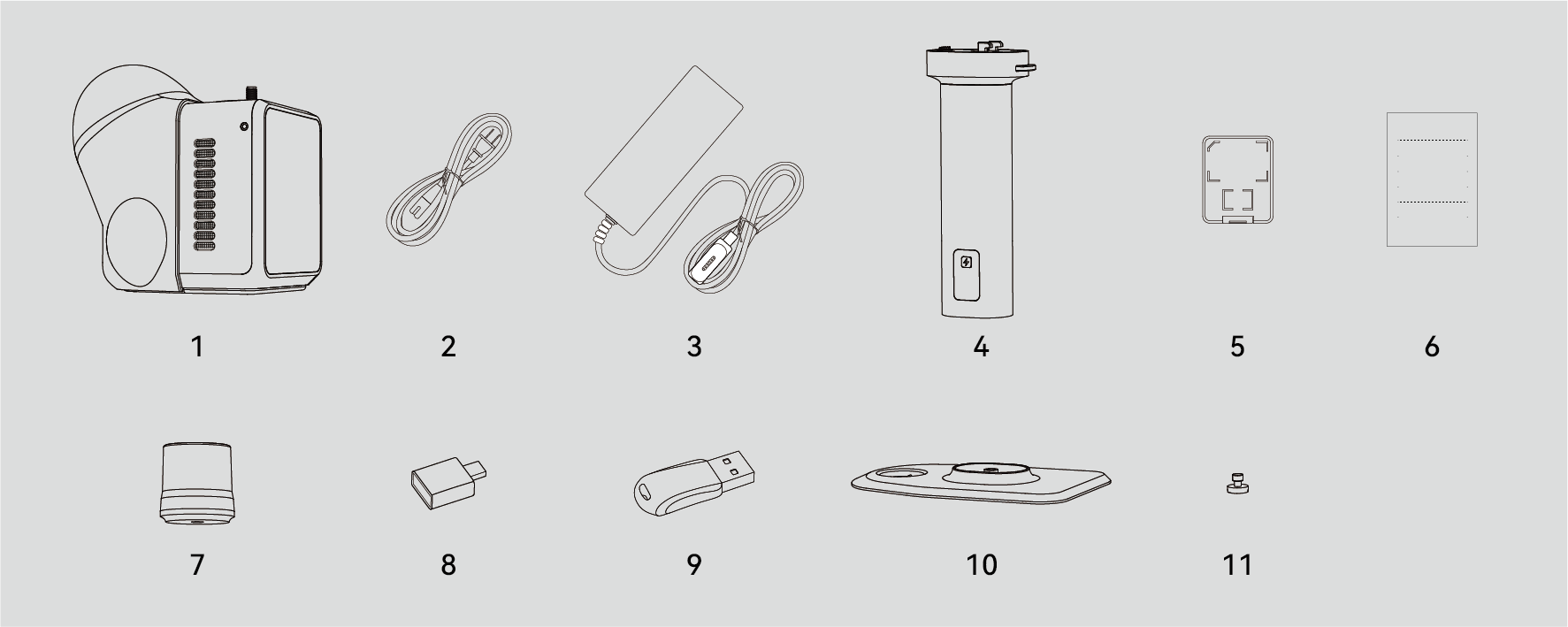
*L'apparence du produit n'est pas standard pour toutes les spécifications et éditions. Les images du produit sont fournies à titre illustratif uniquement !
*La carte mémoire a été installée dans l'appareil avant la sortie d'usine. L'étui de carte mémoire est uniquement destiné au rangement de la carte.
Articles gratuits
*Les articles gratuits peuvent être utilisés dans des scénarios tels que le montage sur véhicule, le montage sur vélo, le montage sur sac à dos ou le drone sans pilote :
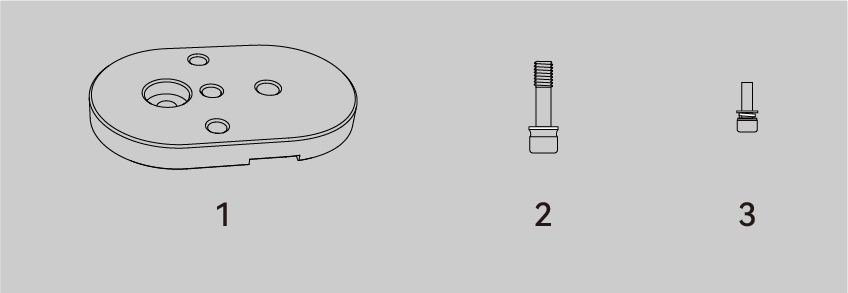
1.plaque de connexion 2. Vis à tête moletée fine 3. Vis à tête cruciforme
a. Connectez la plaque de connexion à l'équipement à l'aide d'une vis à tête cruciforme :
*L'appareil n'est pas fourni avec une batterie. Après connexion, une alimentation externe (batterie externe) est nécessaire pour alimenter l'appareil. Il est nécessaire de s'assurer que la puissance de sortie PD de l'alimentation externe est supérieure ou égale à 45W. 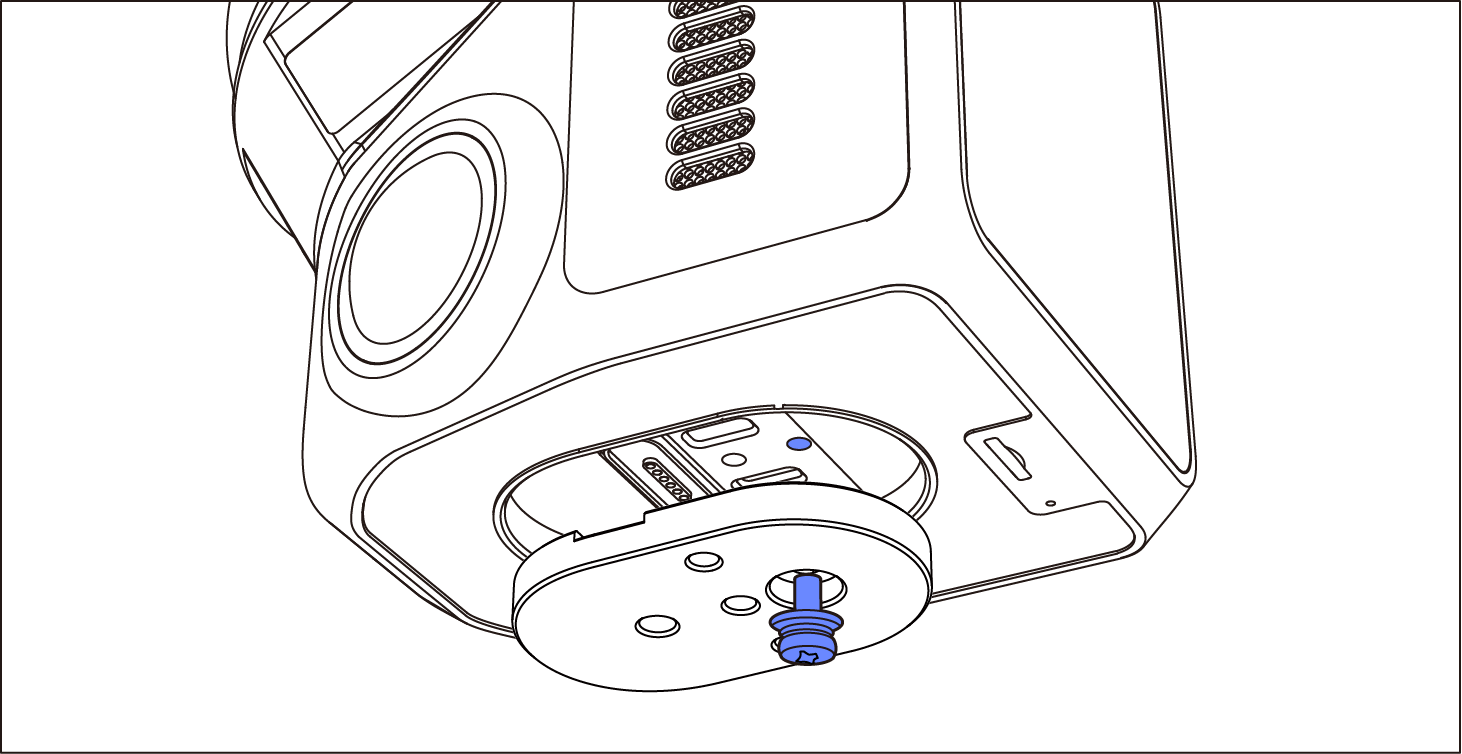
b. Si vous avez besoin d'utiliser un montage sur véhicule, un montage sur vélo, un montage sur sac à dos ou un drone sans pilote, vous pouvez fixer le support ou le drone à la plaque de connexion via une vis à tête cruciforme et une vis à tête moletée fine (prenez le support de sac à dos comme exemple).
Pour plus de détails, veuillez consulter les instructions d'utilisation correspondantes pour le support d'accessoire.
Composants du scanner
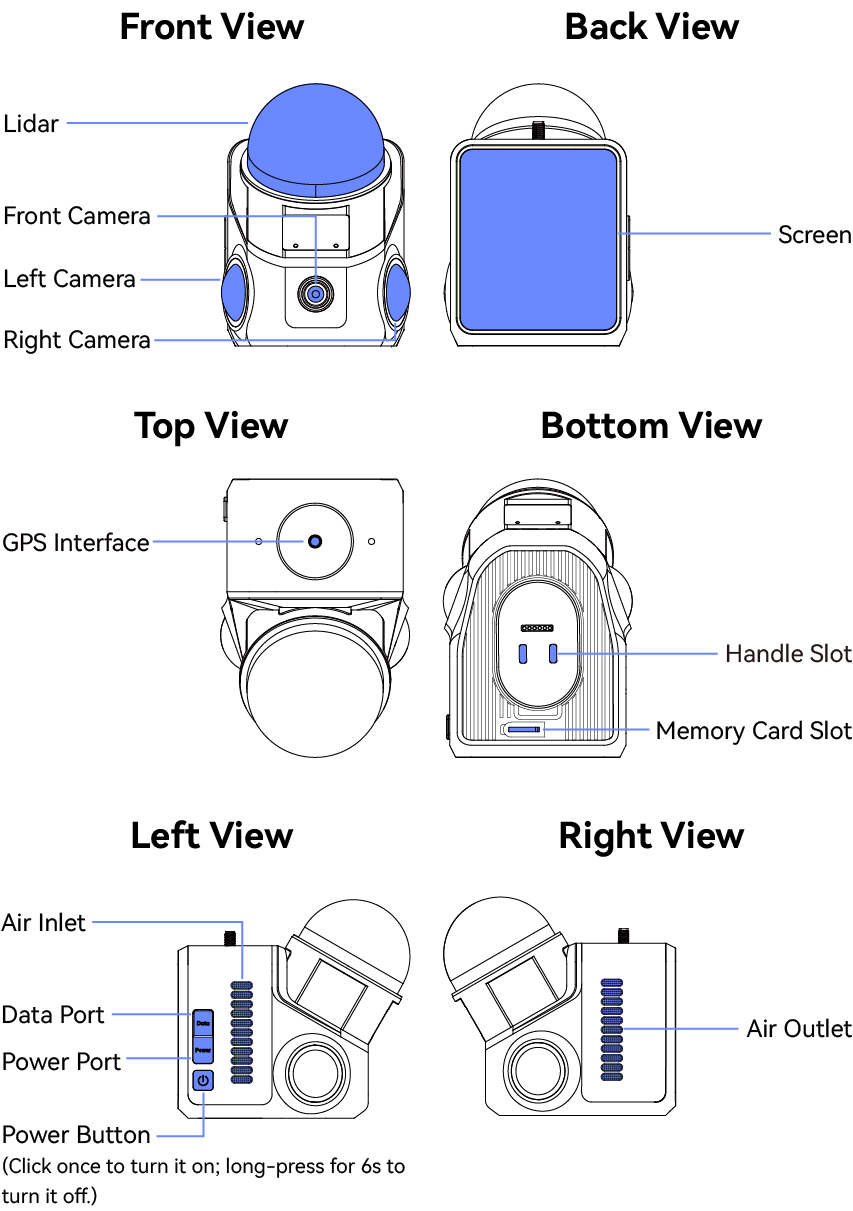
*Le port d'alimentation sert à connecter une alimentation externe. (La connexion à la poignée est optionnelle.)
Assemblage matériel
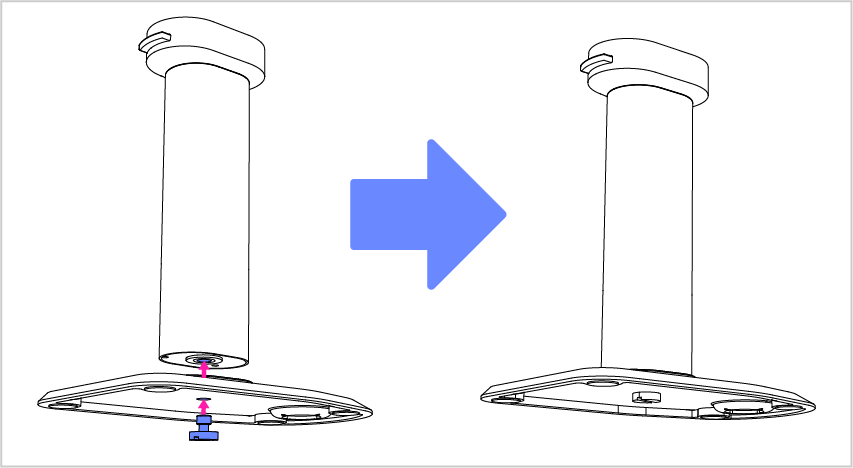
①Connectez le support de poignée à la poignée à l'aide de la vis annulaire.
Passez d'abord la vis de montage à anneau en D dans le trou de vis du support de poignée, pré-fixez la poignée sur le support, puis serrez la vis en bas.
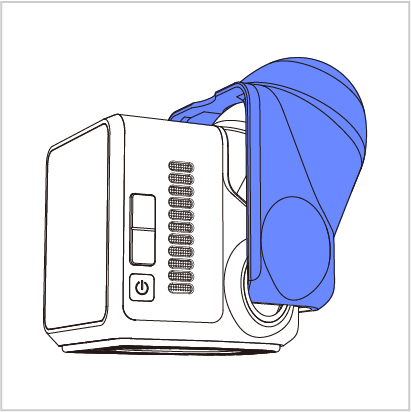
②Retirez le couvercle de protection en silicone avant utilisation.
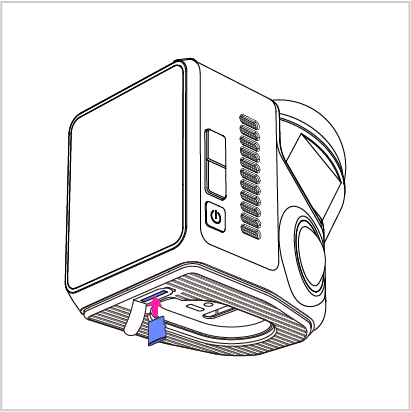
*③Insérez la carte mémoire dans l'appareil via la fente située en bas.
(La carte mémoire a été installée dans l'appareil avant la sortie d'usine. Elle peut également être retirée si nécessaire.)
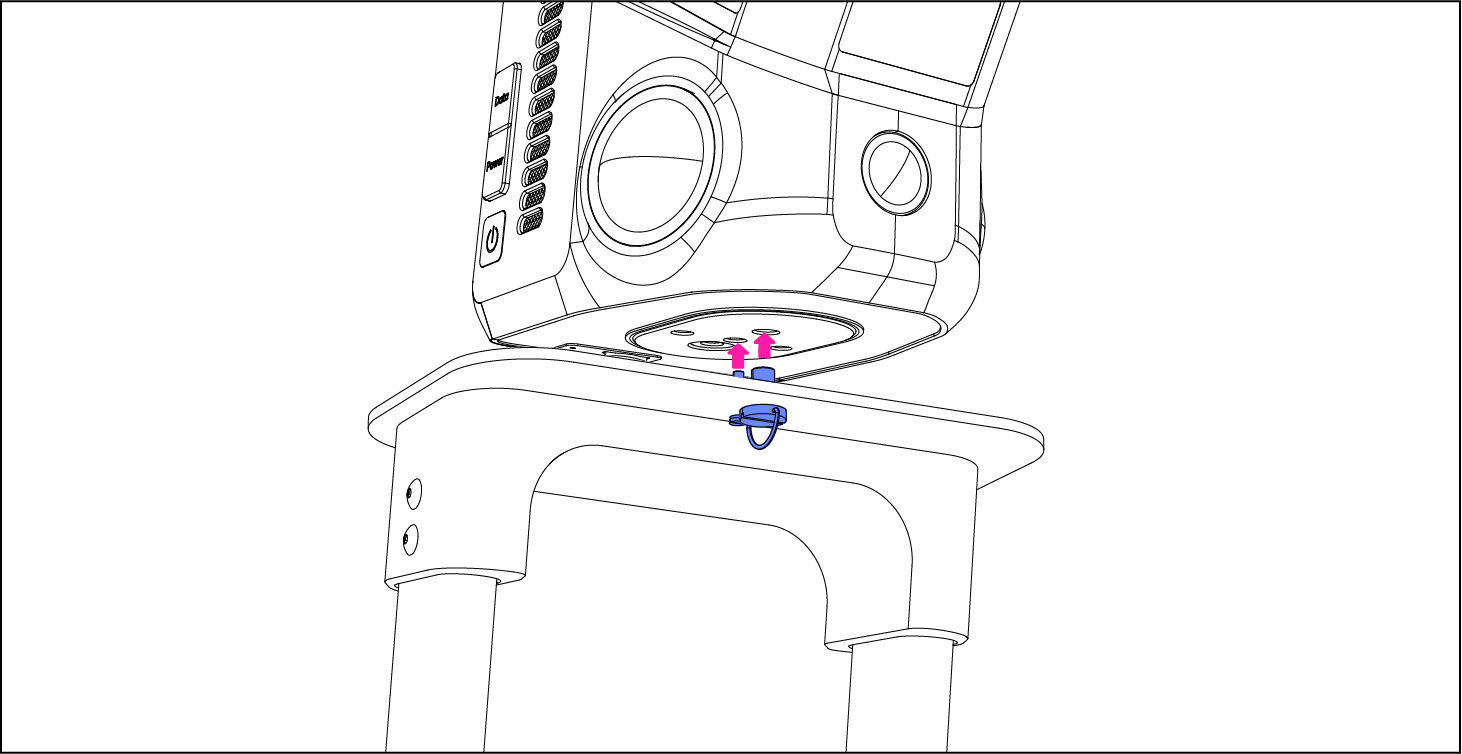
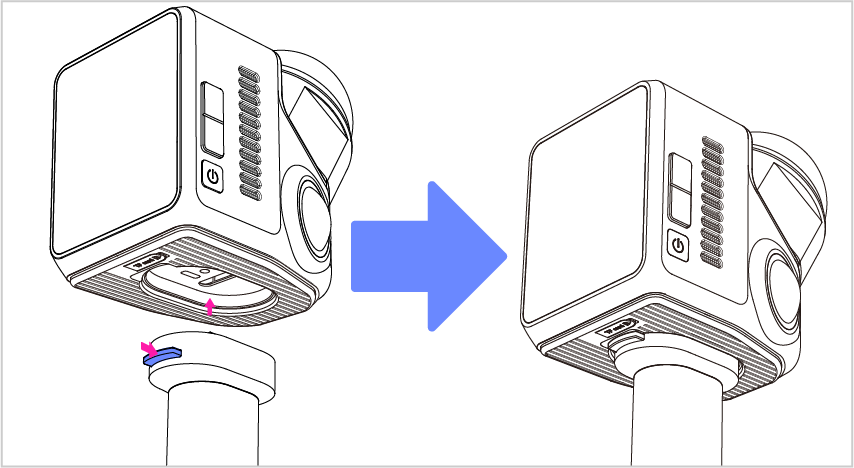
④Appuyez sur le bouton de la poignée pour la connecter à l'appareil.
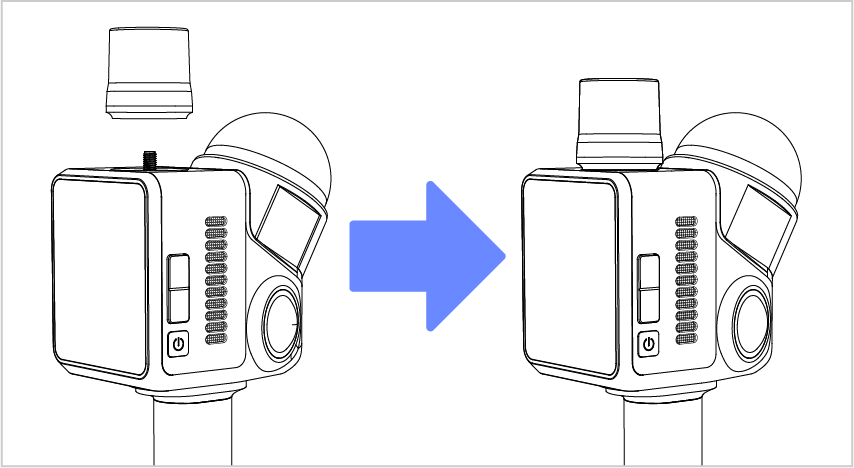
⑤Installez le GPS externe sur le dessus de l'appareil via l'interface GPS.
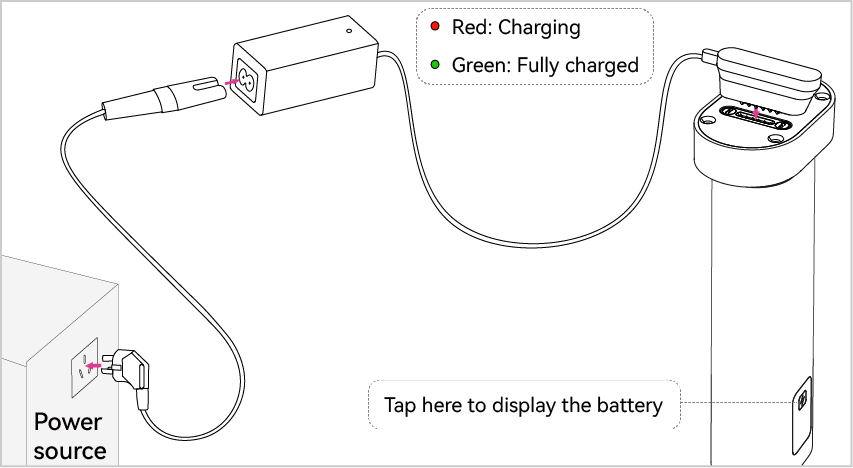
Chargement de la batterie
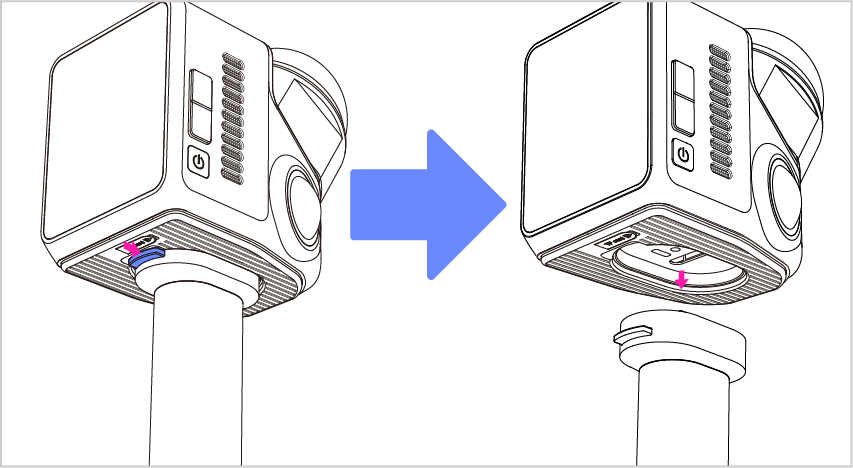
①Appuyez sur le bouton de la poignée pour la déconnecter de l'appareil.
②Veuillez suivre l'image pour connecter les câbles.
- Veuillez sélectionner le câble d'alimentation approprié en fonction des conditions réelles.
Avant la numérisation
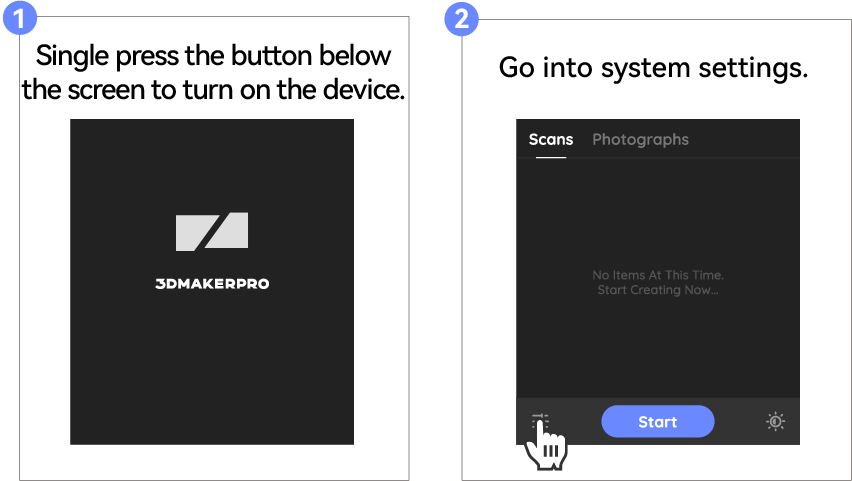
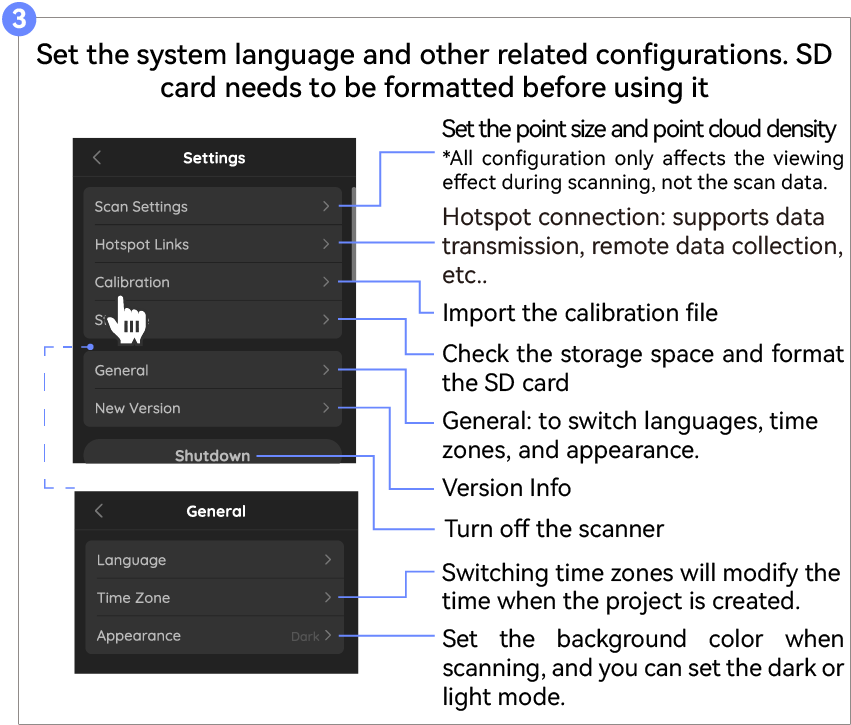
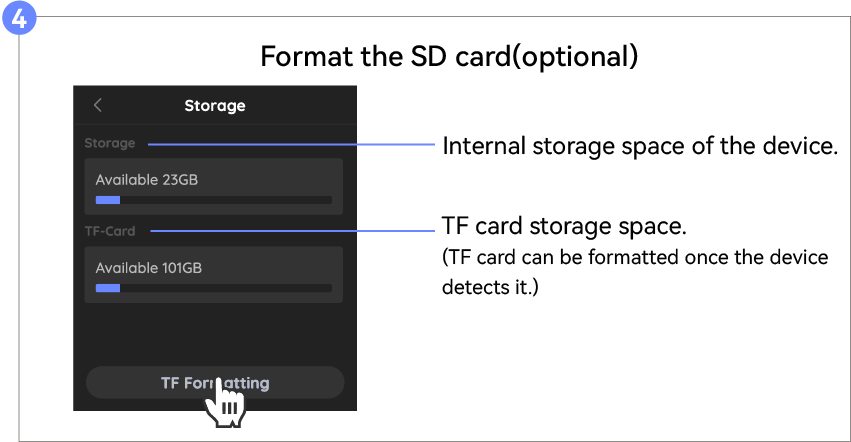
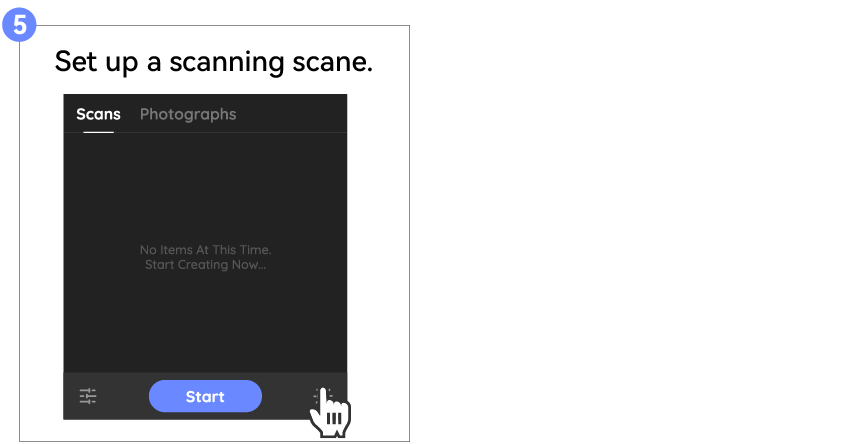
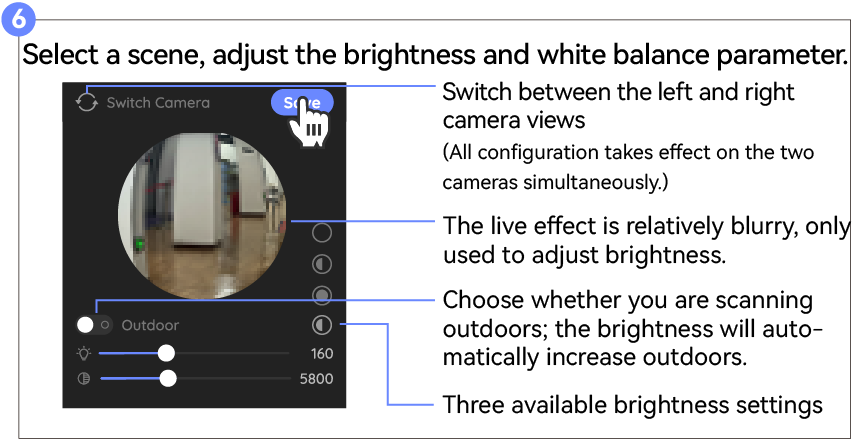
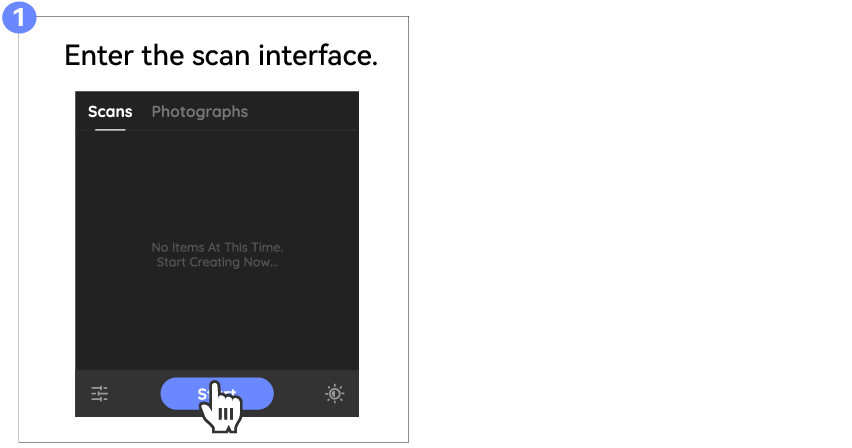
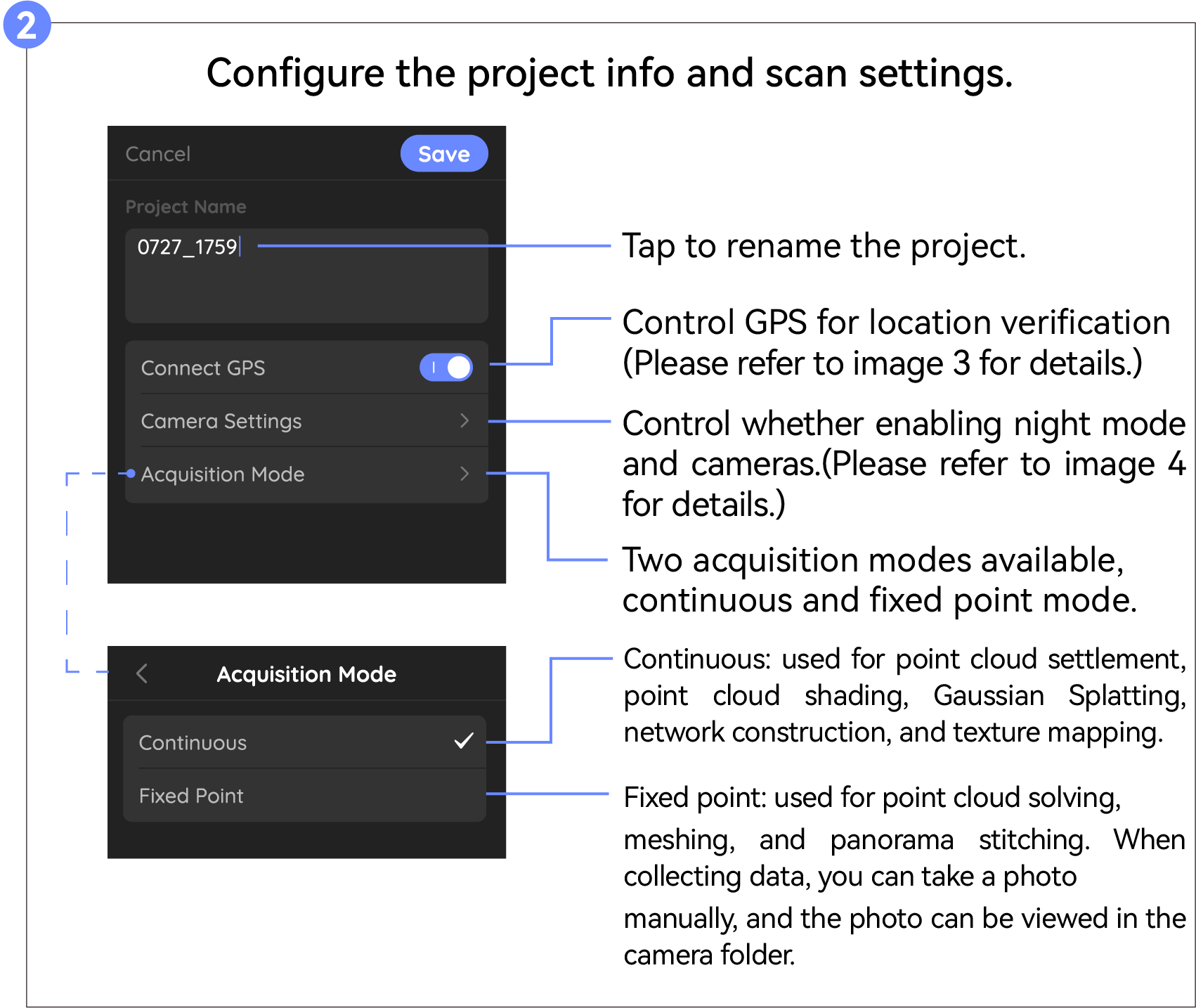
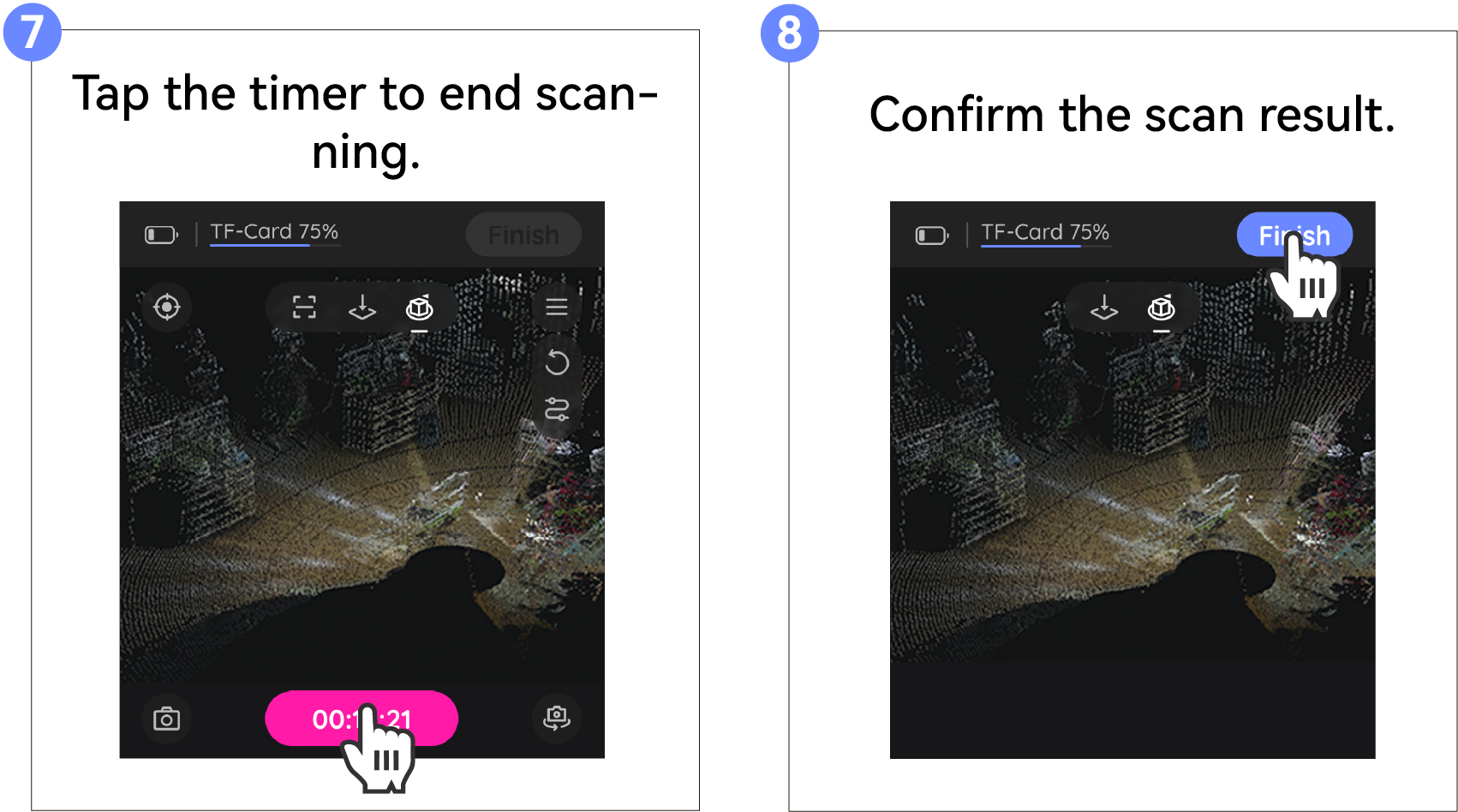
Démarrer la numérisation
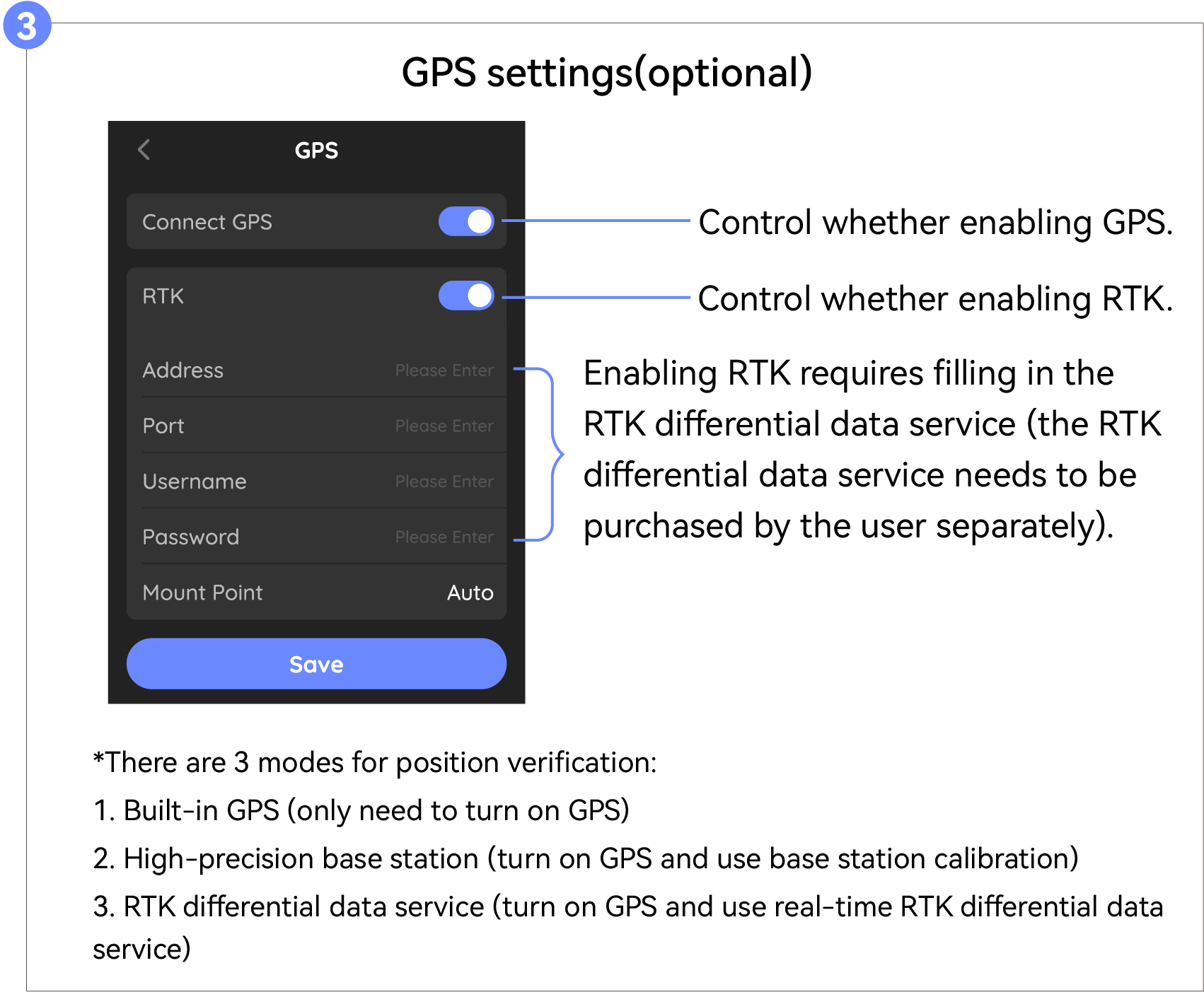
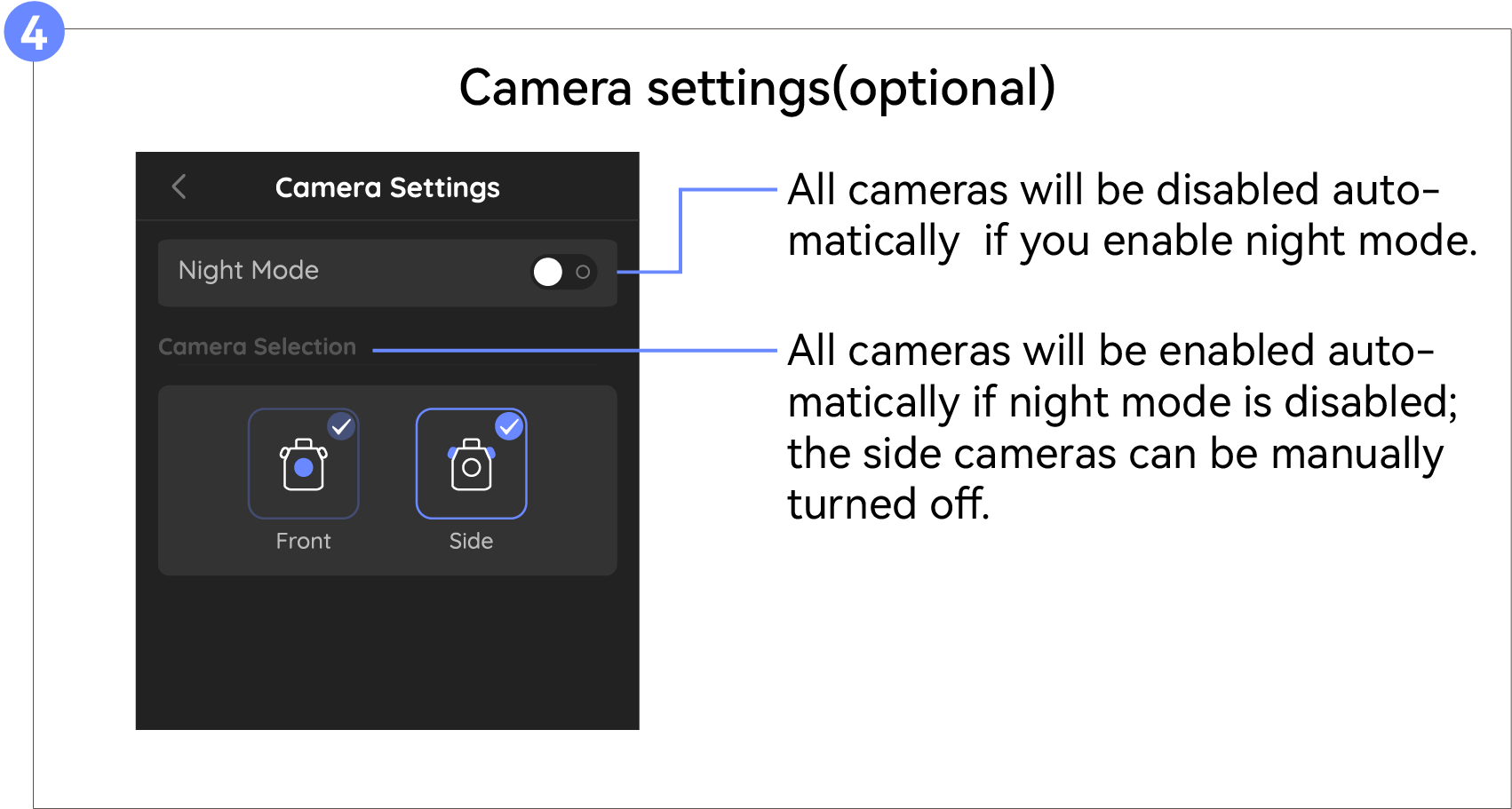
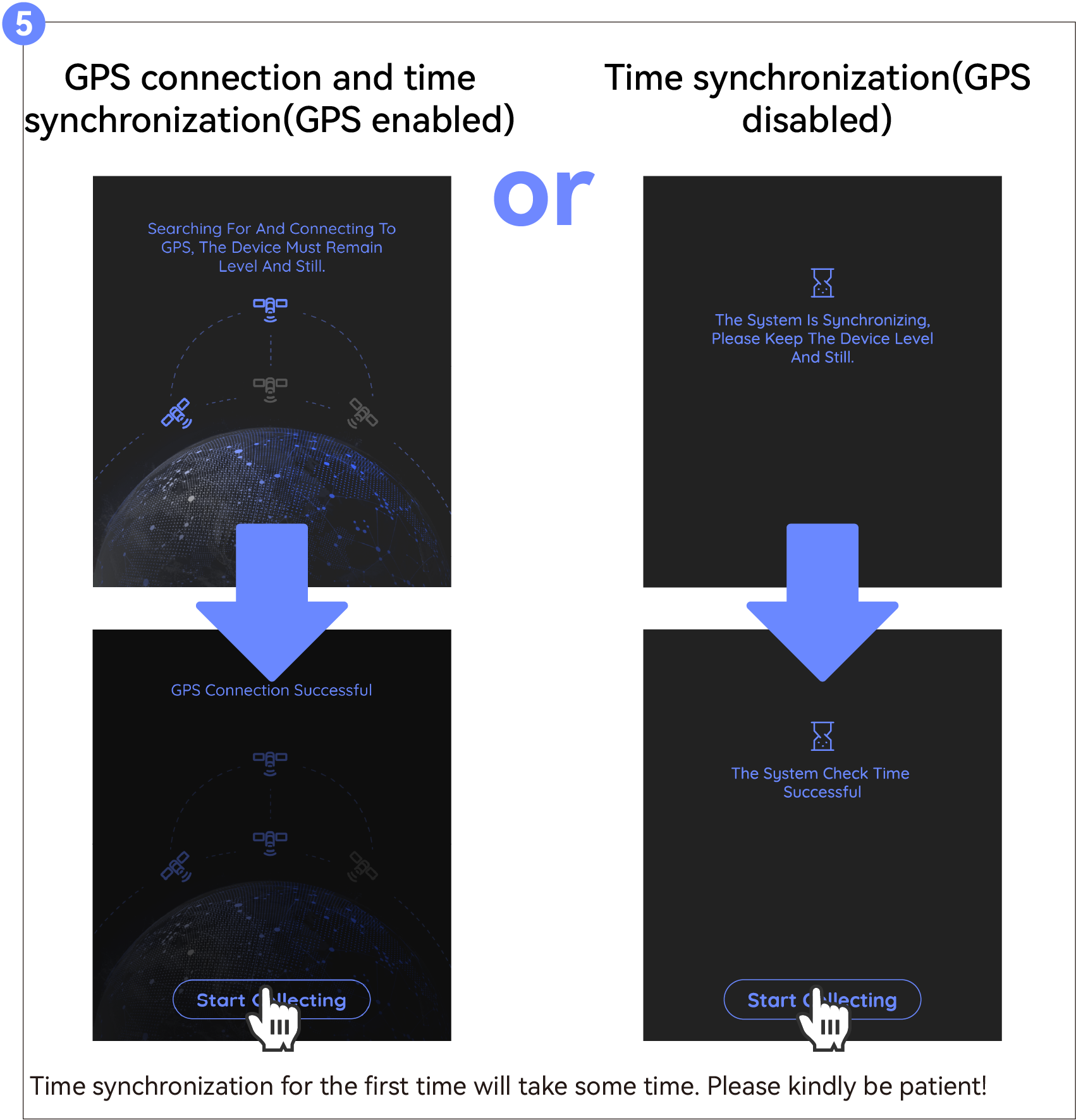
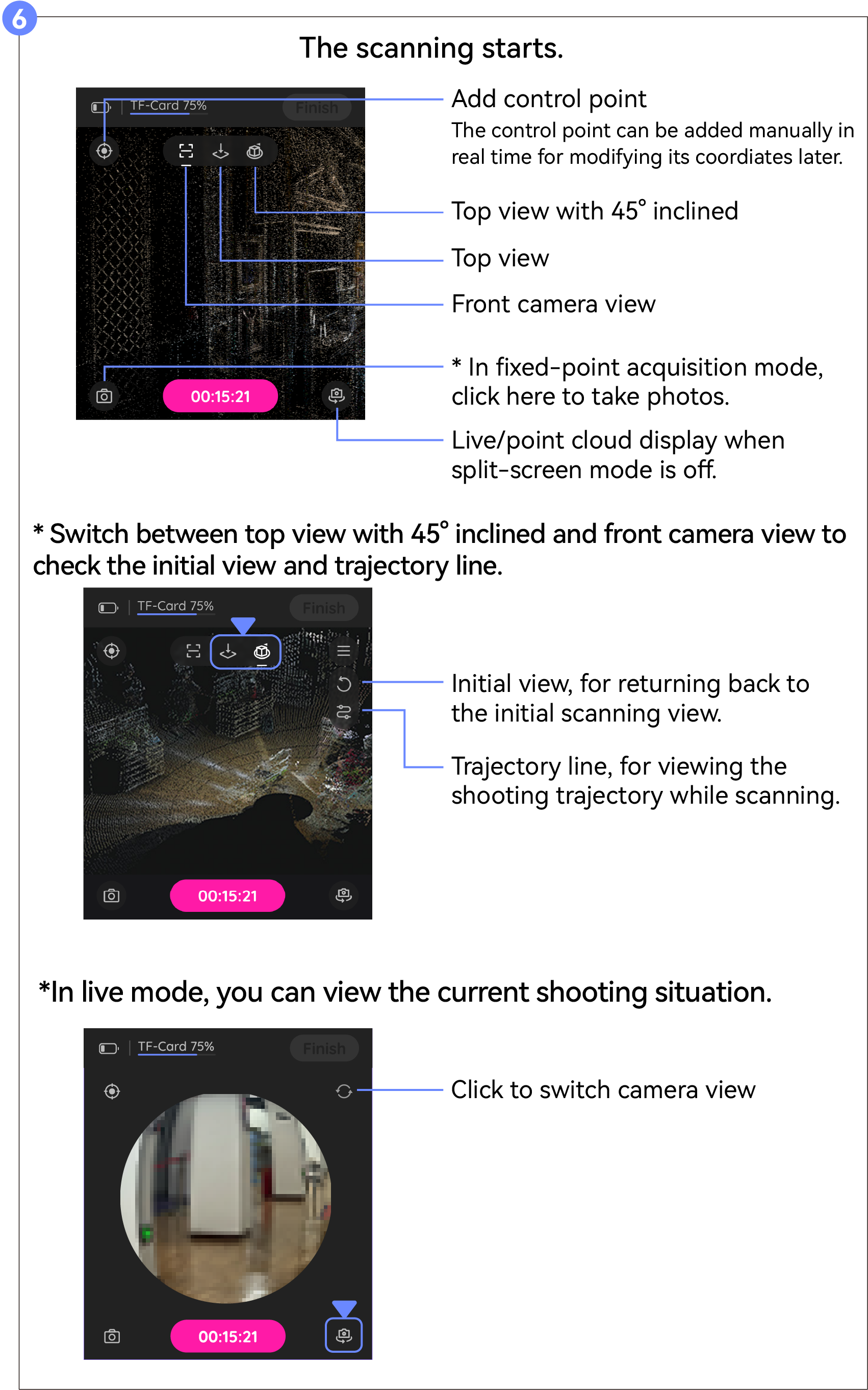
Exportation des données
Exportez les données avec la clé USB fournie ou via un hotspot.
(*Si les méthodes ci-dessus ne fonctionnent pas, vous pouvez exporter avec le lecteur de carte.)
Exporter avec une clé USB
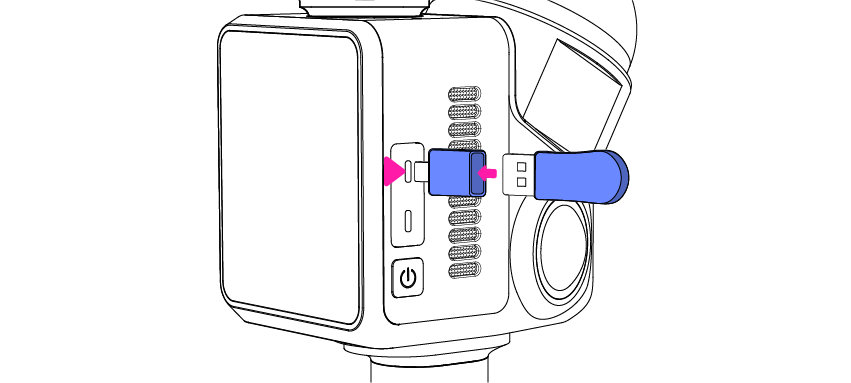
Connectez la clé USB à l'adaptateur et insérez-les dans l'appareil via le port de données.
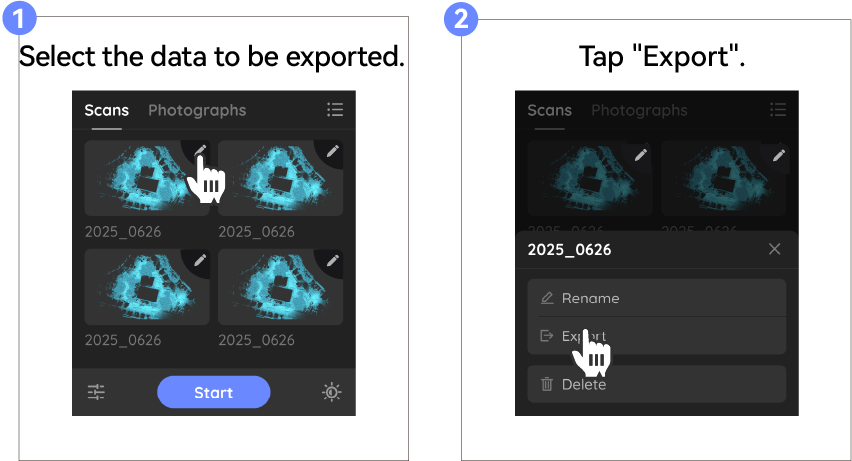
Exportation d'une seule donnée
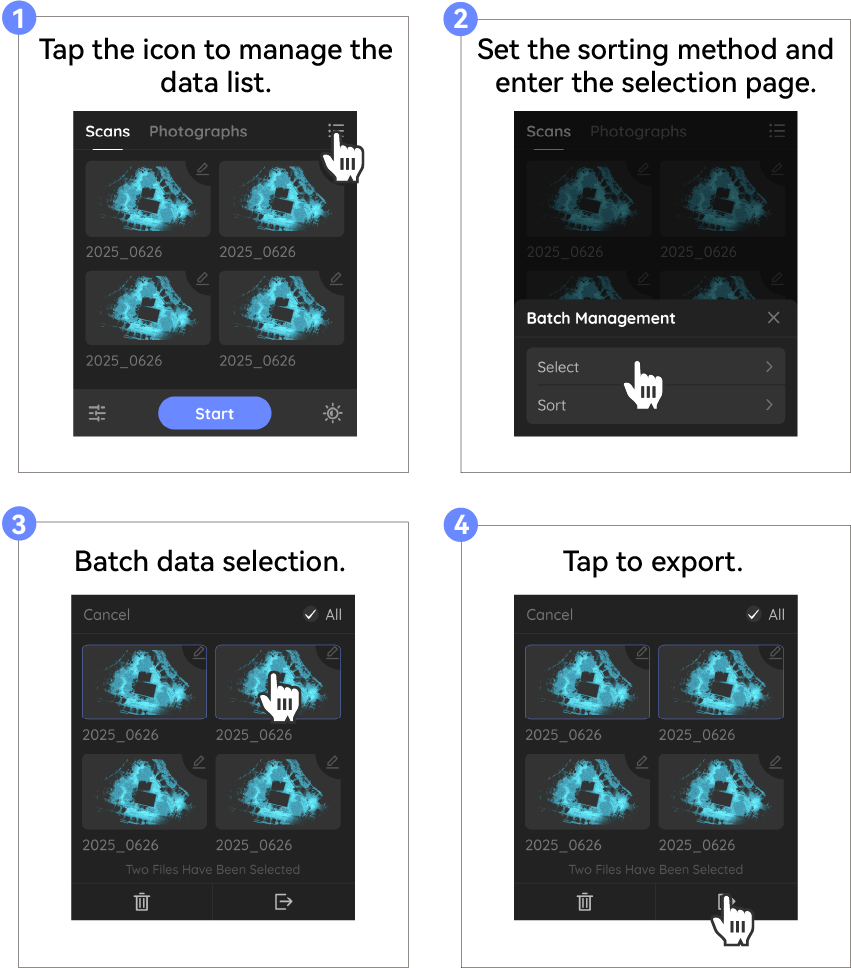
Exportation par lots
Exporter via un hotspot
Pour des instructions détaillées, veuillez consulter le lien suivant :
Exporter avec un lecteur de carte
Préparation avant exportation
Veuillez vous procurer votre propre lecteur de carte (USB 3.0 ou USB 3.2 recommandé, avec une vitesse de lecture/écriture de 100 Mo/s).
Lors de la première utilisation du lecteur de carte pour exporter des données, si vous ne pouvez pas lire les données dans le répertoire de données, veuillez d'abord mettre à niveau votre appareil vers la dernière version. Après la mise à niveau, vous devrez également formater la carte mémoire (s'il y a des données de numérisation sur l'appareil, il est recommandé de les exporter d'abord via un hotspot ou une clé USB avant le formatage, car le formatage effacera toutes les données).
Exportation
- Retirez la carte mémoire du bas de l'appareil et utilisez votre propre lecteur de carte pour transférer les données vers votre ordinateur. Copiez simplement les données du répertoire « data ».
*Le lecteur de carte illustré est fourni à titre de référence uniquement ; veuillez vous référer au produit réellement acheté pour l'utilisation.
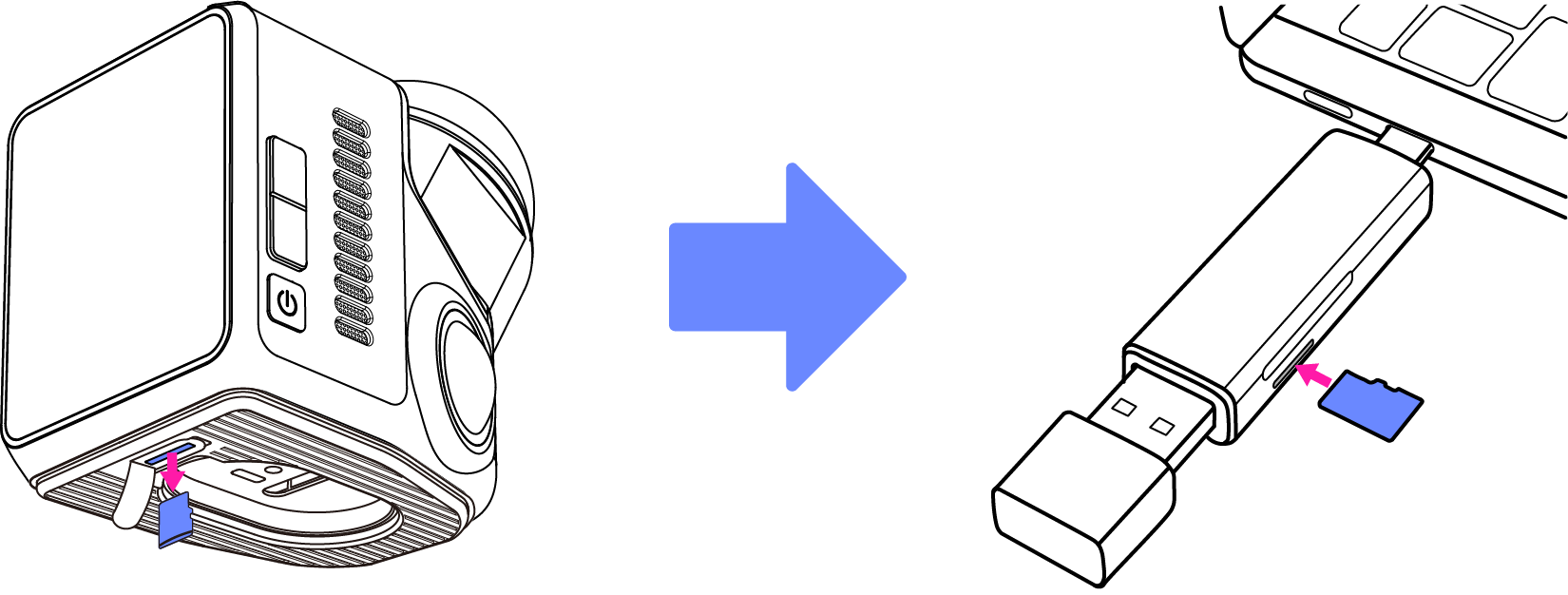
- Une fois l'exportation terminée, insérez la carte mémoire dans l'appareil et redémarrez l'appareil.
Mise à niveau vers la dernière version
Préparation de la mise à niveau
- Téléchargez le dernier firmware depuis notre communauté JMMeta (https://forum.jimumeta.com/home/help/support.html)) sur la clé USB et enregistrez-le dans le dossier nommé upgrade.
Remarque : Le dossier upgrade doit être créé manuellement s'il n'existe pas sur la clé USB.
- Allumez d'abord l'appareil, puis connectez la clé USB au convertisseur et insérez-la dans le port de transmission de données de l'appareil.
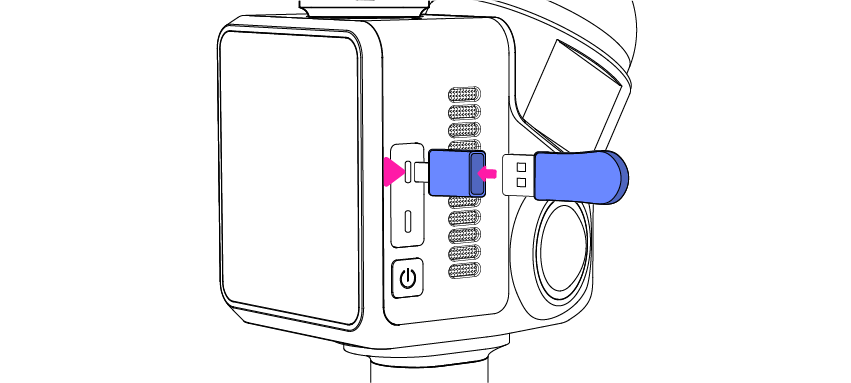
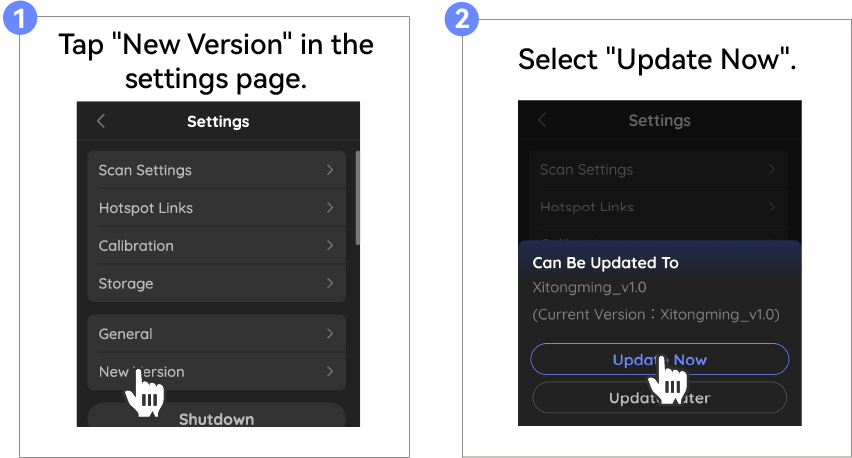
Mise à niveau
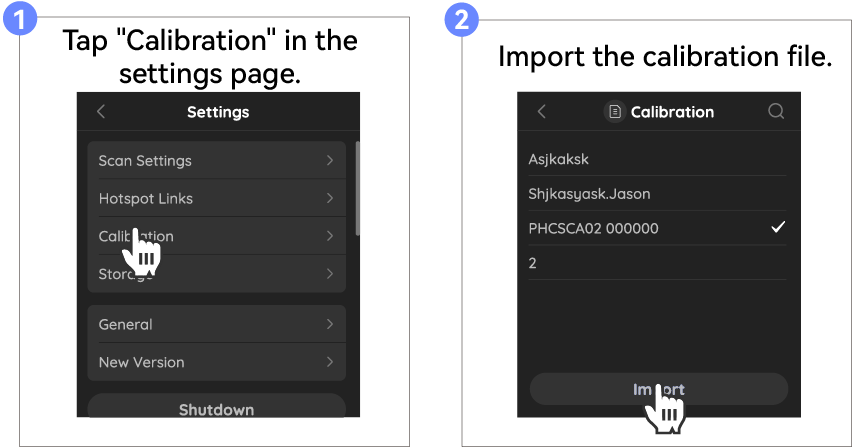
Importer le fichier de calibration
L'appareil a été calibré avant la sortie d'usine. Si votre appareil doit être recalibré, veuillez suivre les étapes ci-dessous pour réimporter le fichier de calibration.
Préparation avant l'importation du fichier
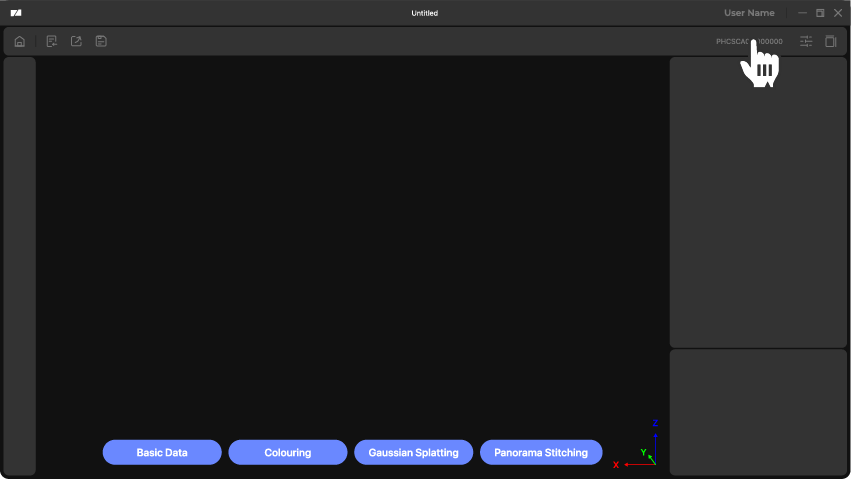
- Saisissez le numéro SN de l'appareil dans le logiciel PC et téléchargez le fichier de calibration.


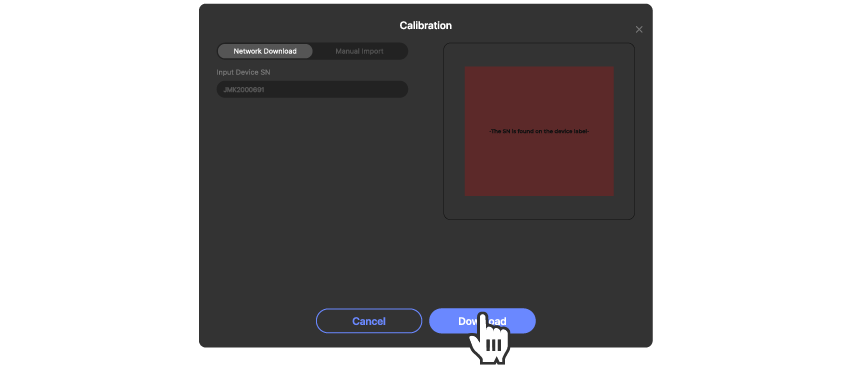

- Cliquez dans le coin supérieur droit du logiciel PC pour obtenir le chemin du fichier de calibration, et téléchargez le fichier de calibration correspondant sur la clé USB dans le dossier « calibration » (si ce dossier n'existe pas, vous devez d'abord créer un dossier portant ce nom).
- Connectez la clé USB à l'adaptateur et insérez-les dans l'appareil via le port de données.
Importation