Installation de l'application
L'application mobile JMStudio est l'application exclusive de 3DMakerPro pour ses appareils de numérisation 3D, axée sur l'acquisition de données 3D. L'application est téléchargeable gratuitement et fonctionne avec vos appareils de numérisation 3D de 3DMakerPro pour faciliter la numérisation mobile. Le traitement et l'édition ultérieurs des données 3D peuvent être effectués dans l'application de bureau JMStudio en connectant les deux terminaux via WiFi.
Modèles compatibles
L'application JMStudio est actuellement compatible avec Lynx, Mole, Seal et Seal Lite, Moose et Moose Lite.
D'autres modèles seront disponibles, veuillez vous inscrire sur JMMeta avec votre adresse e-mail pour rester informé : S'inscrire/lier votre e-mail
Configuration système requise
iOS
L'application nécessite iOS 15.0 ou version ultérieure. Il est recommandé d'utiliser un iPhone 12 ou une version supérieure.
Android
L'application nécessite Android 10.0 ou version ultérieure. Il est recommandé d'utiliser des téléphones mobiles avec 8 Go de mémoire vive ou plus. Veuillez noter que l'espace de stockage disponible doit être supérieur à 2 Go.
Installation et mises à jour
Vous pouvez rechercher JMStudio dans l'App Store ou visiter JMMeta pour télécharger l'application : Cliquez ici pour télécharger
Assurez-vous d'utiliser la dernière version afin que nous puissions mieux vous servir.
Connexion et inscription
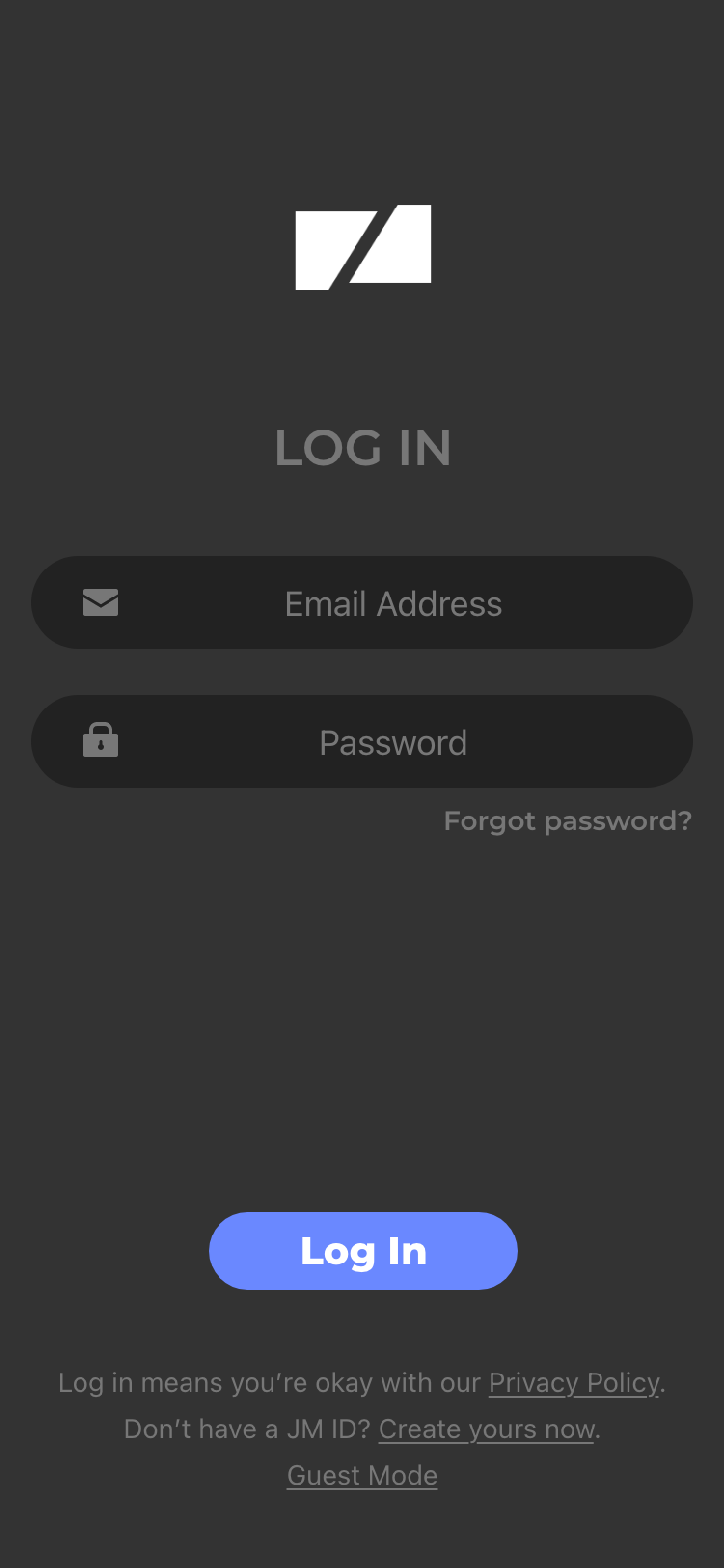
Connectez-vous avec le compte que vous avez créé chez nous. Si vous ne vous êtes pas inscrit, vous pouvez cliquer sur « Créez le vôtre maintenant » dans le coin inférieur droit pour accéder au site officiel et vous inscrire.
- Il est également possible d'utiliser directement via le « Mode Invité » dans le coin inférieur droit.
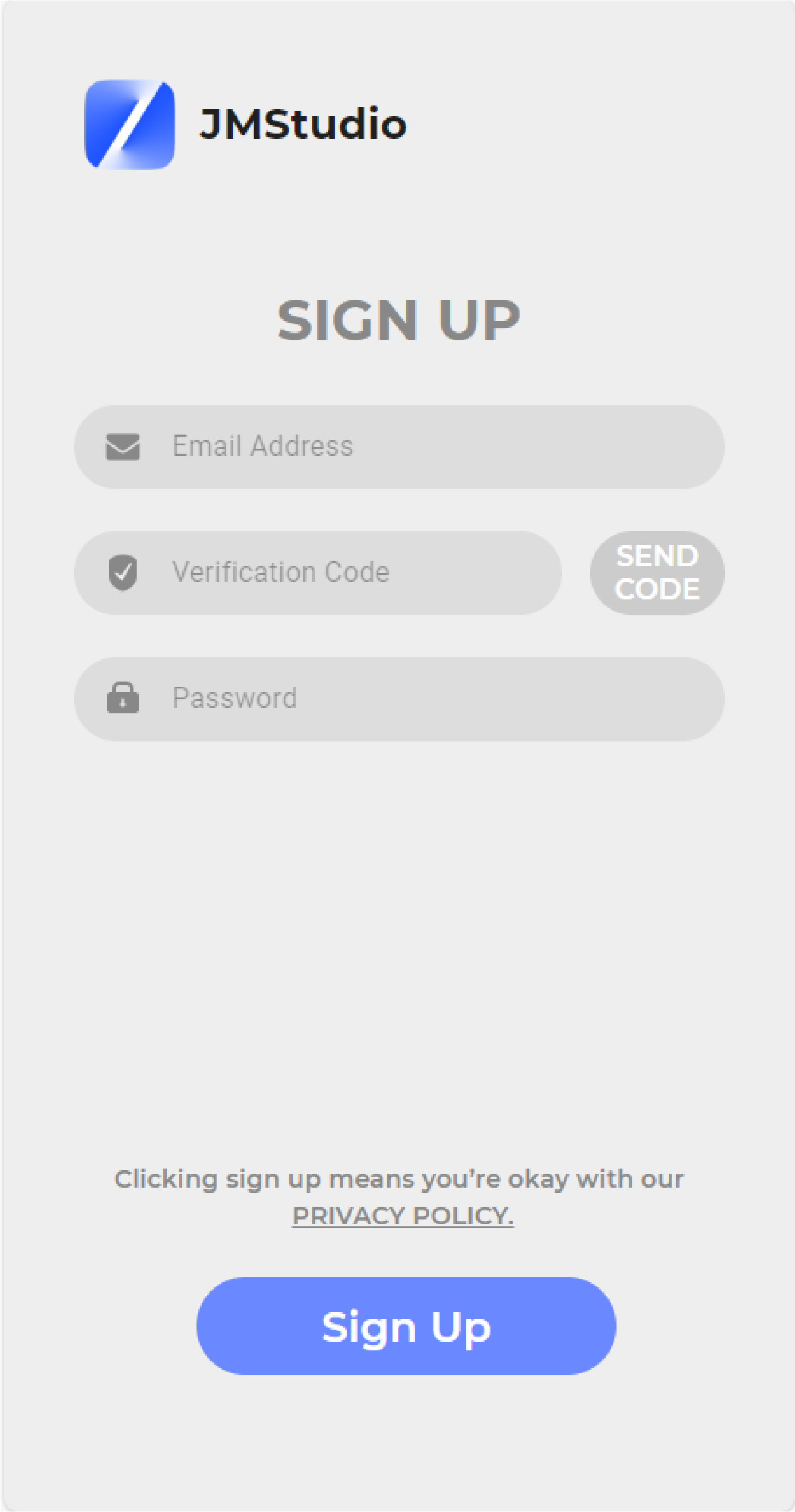
Saisissez les informations de messagerie, cliquez sur « ENVOYER LE CODE », saisissez le code de vérification reçu par e-mail et définissez le mot de passe du compte pour vous inscrire.
Connexion du scanner et du téléphone portable
Une fois le scanner lié à l'appareil sur le bureau, le terminal mobile peut se connecter directement au compte pour l'utiliser.
*Dans les scénarios suivants, vous devez d'abord connecter l'appareil au bureau, puis scanner le code QR de l'appareil de bureau via le terminal mobile pour obtenir la calibration avant de l'utiliser (veuillez vous référer à Ne pas lier les appareils) : 1. Connexion en mode invité 2. Le compte n'est pas lié à l'appareil
Lier les appareils
Si votre scanner a été lié à l'appareil sur le bureau, vous pouvez vous connecter directement au compte sur le terminal mobile. L'opération de liaison côté bureau est la suivante (si la liaison échoue, veuillez vous référer à Liaison manuelle) :
Pour Windows
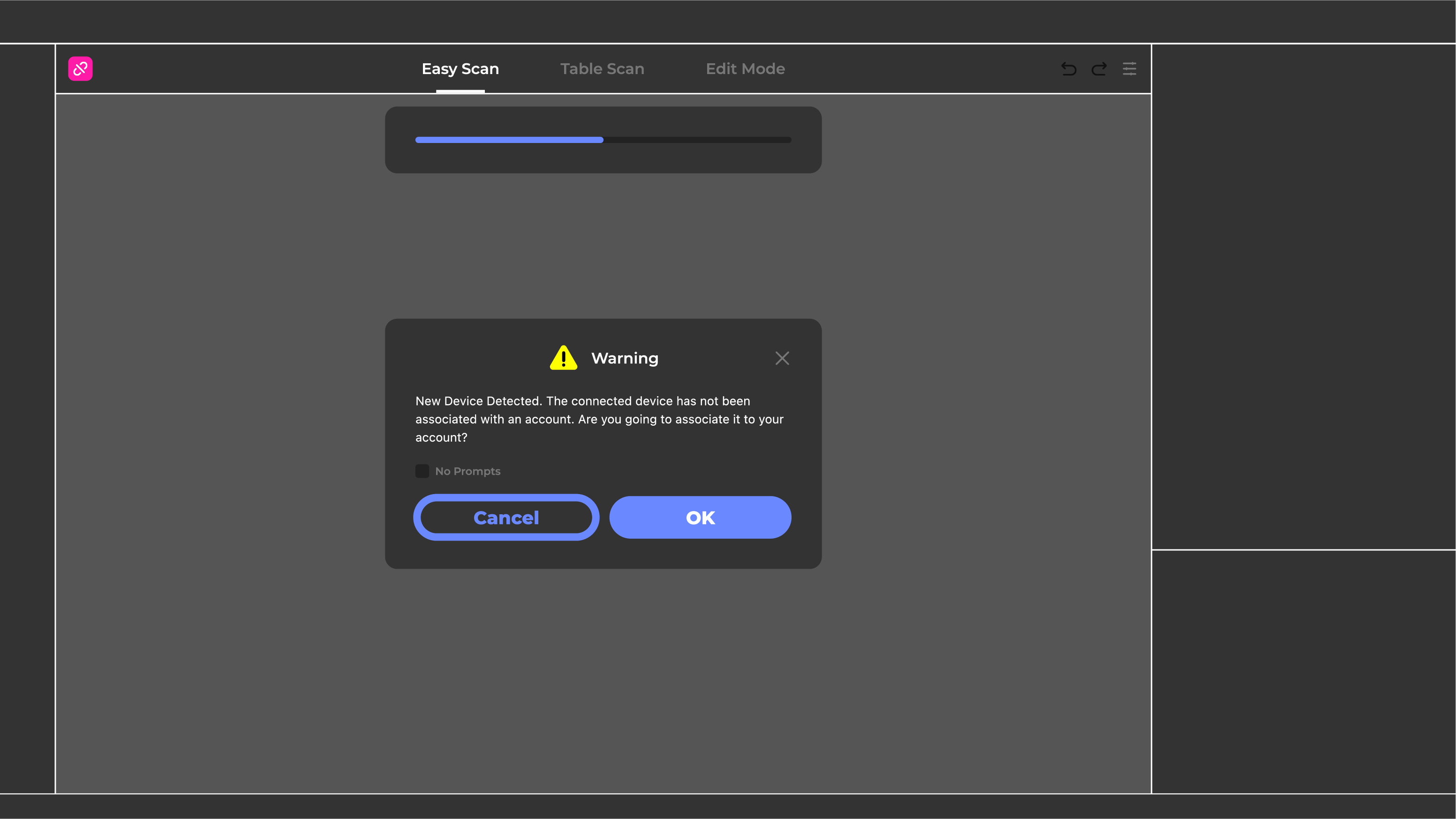
Lorsque l'appareil est correctement connecté et connecté à Internet, le fichier de calibration est automatiquement téléchargé. Lorsque vous téléchargez le fichier de calibration, cliquez sur OK dans la fenêtre contextuelle pour lier l'appareil au compte actuel. Si vous n'avez pas besoin de lier l'appareil, vous pouvez simplement cliquer sur Annuler.
*Si vous vous connectez en tant qu'invité, l'appareil ne demandera pas la liaison.
Pour macOS
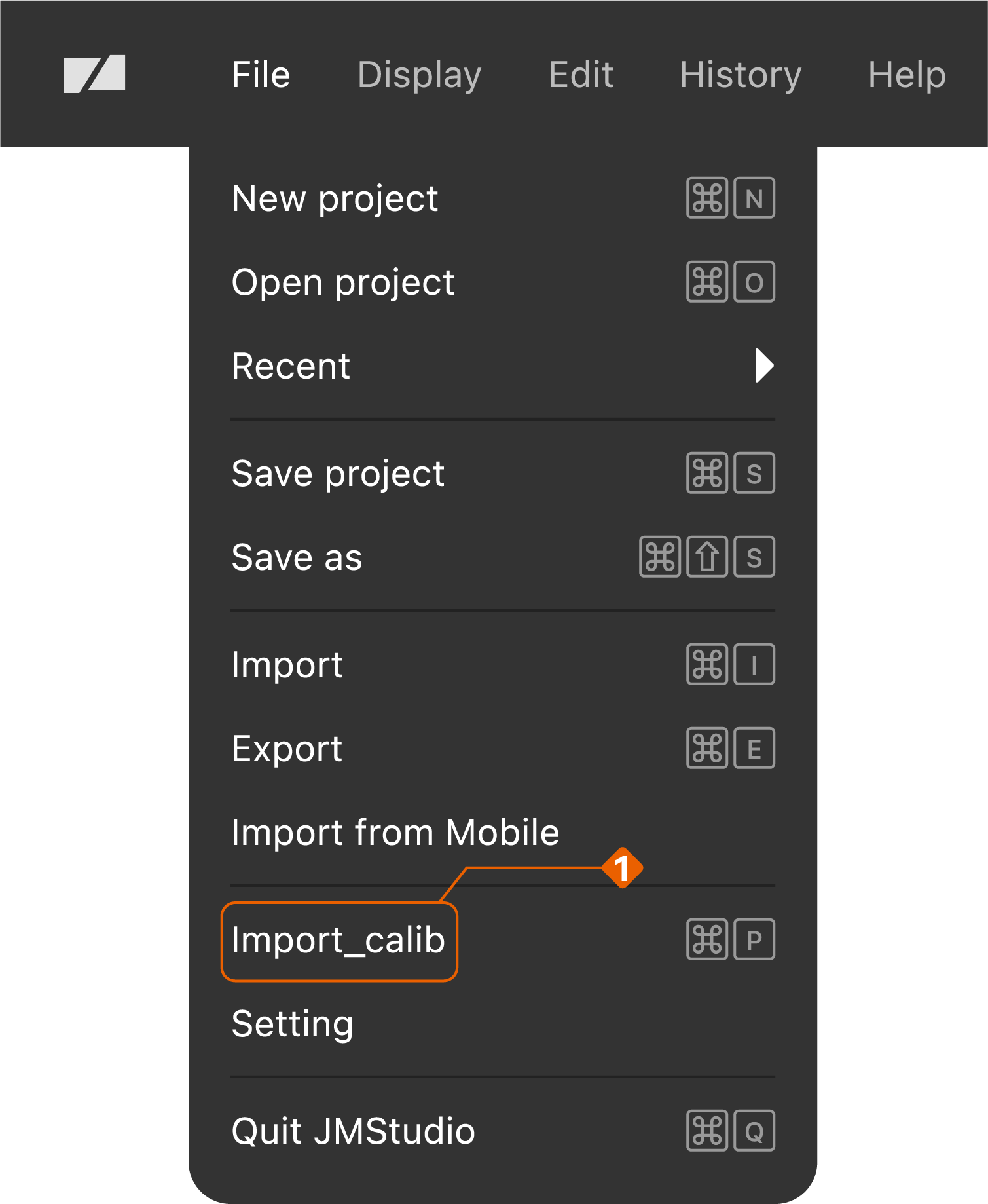
①Dans la barre de titre, cliquez sur Fichier_Importer la calibration et accédez à Téléchargement réseau, puis saisissez le SN de l'appareil et cliquez sur « Importer ».
Le SN de l'appareil se trouve en bas du corps du scanner, saisissez les lettres et les chiffres et appliquez pour attendre l'invite « Importation réussie ».
Remarque : Veuillez saisir les 7 derniers chiffres du « SN » pour CR-Scan Lizard ; Moose et Moose Lite reconnaissent automatiquement le numéro de série sans qu'il soit nécessaire de le saisir

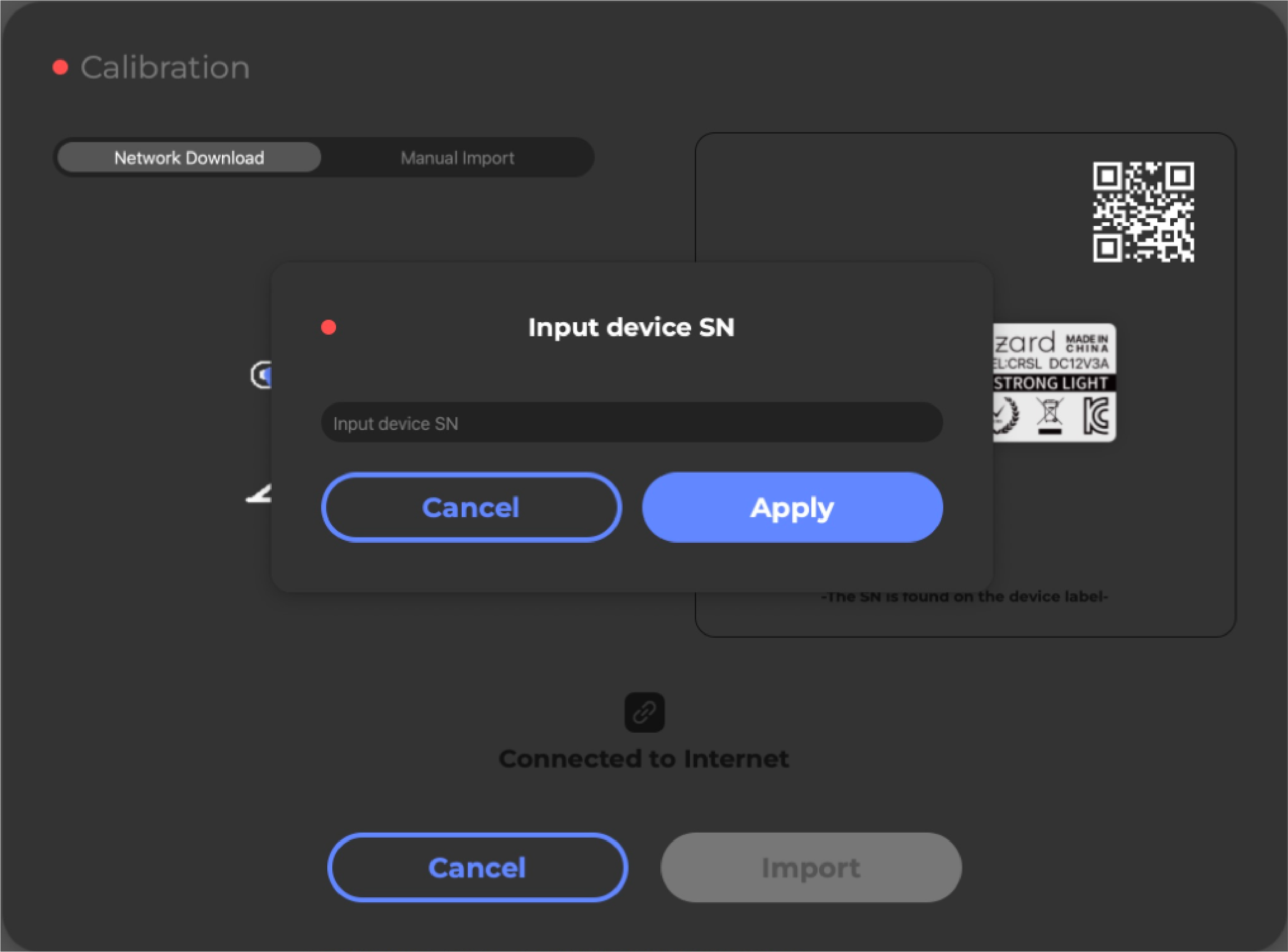
②Lorsque Moose et Moose Lite téléchargent le fichier de calibration, cliquez sur OK dans la fenêtre contextuelle pour lier l'appareil au compte actuel. Si vous n'avez pas besoin de lier l'appareil, vous pouvez simplement cliquer sur Annuler.
*Si vous vous connectez en tant qu'invité, l'appareil ne demandera pas la liaison.
③Après l'apparition de l'invite, l'importation est réussie :

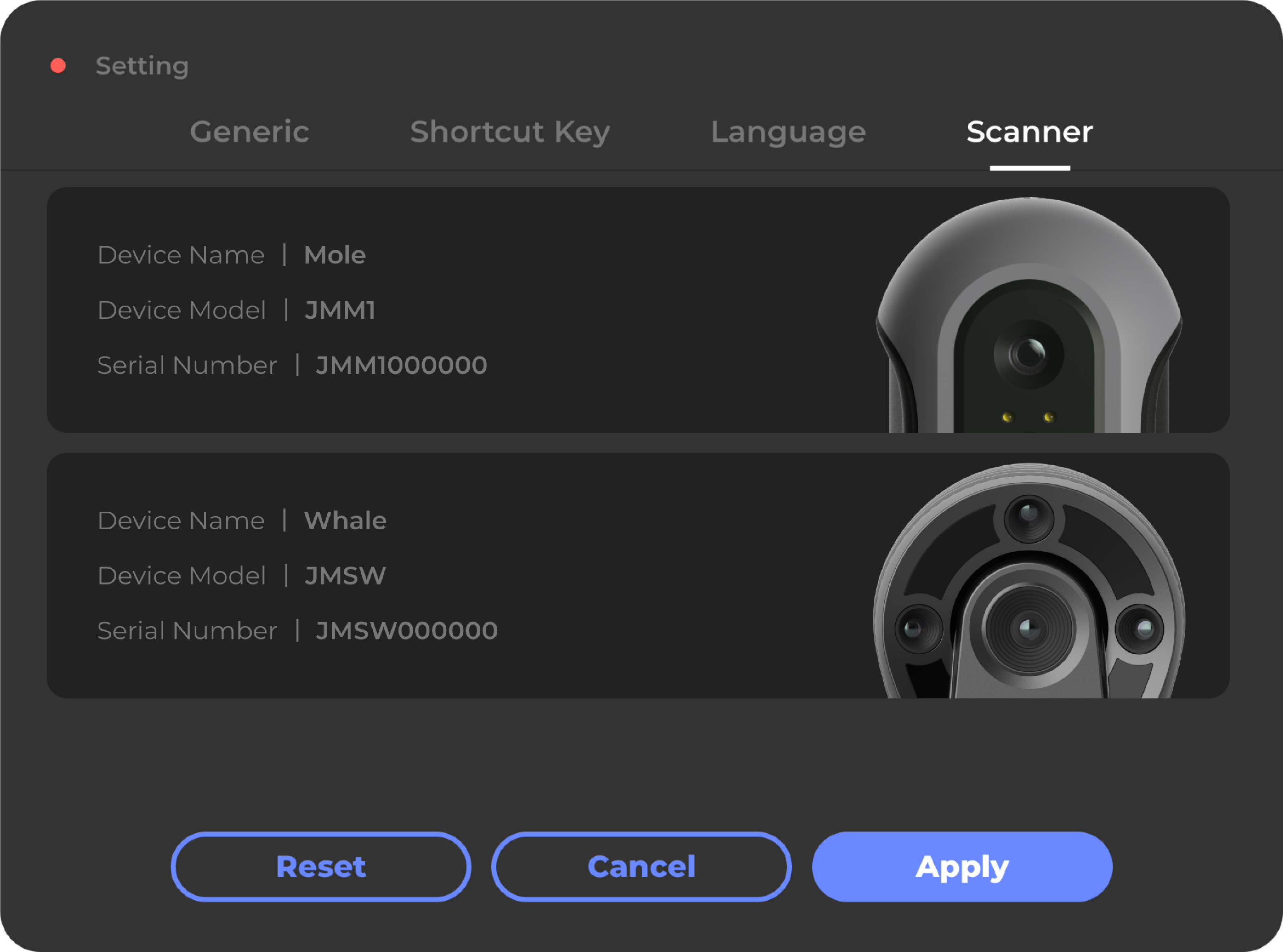
④ Les modèles qui ont été ajoutés et sélectionnables s'afficheront dans le menu Paramètres-Scanner, dans le coin droit du panneau Mode de travail. Vous pouvez ajouter plusieurs modèles en une seule fois pour référence future.
Assurez-vous que le fichier de calibration sélectionné correspond à votre modèle connecté.
*Liaison manuelle
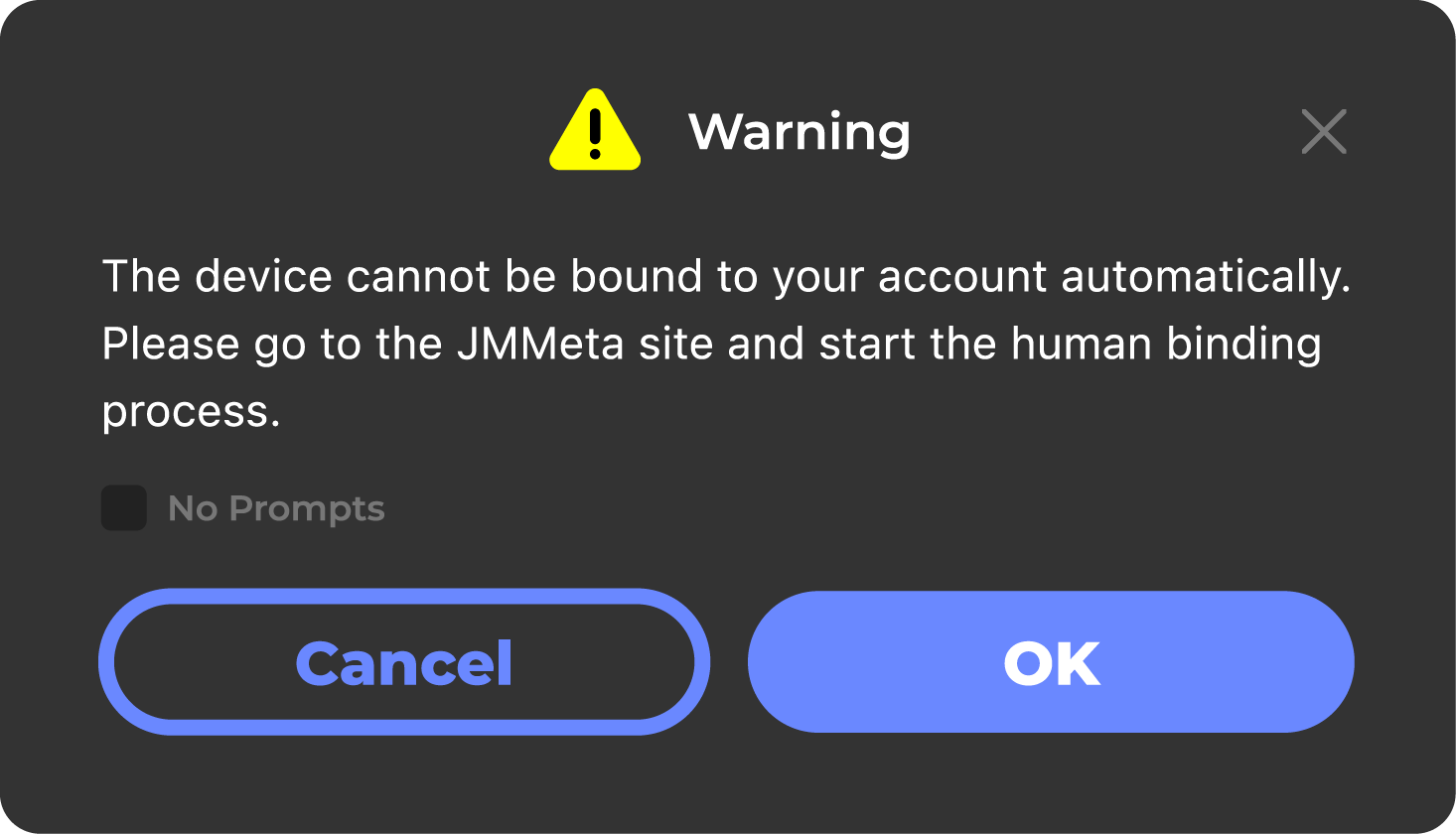
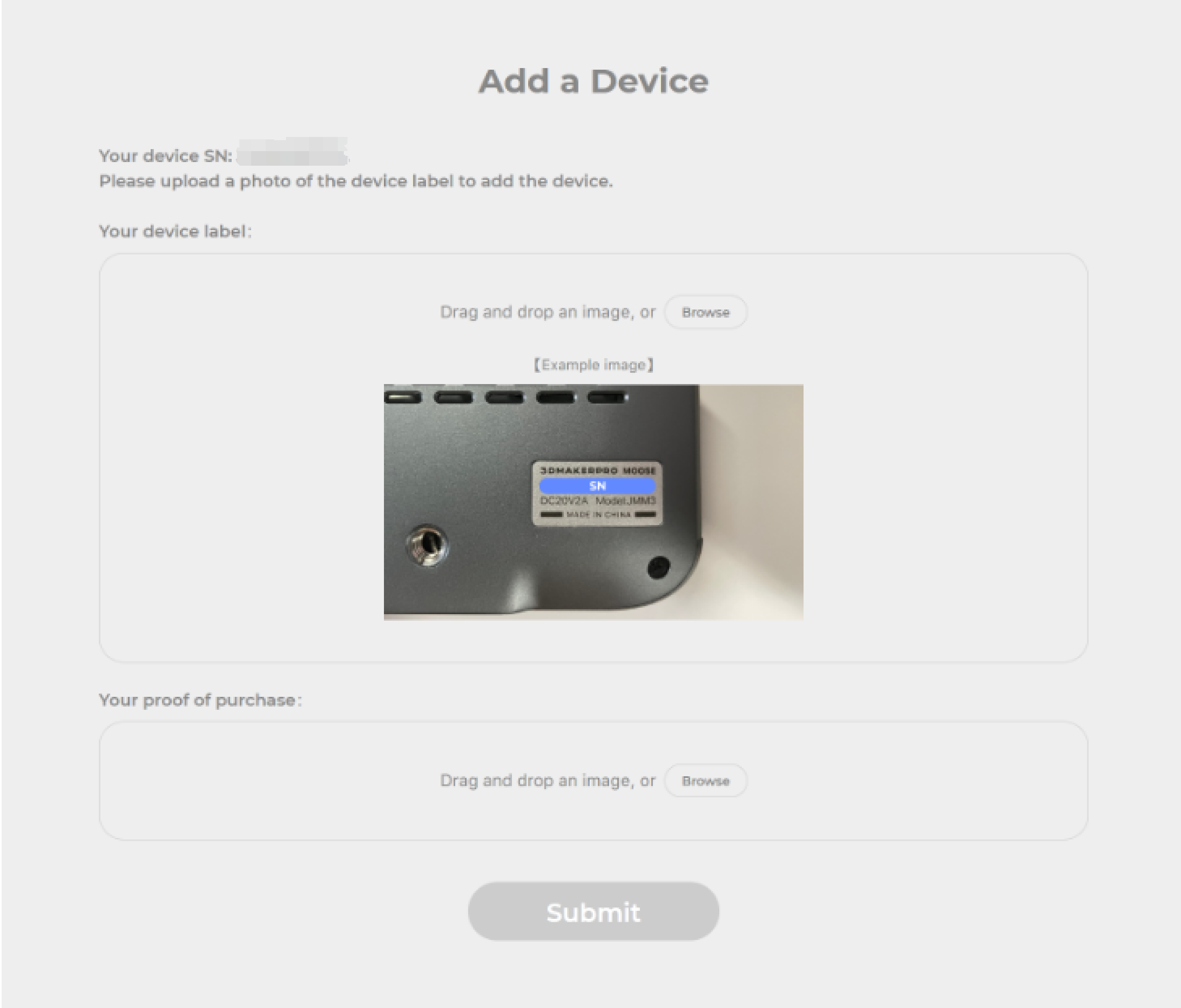
Lorsque la fenêtre contextuelle suivante s'affiche lors de la liaison de l'appareil, vous pouvez cliquer sur « OK » pour ouvrir directement l'interface de téléchargement, télécharger les informations de votre appareil, et le service client vous aidera à le lier manuellement en temps voulu après avoir reçu votre demande.
Ne pas lier les appareils
Dans les scénarios suivants, suivez les étapes pour utiliser l'appareil sans liaison :
- Connexion en mode invité 2. Le compte n'est pas lié à l'appareil
①Vérifier le code QR du scanner
Pour un scanner neuf
Avant de connecter le scanner à l'application JMStudio, veuillez le connecter au bureau JMStudio et importer le fichier de calibration. Pour plus d'informations : Importer le fichier de calibration
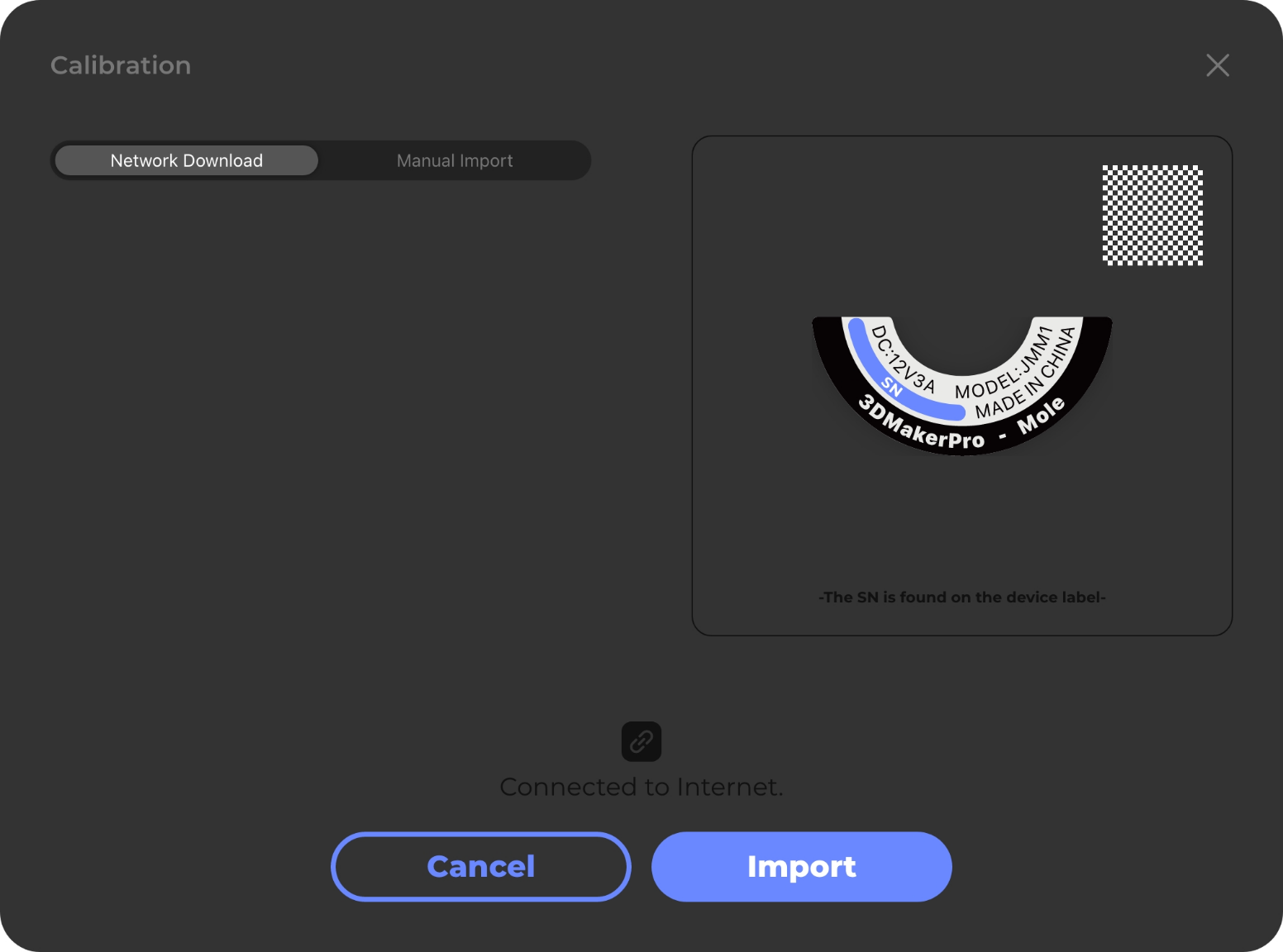
Une fois cela fait, le côté droit de l'interface affiche la plaque signalétique du scanner et son code QR :
Pour un scanner activé
Si le scanner a déjà été utilisé sur votre PC auparavant, allez dans Fichier-Importer_calib dans la barre de titre pour ouvrir la fenêtre de calibration. Le côté droit de l'interface affiche la plaque signalétique du scanner et son code QR.
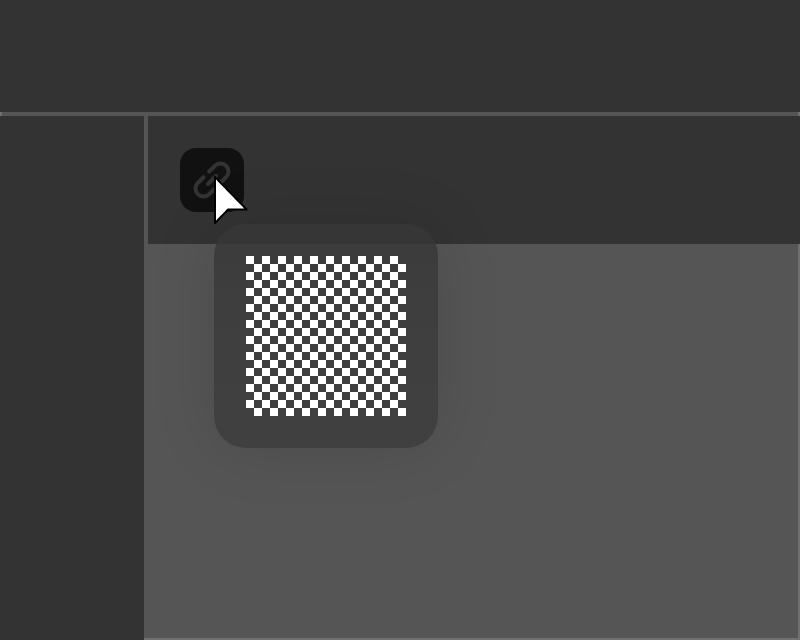
Vous pouvez également trouver le code en survolant avec votre souris l'icône d'état de connexion si le scanner est connecté avec succès à votre PC.
②Scanner le code QR
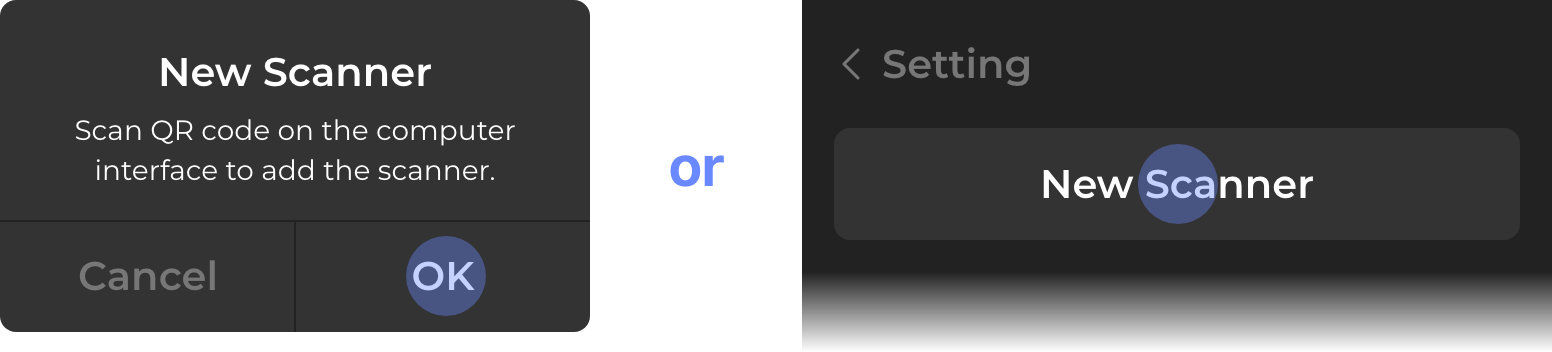
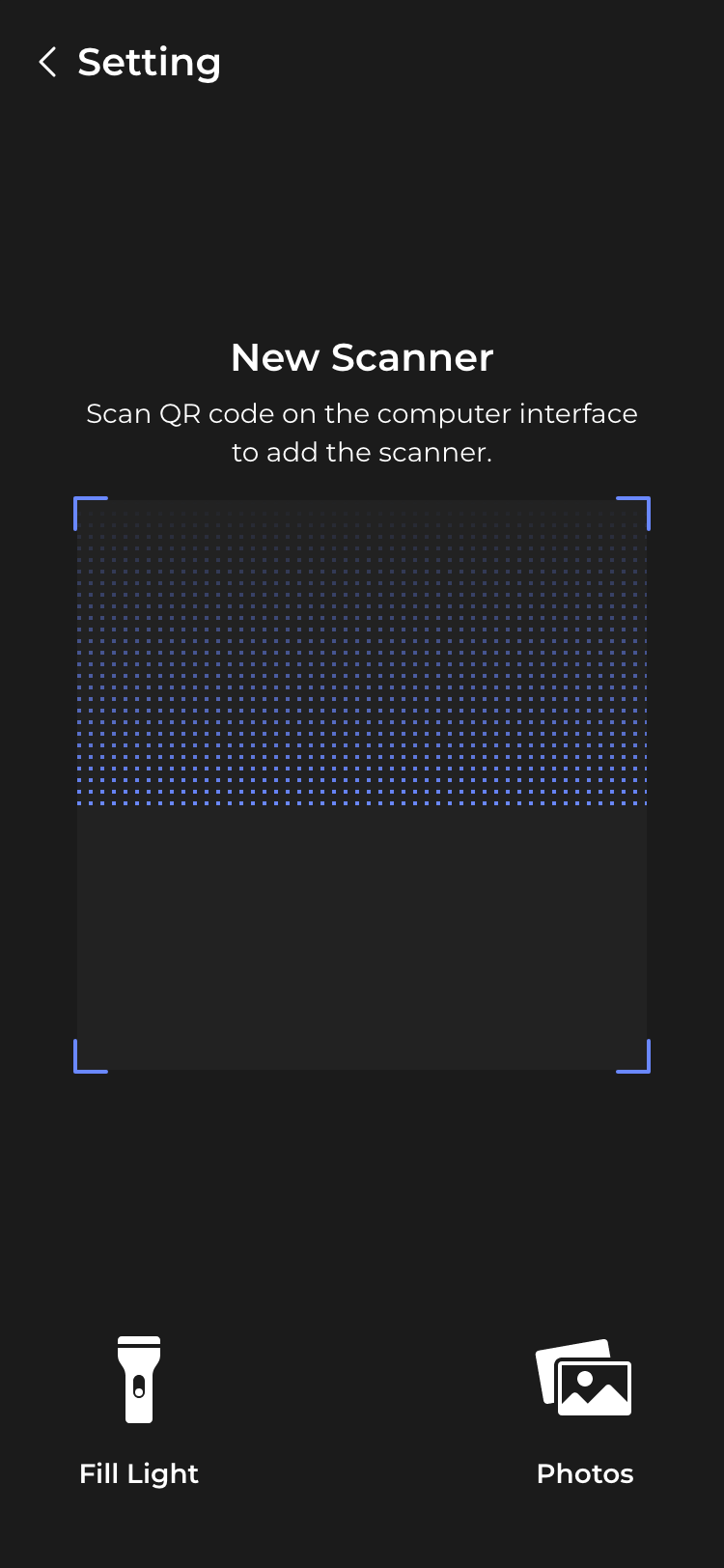
Vous serez accueilli par la fenêtre contextuelle Nouveau scanner la première fois que vous ouvrez l'application, et choisissez « OK » pour ouvrir le lecteur de code QR ; pour ajouter un nouveau modèle, allez dans Paramètres-Scanner et sélectionnez Nouveau scanner pour ouvrir le lecteur de code QR.
Lisez le code QR sur l'ordinateur pour ajouter le modèle dans votre téléphone portable.
③ Sélectionner le scanner
Les modèles qui ont été ajoutés et sélectionnables s'afficheront dans les Paramètres-Scanner.
Vous pouvez ajouter plusieurs modèles en une seule fois pour référence future.
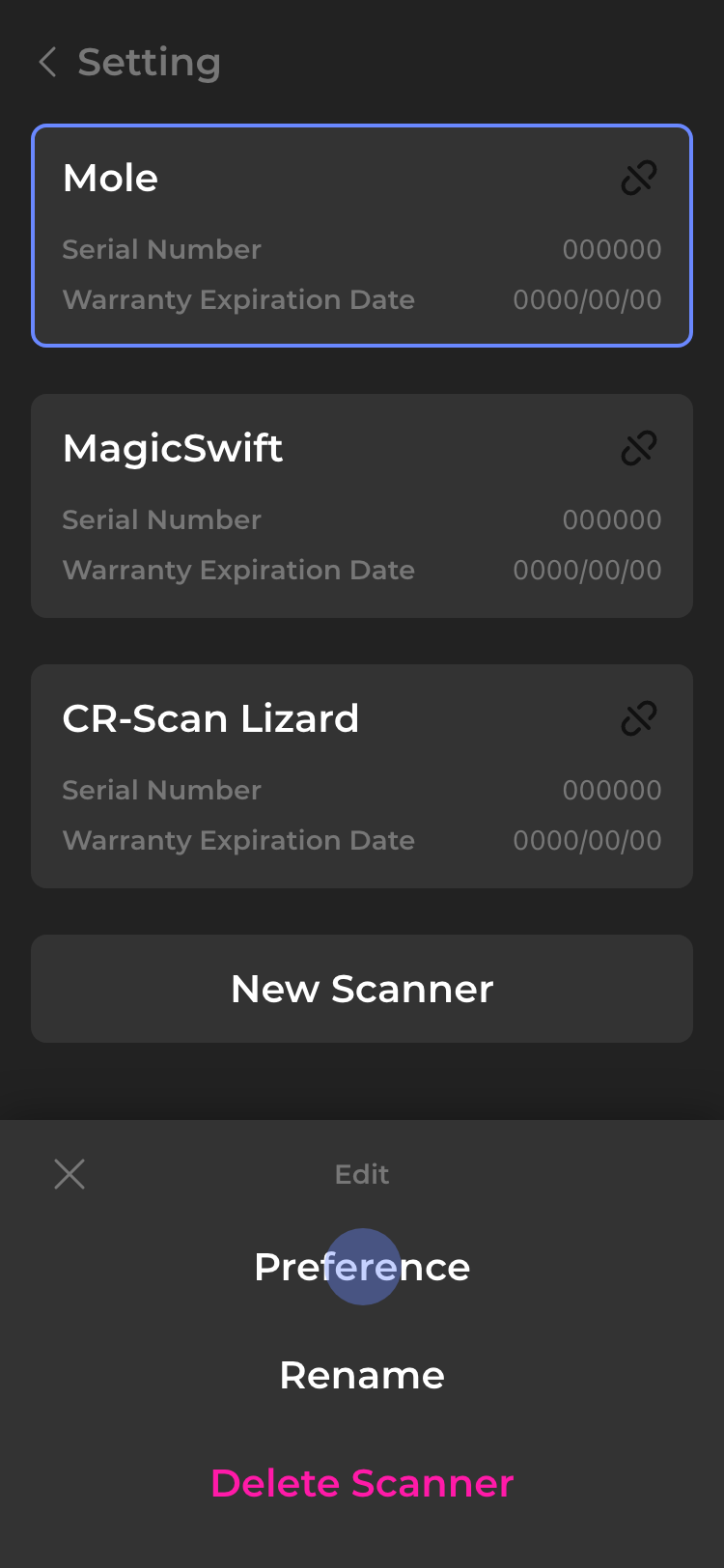
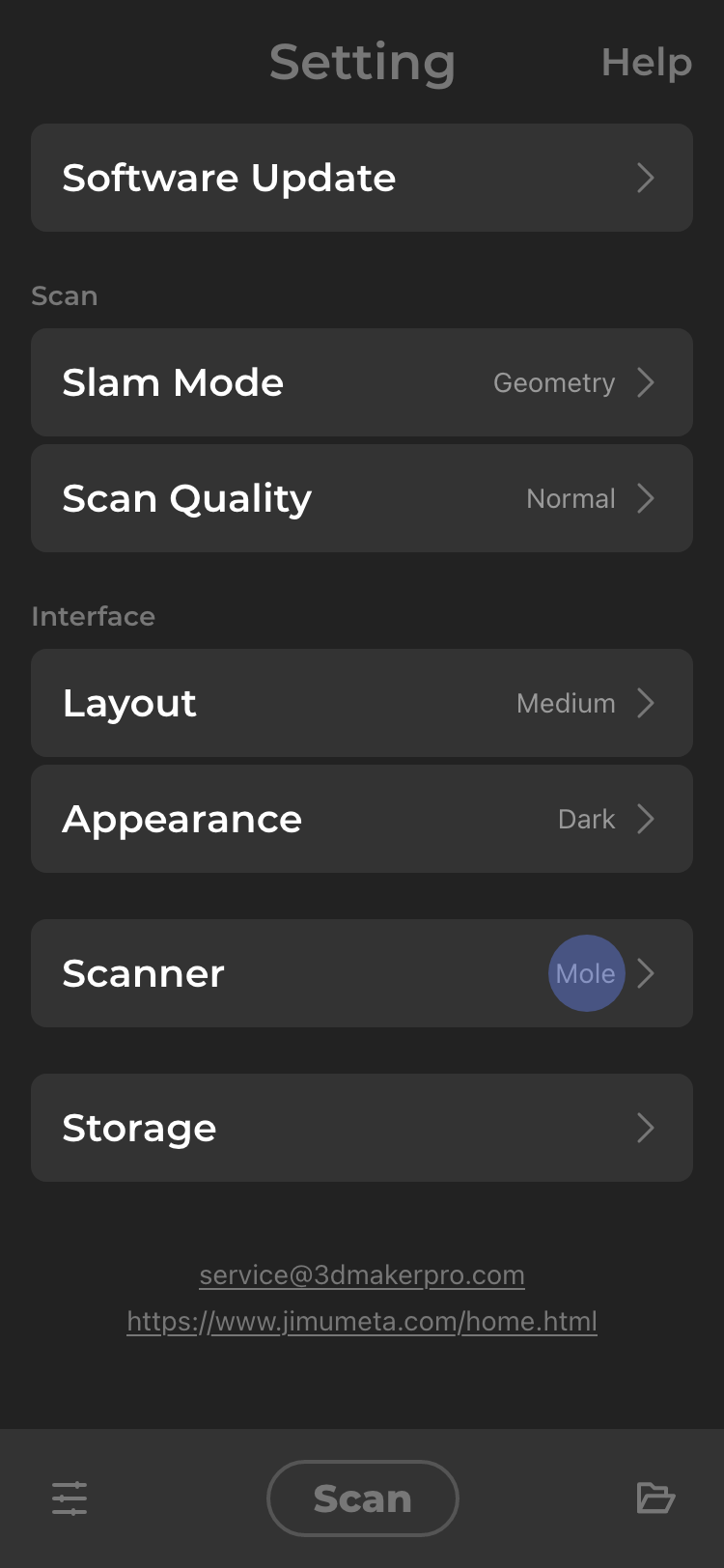
Le scanner sélectionné apparaît dans Paramètres-Scanner, assurez-vous qu'il s'agit du même que celui connecté.
Connexion matérielle
Une fois le logiciel et l'application configurés, vous pouvez connecter le matériel.
Flux de numérisation
Aperçu et réglage
Appuyez sur « Numériser » dans la barre de navigation inférieure, vous accéderez automatiquement à l'aperçu.
Dans l'aperçu, vous pouvez appuyer sur l'info-bulle supérieure ou aller dans « Paramètres » pour régler le Mode SLAM, la qualité de numérisation et le Scanner.
Utilisez le curseur sur le côté gauche de l'interface pour régler la luminosité, pour plus d'informations : Luminosité
Numériser et arrêter
Appuyez sur « Numériser » ou appuyez sur le bouton démarrer/arrêter du scanner (pris en charge sur certains modèles) pour démarrer la numérisation ; le compteur rouge indique les images que vous avez capturées, appuyez à nouveau dessus pour arrêter la numérisation.
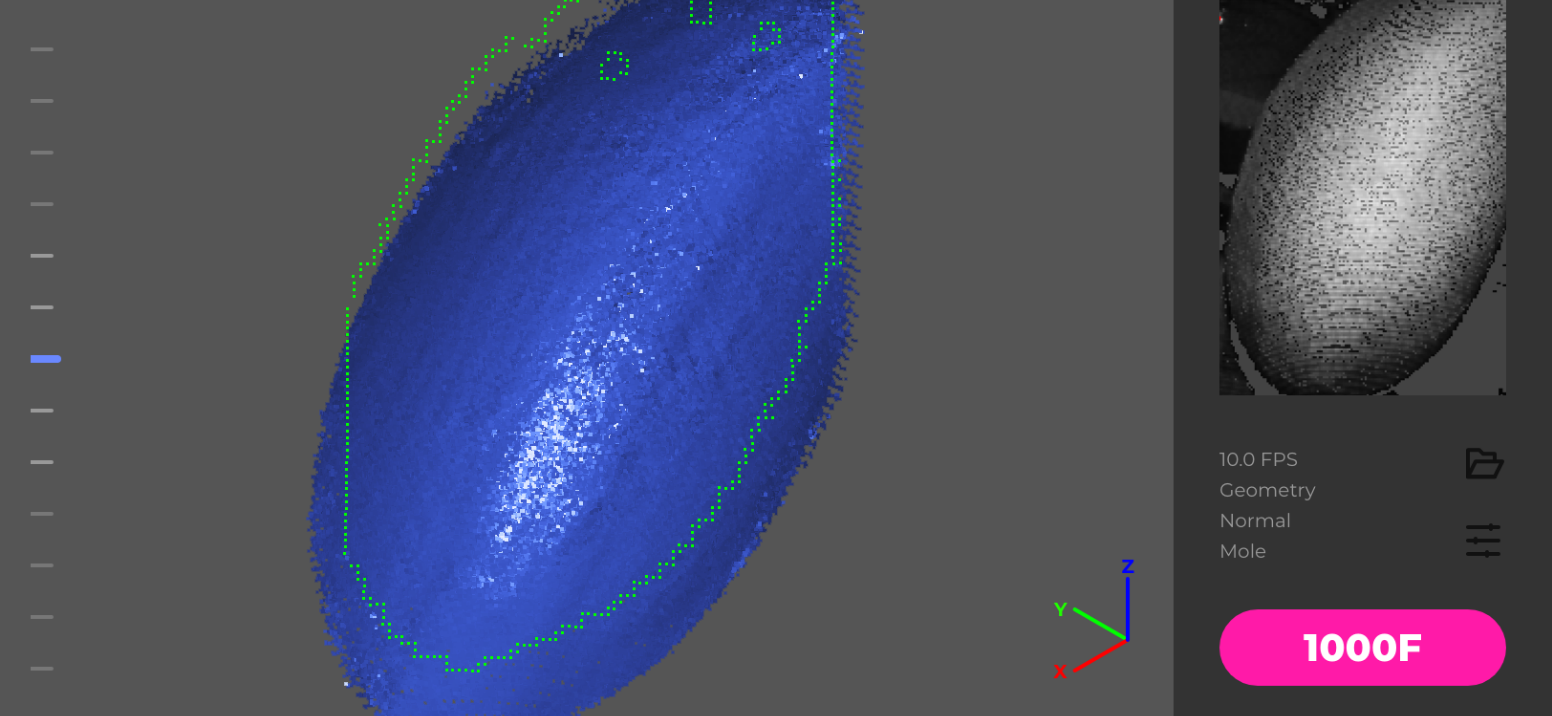
Le résultat de la numérisation s'affiche dans le visualiseur 3D après l'arrêt de la numérisation, et les données capturées seront automatiquement enregistrées dans le « Fichier ». Appuyez sur « Fichier » pour les actions suivantes ou sur « Numériser » pour ajouter une nouvelle numérisation.
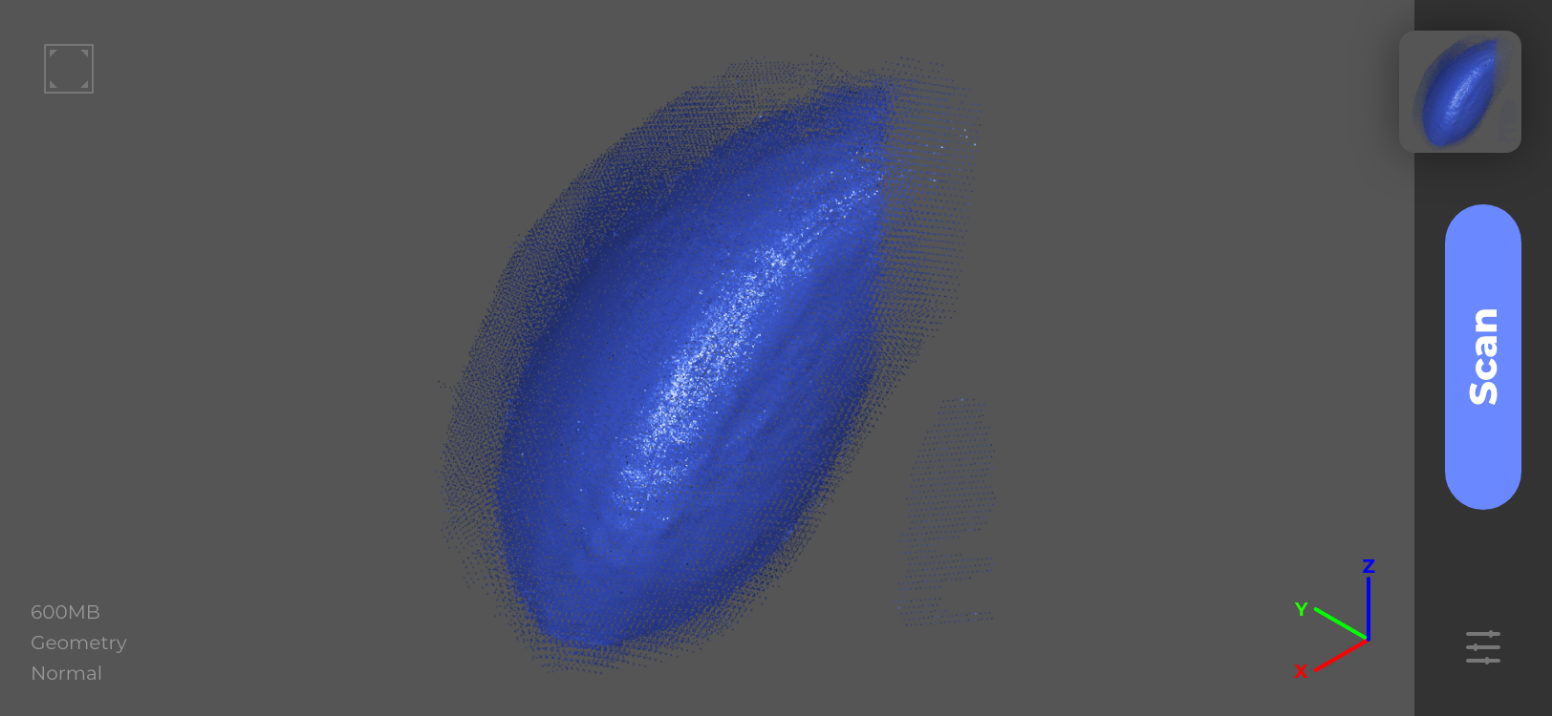
Exporter les données vers le bureau
Les données de numérisation doivent être exportées vers JMStudio bureau pour une édition ultérieure. Suivez les instructions ci-dessous :
①Vérifier l'état du réseau
Veuillez vous assurer que le téléphone portable et le PC sont connectés au même WiFi, que le pare-feu est désactivé et que le réseau est défini sur privé.
②Ouvrir la fenêtre d'importation de données
Cliquez sur Fichier-Widget d'importation mobile dans la barre de titre du logiciel et la fenêtre d'importation de données apparaît ; le côté droit de la fenêtre affiche l'IP de votre bureau et un code QR.
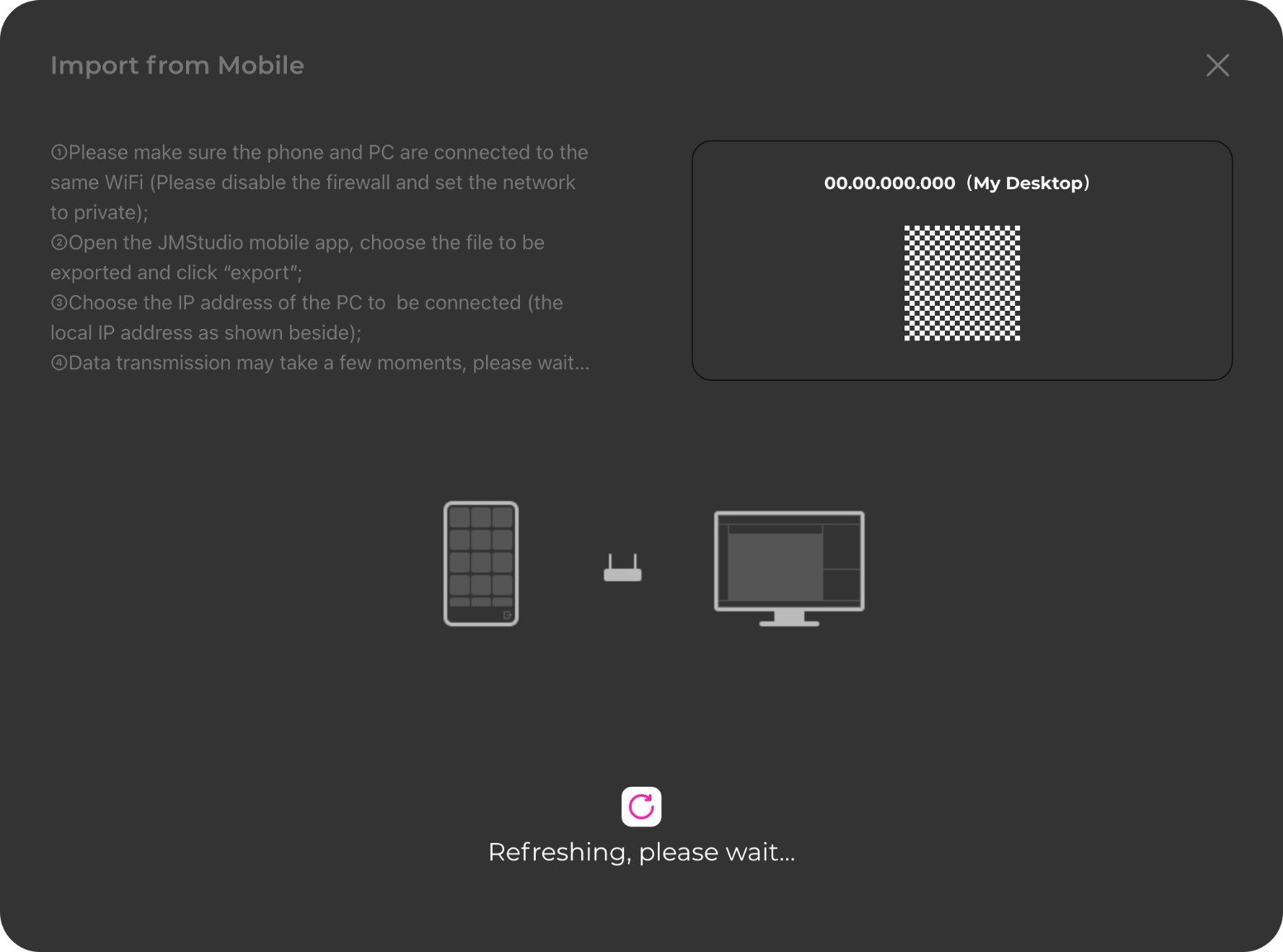
③Exporter les données
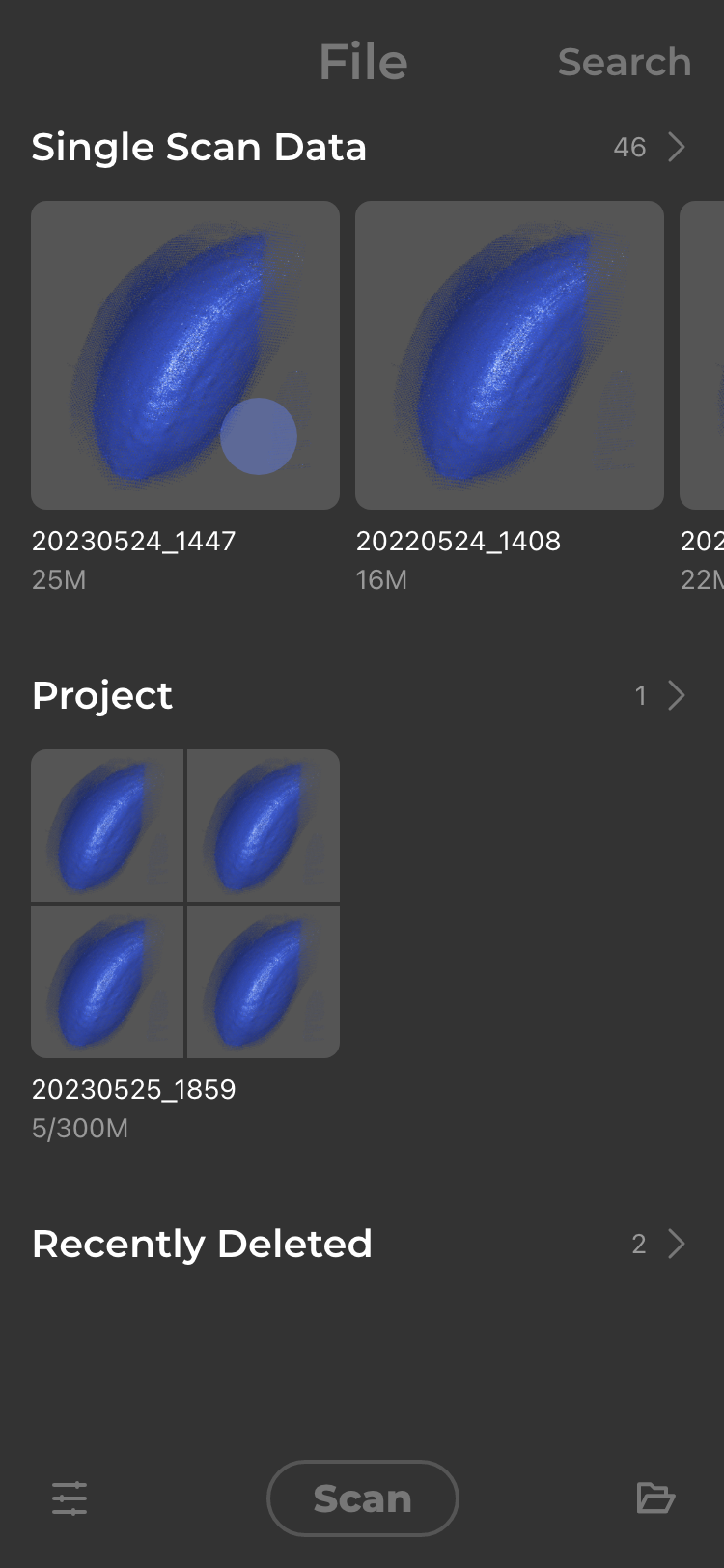
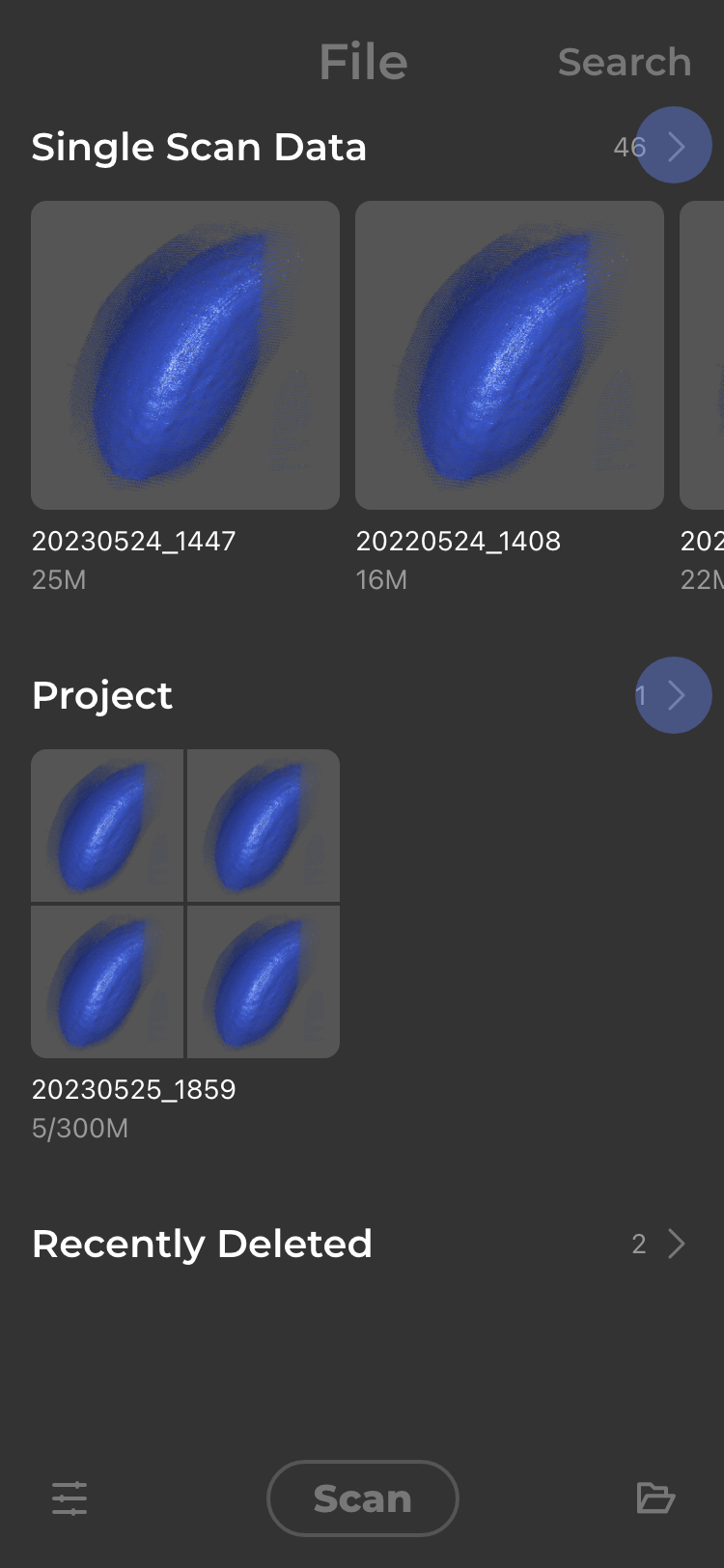
Ouvrez l'application JMStudio, appuyez sur « Fichier » dans la barre de navigation supérieure et vérifiez votre liste de données.
Exporter une seule donnée de numérisation
Maintenez la donnée enfoncée pour la sélectionner et l'exporter vers l'ordinateur.
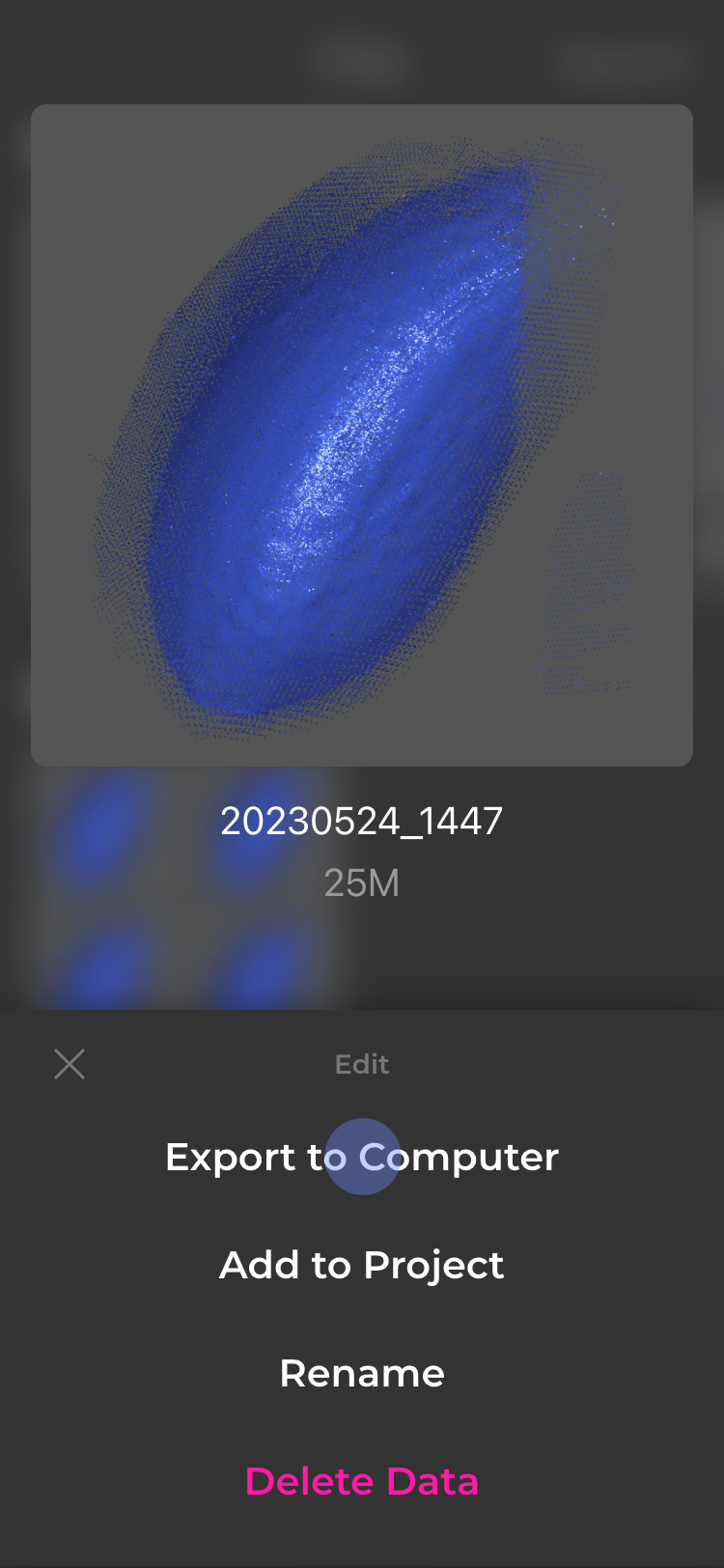
Exporter plusieurs données de numérisation
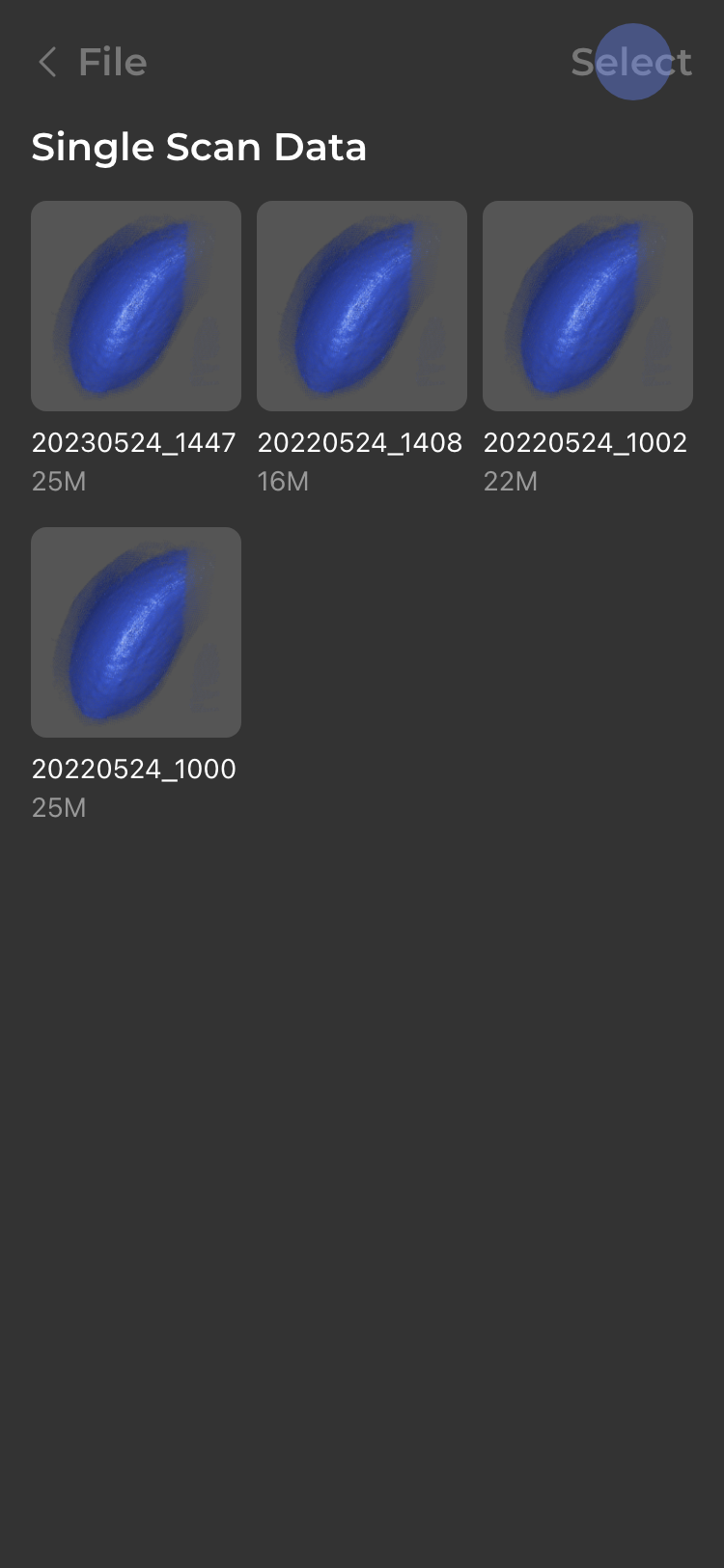
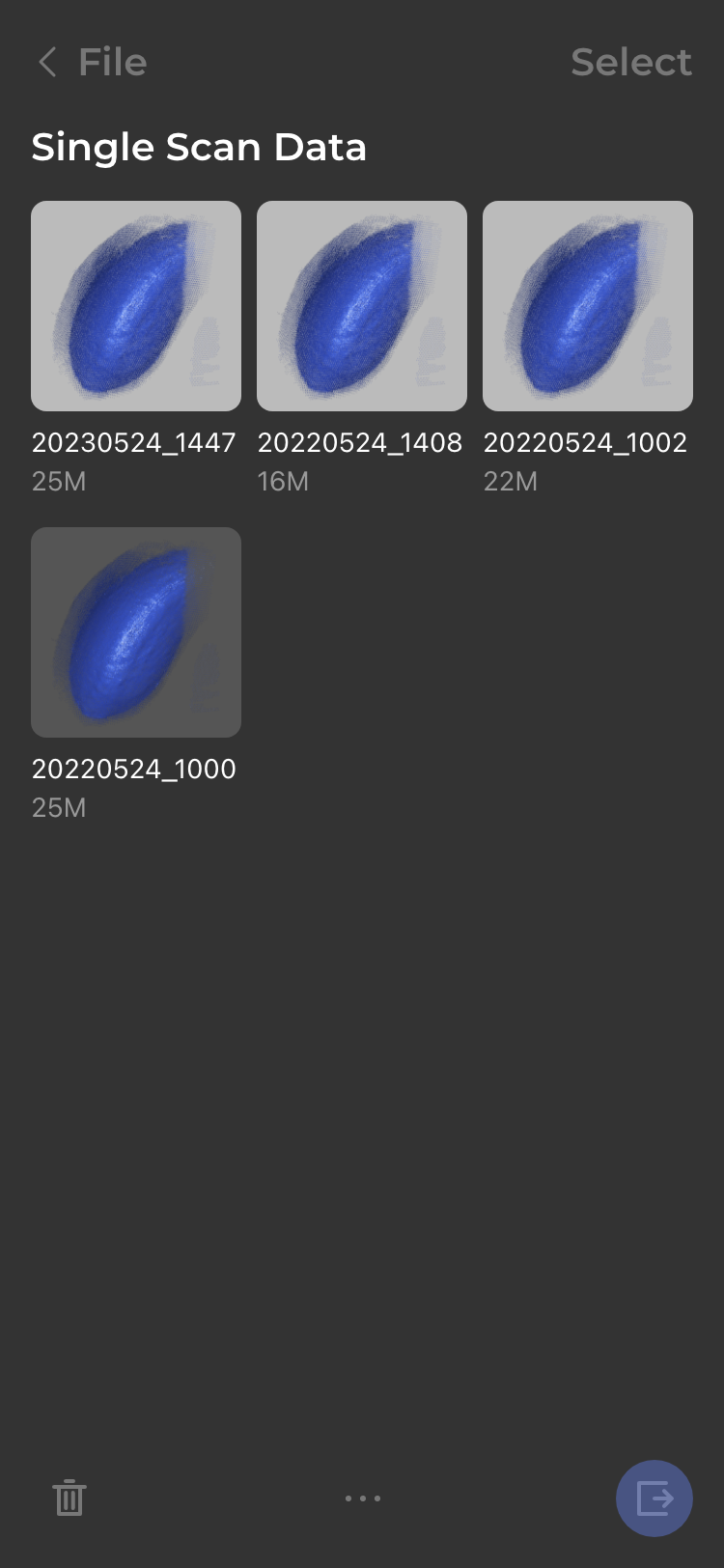
Appuyez sur « Donnée de numérisation unique » ou « Plus » pour accéder à la page secondaire ; appuyez sur « Sélectionner » dans le coin supérieur droit pour sélectionner le fichier exporté et appuyez sur le bouton « Exporter ».
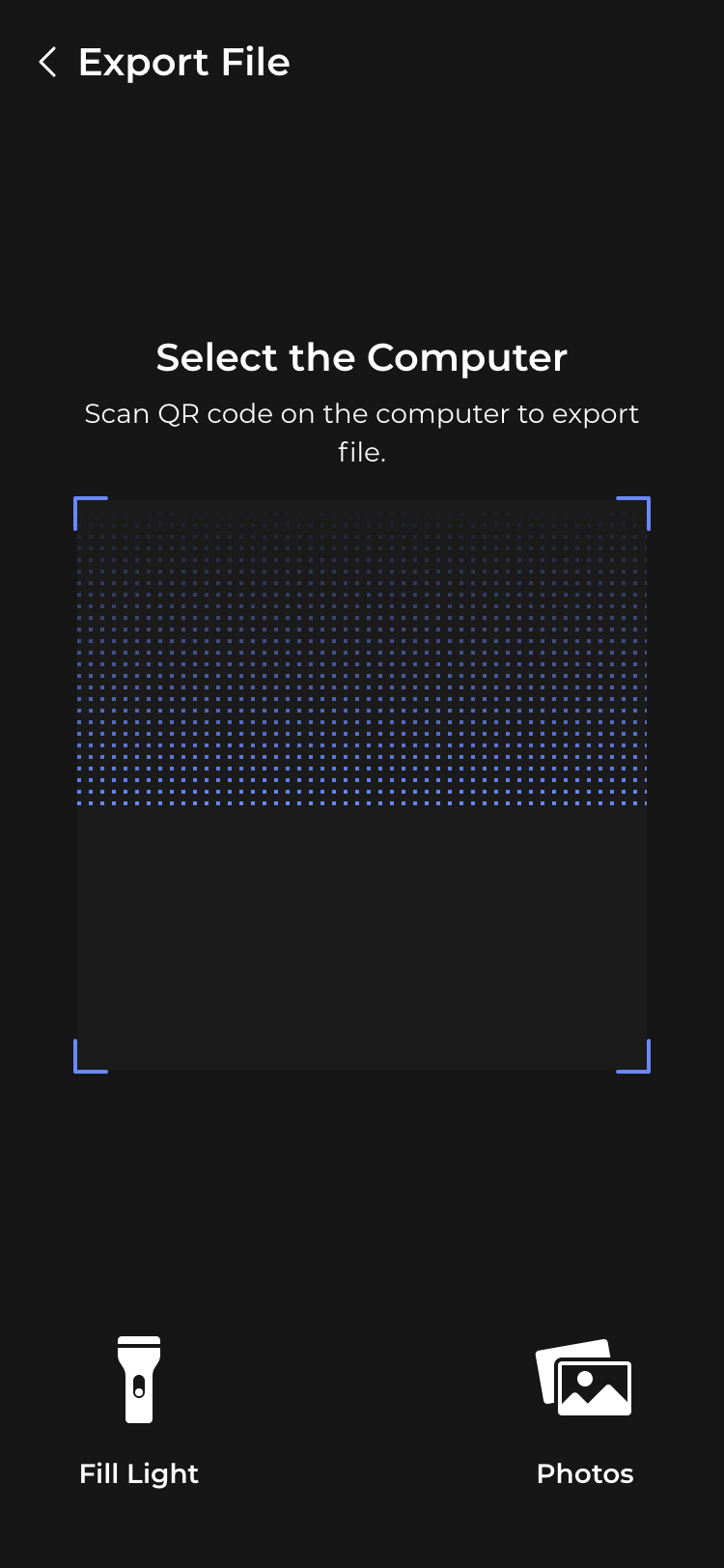
Utilisez le lecteur de code QR pour lire le code sur votre bureau ;
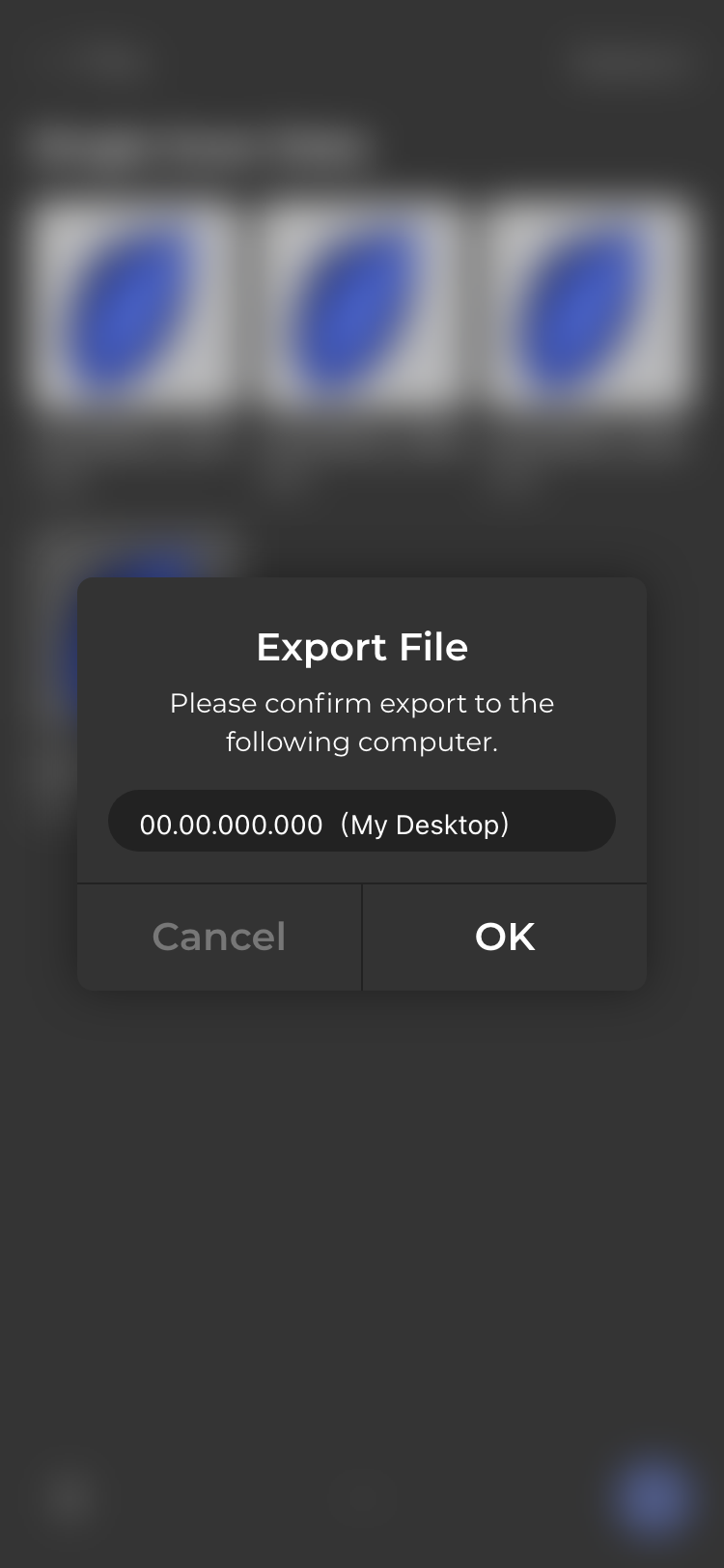
vous êtes invité à confirmer l'IP de votre bureau :
④ Attendre le transfert des données
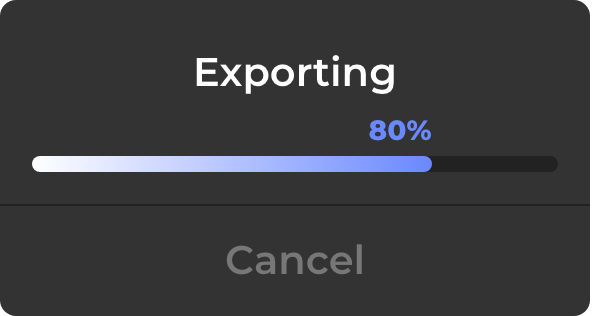
Veuillez ne pas fermer le bureau JMStudio et l'application pendant le transfert des données et attendez l'invite « Exportation réussie ».

Vérifiez et modifiez le fichier exporté dans le bureau JMStudio.
Pour plus d'informations : Édition