Instalación de Aplicación
La aplicación móvil JMStudio es la aplicación exclusiva de 3DMakerPro para sus dispositivos de escaneo 3D, centrada en la adquisición de datos 3D. La aplicación es de descarga gratuita y funciona con tus dispositivos de escaneo 3D de 3DMakerPro para facilitar el escaneo móvil. El posterior Procesamiento y edición de los datos 3D se puede completar en la aplicación de escritorio JMStudio conectando ambos extremos mediante Wifi.
Modelos Compatibles
JMStudio es compatible con Lynx, Mole, Seal, Seal Lite, Moose y Moose Lite.
Próximamente más modelos, regístrate en JMMeta: Regístrate/víncula tu correo
Requisitos del Sistema Operativo
iOS
iOS 15.0+. Se recomienda iPhone 12 o superior.
Android
Android 10.0+. 8GB RAM o más. Espacio > 2GB.
Instalación y Actualizaciones
Busca JMStudio en la tienda de aplicaciones o en JMMeta: Haga clic aquí para descargar
Usa la última versión.
Iniciar Sesión / Registrarse
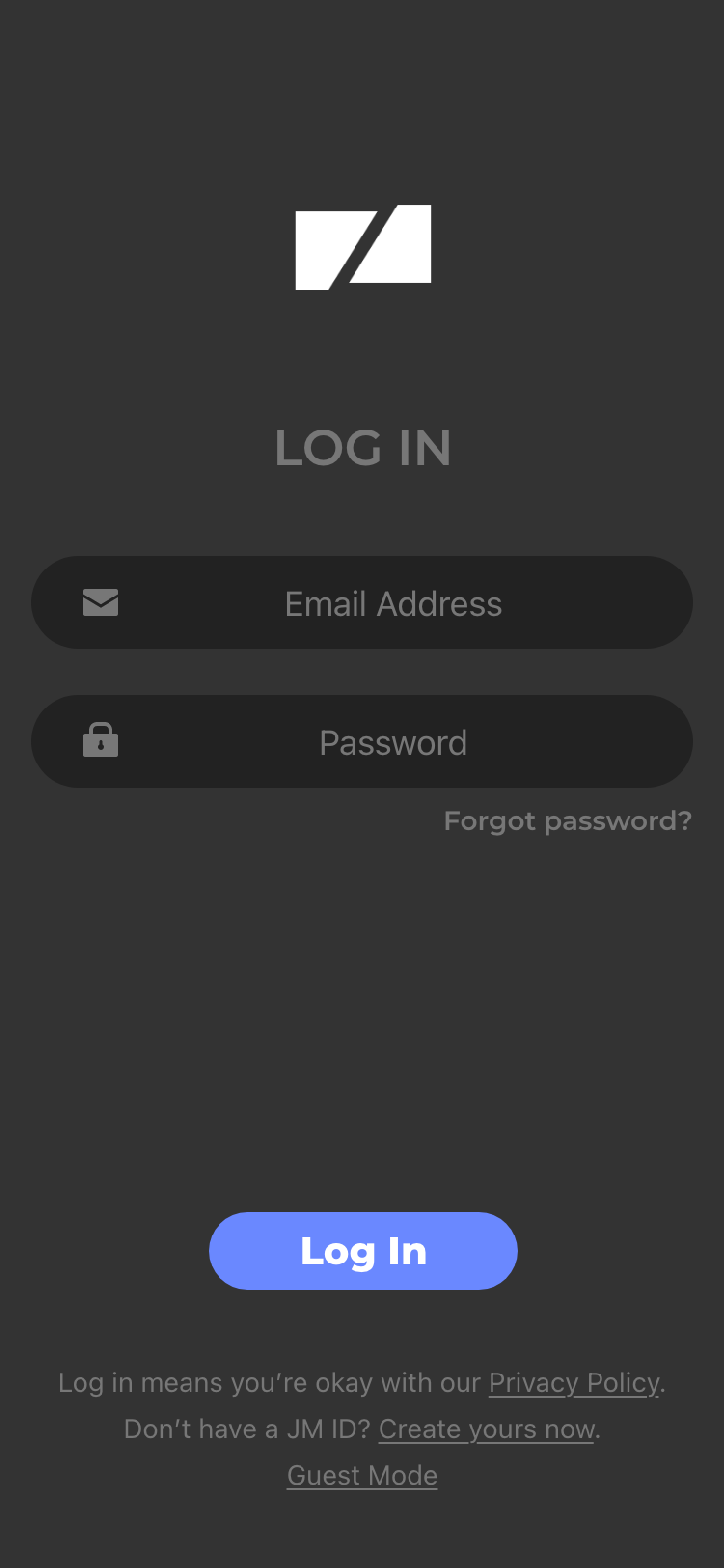
Inicia sesión. Si no tienes cuenta, haz clic en "Crea tu cuenta ahora" en la esquina inferior derecha para ir al sitio web oficial y registrarte.
- También se puede usar directamente a través del "Modo Invitado" en la esquina inferior derecha.
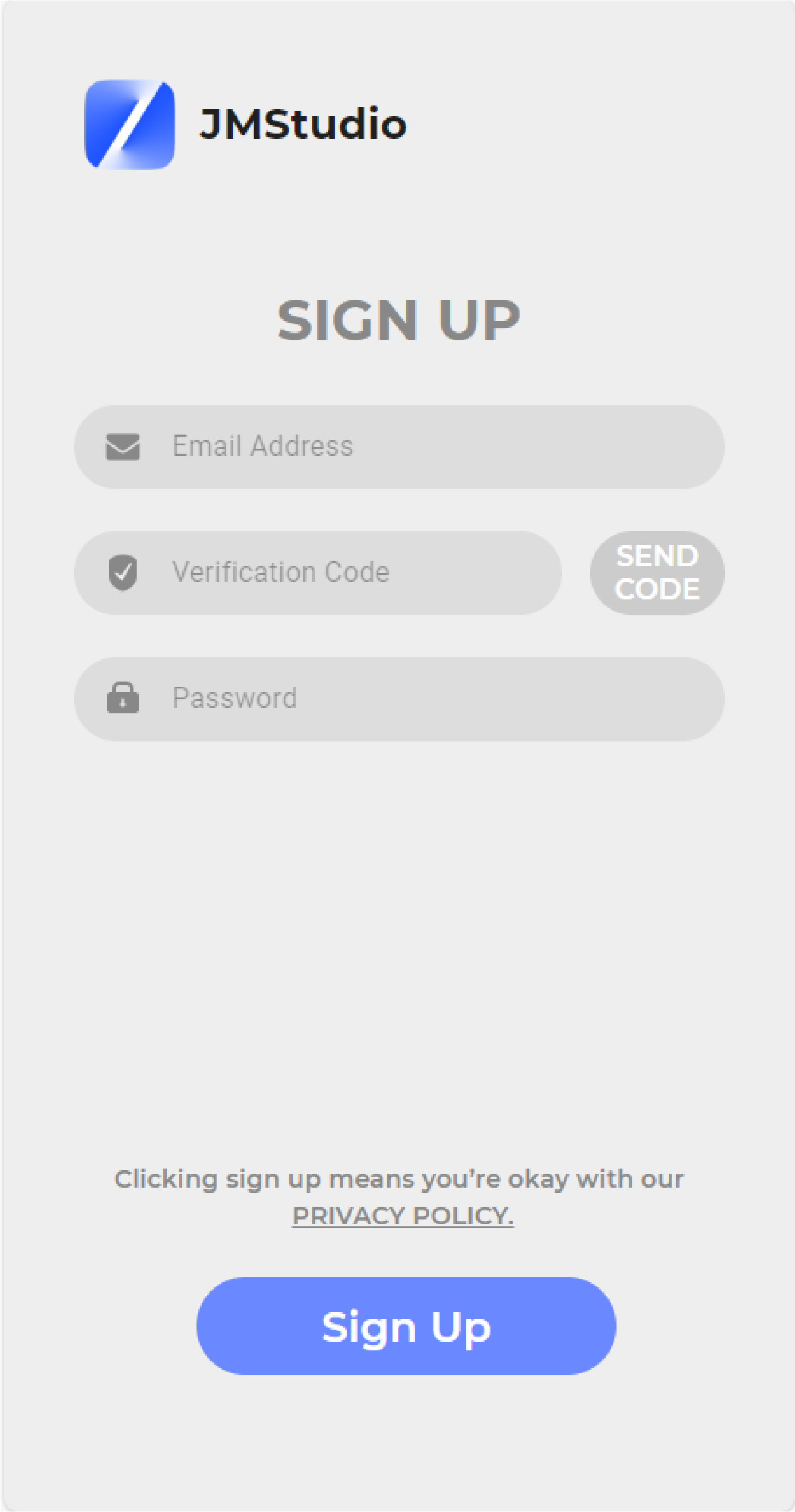
Ingresa la información de correo electrónico, haz clic en "ENVIAR CÓDIGO", introduce el código de verificación del correo y establece la contraseña de la cuenta para registrarte.
Conexión del Escáner y el Teléfono
Tras vincular en escritorio, inicia sesión en móvil.
*En los siguientes escenarios, necesitas conectar el dispositivo al escritorio primero, y luego escanear el código QR del dispositivo de escritorio a través del terminal móvil para obtener la calibración antes de usarlo (consulta No vincular dispositivos): 1. Modo invitado 2. Cuenta no vinculada
Vincular Dispositivos
Si está vinculado en escritorio, inicia sesión en móvil. La operación de vinculación en el lado de escritorio es la siguiente (si la vinculación falla, consulta Vinculación Manual):
Para Windows
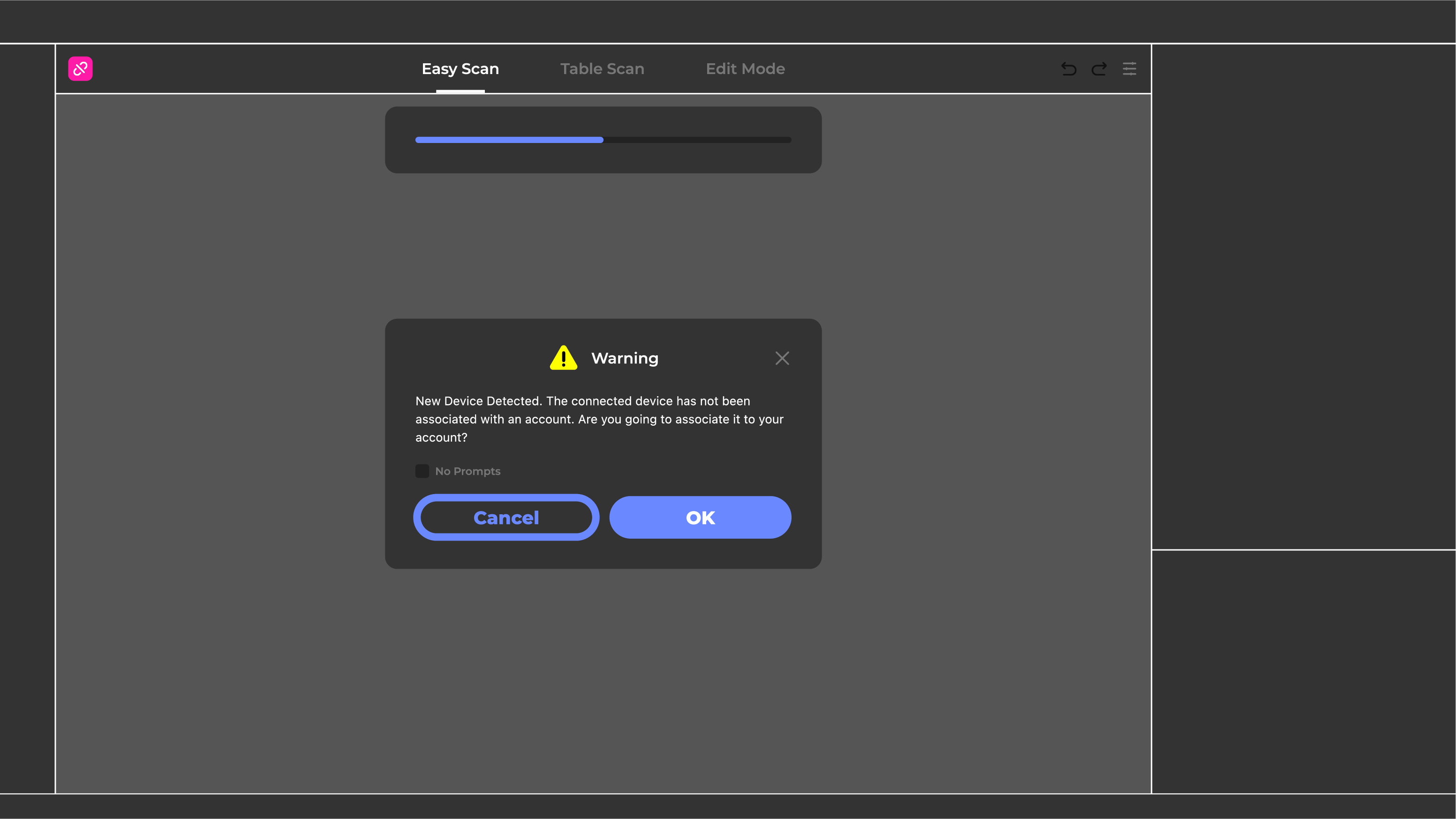
Conectado a Internet, la calibración se descarga automáticamente. Cuando descargues el archivo de calibración, haz clic en Aceptar en el cuadro emergente para vincular el dispositivo a la cuenta actual. Si no necesitas vincular el dispositivo, simplemente haz clic en Cancelar.
*Si inicias sesión como invitado, el dispositivo no solicitará vinculación.
Para macOS
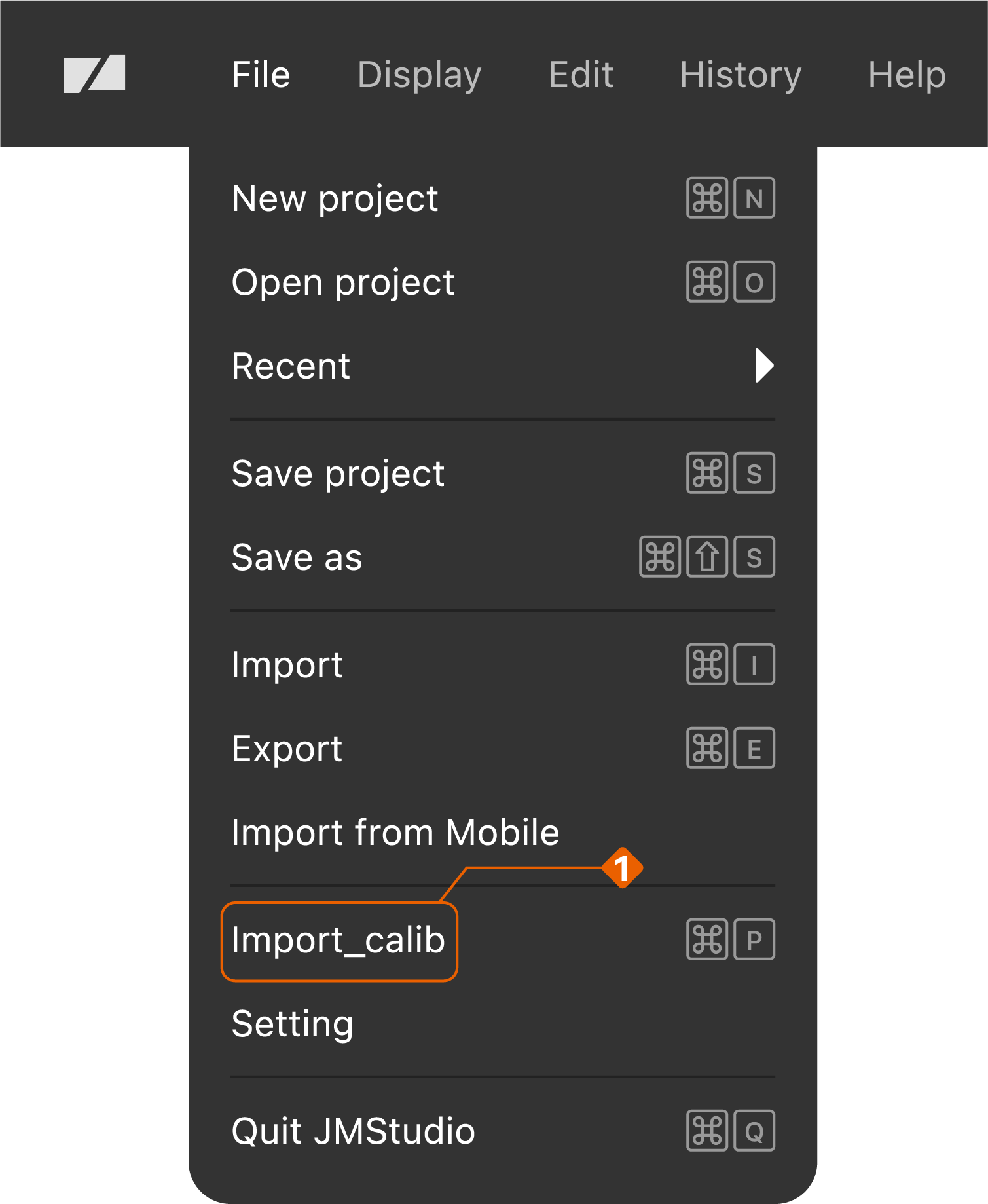
① En la Title Bar, haz clic en File_Import calib y entra en Network Download; luego introduce el SN del dispositivo y haz clic en “Import”.
El SN del dispositivo se encuentra en la parte inferior del Cuerpo del Escáner; introduce las letras y números y aplica para esperar el aviso “Import successfully”.
Nota: Ingresa los últimos 7 dígitos del "SN" para CR-Scan Lizard; Moose y Moose Lite reconocen automáticamente el número de serie sin necesidad de ingresarlo

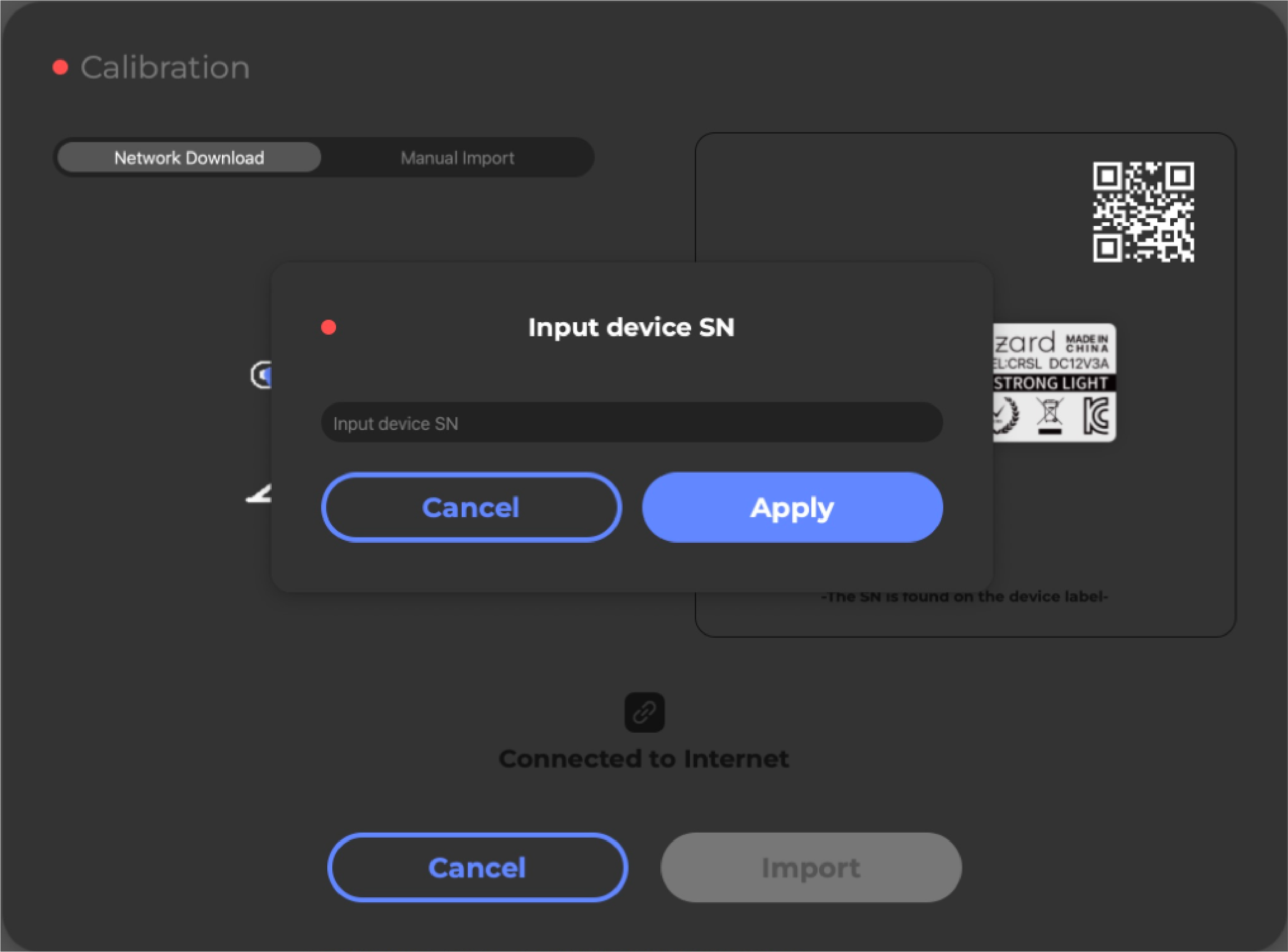
➁ Cuando Moose y Moose Lite descargan el archivo de calibración, haz clic en Aceptar en el cuadro emergente para vincular el dispositivo a la cuenta actual. Si no necesitas vincular el dispositivo, simplemente haz clic en Cancelar.
*Si inicias sesión como invitado, el dispositivo no solicitará vinculación.
③ Después de que aparezca el aviso, la importación es exitosa:

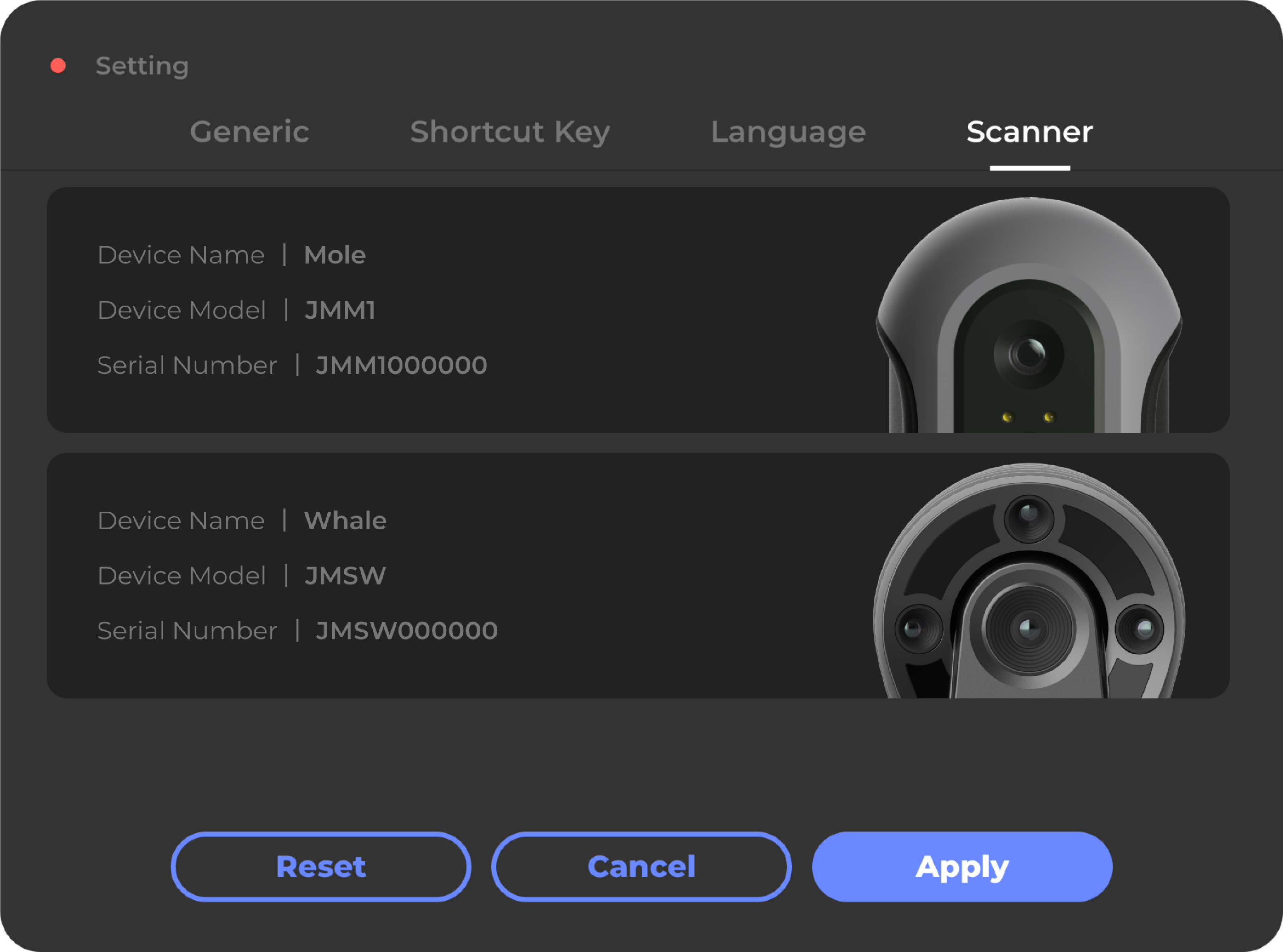
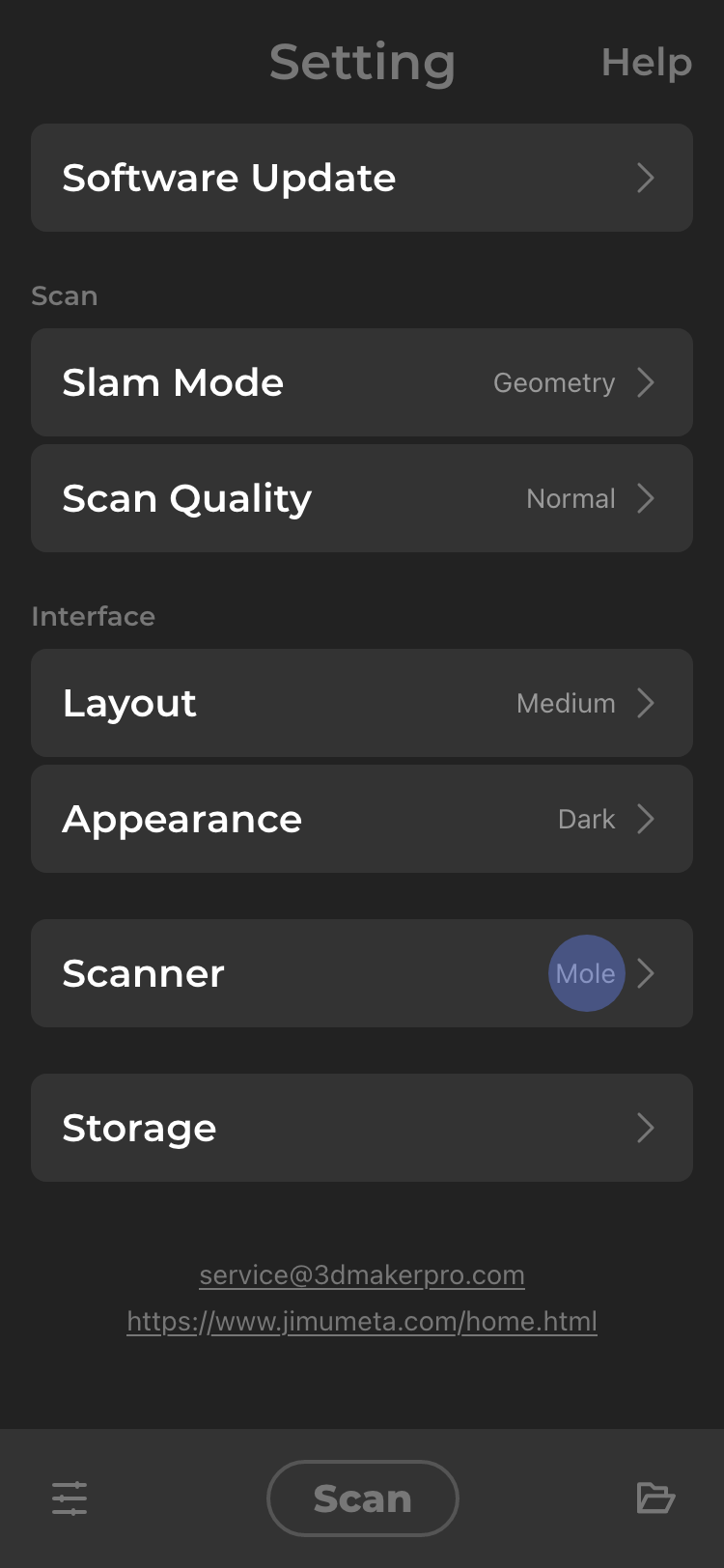
④ Los modelos que se han añadido y están seleccionables aparecerán en el menú Ajustes-Escáner, esquina derecha del panel Modo de Trabajo. Añade varios modelos de una vez.
Verifica que el archivo de calibración coincida con tu modelo.
*Vinculación Manual
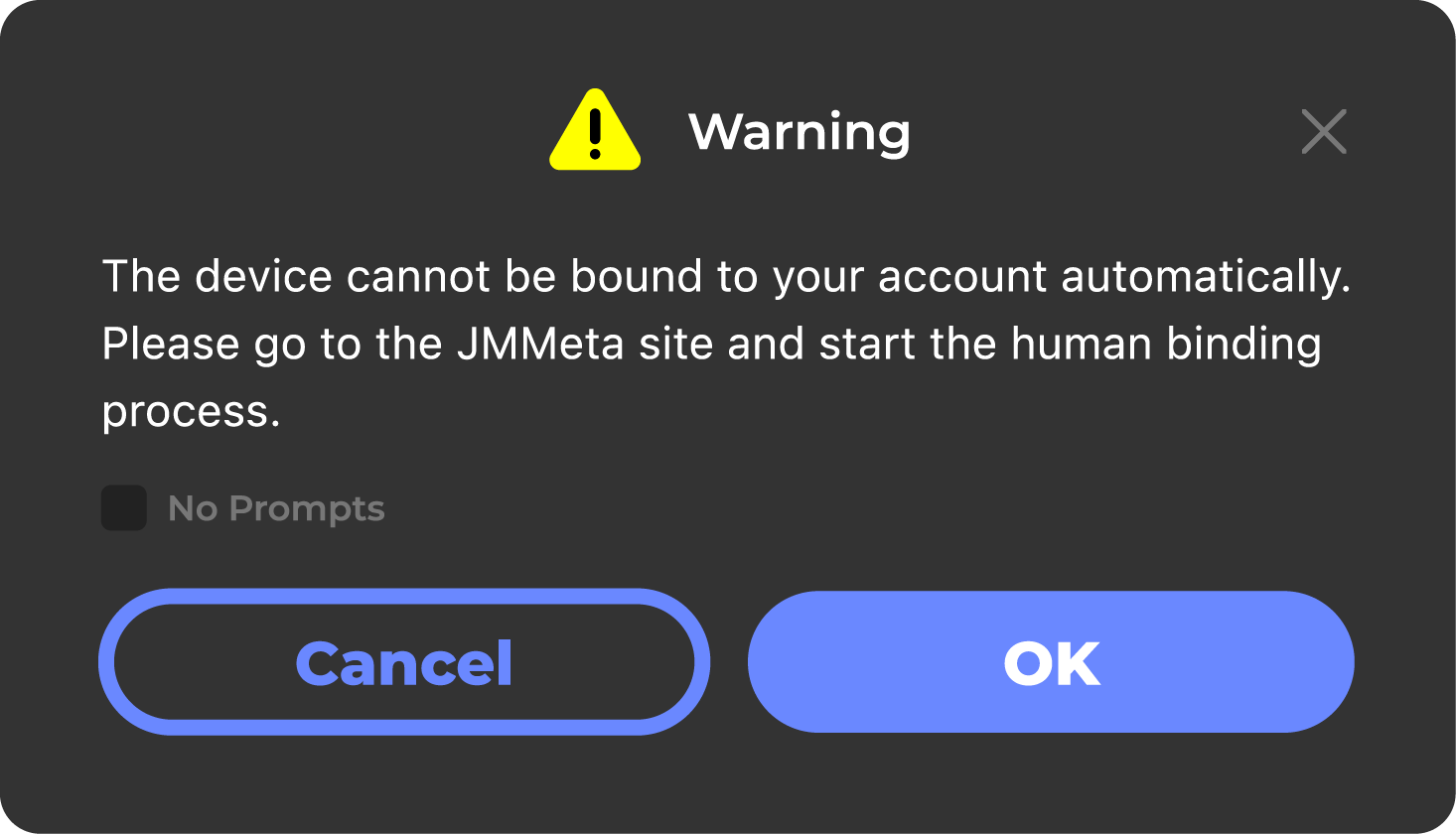
Cuando aparezca la siguiente ventana emergente al vincular el dispositivo, puedes hacer clic en "Aceptar" para abrir directamente la interfaz de carga, cargar la información de tu dispositivo, y el servicio de atención al cliente te ayudará a vincularlo manualmente después de recibir tu solicitud.
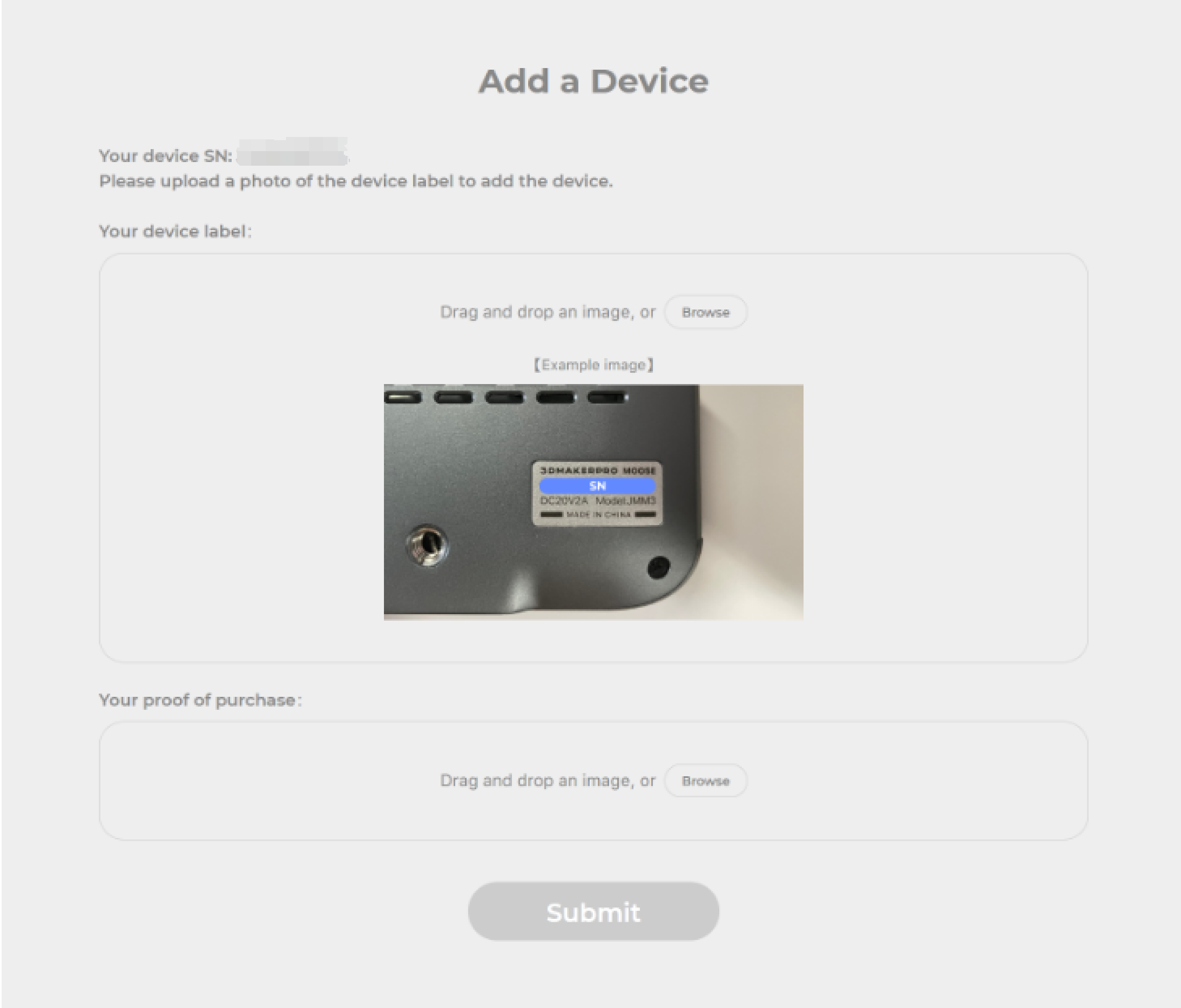
No Vincular Dispositivos
Usa el dispositivo sin vinculación en estos casos:
- Modo invitado 2. Cuenta no vinculada
①Verificar el Código QR del Escáner****
Para un Escáner Nuevo
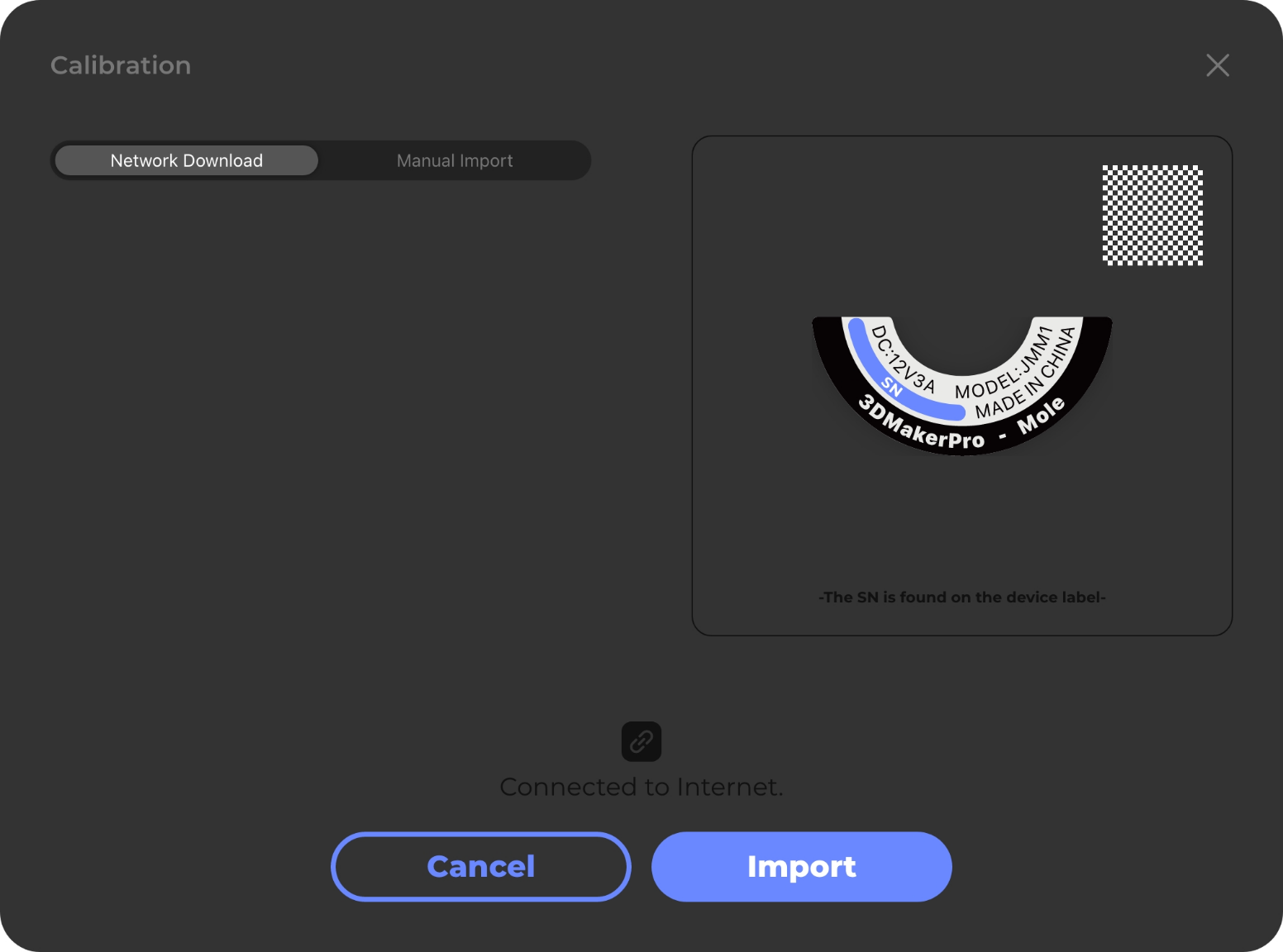
Conecta el escáner a JMStudio escritorio e importa calibración. Para más información: Importar el Archivo de Calibración
Al terminar, lado derecho muestra placa y QR:
Para un Escáner Activado
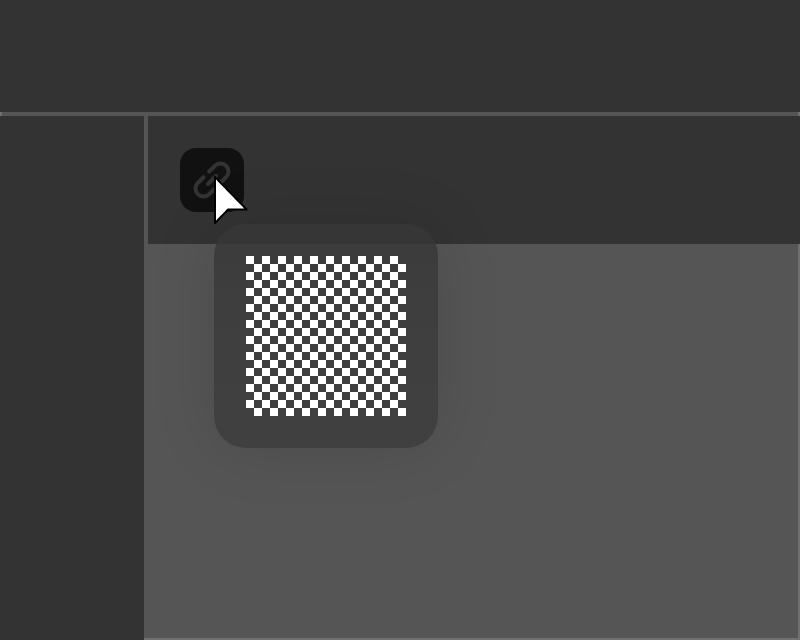
Si ya usado en PC, Archivo-Importar_calib. El lado derecho muestra placa y QR.
También pasando ratón sobre icono de estado.
②Escanear el Código QR
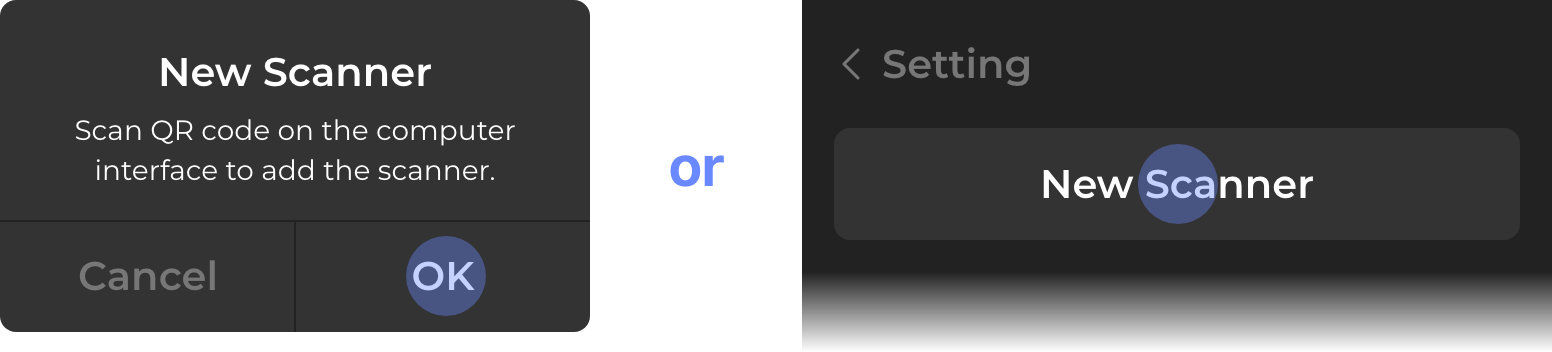
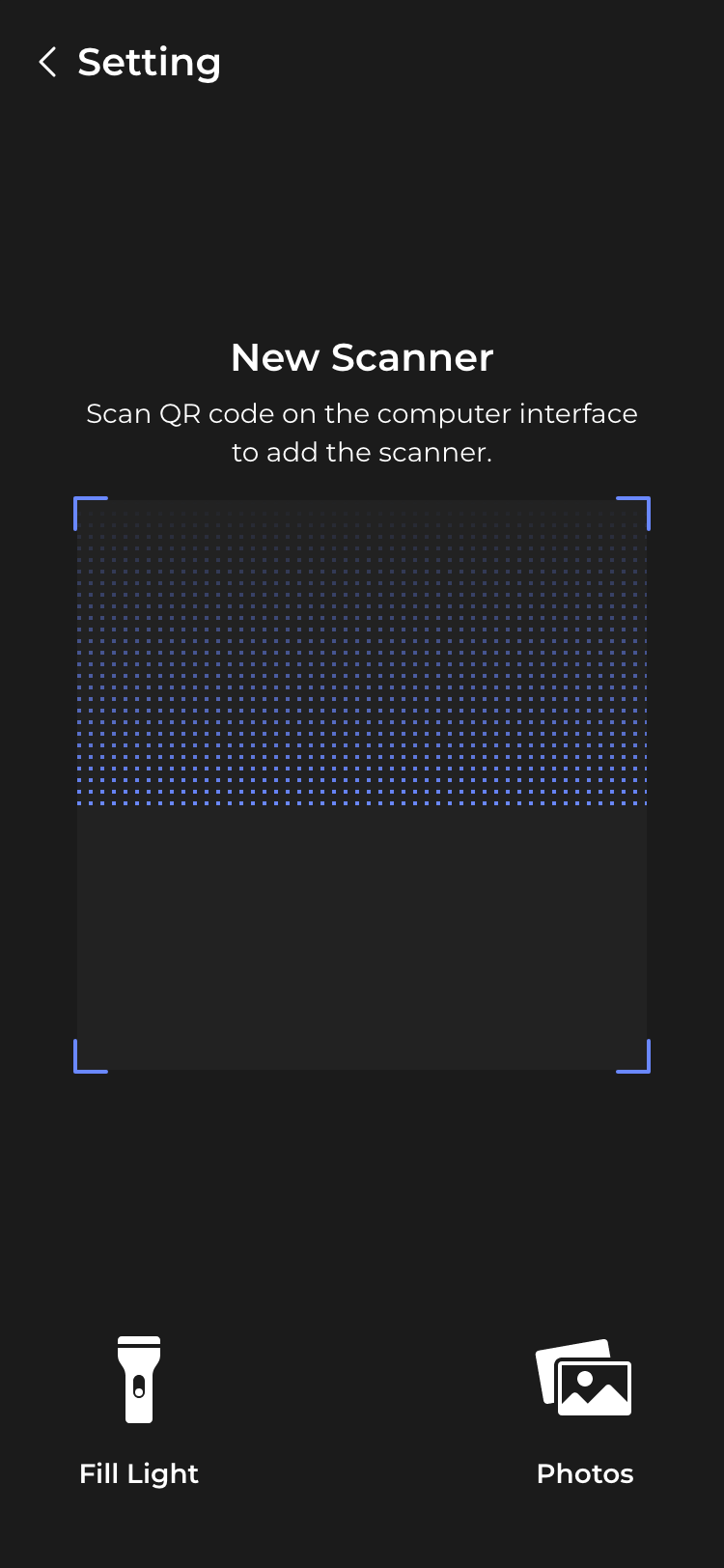
Recibirás la ventana emergente de Nuevo Escáner la primera vez que abras la aplicación, y elige "Aceptar" para abrir el lector de código QR; para añadir un nuevo modelo, ve a Ajustes-Escáner y selecciona Nuevo Escáner para abrir el lector de código QR.
Lee QR del ordenador para añadir modelo.
③ Seleccionar el Escáner
Modelos añadidos en Ajustes-Escáner.
Añade varios modelos de una vez.
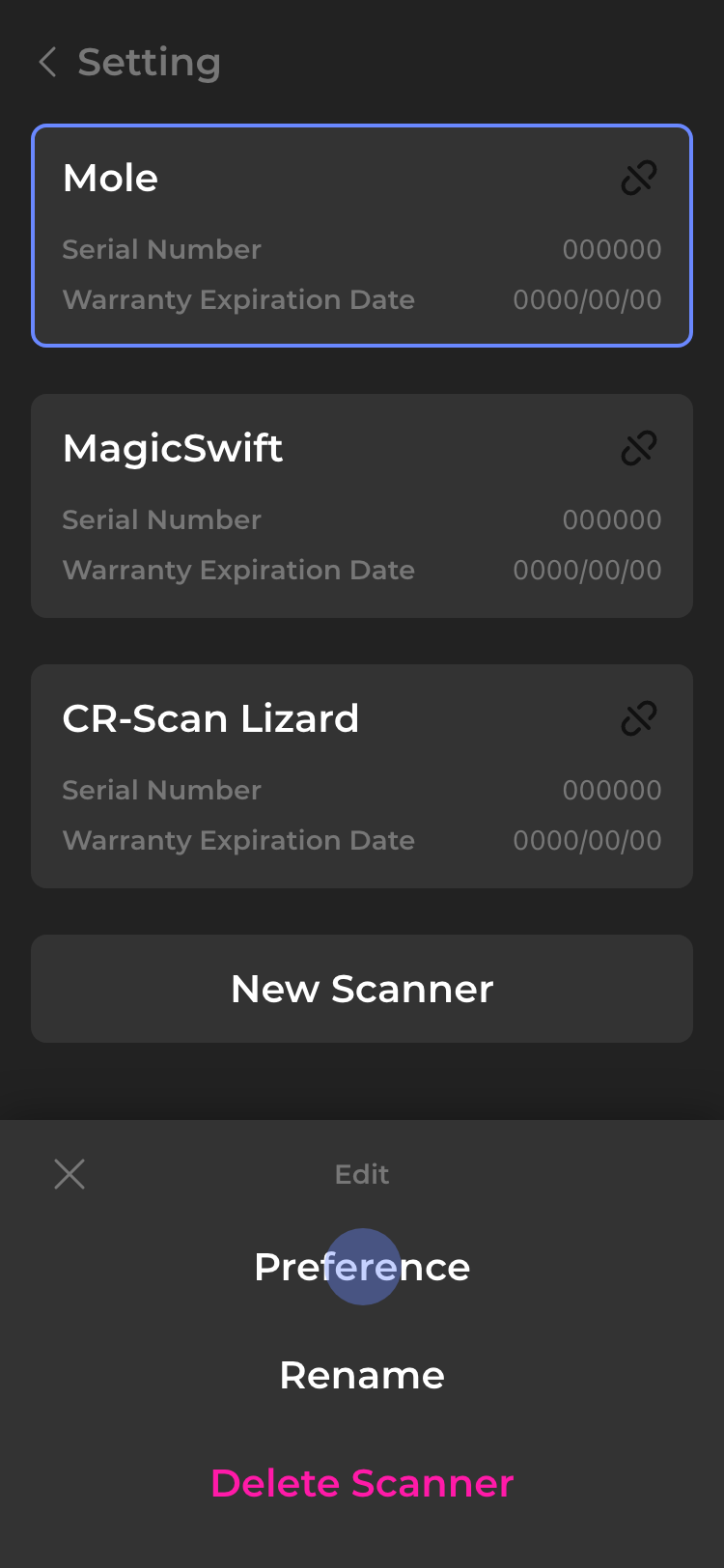
Verifica que coincida con el conectado.
Conexión de Hardware
Una vez configurado el software y la aplicación, conecta el hardware.
Flujo de Trabajo de Escaneo
Vista Previa y Ajuste
Toca "Escanear" en la barra de navegación inferior, irá automáticamente a Vista Previa.
En Vista Previa, puedes tocar la sugerencia superior o ir a "Ajustes" para ajustar el Modo SLAM, calidad de escaneo y Escáner.
Usa deslizador izquierdo para brillo. Más info: Brillo
Escanear y Detener
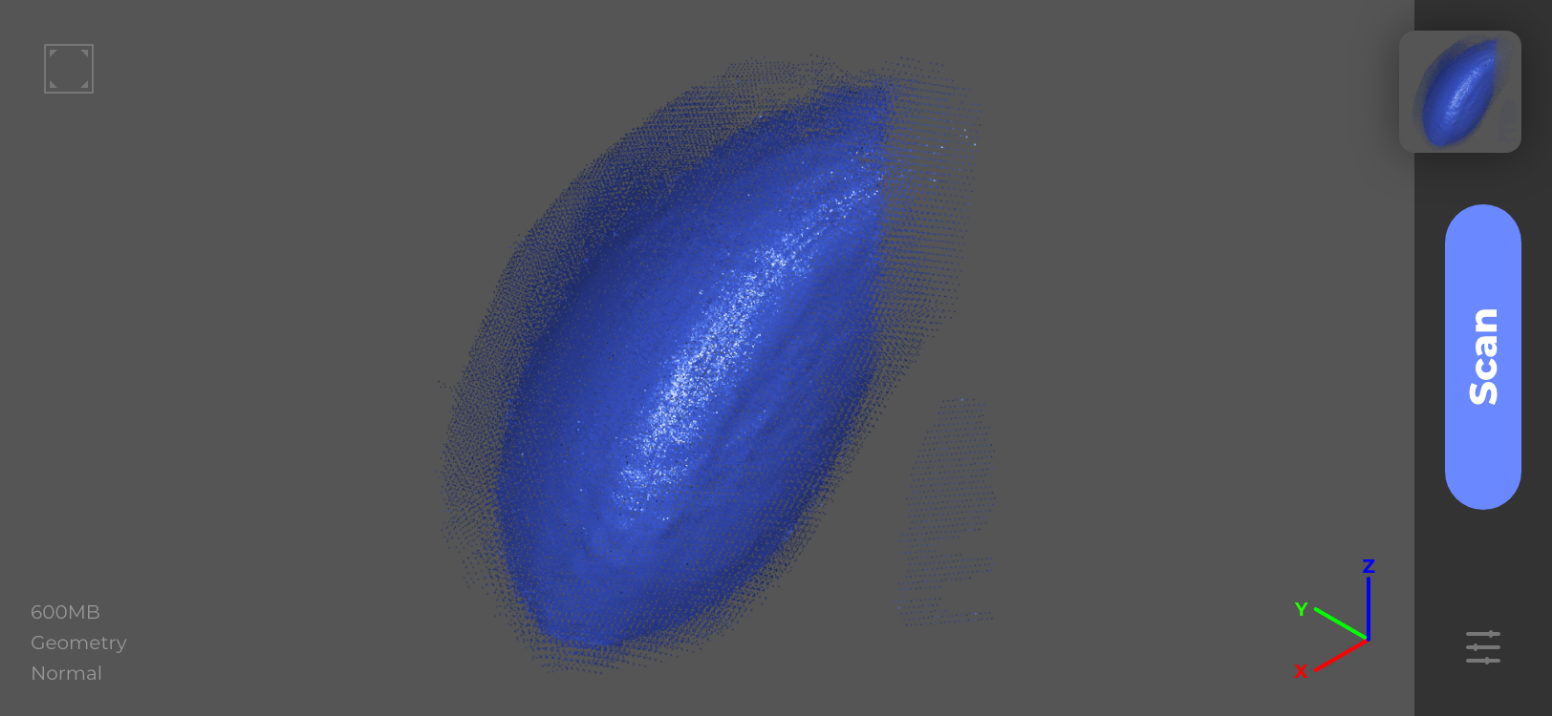
Toca "Escanear" o presiona el botón de inicio/parada en el escáner (compatible con modelos específicos) para comenzar a escanear; el contador rojo muestra los fotogramas capturados, tócalo nuevamente para detener el escaneo.
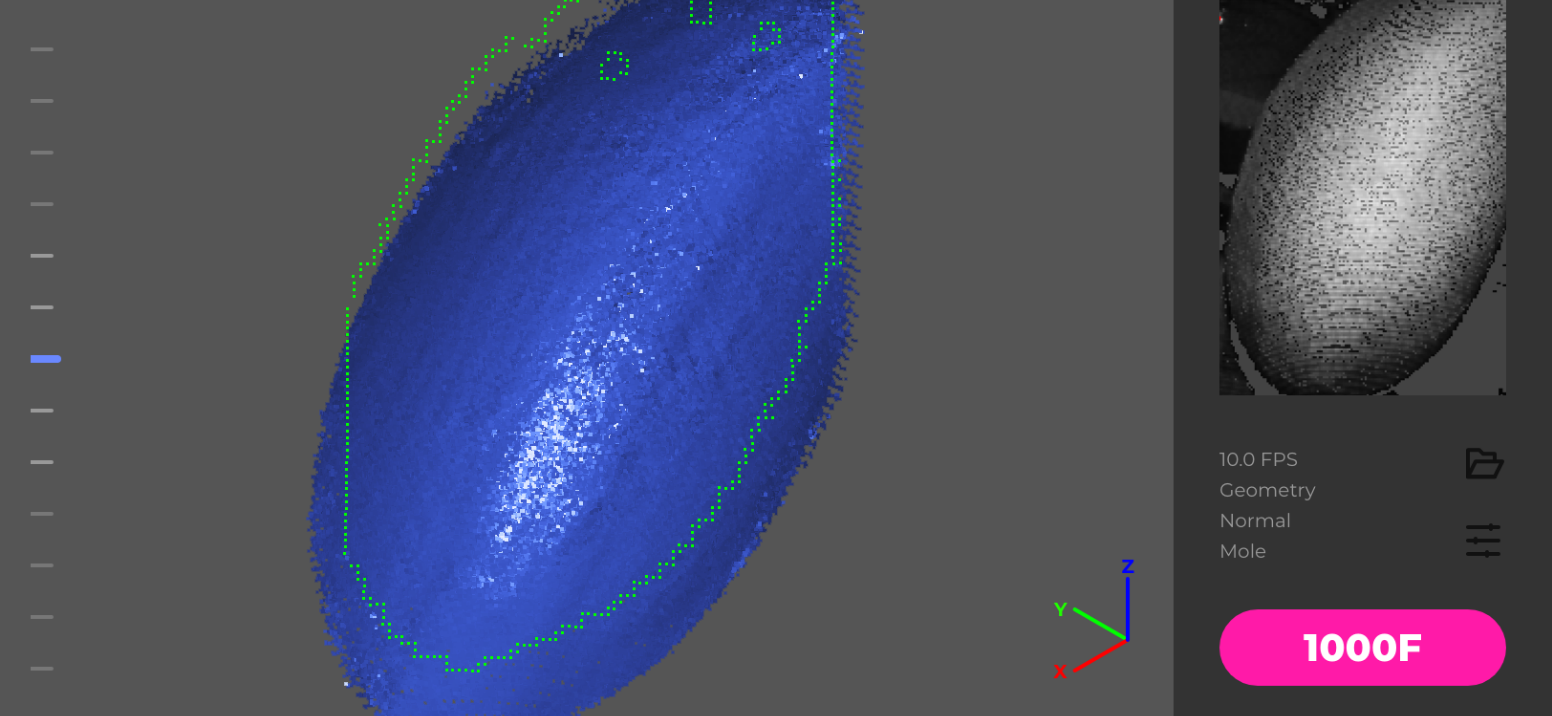
Resultado en visor 3D; datos en "Archivo". Toca "Archivo" para acciones o "Escanear" para añadir.
Exportar Datos al Escritorio
Exporta a JMStudio escritorio:
①Verificar el Estado de la Red****
Mismo WiFi, firewall desactivado, red privada.
②Abrir la Ventana de Importación de Datos****
Clic en Archivo-Widget Importación Móvil; lado derecho muestra IP y QR.
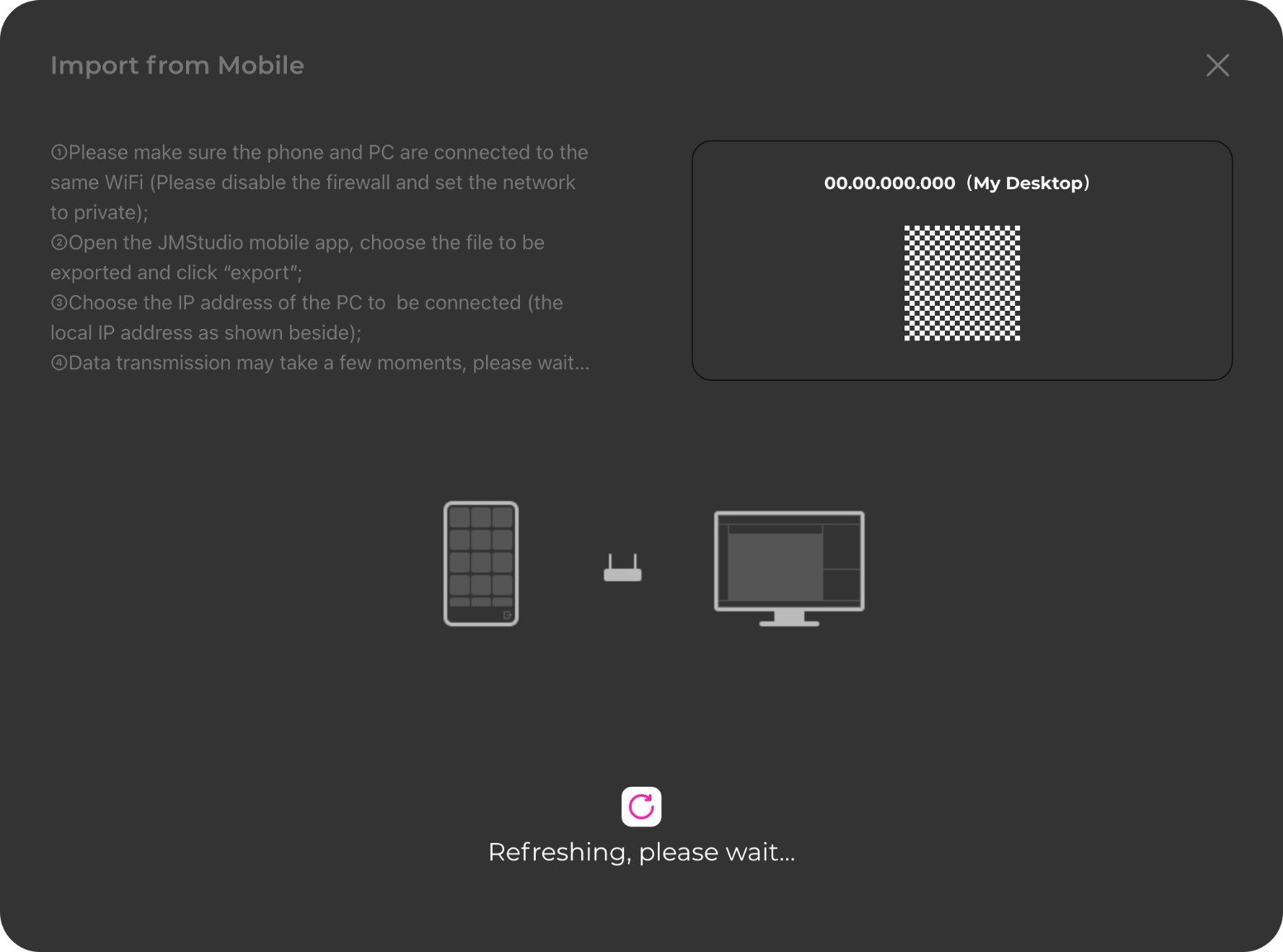
③Exportar los Datos****
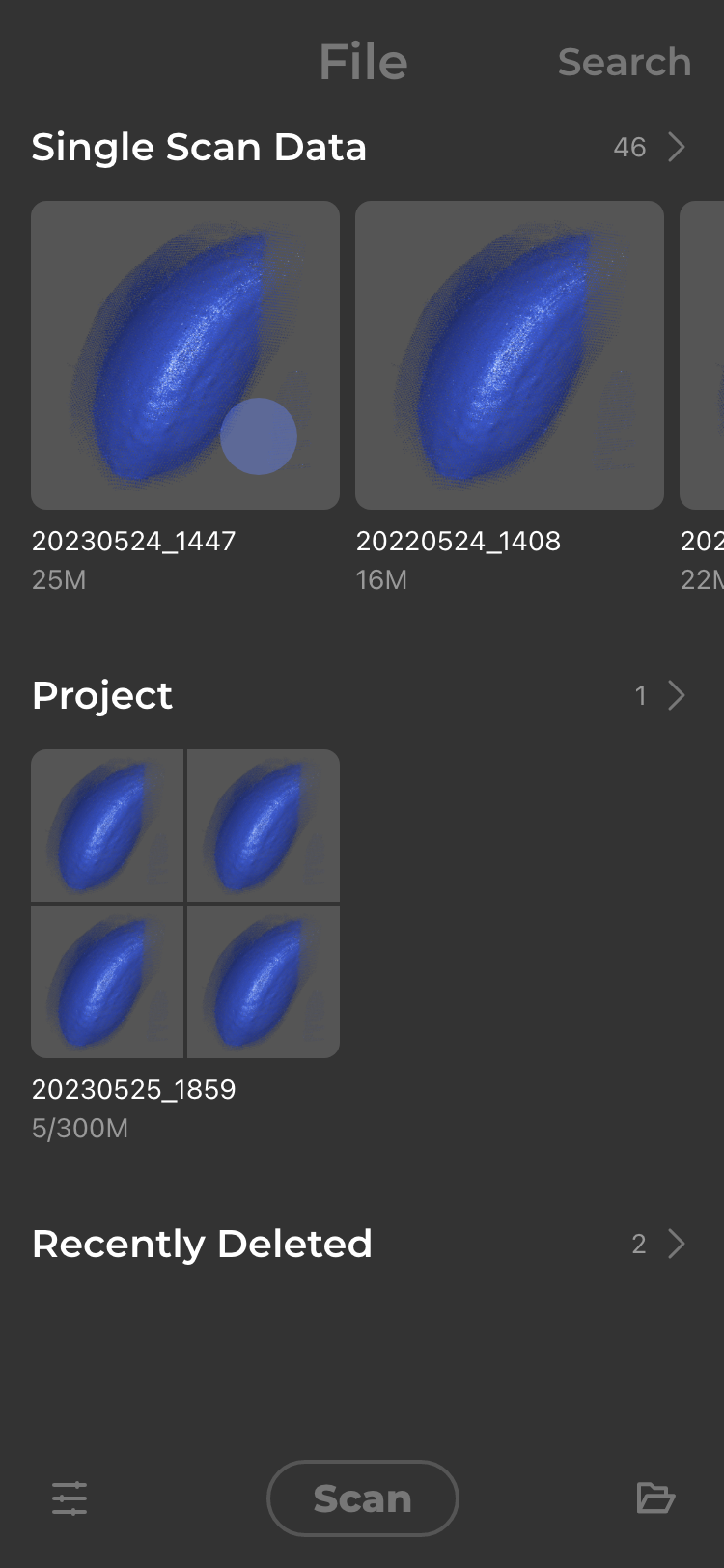
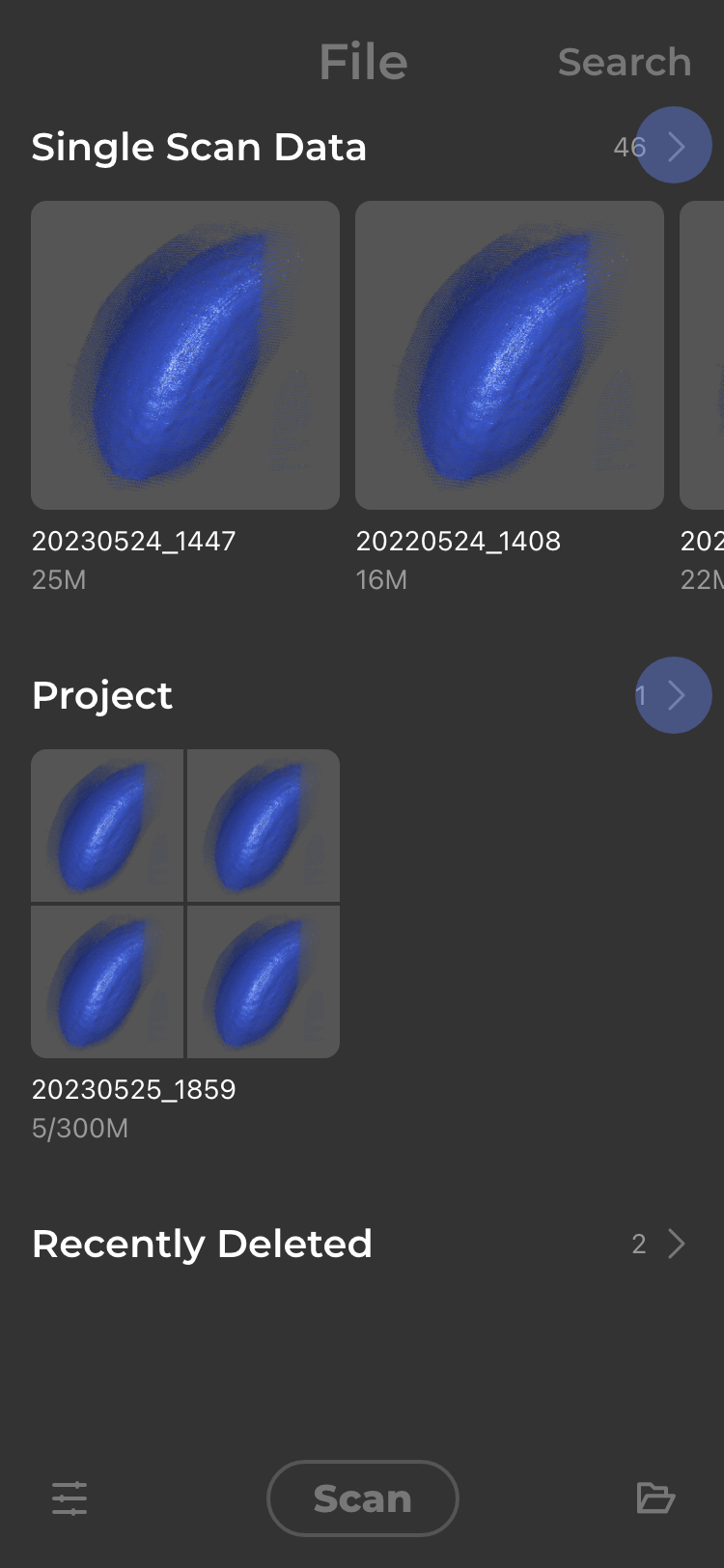
Abre JMStudio, toca "Archivo" en barra superior.
Exportar Datos de un Solo Escaneo
Mantén pulsado para seleccionar y exportar.
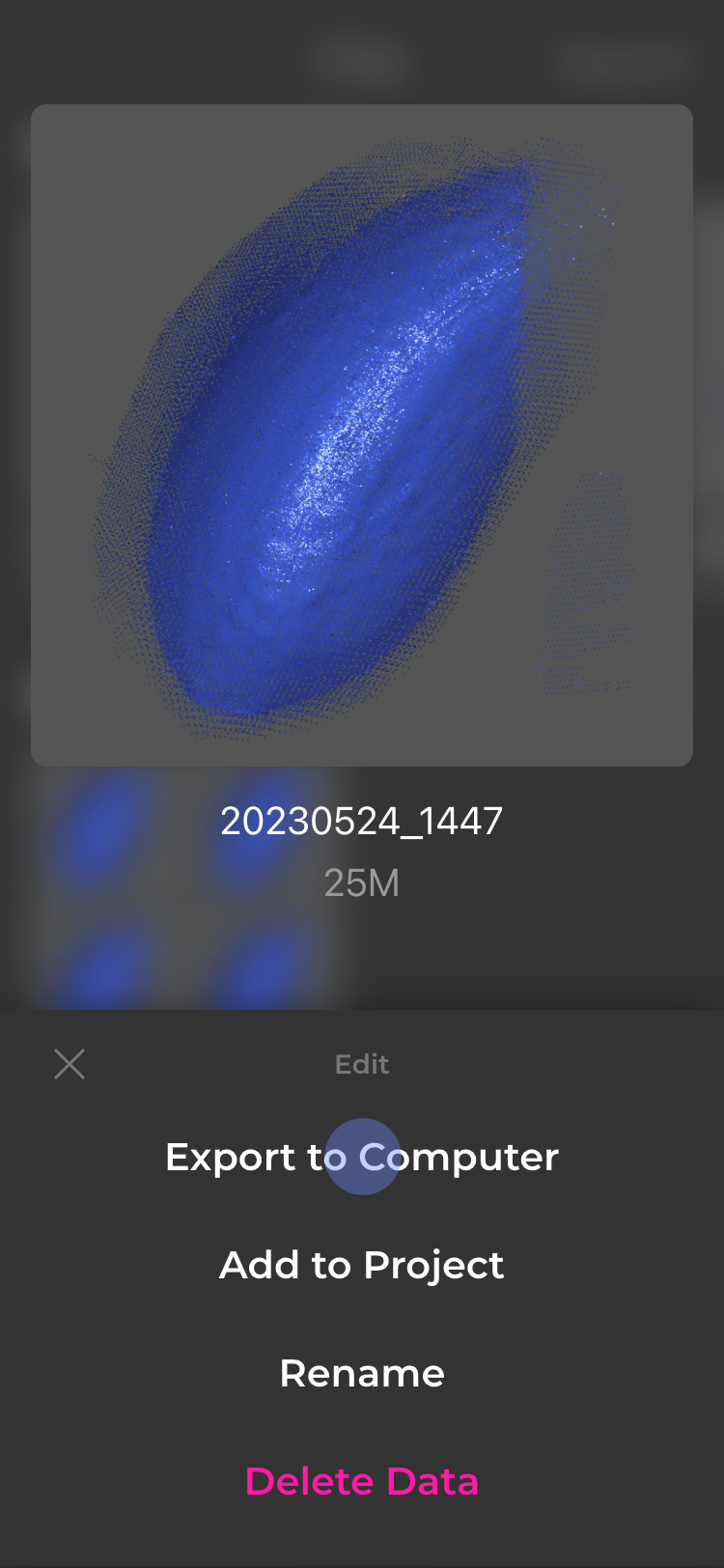
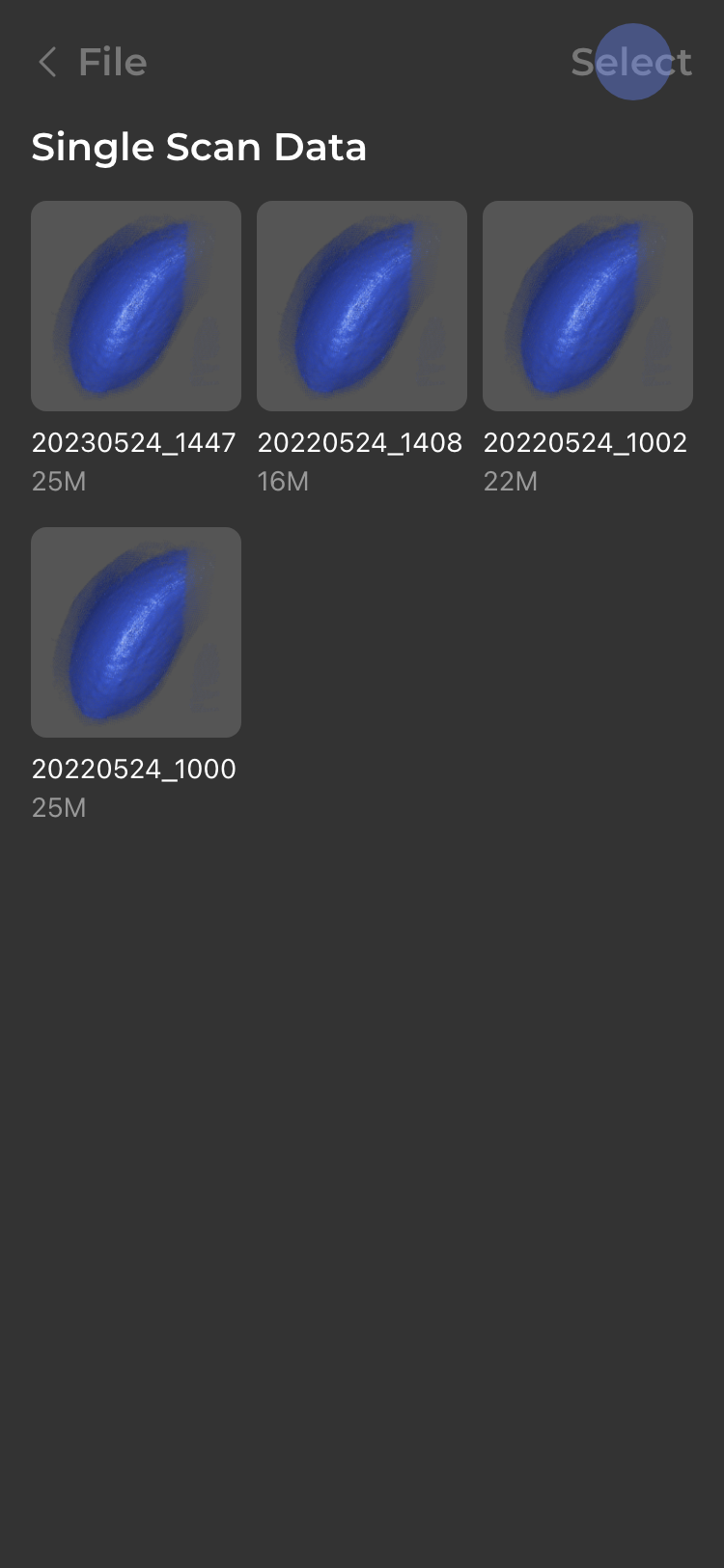
Exportar Datos de Múltiples Escaneos
Toca "Datos Escaneo Único" o "Más"; toca "Seleccionar" y "Exportar".
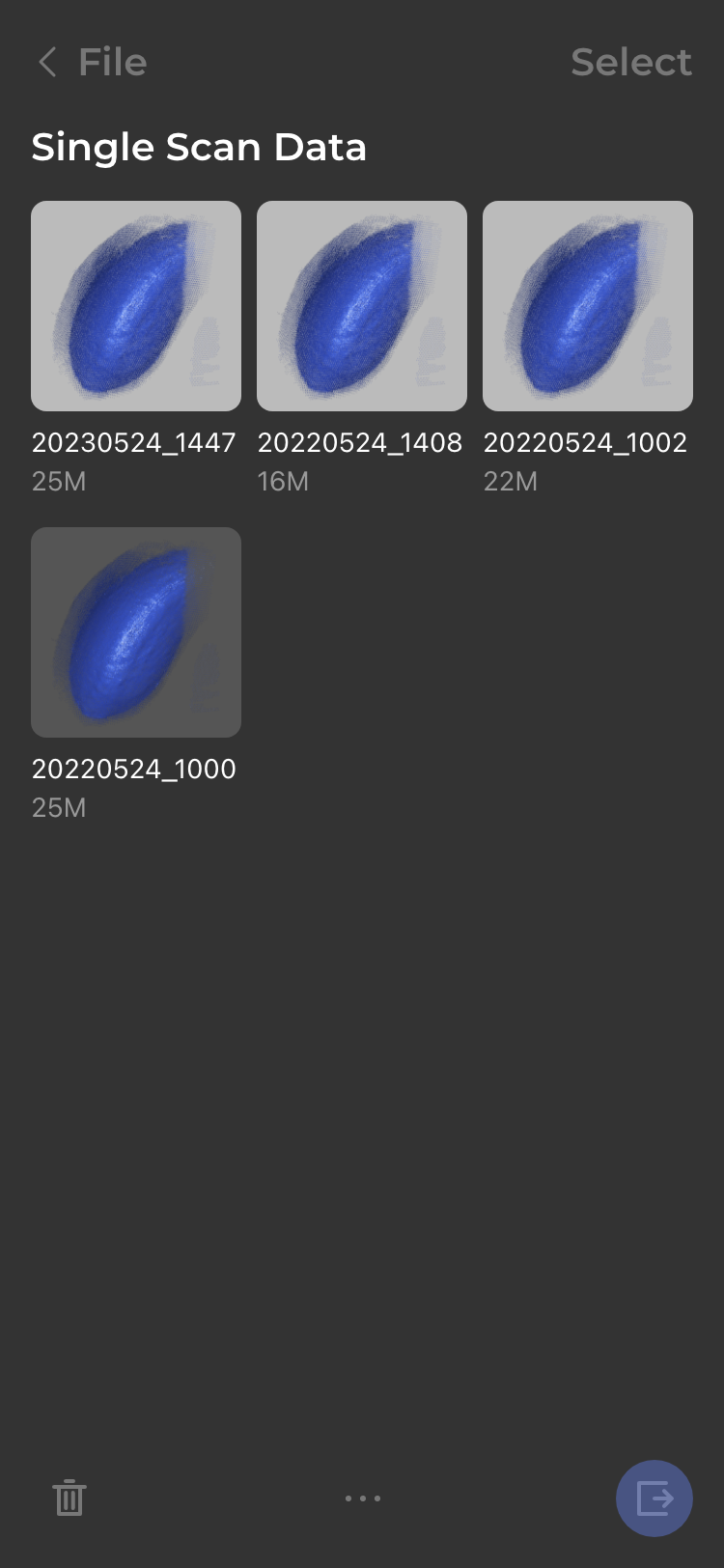
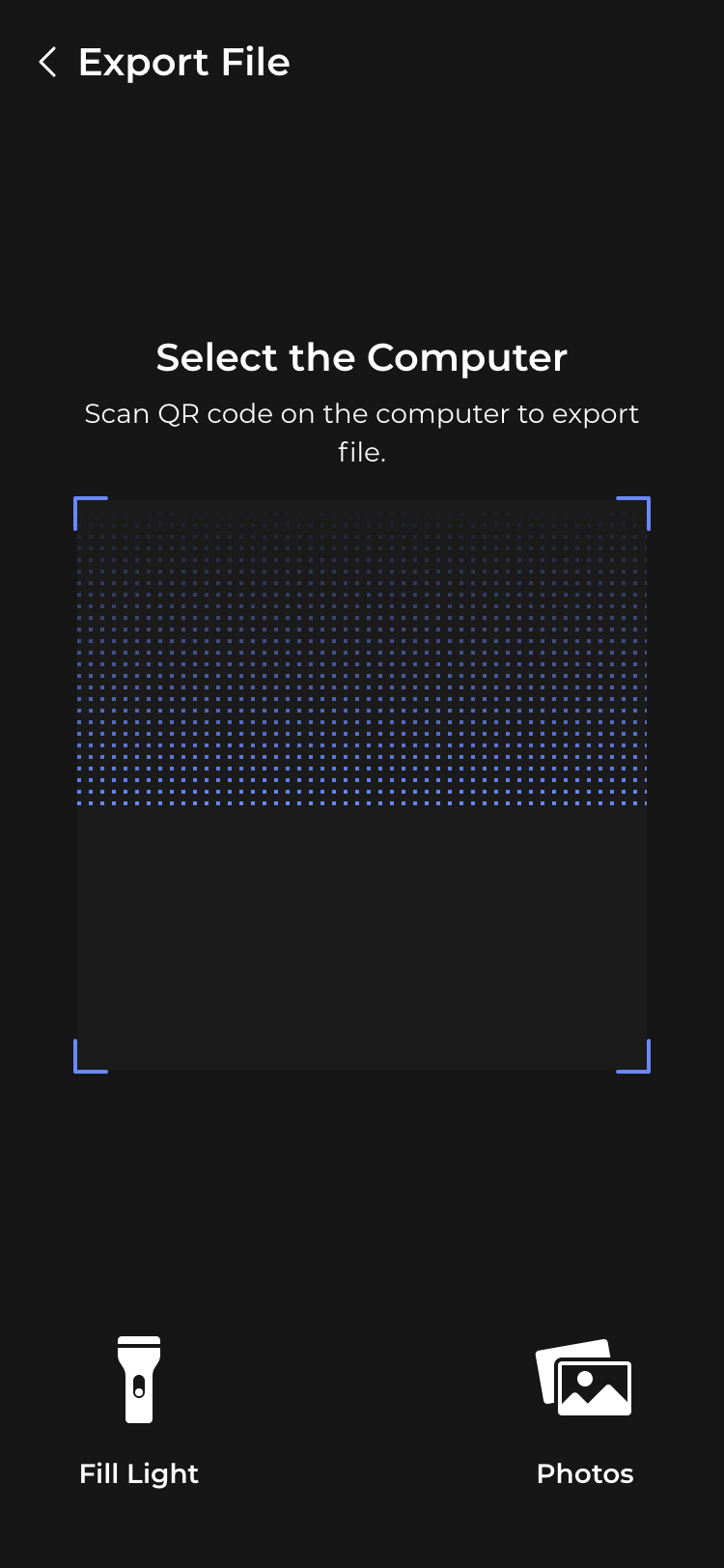
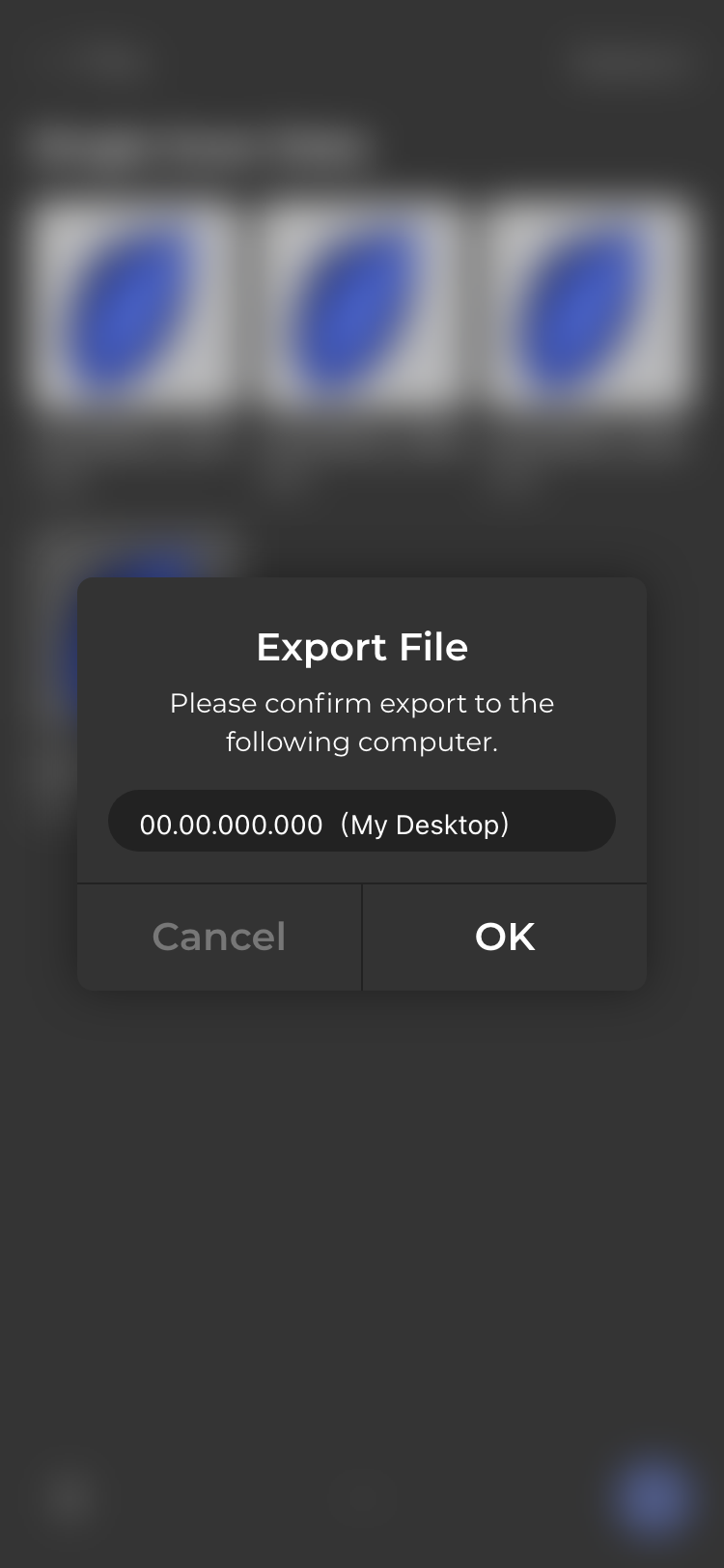
Usa lector QR para código de escritorio;
confirma IP de escritorio:
④Esperando la Transferencia de Datos
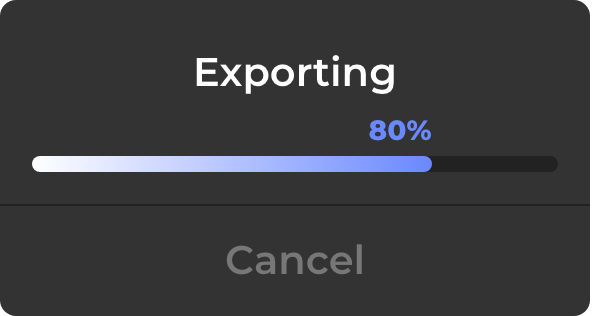
No cierres JMStudio durante transferencia; espera "Exportación exitosa".

Revisa y edita en JMStudio escritorio.
Para más información: Edición