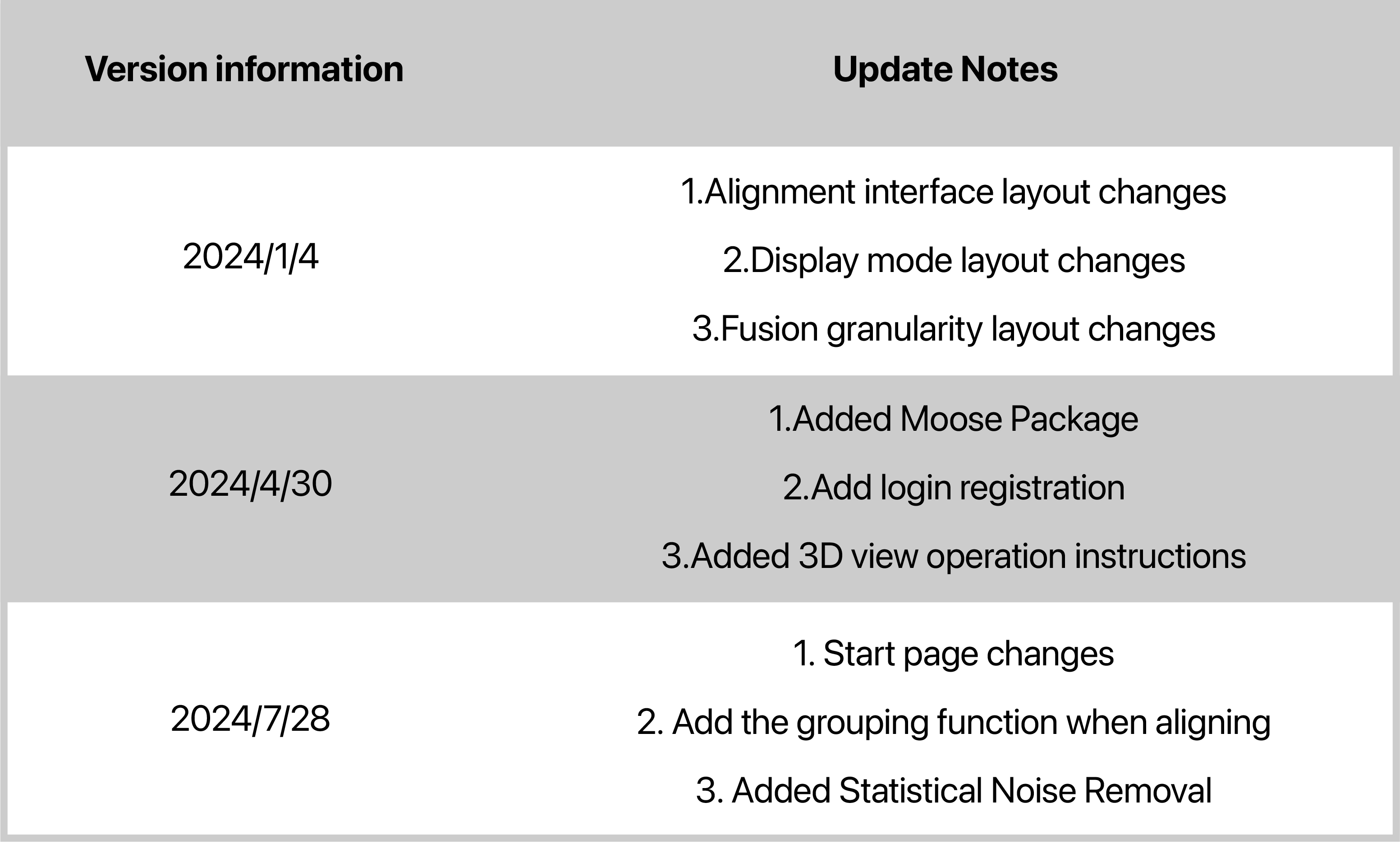
Notas de Actualización
La información de la versión es la siguiente:
Instalación de Software
JMStudio, software integrado exclusivo para equipos de escaneo 3D de 3DMakerpro, gestiona la adquisición de datos multimodal, vista previa HD en tiempo real y mapeo de texturas, así como la generación y procesamiento de modelos 3D. También admite la exportación en OBJ, STL, PLY y otros formatos comunes.
Requisitos del Sistema Operativo
Configuraciones Recomendadas de Computadora
Intel Core i7 8ª gen, 16GB RAM, NVIDIA 1060 GPU 4GB VRAM
Configuraciones Mínimas de Computadora
Intel Core i5 8ª gen, 16GB RAM, MX250 GPU 2GB VRAM
Cómo Instalar
Descarga la aplicación desde: Haga clic aquí para descargar
Sigue los pasos para instalar.
Para macOS
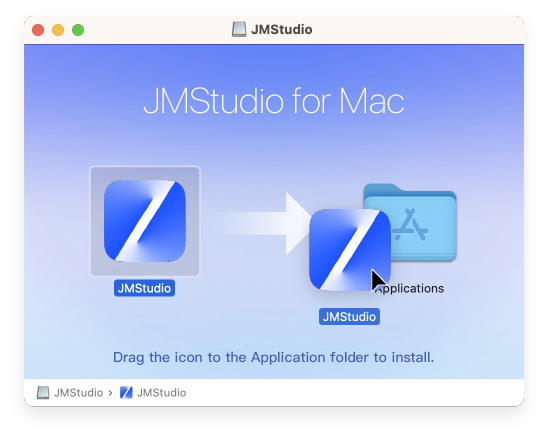
①Doble clic y arrastra a Aplicaciones.
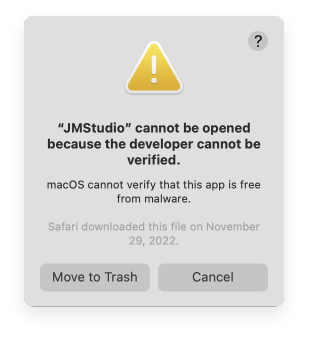
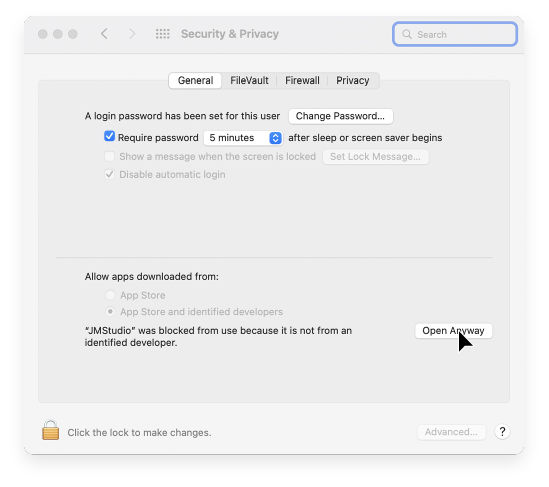
②Si ocurre un error, ve a Seguridad y Privacidad, marca App Store y Desarrolladores Identificados, y haz clic en Abrir de Todos Modos.

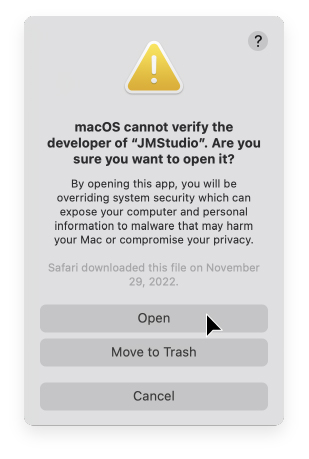
③Permite a JMStudio acceder a archivos del Escritorio.
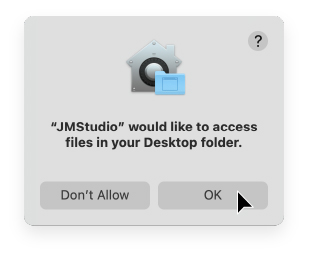
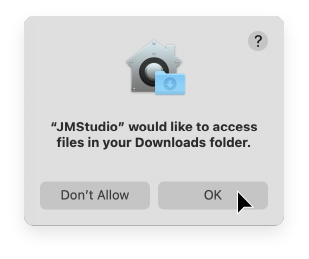
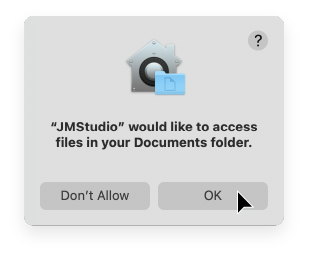
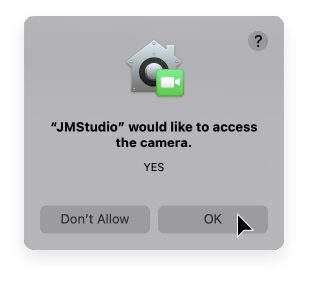
④Ejecuta JMStudio, permite cámara. Instalación completada.
Para Windows
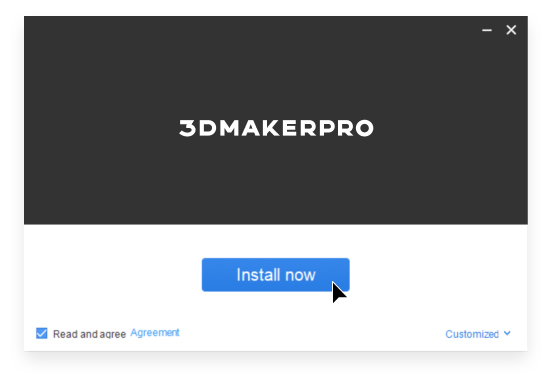
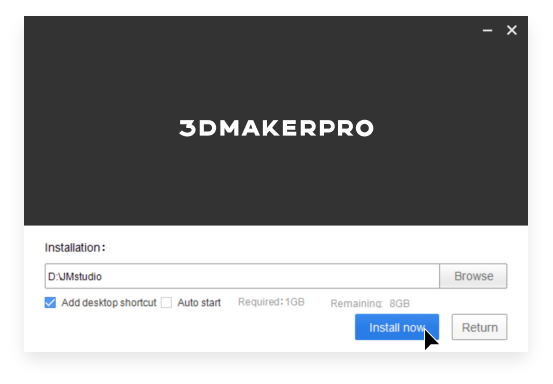
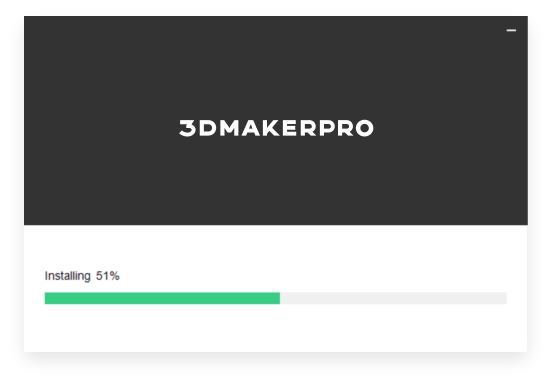
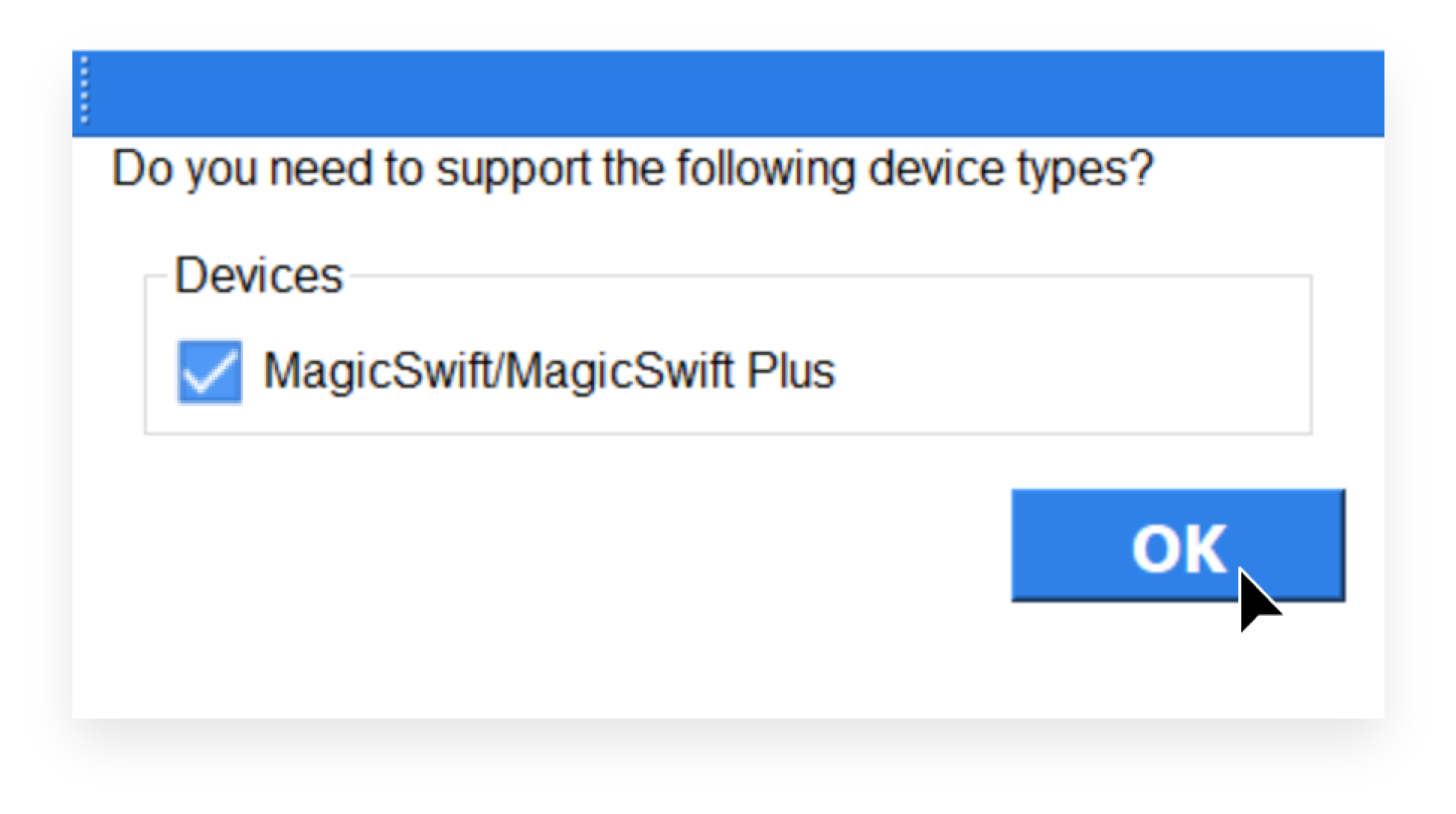
①Clic en el archivo, sigue el asistente, clic en Siguiente.
Actualización de Software
Asegúrate de usar la última versión: Haga clic aquí para descargar
Iniciar Sesión / Registrarse
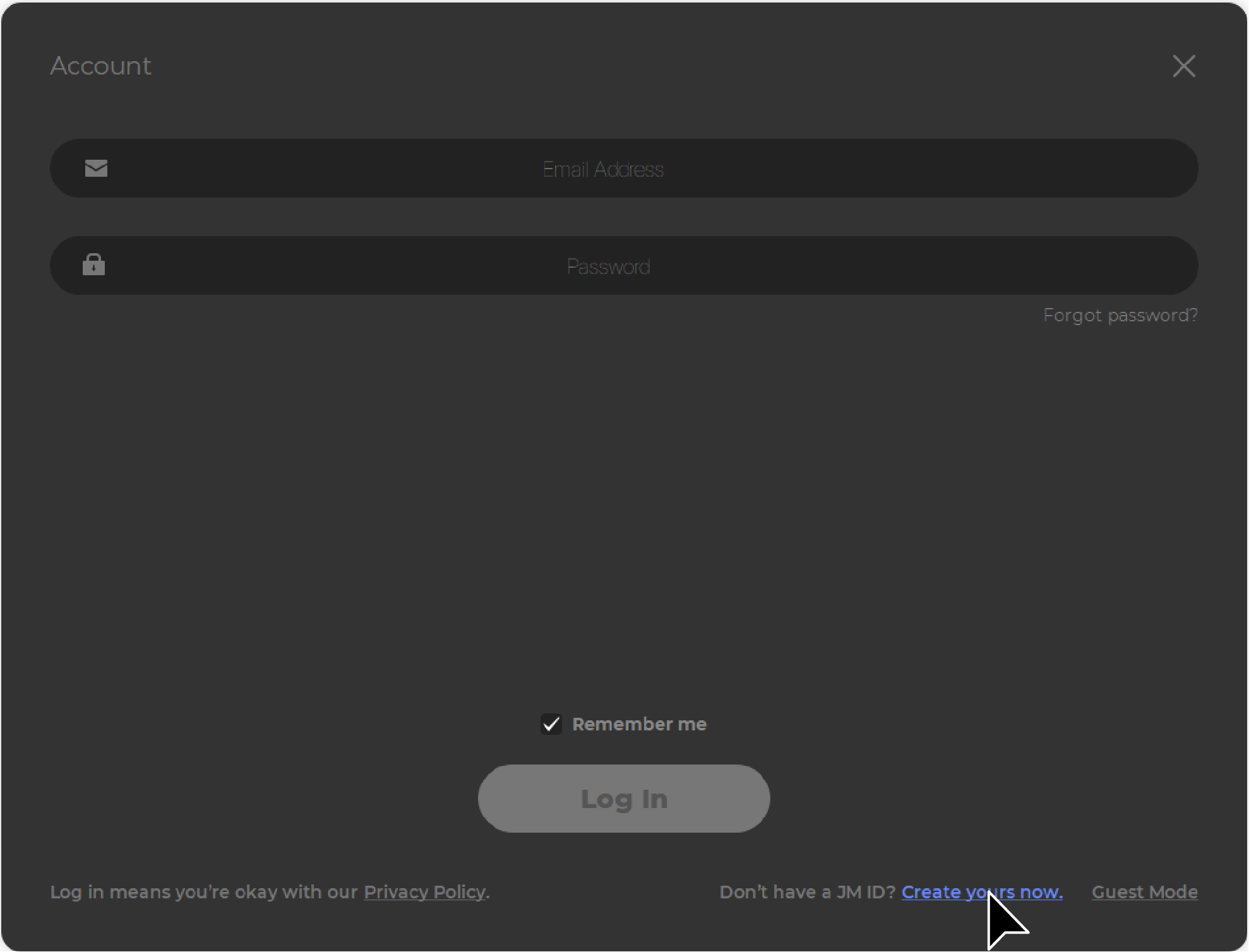
Inicia sesión con tu cuenta. Si no estás registrado, haz clic en "Crea tu cuenta ahora" en la esquina inferior derecha para ir al sitio web oficial y registrarte.
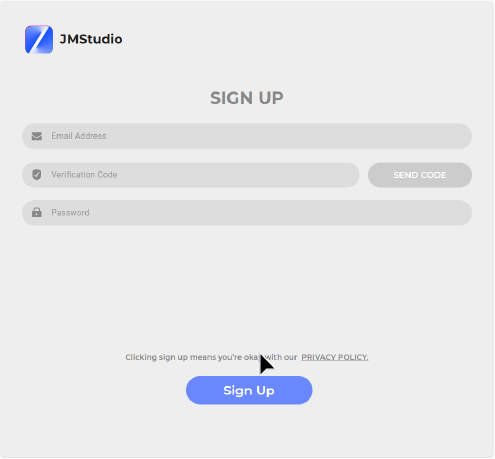
Ingresa el correo, haz clic en "ENVIAR CÓDIGO", introduce el código de verificación del correo y establece la contraseña de la cuenta para registrarte.
- Inicia sesión con tu JM ID en JMStudio y conecta tu dispositivo, que se vinculará automáticamente a tu JM ID.
Mantenimiento de Información del Equipo
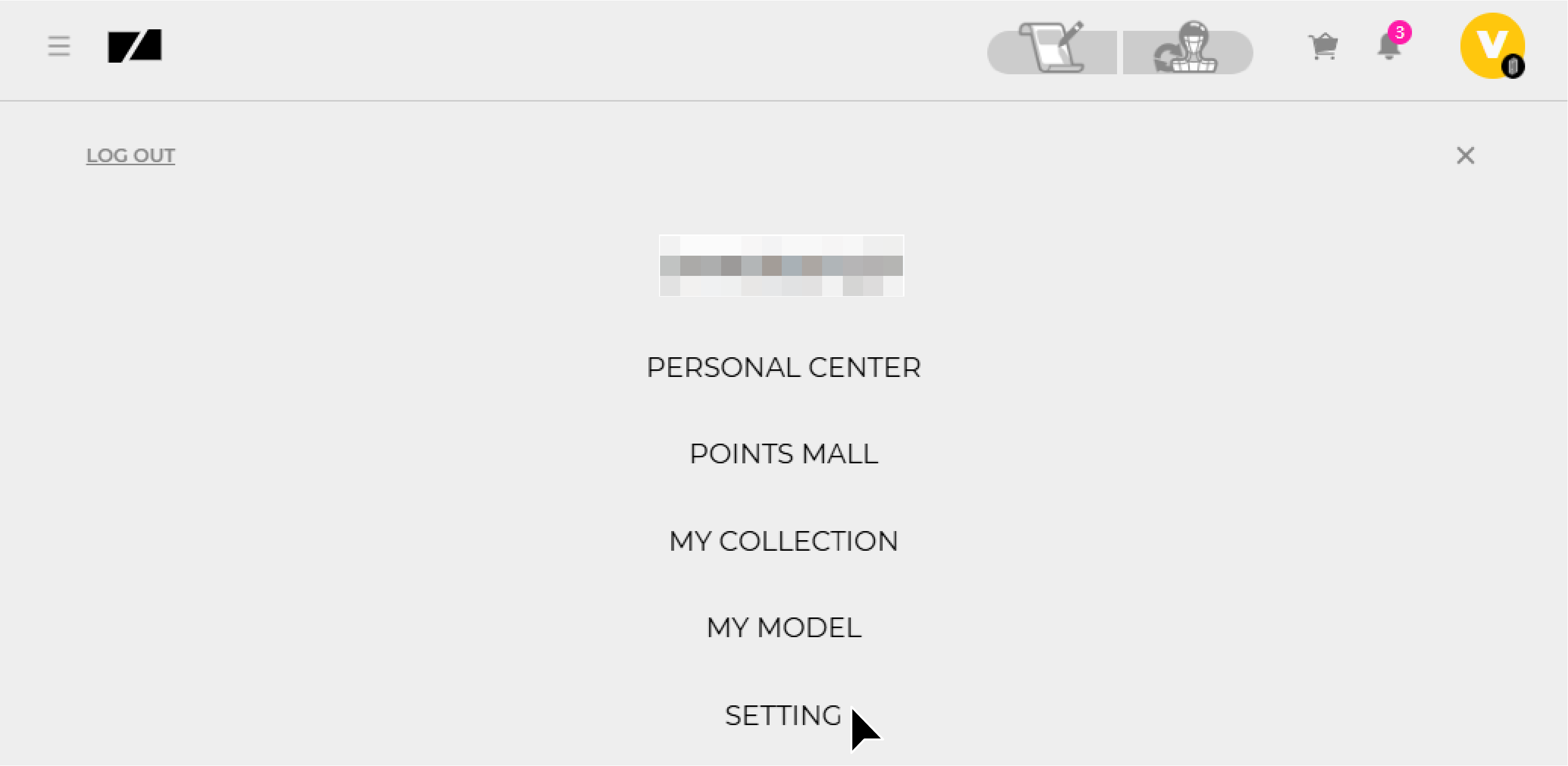
Abre JMMeta en tu navegador (https://forum.jimumeta.com/home.html), inicia sesión con tu JM ID, expande la información de tu cuenta en la esquina superior derecha y haz clic en "CONFIGURACIÓN".
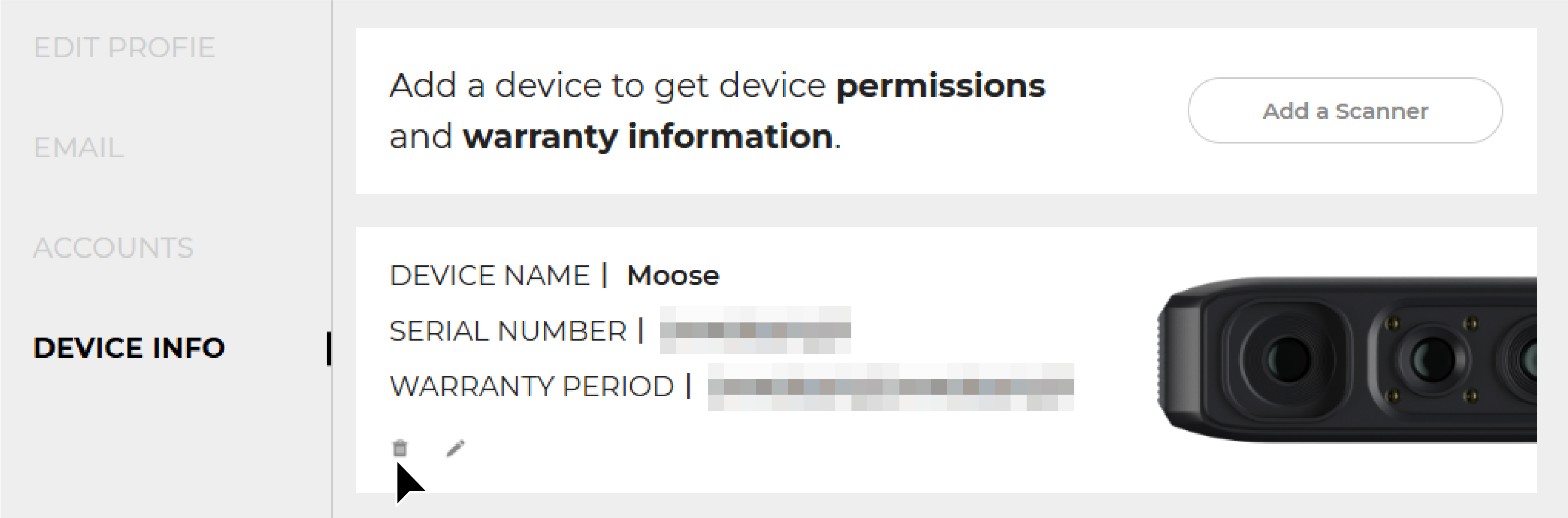
En "INFO DISPOSITIVO", verifica los dispositivos. Para desvincular, clic en eliminar.
Interfaz de Usuario
Página de Inicio
La página de inicio se divide en dos partes: Inicio y Aprender. Puedes entender el funcionamiento general en "Aprender" antes de entrar desde "Inicio".

Inicio
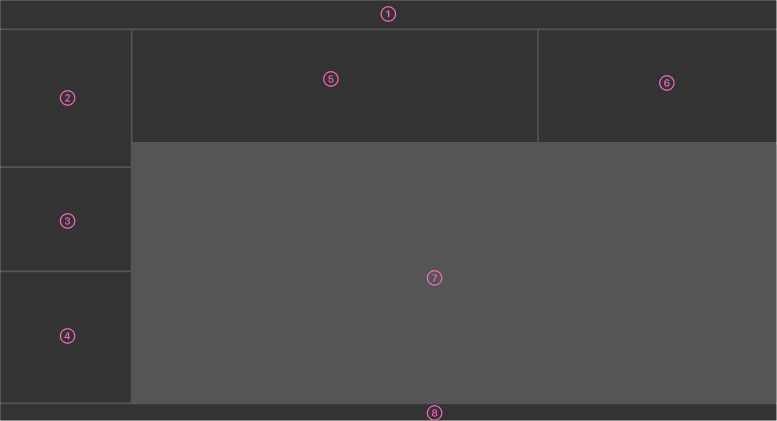
La función Inicio se divide así:
①Barra Título ②Barra Navegación ③Barra Info Oficial ④Área Operación ⑤Tablón ⑥Barra Estado Dispositivo ⑦Lista Archivos ➇Barra Estado
Aprender
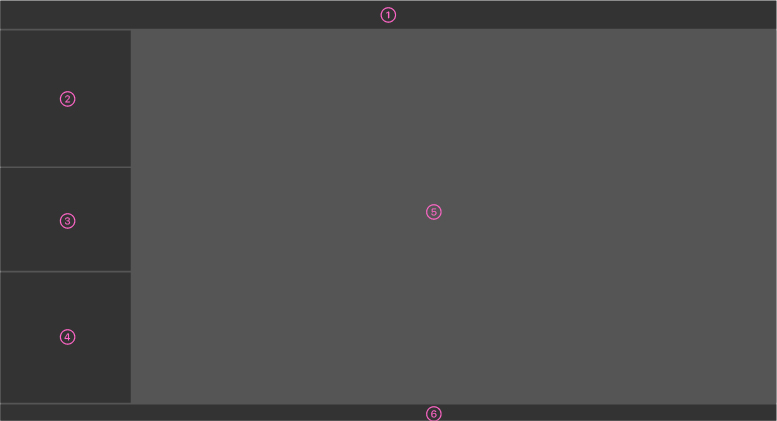
La función Aprender se divide así:
①Barra Título ②Barra Navegación ③Barra Info Oficial ④Nuevo Proyecto ⑤Área Estudio ⑥Barra Estado
Interfaz Principal del Software
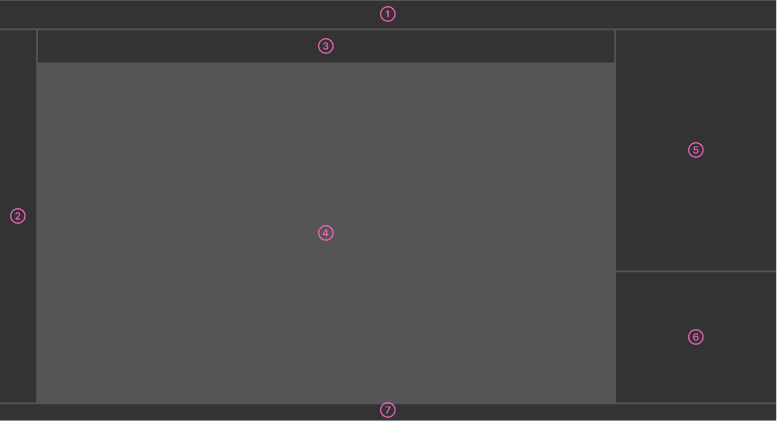
La interfaz de usuario consta de las siguientes partes:
①Barra de Título ②Barra de Herramientas ③Modo de Trabajo ④Visor 3D ⑤Panel de Trabajo ⑥Panel de Datos ⑦Barra de Estado
Barra de Título
La cinta de Herramientas:
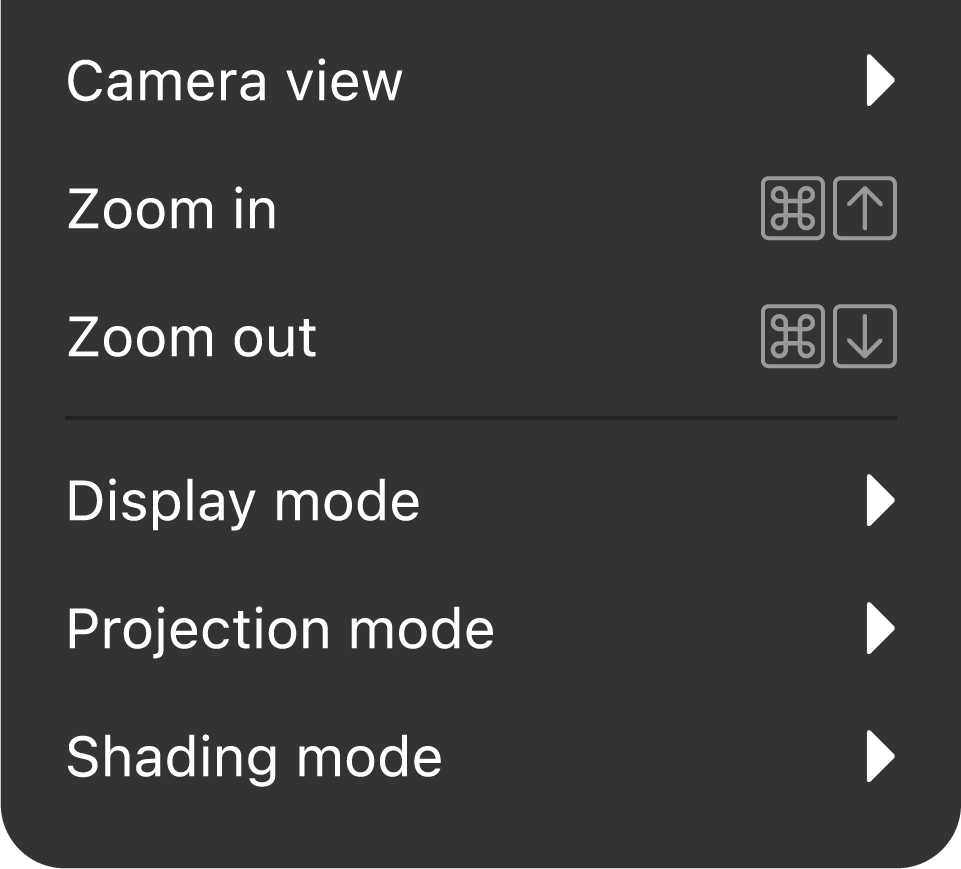
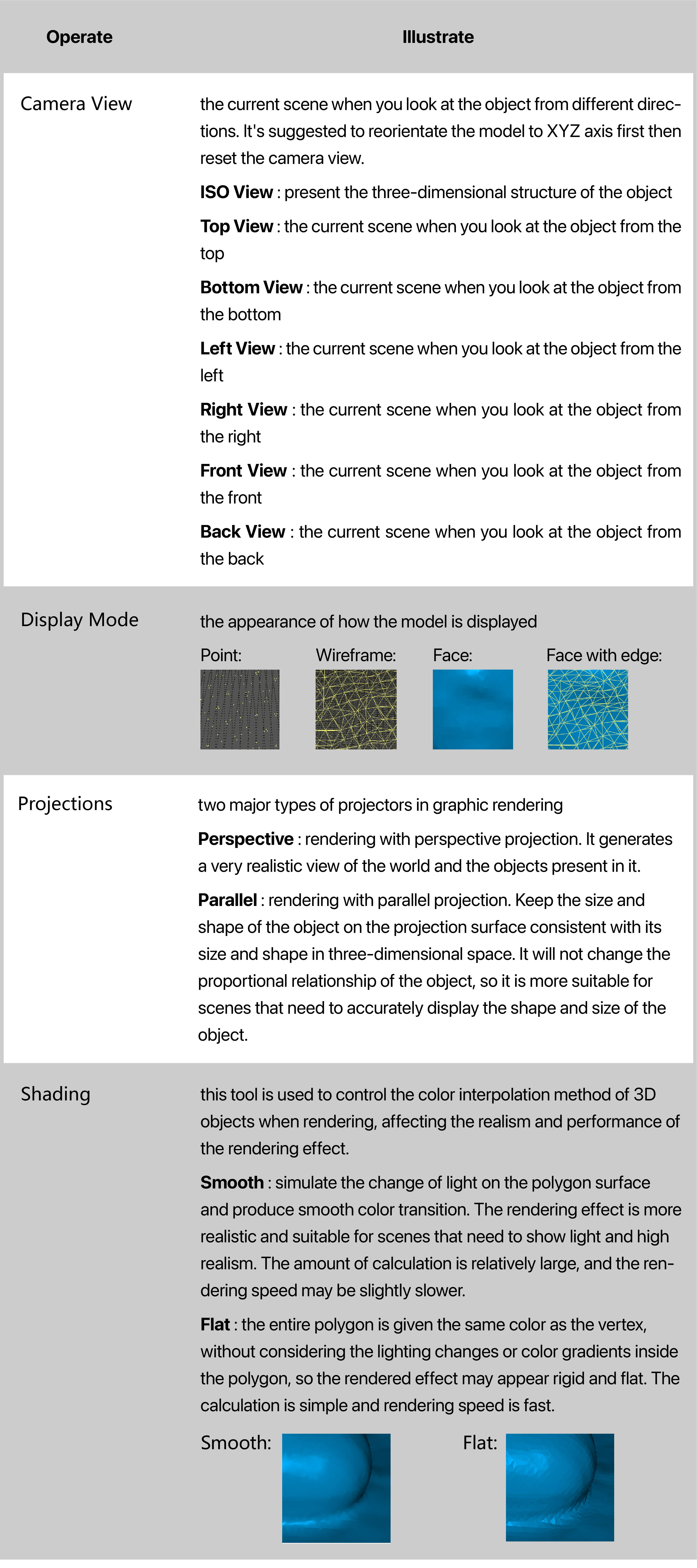
Barra de Herramientas

Visor 3D
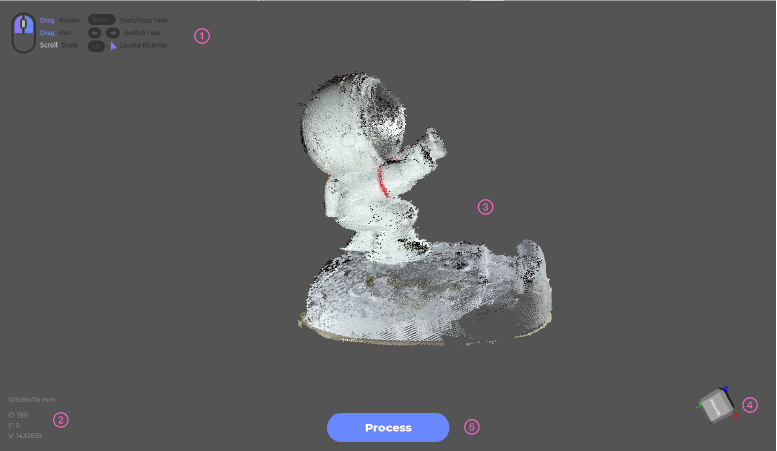
La cinta de Vista 3D:
①Atajos ②Info Datos ③Imagen ④Mapa Coordenadas 3D ⑤Área Operación
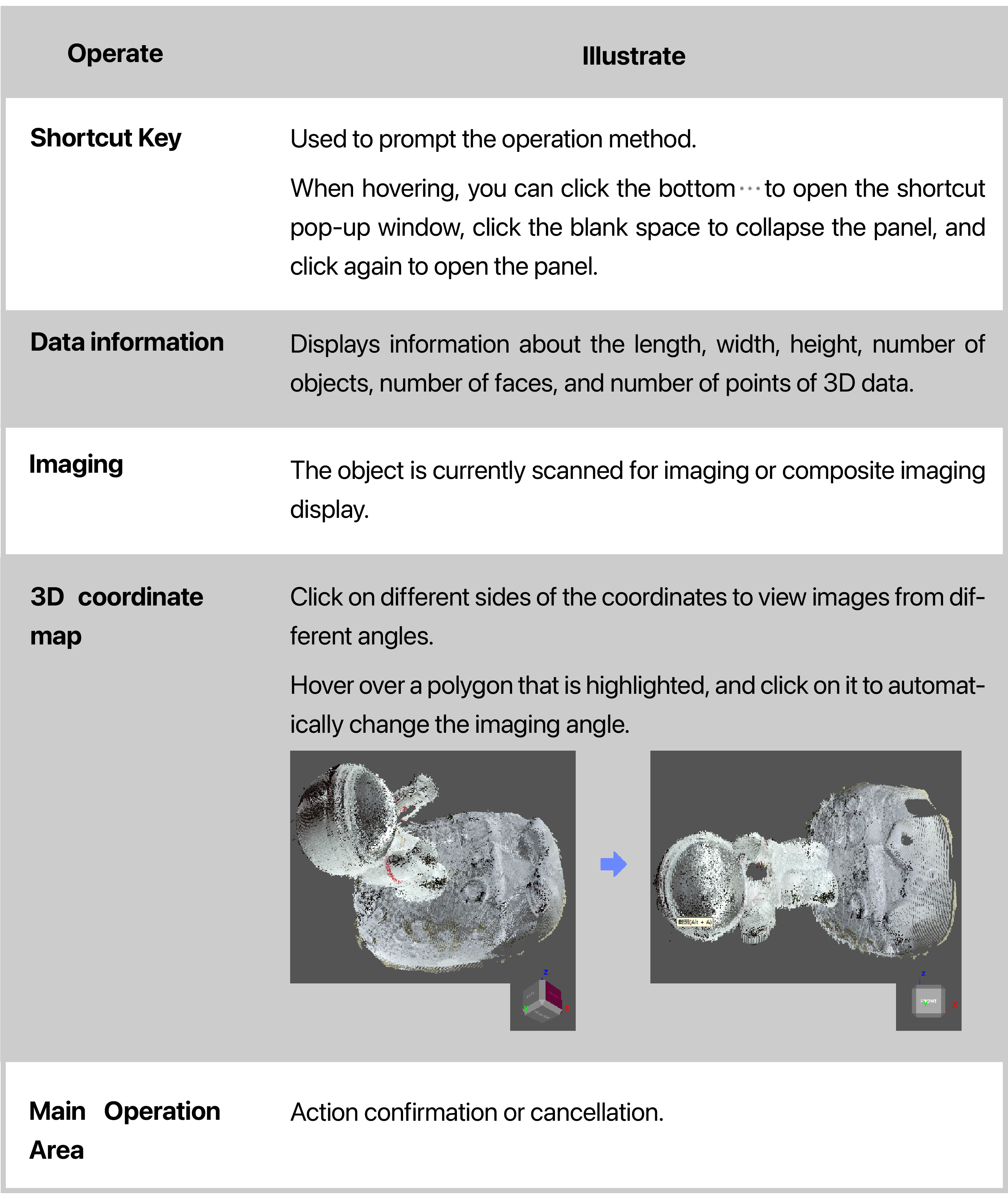
Teclas de Atajo
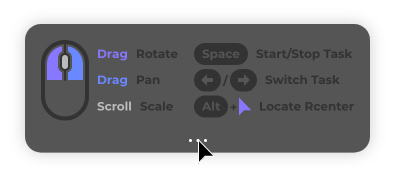
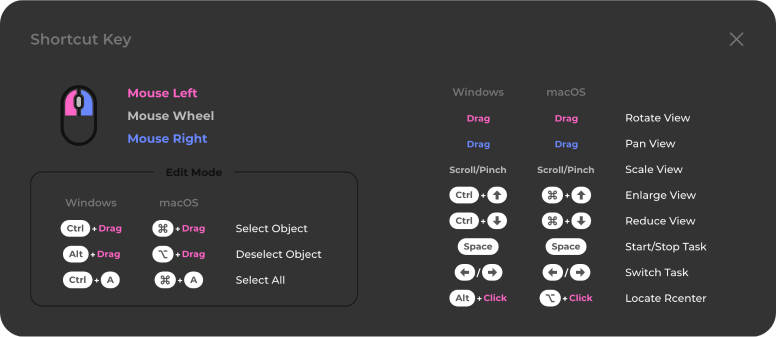
El área superior izquierda del visor 3D muestra los atajos más usados; consulta todos los atajos pasando el ratón sobre esta área y haciendo clic en los puntos suspensivos debajo. También puedes ver o modificar más atajos yendo a Configuración_Teclas de Atajo.
Flujo de Trabajo de Escaneo
Importar Archivo de Calibración
La primera exploración requiere calibrar el escáner con el archivo de calibración. Antes, consulta** Conexión de Hardware de Lynx ** 、 Conexión de Hardware de Mole 、 Conexión de Hardware de Whale 、 Conexión de Hardware de MagicSwift Plus 、 Conexión de Hardware de CR-Scan Liard para asegurar buena conexión.
Asegura conexión de red. Windows: JMStudio identifica y descarga; macOS: configura primero el tipo.
Sigue los pasos para calibrar:
Para macOS
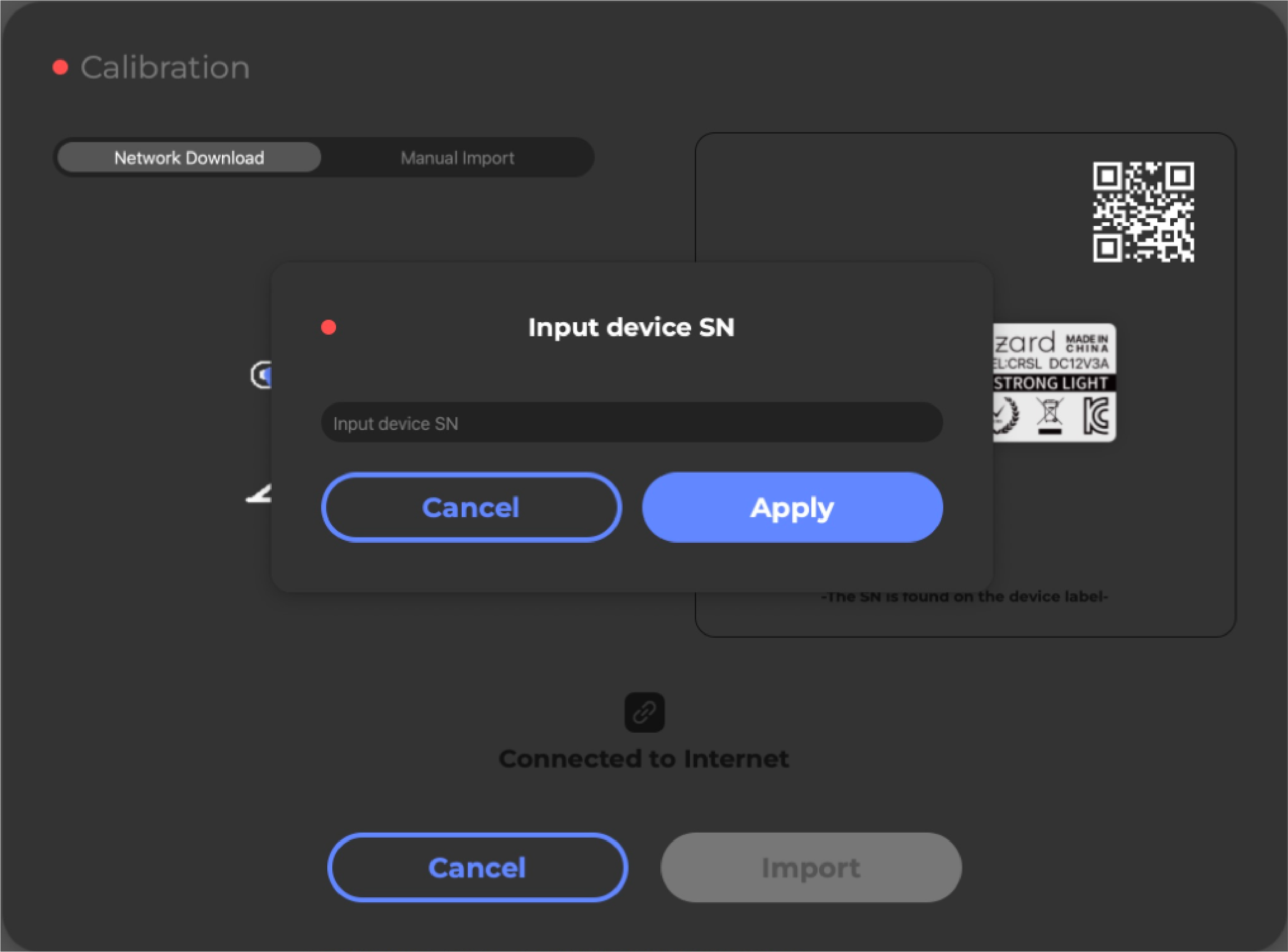
①En la Barra de Título, haz clic en Archivo_Importar calib y ve a Descarga de Red, luego ingresa el SN del dispositivo y haz clic en “Importar”.
El SN está en la parte inferior del Cuerpo del Escáner; introduce las letras y números y aplica para esperar el aviso “Import successfully”.
Nota: últimos 7 números para CR-Scan Lizard.

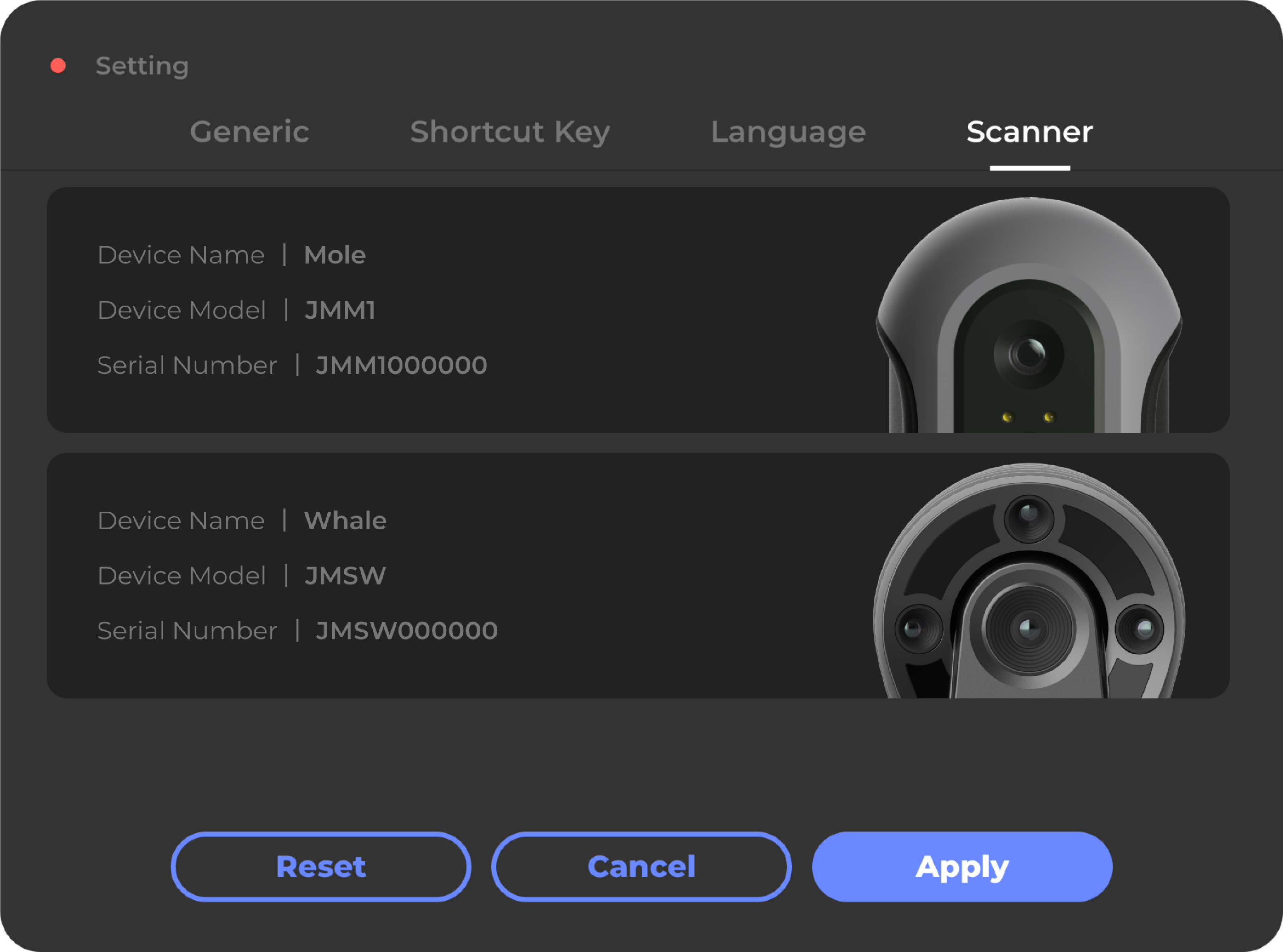
②Los modelos añadidos aparecerán en el menú Ajustes-Escáner, esquina derecha del panel Modo de Trabajo. Puedes añadir varios modelos de una vez para futuras referencias.
Verifica que el archivo de calibración coincida con el modelo.
Preparación
Preparación para Objetos Especiales
Moose: formato 200mm, precisión 0.03mm, captura más detalles, ideal para objetos pequeños.
Moose Lite: formato 200mm, precisión 0.05mm, captura más detalles, ideal para objetos pequeños.
Seal es un escáner micro con una precisión de hasta 0.01mm y un rango de captura de 100mm, adecuado para escaneo ultrafino de objetos pequeños.
Seal Lite es un escáner macro con una precisión de hasta 0.02mm y un rango de captura de 100mm, adecuado para escaneo ultrafino de objetos pequeños.
Lynx: Con un rango de captura de 400mm, Lynx es capaz de capturar muchos detalles y escanear objetos grandes de manera fluida y rápida.
Mole: Mole tiene un formato estándar de 200mm y una precisión de 0.05mm, capaz de capturar más características del objetivo y adecuado para escaneo fino de objetos pequeños.
Whale: Con dos núcleos en uno, Whale puede escanear objetos grandes activando su núcleo ancho, mientras captura los mayores detalles de objetos pequeños con el núcleo micro en funcionamiento.
MagicSwift Plus: Con un rango de captura de 400mm, MagicSwift Plus es capaz de capturar muchos detalles y escanear objetos grandes de manera fluida y rápida.
CR-Scan Lizard: Lizard tiene un formato estándar de 200mm y una precisión de 0.05mm, capaz de capturar más características del objetivo y adecuado para escaneo fino de objetos pequeños.
Elige el modo de escaneo según el tamaño, para más información: Modo de Escaneo
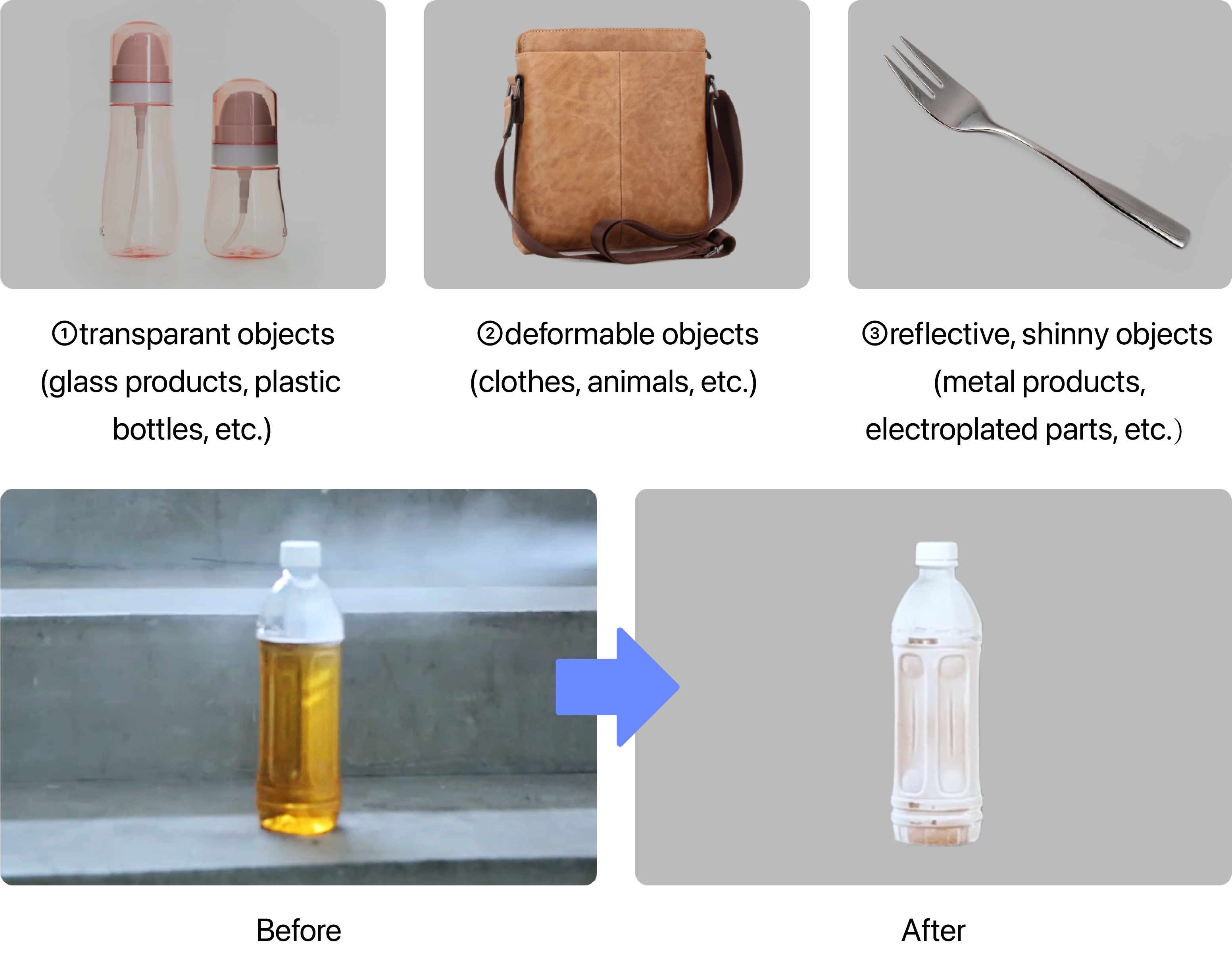
Objects needing special treatment
Para mejor resultado, usa spray, champú seco, polvo en estos objetos:
Vista Previa y Ajuste
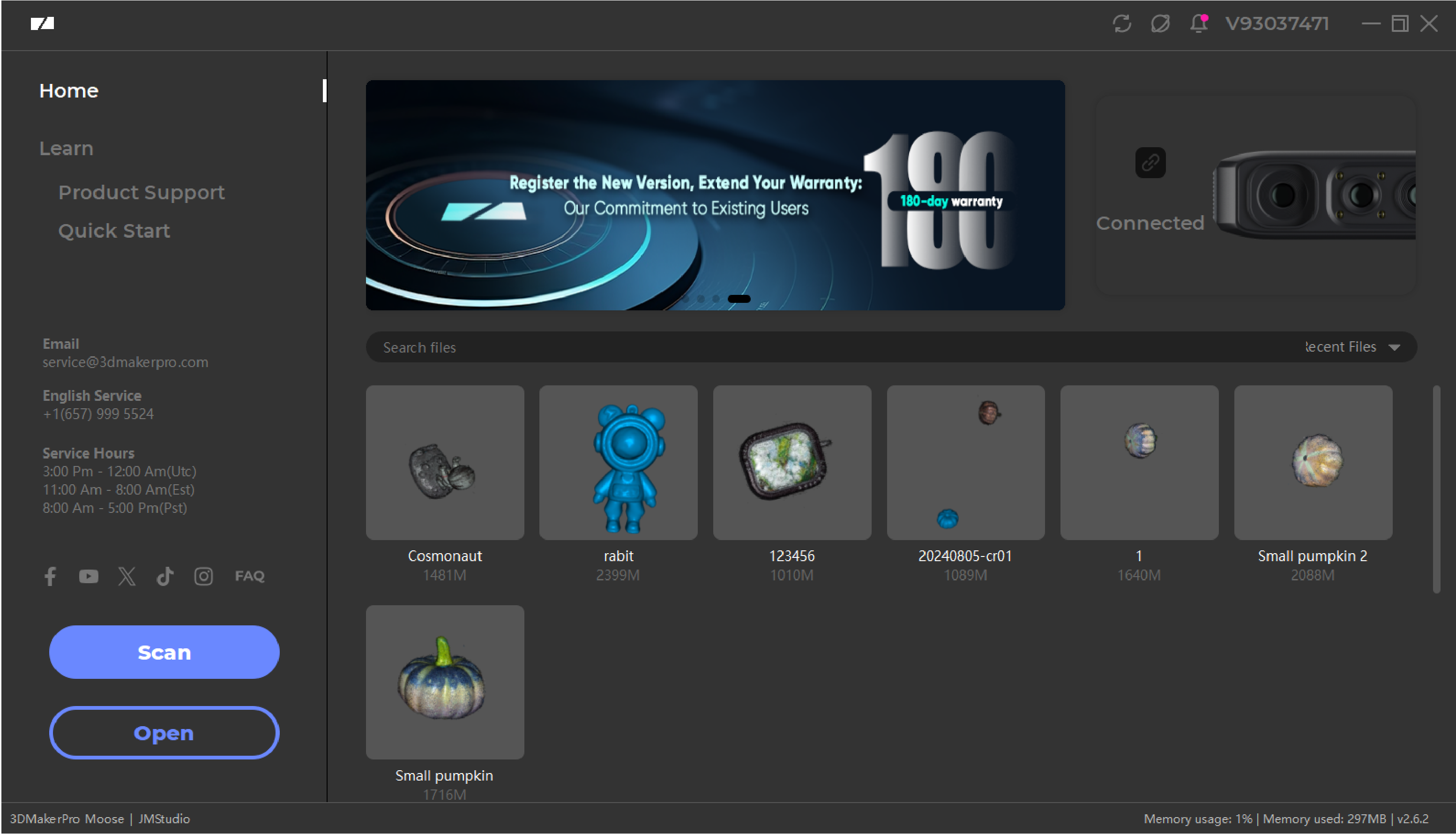
Haz clic en “Escanear” en la pantalla de inicio y entrarás en la Vista Previa de escaneo. En la Vista Previa, el Panel de Trabajo cambiará al panel “Ajustar”.
Para el mejor resultado, lee atentamente:
Modo de Escaneo
En Easy Scan manejas el escáner para objetos grandes; en Table Scan con Trípode y plato giratorio para objetos pequeños sin manos.
Elige el modo y mantén la distancia adecuada:
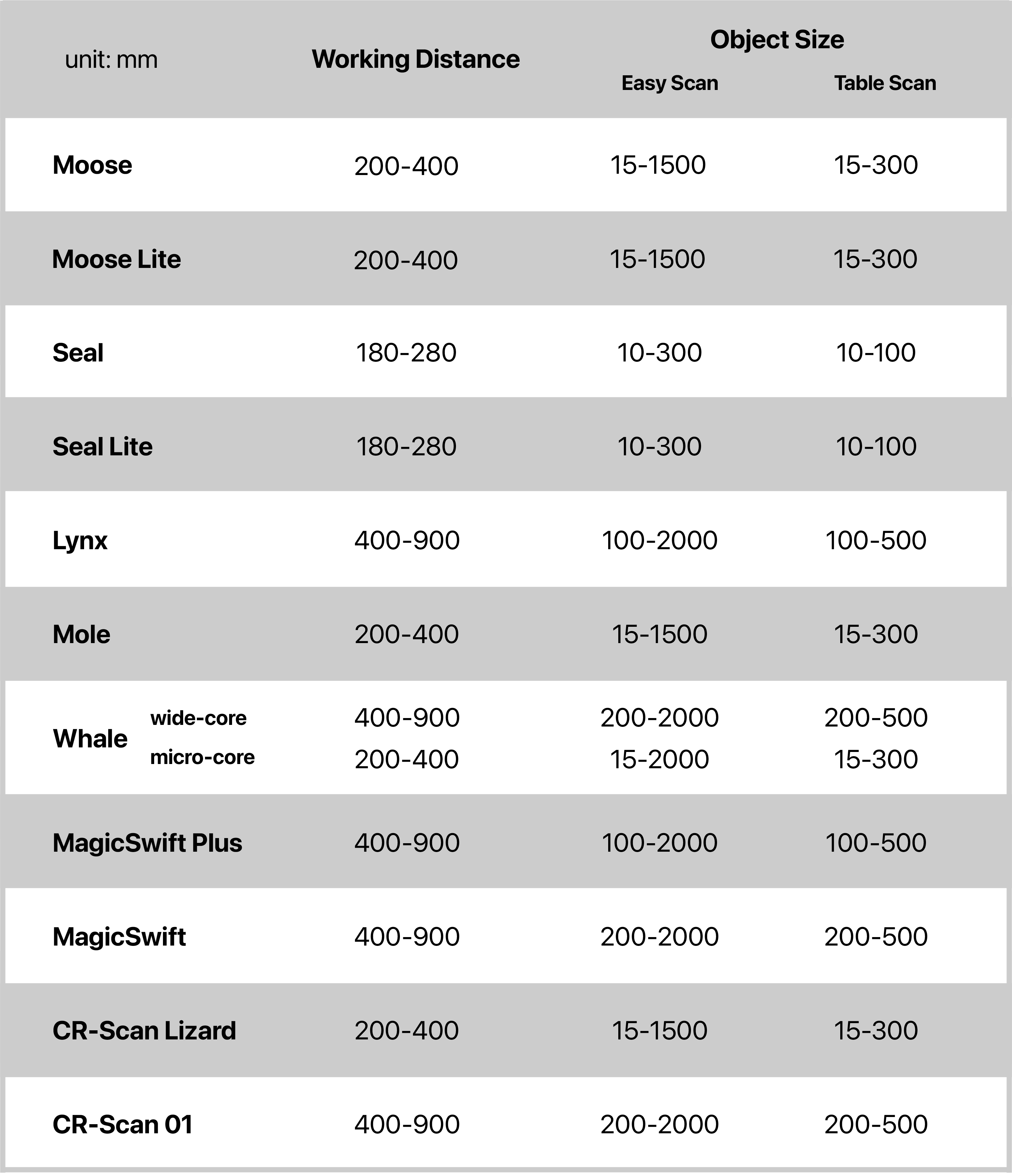
Elige “Easy Scan” o “Table Scan” en el Work Mode.

For Whale
Sugerimos escanear un objeto de 20x20x20cm en tu primer intento.
Si no se pueden capturar los datos o el software indica “tracking lost”, sigue la tabla anterior para ajustar la distancia entre el escáner y el objeto y asegúrate de que el área circundante esté despejada. Si el escaneo va bien, ajusta el ángulo del escáner y confirma de nuevo; si no, contacta con nosotros aquí: ** Envíanos un mensaje **
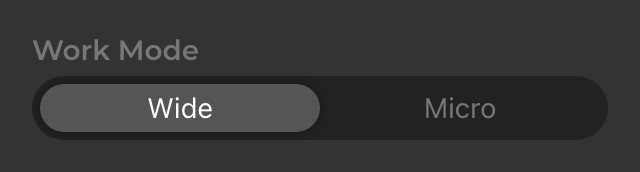
Elige “Wide” o “Micro” para el Work Mode en el Work panel_Adjust.
Modo SLAM
Elige “Geometry Mode” si el objeto escaneado tiene relieves y grandes rasgos geométricos; elige “Texture Mode” para objetos con colores vivos y texturas.
Elige “Geometry” o “Texture” para el SLAM Mode en el Work Panel_Adjust.
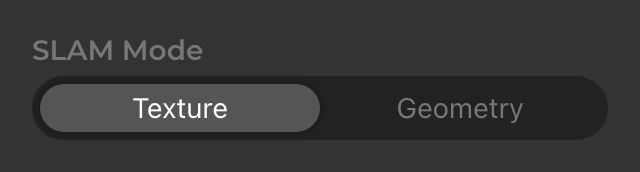
Elige el modo SLAM adecuado.
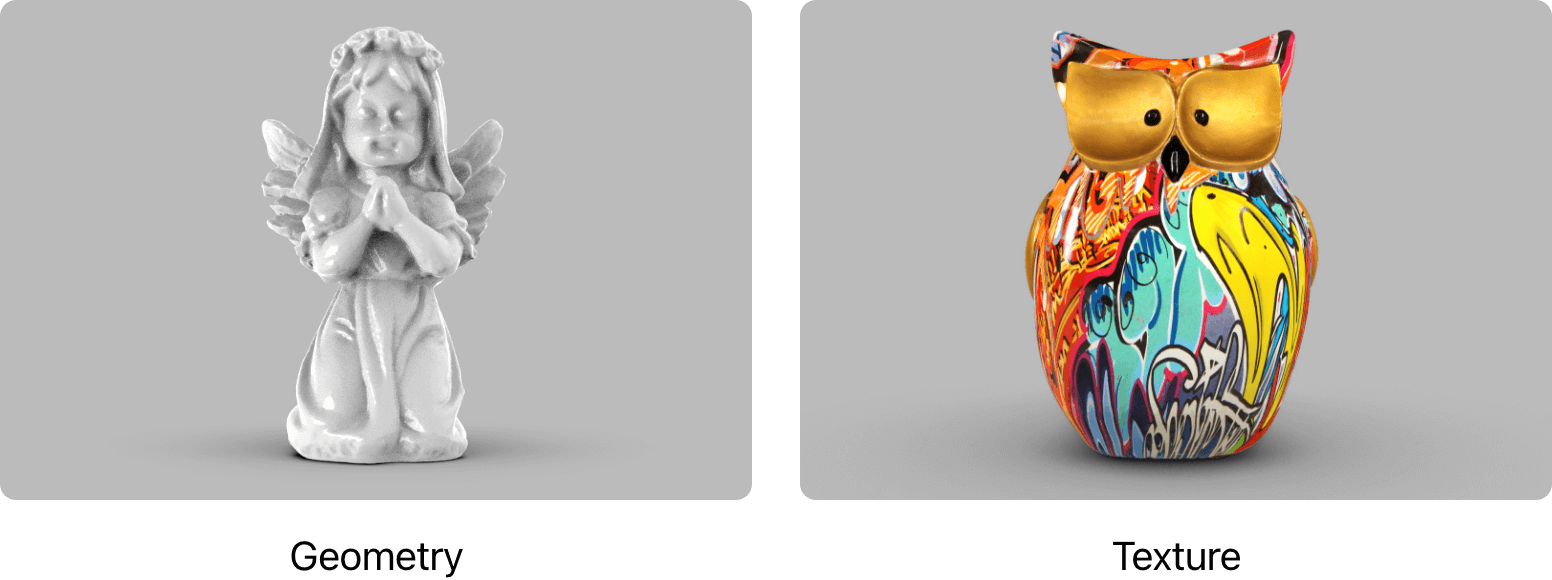
*Cuando el modo de unión es "Geometría", puedes marcar "Escaneo de color" para conservar la información de color del modelo y realizar Mapeo de Textura; si no se marca "Escaneo de color", no se capturará la información de color del modelo. Cuando el modo de unión se establece en "Textura", la información de color es obligatoria y no es necesario marcarla.
Distancia de Trabajo
El indicador de distancia a la izquierda te ayuda a encontrar la distancia óptima.
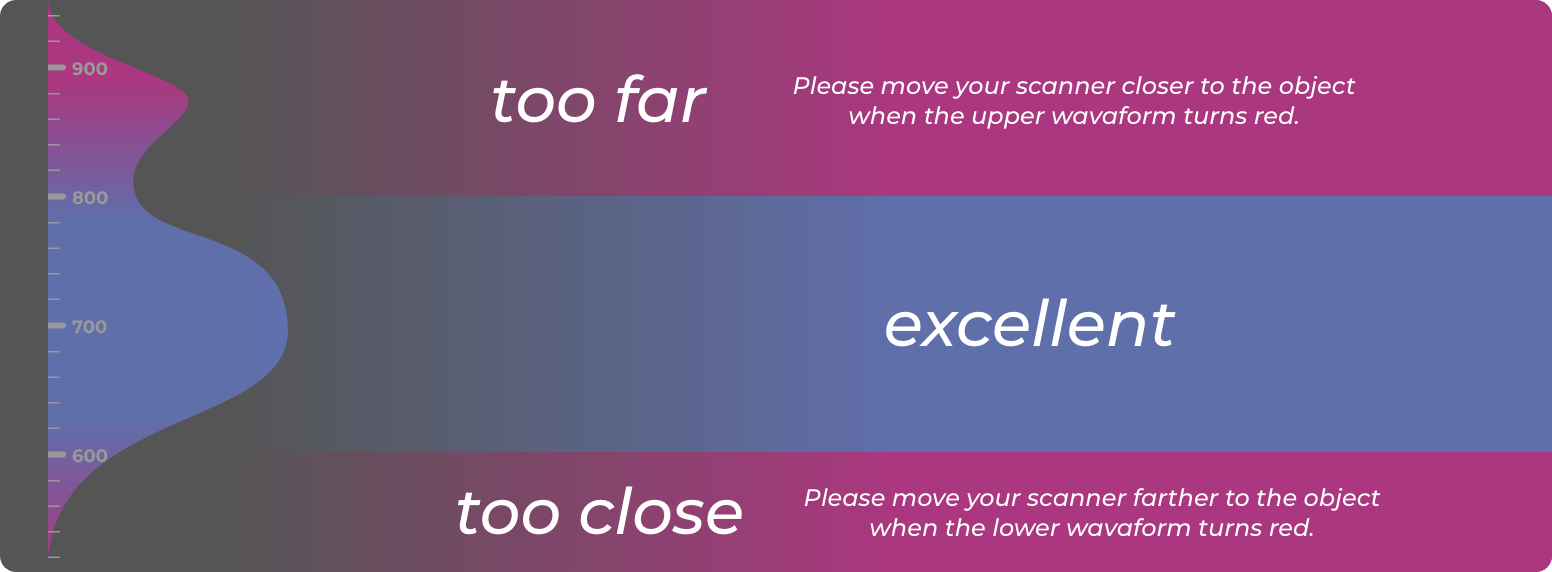
Establece el rango de profundidad en Panel_Ajustar_Profundidad (esta opción está disponible para Whale Wide-core, MagicSwift Plus y MagicSwift).

Localizar el Objeto
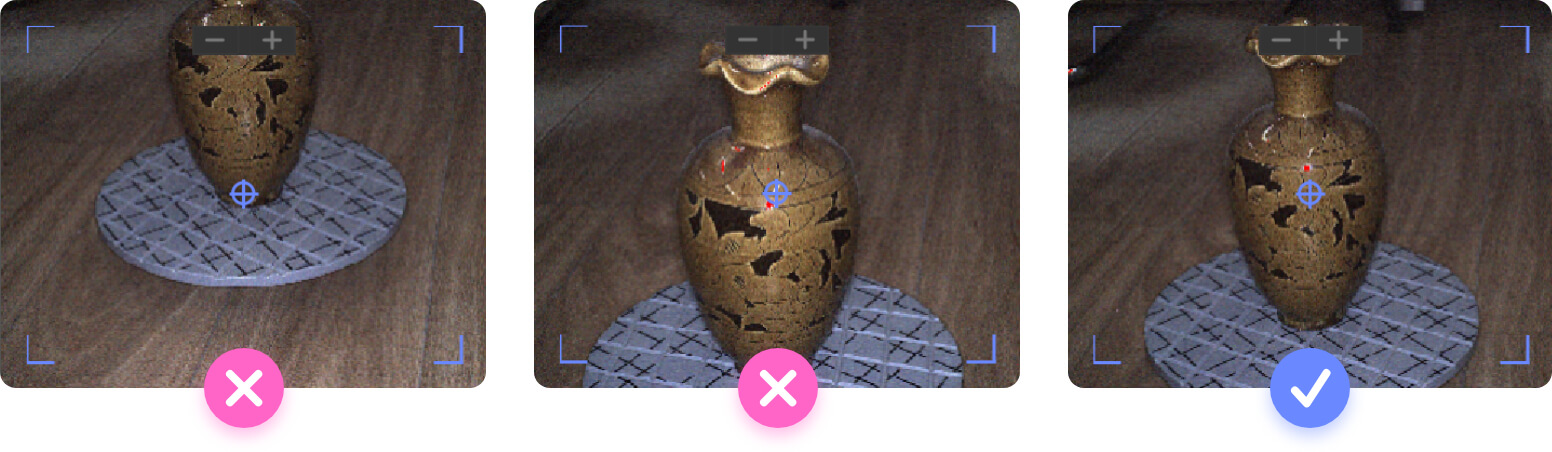
La ventana de Vista Previa en la esquina superior derecha del visor 3D te ayuda a localizar el objeto. Asegúrate de que esté completamente expuesto en la ventana de Vista Previa.
Brillo
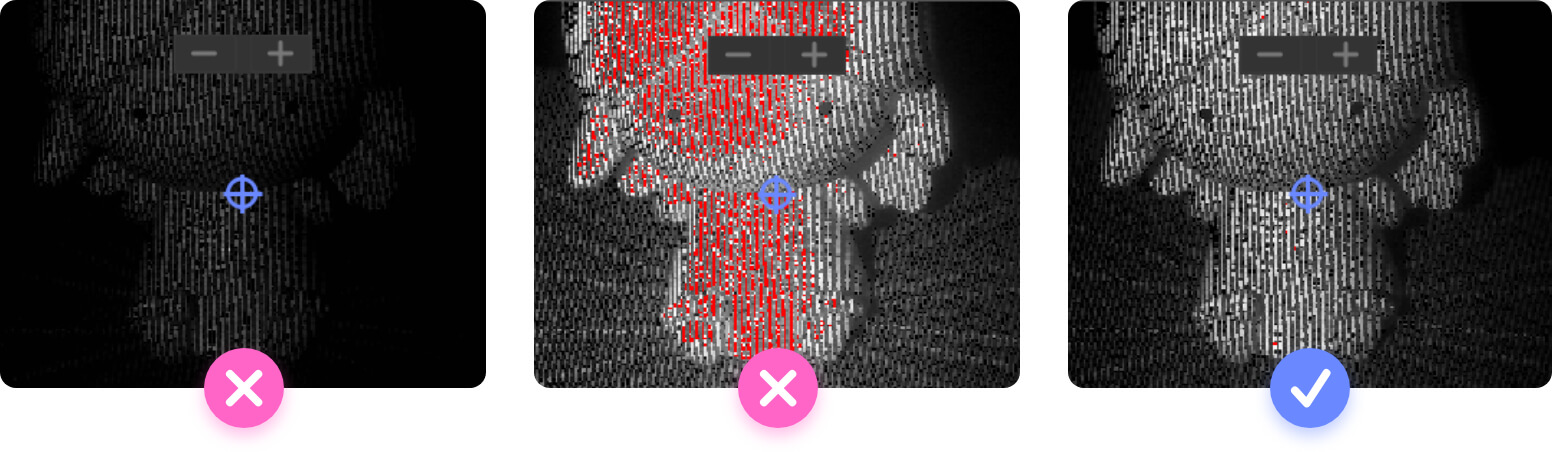
Usa el deslizador para ajustar el brillo a un nivel adecuado en el panel Trabajo_Ajustar_Brillo.

Escaneo Fácil
Escanear
Ajusta la posición y el ángulo del escáner para centrar el objeto objetivo en la ventana de Vista Previa; comprueba si se mantiene una distancia adecuada fijándote en el indicador de distancia. Para más información: Distancia de Trabajo, Localizar el Objeto, Brillo
Haz clic en “Escanear” en el panel de trabajo, pulsa la barra espaciadora o presiona el botón de inicio/parada en el escáner para comenzar a escanear.

Detener
Haz clic en el contador rojo, pulsa espacio o start/stop para detener.

*F:Los cuadros (frames) miden las imágenes capturadas. Cuantos más cuadros recopiles, más grandes y completos serán los datos, aunque requerirá más tiempo y un PC más potente para procesarlos. Se sugiere limitar el escaneo individual a 2000F.
Añadir
Si deseas escanear desde un ángulo diferente y añadir un nuevo escaneo, haz clic en “Añadir”, pulsa la barra espaciadora o presiona el botón de inicio/parada en el escáner.

Procesar
Haz clic en “Procesar”, pulsa la barra espaciadora o presiona el botón de inicio/parada en el escáner para entrar en el Modo Edición y procesar los datos de escaneo. Usa flechas derecha/izquierda para pasos.

Escaneo de Mesa
Inicial
Ajusta la posición y el ángulo del escáner para centrar el objeto objetivo en la ventana de Vista Previa; comprueba si se mantiene una distancia adecuada fijándote en el indicador de distancia. Para más información: Distancia de Trabajo, Localizar el Objeto, Brillo
Retira el objeto del plato giratorio.Haz clic en “Inicial”, pulsa la barra espaciadora o presiona el botón de inicio/parada en el escáner para escanear el plato giratorio vacío hasta que se vuelva rojo.

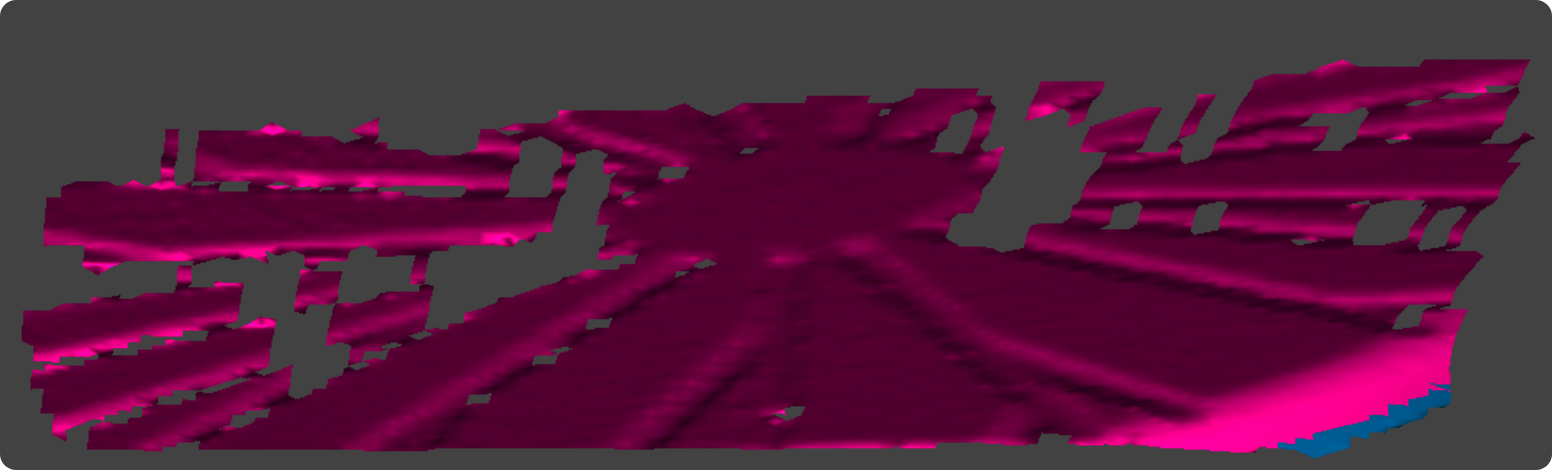
Detener Inicialización
Clic en contador rojo, espacio o start/stop para detener inicialización.

*F:Los cuadros (frames) miden las imágenes capturadas. Cuantos más cuadros recopiles, más grandes y completos serán los datos, aunque requerirá más tiempo y un PC más potente para procesarlos. Se sugiere limitar el escaneo individual a 2000F.
Escanear
Deja el plato giratorio en su lugar y coloca el objeto objetivo en el centro. Haz clic en “Escanear”, pulsa la barra espaciadora o presiona el botón de inicio/parada en el escáner para comenzar a escanear.
Si el resultado de la inicialización no es satisfactorio, también puedes usar las teclas de flecha derecha o izquierda para ir al paso siguiente o anterior. Haz clic en el botón “1”, pulsa la barra espaciadora o presiona el botón de inicio/parada en el escáner para reinicializar.

Detener
Haz clic en el contador rojo, pulsa espacio o start/stop para detener.
*F:Los cuadros (frames) miden las imágenes capturadas. Cuantos más cuadros recopiles, más grandes y completos serán los datos, aunque requerirá más tiempo y un PC más potente para procesarlos. Se sugiere limitar el escaneo individual a 2000F.
Añadir
Si deseas escanear desde un ángulo diferente y añadir un nuevo escaneo, haz clic en “Añadir”, pulsa la barra espaciadora o presiona el botón de inicio/parada en el escáner.
Procesar
Haz clic en “Procesar”, pulsa la barra espaciadora o presiona el botón de inicio/parada en el escáner para entrar en el Modo Edición y procesar los datos de escaneo. Usa flechas derecha/izquierda para pasos.
Reiniciar
Haz clic en “Reiniciar”, pulsa la barra espaciadora o presiona el botón de inicio/parada en el escáner para inicializar de nuevo. O usa las teclas de flecha derecha o izquierda para ir al paso siguiente o anterior.

Edición
Edición de Datos
Antes de crear la malla de los datos de Nube de Puntos, edita para eliminar datos sobrantes.
①Herramientas de Selección
Pasa el ratón sobre Barra Herramientas izquierda.

②Seleccionar los Datos
Ctrl+clic izq en Visor 3D para seleccionar; se pondrá rojo.
③Procesar los Datos
Pasa el ratón sobre el Visor 3D y haz clic derecho o haz clic en “Editar” en la Barra de Título para mostrar el menú y editar tus datos.
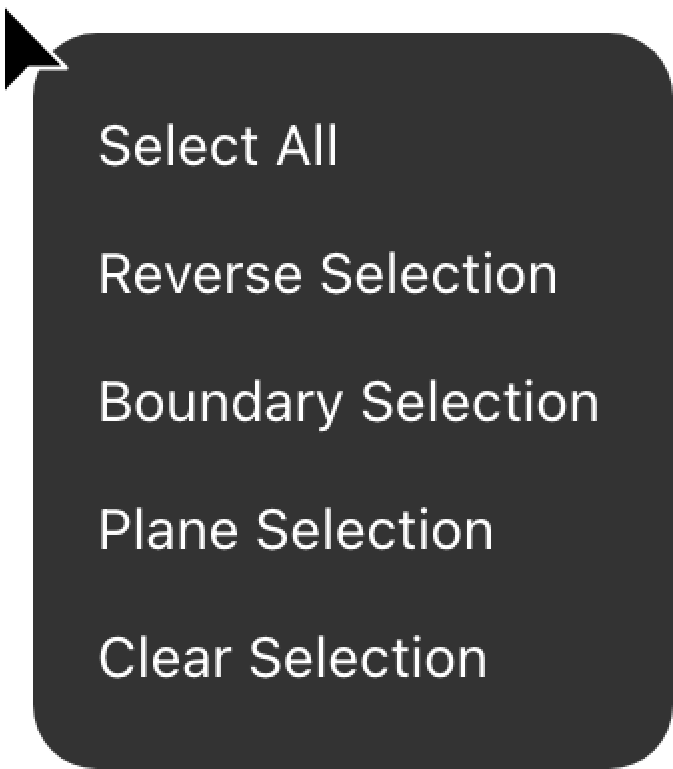
Seleccionar Todo: todos los datos.
Selección Inversa: fuera del área.
Selección de Límite: dentro de región.
Selección de Plano*: datos en plano ajustado.
Limpiar Selección: deseleccionar
*Selección de Plano
Selección de Plano: elimina superficies planas.
Mira los tutoriales:
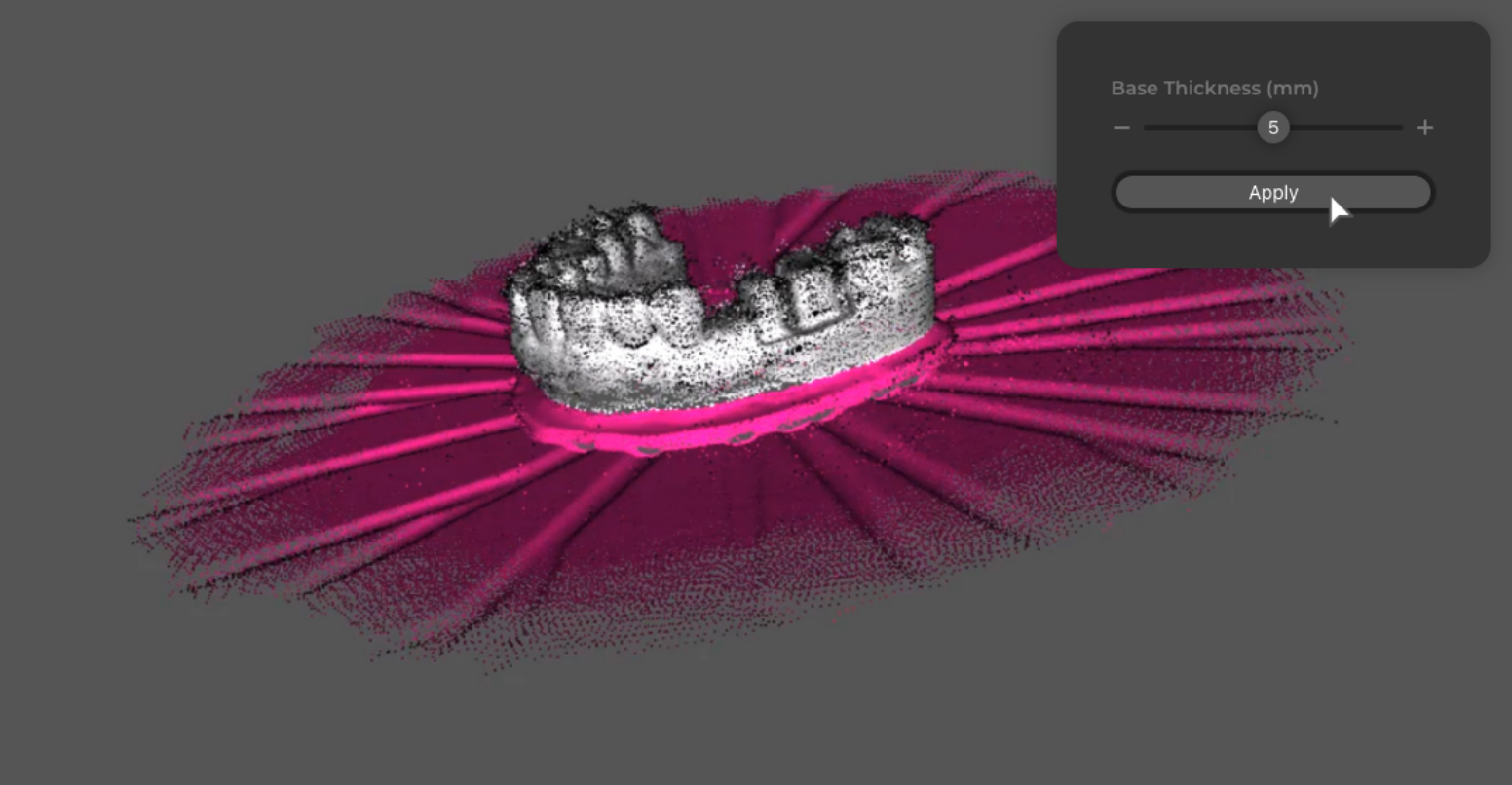
Primero, selecciona parte del plano (no todo); haz clic derecho y selecciona “Selección de Plano” en el menú para reconocer automáticamente todo el plano;
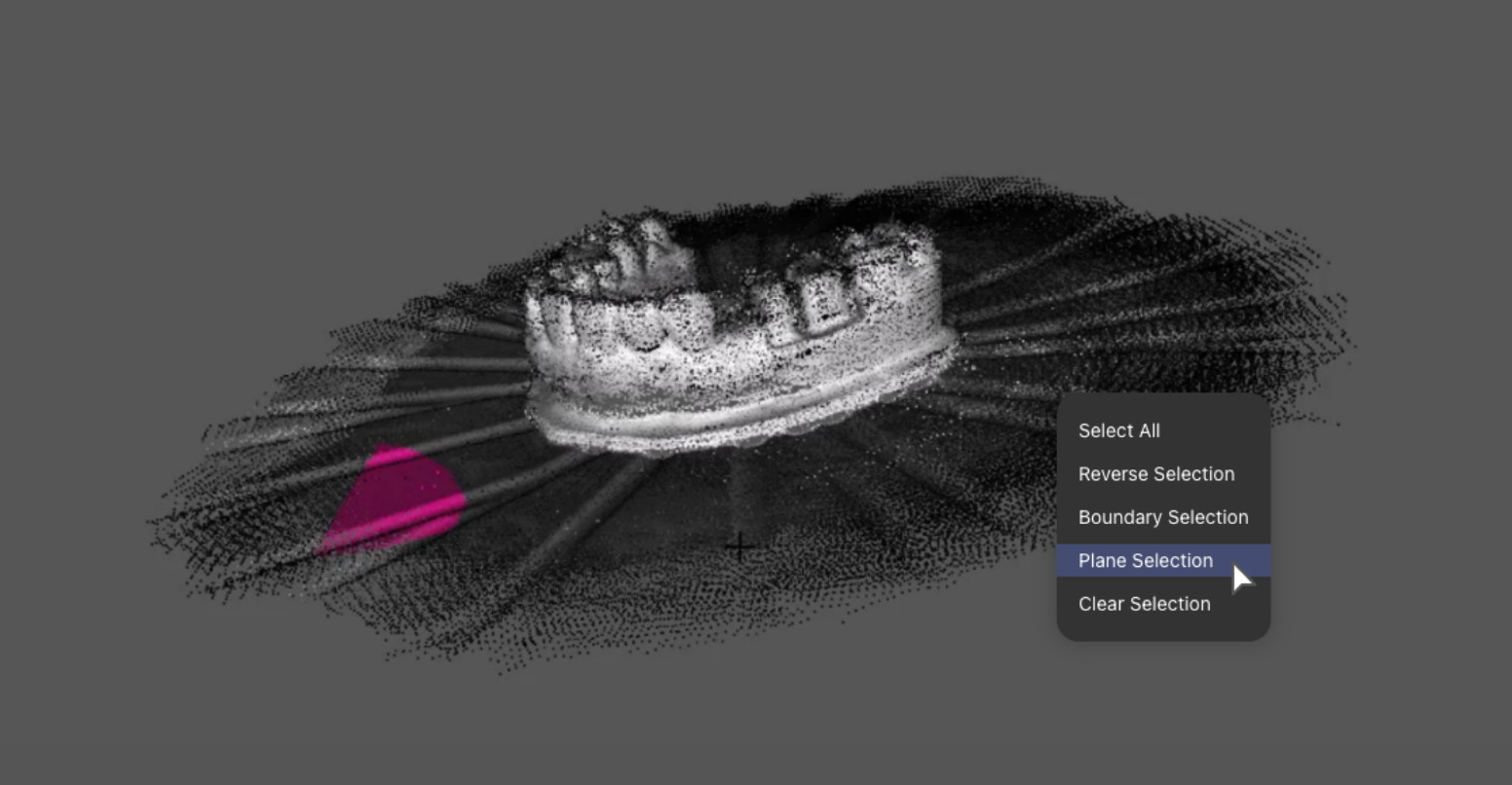
ventana emergente ajusta grosor.
Alinear
Tutorial de Alineación Manual:
Entra en “Align” en el panel de trabajo y selecciona el modo de alineación.
Elimina datos en rojo si no son necesarios.
Alineación Automática
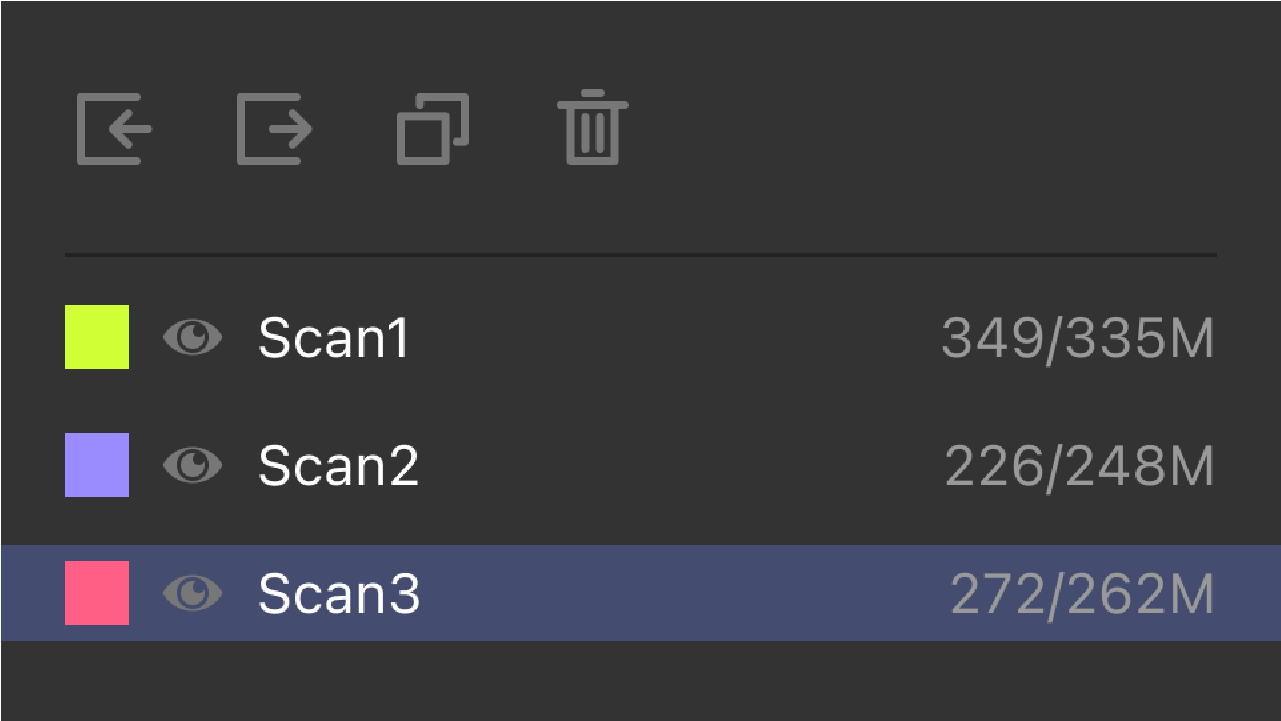
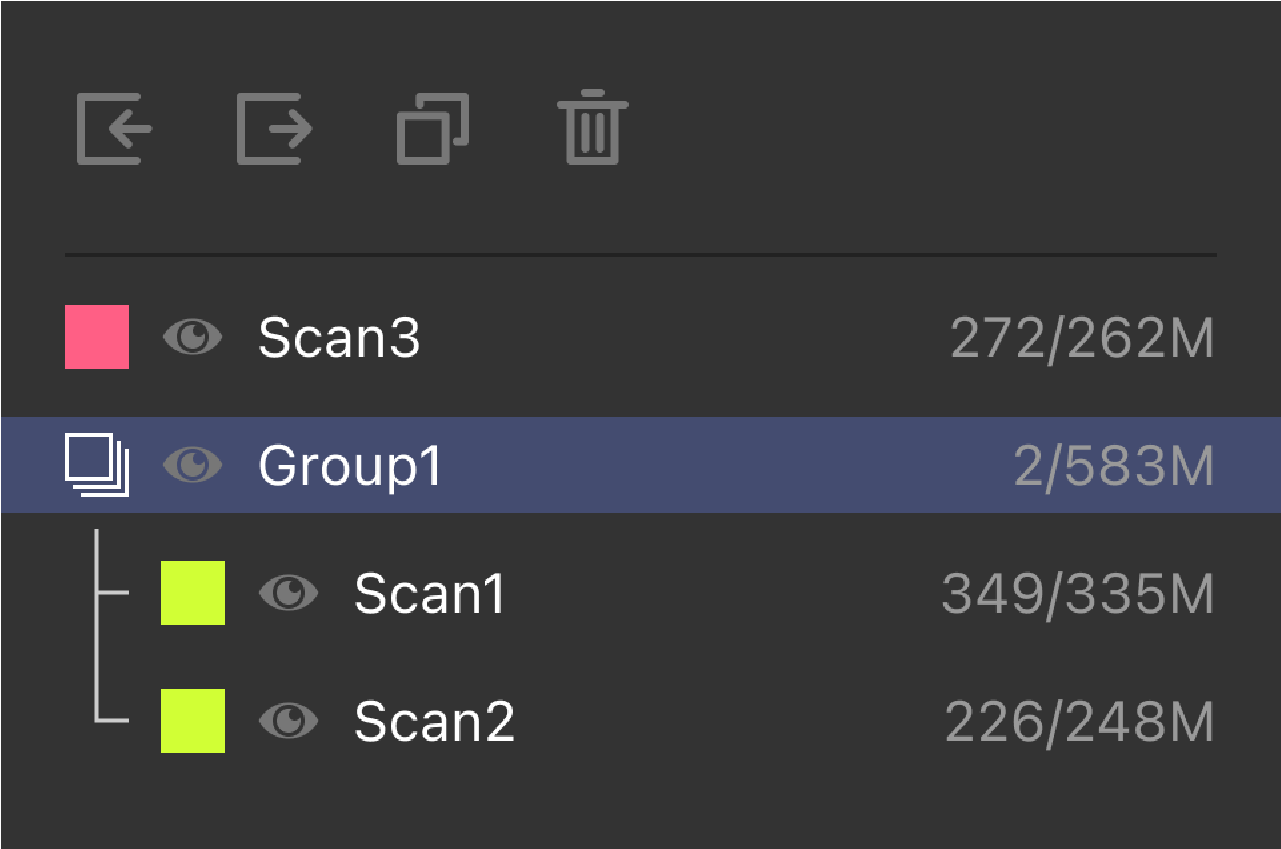
Selecciona los escaneos que necesitan ser alineados en el “Panel de Trabajo”. Haz clic en el icono de visualización  de la lista de capas de datos, y el icono se mostrará como
  , y los datos marcados se añadirán automáticamente a los datos alineados. Haz clic en “Alinear” para fusionarlos. Se recomienda eliminar el sustrato antes de la alineación automática.
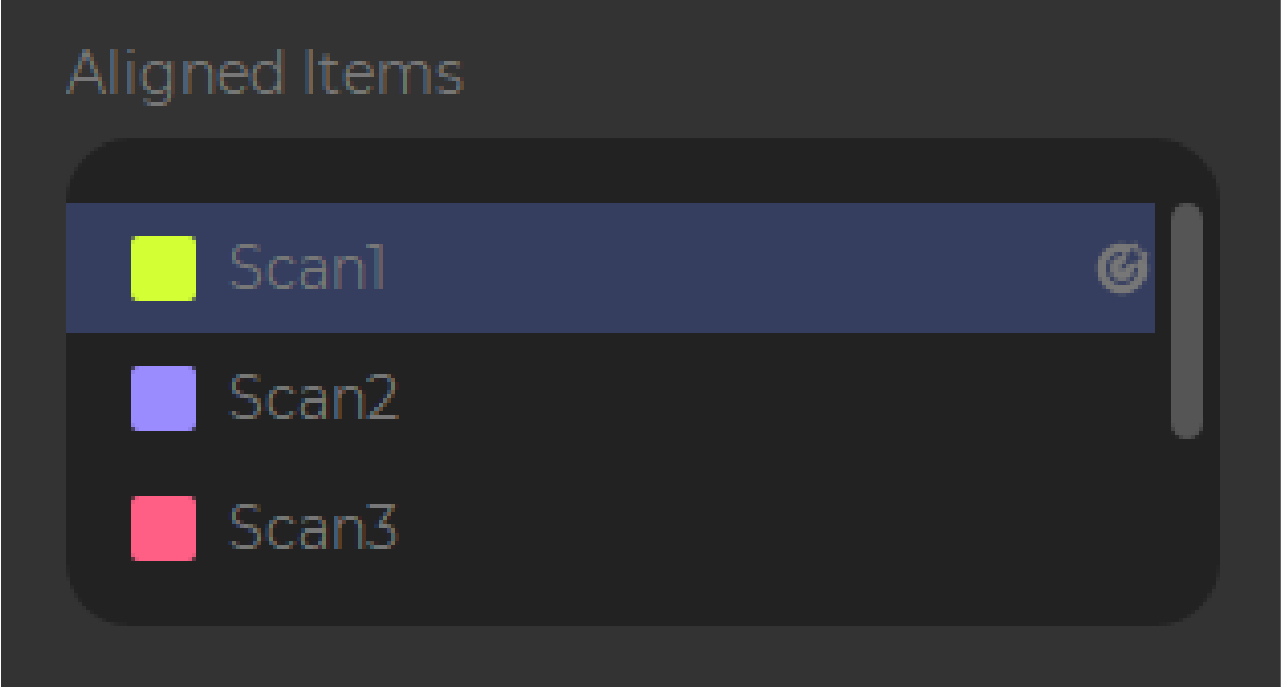
En Datos de Alineación, haz clic para seleccionar una capa fija, y el  se mostrará a la derecha de la capa fija; selecciona los datos con más escaneos como capa fija para facilitar la alineación.
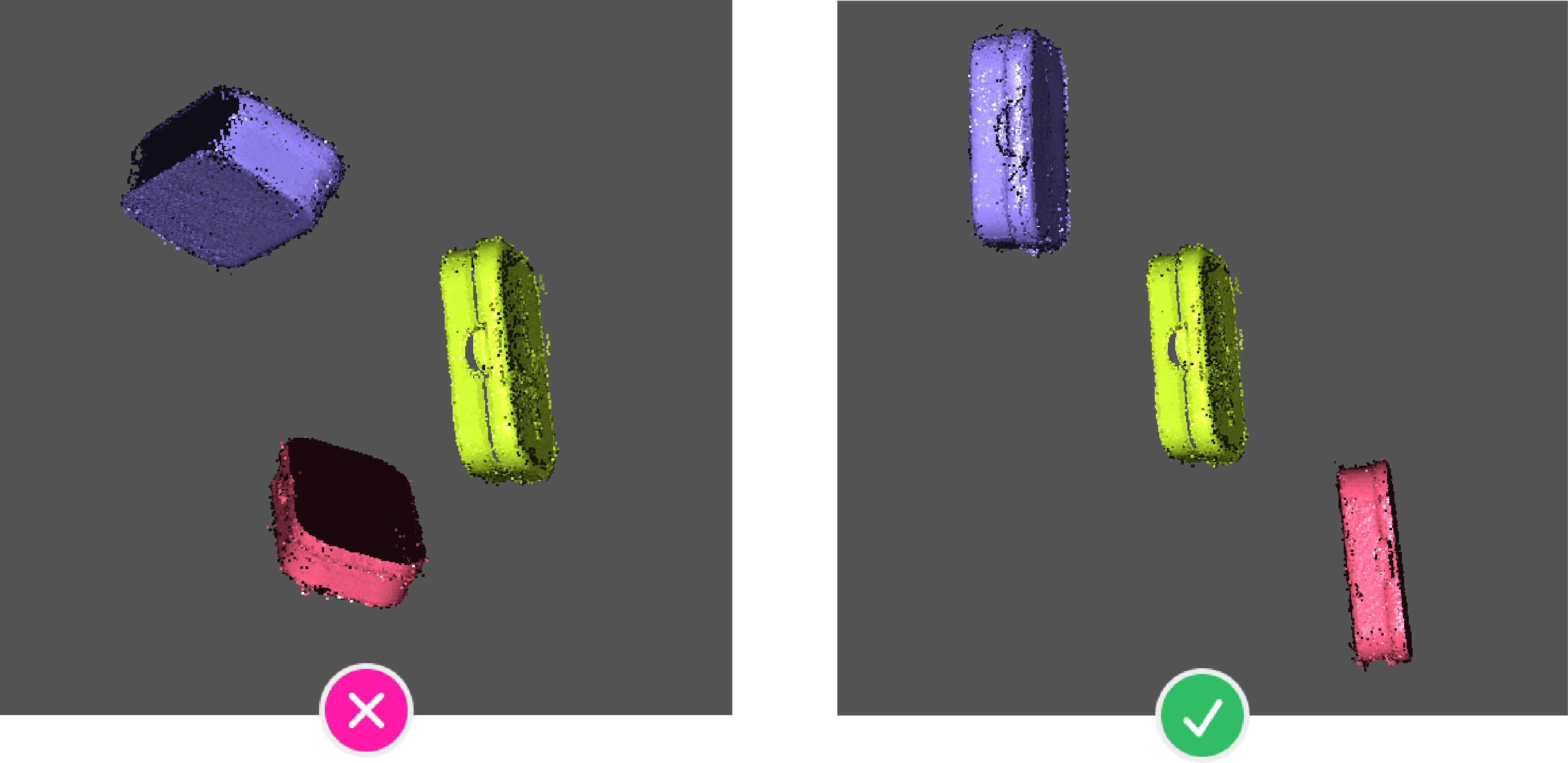
Antes de alinear, gira la capa al mismo ángulo. Clic en "Alinear" para automatizar:

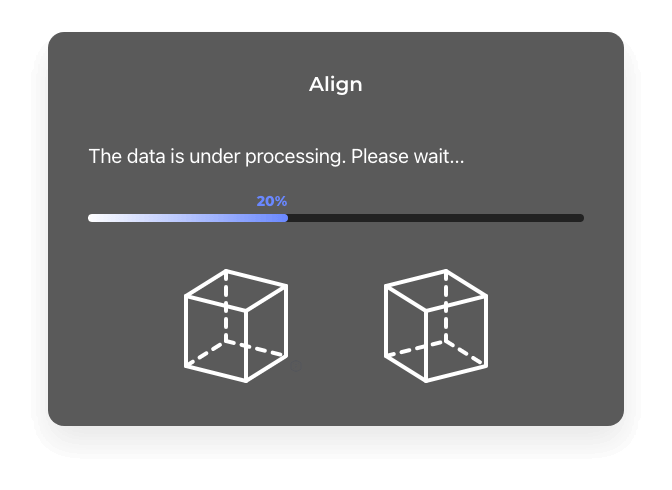
Alineación Manual
Nota: el sustrato se elimina manualmente antes de alinear. Ver Selección de Plano.
- La alineación manual desactivará automáticamente la visualización de texturas para que puedas observar el estado de alineación del modelo; si necesitas activar la visualización de texturas, haz clic en el
 en la "Barra de Herramientas" para activarla.
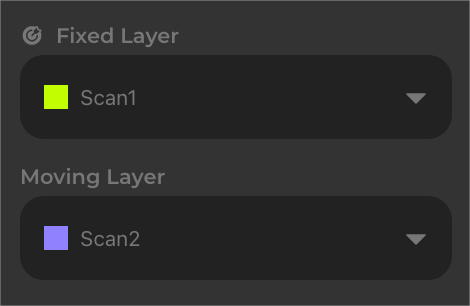
Selecciona los escaneos que deben alinearse en el “Work Panel”. En la lista desplegable “Fixed Layer”, selecciona los datos de destino que se alinearán al objetivo, y en la lista desplegable “Moving Layer”, selecciona los datos en movimiento que se alinearán al objetivo.
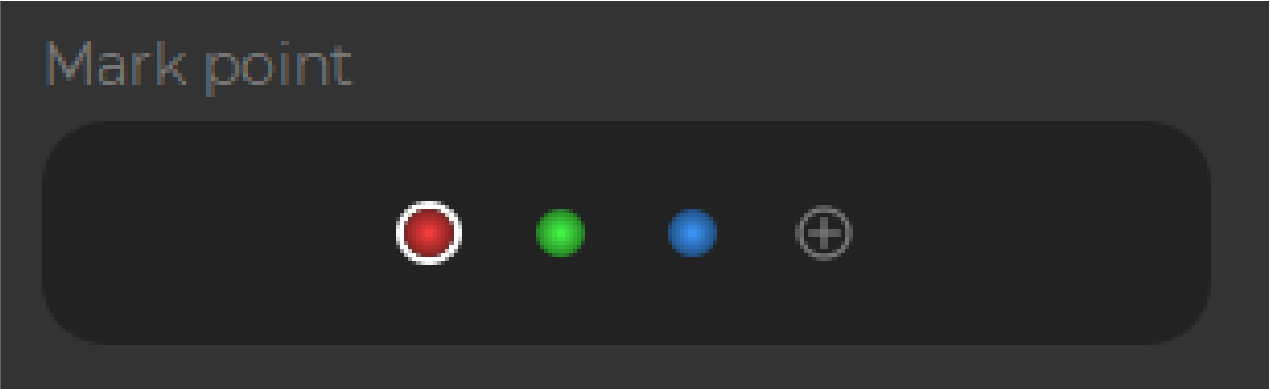
Se generan automáticamente tres conjuntos de pares de marcadores en la barra de información "Punto de Marca", y puedes hacer clic en  para añadir pares de marcadores, hasta un máximo de cinco conjuntos. Haz clic derecho en el punto de marcador seleccionado en el Visor 3D, aparecerá un resaltado blanco alrededor del punto seleccionado, y haz clic derecho nuevamente para modificar su posición.
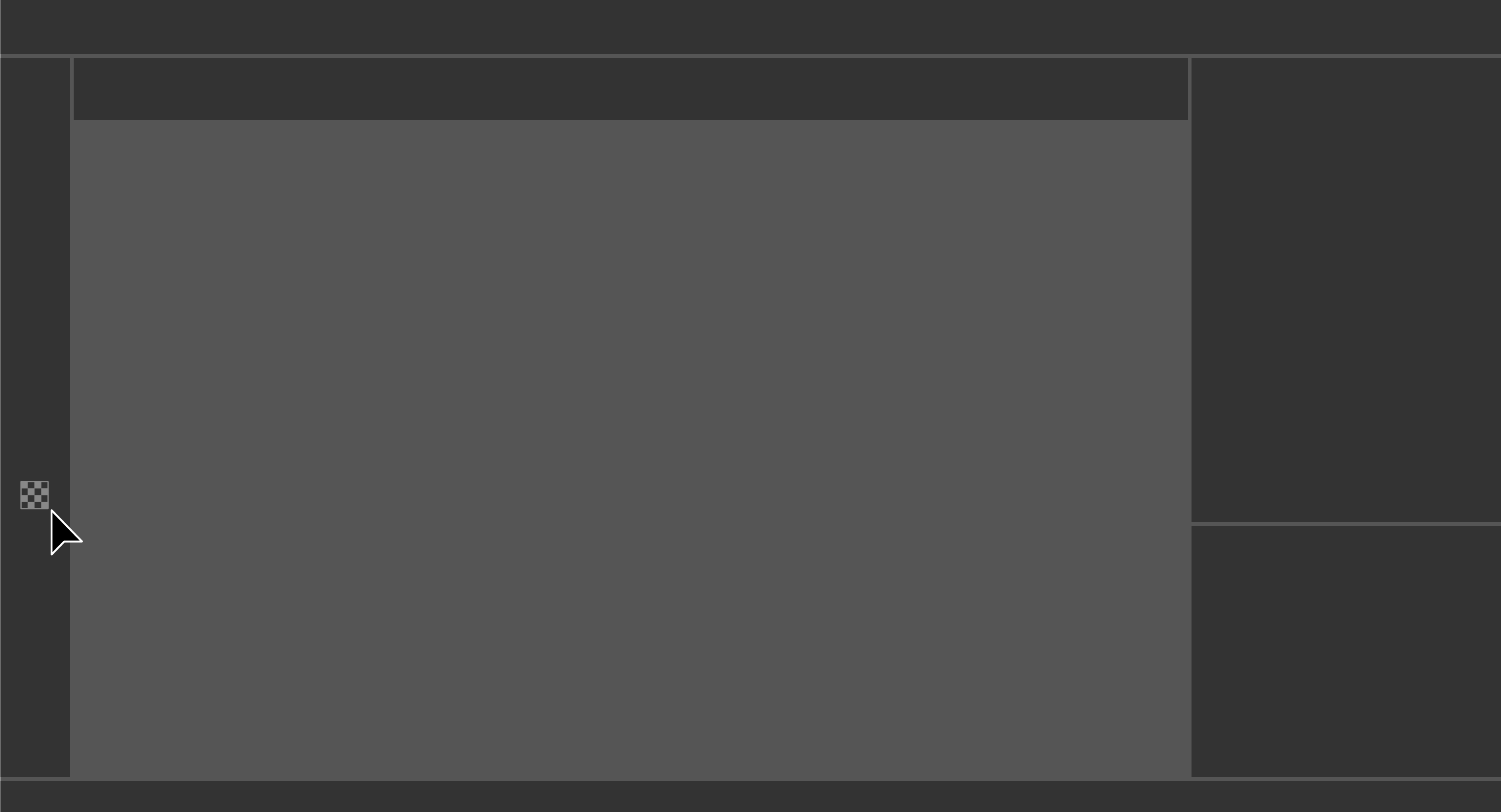
Visor 3D: arriba izq = fija, arriba der = móvil, abajo = resultado.
Arrastra botón izq para girar. Ajusta marcadores a misma posición, clic en "Alinear".
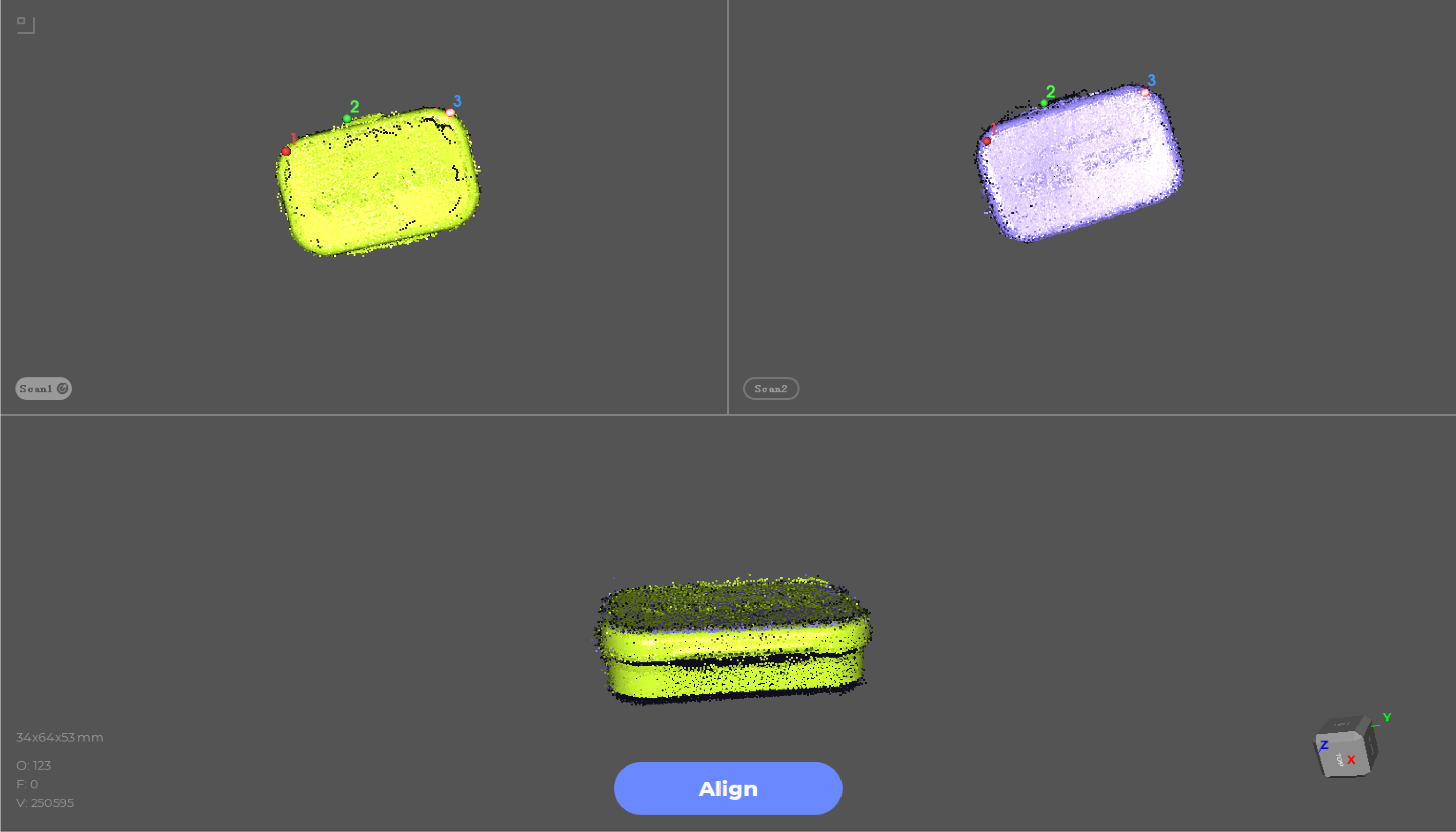
Después de completar la alineación, puedes verificar el resultado en la vista inferior; si estás satisfecho, haz clic en "Aceptar"; si no, pulsa "Volver" para ajustar la posición de los puntos de marcador y rehacer la alineación.

Al completar, datos se agrupan automáticamente. Alineación manual solo dos capas; para 3+, alinea con el grupo.
Procesar
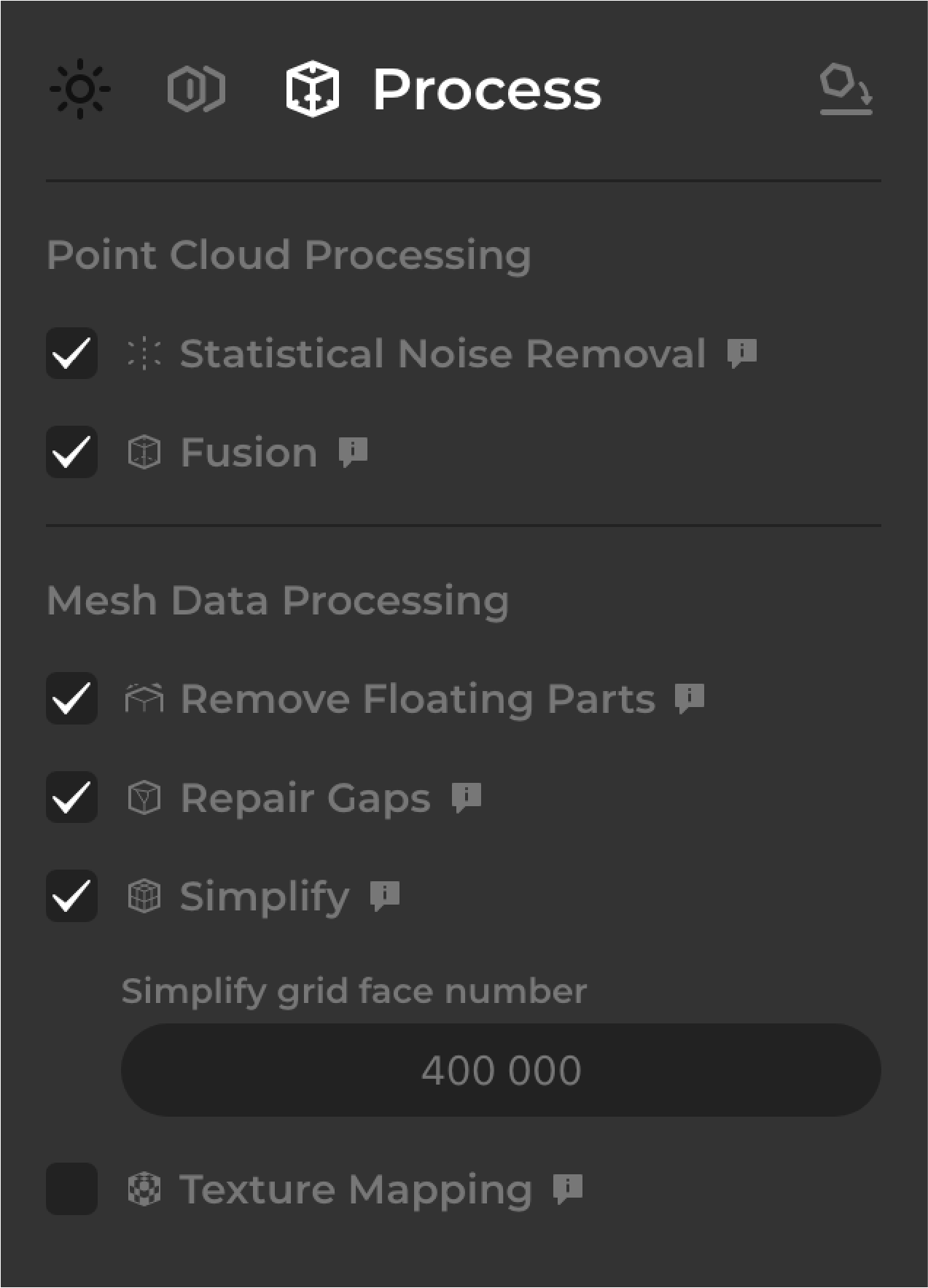
Marca los pasos de procesamiento necesarios para tus datos de Nube de Puntos en el Panel Trabajo_Procesar:
[Eliminación Estadística de Ruido] Limpia los puntos aislados en la nube.
[Fusión] genera la malla de los datos de Nube de Puntos conectando los puntos para producir un modelo completo.
[Eliminar Partes Flotantes] limpia malla de ruido.
[Reparar Huecos] rellena los agujeros en la malla para producir un modelo estanco.
[Simplificar] reduce caras de malla.
[Mapeo de Textura] aplica la información de textura o color sobre la superficie de la malla. (Los colores solo están disponibles en algunos modelos de 3DMakerpro.) Nota: aquí “Mapeo de Textura” se refiere a la captura de textura realizada por el propio escáner. Si necesitas hacer “Mapeo de Textura Externo”, desmarca este paso.
Eliminación Estadística de Ruido y Fusión son los pasos de Procesamiento para datos de Nube de Puntos.
Eliminar Partes Flotantes, Reparar Huecos, Simplificar y Mapeo de Textura son los pasos de procesamiento para datos de malla. Los datos de Nube de Puntos deben fusionarse en datos de malla antes del procesamiento posterior.
Haz clic en “Procesar” en el Visor 3D después de marcar los pasos necesarios.
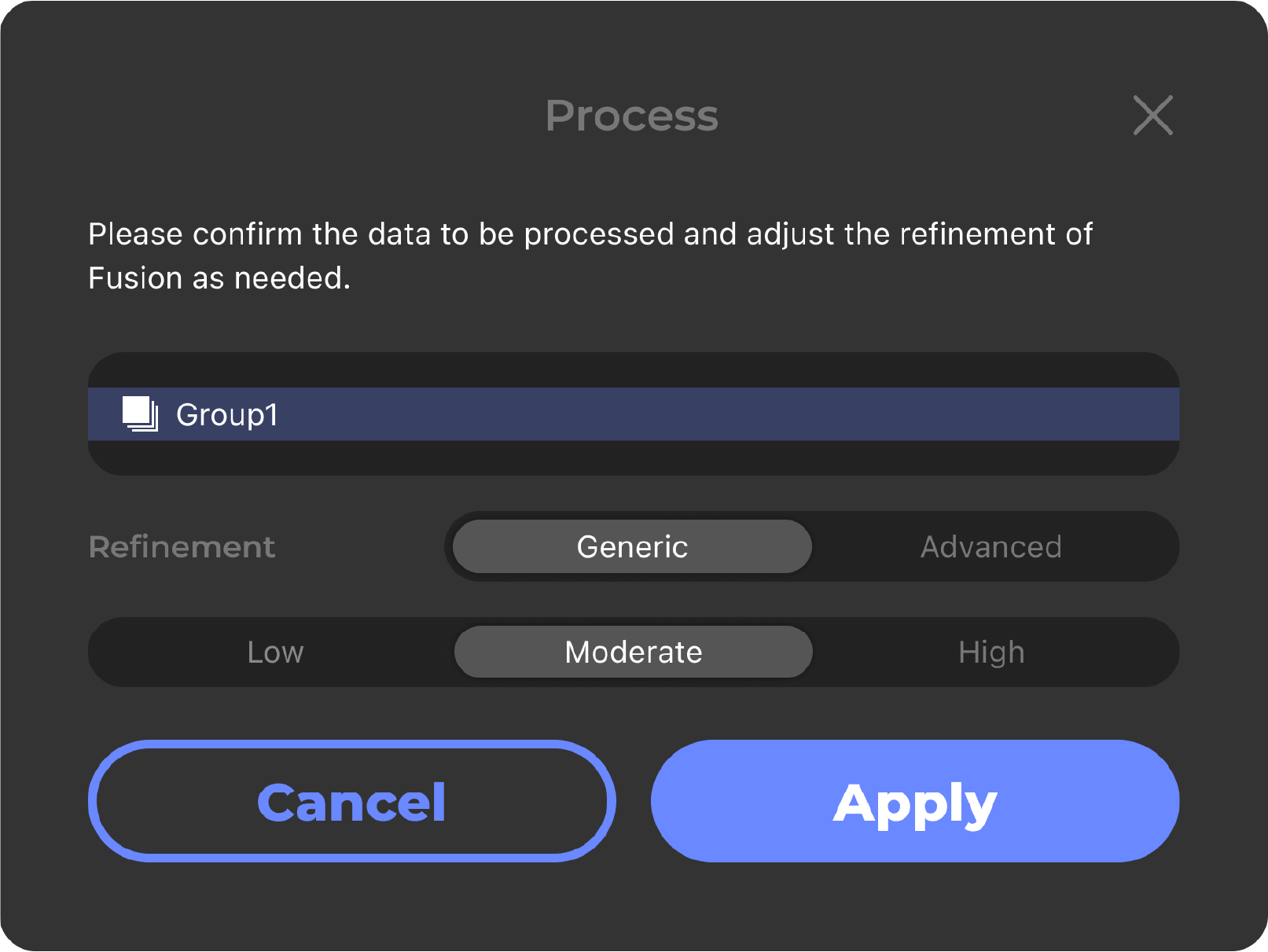
Selecciona los datos que deseas sintetizar y ajusta la granularidad de la Fusión según sea necesario. Hay dos tipos de granularidad: "Genérica" y "Avanzada".
La configuración general se divide en tres niveles: la selección por defecto es "Moderado". Si seleccionas "Alto", mayor fineza y más caras; "Bajo", viceversa.
Configuración avanzada: personaliza parámetros.
Tamaño de Vecindario: define el número de puntos vecinos a considerar al calcular estadísticas locales. Un número menor hace el filtro más sensible; un número mayor proporciona información estadística más global pero puede difuminar detalles finos.
Multiplicador Desviación Estándar: umbral para valores atípicos. Bajo = conserva más; Alto = elimina más pero puede quitar válidos.
Resolución: menor valor = modelo más fino, más tarda.
SamplesPerNode: puntos mínimos por nodo octree. Limpios: [1.0-5.0]; ruidosos: [15.0-20.0].
TrimValue: menor = más recorte y agujeros.
IsolatedRate:Elimina elementos aislados como porcentaje del área total.
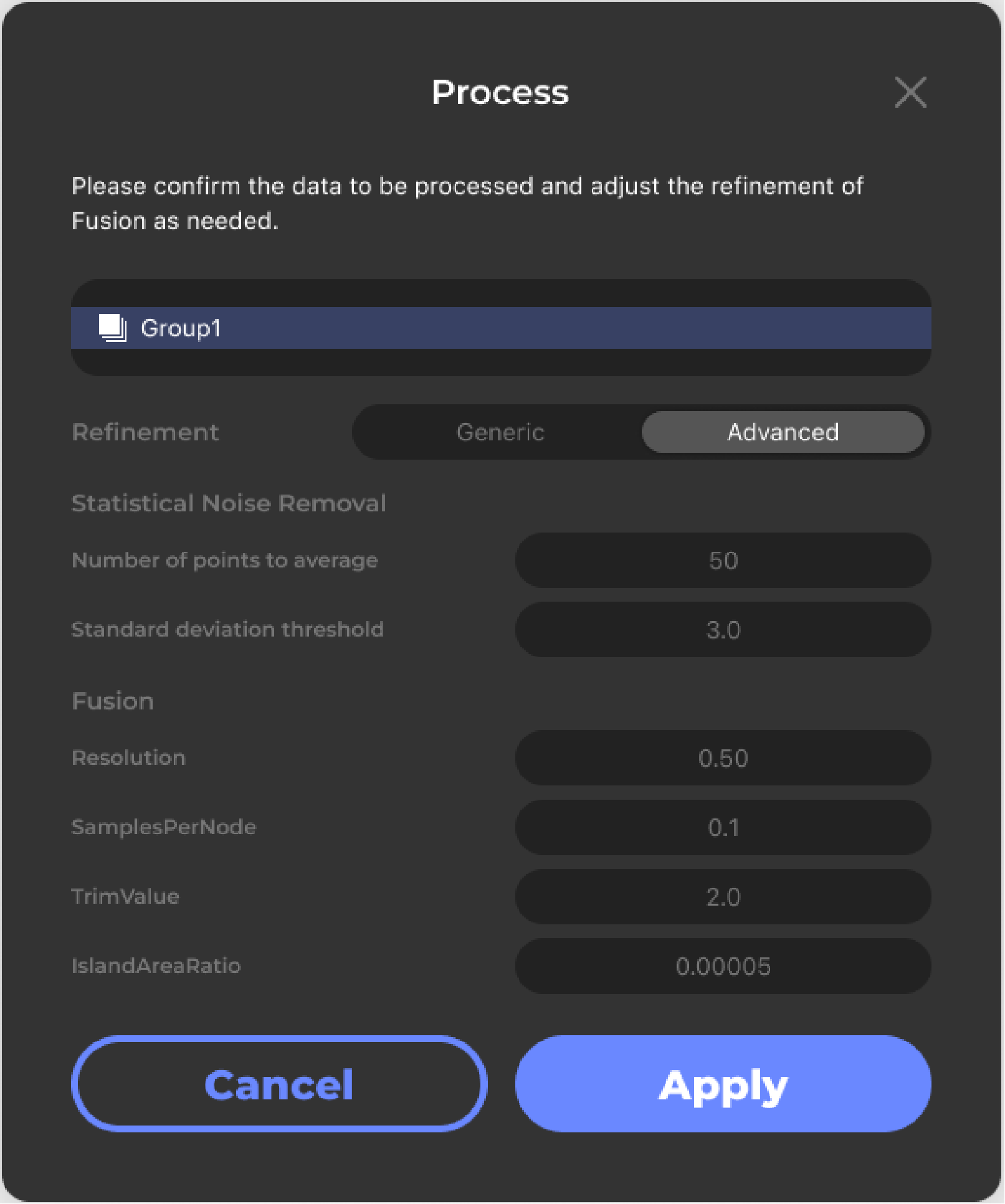
Se recomienda usar la configuración por defecto y hacer clic en "Aplicar" tras el ajuste. El tiempo de procesamiento es largo, ten paciencia:
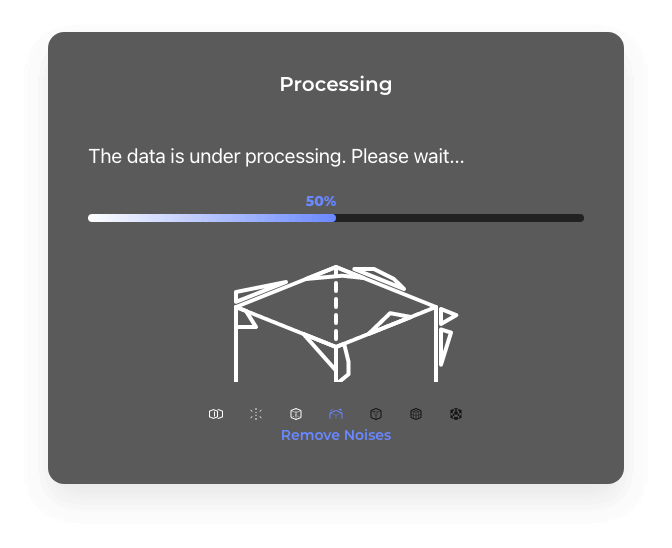
Puedes seguir editando el Modelo de Malla para eliminar datos sobrantes con las herramientas de selección. Más información: Edición de Datos
Mira el tutorial a continuación para aprender más:
Reorientar
Ajusta la postura del modelo y alinea su base con el eje XY del sistema de coordenadas para una posterior edición del modelo e impresión 3D.
Reorienta en Panel_Reorientar. Se crearán tres puntos automáticamente; haz clic derecho para reposicionarlos pero sin alinearlos en línea recta; invierte las direcciones de la línea normal en el Panel de Trabajo_Reorientar; haz clic en “Reorientar” para ejecutarlo.
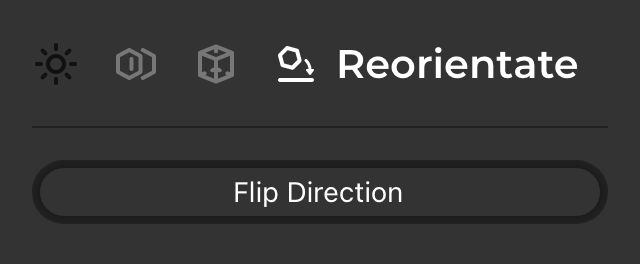
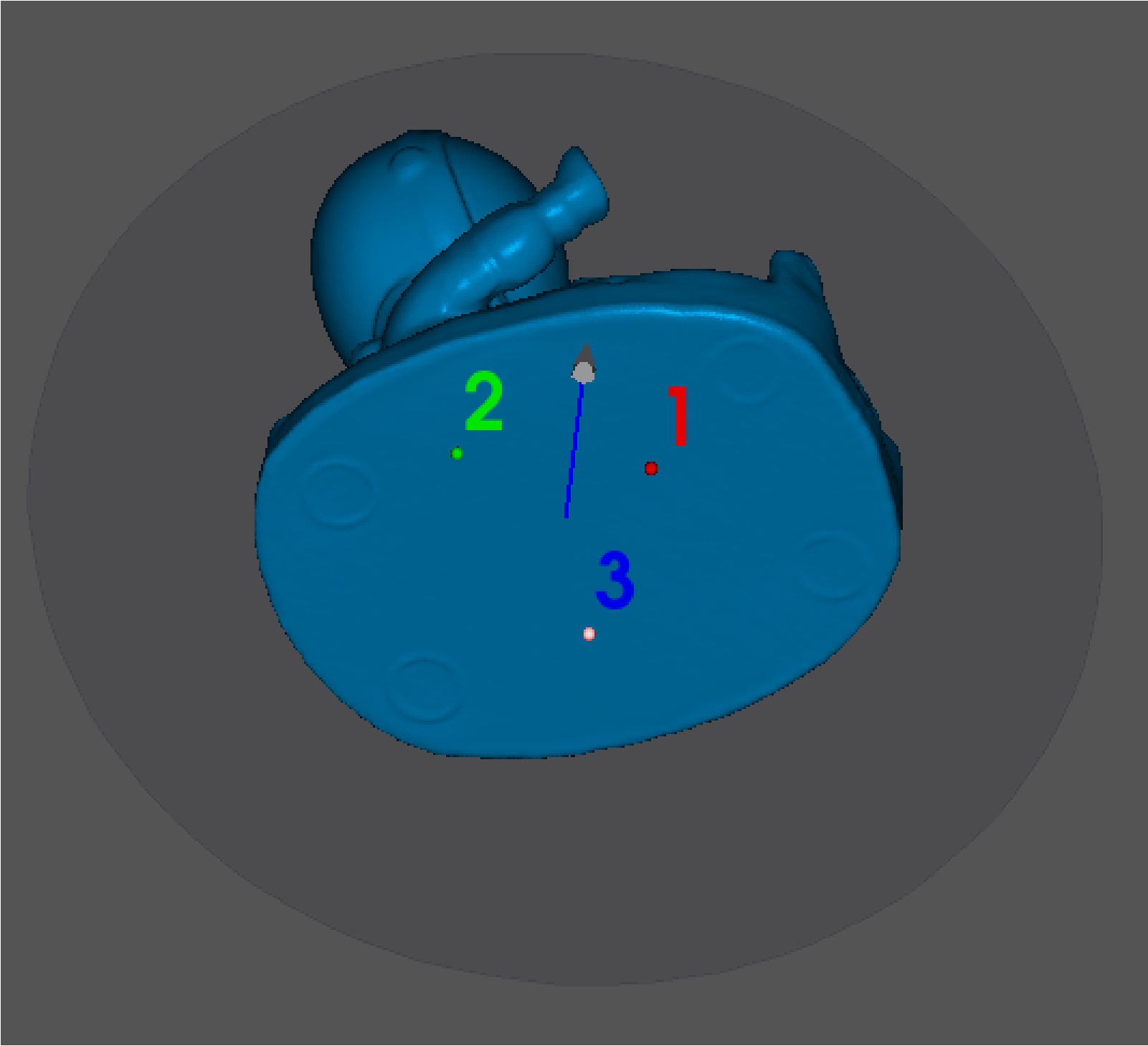

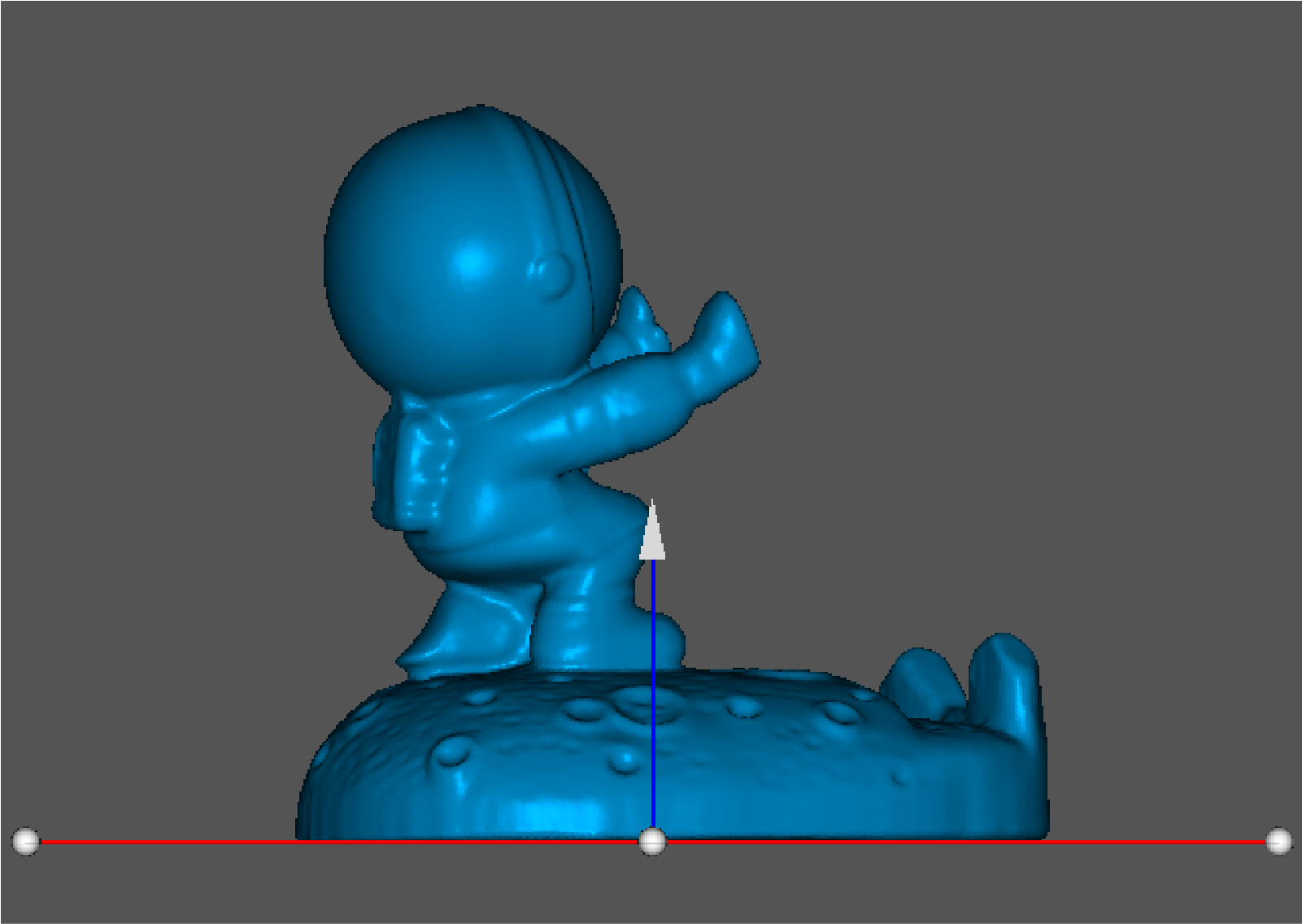
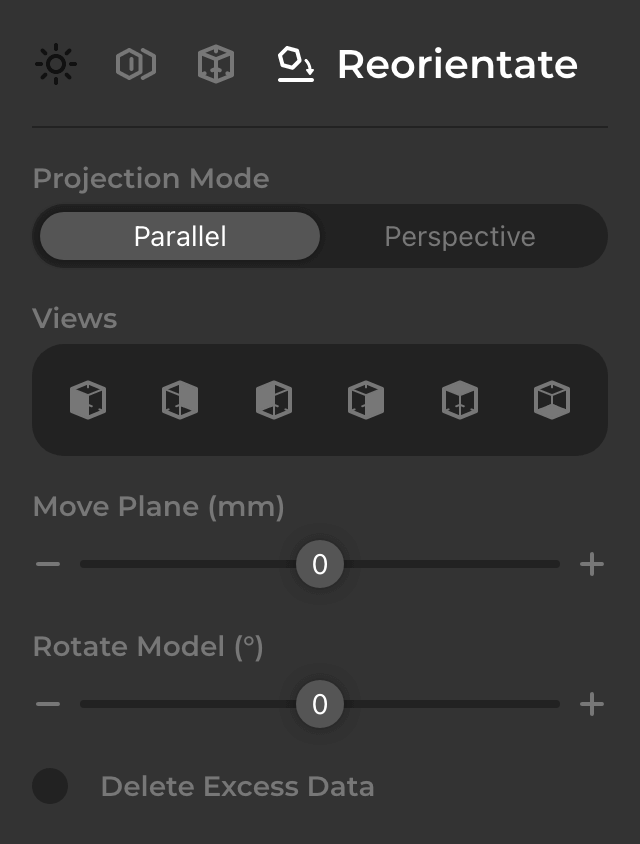
En Panel_Reorientar: cambia vistas, mueve plano, gira modelo, elimina datos.
Eliminar dato puede dañar modelo; reparación base marcada por defecto.
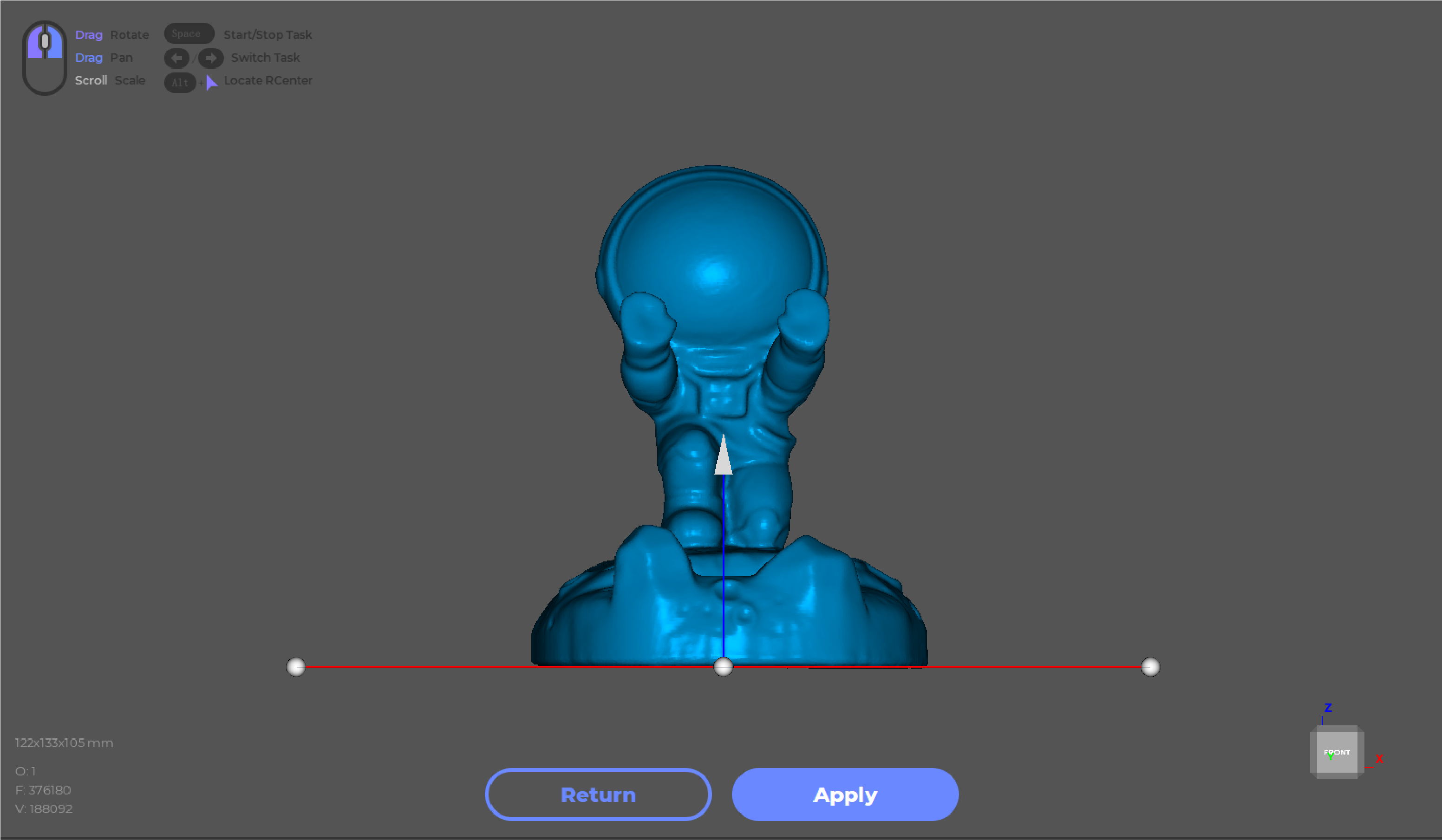
Arrastra los cuatro puntos de anclaje para reposicionar el plano, y arrastra la flecha del medio para mover el plano verticalmente; haz clic en “Aplicar” si estás satisfecho.
Exportar el Modelo
Haz clic en “Exportar” en Barra de Título_Archivo o en el icono de exportación en el panel de datos para exportar el modelo.

Haz clic en “Sí” en la ventana emergente, irás a reorientar el modelo si marcas “Reorientar Eje”. Para más información: Reorientar
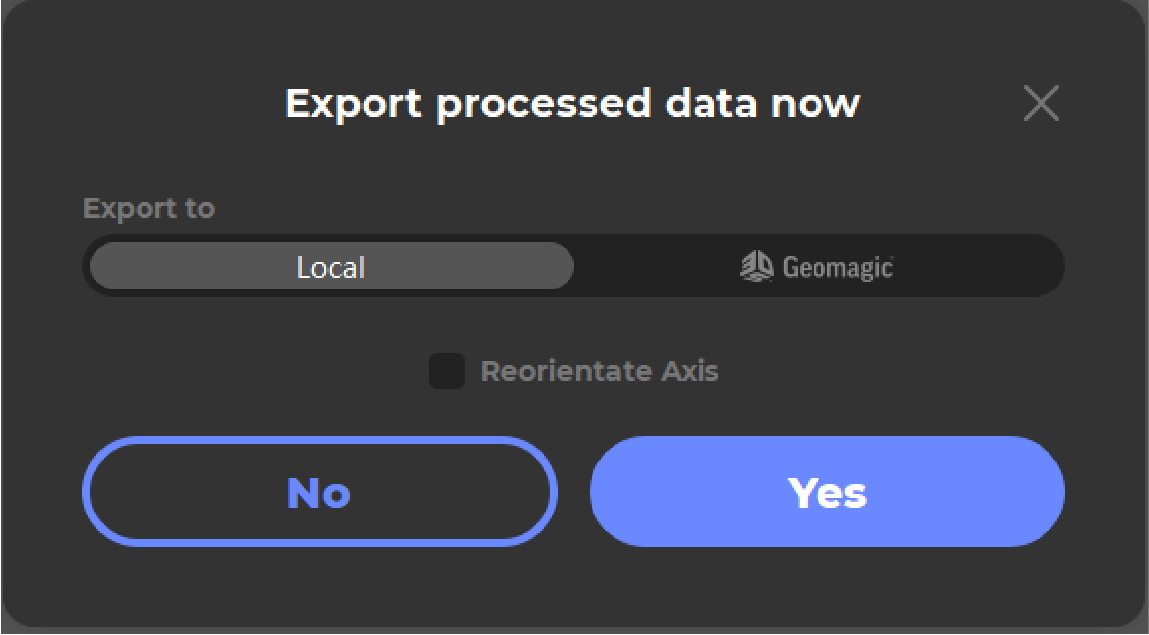
JMStudio exporta en obj, stl, ply y rscan. ¡Gracias!