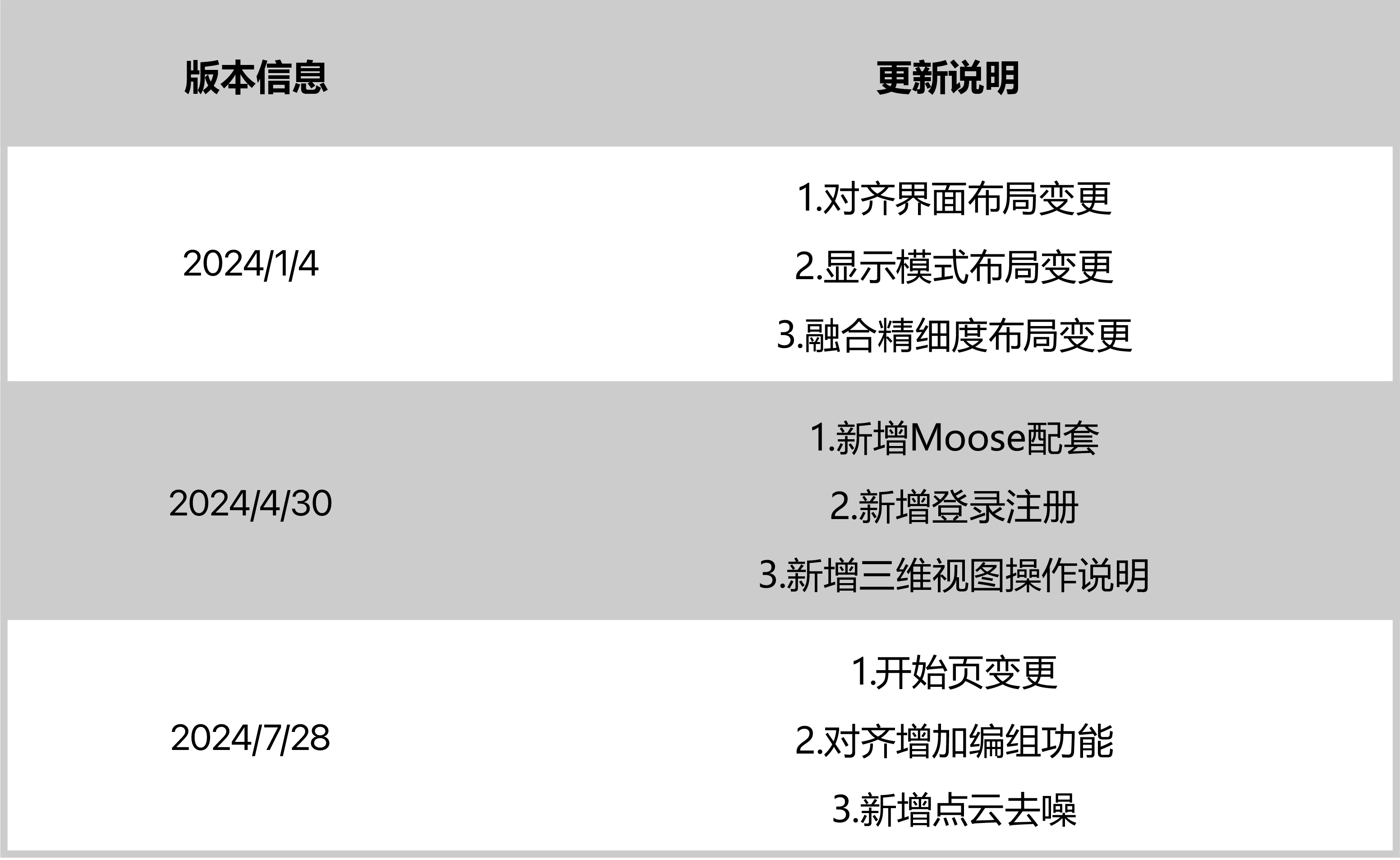
资料更新说明
软件安装
运行环境
推荐配置要求
Intel Core i7 8th, 16GB RAM, NVDIA1060 GPU with 4GB VRAM
最低配置要求
Intel Core i5 8th, 16GB RAM, MX250 GPU with 2GB VRAM
软件下载
您可以访问官方渠道下载软件: 点击前往下载
软件安装
For macOS
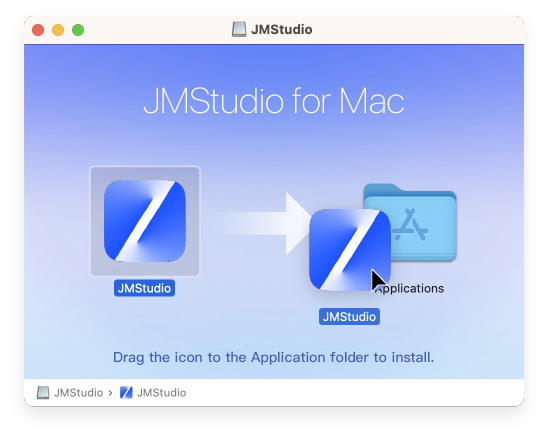
①运行安装程序,将图标拖入应用程序文件夹以安装软件:
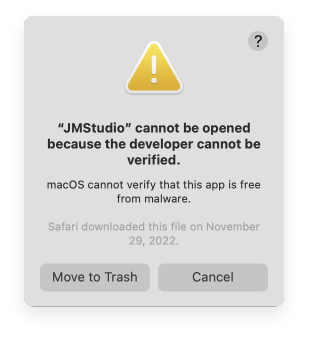
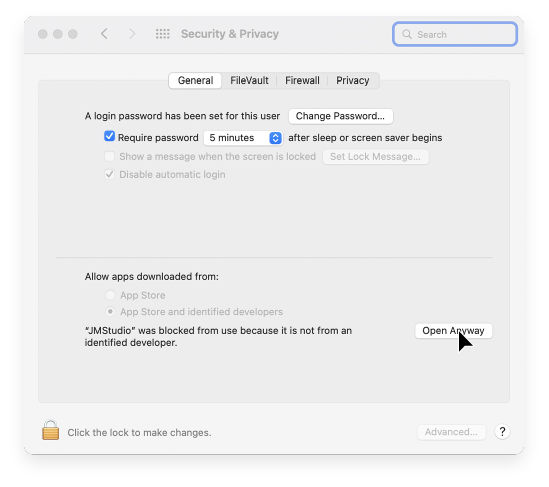
②弹窗后访问“系统设置_隐私与安全性”,在“允许从以下位置下载的应用程序”中选择“仍要打开”:

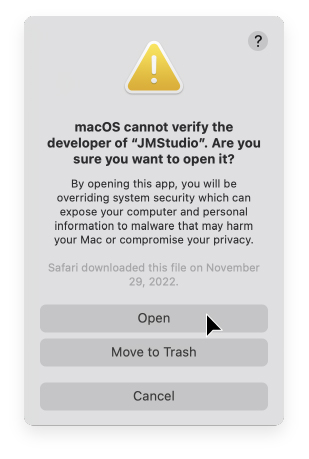
③允许JMStudio对文件的访问权限:
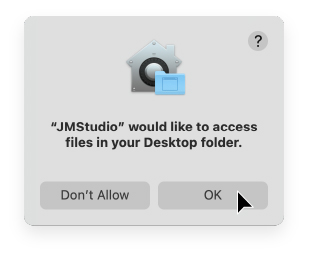
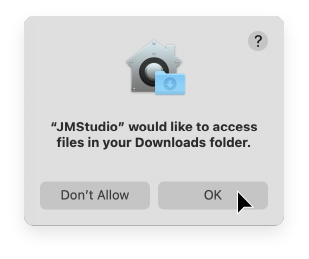
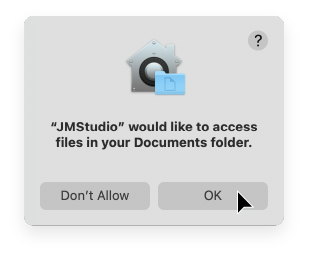
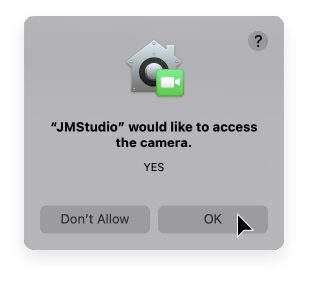
④运行JMStudio,并允许JMStudio对摄像头的访问权限,至此安装成功:
For Windows
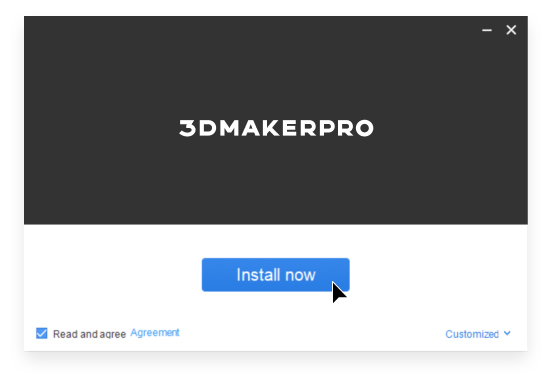
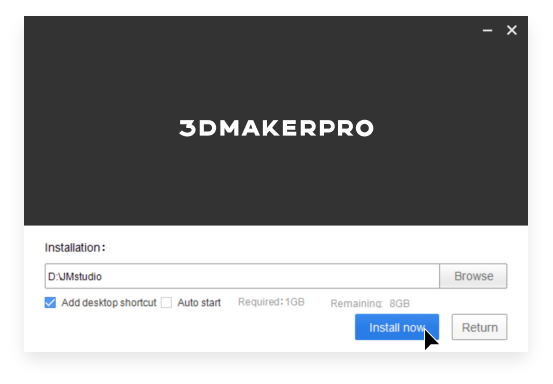
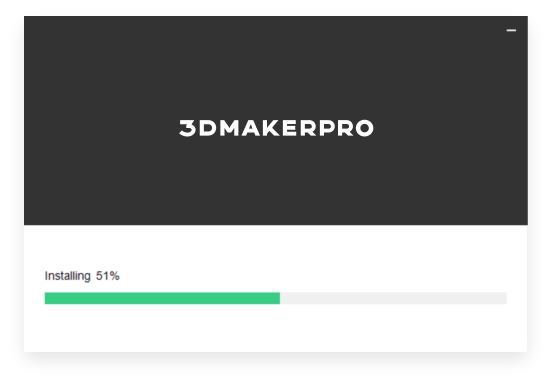
①运行安装程序,依次点击“下一步”,并等待软件安装完毕:
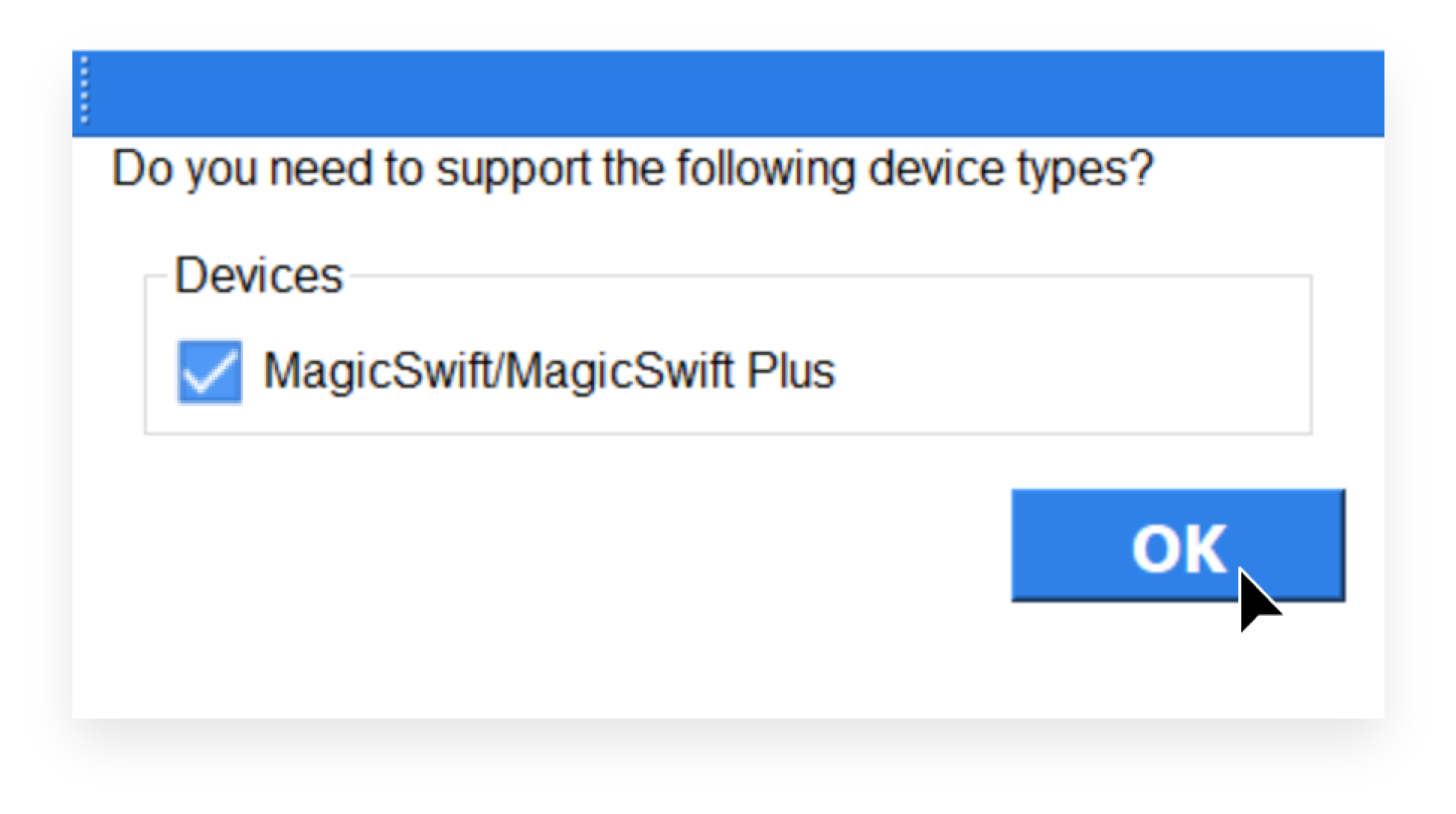
软件升级
请确保您的软件已更新至最新版本,访问官方渠道下载最新版本: 点击前往下载
登录注册
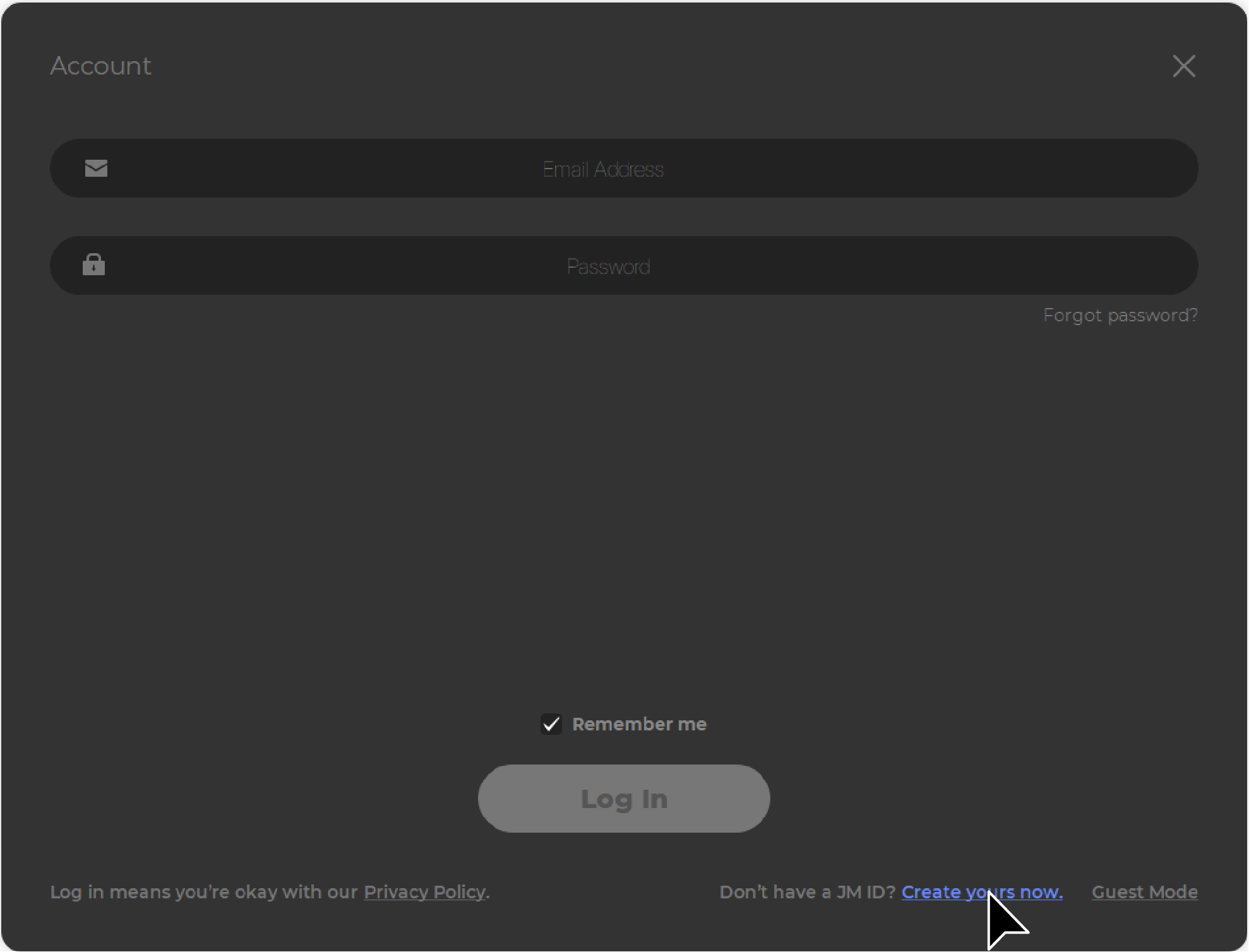
请确保您的软件已更新至最新版本,使用在我司已注册的账号登录。如未注册,可点击右下角“创建账号”跳转官网进行注册。
- 也可直接通过右下角“游客模式”直接使用。
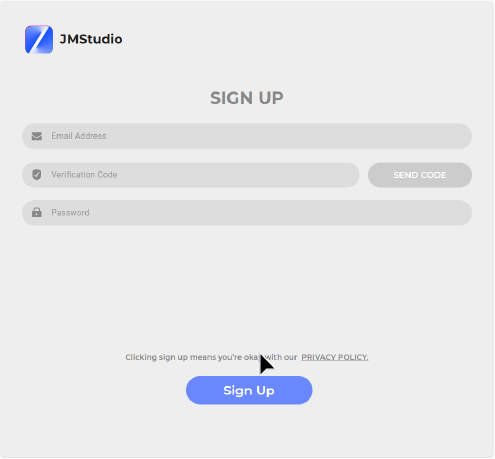
输入邮箱信息,点击“发送验证码”,输入邮件中的验证码并设置账号密码即可进行注册。
- 在JMStudio中登录您的JM ID,并连接您的设备,该设备将自动绑定到您的JM ID。
*设备信息维护
在浏览器打开JMMeta( https://forum.jimumeta.com/home.html ),登录您的JM ID,展开右上角登录账号信息,点击”设置“。
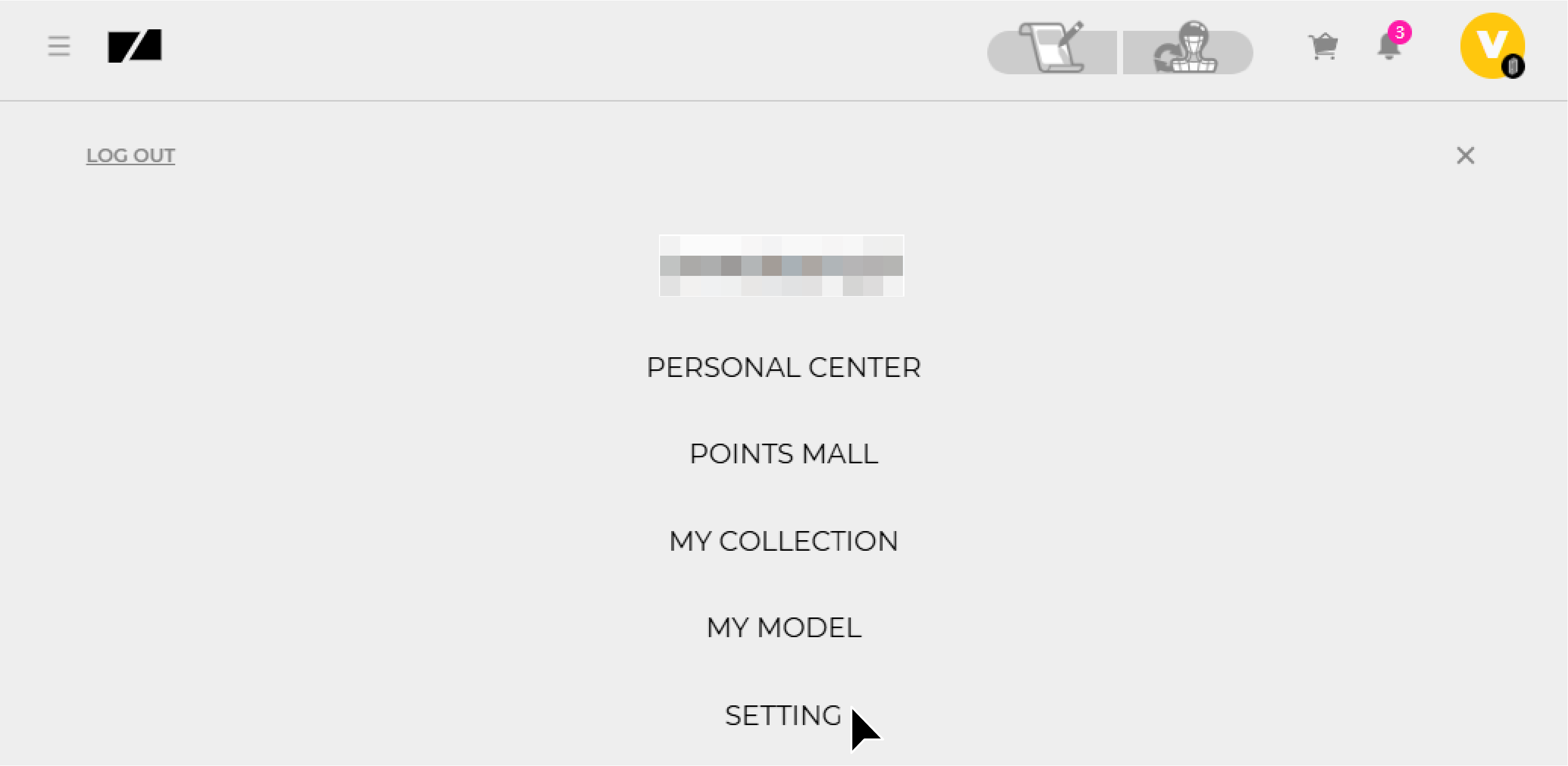
在”设备信息栏“查看您名下的设备。如果需要将对应设备解绑,直接点击设备下方删除按钮。
导入标定
初次扫描时,您需要导入标定文件以校准扫描仪。请先将设备正确连接到电脑,连接方式参见:Lynx_设备连接 、 Mole_设备连接 、 Whale_设备连接 、 MagicSwift Plus_设备连接 、 CR-Scan Liard_设备连接
标定文件需联网下载。Windows版本的JMStudio可自动识别连接的设备类型,并下载标定文件;macOS版本的JMStudio需手动选择设备类型以下载标定文件。
手动导入步骤如下所示:
For macOS
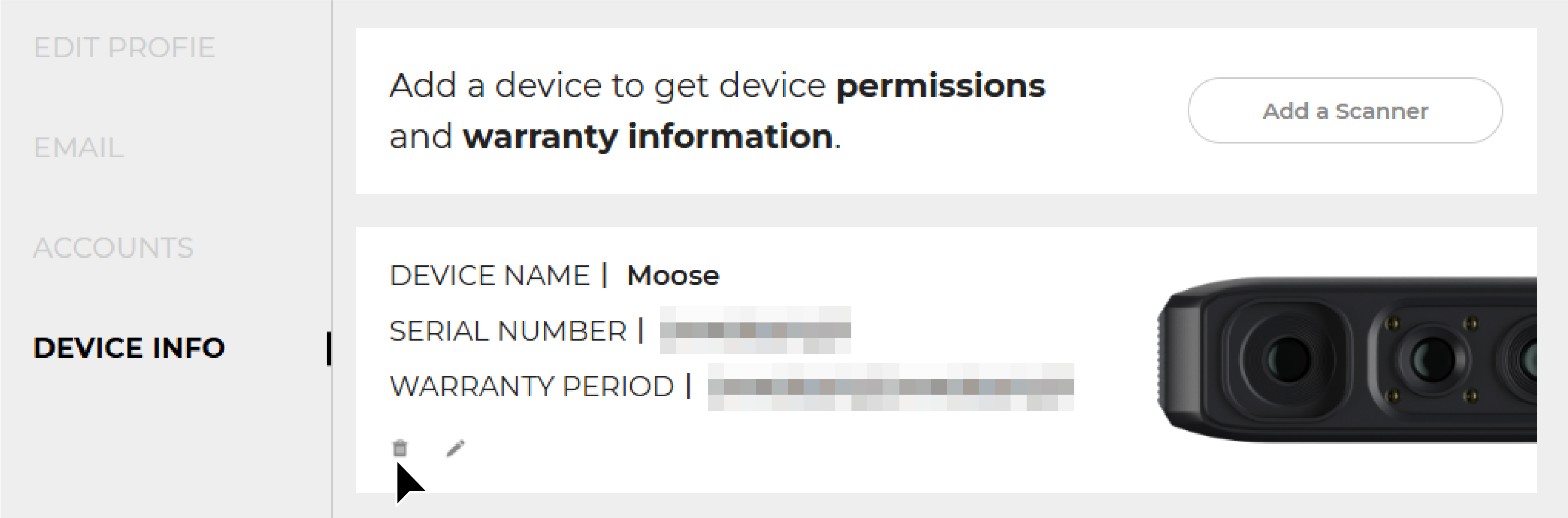
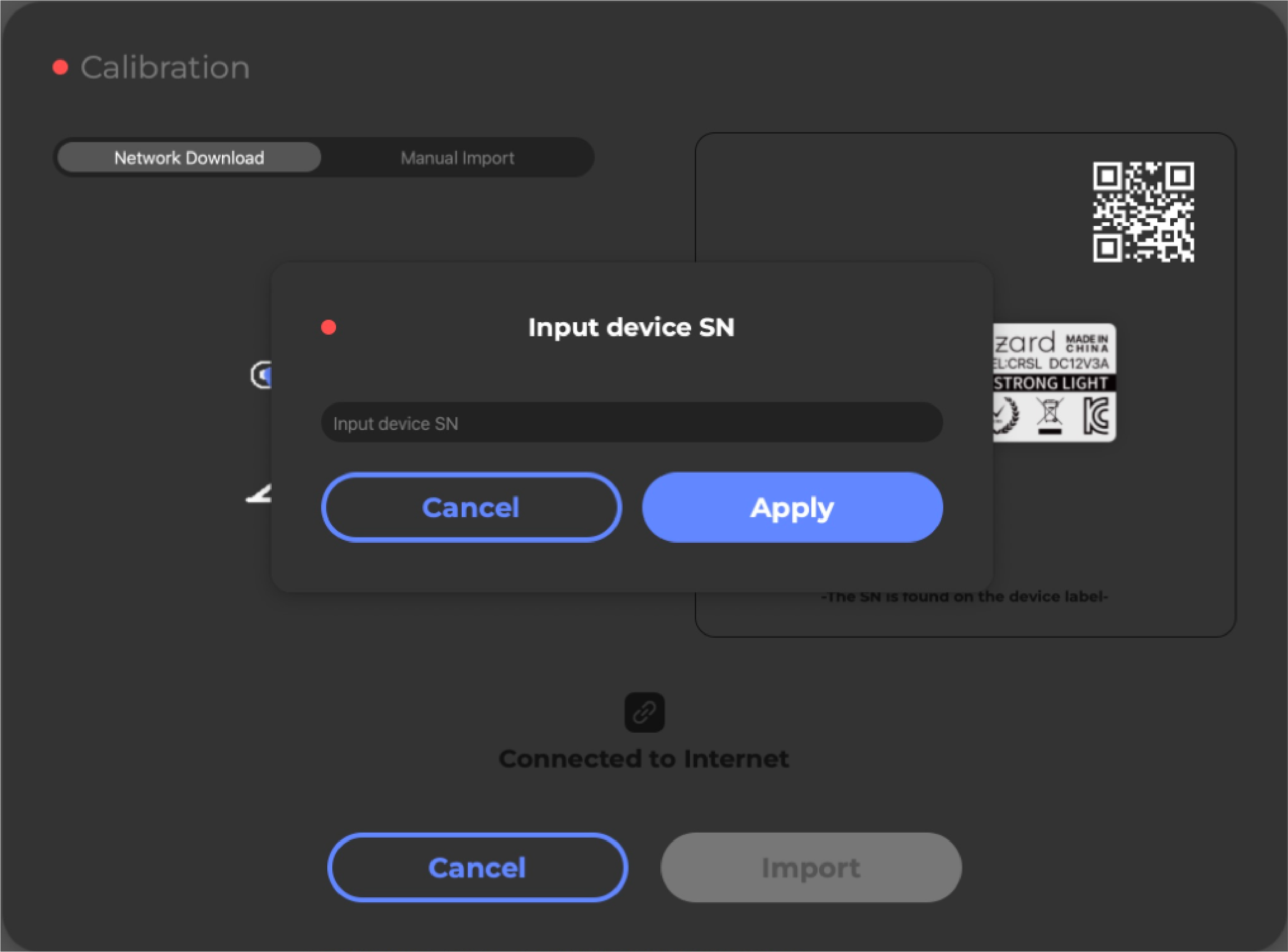
➀在界面顶部“菜单栏”中点击“文件_导入标定文件”,选择“网络下载”,点击“导入”并输入您的设备序列号。
设备序列号可在扫描仪底部的贴纸上查看,请输入“SN”字母及数字(CR-Scan lizard请输入“SN”最后7位数字)。
出现提示后即为导入成功:

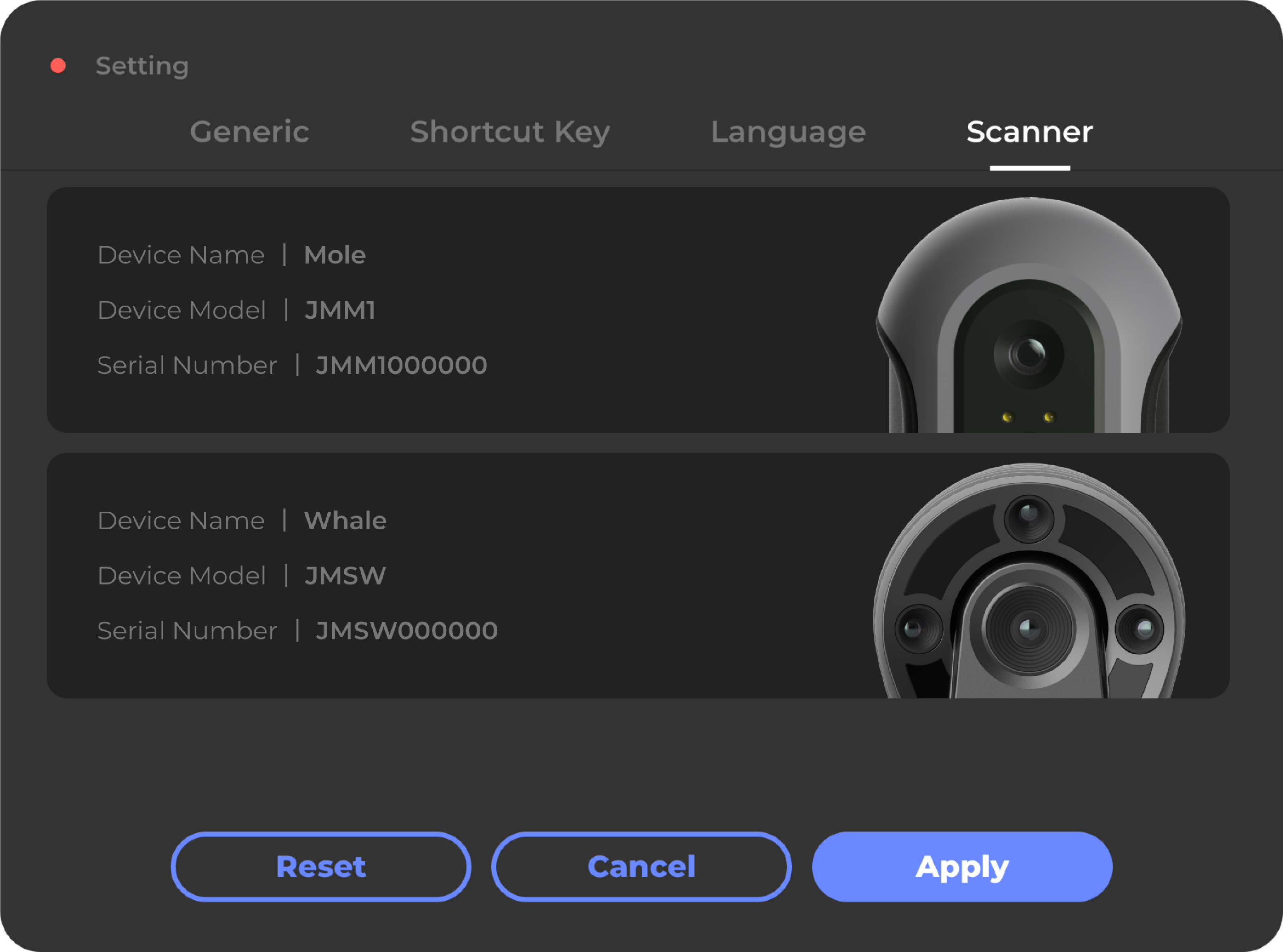
➁已经成功添加的扫描仪将展示在“模式状态栏”右侧的“设置_扫描仪”菜单下,您可以导入多台扫描仪的标定文件,以便后续选用。
使用扫描仪时,请确保选用的标定文件与连接的设备一致:

熟悉操作界面
开始页
开始页分为首页和学习两部分,您可以直接先在”学习“了解大致操作内容后,再从”首页“进入操作。

首页
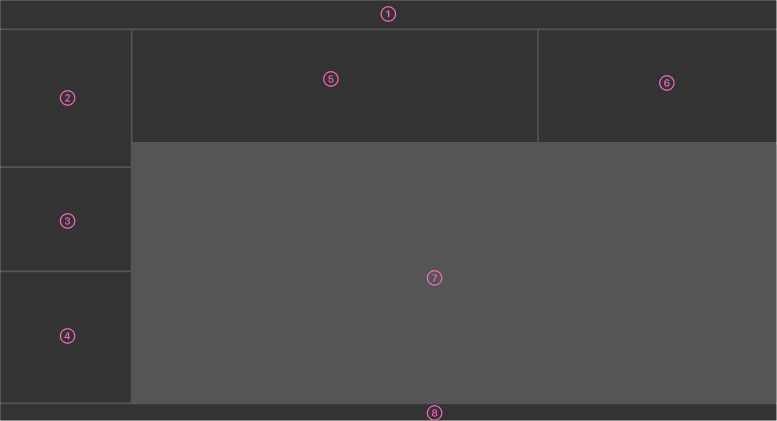
首页功能分区如下:
①标题栏 ②导航栏 ③官方信息栏 ④主操作区 ⑤公告栏 ⑥设备状态栏 ⑦文件列表 ➇信息栏
学习
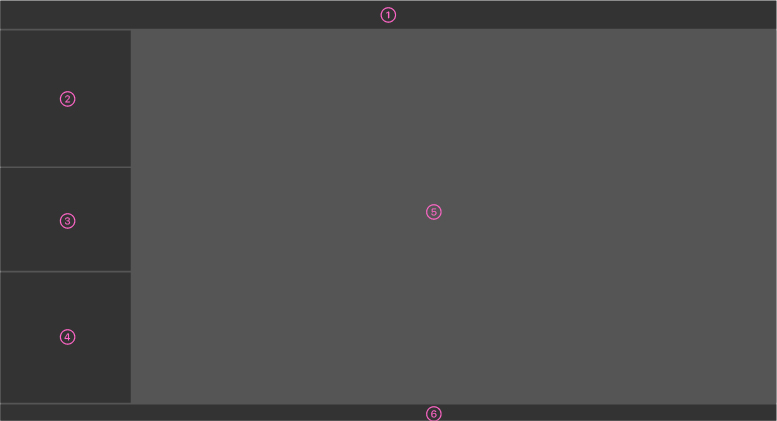
学习功能分区如下:
①标题栏 ②导航栏 ③官方信息栏 ④项目新建 ⑤学习区 ⑥信息栏
软件主界面
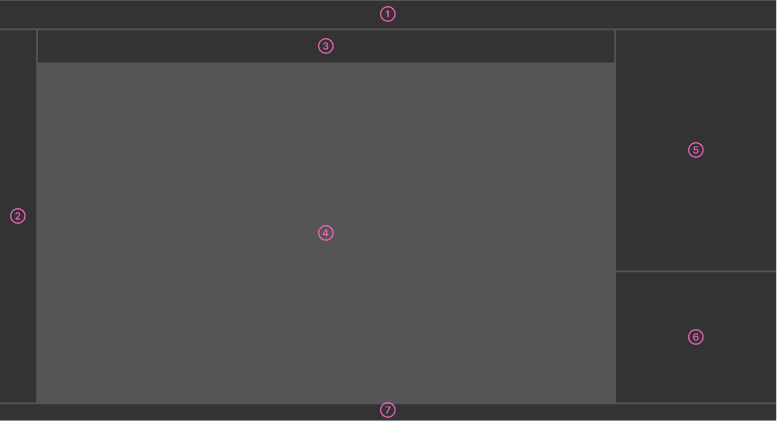
软件主界面功能区分布如下:
①标题栏 ②工具栏 ③模式状态栏 ④三维视窗 ⑤编辑面板 ⑥数据图层列表 ⑦信息栏
标题栏
①文件窗 ②工具窗 ③编辑窗 ④历史窗 ⑤帮助窗

文件窗功能区如下:
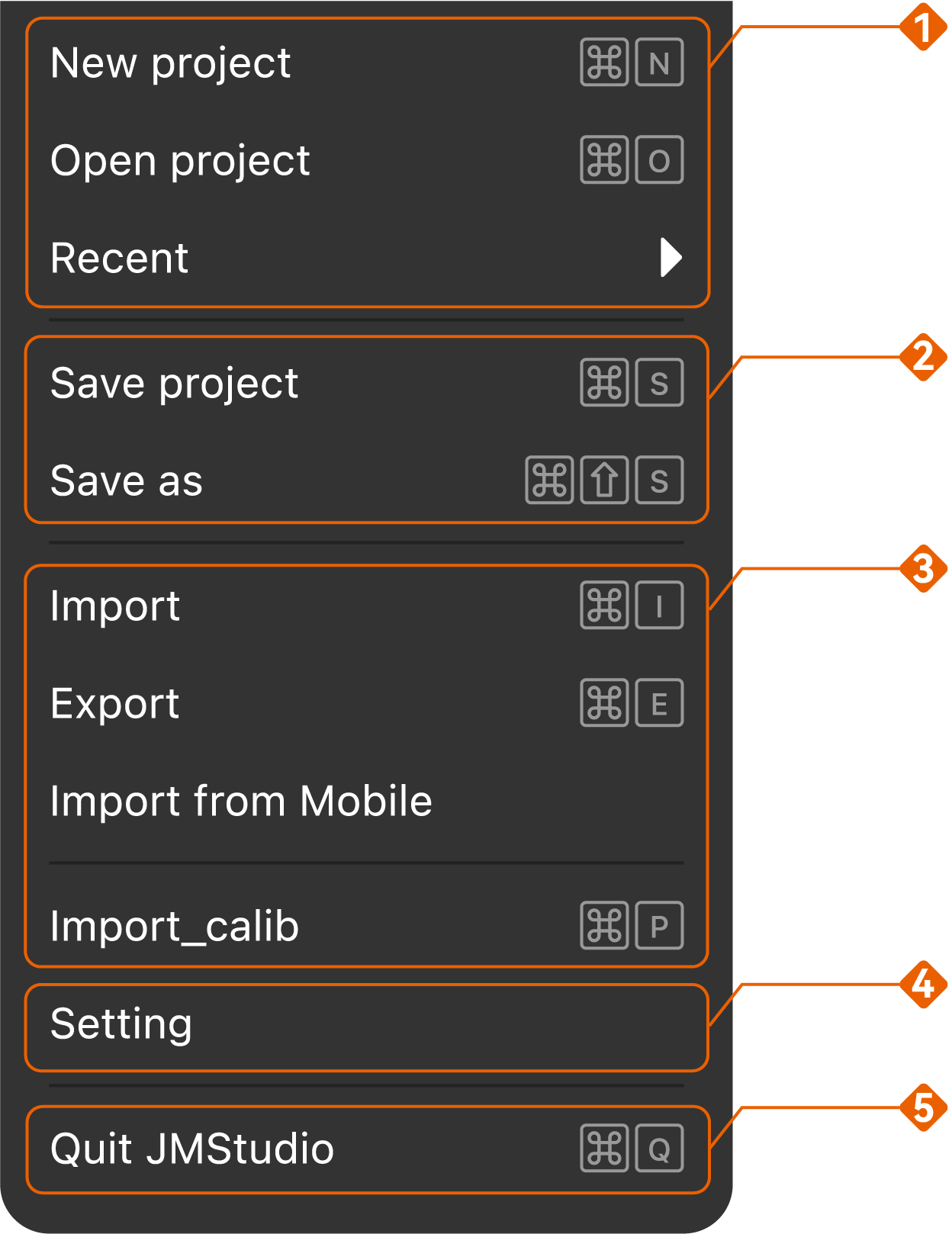
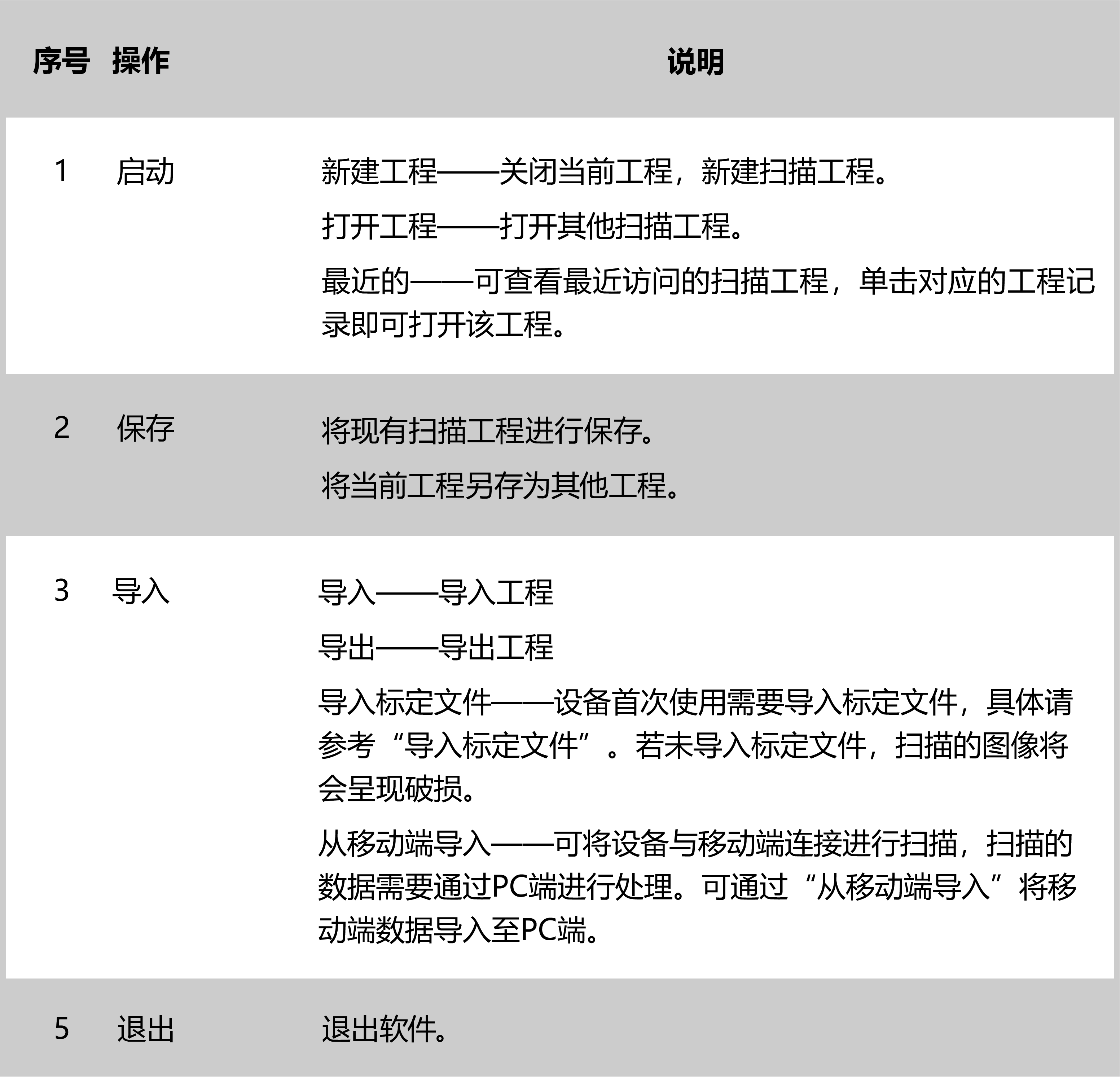
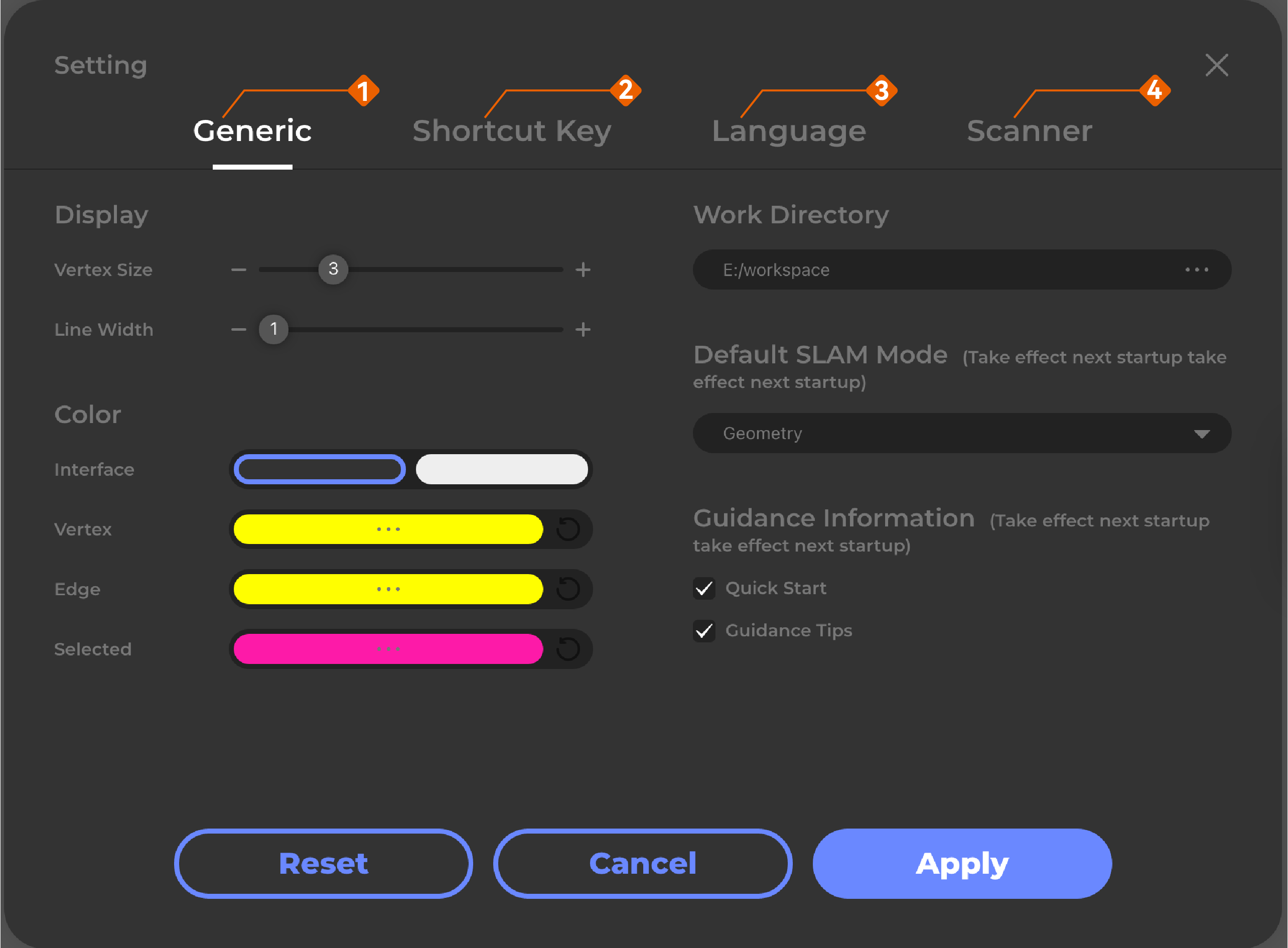
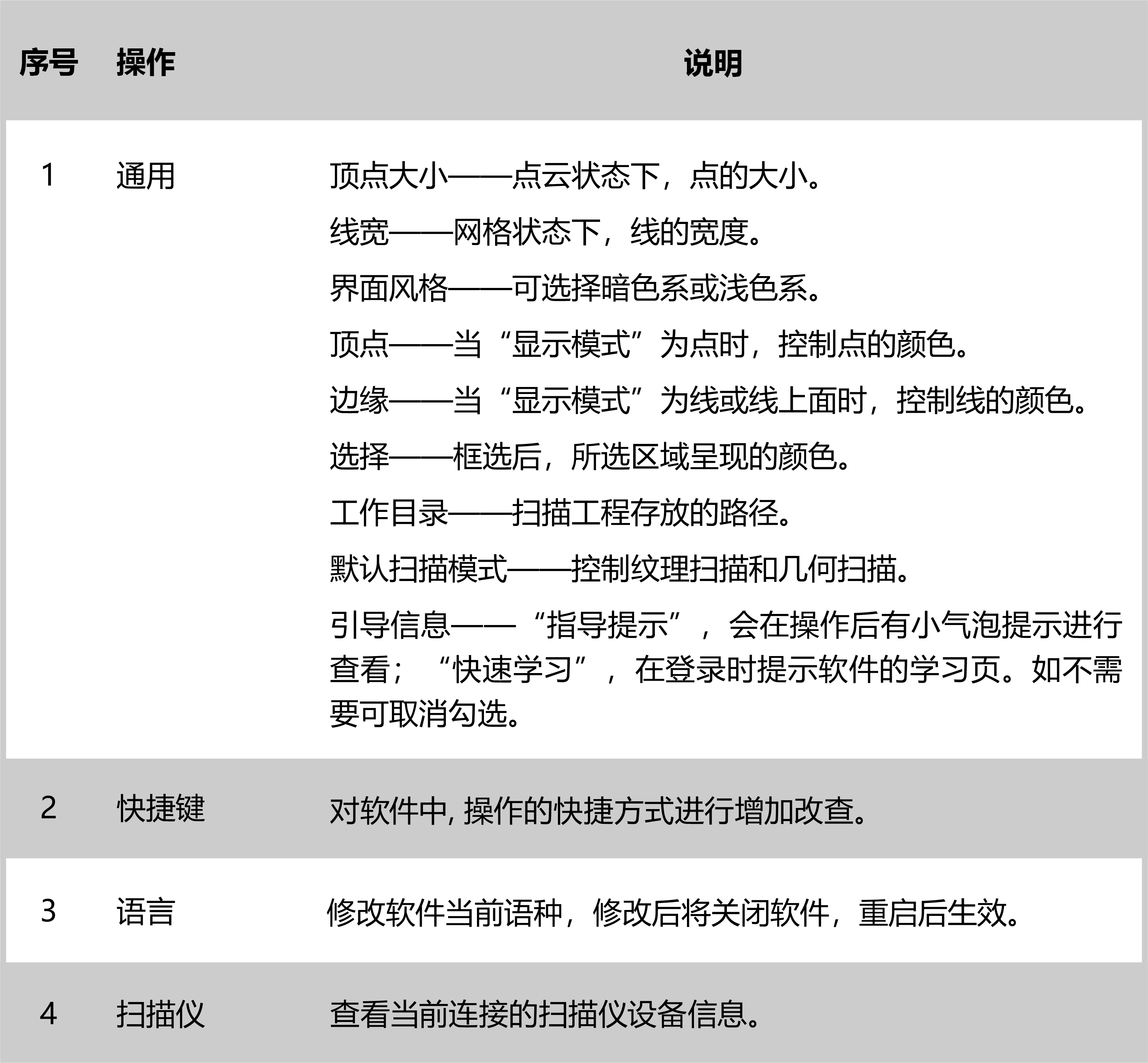
“4-设置”请详见以下说明:
工具窗功能区如下:
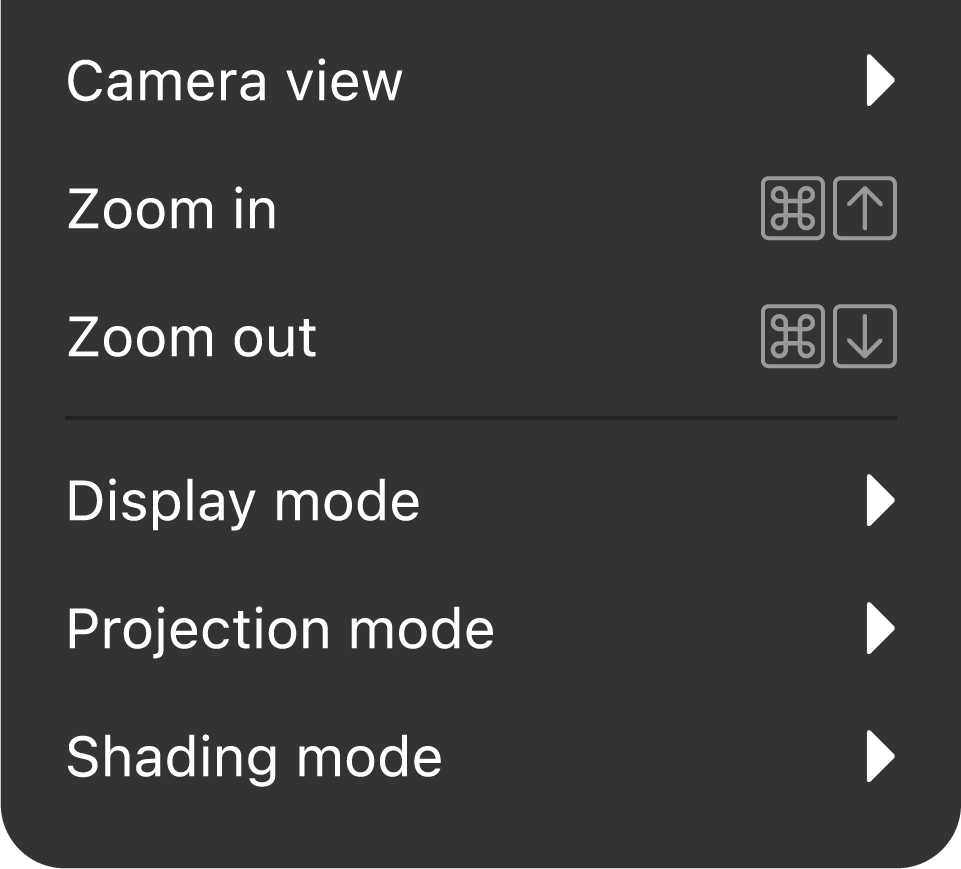
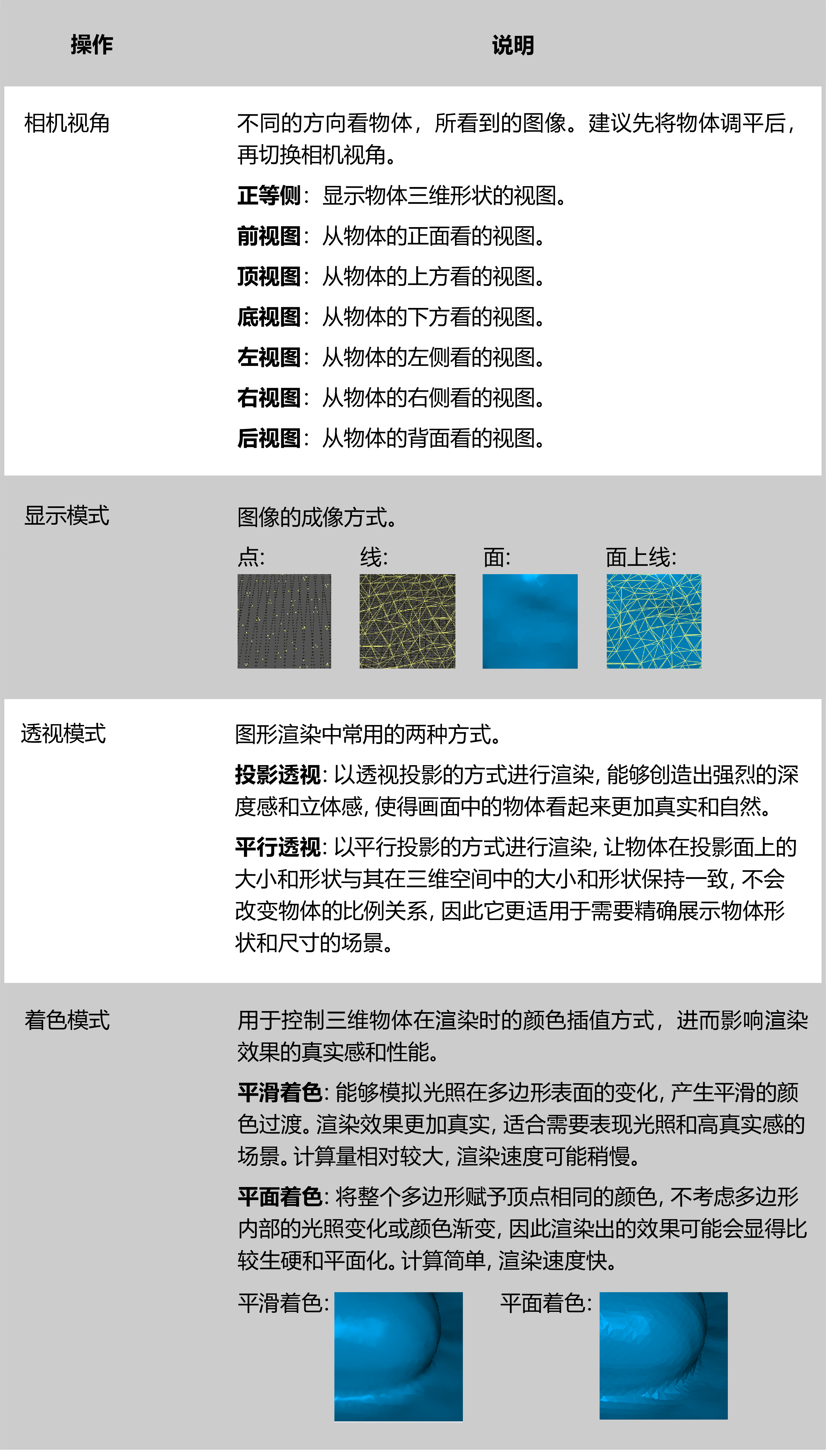
编辑窗功能区如下:
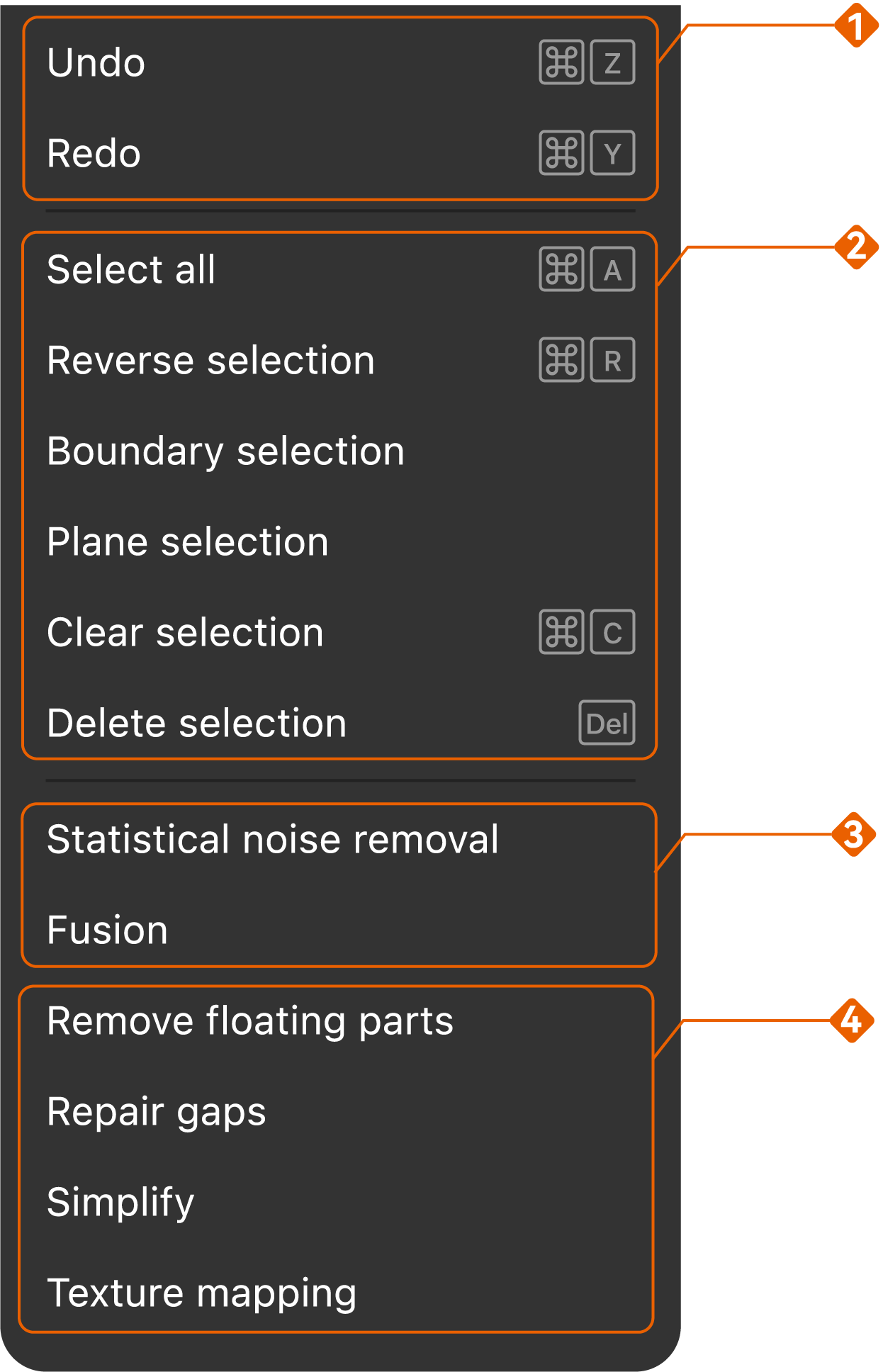
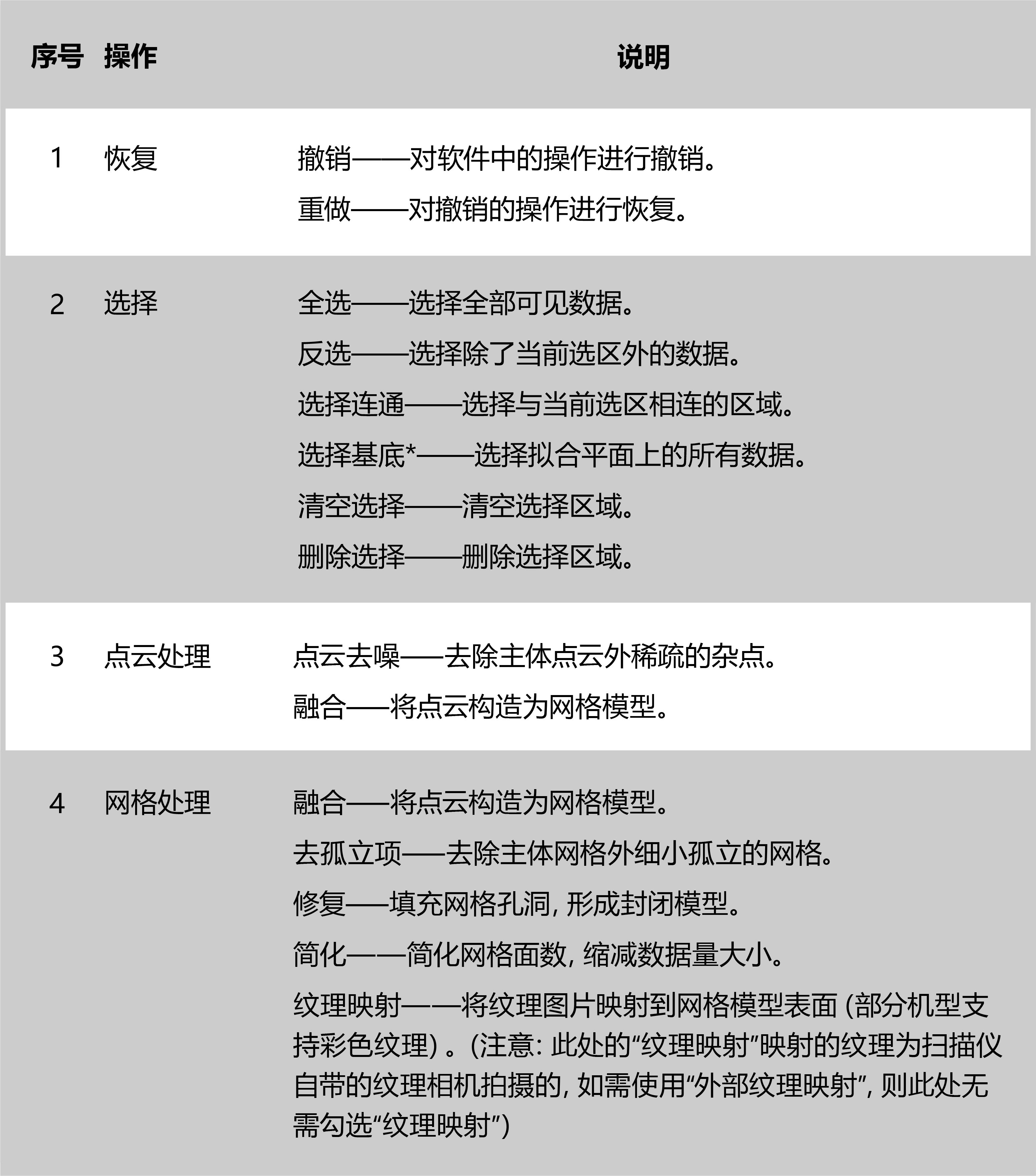
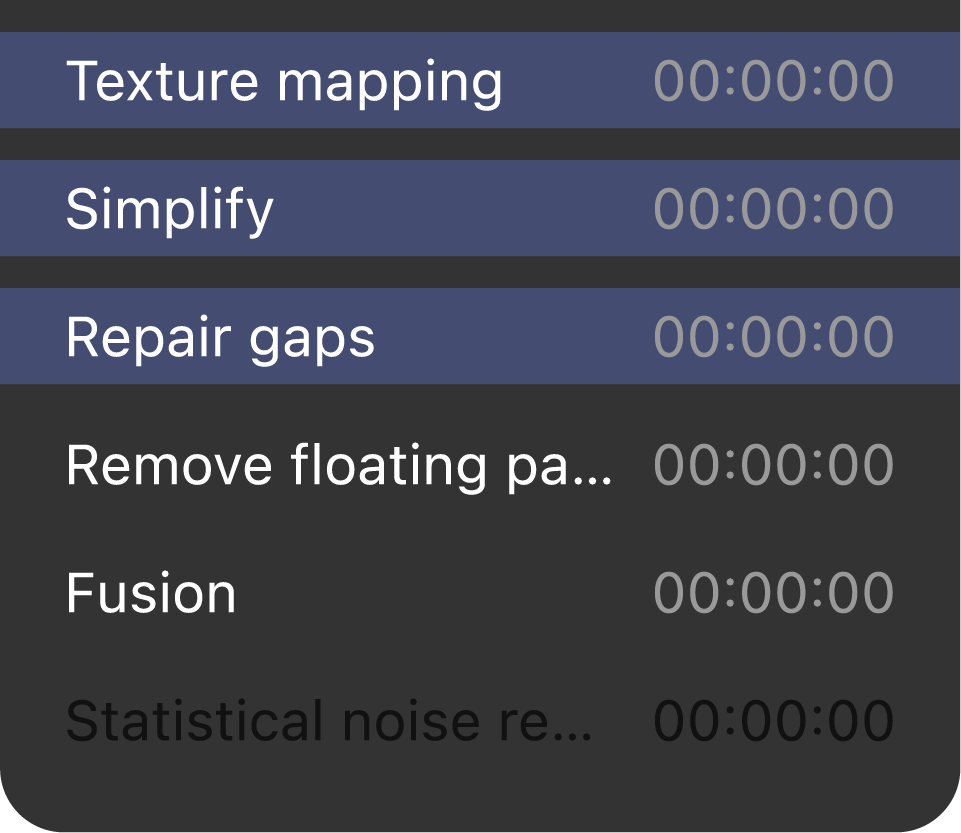
历史窗功能区如下:
可查看历史操作时间和操作内容。
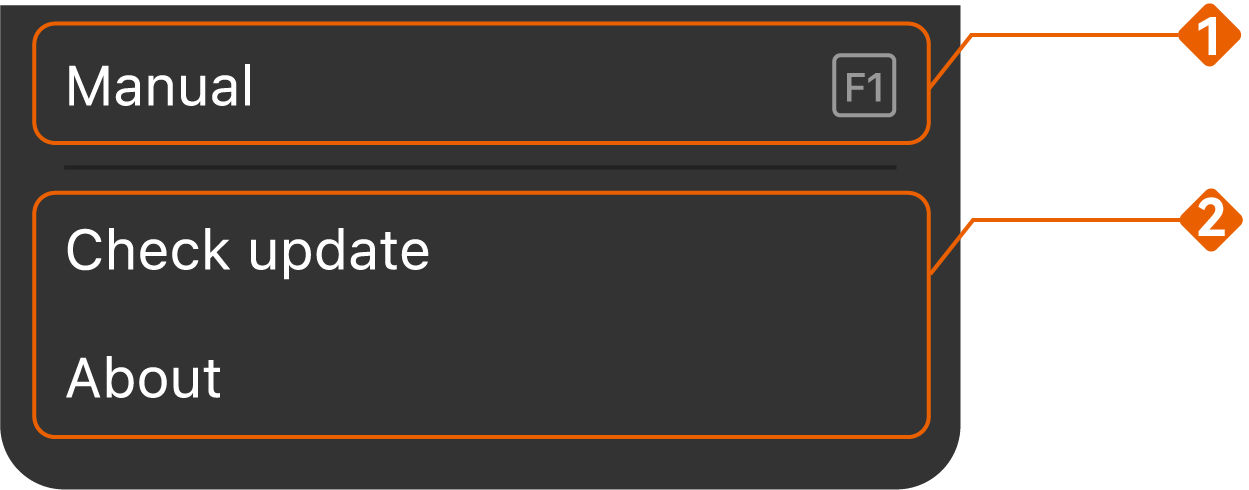
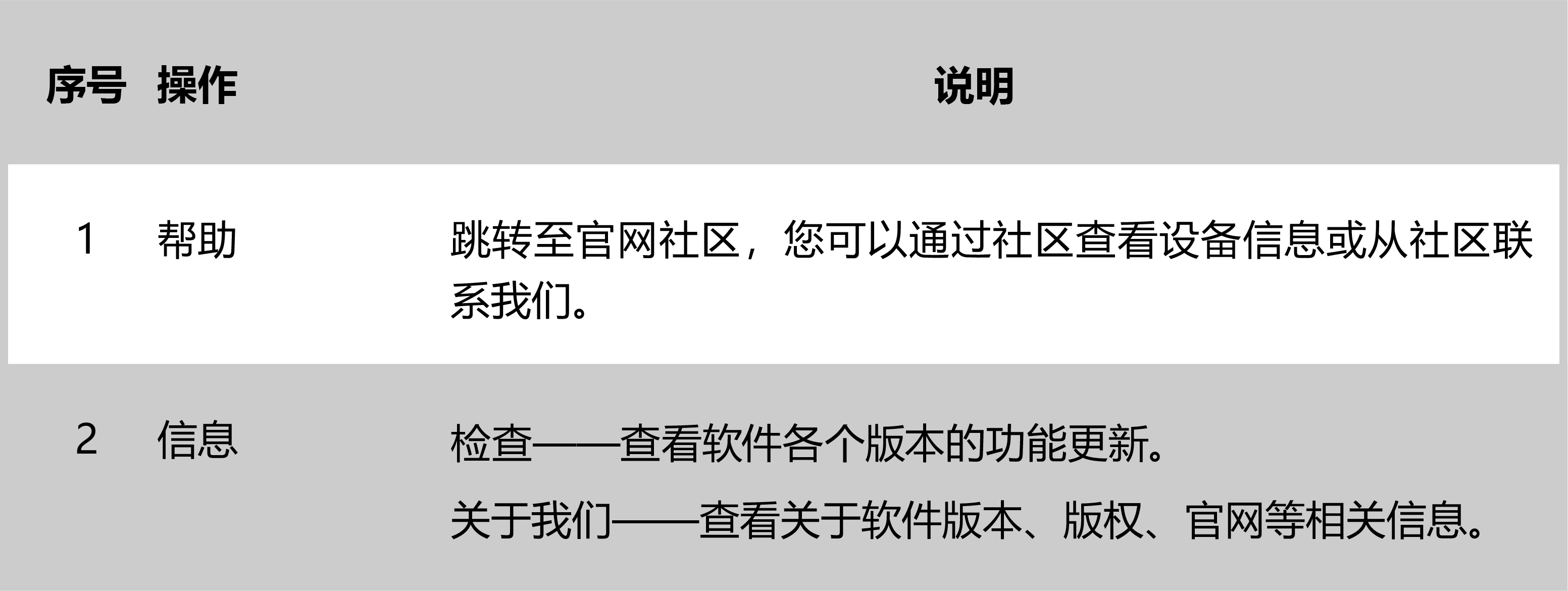
帮助窗功能区如下:
工具栏

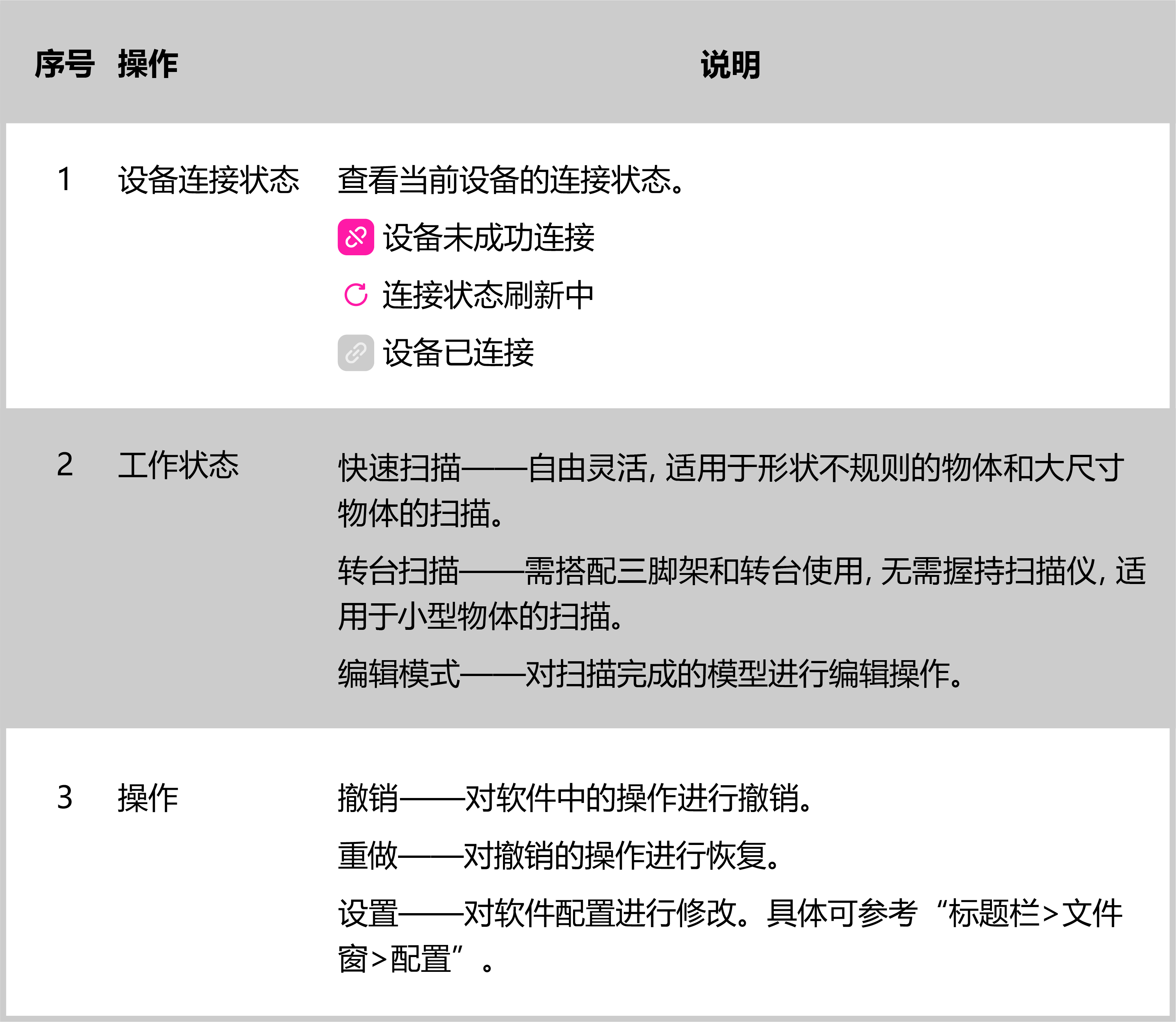
模式状态栏

三维视窗
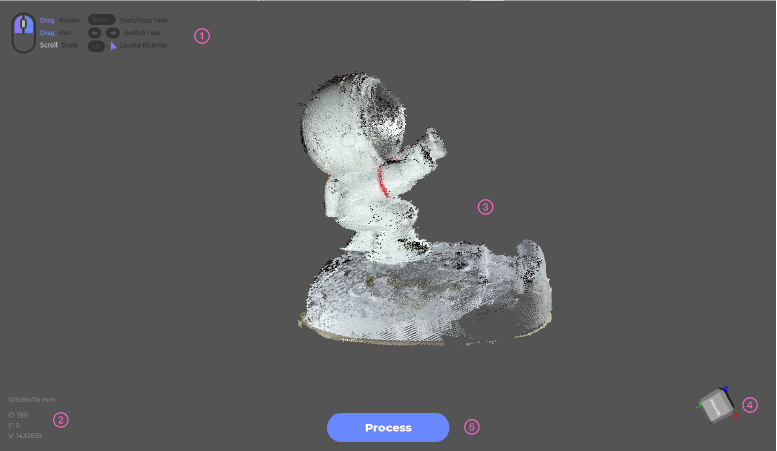
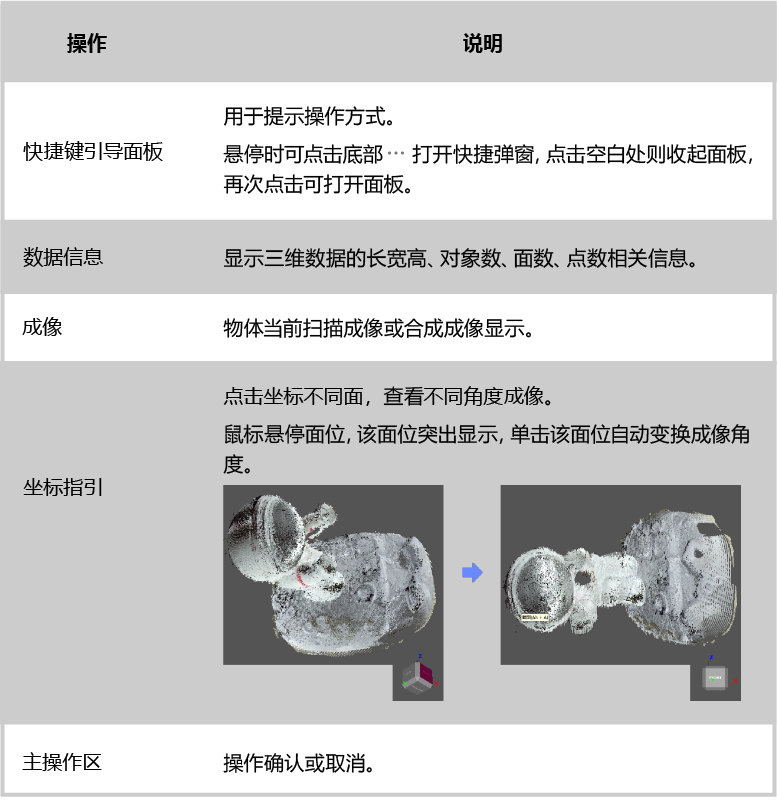
三维视窗功能区分布如下:
①快捷键引导面板 ②数据信息 ③成像 ④三维坐标图 ⑤主操作区
编辑面板
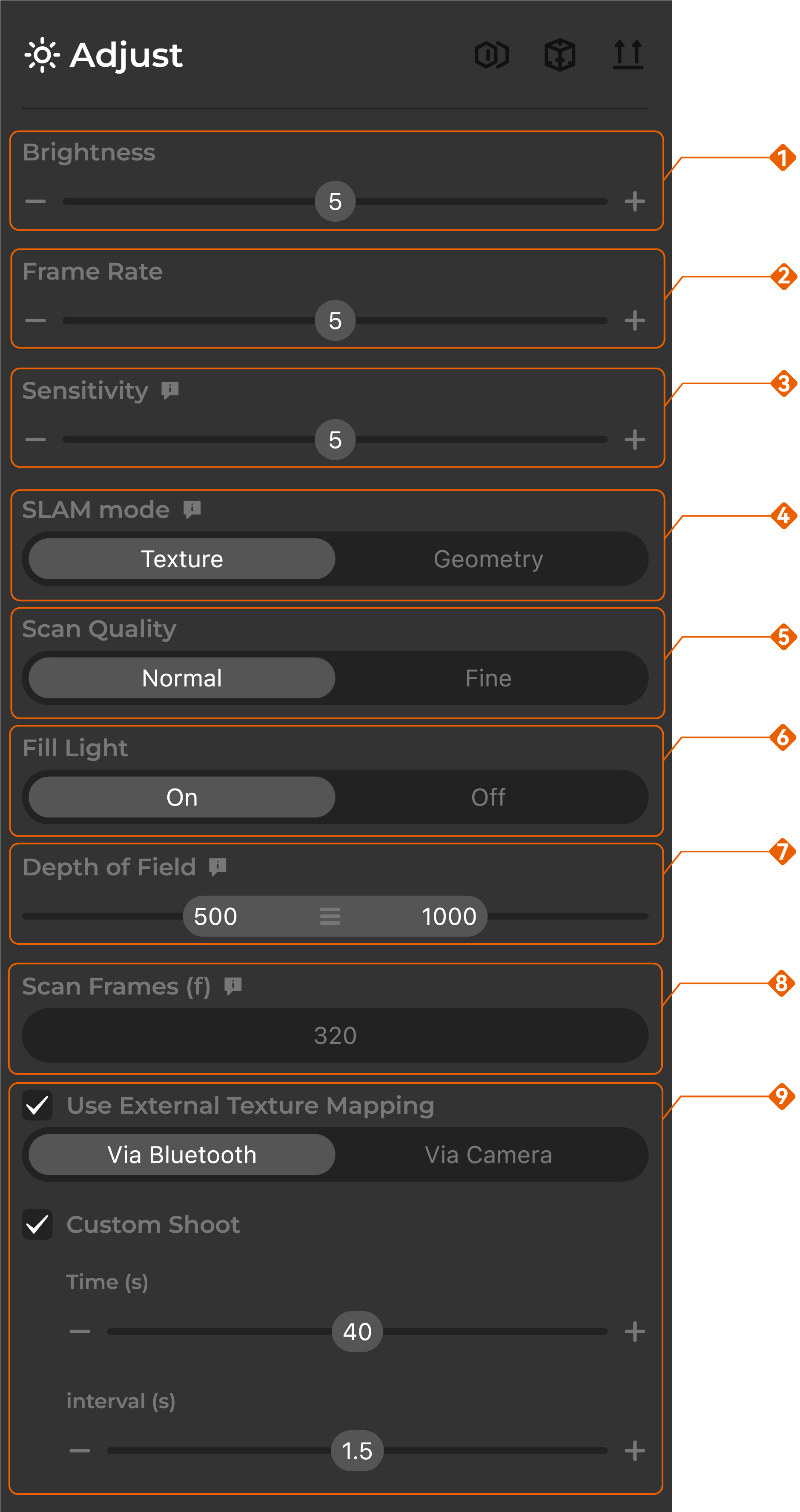
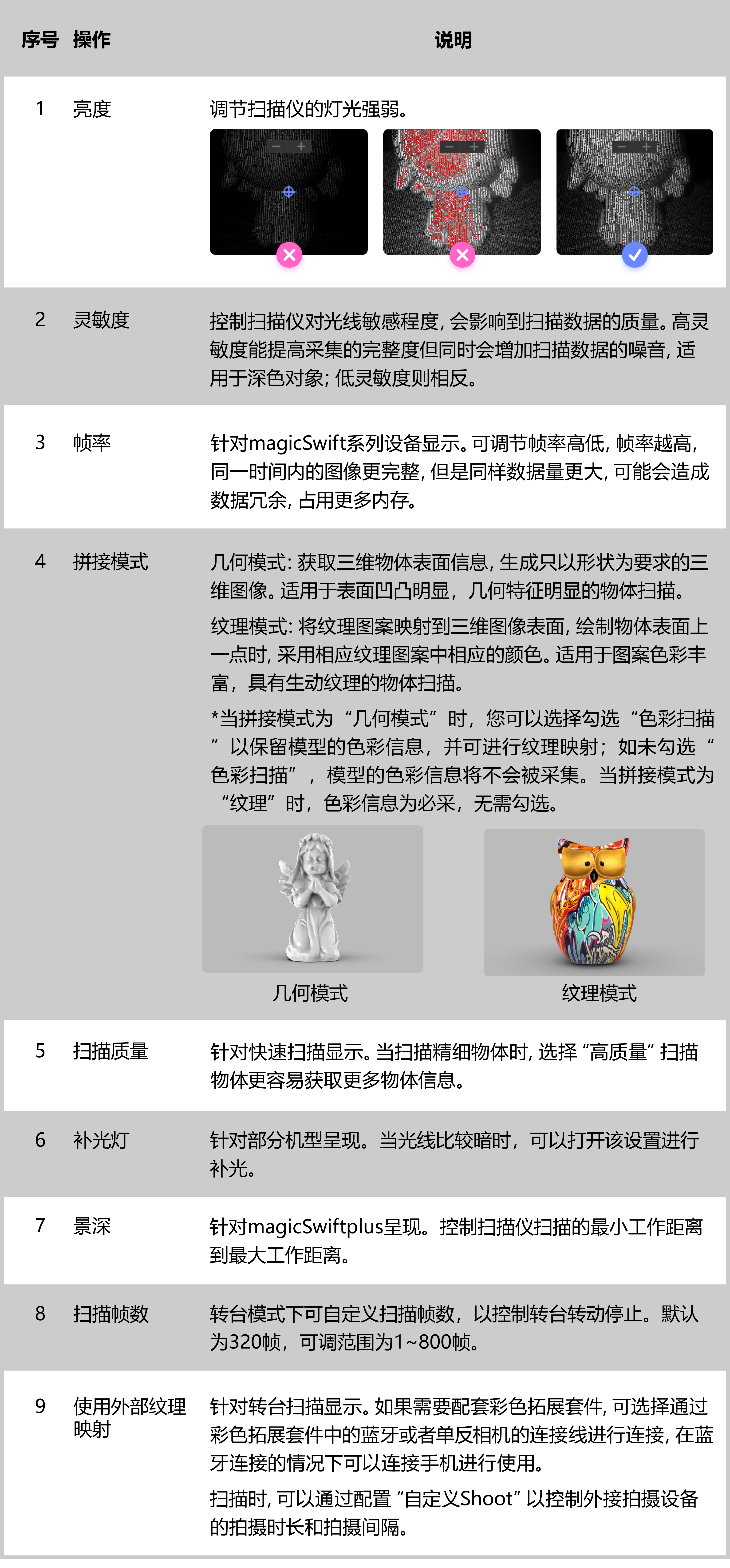
扫描状态:
编辑状态:
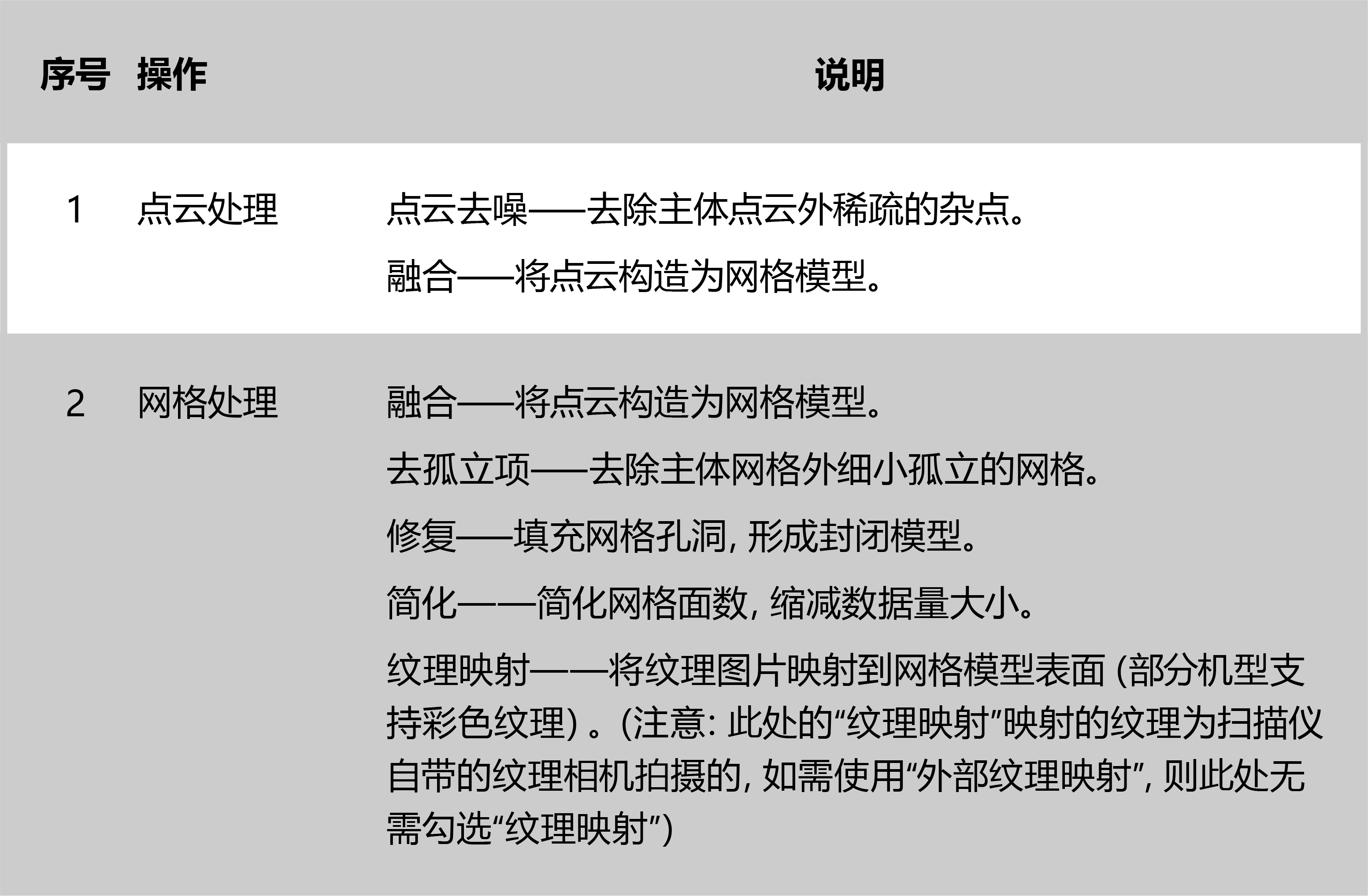
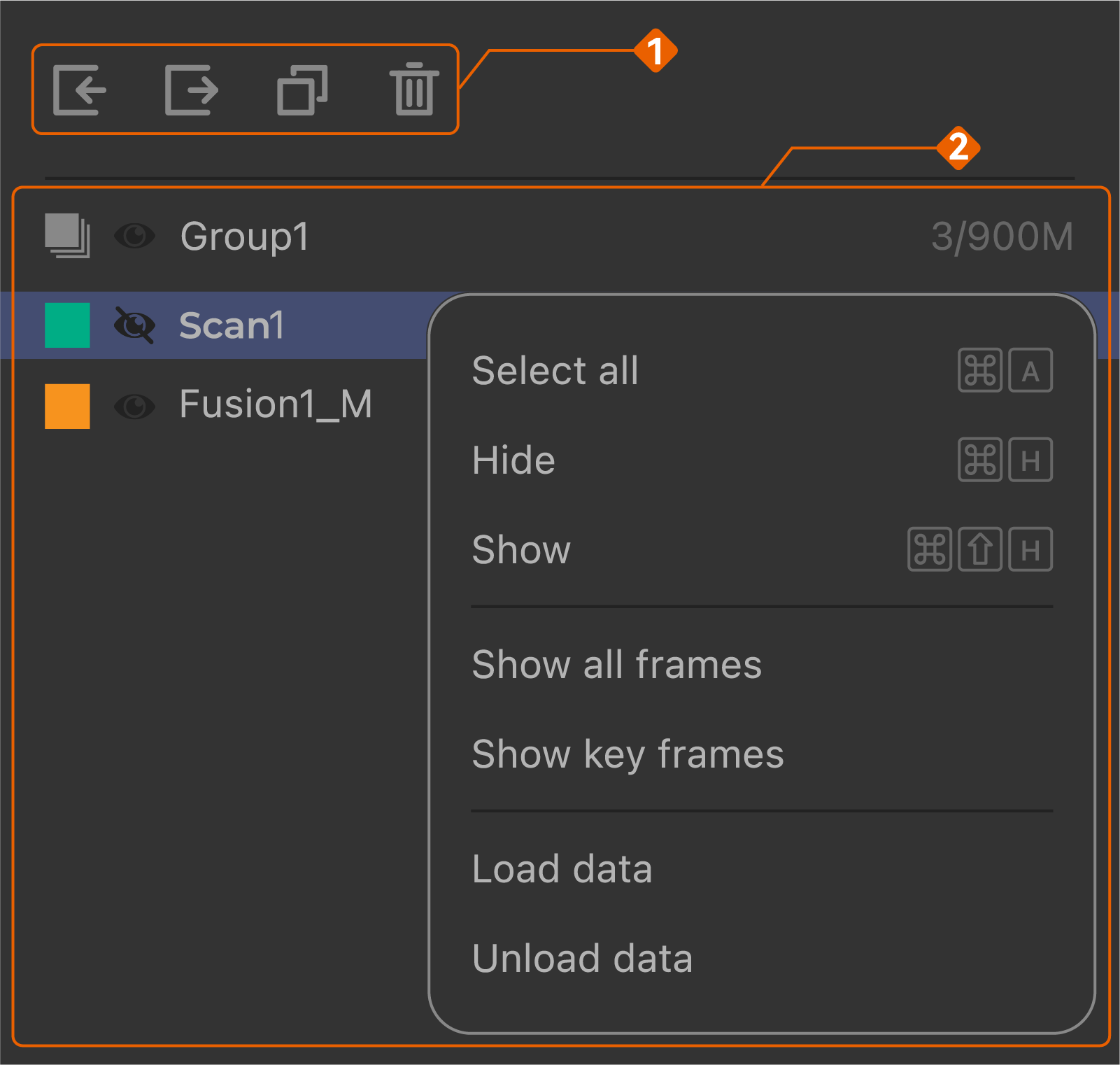
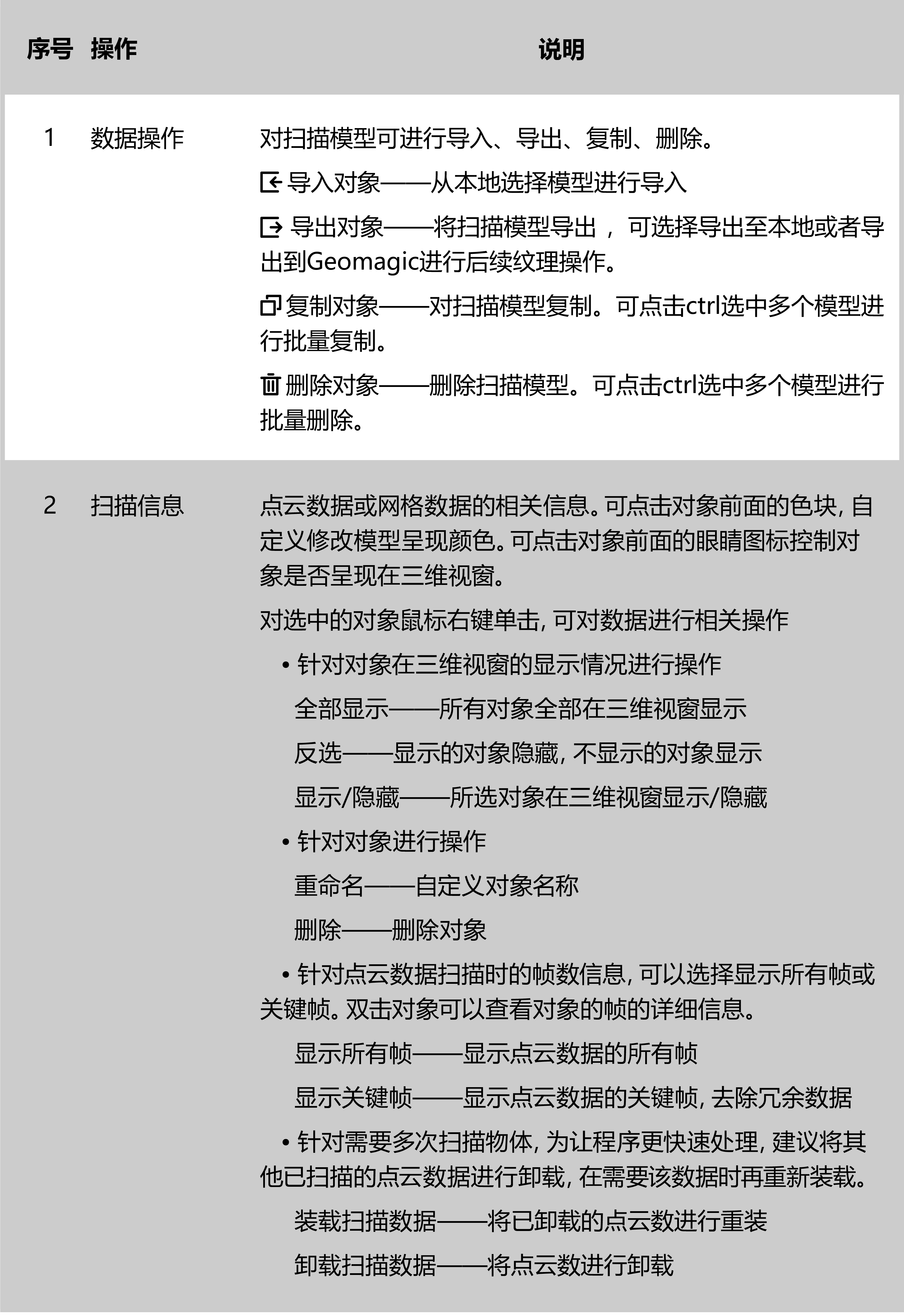
数据图层列表
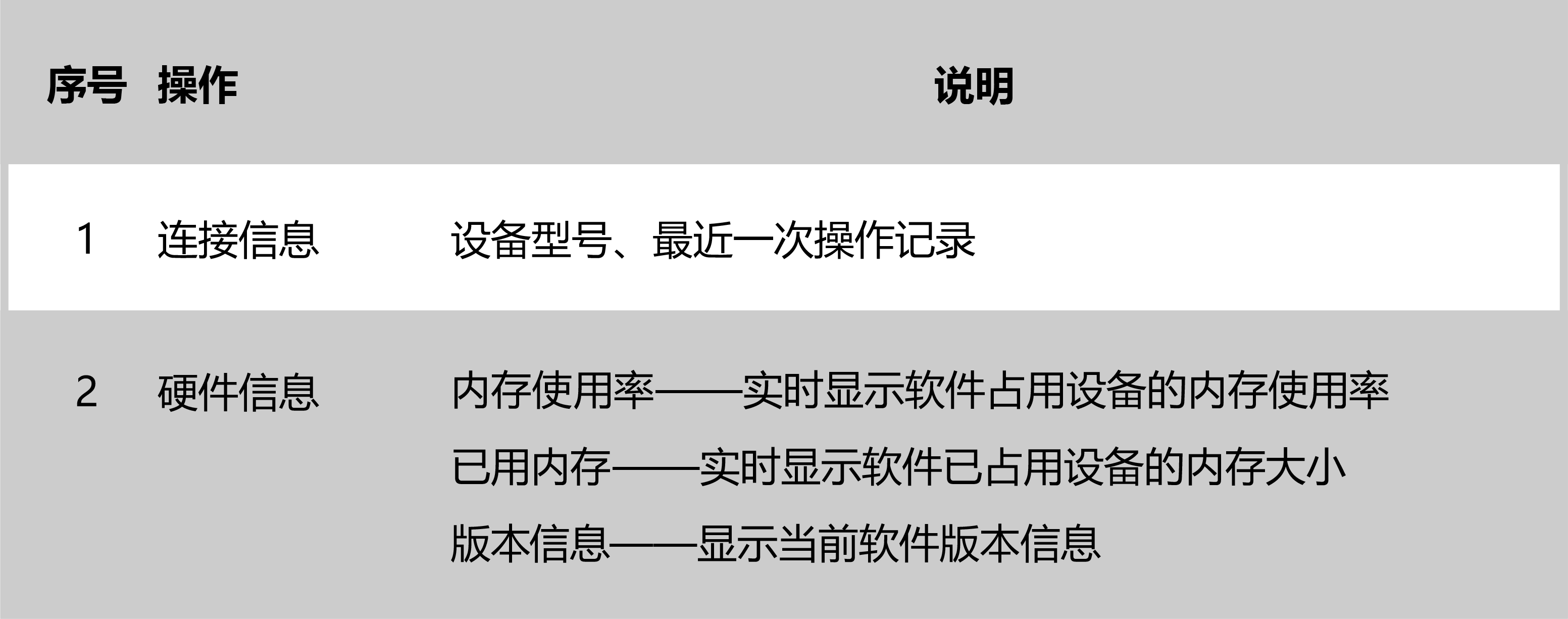
信息栏

熟悉软件知识
扫描模式
“快速扫描”自由灵活,适用于形状不规则的物体和大尺寸物体的扫描。
“转台模式”需搭配 三脚架和转台使用,无需握持扫描仪,适用于小型物体的扫描。
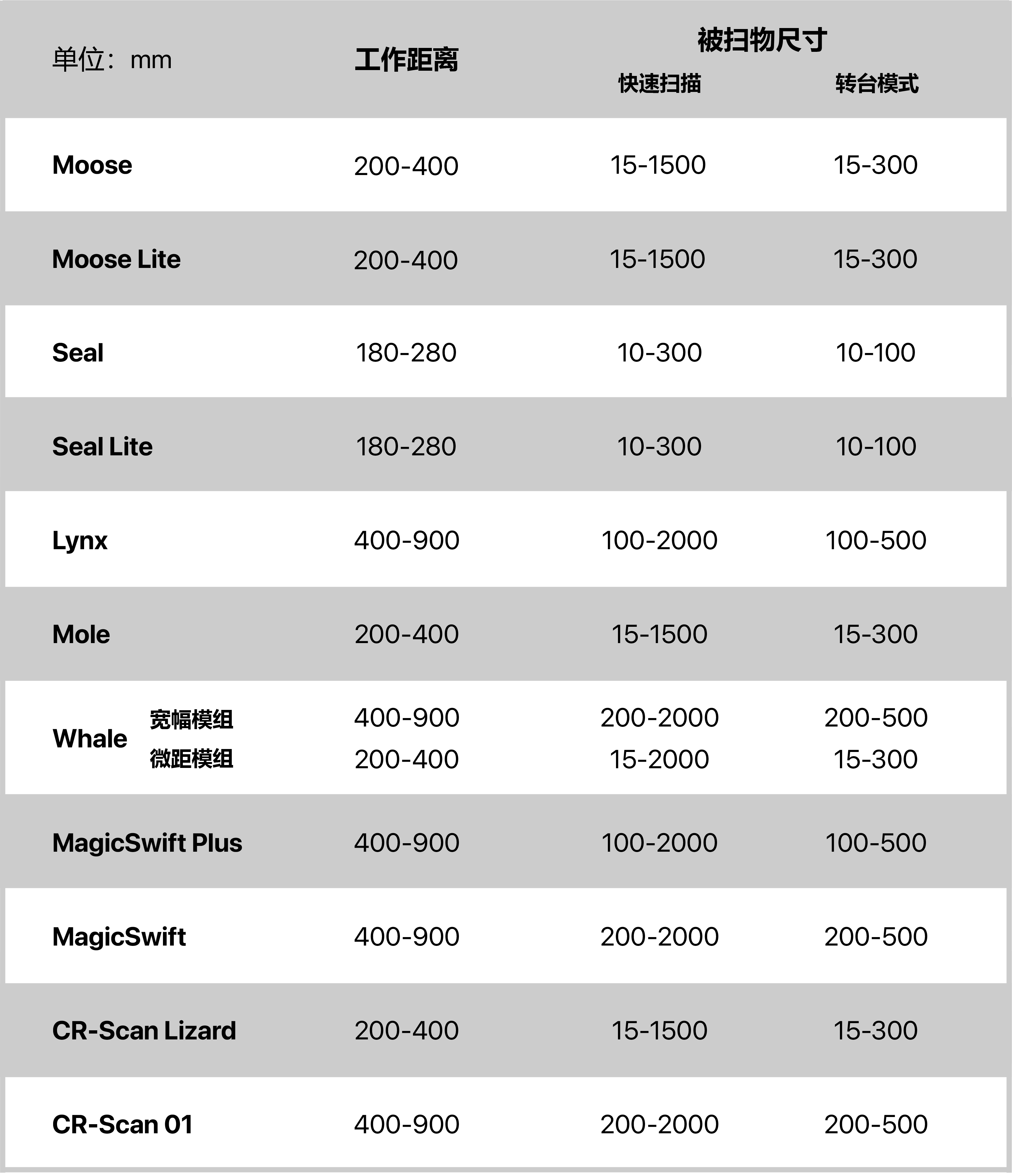
请根据扫描物体的大小选择合适的扫描模式,不同模式对应的工作距离如下所示:
快捷键
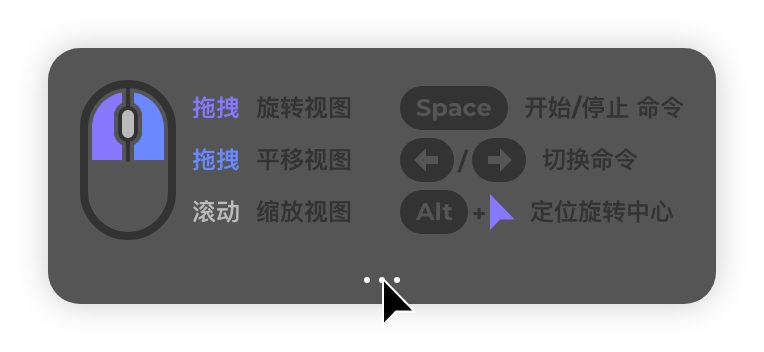
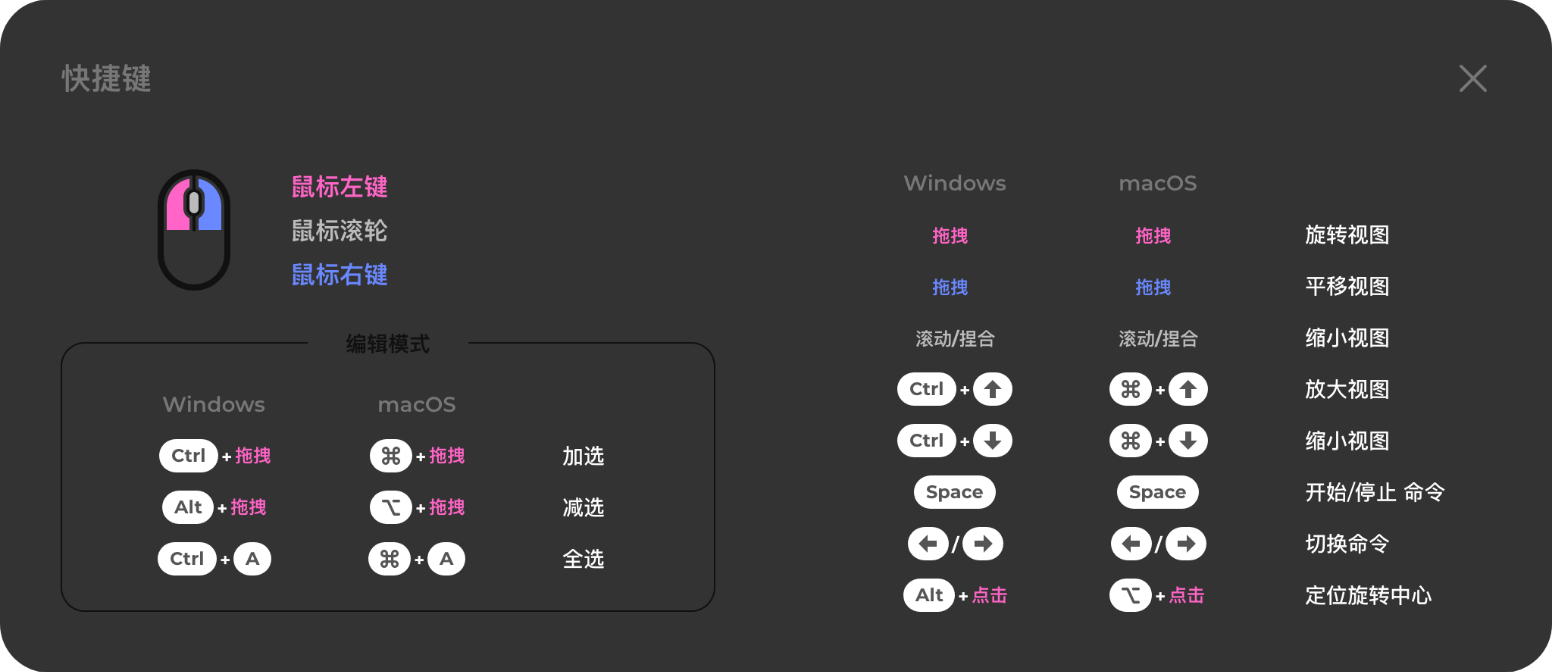
三维视窗左上角区域显示常用的鼠标和键盘快捷操作。鼠标悬停该区域并单击下方“…”可查看所有常用的快捷操作。您还可以在“设置_快捷键”中查看或修改更多快捷键。
编辑
数据处理
模型生成前,可以对原始采集的点云数据进行简单的预处理,去除多余的点云数据,以提高后续生成的模型质量。
数据处理有一个重要内容是选择基底。选择基底可用于选取盘面、地面、墙面等平面区域的数据并删除。
对齐
为了保证扫描物体的完整性,很多时候需要扫描多个姿态,多个姿态如果拼成一个完整的模型呢?这就需要对齐功能。
对齐分为自动对齐和手动对齐。自动对齐需要扫描时尽量扫描到物体更多的角度以便更好的完成自动对齐,如果自动对齐的效果不满意,还可以通过手动对齐。
手动对齐需要在各个姿态找到同一点位,通过手动添加点位进行对齐。需要注意的是,手动对齐只能两两对齐。
处理
扫描的点云数据,可以进行通过点云去噪,将冗余的杂点去除。然后可以通过融合,将点云数据转化为网格数据。最后可以对网格数据进行去孤立项、修复、简化、纹理映射等操作。
调平
调平指调整模型位姿。将模型底面调整到与世界坐标系的XY平面重合,以方便后续的模型编 辑和三维打印。
点云&网格
点云:在 x,y 和 z 坐标上绘制的一系列三维点的数据集,记录扫描的物体表面凹凸和色彩信息。点云可以分为单帧和多帧数据(帧:照片的计量单位)。
◆单帧:一张完整的静态图像和图片
◆多帧:一系列按照时间顺序排列的连续图像和图片
*F:帧,照片的计量单位。帧数越大则数据量越大,采集的数据越完整,但处理数据时,对电脑性能的要求越高,耗时越长。建议单次扫描控制在2000F以内。
网格:将海量的三维点云数据融合为单一的网格,形成由多面体形状的顶点连接的多边形集合。
高级配置
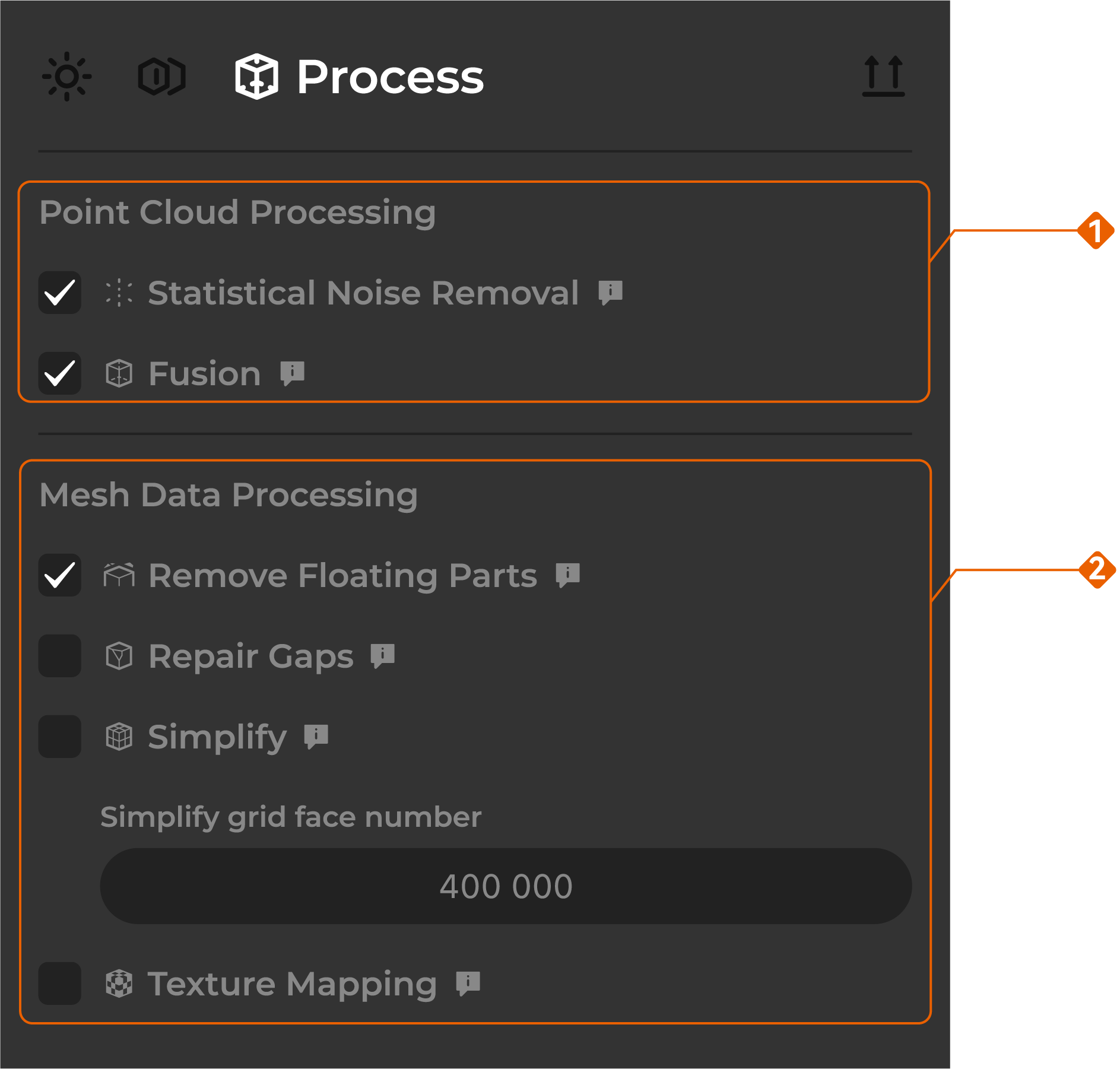
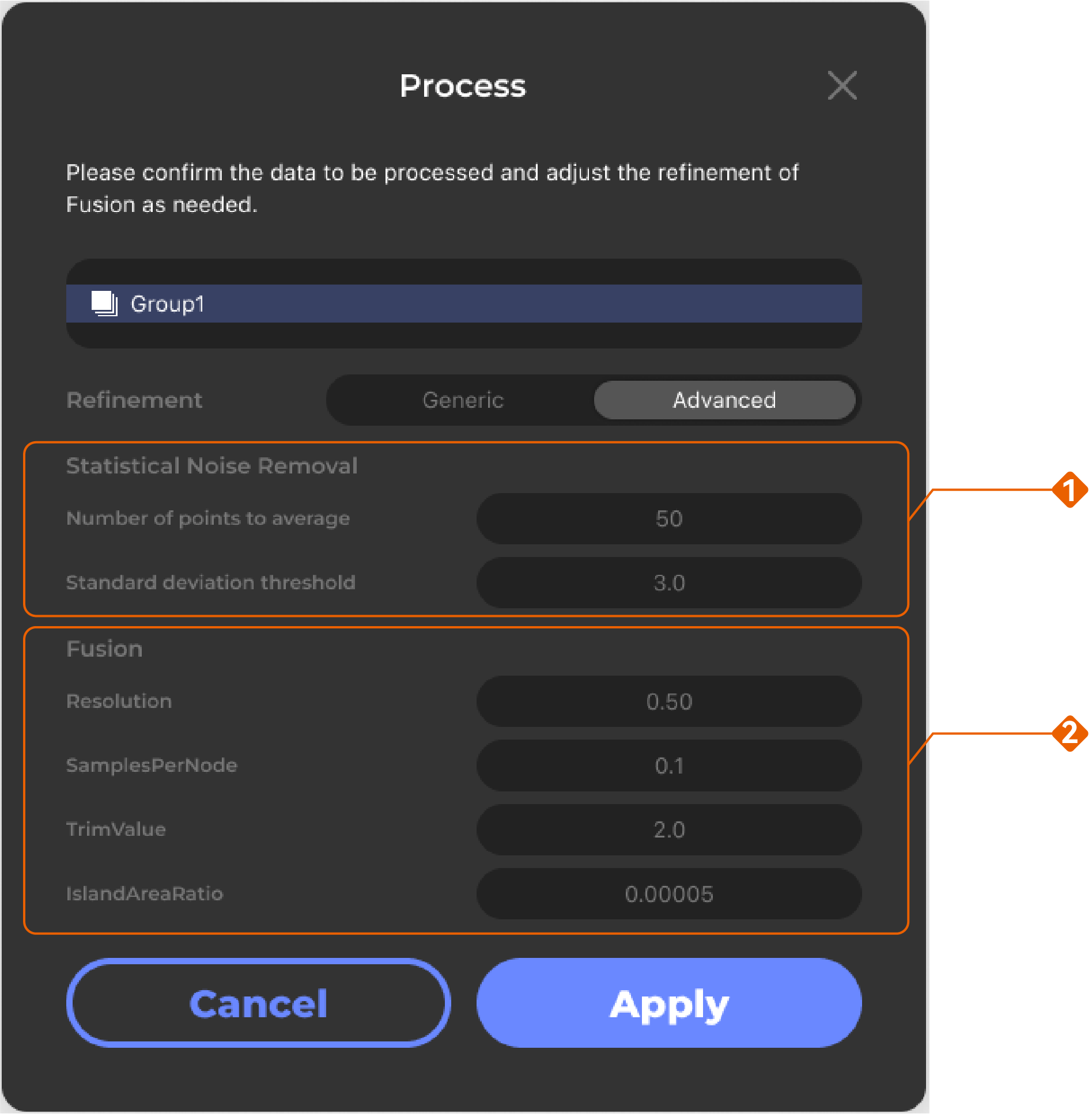
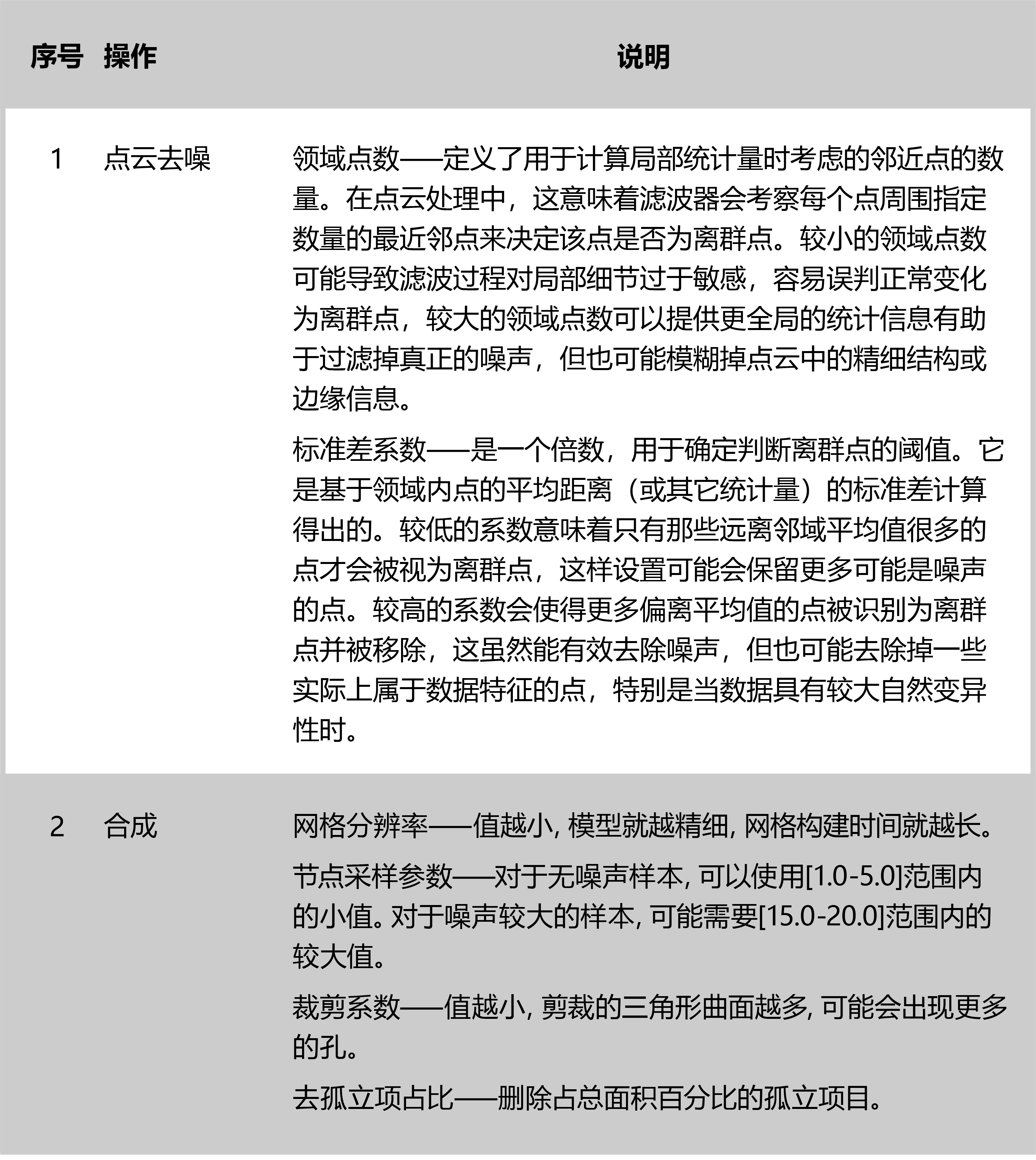
”处理“操作时,可以对点云去噪和合成进行自定义的高级配置,具体配置信息如下:
扫描前准备
选择合适尺寸的扫描对象
Moose拥有200mm标准幅面,精度高达0.03mm,能够捕捉更多的扫描目标特征,适合小型物体的精细扫描。
Moose Lite拥有200mm标准幅面,精度高达0.05mm,能够捕捉更多的扫描目标特征,适合小型物体的精细扫描。
Seal为微距扫描仪,精度高达0.01mm,幅面100mm,适合小型物体的超精细扫描
Seal Lite为微距扫描仪,精度高达0.02mm,幅面100mm,适合小型物体的超精细扫描
Lynx 拥有400mm超大幅面,能够捕捉更多的扫描目标特征,可以快速流畅的完成大物体的扫描。
Mole拥有200mm标准幅面,精度高达0.05mm,能够捕捉更多的扫描目标特征,适合小型物体的精细扫描。
Whale 拥有两个扫描模组。宽幅模组适合快速扫描体积较大的物体;微距模组精度更高,适合补充扫描细节。
Magicswift plus 拥有400mm超大幅面,能够捕捉更多的扫描目标特征,可以快速流畅的完成大物体的扫描。
CR-scan lizard 拥有200mm标准幅面,精度高达0.05mm,能够捕捉更多的扫描目标特征,适合小型物体的精细扫描。
请根据扫描物体的大小选择合适的扫描模式,详细说明参见: 扫描模式
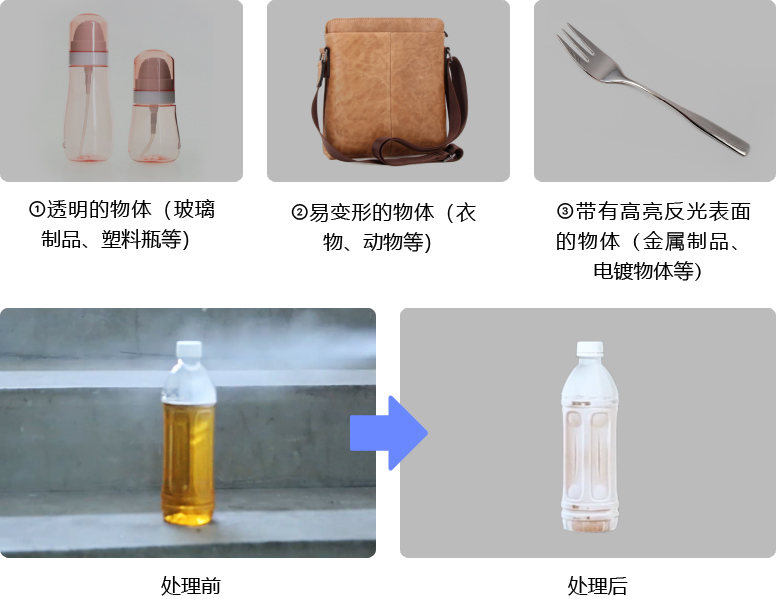
扫描模式扫描前需要特殊处理的对象
为了获取更好的扫描效果,请使用显影喷剂或粉状物(粉底液、面粉等)喷涂以下物体表面:
扫描
预览和调节
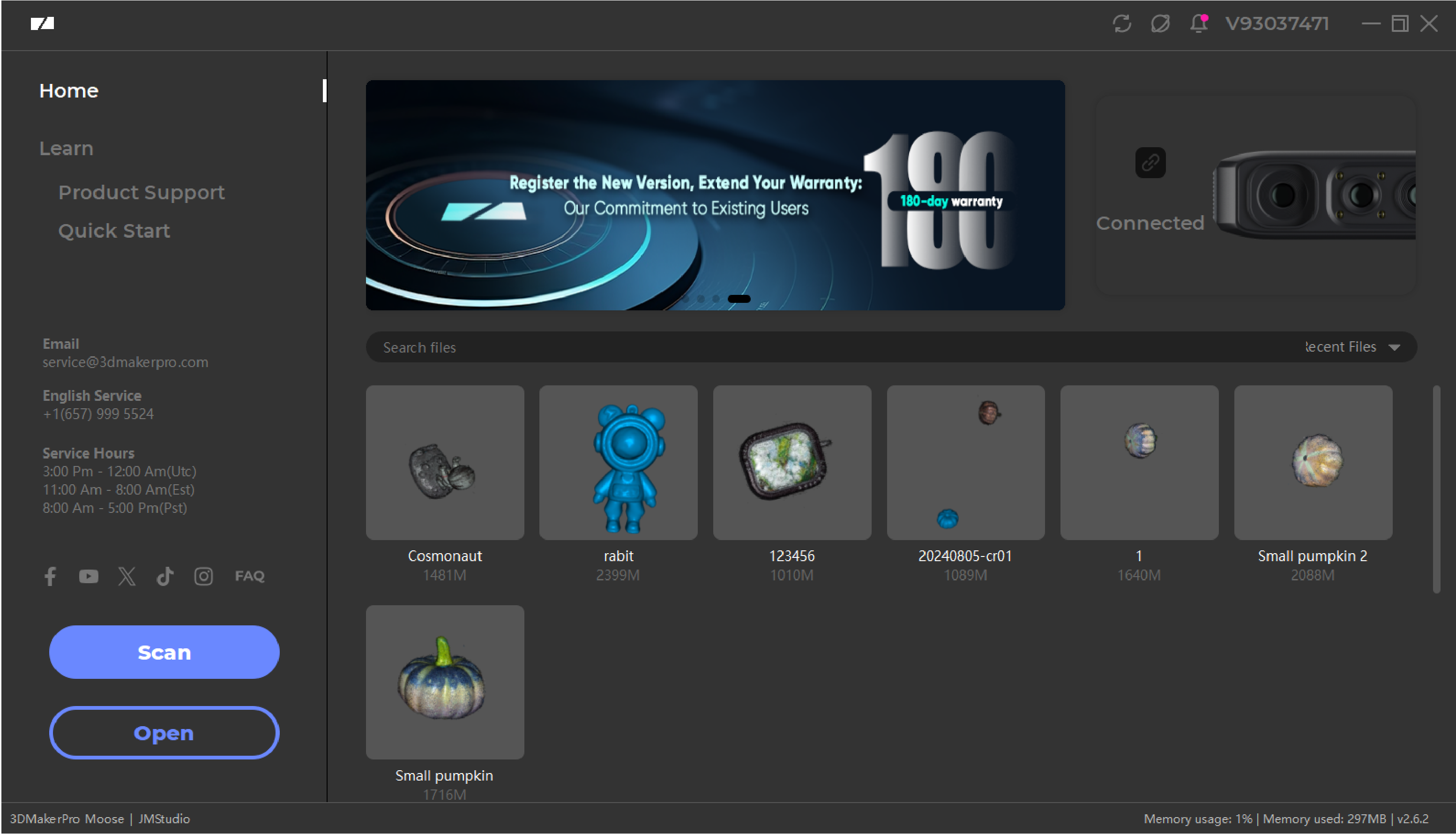
在开始界面选择“扫描”后,软件将自动进入扫描预览状态。在预览状态下,“编辑面板”自动切换到“调节”面板:

为了保证扫描效果达到最佳,请您仔细阅读以下说明。
扫描模式
在主界面上方“模式状态栏”中选择使用“快速扫描”或“转台模式”:

For Whale
第一次扫描的时候,建议扫描20×20×20cm左右的物体。
无法采集数据(界面上显示“目标丢失”)时,请如上表调整扫描仪与物体间的距离,并将物体至于白色背景下扫描,确认采集效果。如果能够获取数据,请调整扫描角度,并再次确认效果。如果不能获取数据,请与我们联系: 发送官方私信
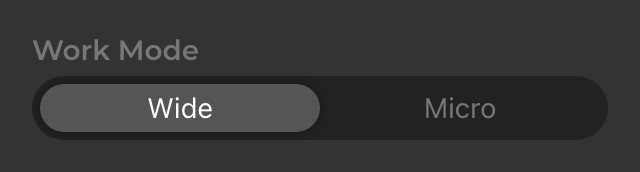
主界面上方右侧“编辑栏_调整”中选择使用“宽幅”或“微距”:
拼接模式
在主界面上方右侧"编辑面板_调整"中选择使用“几何模式"或"纹理模式":
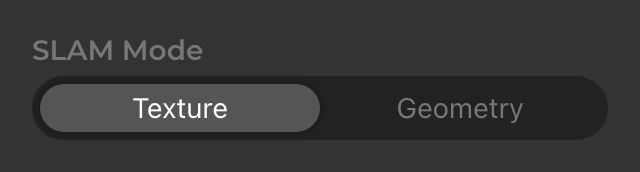
*当拼接模式为“几何模式”时,您可以选择勾选“色彩扫描”以保留模型的色彩信息,并可进行纹理映射;如未勾选“色彩扫描”,模型的色彩信息将不会被采集。当拼接模式为“纹理”时,色彩信息为必采,无需勾选。
距离调节
查看画布左侧的距离指示器,使需要扫描的部位尽可能处于蓝色波形内,以确保最佳扫描距离:
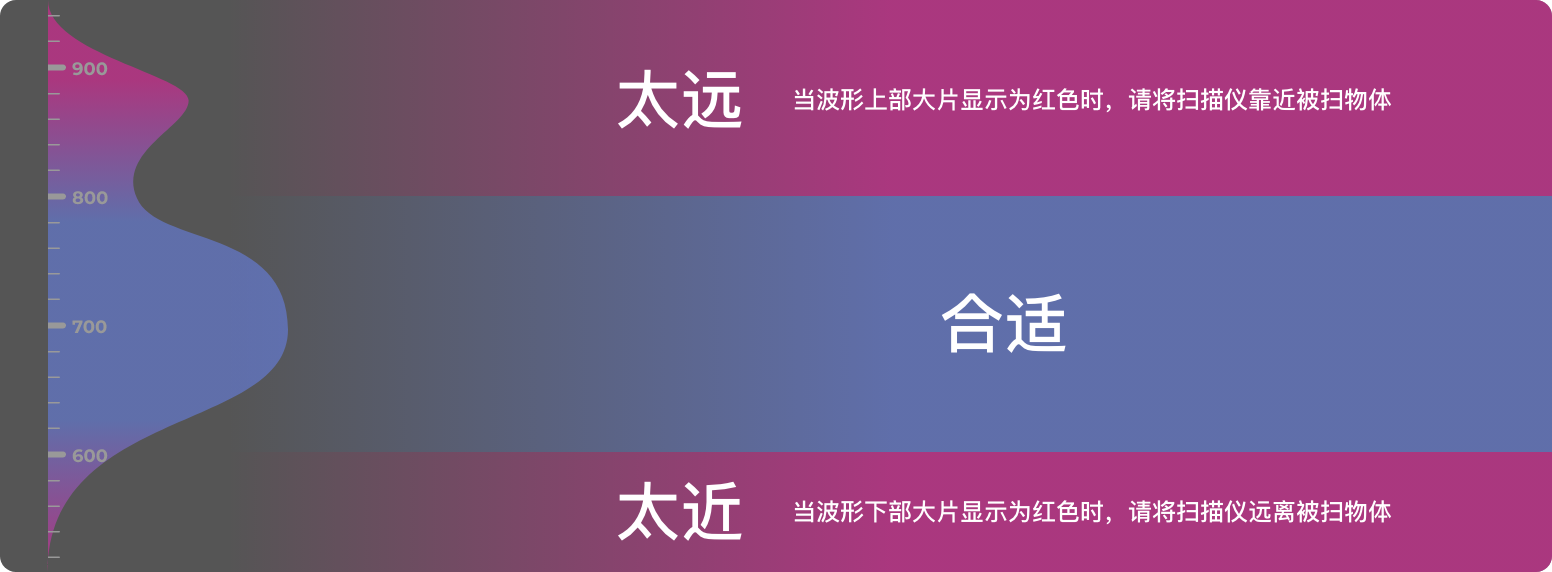
在主界面上方右侧“编辑栏_景深”中调节数据采集的深度范围(该参数选项适用于Whale宽幅、MagicSwift Plus、MagicSwift):

位置调节
查看画布右上角的预览框,将扫描仪对准被扫物体,确保被扫物体完整显示在预览框的角标内。
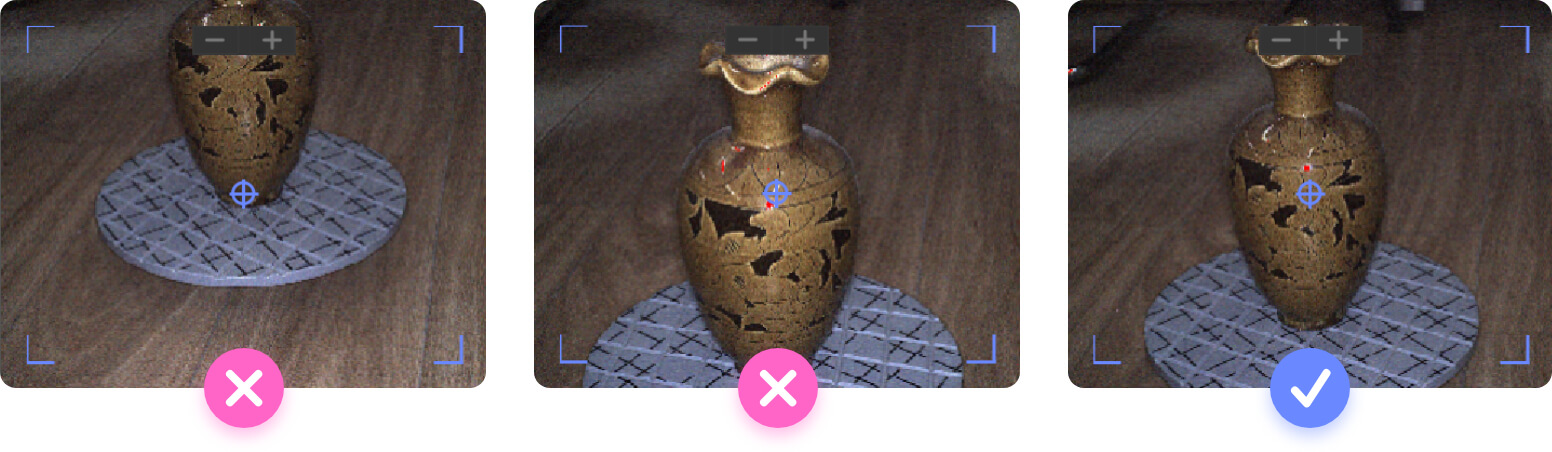
亮度调节
在主界面上方右侧“编辑面板_调节”中,将画面调整到合适的亮度:

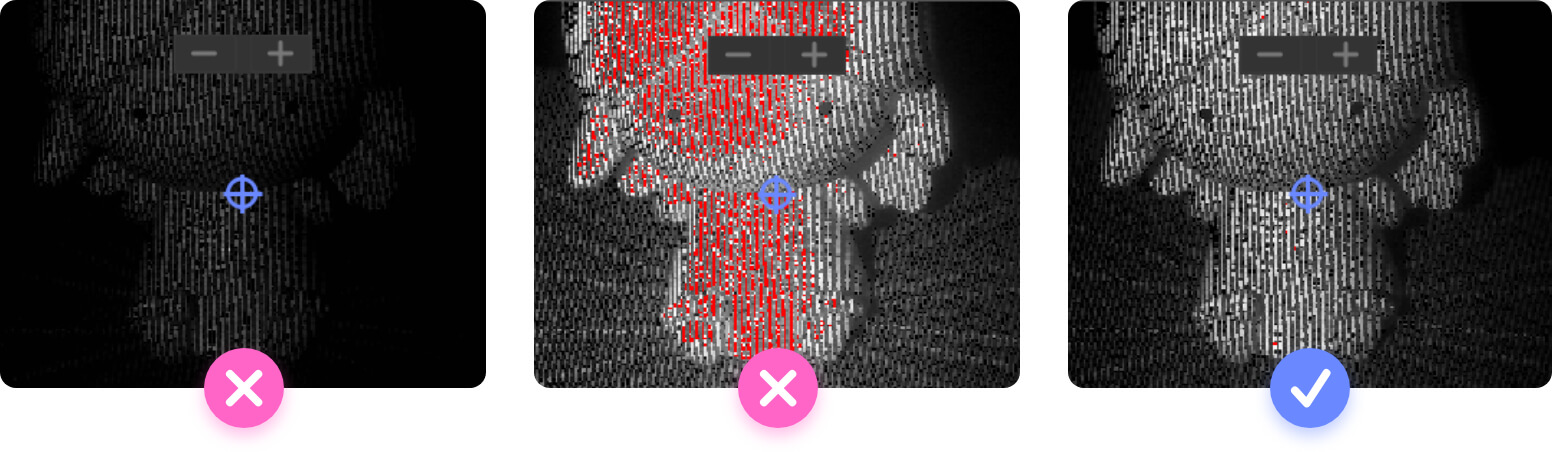
灵敏度调节
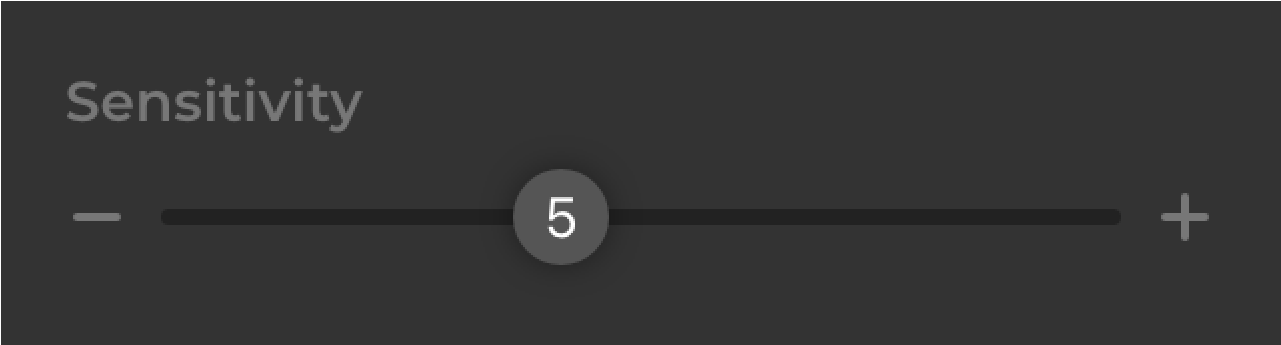
在主界面上方右侧“编辑栏_工作模式”中调节"灵敏度",根据被扫描物体的类型和颜色进行调整,以平衡图像质量和降噪:
快速扫描
扫描
调整扫描仪的位置及角度,使被扫物体处于画面中央;并查看距离指示器,确保物体处于合适的扫描距离内,详细说明参见: 距离调节 、 位置调节 、 亮度调节
点击界面上的“Scan”按钮(空格键)或 设备上的操作按钮开始扫描:

停止
点击界面上的计数器(空格键)或 设备上的操作按钮可停止扫描:

*建议单次扫描控制在2000f以内。
新增
如需改变扫描角度,添加新的扫描数据,可点击界面上的“新增”(空格键)或 设备上的操作按钮:

合成
使用键盘上的左右方向键可切换任务,点击界面上的“合成”(空格键)或 设备上的操作按钮跳转编辑模式,进行数据处理:

转台扫描
初始化
调整扫描仪的位置及角度,使被扫物体处于画面中央;并查看距离指示器,确保物体处于合适的扫描距离内,详细说明参见: 距离调节 、 位置调节 、 亮度调节
调整好扫描仪角度后移走转台上的物体,点击界面上的“初始化”按钮(空格键) 或 设备上的操作按钮开始初始化转台位置,直至转台区域模型变成红色:

停止初始化
点击界面上的计数器(空格键)或 设备上的操作按钮可停止扫描:

*建议单次扫描控制在2000f以内。
扫描
不要移动转台,将物体放置在转盘中央,点击界面上的“Scan”按钮(空格键)或 设备上的操作按钮 开始扫描:
如果不满意初始化结果,可使用键盘上的左右方向键可切换任务,点击界面上的“1”(空格键)或 设备上的操作按钮 重置初始化:

停止
点击界面上的计数器(空格键)或 设备上的操作按钮 可停止扫描:
*建议单次扫描控制在2000f以内。
新增
如需改变扫描角度,添加新的扫描数据,可点击界面上的“新增”(空格键)或 设备上的操作按钮:
合成
使用键盘上的左右方向键可切换任务,点击界面上的“合成”(空格键)或 设备上的操作按钮 跳转编辑模式,进行数据处理:
重置
使用键盘上的左右方向键可切换任务,点击界面上的“重置”(空格键) 或 设备上的操作按钮 重置初始化:

编辑
数据处理
对原始采集的点云数据进行简单的预处理,去除多余的点云数据,以提高后续生成的模型质量。
①选择工具****
鼠标悬停左侧“工具栏”中的选择按钮,可选取选择工具和选择模式:

②选取数据****
在三维视窗中按住Ctrl键+鼠标左键拖拽,可选取需要操作的部分,被选取的区域会显示为红色:
③Process the Data
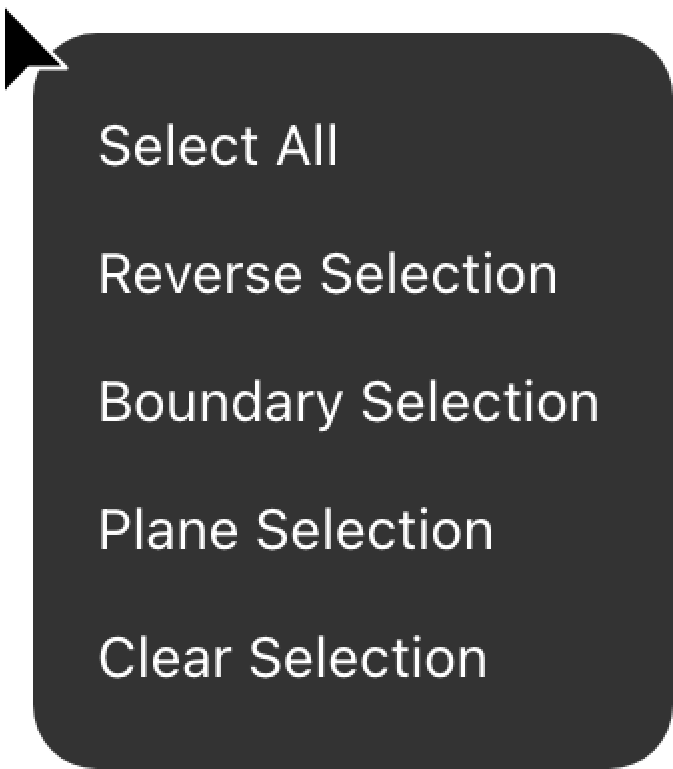
在三维视窗中点击鼠标右键 或 在界面顶部“菜单栏”中点击“编辑”,可对选取部分进行处理:
*选择基底
选择基底可用于选取盘面、地面、墙面等平面区域的数据并删除。
如果您想快速了解该功能,可查看下方教学视频:
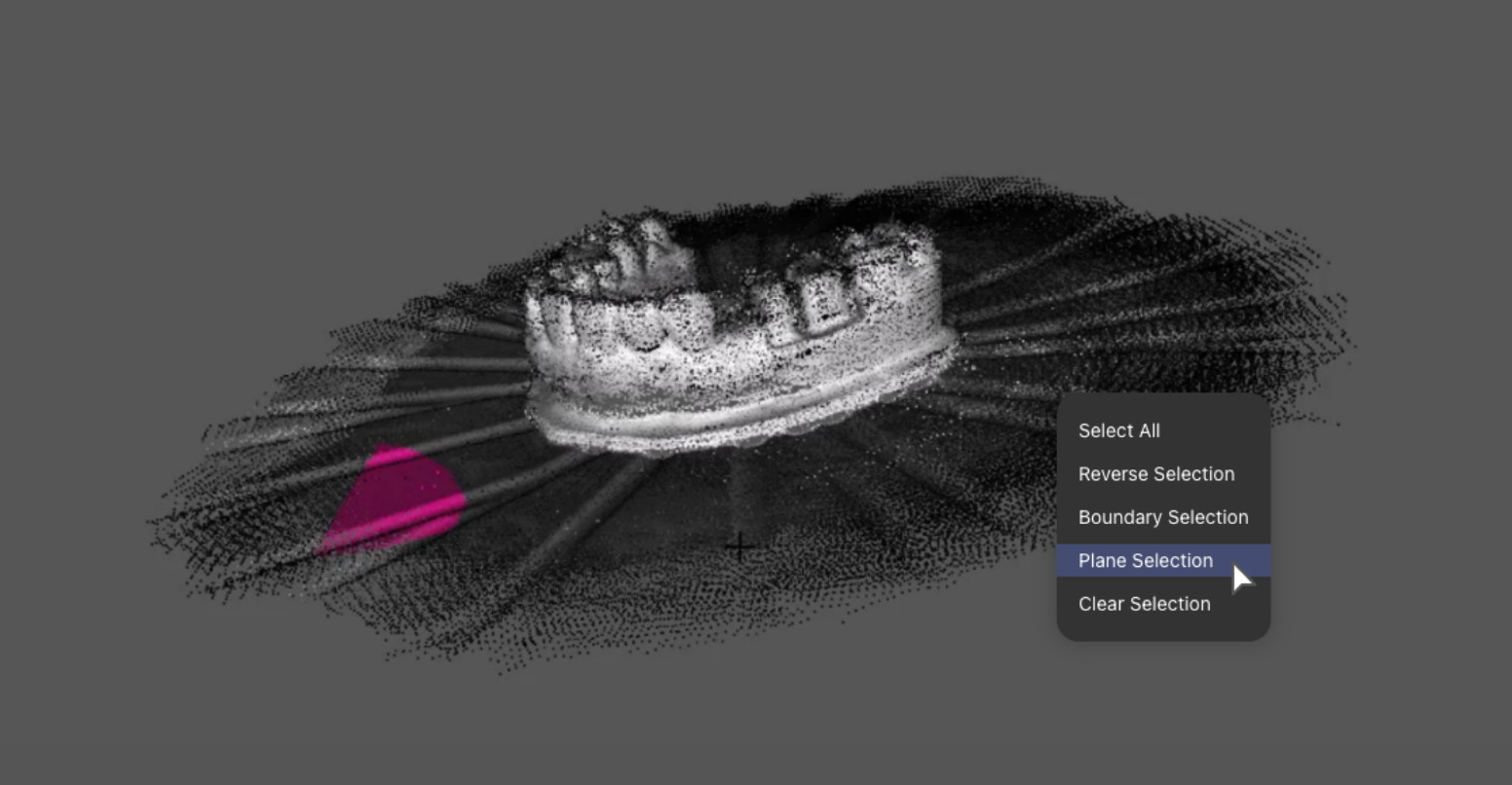
首先使用 选择工具 选取一部分基底区域(无需选取全部基底区域);然后点击鼠标右键,在菜单中点击“选择基底”,自动识别基底区域:
在右上角弹窗中,可调节基底厚度,调节完成后点击“应用”:
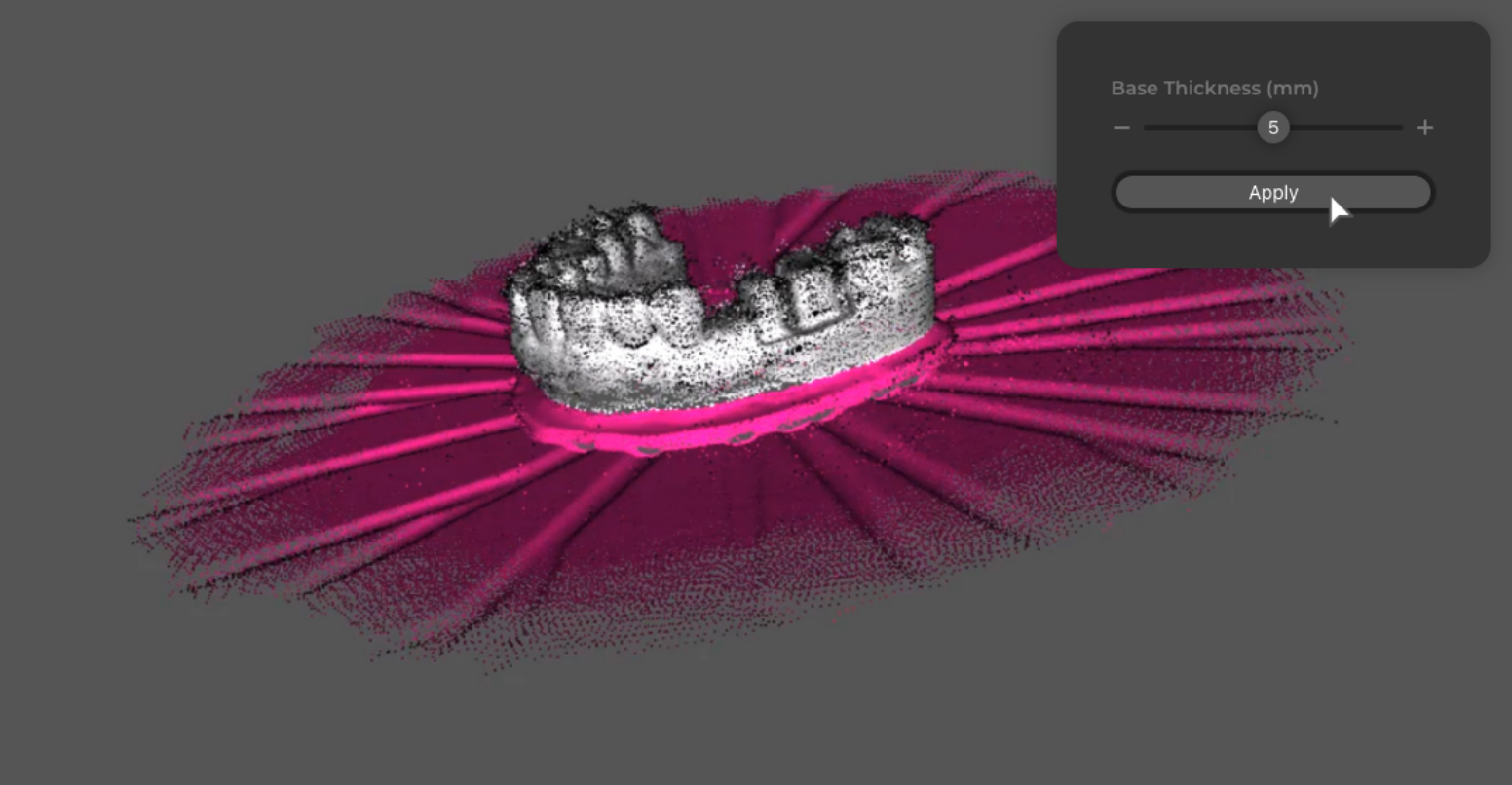
按下键盘上的del可删除已选中的基底:
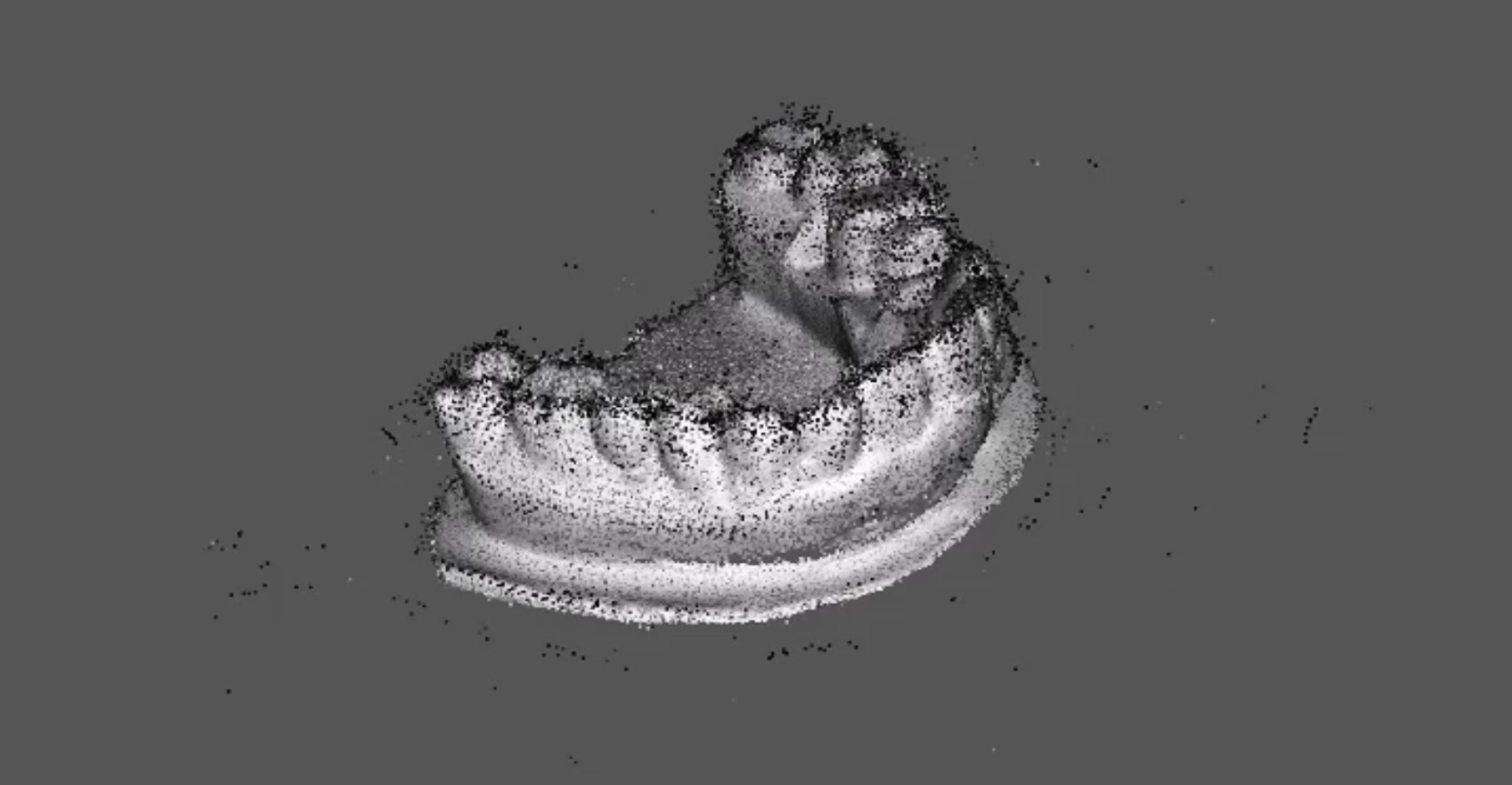
对齐
如果您想快速了解手动对齐功能,可查看下方教学视频:
在主界面上方右侧“编辑面板”中,切换到“对齐”面板,并选择对齐模式:
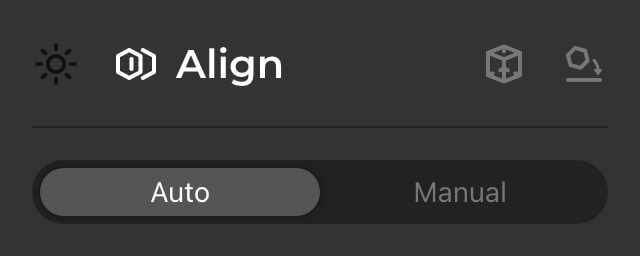
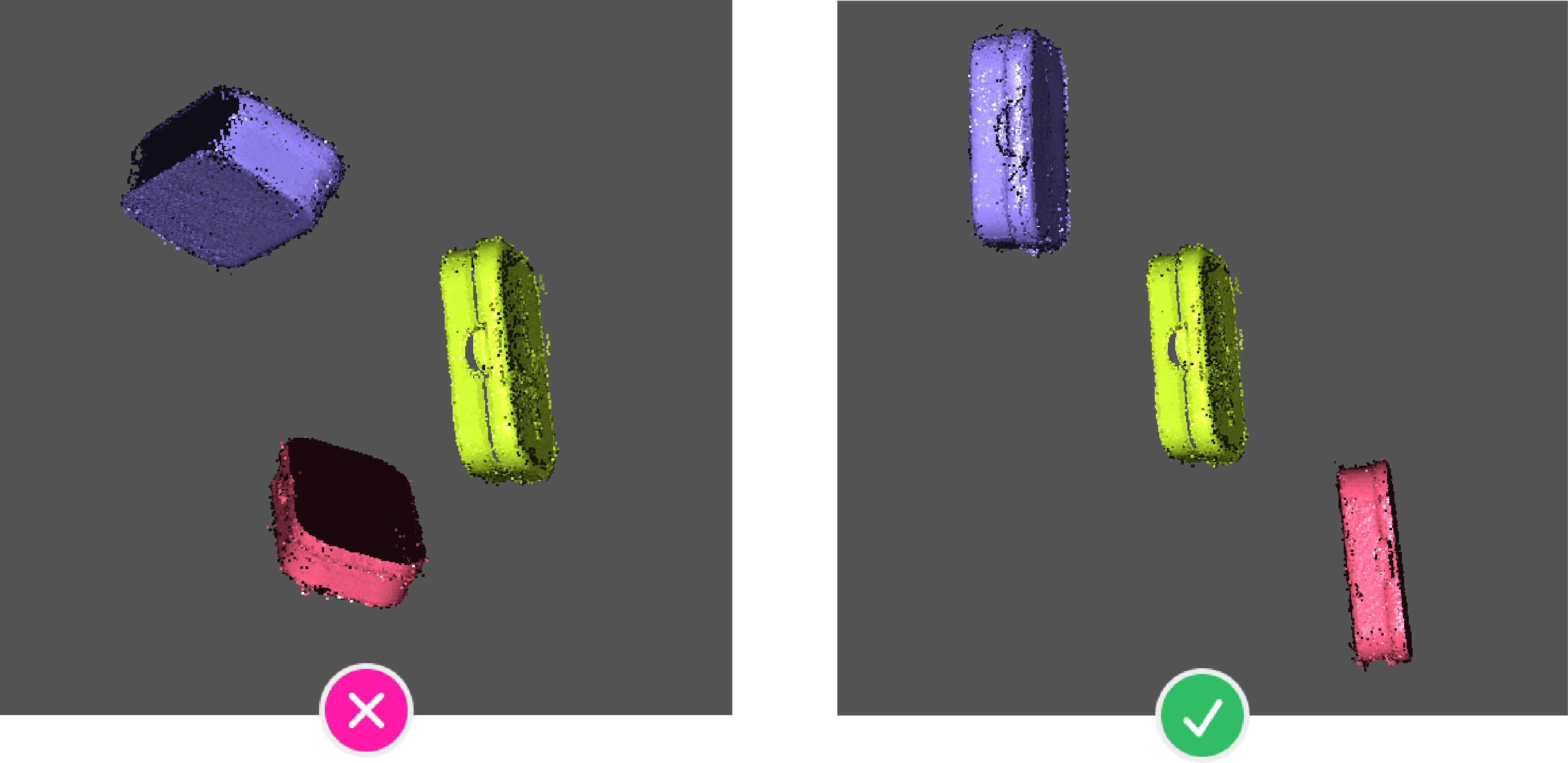
对齐时,选中标红的数据不参与对齐,若数据不需要,建议删除该数据。
自动对齐
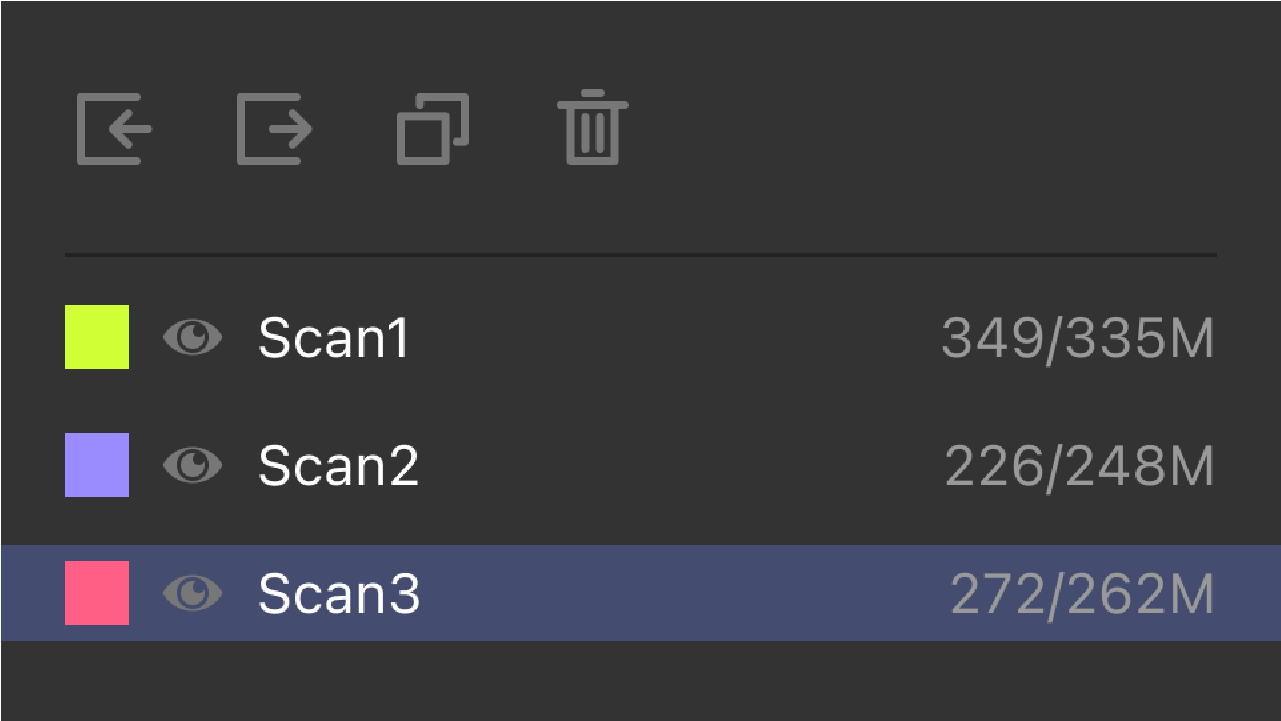
在“编辑面板”中选择需要参与对齐的数据图层。点击数据图层列表的显示图标  ,勾选后图标显示为
  ,被勾选的数据自动添加到对齐数据中。自动对齐前建议删除基底。
在对齐数据中,鼠标单击选择固定层,固定层右侧显示  图标,选择扫描更全的数据做为固定层更容易进行对齐。
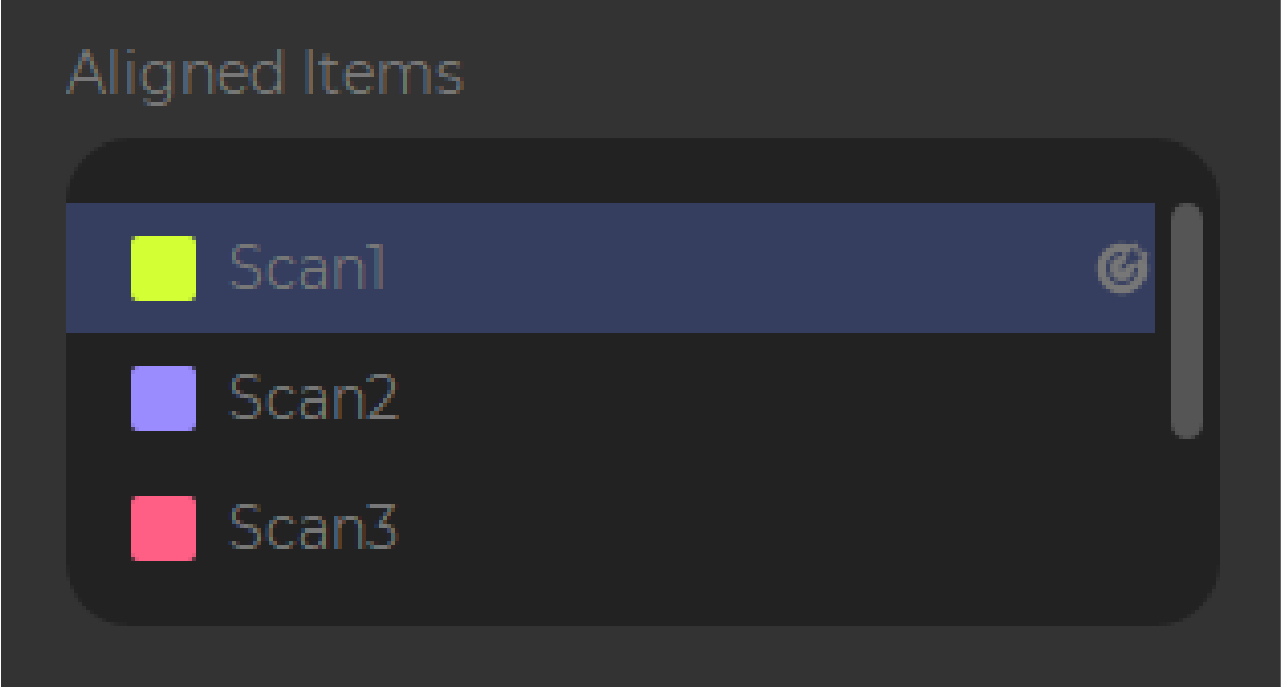
对齐前建议手动将对齐图层转到同一角度。
点击“对齐”,自动执行对齐处理:

手动对齐
对齐前请注意将模型基底手动删除,基底删除请参考 *选择基底 。
- 手动对齐会自动关闭纹理显示,以便观察模型对齐状态,如需开启纹理显示,可以点击“工具栏”中
 图标进行开启。
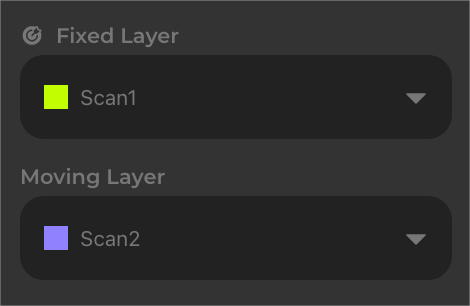
在“编辑面板”中选择需要参与对齐的数据图层。在“固定层”下拉框选择对齐的目标数据,在“移动层”下拉框选择对齐到目标的移动层数据。
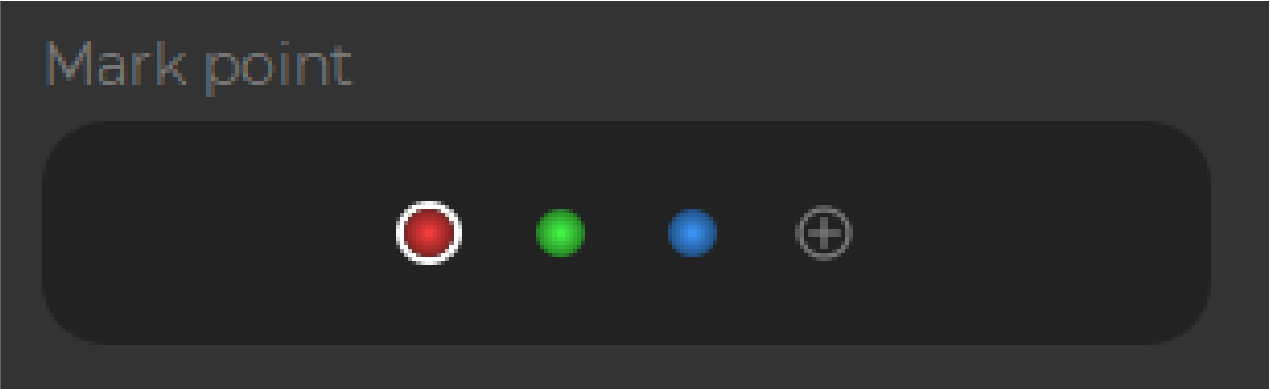
在标记点对框内自动生成三组标记点对,可点击  添加标记对,标记对最多添加五组。在三维视窗中右键单击选中标记点,被选中的标记点外部有一圈白色高亮,再次右键单击可修改已选中的标记点位置。
在 3D 查看器中,左上角视图固定图层,右上角是移动图层,底部视图是对齐结果。
鼠标左键拖拽旋转视角,将左右两视图内需要对齐的模型旋转到同一视角。将两视图内对应数字的标记点调整到模型上同一位置,点击“对齐”。
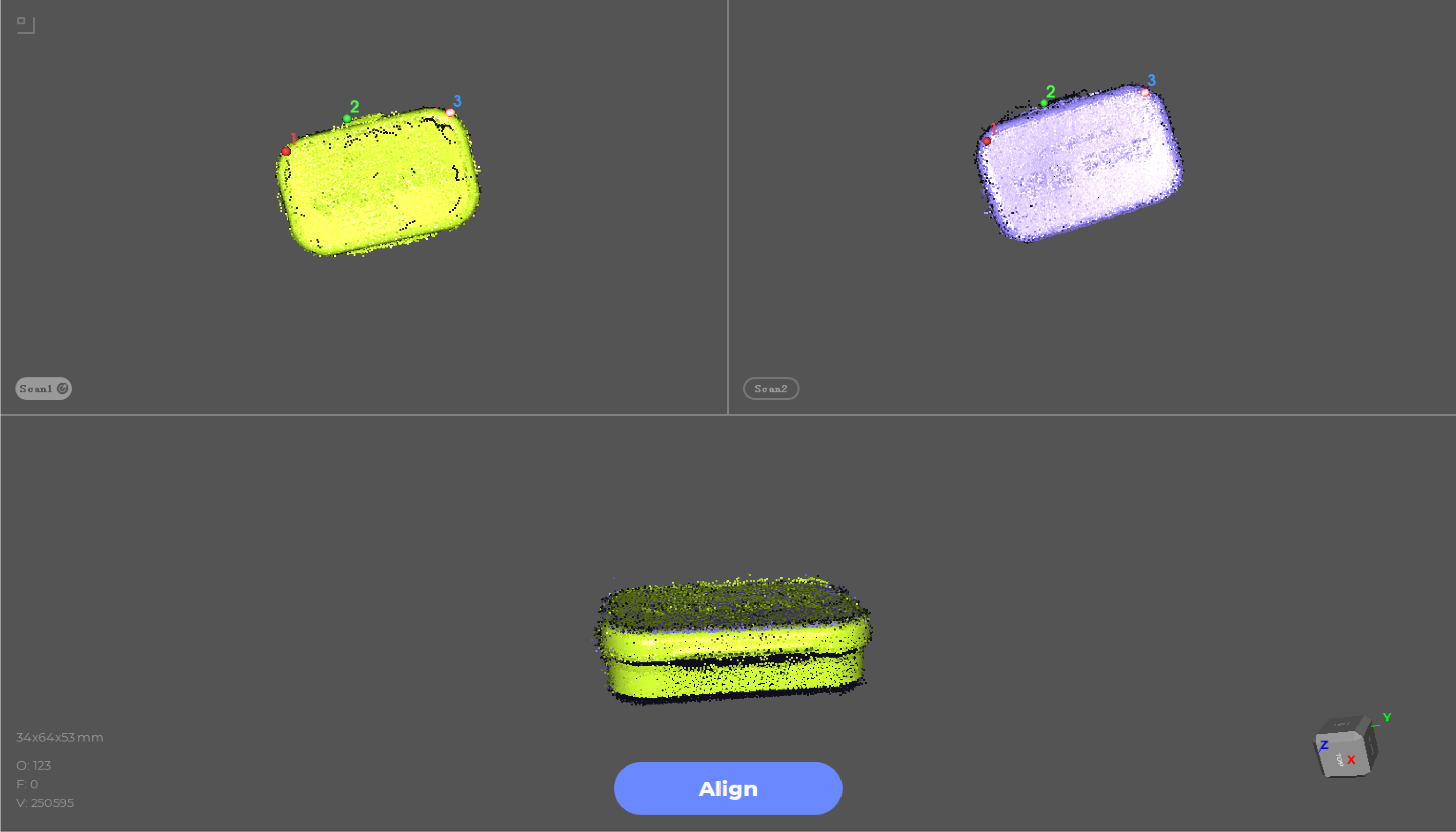
对齐完成后,可以在底部视图中检查对齐结果,如果对齐结果满意,点击“确定”;如果不满意,点击“返回”,可调整标记点位置重做对齐。

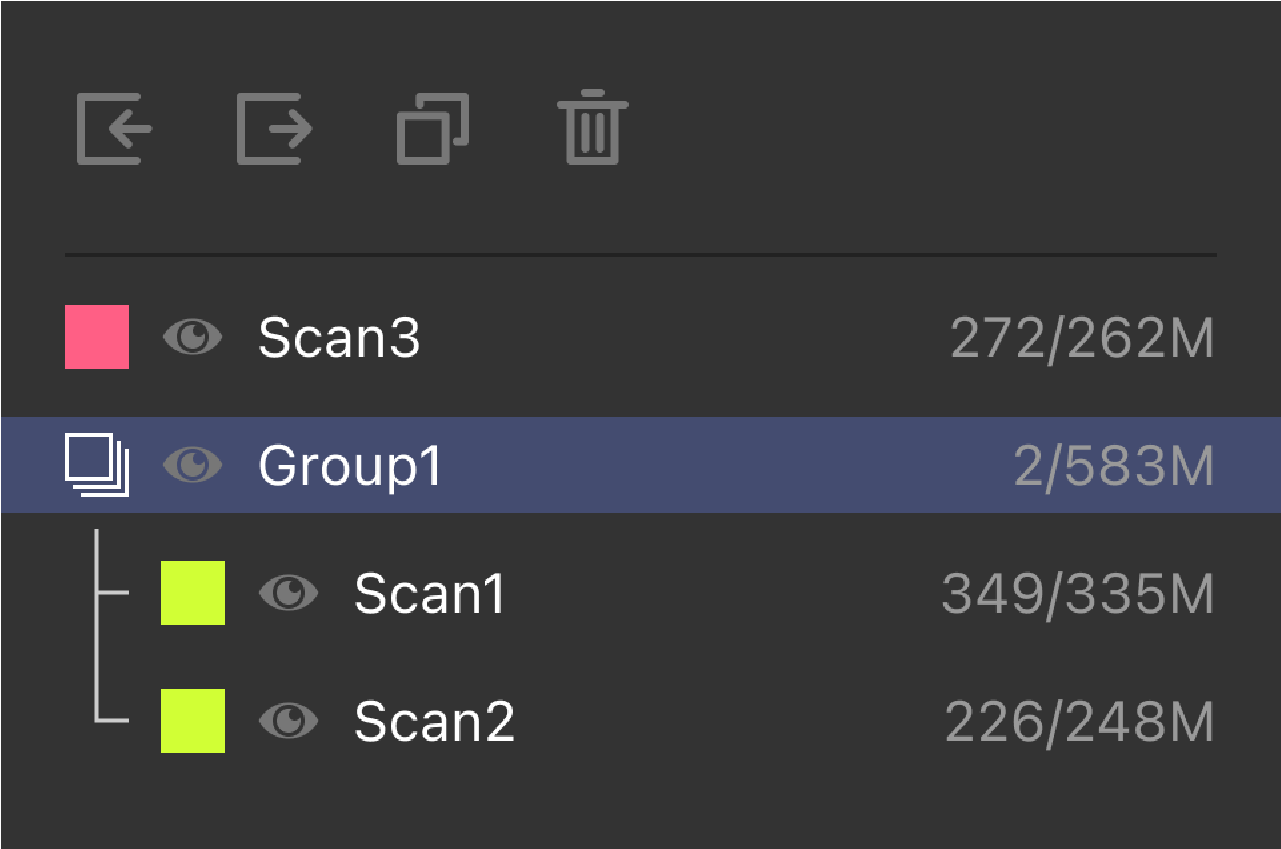
对齐完成后,参与对齐的数据将自动编组,并统一显示为固定层颜色。手动对齐单次只可对齐两层数据,如需对齐三层或三层以上的数据,则要将其他层数据再与编组数据进行对齐。
合成
在主界面上方右侧“编辑面板_合成”中,点云去噪、融合是针对点云数据的处理步骤,去孤立项、修复、简化、纹理映射是针对网格数据的处理步骤,点云数据必须融合为网格数据后,才可进行后续处理。
选择需要进行的步骤,点击“合成”:
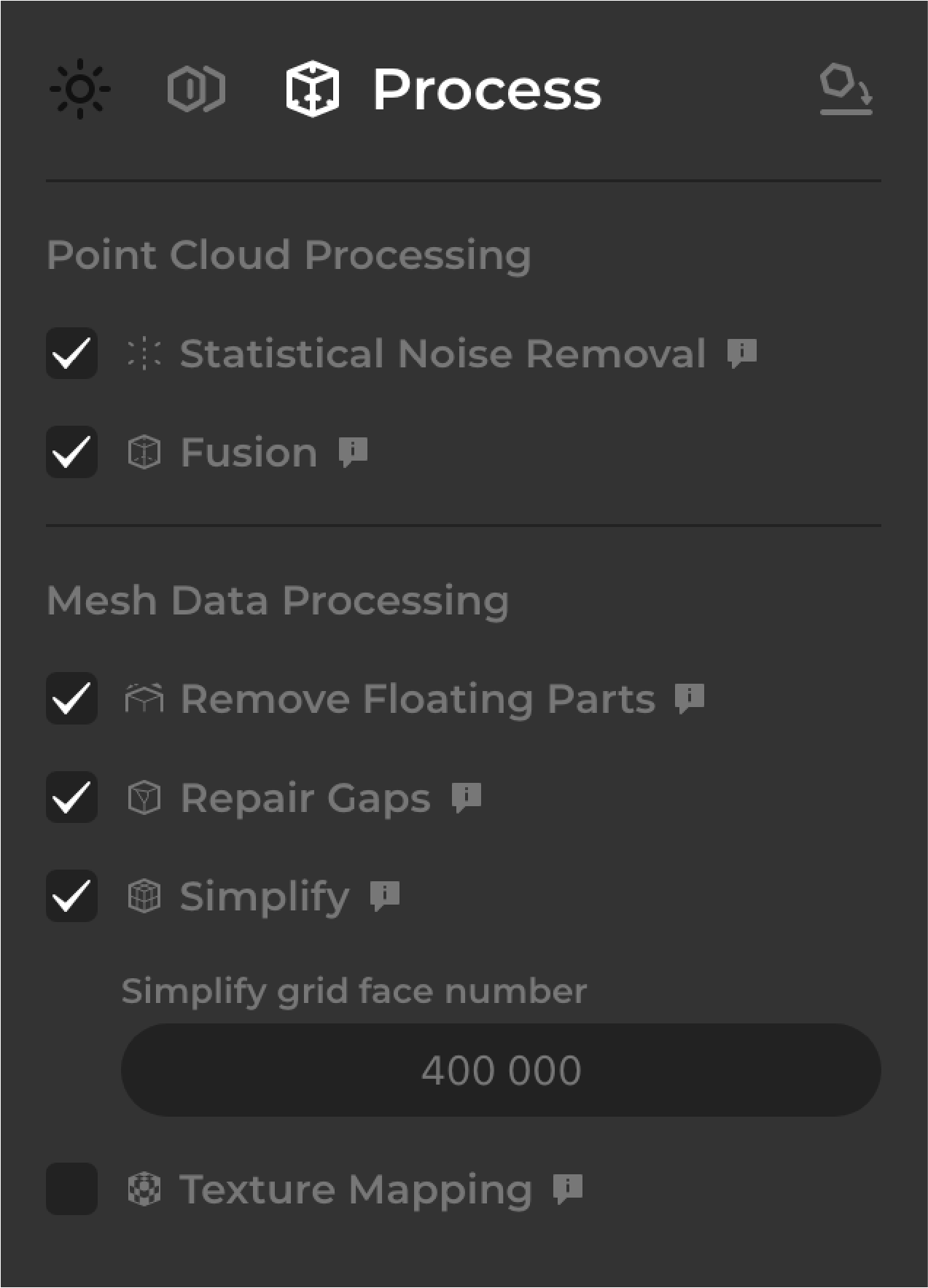
选择需要合成处理的数据,并根据需要调整融合的精细度。
精细度分为“通用”和“高级”两种模式。”高级“配置请参考 高级配置 。
通用配置分为三档,默认选择“适中“。如选择“更多“,则精细度越高,模型面数越多;如选择“较少“反之。
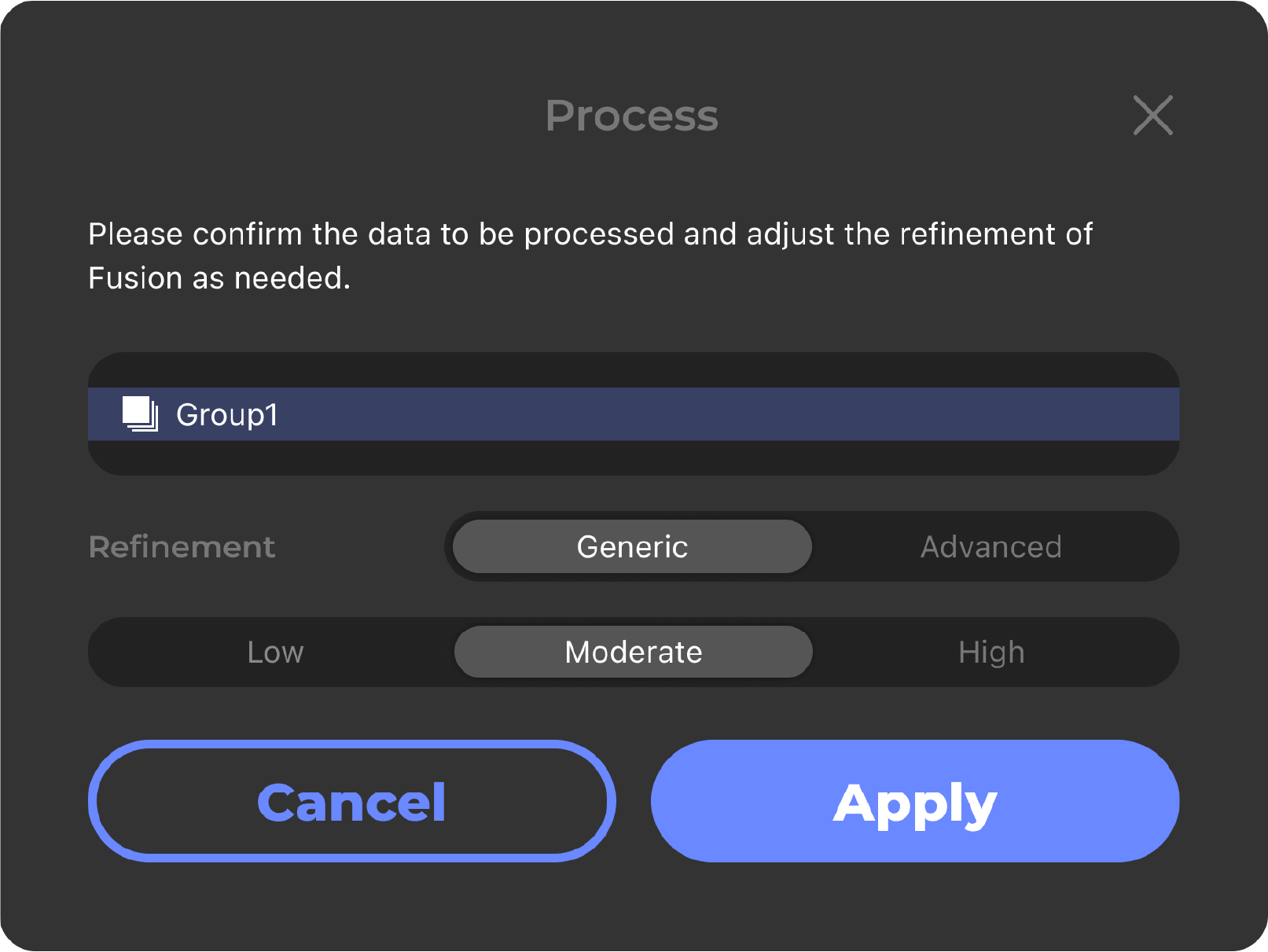
建议使用默认配置,调整好后点击“应用“。数据处理耗时较长,请耐心等待:
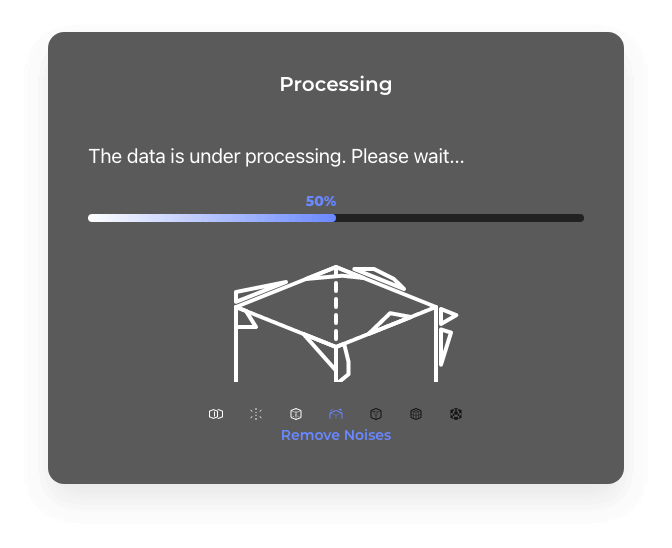
模型生成后,可使用选择工具对模型进行简单的处理,去除多余的部分。相关说明参见: 数据处理
详细步骤可查看下方教学视频:
调平
在主界面上方右侧“编辑面板”中,切换到“调平”面板,模型上将自动生成三个标记点;标记点用于生成模型基准面;可在三维视窗中右键点击来修改标记点位置,不要将三点放置于同一条直线上;在主界面上方右侧“编辑面板_调平”中,可翻转基准面法线;点击“调平”:
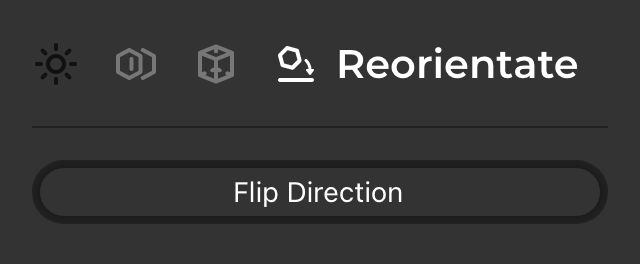
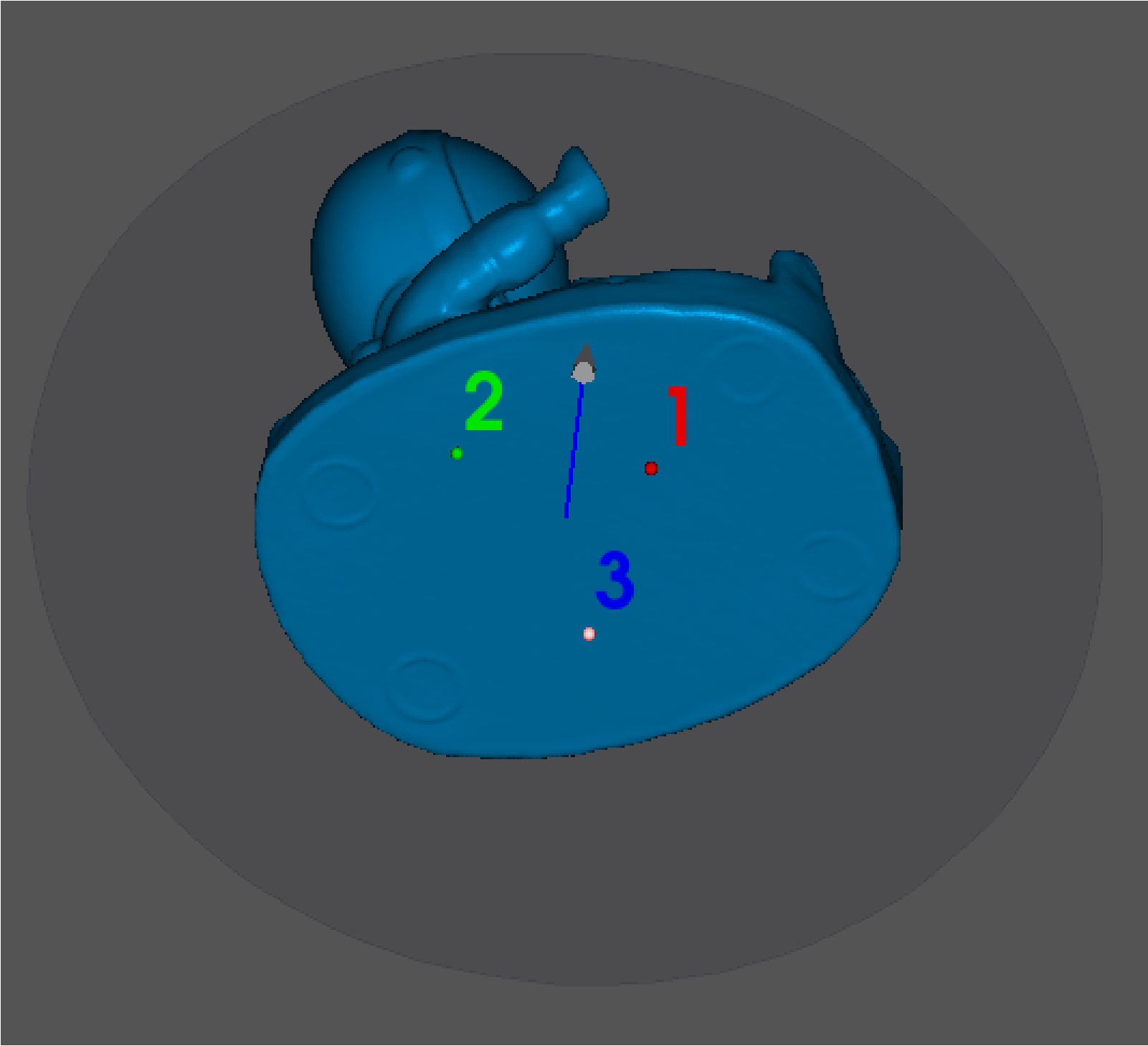

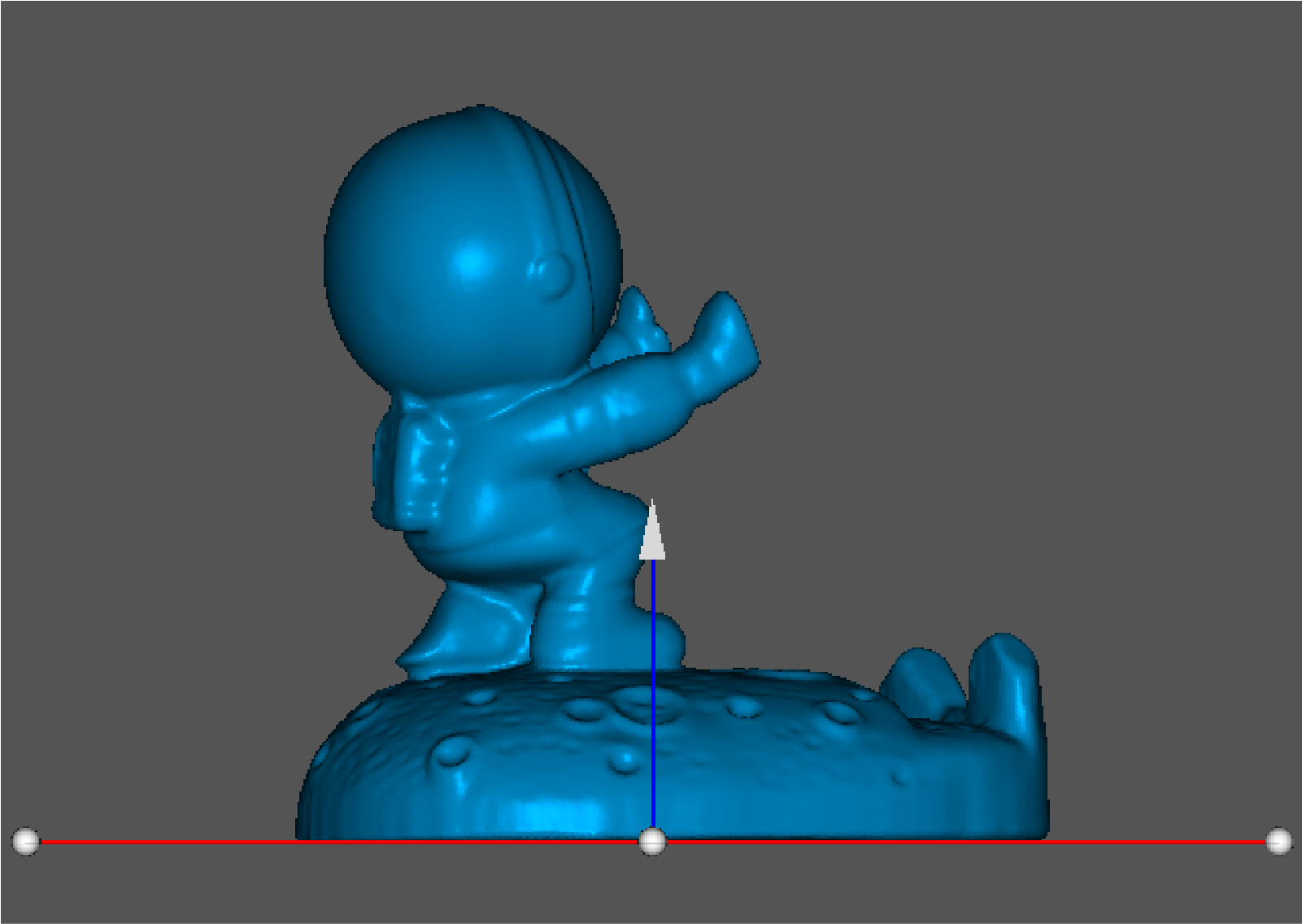
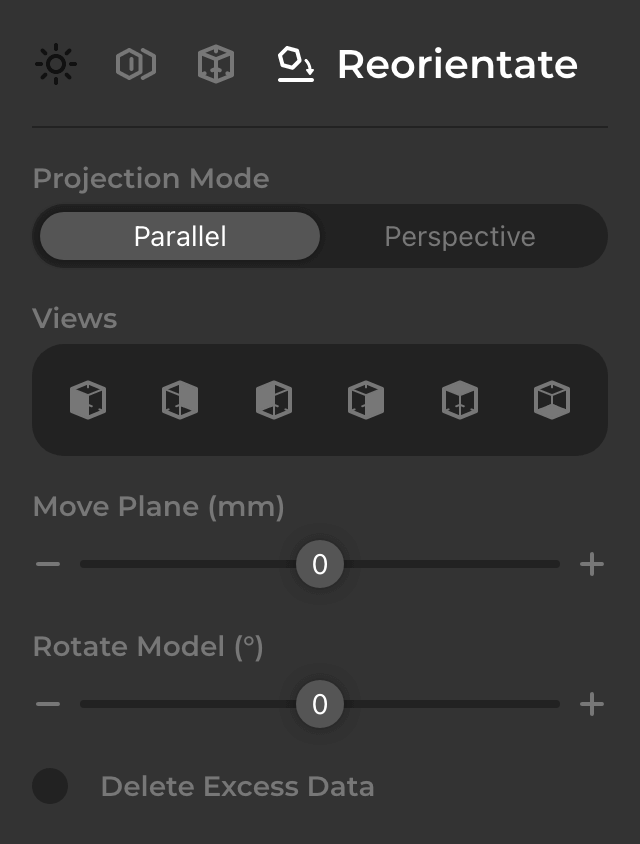
在主界面上方右侧“编辑面板_调平”中,可修改当前透视模式和相机视角;还可以平移基准面、旋转模型和删除基准面背后的模型:
若勾选删除基准,可能会导致模型破损,因此会默认勾选修复基面,也可手动取消勾选。
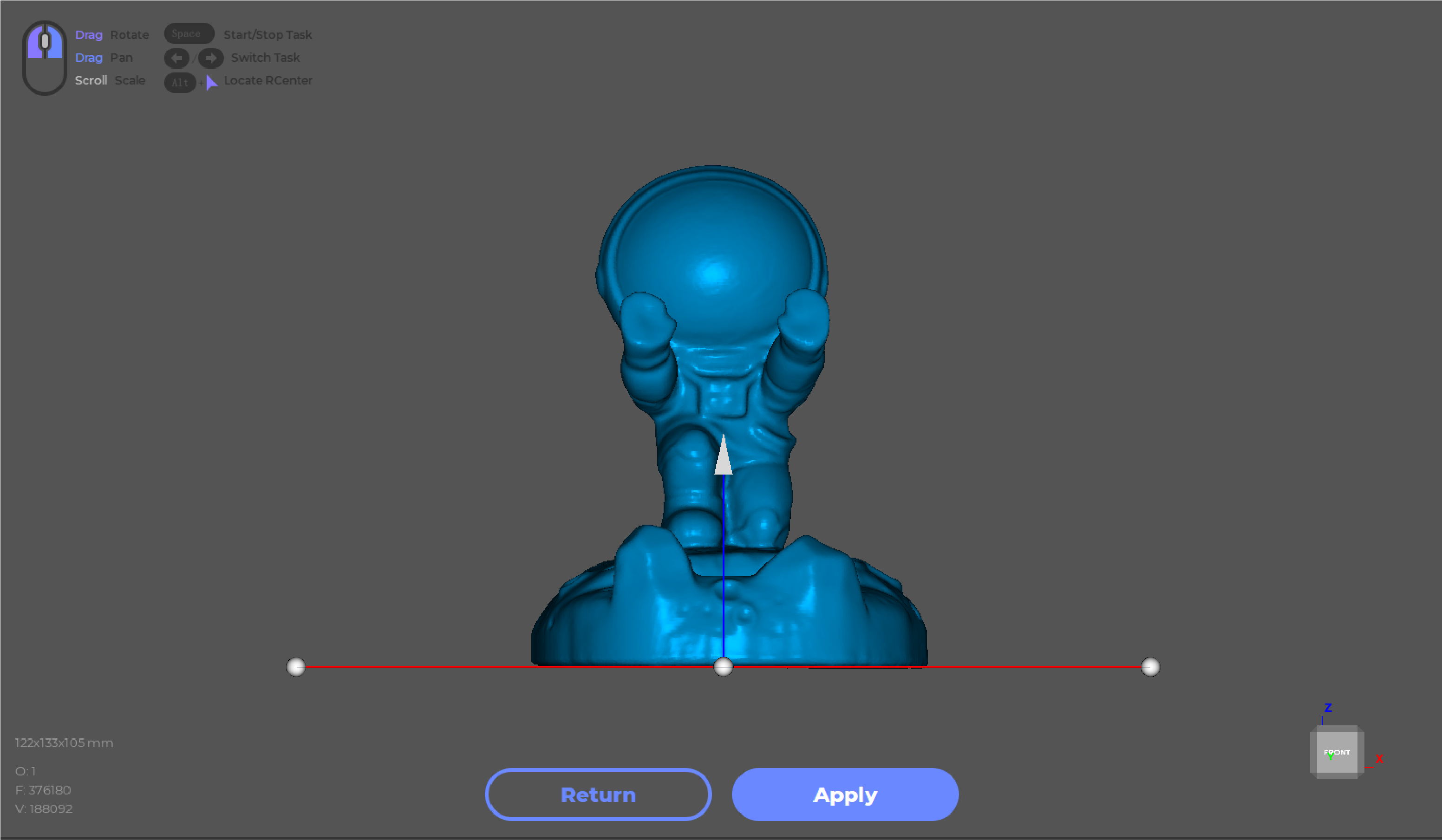
在三维视窗中拖动基准面的控制点以调整平面,拖动基准面中心的箭头以平移平面;点击“应用”完成调平:
导出模型
点击主界面上方“标题栏_文件_导出”可导出模型,或在右下方“数据图层列表”中点击“导出”:

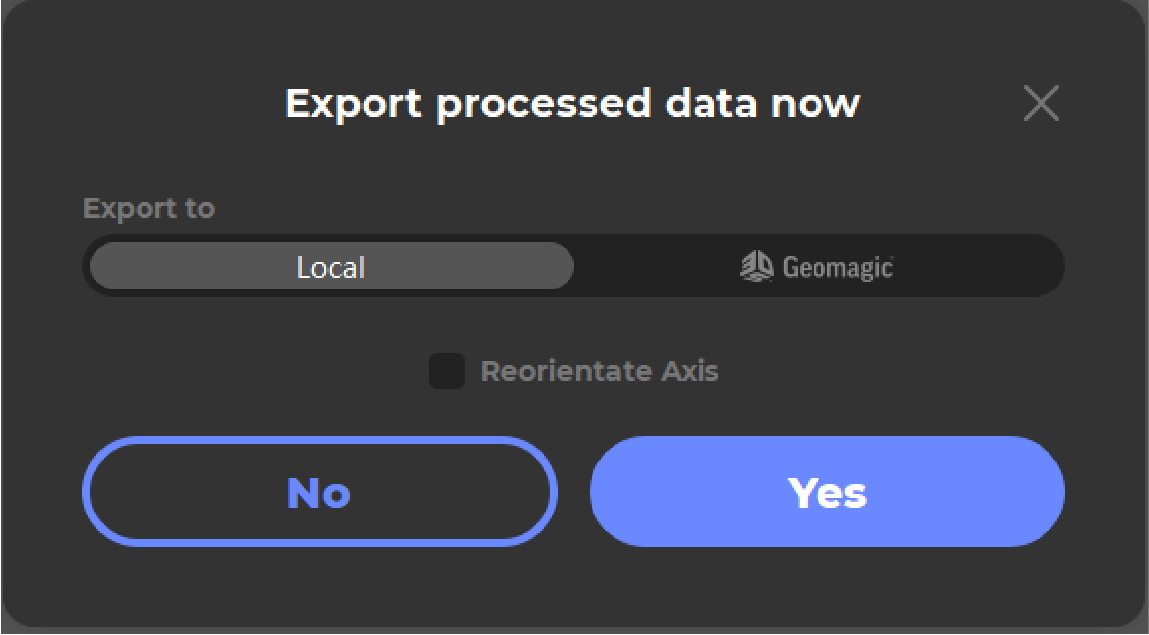
点击“导出”以导出模型,勾选“调平模型”将跳转调平流程(详见: 调平 ):
目前软件支持obj、stl、ply、rscan格式的导出,后续还将添加更多模型格式,感谢您的关注!