软件安装
运行环境
推荐配置要求
Intel Core i7, 64GB RAM, NVDIA4060 GPU 16G
最低配置要求
Intel Core i7, 32GB RAM, NVDIA3060 GPU 12G
软件下载
您可以访问官方渠道下载软件: 点击前往下载
软件安装
For Windows
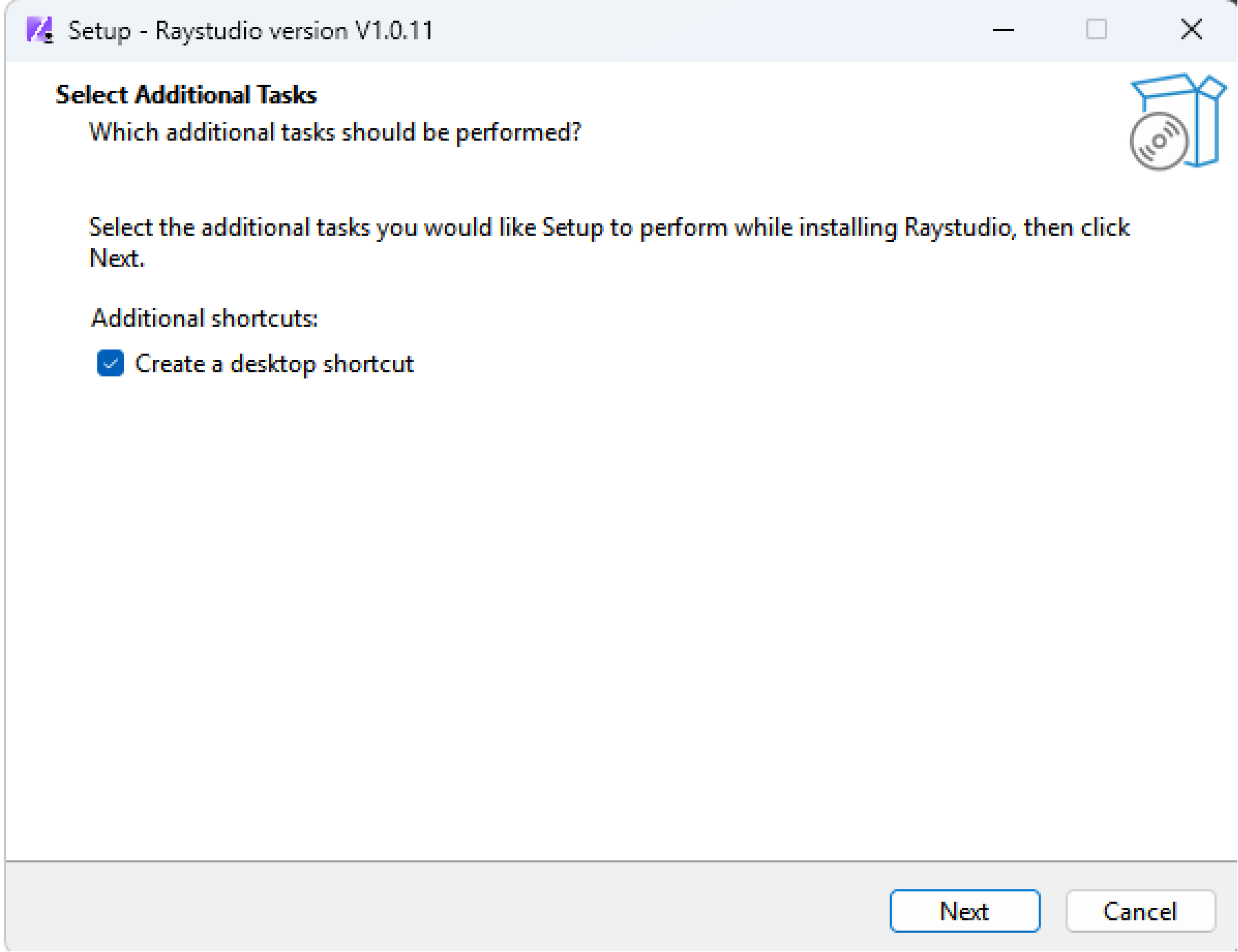
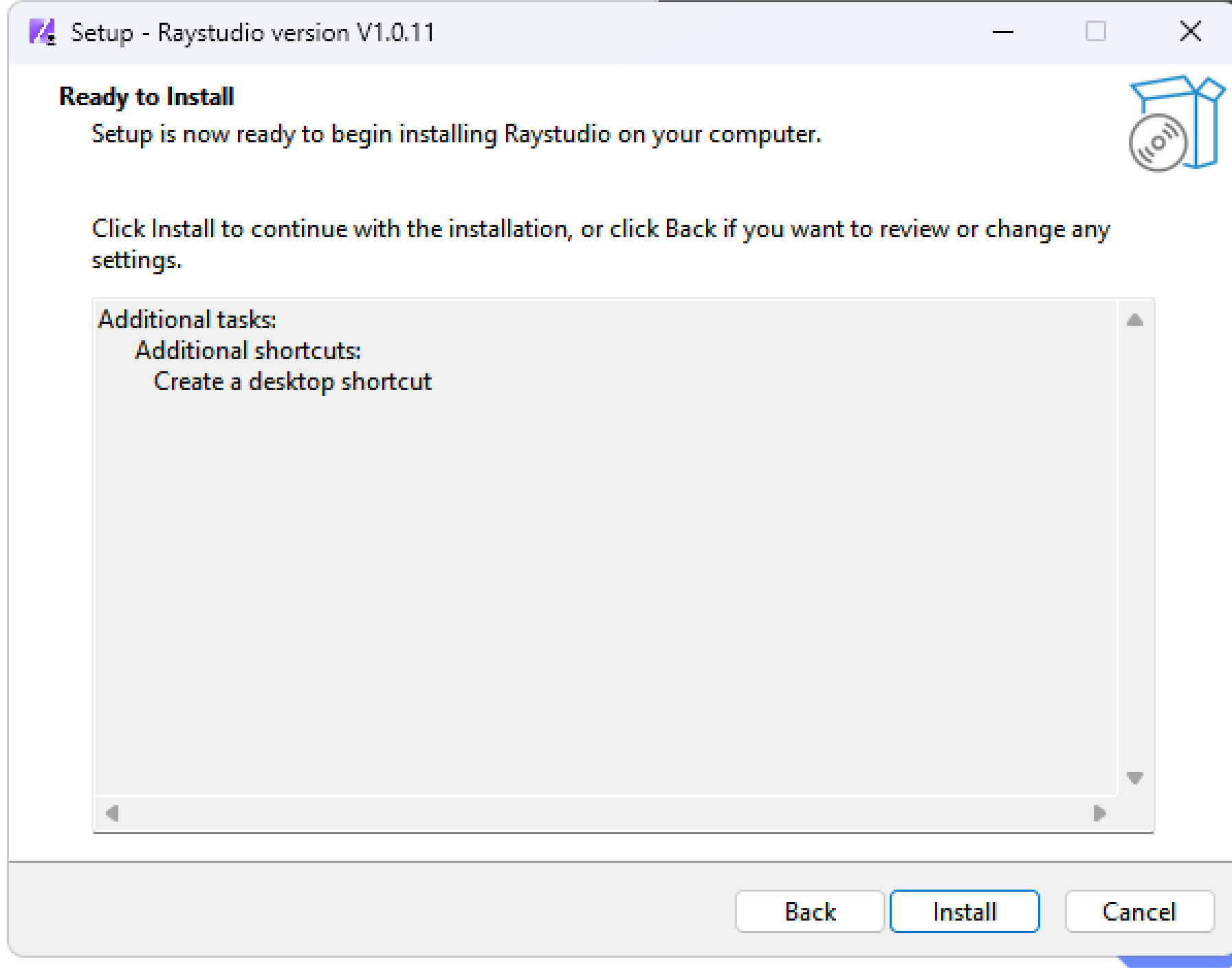
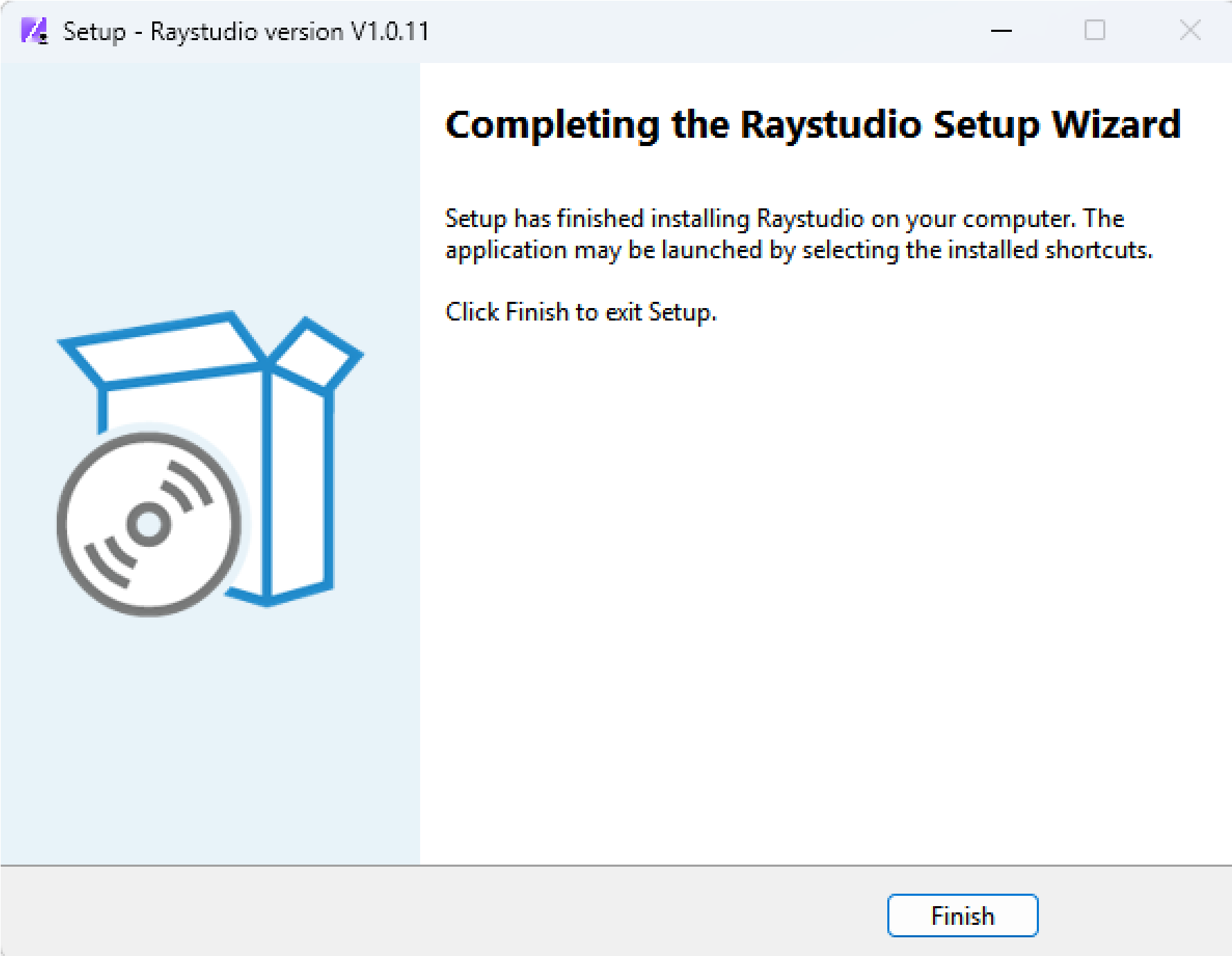
运行安装程序,依次点击“下一步”,并等待软件安装完毕:

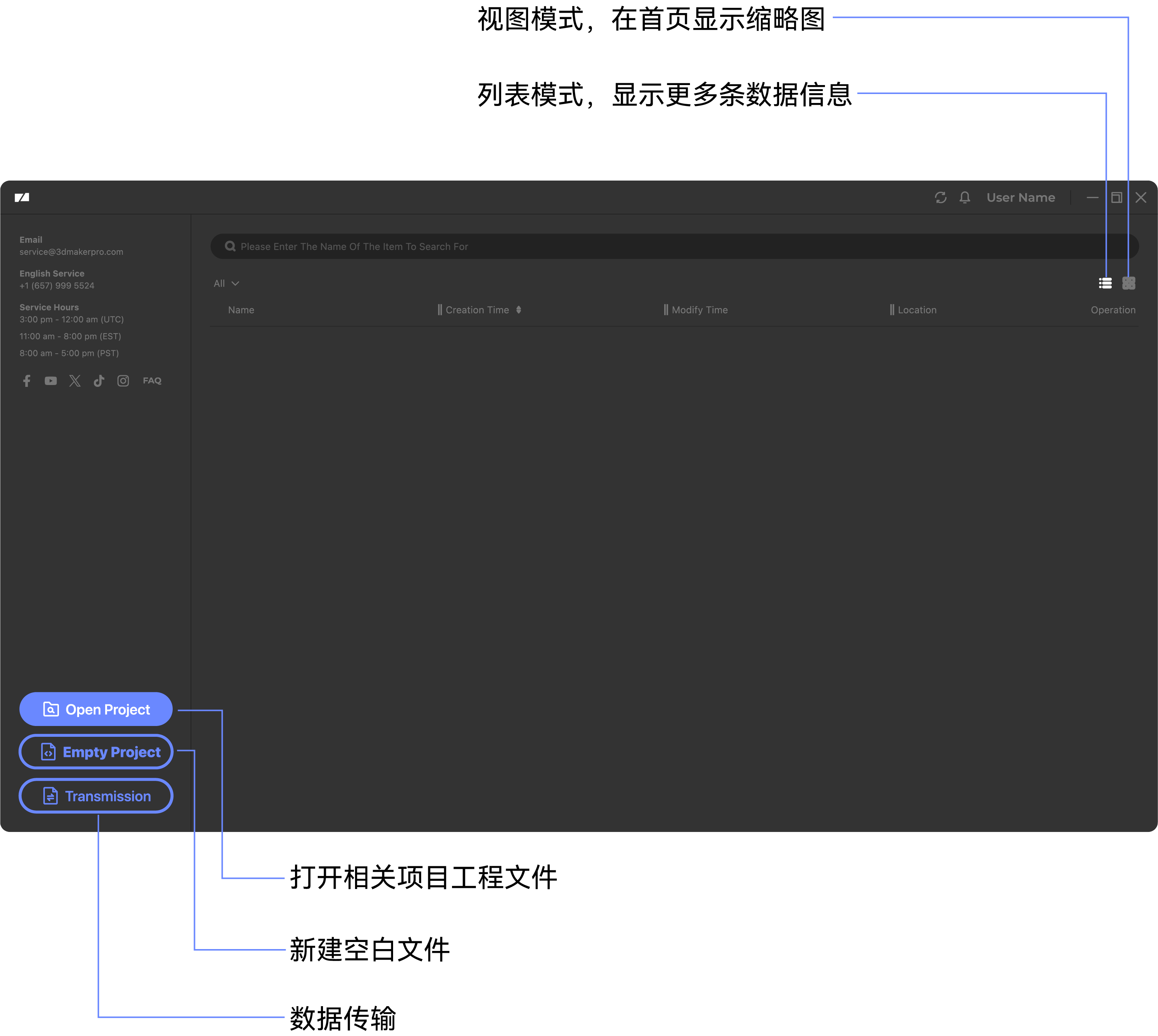
开始页
下载模型
当前支持三种下载方式。
1、使用U盘和转接头将设备中的文件导出至U盘,然后将U盘中的文件下载到PC端。
2、直接将设备中的存储卡拔出,使用读卡器将文件下载至PC端。
3、通过PC连接设备热点,直接进行文件下载。
U盘下载
将U盘插入PC端后,直接从U盘复制文件到本地即可。
读卡器下载
不同设备型号和版本,操作方式有所差异,请仔细确认自己设备型号和版本信息后再进行操作,以防扫描文件破损或丢失。
●Hawk(5.0.6之前版本)& Eagle
将读卡器(带存储卡)插入PC端后,直接从存储卡复制文件到本地即可。
●Hawk(5.0.6及之后版本)& Raven
将读卡器(带存储卡)插入PC端后,需要使用RayStudio下载文件。
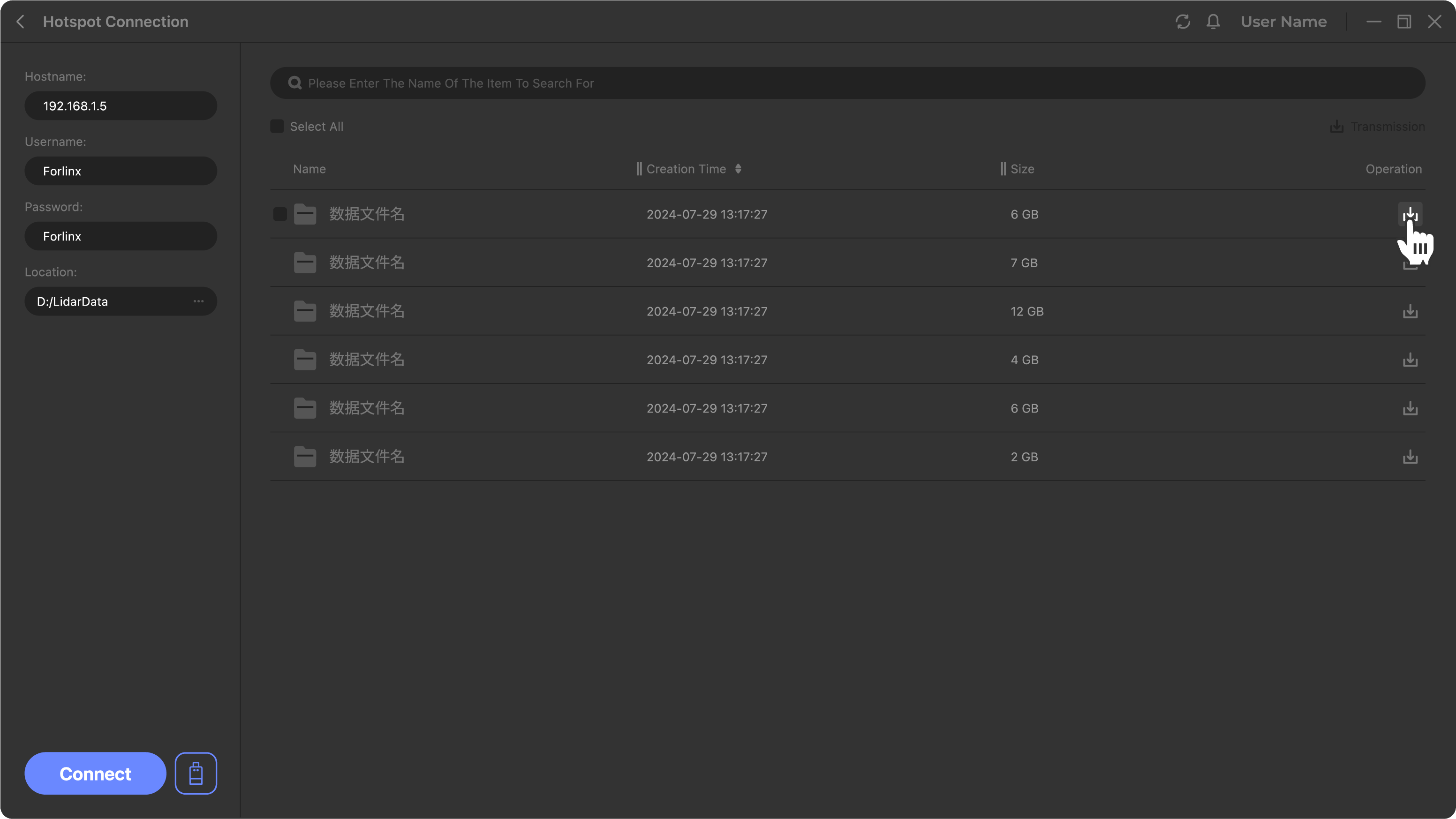
①在软件首页,进入数据传输页面,识别到读卡器(带存储卡)插入后,显示设备内的扫描文件
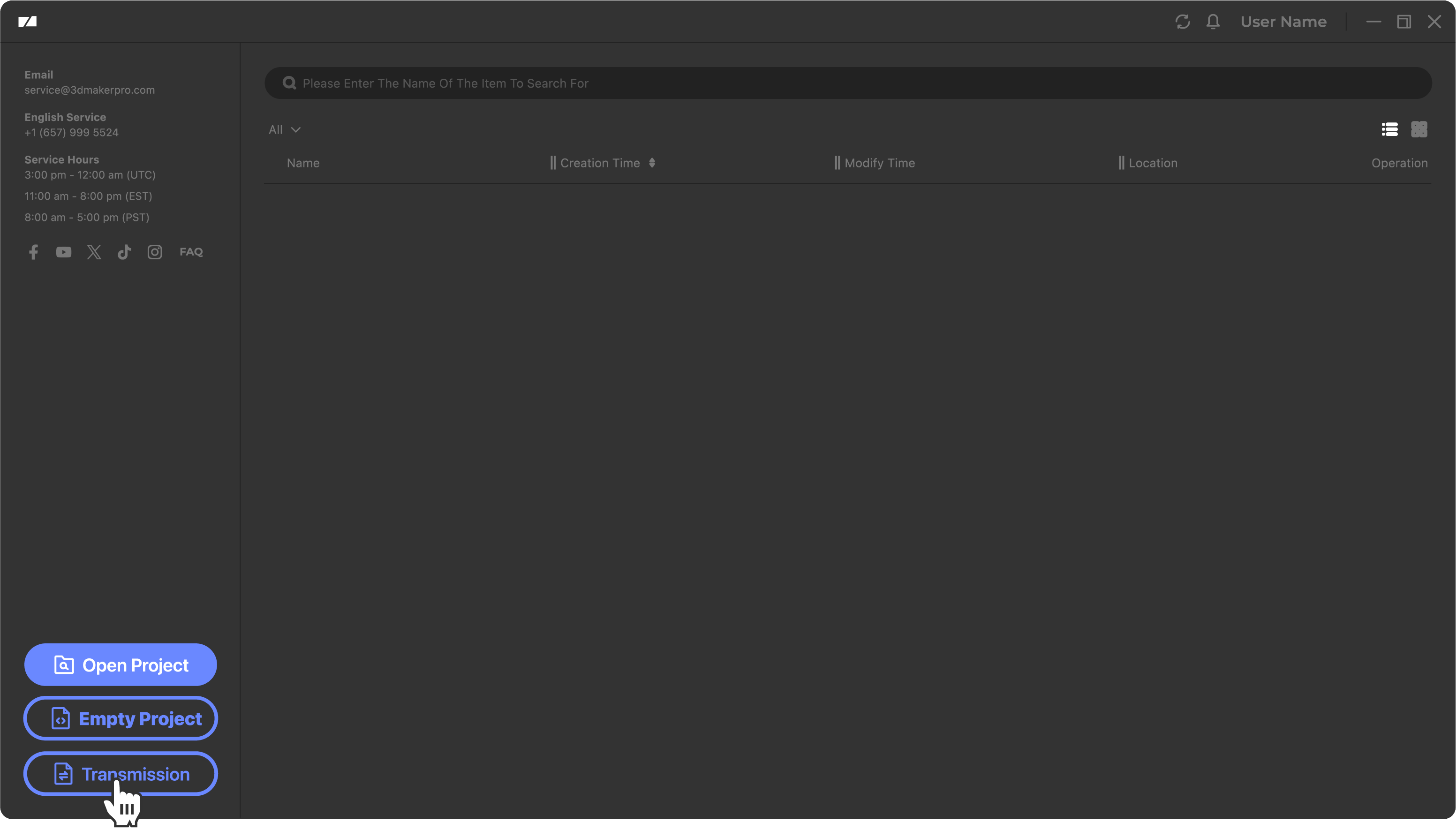
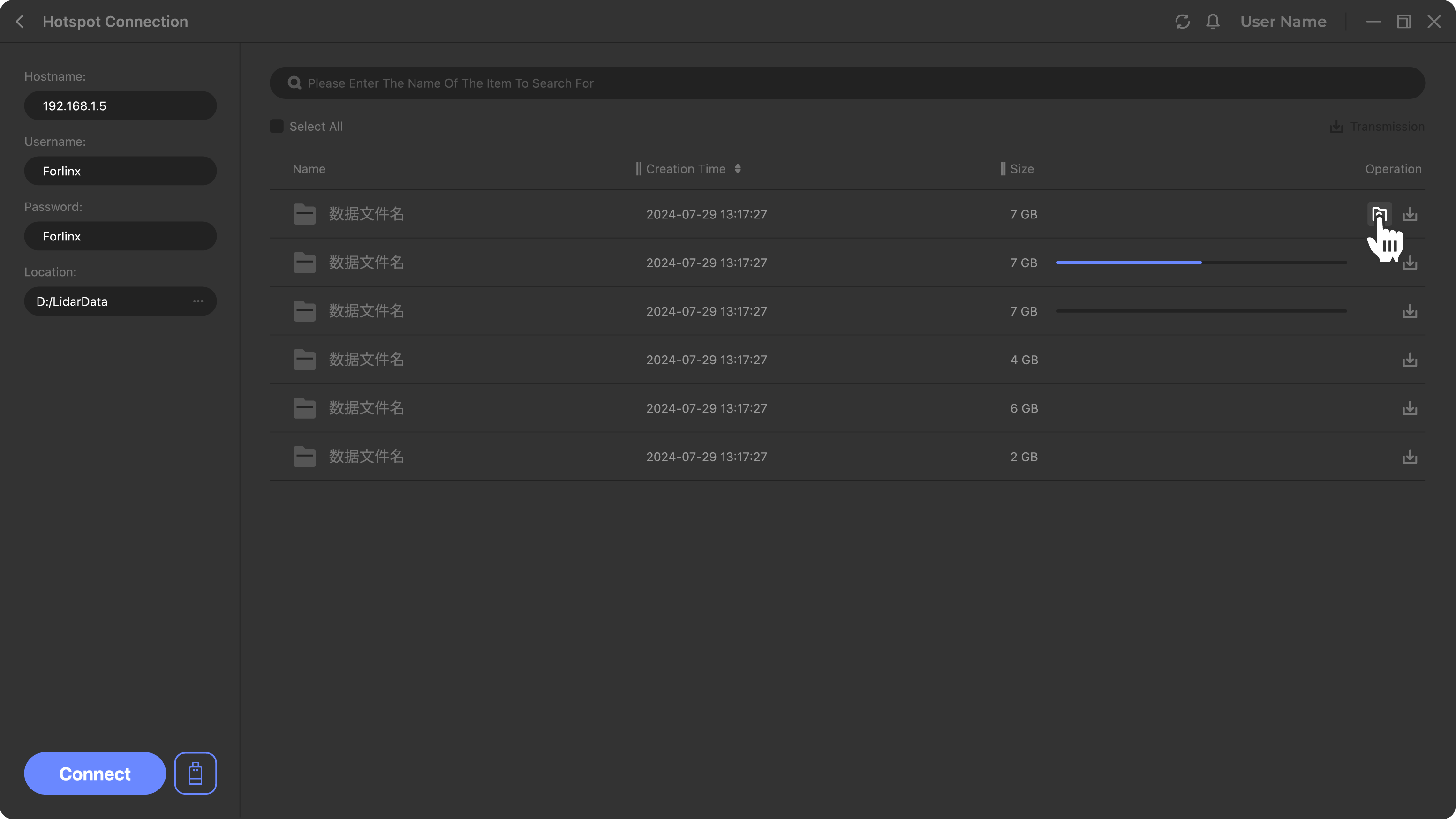
② 可点击文件右侧的  进行下载,下载完成后的文件点击
  可打开该文件夹:
连接热点下载
①空扫设备开启WIFI设置:
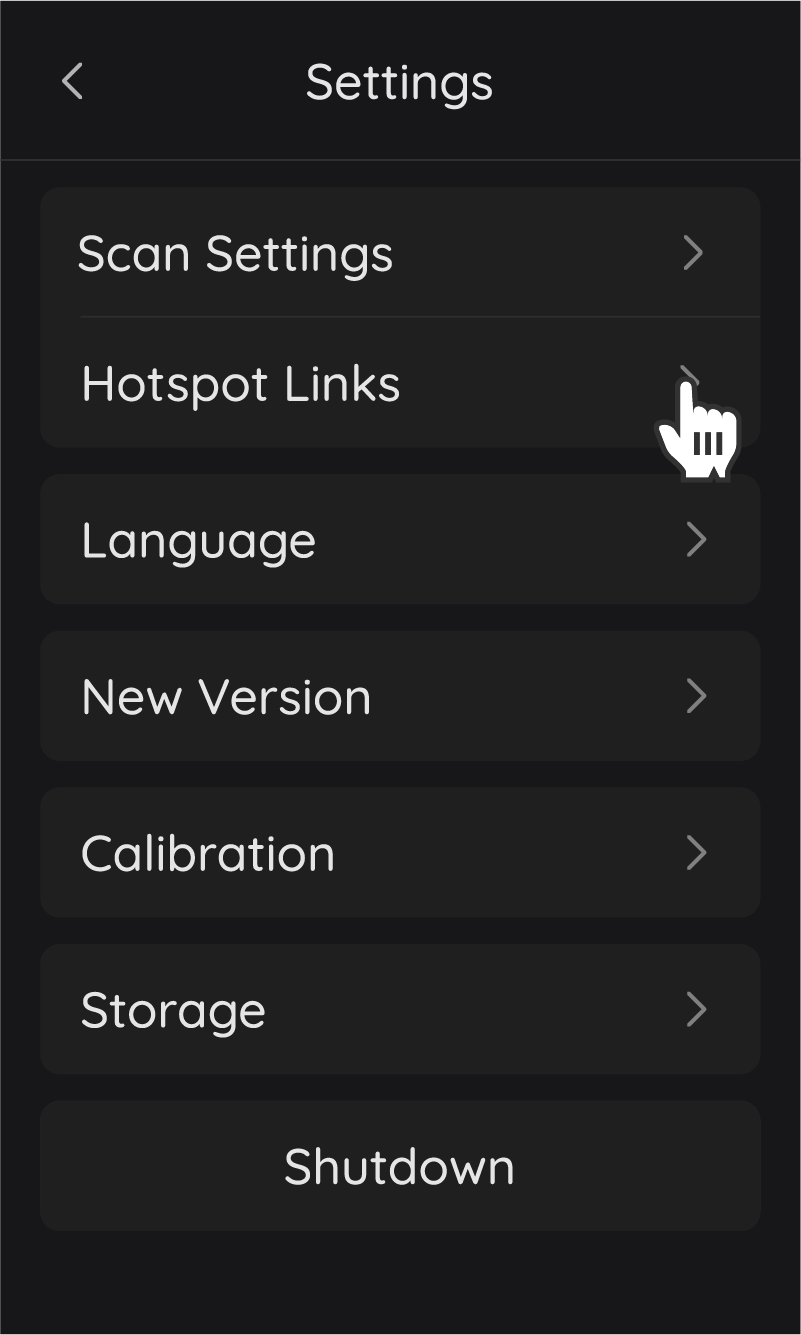

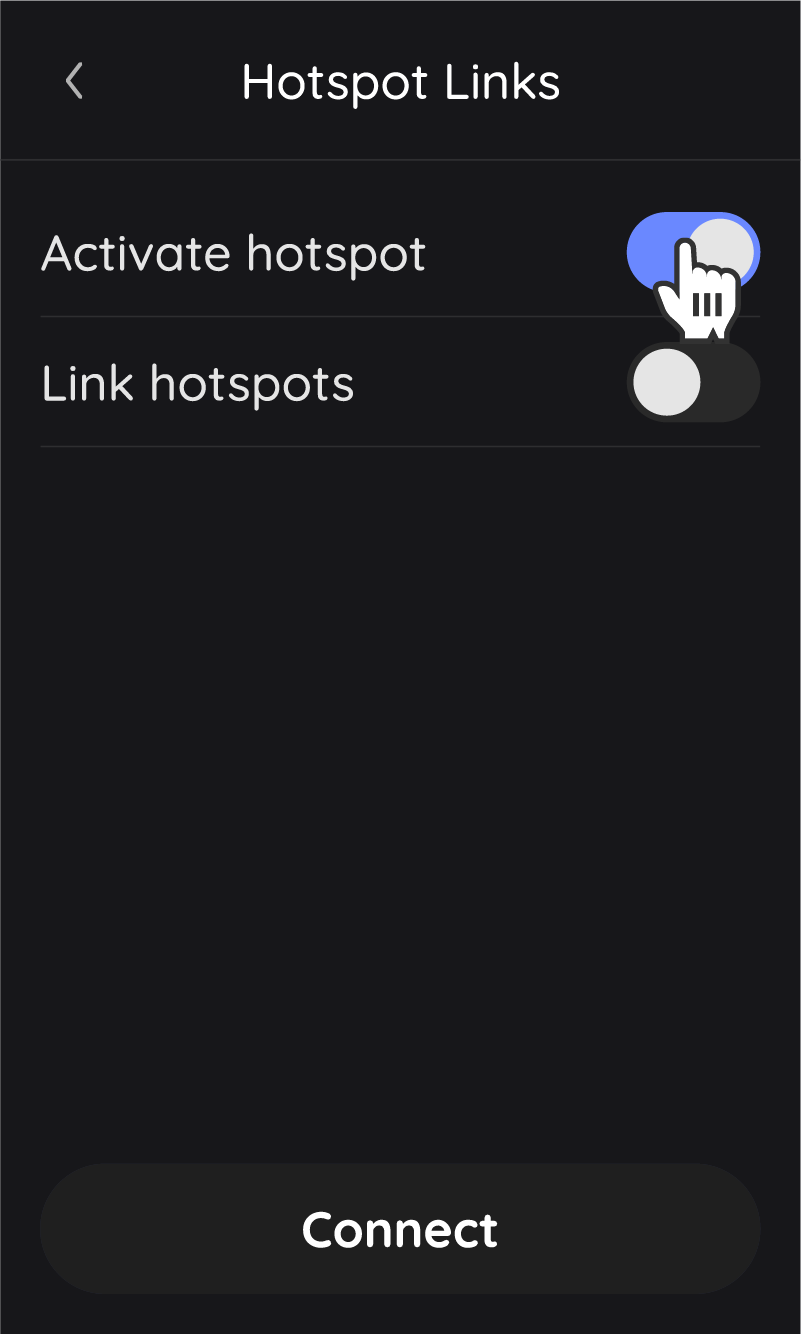
②打开PC端网络连接,找到设备WIFI,进行连接。
Eagle Hawk Raven WIFI名称 Rayzoom G100 Rayzoom G200 JMK6XXXXXX JMK7XXXXXX 密码 12345678 12345678 12345678 *Raven的WIFI名称为设备序列号。
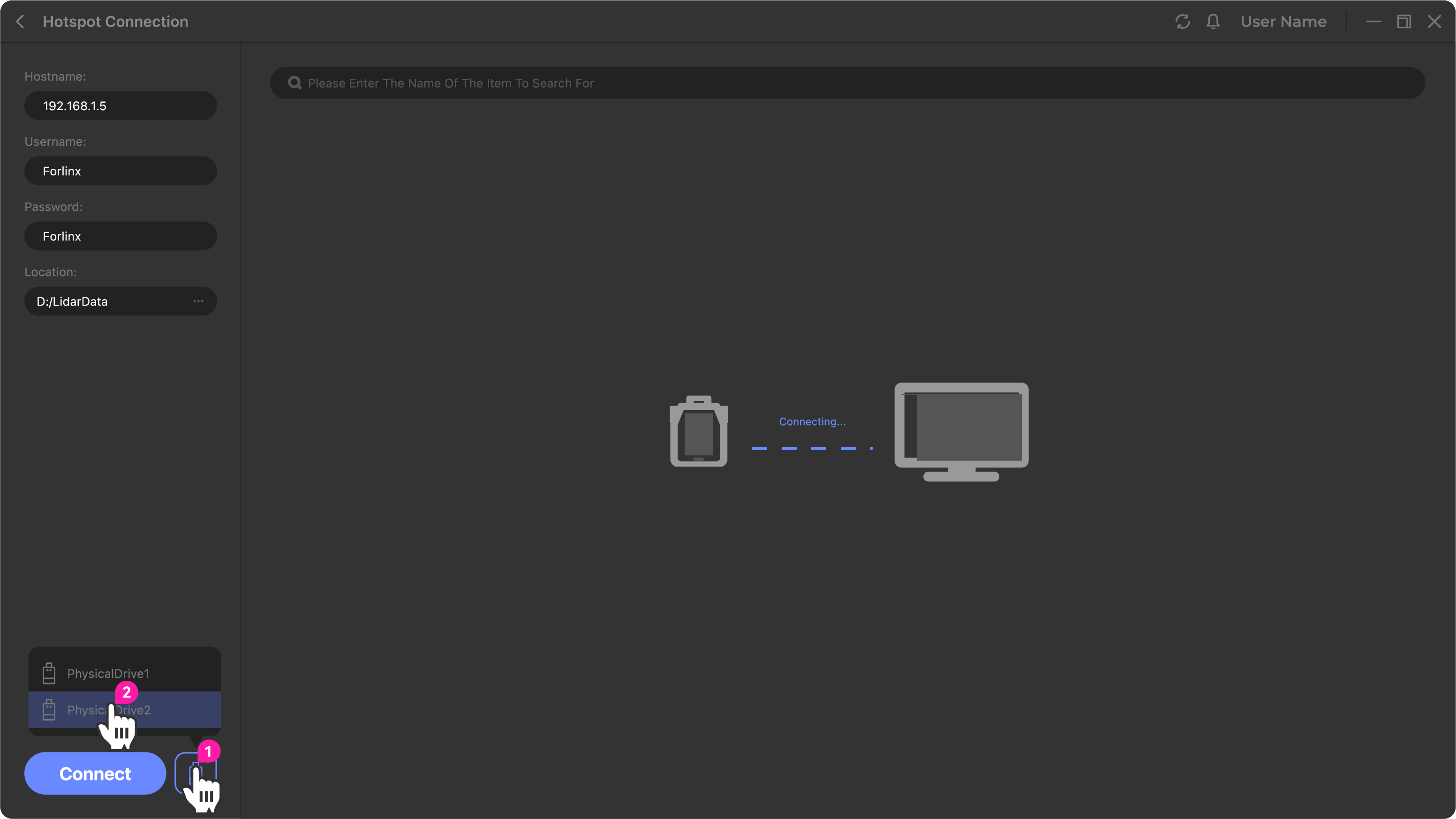
③在软件首页,进入数据传输页面,点击连接。连接成功后,显示设备内的扫描文件:
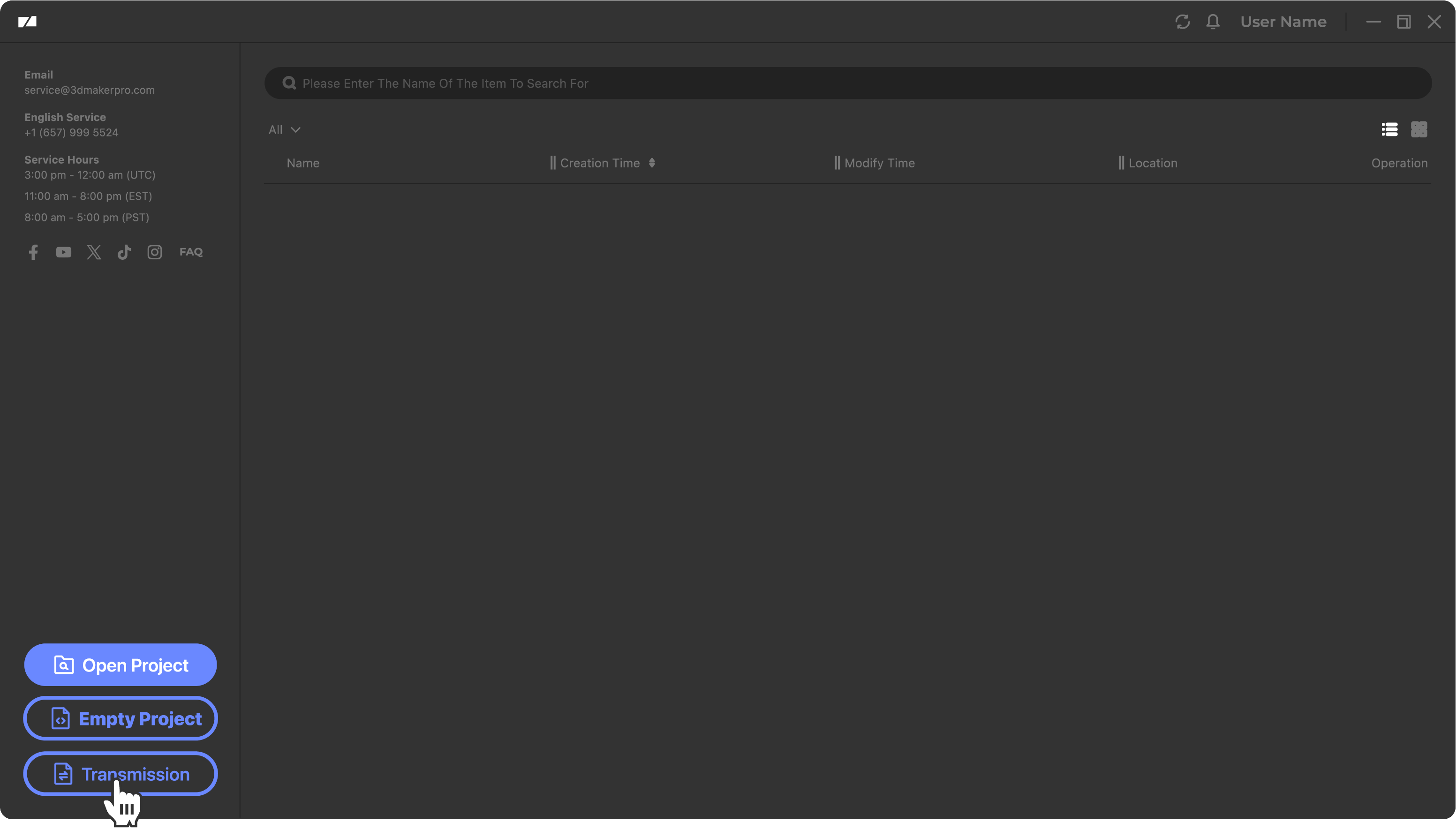

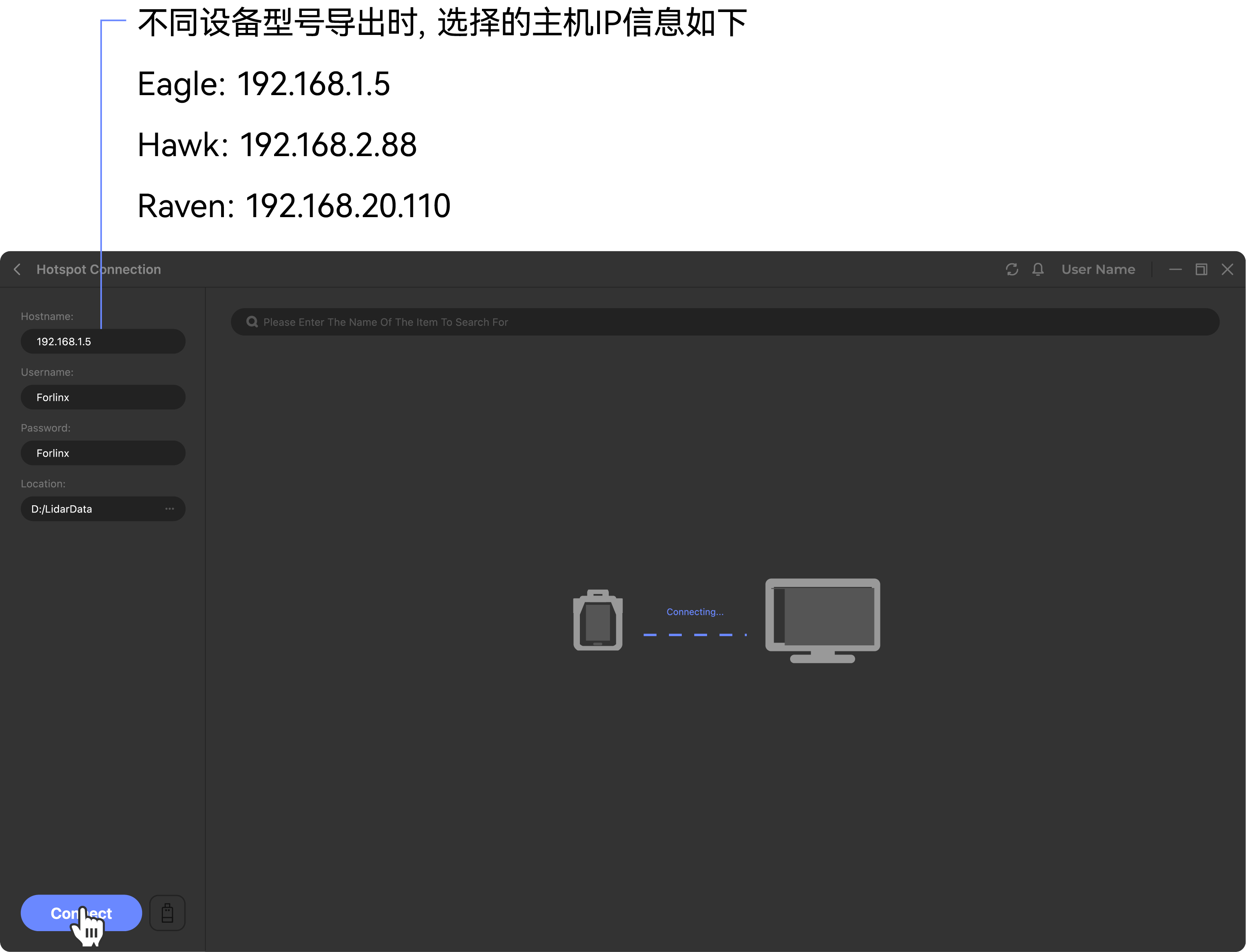
④④可点击文件右侧的 进行下载,下载完成后的文件点击 可打开该文件夹:
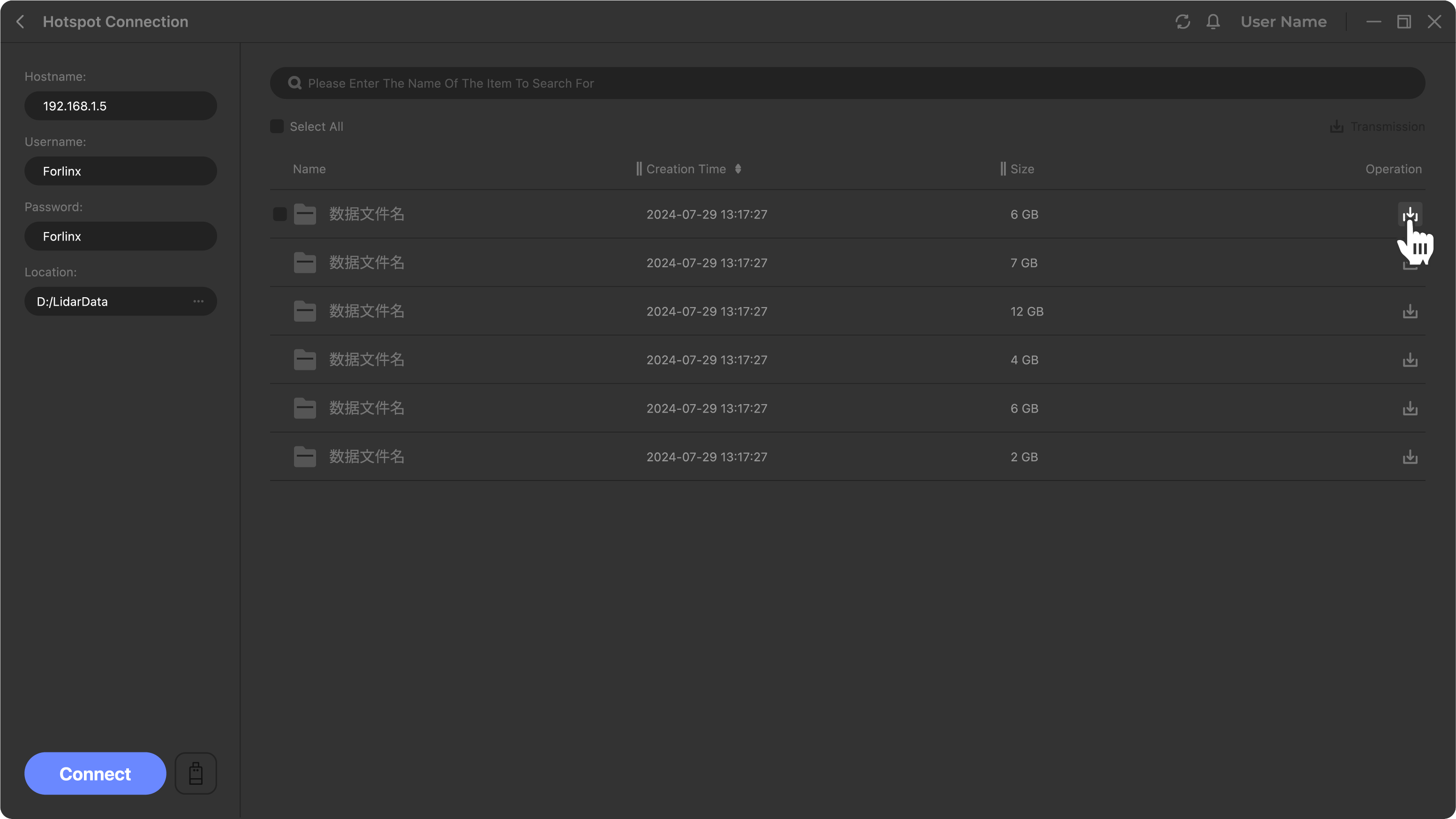
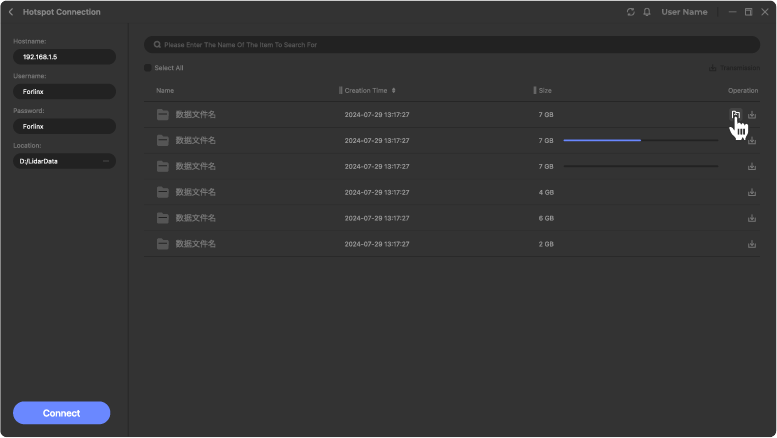
*如果点击连接后,无法正常进行数据传输,请尝试开启本地PC端定位服务后,再次连接。
导入模型
需要先打开本地的扫描文件,才能对文件进行后续处理。
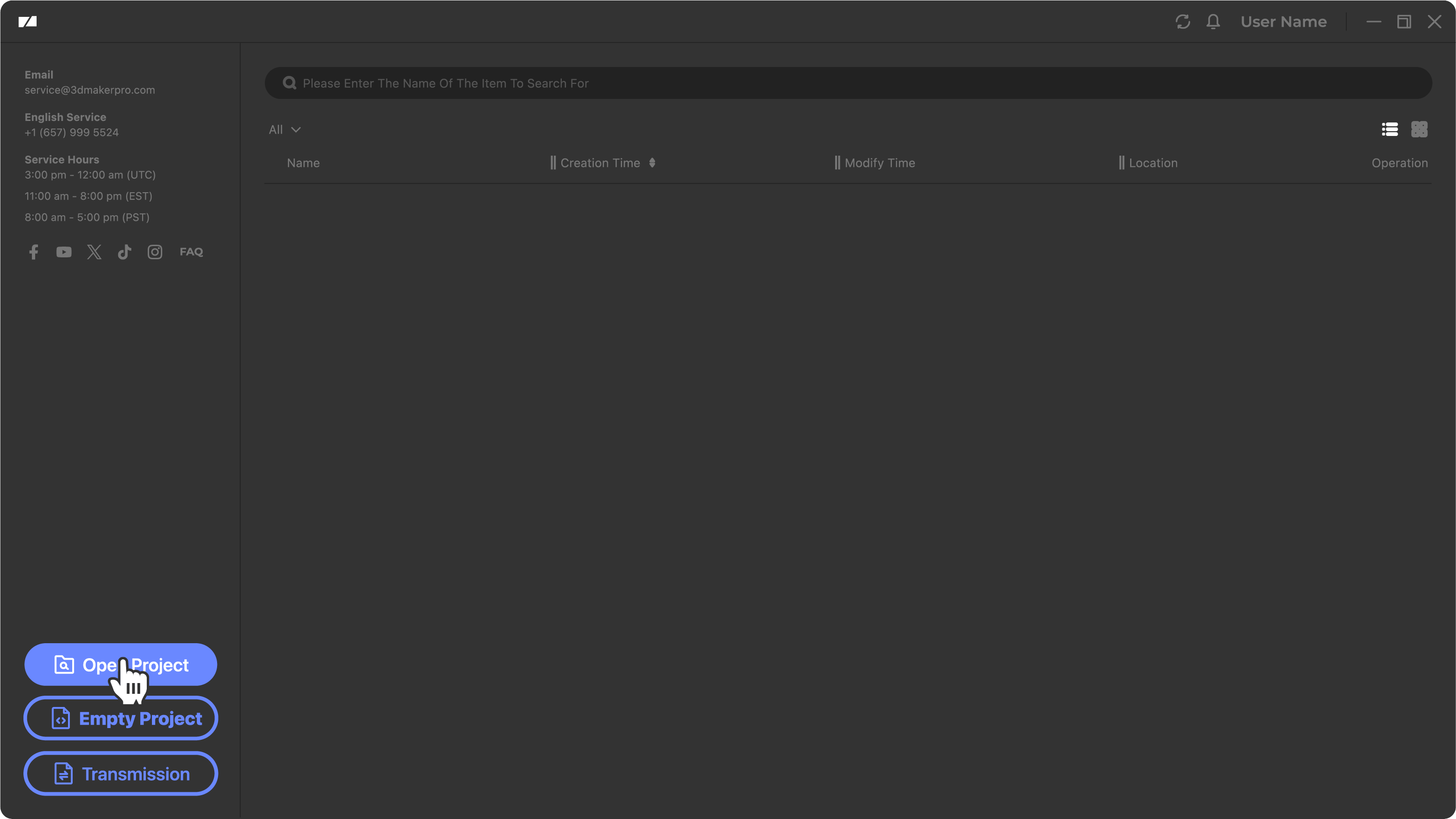
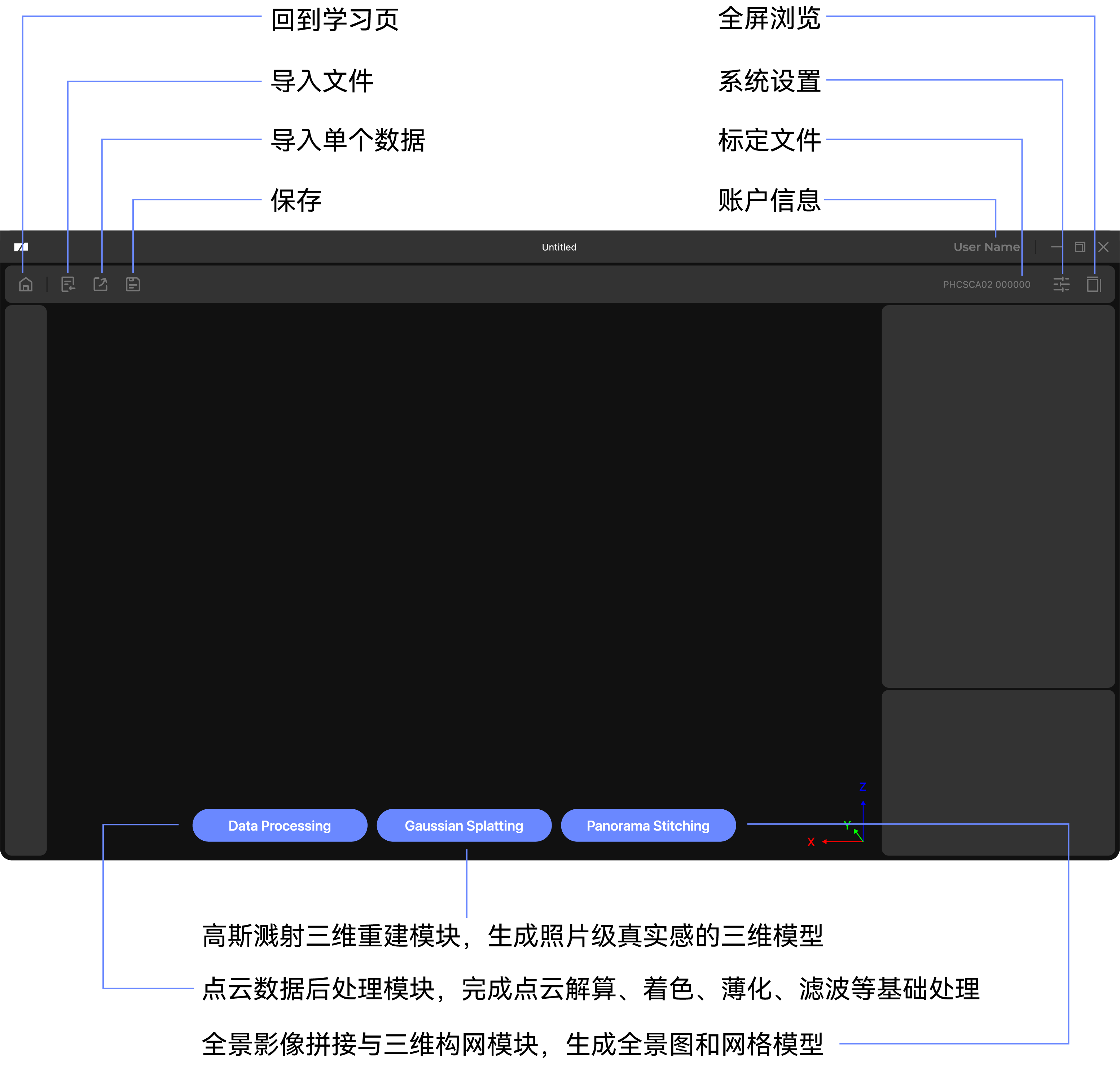
主界面
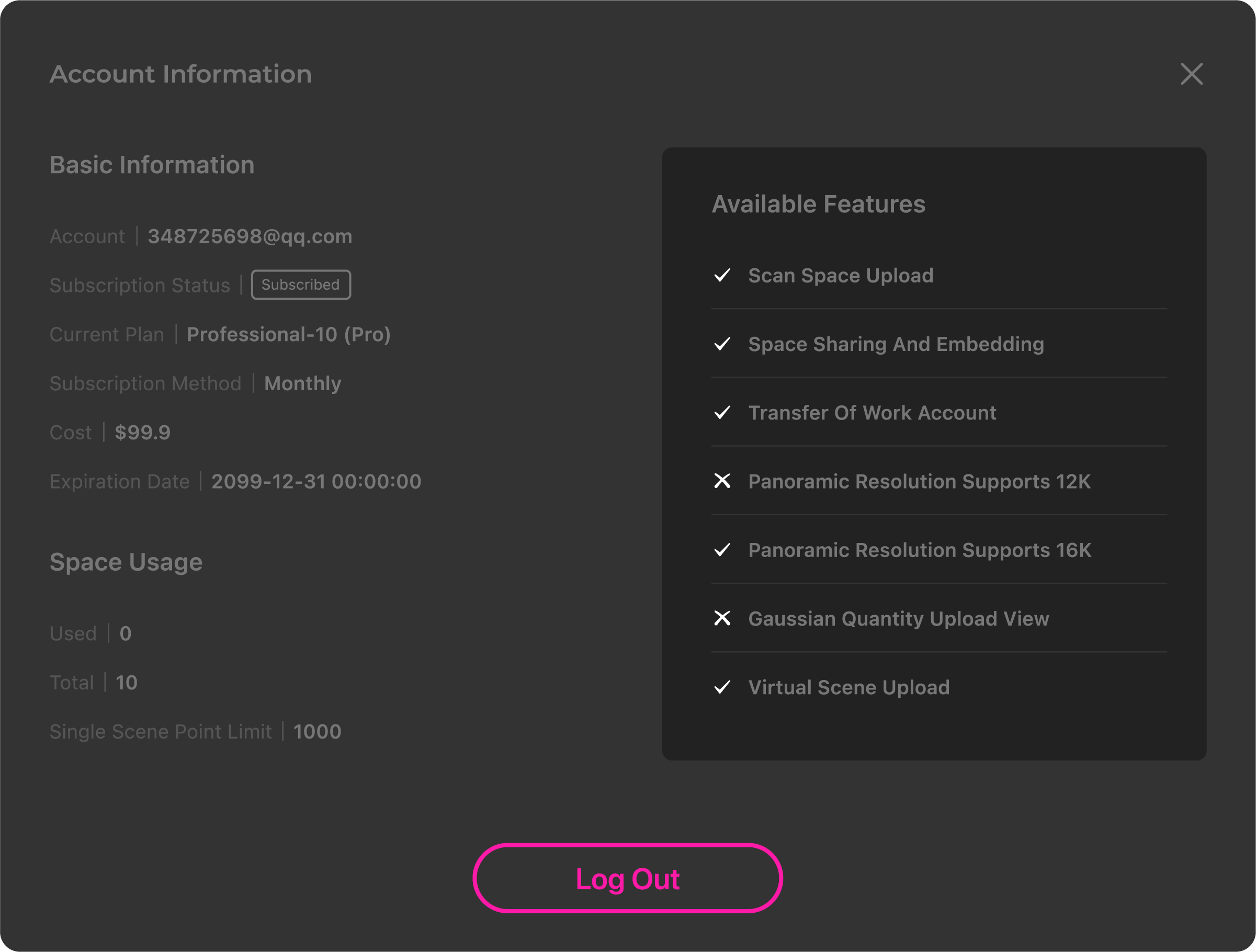
账户信息
在账户信息中可查看当前账号的基本信息和已购买的相关服务。
数据处理
① 点击“数据处理”

②选择需要进行的操作:
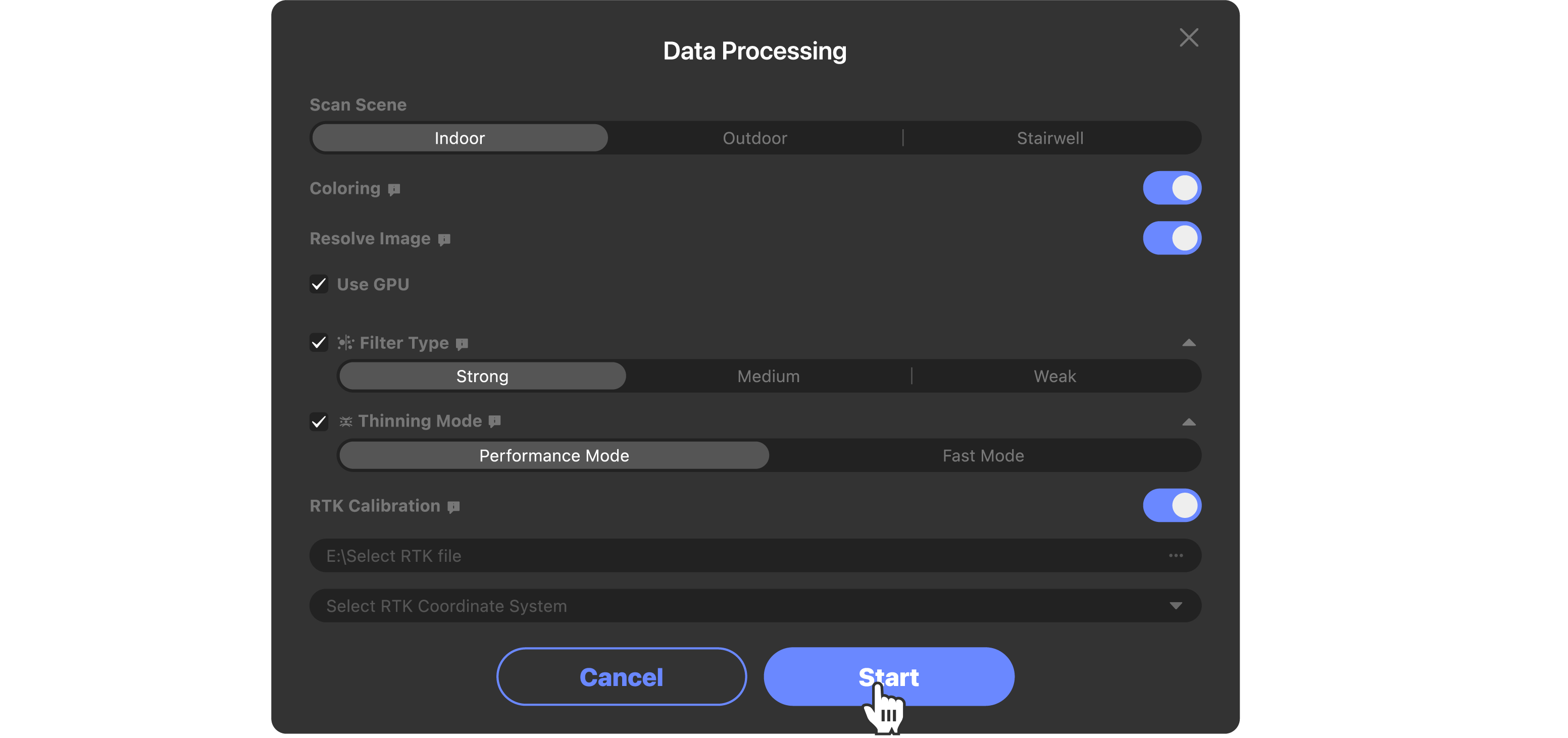
配置项 说明 扫描场景 根据扫描场景的环境特征,自动匹配最优的点云处理算法参数 ● 室内:针对封闭空间、近距离扫描优化,提升细节精度,抑制噪点。 ● 室外:针对开阔空间、远距离扫描优化,提升大场景的点云完整性和抗干扰能力。 ● 楼道:针对楼梯、电梯井等垂直结构场景优化,解决多层结构的点云错位、漏扫问题。 点云着色 把相机拍到的真实颜色贴到每个点上,让点云从单色点变成彩色点,从而还原出扫描物体 / 场景的真实外观、纹理和色彩。 ● 开启后:点云呈现彩色,可直观区分物体、辅助建模、成果展示。 ● 关闭后:点云为单色,处理速度更快,适合仅需几何数据的场景。 *生成深度图:仅对Eagle设备扫描数据显示。生成像素对应的空间深度信息。 *使用GPU:仅对Hawk设备扫描数据显示。 ● 开启后:使用新的着色算法,利用 GPU 的并行计算能力,大幅提升着色的处理速度。 ● 关闭后:使用旧的着色算法,仅使用 CPU 进行计算,速度较慢。 解算图像 解析相机拍摄的图像。 ● 开启后:将扫描过程中拍摄的图像进行解析,可在本地项目文件中查看。 ● 关闭后:不解析拍摄中的图像,处理速度更快。 滤波 减少或消除信号中不需要的噪点。常规场景选Medium;噪点严重选Strong;高精度细节保留选Weak。 ●强:过滤力度最大,可彻底清除噪点,但可能会过滤掉部分细节,适合噪点多、环境复杂的场景。 ●中:平衡噪点去除和细节保留,是绝大多数场景的默认最优选择。 ●弱:过滤力度最小,最大程度保留细节,适合高精度、低噪点的扫描场景。 薄化 保持原始点云的形状特征和几何特征信息的前提下,尽量让墙体变薄 ●快速模式:抽稀速度快,适合大场景数据的快速处理,优先保证效率。 ●性能模式:抽稀算法更智能,在减少点云数量的同时,最大程度保留几何细节和特征,适合高精度建模场景。 RTK 针对带 RTK 功能的扫描设备,将 RTK 采集的高精度定位数据,与点云数据进行融合校准,提升点云的绝对地理坐标精度,实现点云的精准地理配准。 ●关闭后:点云仅保留相对坐标,适合室内、无 RTK 信号的场景。 ●开启后:点云具备真实的大地坐标,可直接用于测绘、GIS、工程放样等场景。
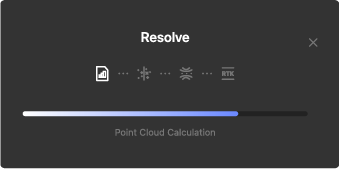
③处理后部分数据默认隐藏,可点击数据列表中  ,图标变为
,图标变为  表示数据显示。
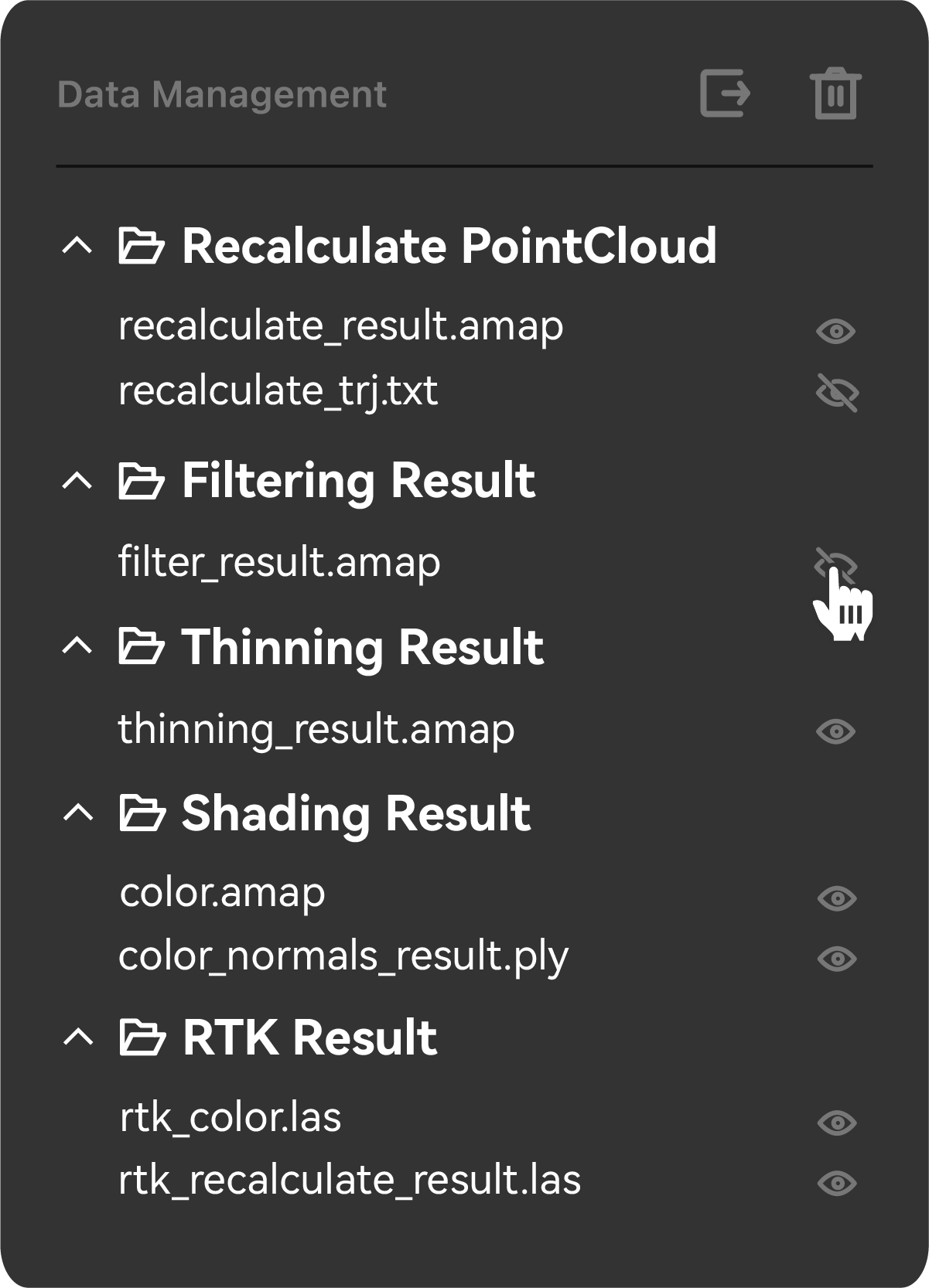
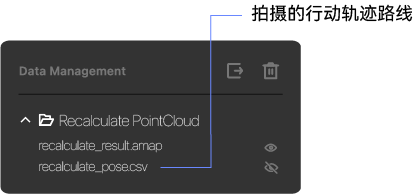
文件夹 生成的结果数据 结算 recalculate_result: 解算后的点云数据 recalculate_trj: 拍摄的行动轨迹路线 滤波 filter_result: 解算时选择“滤波”,则生成滤波后的数据 不进行点云着色的情况下,勾选“滤波”后生成该数据;若勾选点云着色,则直接对着色数据进行滤波,不再生成单独的滤波数据。 薄化 thinning_result: 解算时选择“薄化”,则生成薄化后的数据 不进行点云着色的情况下,勾选“薄化”后生成该数据;若勾选点云着色,则直接对着色数据进行薄化,不再生成单独的薄化数据。 着色 color: 着色后的点云数据 color_normals_result: 带法向量信息的着色点云数据 RTK rtk_color: 对原始着色点云(非薄化或滤波后)进行 RTK 重算校准后的点云数据(可能存在噪点) 进行点云着色的情况下,勾选“RTK”后生成该数据。 rtk_recalculate_result: 对原始点云进行 RTK 重算校准后的点云数据 不进行点云着色的情况下,勾选“RTK”后生成该数据。
高斯泼溅
①点击“高斯泼溅”

②选择处理场景(处理时间较久,请耐心等待):
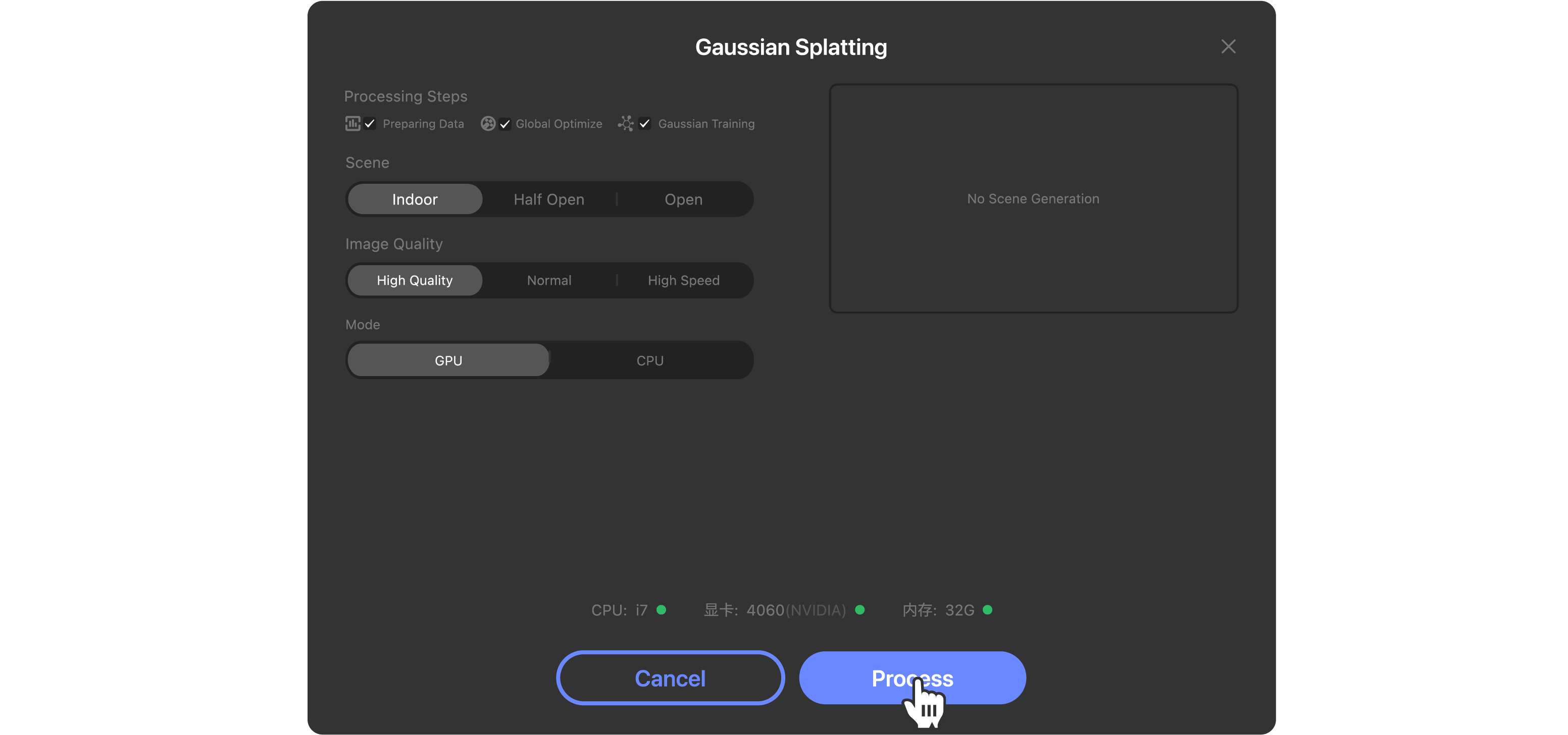
配置项 说明 处理步骤 选择需要操作的步骤: ● 数据预处理:解析数据,去掉左右相机拍摄到的人像,生成去畸变图片 ● 全局优化:确定位置,输出照片与点云的位姿数据 ● 高斯训练:处理结束后可在Raystudio查看,也可上传Jimumeta查看、分享,并支持ply格式高斯数据导出 场景类型 根据扫描场景的环境特征,自动匹配最佳的高斯重建算法参数与策略。 ● 室内:针对房间、展厅、室内装修等封闭或小范围空间,重点优化细节、遮挡关系和空间尺度,确保室内结构准确。 ● 开阔:针对大范围、光照变化复杂的开放空间(如建筑外观、园区、街道)优化,强化大场景拼接稳定性,解决强光、阴影干扰,保证远距离点云不漂移。 ● 半开阔:兼容特定的半开放或过渡场景扫描数据,提供中间态的重建策略。 图像质量 根据需求,选择三维模型的重建细节精度和处理时间。 ● 高质量:提高采样倍率、增加高斯点云密度与训练迭代次数。模型边缘更清晰、细节更丰富、真实感更强。 ●标准:平衡质量与效率的默认选择,兼顾细节表现与处理速度,适用于大多数常规场景。 ●高速:降低计算复杂度,减少点云数量。模型整体轮廓准确,但细节相对粗糙,适合快速预览或大场景快速出图。 模式 选择系统分配给当前软件的处理模式。推荐使用GPU模式。 ●GPU:利用 NVIDIA 独立显卡的并行计算能力进行点云渲染与优化,处理速度较快。 ●CPU:使用中央处理器(CPU)进行计算,速度较慢,但不影响设备进行其他操作。

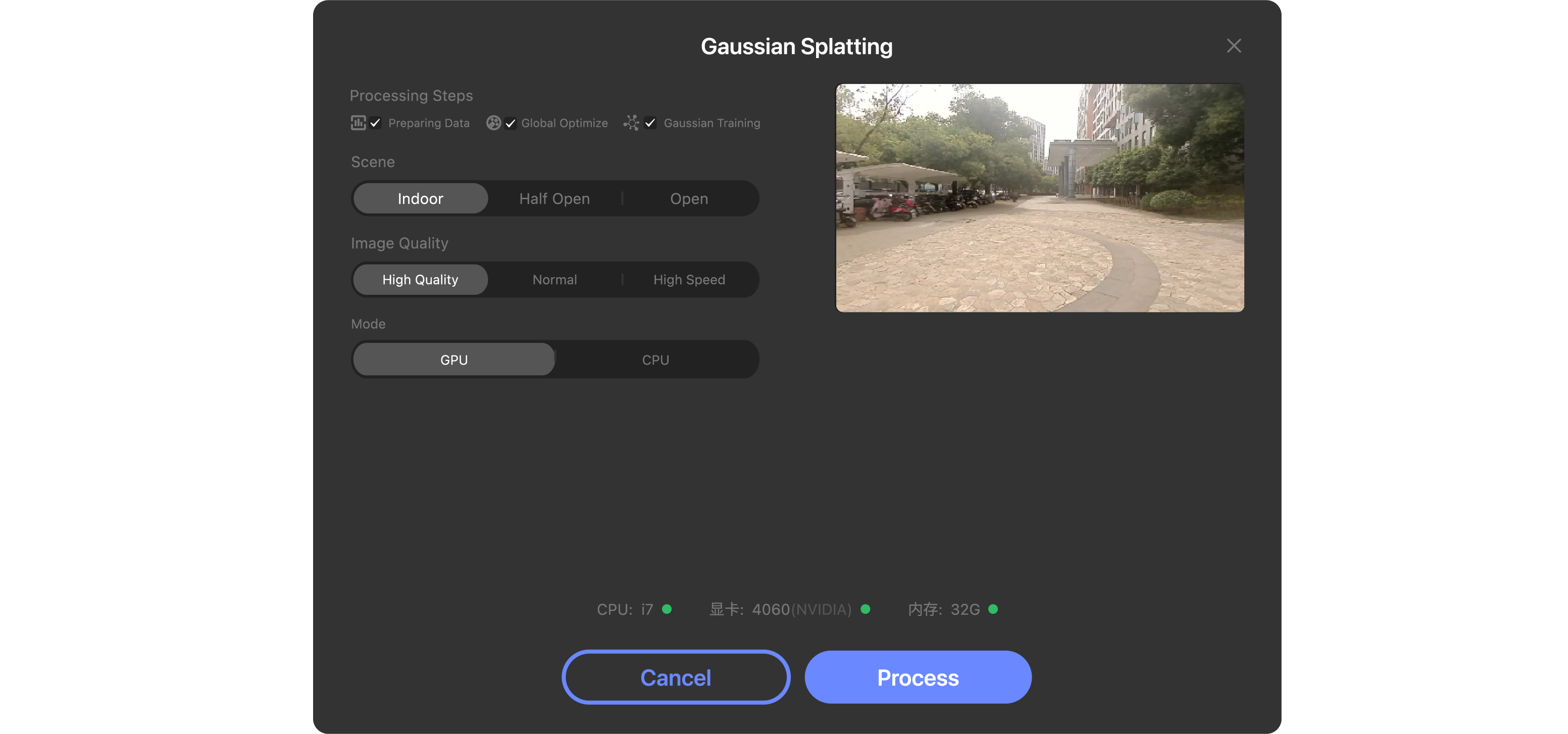
③预览图右上角可选择预览、下载、上传:
处理完成后先通过“预览”确认效果;需本地留存数据可以进行导出;需长期备份或云端访问时,建议使用“上传”功能。
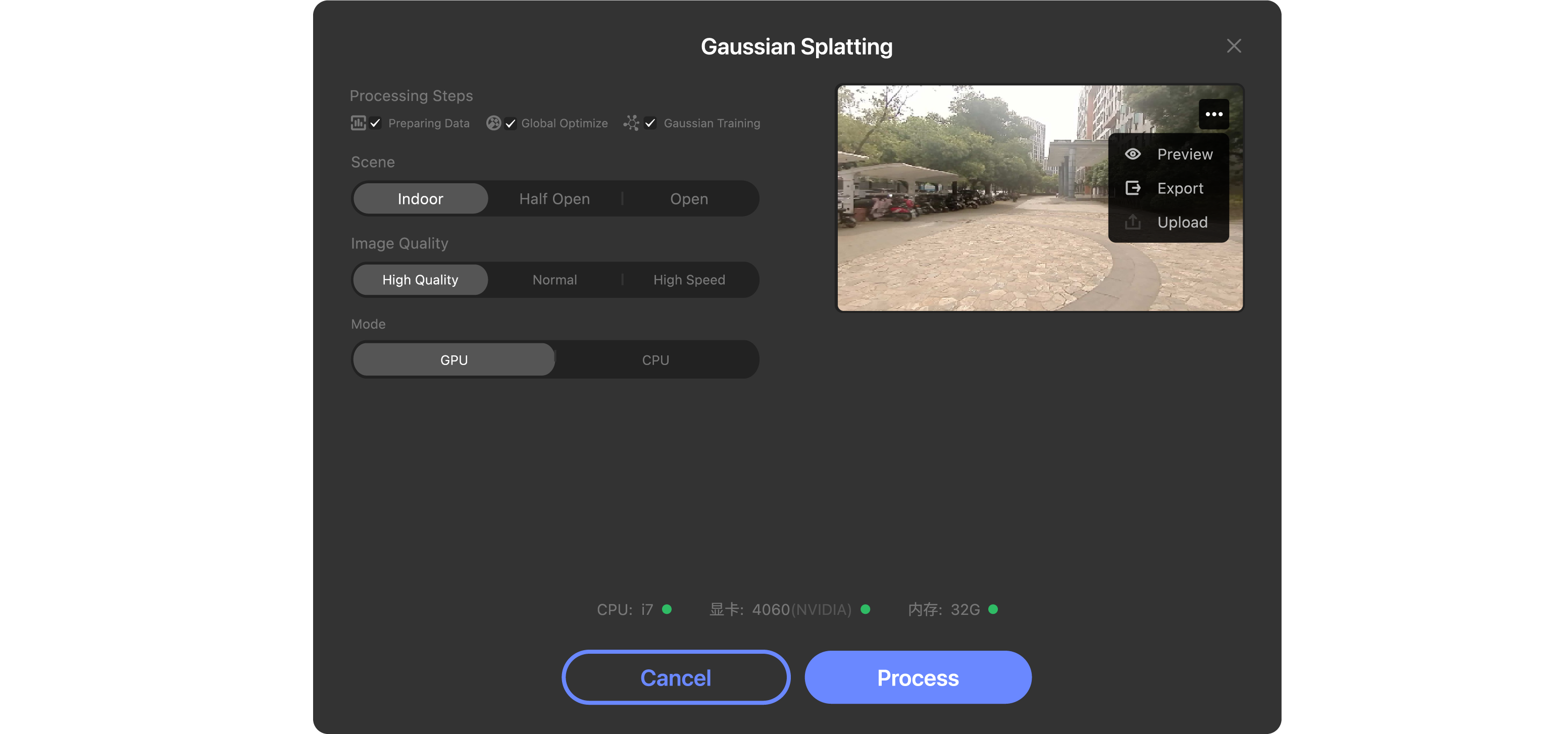
操作 说明 预览 可进入预览界面,查看当前高斯溅射处理结果,确认模型效果是否符合预期。 导出 导出当前高斯溅射数据。 ● 游客模式和普通用户可下载带水印数据 ● 购买Basic或Enterprise服务的用户可下载无水印原始数据 上传 为防止数据丢失或更好保存,建议将当前高斯溅射数据上传至云空间。不同的用户权限可上传的数量不同,可根据需求自行购买。 ●Free:可以上传2个数据。 ●Basic:可以上传100个。 ●Enterprise:不限制上传个数。
全景拼接
①点击“全景拼接”

②选择需要进行的操作:
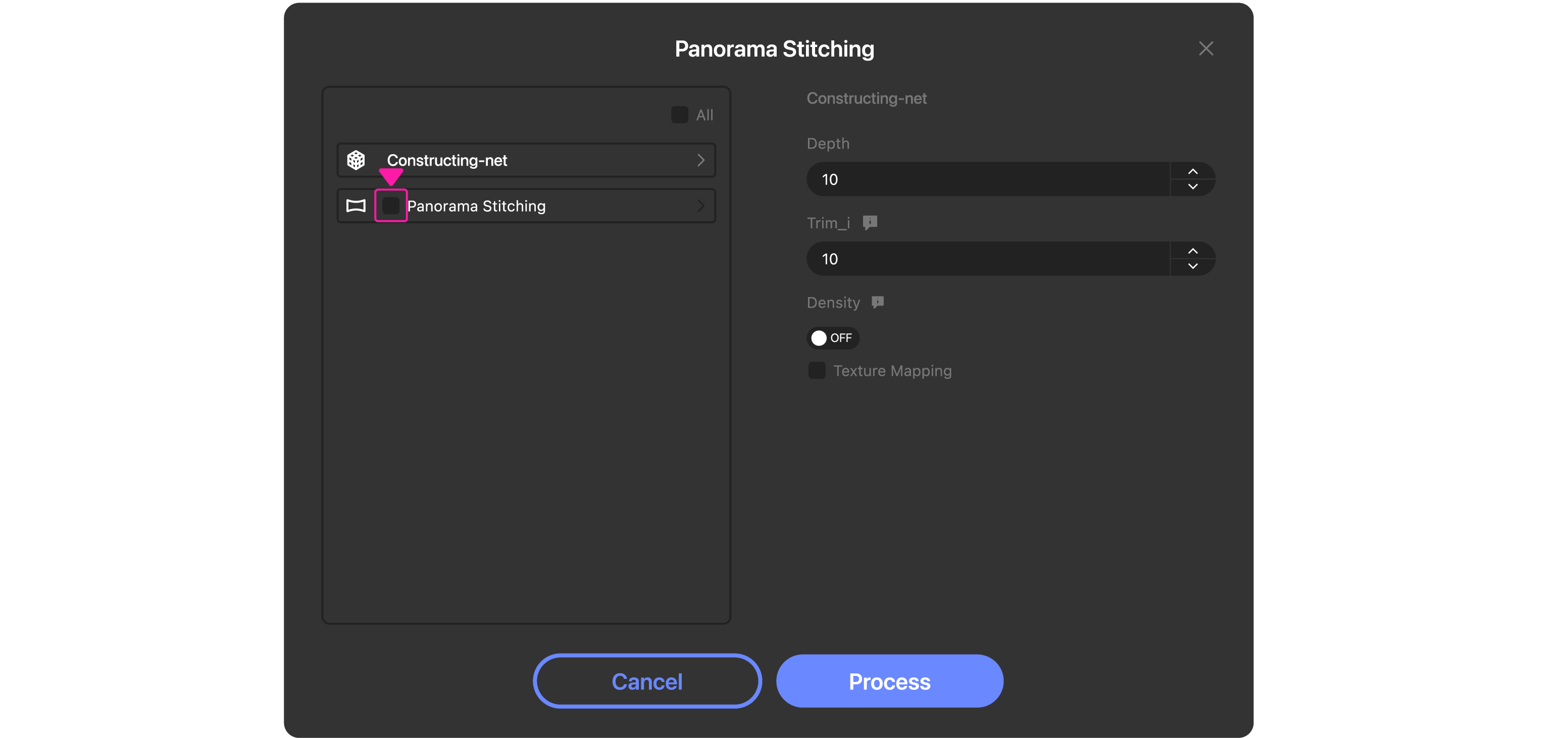
配置项 说明 网格构建 基于点云数据生成三维网格模型,将离散点云转化为连续的面模型,用于三维建模、可视化与后续处理。 全景拼接 只能在定点扫描模式下使用。将多张二维图像拼接成完整的全景图 / 三维场景,适用于无激光点云辅助的纯视觉重建场景 网格构建详细配置说明如下:
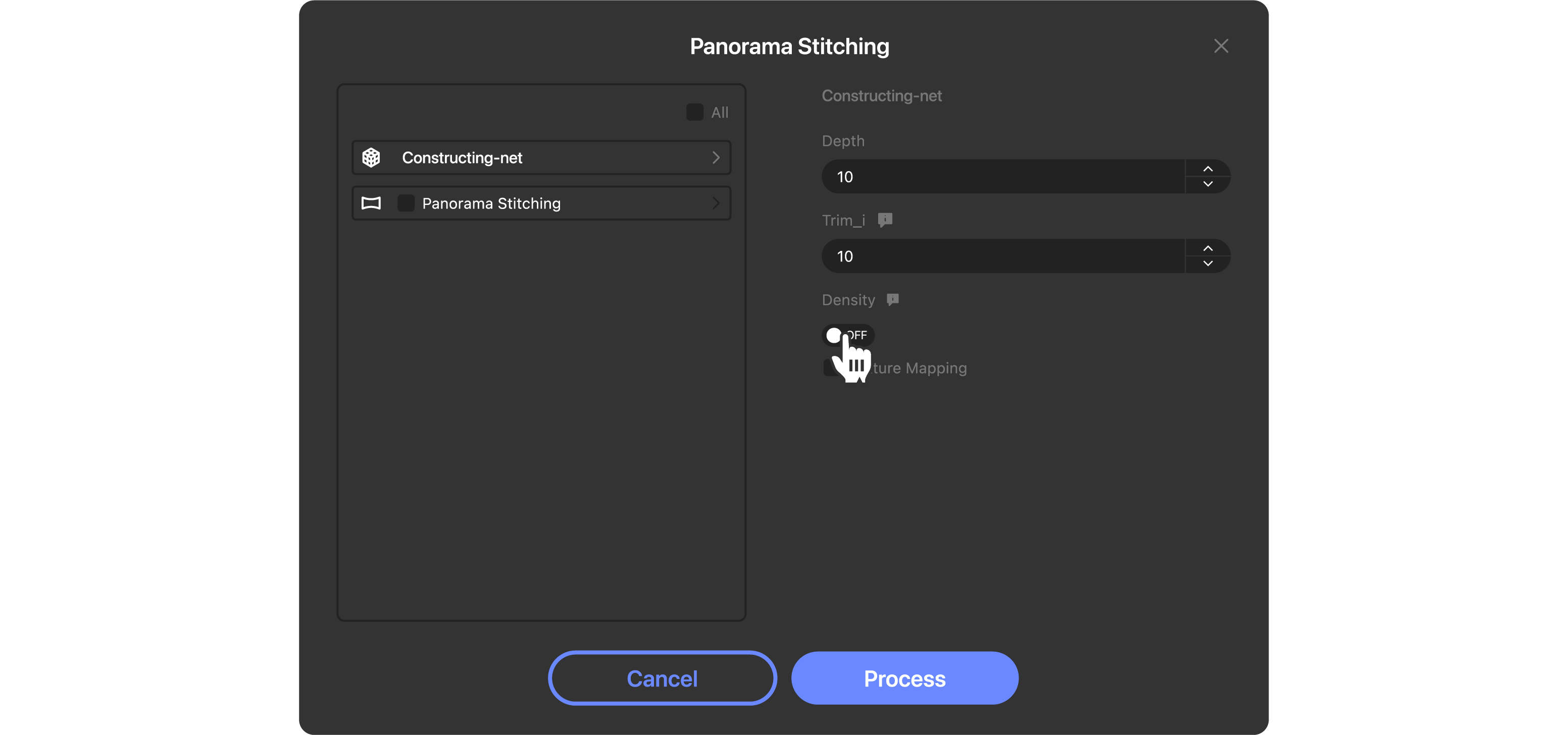
Configuration Description 深度值 控制网格重建的深度层级,数值越大,网格细节越丰富、模型精度越高,同时计算量和耗时也会增加;数值越小,网格越简化、处理速度越快。 高精度建模、细节要求高的场景可适当提高数值;快速出图、大场景简化时降低数值,常规场景默认 10 即可。 裁剪系数 用于裁剪网格边缘的冗余、噪点区域,数值越大,裁剪范围越大,可去除模型边缘的飞点、畸变部分,让模型更规整;数值越小,保留的原始数据越多。 模型边缘噪点多、需要规整化时提高数值;需要完整保留原始场景数据时降低数值,常规场景默认 10 即可。 不封闭性 控制网格模型的拓扑结构。开启后,允许模型存在不封闭的孔洞、开口,适用于室内、建筑等有自然开口的场景;关闭后,算法会强制补全孔洞,生成完全封闭的水密网格,适用于需要完整实体的模型。 常规建筑、室内场景建议开启,保留真实结构;需要封闭实体模型(如 3D 打印)时关闭。 纹理映射 将相机采集的图像纹理映射到生成的网格模型上,为模型赋予真实的色彩、纹理信息,让模型更具真实感;关闭后,模型仅保留几何结构,无纹理信息。 常规可视化、成果交付建议开启;仅需几何结构、追求处理速度时关闭。 全景拼接详细配置说明如下:
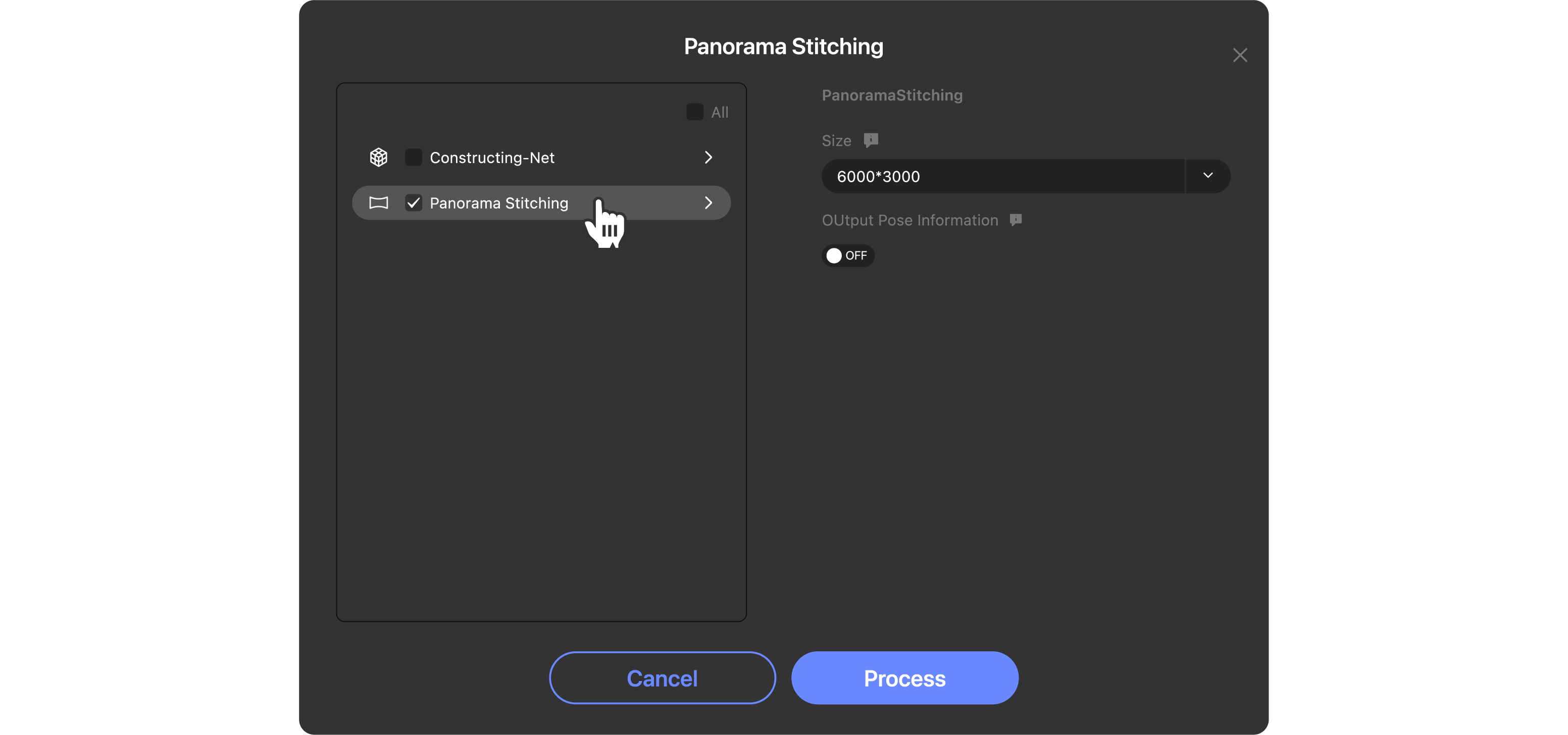
配置项 说明 分辨率 控制最终生成全景图的像素尺寸,数值越大,全景图分辨率越高、细节越清晰,同时文件体积越大、处理耗时越长、对硬件要求越高;数值越小,文件体积越小、处理速度越快。 ●4000 * 2000:低分辨率,适合快速预览、网络传播,处理速度最快。 ●6000 * 3000:标准分辨率,平衡细节与效率,绝大多数场景的默认最优选择。 ●9000 * 4500:高分辨率,适合高精度展示、印刷级输出,细节更丰富。 ●12000 * 6000:超高清分辨率,适合超大场景、专业级成果交付,对硬件性能要求较高。 输出位姿信息 控制是否在全景拼接过程中,同步输出每张图像的相机位姿。开启后,可保留相机位姿信息,用于后续三维重建、位姿分析;关闭后,仅生成全景图,不输出位姿数据。 需要后续三维建模、位姿回溯的场景建议开启;仅需生成全景图、追求处理效率时关闭。
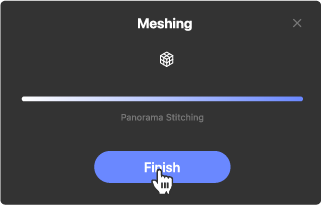
③构网处理结果可在数据列表查看:
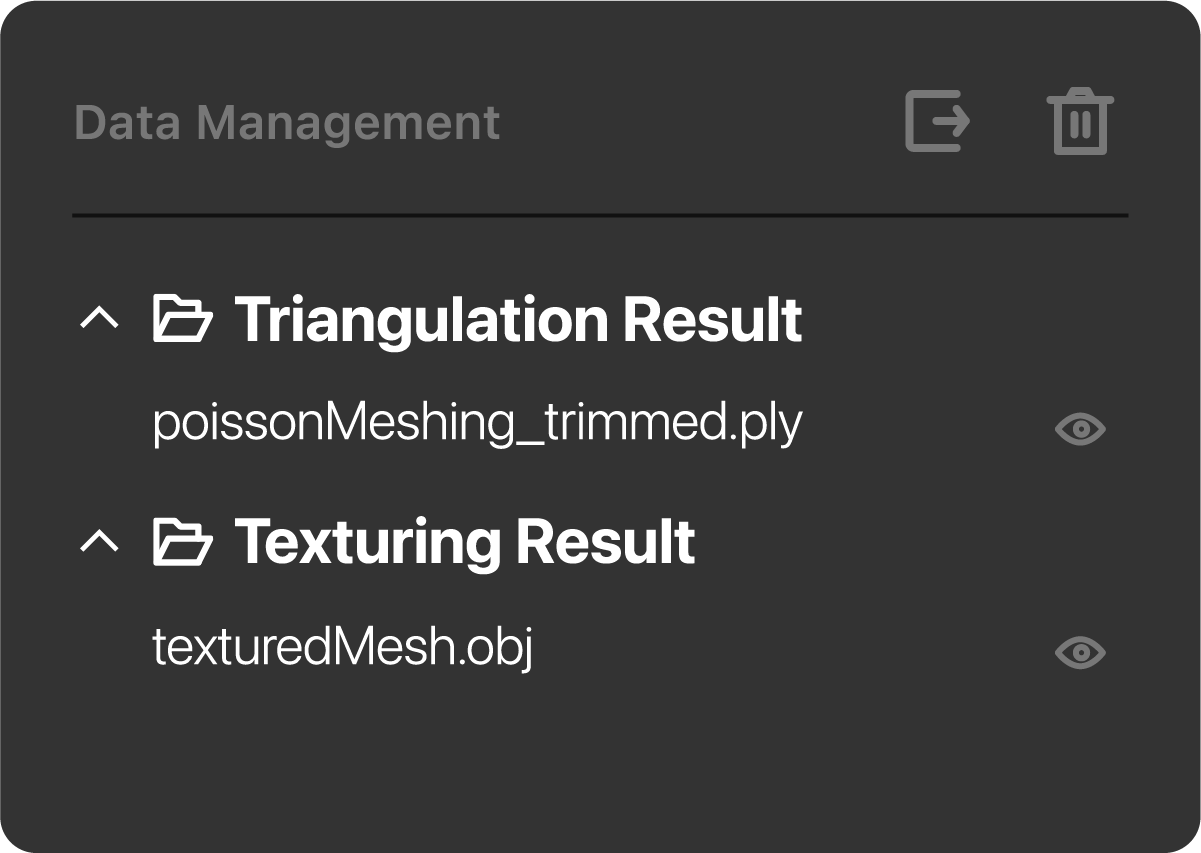
文件夹 生成的结果数据 构网 poissonMeshing_trimmed:构网后的网格数据 纹理 texturedMesh: 构网时选择“纹理映射”,则生成纹理映射后的网格数据 ④全景拼接可在当前窗口查看:
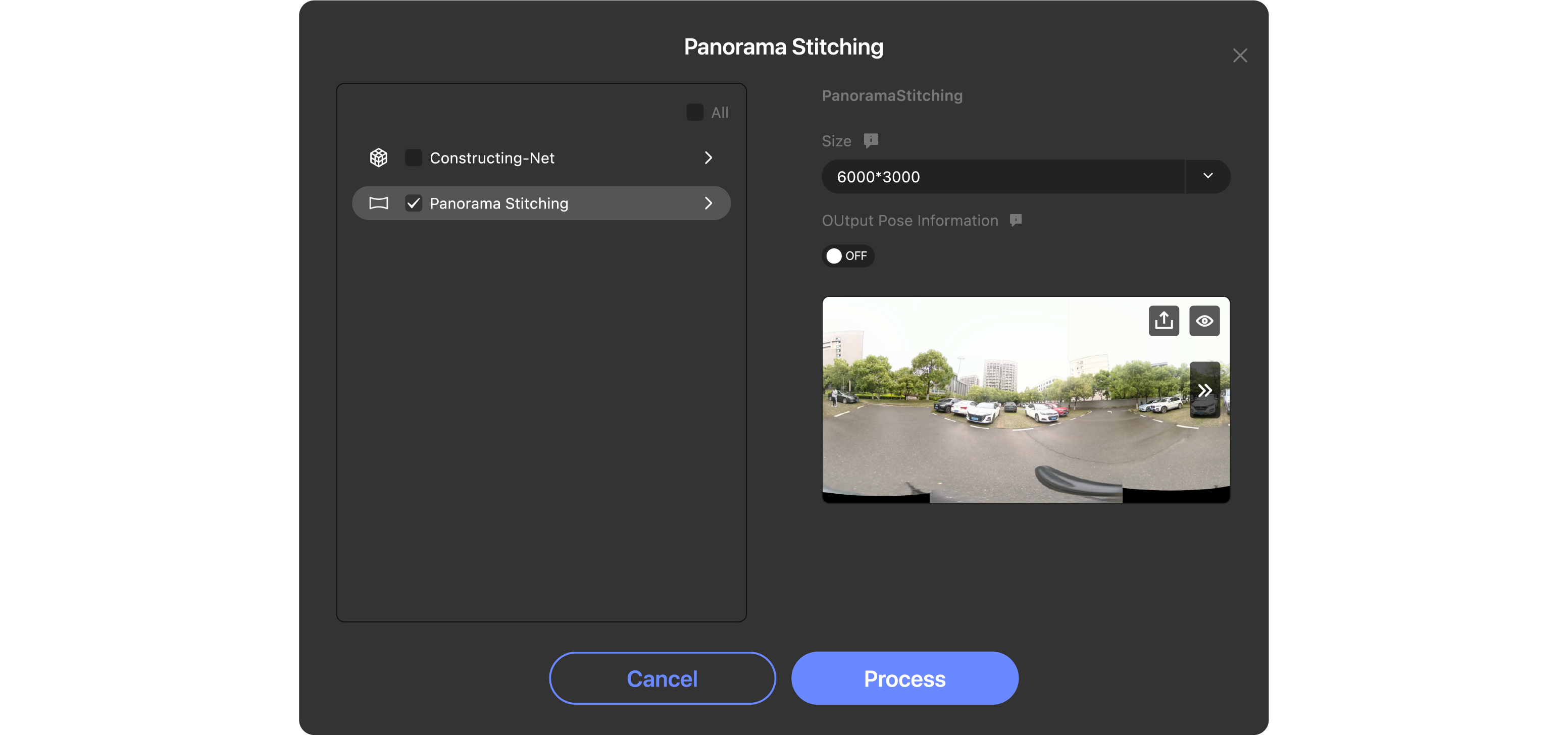
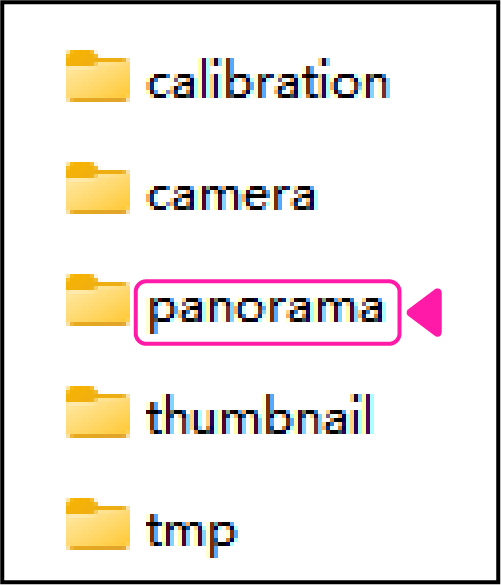
操作 说明 预览 可进入预览界面,查看当前全景拼接处理结果,确认效果是否符合预期。 上传 为防止数据丢失或更好保存,建议将当前高斯溅射数据上传至云空间。不同的用户权限可上传的数量不同,可根据需求自行购买。 ●Free:可以上传2个数据。 ●Basic:可以上传100个。 ●Enterprise:不限制上传个数。 切换图片 当存在多张全景拼接图片时,点击照片左侧或右侧图标可切换图片。 全景拼接生成的照片可在本地项目文件中获取:
编辑
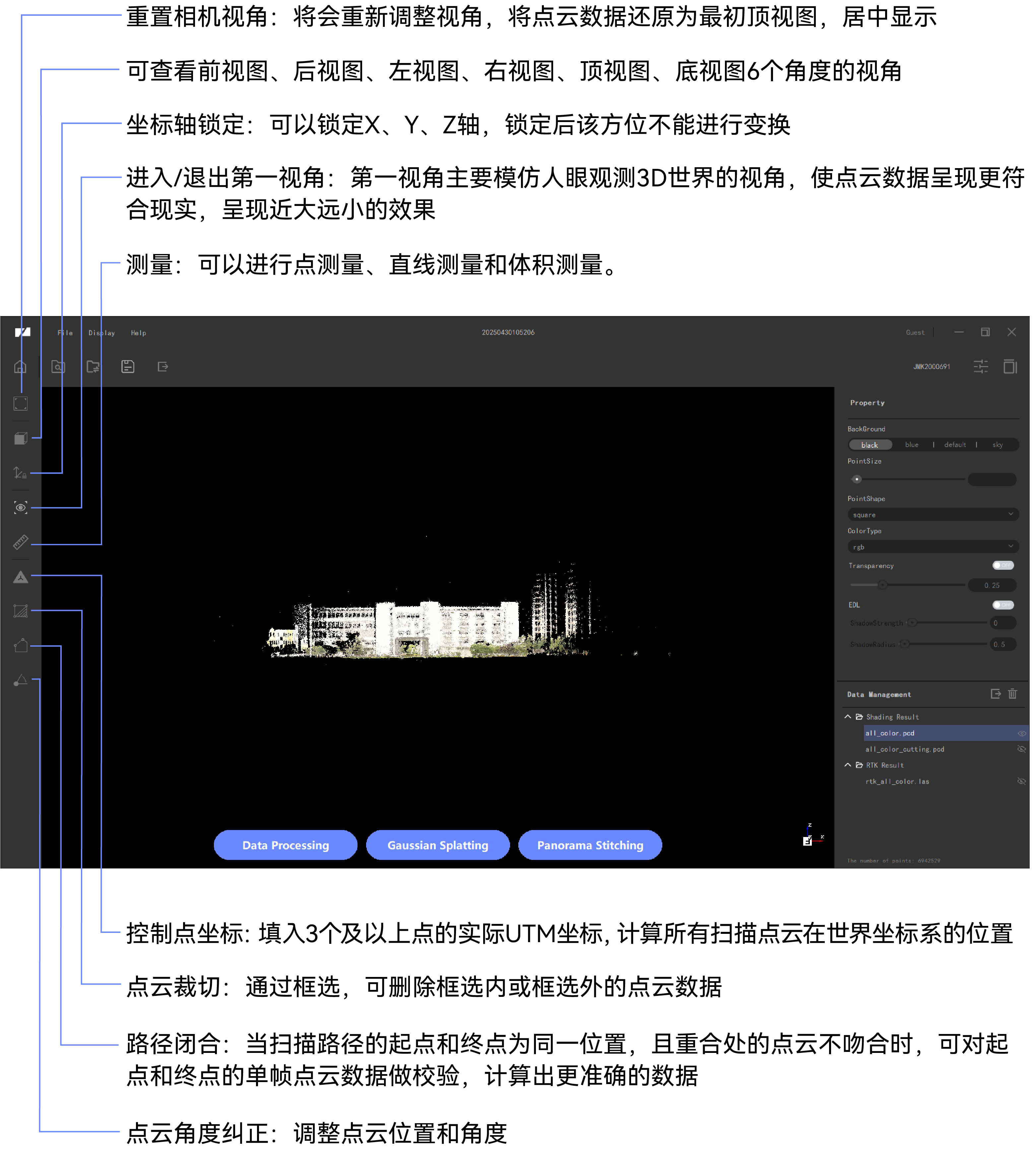
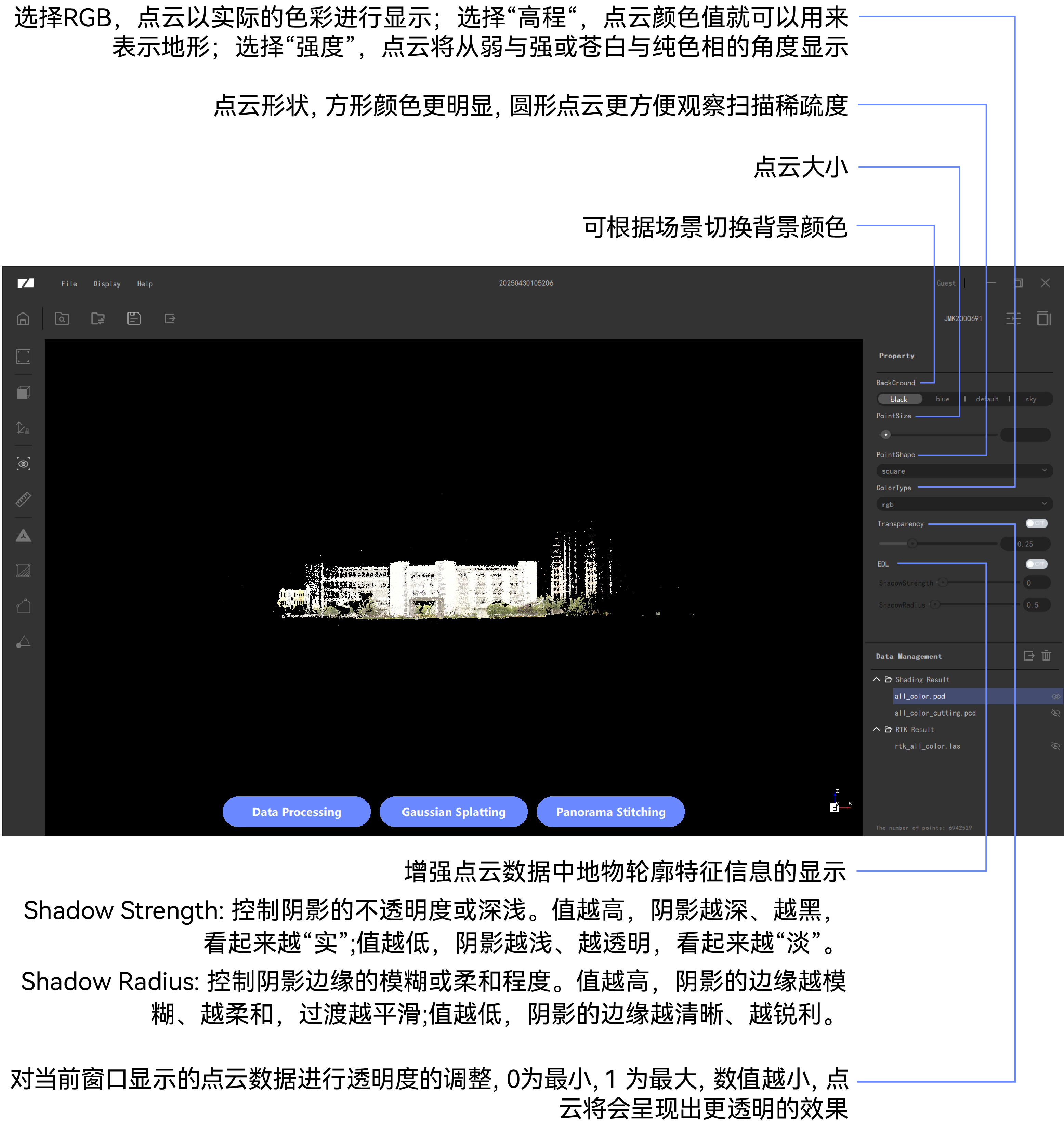
可对点云和网格数据进行调整。
控制点坐标
可通过修改至少3个点的位置,计算扫描点云在世界坐标系的位置。
前提条件
修改前需要先获取相关点云在世界坐标系上的实际UTM坐标信息。
• 扫描添加标记点的同时,使用其他辅助设备(例如RTK测量仪)获取打点位置的实际UTM坐标信息。
• 通过选取同一位置的点云,在世界坐标系中获取该位置的实际UTM坐标信息,不同软件获取方式有所差异,仅供参考(以Google Earth Pro操作为例)。
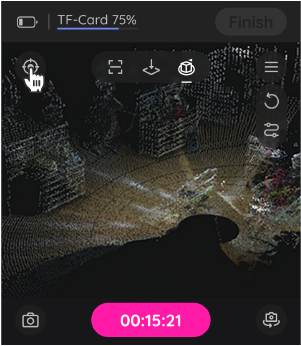
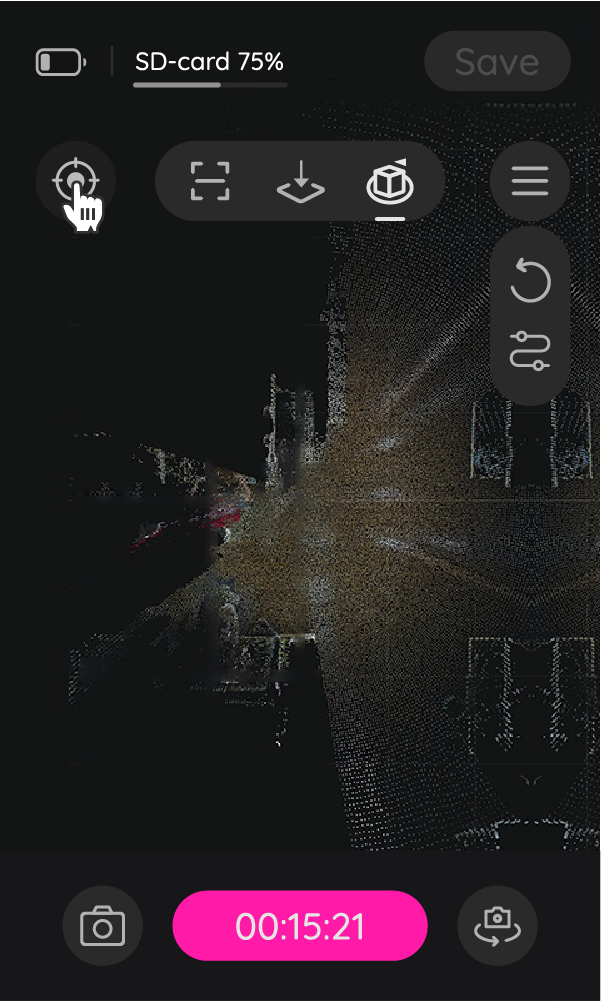
1、在扫描时,可通过手动添加标记点,点击一下则对当前位置自动记录。
*扫描并添加标记点时,可以在同样的位置使用RTK测量仪等设备同时获取该点位的实际UTM坐标信息,数据将更加精准。
Hawk & Raven 界面如下:
Eagle 界面如下:
2、如果没有类似RTK测量仪等其他辅助工具,可以通过世界坐标系获取(以Google Earth Pro操作为例)。
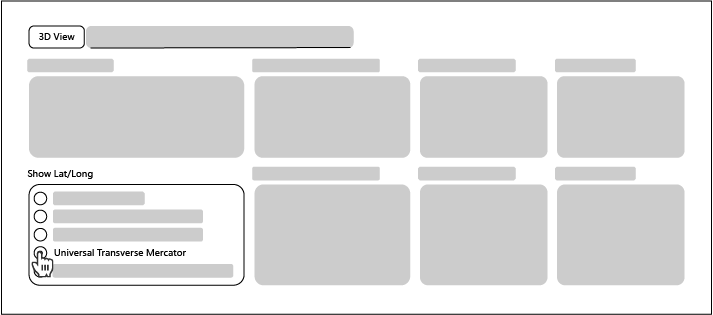
a、在“工具>选项...”配置UTM
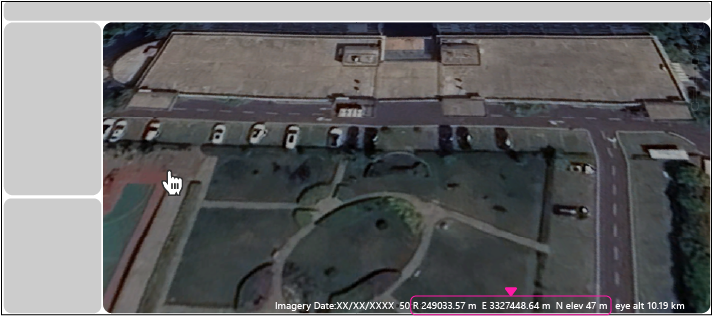
b、将鼠标放置在具有特征点的点位上(或者拍摄时添加标记点的点位上),获取对应点位的实际UTM坐标信息,需获取至少3个特征点信息
操作步骤
①在滤波、薄化或点云着色数据(着色数据需要先进行数据结算才可获取扫描时添加的标记点)下点击  ,进入操作界面(以着色数据为例)
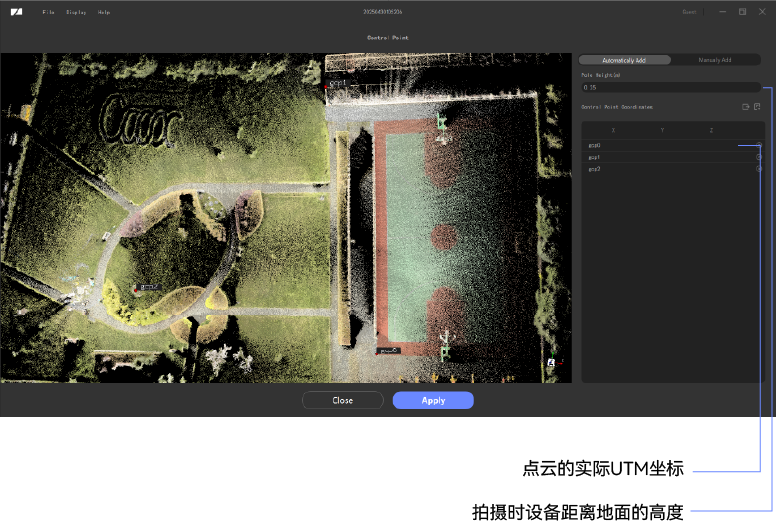
②计算控制点坐标可通过手动选择特殊点位和拍摄时添加的点位两种方式。
•拍摄时添加的点位:拍摄时已经添加了标记点,直接在点云位置输入该点云的实际UTM坐标(将获取的实际位置信息,从左往右填入)
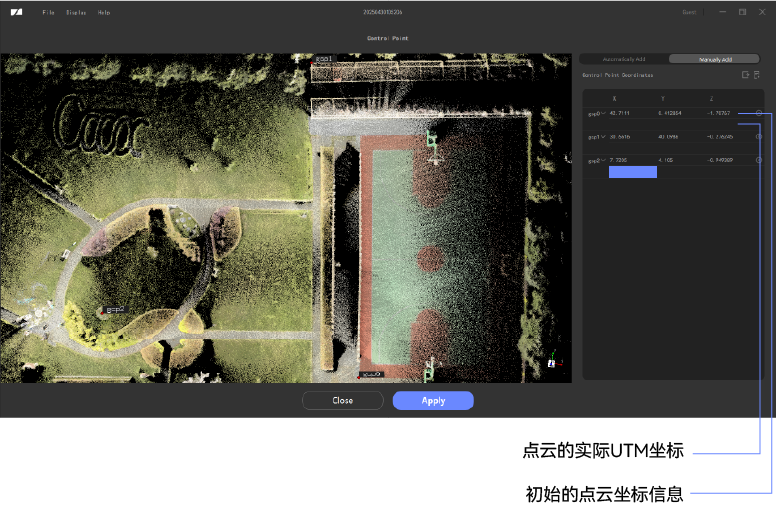
•手动选择特殊点位:双击选中已获取实际坐标信息的特征点云,可直接在原数据下方输入该点云的实际UTM坐标(将获取的实际位置信息,从左往右填入)
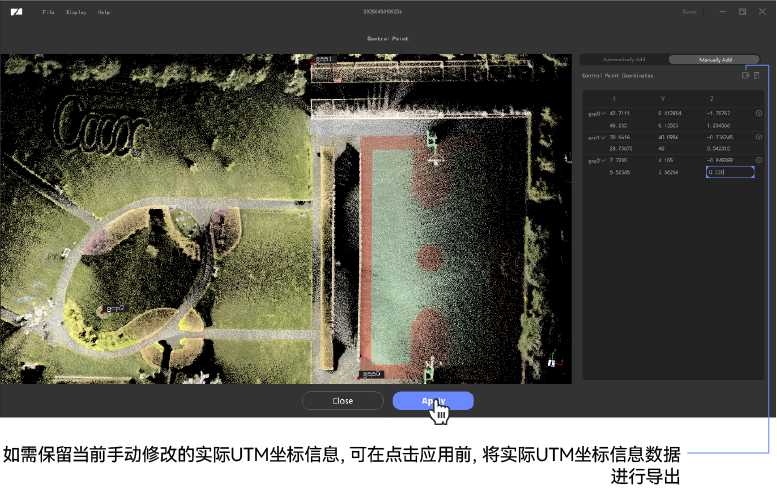
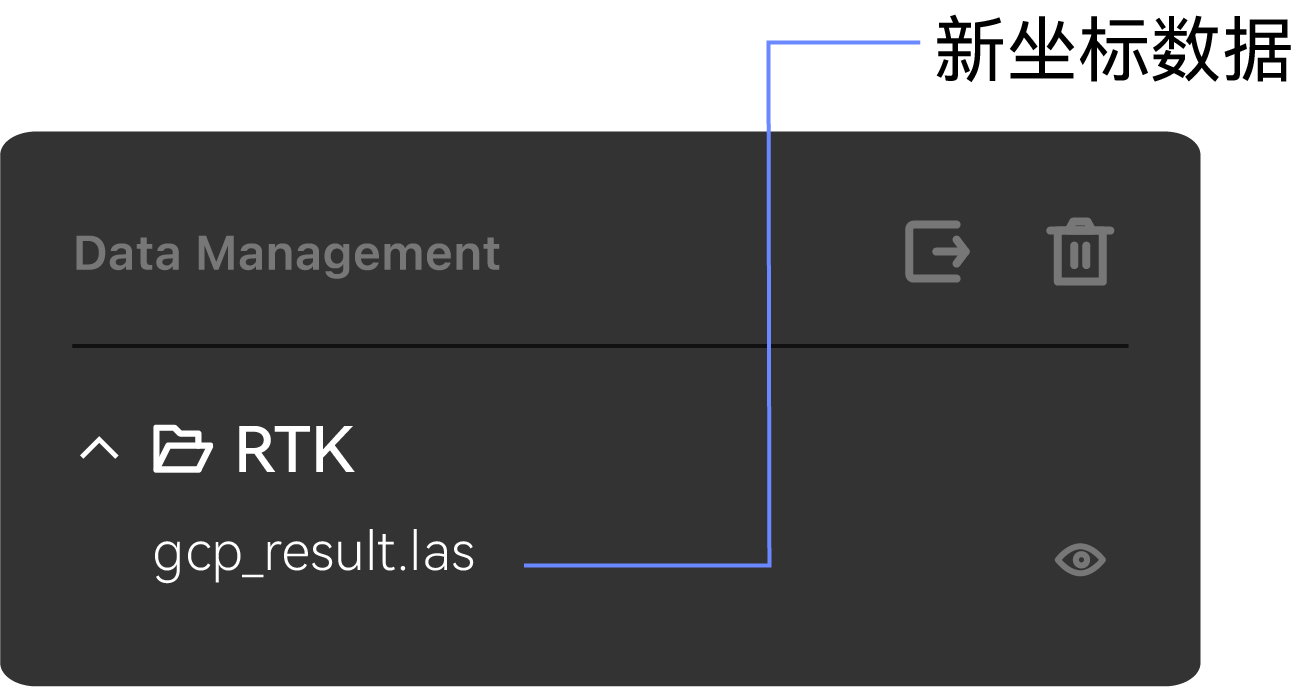
③至少输入3个点云的位置,输入完成后,确认即可生成新的坐标数据
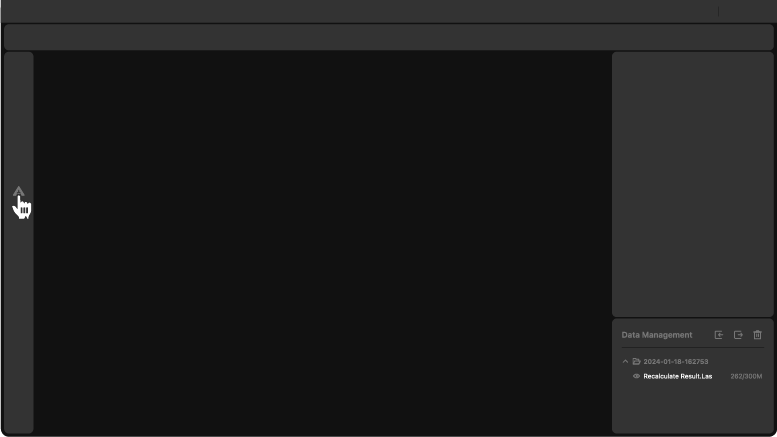
④处理结果可在数据列表查看:
导入
支持通过导入对应选点的实际坐标的文件,直接修改位置信息:
①首次使用,需要先导出空白文件
•拍摄时添加的点位:拍摄时已经添加了标记点,可直接点击导出获取txt空白文件
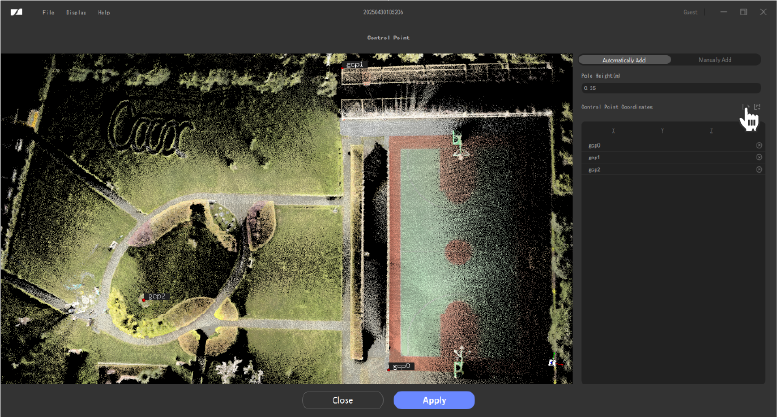


•手动选择特殊点位:双击依次选中已获取实际坐标信息的特征点云(至少3个点),点击导出获取txt空白文件
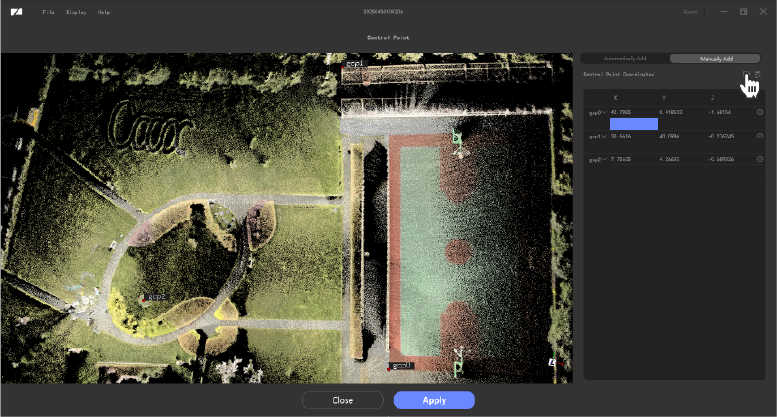
②在导出的txt空白文件中,依次按照X、Y、Z填入对应点位的实际UTM坐标信息(以空格间隔),并保存

③点击导入并选择已填好的txt文件信息,txt中的信息自动填充到对应点位
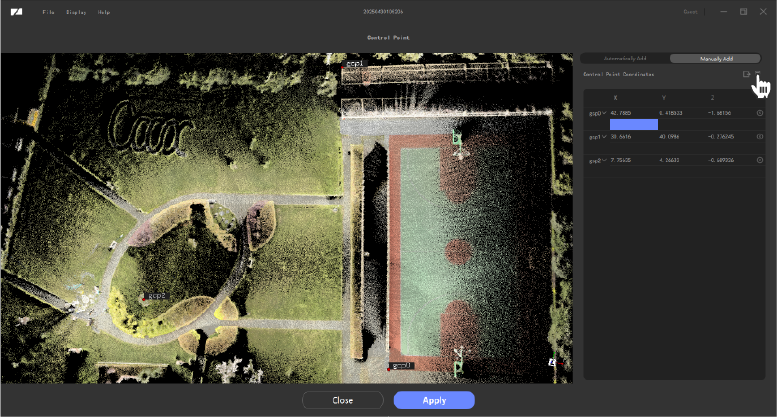
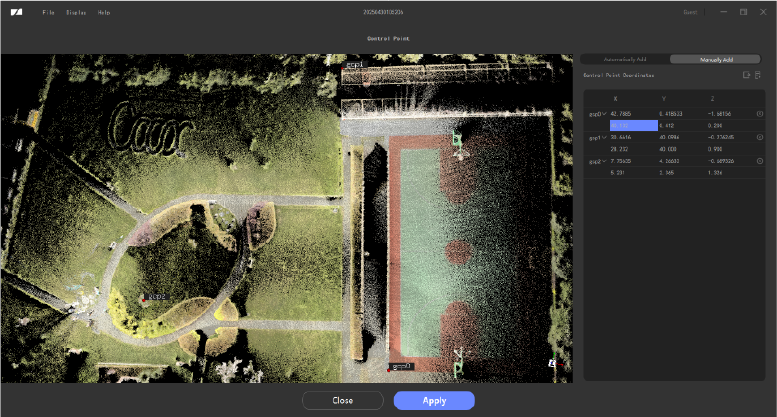
④确认填入的信息无误后,可点击确认生成新坐标数据
点云裁切
①通过多边形裁切或矩形裁切,选取需要处理的点云数据(以多边形裁切为例)
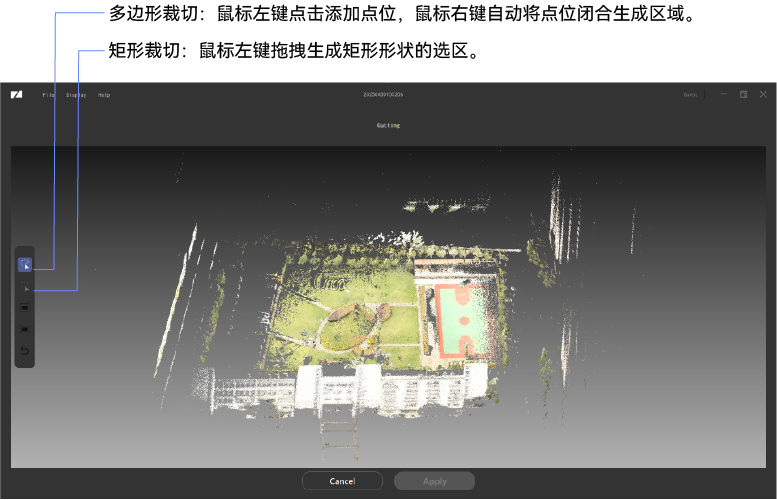
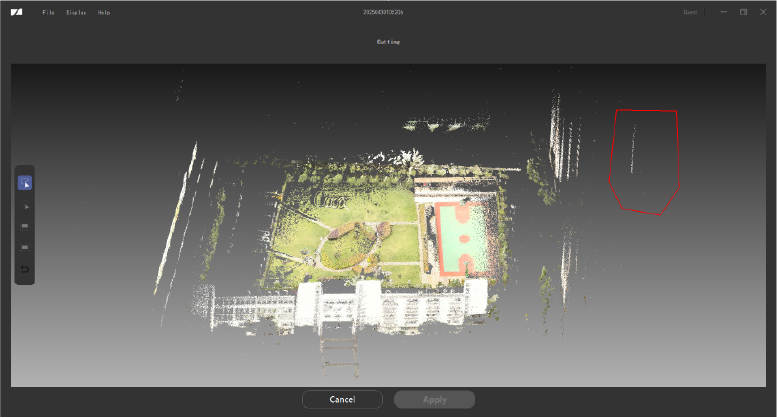
②可选择删除框选内或框选外的点云数据(以删除框选内的数据为例)
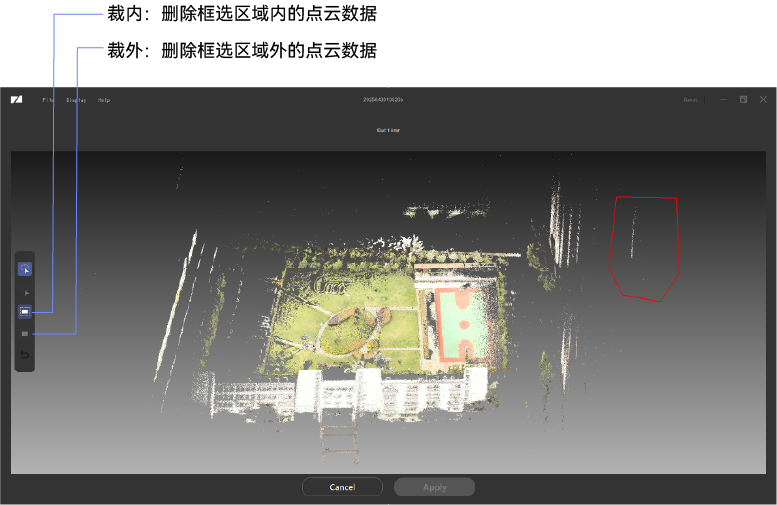
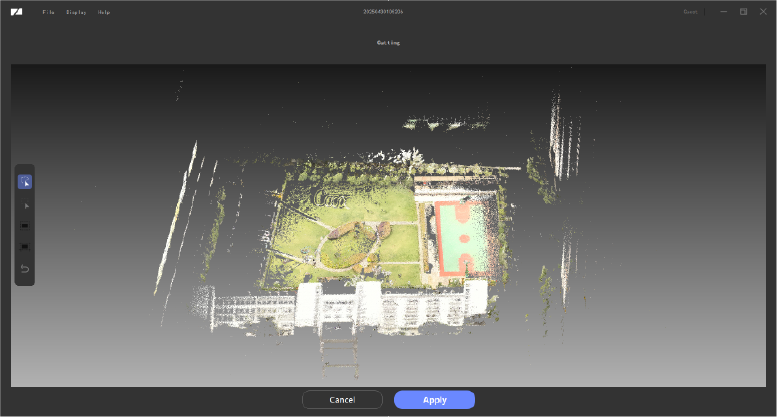
(可选)③可对删除的数据进行撤销
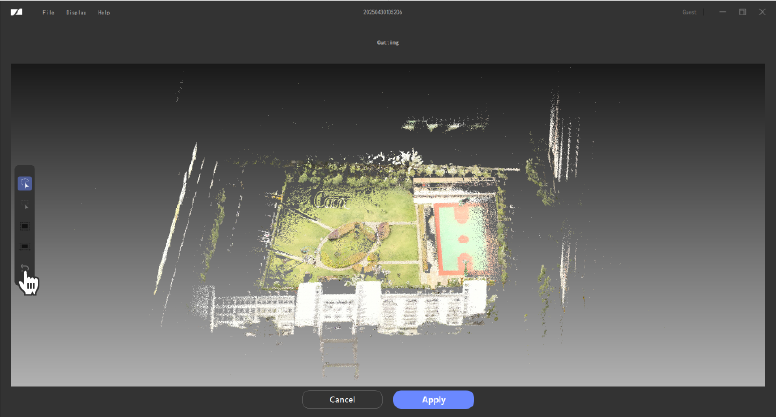
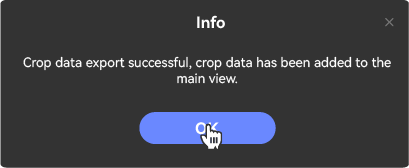
④若保留当前裁切数据,可点击“应用”即可生成新的裁切后的数据

⑤点击“取消”退出裁切界面

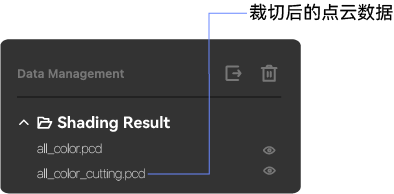
⑥裁切后的数据可在数据列表查看:
测量
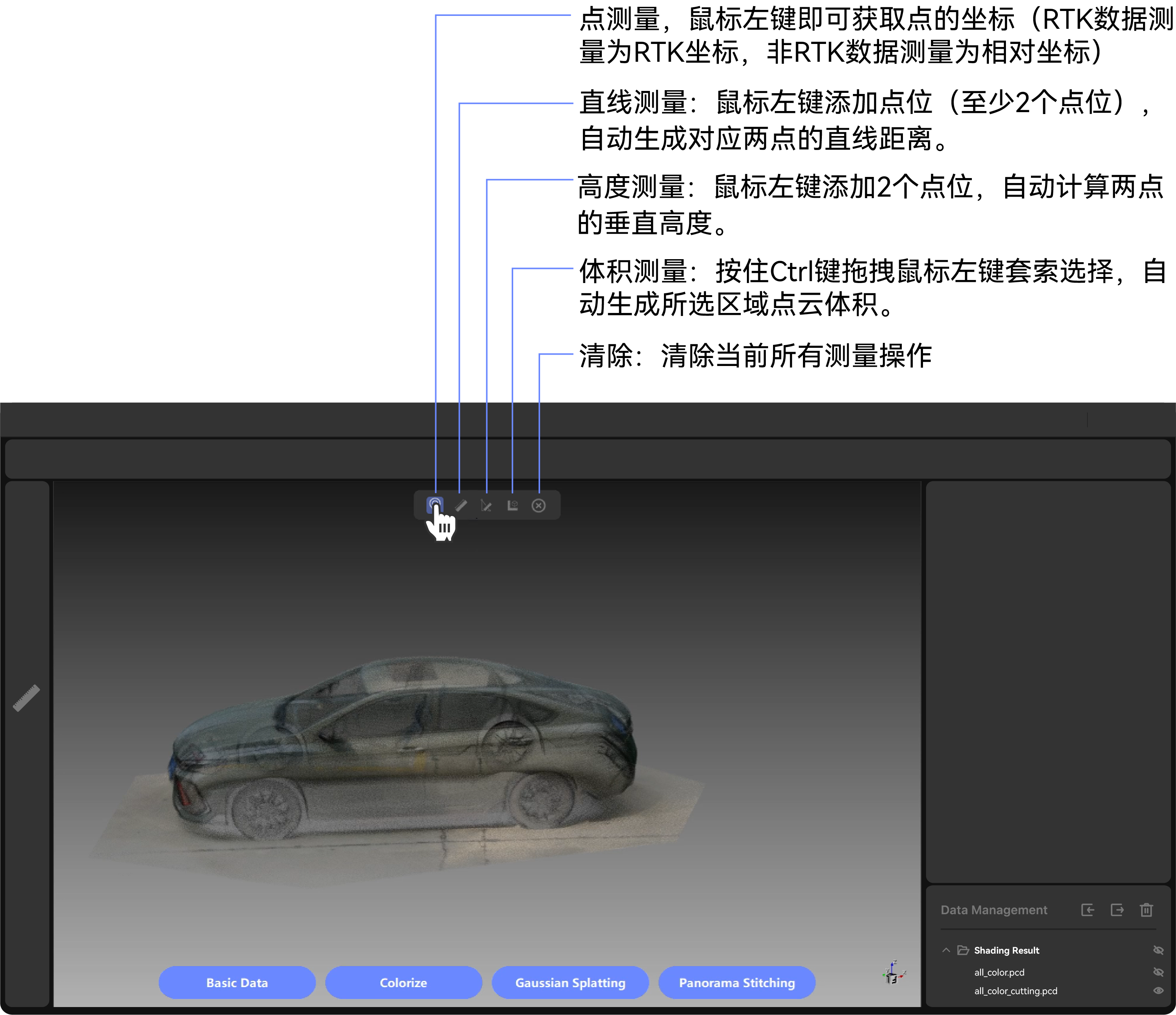
测量包括点测量、直线测量、高度测量和体积测量。
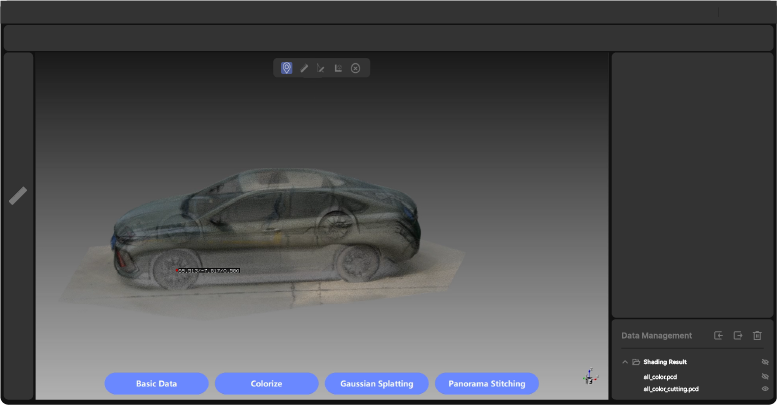
点测量是指显示所选点的相对坐标(RTK坐标数据则显示UTM坐标)。
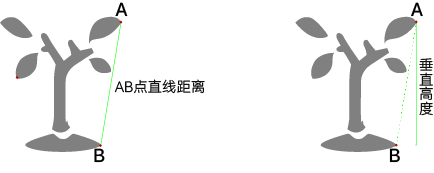
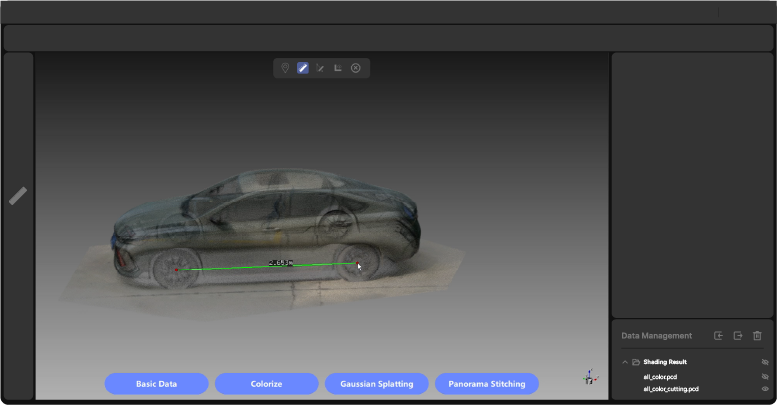
直线测量是指测量两点之间的距离(至少两点)。
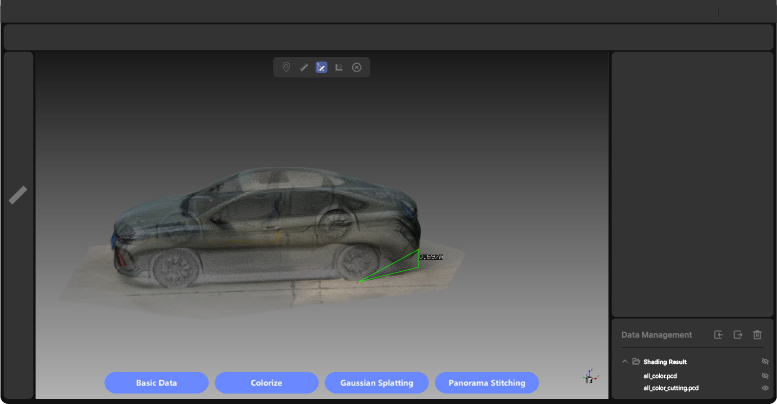
高度测量是指两点之间的垂直高度。
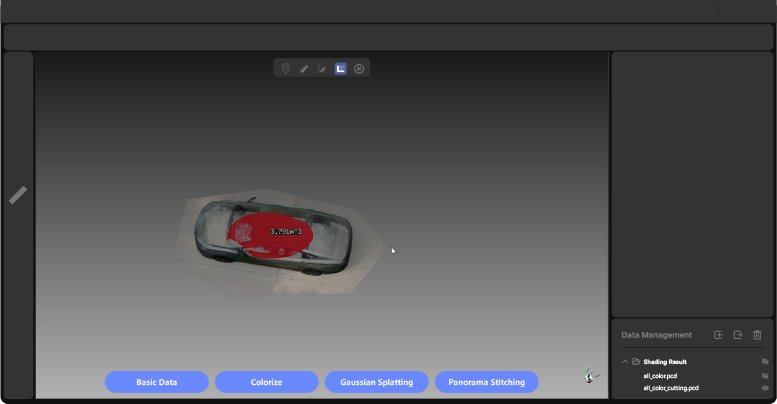
体积测量是指框选点云,自动计算所选点云的体积。
*直线测量和高度测量具体区分说明如下:
前提条件
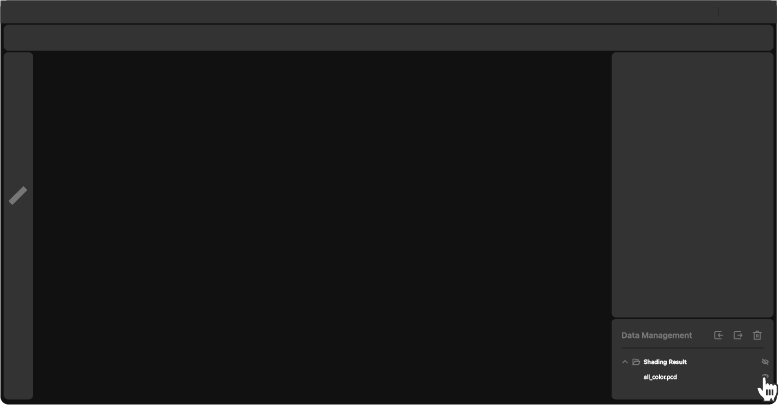
1、先打开着色点云数据,其它数据不要显示
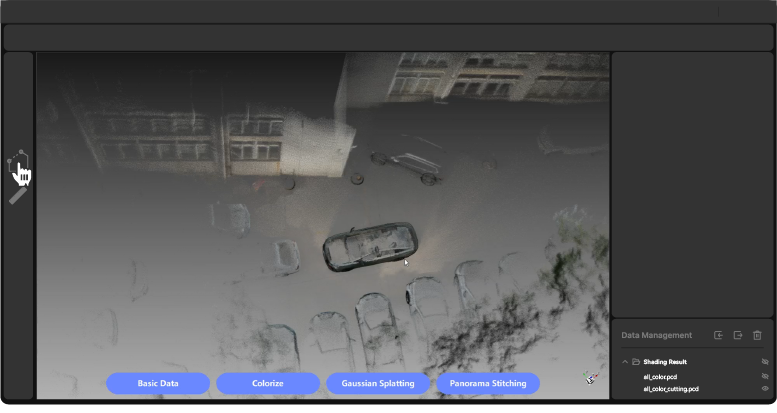
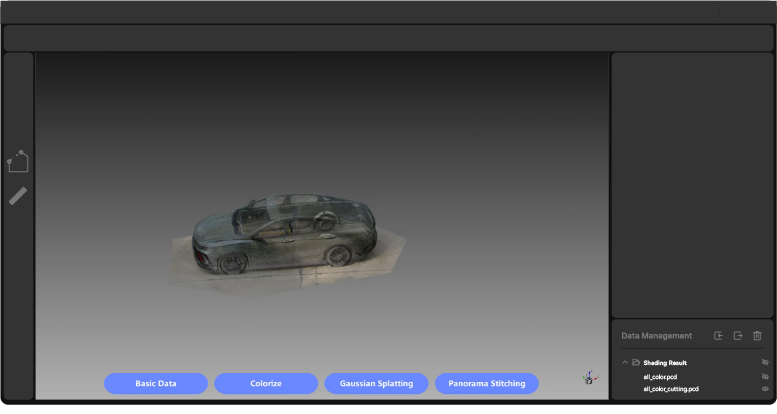
2、建议使用点云裁剪功能,把测量物体以外的点云都裁剪掉(详细操作可参考点云裁切章节详细操作)
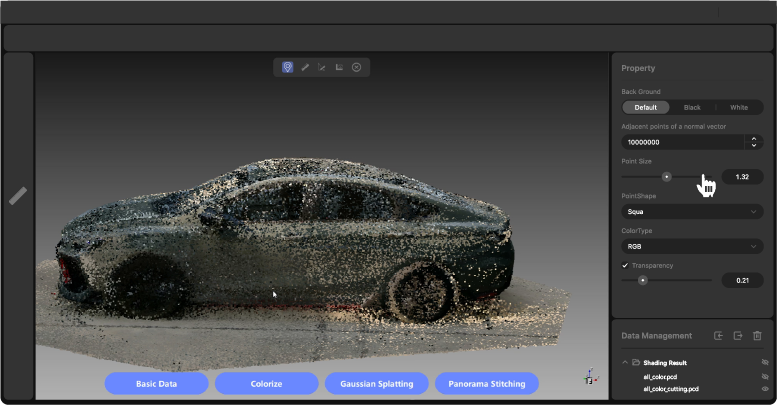
3、根据扫描场景可以将属性栏中的点云大小适量调大,以便于选点(避免错选或透过点云选到后面的点)
操作步骤
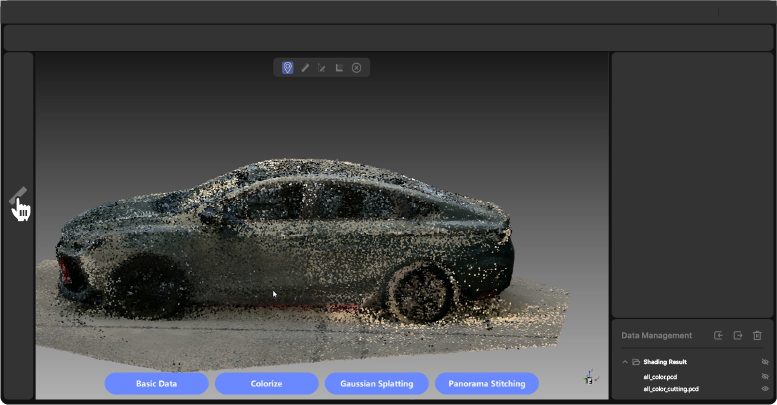
①在点云着色数据下点击  ,进入操作界面(以着色数据为例)
②根据实际需求,选择测量方式。
点测量:
直线测量:
高度测量:
体积测量:
路径闭合
通过同一位置的起点和终点单帧点云数据校验,获得更准确的数据。进行该操作前必须先进行数据解算获取拍摄时的行动轨迹路线。
前提条件
需要进行数据解算获得拍摄的行动轨迹路线文件
操作步骤
①在滤波、薄化或点云着色数据下点击  ,进入操作界面(以着色数据为例)
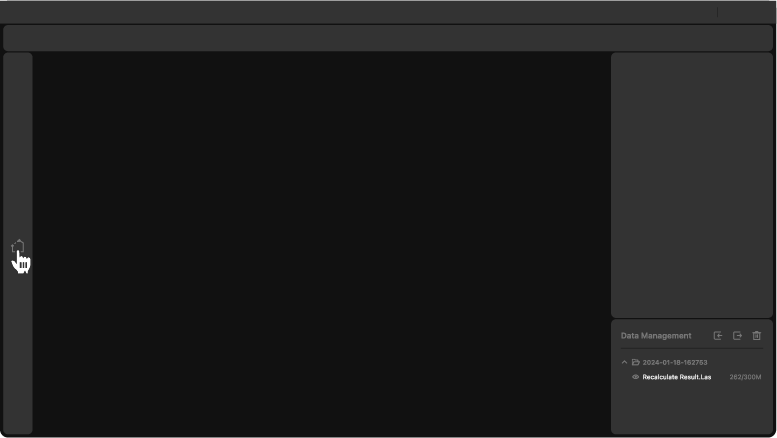
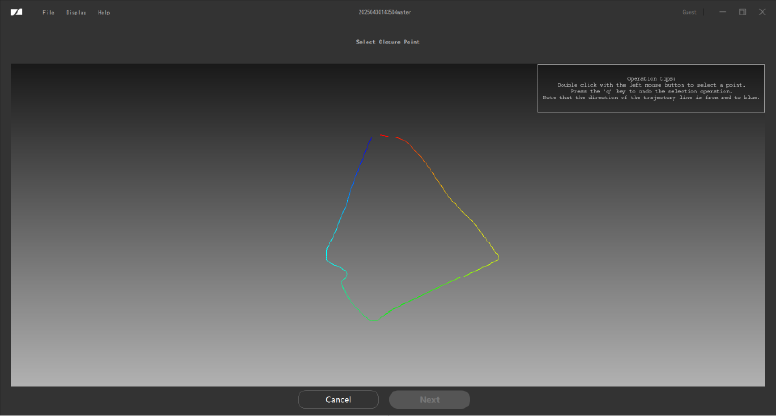
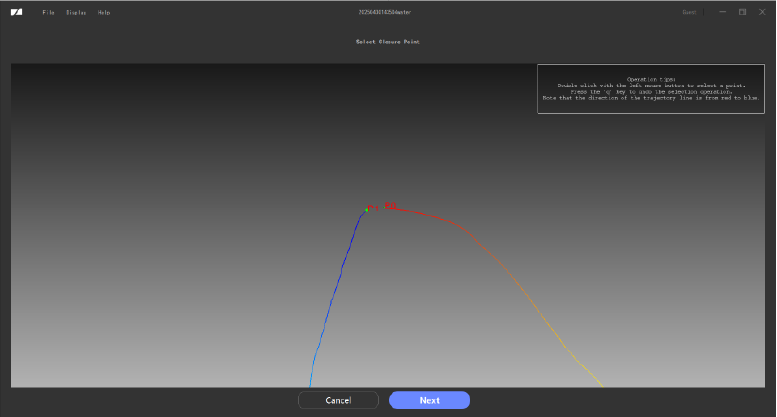
②双击选中起点和终点位置(点击“Q”取消选中的点),点击“下一步”,获取起点和终点单帧的点云数据。
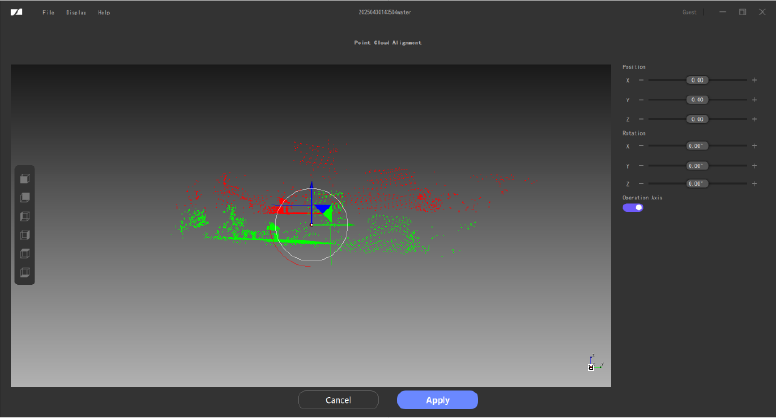
③可通过调节绿色点云数据的位置,让两点的点云数据大致吻合。
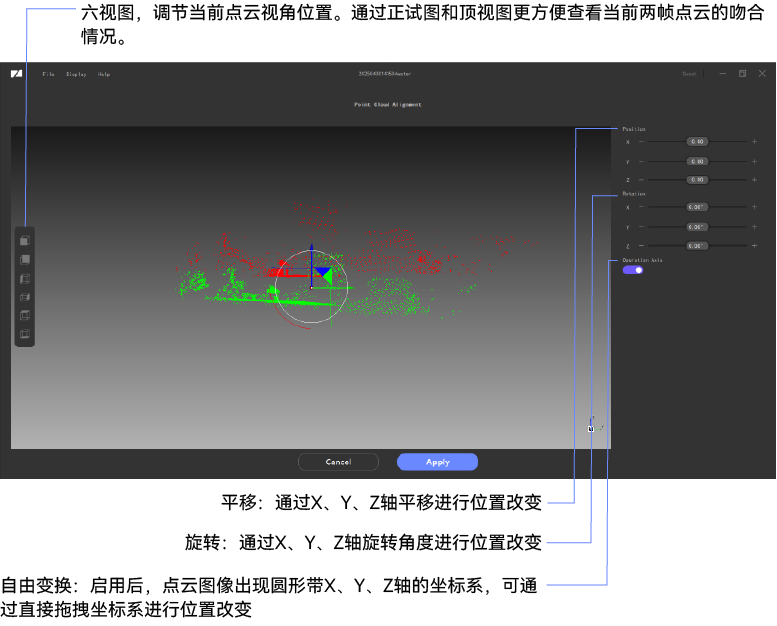
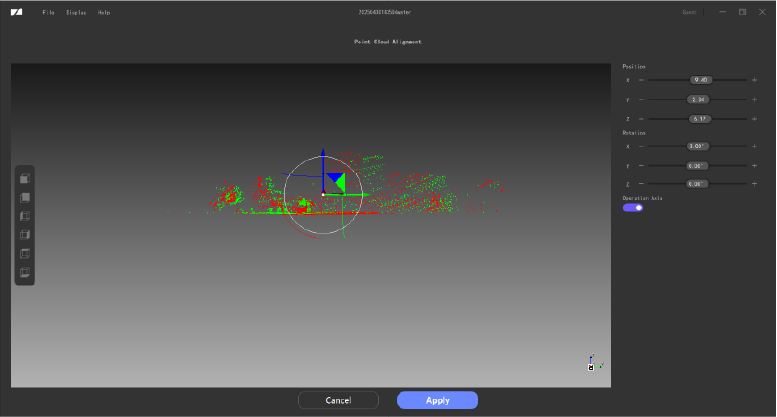
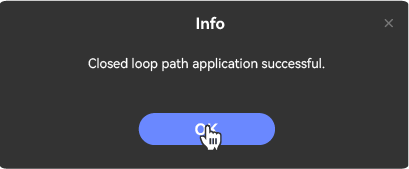
④点击“应用”即可生成点云闭合后的数据。
⑤点击“取消”退出路径闭合界面
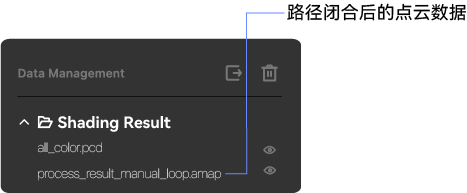
⑥处理后的数据可在数据列表查看:
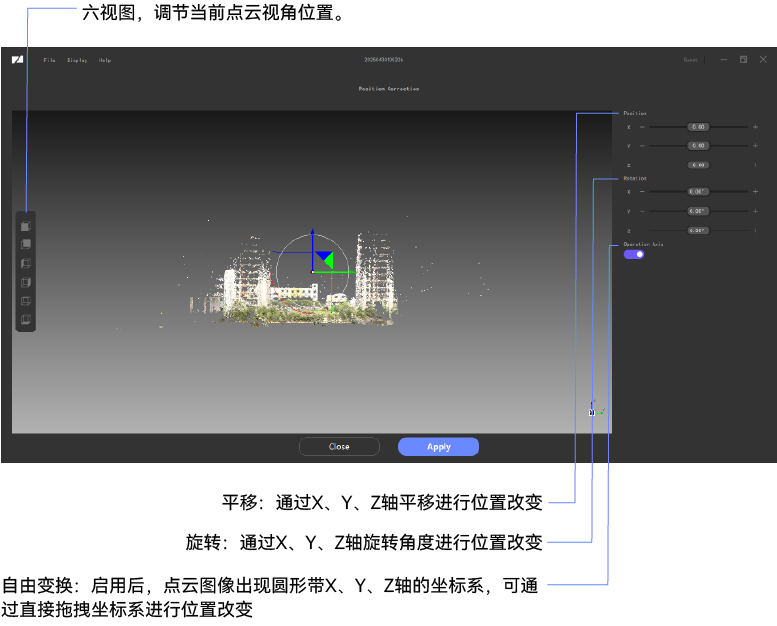
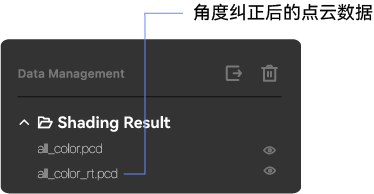
点云角度纠正
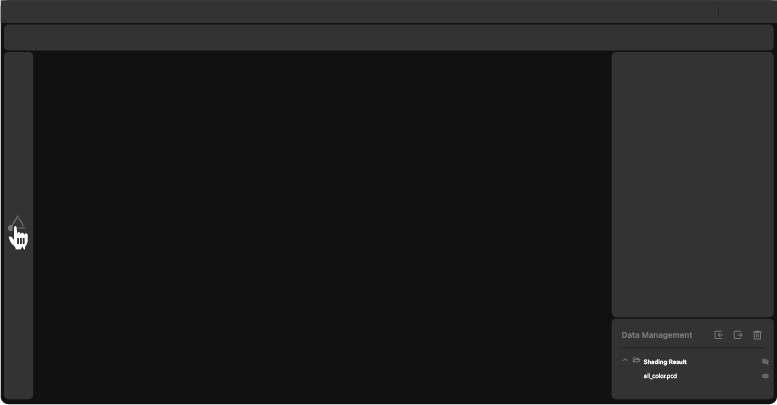
①点击  进入点云角度纠正界面
②根据需求对数据位置进行调节
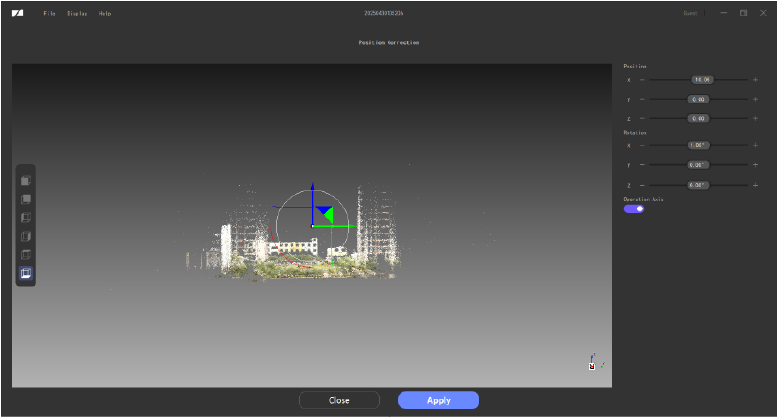
③点击“应用”即可生成修改后的数据
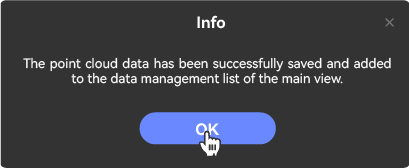
④点击“关闭”退出点云角度纠正界面

⑤处理后的数据可在数据列表查看:
RTK
获取世界坐标支持以下三种方式:
1、仅通过内置GPS进行定位,
2、支持通过基站.25o观测数据文件(Observation Data)和.25p 参数文件或位置数据(Parameters/Position Data)进行定位。(25.o和25.p文件以实际使用名称为准)
3、支持通过RTK差分数据服务进行高精度定位。
基站和RTK差分数据都只支持带内置RTK芯片且连接外接GPS的设备才能使用。
内置GPS
扫描要求
1、扫描时需要开启GPS
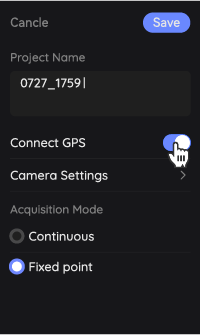
2、导出的模型带有GPS_XXXXXX.bag名称的数据(在扫描时开启GPS,则导出的扫描数据文件自动生成GPS_XXXXXX.bag名称的数据)

操作步骤
导入带有GPS_XXXXXX.bag名称的扫描数据后,若勾选RTK配置直接处理即可,具体操作如下。
①在数据结算或点云着色时,勾选RTK配置
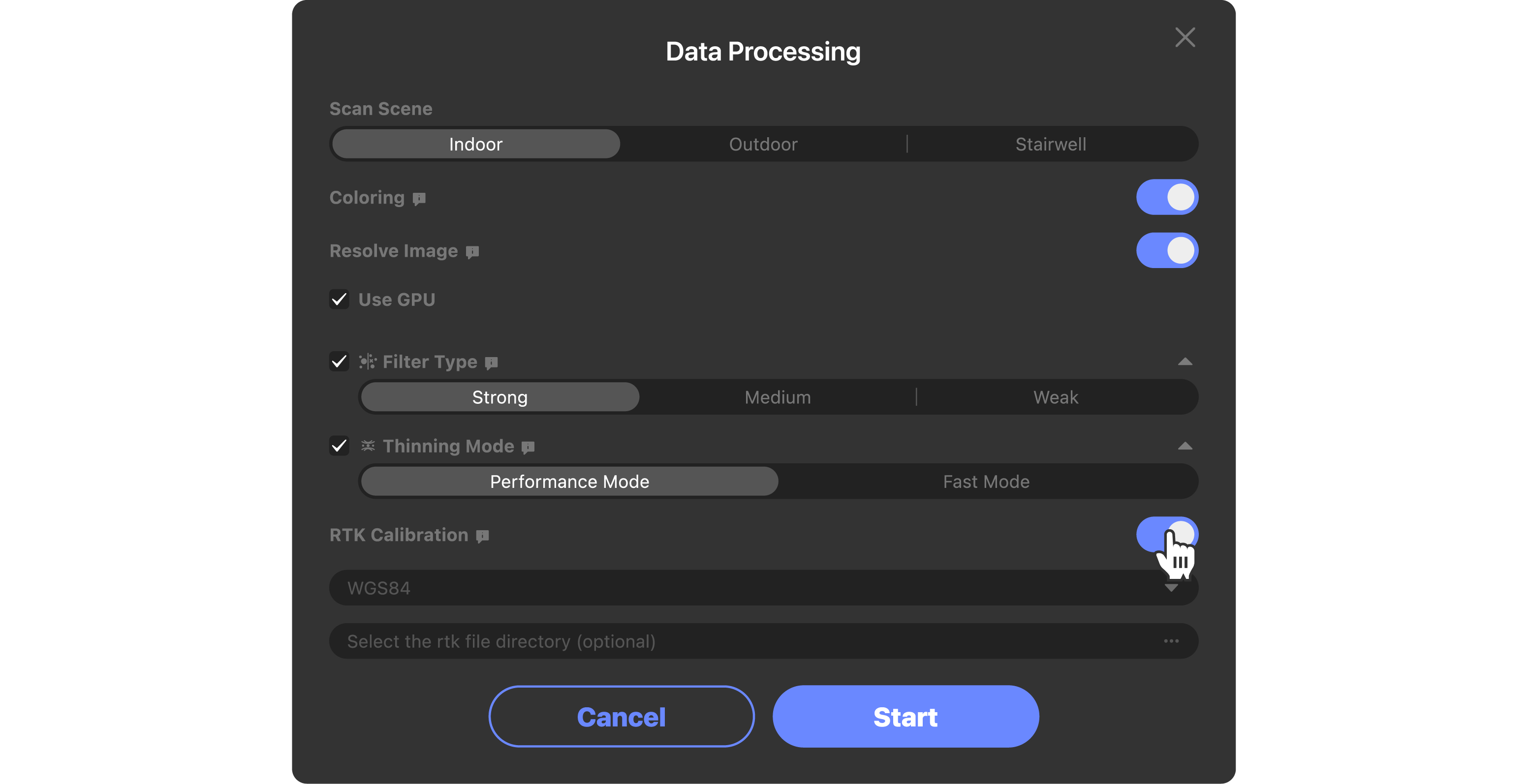
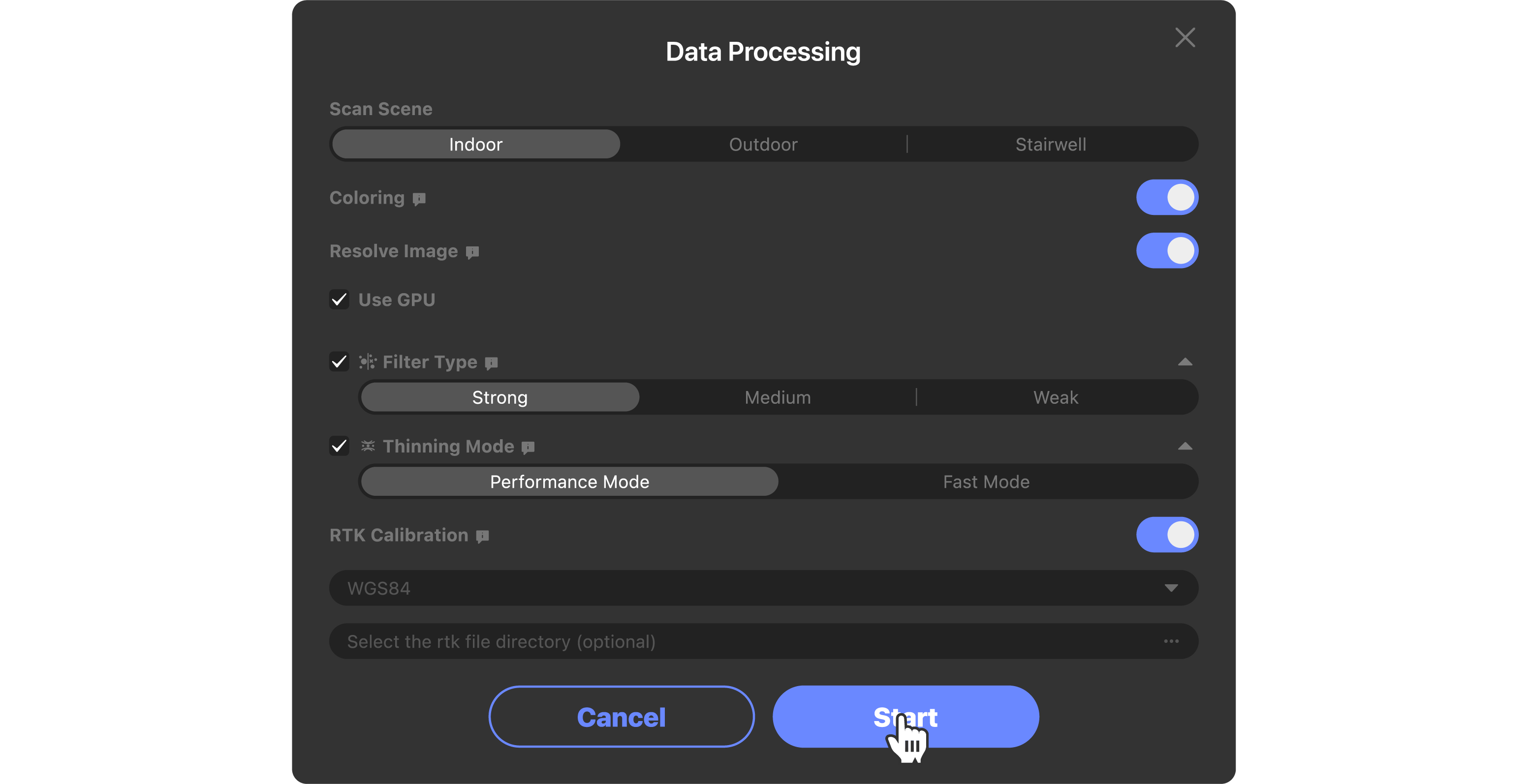
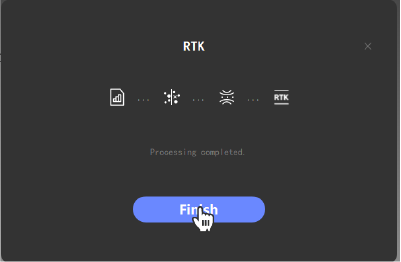
②数据列表中生成RTK数据。

基站
扫描要求
1、扫描的设备需要是带RTK配件的设备(含内置芯片和外接GPS)
2、扫描前开启基站
a.、开启基站主机并保持静止
b、将基站手簿与主机连接
c、选择静态站(可参考以下操作,不同品牌设备有所差异,仅供参考)

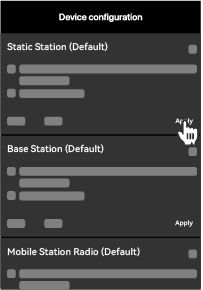
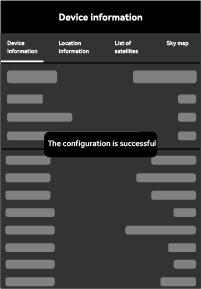
3、扫描时需要开启GPS
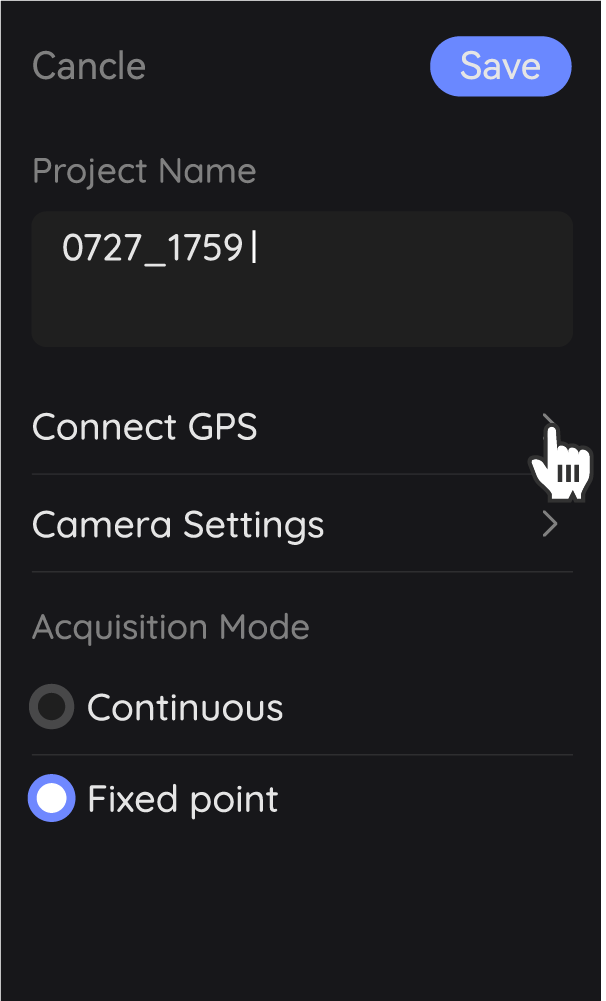
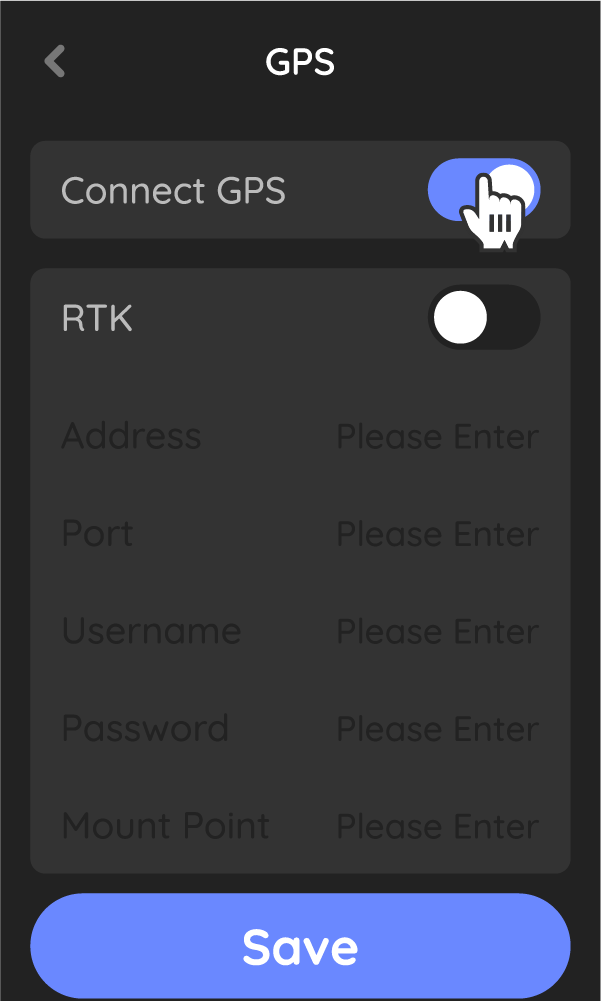
4、导出的模型带有RTK_XXXXXX.bin名称的数据(具体RTK功能的设备,在扫描时开启GPS,则导出的扫描数据文件自动生成RTK_XXXXXX.bin名称的数据)

其他要求
需要从RTK基站获取观测数据文件(Observation Data)和参数文件或位置数据(Parameters/Position Data)的相关文件。
不同年限命名规则不同,例如2025年观测数据文件名称为.25o,参数文件或位置数据(Parameters/Position Data)名称为.25p;2026年则为.26o和.26p。
(将基站连接电脑,在“静态记录文件”中导出该文件,使用的设备不同,操作可能有些许差异)
操作步骤
导入带有RTK_XXXXXX.bin名称的扫描数据后,若勾选RTK配置,导入从RTK基站获取的文件路径后即可进行RTK相关处理,具体操作如下。
①在数据结算或点云着色时,勾选RTK配置
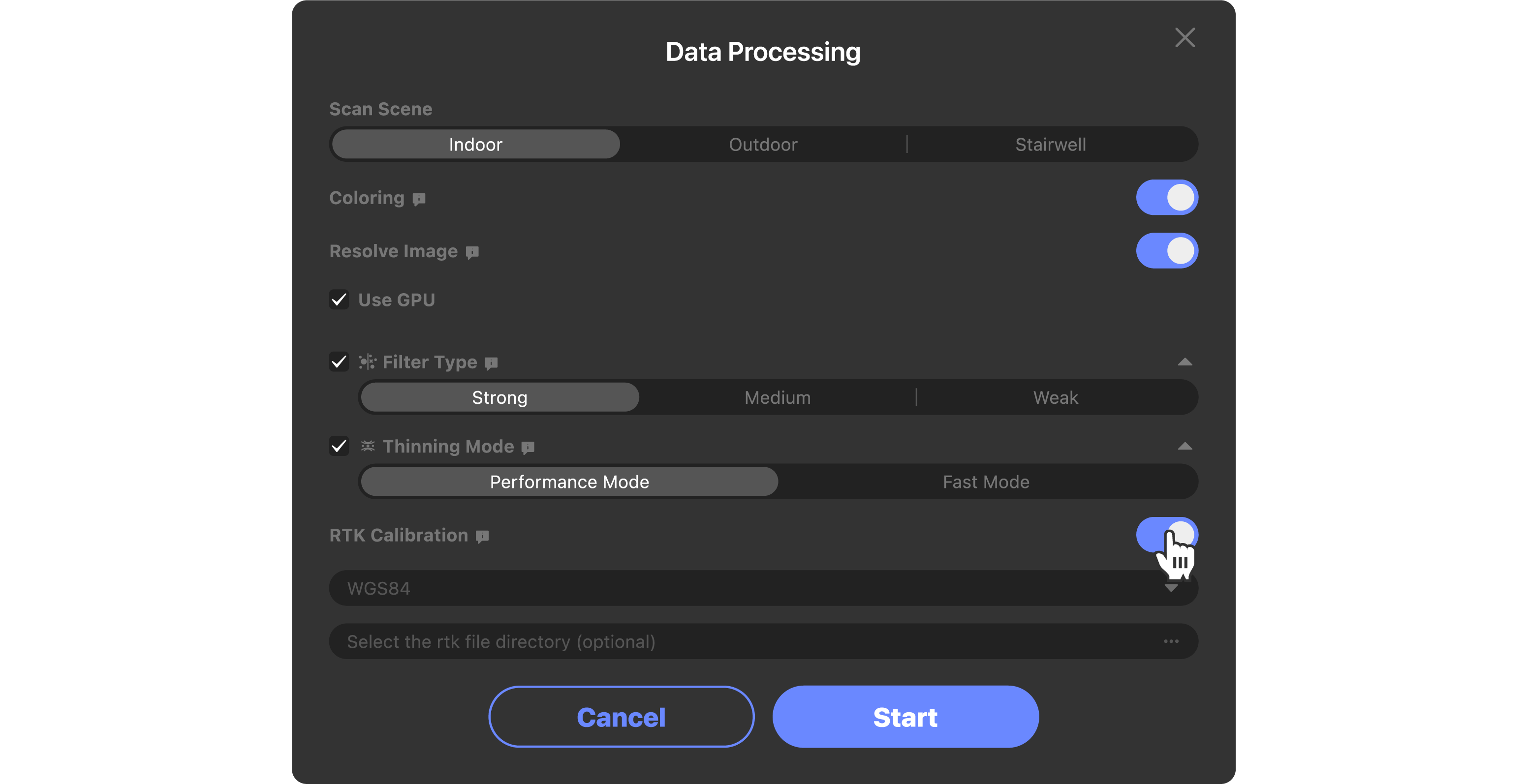
②选择本地存放RTK基站(包含.25o和.25p数据)对应的文件夹,点击开始进行数据处理
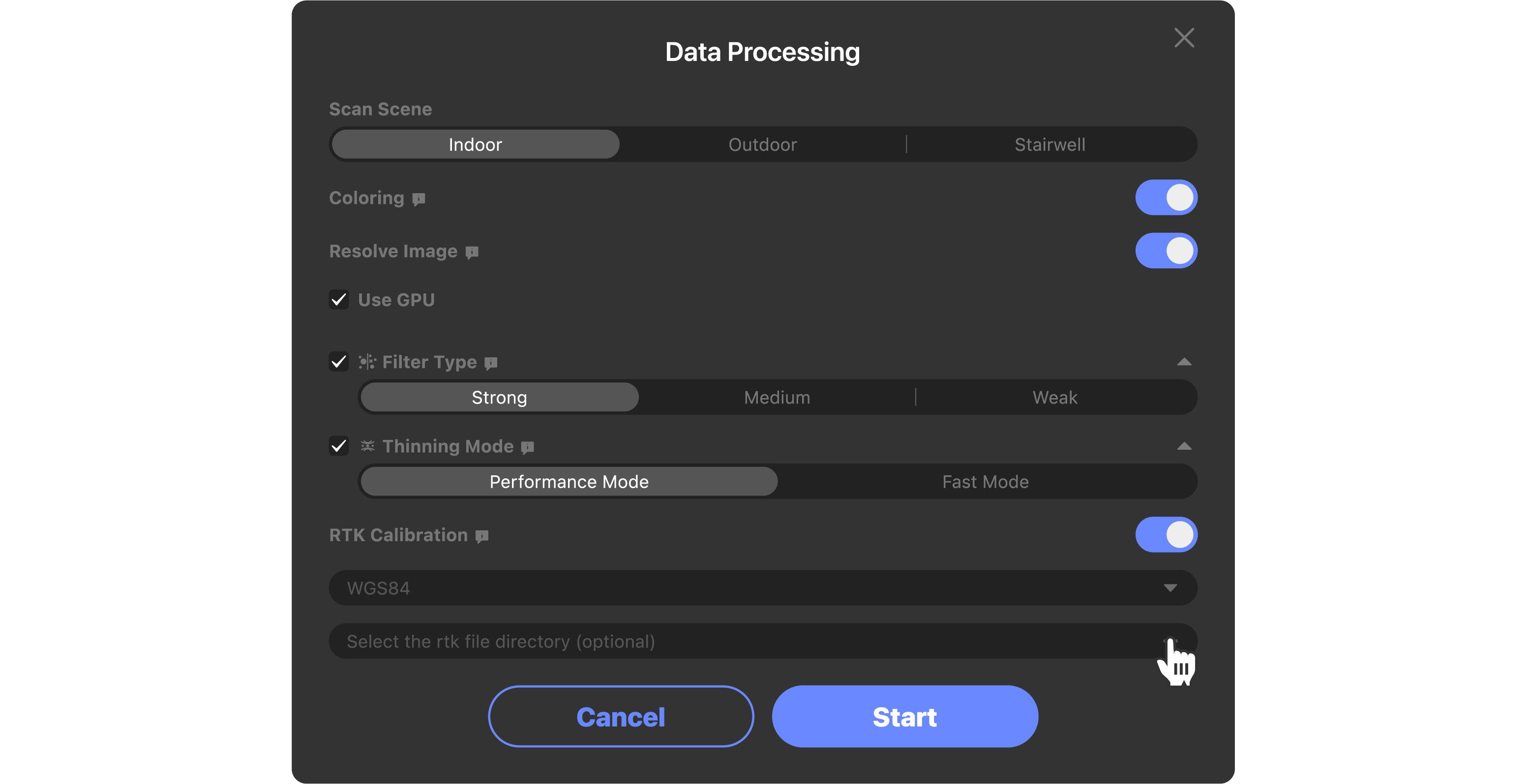
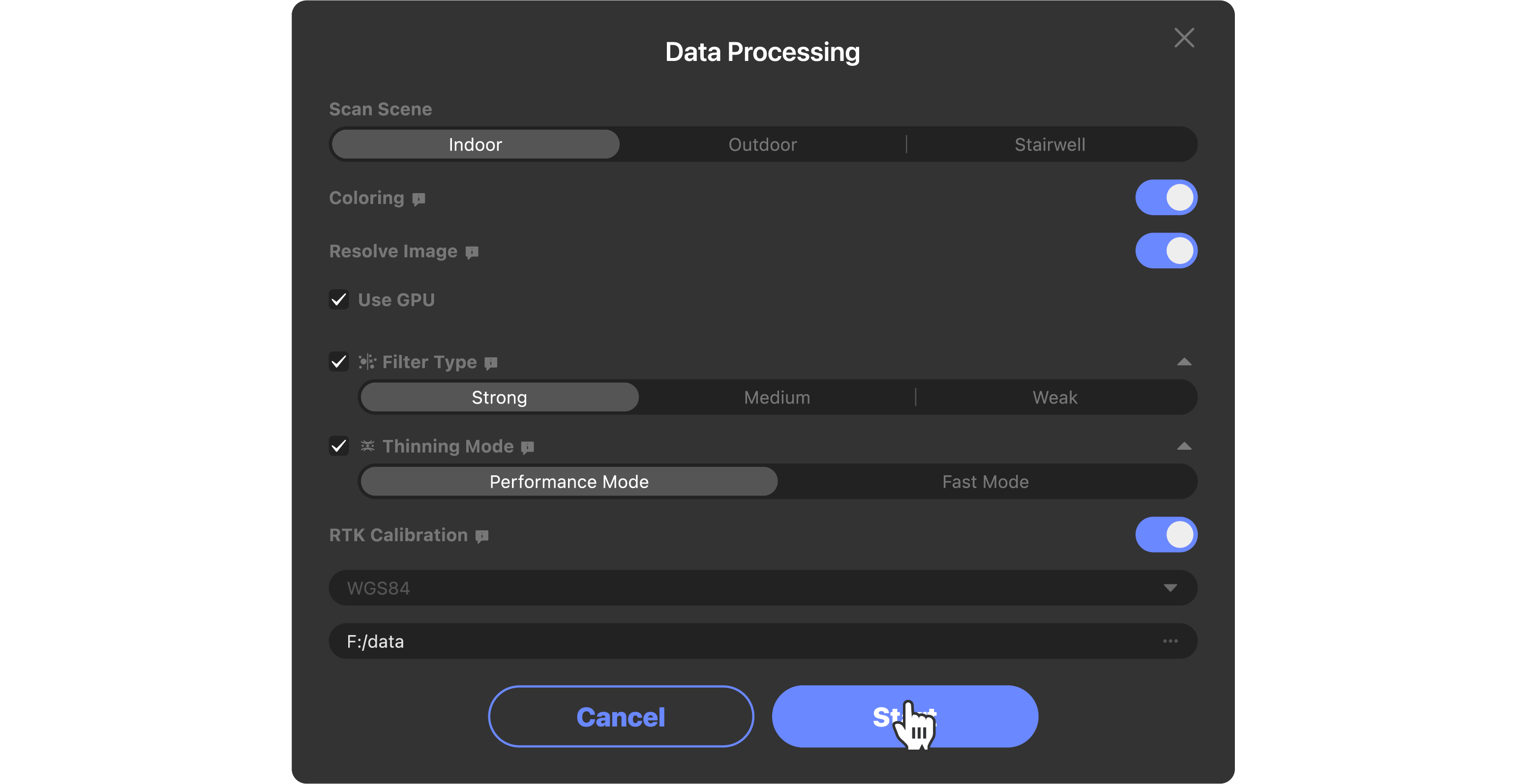
③数据列表中生成RTK数据。
RTK差分数据服务
实际的定位精度受到多种因素影响,周边环境是否有遮挡,是否高速动态场景,以及电离层是否活跃、卫星运行是否健康等。
扫描要求
1、扫描的设备需要是带RTK配件的设备(含内置芯片和外接GPS)
2、扫描前需要将设备连接网络,扫描时需要通过网络获取差分数据(室外扫描时,建议连接手机网络)
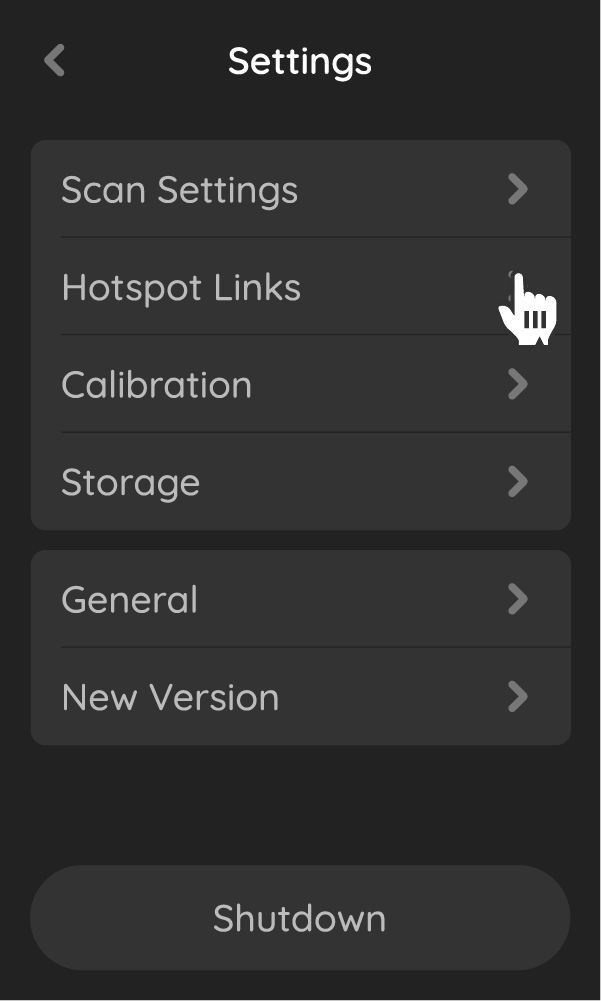
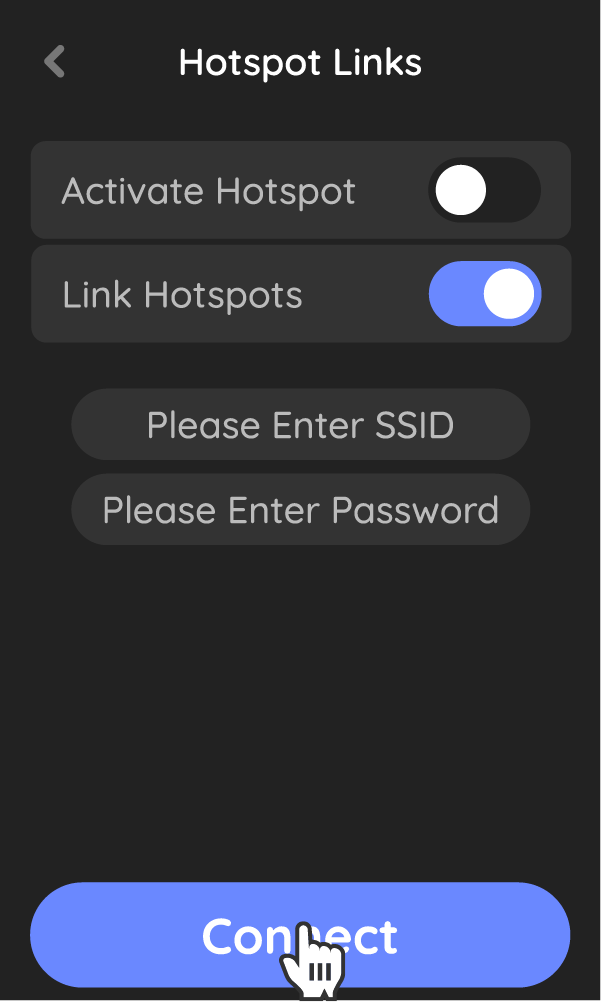
3、从第三方服务购买RTK差分数据服务,获取域名、端口、账号、密码相关信息
4、扫描时需要开启GPS和RTK,并填写RTK差分数据的域名、端口、账号、密码相关信息
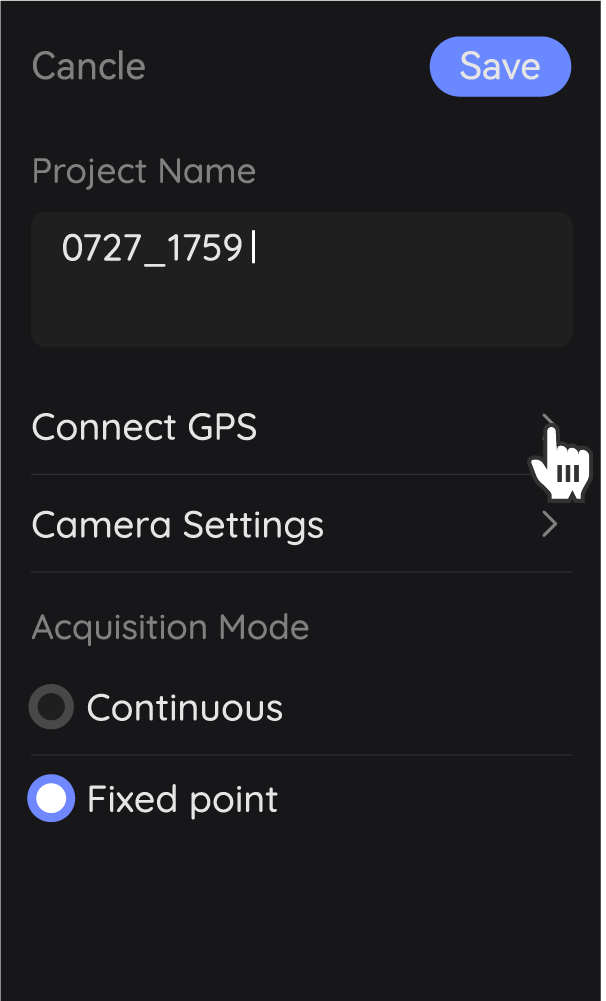
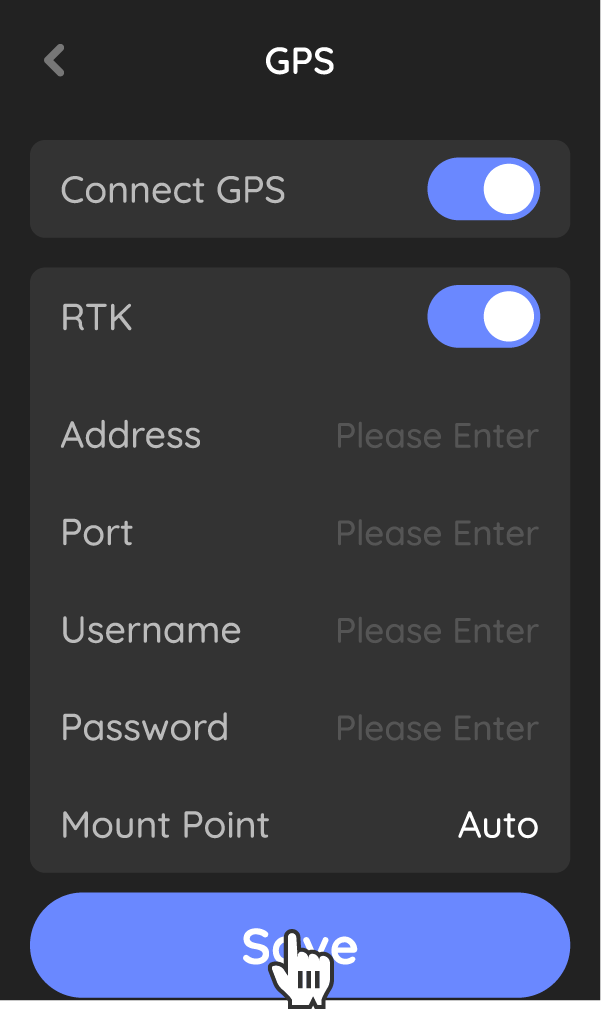
5、导出的模型带有RTK_XXXXXX.bin名称的数据
操作步骤
导入带有RTK_XXXXXX.bin名称的扫描数据后,若勾选RTK配置直接处理即可,具体操作如下。
①在数据结算或点云着色时,勾选RTK配置
②数据列表中生成RTK数据。
导出模型
点击右下方“数据图层列表”中点击“导出”:
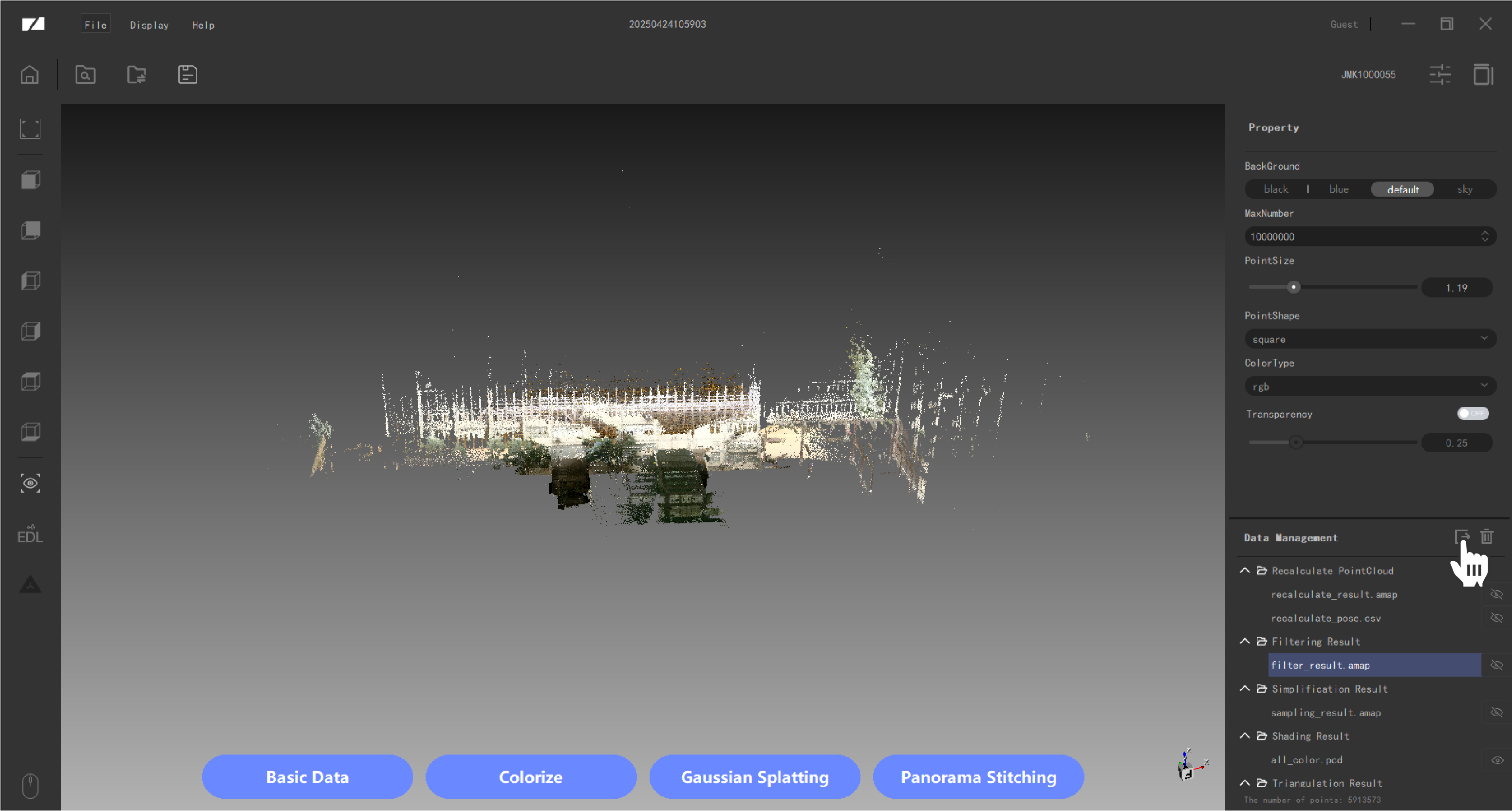
目前软件点云数据支持las、pcd、ply、e57、xyz 格式的导出,后续还将添加更多模型格式,感谢您的关注!