Instalacja oprogramowania
Wymagania systemowe
Zalecane konfiguracje komputera
Intel Core i7, 64GB RAM, NVIDIA 4060 GPU 16GB
Minimalne konfiguracje komputera
Intel Core i7, 32GB RAM, NVIDIA 3060 GPU 12GB
Pobieranie oprogramowania
Aplikację można pobrać z naszej strony internetowej: Kliknij tutaj, aby pobrać
Jak zainstalować
Postępuj zgodnie z poniższymi krokami, aby zainstalować oprogramowanie.
Dla Windows
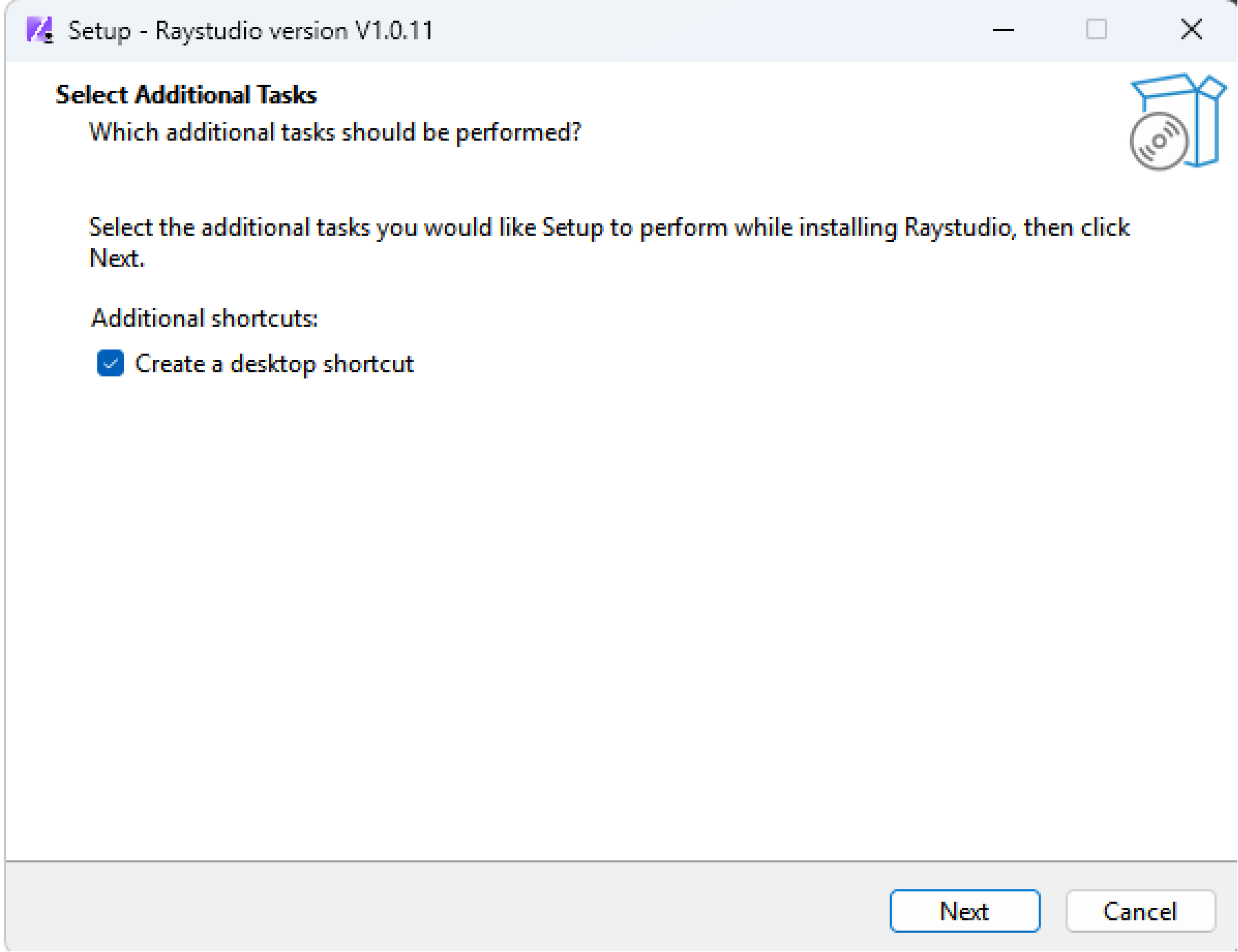
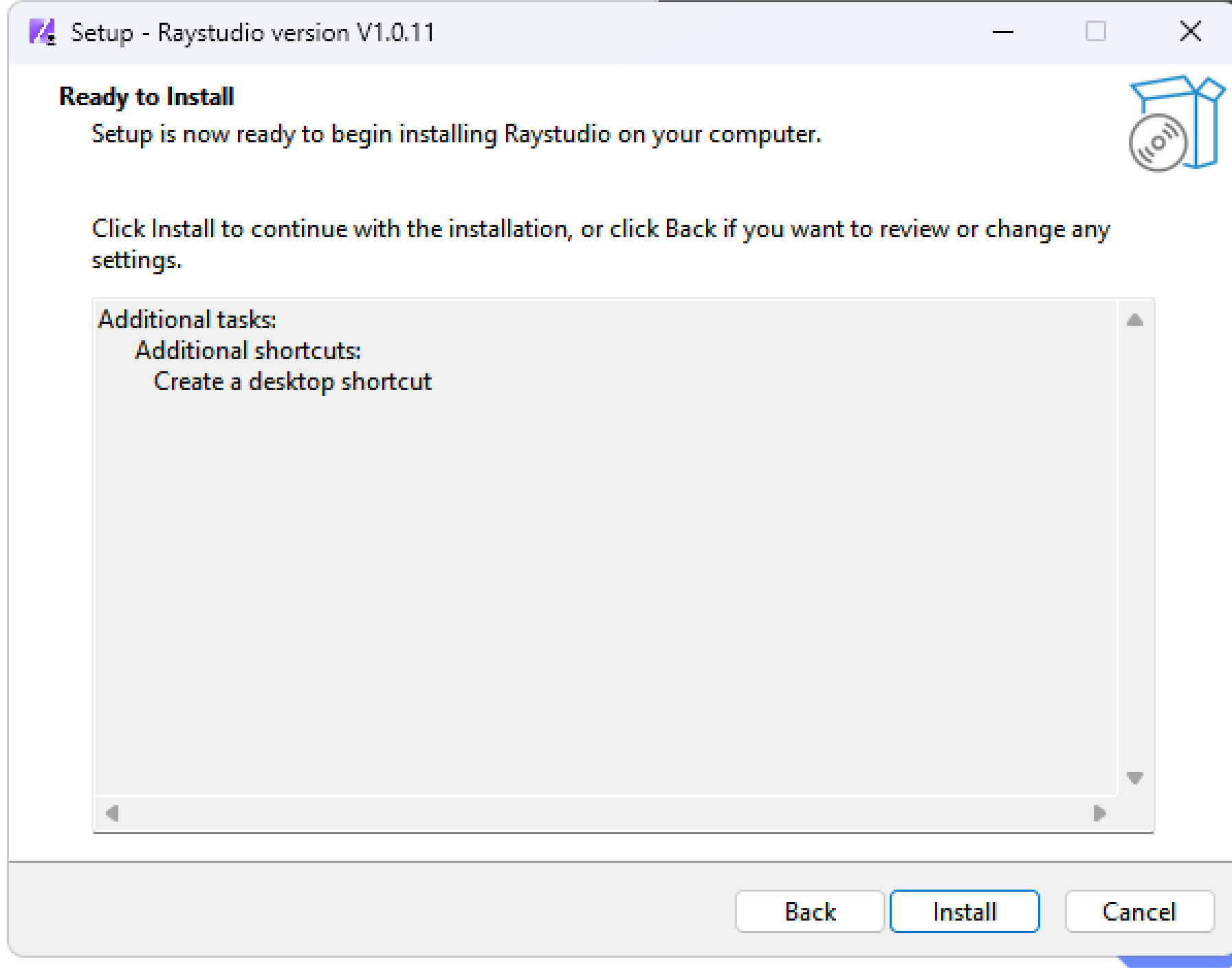
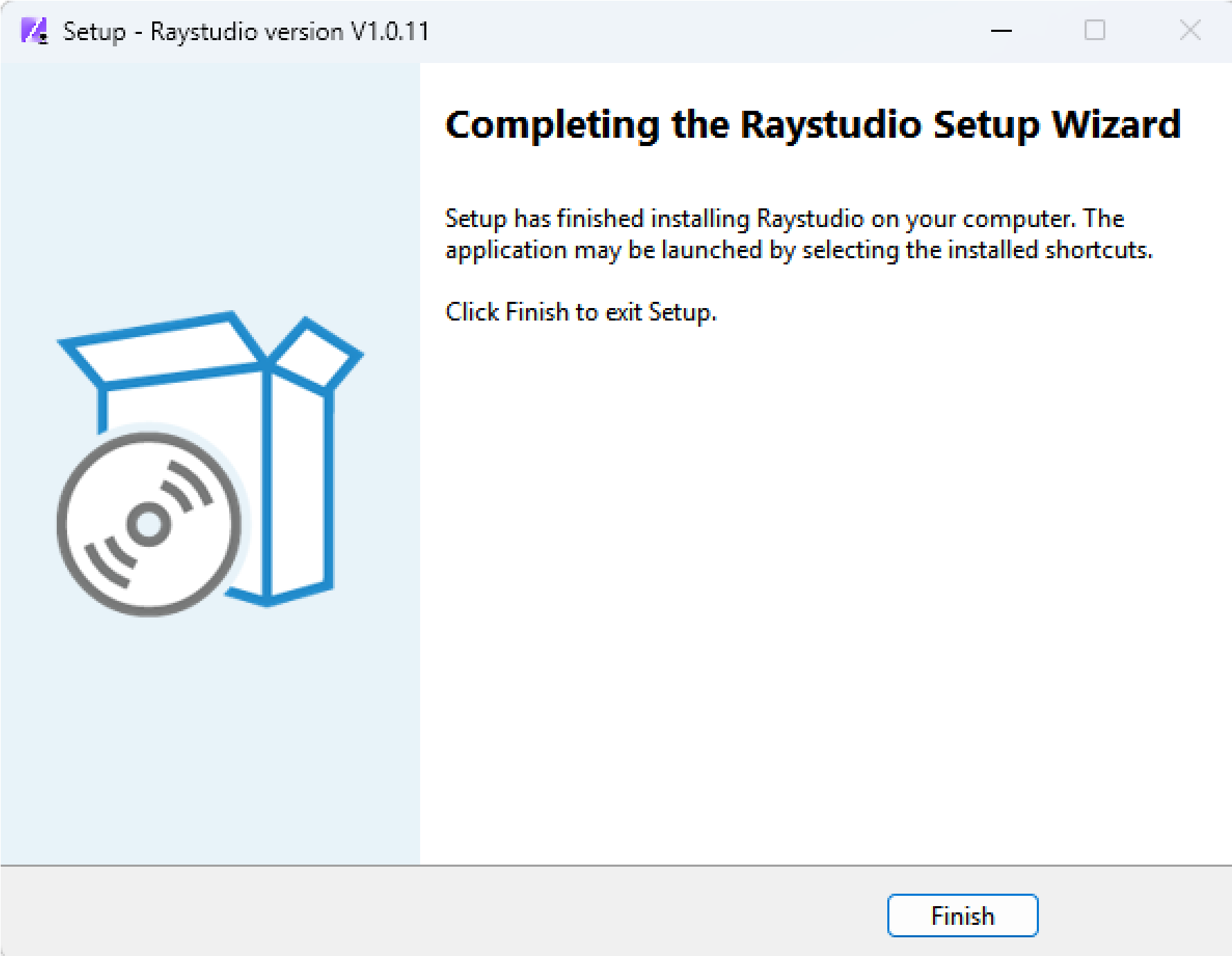
Kliknij plik aplikacji, postępuj zgodnie z kreatorem instalacji i kliknij Dalej.

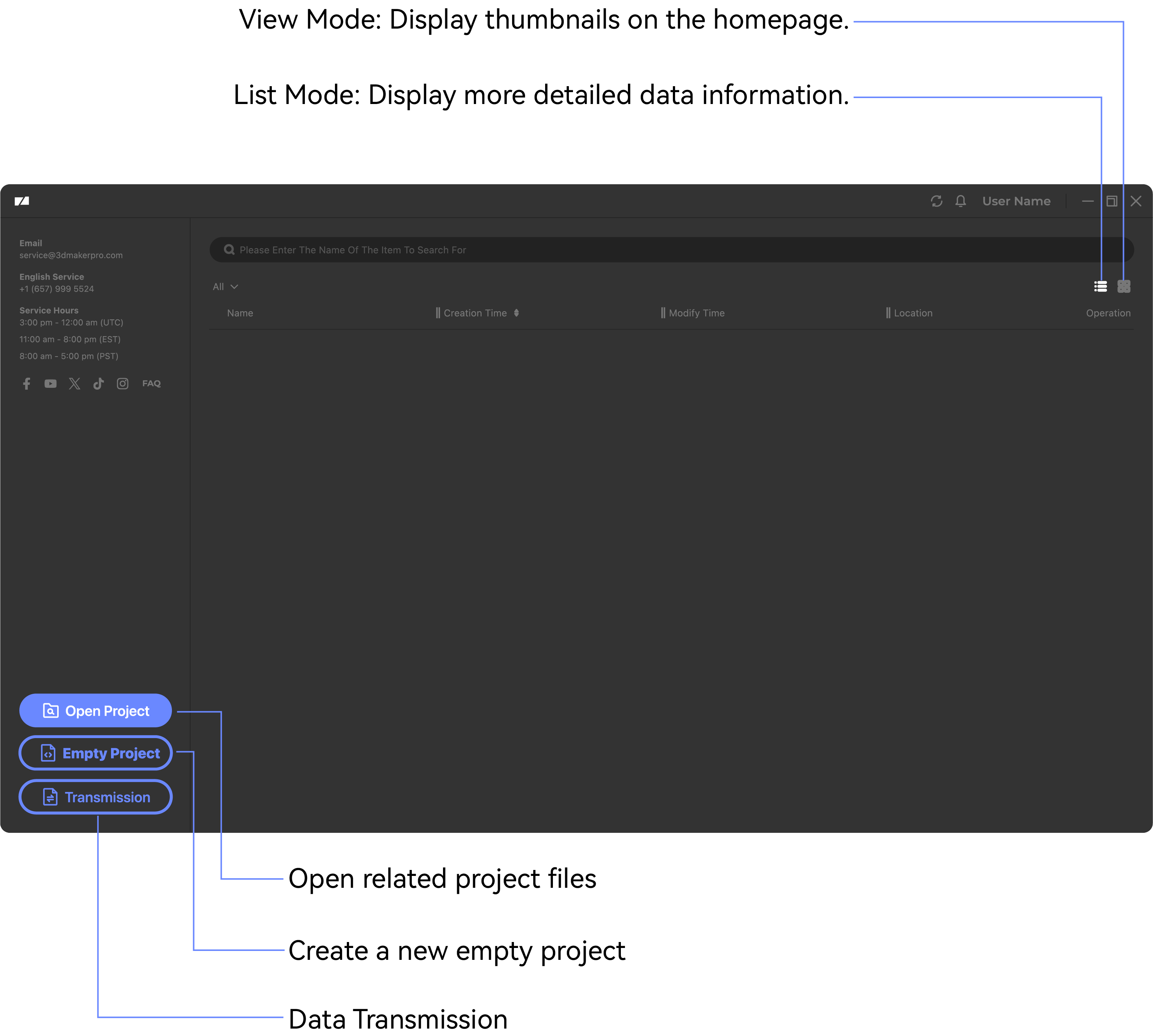
Strona startowa
Pobieranie projektu
Obsługiwane są trzy metody pobierania.
Użyj USB i adaptera do eksportu plików z urządzenia na USB, a następnie pobierz na PC.
Bezpośrednio wyjmij kartę pamięci z urządzenia i użyj czytnika kart, aby pobrać pliki na komputer.
Połącz PC z hotspotem urządzenia, aby pobrać pliki bezpośrednio.
Pobieranie przez pamięć USB
Włóż USB do komputera i skopiuj pliki z pamięci USB na komputer lokalny.
Pobieranie przez czytnik kart
Metody różnią się w zależności od modelu. Przed operacją potwierdź model i wersję.
●Hawk (wersje przed 5.0.6) i Eagle
Włóż czytnik kart (z kartą pamięci) do komputera, a następnie skopiuj pliki z karty pamięci na komputer lokalny.
●Hawk (wersje 5.0.6+) i Raven
Włóż czytnik kart (z kartą pamięci) do komputera, a następnie skopiuj pliki z karty pamięci na komputer lokalny.
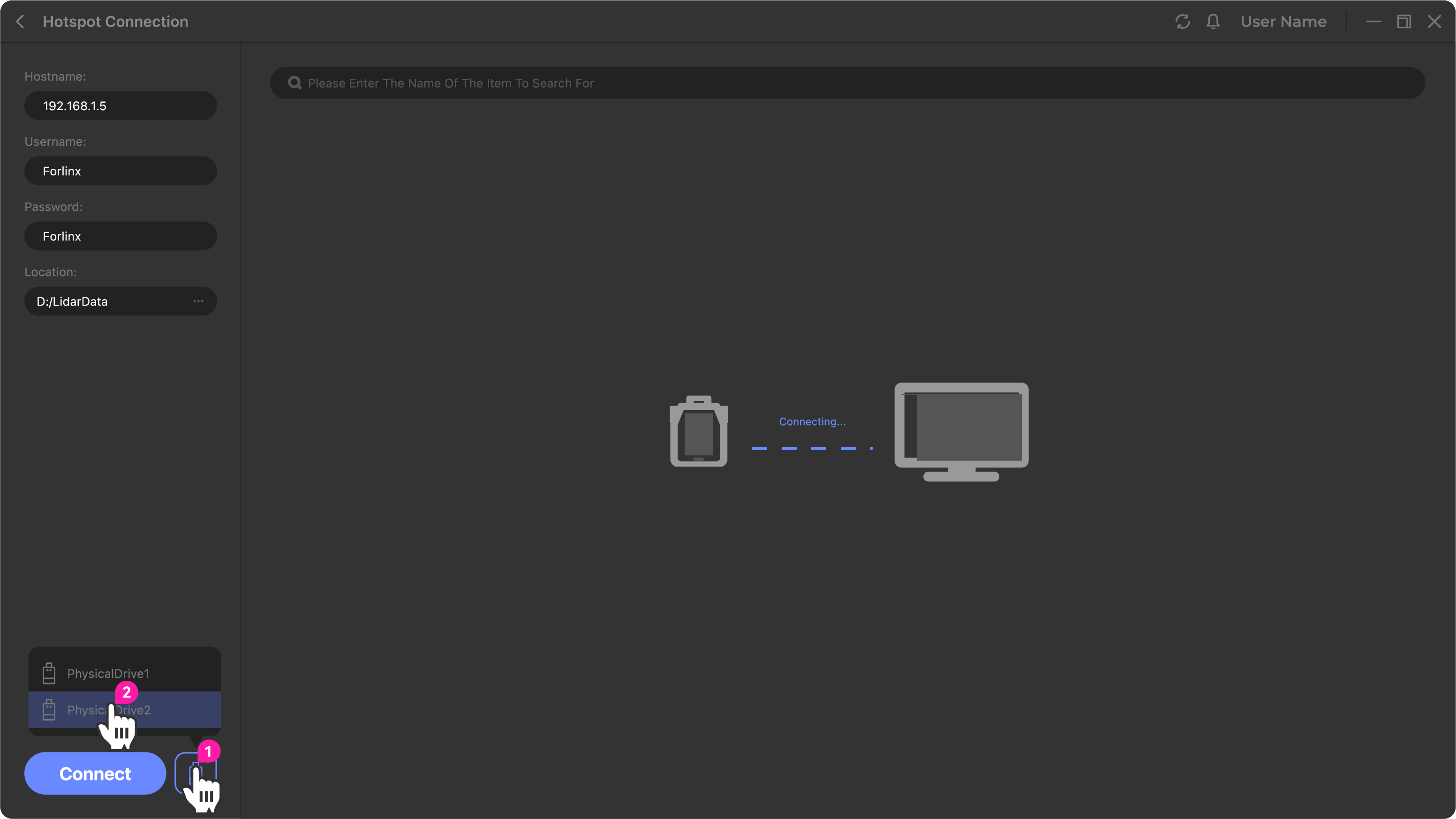
① Na stronie głównej oprogramowania przejdź do strony Transmisji danych. Po wykryciu czytnika kart (z kartą pamięci) pliki skanowania w urządzeniu zostaną wyświetlone.
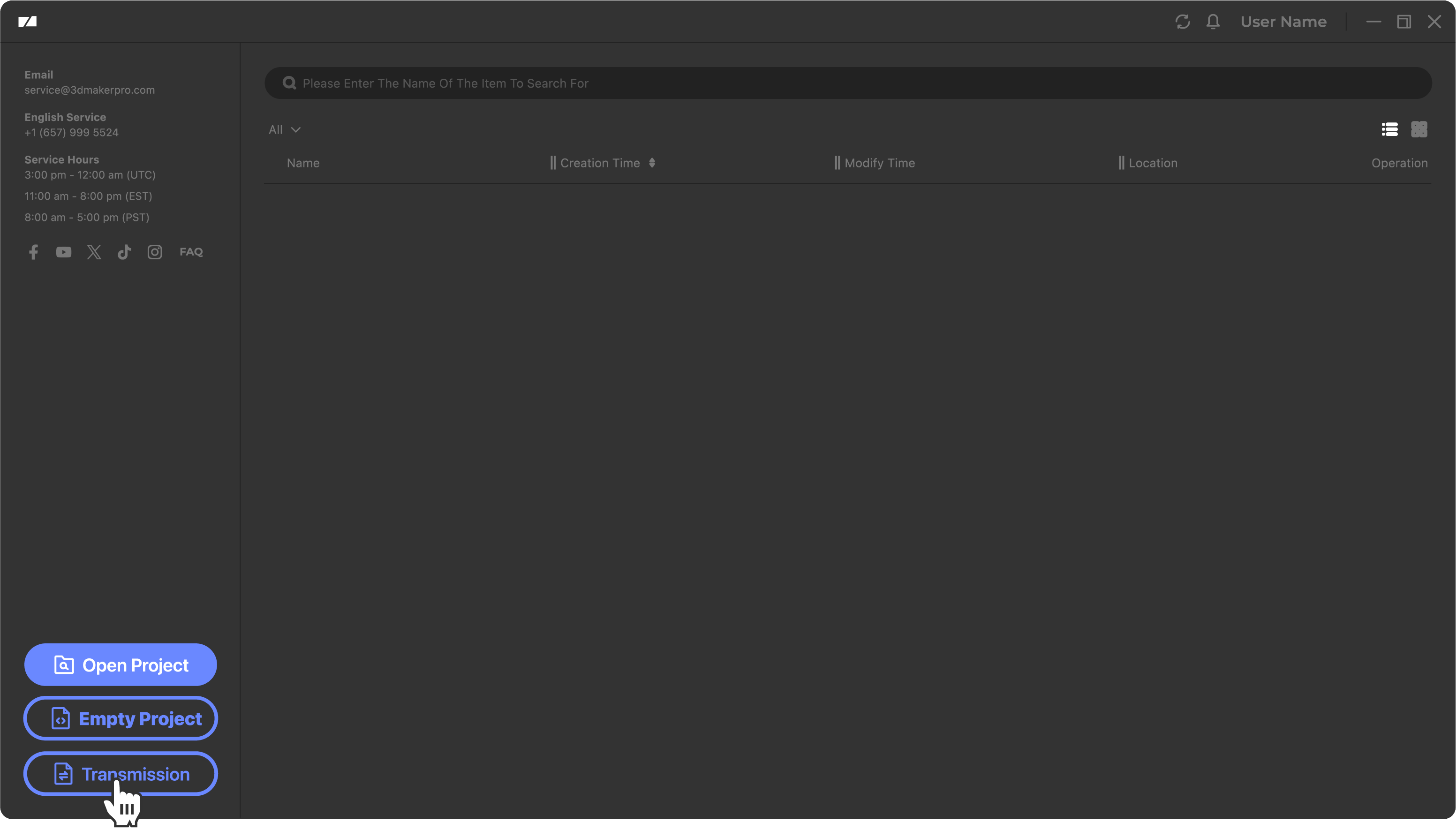
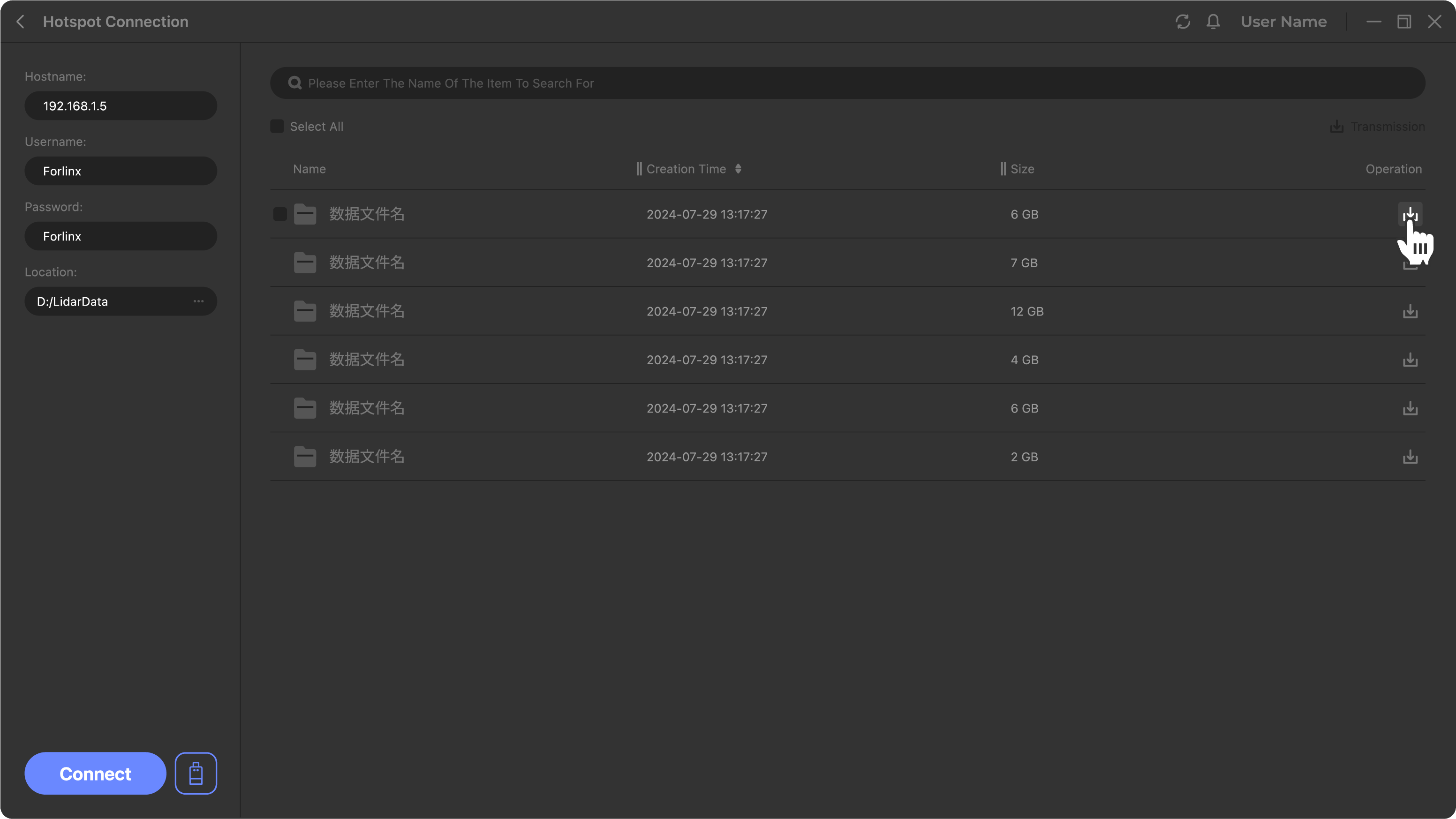
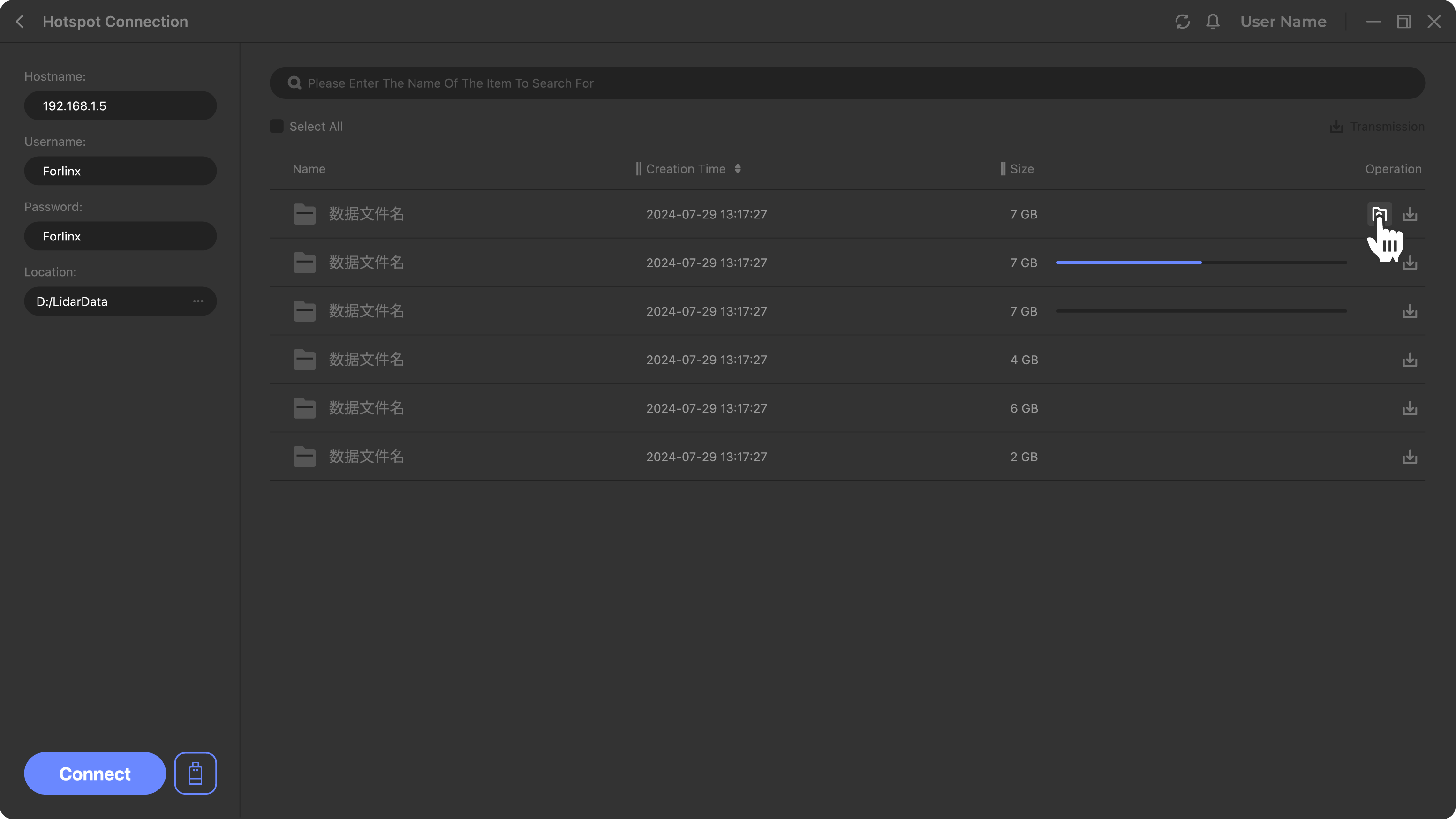
② Kliknij ikonę pobierania. Po zakończeniu kliknij ikonę folderu.
Pobieranie przez połączenie hotspot
①Włącz WiFi na skanerze:
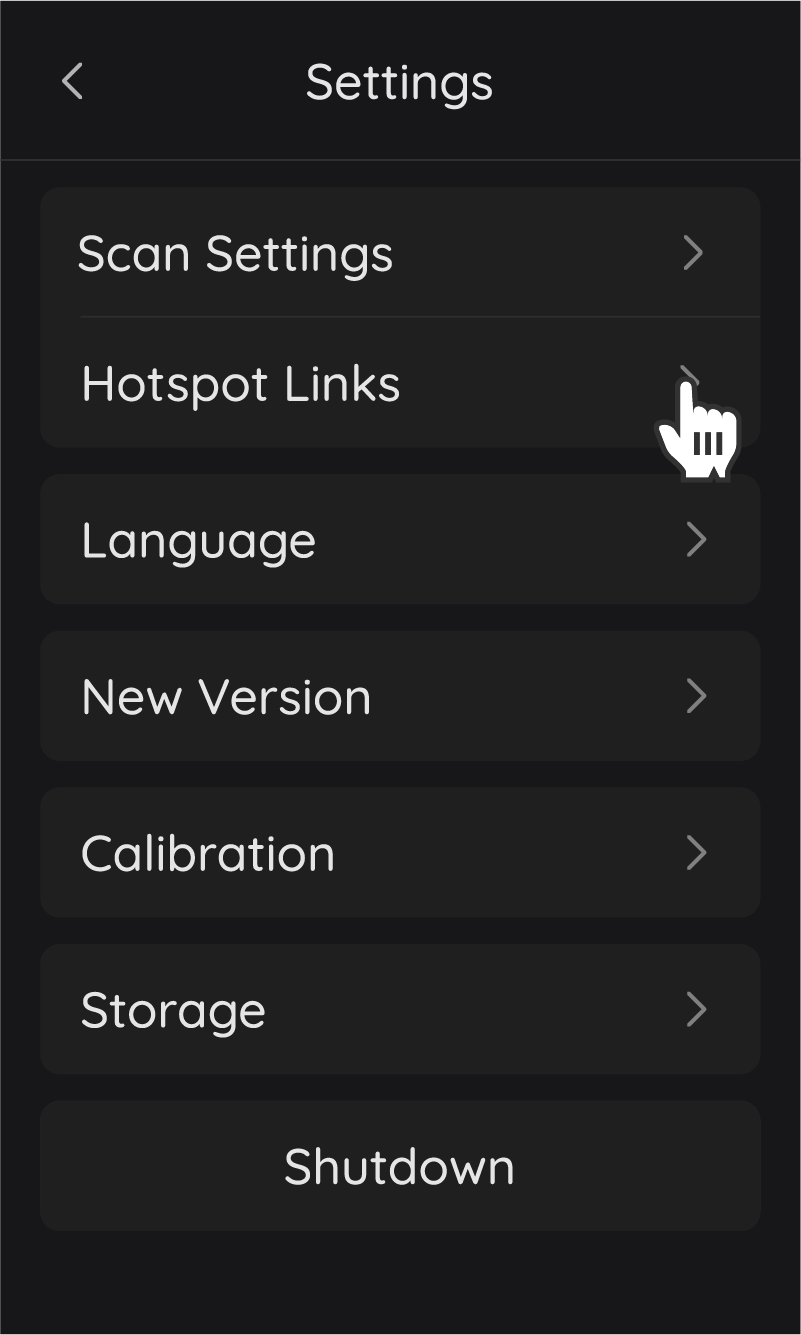

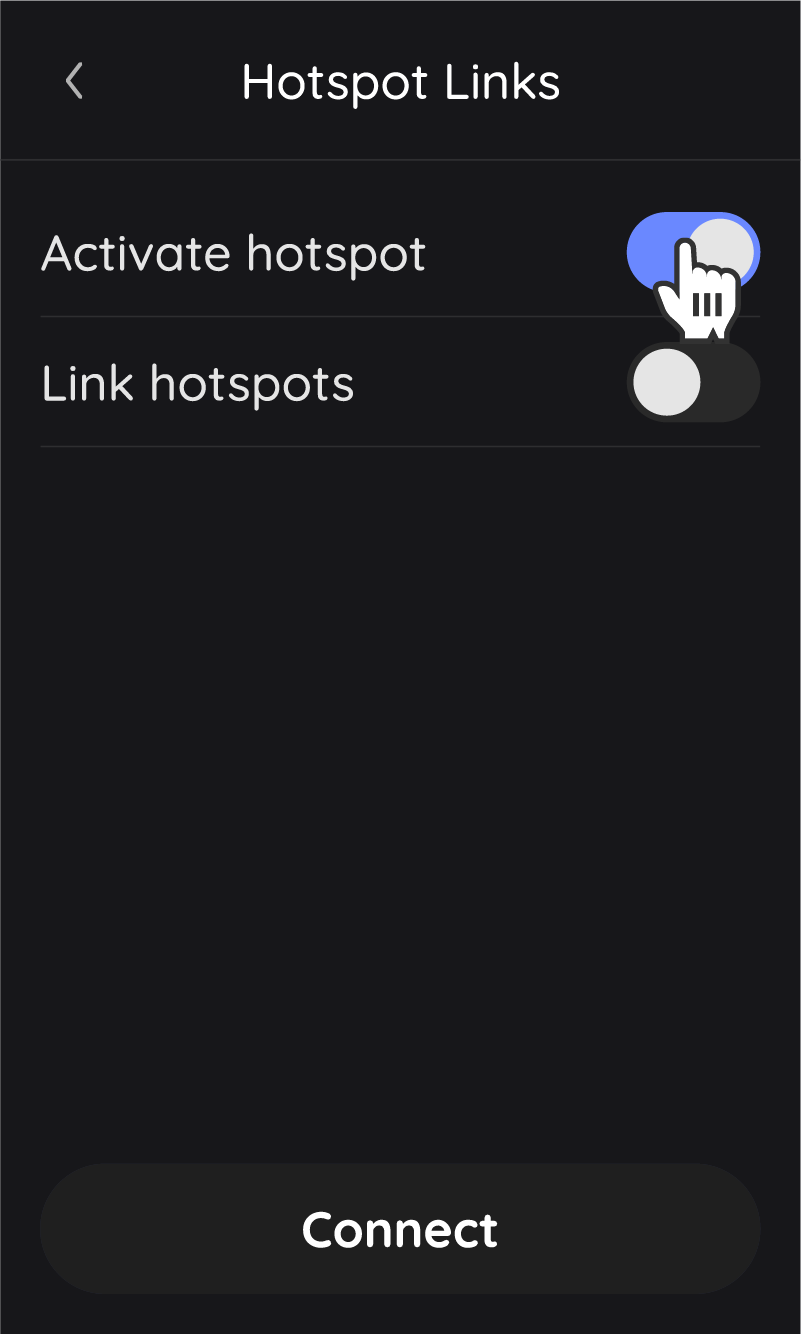
②Otwórz połączenie sieciowe na PC, znajdź WiFi i połącz.
Eagle Hawk Raven Nazwa Wi-Fi Rayzoom G100 Rayzoom G200 JMK6XXXXXX JMK7XXXXXX Hasło 12345678 12345678 12345678 *Uwaga: Nazwa Wi-Fi dla Raven to numer seryjny urządzenia.
③Na stronie głównej wejdź na Transmisję Danych i kliknij Połącz. Pliki zostaną wyświetlone.
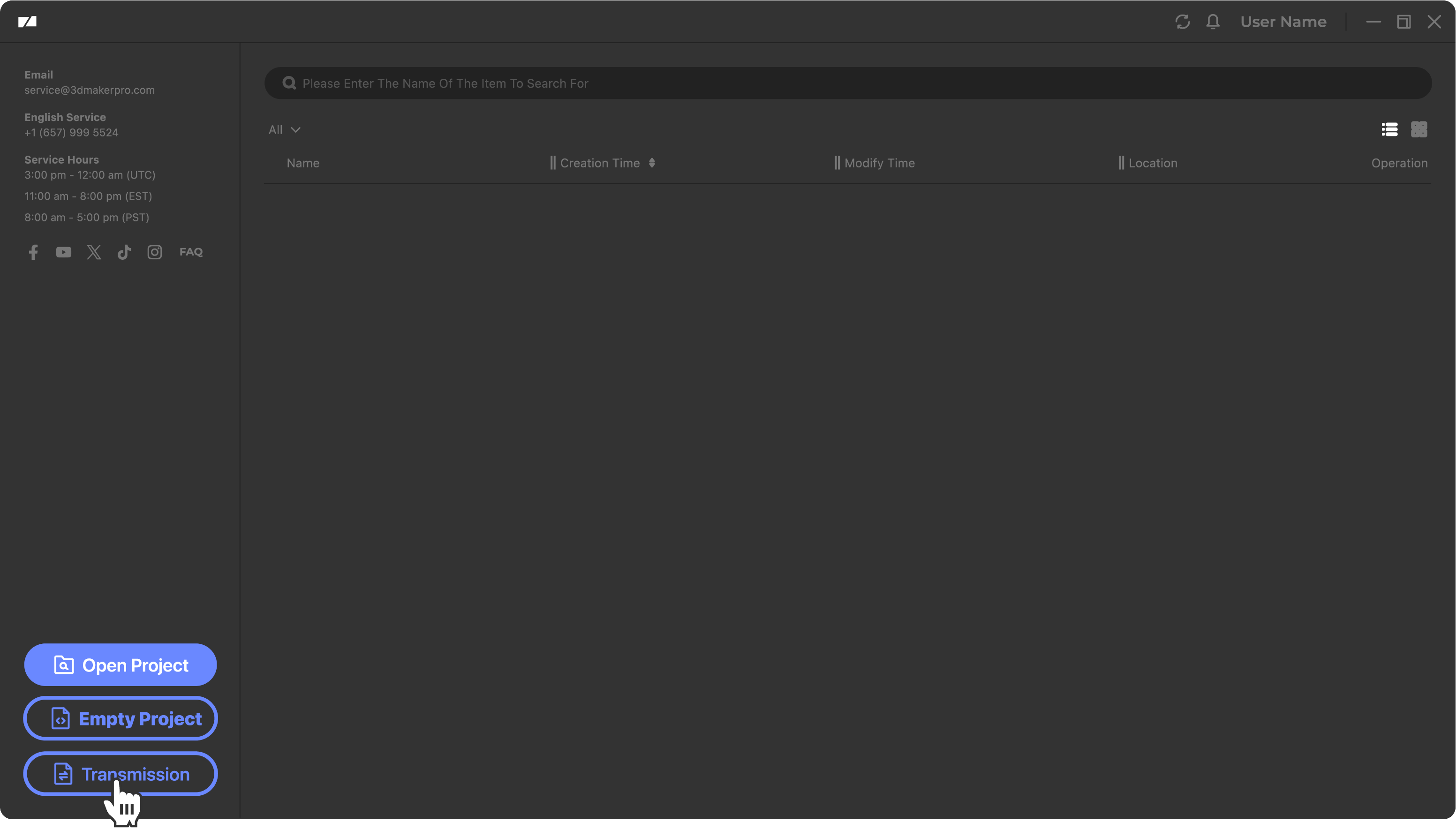

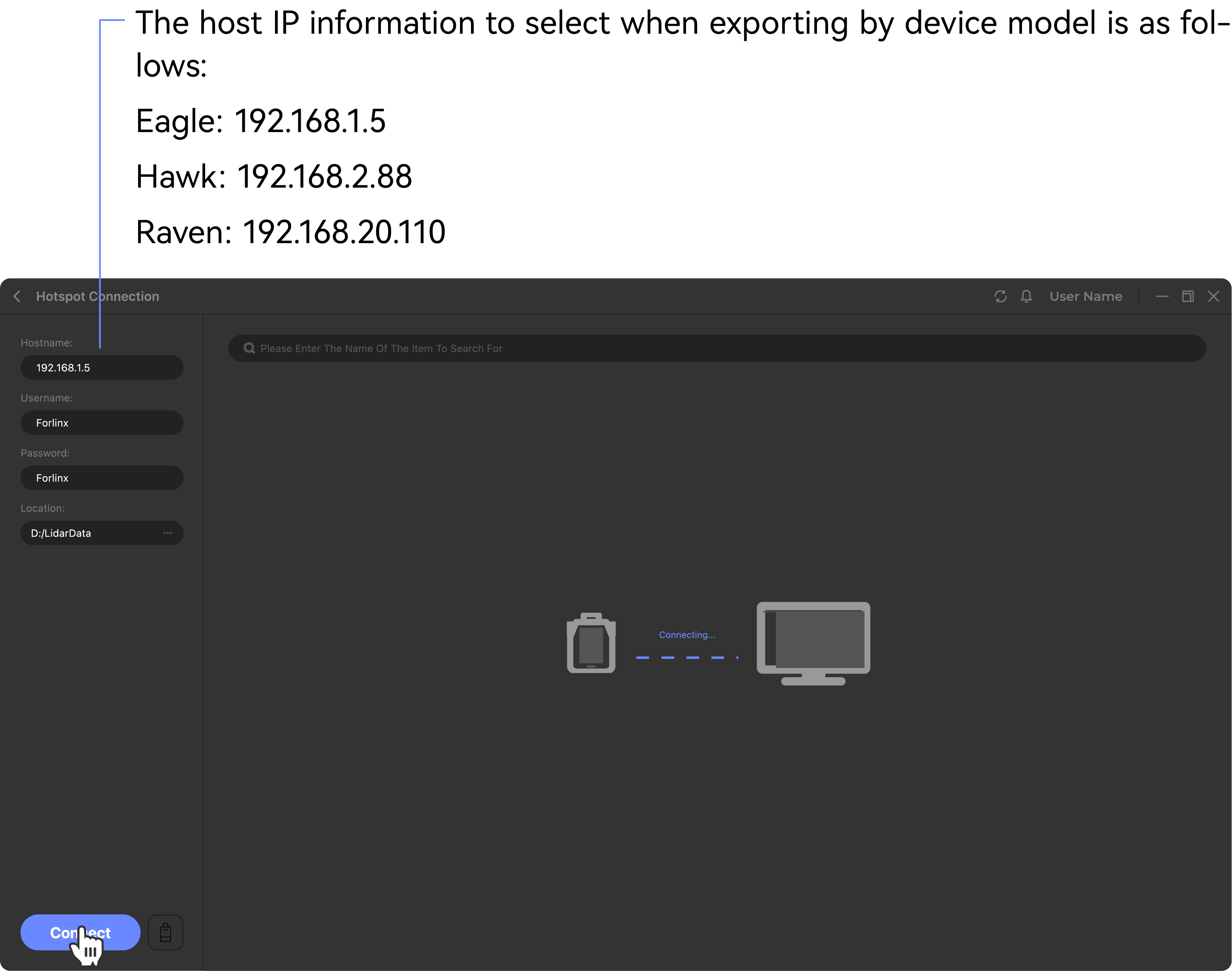
④Kliknij ikonę pobierania. Po zakończeniu kliknij ikonę folderu.
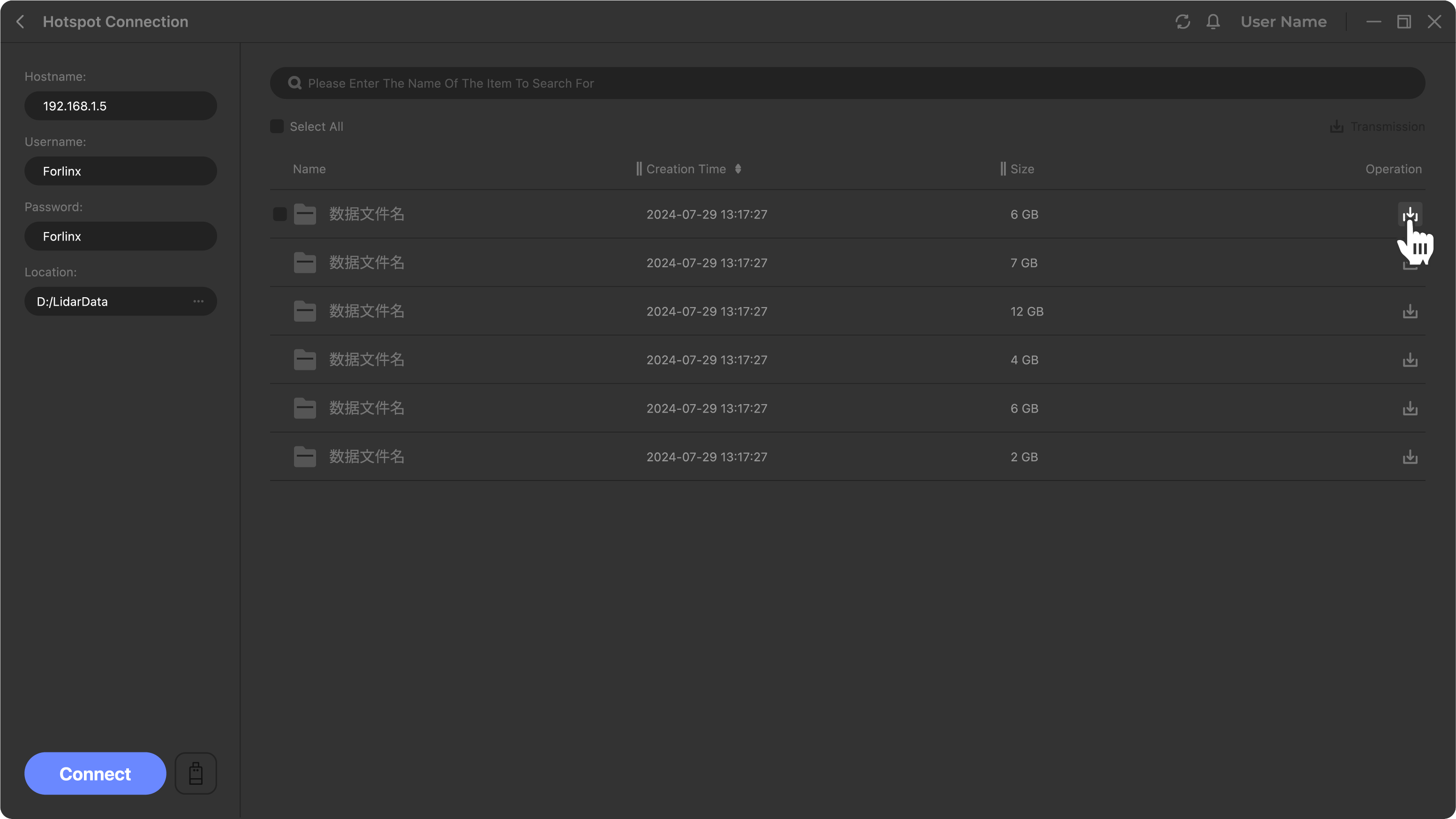
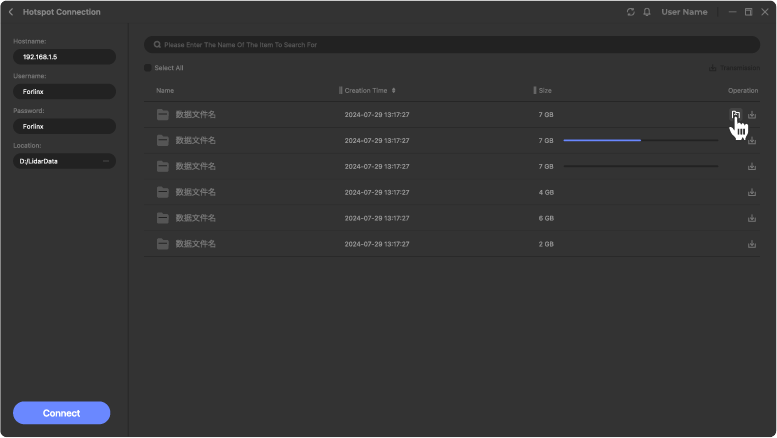
*Uwaga: Jeśli transmisja danych nie powiedzie się po kliknięciu Połącz, spróbuj włączyć usługę lokalizacji na komputerze i połączyć się ponownie.
Importowanie projektu
Otwórz lokalny plik przed przetwarzaniem.
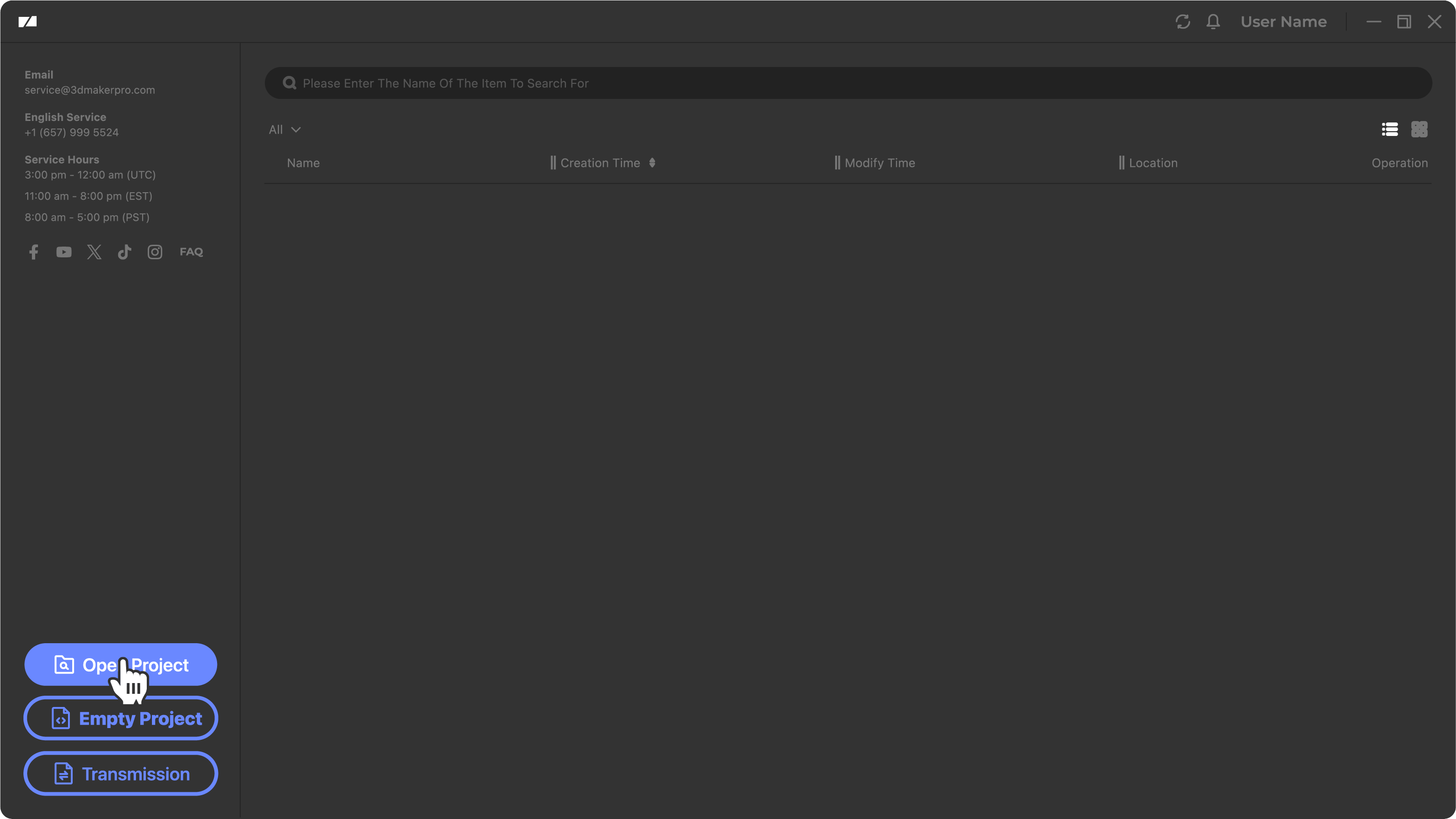
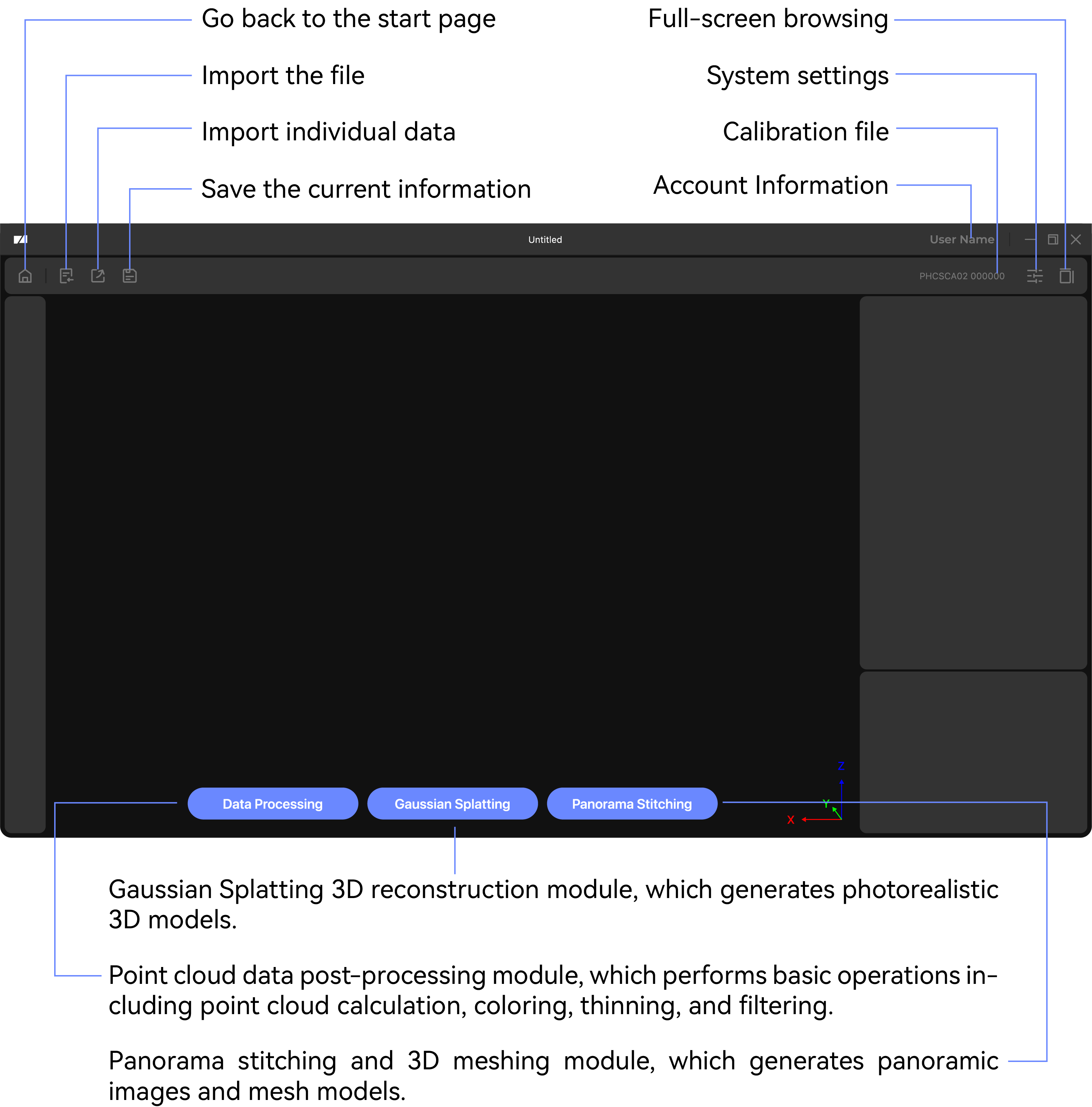
Główny interfejs
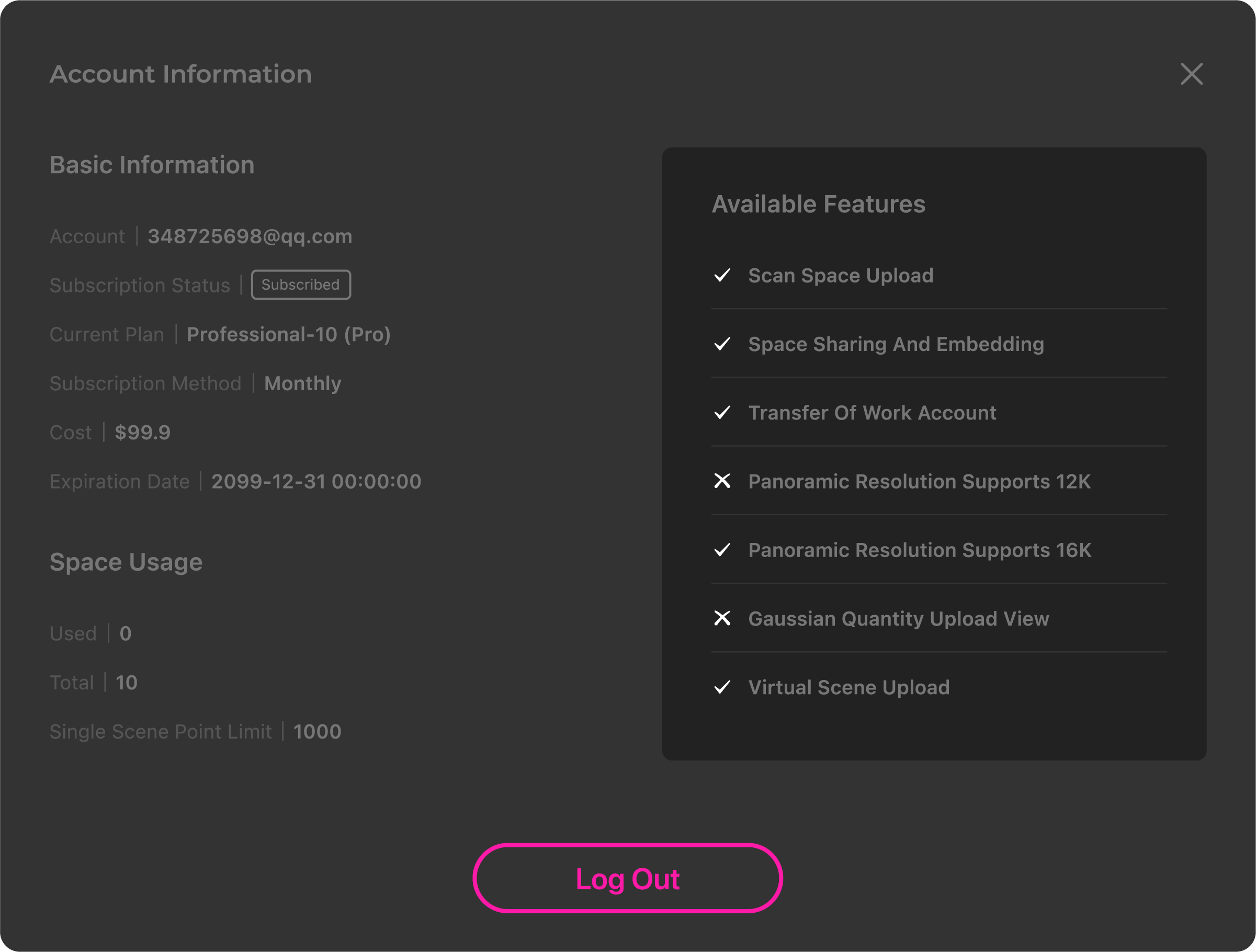
Informacje o koncie
W informacjach o koncie przeglądasz dane konta i zakupione usługi.
Przetwarzanie Danych
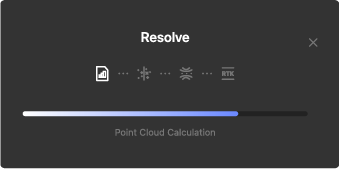
① Kliknij przycisk Przetwarzania danych na dole interfejsu, aby otworzyć okno konfiguracji.

②Wybierz operacje:
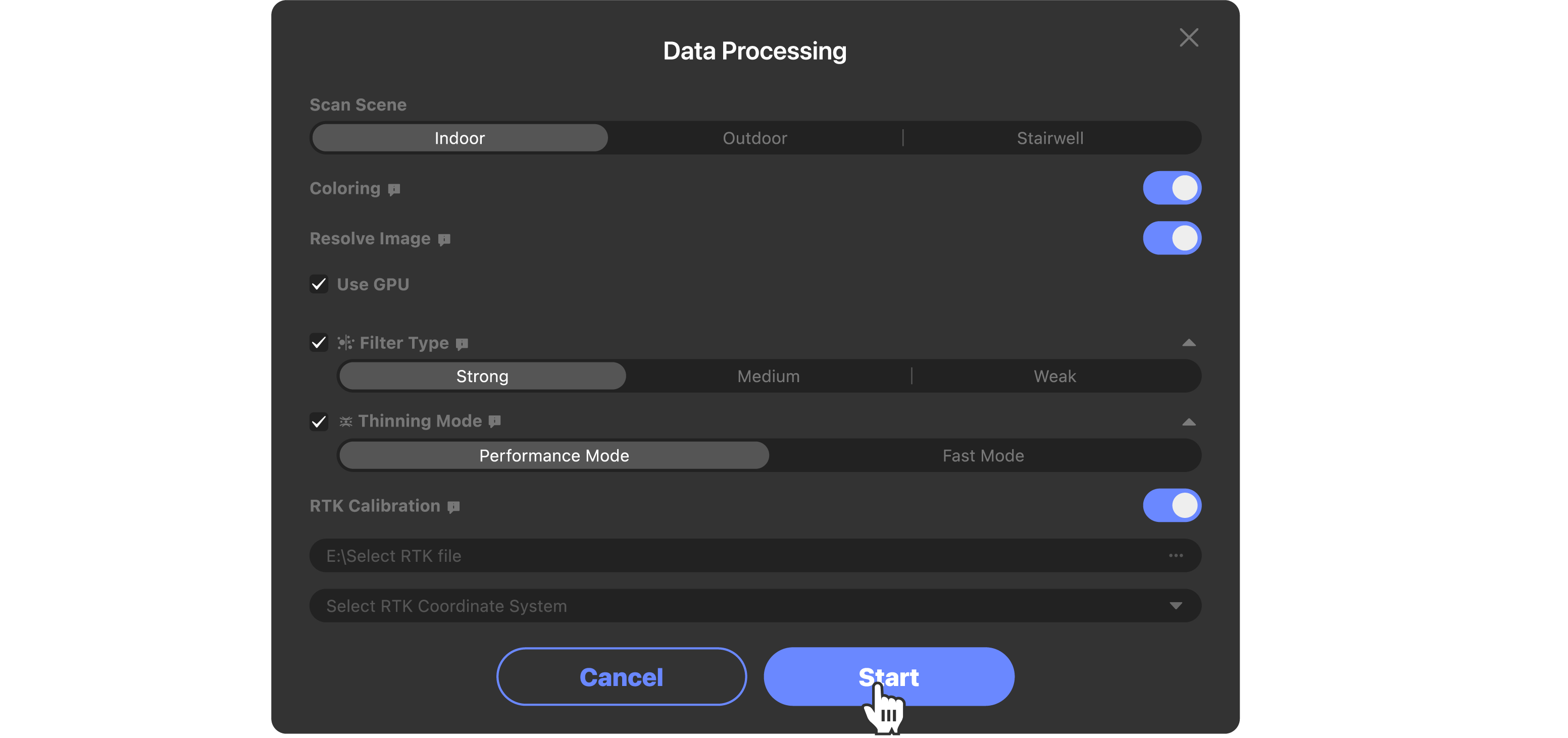
Konfiguracja Opis Scena skanowania Automatycznie dopasowuje optymalne parametry algorytmu przetwarzania Chmury punktów na podstawie charakterystyki środowiskowej skanowanej sceny. ● Wewnątrz: Zoptymalizowane dla zamkniętych przestrzeni i skanowania z bliska, aby poprawić dokładność szczegółów i tłumić szumy. ● Na zewnątrz: Zoptymalizowane dla otwartych przestrzeni i skanowania z dużej odległości, aby poprawić integralność chmury punktów i zdolność przeciwzakłóceniową dla dużych scen. ● Klatka schodowa: Zoptymalizowane dla struktur pionowych, takich jak klatki schodowe i szyby windowe.
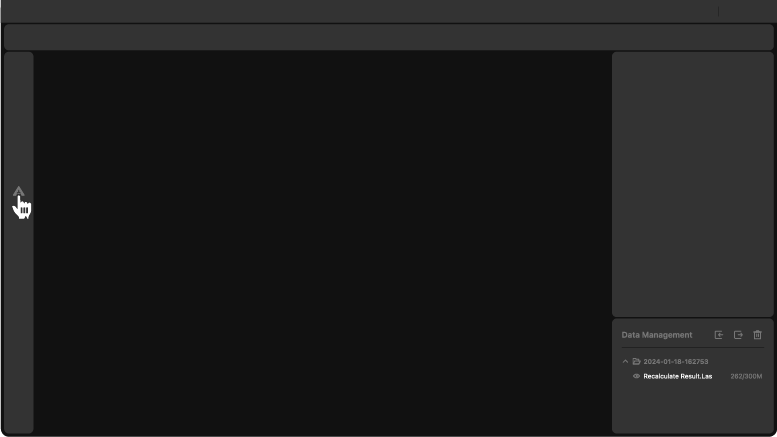
③Niektóre dane są domyślnie ukryte po przetwarzaniu. Kliknij ikonę  na liście danych, aby zmienić ją na
  , aby wyświetlić dane.
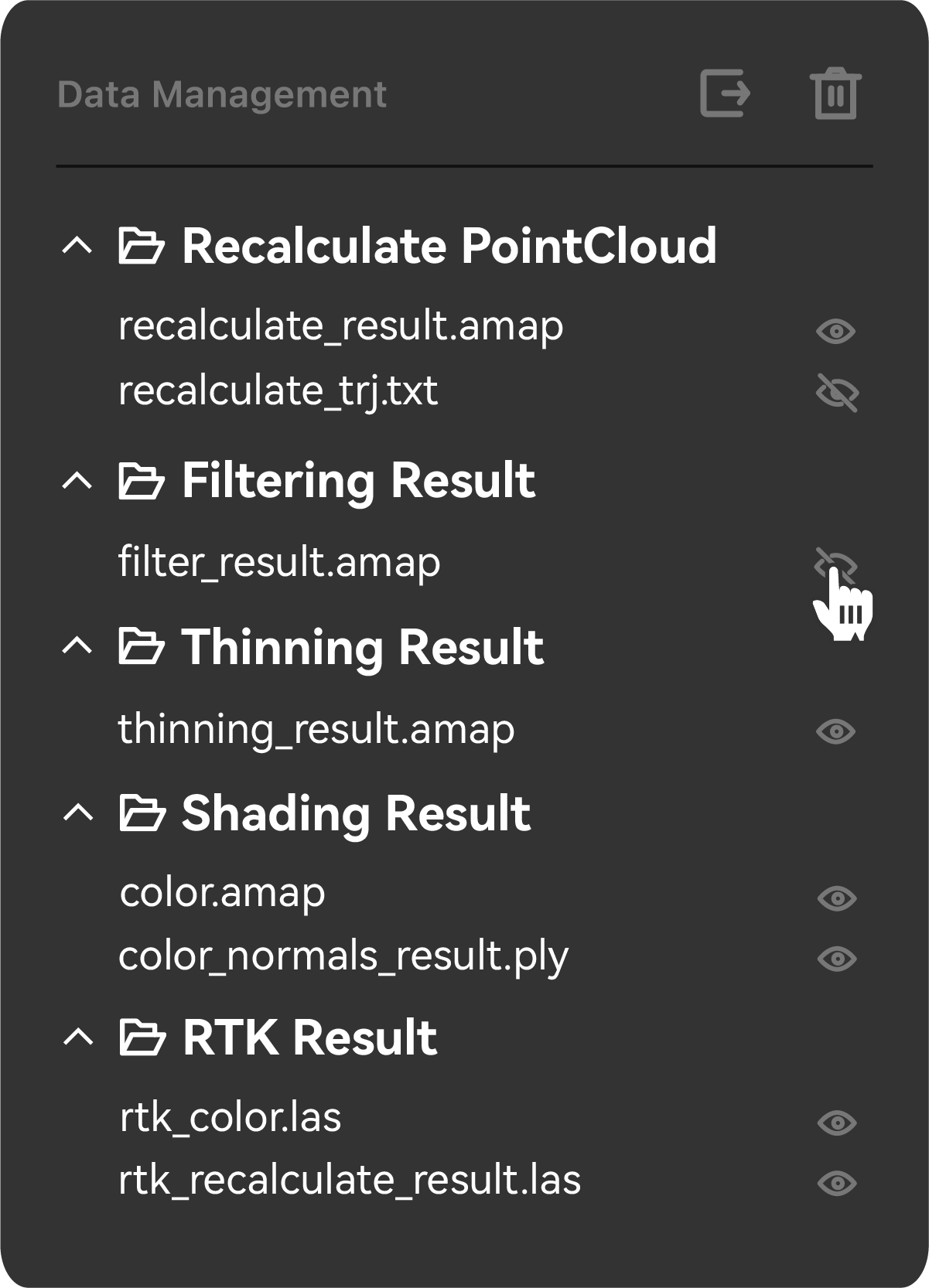
Folder Wygenerowane dane wynikowe Przelicz ponownie PointCloud recalculate_result: Przetworzone dane Chmury punktów recalculate_trj: Ścieżka trajektorii kamery Wynik filtrowania filter_result: Przefiltrowane dane Wynik przerzedzania thinning_result: Przerzedzone dane Wynik kolorowania color: Kolorowe dane Chmury punktów
Gaussian Splatting
① Kliknij przycisk Gaussian Splatting na dole interfejsu, aby otworzyć okno konfiguracji.

②Wybierz scenę (może chwilę potrwać):
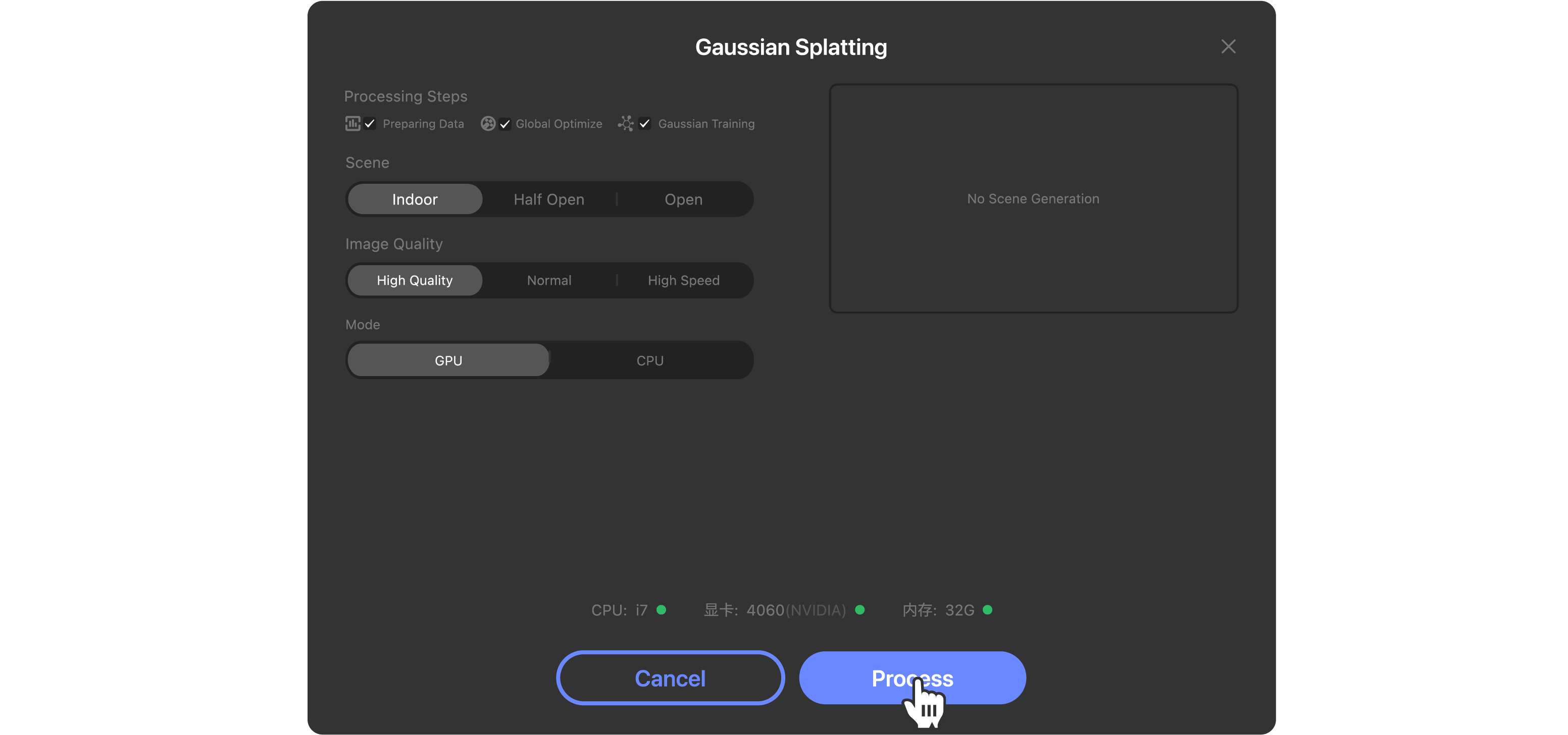
Konfiguracja Opis Kroki przetwarzania Wybierz kroki do wykonania: ● Wstępne przetwarzanie danych: Analizuje dane, usuwa portrety przechwycone przez lewe/prawe kamery i generuje niezniekształcone obrazy. ● Globalna optymalizacja: Określa pozycje i generuje dane pozy dla zdjęć i chmur punktów. ● Trening Gaussa: Po przetworzeniu przeglądaj w RayStudio lub prześlij do Jimumeta.

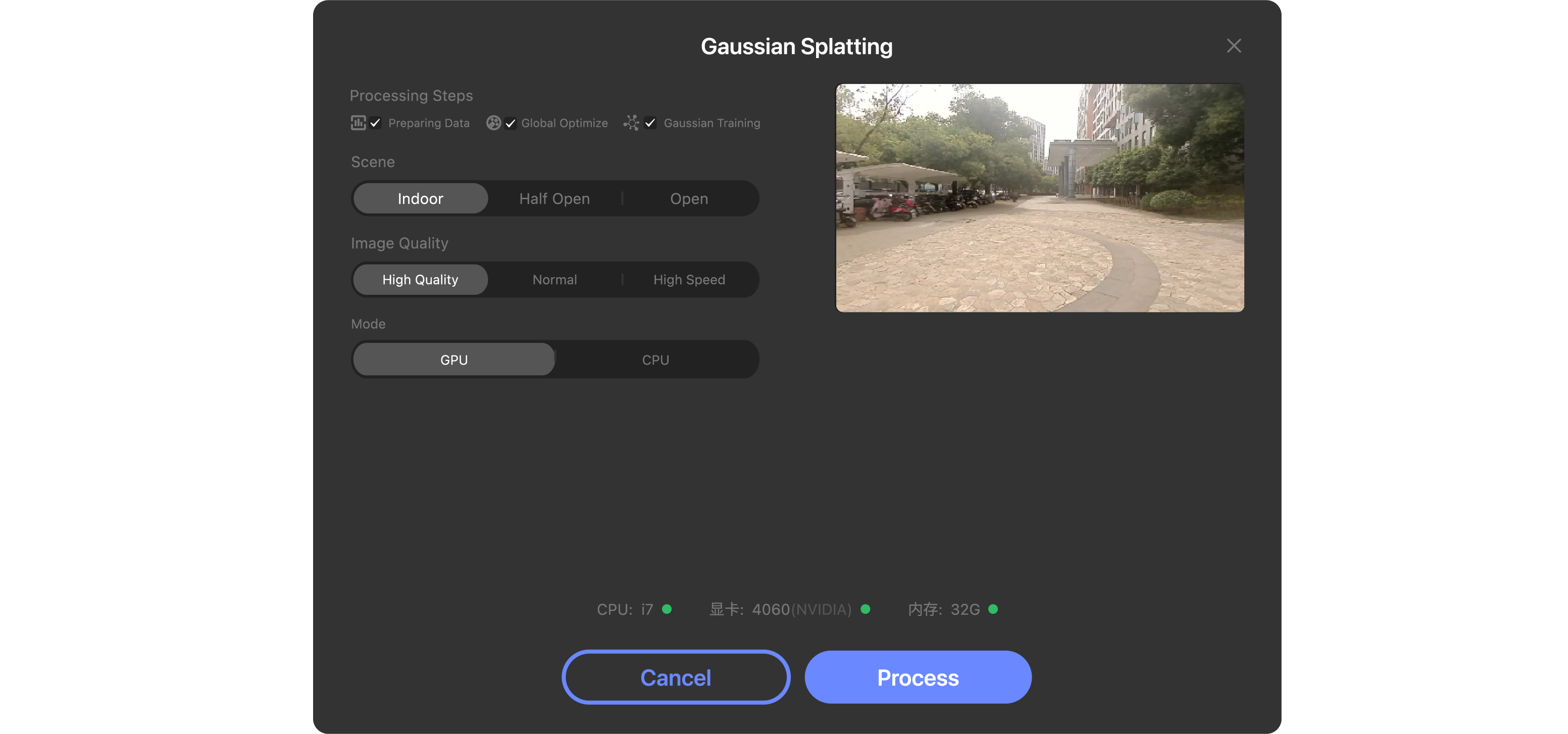
③ Możesz wybrać Podgląd, Eksport lub Prześlij w prawym górnym rogu obrazu podglądu:
Po zakończeniu przetwarzania najpierw użyj Podglądu, aby potwierdzić efekt. Do lokalnej kopii zapasowej użyj Eksportu; do długoterminowego przechowywania lub dostępu w chmurze użyj funkcji Prześlij.
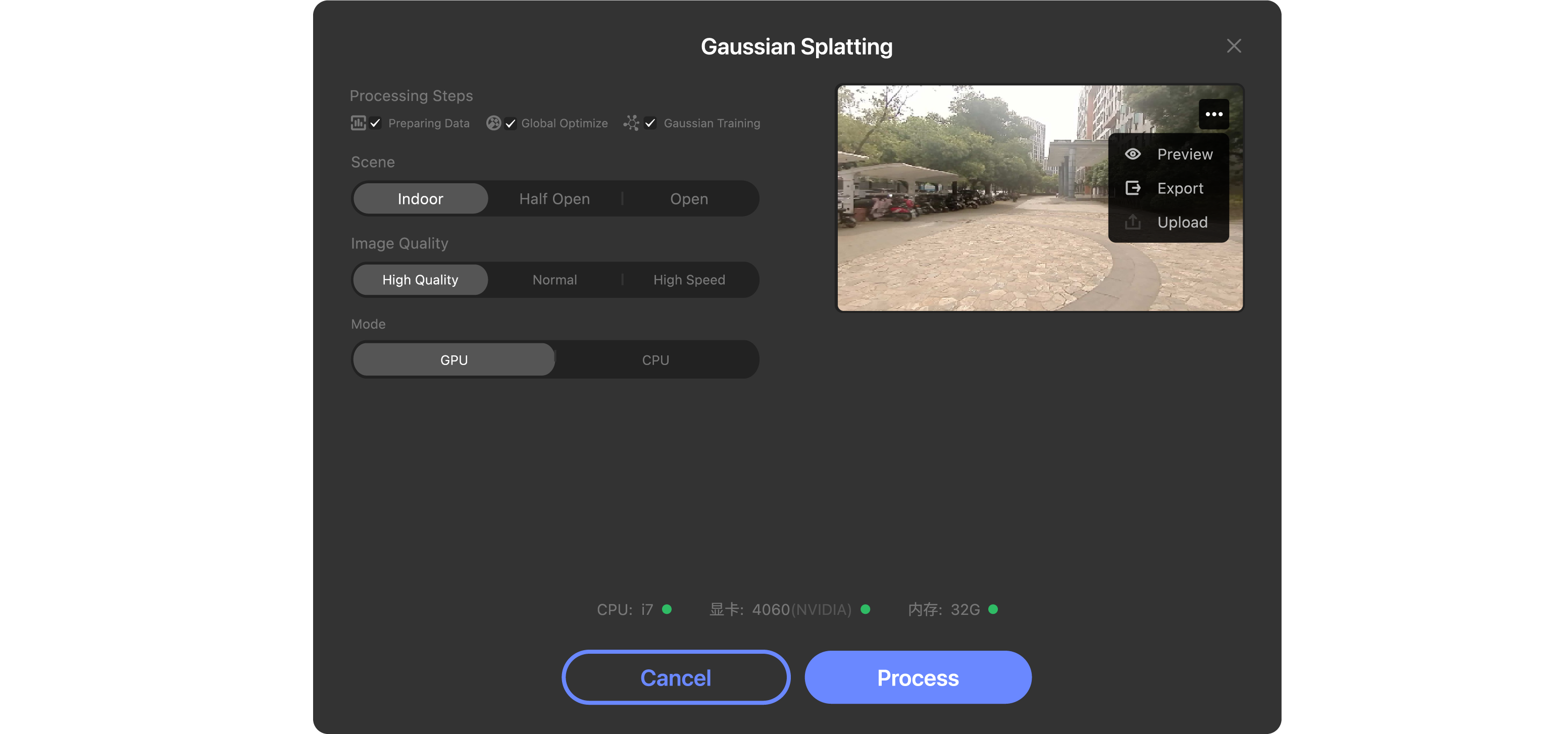
Operacja Opis Podgląd Wejdź do interfejsu Podglądu, aby wyświetlić bieżące wyniki przetwarzania Gaussian Splatting i potwierdzić, czy efekt modelu spełnia oczekiwania. Eksportuj bieżące dane Gaussian Splatting. ● Użytkownicy Tourist/Free: Mogą pobierać dane ze znakiem wodnym. ● Subskrybenci Basic/Enterprise: Mogą pobierać oryginalne dane bez znaku wodnego.
Panorama Stitching
① Kliknij przycisk Łączenia panoramy na dole interfejsu, aby otworzyć okno konfiguracji.

② Wybierz operacje, które chcesz wykonać:
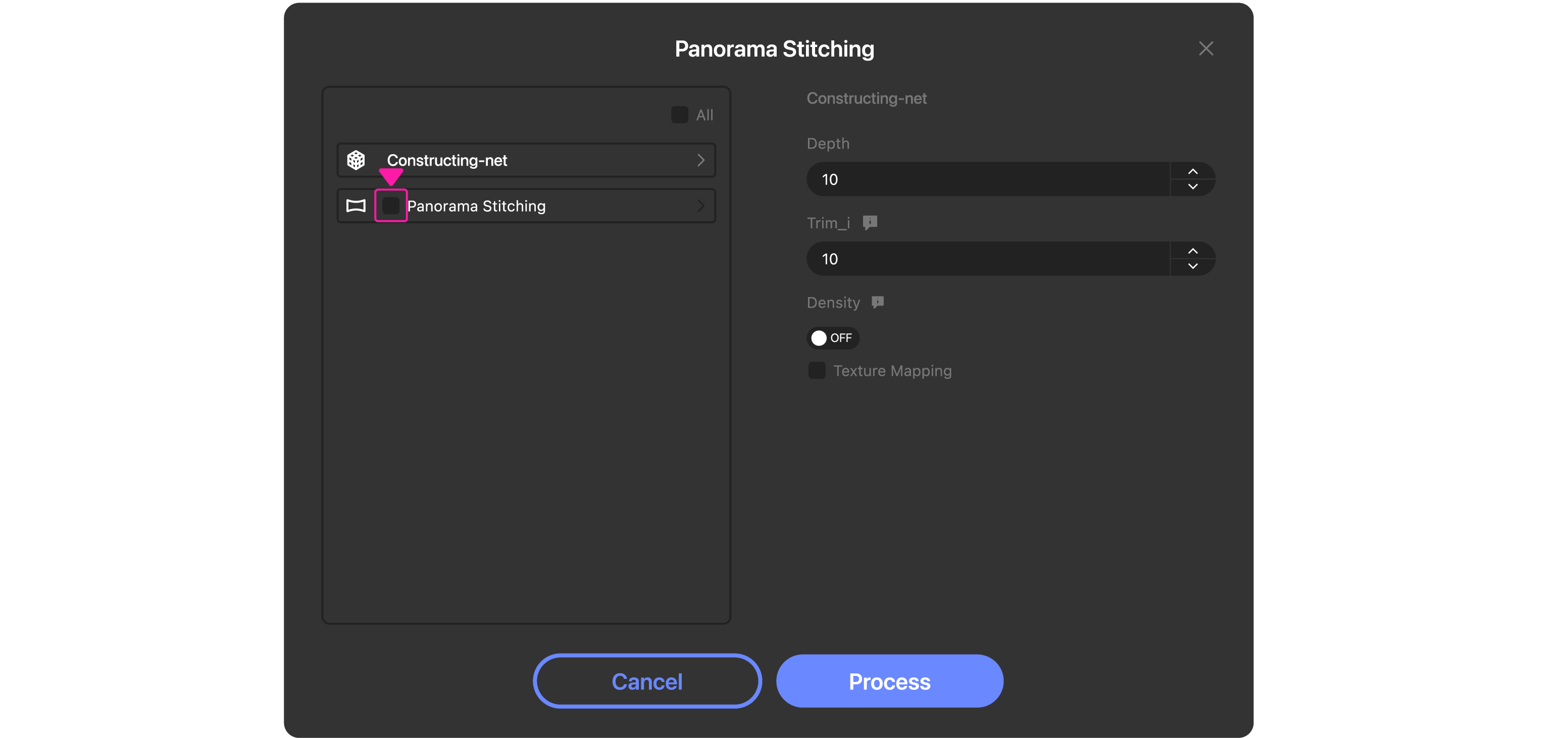
Konfiguracja Opis Konstruowanie siatki Generuje model siatki 3D z danych Chmury punktów, przekształcając dyskretne Chmury punktów w ciągłe modele powierzchniowe do modelowania 3D, wizualizacji i dalszego przetwarzania. Constructing-net Detailed Configuration:
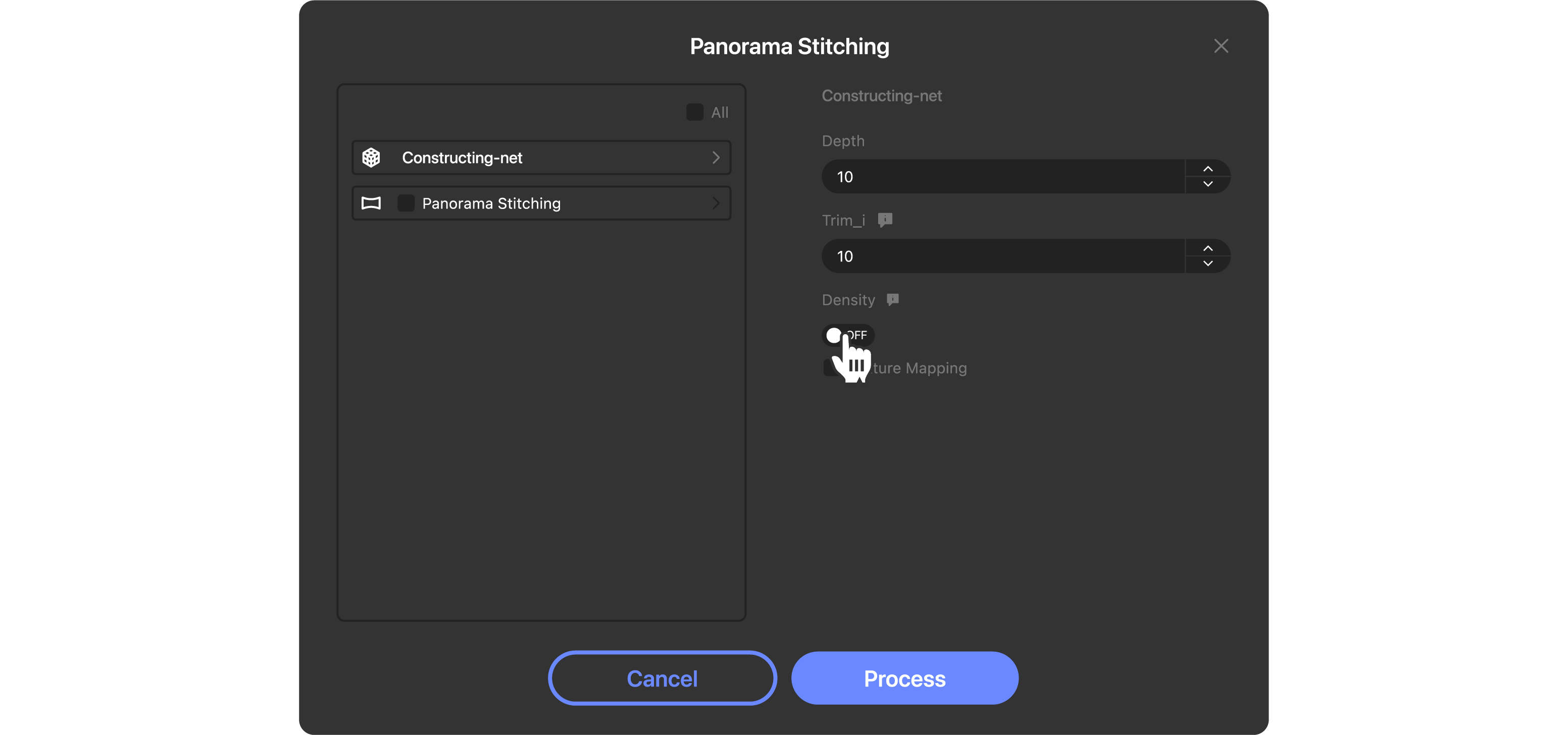
Konfiguracja Opis Głębokość Kontroluje poziom głębokości rekonstrukcji siatki. Większe wartości dają bogatsze szczegóły siatki i wyższą dokładność modelu, ale zwiększają czas obliczeń. Mniejsze wartości dają prostsze siatki z szybszym przetwarzaniem. Panorama Stitching Detailed Configuration:
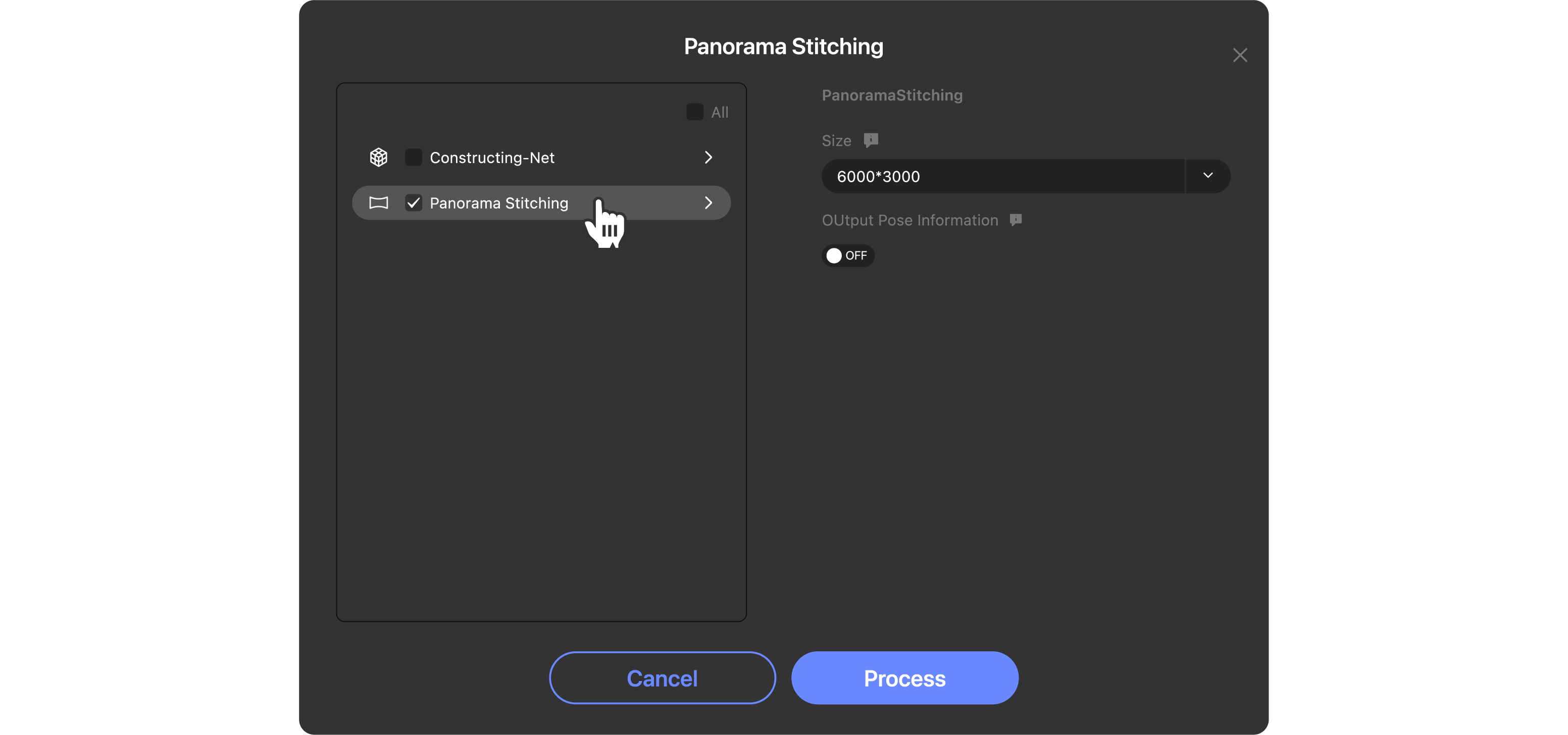
Konfiguracja Opis Rozmiar Kontroluje wymiary w pikselach końcowej panoramy. Większe wartości dają obrazy o wyższej rozdzielczości z wyraźniejszymi szczegółami, ale większe rozmiary plików, dłuższy czas przetwarzania i wyższe wymagania sprzętowe.
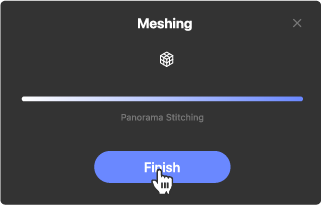
③ Wyniki siatkowania na liście danych:
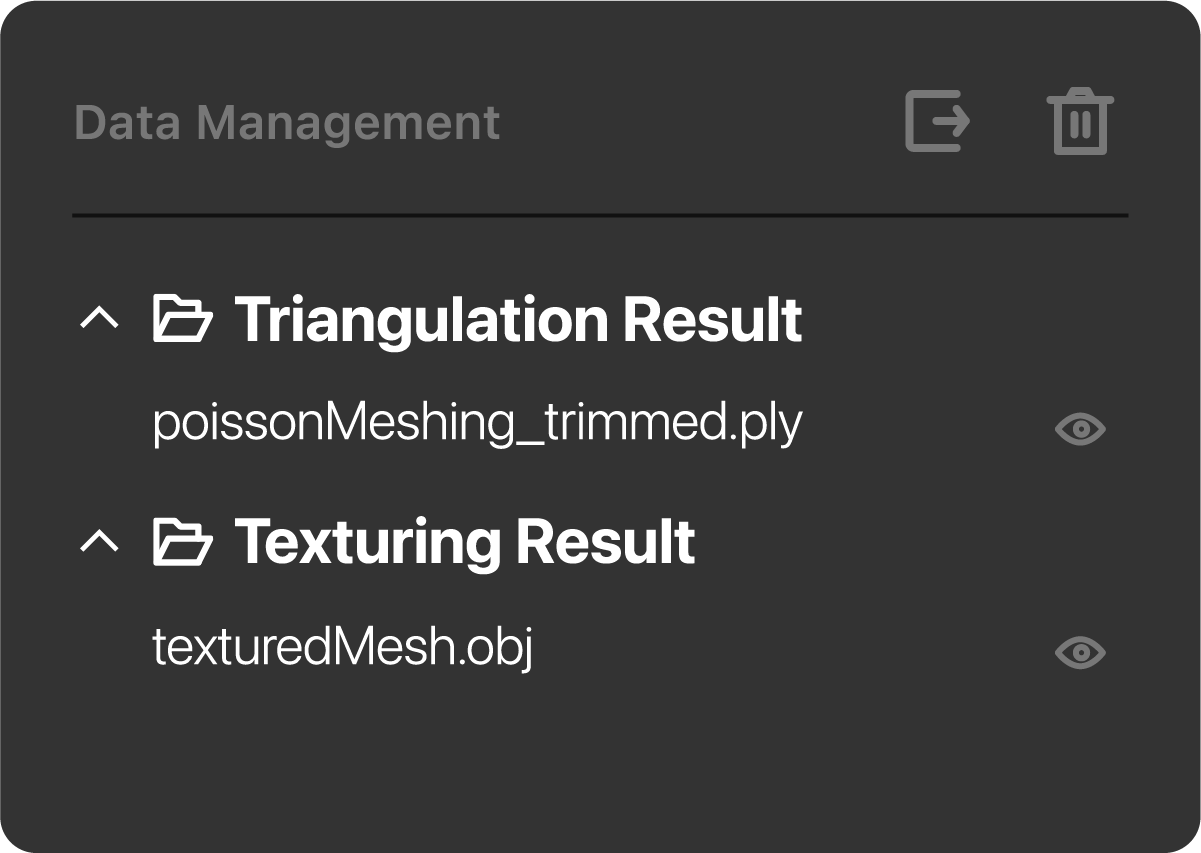
Folder Wygenerowane dane wynikowe Wynik triangulacji poissonMeshing_trimmed: Dane siatki po przetwarzaniu Wynik teksturowania texturedMesh: Dane siatki z informacją o teksturze ④ Wyniki łączenia panoramy w bieżącym oknie:
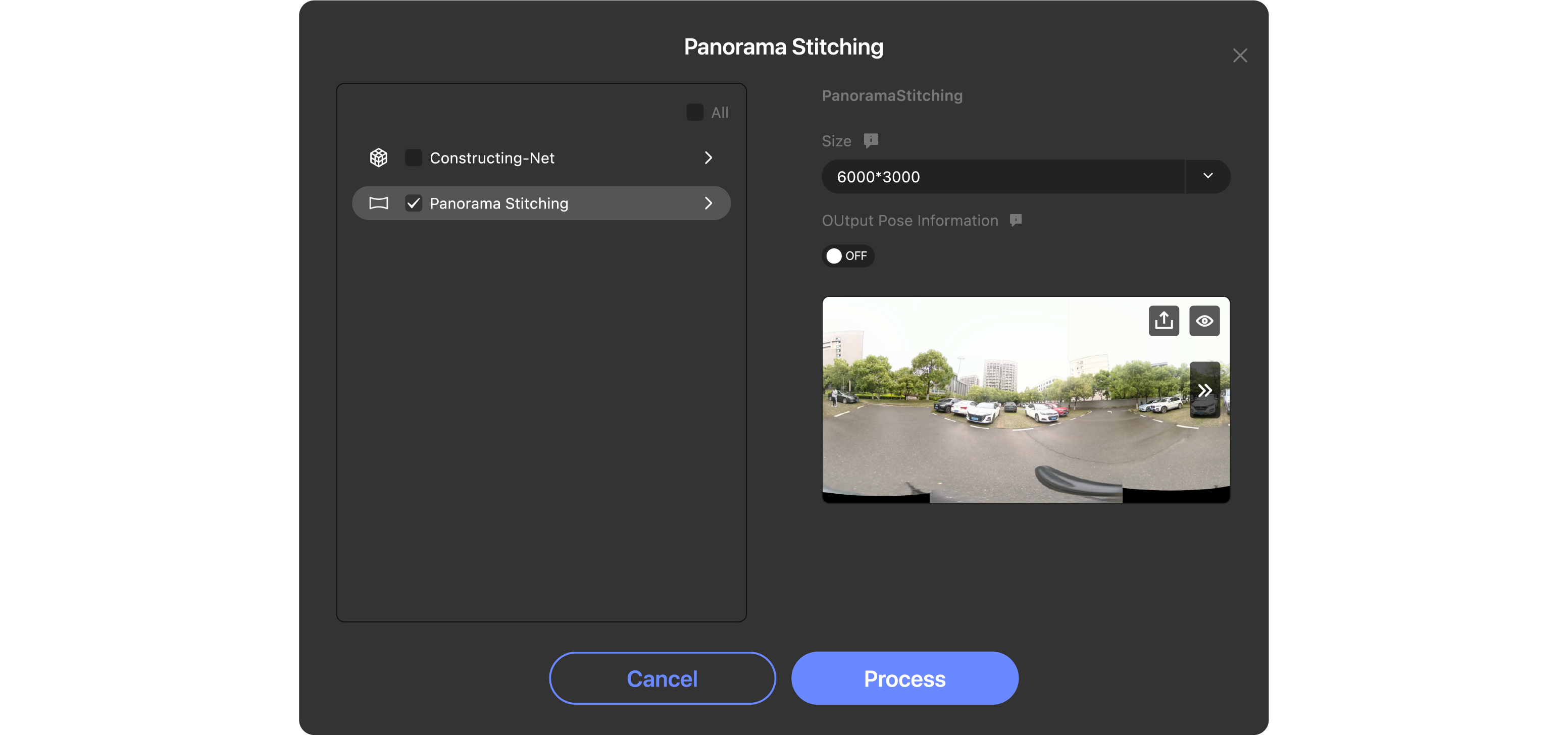
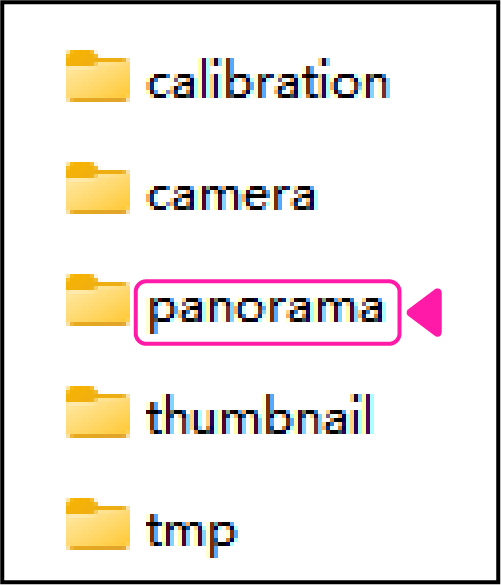
Operacja Opis Podgląd Wejdź do interfejsu Podglądu, aby wyświetlić bieżące wyniki łączenia panoramy i potwierdzić, czy efekt spełnia oczekiwania. Photos generated by panorama stitching można uzyskać in local project files:
Edit
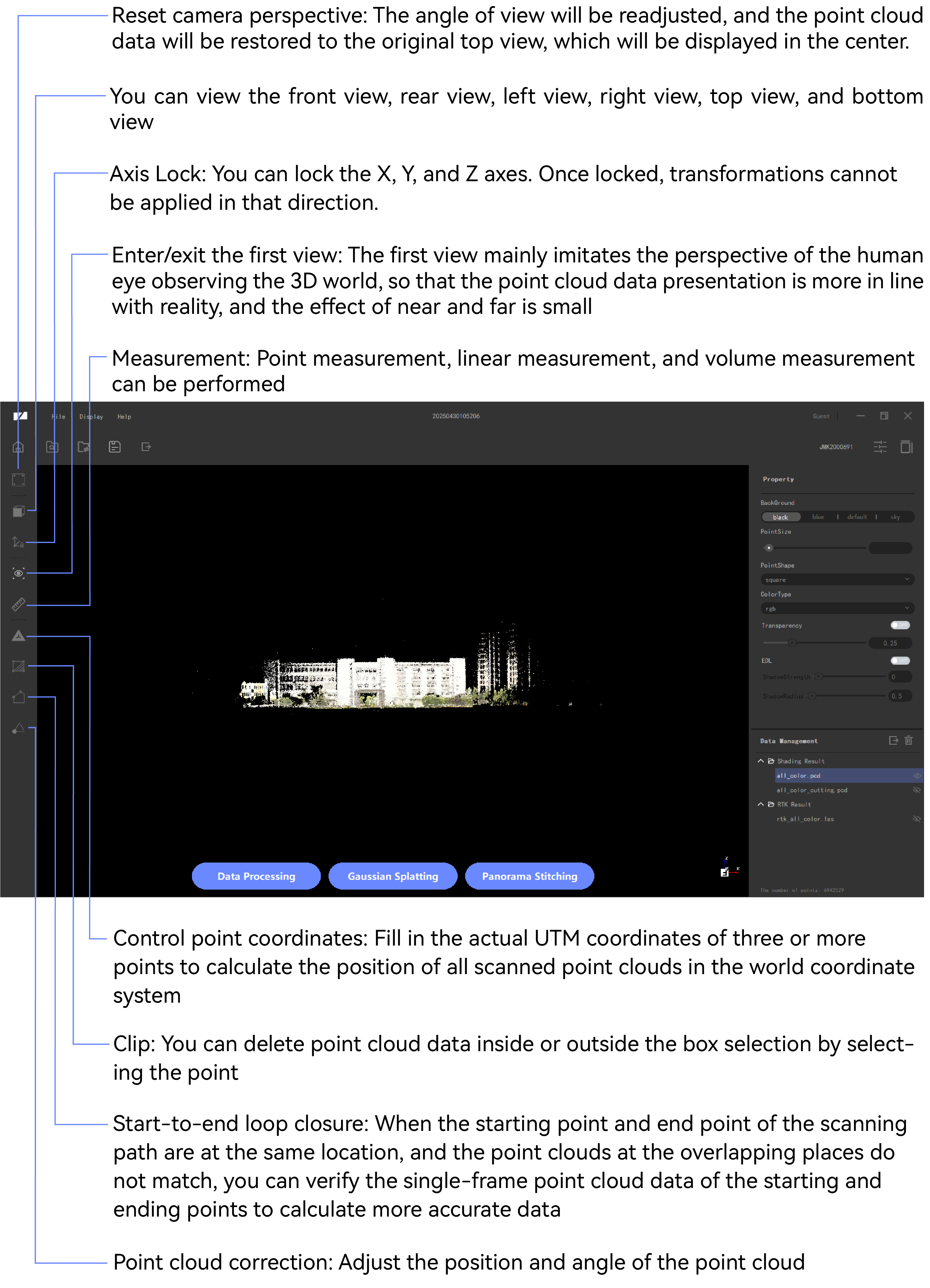
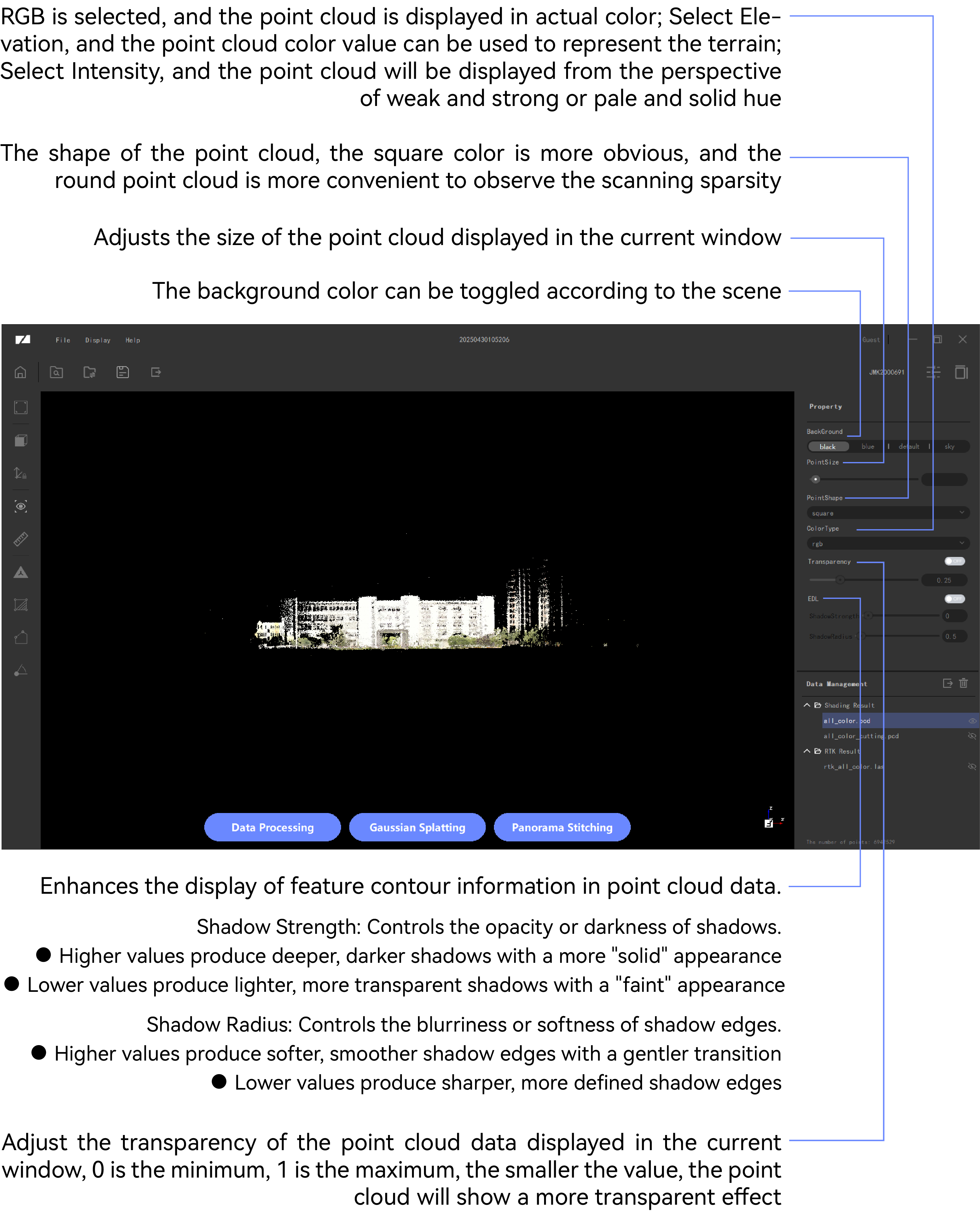
Można dokonać regulacji danych Chmury punktów i siatki.
Control point coordinates
Możesz zmienić pozycję zeskanowanej Chmury punktów w światowym układzie współrzędnych, wprowadzając lokalizacje co najmniej trzech punktów.
Wymagania wstępne
Najpierw musisz uzyskać rzeczywiste informacje o współrzędnych UTM odpowiedniej Chmury punktów w światowym układzie współrzędnych.
• Podczas skanowania użyj urządzeń pomocniczych (takich jak przyrząd pomiarowy RTK), aby uzyskać rzeczywiste informacje o współrzędnych UTM punktów.
• Wybierając Chmury punktów w tej samej lokalizacji, uzyskaj rzeczywiste informacje o współrzędnych UTM tej lokalizacji w światowym układzie współrzędnych. Metoda uzyskania tych informacji różni się w zależności od marki i modelu.
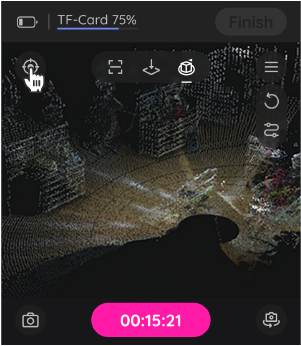
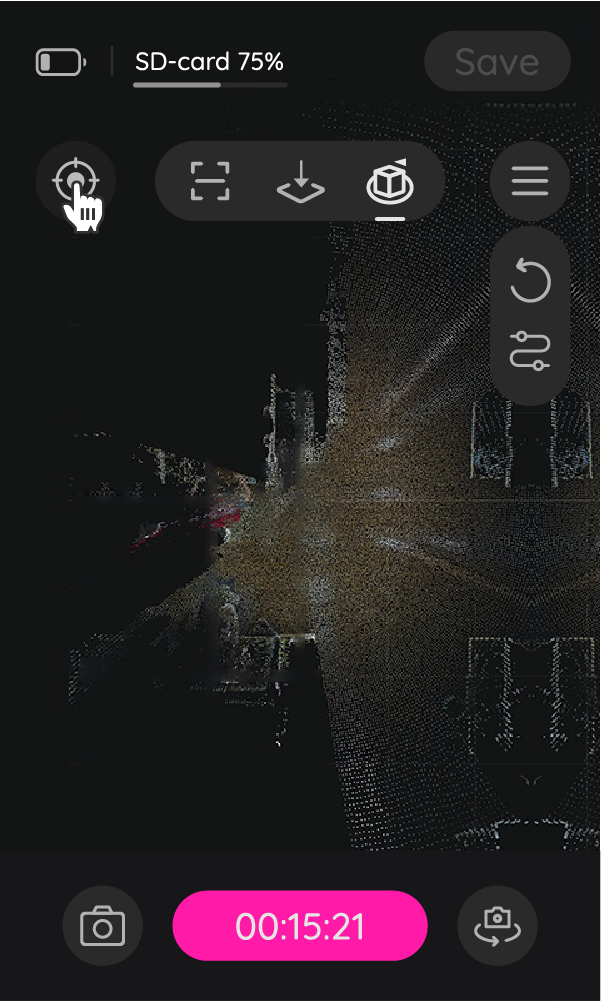
- Podczas skanowania możesz ręcznie dodawać punkty (np. JMK5); kliknięcie rejestruje pozycję.
*Podczas skanowania i dodawania punktów referencyjnych możesz jednocześnie uzyskać rzeczywiste informacje o współrzędnych UTM tych punktów za pomocą urządzeń takich jak przyrząd pomiarowy RTK w tych samych lokalizacjach.
Die Hawk & Raven-Oberfläche jest następująca:
Die Eagle-Oberfläche jest następująca:
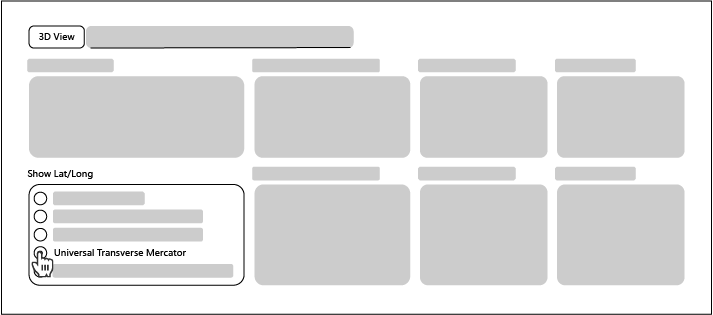
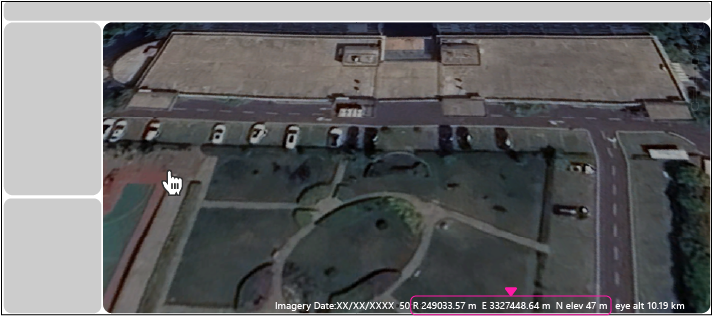
- Bez RTK można uzyskać przez światowy układ współrzędnych (np. Google Earth Pro).
a. Skonfiguruj UTM w "Narzędzia > Opcje..."
b. Umieść kursor nad punktem z cechami (lub nad punktem z markerami dodanymi podczas fotografowania), aby uzyskać współrzędne UTM. Potrzebujesz co najmniej trzech punktów.
Procedura
① Click  under filtering, thinning, or Chmura Punktów coloring data (colored data requires data settlement before the marker points added during scanning można uzyskać) to enter the operation interface (using colored data jako przykład).
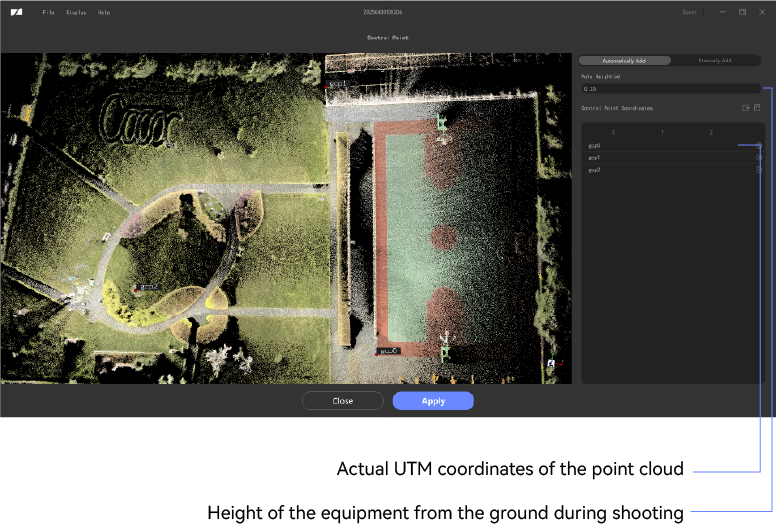
② Współrzędne punktów kontrolnych: ręcznie lub przez punkty dodane podczas skanowania.
• Punkty dodane podczas fotografowania: Znaczniki zostały dodane podczas fotografowania. Wprowadź rzeczywiste współrzędne UTM Chmury punktów na pozycji Chmury punktów (wypełnij w wyeksportowanym pliku tekstowym).
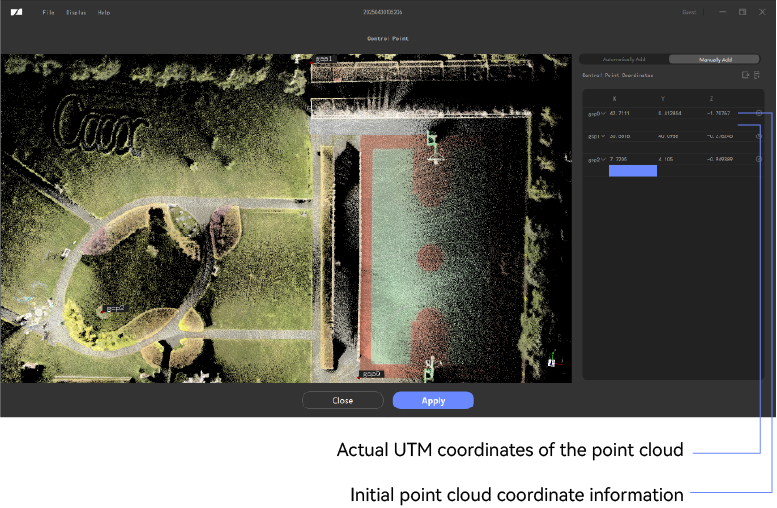
• Ręcznie wybierz punkty specjalne: Kliknij dwukrotnie charakterystyczną Chmurę punktów z uzyskanymi rzeczywistymi informacjami o współrzędnych i możesz bezpośrednio wprowadzić rzeczywiste współrzędne UTM Chmury punktów poniżej.
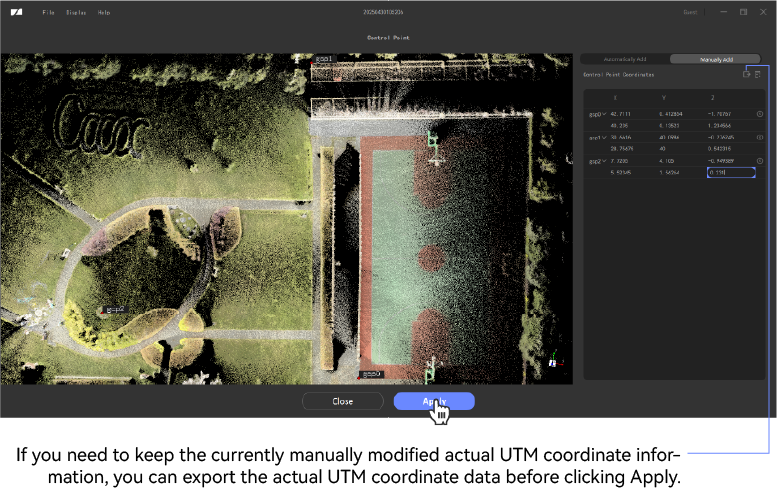
③ Wprowadź pozycje co najmniej 3 Chmur punktów, a po zakończeniu wprowadzania możesz potwierdzić, aby wygenerować nowe dane współrzędnych.
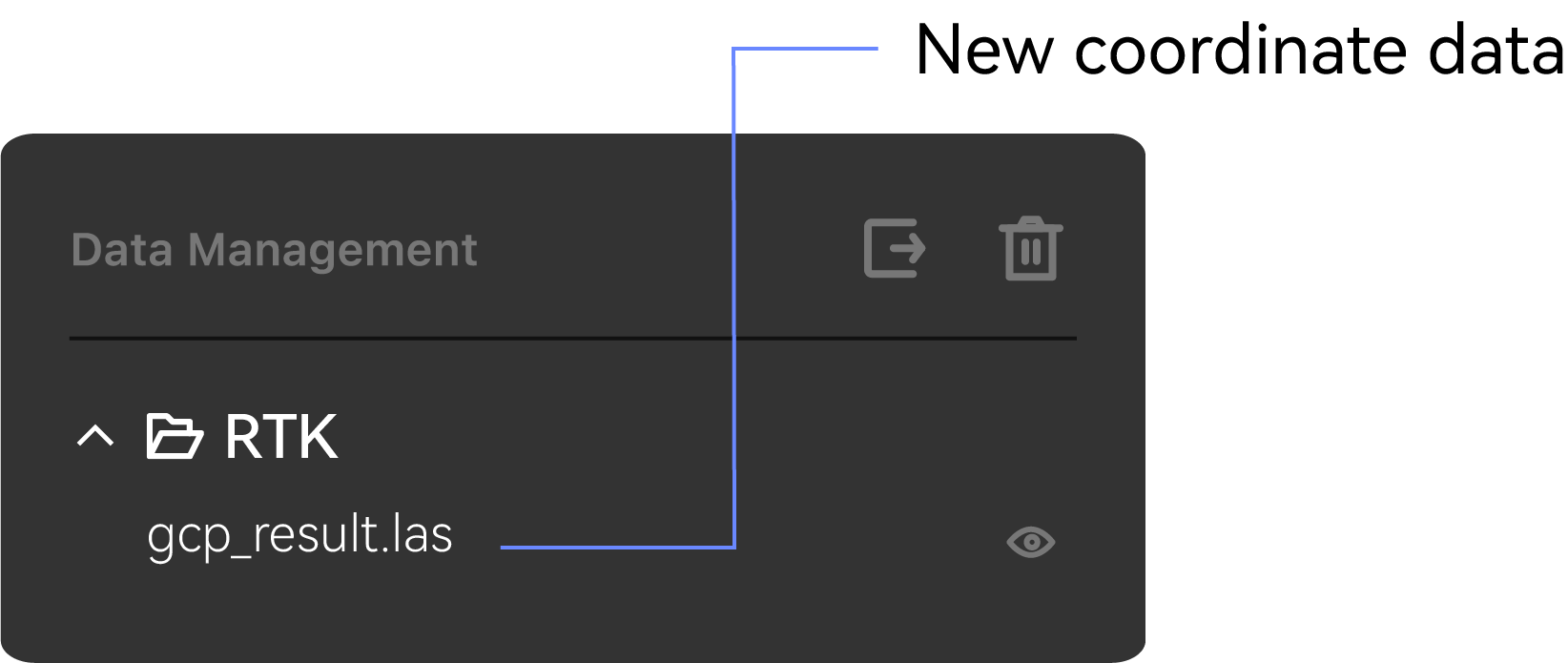
④ Wyniki przetwarzania na liście danych:
Importowanie
Obsługuje modyfikację lokalizacji przez import pliku z rzeczywistymi współrzędnymi wybranych punktów.
①Przy pierwszym użyciu wyeksportuj pusty plik
•Punkty dodane: Markery już dodane – kliknij eksport, aby uzyskać pusty plik txt.
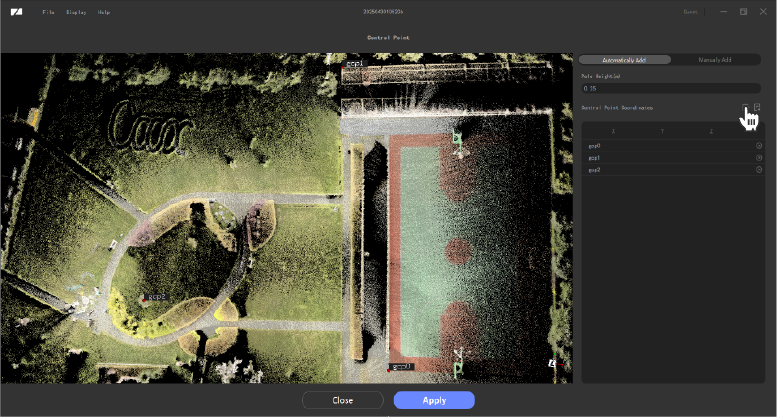


• Ręcznie wybierz punkty specjalne: Kliknij dwukrotnie, aby wybrać charakterystyczne Chmury punktów z rzeczywistymi informacjami o współrzędnych (co najmniej 3 punkty), a następnie kliknij Eksportuj, aby uzyskać pusty plik tekstowy.
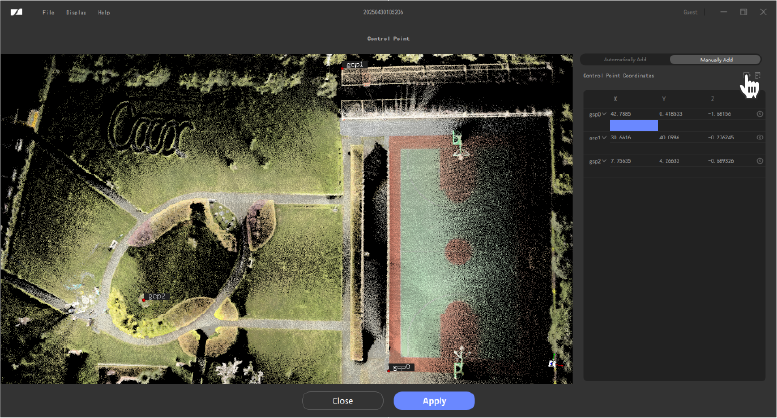
②W pliku txt wprowadź współrzędne UTM (X, Y, Z oddzielone spacjami) i zapisz.

③Kliknij import i wybierz plik txt; dane zostaną automatycznie wypełnione.
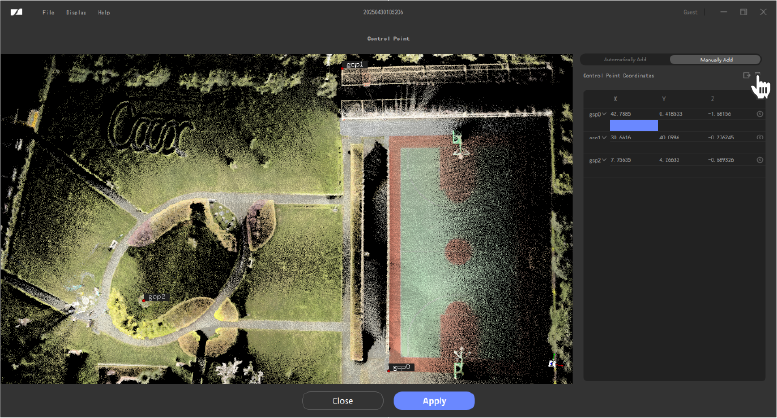
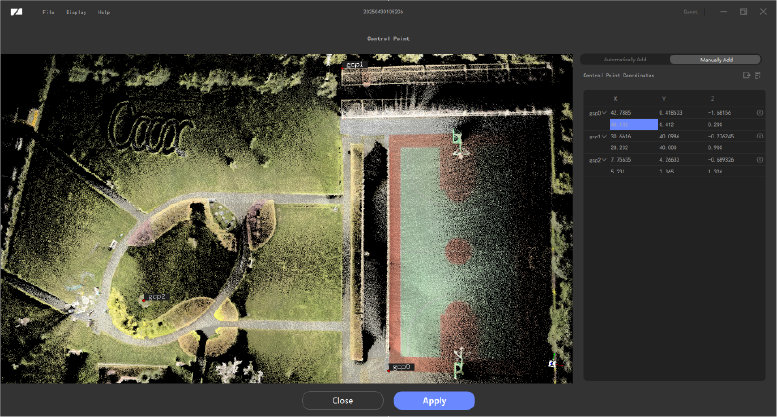
④Po potwierdzeniu kliknij, aby wygenerować nowe dane.
Clip
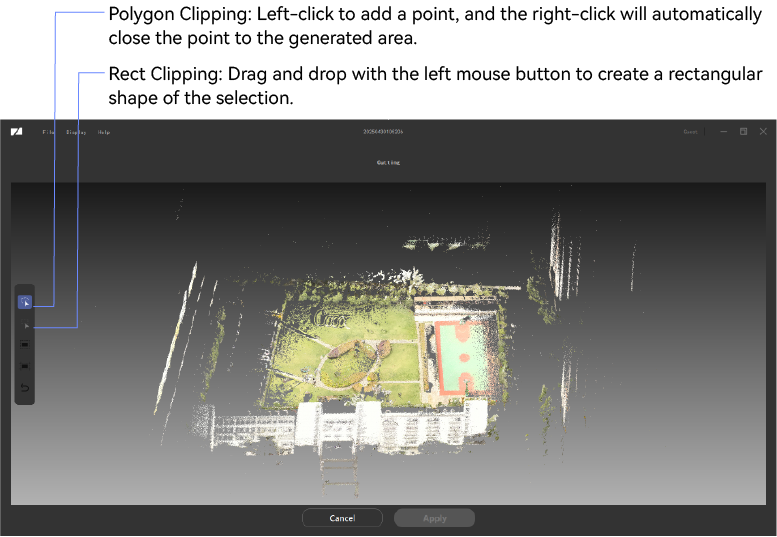
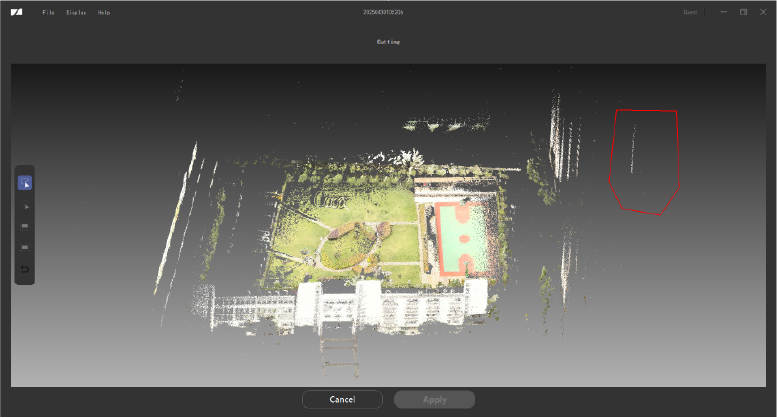
① Wybierz dane Chmury punktów do przetworzenia przez przycinanie wielokątne lub prostokątne (na przykładzie przycinania wielokątnego)
② Możesz wybrać usunięcie danych Chmury punktów wewnątrz lub na zewnątrz zaznaczenia ramką (na przykładzie usuwania danych w zaznaczeniu ramką)
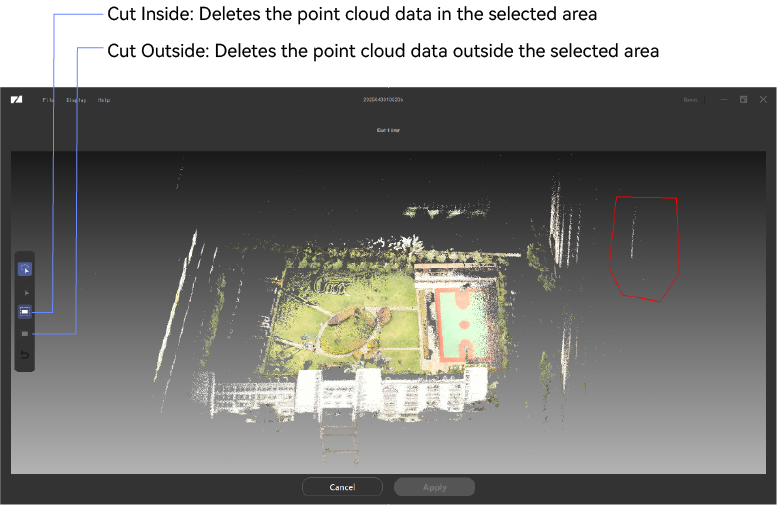
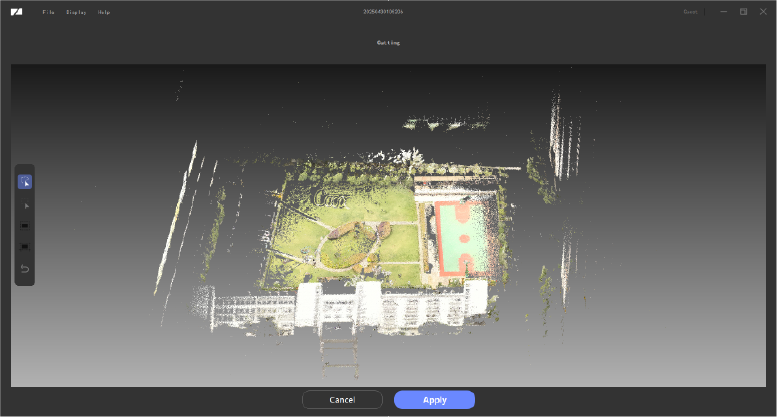
Opcjonalnie: ③ Usunięte dane można cofnąć
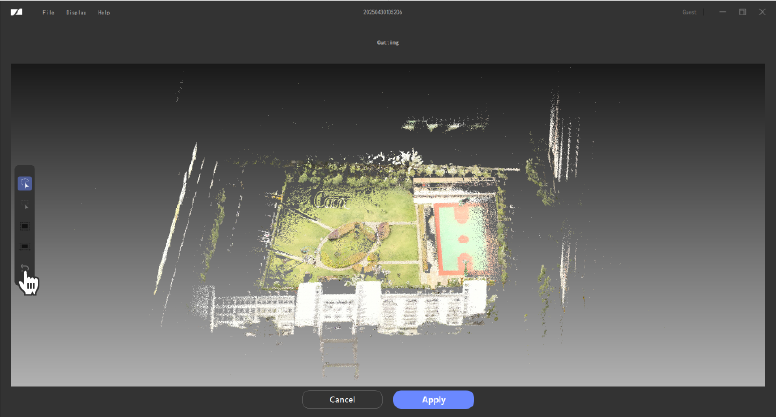
④ Aby zachować przycięte dane, kliknij "Zastosuj"

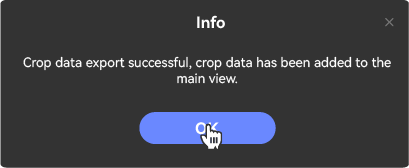
⑤ Kliknij "Anuluj", aby wyjść

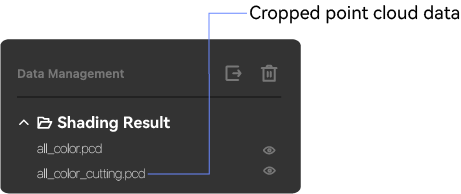
⑥ Przycięte dane na liście:
Measurement
Pomiary: punktu, linii, wysokości i objętości.
Pomiar punktu wyświetla względne współrzędne wybranego punktu (przy użyciu współrzędnych RTK wyświetlane są współrzędne UTM).
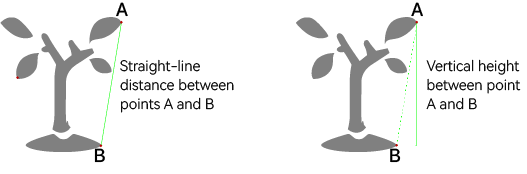
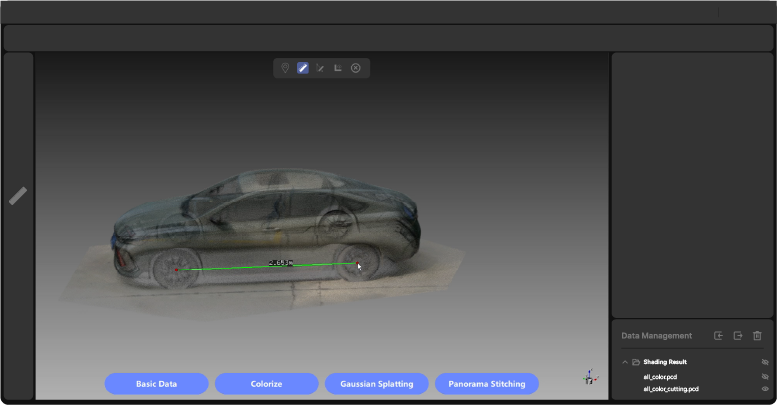
Pomiar linii mierzy odległość between two points (co najmniej two points).
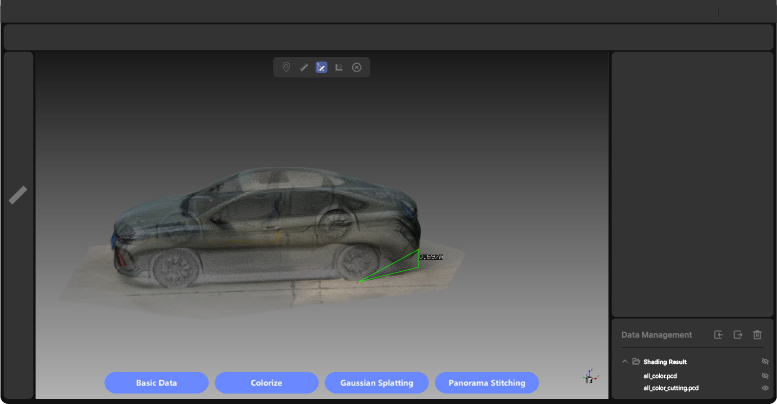
Pomiar wysokości mierzy wysokość pionową between two points.
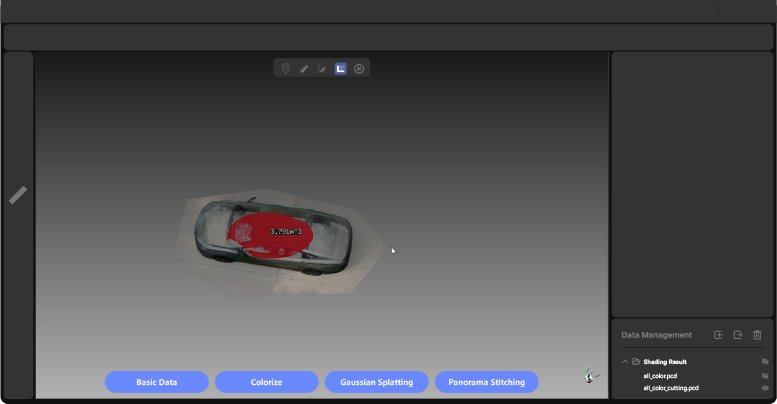
Pomiar objętości polega na wybraniu Chmury punktów i automatycznym obliczeniu objętości wybranej Chmury punktów.
*Szczegółowe rozróżnienia między pomiarem liniowym a pomiarem wysokości są wyjaśnione następująco:
Wymagania wstępne
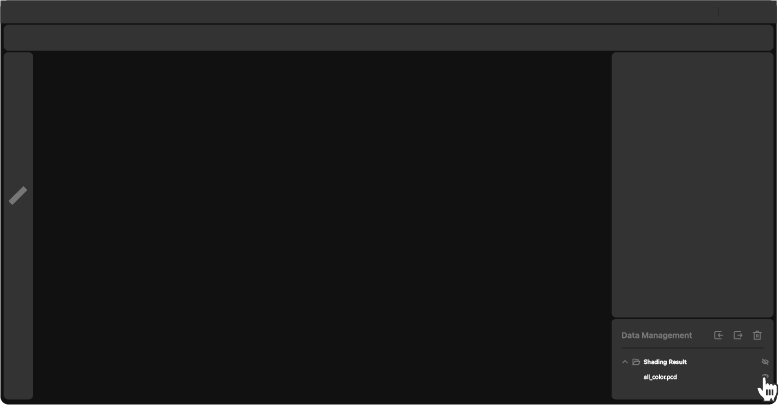
- Najpierw otwórz kolorowe dane Chmury punktów, nie wyświetlaj innych danych.
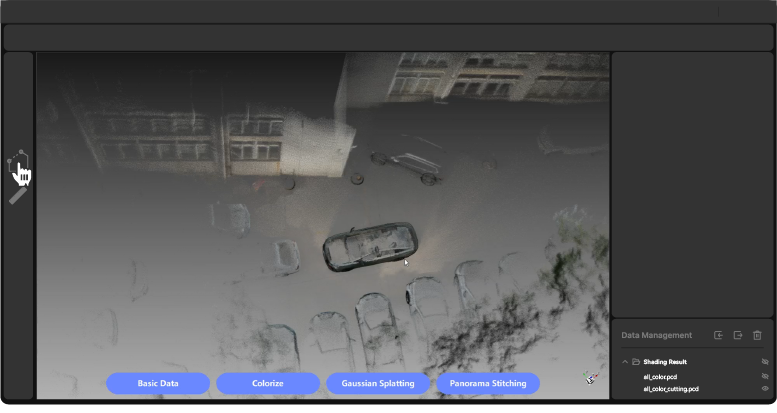
- Zaleca się użycie funkcji przycinania Chmury punktów, aby odciąć Chmury punktów poza mierzonym obiektem (szczegółowe instrukcje w sekcji przycinania Chmury punktów).
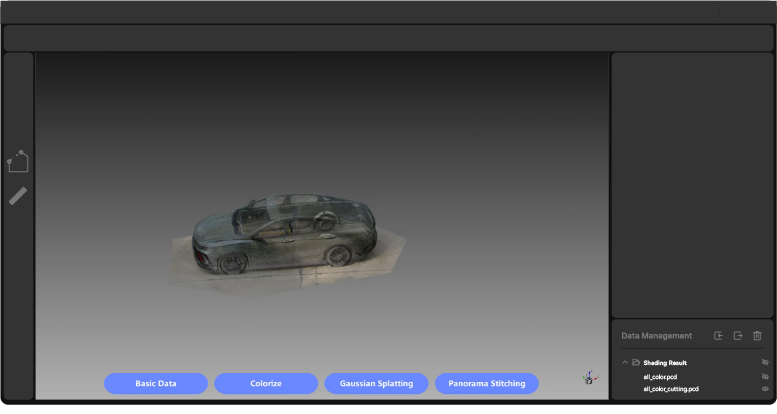
- W zależności od sceny skanowania rozmiar Chmury punktów na pasku atrybutów można odpowiednio zwiększyć, aby ułatwić wybór punktów (aby uniknąć nieprawidłowych wyborów lub wybierania punktów za Chmurą punktów).
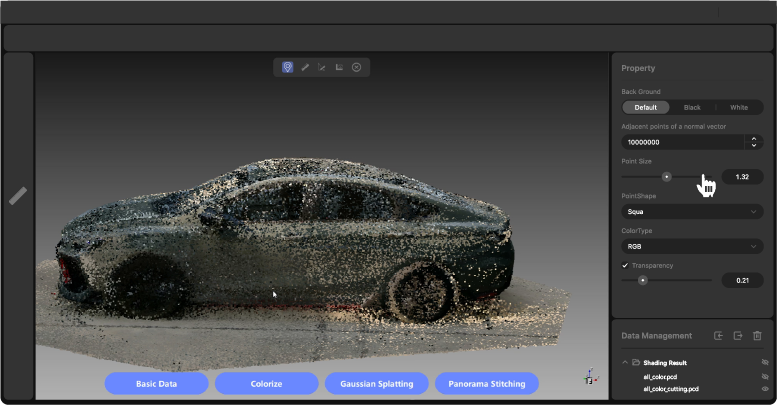
Procedura
① Click  under the Chmura Punktów coloring data to enter the operation interface (using coloring data jako przykład)
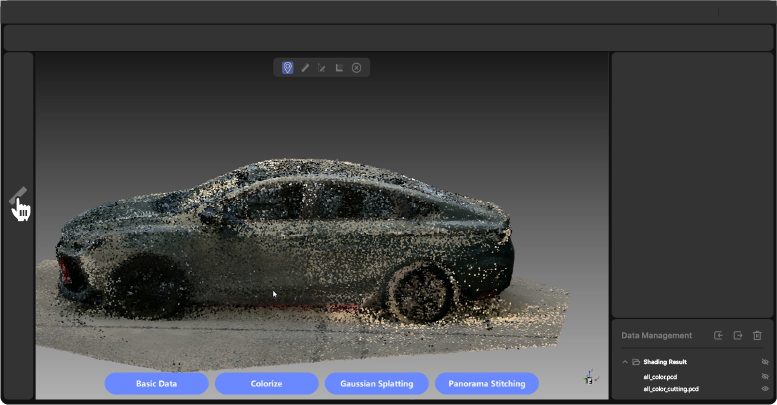
② Wybierz metodę pomiaru.
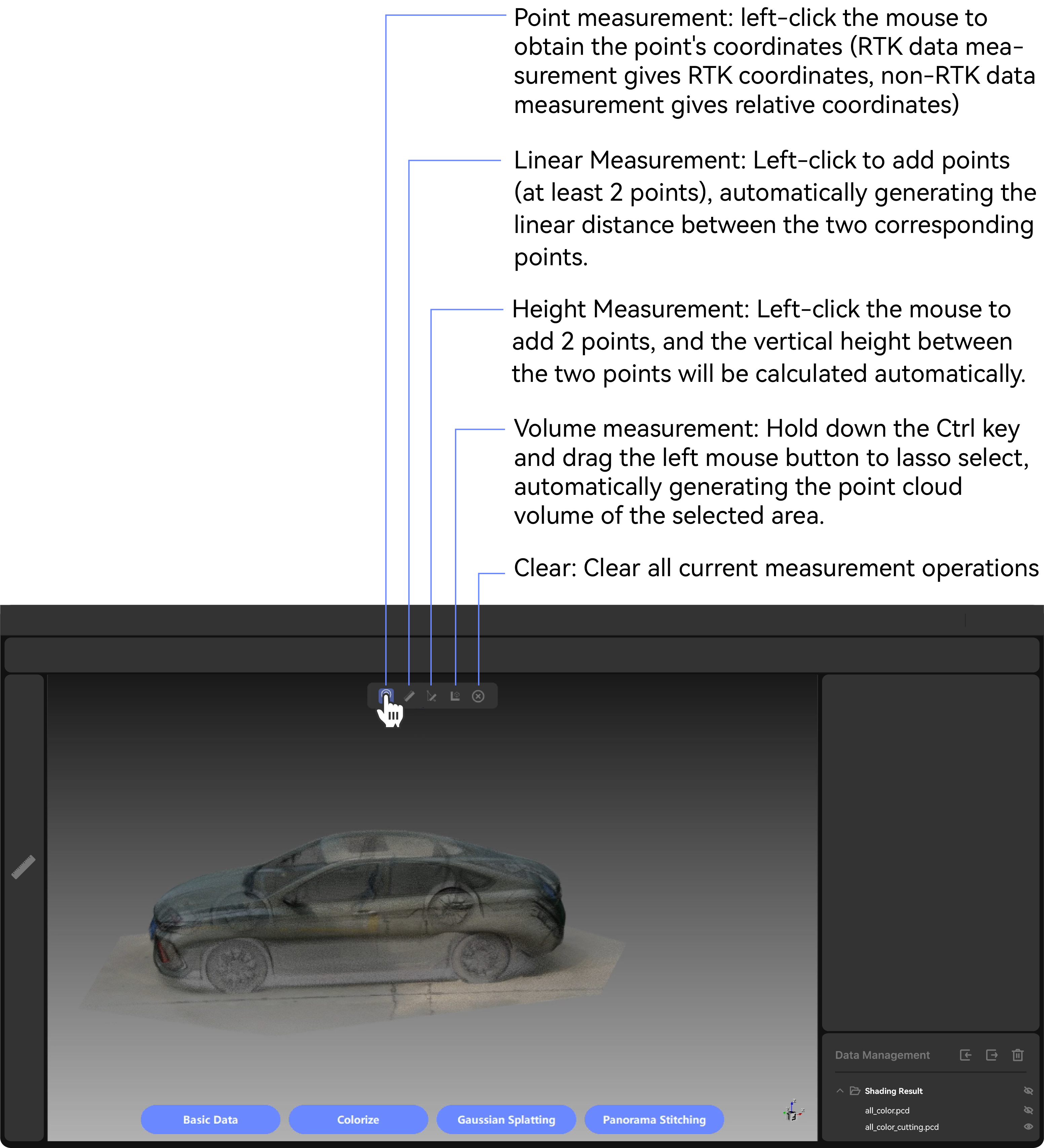
Point measurement
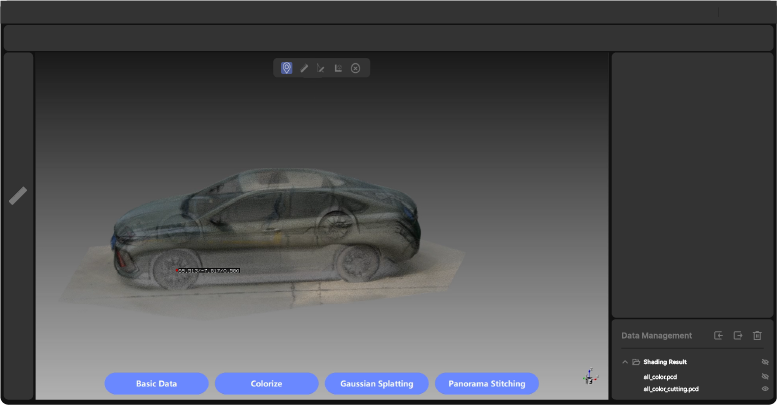
Linear measurement
Height Measurement
Volume measurement
Zamknięcie pętli od początku do końca
Uzyskaj dokładniejsze dane, weryfikując dane Chmury punktów pojedynczej ramki w punktach początkowym i końcowym tej samej lokalizacji. Przed wykonaniem tej operacji konieczne jest przeprowadzenie obliczeń danych, aby uzyskać trajektorię i trasę procesu fotografowania.
Wymagania wstępne
Należy wykonać obliczenia, aby uzyskać plik trasy
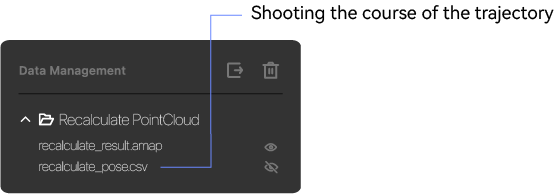
Procedura
① Click  under filtering, thinning, or Chmura Punktów coloring data to enter the operation interface (take coloring data jako przykład).
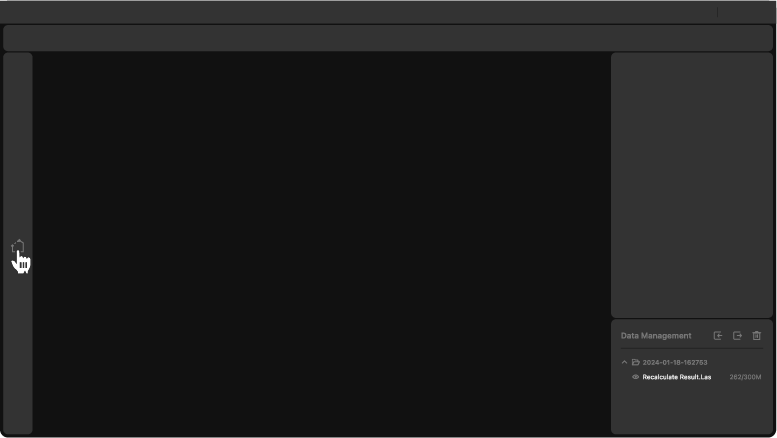
② Kliknij dwukrotnie wybrane punkty początkowy i końcowy (kliknij “Q”, aby odznaczyć punkty), i kliknij “Dalej”, aby uzyskać dane Chmury punktów pojedynczej ramki punktów początkowego i końcowego.
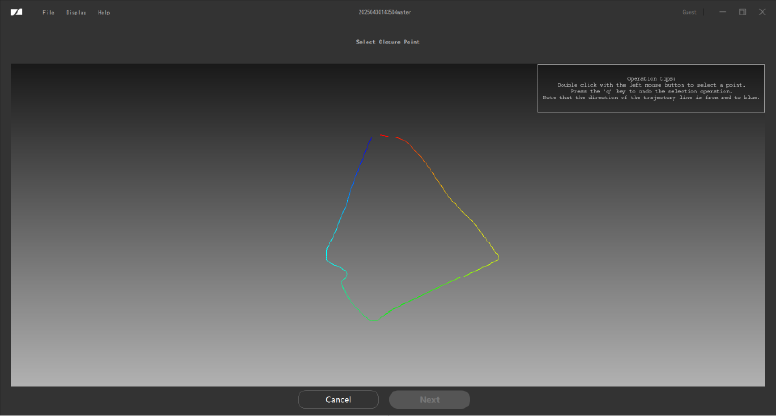
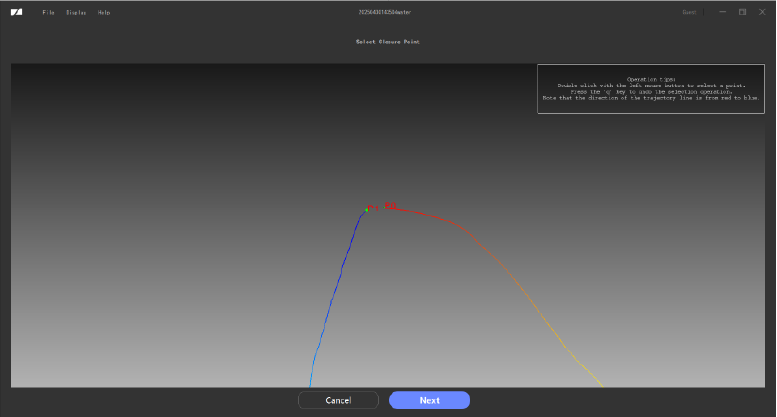
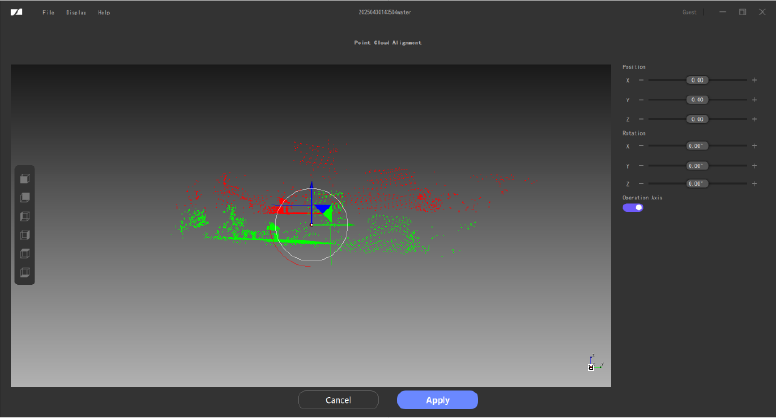
③ Możesz dostosować pozycję zielonych danych Chmury punktów, aby dane Chmury punktów dwóch punktów były w przybliżeniu zgodne.
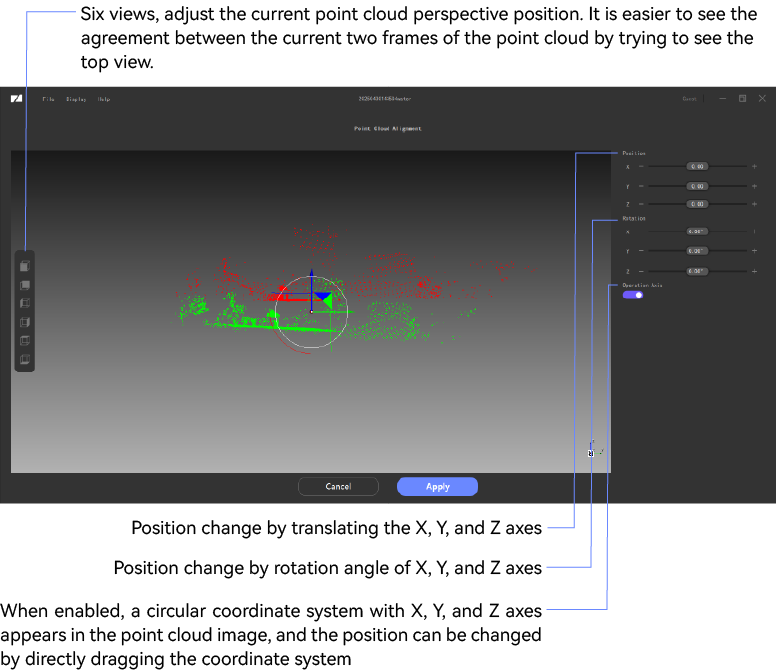
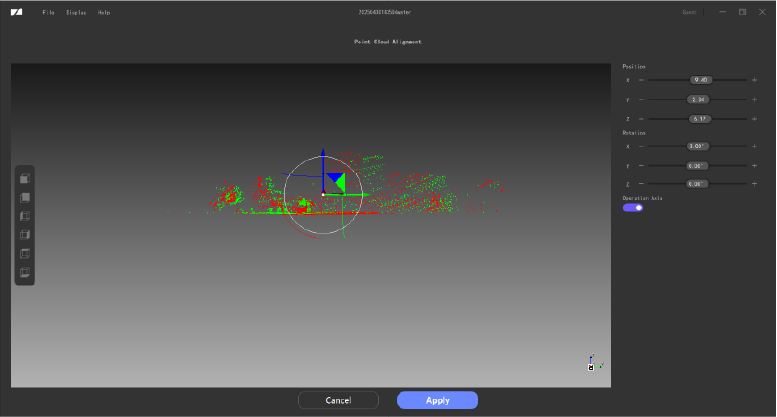
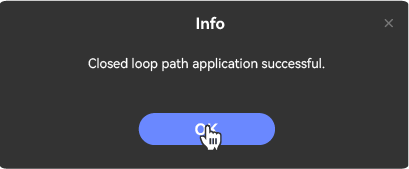
④ Kliknij “Zastosuj”, aby wygenerować dane po zamknięciu Chmury punktów.
⑤ Kliknij "Anuluj", aby wyjść
⑥ Przetworzone dane na liście:
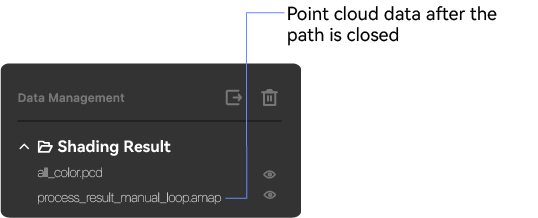
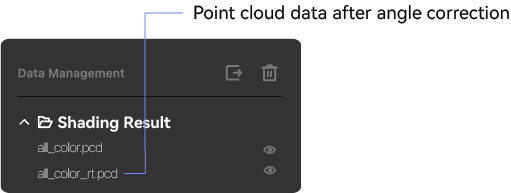
Chmura Punktów correction
① Click  to enter the Chmura Punktów angle correction interface.
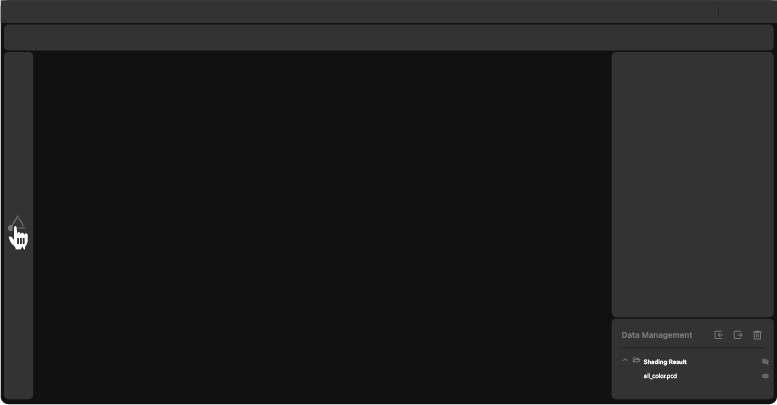
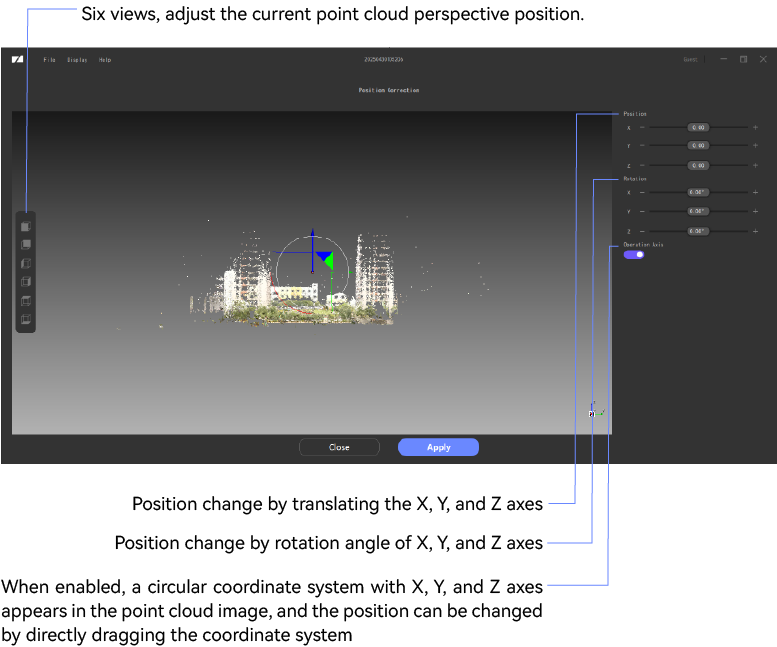
② Dostosuj lokalizację danych.
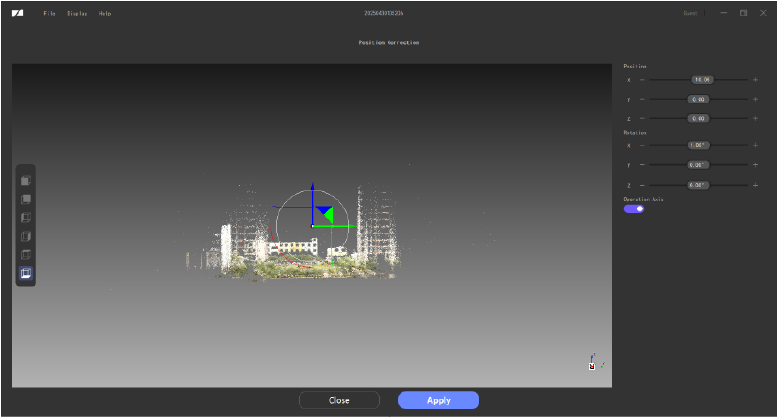
③ Kliknij 'Zastosuj', aby wygenerować.
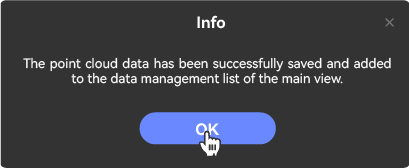
④ Kliknij “Zamknij”, aby wyjść z interfejsu korekcji Chmury punktów.

⑤Przetworzone dane na liście.
RTK
Trzy metody uzyskiwania współrzędnych świata:
Pozycjonowanie za pomocą wbudowanego GPS.
Pozycjonowanie za pomocą plików stacji bazowej .25o (Observation Data) and.25p parameter files or position data (Parameters/Position Data). (Nazwy .25o i .25p są przykładowe.)
3.Pozycjonowanie o wysokiej precyzji za pomocą różnicowych usług danych RTK.
Zarówno dane stacji bazowej, jak i różnicowe dane RTK są dostępne tylko dla urządzeń z wbudowanym układem RTK podłączonych do zewnętrznego GPS.
Built-in GPS
Wymagania skanowania
- GPS musi być włączony podczas skanowania
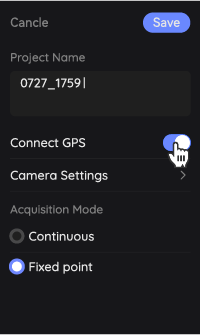
- Model zawiera dane GPS_XXXXXX.bag (jeśli GPS włączony)

Procedura
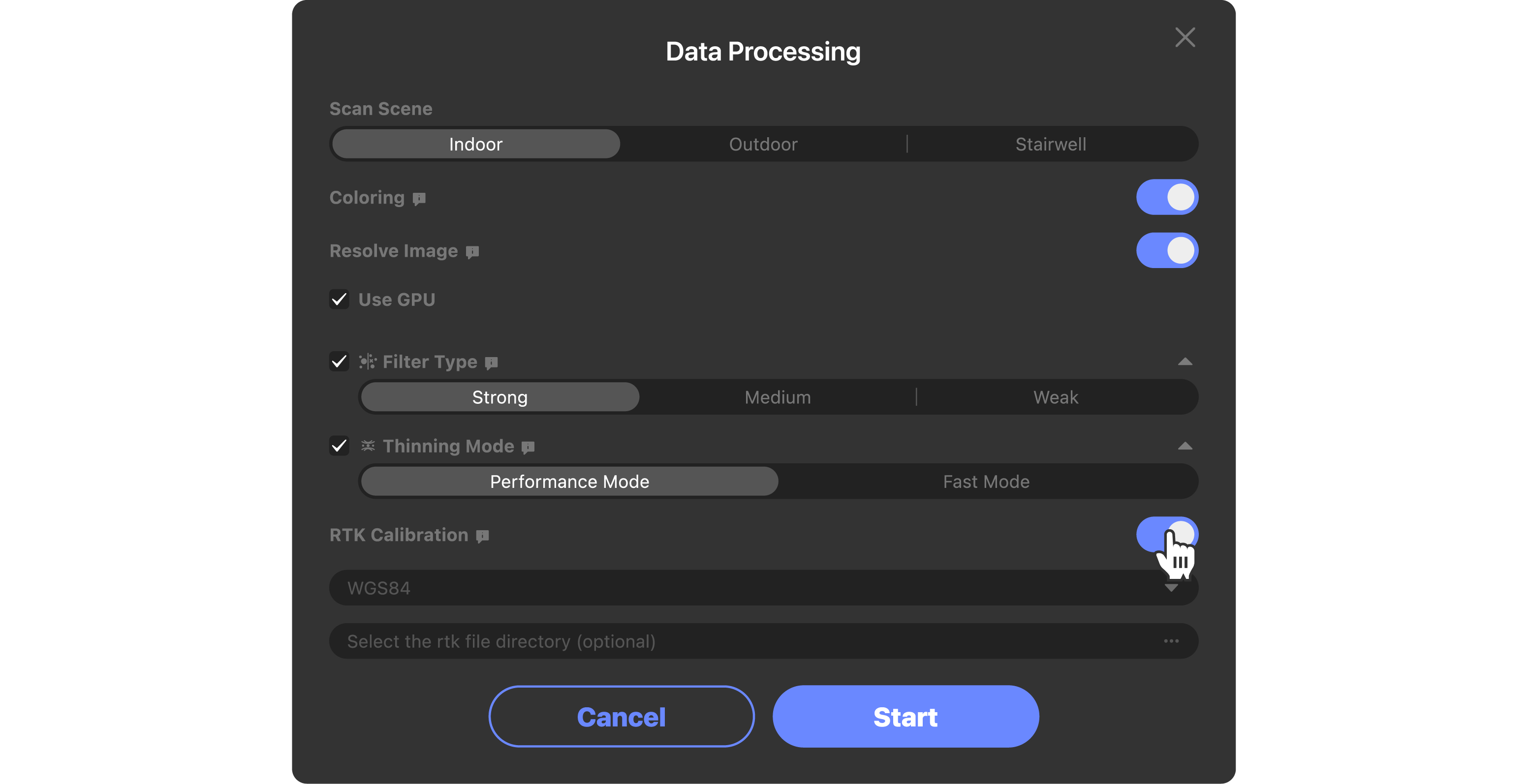
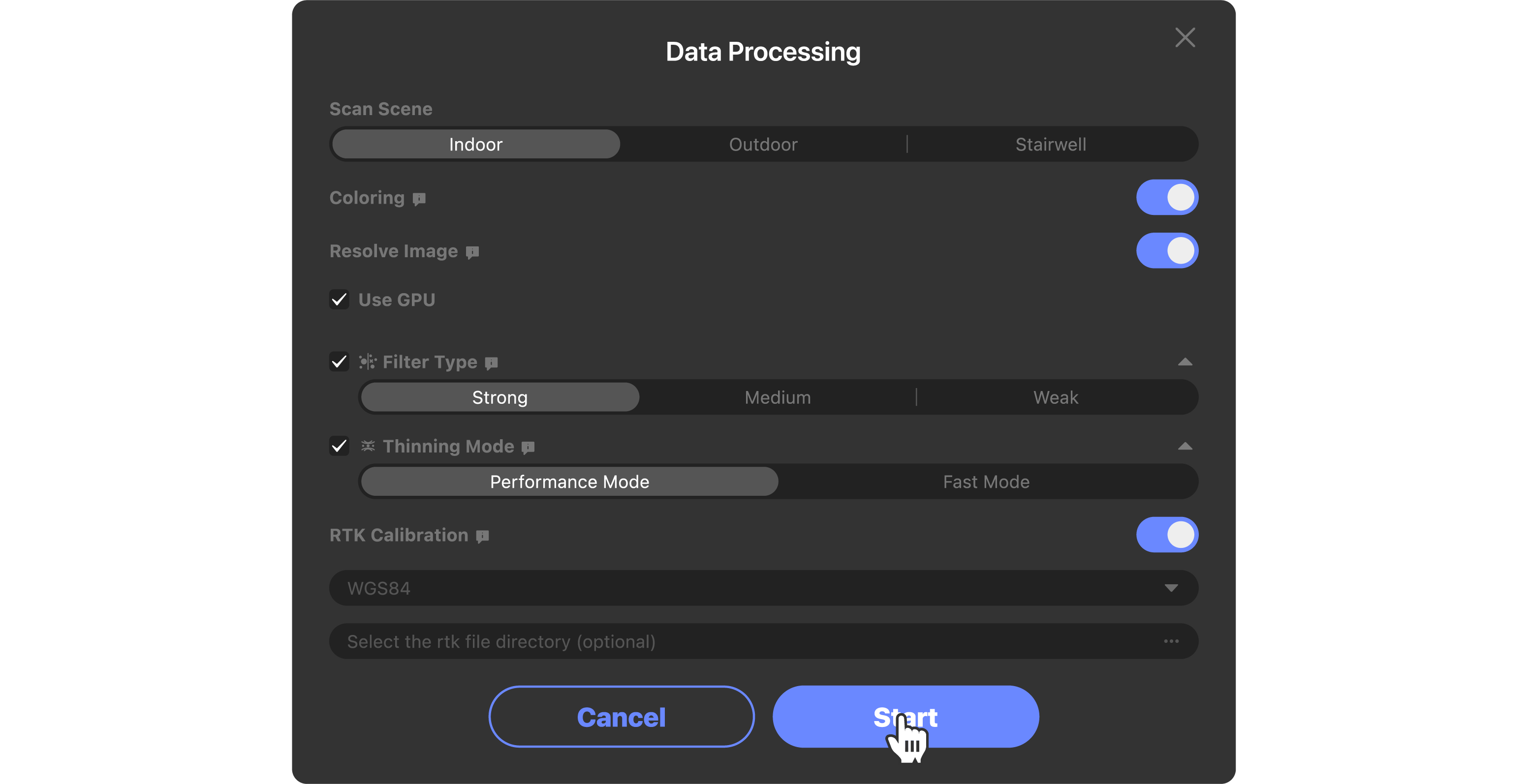
Po zaimportowaniu GPS_XXXXXX.bag przetwarzaj z konfiguracją RTK:
① Zaznacz konfigurację RTK podczas przetwarzania.
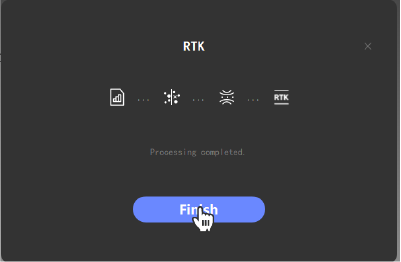
②Dane RTK na liście

Base station high accuracy
Wymagania skanowania
Urządzenie skanujące musi być urządzeniem z akcesoriami RTK (w tym wbudowanym układem i zewnętrznym GPS)
Włącz stację bazową przed skanowaniem
a. Włącz stację i utrzymuj nieruchomo
b. Połącz kontroler z hostem
c. Wybierz stację statyczną (różni się w zależności od marki)

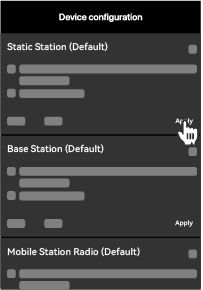
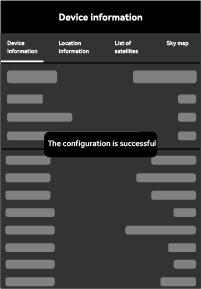
- GPS musi być włączony
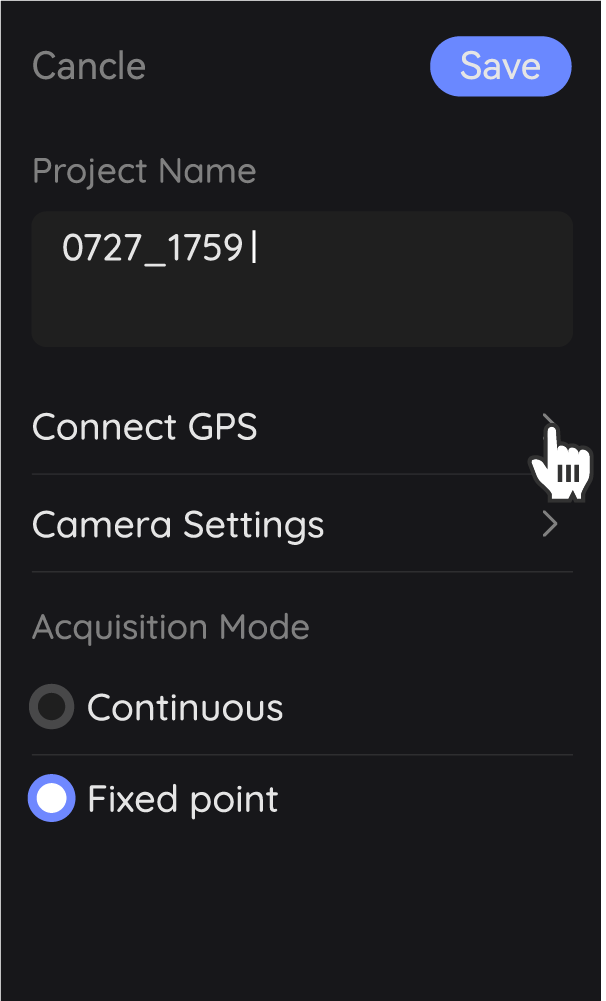
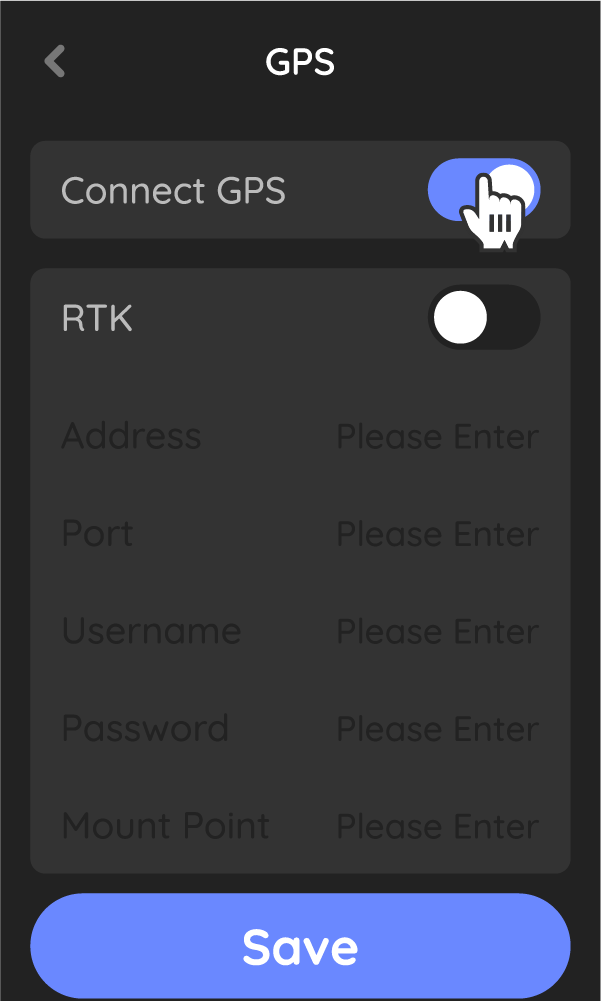
- Model zawiera dane RTK_XXXXXX.bin (dla urządzeń RTK z GPS)

Inne wymagania
Pliki danych obserwacyjnych i danych parametrów/pozycji ze stacji RTK.
Konwencje: 2025 – .25o/.25p; 2026 – .26o/.26p
(Podłącz stację do komputera i wyeksportuj z "Static Record Files".)
Procedura
Po zaimportowaniu RTK_XXXXXX.bin użyj konfiguracji RTK:
①Zaznacz konfigurację RTK.
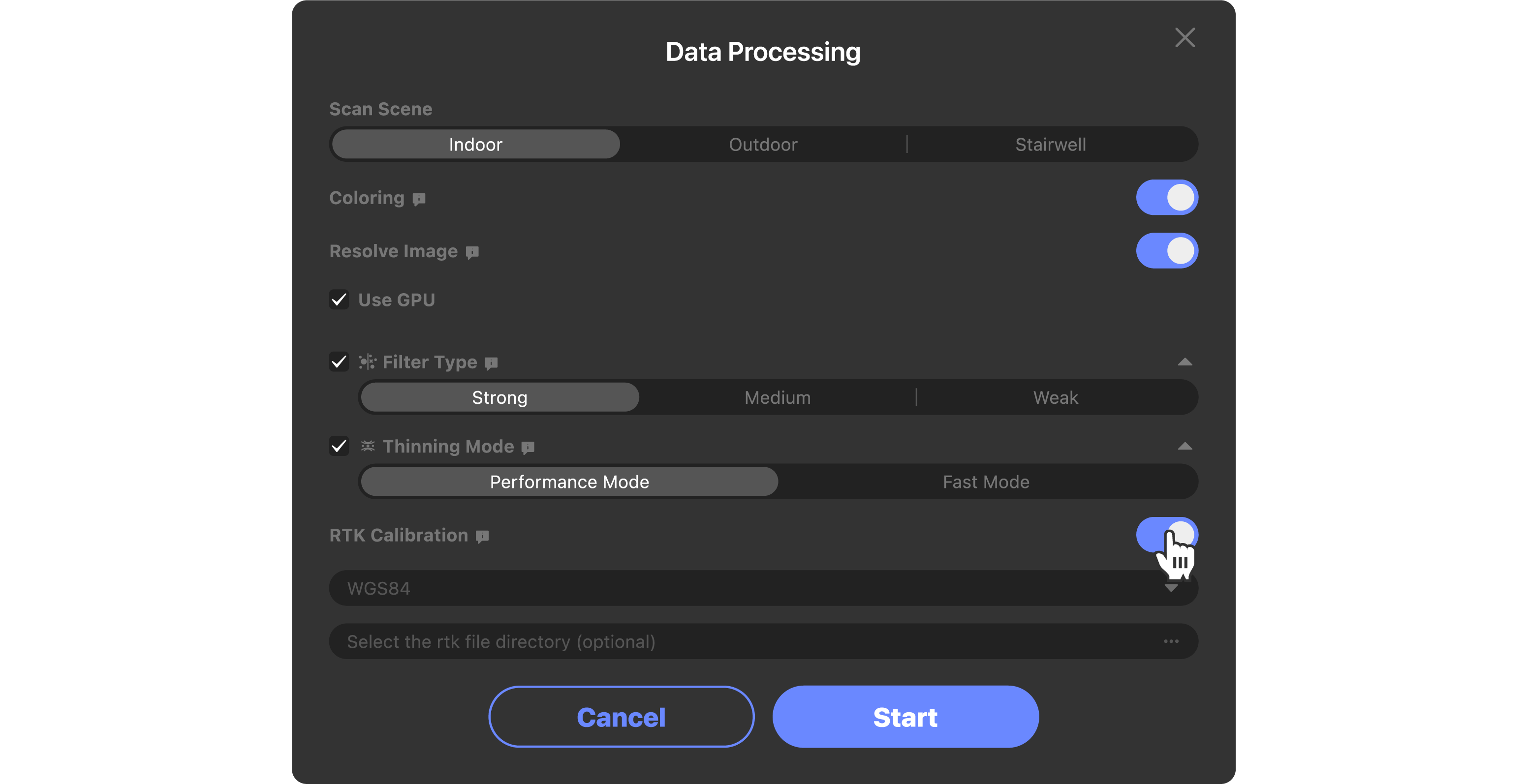
②Wybierz folder stacji RTK (.25o/.25p) i rozpocznij przetwarzanie
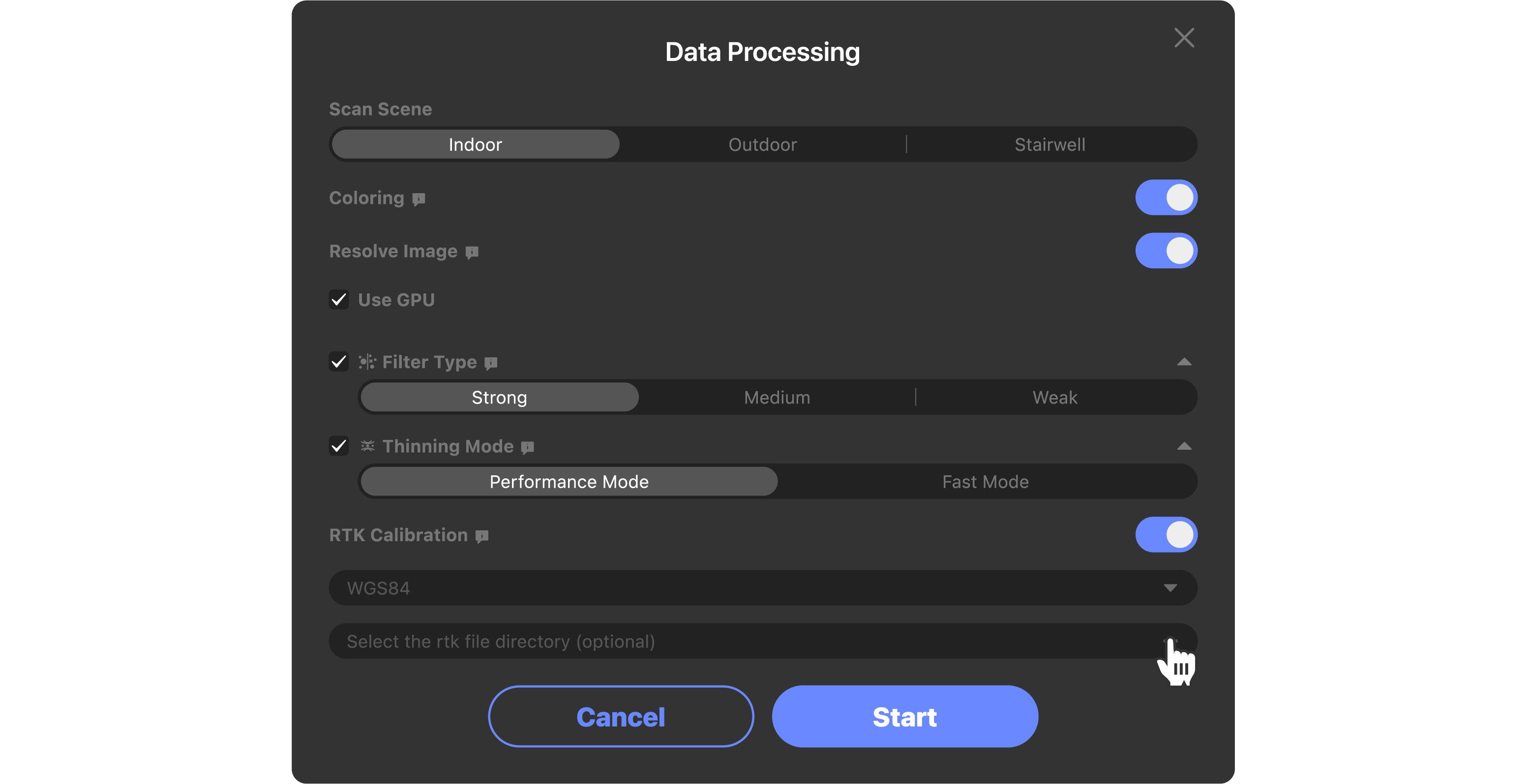
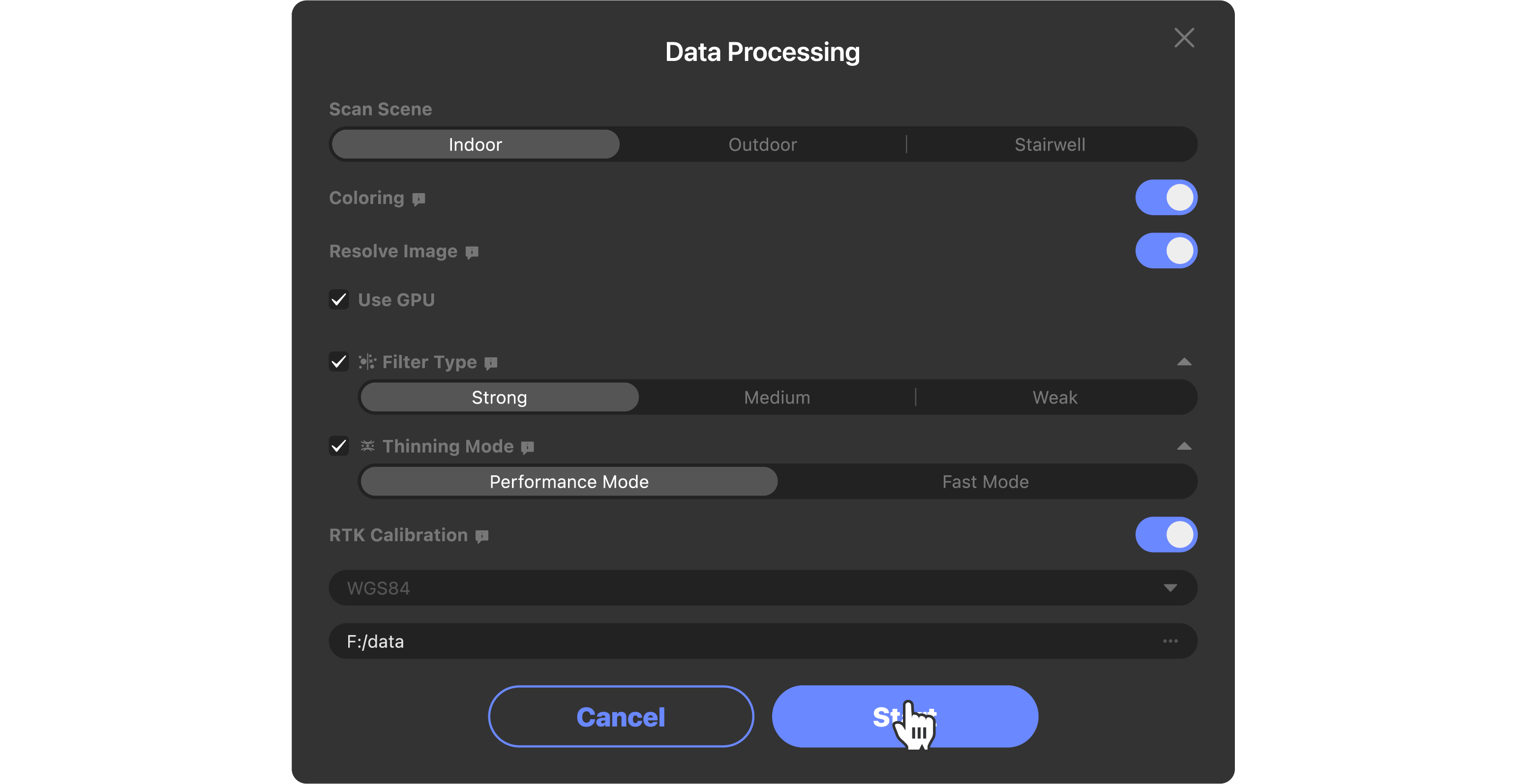
③Dane RTK na liście
RTK differential service
Dokładność zależy od wielu czynników, takich jak przeszkody w otaczającym środowisku, scenariusz dynamiczny o dużej prędkości oraz aktywność jonosfery lub prawidłowe działanie satelitów.
Wymagania skanowania
Urządzenie skanujące musi być urządzeniem z akcesoriami RTK (w tym wbudowanym układem i zewnętrznym GPS)
Przed skanowaniem podłącz do sieci. Dane różnicowe przez sieć (na zewnątrz zalecana sieć komórkowa).
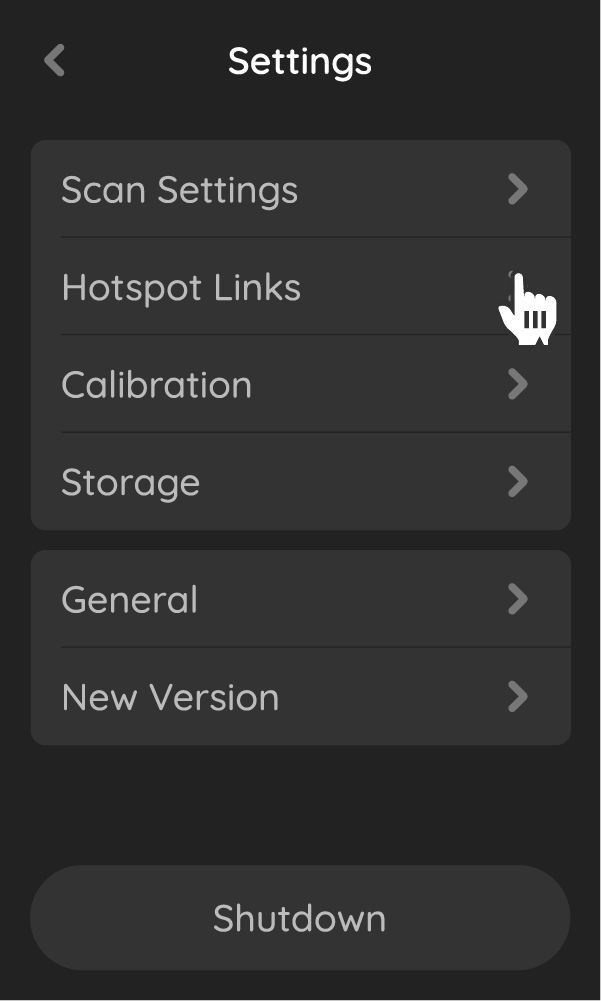
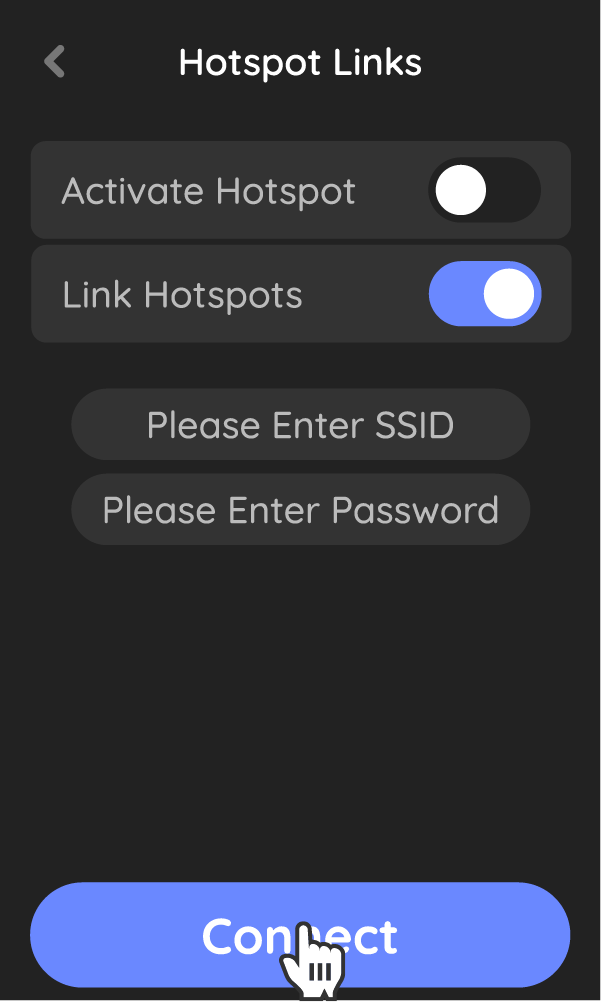
Kup usługi RTK od zewnętrznego dostawcy i uzyskaj information takich jak domain name, port, username, and password.
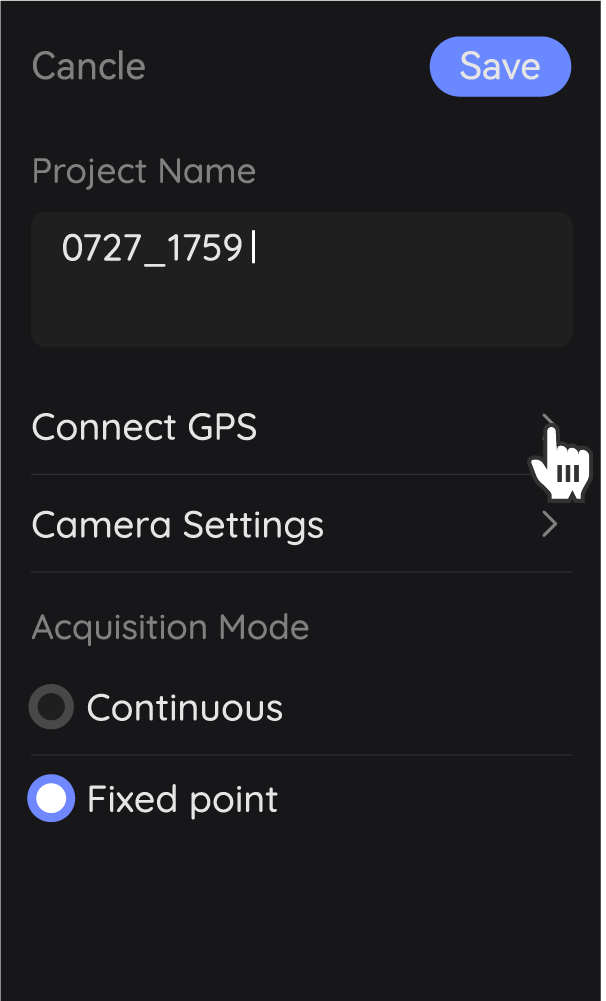
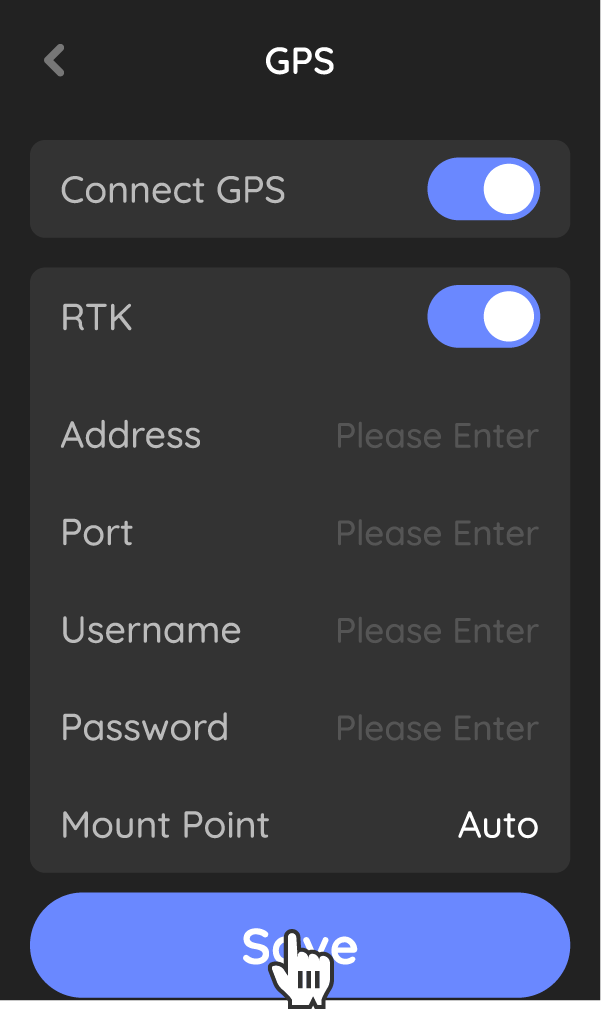
Podczas skanowania włącz GPS i RTK; wprowadź domenę, port, login i hasło.
- Model zawiera dane RTK_XXXXXX.bin
Procedura
Po zaimportowaniu RTK_XXXXXX.bin przetwarzaj z RTK:
①Zaznacz konfigurację RTK.
②Dane RTK na liście
Eksport modelu
Kliknij "Eksportuj" na "Liście Warstw Danych":
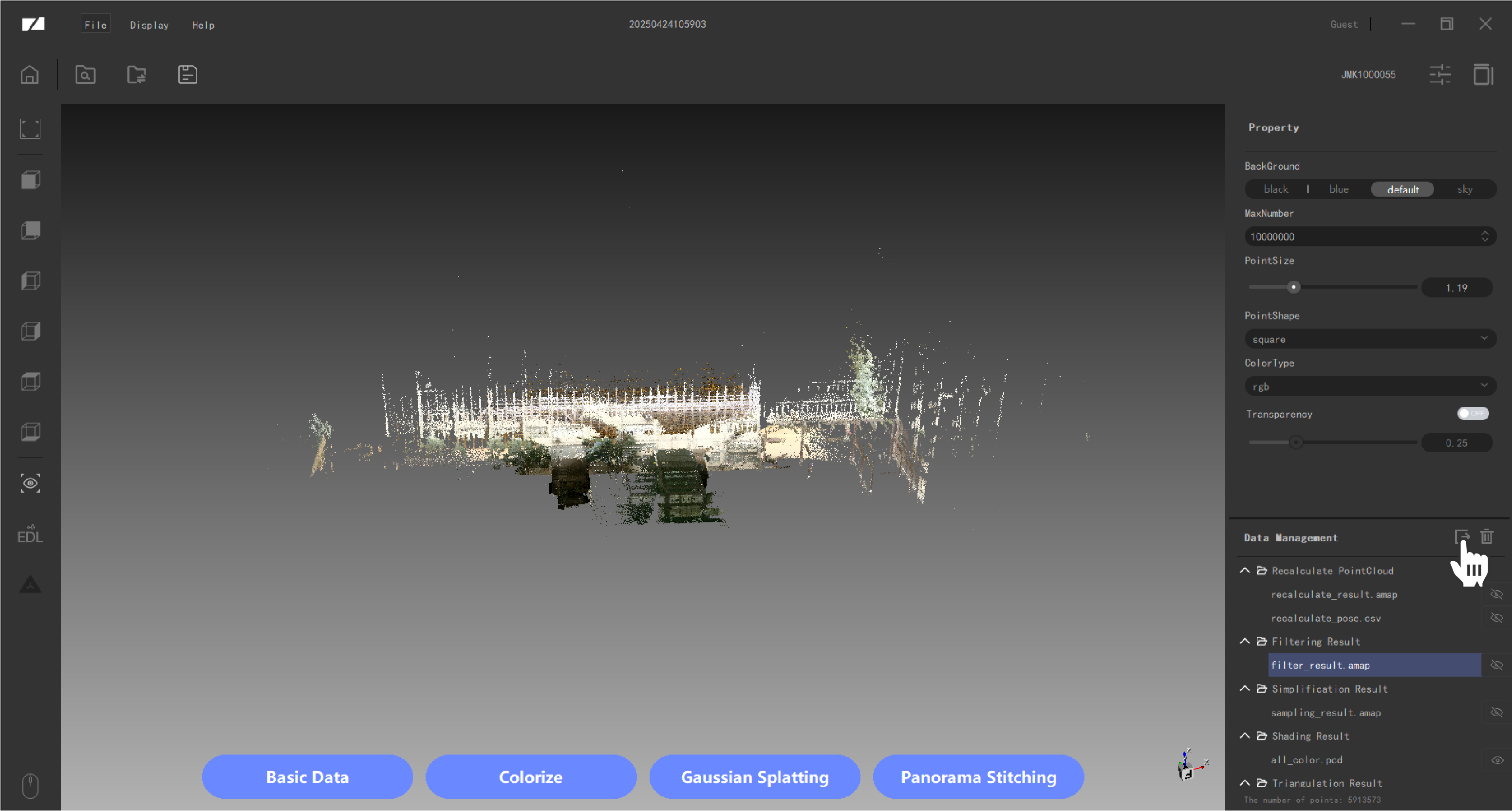
Obecnie oprogramowanie obsługuje eksport danych Chmury punktów w formatach LAS, PCD, PLY, e57, xyz, a w przyszłości zostaną dodane kolejne formaty modeli. Dziękujemy za uwagę!