Lista Pakowania
Lista pakowania jest następująca.
1 Korpus Skanera 2 Silicone Protective Cover 3 Statyw 4 Manual 5 Lanyard 6 Calibration Board 7 Calibration Board Holder*2 8 Manual Turntable 9 Zasilacz 10 Kabel Zasilający 11 Markery
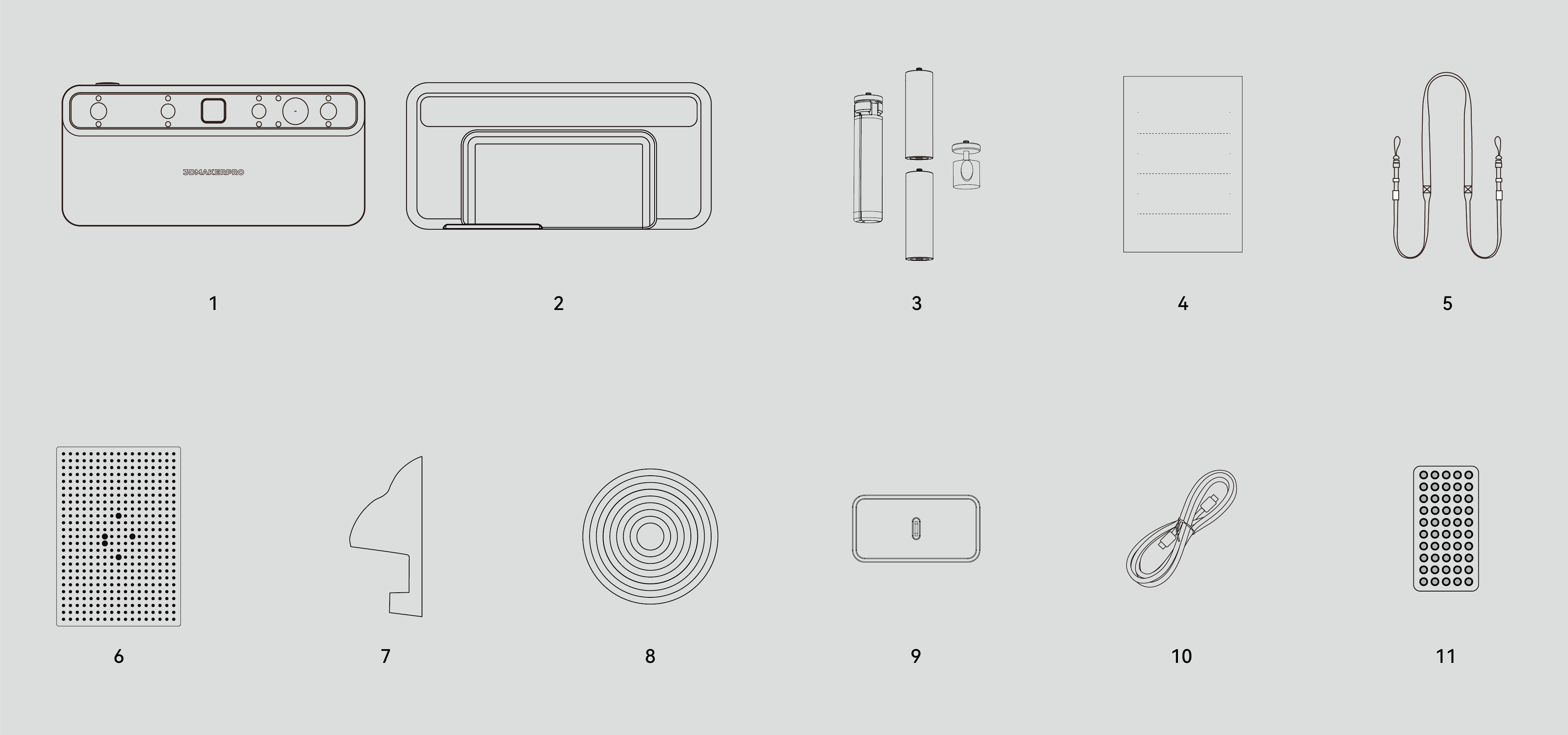
³Nie zawarte w zestawie Standard Combo.
Zdjęcia produktu służą wyłącznie celom ilustracyjnym! Rzeczywisty produkt może się różnić.
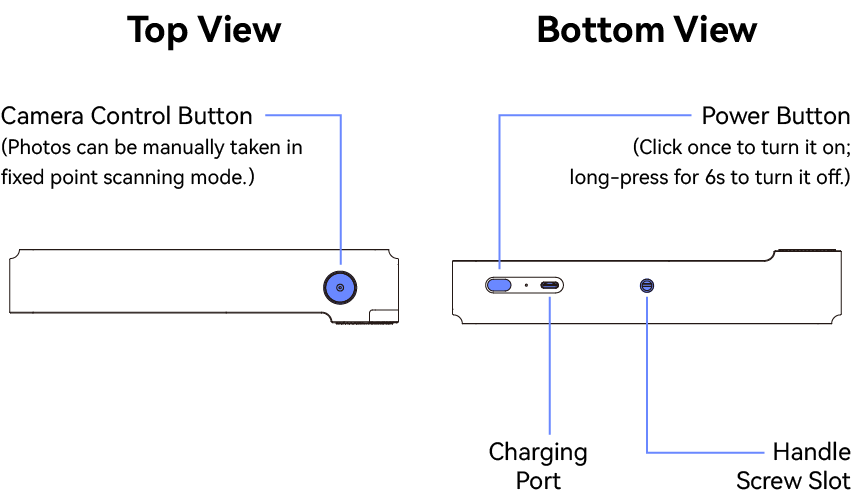
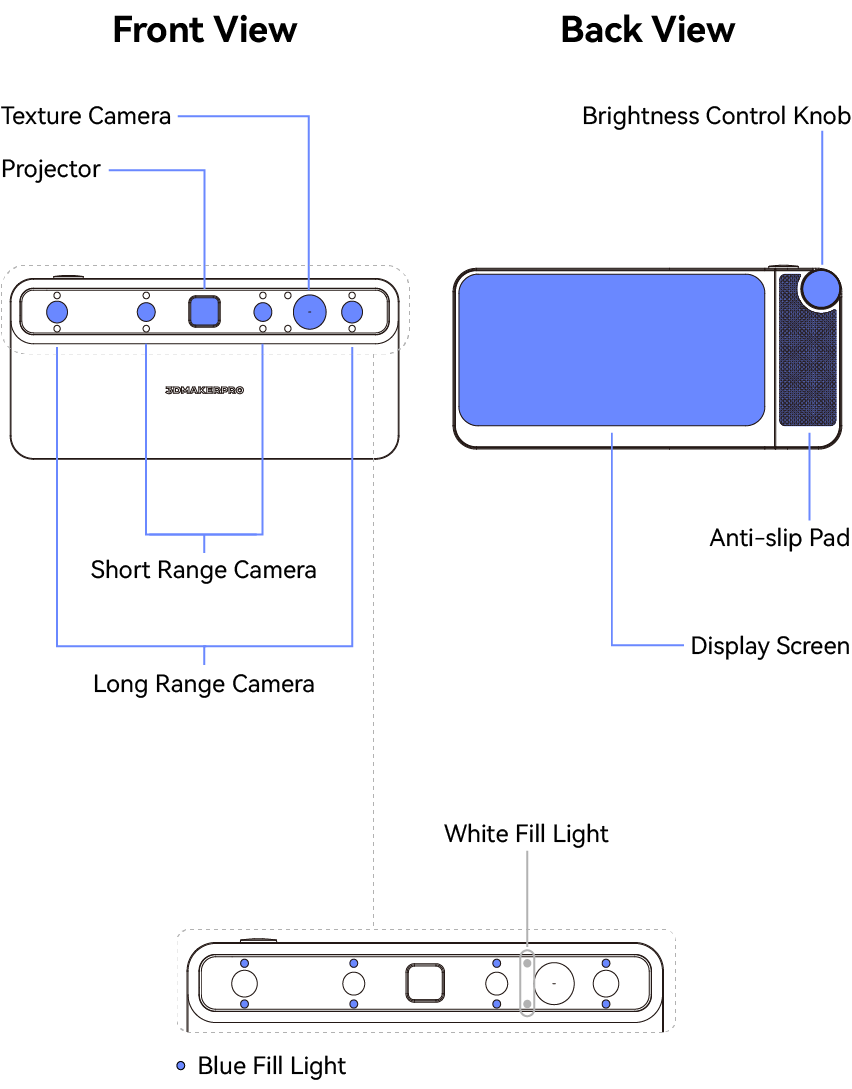
Komponenty Skanera
Montaż Sprzętu
Tryb Punktu Stałego
Postępuj zgodnie z ilustracją, aby złożyć statyw podczas skanowania w trybie punktu stałego.
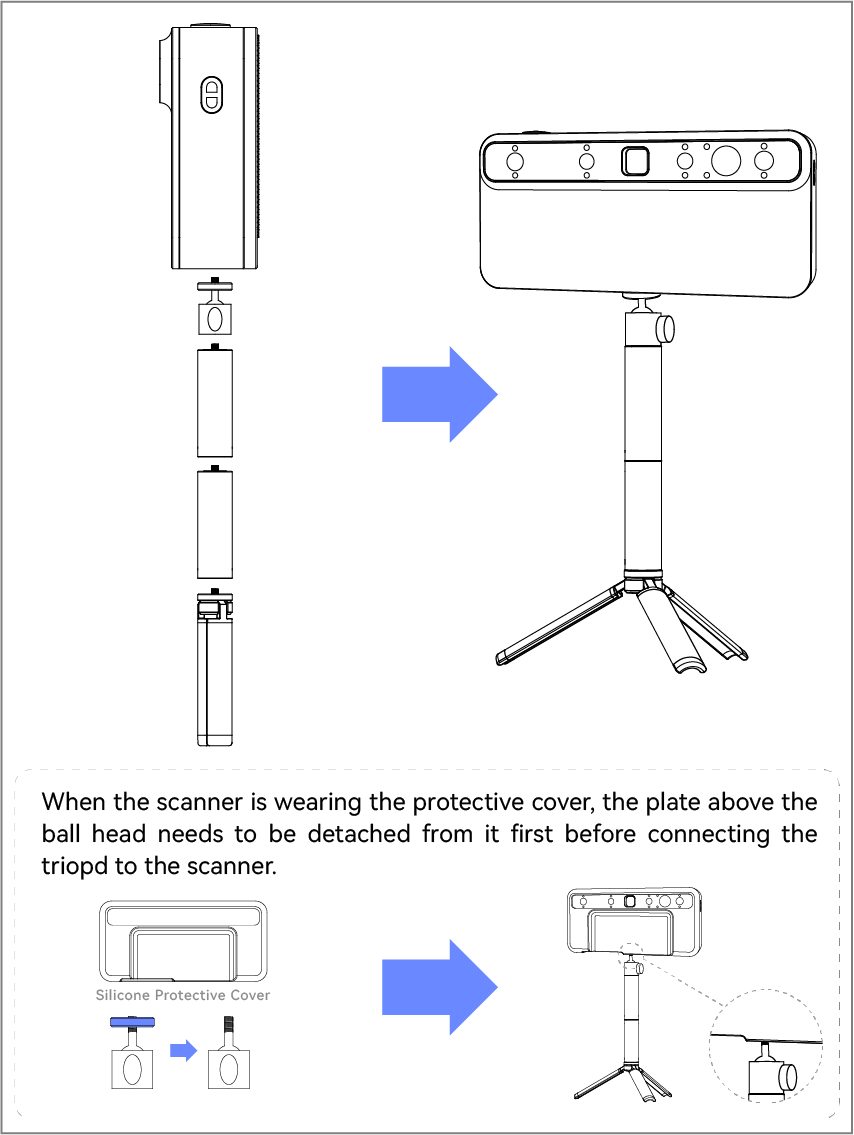
*Proszę podłączyć akcesoria zgodnie z rzeczywistym zastosowaniem!
Skanowanie Ręczne
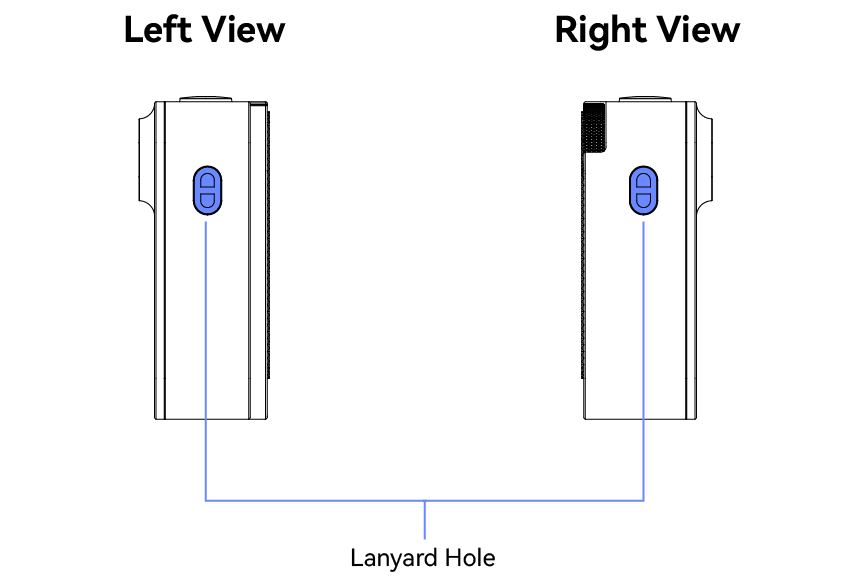
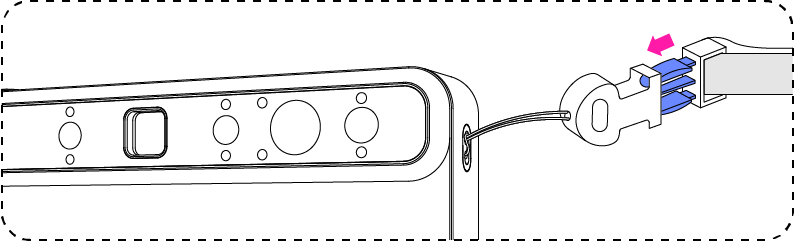
Podczas skanowania ręcznego zaleca się przymocowanie smyczy do skanera, aby zapobiec upadkowi i uszkodzeniu.
*Poniższe obrazy pokazują tylko jedną stronę. Obie strony skanera powinny być przymocowane do smyczy.
①Odłącz mocowania z obu stron smyczy.
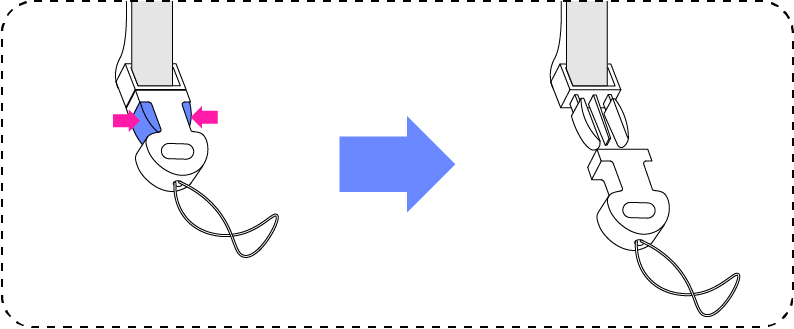
② Przełóż pętlę przez otwór smyczy, rozciągnij palcami, przełóż zapięcie przez pętlę, a następnie mocno zaciągnij.
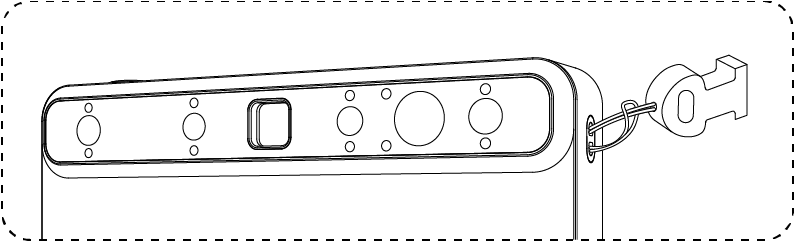
③Postępuj jak w kroku ①, aby połączyć mocowanie.
Strona Główna
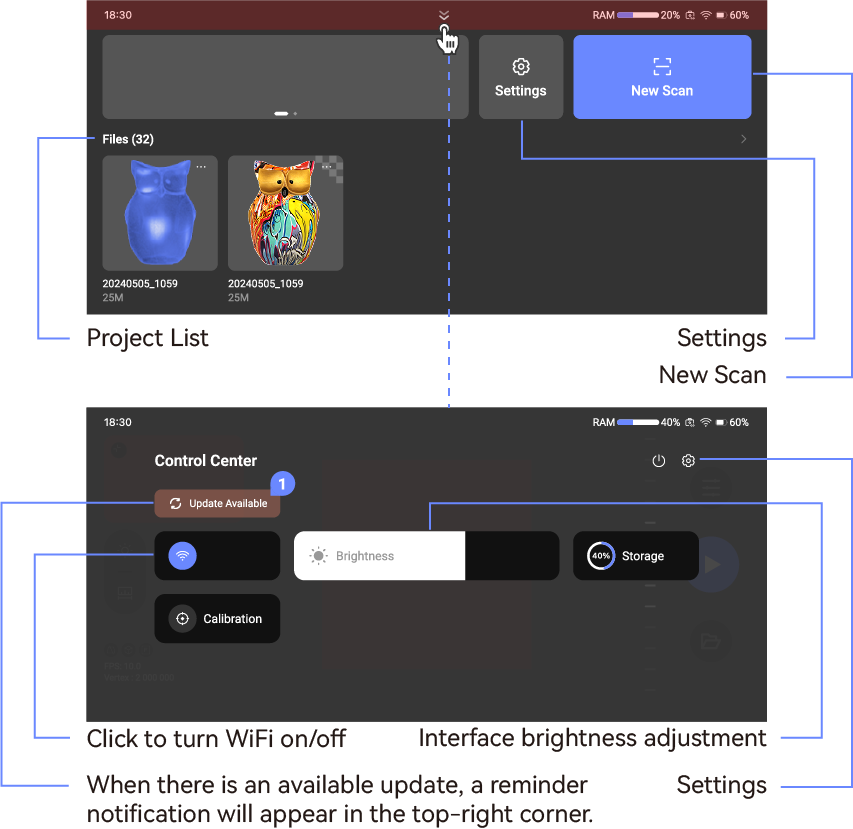
① Naciśnij przycisk na dole, aby włączyć.

② Na stronie głównej: tworzenie projektów, lista projektów. Przesuń w dół od góry dla centrum sterowania.
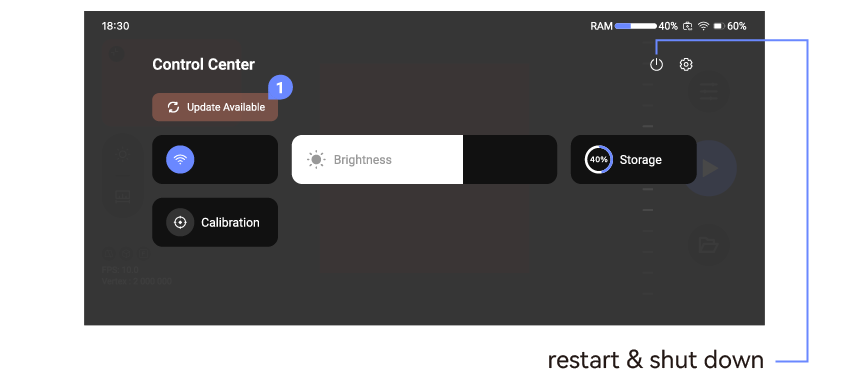
- Naciśnij przycisk zasilania na dole urządzenia, aby wybrać restart lub wyłączenie, lub przytrzymaj przez 6 sekund, aby wymusić wyłączenie urządzenia (gdy urządzenie się zawiesi).



Ustawienia
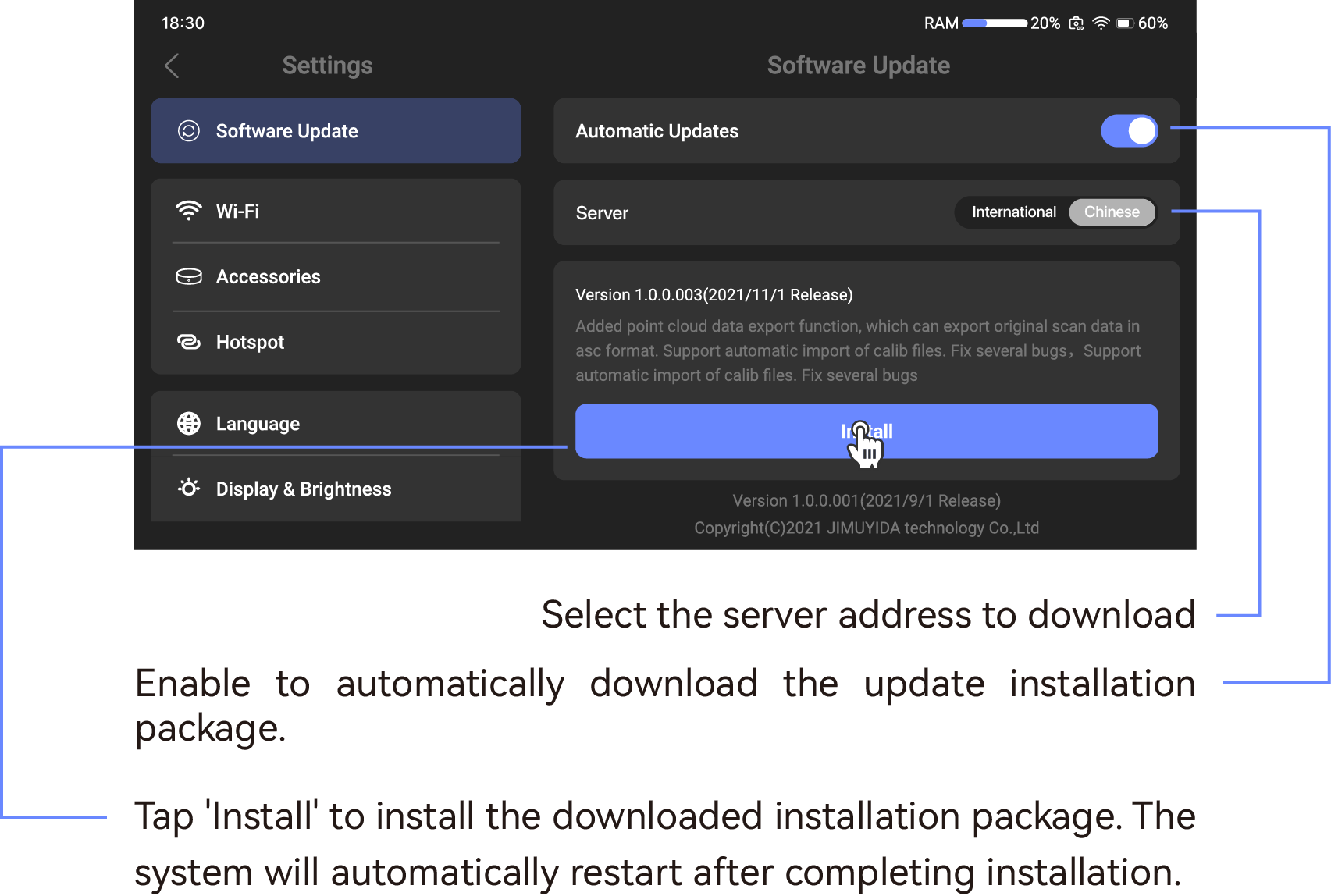
Aktualizacja Oprogramowania
WiFi
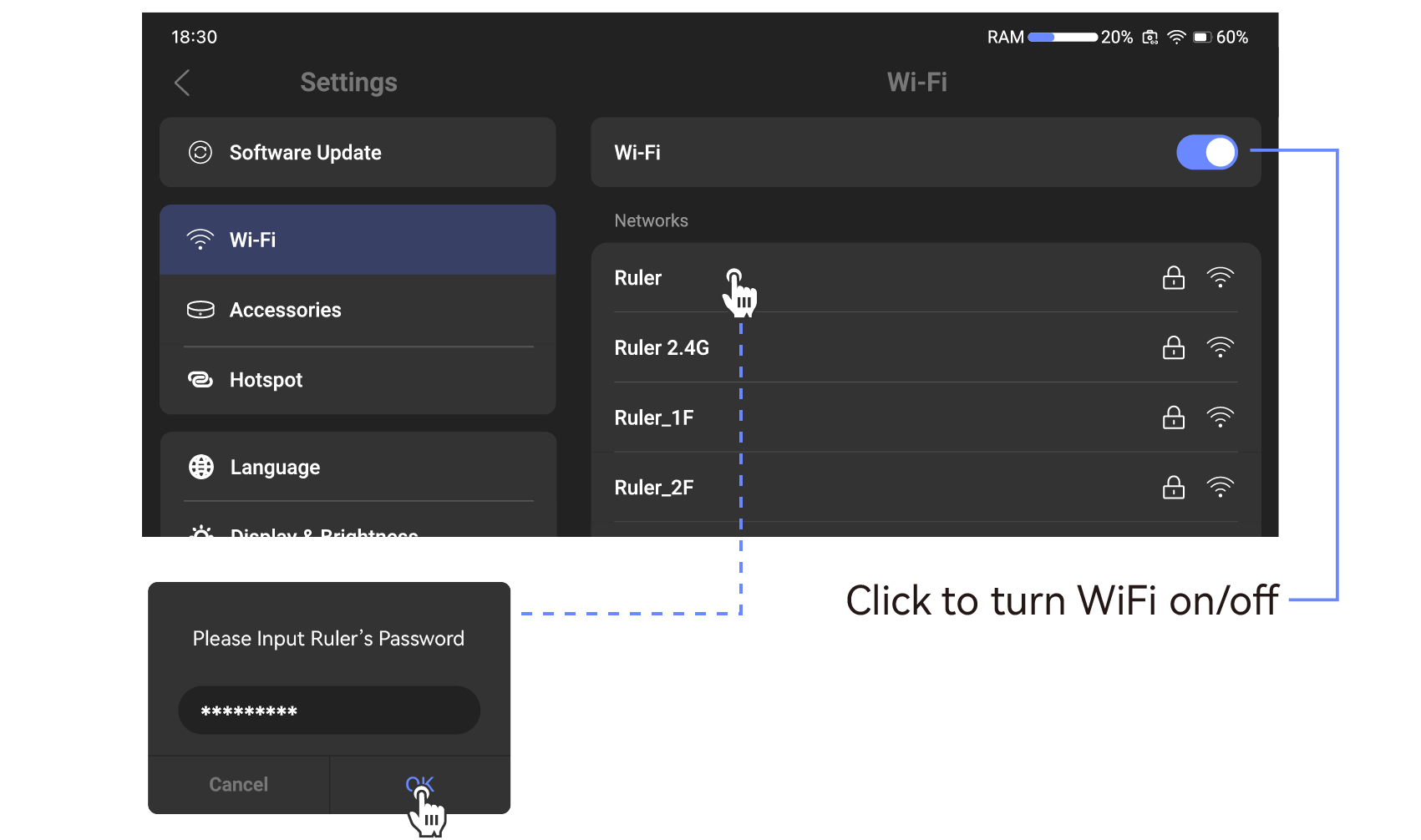
*Podczas przesyłania danych na komputer TOUCAN i komputer muszą być podłączone do tej samej sieci Wi-Fi.
Akcesoria
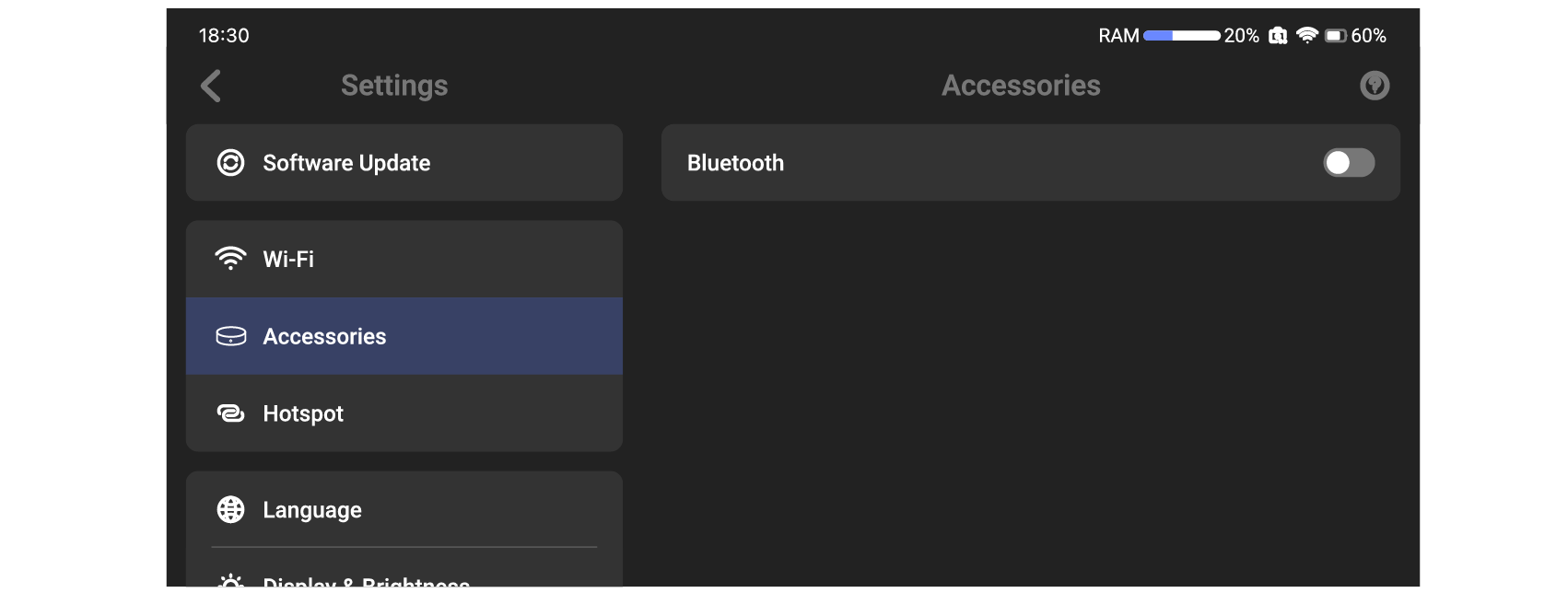
W połączeniu z Bluetooth stołem obrotowym, może być connected via wired or Bluetooth methods. Dla specific operations, refer to fixed scan.
Hotspot
Język
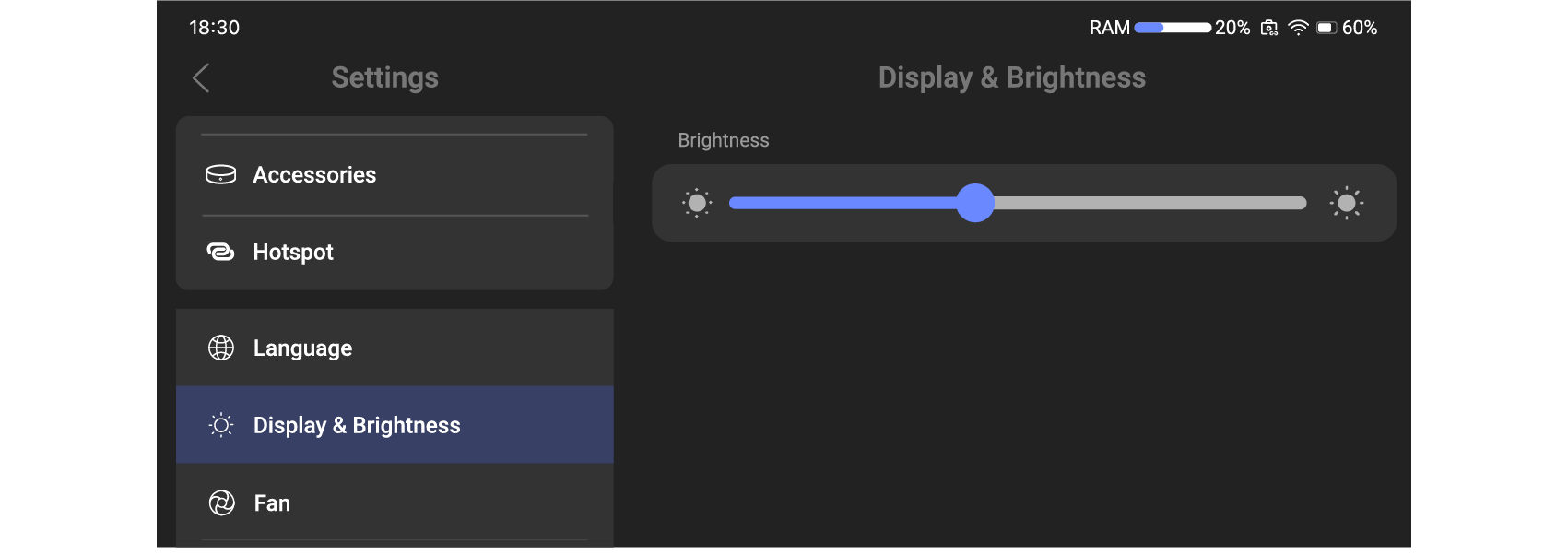
Wyświetlacz i Jasność
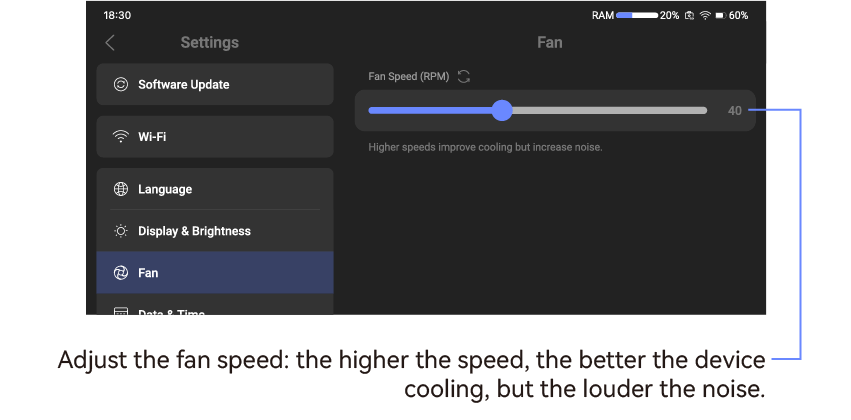
Fan
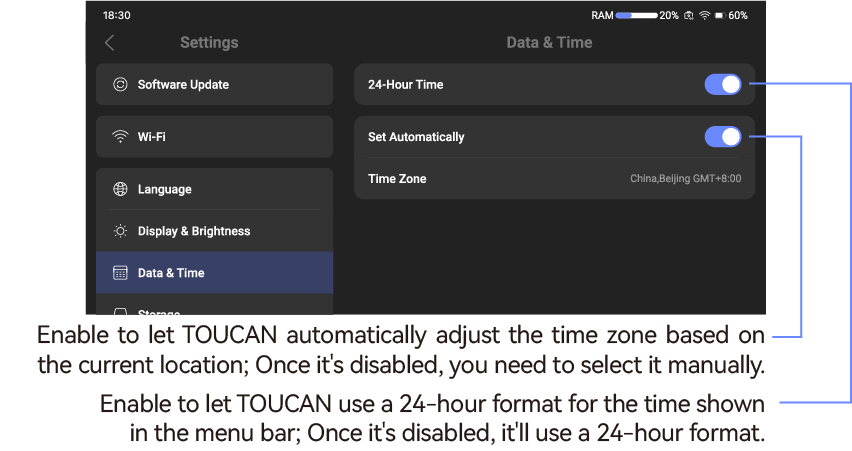
Data i Godzina
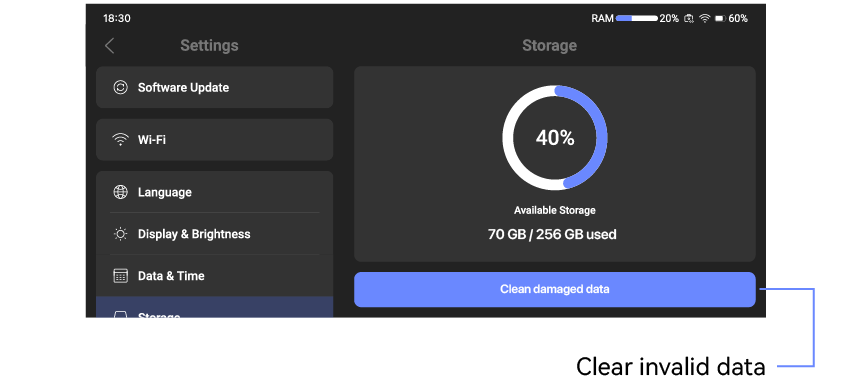
Pamięć
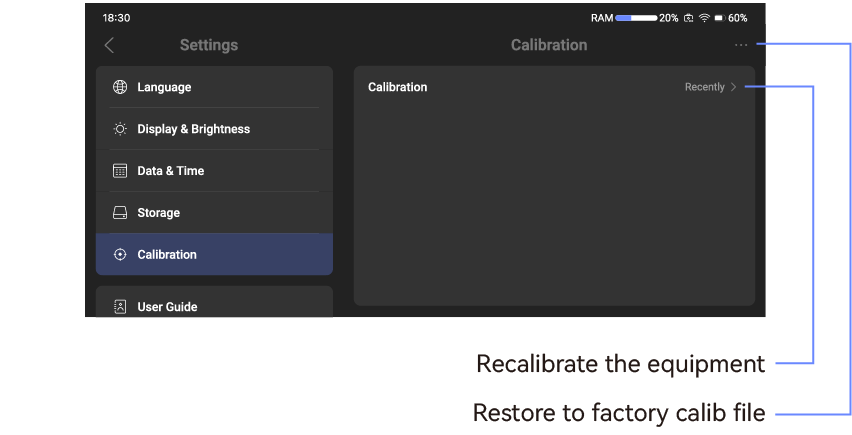
Kalibracja
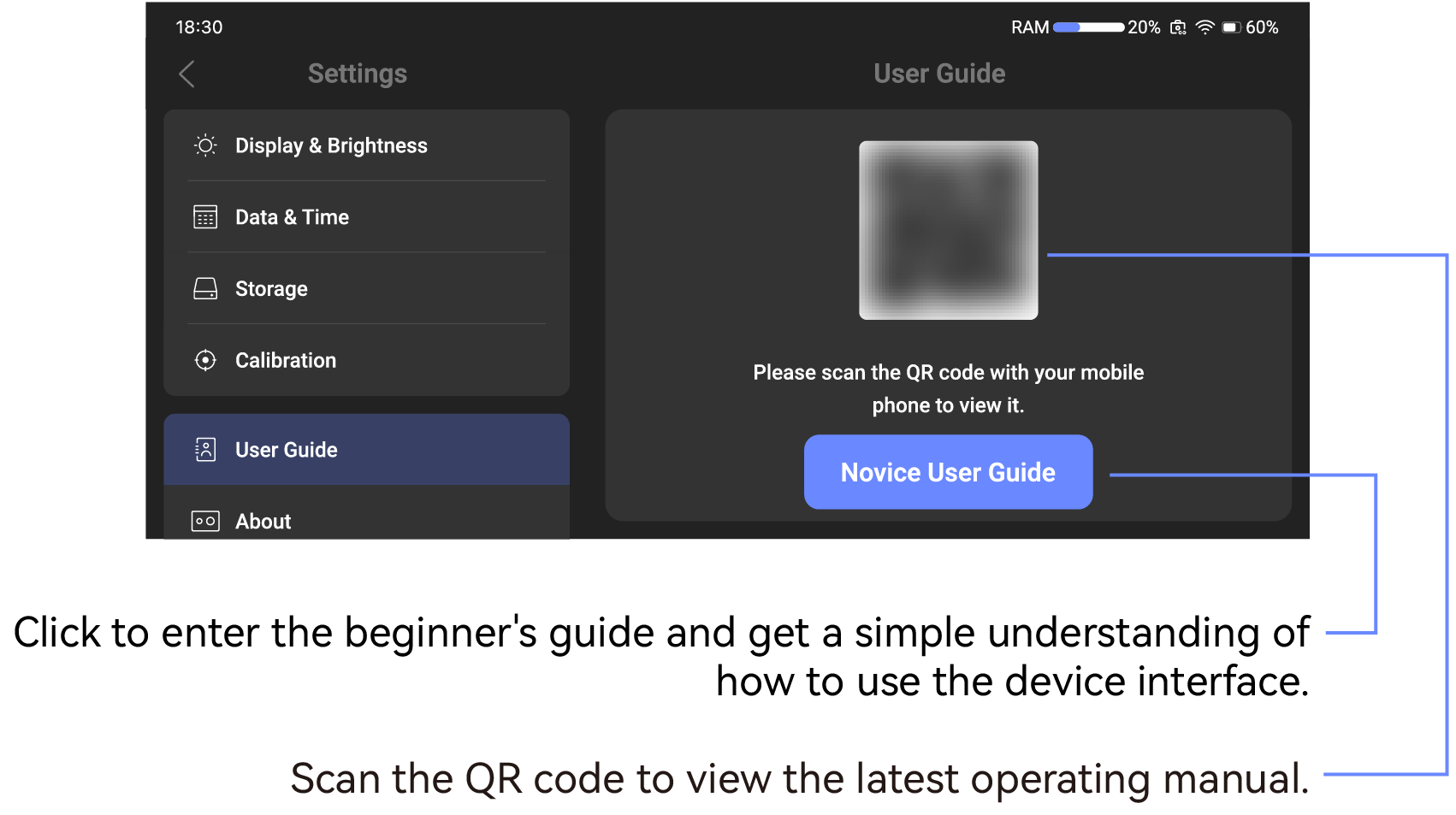
Podręcznik Użytkownika
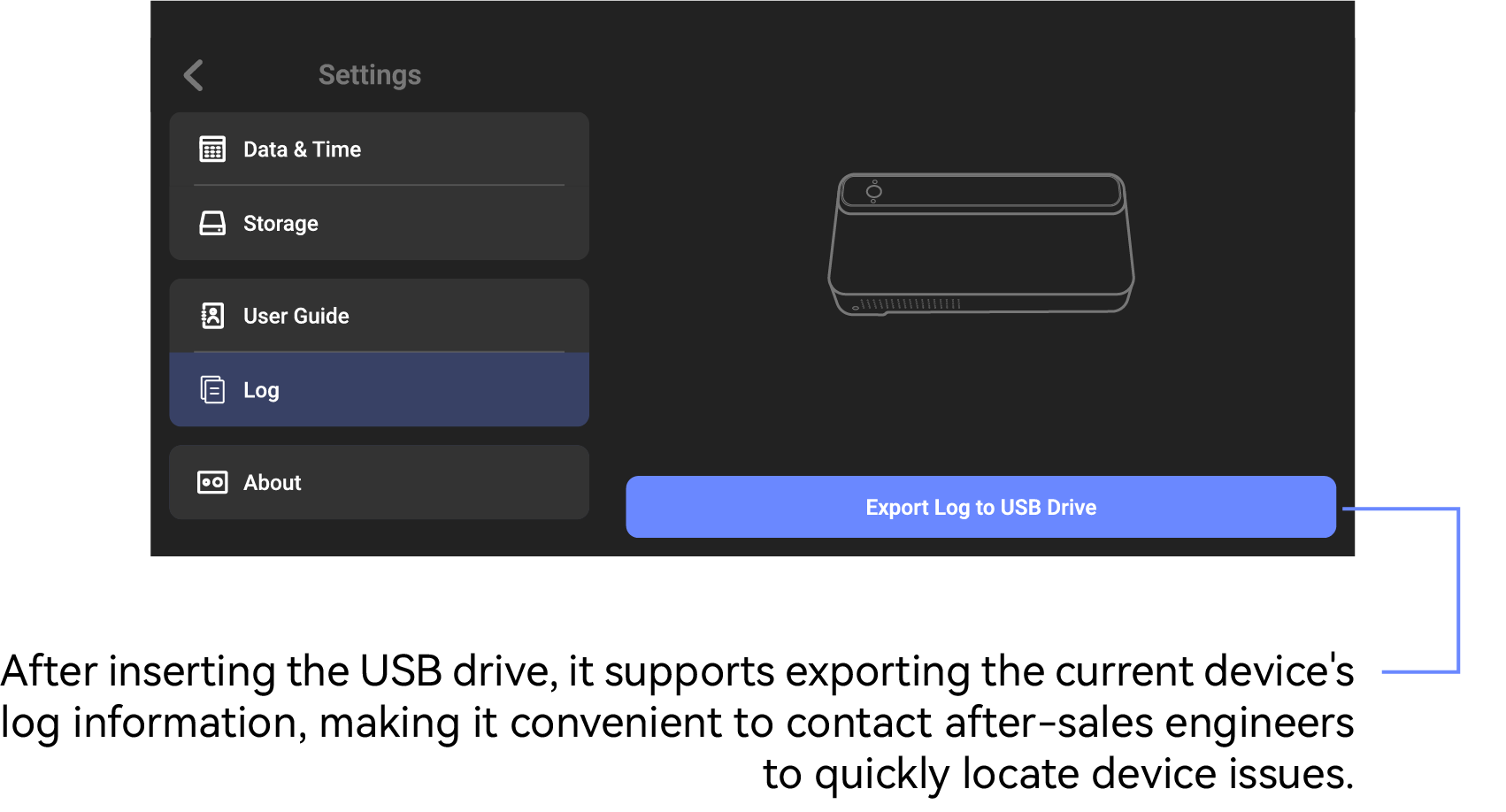
Dziennik
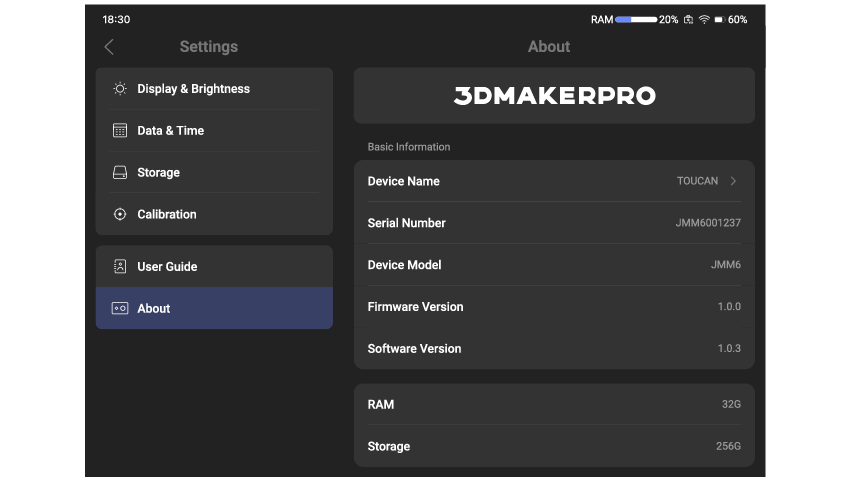
O Programie
Przygotowanie przed skanowaniem
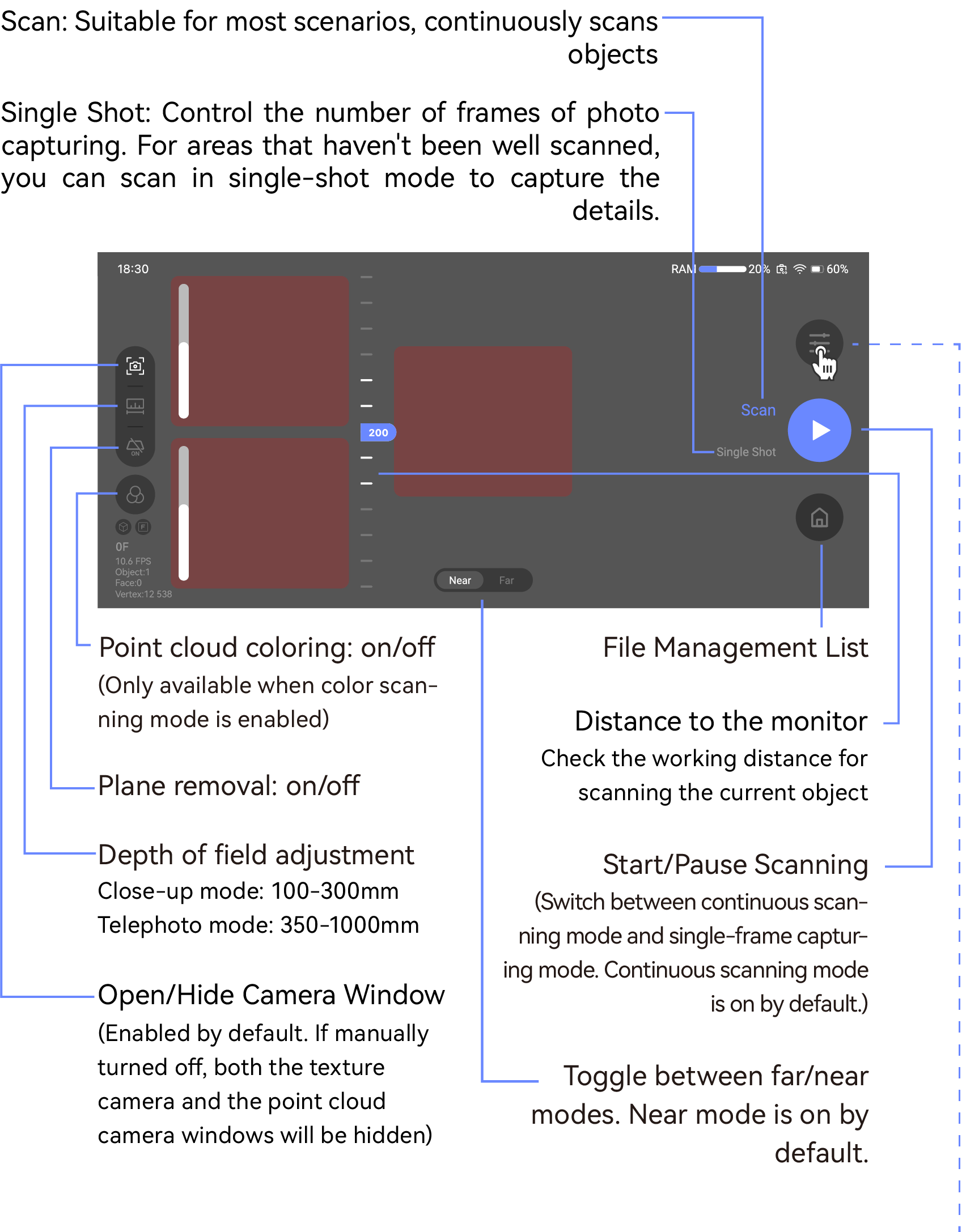
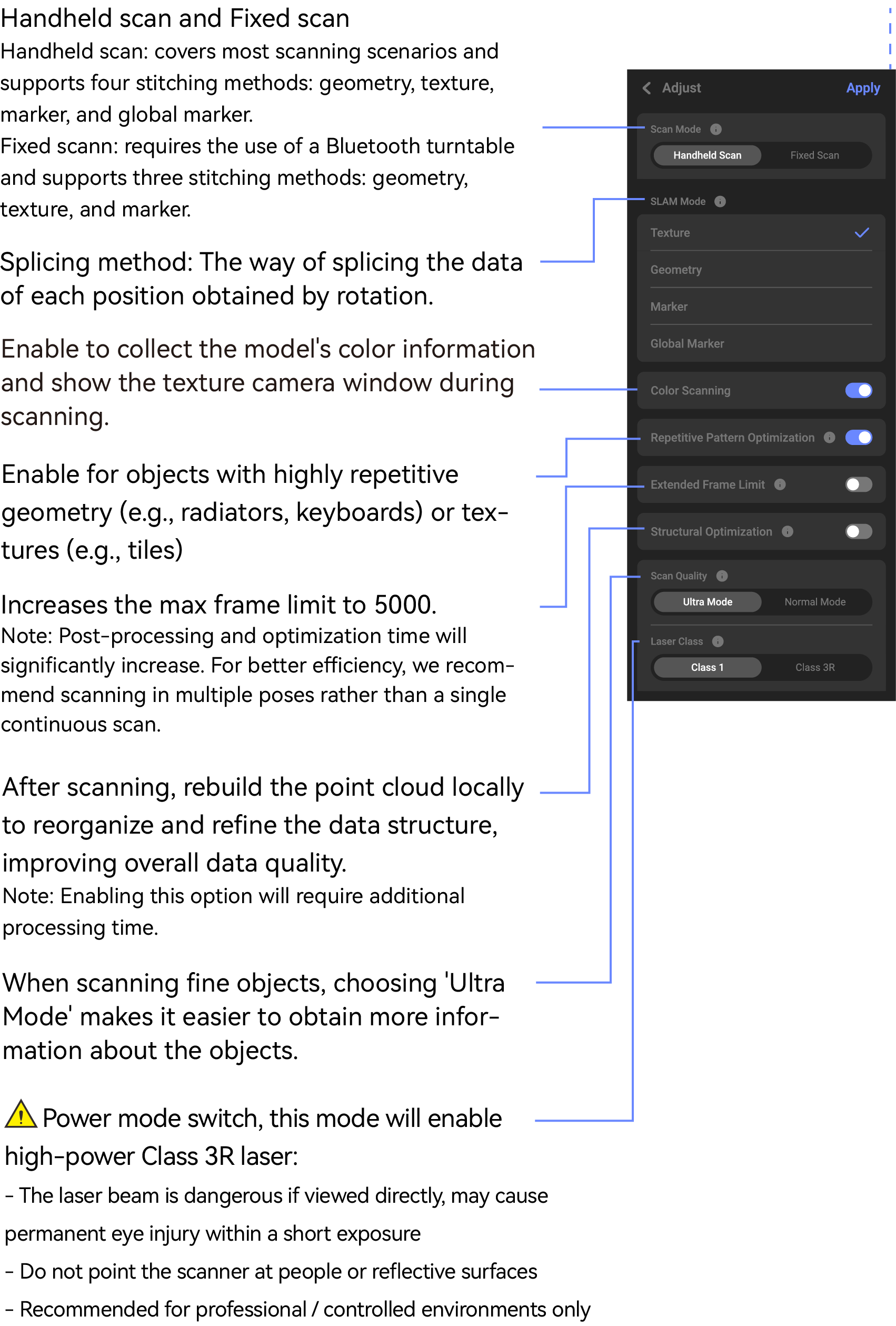
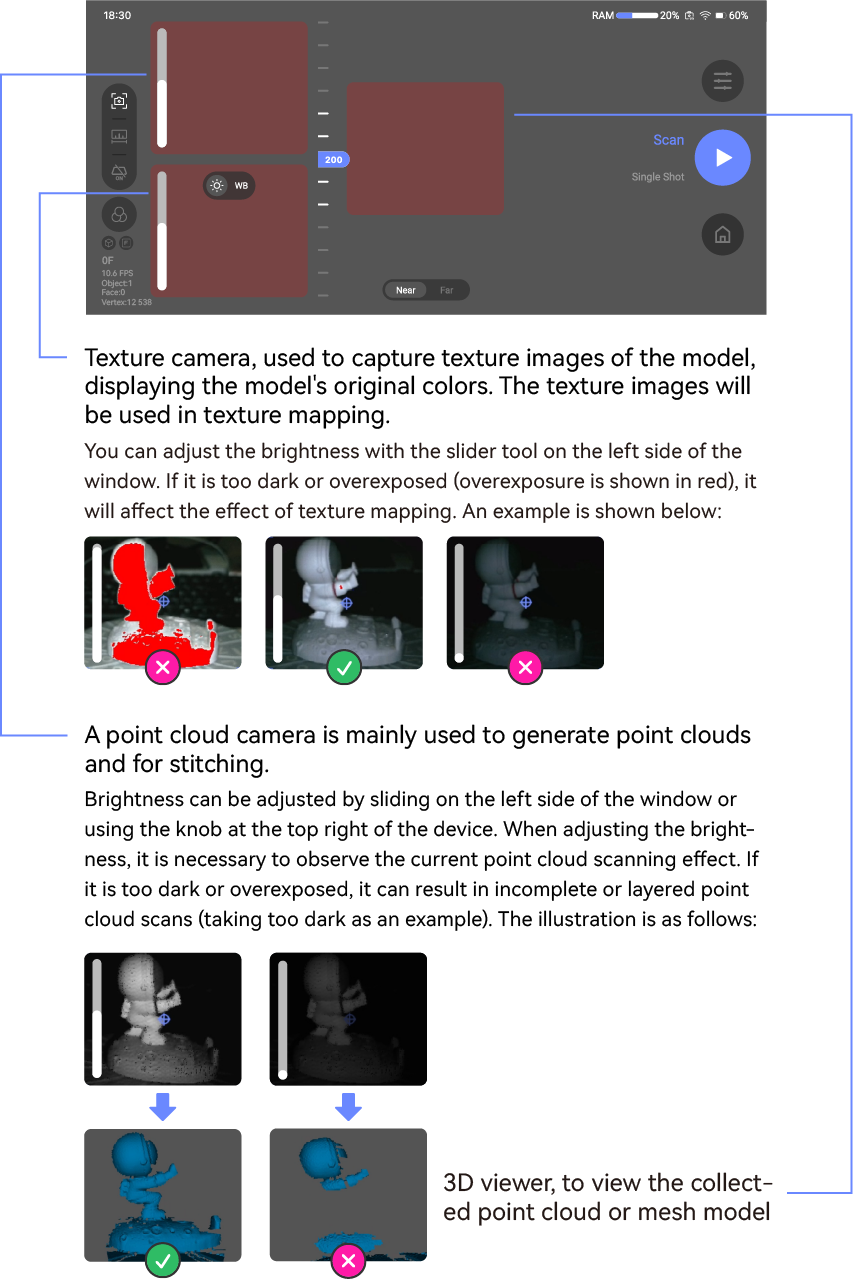
Dostosuj ustawienia skanowania w interfejsie podglądu skanowania
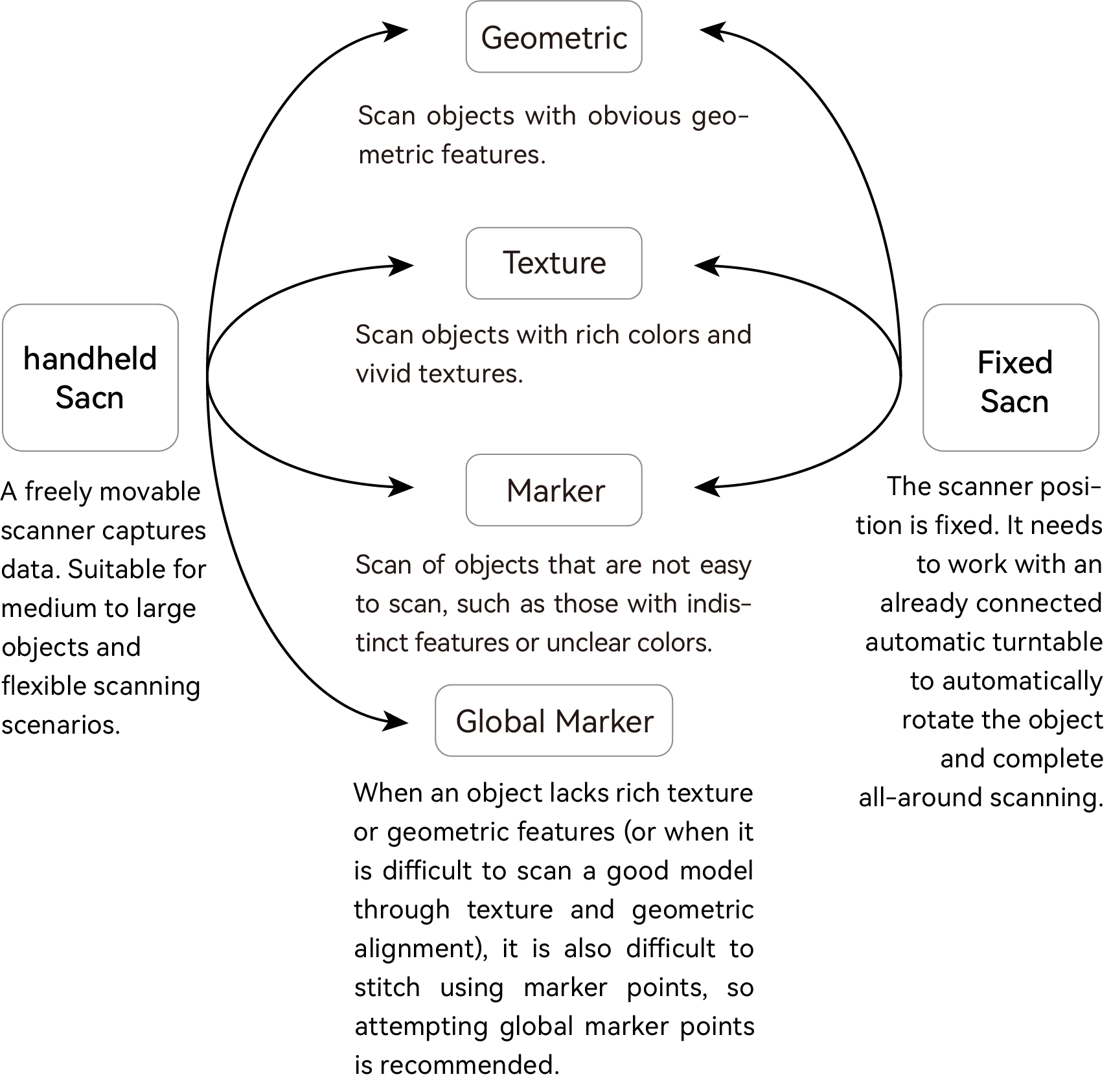
Wyjaśnienie trybu skanowania i trybu SLAM
Skanowanie dzieli się na tryb ręczny i stacjonarny, odpowiadające czterem trybom SLAM. Szczegółowa zależność jest następująca:
Skanuj
Tryb Skanowania
Skanowanie obsługuje tryb ręczny i stacjonarny.
Skanowanie ręczne: Kąt można regulować ręcznie, aby uzyskać bardziej szczegółowe i kompleksowe skanowanie.
Skanowanie stacjonarne: Wymaga Bluetooth stołu obrotowego. Skanowanie rzadziej pomija szczegóły, ale po rozpoczęciu skanowania pozycja i kąt skanera nie mogą być zmieniane.
Skanowanie Ręczne
Wejdź do interfejsu skanowania i wybierz tryb ręczny.
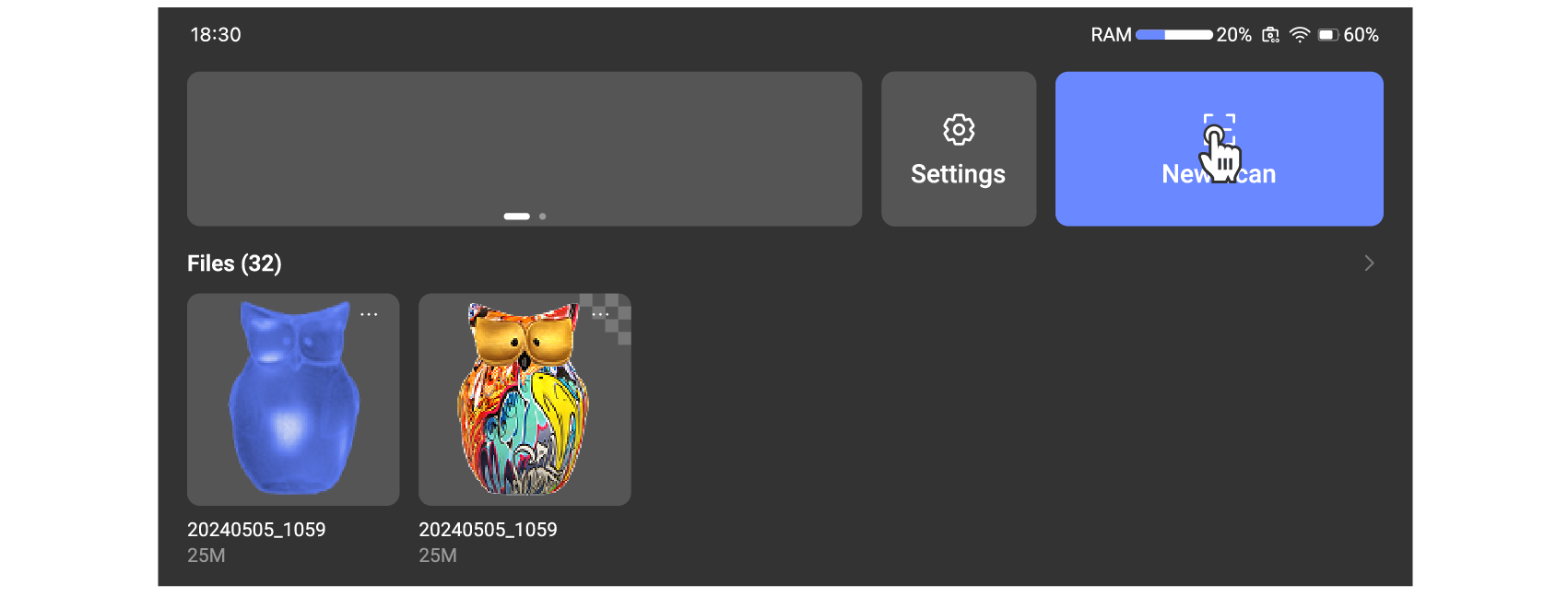
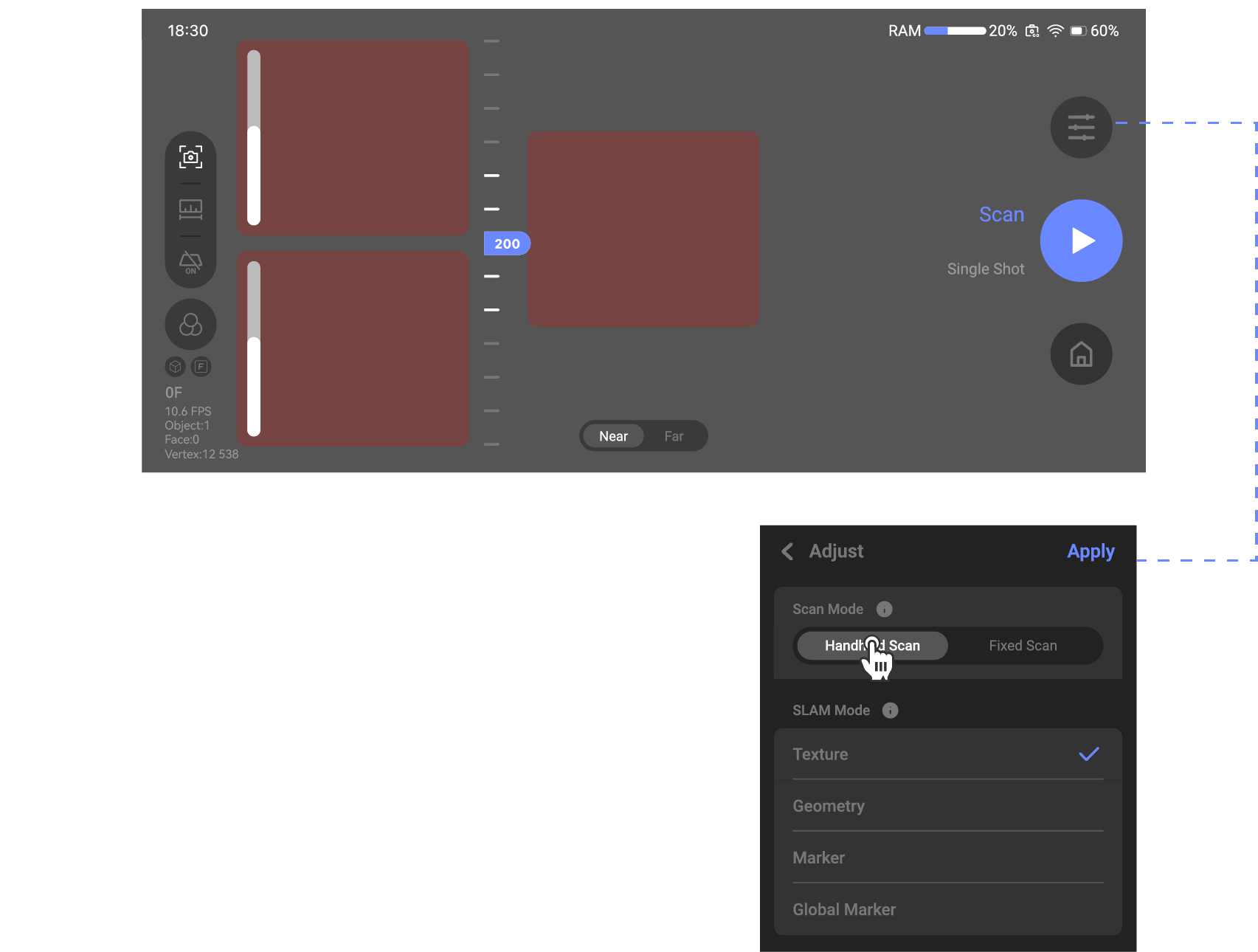 Skanowanie stacjonarne
Skanowanie stacjonarne wymaga stołu obrotowego Bluetooth. Istnieją dwa sposoby podłączenia stołu obrotowego Bluetooth: jeden to Połączenie przewodowe, drugi to Połączenie Bluetooth.
●Połączenie przewodowe
- Przed podłączeniem przytrzymaj stół obrotowy, aby włączyć. Wskaźnik będzie świecić ciągle.
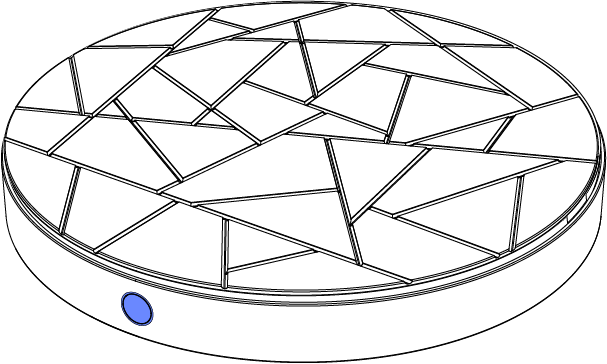
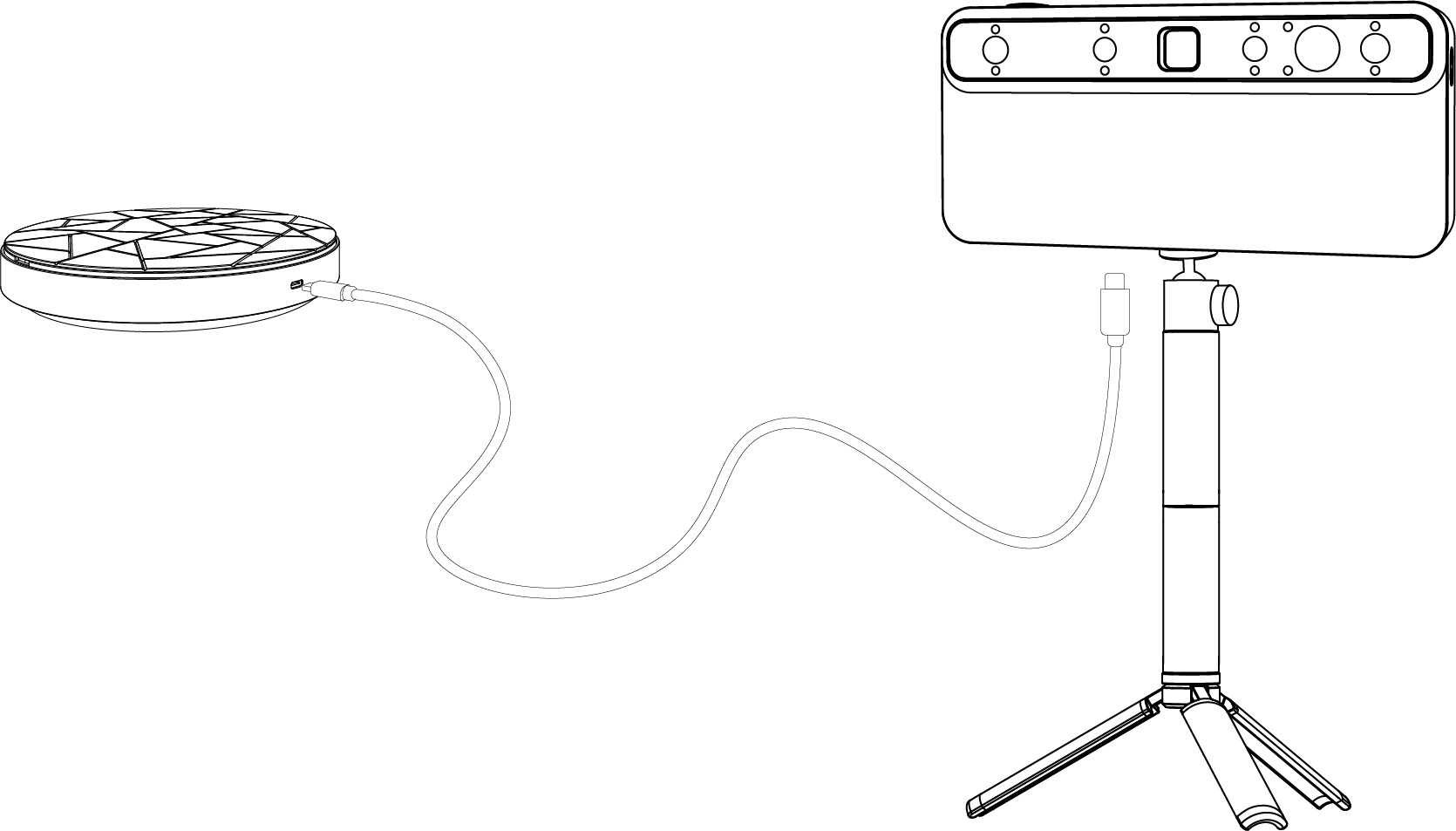
- Użyj dołączonego kabla: jeden koniec do gniazda stołu obrotowego, drugi do gniazda TOUCAN.
*Podczas korzystania z kompatybilnego stołu obrotowego Bluetooth konieczne jest utrzymywanie TOUCAN nieruchomo podczas fotografowania. Zaleca się, aby użytkownicy zakupili dopasowany stół obrotowy.
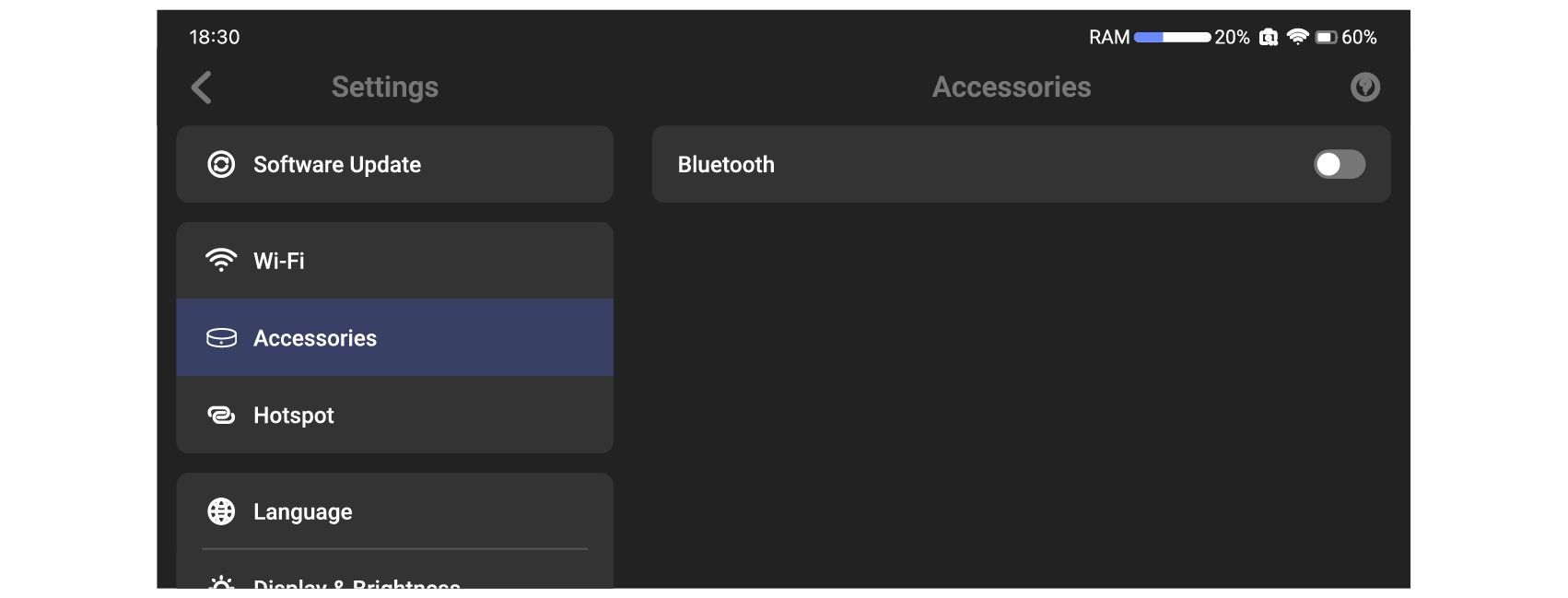
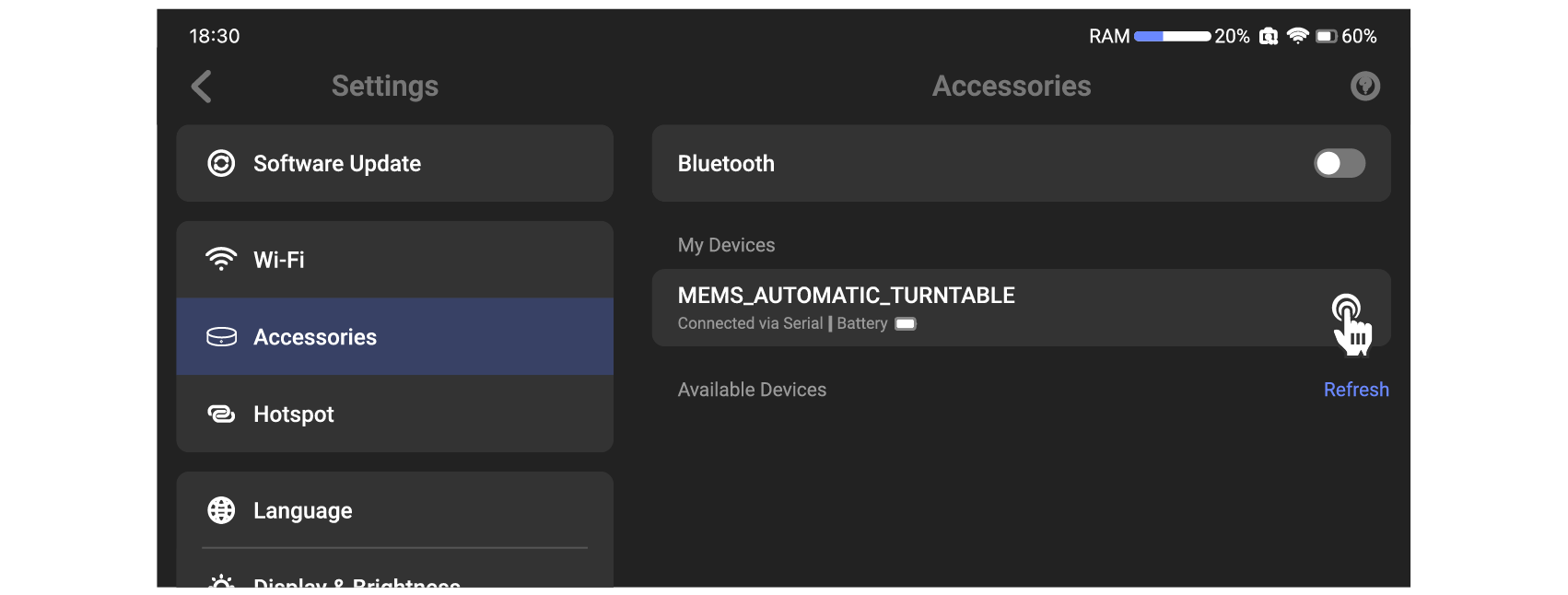
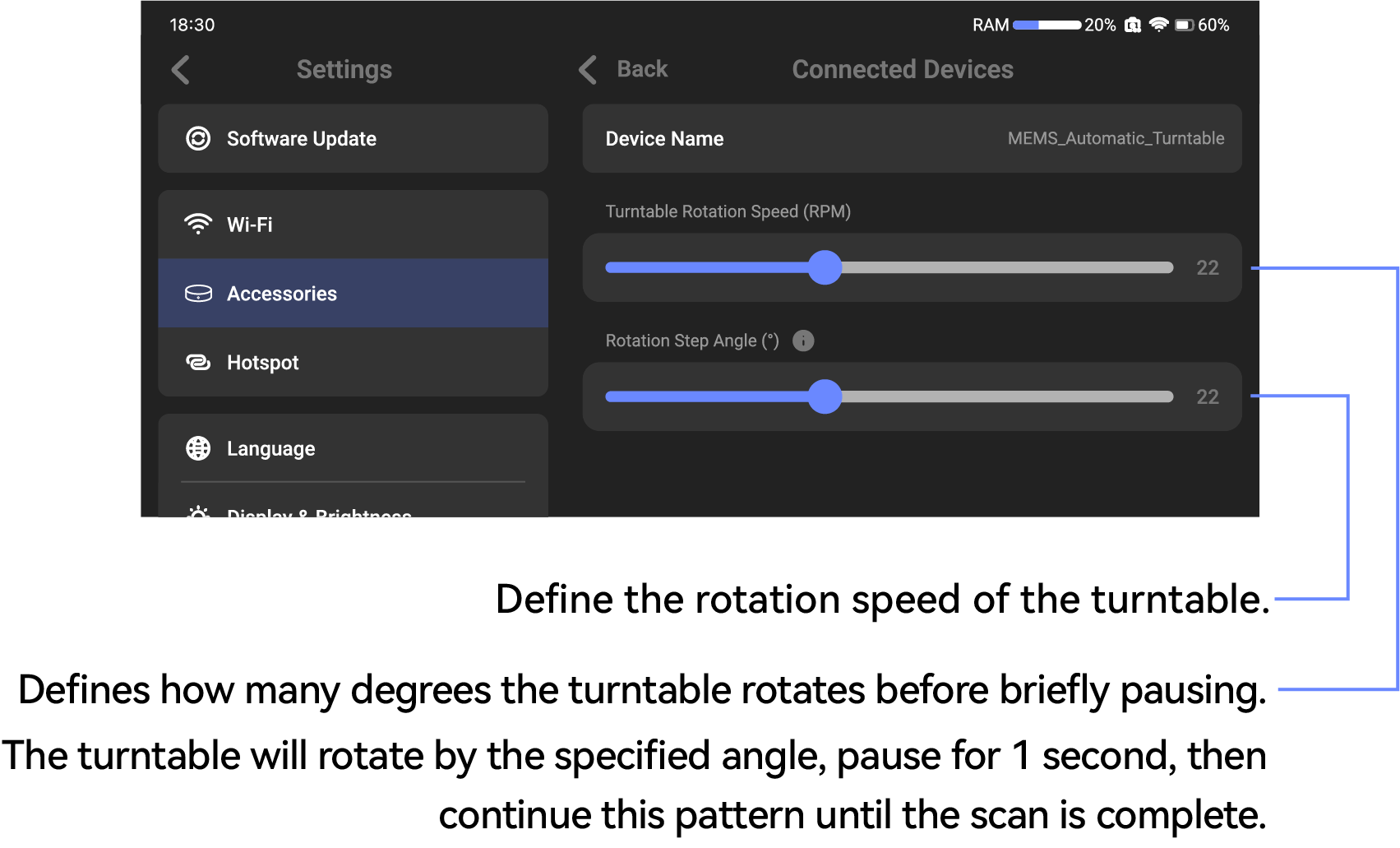
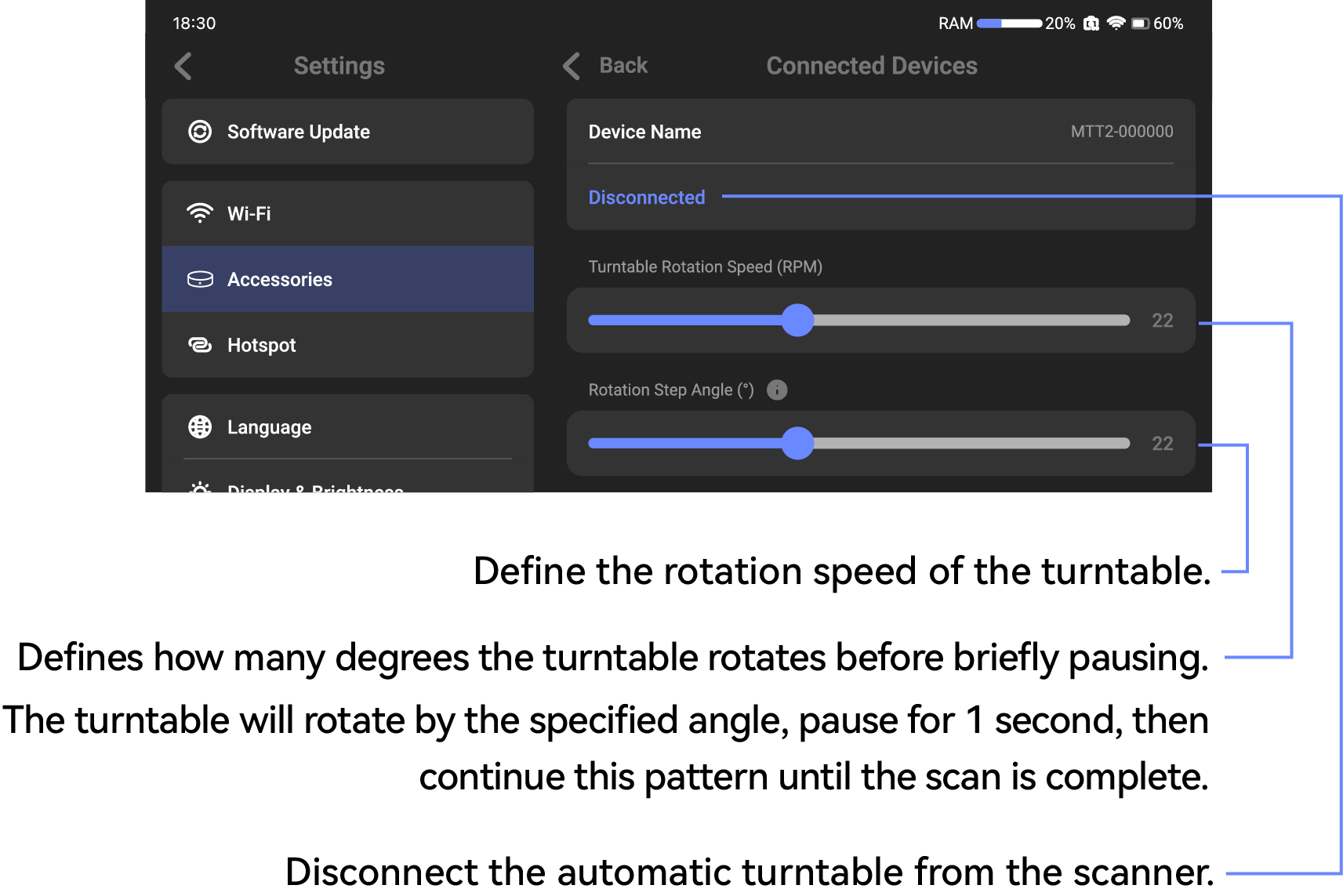
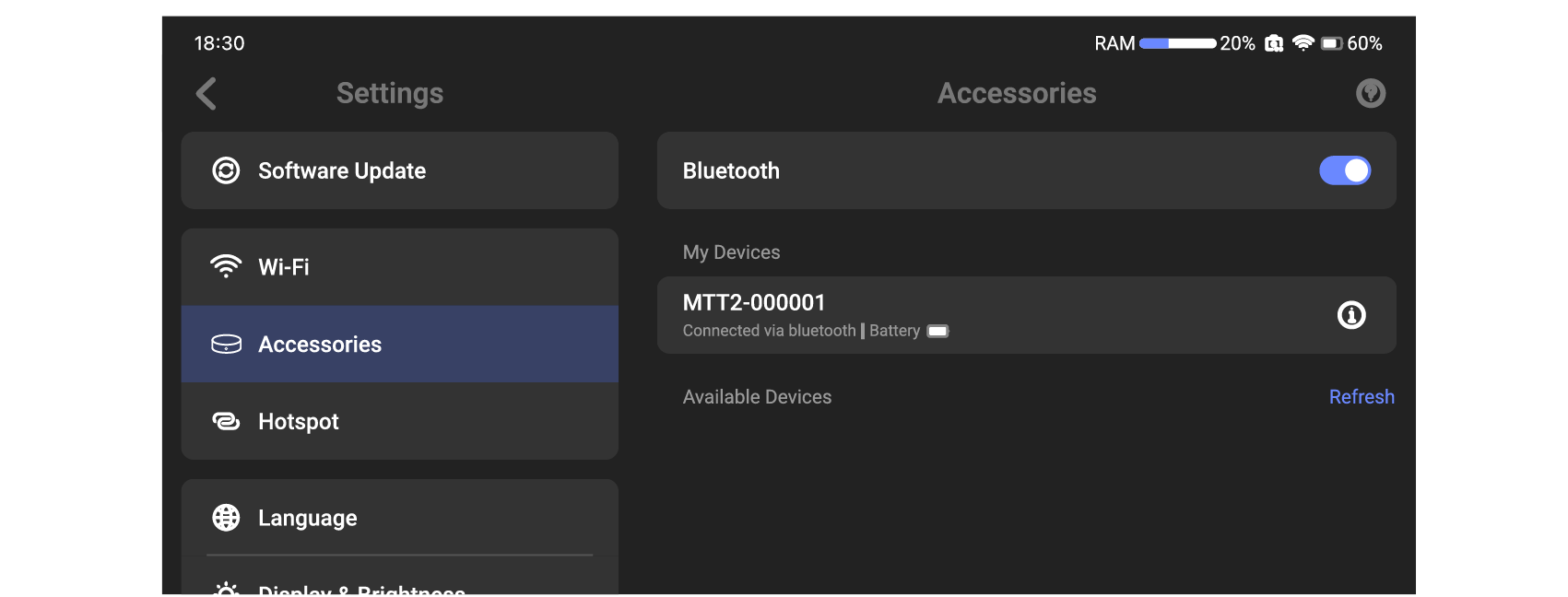
- Po podłączeniu potwierdź w interfejsie akcesoriów. Po udanym połączeniu kliknij ikonę, aby zmodyfikować.
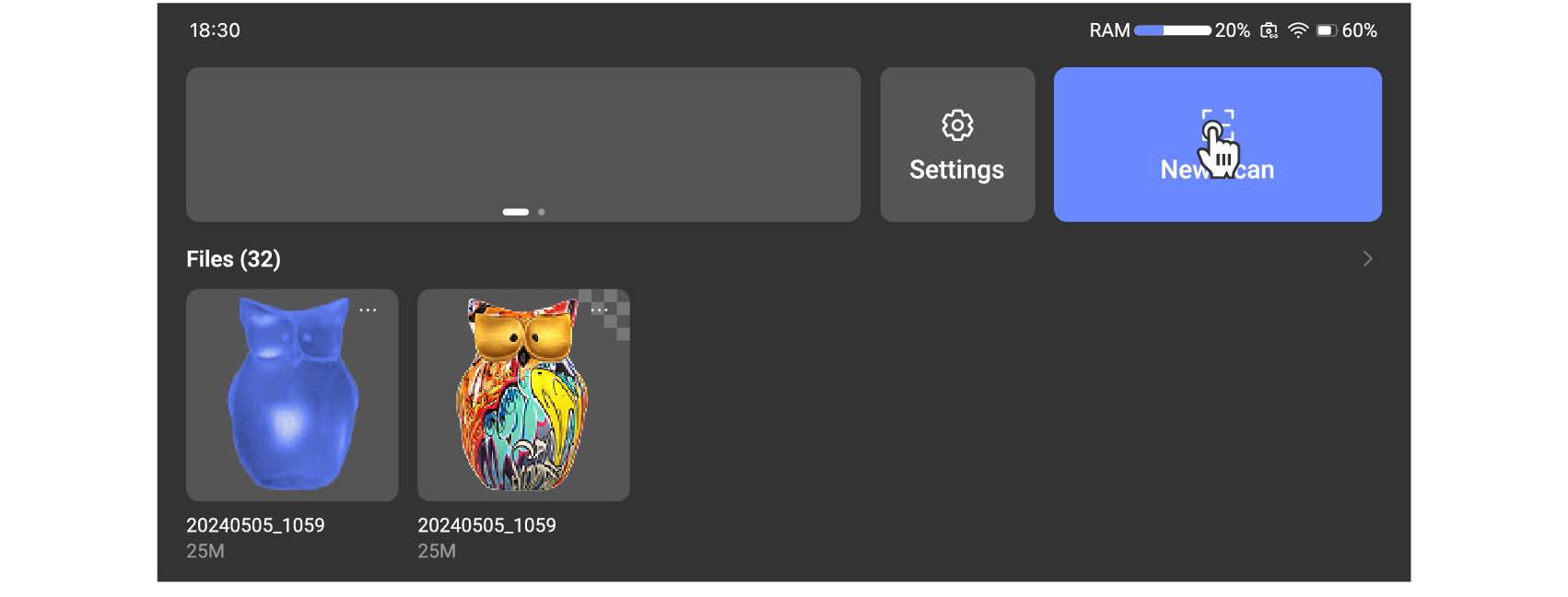
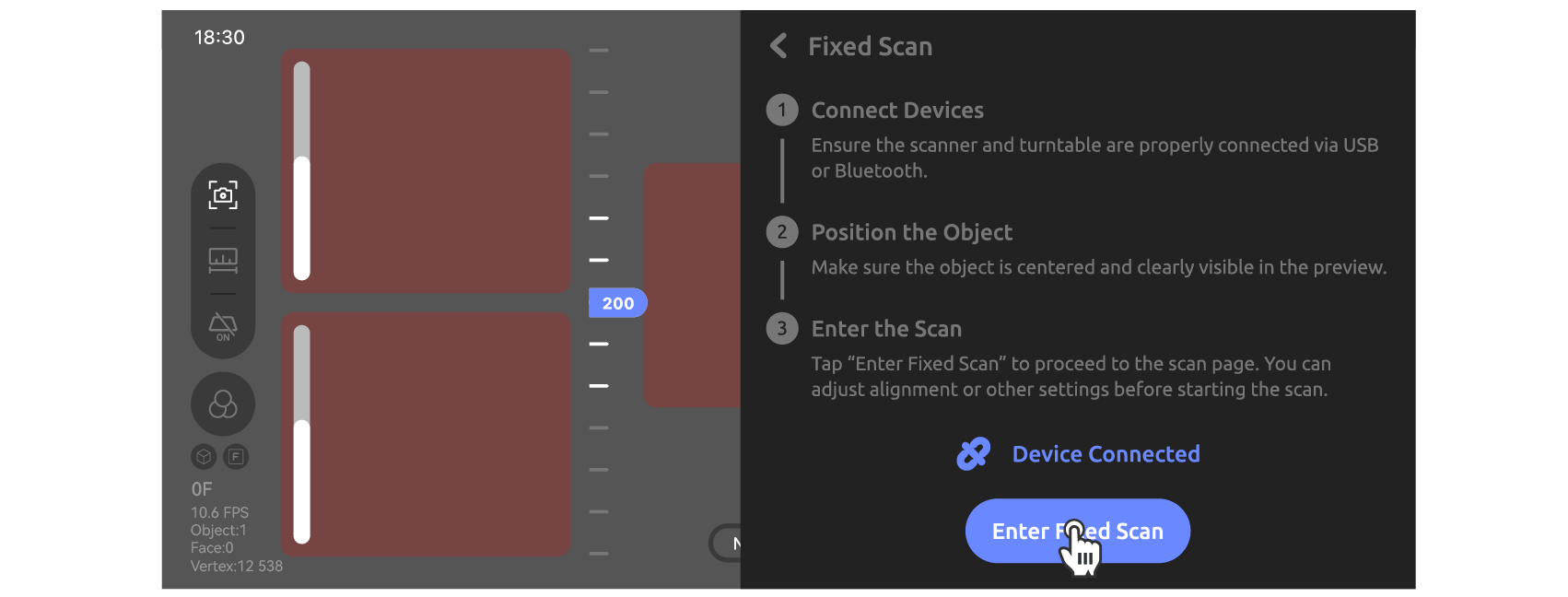
- Wejdź do skanowania i wybierz tryb stacjonarny.
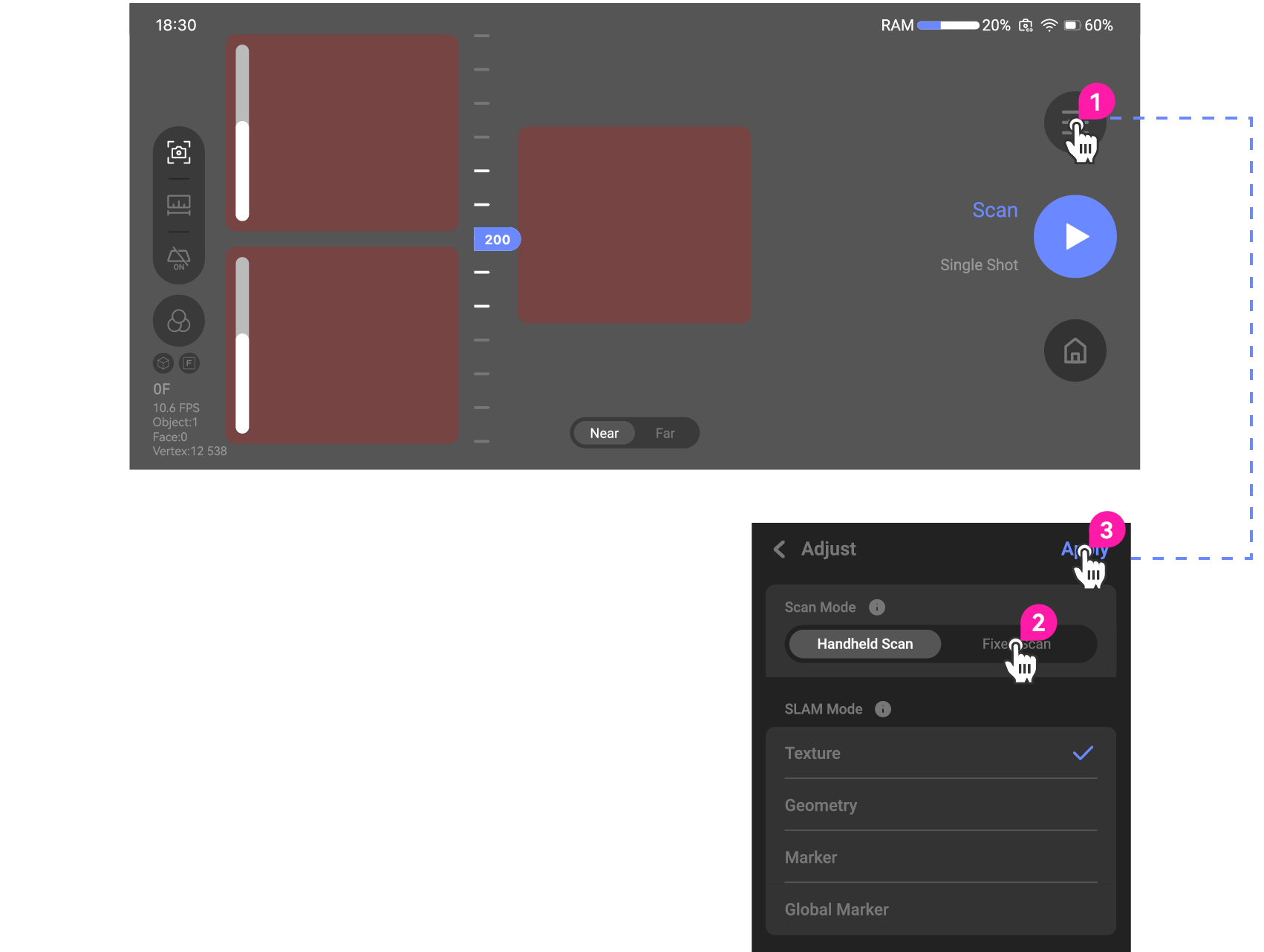
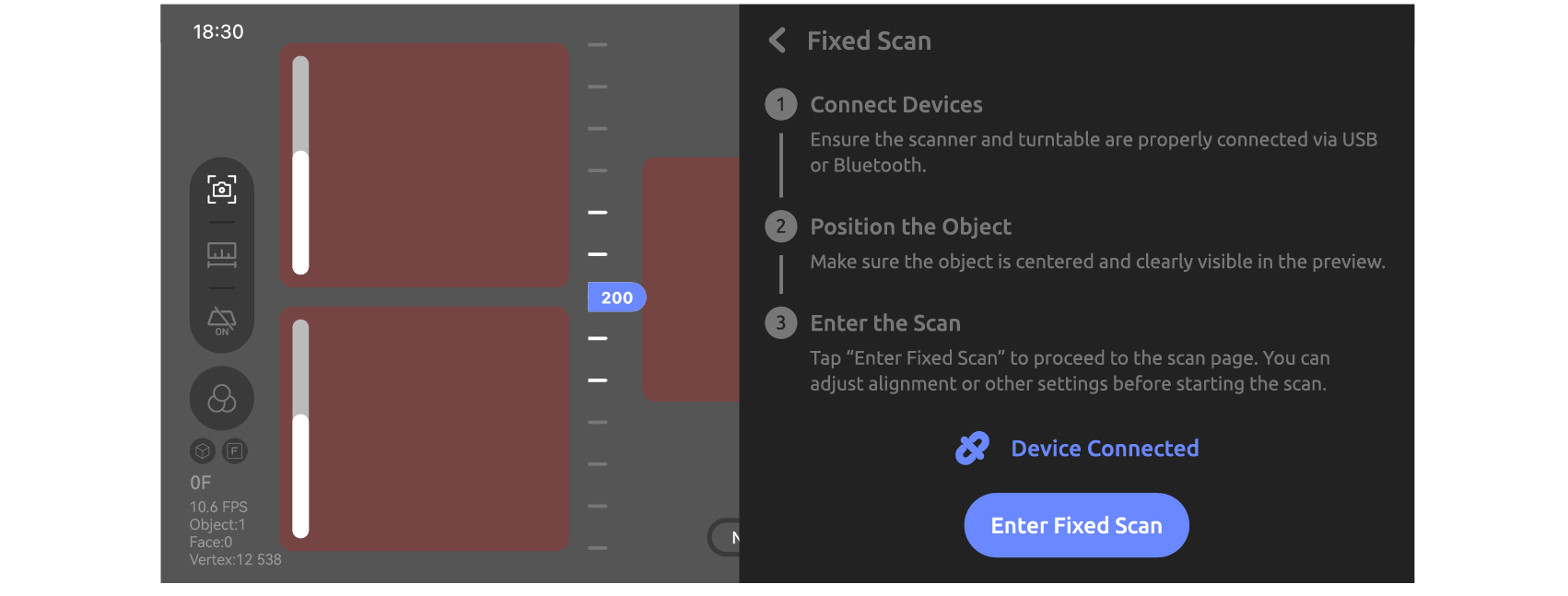
●Połączenie Bluetooth
- Przed podłączeniem przytrzymaj stół obrotowy, aby włączyć. Wskaźnik będzie świecić ciągle.
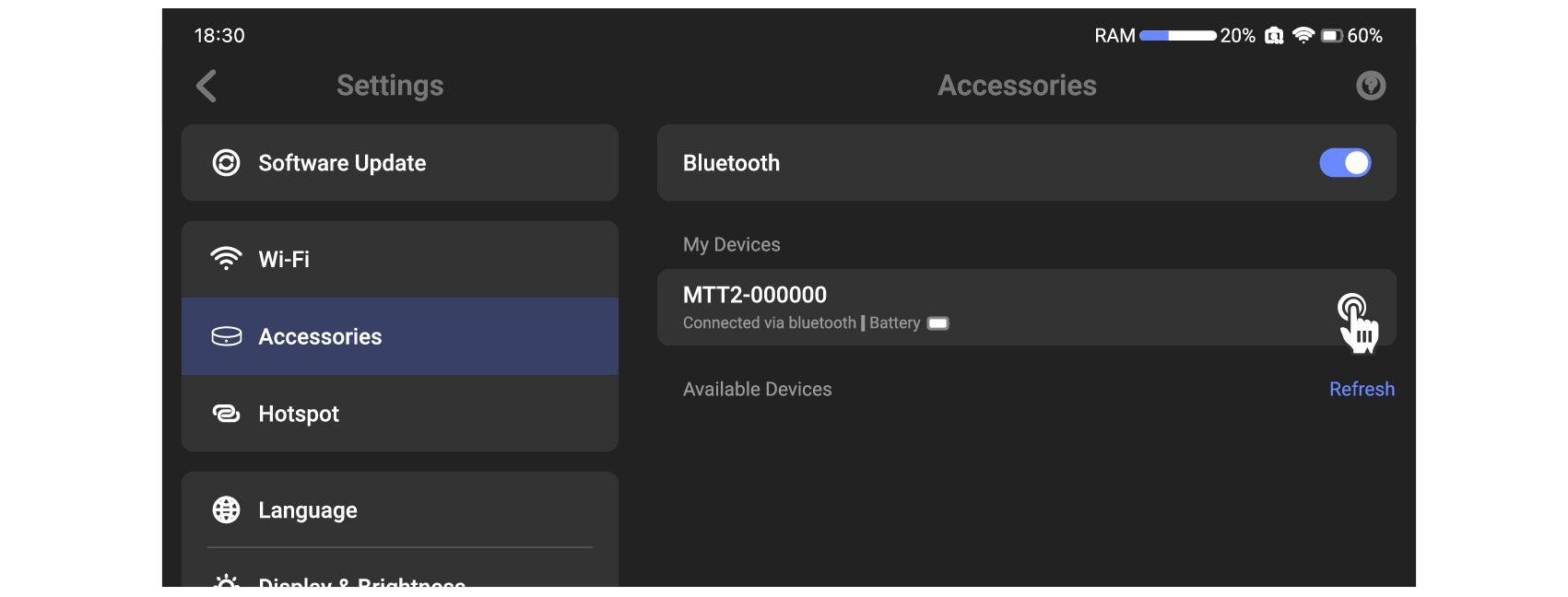
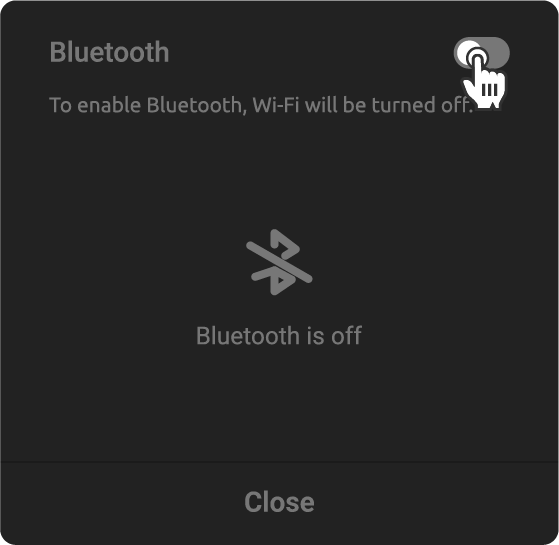
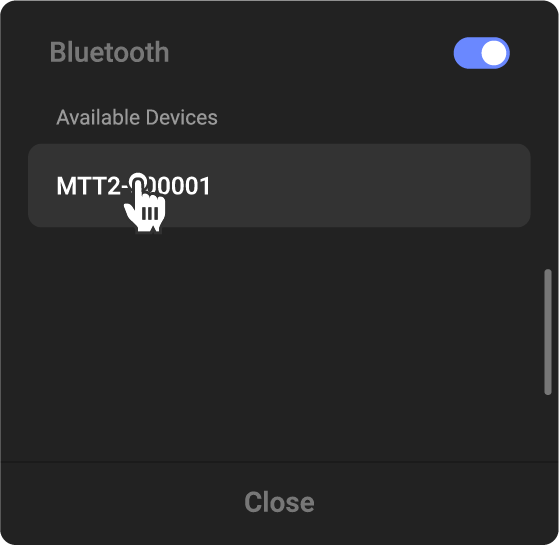
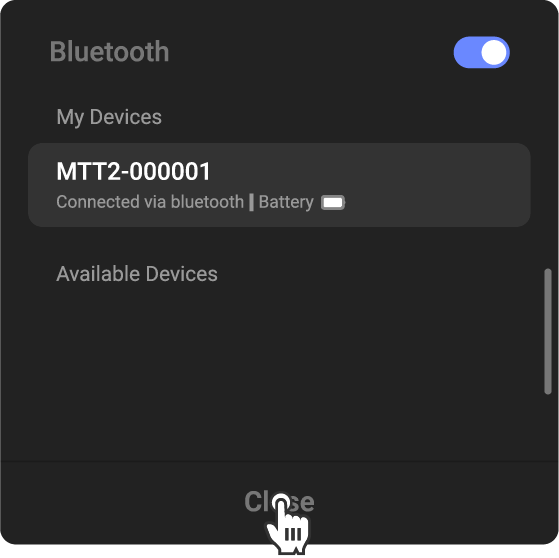
- Włącz Bluetooth, aby automatycznie wyszukać stół. Po połączeniu kliknij ikonę, aby zmodyfikować.
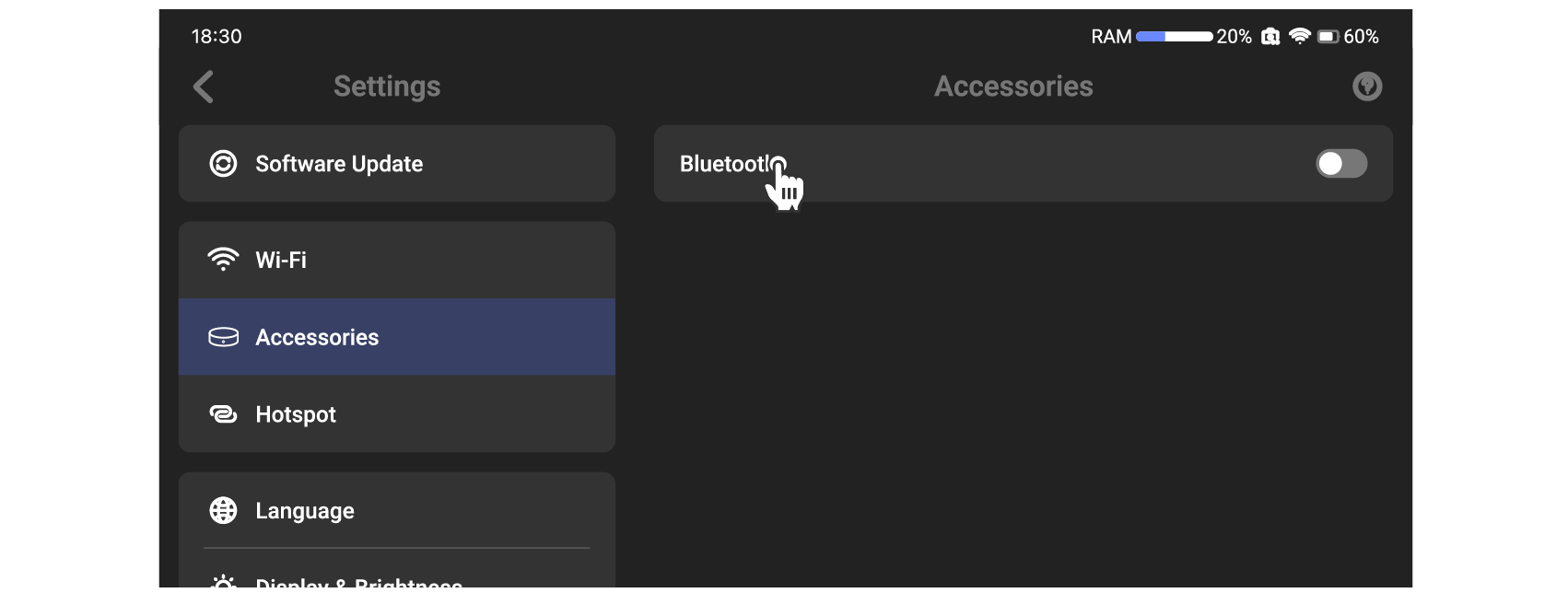
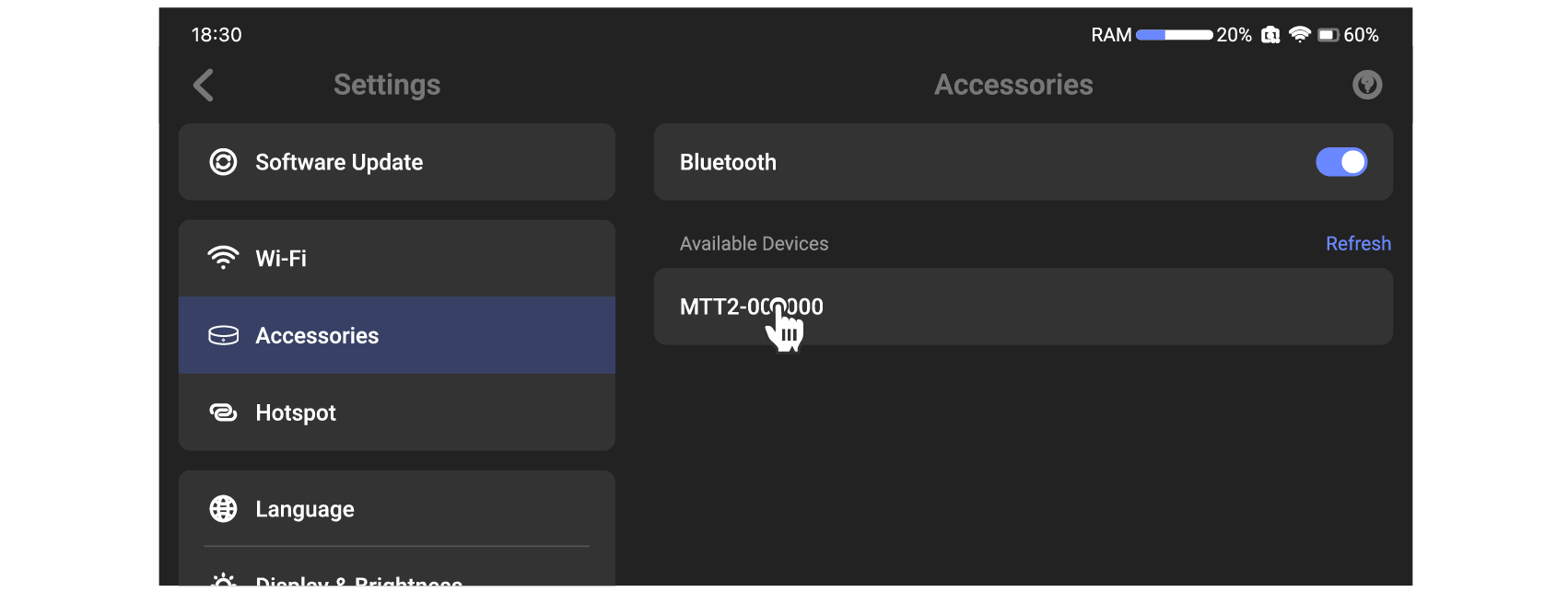
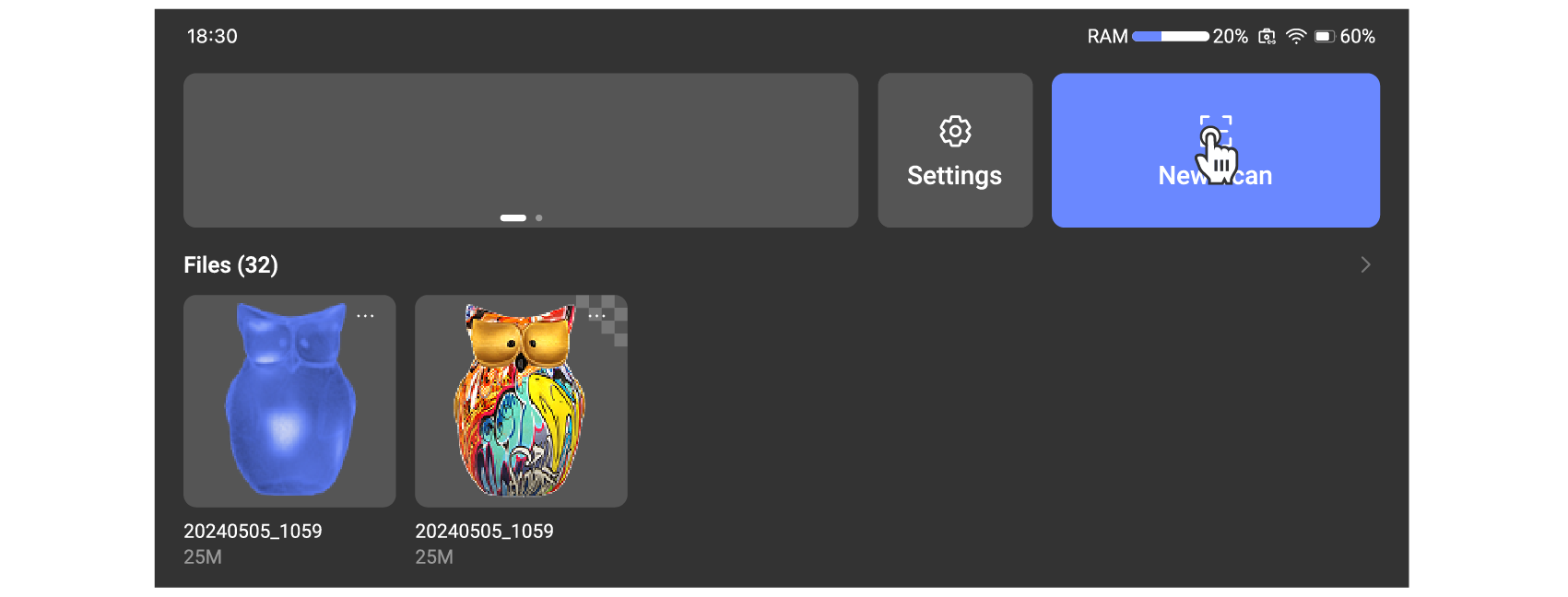
- Wejdź do skanowania i wybierz tryb stacjonarny.
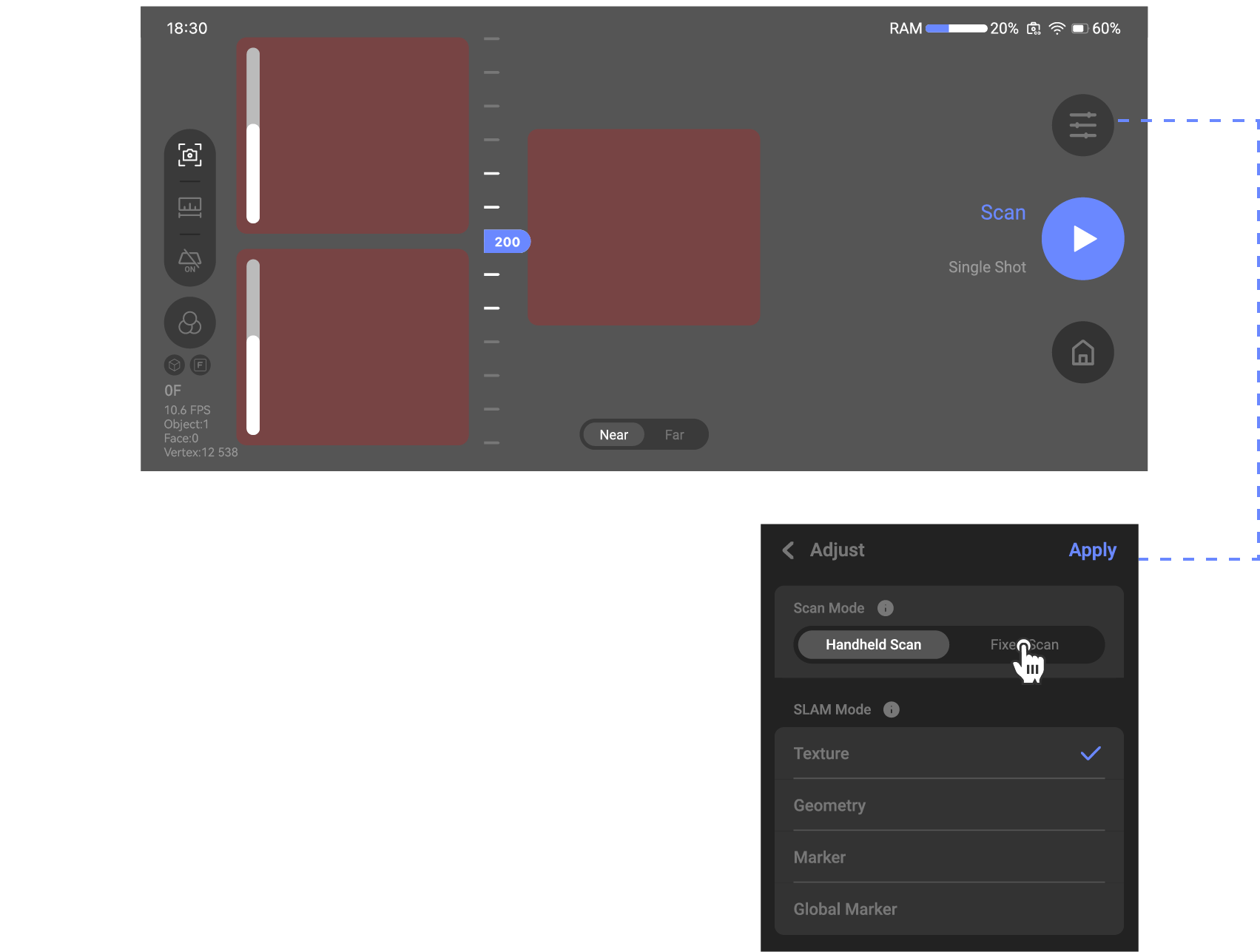
*Podczas korzystania z Połączenia Bluetooth możesz kliknąć nazwę Bluetooth na interfejsie skanera, aby zmienić nazwę Bluetooth automatycznego stołu obrotowego, co ułatwia rozróżnienie wielu urządzeń.
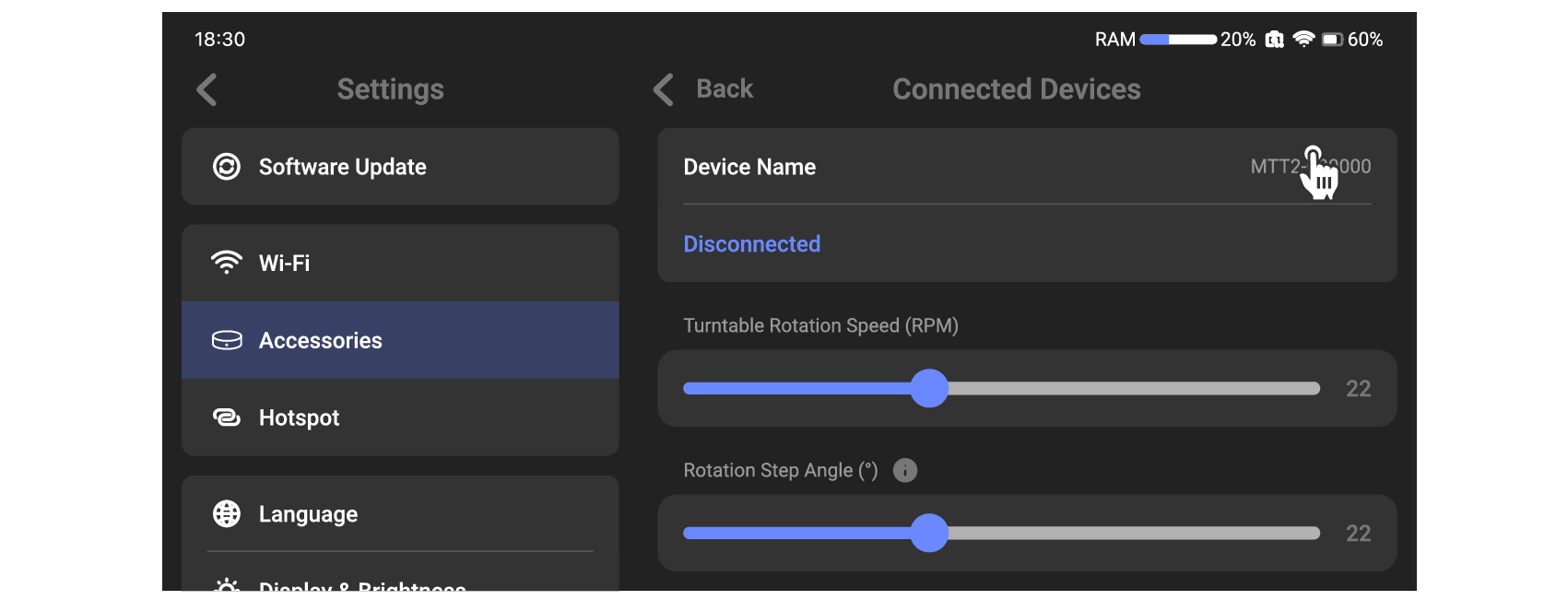
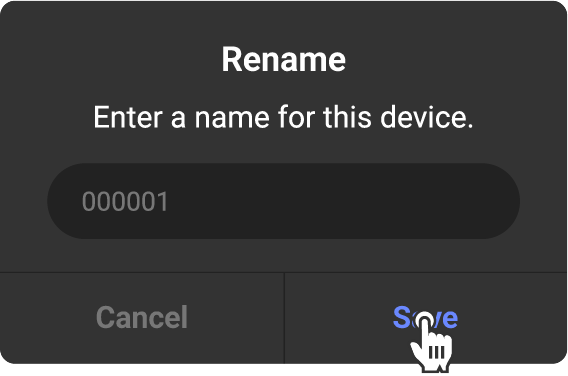
Po zmianie nazwy stół wyłączy się. Uruchom ponownie – po włączeniu zaktualizuje nazwę.
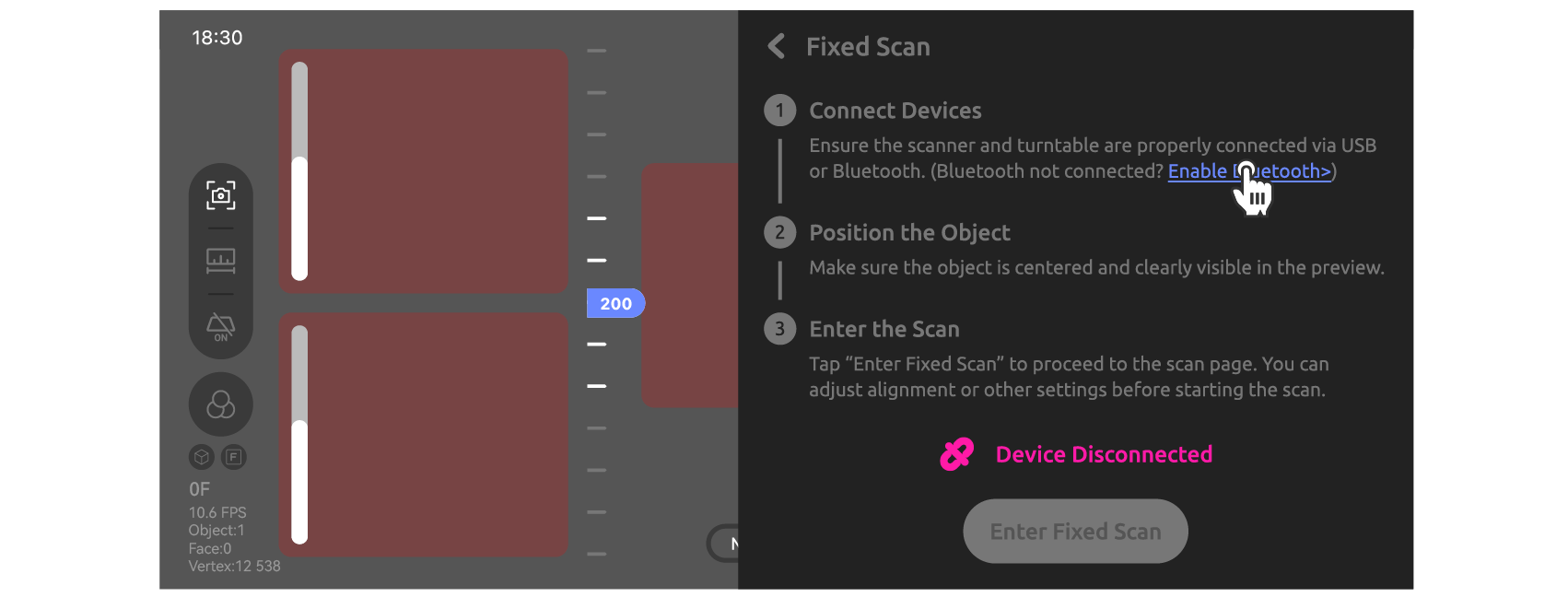
●Zapomniano połączyć przed skanowaniem
Jeśli zapomniałeś podłączyć stół, możesz to zrobić w interfejsie skanowania.
SLAM Mode
Tryby łączenia: ogólny i globalne punkty. Ręczny obsługuje oba, stacjonarny tylko ogólny.
General SLAM Mode
Ogólne tryby SLAM dzielą się na Tryb geometryczny, Tryb tekstury i tryb punktów znacznikowych (wszystkie wymagają tylko pojedynczego skanu). Wszystkie trzy tryby SLAM mogą używać Skanowania normalnego lub Pojedynczego ujęcia.
Uwaga: Tryb znaczników wymaga naklejenia punktów przed skanowaniem.
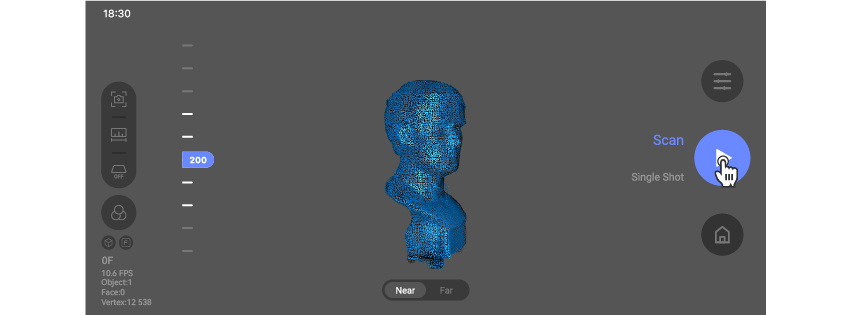
●Skanowanie Normalne
① Kliknij, aby rozpocząć
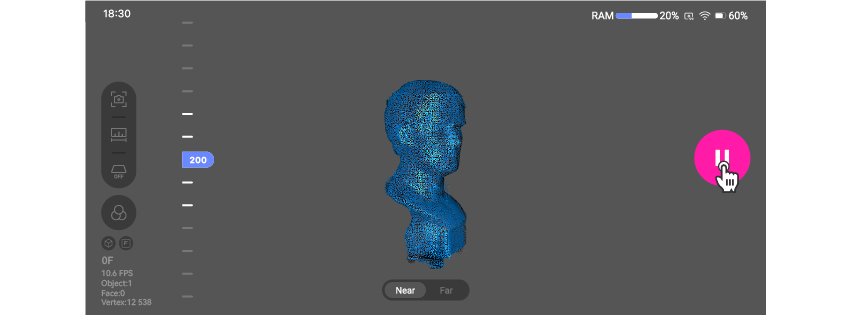
② Po zakończeniu dotknij, aby zatrzymać.
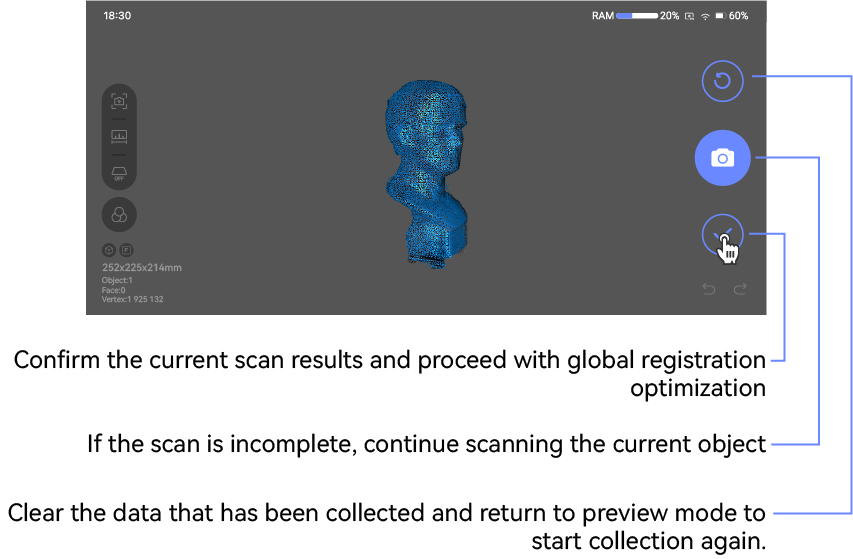
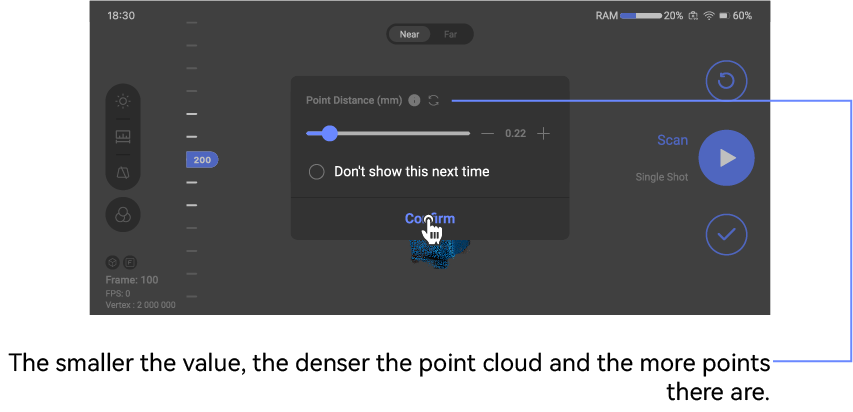
③ Przesuń, aby obrócić, lub użyj dwóch palców do powiększenia. Obsługuje kontynuację. Po zakończeniu kliknij potwierdź dla łączenia offline.
●Pojedyncze Ujęcie
① Click Pojedyncze Ujęcie
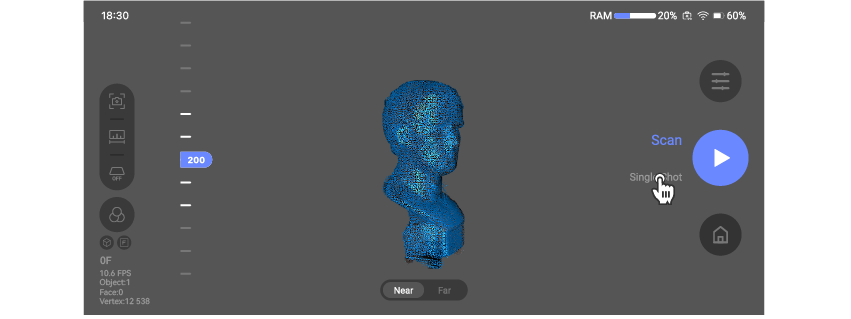
② Dotknij przycisku aparatu na ekranie lub w prawym górnym rogu. Zalecane: raz na sekundę.
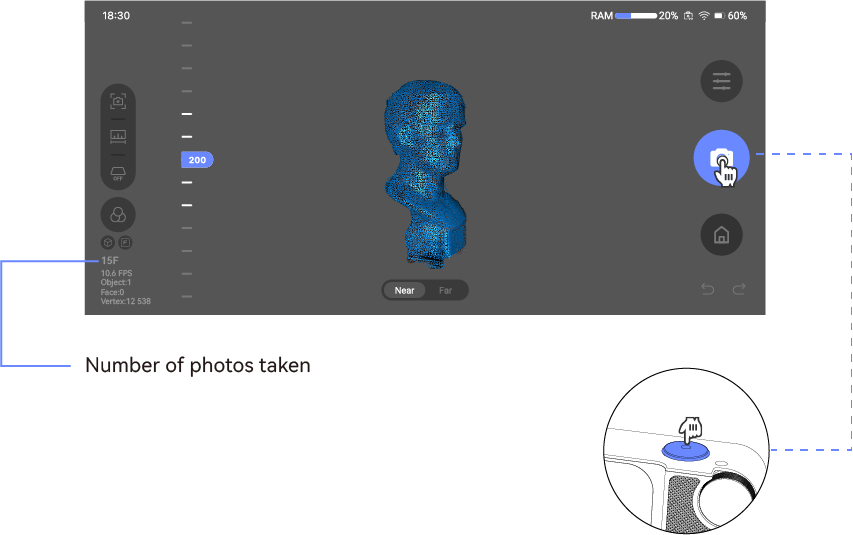
③ Przesuń, aby obrócić, lub użyj dwóch palców do powiększenia. Obsługuje kontynuację. Po zakończeniu kliknij potwierdź dla łączenia offline.
Global Marker
Przed skanowaniem naklej Markery. Zalecane naklejki fabryczne (10mm/6mm). Ten etap rejestruje pozycje Markerów. Po zakończeniu można zeskanować model – punkty pomogą w wyrównaniu.
W klatce musi być co najmniej 5 punktów (pierwsza: 7). Im więcej, tym mniejsze ryzyko utraty.
Uwaga: 1. Podczas skanowania globalnych znaczników można używać tylko trybu Skanowania ciągłego. 2. Podczas skanowania modelu nie można regulować widoku z bliska i daleka; domyślnie używana jest odległość wybrana podczas podglądu.
Duże obiekty: punkt co 10 cm. Małe: odstęp według potrzeb.
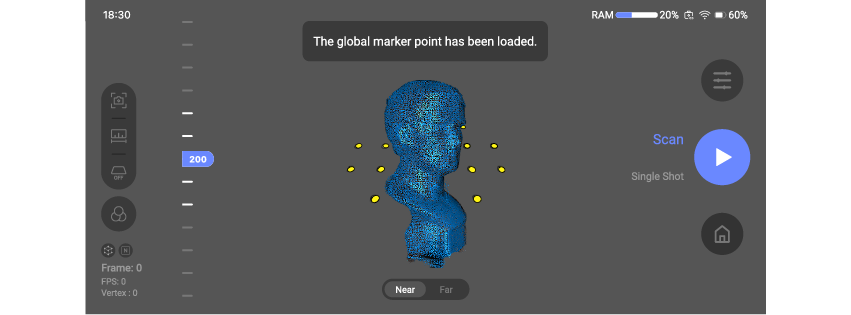
① Wybierz globalne punkty znacznikowe
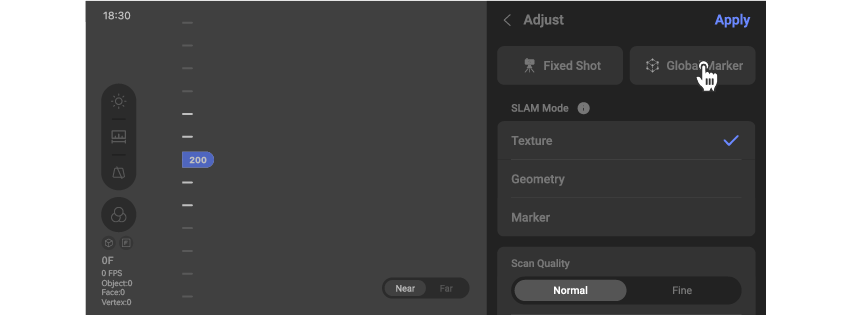
② Add a new global marker
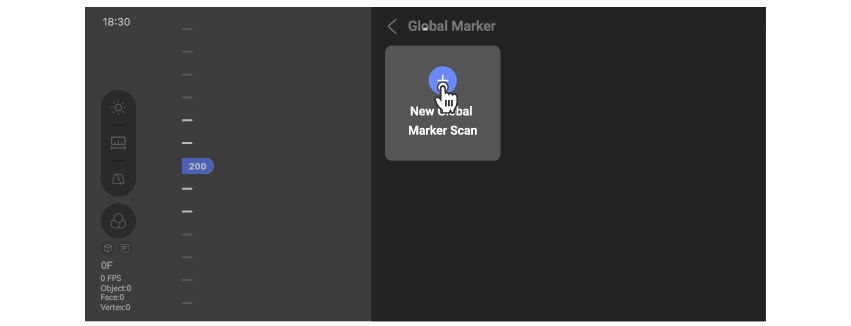
③ Rozpocznij pierwszy skan (punkty)
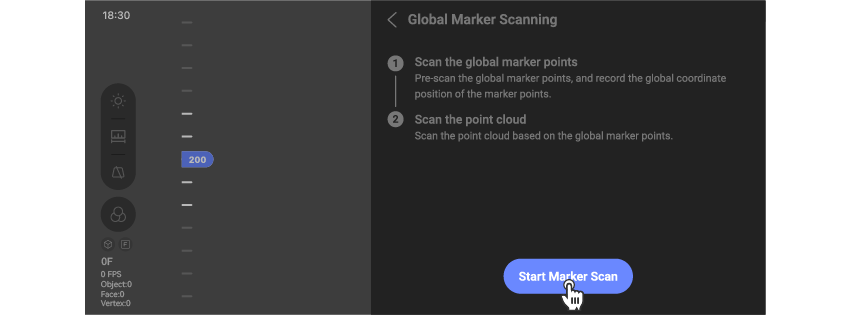
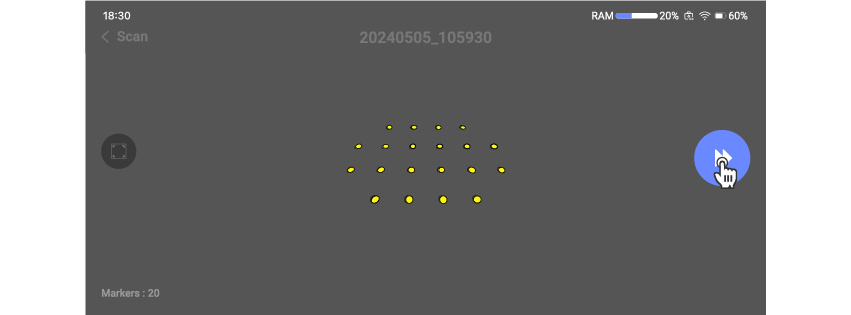
④ Click to start marker point scanning (supports Skanowanie Ciągłening only)
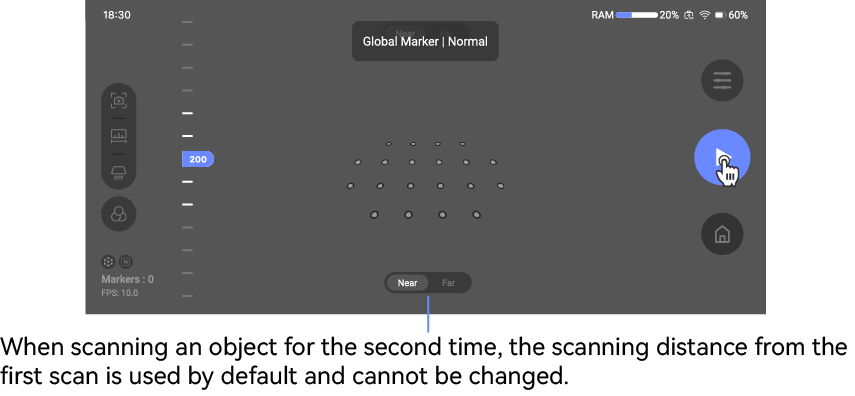
⑤ Po zakończeniu dotknij, aby wstrzymać.
Żółty – rozpoznane, zielony – rozpoznawane, czerwony – utracone.
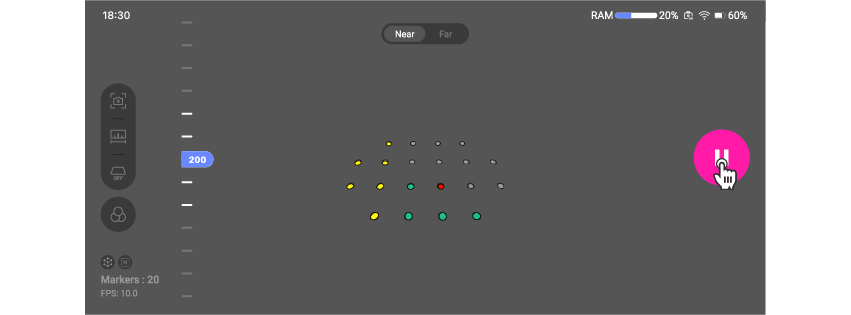
⑥ Możesz przesuwać, aby obracać, lub użyć dwóch palców do powiększenia widoku, aby obserwować stan zbierania globalnych punktów znacznikowych. Obsługuje Skanowanie ciągłe lub ponowne skanowanie. Jeśli model zostanie przesunięty lub obrócony, możesz ponownie zeskanować.
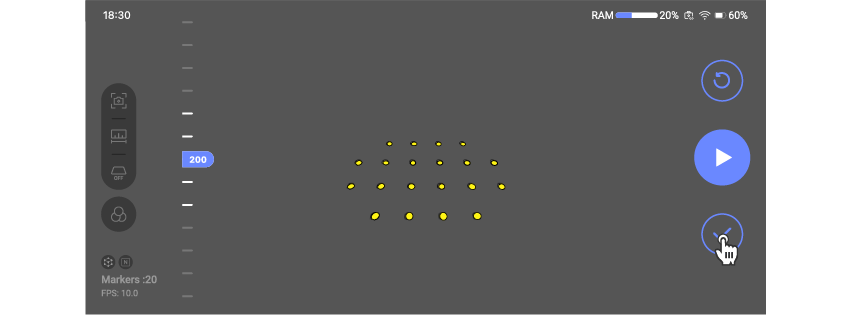
⑦ Kliknij, aby wykonać drugi skan
⑧ Obiekty mogą być skanowane zgodnie z rzeczywistymi potrzebami, a szczegółowe operacje można znaleźć w instrukcji dotyczącej Skanowania normalnego i Pojedynczego ujęcia.
Podczas skanowania nie można zmieniać widoku. Konfiguracja z pierwszego skanu. Aby zmienić, wyjdź i przeskanuj ponownie.
Clipping
Przytnij dane według potrzeb.
① Dotknij, aby wejść do przycinania
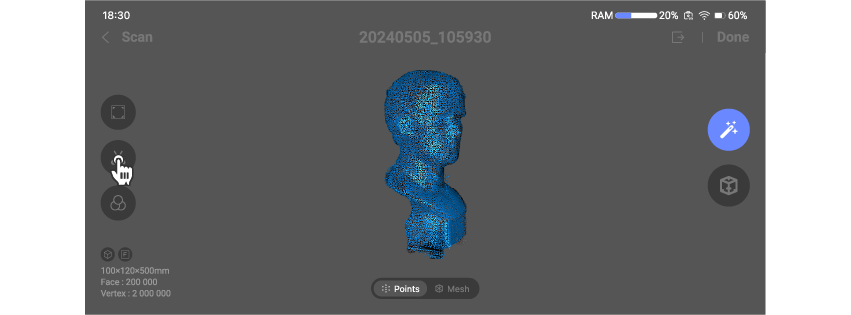
② Rozpocznij przycinanie danych
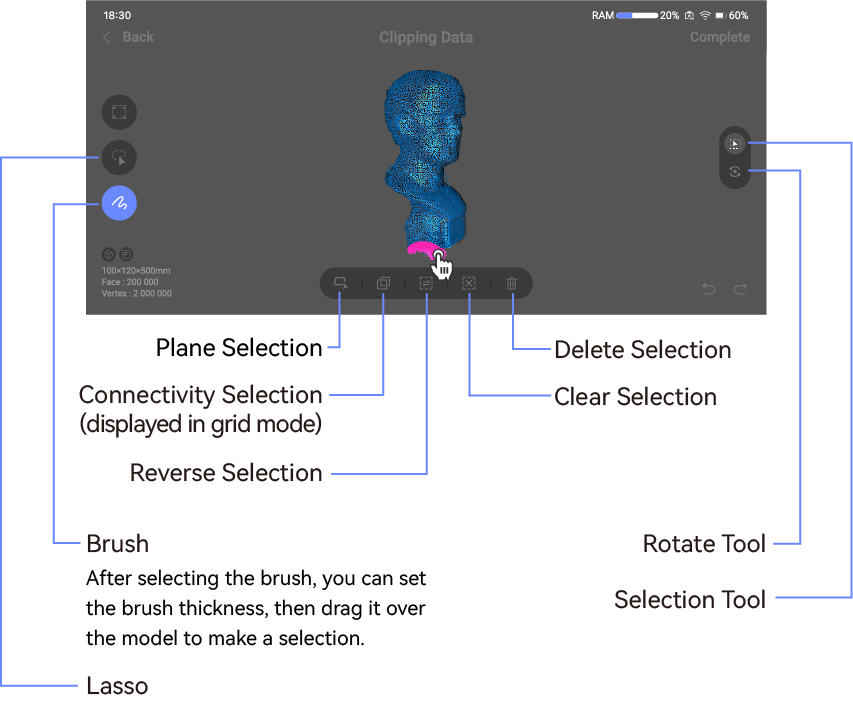
③ Sprawdź i kliknij 'Zakończ'; jeśli nie, kliknij 'Wstecz'.
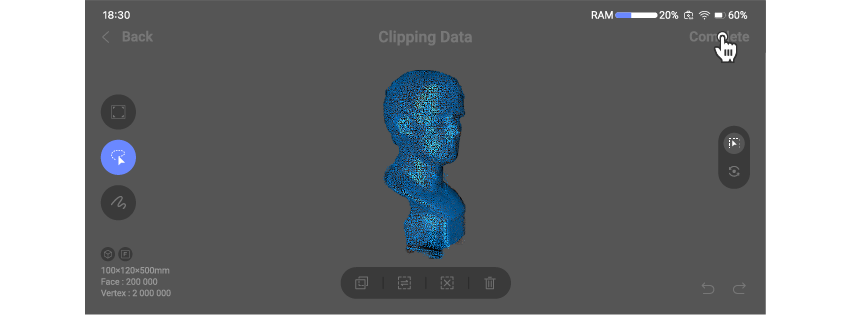
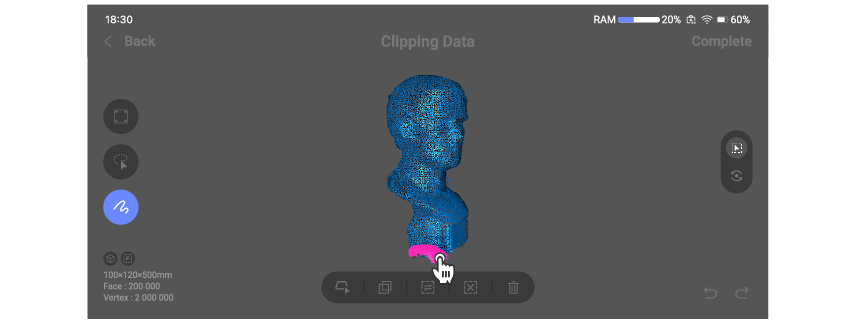
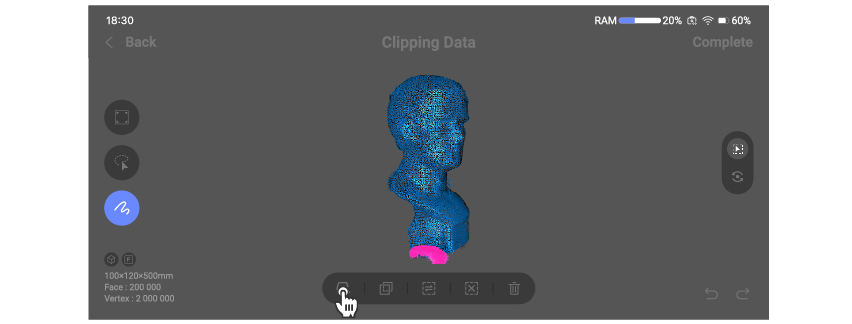
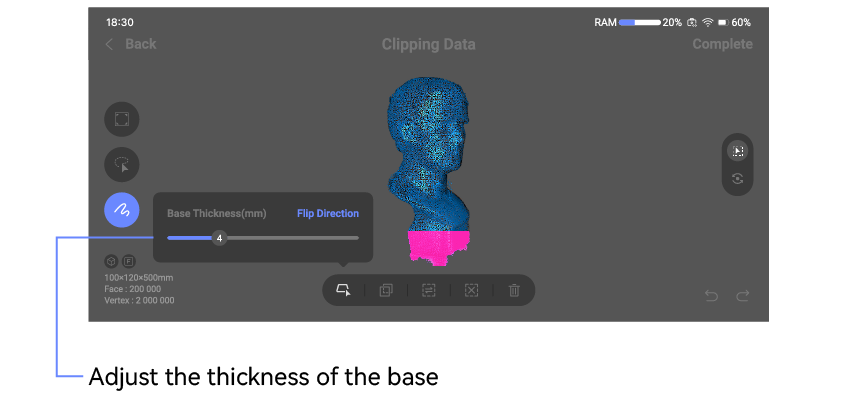
*Wybór płaszczyzny: Ręcznie wybierz część danych za pomocą pędzla lub lassa. Dane płaszczyzny odpowiadające wybranym danym są automatycznie obliczane, co można wykorzystać do wyboru i usuwania płaskich powierzchni.
Align
Można zeskanować model w wielu pozach, a następnie wyrównać dane z tych póz, aby uzyskać bardziej kompletny model.
① Wejdź do interfejsu wyrównywania
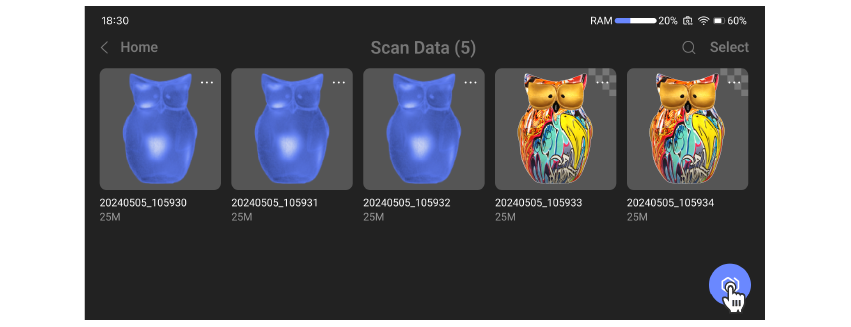
② Wybierz dane do wyrównania i potwierdź.
Pierwsze wybrane dane będą obiektem referencyjnym. Zaleca się użycie bardziej kompletnych danych zeskanowanego modelu jako obiektu referencyjnego wyrównania. Obiekt referencyjny wyrównania można zmodyfikować później.
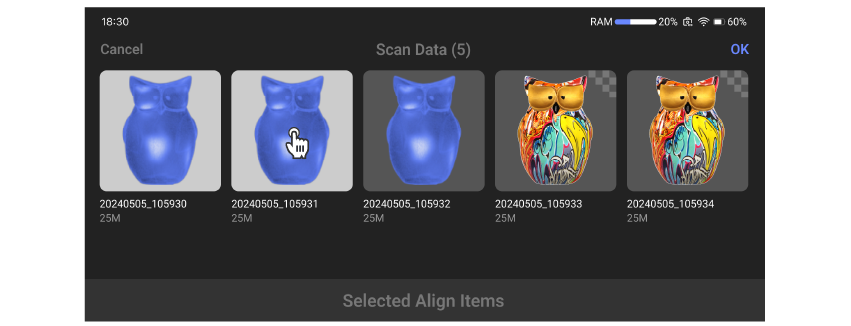
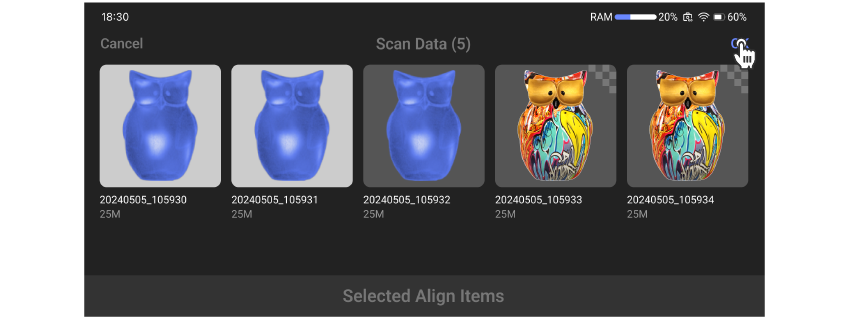
③ Skonfiguruj parametry i dotknij Wyrównaj.
Jeśli dane do wyrównania nadal mają szum przed wyrównaniem, możesz stuknąć odpowiedni plik, aby wyciąć szum. (Uwaga: wybrana Chmura punktów zmieni kolor na czerwony i nie zostanie wyrównana.)
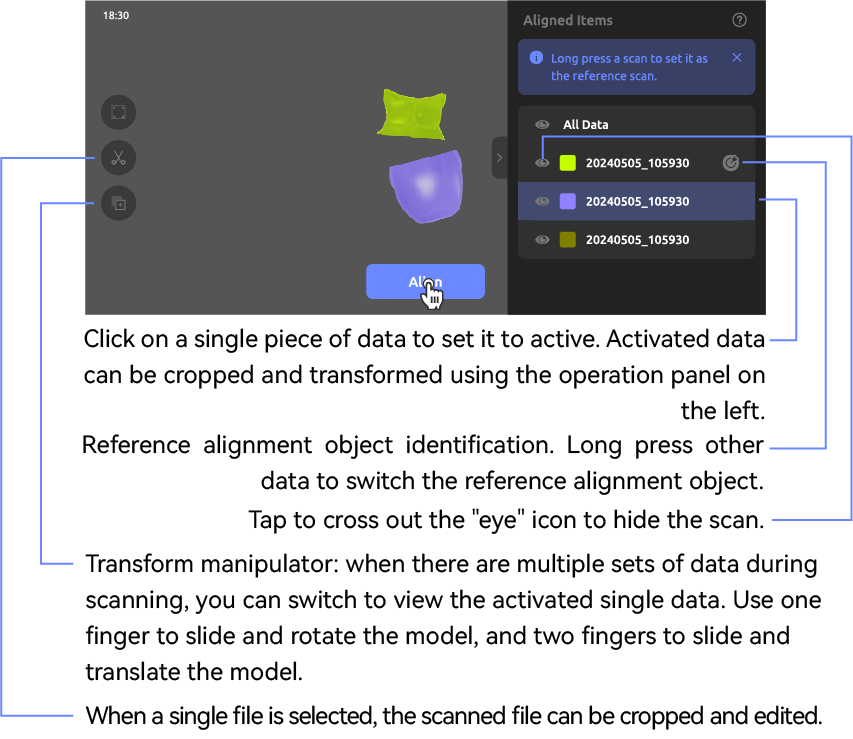
④ Po konfiguracji dotknij "Zastosuj".
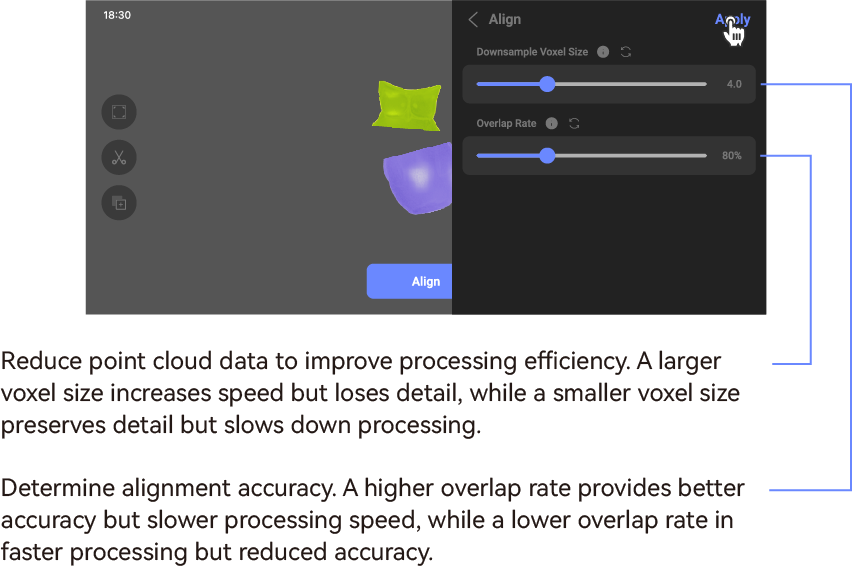

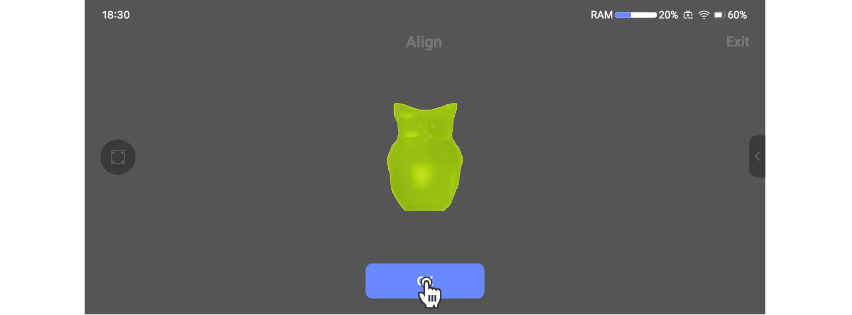
⑤ Sprawdź wyniki – dotknij "OK", aby zapisać; jeśli nie, wyjdź.
*Jeśli wynik wyrównania jest niezadowalający, możesz wrócić i ręcznie dostosować wszystkie zeskanowane dane do tego samego kąta przed ponowną próbą wyrównania.
Process
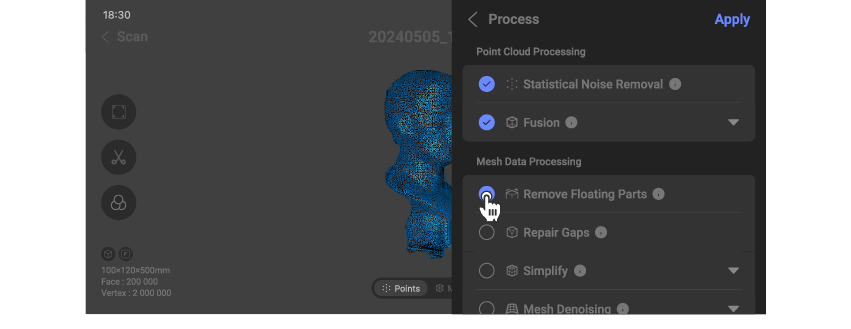
Zeskanowane dane Chmura Punktów mogą być Redukcja Szumud oczyszczone i przekształcone w siatkę za pomocą Fuzja Na koniec edytuj siatkę: usuń wiszące części, napraw luki, uprość, zastosuj Mapowanie Tekstury.
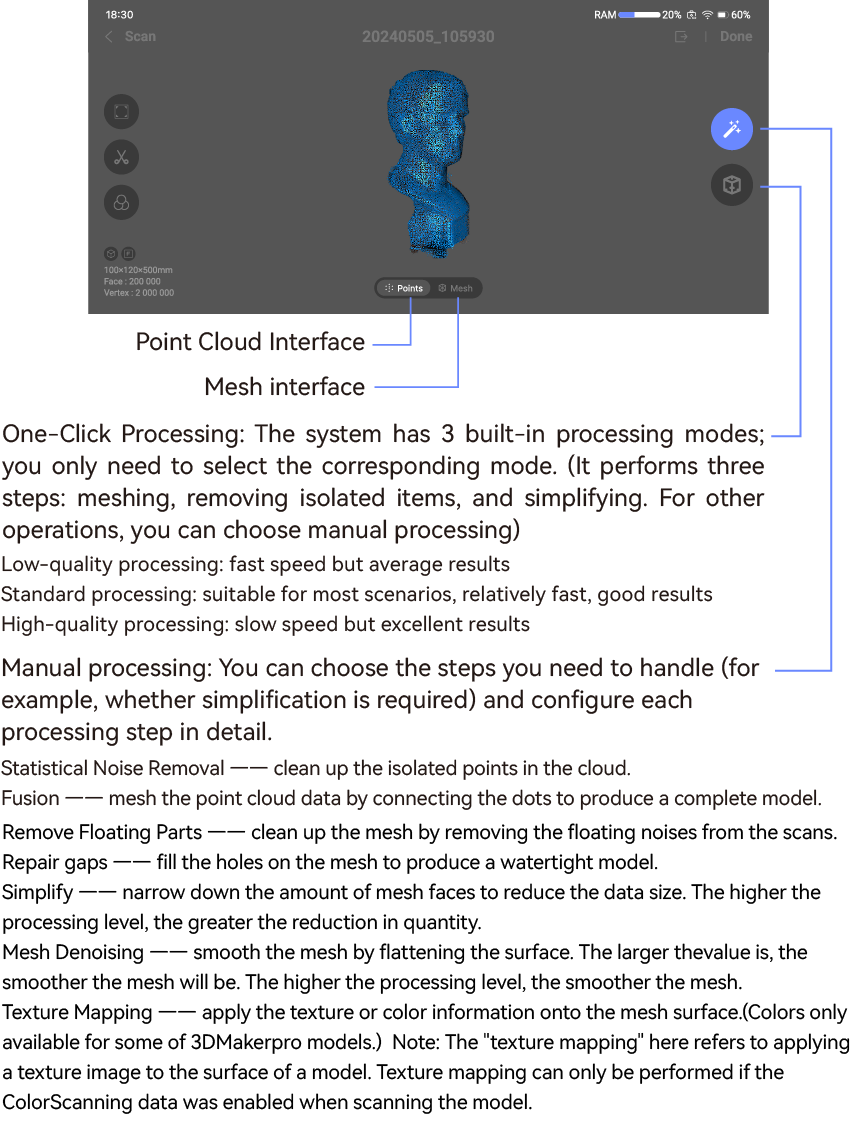
Przetwarzanie Jednym Kliknięciem
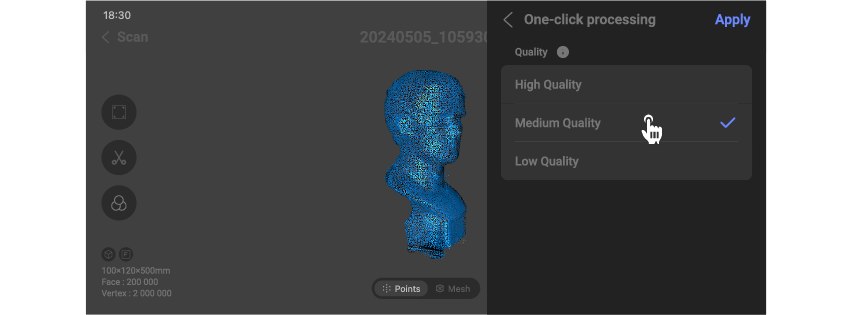
① Wybierz przetwarzanie jednym kliknięciem
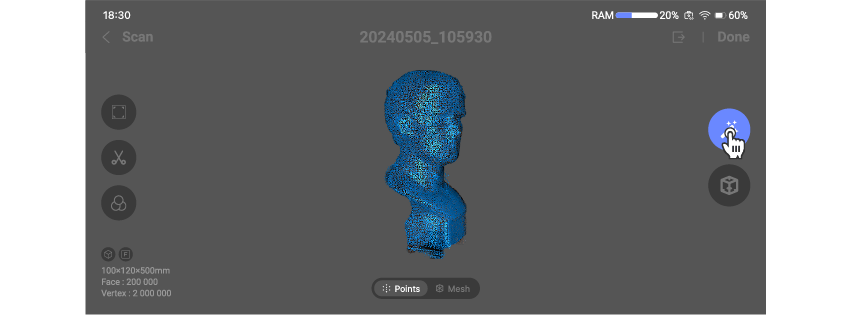
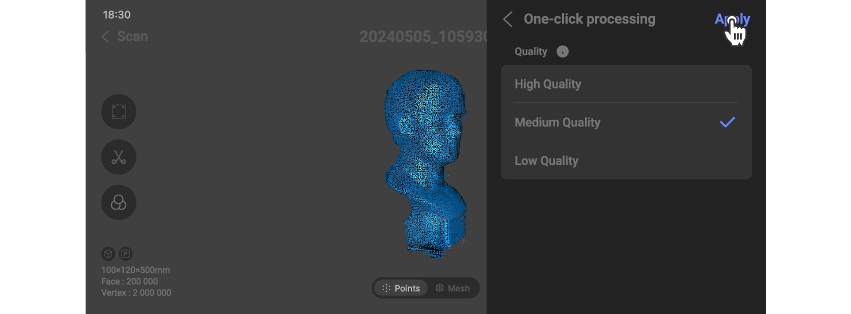
②Wybierz jakość i dotknij Zastosuj.
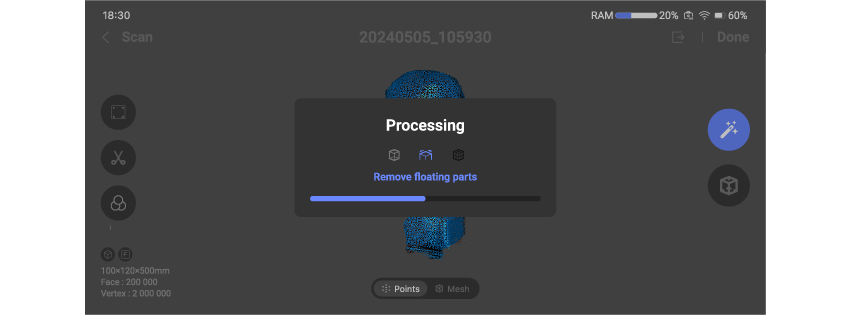
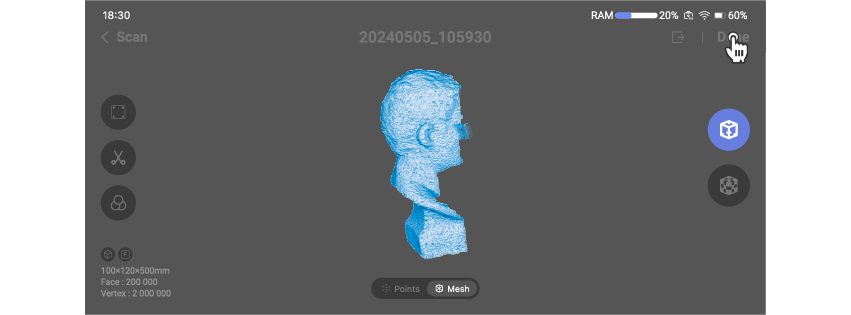
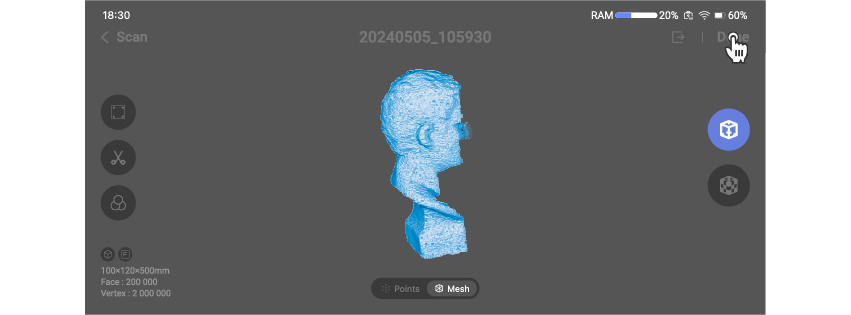
③ Po zakończeniu dotknij 'Gotowe'; jeśli nie, przetwórz ponownie.
Przetwarzanie Ręczne
① Wybierz ręczne Przetwarzanie
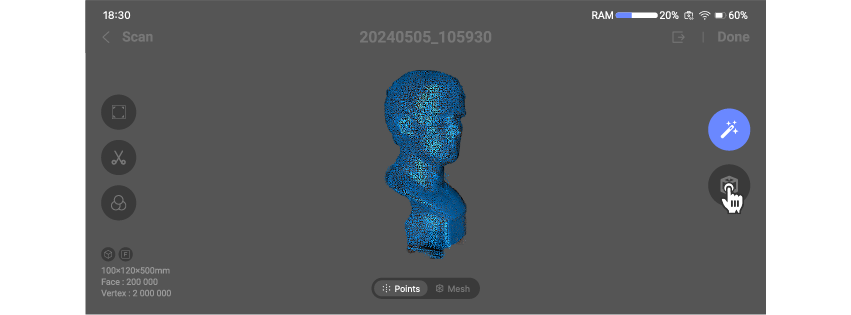
② Skonfiguruj przepływ i dotknij Zastosuj.
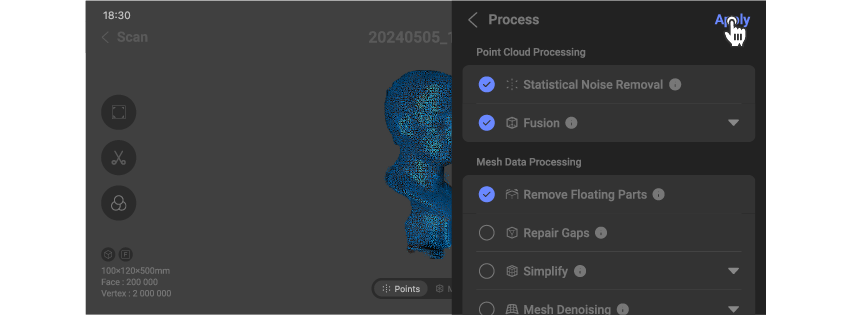
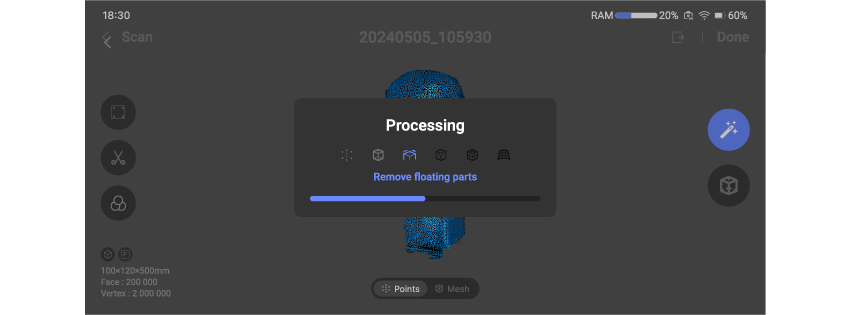
③ Po zakończeniu dotknij 'Gotowe'; jeśli nie, przetwórz ponownie.
Project Management
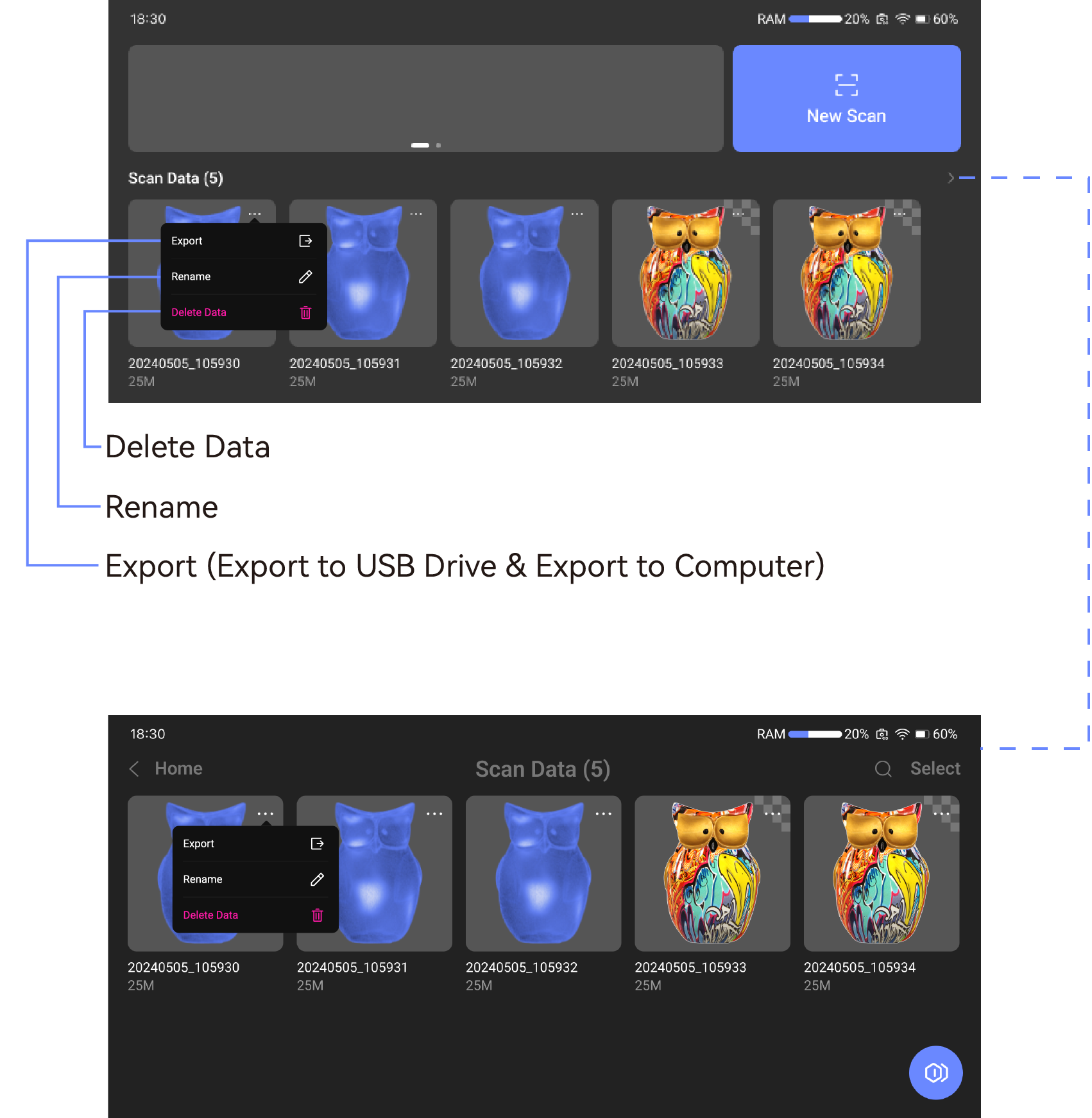
Obsługuje eksport, zmianę nazwy i usuwanie plików na stronie głównej projektu lub w interfejsie zarządzania projektami.
Eksport
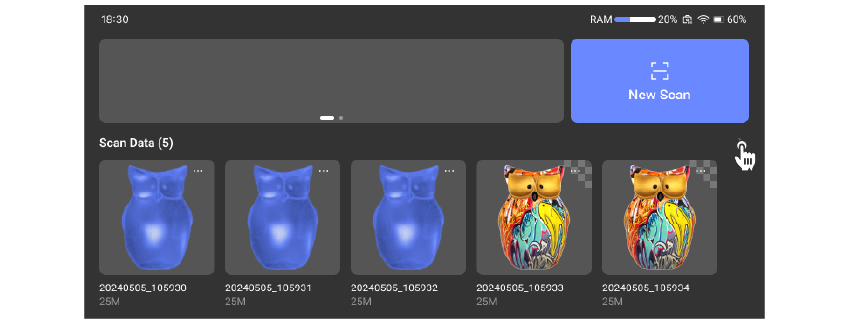
Eksport: pojedynczy (Eksport Pojedynczy) lub wiele projektów (Eksport Wsadowy). Dla pojedynczych: ze strony projektu; dla wsadowych: przez zarządzanie listą.
Eksport Method
Eksport Pojedynczy
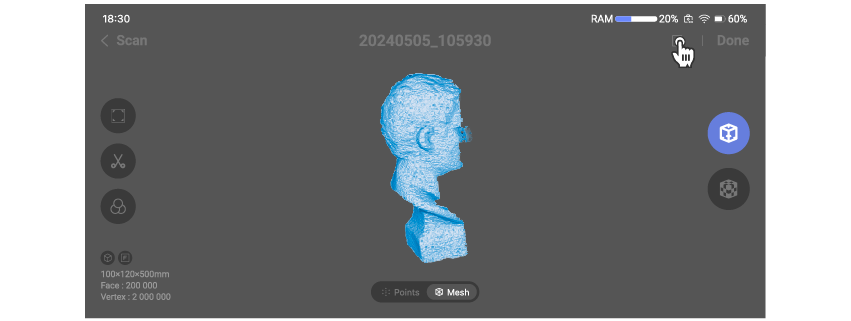
• W interfejsie przetwarzania (Chmura punktów lub dane siatki) obsługuje bezpośredni eksport bieżącego projektu
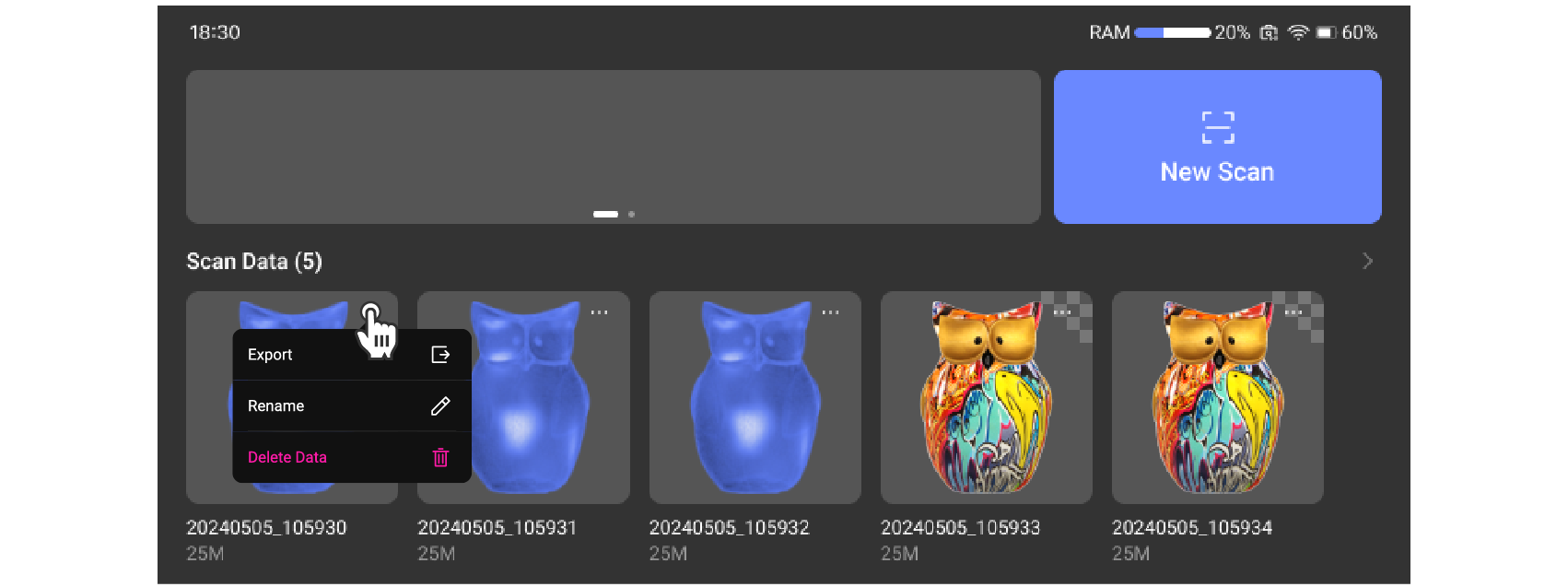
• Na stronie głównej obsługuje bezpośredni eksport pojedynczego projektu
Eksport Wsadowy
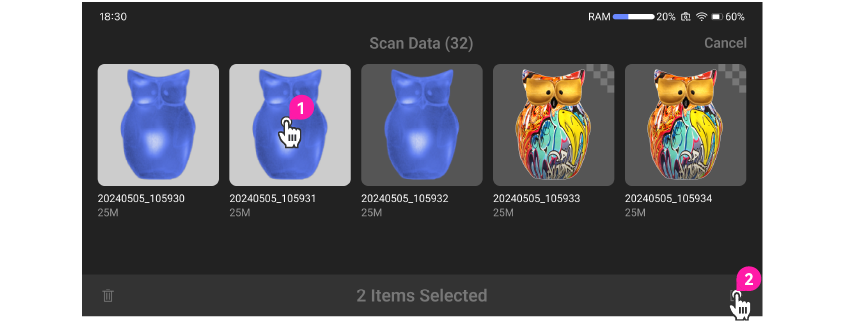
Wejdź do interfejsu zarządzania projektami, wybierz wiele projektów do eksportu i kliknij Eksportuj.
Eksport Instructions
Procedura
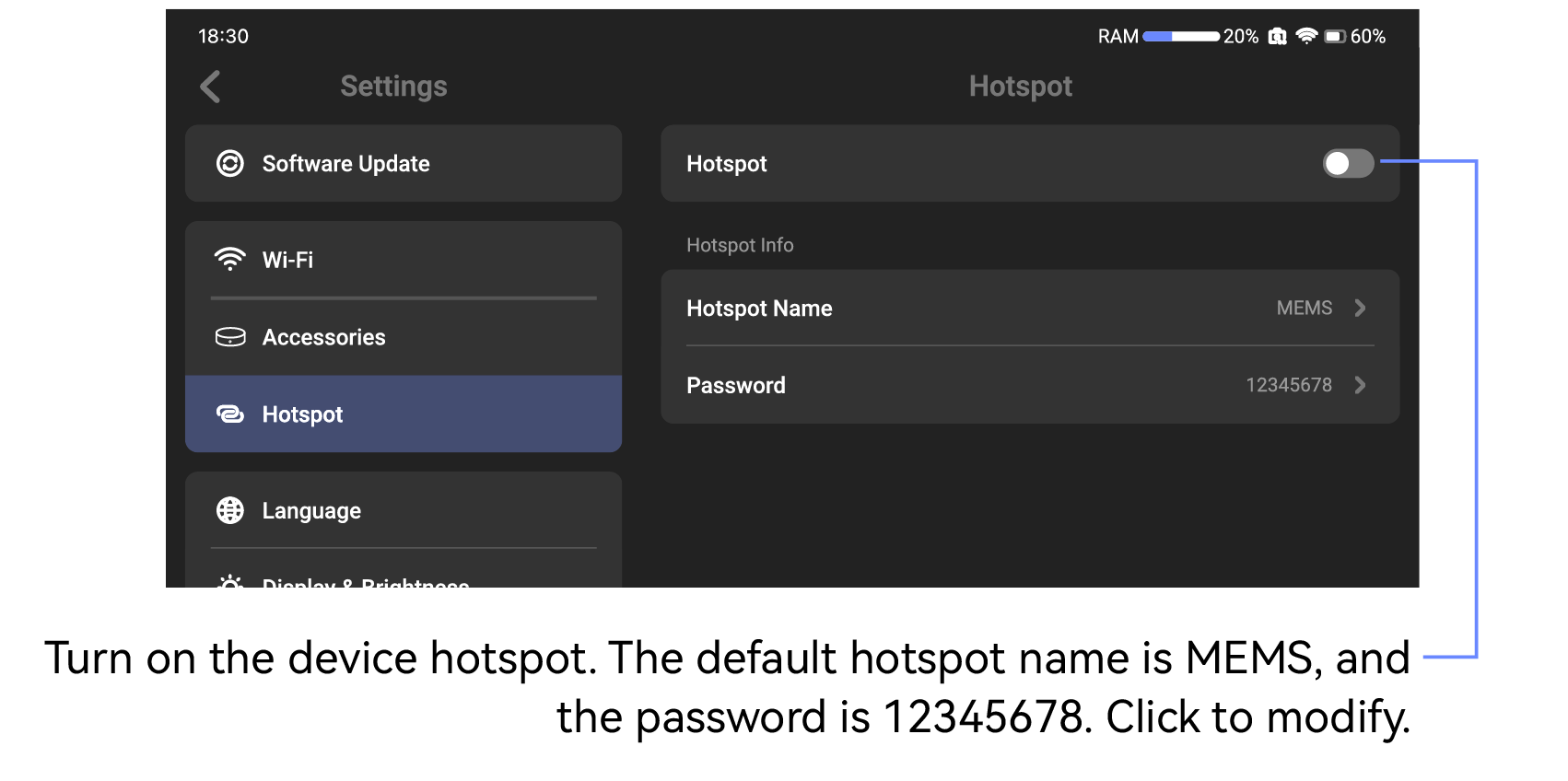
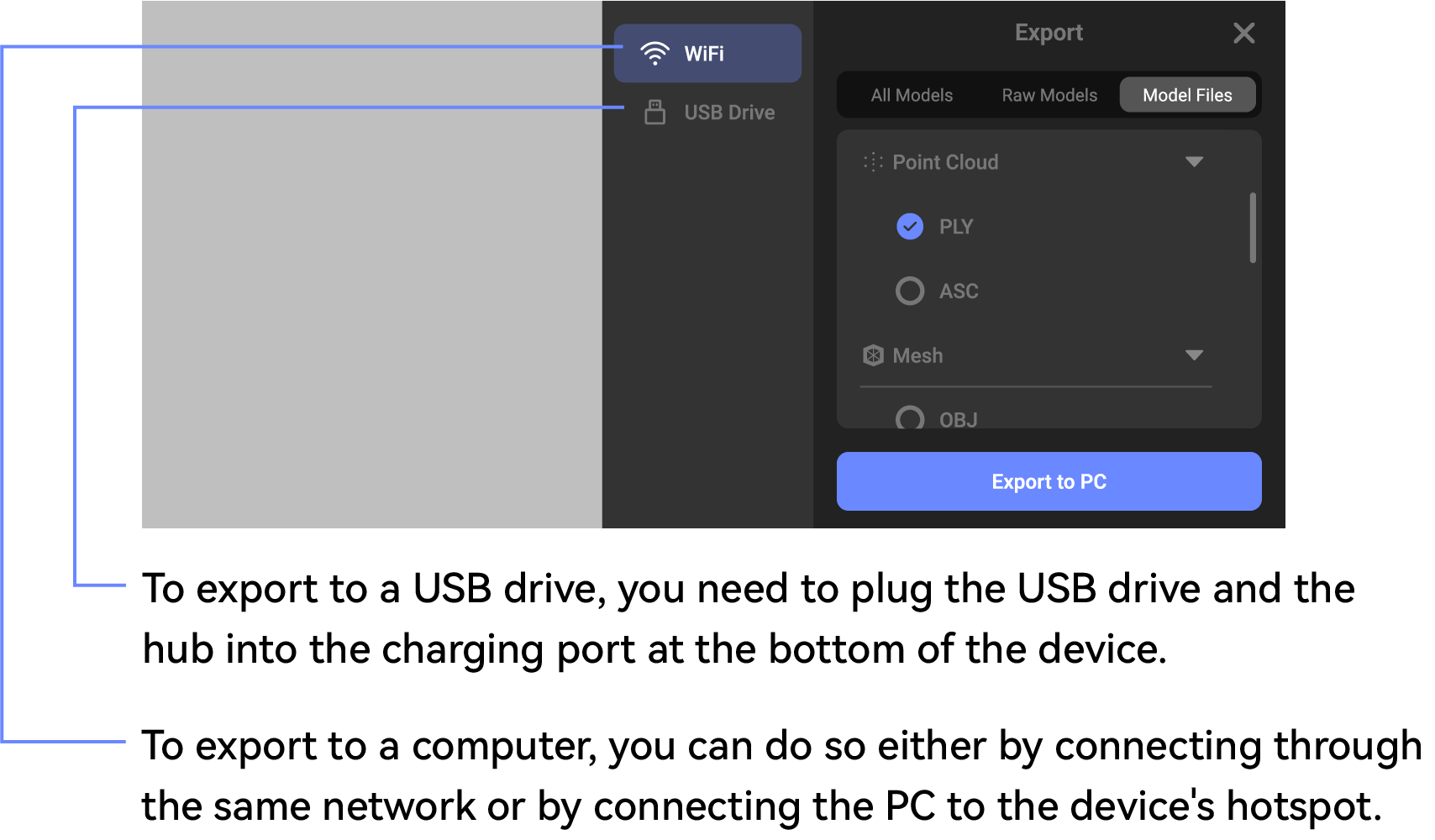
Eksportuj na komputer Opcja 1: Połącz komputer z hotspotem
① Włącz hotspot
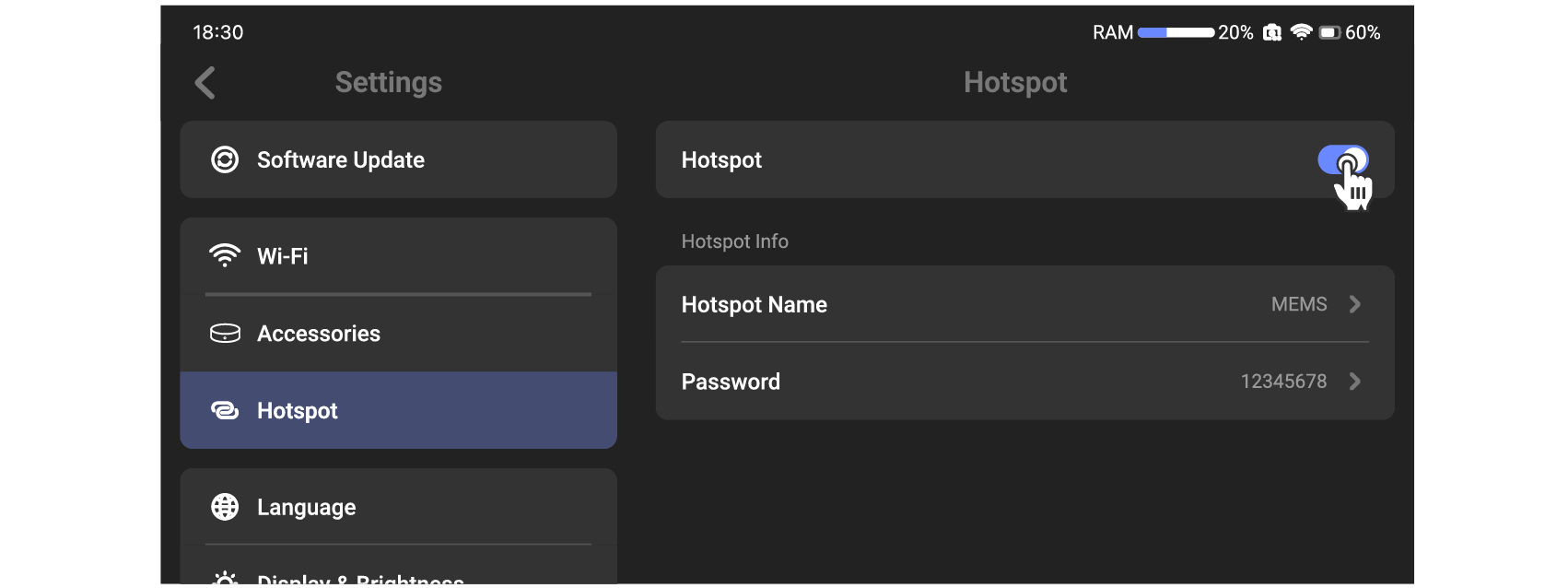
② Na PC połącz z hotspotem
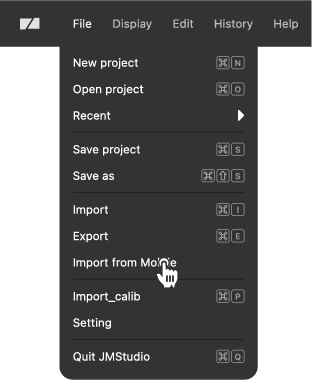
③ Otwórz RayStudio, kliknij 'Plik_Import z Urządzenia Mobilnego'. IP pojawi się po prawej:

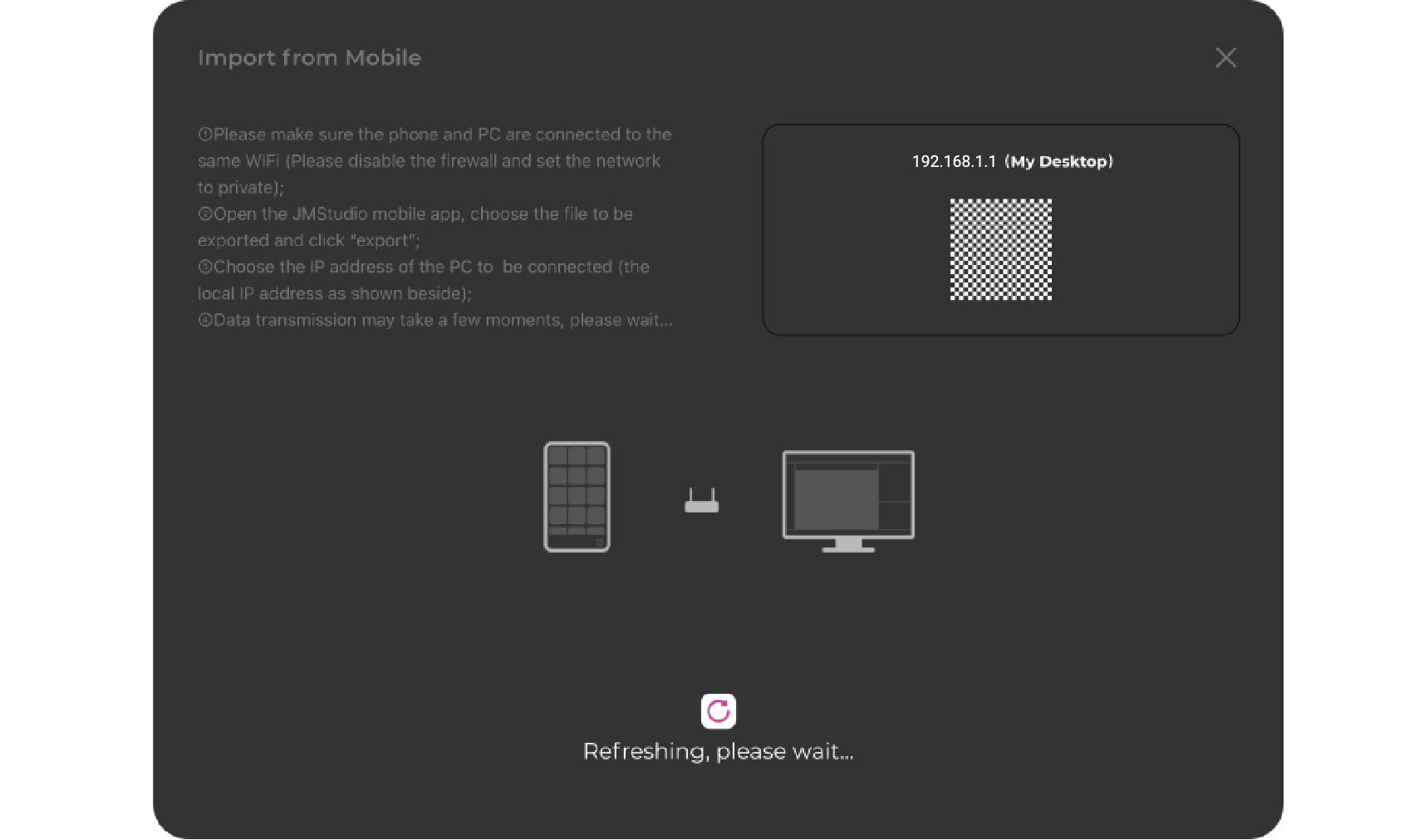
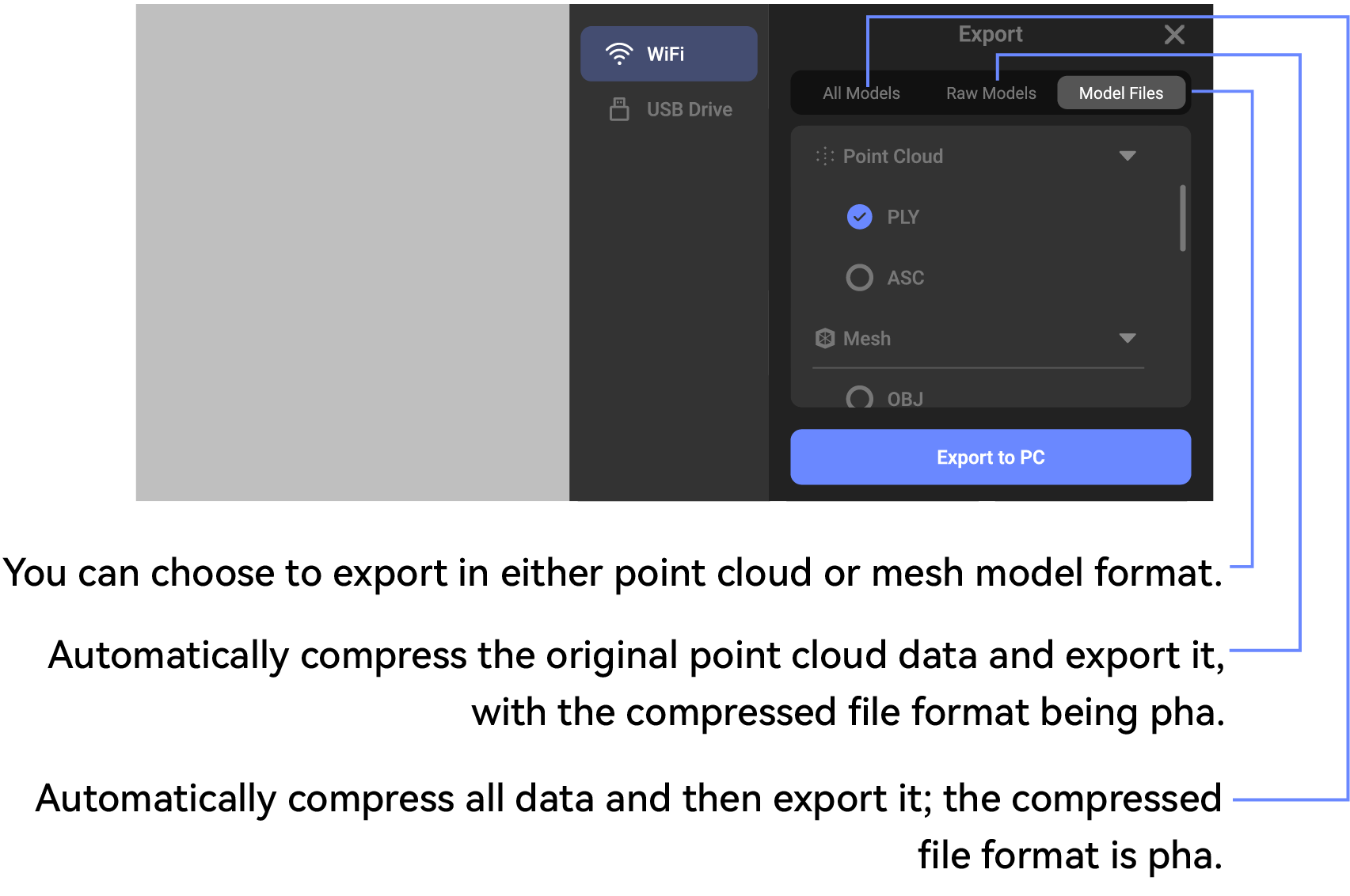
② Wyświetl tryby eksportu i wybierz model. Na urządzeniu kliknij 'Eksportuj na PC', wprowadź IP i połącz.
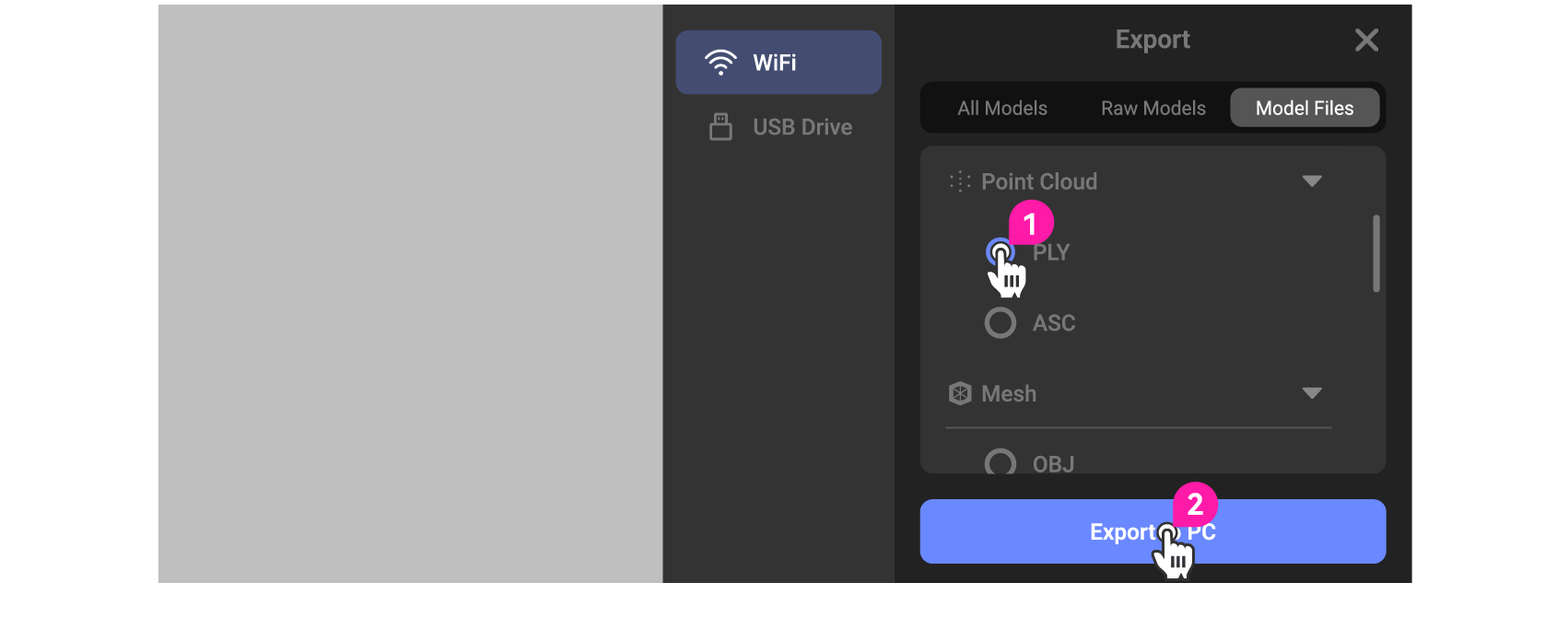
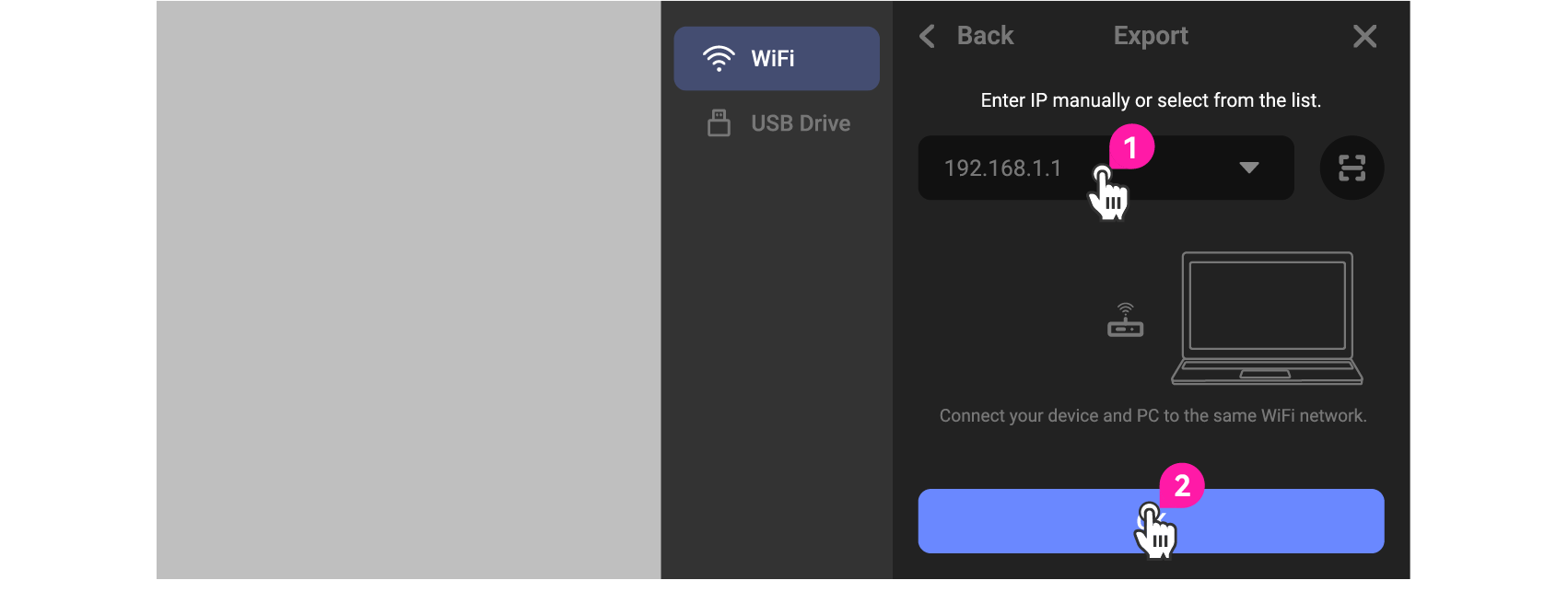
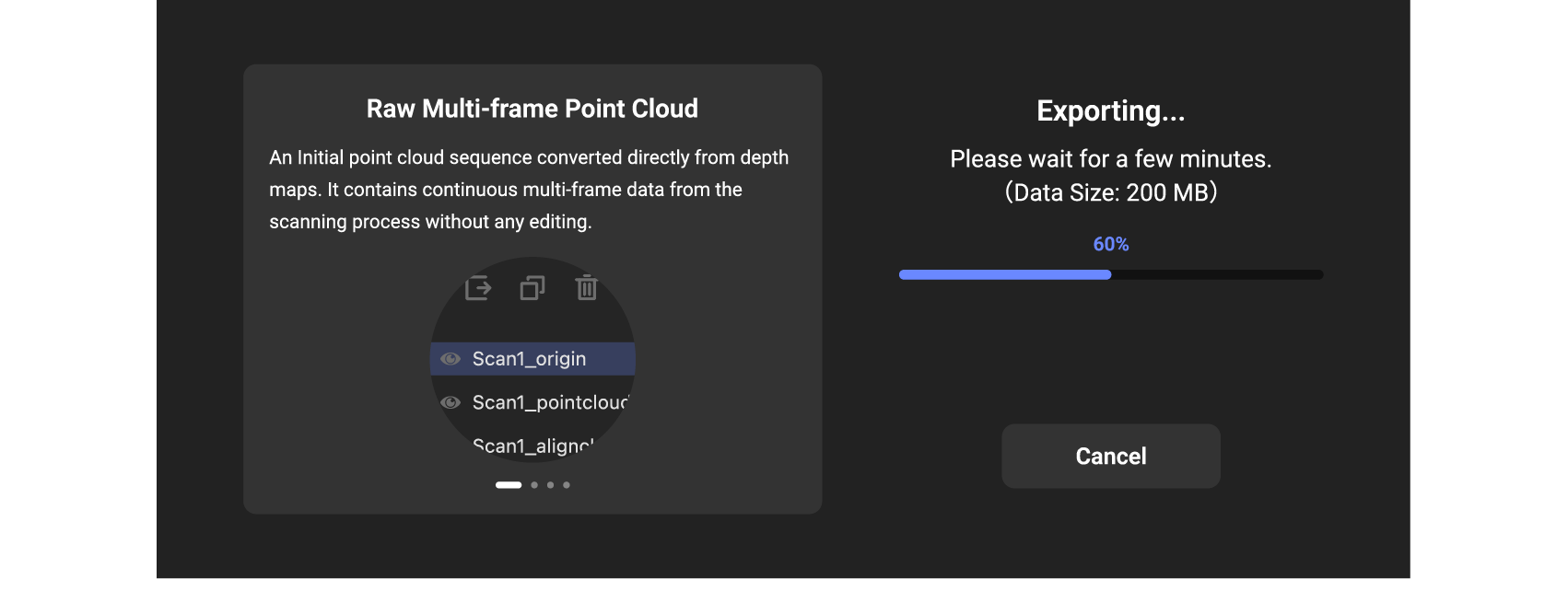
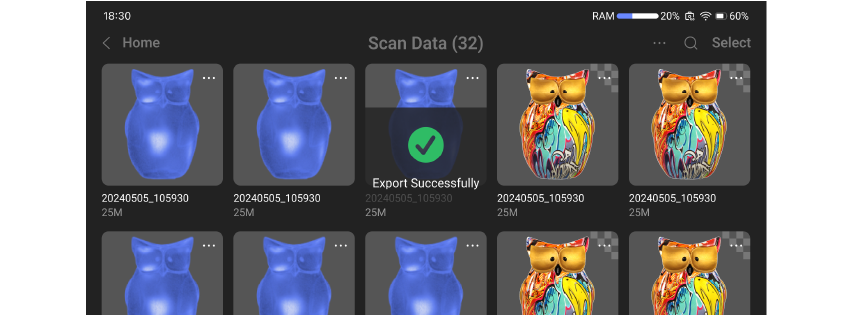
③ Po pomyślnym połączeniu urządzenie przekaże dane do komputera.
(W przypadku eksportu pliku projektu dane zostaną automatycznie skompresowane i przesłane do komputera)
Opcja 2: Eksport przy wspólnej sieci
① Na komputerze kliknij 'Plik_Import z Urządzenia Mobilnego'. IP pojawi się po prawej.
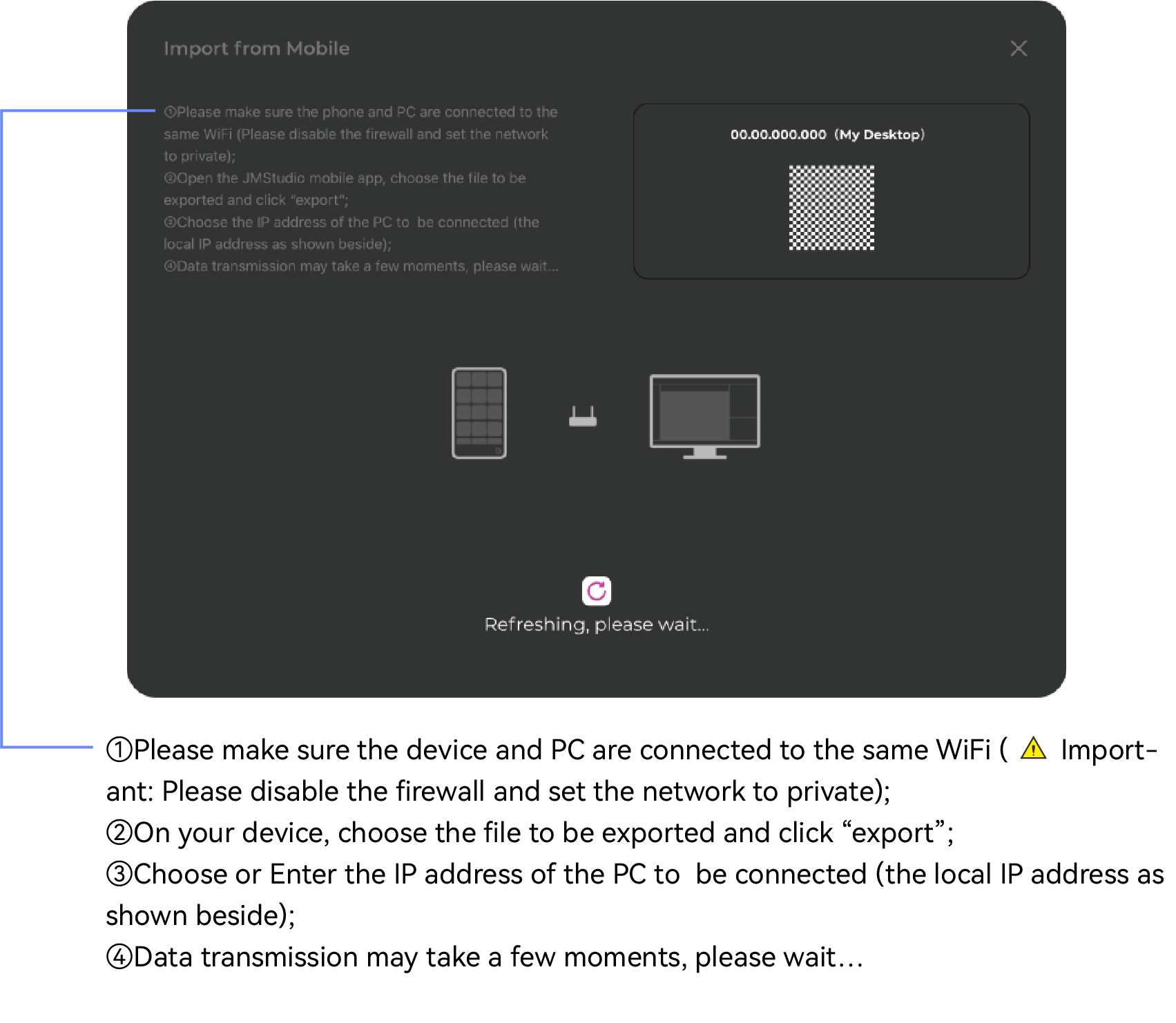
② Wyświetl tryby eksportu i wybierz model. Na urządzeniu kliknij 'Eksportuj na PC', wprowadź IP i połącz.
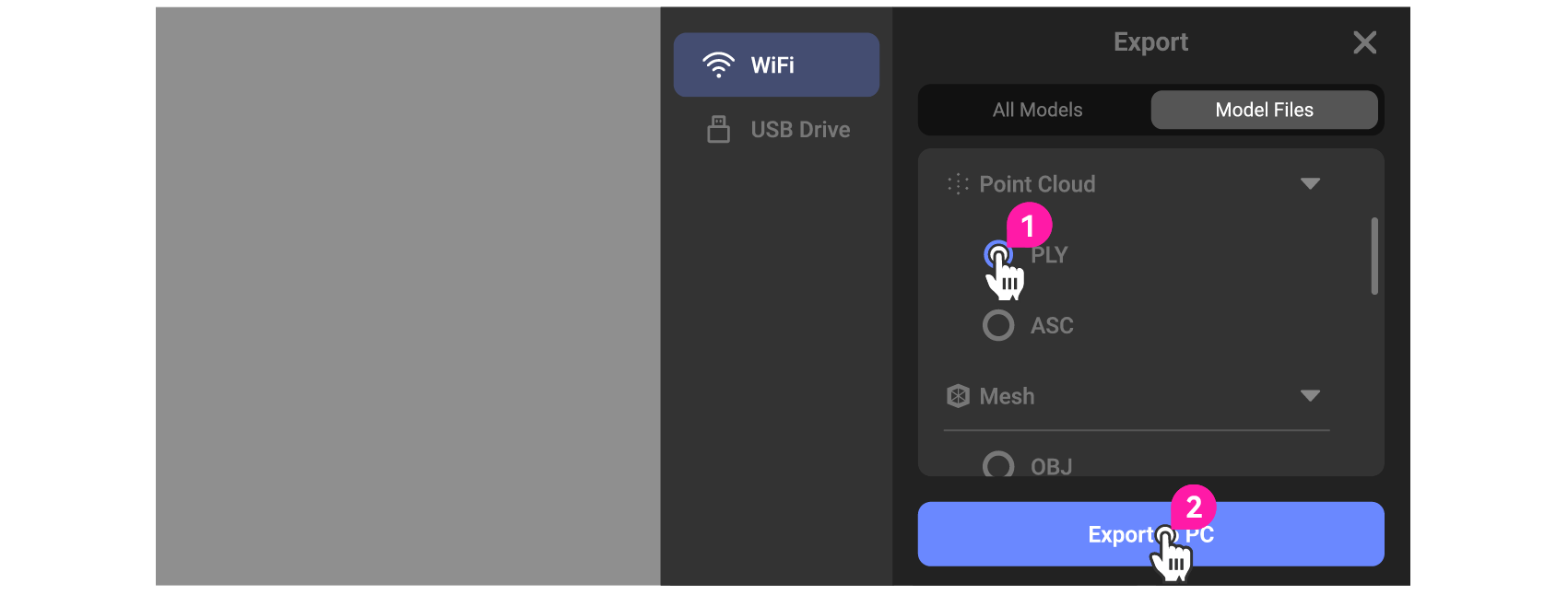
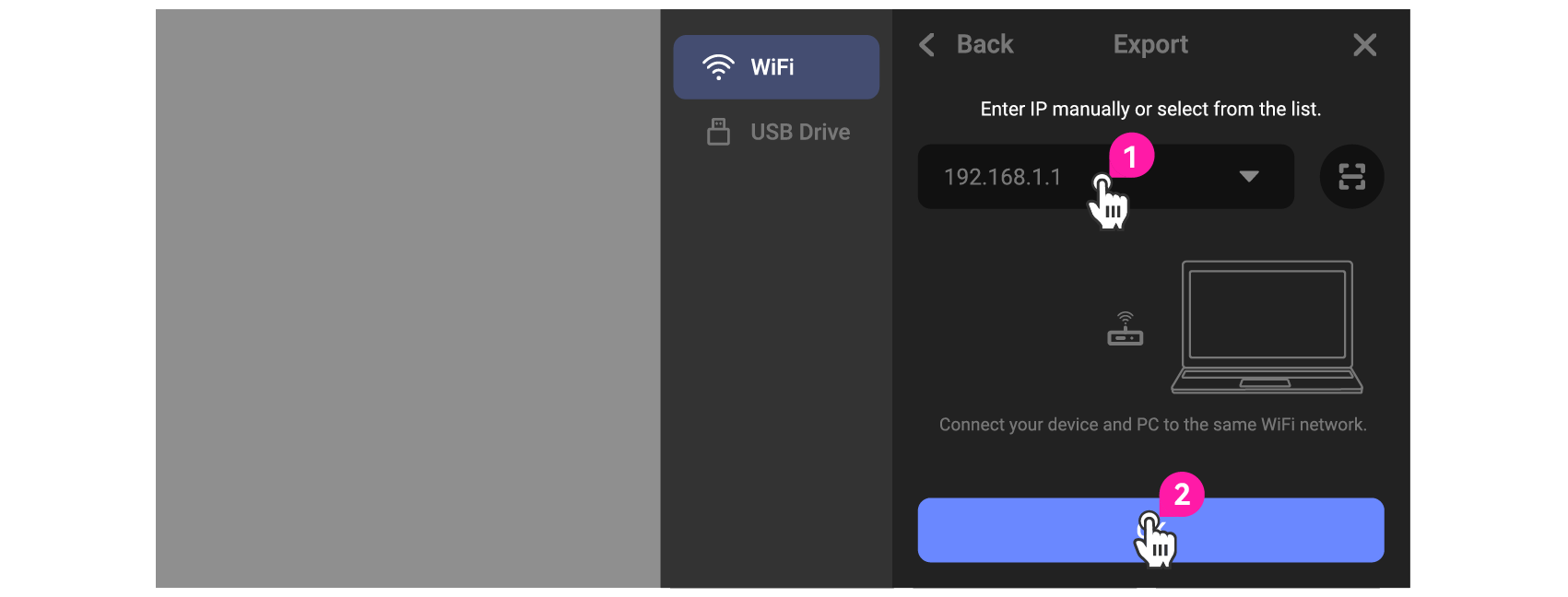
③ Po pomyślnym połączeniu urządzenie przekaże dane do komputera.
(W przypadku eksportu pliku projektu dane zostaną automatycznie skompresowane i przesłane do komputera)
Eksportuj na USB Do eksportu na USB potrzebujesz huba i USB (zalecany ThinkPlus TPU301). Podłącz do portu ładowania. Powiadomienie wskaże połączenie:
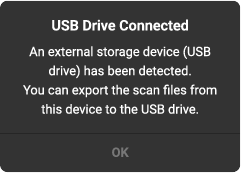
① Wybierz 'Pamięć USB' w interfejsie eksportu
• Jeśli komunikat wskazuje, że pamięć USB nie jest rozpoznawana, sprawdź, czy pamięć USB jest prawidłowo włożona.
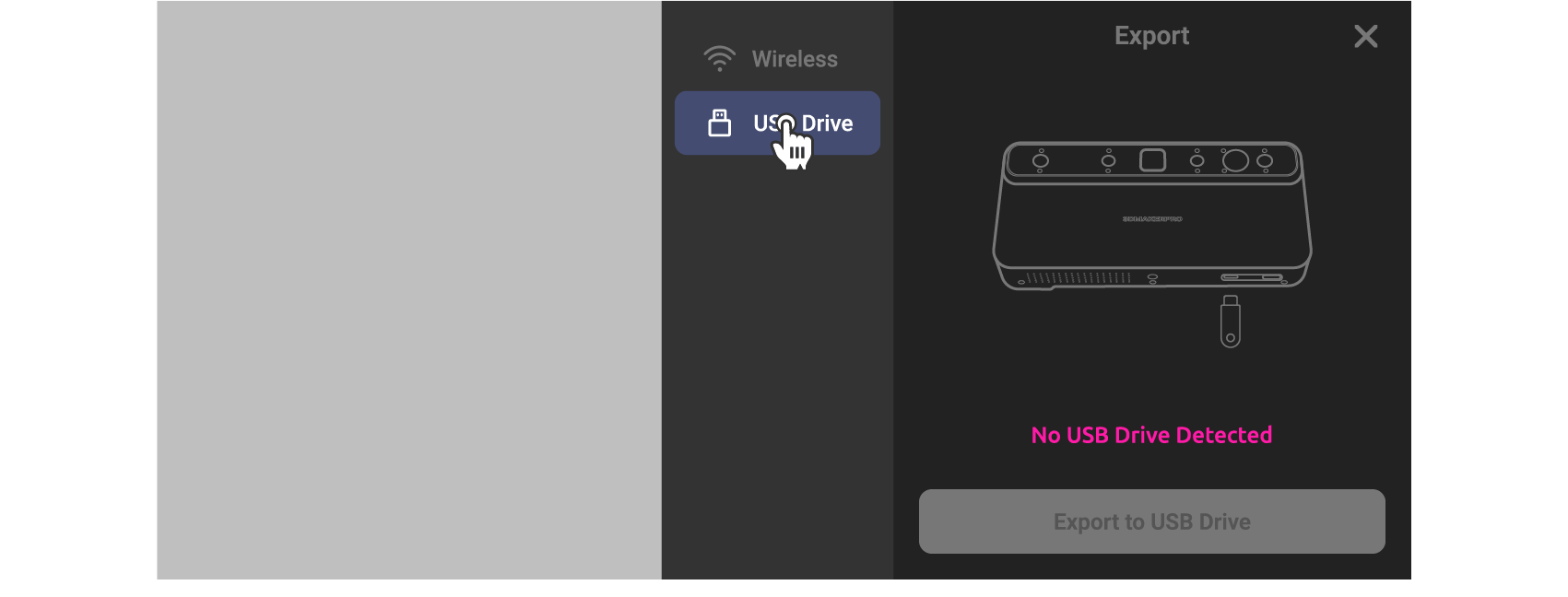
•Po rozpoznaniu wybierz tryb i model. Kliknij 'Eksportuj na USB'.
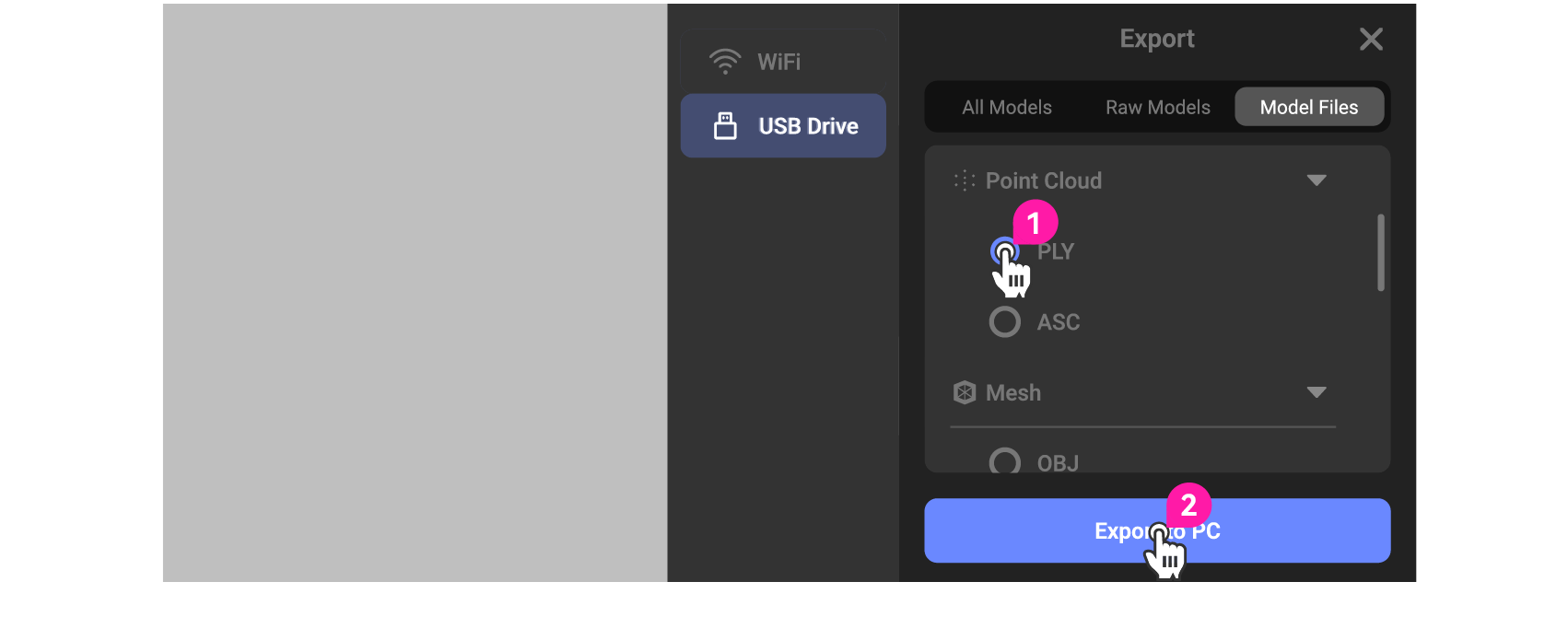
② Po pomyślnym połączeniu urządzenie przekaże dane do komputera.
(W przypadku eksportu pliku projektu dane zostaną automatycznie skompresowane i przesłane do komputera)
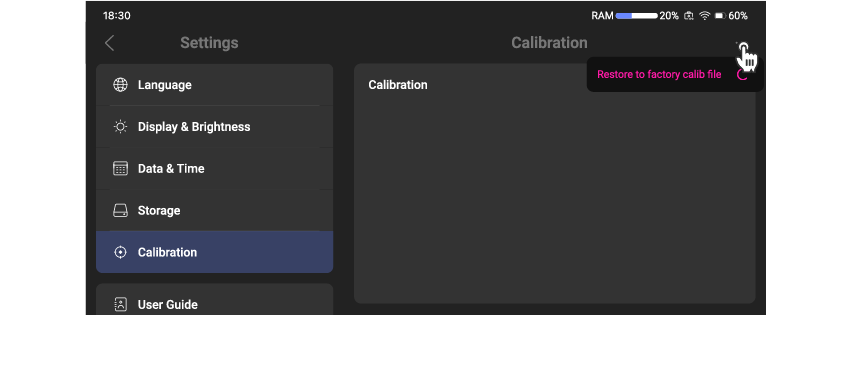
Kalibracja
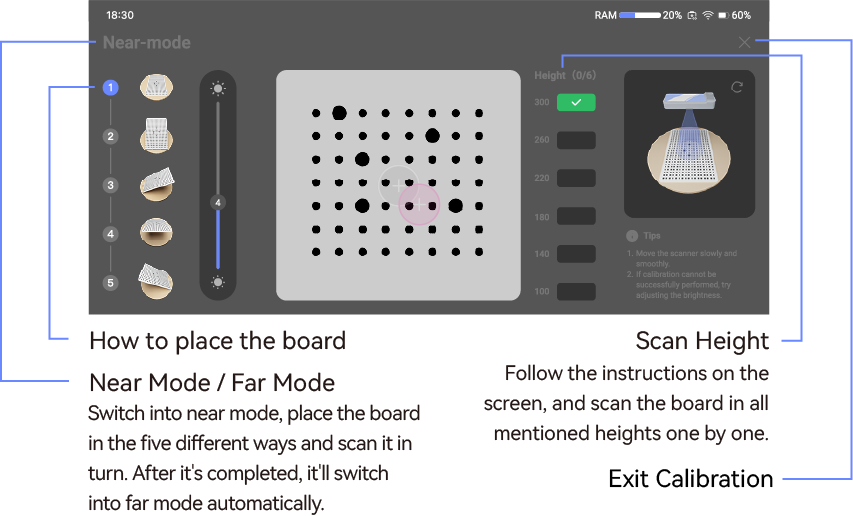
Toucan można ponownie skalibrować tylko w razie potrzeby. It'll involve far and Tryb Bliski calibration, and each calibration requires five scans.
① Wejdź do interfejsu kalibracji w ustawieniach.
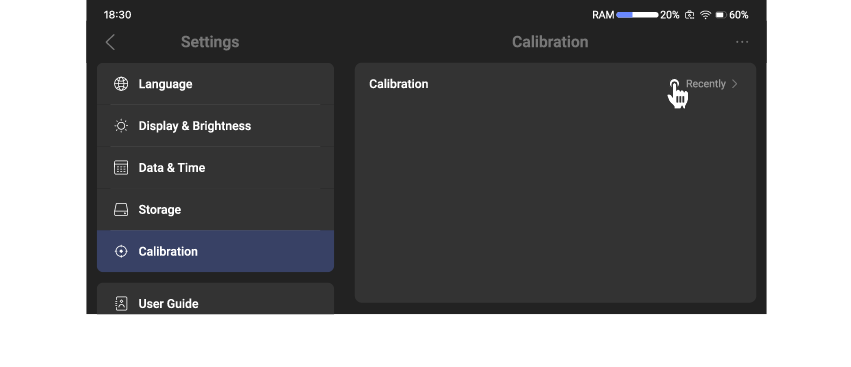
② Postępuj zgodnie z instrukcjami – umieść planszę kalibracyjną i zbierz dane.
Po skanowaniu w Trybie bliskim system automatycznie przełączy się na skanowanie w Trybie dalekim. Zwróć uwagę na wskaźniki postępu po lewej stronie. Podczas skanowania upewnij się, że środek skanera jest wyrównany.
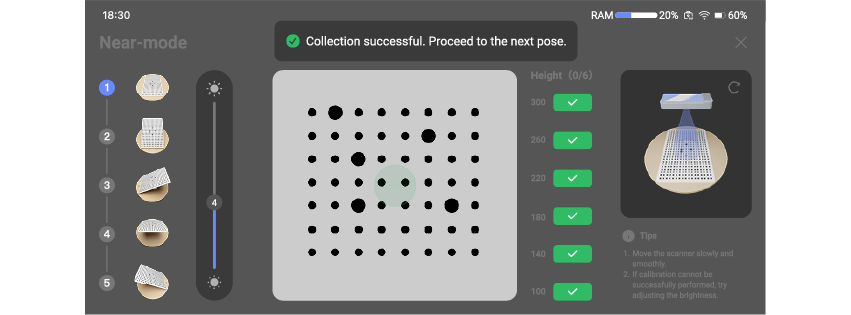
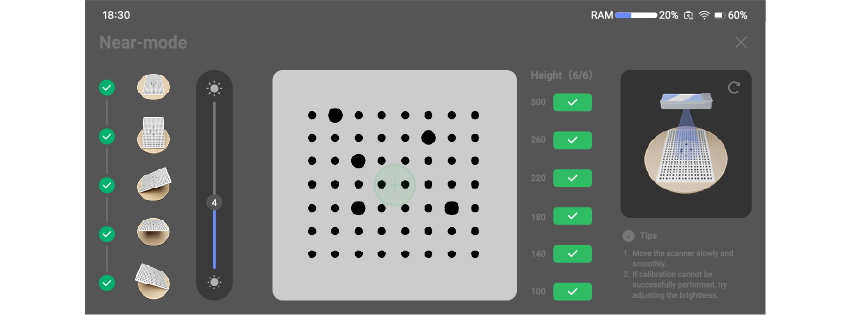
③ Podobnie jak w Trybie Bliskim, wykonaj 5 skanów w Trybie Dalekim.
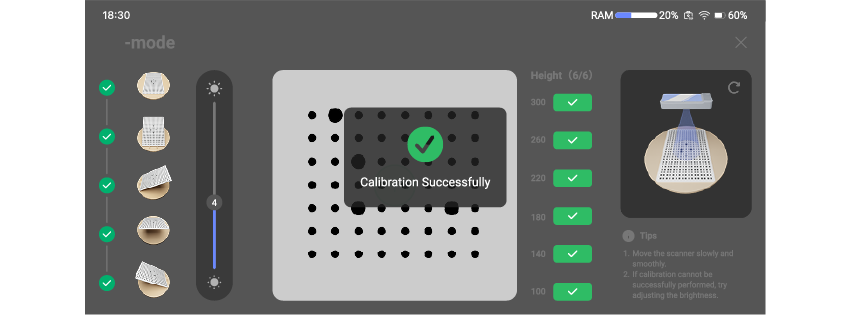
- TOUCAN ma wbudowany plik kalibracyjny. Można go zresetować do ustawień fabrycznych.