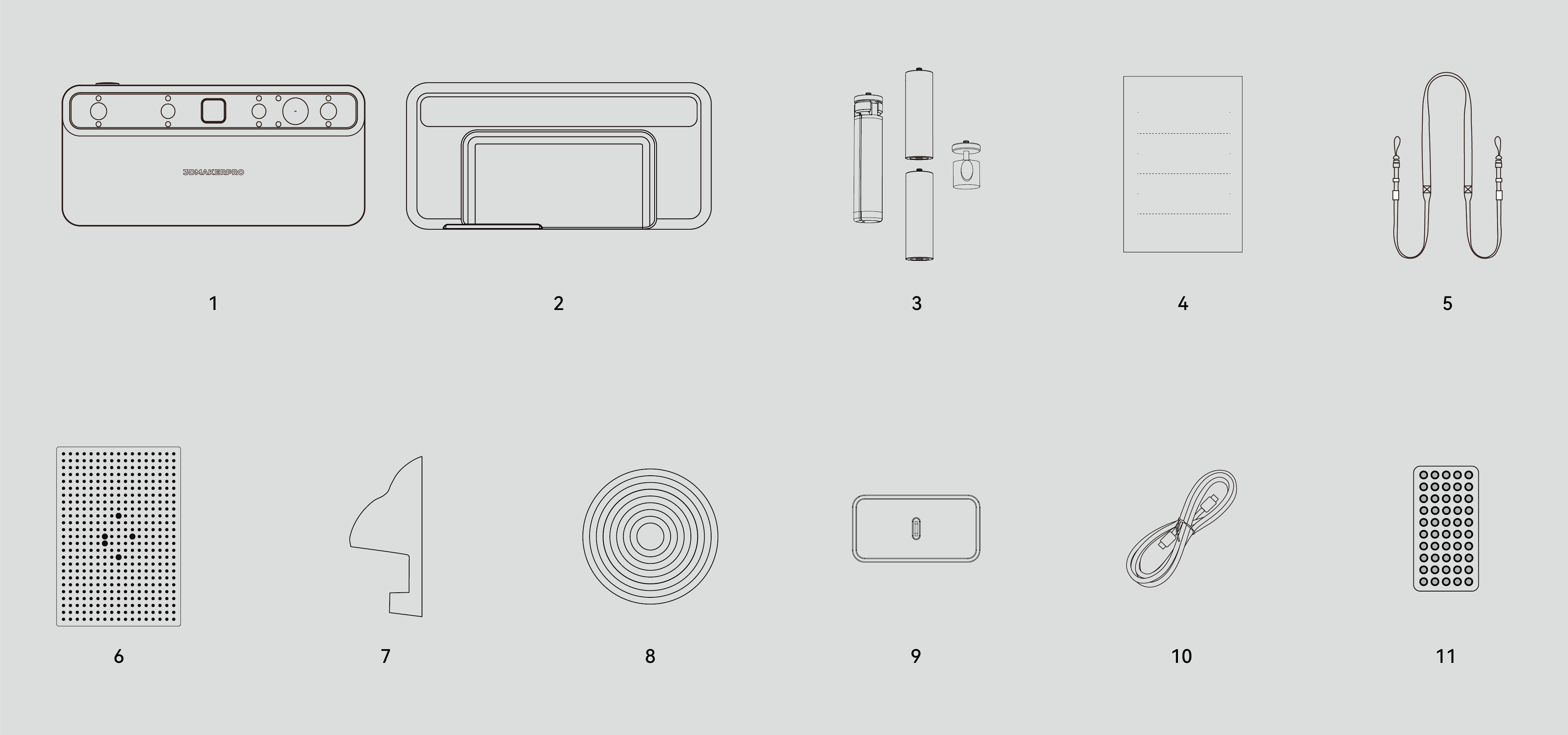
同梱物一覧
同梱物一覧は以下の通りです。
1 本体 2 シリコンプロテクター 3 三脚 4 取扱説明書 5 ストラップ 6 マーカーボード 7 マーカーボードスタンド ×2 8 手動ターンテーブル 9 電源アダプタ 10 電源ケーブル 11 マーカーステッカー
³標準パッケージには含まれていません。
像はイメージで説明用です。実物は異なる場合がございます。
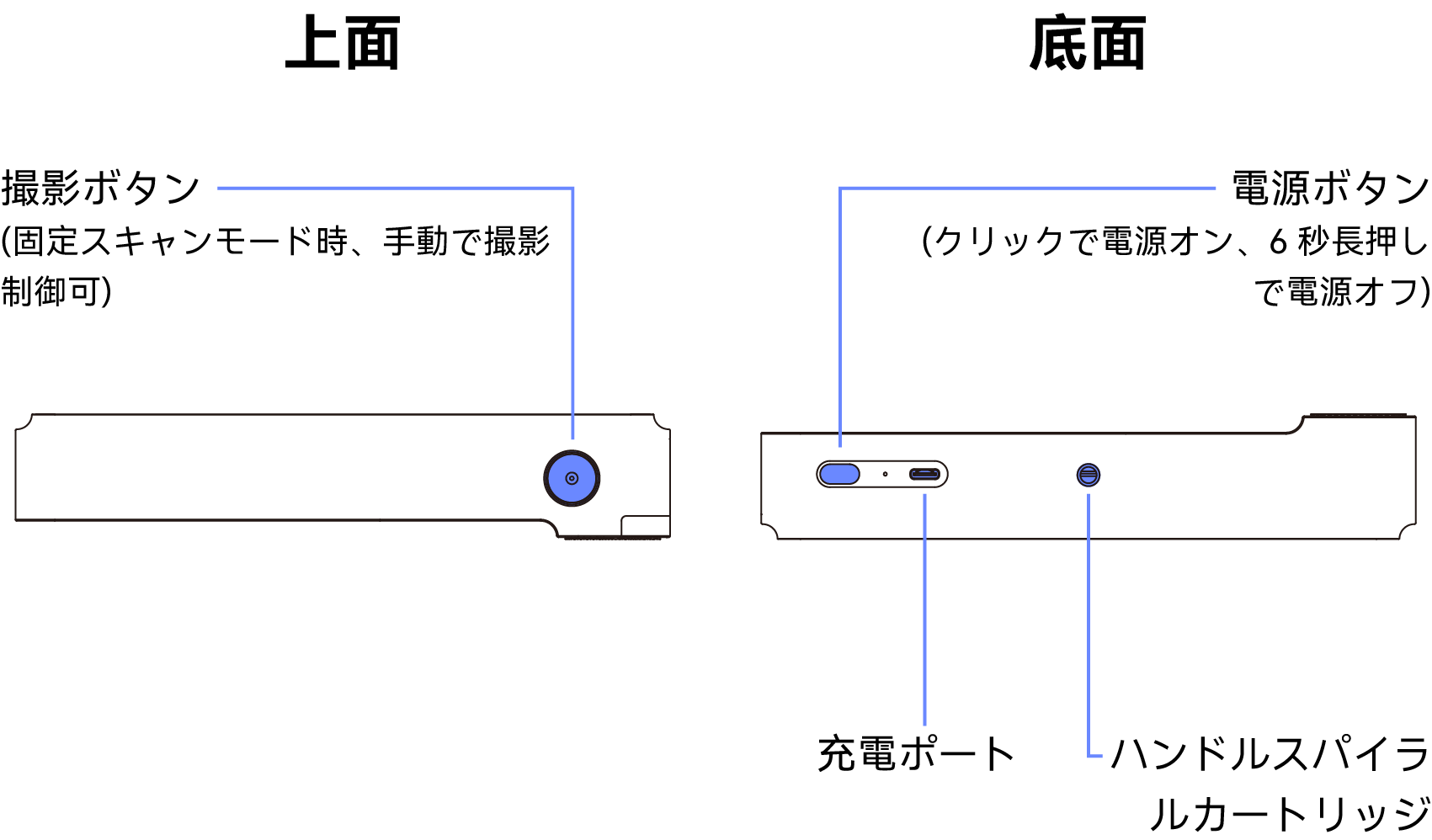
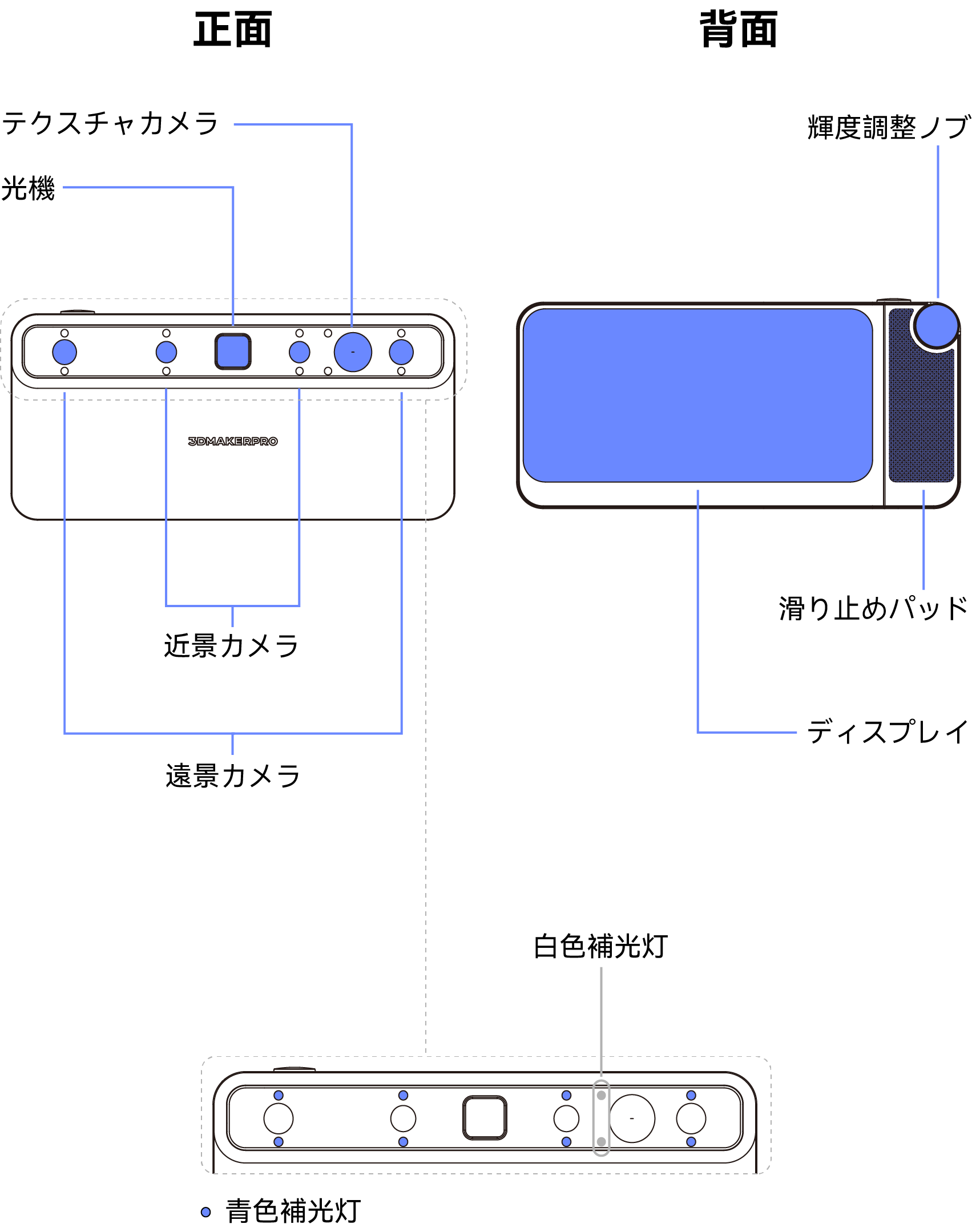
部品の説明
ハードウェアの設置
定点スキャン
固定スキャン時は、三脚を使用して設置してください。
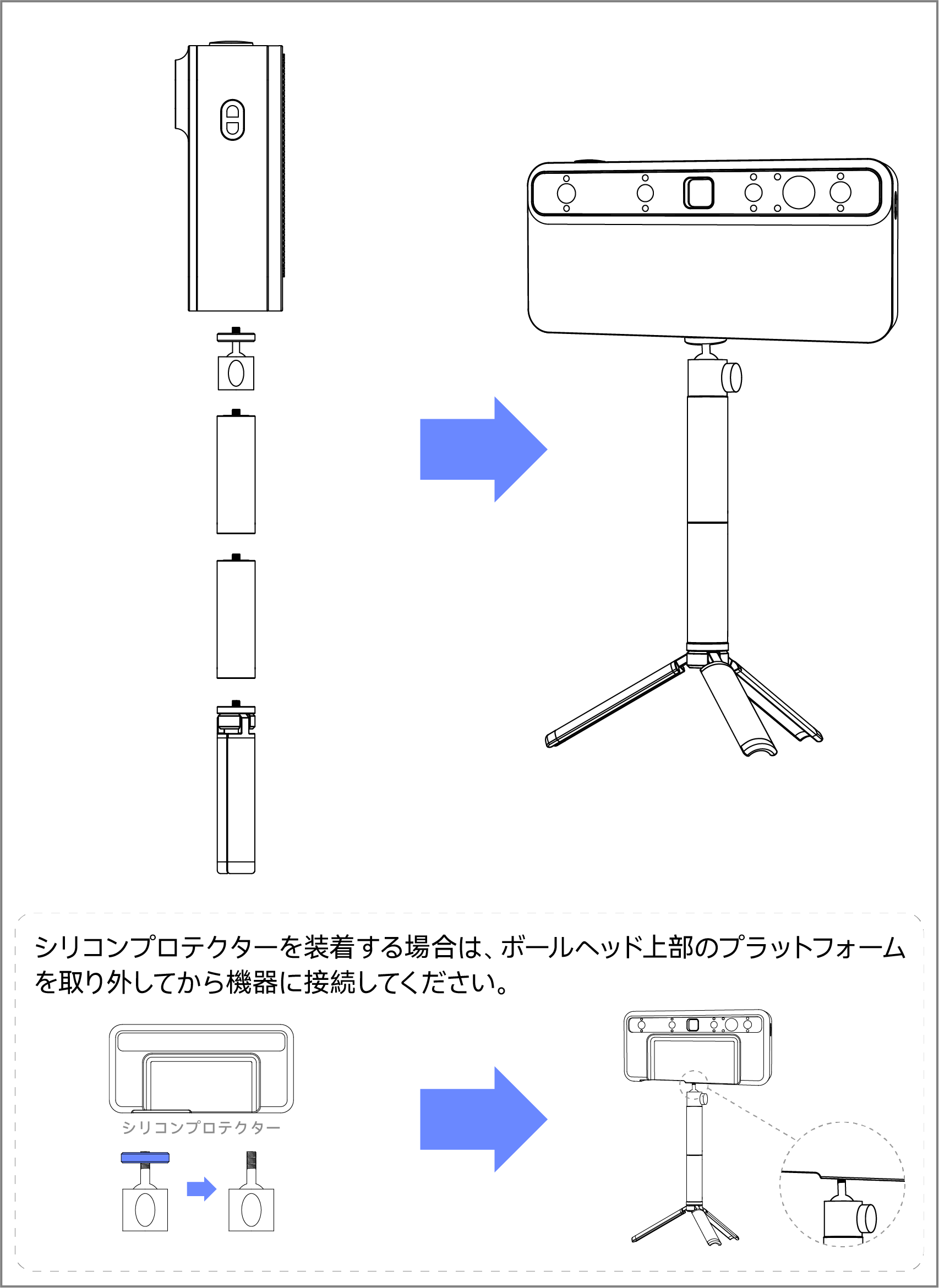
*接続方法は実際の使用状況に従ってください!
ハンドヘルドスキャン
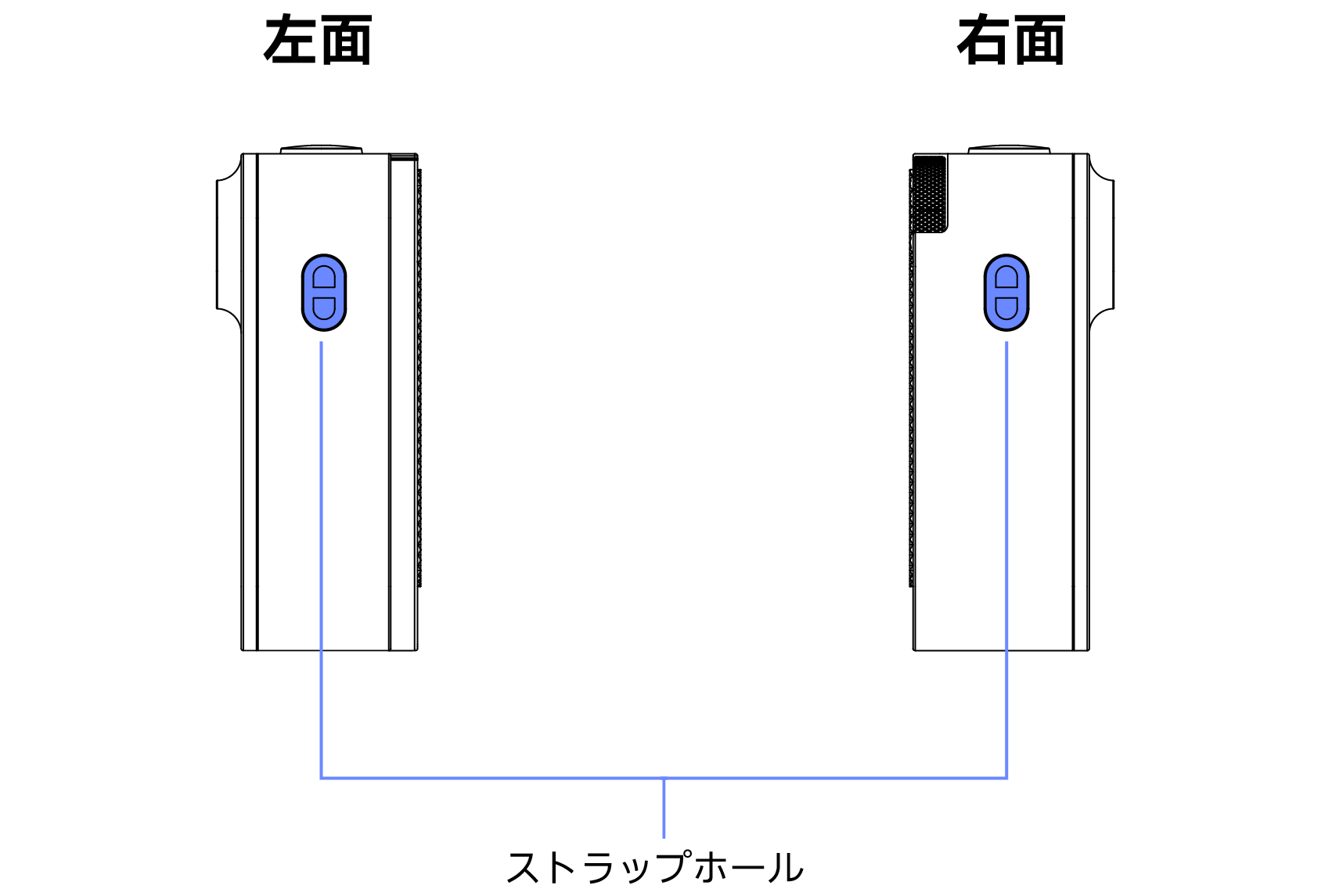
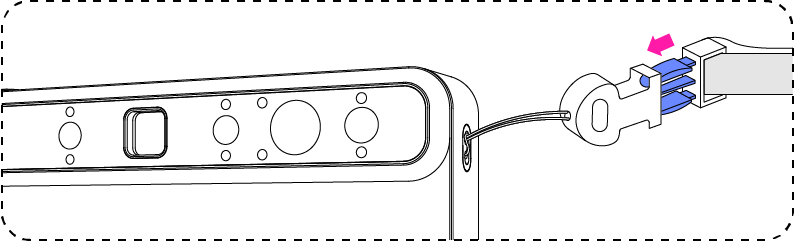
ハンドヘルドスキャン時は、ストラップを接続して使用することを推奨します(落下による損傷を防止)。
*図は片側の例です。機器の両側に同様に取り付けてください。
①ストラップ両端の固定部品を取り外す。
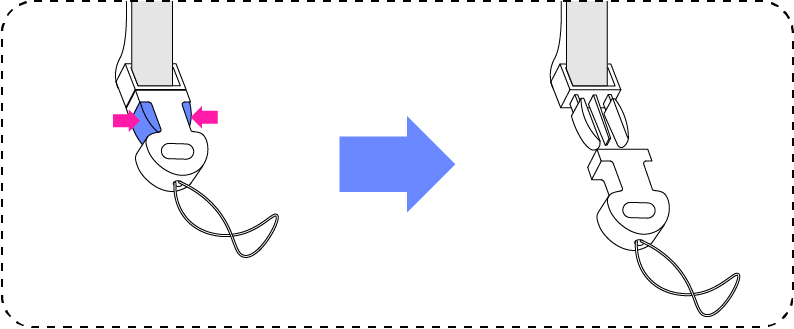
②ストラップの先端をストラップホールに通し、出てきた結び目部分に固定部品をはめ込んで引き締める。
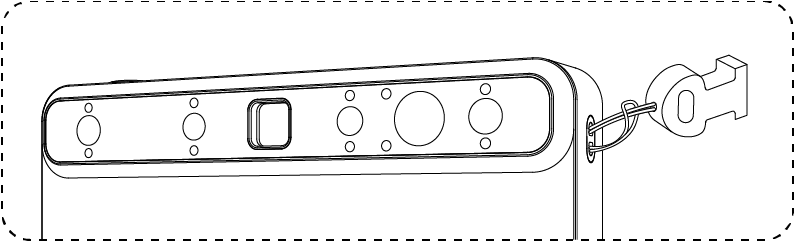
③手順①に従い、ストラップ両端の固定部品を再度接続する。
ホーム画面
① 機器底部のボタンをクリックして電源をオンにしてください。
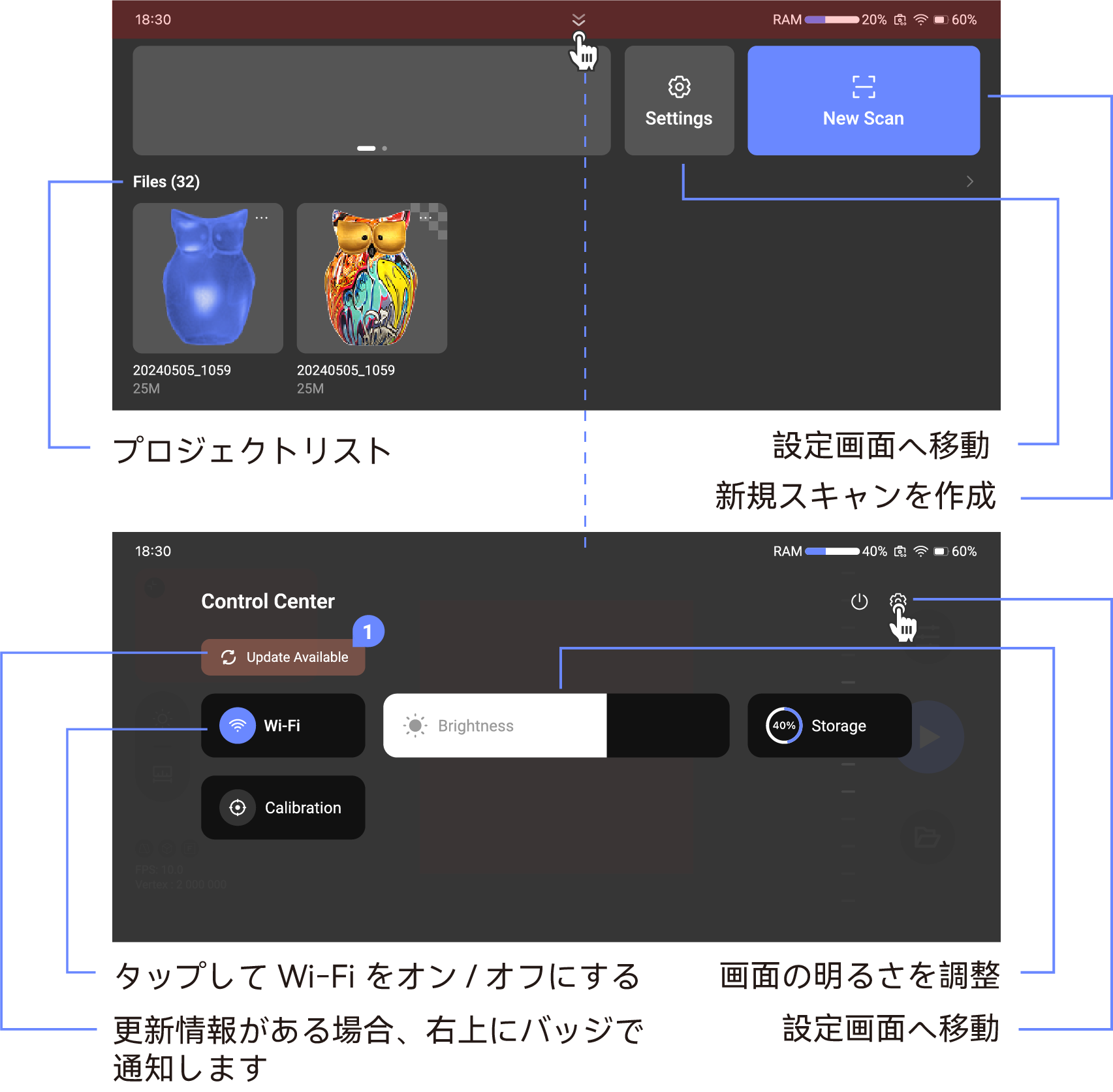
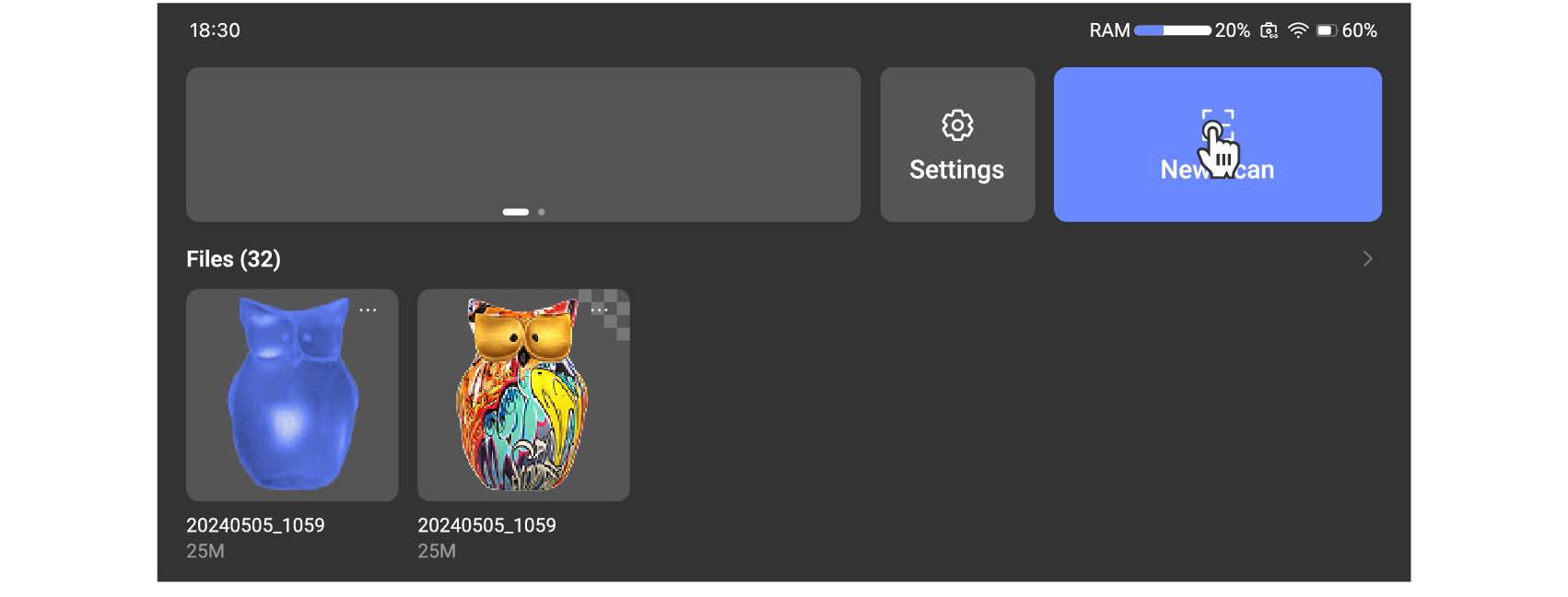
② ホーム画面では新規プロジェクトの作成、プロジェクトリストの表示などが可能です。下にスワイプするとコントロールセンターが開きます。
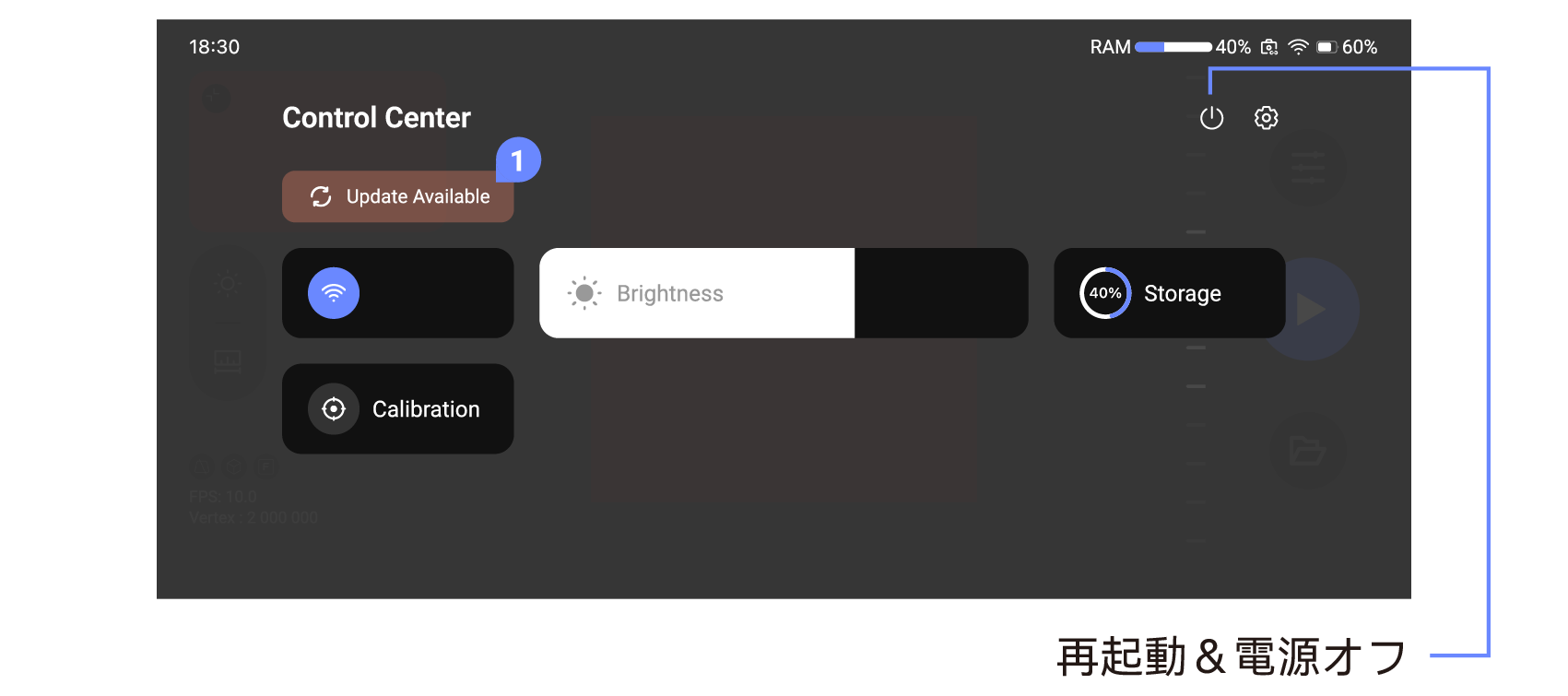
- 機器底部の電源ボタンをクリックしても再起動または電源オフできます。6 秒長押しで強制的に電源オフになります。



設定
ソフトウェア更新
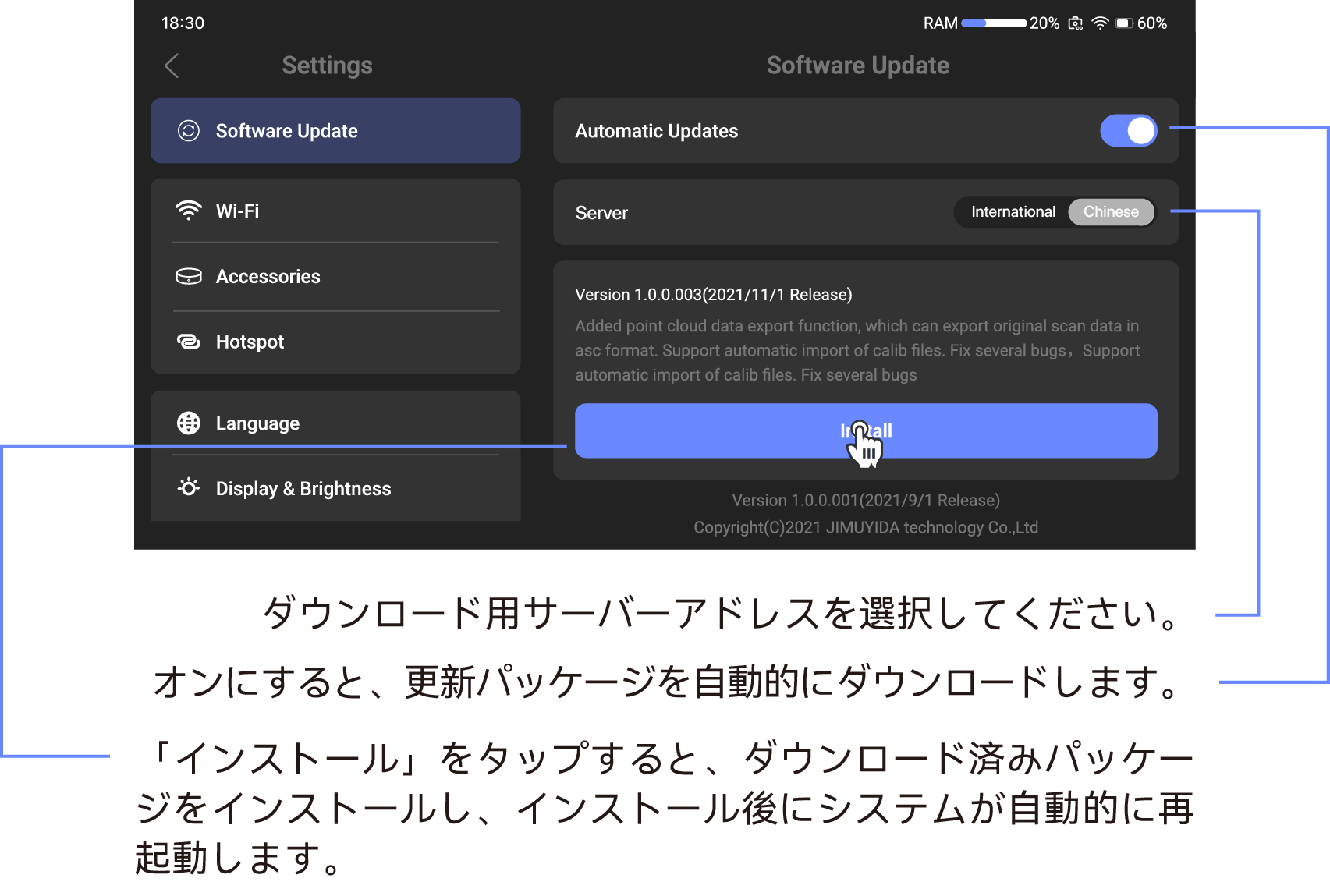
WiFi 接続
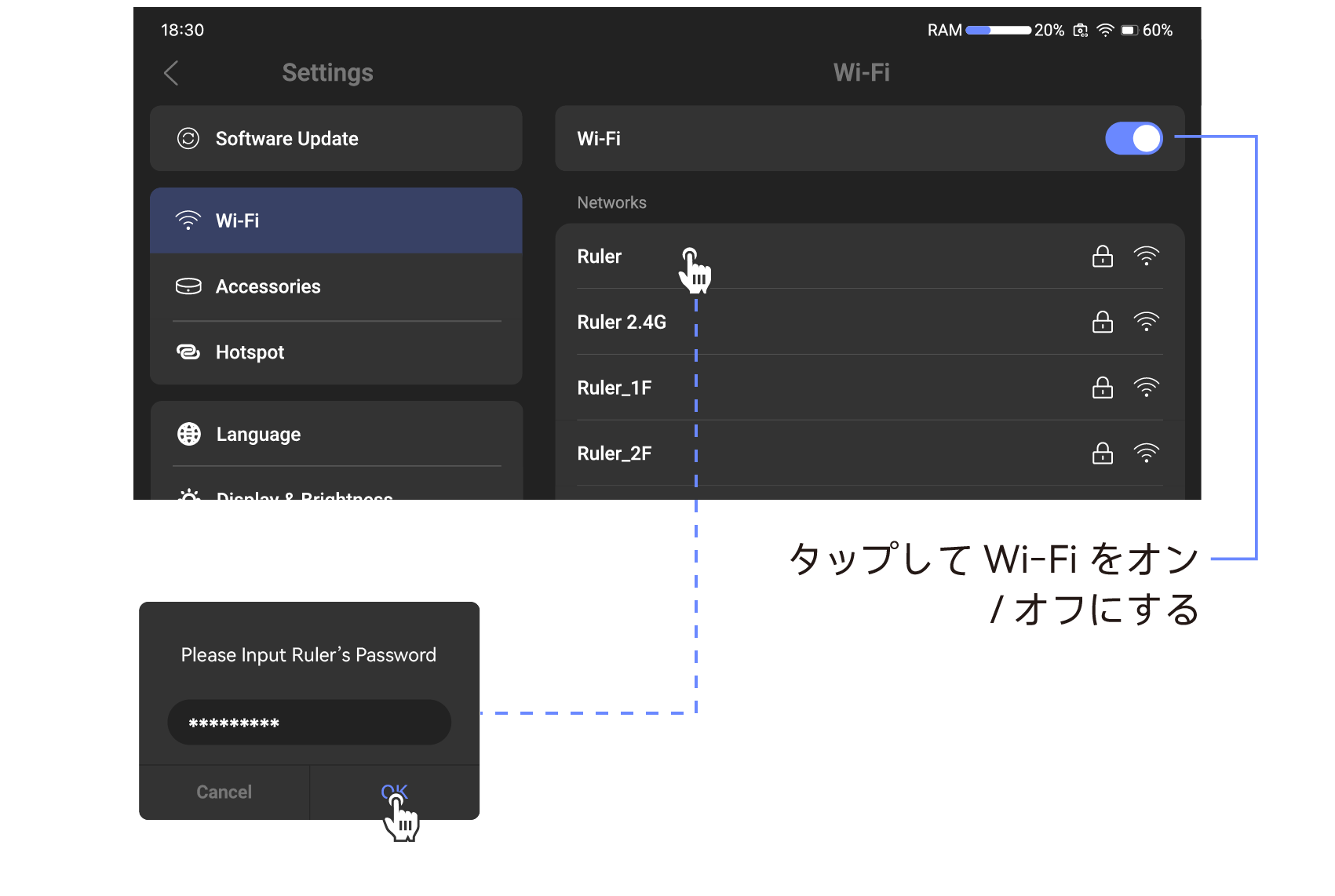
*PC にデータを転送する場合は、機器と PC が同じネットワークに接続されている必要があります!
アクセサリー
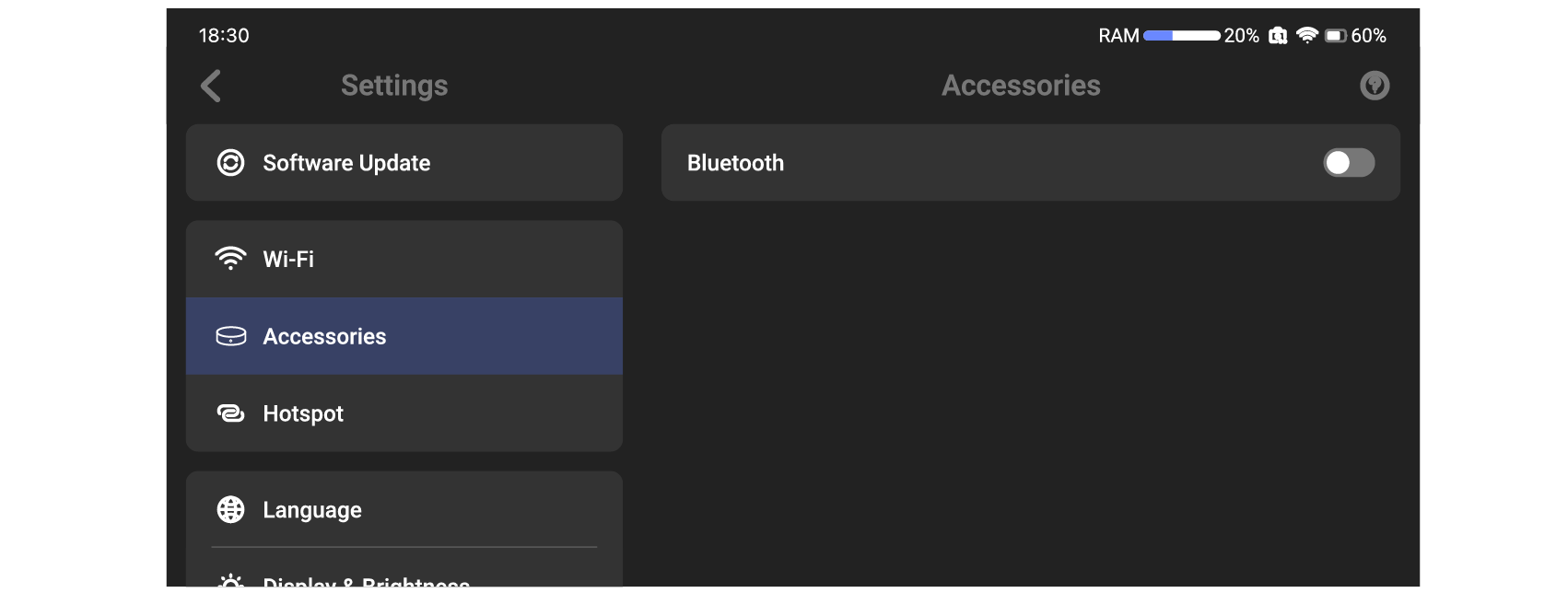
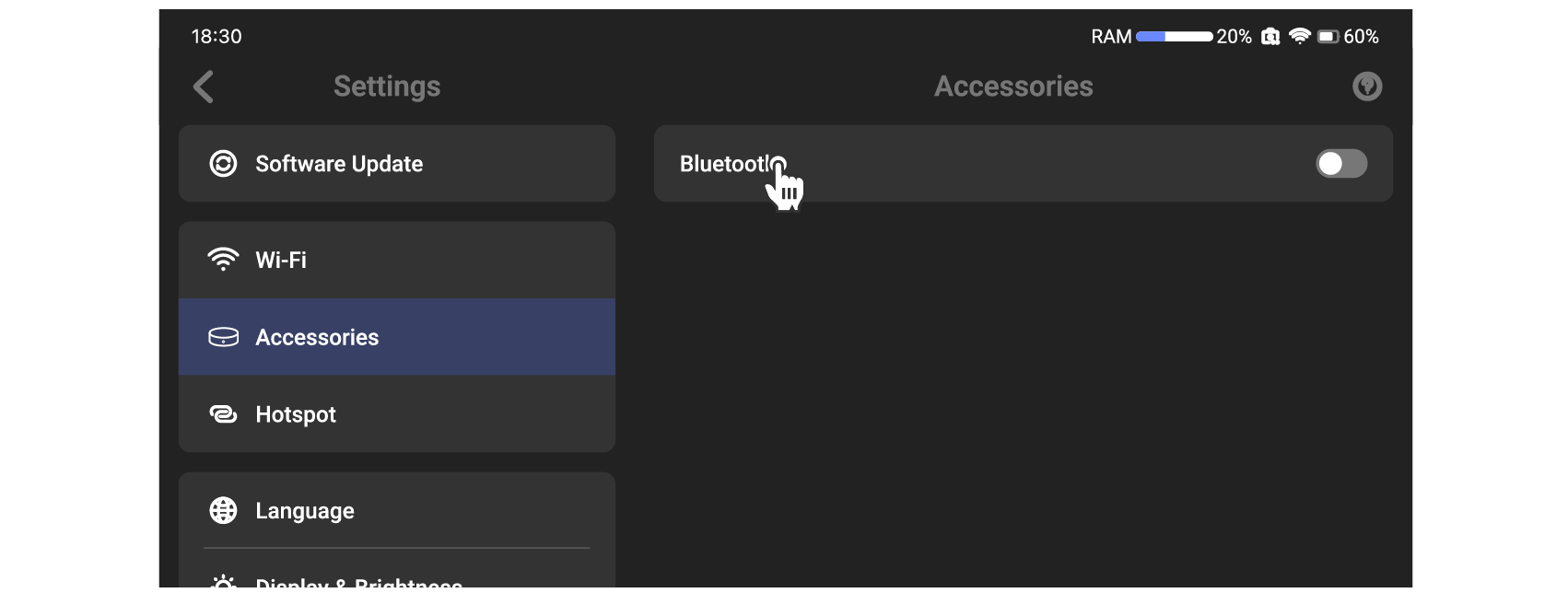
Bluetooth ターンテーブルと併用します。有線接続と Bluetooth 接続の 2 種類があります。詳しい操作は 固定スキャン の章を参照してください。
ホットスポット
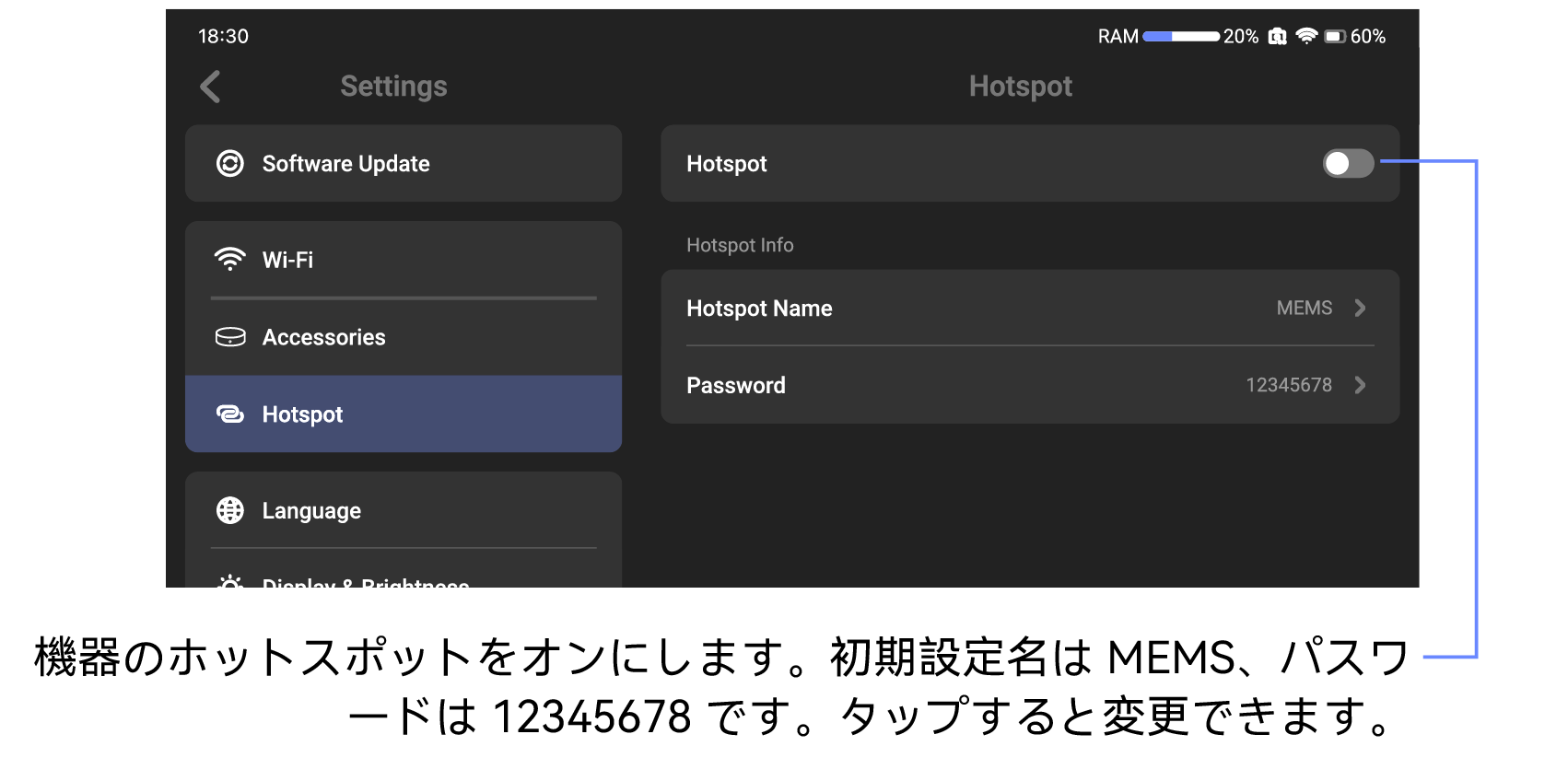
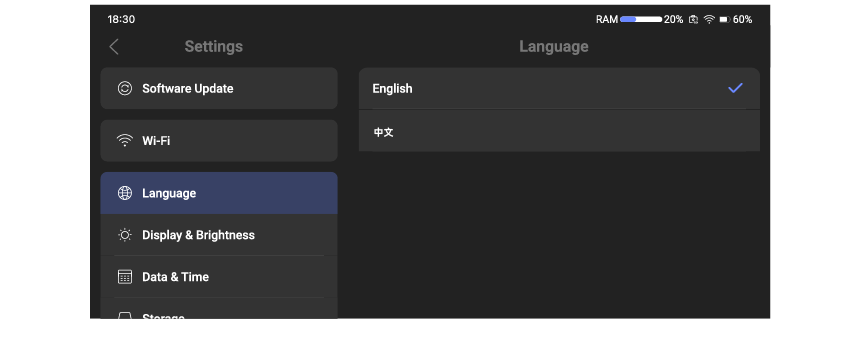
言語
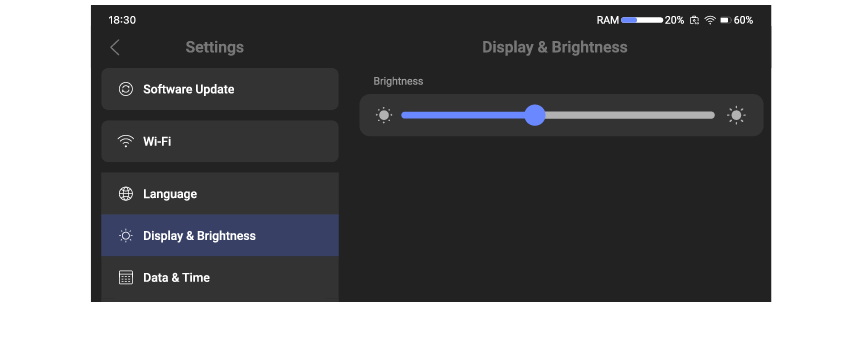
画面レイアウトと明るさ
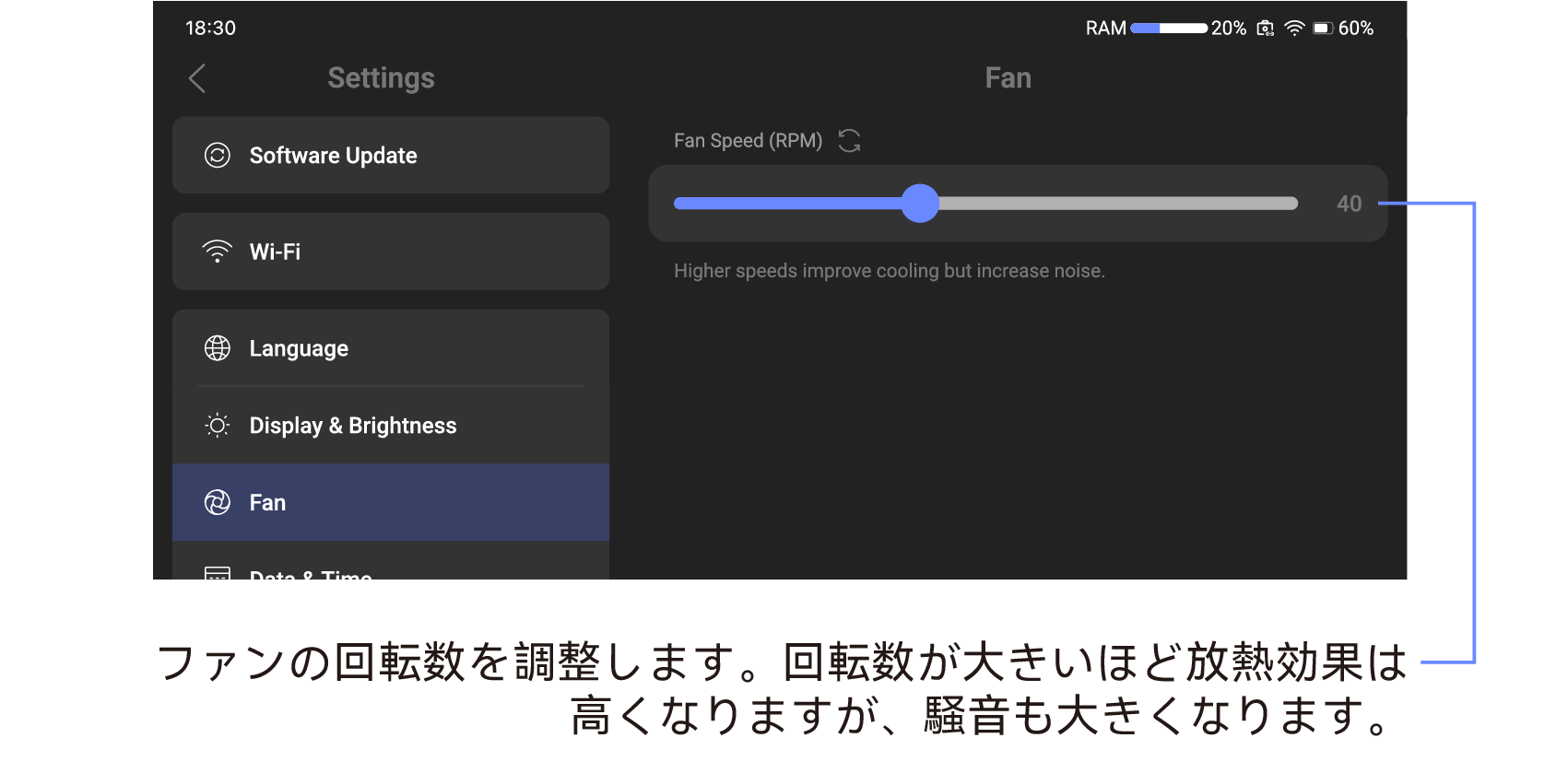
ファン
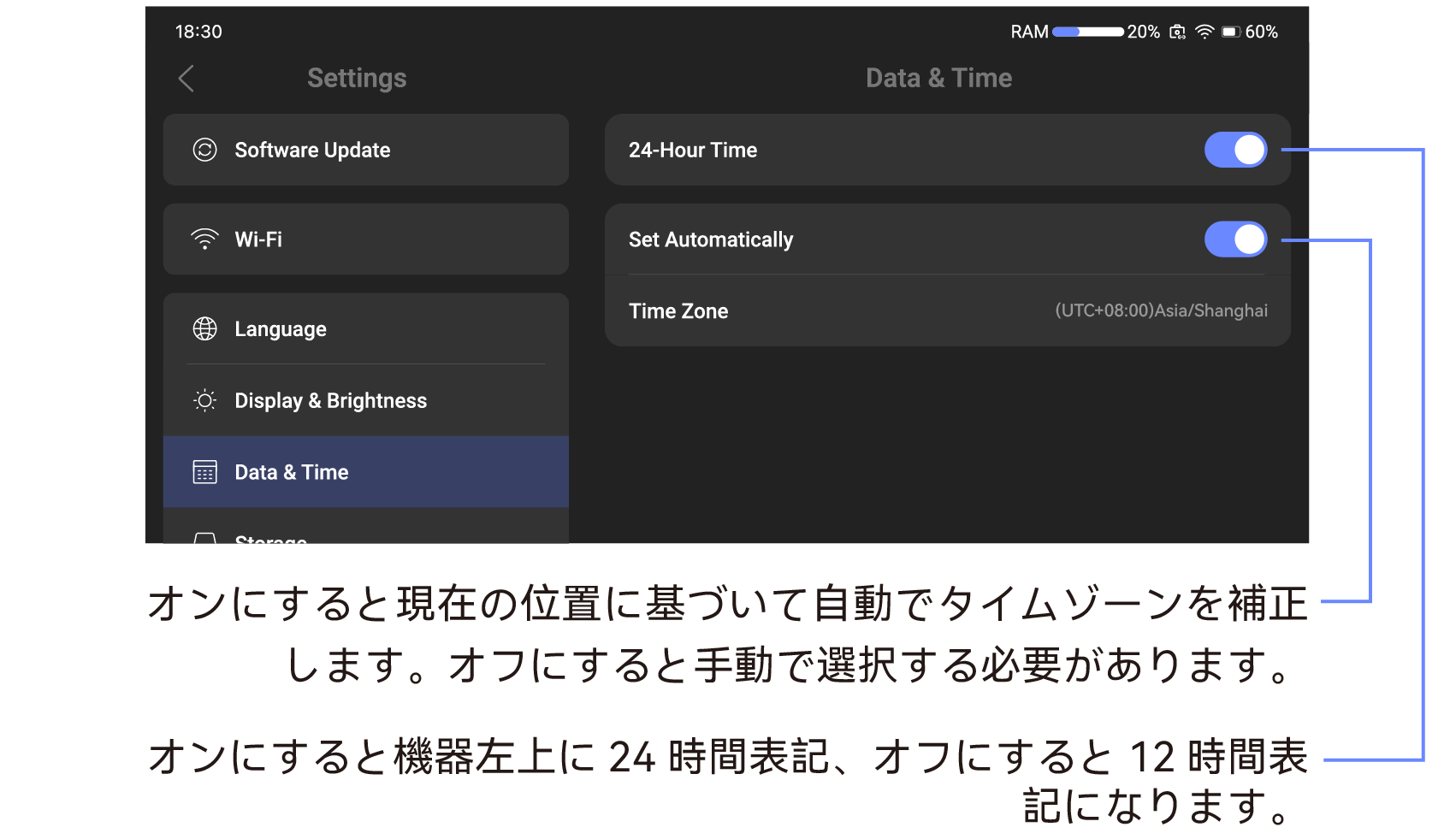
タイムゾーン設定
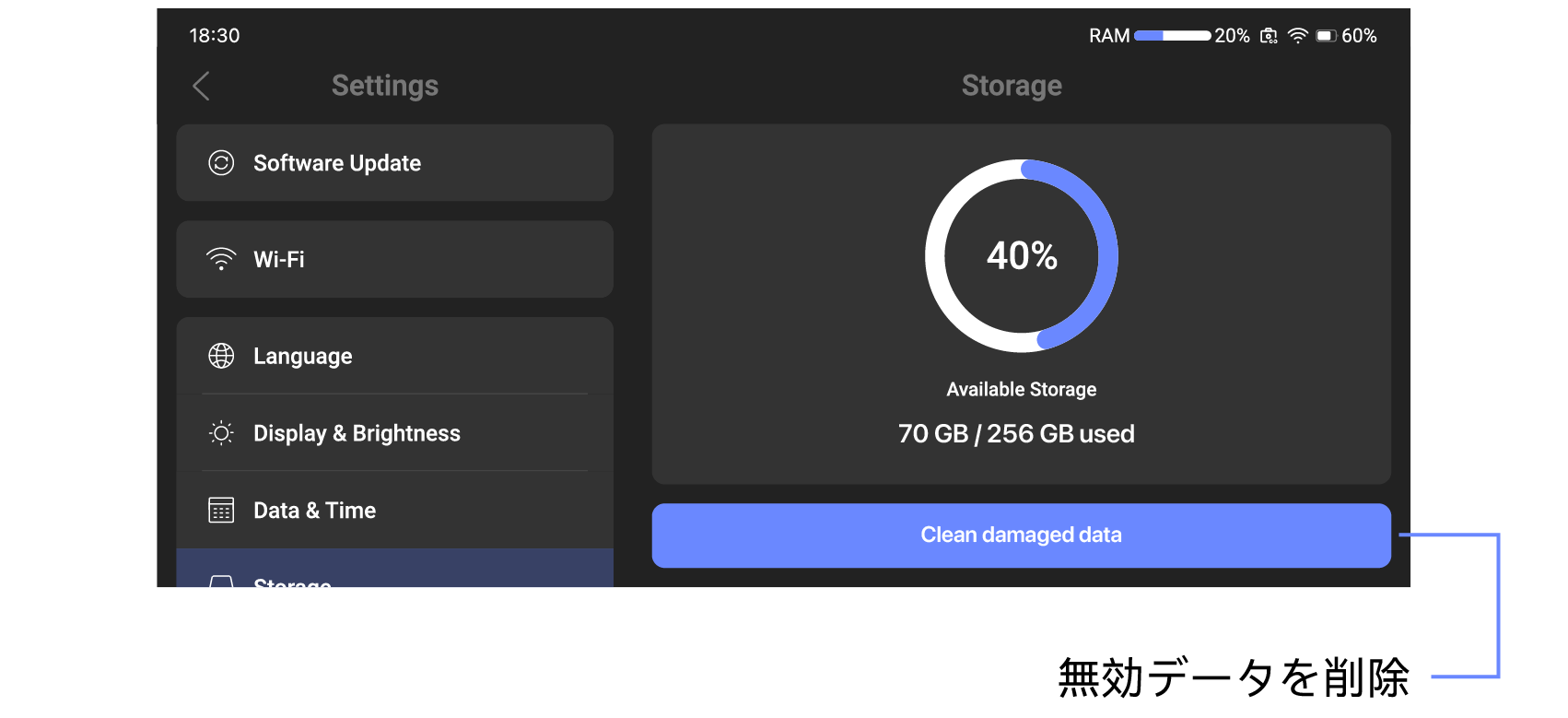
ストレージ管理
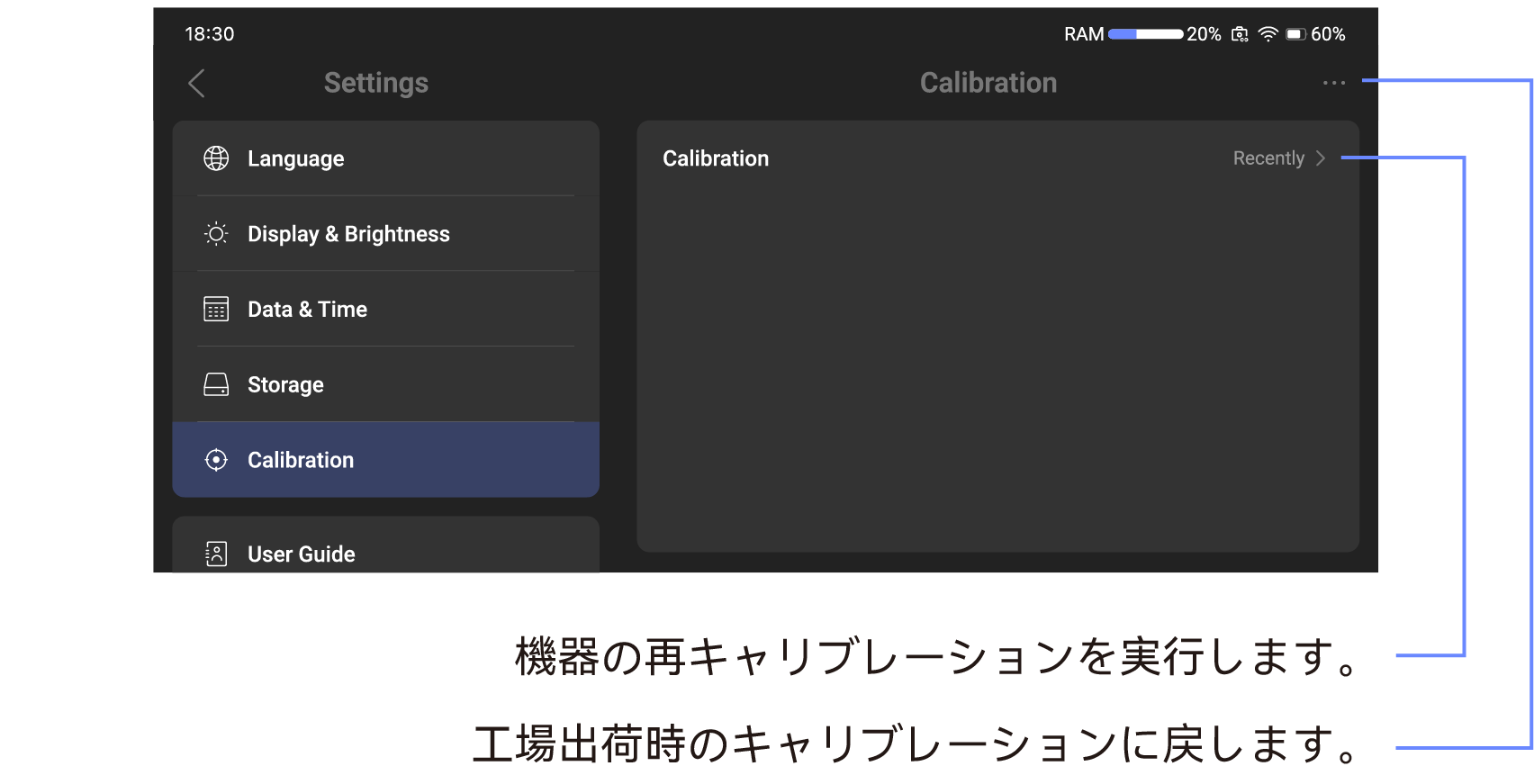
キャリブレーション
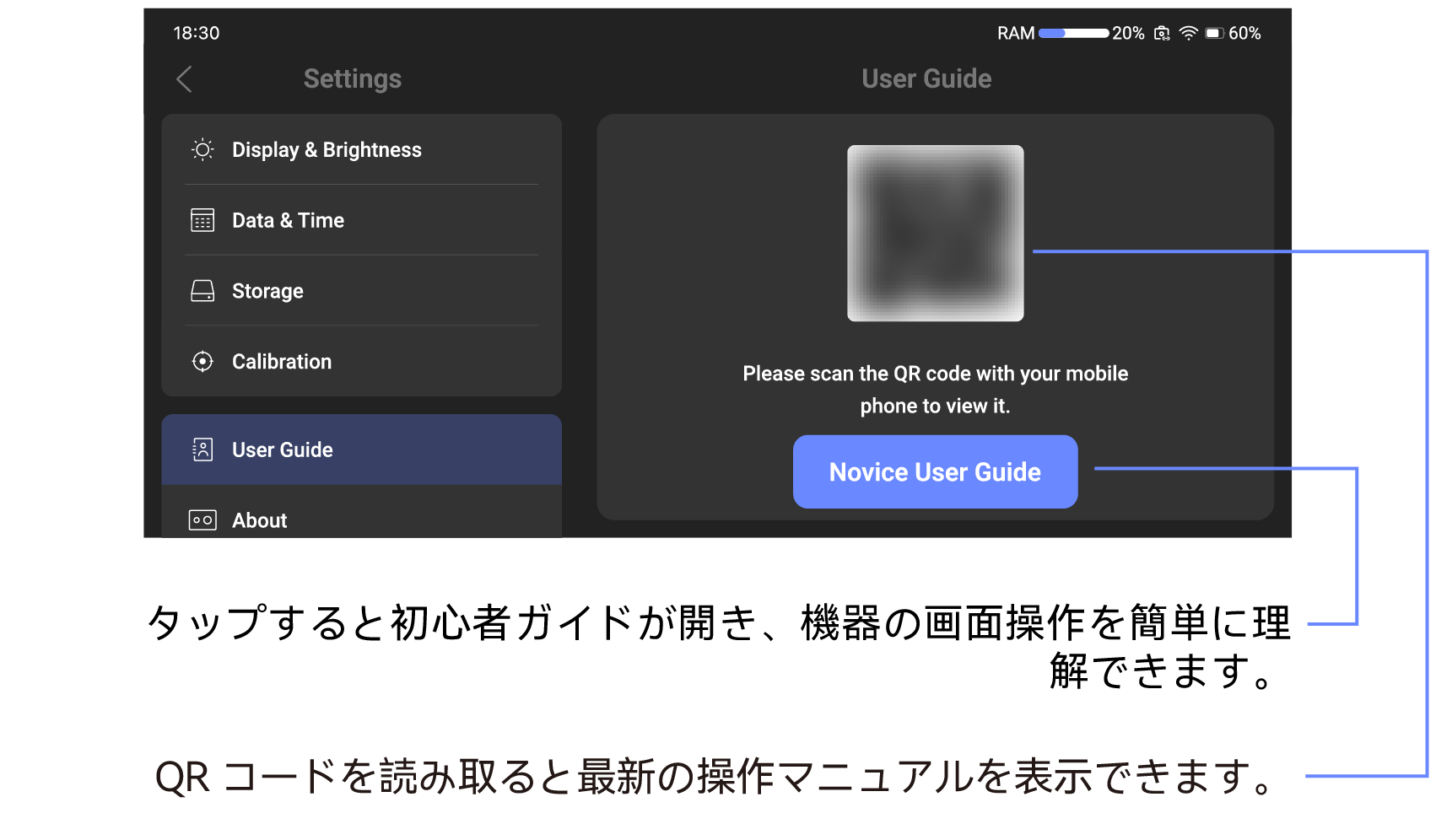
ユーザーマニュアル
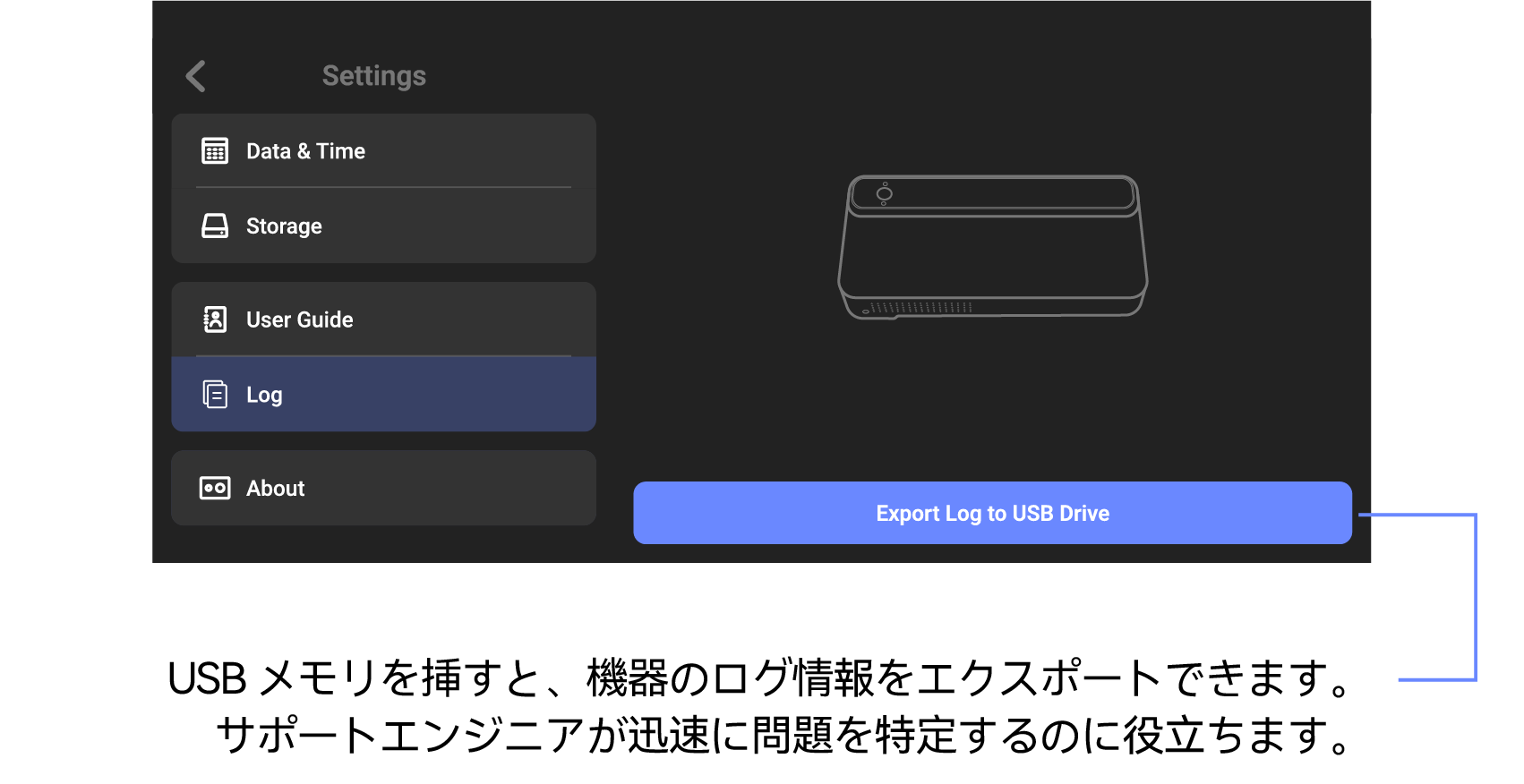
ログ
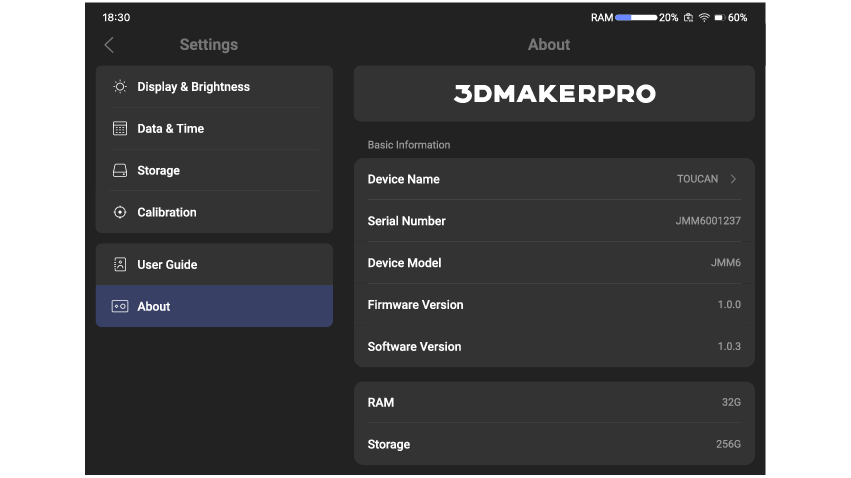
情報
スキャン前の準備
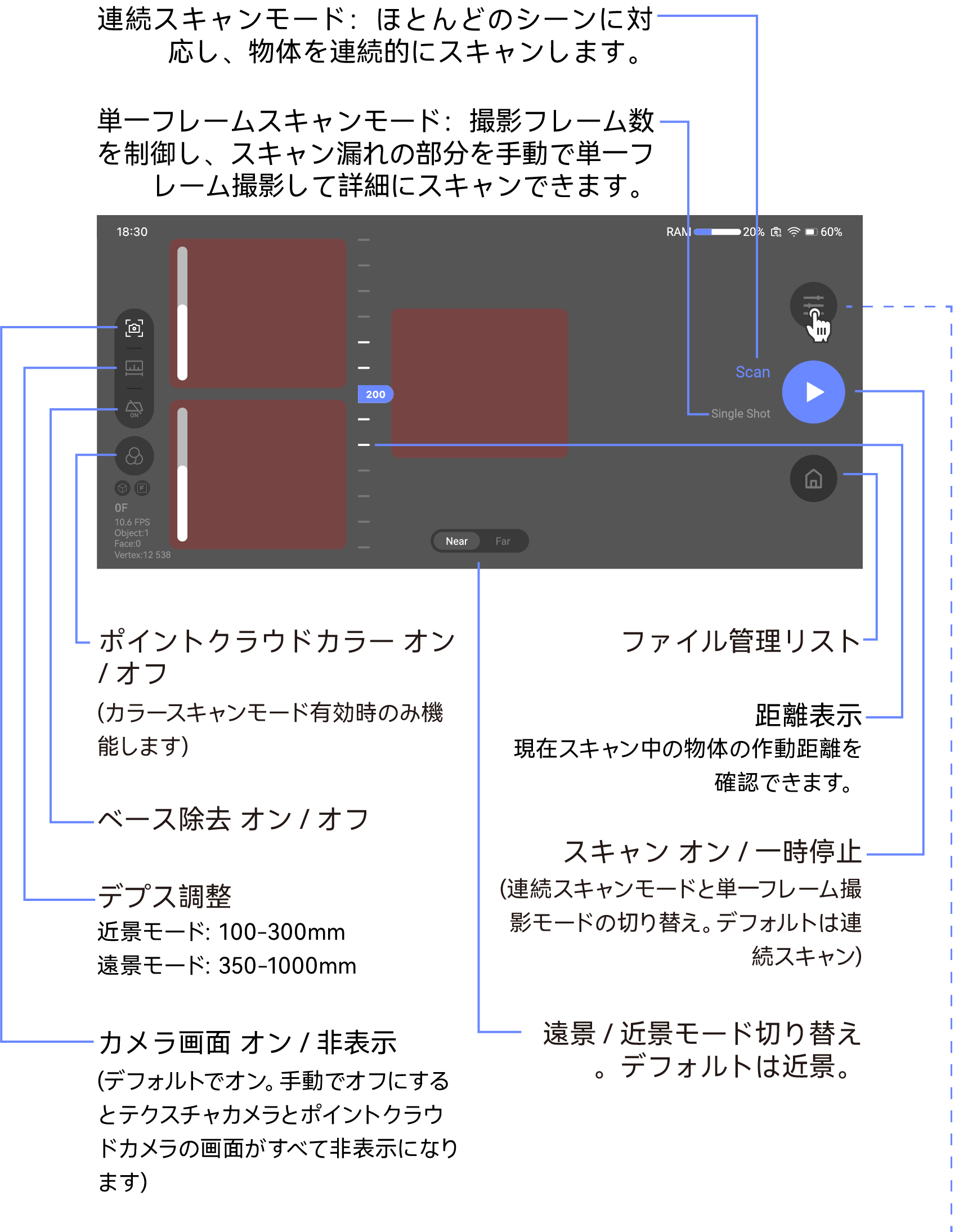
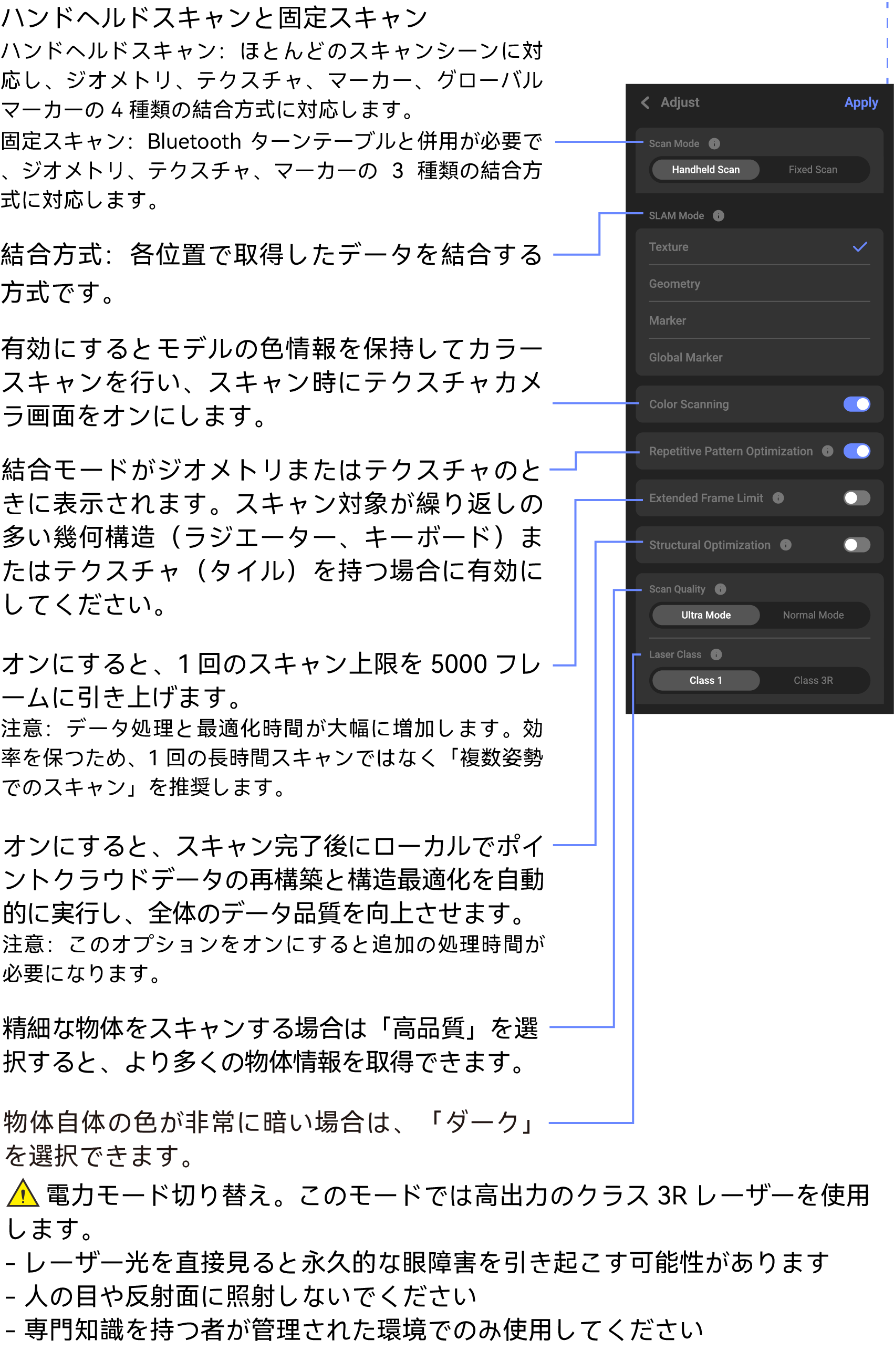
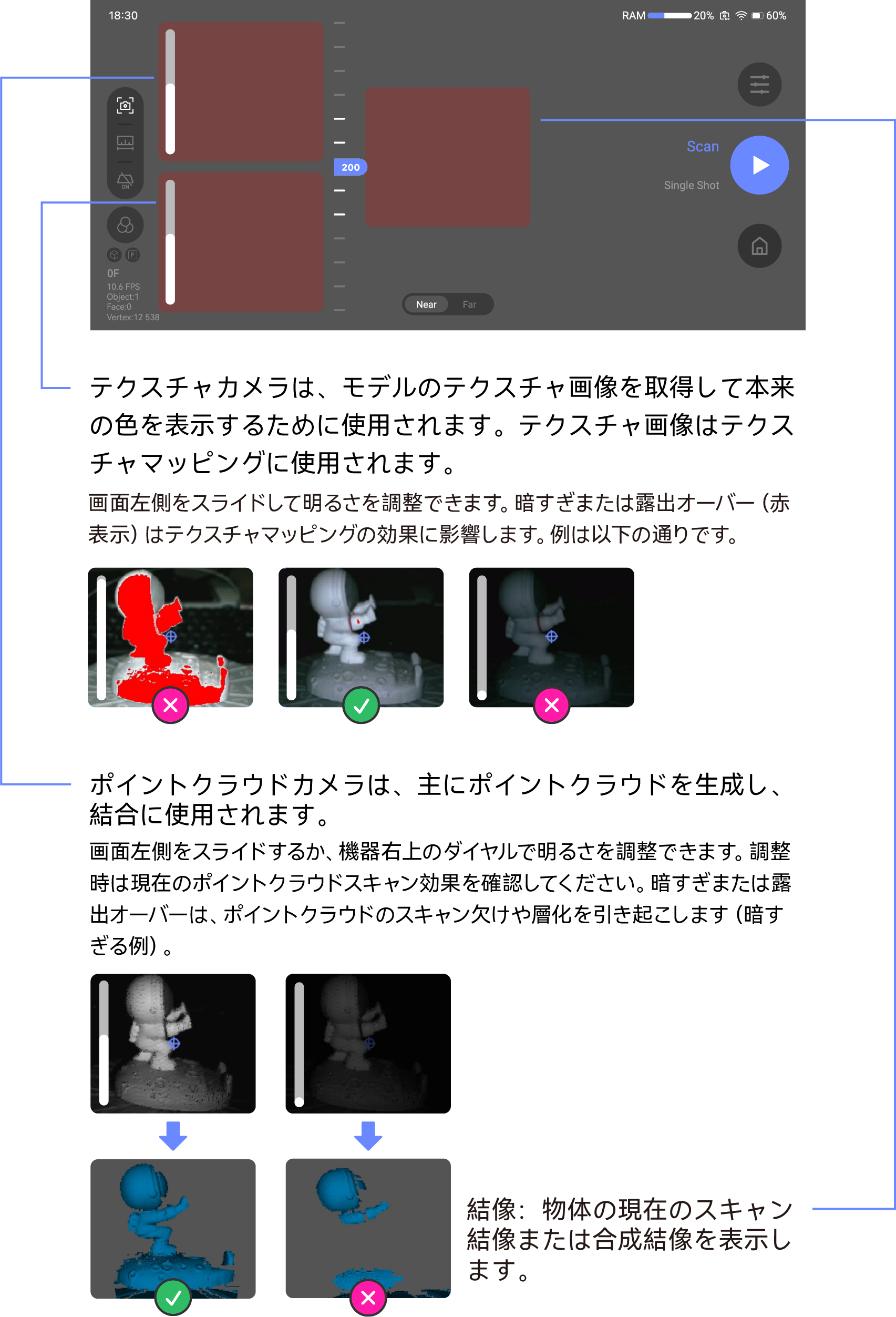
スキャンプレビュー画面でスキャン設定を調整してください。
スキャンモード&結合方式の説明
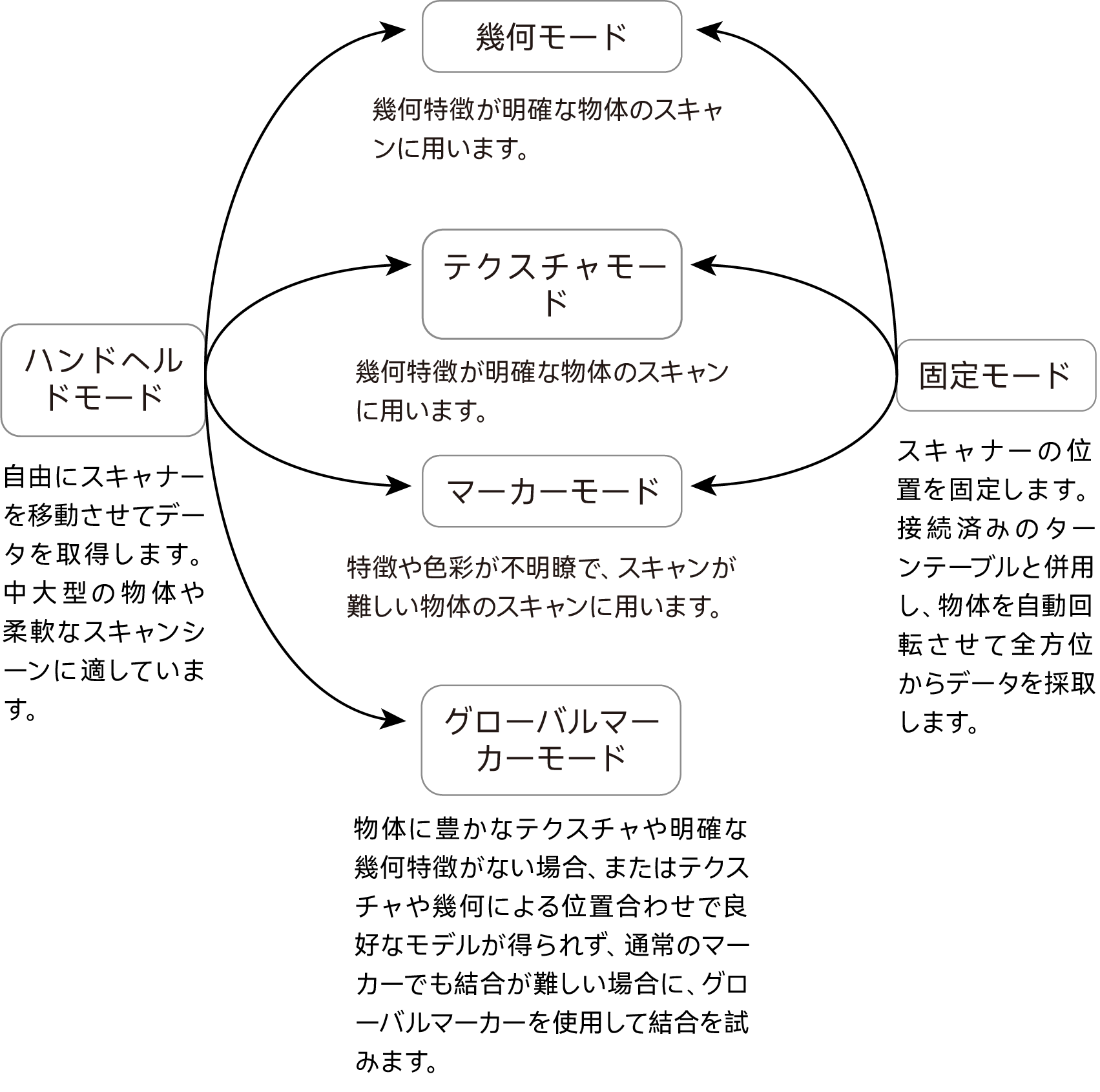
スキャンにはハンドヘルドモードと固定モードがあり、それぞれ 4 種類の結合モードに対応します。具体的な対応関係は以下の通りです。
スキャン
スキャンモード
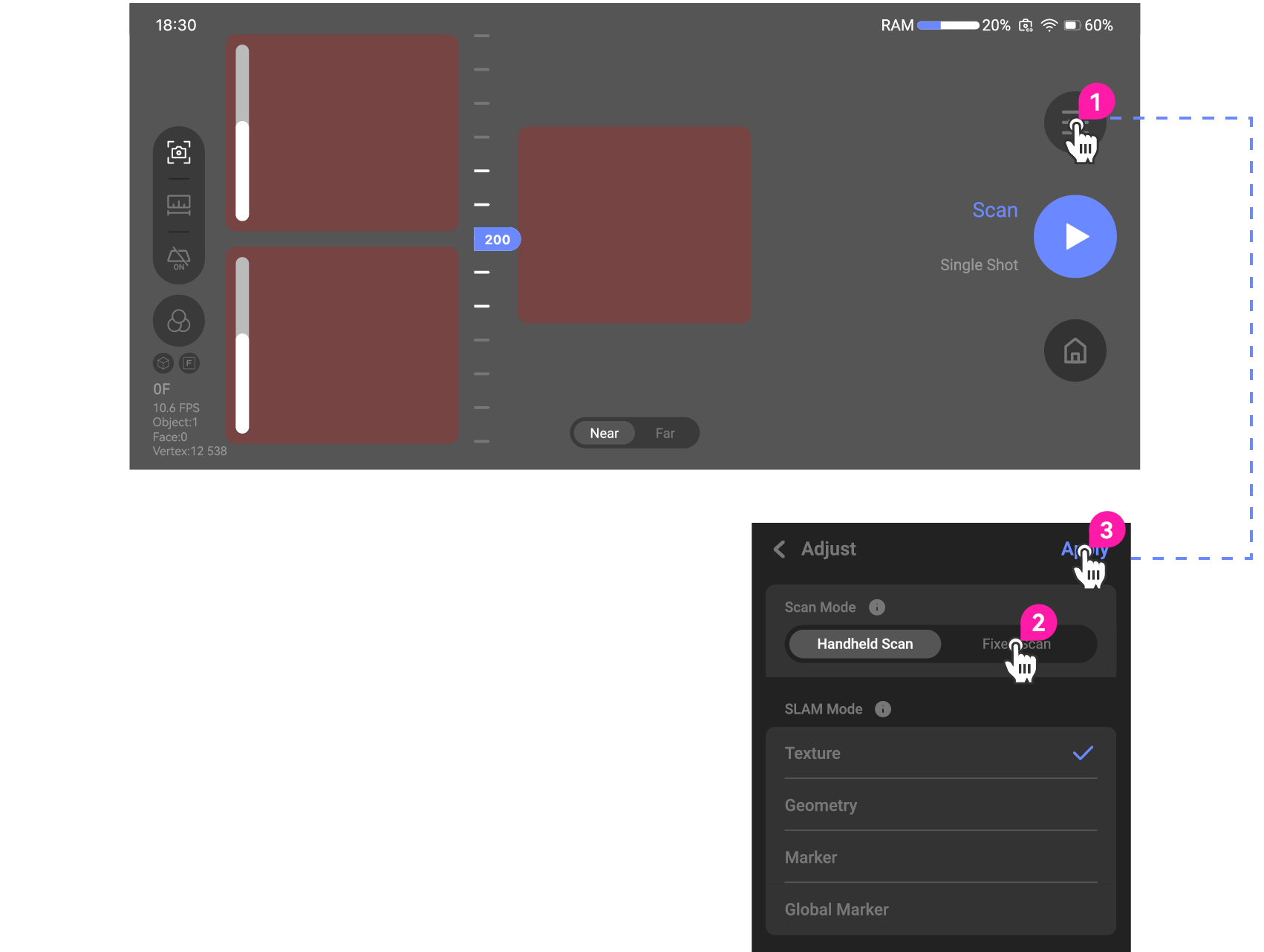
スキャンはハンドヘルドスキャンと固定スキャンに対応します。
ハンドヘルドスキャン:物体をスキャンしながら手動で角度を調整し、より詳細に全方位をスキャンできます。
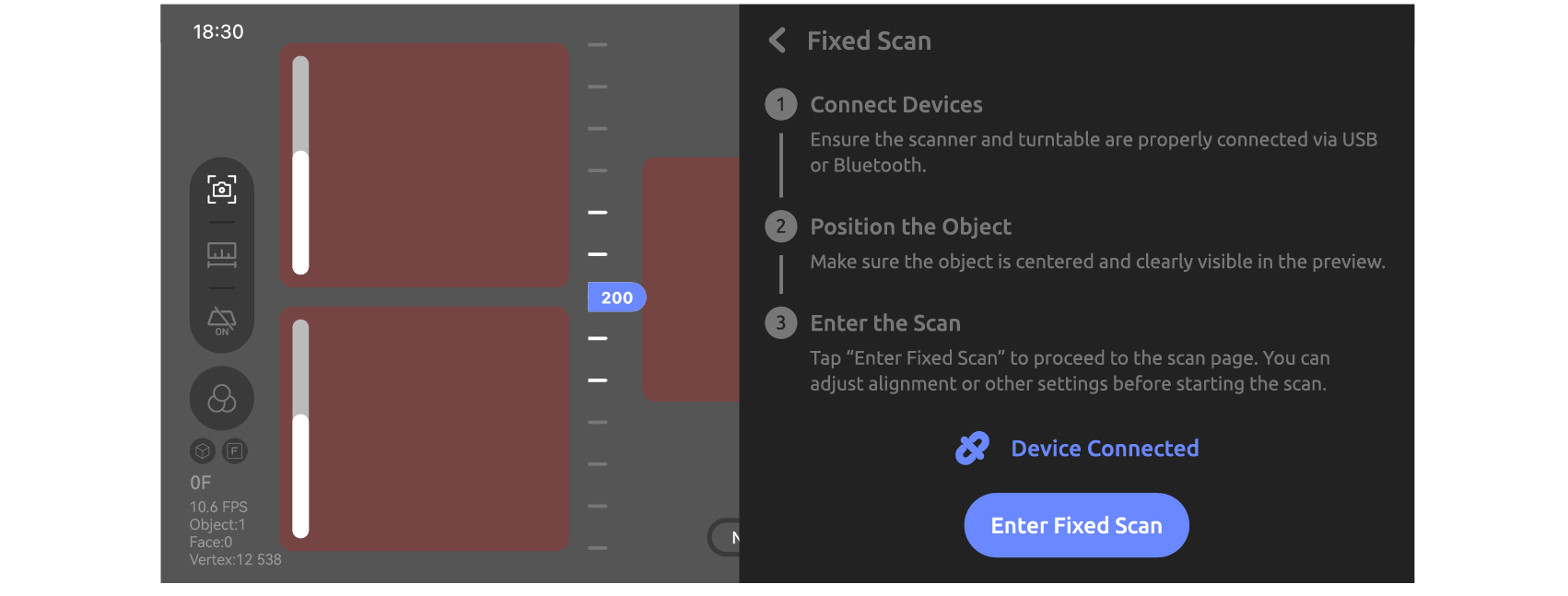
固定スキャン:Bluetooth ターンテーブルとの併用が必須です。スキャンのロストが少なくなりますが、スキャン開始後はスキャナーを静止させる必要があります。
ハンドヘルドスキャン
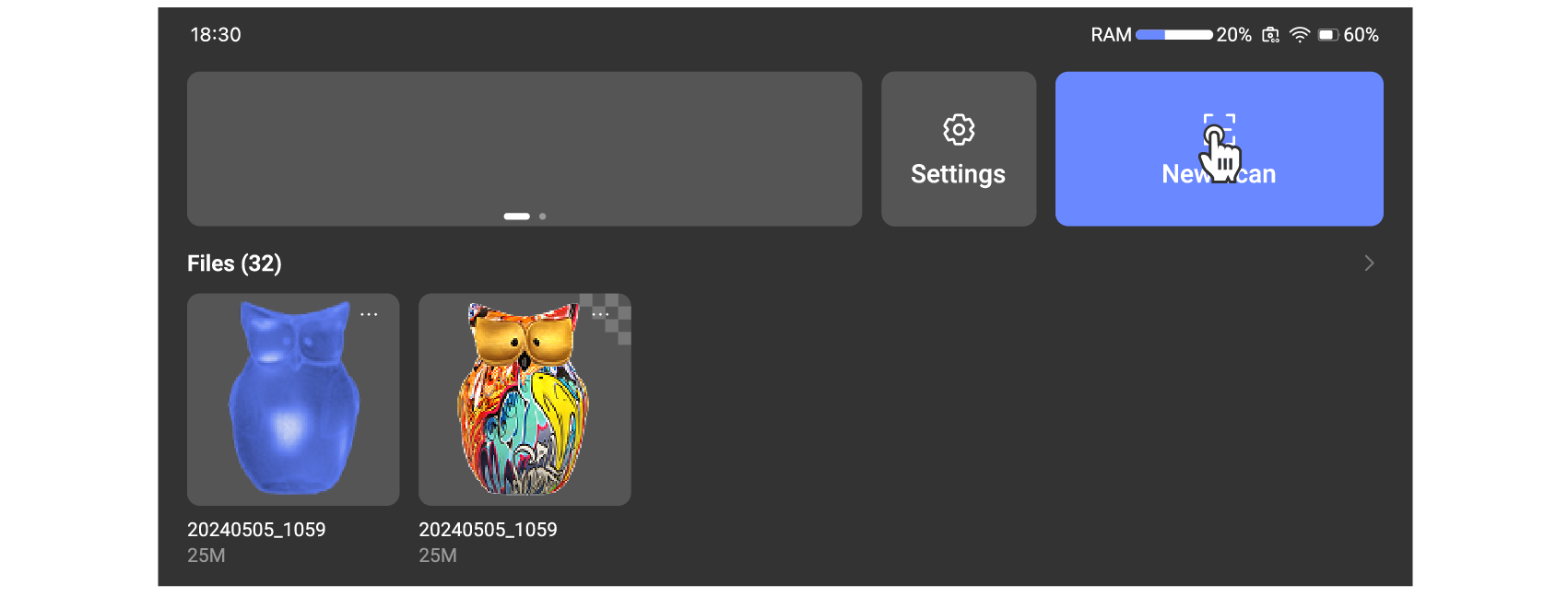
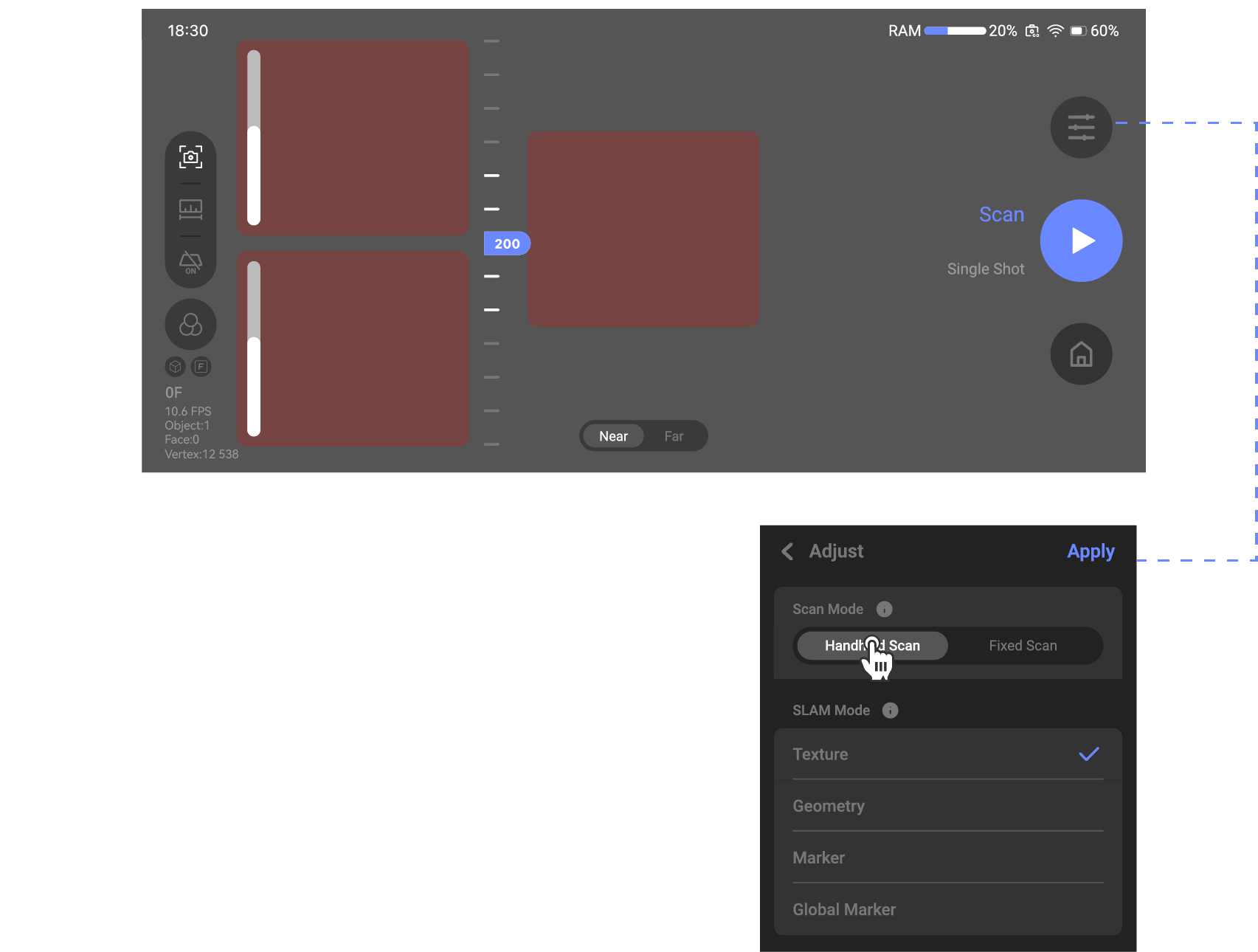
スキャン画面に直接進み、ハンドヘルドスキャンモードを選択してください。
固定スキャン
固定スキャンには Bluetooth ターンテーブルが必要です。Bluetooth ターンテーブルの接続には有線接続と Bluetooth 接続の 2 種類があります。
接続状態で 15 分間操作しない場合、Bluetooth ターンテーブルは自動的に電源オフになります。
●有線接続
1、接続前に自動ターンテーブルを長押しで電源オンにしてください。電源オン後、インジケーターが常時点灯します。
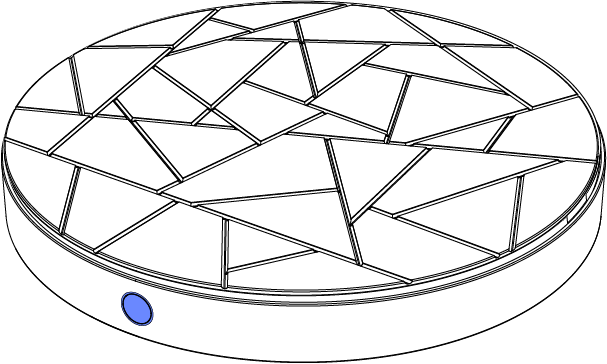
2、付属ケーブルを使用し、一端を自動ターンテーブル背面のポートに、もう一端を TOUCAN 底部のポートに挿してください。
*Bluetooth ターンテーブル使用時は TOUCAN を静止させて撮影する必要があります。純正三脚または市販三脚の使用を推奨します。
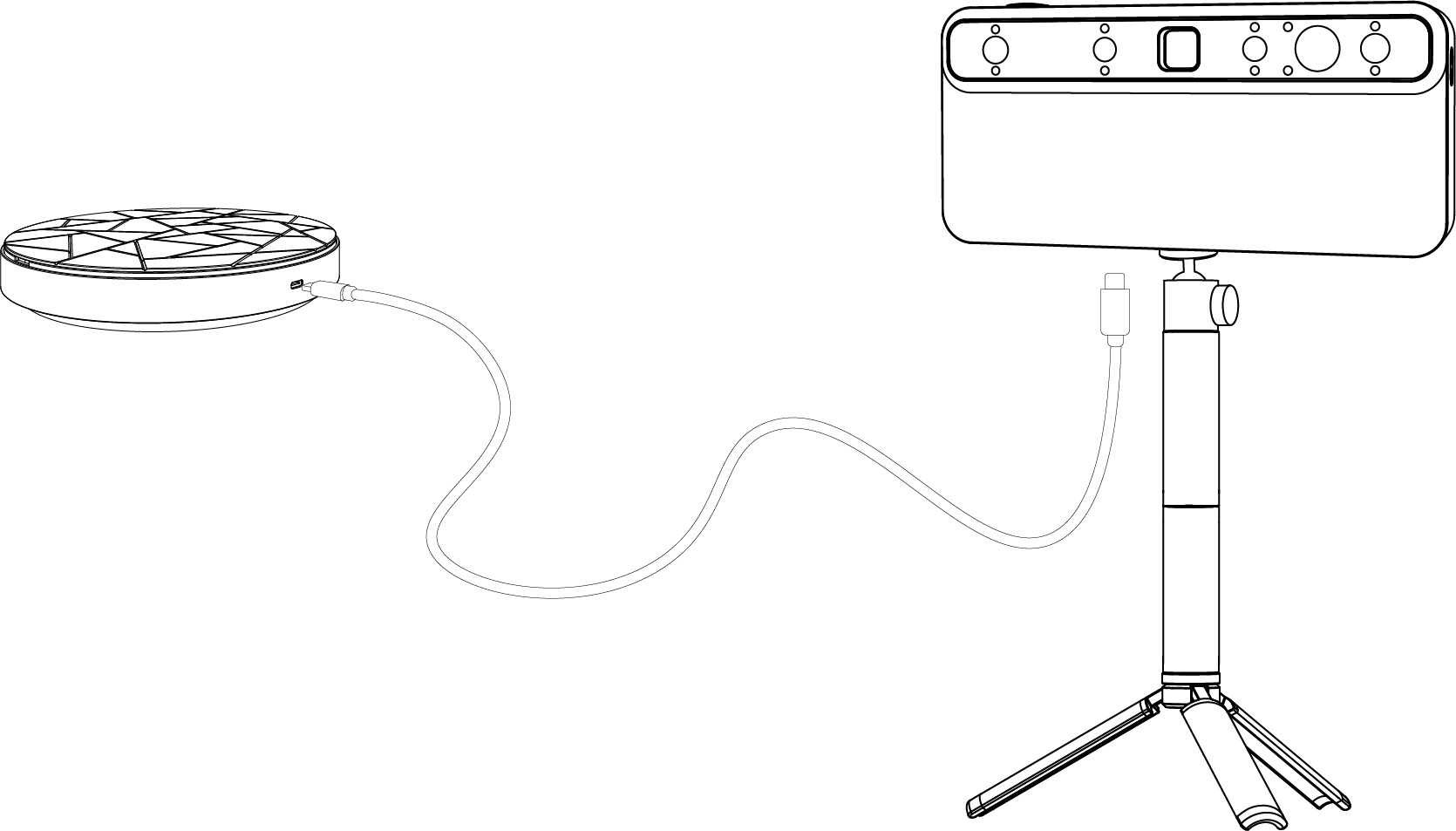
3、ケーブル接続後、スキャナーのアクセサリー画面で接続成功を確認してください。接続成功後、機器背面のアイコンをタップして Bluetooth ターンテーブルの詳細情報を変更できます。
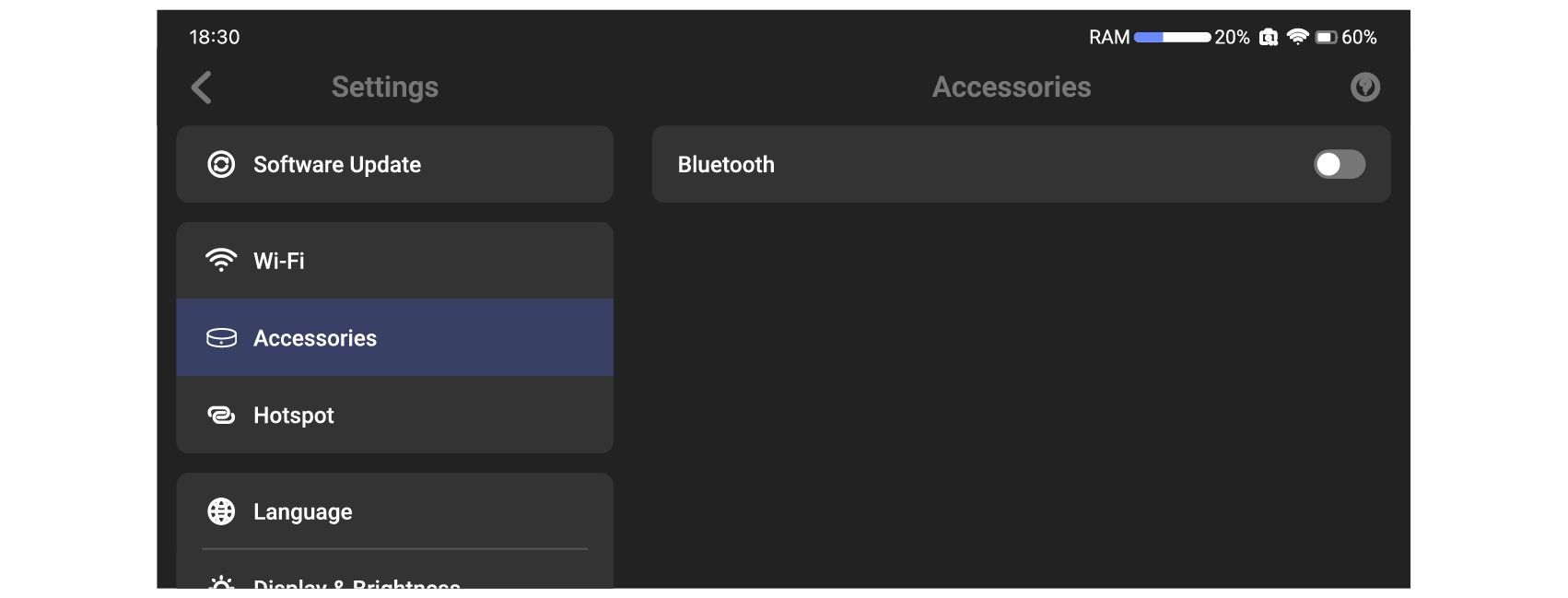
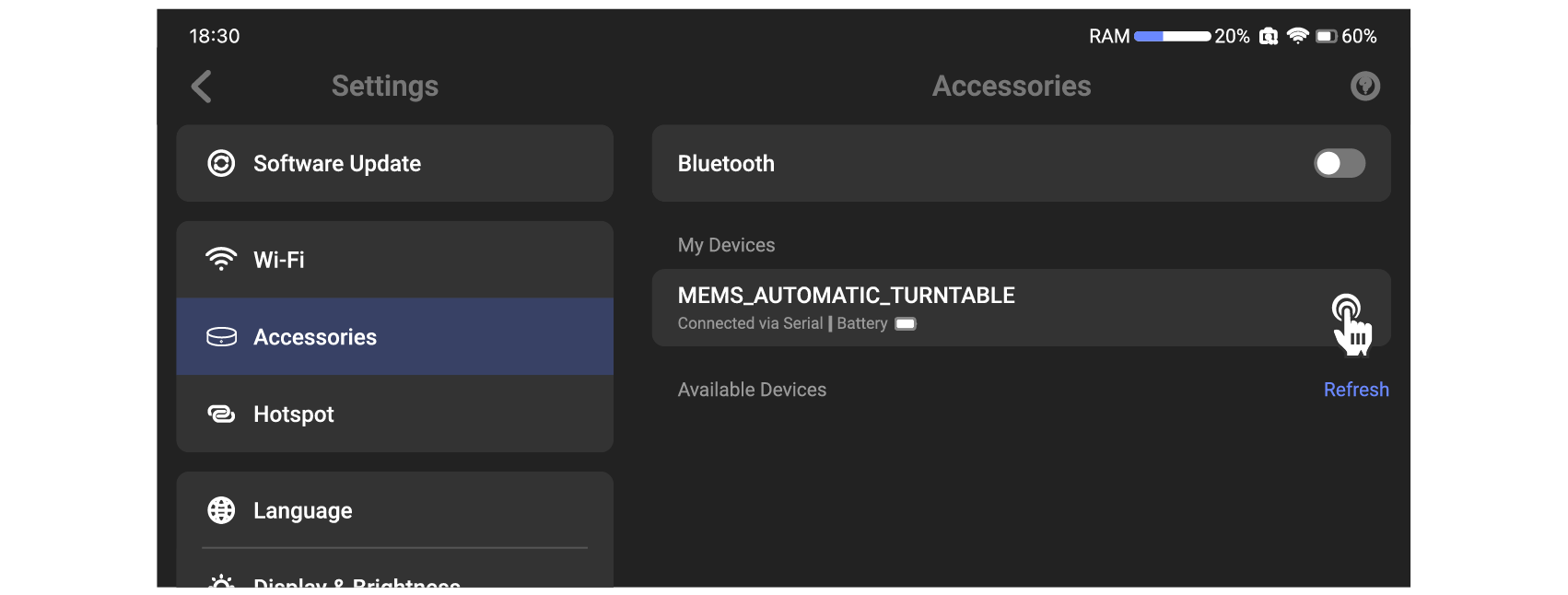
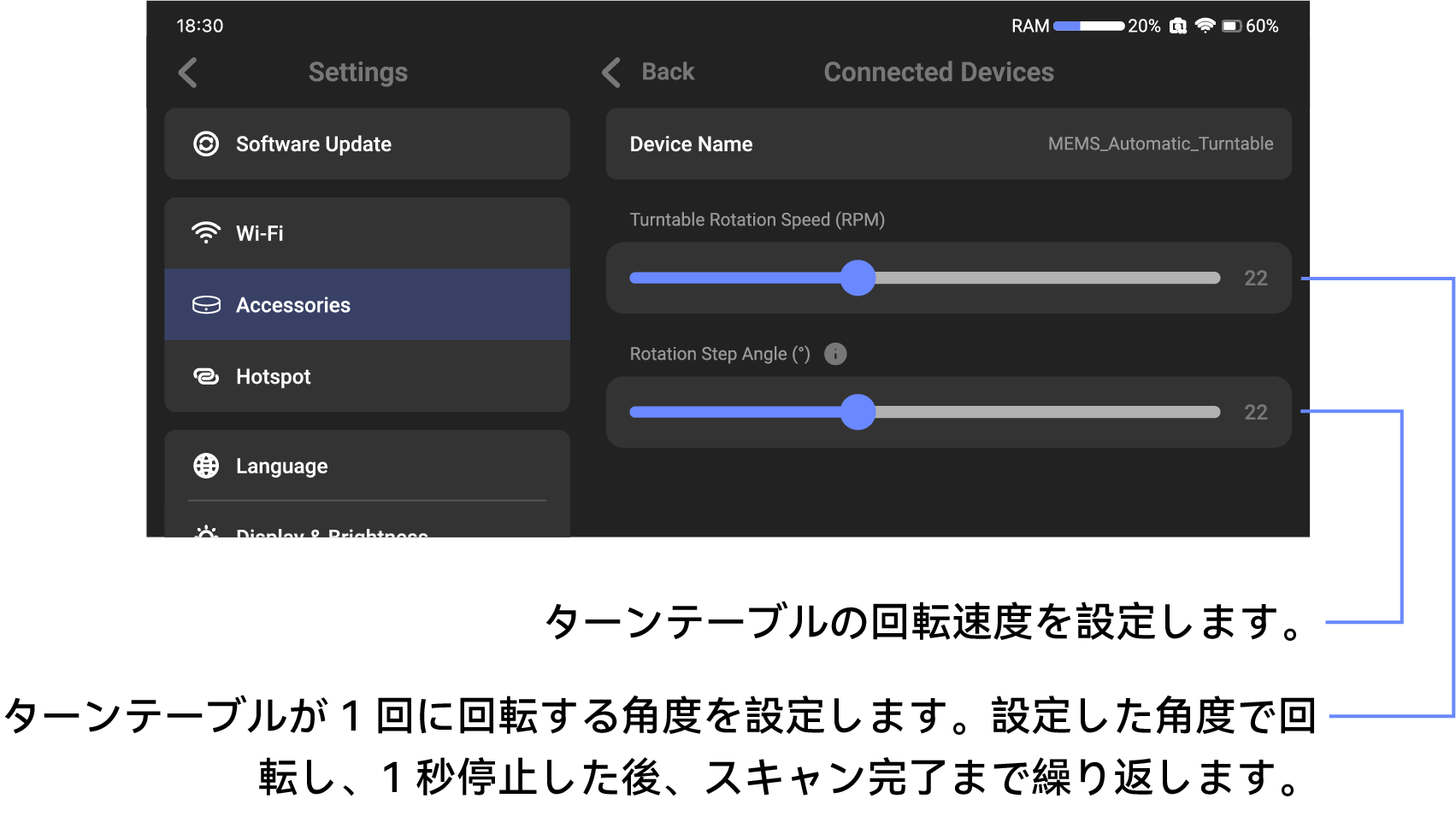
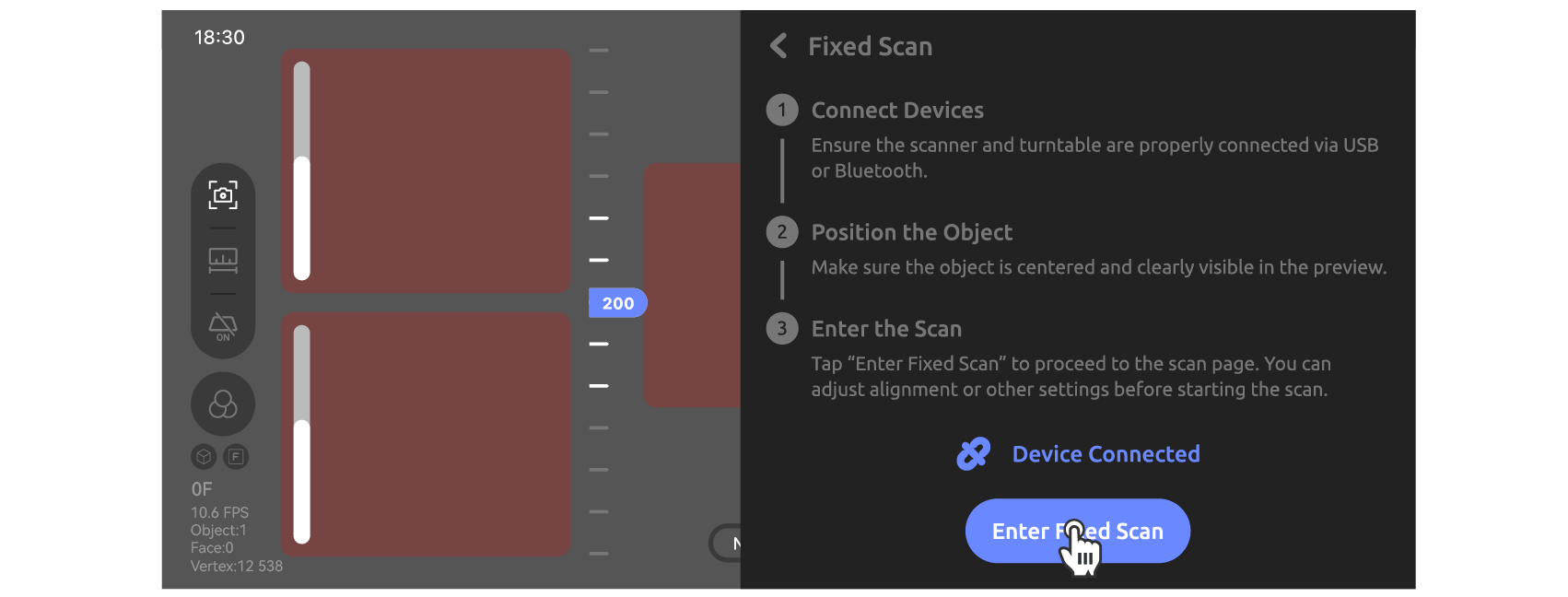
4、スキャン画面に進み、固定スキャンモードを選択してください。
●Bluetooth 接続
1、接続前に自動ターンテーブルを長押しで電源オンにしてください。電源オン後、インジケーターが常時点灯します。
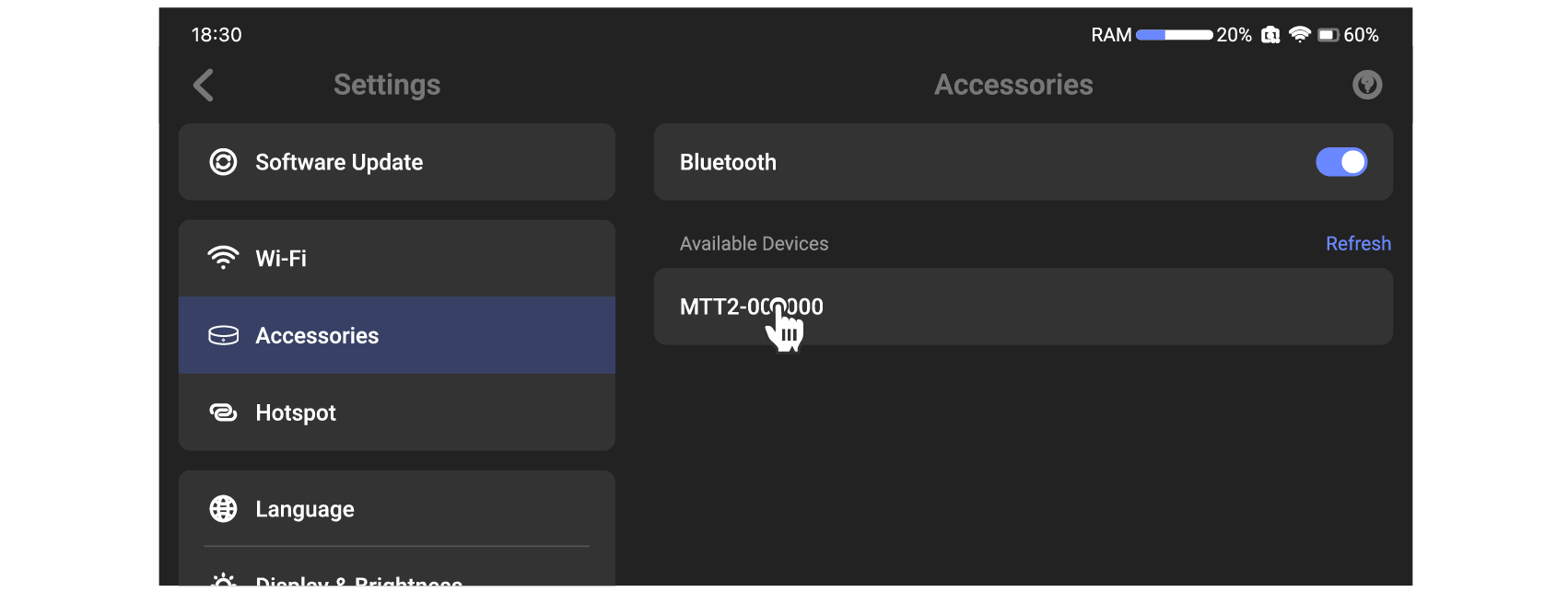
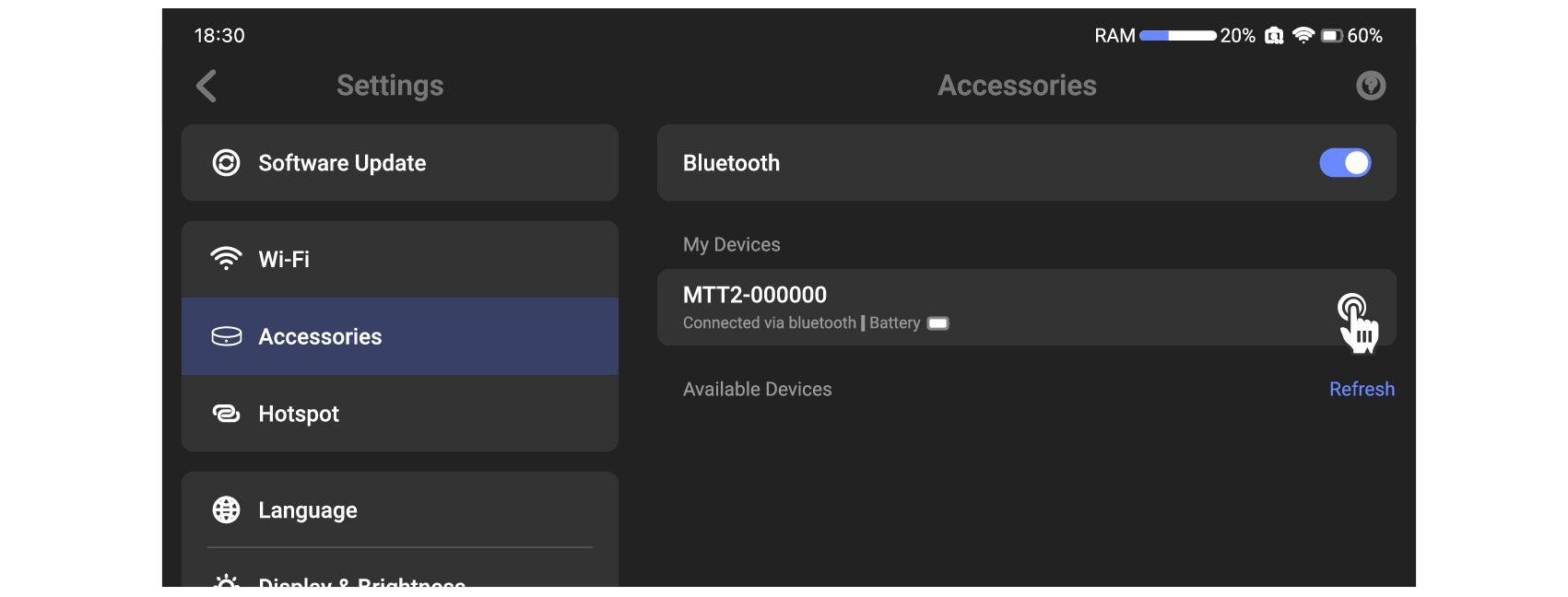
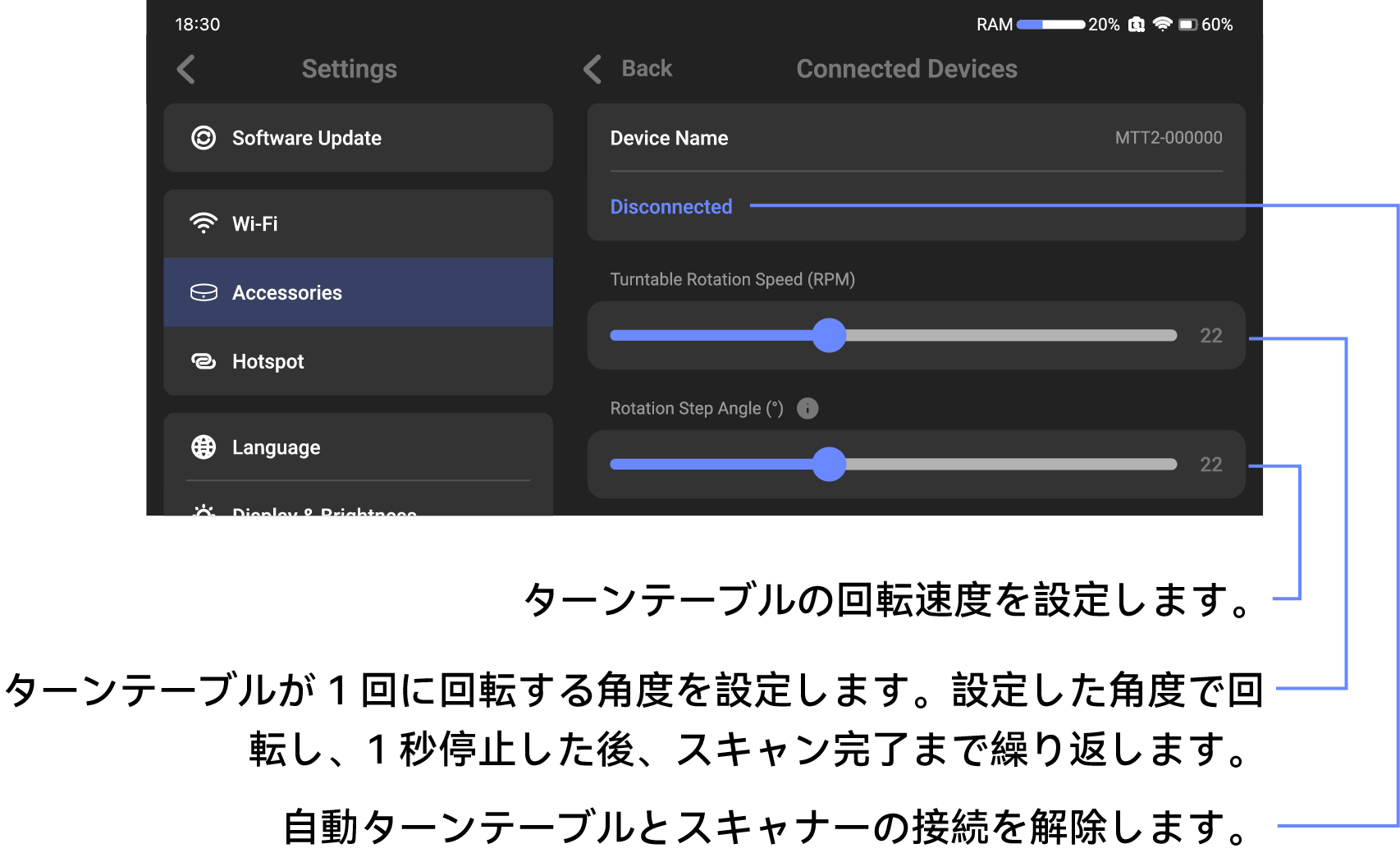
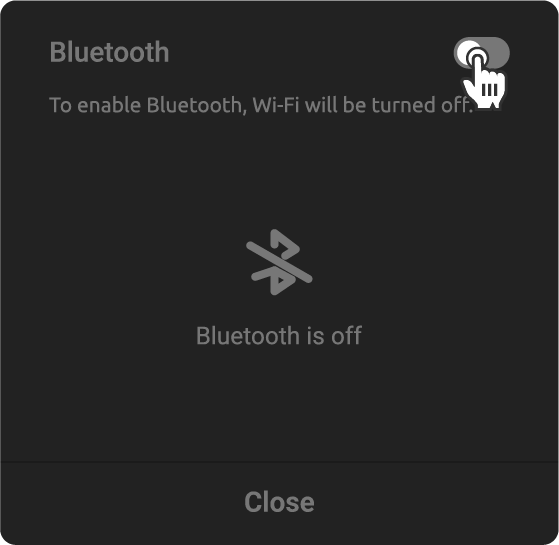
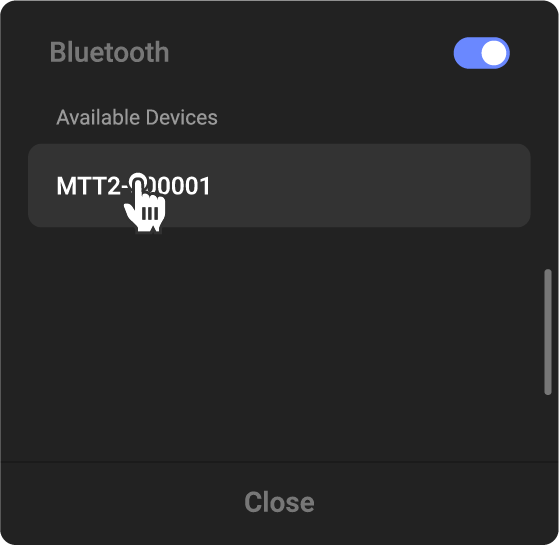
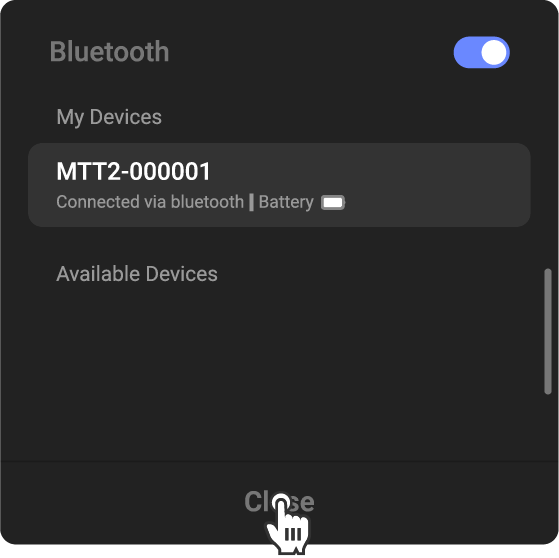
2、機器の Bluetooth をオンにし、自動的に Bluetooth ターンテーブルを検索します。接続成功後、機器背面のアイコンをタップして詳細情報を変更できます。
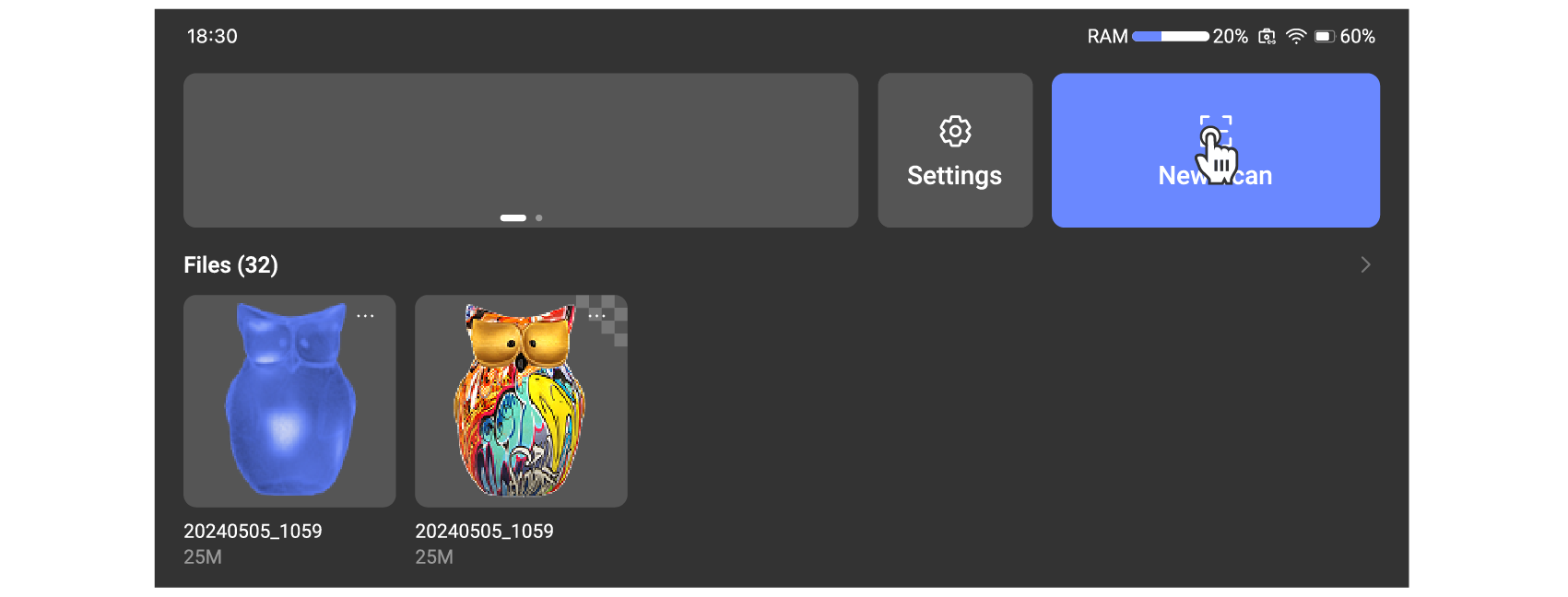
3、スキャン画面に進み、固定スキャンモードを選択してください。
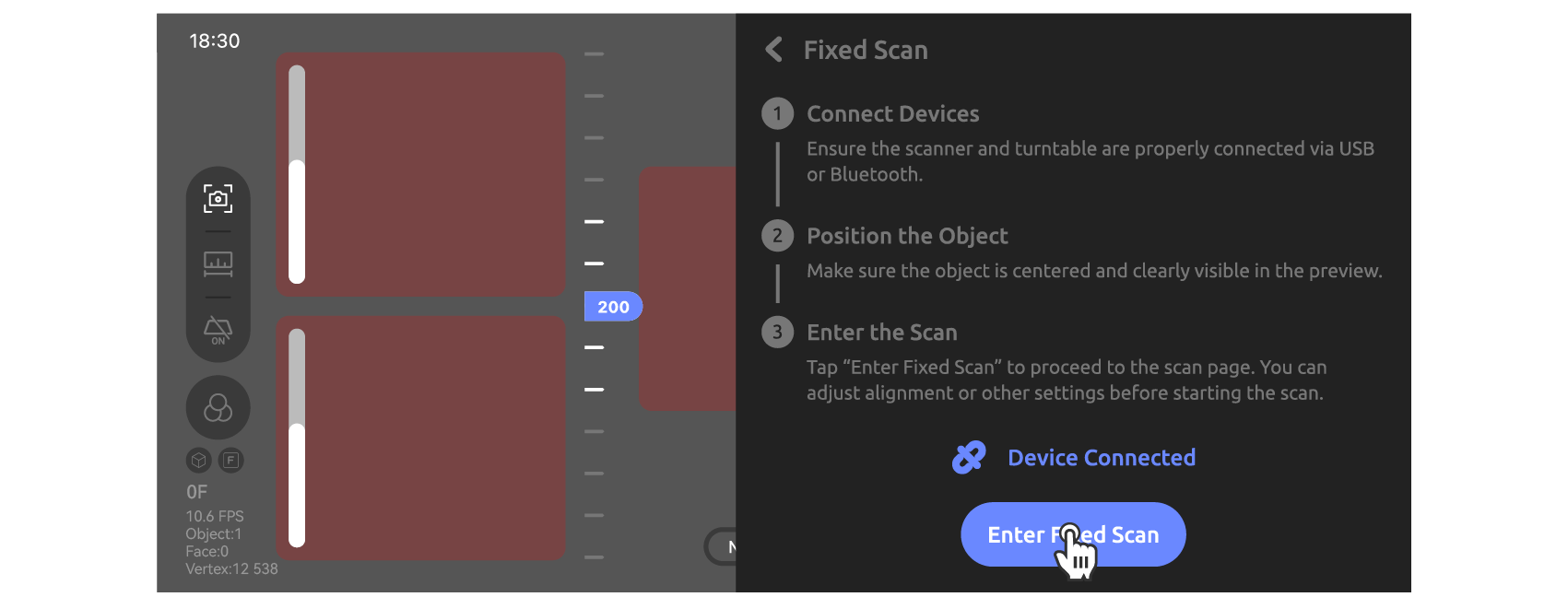
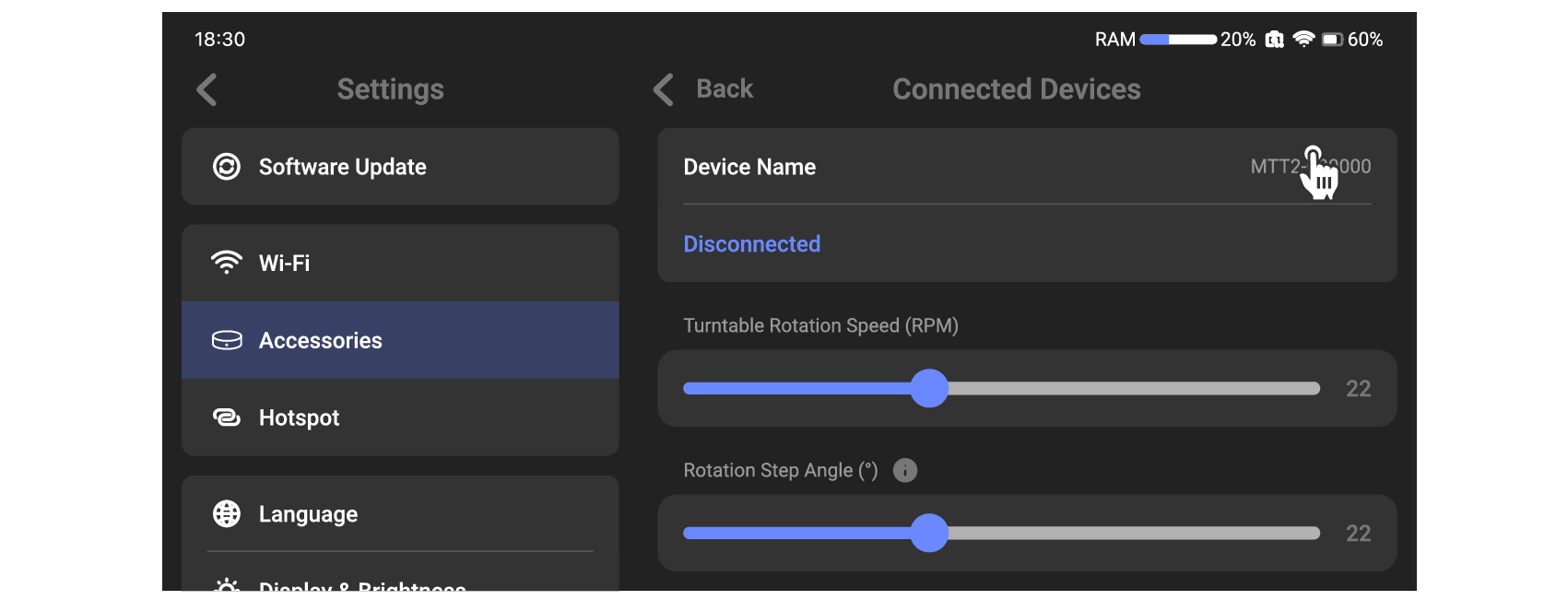
*Bluetooth 接続時、スキャナー画面で Bluetooth 名をタップすると、自動ターンテーブルの名前を変更できます。初期名は MTT2-XXXXXX です。6 桁の文字を入力すると「MTT2-」以降が自動的に置き換わります。
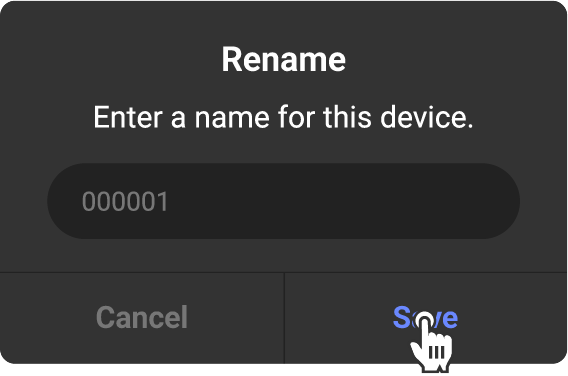
名前変更後、Bluetooth ターンテーブルは自動的に電源オフになります。電源を再投入すると新しい名前で自動的に接続されます。
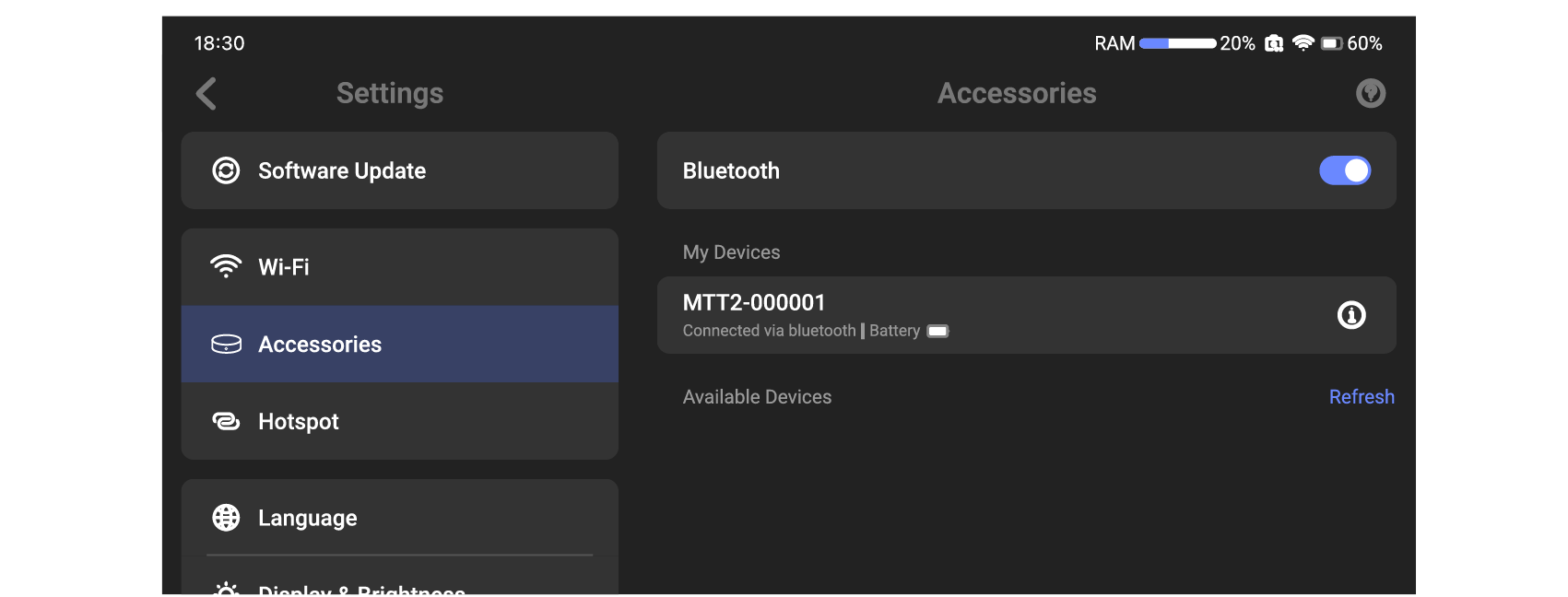
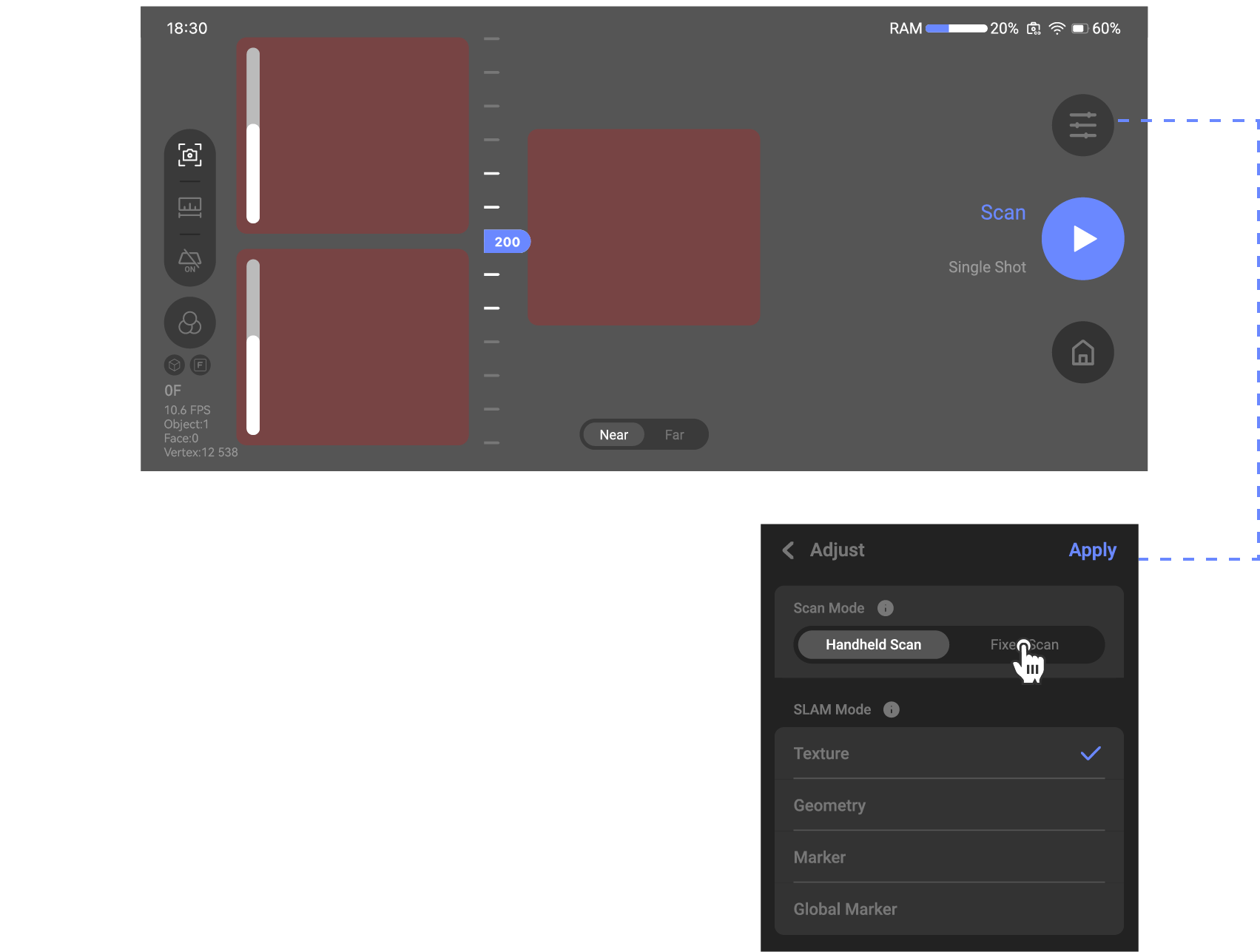
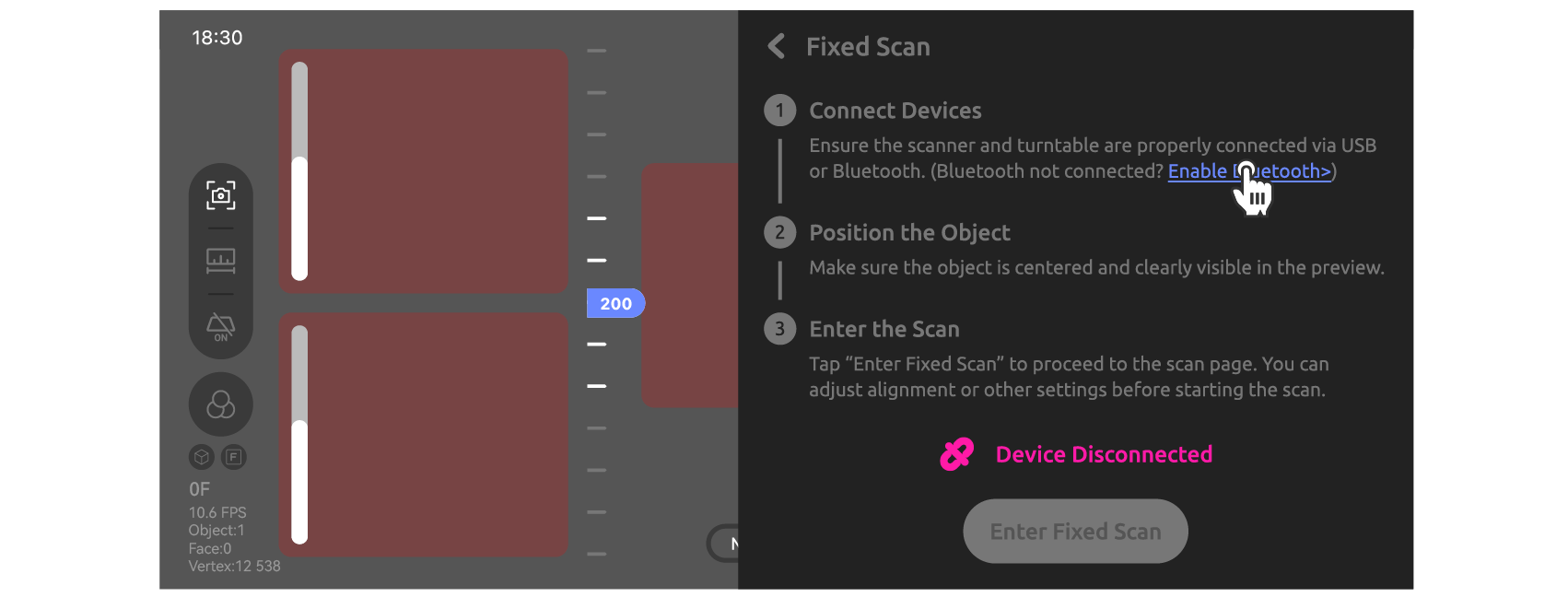
●スキャン前に接続を忘れた場合
スキャン画面に入った後に自動ターンテーブルの接続を忘れた場合、スキャン画面内で接続できます。
結合モード
結合モードは標準結合モードとグローバルマーカーの 2 種類に分かれます。ハンドヘルドスキャンはすべての結合モードに対応し、固定スキャンは標準結合モードのみに対応します。
標準結合モード
標準結合モードは、ジオメトリモード、テクスチャモード、マーカーモードの 3 種類です(いずれも 1 回のスキャンで完了します)。
3 種類の結合モードはすべて、連続スキャンと単一フレームスキャンの両方で使用できます。ジオメトリモードを例に説明します。
注意:マーカーモードを使用する場合は、スキャン前に物体にマーカーを貼り、スキャン特徴を追加してください。
●連続スキャン
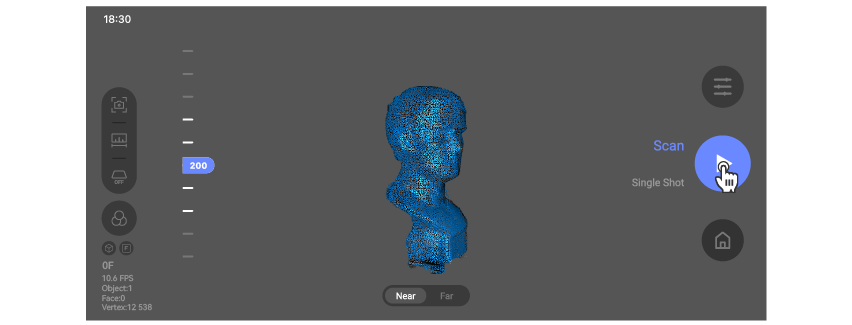
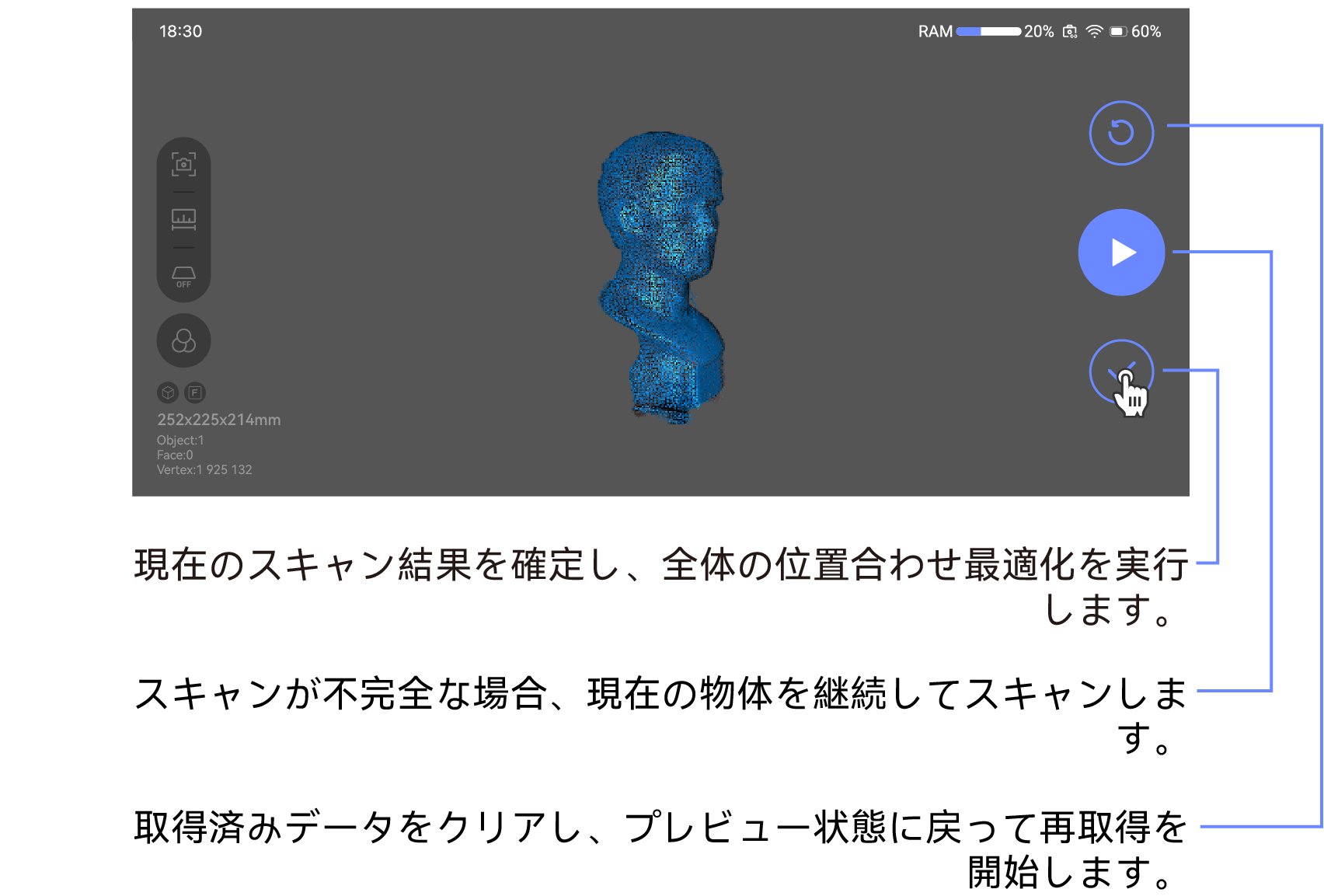
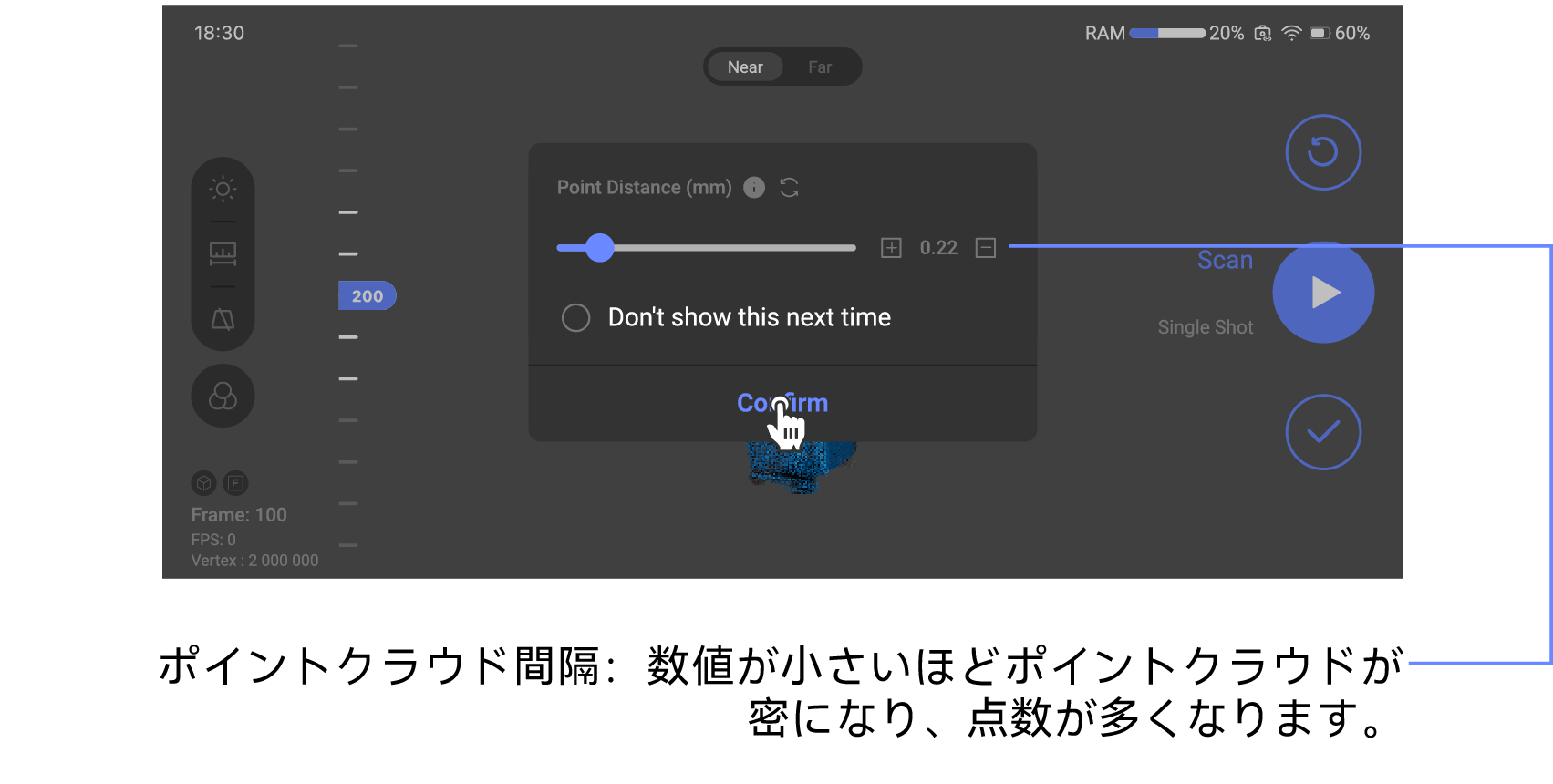
① スキャン開始をタップしてください。
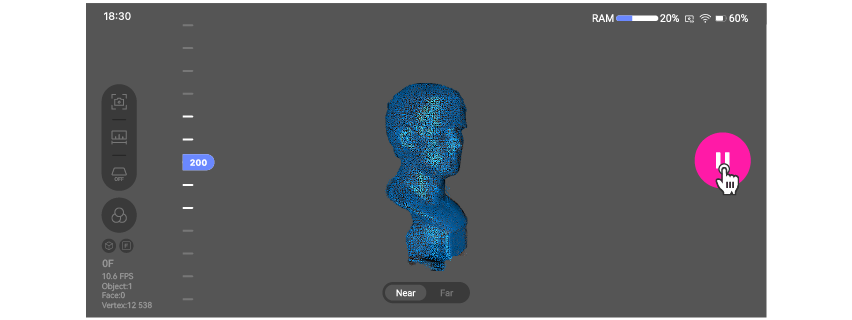
② スキャン完了後、スキャン一時停止をタップしてください。
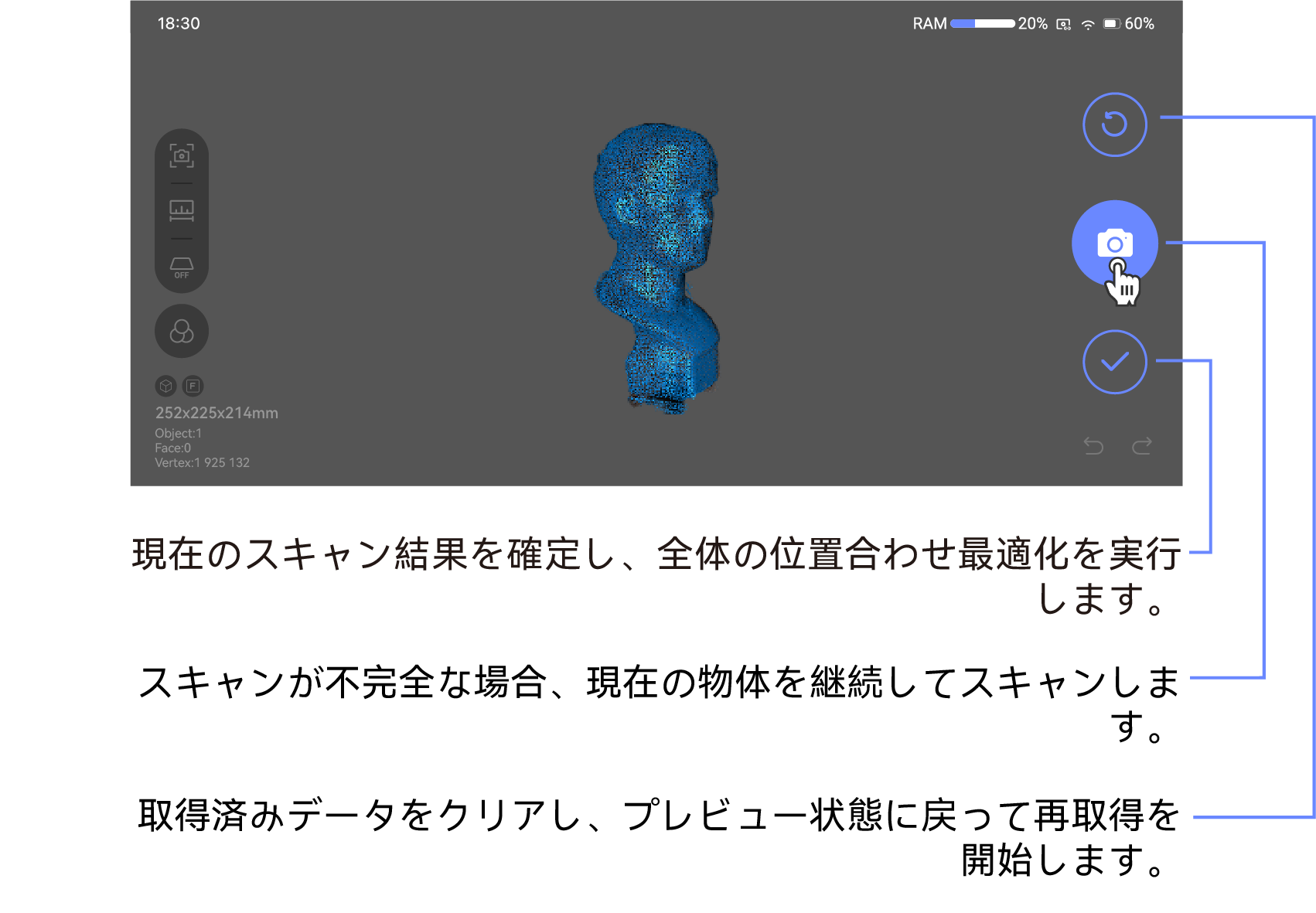
③ 可スライド回転またはピンチアウト / インでモデルを拡大縮小してスキャン状況を確認できます。継続スキャンや再スキャンに対応します。スキャン完了後、確定をタップすると自動的にオフライン結合を実行し、モデル全体を最適化します。
● 単一フレームスキャン
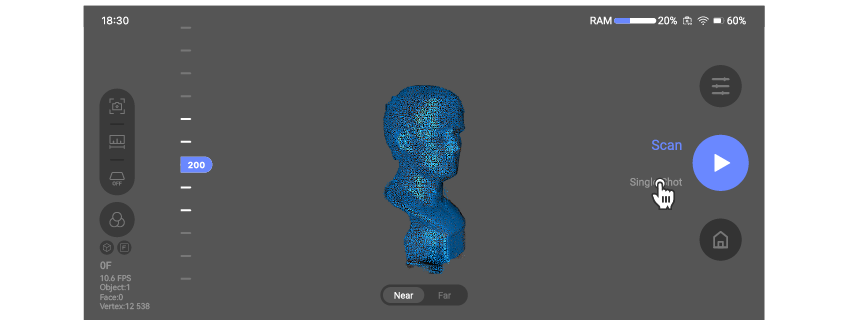
① 単一フレーム撮影をタップしてください。
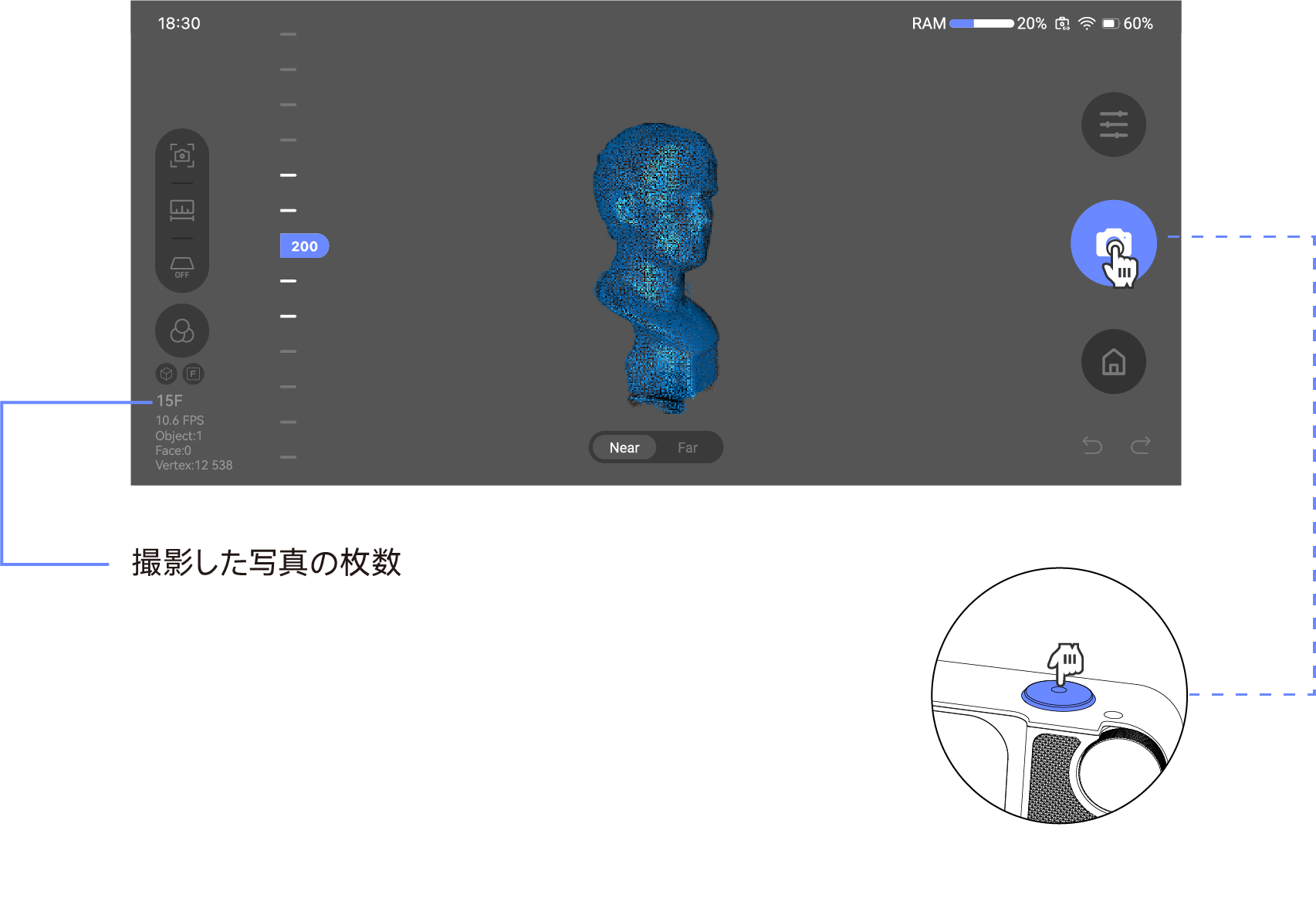
② 画面の撮影ボタンまたは機器右上の撮影キーで物体を撮影スキャンしてください。1 秒に 1 回の撮影を推奨します。
③ スライド回転またはピンチアウト / インでモデルを拡大縮小してスキャン状況を確認できます。継続スキャンや再スキャンに対応します。スキャン完了後、確定をタップすると自動的にオフライン結合を実行し、モデル全体を最適化します。
グローバルマーカー
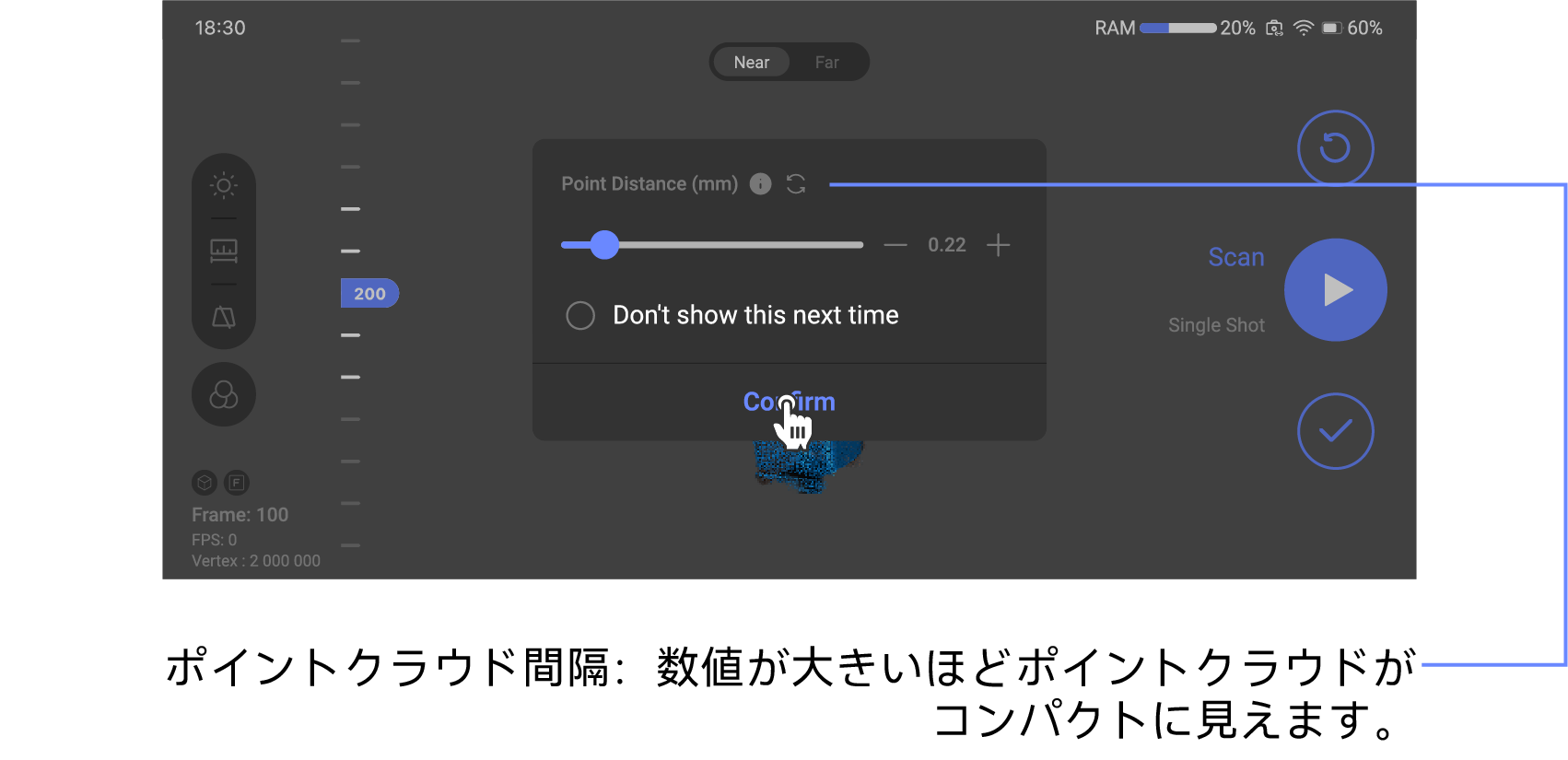
スキャン開始前にモデル表面にマーカーを貼ってください。工場出荷時の純正マーカーステッカー(外径 10mm、内径 6mm)の使用を推奨します。1 回目のスキャン(マーカースキャン)を実行します。この段階でモデル上のマーカーの位置情報を取得・記録します。マーカースキャン完了後、モデルのスキャンを実行できます。モデルスキャン時、1 段階目で取得したマーカーが、この段階で取得したモデルデータの結合を補助します。
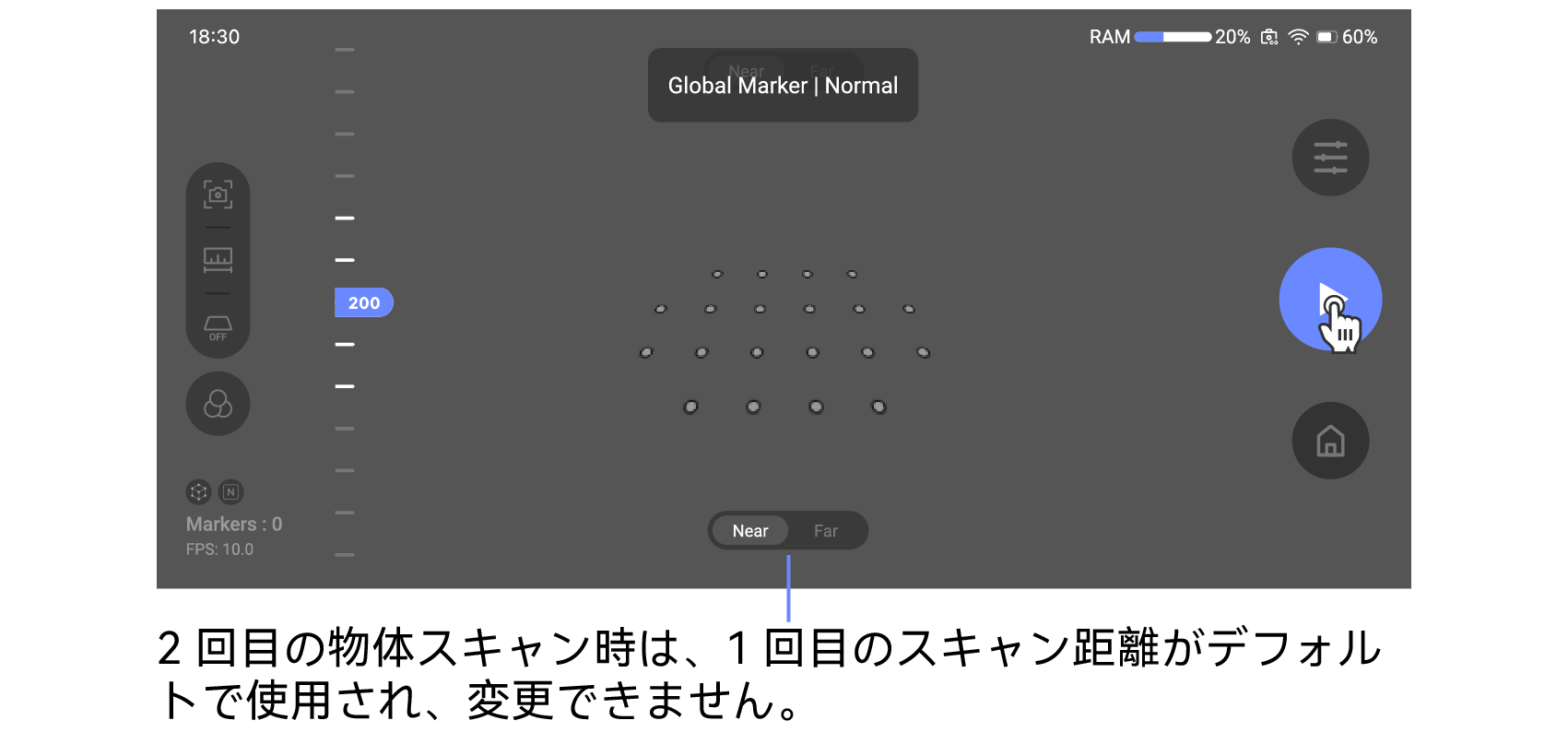
注意:1. グローバルマーカースキャン時は連続スキャンモードのみ使用可能です。2. モデルスキャン時は遠景 / 近景の調整ができず、グローバルマーカースキャン時に選択した距離がデフォルトで使用されます。
大きな物体をスキャンする場合は 10cm 間隔でマーカーを貼り、小さな物体は実際の使用状況に応じて間隔を調整してください。スキャン時は 1 画面内で少なくとも 4 つ以上のマーカーを認識できるようにしてください。認識できるマーカーが多いほど、スキャンのロストが発生しにくくなります。
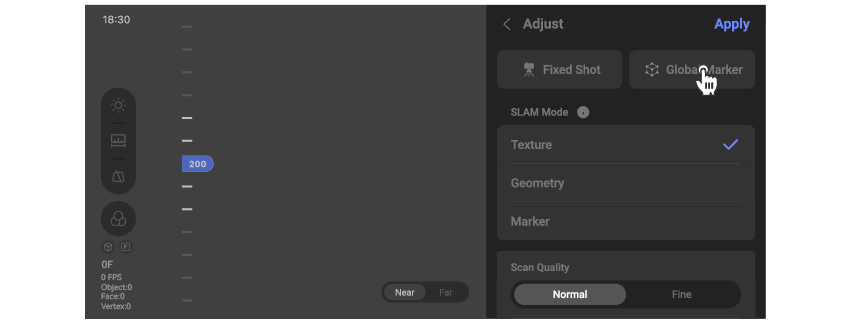
① グローバルマーカーモードを選択してください。
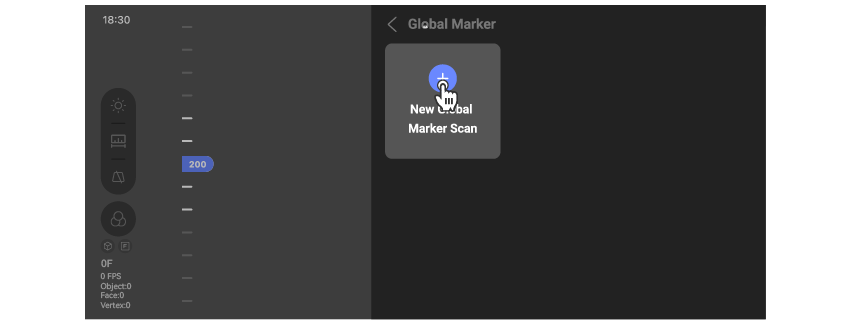
② グローバルマーカーを追加してください。
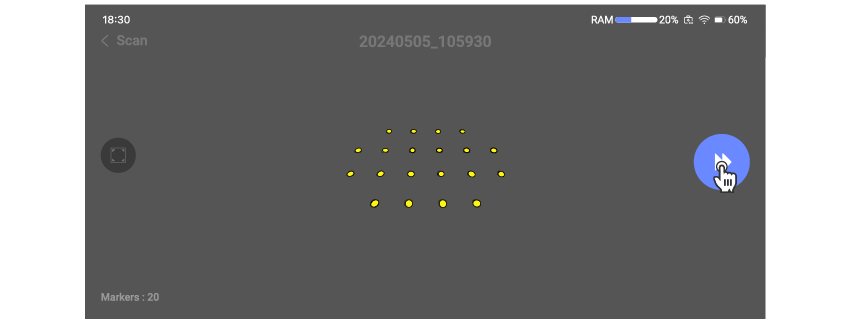
③ 1 回目のスキャンを開始してください(マーカーを記録します)。
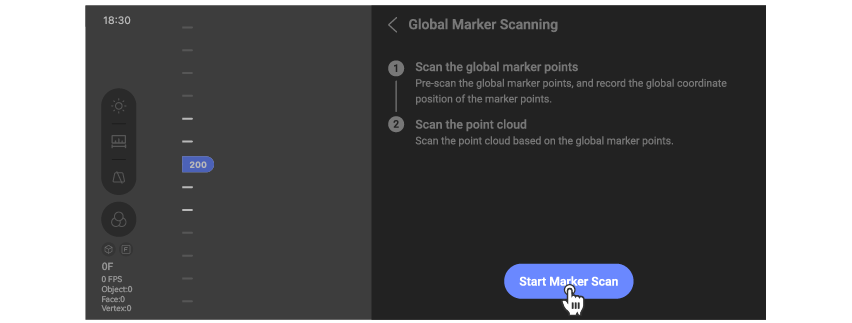
④ マーカースキャン開始をタップしてください(連続スキャンのみ対応)。
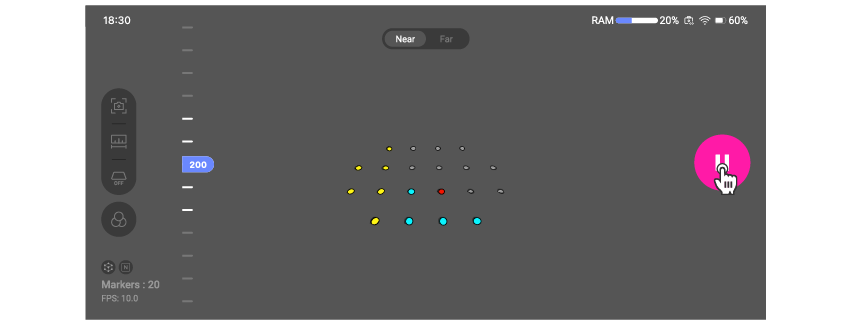
⑤ スキャン完了後、スキャン一時停止をタップしてください。
黄色:認識済みのマーカー、緑色:認識中のマーカー、赤色:ロストしたマーカーです。
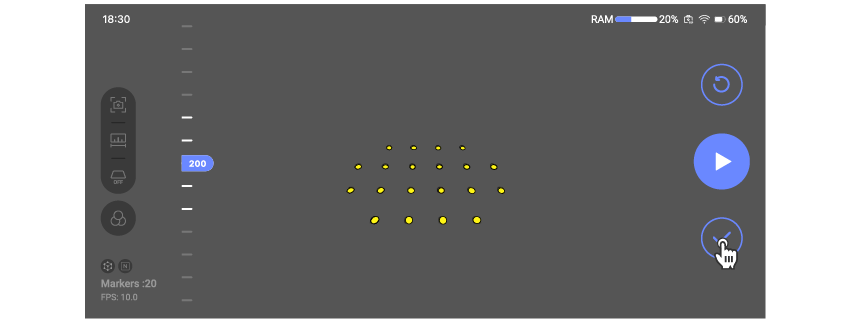
⑥ スライド回転またはピンチアウト / インでビューを拡大縮小し、グローバルマーカーの取得状況を確認できます。継続スキャン・再スキャンに対応します。マーカーの取得が完了したら、確定をタップして次のステップに進んでください。
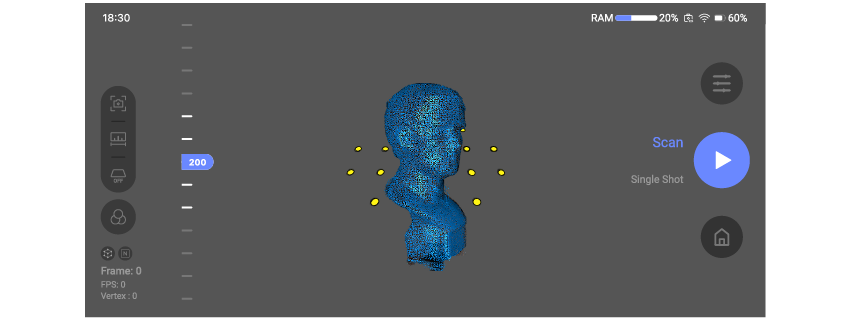
⑦ 2 回目のスキャンをタップして実行してください(物体をスキャンします)。
⑧ 実際のニーズに合わせて物体をスキャンしてください。詳しい操作は連続スキャンと単一フレームスキャンを参照してください。
モデルスキャン時は遠景 / 近景を切り替えられず、1 回目のマーカースキャン時の設定がデフォルトで使用されます。変更が必要な場合は、現在のスキャンフローを終了し、スキャンパラメータを設定後に再度マーカースキャンを実行してください。
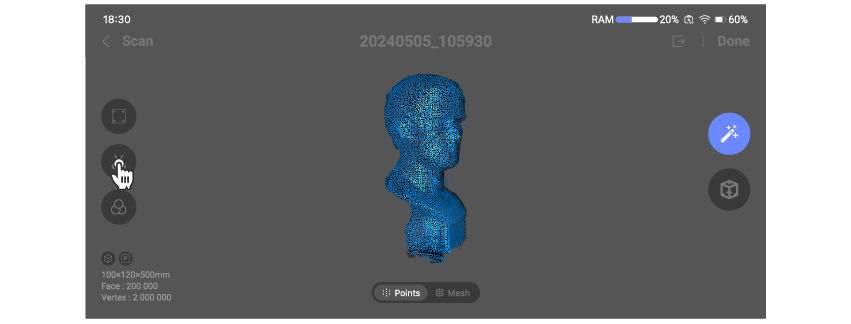
トリミング
データの簡易的なトリミングが可能です。
① トリミング画面をタップして開いてください。
② 実際のニーズに合わせて現在のデータをトリミングしてください。
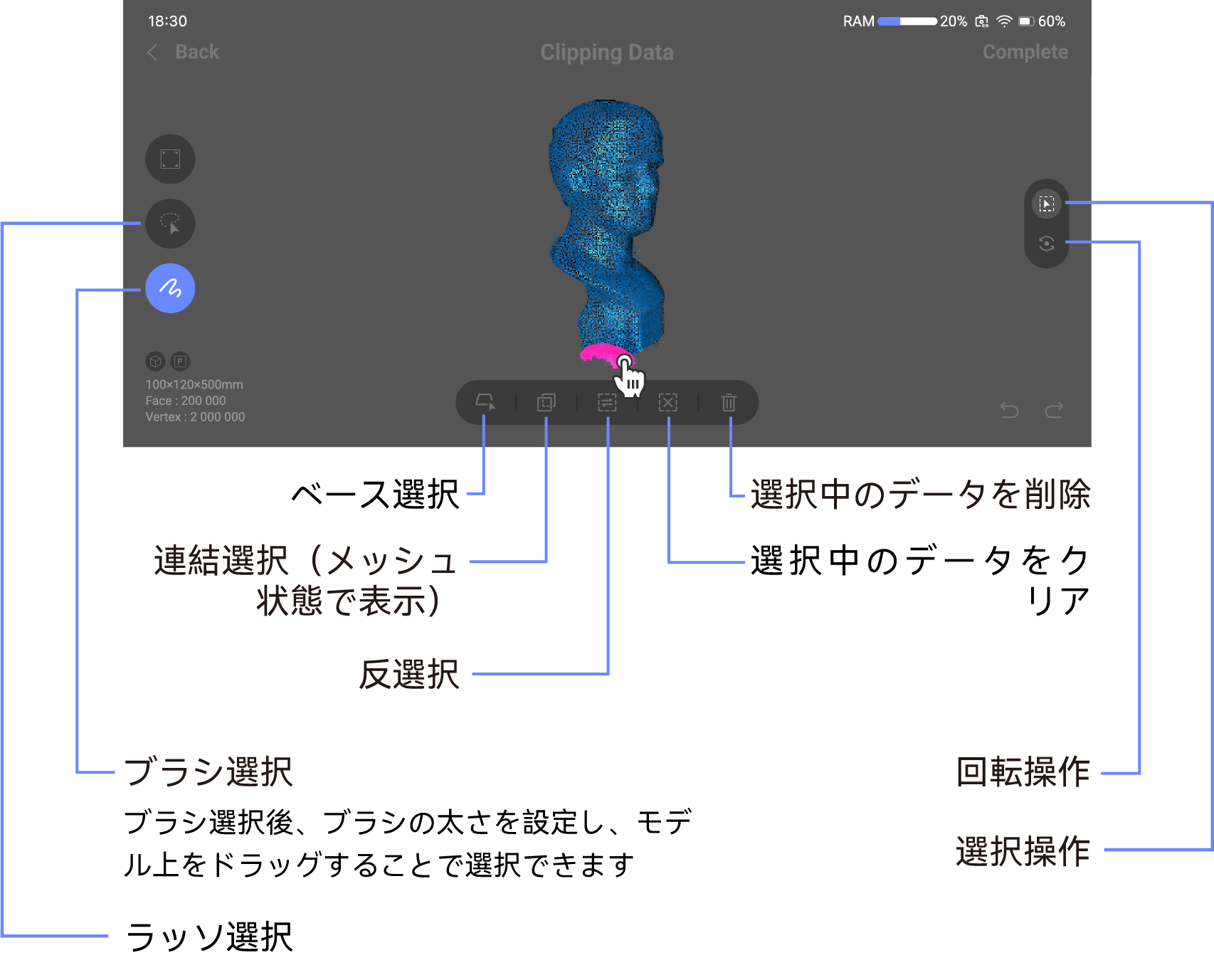
③ 処理後のデータを確認し、問題なければ完了をタップしてください。不満な場合は戻るをタップして操作を保存しません。
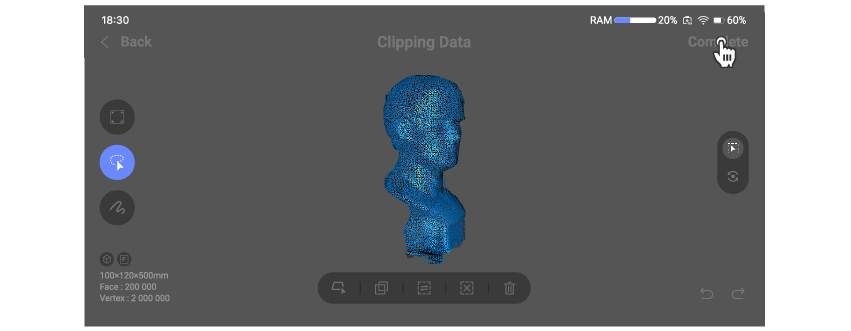
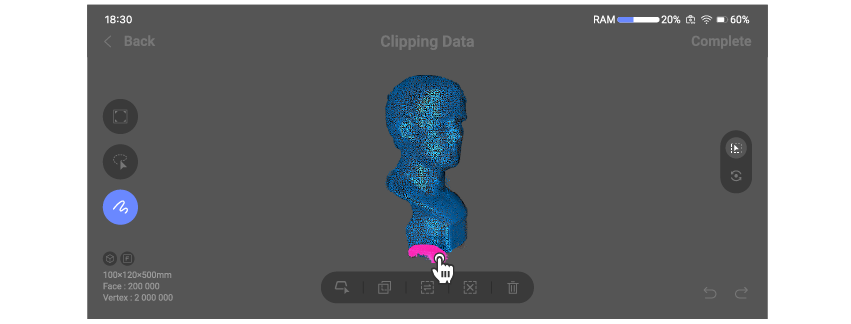
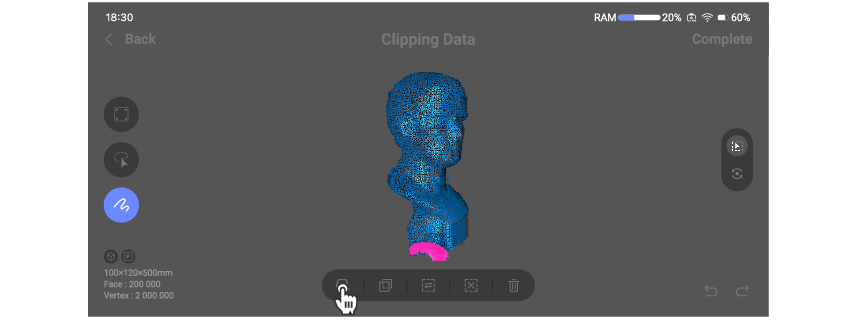
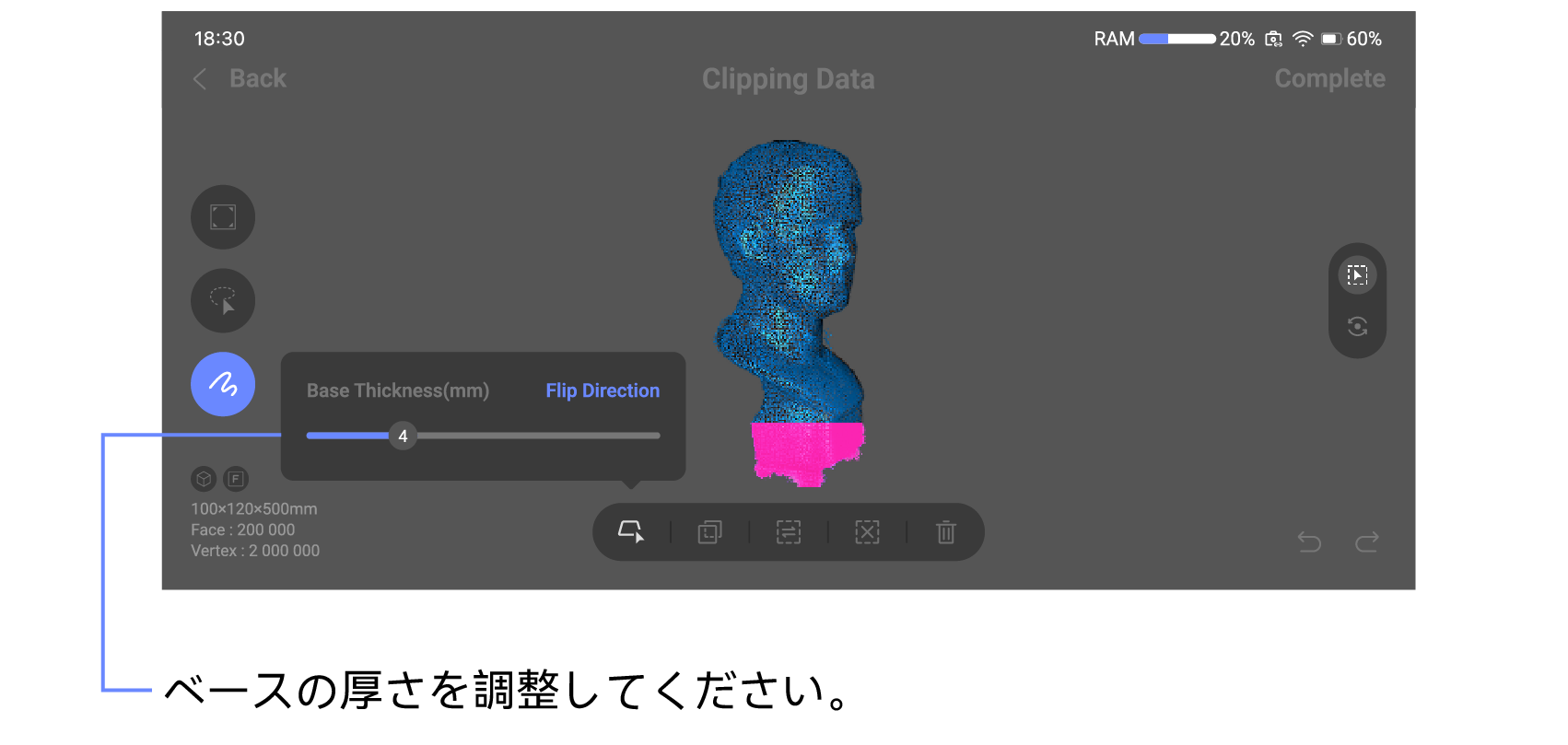
- ベース選択:ラッソまたはブラシで一部のデータを手動選択し、選択したデータが存在する平面を自動計算します。ターンテーブル面、地面などの平面領域データの選択・削除に使用できます。
位置合わせ
1 つのモデルを複数の姿勢でスキャンし、それらの姿勢のデータを位置合わせすることで、より完全なモデルを取得できます。
① ファイル管理から位置合わせ画面に入ってください。
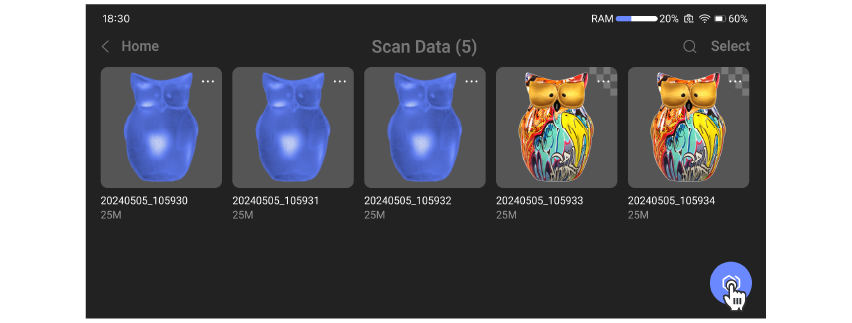
② 位置合わせするデータを選択し、確定をタップしてください。
最初に選択したデータがデフォルトで基準位置合わせ対象になります。スキャンが比較的完全なモデルデータを基準にすることを推奨します。
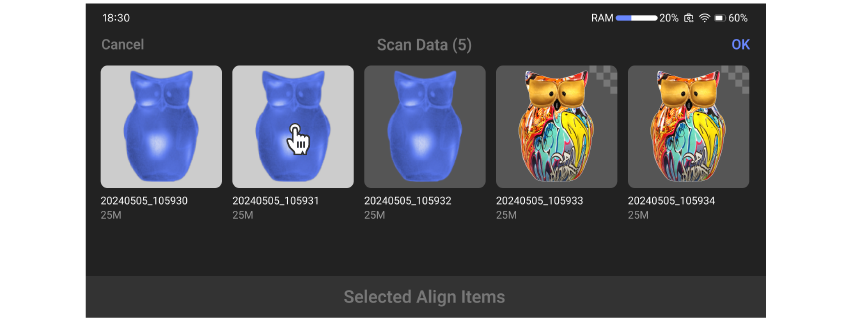
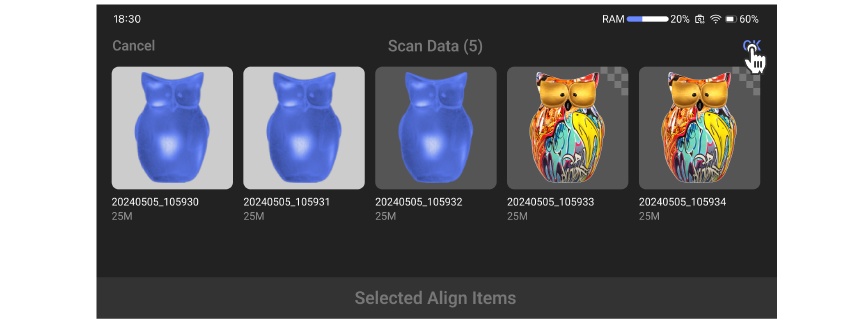
③ スキャンがより完全なデータを基準位置合わせ対象にしてから、位置合わせをタップしてください。
位置合わせデータにノイズが残っている場合は、個別ファイルをタップしてトリミング画面で操作できます。(トリミング時に選択された赤いポイントクラウドは位置合わせに参加しません)
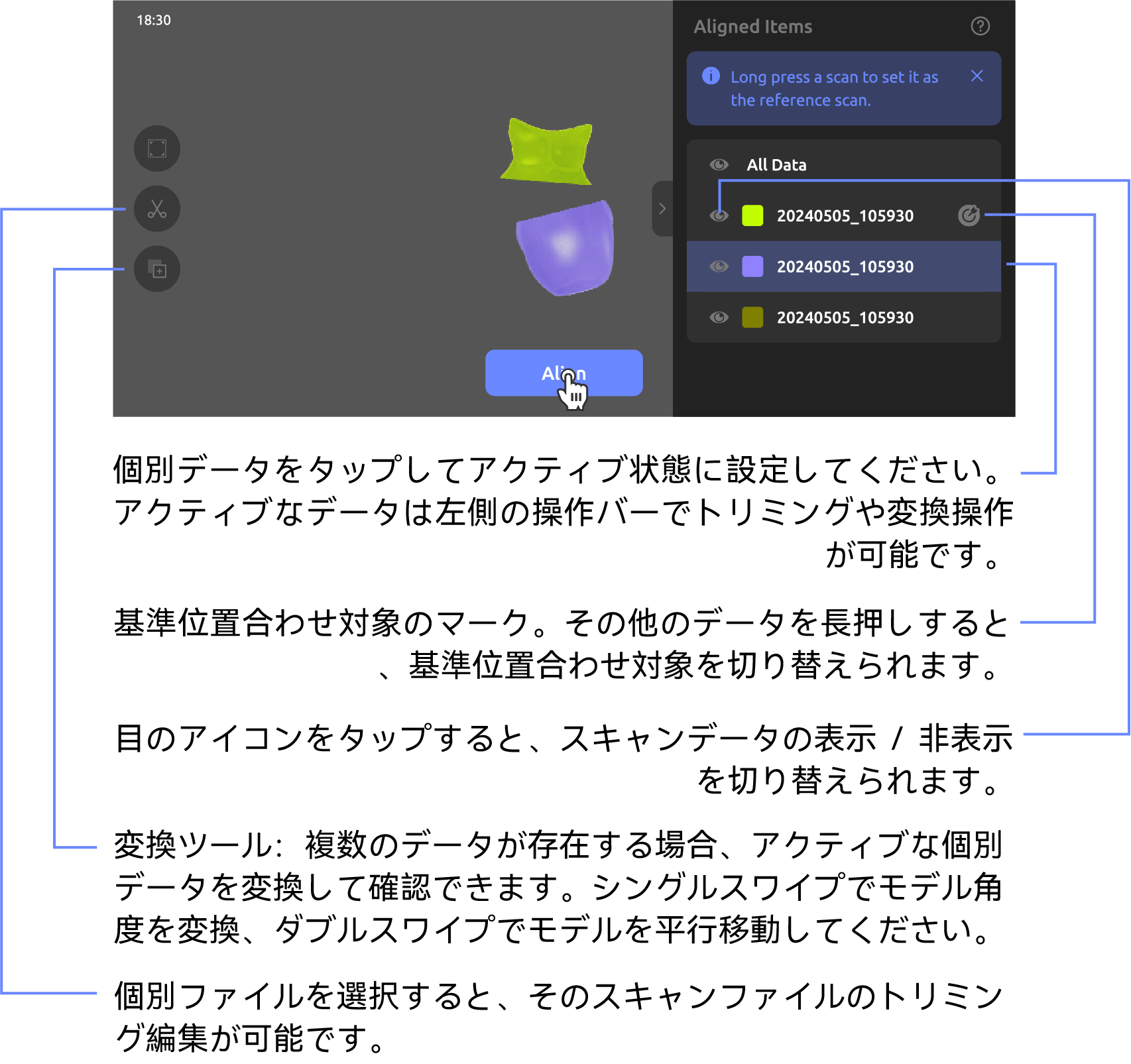
④ ニーズに合わせて位置合わせパラメータを設定し、適用をタップしてください。
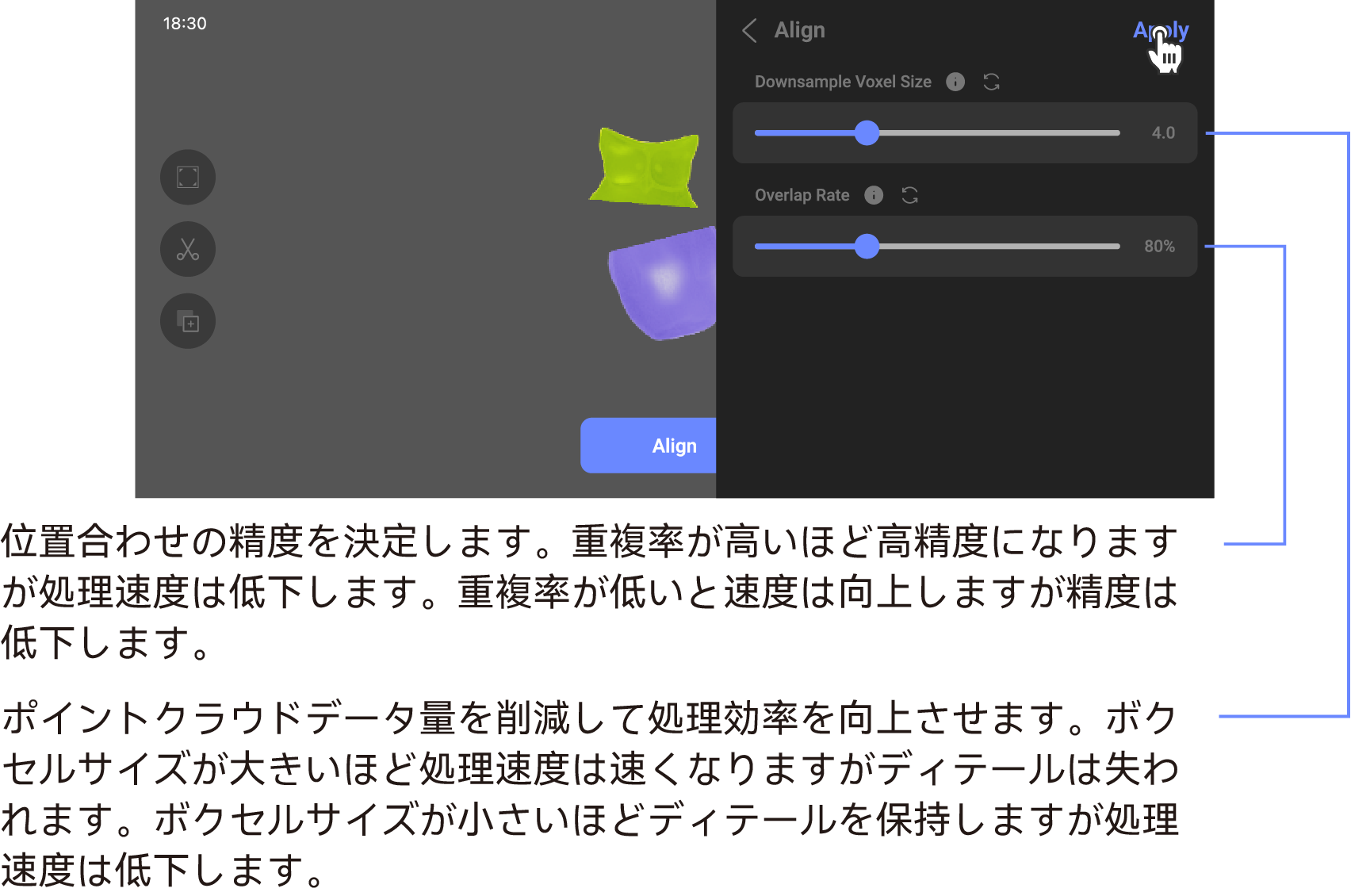

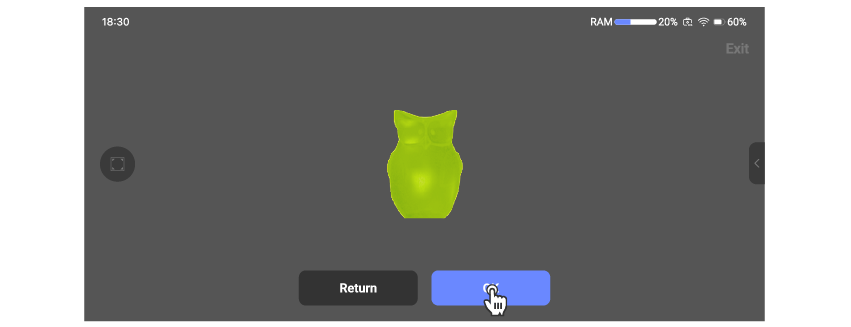
⑤ 位置合わせ結果を確認し、確定をタップすると結果を保存して新しいデータファイルを生成します。位置合わせ効果に不満な場合は戻るをタップしてください。
*位置合わせ結果に不満な場合は、戻ってからすべてのスキャンデータを手動で同じ角度に調整した後、再度位置合わせをお試しください。
合成処理
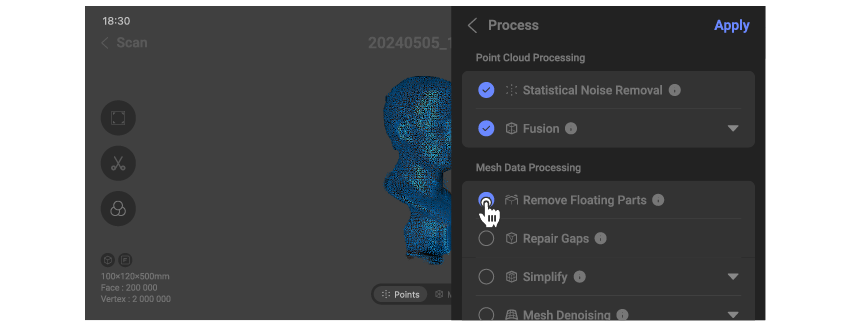
スキャンしたポイントクラウドデータに対して、ノイズ除去を実行して不要な雑点を除去できます。その後、融合処理によってポイントクラウドデータをメッシュデータに変換できます。最後に、メッシュデータに対して孤立メッシュ除去、修復、簡略化、テクスチャマッピングなどの操作を実行できます。
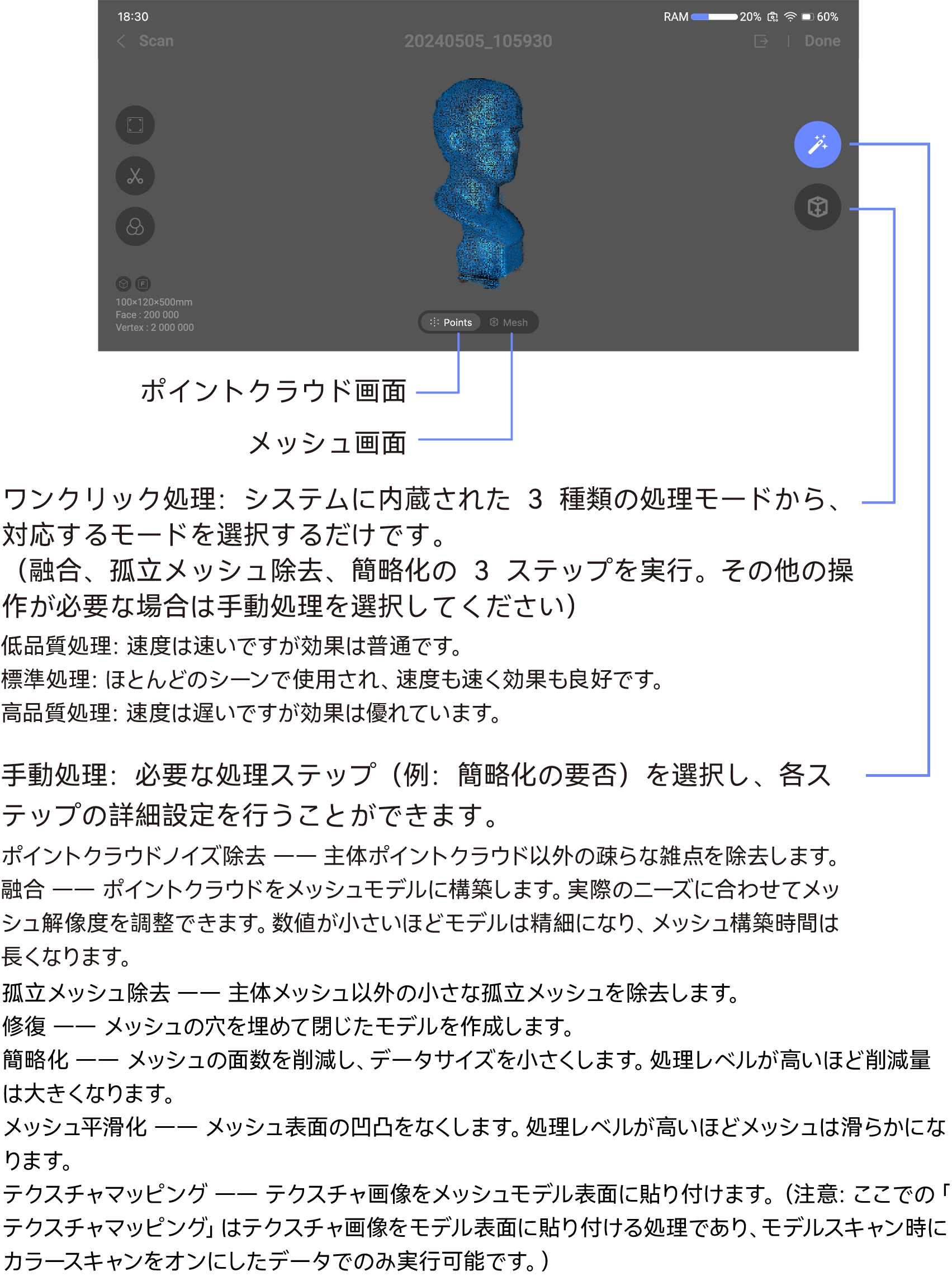
ワンクリック処理
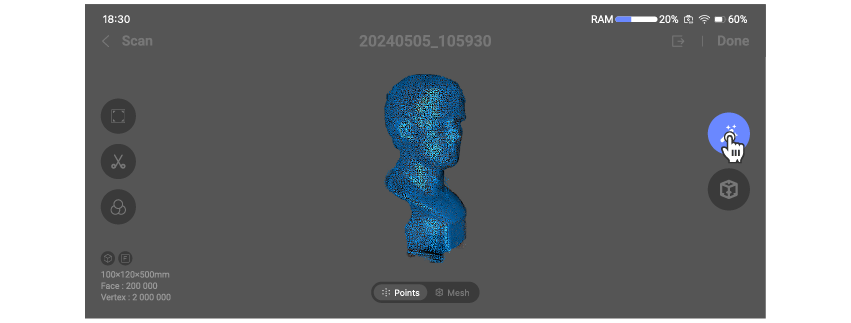
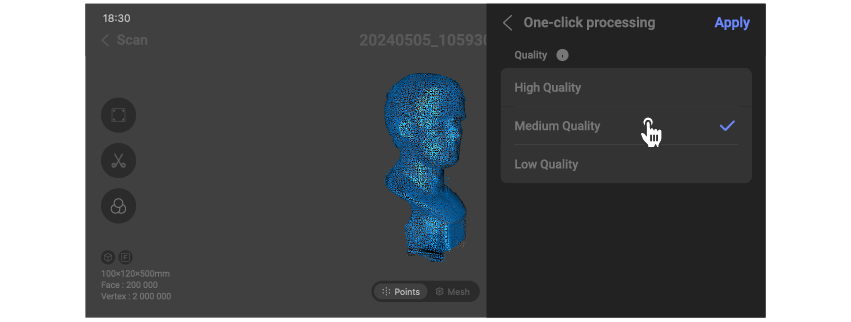
① ワンクリック処理を選択してください。
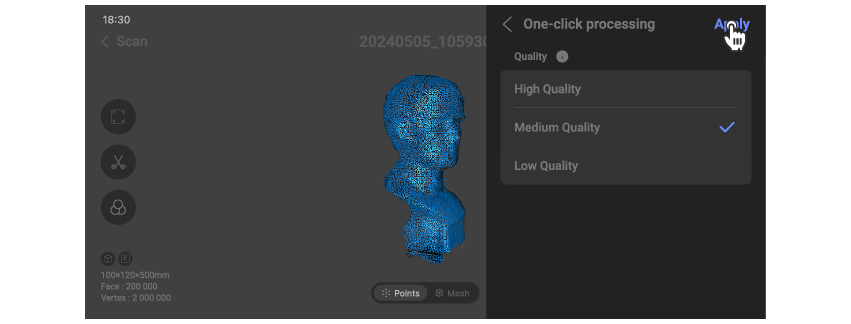
② 実際のニーズに合わせて処理品質を選択し、適用をタップしてください。
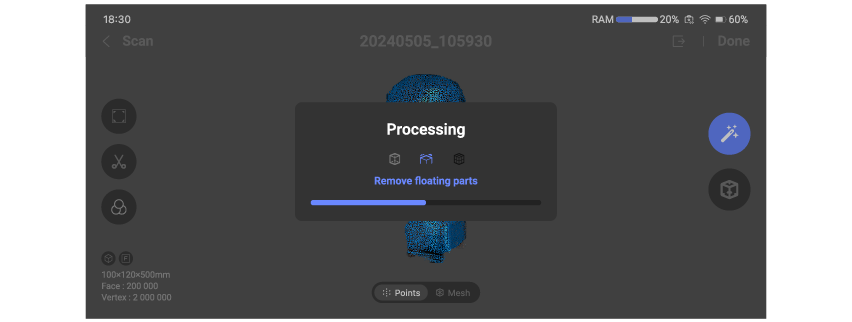
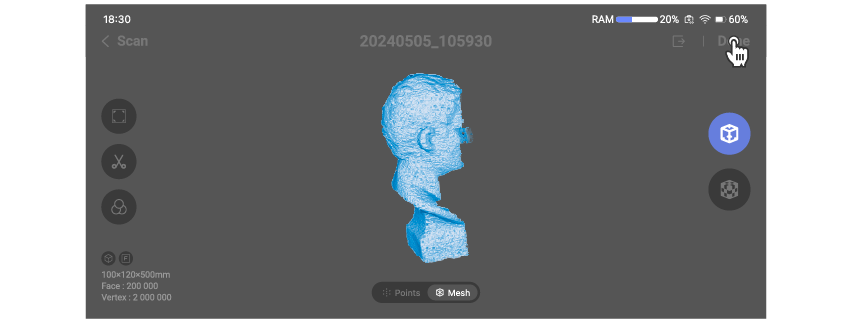
③ 処理完了後、確定をタップしてプロジェクトを保存してください。処理効果に不満な場合は再処理できます。
手動処理
① 手動処理を選択してください。
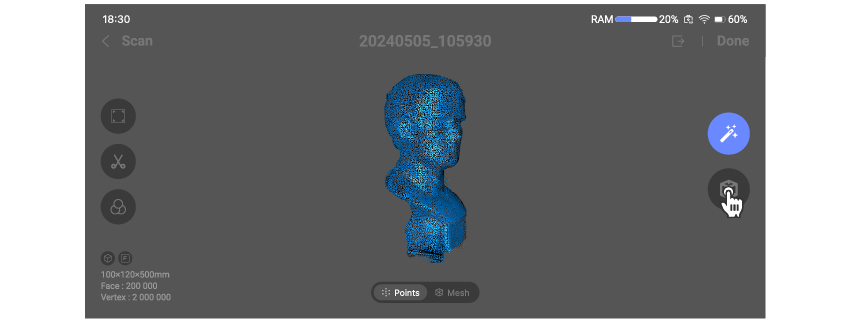
② 実際のニーズに合わせて処理フローを設定し、適用をタップしてください。
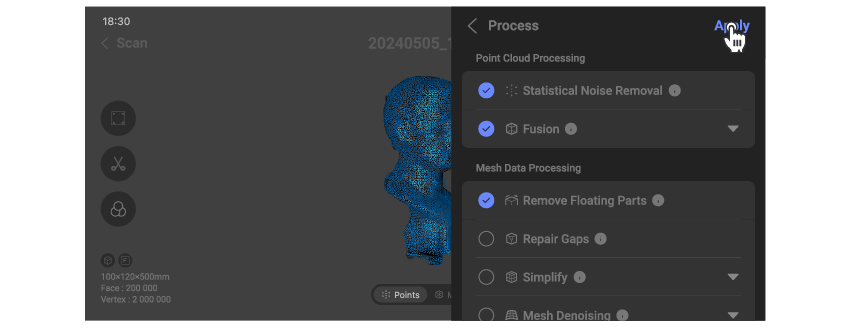
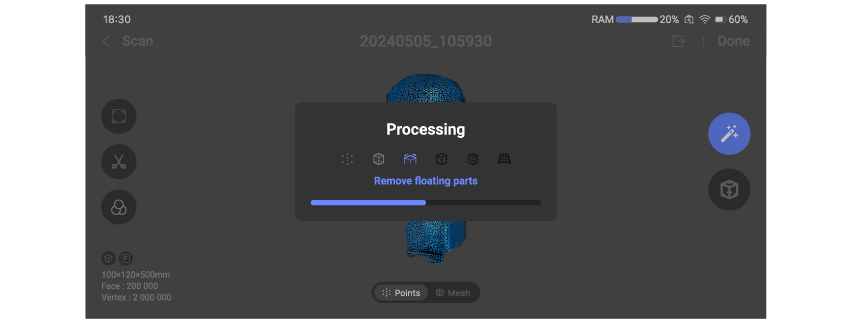
③ 処理完了後、確定をタップしてプロジェクトを保存してください。処理効果に不満な場合は再処理できます。
プロジェクト管理
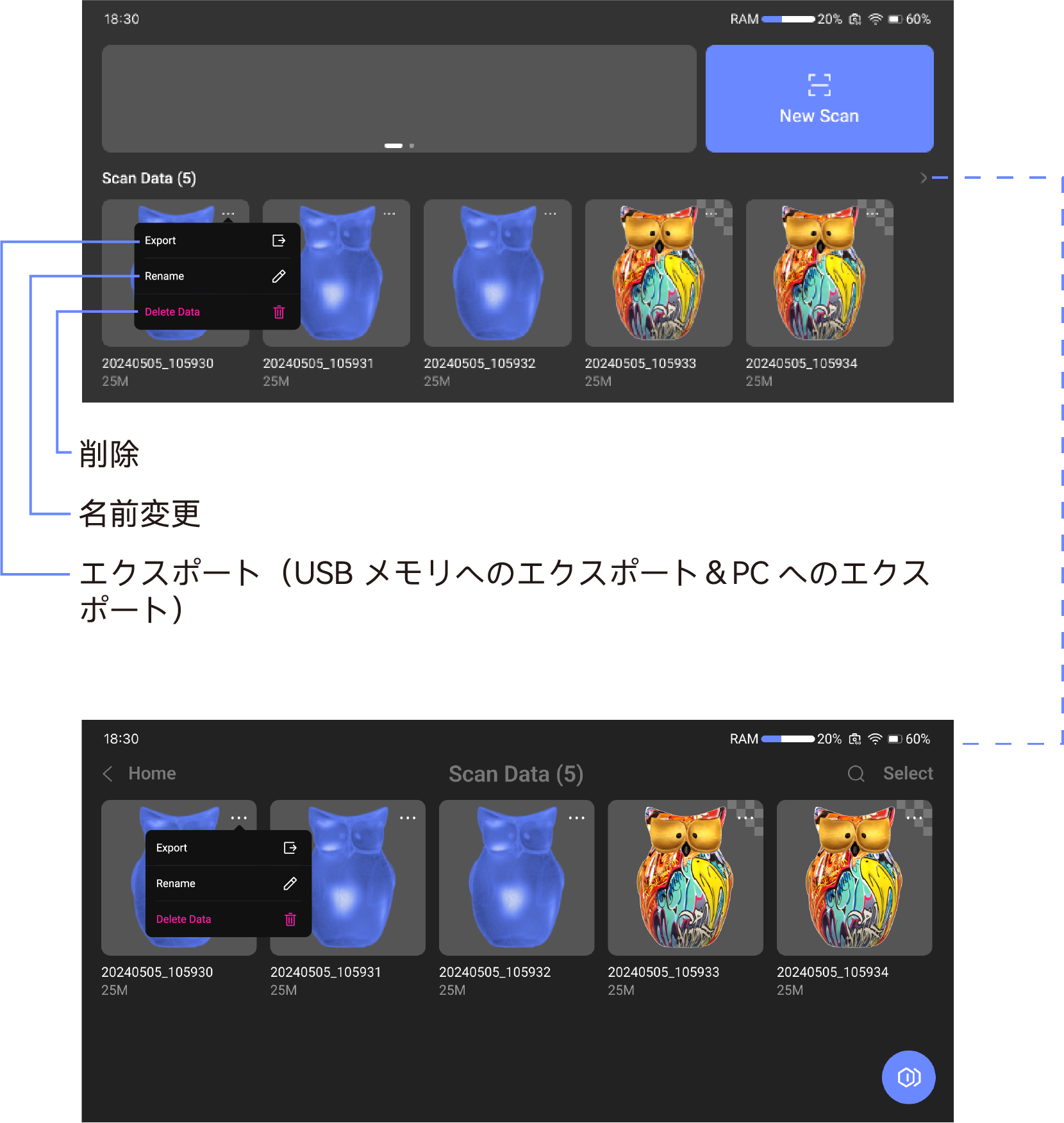
プロジェクトホーム画面またはプロジェクト管理画面で、ファイルのエクスポート、名前変更、削除操作が可能です。
エクスポート
エクスポート機能は、1 つのプロジェクト(単一エクスポート)または複数のプロジェクト(一括エクスポート)を一度にエクスポートできます。単一エクスポート時は、プロジェクトホーム画面または処理画面でエクスポートできます。一括エクスポート時は、プロジェクトリスト管理画面に入り、エクスポートするプロジェクトを順番に選択してからエクスポートしてください。
エクスポート方法
単一エクスポート
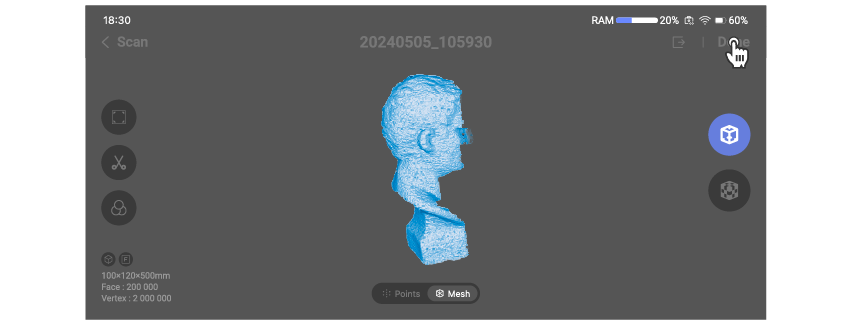
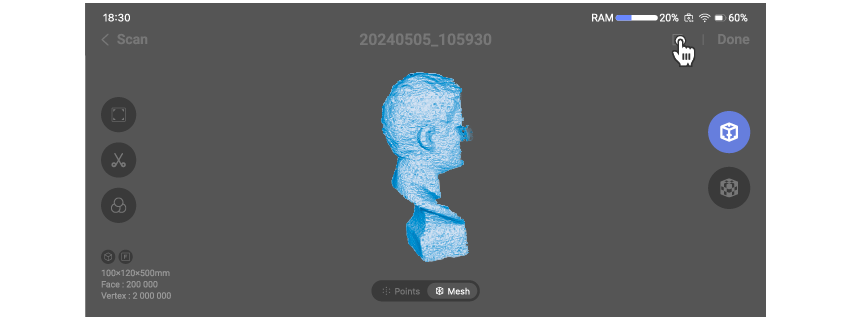
•処理画面(ポイントクラウドまたはメッシュデータ)で、現在のプロジェクトを直接エクスポート可能
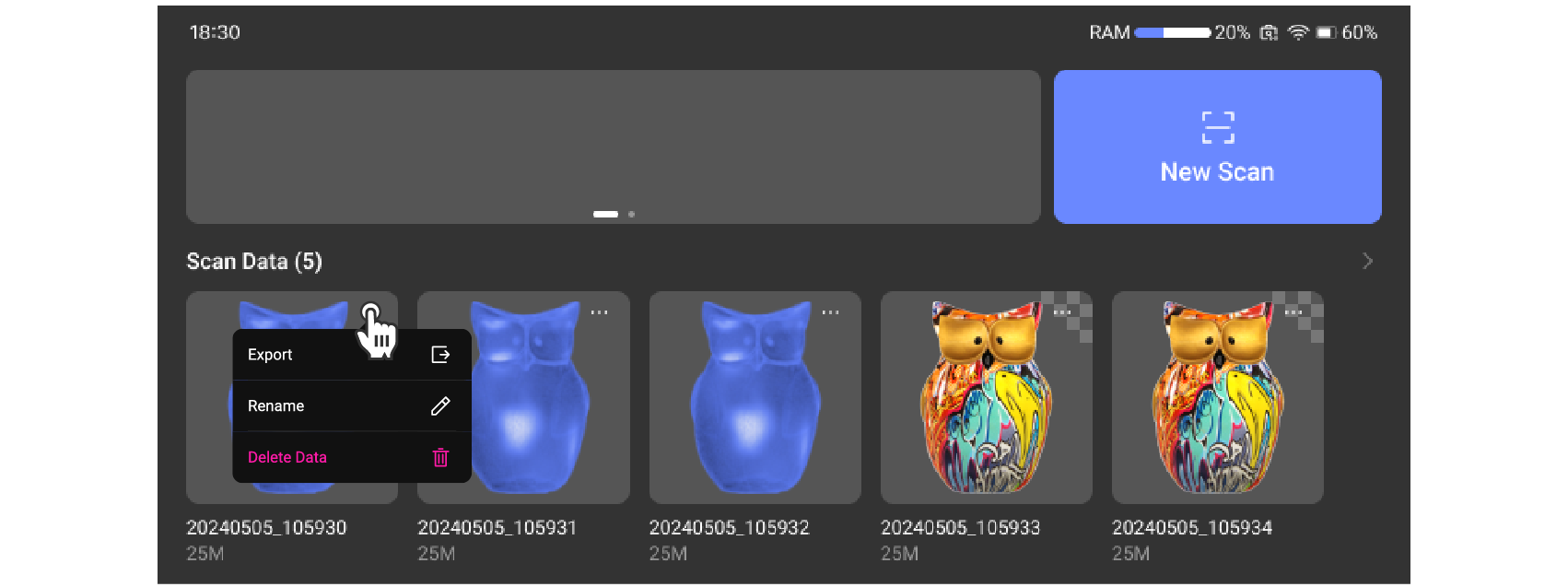
•ホーム画面で、単一プロジェクトを直接エクスポート可能
一括エクスポート
プロジェクト管理画面に入り、エクスポートする複数のプロジェクトを選択し、エクスポートをタップしてください。
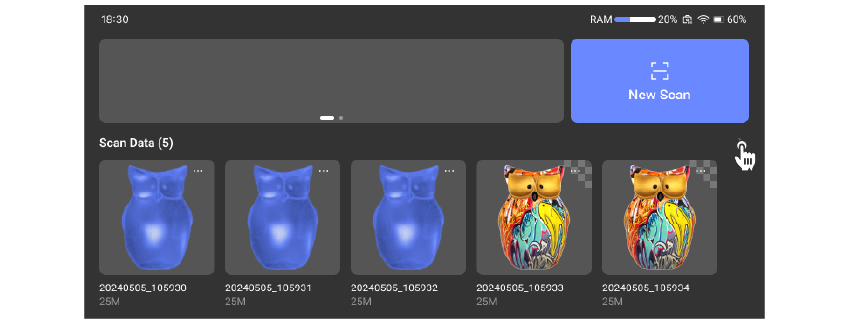
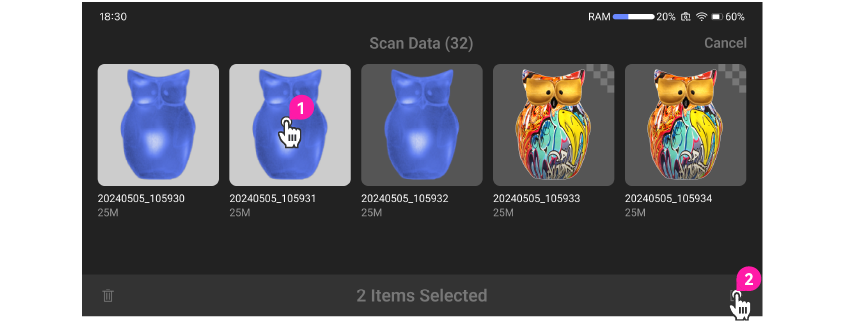
エクスポートについて
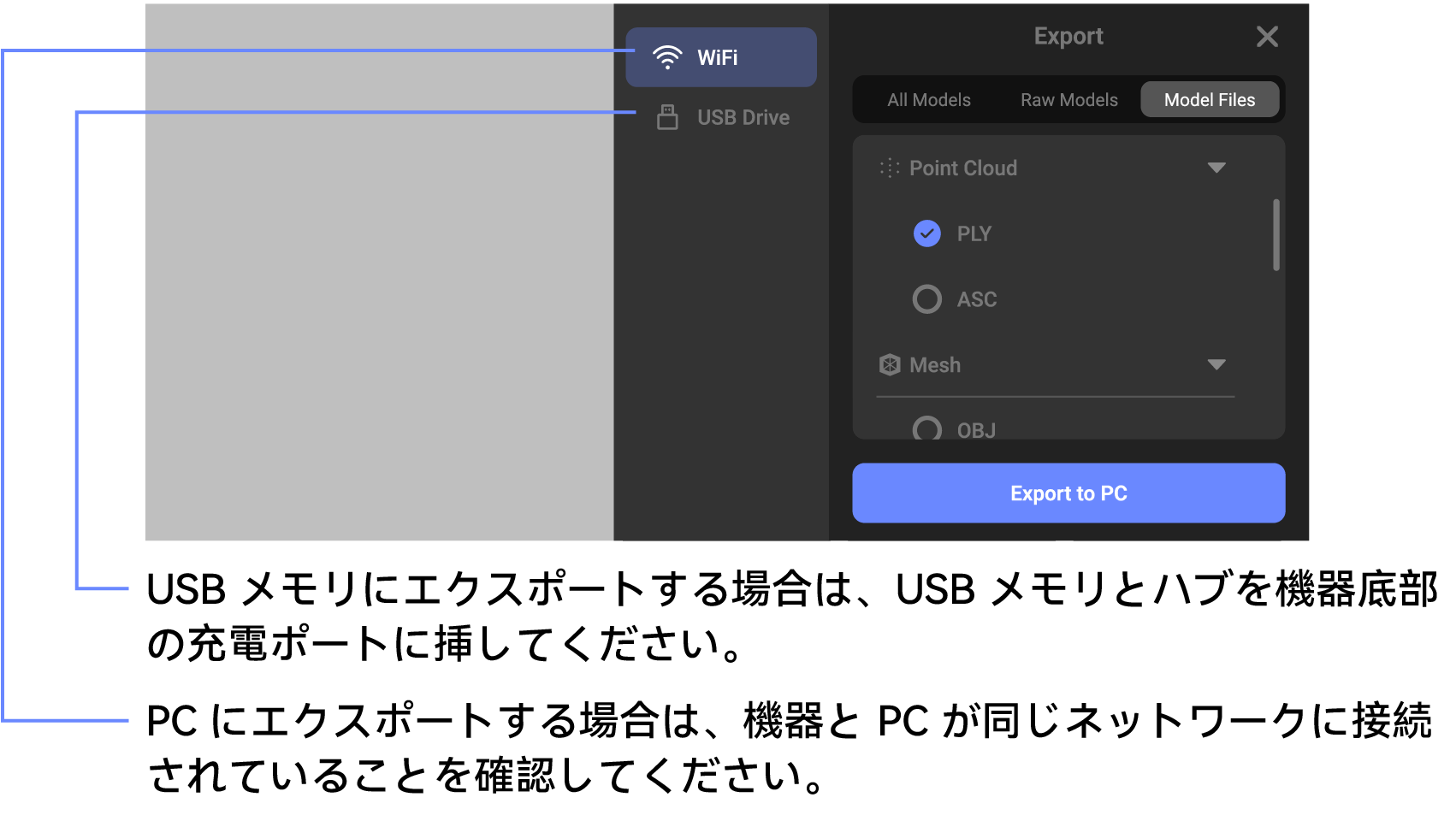
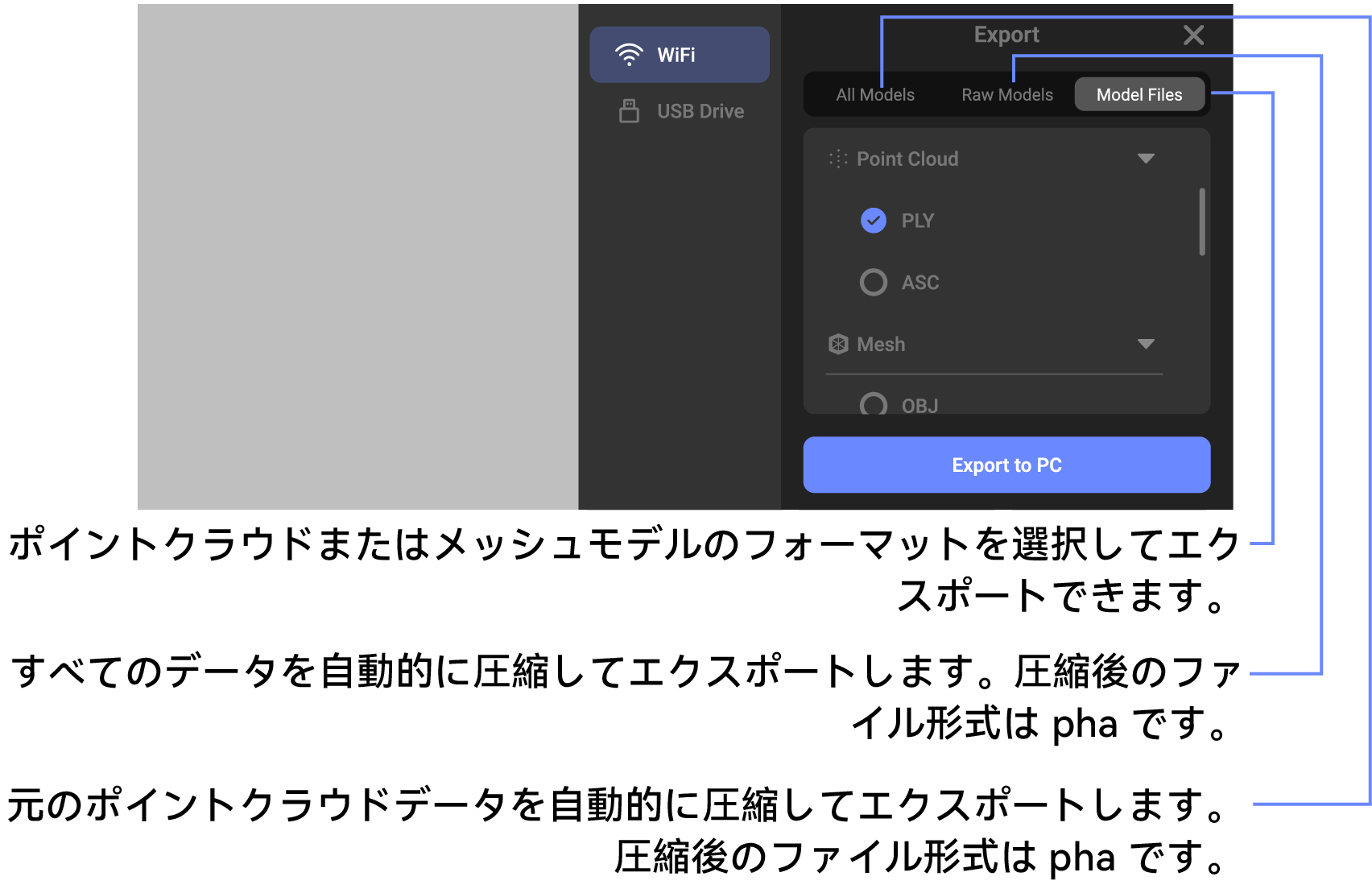
エクスポート操作
PC へエクスポート PC にエクスポートする場合は、機器と PC が同じネットワークに接続されていることを確認してください。
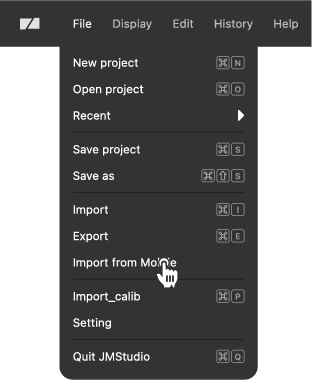
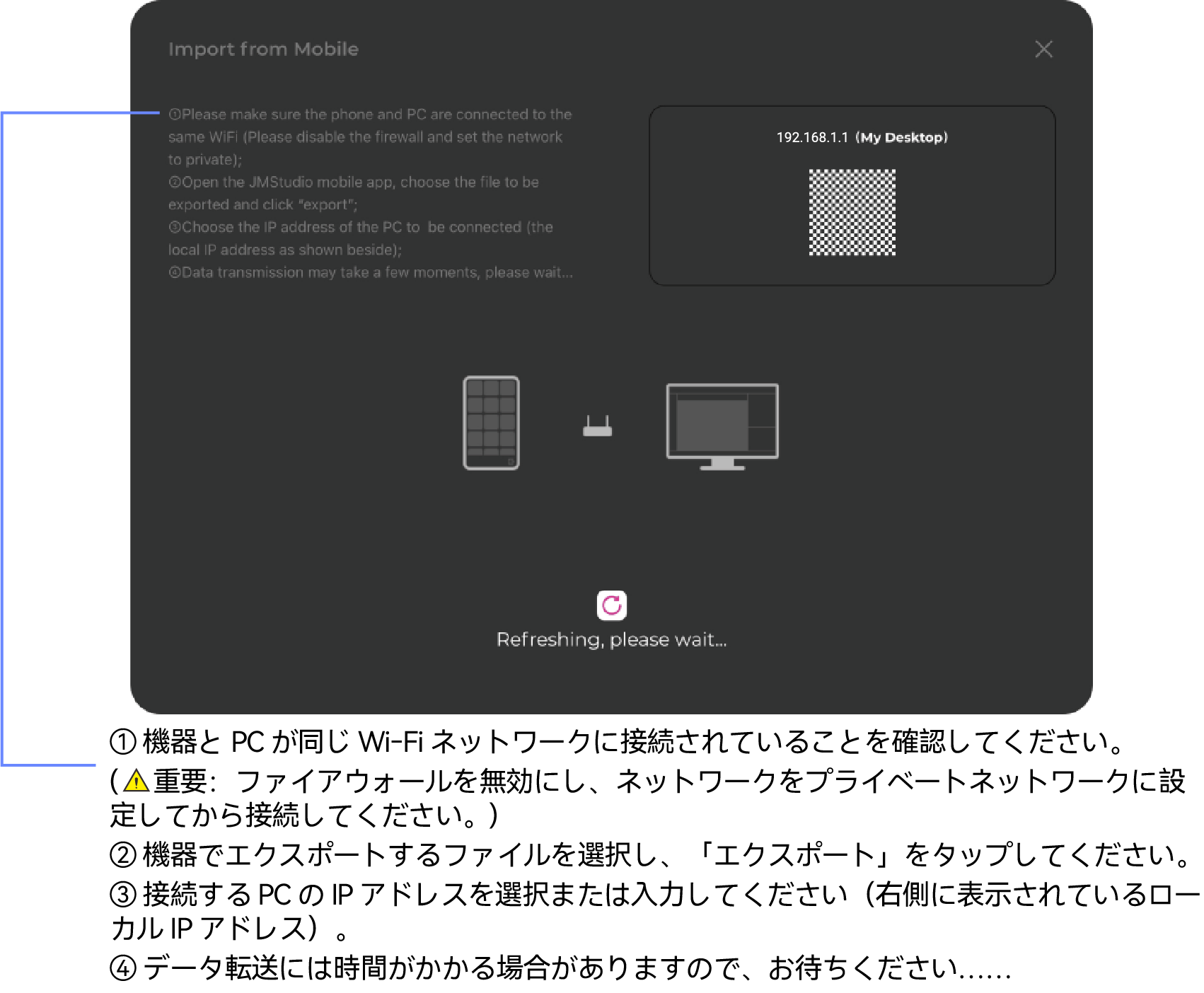
① PC 側で画面上部の「メニューバー」をクリックし、「ファイル」→「モバイル端末からインポート」を選択し、モバイルインポートウィンドウを開いてください。画面右側に PC の IP アドレスが表示されます。
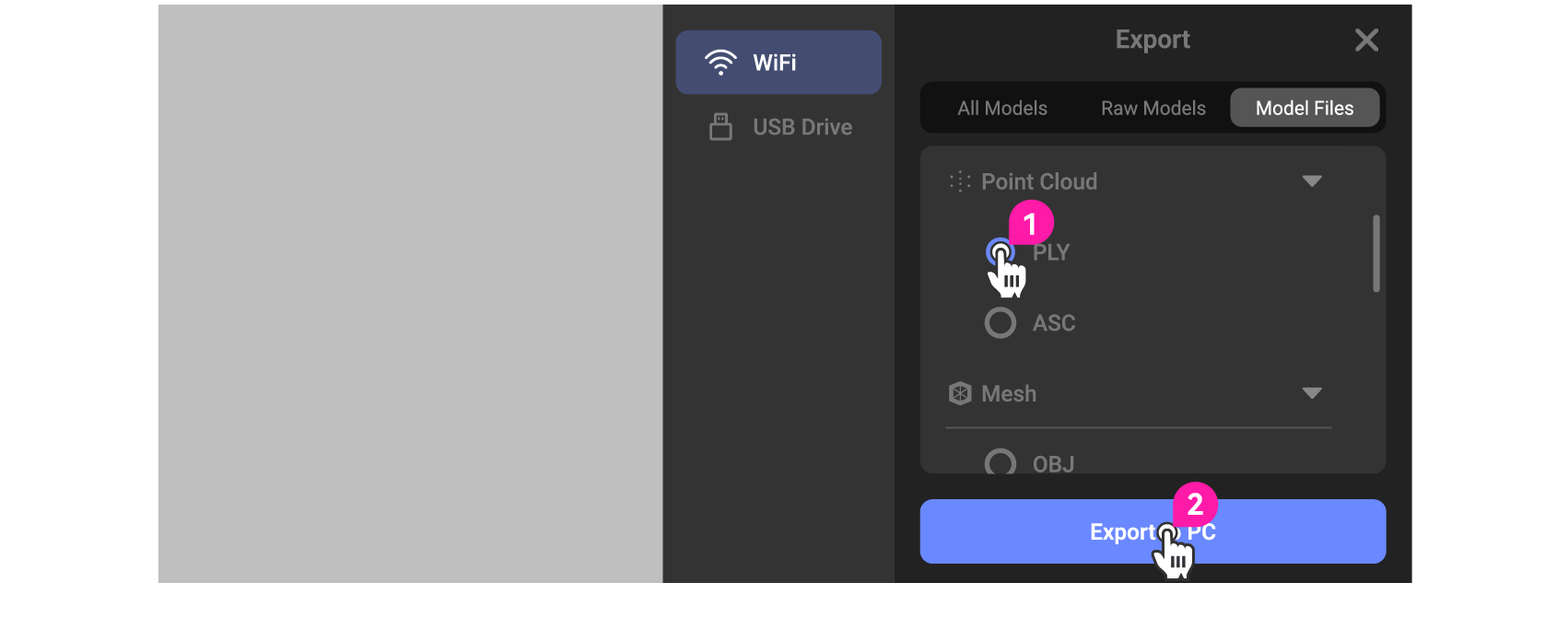
② 現在のモデルがエクスポート可能な各モードを確認し、ニーズに合ったデータモデルを選択してください(単一モデルまたは現在のプロジェクトファイルのパッケージエクスポートに対応)。機器側で「PCへエクスポート」をタップし、PC 側で取得した IP を入力して接続してください。
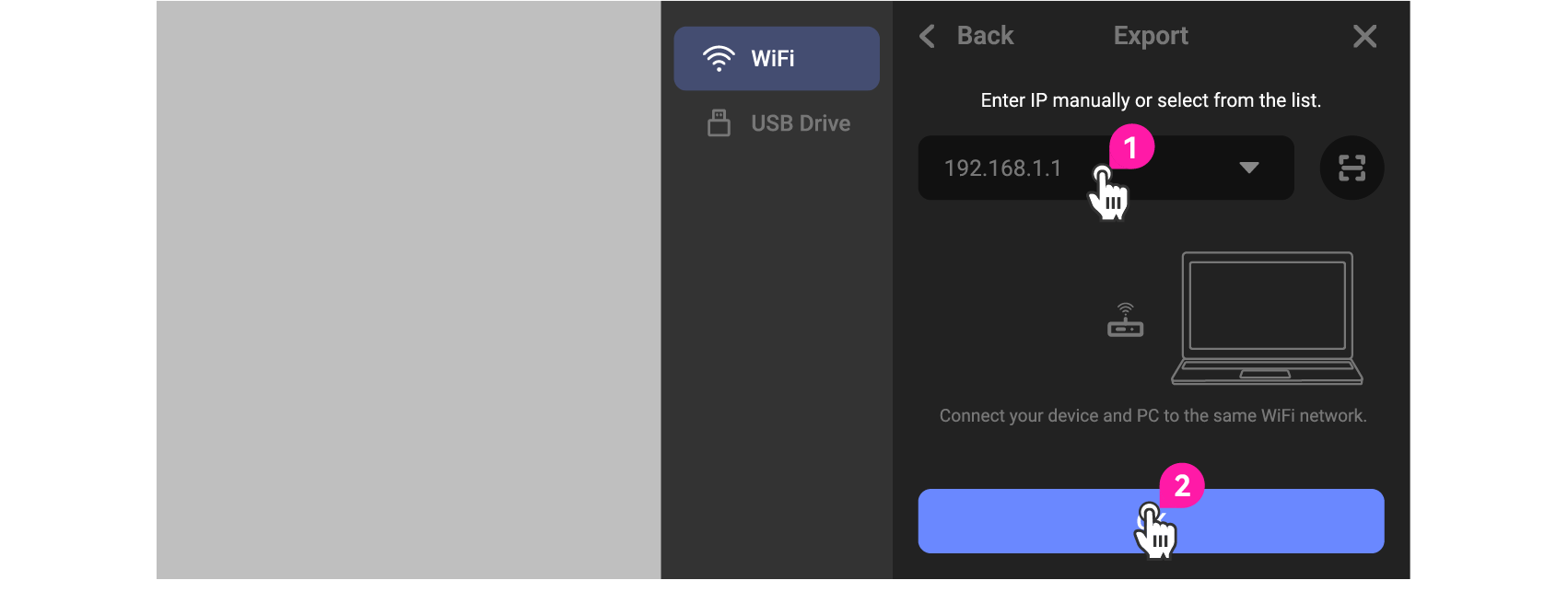
③ 接続成功後、機器から PC にデータが転送されます。
(プロジェクトファイルをエクスポートする場合は、自動的にデータを圧縮して PC に転送します)
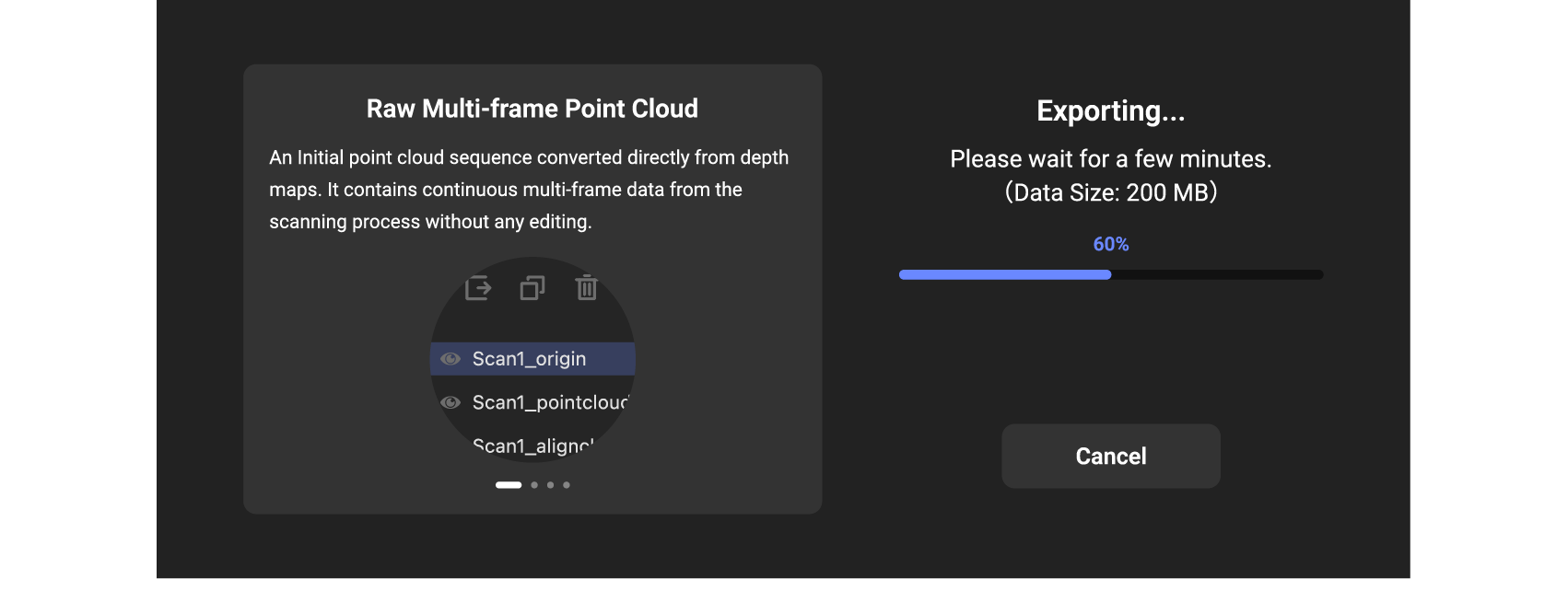
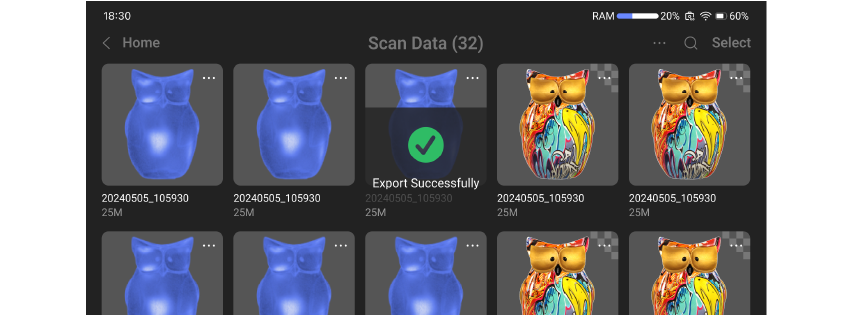
USBメモリにエクスポート USB メモリへエクスポートする場合は、ハブと USB メモリをご用意ください。ハブと USB メモリ(thinkplus TPU301 推奨)を接続し、機器底部の充電ポートに挿してください。接続成功のメッセージが表示されたら、機器と USB メモリの接続が完了です。
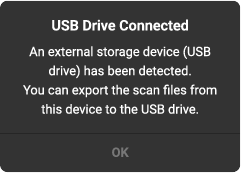
① 機器側のエクスポート先で「USB メモリ」を選択してください。
•USB メモリが認識されない場合は、挿し直しを確認してください。
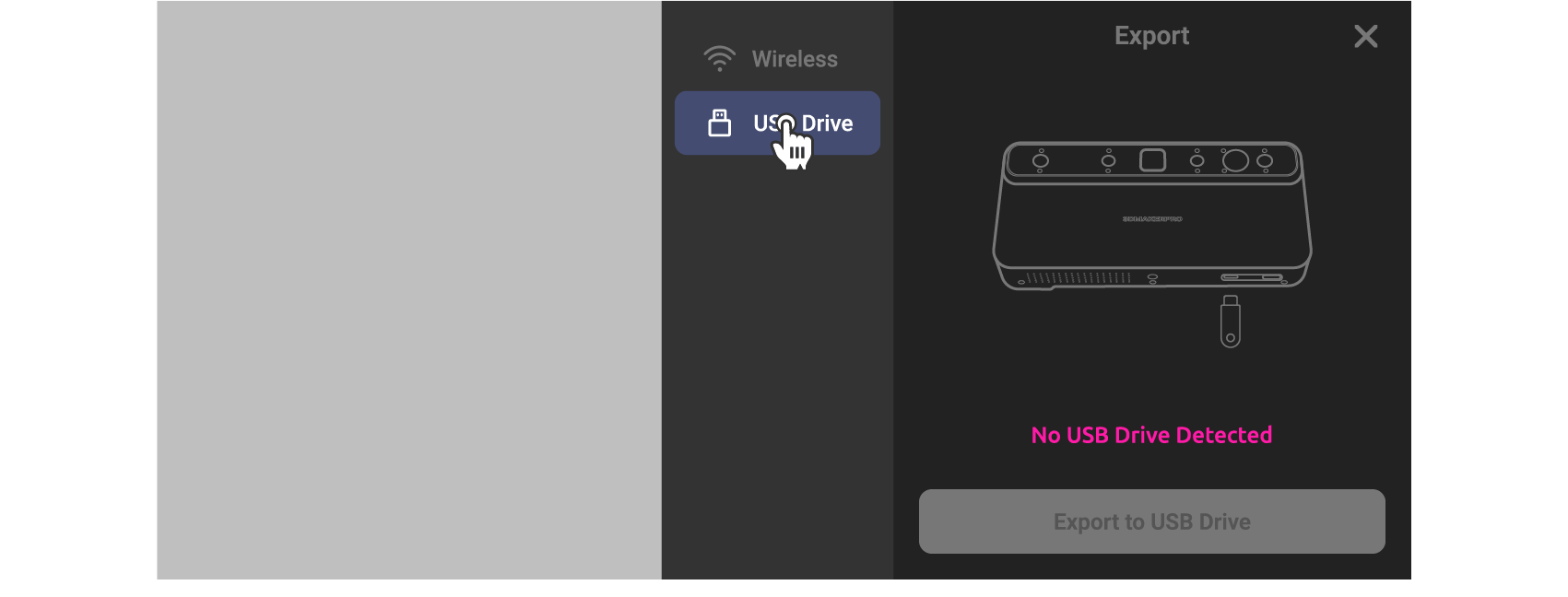
•识認識成功後、現在のモデルがエクスポート可能な各モードを確認し、ニーズに合ったデータモデルを選択してください(単一モデルまたは現在のプロジェクトファイルのパッケージエクスポートに対応)。機器側で「USB メモリへエクスポート」をタップしてください。
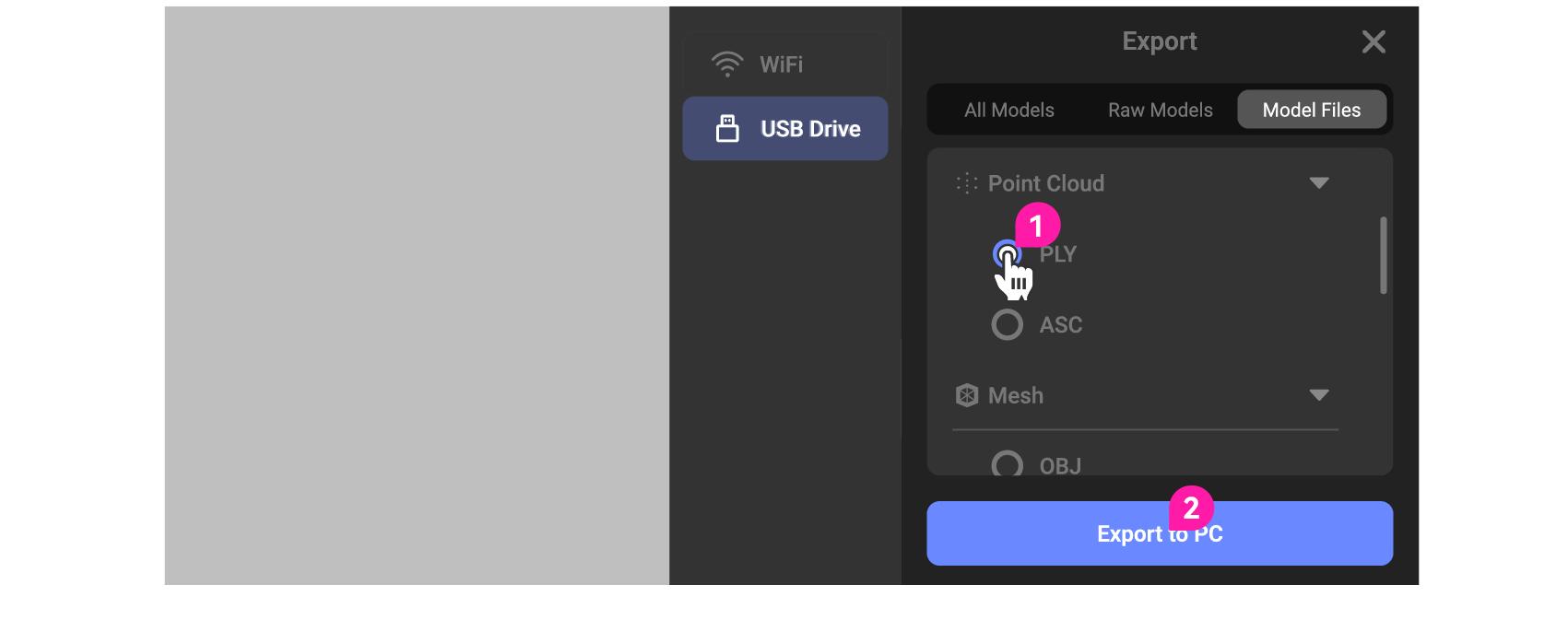
② 接続成功後、機器から PC にデータが転送されます。
(プロジェクトファイルをエクスポートする場合は、自動的にデータを圧縮して PC に転送しま)
キャリブレーション
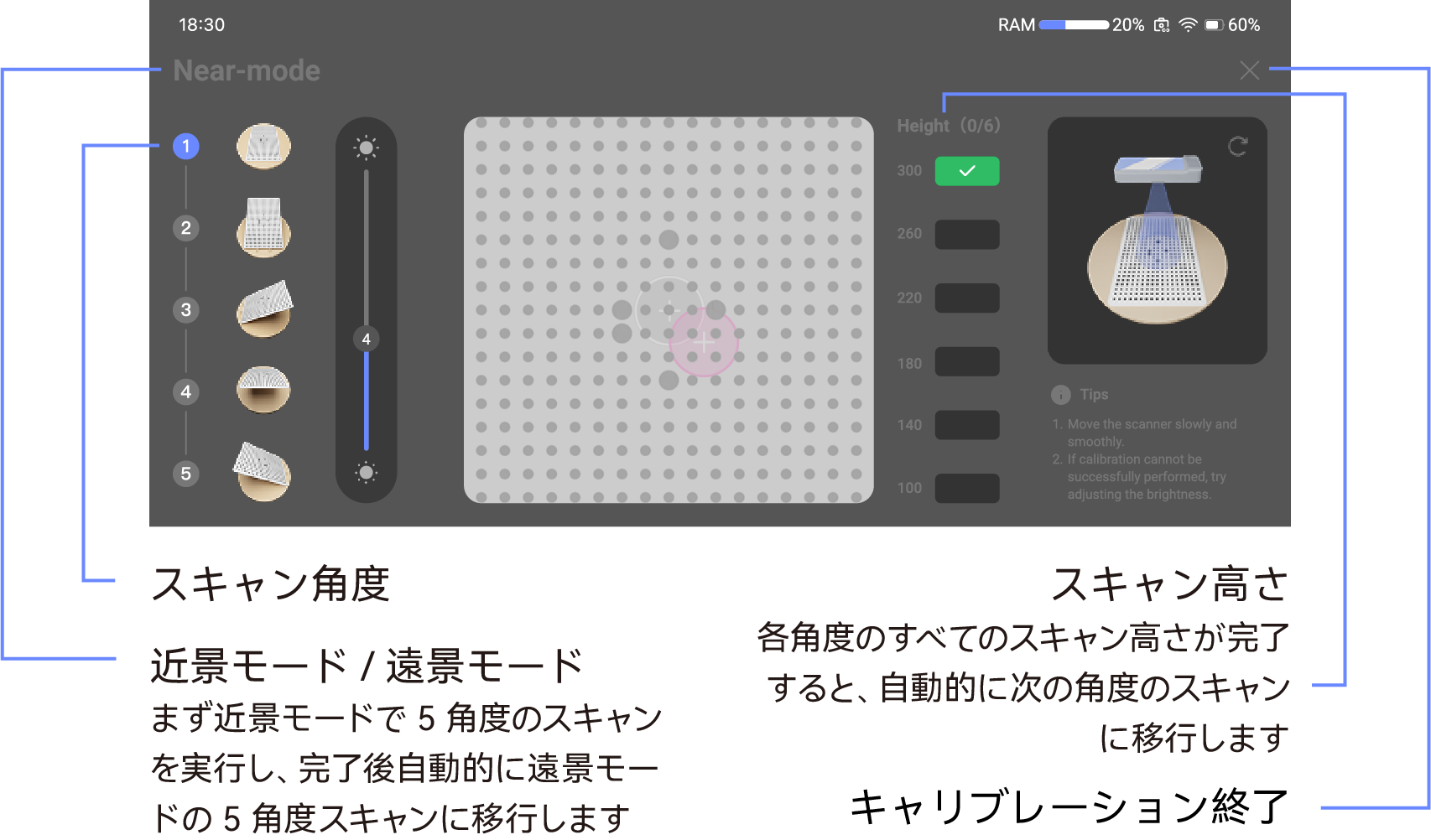
機器は再キャリブレーションに対応していますが、特別な場合を除き再キャリブレーションを実行しないでください。キャリブレーション時は自動的に近景モードと遠景モードの 2 種類で実行され、それぞれ 5 方向のスキャンが必要です。
① 設定画面からキャリブレーション画面を開きます
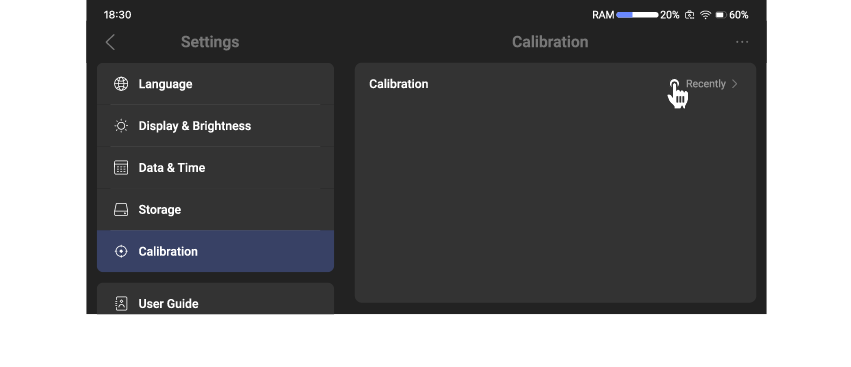
② 左側の手順に従い、キャリブレーションボードを対応する角度に設置し、各角度のボードを順番にスキャンします。
近景モードの 5 角度のスキャン完了後、自動的に遠景モードの 5 角度に切り替わります。左側の進捗表示にご注意ください。スキャン時はスキャナーの中心をキャリブレーションボードの中心に合わせ、明るさを適度に下げ、黒色の背景にボードを置くとスキャンが容易になります。
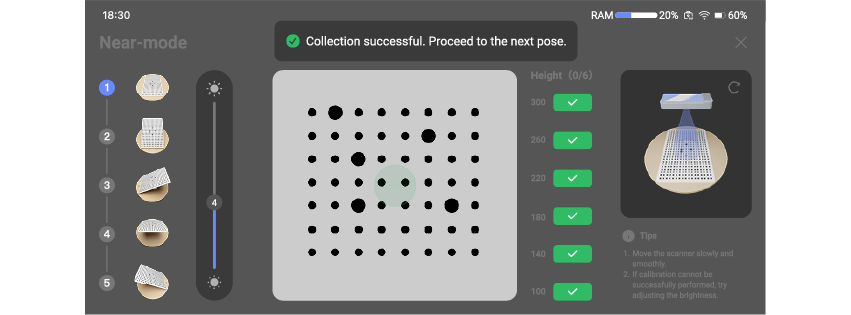
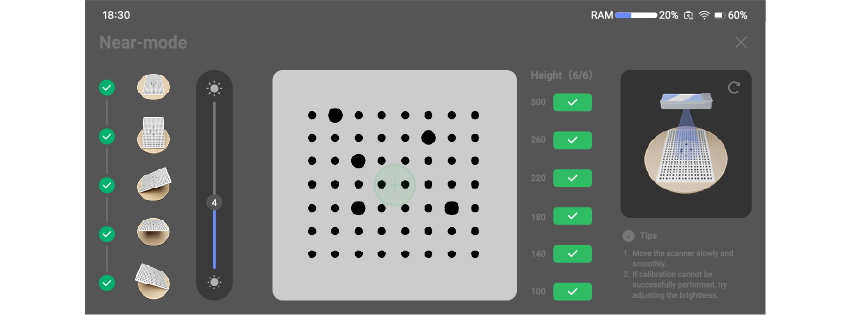
③ 近景モードの操作に続き、再度 5 角度の遠景モードスキャンを実行します
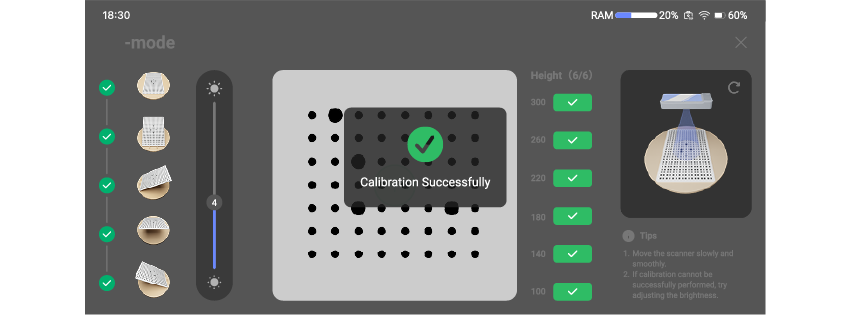
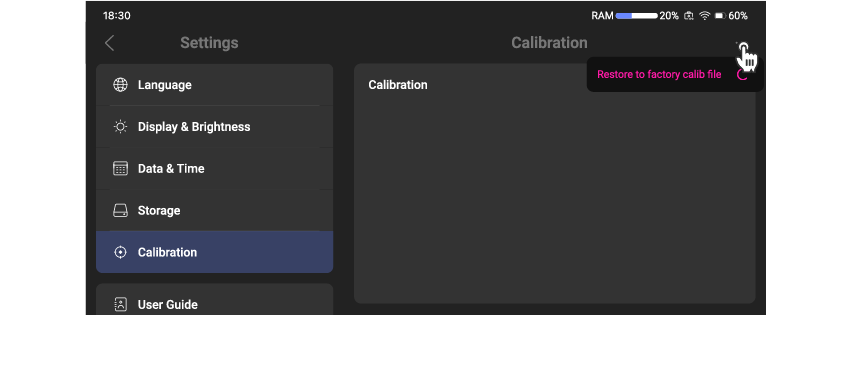
- 機器には初期キャリブレーションファイルが内蔵されており、キャリブレーションを工場出荷時の状態に復元することができます。