Lista de Embalaje
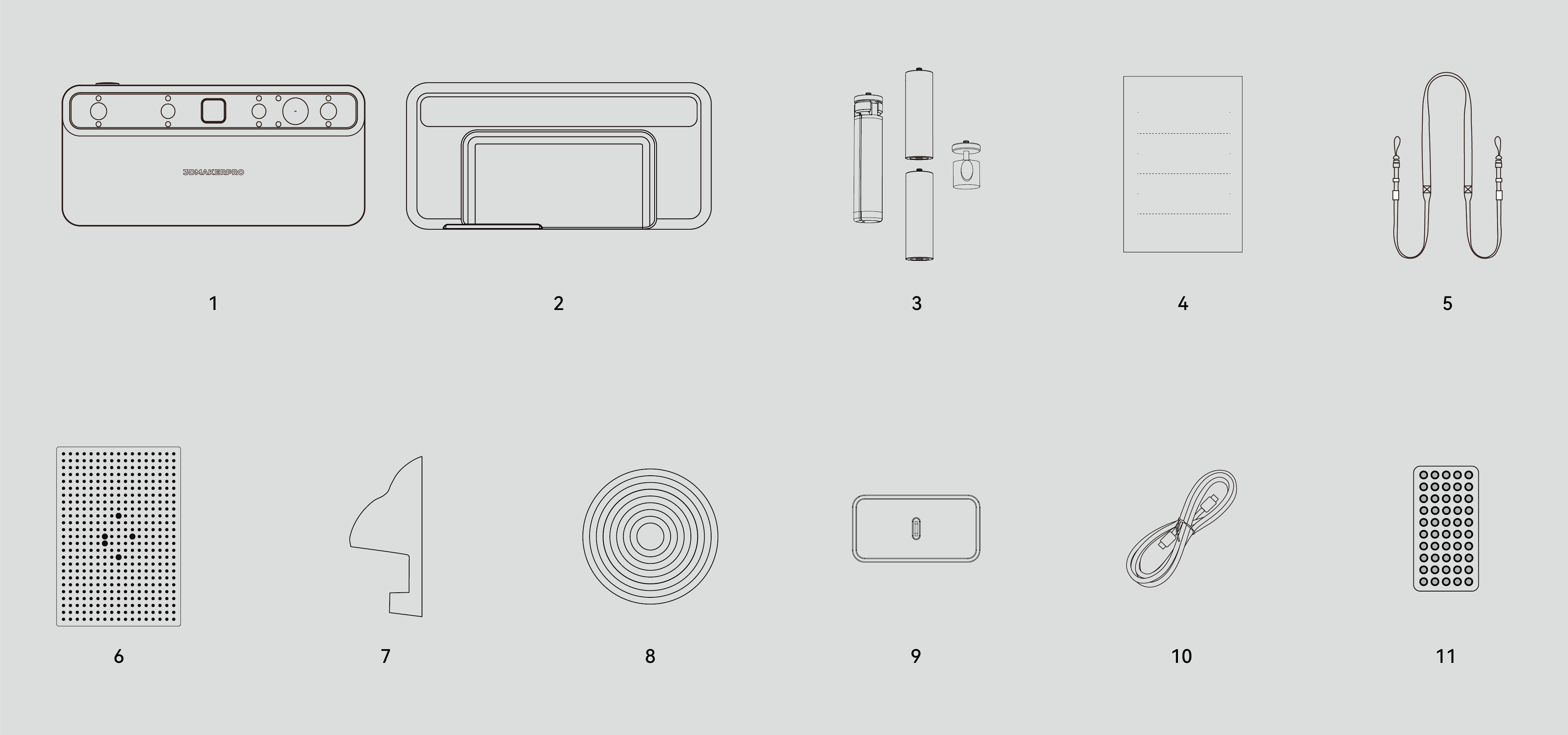
La lista de embalaje es la siguiente.
1 Cuerpo del Escáner 2 Silicone Protective Cover 3 Trípode 4 Manual 5 Lanyard 6 Calibration Board 7 Calibration Board Holder*2 8 Manual Turntable 9 Adaptador de Corriente 10 Cable de Alimentación 11 Marcadores
³No incluido en el Combo Estándar.
¡Las imágenes son solo para fines ilustrativos! El producto real puede variar.
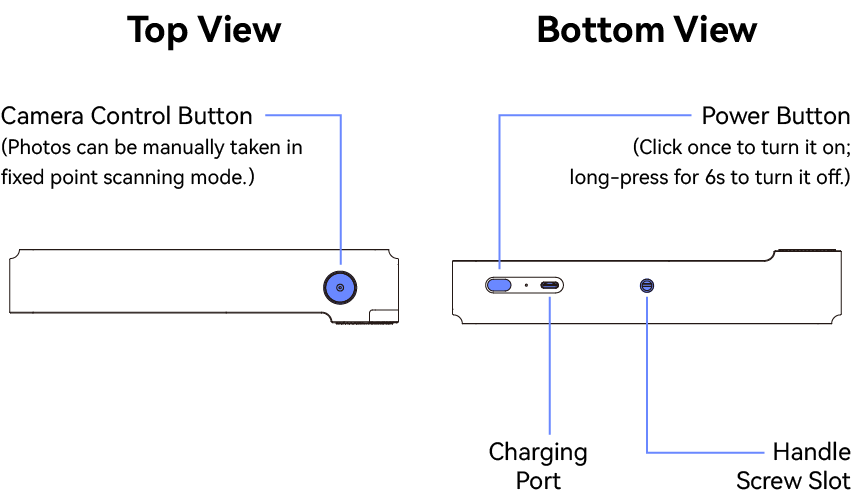
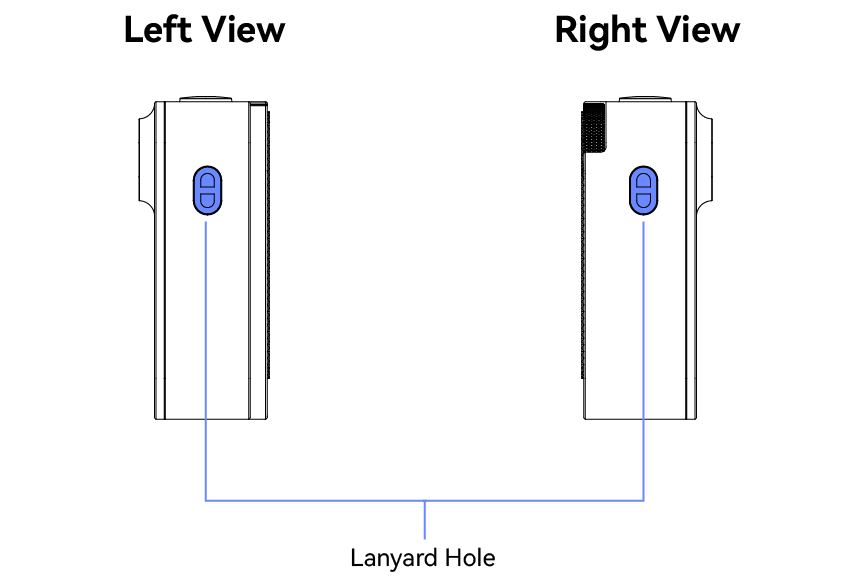
Componentes del Escáner
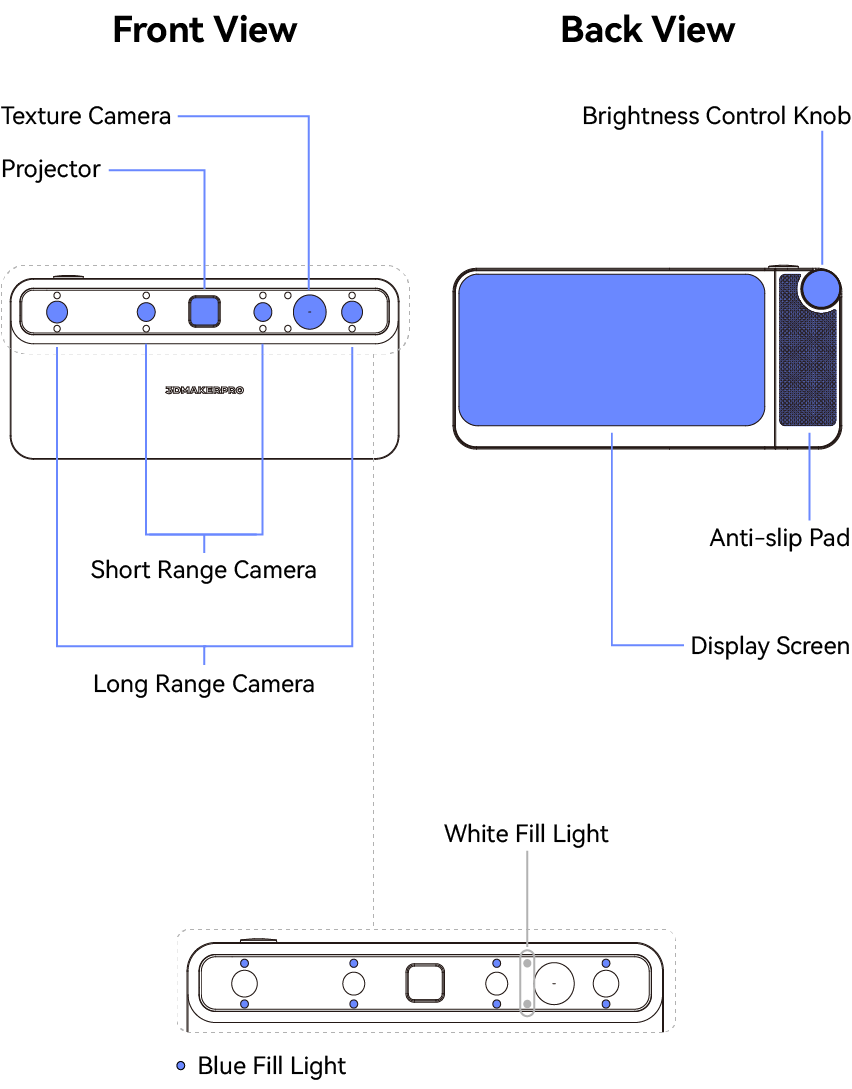
Ensamblaje de Hardware
Modo Punto Fijo
Sigue la imagen de abajo para ensamblar el Trípode al escanear en modo de punto fijo.
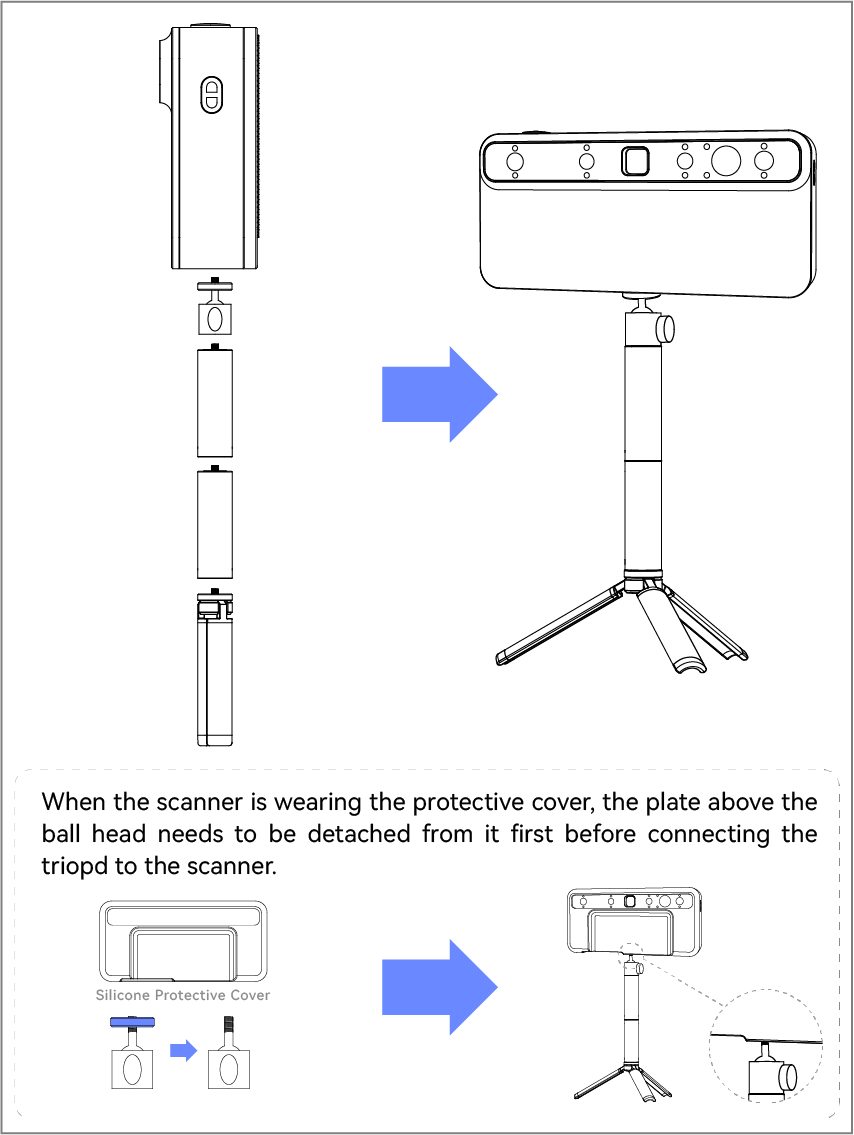
*¡Conecta los accesorios según el uso real!
Escaneo Manual
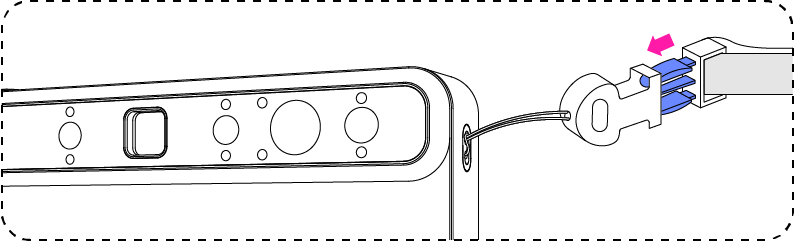
Al escanear a mano, sujeta el cordón al escáner para evitar caídas.
*Las imágenes de abajo solo muestran un lado. Ambos lados del escáner deben estar sujetos al cordón.
①Suelta los enganches de ambos lados del cordón.
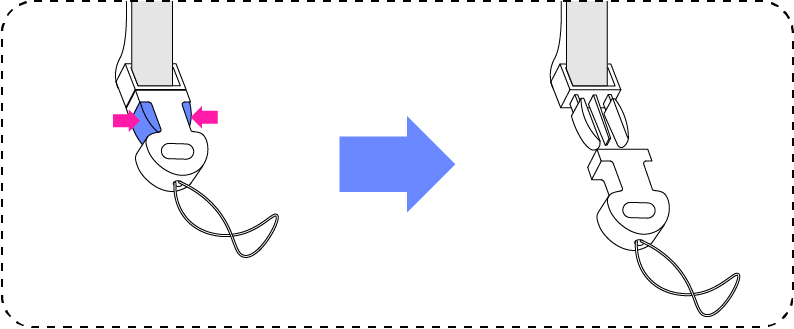
②Pasa el lazo por el agujero, estira con los dedos, mete el enganche y aprieta.
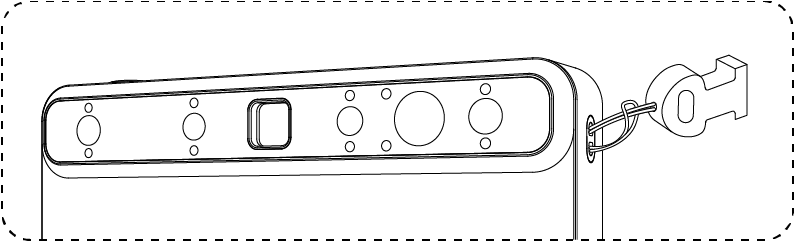
③Repite el paso ① para conectar el enganche.
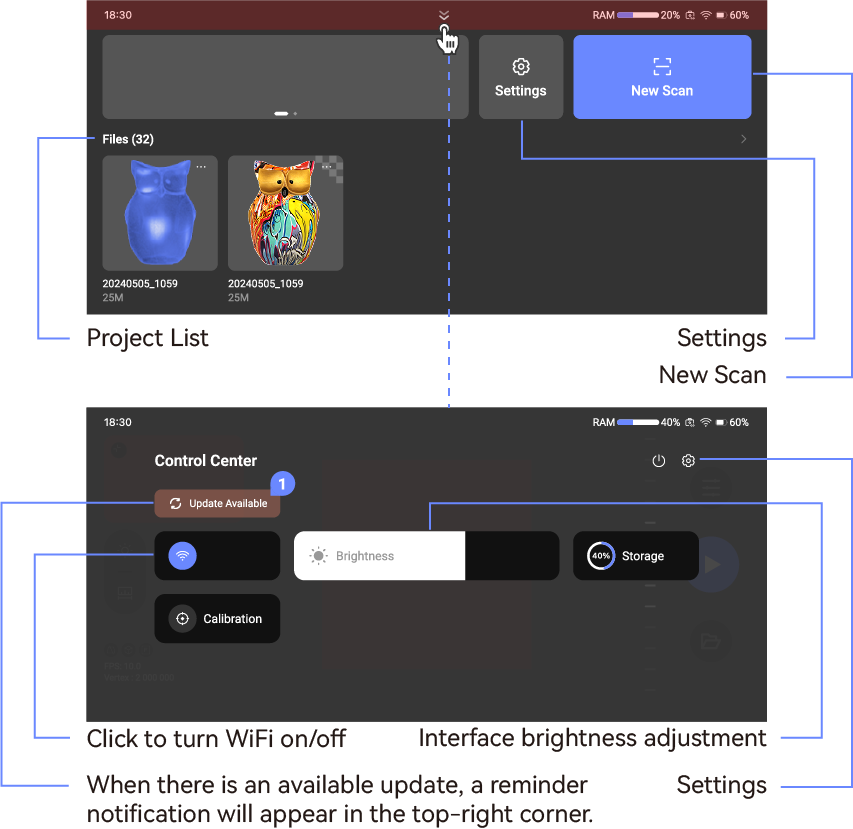
Página de Inicio
① Pulsa el botón inferior para encender.

② En inicio: crea proyectos, ve la lista. Desliza hacia abajo para centro de control.
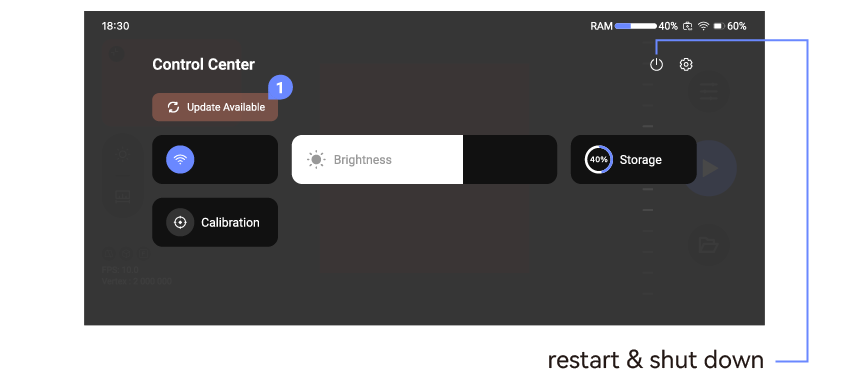
- Pulsa el botón de encendido en la parte inferior del dispositivo para elegir reiniciar o apagar, o mantén pulsado durante 6 segundos para forzar el apagado del dispositivo.



Configuración
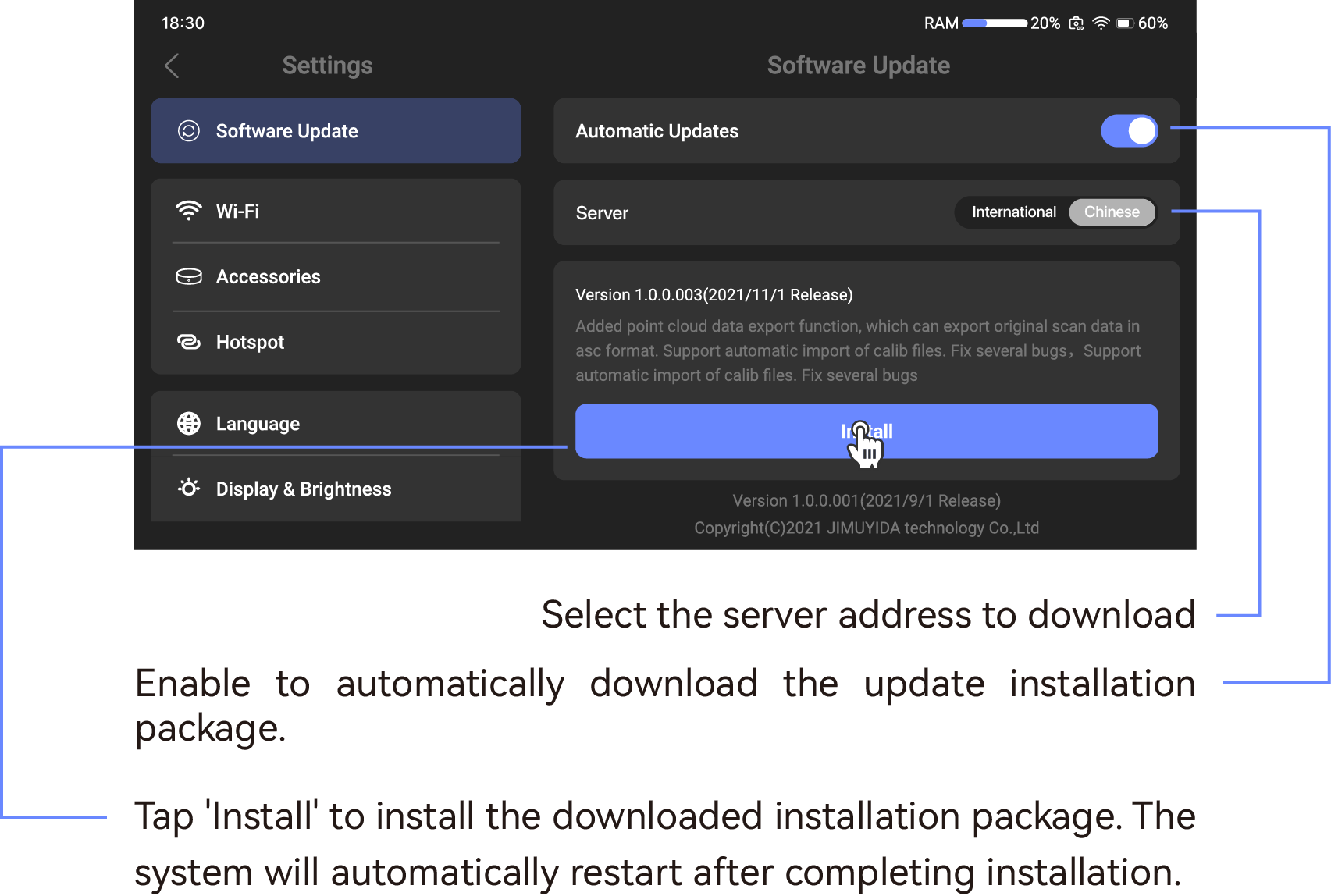
Actualización de Software
WiFi
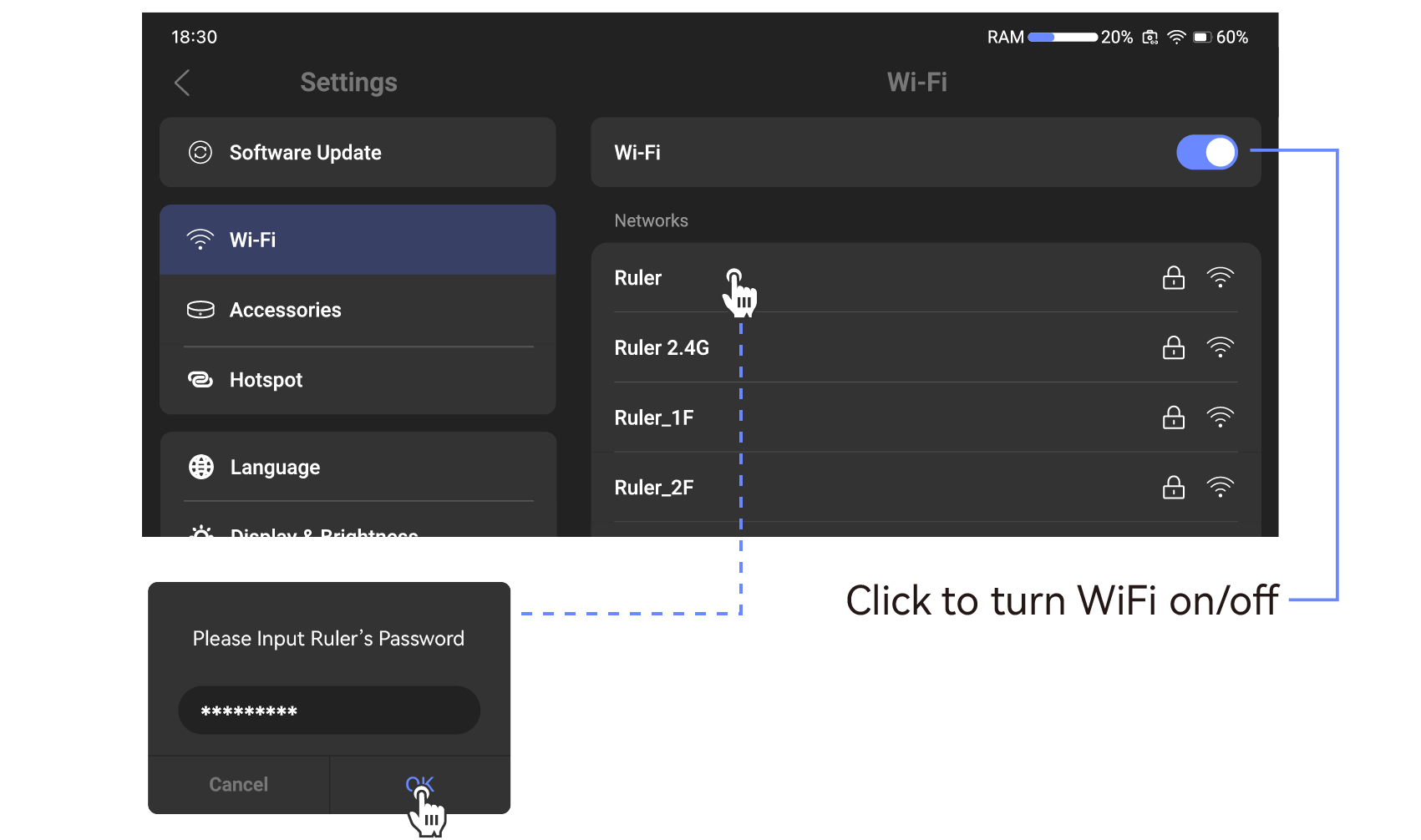
*Al transferir datos a un PC, TOUCAN y el PC deben estar conectados a la misma red Wifi.
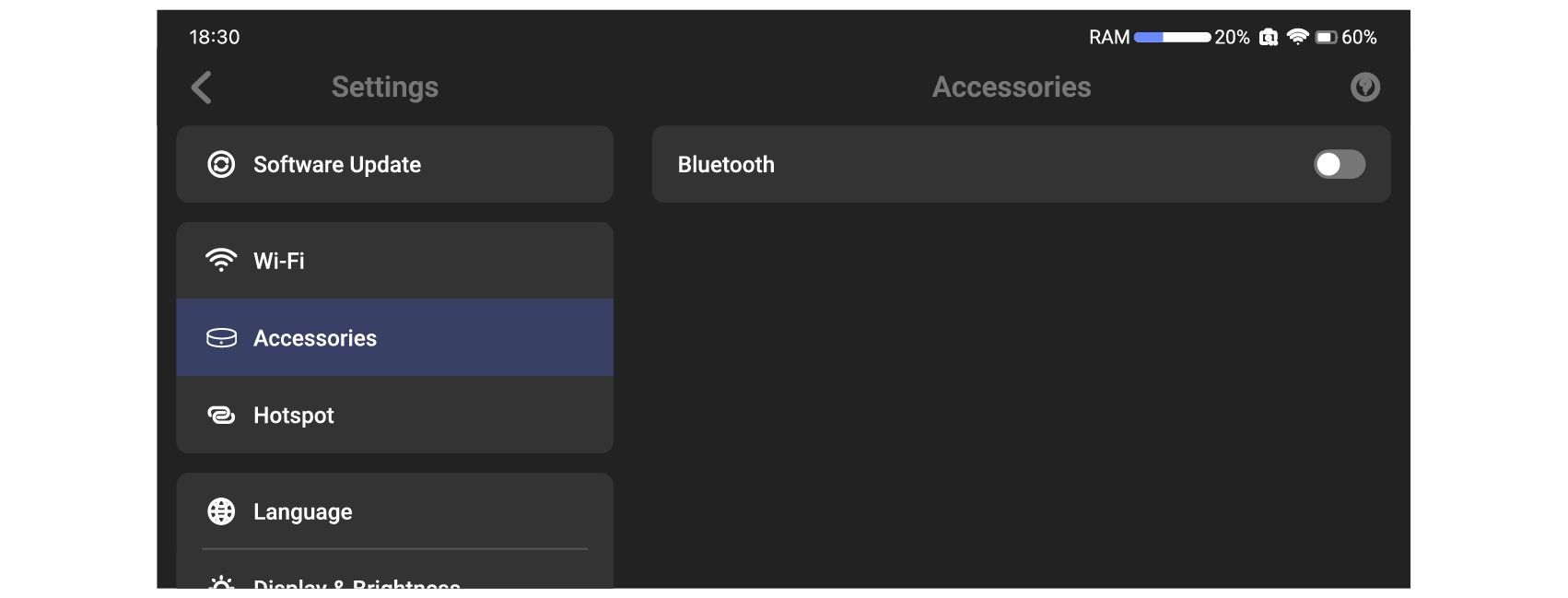
Accesorios
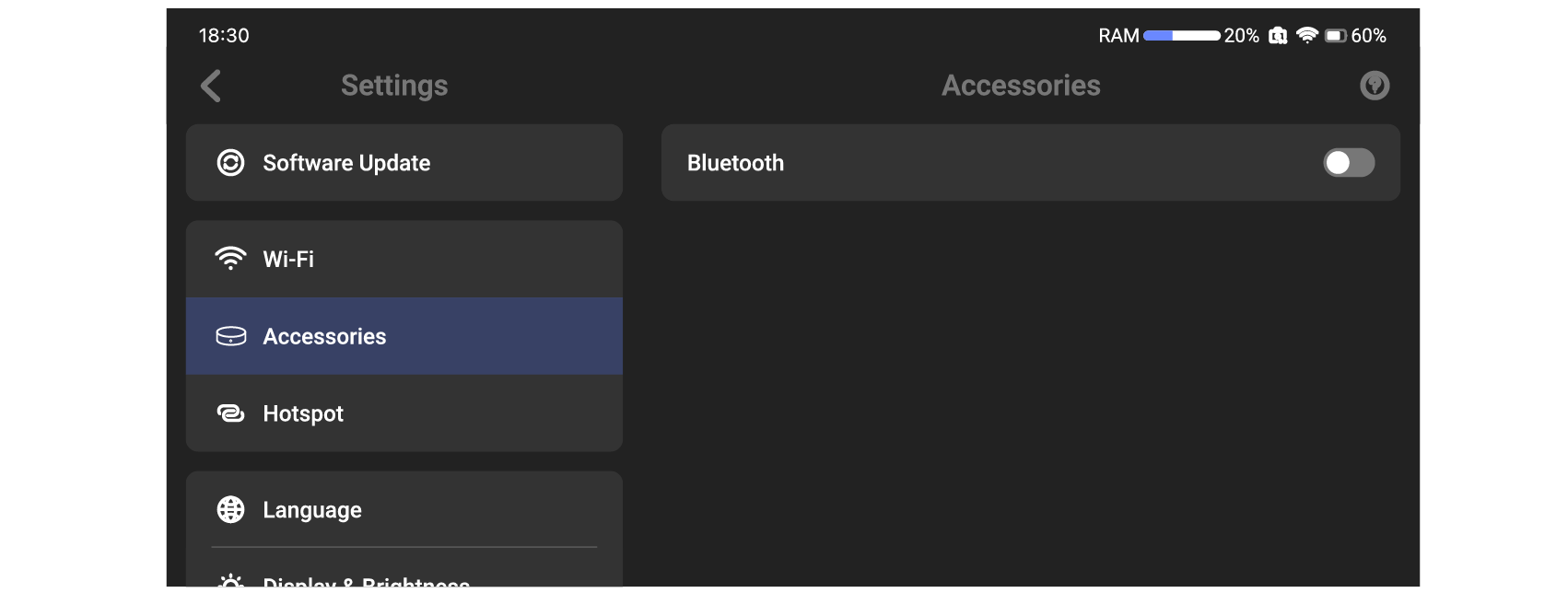
Con plato giratorio Bluetooth, conexión por cable o Bluetooth. Para operaciones: escaneo fijo.
Punto de Acceso
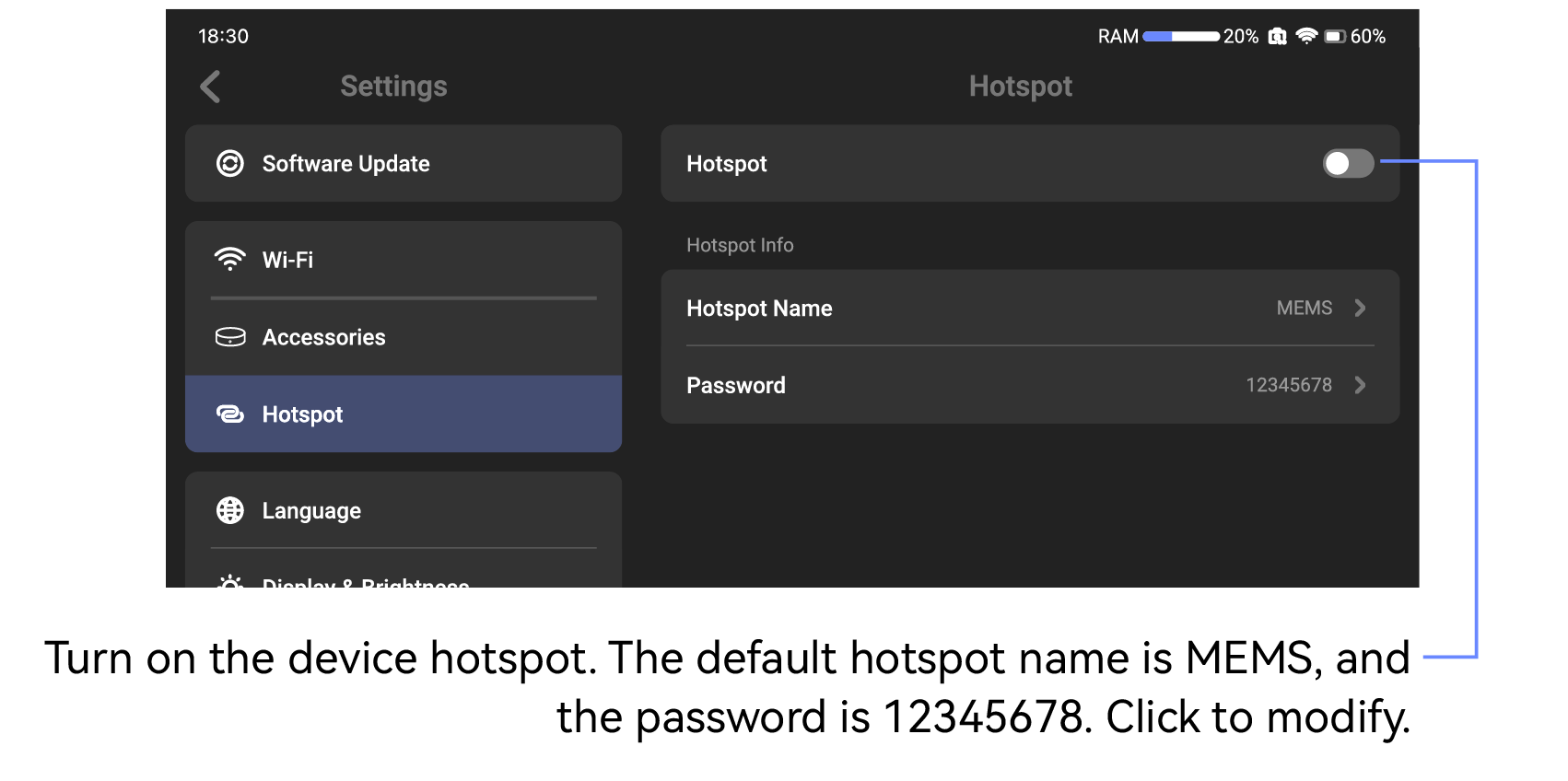
Idioma
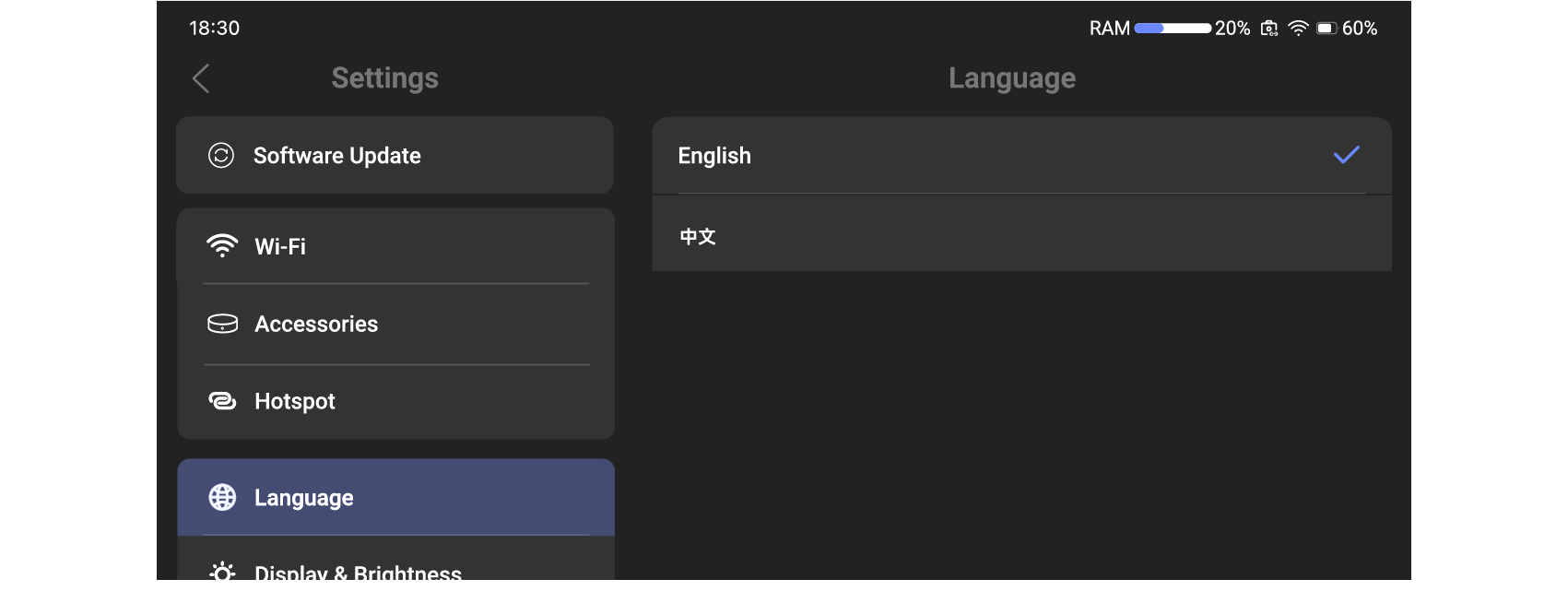
Pantalla y Brillo
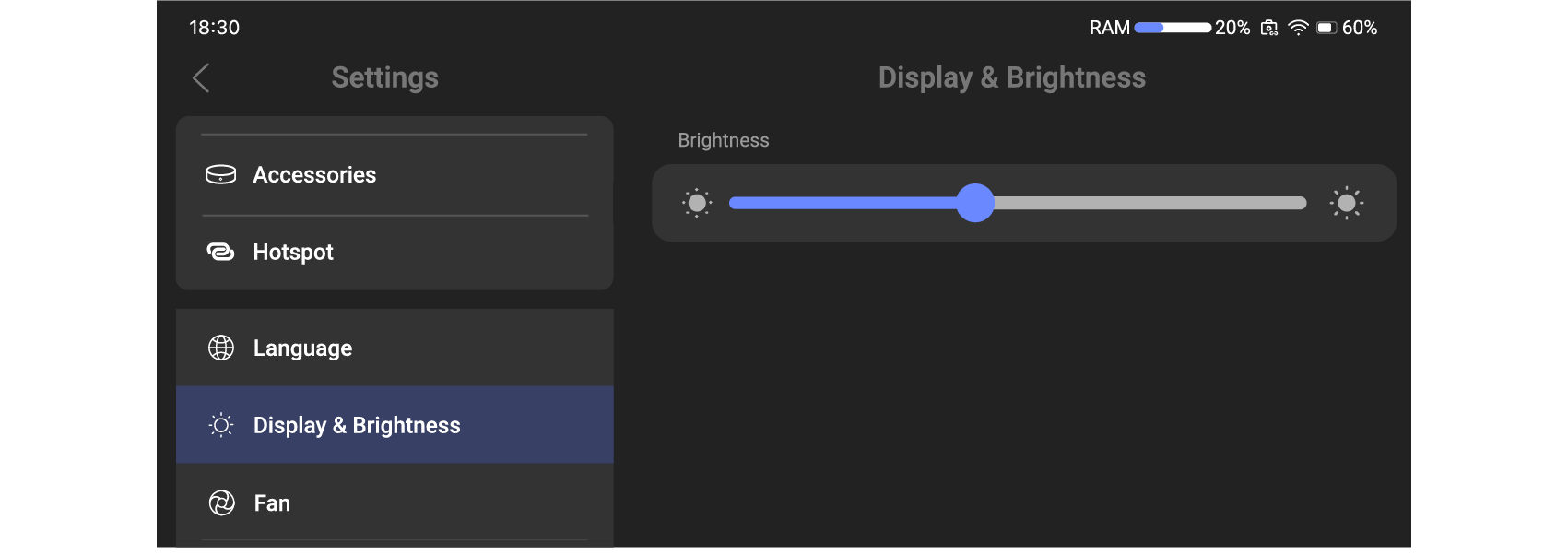
Fan
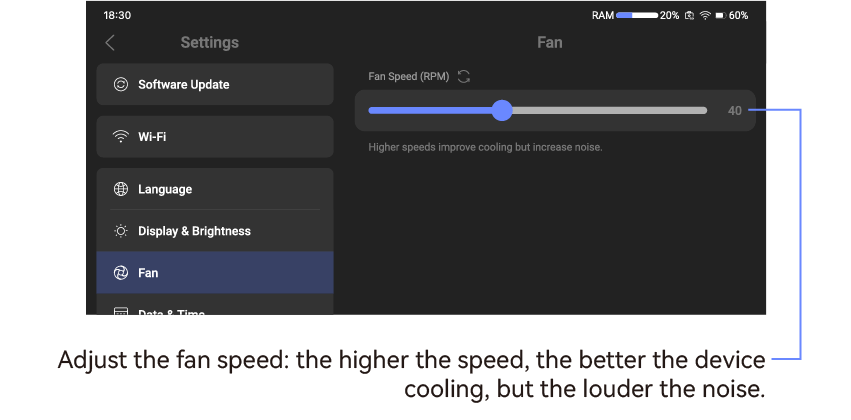
Fecha y Hora
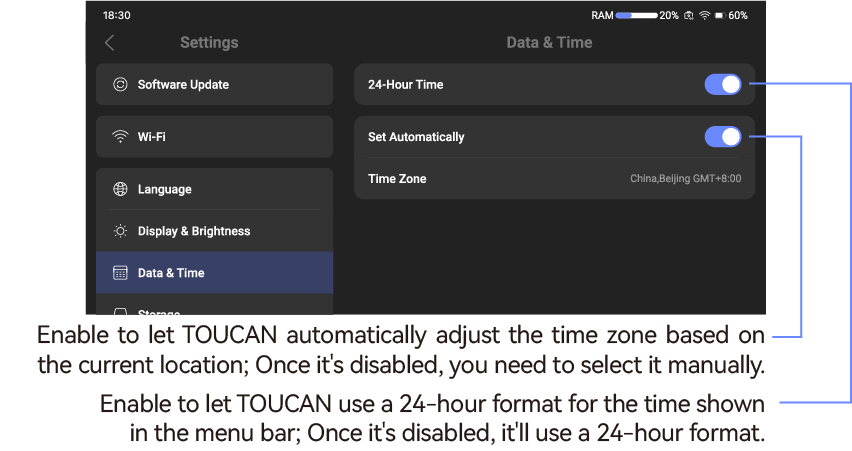
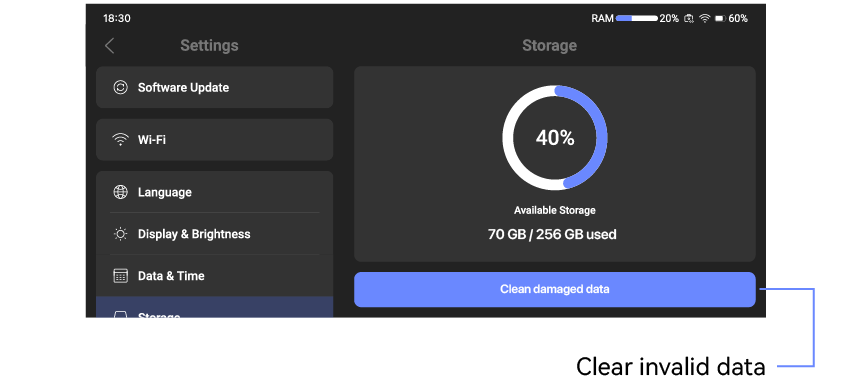
Almacenamiento
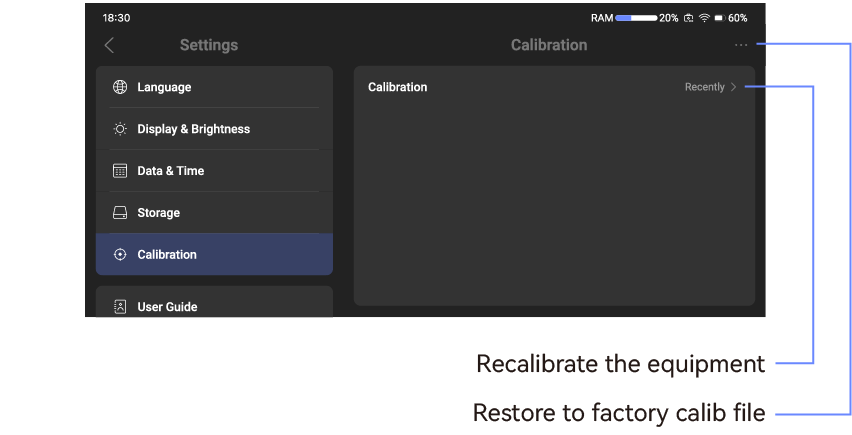
Calibración
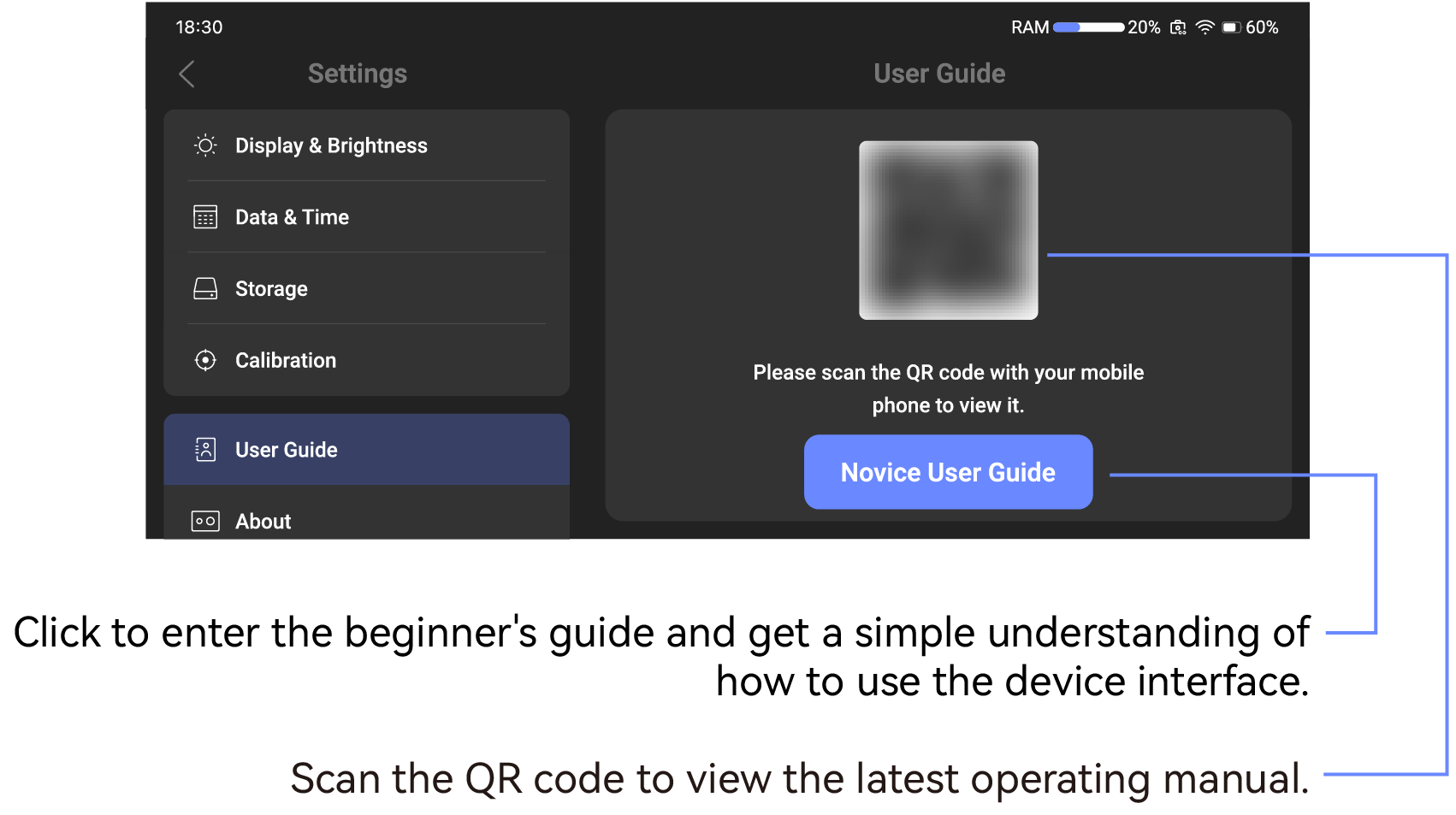
Guía de Usuario
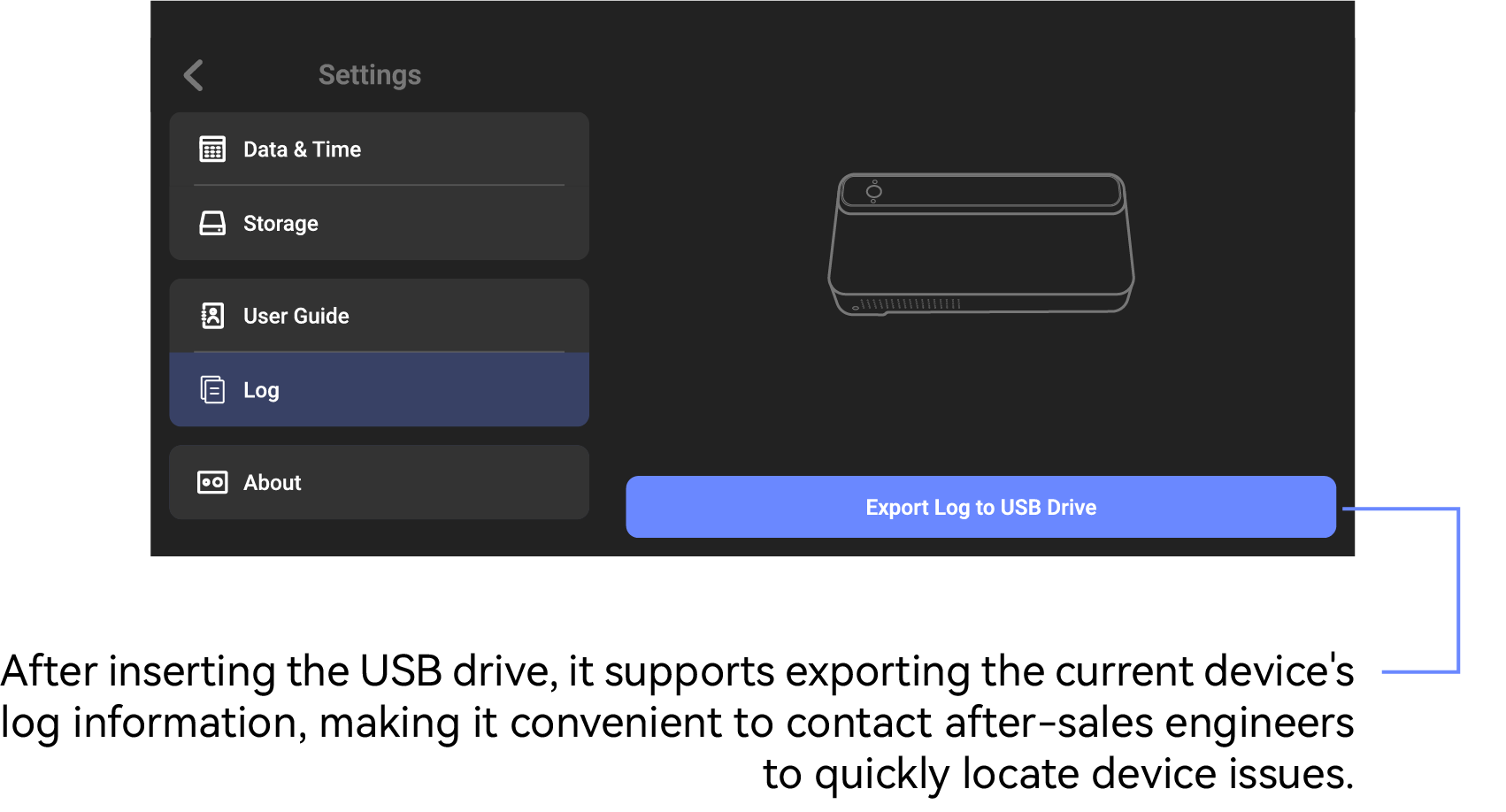
Registro
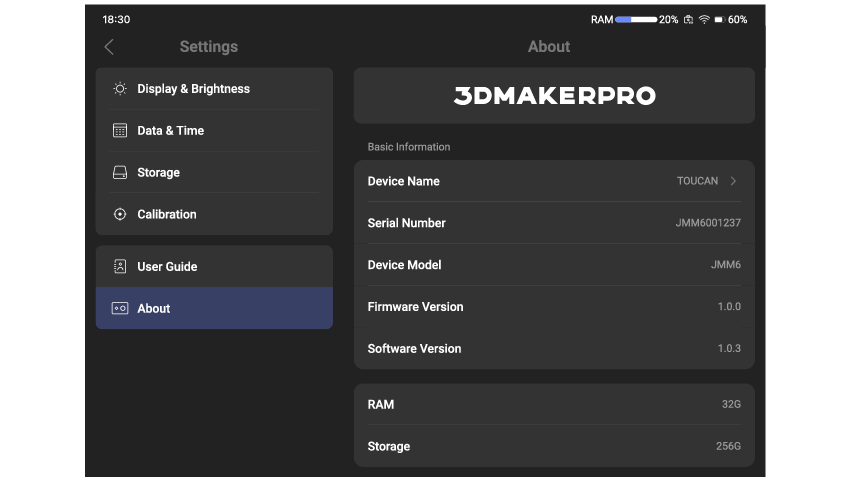
Acerca de
Preparación antes del escaneo
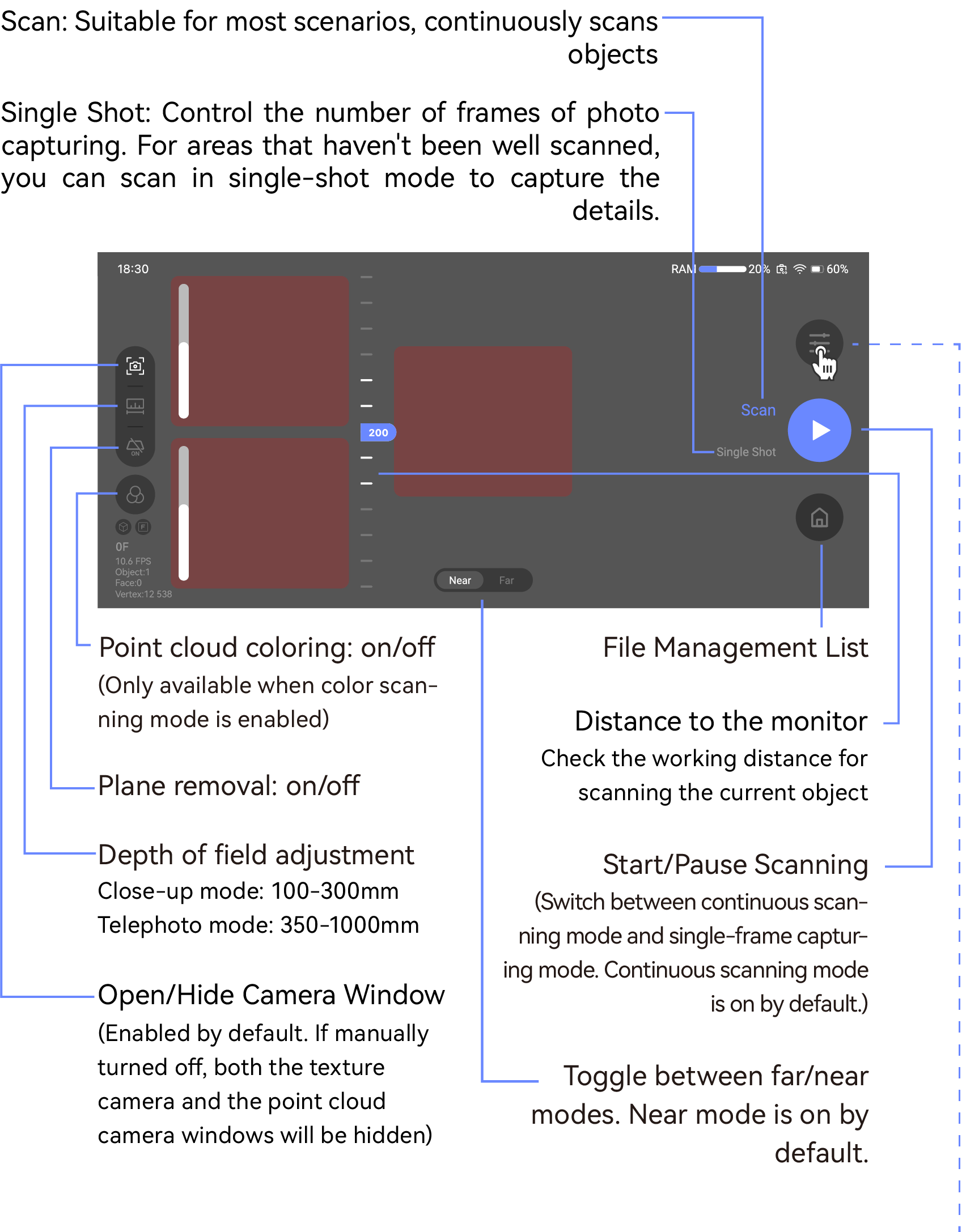
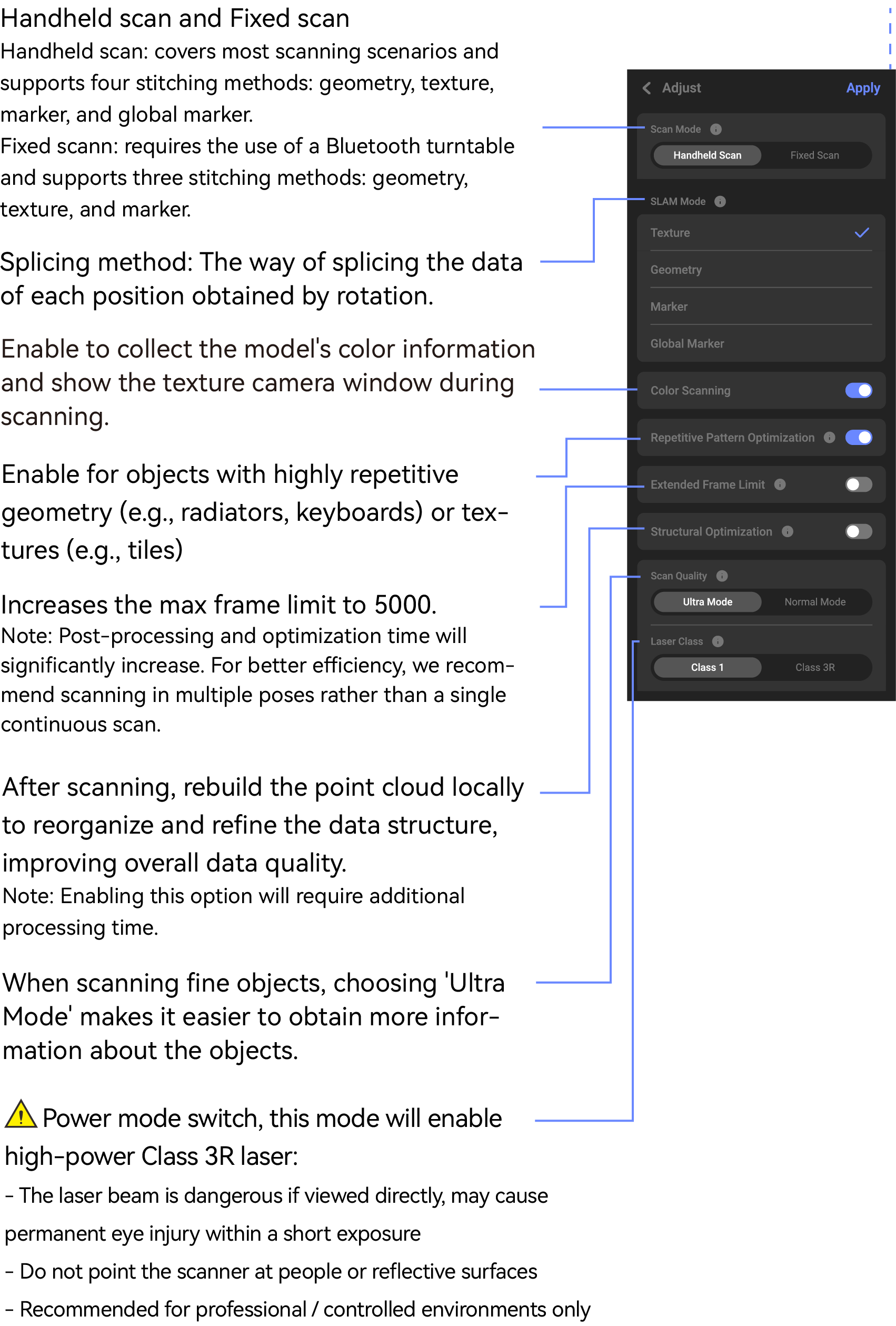
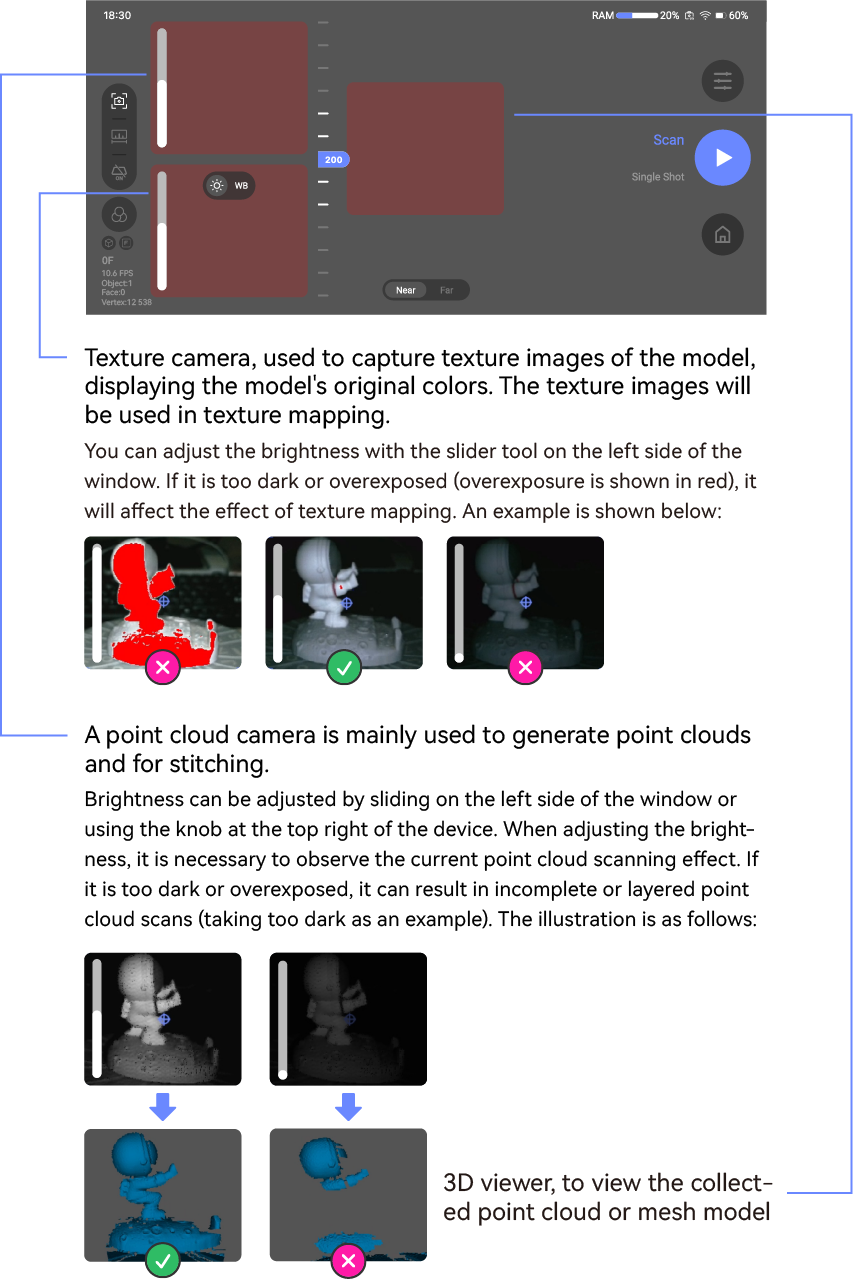
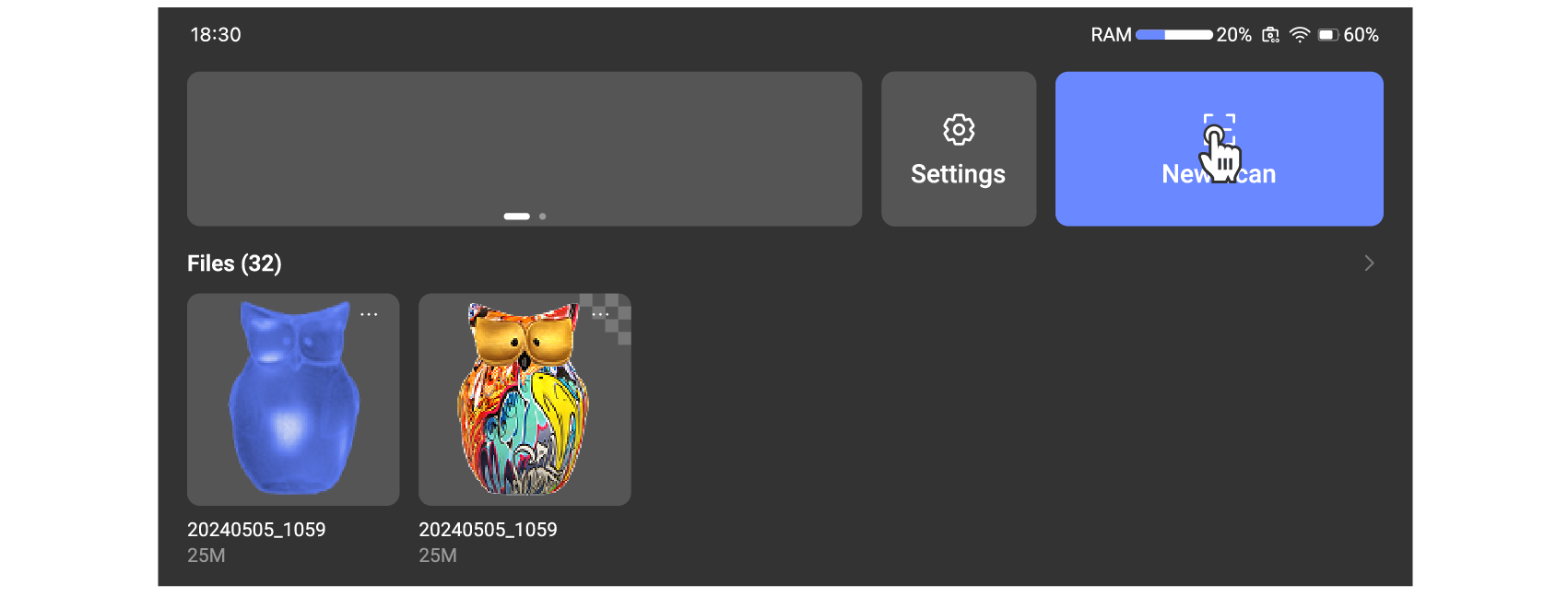
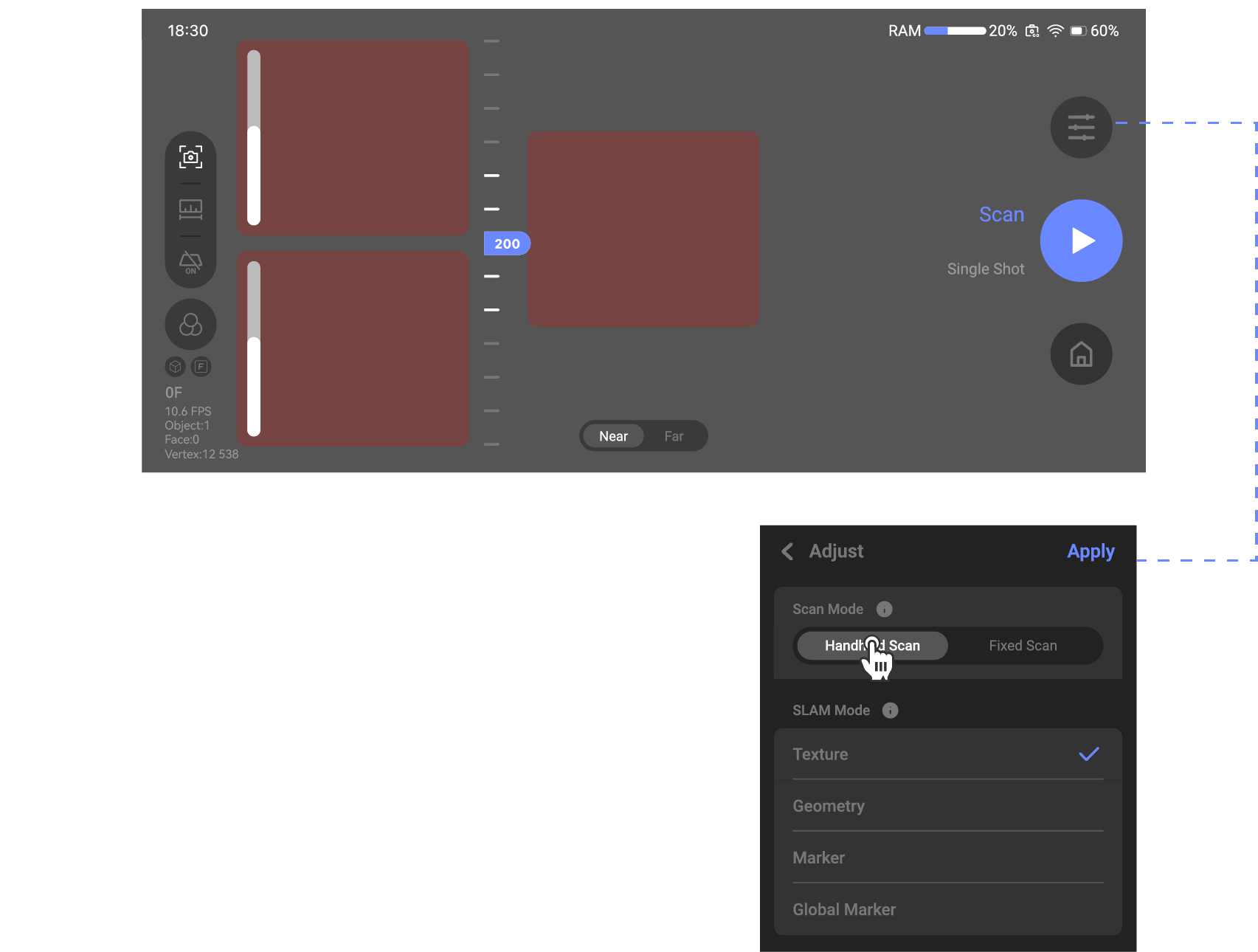
Ajusta la configuración de escaneo en la interfaz de Vista Previa del escaneo
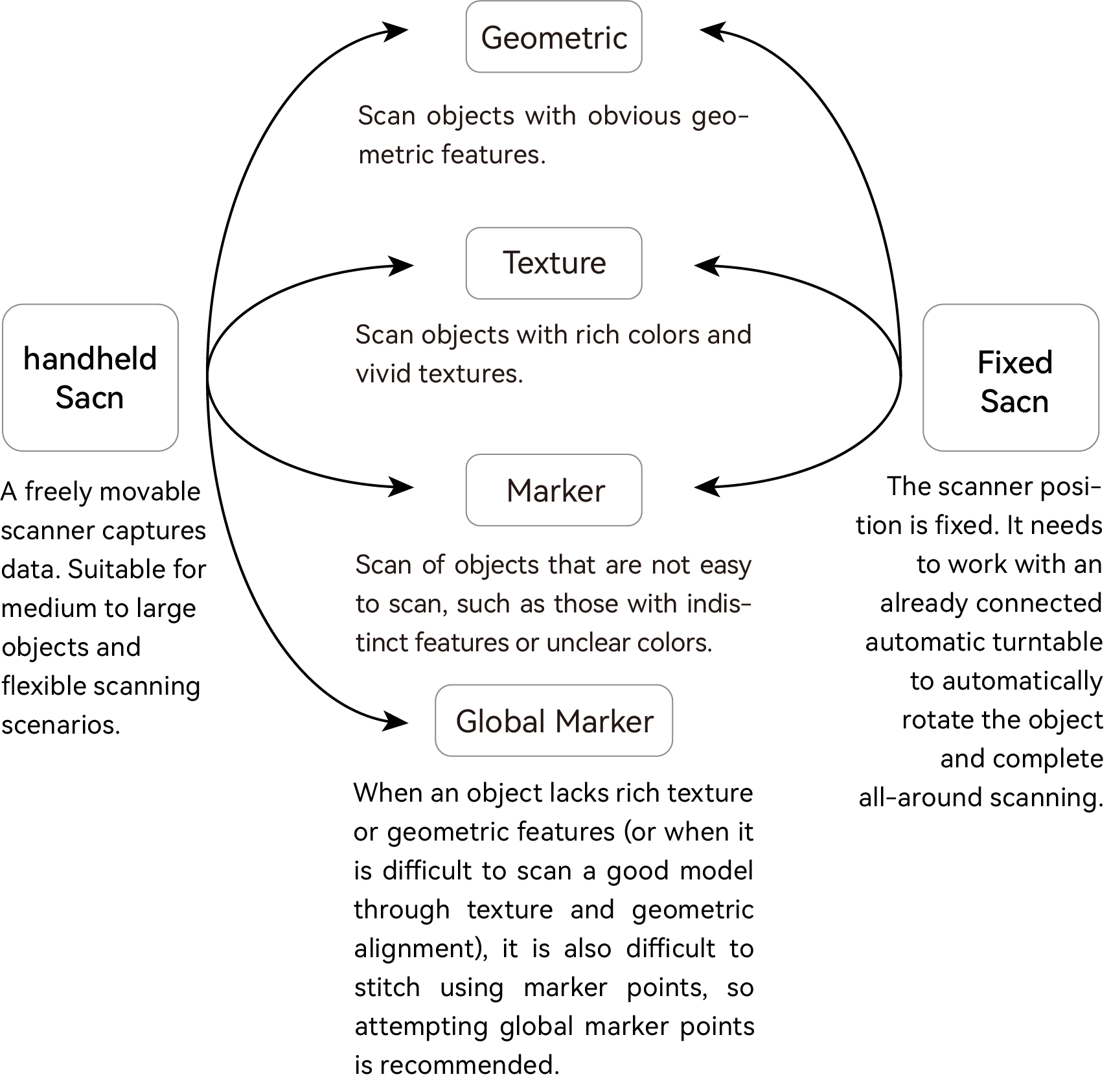
Explicación del Modo de Escaneo y el Modo SLAM
Escaneo dividido en modo manual y fijo, con cuatro modos SLAM:
Escanear
Modo de Escaneo
Escaneo manual y fijo.
Escaneo manual: el ángulo se ajusta manualmente para más detalle.
Escaneo fijo: requiere plato Bluetooth. Menos pérdida de detalles, escáner estacionario.
Escaneo Manual
Entra en interfaz de escaneo y selecciona modo manual.
 Escaneo Fijo
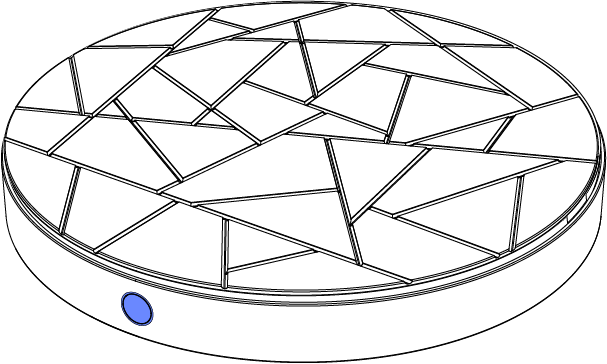
Escaneo fijo requiere plato Bluetooth. Hay dos formas de conexión: por cable y por Bluetooth. Tras 15 min de inactividad, el plato se apaga automáticamente.
●Conexión por cable
- Mantén pulsado el plato para encender. La luz indicadora quedará fija.
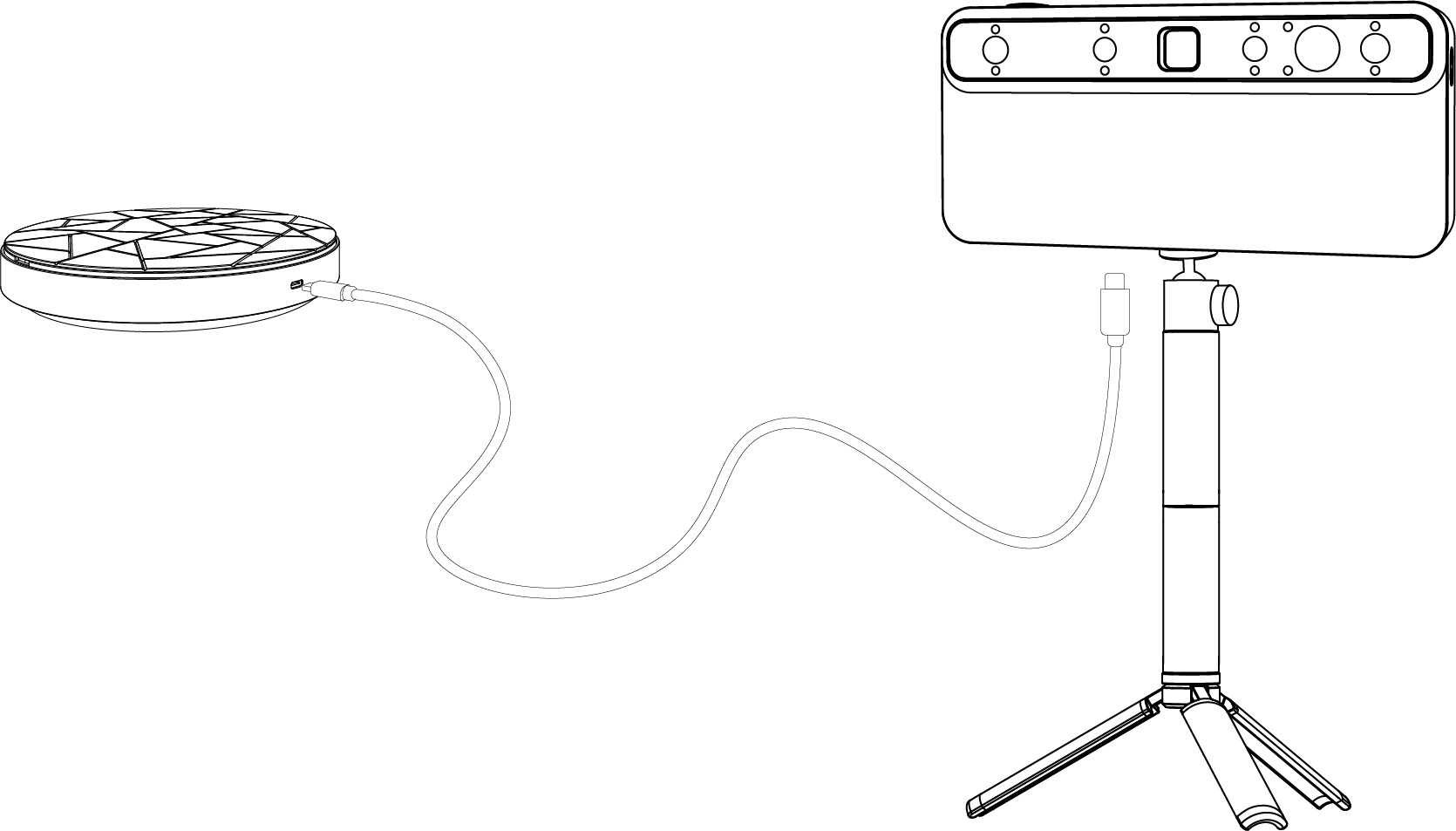
- Usa el cable incluido: un extremo en la toma trasera del plato, otro en la toma inferior del TOUCAN.
*Al usar el plato giratorio Bluetooth compatible, es necesario mantener el TOUCAN inmóvil durante la captura. Se recomienda que los usuarios compren el Trípode correspondiente, o pueden usar su propio Trípode para la operación.
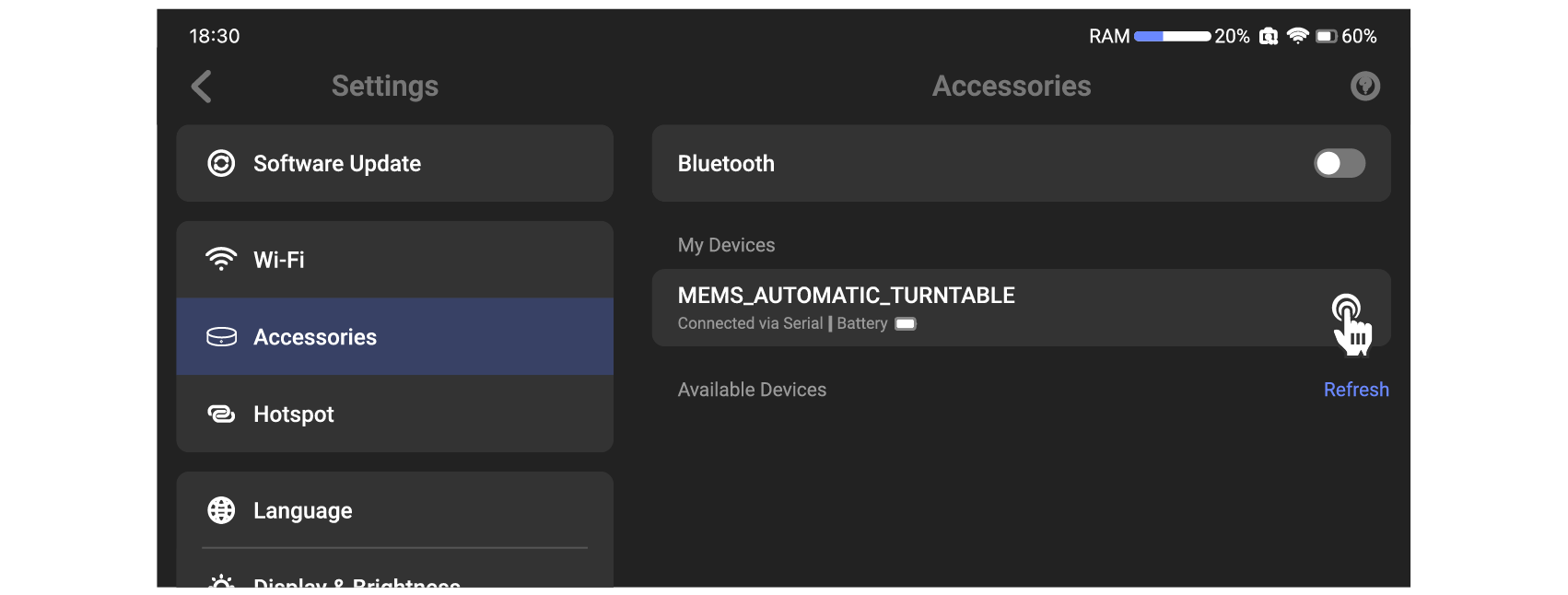
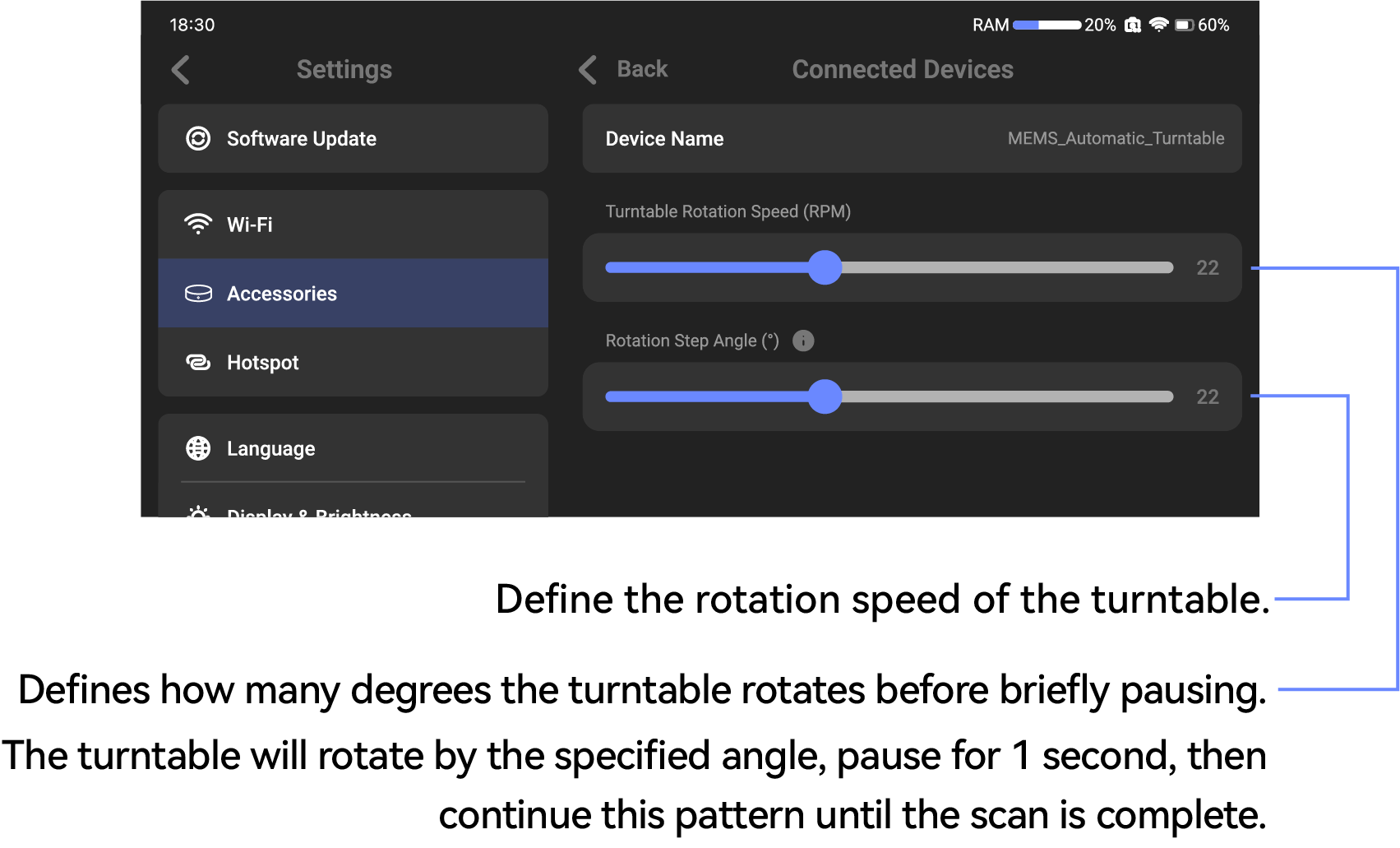
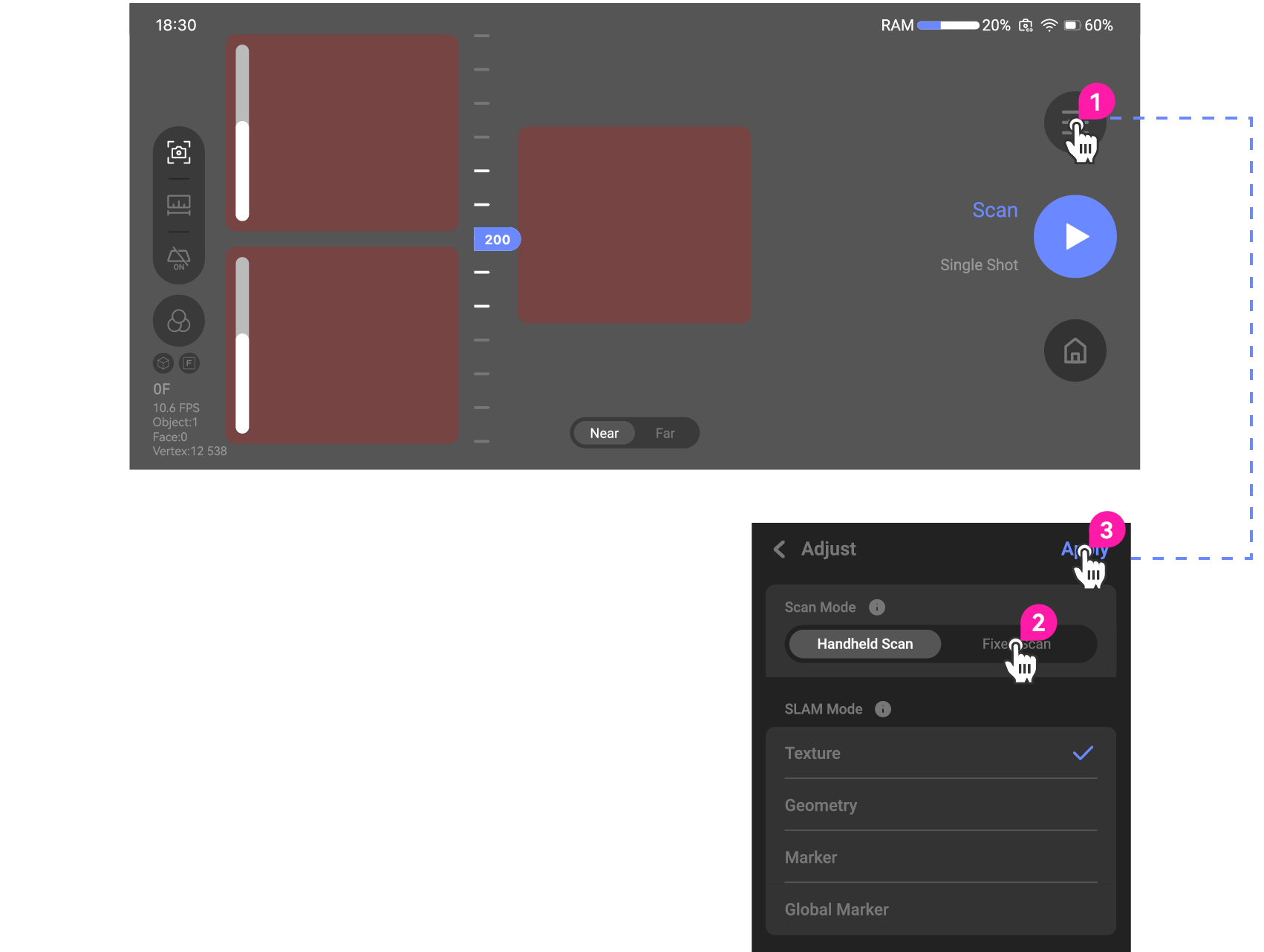
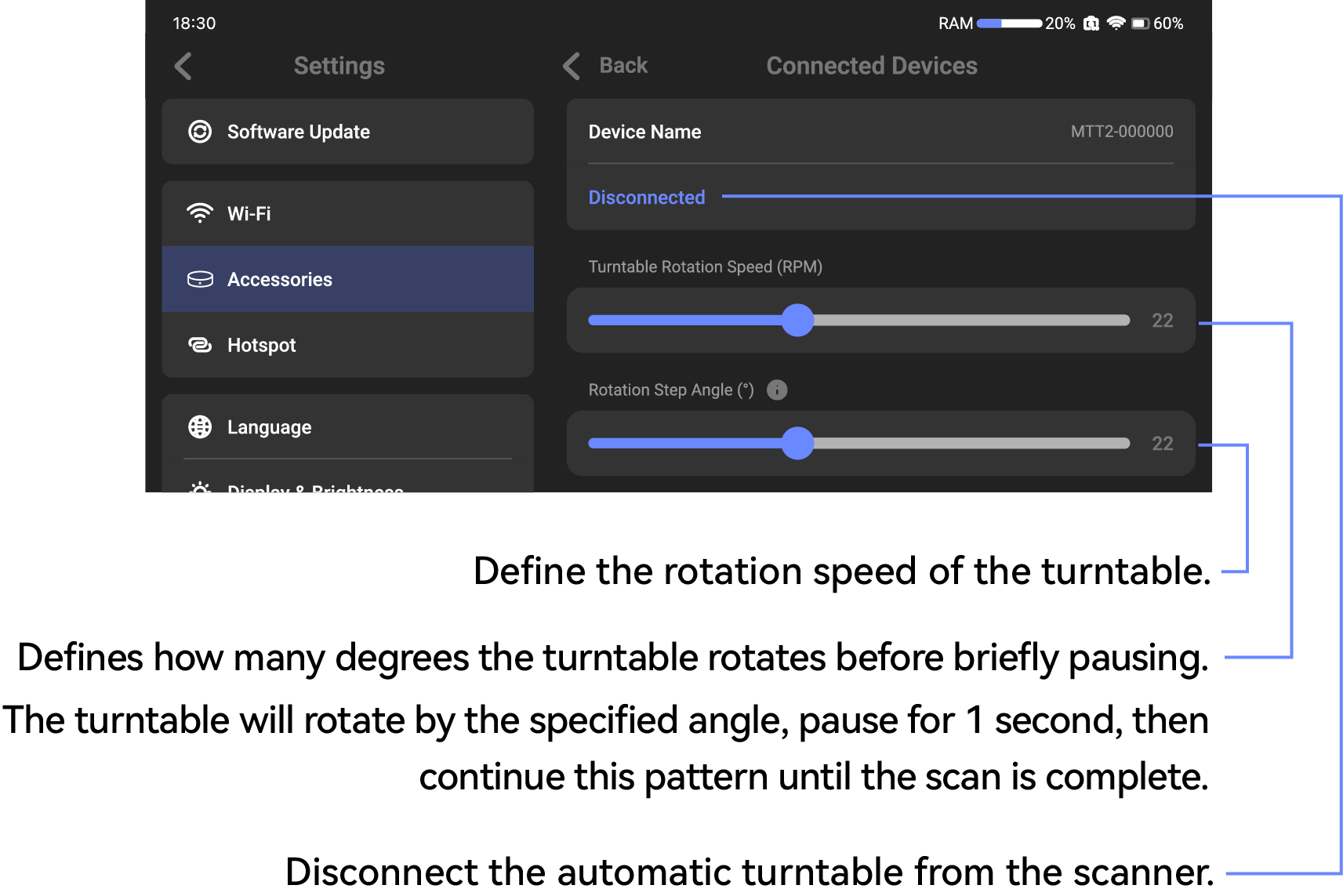
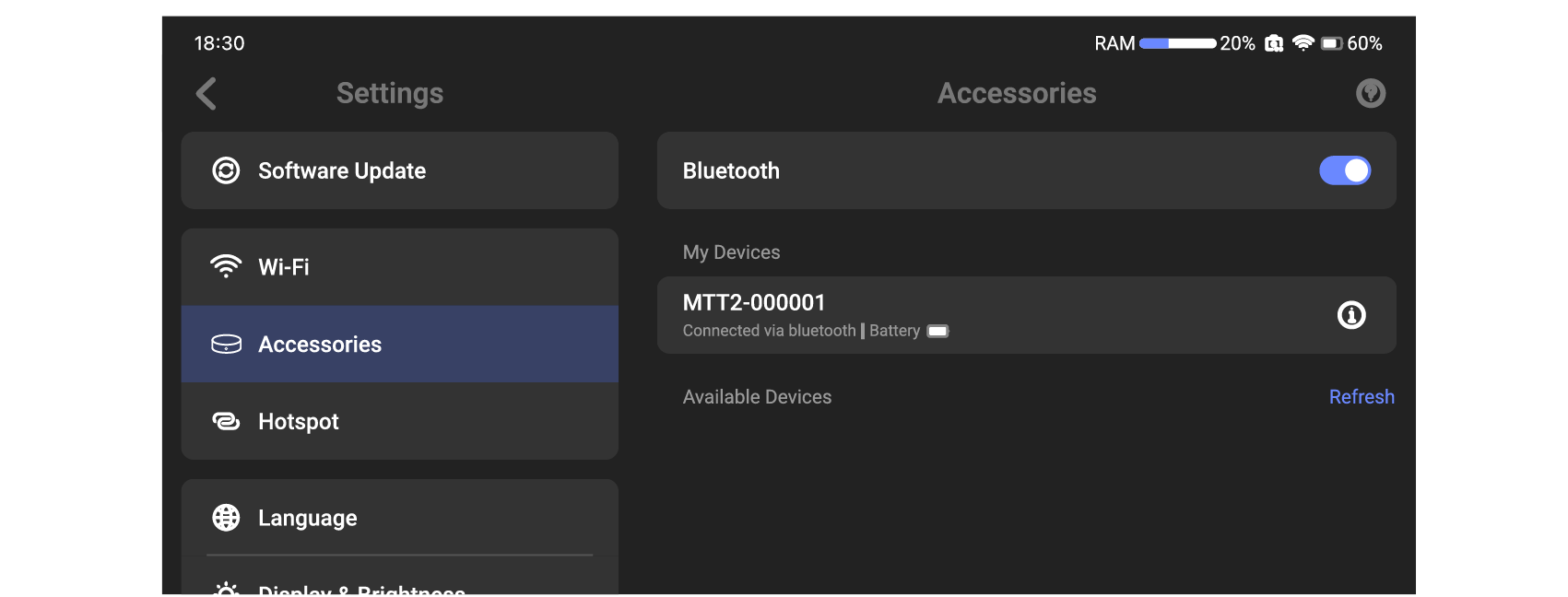
- Tras conectar, confirma en interfaz de accesorios. Si exitoso, clic en icono derecho para modificar.
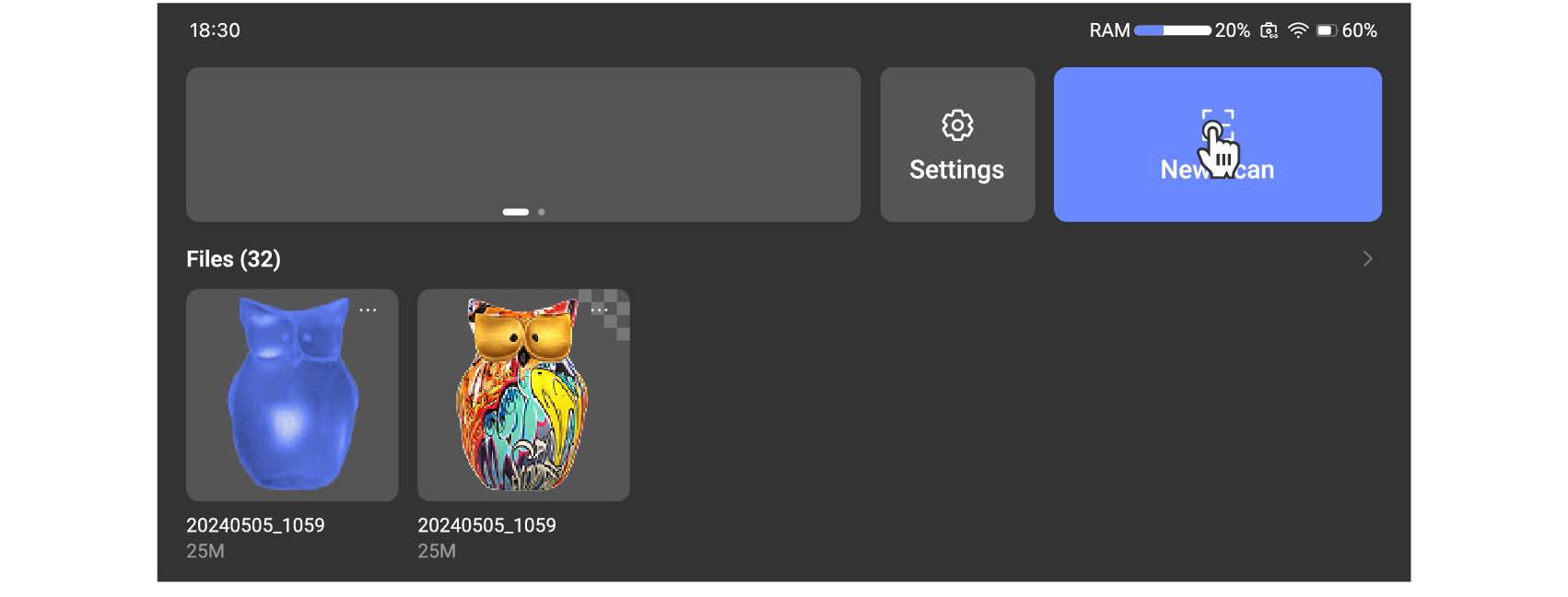
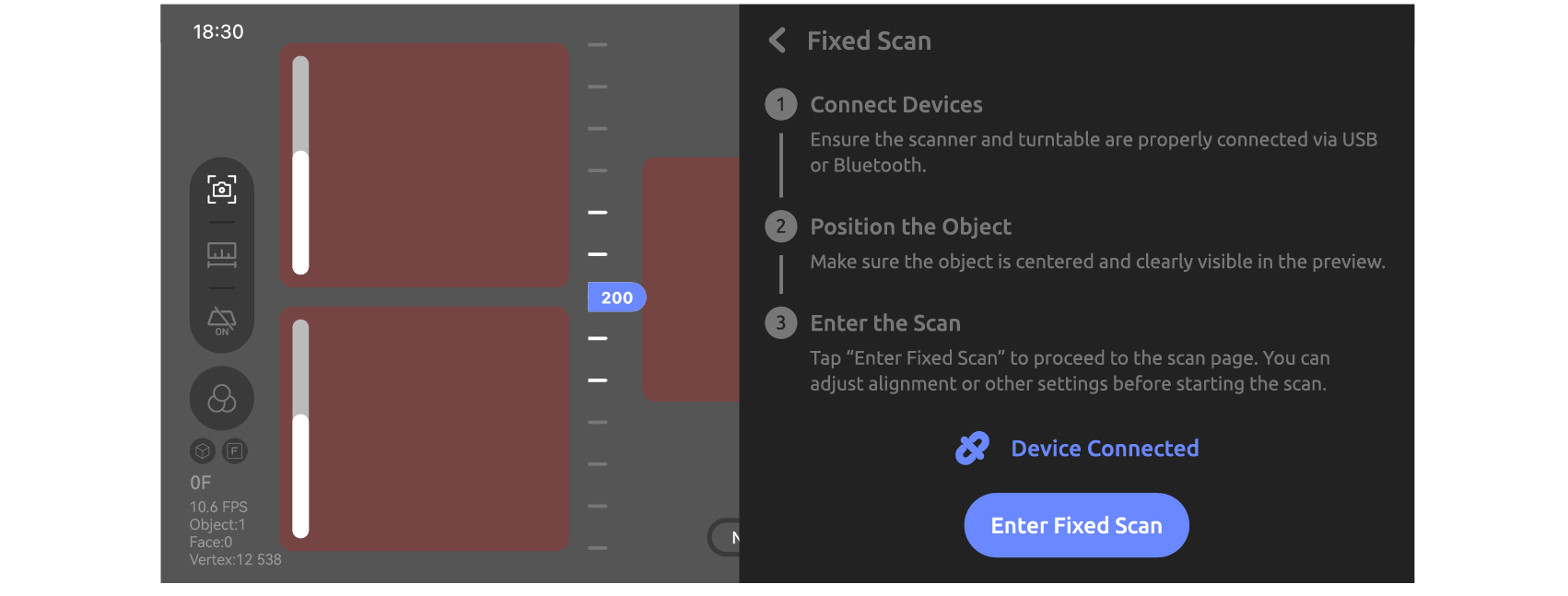
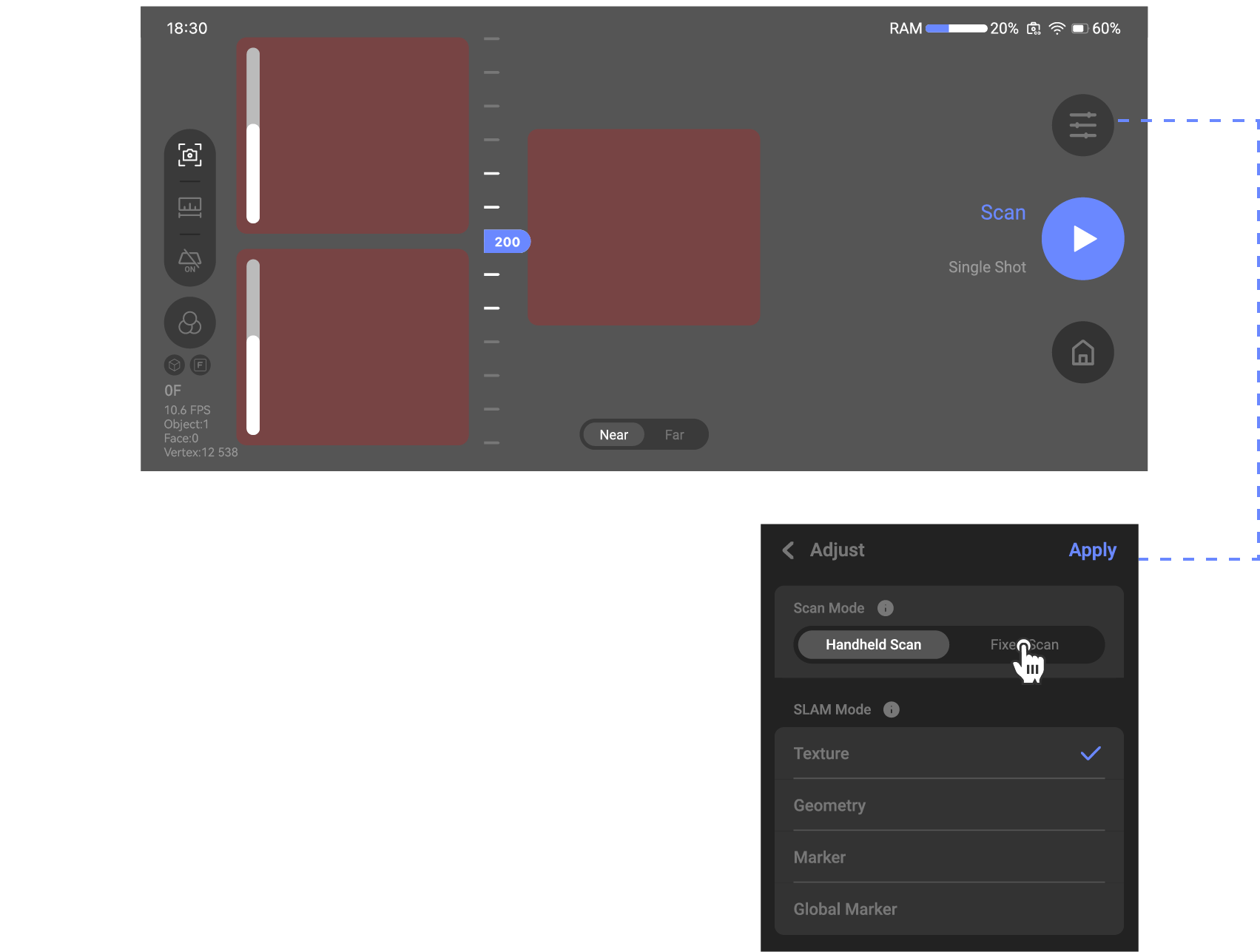
- Entra en escaneo y selecciona modo fijo.
●Conexión Bluetooth
- Mantén pulsado el plato para encender. La luz indicadora quedará fija.
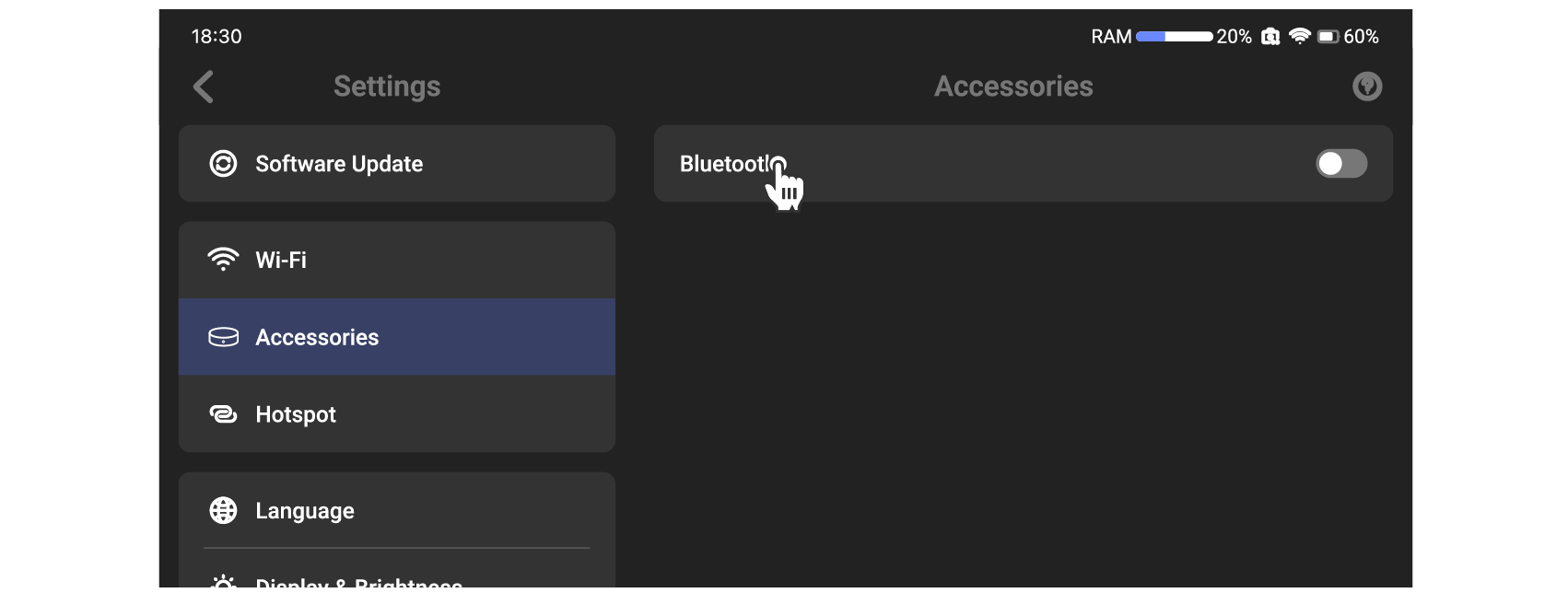
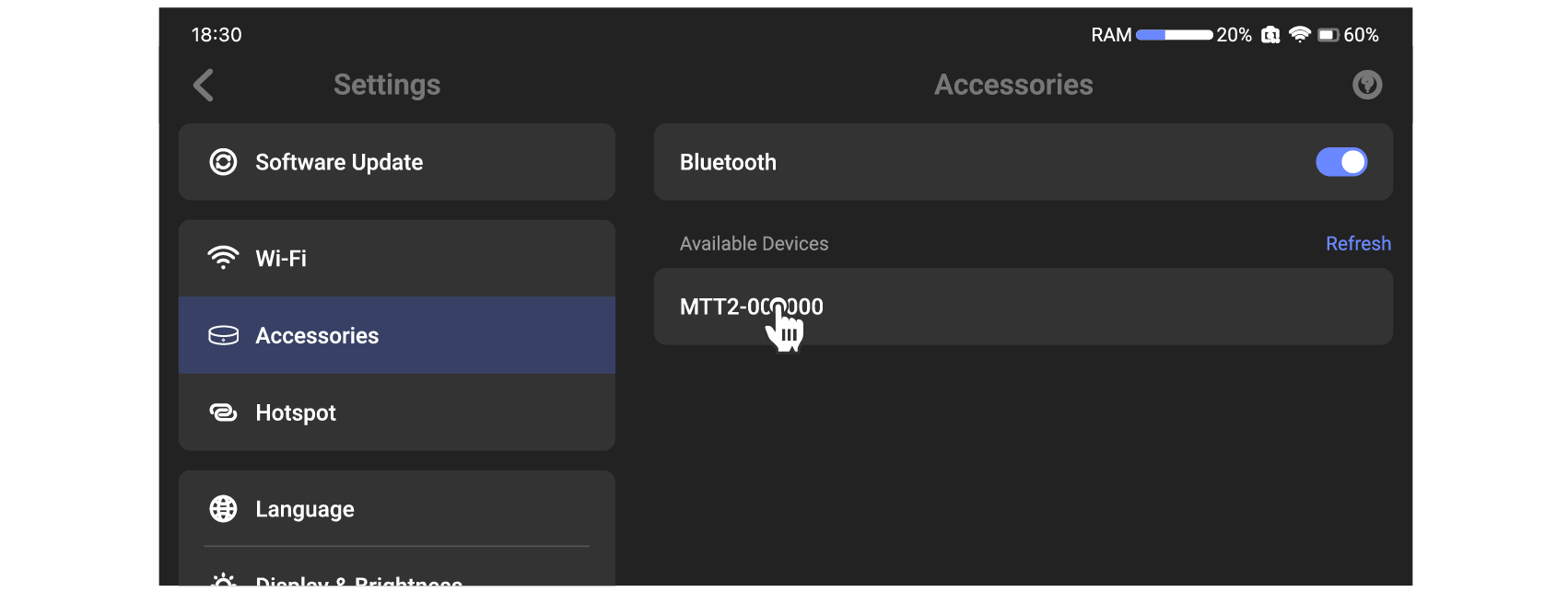
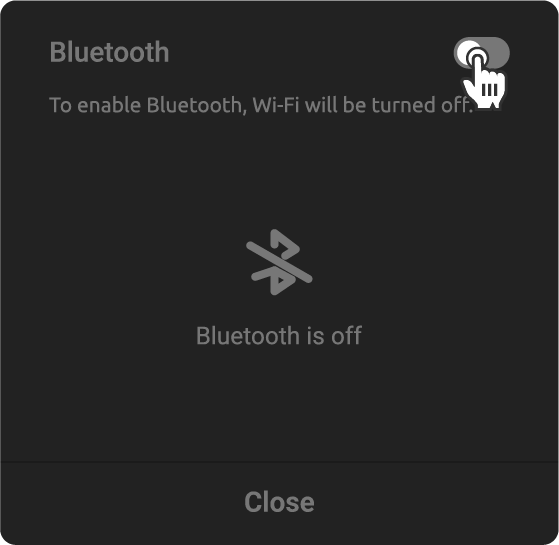
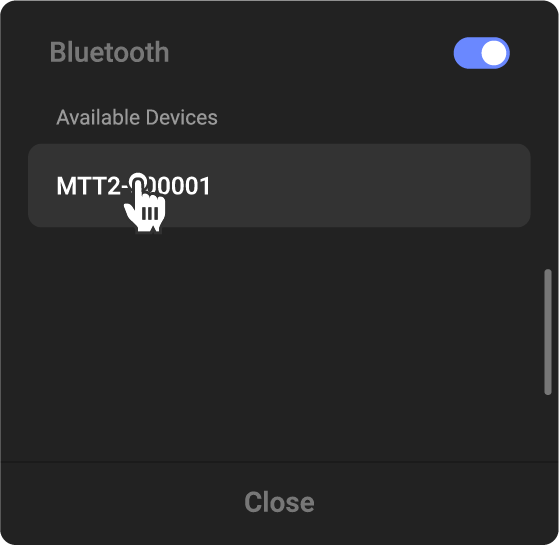
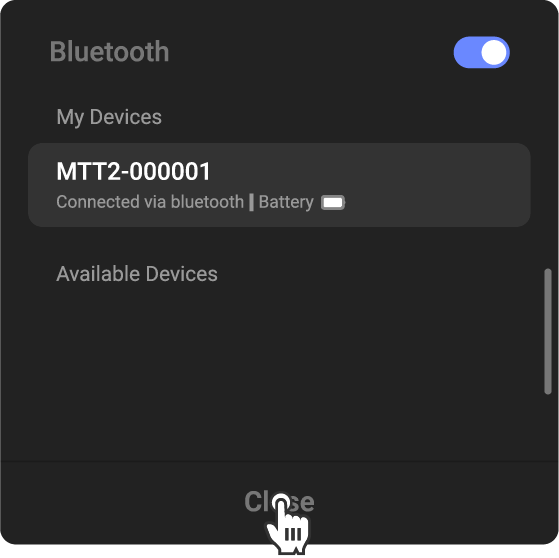
- Activa Bluetooth para buscar plato. Tras conectar, clic en icono para modificar.
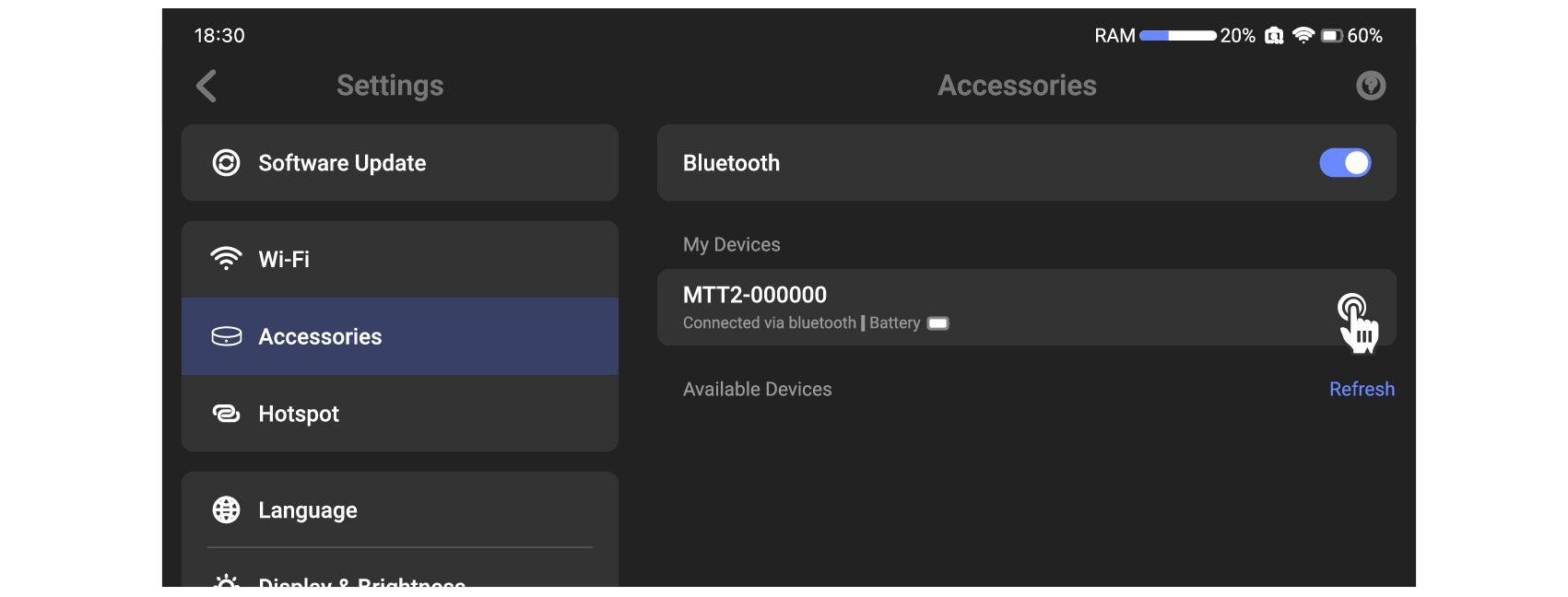
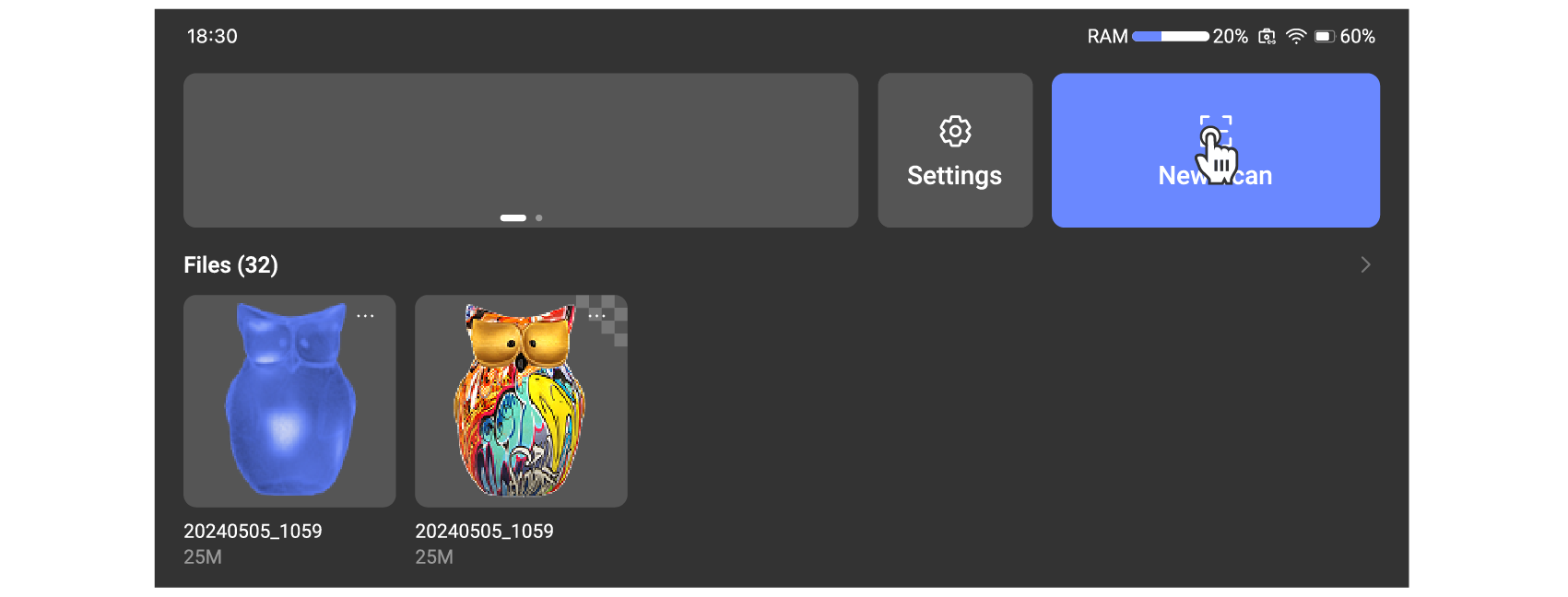
- Entra en escaneo y selecciona modo fijo.
*Al usar una Conexión Bluetooth, puedes hacer clic en el nombre Bluetooth en la interfaz del escáner para renombrar el nombre Bluetooth del plato giratorio automático. El nombre Bluetooth predeterminado es MTT2-XXXXXX. Introduce 6 caracteres para reemplazar automáticamente el contenido después de "MTT2-".
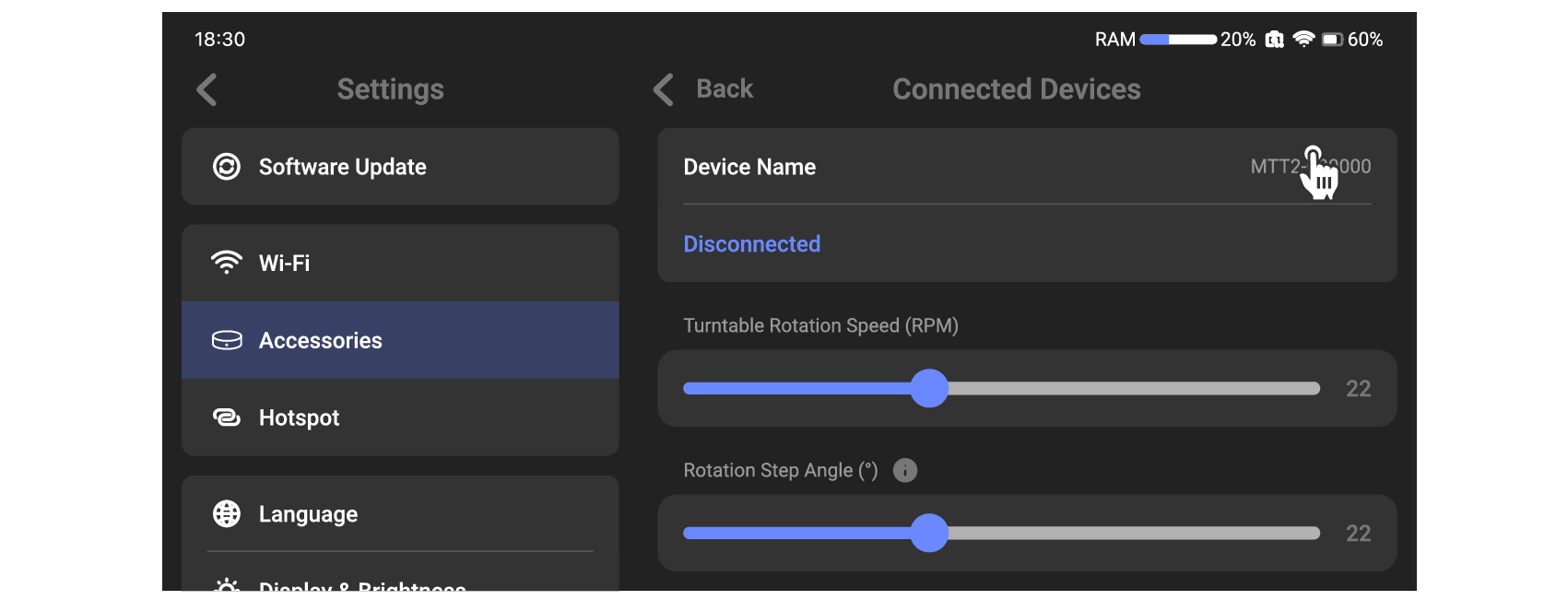
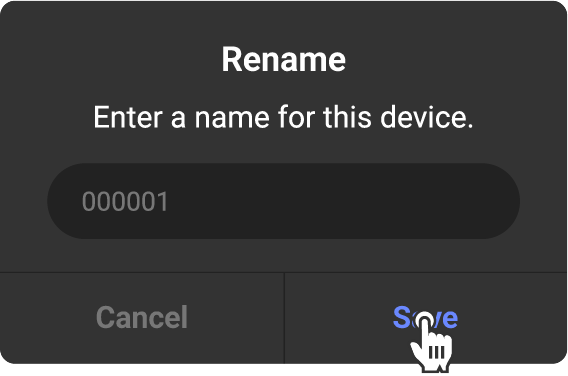
Tras renombrar, el plato se apaga. Reinícialo: se actualizará y conectará automáticamente.
●Olvidaste conectarte antes de escanear
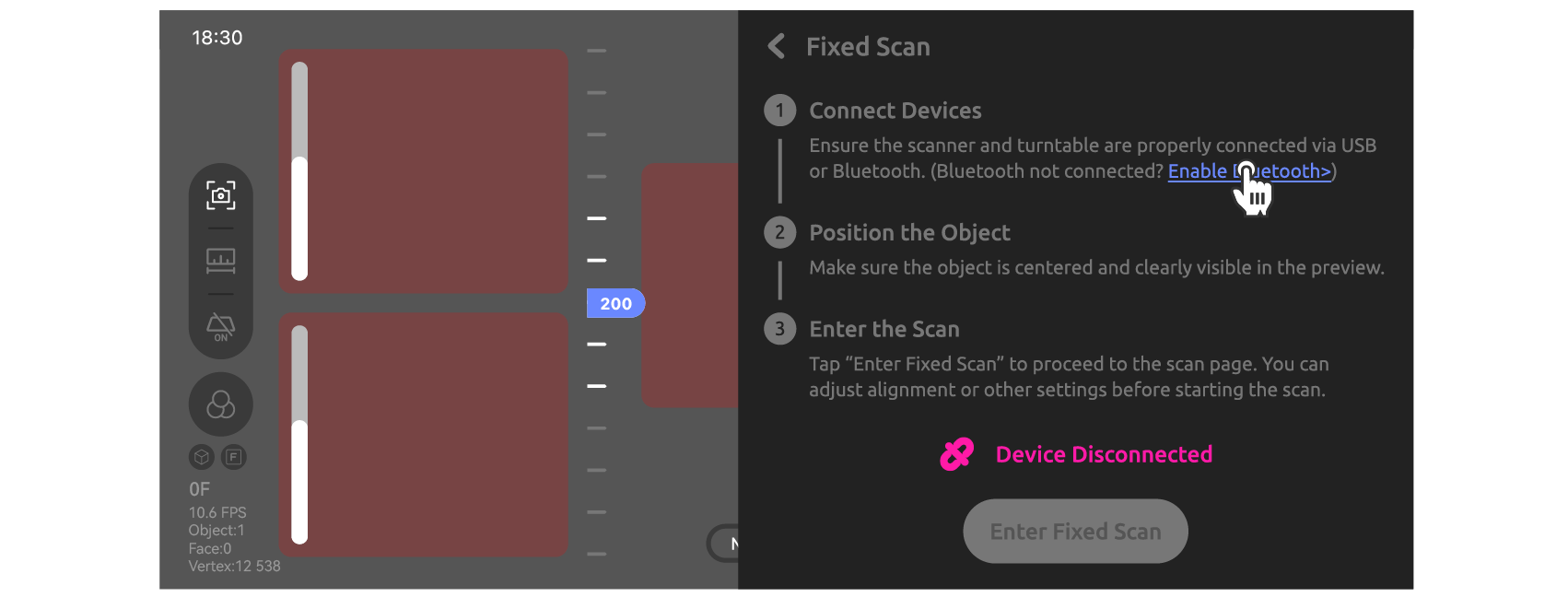
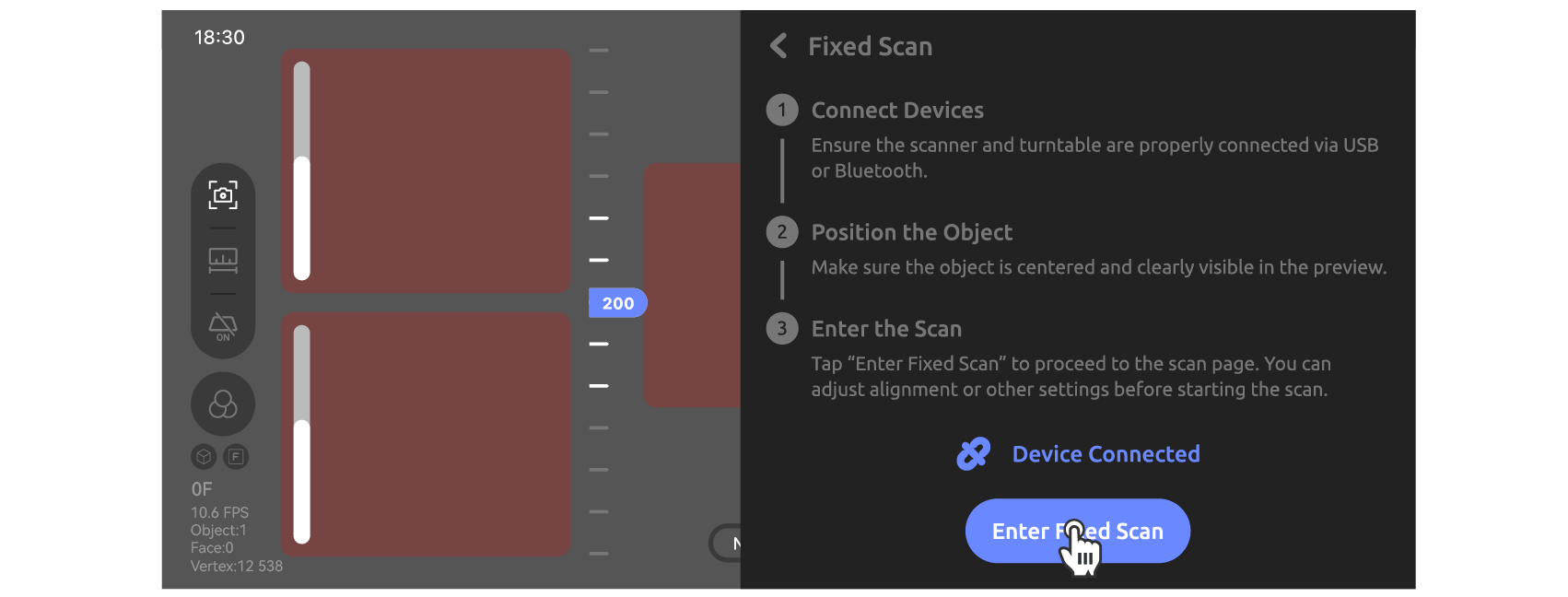
Si olvidaste conectar el plato, puedes hacerlo desde la interfaz de escaneo.
SLAM Mode
Modos de empalme: general y puntos de marcador globales. Manual soporta ambos, fijo solo general.
General SLAM Mode
Los modos SLAM generales se dividen en modo geométrico, modo de textura y modo de puntos marcadores (todos requieren un solo escaneo). Los tres modos SLAM pueden usar tanto Escaneo Normal como Disparo Único; por ejemplo, el modo geométrico.
Nota: el modo marcadores requiere pegar puntos antes de escanear.
●Escaneo Normal
① Clic para iniciar escaneo
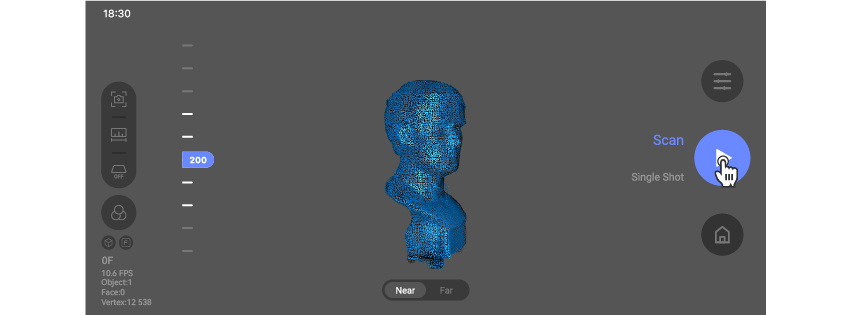
② Al terminar, toca para detener.
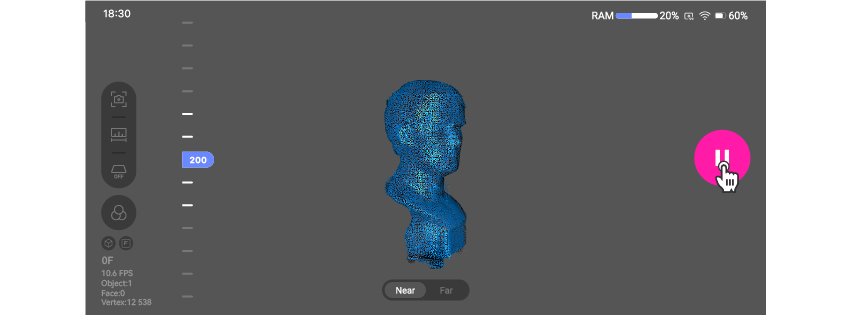
③ Desliza para girar o pellizca para zoom. Soporta continuación. Al terminar clic en confirmar para unión offline.
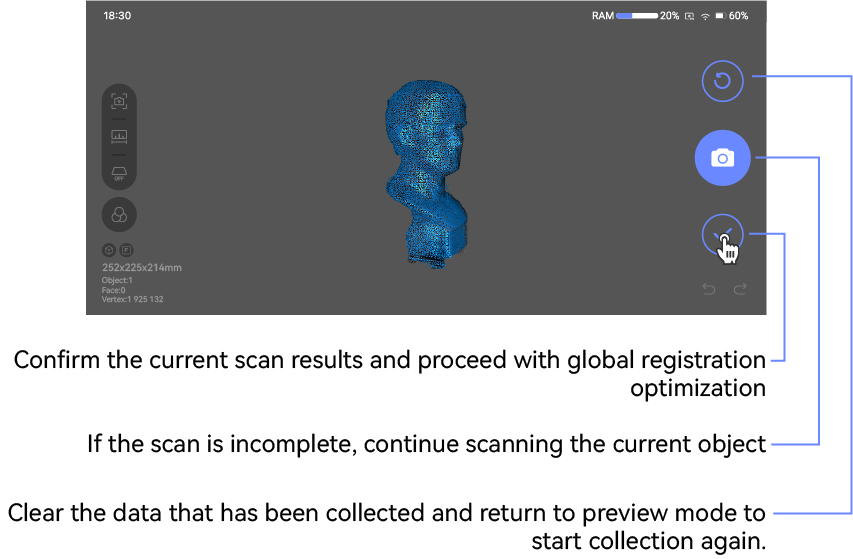
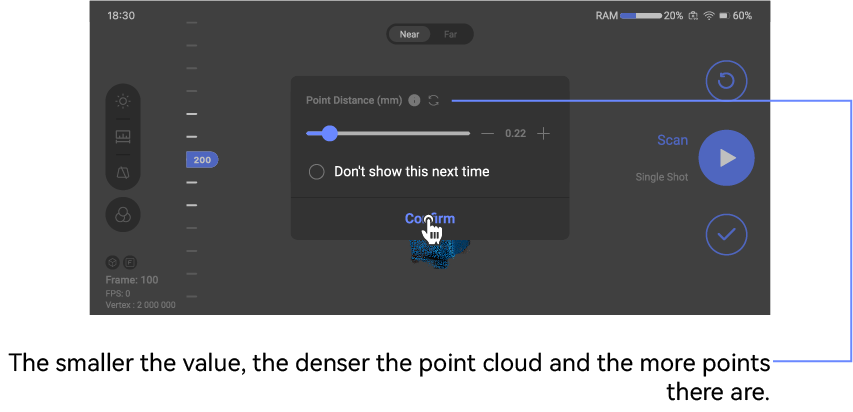
●Disparo Único
① Haz clic en Disparo Único
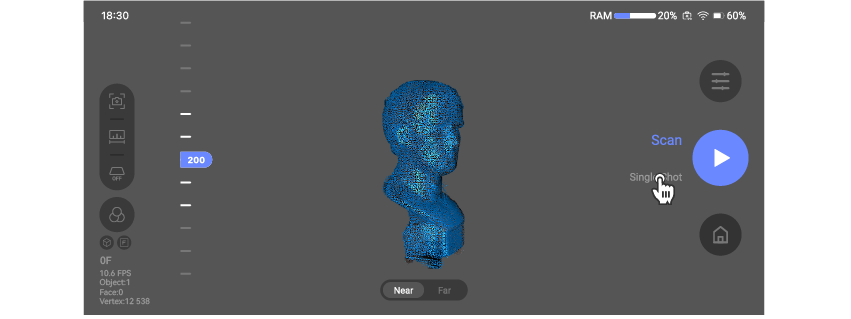
② Toca el botón de cámara en pantalla o arriba derecha. Recomendado: una vez por segundo.
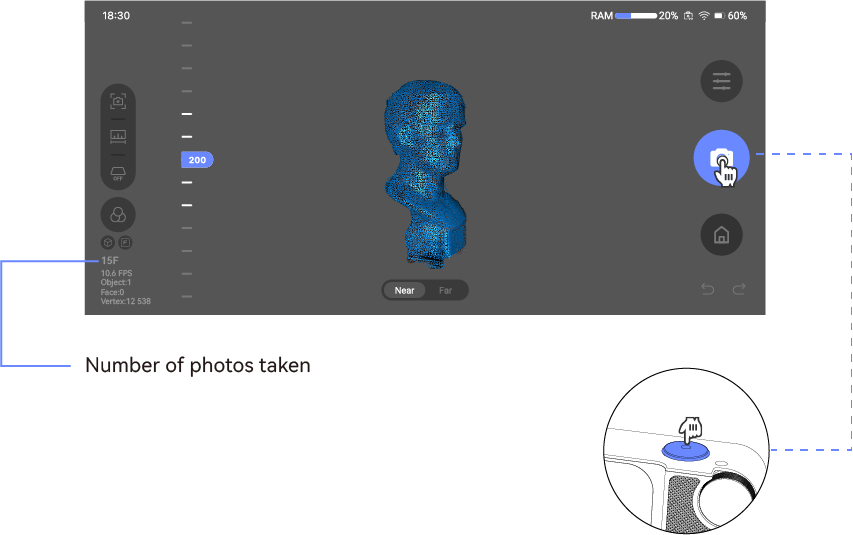
③ Desliza para girar o pellizca para zoom. Soporta continuación. Al terminar clic en confirmar para unión offline.
Global Marker
Antes de comenzar el escaneo, es necesario pegar los Marcadores en la superficie del modelo. Se recomienda usar las pegatinas marcadoras suministradas de fábrica (10 mm exteriores, 6 mm interiores) para el primer escaneo (escaneo de puntos marcadores). Esta etapa recopilará y registrará la información de posición de los Marcadores en el modelo. Una vez completado el escaneo de puntos marcadores, se puede escanear el modelo. Al escanear el modelo, los puntos marcadores recopilados en la primera etapa ayudarán a alinear los datos del modelo recopilados durante esta etapa.
Asegura al menos 5 puntos por fotograma (primero: 7). Más puntos = menos riesgo de pérdida.
Nota: 1. Al escanear Marcadores globales, solo se puede usar el modo de escaneo continuo. 2. Al escanear el modelo, la vista cercana y lejana no se puede ajustar; de forma predeterminada se usa la distancia seleccionada al escanear los Marcadores globales.
Objetos grandes: marcador cada 10 cm. Pequeños: ajusta espaciado.
① Selecciona marcadores globales
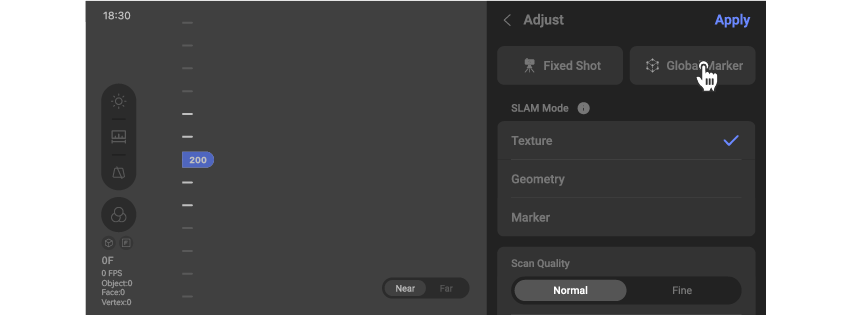
② Añade un nuevo marcador global
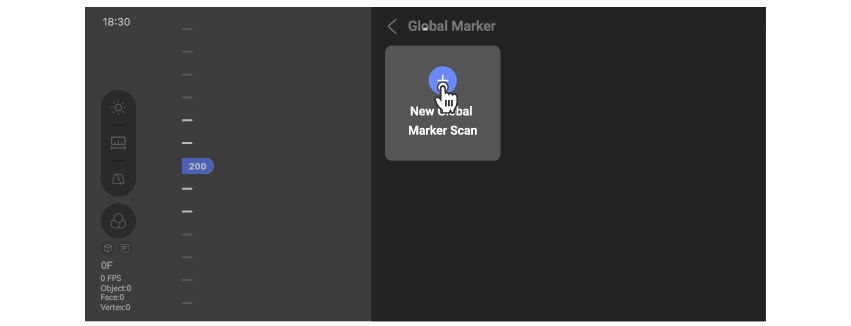
③ Inicia primer escaneo (registra marcadores)
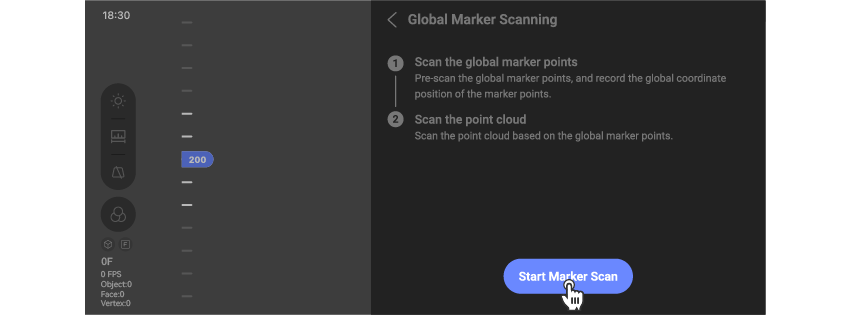
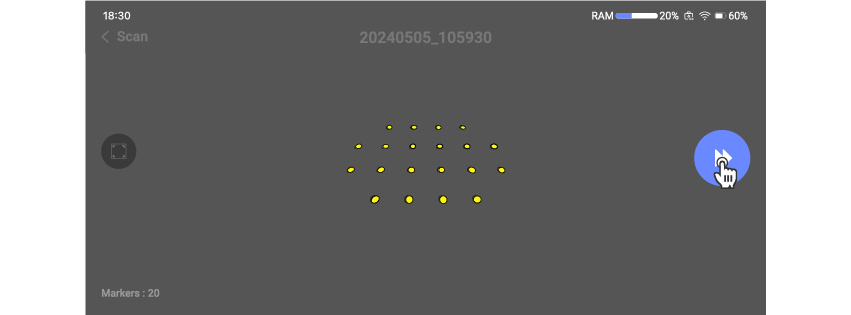
④ Haz clic para iniciar el escaneo de puntos marcadores (solo admite escaneo continuo)
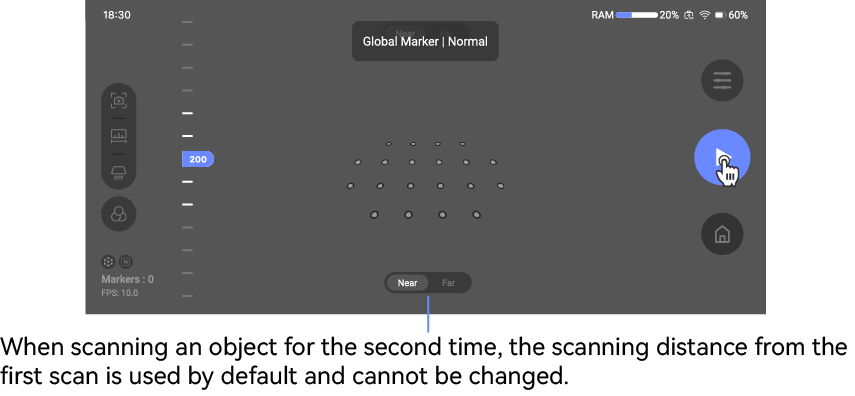
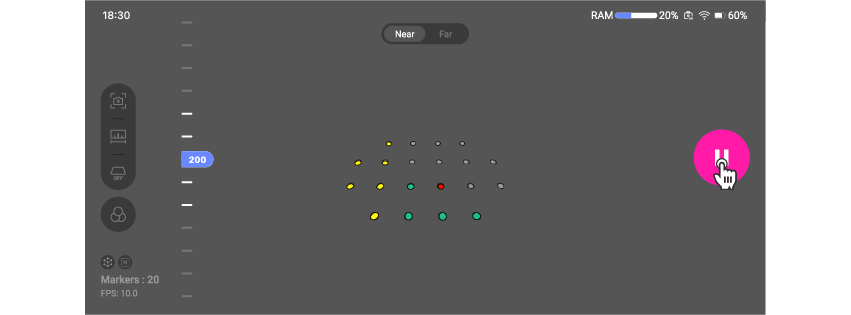
⑤ Al terminar, toca para pausar.
El amarillo indica Marcadores reconocidos, el verde indica Marcadores que se están reconociendo actualmente y el rojo indica Marcadores perdidos.
⑥ Puedes deslizar para rotar o usar dos dedos para hacer zoom en la vista y observar el estado de recopilación de puntos marcadores globales. Admite escaneo continuo o nuevo escaneo. Si la recopilación de puntos marcadores está completa, puedes hacer clic en confirmar para pasar al siguiente paso.
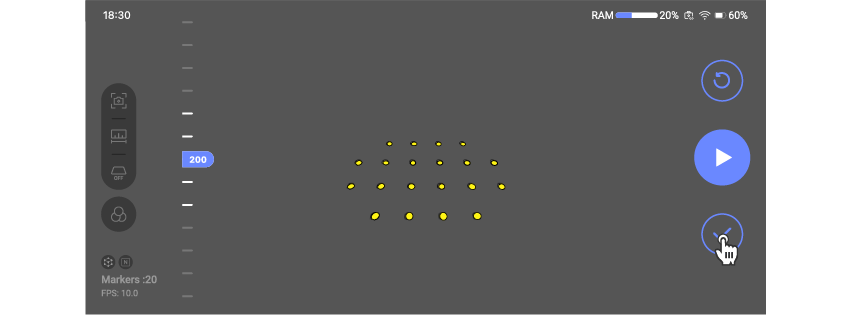
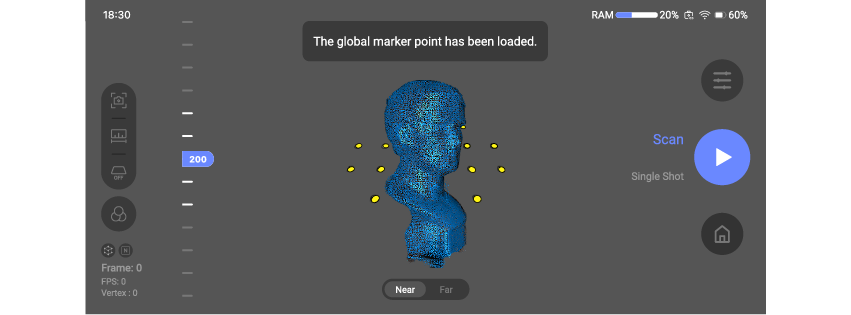
⑦ Clic para segundo escaneo (objeto)
⑧ Los objetos se pueden escanear según las necesidades reales, y las operaciones específicas se pueden encontrar en el manual sobre Escaneo Normal y Disparo Único.
No se puede cambiar vista durante el escaneo. La configuración es la del primer escaneo de marcadores. Para cambiar, sal y reescanea.
Clipping
Recorta los datos según necesites.
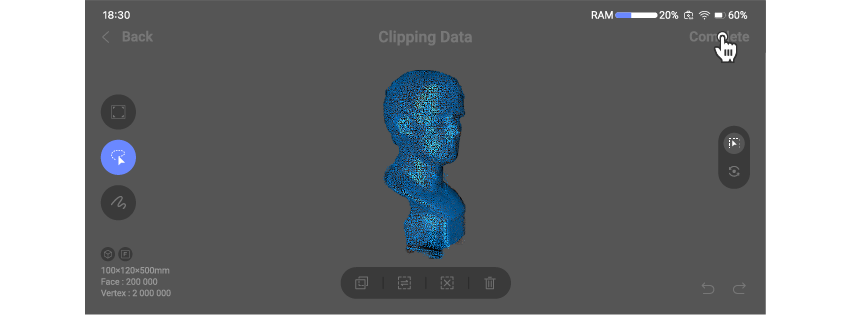
① Toca para interfaz de recorte
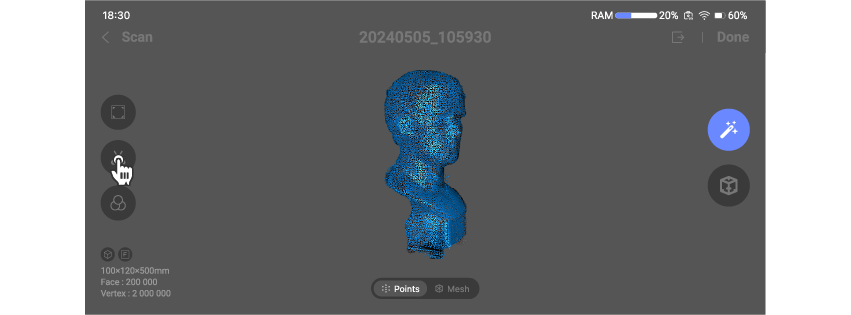
② Inicia recorte de datos
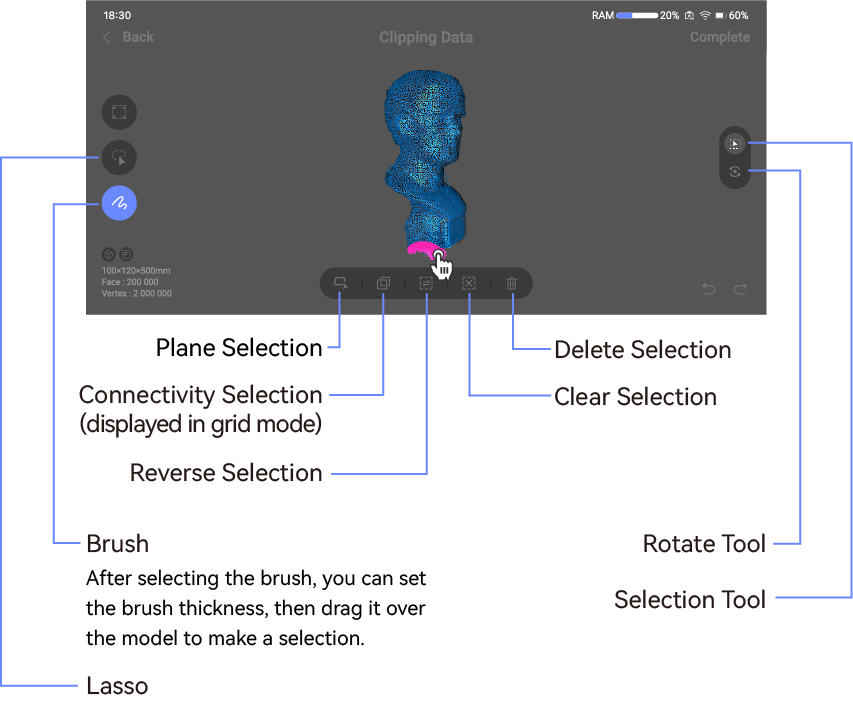
③ Revisa los datos procesados y confirma haciendo clic en 'Completar'; si no estás satisfecho, puedes hacer clic en 'Atrás' para no guardar la operación actual.
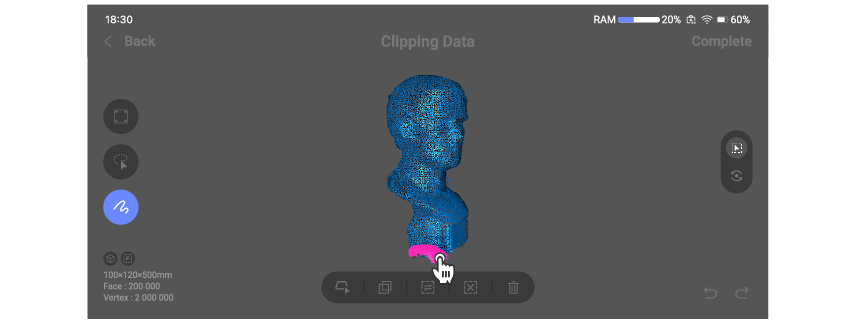
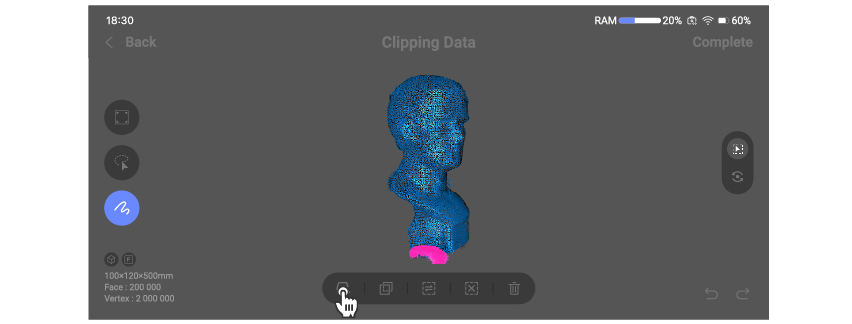
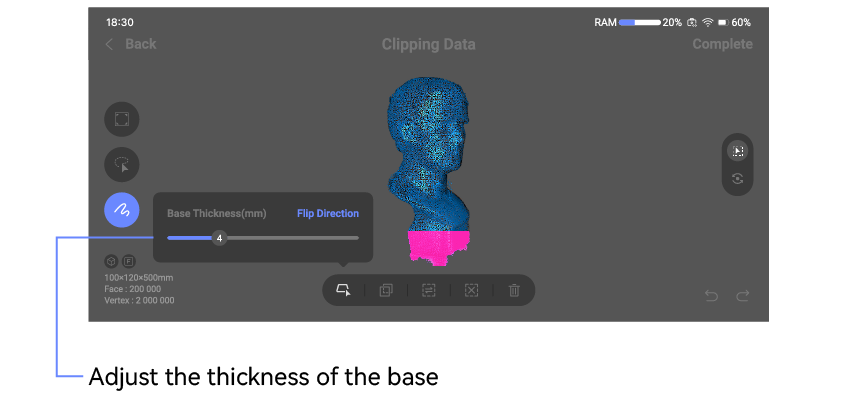
*Selección de Plano: selecciona manualmente una parte de los datos usando Pincel o Lazo. Los datos del plano correspondientes a los datos seleccionados se calculan automáticamente, lo que se puede usar para seleccionar y eliminar áreas planas como superficies de mesas o el suelo.
Align
Escanea en múltiples poses y alinea para un modelo más completo.
① Entra en interfaz de alineación
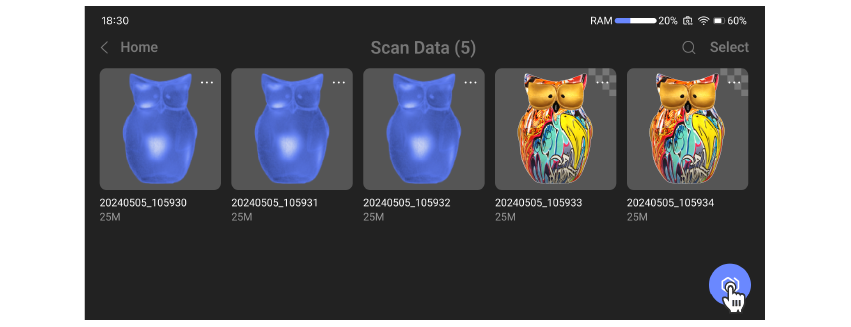
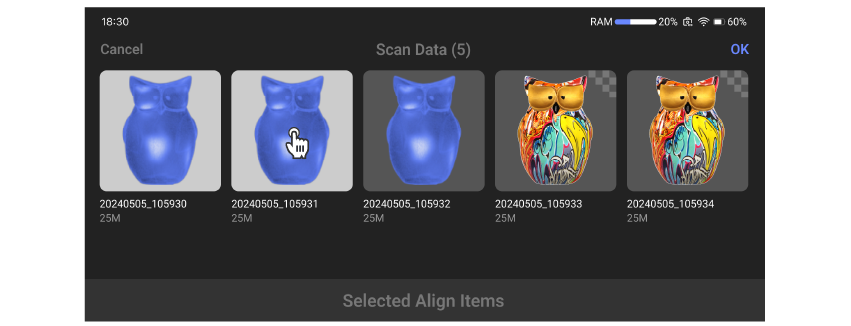
② Selecciona datos a alinear y confirma.
Primeros datos seleccionados = referencia. Usa los más completos. Se puede modificar en la lista.
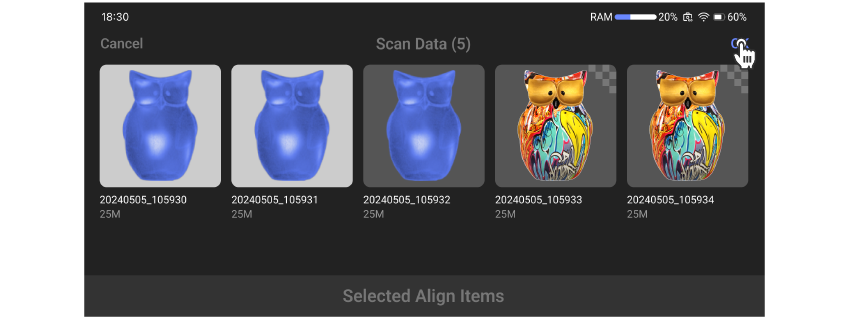
③ Configura parámetros y toca Alinear.
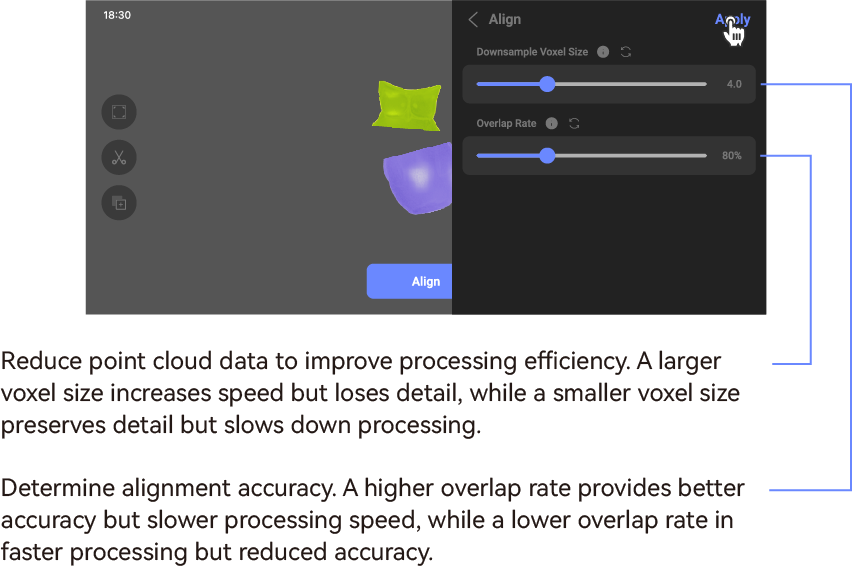
Si los datos que se van a alinear todavía tienen ruido antes de la alineación, puedes tocar el archivo correspondiente para recortar el ruido. (Ten en cuenta que la Nube de Puntos seleccionada se pondrá roja y no se alineará.) También puedes tocar el botón de configuración junto al botón Alinear para configurar los parámetros de alineación.
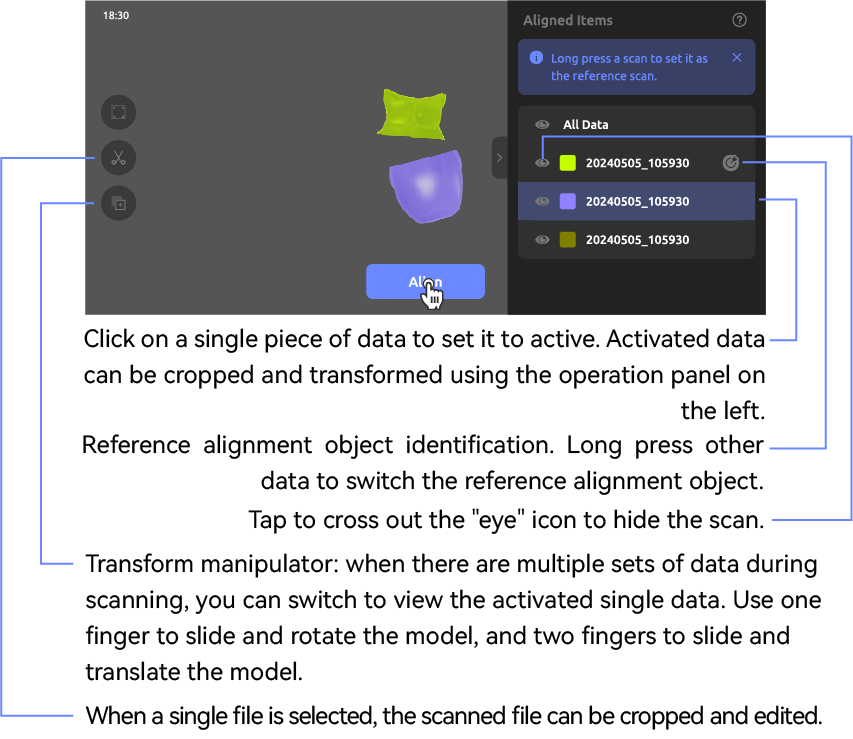
④ Después de configurar los parámetros de alineación según tus necesidades, toca "Aplicar".

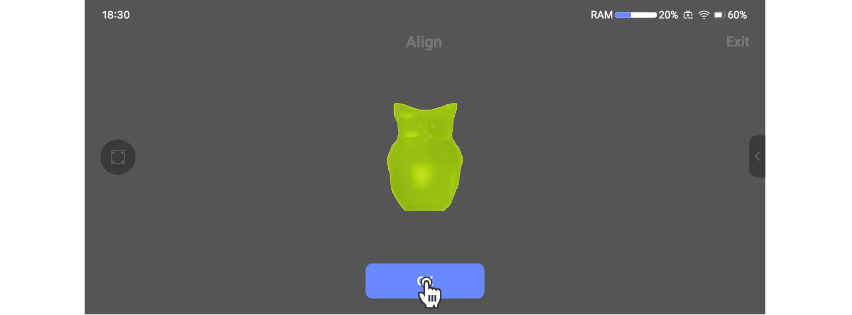
⑤ Revisa los resultados de la alineación, toca "OK" para guardar los resultados de la alineación y generar un nuevo archivo de datos; si la alineación no es satisfactoria, puedes tocar salir.
*Si el resultado de la alineación no es satisfactorio, puedes volver atrás y ajustar manualmente todos los datos escaneados al mismo ángulo antes de intentar la alineación nuevamente.
Procesar
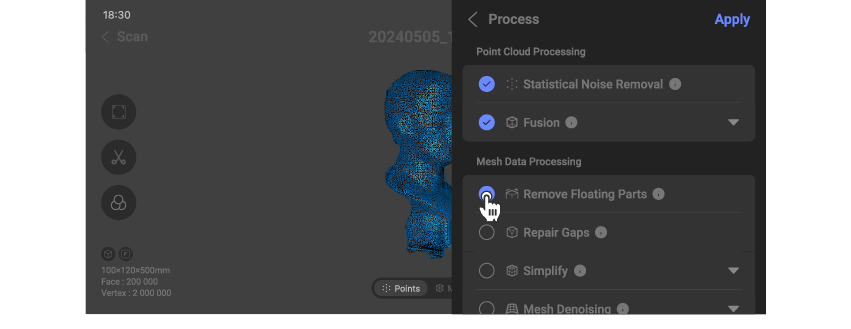
Los datos escaneados de Nube de Puntos pueden ser Reducir Ruidod para eliminar ruido redundante, y convertirse en una malla con la función Fusión. Finalmente, puedes editar la malla eliminando partes flotantes, reparando huecos, simplificando cuadrículas y ejecutando Mapeo de Textura.
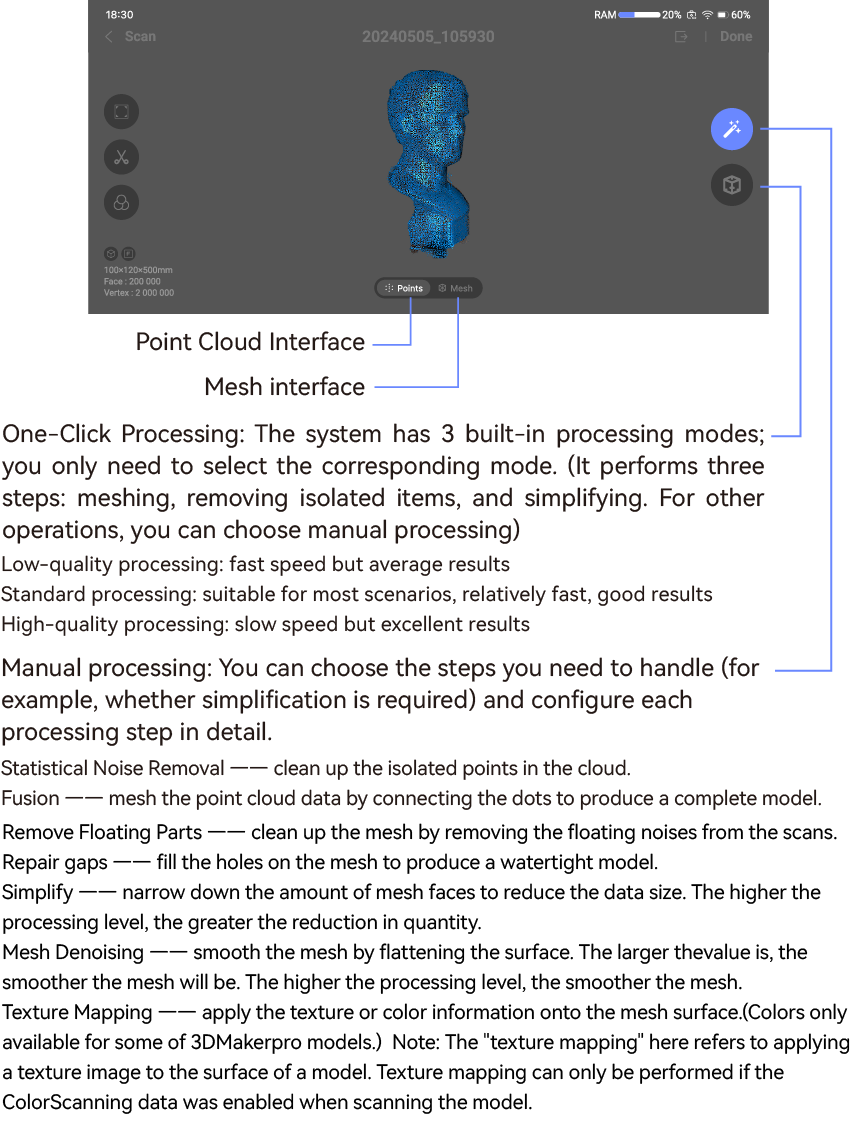
Procesamiento con un Clic
① Selecciona Procesamiento con un clic
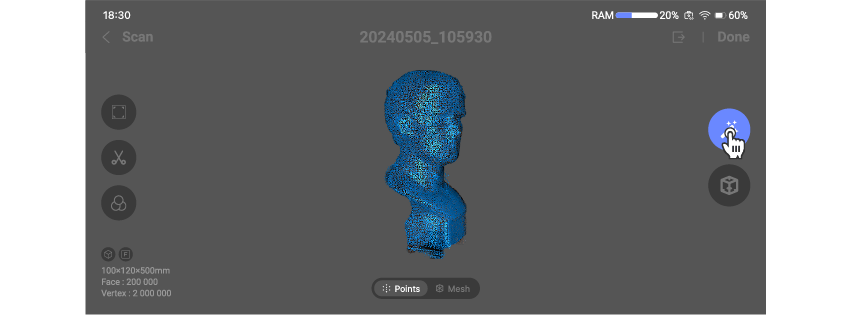
②Selecciona la calidad de Procesamiento según las necesidades reales, luego toca Aplicar.
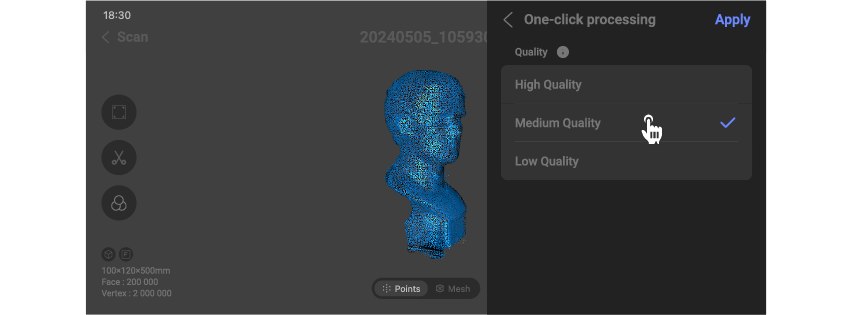
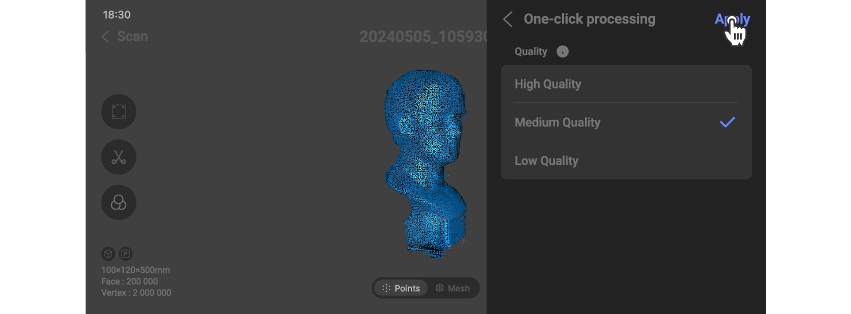
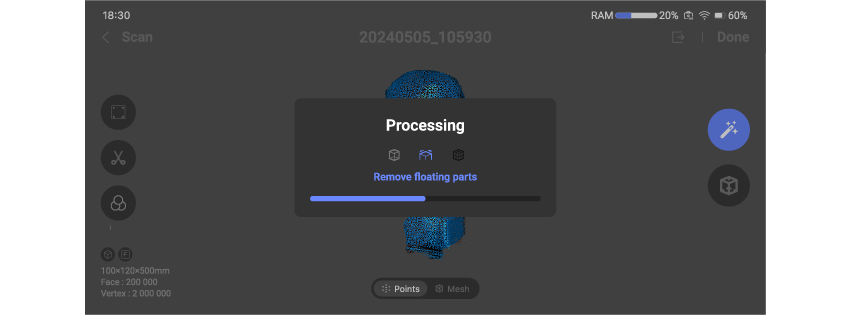
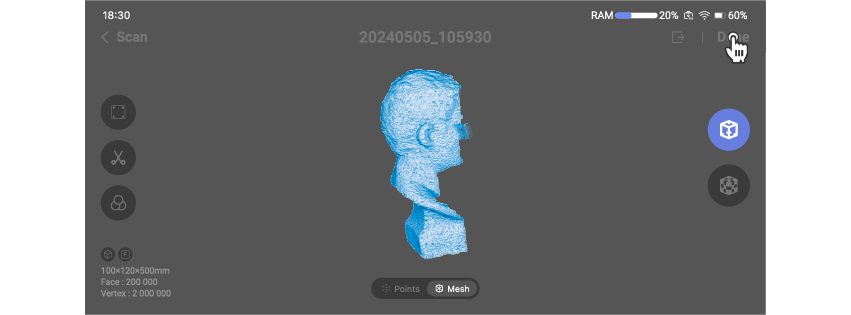
③ Después de completar el Procesamiento, toca 'Hecho' para guardar el proyecto; si los resultados no son satisfactorios, puedes procesarlo nuevamente.
Procesamiento Manual
① Elige Procesamiento manual
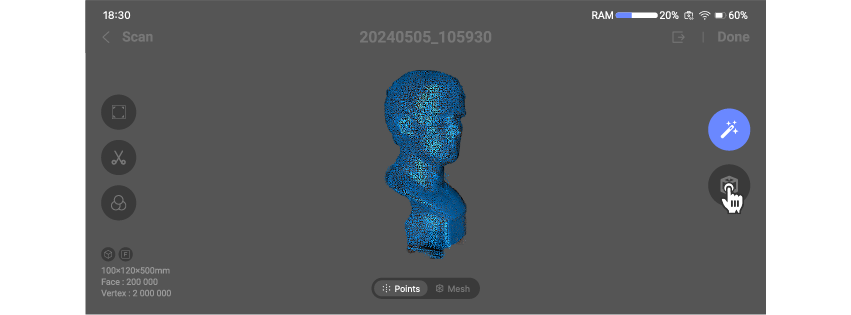
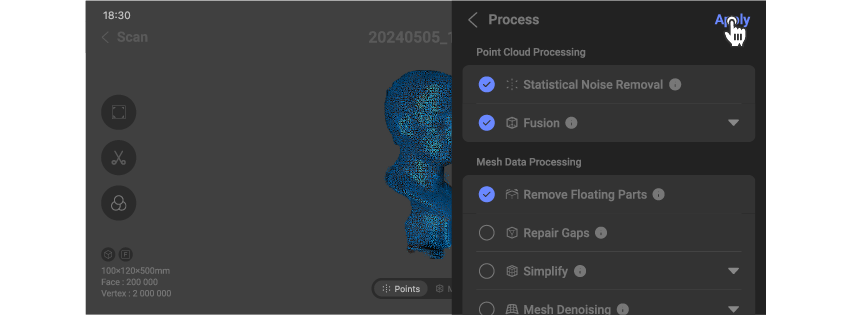
② Configura el flujo de trabajo de Procesamiento según las necesidades reales, luego toca Aplicar.
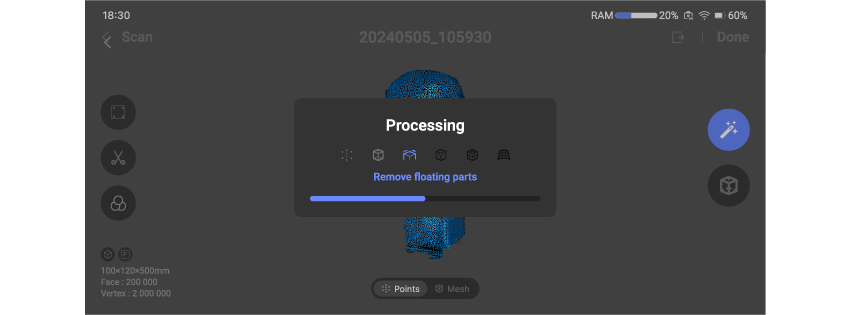
③ Después de completar el Procesamiento, toca 'Hecho' para guardar el proyecto; si los resultados no son satisfactorios, puedes procesarlo nuevamente.
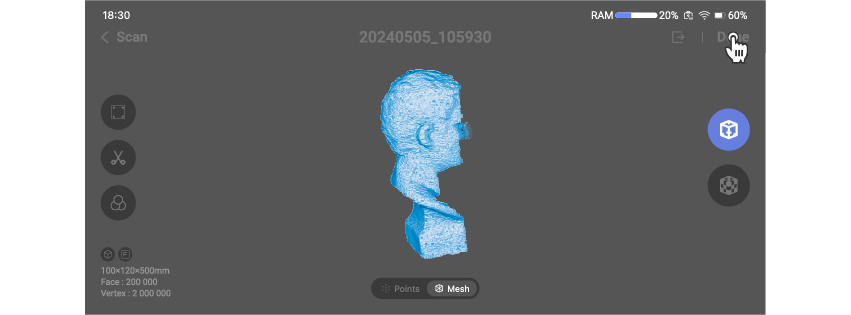
Gestión de Proyectos
Exporta, renombra y elimina archivos en inicio del proyecto o gestión.
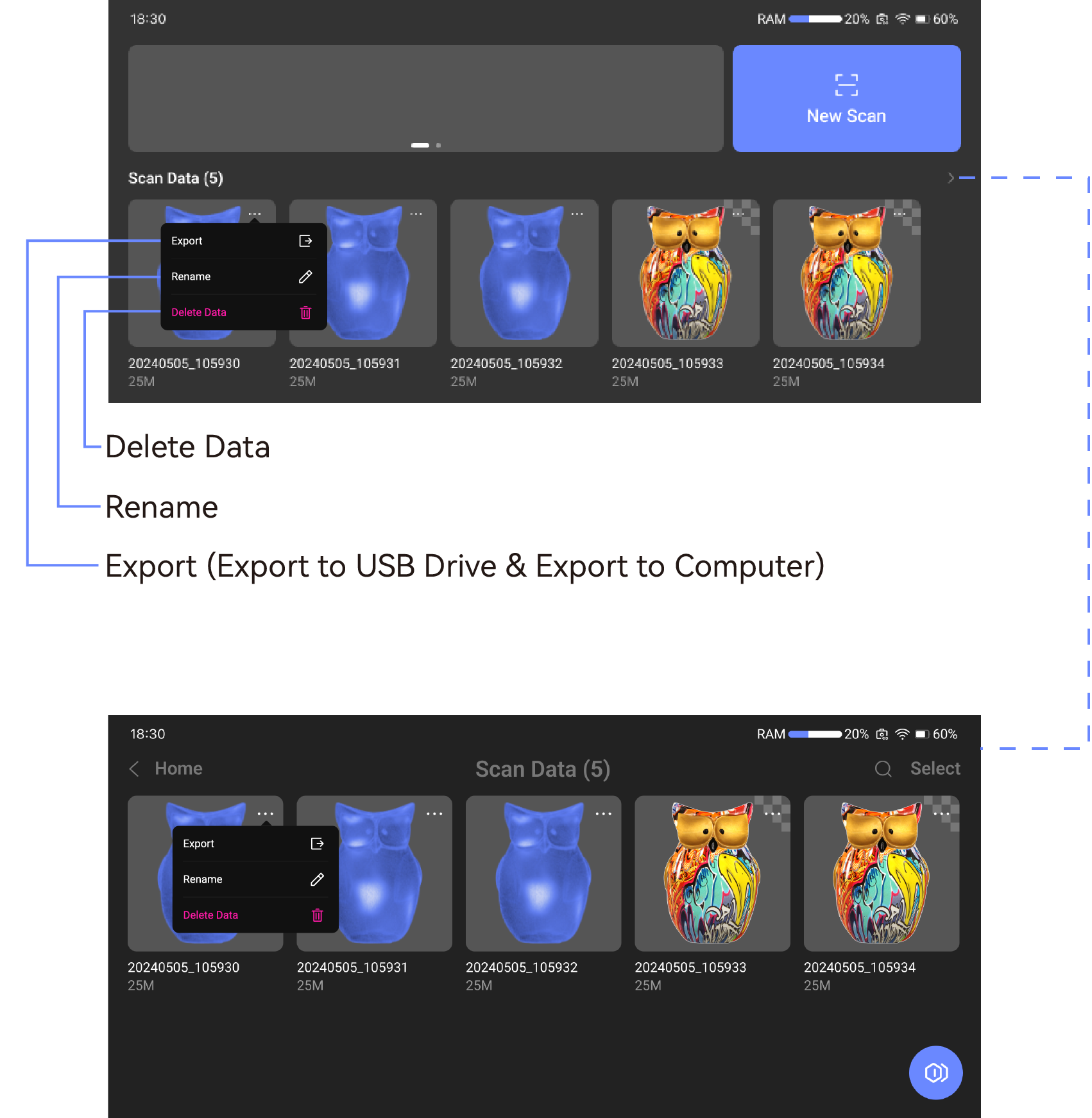
Exportar
La función de exportación admite exportar un solo proyecto (Exportación Individual) o múltiples proyectos (Exportación por Lotes) a la vez. Para Exportación Individual, puedes exportar desde la página de inicio del proyecto o la interfaz de Procesamiento; para Exportación por Lotes, debes ingresar a la interfaz de gestión de lista de proyectos, seleccionar los proyectos a exportar uno por uno y luego proceder con la exportación.
Método de Exportación
Exportación Individual
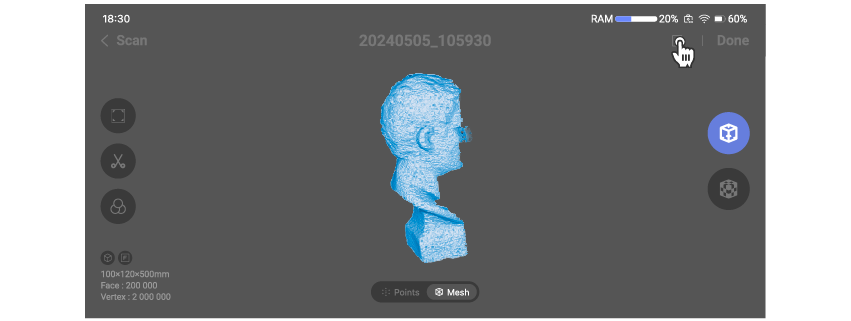
• En la interfaz de Procesamiento (Nube de Puntos o datos de malla), admite la exportación directa del proyecto actual
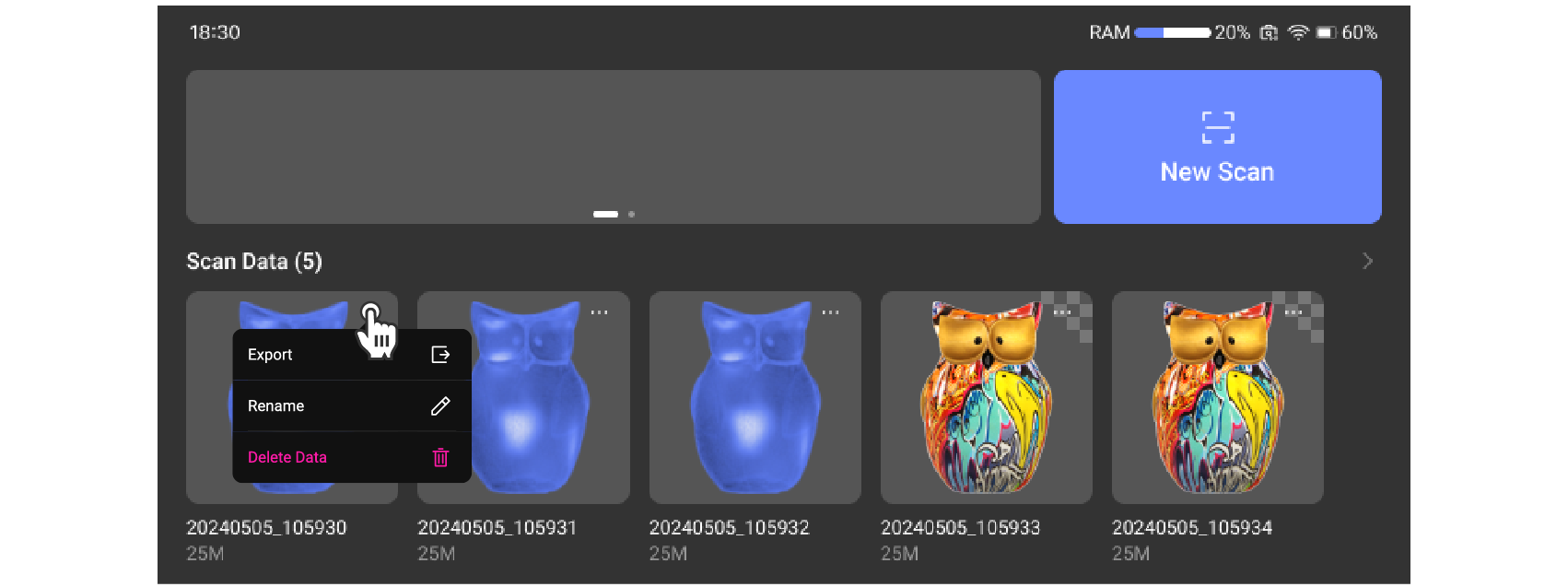
• En la página de inicio, admite la exportación directa de un solo proyecto
Exportación por Lotes
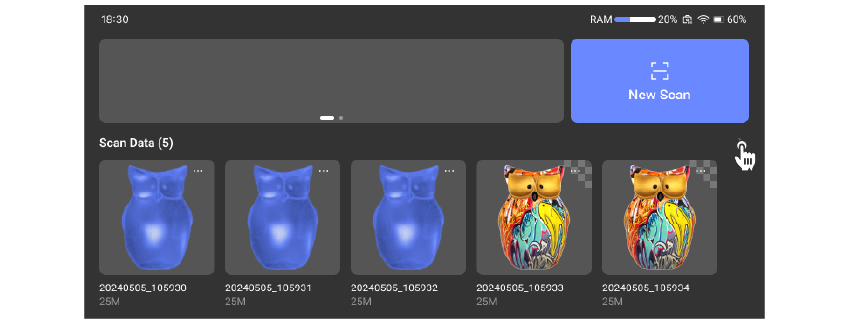
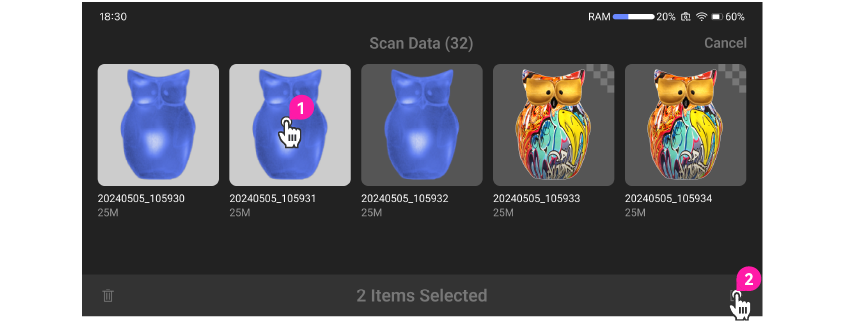
Entra en gestión, selecciona proyectos y clic en Exportar.
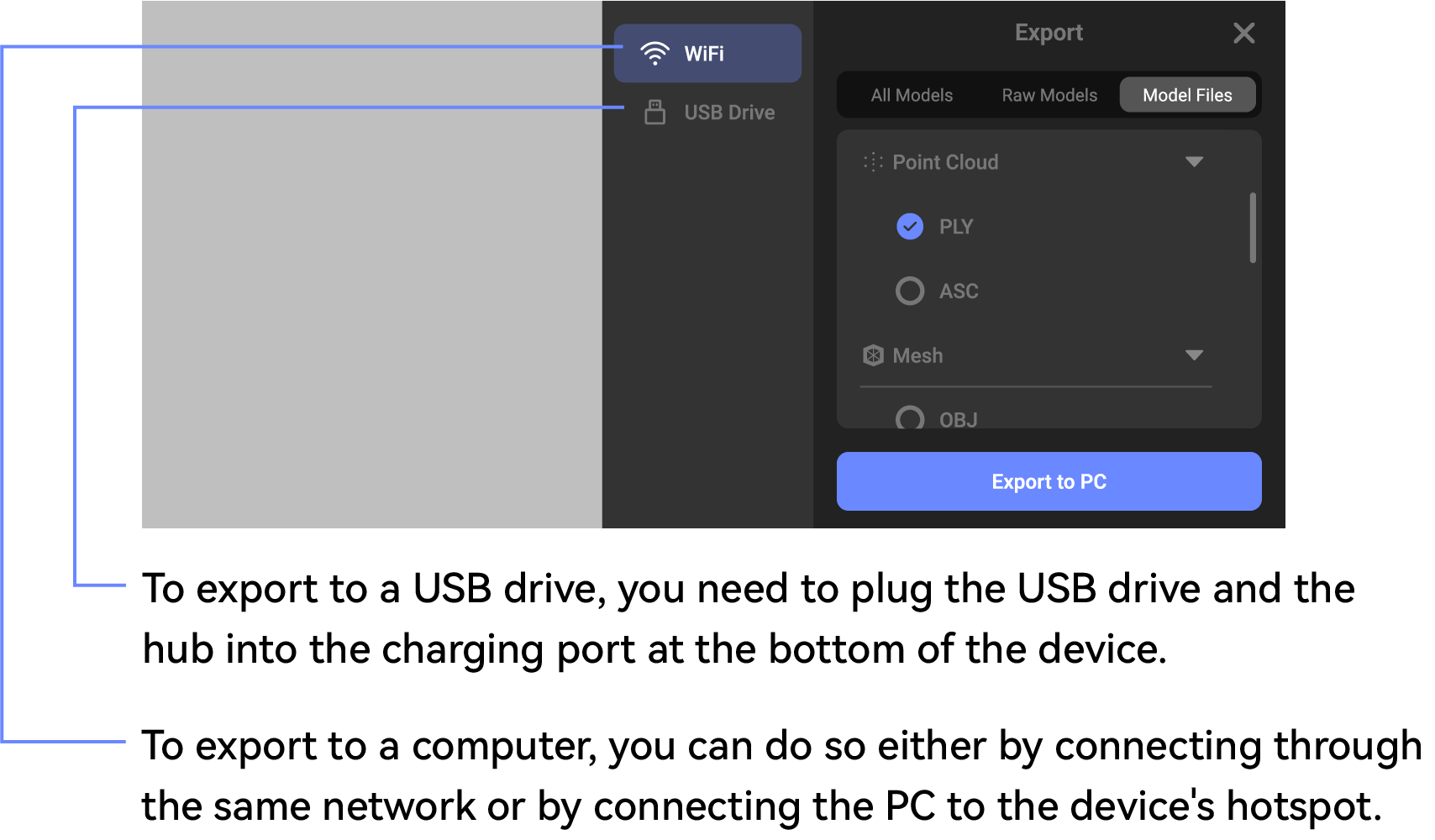
Instrucciones de Exportación
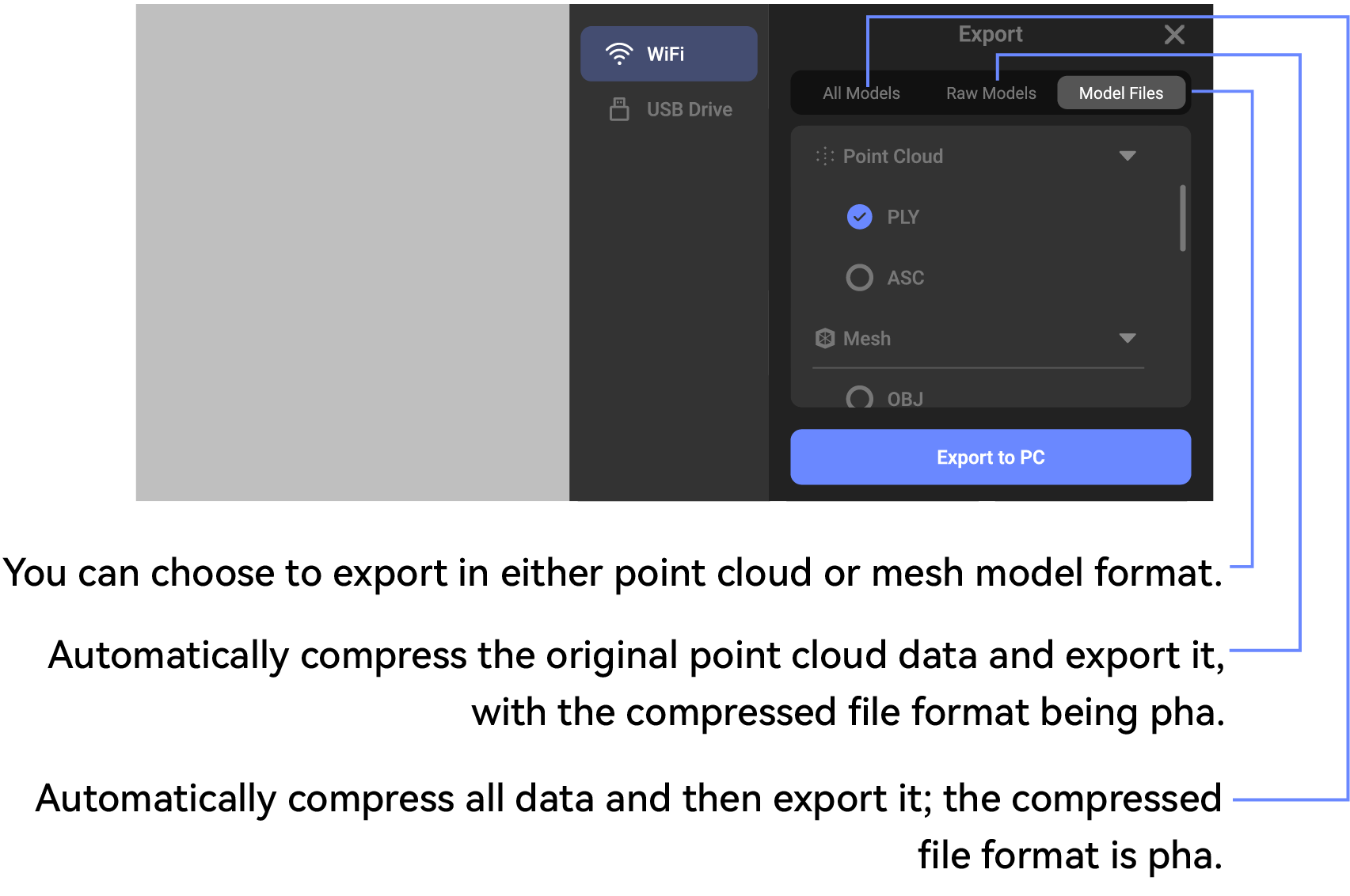
Procedimiento
Exportar a Computadora Opción 1: Conectar la computadora al punto de acceso del dispositivo
① Activa el punto de acceso en el dispositivo
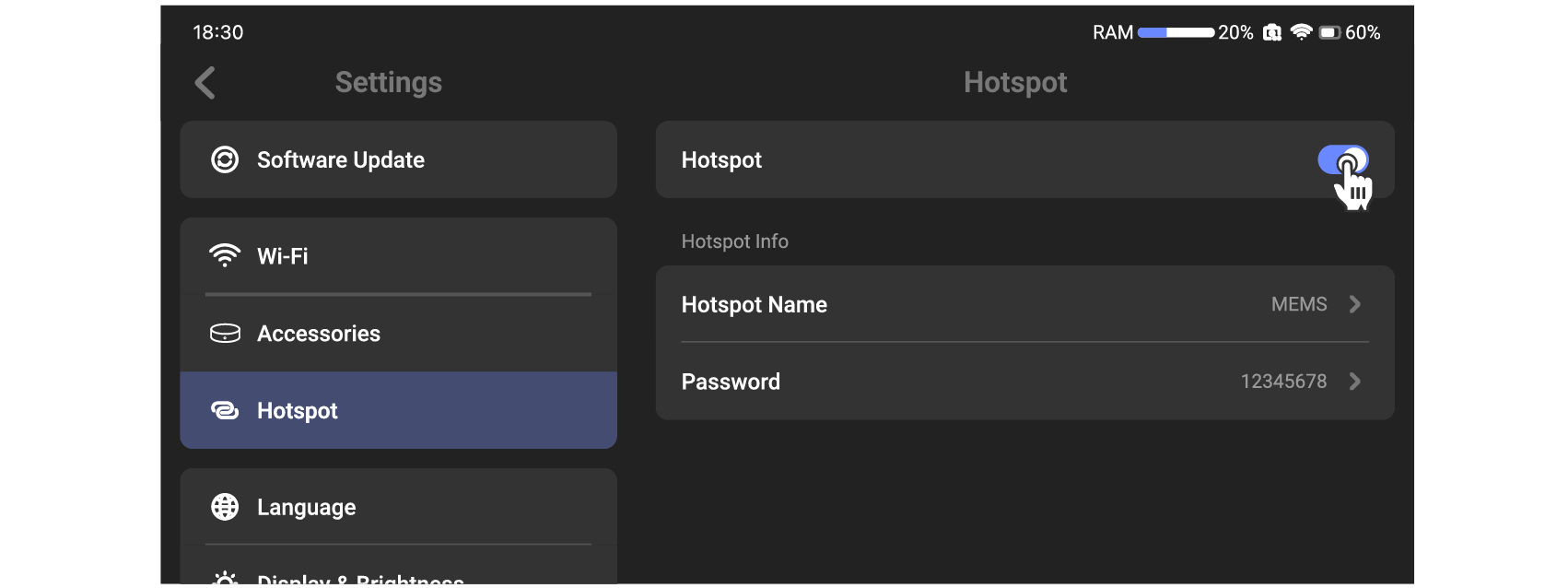
② En el PC, abre WiFi y encuentra el punto de acceso del dispositivo para conectarte
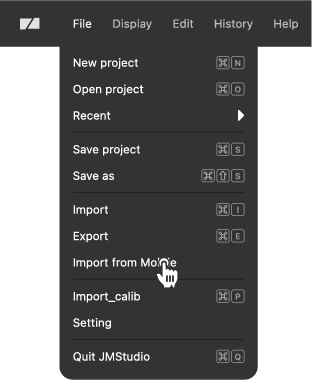
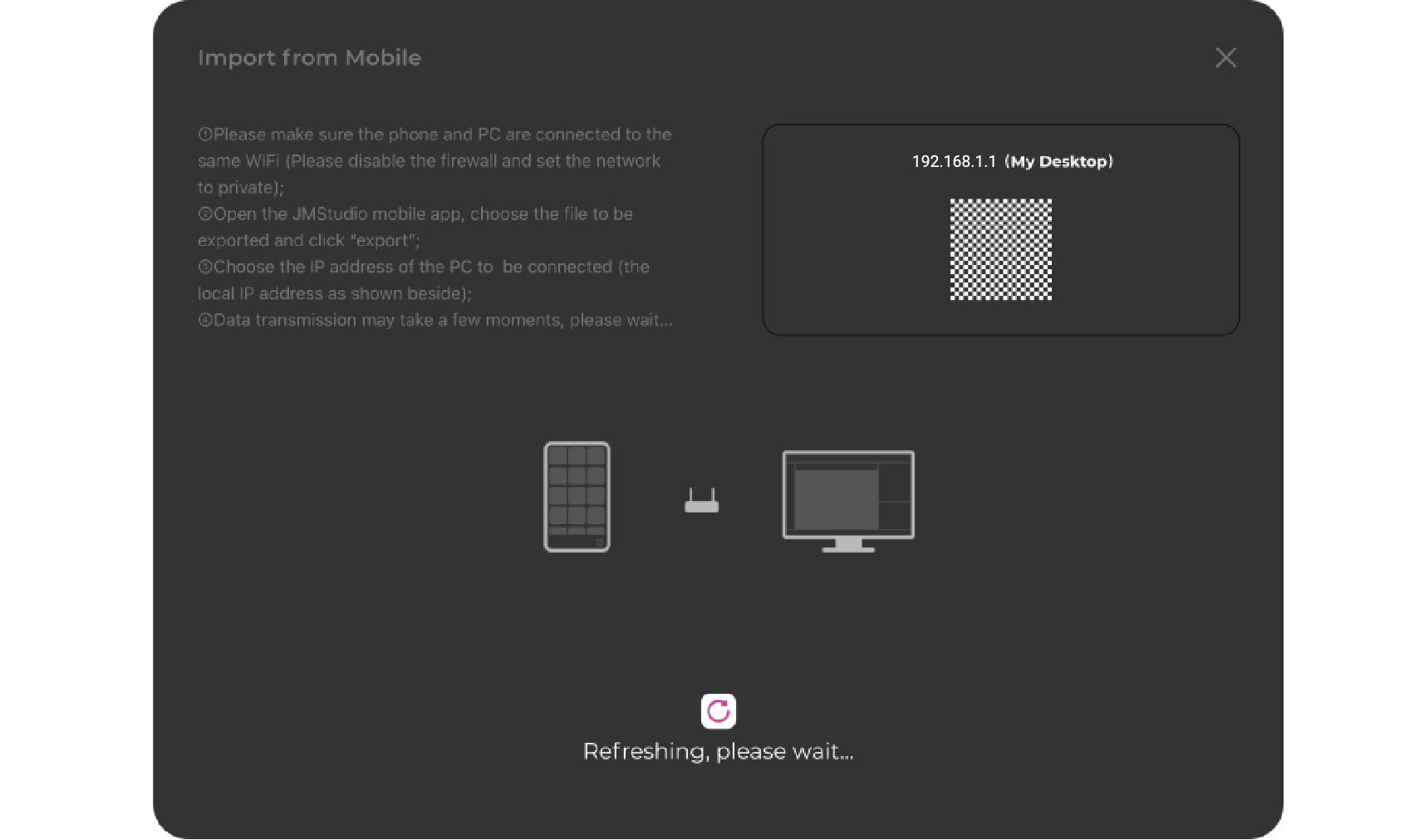
③ Abre RayStudio, haz clic en 'Archivo_Importar desde Móvil' en la barra de menú en la parte superior de la interfaz para abrir la ventana de importación móvil. La dirección IP de tu computadora se mostrará en el lado derecho de la interfaz:

② Visualiza los diferentes modos de exportación admitidos por el modelo actual y selecciona el modelo de datos requerido según tus necesidades (admite la exportación de un solo modelo o el empaquetado de los archivos del proyecto actual). En el dispositivo, haz clic en 'Exportar a PC', ingresa la IP obtenida del PC y conéctate.
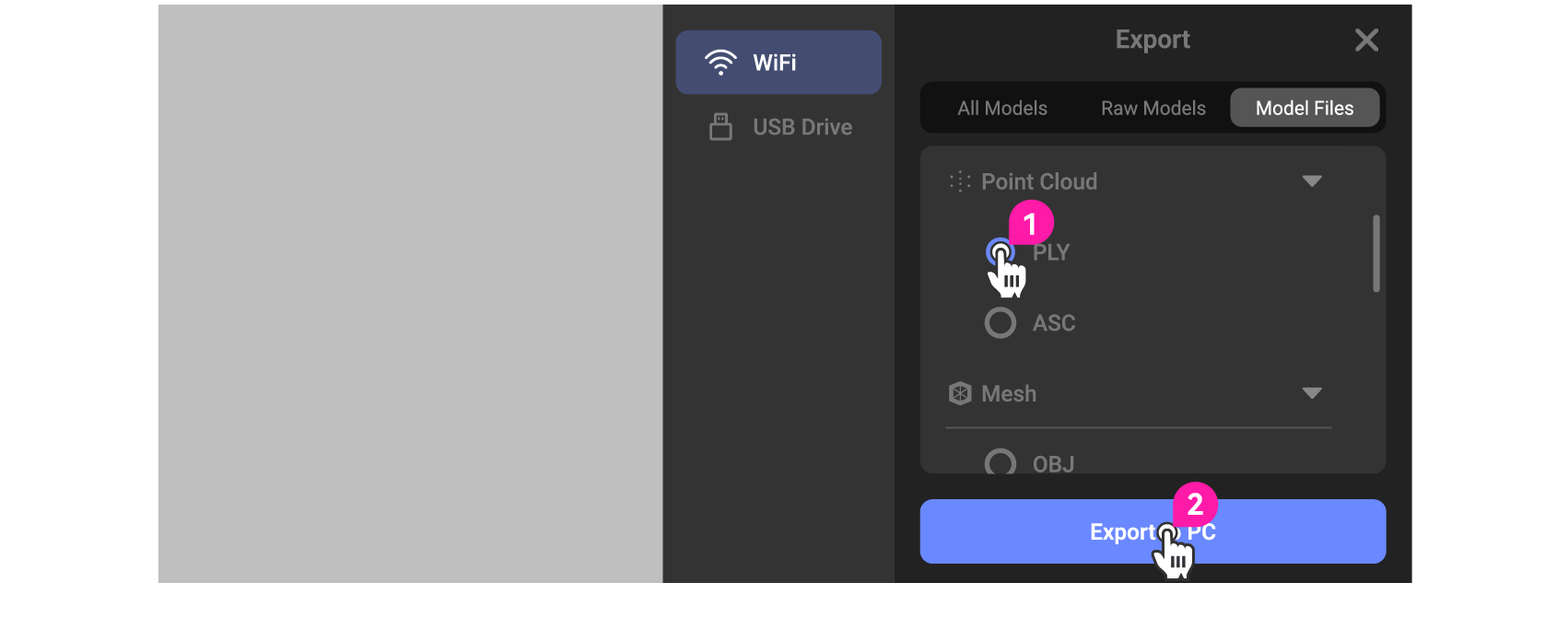
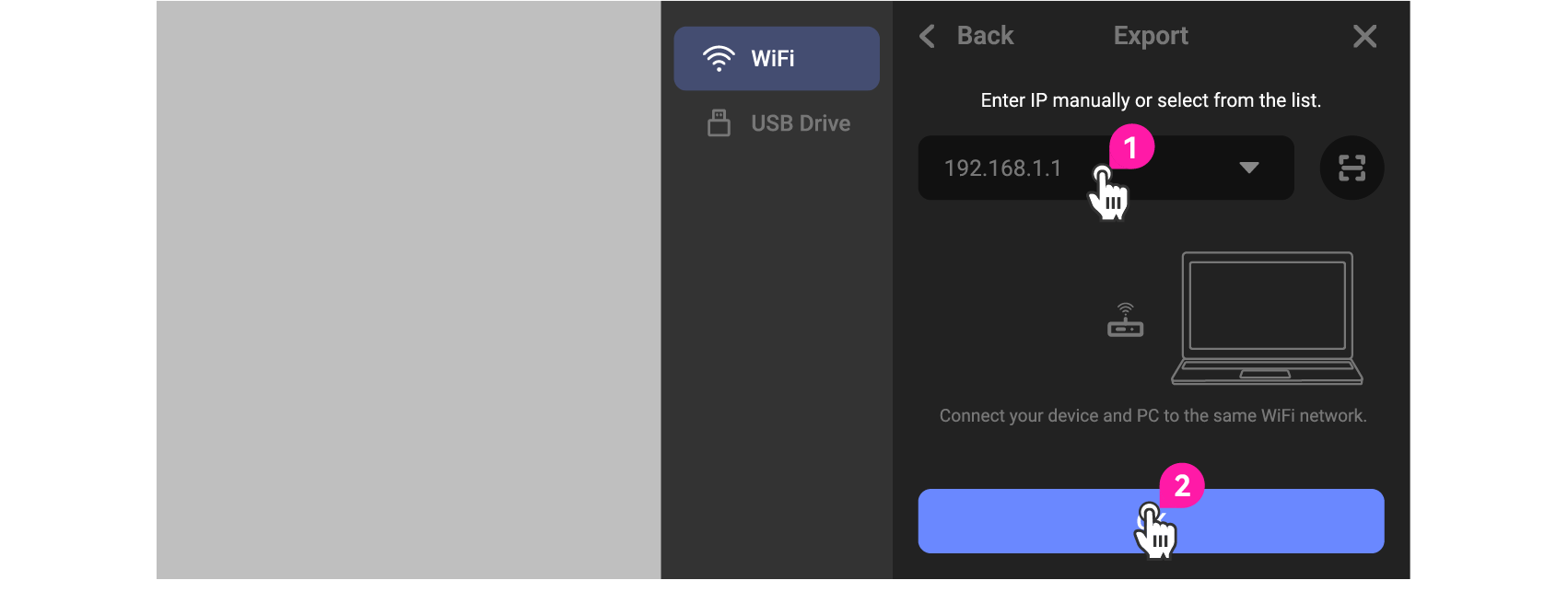
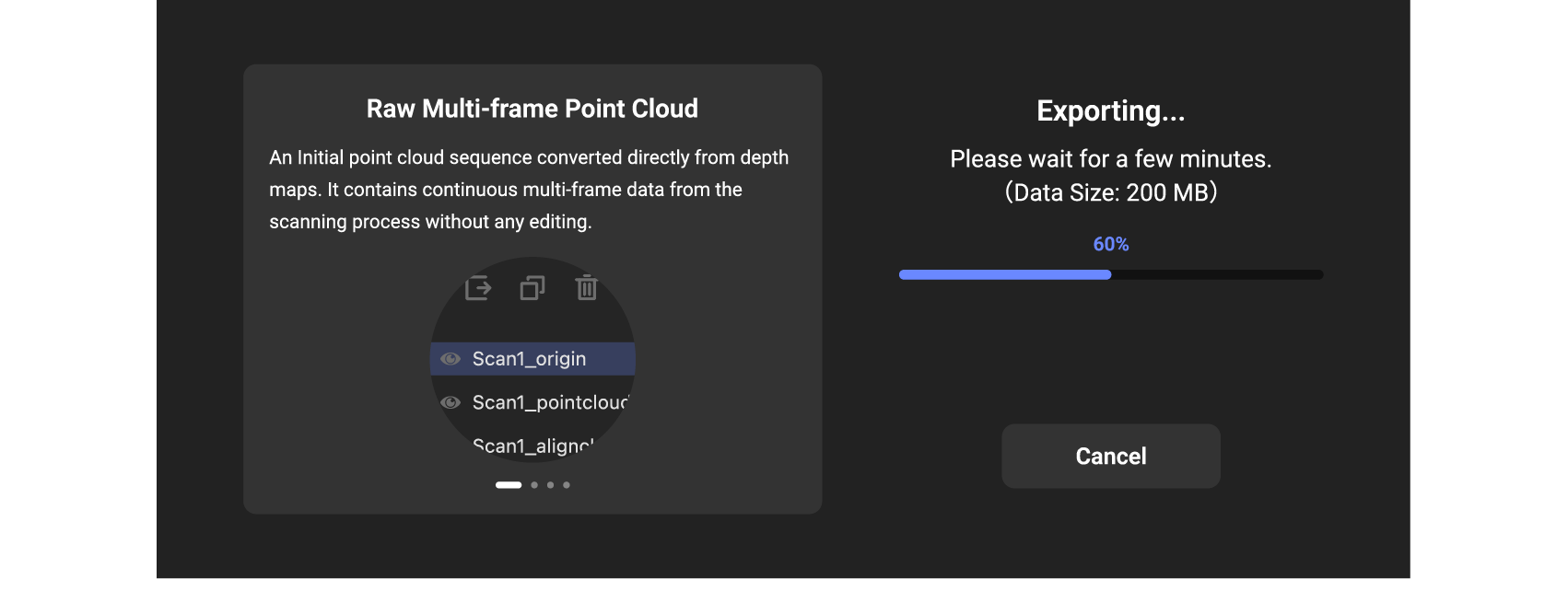
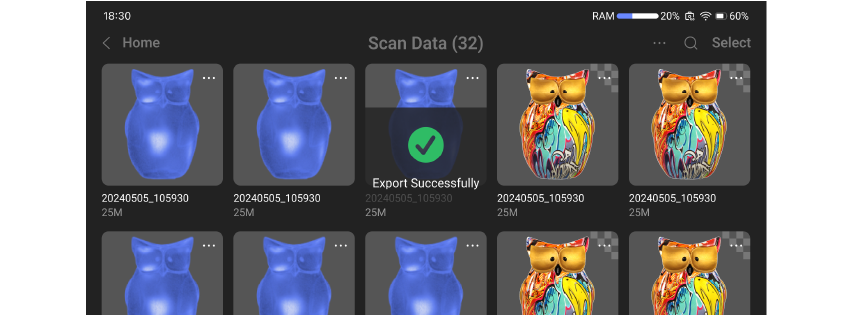
③ Después de una conexión exitosa, el dispositivo transferirá datos al PC.
(Si se exporta un archivo de proyecto, los datos se comprimirán automáticamente y se transferirán al PC)
Opción 2: Exportar mientras el dispositivo y la computadora están conectados a la misma red
① En la computadora, haz clic en 'Archivo_Importar desde Móvil' en la 'Barra de Menú' en la parte superior de la interfaz para abrir la ventana de importación móvil. La dirección IP de tu computadora se mostrará en el lado derecho de la interfaz.
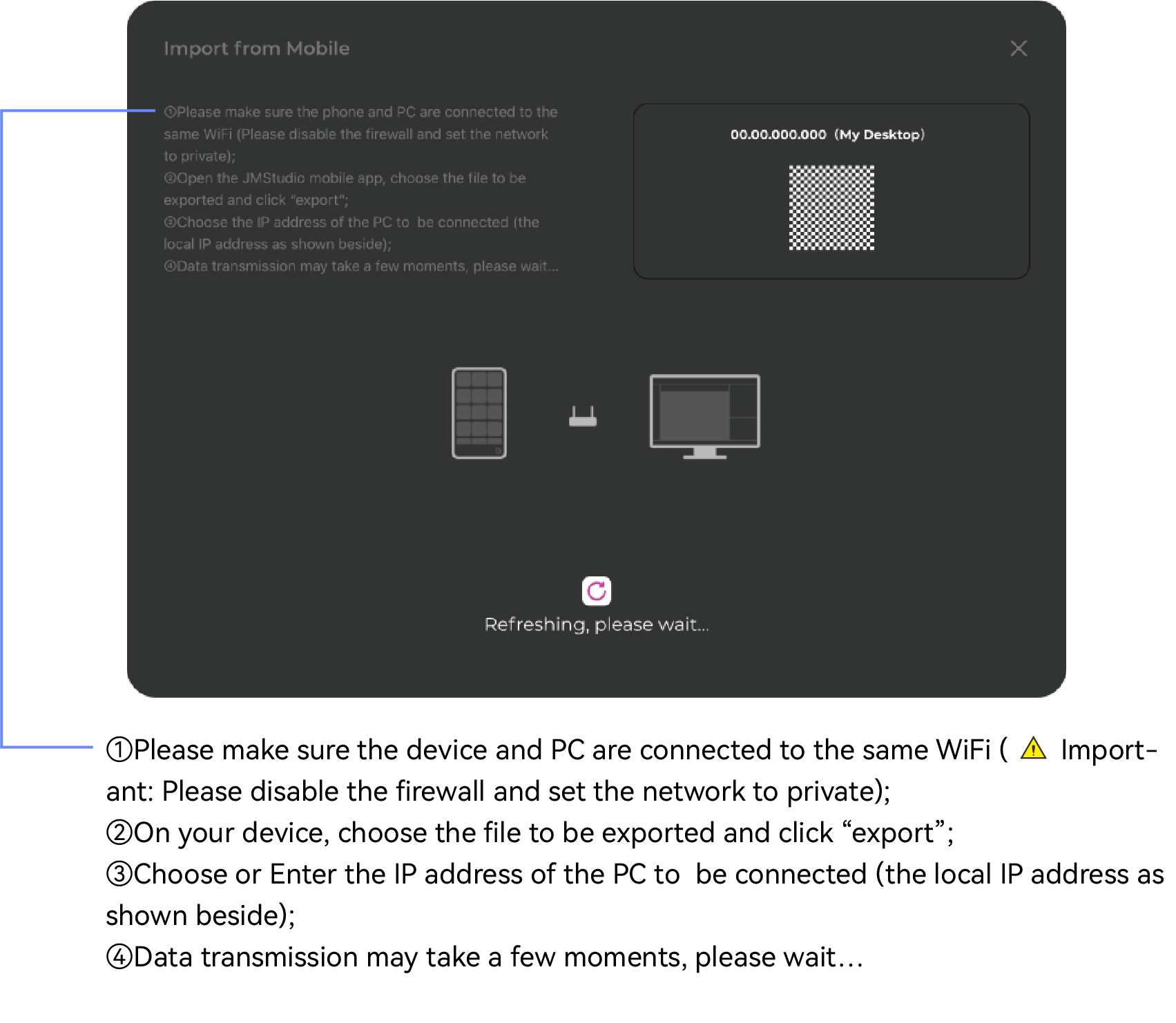
② Visualiza los diferentes modos de exportación admitidos por el modelo actual y selecciona el modelo de datos requerido según tus necesidades (admite la exportación de un solo modelo o el empaquetado de los archivos del proyecto actual). En el dispositivo, haz clic en 'Exportar a PC', ingresa la IP obtenida del PC y conéctate.
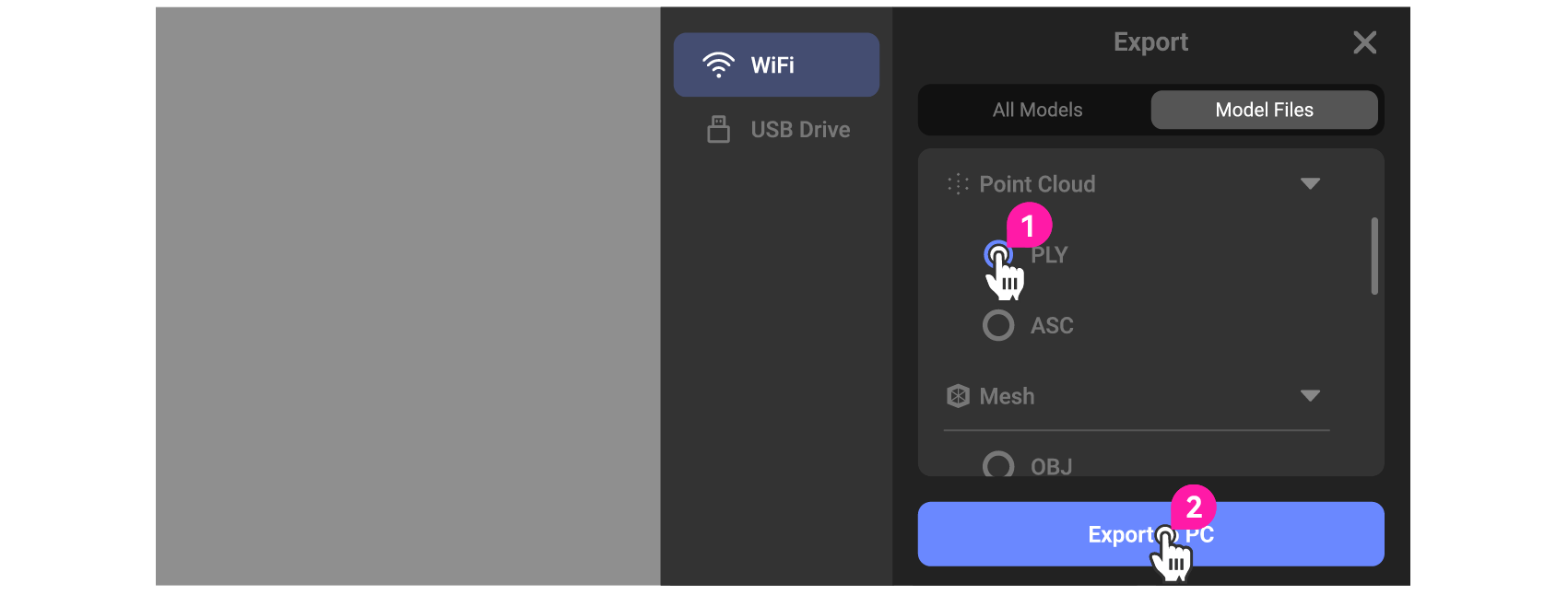
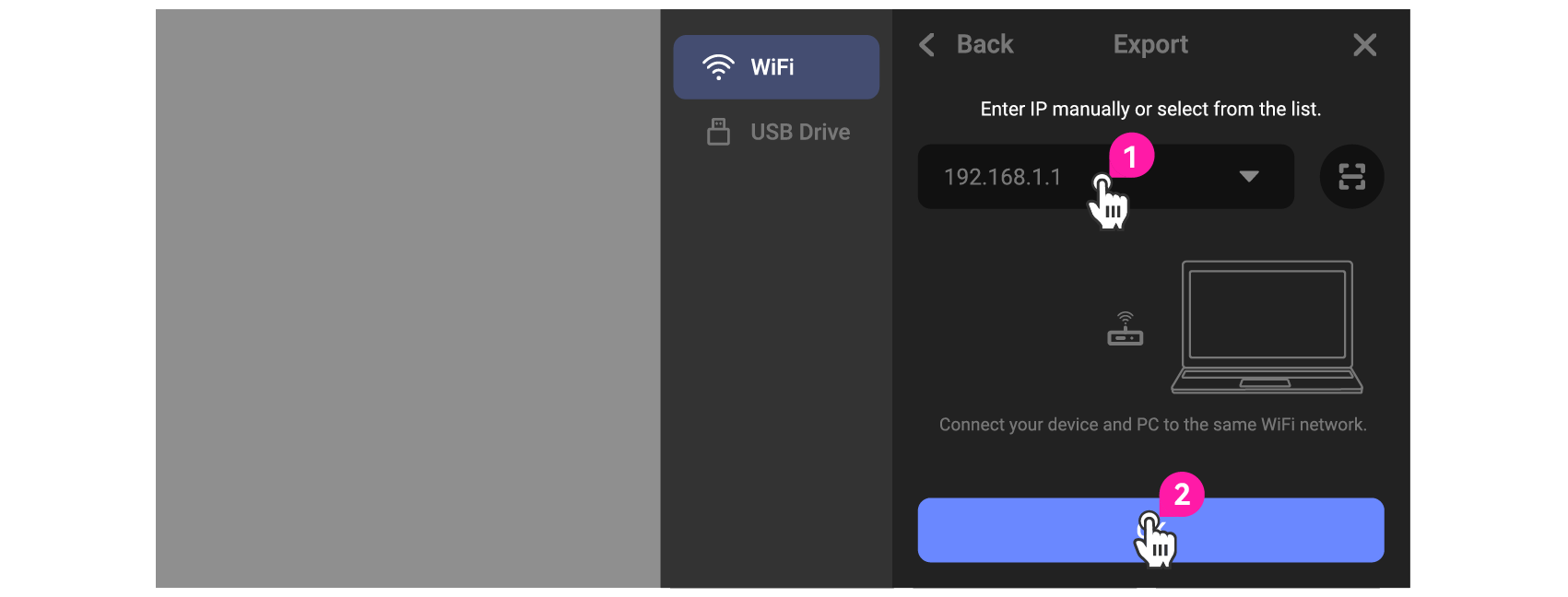
③ Después de una conexión exitosa, el dispositivo transferirá datos al PC.
(Si se exporta un archivo de proyecto, los datos se comprimirán automáticamente y se transferirán al PC)
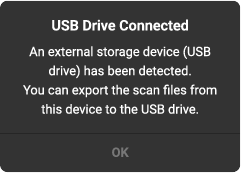
Exportar a Unidad USB Para exportar a USB, necesitas hub y USB (ThinkPlus TPU301 recomendado). Conecta al puerto de carga inferior. Una notificación indicará la conexión:
① Selecciona 'Unidad USB' en la interfaz de exportación
• Si el aviso indica que la unidad USB no se reconoce, debes verificar si la unidad USB está correctamente insertada.
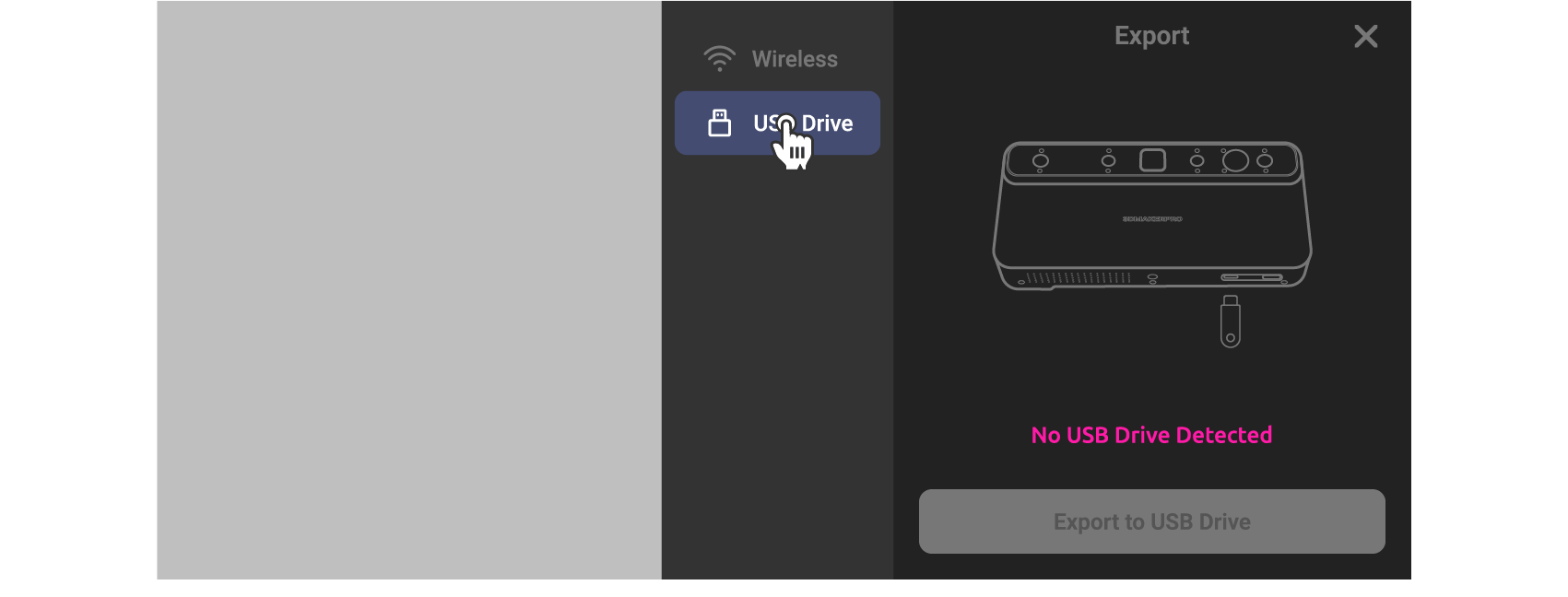
•Después de un reconocimiento exitoso, puedes ver los diversos modos de exportación compatibles con el modelo actual y seleccionar el modelo de datos requerido según tus necesidades (admite exportar un solo modelo o empaquetar el archivo del proyecto actual). Luego, haz clic en 'Exportar a USB' en el dispositivo.
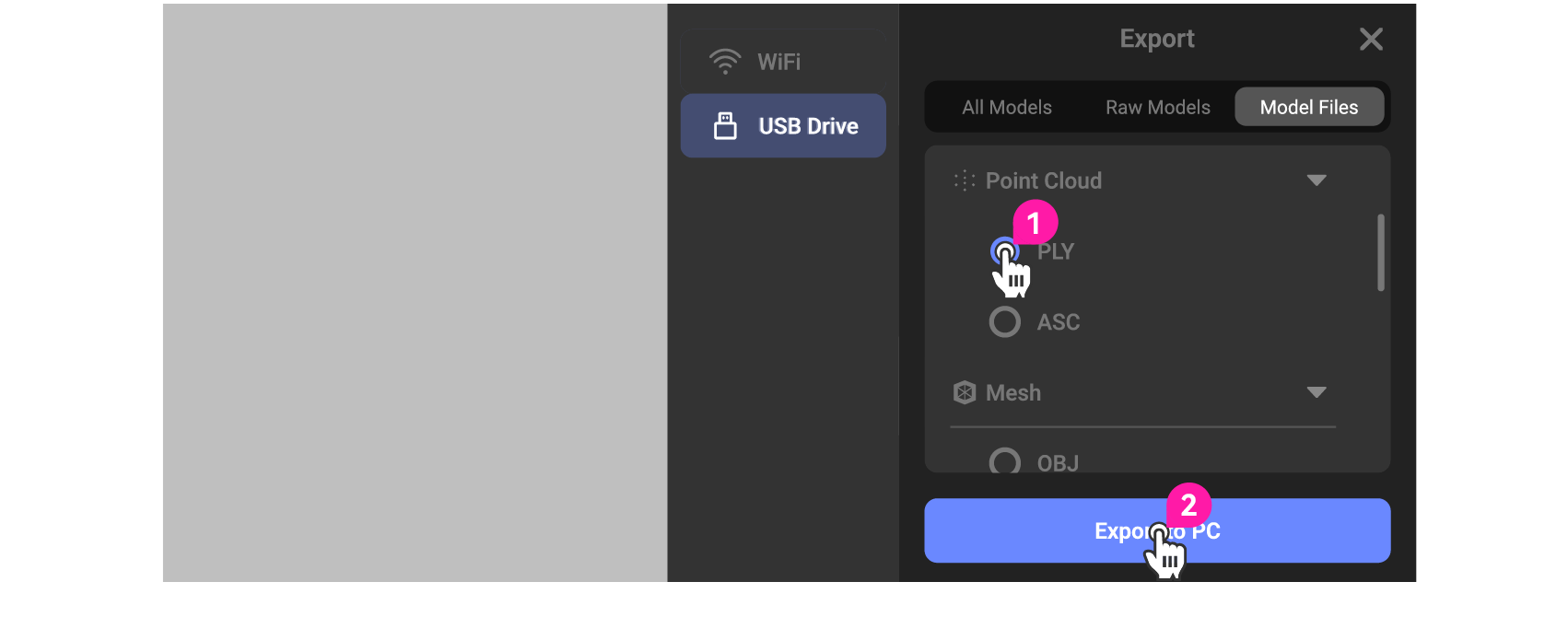
② Después de una conexión exitosa, el dispositivo transferirá datos al PC.
(Si se exporta un archivo de proyecto, los datos se comprimirán automáticamente y se transferirán al PC)
Calibración
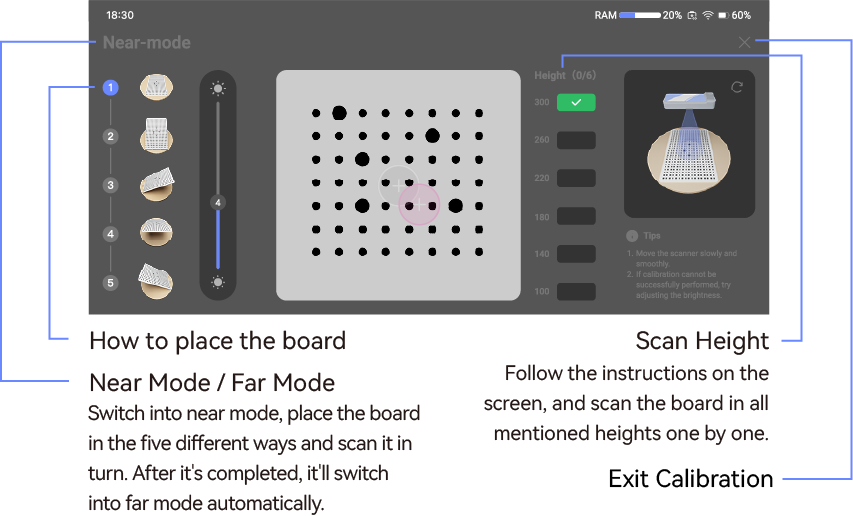
Toucan se puede recalibrar, pero si no es necesario, por favor no lo recalibres. Implica calibración en modo lejano y cercano, y cada calibración requiere cinco escaneos.
① Entra en interfaz de calibración en ajustes.
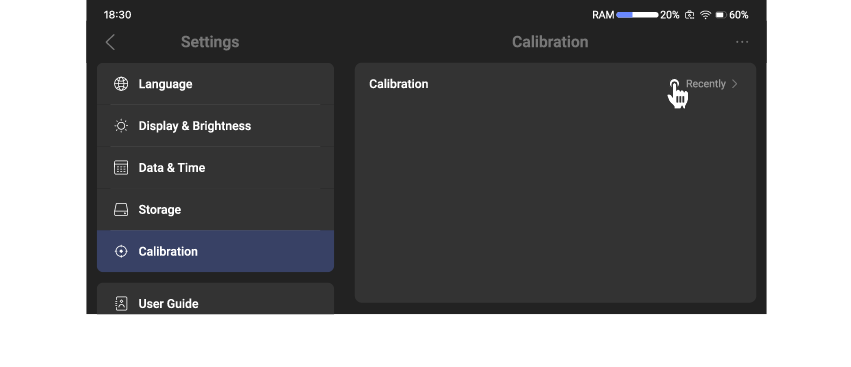
② Sigue las instrucciones, coloca la tabla de calibración y recoge datos.
Tras escaneo cercano, cambia automáticamente a lejano. Alinea el centro del escáner con la tabla y reduce brillo. Fondo negro facilita el escaneo.
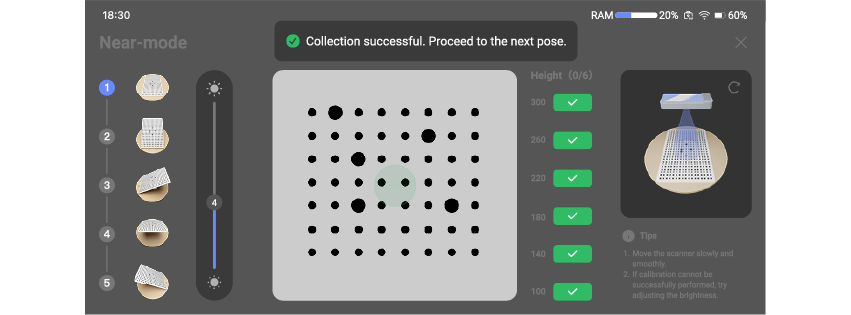
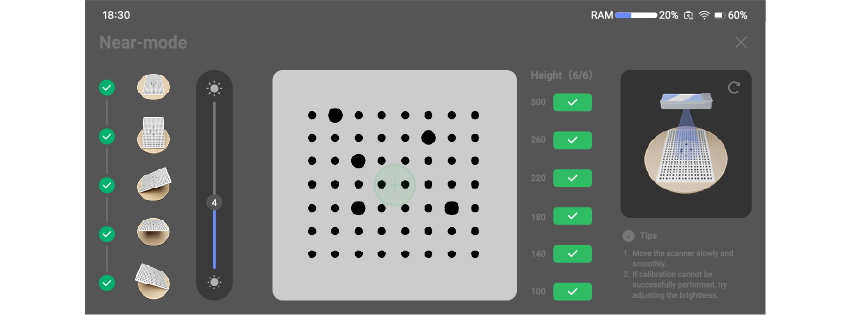
③ Como en modo cercano, 5 escaneos más en modo lejano.
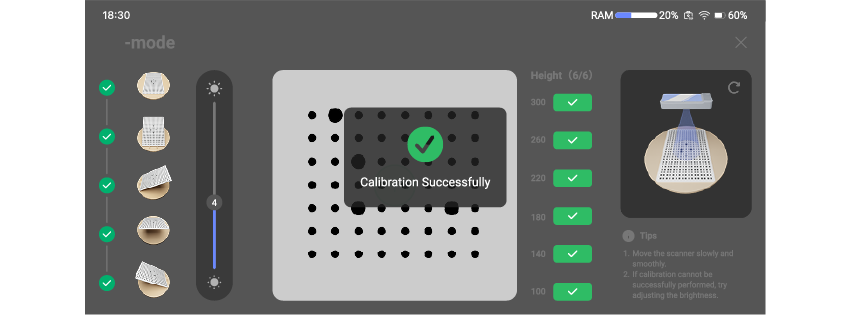
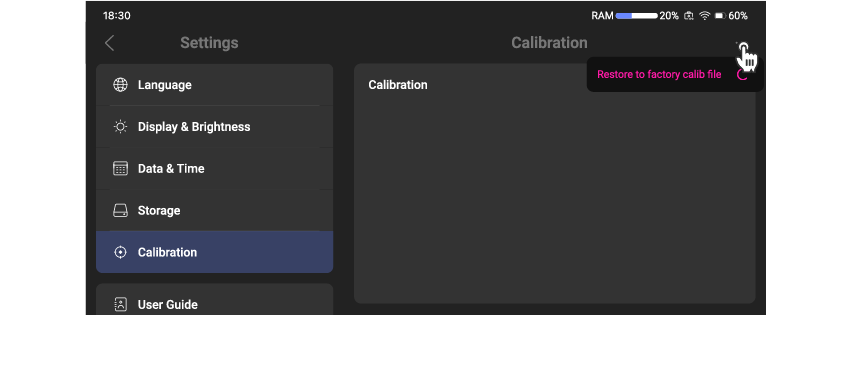
- TOUCAN tiene un archivo de calibración incorporado. Puedes restablecerlo a la configuración de fábrica.