Lista di Imballaggio
La lista di imballaggio e la seguente.
1 Corpo Scanner 2 Copertura Protettiva in Silicone 3 Treppiede 4 Manual 5 Lanyard 6 Scheda di Calibrazione 7 Scheda di Calibrazione Holder*2 8 Piatto Girevole Manuale 9 Alimentatore 10 Cavo Alimentazione 11 Marcatori
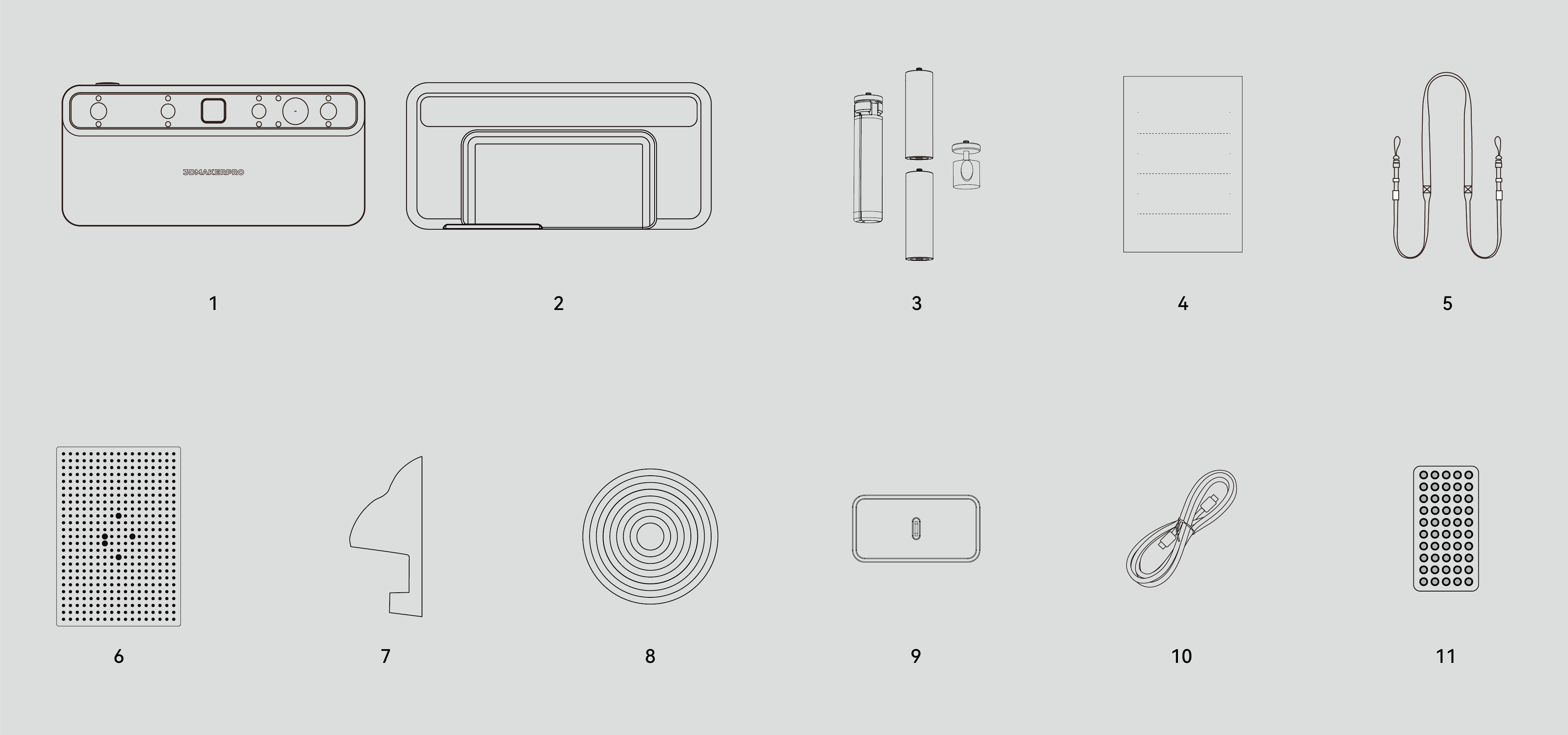
³Non incluso nel Combo Standard.
Le immagini sono solo a scopo illustrativo! Il prodotto reale potrebbe variare.
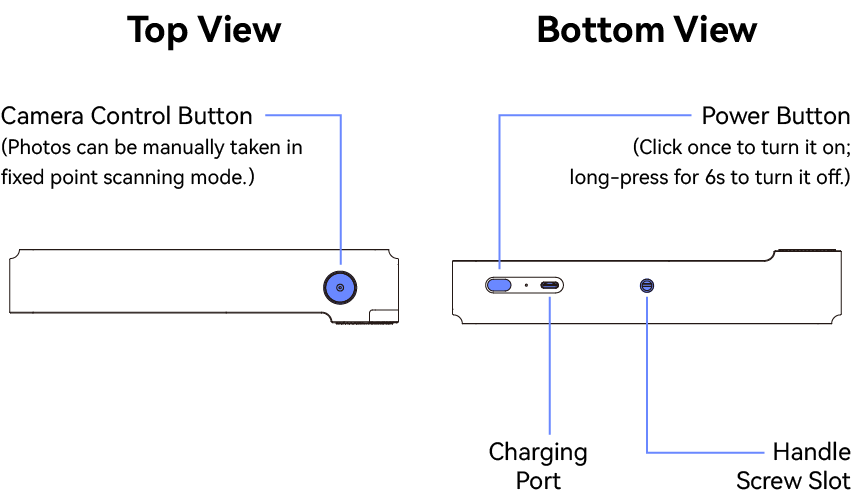
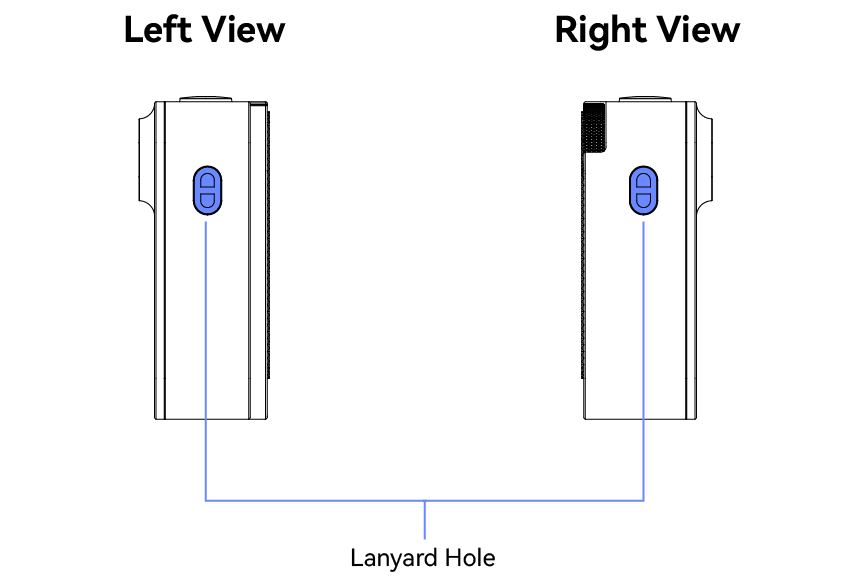
Componenti Scanner
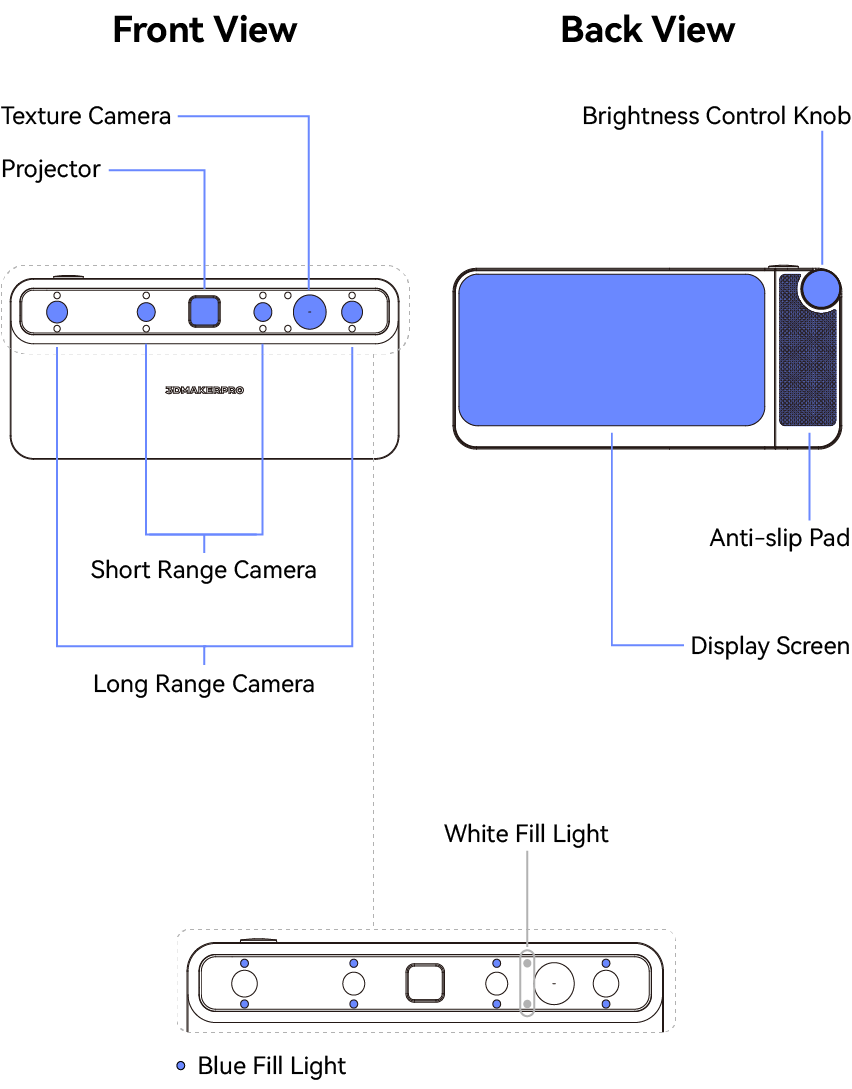
Assemblaggio Hardware
Modalità Punto Fisso
Segui l'immagine qui sotto per assemblare il Treppiede durante la scansione in modalità punto fisso.
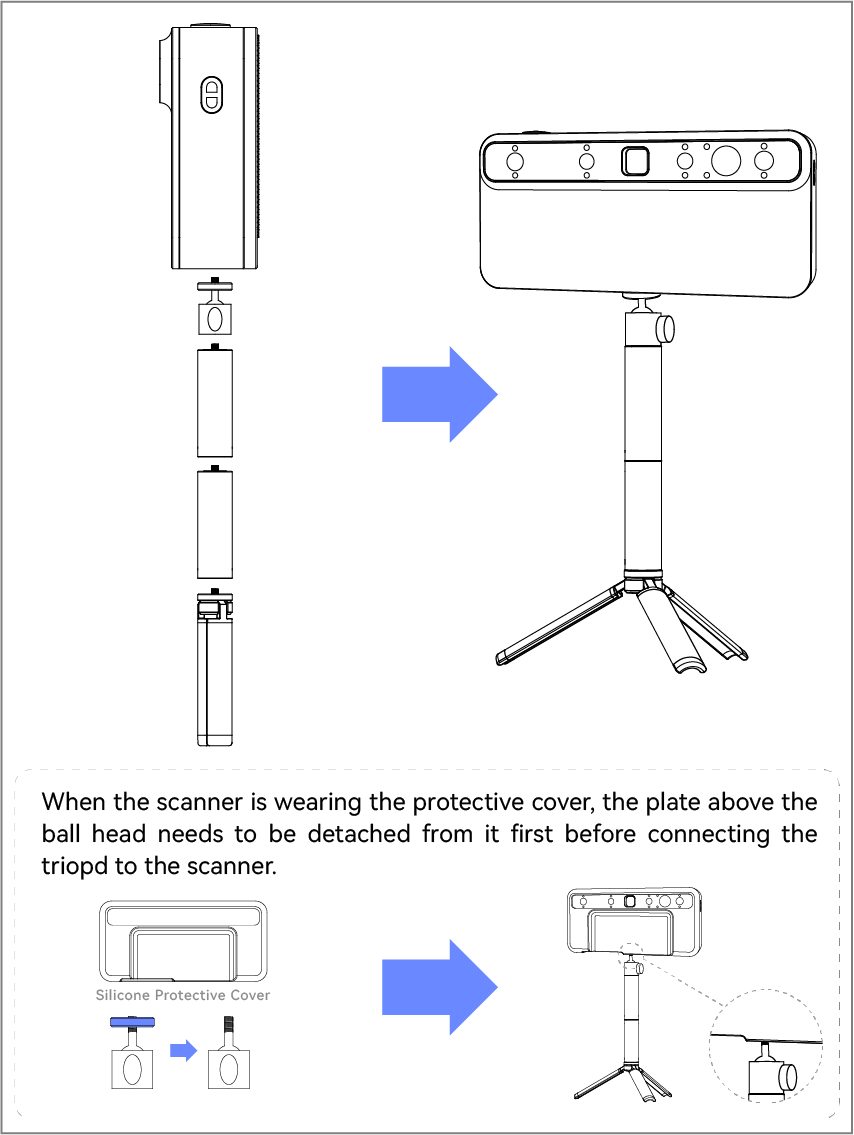
*Collega gli accessori secondo l'uso effettivo!
Scansione Manuale
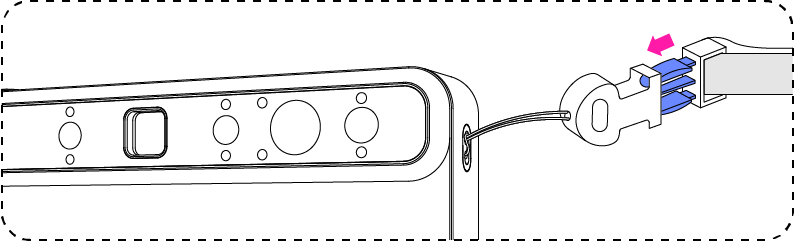
Durante la scansione manuale, si consiglia di attaccare il cordino allo scanner.
*Le immagini qui sotto mostrano solo un lato. Entrambi i lati dello scanner devono essere attaccati al cordino.
①Stacca i fissaggi da entrambi i lati del cordino.
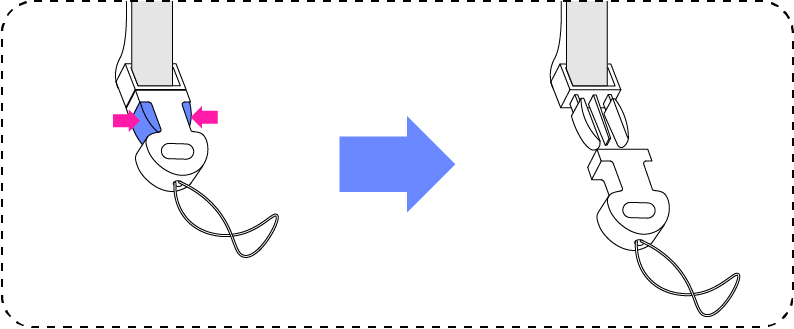
②Passa il cappio nel foro, allargalo con le dita, inserisci il fissaggio e stringi.
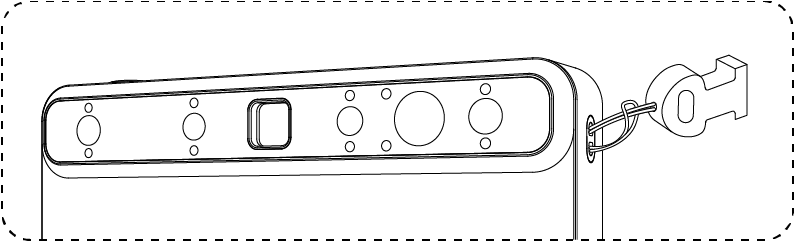
③Ripeti il passo ① per collegare il fissaggio.
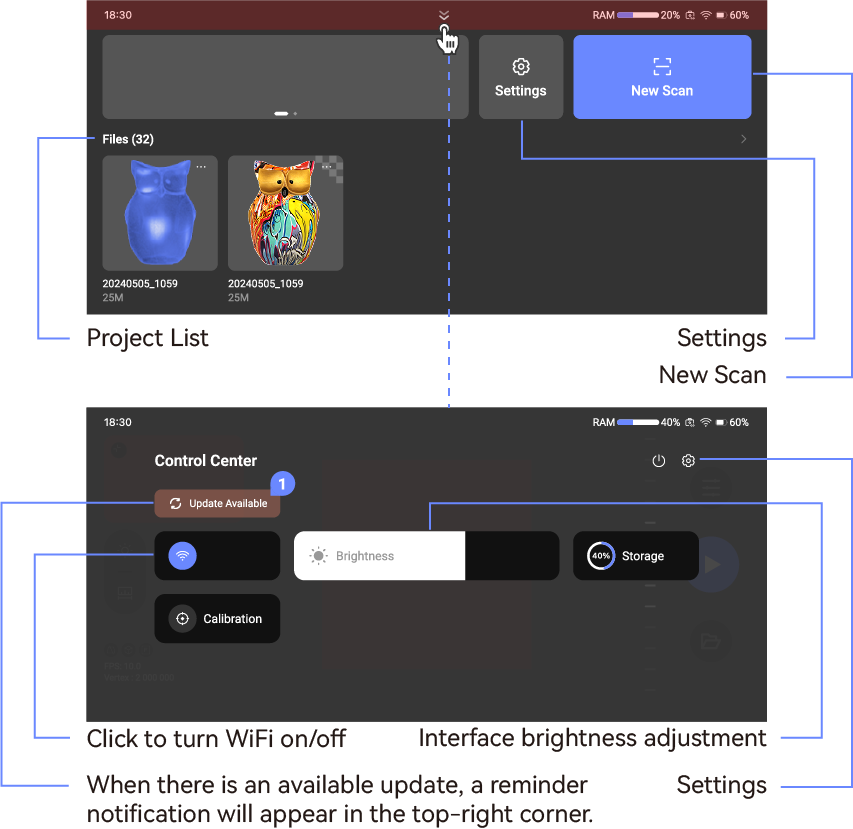
Homepage
① Premi il pulsante in basso per accendere.

② Nella homepage: crea progetti, visualizza la lista. Scorri verso il basso dall'alto per il centro di controllo.
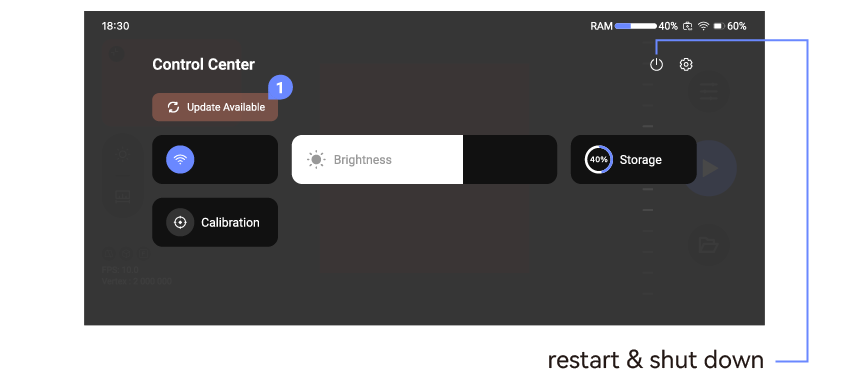
- Premi il pulsante di accensione nella parte inferiore del dispositivo per scegliere riavvio o spegnimento, oppure tieni premuto per 6 secondi per forzare lo spegnimento del dispositivo.



Impostazioni
Software Update
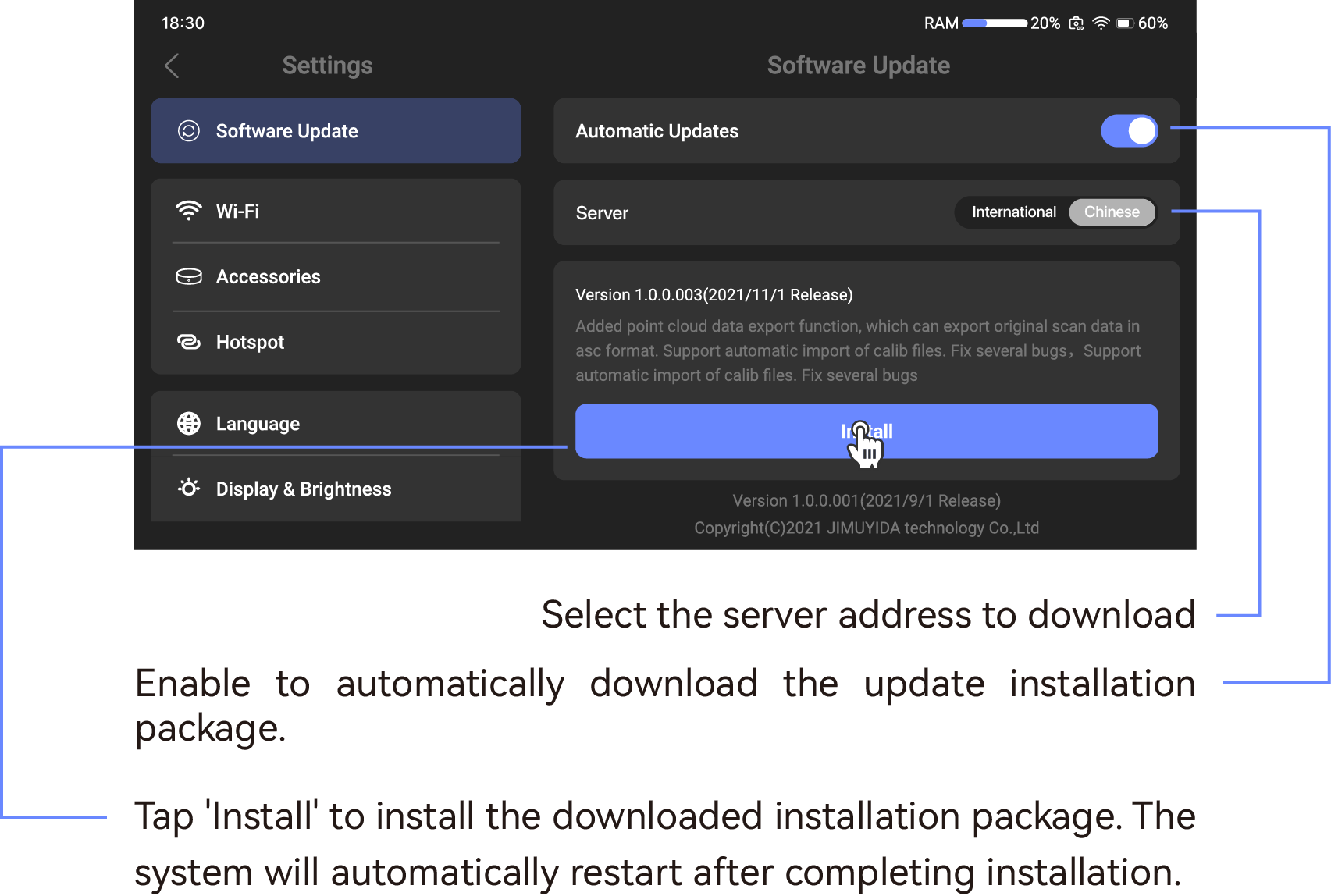
WiFi
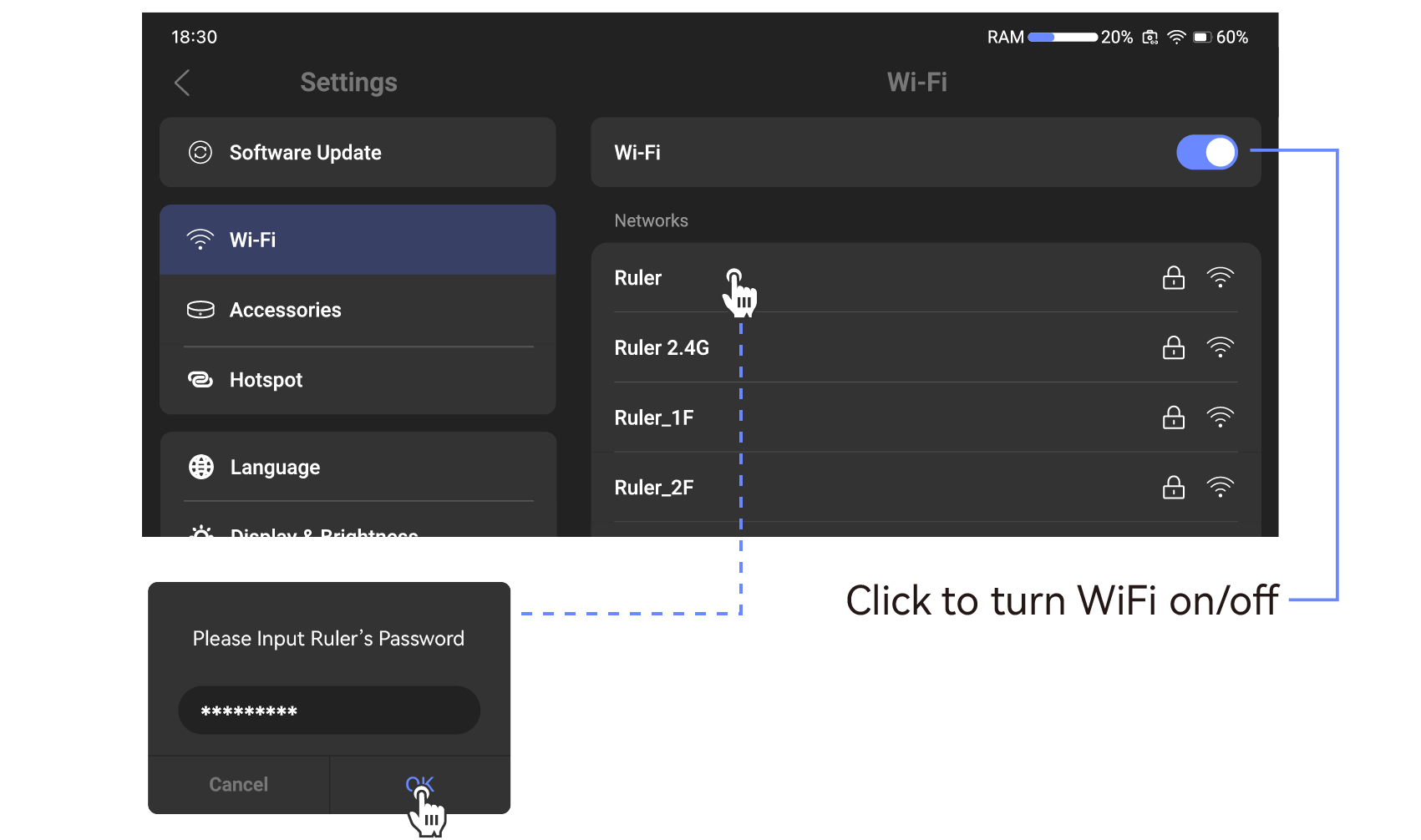
*Quando si trasferiscono dati a un PC, TOUCAN e il PC devono essere connessi alla stessa rete WiFi.
Accessori
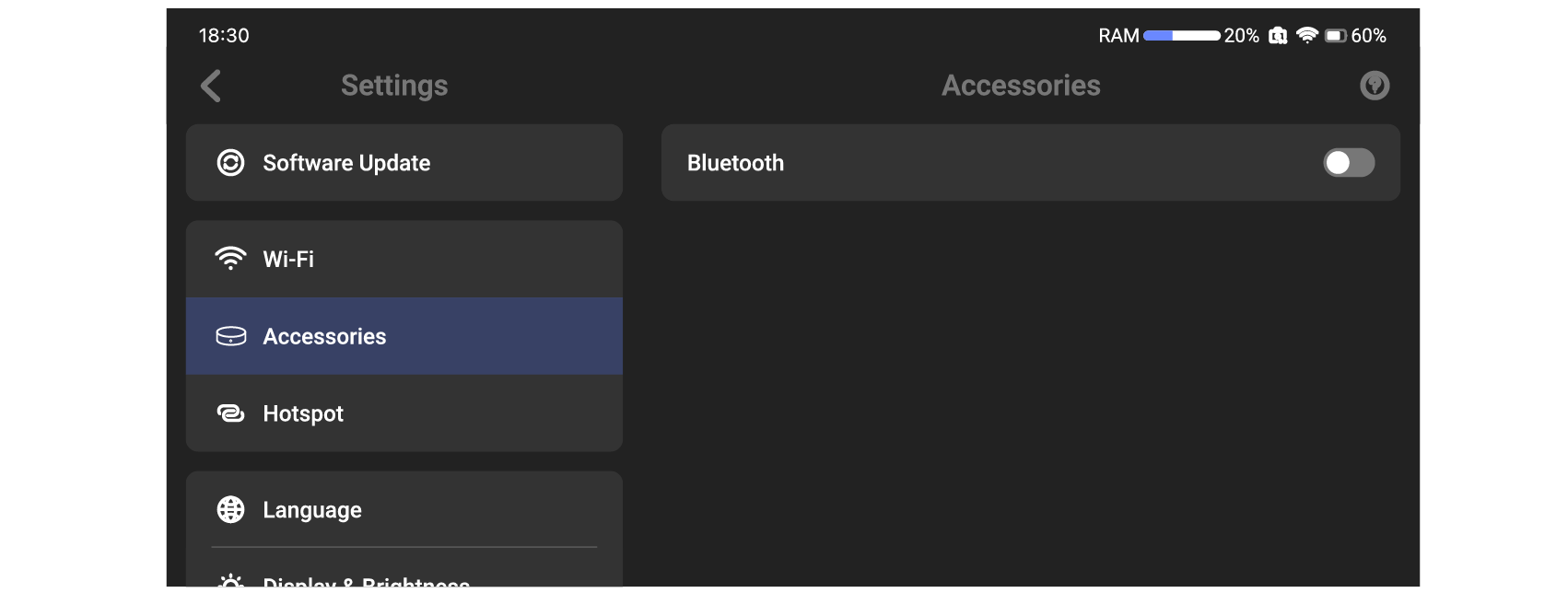
In combinazione con un piatto girevole Bluetooth, può essere connesso via cavo o Bluetooth. Per operazioni specifiche, consulta scansione fissa.
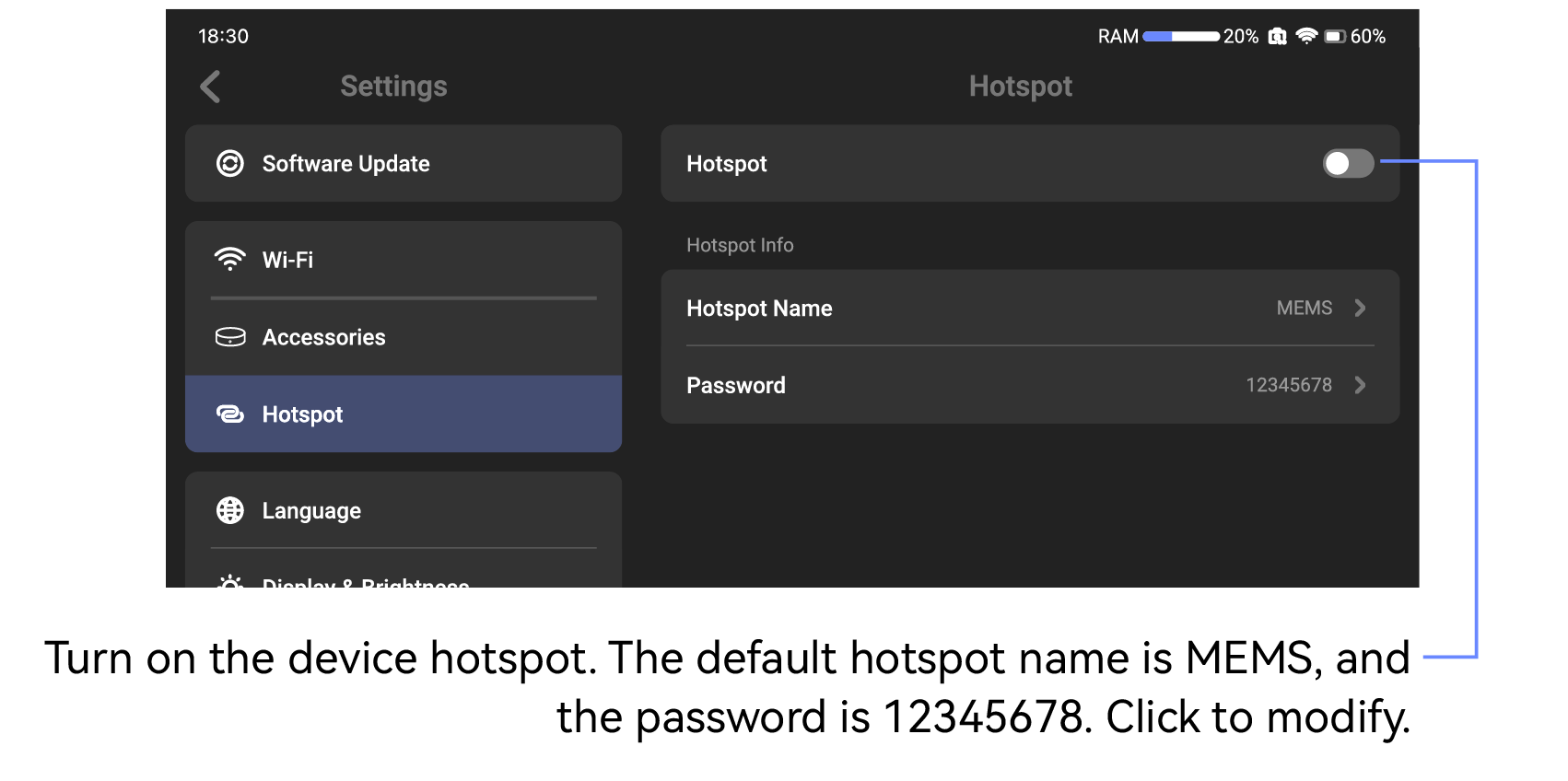
Hotspot
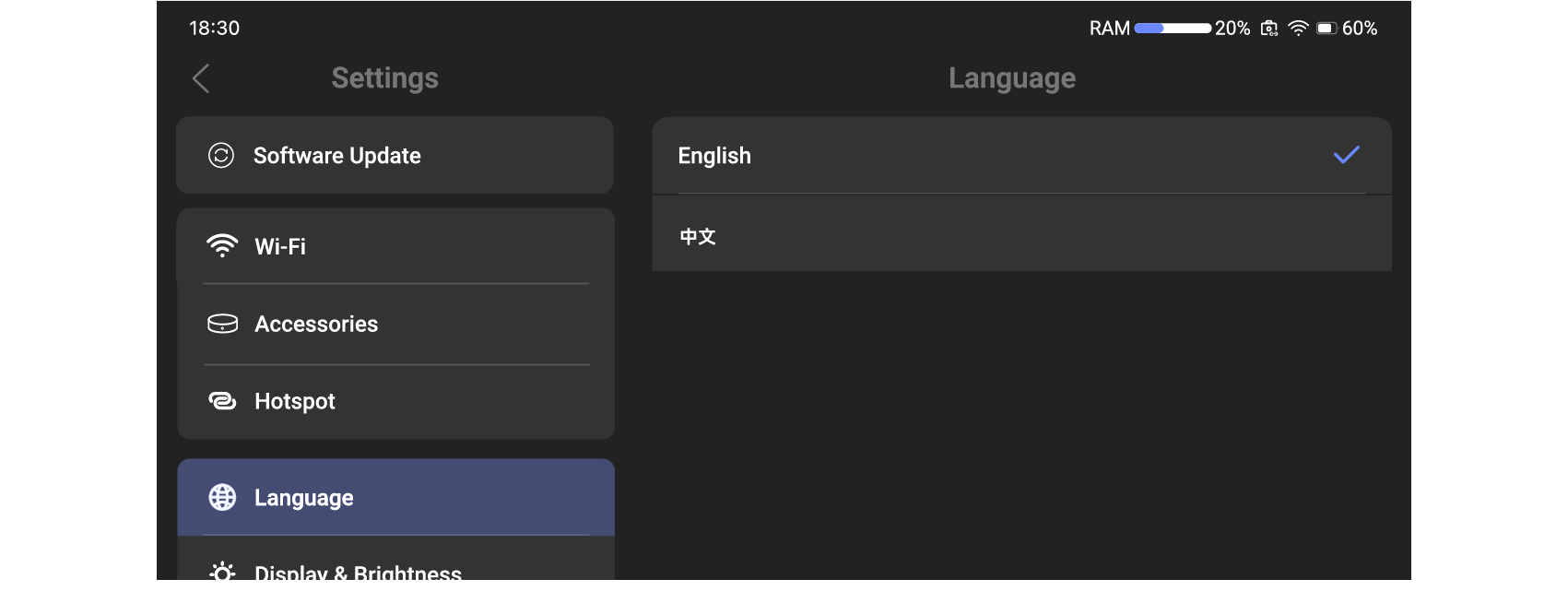
Language
Display & Luminosità
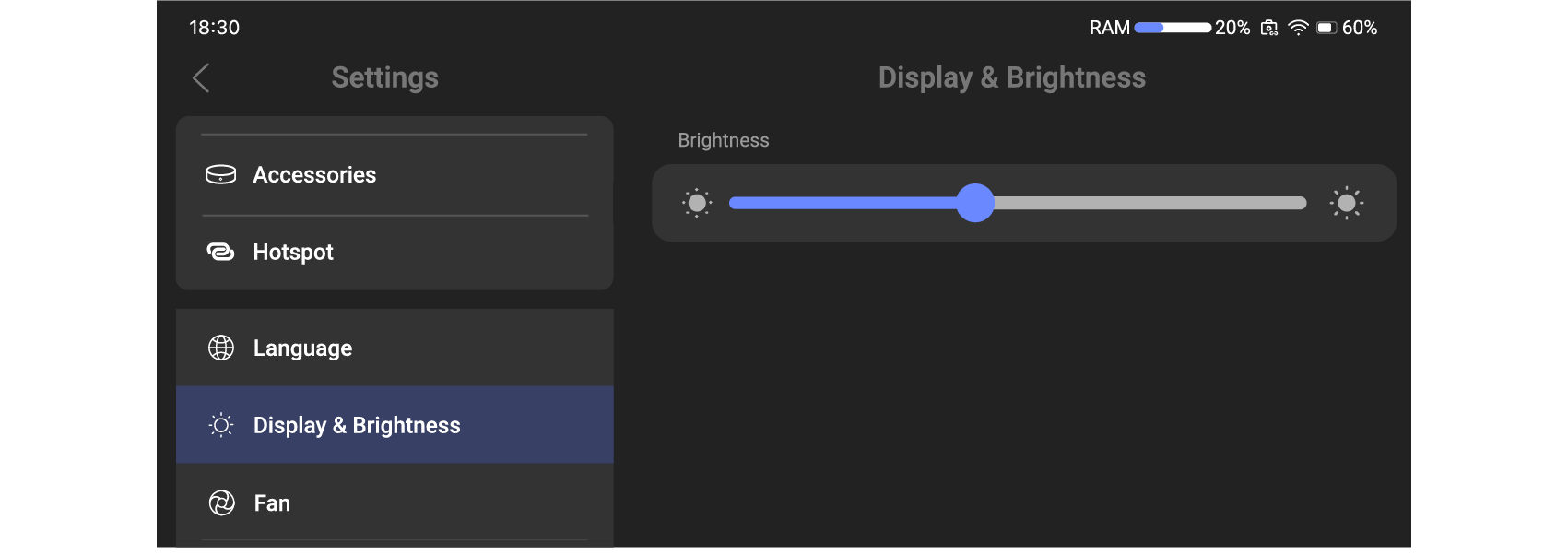
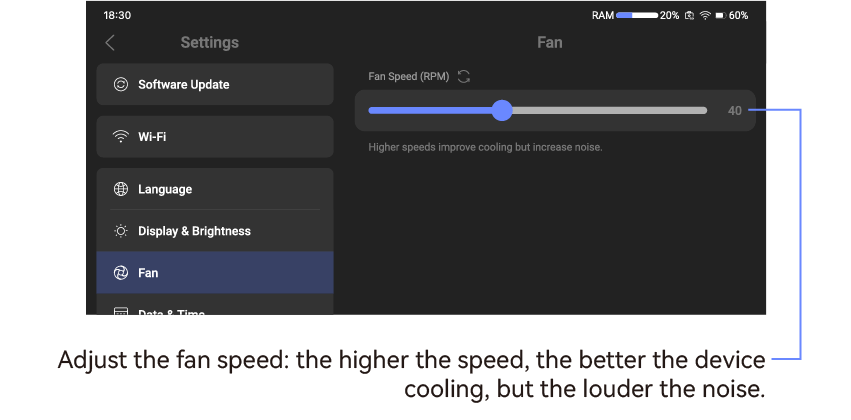
Fan
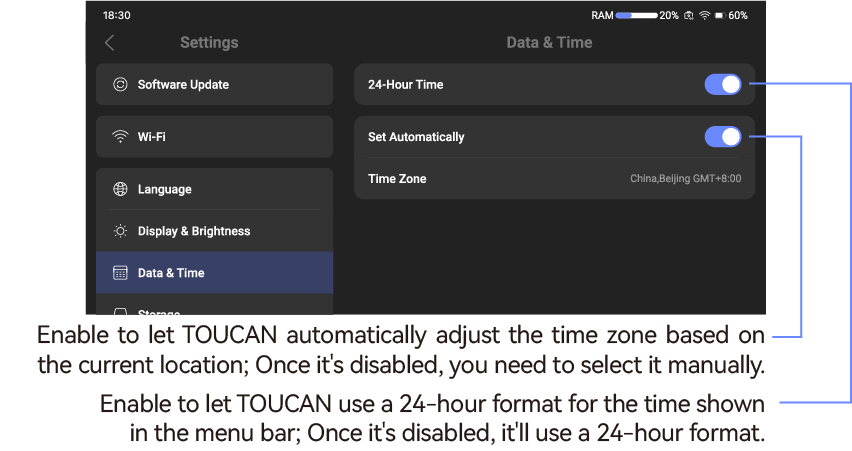
Date & Time
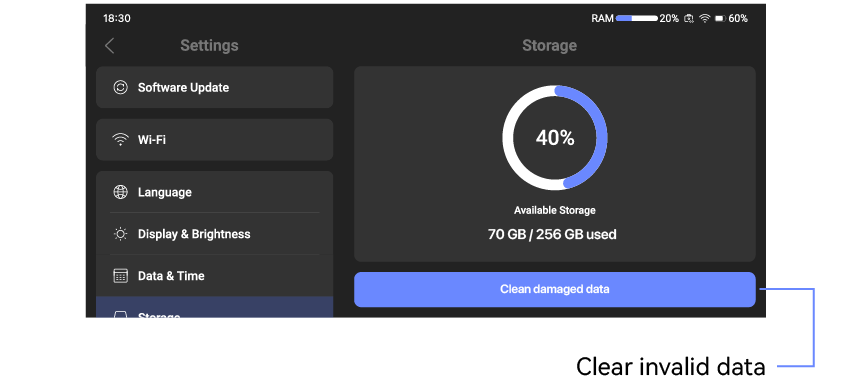
Storage
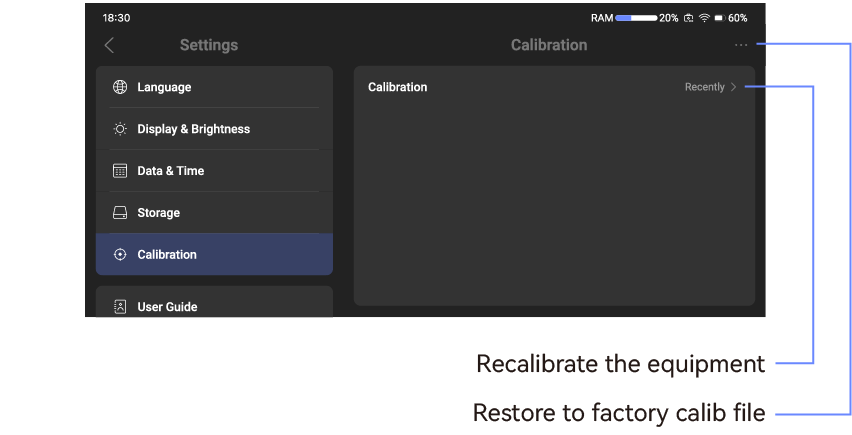
Calibrazione
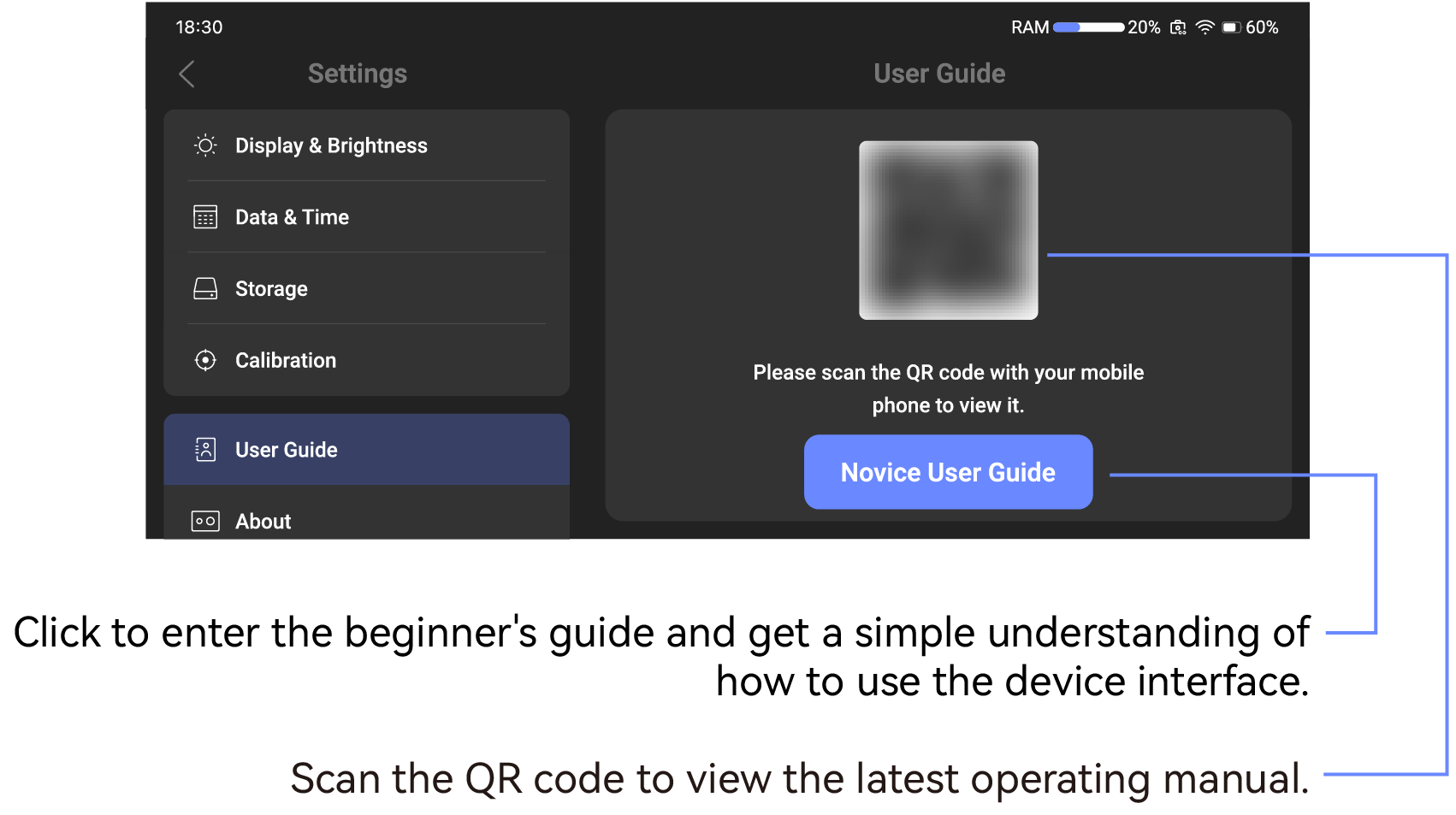
User Guide
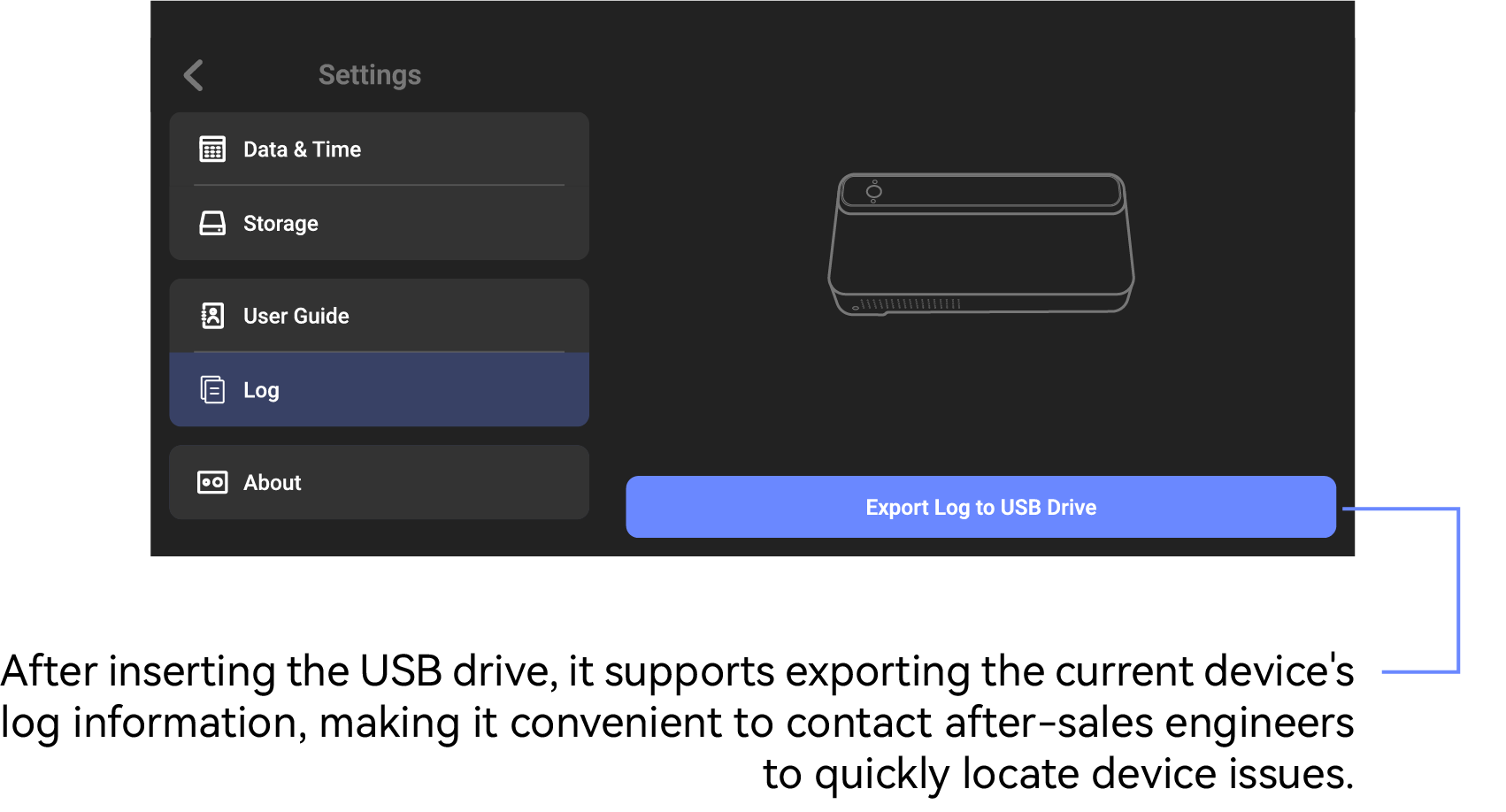
Log
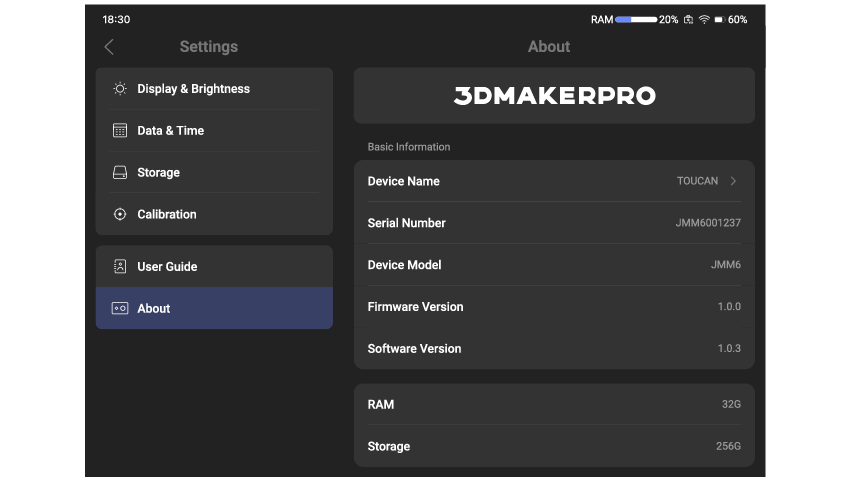
About
Preparazione prima della scansione
Regola le impostazioni nell'interfaccia di anteprima scansione
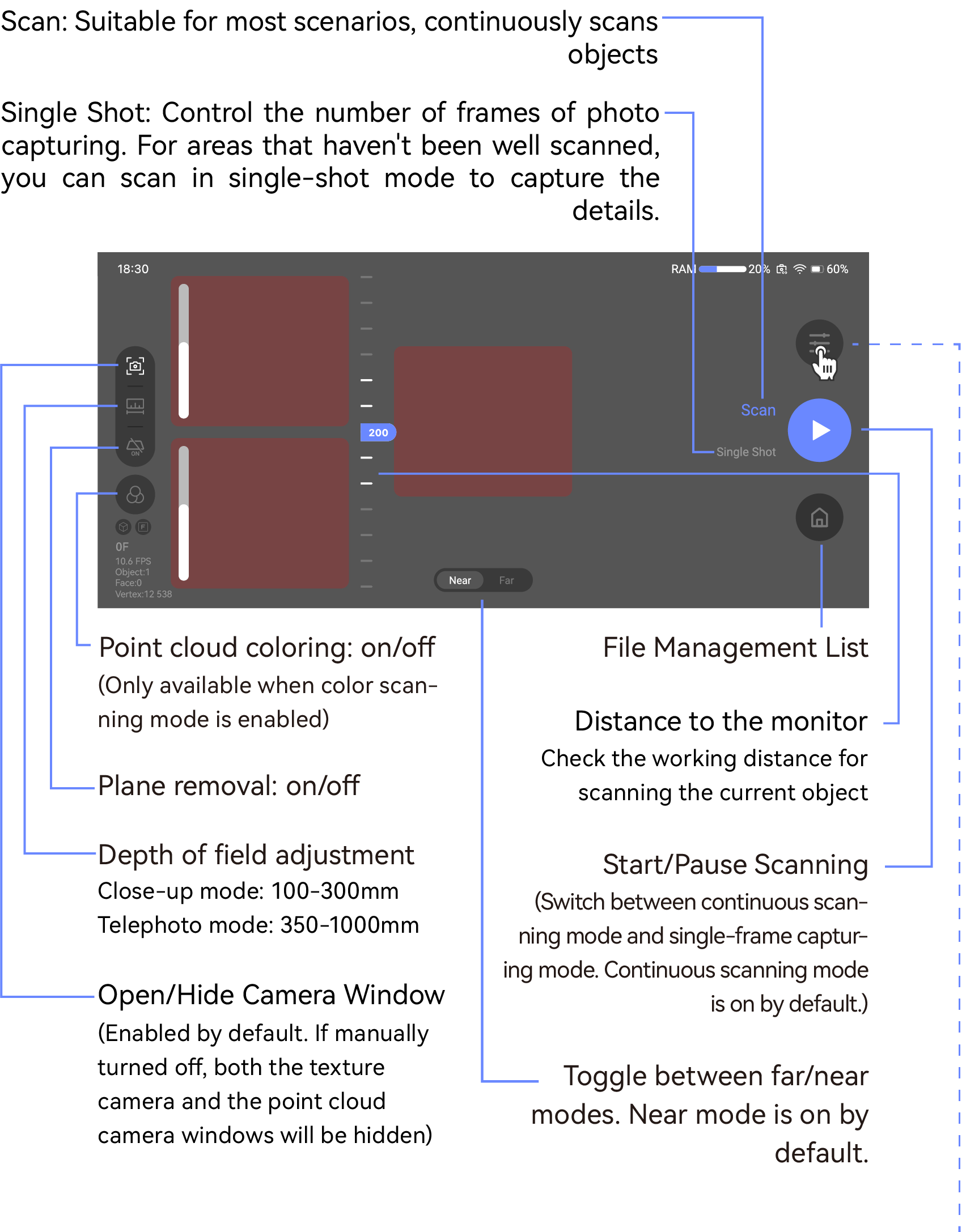
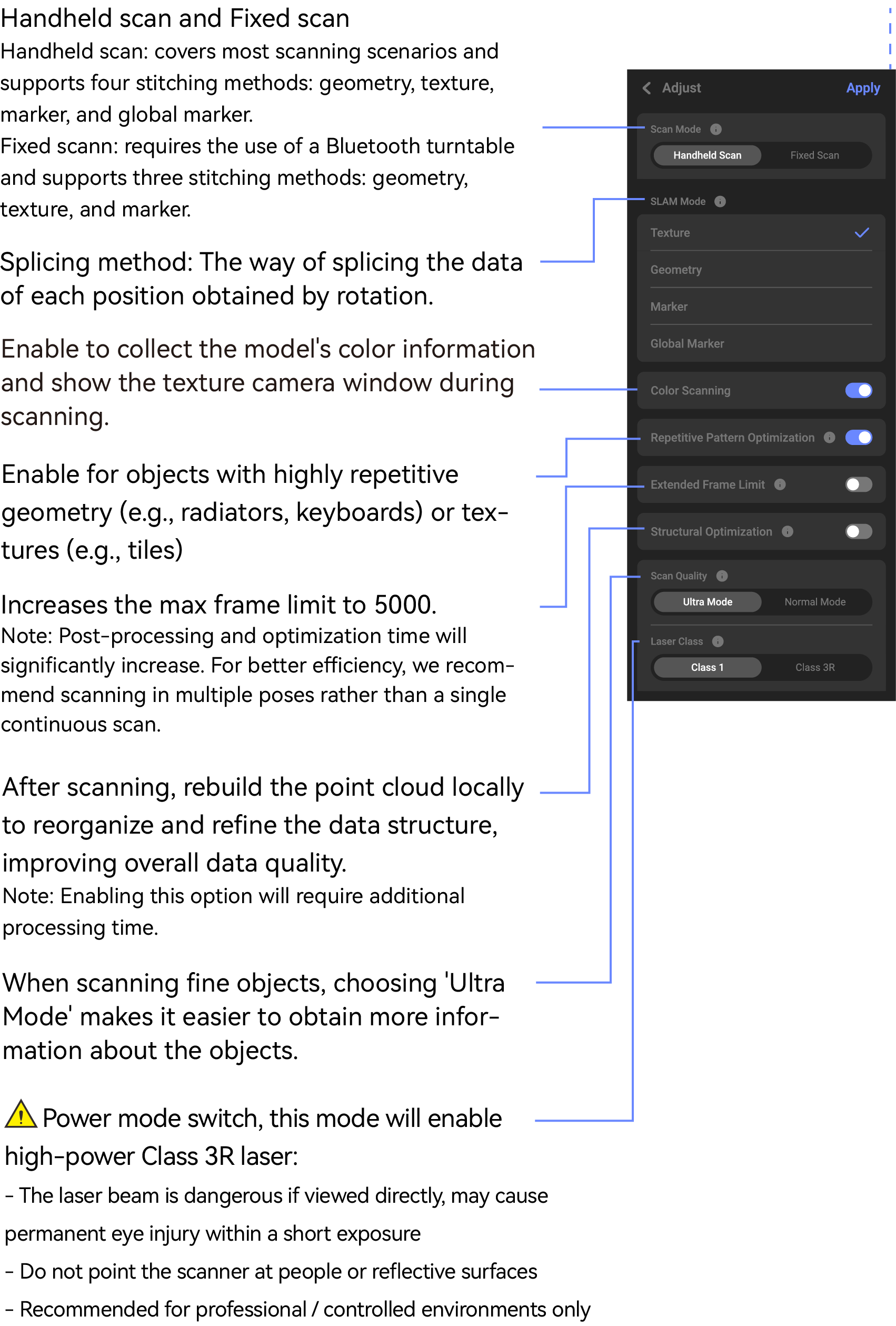
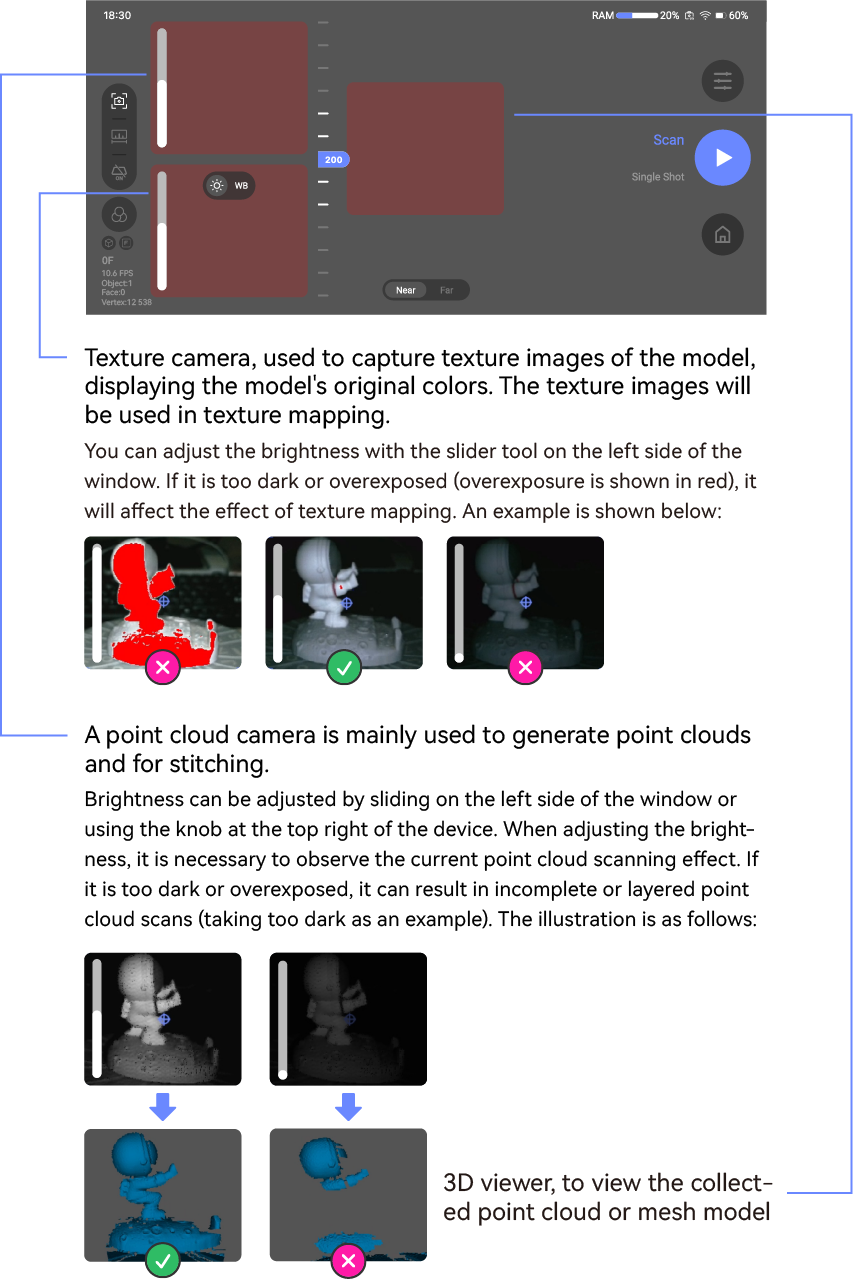
Spiegazione Modalità Scansione e Modalità SLAM
La scansione si divide in manuale e fissa, con quattro modalità SLAM. La corrispondenza specifica è la seguente:
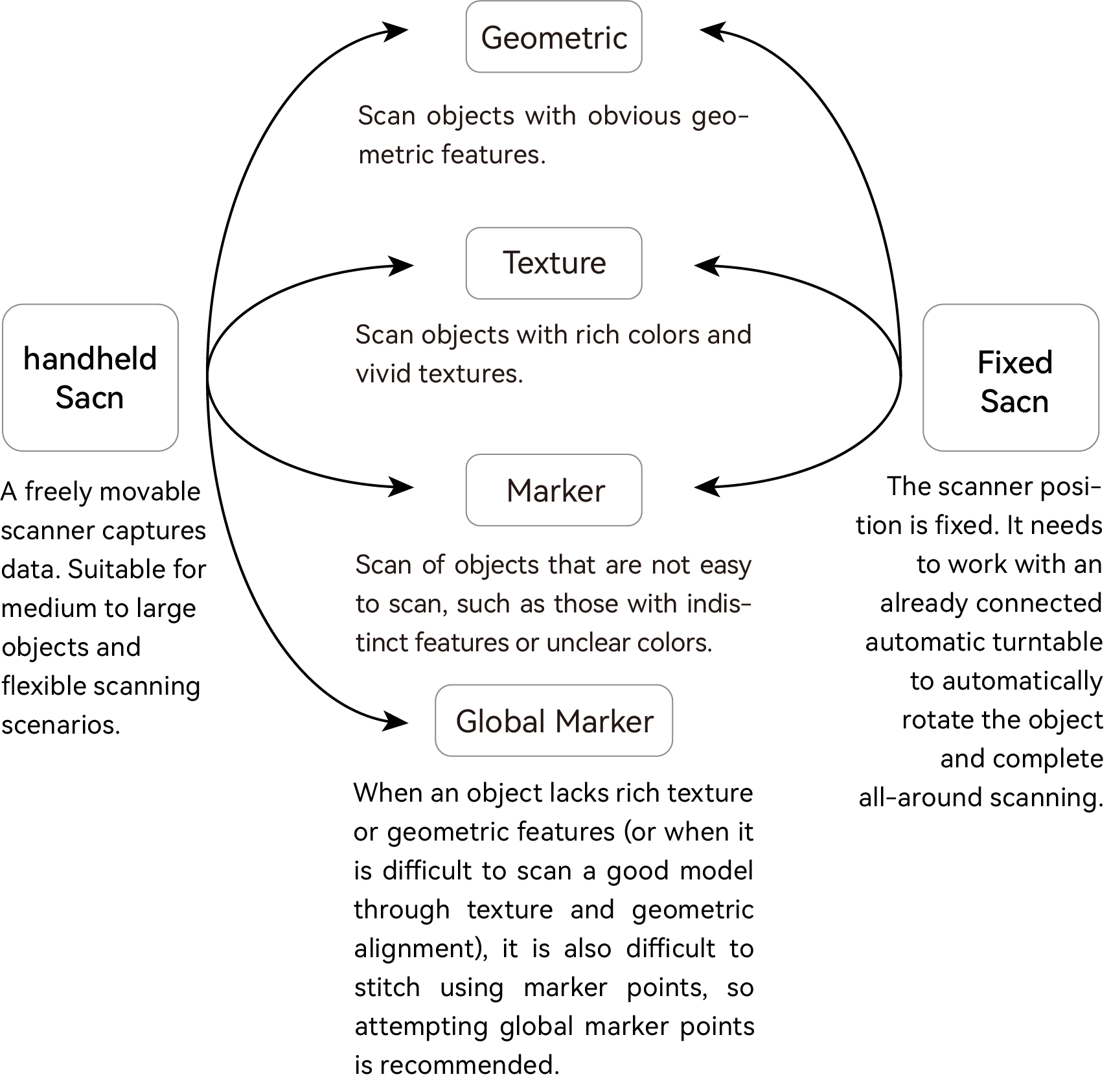
Scansionern
Modalità di scansione
La scansione supporta modalità manuale e fissa.
Scansione manuale: L'angolo può essere regolato manualmente per una scansione più dettagliata.
Scansione fissa: Richiede un piatto girevole Bluetooth. Meno probabilità di perdere dettagli, ma lo scanner deve rimanere fermo.
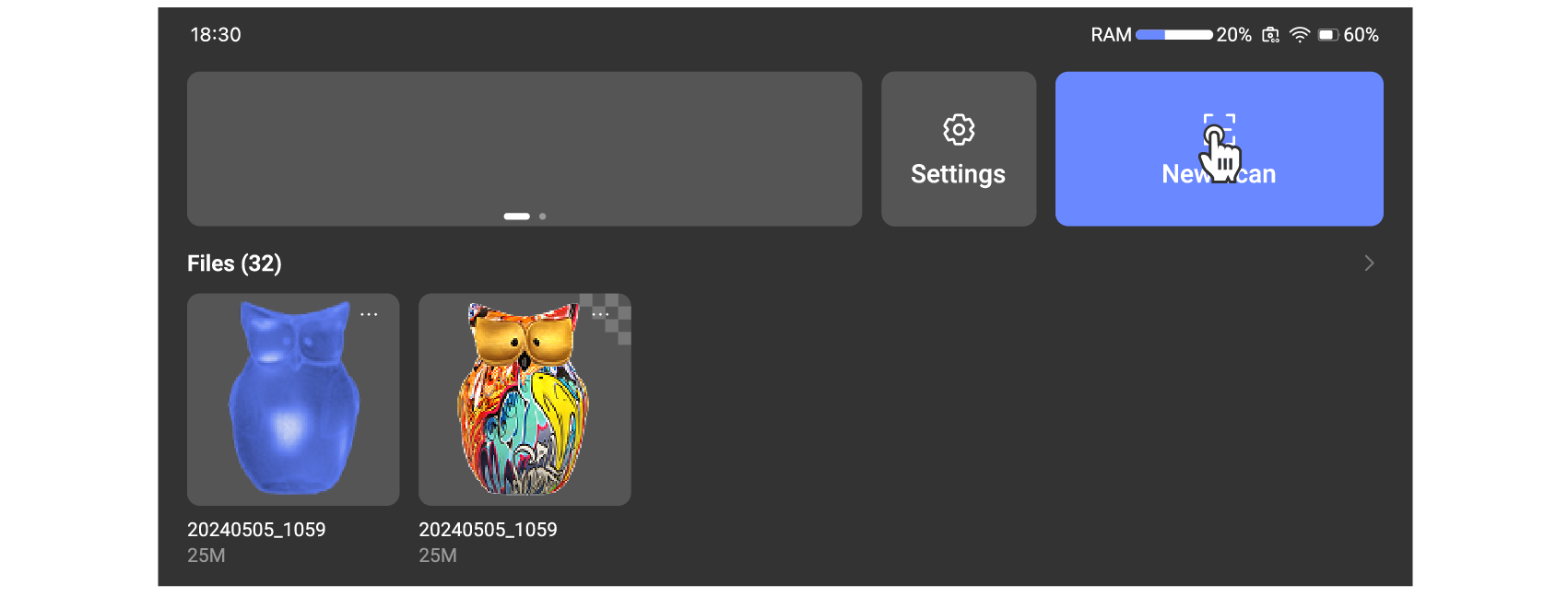
Scansione manuale
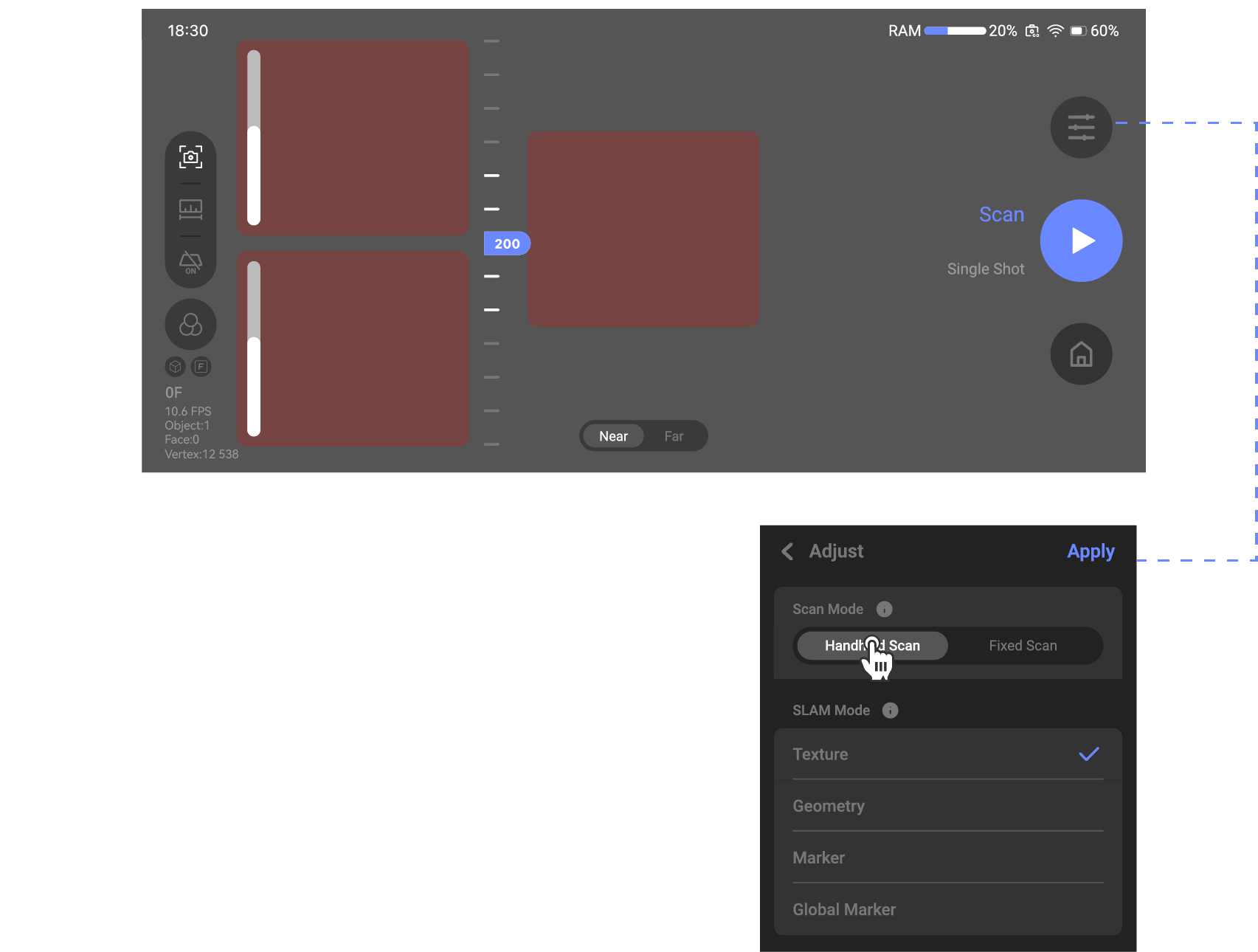
Entra nell'interfaccia di scansione e seleziona la modalità manuale.
 Scansione fissa
La scansione fissa richiede un piatto girevole Bluetooth. Due metodi di connessione: uno è Connessione cablata e l'altro è Connessione Bluetooth. Dopo 15 minuti di inattività, il piatto si spegne automaticamente.
●Connessione cablata
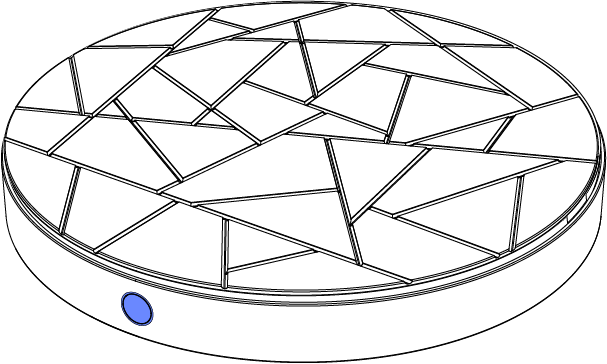
- Tieni premuto il piatto per accenderlo. La spia resterà accesa fissa.
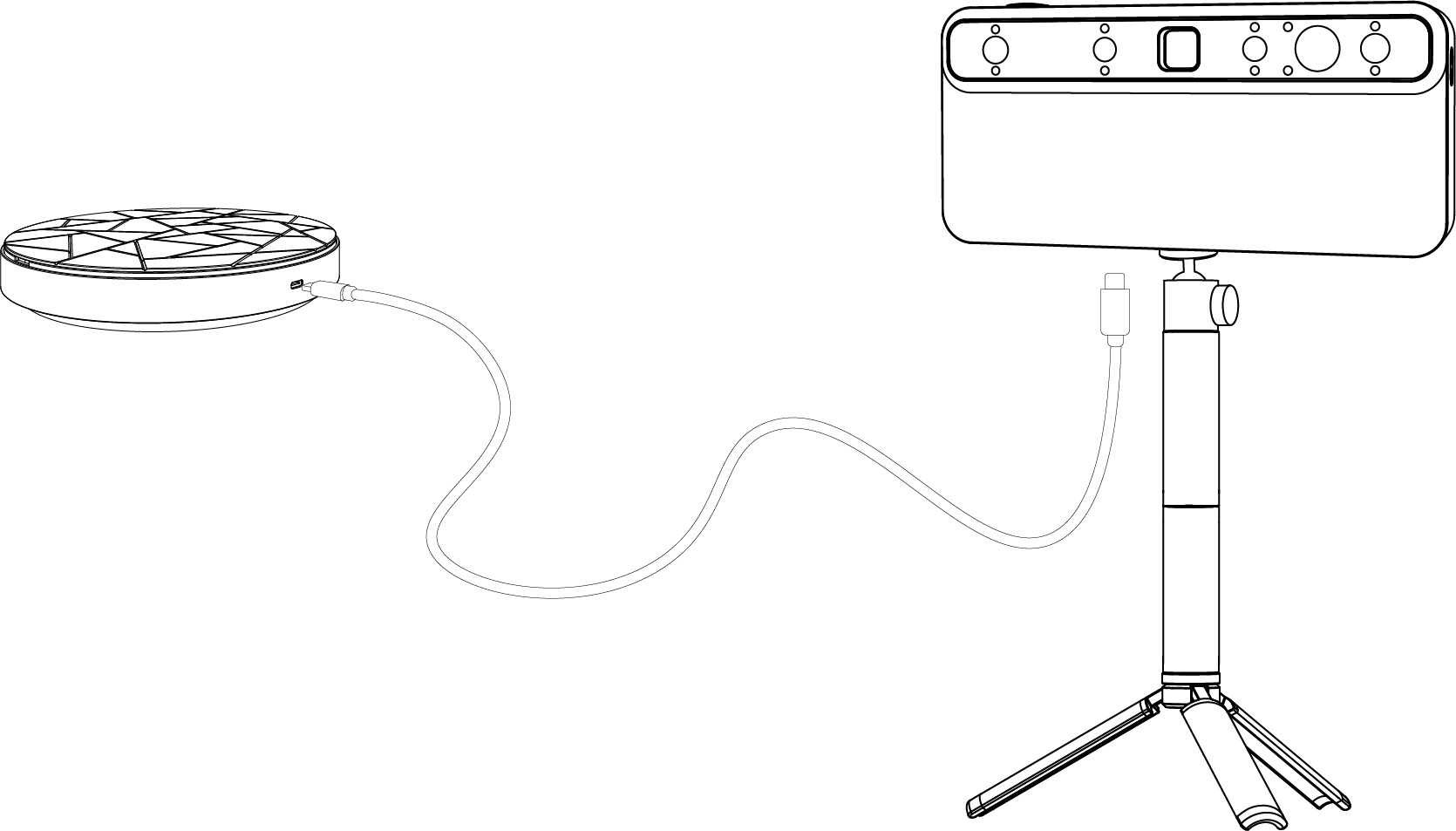
- Usa il cavo in dotazione: un capo nella presa posteriore del piatto, l'altro nella presa inferiore del TOUCAN.
*Quando si utilizza il piatto girevole Bluetooth compatibile, è necessario mantenere TOUCAN fermo durante la ripresa. Si consiglia agli utenti di acquistare il Treppiede abbinato, oppure possono utilizzare il proprio Treppiede per l'operazione.
- Dopo il collegamento, conferma nell'interfaccia accessori. Se riuscito, clicca l'icona a destra per modificare.
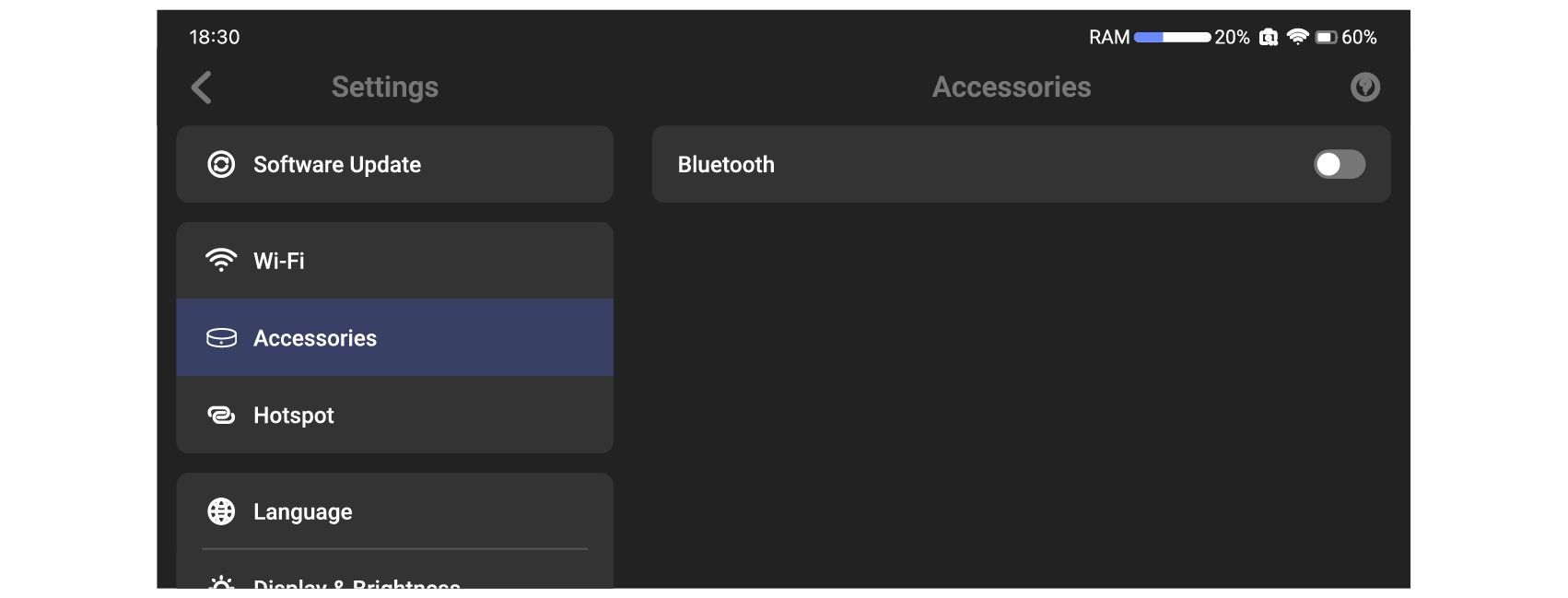
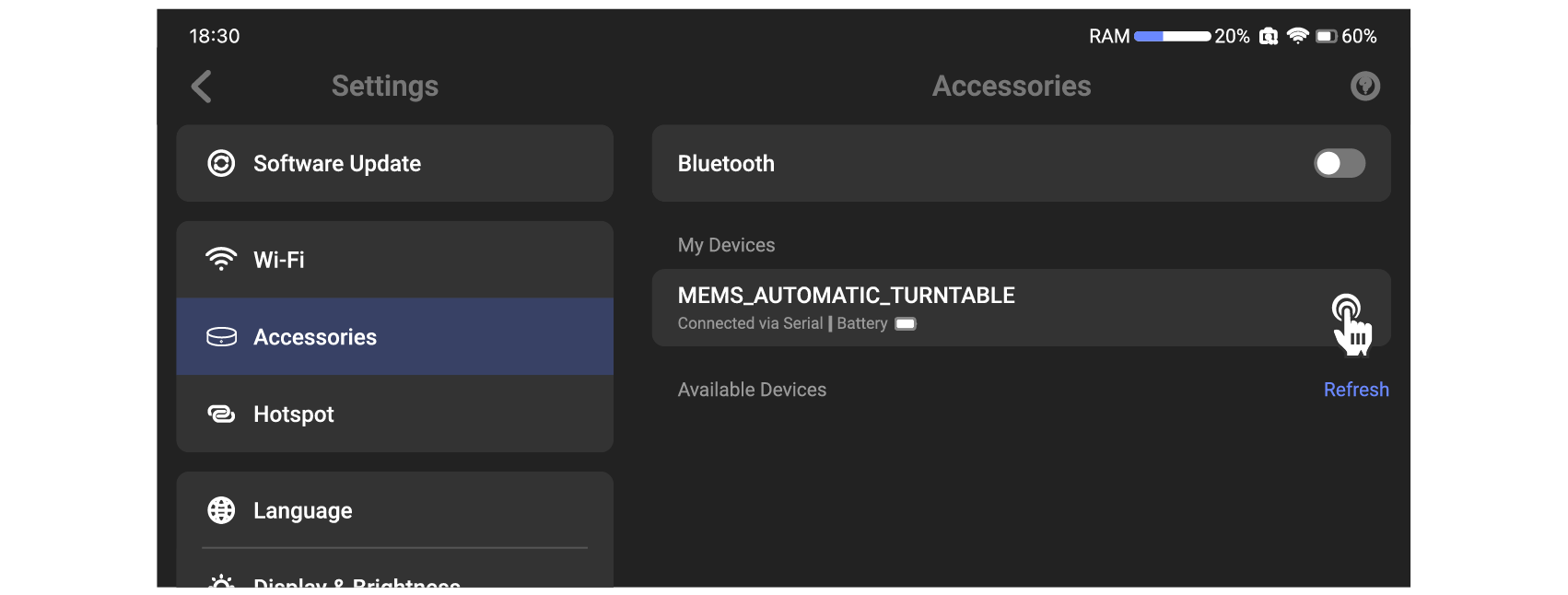
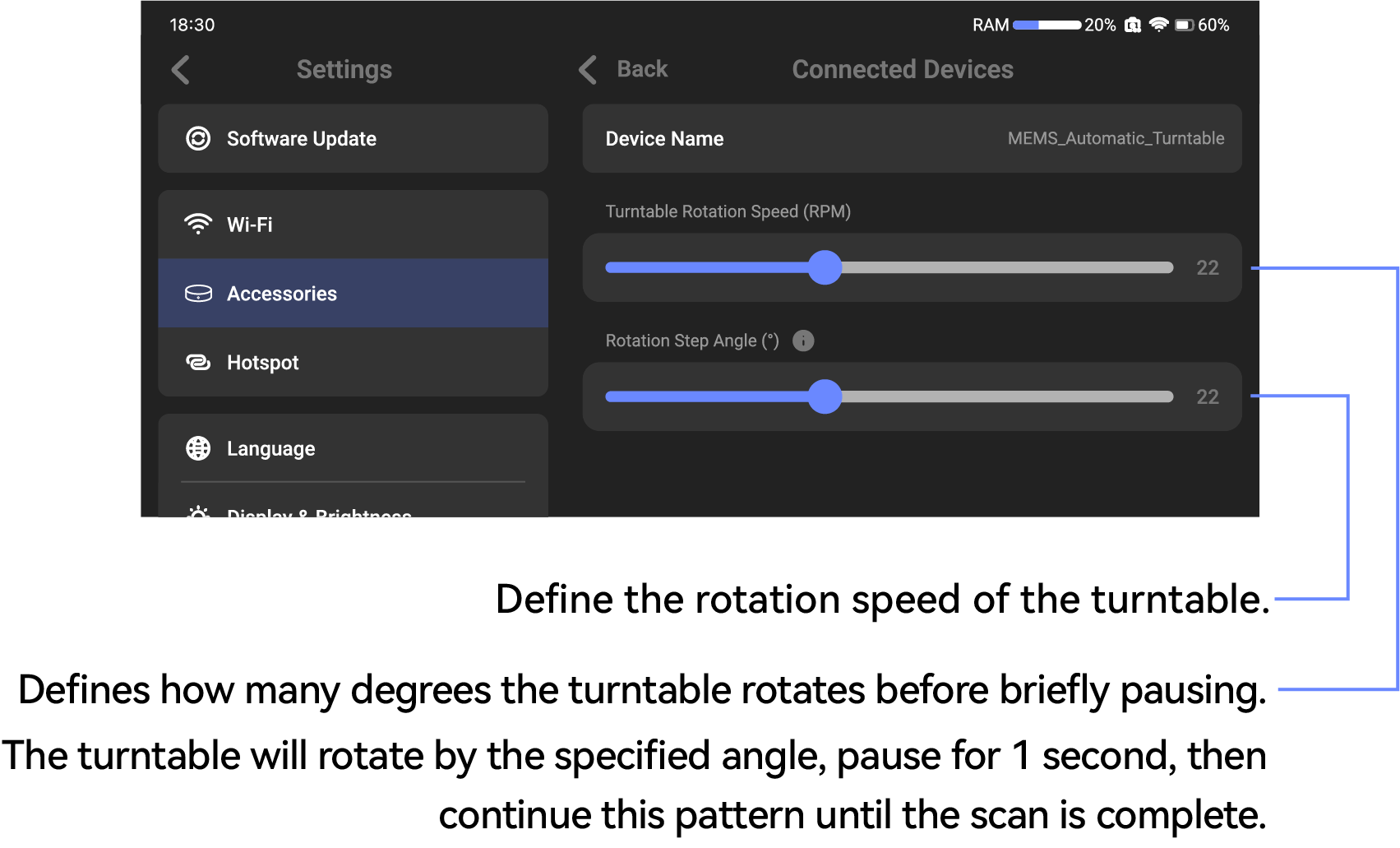
- Entra nell'interfaccia e seleziona la modalità fissa.
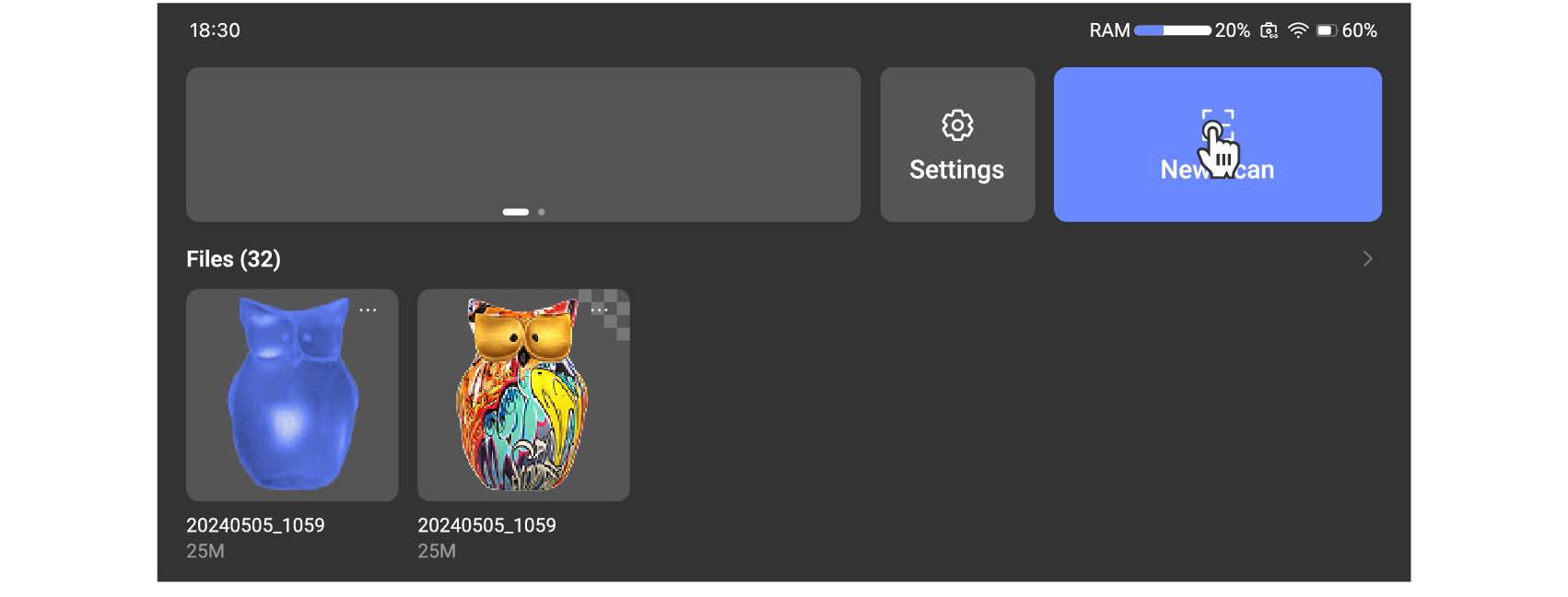
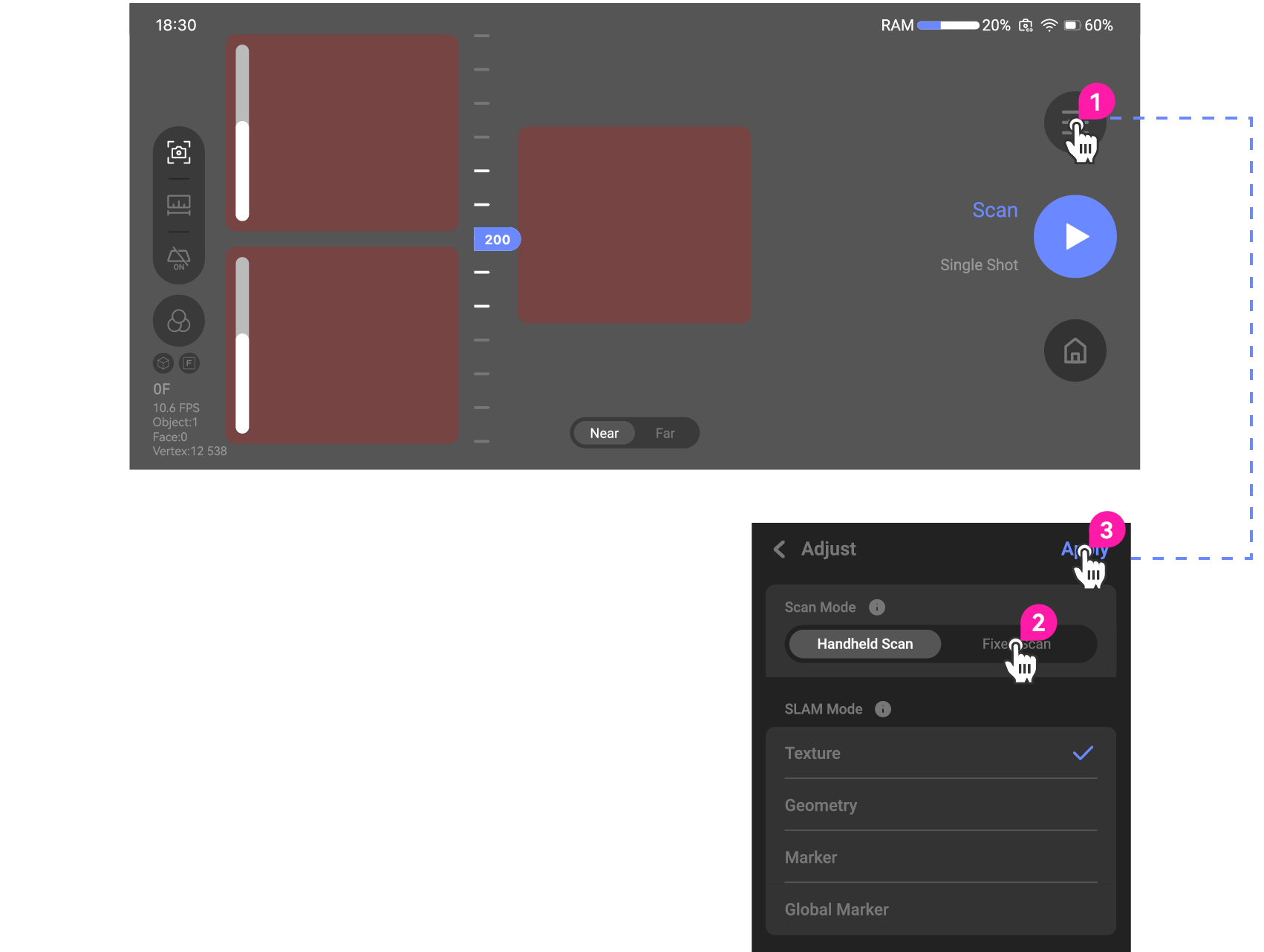
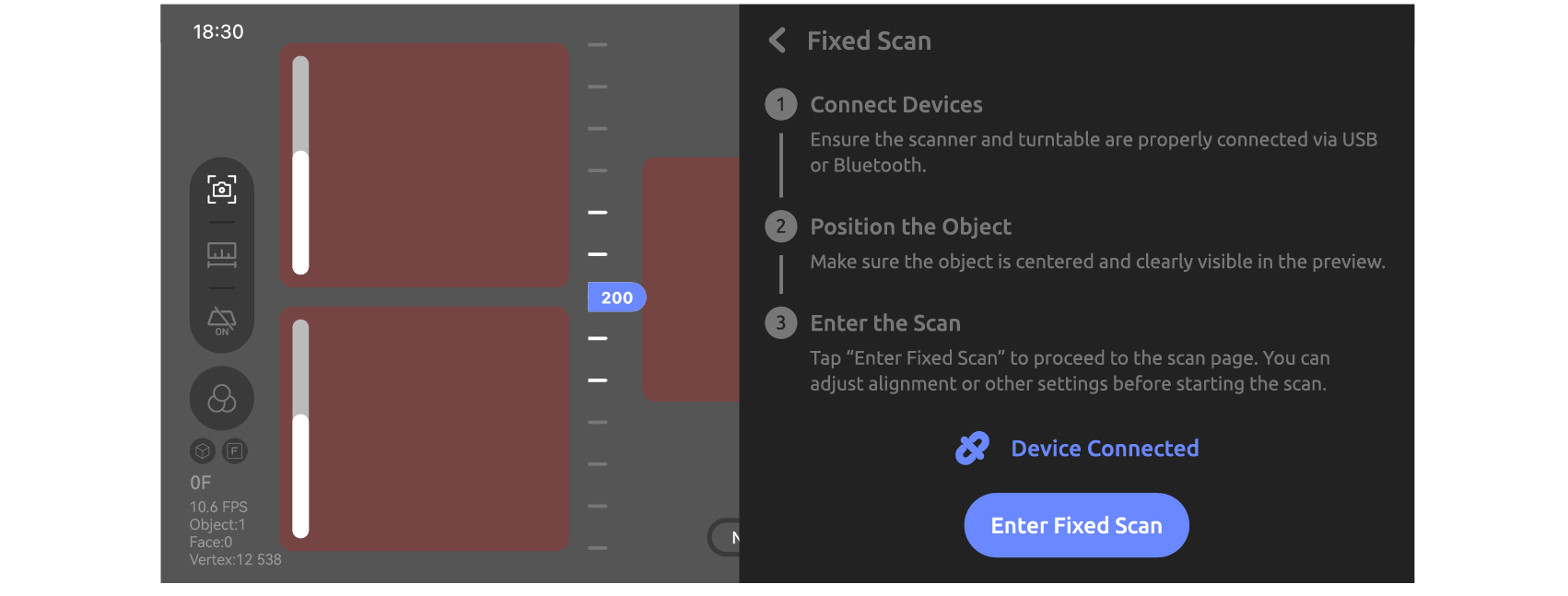
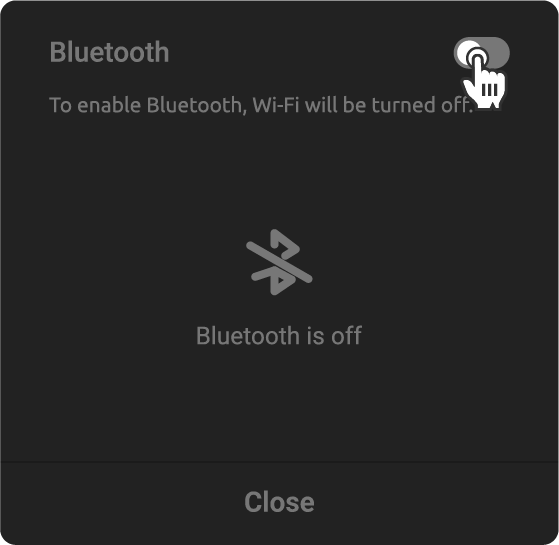
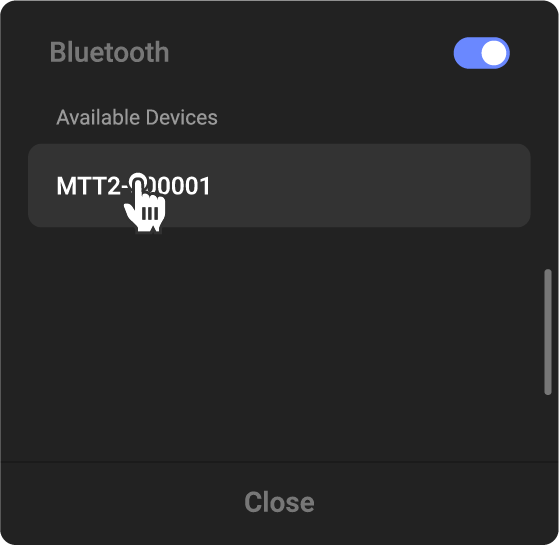
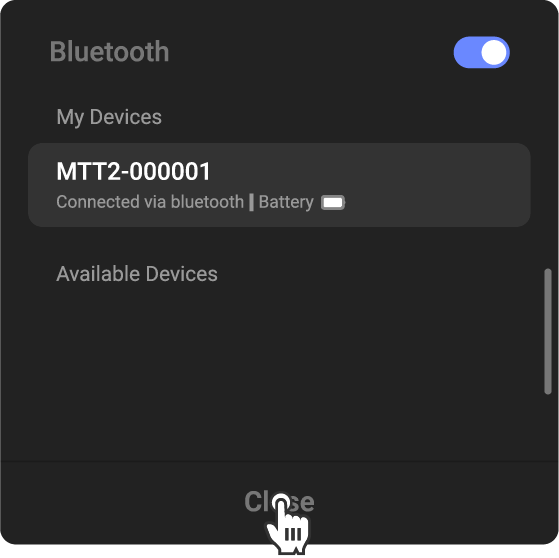
●Connessione Bluetooth
- Tieni premuto il piatto per accenderlo. La spia resterà accesa fissa.
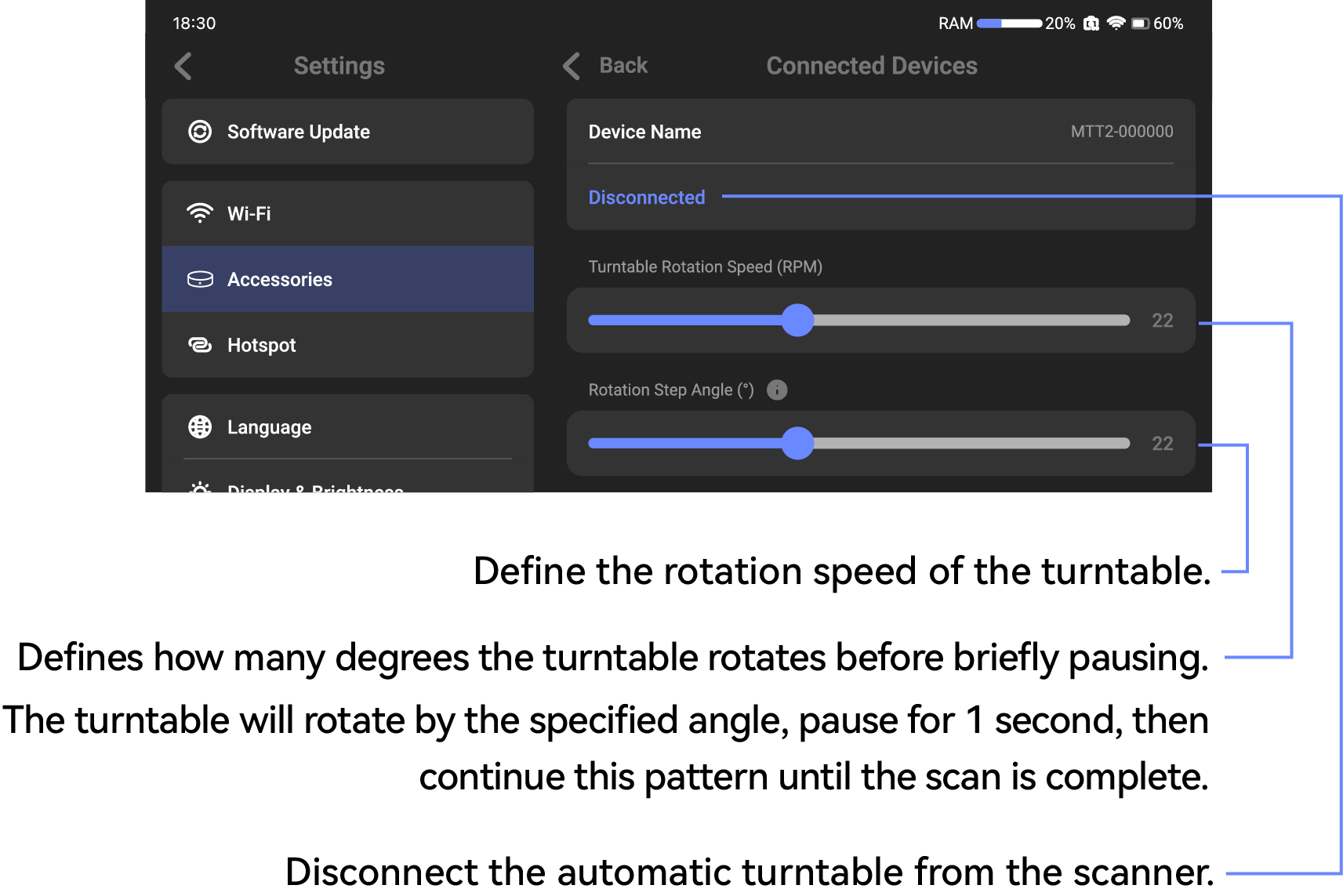
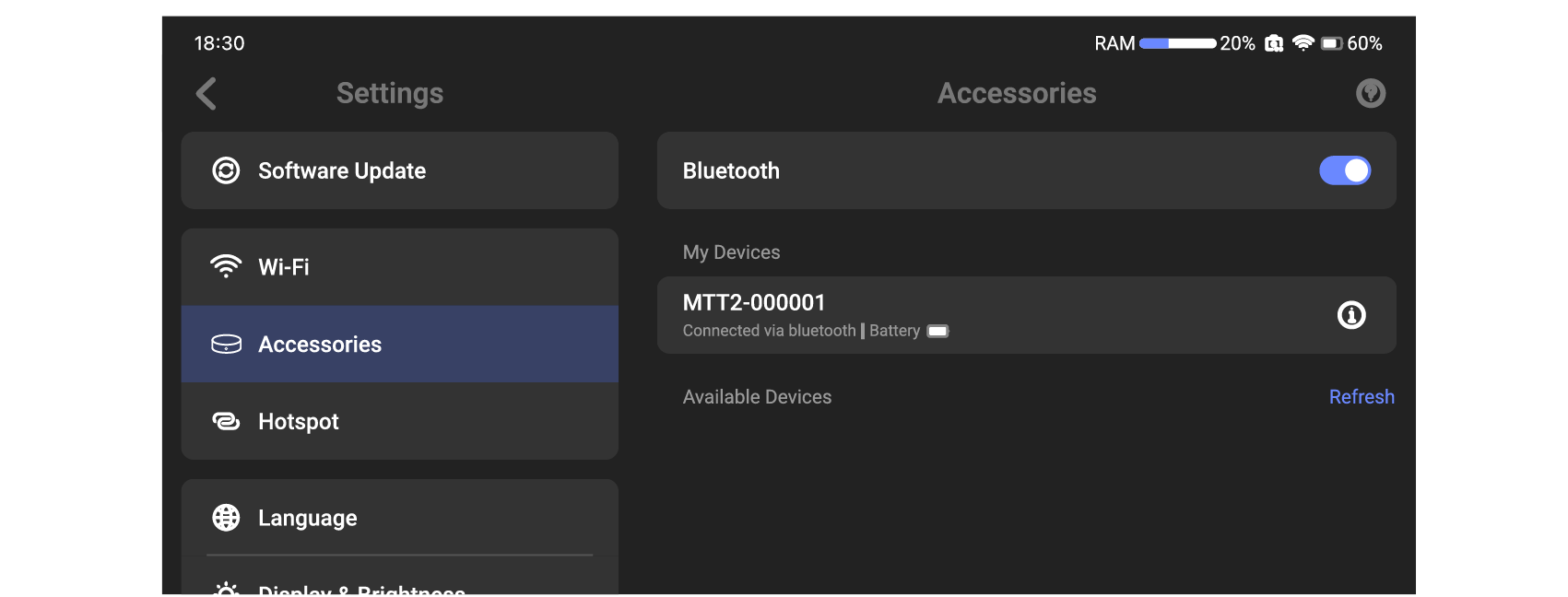
- Attiva Bluetooth per cercare il piatto. Dopo la connessione, clicca l'icona per modificare.
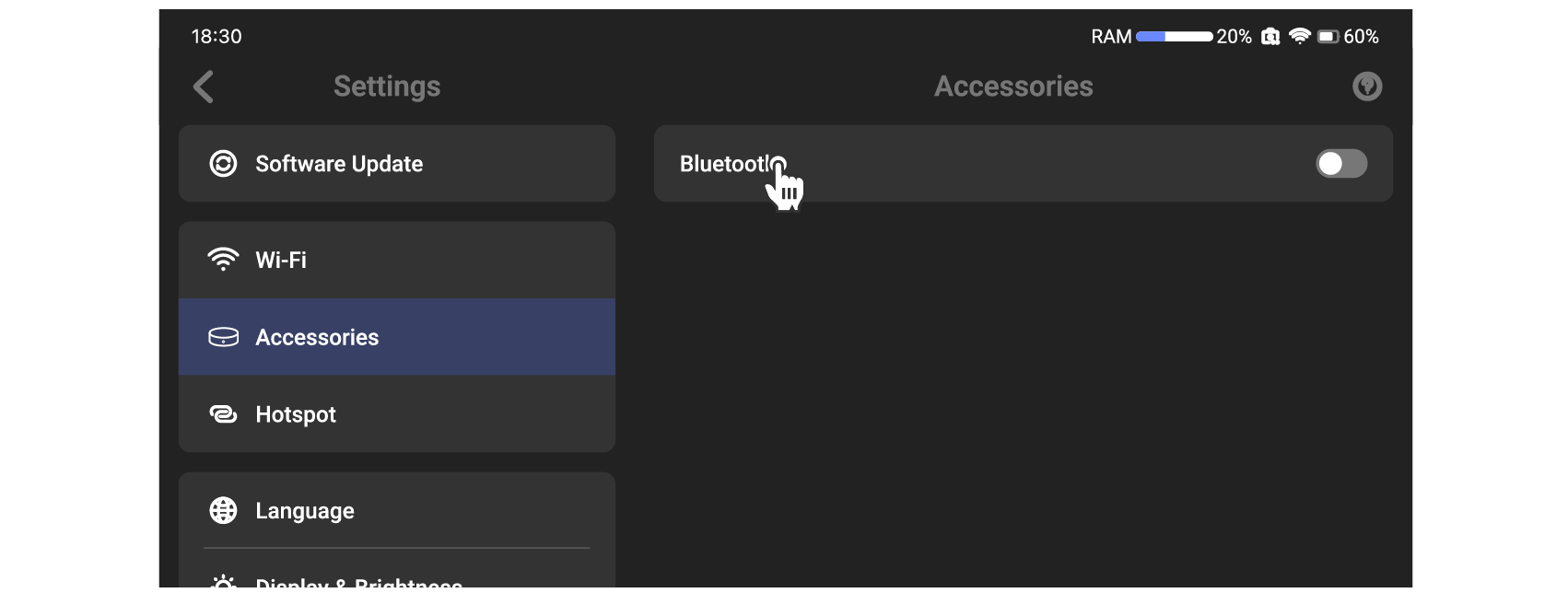
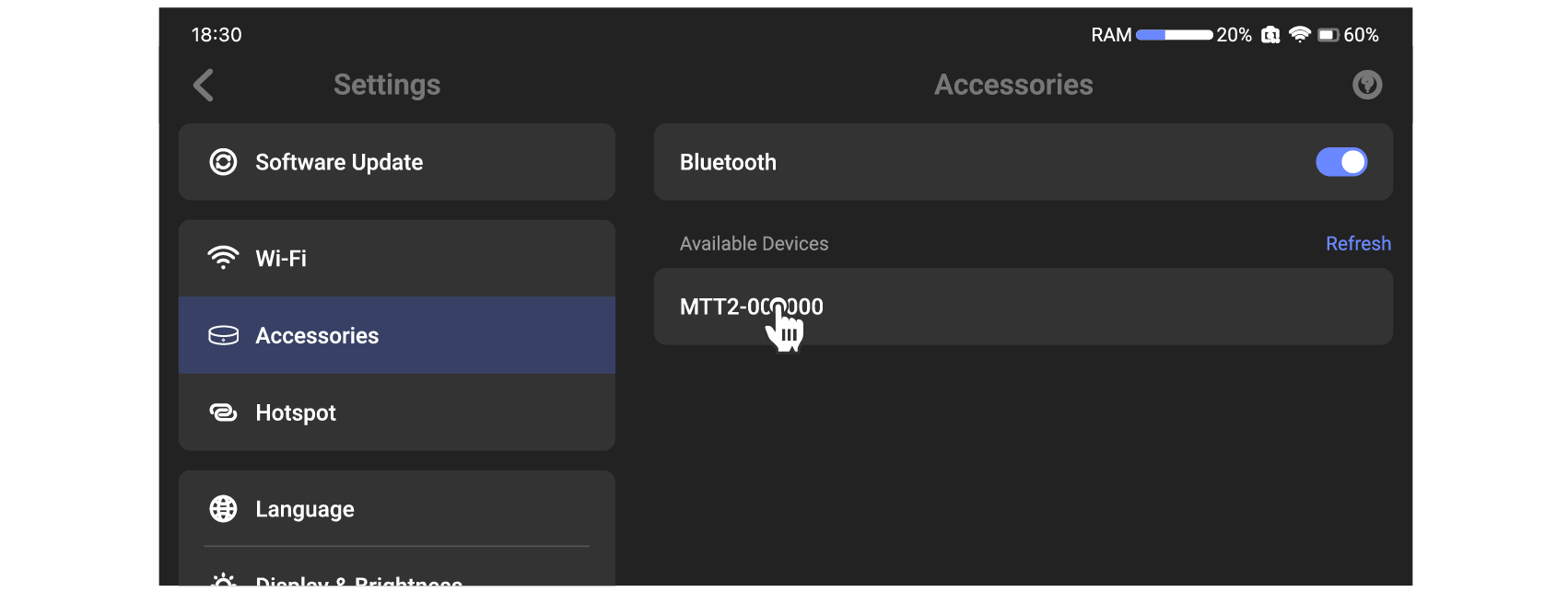
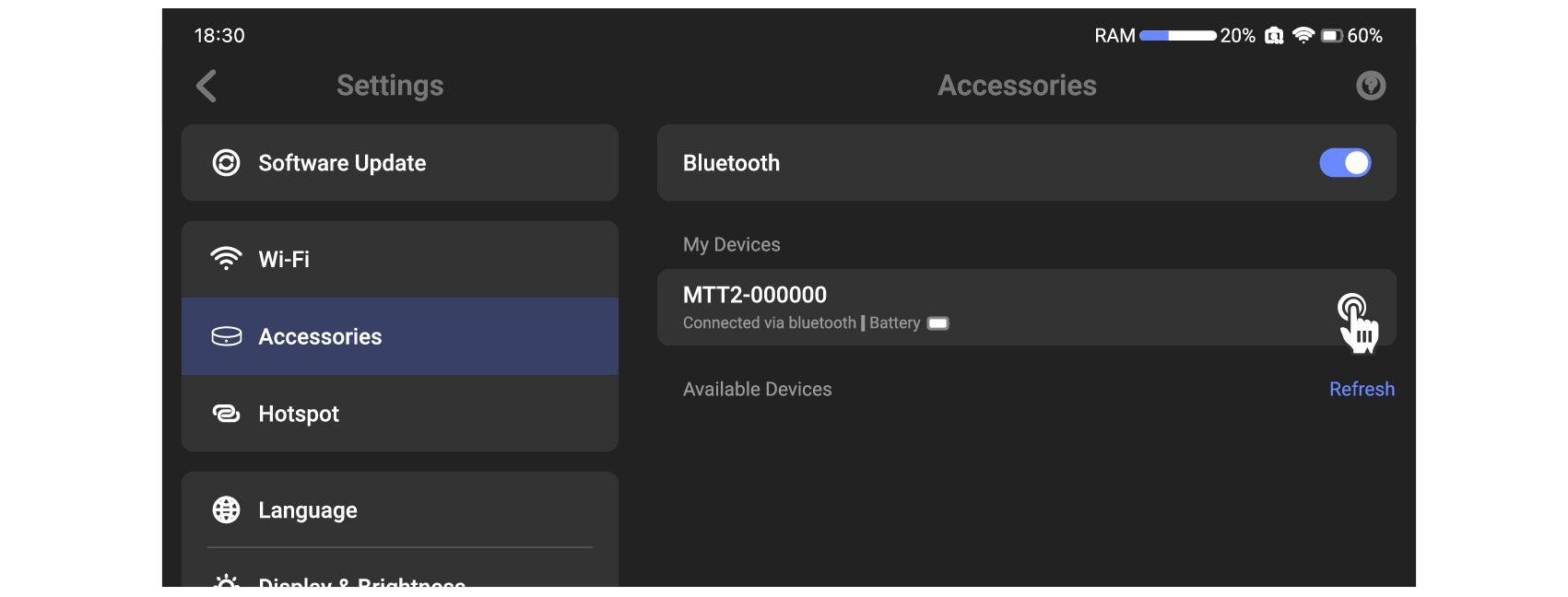
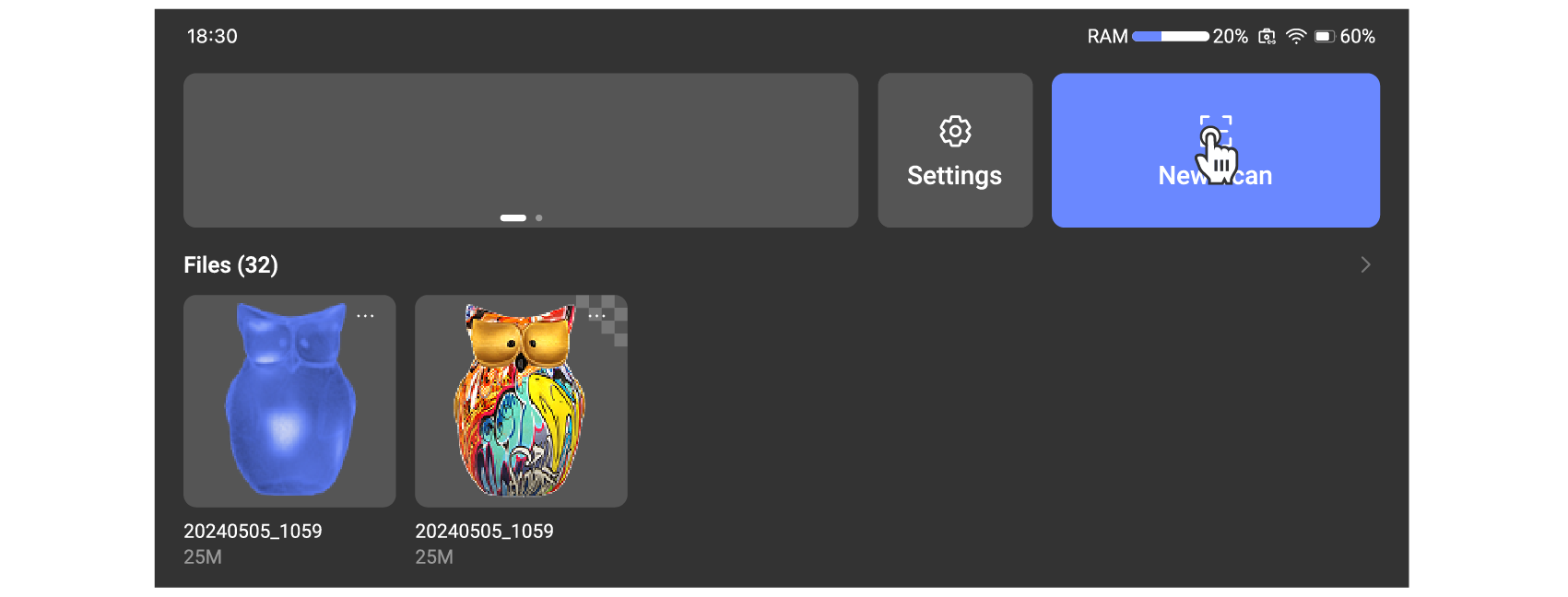
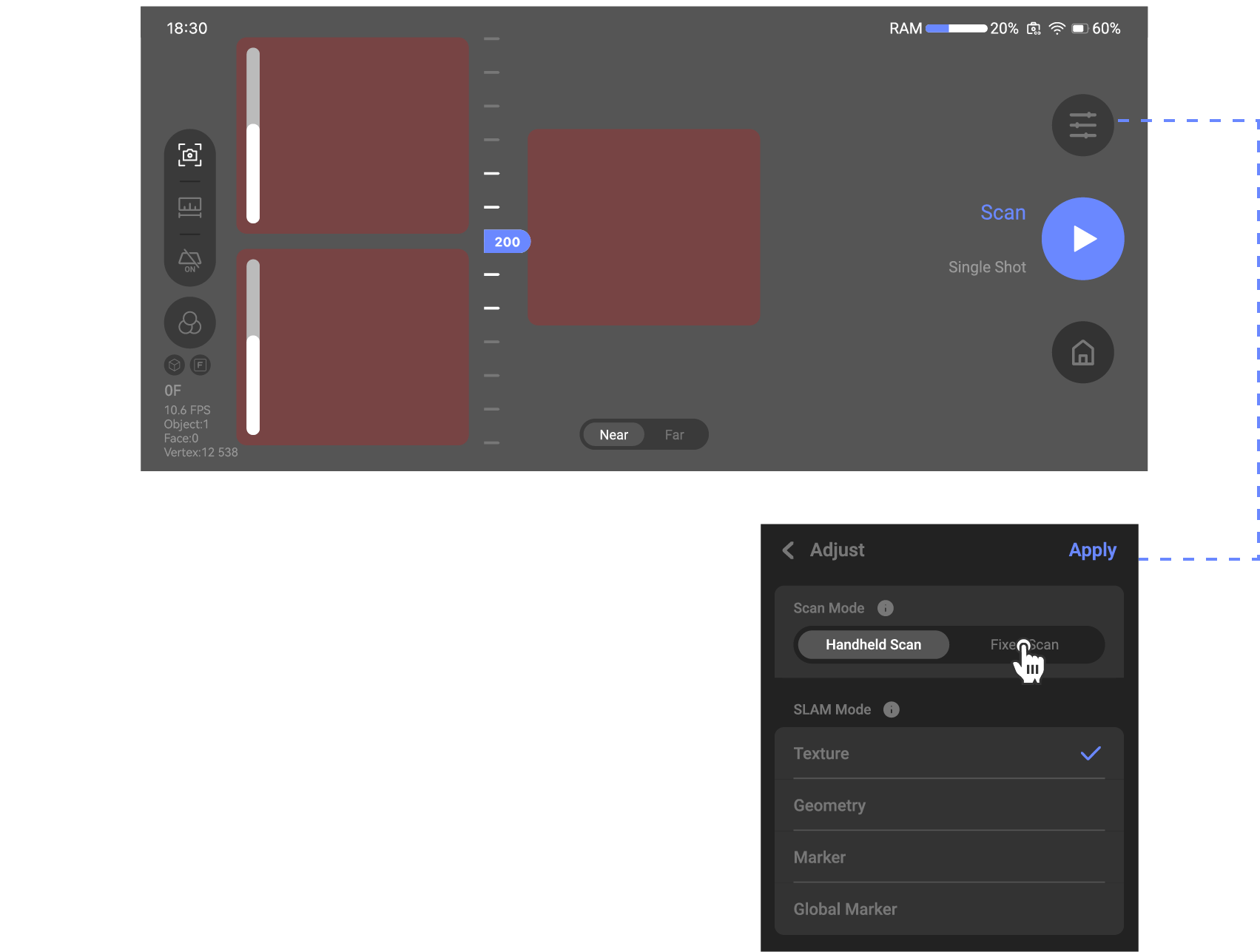
- Entra nella scansione e scegli la modalità fissa.
*Quando si utilizza una Connessione Bluetooth, puoi cliccare sul nome Bluetooth nell'interfaccia dello scanner per rinominare il nome Bluetooth del piatto girevole automatico. Il nome Bluetooth predefinito è MTT2-XXXXXX. Inserisci 6 caratteri di informazione per sostituire automaticamente il contenuto dopo "MTT2-".
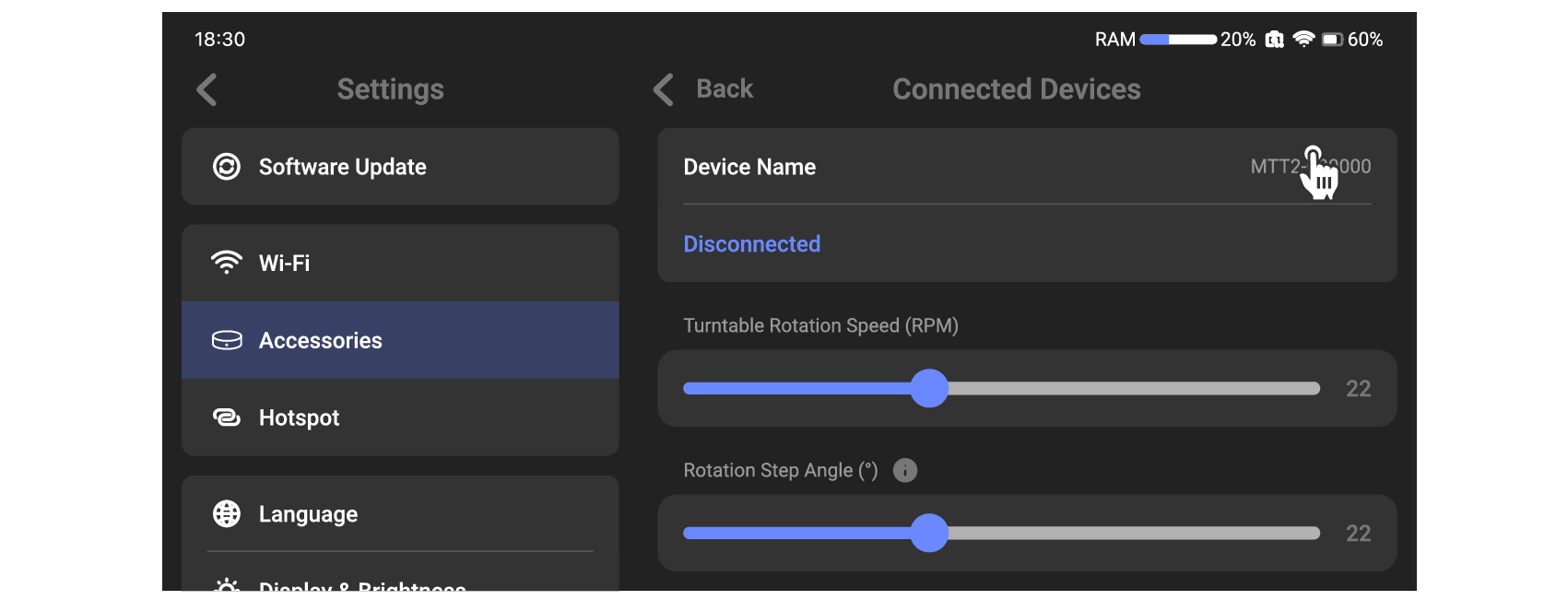
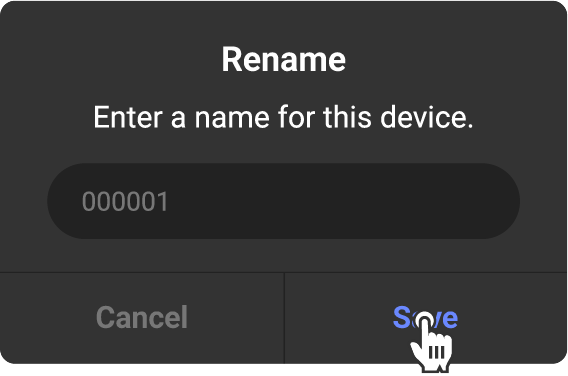
Dopo la rinomina il piatto si spegne. Riavvialo: si aggiornerà e si connetterà automaticamente.
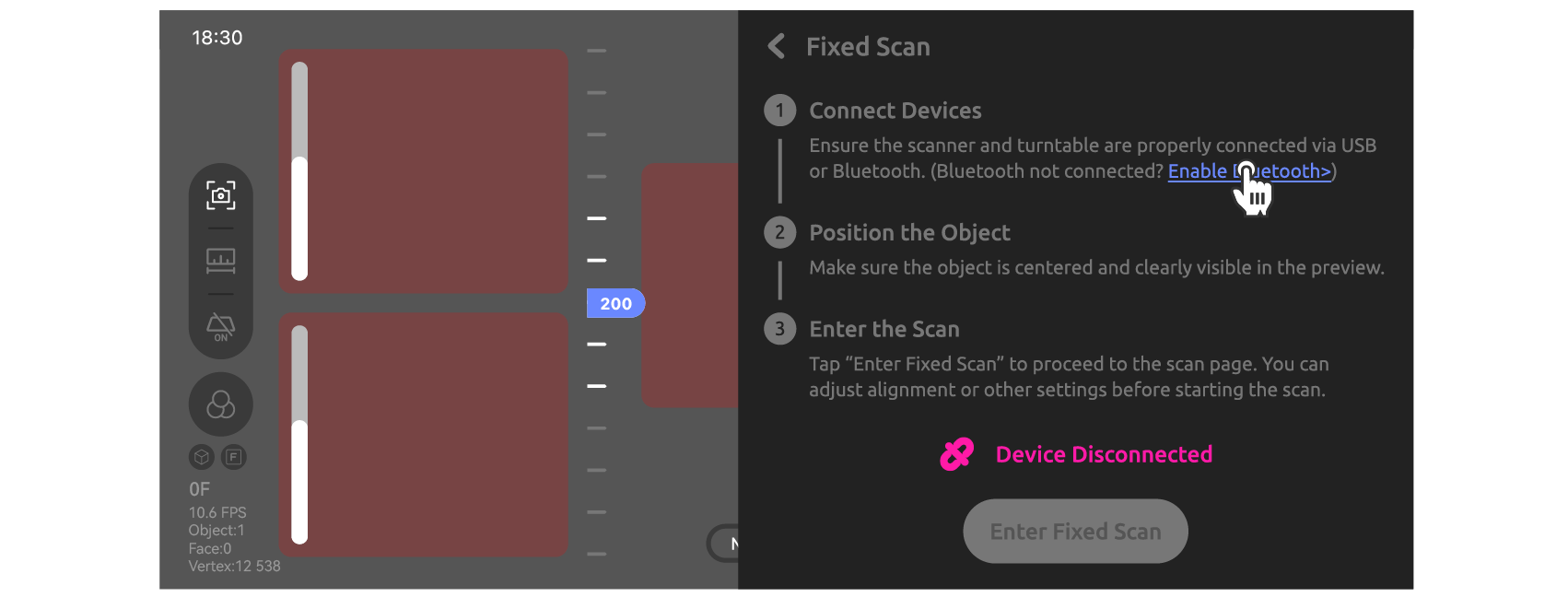
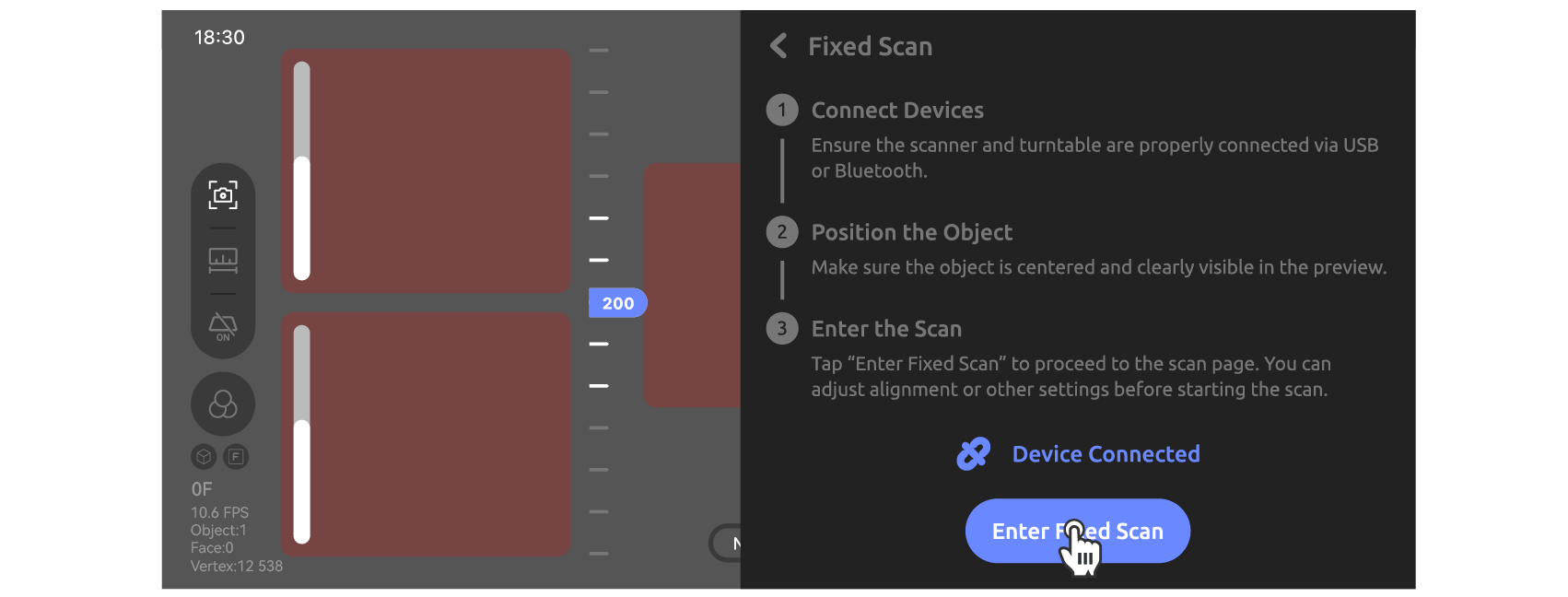
●Connessione dimenticata prima della scansione
Se hai dimenticato di connettere il piatto, puoi farlo dall'interfaccia di scansione.
Modalità SLAM
Modalità di giunzione: generale e punti marcatore globali. La scansione manuale supporta tutte le modalità di giunzione, mentre la scansione fissa supporta solo la modalità di giunzione generale.
General SLAM Mode
Le modalità SLAM generali: geometrica, texture e marcatori (tutte richiedono una sola scansione). Tutte e tre possono usare Scansione Normale o Scatto Singolo; es. modalità geometrica.
Nota: la modalità marcatori richiede di attaccare punti all'oggetto prima della scansione.
●Scansione Normale
① Clicca per iniziare la scansione
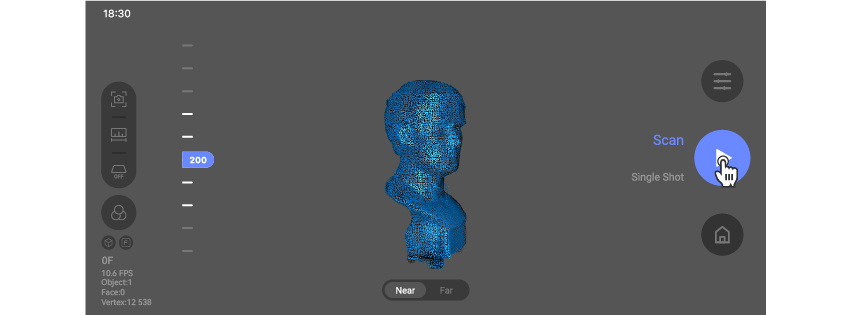
② A scansione completata, tocca per fermare.
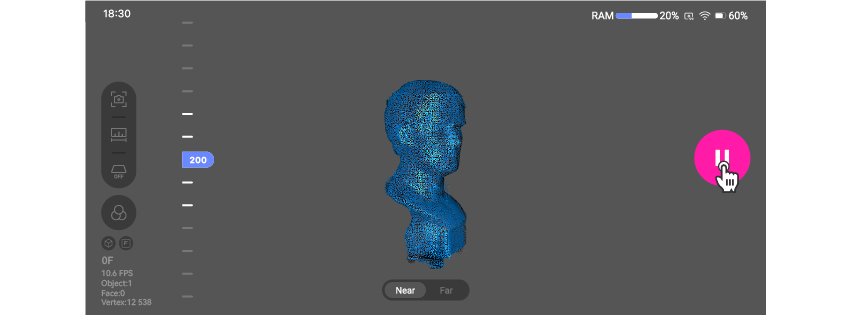
③ Scorri per ruotare o pizzica per zoomare. Supporta continuazione o ri-scansione. Clicca conferma per stitching offline.
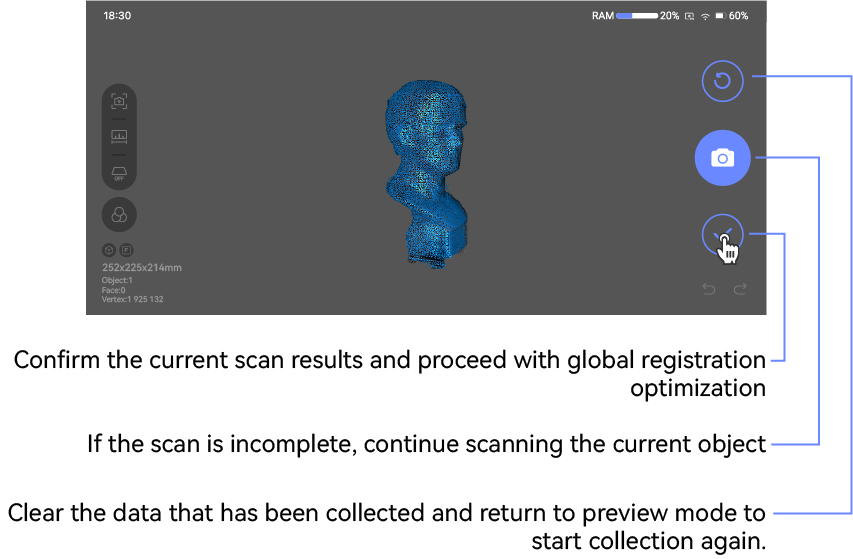
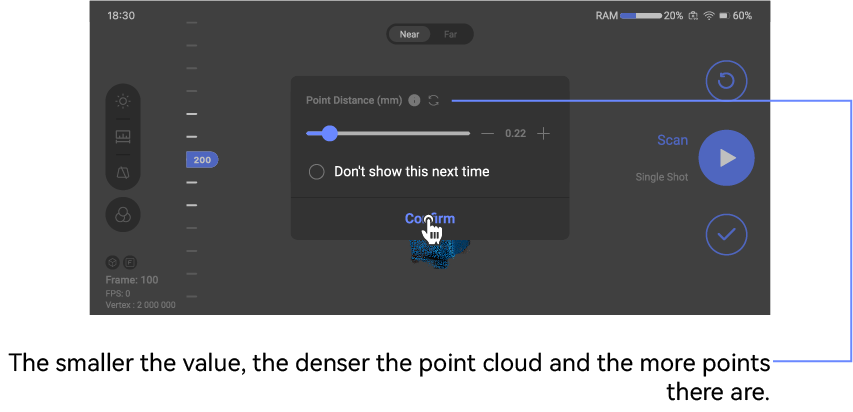
●Scatto Singolo
① Clicca Scatto Singolo
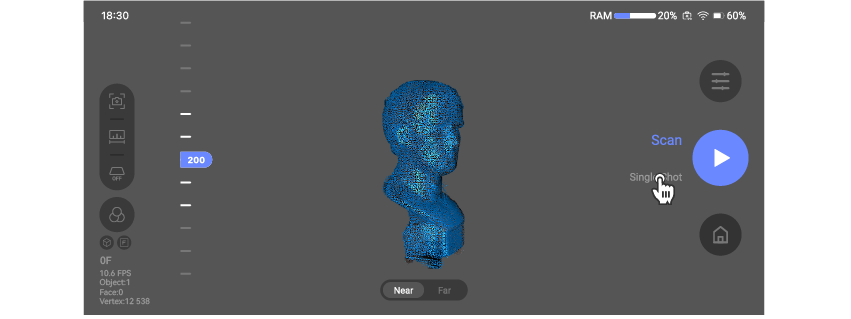
② Tocca il pulsante fotocamera sullo schermo o in alto a destra. Si consiglia una volta al secondo.
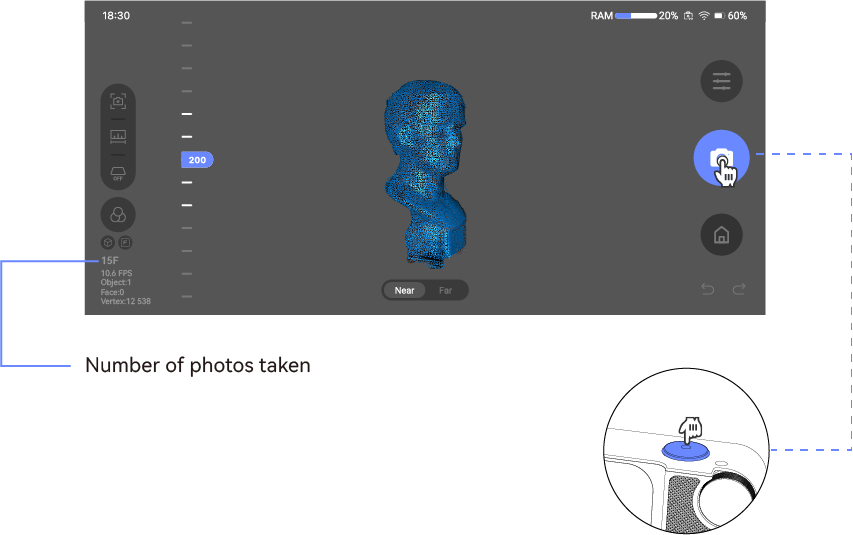
③ Scorri per ruotare o pizzica per zoomare. Supporta continuazione o ri-scansione. Clicca conferma per stitching offline.
Global Marker
Prima di iniziare, attacca i Marcatori sulla superficie. Si consigliano gli adesivi in dotazione (10mm/6mm). Questa fase registra le posizioni. Completata la scansione marcatori, scansiona il modello: i punti della prima fase aiutano l'allineamento.
Durante la scansione, assicurati che almeno 5 punti siano riconosciuti per fotogramma (per il primo fotogramma, devono essere riconosciuti almeno 7 punti). Più punti marcatore possono essere riconosciuti, minore è la probabilità di perdere la scansione.
Nota: 1. Marcatori globali: solo scansione continua. 2. Durante la scansione modello, la vista vicino/lontano non è regolabile.
Oggetti grandi: un marcatore ogni 10 cm. Oggetti piccoli: regola la spaziatura.
① Seleziona punti marcatore globali
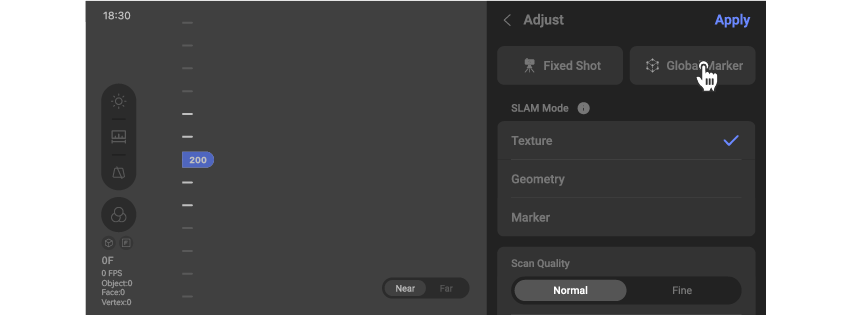
② Aggiungi un nuovo marcatore globale
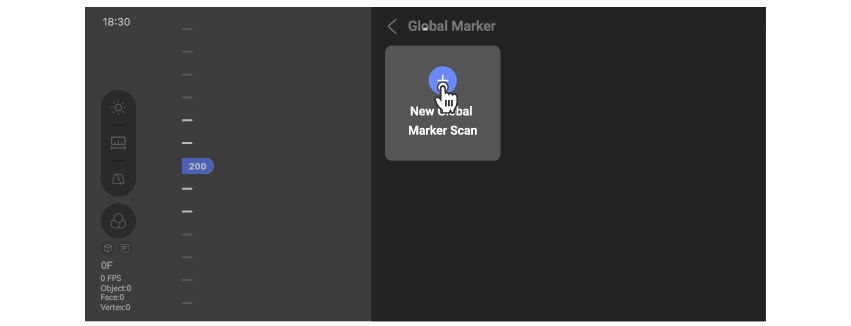
③ Avvia la prima scansione (registra marcatori)
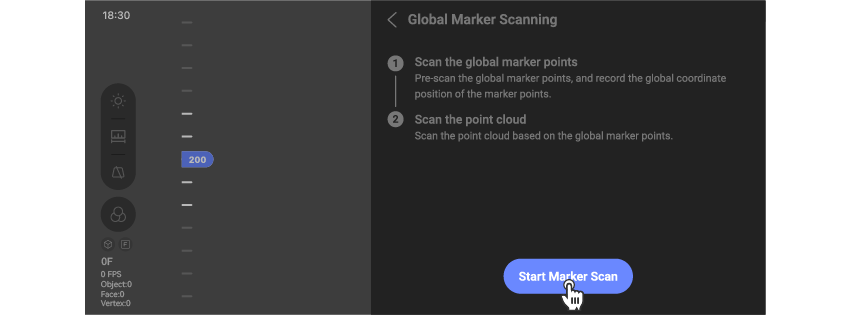
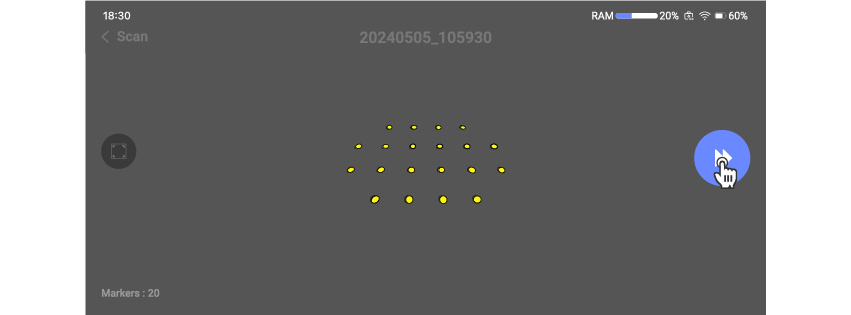
④ Clicca per avviare la scansione marcatori (solo continua)
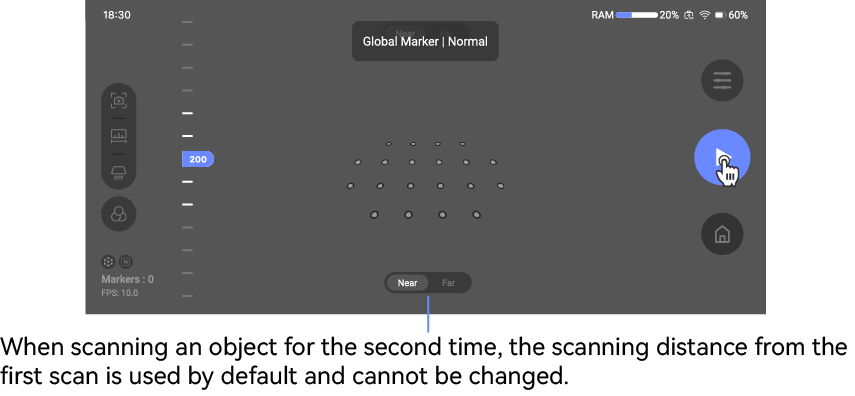
⑤ A scansione completata, tocca per mettere in pausa.
Giallo = riconosciuti, verde = in riconoscimento, rosso = persi.
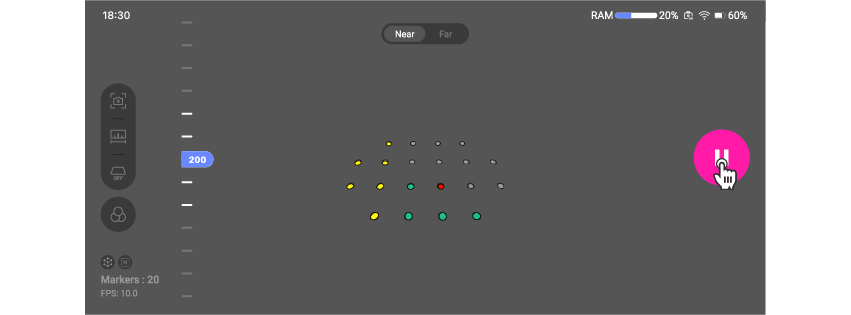
⑥ Scorri/zoom per osservare lo stato. Supporta continuazione. Se completo, clicca conferma.
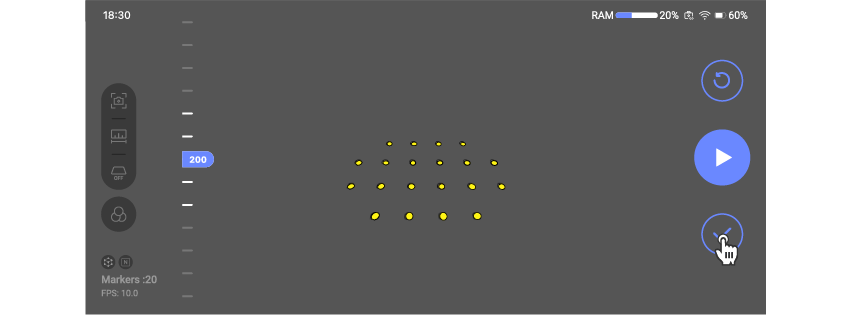
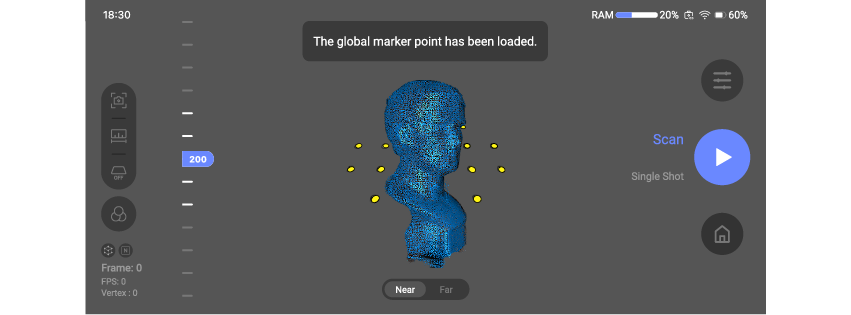
⑦ Clicca per la seconda scansione (oggetto)
⑧ Scansiona secondo necessità. Vedi il manuale su Scansione Normale e Scatto Singolo.
Durante la scansione modello non puoi cambiare vista. La configurazione è quella del primo scan marcatori. Per cambiare, esci e ripeti.
Clipping
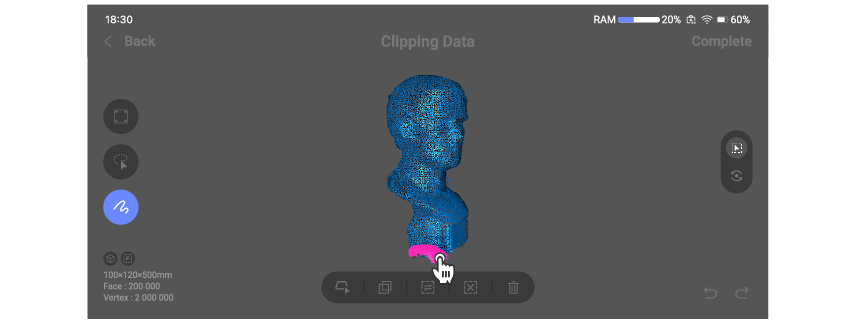
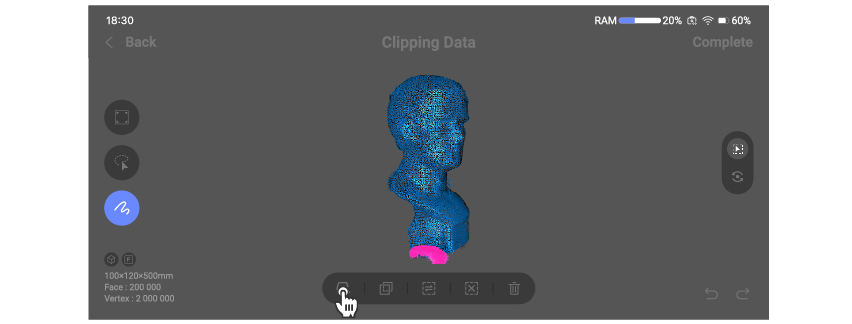
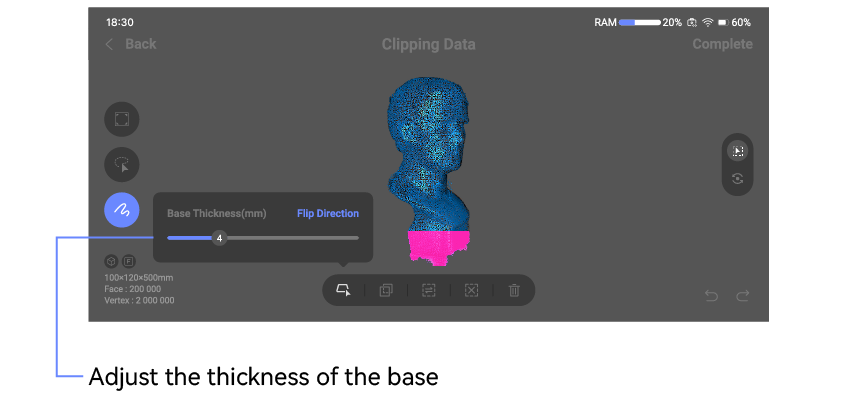
Ritaglia i dati secondo le tue esigenze.
① Tocca per il ritaglio
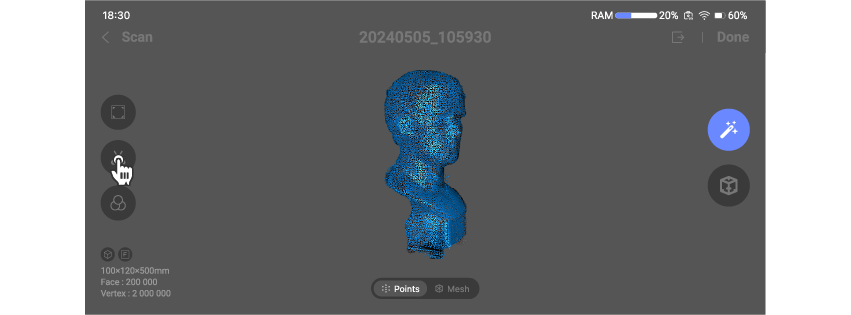
② Avvia il ritaglio dati
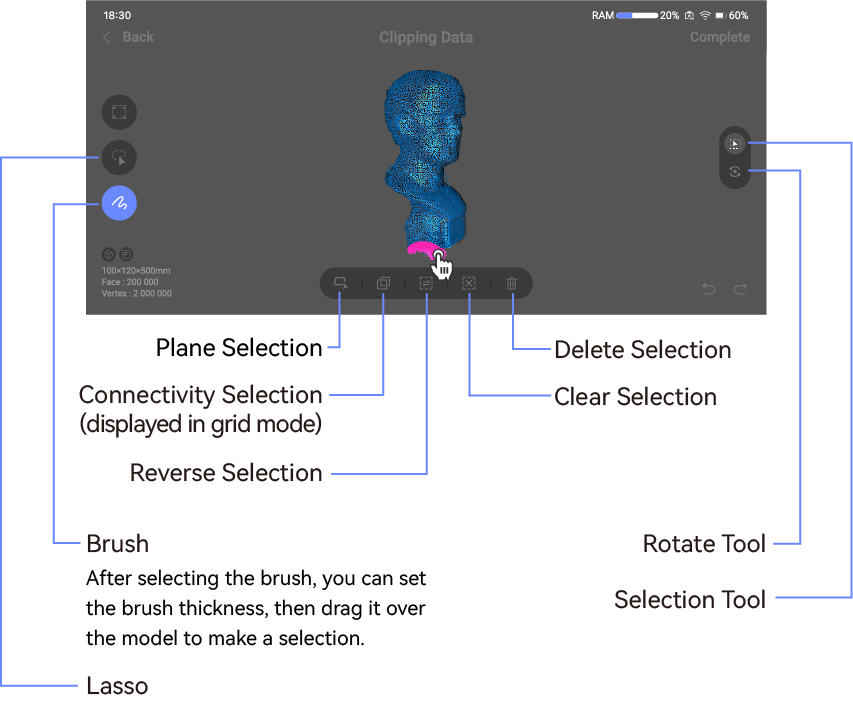
③ Controlla i dati elaborati e conferma cliccando 'Completa'; se non soddisfatto, puoi cliccare 'Indietro' per non salvare l'operazione corrente.
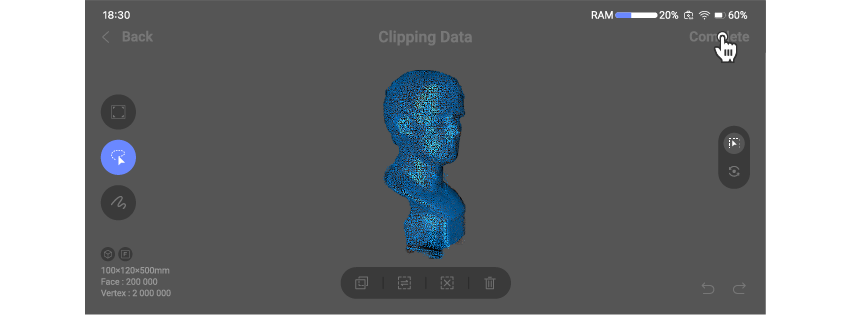
*Selezione Piano: Seleziona manualmente una porzione dei dati usando Pennello o Lazo. I dati del piano corrispondenti ai dati selezionati vengono calcolati automaticamente, e possono essere utilizzati per selezionare ed eliminare aree planari come superfici di tavoli o il terreno.
Align
È possibile scansionare un modello in più pose e allineare i dati per un modello più completo.
① Entra nell'interfaccia di allineamento nella gestione file
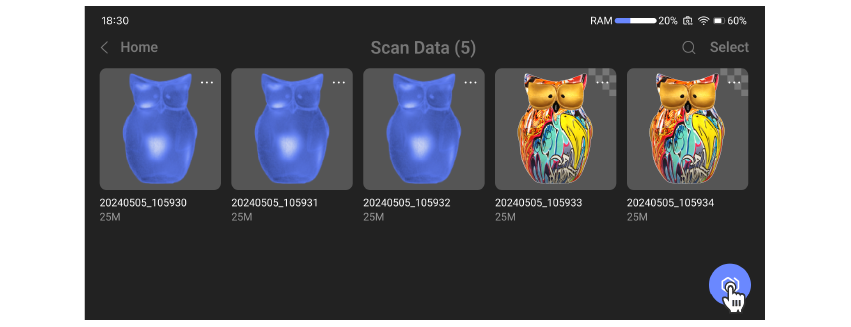
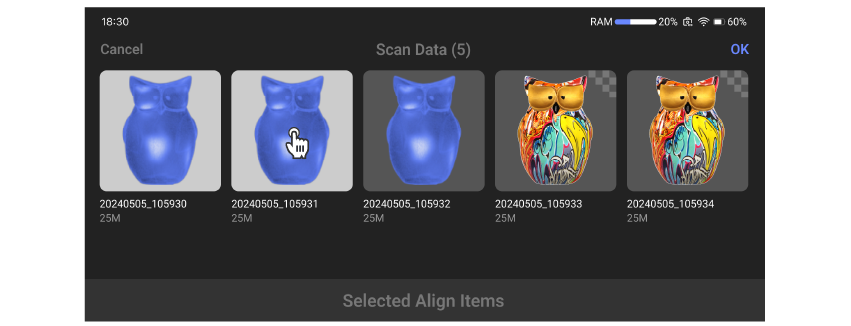
② Seleziona i dati da allineare e clicca conferma.
I primi dati selezionati saranno l'oggetto di riferimento predefinito. Usa i dati più completi come riferimento. Puoi modificarlo nella lista dati.
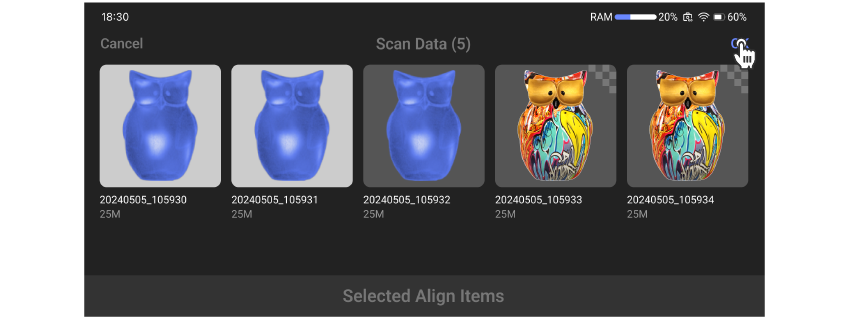
③ Configura i parametri e tocca Allinea.
Se i dati da allineare hanno ancora rumore prima dell'allineamento, puoi toccare il file corrispondente per ritagliare il rumore. (Nota: la Nuvola di Punti selezionata diventerà rossa e non verrà allineata.) You can also tap the configuration button next to the Align button to configure the alignment parameters.
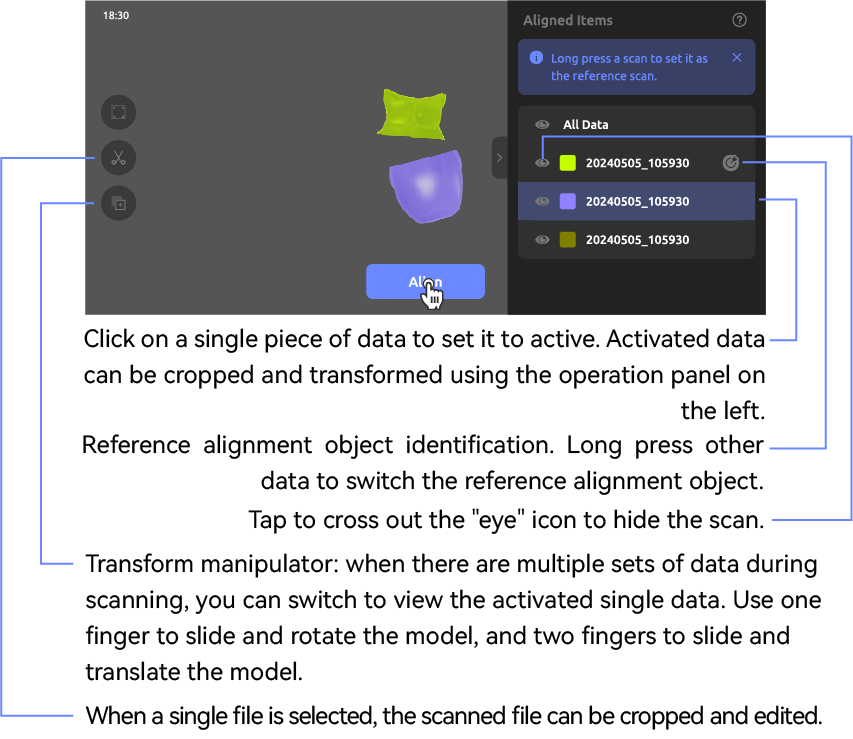
④ Dopo aver configurato i parametri di allineamento secondo le tue esigenze, tocca "Applica".
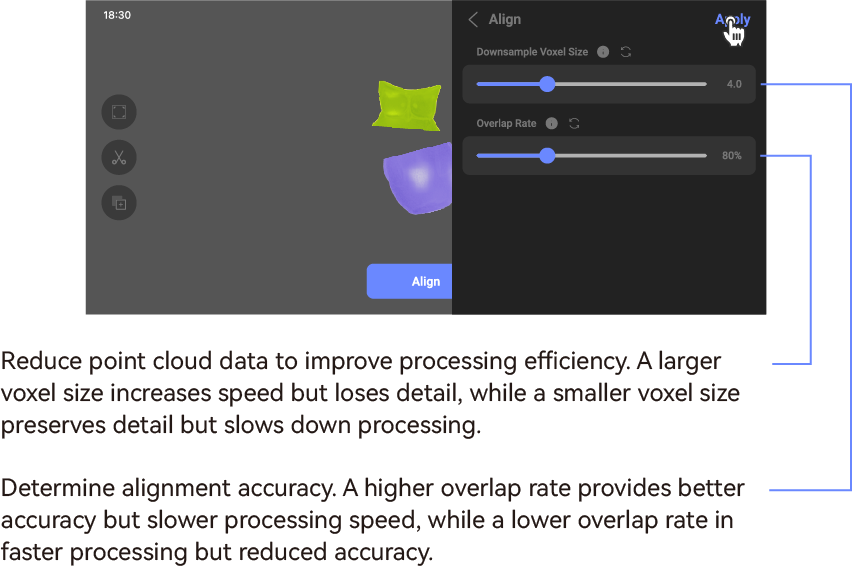

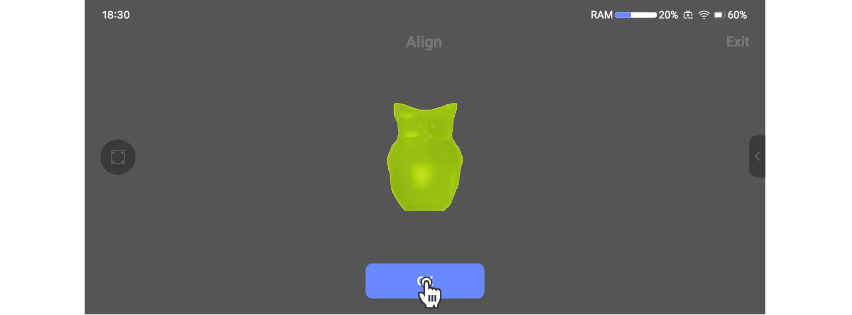
⑤ Visualizza i risultati dell'allineamento, tocca "OK" per salvare i risultati e generare un nuovo file dati; se l'allineamento non è soddisfacente, puoi toccare per uscire.
*Se il risultato dell'allineamento non è soddisfacente, puoi tornare indietro e regolare manualmente tutti i dati scansionati allo stesso angolo prima di riprovare l'allineamento.
Process
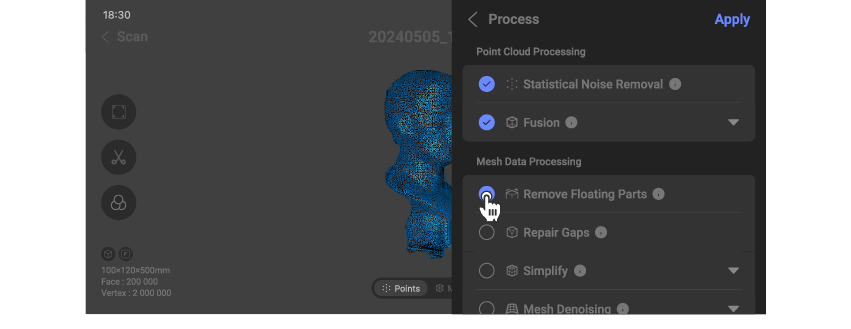
I dati Nuvola di Punti possono essere ridotti di rumore e convertiti in mesh con Fusione. Poi modifica la mesh rimuovendo parti fluttuanti, riparando lacune, semplificando e texturizzando.
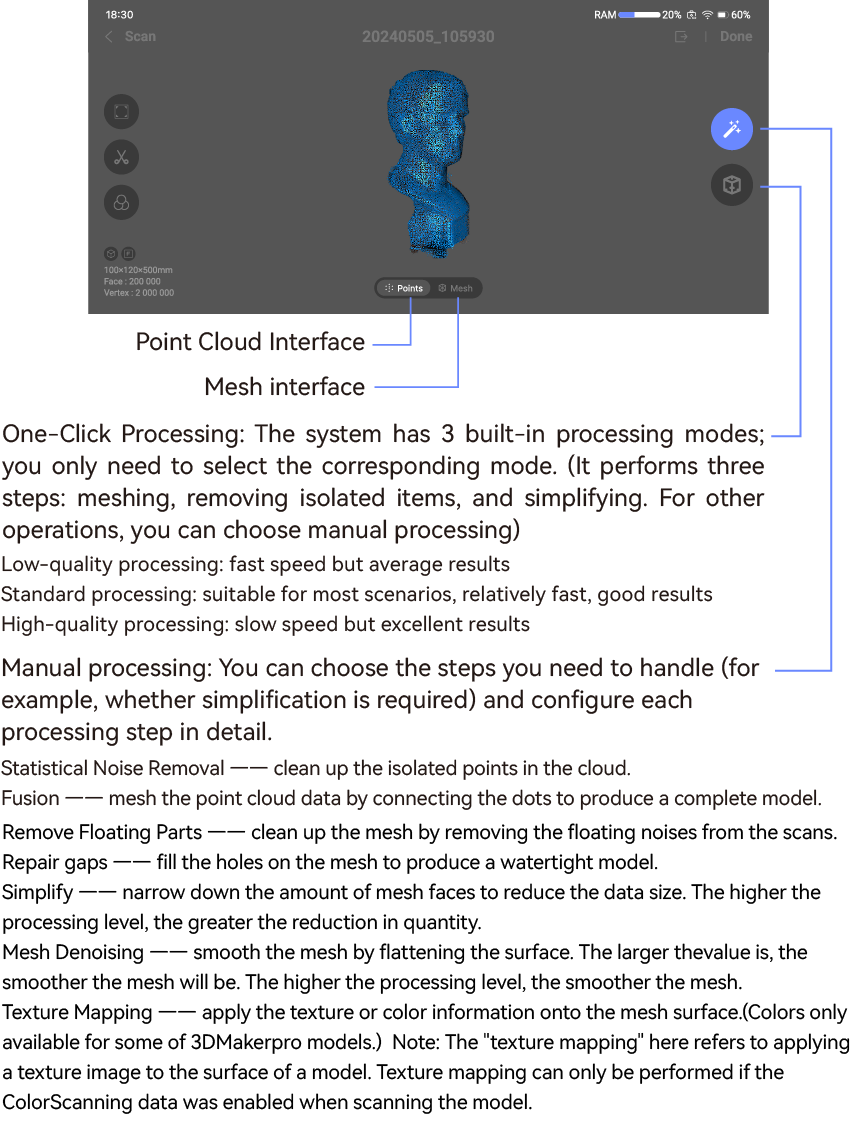
One-click Elaborazione
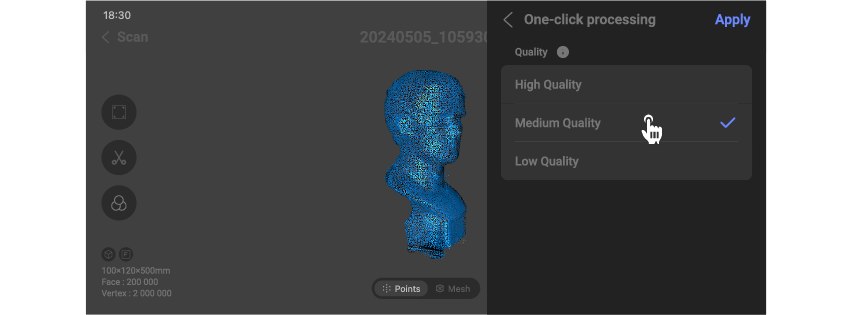
① Seleziona elaborazione con un click
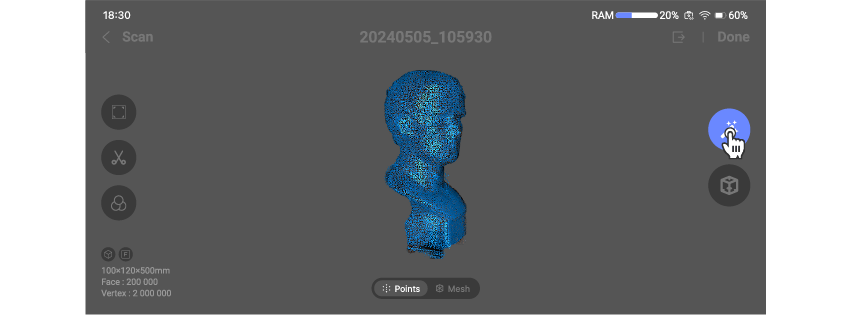
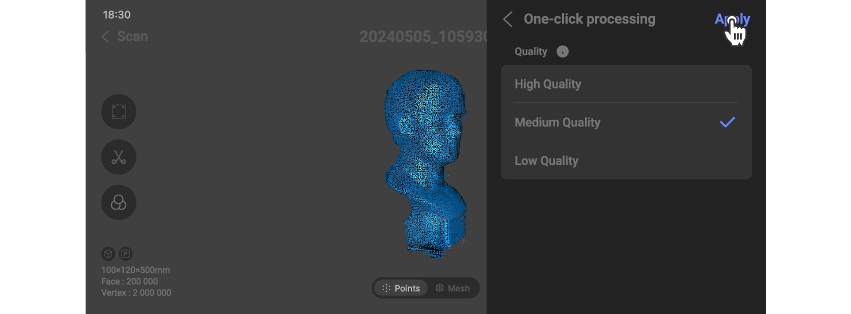
②Seleziona la qualità e tocca Applica.
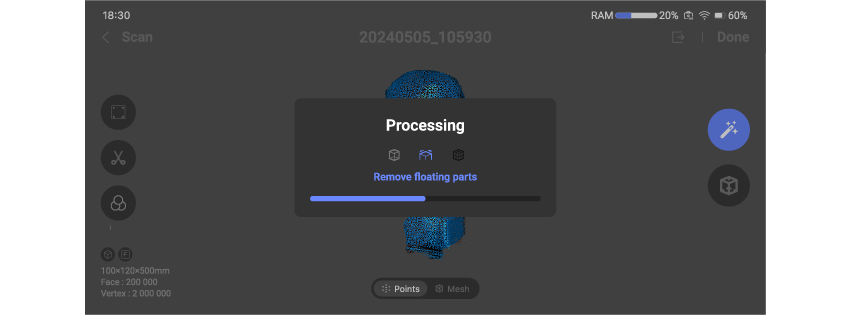
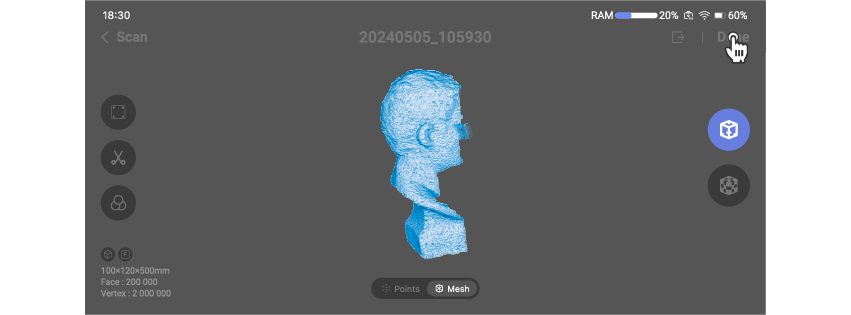
③ Dopo il completamento dell'Elaborazione, tocca 'Fatto' per salvare il progetto; se i risultati non sono soddisfacenti, puoi elaborarlo di nuovo.
Manual Elaborazione
① Scegli Elaborazione manuale
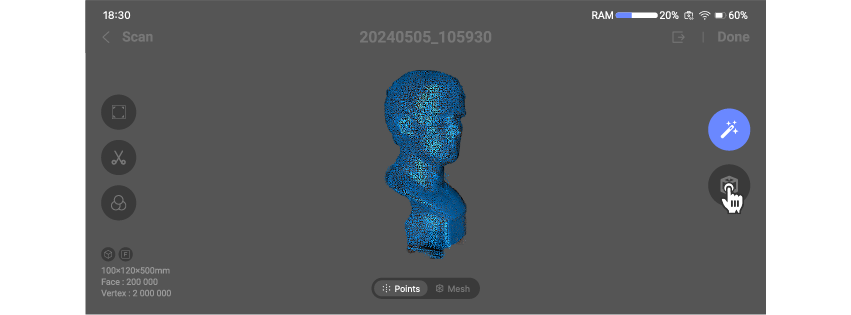
② Configura il flusso di lavoro e tocca Applica.
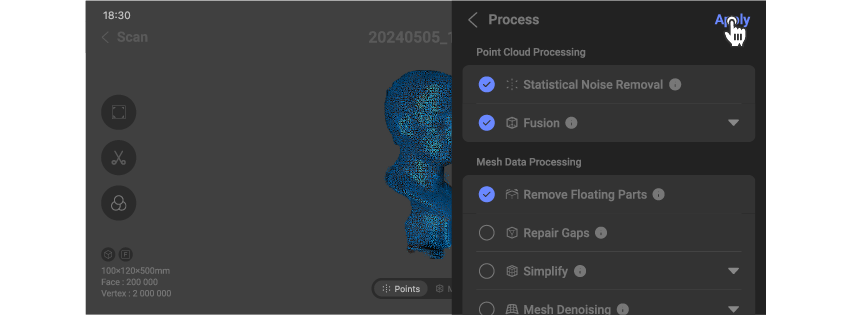
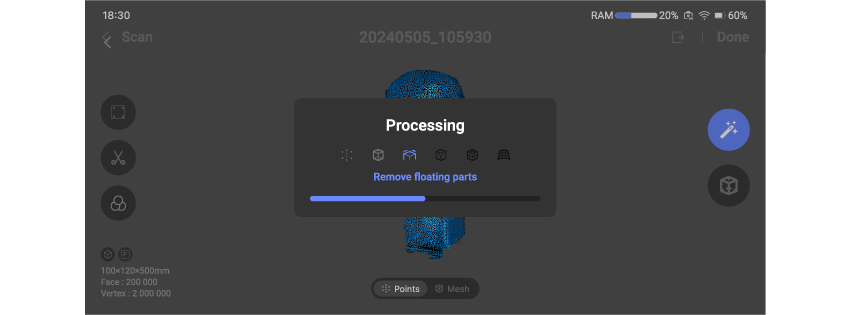
③ Dopo il completamento dell'Elaborazione, tocca 'Fatto' per salvare il progetto; se i risultati non sono soddisfacenti, puoi elaborarlo di nuovo.
Project Management
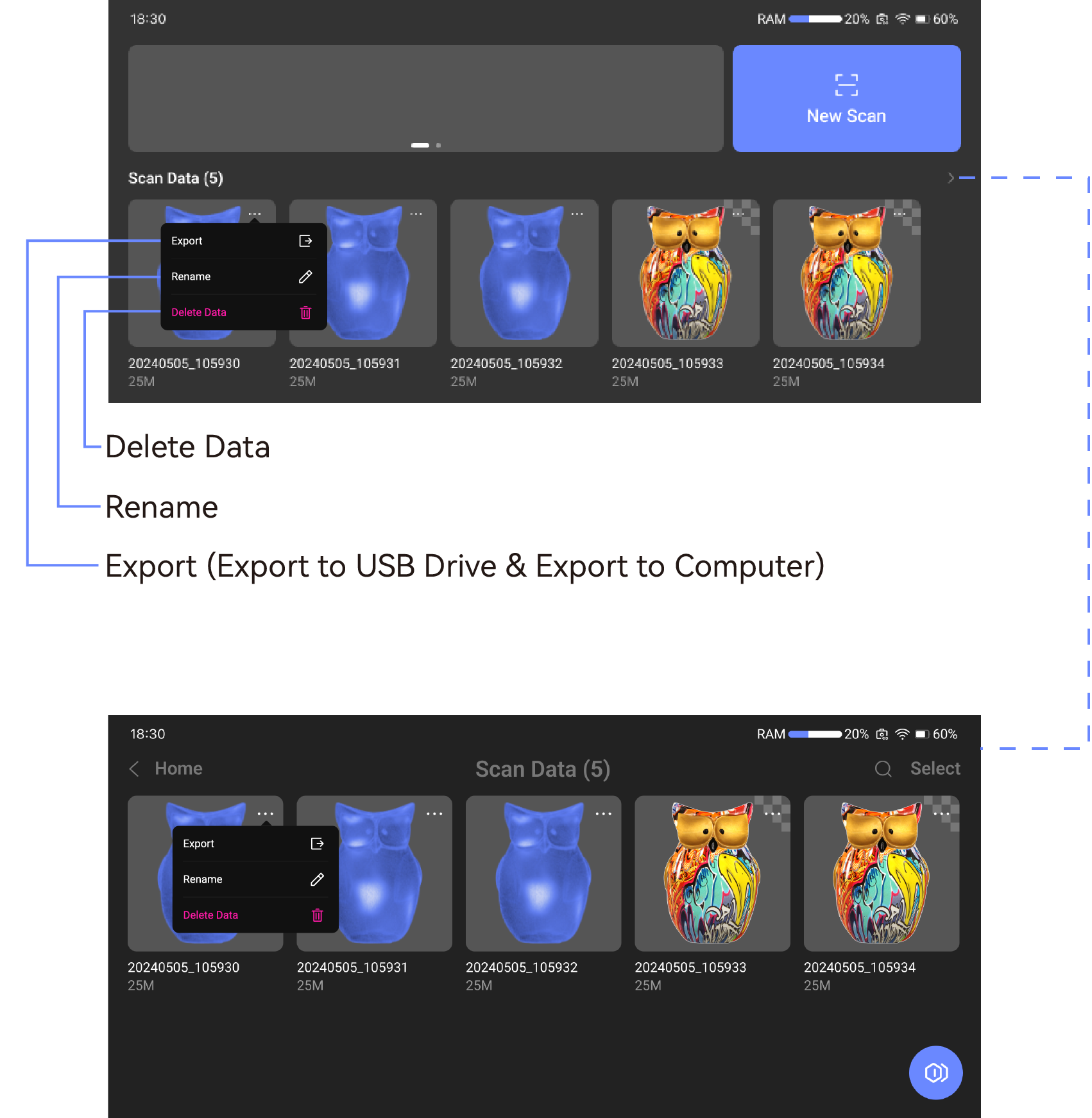
Supporta esportazione, rinomina ed eliminazione file nella homepage del progetto.
Export
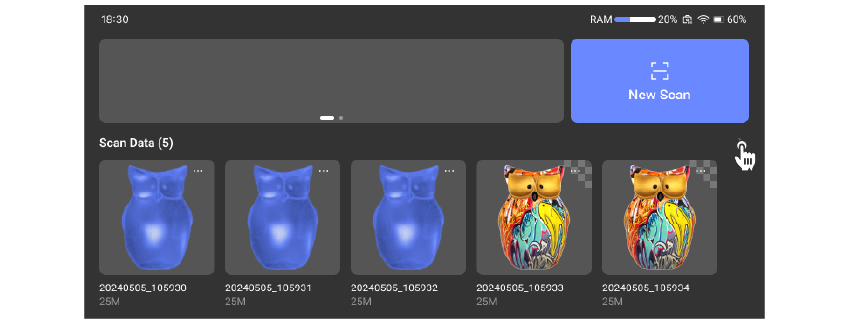
Esporta progetti singoli (Esportazione Singola) o multipli (Esportazione in Blocco). Singoli: dalla homepage o interfaccia elaborazione. Multipli: dalla gestione progetti.
Metodo di Esportazione
Esportazione Singola
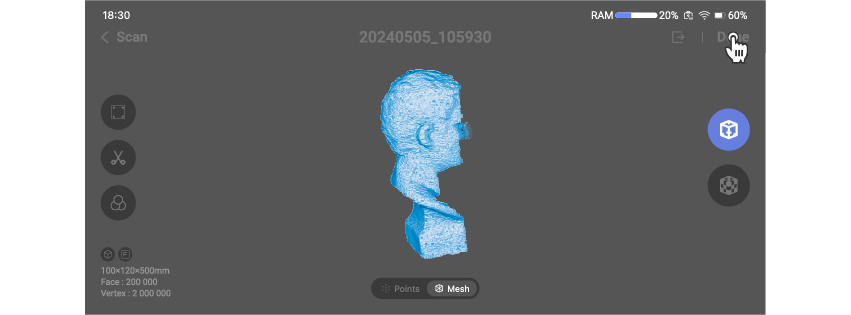
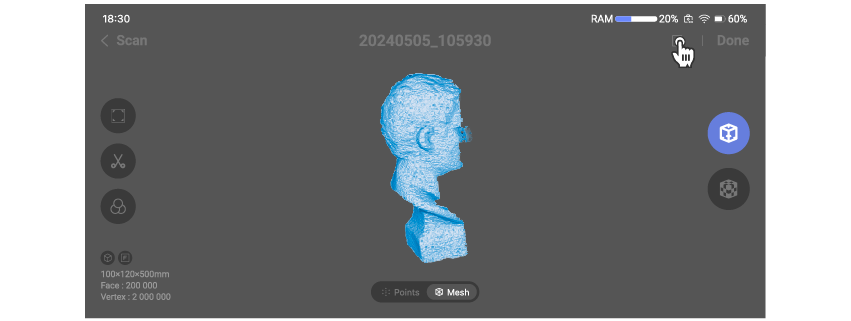
• Nell'interfaccia elaborazione, supporta l'esportazione diretta del progetto
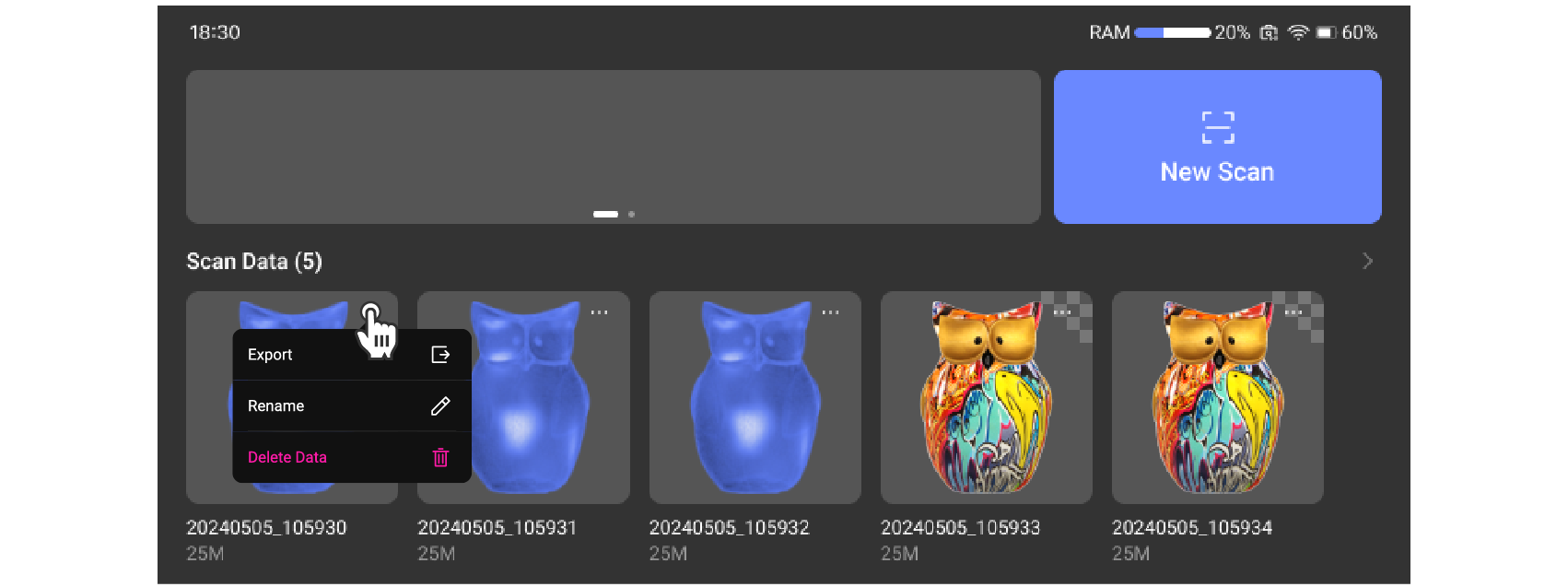
• Nella homepage, esportazione diretta di un singolo progetto
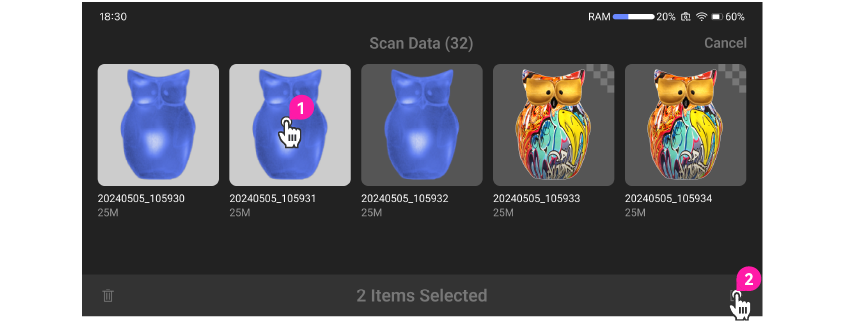
Esportazione in Blocco
Entra nella gestione progetti, seleziona più progetti e clicca Esporta.
Istruzioni di Esportazione
Procedura
Esporta su Computer Opzione 1: Connetti il computer all'hotspot del dispositivo
① Accendi l'hotspot sul dispositivo
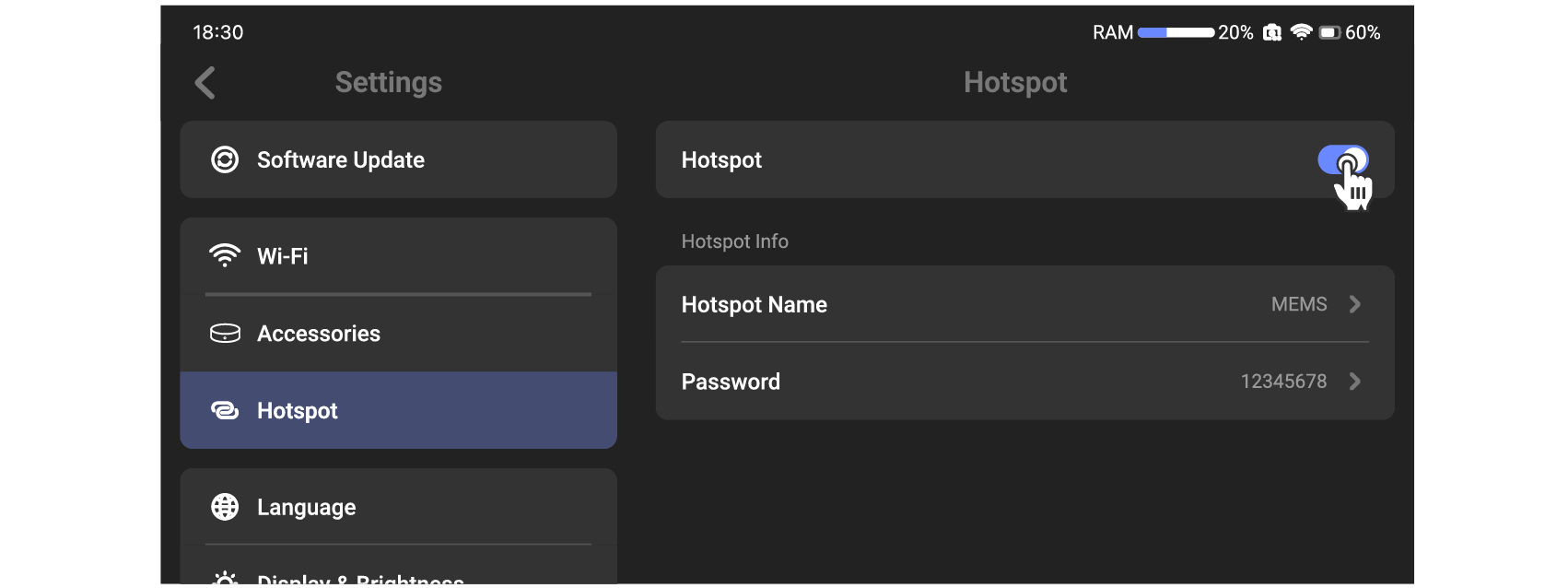
② Sul PC, apri il WiFi e trova l'hotspot del dispositivo per connetterti
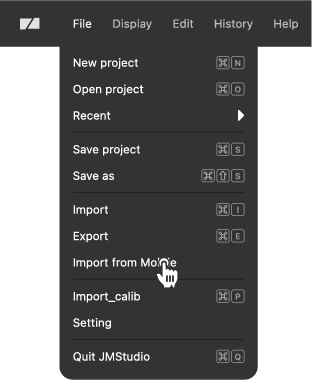
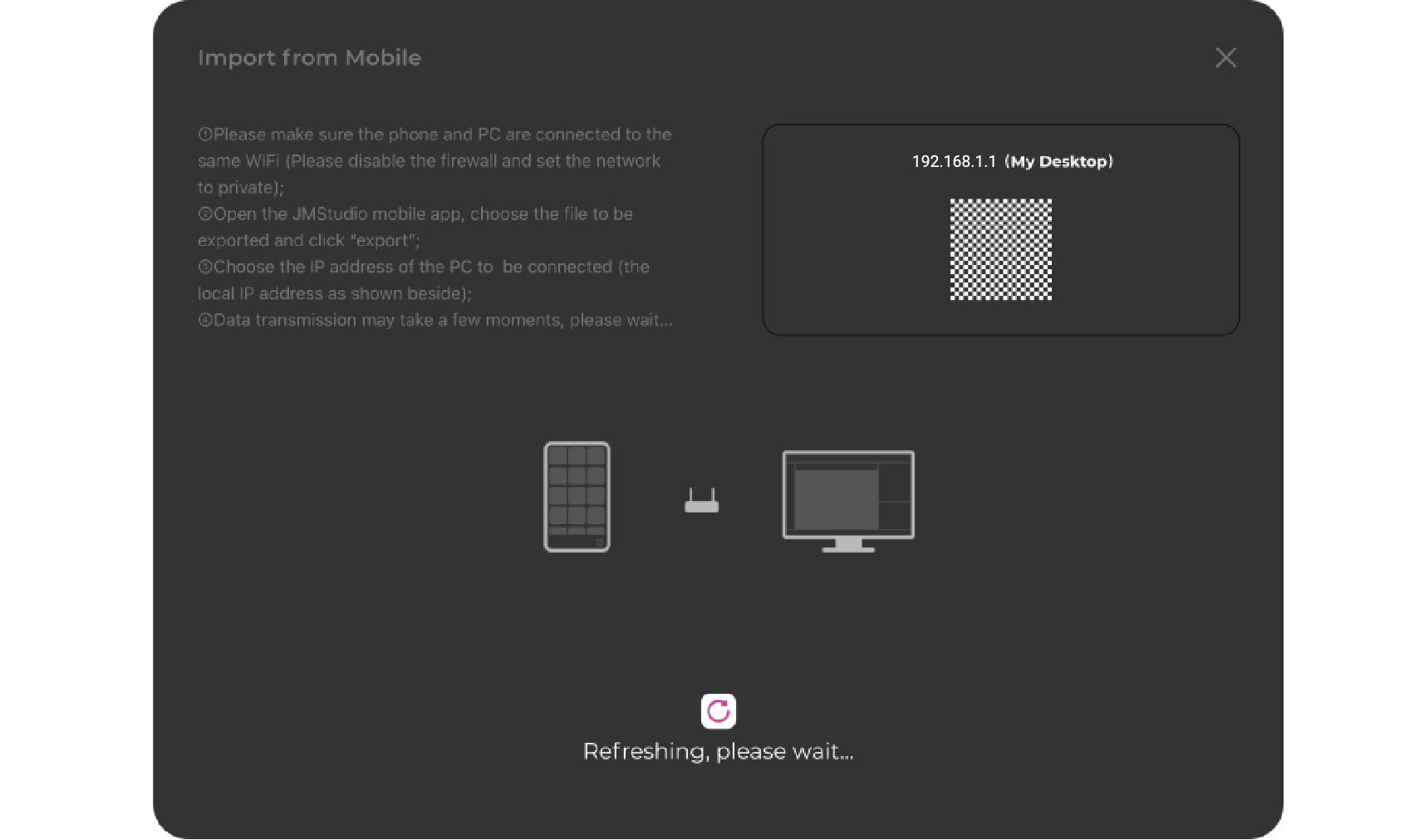
③ Apri RayStudio, clicca 'File_Importa da Dispositivo Mobile' nella barra dei menu in alto nell'interfaccia per aprire la finestra di importazione mobile. L'indirizzo IP del tuo computer verrà visualizzato sul lato destro dell'interfaccia:

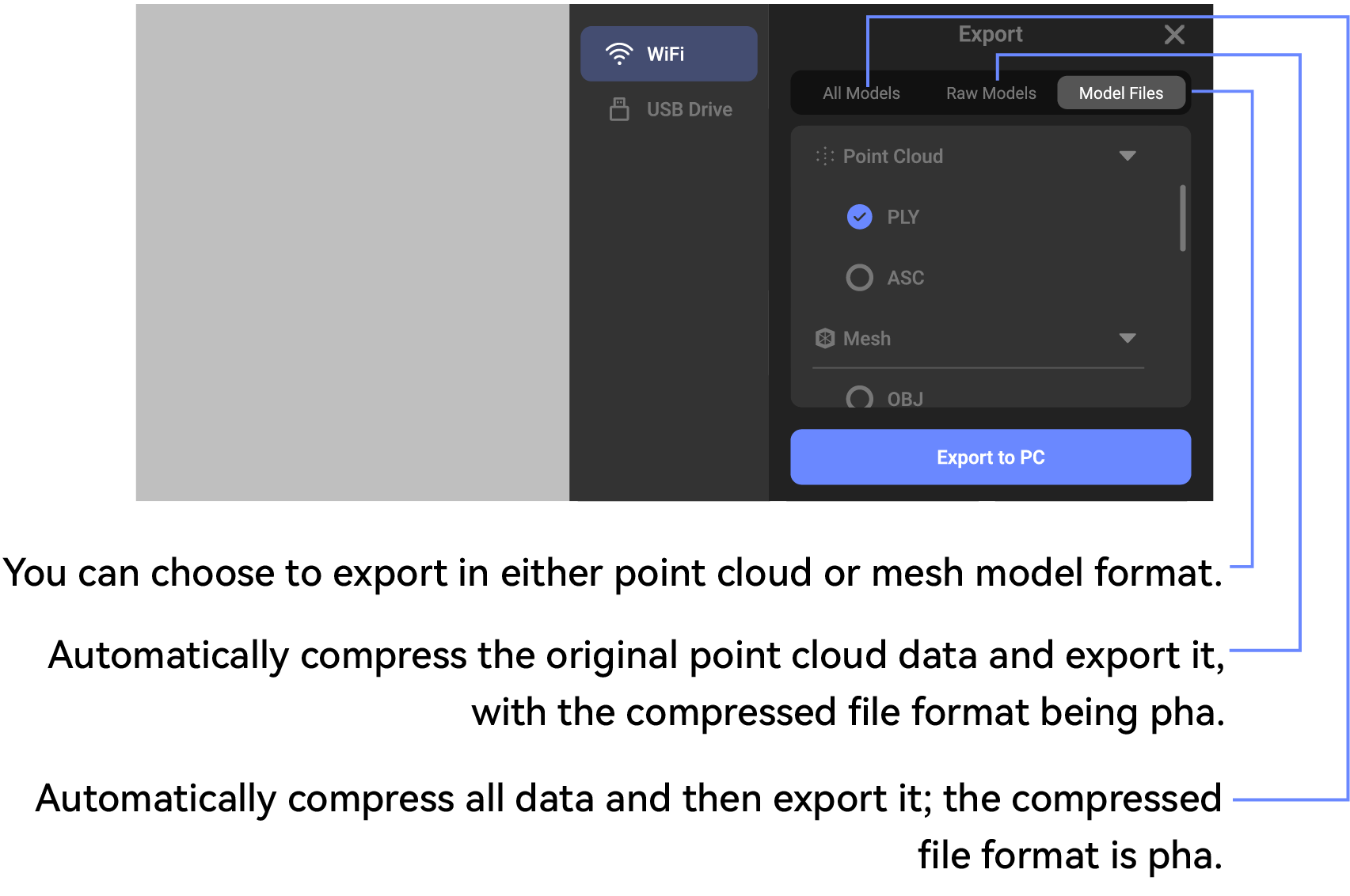
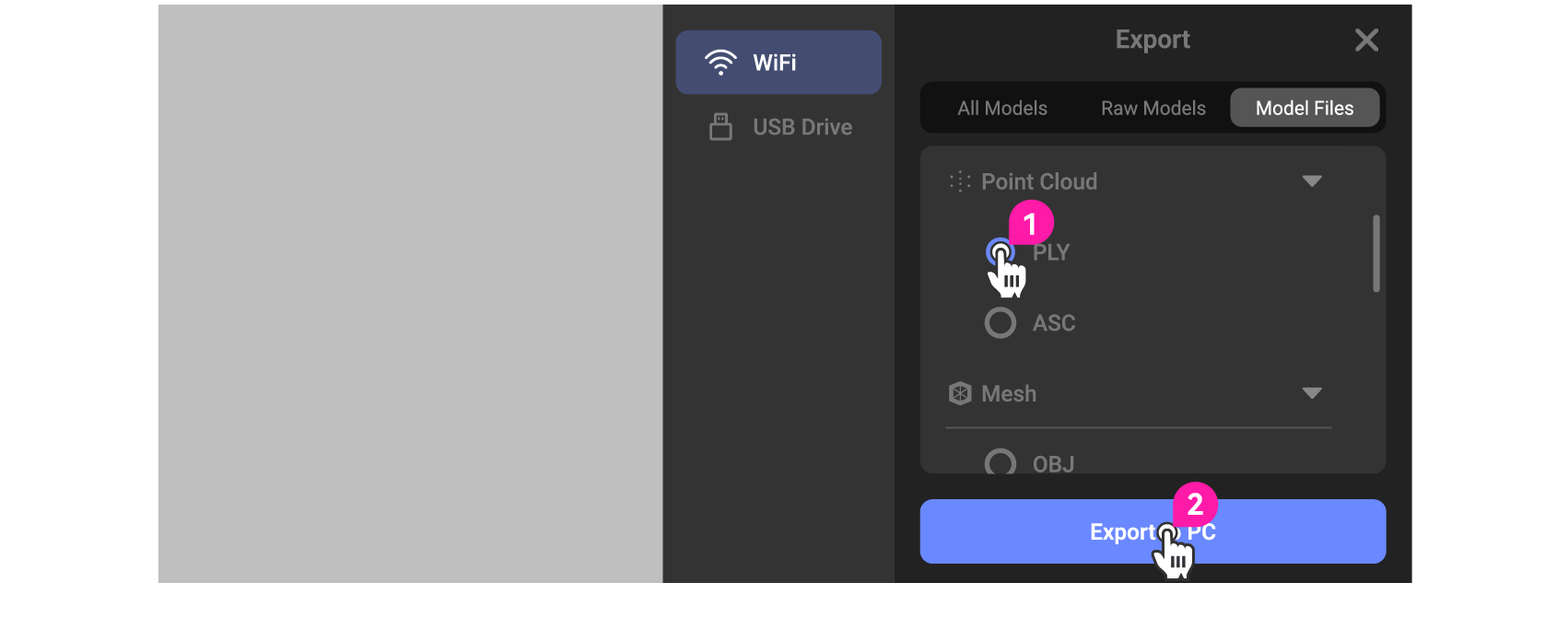
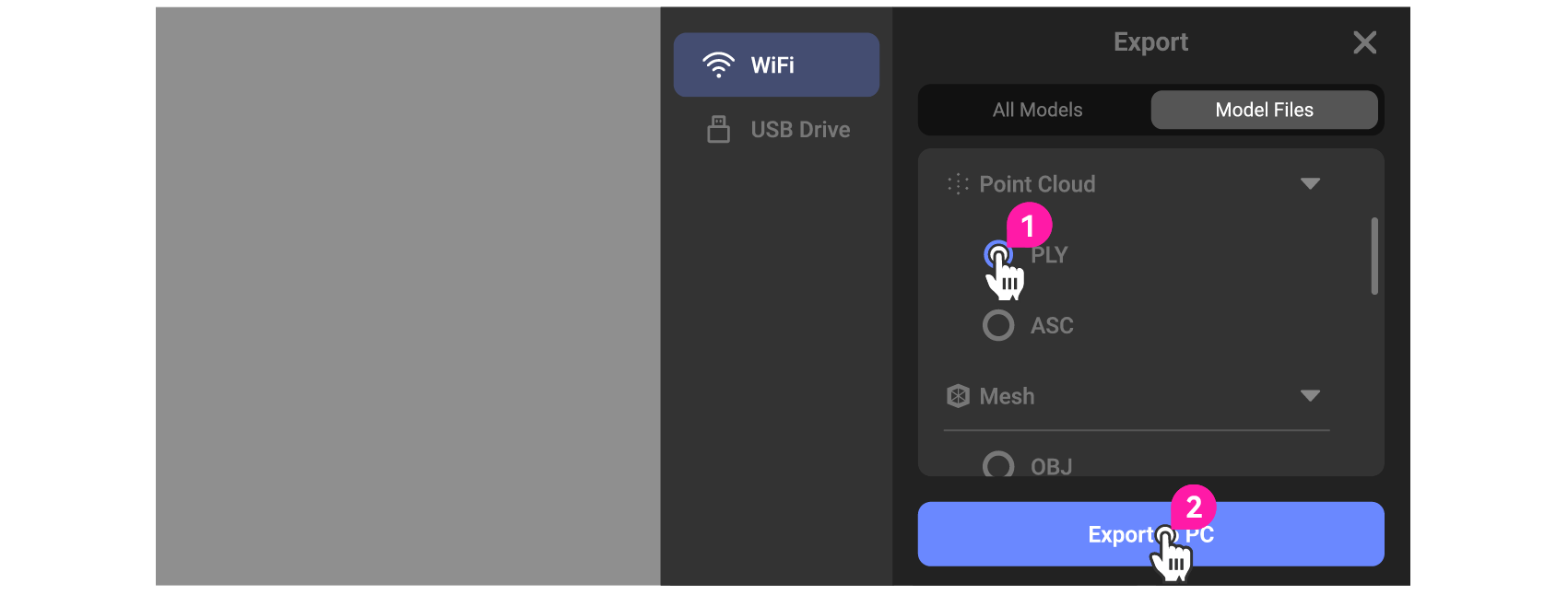
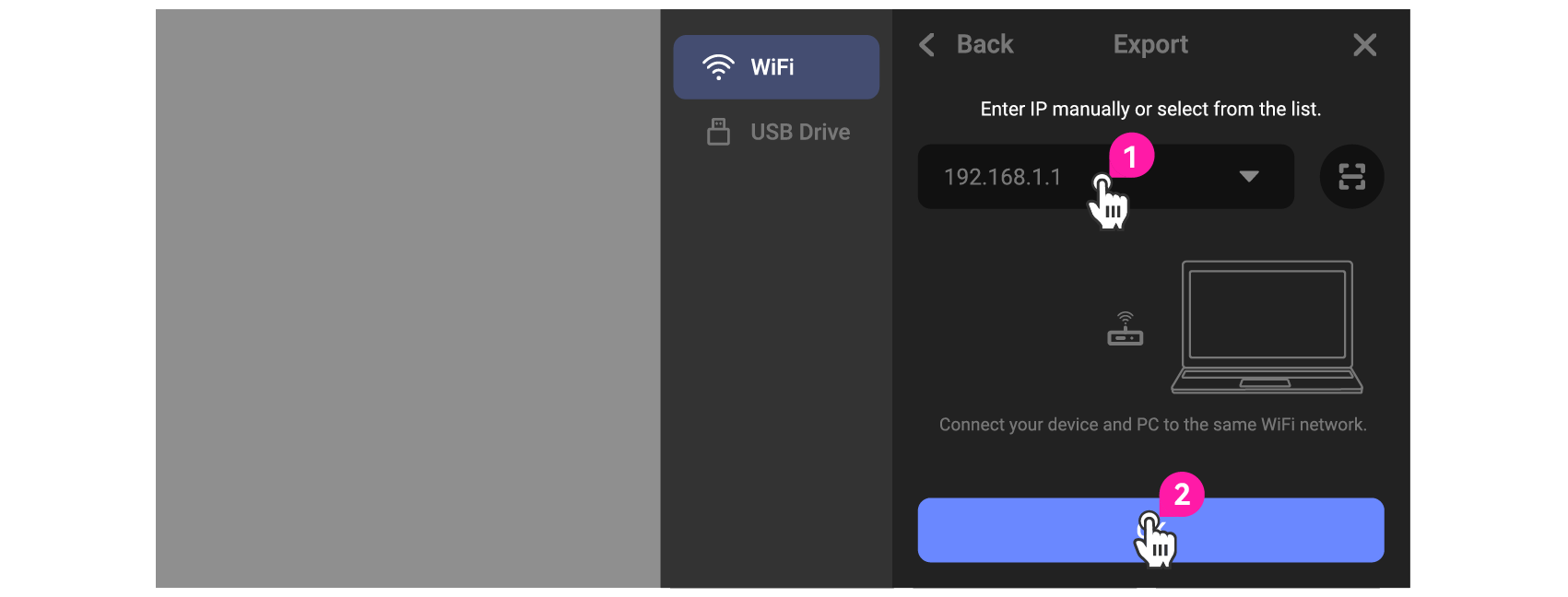
② Visualizza le varie modalità esportabili supportate dal modello corrente e seleziona il modello dati richiesto in base alle tue esigenze (supporta l'esportazione di un singolo modello o il confezionamento dei file di progetto correnti). Sul dispositivo, clicca 'Esporta su PC', inserisci l'IP ottenuto dal PC e connettiti.
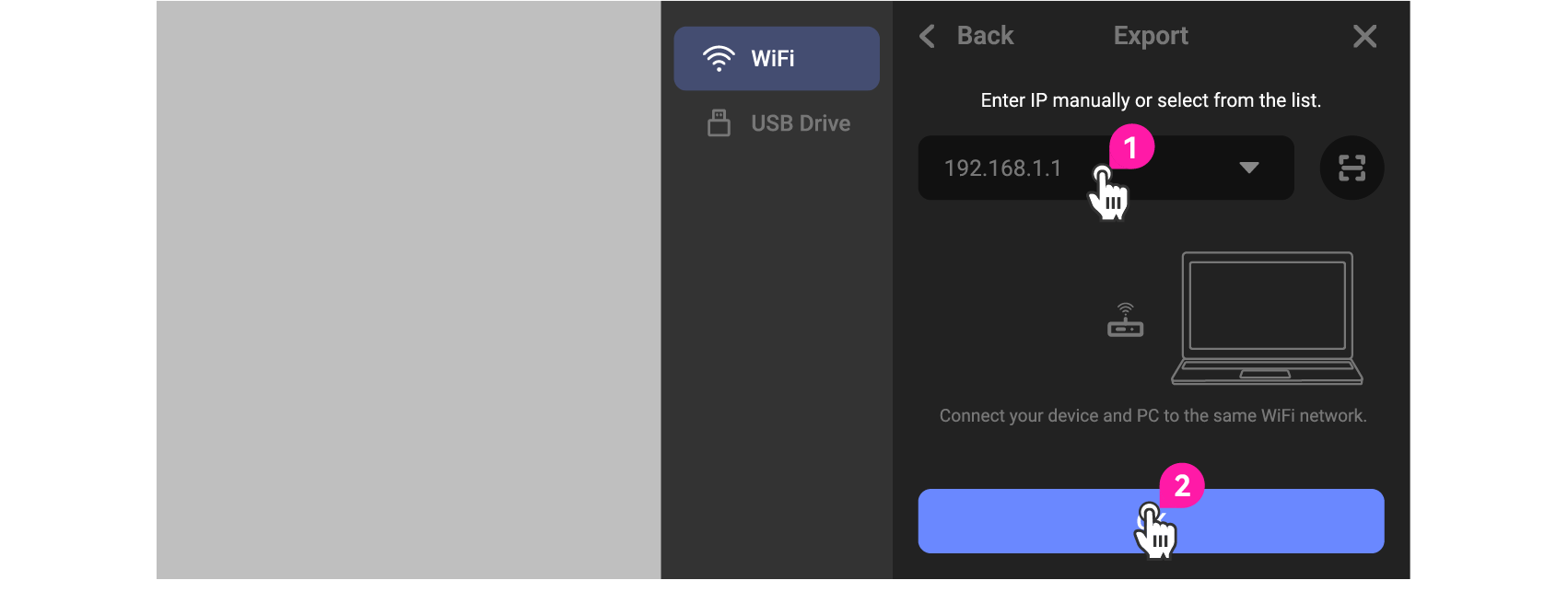
③ Dopo una connessione riuscita, il dispositivo trasferirà i dati al PC.
(Se si esporta un file di progetto, i dati verranno automaticamente compressi e trasferiti al PC)
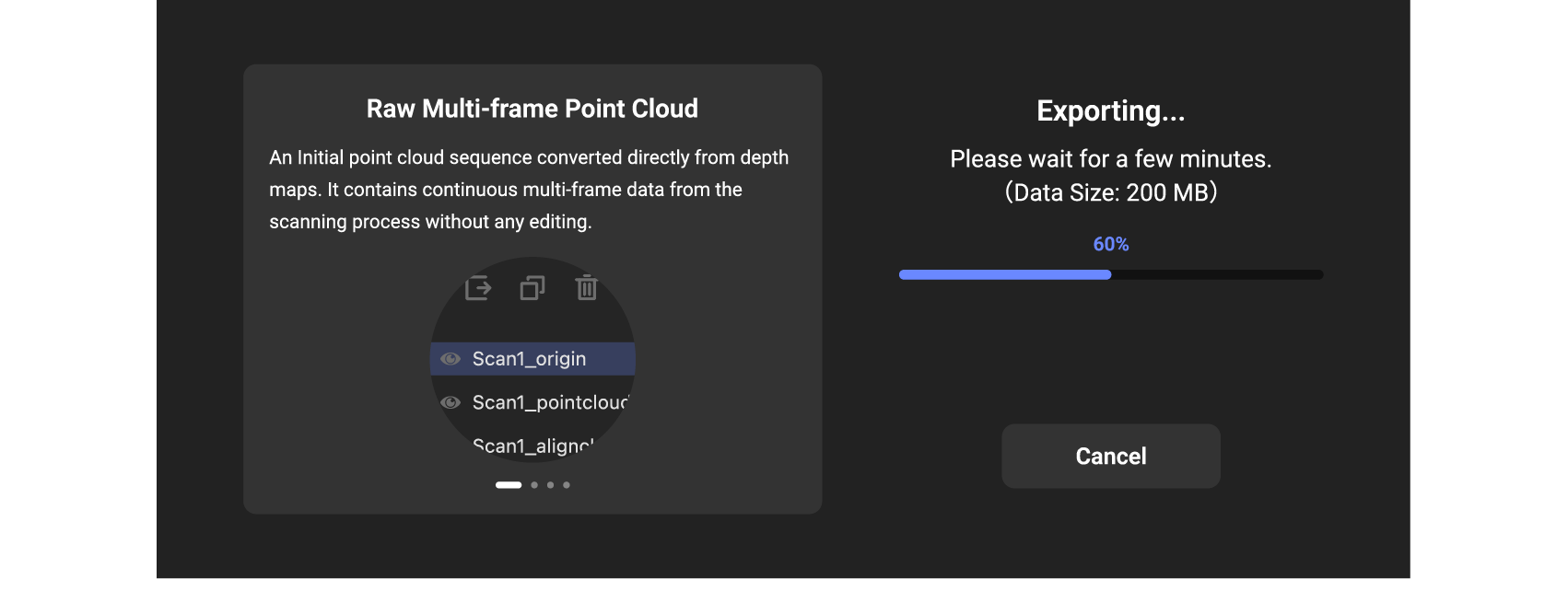
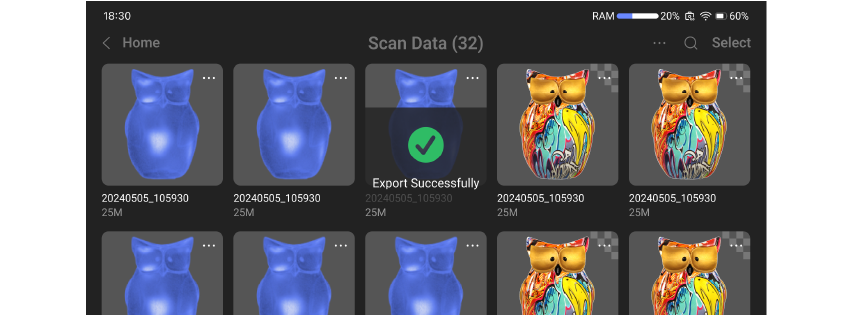
Opzione 2: Esporta mentre il dispositivo e il computer sono connessi alla stessa rete
① Sul computer, clicca 'File_Importa da Dispositivo Mobile' nella 'Barra dei Menu' in alto nell'interfaccia per aprire la finestra di importazione mobile. L'indirizzo IP del tuo computer verrà visualizzato sul lato destro dell'interfaccia.
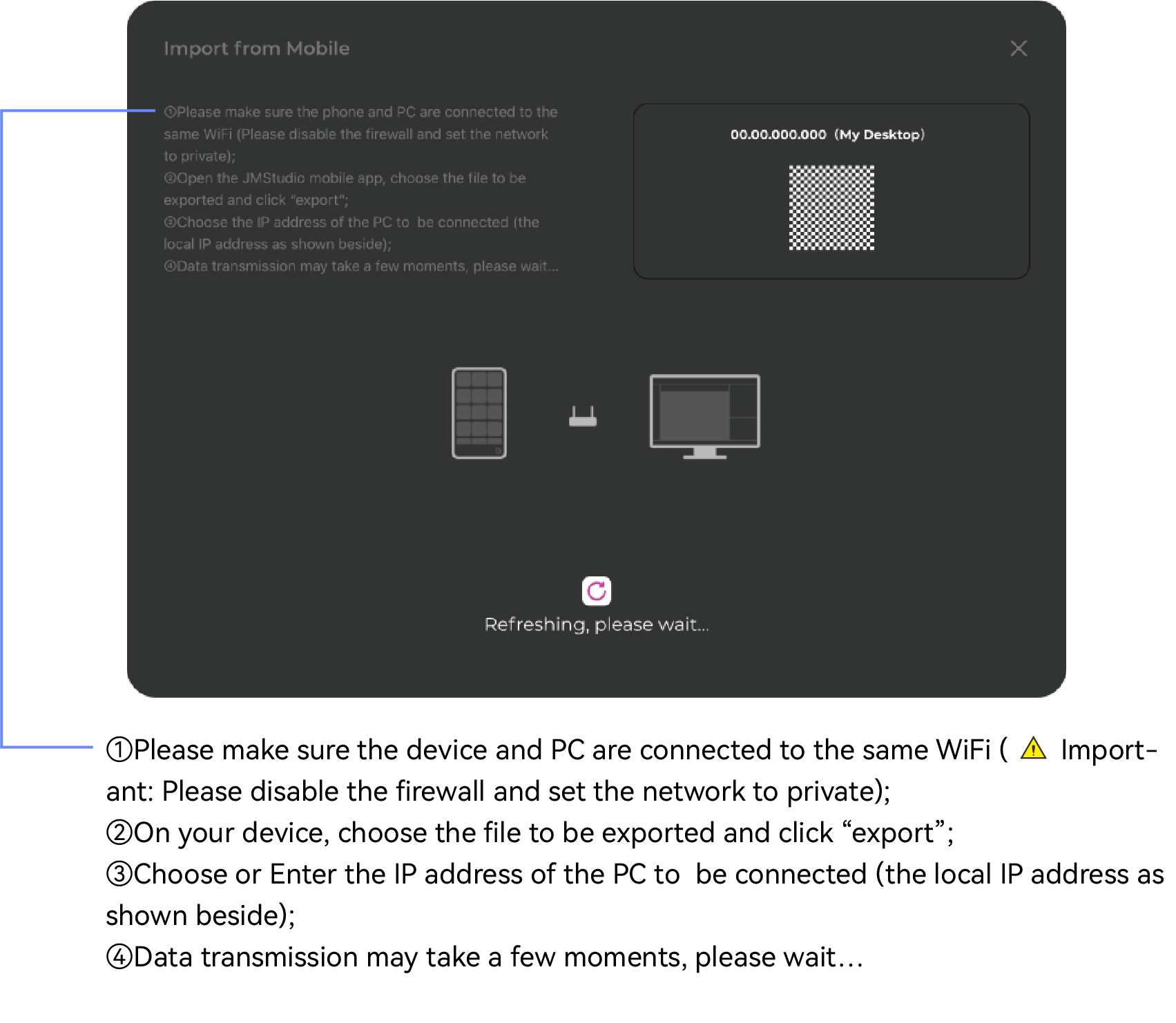
② Visualizza le varie modalità esportabili supportate dal modello corrente e seleziona il modello dati richiesto in base alle tue esigenze (supporta l'esportazione di un singolo modello o il confezionamento dei file di progetto correnti). Sul dispositivo, clicca 'Esporta su PC', inserisci l'IP ottenuto dal PC e connettiti.
③ Dopo una connessione riuscita, il dispositivo trasferirà i dati al PC.
(Se si esporta un file di progetto, i dati verranno automaticamente compressi e trasferiti al PC)
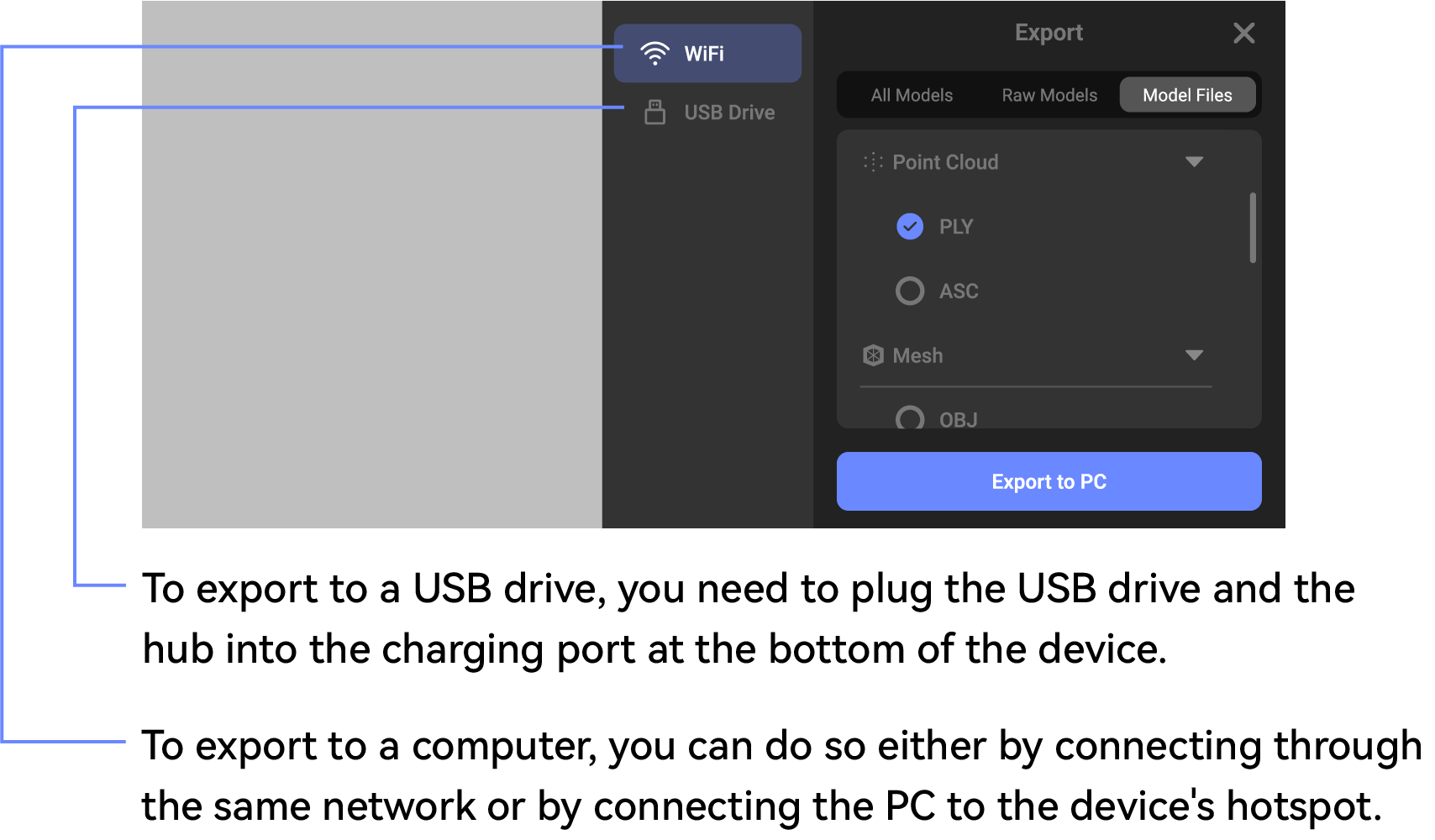
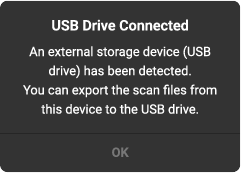
Esporta su Chiavetta USB Per esportare su chiavetta USB, devi fornire il tuo hub e chiavetta USB. Collega l'hub e la chiavetta USB (si consiglia ThinkPlus TPU301) e inseriscili nella porta di ricarica inferiore del dispositivo. Una notifica pop-up indicherà che il dispositivo si è connesso con successo alla chiavetta USB:
① Seleziona 'Chiavetta USB' nell'interfaccia di esportazione
• Se il prompt indica che la chiavetta USB non è riconosciuta, devi verificare se la chiavetta USB è inserita correttamente.
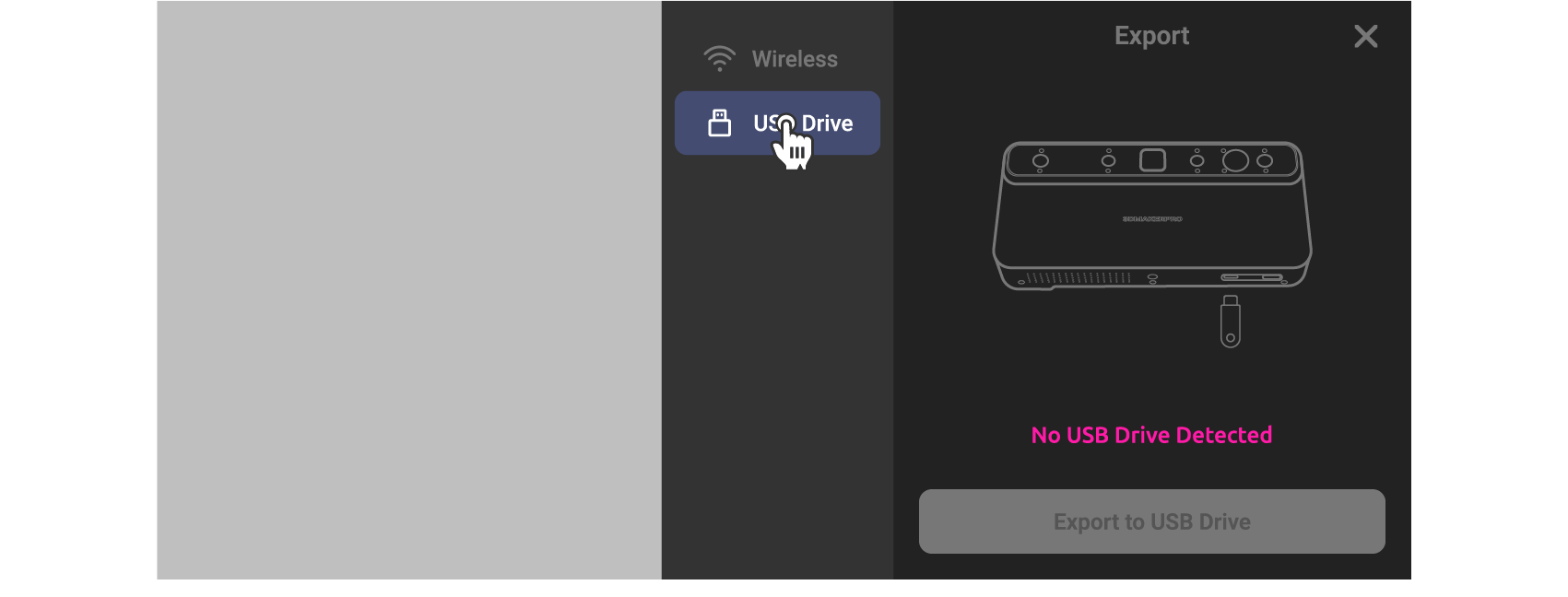
•Dopo il riconoscimento riuscito, puoi visualizzare le varie modalità di esportazione supportate dal modello corrente e selezionare il modello dati richiesto in base alle tue esigenze (supporta l'esportazione di un singolo modello o il confezionamento del file di progetto corrente). Quindi, clicca 'Esporta su USB' sul dispositivo.
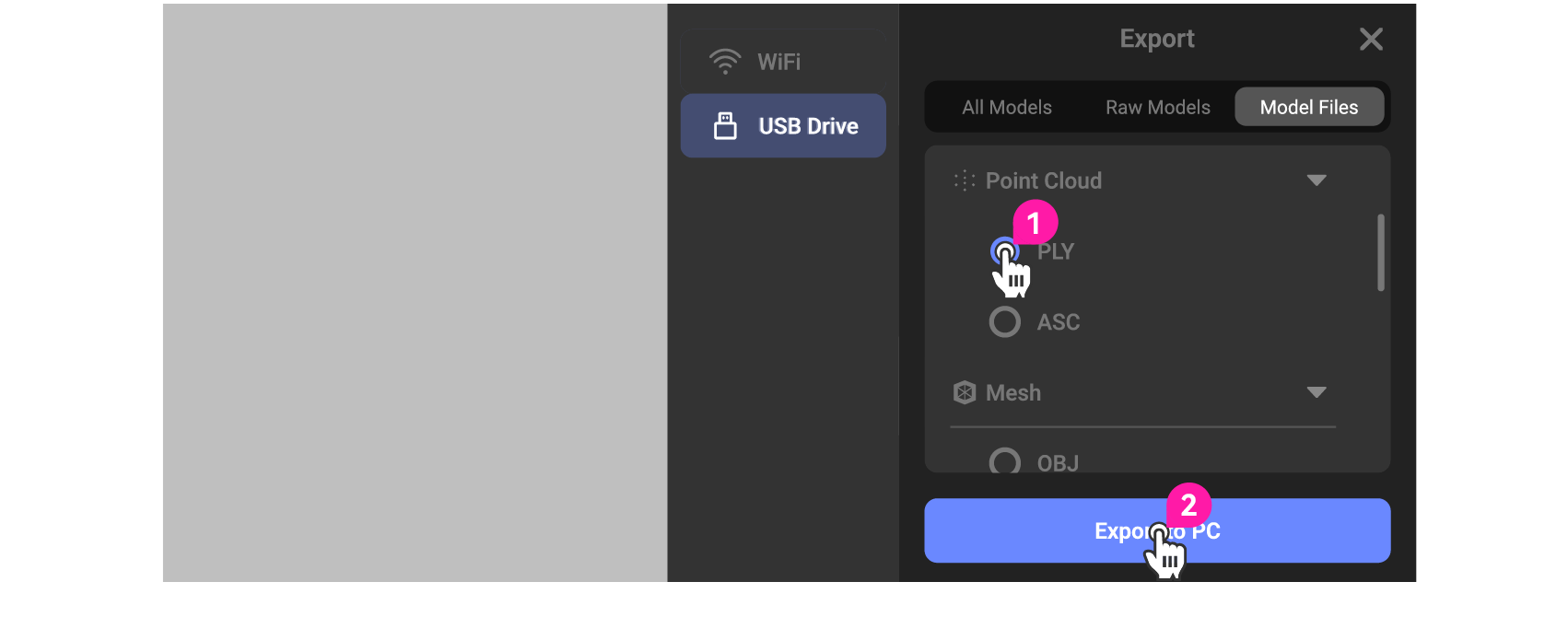
② Dopo una connessione riuscita, il dispositivo trasferirà i dati al PC.
(Se si esporta un file di progetto, i dati verranno automaticamente compressi e trasferiti al PC)
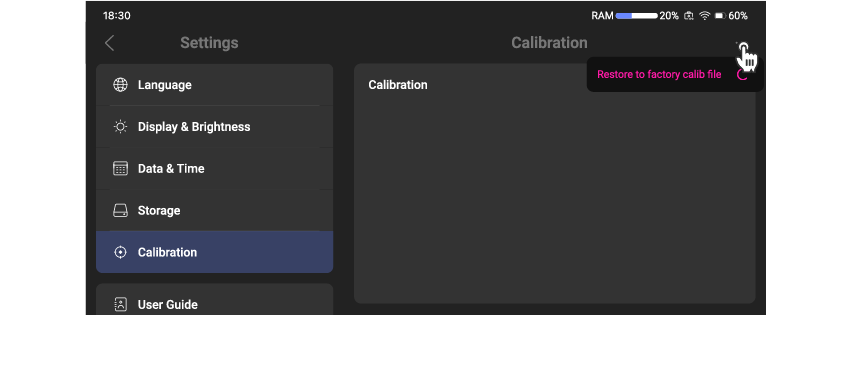
Calibrazione
Toucan può essere ricalibrato, ma fallo solo se necessario. Comporterà la calibrazione in modalità lontana e vicina, e ogni calibrazione richiede cinque scansioni.
① Accedi all'interfaccia di calibrazione nelle impostazioni.
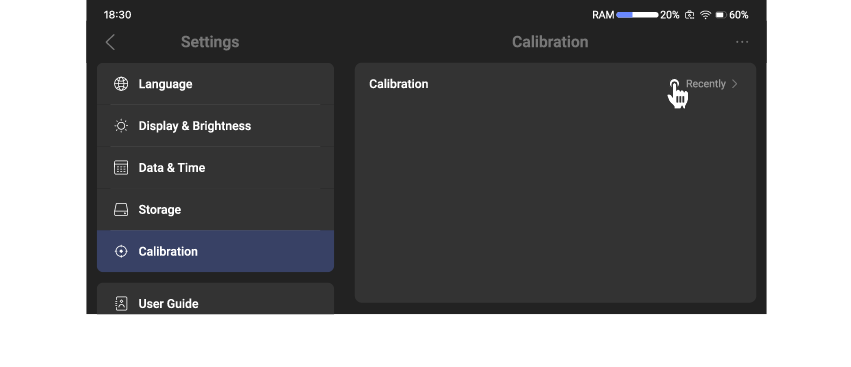
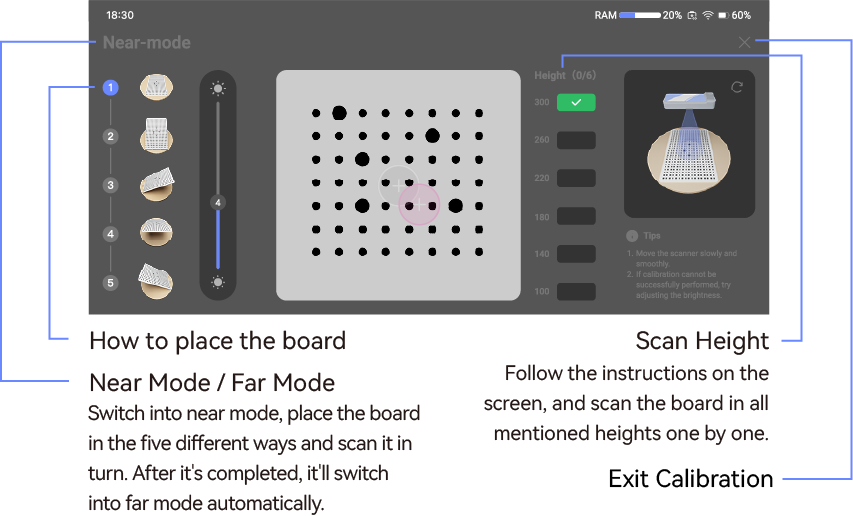
② Segui le istruzioni a sinistra, posiziona la scheda di calibrazione e raccogli i dati.
Dopo la scansione in modalità vicina, il sistema passerà automaticamente alla scansione in modalità lontana. Presta attenzione agli indicatori di progresso a sinistra. Durante la scansione, assicurati che il centro dello scanner sia allineato con il centro della scheda di calibrazione e riduci l'impostazione della luminosità a un livello appropriato. Posizionare la scheda di calibrazione su uno sfondo nero faciliterà la scansione.
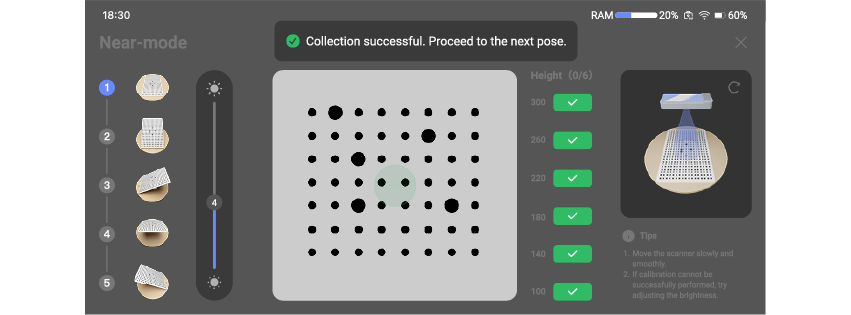
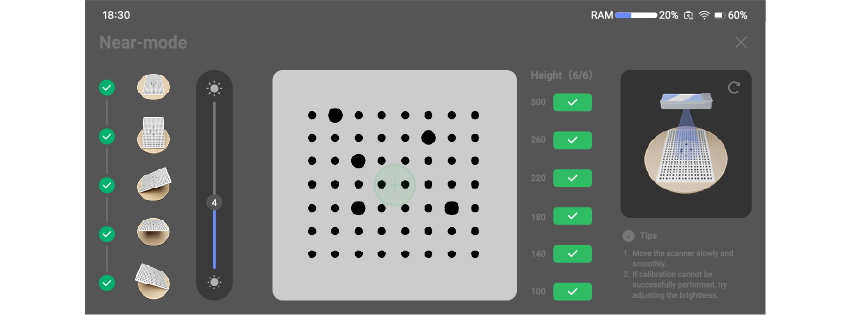
③ Simile all'operazione di scansione in modalità vicina, esegui altre 5 scansioni in modalità lontana.
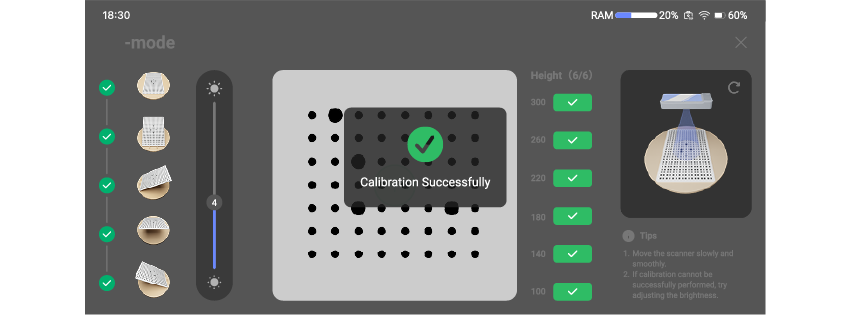
- TOUCAN ha un file di calibrazione integrato. Puoi ripristinarlo alle impostazioni di fabbrica.