Installazione Software
Requisiti di Sistema
Configurazioni Computer Consigliate
Intel Core i7, 64GB RAM, NVIDIA 4060 GPU 16GB
Configurazioni Minime Computer
Intel Core i7, 32GB RAM, NVIDIA 3060 GPU 12GB
Download Software
Puoi scaricare l'applicazione dal nostro sito web: Clicca qui per scaricare
Come Installare
Segui i passaggi seguenti per installare il software.
Per Windows
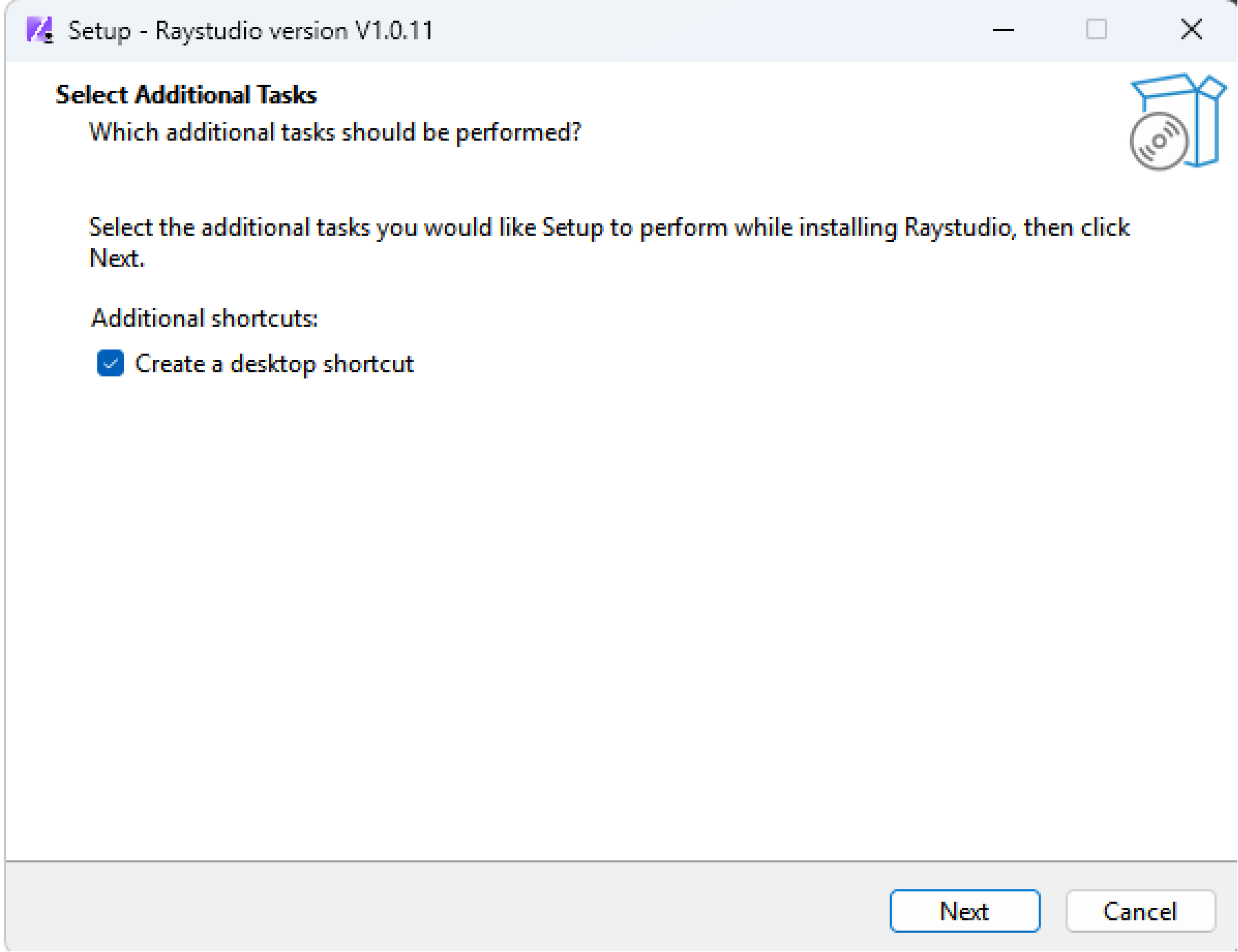
Clicca sul file dell'applicazione, segui la procedura guidata e clicca Avanti.

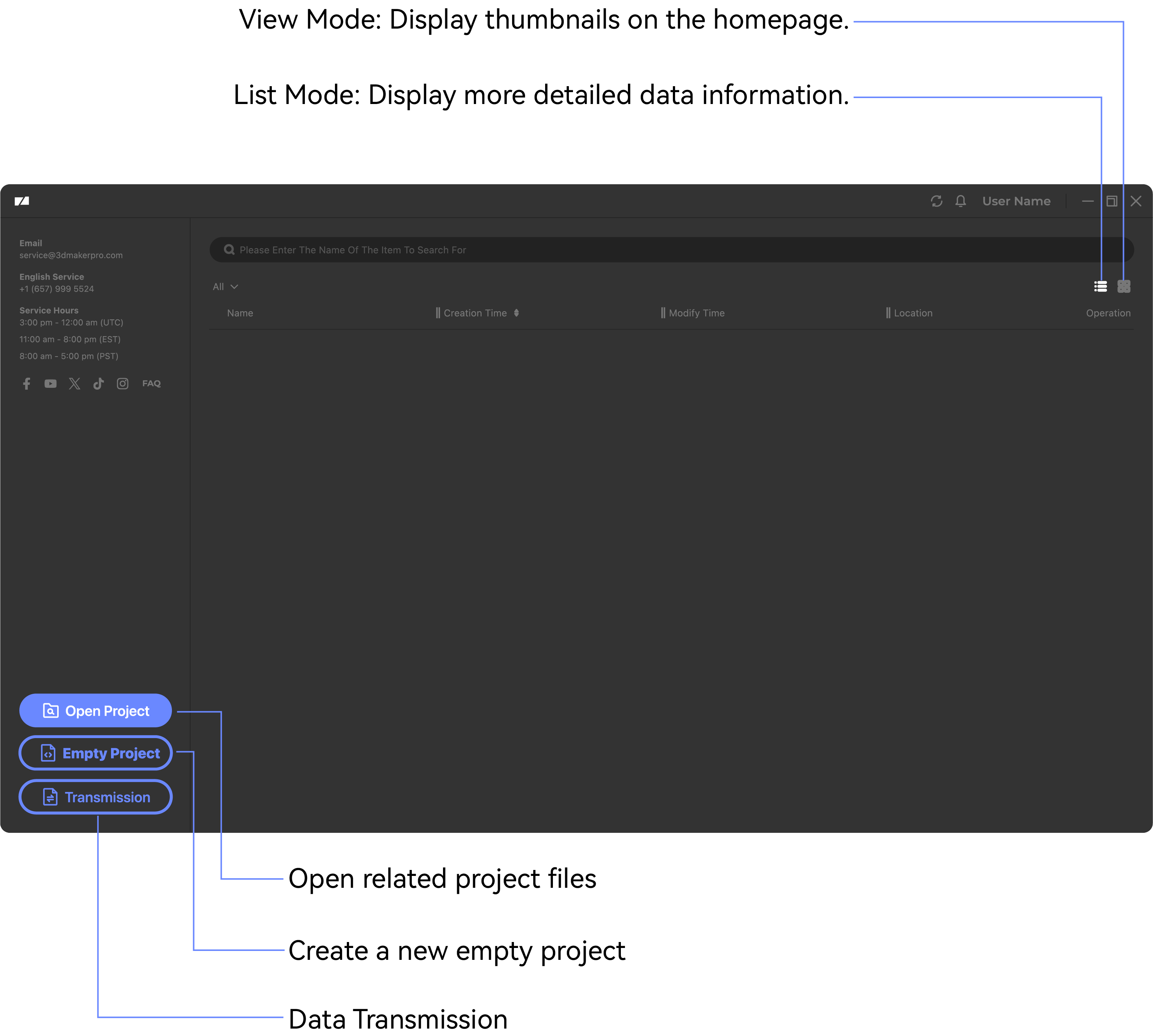
Pagina Iniziale
Scarica il Progetto
Attualmente sono supportati tre metodi di download.
Usa una chiavetta USB e un adattatore per esportare i file dal dispositivo alla USB, poi scarica i file sul PC.
Rimuovere direttamente la scheda di memoria dal dispositivo e utilizzare un lettore di schede per scaricare i file sul PC.
Connetti il PC all'hotspot del dispositivo per scaricare direttamente.
Chiavetta USB Download
Inserisci la chiavetta USB nel PC e copia i file sul computer locale.
Lettore di Schede Download
I metodi variano per modello e versione. Verifica il modello prima di operare per evitare danni ai file.
●Hawk (versioni prima della 5.0.6) e Eagle
Inserire il lettore di schede (con la scheda di memoria) nel PC, quindi copiare direttamente i file dalla scheda di memoria al computer locale.
●Hawk (versioni 5.0.6+) e Raven
Inserire il lettore di schede (con la scheda di memoria) nel PC, quindi copiare direttamente i file dalla scheda di memoria al computer locale.
① Nella homepage del software, accedere alla pagina Trasmissione Dati. Dopo che il lettore di schede (con la scheda di memoria) viene rilevato, i file di scansione nel dispositivo verranno visualizzati.
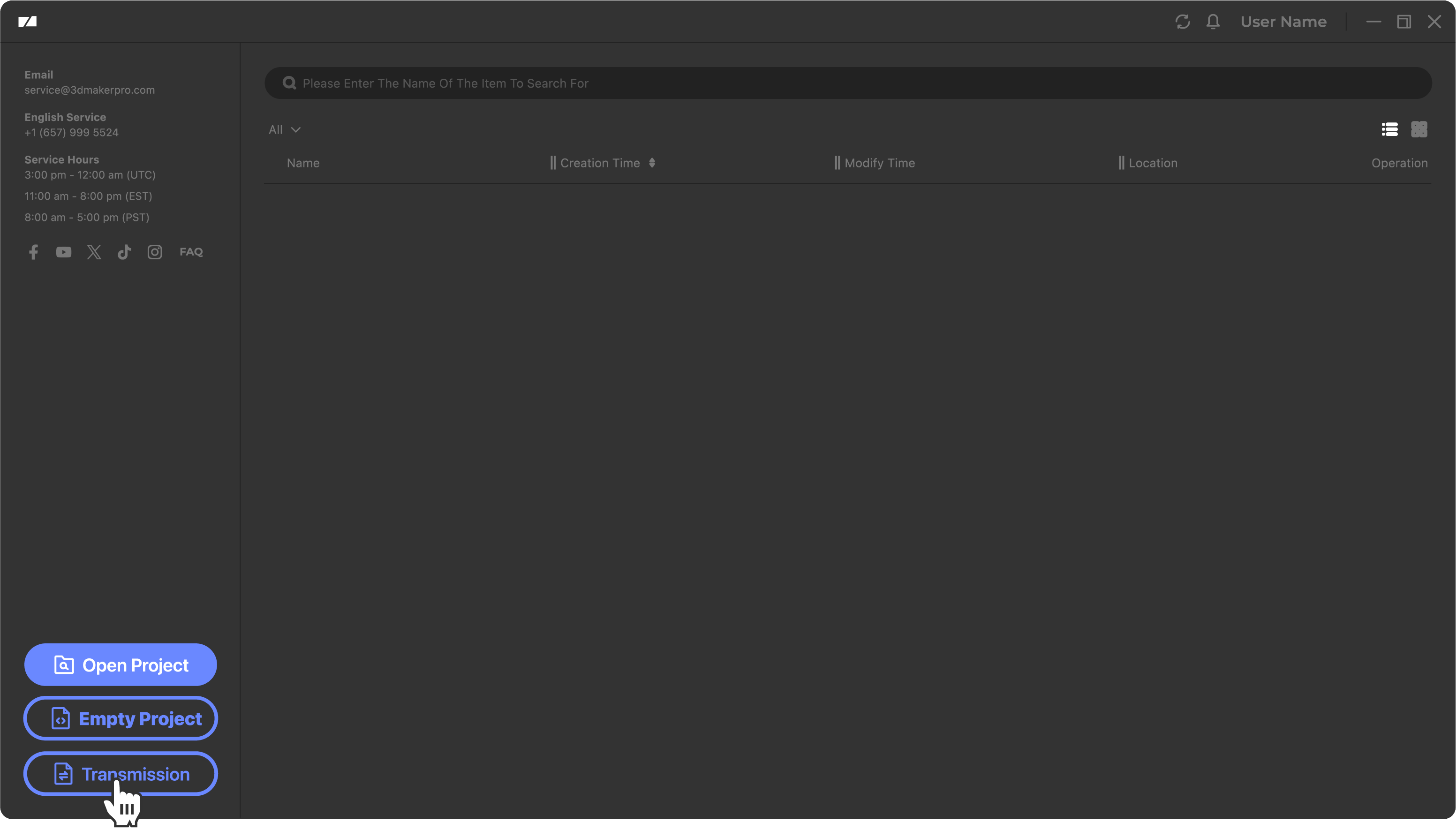
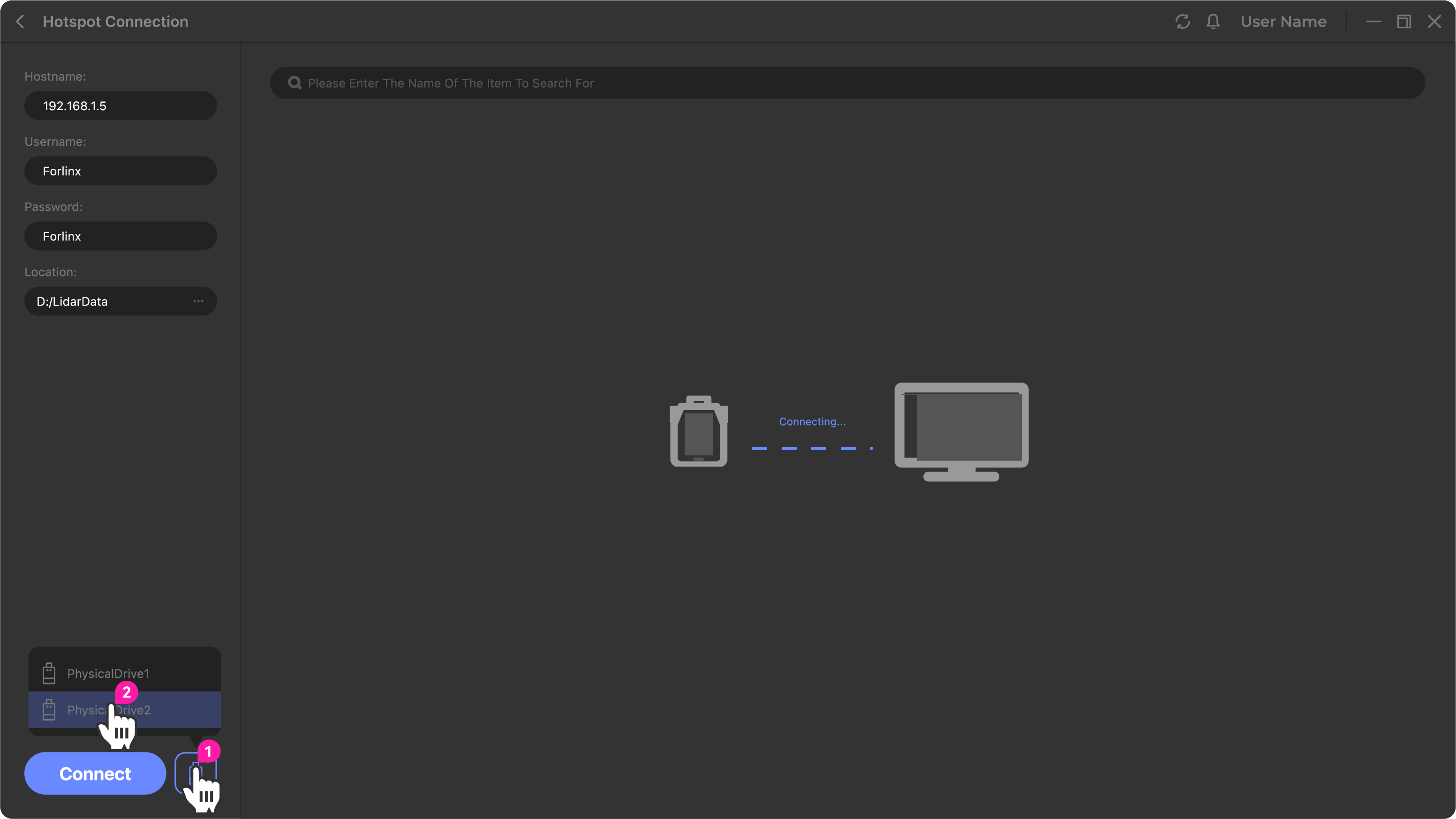
② Clicca l'icona download a destra del file. A download completato, clicca l'icona cartella.
Download Connessione Hotspot
①Abilita WiFi sullo scanner:
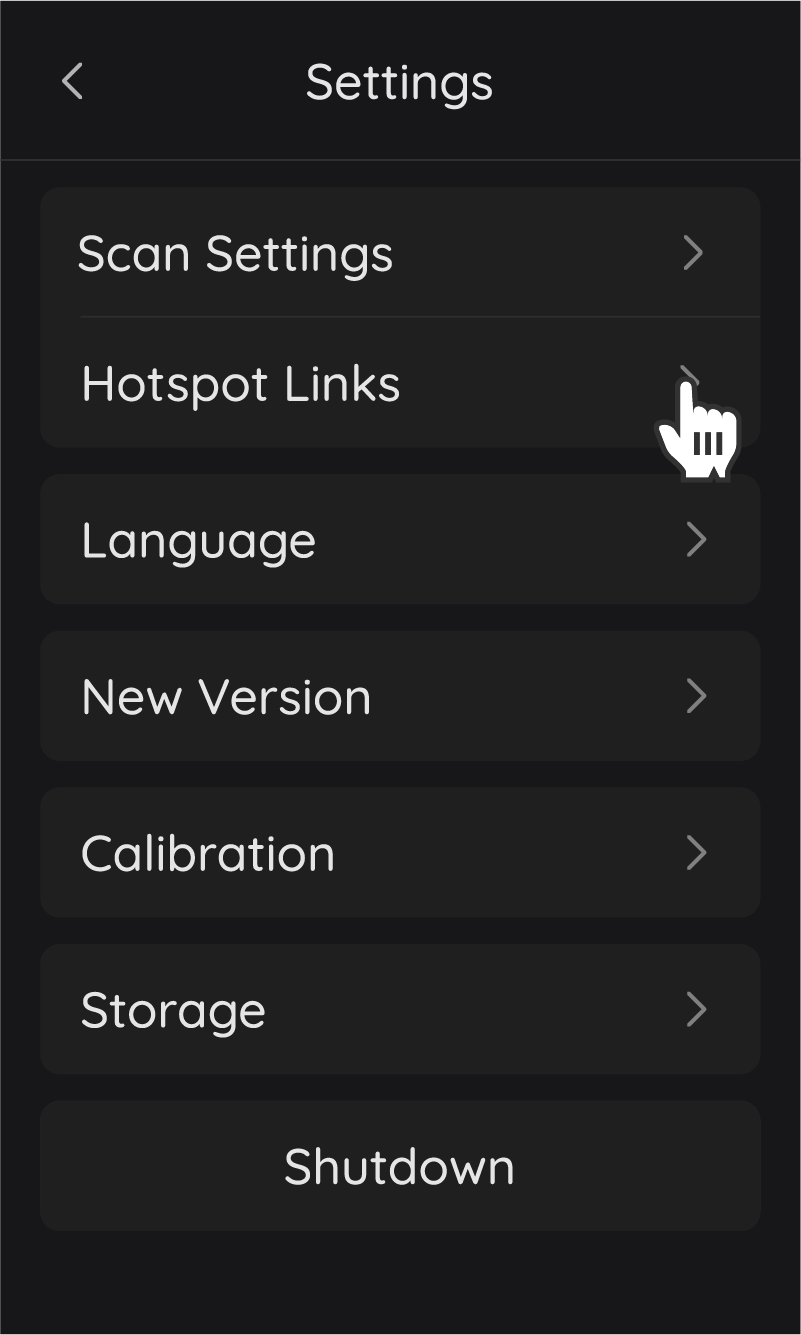

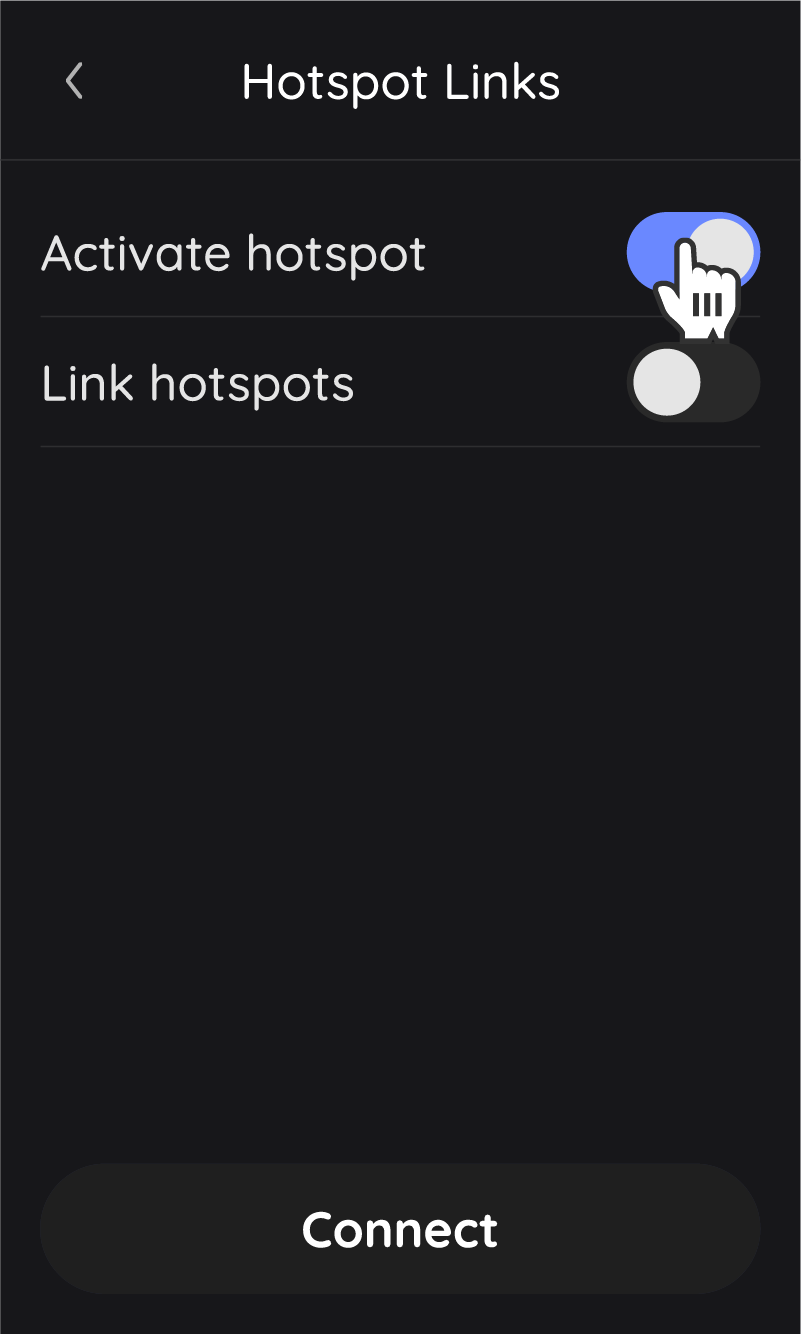
②Apri la connessione di rete sul PC, trova il WiFi del dispositivo e connettiti.
Eagle Hawk Raven Nome WiFi Rayzoom G100 Rayzoom G200 JMK6XXXXXX JMK7XXXXXX Password 12345678 12345678 12345678 *Nota: Il nome WiFi per Raven è il numero di serie del dispositivo.
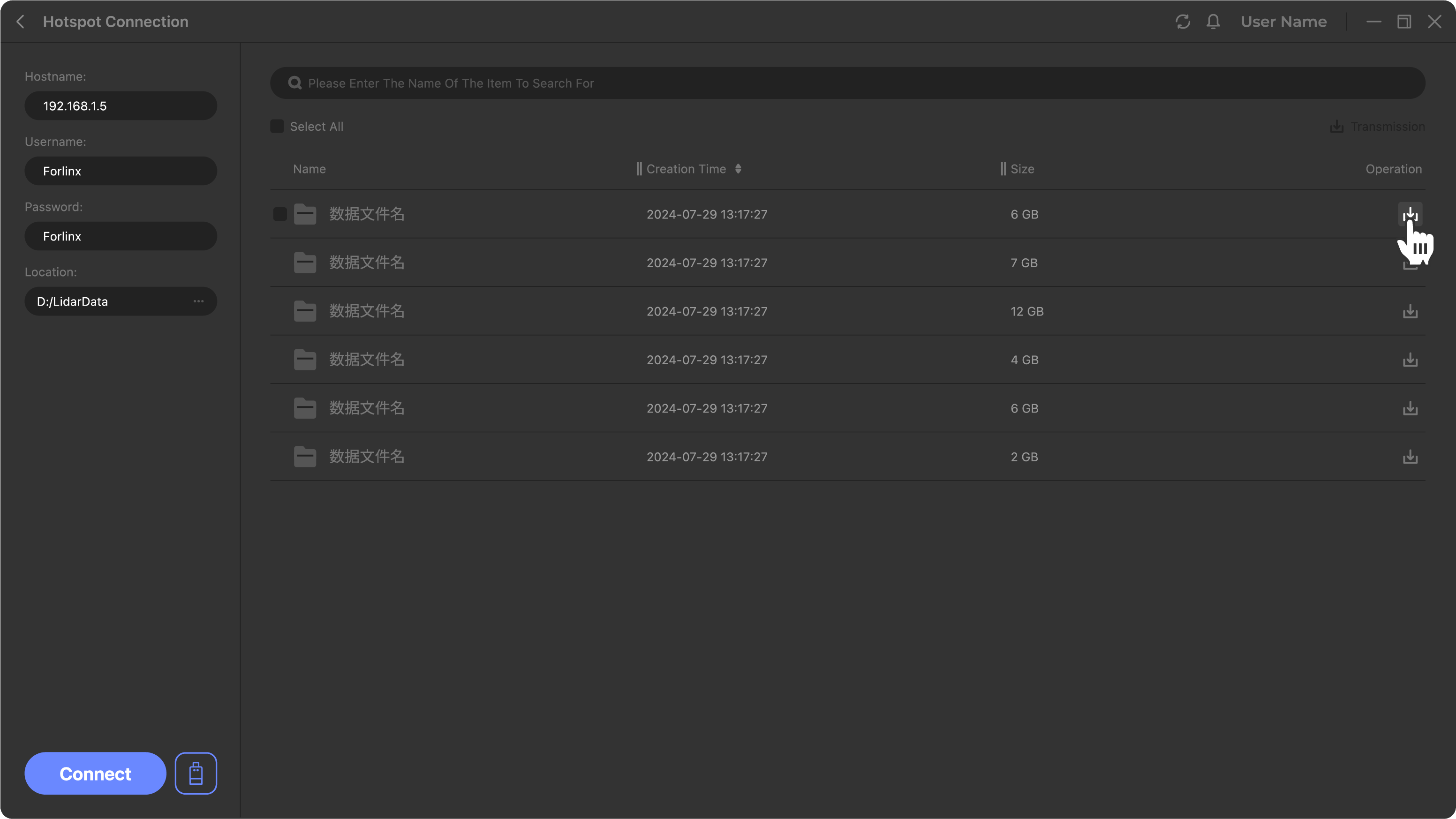
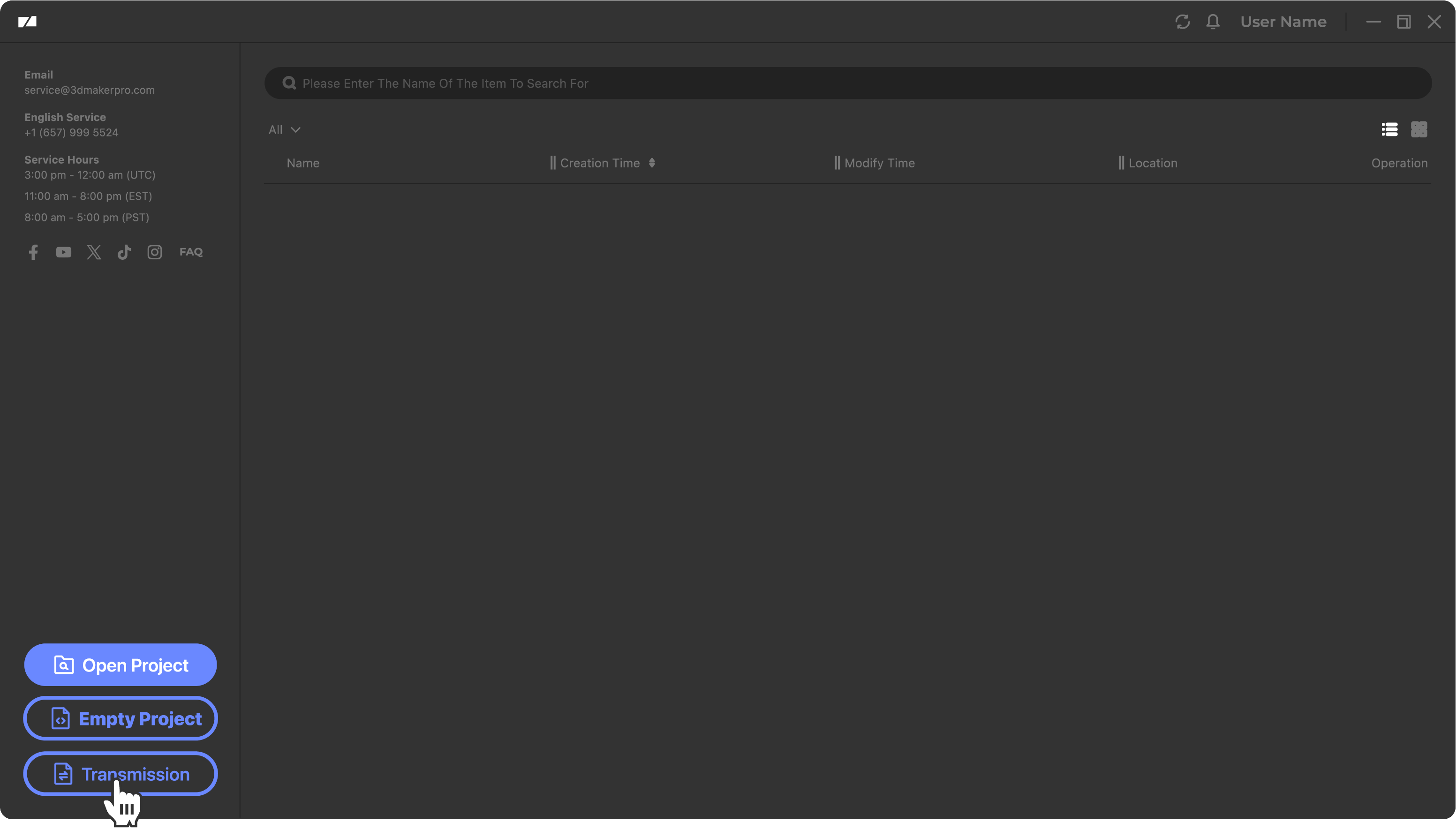
③Nella homepage del software, vai su Trasmissione Dati e clicca Connetti. I file appariranno dopo la connessione.

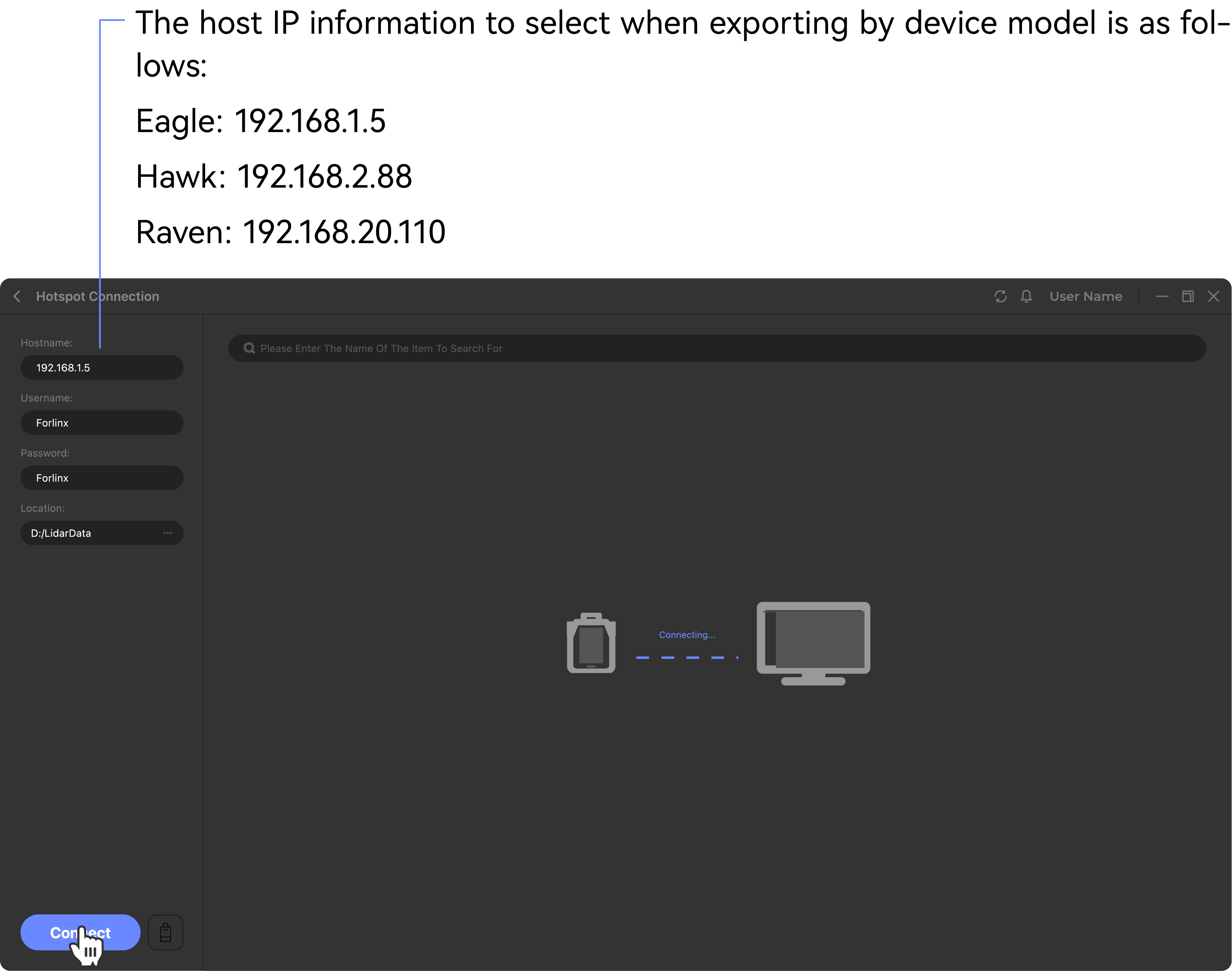
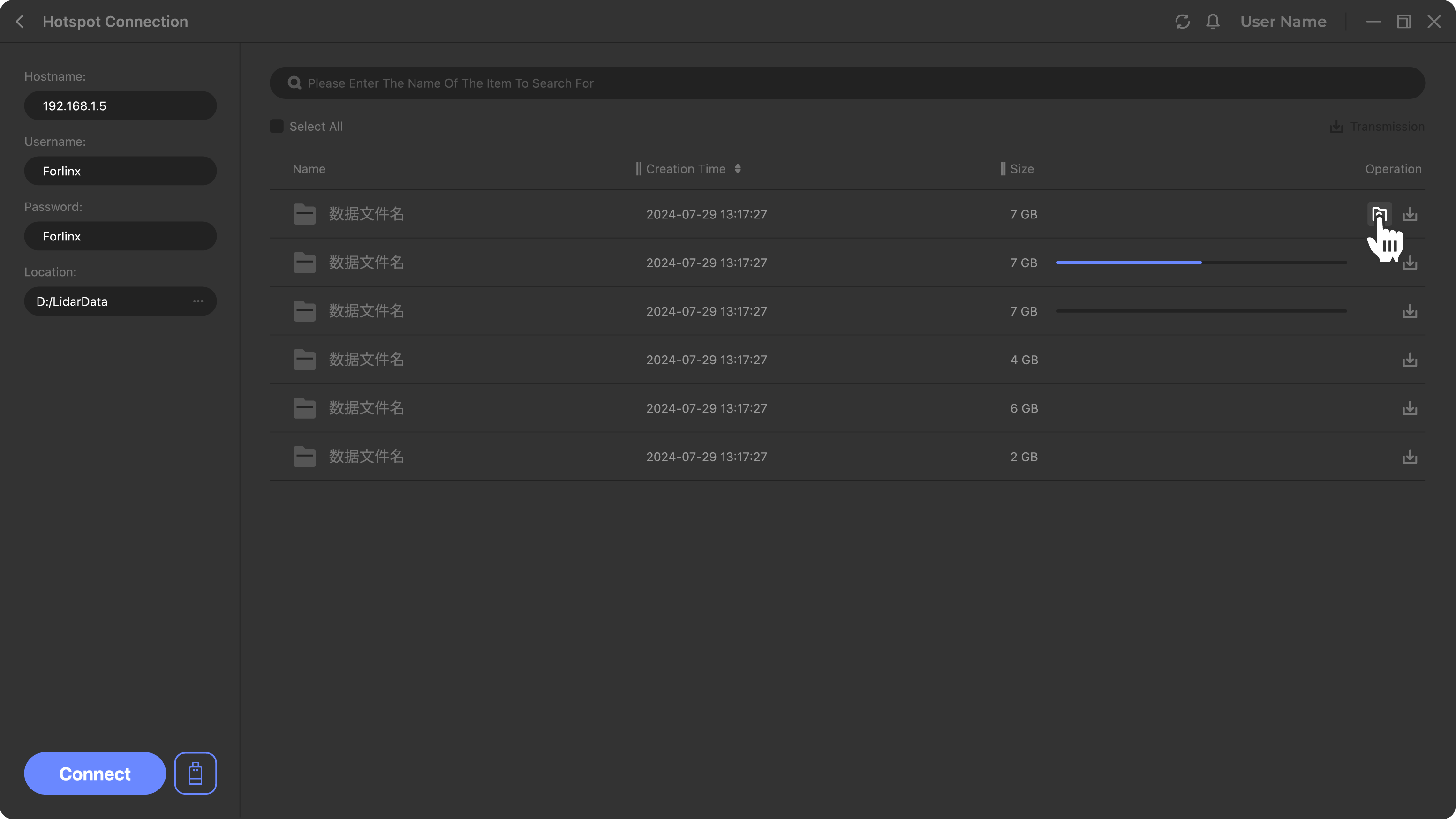
④Clicca l'icona download a destra. A download finito, clicca l'icona cartella.
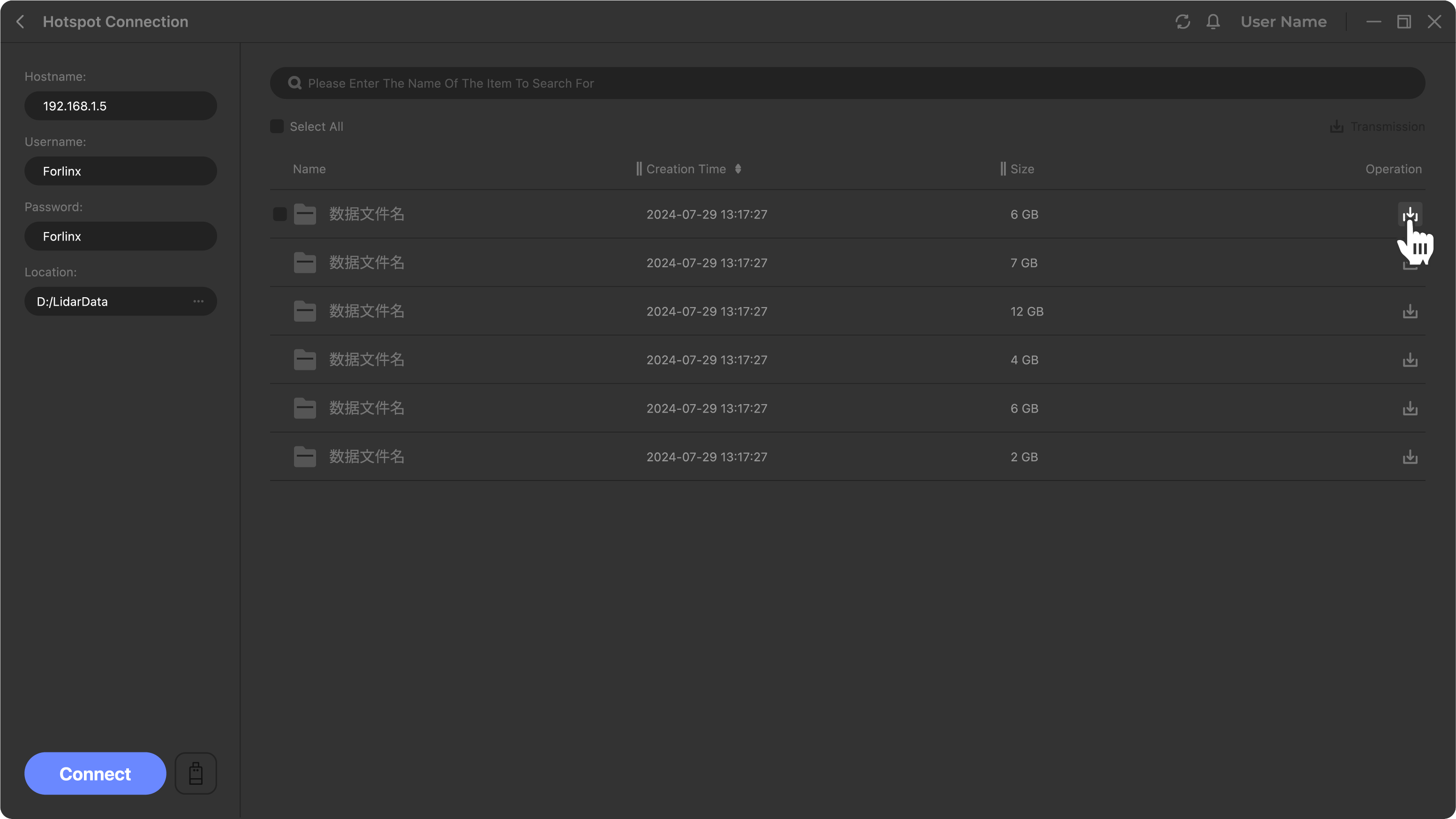
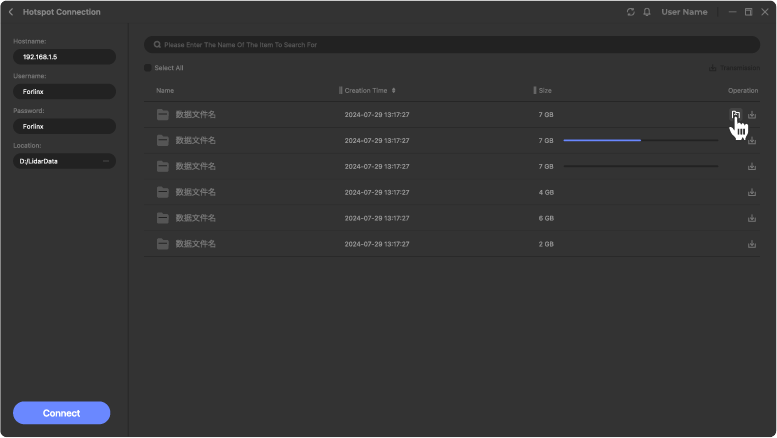
*Nota: Se la trasmissione dati fallisce dopo aver cliccato Connetti, prova ad abilitare il servizio di localizzazione sul PC locale e riconnettiti.
Importa il Progetto
Devi aprire il file scansionato locale prima di elaborarlo.
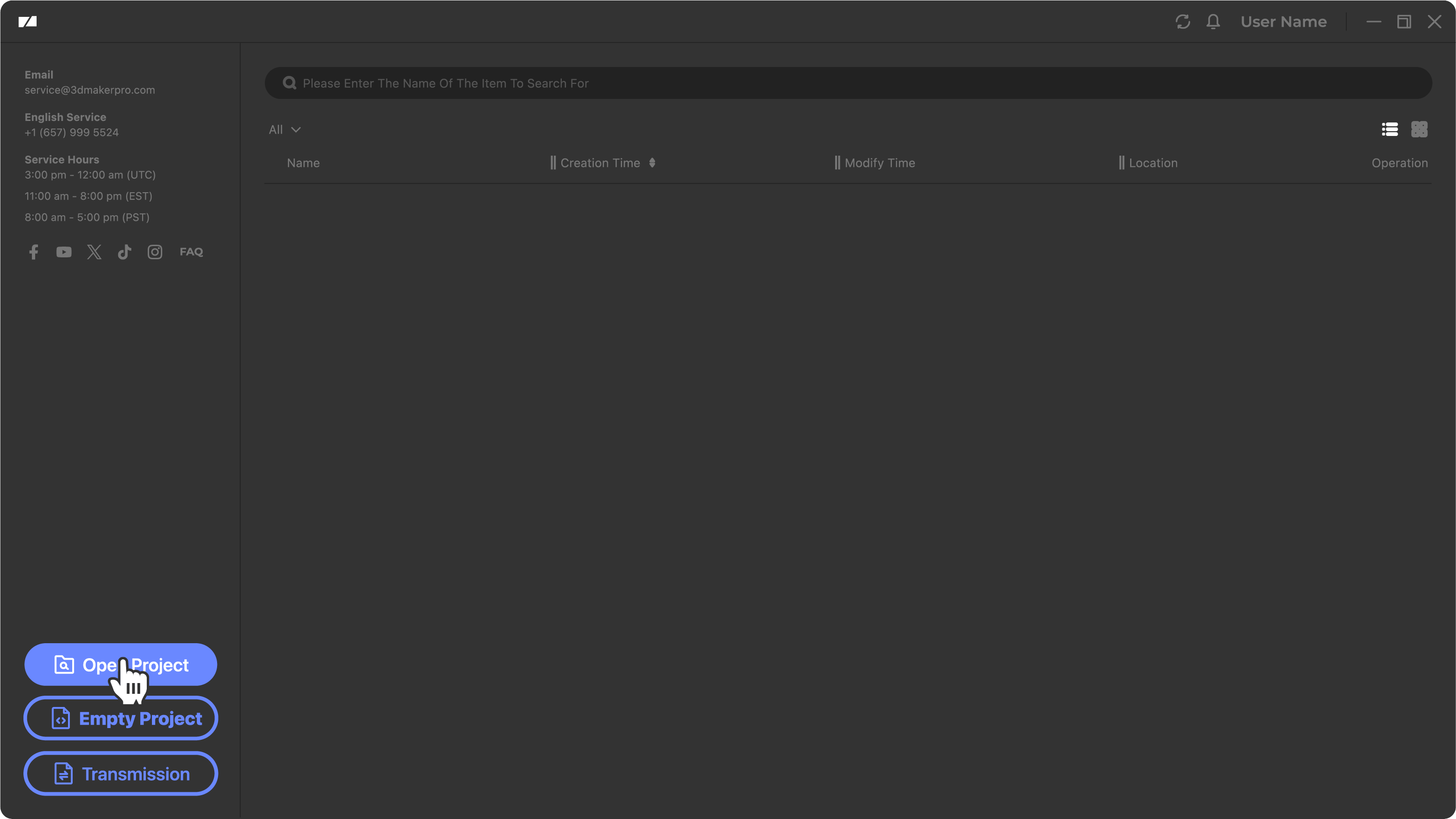
Interfaccia Principale
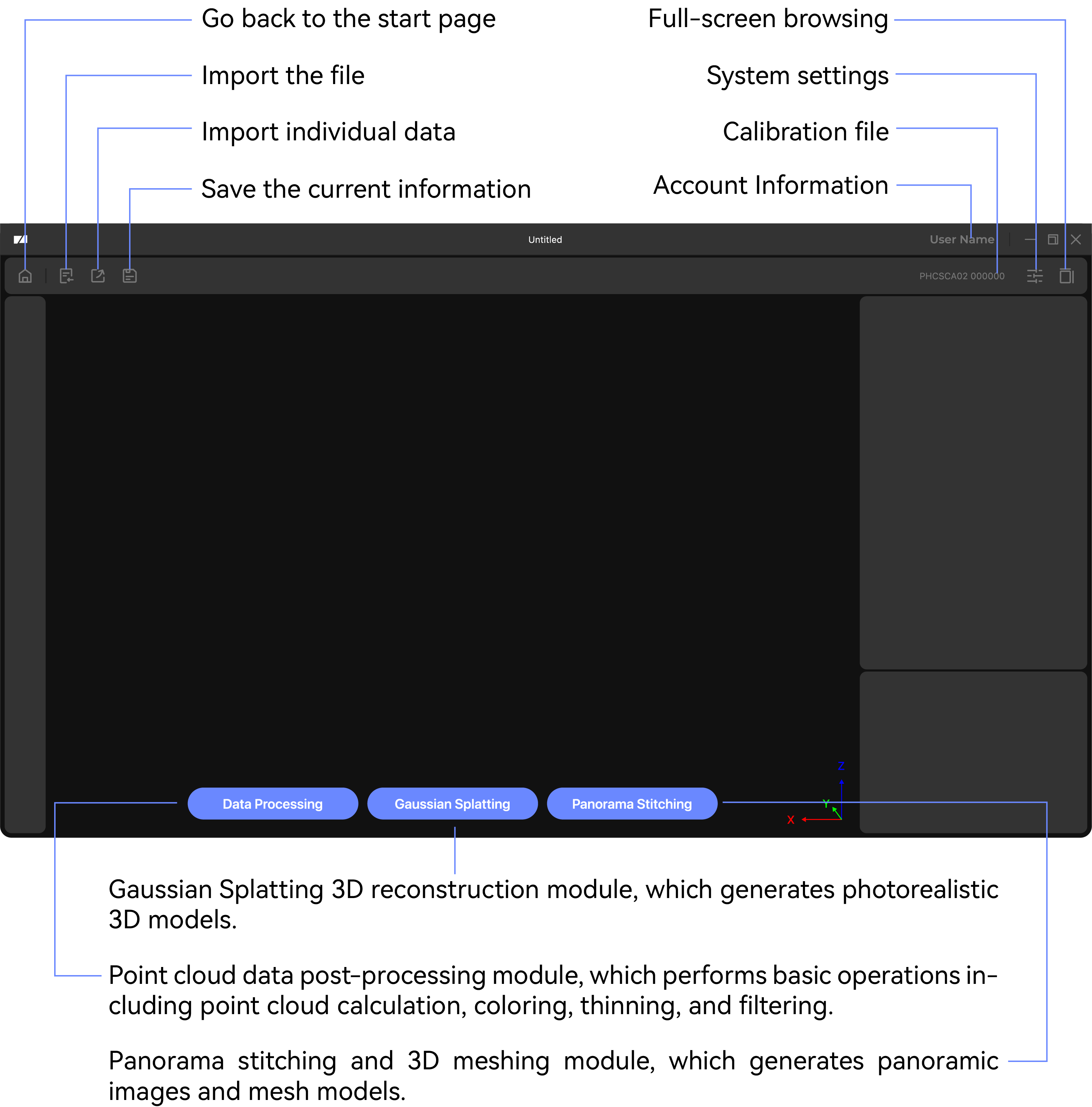
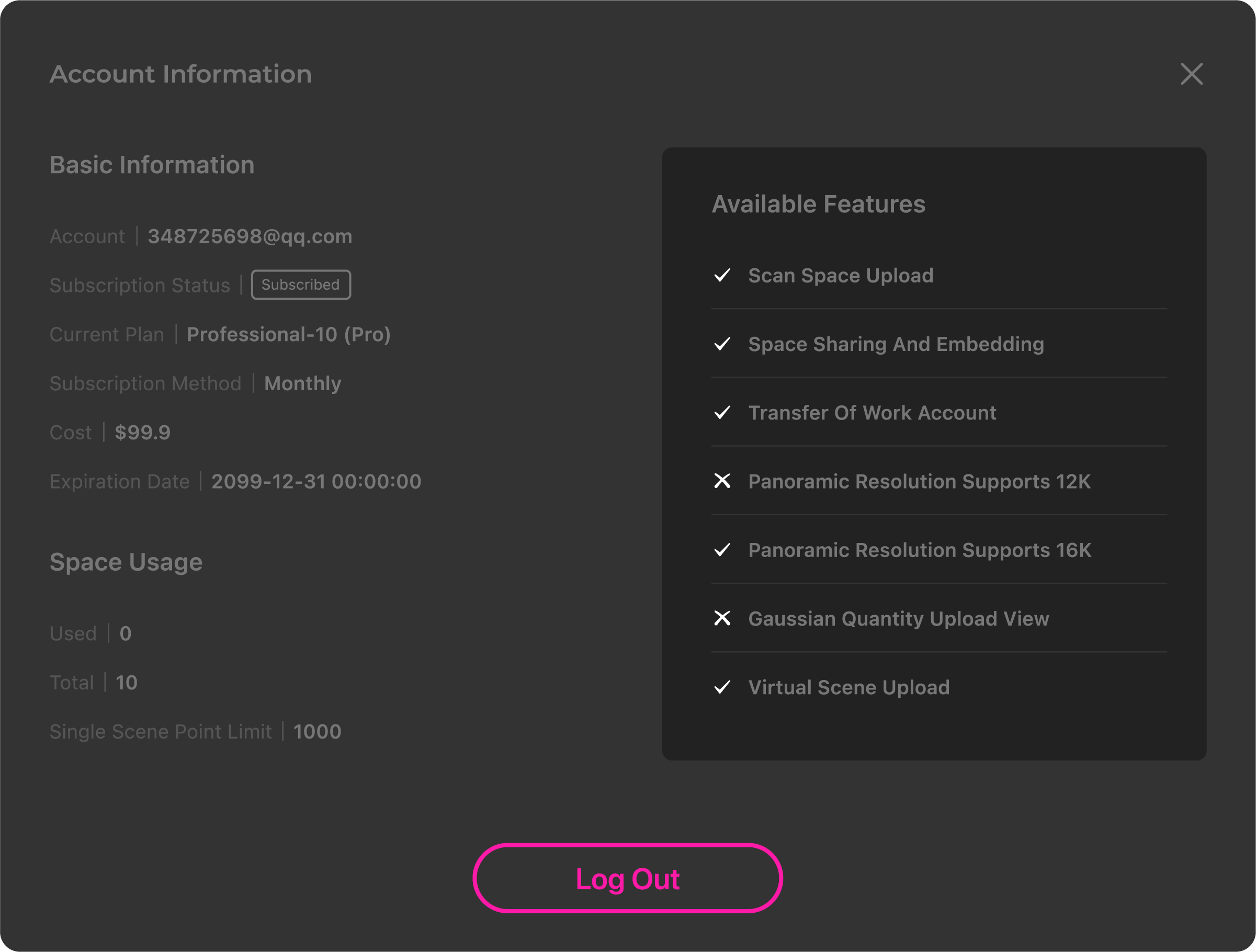
Informazioni Account
Nelle info account puoi vedere i dati dell'account e i servizi acquistati.
Elaborazione Dati
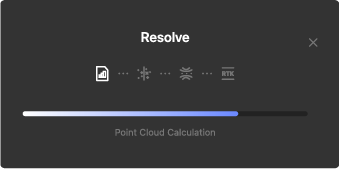
①Clicca il pulsante Elaborazione Dati in basso nell'interfaccia per aprire la finestra di configurazione.

②Seleziona le operazioni da eseguire:
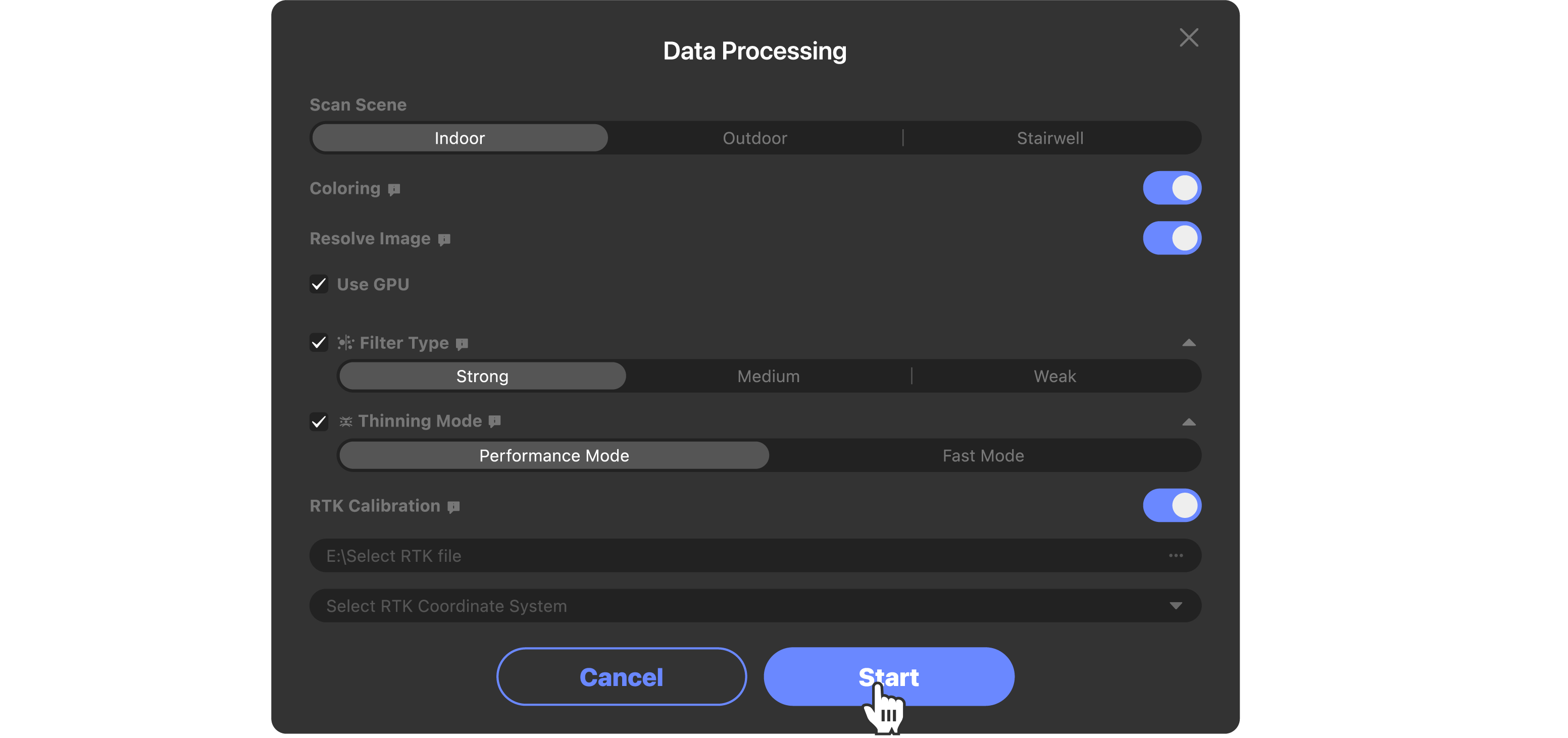
Configurazione Descrizione Scena Scansione Abbina automaticamente i parametri ottimali dell'algoritmo di Elaborazione Nuvola di Punti in base alle caratteristiche ambientali della scena scansionata. ● Interno: Ottimizzato per spazi chiusi e scansione a corto raggio per migliorare la precisione dei dettagli e sopprimere il rumore. ● Esterno: Ottimizzato per spazi aperti e scansione a lungo raggio per migliorare l'integrità della Nuvola di Punti e le capacità anti-interferenza per grandi scene. ● Vano scala: Ottimizzato per strutture verticali come scale e vani ascensore per risolvere il disallineamento della Nuvola di Punti e i problemi di scansione mancante in strutture multilivello. Colorazione Nuvola di Punti Applica il colore reale catturato dalla fotocamera a ciascun punto, trasformando la Nuvola di Punti da monocromatica a colori, ripristinando così l'aspetto reale, la texture e il colore dell'oggetto/scena scansionato. ● Quando abilitato: La Nuvola di Punti appare a colori, consentendo una distinzione intuitiva degli oggetti, assistenza alla modellazione e presentazione dei risultati. ● Quando disabilitato: La Nuvola di Punti è monocromatica, l'Elaborazione è più veloce, adatta a scenari che richiedono solo dati geometrici. *Genera Mappa di Profondità: Visualizzato solo per i dati scansionati dai dispositivi Eagle. Genera informazioni di profondità spaziale corrispondenti a ciascun pixel. *Usa GPU: Visualizzato solo per i dati scansionati dai dispositivi Hawk. ● Quando abilitato: Utilizza un nuovo algoritmo di colorazione che sfrutta la potenza di calcolo parallelo della GPU per accelerare significativamente la colorazione. ● Quando disabilitato: Utilizza il vecchio algoritmo di colorazione che usa solo la CPU per il calcolo, con velocità inferiori. Risolvi Immagine Analizza le immagini catturate dalla fotocamera. ● Quando abilitato: Analizza le immagini catturate durante la scansione, visualizzabili nei file di progetto locali. ● Quando disabilitato: Non analizza le immagini catturate, con velocità di Elaborazione più elevate. Filtraggio Riduce o elimina i punti di rumore indesiderati nel segnale. Seleziona Medio per scenari comuni; Forte per rumore intenso; Debole per conservazione di dettagli ad alta precisione. ●Forte: Massima intensità di filtraggio, rimuove completamente il rumore ma può filtrare alcuni dettagli. Adatto ad ambienti complessi con alto rumore. ●Medio: Bilancia rimozione del rumore e conservazione dei dettagli, scelta predefinita ottimale per la maggior parte degli scenari. ●Debole: Intensità di filtraggio minima, conserva il massimo dettaglio. Adatto a scenari di scansione ad alta precisione e basso rumore. Diradamento Riduce la densità della Nuvola di Punti preservando la forma e le caratteristiche geometriche della Nuvola di Punti originale. ●Modalità Veloce: Velocità di diradamento rapida, adatta all'Elaborazione rapida di dati di grandi scene, privilegiando l'efficienza. ●Modalità Prestazioni: Algoritmo di diradamento più intelligente, massimizza la conservazione dei dettagli geometrici e delle caratteristiche riducendo il numero di Nuvole di Punti. Adatto a scenari di modellazione ad alta precisione. RTK Per dispositivi di scansione con funzionalità RTK, fonde e calibra i dati di posizionamento ad alta precisione raccolti da RTK con i dati Nuvola di Punti per migliorare la precisione delle coordinate geografiche assolute della Nuvola di Punti e ottenere un georeferenziamento preciso. ●Quando disabilitato: La Nuvola di Punti conserva solo coordinate relative, adatto a scenari interni o senza segnale RTK. ●Quando abilitato: La Nuvola di Punti ha coordinate geodetiche reali, utilizzabili direttamente per rilievi, GIS, picchettamento ingegneristico, ecc. ●When disabled: The Nuvola di Punti only retains relative coordinates, suitable for indoor or no-RTK-signal scenarios. ●When enabled: The Nuvola di Punti has real geodetic coordinates, which can be directly used for surveying, GIS, engineering stakeout, etc.
③Alcuni dati sono nascosti per impostazione predefinita dopo l'Elaborazione. Clicca l'icona  nell'elenco dati per cambiarla in
  per mostrare i dati.
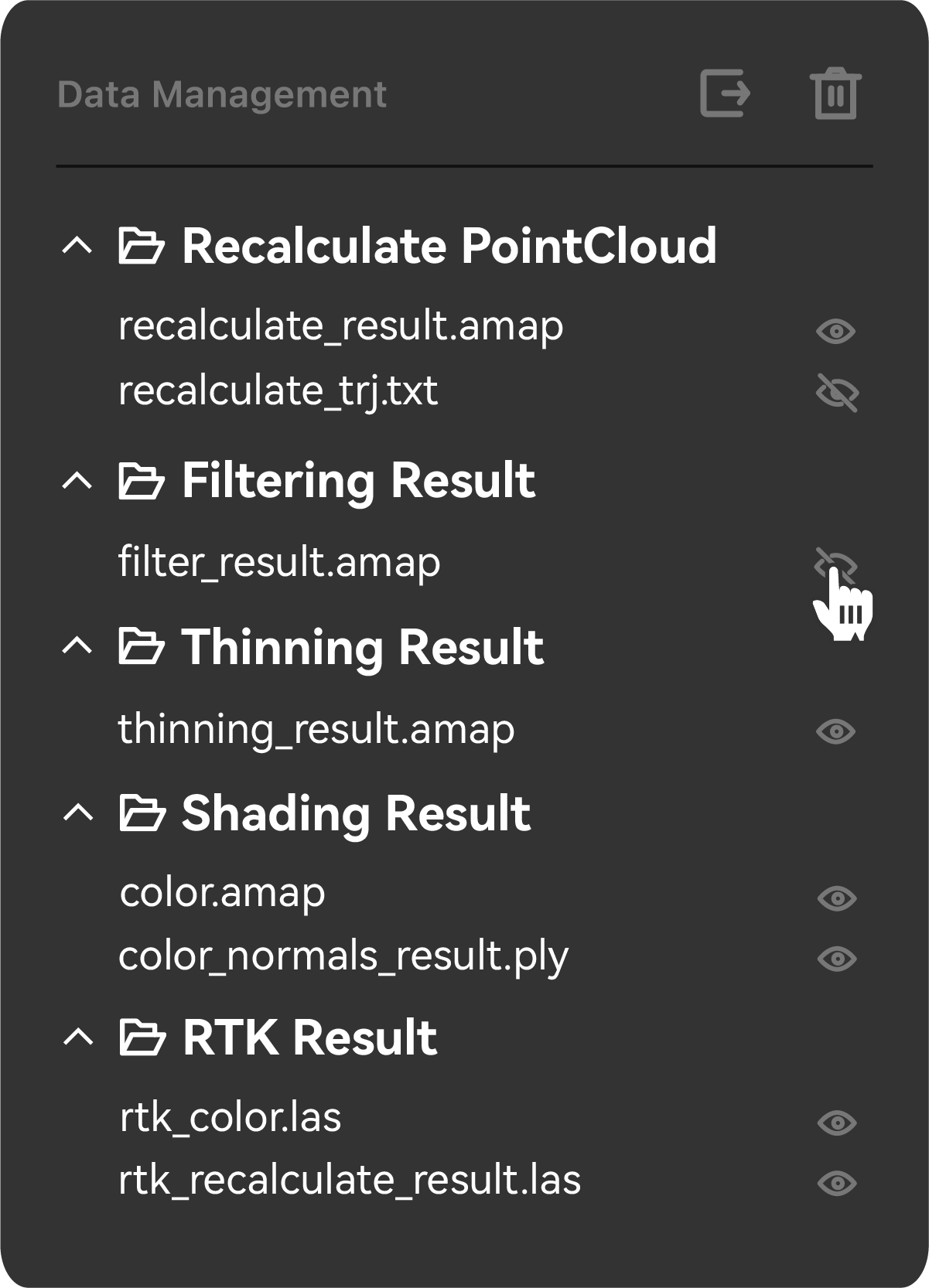
Cartella Dati Risultato Generati Recalculate PointCloud recalculate_result: Processed Nuvola di Punti data recalculate_trj: Camera trajectory path Risultato Filtraggio filter_result: Filtered data generated when "Filtering" is selected during Elaborazione. Generated when "Filtering" is checked without Nuvola di Punti coloring. If coloring is enabled, filtering is applied directly to the colored data without generating a separate filtered file. Risultato Diradamento thinning_result: Thinned data generated when "Thinning" is selected during Elaborazione. Generated when "Thinning" is checked without Nuvola di Punti coloring. If coloring is enabled, thinning is applied directly to the colored data without generating a separate thinned file. Risultato Ombreggiatura color: Colored Nuvola di Punti data color_normals_result: Colored Nuvola di Punti data with normal vector information RTK rtk_color: Nuvola di Punti data after RTK recalibration on the original colored Nuvola di Punti (not thinned or filtered; may contain noise). Generated when "RTK" is checked with Nuvola di Punti coloring enabled. rtk_recalculate_result: Nuvola di Punti data after RTK recalibration on the original Nuvola di Punti. Generated when "RTK" is checked without Nuvola di Punti coloring.
Gaussian Splatting
①Clicca il pulsante Gaussian Splatting in basso nell'interfaccia per aprire la finestra di configurazione.

②Seleziona la scena (potrebbe richiedere tempo):
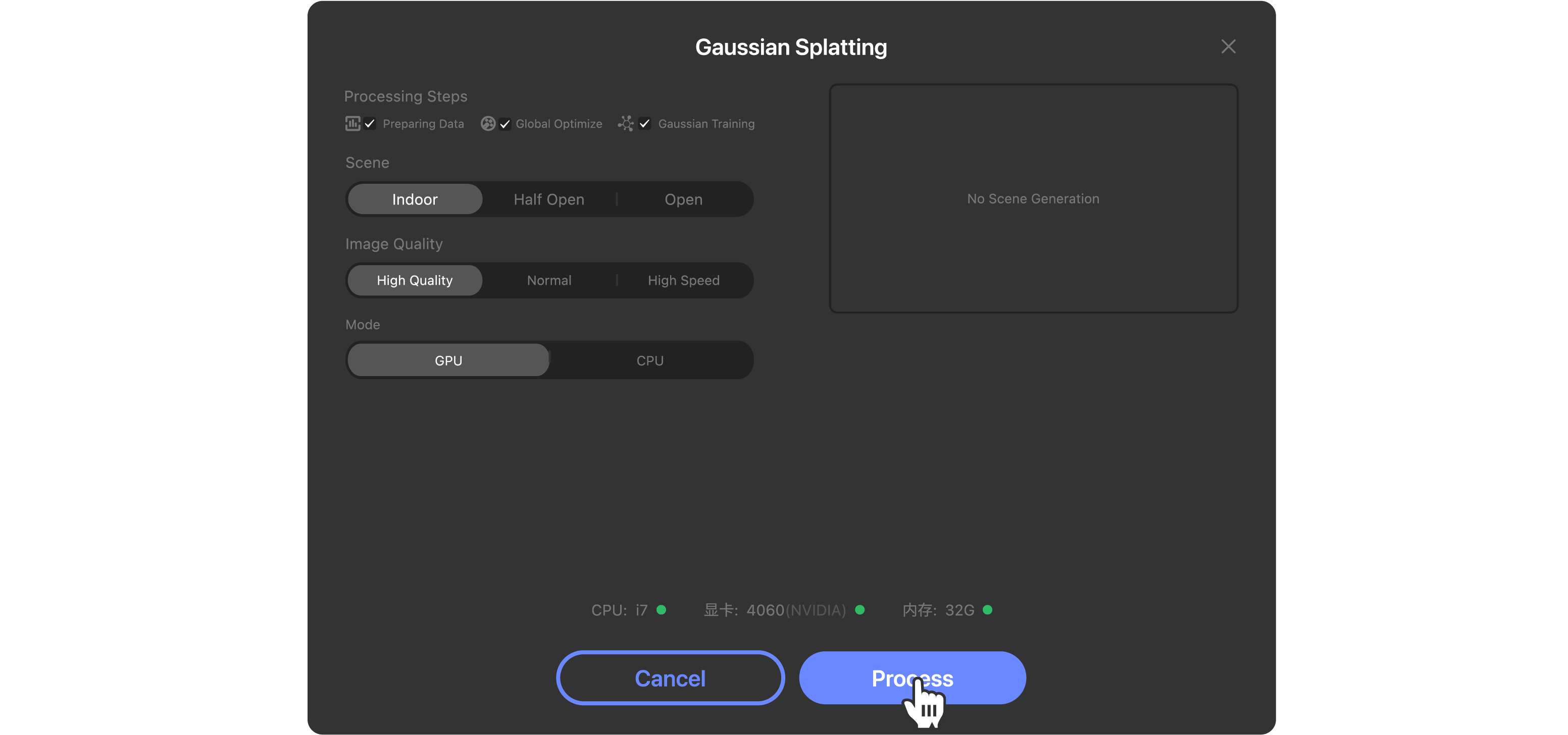
Configurazione Descrizione Fasi Elaborazione Seleziona le fasi da eseguire: ● Pre-Elaborazione Dati: Analizza i dati, rimuove i ritratti catturati dalle fotocamere sinistra/destra e genera immagini non distorte. ● Ottimizzazione Globale: Determina le posizioni e produce dati di posa per foto e Nuvole di Punti. ● Addestramento Gaussiano: Dopo l'Elaborazione, visualizza in Raystudio o carica su Jimumeta per la visualizzazione/condivisione; supporta l'esportazione di dati gaussiani in formato .ply. Tipo Scena Abbina automaticamente i parametri e le strategie ottimali dell'algoritmo di ricostruzione gaussiana in base alle caratteristiche dell'ambiente scansionato. ● Interno: Ottimizzato per spazi chiusi o di piccole dimensioni (stanze, sale espositive, ristrutturazioni interne), concentrandosi su dettagli, relazioni di occlusione e scala spaziale per garantire strutture interne accurate. ● Aperto: Ottimizzato per grandi spazi aperti con cambiamenti di illuminazione complessi (esterni di edifici, campus, strade), migliorando la stabilità della cucitura di grandi scene, mitigando l'interferenza di abbagliamento/ombre e prevenendo la deriva delle Nuvole di Punti distanti. ● Semi-aperto: Compatibile con dati di scansione da specifiche scene semi-aperte o di transizione, fornendo una strategia di ricostruzione intermedia. Qualità Immagine Seleziona la precisione dei dettagli di ricostruzione del modello 3D e il tempo di Elaborazione in base ai requisiti. ● Alta Qualità: Tasso di campionamento più elevato, maggiore densità della Nuvola di Punti gaussiana e più iterazioni di addestramento. Bordi del modello più nitidi, dettagli più ricchi e realismo migliorato. ● Normale: Scelta predefinita che bilancia qualità ed efficienza, adatta alla maggior parte degli scenari comuni. ● Alta Velocità: Complessità computazionale ridotta e meno Nuvole di Punti. Contorno complessivo del modello accurato ma dettagli relativamente grossolani, adatto per Anteprime rapide o output rapido di grandi scene. Modalità Seleziona la modalità di Elaborazione assegnata dal sistema al software. Si consiglia la modalità GPU. ●GPU: Utilizza la potenza di calcolo parallelo delle schede grafiche dedicate NVIDIA per il rendering e l'ottimizzazione della Nuvola di Punti, con velocità di Elaborazione più elevate. ●CPU: Utilizza l'unità di elaborazione centrale (CPU) per i calcoli, con velocità inferiori ma consentendo la continuazione di altre operazioni del dispositivo. Mode Select the Elaborazione mode assigned by the system to the software. GPU mode is recommended. ●GPU:Uses the parallel computing power of NVIDIA dedicated graphics cards for Nuvola di Punti rendering and optimization, resulting in faster Elaborazione speeds. ●CPU:Uses the central Elaborazione unit (CPU) for calculations, resulting in slower speeds but allowing other device operations to continue.

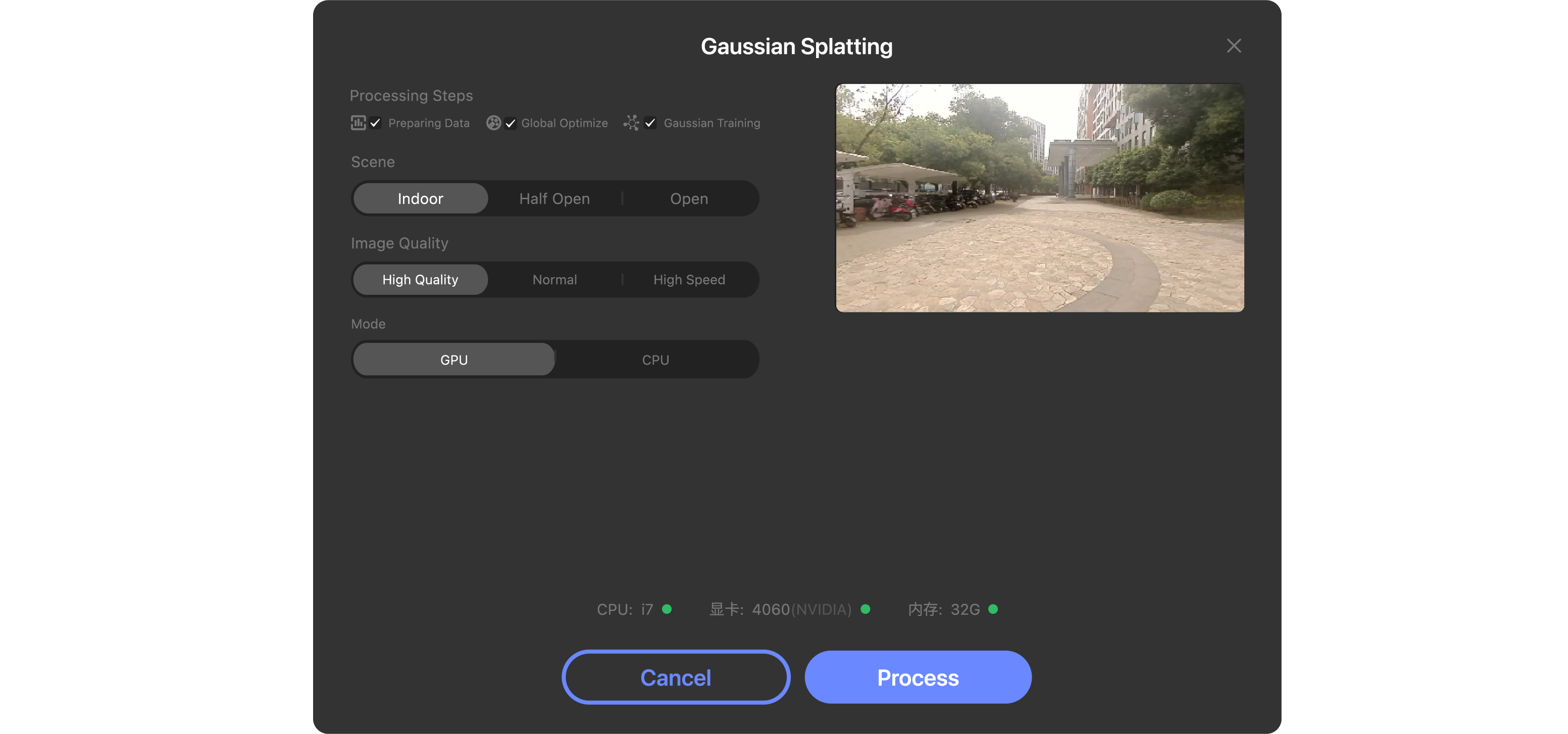
③ Puoi selezionare Anteprima, Esporta o Carica dall'angolo in alto a destra dell'immagine di anteprima:
Dopo il completamento dell'Elaborazione, usa prima Anteprima per confermare l'effetto. Per il backup locale dei dati, usa Esporta; per l'archiviazione a lungo termine o l'accesso cloud, usa la funzione Carica.
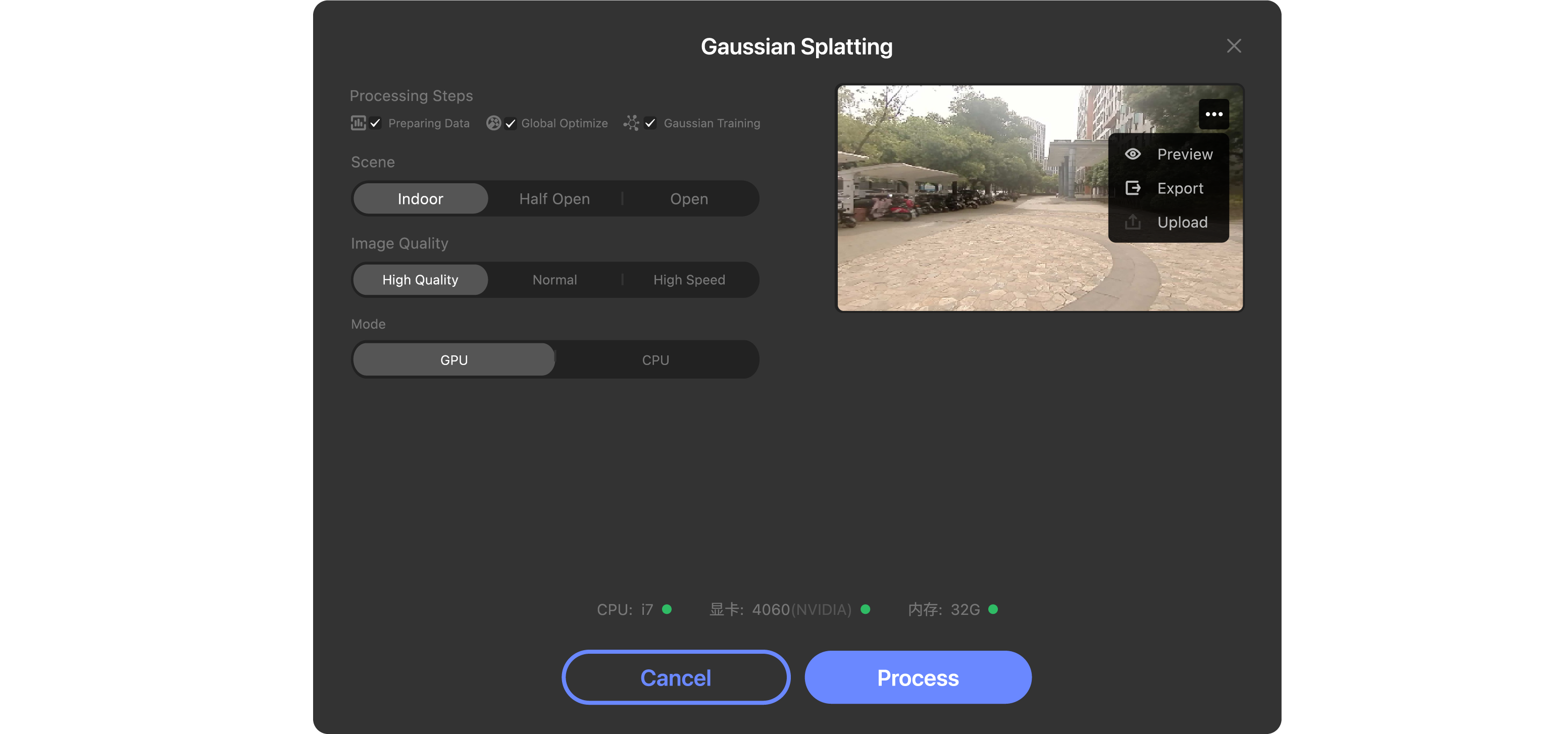
Operation Description Anteprima Enter the Anteprima interface to view the current Gaussian Splatting Elaborazione results and confirm if the model effect meets expectations. Export Export current Gaussian Splatting data. ● Tourist/Free users: Can download data with watermarks. ● Basic/Enterprise subscribers: Can download original watermark-free data. Upload To prevent data loss or for better storage, it is recommended to upload the current Gaussian Splatting data to the cloud space. The number of uploadable files varies by user plan; purchase as needed. ● Free:Can upload up to 2 files. ● Basic:Can upload up to 100 files. ● Enterprise:Unlimited uploads.
Panorama Stitching
① Clicca il pulsante Panorama Stitching in basso nell'interfaccia per aprire la finestra di configurazione.

② Seleziona le operazioni che desideri eseguire:
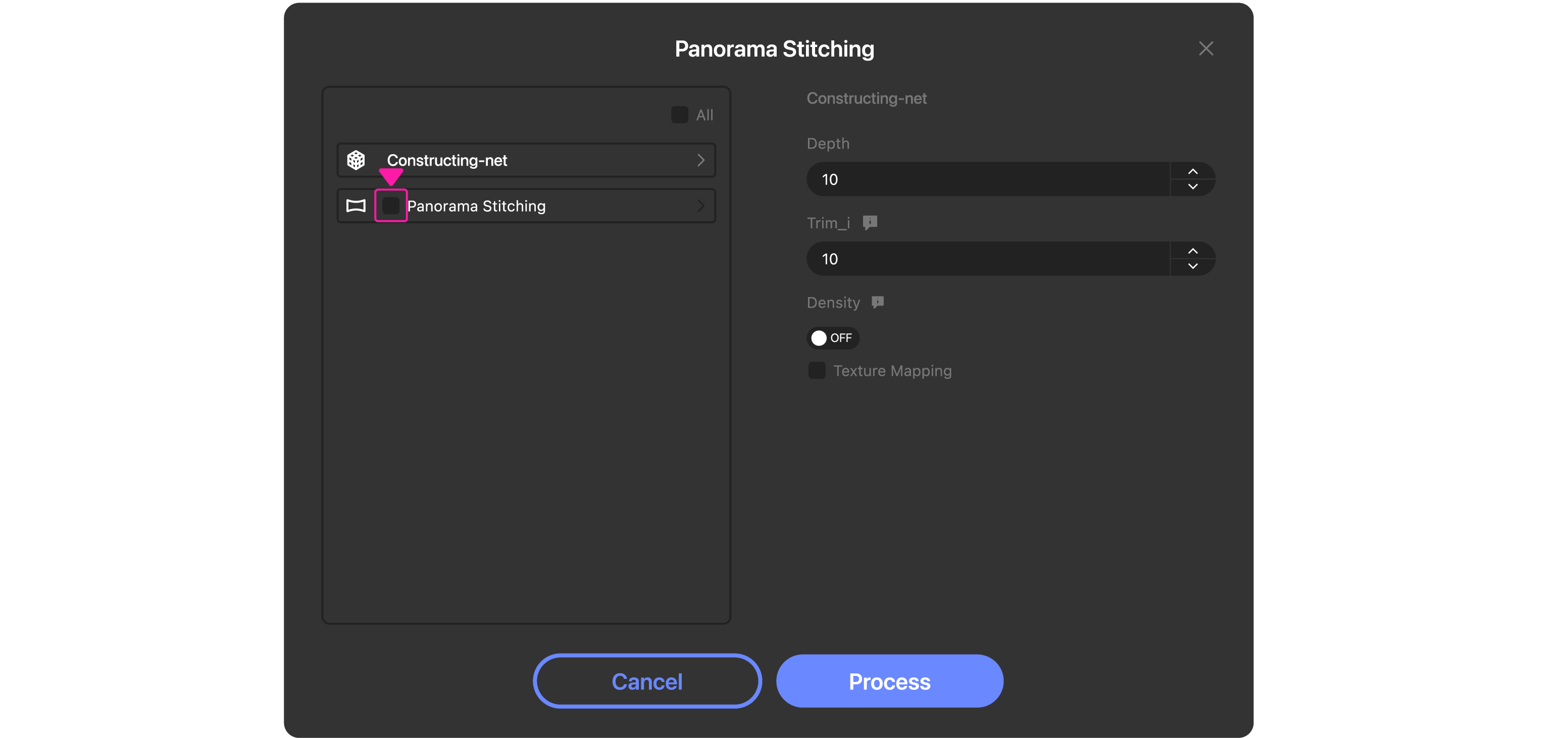
Configuration Description Constructing-net Generates a 3D Modello Mesh from Nuvola di Punti data, converting discrete Nuvola di Puntis into continuous surface models for 3D modeling, visualization, and further Elaborazione. Panorama Stitching Only available in fixed-point scanning mode. Stitches multiple 2D images into a complete panorama / 3D scene, suitable for pure visual reconstruction without laser Nuvola di Punti assistance. Constructing-net Detailed Configuration:
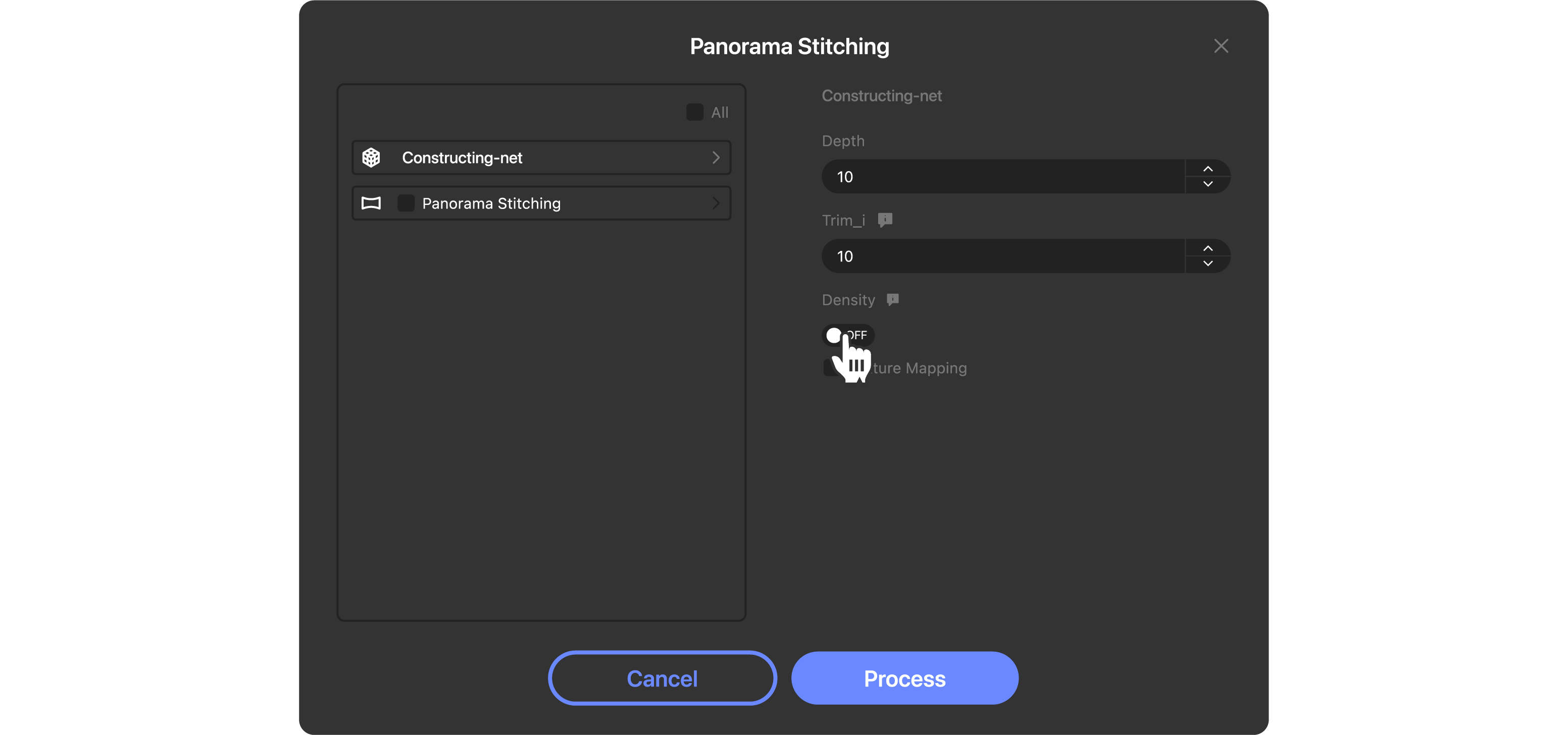
Configuration Description Depth Controls the depth level of mesh reconstruction. Larger values produce richer mesh details and higher model accuracy, but increase computation time. Smaller values produce simpler meshes with faster Elaborazione speeds. Increase the value for high-precision modeling with detailed requirements; decrease it for quick Anteprimas or simplified large scenes. The default value of 10 works for most scenarios. Trim Used to trim redundant and noisy areas at the mesh edges. Larger values increase the trimming range to remove outliers and distortions for a cleaner model. Smaller values preserve more original data. Increase the value for models with noisy edges that require cleanup; decrease it to preserve the full original scene data. The default value of 10 works for most scenarios. Density Controls the topology of the Modello Mesh. When enabled, the model can have open holes and openings, suitable for indoor or architectural scenes with natural openings. When disabled, the algorithm fills all holes to create a fully watertight mesh, suitable for applications requiring a solid model. Enable for standard architectural and indoor scenes to preserve realistic structures; disable when a closed solid model (e.g., for 3D printing) is needed. Mappatura Texture Maps image textures captured by the camera onto the generated Modello Mesh, giving the model realistic color and texture information for enhanced realism. When disabled, the model retains only its geometric structure with no texture information. Enable for standard visualization and result delivery; disable when only geometric structure is needed or to prioritize Elaborazione speed. Panorama Stitching Detailed Configuration:
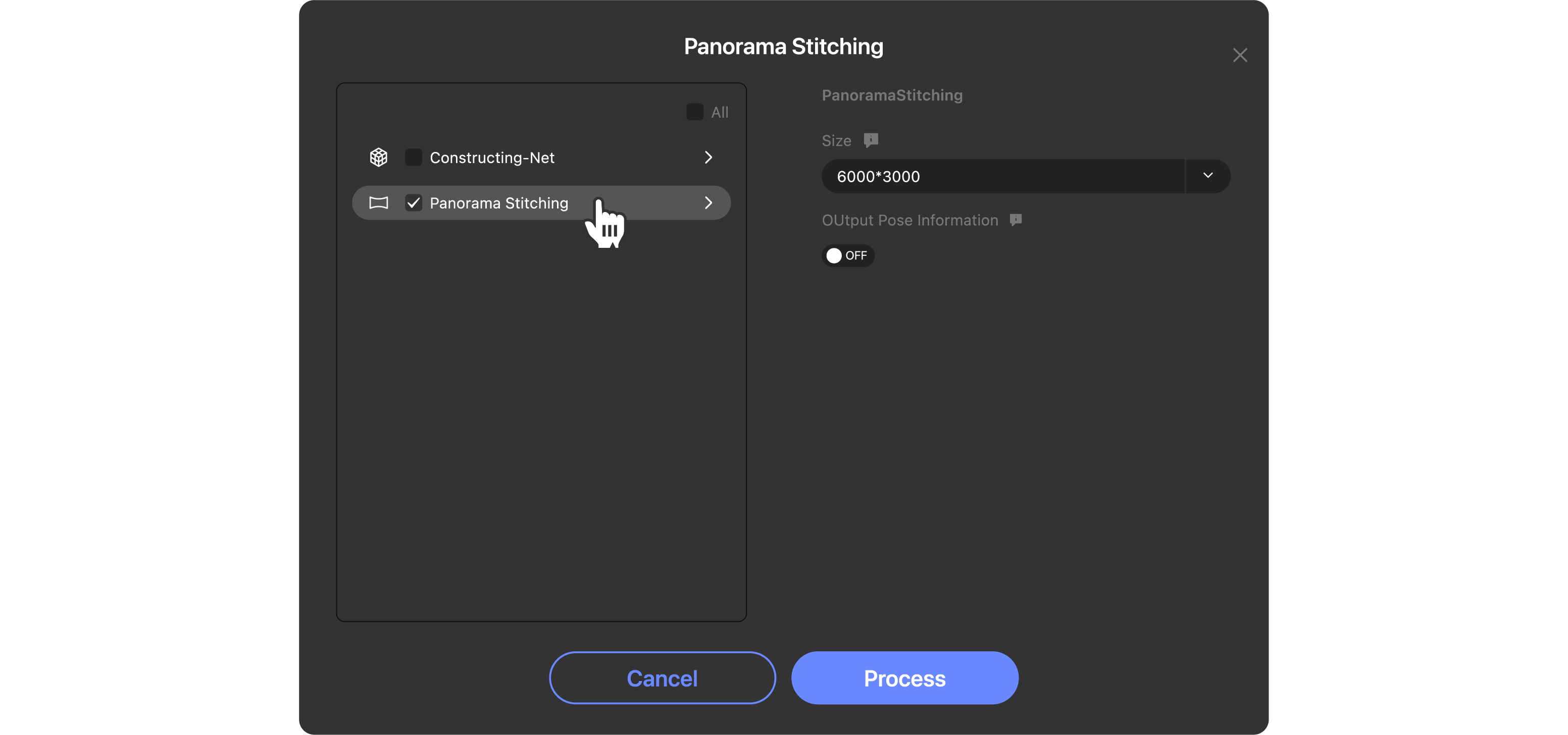
Configuration Description Size Controls the pixel dimensions of the final panorama. Larger values produce higher-resolution images with clearer details, but larger file sizes, longer Elaborazione times, and higher hardware requirements. Smaller values produce smaller files with faster Elaborazione speeds. ●4000 * 2000: Low resolution, ideal for quick Anteprimas and web distribution with the fastest Elaborazione speed. ●6000 * 3000: Standard resolution, balancing detail and efficiency, the default optimal choice for most scenarios. ●9000 * 4500: High resolution, ideal for high-precision display and print-quality output with richer details. ●12000 * 6000: Ultra-high resolution, ideal for very large scenes and professional-grade result delivery, requiring high hardware performance. Output Pose Information Controls whether to output camera pose information for each image during panorama stitching. When enabled, camera pose data is retained for subsequent 3D reconstruction and pose analysis. When disabled, only the panorama is generated with no pose data output. Enable for scenarios requiring subsequent 3D modeling or pose tracking; disable when only the panorama is needed to prioritize Elaborazione efficiency.
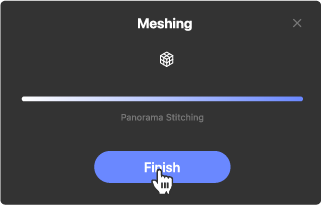
③ I risultati della mesh sono visibili nella lista dati:
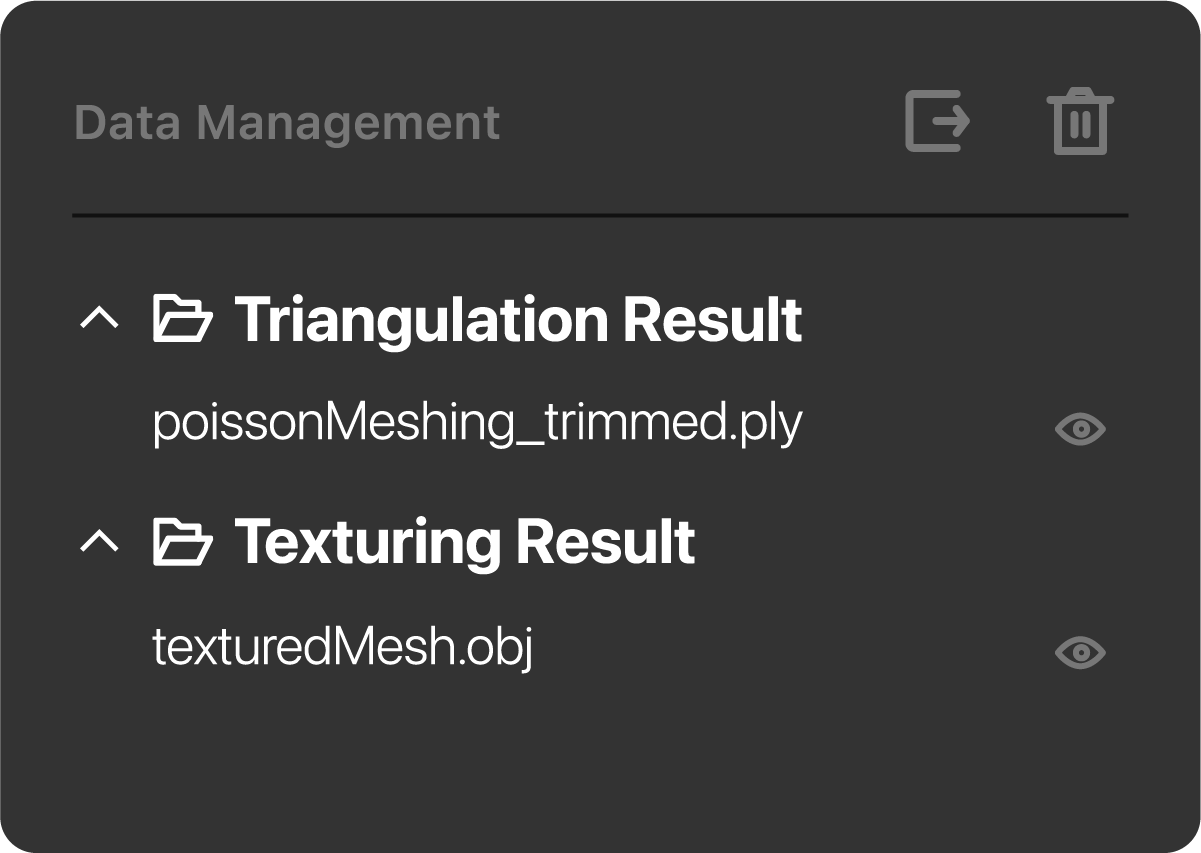
Cartella Dati Risultato Generati Triangulation Result poissonMeshing_trimmed:Meshed data after Elaborazione Texturing Result texturedMesh: Mesh data with Mappatura Texture generated when "Mappatura Texture" is enabled during meshing ④ I risultati della panoramica sono visibili nella finestra corrente:
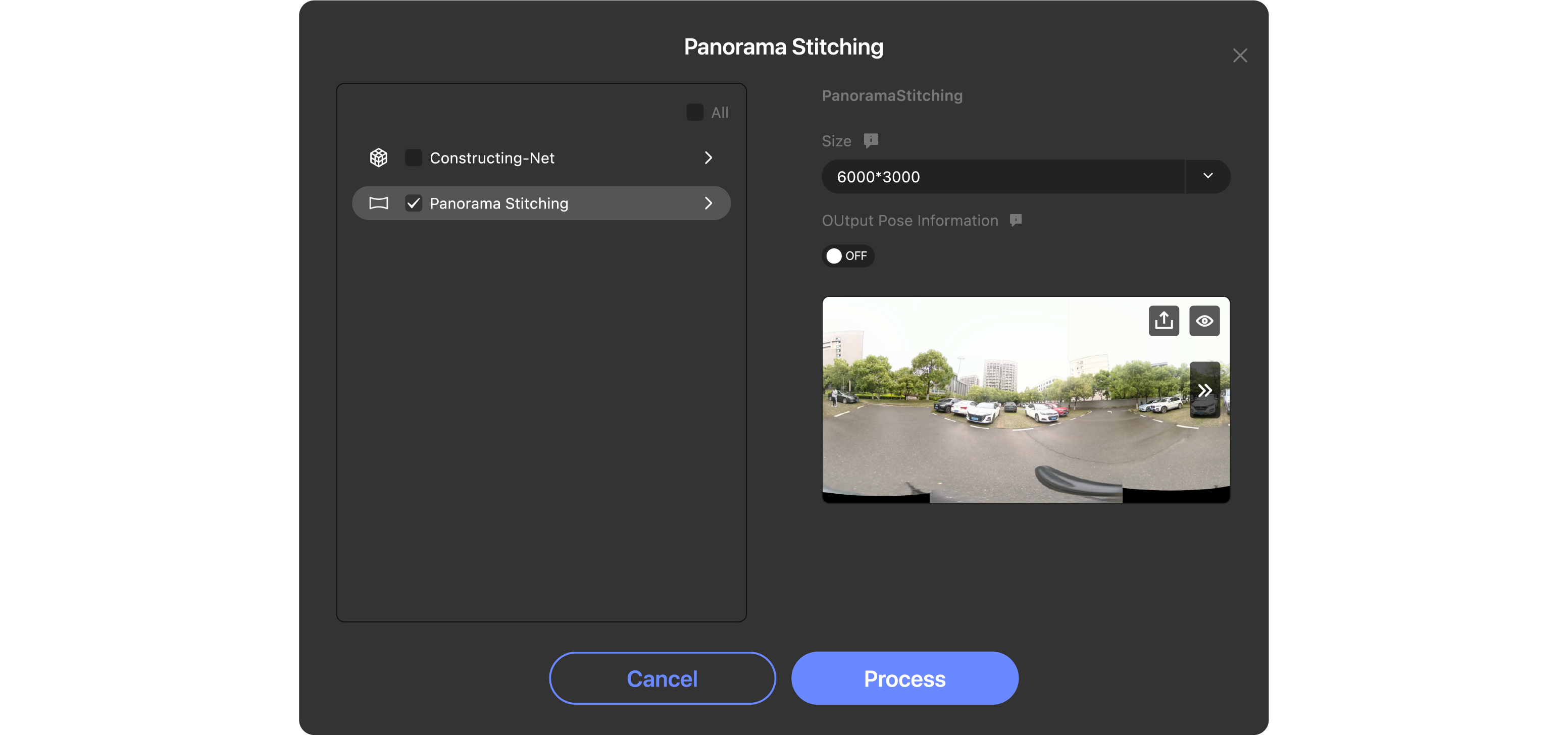
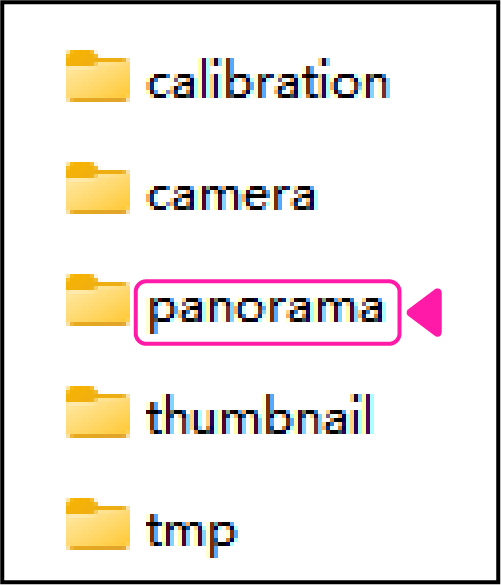
Operation Description Anteprima Enter the Anteprima interface to view the current panorama stitching results and confirm if the effect meets expectations. Upload To prevent data loss or for better storage, it is recommended to upload the current data to the cloud space. The number of uploadable files varies by user plan; purchase as needed. ●Free: Can upload up to 2 files. ●Basic: Can upload up to 100 files. ●Enterprise: Unlimited uploads. Switch Images When multiple panorama images are available, click the icons to the left or right of the photo to switch between them. Le foto generate dalla cucitura panoramica possono essere ottenute nei file di progetto locali:
Edit
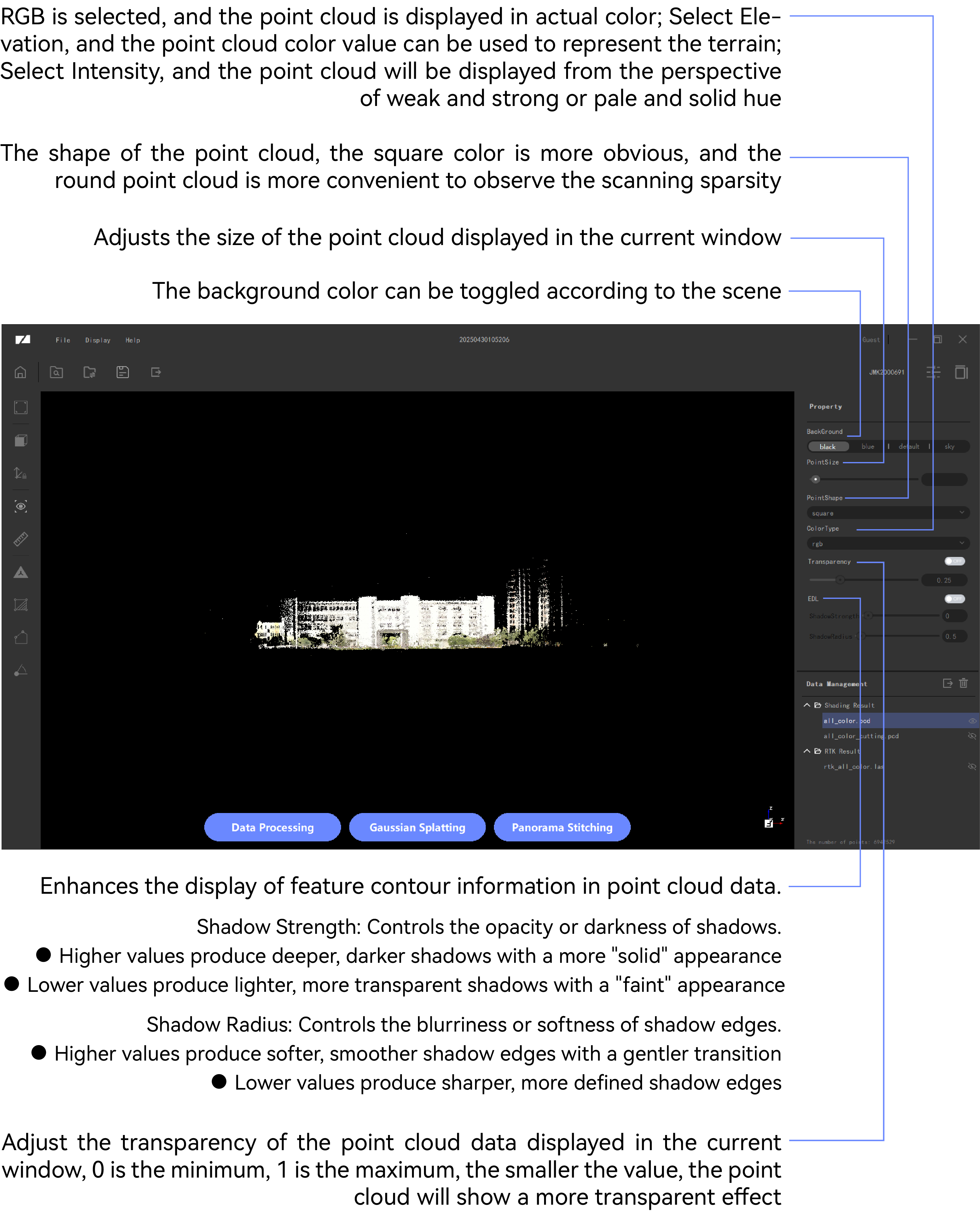
Adjustments can be made to the Nuvola di Punti and mesh data.
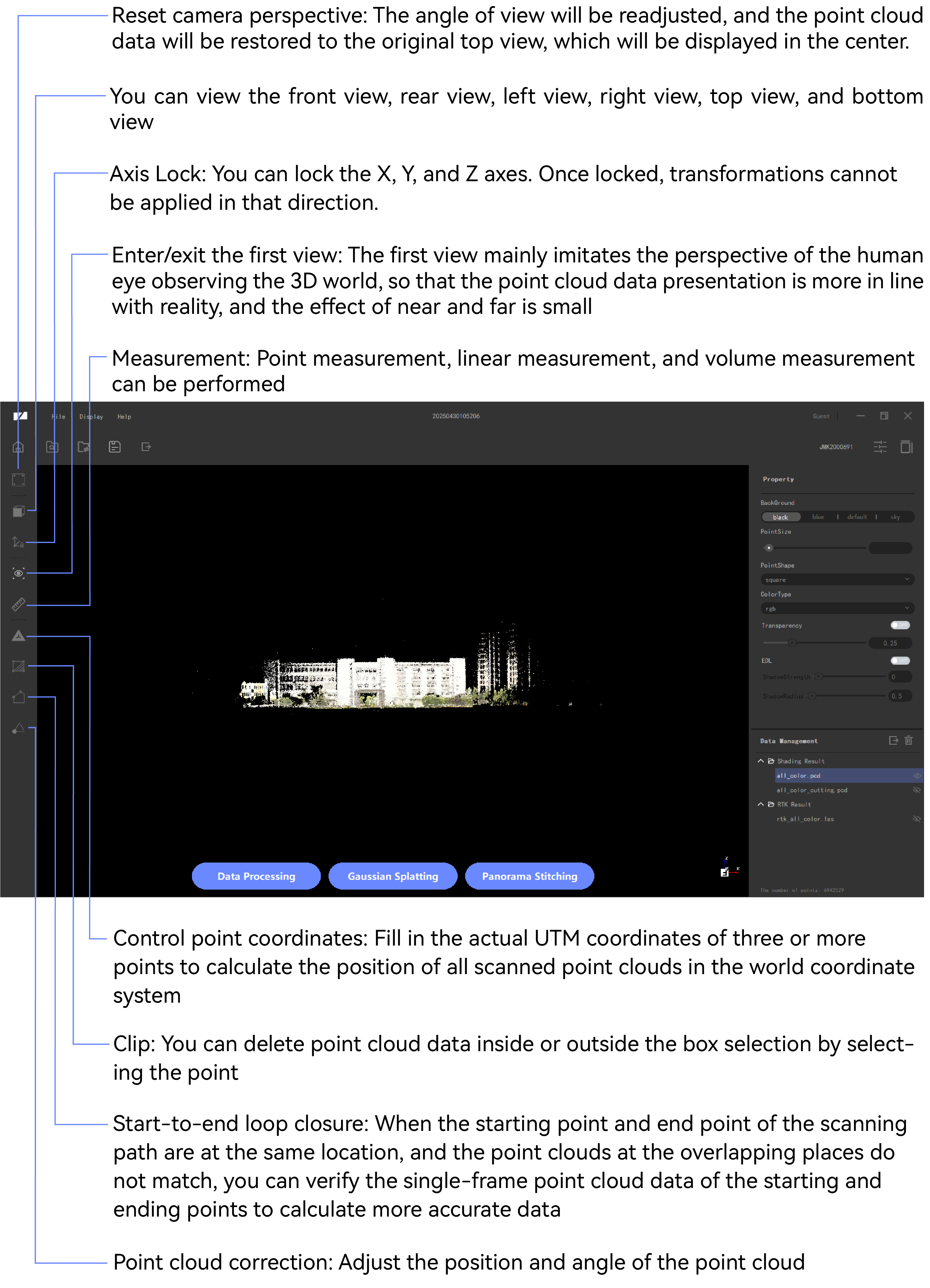
Control point coordinates
You can change the position of the scanned Nuvola di Punti in the world coordinate system by inputting the locations of at least three points.
Prerequisiti
You first need to obtain the actual UTM coordinate information of the relevant Nuvola di Punti in the world coordinate system.
• Per aggiungere marcatori durante la scansione, usa dispositivi ausiliari (come un dispositivo di misurazione RTK instrument) to obtain the actual UTM coordinate information of the points.
• By selecting Nuvola di Puntis at the same location, obtain the actual UTM coordinate information of that location in the world coordinate system. The method of obtaining this information varies across different software and is for reference only (using Google Earth Pro as an example).
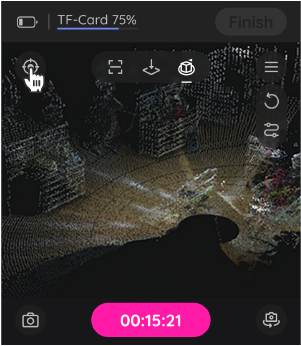
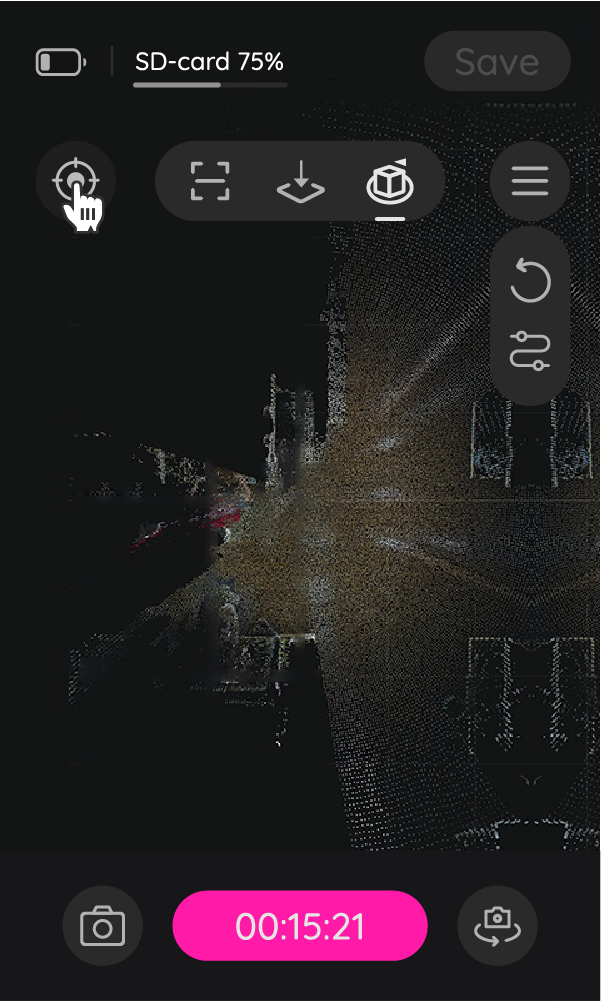
- Durante la scansione puoi aggiungere marcatori manualmente (es. JMK5); un clic registra la posizione.
*Durante la scansione e l'aggiunta di punti di riferimento, puoi ottenere simultaneamente le coordinate UTM effettive information of those points using devices such as an RTK survey instrument at the same locations, making the data more accurate.
L'interfaccia Hawk e Raven è la seguente:
L'interfaccia Eagle è la seguente:
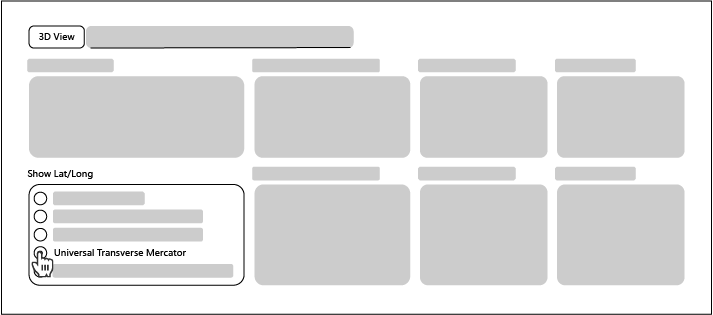
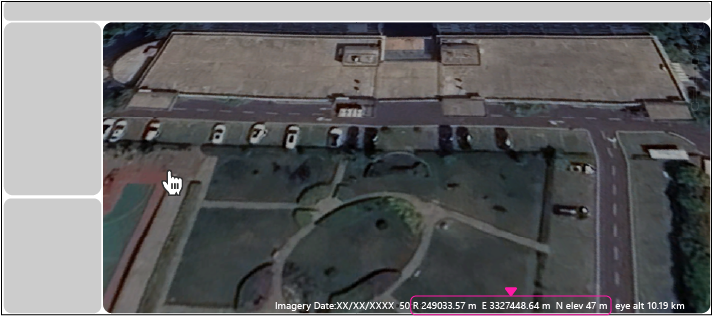
- Senza strumenti RTK, ottieni le coordinate dal sistema mondiale (es. Google Earth Pro).
a. Configura l'UTM in "Strumenti > Opzioni..."
b. Posiziona il mouse su un punto con caratteristiche (or over a point with Marcatori added during shooting) per ottenere le coordinate UTM. Servono almeno tre punti.
Procedura
① Click  under filtering, thinning, or Nuvola di Punti coloring data (colored data requires data settlement before the marker points added during scanning can be obtained) to enter the operation interface (using colored data as an example).
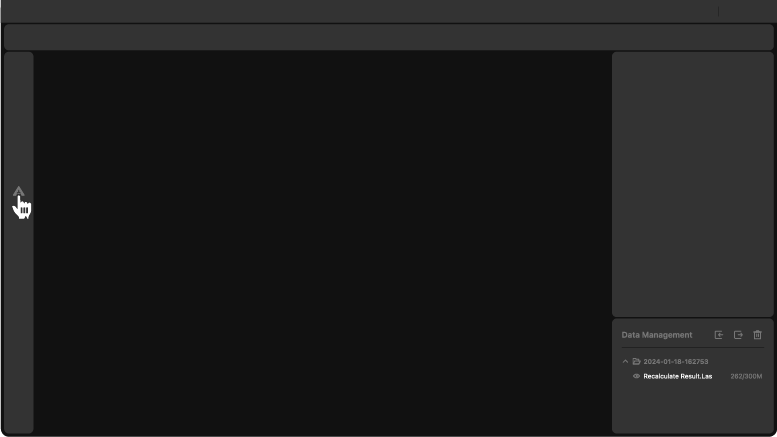
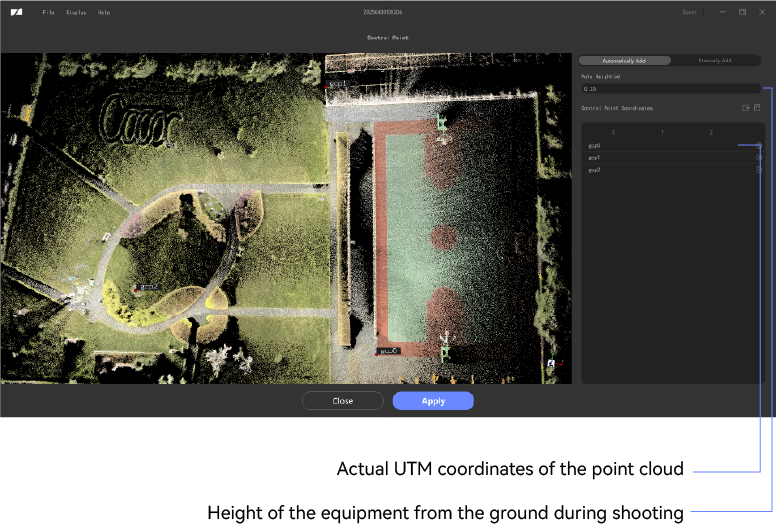
② Le coordinate dei punti di controllo si calcolano manualmente o tramite punti aggiunti durante la scansione.
• Added points during shooting: Mark points have already been added during shooting. Enter the actual UTM coordinates of the Nuvola di Punti at the Nuvola di Punti position (fill in the obtained actual location information from left to right).
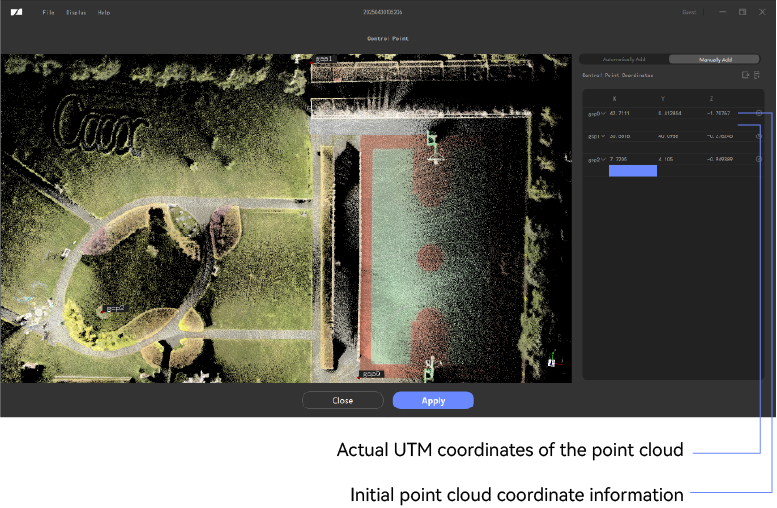
• Manually select special points: Double-click on the feature Nuvola di Punti with acquired actual coordinate information, and you can directly input the actual UTM coordinates of the Nuvola di Punti below the original data (fill in the obtained actual location information from left to right).
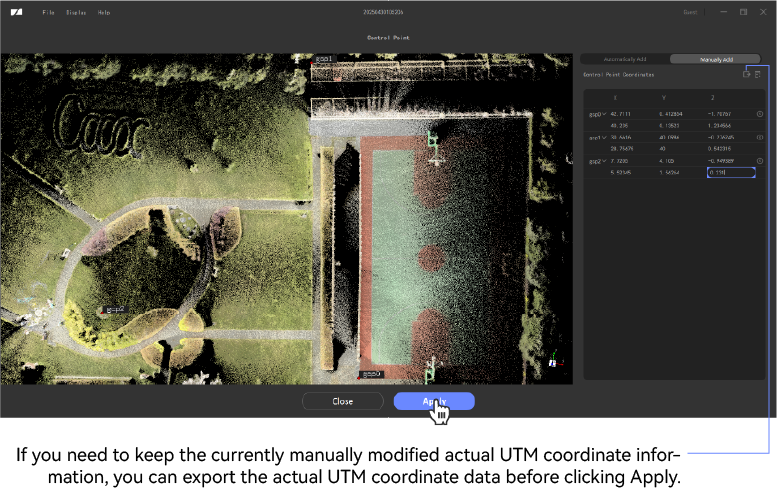
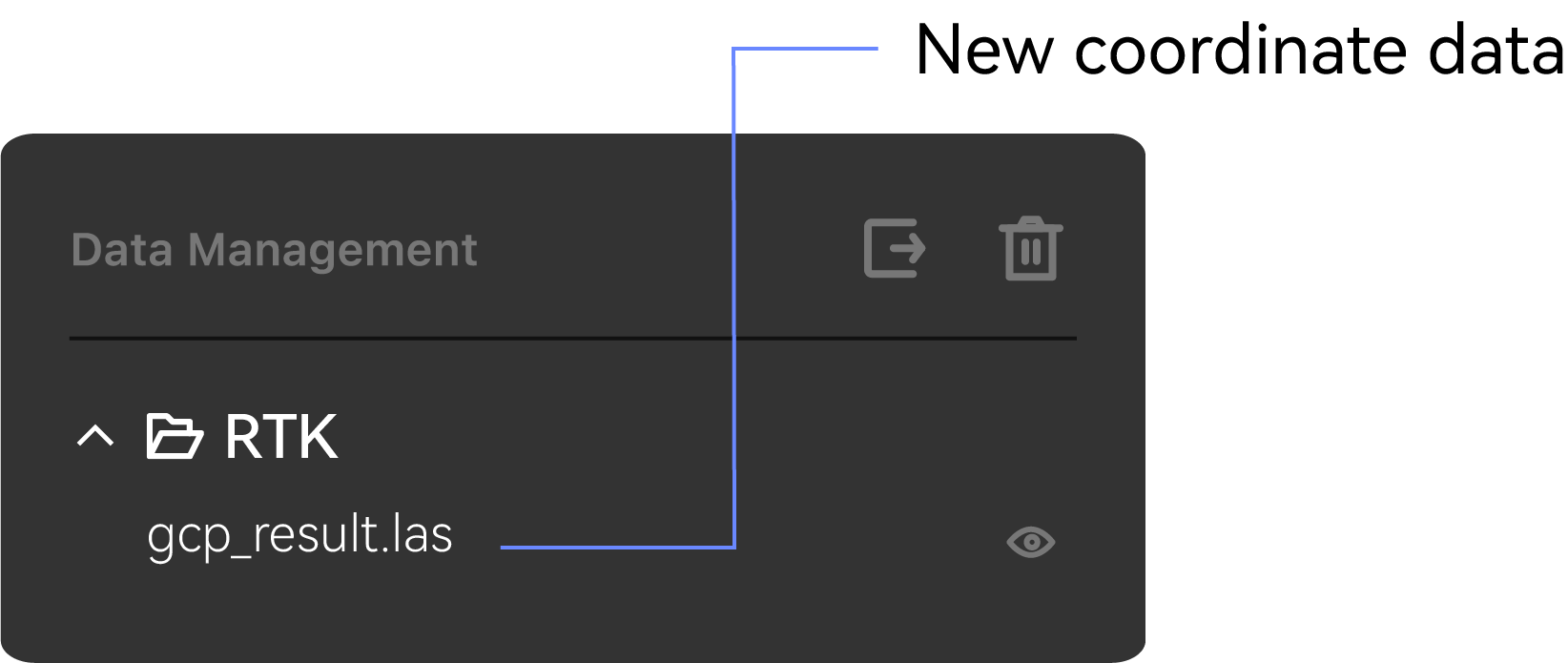
③At least input the positions of 3 Nuvola di Puntis, and after completing the input, you can confirm to generate new coordinate data.
④ I risultati sono visibili nella lista dati:
Importazione
Supporta la modifica diretta delle informazioni sulla posizione importando un file con le coordinate effettive di the selected points.
①Primo utilizzo: esporta un file vuoto
•Punti aggiunti durante la scansione: I Marcatori sono già stati aggiunti durante la scansione, e puoi direttamentely click export to get a blank txt file.
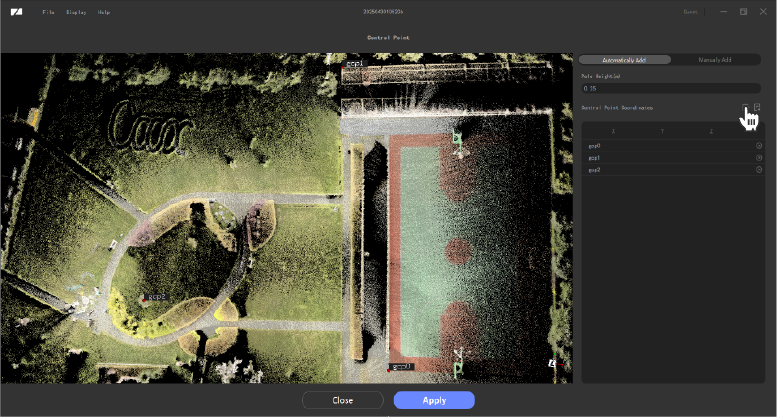


•Manually select special points: Double-click to select the feature Nuvola di Puntis with actual coordinate information (at least 3 points), then click Export to get a blank txt file.
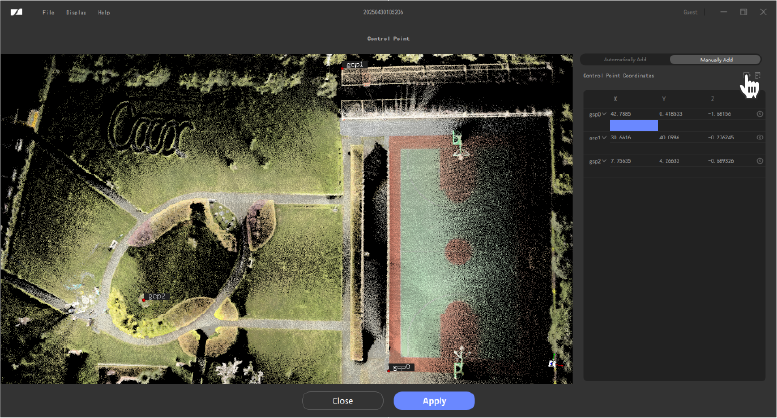
②Nel file txt, inserisci le coordinate UTM (X, Y, Z separate da spazi) e salva.

③Clicca importa e seleziona il file txt; i dati si riempiranno automaticamente.
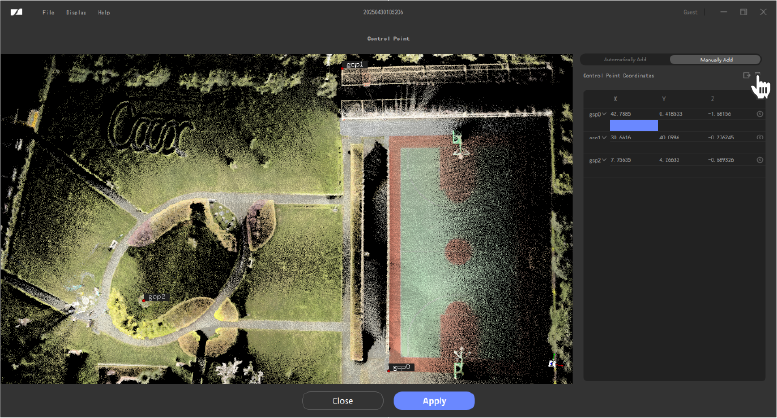
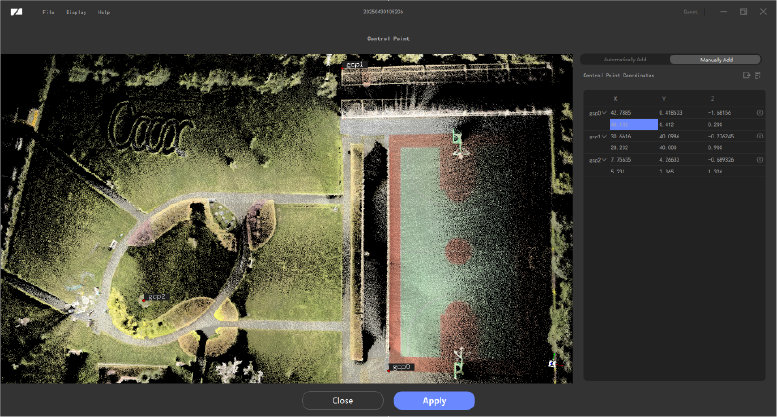
④Dopo aver confermato, clicca per generare i nuovi dati.
Clip
① Seleziona i dati Nuvola di Punti da elaborare tramite ritaglio poligonale o rettangolare (prendi il ritaglio poligonale come esempio)
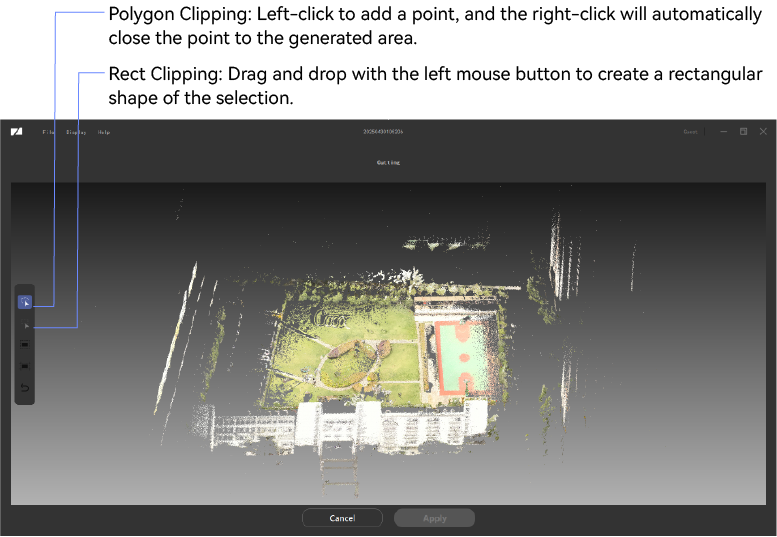
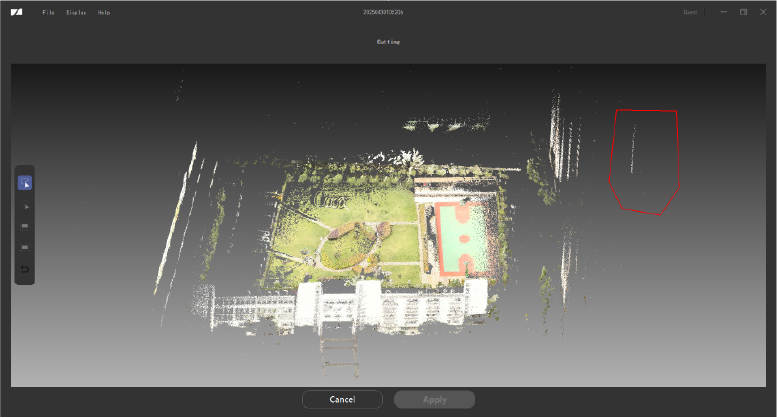
② Puoi scegliere di eliminare i dati Nuvola di Punti all''interno o all''esterno della selezione (prendi l''eliminazione dei dati all''interno della selezione come esempio)
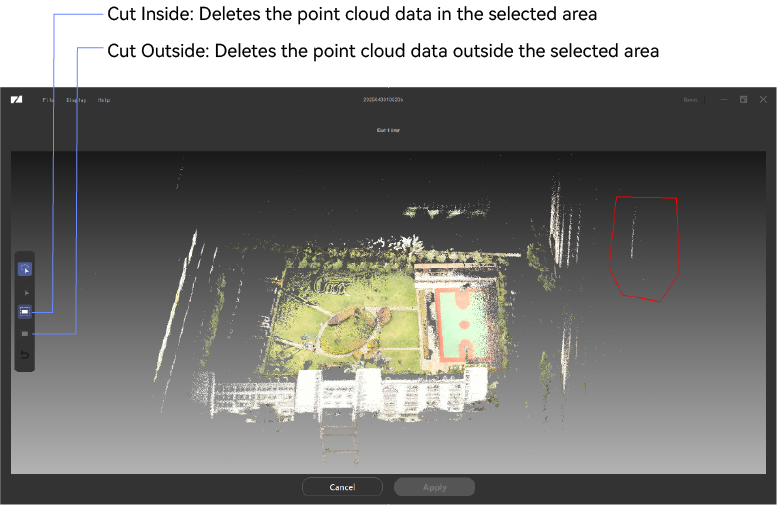
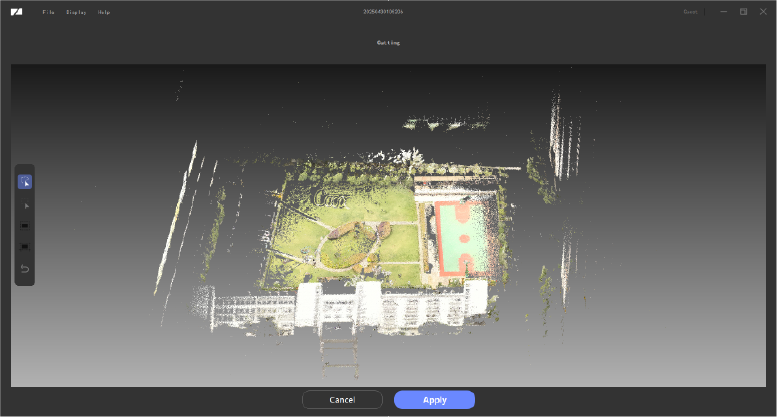
Opzionale: ③ I dati eliminati possono essere ripristinati
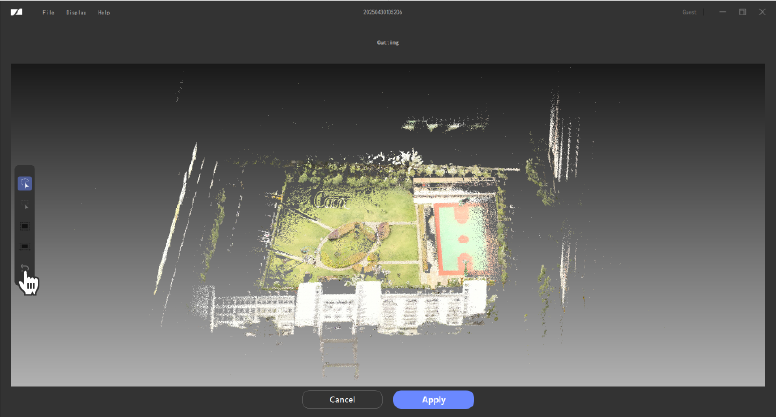
④ Se desideri conservare i dati di ritaglio correnti, puoi cliccare "Applica" per generare nuovi dati di ritaglio

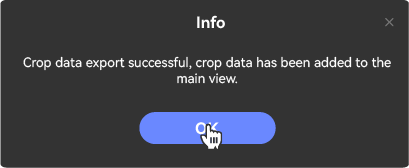
⑤ Clicca "Annulla" per uscire dall'interfaccia di ritaglio

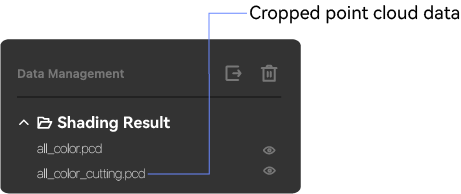
⑥ I dati ritagliati sono visibili nella lista:
Measurement
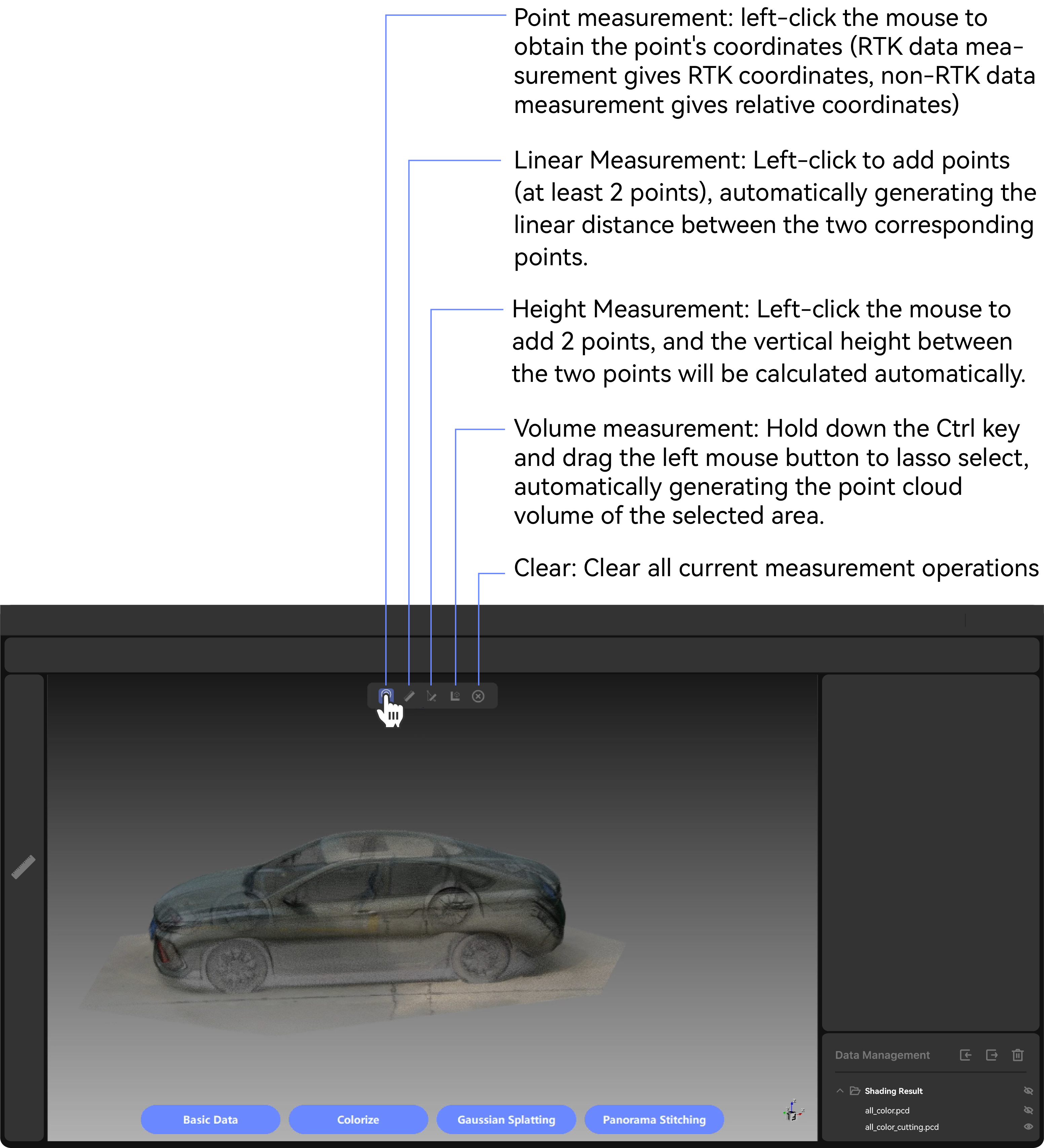
Le misurazioni includono misurazione punto, linea, altezza e volume.
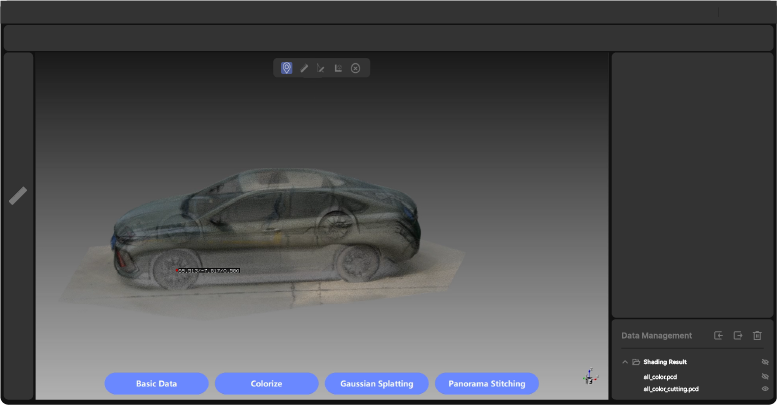
La misurazione punto mostra le coordinate relative del punto selezionato (se si utilizzano coordinate RTK, vengono visualizzate coordinate UTM).
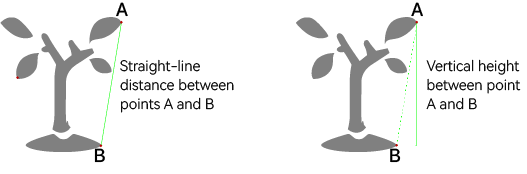
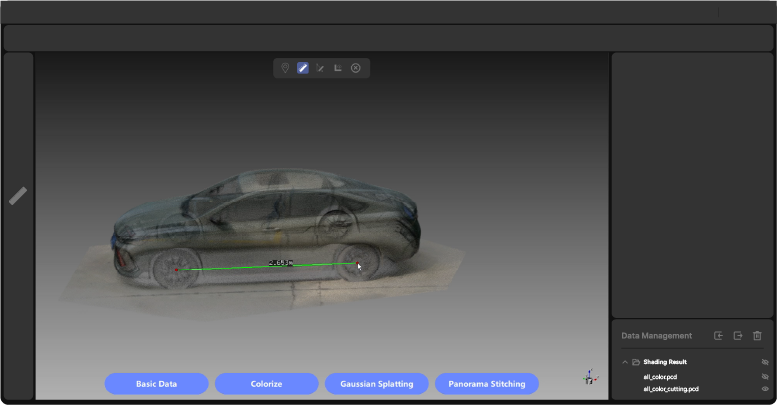
La misurazione lineare misura la distanza tra due punti (almeno due punti).
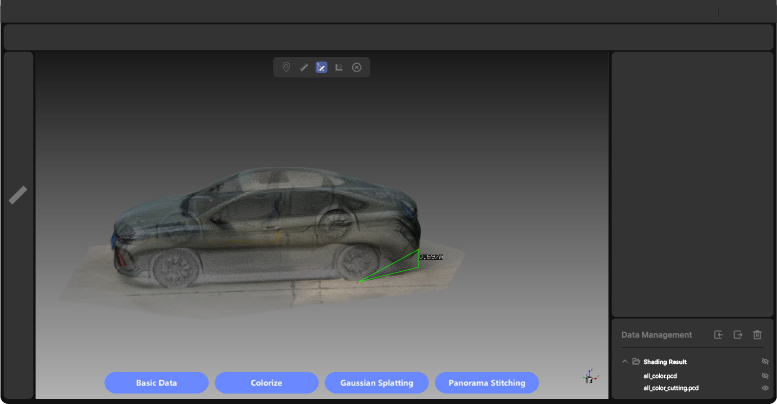
La misurazione altezza misura l'altezza verticale tra due punti.
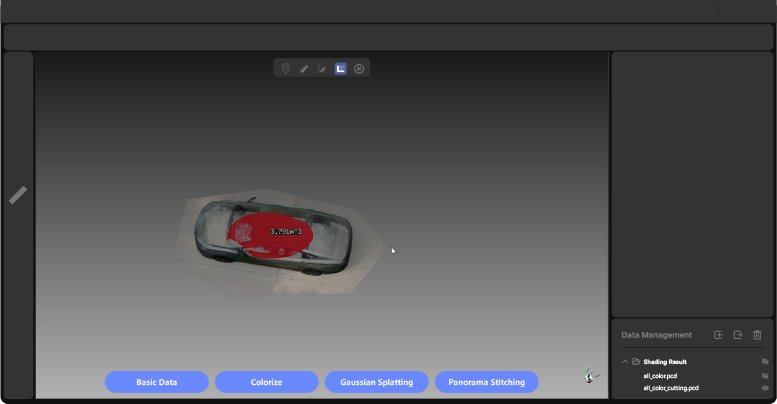
La misurazione volume seleziona una Nuvola di Punti e calcola automaticamente il volume della Nuvola di Punti selezionata.
*Le distinzioni specifiche tra misurazione lineare e misurazione dell'altezza sono spiegate come segue:
Prerequisiti
- Per prima cosa, apri i dati colorati della Nuvola di Punti, non visualizzare altri dati.
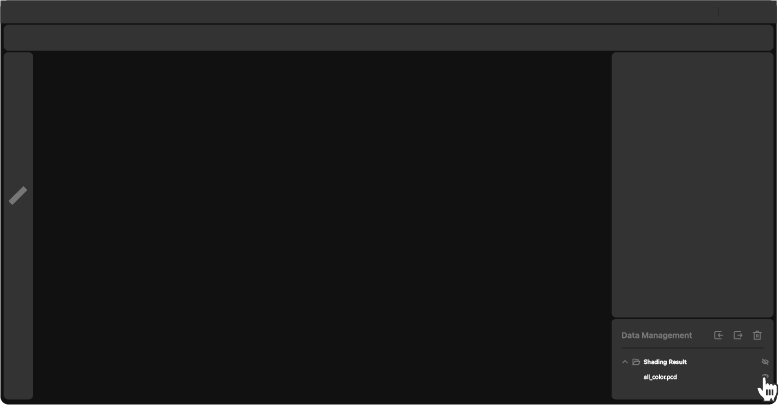
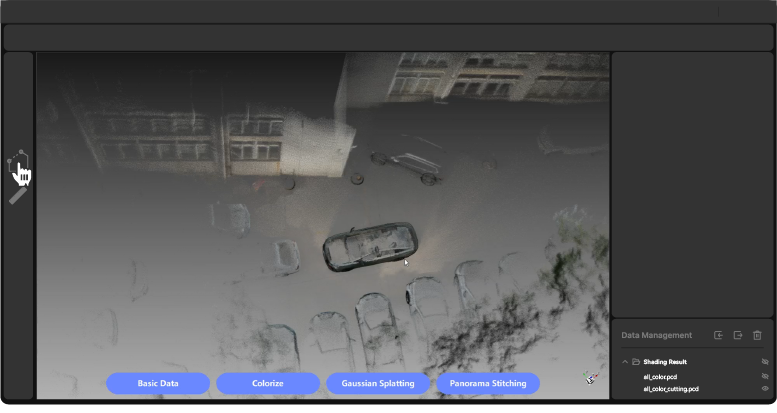
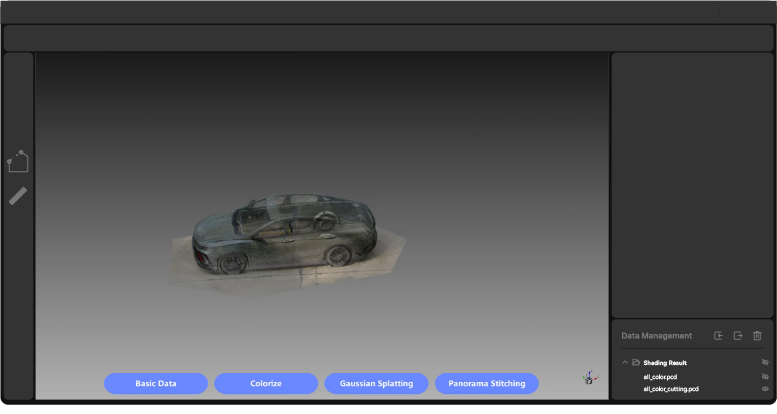
- Si consiglia di utilizzare la funzione di ritaglio Nuvola di Punti per rimuovere le Nuvola di Punti al di fuori dell'oggetto misurato (per operazioni dettagliate, consultare la sezione ritaglio Nuvola di Punti).
- In base alla scena di scansione, la dimensione della Nuvola di Punti nella barra degli attributi può essere opportunamente aumentata per facilitare la selezione dei punti (per evitare selezioni errate o la selezione di punti dietro la Nuvola di Punti).
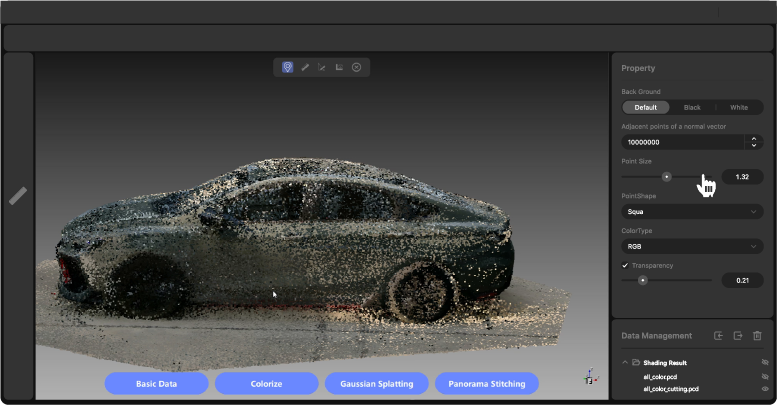
Procedura
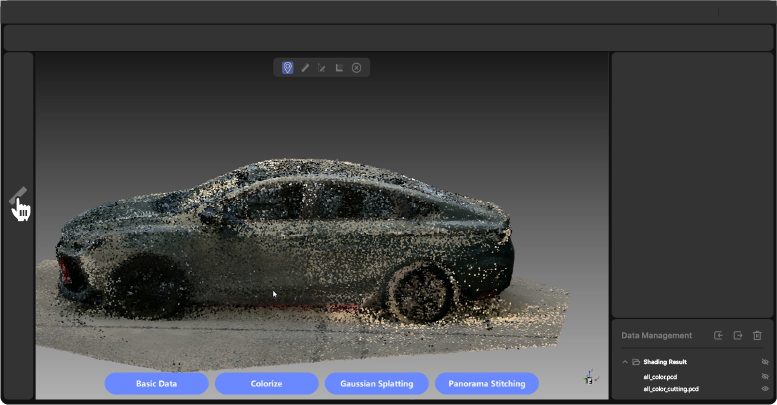
① Clicca  sotto i dati di colorazione Nuvola di Punti per accedere all'interfaccia operativa (usando i dati di colorazione come esempio)
② Scegli il metodo di misurazione.
Point measurement
Linear measurement
Height Measurement
Volume measurement
Start-to-end loop closure
Ottieni dati più precisi verificando i dati Nuvola di Punti a frame singolo nei punti di inizio e fine della stessa posizione. Prima di eseguire questa operazione, è necessario eseguire il calcolo dei dati per ottenere la traiettoria e il percorso del processo di scansione.
Prerequisiti
Esegui il calcolo dati per ottenere il file della traiettoria
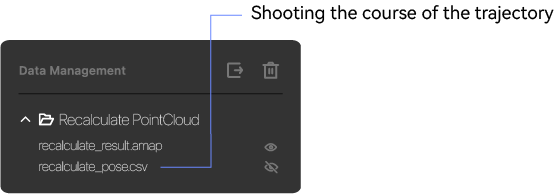
Procedura
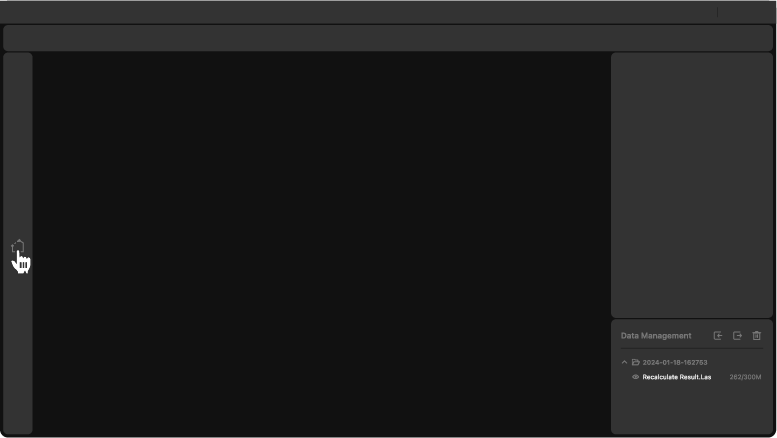
① Clicca  sotto i dati di filtraggio, diradamento o colorazione Nuvola di Punti per accedere all'interfaccia operativa (prendi i dati di colorazione come esempio).
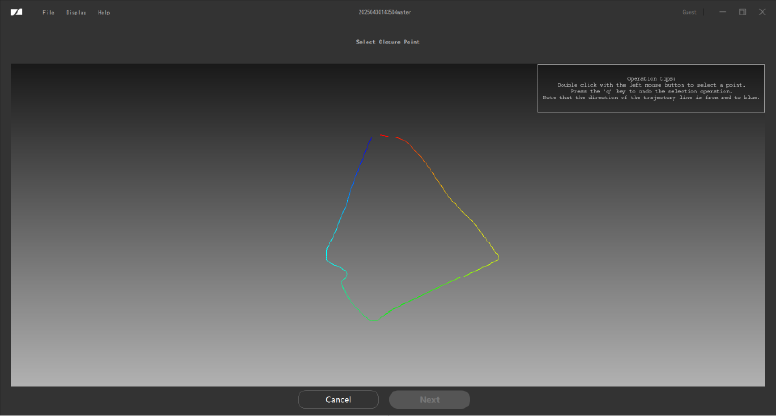
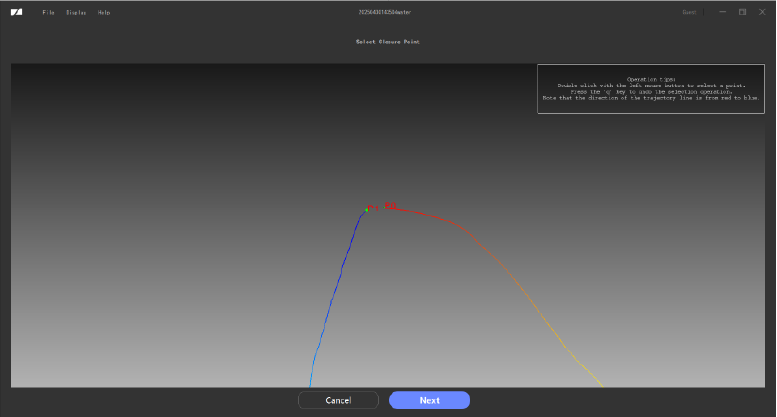
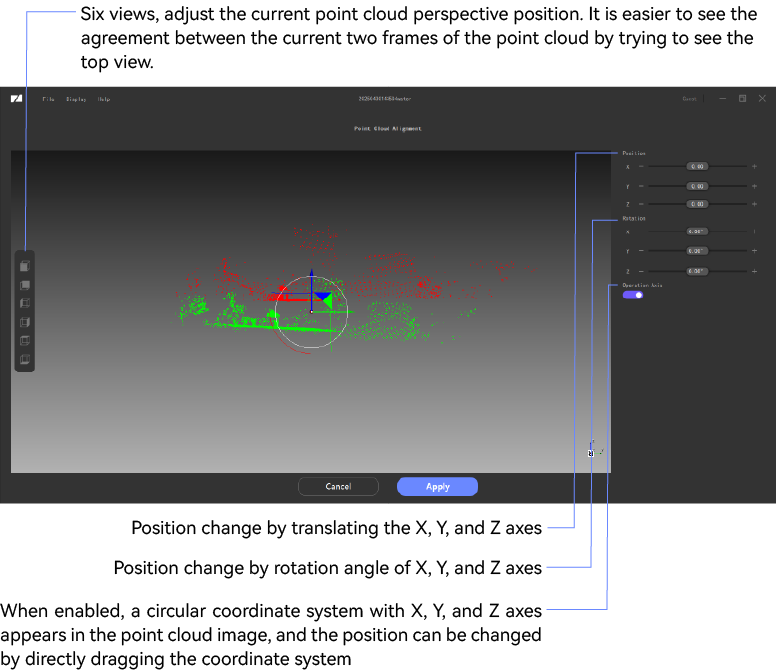
②Fai doppio clic sui punti di inizio e fine selezionati (clicca "Q" per deselezionare i punti), e clicca "Avanti" per ottenere i dati Nuvola di Punti di un singolo frame dei punti di inizio e fine.
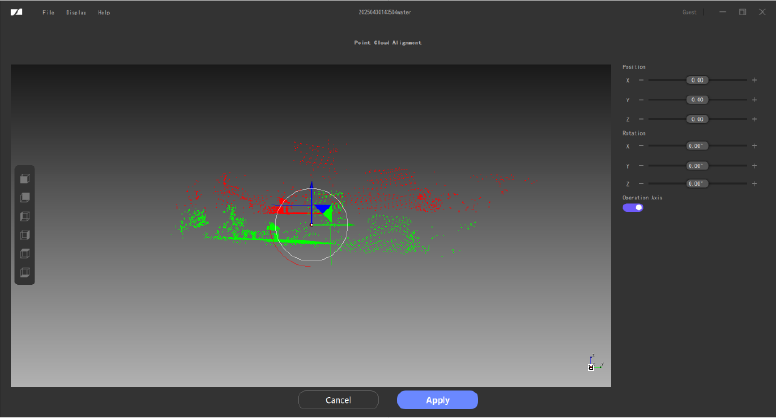
③ Puoi regolare la posizione dei dati Nuvola di Punti verdi in modo che i dati Nuvola di Punti dei due punti siano approssimativamente coerenti.
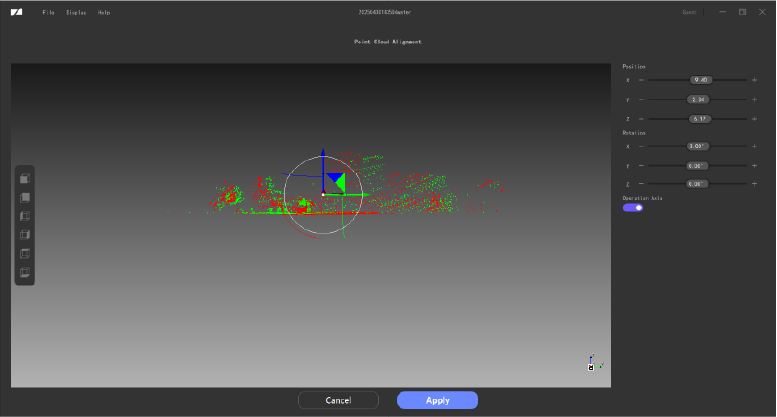
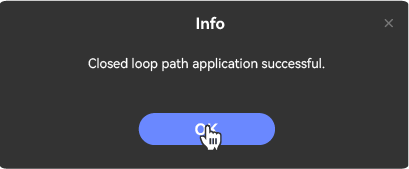
④Clicca "Applica" per generare i dati dopo la chiusura della Nuvola di Punti.
⑤ Clicca "Annulla" per uscire dalla schermata di chiusura del percorso
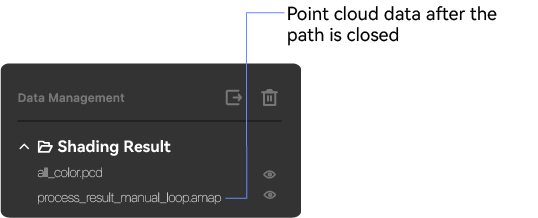
⑥ I dati elaborati nella lista:
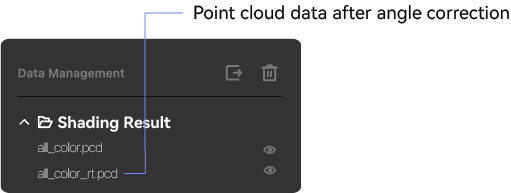
Nuvola di Punti correction
① Click  to enter the Nuvola di Punti angle correction interface.
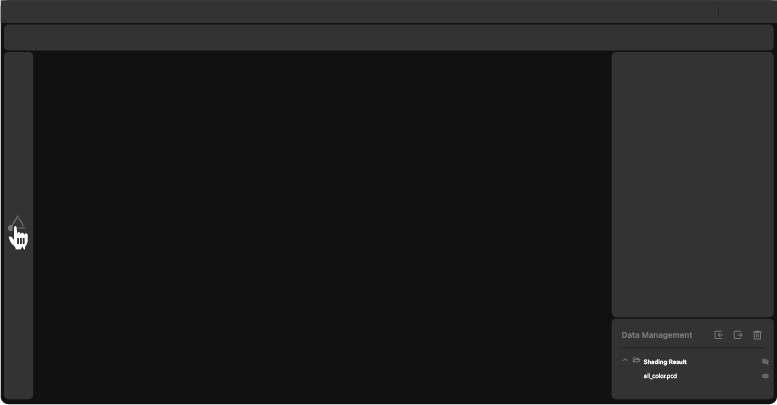
② Regola la posizione dei dati.
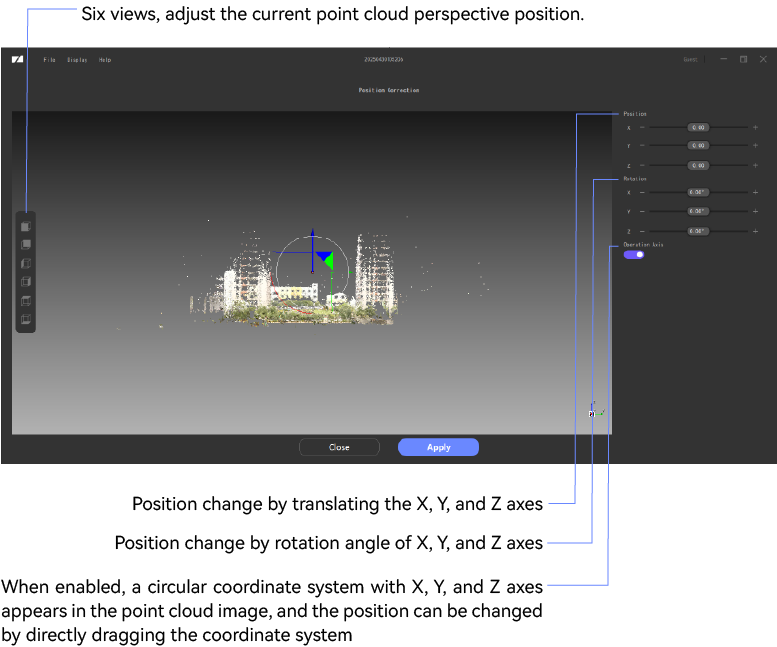
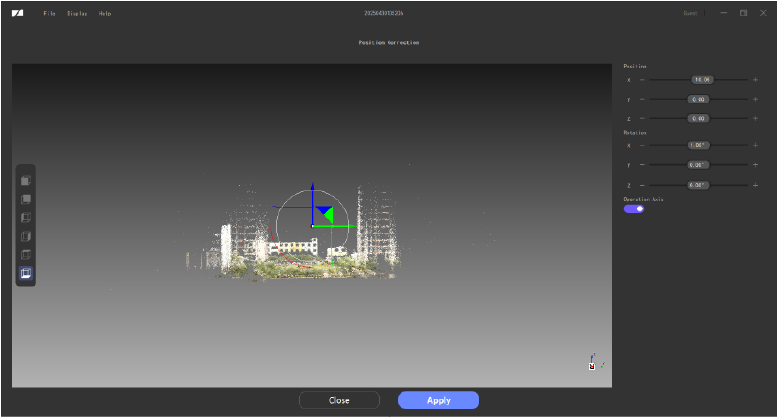
③ Clicca 'Applica' per generare i dati modificati.
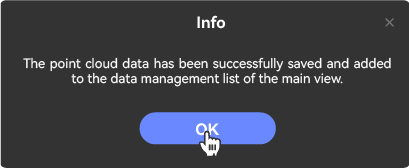
④Clicca 'Chiudi' per uscire dall''interfaccia di correzione Nuvola di Punti.

⑤I dati elaborati nella lista.
RTK
Sono supportati tre metodi per ottenere le coordinate mondiali:
Posizionamento usando solo il GPS integrato.
Posizionamento con file stazione base .25o (Observation Data) e .25p (Parameters/Position Data). (Nomi .25o e .25p indicativi; usa i nomi effettivi.)
Posizionamento ad alta precisione tramite servizi dati differenziali RTK.
Stazione base e dati differenziali RTK solo per dispositivi con chip RTK integrato e GPS Esterno.
Built-in GPS
Requisiti di Scansione
- Il GPS deve essere acceso durante la scansione
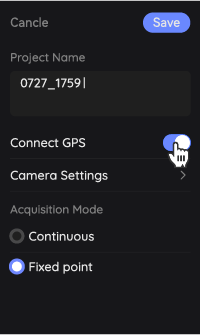
- Il modello esportato contiene dati GPS_XXXXXX.bag (se il GPS è abilitato durante la scansione, il file dati di scansione esportato genererà automaticamente i dati con il nome GPS_XXXXXX.bag)

Procedura
Dopo l'importazione di GPS_XXXXXX.bag, elabora con configurazione RTK:
① Seleziona configurazione RTK durante l'elaborazione.
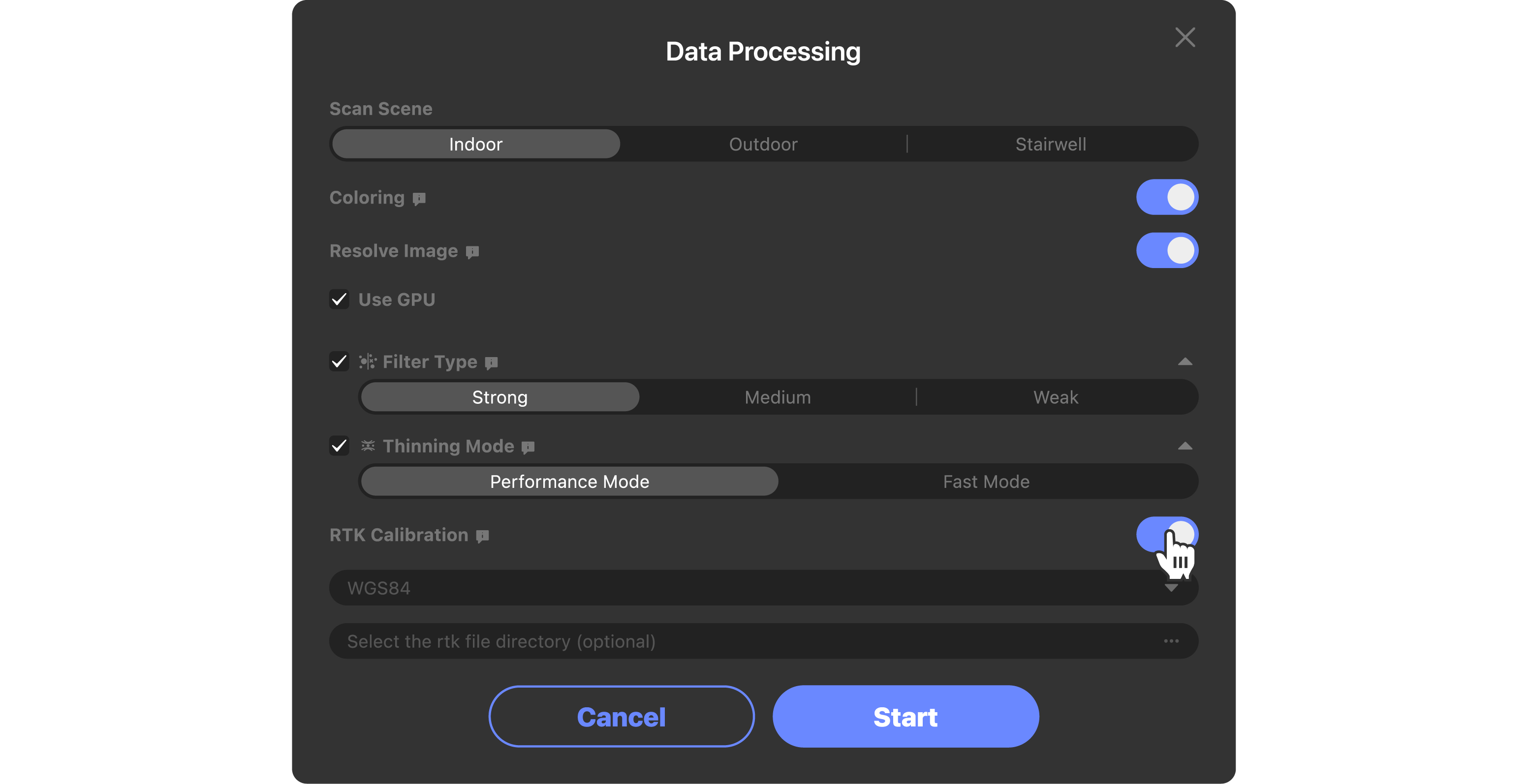
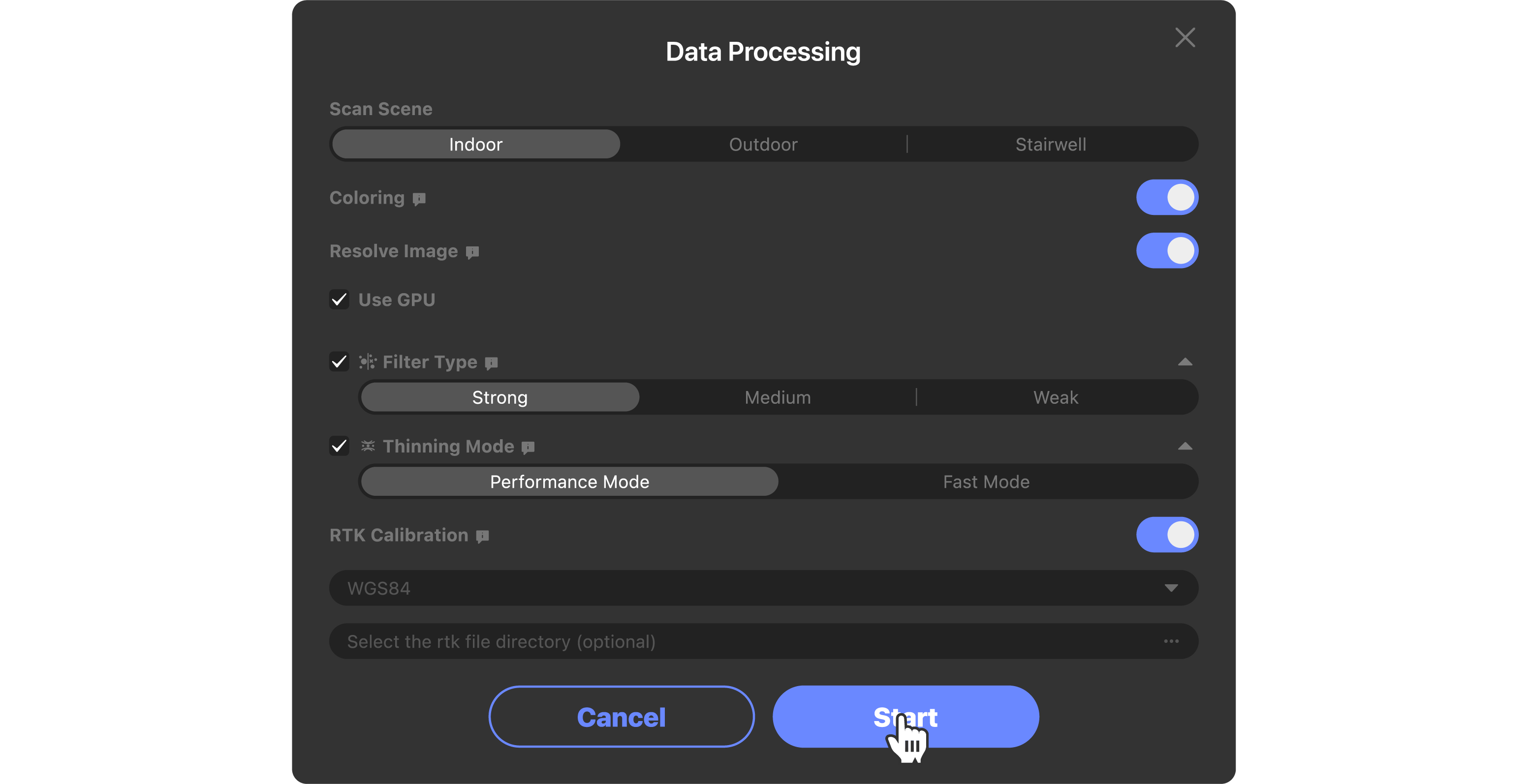
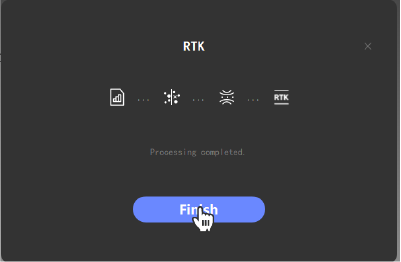
②I dati RTK sono generati nella lista

Base station high accuracy
Requisiti di Scansione
Il dispositivo deve avere accessori RTK (incluso chip integrato e GPS esterno)
Accendi la stazione base prima della scansione
a. Accendi la stazione base e tienila ferma
b. Connetti il controller della stazione base
c. Seleziona una stazione statica (le operazioni variano per marca)

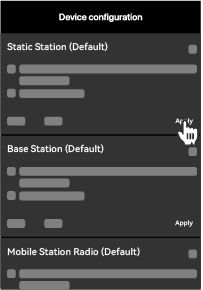
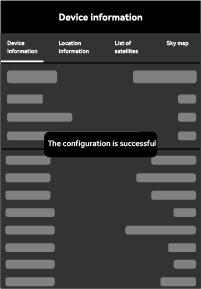
- Il GPS deve essere acceso durante la scansione
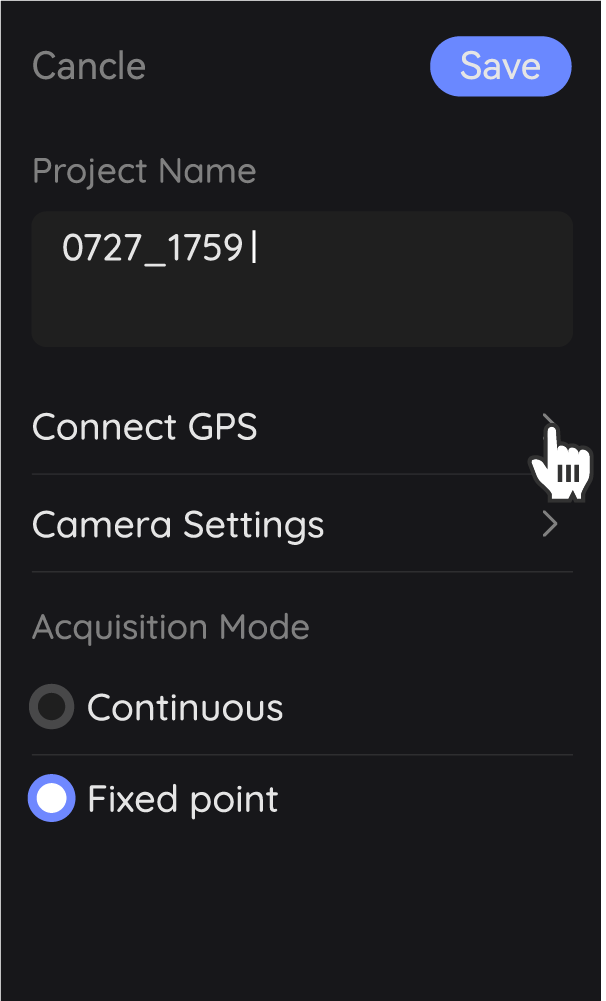
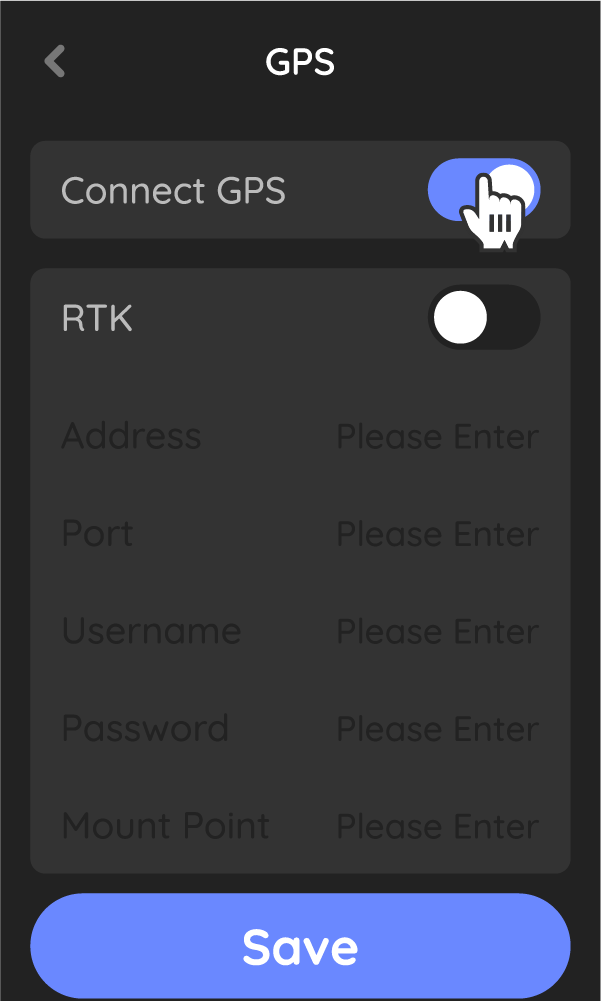
- Il modello esportato contiene dati RTK_XXXXXX.bin (per dispositivi RTK specifici, se il GPS è acceso durante la scansione, il file dati di scansione esportato genererà automaticamente dati con nome RTK_XXXXXX.bin)

Altri Requisiti
I file Observation Data e Parameters/Position Data vanno ottenuti dalla stazione base RTK.
Convenzioni: 2025=.25o/.25p; 2026=.26o/.26p
(Connetti la stazione base al computer ed esporta da "Static Record Files". Le procedure variano per modello.)
Procedura
Dopo l'import di RTK_XXXXXX.bin con configurazione RTK, importa il percorso file dalla stazione base:
①Seleziona configurazione RTK.
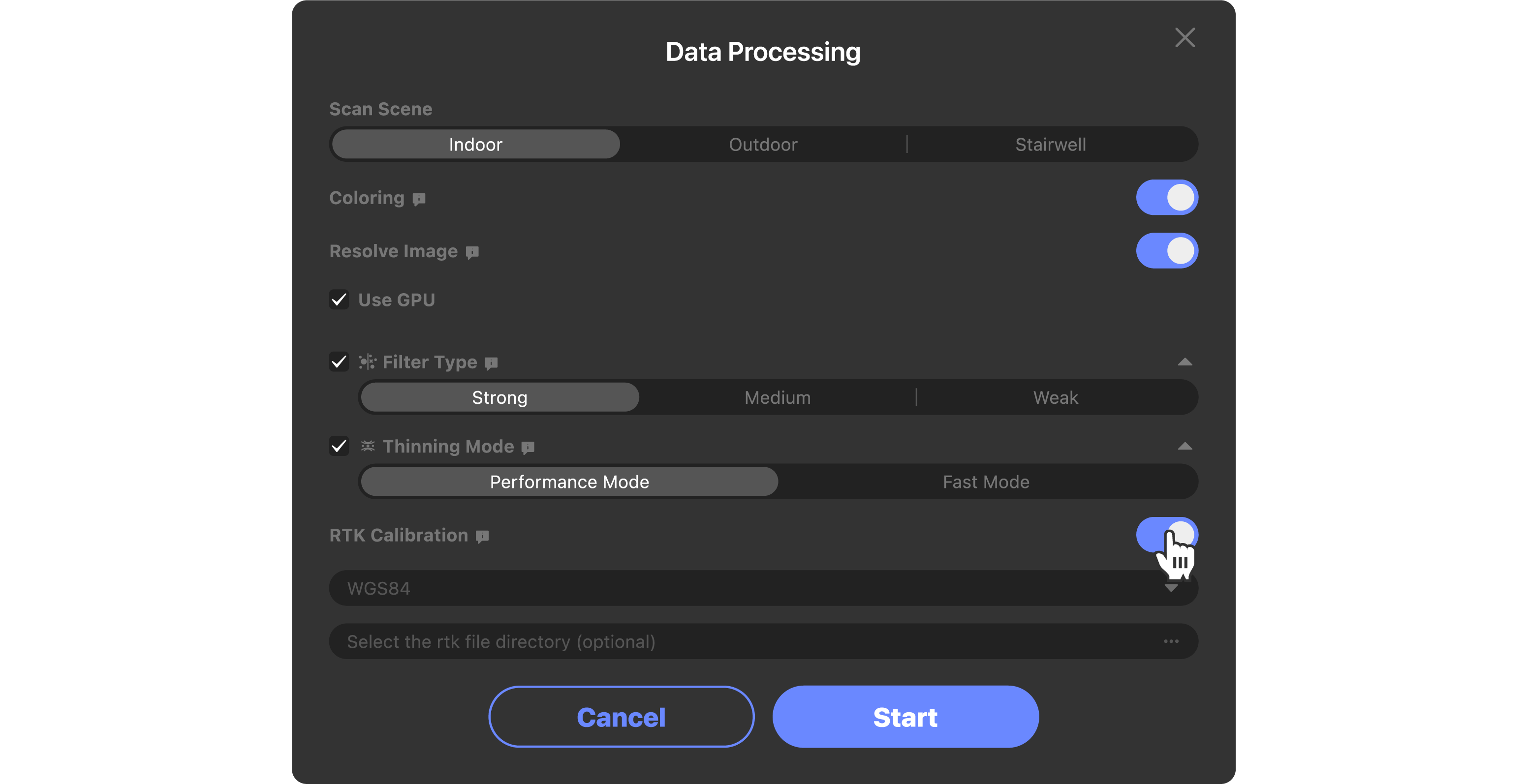
②Seleziona la cartella della stazione base RTK (.25o/.25p) e avvia l'elaborazione
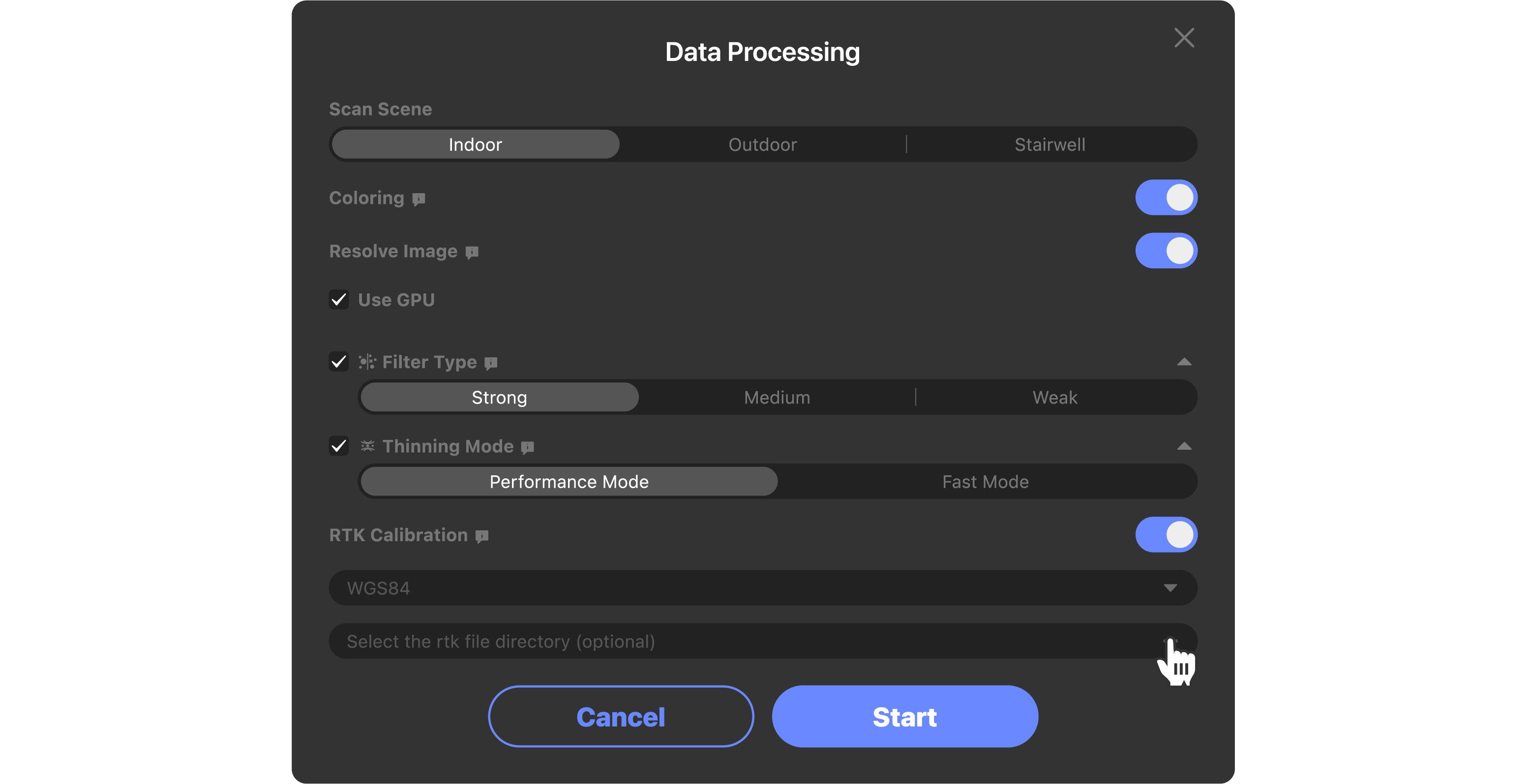
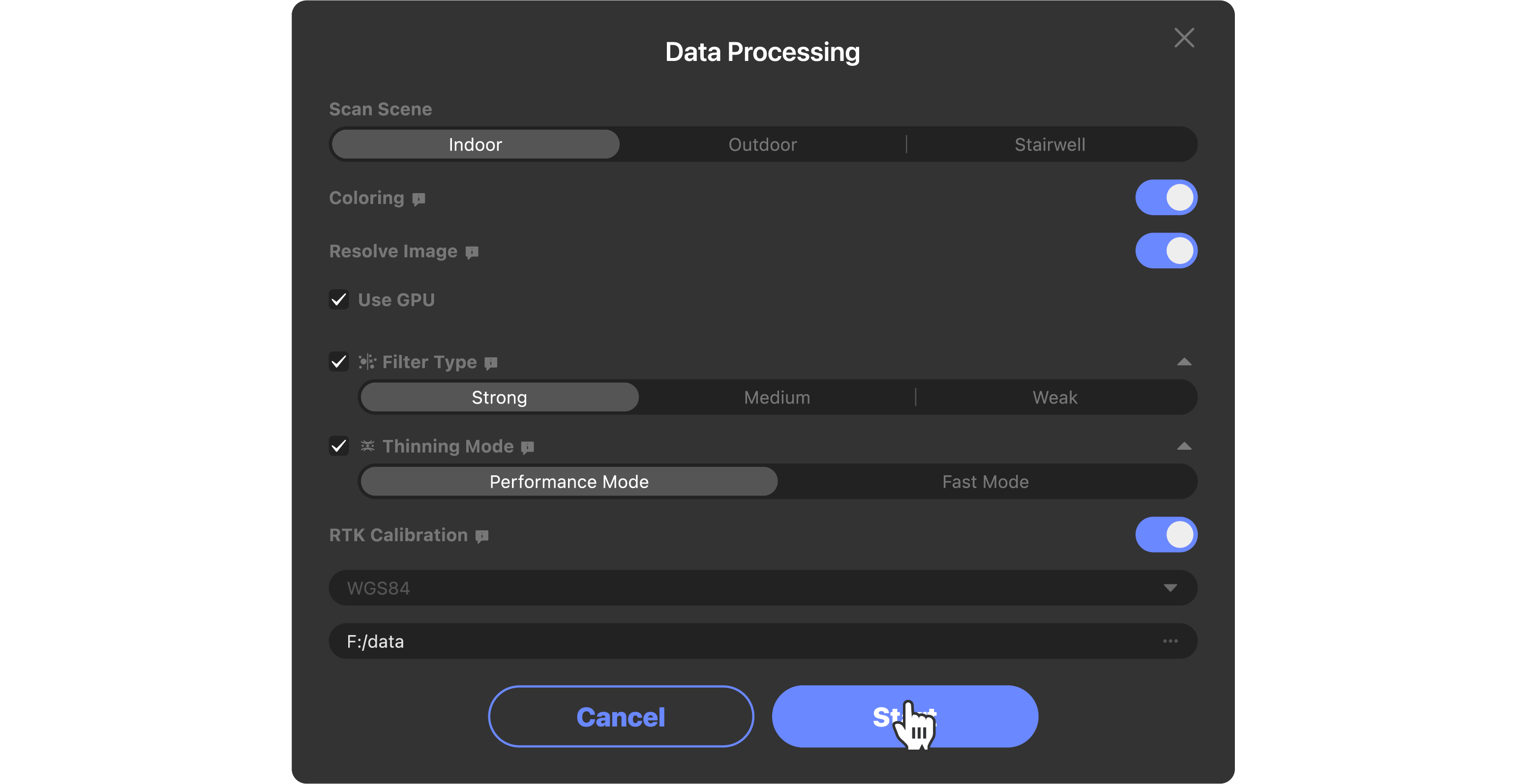
③I dati RTK nella lista
RTK differential service
La precisione dipende da ostacoli, dinamica della scena, attività ionosferica e stato dei satelliti.
Requisiti di Scansione
Il dispositivo deve avere accessori RTK (incluso chip integrato e GPS esterno)
Prima della scansione, connetti il dispositivo alla rete. I dati differenziali si ottengono via rete (all'aperto usa rete mobile).
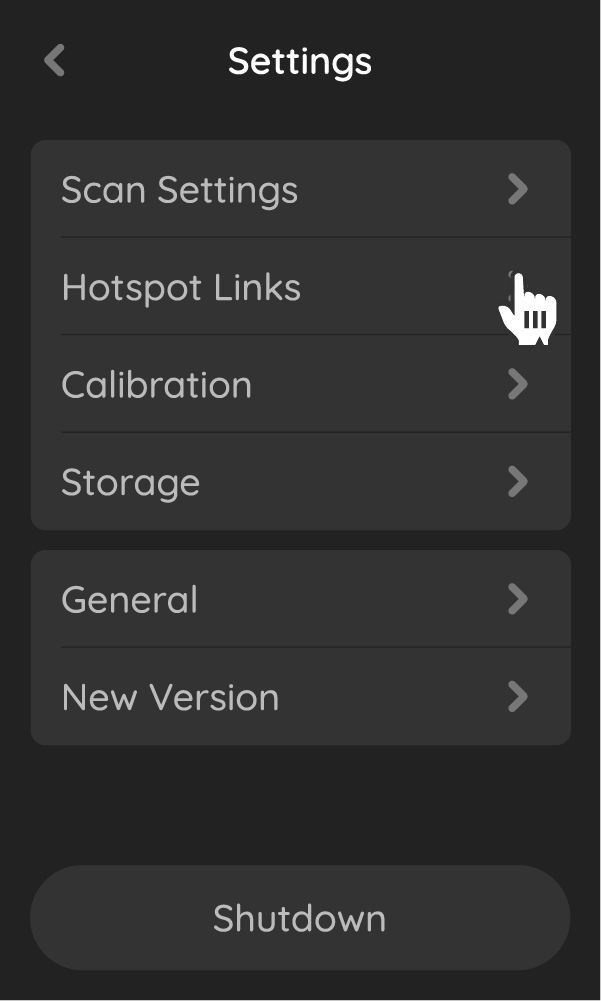
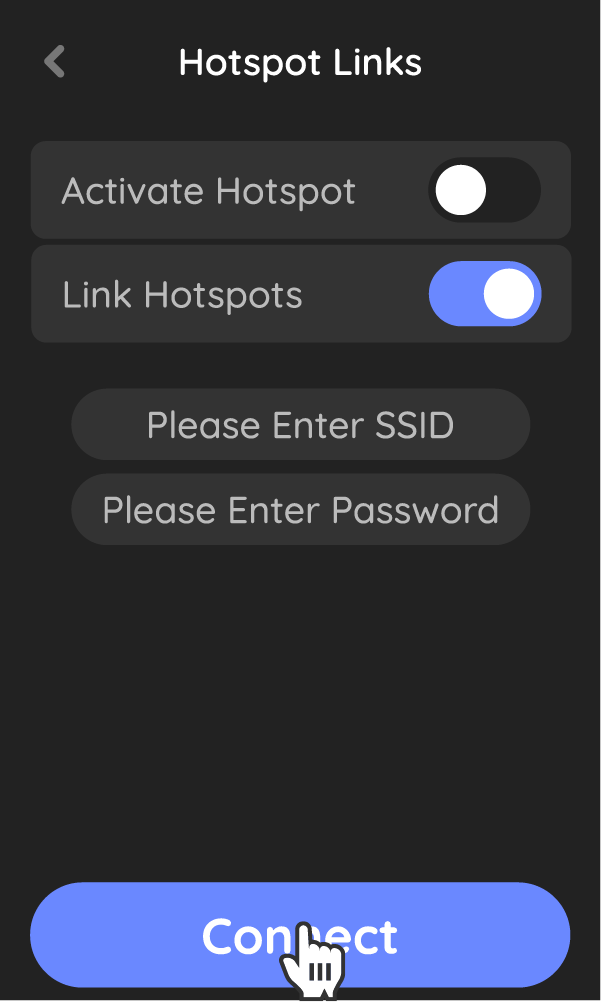
Acquista servizi RTK da un provider terzo e ottieni dominio, porta, username e password.
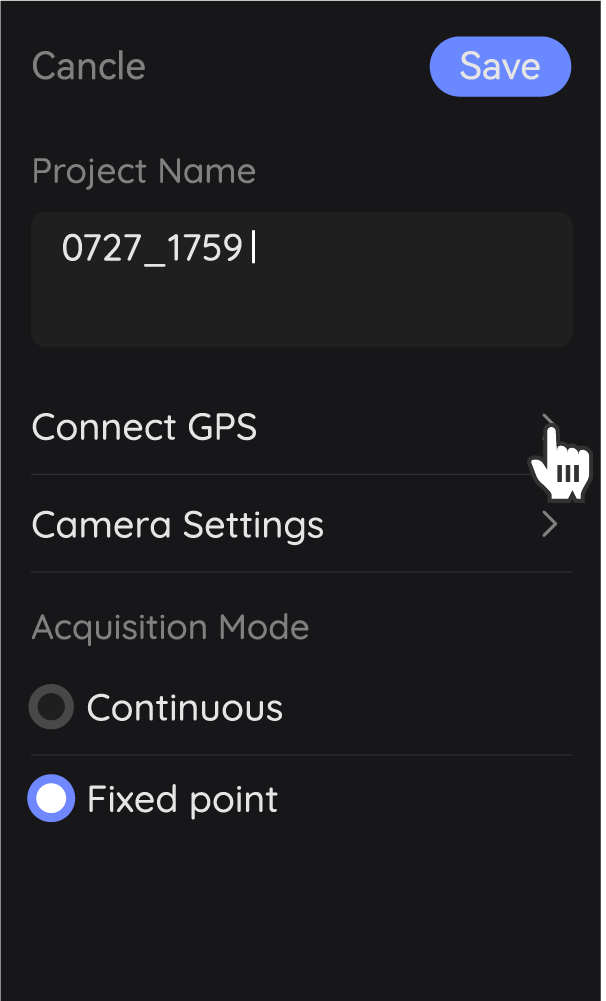
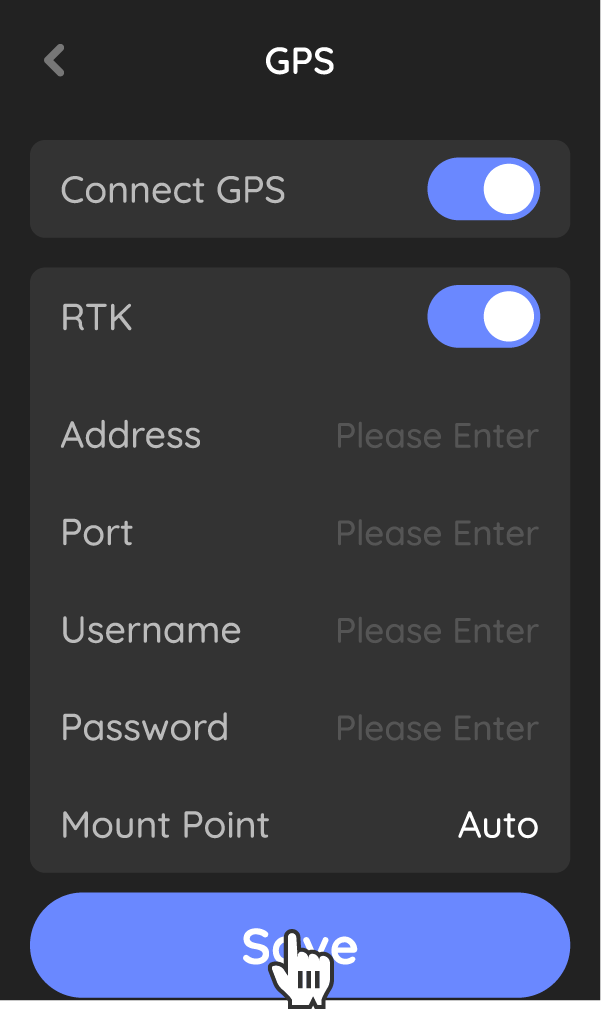
Durante la scansione, abilita GPS e RTK e inserisci dominio, porta, username e password.
- Il modello contiene dati RTK_XXXXXX.bin
Procedura
Dopo l'import di RTK_XXXXXX.bin, elabora con configurazione RTK:
①Seleziona configurazione RTK.
②I dati RTK sono generati nella lista
Esporta il Modello
Clicca "Esporta" nella "Lista Livelli Dati" in basso a destra:
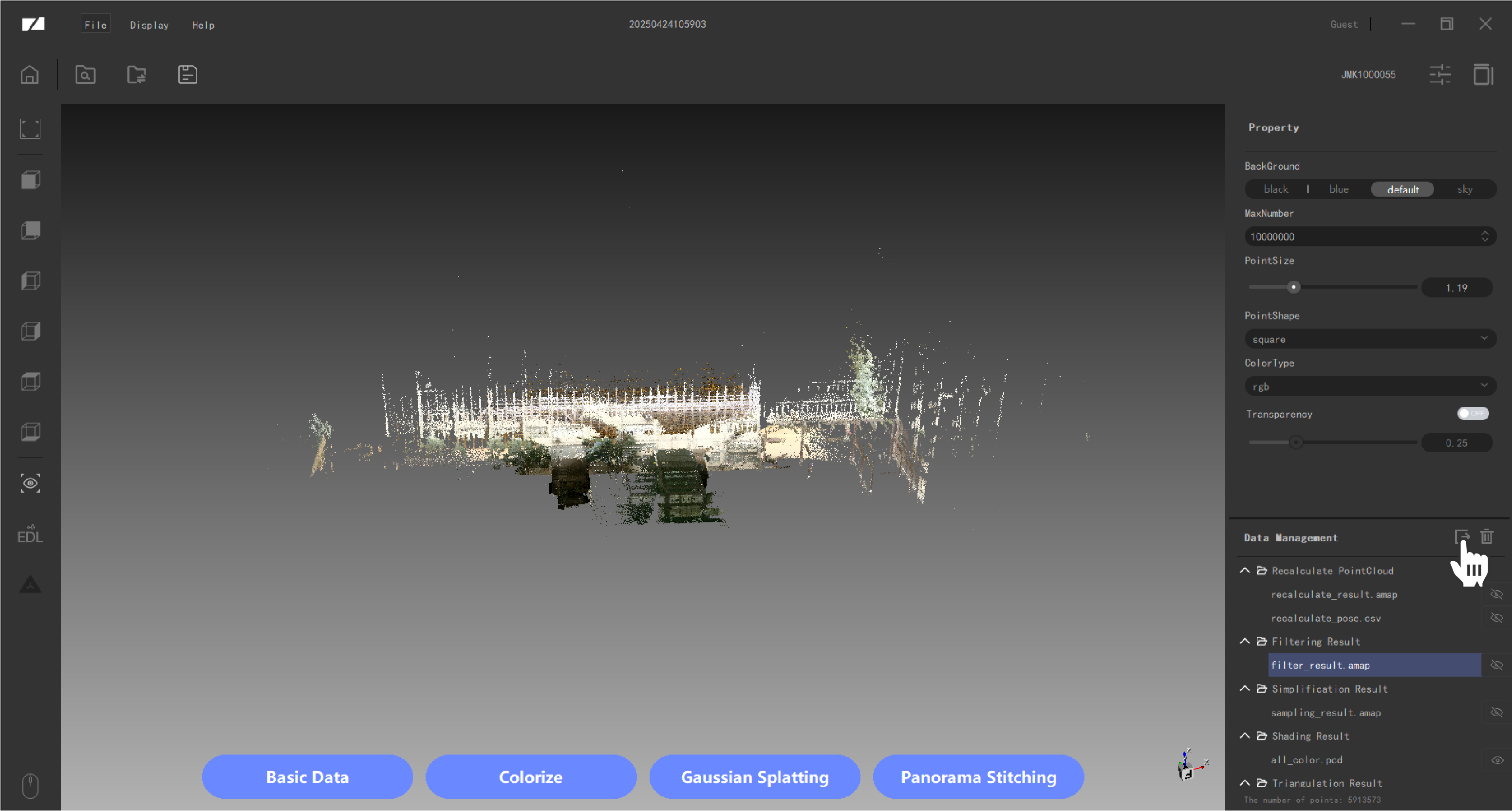
Attualmente l'esportazione supporta LAS, PCD, PLY, e57, xyz. Altri formati in futuro. Grazie!