ソフトウェアのインストール
運用環境
推奨構成要件
Intel Core i7, 64GB RAM, NVDIA4060 GPU 16G
最低限のシステム要件
Intel Core i7, 32GB RAM, NVDIA3060 GPU 12G
ソフトウェアのダウンロード
公式チャンネルからソフトウェアをダウンロードできます: クリックしてダウンロードへ進む
ソフトウェアのインストール
For Windows
インストーラーを実行し、「次へ」を順番にクリックして、ソフトウェアのインストールが完了するのを待ってください。
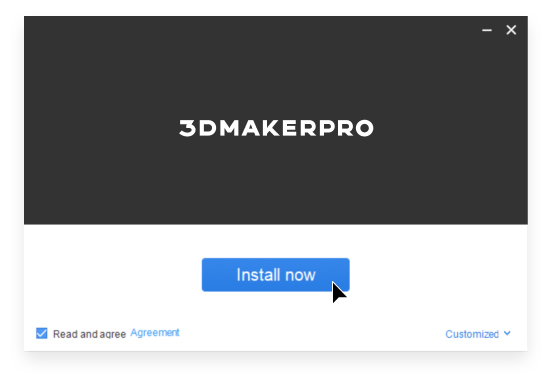

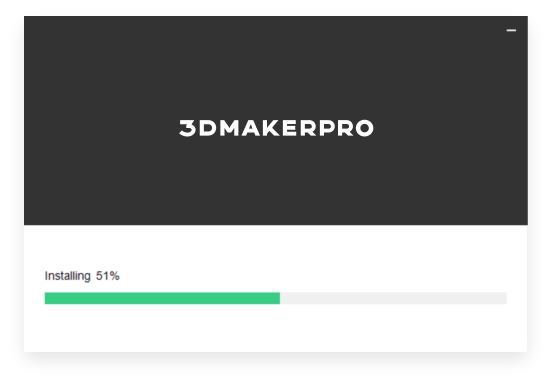
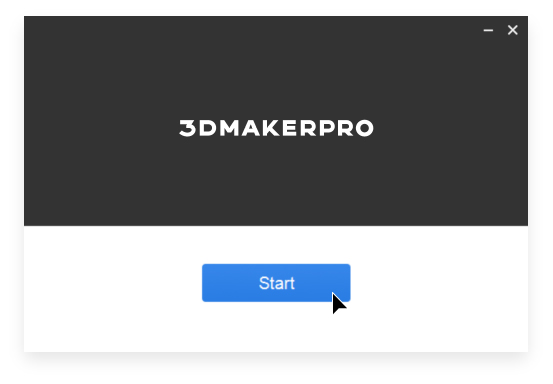
開始ページ
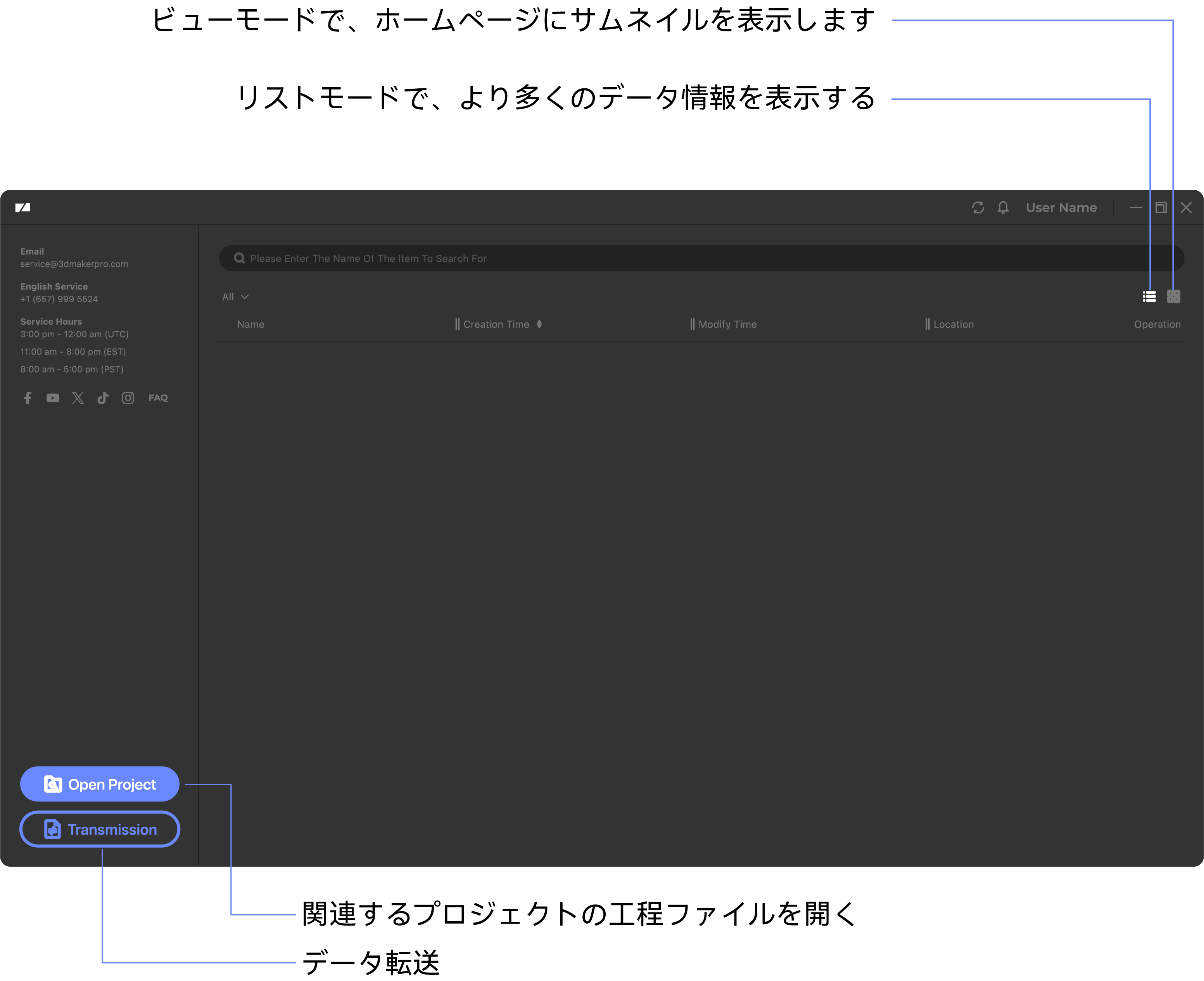
モデルをダウンロード
現在、2つのダウンロード方法がサポートされています。1つは、USBメモリとアダプターを使ってデバイスからファイルをUSBメモリにエクスポートする方法です(詳細はEagleの操作におけるエクスポートモデルを参照してください)。その後、USBメモリのファイルをPCに保存します。もう1つは、PCがデバイスのWIFIに接続して、直接ファイルをダウンロードする方法です。
Wi-Fiを介してデータをスキャンしてダウンロードする手順は次のとおりです。
①空掃設備のWIFI設定を開く:
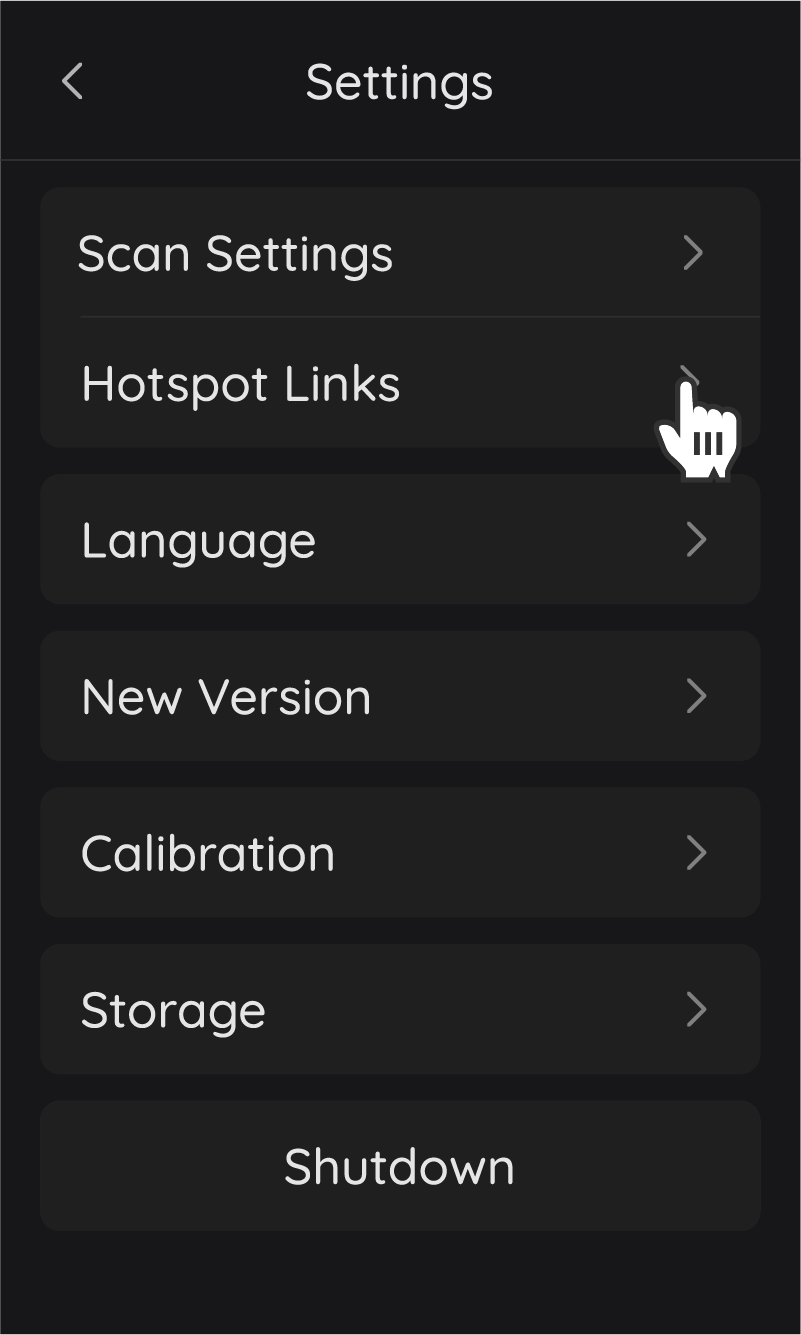

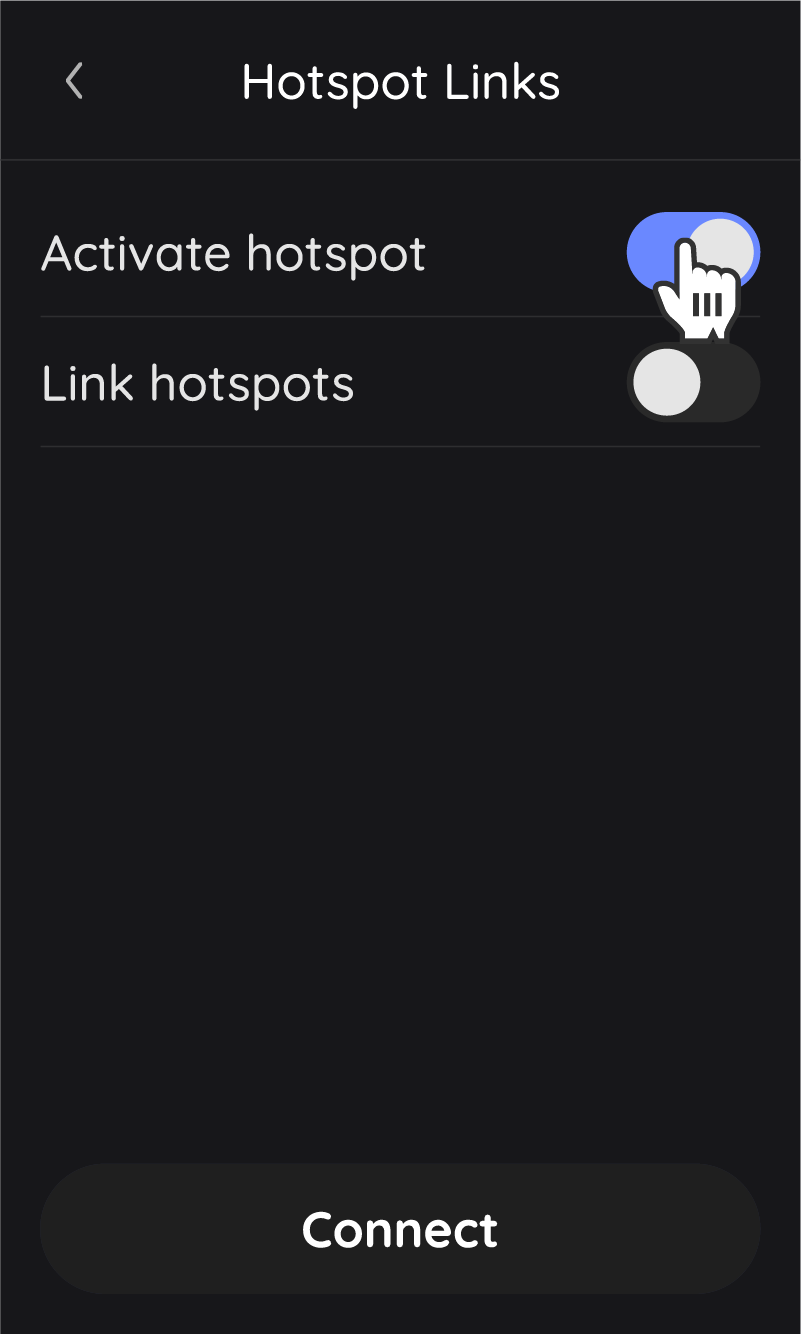
②PCのネットワーク接続を開き、デバイスのWIFIを見つけて接続します。
WIFI名:Rayzoom G100 / Rayzoom G200
パスワード:12345678
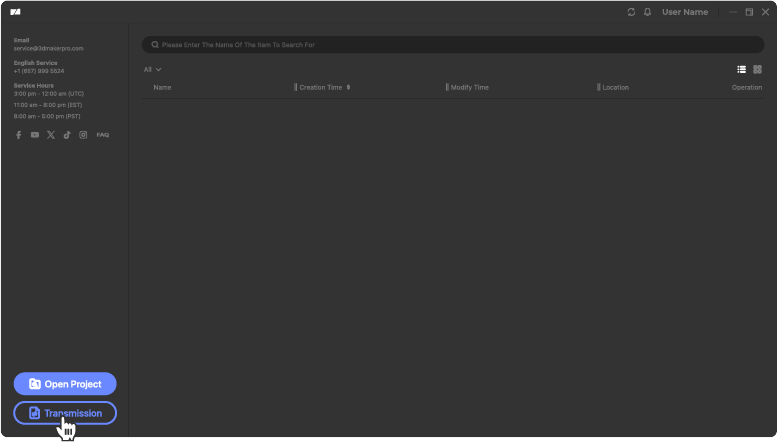
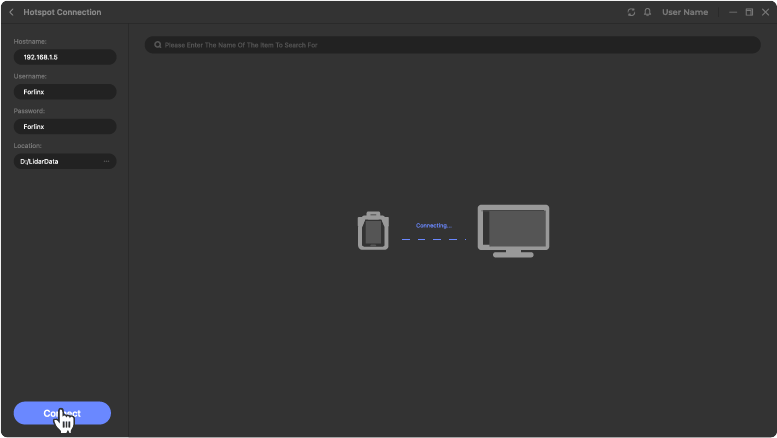
③ソフトウェアのホームページで、データ転送ページに移動し、接続をクリックします。接続に成功すると、デバイス内のスキャンファイルが表示されます:

④右側の  をクリックしてダウンロードし、ダウンロードが完了したら
  をクリックしてそのフォルダを開くことができます。
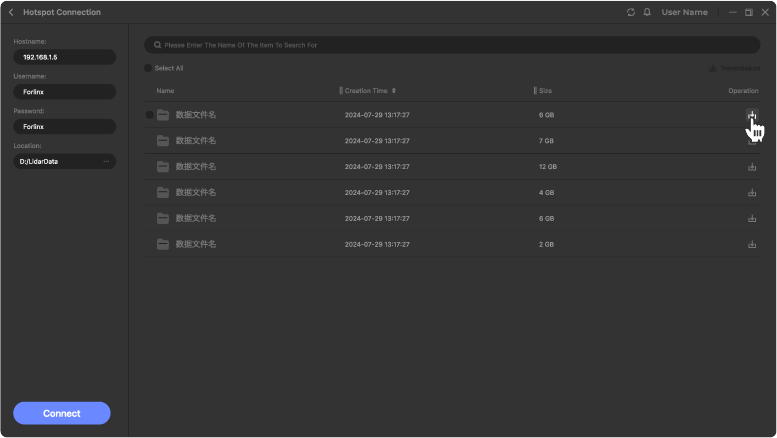
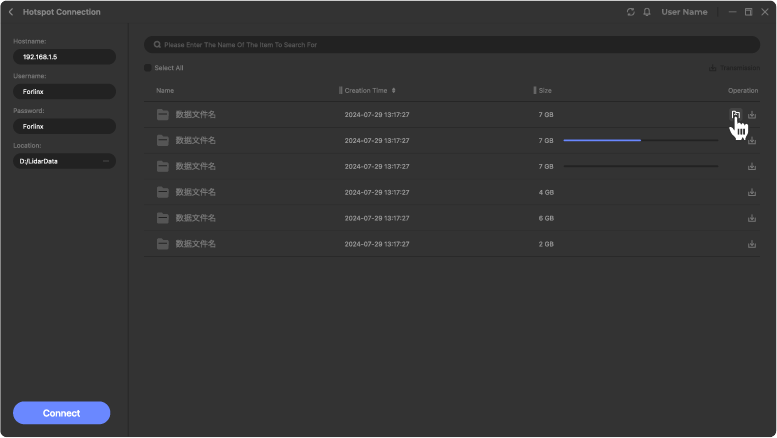
*リンクをクリックしても正常にデータ転送ができない場合は、ローカルPCの位置情報サービスを有効にしてから、もう一度接続してみてください。
モデルをインポートする
ローカルのスキャンファイルを先に開く必要があります。その後、ファイルに対して処理を行うことができます。
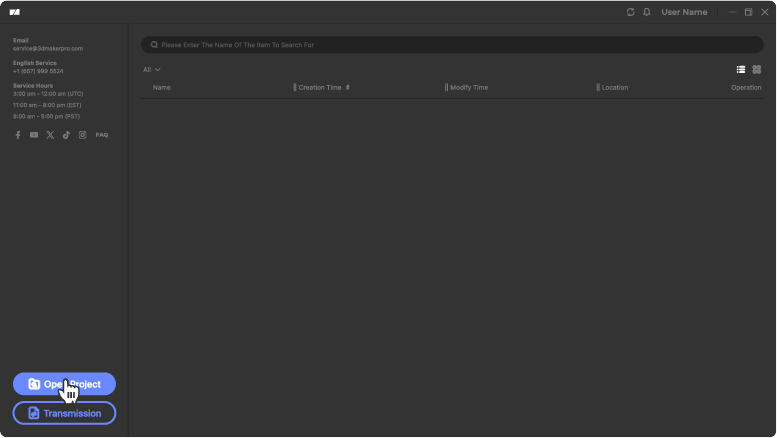
メイン画面
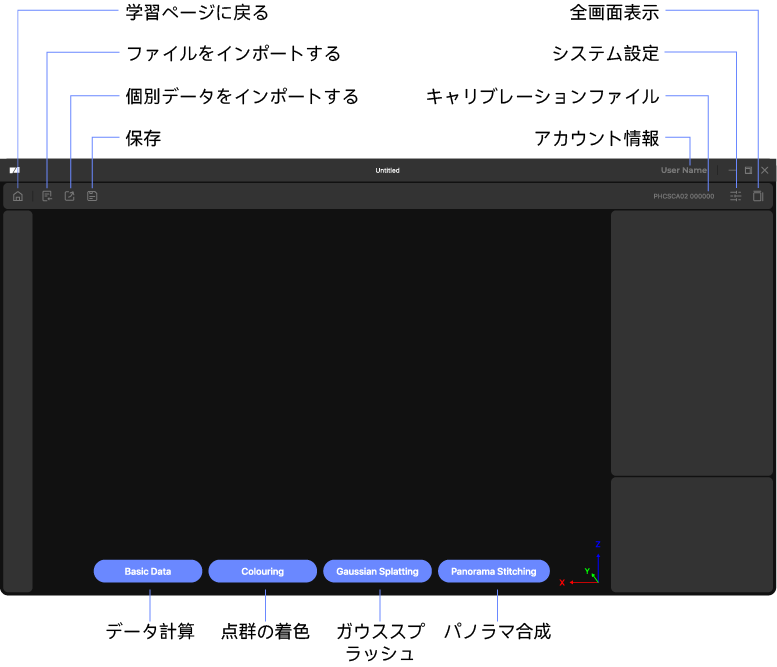
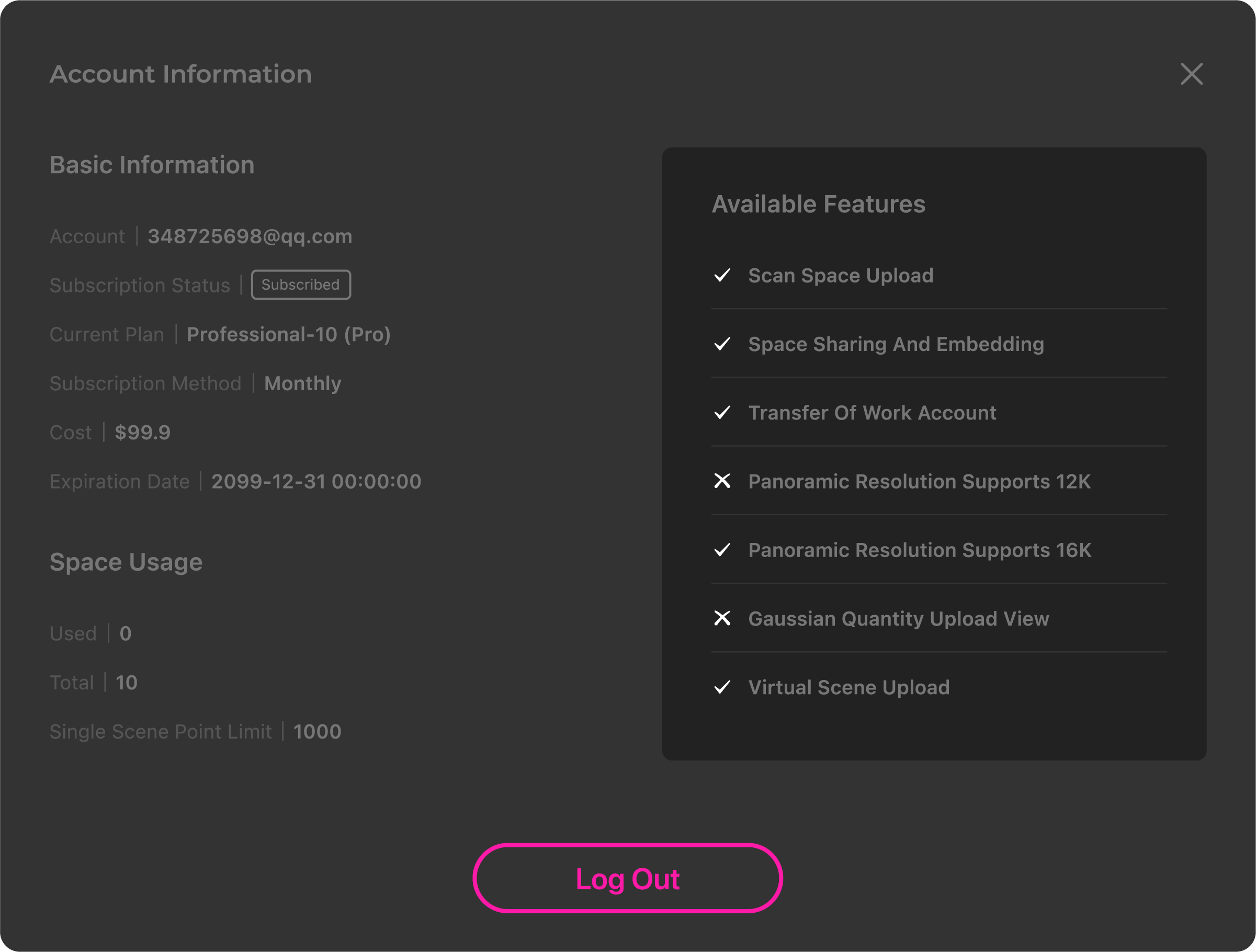
アカウント情報
アカウント情報では、現在のアカウントの基本情報と購入した関連サービスを確認できます。
データ計算
①「データ計算」をクリックしてください

②行う操作を選択してください:
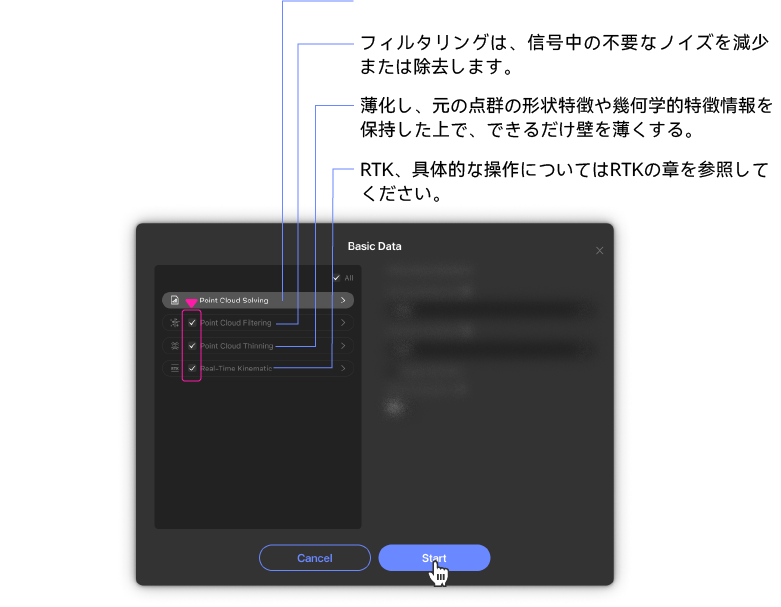
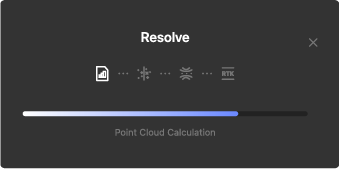
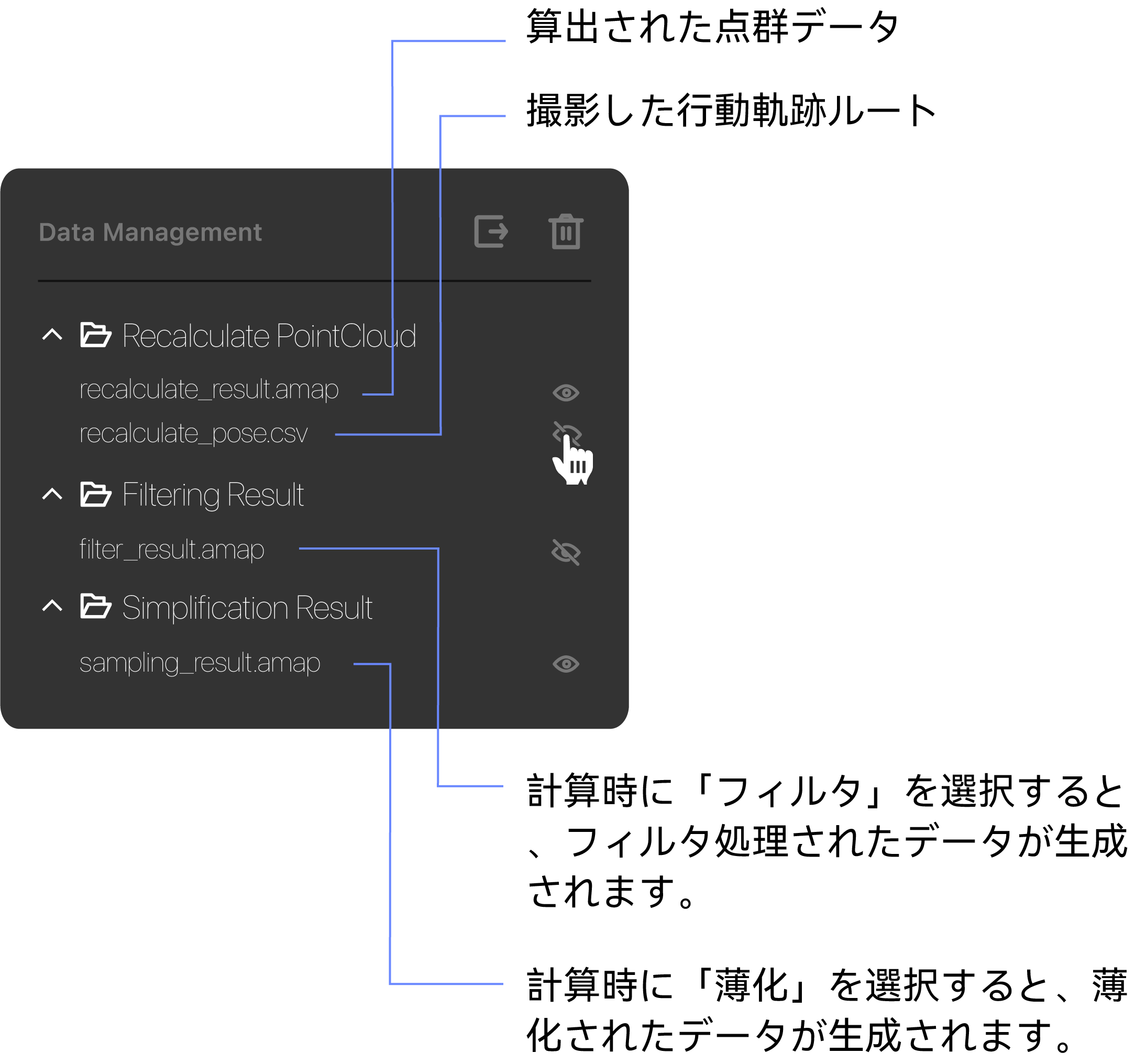
③処理後のデータの一部はデフォルトで非表示です。データリストの をクリックすると、アイコンが に変わり、データが表示されます。
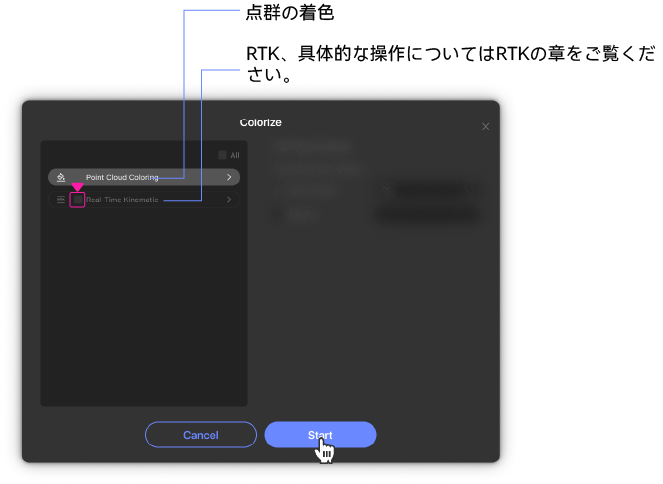
点群の着色
①「点群の着色」をクリックします

②実行する操作を選択してください:

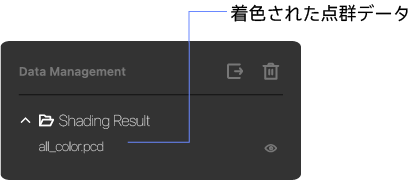
③処理結果はデータリストで確認できます:
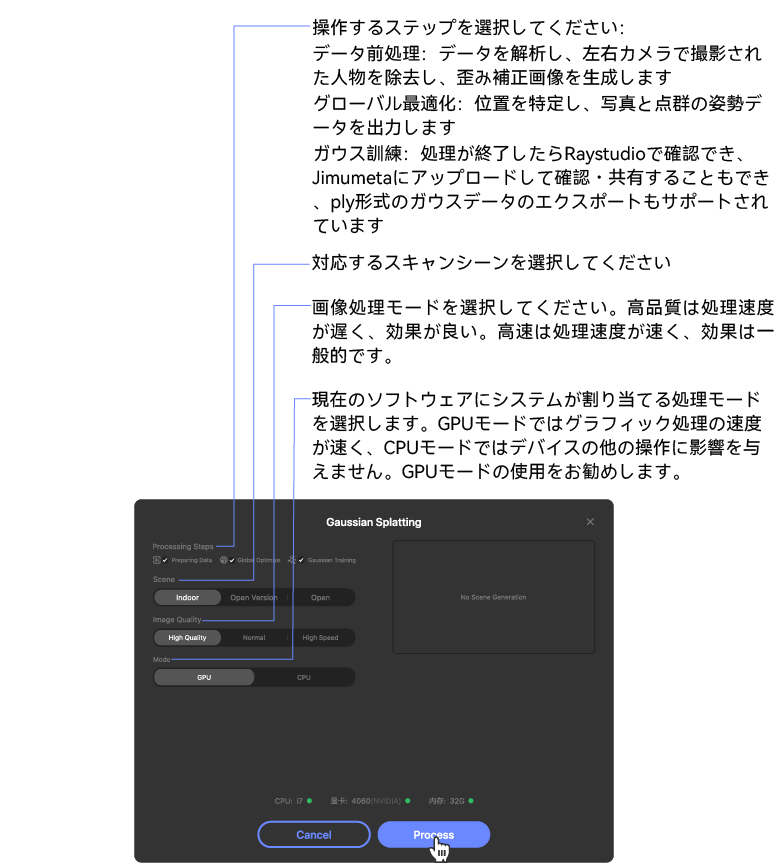
ガウススプラッシュ
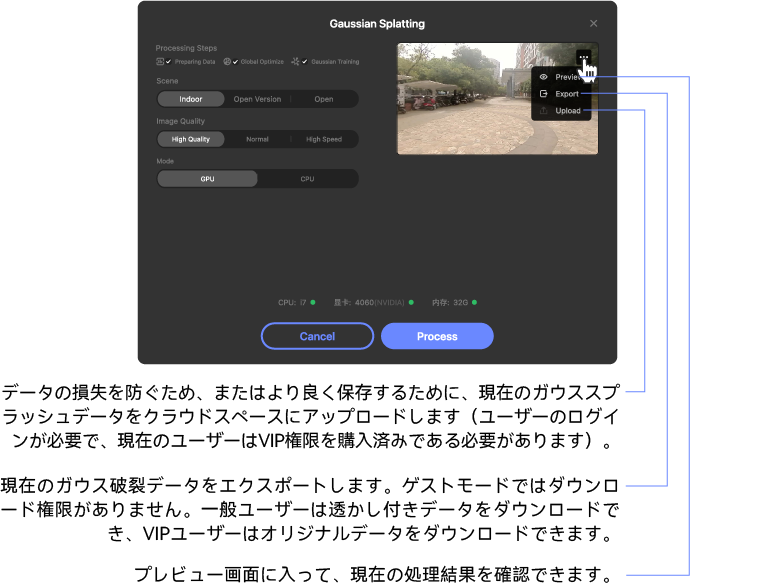
①「ガウススプラッシュ」をクリックする

②処理シーンを選択してください(処理に時間がかかる場合がありますので、しばらくお待ちください):

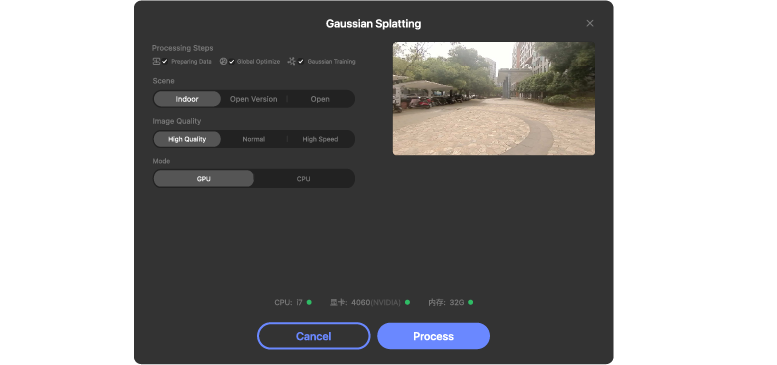
③プレビュー画面の右上隅でプレビュー、ダウンロード、アップロードを選択できます。
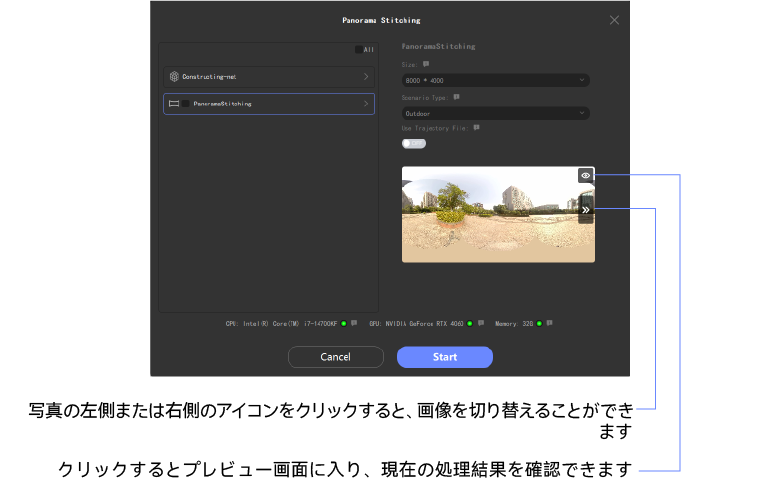
パノラマ合成
①「パノラマ合成」をクリックします

②行う操作を選択してください:
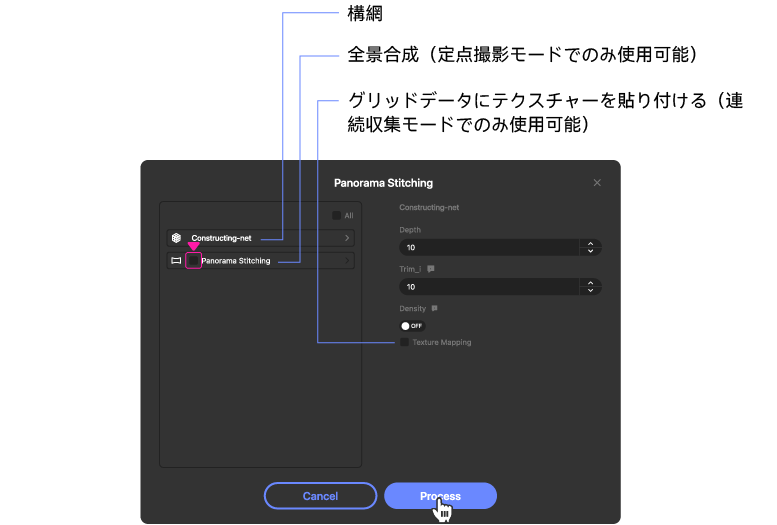
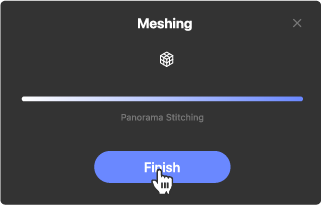
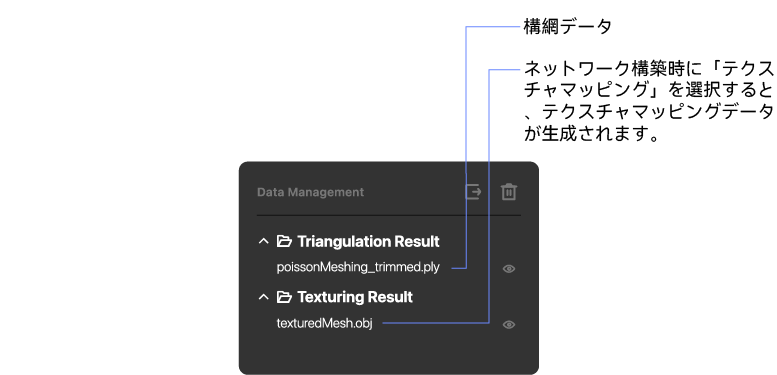
③ネットワーク構築の処理結果はデータリストで確認できます。
④全景のスティッチングは現在のウィンドウでご覧いただけます:
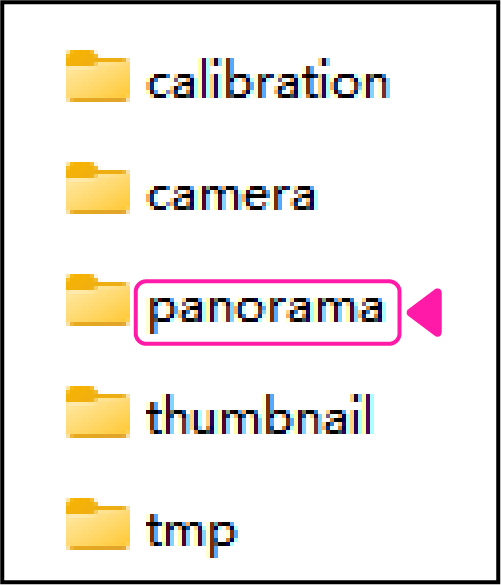
全景合成された写真はローカルプロジェクトファイルで取得できます。
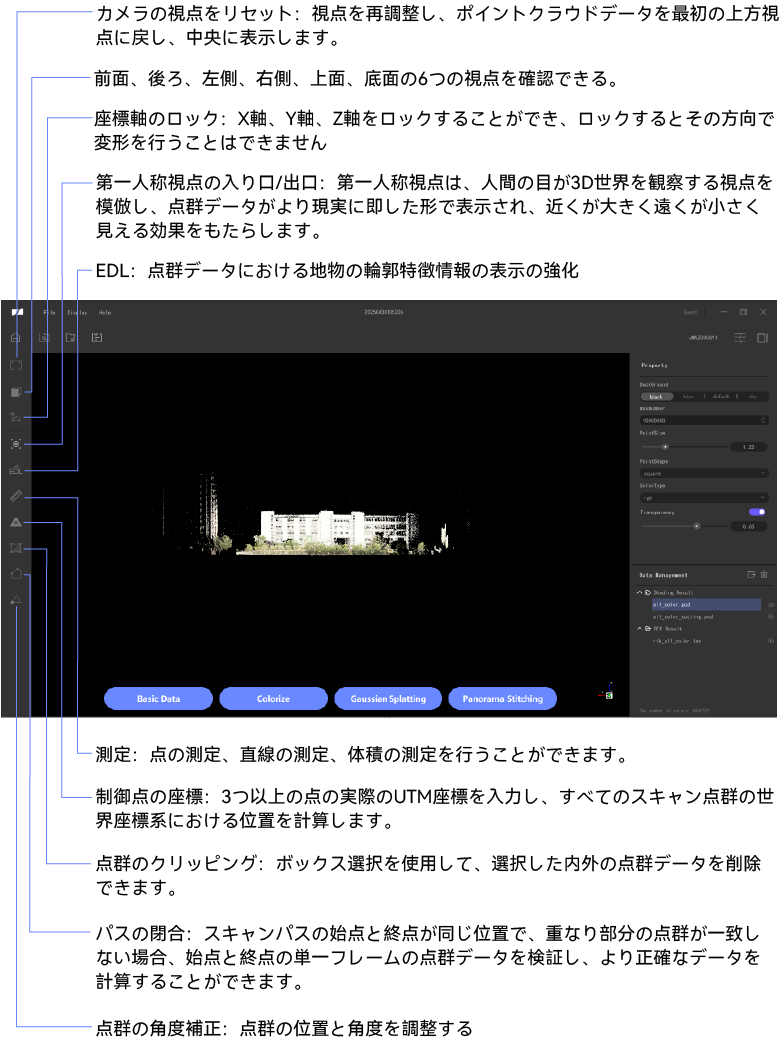
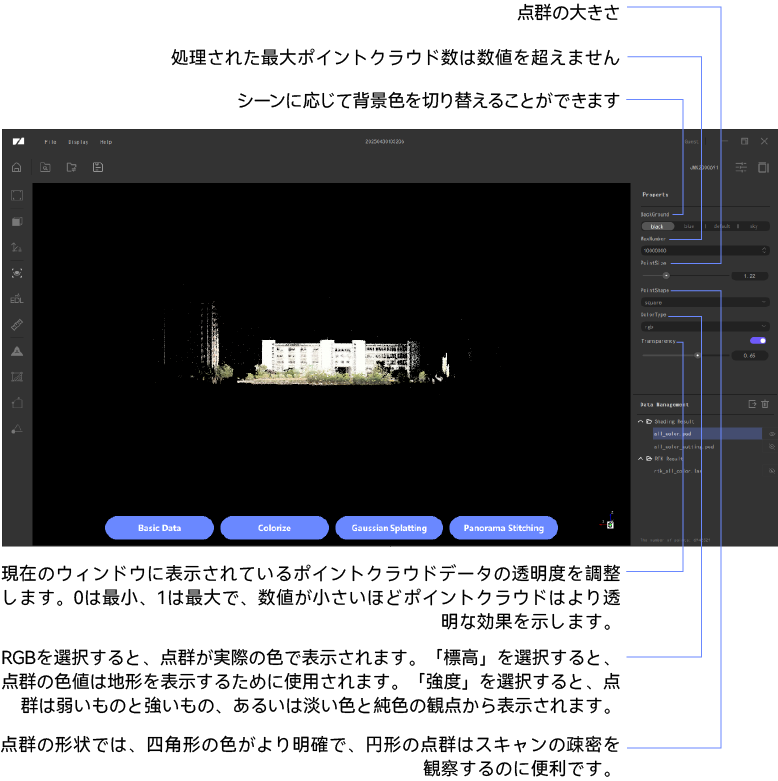
編集
ポイントクラウドやメッシュデータを調整できます。
制御点座標
少なくとも3つの点の位置を変更することで、スキャンした点群の世界座標系での位置を計算できます。
前提条件
変更する前に、関連する点群の世界座標系における実際のUTM座標情報を取得する必要があります。
• スキャンで目印点を追加する際、他の補助デバイス(例えばRTK測量機)を使用して打点位置の実際のUTM座標情報を取得します。
• 同じ位置の点群を選択することで、世界座標系でその位置の実際のUTM座標情報を取得できます。取得方法はソフトによって異なる場合があり、参考情報として提供します(Google Earth Proでの操作例)。
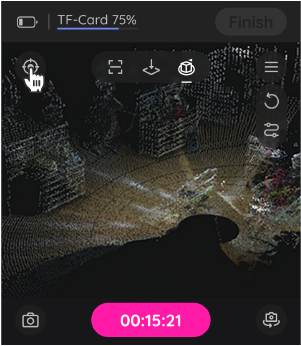
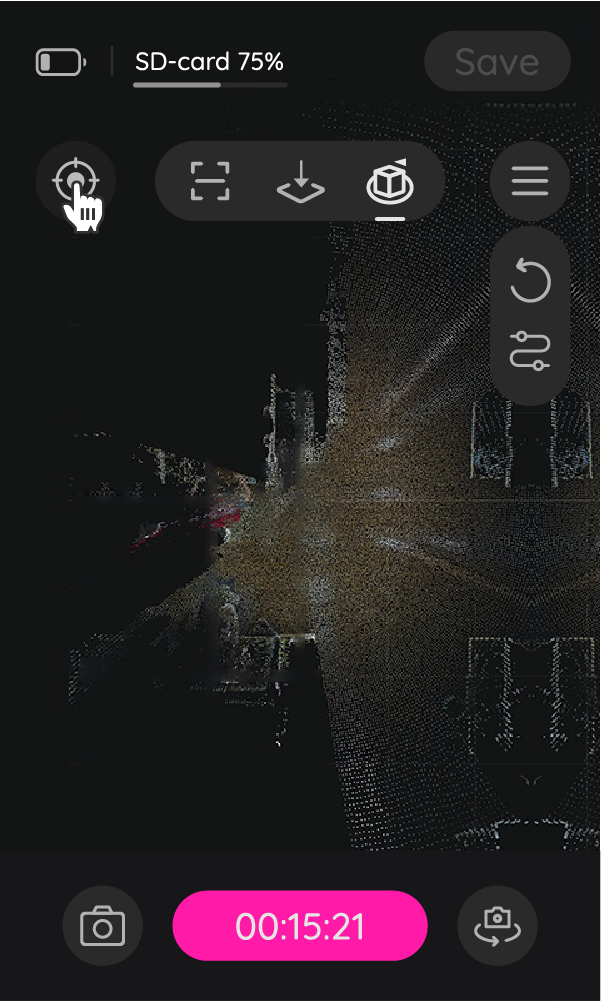
1、スキャン時には、手動でマークポイントを追加することができます(例としてJMK5の場合)。クリックすると、現在の位置が自動的に記録されます。
*スキャンしてマークポイントを追加する際、同じ位置でRTK測量機などの機器を使用して、そのポイントの実際のUTM座標情報を同時に取得することができ、データはより正確になります。
Hawk のインターフェースは次のとおりです:
Eagle のインターフェースは次のとおりです:
2、RTK測量器などの他の補助ツールがない場合は、世界座標系を通じて取得することができます(例としてGoogle Earth Proの操作を使用)。
a. "ツール > オプション..." でUTMを設定します。
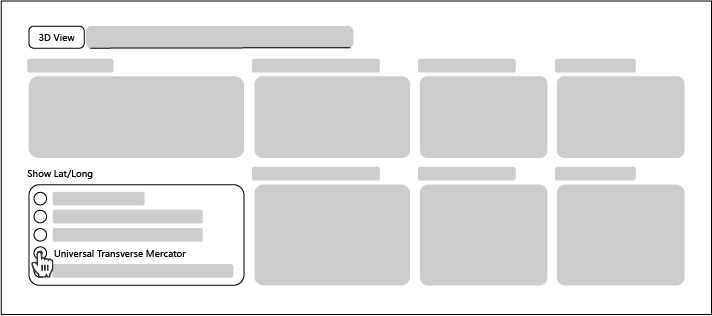
b. マウスを特徴点を持つ位置(または撮影時にマークを追加した位置)に置き、対応する位置の実際のUTM座標情報を取得します。少なくとも3つの特徴点の情報を取得する必要があります。
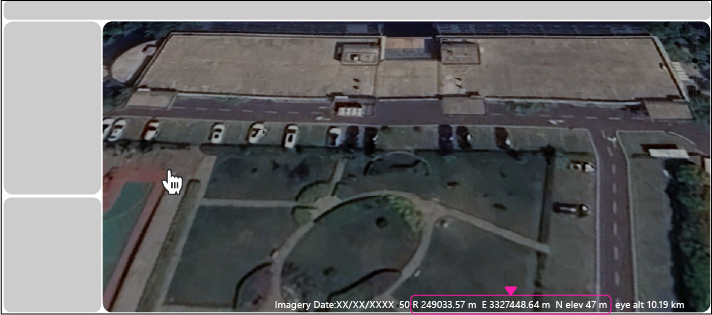
操作手順
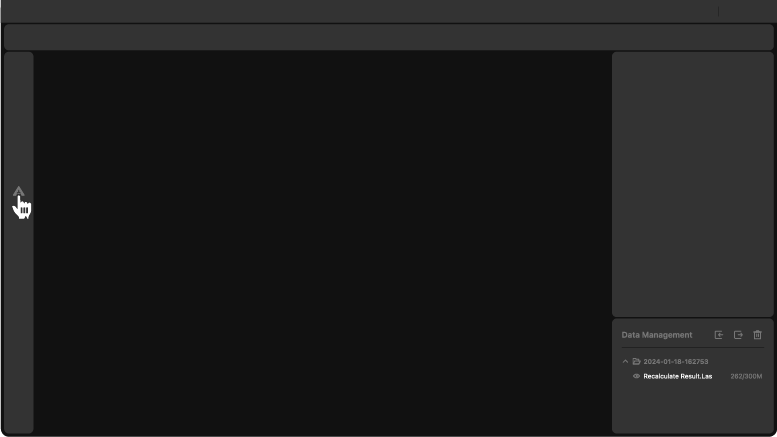
①フィルタリング、スリム化、または点群の着色データ(着色データは、スキャン時に追加されたマーカーポイントを取得するためにデータの決算が必要です)の状態で  をクリックし、操作画面に入ります(ここでは着色データを例とします)。
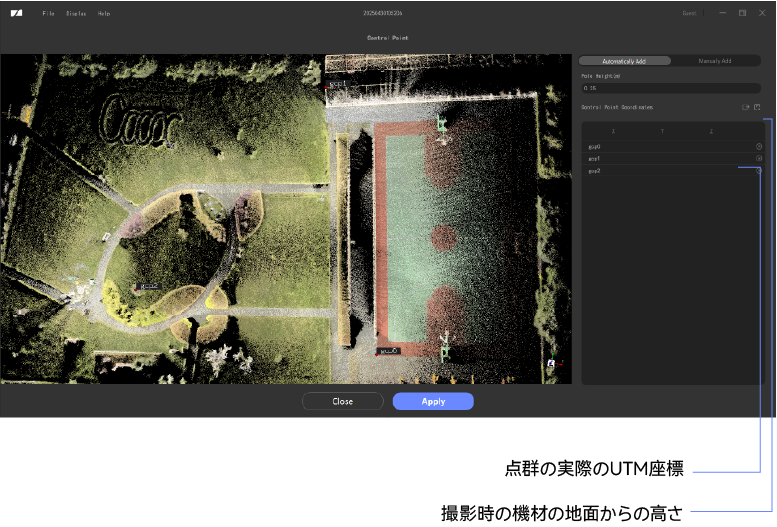
②制御点の座標は、手動で特殊な点を選択する方法と、撮影時に追加された点を使用する方法の2通りで計算できます。
•撮影時に追加されたポイント:撮影時にすでにマークポイントが追加されており、点群の位置に直接その点群の実際のUTM座標を入力します(取得した実際の位置情報を左から右に入力します)
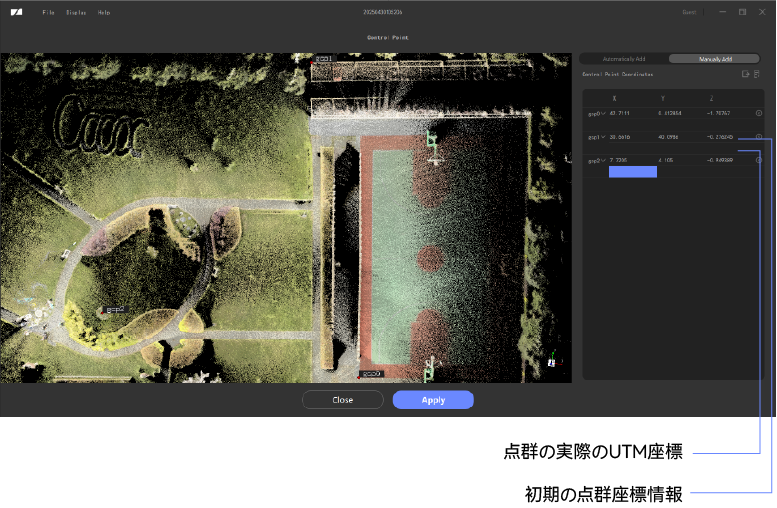
•特殊なポイントを手動で選択する:実際の座標情報を取得した特徴点群をダブルクリックして選択し、元のデータの下にその点群の実際のUTM座標を直接入力できます(取得した実際の位置情報を左から右に入力してください)
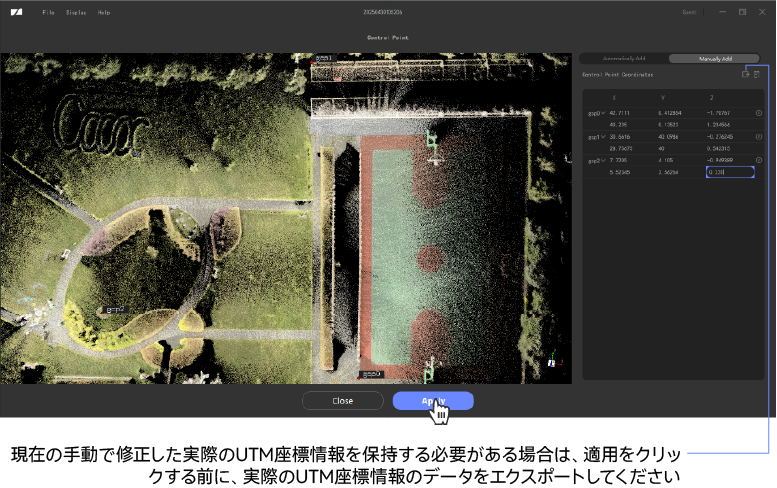
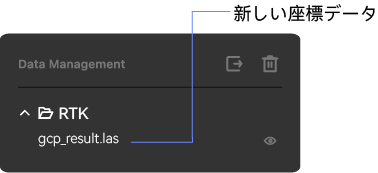
③少なくとも3つの点群の位置を入力し、入力が完了したら確認することで新しい座標データを生成できます。
④処理結果はデータリストで確認できます:
インポート
対応する選択点の実際の座標をインポートするファイルを介して、位置情報を直接変更することをサポートします:
①初めて使用する場合は、まず空のファイルをエクスポートする必要があります
•撮影時に追加したポイント:撮影時にすでにマーカーポイントを追加している場合、直接クリックしてエクスポートし、txtの空白ファイルを取得できます
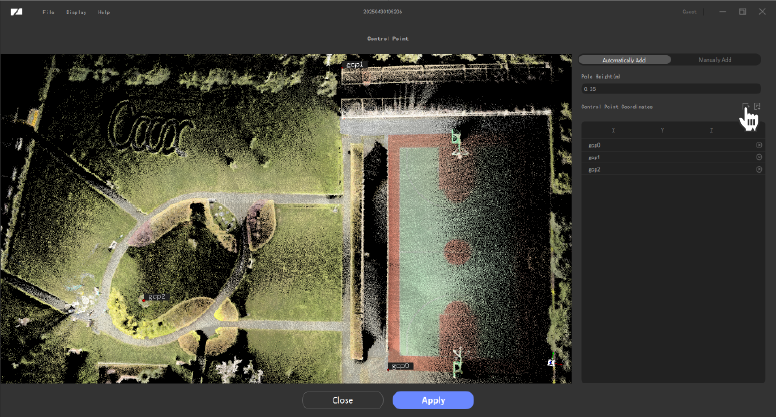


•特殊点を手動で選択する:実際の座標情報を取得した特徴点クラウドを順にダブルクリックで選択(少なくとも3点)、エクスポートをクリックして空のtxtファイルを取得します
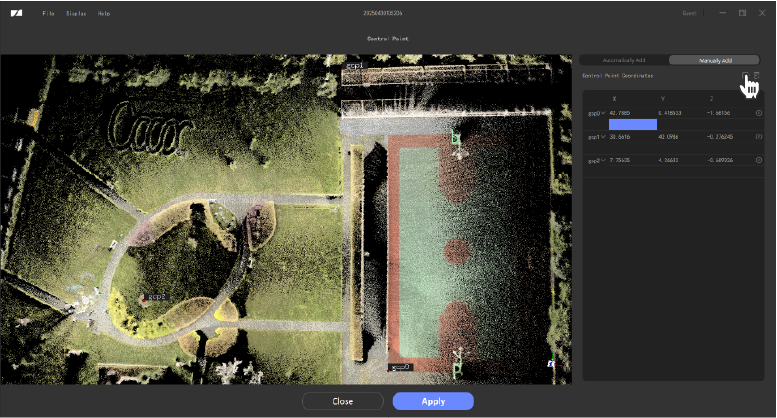
②エクスポートした空のtxtファイルに、X、Y、Zの順で対応する点の実際のUTM座標情報を(スペースで区切って)入力し、保存します

③インポートをクリックして、記入済みのtxtファイルを選択すると、txtの情報が自動的に対応するポイントに入力されます
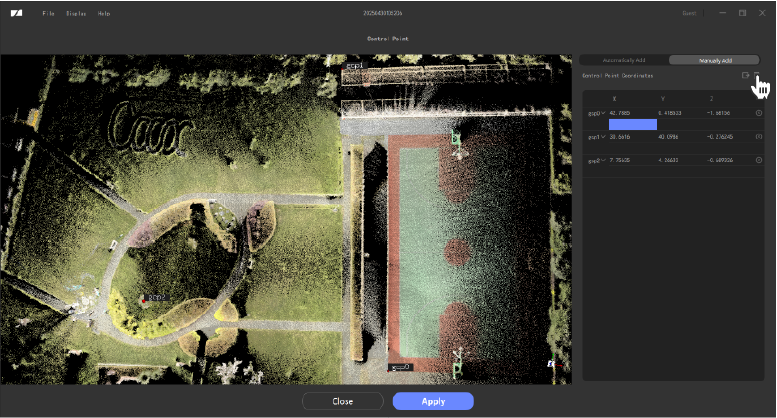
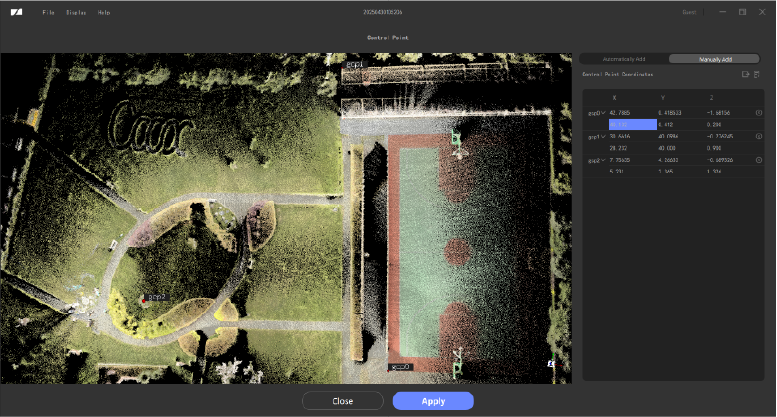
④入力した情報に誤りがないことを確認した後、確認をクリックして新しい座標データを生成できます
ポイントクラウド切断
①ポリゴン切り取りまたは矩形切り取りを通じて、処理が必要な点群データを選択します(ポリゴン切り取りの例として)。
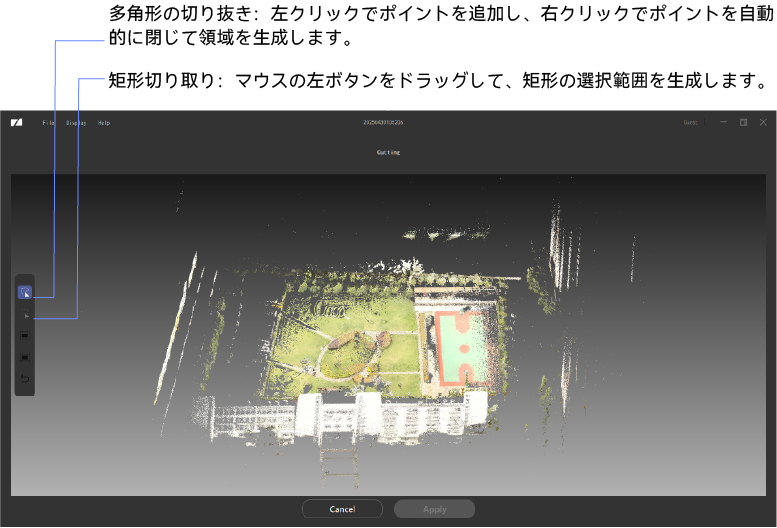
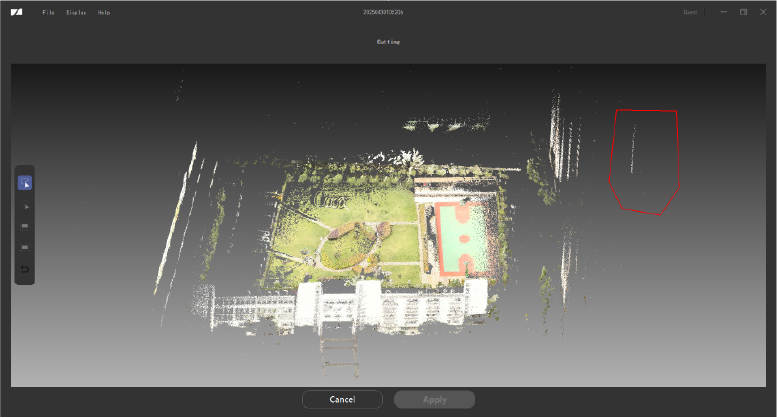
②選択した範囲内または範囲外のポイントクラウドデータを削除することができます(ここでは範囲内のデータを削除する例を示します)
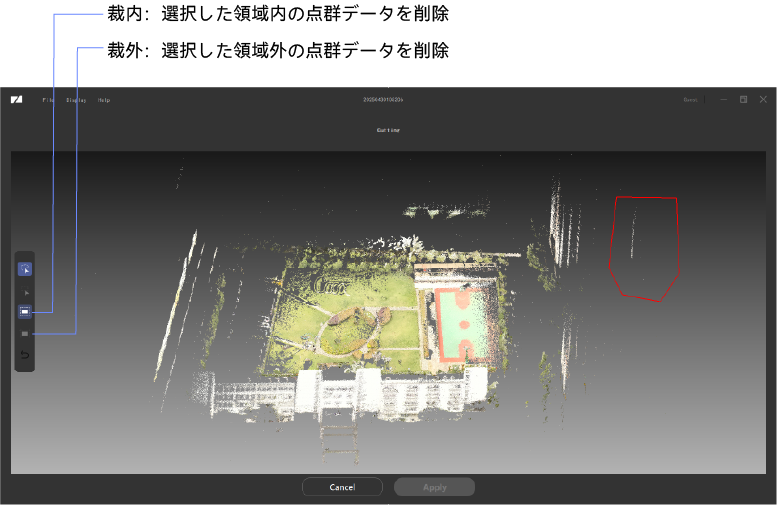
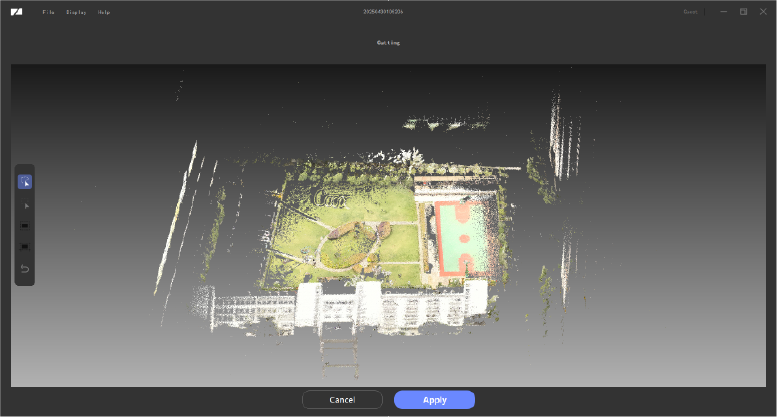
(オプション)③削除されたデータを元に戻すことができます
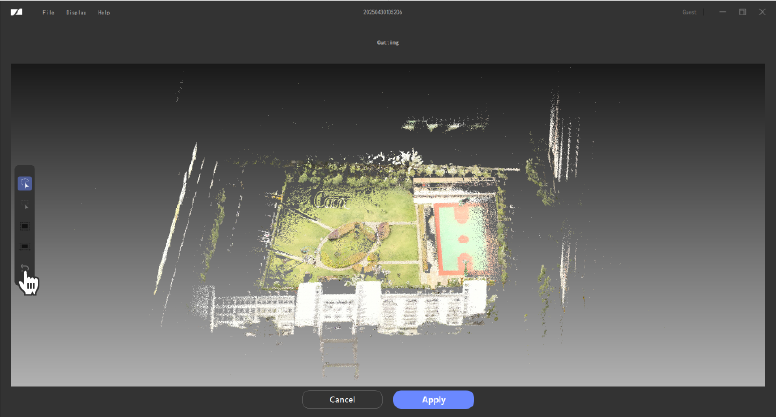
④現在の切り取りデータを保持する場合は、「適用」をクリックすることで新しい切り取ったデータを生成できます。

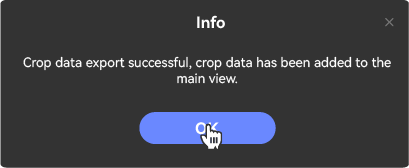
⑤「キャンセル」をクリックしてトリミング画面を終了します。

⑥切断されたデータはデータリストで確認できます。
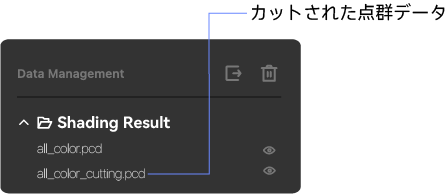
測定
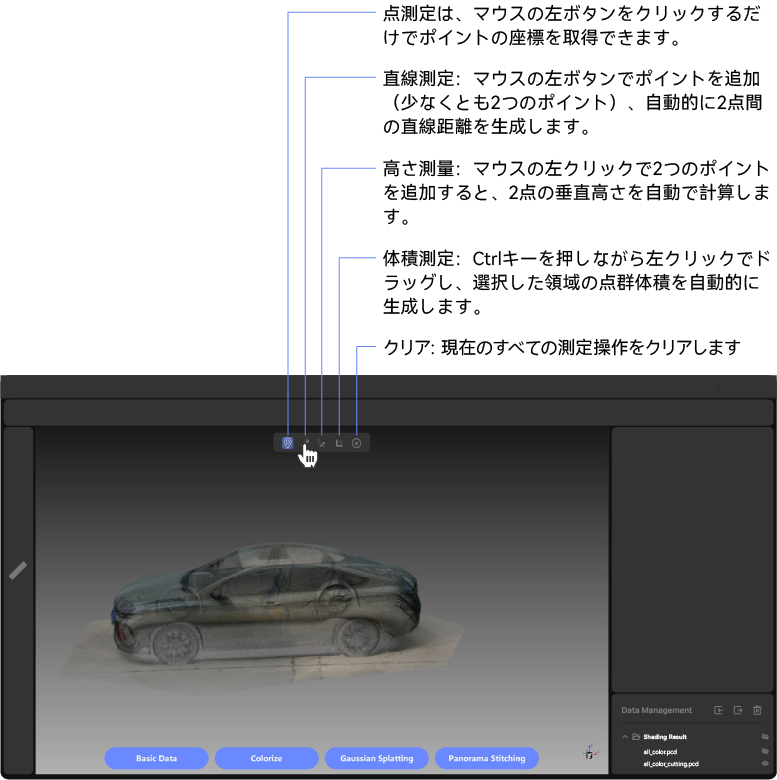
測量には、点測定、直線測定、高さ測定、体積測定が含まれます。
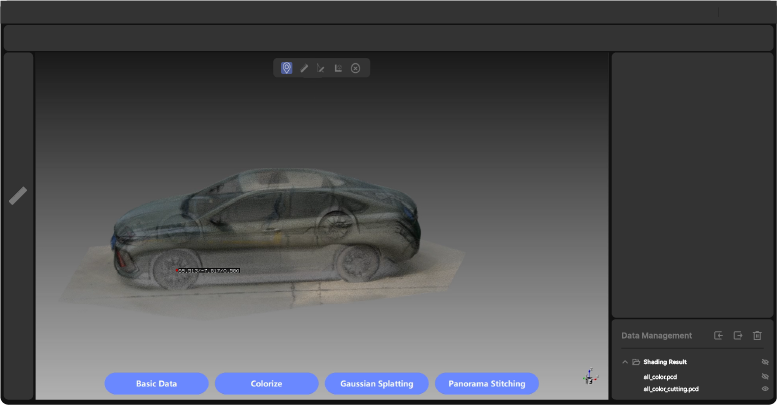
点測定は選択した点の相対座標を表示することを指します(RTK座標データの場合はUTM座標を表示します)。
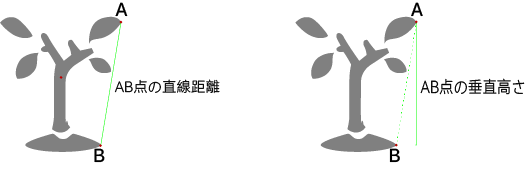
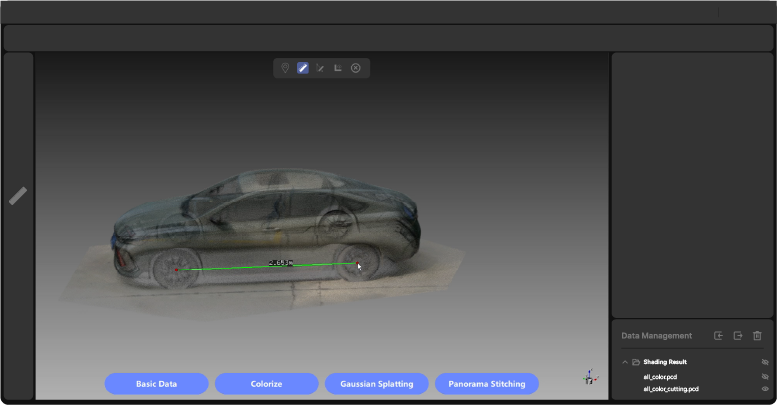
直線測定は2点間の距離を測定することを指します(少なくとも2点必要です)。
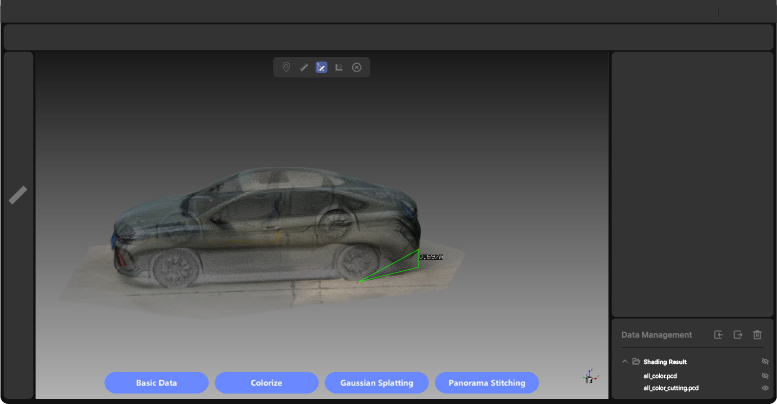
高さ測定は2点間の垂直方向の高さを測定することを指します。
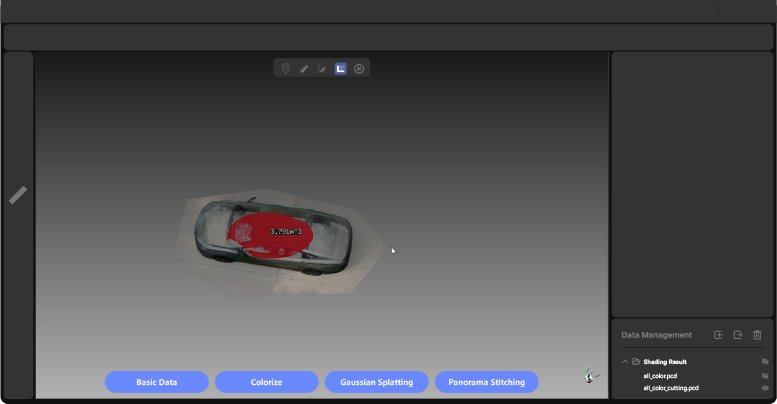
体積測定は点群を囲み、選択した点群の体積を自動で計算することを指します。
*直線測量と高さ測量の具体的な区別は以下の通りです:
前提条件
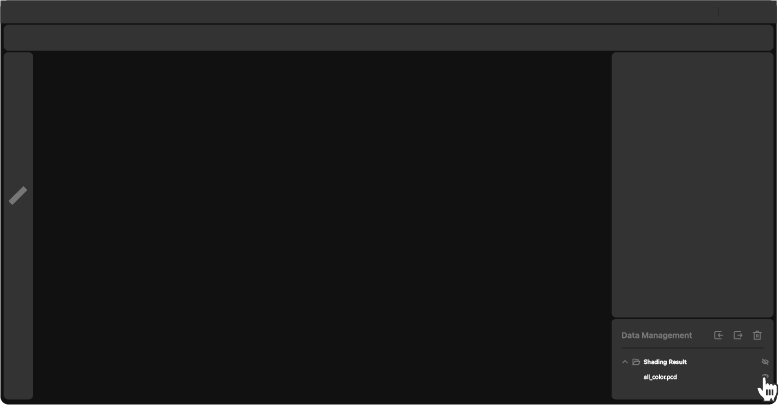
1、まず色付けされた点群データを表示し、他のデータは表示しないでください。
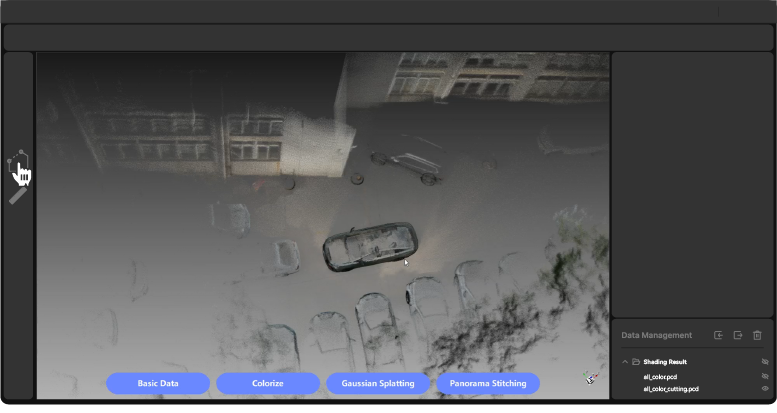
2、測定対象以外の点群を切り取るために、点群クリッピング機能の使用をお勧めします(詳細な操作については点群切り取りの章を参照してください)
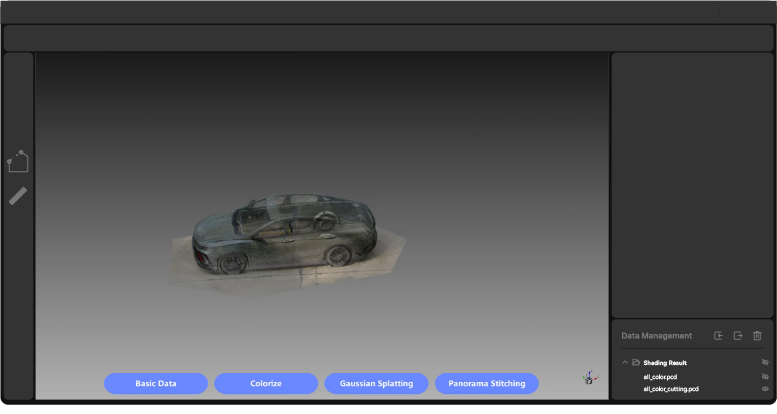
3、スキャンシーンに応じて、属性バーの点群サイズを適度に大きく調整して、ポイントを選択しやすくします(誤選択を避けたり、点群を透過して背後のポイントを選択しないようにするため)。
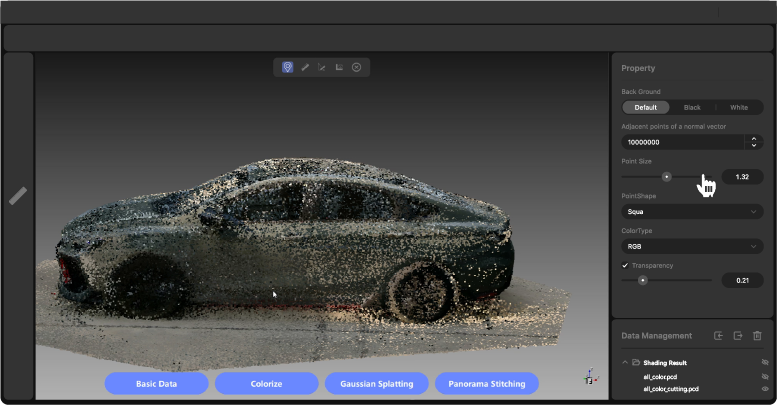
操作手順
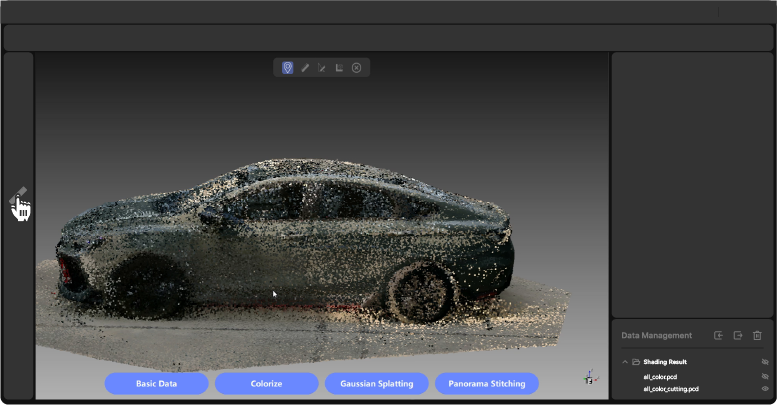
①点群のカラーデータで  をクリックして、操作画面に入る(カラーデータを例に)
②実際のニーズに基づいて、測定方法を選択します。
点測量
直線測定
高さ測量
面積測定
パスの閉合
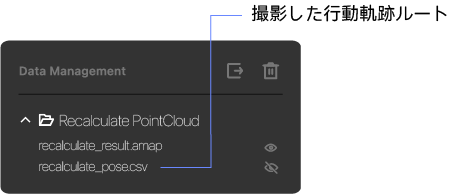
同じ位置の始点と終点の単一フレーム点群データを検証することによって、より正確なデータを得ることができます。この操作を行う前に、データの解算を行い、撮影時の動作軌跡を取得する必要があります。
前提条件
データ処理を行い、撮影された行動軌跡ルートファイルを取得する必要があります。
操作手順
①フィルタリング、薄化、または点群着色データの下で  クリックし、操作画面に入ります(着色データの例として)
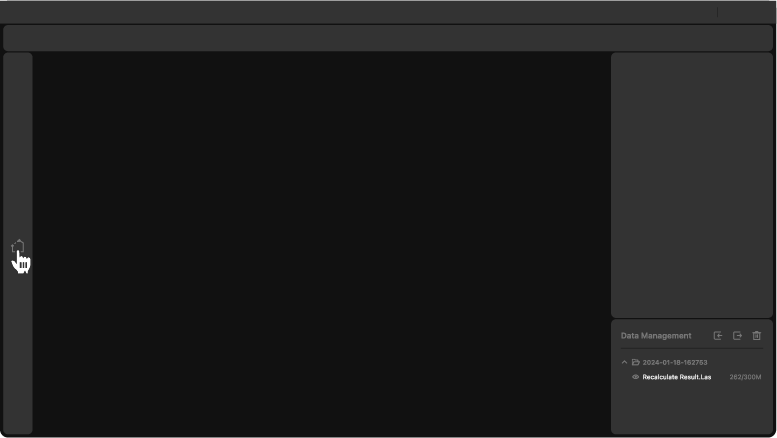
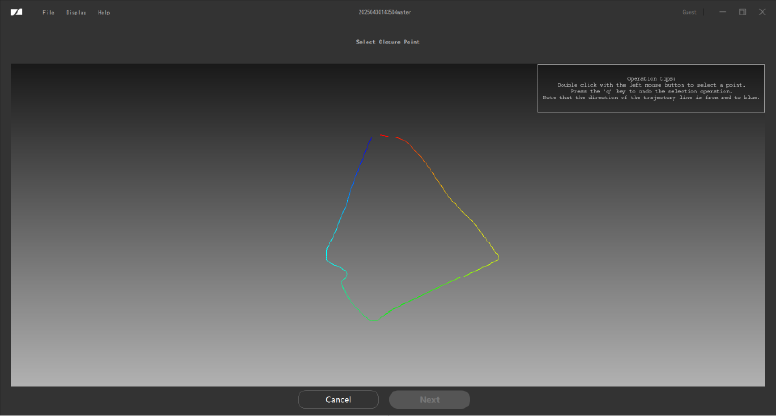
②始点と終点の位置をダブルクリックで選択します(選択した点をキャンセルするには「Q」をクリックします)。「次へ」をクリックして、始点と終点の単一フレームのポイントクラウドデータを取得します。
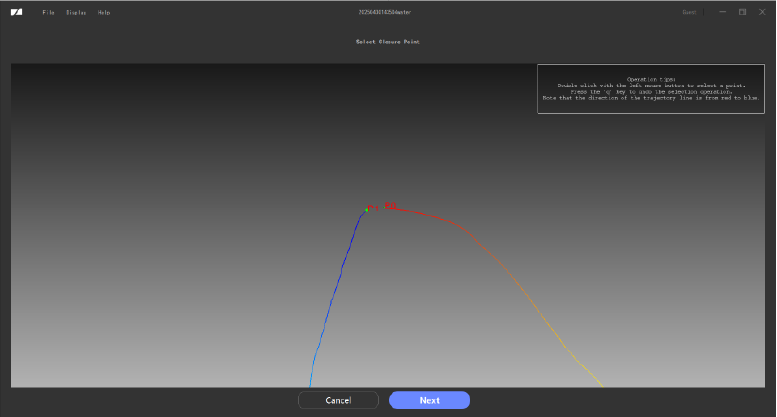
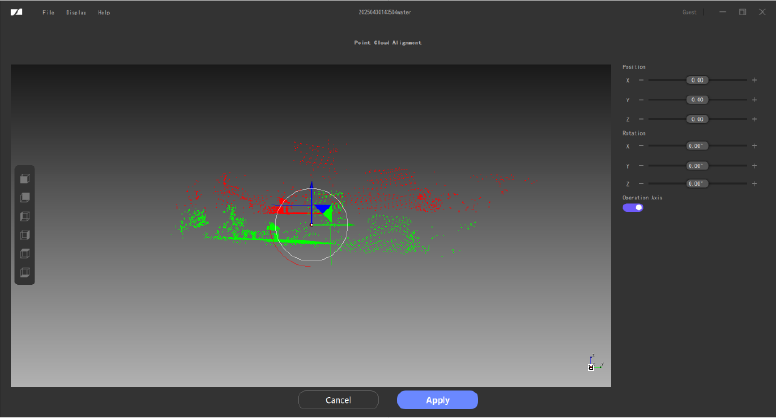
③緑の点群データの位置を調整することで、2点の点群データを大まかに一致させることができます。
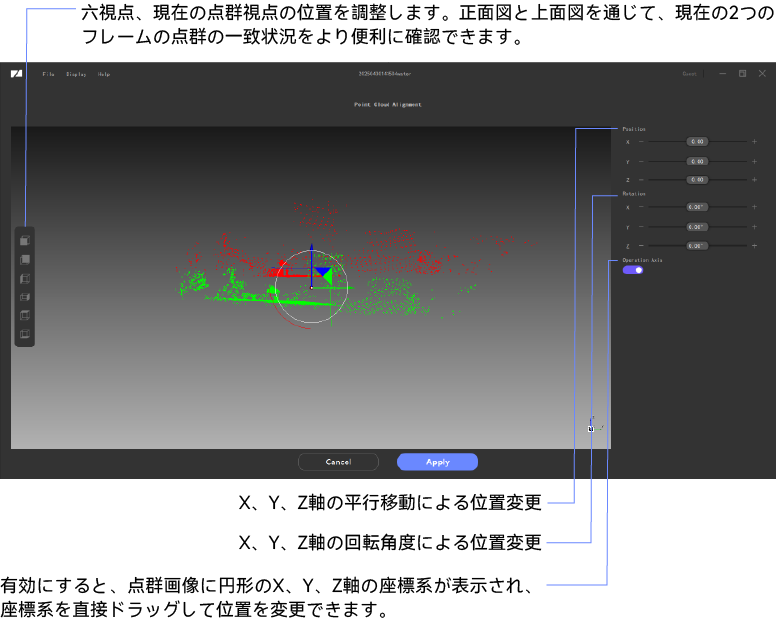
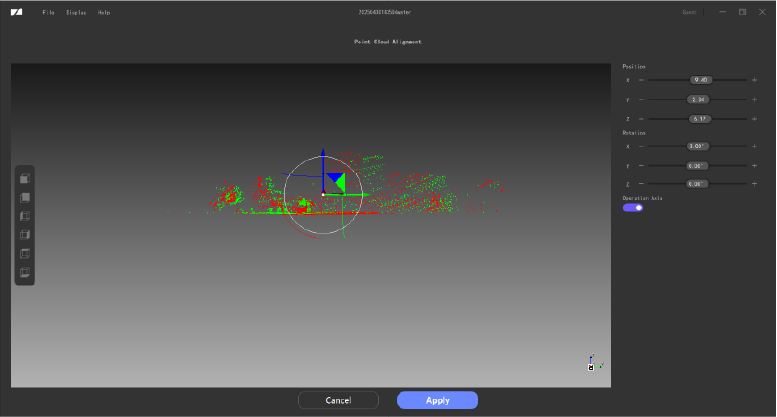
④「適用」をクリックすると、点群の閉合後のデータが生成されます。
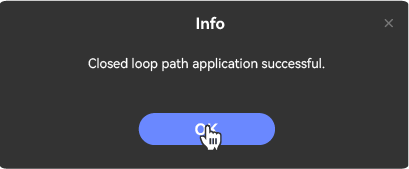
⑤「キャンセル」をクリックしてパスのクローズ画面を退出します
⑥処理されたデータはデータリストで確認できます。
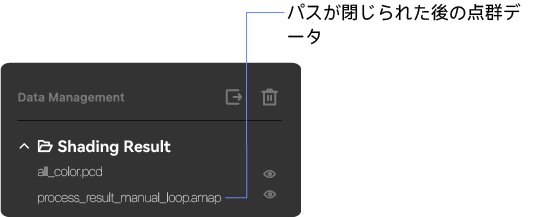
点群角度補正
①  をクリックしてポイントクラウドの角度補正インターフェースに入ります
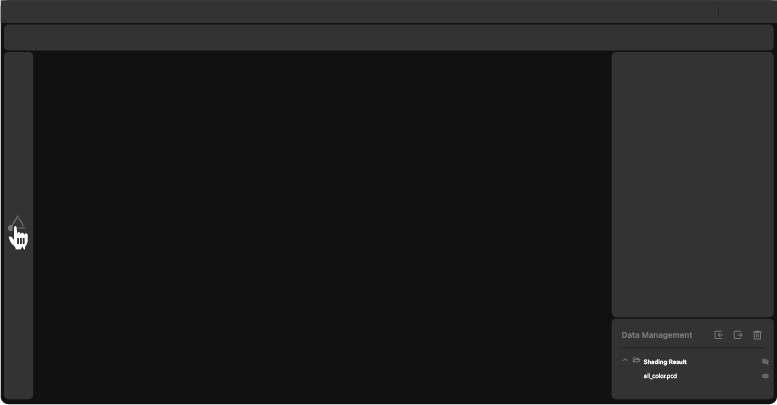
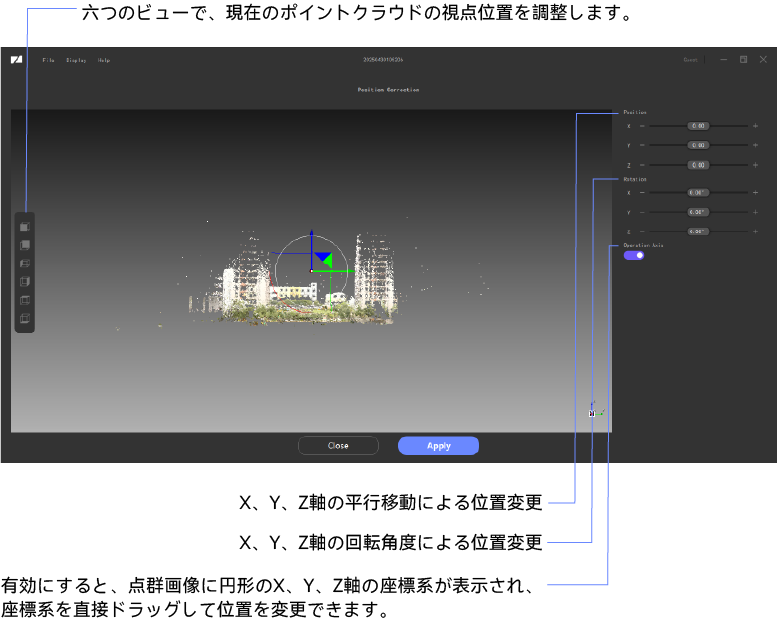
②必要に応じてデータの位置を調整します。
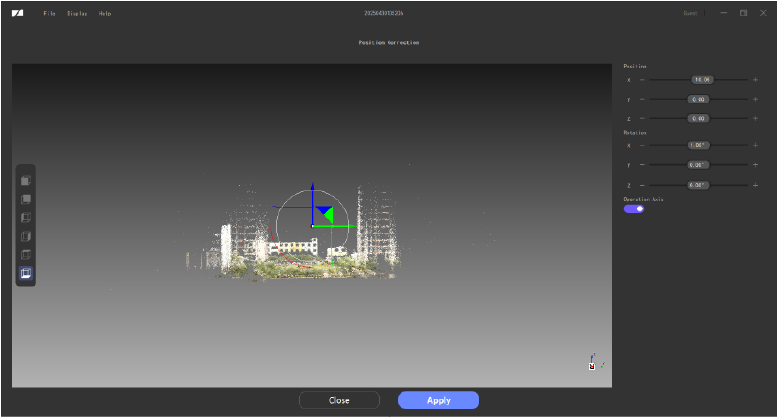
③「適用」をクリックすると、修正されたデータが生成されます。
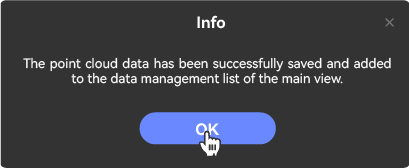
④「閉じる」をクリックして点群角度補正画面を退出します。

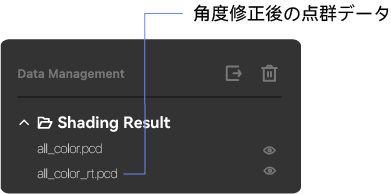
⑤処理されたデータはデータリストで確認できます:
RTK
世界座標を取得するには、以下の3つの方法がサポートされています:
1、内蔵GPSのみを使用して位置を特定する。
2、基地局の.25o観測データファイル(Observation Data)および.25pパラメータファイルまたは位置データ(Parameters/Position Data)を使用して位置を特定することをサポート。
3、RTK差分データサービスを使用して高精度測位をサポート。
基地局およびRTK差分データは、内蔵RTKチップを搭載し、外部GPSに接続されたデバイスでのみ使用可能です。
内蔵GPS
スキャン要求
1、スキャン時にはGPSをオンにする必要があります。
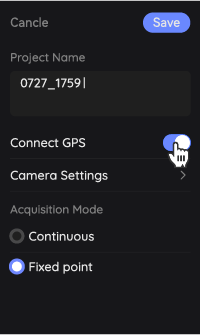
2、エクスポートされたモデルにはGPS_XXXXXX.bagという名前のデータが含まれています(スキャン時にGPSをオンにすると、エクスポートされたスキャンデータファイルに自動的にGPS_XXXXXX.bagという名前のデータが生成されます)。

操作手順
GPS_XXXXXX.bagという名前のスキャンデータをインポートした後、RTK設定にチェックを入れれば直接処理できます。具体的な操作は以下の通りです。
①データの精算または点群の着色時に、RTK設定をチェックする。
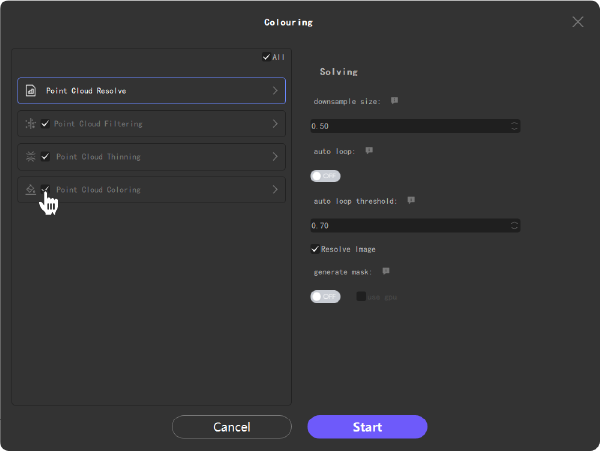
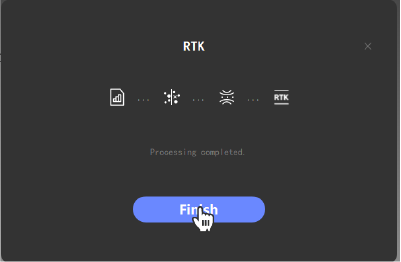
②データリストからRTKデータを生成します。

基地局の高精度
スキャン要求
1、スキャンするデバイスはRTKアクセサリーを装備したデバイス(内蔵チップと外付けGPSを含む)である必要があります。
2、スキャン前に基準点を設定します。
a、基準点主機をオンにして静止させます。
b、基準点ハンドヘルドと主機を接続します。
c、静的ステーションを選択します(以下の操作を参考にしてください。異なるブランドのデバイスによって違いがあるため、参考としてご利用ください)。

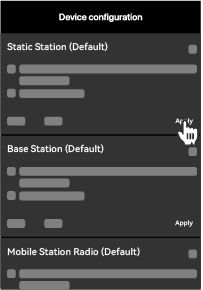
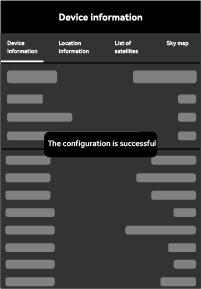
3、スキャン時にはGPSをオンにする必要があります。
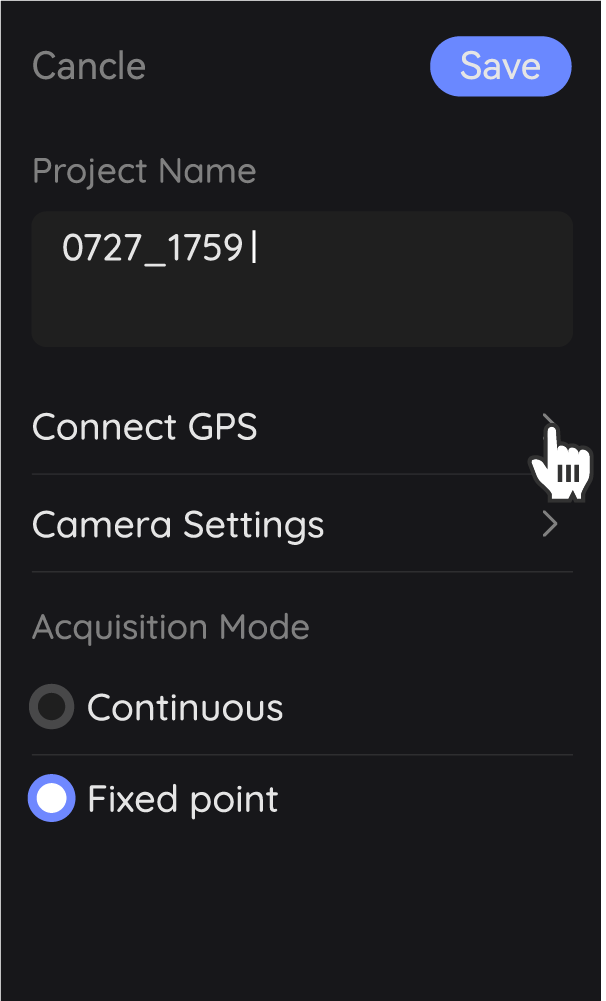
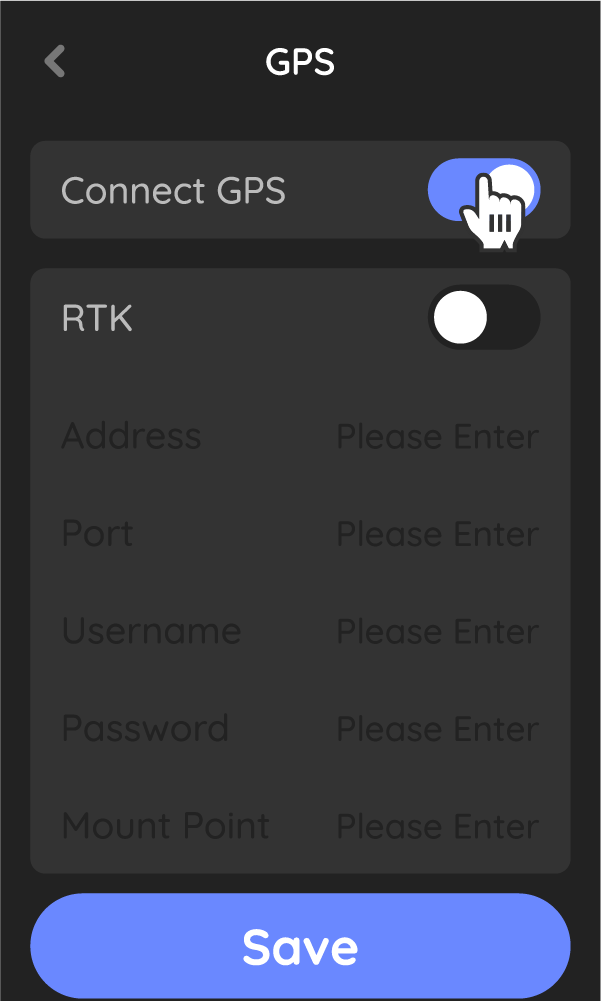
4、エクスポートされたモデルにはRTK_XXXXXX.binという名前のデータが含まれています(特定のRTK機能を持つデバイスで、スキャン中にGPSをオンにすると、エクスポートされたスキャンデータファイルは自動的にRTK_XXXXXX.binという名前のデータが生成されます)

その他の要求
RTK基地局から.25oと.25pの関連ファイルを取得する必要があります。(基地局をコンピュータに接続し、「静的記録ファイル」からそのファイルをエクスポートしますが、使用するデバイスによって操作が若干異なる場合があります)
操作手順
RTK_XXXXXX.binという名前のスキャンデータをインポートした後、RTK設定を選択した場合、RTK基準局から取得したファイルパスをインポートすることで、RTK関連の処理を行うことができます。具体的な操作は次のとおりです。
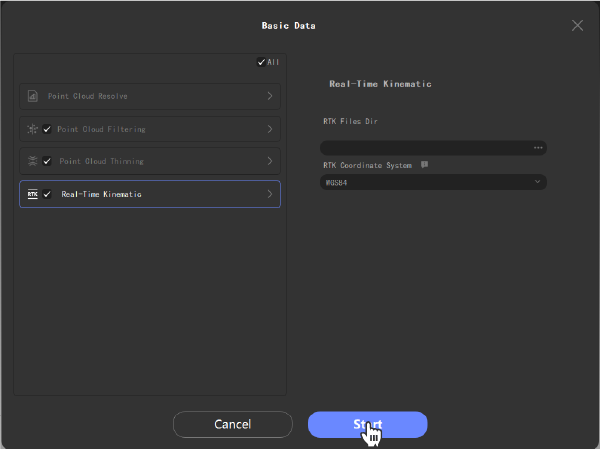
①データの精算やポイントクラウドの色付けを行う際は、RTK設定をチェックしてください。
②RTK設定画面に入るをクリックします
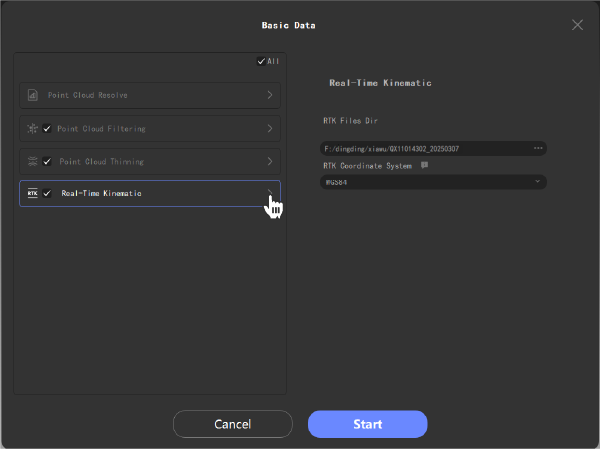
③ローカルにRTK基 stations (含む.25oと.25pデータ) の対応するフォルダを選択し、データ処理を開始するためにクリックします。
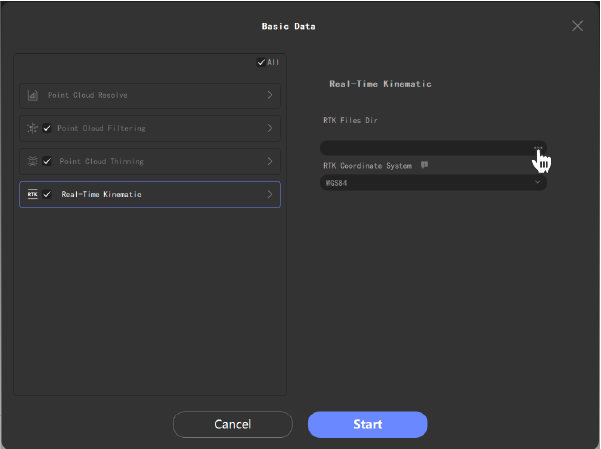
④データリストにRTKデータを生成する。
RTK差分データサービス
実際の位置精度はさまざまな要因の影響を受けます。周囲の環境に遮蔽物があるかどうか、高速の動的シーンかどうか、電離層が活発かどうか、衛星の運行状態が正常かどうかなどが影響します。
スキャンの要求
1、スキャンする機器はRTKアクセサリー付きの機器(内蔵チップおよび外部GPSを含む)が必要です。
2、スキャン前に機器をネットワークに接続する必要があり、スキャン中はネットワークを介して差分データを取得する必要があります(屋外スキャンの場合は、携帯ネットワークに接続することを推奨します)。
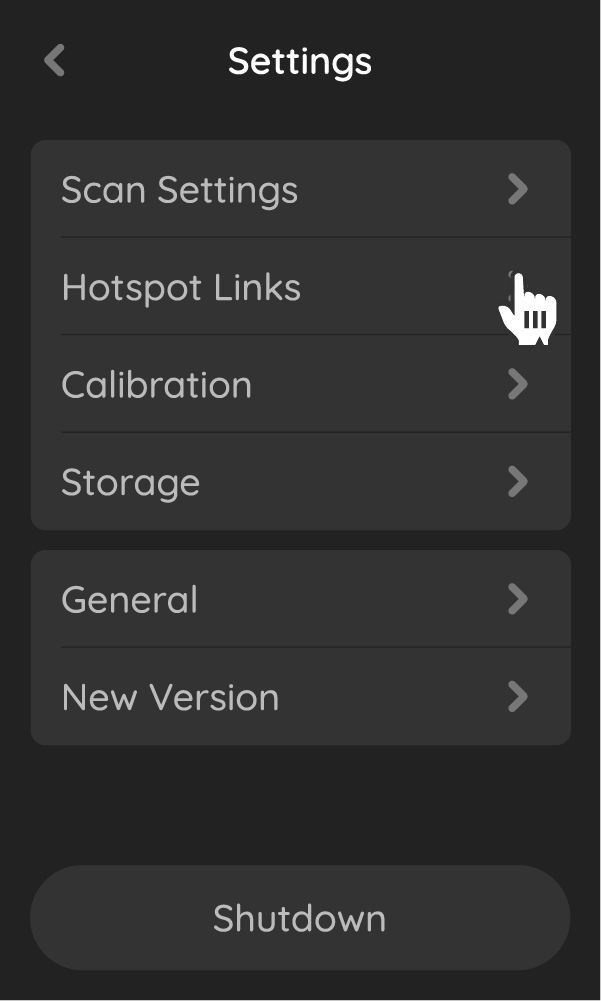
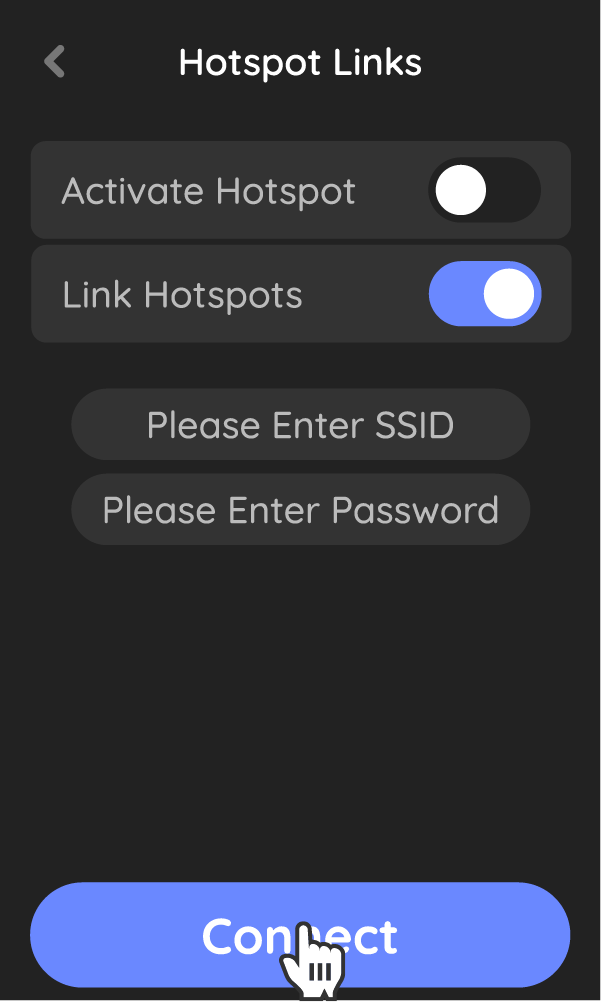
3、サードパーティのサービスからRTK差分データサービスを購入し、ドメイン名、ポート、アカウント、パスワードに関する情報を取得します。
4、スキャン時にはGPSとRTKを有効にし、RTK差分データのドメイン名、ポート、アカウント、パスワードに関する情報を入力する必要があります。
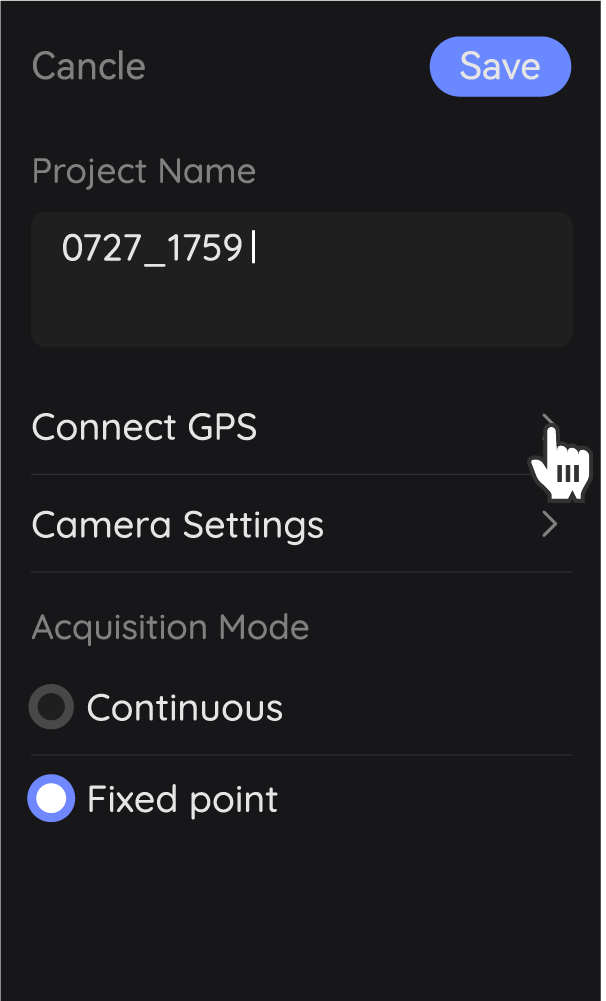
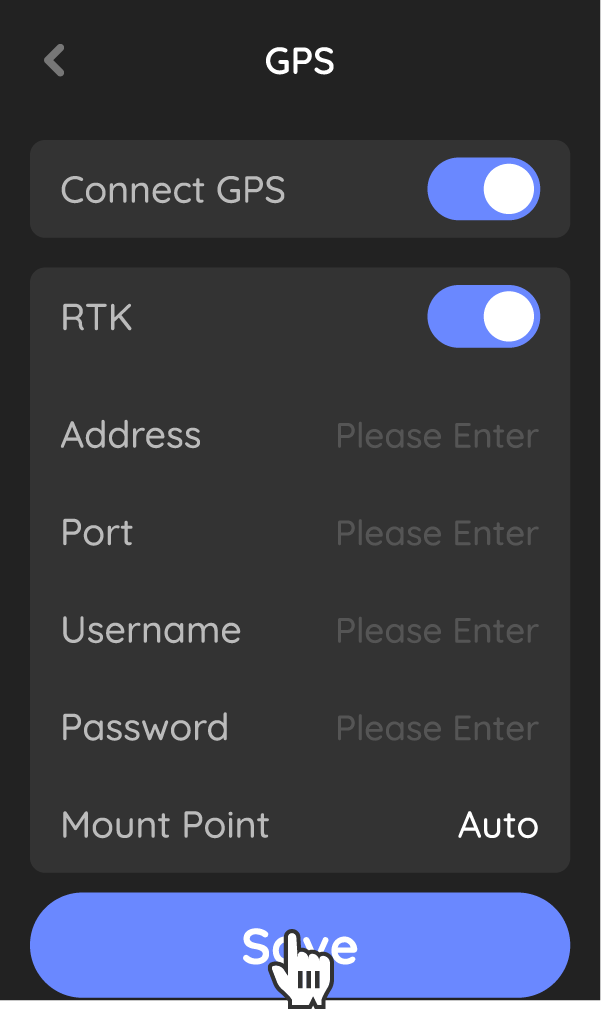
5、エクスポートされたモデルにはRTK_XXXXXX.binという名前のデータが含まれています
操作手順
RTK_XXXXXX.binという名前のスキャンデータをインポートした後、RTK設定にチェックを入れれば直接処理できます。具体的な操作は以下の通りです。
①データの精算または点群の着色時に、RTK設定をチェックする。
②データリストからRTKデータを生成します。
モデルをエクスポートする
右下の「データレイヤーリスト」をクリックし、「エクスポート」をクリックします。
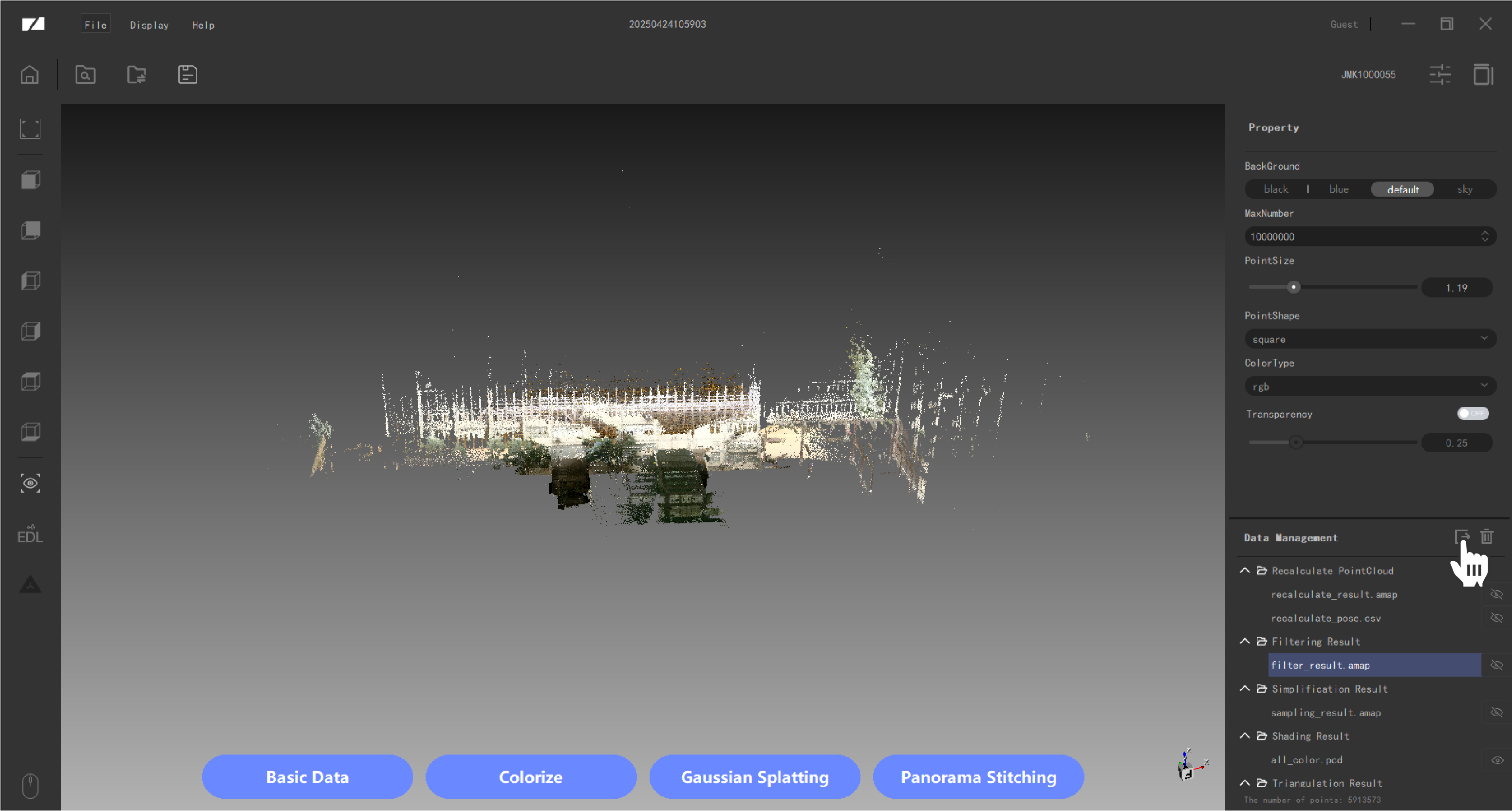
現在、ソフトウェアはlas、pcd、ply形式の点群データのエクスポートをサポートしています。今後、さらに多くのモデル形式が追加される予定です。ご注目いただき、ありがとうございます!