Instalación de Software
Requisitos del Sistema Operativo
Recommended Computer Configurations
Intel Core i7, 64GB RAM, NVDIA4060 GPU 16G
Minimum Computer Configurations
Intel Core i7, 32GB RAM, NVDIA3060 GPU 12G
Descargas de Software
Descarga desde: Haz clic para descargar
Cómo Instalar
Sigue los pasos de instalación.
Para Windows
Clic en archivo, sigue asistente, clic en Siguiente.

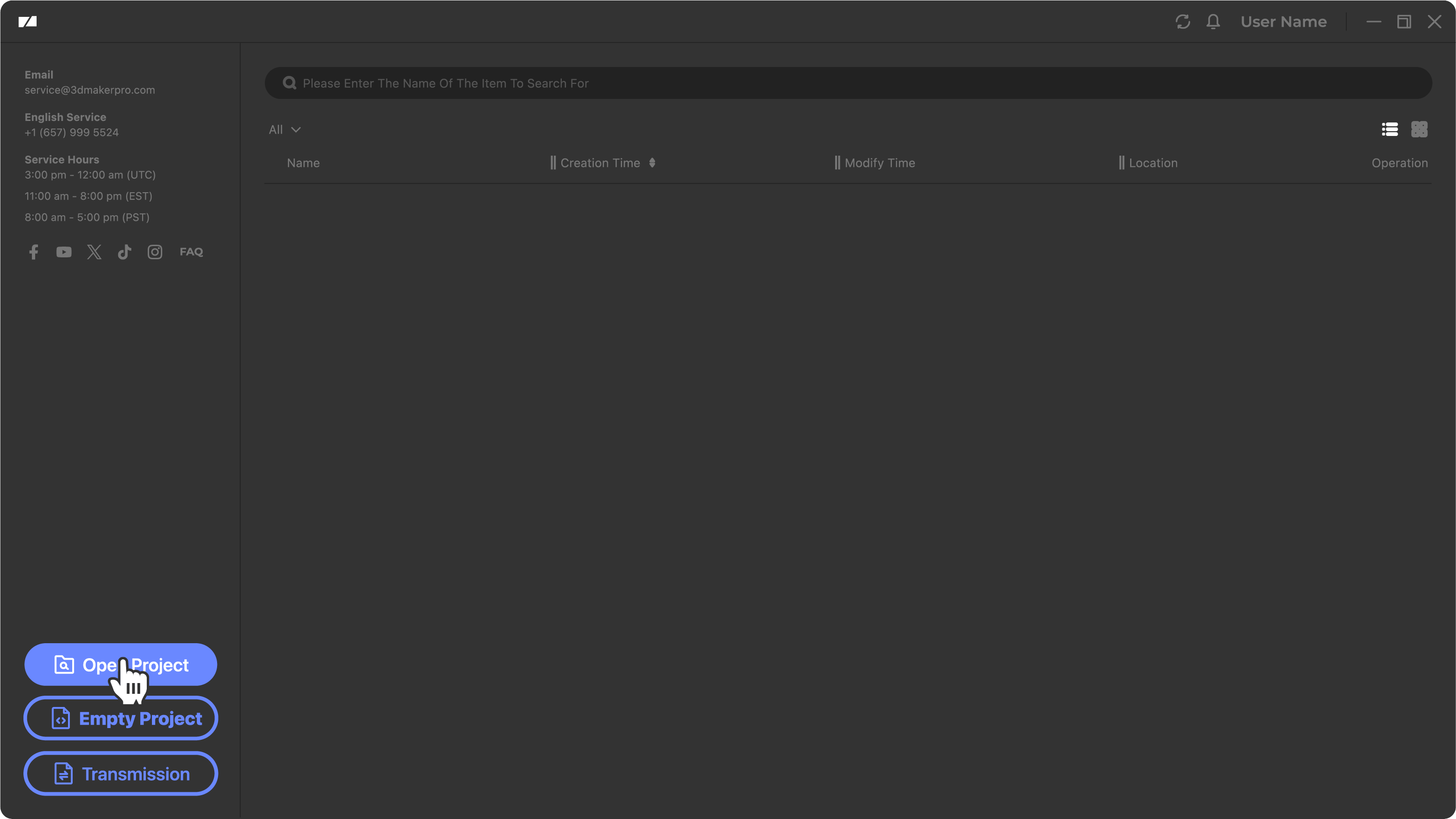
Página de inicio
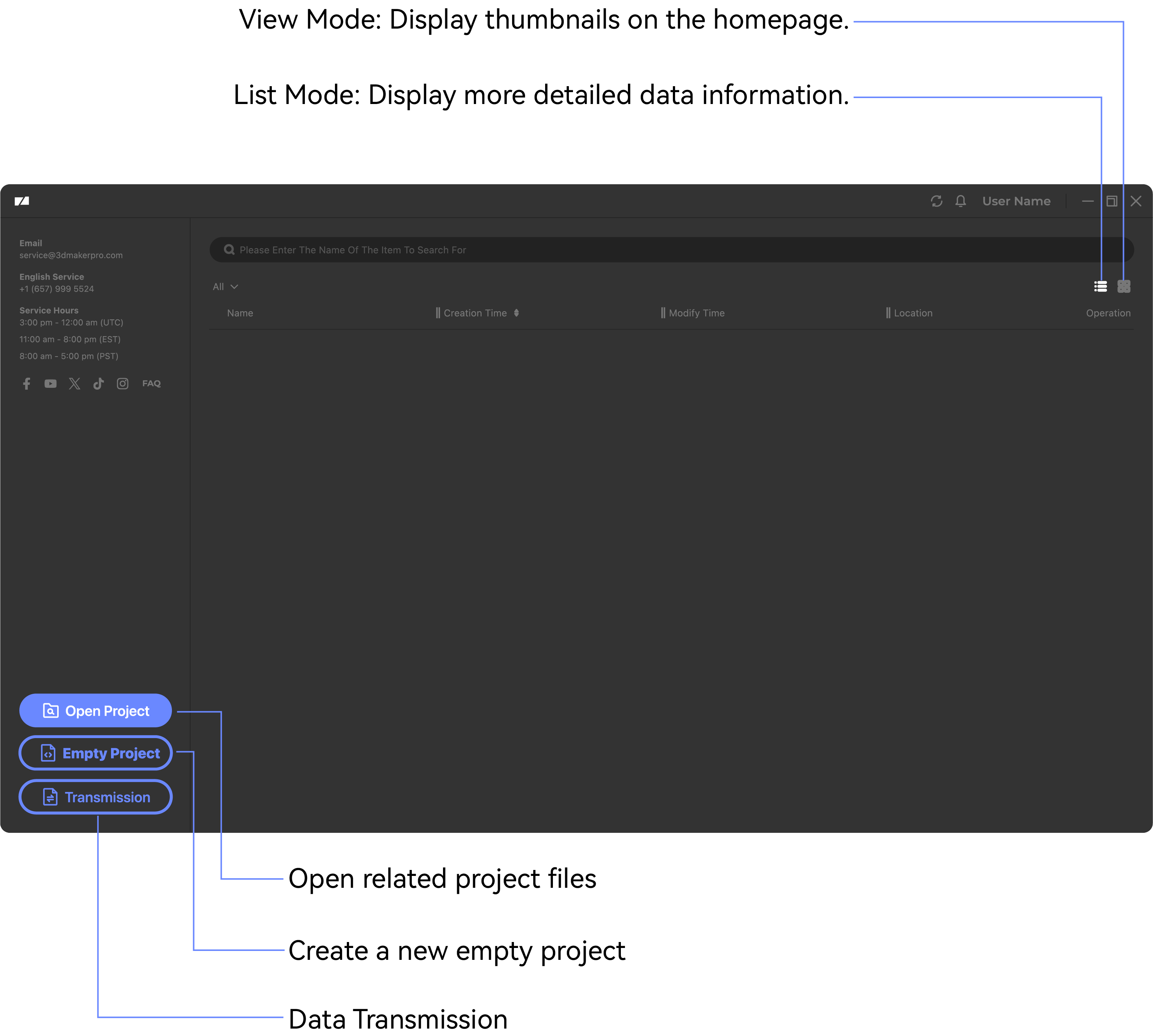
Descargar el proyecto
Tres métodos de descarga disponibles.
Usa USB y adaptador para exportar archivos a USB, luego descarga al PC.
Extrae la Tarjeta de Memoria y usa lector para descargar al PC.
Conecta el PC al hotspot del dispositivo.
Descarga mediante Unidad USB
Inserta USB en PC y copia archivos.
Descarga mediante Lector de Tarjetas
Los métodos varían según modelo y versión. Confirma antes de operar.
●Hawk (versiones anteriores a 5.0.6) y Eagle
Inserta lector (con Tarjeta de Memoria) en PC y copia archivos.
●Hawk (versiones 5.0.6+) y Raven
Inserta lector (con Tarjeta de Memoria) en PC y copia archivos.
① En inicio, entra en Transmisión Datos. Al detectar el lector, se muestran archivos.
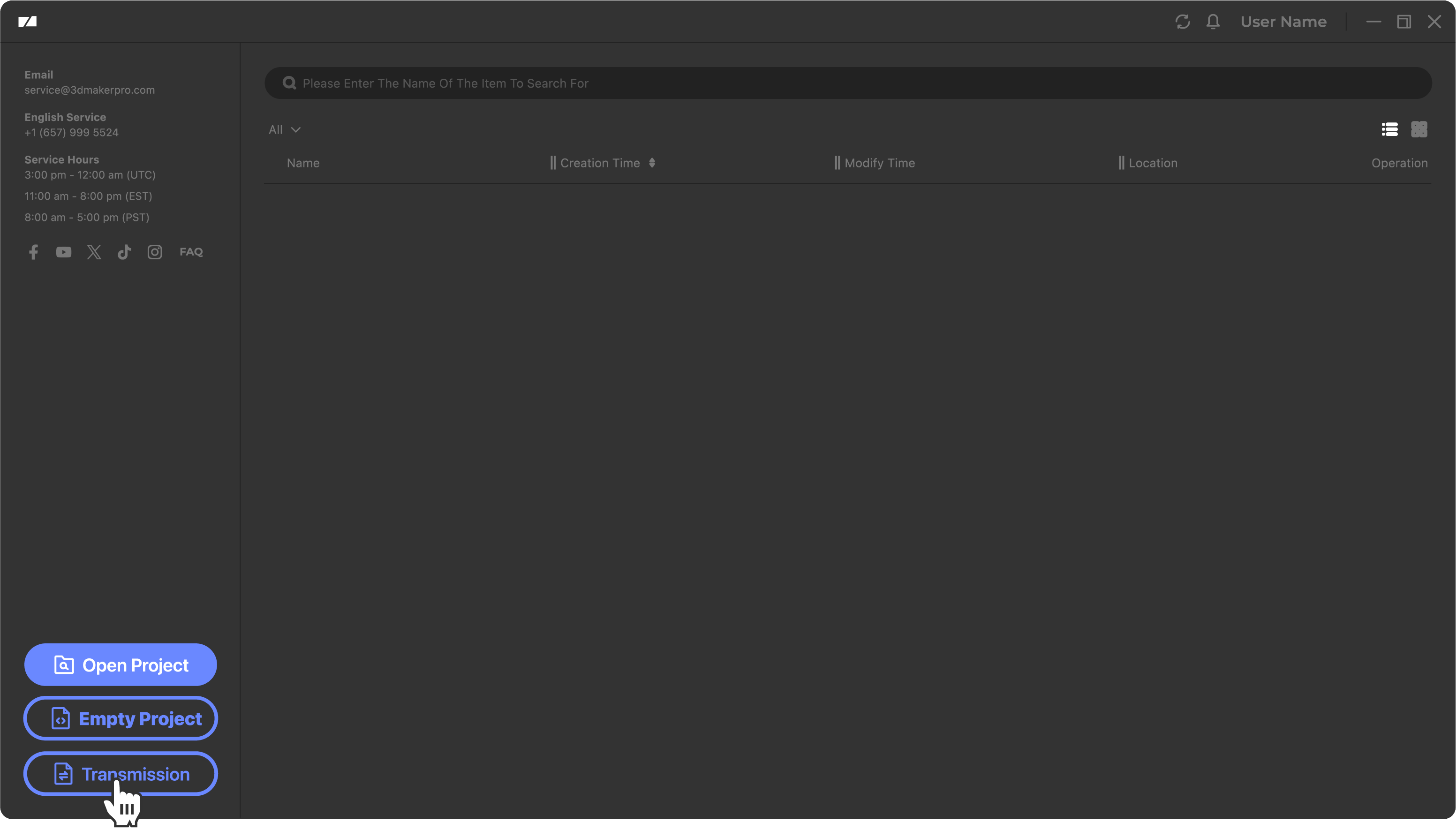
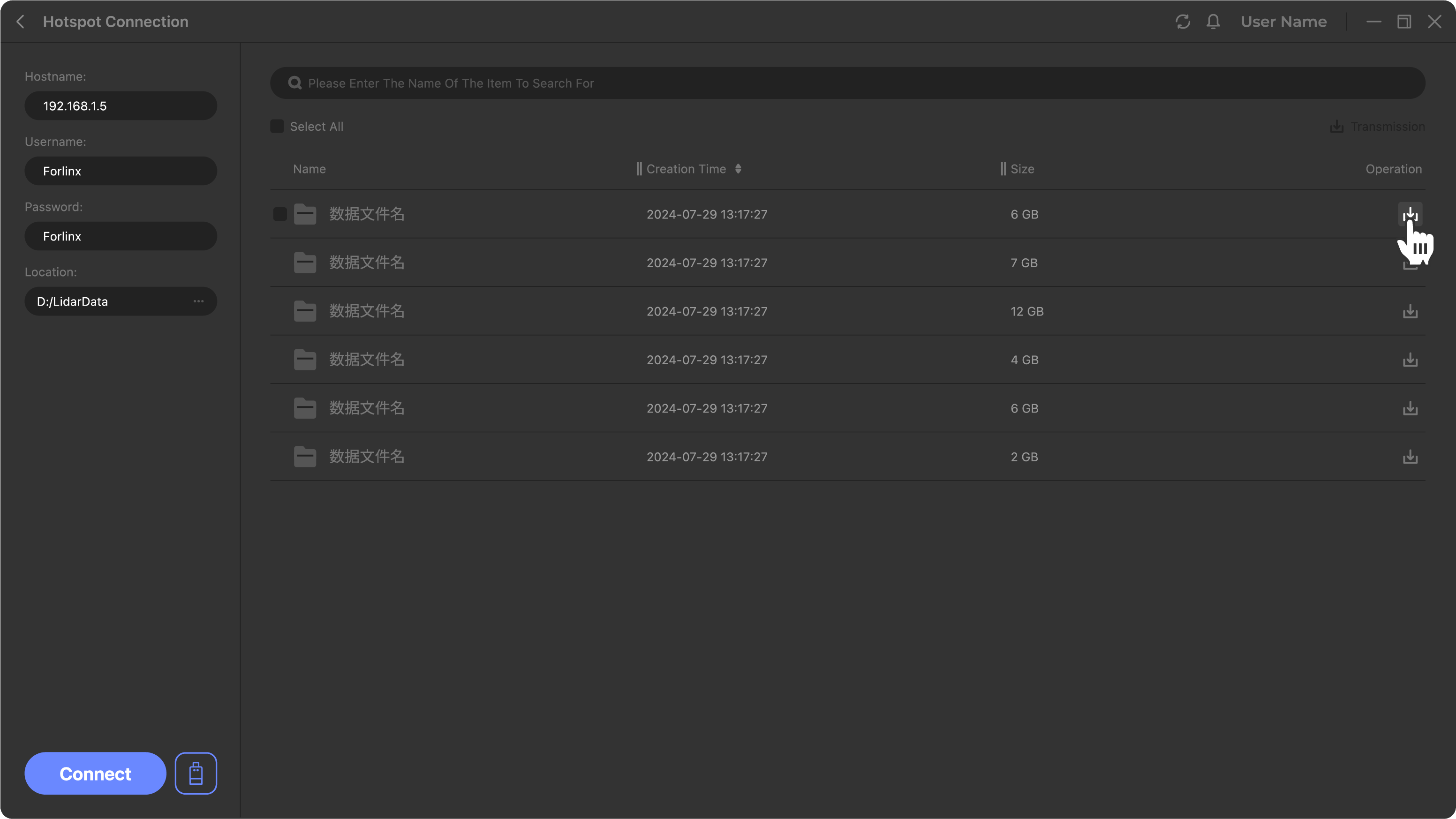
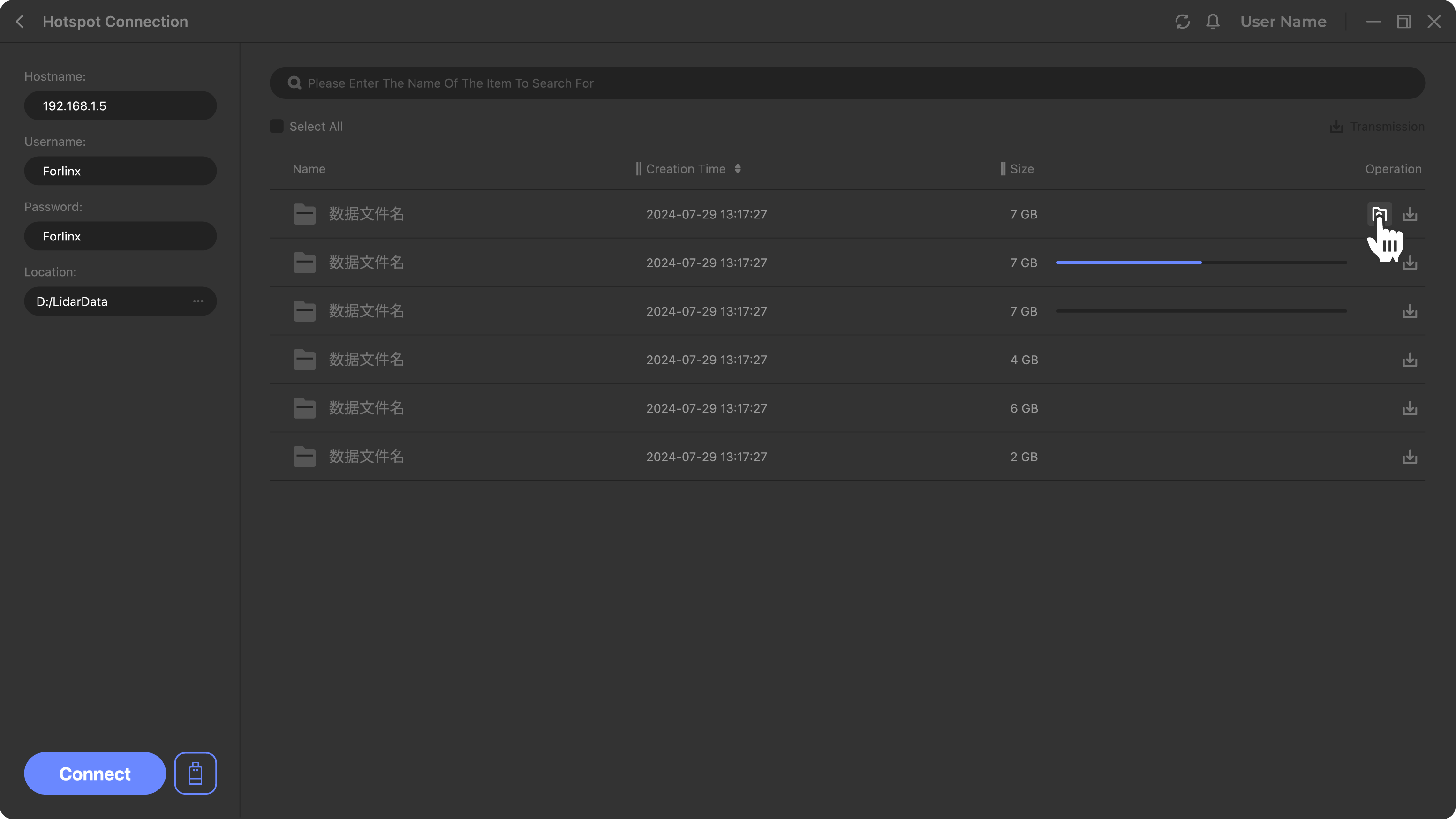
② Haz clic en el icono de descarga a la derecha. Al completar, haz clic en el icono de carpeta.
Descarga mediante Punto de Acceso
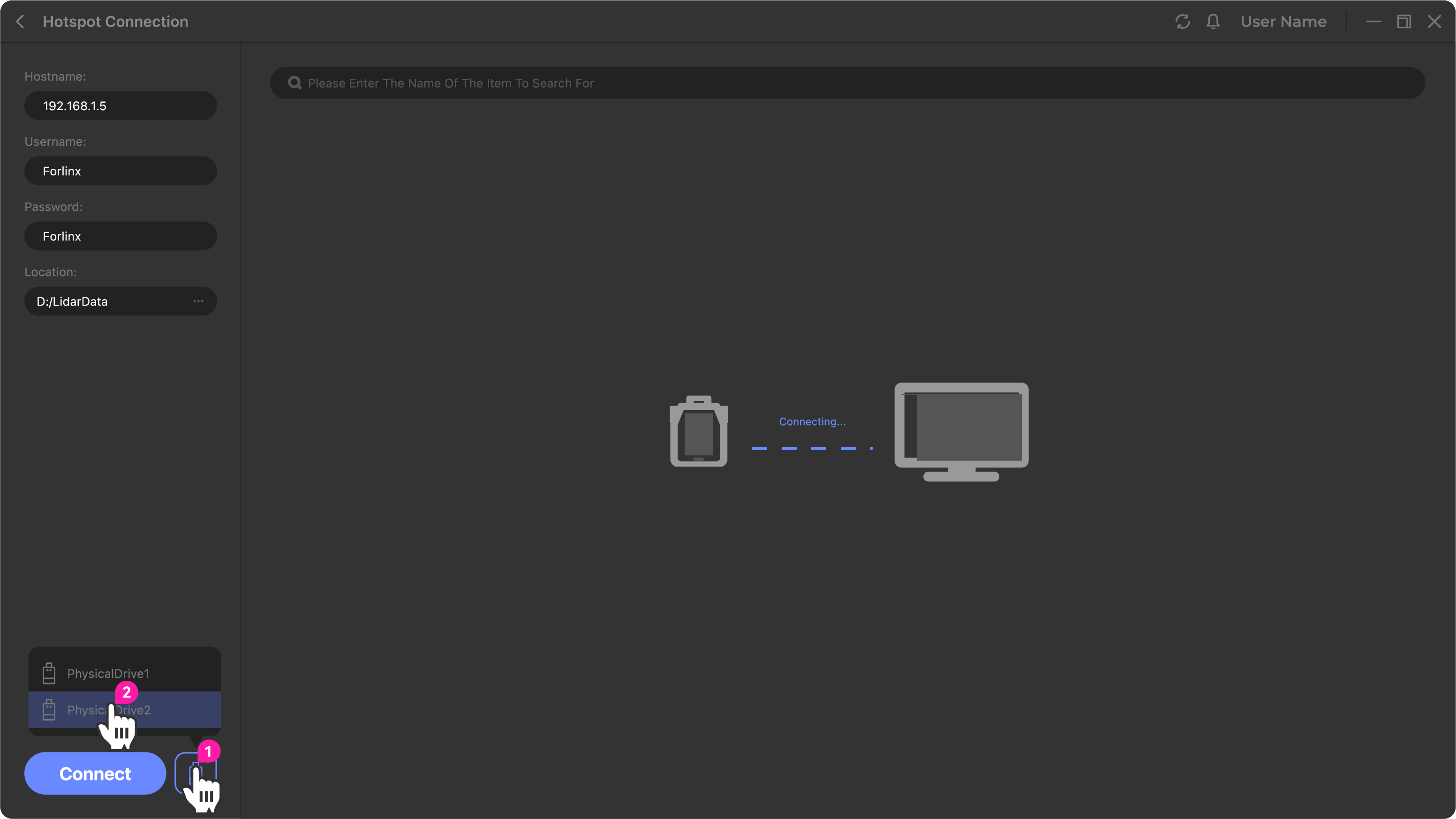
①Activa WiFi en el escáner:
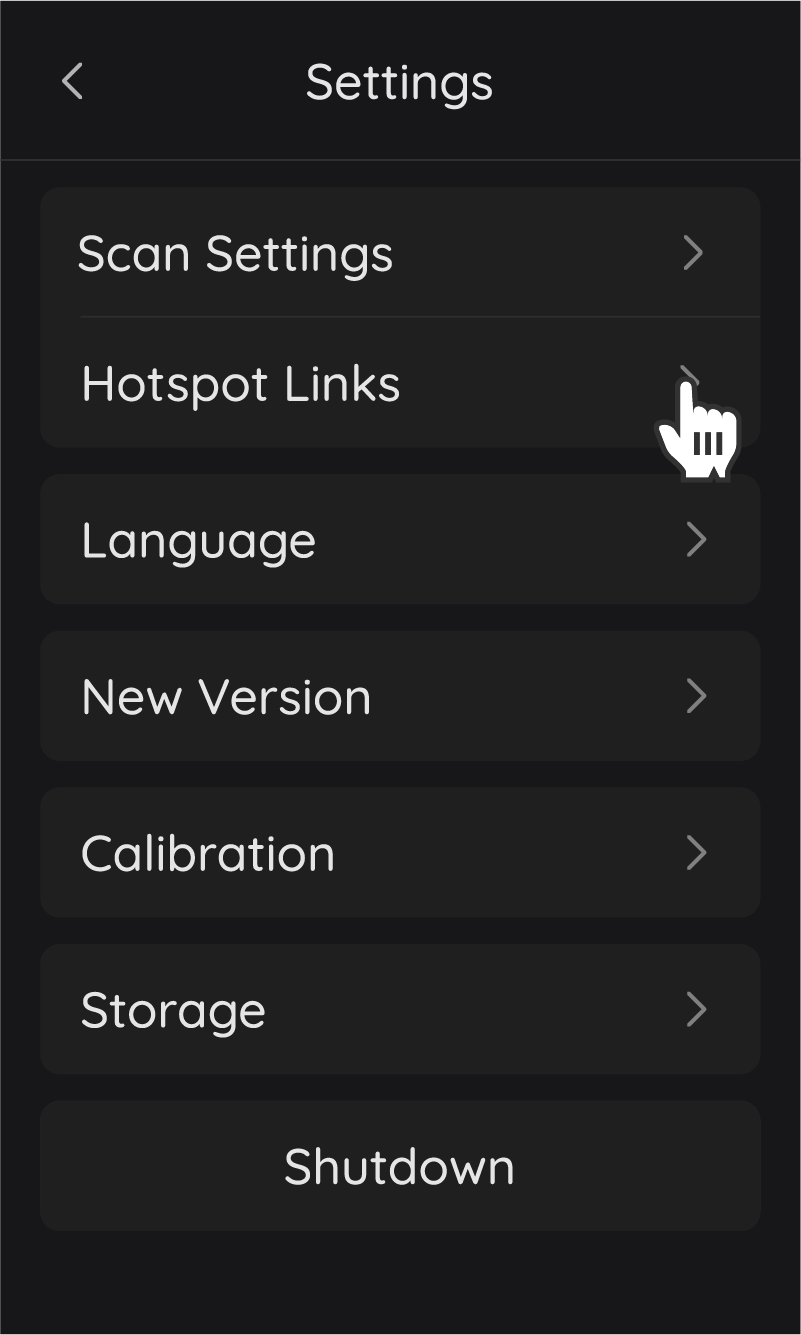

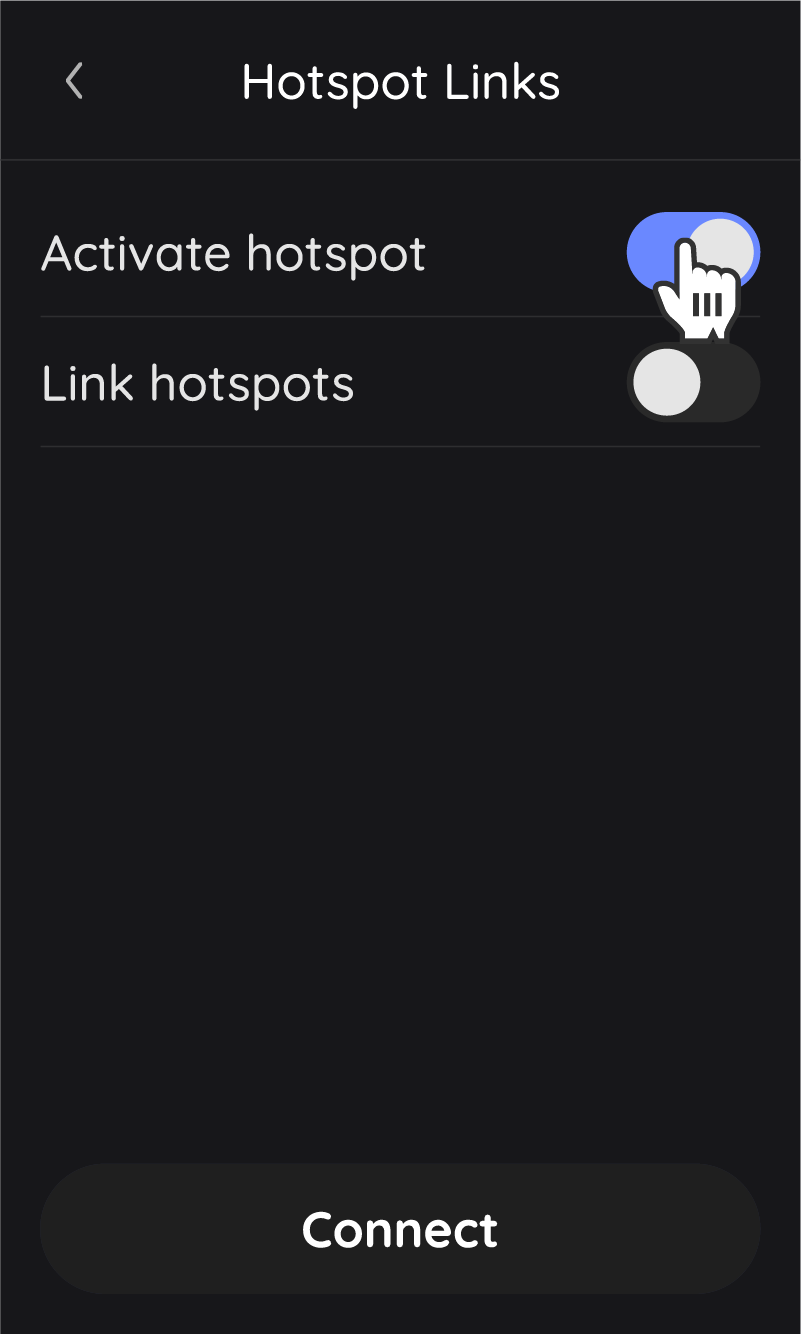
②Abre la conexión de red en el PC, busca el WiFi del dispositivo y conéctate.
Eagle Hawk Raven WiFi Name Rayzoom G100 Rayzoom G200 JMK6XXXXXX JMK7XXXXXX Password 12345678 12345678 12345678 *Nota: el nombre WiFi de Raven es el número de serie del dispositivo.
③En la página principal, entra en Transmisión de Datos y haz clic en Conectar. Los archivos aparecerán.
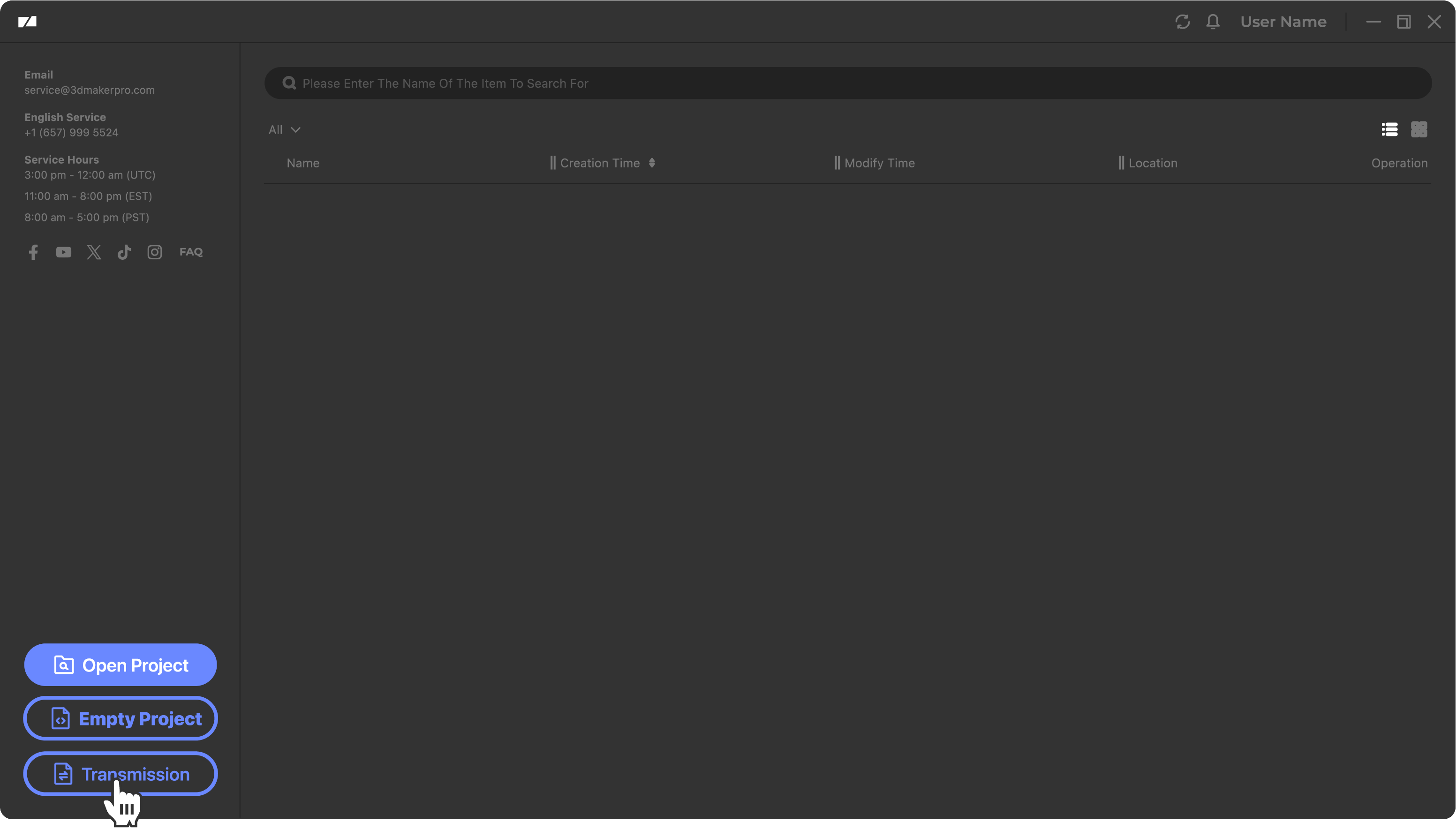

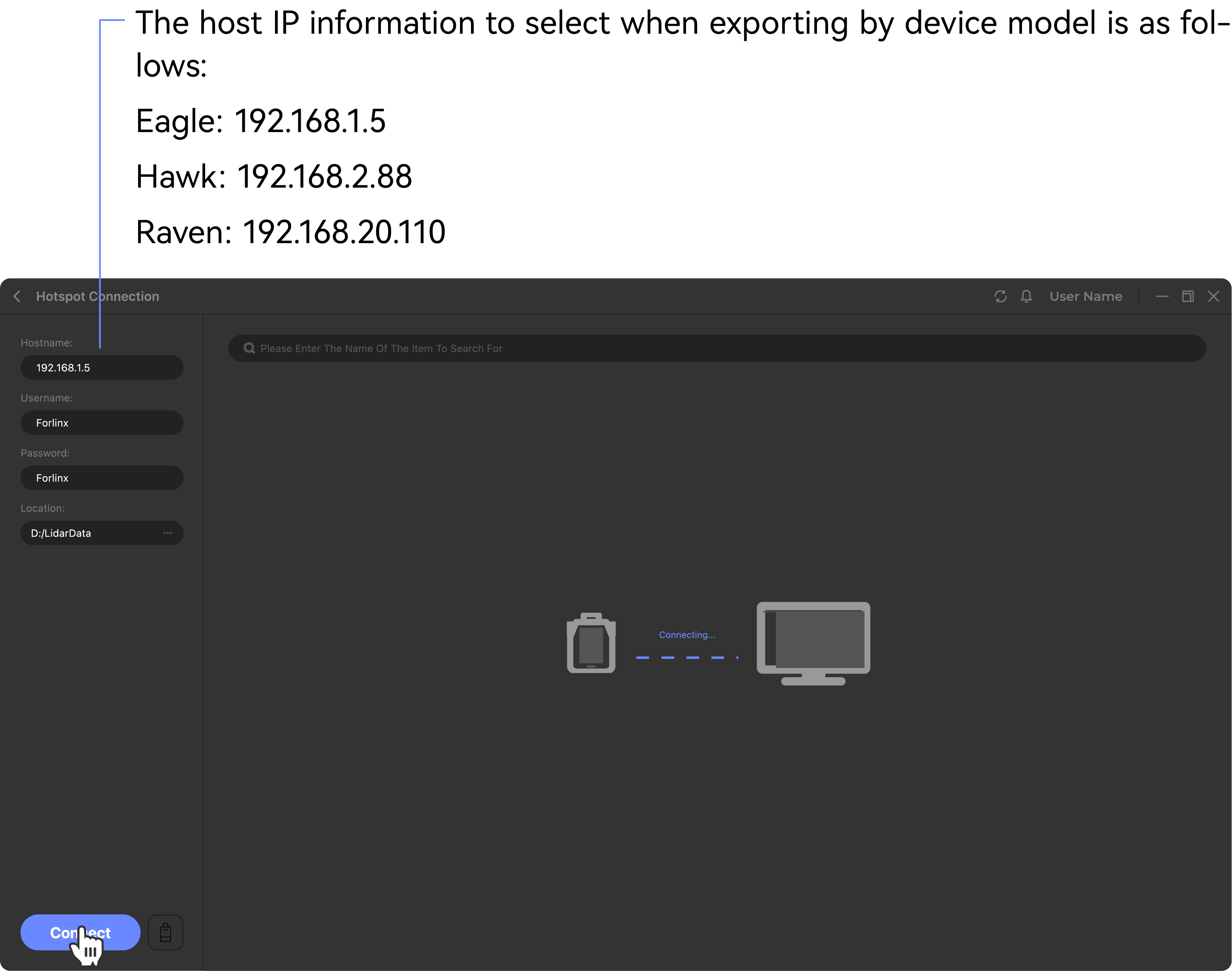
④Haz clic en el icono de descarga. Al completar, haz clic en el icono de carpeta.
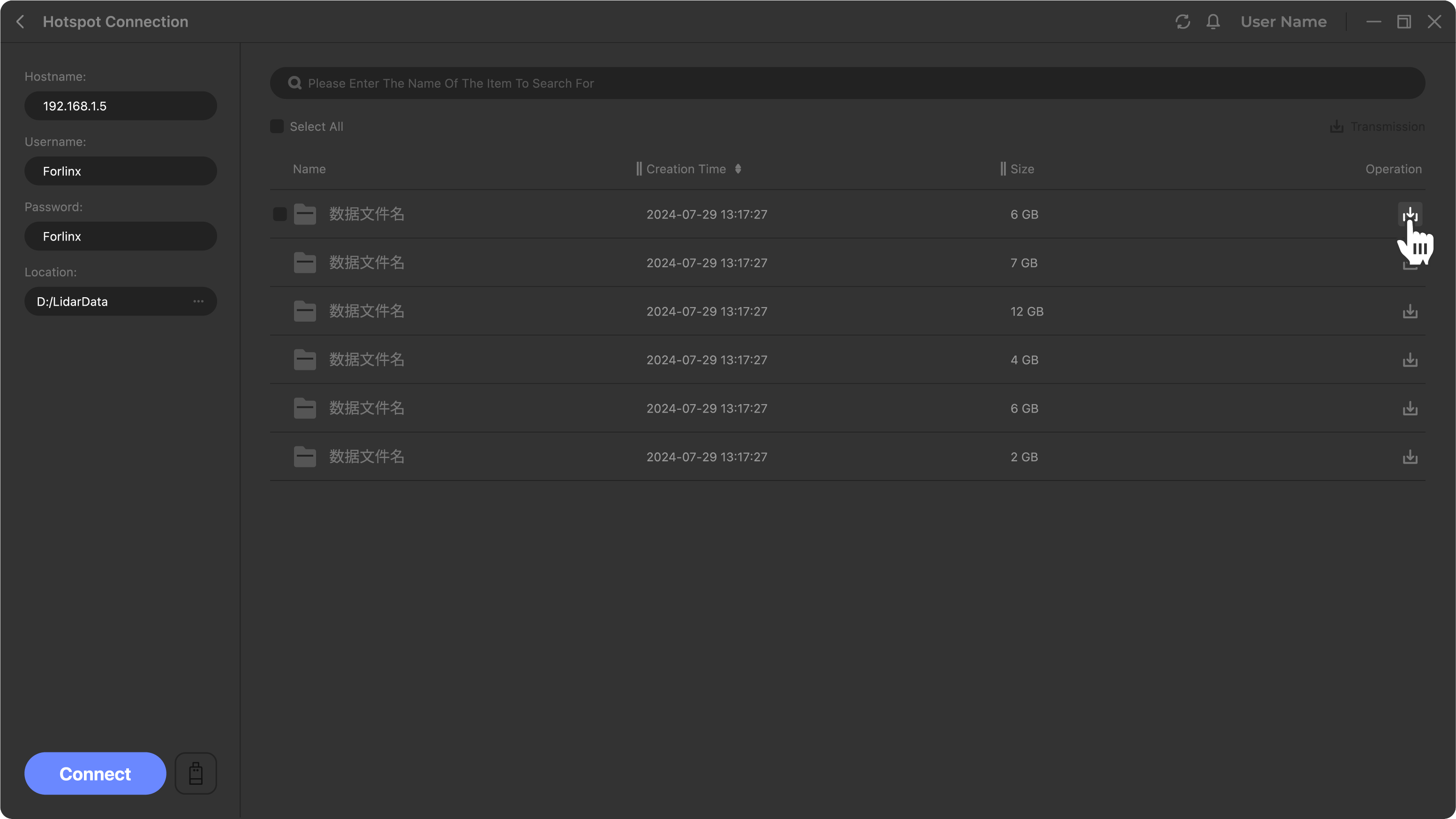
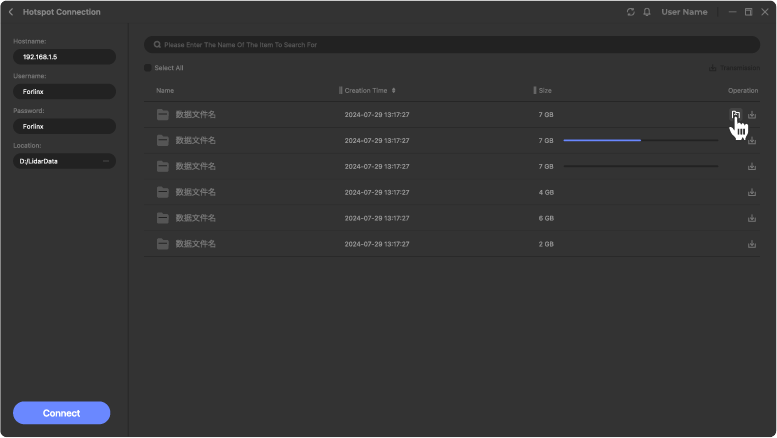
*Nota: si la transmisión de datos falla después de hacer clic en Connect, intenta habilitar el servicio de ubicación en el PC local y vuelve a conectarte.
Importar el proyecto
Abre el archivo local antes de procesar.
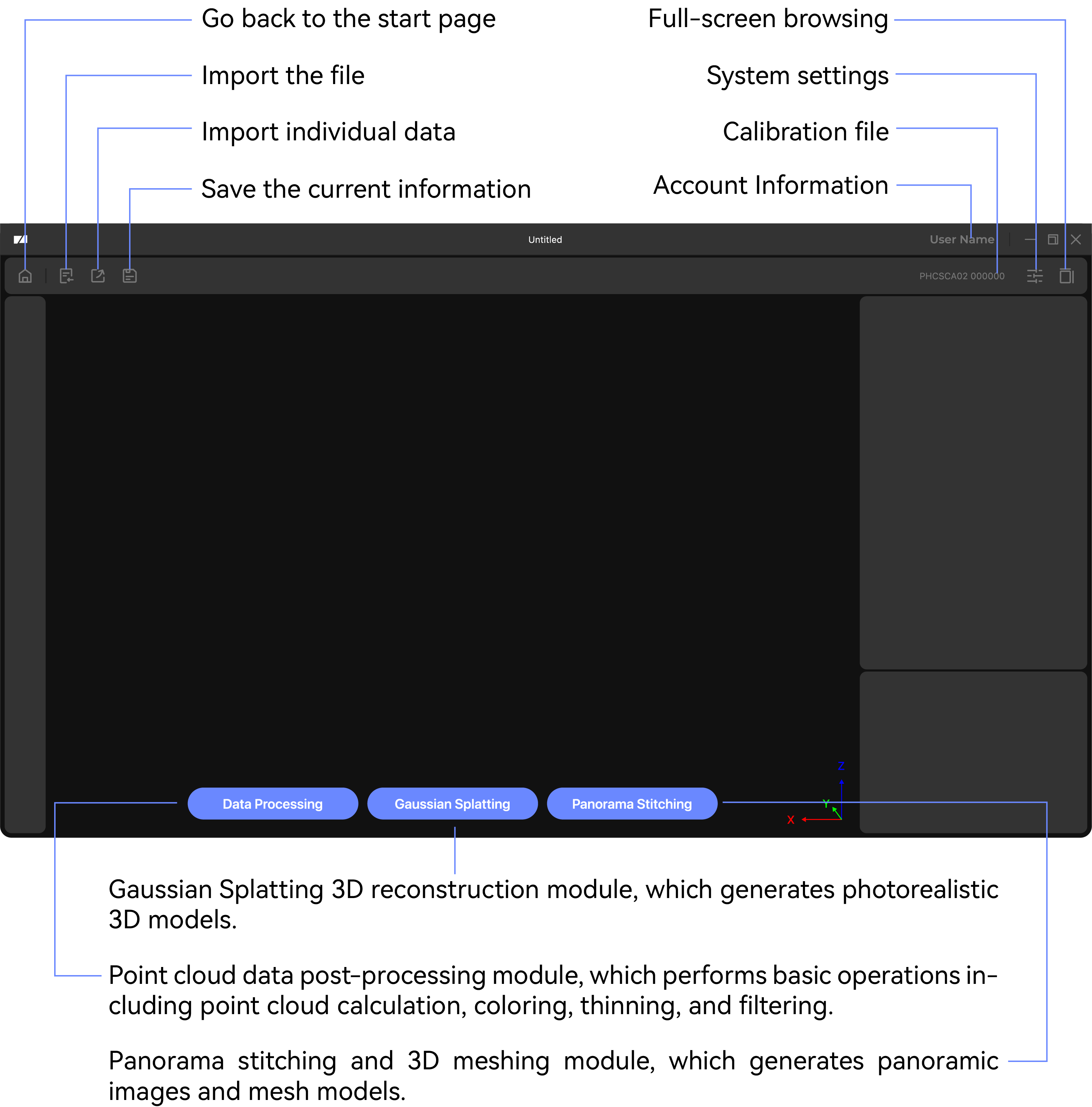
Interfaz Principal
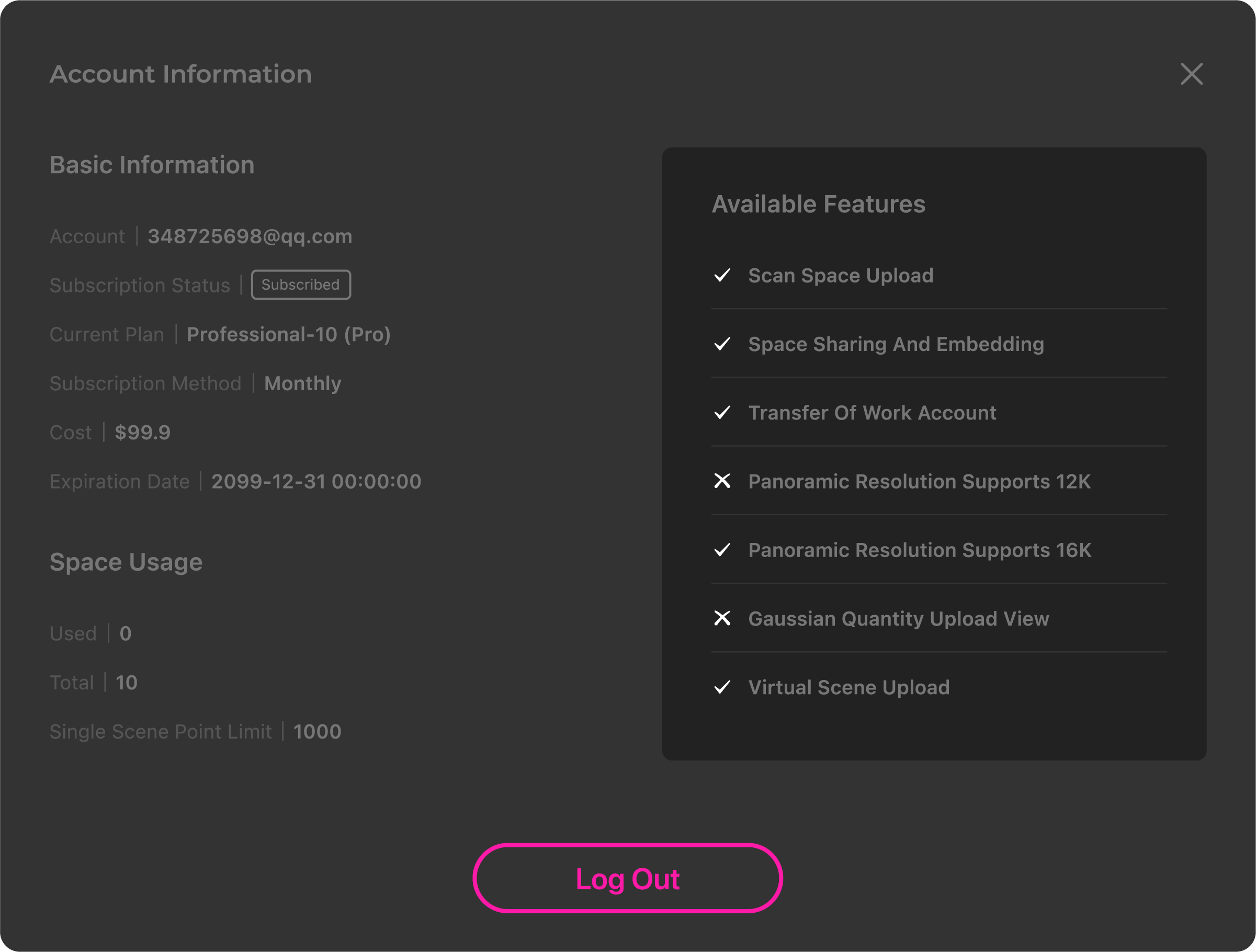
Account Information
En información de cuenta ves datos básicos y servicios comprados.
Procesamiento de Datos
①Clic en Procesamiento Datos abajo para abrir configuración.

②Selecciona operaciones:
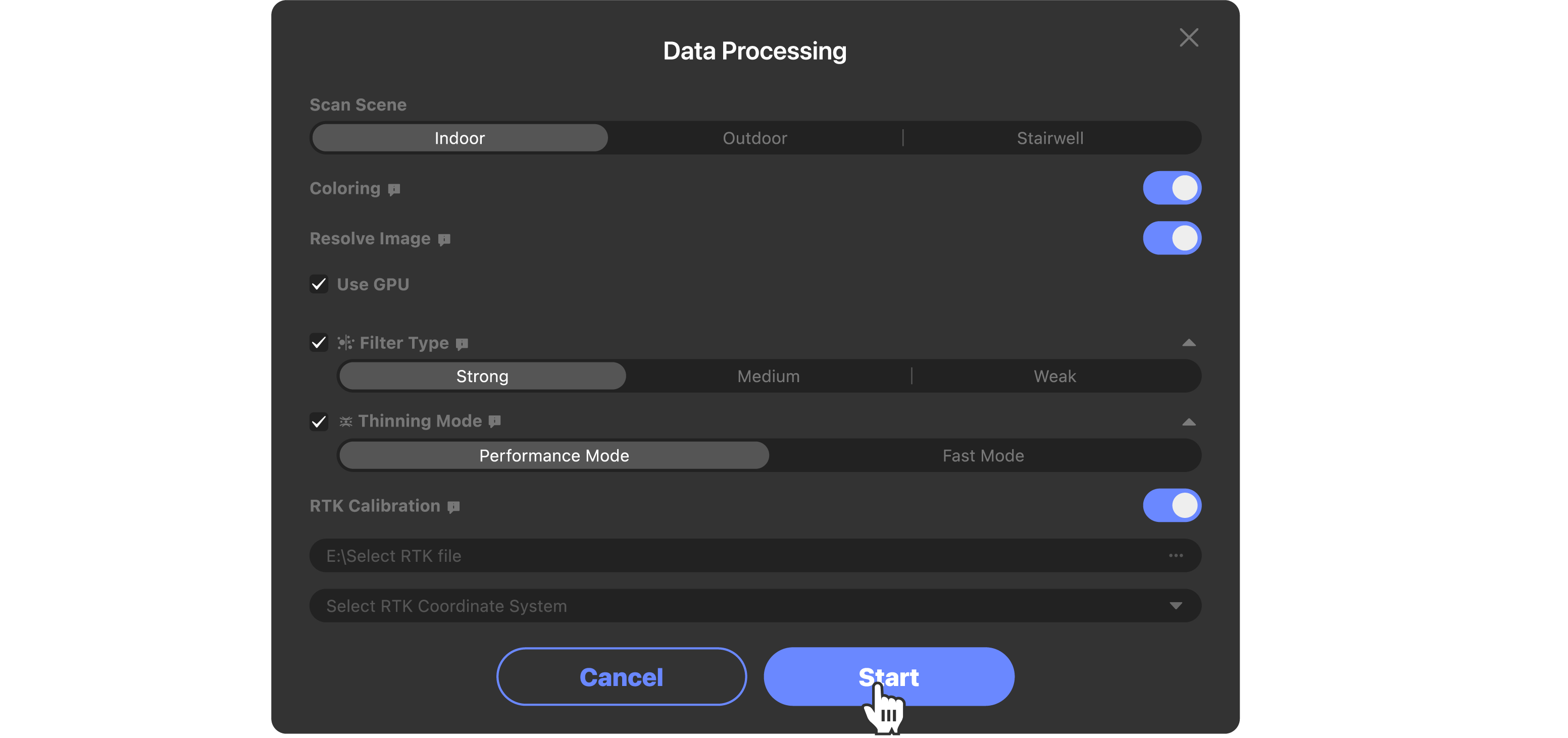
Configuración Descripción Scan Scene Empareja automáticamente los parámetros óptimos del algoritmo de Procesamiento de Nube de Puntos según las características ambientales de la escena escaneada. ● Interior: Optimizado para espacios cerrados y escaneo de corto alcance para mejorar la precisión de detalles y suprimir ruido. ● Exterior: Optimizado para espacios abiertos y escaneo de largo alcance para mejorar la integridad de Nube de Puntos y capacidades anti-interferencia para escenas grandes. ● Hueco de escalera: Optimizado para estructuras verticales como escaleras y huecos de ascensor para resolver problemas de desalineación de Nube de Puntos y escaneos faltantes en estructuras de varios niveles. Nube de Puntos Coloring Aplica el color real capturado por la cámara a cada punto, transformando la Nube de Puntos de monocromo a color, restaurando así la apariencia real, textura y color del objeto/escena escaneado. ● Cuando está activado: La Nube de Puntos aparece en color, permitiendo distinción intuitiva de objetos, asistencia en modelado y presentación de resultados. ● Cuando está desactivado: La Nube de Puntos es monocroma, el Procesamiento es más rápido, adecuado para escenarios que solo requieren datos geométricos. *Generar Mapa de Profundidad: Solo se muestra para datos escaneados por dispositivos Eagle. Genera información de profundidad espacial correspondiente a cada píxel. *Usar GPU: Solo se muestra para datos escaneados por dispositivos Hawk. ● Cuando está activado: Usa un nuevo algoritmo de coloración que aprovecha la potencia de computación paralela de la GPU para acelerar significativamente la coloración. ● Cuando está desactivado: Usa el antiguo algoritmo de coloración que solo usa la CPU para el cálculo, resultando en velocidades más lentas. Resolve Image Analiza las imágenes capturadas por la cámara. ● Cuando está activado: Analiza imágenes capturadas durante el escaneo, que pueden verse en archivos de proyecto locales. ● Cuando está desactivado: No analiza imágenes capturadas, resultando en velocidades de Procesamiento más rápidas. Filtering Reduce o elimina puntos de ruido no deseados en la señal. Selecciona Medio para escenarios comunes; Fuerte para ruido severo; Débil para retención de detalles de alta precisión. ●Fuerte: Máxima fuerza de filtrado, elimina completamente el ruido pero puede filtrar algunos detalles. Adecuado para entornos complejos con alto ruido. ●Medio: Equilibra la eliminación de ruido y la retención de detalles, la opción óptima predeterminada para la mayoría de los escenarios. ●Débil: Fuerza de filtrado mínima, retiene el máximo detalle. Adecuado para escenarios de escaneo de alta precisión y bajo ruido. Thinning Reduce la densidad de la Nube de Puntos conservando la forma y las características geométricas de la Nube de Puntos original. ●Modo Rápido: Velocidad de adelgazamiento rápida, adecuada para el Procesamiento rápido de datos de escenas de gran tamaño, priorizando la eficiencia. ●Modo Rendimiento: Algoritmo de adelgazamiento más inteligente, maximizando la retención de detalles y características geométricas mientras reduce el número de Nube de Puntos. Adecuado para escenarios de modelado de alta precisión. RTK Para dispositivos de escaneo con funcionalidad RTK, fusiona y calibra los datos de posicionamiento de alta precisión recopilados por RTK con los datos de Nube de Puntos para mejorar la precisión de las coordenadas geográficas absolutas de la Nube de Puntos y lograr una georreferenciación precisa. ●Cuando está desactivado: La Nube de Puntos solo conserva coordenadas relativas, adecuado para escenarios interiores o sin señal RTK. ●Cuando está activado: La Nube de Puntos tiene coordenadas geodésicas reales, que se pueden usar directamente para topografía, SIG, replanteo de ingeniería, etc.
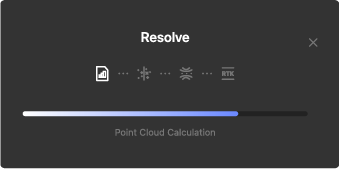
③Algunos datos están ocultos por defecto después del Procesamiento. Haz clic en el icono  de la lista de datos para cambiarlo a
  y mostrar los datos.
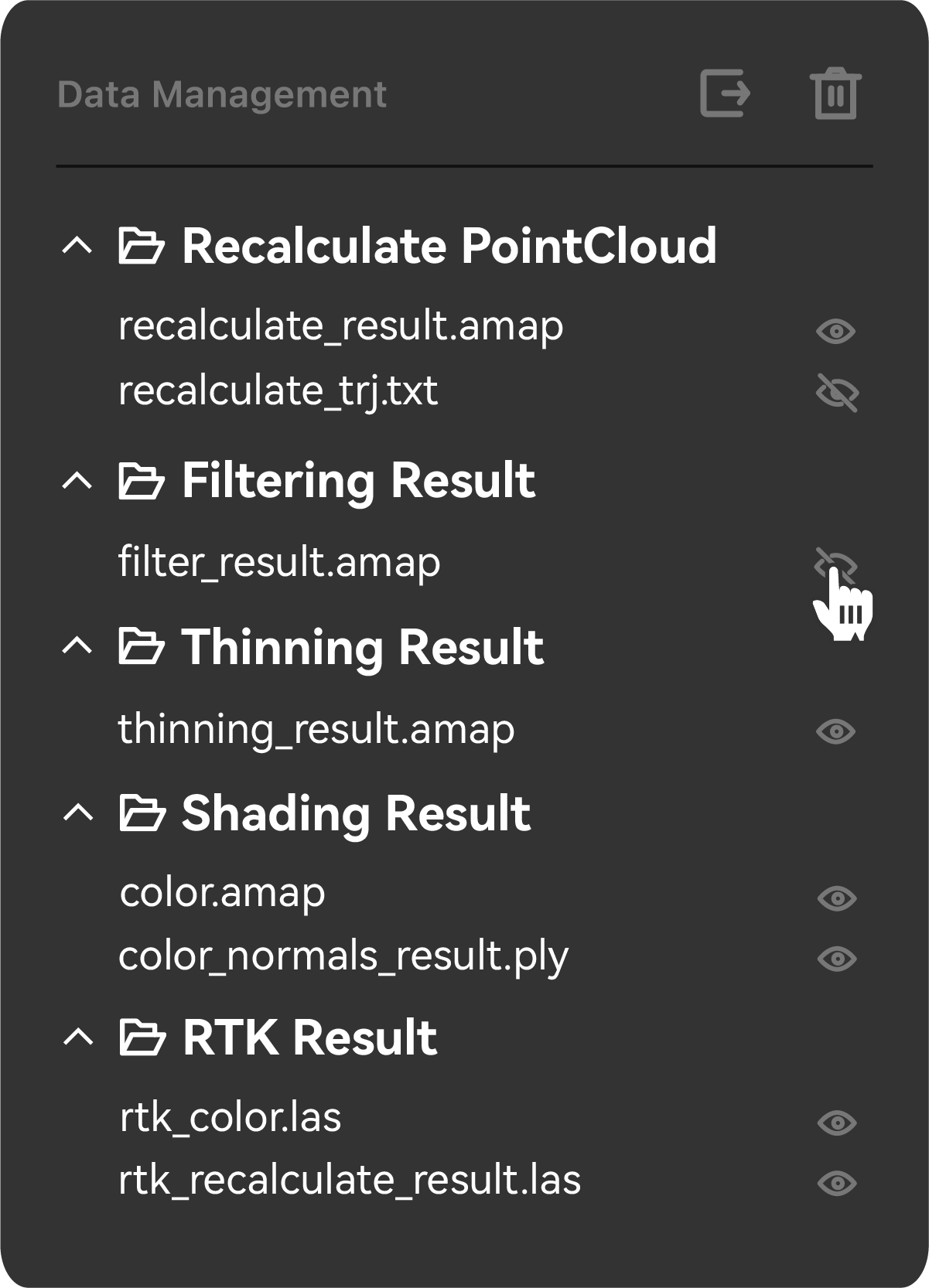
Carpeta Datos de Resultado Generados Recalculate PointCloud recalculate_result: datos de Nube de Puntos procesados recalculate_trj: ruta de trayectoria de la cámara Filtering Result filter_result: datos filtrados generados cuando se selecciona "Filtering" durante el Procesamiento. Se genera cuando "Filtering" está marcado sin coloreado de la Nube de Puntos. Si el coloreado está habilitado, el filtrado se aplica directamente a los datos coloreados sin generar un archivo filtrado independiente. Thinning Result thinning_result: datos adelgazados generados cuando se selecciona "Thinning" durante el Procesamiento. Se genera cuando "Thinning" está marcado sin coloreado de la Nube de Puntos. Si el coloreado está habilitado, el adelgazamiento se aplica directamente a los datos coloreados sin generar un archivo adelgazado independiente. Shading Result color: datos de Nube de Puntos coloreados color_normals_result: datos de Nube de Puntos coloreados con información de vectores normales RTK rtk_color: datos de Nube de Puntos después de la recalibración RTK sobre la Nube de Puntos coloreada original (no adelgazada ni filtrada; puede contener ruido). Se genera cuando "RTK" está marcado con el coloreado de la Nube de Puntos habilitado. rtk_recalculate_result: datos de Nube de Puntos después de la recalibración RTK sobre la Nube de Puntos original. Se genera cuando "RTK" está marcado sin coloreado de la Nube de Puntos.
Gaussian Splatting
①Clic en Gaussian Splatting abajo de la interfaz para abrir la ventana de configuración.

②Selecciona escena (puede tardar):
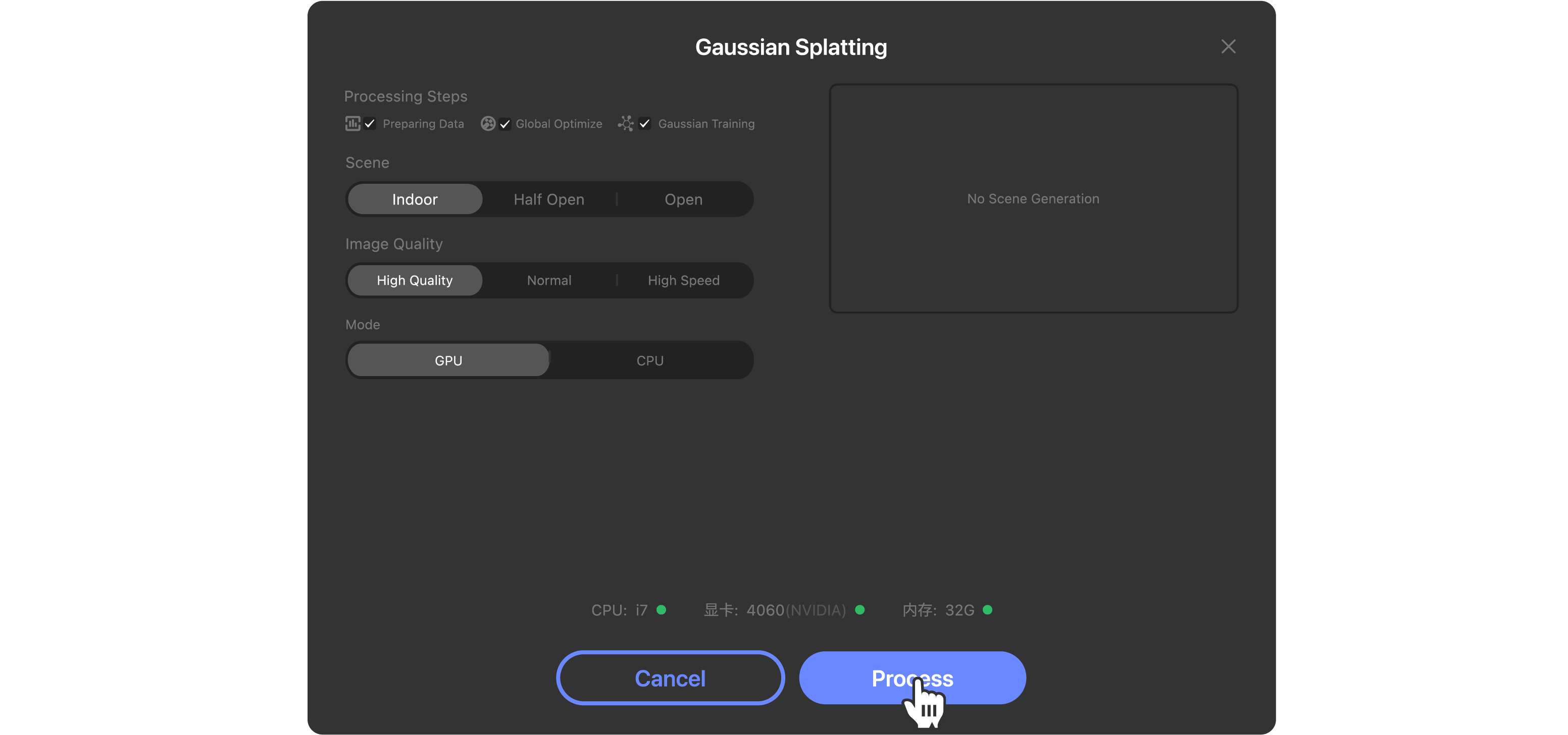
Configuración Descripción Procesamiento Steps Selecciona los pasos a realizar: ● Data PreProcesamiento: analiza los datos, elimina los retratos capturados por las cámaras izquierda/derecha y genera imágenes sin distorsión. ● Global Optimization: determina las posiciones y genera datos de pose para las fotos y las Nubes de Puntos. ● Gaussian Training: después del Procesamiento, visualiza en Raystudio o sube a Jimumeta para ver/compartir; admite la exportación de datos gaussianos en formato .ply. Scene Type Coincide automáticamente con los parámetros y estrategias óptimos del algoritmo de reconstrucción gaussiana según las características del entorno escaneado. ● Indoor: optimizado para espacios cerrados o de pequeña escala (habitaciones, salas de exposiciones, reformas interiores), centrado en el detalle, las relaciones de oclusión y la escala espacial para garantizar estructuras interiores precisas. ● Open: optimizado para espacios abiertos a gran escala con cambios de iluminación complejos (exteriores de edificios, campus, calles), mejorando la estabilidad del cosido de escenas grandes, mitigando la interferencia de deslumbramiento/sombras y evitando la deriva de la Nube de Puntos lejana. ● Half open: compatible con datos de escaneo de escenas específicas semicerradas o de transición, proporcionando una estrategia de reconstrucción intermedia. Image Quality Selecciona la precisión del detalle de la reconstrucción del modelo 3D y el tiempo de Procesamiento según los requisitos. ● High Quality: mayor tasa de muestreo, mayor densidad de Nube de Puntos gaussiana y más iteraciones de entrenamiento. Bordes de modelo más nítidos, detalles más ricos y realismo mejorado. ● Normal: opción predeterminada que equilibra calidad y eficiencia, adecuada para la mayoría de escenarios comunes. ● High Speed: complejidad computacional reducida y menos Nubes de Puntos. Contorno general del modelo preciso pero detalles relativamente gruesos, adecuado para Vista Previas rápidas o salida rápida de escenas grandes. Mode Selecciona el modo de Procesamiento asignado por el sistema al software. Se recomienda el modo GPU. ●GPU: usa la potencia de cálculo paralelo de las tarjetas gráficas dedicadas NVIDIA para el renderizado y la optimización de la Nube de Puntos, lo que da como resultado velocidades de Procesamiento más rápidas. ●CPU: usa la unidad central de Procesamiento (CPU) para los cálculos, lo que da velocidades más lentas pero permite que continúen otras operaciones del dispositivo.

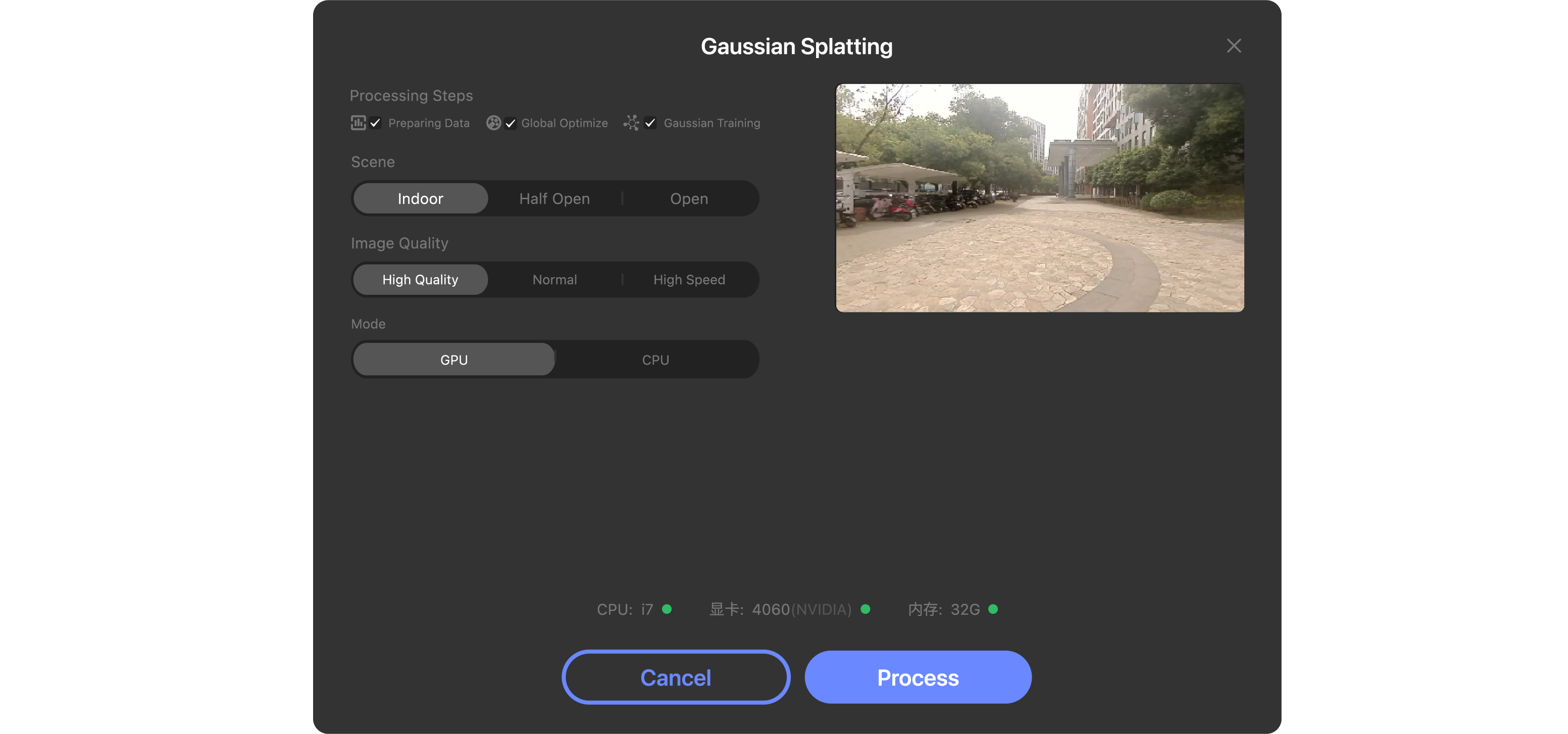
③ Selecciona Vista Previa, Exportar o Subir desde esquina superior derecha:
Tras procesar, usa Vista Previa para confirmar. Para backup: Exportar; para nube: Subir.
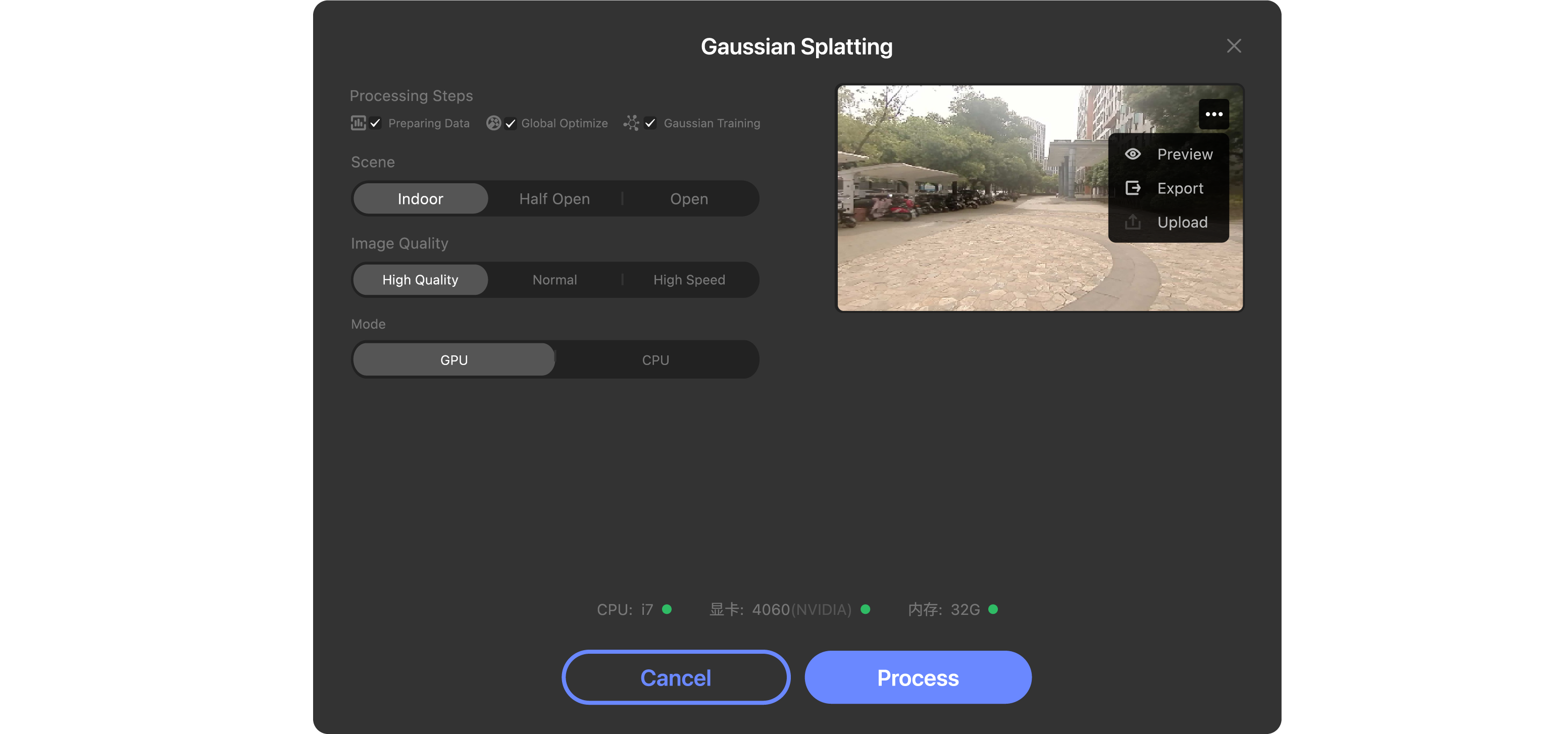
Operación Descripción Vista Previa Entra en la interfaz de Vista Previa para ver los resultados actuales del Procesamiento de Gaussian Splatting y confirmar si el efecto del modelo cumple las expectativas. Export Exporta los datos actuales de Gaussian Splatting. ● Usuarios Tourist/Free: pueden descargar datos con marcas de agua. ● Suscriptores Basic/Enterprise: pueden descargar datos originales sin marcas de agua. Upload Para evitar la pérdida de datos o para un mejor almacenamiento, se recomienda subir los datos actuales de Gaussian Splatting al espacio en la nube. El número de archivos que se pueden subir varía según el plan del usuario; compra según sea necesario. ● Free:puede subir hasta 2 archivos. ● Basic:puede subir hasta 100 archivos. ● Enterprise:subidas ilimitadas.
Panorama Stitching
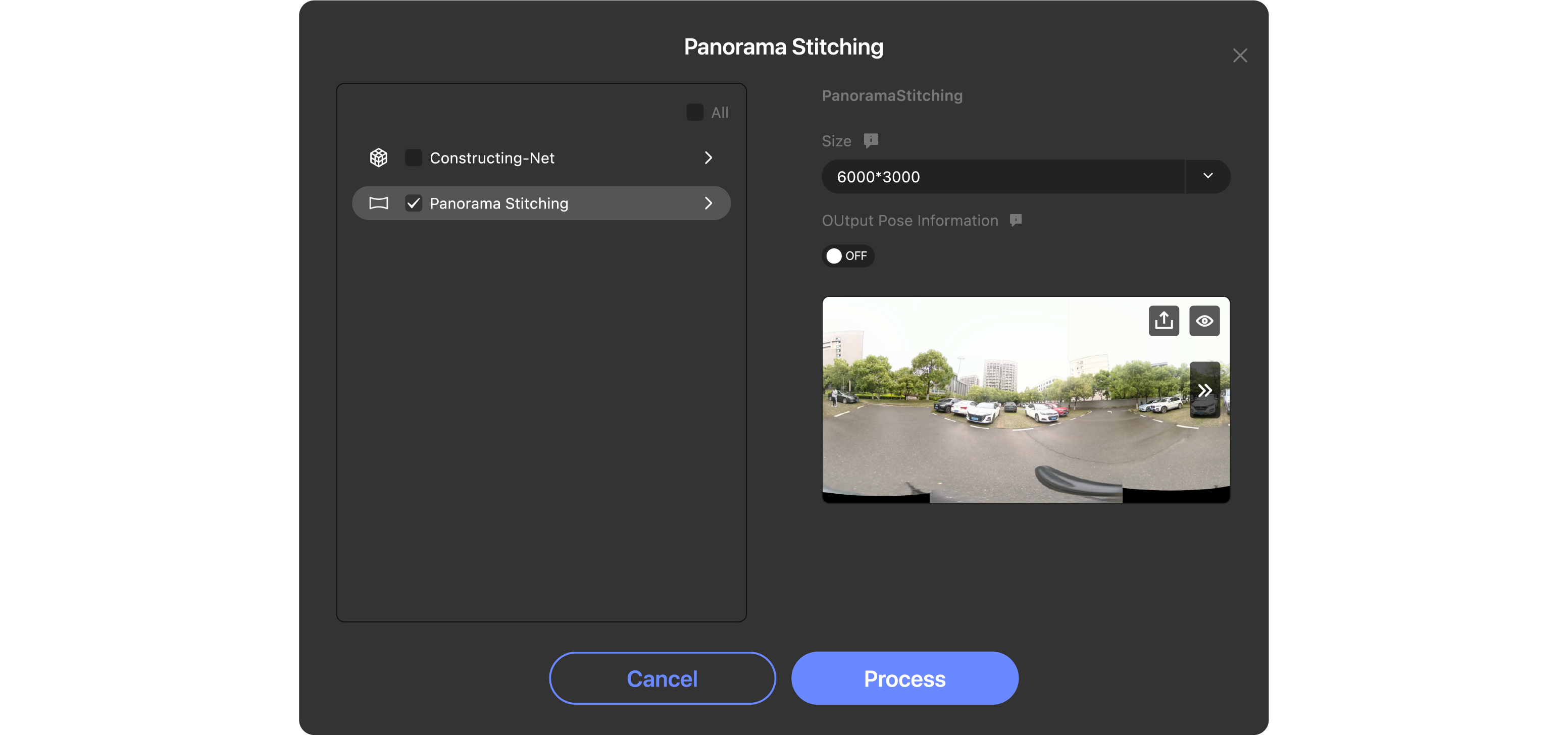
① Clic en Panorama Stitching abajo de la interfaz para abrir la ventana de configuración.

② Selecciona las operaciones que deseas realizar:
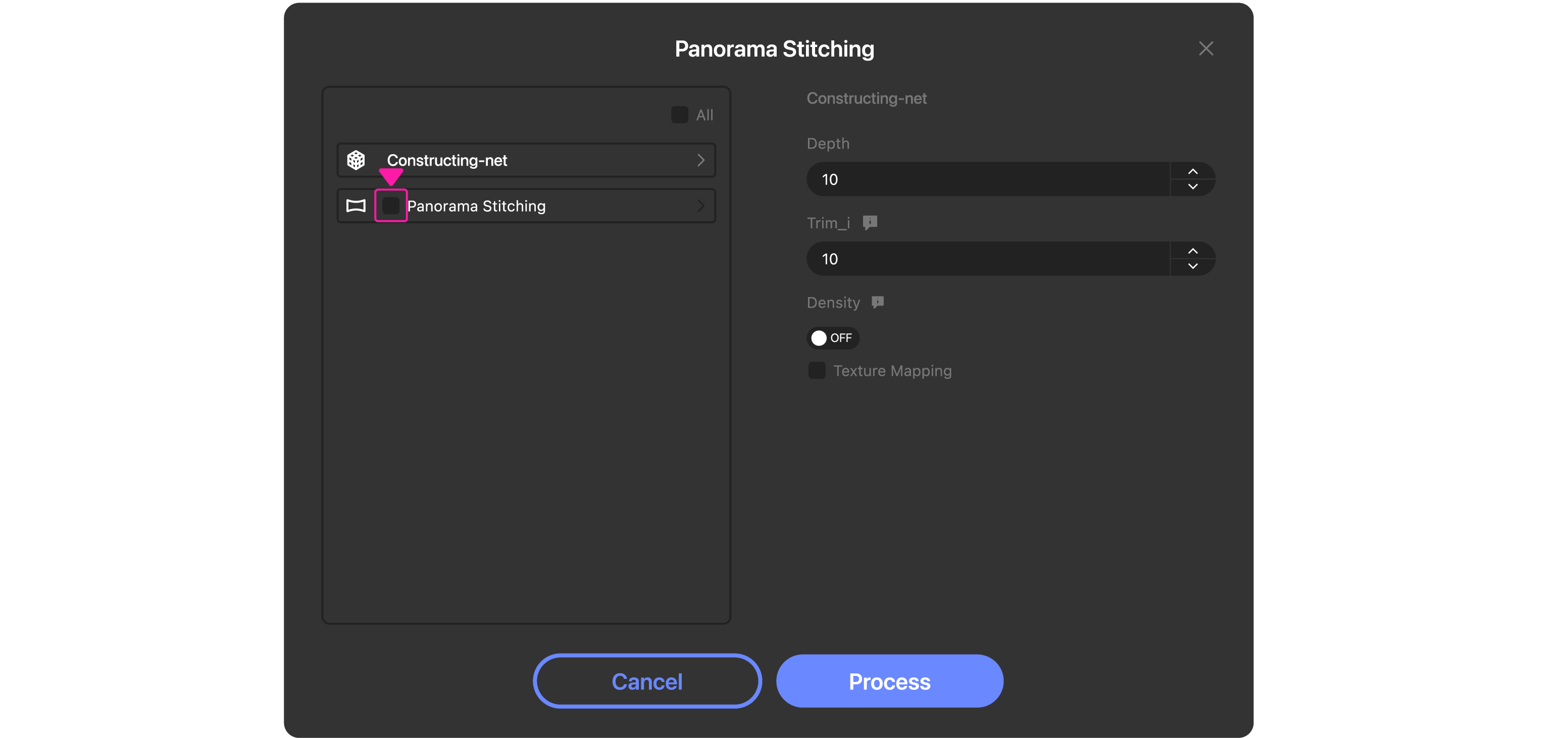
Configuración Descripción Constructing-net Genera un Modelo de Malla 3D a partir de los datos de la Nube de Puntos, convirtiendo Nubes de Puntos discretas en modelos de superficie continua para modelado 3D, visualización y Procesamiento posterior. Panorama Stitching Solo disponible en el modo de escaneo de punto fijo. Cose varias imágenes 2D en un panorama completo / escena 3D, adecuado para la reconstrucción puramente visual sin asistencia de Nube de Puntos láser. Configuración detallada de red:
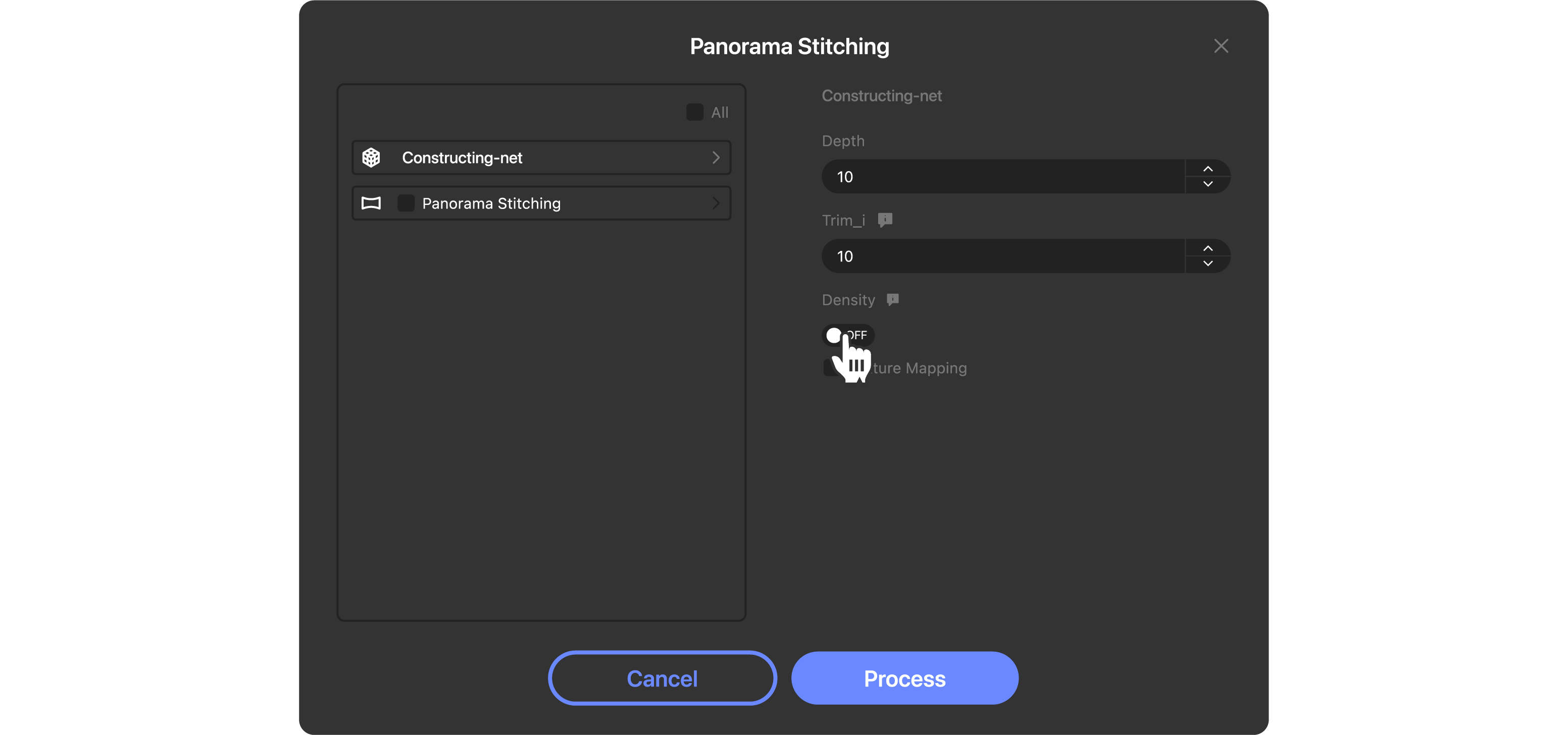
Configuración Descripción Depth Controla el nivel de profundidad de la reconstrucción de la malla. Los valores más grandes producen detalles de malla más ricos y mayor precisión del modelo, pero aumentan el tiempo de cálculo. Los valores más pequeños producen mallas más simples con velocidades de Procesamiento más rápidas. Aumenta el valor para un modelado de alta precisión con requisitos detallados; redúcelo para Vista Previas rápidas o escenas grandes simplificadas. El valor predeterminado de 10 funciona para la mayoría de escenarios. Trim Se usa para recortar áreas redundantes y ruidosas en los bordes de la malla. Los valores más grandes aumentan el rango de recorte para eliminar valores atípicos y distorsiones y obtener un modelo más limpio. Los valores más pequeños conservan más datos originales. Aumenta el valor para modelos con bordes ruidosos que requieren limpieza; redúcelo para conservar todos los datos originales de la escena. El valor predeterminado de 10 funciona para la mayoría de escenarios. Density Controla la topología del Modelo de Malla. Cuando está habilitado, el modelo puede tener agujeros y aberturas abiertas, adecuado para escenas interiores o arquitectónicas con aberturas naturales. Cuando está deshabilitado, el algoritmo rellena todos los agujeros para crear una malla totalmente hermética, adecuada para aplicaciones que requieren un modelo sólido. Habilítalo para escenas arquitectónicas e interiores estándar y conservar estructuras realistas; deshabilitarlo cuando se necesita un modelo sólido cerrado (por ejemplo, para impresión 3D). Mapeo de Textura Mapea las texturas de imagen capturadas por la cámara sobre el Modelo de Malla generado, dando al modelo información realista de color y textura para un mayor realismo. Cuando está deshabilitado, el modelo conserva solo su estructura geométrica sin información de textura. Habilítalo para la visualización estándar y la entrega de resultados; deshabilitarlo cuando solo se necesita la estructura geométrica o para priorizar la velocidad de Procesamiento. Configuración detallada de unión panorámica:
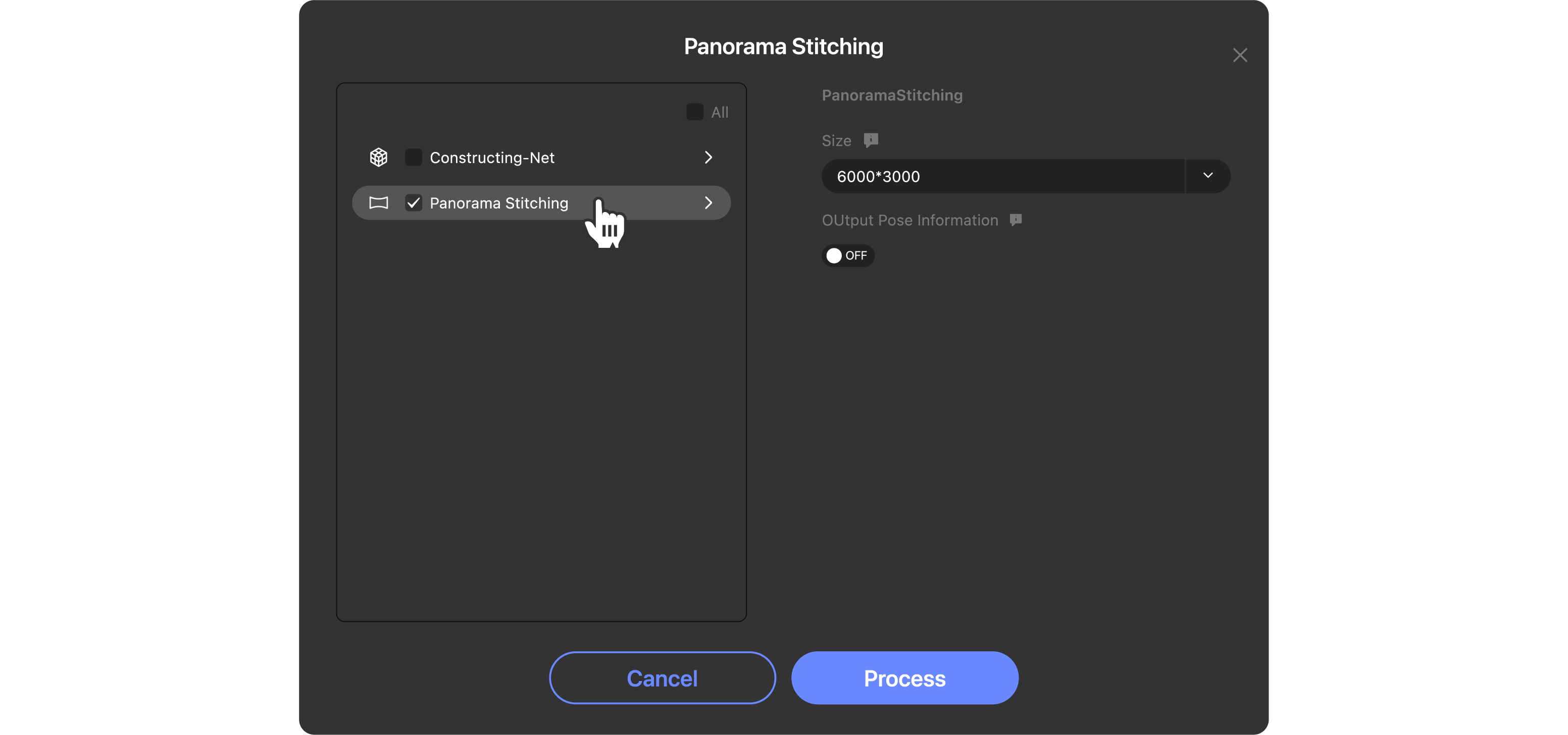
Configuración Descripción Size Controla las dimensiones en píxeles del panorama final. Los valores más grandes producen imágenes de mayor resolución con detalles más nítidos, pero también archivos más grandes, tiempos de Procesamiento más largos y mayores requisitos de hardware. Los valores más pequeños producen archivos más pequeños con velocidades de Procesamiento más rápidas. ●4000 * 2000: baja resolución, ideal para Vista Previas rápidas y distribución web con la velocidad de Procesamiento más rápida. ●6000 * 3000: resolución estándar, equilibra detalle y eficiencia, la opción óptima predeterminada para la mayoría de escenarios. ●9000 * 4500: alta resolución, ideal para visualización de alta precisión y salida de calidad de impresión con detalles más ricos. ●12000 * 6000: resolución ultra alta, ideal para escenas muy grandes y entrega de resultados de grado profesional, requiere un alto rendimiento de hardware. Output Pose Information Controla si se debe exportar la información de pose de la cámara para cada imagen durante el cosido de panoramas. Cuando está habilitado, los datos de pose de la cámara se conservan para la posterior reconstrucción 3D y el análisis de pose. Cuando está deshabilitado, solo se genera el panorama sin datos de pose. Habilítalo para escenarios que requieran modelado 3D posterior o seguimiento de pose; deshabilitarlo cuando solo se necesita el panorama para priorizar la eficiencia del Procesamiento.
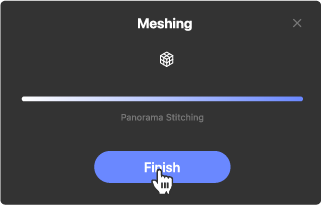
③ Resultados de mallado en lista:
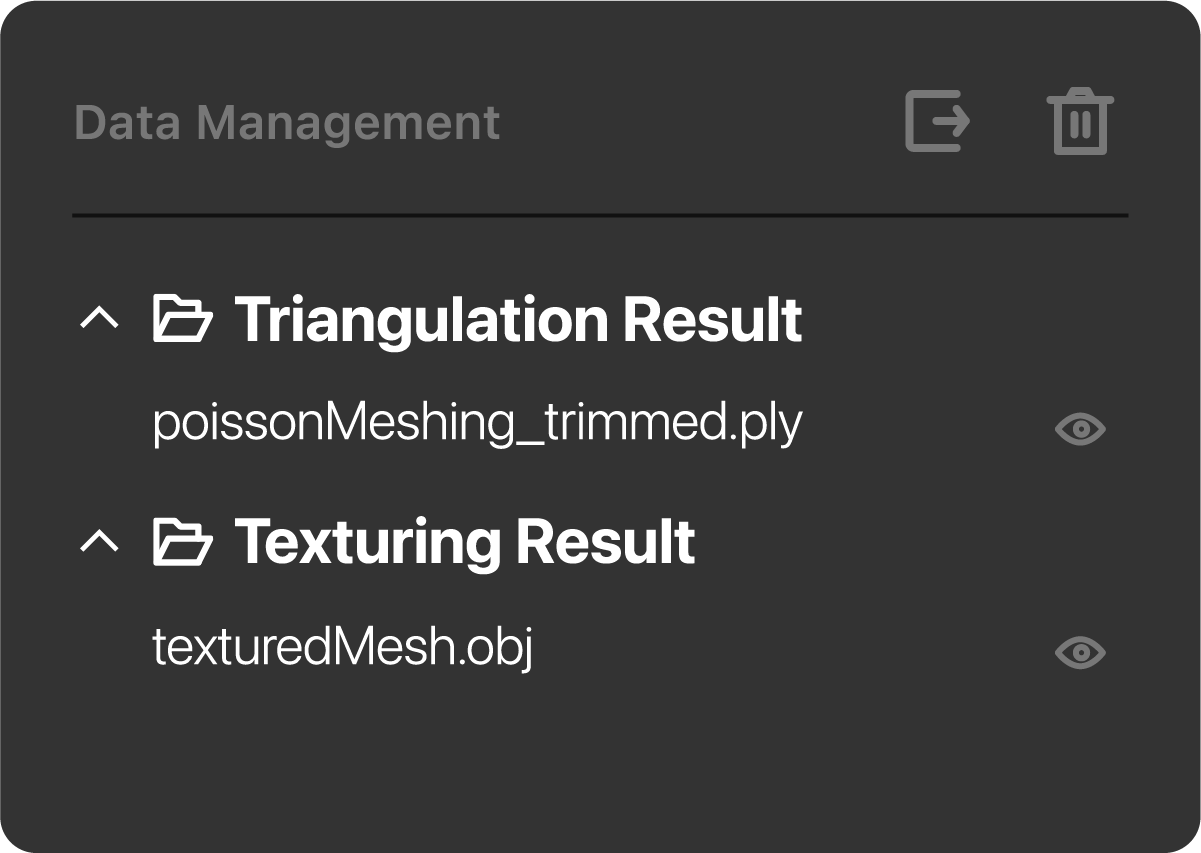
Carpeta Datos de Resultado Generados Triangulation Result poissonMeshing_trimmed:datos mallados después del Procesamiento Texturing Result texturedMesh: datos de malla con Mapeo de Textura generados cuando "Mapeo de Textura" está habilitado durante el mallado ④ Resultados de unión panorámica en ventana:
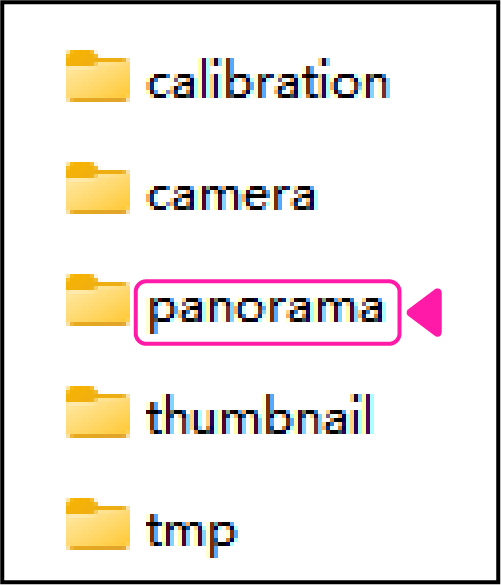
Operación Descripción Vista Previa Entra en la interfaz de Vista Previa para ver los resultados actuales del cosido de panoramas y confirmar si el efecto cumple las expectativas. Upload Para evitar la pérdida de datos o para un mejor almacenamiento, se recomienda subir los datos actuales al espacio en la nube. El número de archivos que se pueden subir varía según el plan del usuario; compra según sea necesario. ●Free: puede subir hasta 2 archivos. ●Basic: puede subir hasta 100 archivos. ●Enterprise: subidas ilimitadas. Switch Images Cuando hay varias imágenes de panorama disponibles, haz clic en los iconos a la izquierda o derecha de la foto para cambiar entre ellas. Las fotos generadas por el cosido de panoramas se pueden obtener en los archivos locales del proyecto:
Edit
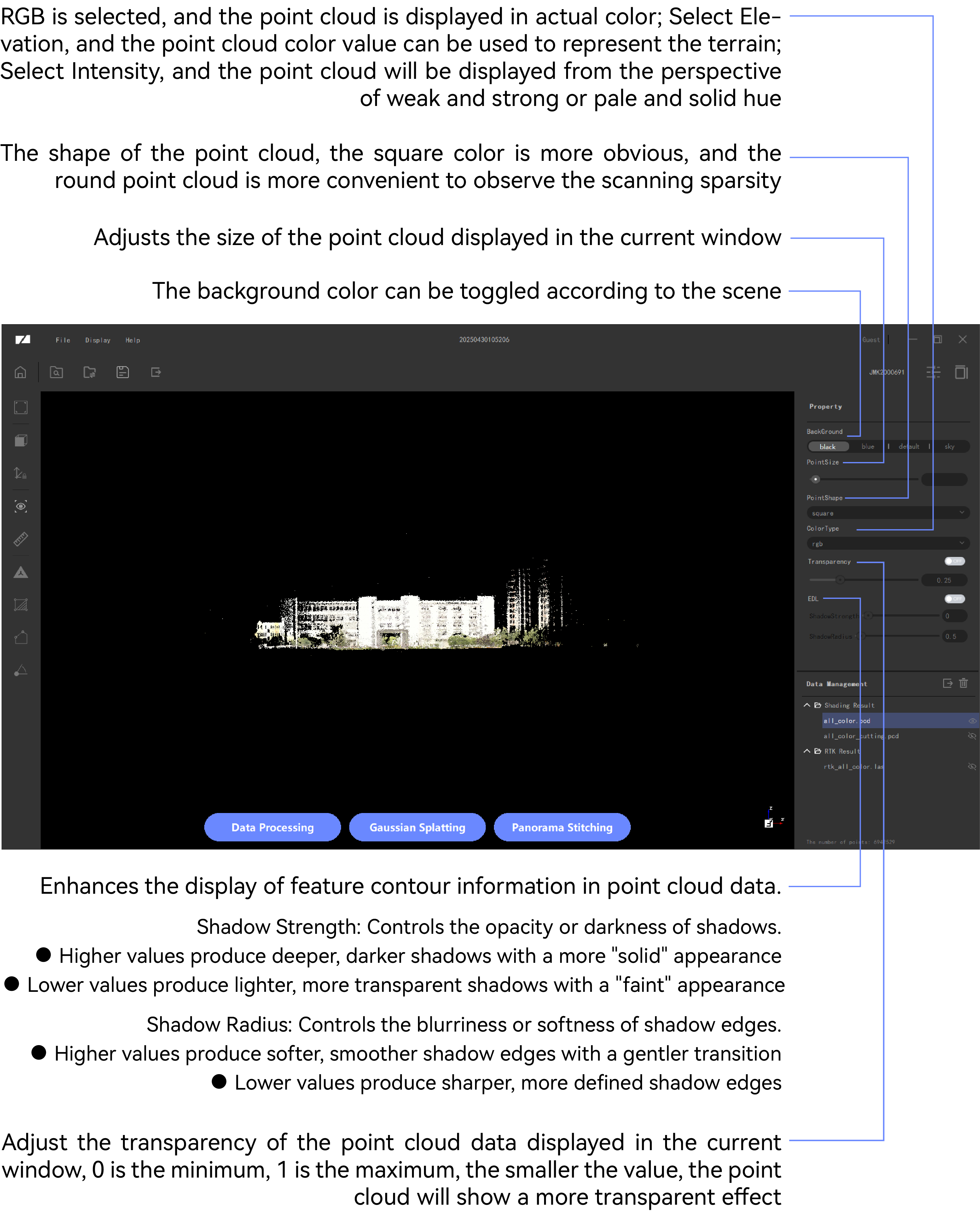
Ajustes en Nube de Puntos y malla.
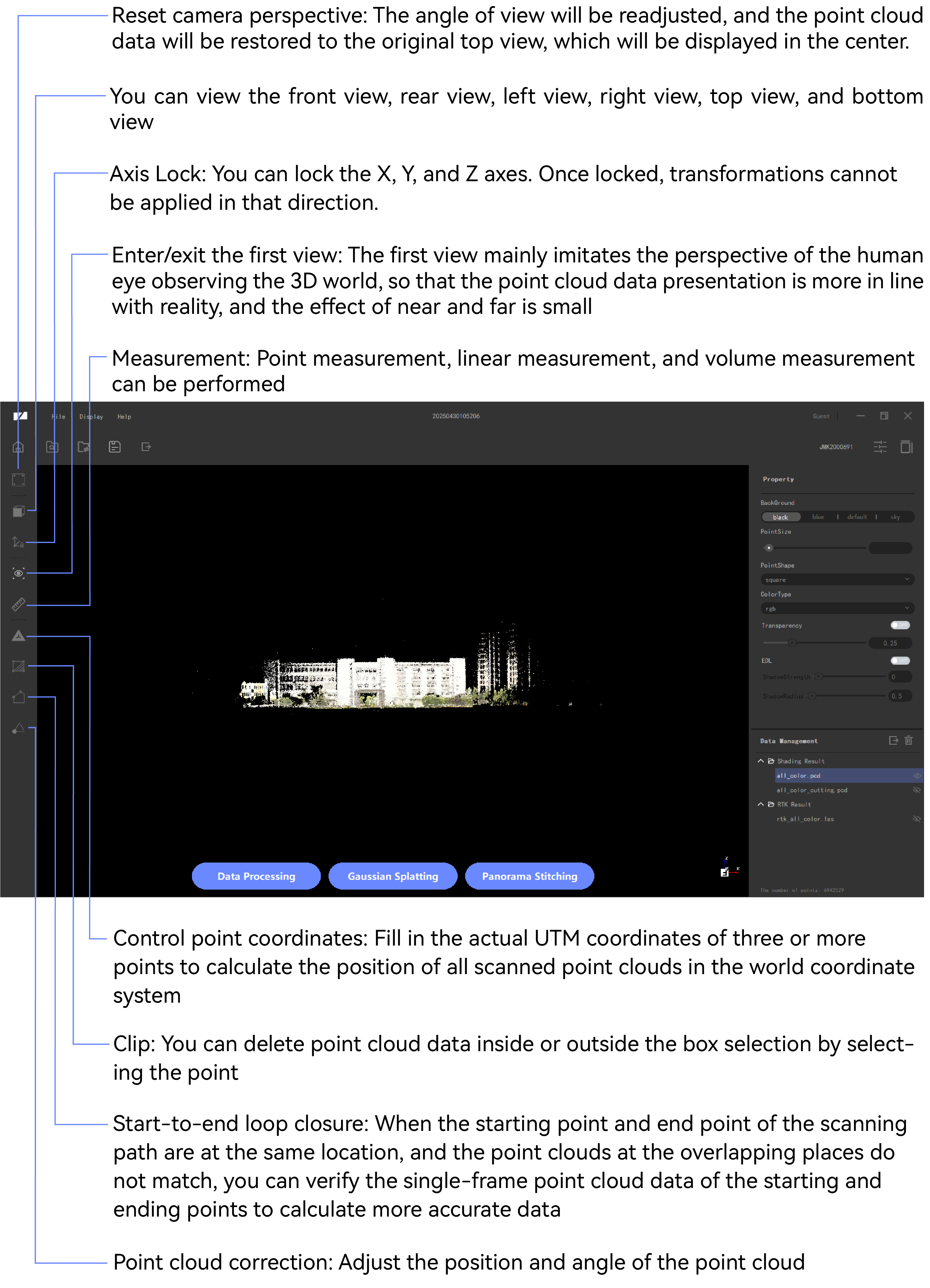
Coordenadas del punto de control
Cambia posición de Nube de Puntos en coordenadas mundiales (mín. 3 puntos).
Requisitos previos
Primero obtén coordenadas UTM reales de la Nube de Puntos.
• Al escanear, usa dispositivos auxiliares (RTK) para coordenadas UTM.
• Seleccionando Nubes de Puntos en misma ubicación, obtén coordenadas UTM. El método para obtener esta información varía según el software y es solo de referencia (usando Google Earth Pro como ejemplo).
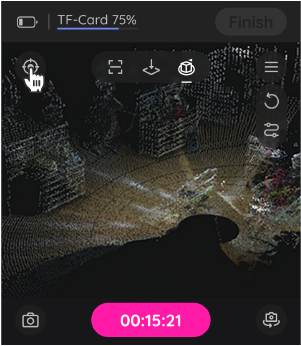
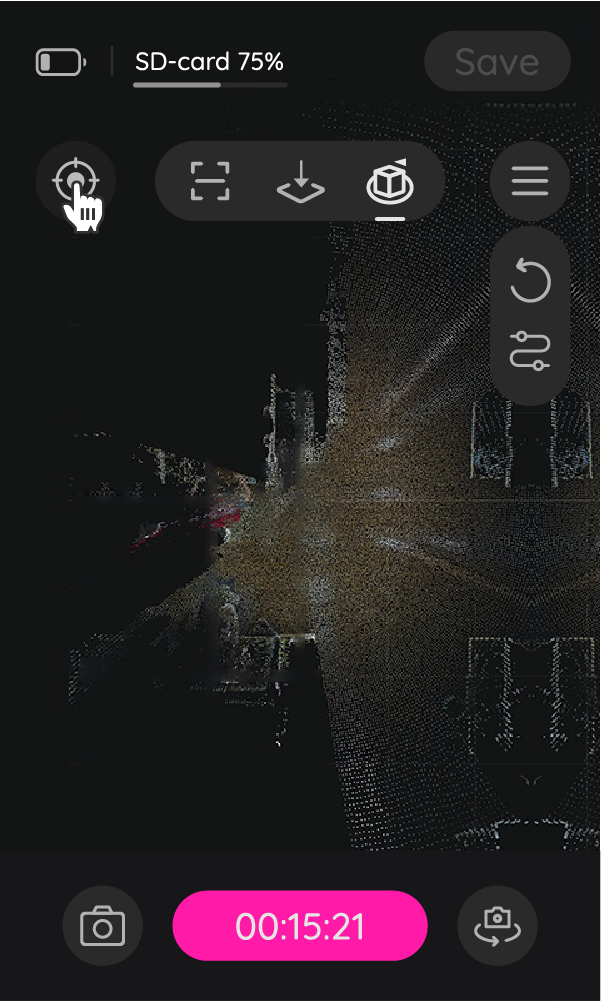
- Durante escaneo, añade marcadores manualmente (ej. JMK5); un clic registra posición.
*Al escanear y añadir puntos de referencia, puedes obtener simultáneamente la información de coordenadas UTM real de esos puntos usando dispositivos como un instrumento topográfico RTK en las mismas ubicaciones, lo que hace que los datos sean más precisos.
La interfaz de Hawk y Raven:
La interfaz de Eagle:
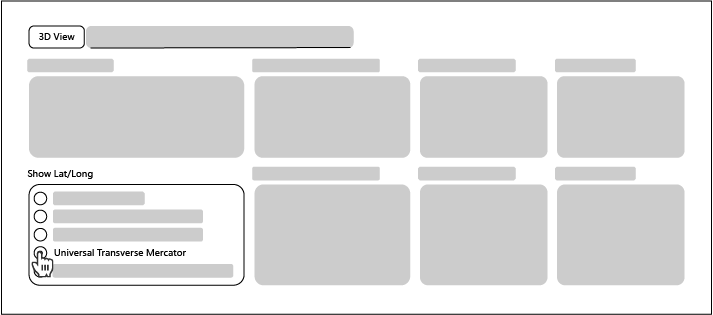
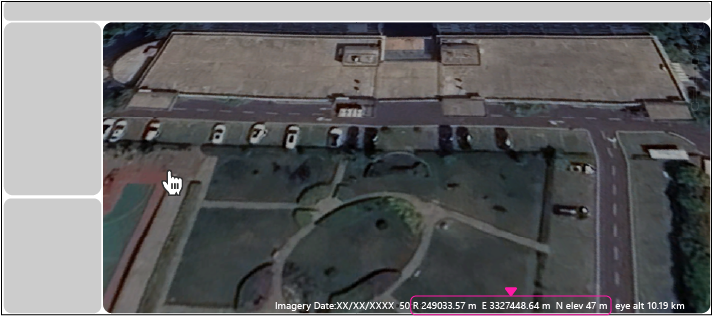
- Sin RTK, se obtiene por sistema de coordenadas mundial (ej. Google Earth Pro).
a. Configura el UTM en "Herramientas > Opciones..."
b. Ratón sobre punto con características (o Marcadores) para coordenadas UTM. Mínimo tres puntos.
Procedimiento
① Haz clic en  bajo los datos de filtrado, adelgazamiento o color de Nube de Puntos (los datos de color requieren la liquidación de datos antes de poder obtener los puntos de marcador añadidos durante el escaneo) para entrar en la interfaz de operación (tomando como ejemplo los datos de color).
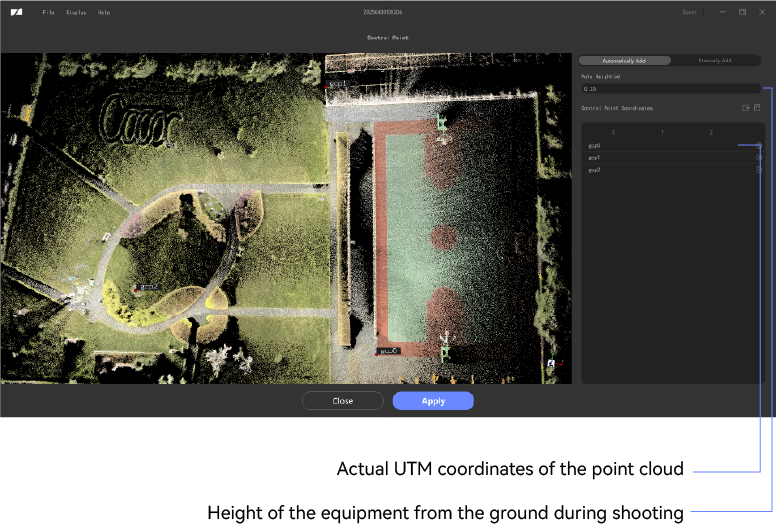
② Coordenadas de control: manual o por puntos añadidos.
• Puntos añadidos: ya agregados. Introduce las coordenadas UTM reales de la Nube de Puntos en la posición de la Nube de Puntos (rellena la información de ubicación real obtenida de izquierda a derecha).
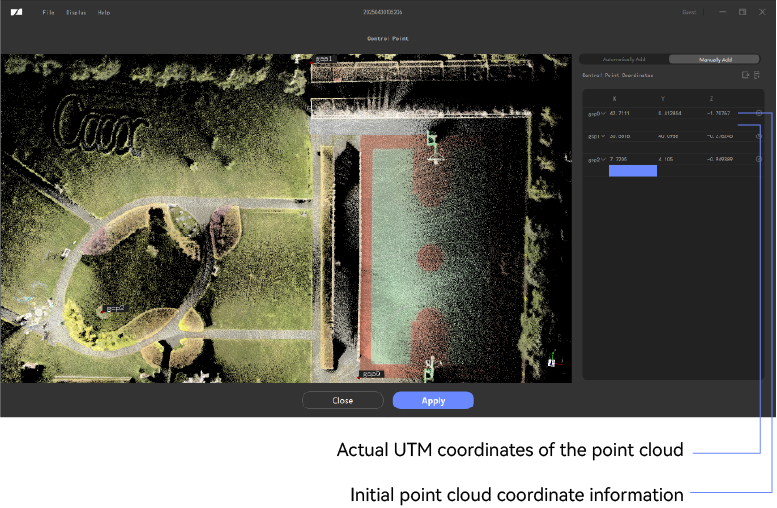
• Selección manual: haz doble clic en la Nube de Puntos para introducir la UTM de la Nube de Puntos debajo de los datos originales (rellena la información de ubicación real obtenida de izquierda a derecha).
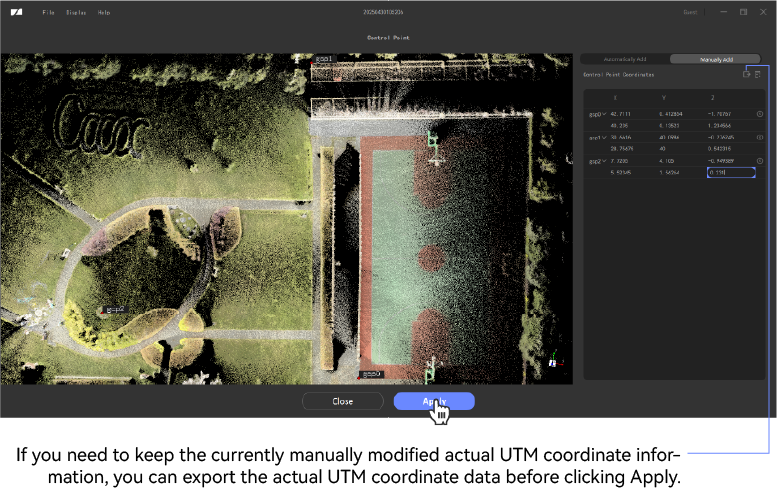
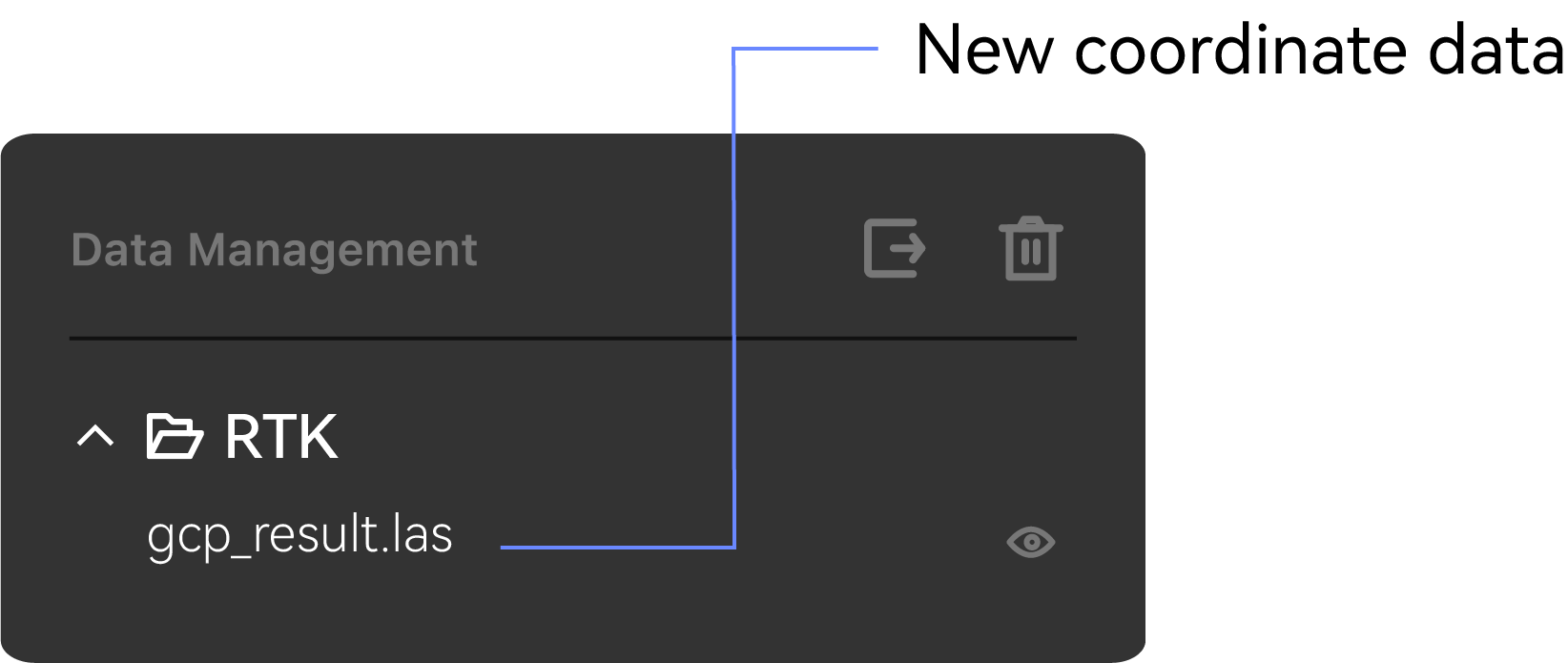
③Introduce al menos 3 posiciones y confirma para nuevos datos.
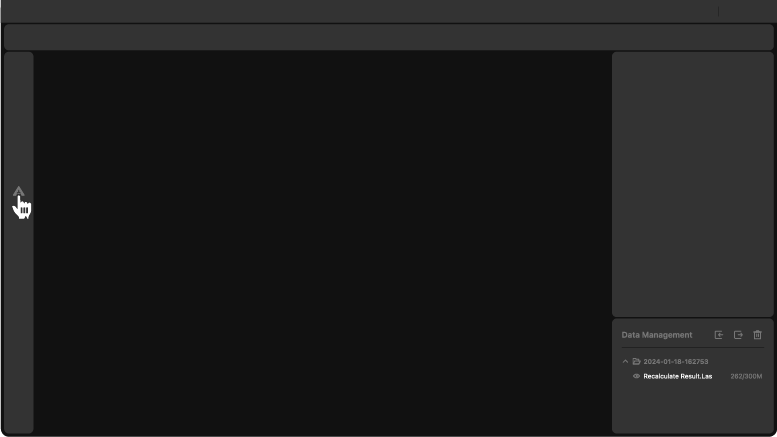
④ Los resultados del procesamiento en la lista de datos:
Importar
Permite modificar la ubicación importando un archivo con coordenadas reales de los puntos seleccionados.
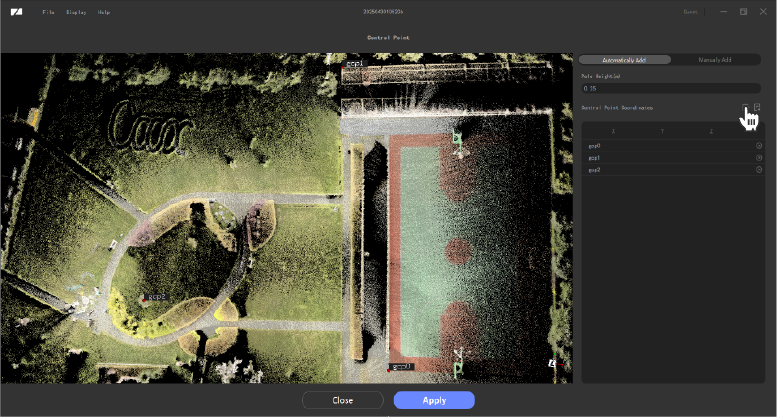
①Primer uso: exporta un archivo en blanco primero
•Puntos añadidos durante el escaneo: los Marcadores ya están añadidos, haz clic en exportar para obtener un archivo txt en blanco.


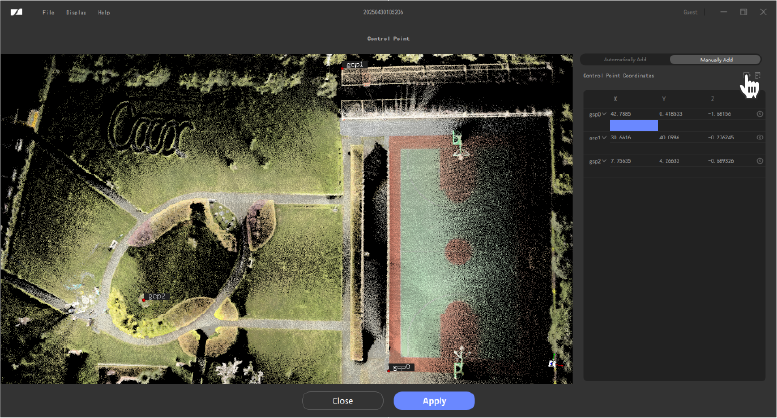
•Selección manual: doble clic en Nubes de Puntos con coordenadas reales (mín. 3), clic en Exportar para archivo txt.
②En el archivo txt exportado, introduce las coordenadas UTM reales según X, Y, Z (separadas por espacios) y guarda.

③Haz clic en importar y selecciona el archivo txt; la información se rellenará automáticamente.
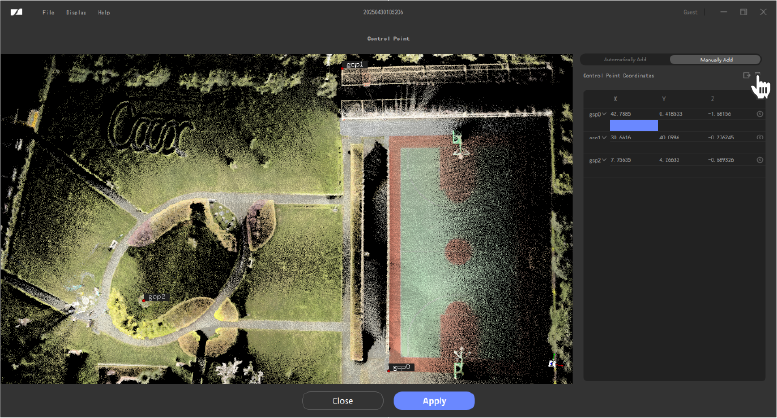
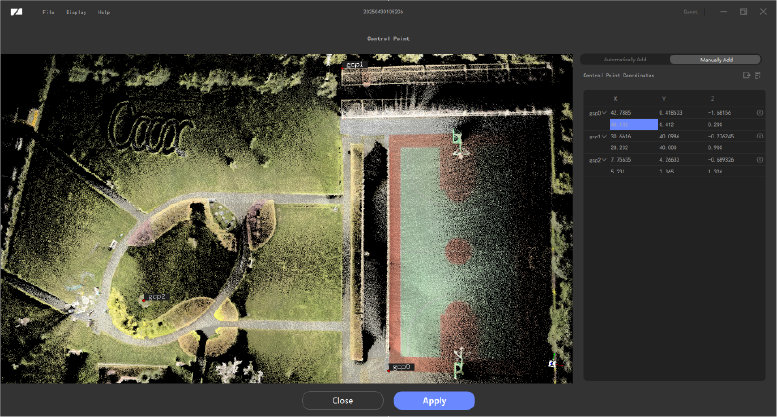
④Tras confirmar que la información es correcta, haz clic en confirmar para generar nuevos datos de coordenadas.
Recorte
① Selecciona Nube de Puntos a procesar con recorte poligonal o rectangular (tomando como ejemplo el recorte poligonal)
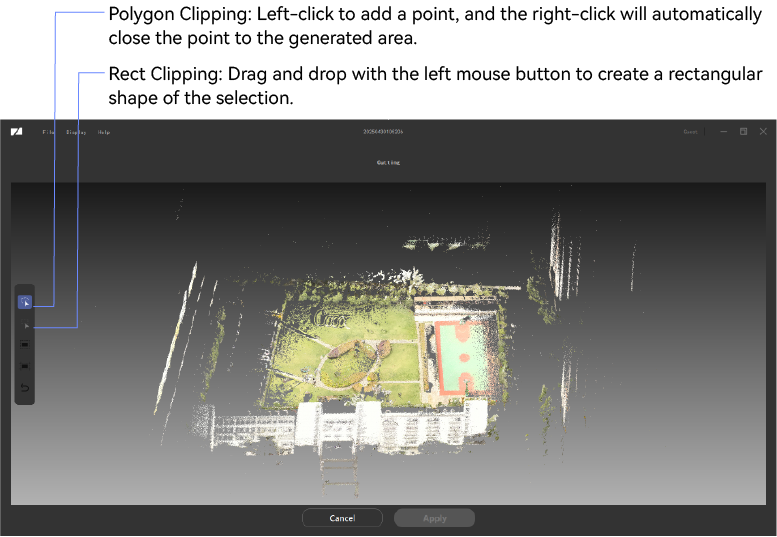
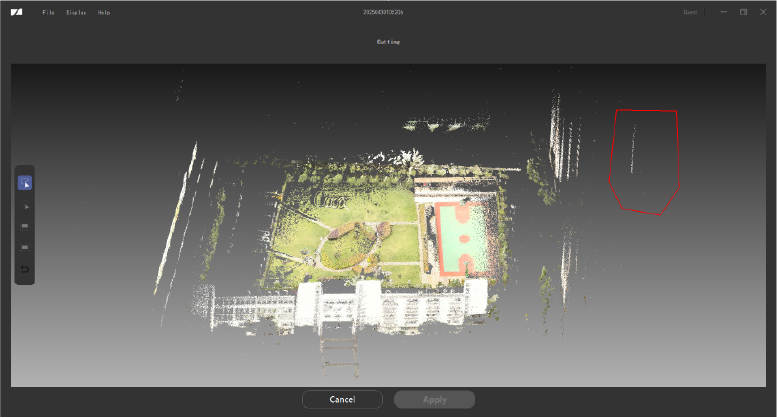
② Elige eliminar datos dentro o fuera de la selección (toma como ejemplo la eliminación de los datos de la selección de caja)
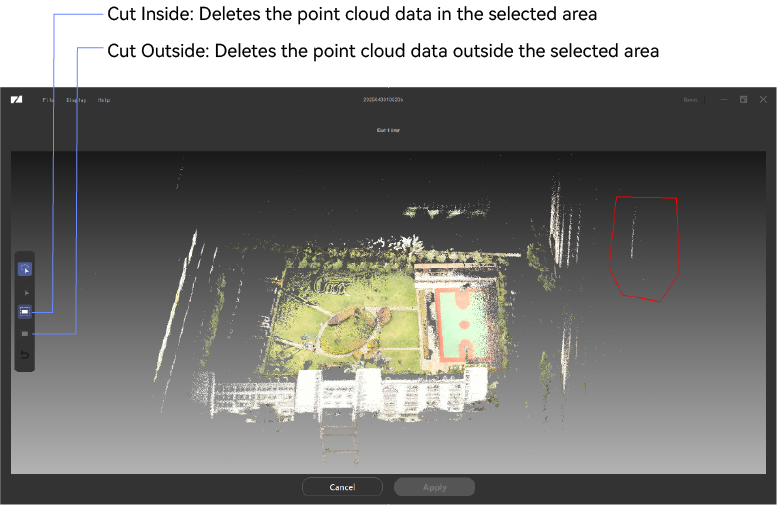
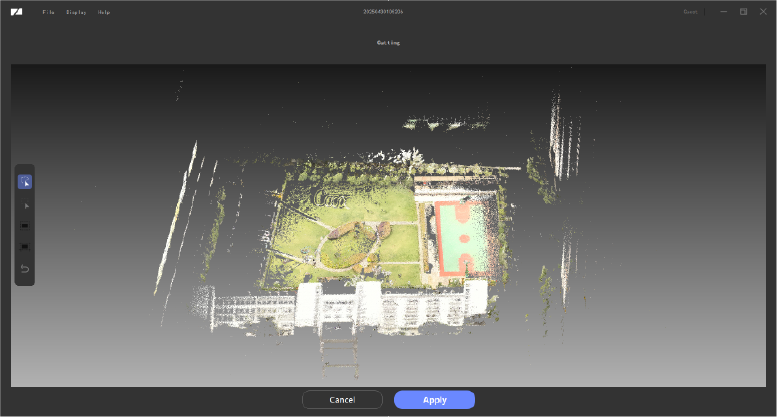
Opcional: ③ Los datos eliminados se pueden recuperar
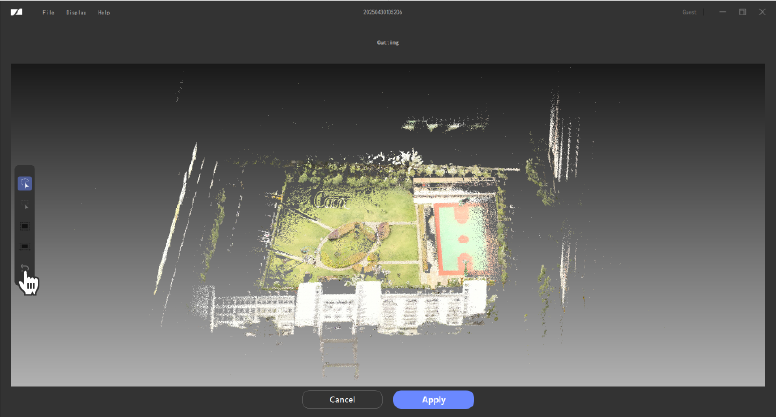
④ Para conservar los datos de recorte actuales, haz clic en "Aplicar"

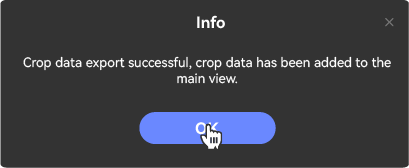
⑤ Haz clic en "Cancelar" para salir del recorte

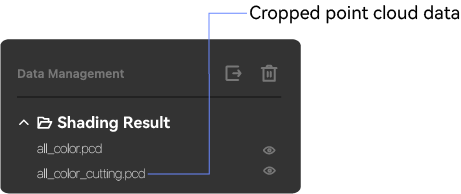
⑥ Los datos recortados en la lista de datos:
Medición
Mediciones: punto, línea, altura y volumen.
Medición de punto: coordenadas relativas del punto (si se usan coordenadas RTK, se muestran coordenadas UTM).
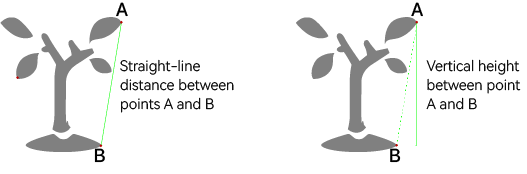
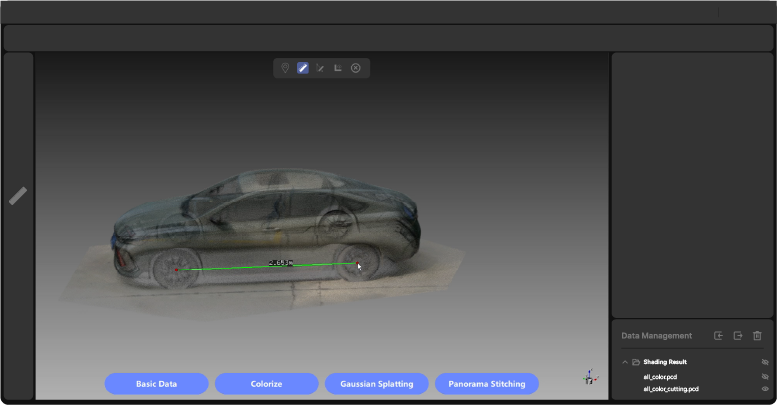
Medición de línea: distancia entre dos puntos.
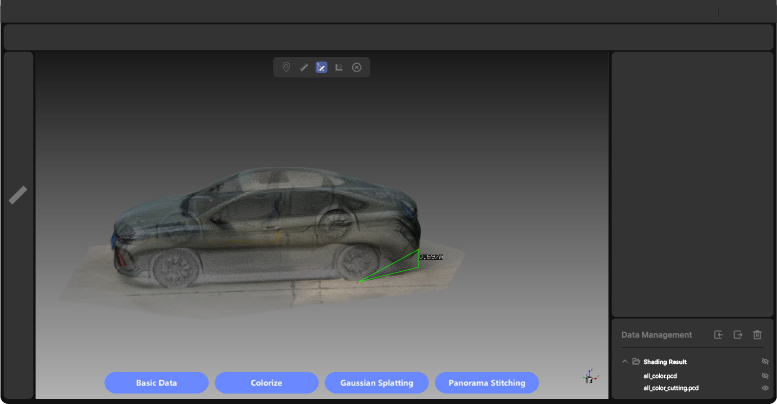
Medición de altura: altura vertical entre dos puntos.
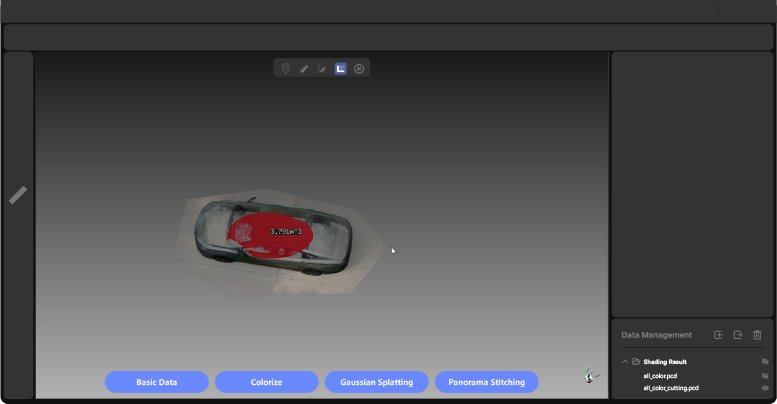
Medición de volumen: selecciona Nube de Puntos y calcula volumen automático.
*Las diferencias específicas entre la medición lineal y la medición de altura se explican a continuación:
Requisitos previos
- Abre Nube de Puntos coloreada, sin otros datos.
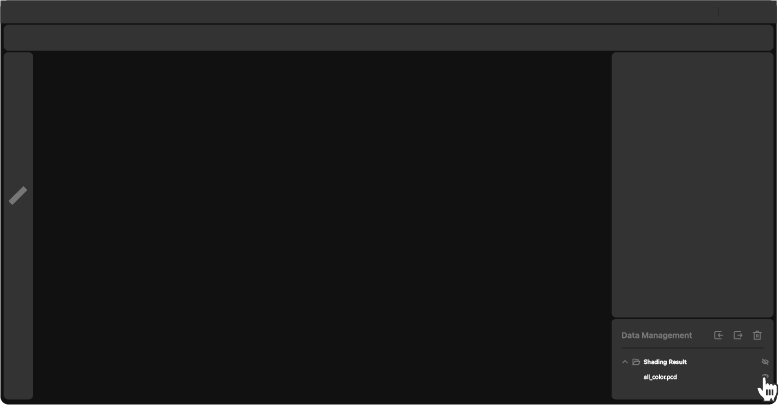
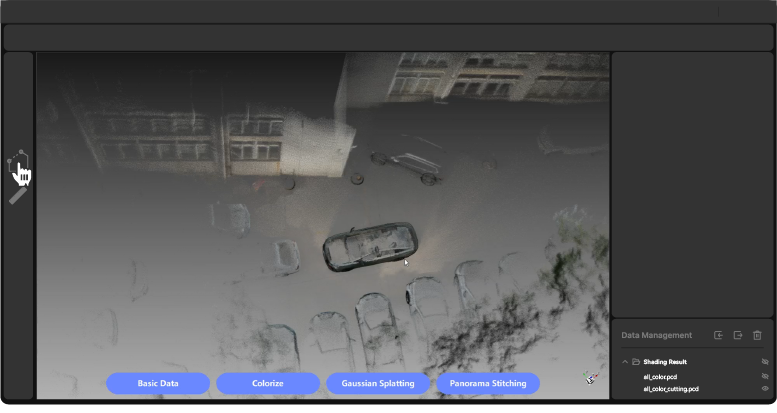
- Usa recorte para eliminar Nubes de Puntos fuera del objeto. (para más detalles, consulta la sección de recorte de Nube de Puntos).
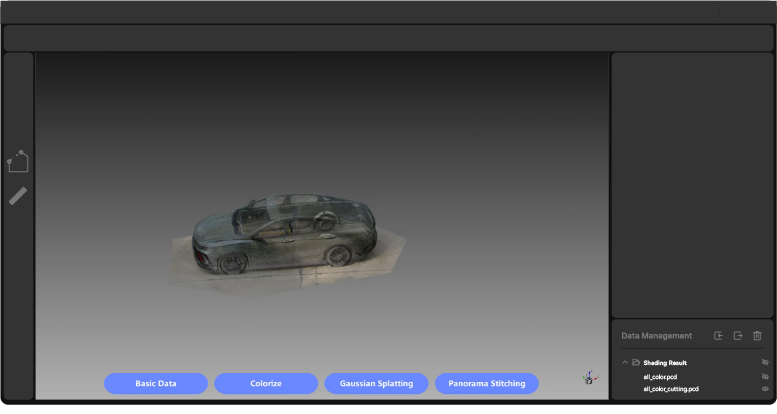
- Aumenta tamaño de Nube de Puntos en barra de atributos. (para evitar selecciones incorrectas o seleccionar puntos detrás de la Nube de Puntos).
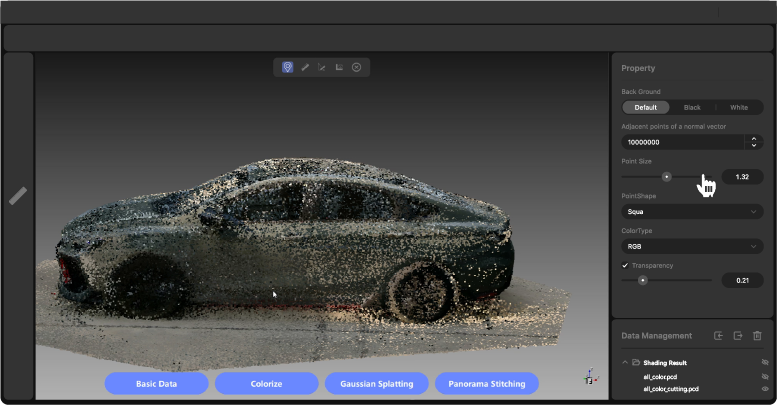
Procedimiento
① Haz clic en  bajo los datos de color de Nube de Puntos para entrar en la interfaz de operación (tomando como ejemplo los datos de color)
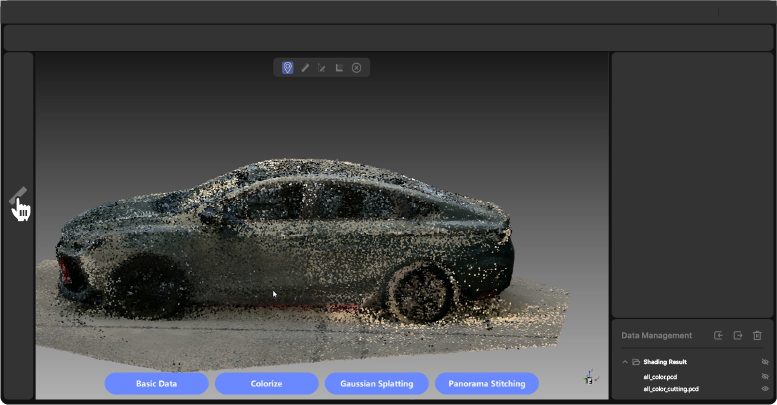
② Elige el método de medición según necesidades.
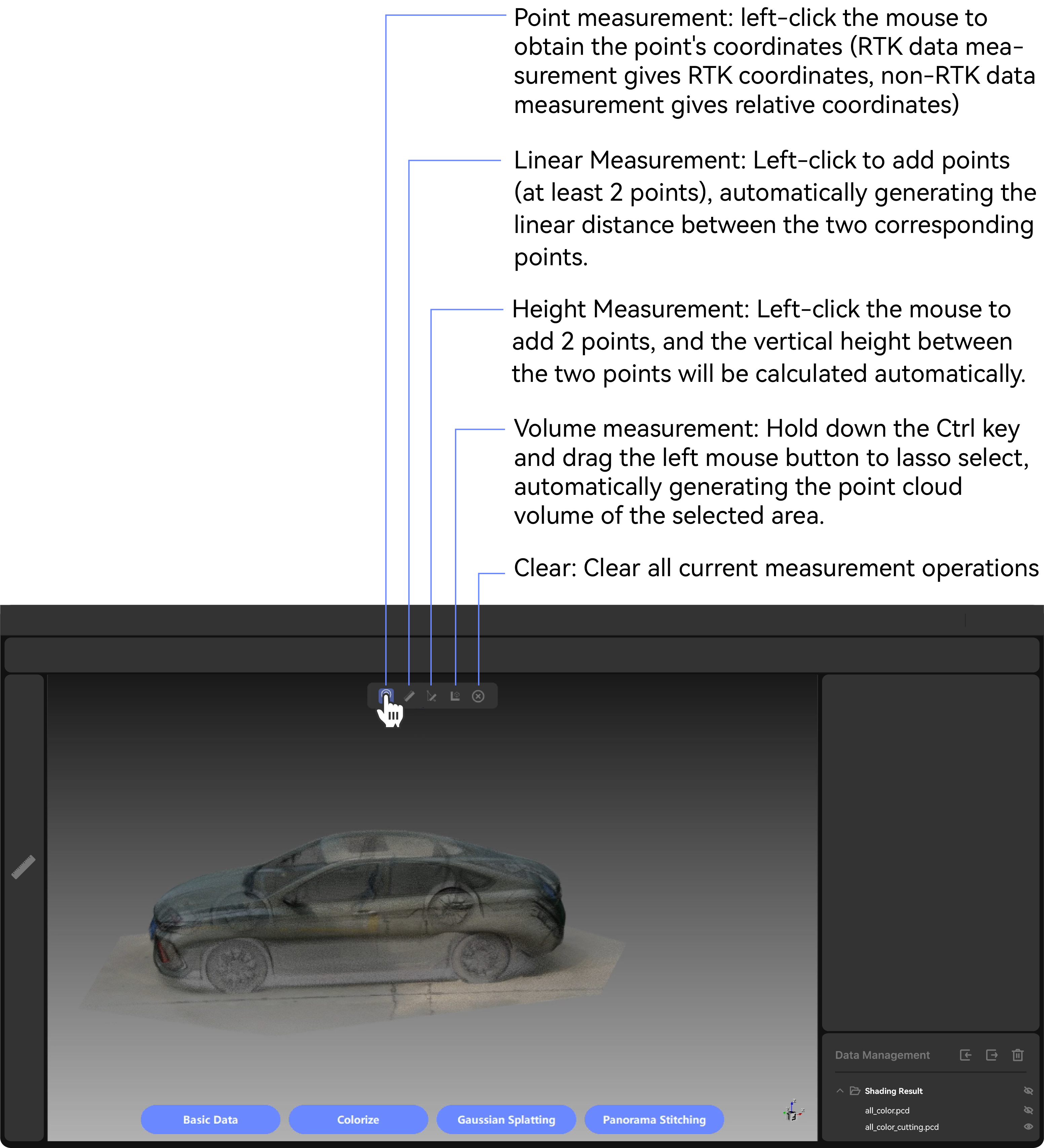
Point measurement
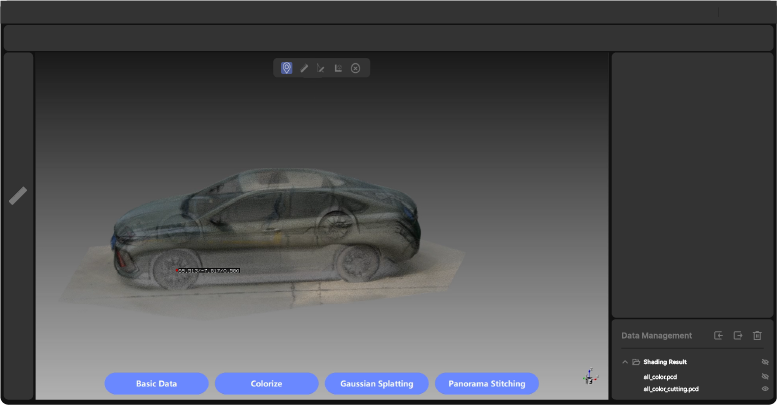
Linear measurement
Height Measurement
Volume measurement
Cierre de bucle de inicio a fin
Obtén datos más precisos verificando Nube de Puntos monofotograma en inicio y fin. Antes de realizar esta operación, es necesario realizar el cálculo de datos para obtener la trayectoria y ruta del proceso de captura.
Requisitos previos
Es necesario realizar el cálculo de datos para obtener el archivo de ruta de la trayectoria.
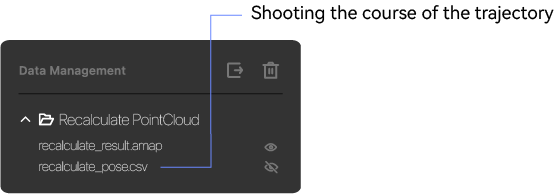
Procedimiento
① Haz clic en  bajo los datos de filtrado, adelgazamiento o color de Nube de Puntos para entrar en la interfaz de operación (tomando como ejemplo los datos de color).
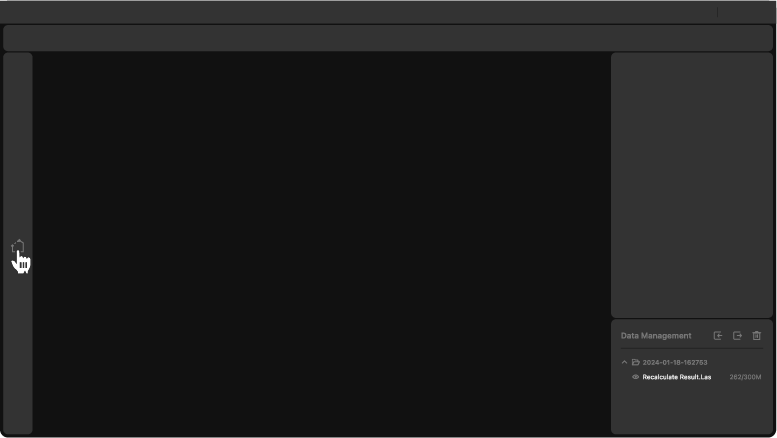
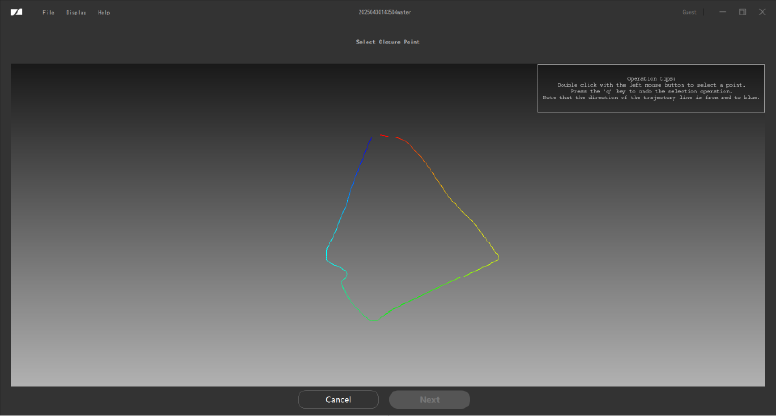
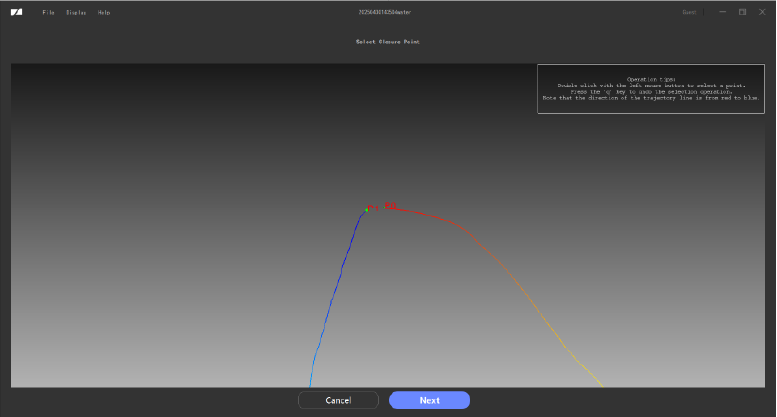
②Doble clic en los puntos inicio/fin ("Q" para deseleccionar), clic en "Siguiente" para la Nube de Puntos del fotograma inicial/final.
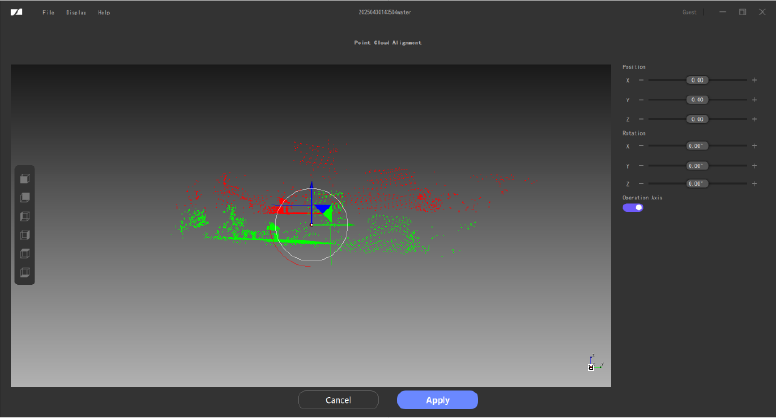
③ Ajusta posición de Nube de Puntos verde para que coincida.
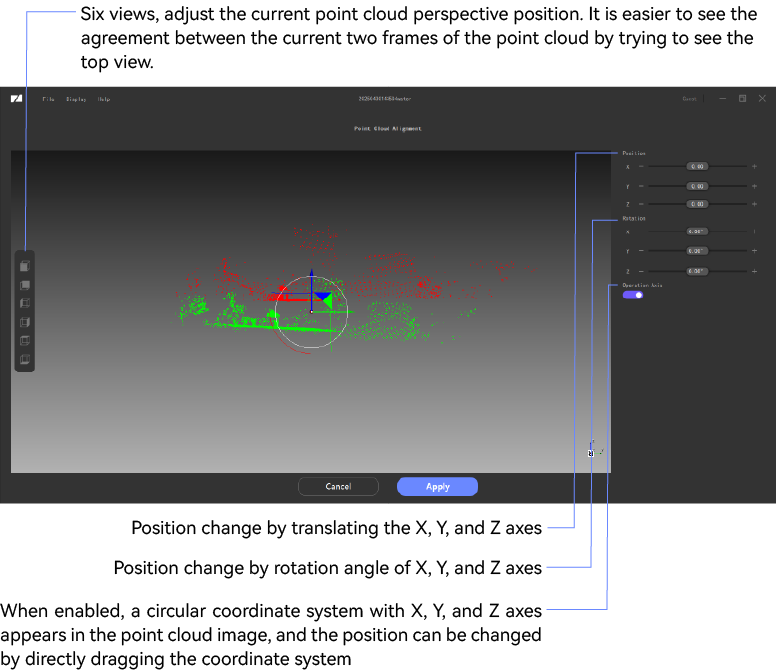
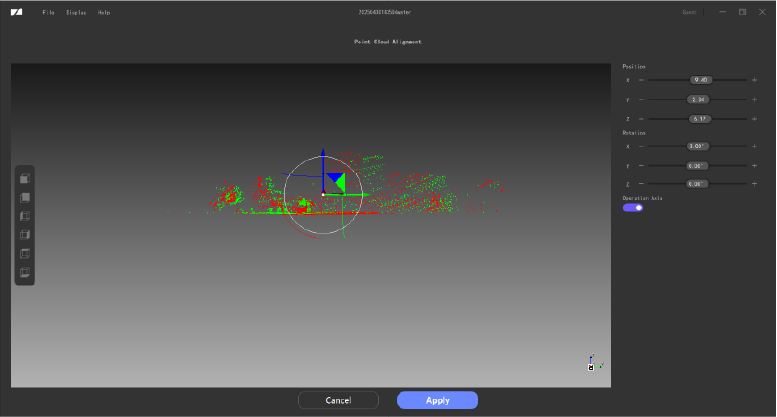
④Clic en "Aplicar" para generar los datos tras cerrar la Nube de Puntos.
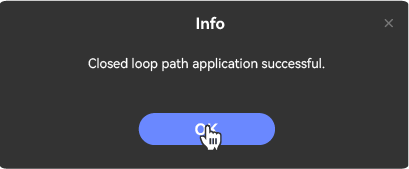
⑤ Clic en "Cancelar" para salir del cierre de ruta
⑥ Los datos procesados en la lista de datos:
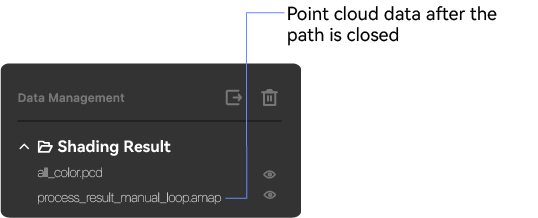
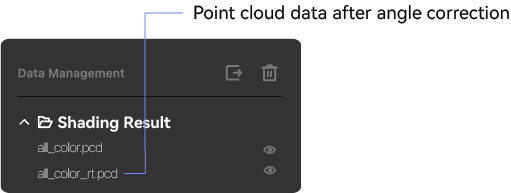
Corrección de Nube de Puntos
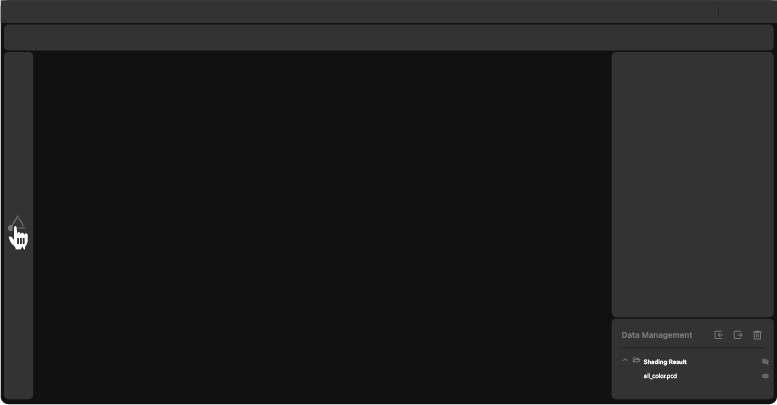
① Haz clic en  para entrar en la interfaz de corrección de ángulo de Nube de Puntos.
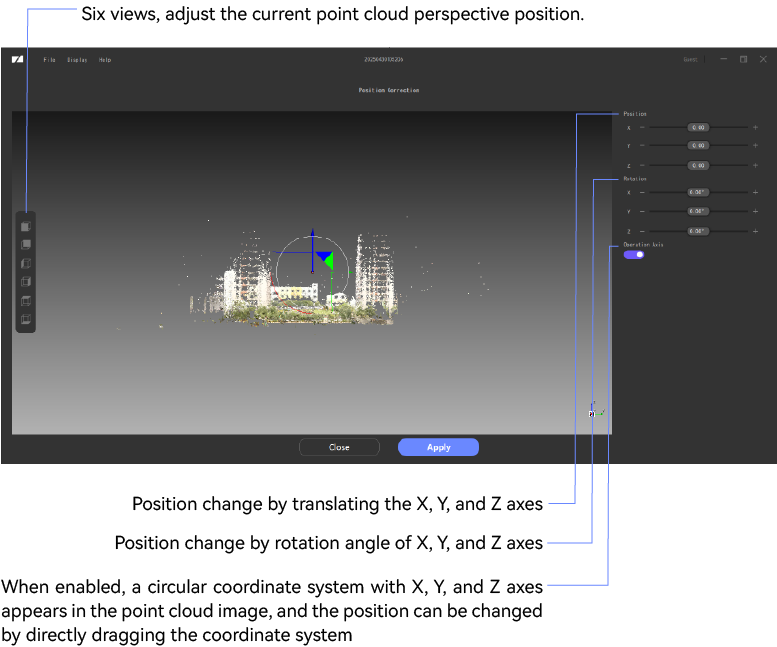
② Ajusta la ubicación de los datos según requisitos.
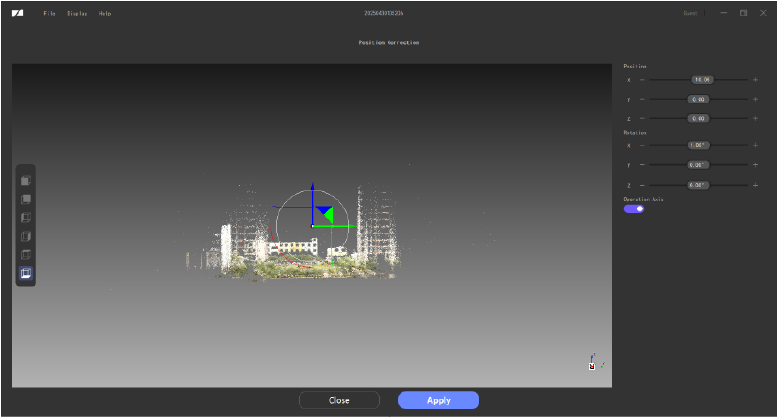
③ Clic en 'Aplicar' para generar los datos modificados.
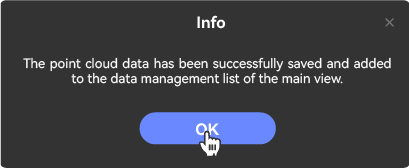
④Clic en 'Cerrar' para salir de la corrección de Nube de Puntos.

⑤Los datos procesados en la lista de datos.
RTK
Tres métodos para coordenadas mundiales:
Posicionamiento solo con GPS integrado.
Posicionamiento con archivos de estación base .25o (Datos de Observación) y .25p (Parámetros/Posición). (Los nombres de archivo .25o y .25p son solo de referencia; usa los nombres de archivo reales de tu aplicación.)
Posicionamiento alta precisión con datos diferenciales RTK.
Estación base y RTK solo para dispositivos con chip RTK y GPS Externo.
GPS Integrado
Requisitos de escaneo
- GPS debe estar encendido al escanear
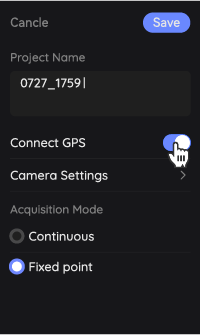
- Modelo contiene GPS_XXXXXX.bag (si GPS activado durante escaneo).

Procedimiento
Tras importar GPS_XXXXXX.bag, procesa directamente con configuración RTK:
① Marca la configuración RTK durante el procesamiento de datos.
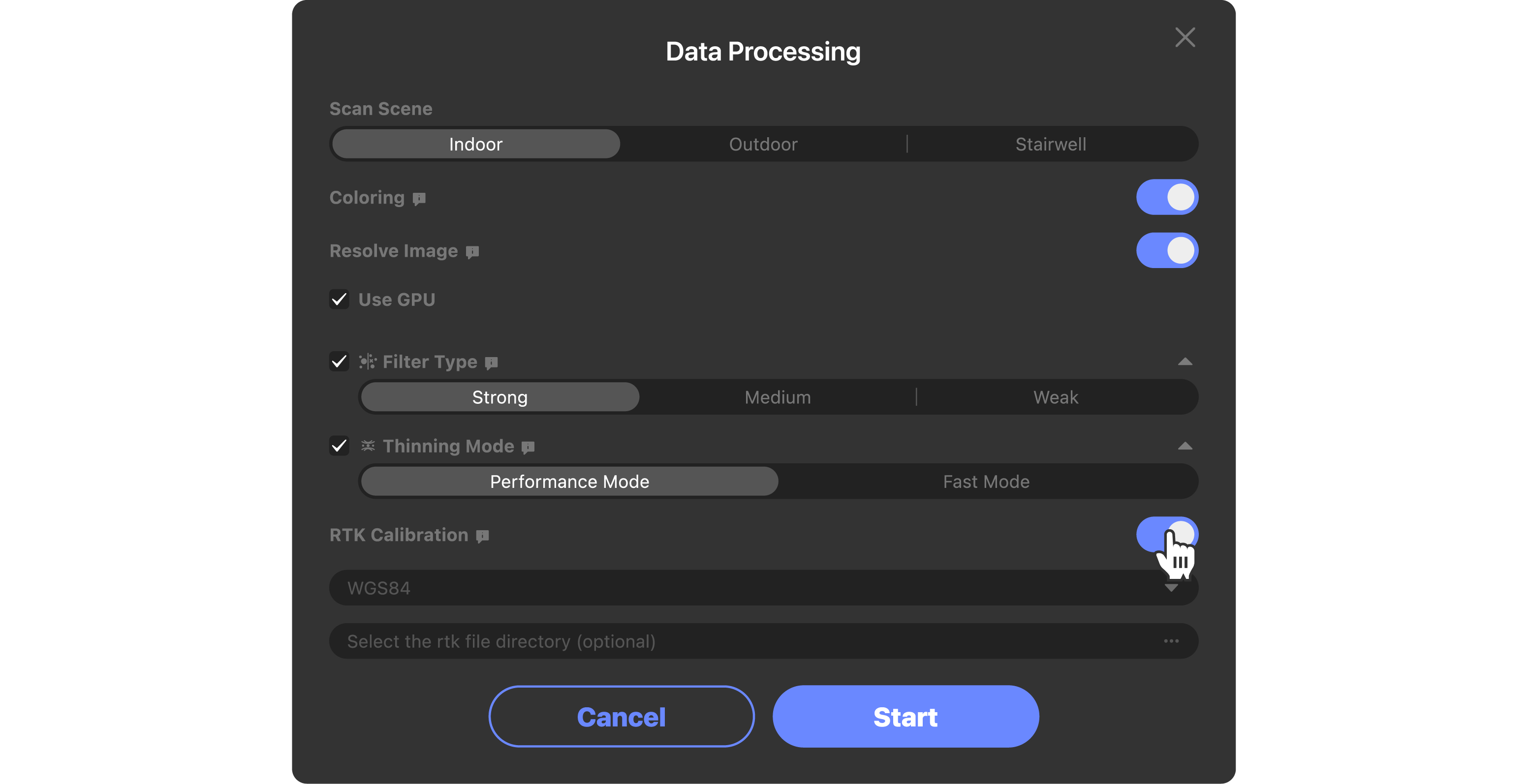
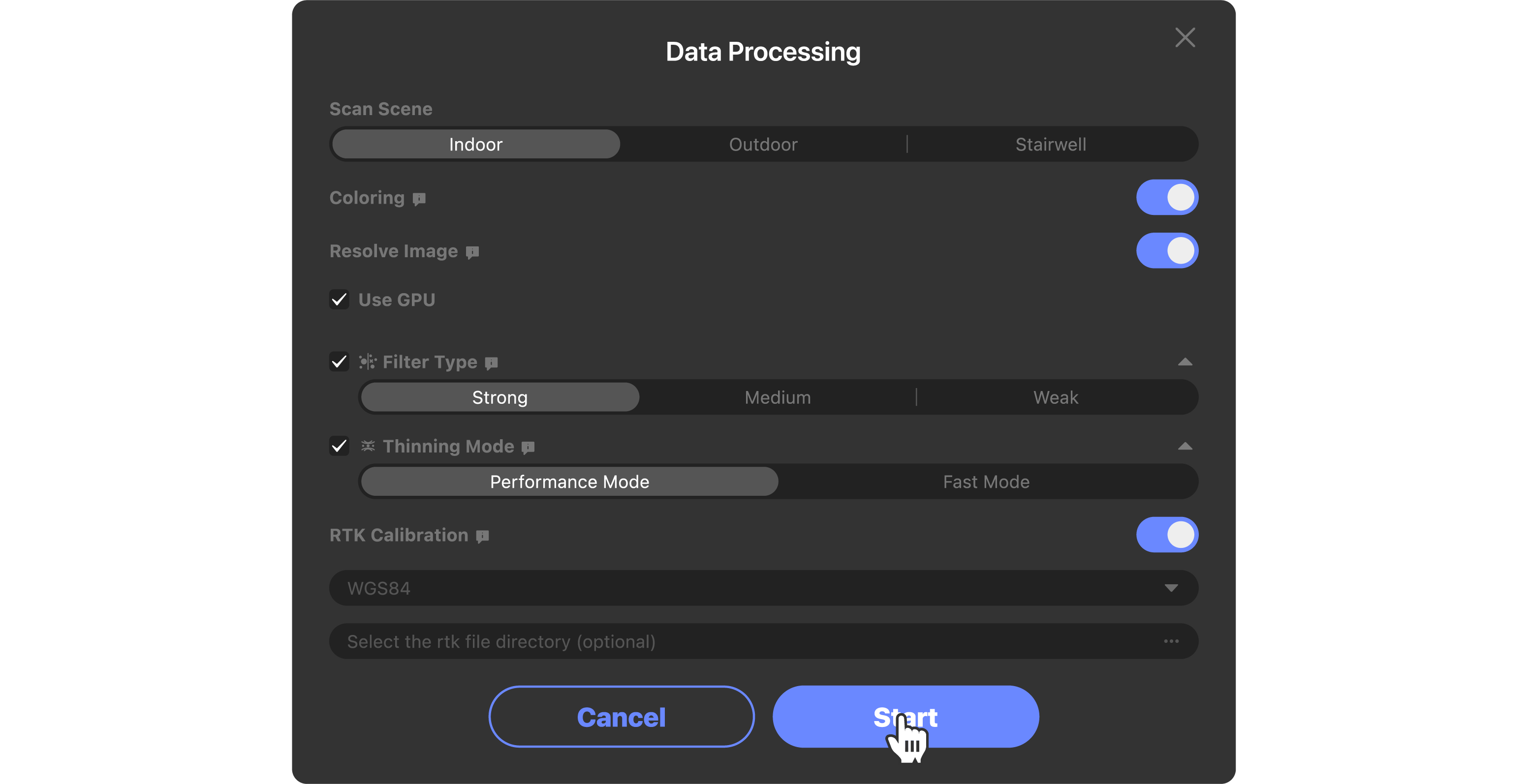
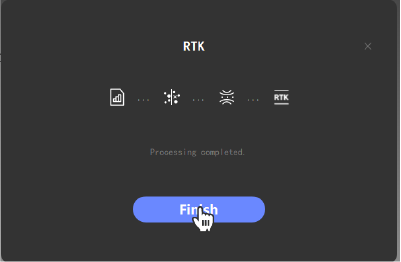
②Los datos RTK se generan en la lista de datos

Alta precisión de la estación base
Requisitos de escaneo
Dispositivo debe tener accesorios RTK (chip integrado y GPS Externo).
Enciende estación base antes de escanear
a. Enciende estación base y mantenla quieta
b. Conecta el controlador con el host
c. Selecciona estación estática (varía según marca)

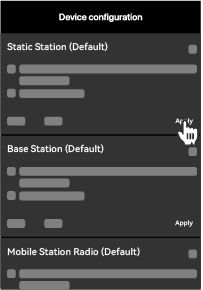
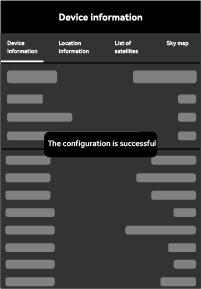
- GPS debe estar encendido al escanear
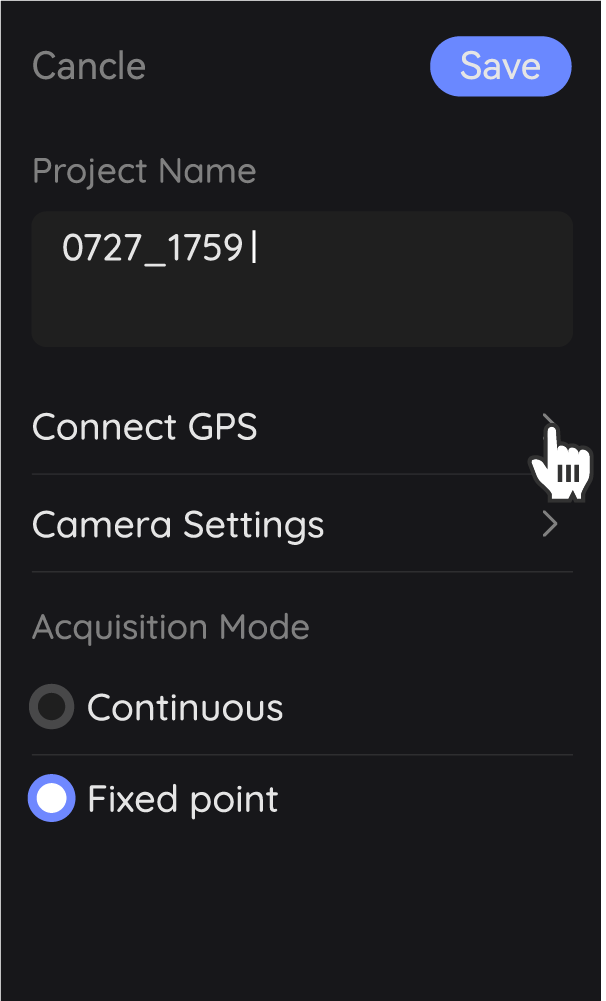
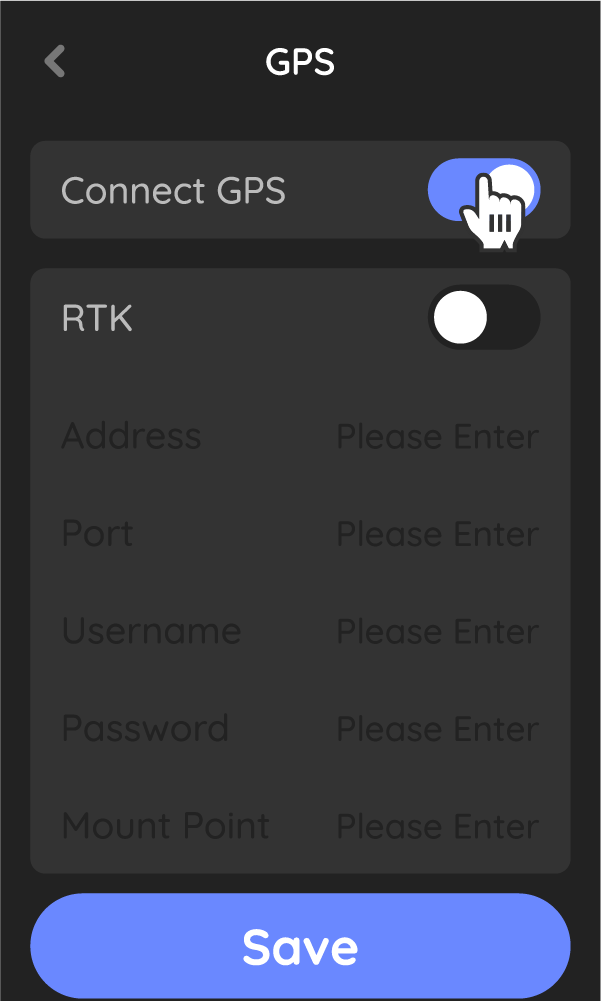
- Modelo contiene RTK_XXXXXX.bin (dispositivos RTK con GPS activado).

Otros requisitos
Archivos Observation Data y Parameters/Position Data de estación base RTK.
Convenciones: 2025=.25o/.25p; 2026=.26o/.26p
(Conecta estación base a PC y exporta desde "Static Record Files". Varía según modelo).
Procedimiento
Tras importar RTK_XXXXXX.bin con RTK, importa ruta de estación base para procesamiento RTK, as follows:
①Marca la configuración RTK durante el procesamiento.
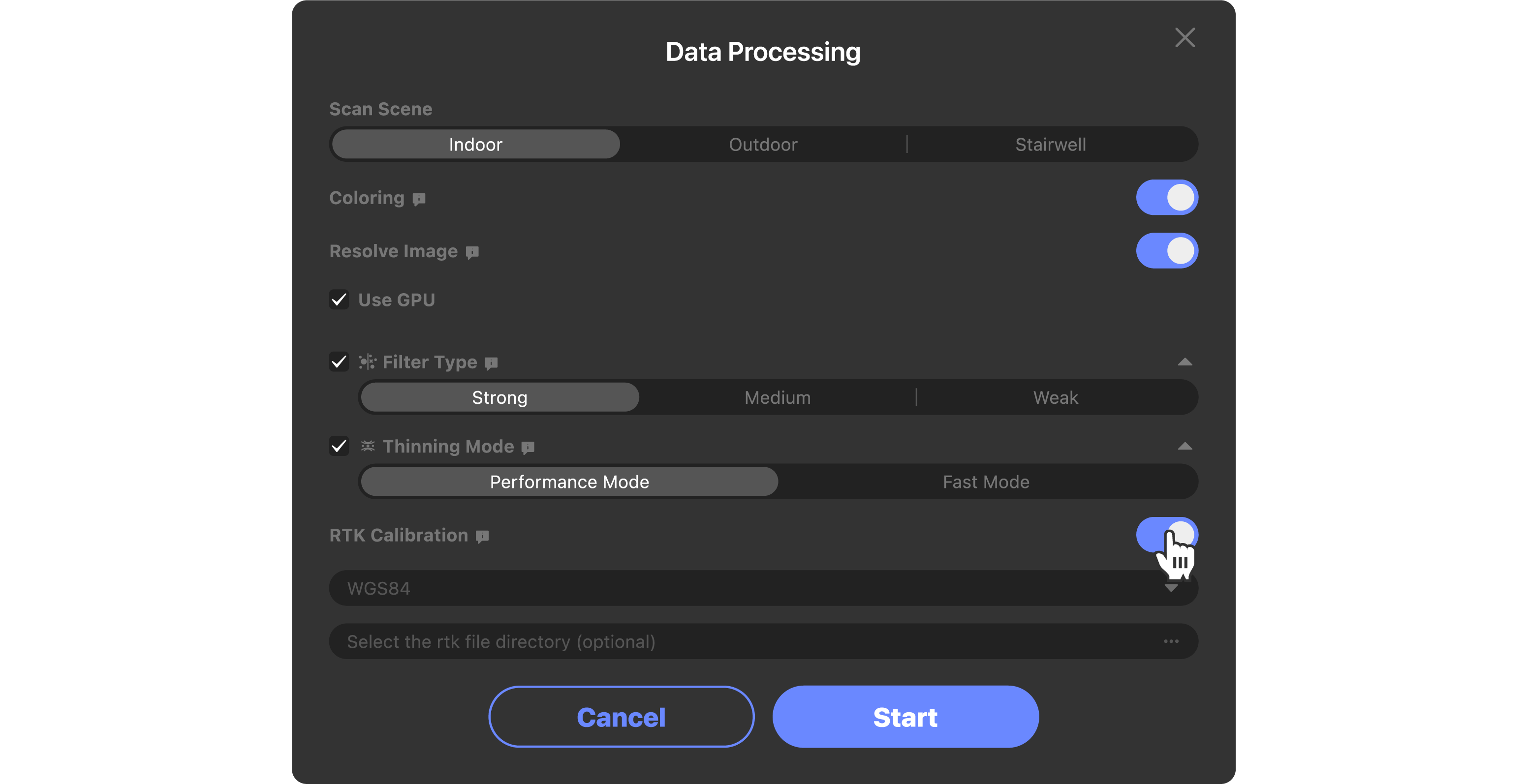
②Selecciona carpeta de estación base RTK (.25o/.25p) e inicia procesamiento.
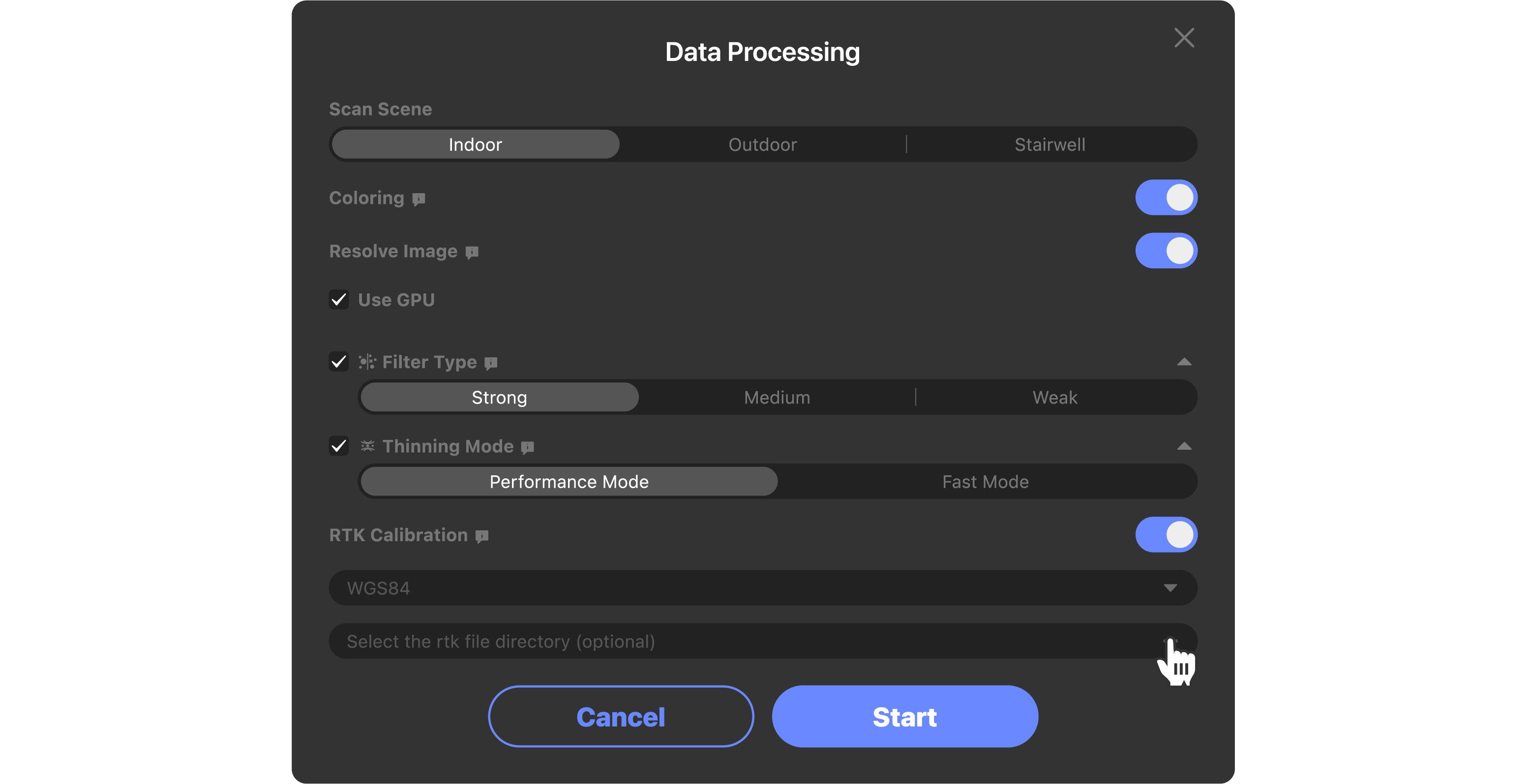
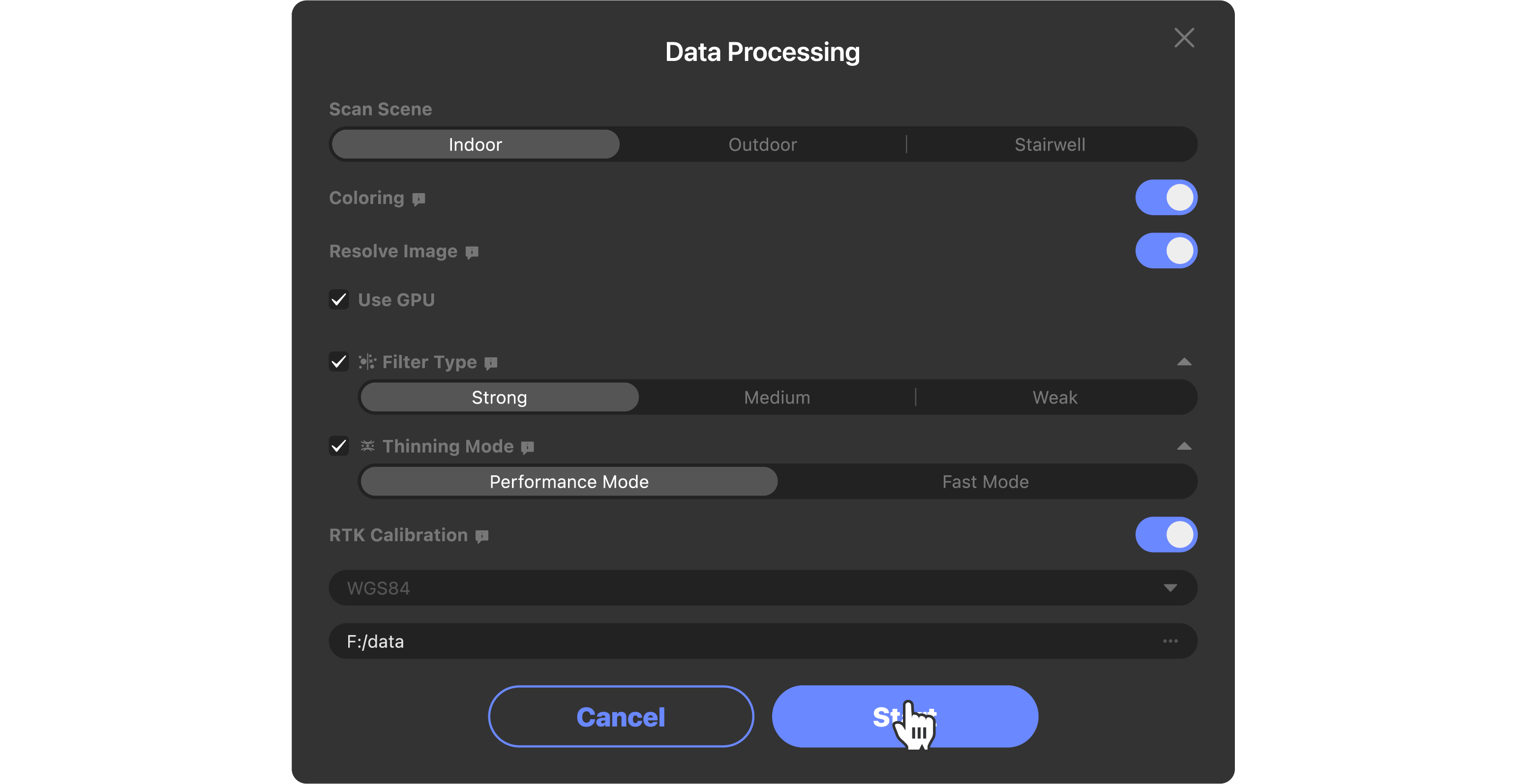
③Los datos RTK se generan en la lista de datos
Servicio diferencial RTK
La precisión depende de obstáculos, dinámica, ionosfera y estado de satélites.
Requisitos de escaneo
Dispositivo debe tener accesorios RTK (chip integrado y GPS Externo).
Antes de escanear, conecta a red. Datos diferenciales por red (exterior: red móvil).
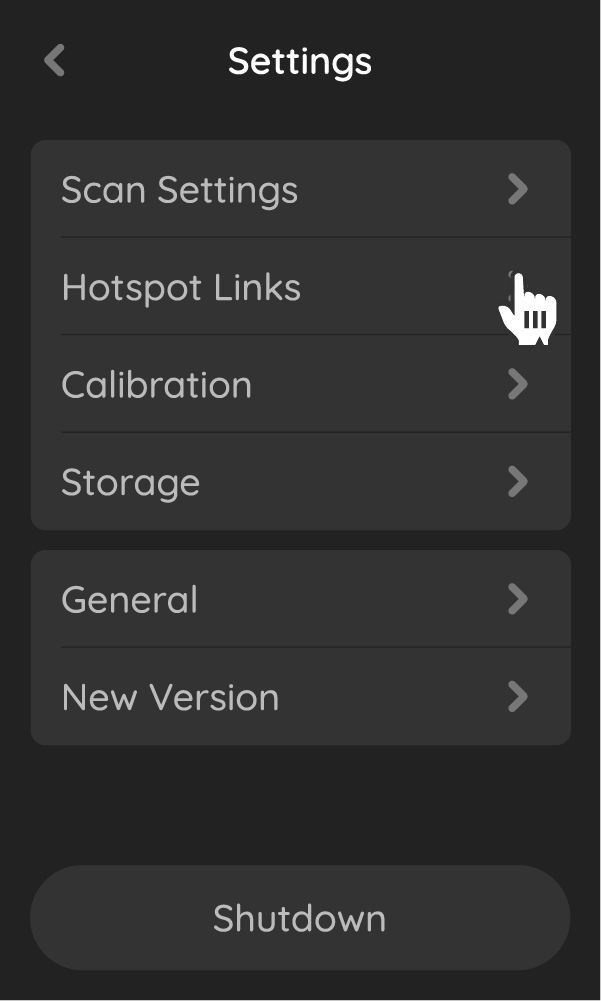
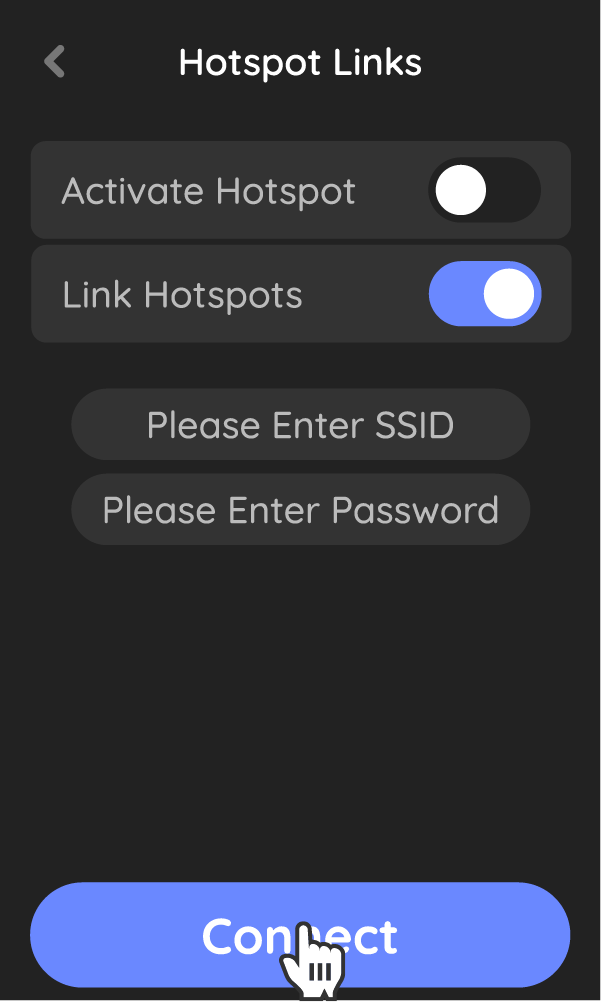
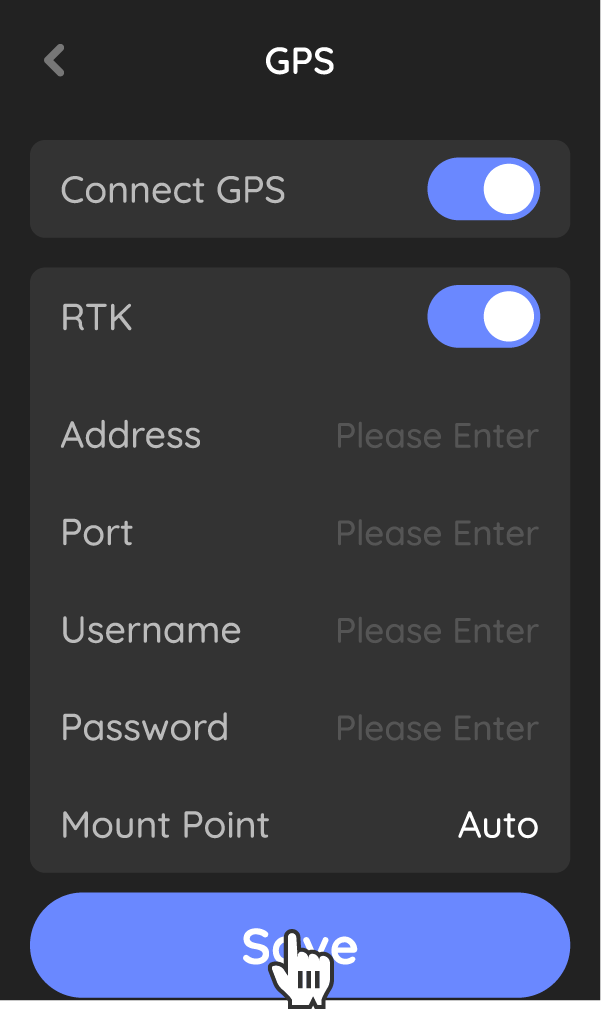
Compra servicios RTK de proveedor externo (dominio, puerto, usuario, contraseña).
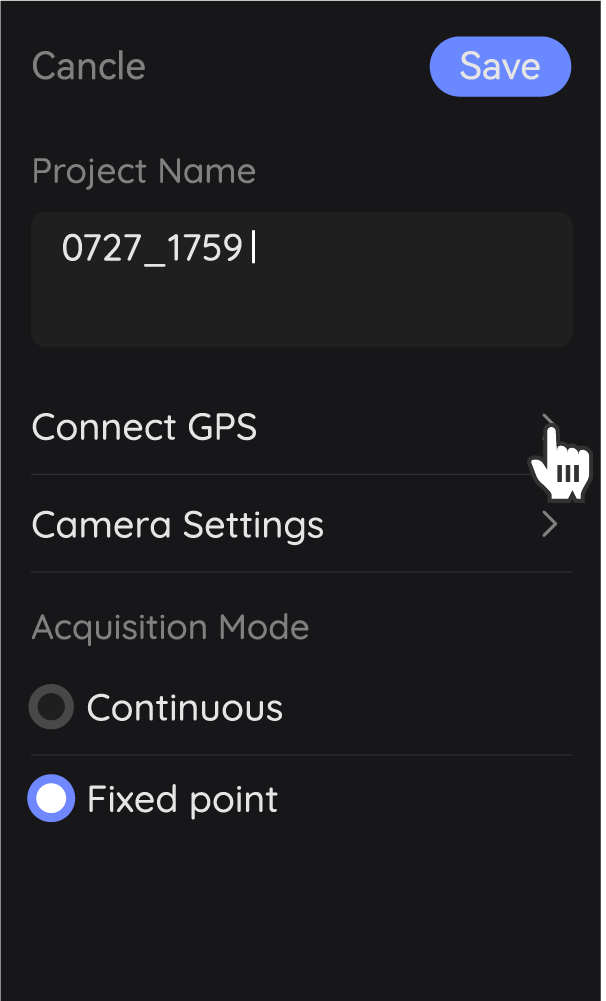
Al escanear, activa GPS y RTK; introduce dominio, puerto, usuario y contraseña.
- El modelo contiene RTK_XXXXXX.bin.
Procedimiento
Tras importar RTK_XXXXXX.bin, procesa con la configuración RTK. Los pasos específicos son los siguientes.
①Marca la configuración RTK durante el procesamiento.
②Los datos RTK se generan en la lista de datos
Exportar el Modelo
Clic en "Exportar" en "Lista de Capas" abajo derecha:
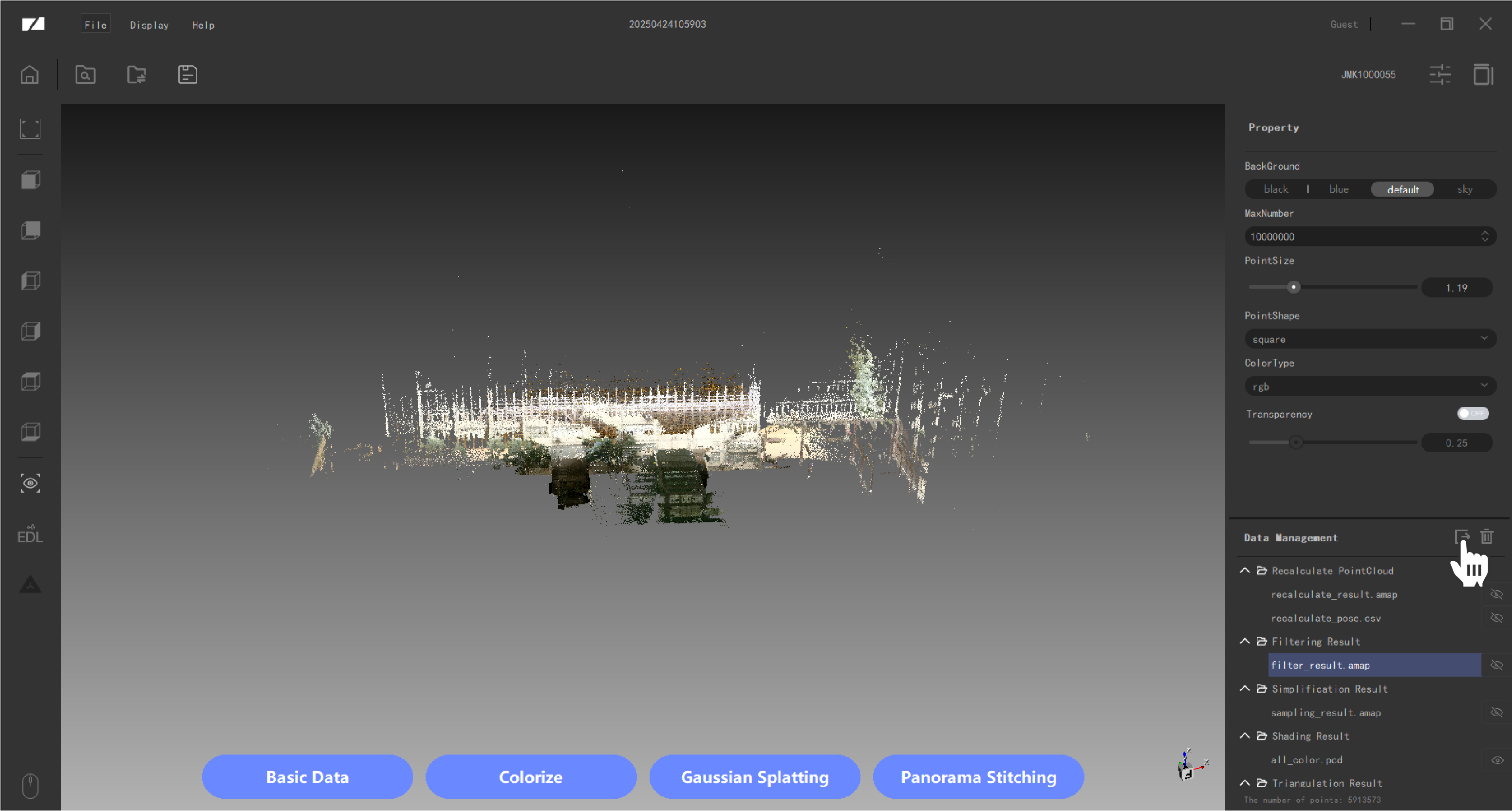
Actualmente exporta LAS, PCD, PLY, e57, xyz. Más formatos próximamente. ¡Gracias!