Installation du logiciel
Configuration systeme requise
Configurations recommandees
Intel Core i7, 64 Go RAM, NVIDIA 4060 GPU 16 Go
Configurations minimales
Intel Core i7, 32 Go RAM, NVIDIA 3060 GPU 12 Go
Telechargement
Vous pouvez obtenir le fichier d'application sur notre site Web : Cliquez ici pour telecharger
Installation
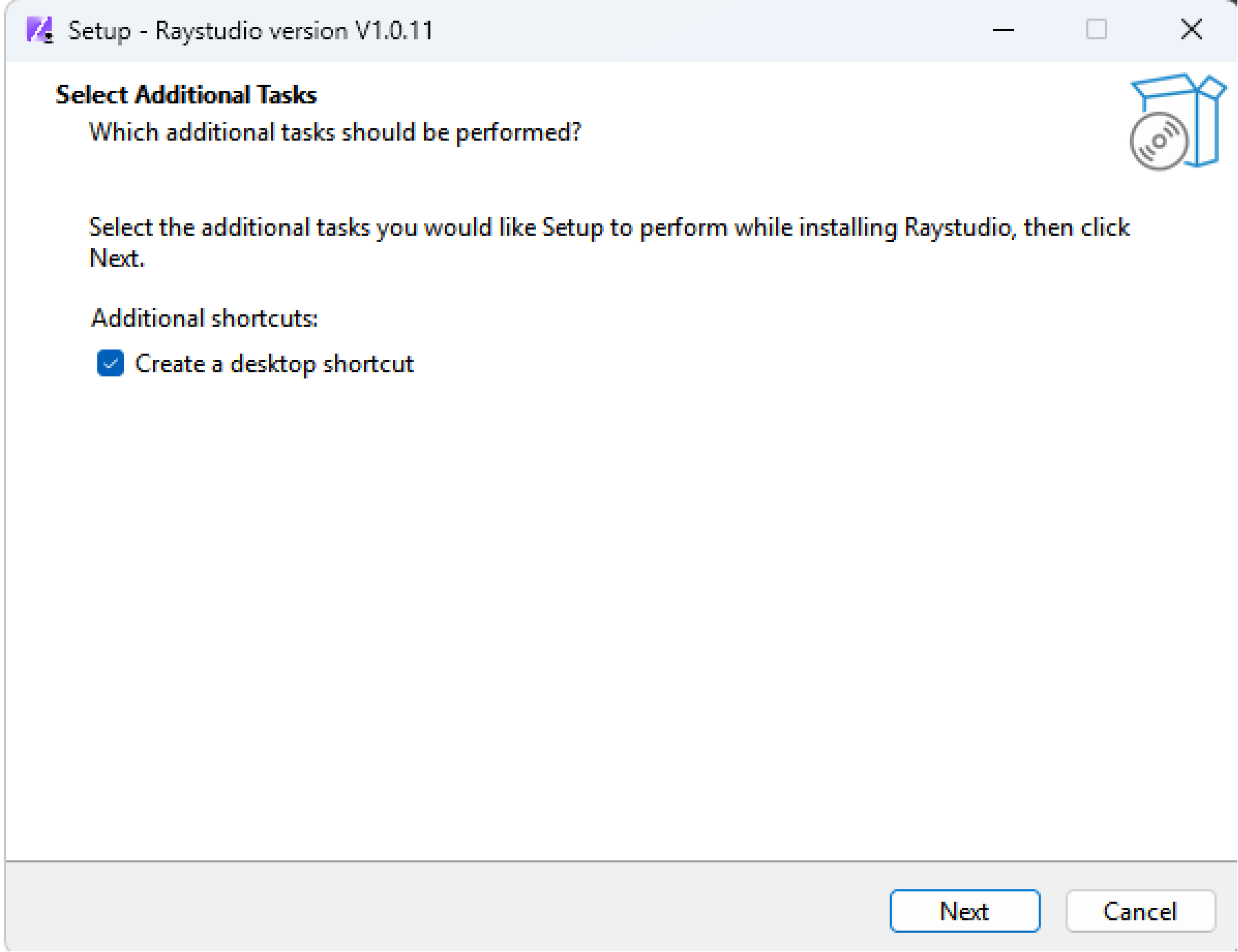
Cliquez sur le fichier d'application, suivez l'assistant d'installation et cliquez sur Suivant.

Mise a niveau
Assurez-vous d'utiliser la derniere version du logiciel : Cliquez ici pour telecharger
Interface utilisateur
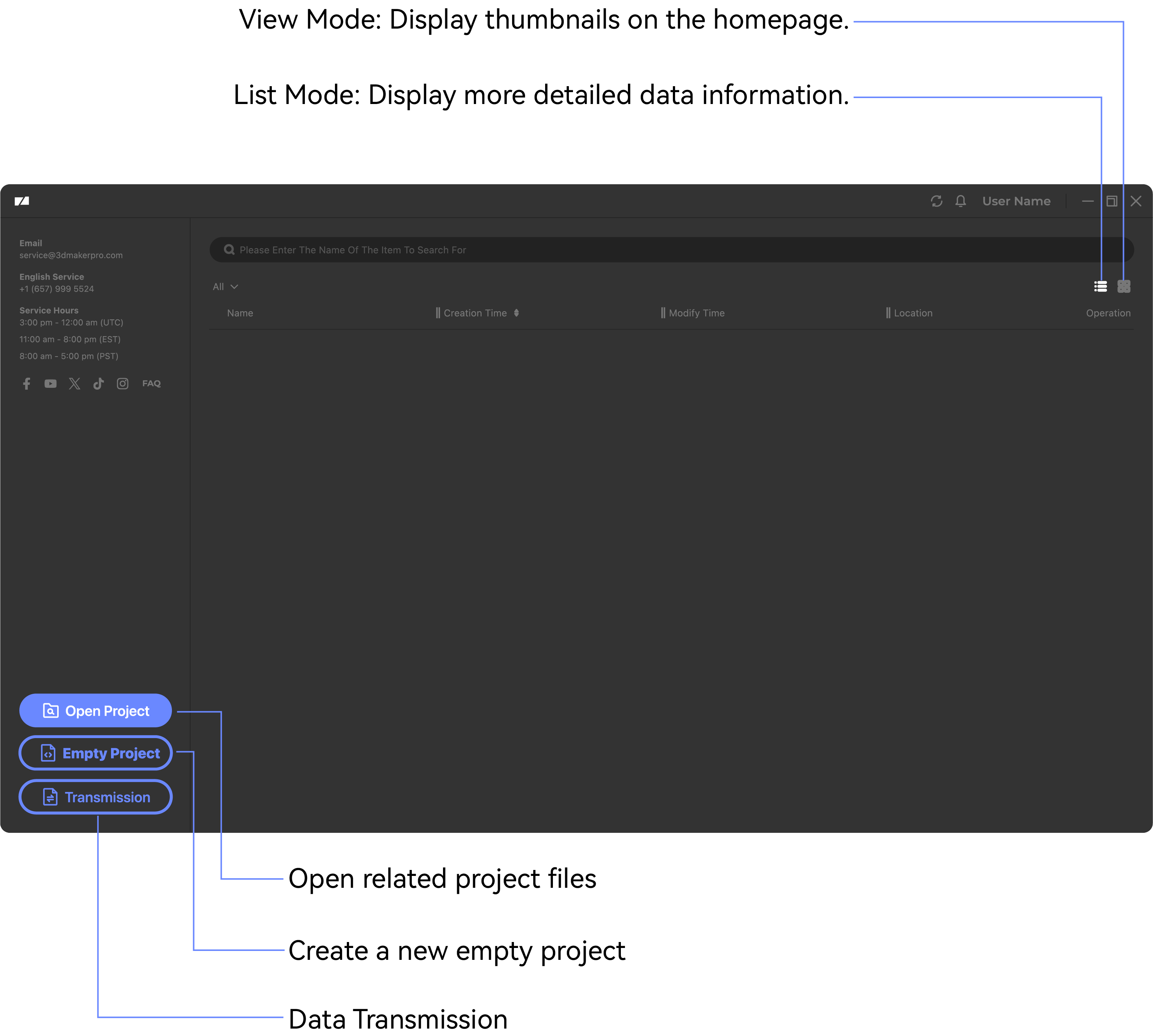
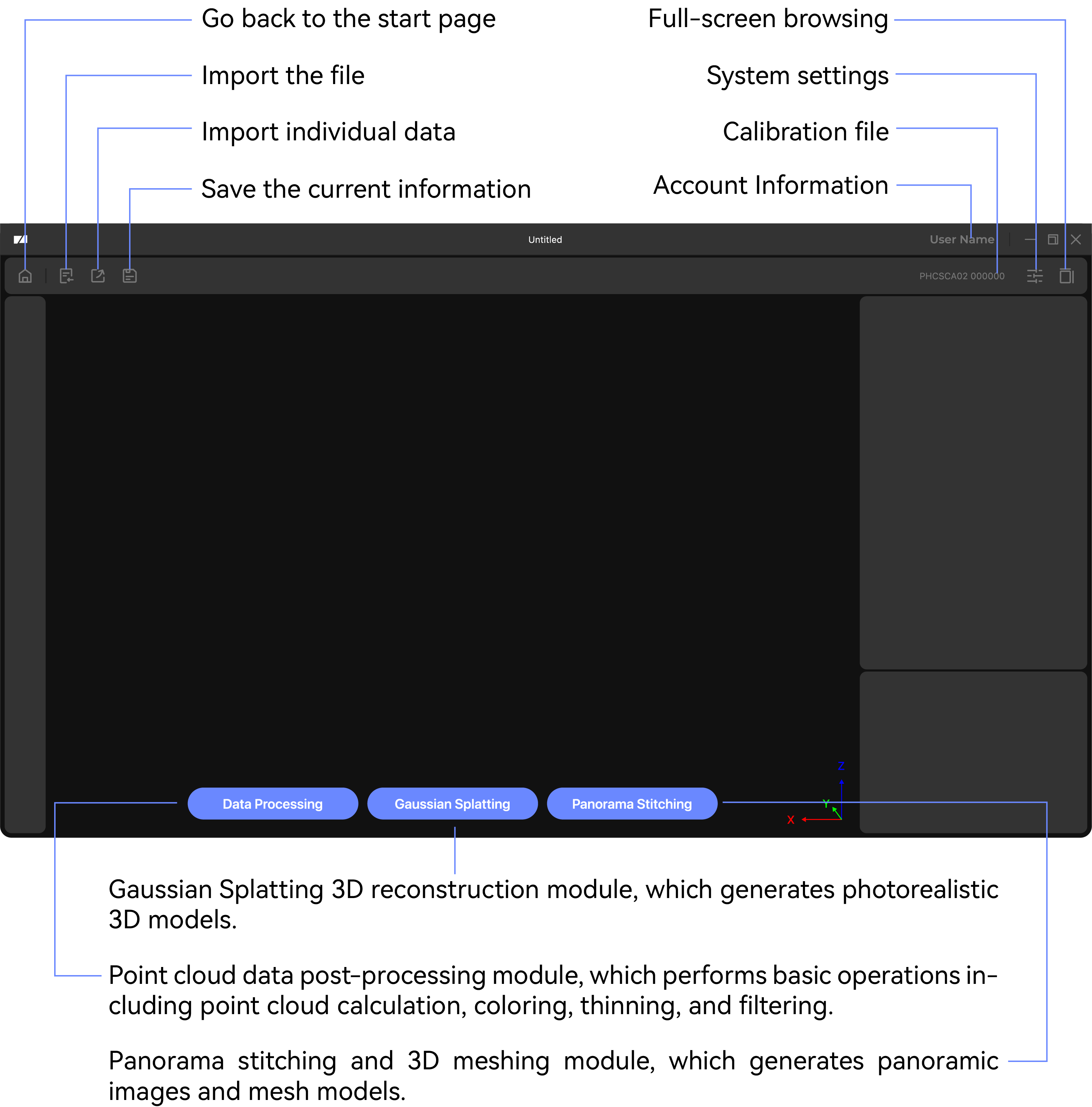
L'interface utilisateur se compose des parties suivantes :
①Barre de titre ②Barre d'outils ③Visualiseur 3D ④Liste des couches de donnees ⑤Barre d'etat ⑥Barre de navigation du visualiseur
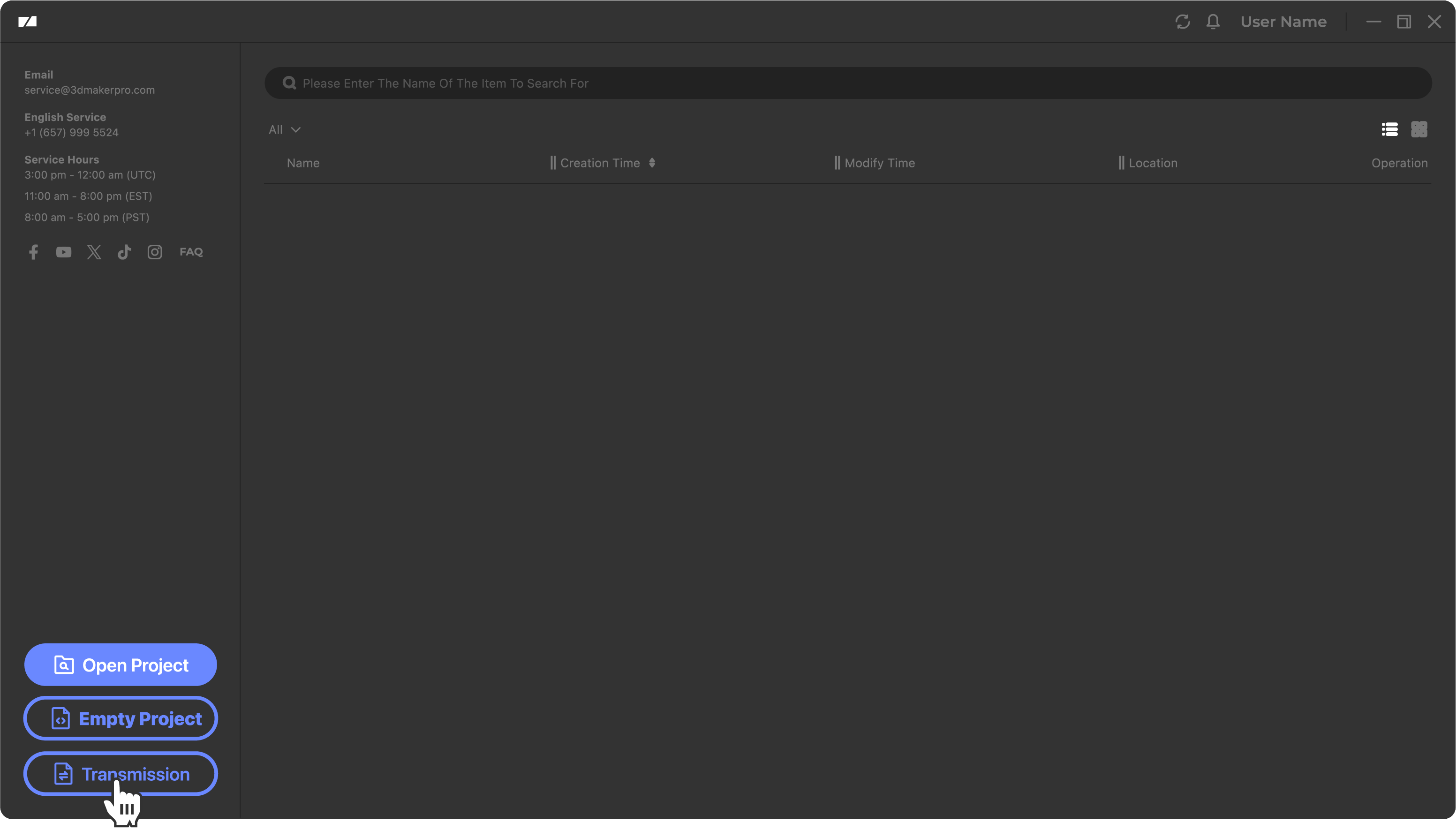
Barre de titre
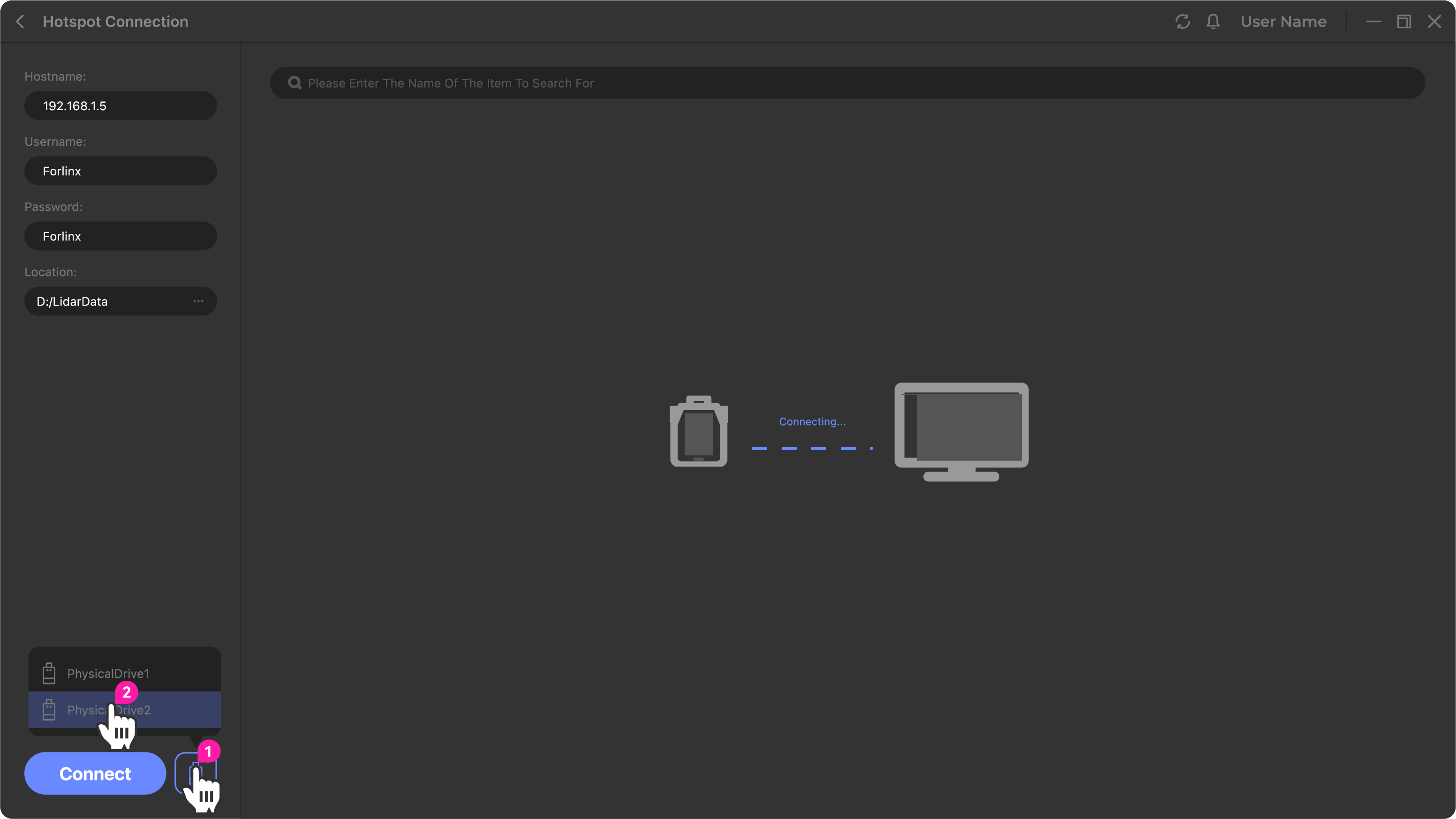
Barre d'outils
Visualiseur 3D
①Touches de raccourci ②Affichage des coordonnees ③Carte de coordonnees 3D ④Zone d'operation principale
Liste des couches de donnees
Importation/exportation de donnees
Importer les donnees
①Cliquez sur Fichier_Importer dans la barre de menus pour ouvrir la fenetre d'importation.
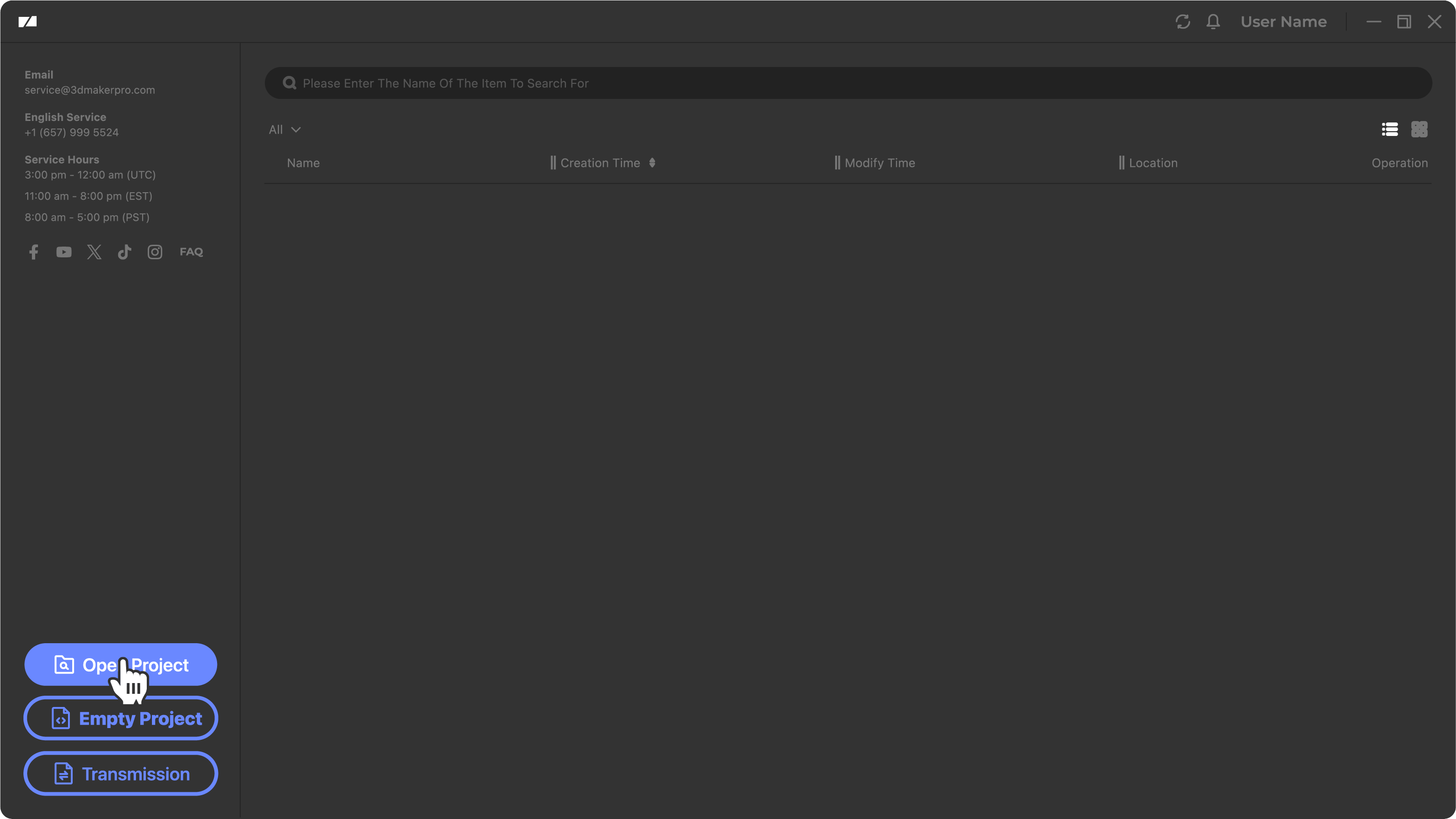
②Les donnees importees s'afficheront dans la liste des couches de donnees.
Calcul des donnees
Apres avoir importe les donnees, effectuez un calcul pour obtenir le nuage de points et la trajectoire :
①Selectionnez l'importation unique de nuage de points

②Cochez le calcul de la trajectoire et, si disponible, l'acceleration GPU.
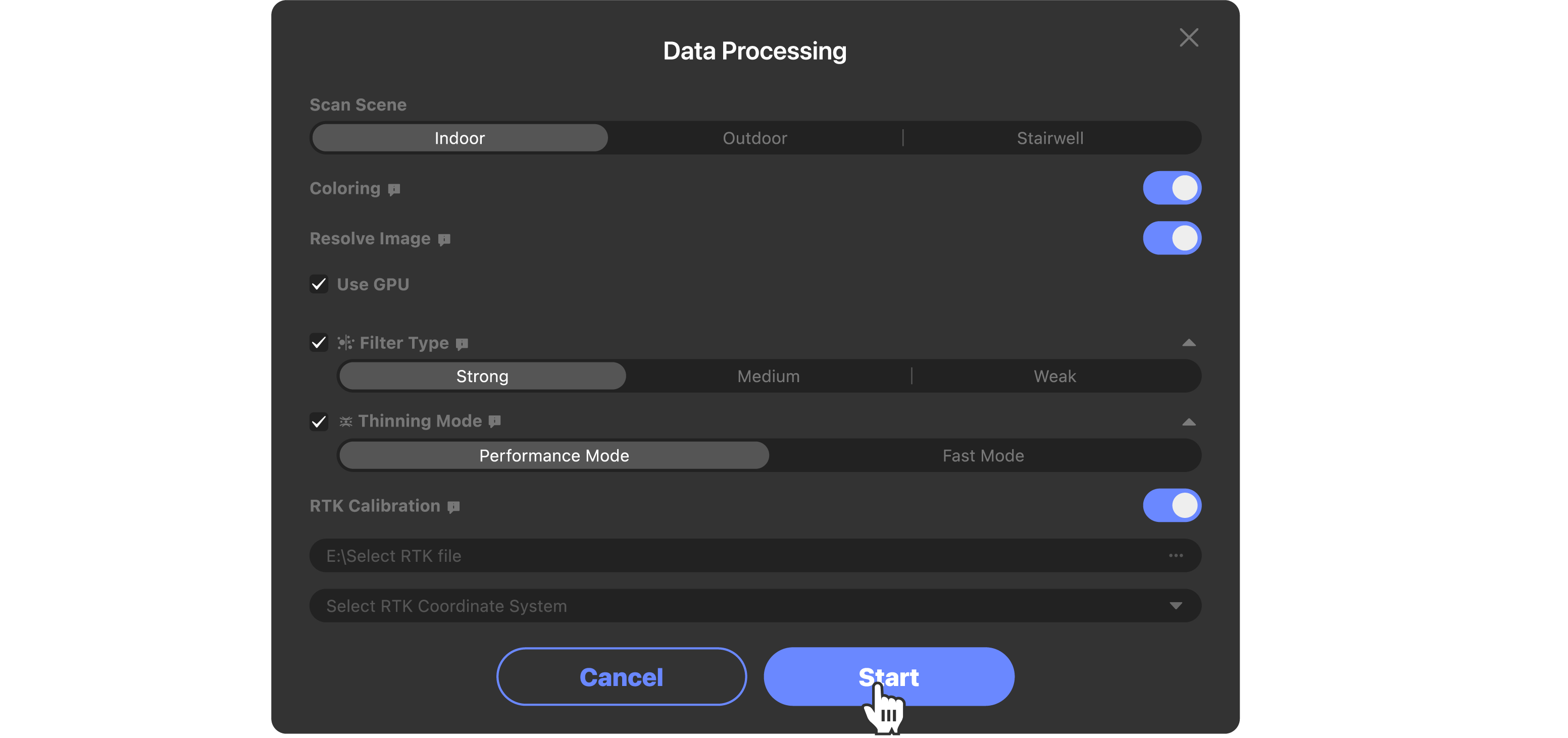
③Cliquez sur Appliquer pour generer les donnees.
Traitement des donnees
Filtrage, Amincissement et Coloration
Les operations de filtrage, d'amincissement et de coloration du nuage de points sont disponibles via les icones correspondantes dans la liste des donnees. Utilisez les modes de selection rectangle ou lasso pour filtrer, puis appliquez.

Fermeture de boucle debut-fin et Correction du nuage de points
Des fonctions avancees de fermeture de boucle et de correction du nuage de points sont egalement disponibles dans la barre d'outils.
RTK
Trois methodes sont prises en charge pour obtenir les coordonnees mondiales :
- Positionnement utilisant uniquement le GPS integre.
- Positionnement utilisant les fichiers de donnees d'observation (.25o/.26o) et de parametres (.25p/.26p) de la station de base.
- Positionnement de haute precision via les services de donnees differentielles RTK.
GPS integre
Activez le GPS lors de la numerisation. Le modele exporte contiendra les donnees GPS_XXXXXX.bag. Cochez la configuration RTK lors du traitement pour generer les donnees RTK.
Haute precision par station de base
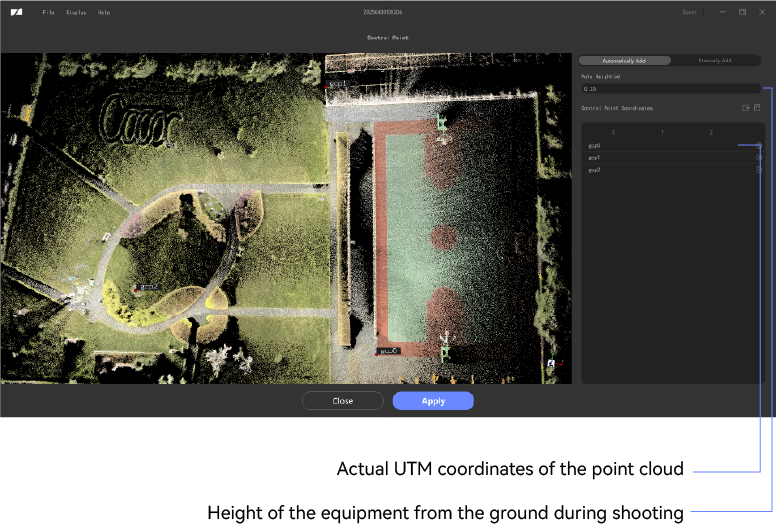
Necessite un appareil avec accessoires RTK (puce integree + GPS externe). Allumez la station de base avant la numerisation, activez le GPS, et les fichiers .25o/.26o et .25p/.26p doivent etre obtenus aupres de la station de base. Importez le chemin du dossier lors de la configuration RTK.
Service differentiel RTK
Achetez des services aupres d'un fournisseur tiers. Lors de la numerisation, activez le GPS et le RTK, saisissez le nom de domaine, le port, le nom d'utilisateur et le mot de passe.
Exporter le modele
Cliquez sur "Exporter" dans la "Liste des couches de donnees" en bas a droite :
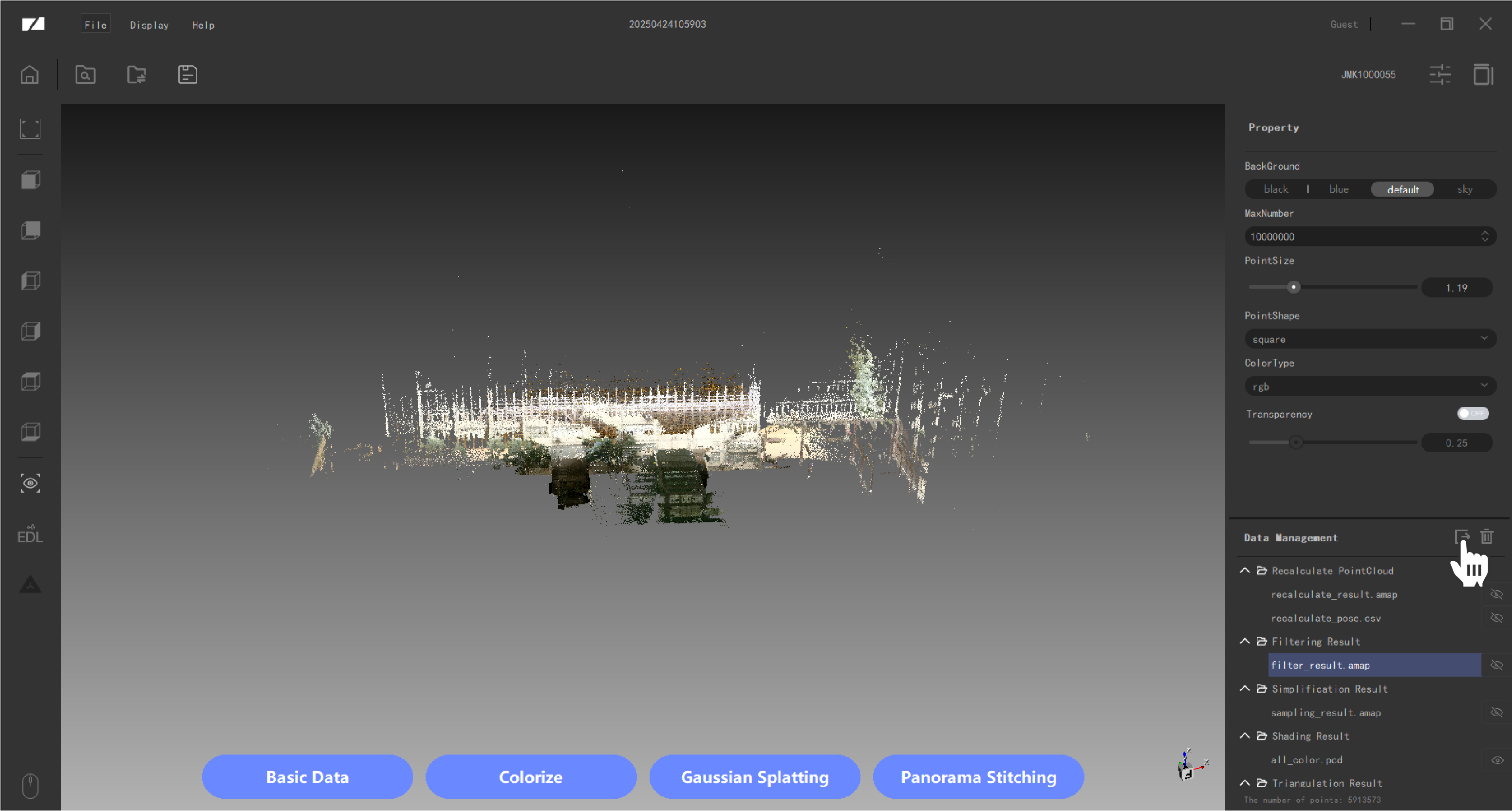
Le logiciel prend en charge l'exportation aux formats LAS, PCD, PLY, e57, xyz. D'autres formats seront ajoutes ulterieurement.