Liste de colisage
Les listes de colisage sont les suivantes.
1 Corps du scanner 2 Coque de protection en silicone 3 Trépied 4 Manuel 5 Dragonne 6 Planche de calibration 7 Support de planche de calibration*2 8 Plateau tournant manuel 9 Adaptateur secteur 10 Câble d'alimentation 11 Marqueurs
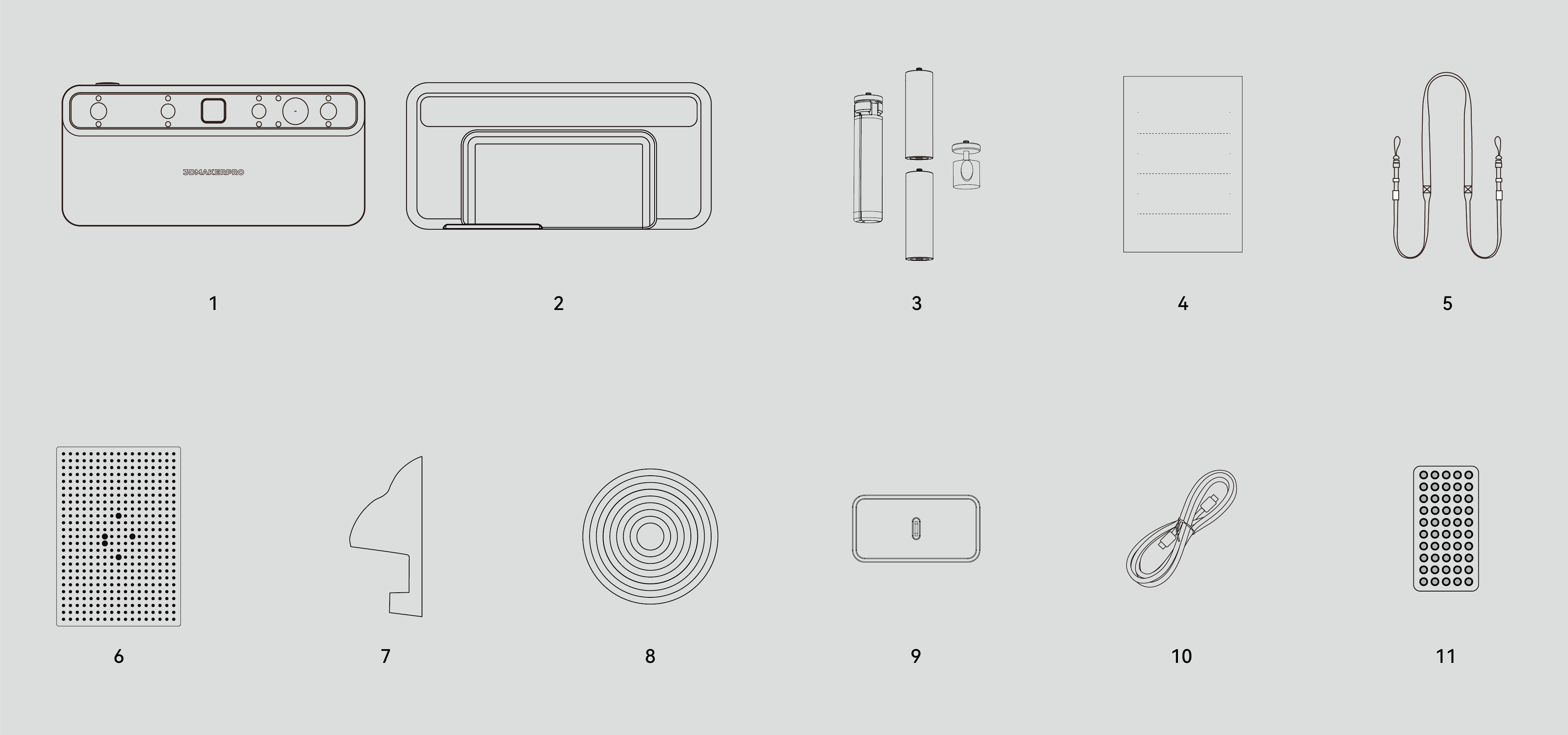
³Non inclus dans le Combo Standard.
Les images du produit sont fournies à titre illustratif uniquement ! Le produit réel peut varier.
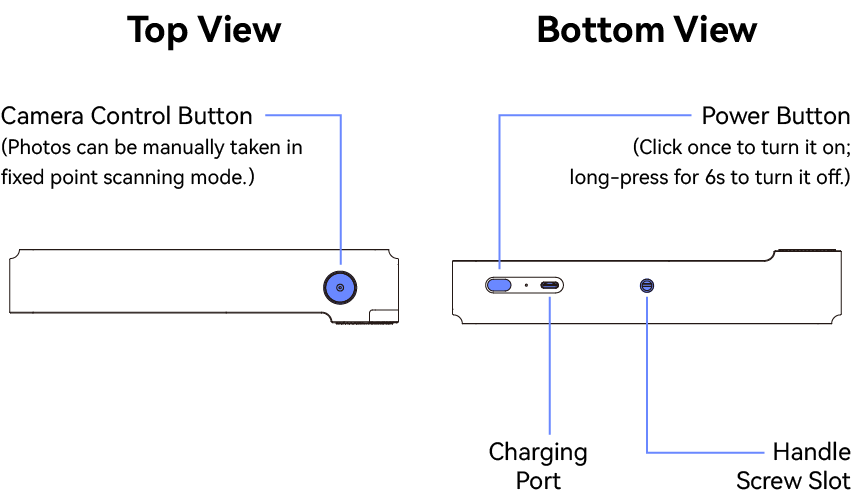
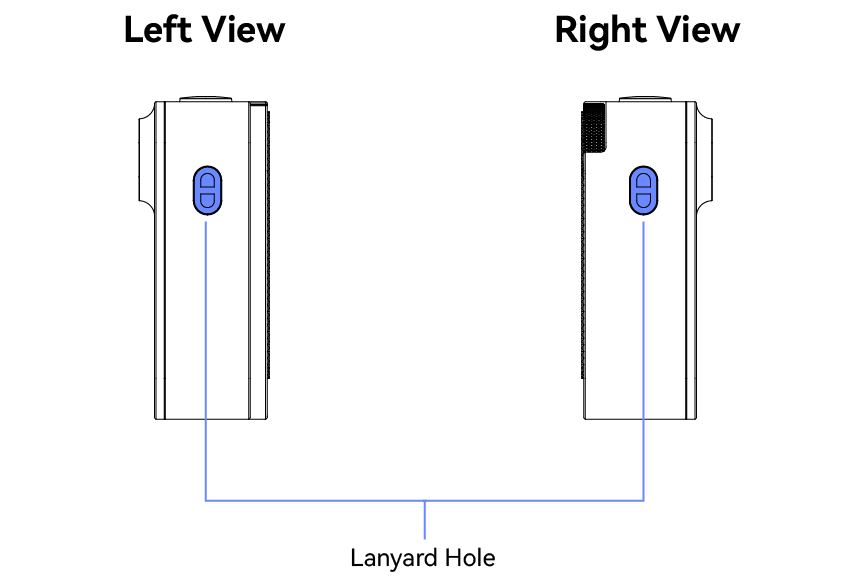
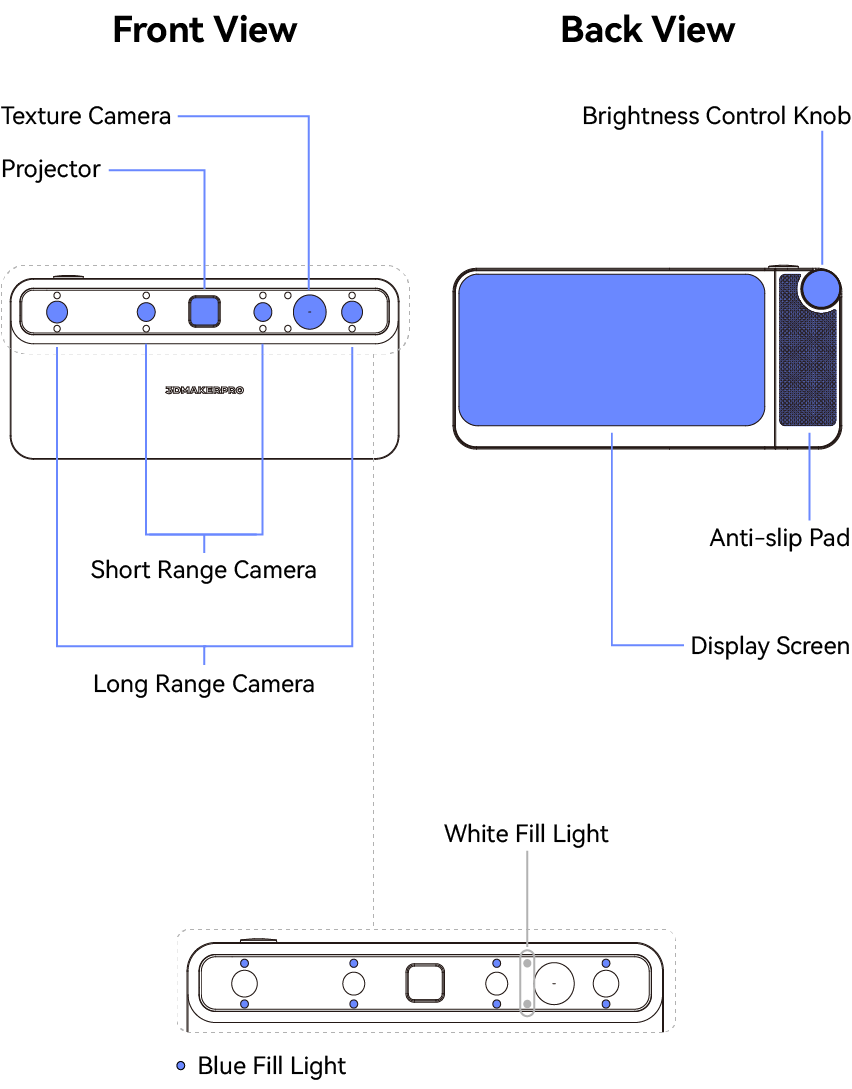
Composants du scanner
Assemblage matériel
Mode point fixe
Suivez l'image ci-dessous pour assembler le trépied lors de la numérisation en mode point fixe.
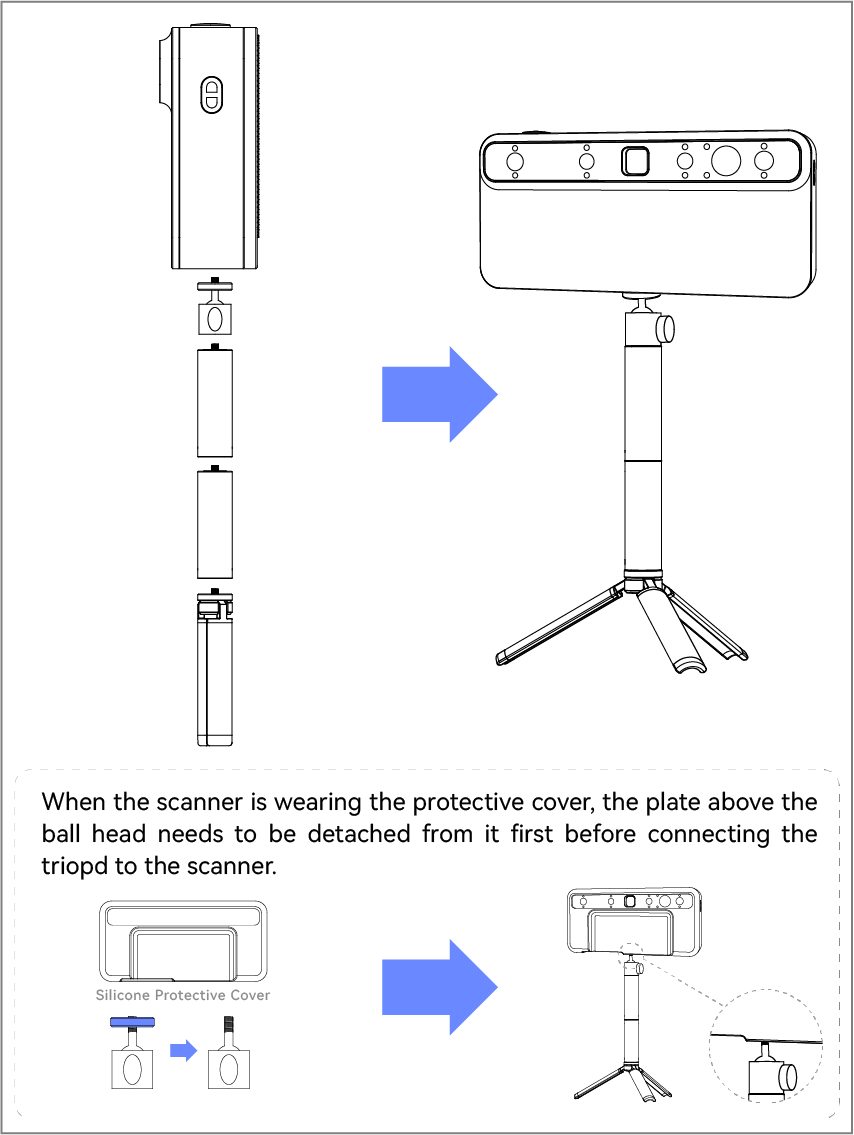
*Veuillez connecter les accessoires selon l'utilisation réelle !
Numérisation portative
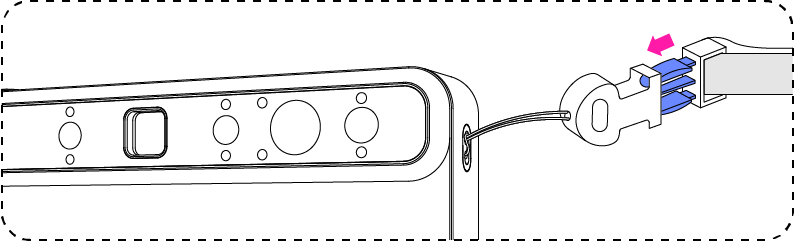
Lors de la numérisation portative, il est recommandé de fixer la dragonne au scanner pour éviter qu'il ne tombe et ne s'abîme.
*Les images ci-dessous ne montrent qu'un seul côté. Les deux côtés du scanner doivent être attachés à la dragonne.
①Détachez les fixations des deux côtés de la dragonne.
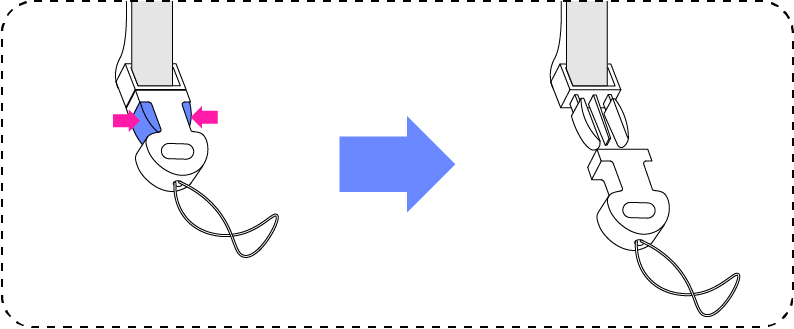
②Passez la boucle dans le trou de la dragonne, étirez la boucle avec vos doigts, passez la fixation dans la boucle, puis tirez fermement.
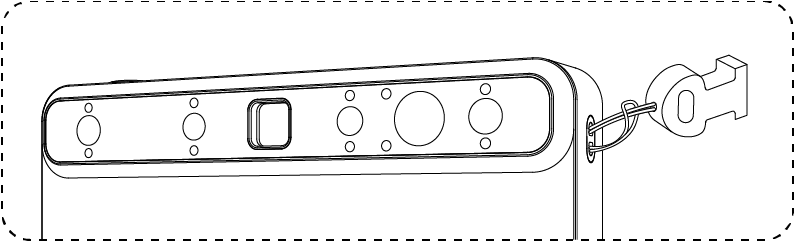
③Référez-vous à l'étape ① pour connecter la fixation à la dragonne.
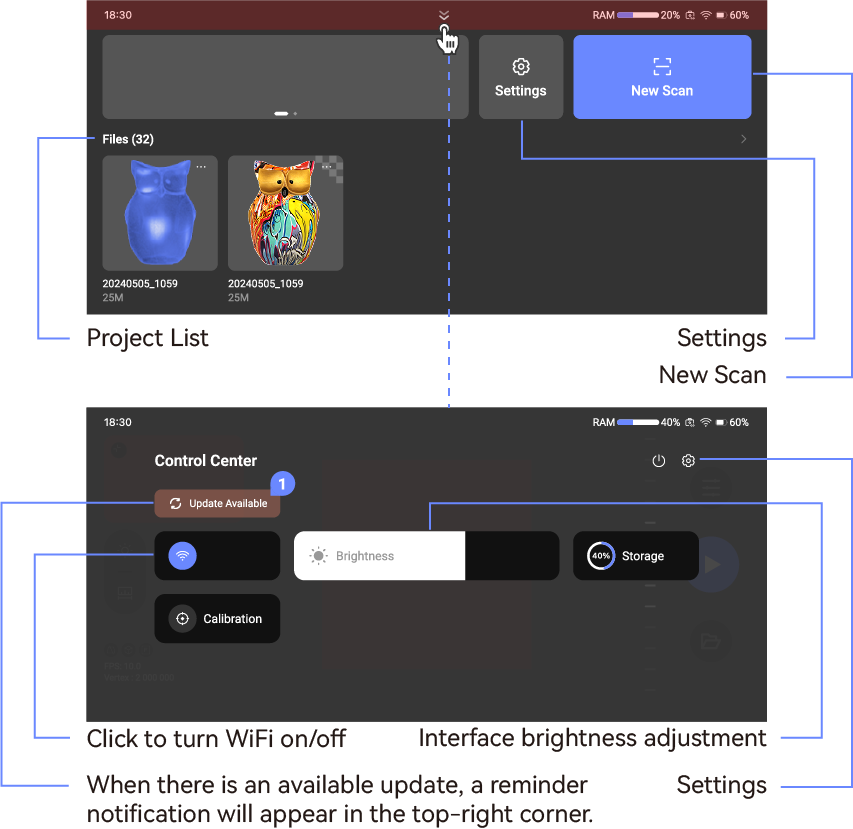
Page d'accueil
① Appuyez sur le bouton en bas de l'appareil pour l'allumer.

② Sur la page d'accueil, vous pouvez créer de nouveaux projets, consulter la liste des projets, etc. Balayez vers le bas depuis le haut de l'écran pour accéder au centre de contrôle.
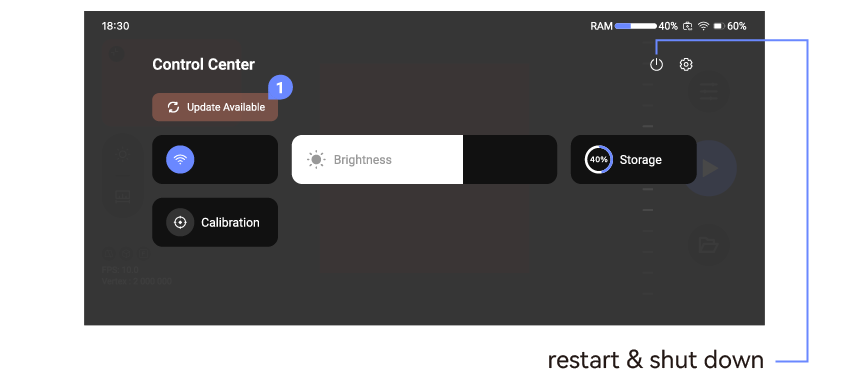
- Appuyez sur le bouton d'alimentation en bas de l'appareil pour choisir redémarrer ou éteindre, ou maintenez enfoncé pendant 6 secondes pour forcer l'arrêt de l'appareil.



Paramètres
Mise à jour logicielle
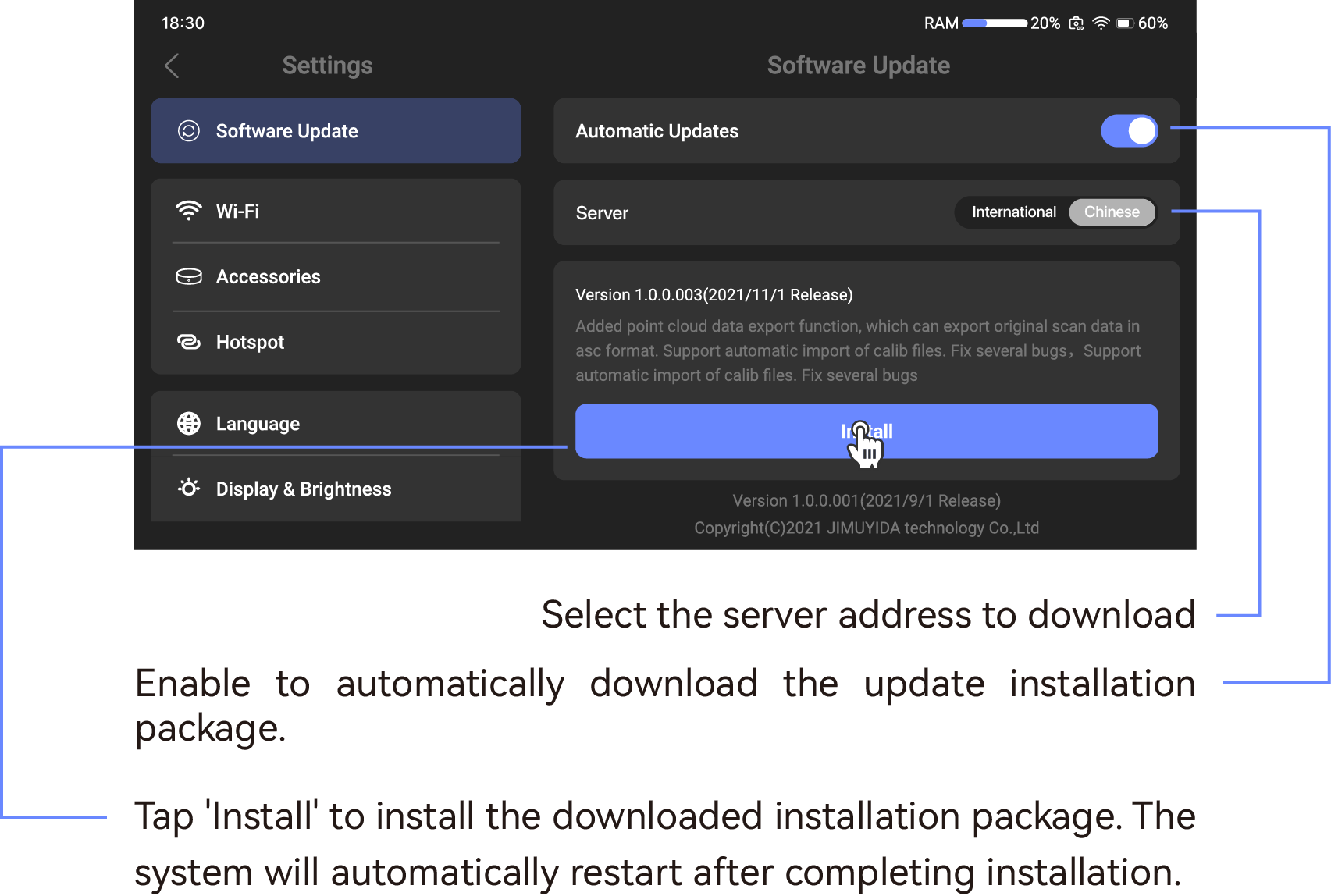
WiFi
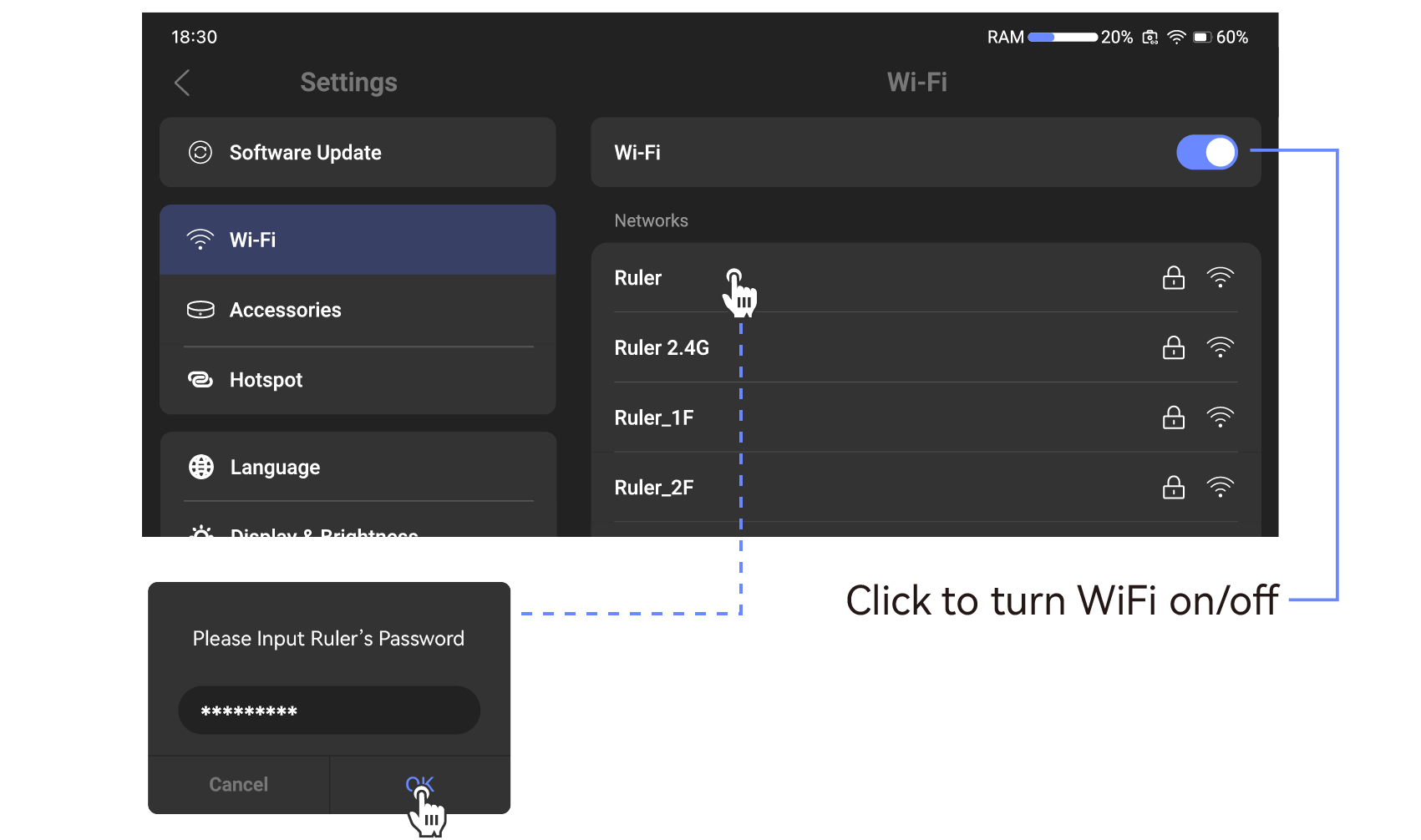
*Lors du transfert de données vers un PC, TOUCAN et le PC doivent être connectés au même réseau WiFi.
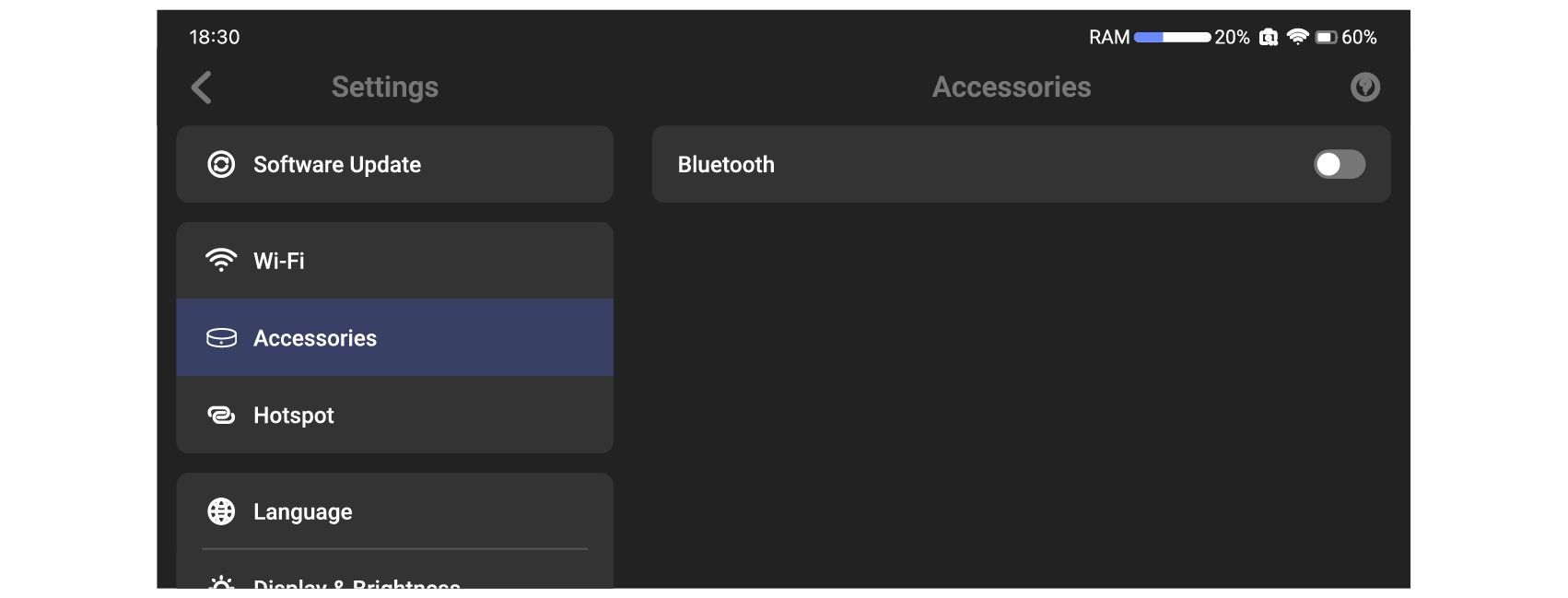
Accessoires
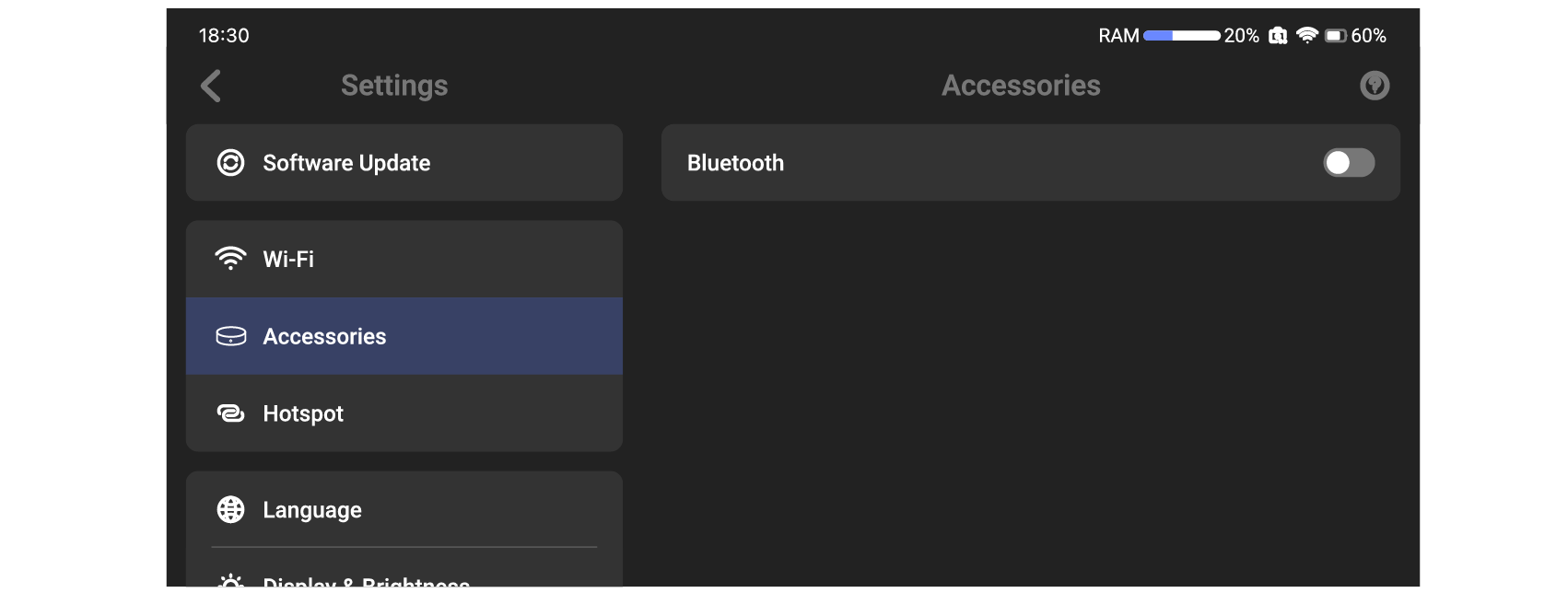
Utilisé en conjonction avec un plateau tournant Bluetooth, il peut être connecté via des méthodes filaires ou Bluetooth. Pour les opérations spécifiques, reportez-vous à numérisation fixe.
Hotspot
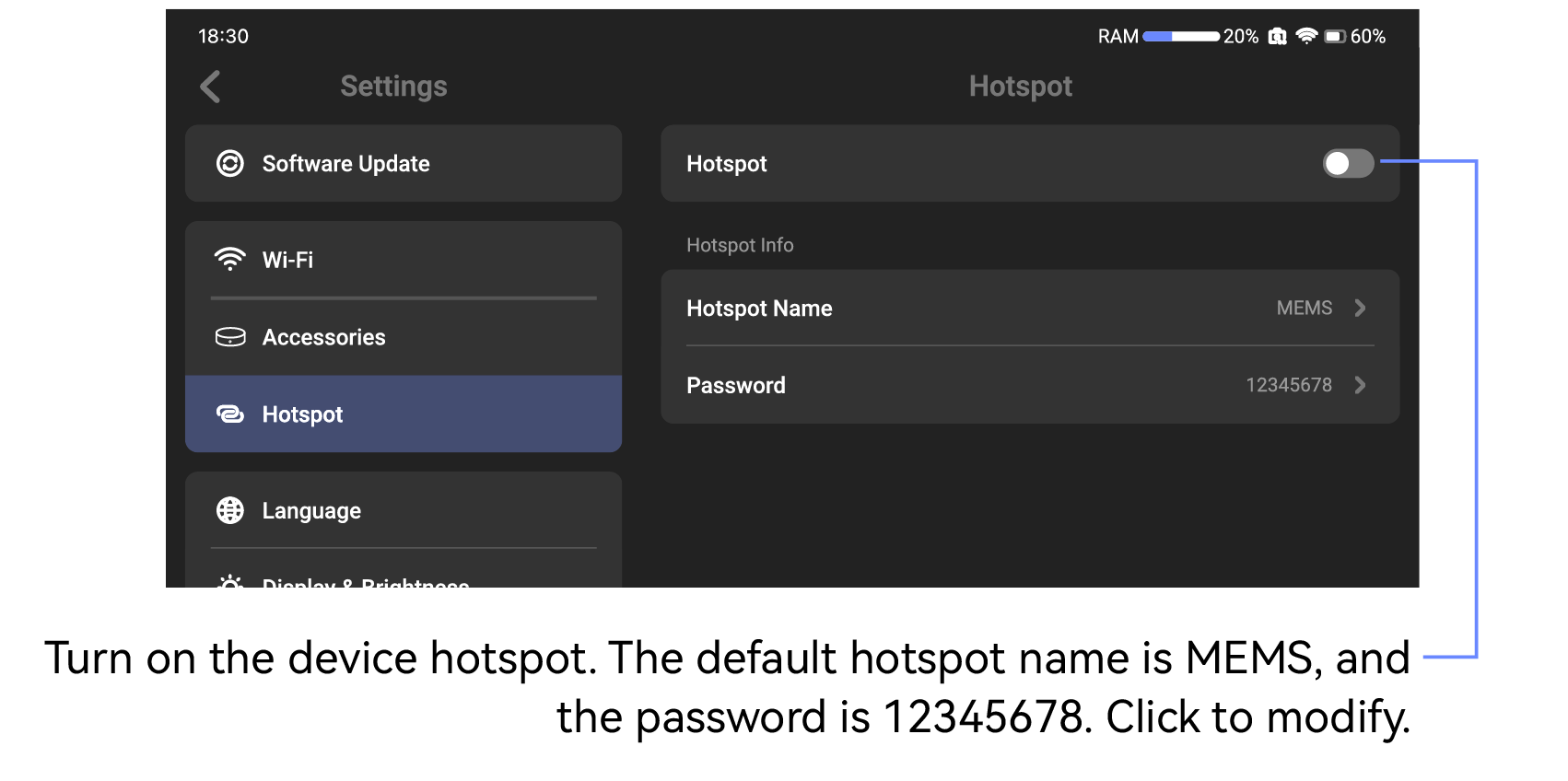
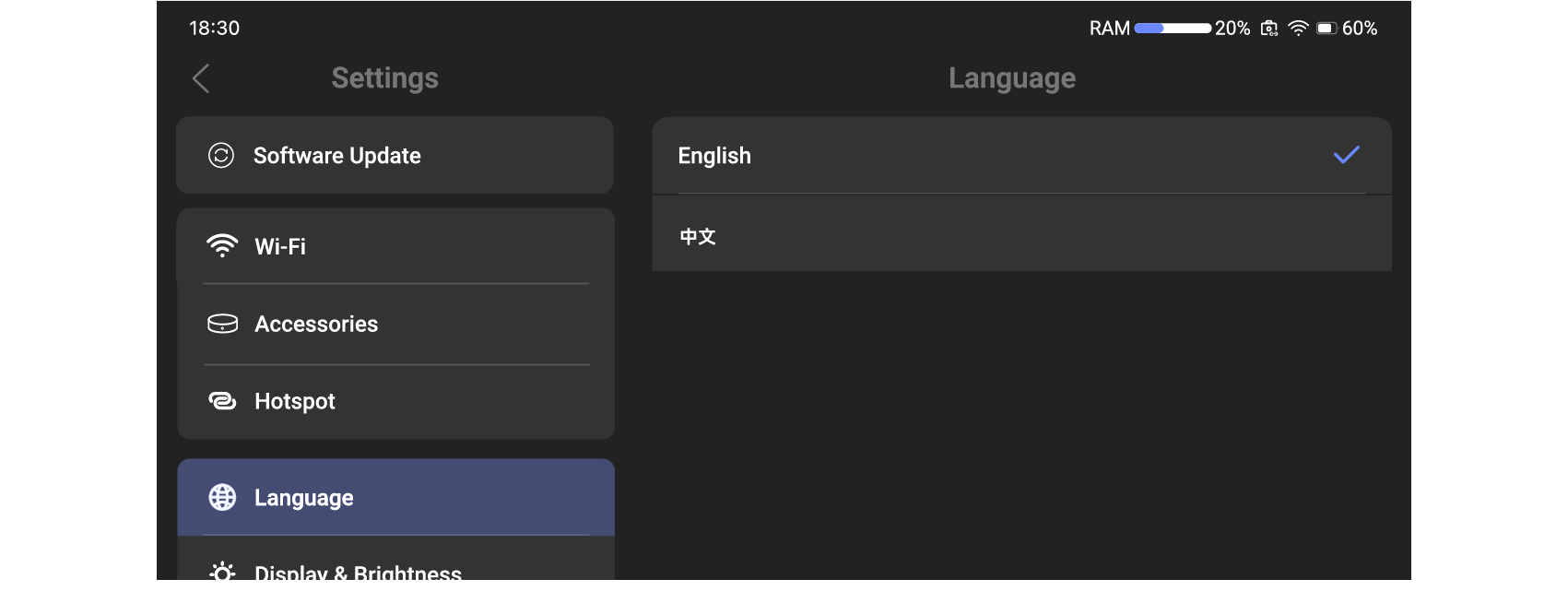
Langue
Affichage et luminosite
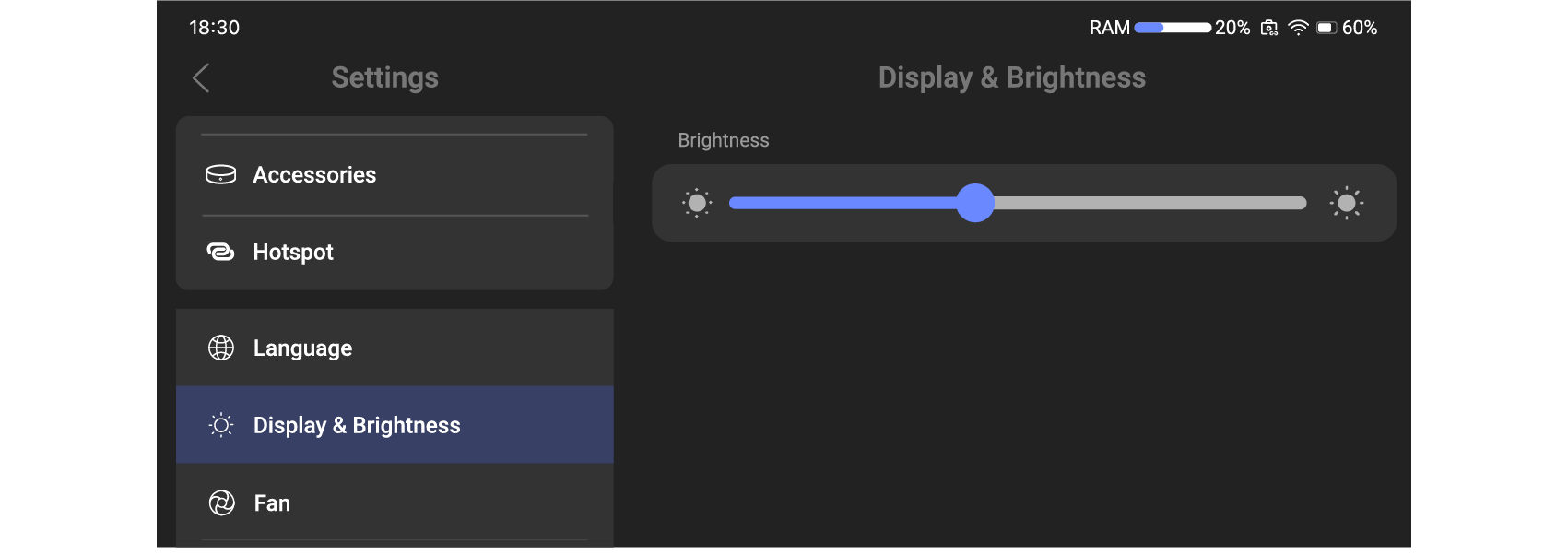
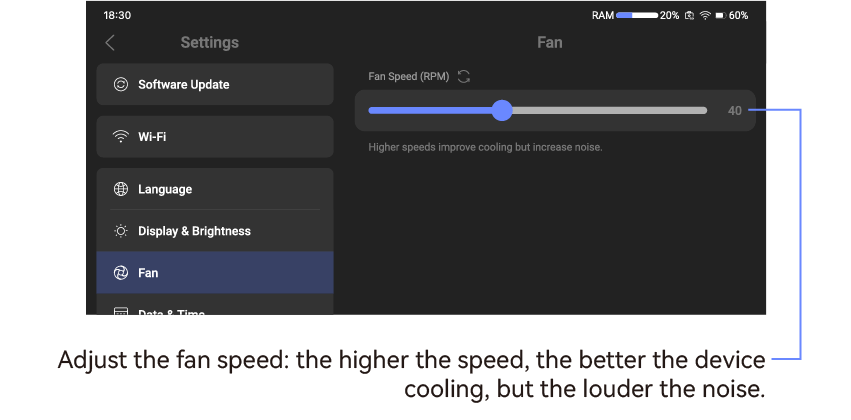
Ventilateur
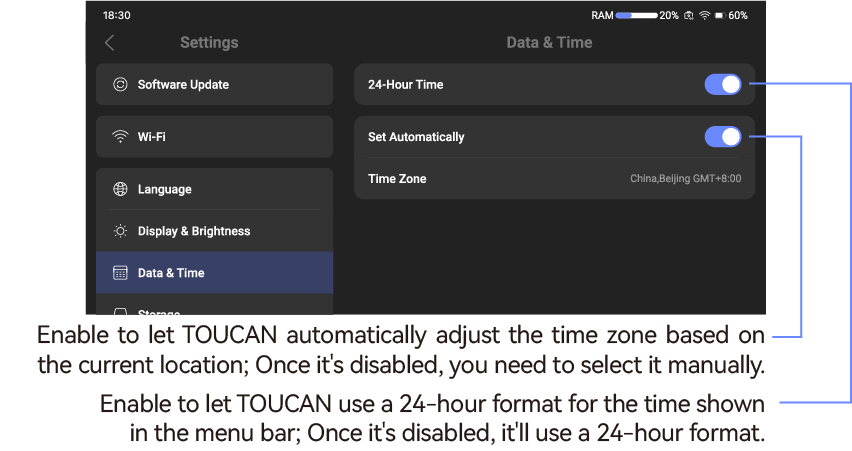
Date et heure
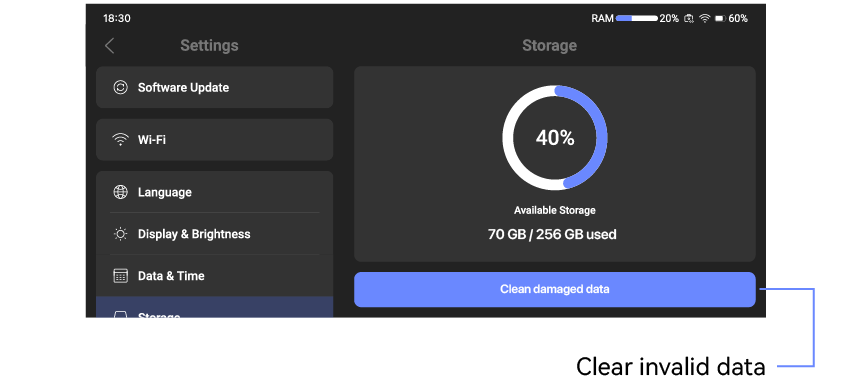
Stockage
Calibration
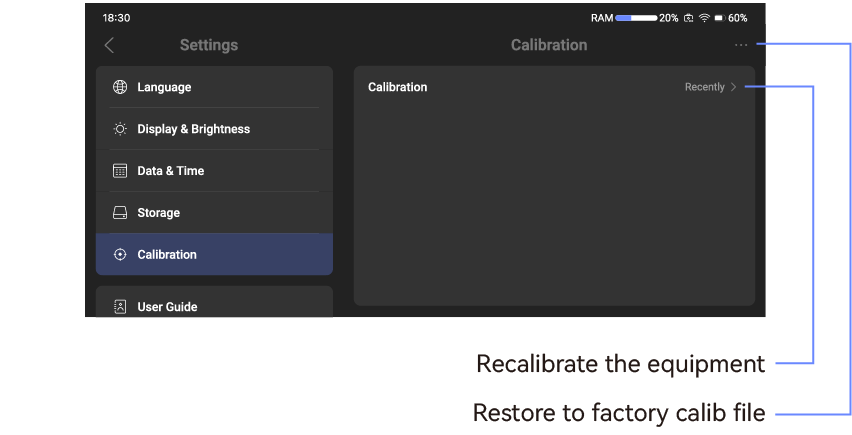
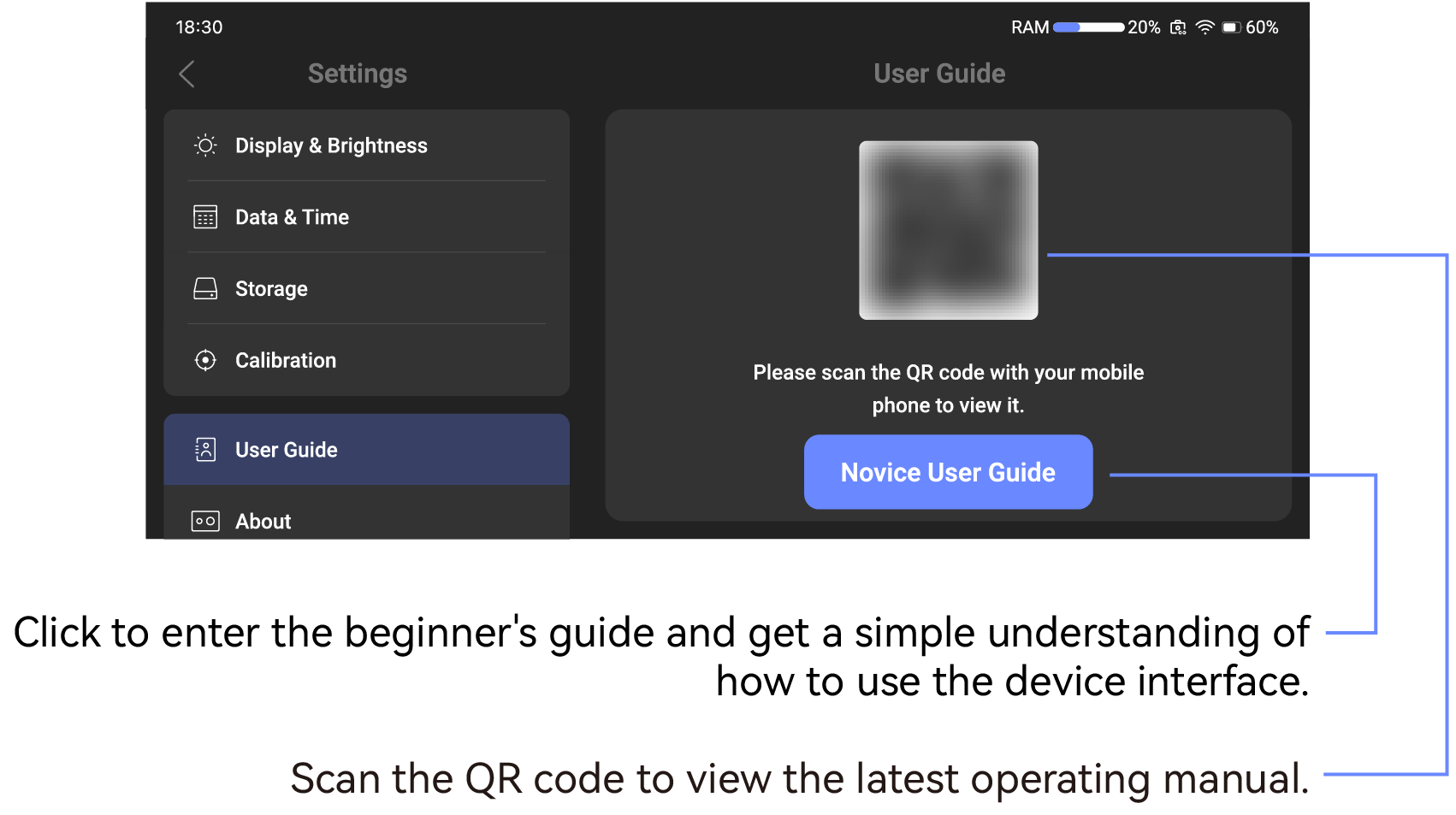
Guide d'utilisation
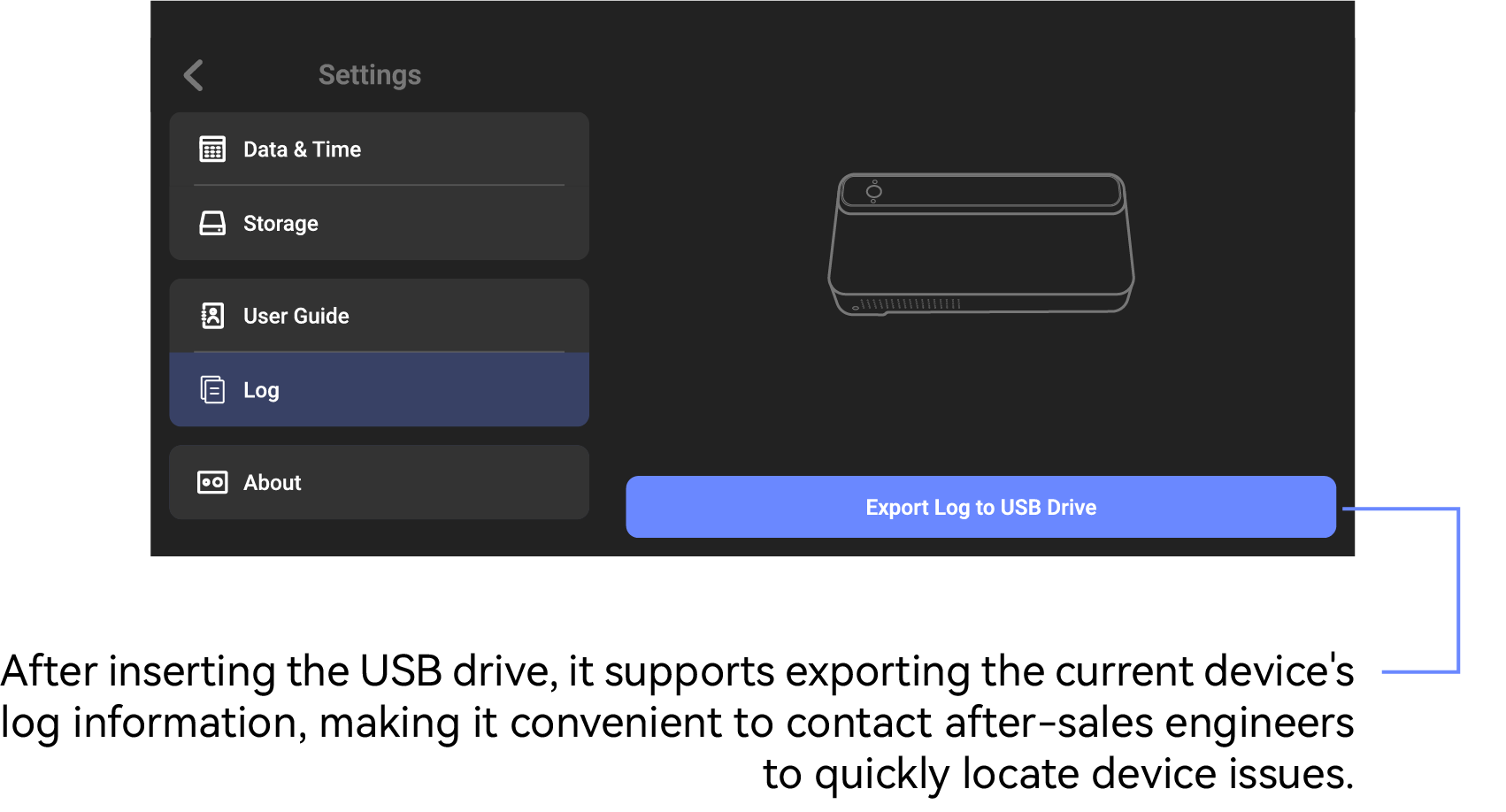
Journal
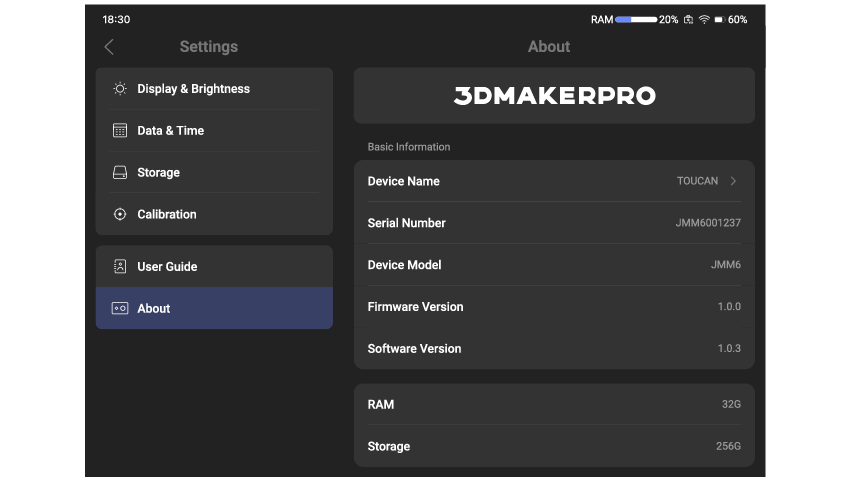
À propos
Préparation avant la numérisation
Réglez les paramètres de numérisation dans l'interface d'aperçu
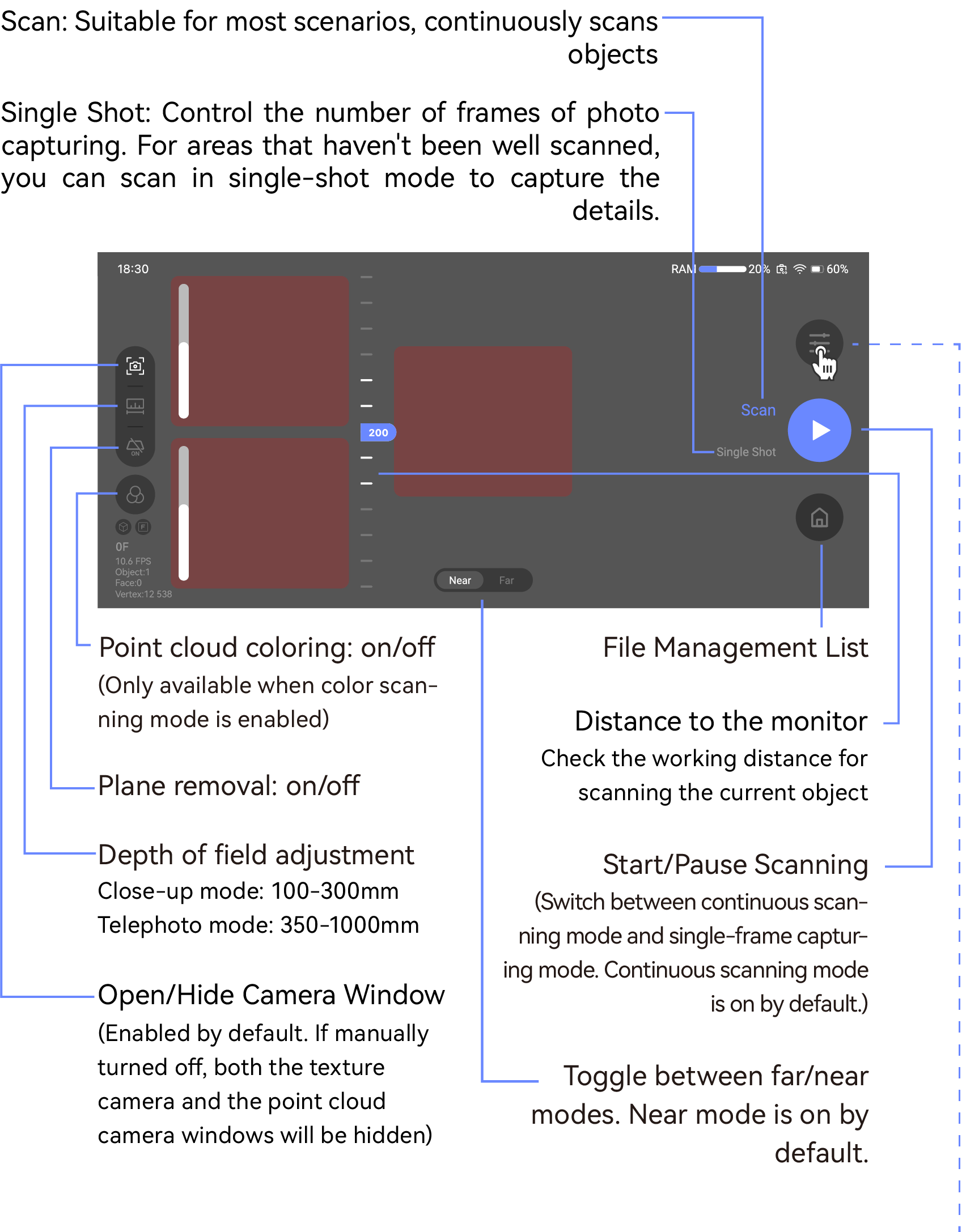
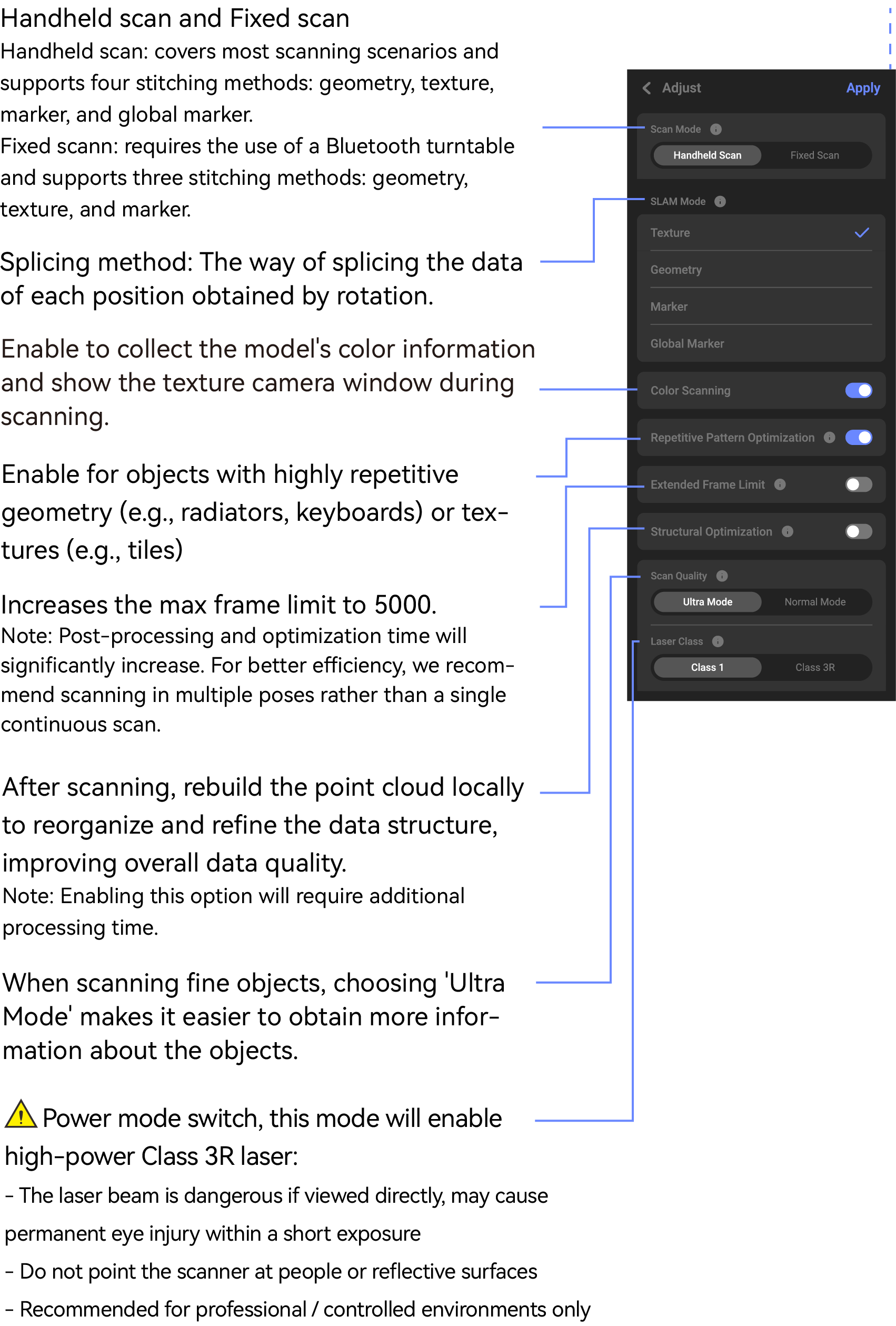
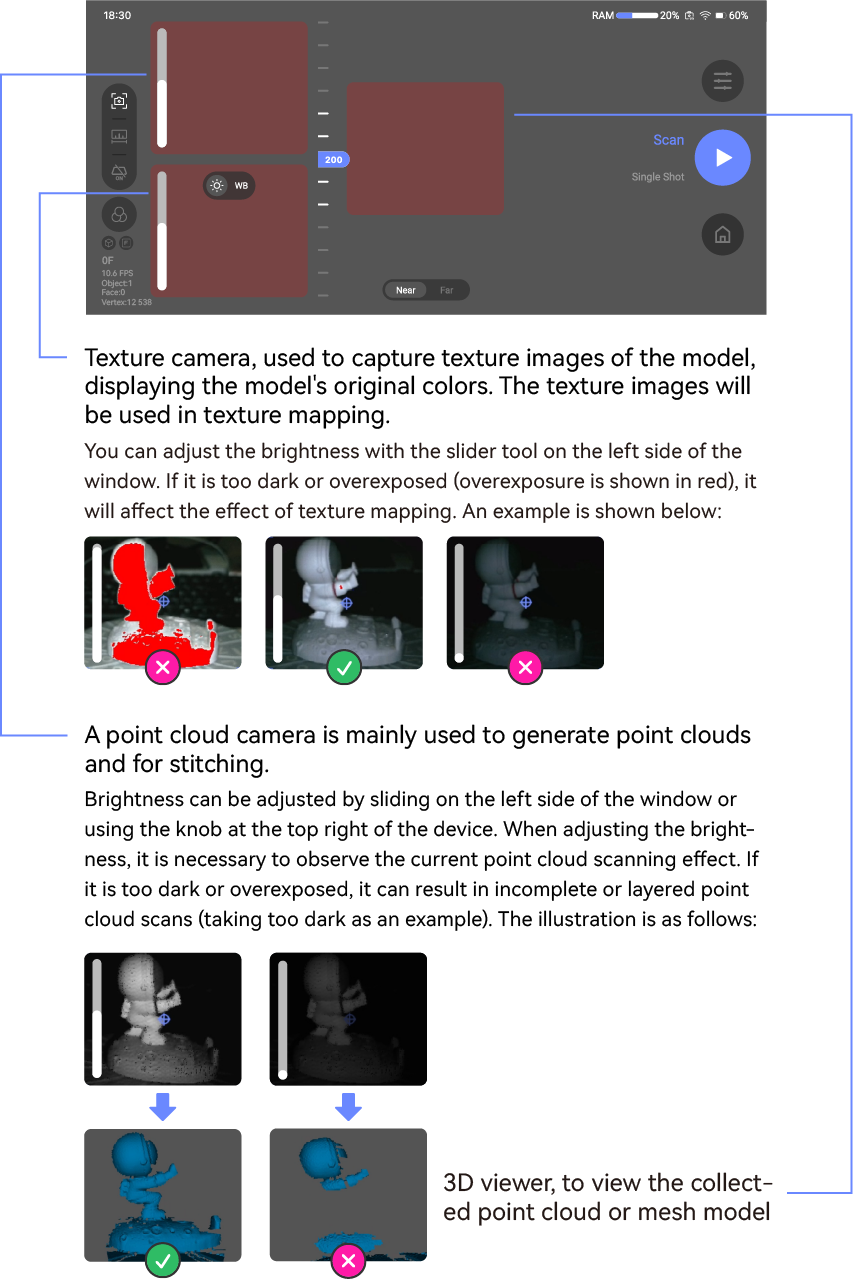
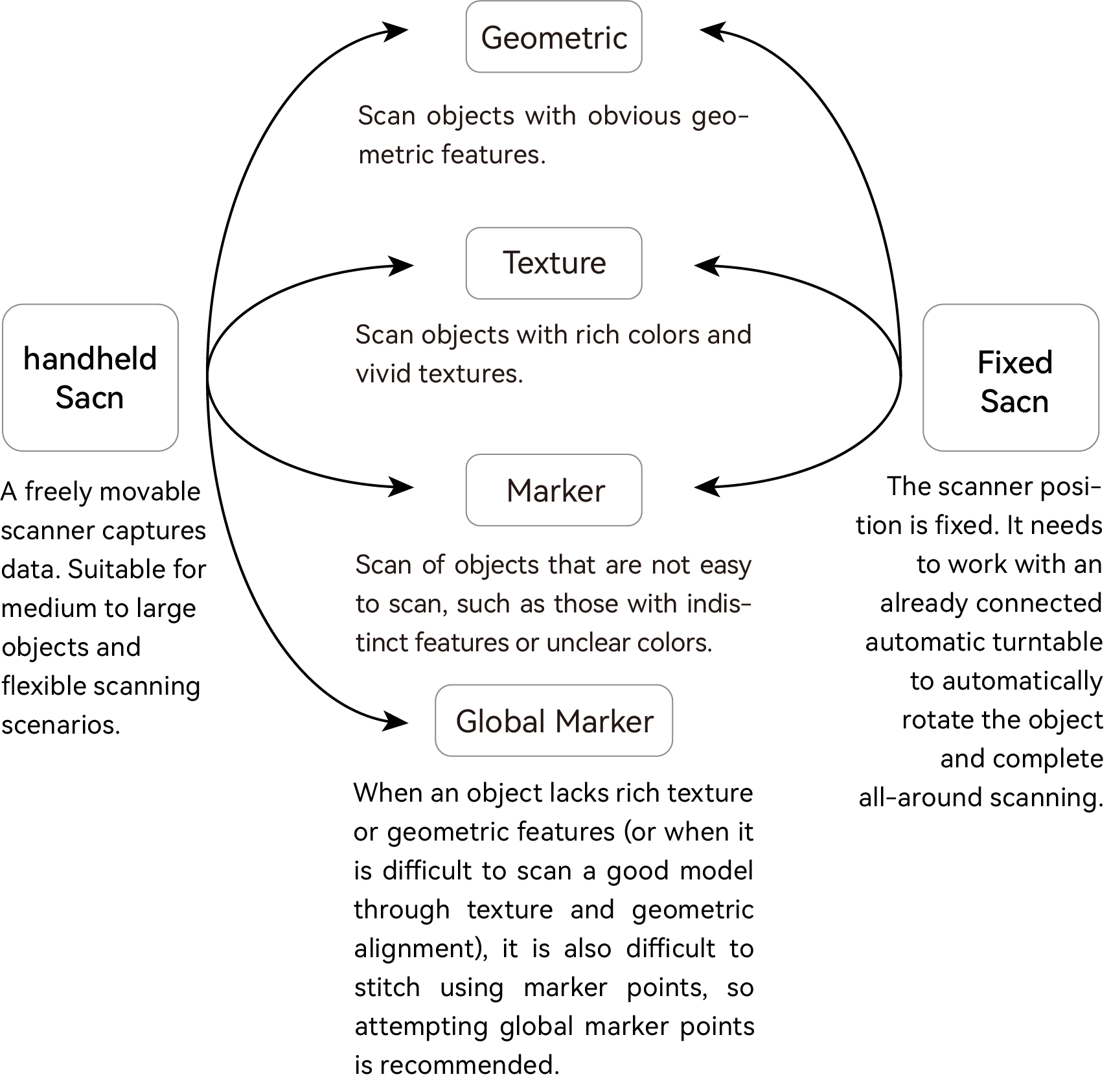
Explication du mode de numérisation et du mode SLAM
La numérisation est divisée en mode portatif et mode fixe, correspondant respectivement à quatre modes SLAM. La correspondance spécifique est la suivante :
Numérisation
Mode de numérisation
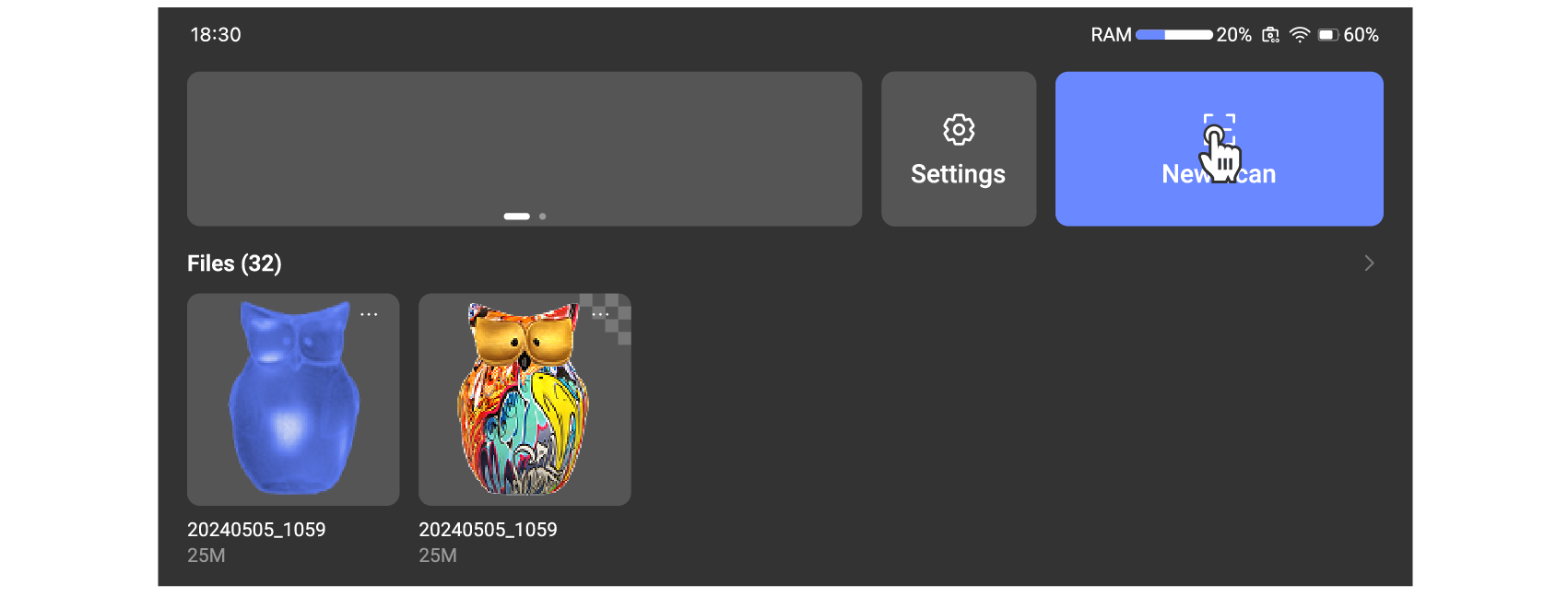
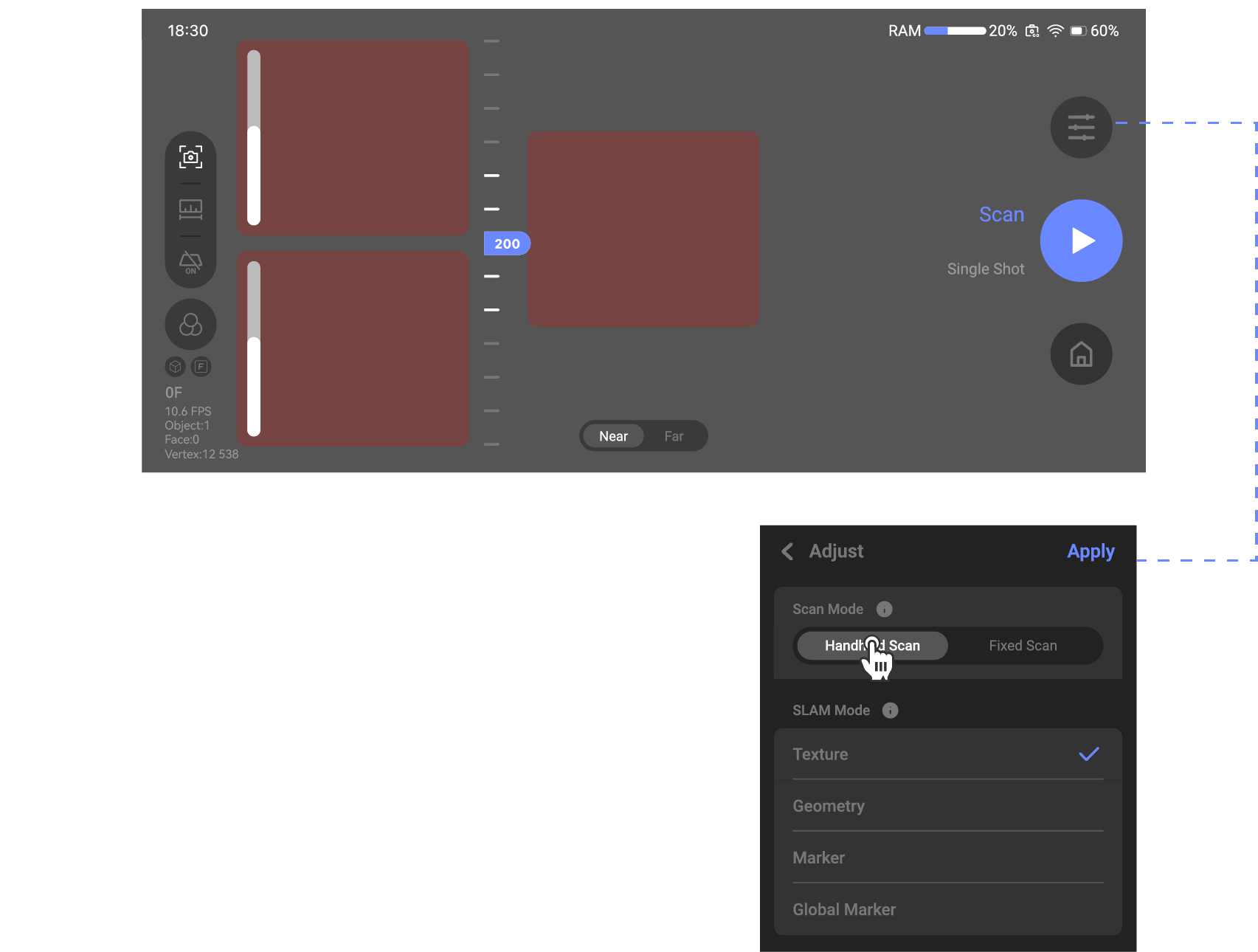
La numérisation prend en charge la numérisation portative et la numérisation fixe.
Numérisation portative : Lors de la numérisation d'un objet, l'angle de numérisation peut être réglé manuellement pour une numérisation plus détaillée et complète.
Numérisation fixe : Doit être utilisée avec un plateau tournant Bluetooth, la numérisation est moins susceptible de manquer des détails, mais une fois la numérisation lancée, le scanner doit rester immobile.
Numérisation portative
Accédez directement à l'interface de numérisation et sélectionnez le mode de numérisation portative.
 Numérisation fixe
La numérisation fixe nécessite un plateau tournant Bluetooth. Il existe deux façons de connecter le plateau tournant Bluetooth : l'une est la connexion filaire, l'autre est la connexion Bluetooth. Une fois connecté, si le scanner n'est pas utilisé pendant 15 minutes, le plateau tournant Bluetooth s'éteindra automatiquement.
●Connexion filaire
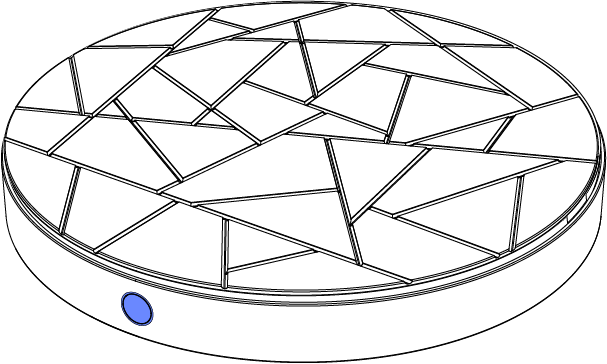
- Veuillez appuyer longuement sur le plateau tournant automatique pour l'allumer avant de le connecter. Une fois allumé, le voyant indicateur restera allumé en continu.
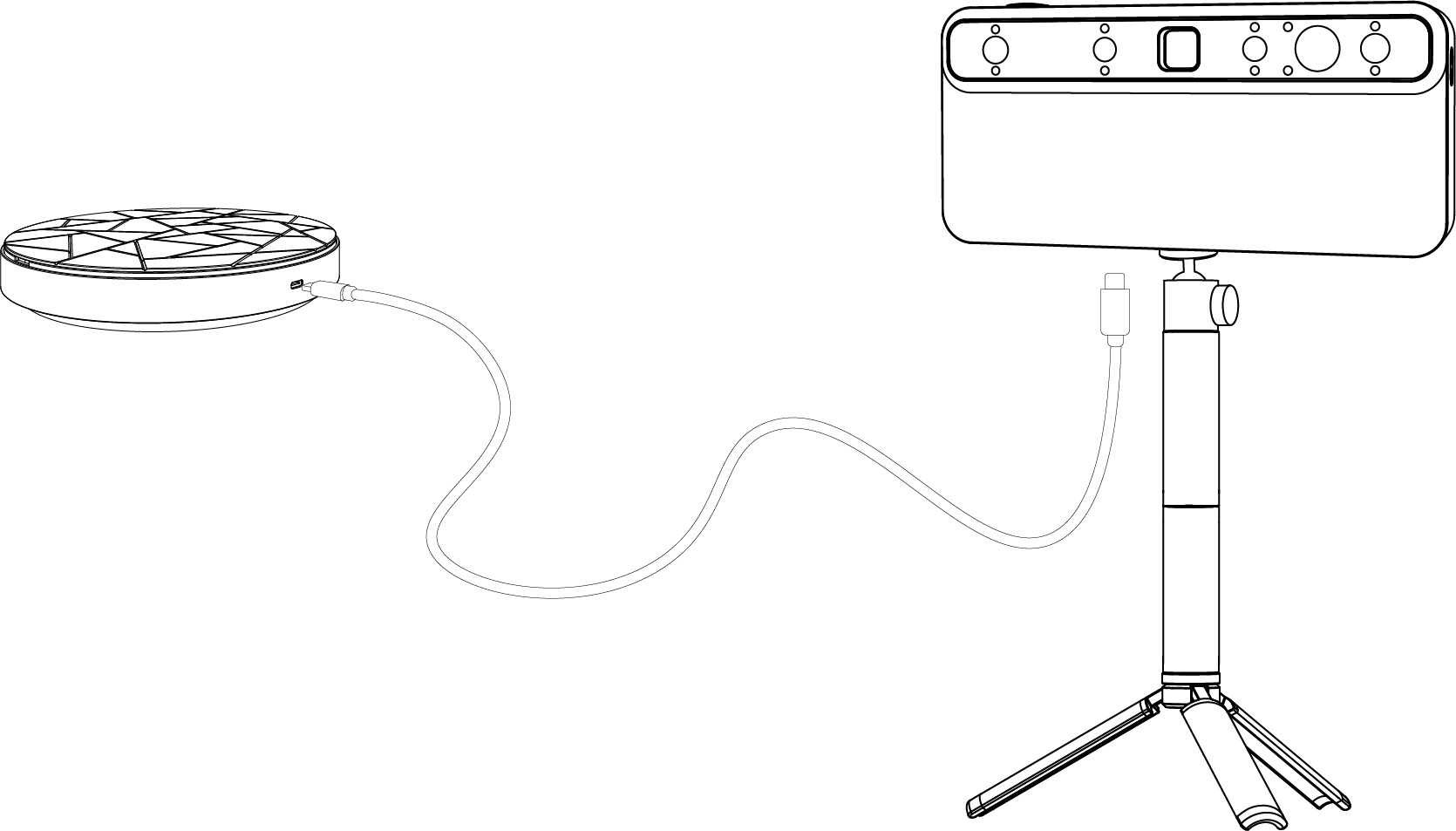
- Utilisez le câble fourni avec l'appareil, en insérant une extrémité dans la prise à l'arrière du plateau tournant automatique et l'autre extrémité dans la prise en bas du TOUCAN.
*Lors de l'utilisation du plateau tournant Bluetooth compatible, il est nécessaire de maintenir le TOUCAN immobile pendant la prise de vue. Il est recommandé aux utilisateurs d'acheter le trépied correspondant, ou d'utiliser leur propre trépied.
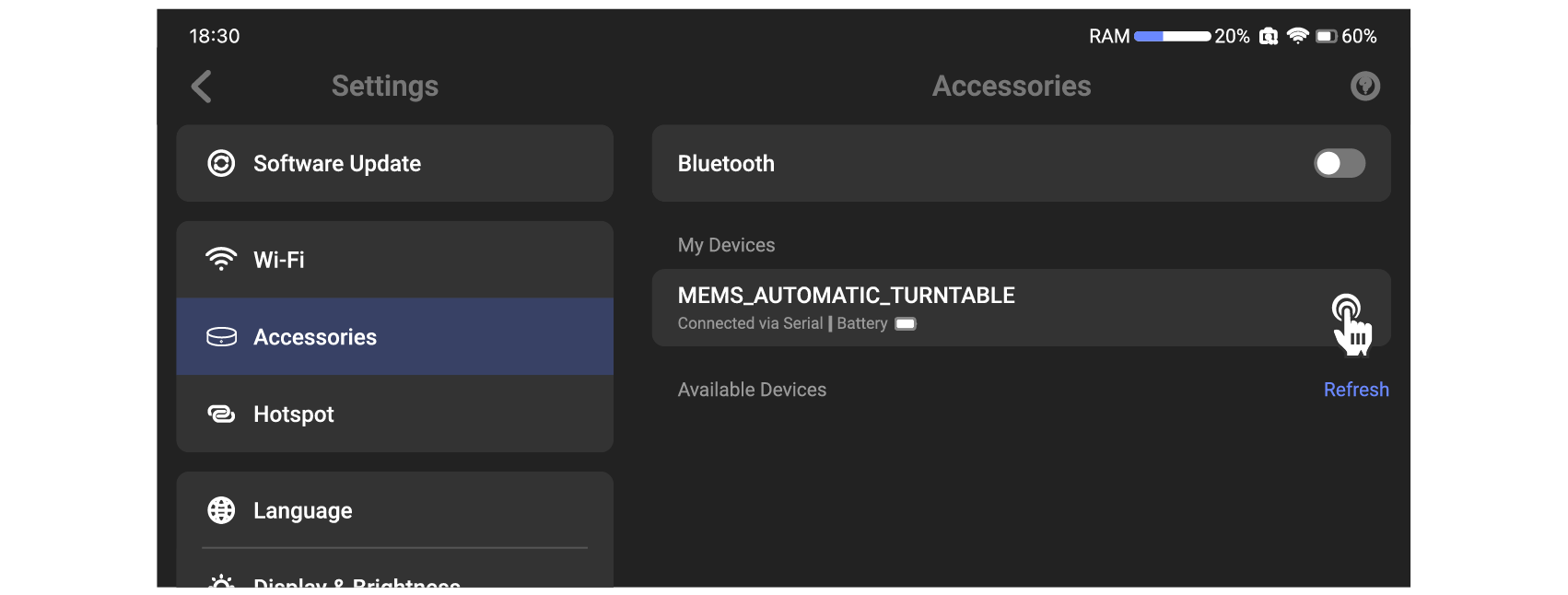
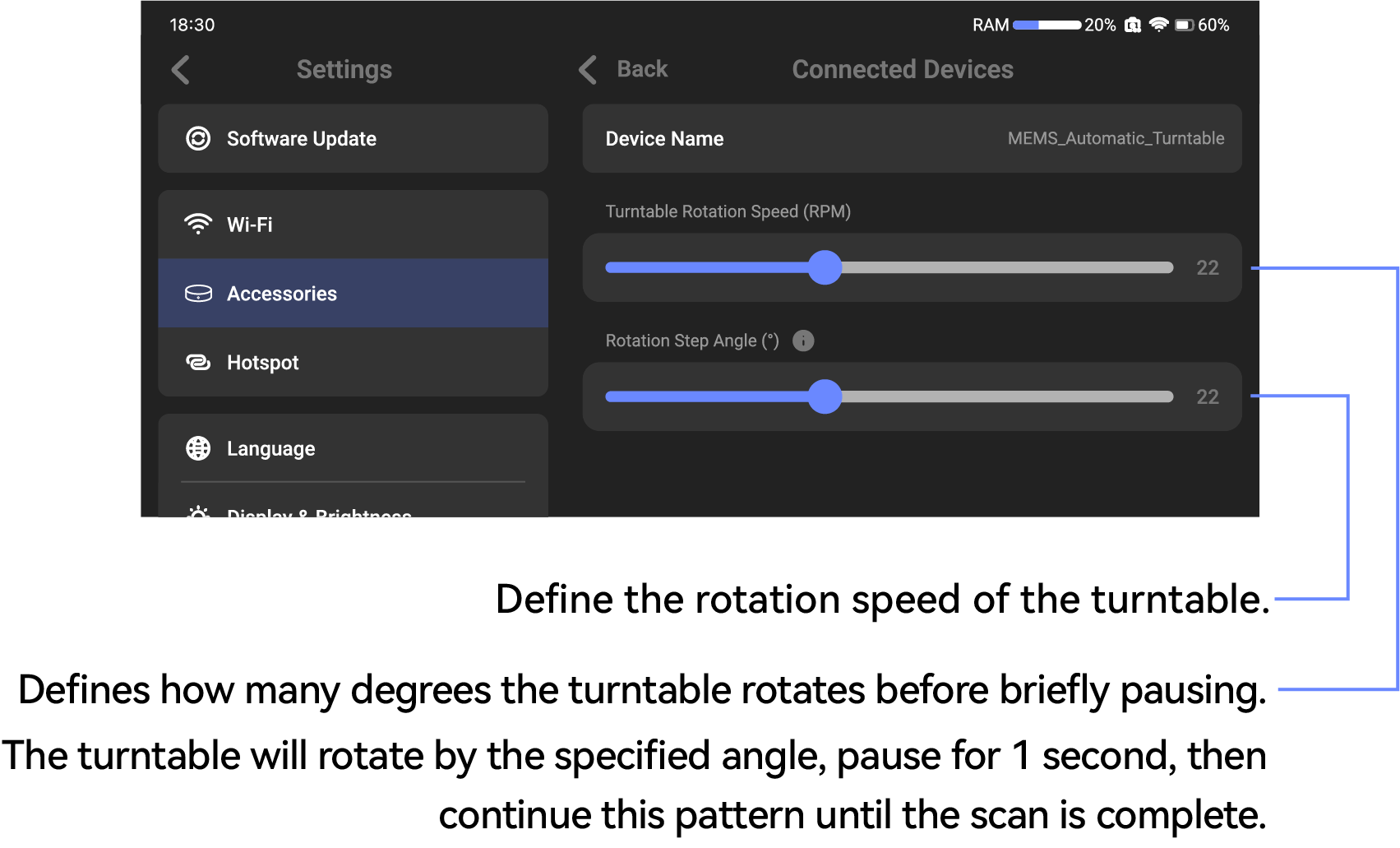
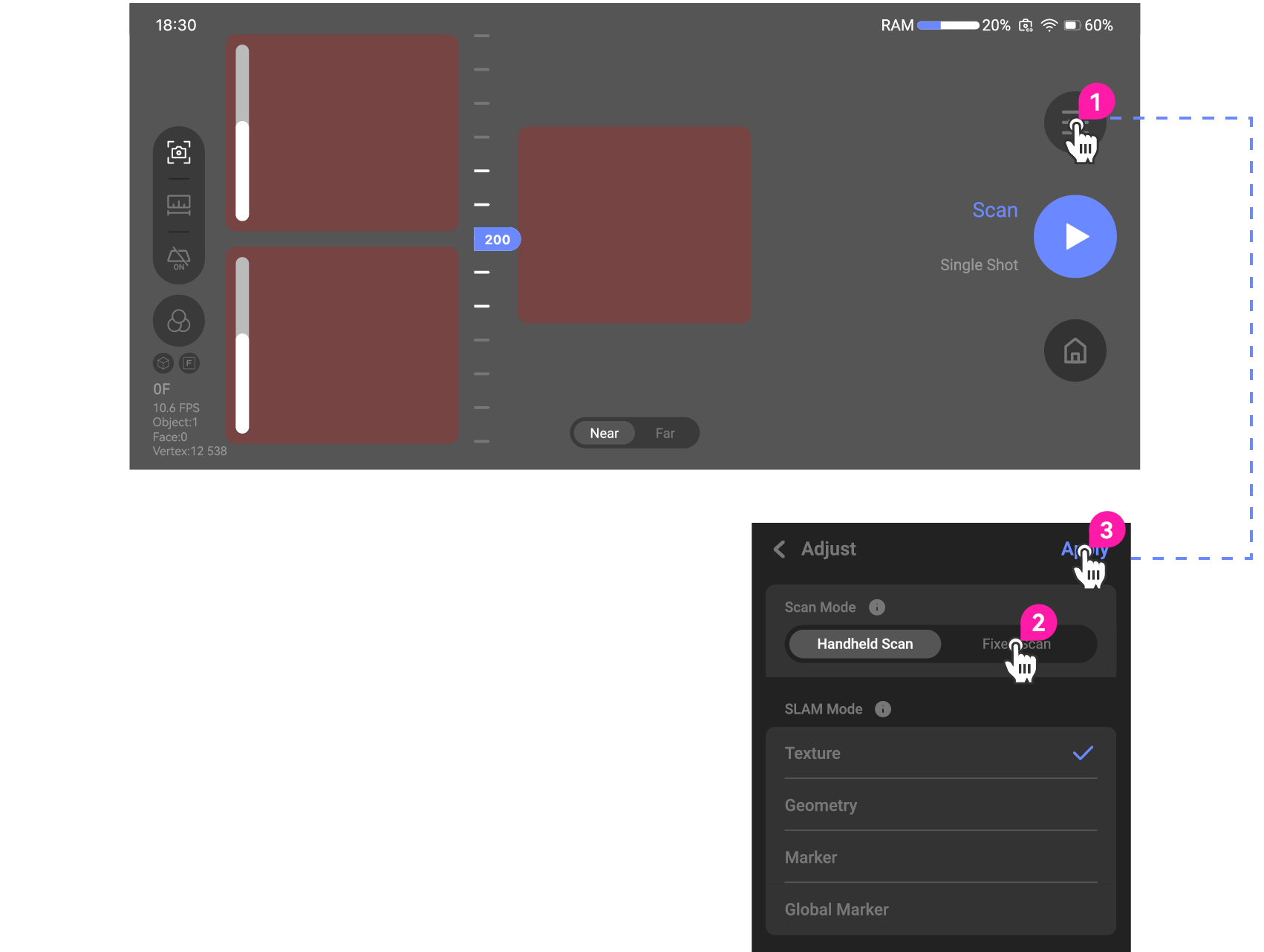
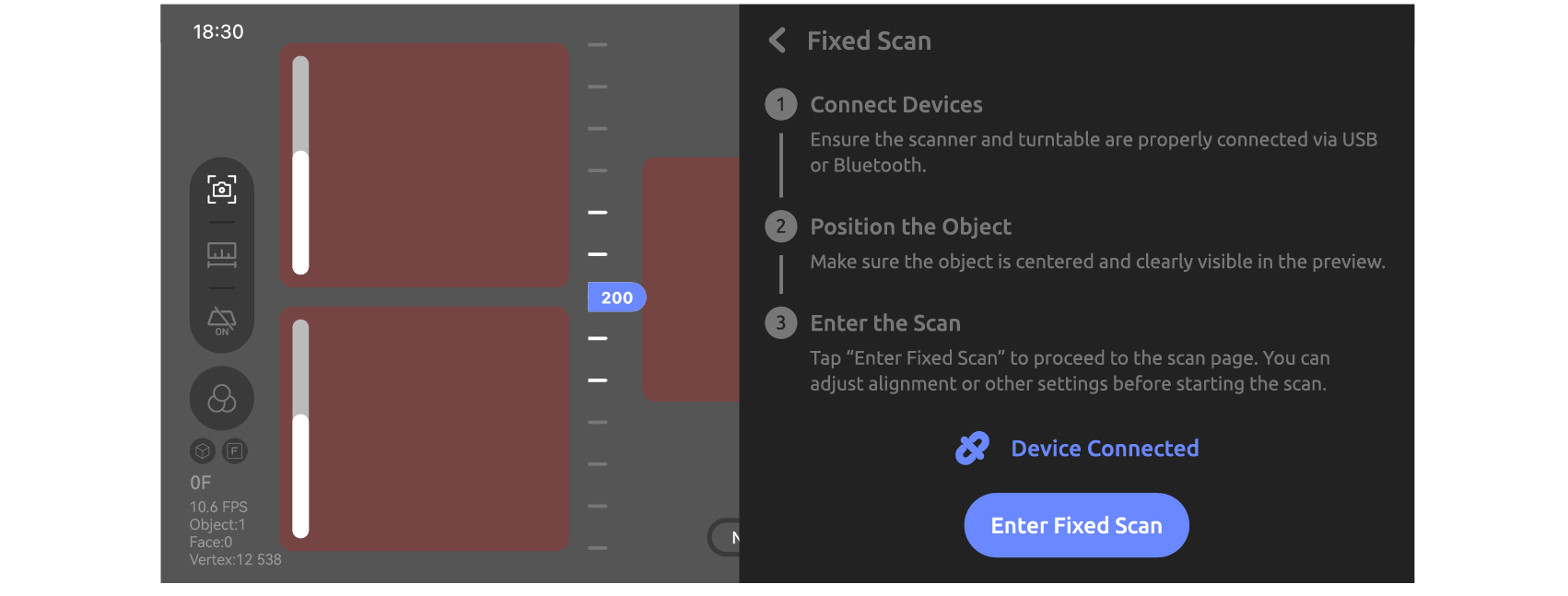
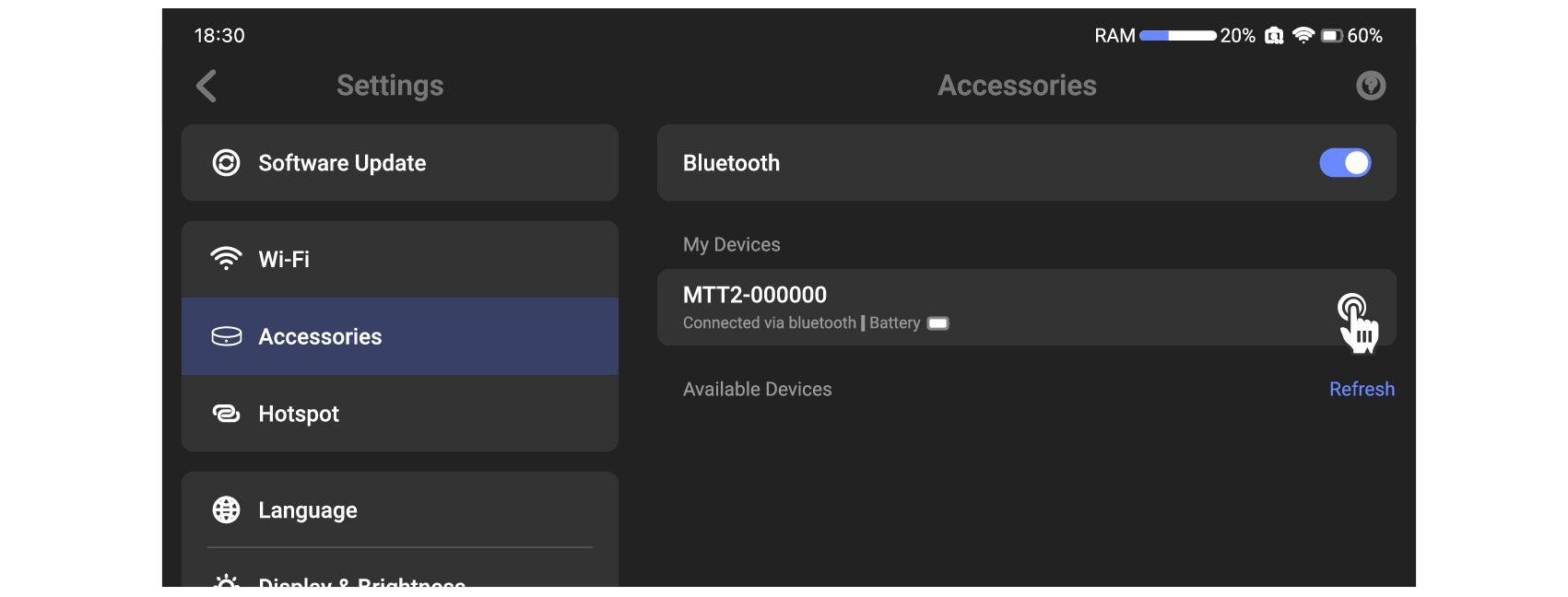
- Après avoir connecté le câble, confirmez dans l'interface des accessoires du scanner si la connexion a réussi. Une fois la connexion réussie, cliquez sur l'icône à droite pour modifier les détails du plateau tournant Bluetooth.
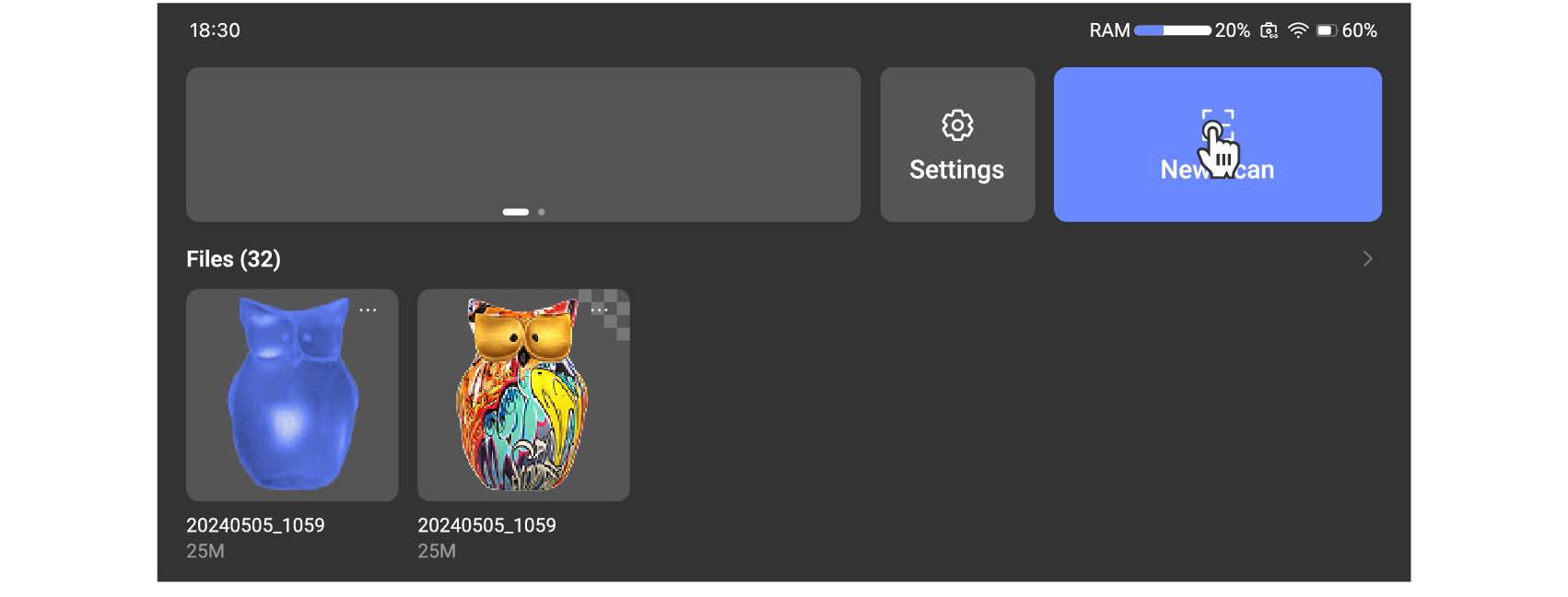
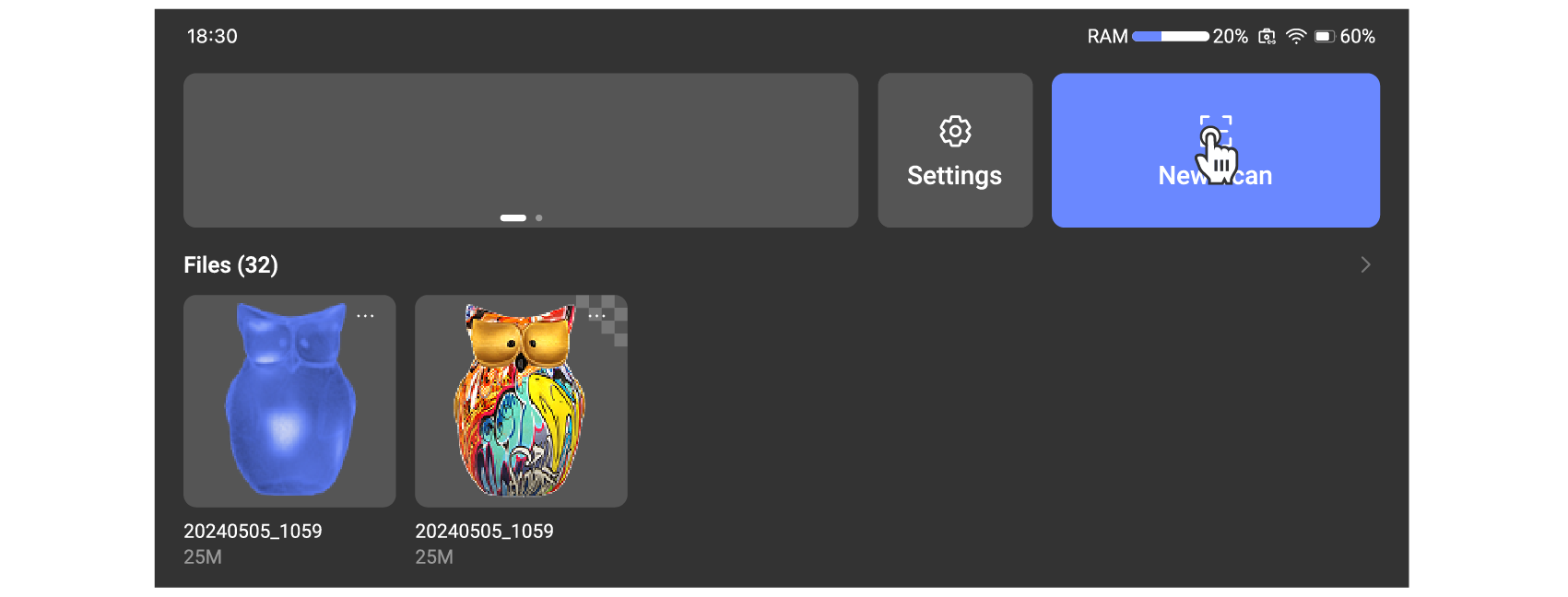
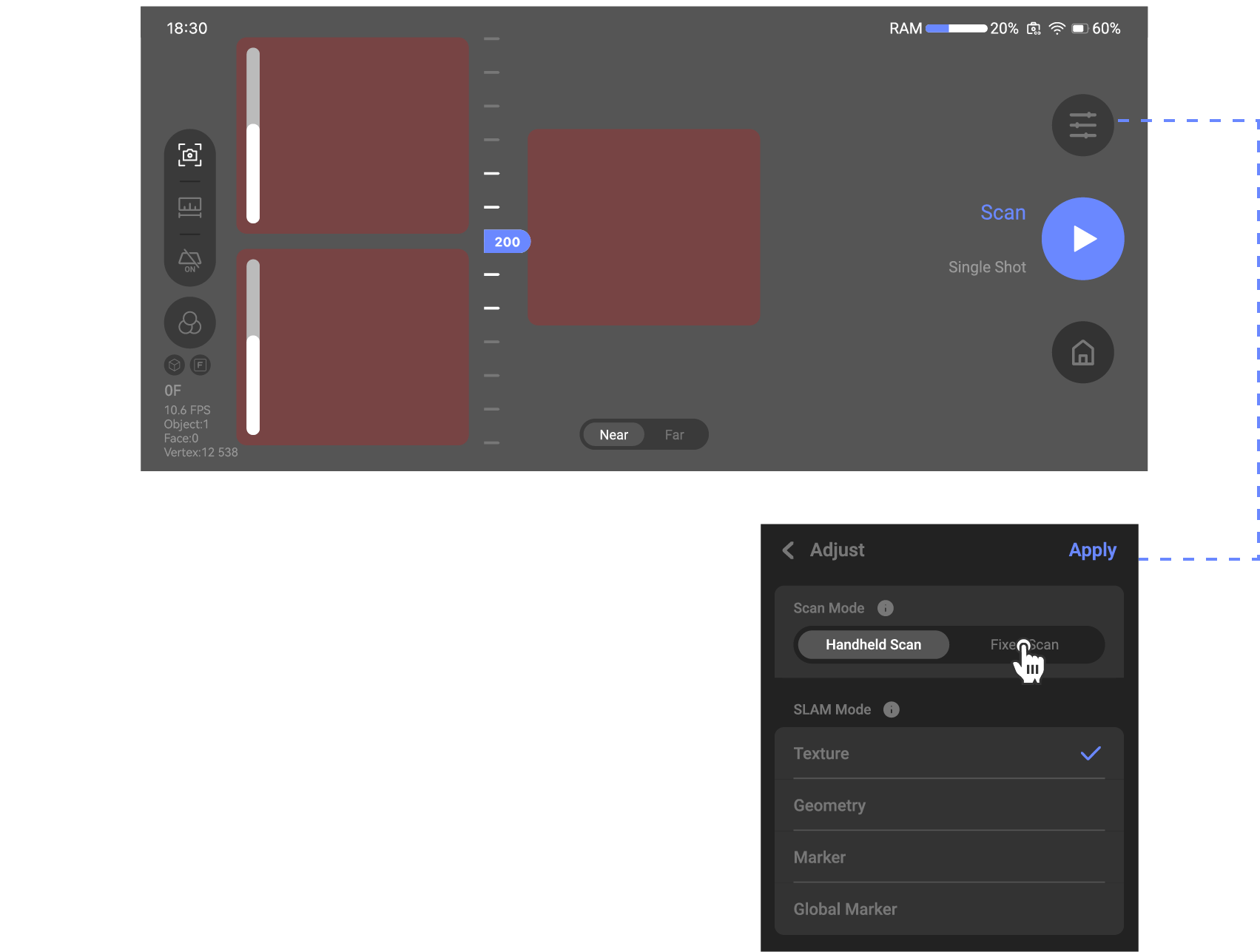
- Accédez à l'interface de numérisation et sélectionnez le mode de numérisation fixe.
●Connexion Bluetooth
- Veuillez appuyer longuement sur le plateau tournant automatique pour l'allumer avant de le connecter. Une fois allumé, le voyant indicateur restera allumé en continu.
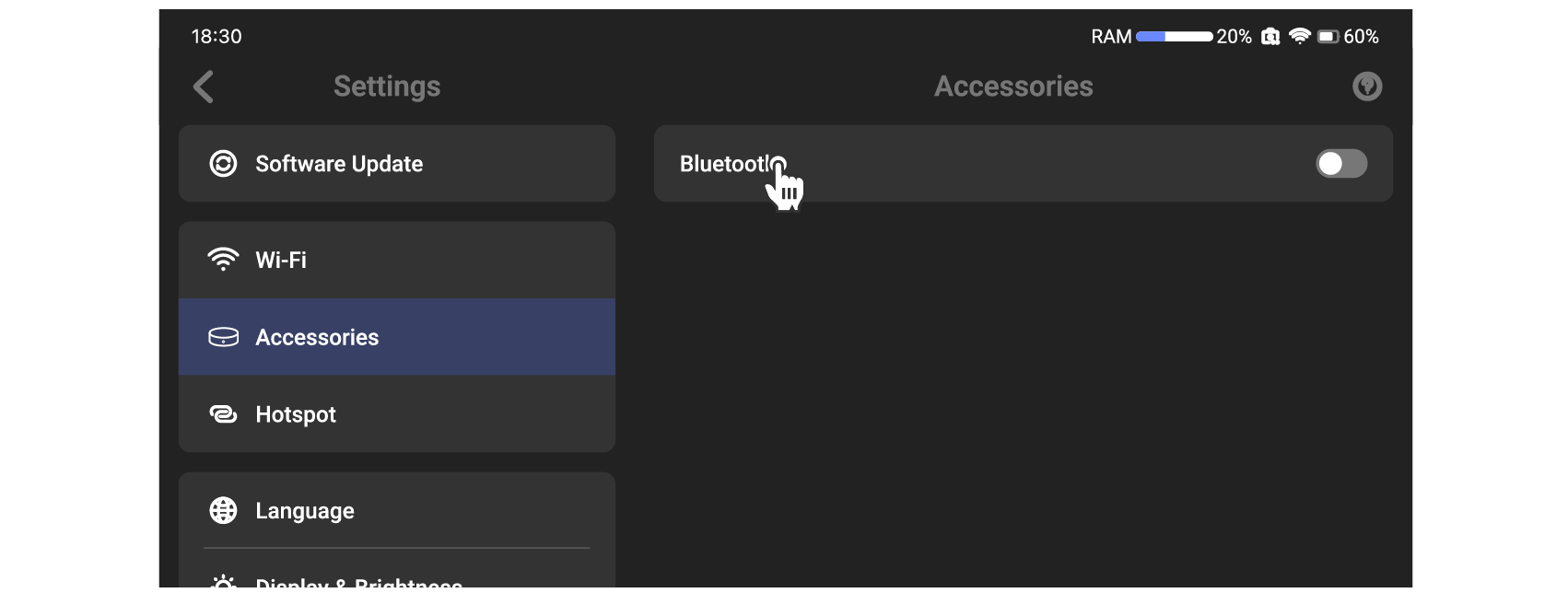
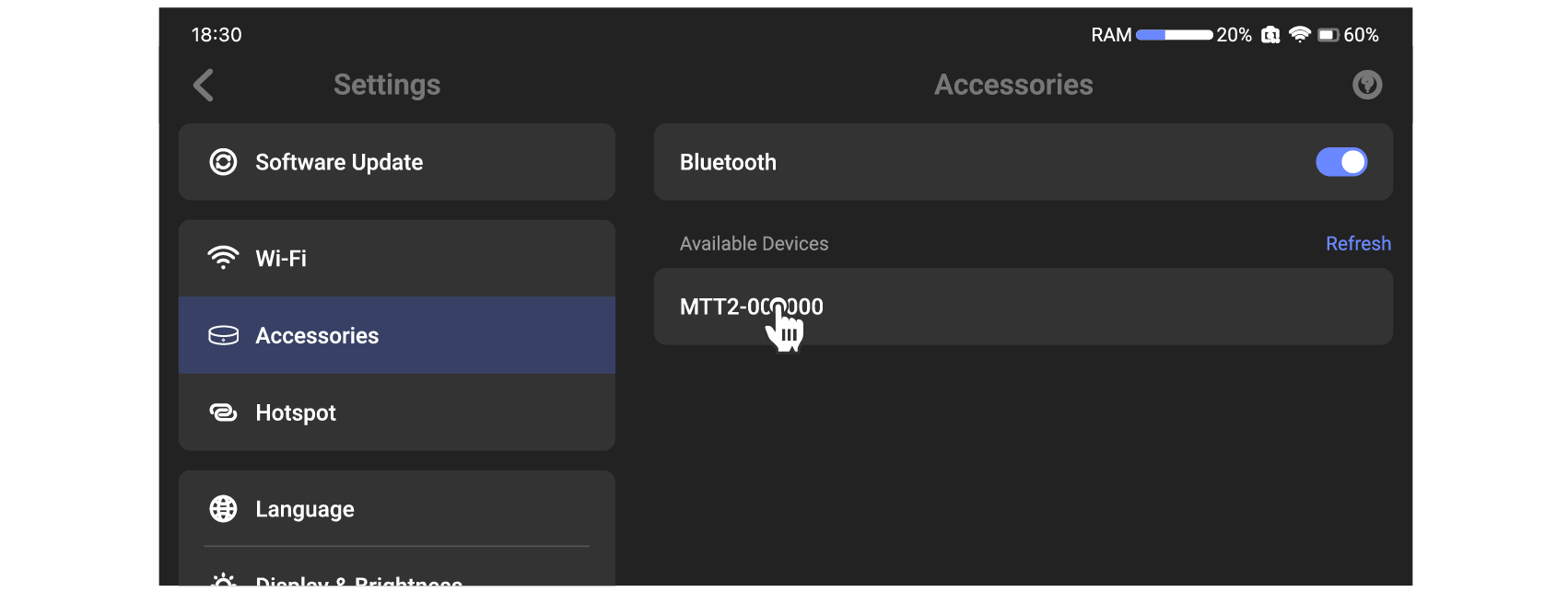
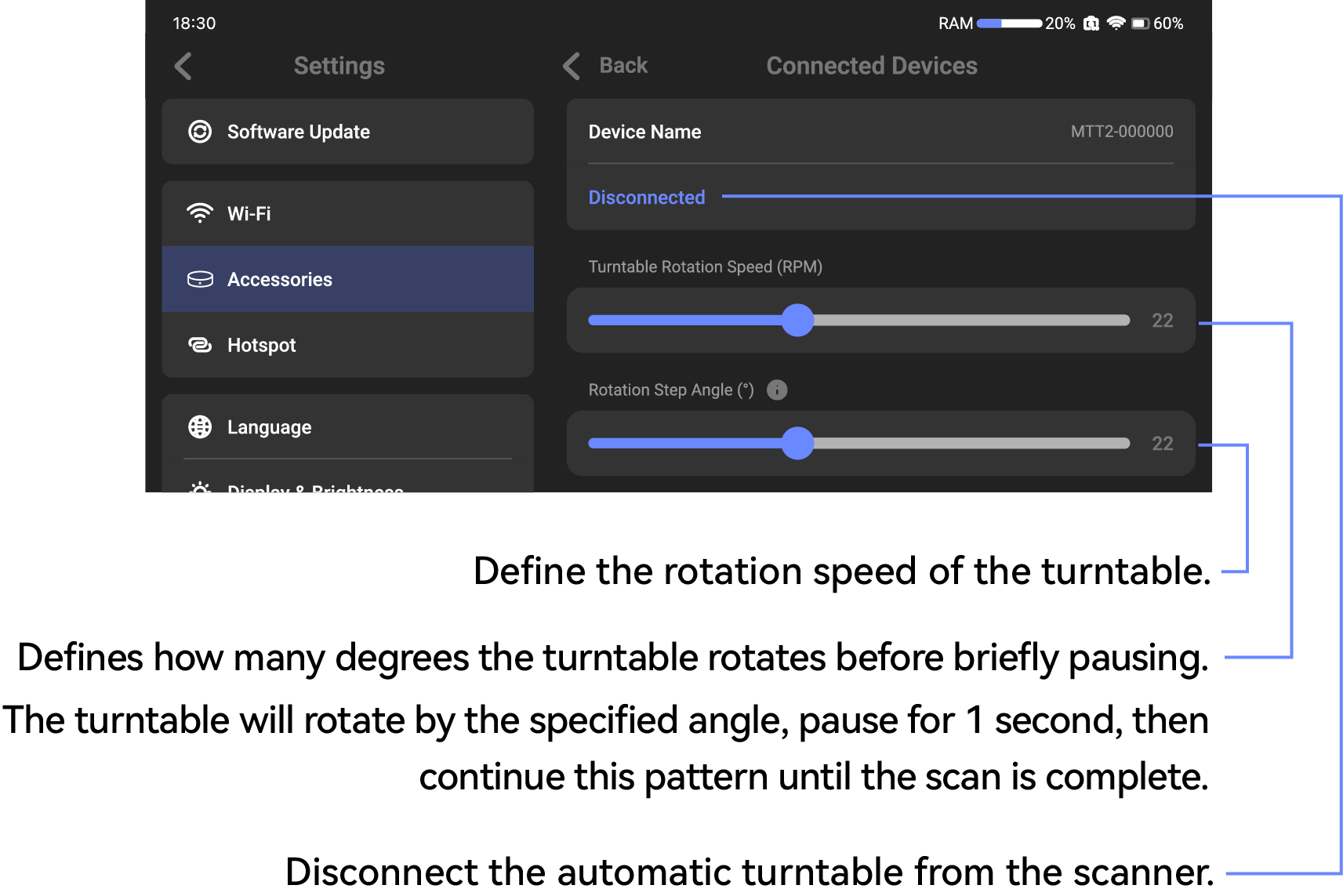
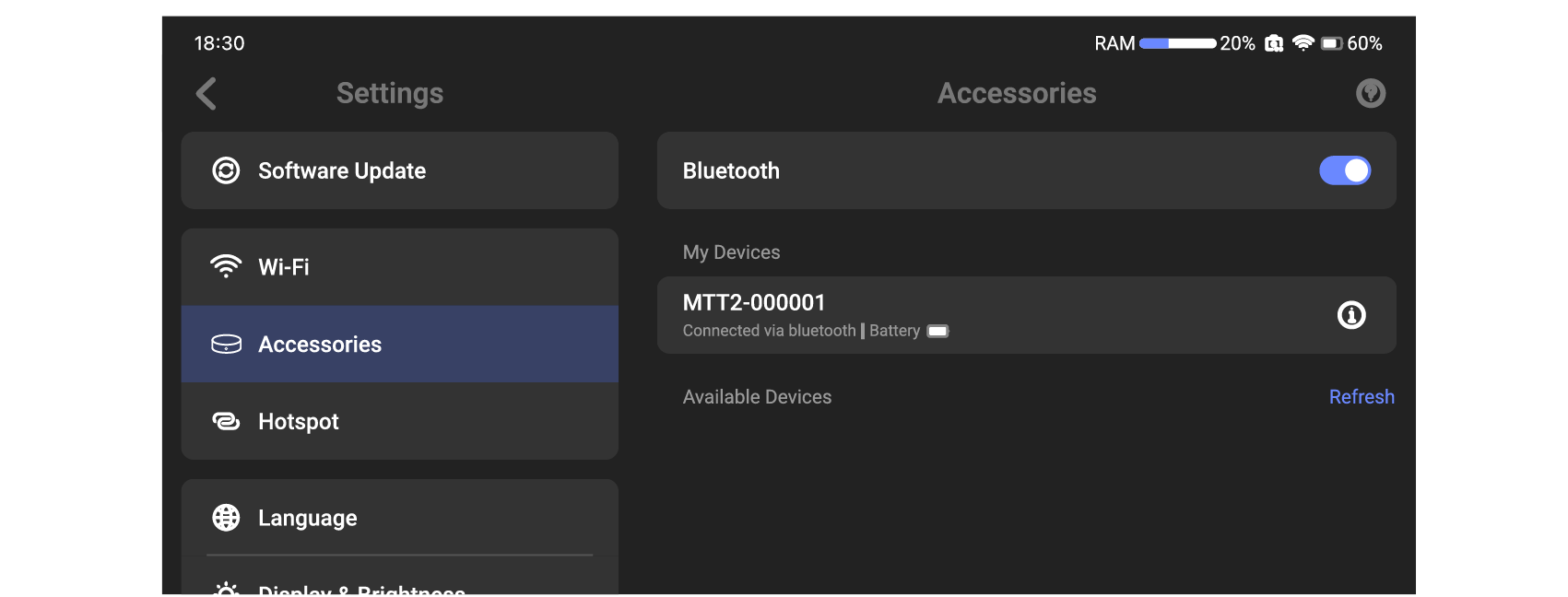
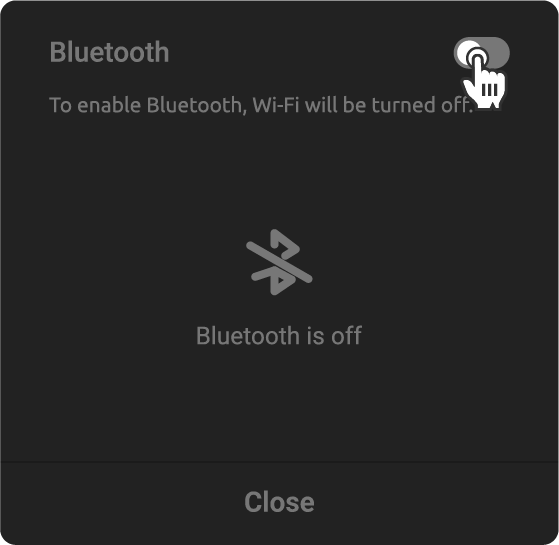
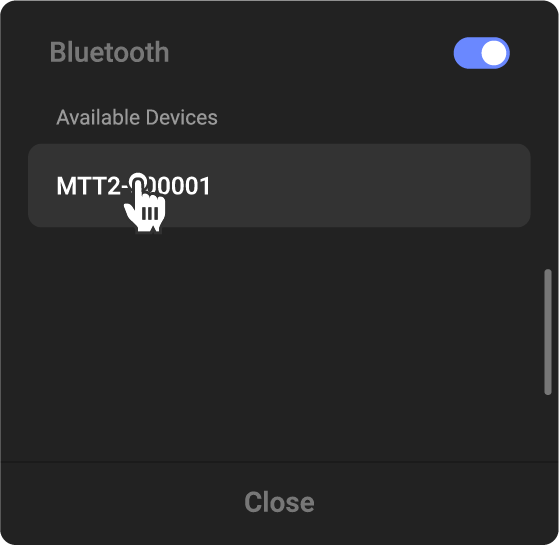
- Activez le Bluetooth de l'appareil pour rechercher automatiquement le plateau tournant automatique actuel. Une fois connecté avec succès, vous pouvez cliquer sur l'icône à l'arrière de l'appareil pour modifier les informations détaillées du plateau tournant Bluetooth.
- Accédez à l'interface de numérisation et sélectionnez le mode de numérisation fixe.
*Lors de l'utilisation d'une connexion Bluetooth, vous pouvez cliquer sur le nom Bluetooth dans l'interface du scanner pour renommer le nom Bluetooth du plateau tournant automatique. Le nom Bluetooth par défaut est MTT2-XXXXXX. Saisissez 6 caractères pour remplacer automatiquement le contenu après « MTT2- ».
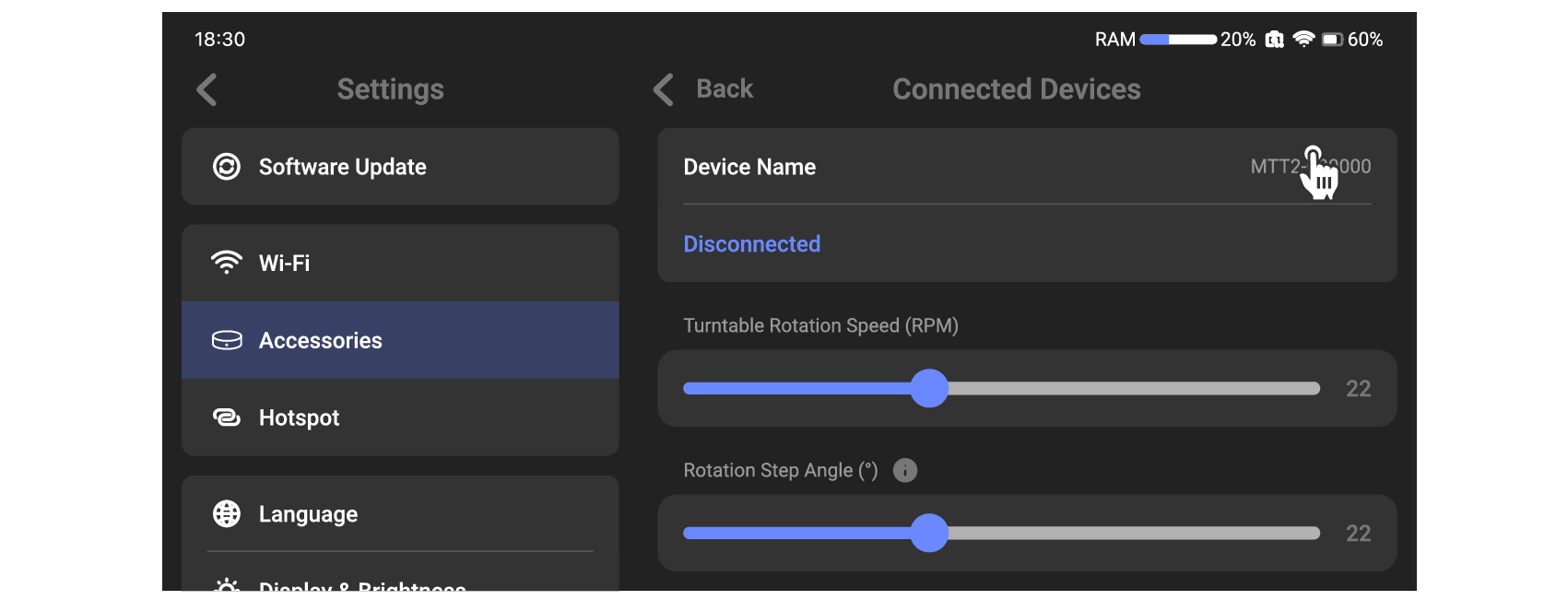
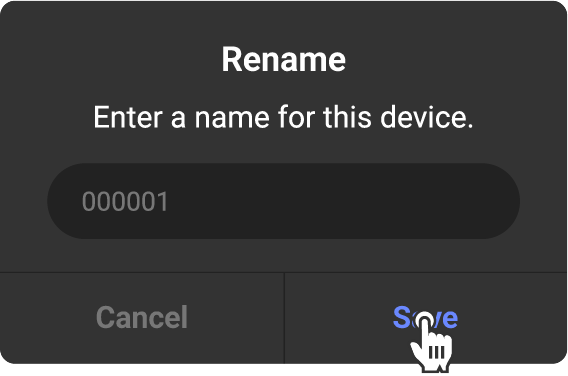
Après le renommage, le plateau tournant Bluetooth s'éteindra automatiquement. Vous devez redémarrer le plateau tournant Bluetooth, et après l'allumage, il sera mis à jour avec le nouveau nom et se connectera automatiquement.
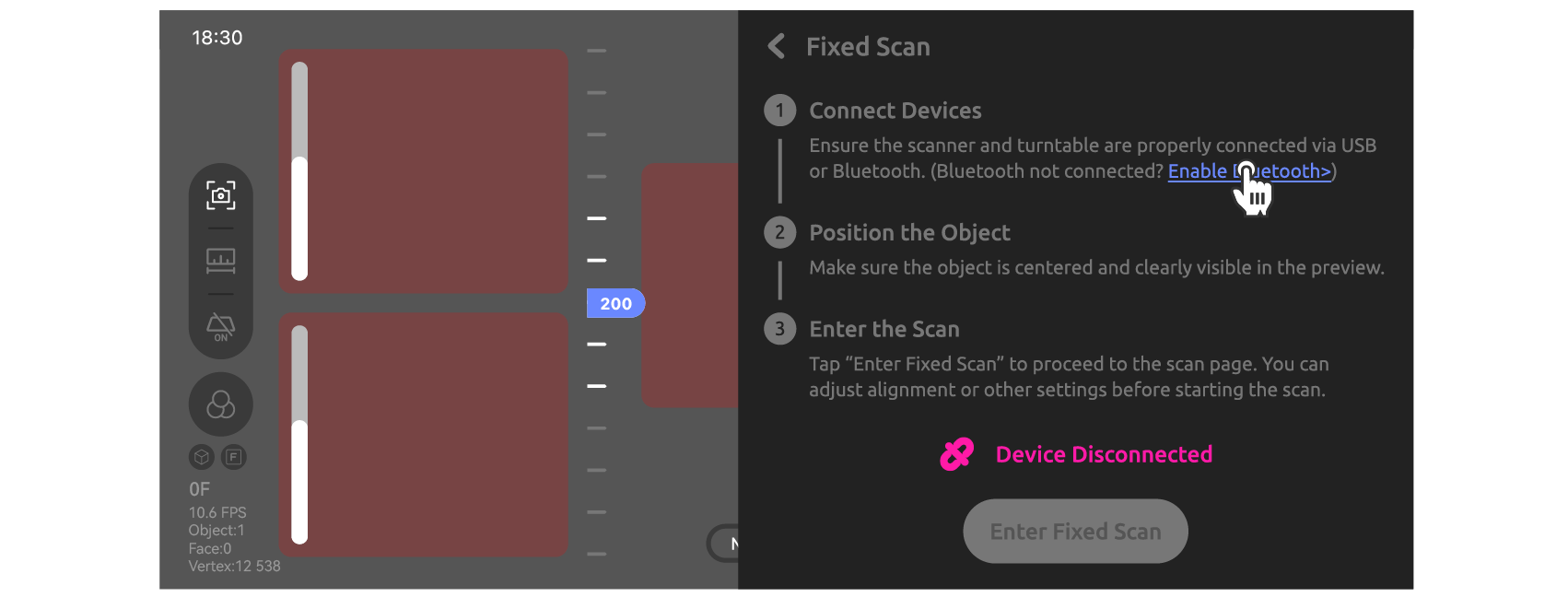
●Oubli de connexion avant la numérisation
Ce n'est qu'après être entré dans l'interface de numérisation que vous réalisez avoir oublié de connecter le plateau tournant automatique, qui peut être connecté depuis l'interface de numérisation.
 # Aligner
 Il est possible de scanner un modèle dans plusieurs poses, puis d'aligner les données de ces poses pour obtenir un modèle plus complet.
① Accédez à l'interface d'alignement dans la gestion des fichiers
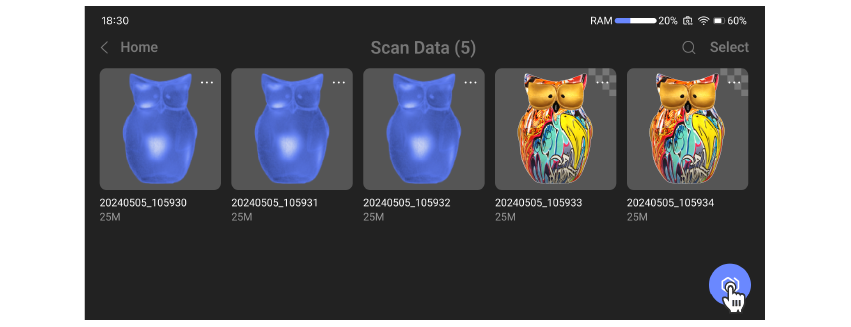
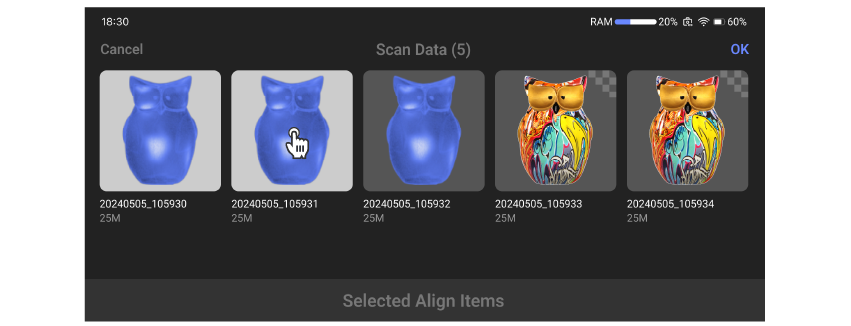
② Sélectionnez les données à aligner et cliquez sur confirmer.
La première donnée sélectionnée sera par défaut l'objet de référence pour l'alignement. Il est recommandé d'utiliser les données du modèle numérisé les plus complètes comme objet de référence. L'objet de référence peut être modifié ultérieurement dans la liste des données.
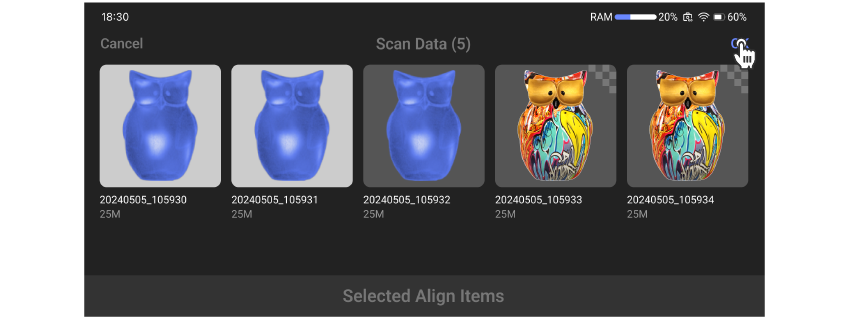
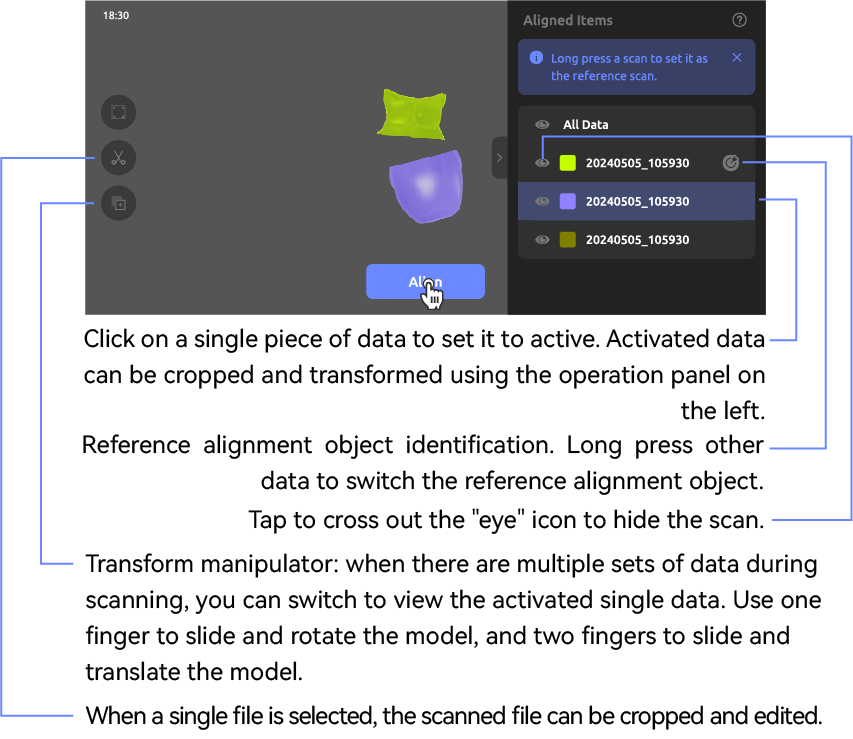
③ Configurez les paramètres d'alignement selon les besoins, puis appuyez sur Aligner.
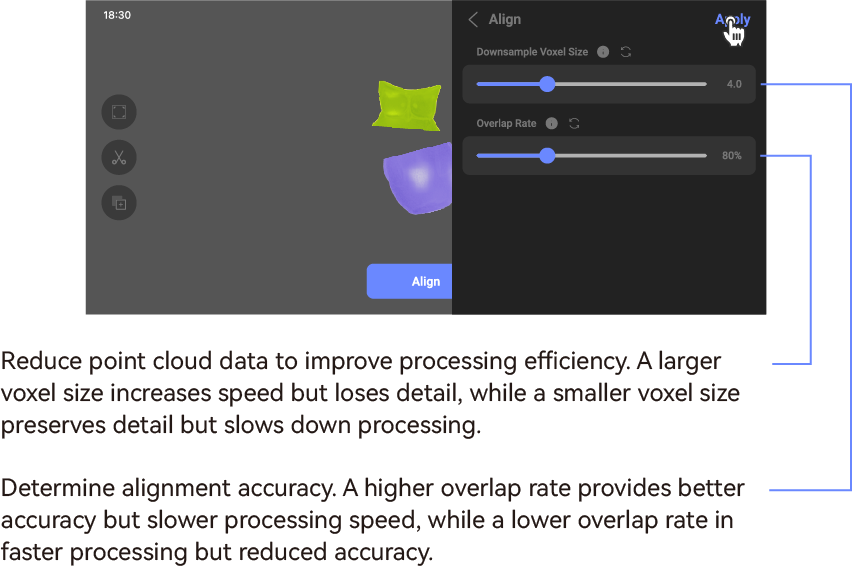
Si les données à aligner présentent encore du bruit avant l'alignement, vous pouvez appuyer sur le fichier correspondant pour retirer le bruit. (Veuillez noter que le nuage de points sélectionné deviendra rouge et ne sera pas aligné.) Vous pouvez également appuyer sur le bouton de configuration à côté du bouton Aligner pour configurer les paramètres d'alignement.
④ Après avoir configuré les paramètres d'alignement selon vos besoins, appuyez sur « Appliquer ».

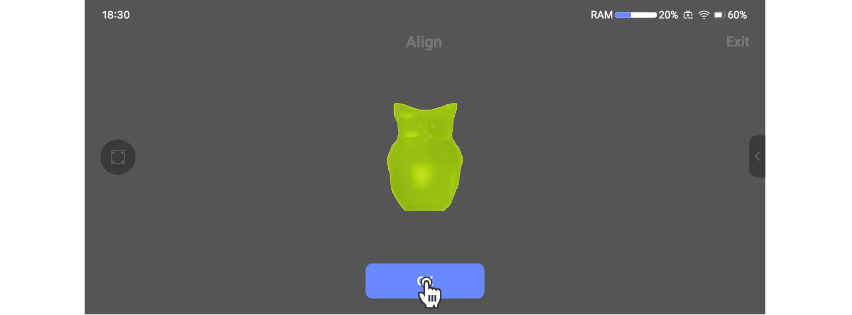
⑤ Consultez les résultats de l'alignement, appuyez sur « OK » pour enregistrer les résultats et générer un nouveau fichier de données ; si l'alignement n'est pas satisfaisant, vous pouvez appuyer sur quitter.
*Si le résultat de l'alignement n'est pas satisfaisant, vous pouvez revenir en arrière et ajuster manuellement toutes les données numérisées au même angle avant de réessayer l'alignement.
Traitement
Les données de nuage de points numérisées peuvent être débruitées pour supprimer le bruit redondant, et être converties en maillage avec la fonction de fusion. Enfin, vous pouvez éditer le maillage en supprimant les parties flottantes, en réparant les trous, en simplifiant les grilles et en effectuant le mappage de texture.
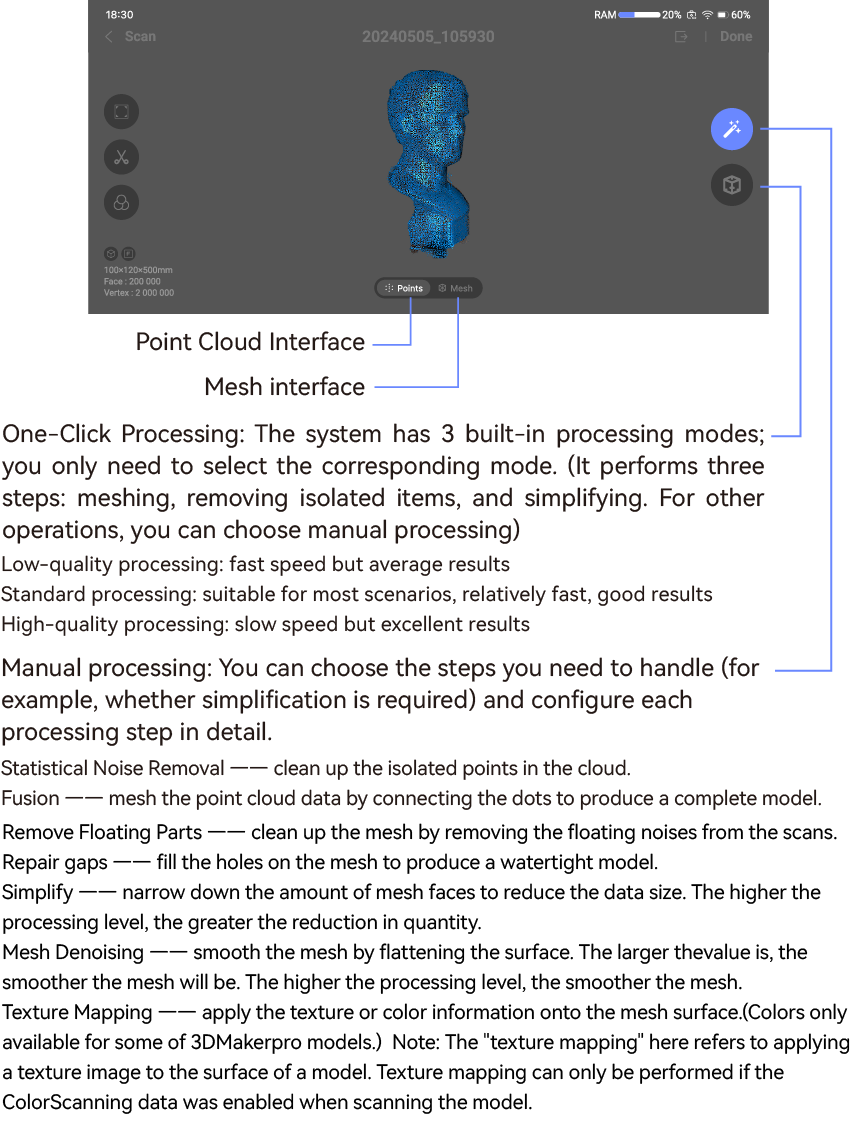
Traitement en un clic
① Sélectionnez le traitement en un clic
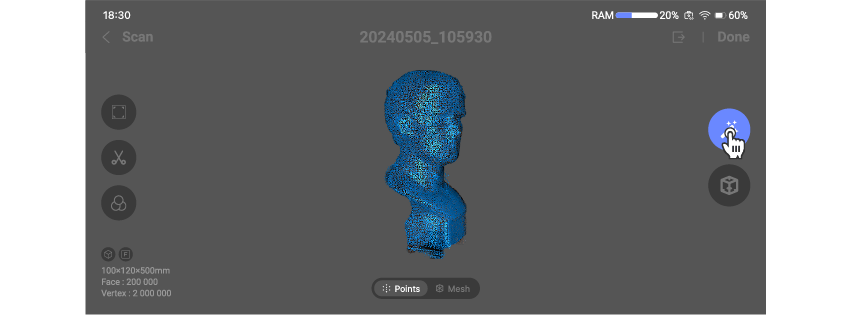
②Sélectionnez la qualité de traitement selon les besoins réels, puis appuyez sur Appliquer.
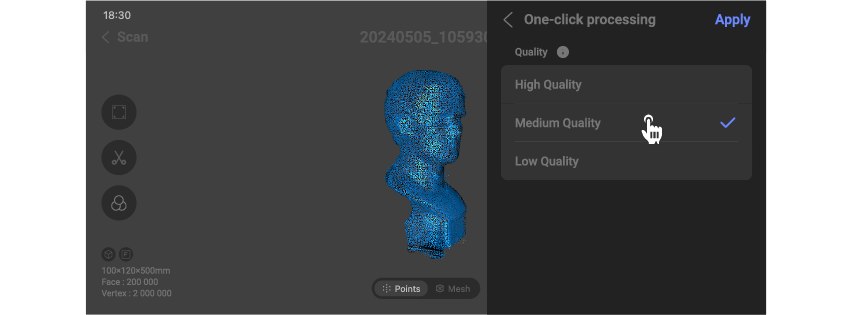
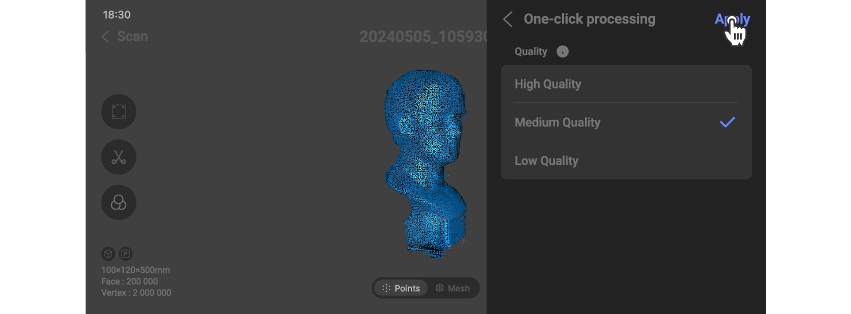
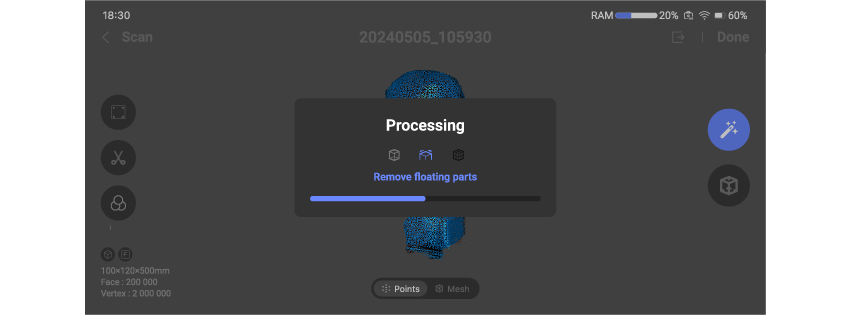
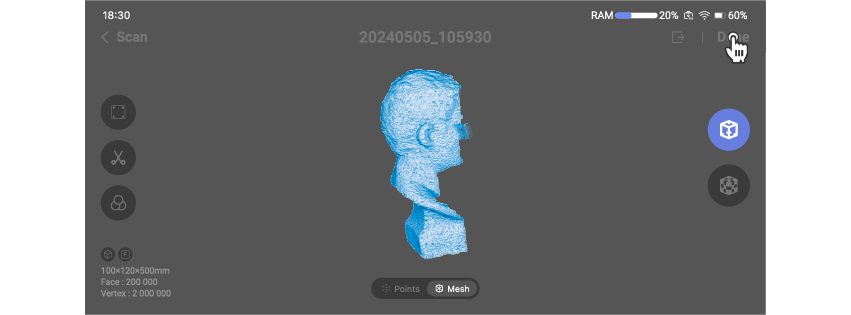
③ Une fois le traitement terminé, appuyez sur « Terminé » pour enregistrer le projet ; si les résultats ne sont pas satisfaisants, vous pouvez le traiter à nouveau.
Traitement manuel
① Choisissez le traitement manuel
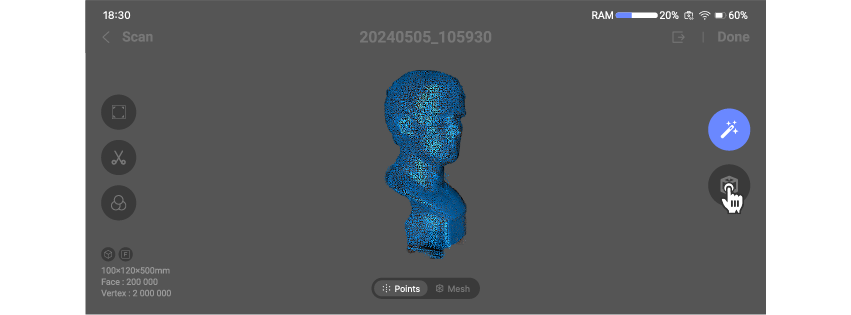
② Configurez le flux de traitement selon les besoins réels, puis appuyez sur Appliquer.
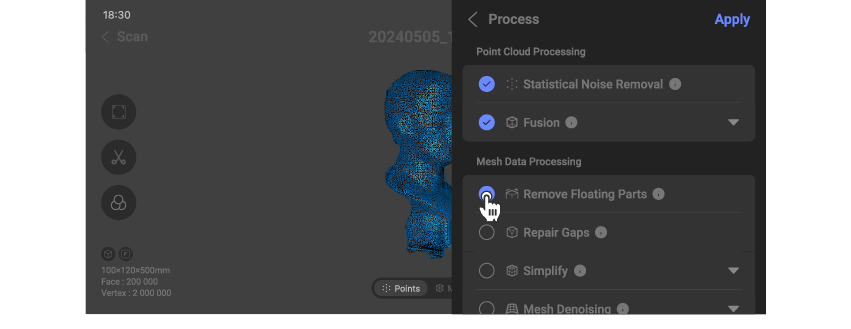
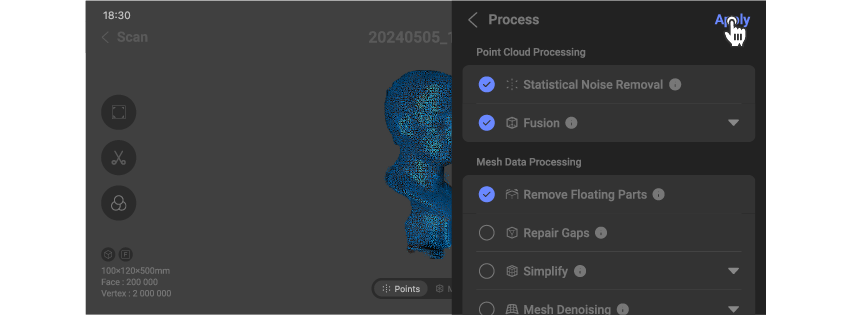
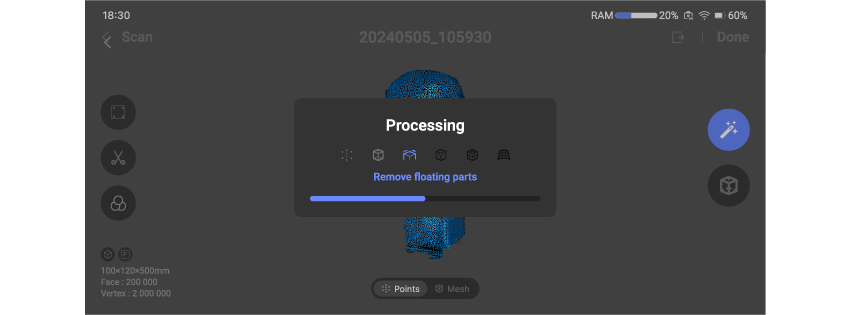
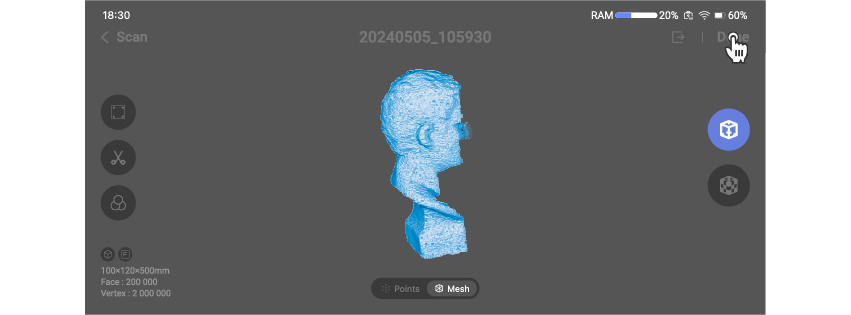
③ Une fois le traitement terminé, appuyez sur « Terminé » pour enregistrer le projet ; si les résultats ne sont pas satisfaisants, vous pouvez le traiter à nouveau.
Gestion de projet
Prend en charge l'exportation, le renommage et la suppression de fichiers sur la page d'accueil du projet ou dans l'interface de gestion de projet.
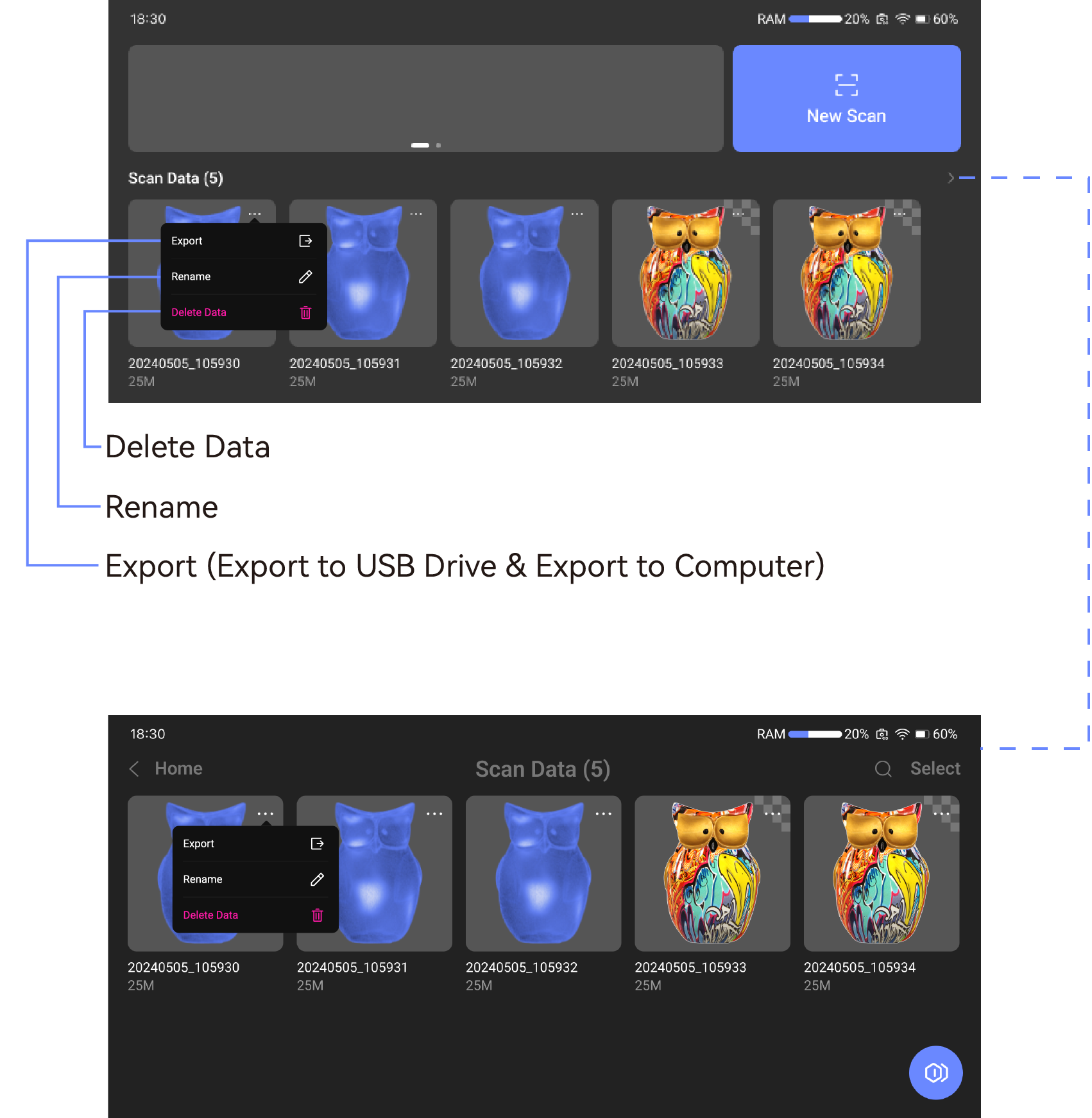
Exportation
La fonction d'exportation prend en charge l'exportation d'un seul projet (exportation unique) ou de plusieurs projets (exportation par lots) à la fois. Pour les exportations uniques, vous pouvez exporter depuis la page d'accueil du projet ou l'interface de traitement ; pour les exportations par lots, vous devez entrer dans l'interface de gestion de la liste des projets, sélectionner les projets à exporter un par un, puis procéder à l'exportation.
Méthode d'exportation
Exportation unique
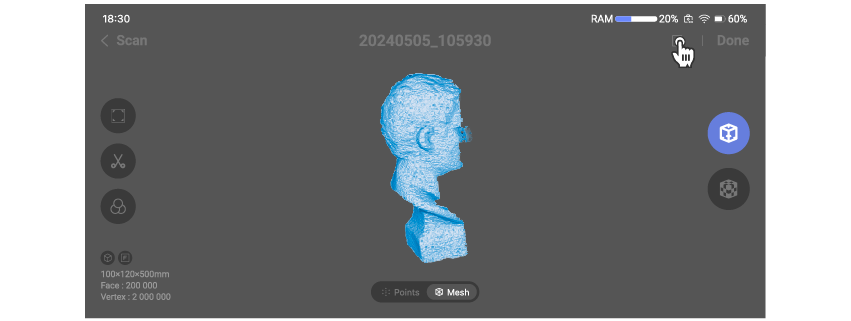
• Dans l'interface de traitement (données de nuage de points ou de maillage), prend en charge l'exportation directe du projet actuel
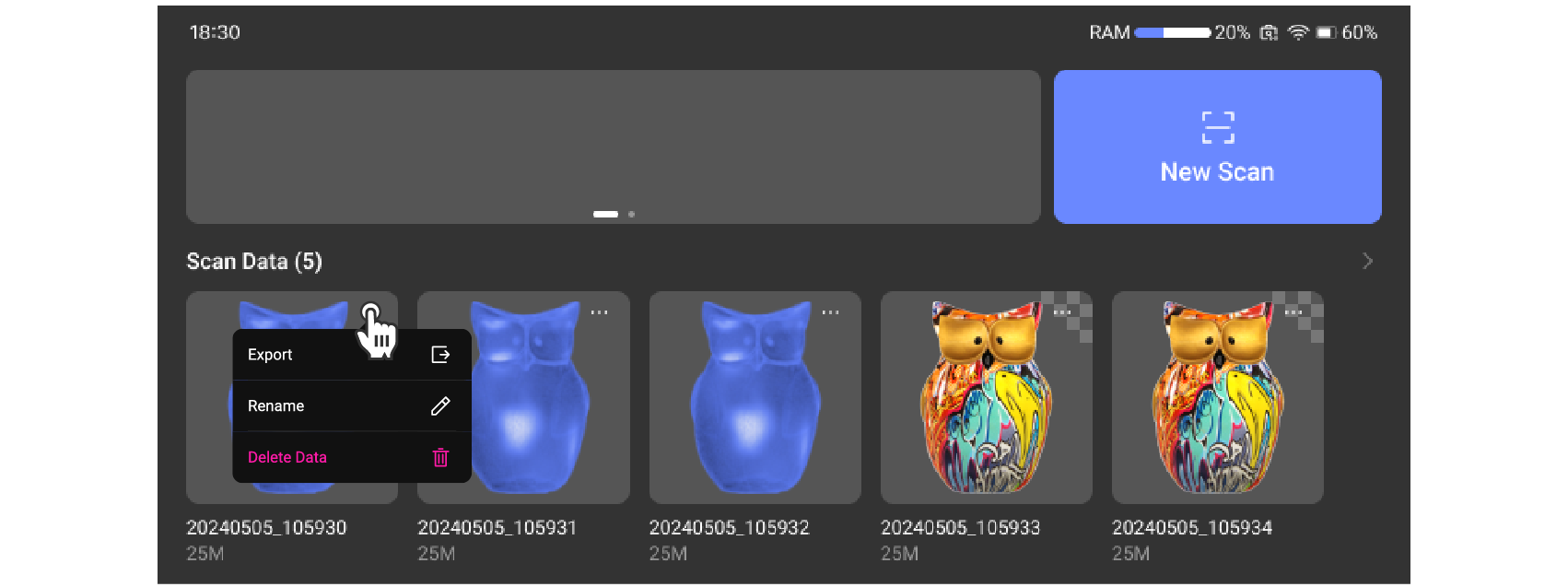
• Sur la page d'accueil, prend en charge l'exportation directe d'un seul projet
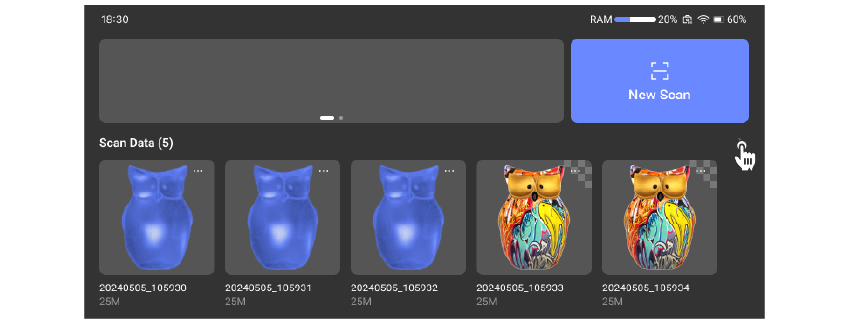
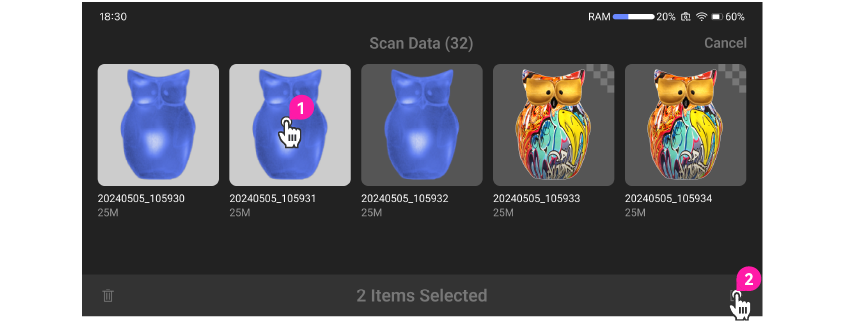
Exportation par lots
Entrez dans l'interface de gestion de projet, sélectionnez plusieurs projets à exporter et cliquez sur Exporter.
Instructions d'exportation
Procédure
Exporter vers l'ordinateur Option 1 : Connecter l'ordinateur au hotspot de l'appareil
① Activez le hotspot sur l'appareil
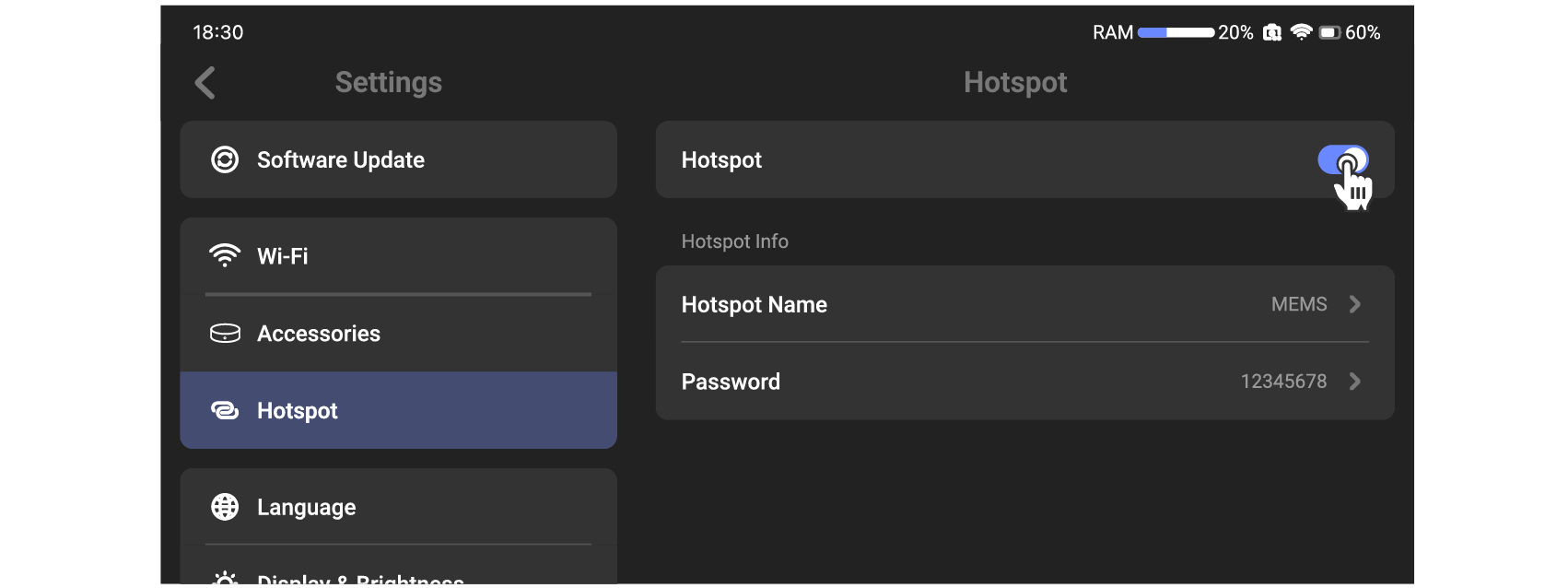
② Sur le PC, ouvrez le WiFi et trouvez le hotspot de l'appareil pour vous connecter
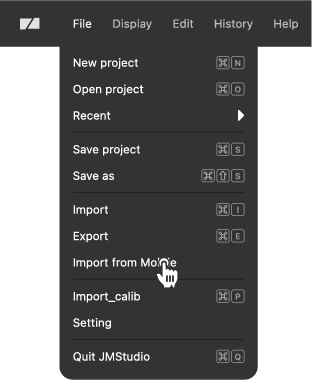
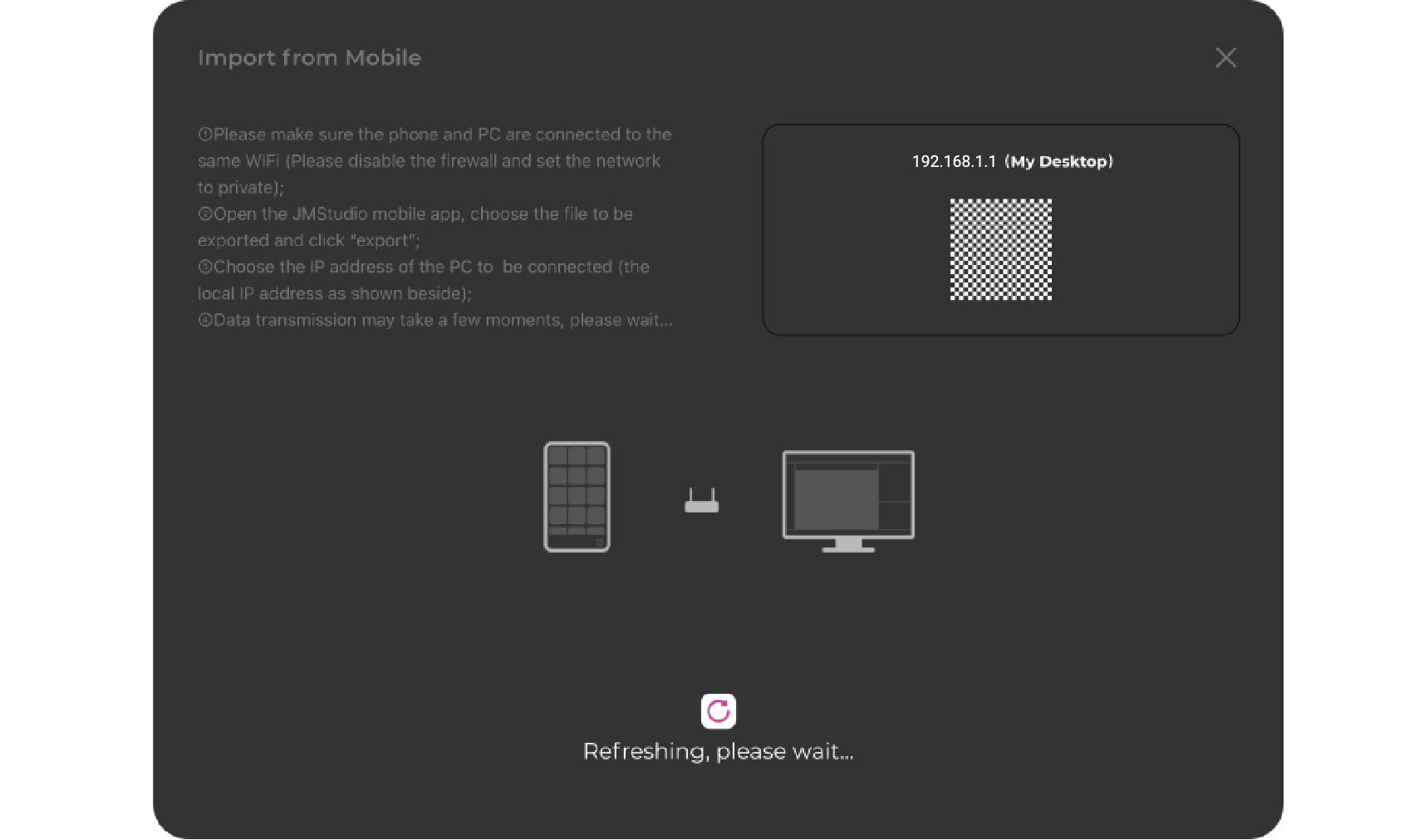
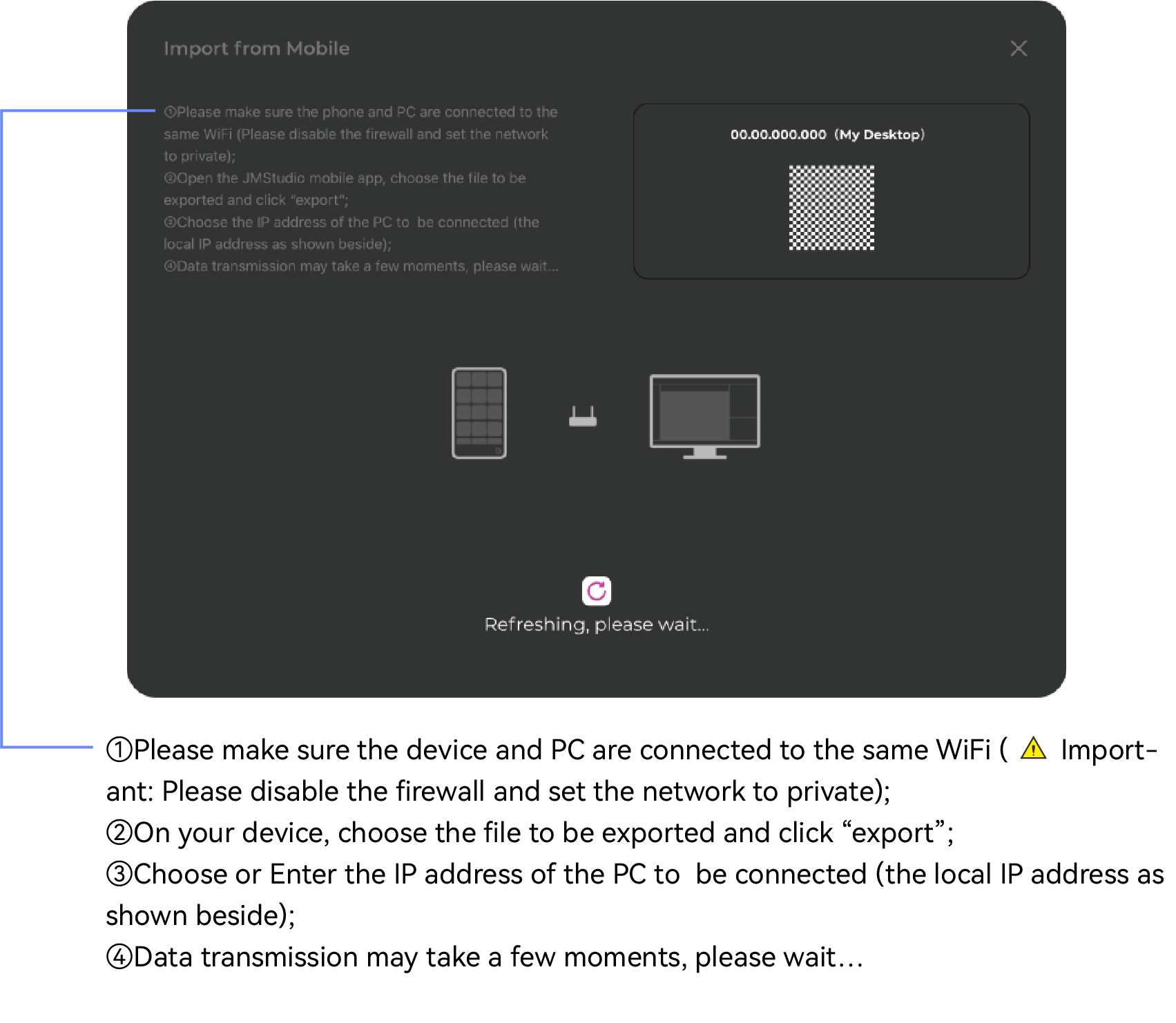
③ Ouvrez RayStudio, cliquez sur « Fichier_Importer depuis le mobile » dans la barre de menus en haut de l'interface pour ouvrir la fenêtre d'importation mobile. L'adresse IP de votre ordinateur s'affichera sur le côté droit de l'interface :

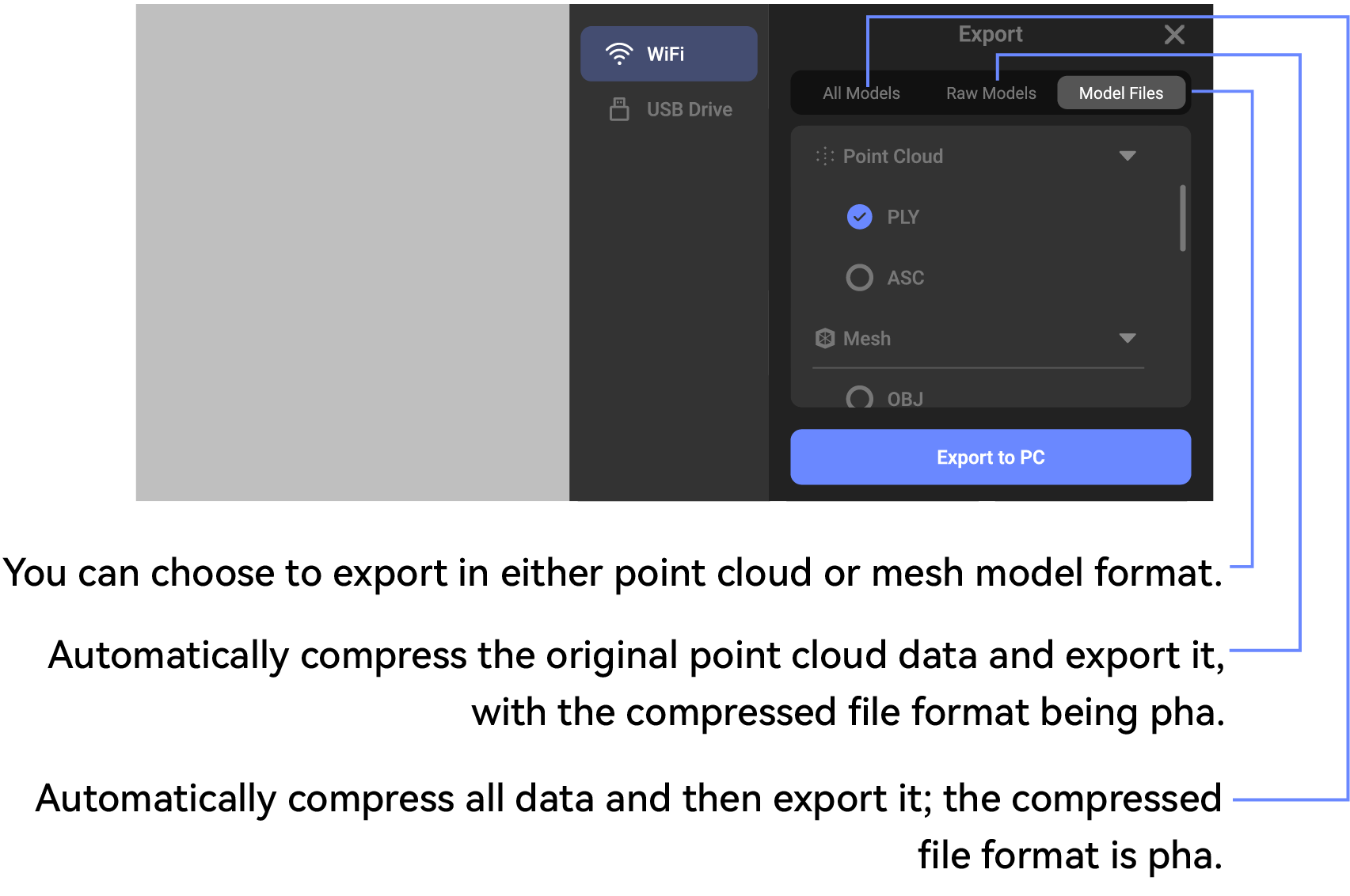
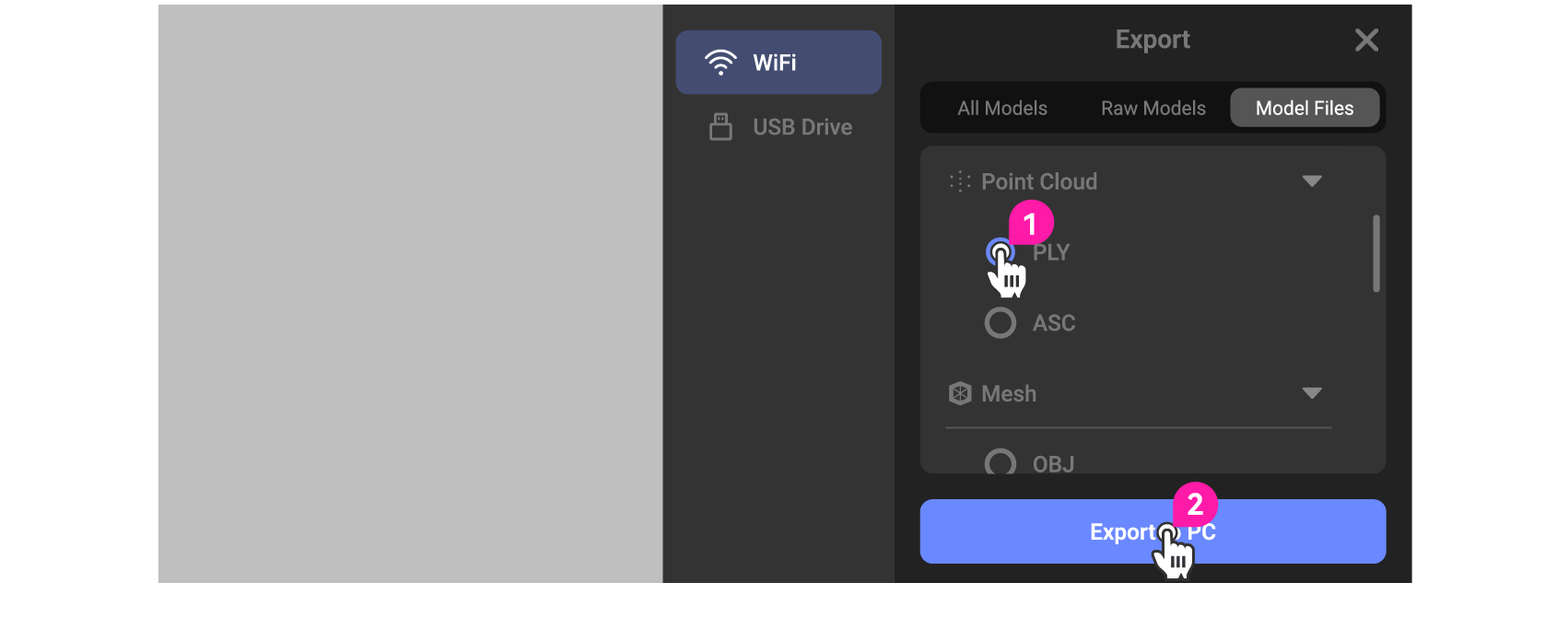
② Consultez les différents modes d'exportation pris en charge par le modèle actuel et sélectionnez le modèle de données requis selon vos besoins (prise en charge de l'exportation d'un seul modèle ou de l'empaquetage des fichiers du projet actuel). Sur l'appareil, cliquez sur « Exporter vers le PC », saisissez l'IP obtenue du PC et connectez-vous.
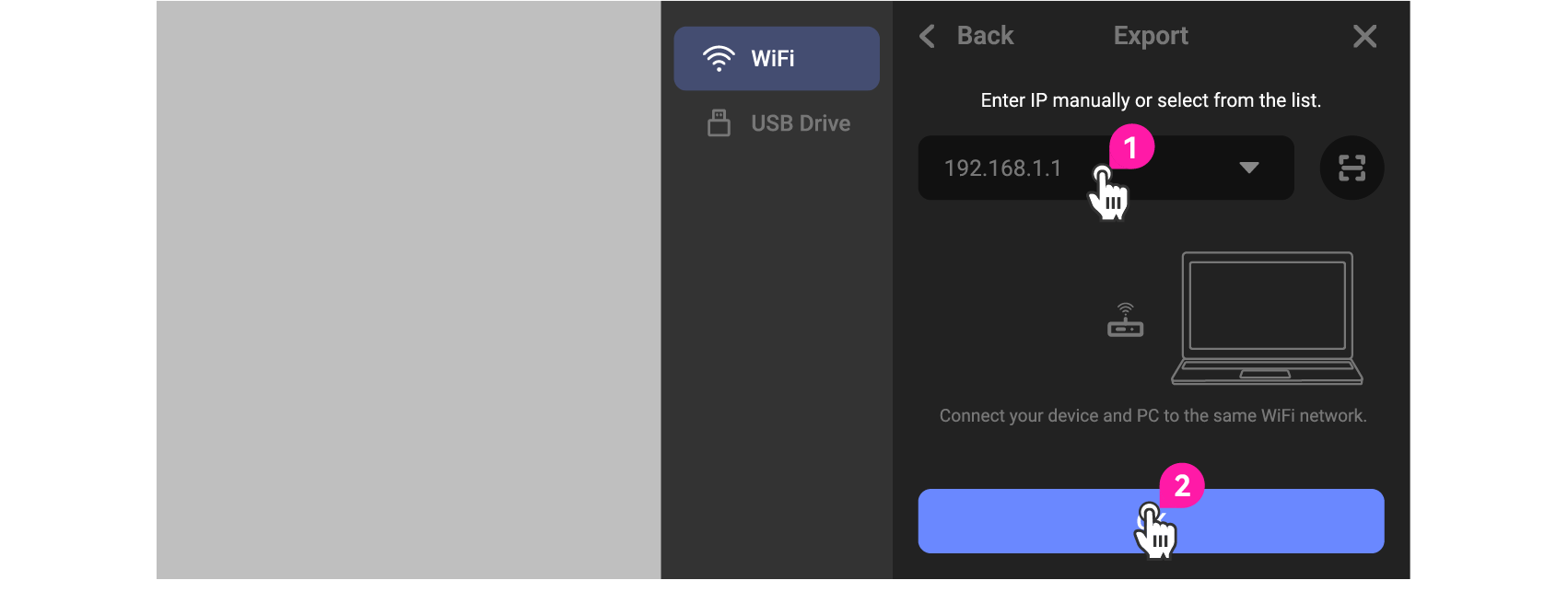
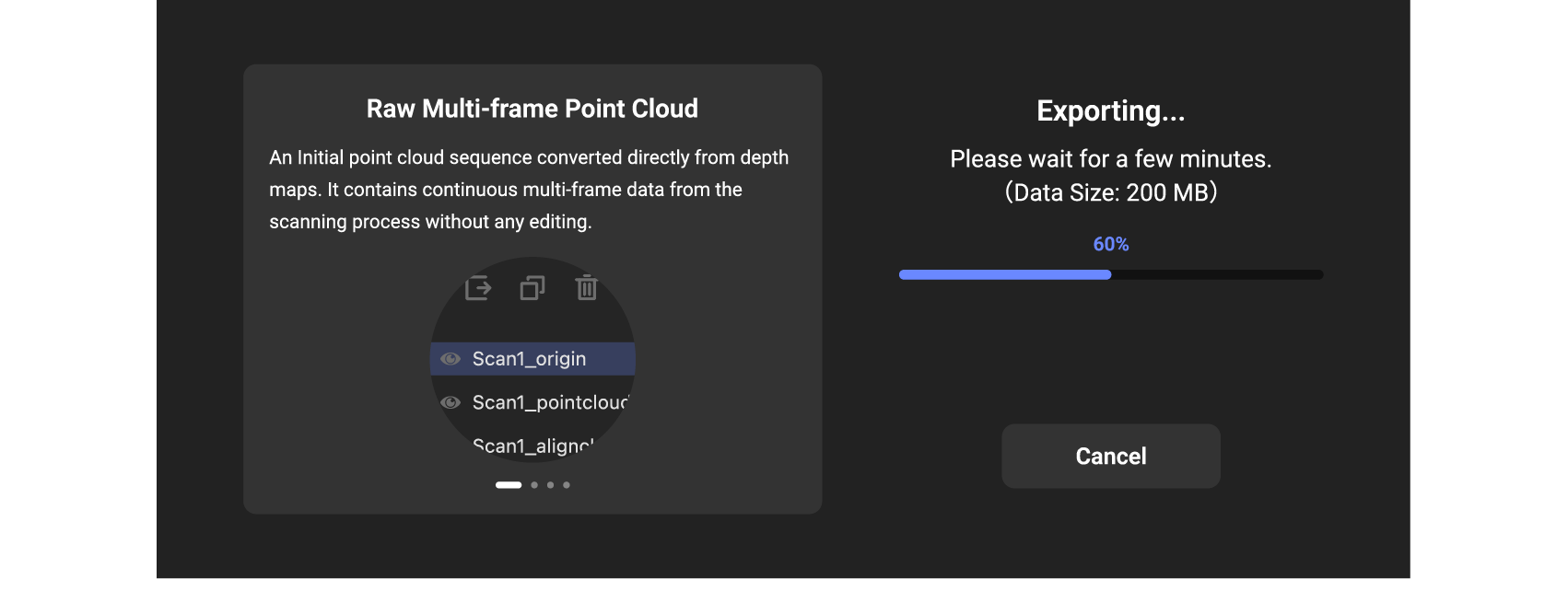
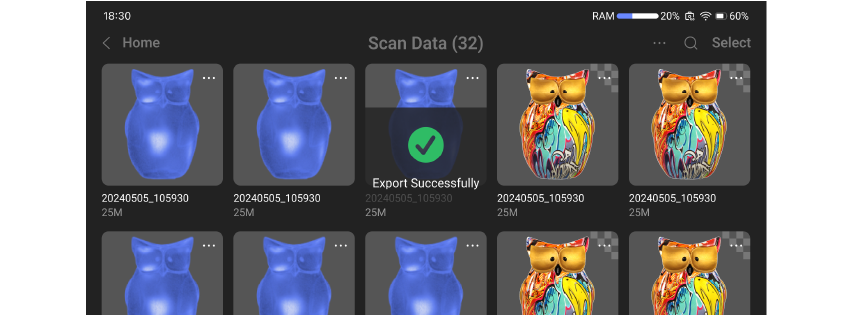
③ Après une connexion réussie, l'appareil transférera les données vers le PC.
(Si vous exportez un fichier de projet, les données seront automatiquement compressées et transférées vers le PC)
Option 2 : Exporter lorsque l'appareil et l'ordinateur sont connectés au même réseau
① Sur l'ordinateur, cliquez sur « Fichier_Importer depuis le mobile » dans la « Barre de menus » en haut de l'interface pour ouvrir la fenêtre d'importation mobile. L'adresse IP de votre ordinateur s'affichera sur le côté droit de l'interface.
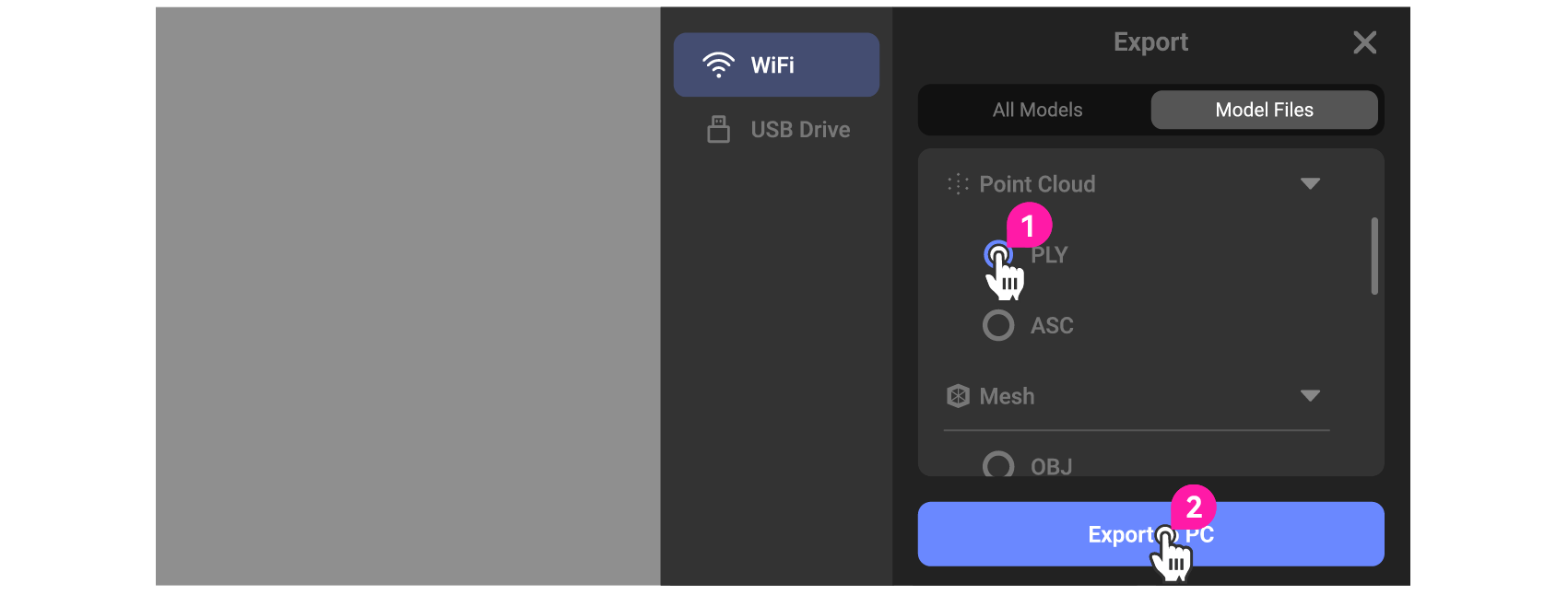
② Consultez les différents modes d'exportation pris en charge par le modèle actuel et sélectionnez le modèle de données requis selon vos besoins (prise en charge de l'exportation d'un seul modèle ou de l'empaquetage des fichiers du projet actuel). Sur l'appareil, cliquez sur « Exporter vers le PC », saisissez l'IP obtenue du PC et connectez-vous.
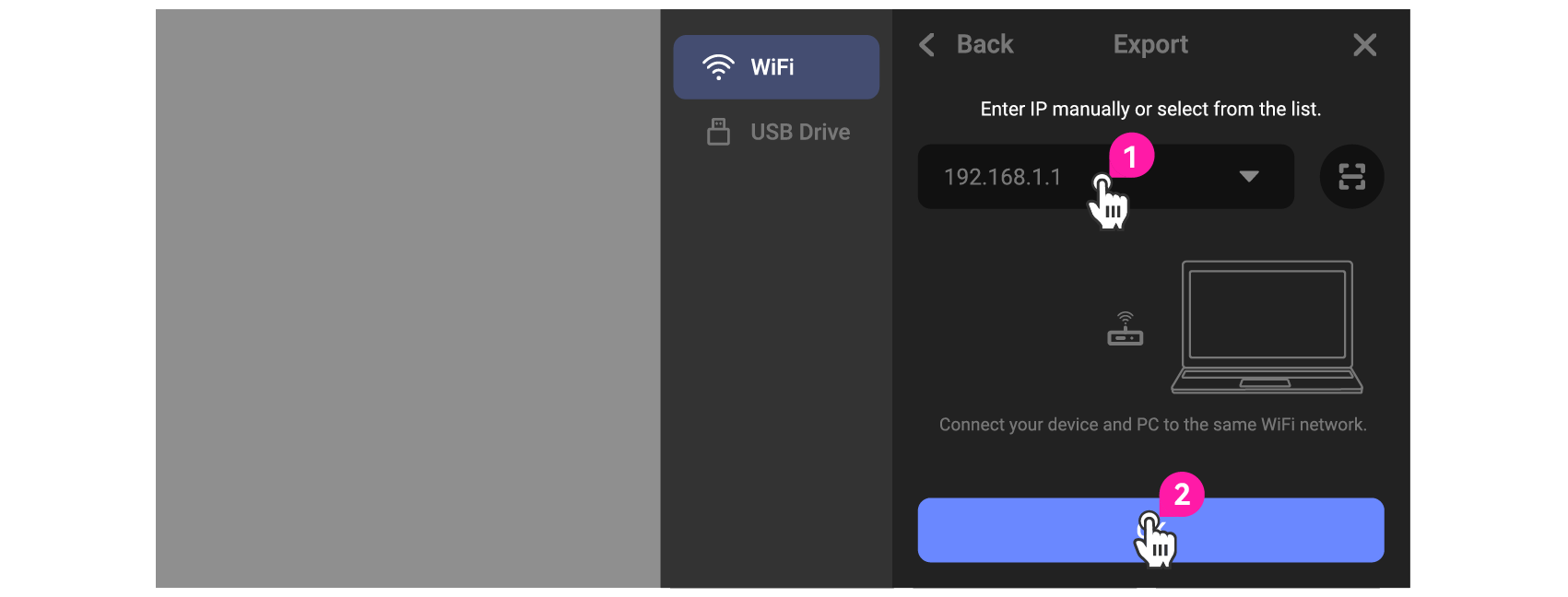
③ Après une connexion réussie, l'appareil transférera les données vers le PC.
(Si vous exportez un fichier de projet, les données seront automatiquement compressées et transférées vers le PC)
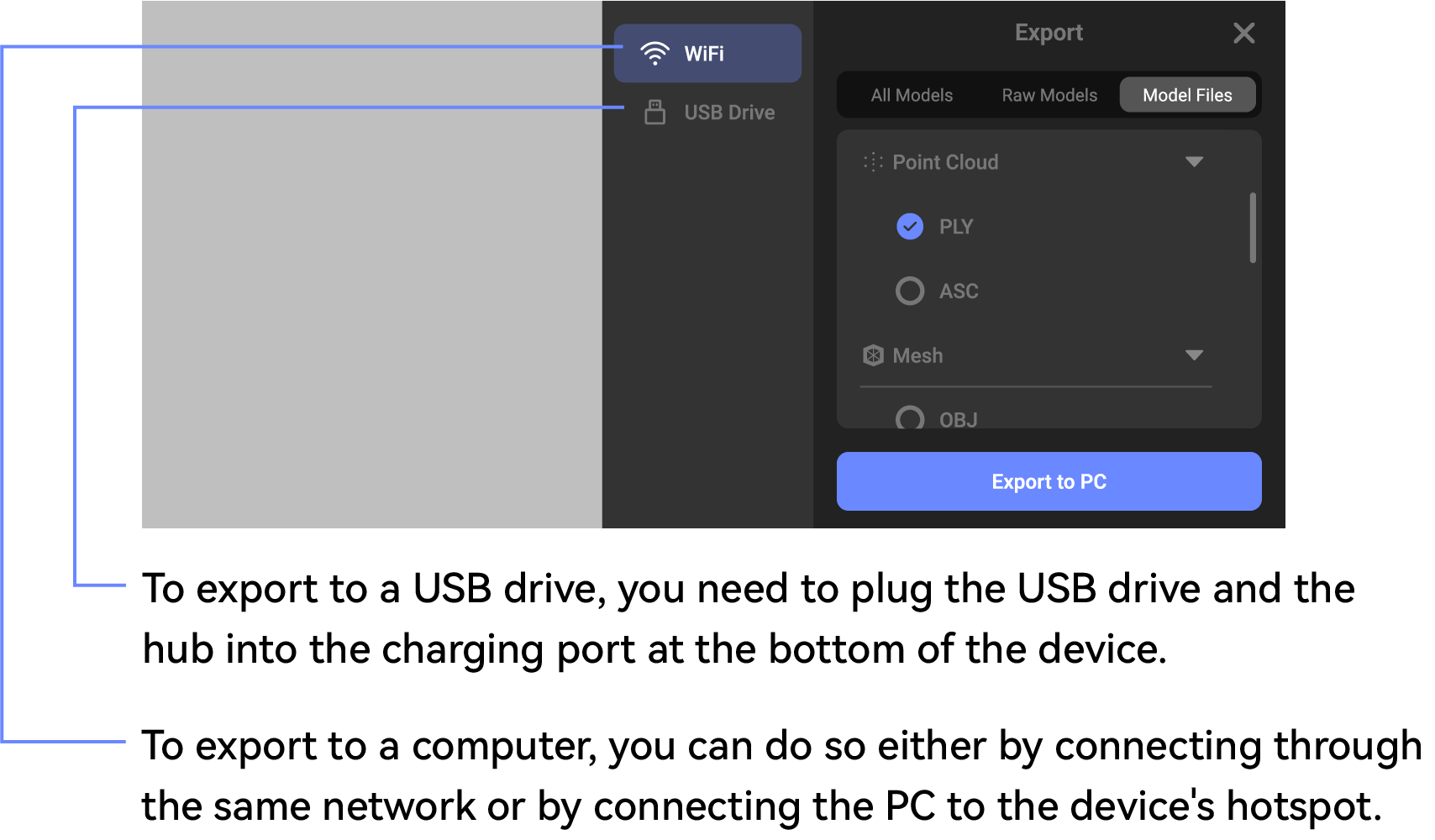
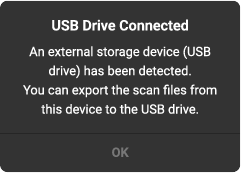
Exporter vers une clé USB Pour exporter vers une clé USB, vous devez fournir votre propre hub et clé USB. Connectez le hub et la clé USB (ThinkPlus TPU301 recommandé) et insérez-les dans le port de chargement inférieur de l'appareil. Une notification contextuelle indiquera que l'appareil s'est connecté avec succès à la clé USB :
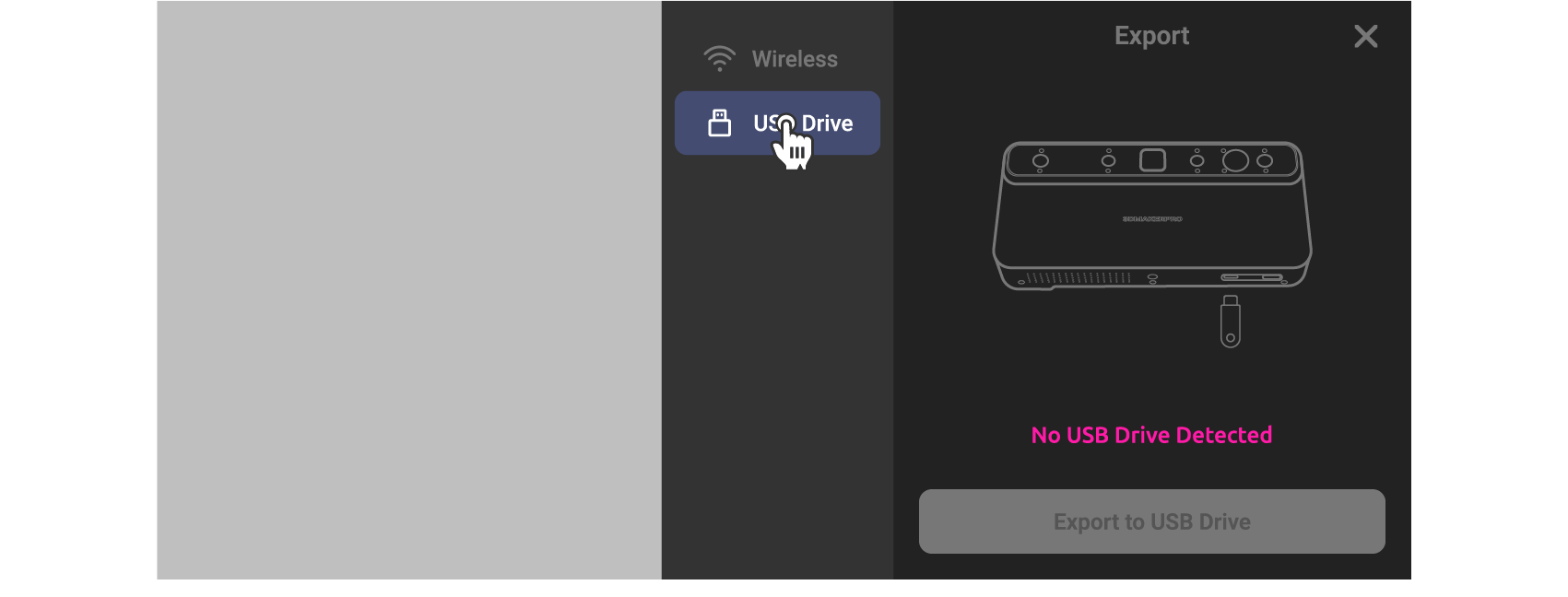
① Sélectionnez « Clé USB » dans l'interface d'exportation
• Si l'invite indique que la clé USB n'est pas reconnue, vous devez vérifier si la clé USB est correctement insérée.
•Après une reconnaissance réussie, vous pouvez consulter les différents modes d'exportation pris en charge par le modèle actuel et sélectionner le modèle de données requis selon vos besoins (prend en charge l'exportation d'un seul modèle ou l'empaquetage du fichier de projet actuel). Ensuite, cliquez sur « Exporter vers USB » sur l'appareil.
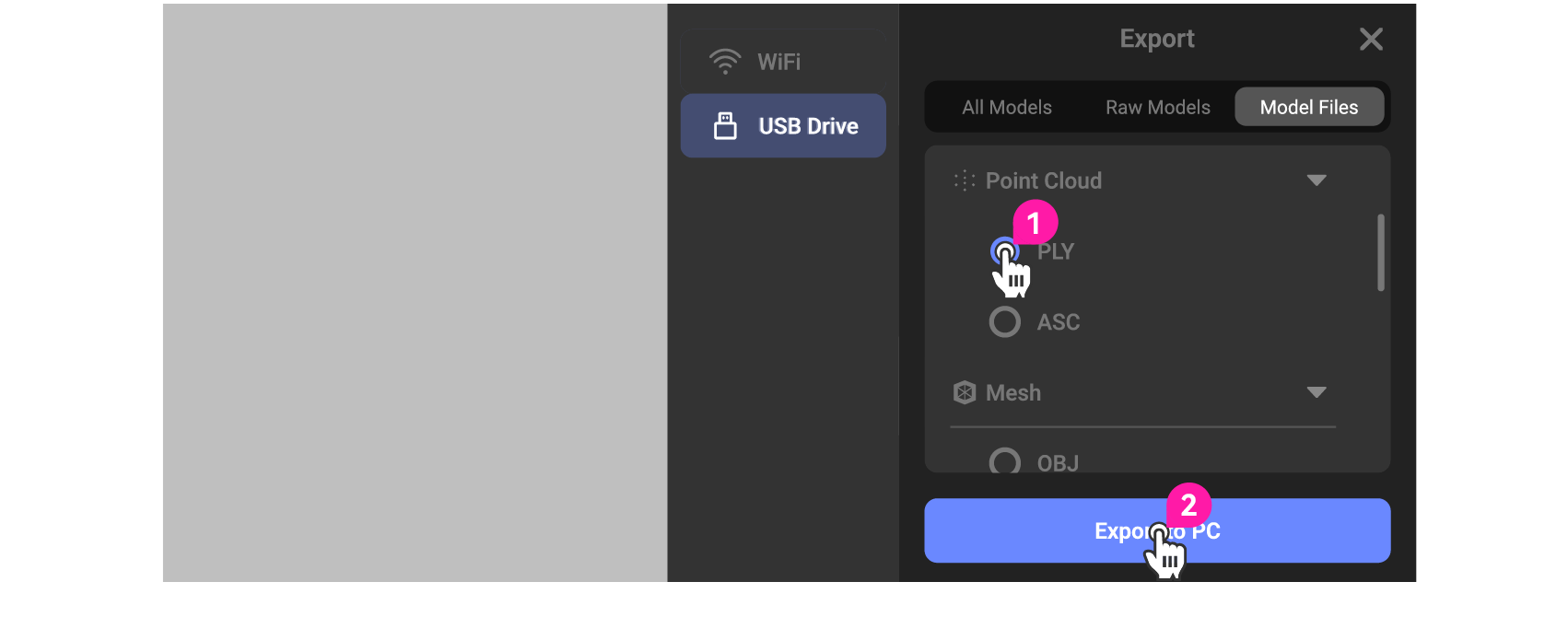
② Après une connexion réussie, l'appareil transférera les données vers le PC.
(Si vous exportez un fichier de projet, les données seront automatiquement compressées et transférées vers le PC)
Calibration
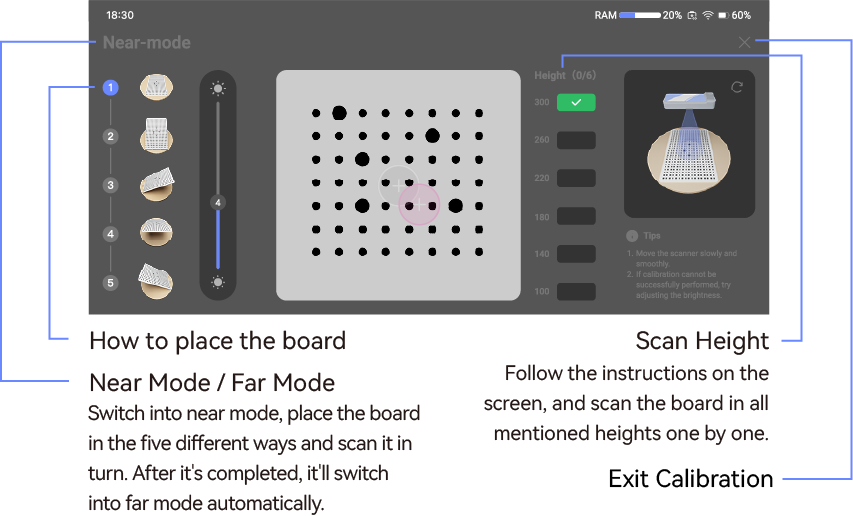
Toucan peut être recalibré, mais si ce n'est pas nécessaire, veuillez ne pas le recalibrer. Cela implique une calibration en mode proche et lointain, chaque calibration nécessitant cinq numérisations.
① Accédez à l'interface de calibration dans les paramètres.
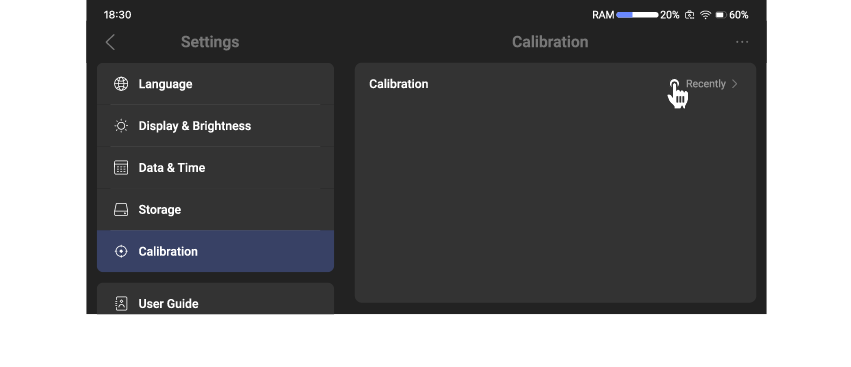
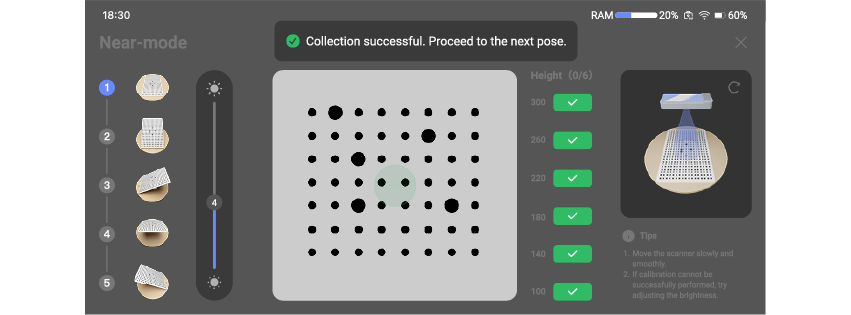
② Suivez les instructions à gauche, placez la planche de calibration en conséquence (déplacez-la vers la gauche ou la droite, vers l'avant ou l'arrière) et collectez les données de la planche de calibration.
Après avoir numérisé en mode proche, le système passera automatiquement en mode de numérisation lointaine. Veuillez prêter attention aux indicateurs de progression à gauche. Pendant la numérisation, assurez-vous que le centre du scanner est aligné avec le centre de la planche de calibration et réduisez le réglage de luminosité à un niveau approprié. Placer la planche de calibration sur un fond noir facilitera la numérisation.
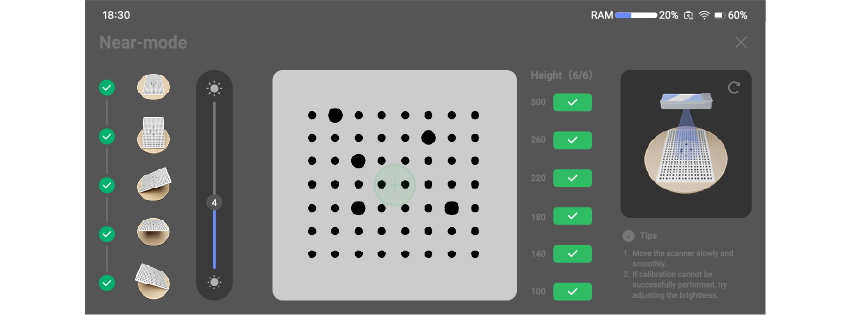
③ De manière similaire à l'opération de numérisation en mode proche, effectuez 5 autres numérisations en mode lointain.
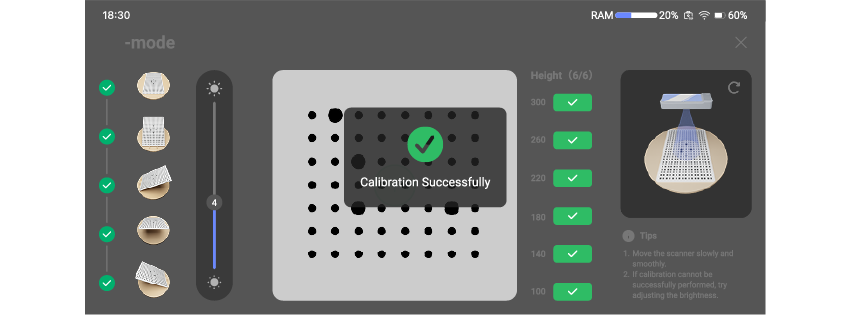
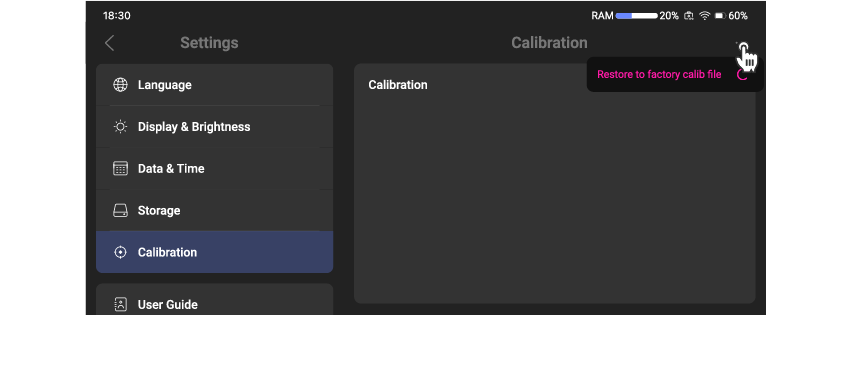
- TOUCAN dispose d'un fichier de calibration intégré. Vous pouvez le réinitialiser aux paramètres d'usine.