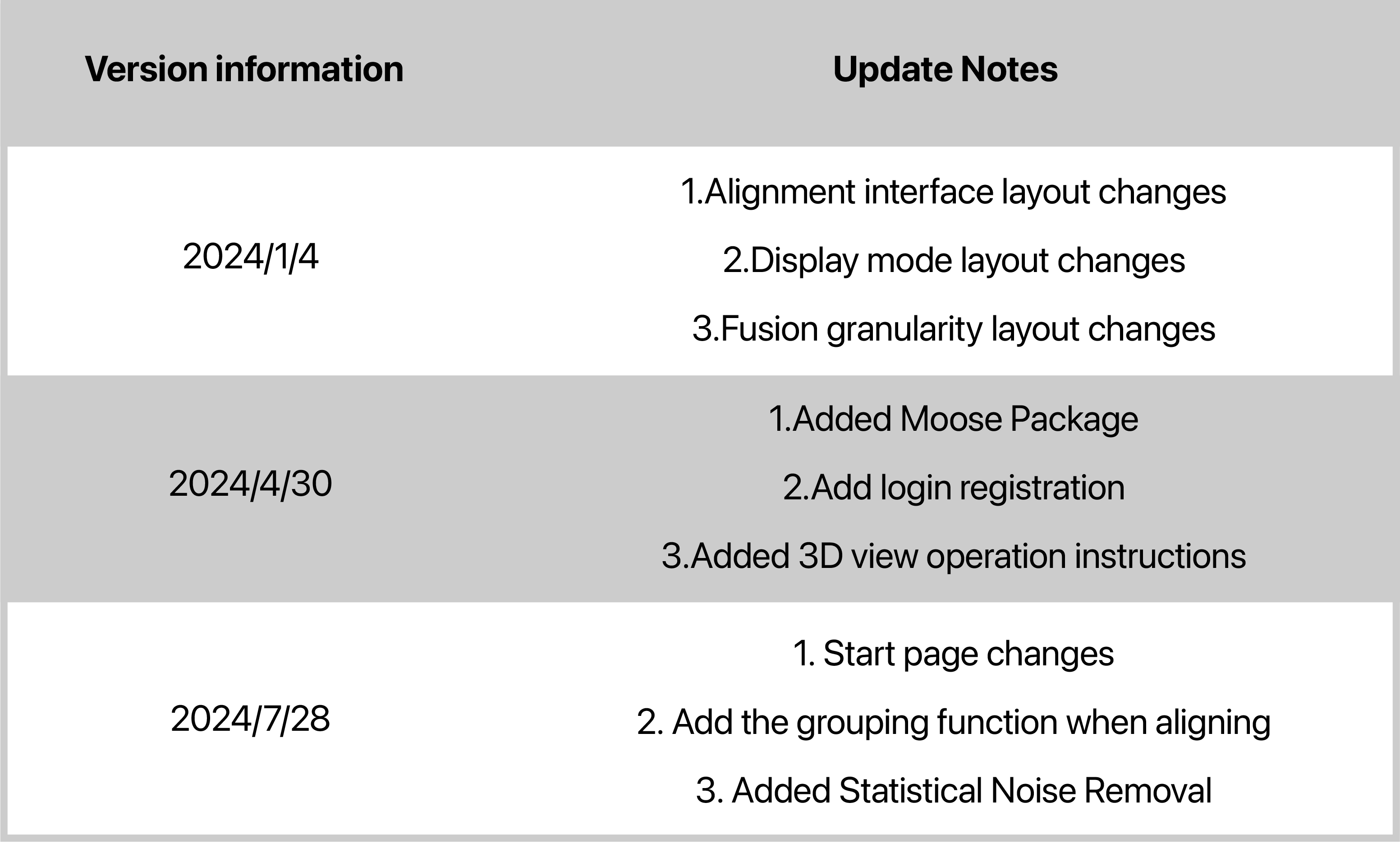
Notes de mise à jour
Les informations de version sont les suivantes :
Installation du logiciel
JMStudio, en tant que logiciel intégré exclusif pour les équipements de numérisation 3D de 3DMakerpro, gère de manière complète l'acquisition de données multi-modes, l'aperçu en temps réel haute définition et le mappage de textures, ainsi que la génération et le traitement de modèles 3D. De plus, il prend également en charge l'exportation de modèles 3D aux formats OBJ, STL, PLY et autres formats courants.
Configuration système requise
Configurations recommandées
Intel Core i7 8e génération, 16 Go RAM, NVIDIA 1060 GPU avec 4 Go VRAM
Configurations minimales
Intel Core i5 8e génération, 16 Go RAM, MX250 GPU avec 2 Go VRAM
Installation
Vous pouvez obtenir le fichier de l'application en visitant notre site Web : Cliquez ici pour télécharger
Suivez les étapes ci-dessous pour installer le logiciel.
Pour macOS
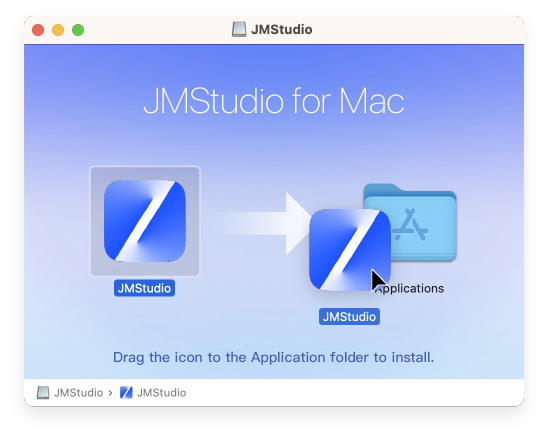
①Double-cliquez sur le fichier de l'application et faites-le glisser dans le dossier Applications.
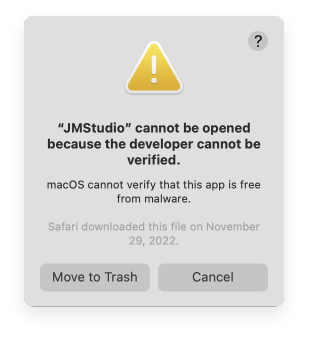
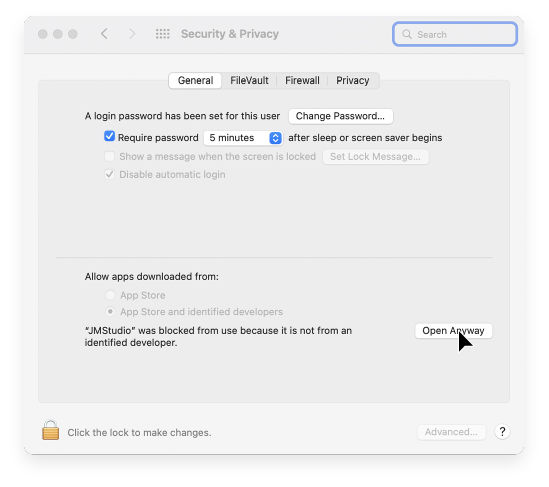
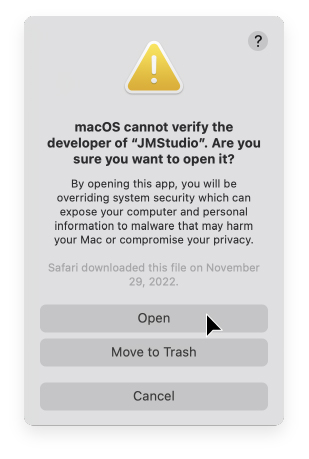
②Lorsque cette erreur se produit, allez dans Sécurité et confidentialité, cochez le bouton radio App Store et développeurs identifiés, puis cliquez sur Ouvrir quand même.

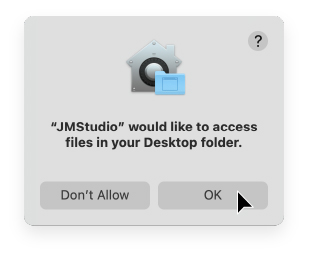
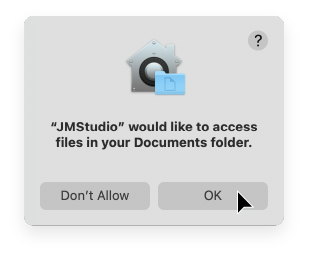
③Autorisez JMStudio à accéder aux fichiers de votre dossier Bureau.
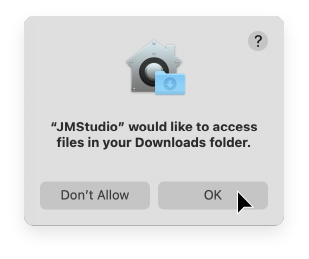
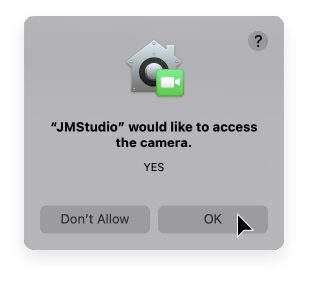
④Exécutez JMStudio, autorisez-le à accéder à la caméra, l'installation est maintenant terminée.
Pour Windows
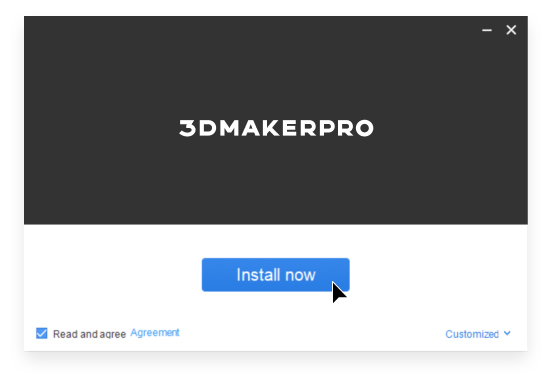
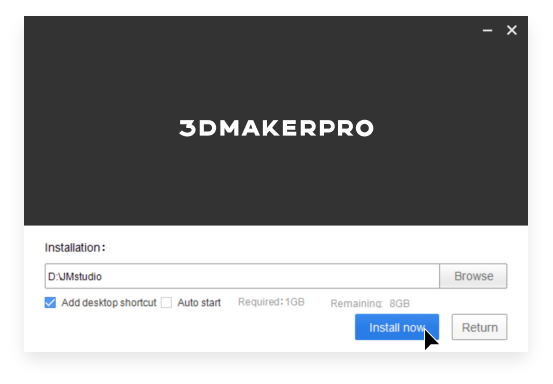
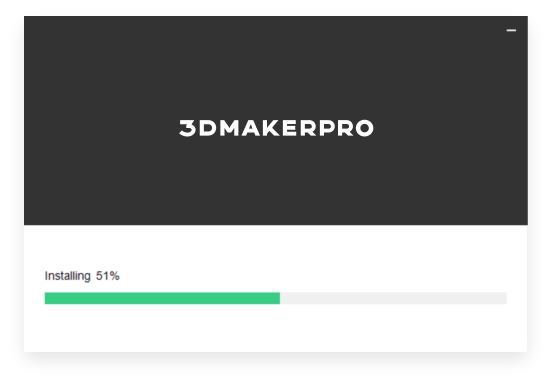
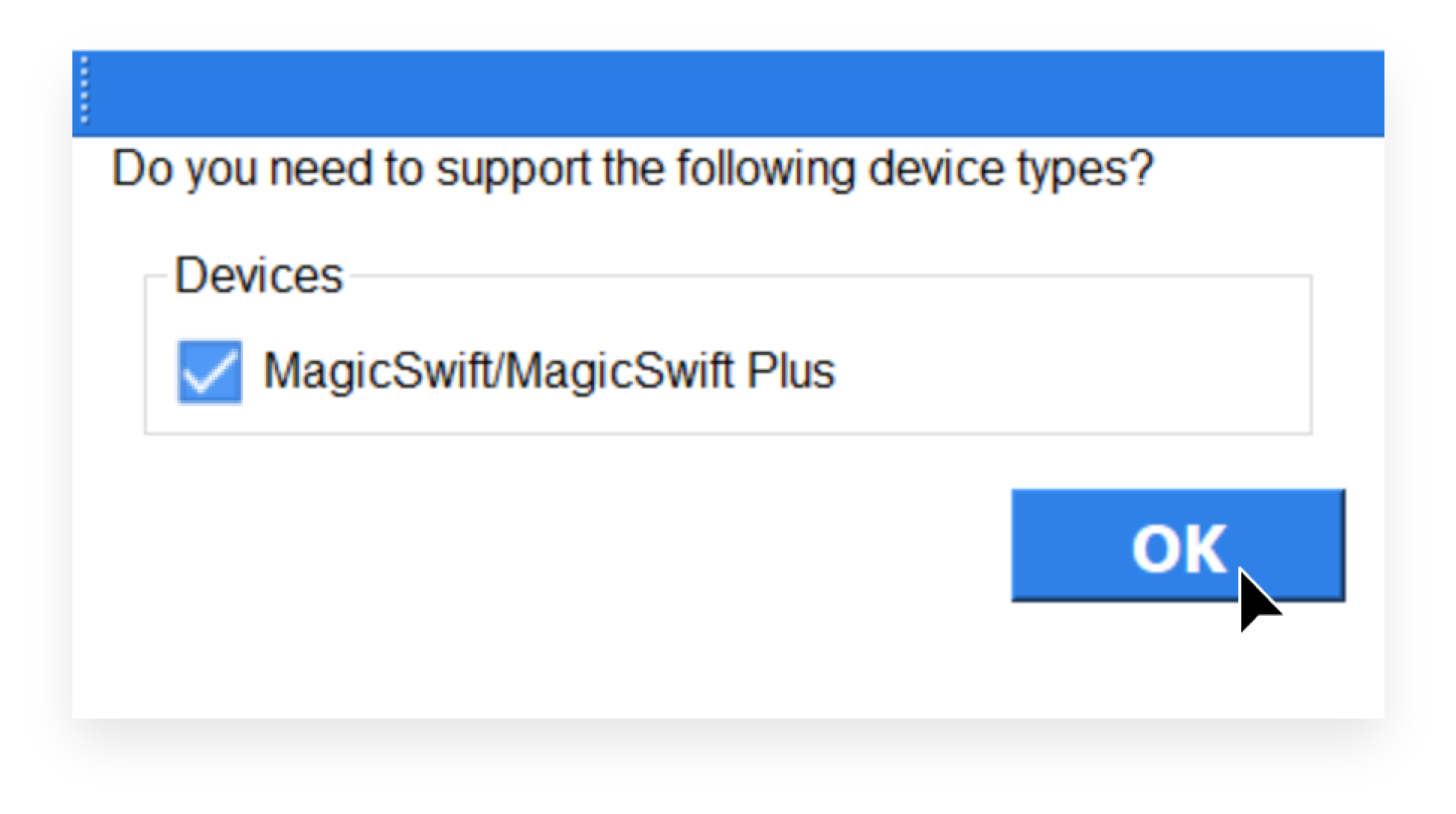
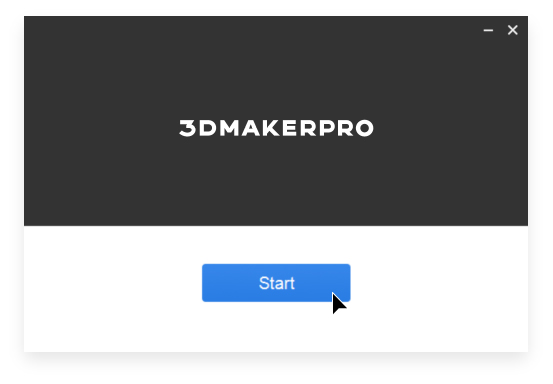
①Cliquez sur le fichier de l'application, suivez l'assistant d'installation et cliquez sur Suivant pour installer le logiciel.
Mise à niveau
Assurez-vous d'utiliser la dernière version du logiciel, ou visitez ici pour l'obtenir : Cliquez ici pour télécharger
Connexion et inscription
Connectez-vous avec le compte que vous avez créé chez nous. Si vous ne vous êtes pas inscrit, vous pouvez cliquer sur « Créez le vôtre maintenant » dans le coin inférieur droit pour accéder au site officiel et vous inscrire.
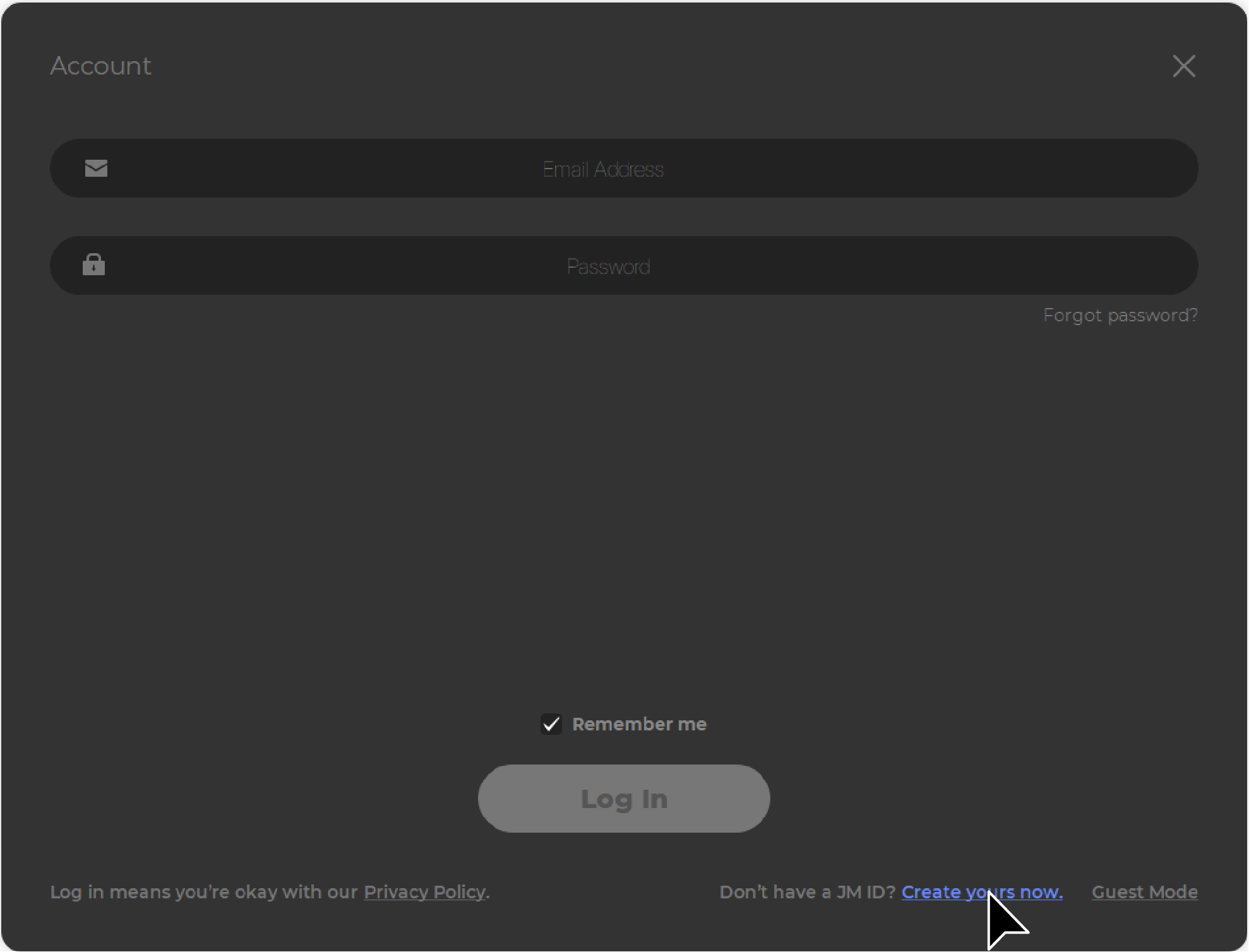
Saisissez les informations de messagerie, cliquez sur « ENVOYER LE CODE », saisissez le code de vérification reçu par e-mail et définissez le mot de passe du compte pour vous inscrire.
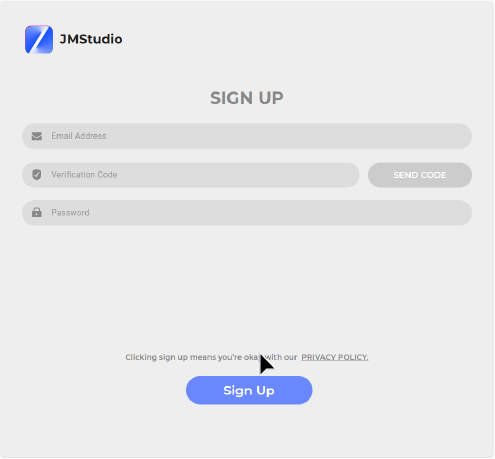
- Connectez-vous à votre JM ID dans JMStudio et connectez votre appareil, qui sera automatiquement lié à votre JM ID.
Maintenance des informations d'équipement
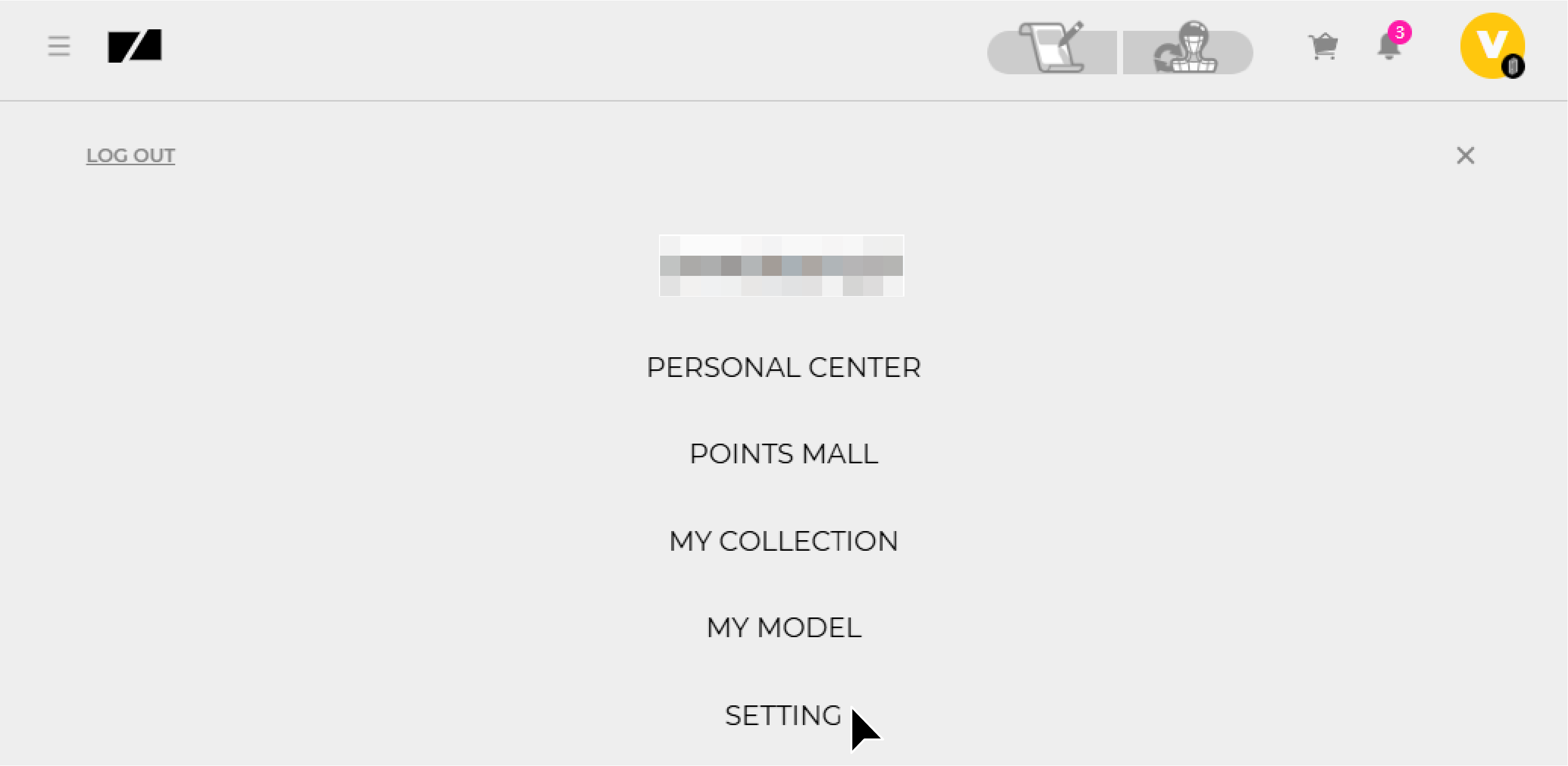
Ouvrez JMMeta dans votre navigateur (https://forum.jimumeta.com/home.html), connectez-vous à votre JM ID, développez les informations de votre compte dans le coin supérieur droit et cliquez sur « PARAMÈTRES ».
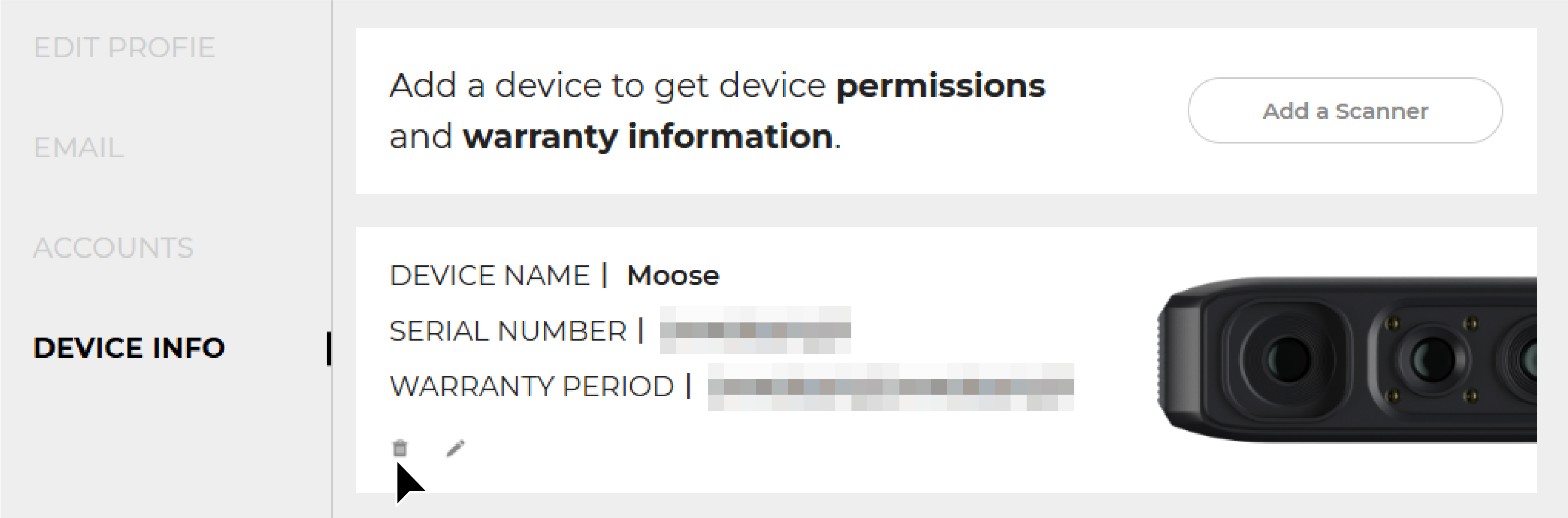
Dans « INFOS APPAREIL », vérifiez les appareils sous votre nom. Si vous devez dissocier l'appareil, cliquez sur le bouton Supprimer en bas de l'appareil.
Interface utilisateur
Page de démarrage
La page de démarrage est divisée en deux parties : Accueil et Apprendre, et vous pouvez directement comprendre le contenu général des opérations dans « Apprendre » avant d'entrer dans les opérations depuis « Accueil ».

Accueil
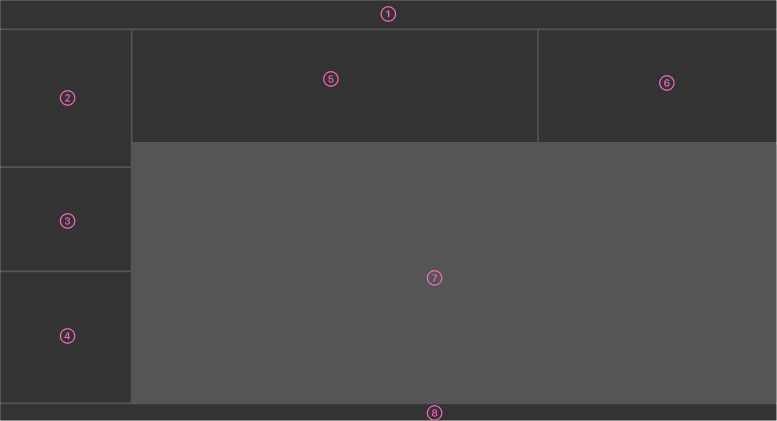
La répartition des fonctions de l'Accueil est la suivante :
①Barre de titre ②Barre de navigation ③Barre d'informations officielles ④Zone d'opération principale ⑤Tableau d'affichage ⑥Barre d'état de l'appareil ⑦Liste de fichiers ⑧Barre d'état
Apprendre
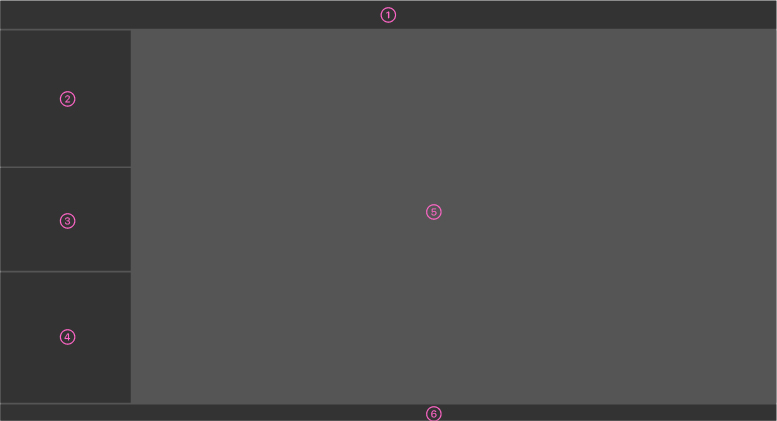
La répartition des fonctions d'Apprendre est la suivante :
①Barre de titre ②Barre de navigation ③Barre d'informations officielles ④Nouveau projet ⑤Zone d'étude ⑥Barre d'état
Interface principale du logiciel
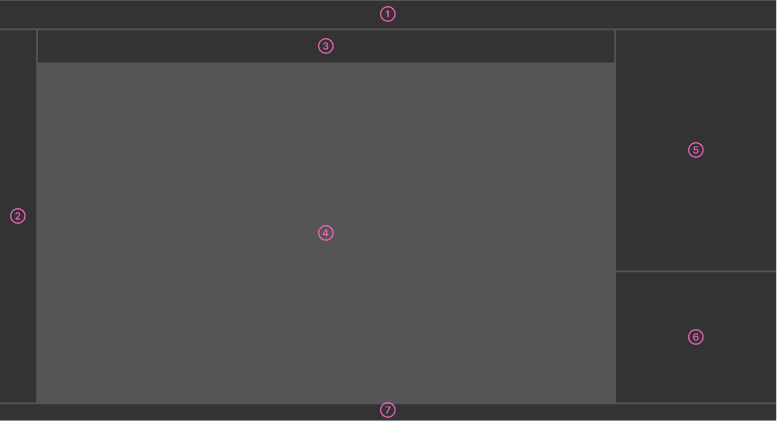
L'interface utilisateur se compose des parties suivantes :
①Barre de titre ②Barre d'outils ③Mode de travail ④Visualiseur 3D ⑤Panneau de travail ⑥Panneau de données ⑦Barre d'état
Barre de titre
Le ruban Outils est le suivant :
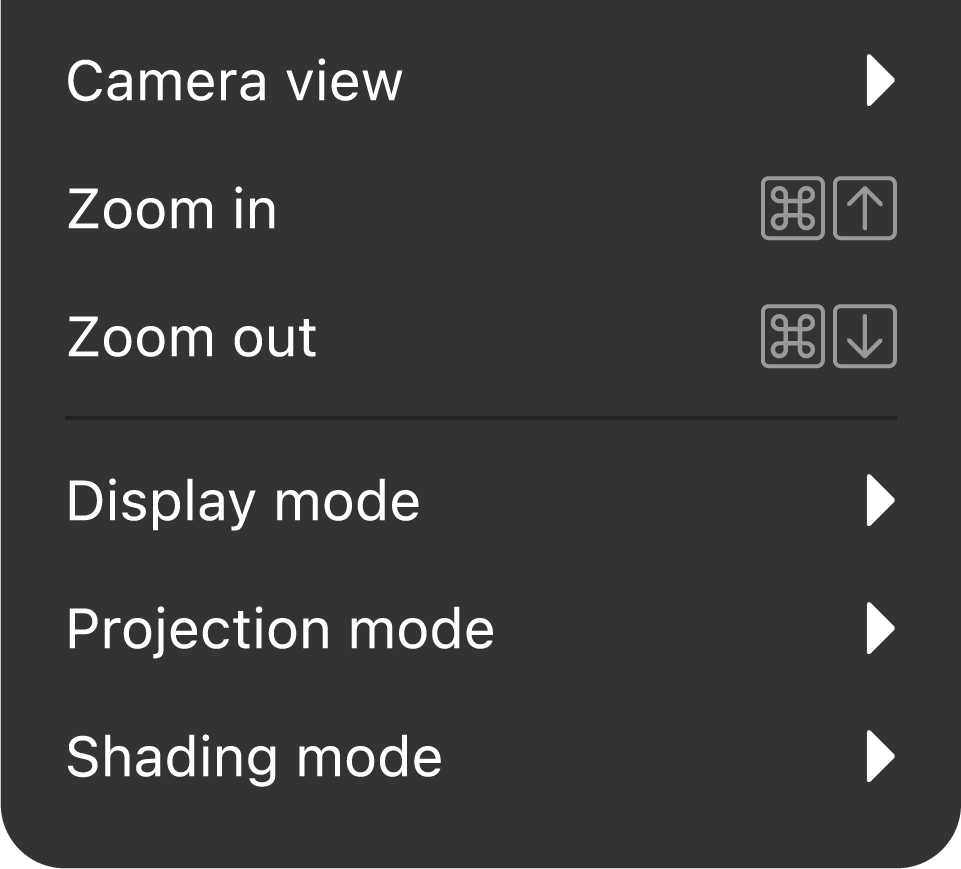
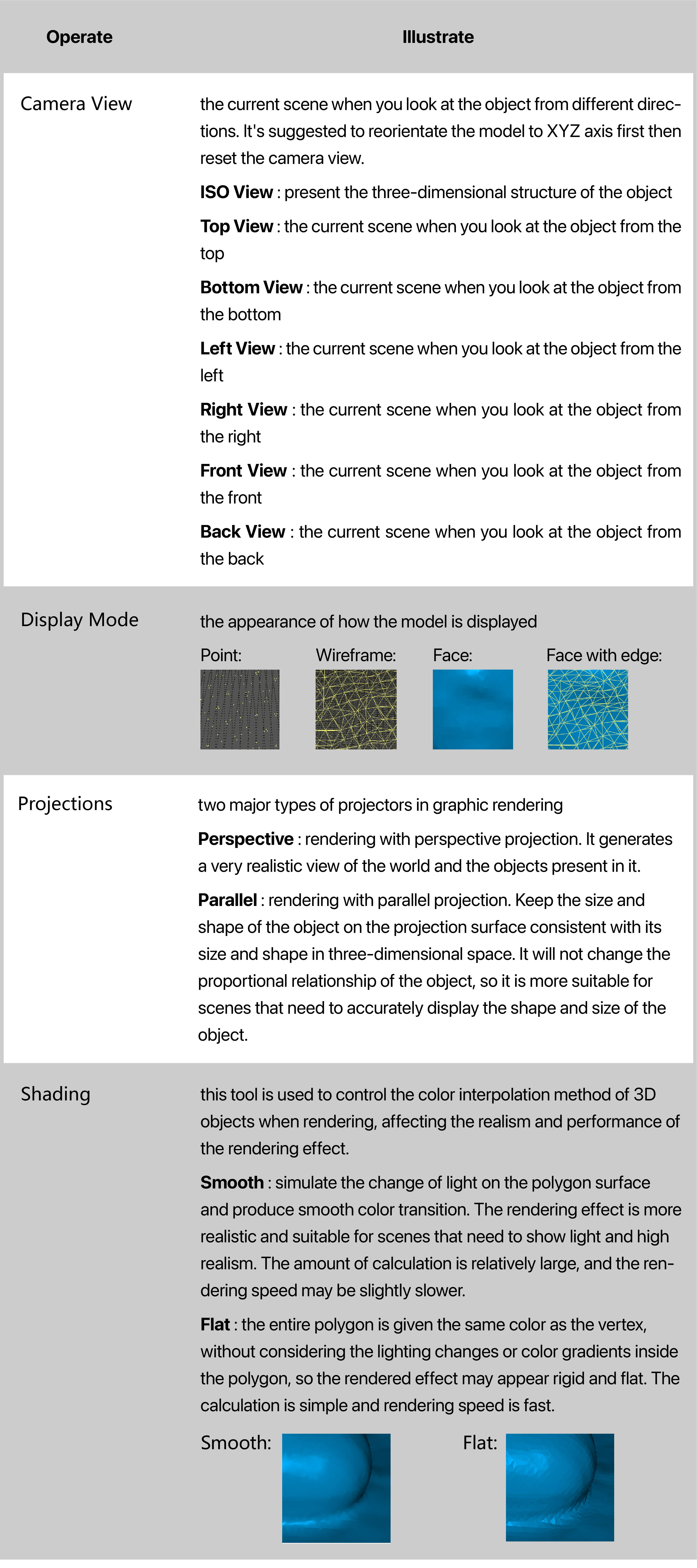
Barre d'outils

Visualiseur 3D
Le ruban Vue 3D est réparti comme suit :
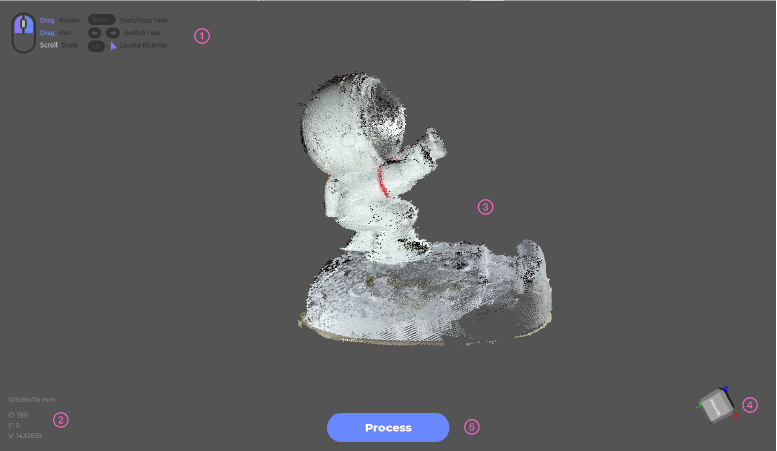
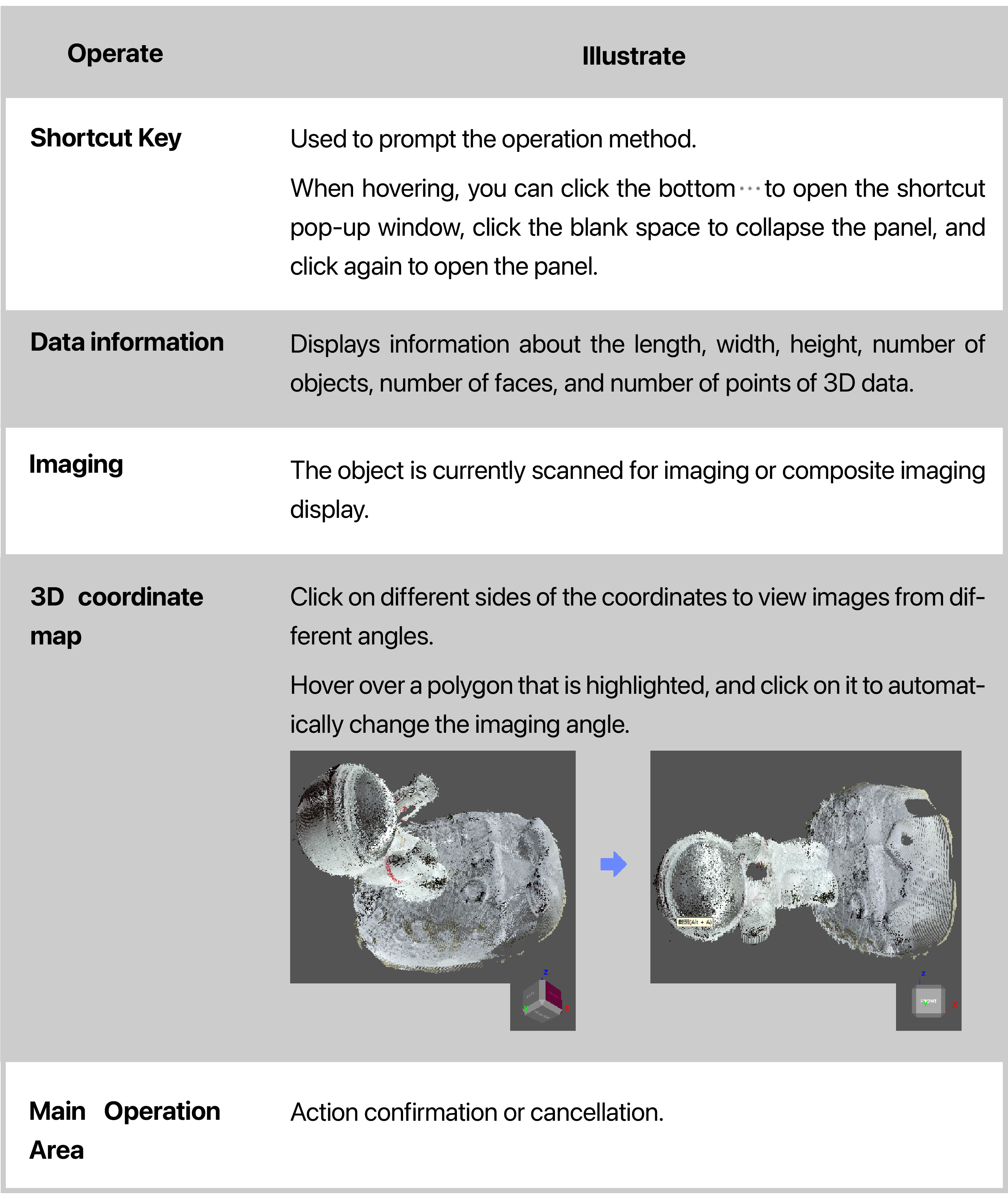
①Touche de raccourci ②Informations sur les données ③Imagerie ④Carte de coordonnées 3D ⑤Zone d'opération principale
Touches de raccourci
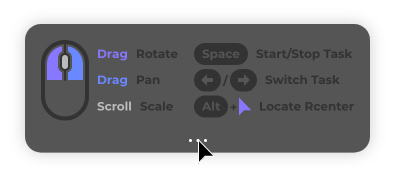
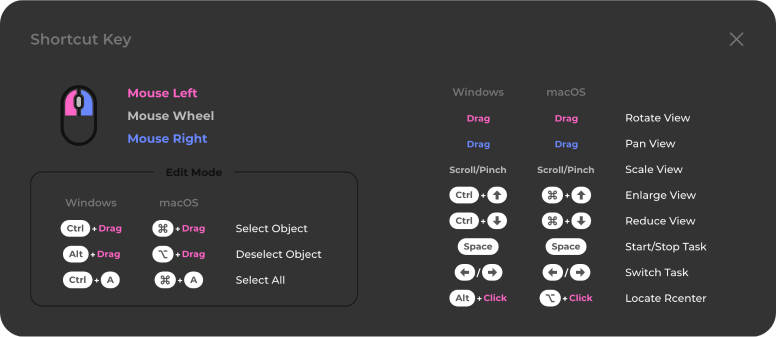
La zone supérieure gauche du visualiseur 3D affiche les raccourcis clavier et souris couramment utilisés ; consultez tous les raccourcis en survolant cette zone et en cliquant sur les points de suspension ci-dessous. Vous pouvez également consulter ou modifier plus de raccourcis en allant dans Paramètres_Touches de raccourci.
Flux de numérisation
Importer le fichier de calibration
La première numérisation nécessite de calibrer le scanner en important le fichier de calibration. Avant cela, veuillez vous référer à** Lynx_Connexion matérielle **、 Mole_Connexion matérielle 、 Whale_Connexion matérielle 、 MagicSwift Plus_Connexion matérielle 、 CR-Scan Lizard_Connexion matérielle pour vous assurer que le scanner est bien connecté.
Assurez-vous que votre PC est connecté au réseau pour télécharger le fichier de calibration. Pour Windows, JMStudio peut identifier automatiquement votre scanner et télécharger le fichier de calibration ; pour macOS, vous devez d'abord définir le type de scanner, puis le télécharger.
Suivez les étapes ci-dessous pour calibrer votre scanner :
Pour macOS
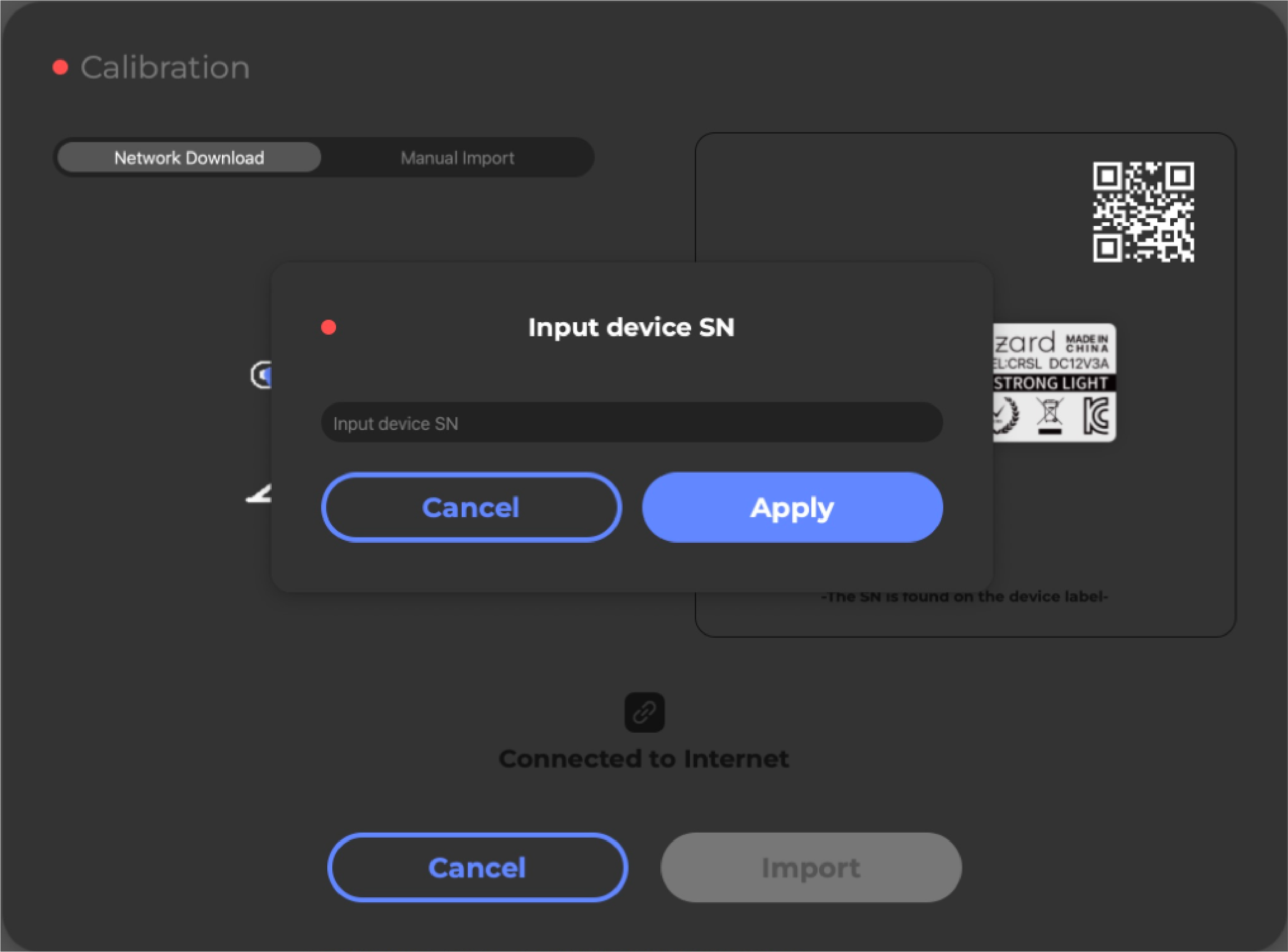
①Dans la barre de titre, cliquez sur Fichier_Importer la calibration et accédez à Téléchargement réseau, puis saisissez le SN de l'appareil et cliquez sur « Importer ».
Le SN de l'appareil se trouve en bas du corps du scanner, saisissez les lettres et les chiffres et appliquez pour attendre l'invite « Importation réussie ».
Remarque : Veuillez saisir les 7 derniers chiffres si vous utilisez CR-Scan Lizard.

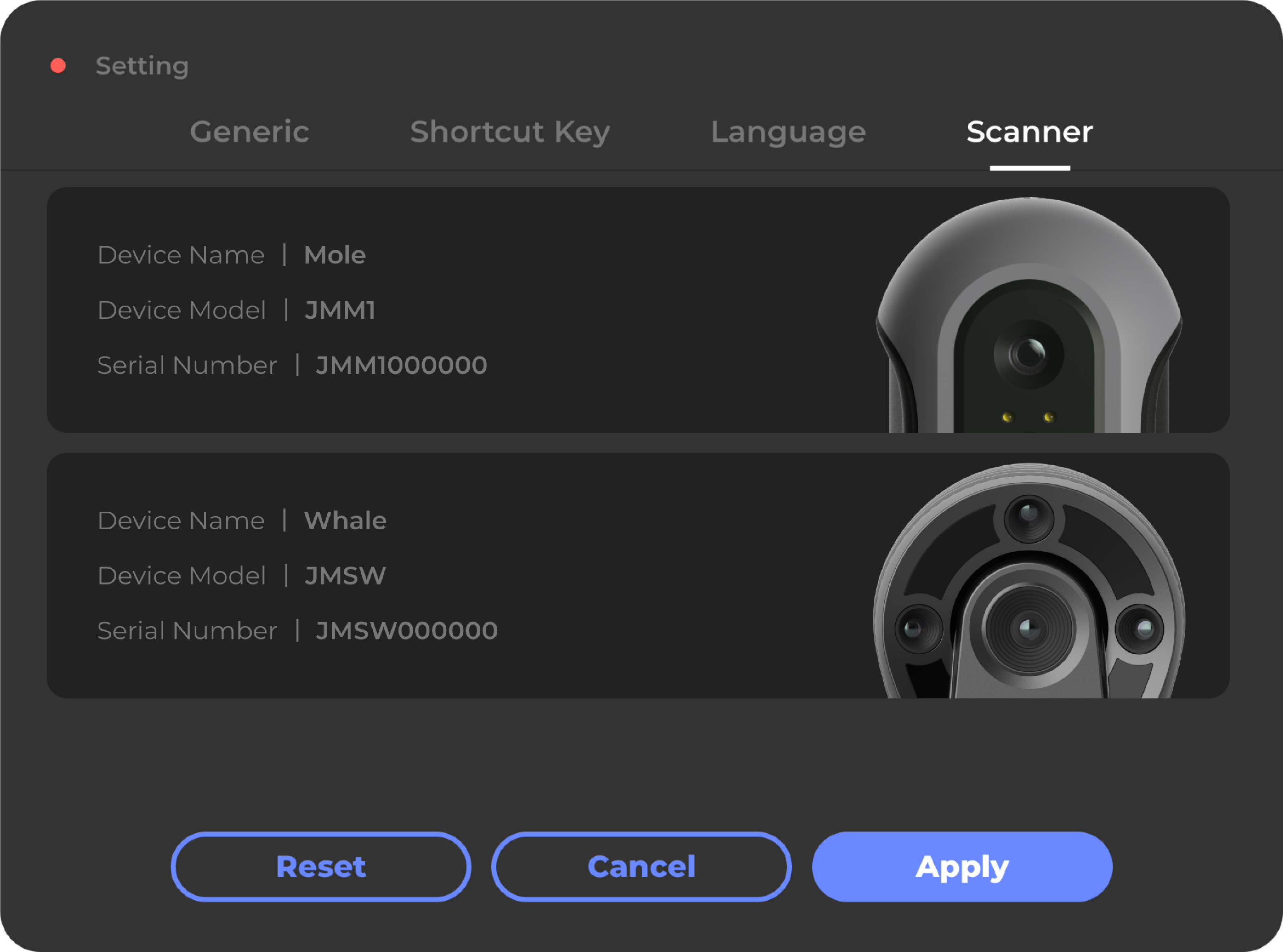
②Les modèles qui ont été ajoutés et sélectionnables s'afficheront dans le menu Paramètres-Scanner, dans le coin droit du panneau Mode de travail. Vous pouvez ajouter plusieurs modèles en une seule fois pour référence future.
Assurez-vous que le fichier de calibration sélectionné correspond à votre modèle connecté.
Préparation
Préparation pour les objets spéciaux
Moose : Moose a un format standard de 200 mm et une précision de 0,03 mm, ce qui permet de capturer plus de caractéristiques de la cible et convient à la numérisation fine de petits objets.
Moose Lite : Moose Lite a un format standard de 200 mm et une précision de 0,05 mm, ce qui permet de capturer plus de caractéristiques de la cible et convient à la numérisation fine de petits objets.
Seal est un micro-scanner avec une précision allant jusqu'à 0,01 mm et une plage de capture de 100 mm, adapté à la numérisation ultra-fine de petits objets.
Seal Lite est un macro-scanner avec une précision allant jusqu'à 0,02 mm et une plage de capture de 100 mm, adapté à la numérisation ultra-fine de petits objets.
Lynx : Avec une plage de capture large de 400 mm, Lynx est capable de capturer autant de détails et de numériser de grands objets de manière fluide et rapide.
Mole : Mole a un format standard de 200 mm et une précision de 0,05 mm, ce qui permet de capturer plus de caractéristiques de la cible et convient à la numérisation fine de petits objets.
Whale : Avec deux cœurs en un, Whale est capable de numériser des objets de grande taille en activant son cœur large ; tout en capturant les plus grands détails des objets de petite taille avec le cœur micro au travail.
MagicSwift Plus : Avec une plage de capture large de 400 mm, MagicSwift Plus est capable de capturer autant de détails et de numériser de grands objets de manière fluide et rapide.
CR-Scan Lizard : Lizard a un format standard de 200 mm et une précision de 0,05 mm, ce qui permet de capturer plus de caractéristiques de la cible et convient à la numérisation fine de petits objets.
Veuillez choisir le bon mode de numérisation en fonction de la taille de l'objet, pour plus d'informations : Mode de numérisation
Objets nécessitant un traitement spécial
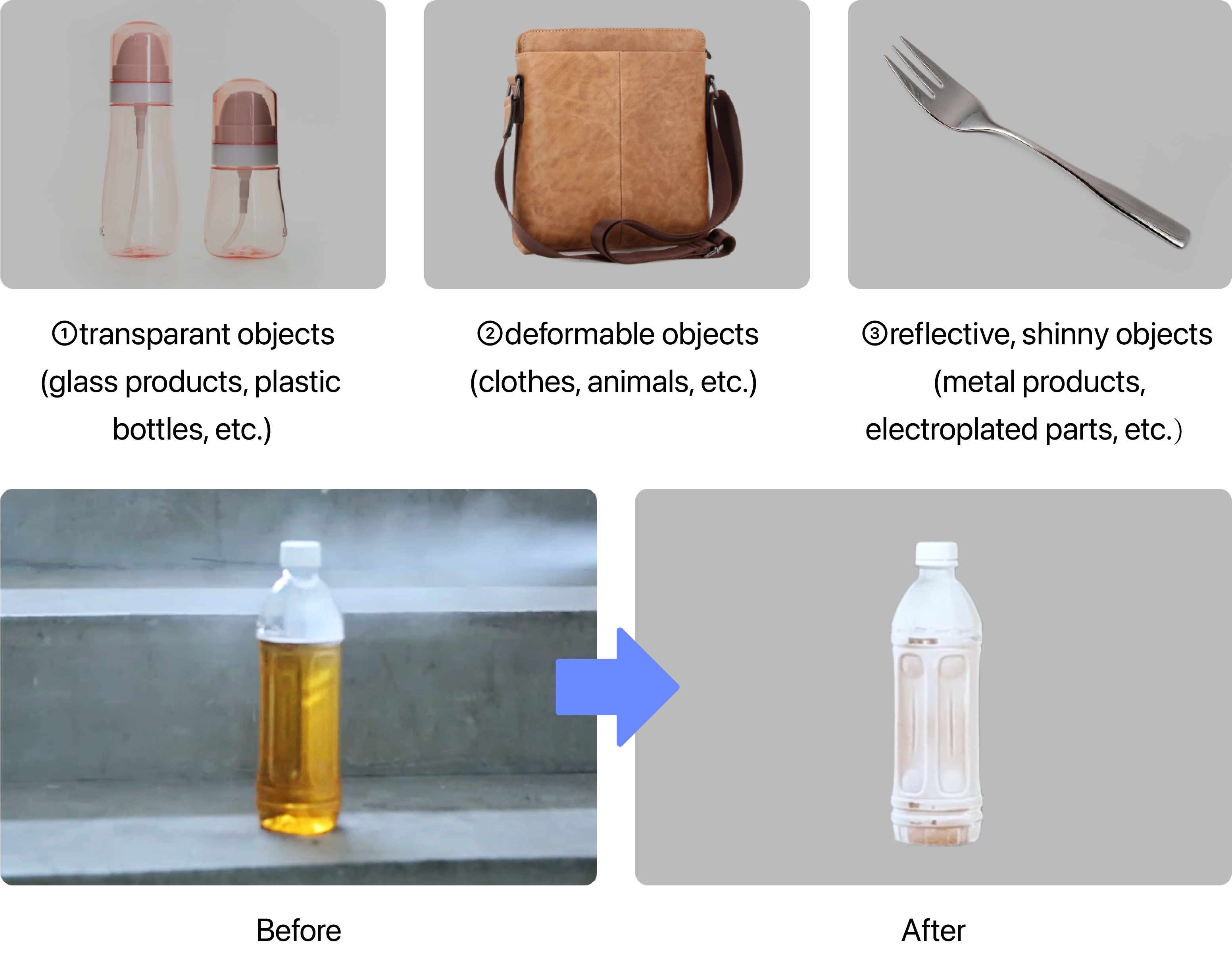
Afin d'obtenir un meilleur résultat de numérisation, veuillez utiliser un spray, un shampoing sec, de la poudre, etc. sur les types d'objets suivants avant la numérisation :
Aperçu et réglage
Cliquez sur « Numériser » dans l'écran de démarrage et vous accéderez à l'aperçu de numérisation. Dans l'aperçu, le panneau de travail passera au panneau « Ajuster ».
Pour obtenir le meilleur résultat de numérisation, veuillez lire attentivement les instructions suivantes.
Mode de numérisation
En Easy Scan, vous pouvez utiliser le scanner de manière flexible pour numériser de grands objets de formes irrégulières ; en Table Scan, le scanner fonctionne avec un trépied et un plateau tournant pour numériser de petits objets et vous libérer les mains.
Veuillez choisir le bon mode de numérisation en conséquence et maintenir une distance de travail appropriée comme suit.
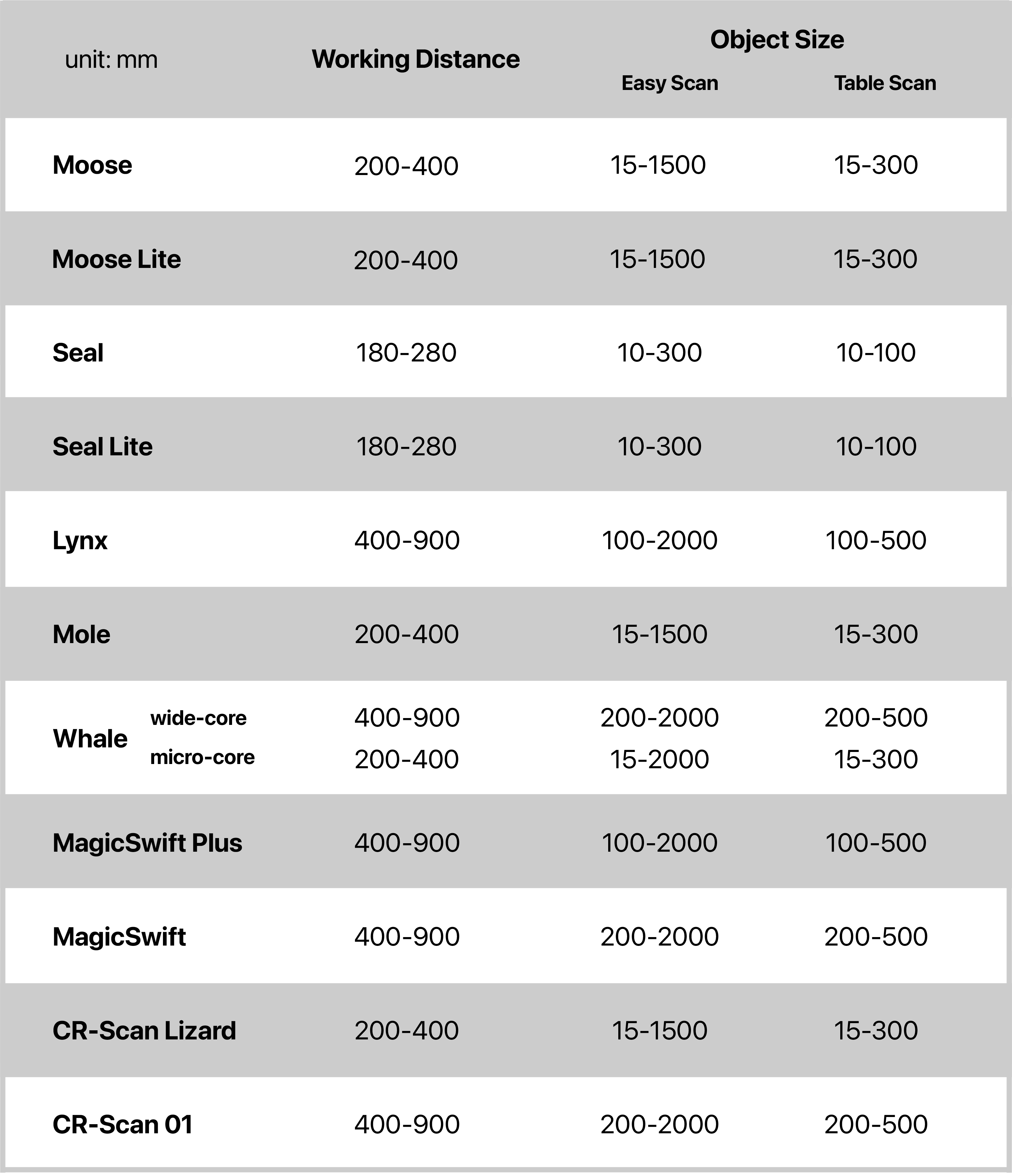
Choisissez « Easy Scan » ou « Table Scan » dans le Mode de travail.

Pour Whale
Nous vous suggérons de numériser un objet d'environ 20x20x20 cm lors de votre première tentative.
Si les données ne peuvent pas être capturées ou si le logiciel indique « suivi perdu », veuillez suivre le tableau ci-dessus pour ajuster la distance entre le scanner et l'objet, et assurez-vous que ce dernier est dégagé. Si la numérisation se passe bien, veuillez ajuster l'angle du scanner et confirmer à nouveau ; sinon, veuillez nous contacter ici : ** Envoyez-nous un message **
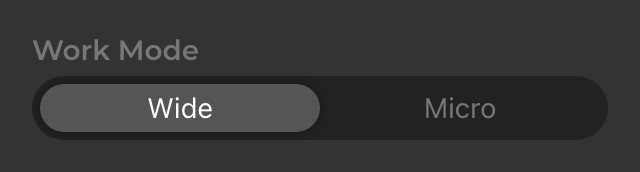
Choisissez « Large » ou « Micro » pour le Mode de travail dans le panneau de travail_Ajuster.
Mode SLAM
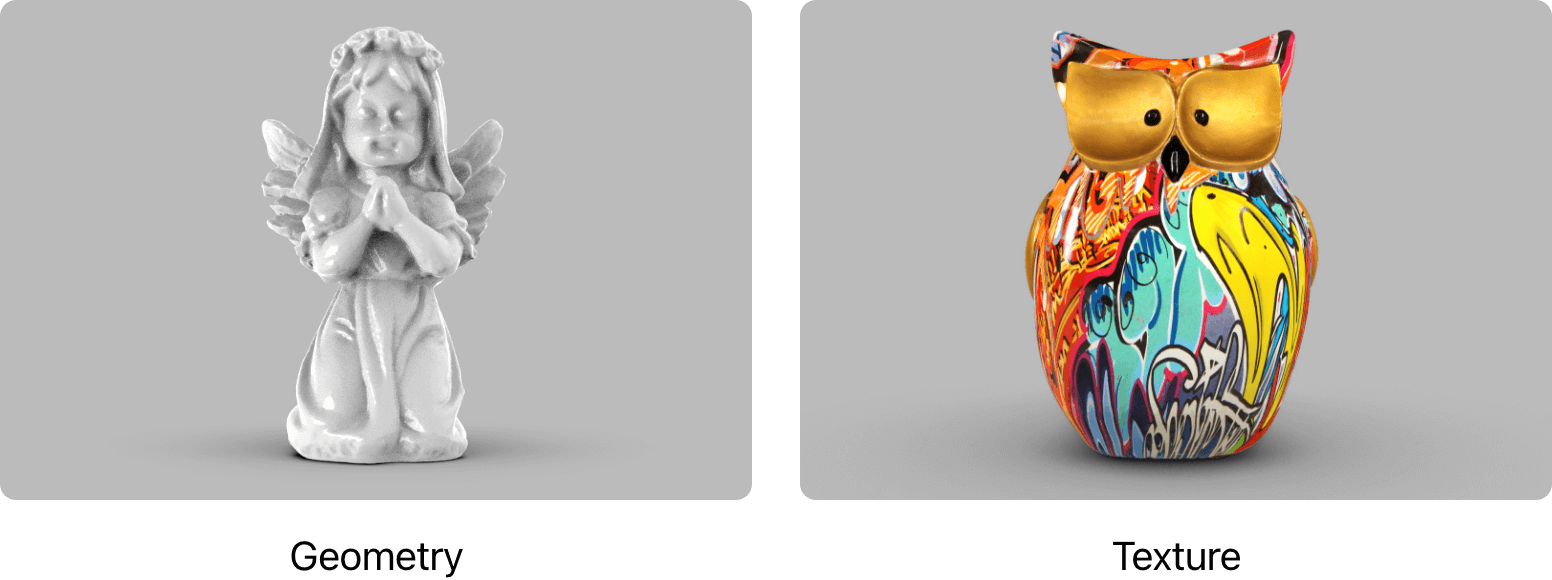
Choisissez « Mode Géométrie » si l'objet numérisé est bosselé et présente de grandes caractéristiques géométriques ; choisissez « Mode Texture » lors de la numérisation d'objets aux couleurs vives, motifs et textures.
Choisissez « Géométrie » ou « Texture » pour le Mode SLAM dans le panneau de travail_Ajuster.
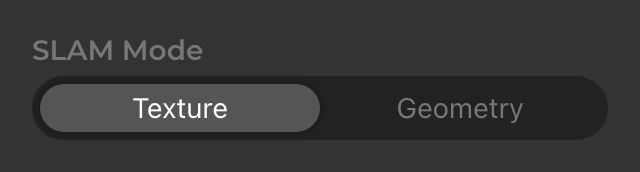
Veuillez choisir le bon mode SLAM pour vos objets cibles.