Note di Aggiornamento
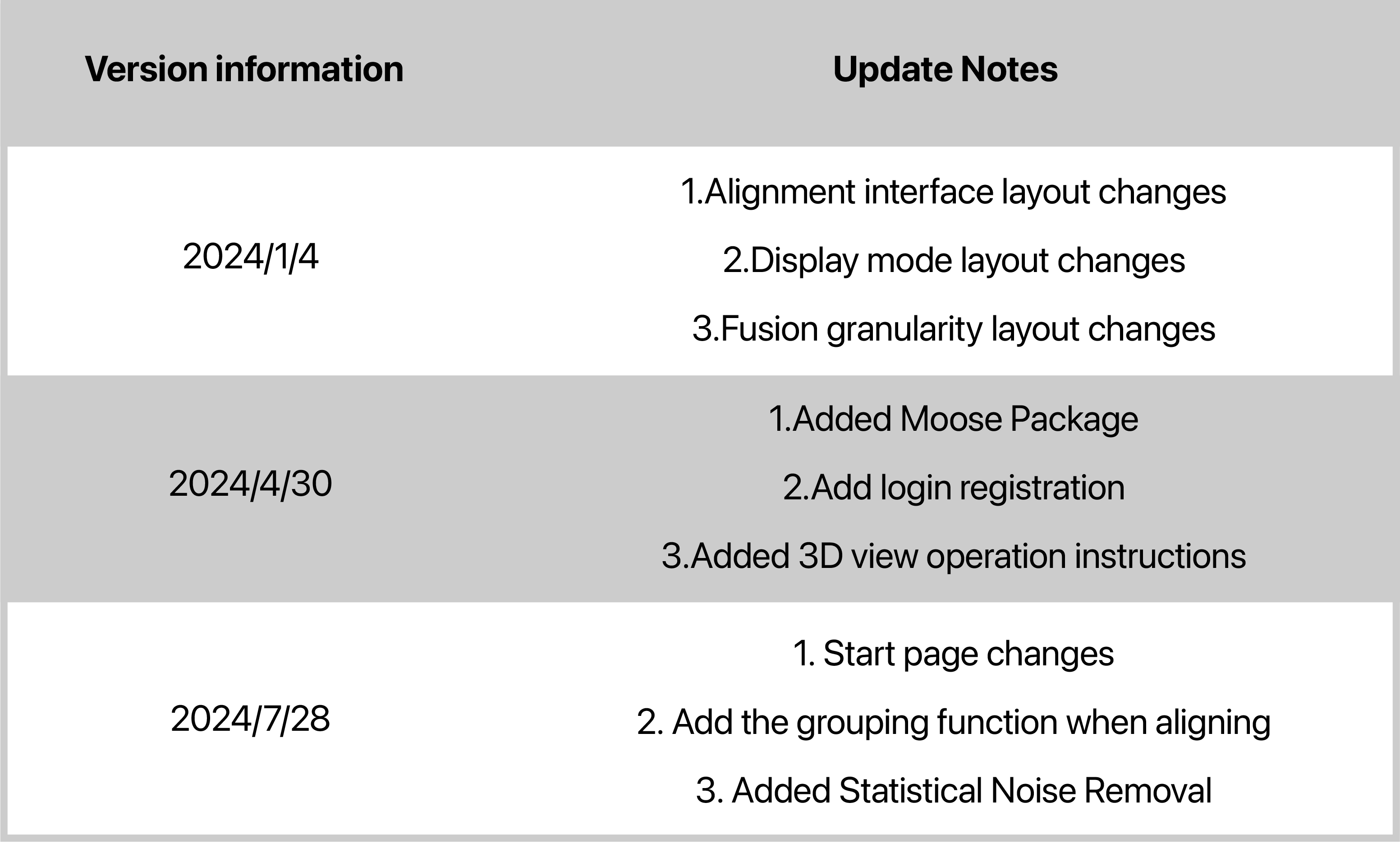
Le informazioni sulla versione sono le seguenti:
Installazione Software
JMStudio, come software integrato esclusivo per i dispositivi di scansione 3D 3DMakerpro, gestisce in modo completo acquisizione dati multimodale, anteprima in tempo reale, texturizzazione, generazione modelli 3D. Supporta OBJ, STL, PLY e altri formati comuni.
Requisiti di Sistema
Configurazioni Computer Consigliate
Intel Core i7 8a gen., 16GB RAM, NVIDIA 1060 GPU 4GB VRAM
Configurazioni Minime Computer
Intel Core i5 8a gen., 16GB RAM, MX250 GPU 2GB VRAM
Come Installare
Puoi scaricare l'applicazione dal nostro sito: Clicca qui per scaricare
Segui i passaggi per installare il software.
Per macOS
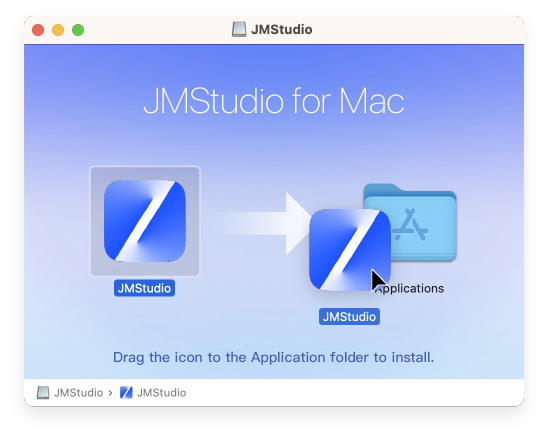
①Fai doppio clic sul file e trascinalo nella cartella Applicazioni.
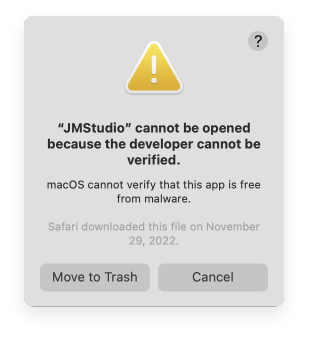
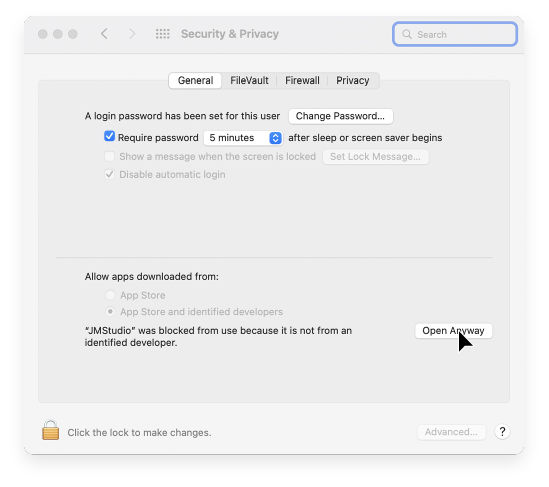
②Se si verifica questo errore, vai su Sicurezza e Privacy, seleziona App Store e Sviluppatori Identificati e clicca Apri Comunque.

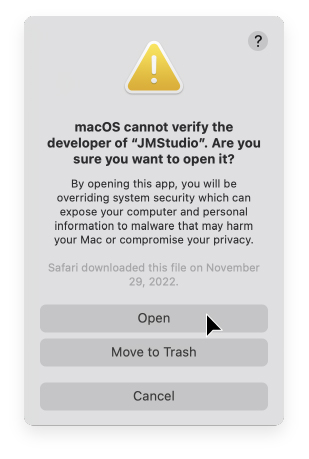
③Consenti a JMStudio l'accesso ai file nella cartella Desktop.
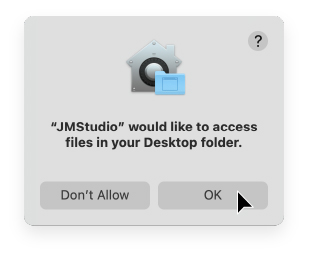
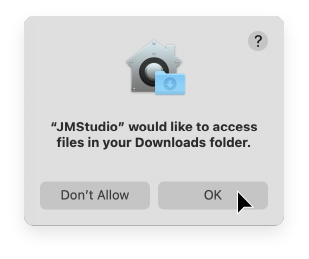
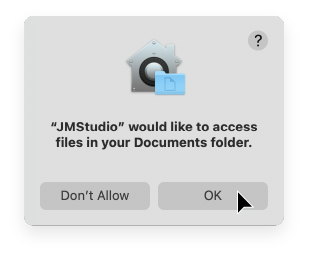
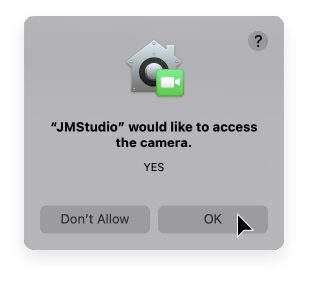
④Avvia JMStudio, consenti l'accesso alla fotocamera, installazione completata.
Per Windows
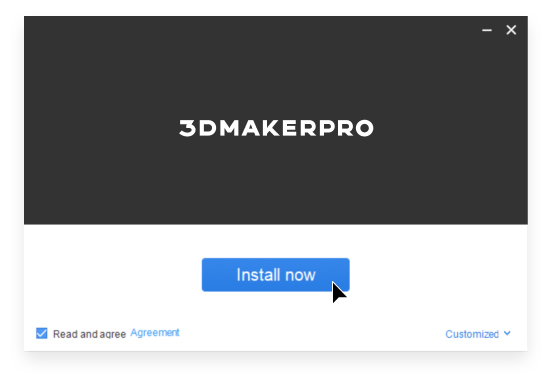
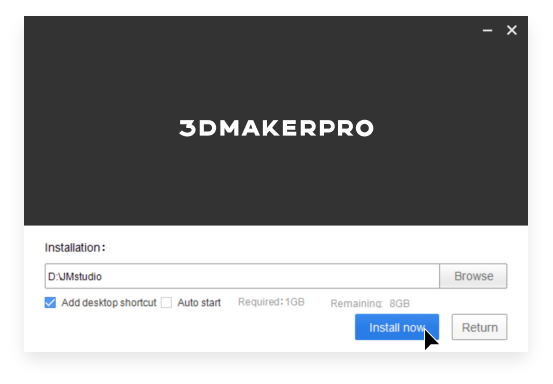
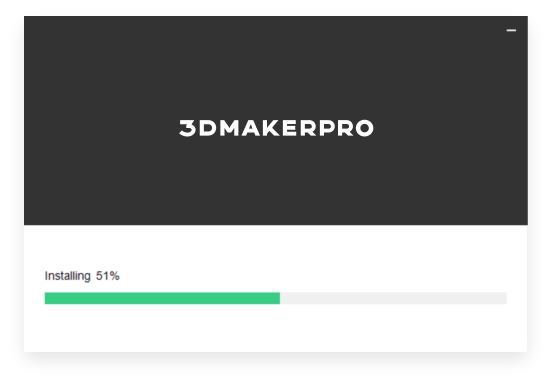
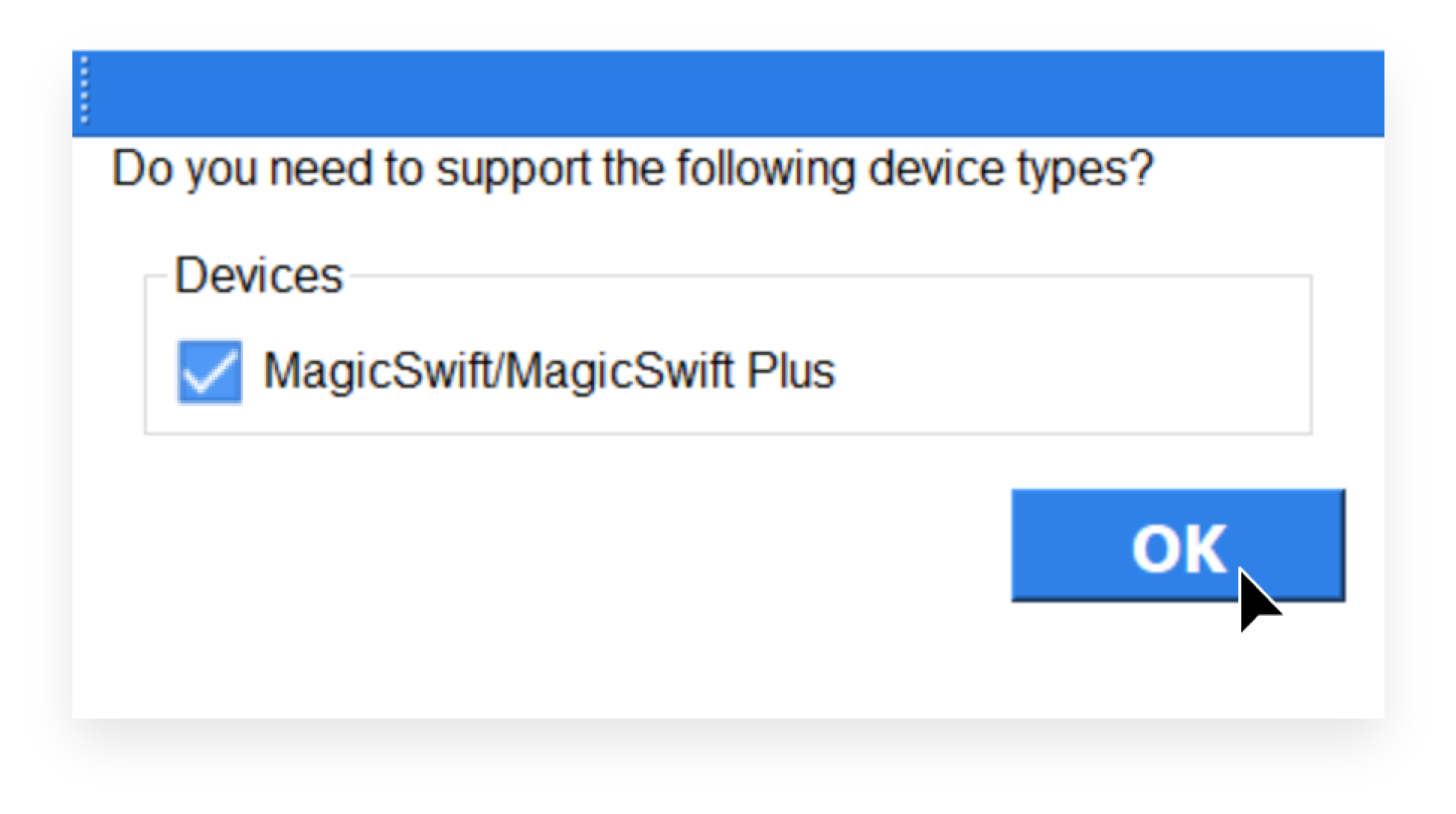
①Clicca sul file, segui la procedura guidata e clicca Avanti.
Aggiornamento Software
Assicurati di usare l'ultima versione o visita: Clicca qui per scaricare
Accedi per Registrarti
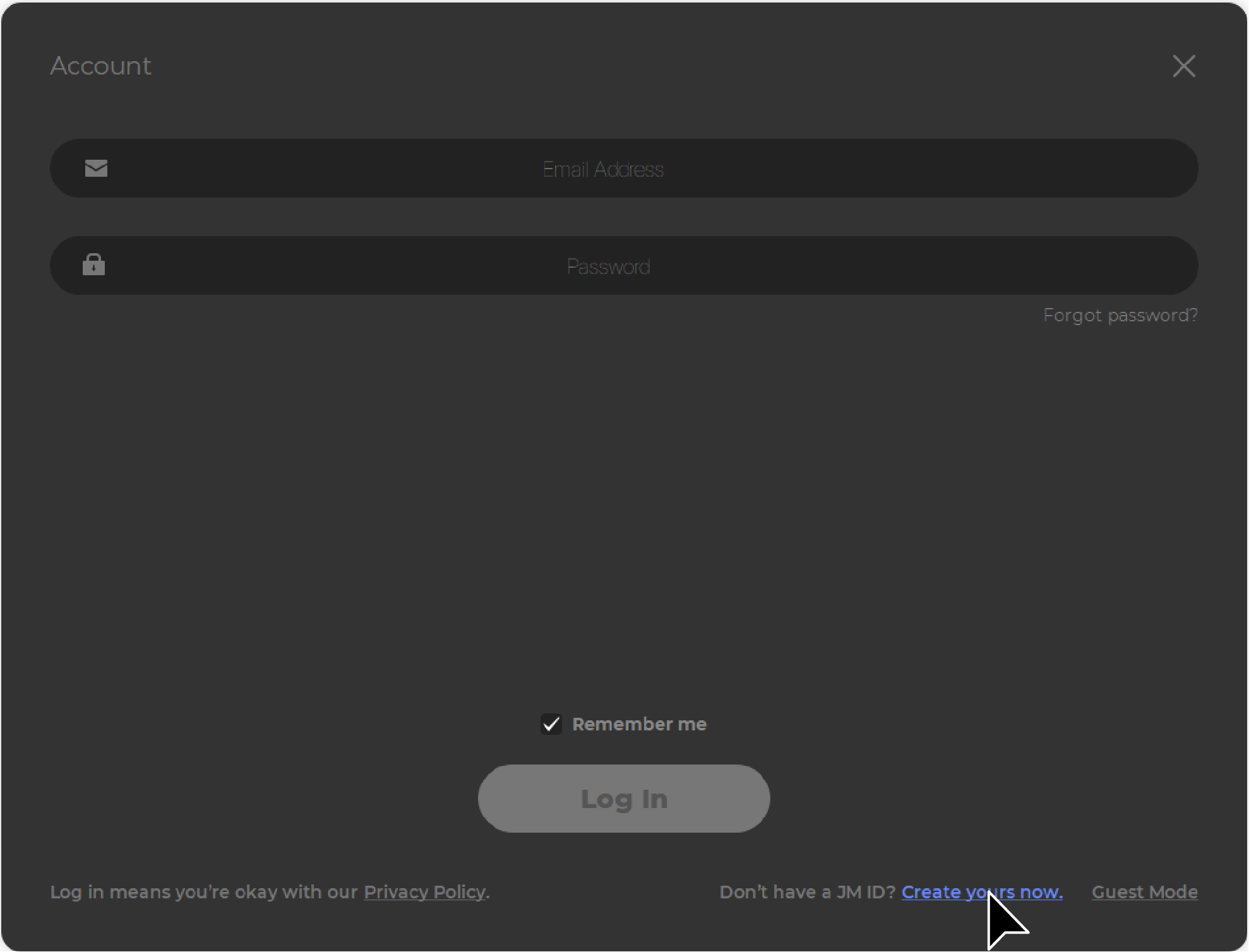
Accedi con l'account registrato. Se non sei registrato, clicca "Crea il tuo ora" nell'angolo in basso a destra.
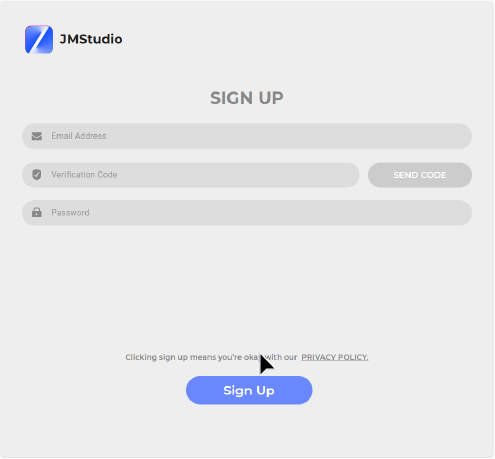
Inserisci l'email, clicca "INVIA CODICE", inserisci il codice di verifica e imposta la password.
- Accedi con il tuo JM ID in JMStudio e connetti il tuo dispositivo, che verrà automaticamente associato al tuo JM ID.
Gestione informazioni apparecchiatura
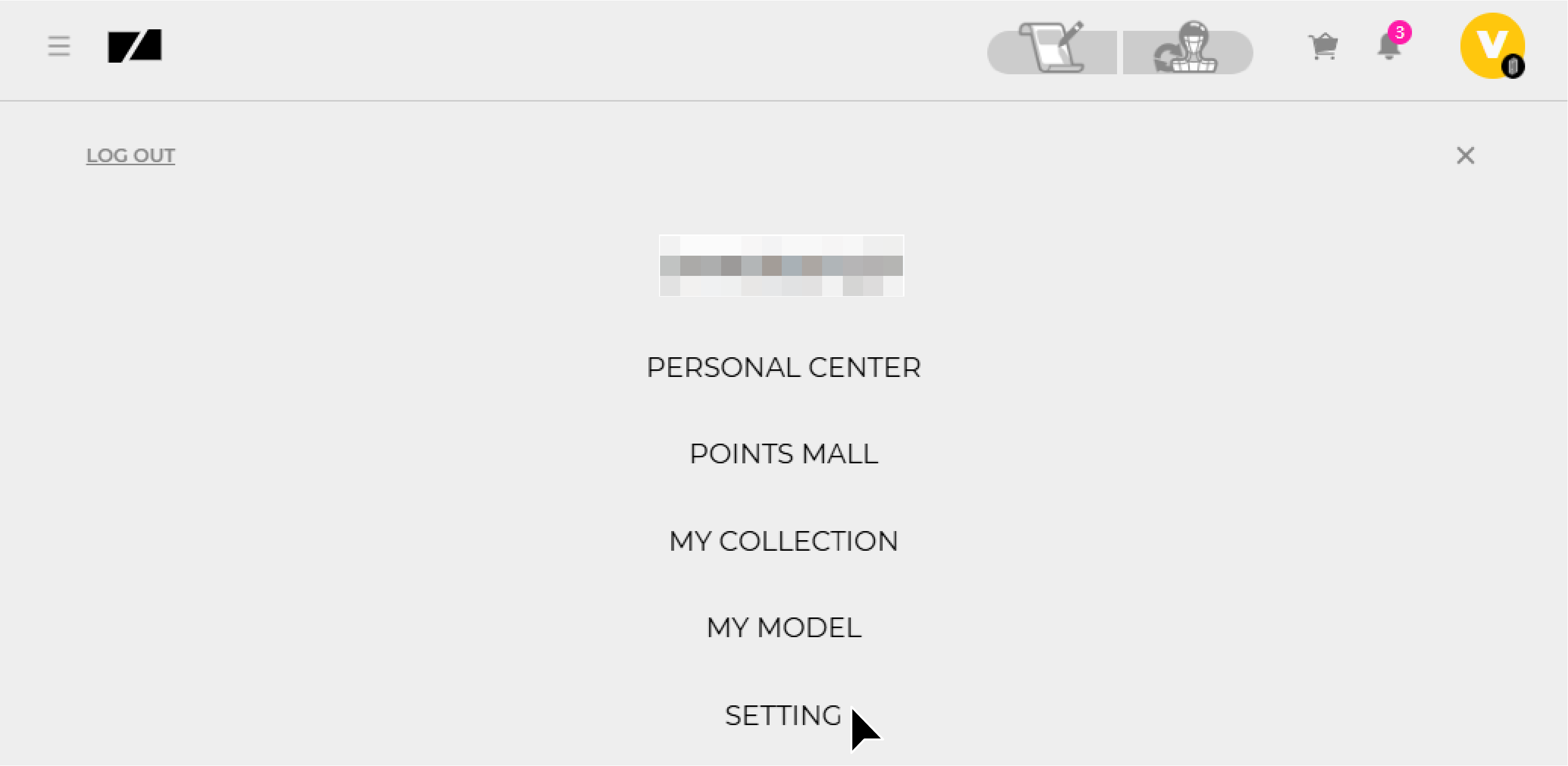
Apri JMMeta nel browser (https://forum.jimumeta.com/home.html), accedi al tuo JM ID, espandi le info account in alto a destra e clicca "IMPOSTAZIONI".
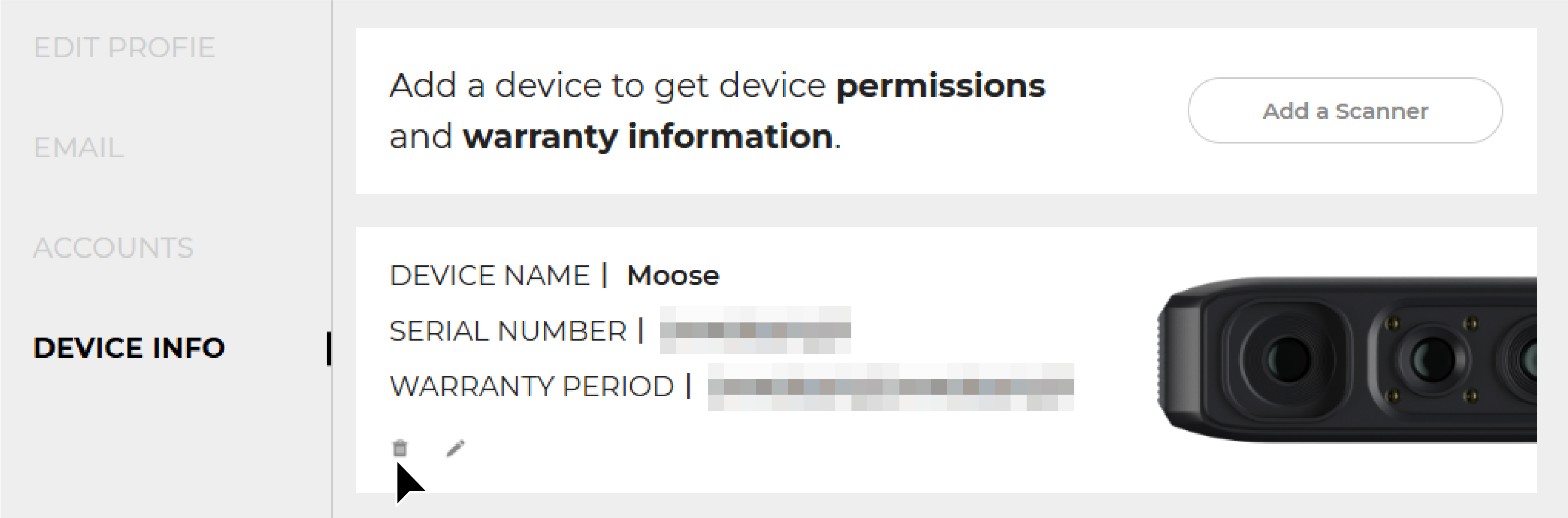
In "INFO DISPOSITIVO", controlla i dispositivi. Per dissociare, clicca il pulsante Elimina in fondo.
Interfaccia Utente
Pagina Iniziale
La pagina iniziale è divisa in due parti:: Home e Impara, e puoi comprendere direttamente i contenuti operativi generali in "Impara" prima di accedere alle operazioni da "Home".

Home
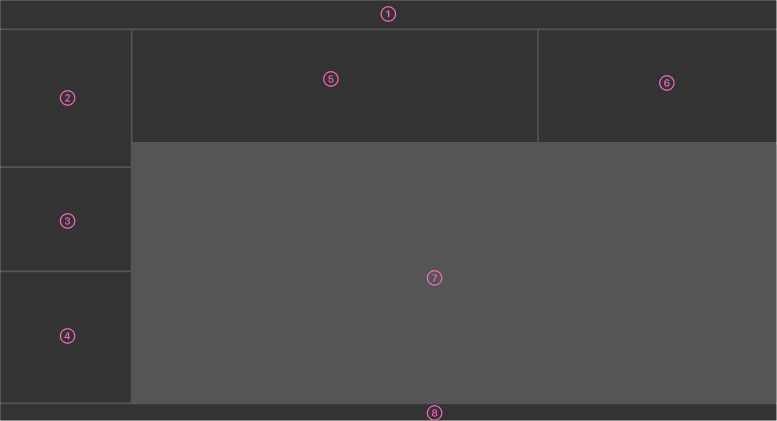
La funzione Home è così suddivisa:
①Barra Titolo ②Barra Navigazione ③Barra Info Ufficiali ④Area Operativa ⑤Bacheca ⑥Barra Stato Dispositivo ⑦Lista File ➇Barra Stato
Learn
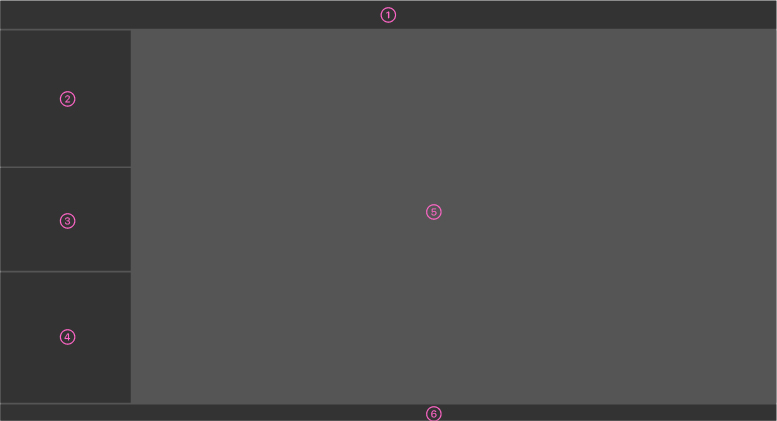
La funzione Impara è suddivisa come segue:
①Barra Titolo ②Barra Navigazione ③Barra Info Ufficiali ④Nuovo Progetto ⑤Area Studio ⑥Barra Stato
Interfaccia principale del software
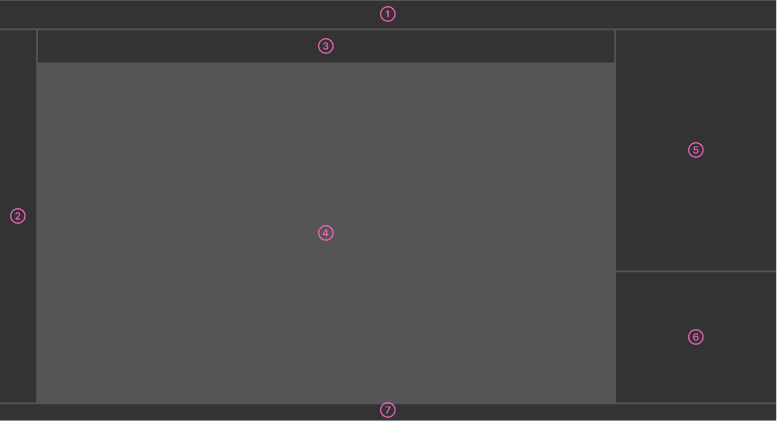
L'interfaccia utente è composta dalle seguenti parti:
①Barra Titolo ②Barra Strumenti ③Modalità Lavoro ④Visualizzatore 3D ⑤Pannello Lavoro ⑥Pannello Dati ⑦Barra Stato
Title Bar
La barra Strumenti è la seguente:
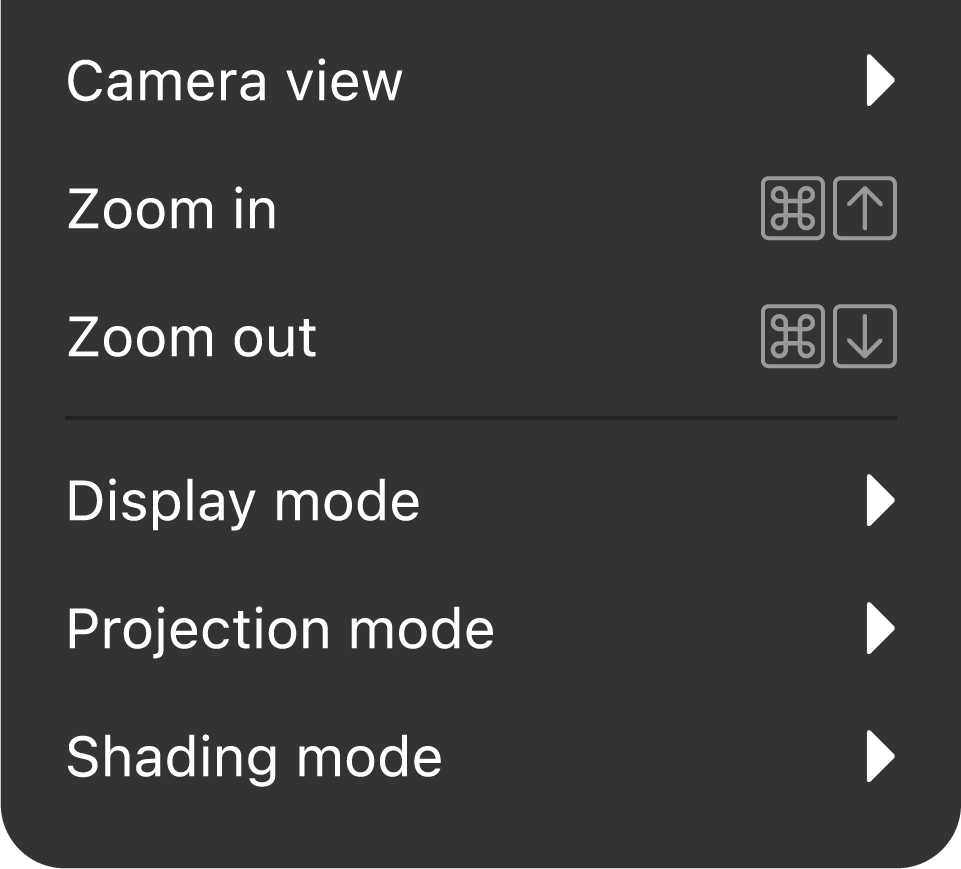
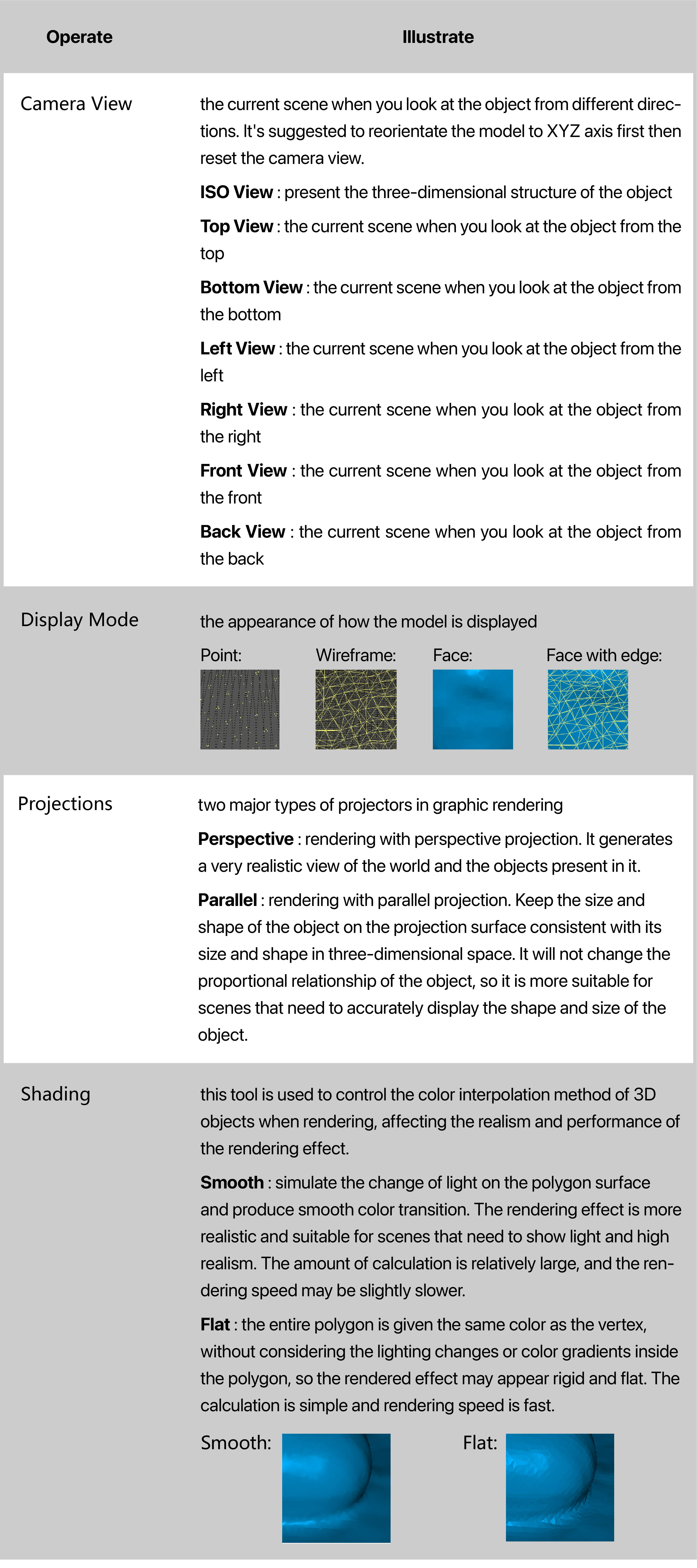
Tool Bar

3D Viewer
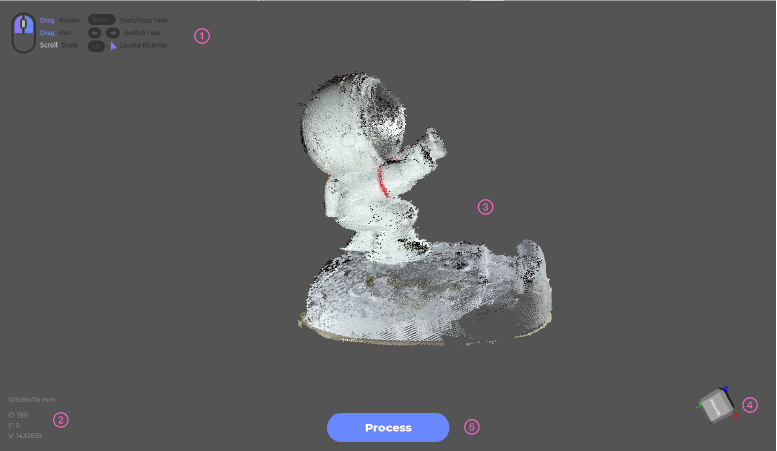
La barra Vista 3D è così organizzata:
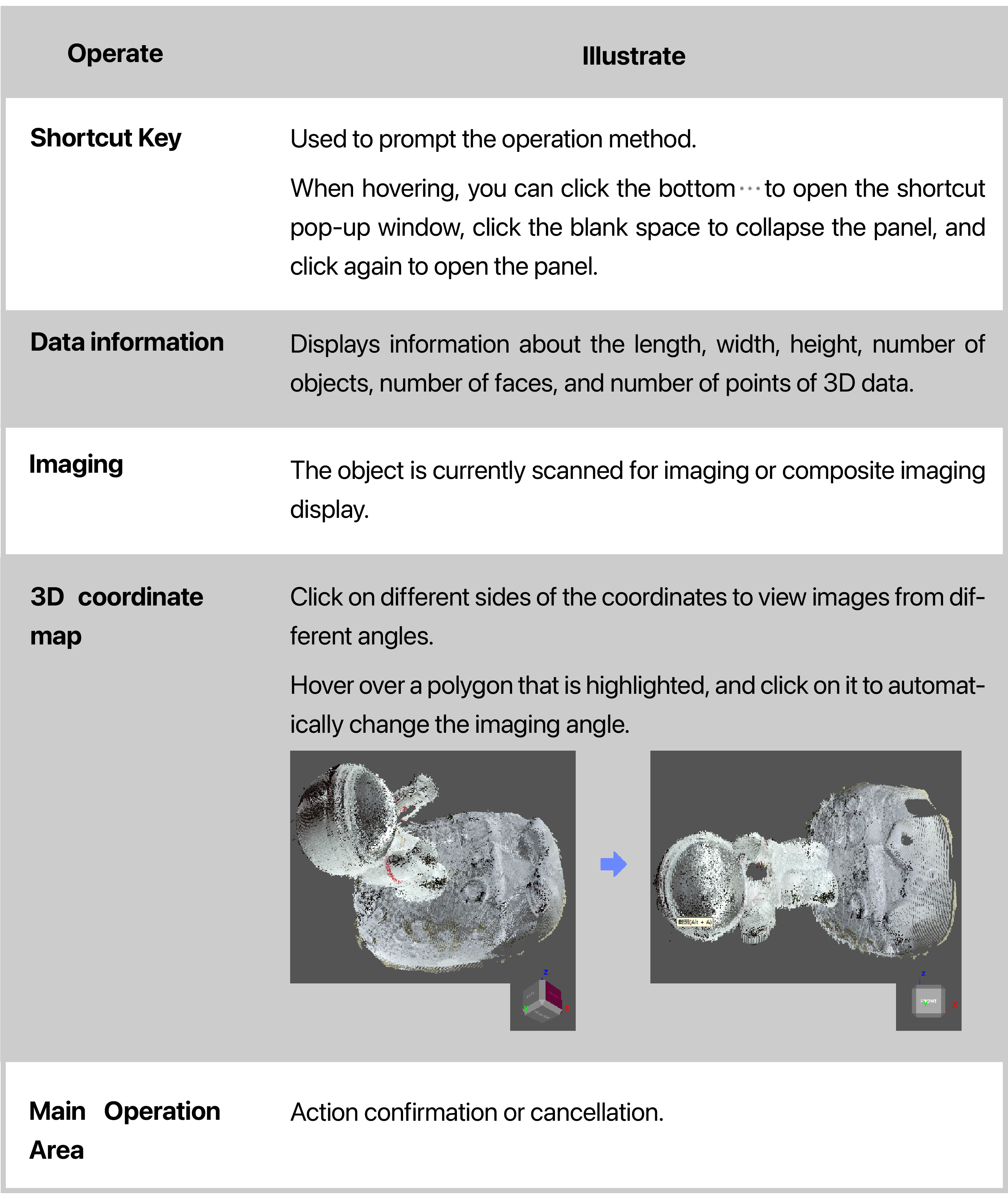
①Scorciatoie ②Info Dati ③Imaging ④Mappa Coordinate 3D ⑤Area Operativa
Tasti di Scelta Rapida
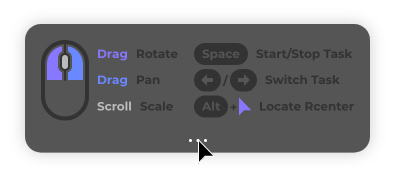
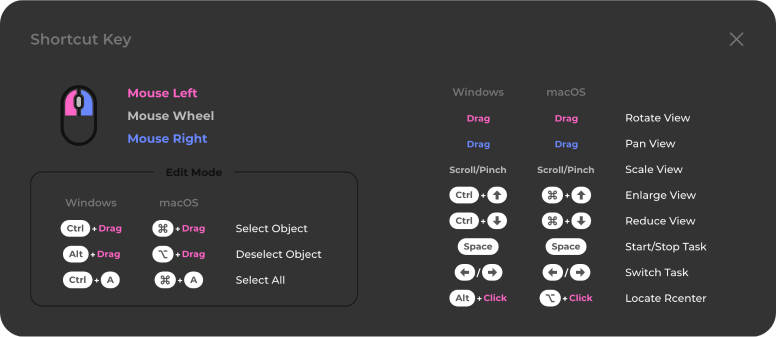
L'area in alto a sinistra nel visualizzatore 3D mostra le scorciatoie più comuni; controlla tutte le scorciatoie passando il mouse su quest'area e cliccando i puntini di sospensione sottostanti. Puoi anche visualizzare o modificare altre scorciatoie andando su Impostazioni_Tasti di scelta rapida.
Scansione Workflow
Importa File di Calibrazione
La prima scansione richiede la calibrazione dello scanner importando il file di calibrazione. Prima di ciò, consulta** Lynx_Hardware Connection ** 、 Mole_Hardware Connection 、 Whale_Hardware Connection 、 MagicSwift Plus_Hardware Connection 、 CR-Scan Liard_Hardware Connection per assicurarti che lo scanner sia ben collegato.
Assicurati che il PC sia connesso alla rete per scaricare il file di calibrazione. Su Windows, JMStudio identifica lo scanner; su macOS, imposta prima il tipo.
Segui i passaggi per calibrare lo scanner:
Per macOS
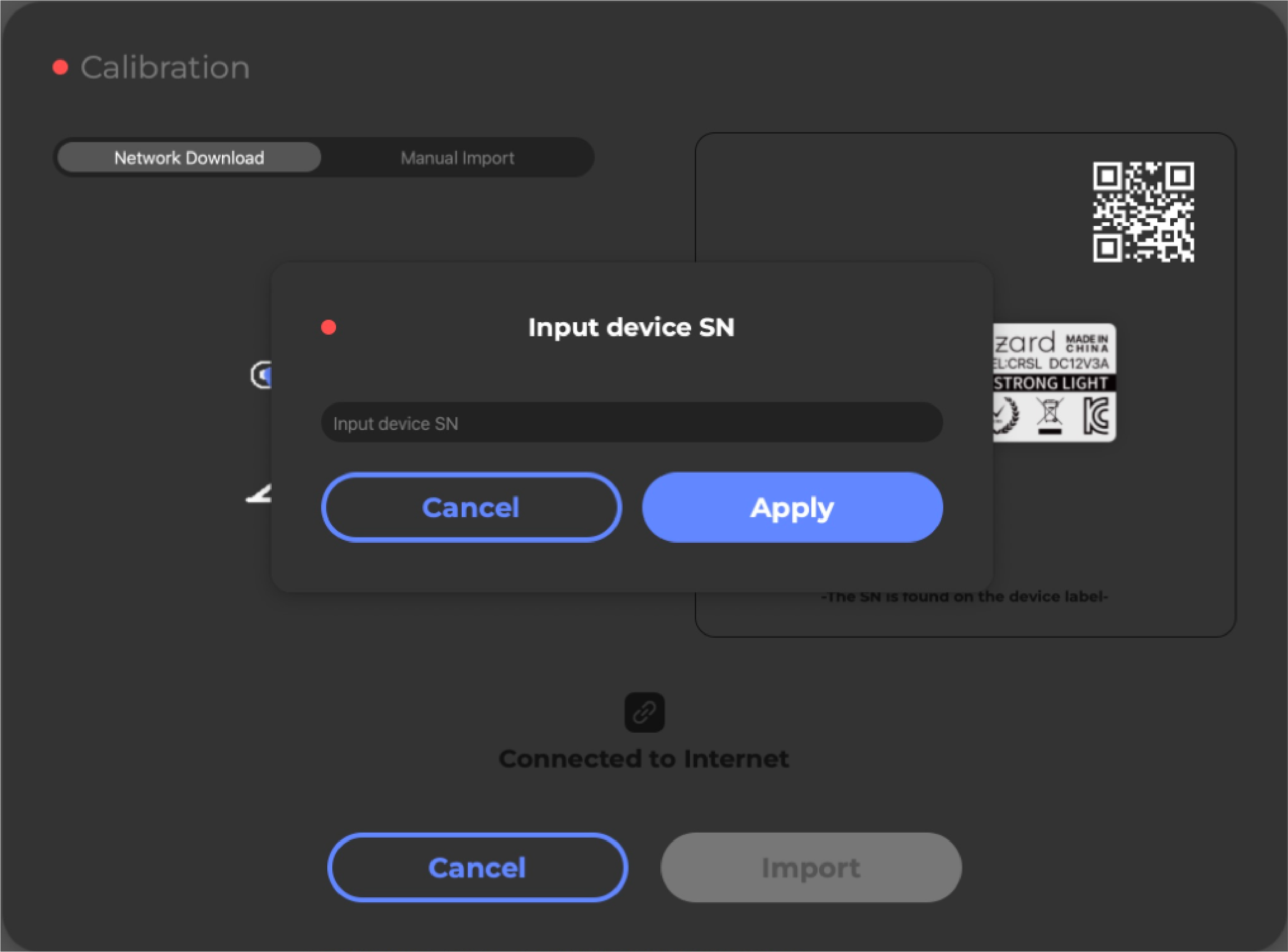
① Nella barra del titolo, clicca File_Importa calib e vai su Download di rete, quindi inserisci il SN del dispositivo e clicca “Importa”.
Il SN del dispositivo si trova sul fondo del Corpo Scanner, inserisci lettere e numeri e attendi il messaggio “Import successfully”.
Nota: Inserisci le ultime 7 cifre per CR-Scan Lizard.

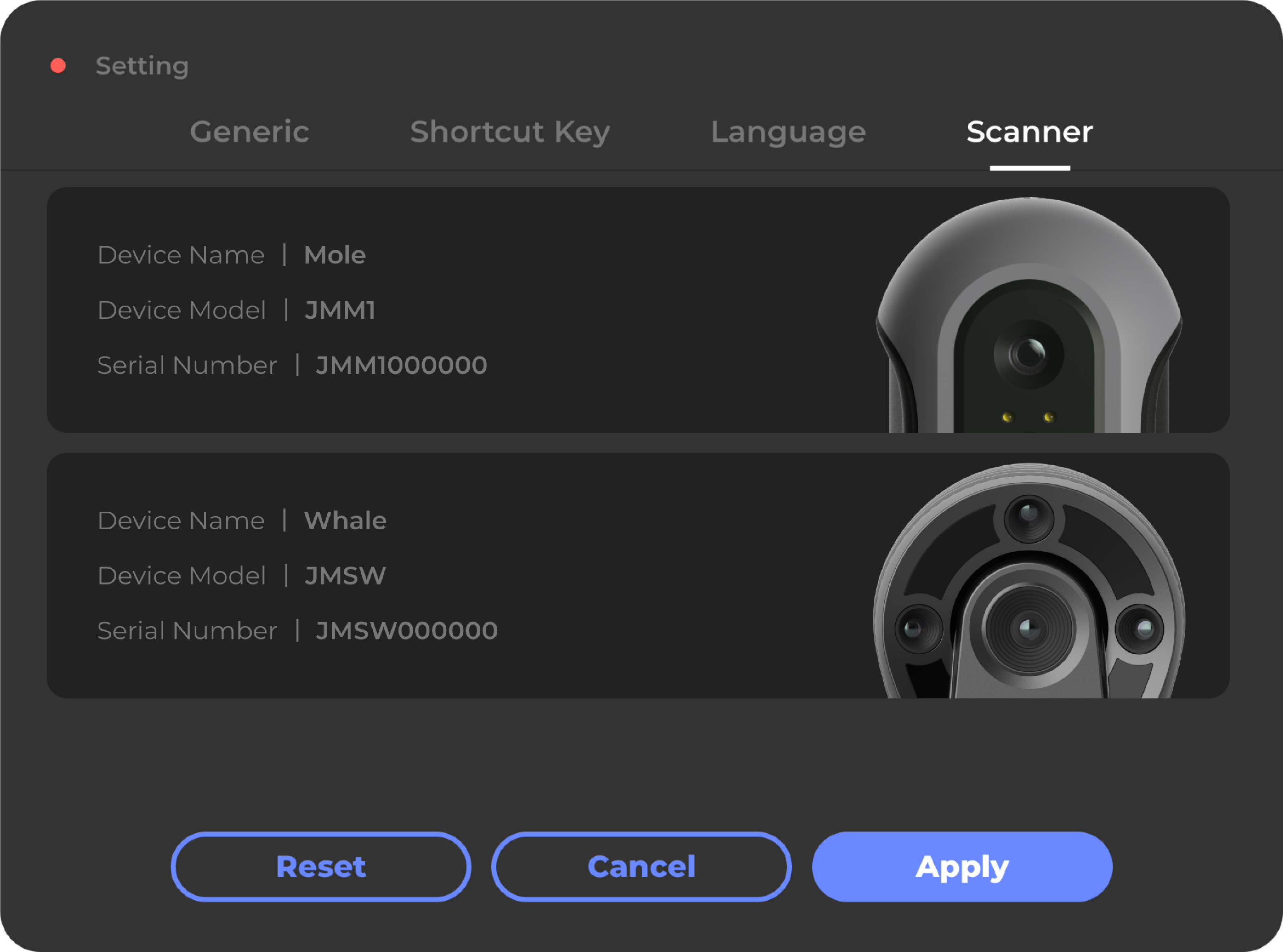
②I modelli che sono stati aggiunti e selezionabili appariranno nel menu Impostazioni-Scanner, nell'angolo destro del pannello Modalità Lavoro.Puoi aggiungere più modelli in una volta sola per riferimento futuro.
Verifica che il file di calibrazione corrisponda al modello.

Preparazione
Preparazione for special objects
Moose: formato 200mm, precisione 0,03mm, cattura più dettagli, ideale per piccoli oggetti.
Moose Lite: formato 200mm, precisione 0,05mm, cattura più dettagli, ideale per piccoli oggetti.
Seal is a micro scanner with an accuracy of up to 0.01mm and a capture range of 100mm, suitable for ultra-fine scanning of small objects.
Seal Lite is a macro scanner with an accuracy of up to 0.02mm and a capture range of 100mm, suitable for ultra-fine scanning of small objects.
Lynx: With 400mm wide capture range, lynx is capable of capturing as many as details, and scanning large sized objects in a smooth and fast manner.
Mole: Mole has a standard format of 200mm and an accuracy of 0.05mm, cattura più dettagli, ideale per piccoli oggetti.
Whale: With two cores both in one, Whale is able to scan large-sized objects by activating its wide core; while captures the greatest details of small-sized objects with the micro core at work.
MagicSwift Plus: With 400mm wide capture range, MagicSwift Plus is capable of capturing as many as details, and scanning large sized objects in a smooth and fast manner.
CR-Scan Lizard: Lizard has a standard format of 200mm and an accuracy of 0.05mm, cattura più dettagli, ideale per piccoli oggetti.
Scegli la modalità di scansione corretta in base alle dimensioni dell'oggetto, per maggiori informazioni: Modalità Scansione
Objects needing special treatment
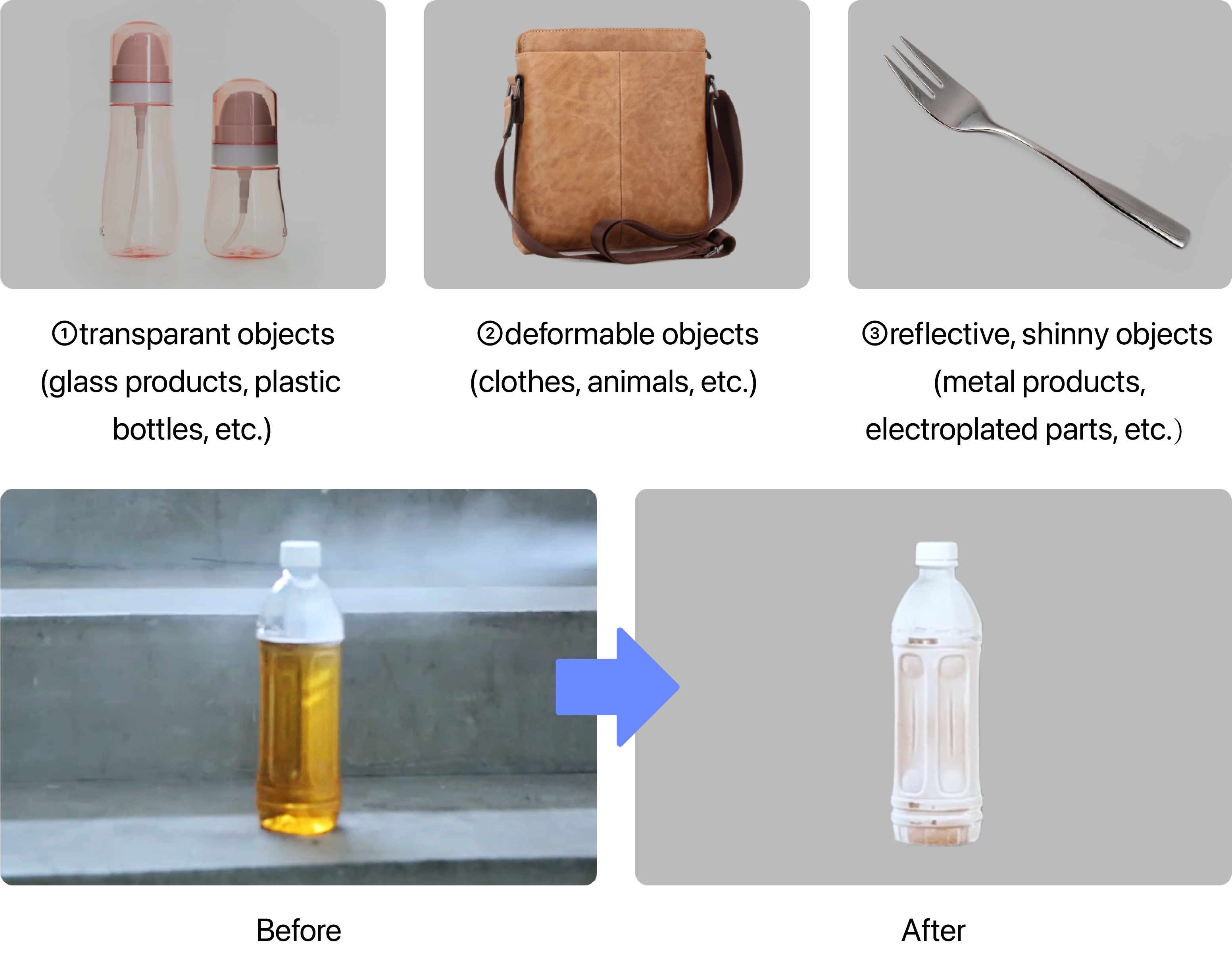
Per un risultato migliore, usa spray, shampoo secco, polvere, ecc. sui seguenti tipi di oggetti prima della scansione:
Anteprima and Adjustment
Click “Scan” in the splash screen and will go into scanning Anteprima. In the Anteprima, the Work Panel will switch into “Adjust” panel.
Per il miglior risultato, leggi attentamente le seguenti istruzioni.
Modalità Scansione
In Easy Scan puoi usare lo scanner in modo flessibile per oggetti grandi e irregolari; in Table Scan con Treppiede e piatto girevole per oggetti piccoli a mani libere.
Scegli la modalità e mantieni la distanza corretta:
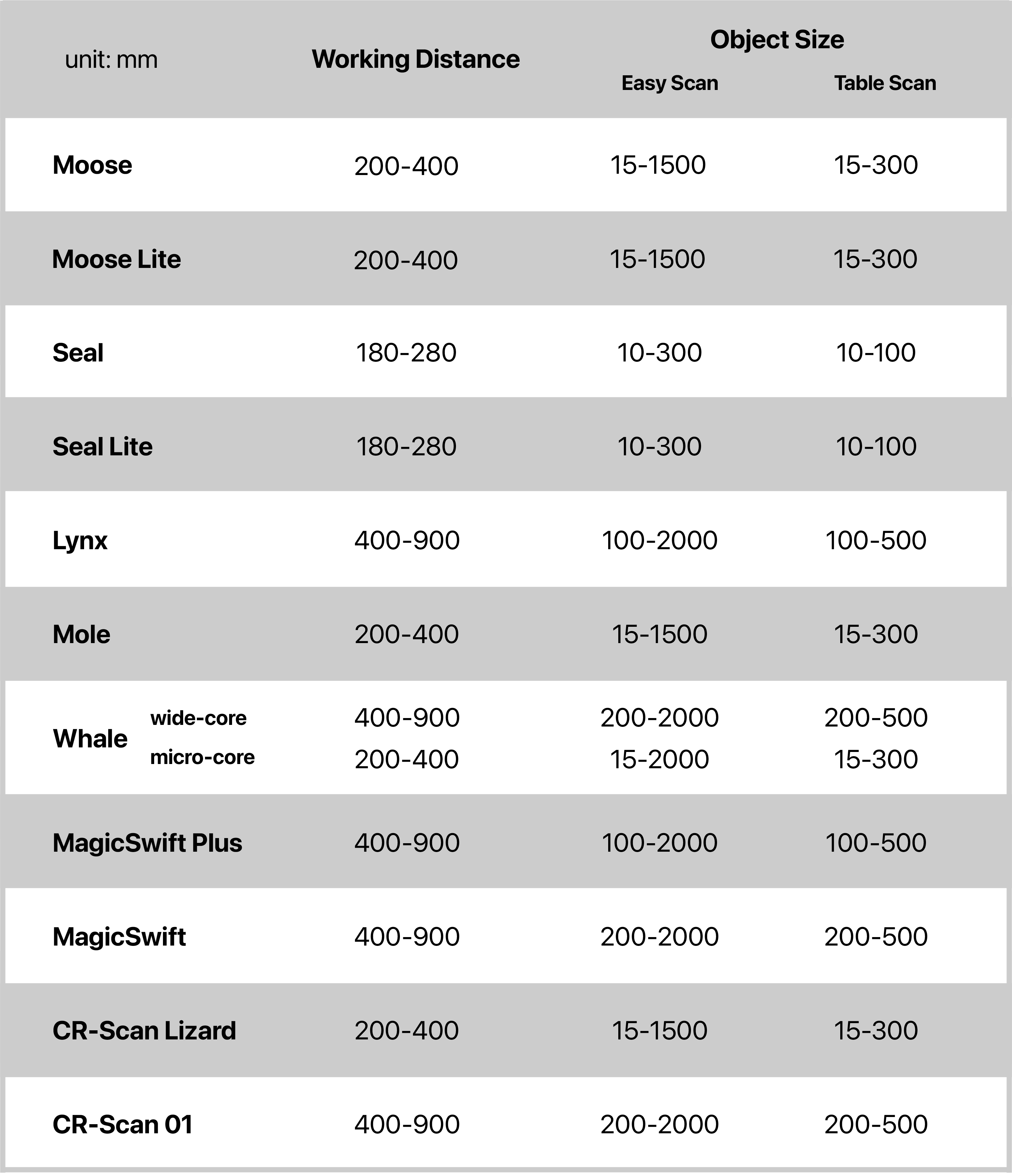
Choose “Easy Scan” or “Table Scan” in the Modalità Lavoro.

Per Whale
Ti suggeriamo di scansionare un oggetto di circa 20x20x20cm al primo tentativo.
If the data cannot be captured or the software says “tracking lost”, please follow the above sheet to adjust the distance between the scanner and the object, and make sure the latter is clear of clutter. If the scanning goes well, please adjust the scanner’s angle and confirm again; if not, please contact us here: ** Send us a message **
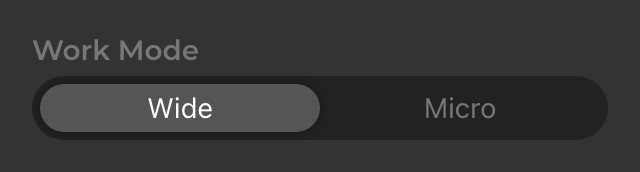
Choose “Wide” or “Micro” for the Modalità Lavoro in the Work panel_Adjust.
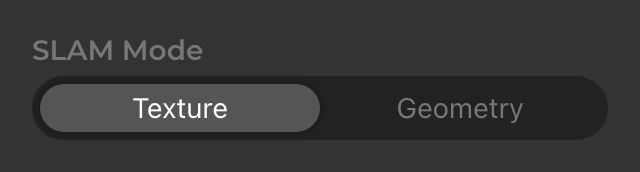
Modalità SLAM
Choose “Geometry Mode” if the scanned object is bumpy and has great geometic features; while choose “Modalità Texture” when scanning objects with vivid colors, patterns and textures.
Choose “Geometry” or “Texture” for the SLAM Mode in the Work Panel_Adjust.
Scegli la modalità SLAM corretta per i tuoi oggetti.
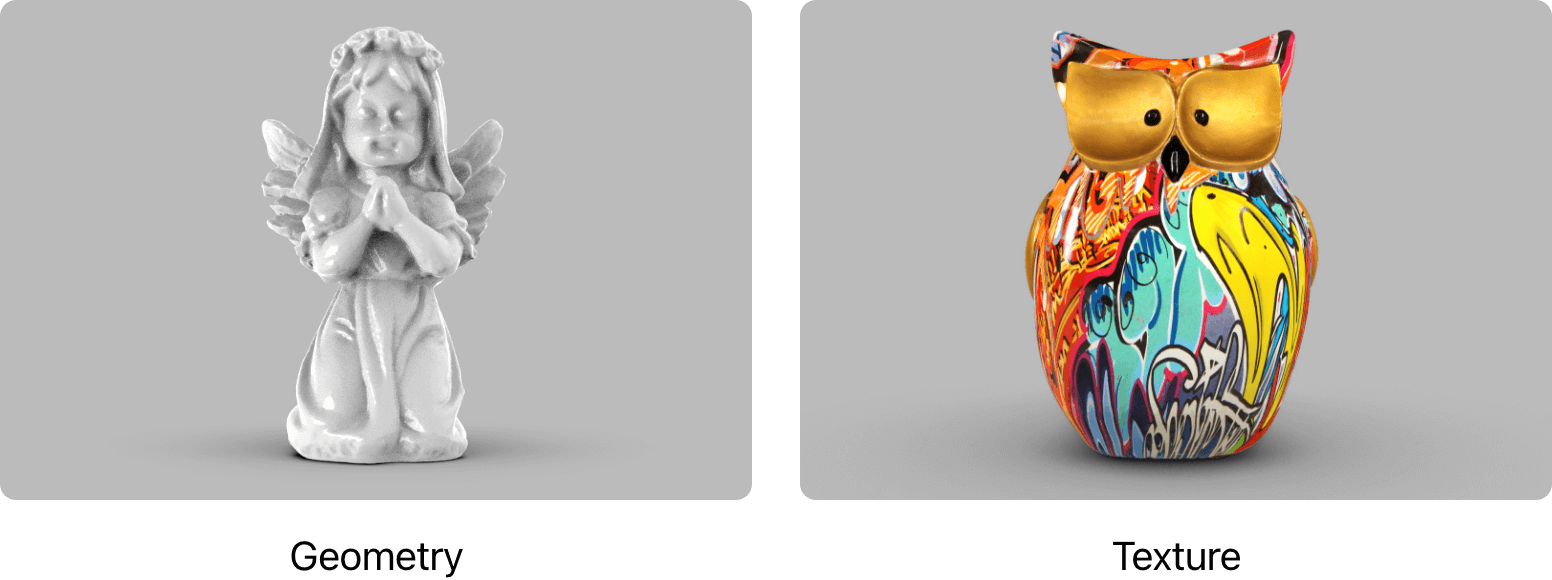
*When the stitching mode is "Geometry", you can choose to check "Color scanning" to retain the color information of the model, and you can do Mappatura Texture; If "Color scanning" is not checked, the color information of the model will not be captured. When the stitching mode is set to "Texture", the color information is required and does not need to be checked.
Distanza di Lavoro
L'indicatore di distanza a sinistra del visualizzatore 3D ti aiuta a trovare la distanza ottimale.
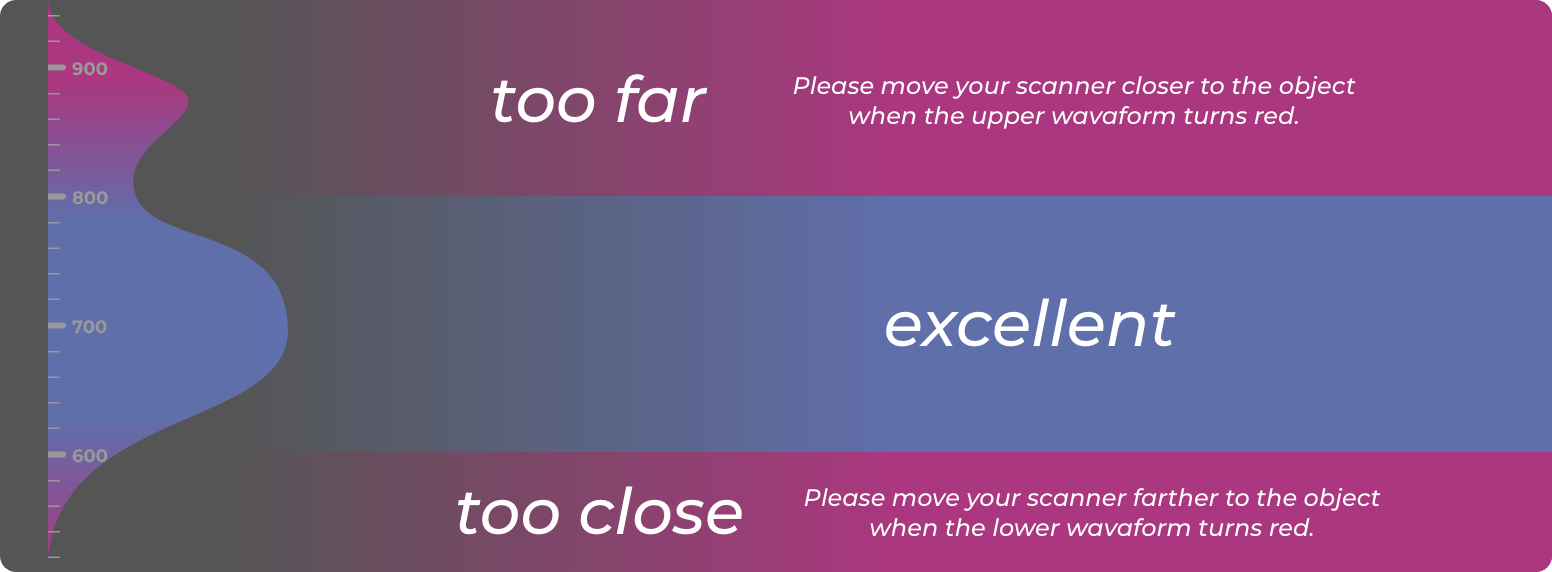
Imposta la profondità nel pannello Lavoro_Regola_Profondità(Questa opzione parametro è disponibile per Whale Wide-core, MagicSwift Plus e MagicSwift).

Localizza Oggetto
La finestra di anteprima aiuta a localizzare l'oggetto.
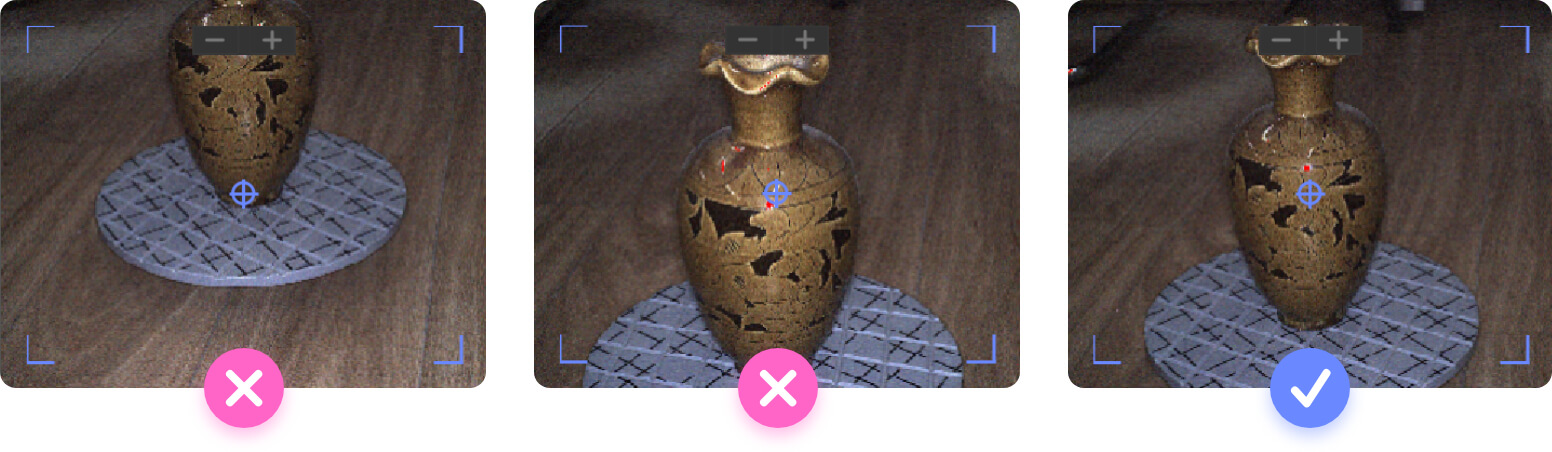
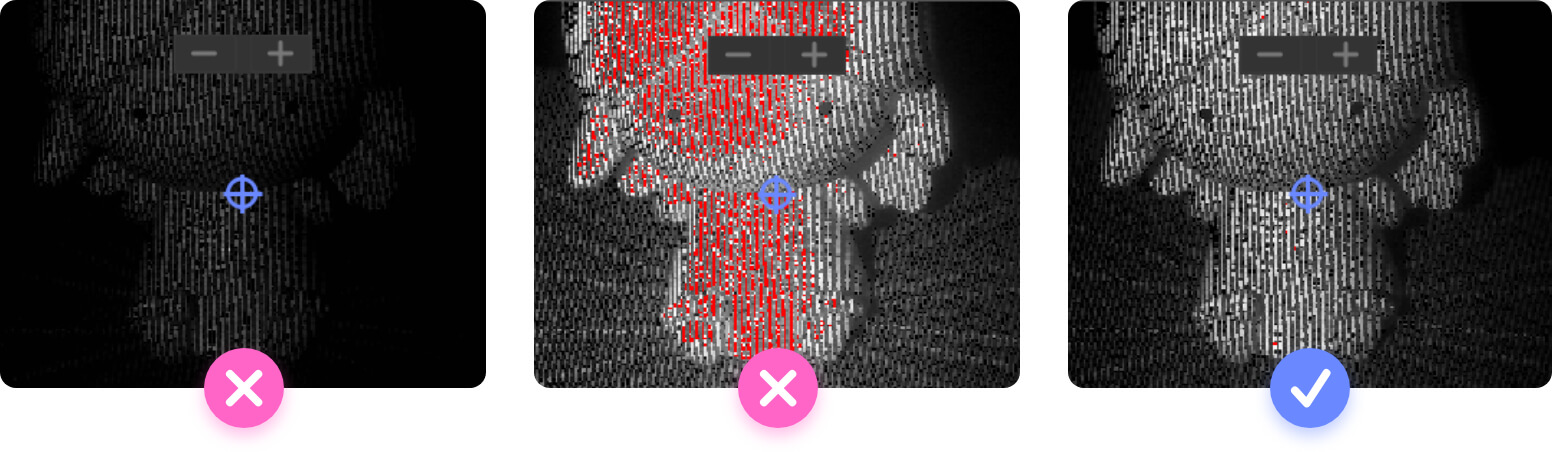
Luminosità
Usa il cursore per regolare la luminosità a un livello appropriato nel Pannello Lavoro_Regola_Luminosità.

Easy Scan
Scan
Adjust the scanner’s position and angle to centre the target object in the Anteprima window; check if they’re kept in a proper distance by focusing on the distance indicator. For more information: Working Distance, Locate the Object, Luminosità
Clicca “Scansiona” sul pannello di lavoro, premi la barra spaziatrice o il pulsante avvio/arresto sullo scanner per iniziare la scansione.

Stop
Clicca il contatore rosso, barra spaziatrice o start/stop per fermare.

*F: Il Frame è usato per misurare le immagini. Più frame hai raccolto, più grandi e completi saranno i dati, ma richiede più tempo e un PC più potente per elaborare i dati. Si consiglia di limitare la singola scansione entro 2000F.
Append
If you want to scan at a different angle and add a new scan, click “Append”, hit the spacebar or press the start/stop button on the scanner.

Process
Click “Process”, hit the spacebar or press the start/stop button on the scanner to go into the Edit Mode and process the scan data. Puoi anche usare i tasti freccia destra/sinistra per il passo successivo o precedente.

Table Scan
Initial
Adjust the scanner’s position and angle to centre the target object in the Anteprima window; check if they’re kept in a proper distance by focusing on the distance indicator. For more information: Working Distance, Locate the Object, Luminosità
Rimuovi l'oggetto dal piatto girevole quando lo scanner è ben posizionato.Click “Initial”, hit the spacebar or press the start/stop button on the scanner to scan the empty turntable until it turns red.

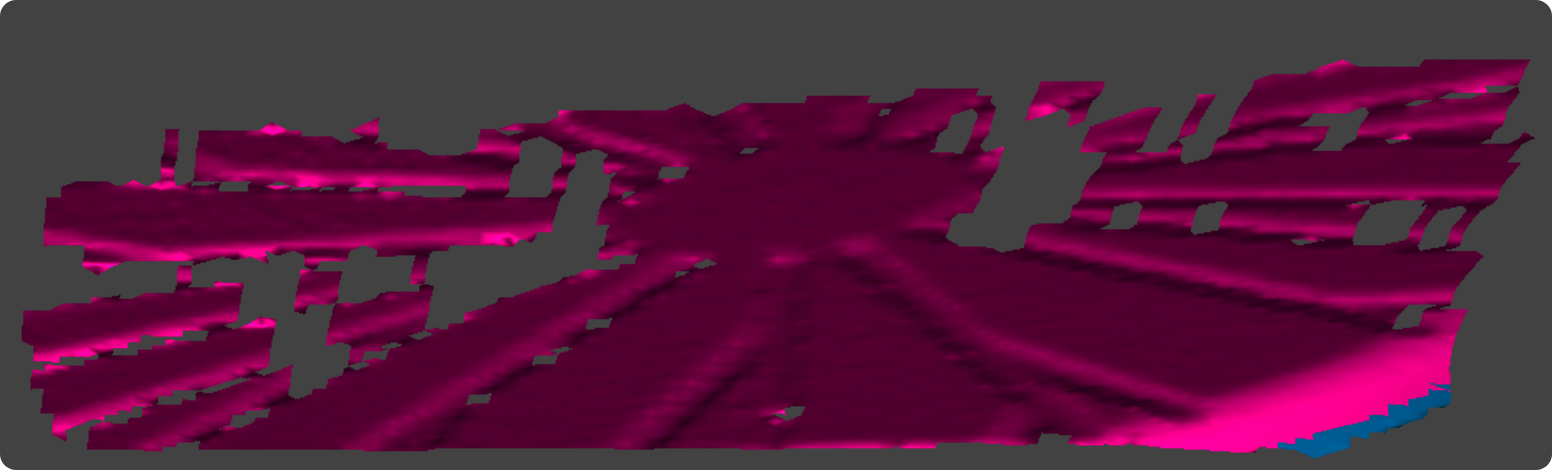
Stop initializing
Clicca il contatore rosso, barra spaziatrice o start/stop per fermare l'inizializzazione.

*F: Il Frame è usato per misurare le immagini. Più frame hai raccolto, più grandi e completi saranno i dati, ma richiede più tempo e un PC più potente per elaborare i dati. Si consiglia di limitare la singola scansione entro 2000F.
Scan
Lascia il piatto girevole e posiziona l'oggetto al centro. Click “Scan”, hit the spacebar or press the start/stop button on the scanner to start scanning.
If you find the initialization result unsatisfactory, can also hit right or left arrow keys to the next or last step. Click the button “1”, hit the spacebar or press the start/stop button on the scanner to re-initialize.

Stop
Clicca il contatore rosso, barra spaziatrice o start/stop per fermare.
*F: Il Frame è usato per misurare le immagini. Più frame hai raccolto, più grandi e completi saranno i dati, ma richiede più tempo e un PC più potente per elaborare i dati. Si consiglia di limitare la singola scansione entro 2000F.
Append
If you want to scan at a different angle and add a new scan, click “Append”, hit the spacebar or press the start/stop button on the scanner.
Process
Click “Process”, hit the spacebar or press the start/stop button on the scanner to go into the Edit Mode and process the scan data. Puoi anche usare i tasti freccia destra/sinistra per il passo successivo o precedente.
Reset
Clicca “Ripristina”, premi la barra spaziatrice o il pulsante avvio/arresto sullo scanner per inizializzare di nuovo. Oppure premi i tasti freccia destra o sinistra per il passo successivo o precedente.

Editing
Data Editing
Prima della mesh dei dati Nuvola di Punti, puoi eliminare dati in eccesso.
①Select Tools
Passa il mouse sulla Barra Strumenti per gli strumenti di selezione.

②Select the Data
Ctrl+clic sinistro nel Visualizzatore 3D per selezionare.
③Process the Data
Hover your mouse in the 3D Viewer and right click or click on “Edit” in the Title Bar to show the menu then edit your data.
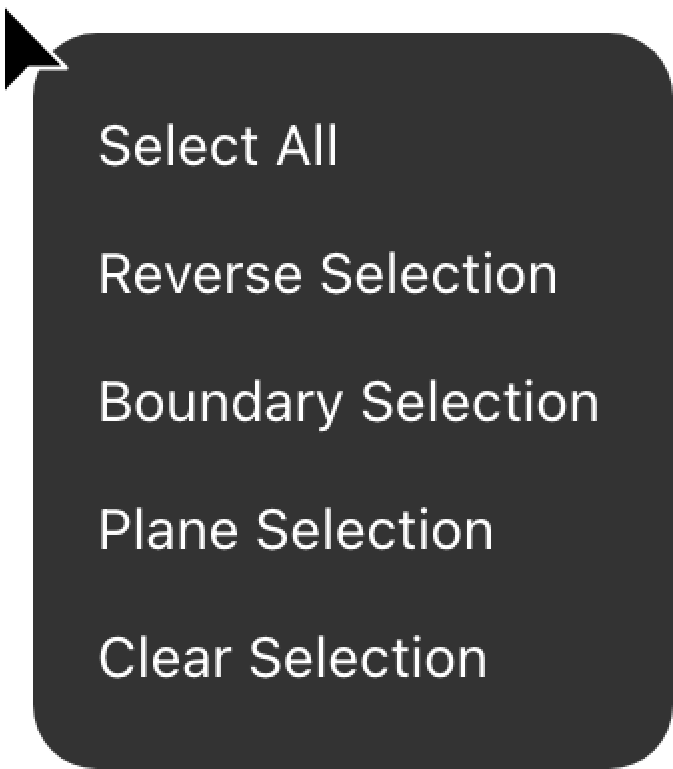
Seleziona tutto: seleziona tutti i dati visibili.
Selezione inversa: seleziona i dati fuori dall'area selezionata.
Selezione Confine: seleziona un'area entro una data regione.
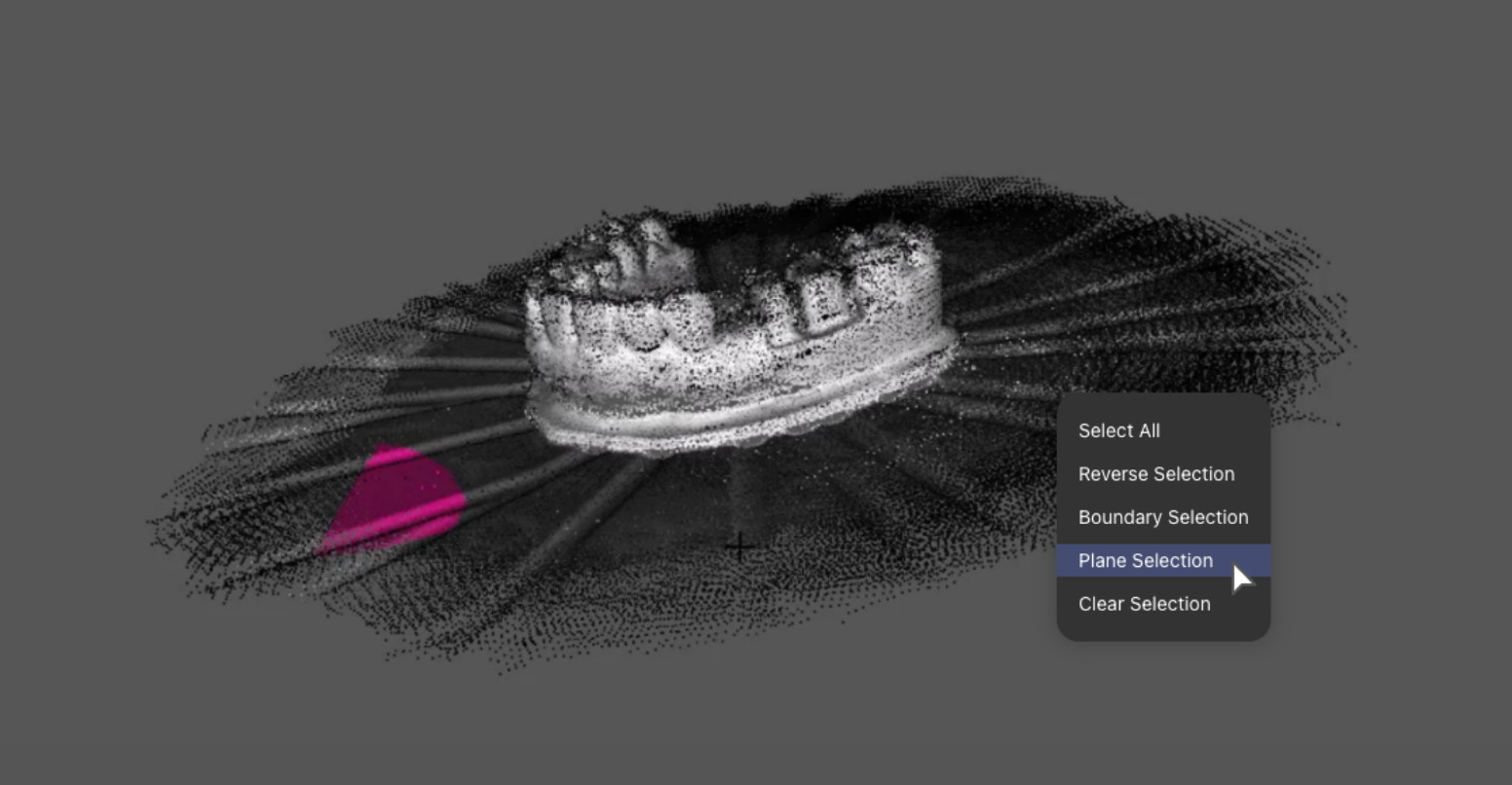
Selezione Piano*: seleziona tutti i dati su un piano adattato.
Cancella selezione: deseleziona i dati
*Plane Selection
Selezione Piano: elimina superfici piane.
Guarda i tutorial qui sotto per saperne di più:
Per prima cosa, usa gli Strumenti di Selezione per selezionare parte del piano (non serve tutto il piano); right click your mouse and select “Plane Selection” in the menu to automatically recognize the entire plane;
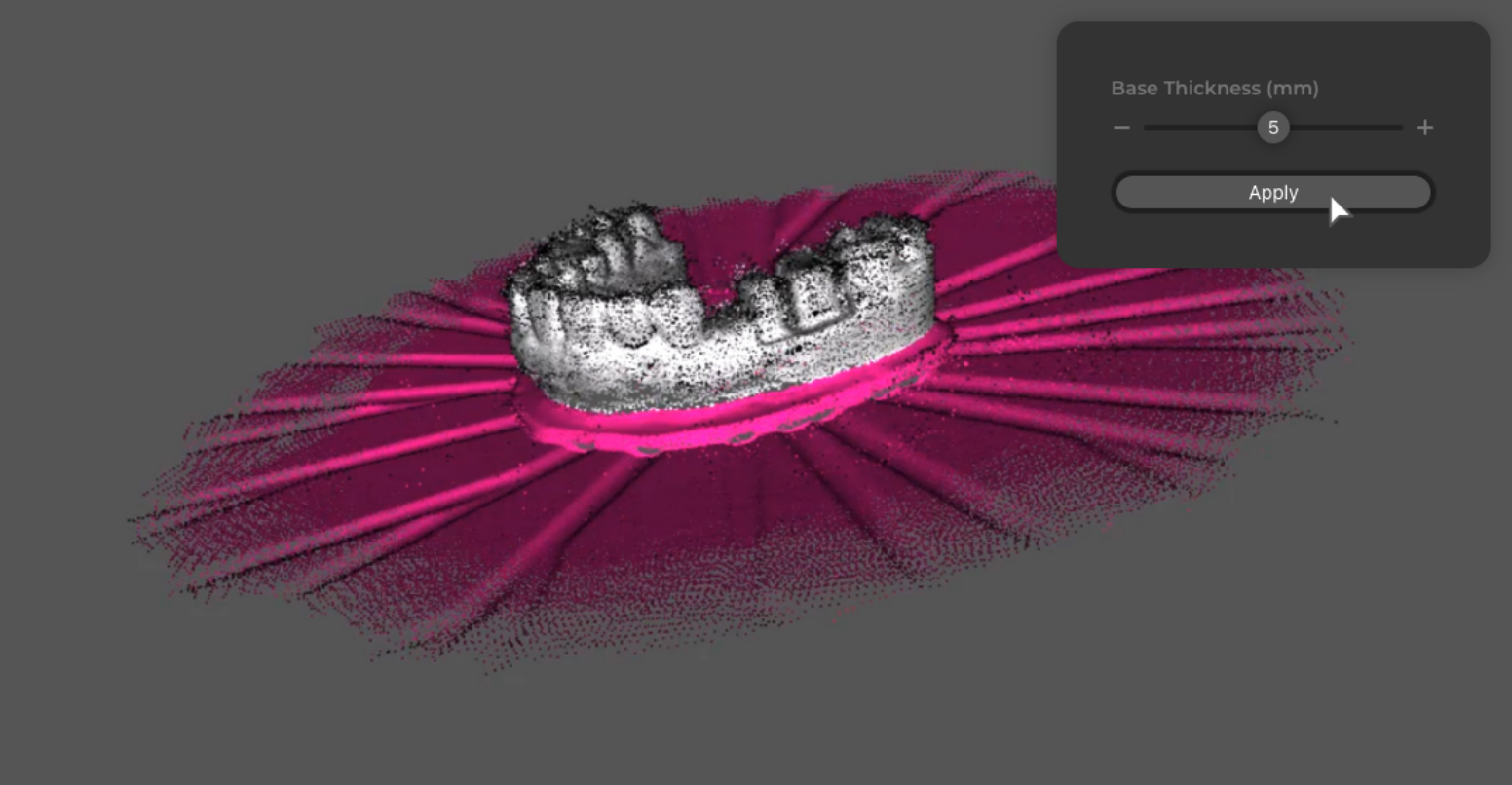
la finestra pop-up in alto a destra ti permette di regolare lo spessore del piano.
Align
Guarda il tutorial qui sotto per l'Allineamento Manuale:
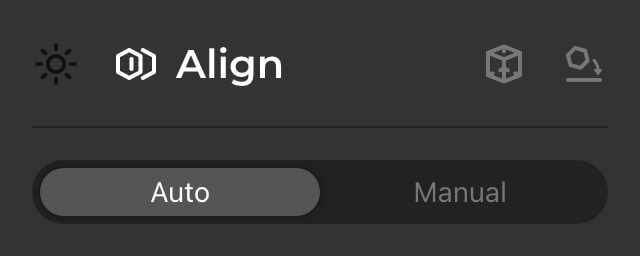
Go into “Align” in the work panel and select the align mode.
Elimina i dati in rosso se non servono.
Allineamento Automatico
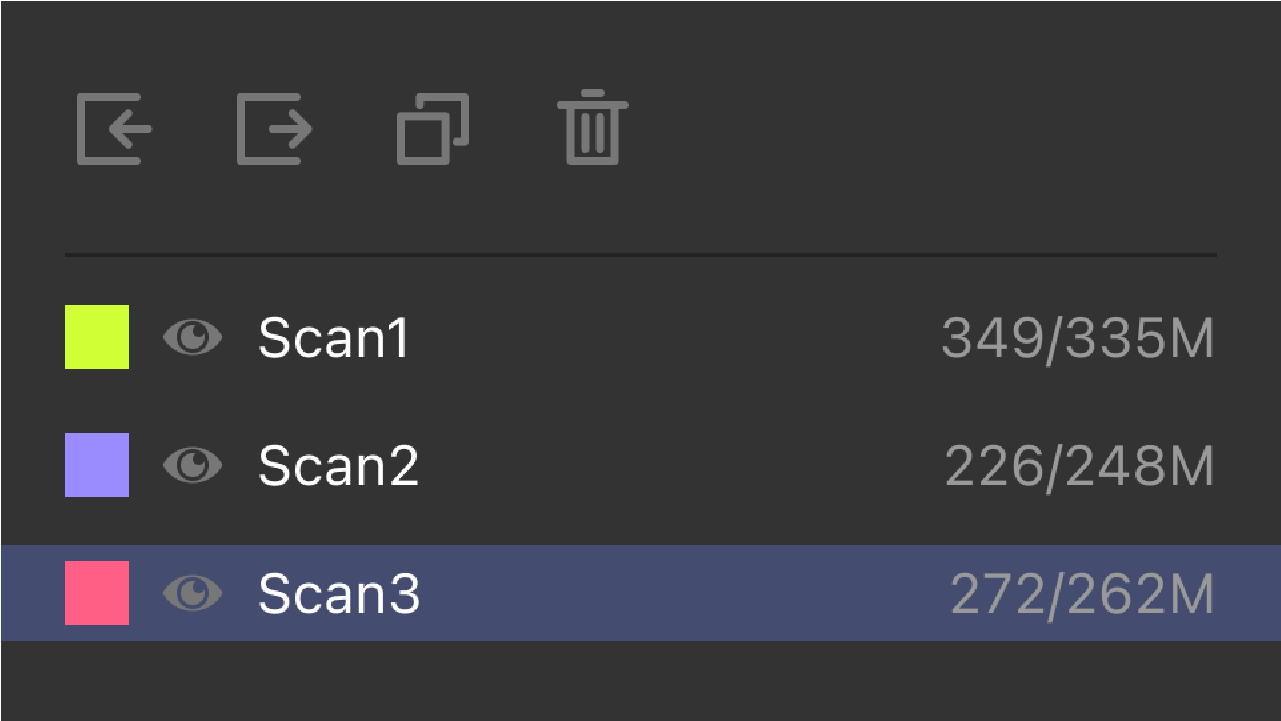
Select the scans that need to be aligned to in the “Work Panel”.Click the display icon  of the data layer list, and the icon will be displayed as
  , and the checked data will be automatically added to the aligned data. Click “Align” to merge them togerther.It is recommended to remove the substrate before automatic alignment.
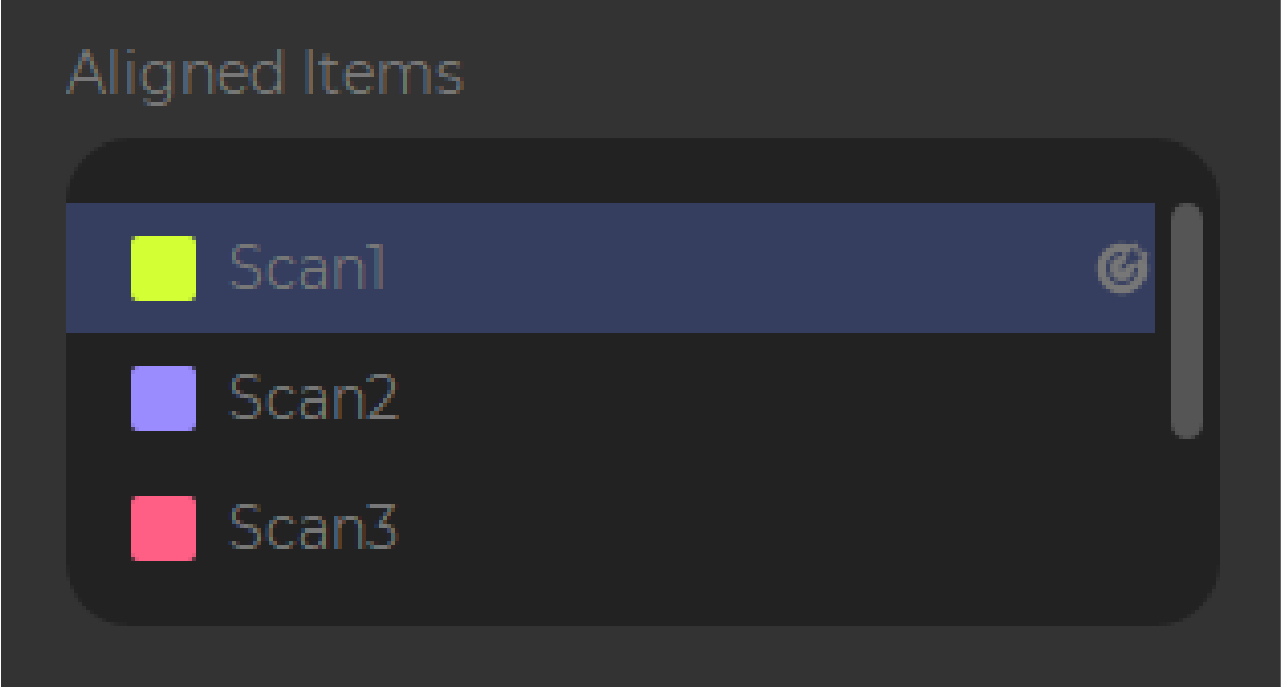
In Allinea Dati, click the mouse to select a fixed layer, and the  icon will be displayed on the right side of the fixed layer, and select the more scanned data as the fixed layer for easier alignment.
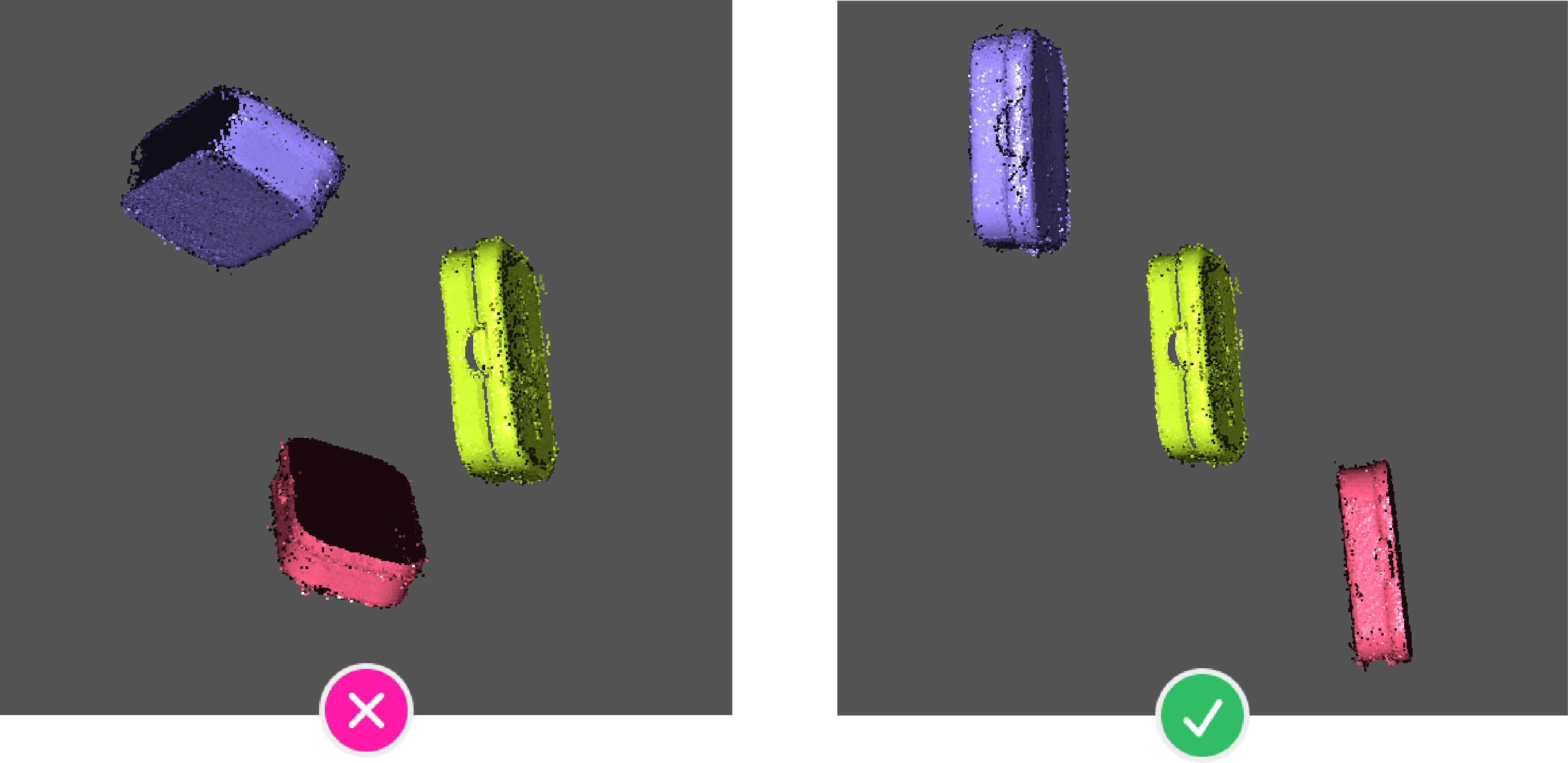
Prima dell'allineamento, ruota il livello allo stesso angolo. Clicca "Allinea" per automatizzare:

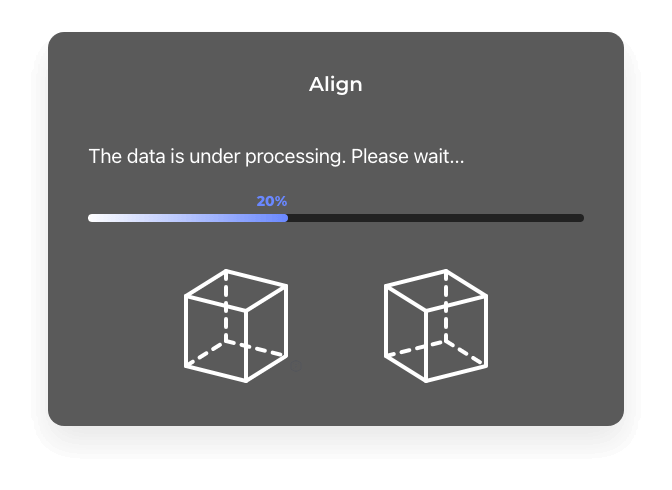
Allineamento Manuale
Nota: il substrato del modello viene eliminato manualmente prima dell'allineamento, consulta Selezione Piano.
- L'allineamento manuale disattiverà automaticamente la visualizzazione delle texture, in modo che tu possa osservare lo stato di allineamento del modello; se devi attivare la visualizzazione delle texture, puoi cliccare l'icona
 nella "Barra Strumenti" per attivarla.
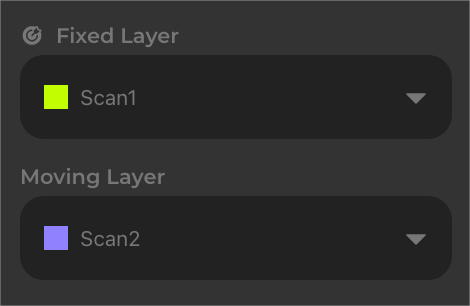
Select the scans that need to be aligned to in the “Work Panel”. In the Livello Fisso drop-down list, select the target data aligned to the target, and in the Livello Mobile drop-down list, select the movement data aligned to the target.
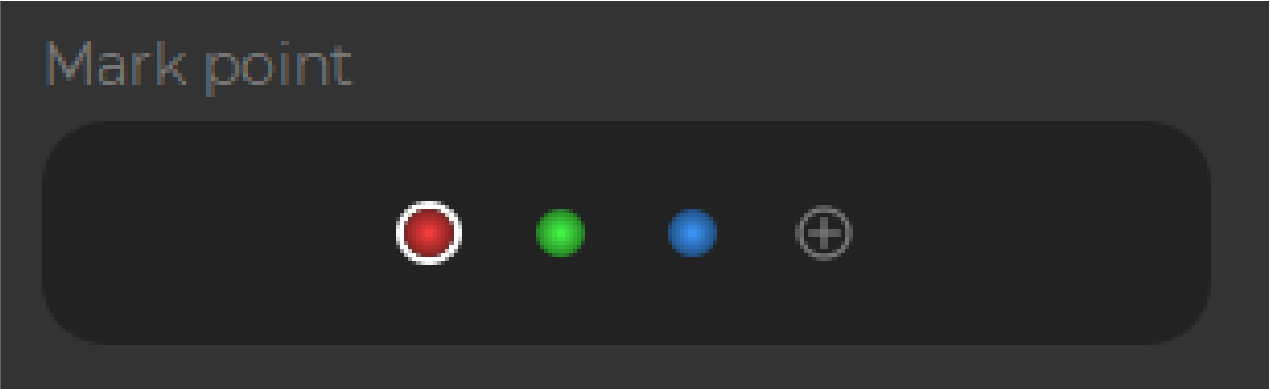
Three sets of marker pairs are automatically generated in the "Mark Point" information bar, and you can click  to add marker pairs, but up to five sets of marker pairs can be added. Right-click the selected marker point in the 3D Viewer, there is a white highlight around the selected marker point, and right-click again to modify the position of the selected marker point.
Visualizzatore 3D: alto sx = fisso, alto dx = mobile, basso = risultato.
Trascina col tasto sinistro per ruotare il modello. Regola i punti marcatore alla stessa posizione e clicca "Allinea".
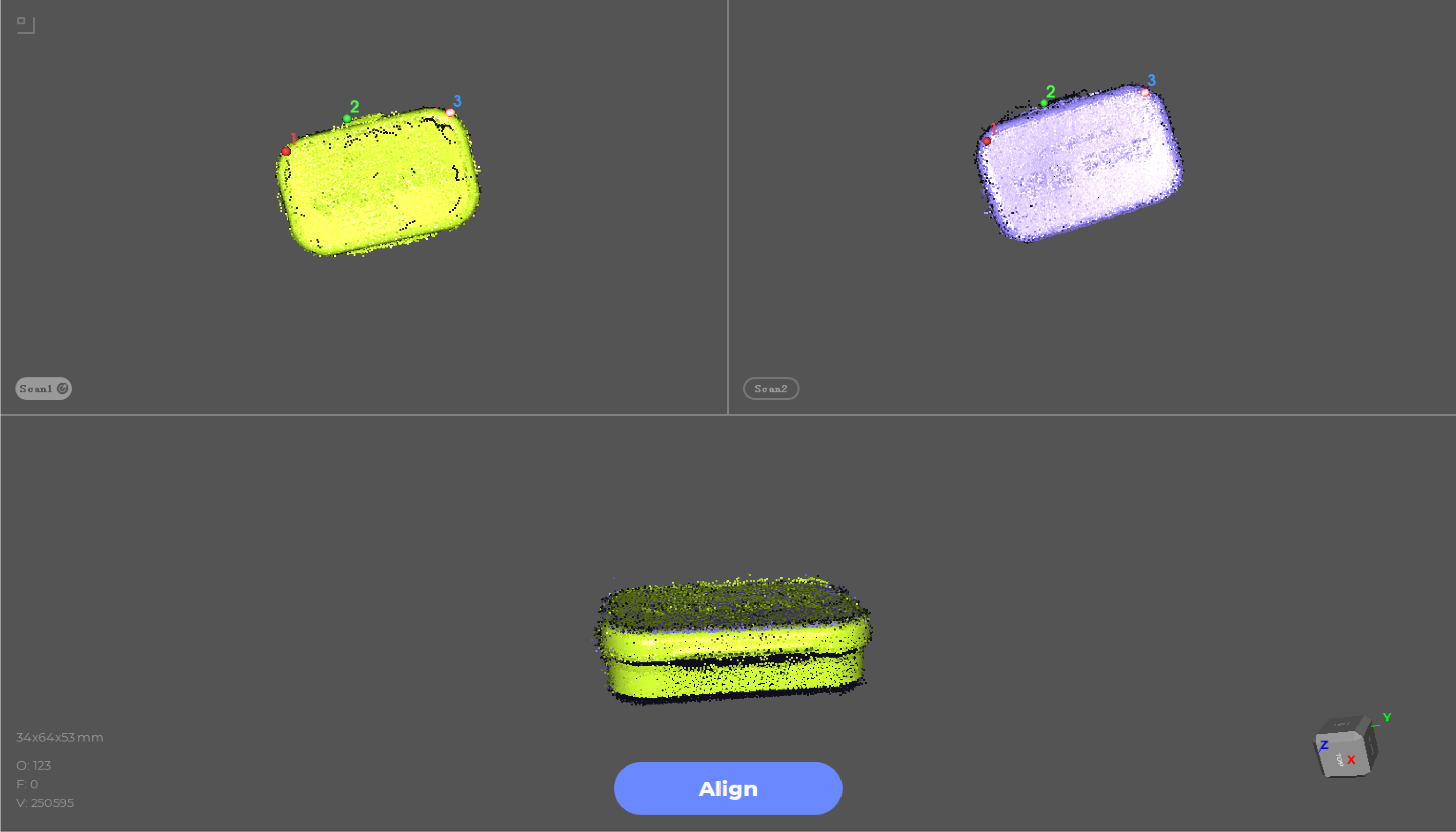
Dopo il completamento dell'allineamento, puoi verificare il risultato nella vista inferiore, e se sei soddisfatto del risultato, clicca "OK"; Se non sei soddisfatto, tocca "Indietro" per regolare la posizione dei punti marcatore e rifare l'allineamento.

Completato l'allineamento, i dati vengono raggruppati automaticamente nel colore del livello fisso. L'allineamento manuale allinea solo due livelli alla volta; per tre o più livelli, allinea gli altri con il gruppo.
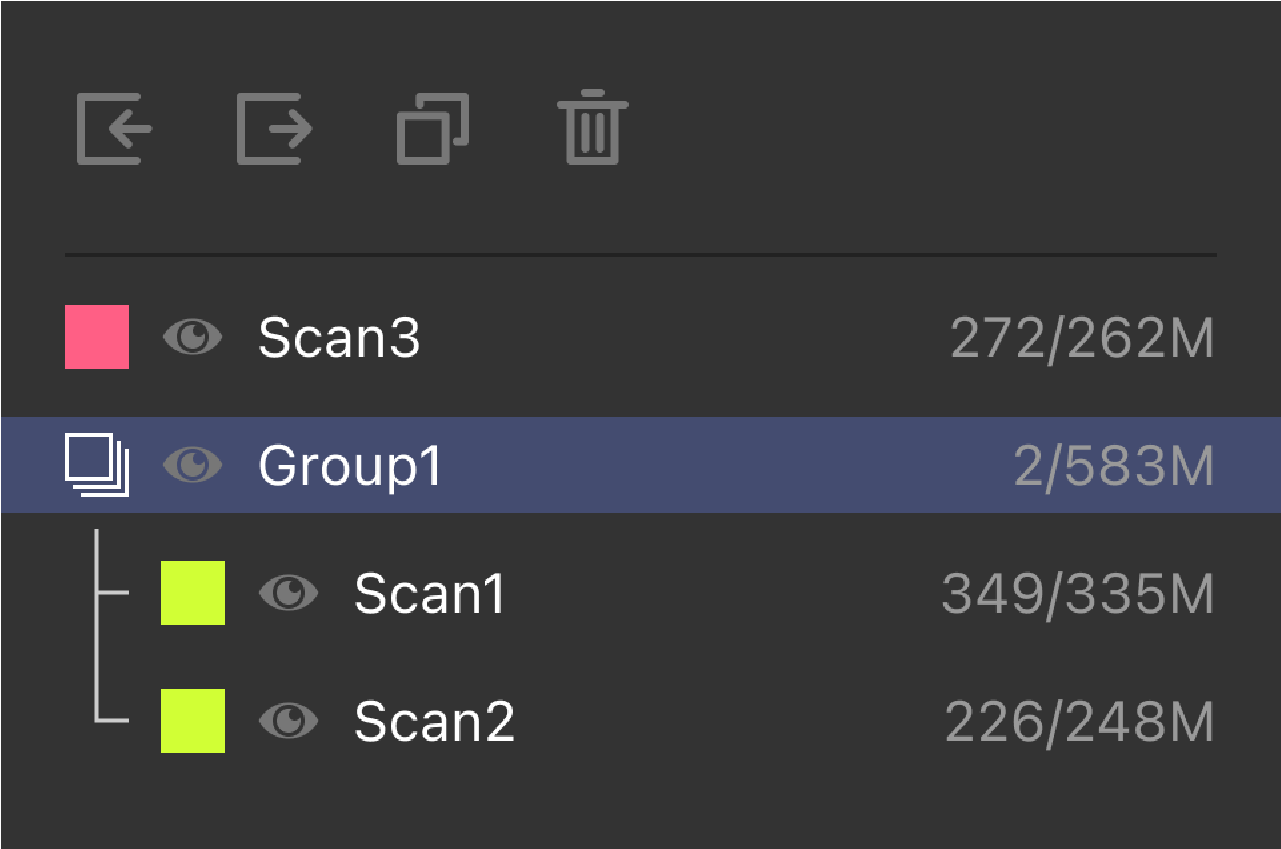
Process
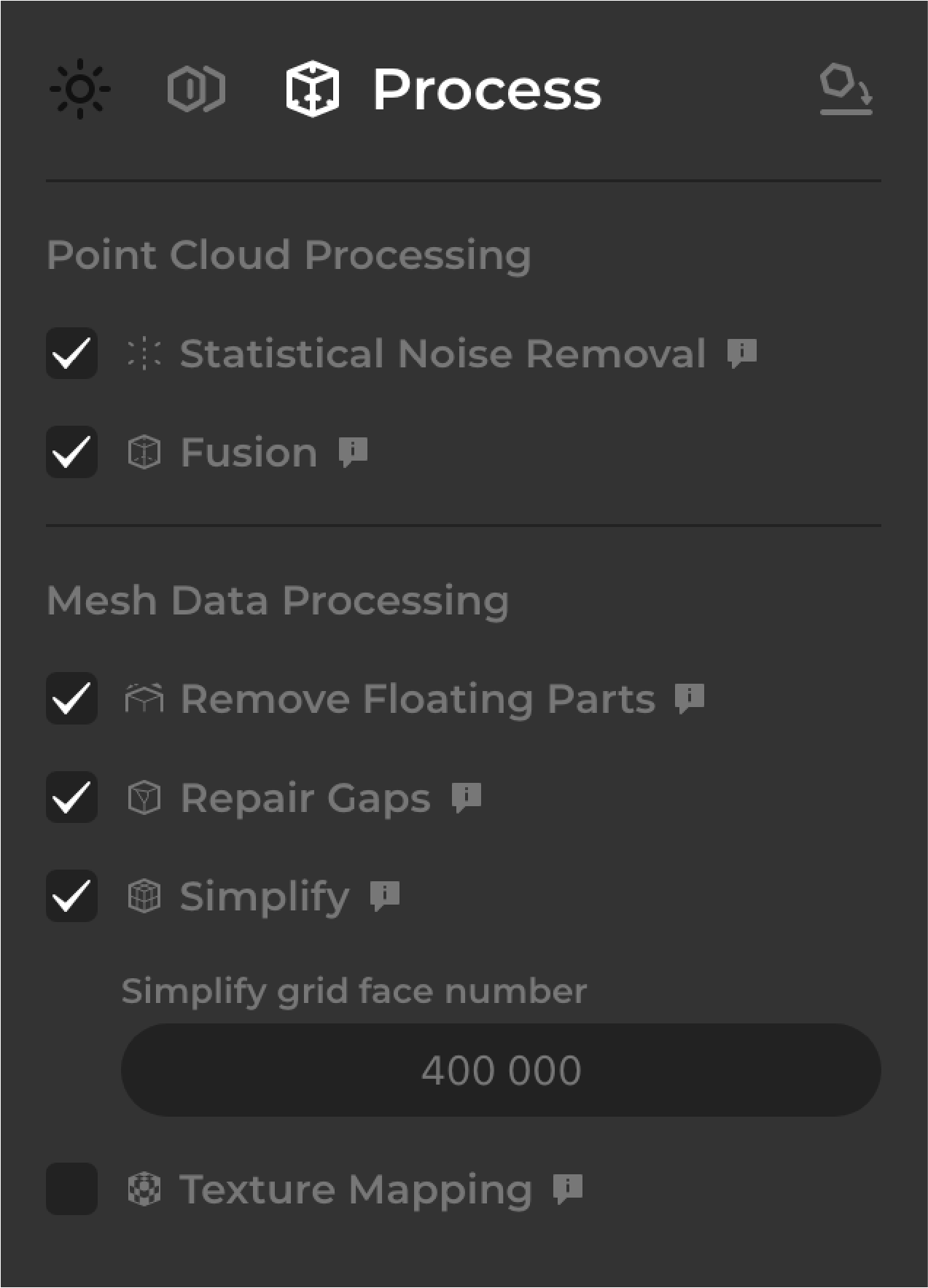
Seleziona i passaggi di elaborazione per i dati Nuvola di Punti nel Pannello Lavoro_Elabora:
[Rimozione Statistica del Rumore] Pulisci i punti isolati nella nuvola.
[Fusione] crea la mesh dei dati collegando i punti per un modello completo.
[Rimuovi Parti Fluttuanti] pulisci la mesh rimuovendo il rumore fluttuante.
[Ripara lacune] riempi i buchi nella mesh per produrre un modello a tenuta stagna.
[Semplifica] riduci il numero di facce della mesh per diminuire la dimensione.
[Mappatura Texture] apply the texture or color information onto the mesh surface.(Colors only available for some of 3DMakerpro models.) Note: here “Mappatura Texture” refers to the texture capturing by the scanner itself. If you need to do “External Mappatura Texture”, please uncheck this step.
Rimozione Statistica Rumore e Fusione sono i passaggi per i dati Nuvola di Punti.
Rimuovi Parti Fluttuanti, Ripara Lacune, Semplifica e Mappatura Texture sono i passaggi per i dati griglia. I dati Nuvola di Punti devono essere fusi in griglia prima.
Click “Process” in the 3D Viewer after checking the needed steps.
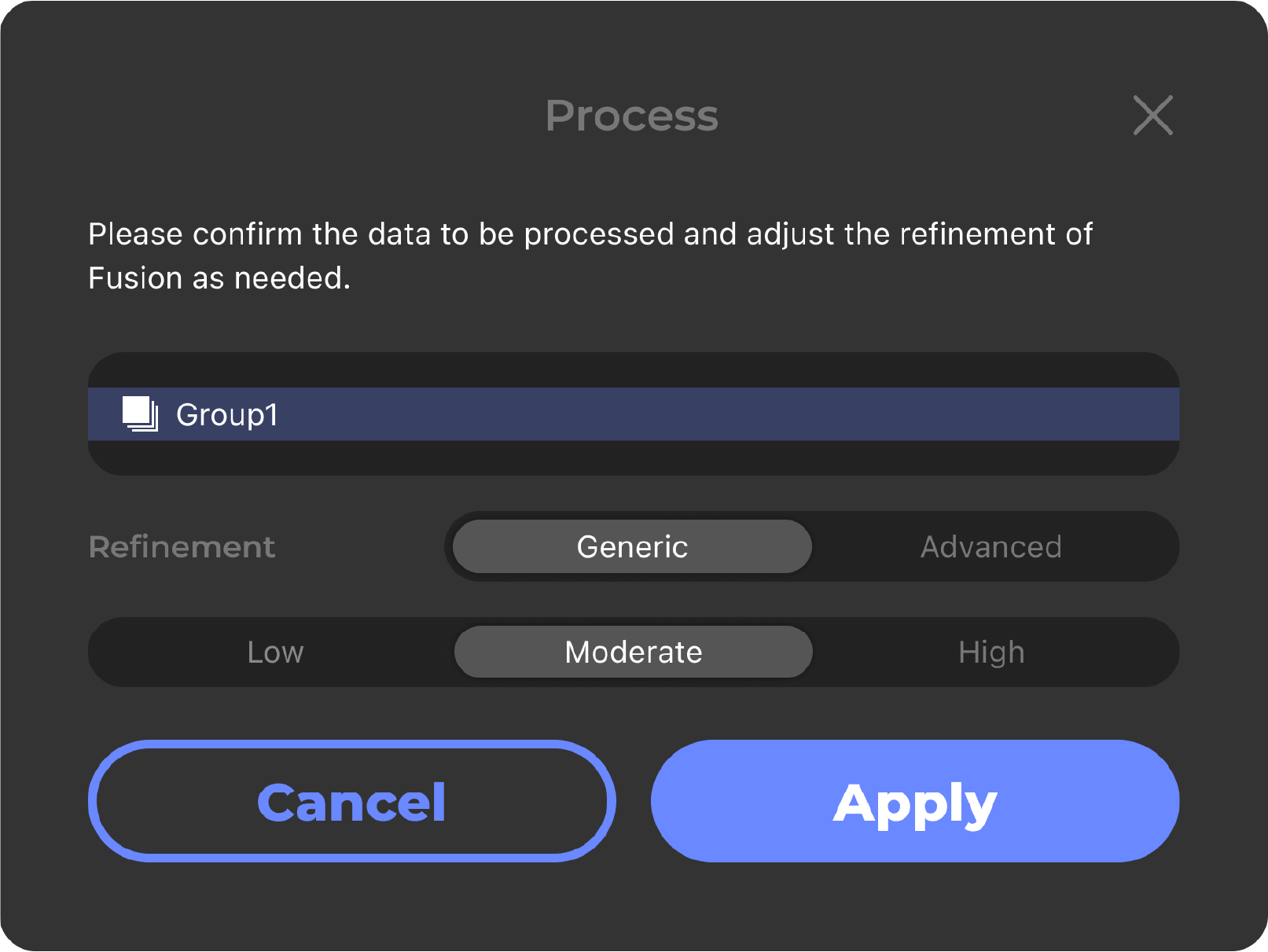
Seleziona i dati che vuoi sintetizzare e regola la granularità della Fusione secondo necessità. Ci sono due tipi di granularità: "Generica" e "Avanzata".
The general configuration is divided into three levels, and the default selection is "Moderate". If you select "High", the higher the fineness, the higher the number of faces in the model; If you select "Low", vice versa.
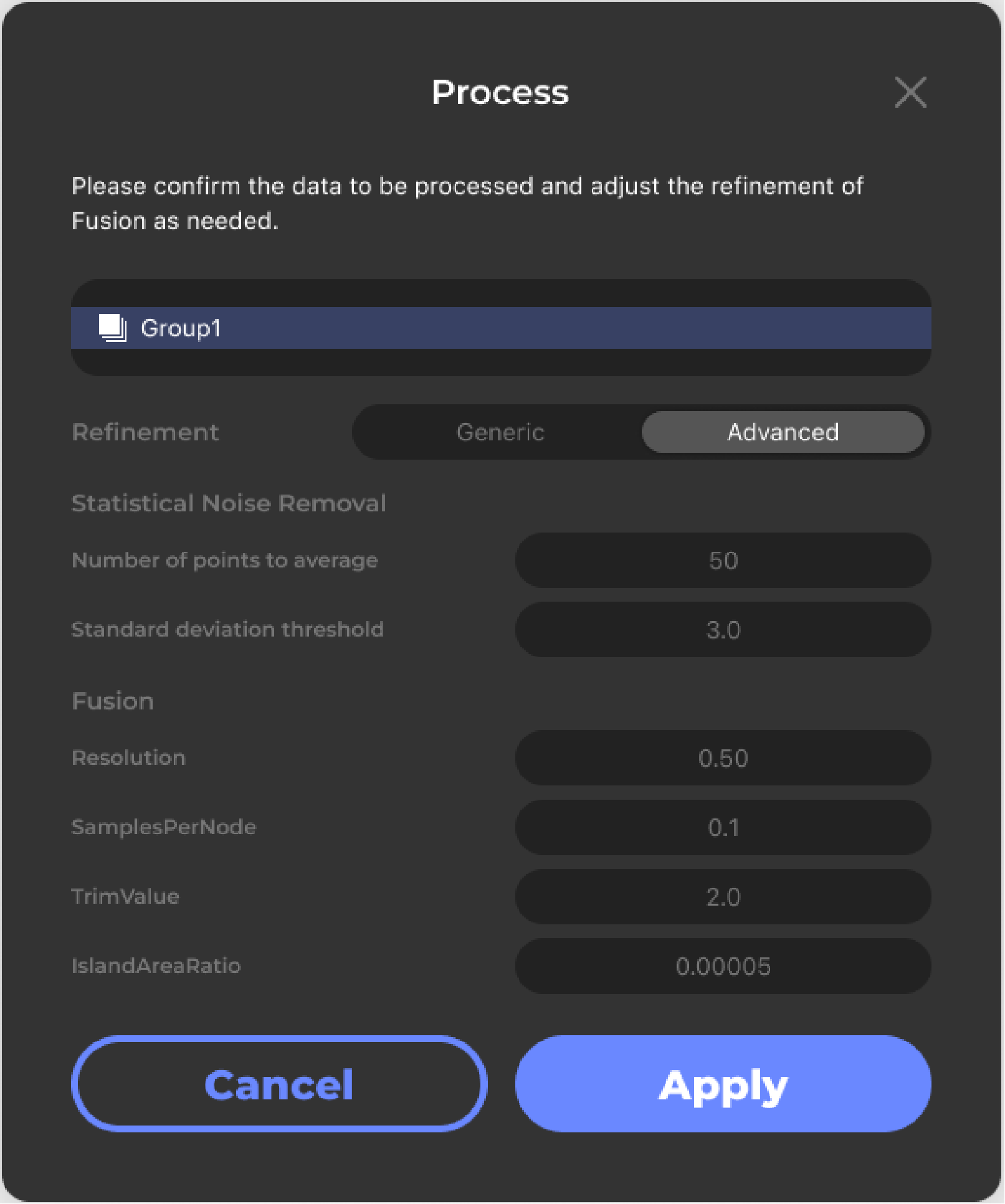
Configurazione avanzata: puoi personalizzare i parametri.
Dimensione Vicinato: definisce i punti vicini da considerare. Un numero minore rende il filtro più sensibile; un numero maggiore offre statistiche più globali ma può sfocare dettagli fini.
Moltiplicatore Deviazione Standard: coefficiente per la soglia outlier. Un valore basso conserva più punti; un valore alto rimuove più outlier ma può eliminare punti validi.
Risoluzione: più piccolo è il valore, più fine è il modello e più lungo il tempo di costruzione.
SamplesPerNode: numero minimo di punti campione per nodo octree. Dati puliti: [1.0-5.0]; dati rumorosi: [15.0-20.0].
TrimValue: più piccolo è il valore, più superfici vengono tagliate e più buchi appaiono.
TassoIsolati: Rimuovi elementi isolati come percentuale dell'area totale.
Si consiglia di usare la configurazione predefinita e cliccare "Applica" dopo la regolazione. Il tempo di elaborazione è lungo, sii paziente:
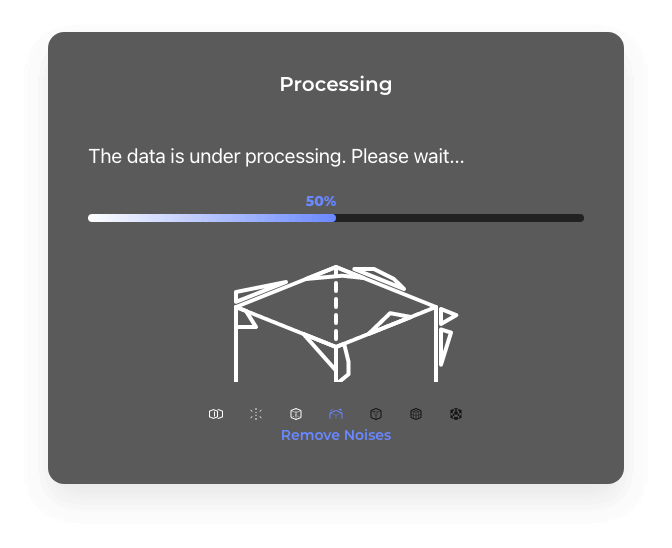
Modifica ulteriormente il Modello Mesh per eliminare dati in eccesso. Per maggiori informazioni: Modifica Dati
Guarda il tutorial:
Riorienta
Adjust the model’s posture, align its base to XY axis of the coordinate system for further model editing and 3D printing.
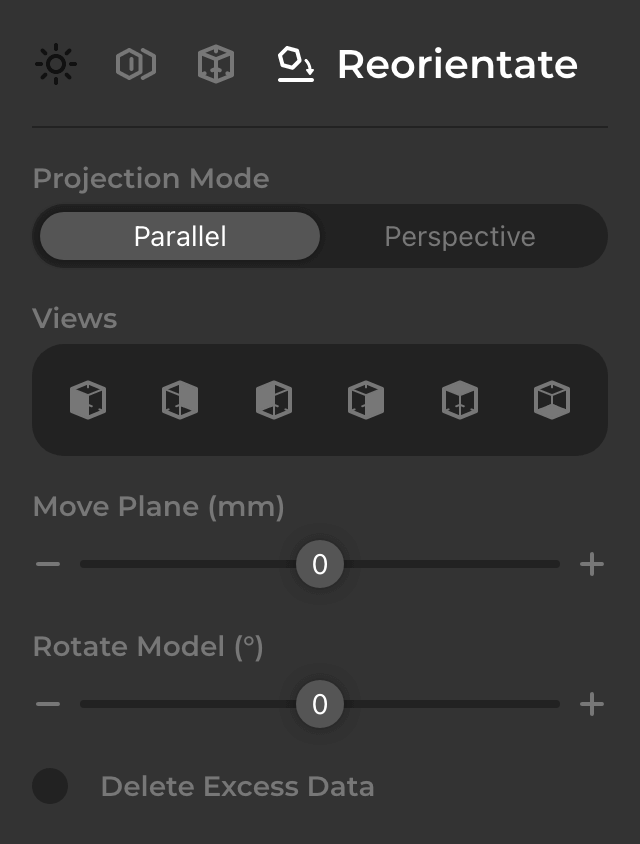
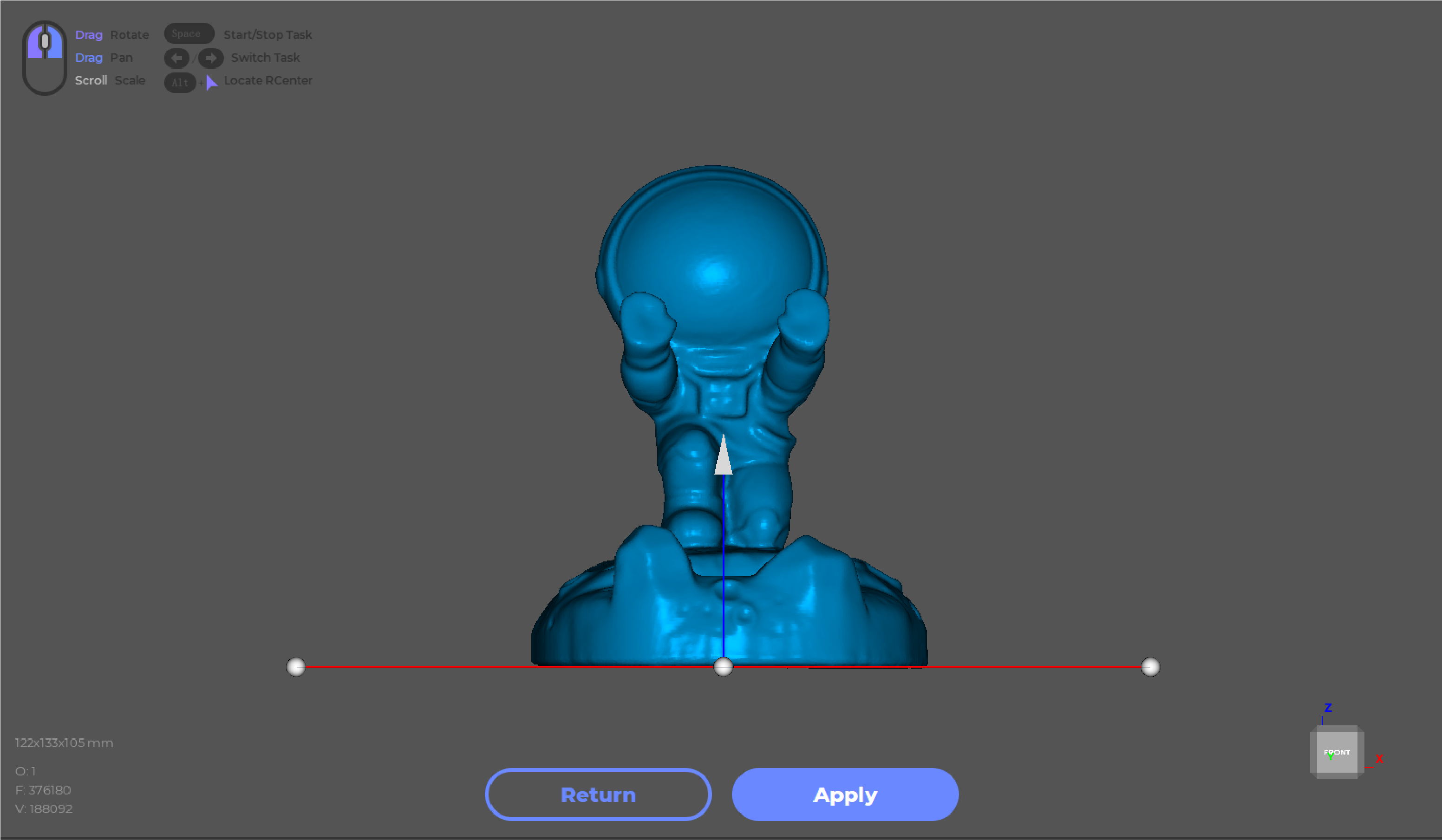
Riorienta il tuo modello 3D andando nel Pannello di Lavoro_Riorienta. Tre punti marcatore verranno creati automaticamente per generare un piano; right-click to reposition them but not make them in a line; flip directions of the normal line in the Work Panel_Reorientate; click “Reorientate”to execute it.
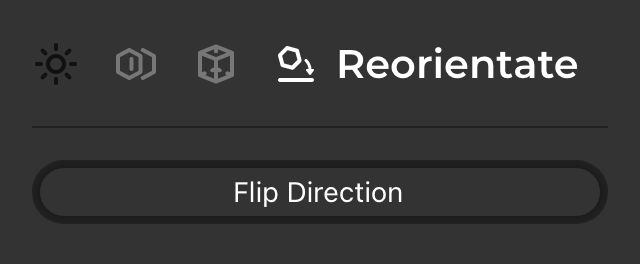
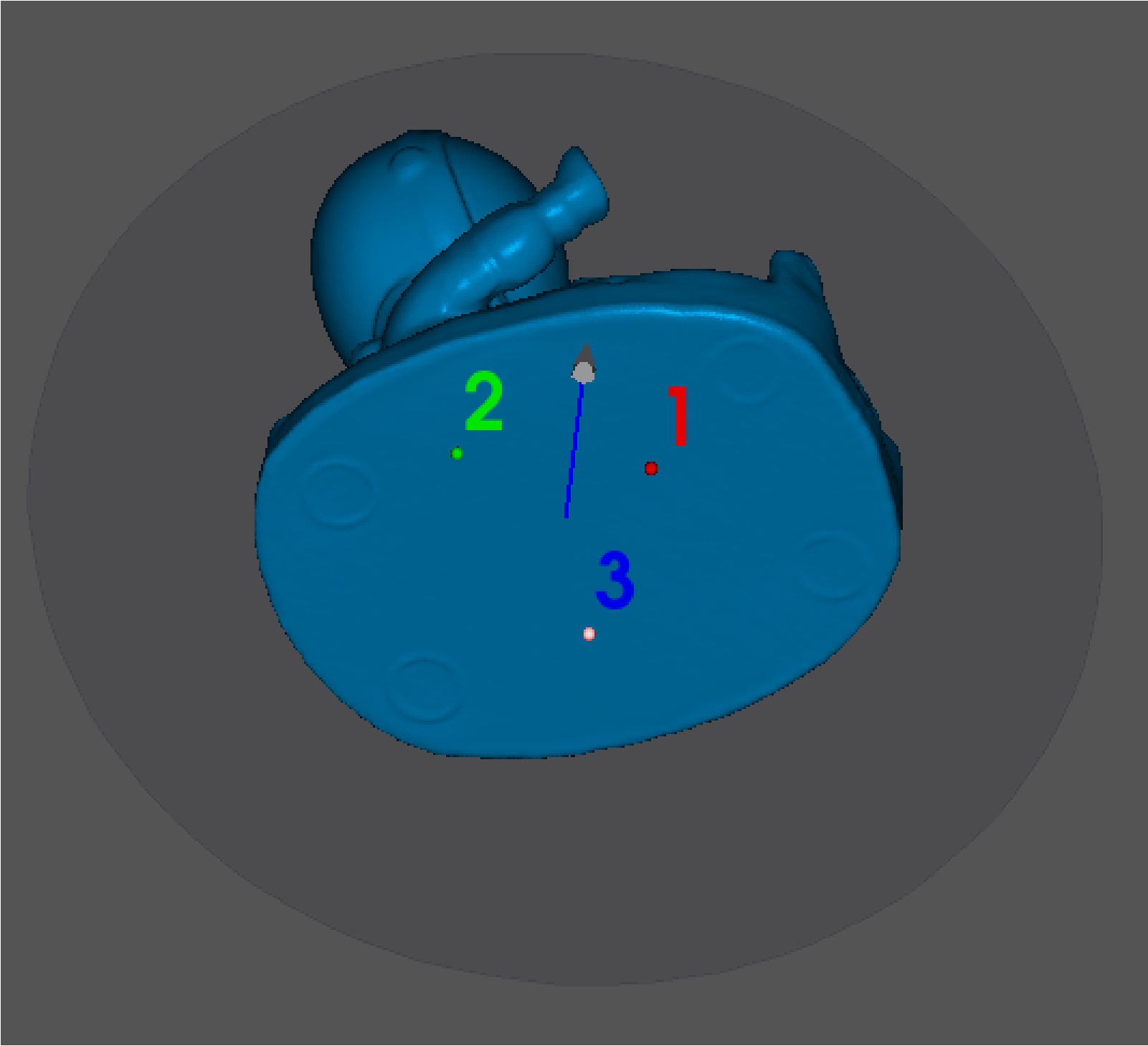

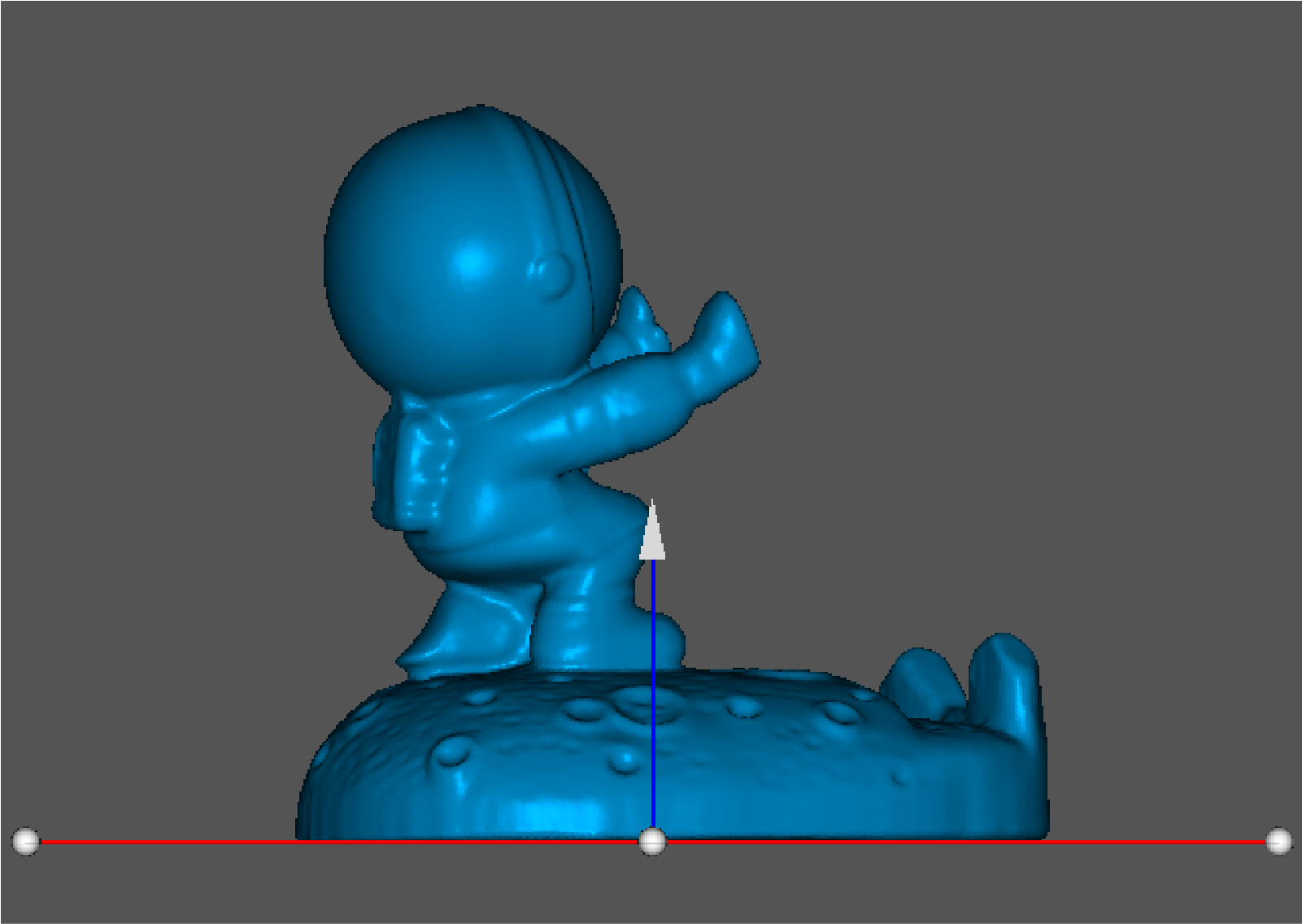
Nel Pannello di Lavoro_Riorienta: cambia viste, muovi il piano, ruota il modello, elimina dati in eccesso.
Selezionando Elimina dato, il modello potrebbe danneggiarsi – la riparazione base è selezionata di default.
Drag four anchor points to reposition the plane, and drag the arrow in the middle to move the plane vertically; click “Apply” if you are satisfied.
Esporta il Modello
Click “Export” in the Title Bar_File or the export icon in the data panel to export the model.

Click “Yes” in the pop-up, will go to reorientate the model if checking “Reorientate Axis”. For more information: Reorientate
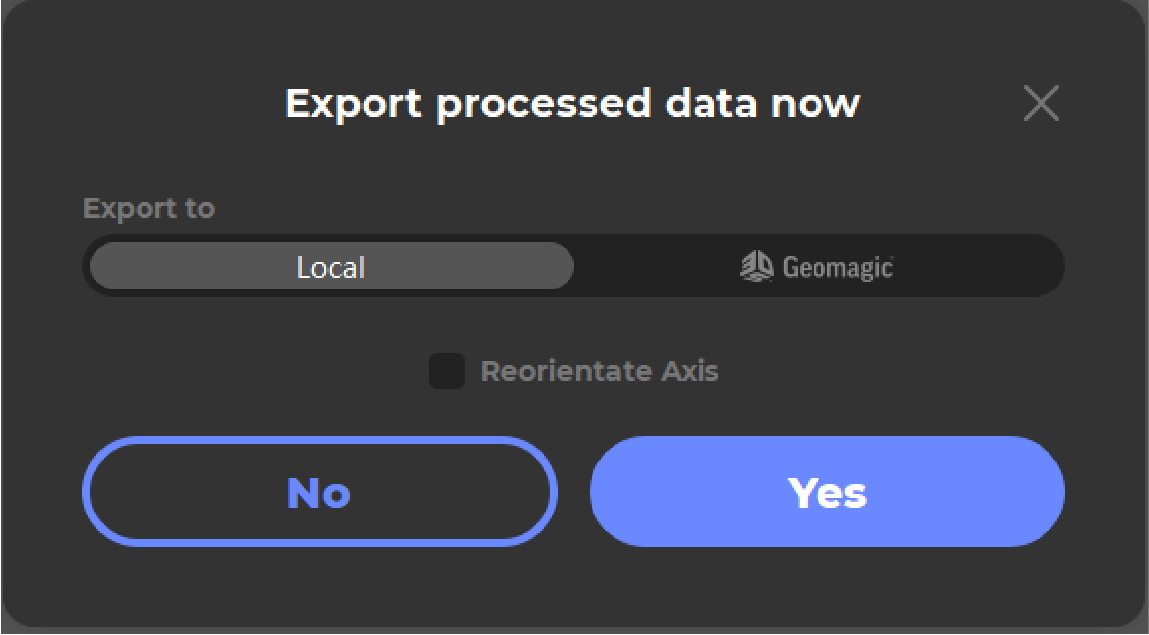
JMStudio supporta l'esportazione in obj, stl, ply e rscan. Grazie per il tuo tempo!