Lista di Imballaggio
Package list
1.Corpo Scanner 2. Cavo Alimentazione*5 3. Alimentatore 4.Handle 5.Scheda di Memoria Case 6.Manual 7.GPS Esterno 8.Lettore di Schede 9.Pack Coin Driver 10.Supporto Maniglia 11.Vite di Montaggio ad Anello D
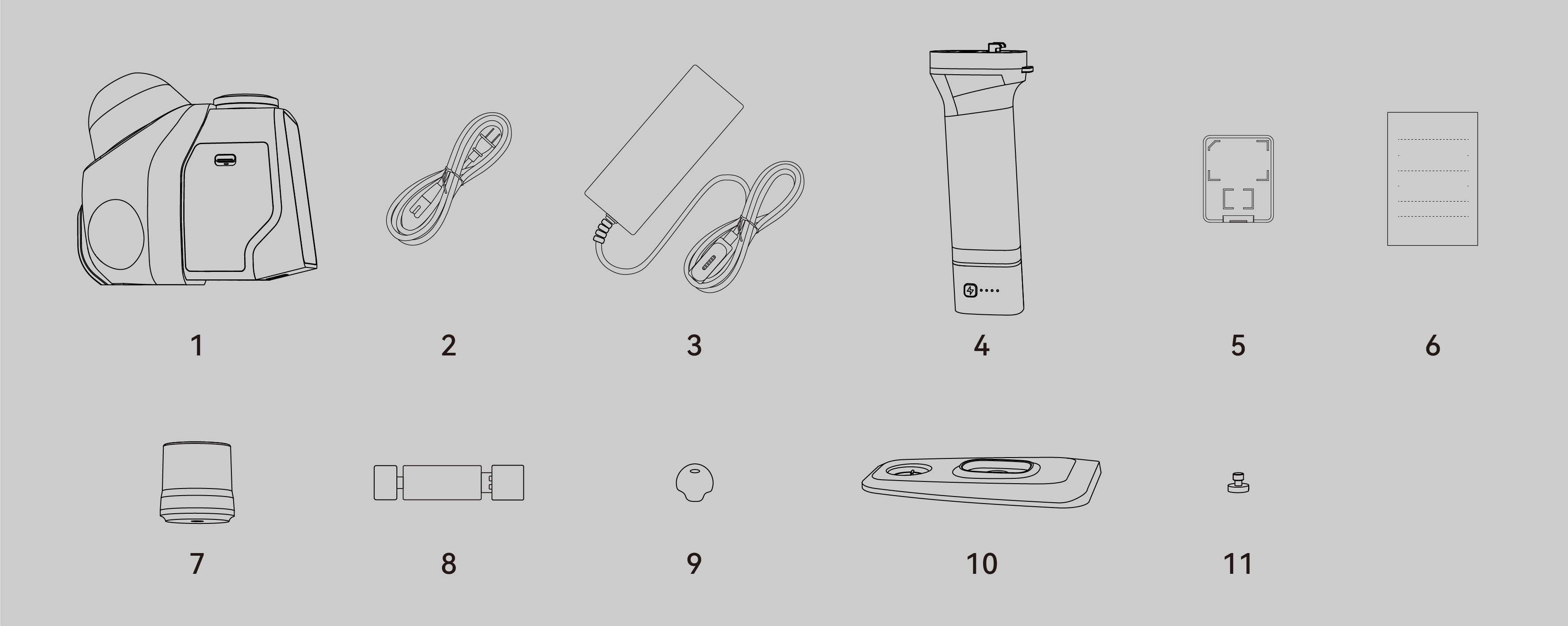
*8 e 9 inclusi solo nel RTK Combo.
*L'aspetto del prodotto non è standard in tutte le specifiche ed edizioni. Le immagini sono solo a scopo illustrativo!
*La scheda di memoria e stata installata in fabbrica. La custodia della scheda di memoria serve solo per conservare la scheda.
Free stuff
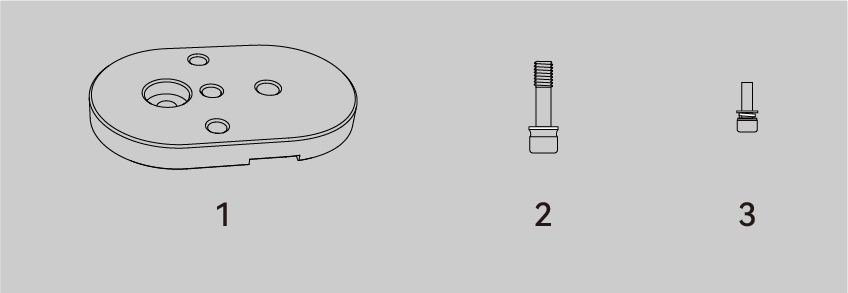
*Gli accessori possono essere utilizzati in scenari come montaggio su veicolo, kit bicicletta, kit zaino o drone senza pilota:
1.Piastra di connessione 2. Vite a testa zigrinata sottile 3. Vite a croce
a. Collega la piastra all'attrezzatura con una vite a croce:
*Il dispositivo non include una batteria. Dopo il collegamento, è necessaria un'alimentazione esterna (power bank) per alimentare il dispositivo. È necessario assicurarsi che l'uscita PD dell'alimentatore esterno sia maggiore o uguale a 45W. 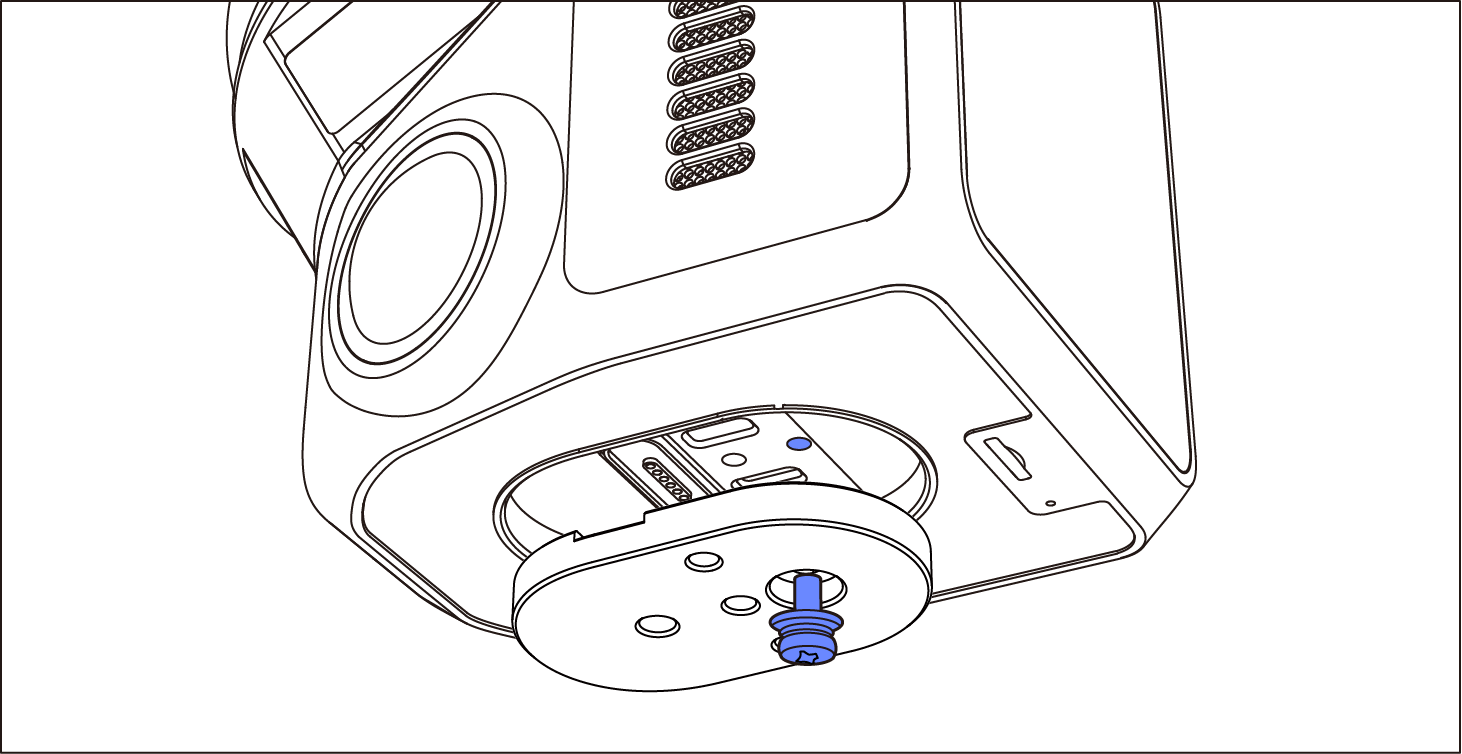
b. Per supporto veicolo, bici, zaino o drone, fissa la staffa alla piastra con vite a croce e vite a testa zigrinata (es. staffa zaino).
Per dettagli specifici, consulta le istruzioni operative corrispondenti per la staffa accessori.
Componenti Scanner
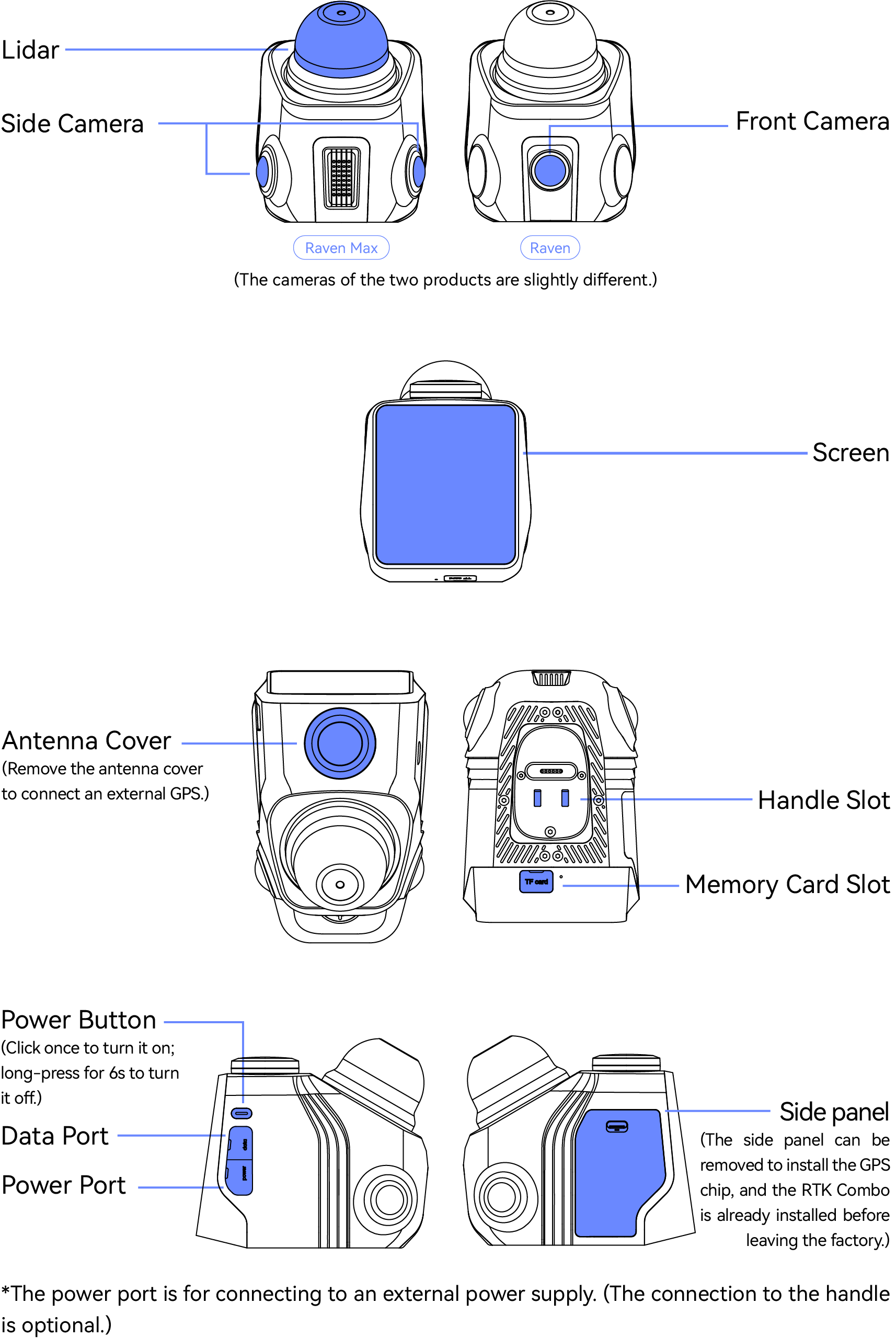
*La porta di alimentazione serve per collegare un alimentatore esterno. (Il collegamento alla maniglia è opzionale.)
Assemblaggio Hardware
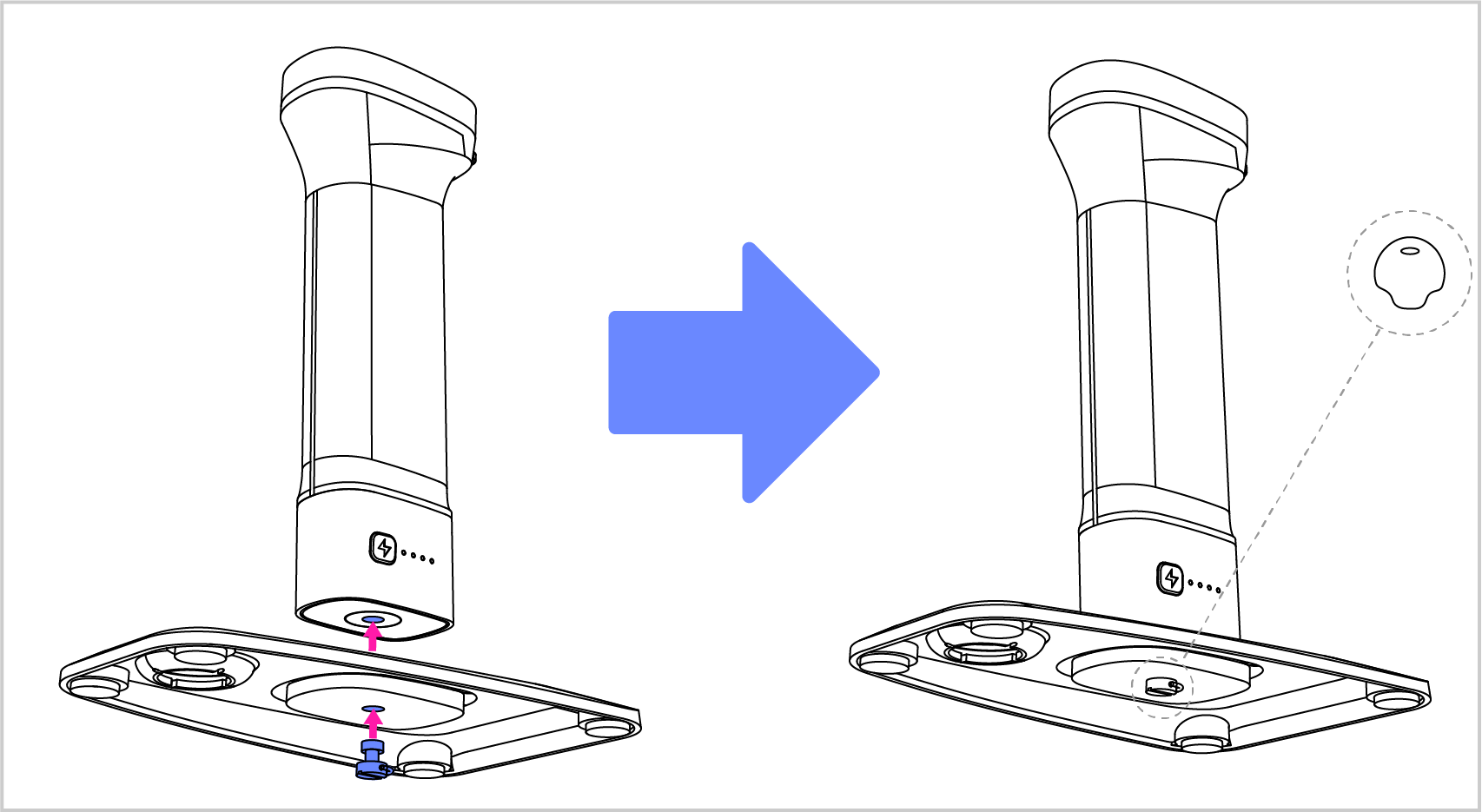
①Collega il supporto maniglia alla maniglia usando la vite ad anello.
Passa prima la vite di montaggio ad anello a D attraverso il foro della vite sul supporto maniglia, prefissa la maniglia sul supporto, quindi stringi la vite sul fondo.
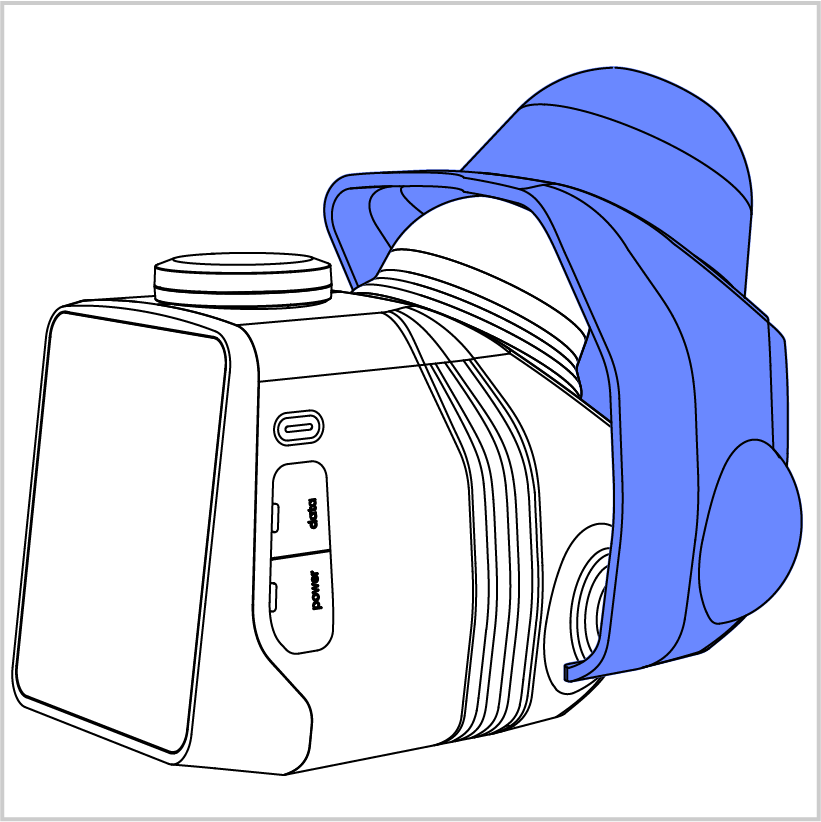
②Rimuovi la copertura protettiva in silicone prima dell'uso.
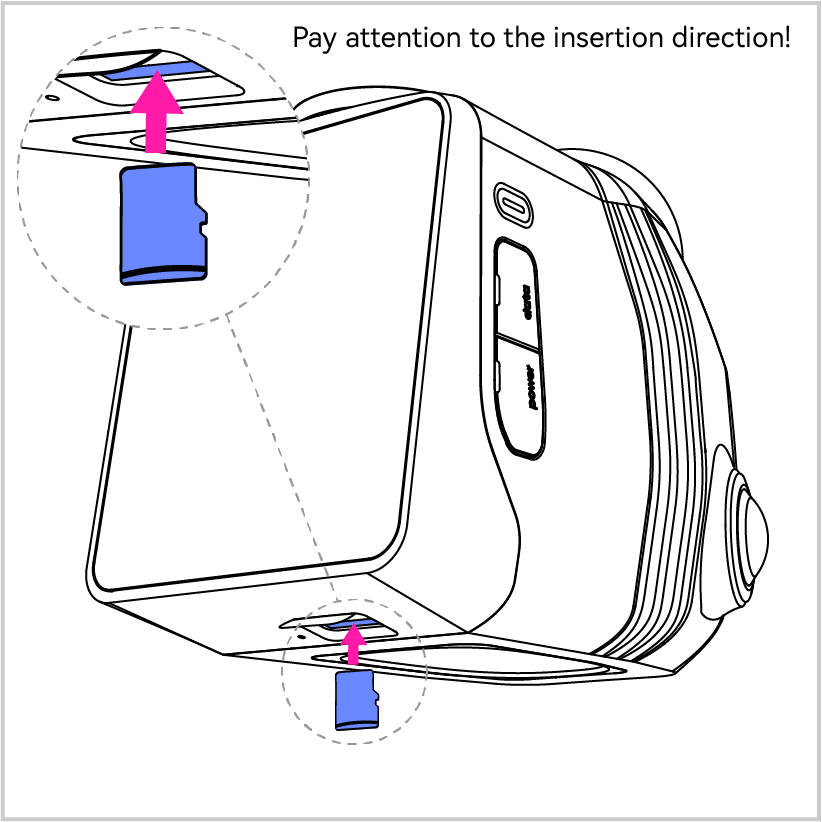
*③Inserire la scheda di memoria nel dispositivo attraverso lo slot per schede inferiore.
(La scheda di memoria e stata installata in fabbrica. Può anche essere rimossa se necessario.)
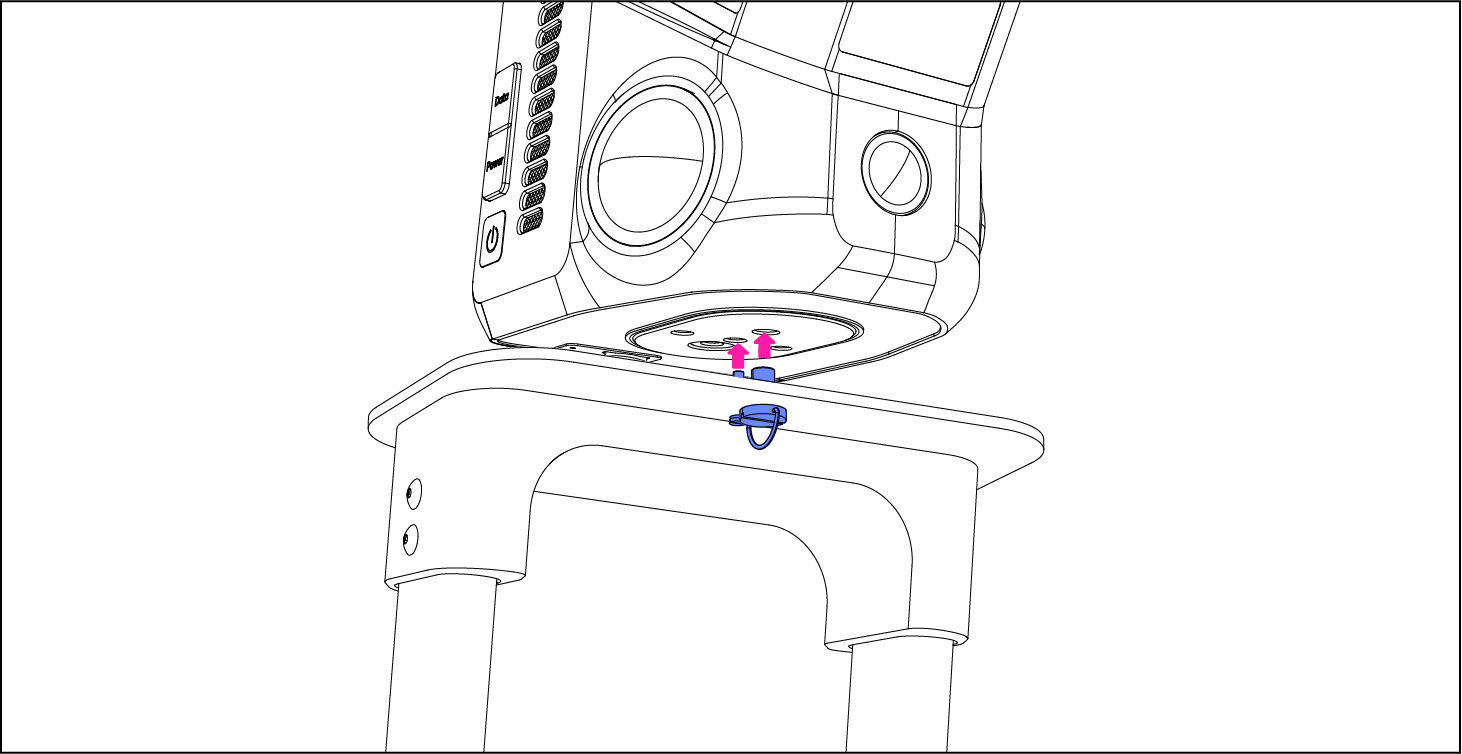
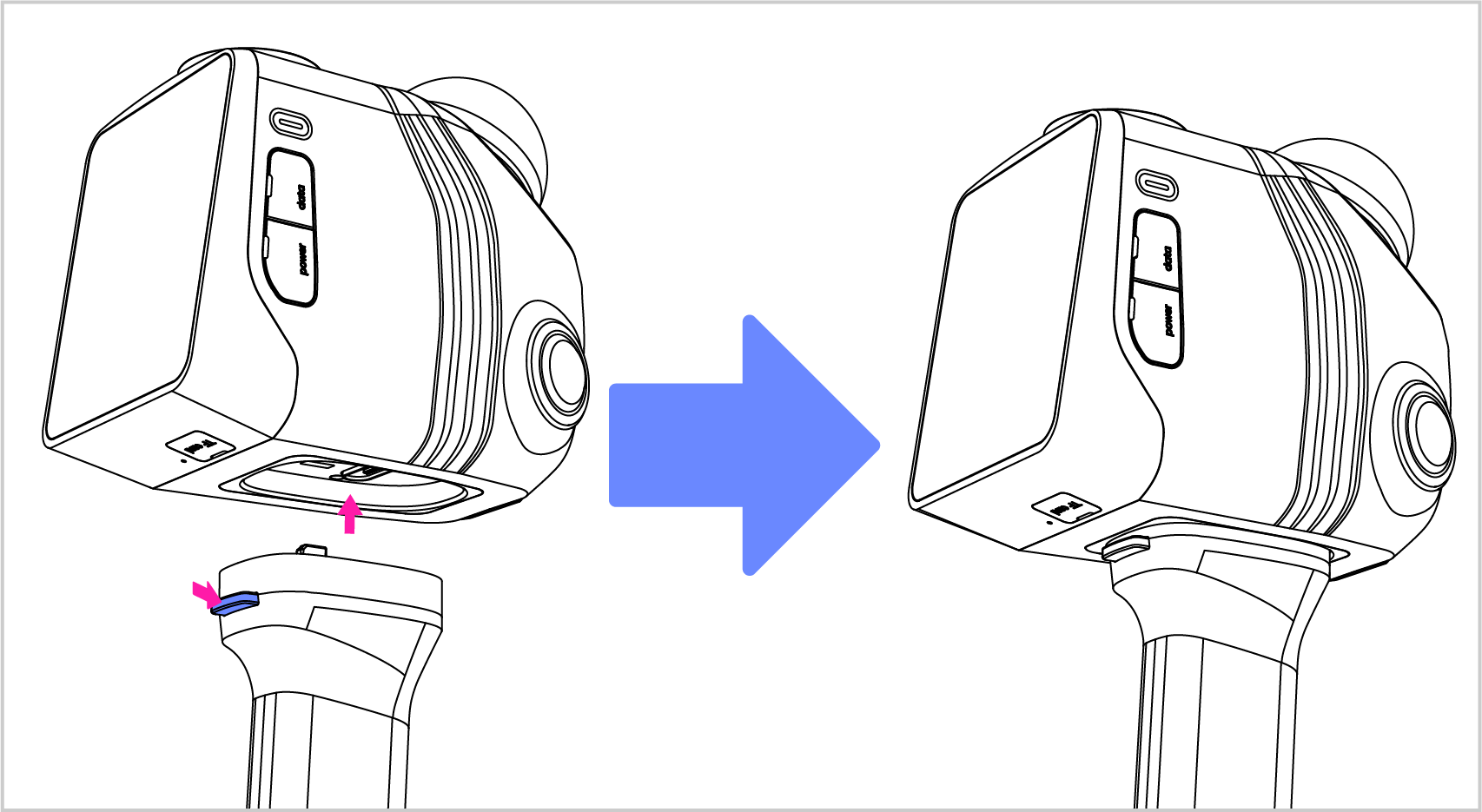
④Premi il pulsante sulla maniglia per collegarla al dispositivo.
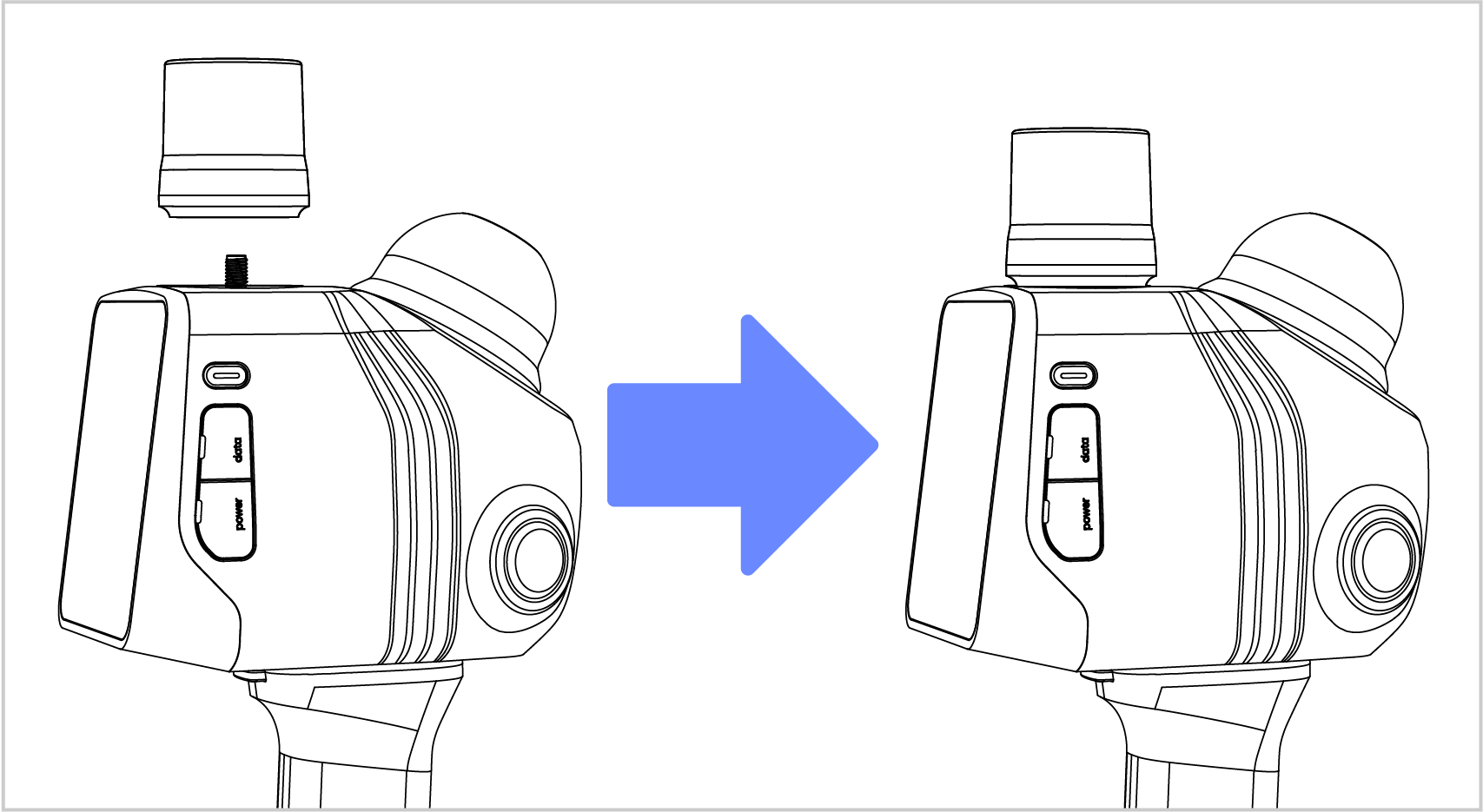
⑤Installare il GPS esterno sulla parte superiore del dispositivo tramite l'interfaccia GPS.
Ricarica Batteria
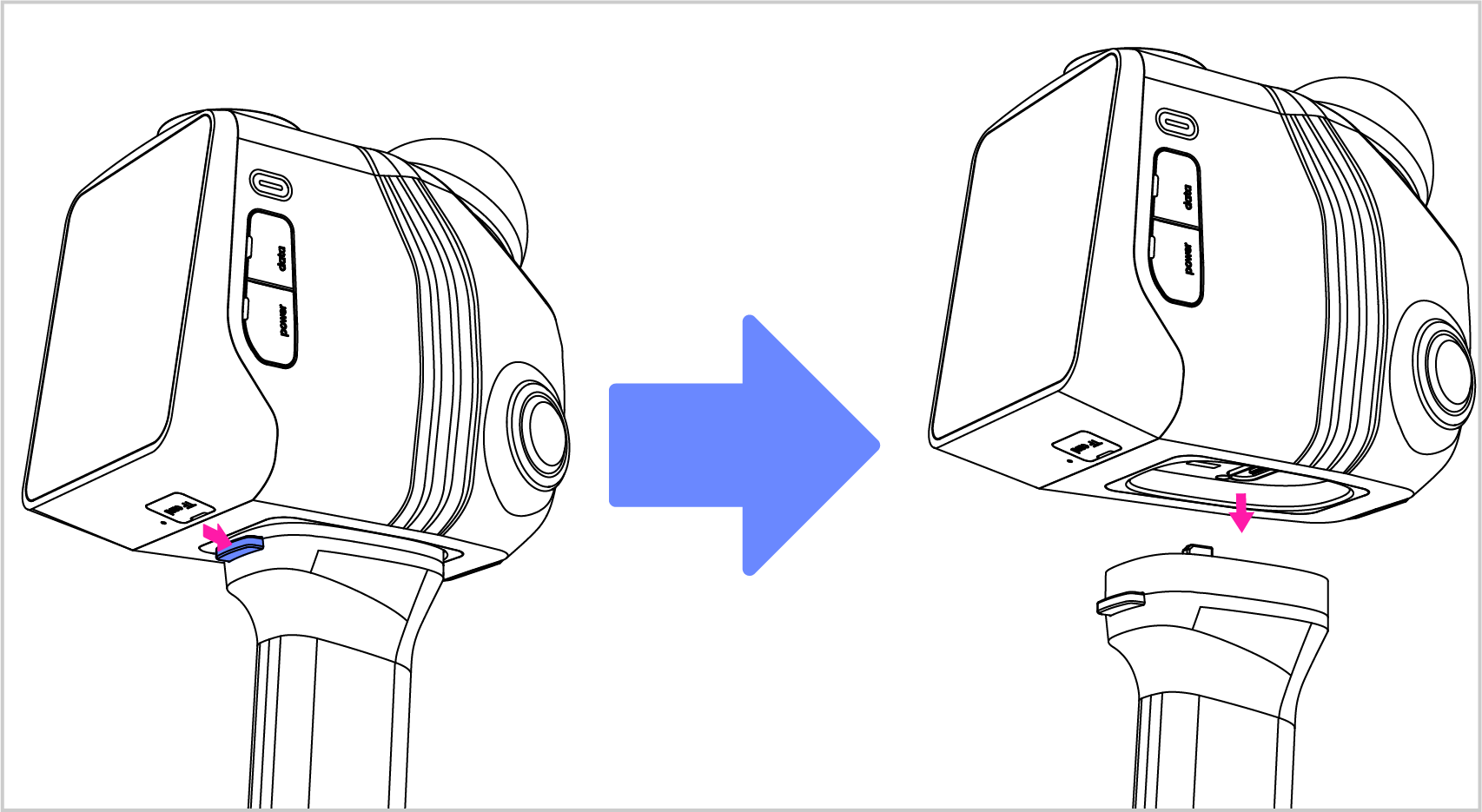
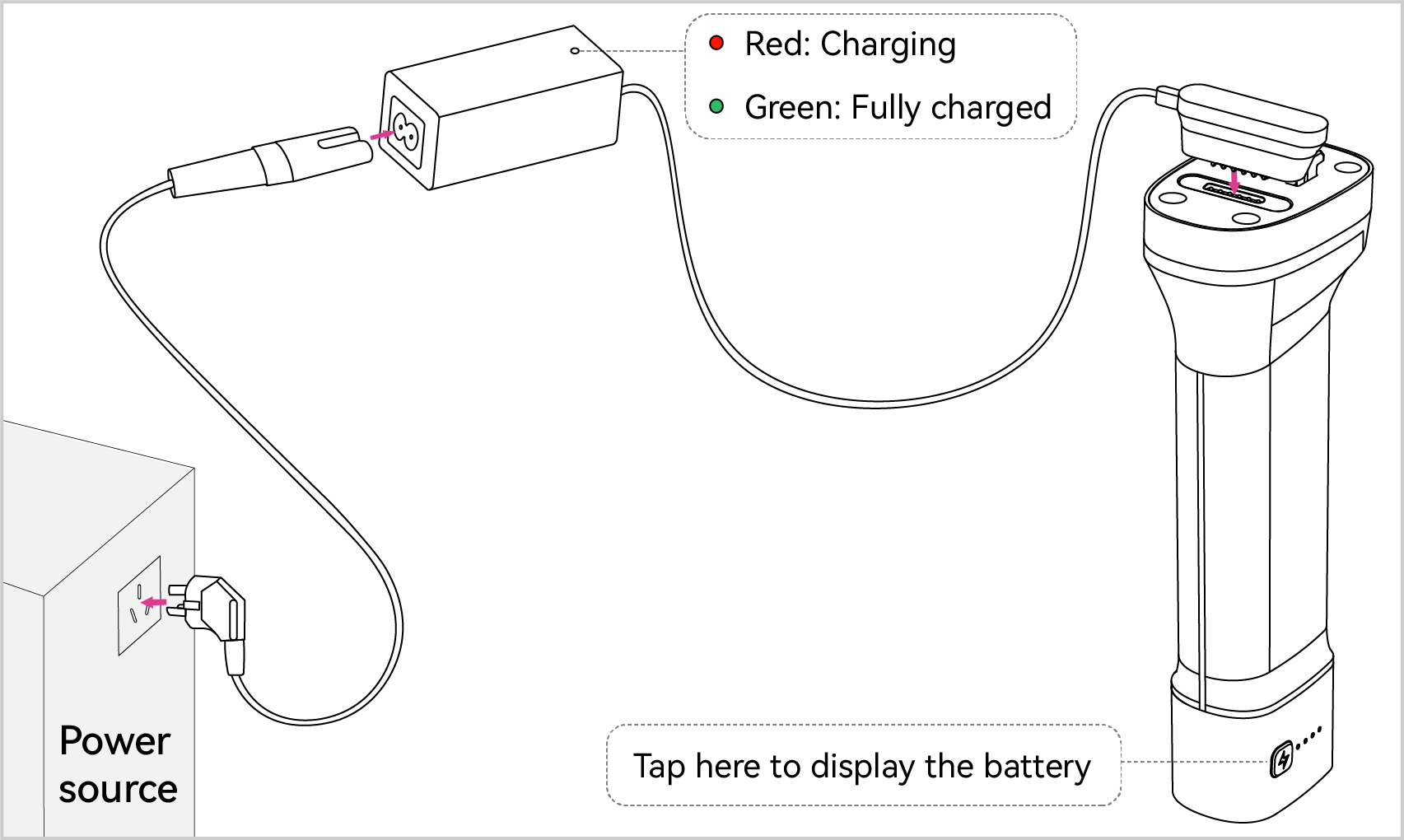
①Premi il pulsante sulla maniglia per scollegarla dal dispositivo.
②Segui l'immagine per collegare i cavi.
- Selezionare il cavo di alimentazione appropriato in base alle condizioni effettive.
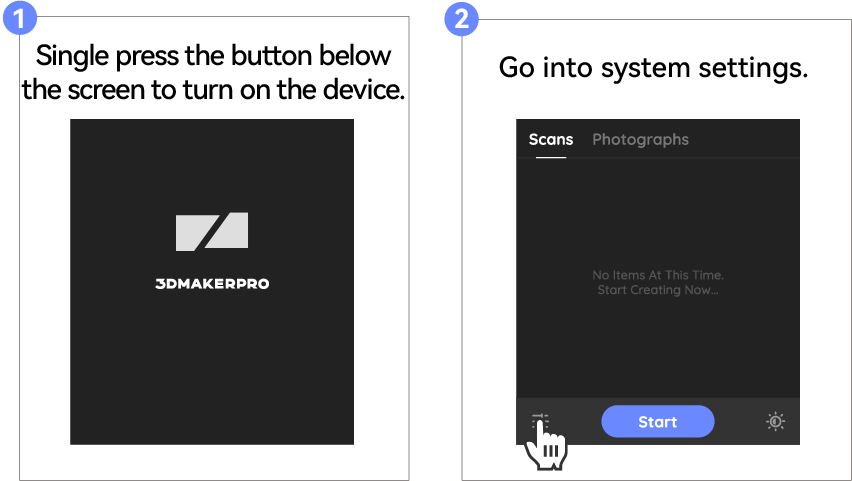
Prima della Scansione
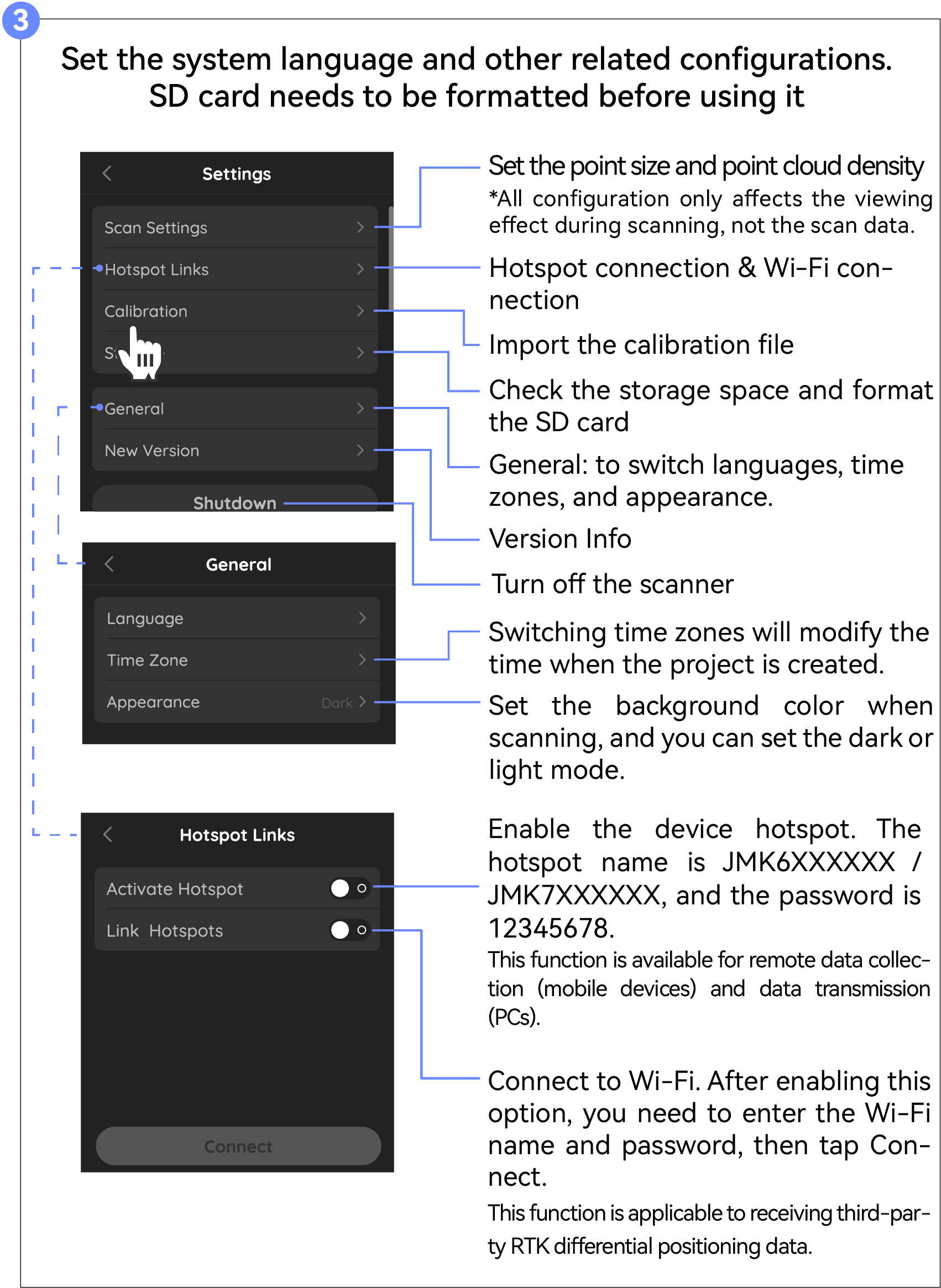
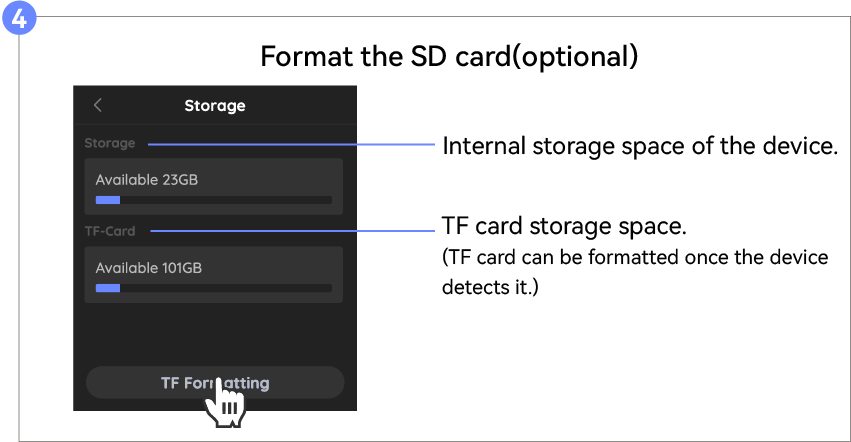
Start Scanning
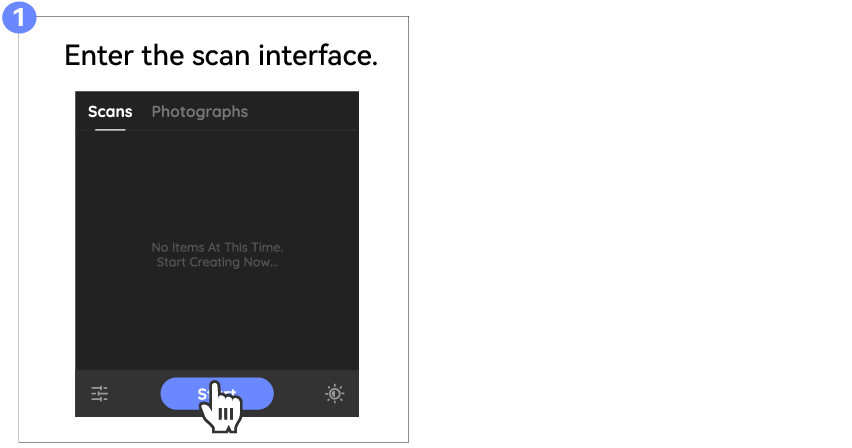
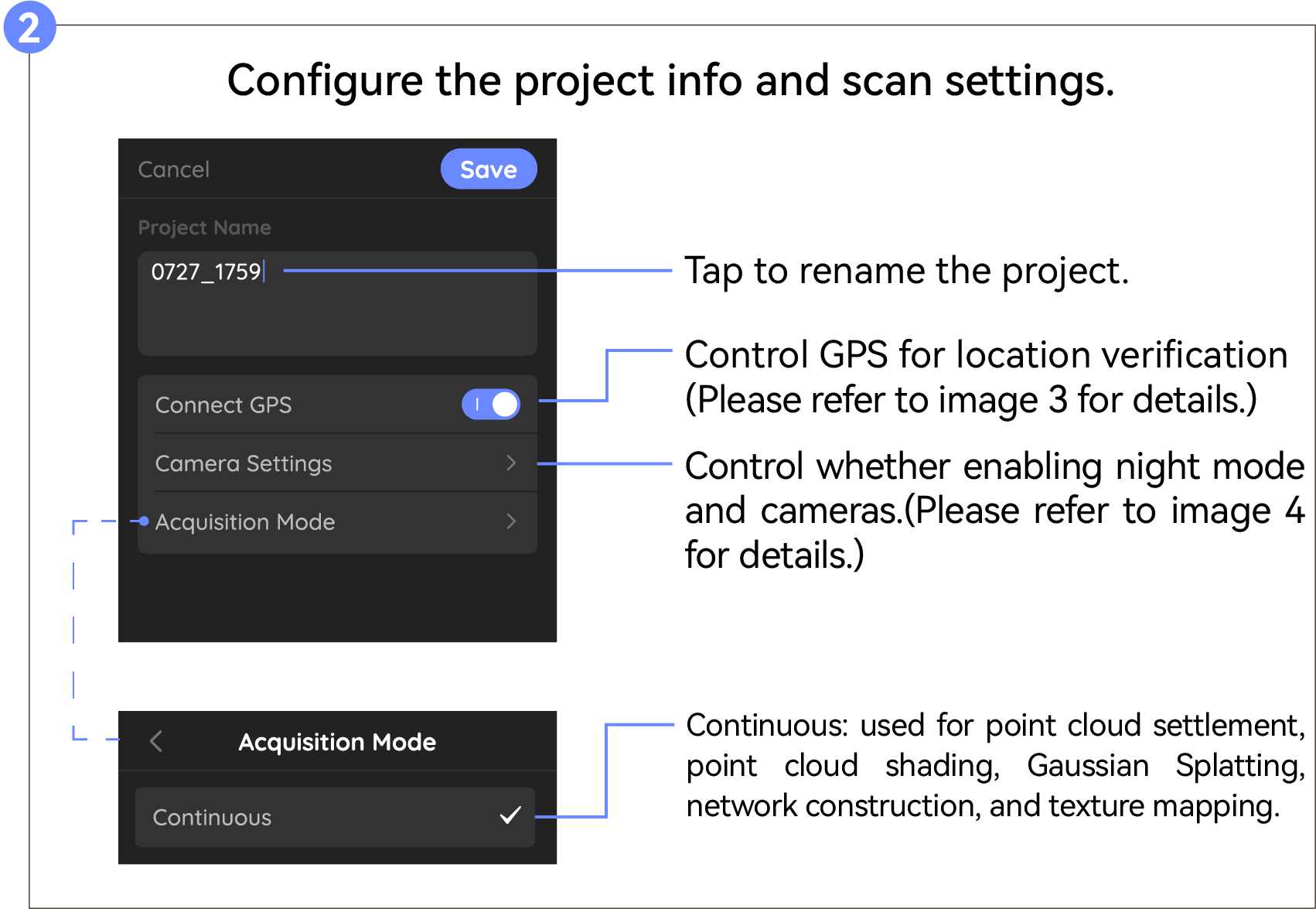
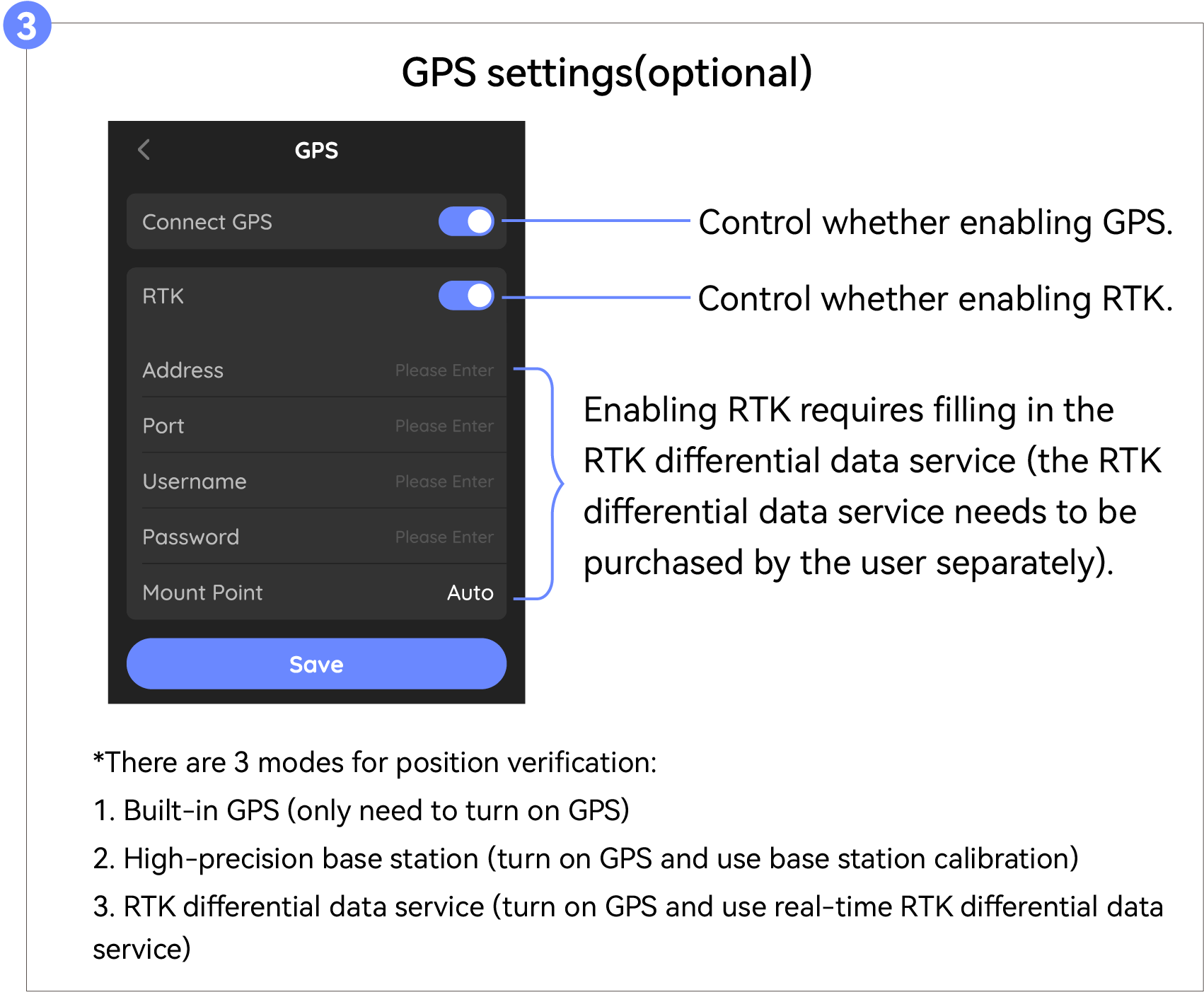
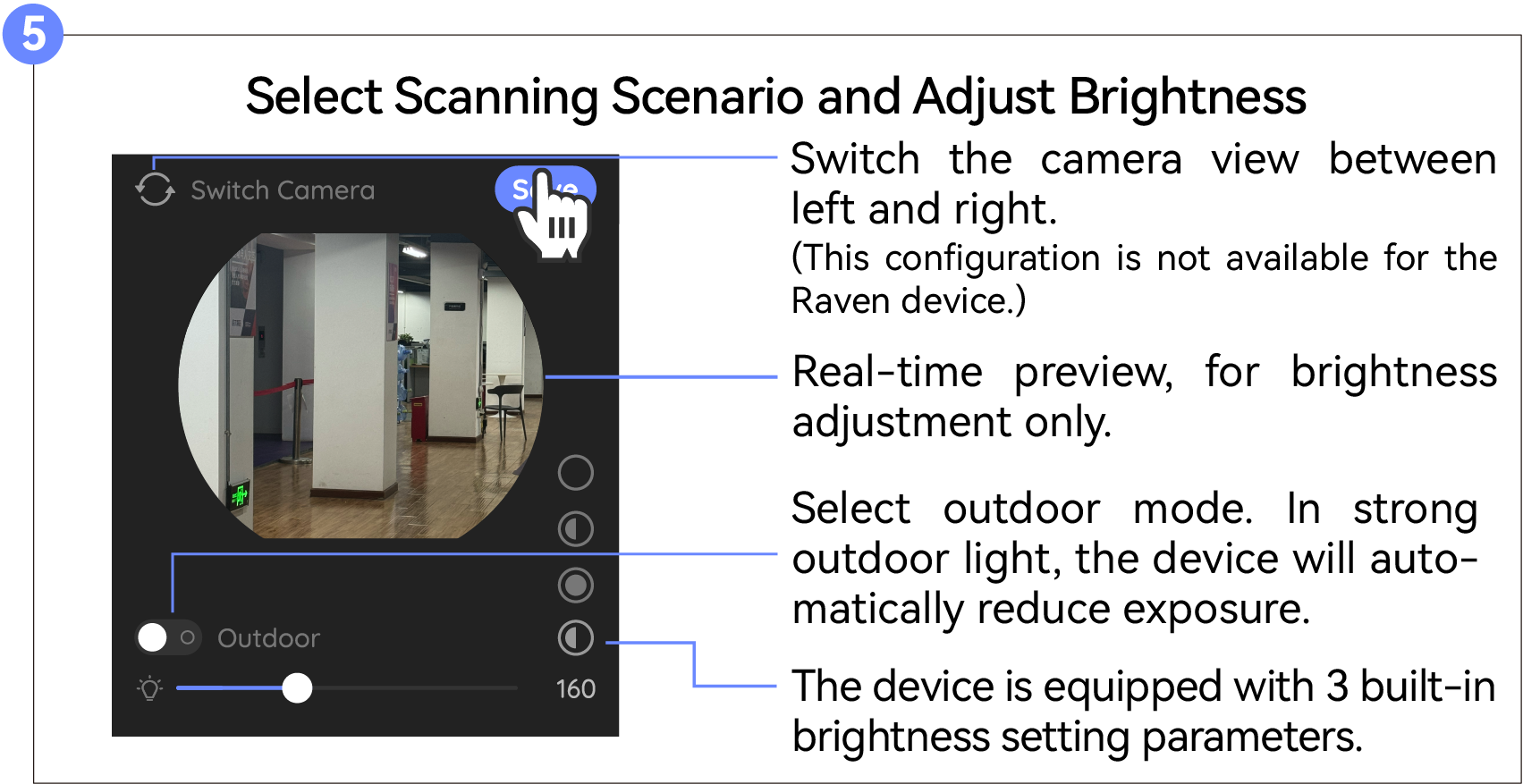
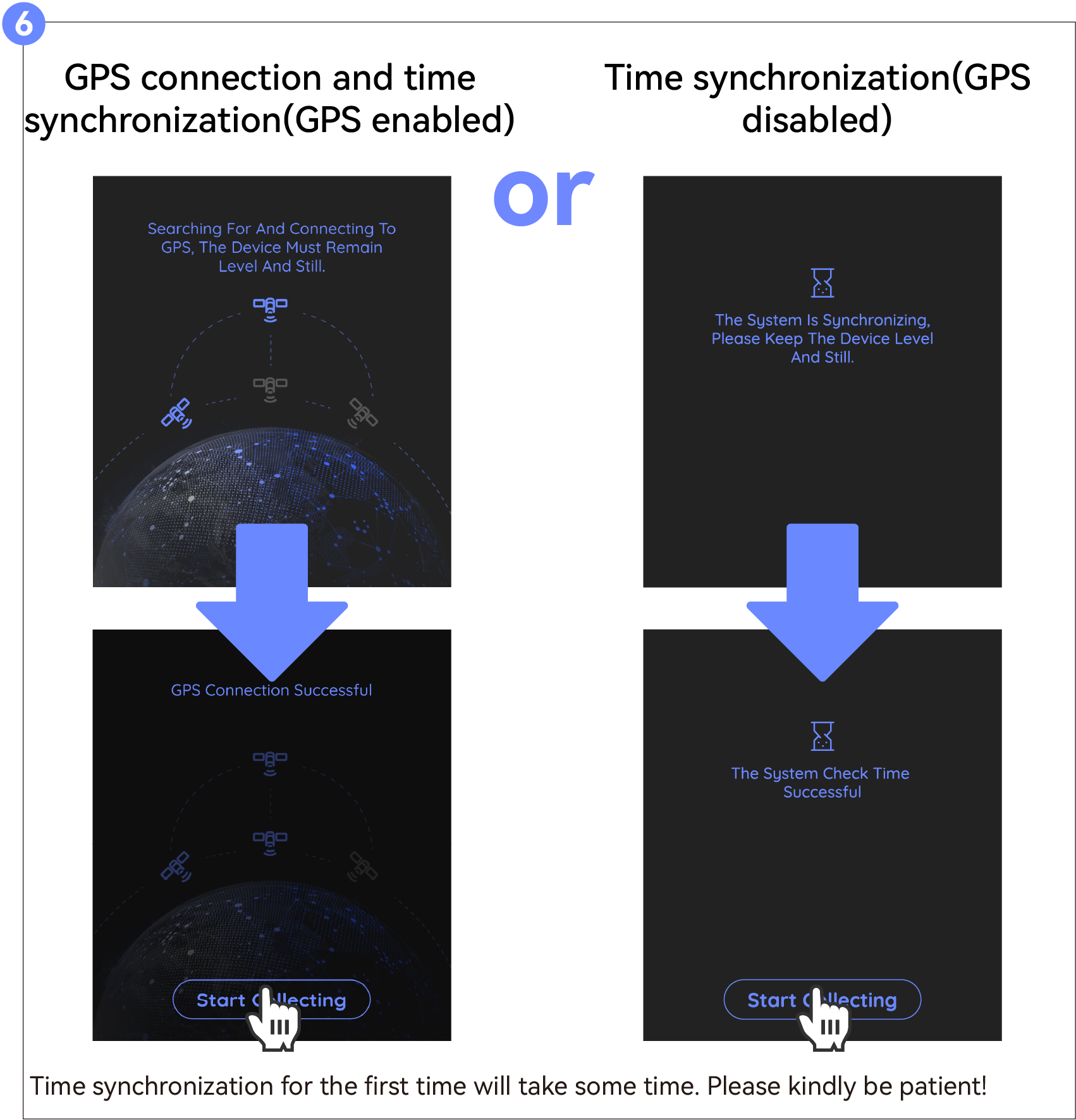
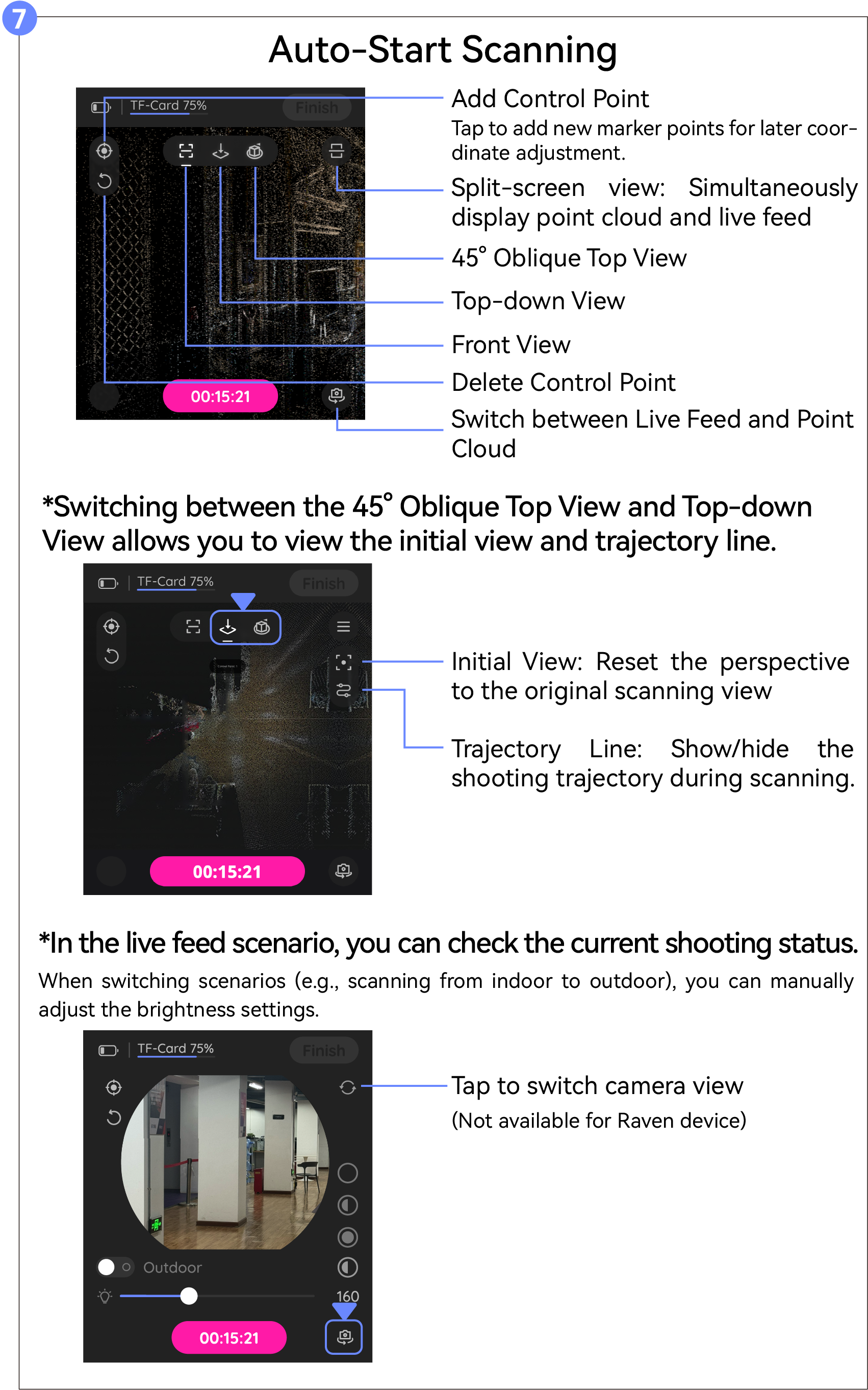
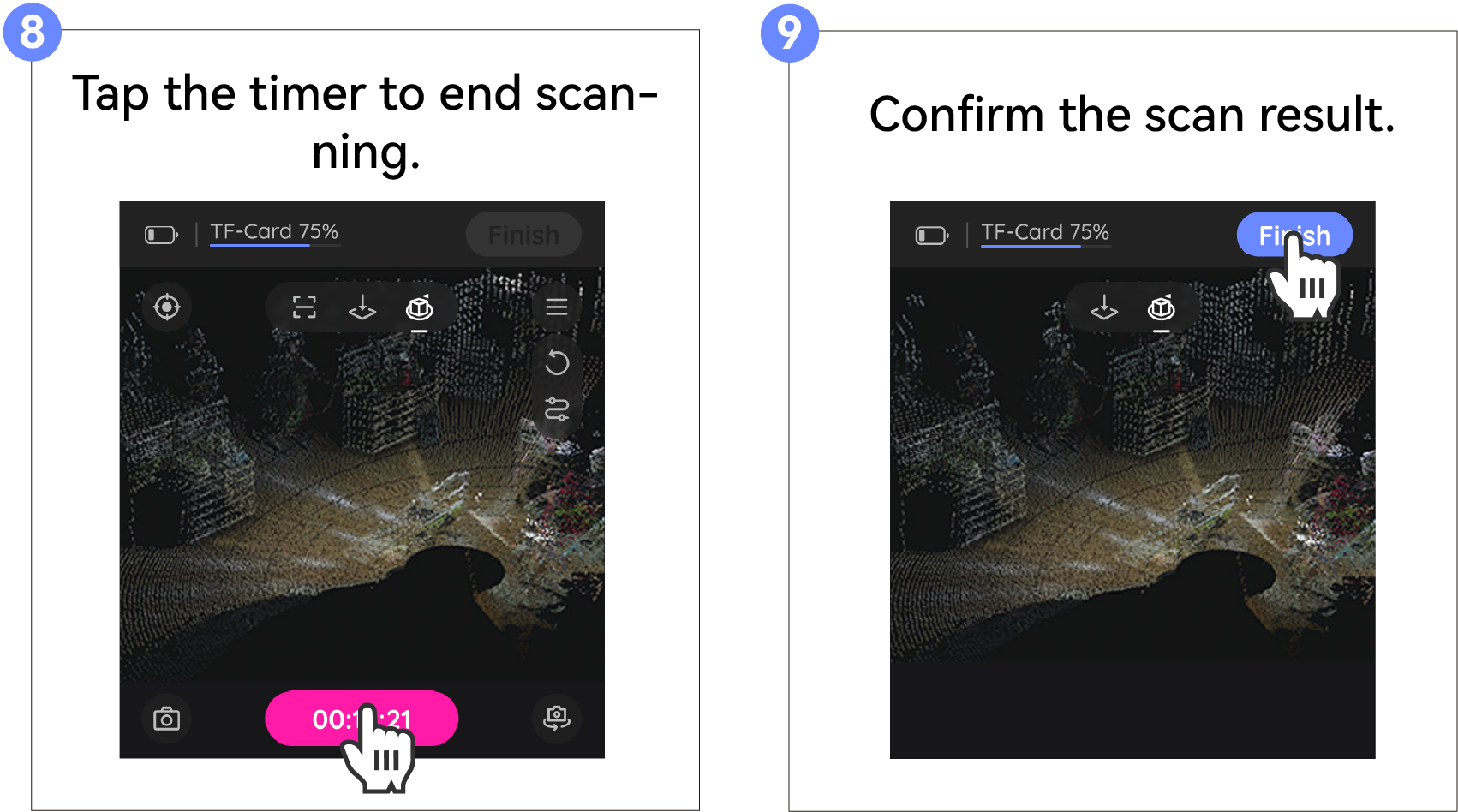
Esportazione Dati
Esportare i dati con la chiavetta USB o tramite hotspot.
(*Se i metodi sopra non funzionano, è possibile esportare con il lettore di schede.)
Esportazione tramite chiavetta USB
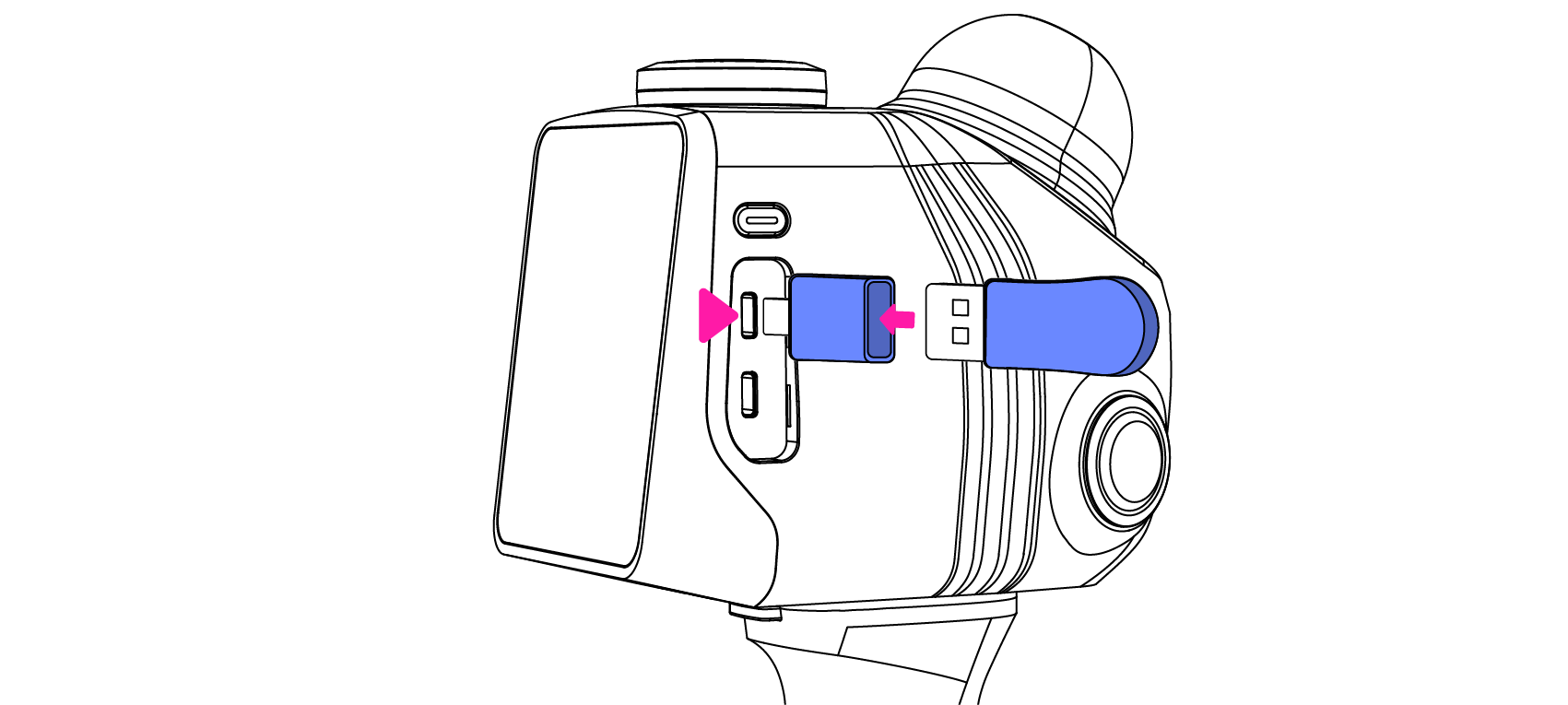
Collega la chiavetta USB con l'adattatore e inseriscili nella porta dati.
*La chiavetta USB e l'adattatore mostrati sono solo di riferimento; fare riferimento al prodotto effettivamente acquistato.
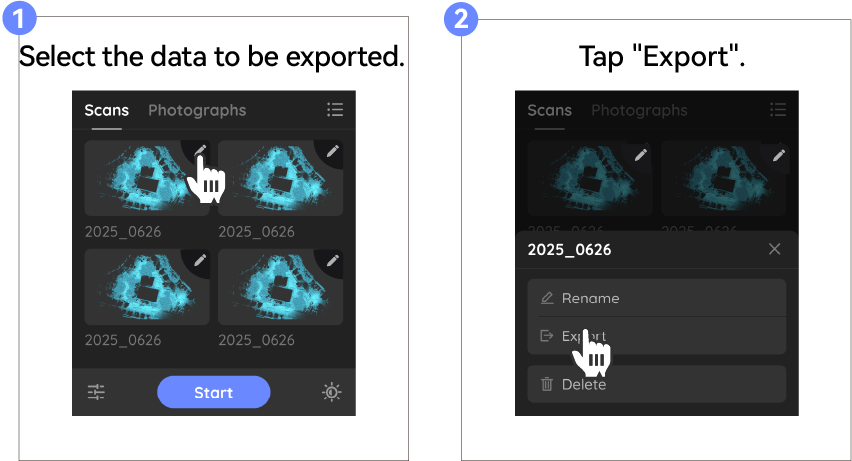
Esportazione dati singoli
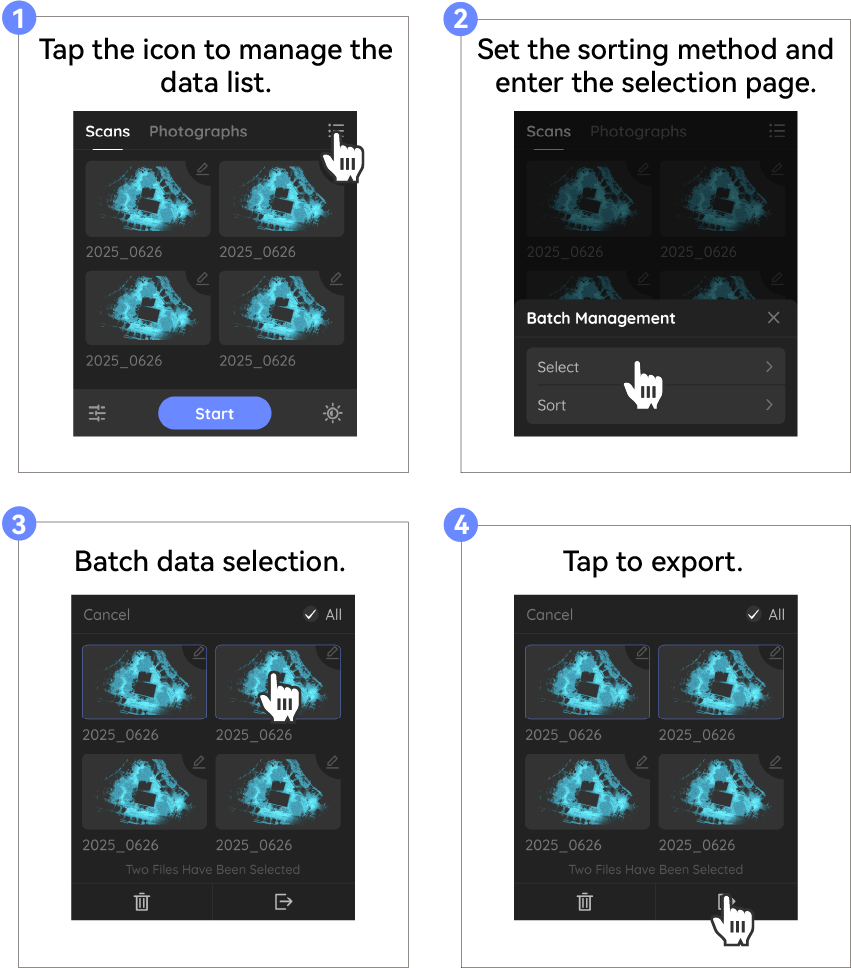
Esportazione in Blocco
Esportazione tramite hotspot
Per istruzioni dettagliate, consulta il seguente link:
Esportazione tramite lettore di schede
Preparazione prima dell'esportazione
Preparare il proprio lettore di schede (si consiglia USB 3.0 o USB 3.2, con velocità di lettura/scrittura di 100MB/s).
Quando si utilizza il lettore di schede per esportare i dati per la prima volta, se non si riesce a leggere i dati nella directory dati, aggiornare prima il dispositivo all'ultima versione. Dopo l'aggiornamento, sarà anche necessario formattare la scheda di memoria (se sono presenti dati di scansione sul dispositivo, si consiglia di esportarli prima tramite hotspot o chiavetta USB prima della formattazione, poiché la formattazione cancellerà tutti i dati).
Export
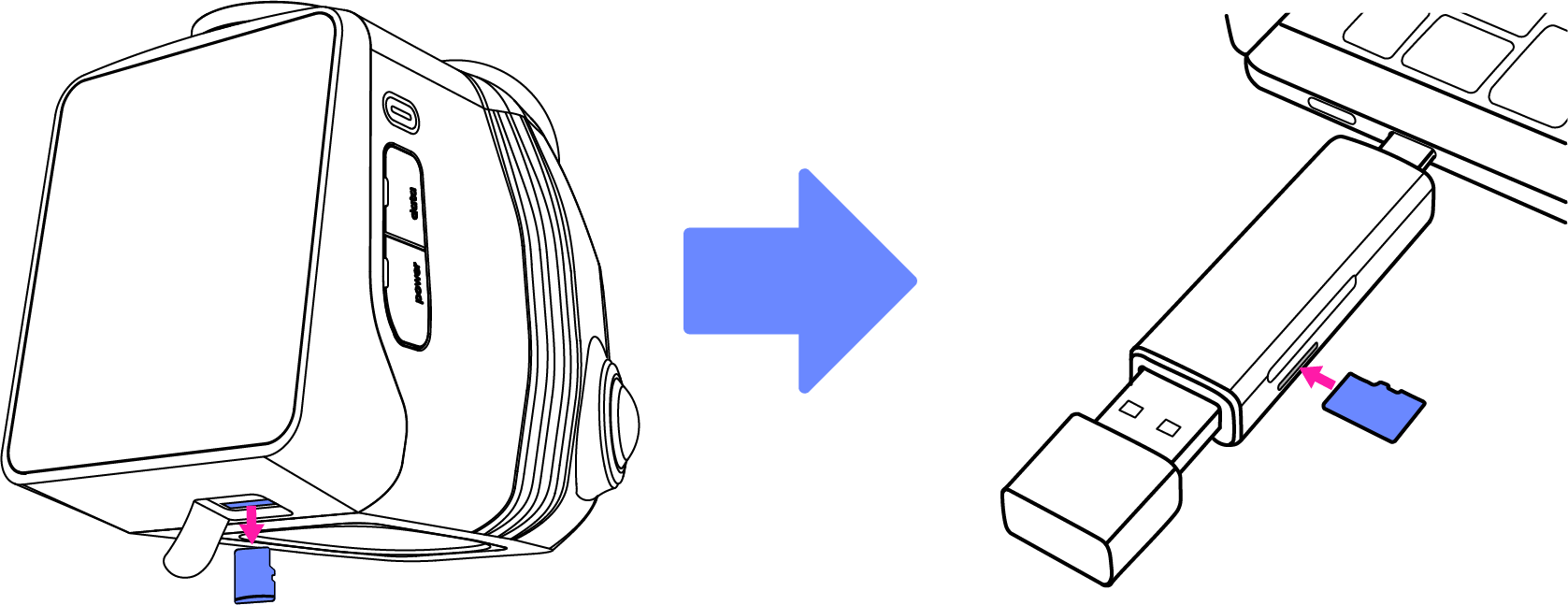
- Estrarre la scheda di memoria dal fondo del dispositivo e utilizzare il proprio lettore di schede per trasferire i dati al computer. Copiare semplicemente i dati dalla directory 'data'.
*Il lettore di schede mostrato è solo di riferimento; fare riferimento al prodotto effettivamente acquistato per l'uso.
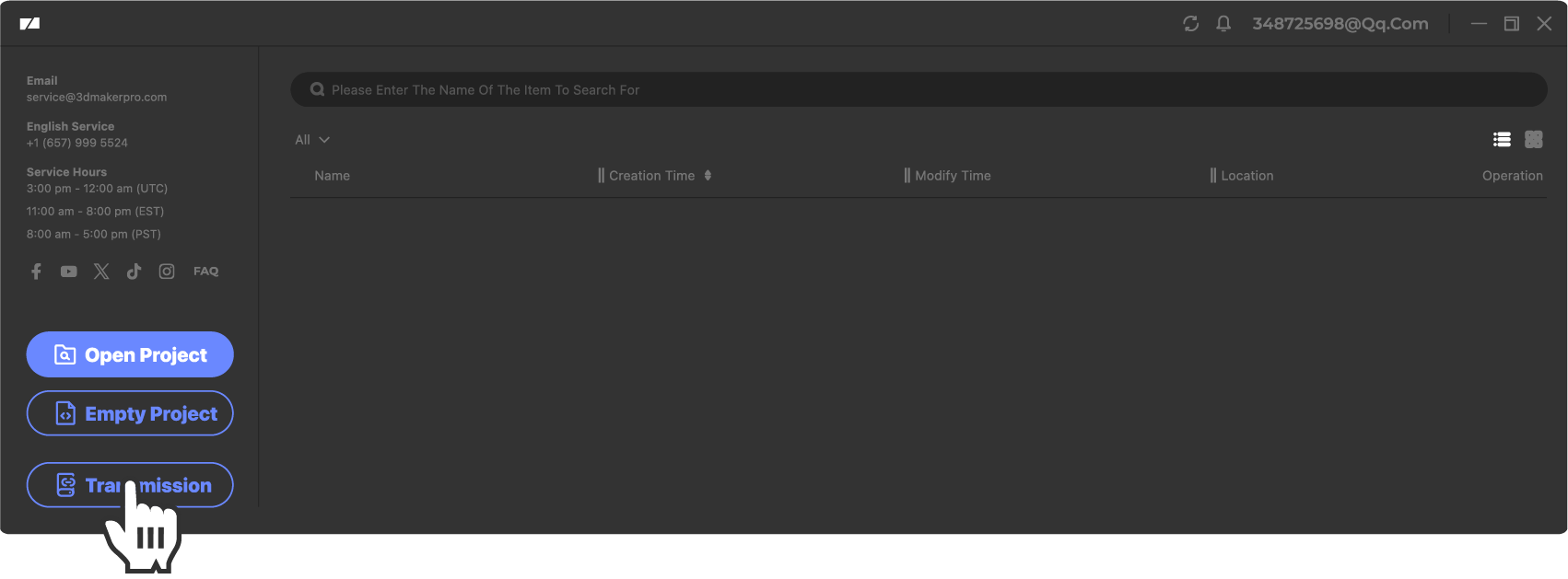
- Scarica i file dei dati scansionati sul software PC (RayStudio).

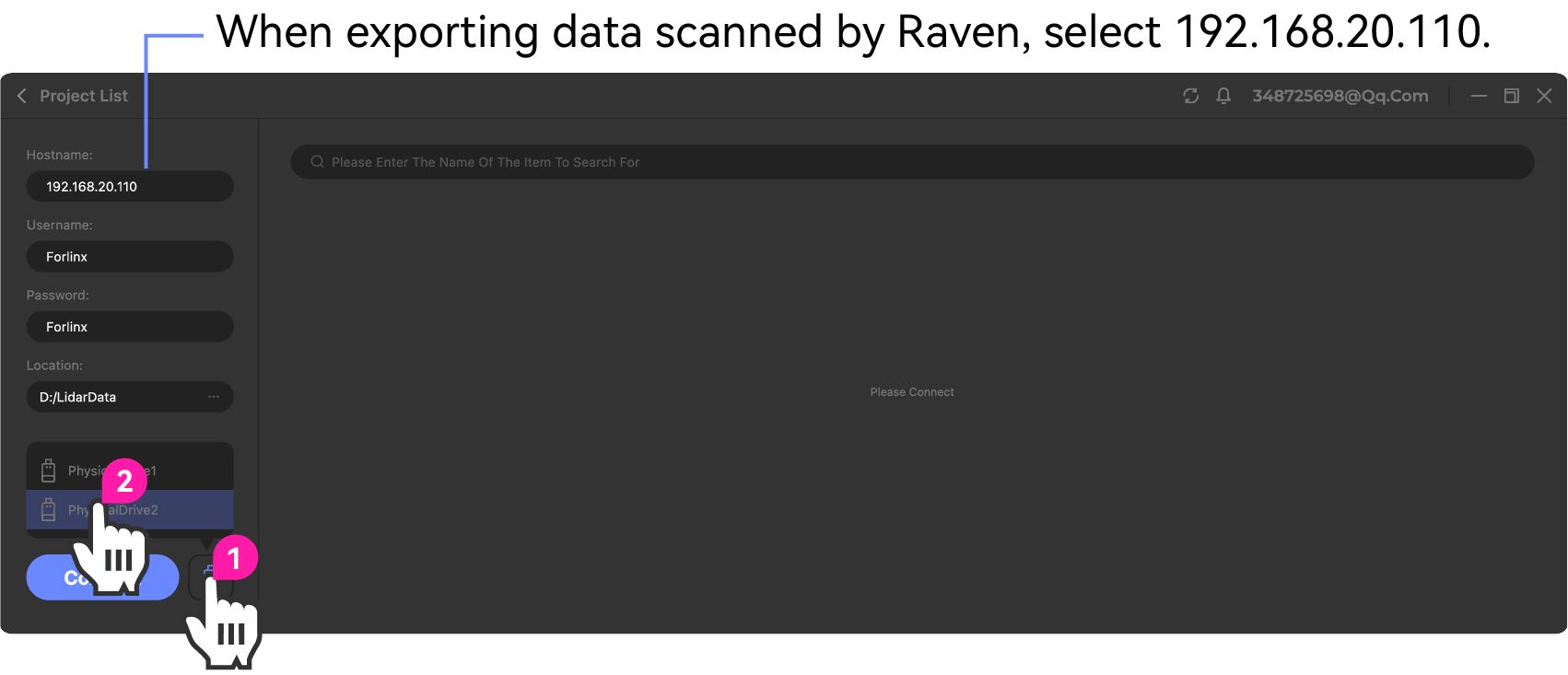
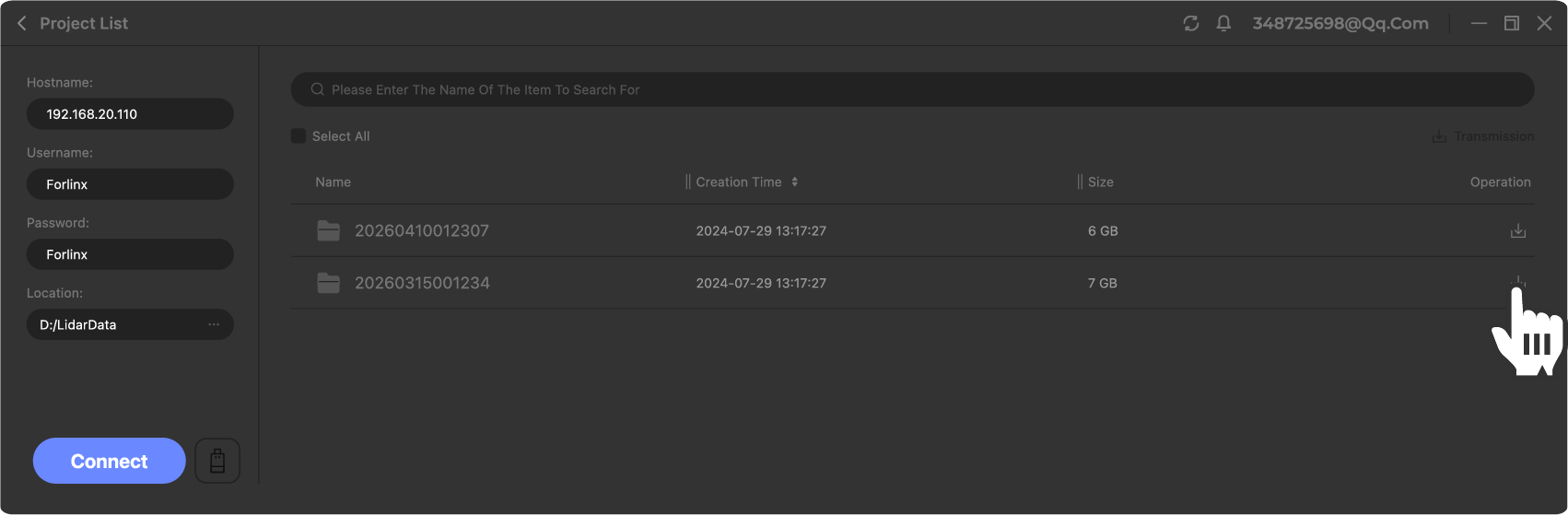
- Dopo il completamento dell'esportazione, inserire la scheda di memoria nel dispositivo e riavviare il dispositivo.
Upgrade to Latest Version
Preparazione all'Aggiornamento
Acquista una chiavetta USB e un adattatore separatamente. (o una chiavetta USB con porta Type-C)
Scarica l'ultimo firmware dalla nostra comunità JMMeta(https://forum.jimumeta.com/home/help/support.html)) sulla chiavetta USB e salvarlo nella cartella denominata upgrade.
Nota: La cartella di aggiornamento deve essere creata manualmente se non esiste tale cartella nella USB.
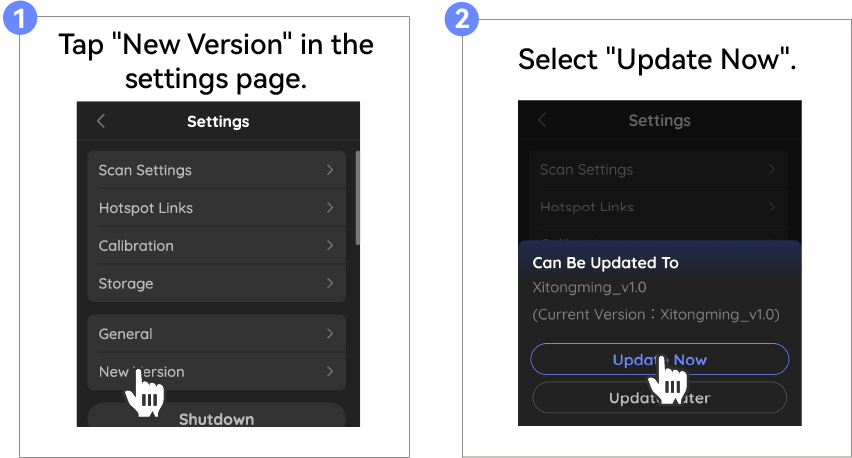
- Accendi prima il dispositivo, quindi collega la chiavetta USB al convertitore e inseriscilo nella porta di trasmissione dati del dispositivo.
Upgrade
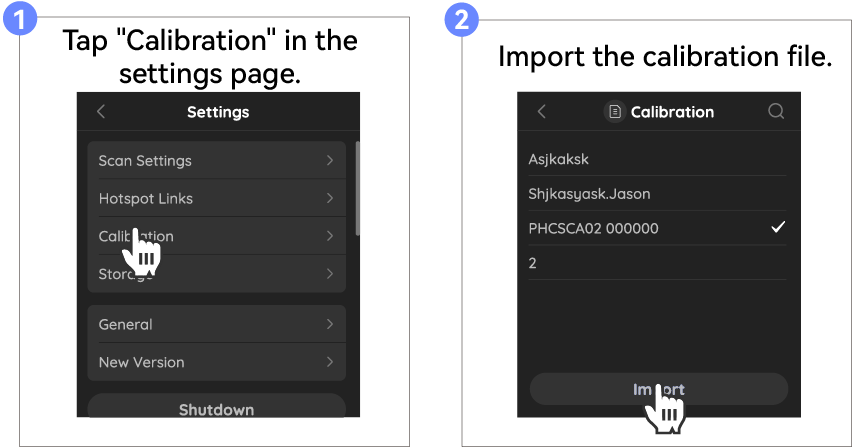
Import the Calibration File
Il dispositivo è stato calibrato in fabbrica. Se il dispositivo deve essere ricalibrato, segui i passaggi seguenti per reimportare il file di calibrazione.
Acquista una chiavetta USB e un adattatore separatamente. (o una chiavetta USB con porta Type-C)
Preparazione all'Importazione
Inserisci il numero SN del dispositivo nel software PC e scarica il file di calibrazione. 
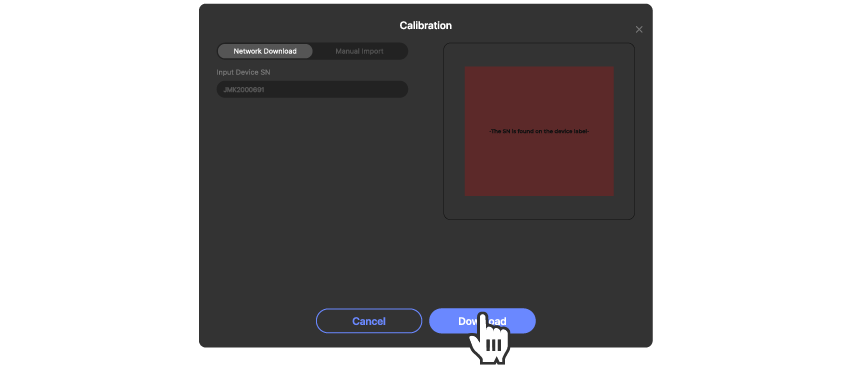

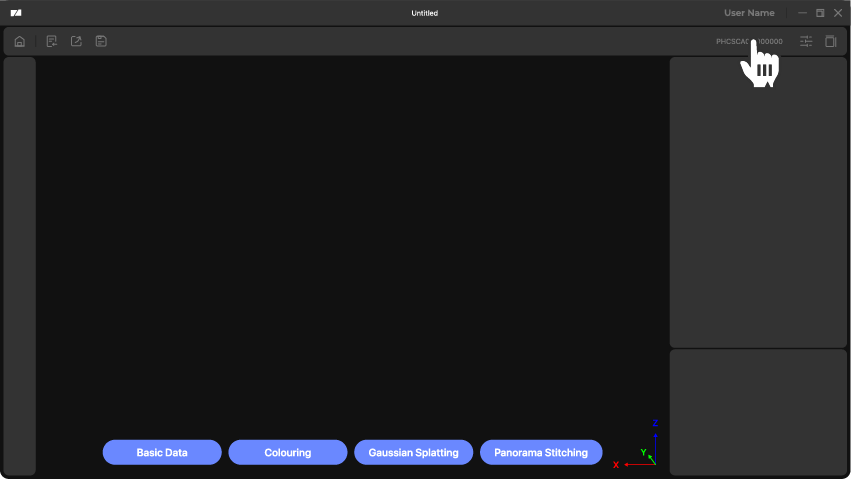
- Clicca sull'angolo in alto a destra del software PC per ottenere il percorso del file di calibrazione, e scaricare il file di calibrazione corrispondente sulla chiavetta USB nella cartella 'calibration' (se questa cartella non esiste, devi prima creare una cartella con questo nome).
- Collegare la chiavetta USB all'adattatore e inserirli nel dispositivo tramite la porta dati.
*La chiavetta USB e l'adattatore mostrati sono solo di riferimento; fare riferimento al prodotto effettivamente acquistato.
Import