Packliste
Paketliste
- Scanner-Gehäuse 2. Stromkabel*5 3. Netzteil 4. Griff 5. Speicherkarten-Etui 6. Handbuch 7. Externes GPS 8. Kartenleser 9. Münzschraubendreher 10. Griffhalterung 11. D-Ring-Befestigungsschraube
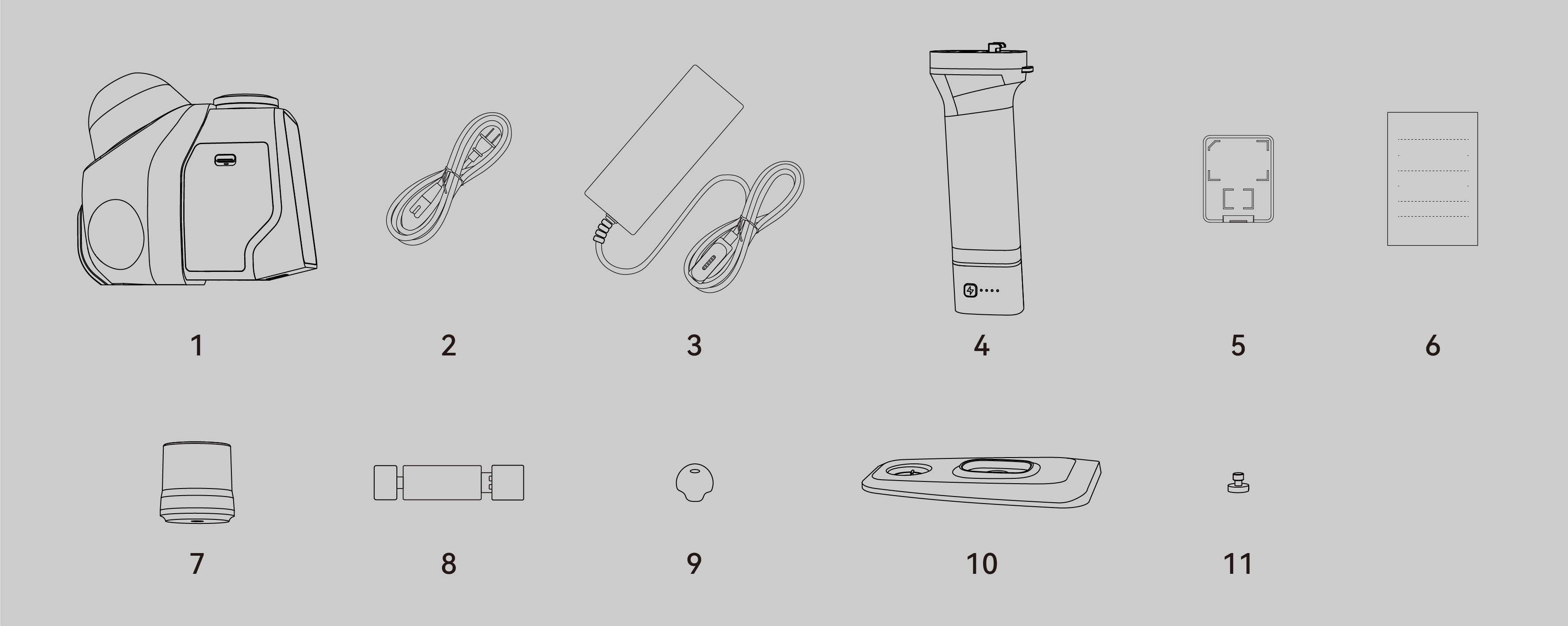
*8&9 Nur im RTK-Kombo enthalten.
*Das Erscheinungsbild des Produkts ist nicht bei allen Spezifikationen und Ausführungen einheitlich. Produktbilder dienen nur zur Veranschaulichung!
*Die Speicherkarte wurde werkseitig in das Gerät eingebaut. Das Speicherkarten-Etui dient nur zur Aufbewahrung der Karte.
Gratiszubehör
*Das Gratiszubehör kann in Szenarien wie Fahrzeugmontage, Fahrradhalterung, Rucksackhalterung oder unbemannter Drohne verwendet werden:
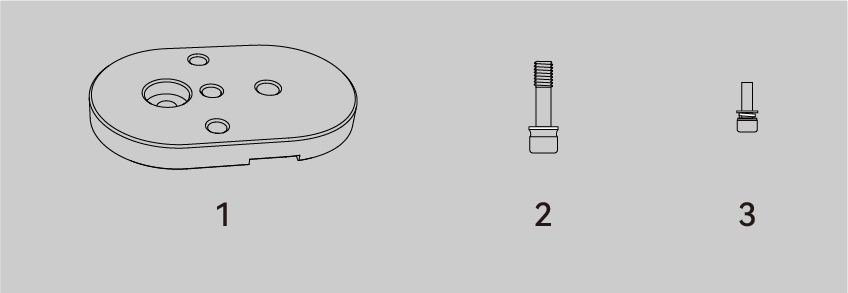
- Verbindungsplatte 2. Rändelschraube (dünn) 3. Kreuzschlitzschraube
a. Befestigen Sie die Verbindungsplatte mit einer Kreuzschlitzschraube am Gerät:
*Das Gerät wird nicht mit einem Akku geliefert. Nach dem Anschluss ist eine externe Stromversorgung (Powerbank) erforderlich, um das Gerät mit Strom zu versorgen. Stellen Sie sicher, dass die PD-Ausgangsleistung der externen Stromversorgung größer oder gleich 45 W ist. 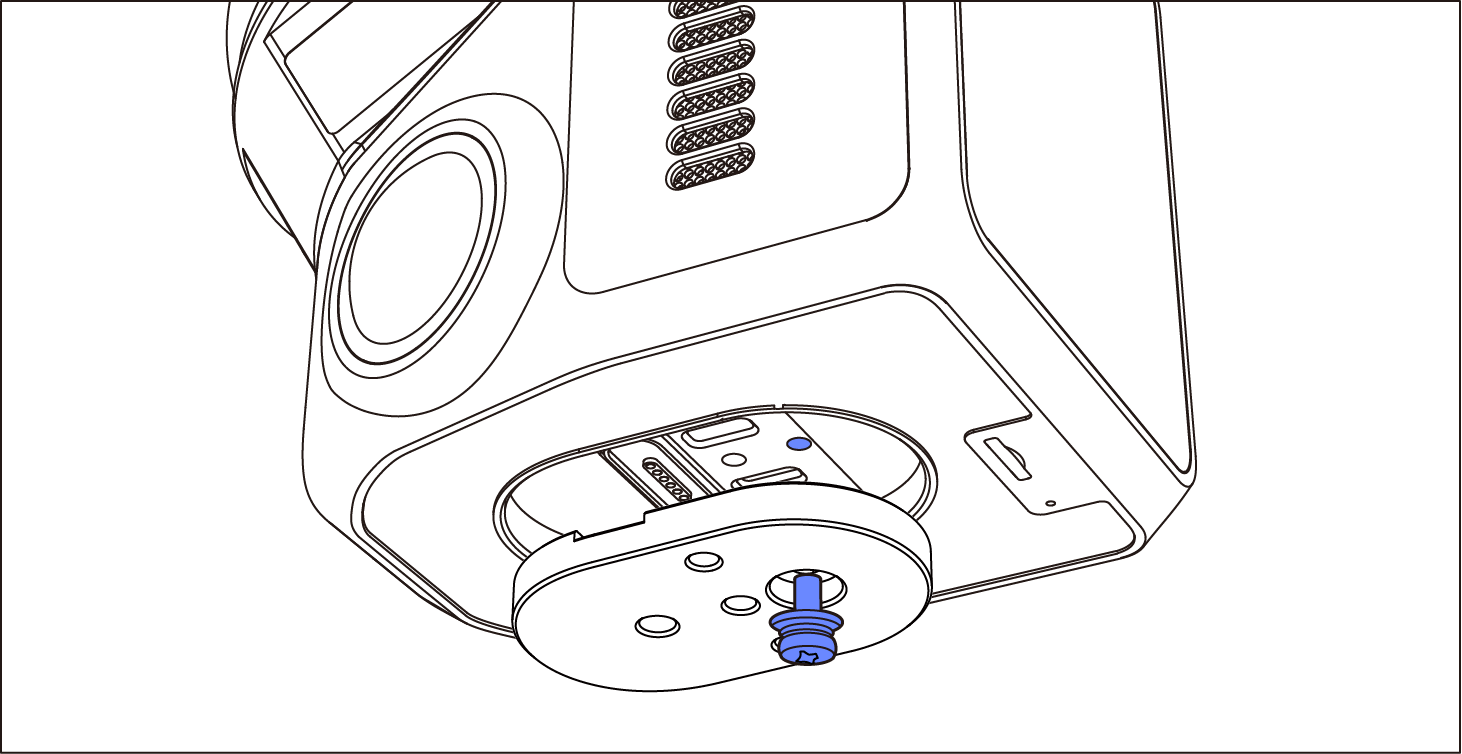
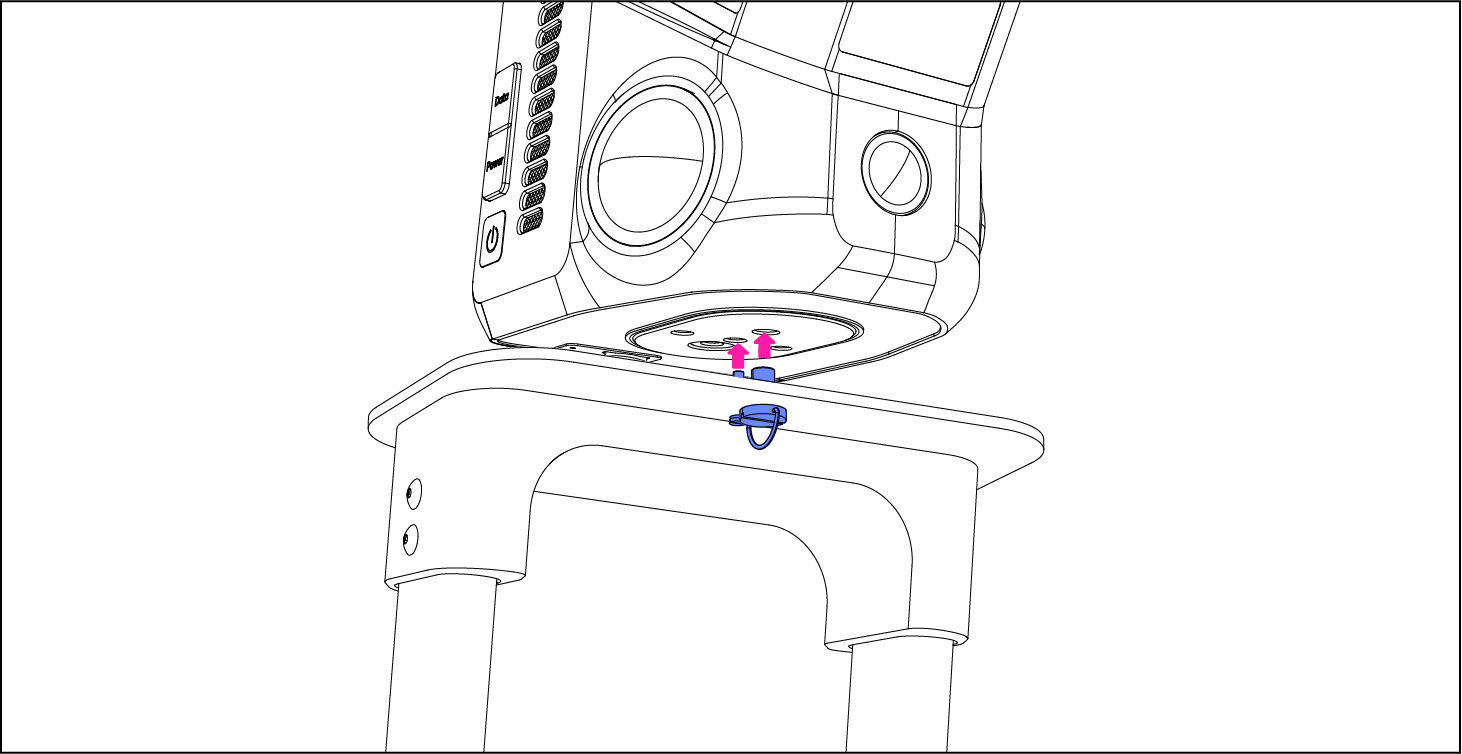
b. Wenn Sie eine Fahrzeugmontage, Fahrradhalterung, Rucksackhalterung oder unbemannte Drohne verwenden möchten, können Sie die Halterung oder die Drohne mit einer Kreuzschlitzschraube und einer Rändelschraube an der Verbindungsplatte befestigen (am Beispiel der Rucksackhalterung).
Für spezifische Details lesen Sie bitte die entsprechenden Bedienungsanleitungen für die Zubehörhalterung.
Scanner-Komponenten
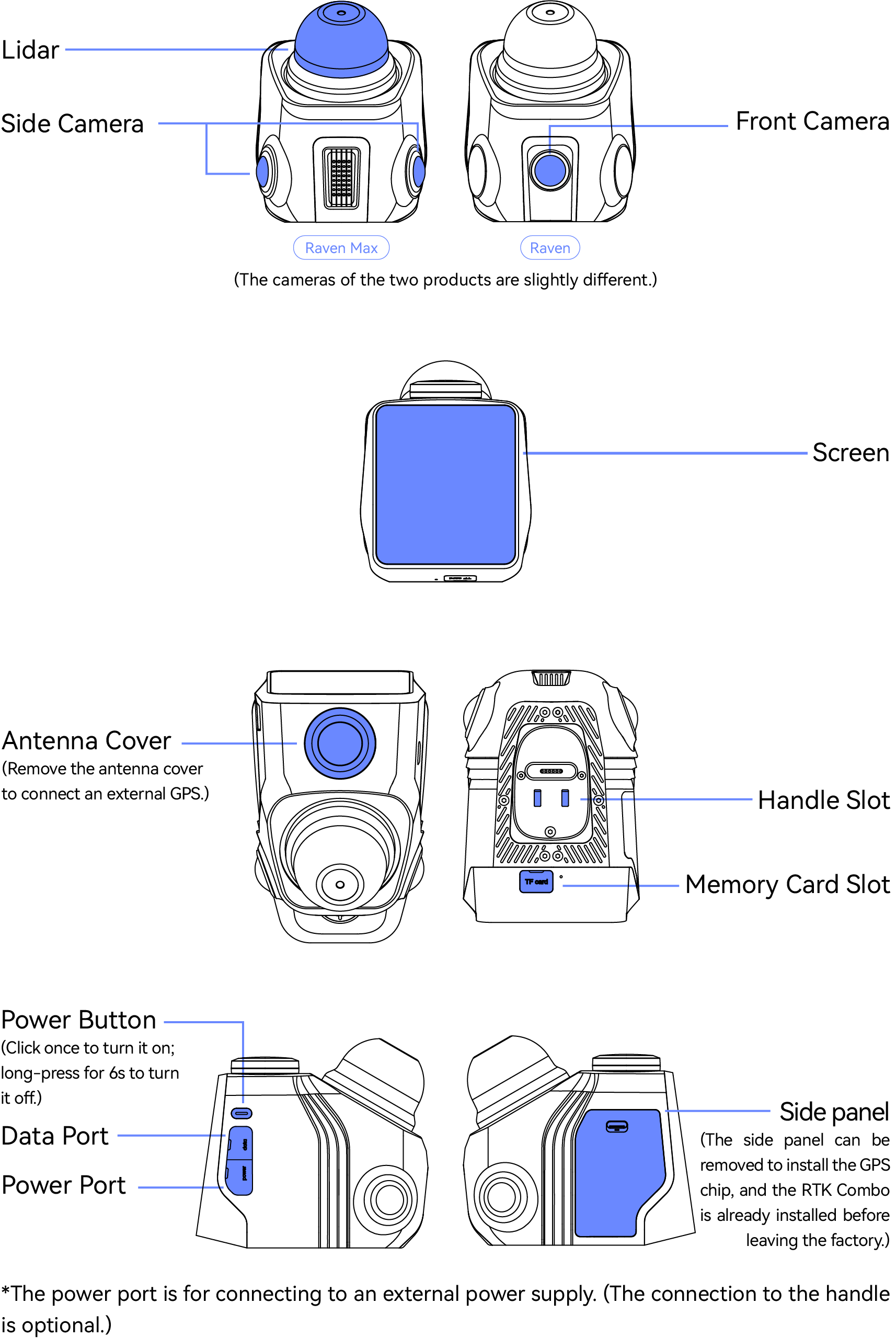
*Der Stromanschluss dient zum Anschluss an eine externe Stromversorgung. (Der Anschluss an den Griff ist optional.)
Hardware-Montage
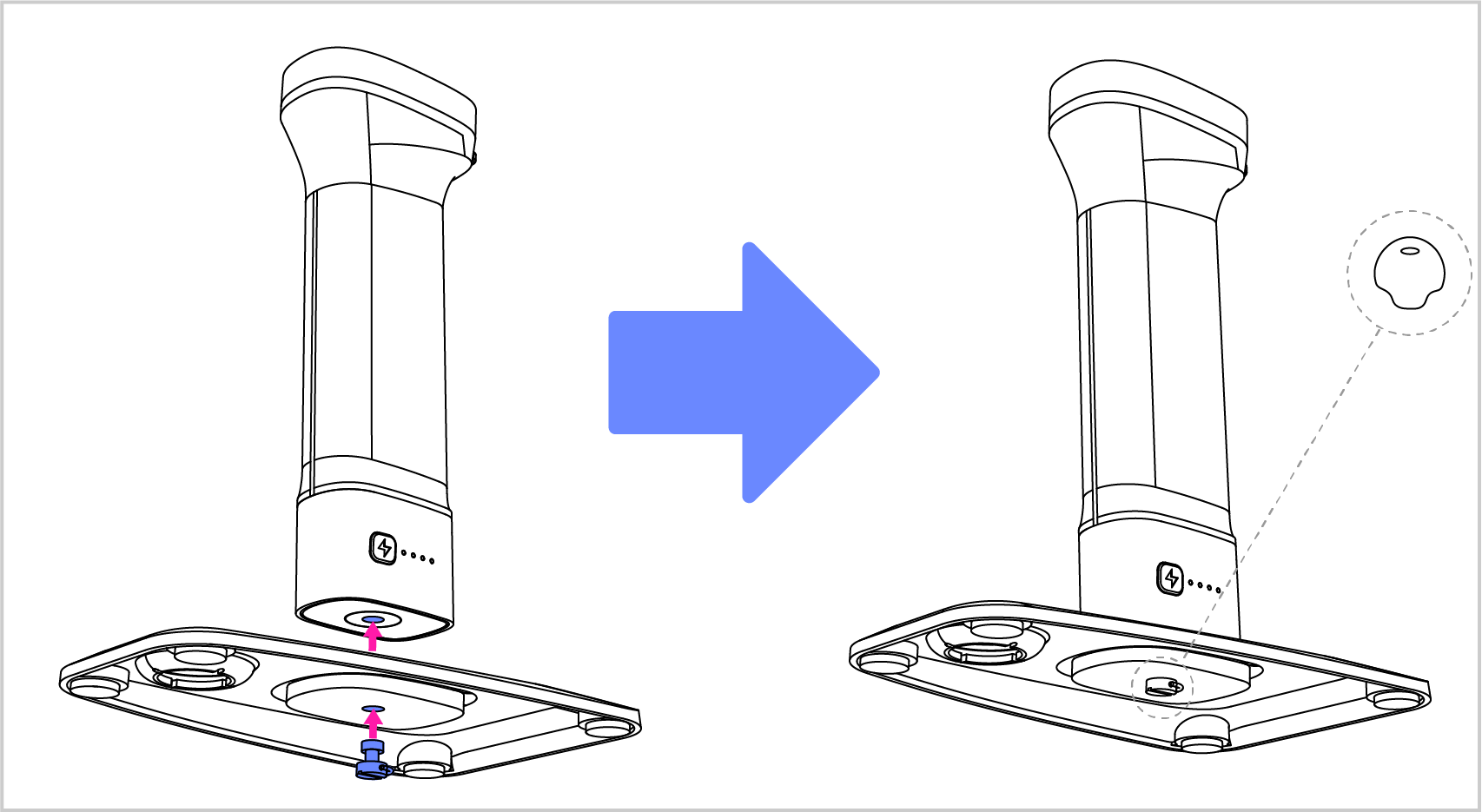
①Befestigen Sie die Griffhalterung mit der Ringschraube am Griff.
Führen Sie zuerst die D-Ring-Befestigungsschraube durch das Schraubenloch an der Griffhalterung, fixieren Sie den Griff vorab an der Halterung und ziehen Sie dann die Schraube an der Unterseite fest.
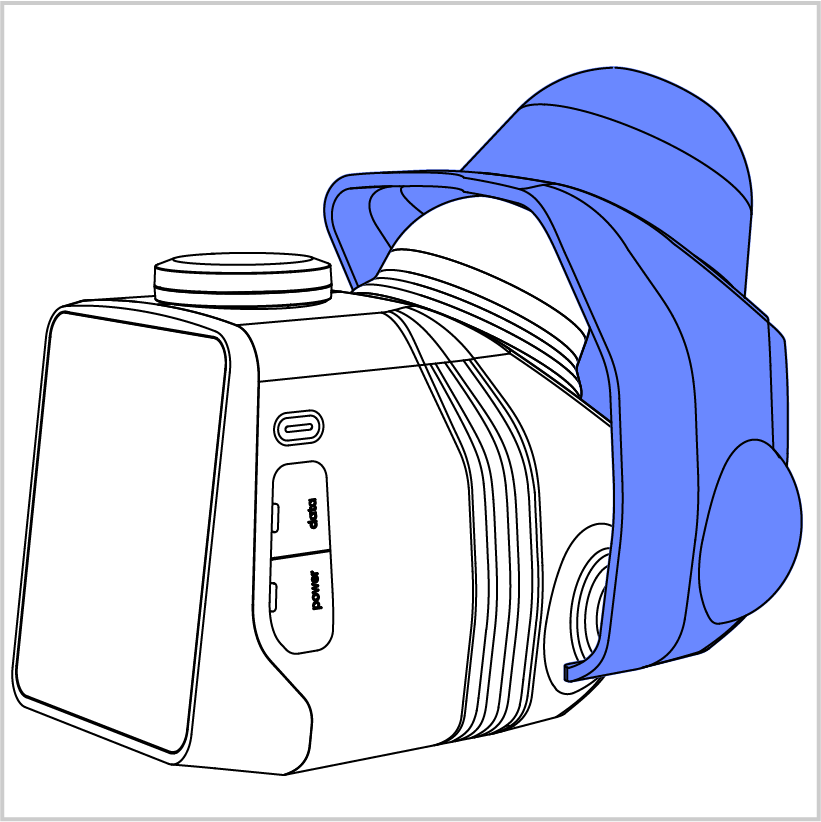
②Entfernen Sie vor der Verwendung die Silikon-Schutzhülle.
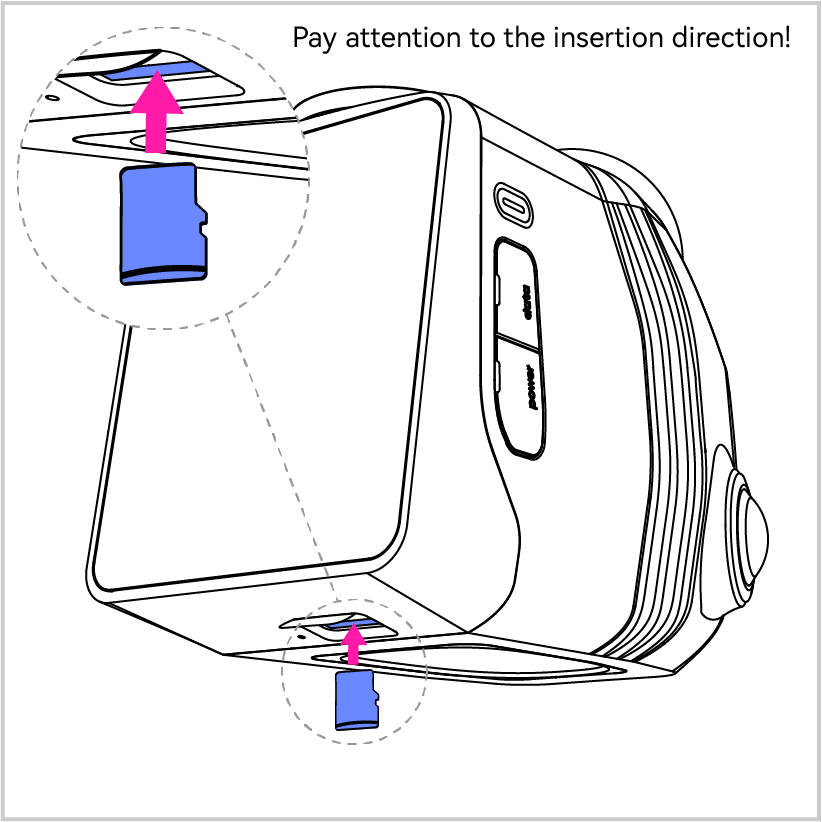
*③Setzen Sie die Speicherkarte über den Kartenslot an der Unterseite in das Gerät ein.
(Die Speicherkarte wurde werkseitig installiert. Sie kann bei Bedarf entfernt werden.)
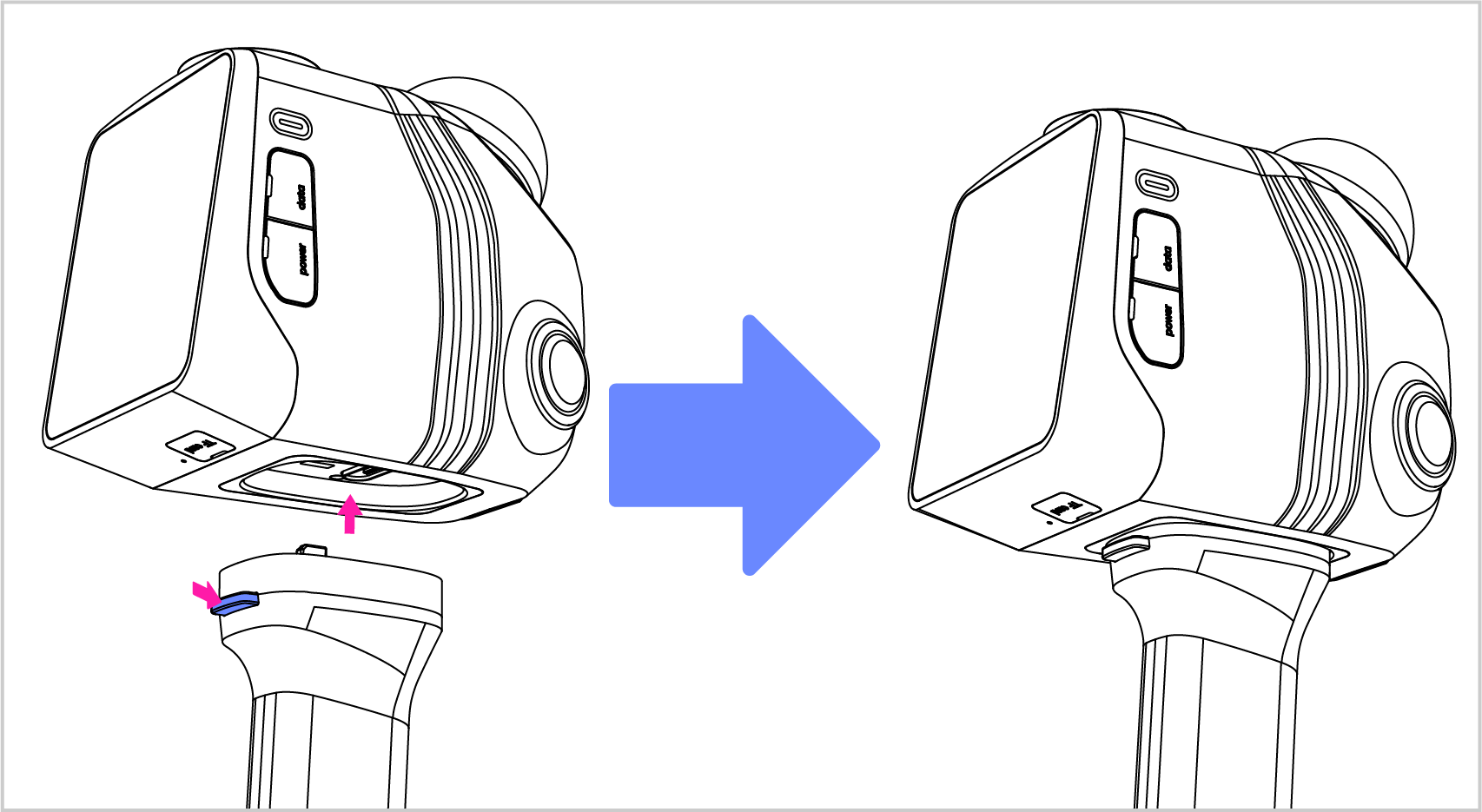
④Drücken Sie die Taste am Griff, um ihn mit dem Gerät zu verbinden.
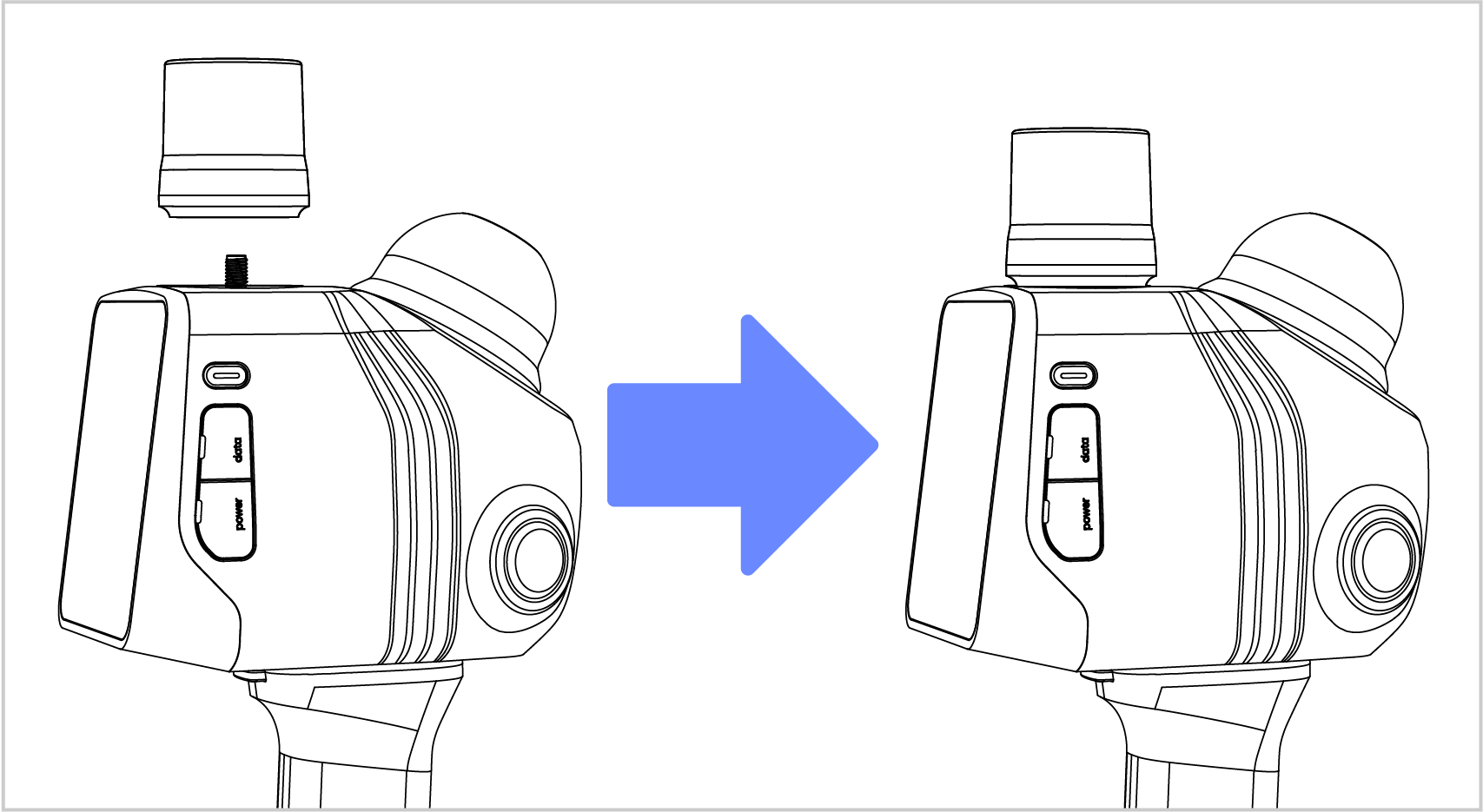
⑤Installieren Sie das externe GPS über die GPS-Schnittstelle an der Oberseite des Geräts.
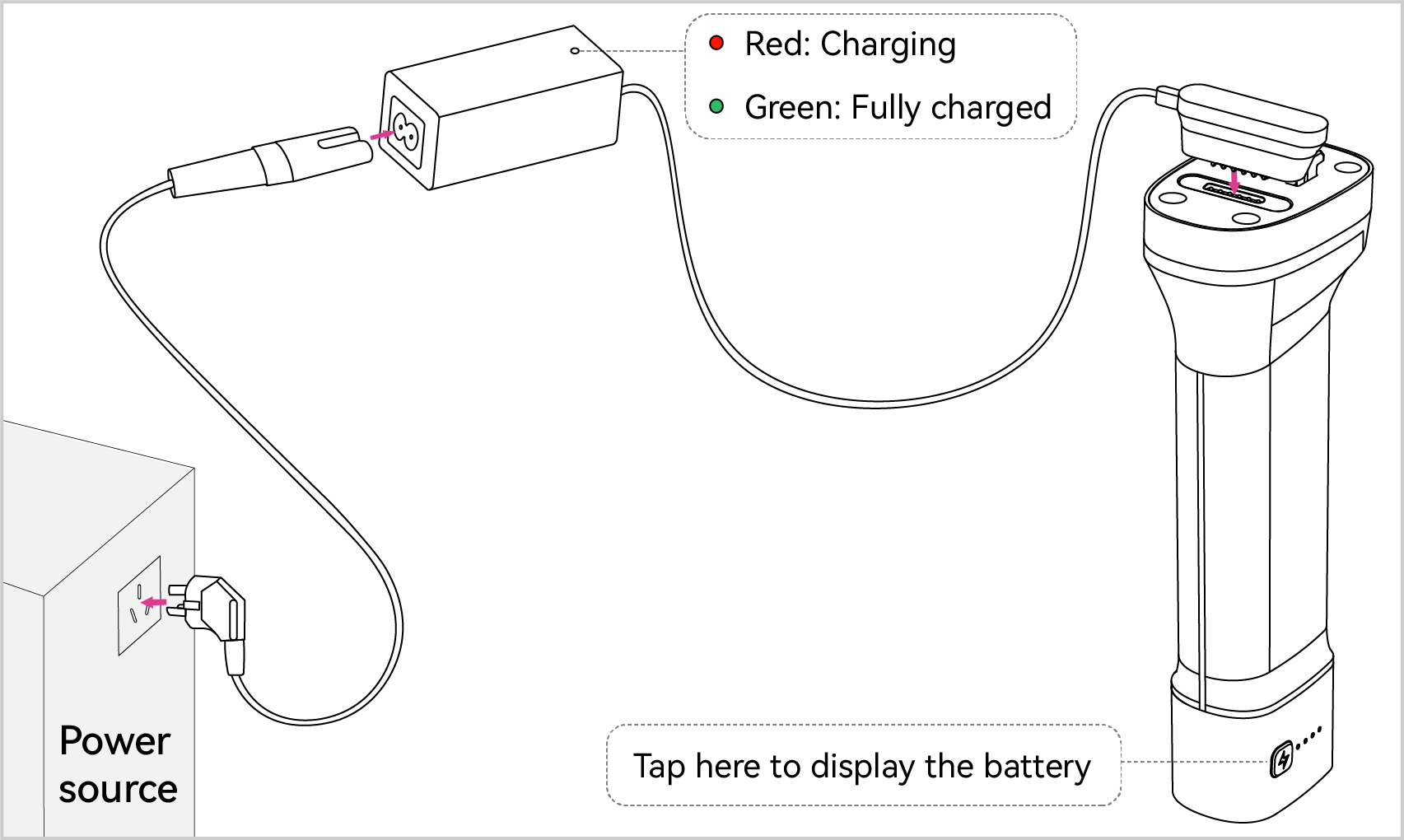
Akku aufladen
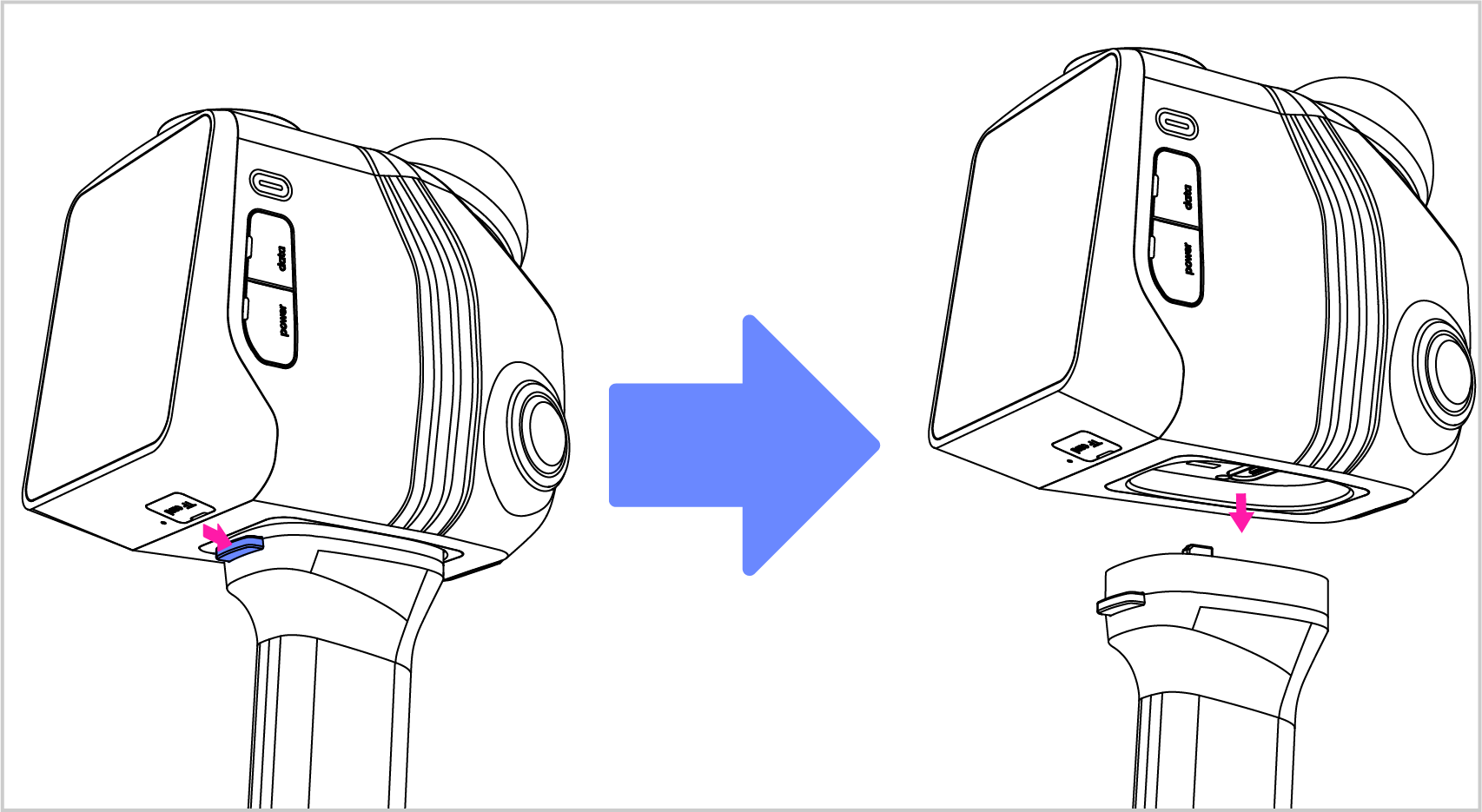
①Drücken Sie die Taste am Griff, um ihn vom Gerät zu trennen.
②Bitte verbinden Sie die Kabel wie in der Abbildung gezeigt.
- Bitte wählen Sie das geeignete Stromkabel entsprechend den tatsächlichen Bedingungen aus.
Vor dem Scannen
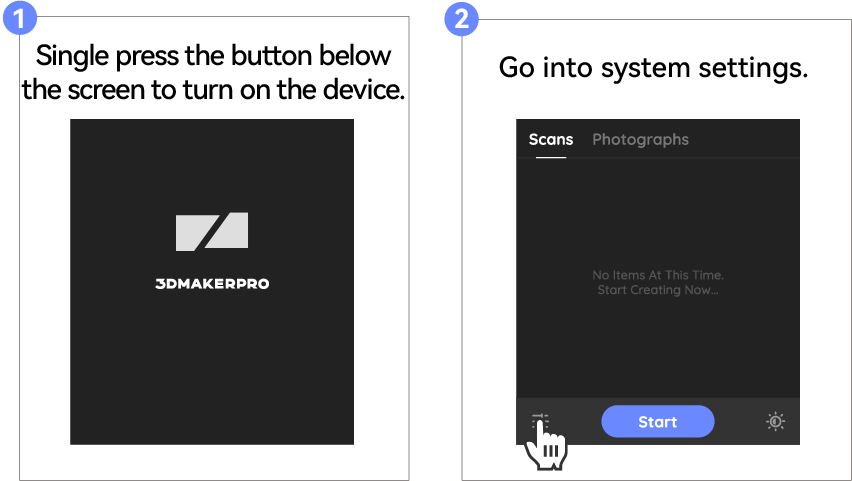
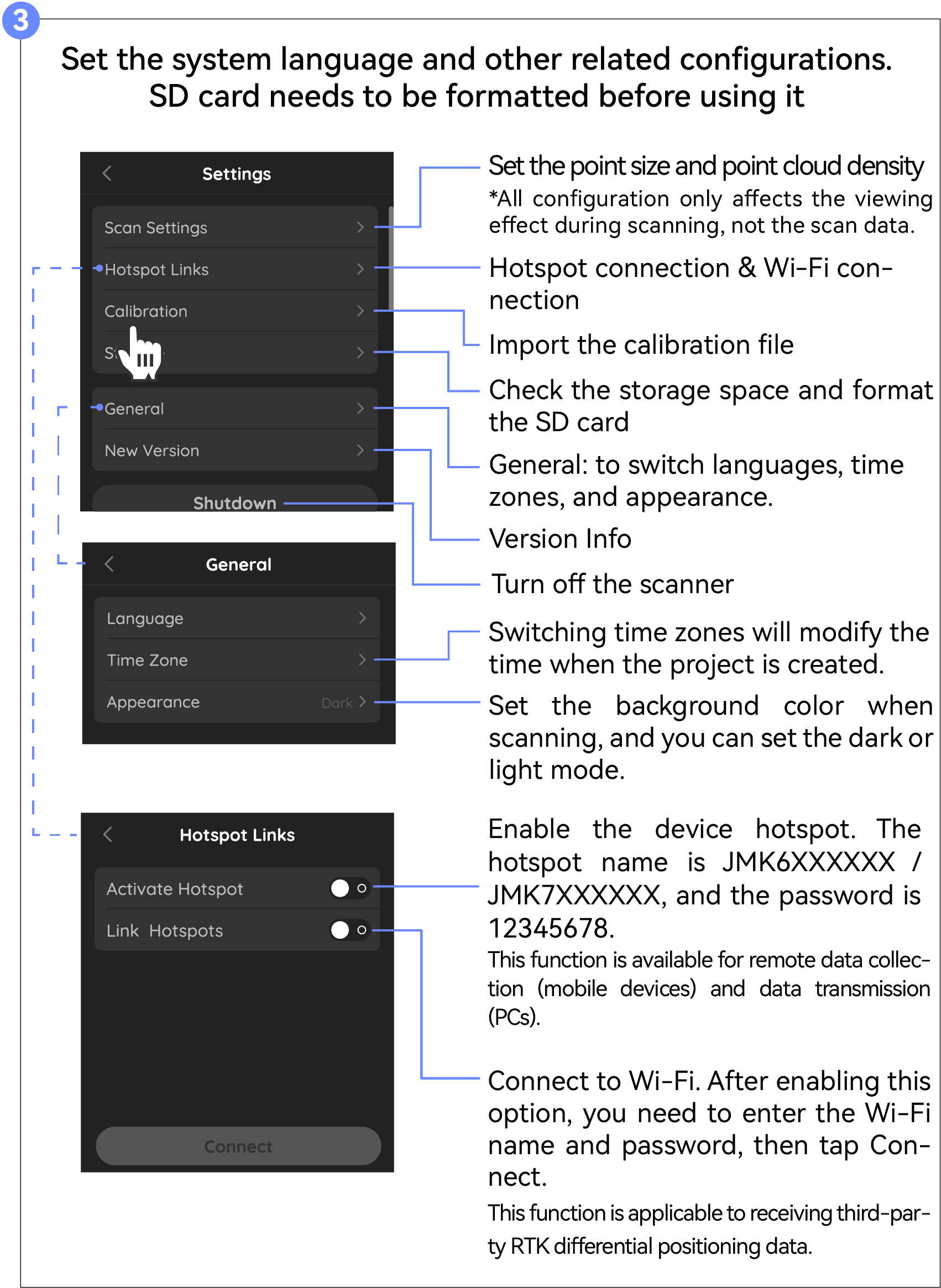
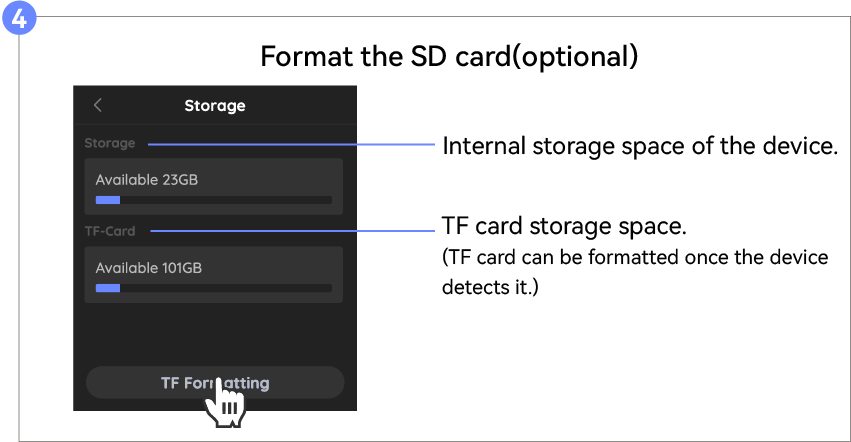
Scannen starten
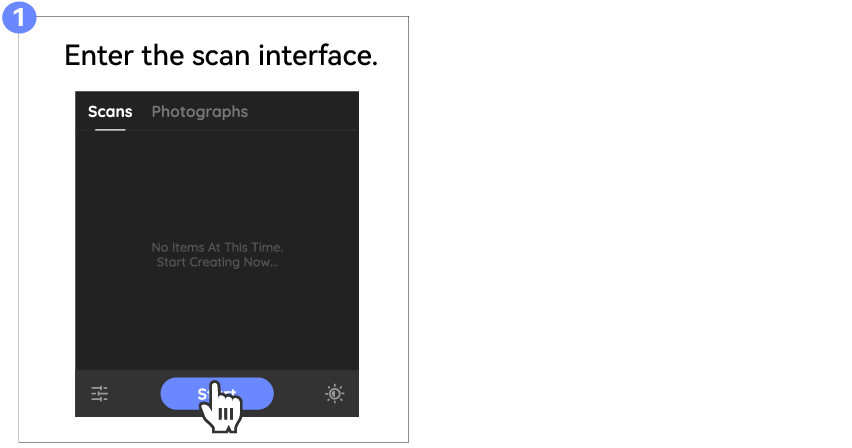
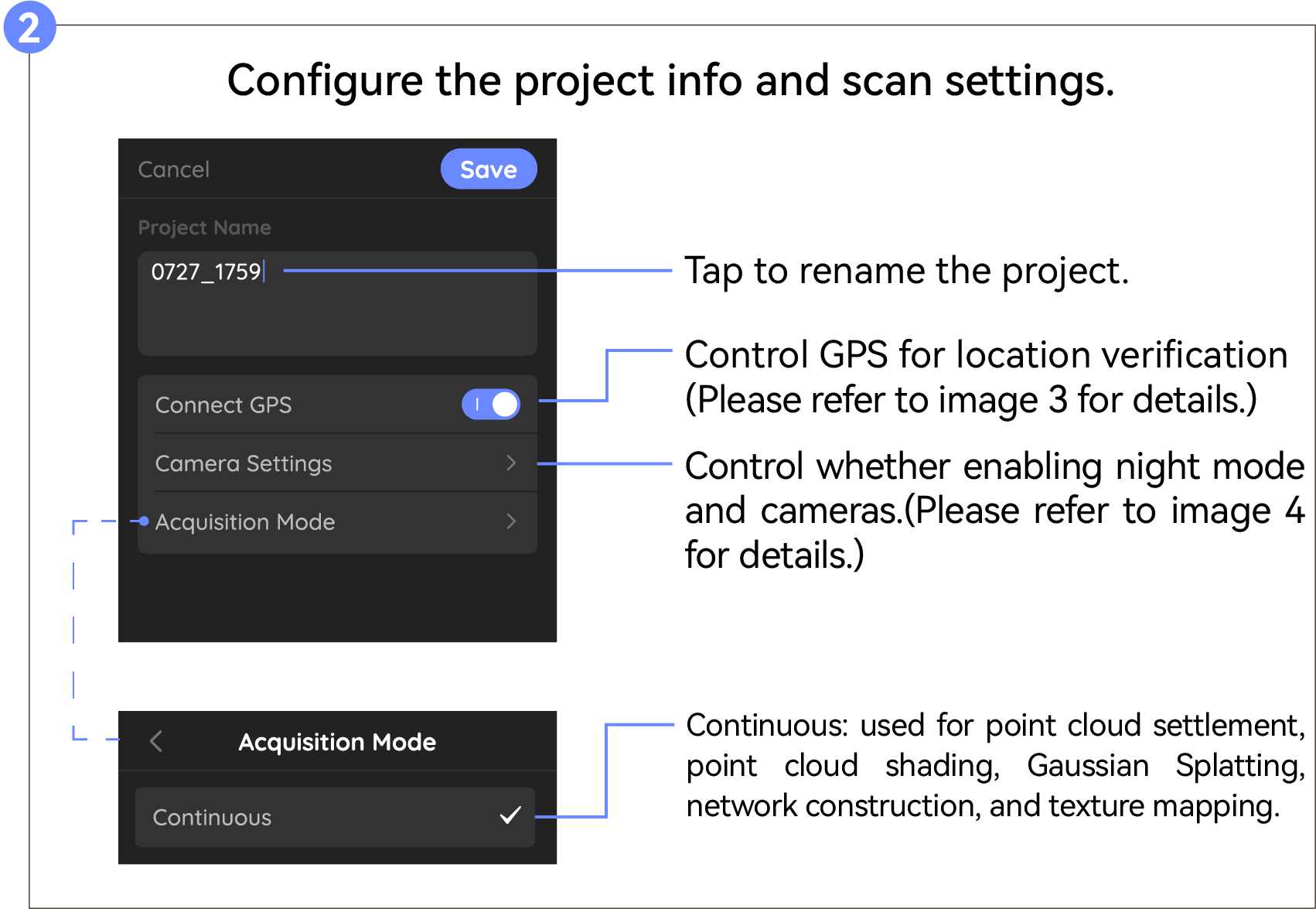
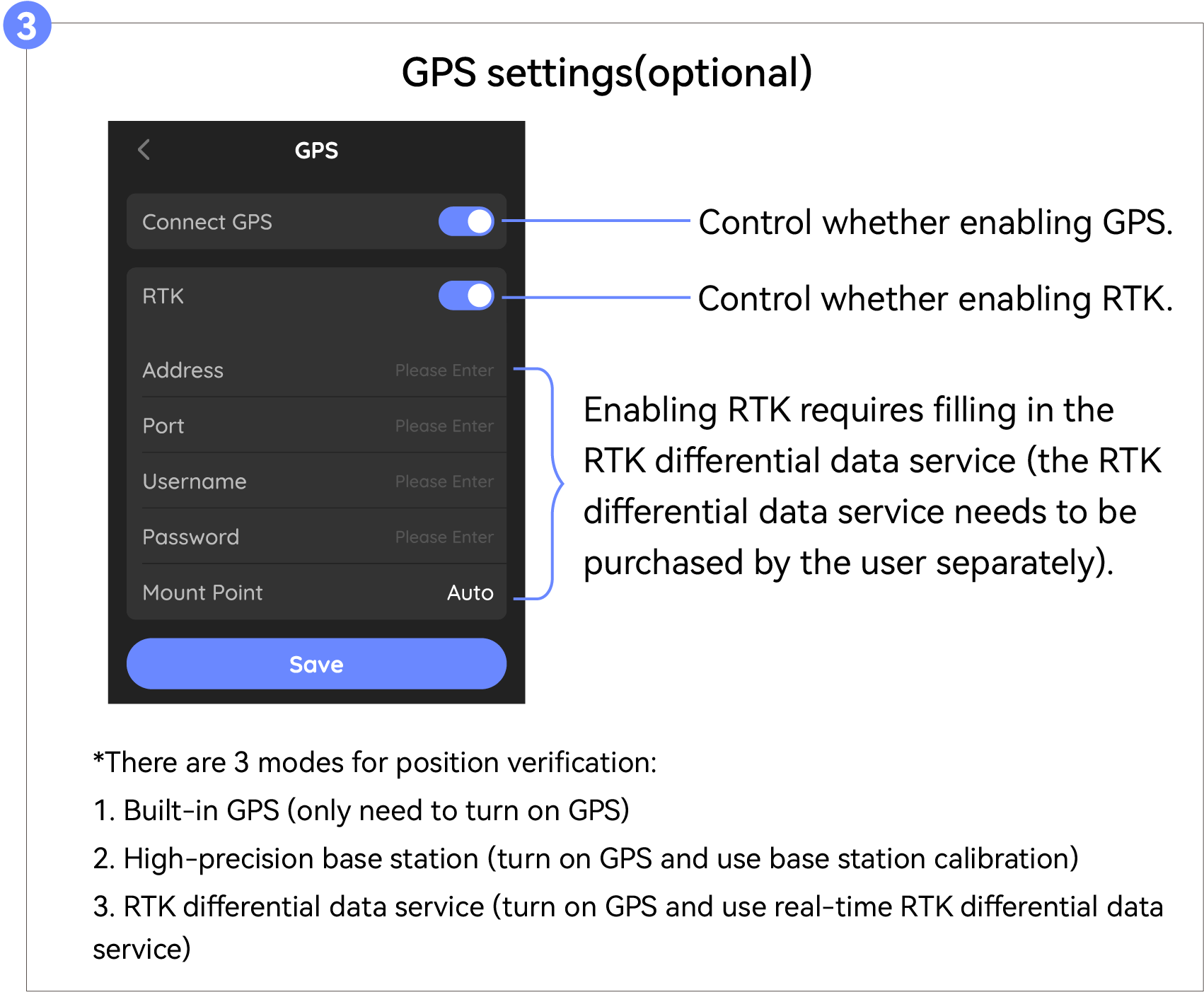
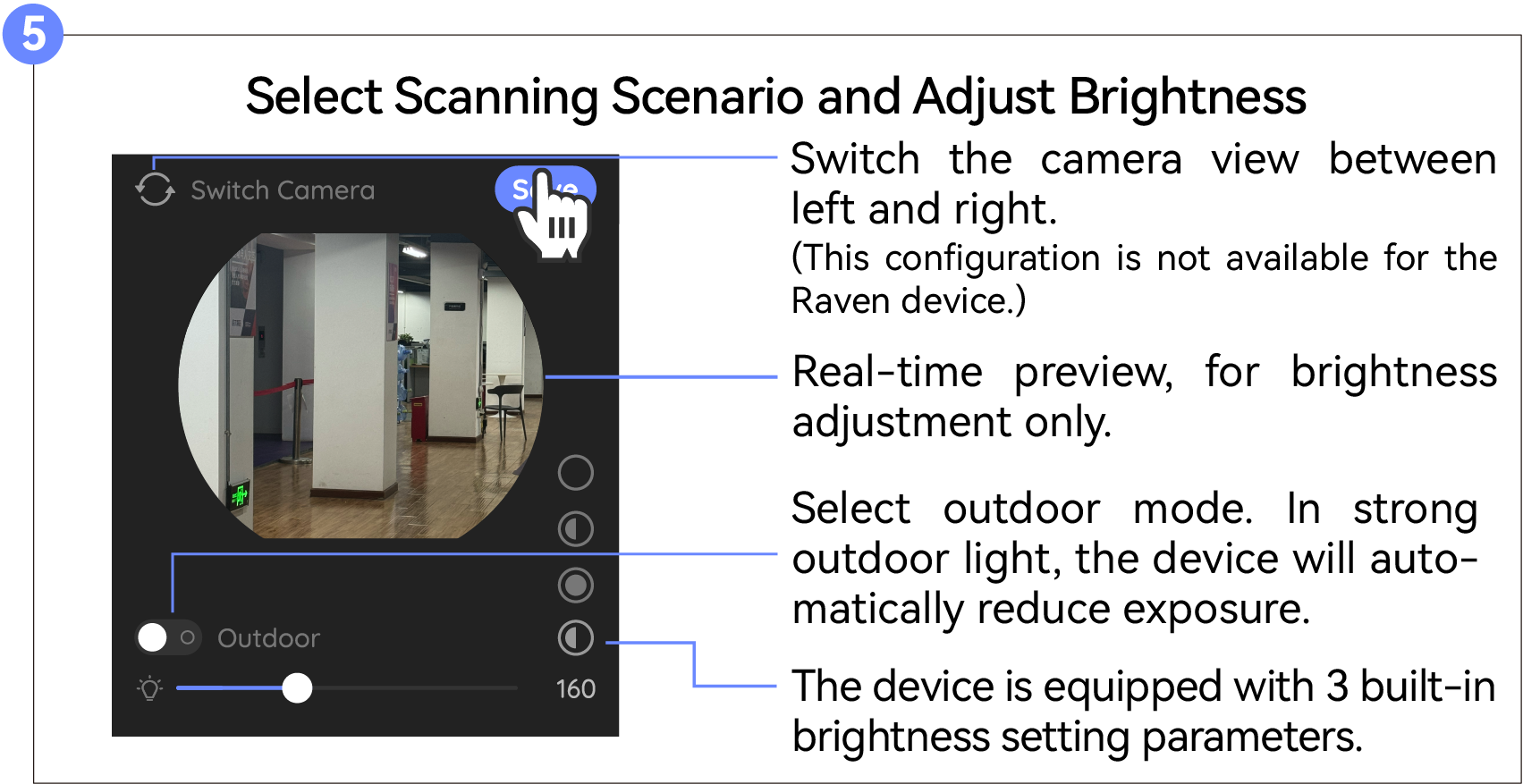
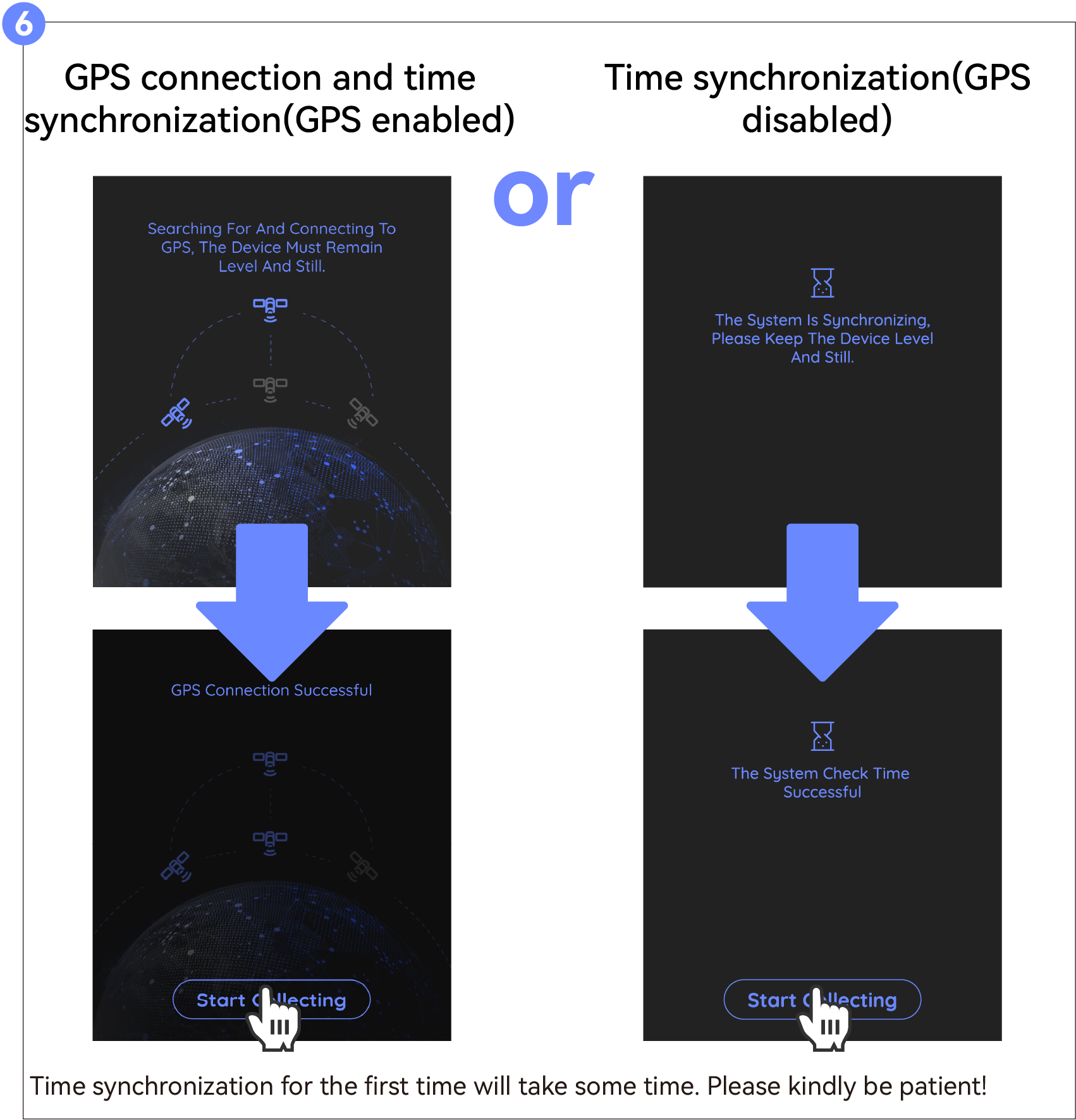
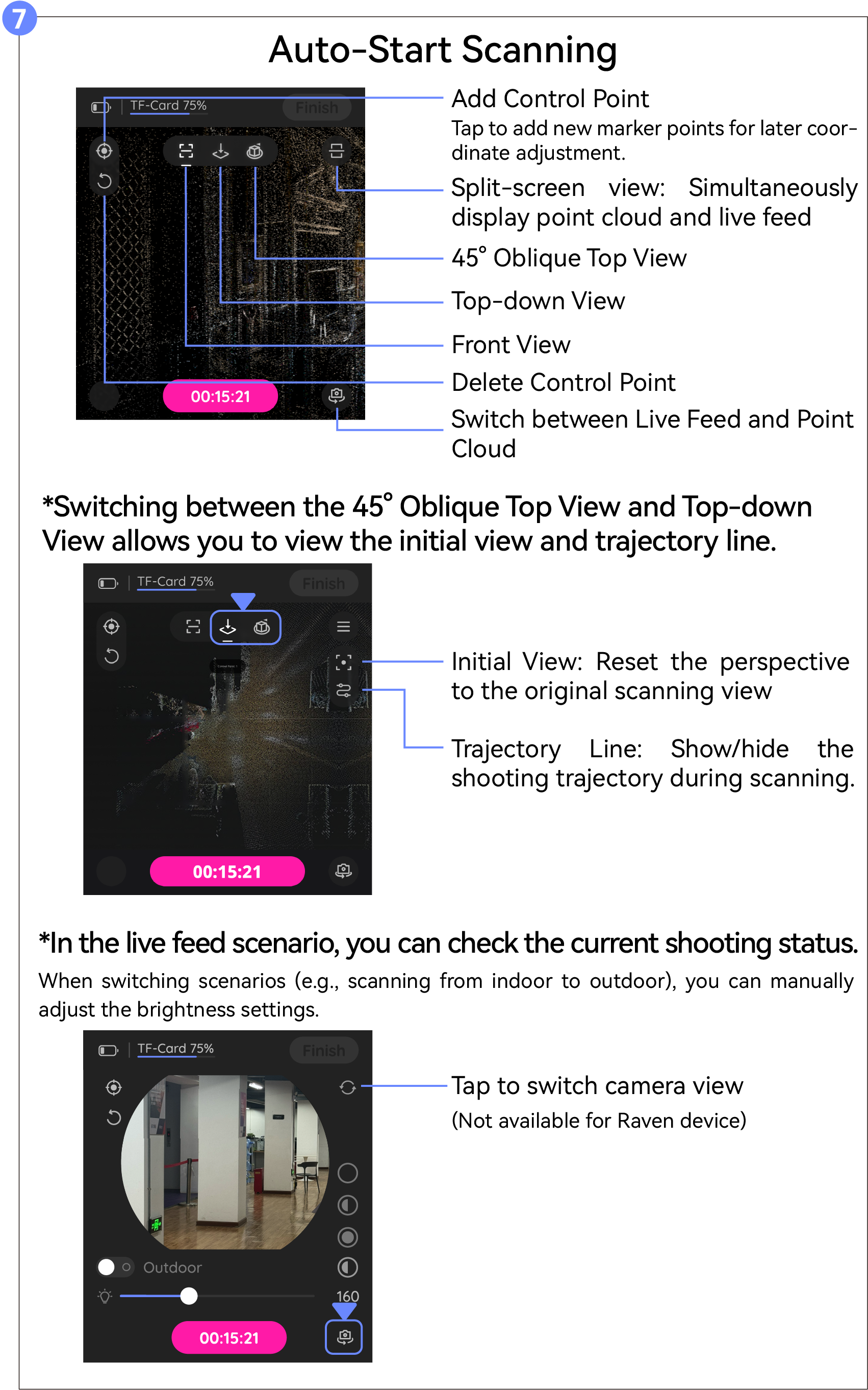
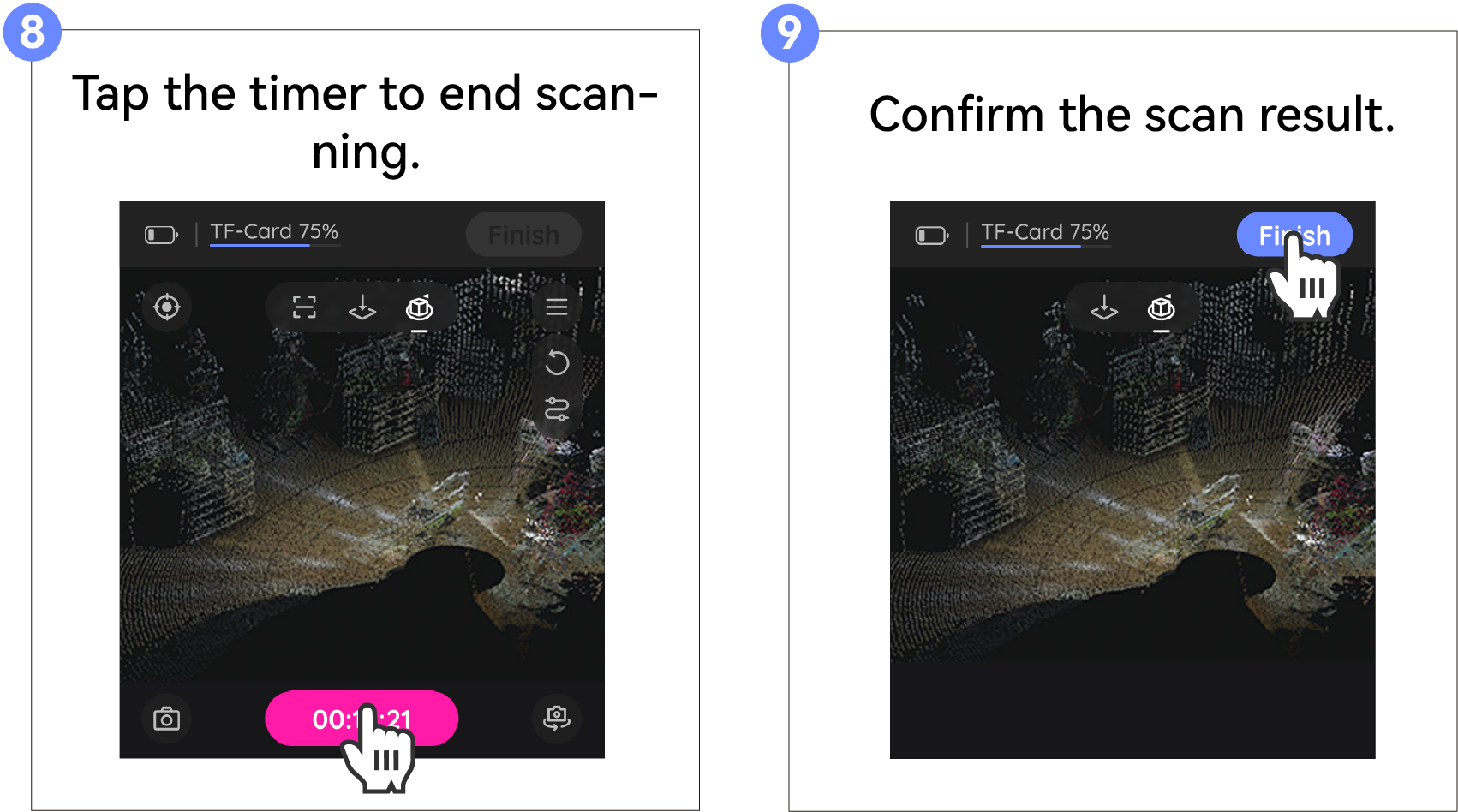
Datenexport
Exportieren Sie die Daten mit dem mitgelieferten USB-Laufwerk oder über einen Hotspot.
(*Wenn die oben genannten Methoden nicht funktionieren, können Sie sie mit dem Kartenleser exportieren.)
Export über USB-Laufwerk
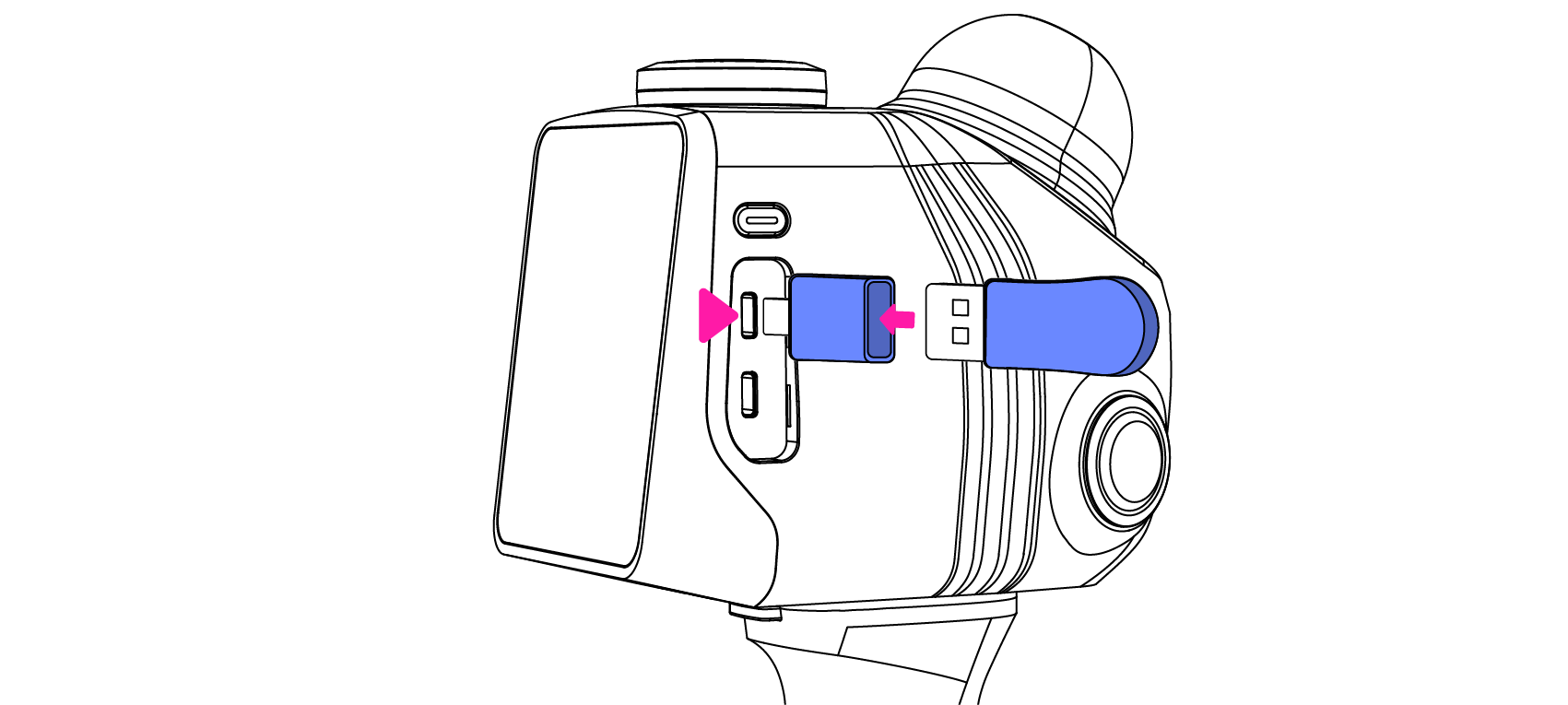
Verbinden Sie das USB-Laufwerk mit dem Adapter und stecken Sie es über den Datenanschluss in das Gerät.
*Das abgebildete USB-Flash-Laufwerk und der Adapter dienen nur als Referenz; bitte beziehen Sie sich auf das tatsächlich gekaufte Produkt.
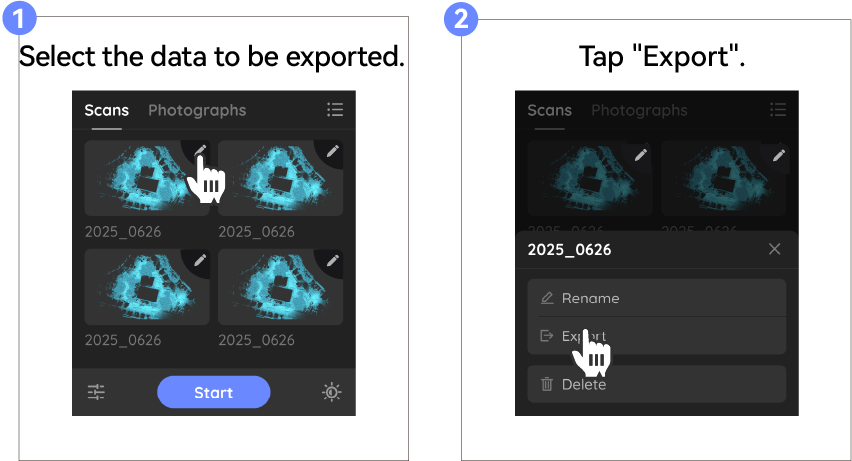
Einzelnen Datensatz exportieren
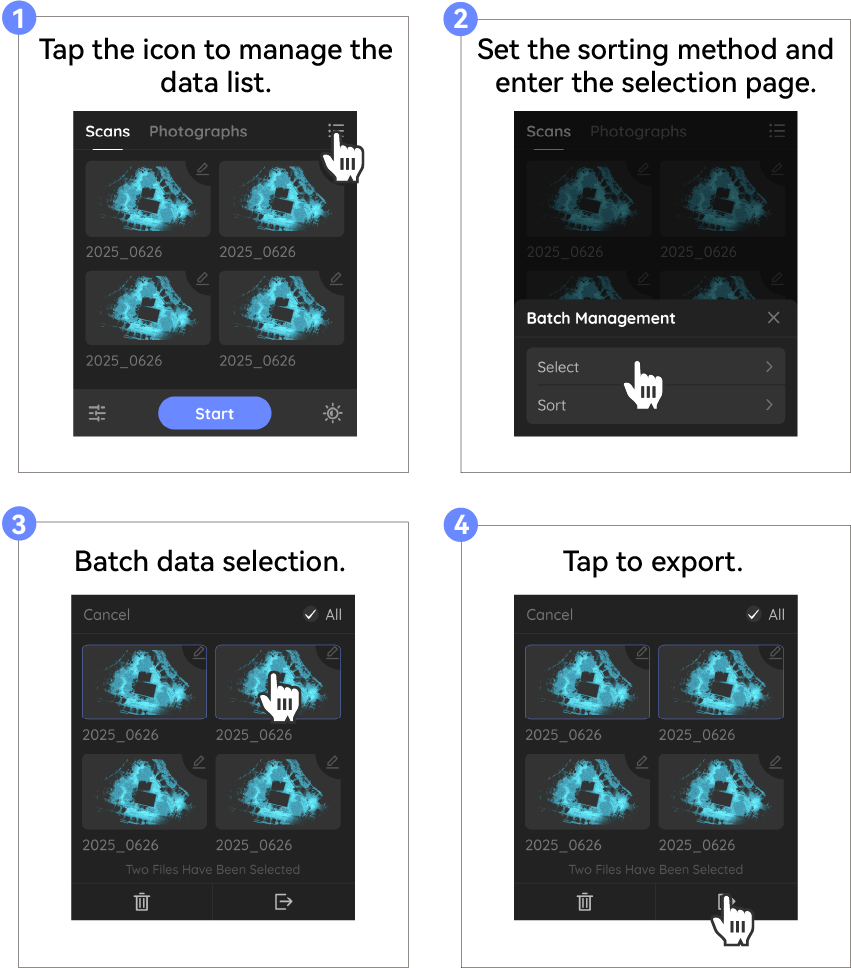
Stapel-Export
Export über einen Hotspot
Für detaillierte Anweisungen lesen Sie bitte den folgenden Link:
Export über einen Kartenleser
Vorbereitung vor dem Export
Bitte bereiten Sie Ihren eigenen Kartenleser vor (USB 3.0 oder USB 3.2 wird empfohlen, mit einer Lese-/Schreibgeschwindigkeit von 100 MB/s).
Wenn Sie beim ersten Export über den Kartenleser die Daten im Datenverzeichnis nicht lesen können, aktualisieren Sie das Gerät bitte zuerst auf die neueste Version. Nach dem Update müssen Sie außerdem die Speicherkarte formatieren (falls sich Scandaten auf dem Gerät befinden, wird empfohlen, diese vor dem Formatieren zuerst über einen Hotspot oder ein USB-Laufwerk zu exportieren, da das Formatieren alle Daten löscht).
Export
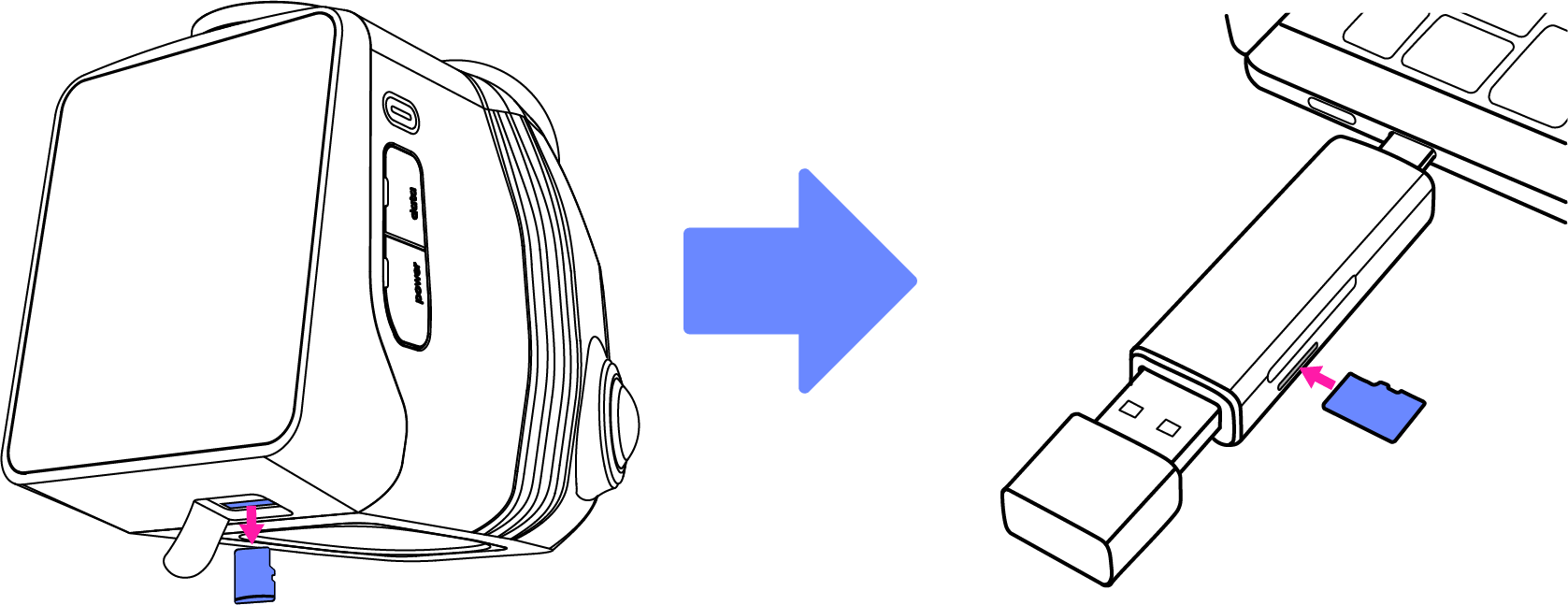
- Ziehen Sie die Speicherkarte aus der Unterseite des Geräts und übertragen Sie die Daten mit Ihrem eigenen Kartenleser auf Ihren Computer. Kopieren Sie einfach die Daten aus dem Verzeichnis „data“.
*Der abgebildete Kartenleser dient nur als Referenz; bitte beziehen Sie sich auf das tatsächlich gekaufte Produkt für die Verwendung.
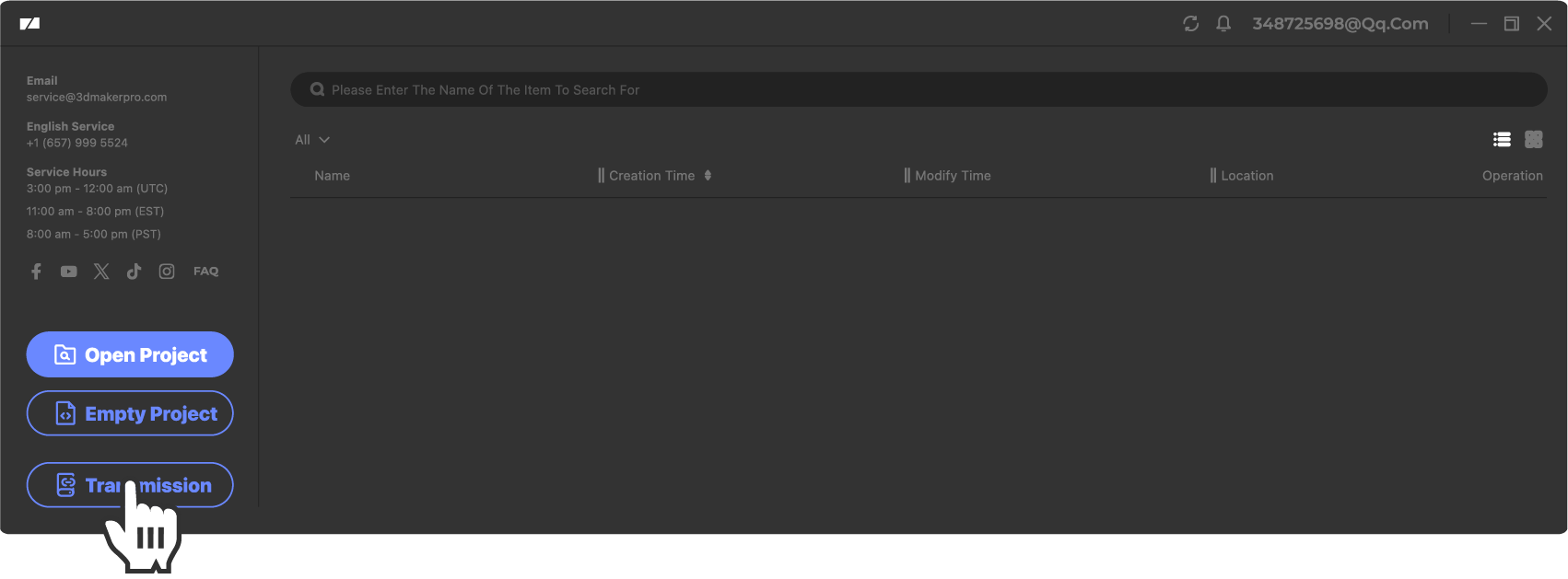
- Laden Sie die gescannten Datendateien in der PC-Software (RayStudio) herunter.

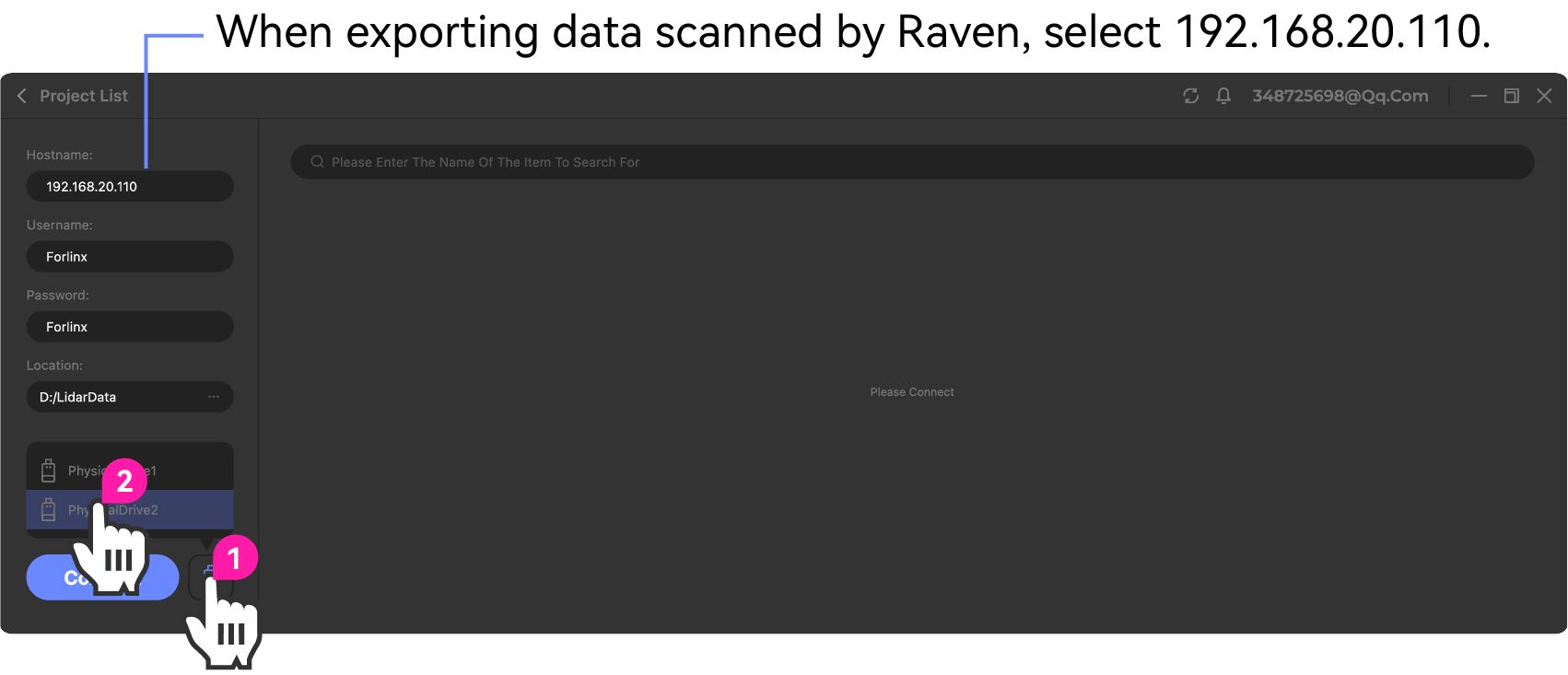
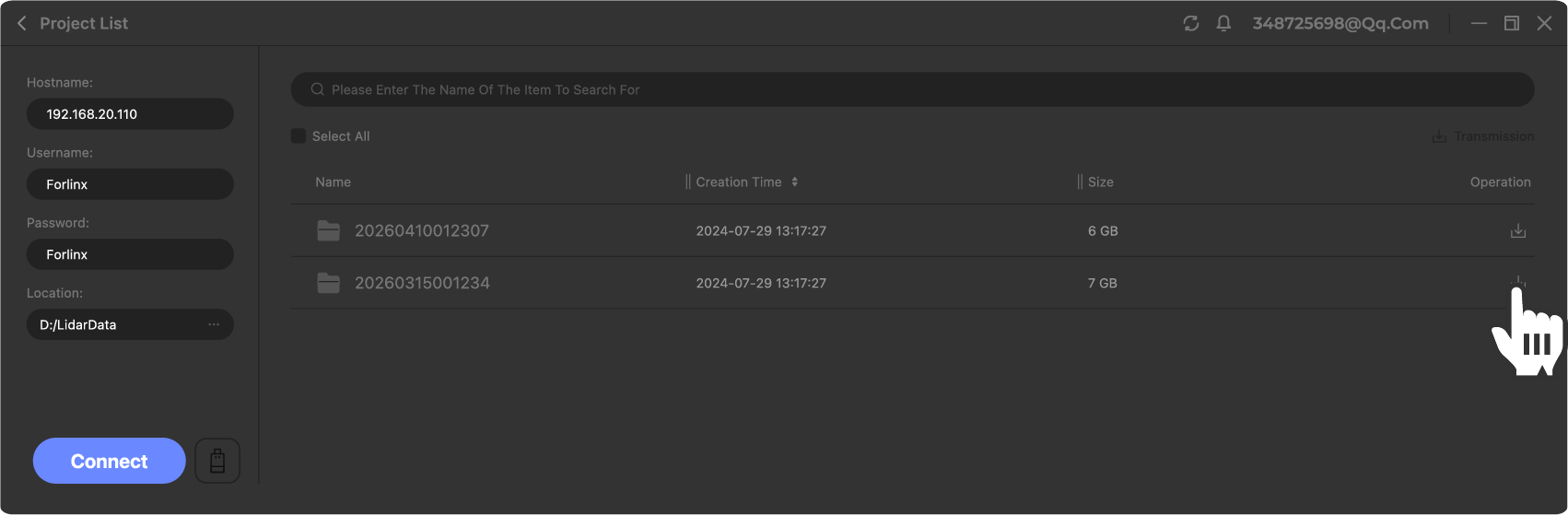
- Setzen Sie die Speicherkarte nach Abschluss des Exports wieder in das Gerät ein und starten Sie das Gerät neu.
Upgrade auf die neueste Version
Vorbereitung für das Upgrade
Bitte erwerben Sie selbst ein USB-Laufwerk und einen Adapter (oder ein USB-Laufwerk mit Typ-C-Anschluss).
Laden Sie die neueste Firmware aus unserer JMMeta-Community (https://forum.jimumeta.com/home/help/support.html)) auf das USB-Laufwerk herunter und speichern Sie sie in einem Ordner mit dem Namen upgrade.
Hinweis: Der Ordner upgrade muss manuell erstellt werden, falls auf dem USB-Laufwerk kein solcher Ordner vorhanden ist.
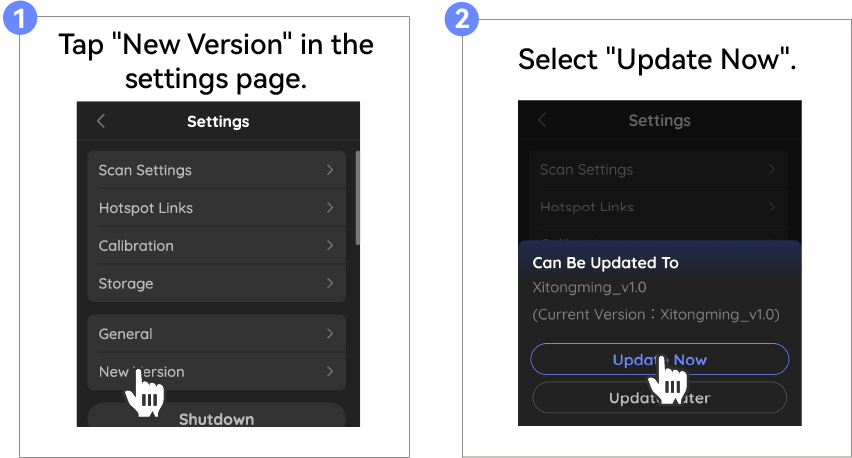
- Schalten Sie das Gerät zuerst ein, verbinden Sie dann das USB-Laufwerk mit dem Adapter und stecken Sie es in den Datenübertragungsanschluss des Geräts.
Upgrade durchführen
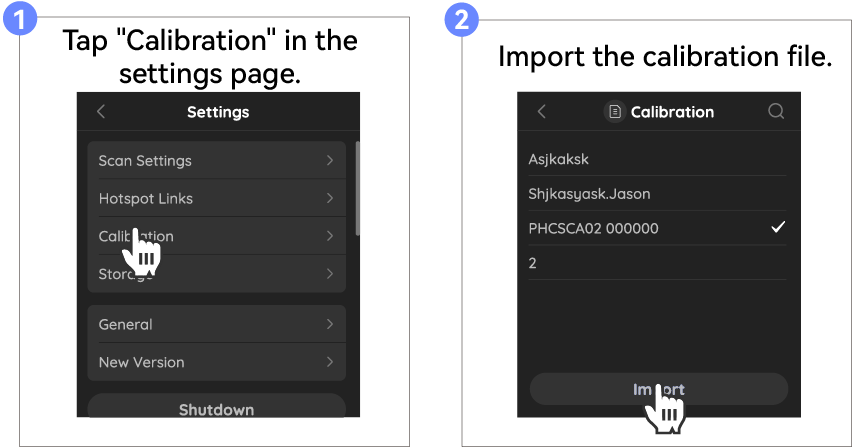
Kalibrierungsdatei importieren
Das Gerät wurde werkseitig kalibriert. Falls Ihr Gerät neu kalibriert werden muss, befolgen Sie bitte die folgenden Schritte, um die Kalibrierungsdatei erneut zu importieren.
Bitte erwerben Sie selbst ein USB-Laufwerk und einen Adapter (oder ein USB-Laufwerk mit Typ-C-Anschluss).
Vorbereitung vor dem Importieren der Datei
Geben Sie die Geräte-SN-Nummer in der PC-Software ein und laden Sie die Kalibrierungsdatei herunter. 
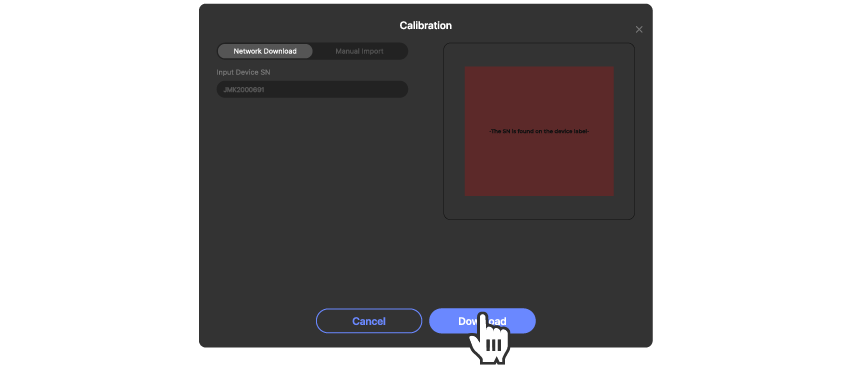

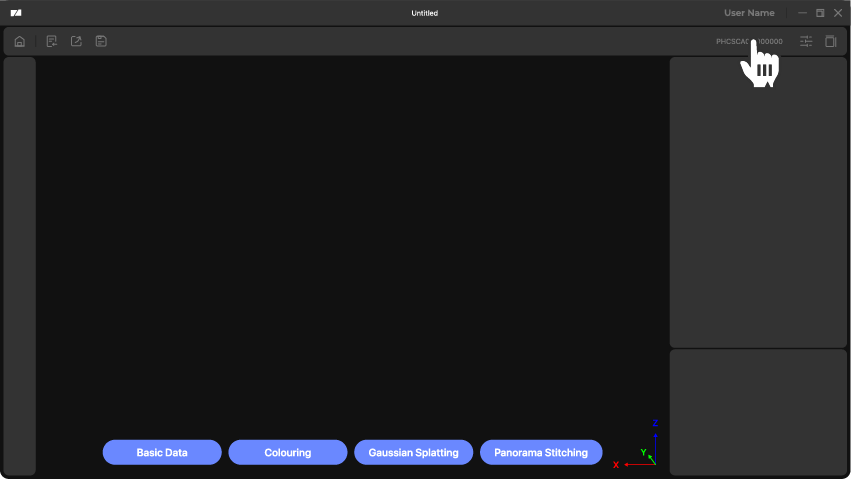
- Klicken Sie oben rechts in der PC-Software, um den Pfad der Kalibrierungsdatei zu erhalten, und laden Sie die entsprechende Kalibrierungsdatei in den Ordner „calibration“ auf dem USB-Laufwerk herunter (falls dieser Ordner nicht vorhanden ist, müssen Sie zuerst einen Ordner mit diesem Namen erstellen).
- Verbinden Sie das USB-Laufwerk mit dem Adapter und stecken Sie es über den Datenanschluss in das Gerät.
*Das abgebildete USB-Flash-Laufwerk und der Adapter dienen nur als Referenz; bitte beziehen Sie sich auf das tatsächlich gekaufte Produkt.
Import