Lista Pakowania
Package list
1.Korpus Skanera 2. Kabel Zasilający*5 3. Zasilacz 4.Handle 5.Karta Pamięci Case 6.Manual 7.GPS Zewnętrzny 8.Card Reader 9.Pack Coin Driver 10.Handle Holder 11.D-Ring Mounting Screw
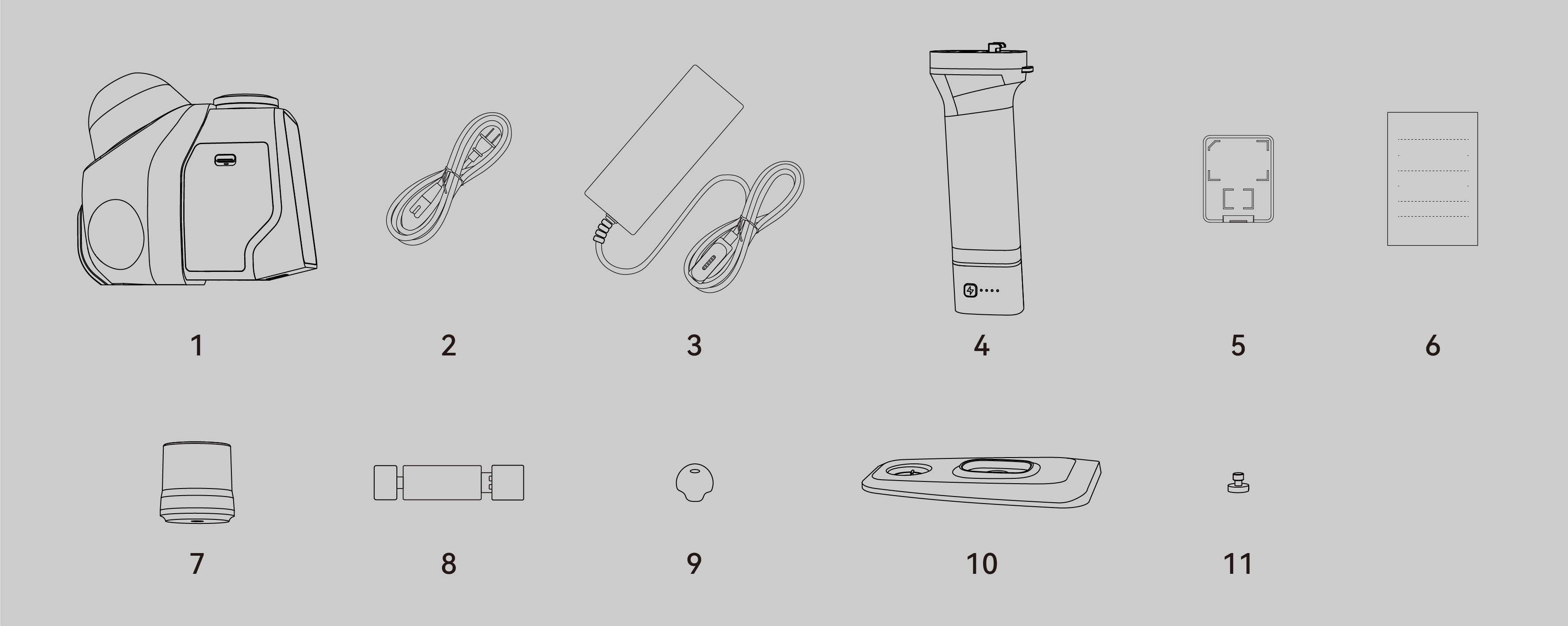
*8&9 Tylko w zestawie RTK Combo.
*Wygląd produktu nie jest standardowy we wszystkich specyfikacjach i edycjach. Zdjęcia produktu służą wyłącznie celom ilustracyjnym!
*Karta pamięci została zainstalowana fabrycznie. Etui na kartę pamięci służy wyłącznie do przechowywania karty.
Free stuff
*Akcesoria mogą być używane w scenariuszach takich jak montaż samochodowy, zestaw rowerowy, zestaw plecakowy lub dron bezzałogowy.
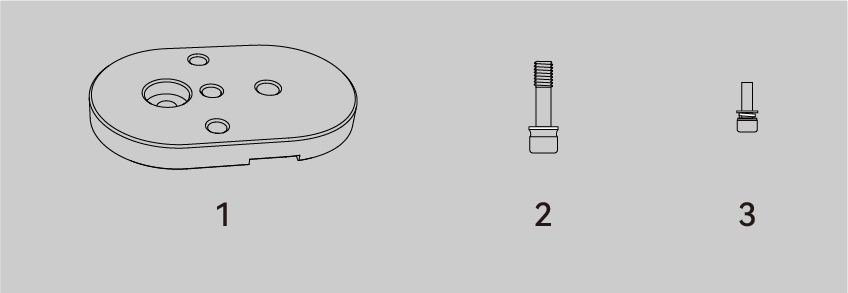
1.connecting plate 2. Knurled Thin Thumb Screw 3. Phillips head screw
a. Podłącz płytę łączącą do sprzętu za pomocą śruby krzyżakowej:
*Urządzenie nie jest dostarczane z baterią. Po podłączeniu wymagane jest zewnętrzne źródło zasilania (power bank) do zasilania urządzenia. Konieczne jest zapewnienie, że wyjściowe PD zewnętrznego źródła zasilania jest kompatybilne. 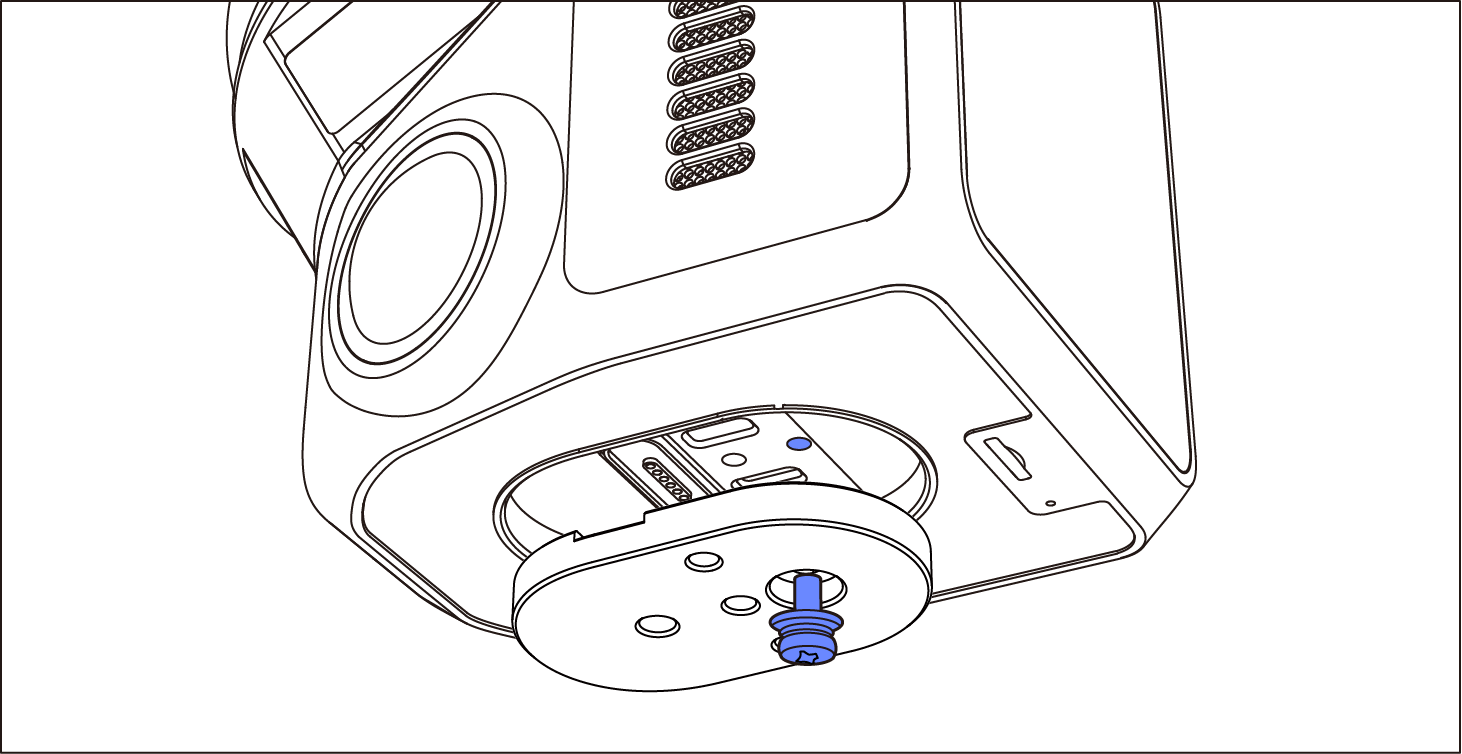
b. Jeśli potrzebujesz użyć montażu samochodowego, rowerowego, plecakowego lub drona bezzałogowego, możesz zamocować uchwyt lub drona do płyty łączącej za pomocą śruby krzyżakowej i cienkiej śruby radełkowanej.
Szczegółowe informacje można znaleźć w odpowiednich instrukcjach obsługi flub accessory bracket.
Komponenty Skanera
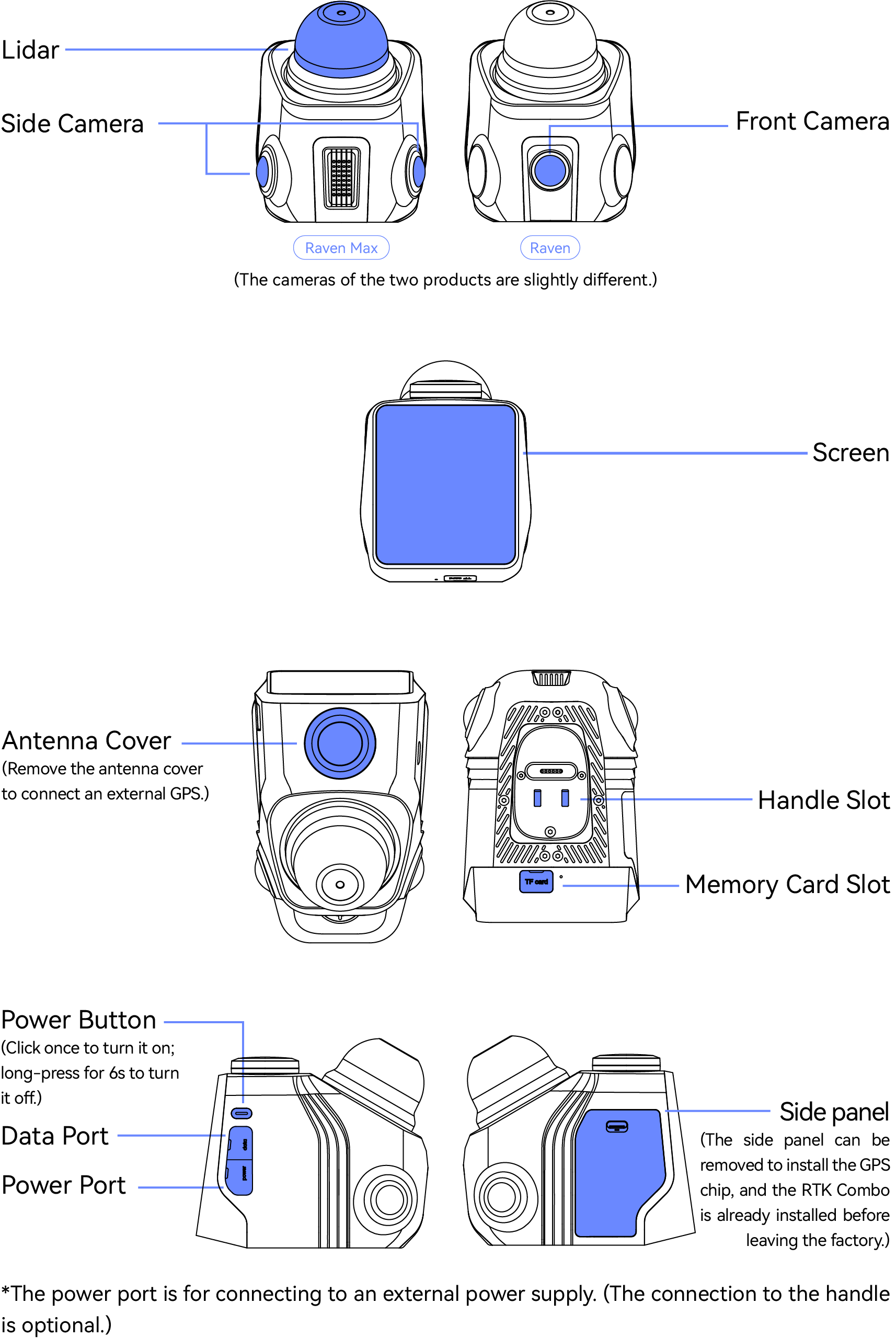
*Port zasilania służy do podłączenia zewnętrznego źródła zasilania. (Połączenie z uchwytem jest opcjonalne.)
Montaż Sprzętu
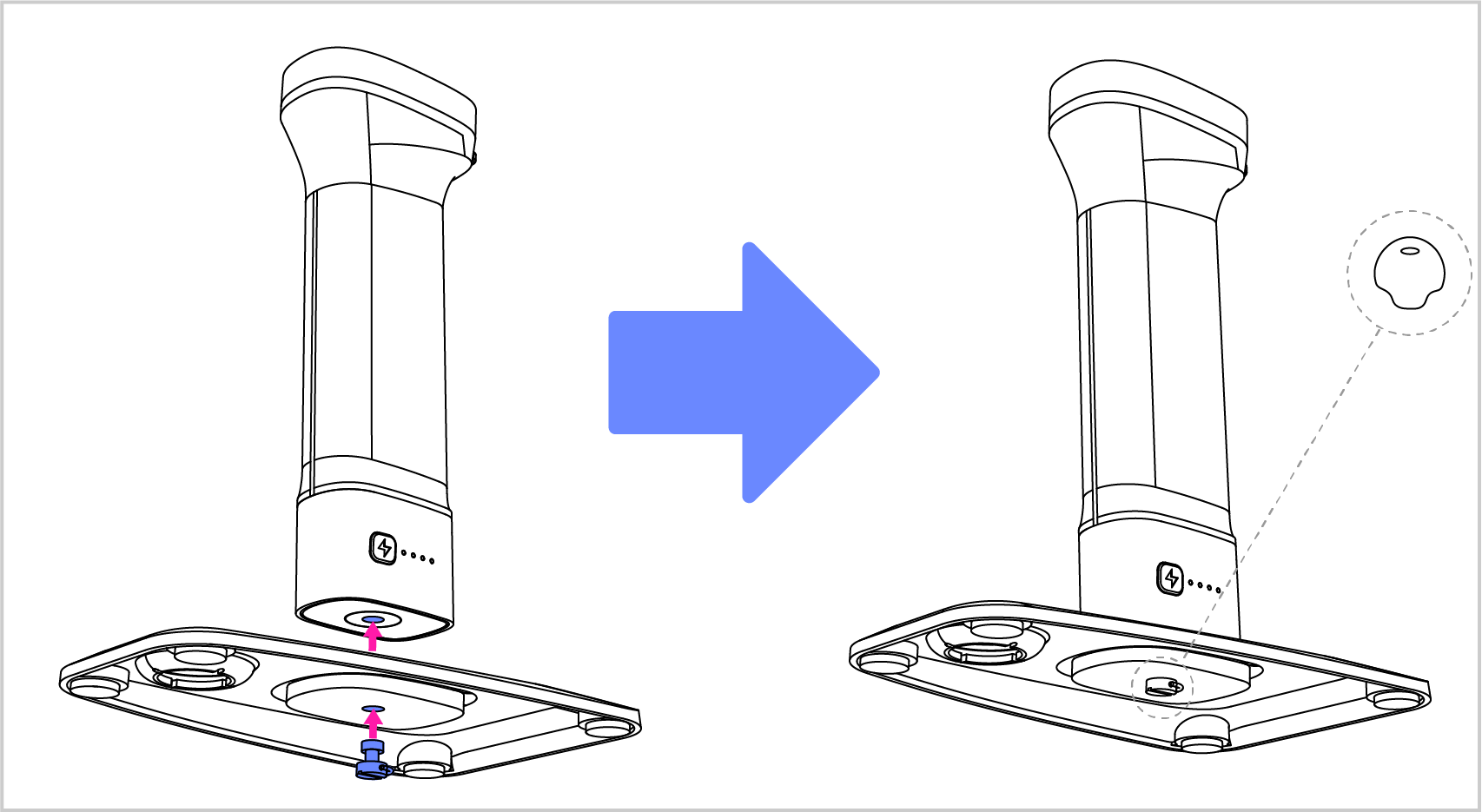
①Połącz uchwyt z rączką za pomocą śruby pierścieniowej.
Najpierw przełóż śrubę montażową z pierścieniem D przez otwór na śrubę w uchwycie, wstępnie zamocuj uchwyt, a następnie dokręć śrubę na dole.
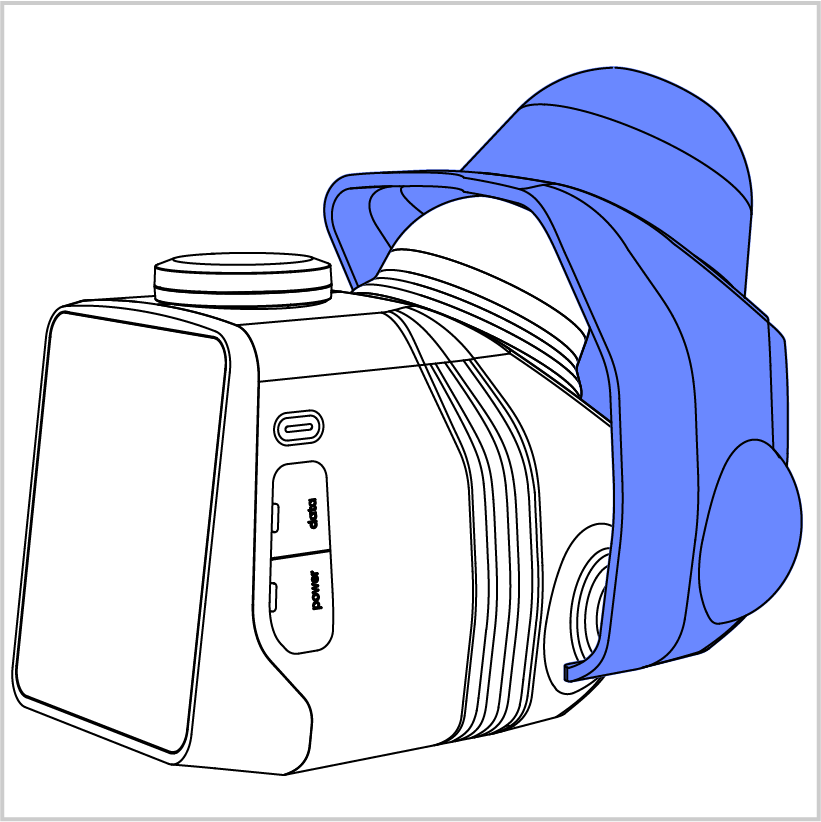
②Zdejmij silikonową osłonę ochronną przed użyciem.
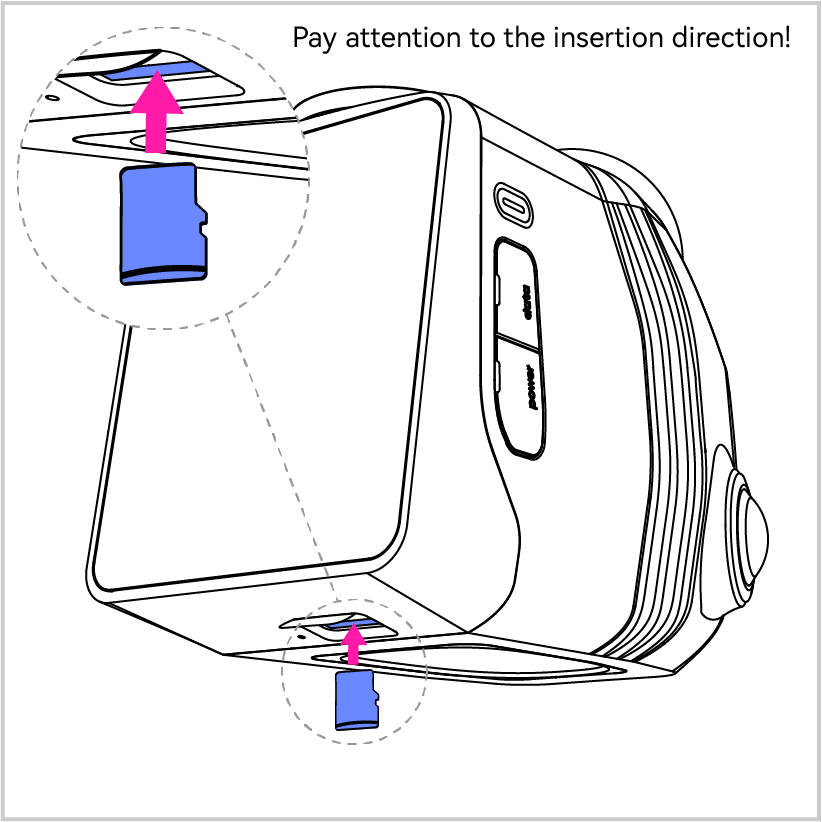
*③ Włóż kartę pamięci do urządzenia przez dolne gniazdo karty.
(Karta pamięci została zainstalowana fabrycznie. It może być również removed if necessary.)
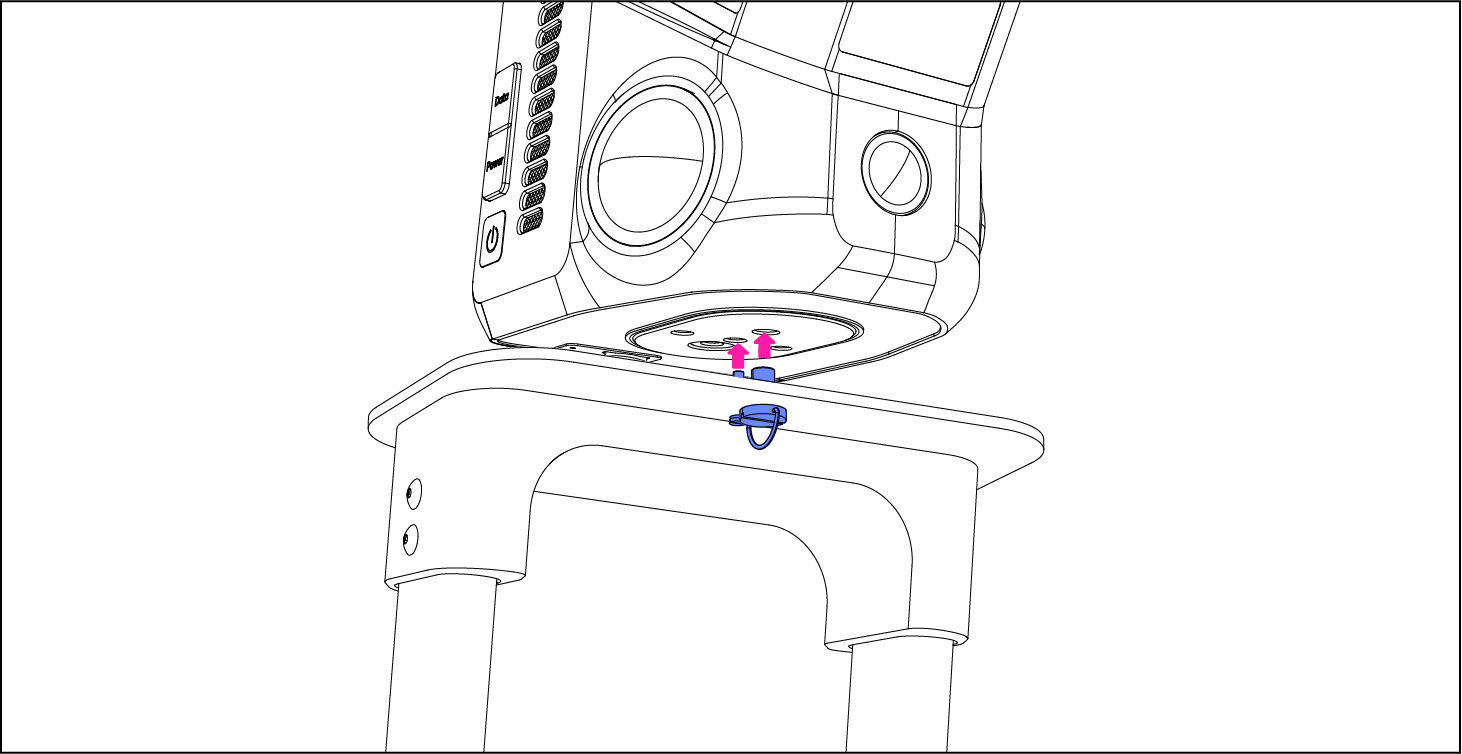
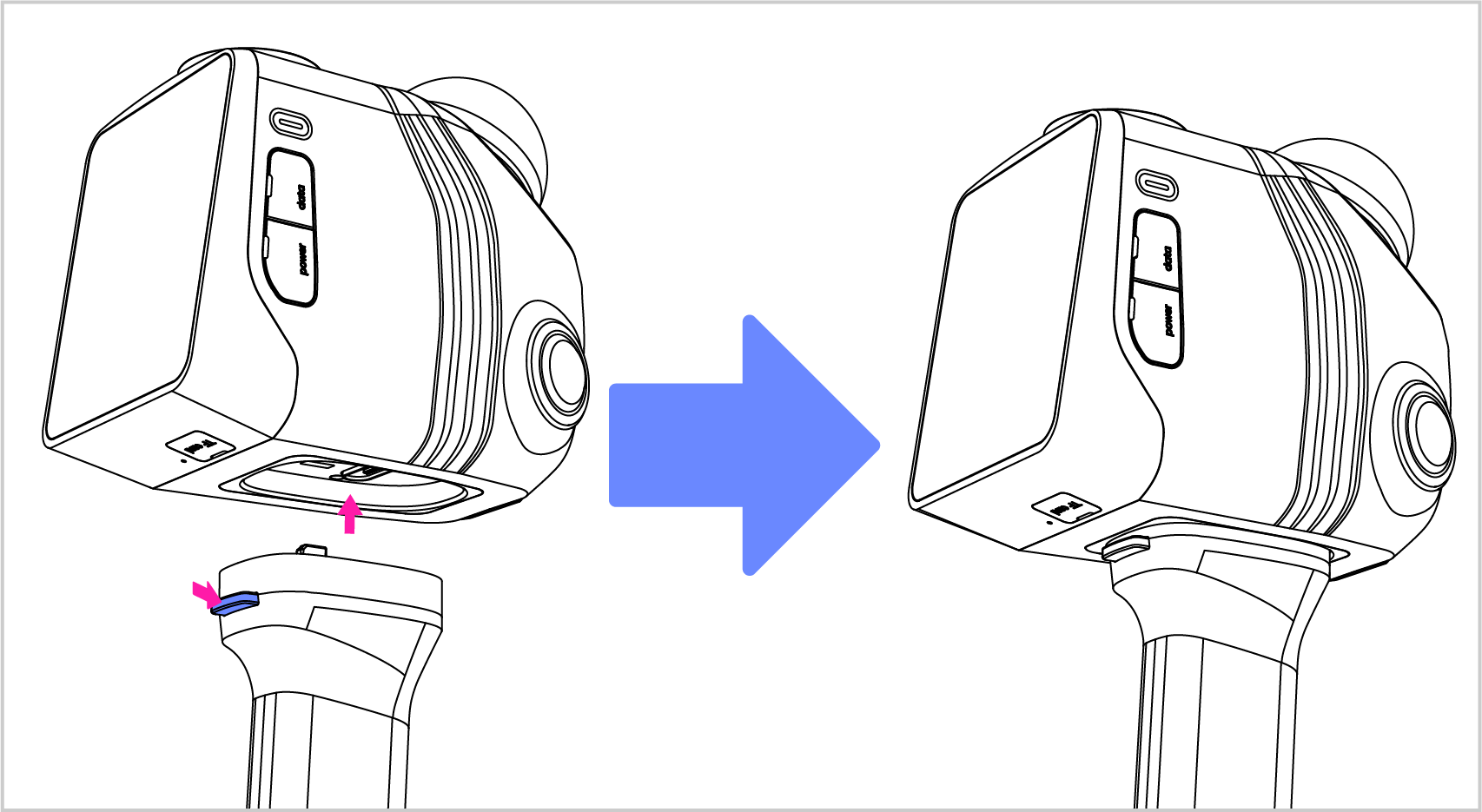
④Naciśnij przycisk na uchwycie, aby podłączyć go do urządzenia.
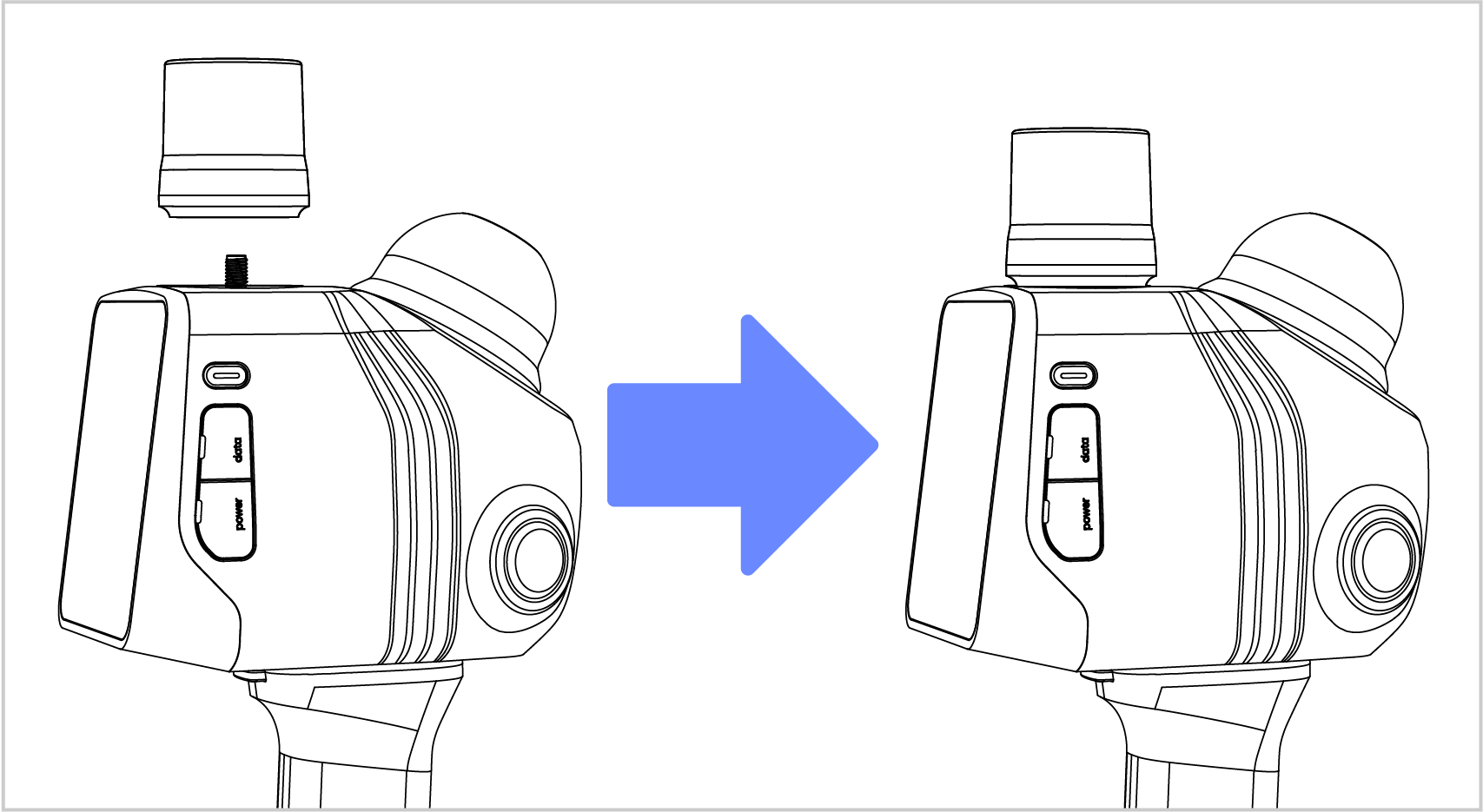
⑤ Zainstaluj zewnętrzny GPS na górze urządzenia przez interfejs GPS.
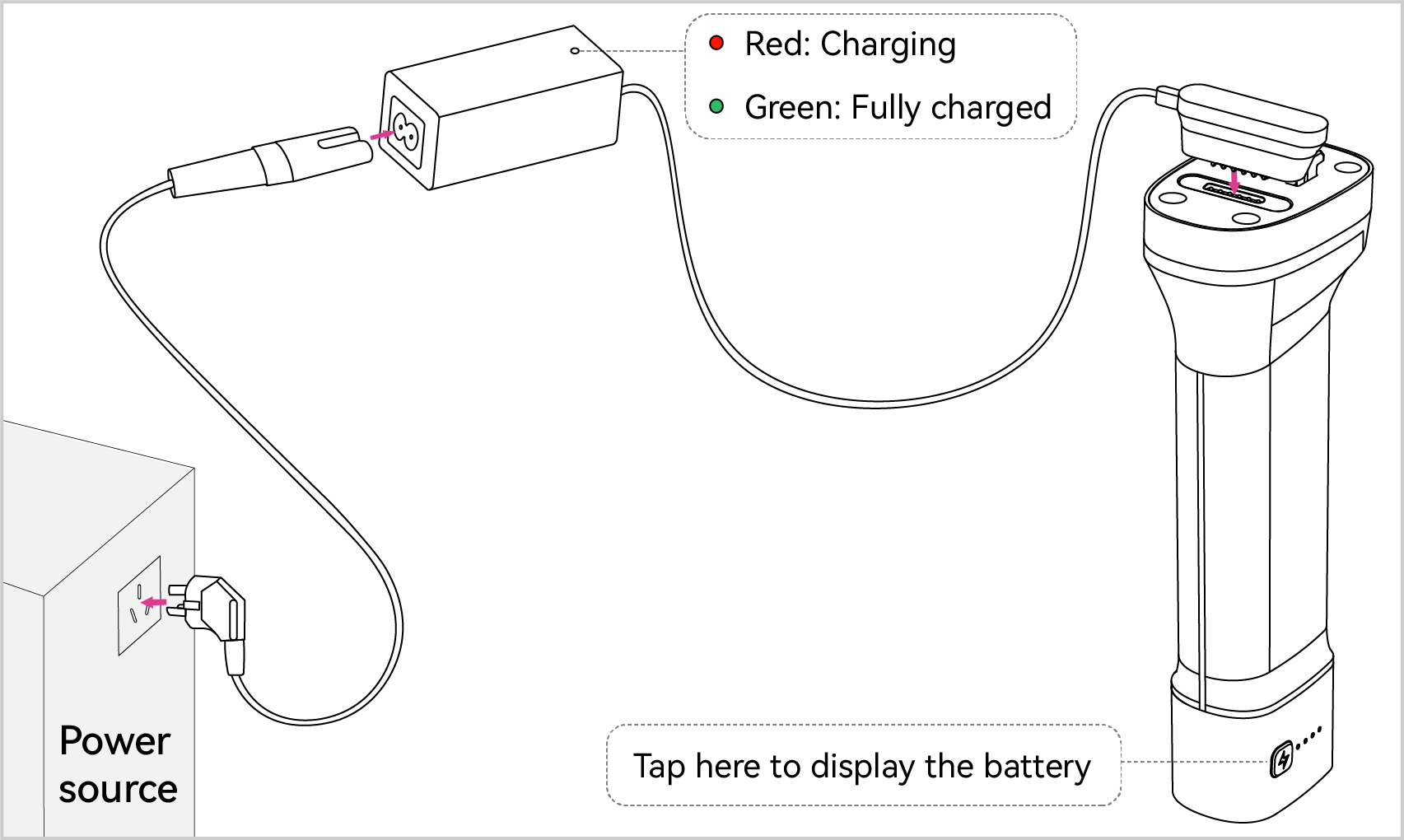
Ładowanie Baterii
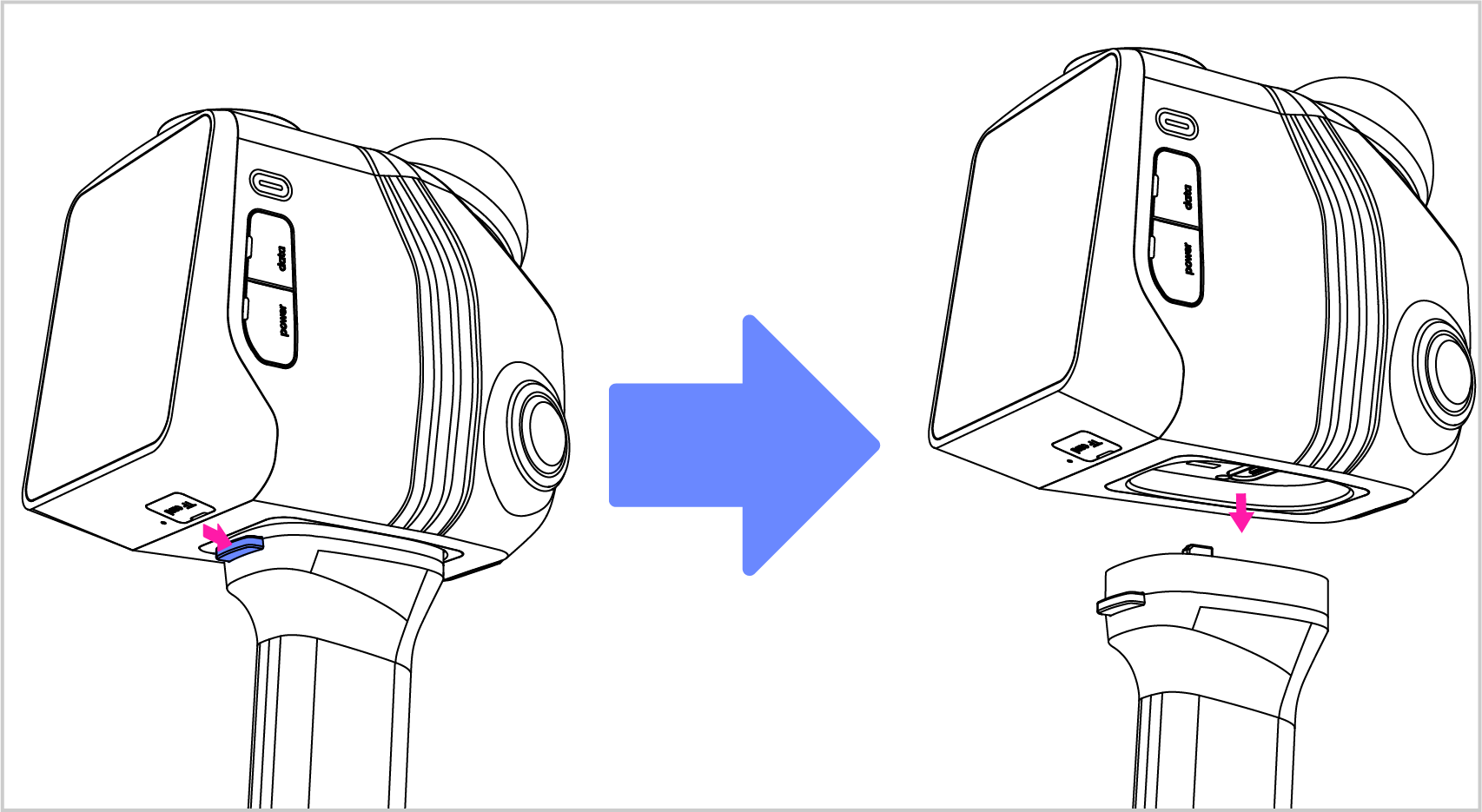
①Naciśnij przycisk na uchwycie, aby go odłączyć.
②Postępuj zgodnie z ilustracją, aby podłączyć kable.
- Wybierz odpowiedni kabel zasilający zgodnie z rzeczywistymi warunkami.
Przed Skanowaniem
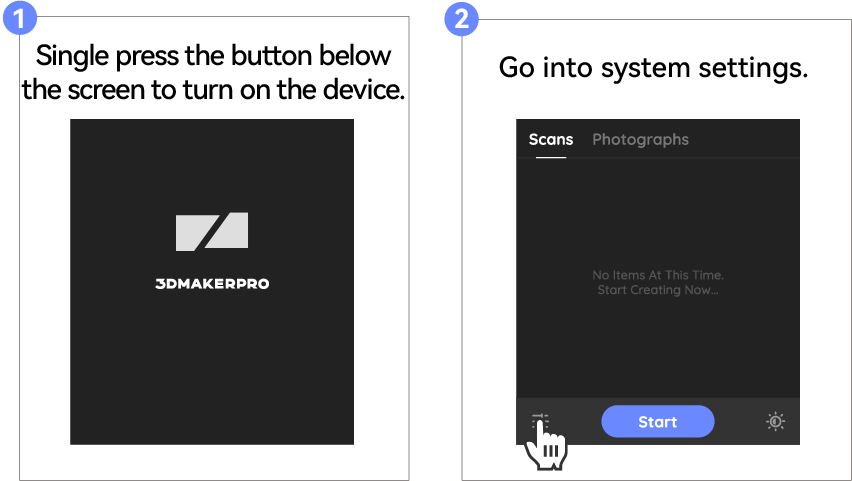
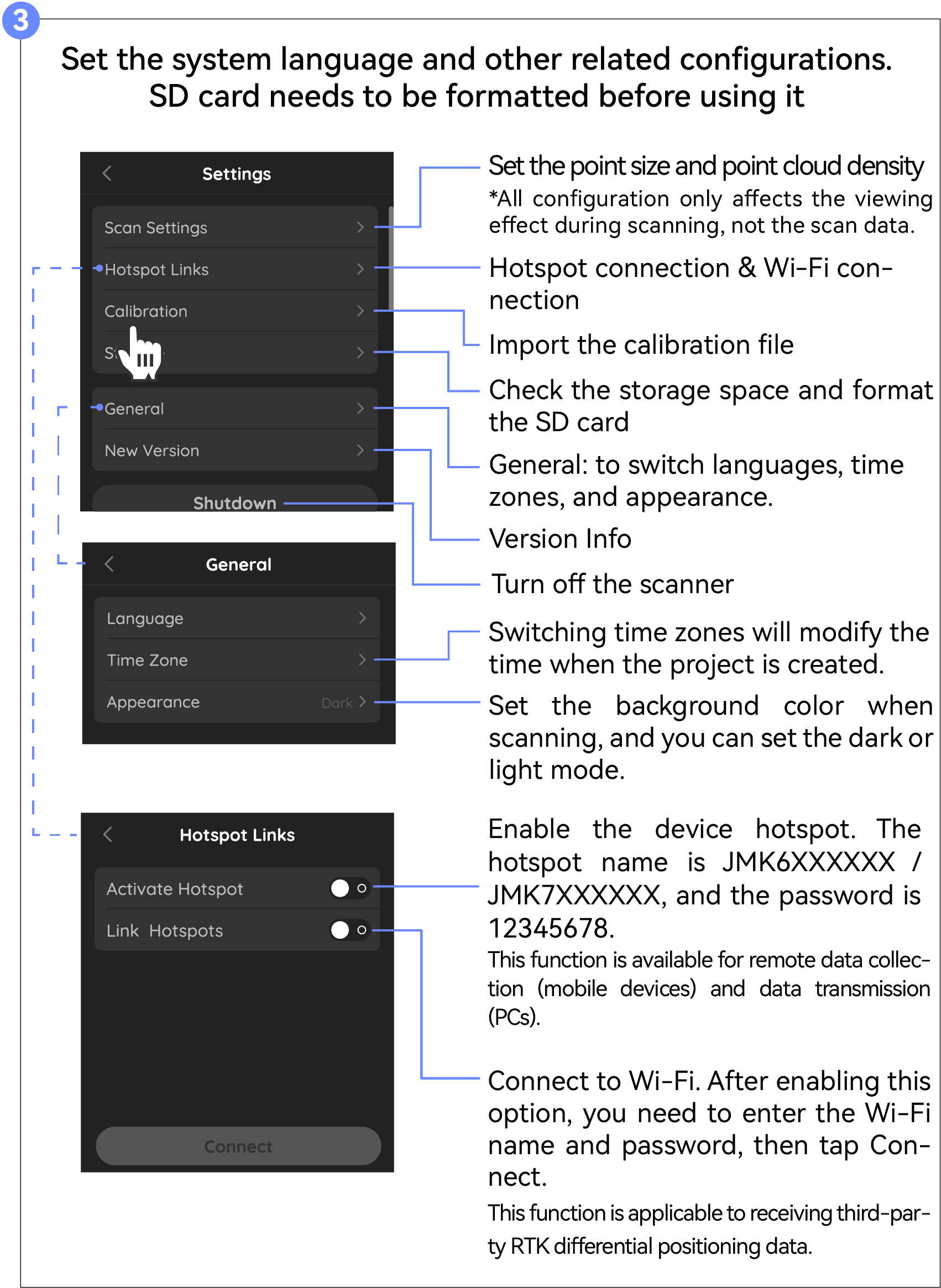
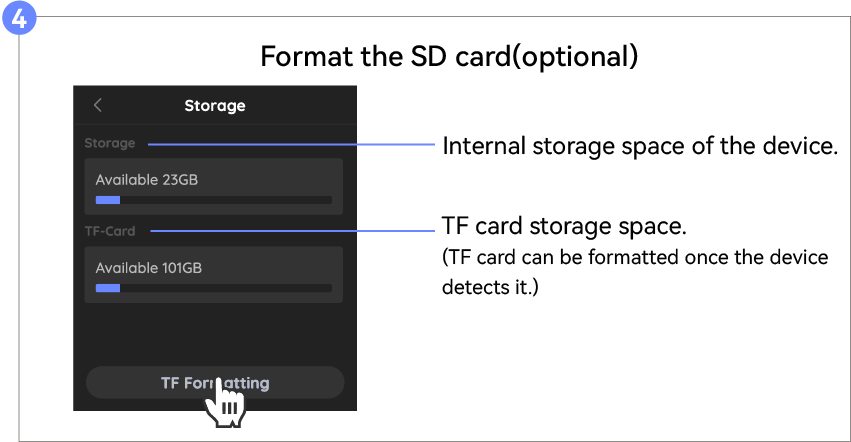
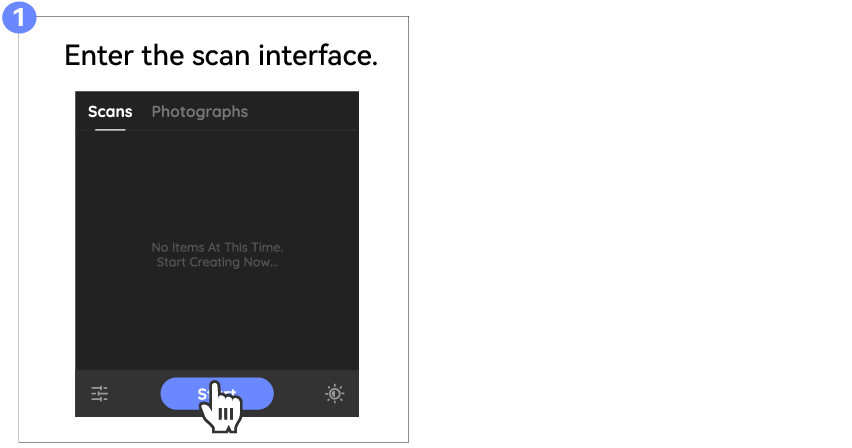
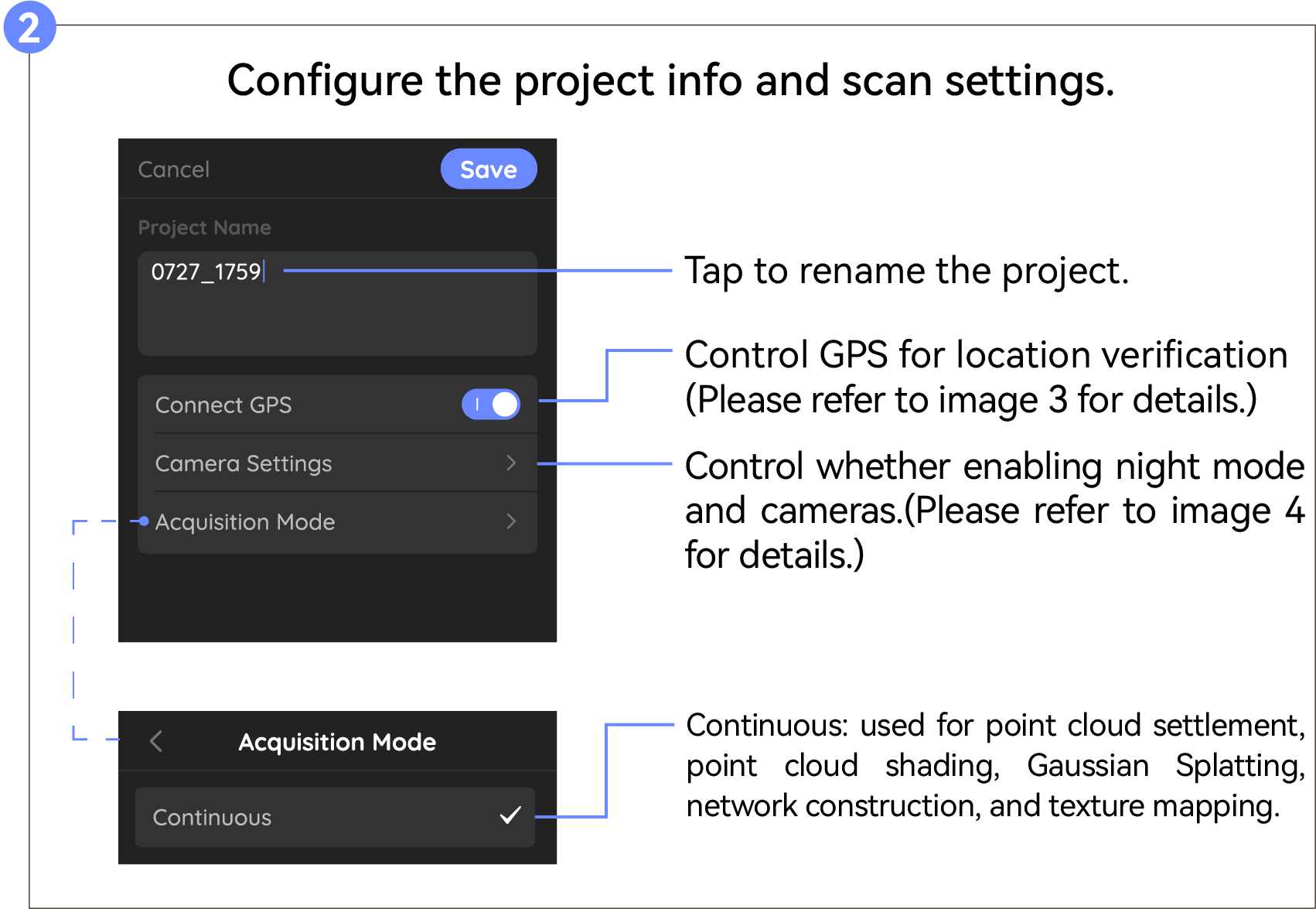
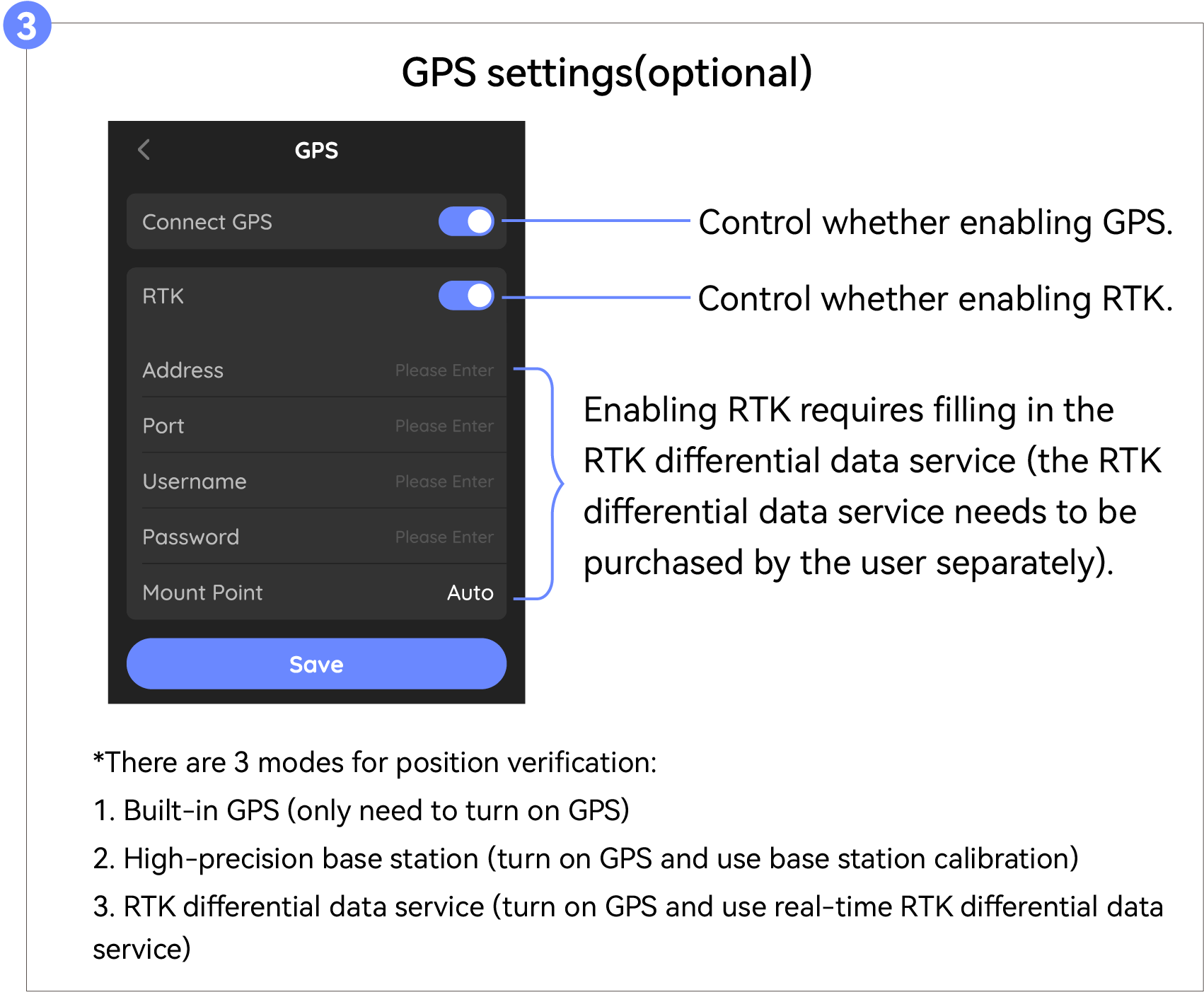
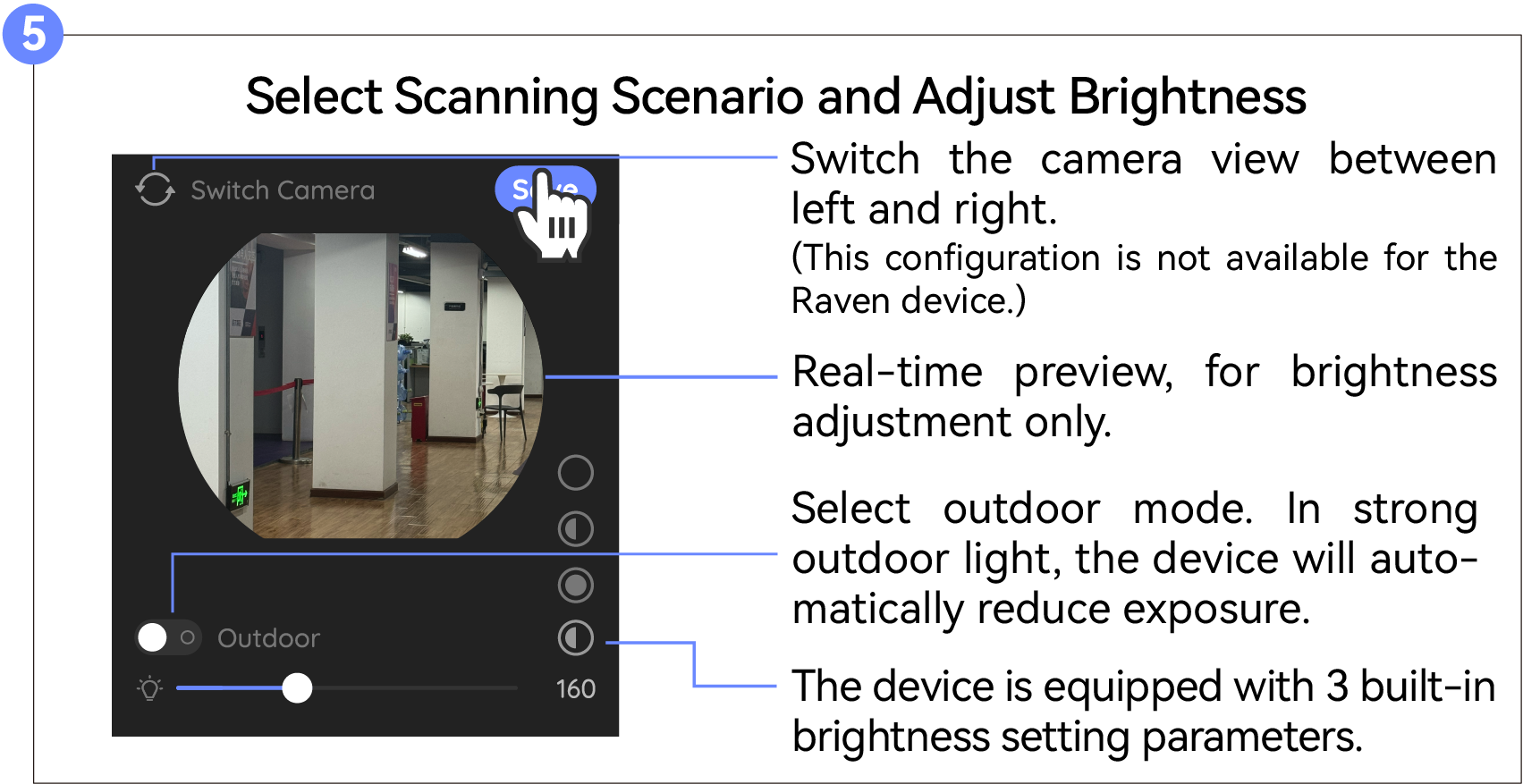
Rozpocznij Skanowanie
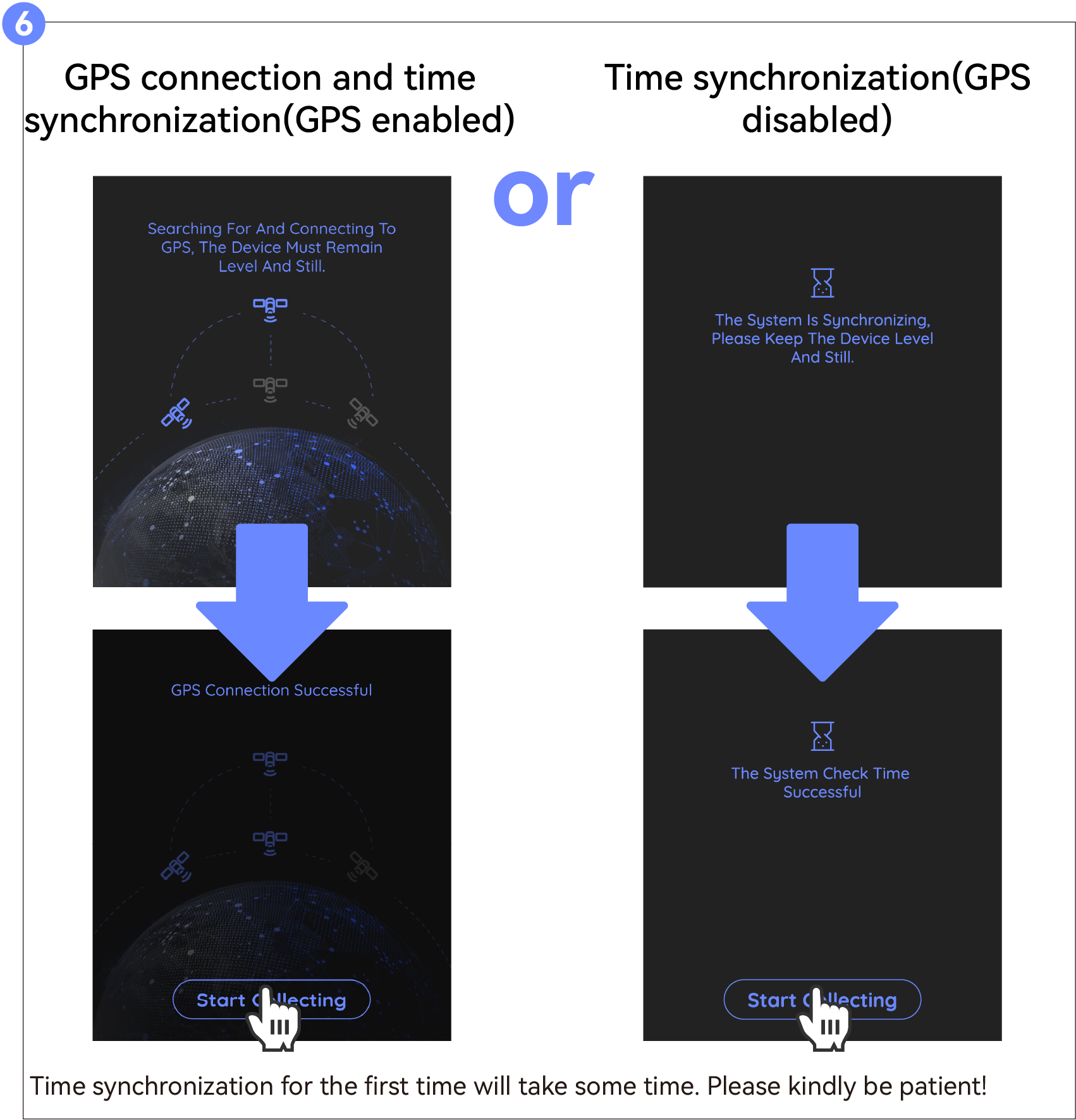
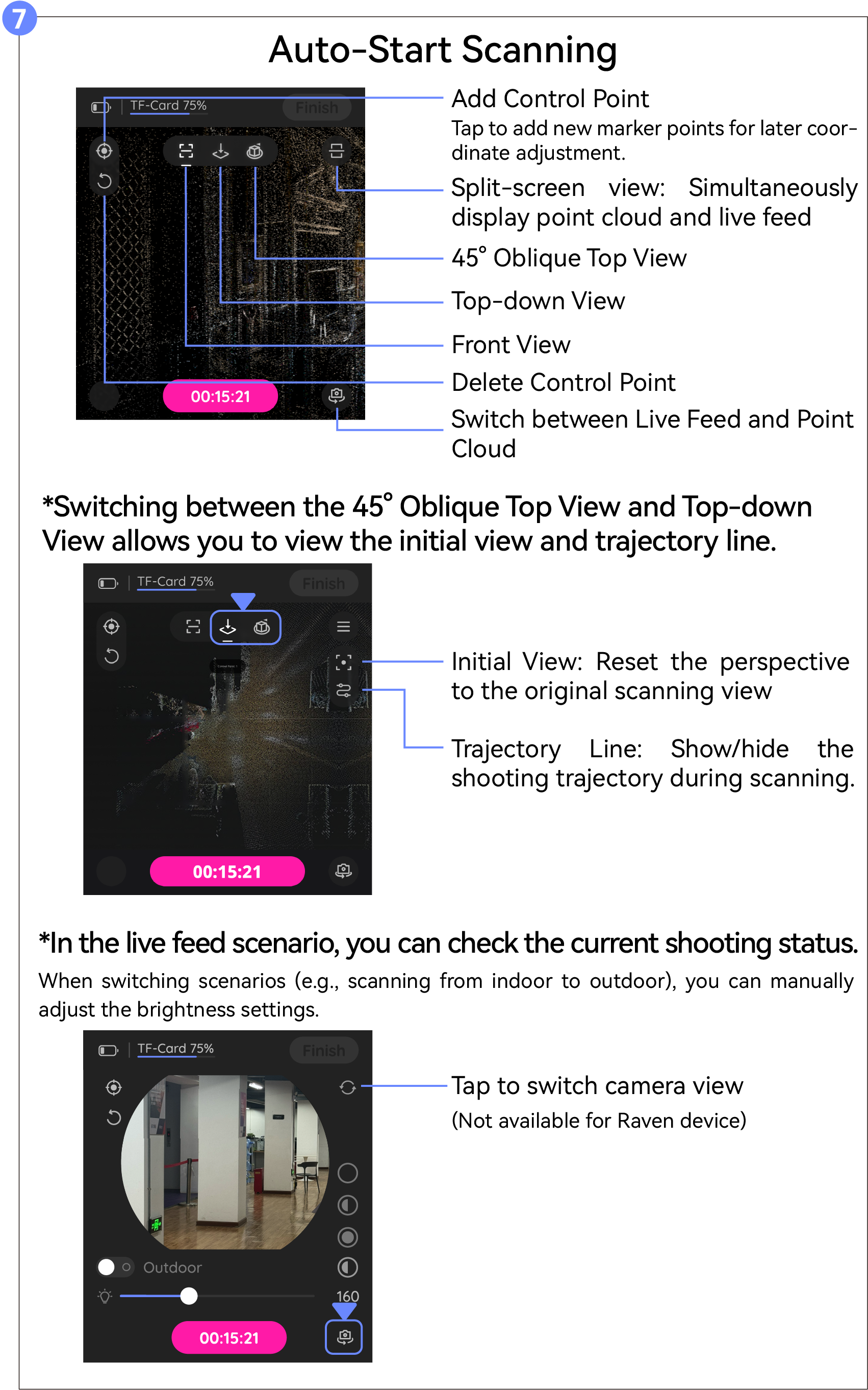
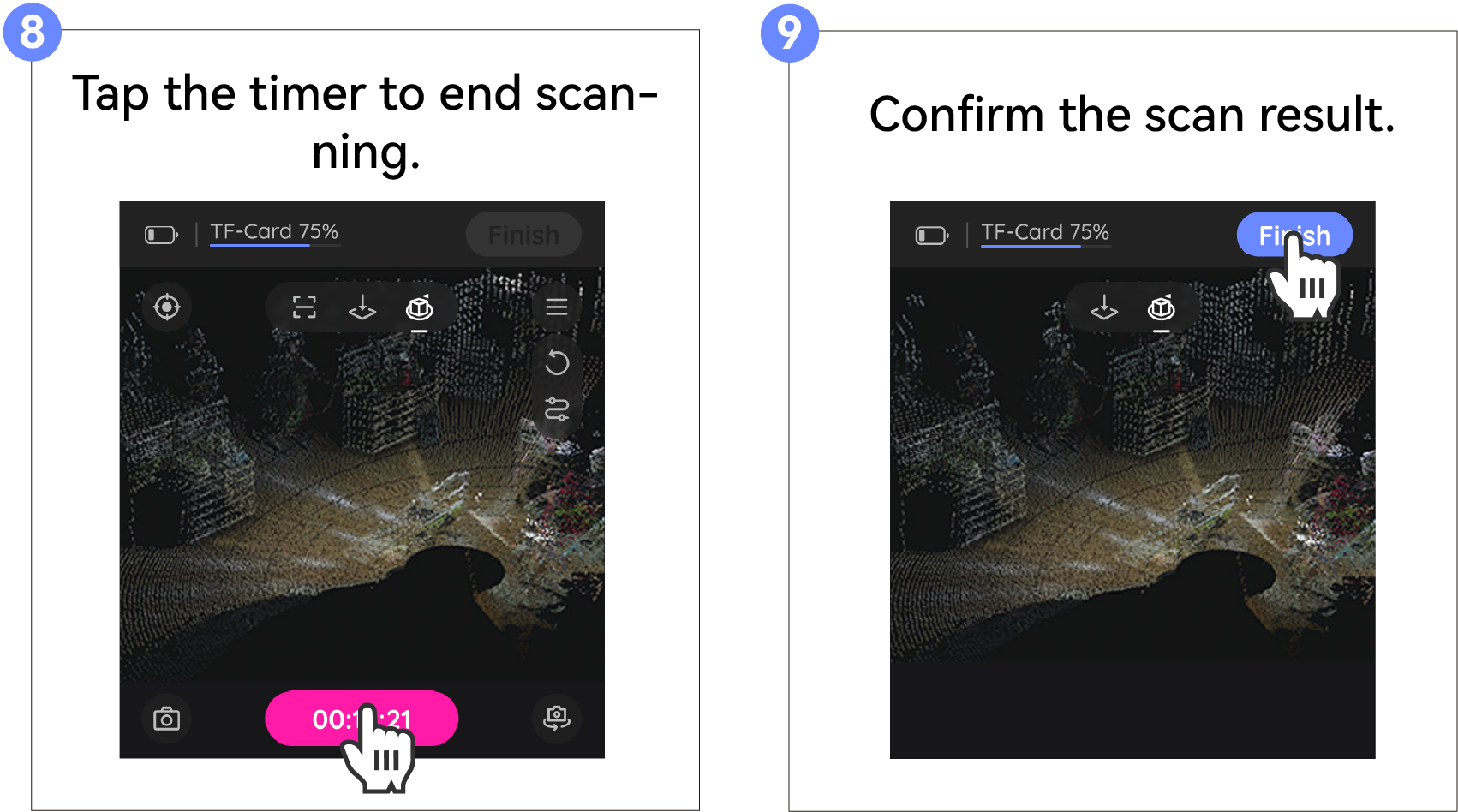
Eksport Danych
Eksportuj dane za pomocą dostarczonej pamięci USB lub przez hotspot.
(*Jeśli powyższe metody nie działają, możesz wyeksportować dane za pomocą czytnika kart.)
Eksport using USB drive
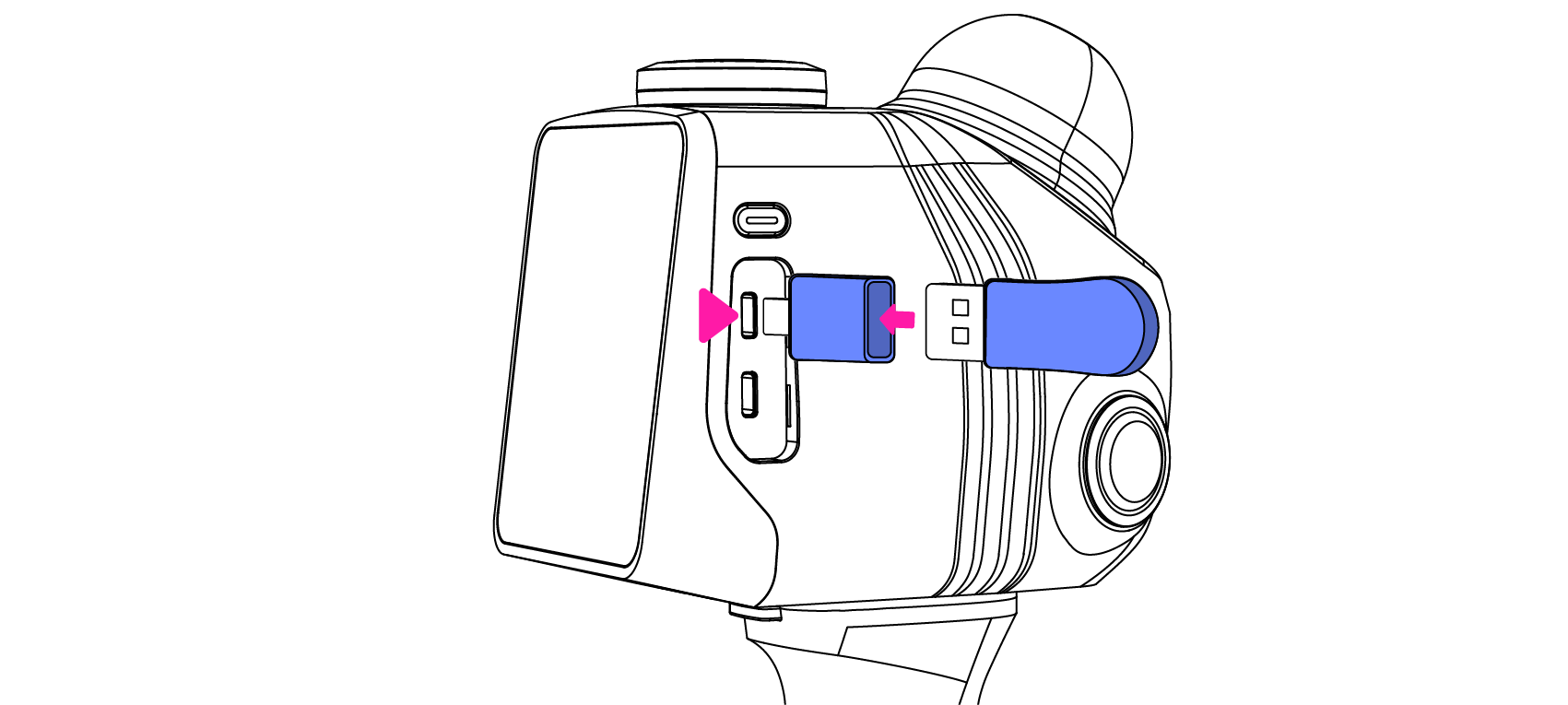
Podłącz pamięć USB z adapterem i włóż do portu danych.
*Przedstawione USB i adapter są tylko w celach referencyjnych; zapoznaj się z rzeczywistym zakupionym produktem.
Eksport pojedynczych danych
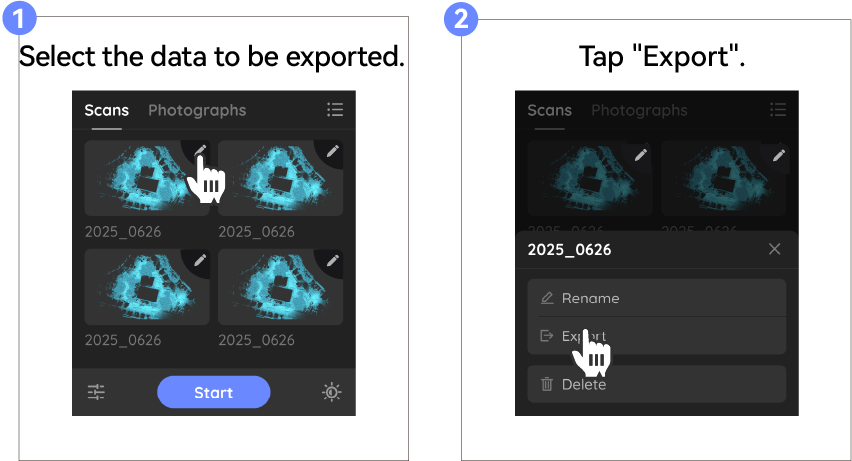
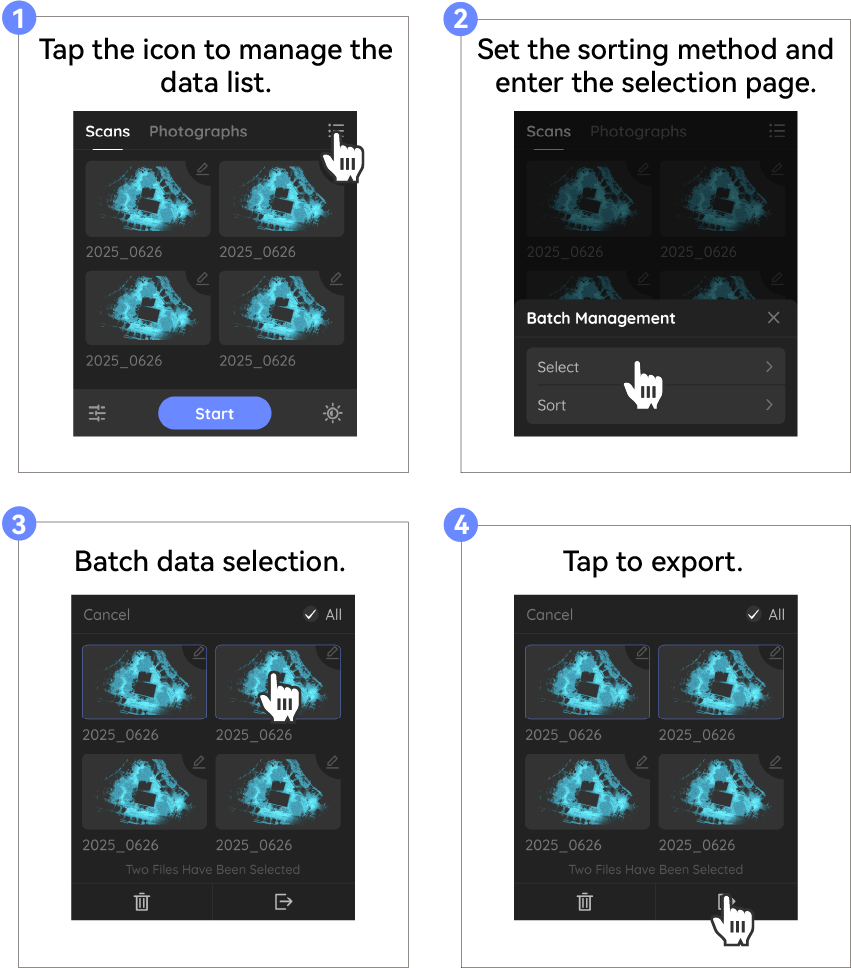
Eksport Wsadowy
Eksport przez hotspot
Szczegółowe instrukcje można znaleźć pod następującym linkiem:
Eksport using a card reader
Przygotowanie przed eksportem
Przygotuj własny czytnik kart (zalecany USB 3.0 lub USB 3.2, z prędkością odczytu/zapisu 100 MB/s).
Podczas pierwszego użycia czytnika kart do eksportu danych, jeśli nie możesz odczytać danych z katalogu danych, zaktualizuj najpierw urządzenie do najnowszej wersji. Po aktualizacji włóż kartę pamięci do czytnika i spróbuj ponownie.
Eksport
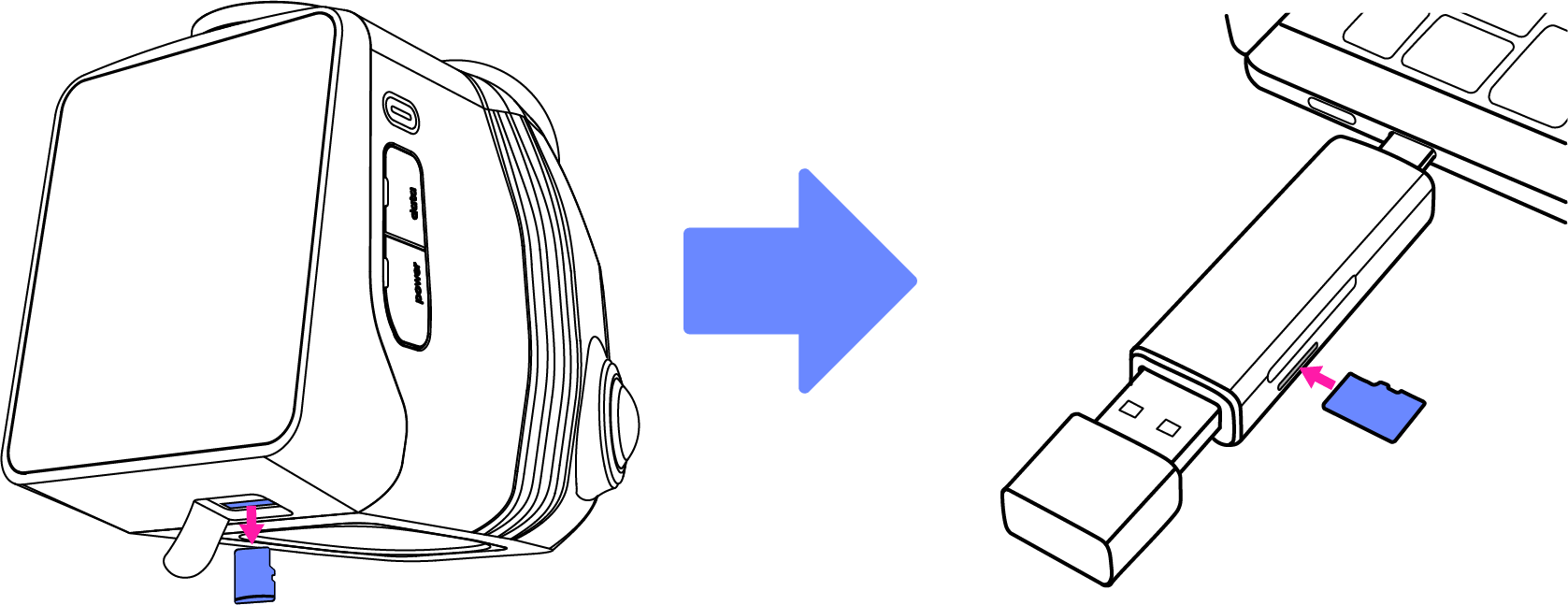
- Wyciągnij kartę pamięci z dolnej części urządzenia i użyj własnego czytnika kart, aby przesłać dane do komputera. Po prostu skopiuj dane z katalogu 'data'.
*Przedstawiony czytnik kart jest tylko w celach referencyjnych; zapoznaj się z rzeczywistym zakupionym produktem.
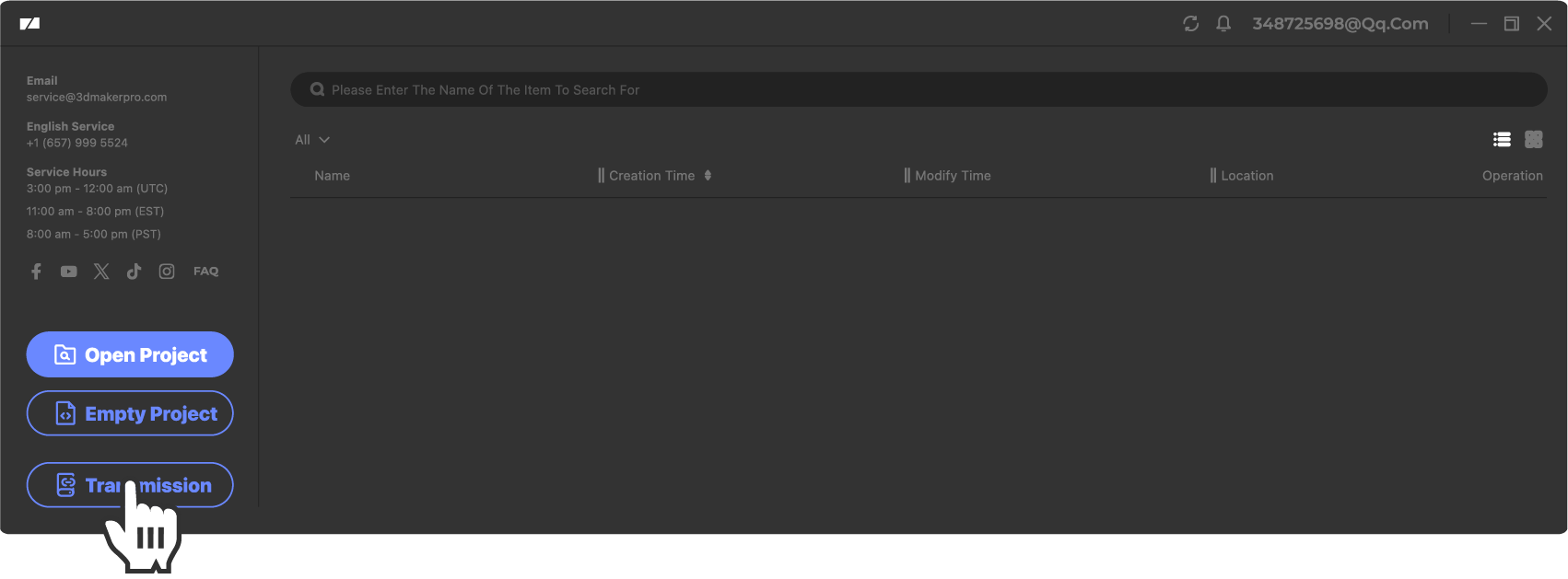
- Pobierz zeskanowane pliki danych w oprogramowaniu PC (RayStudio).

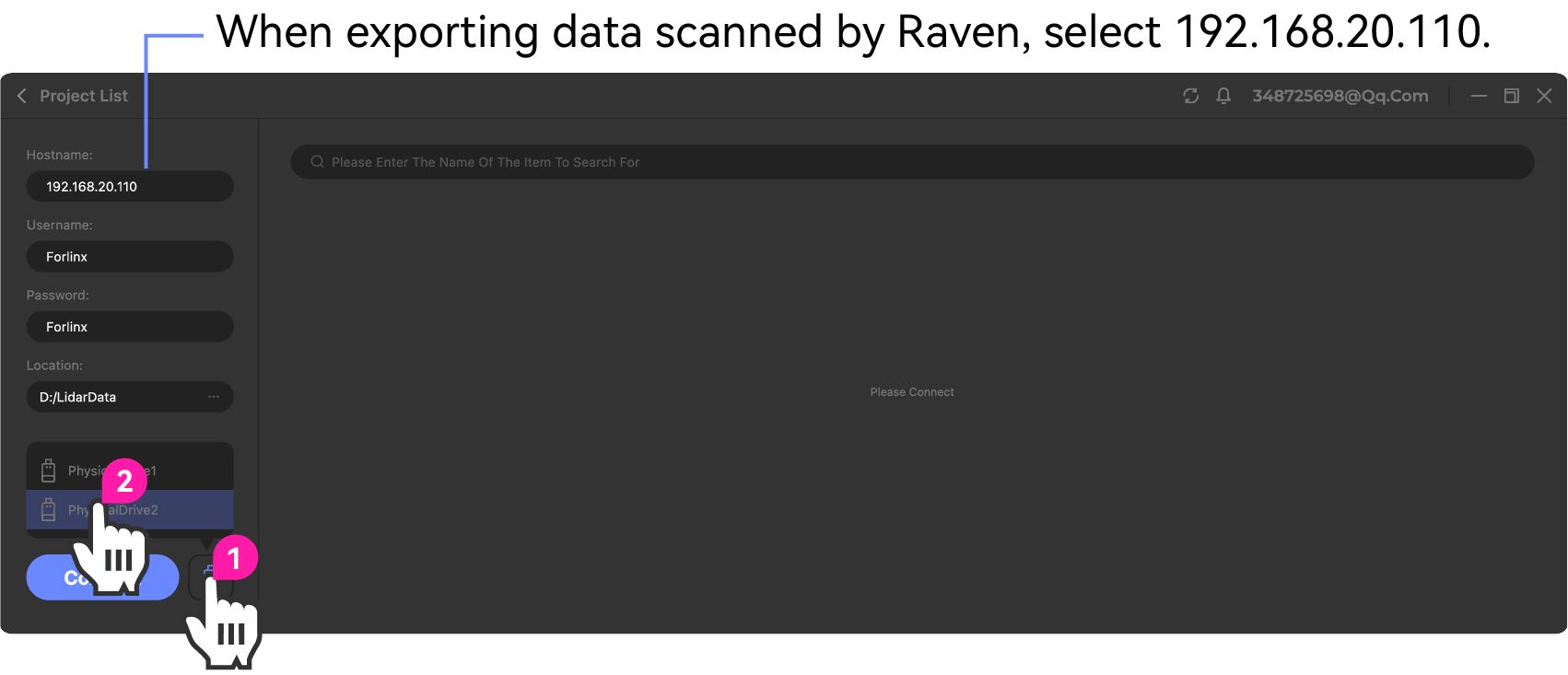
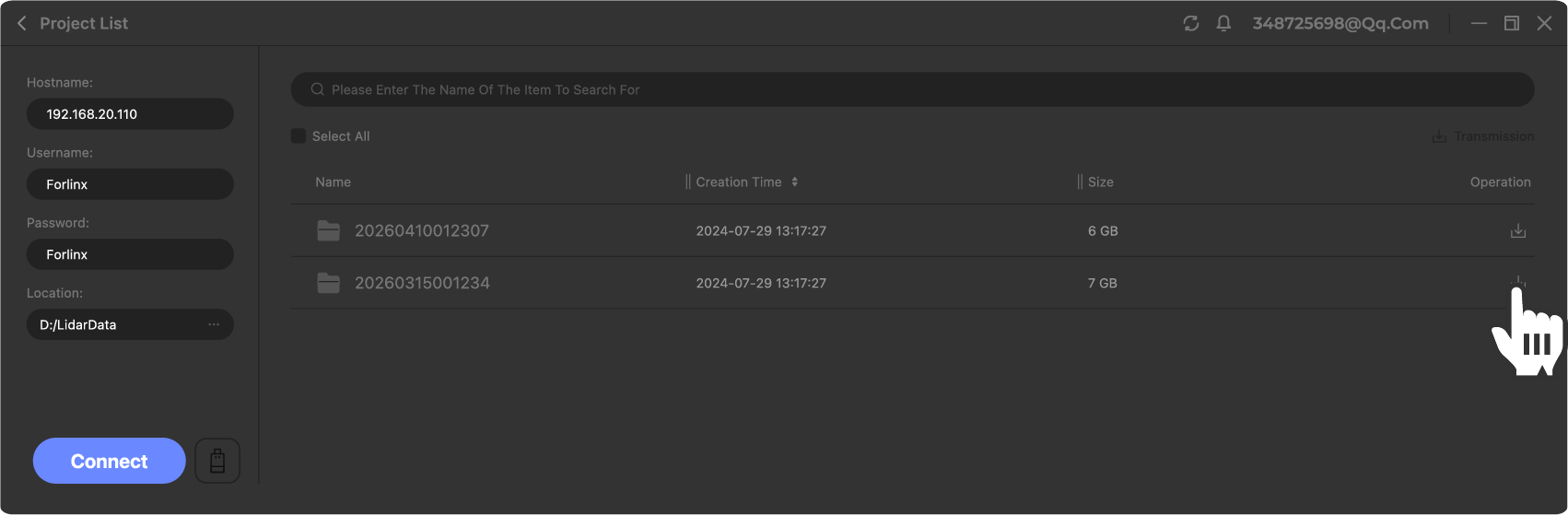
- Po zakończeniu eksportu włóż kartę pamięci do urządzenia i uruchom ponownie urządzenie.
Aktualizuj do Najnowszej Wersji
Przygotowanie do aktualizacji
Proszę zakupić własną pamięć USB i adapter (lub pamięć USB z portem Type-C).
Pobierz najnowsze oprogramowanie z naszej społeczności JMMeta na pamięć USB i zapisz je w katalogu głównym.
Uwaga: Folder aktualizacji należy utworzyć ręcznie, jeśli nie ma takiego folderu na USB.
- Najpierw włącz urządzenie, a następnie podłącz pamięć USB do konwertera i włóż go do portu transmisji danych urządzenia.
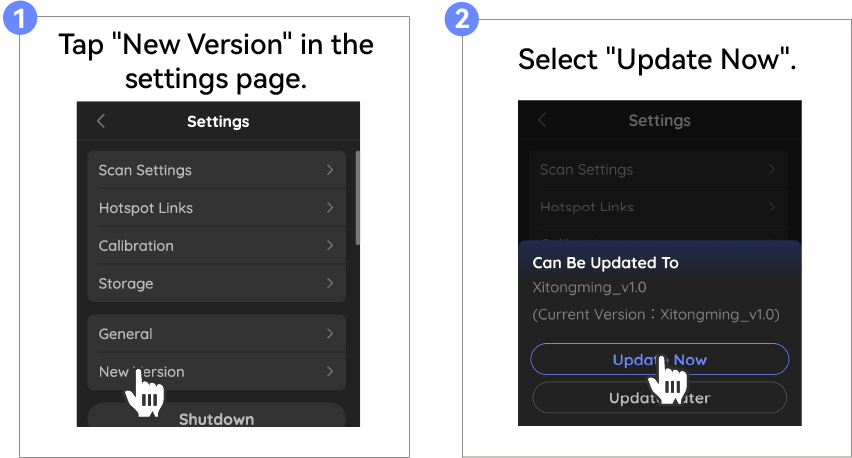
Aktualizacja
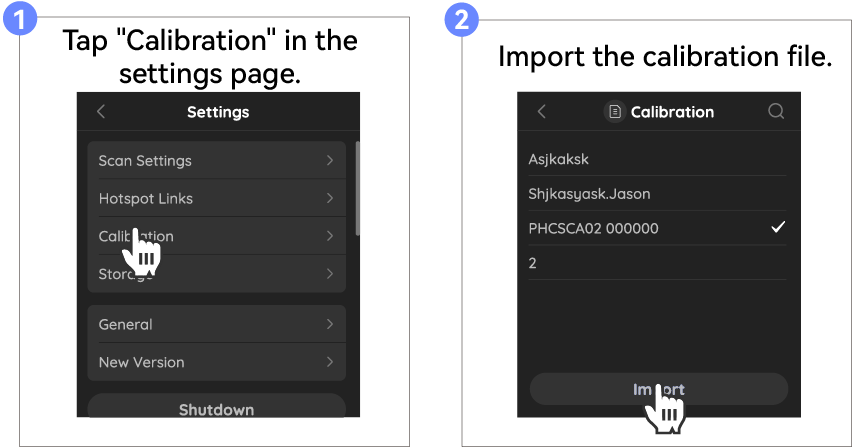
Importuj Plik Kalibracji
Urządzenie zostało skalibrowane fabrycznie. Jeśli urządzenie wymaga ponownej kalibracji, postępuj zgodnie z poniższymi krokami, aby ponownie zaimportować plik kalibracyjny.
Proszę zakupić własną pamięć USB i adapter (lub pamięć USB z portem Type-C).
Przygotowanie przed importem pliku
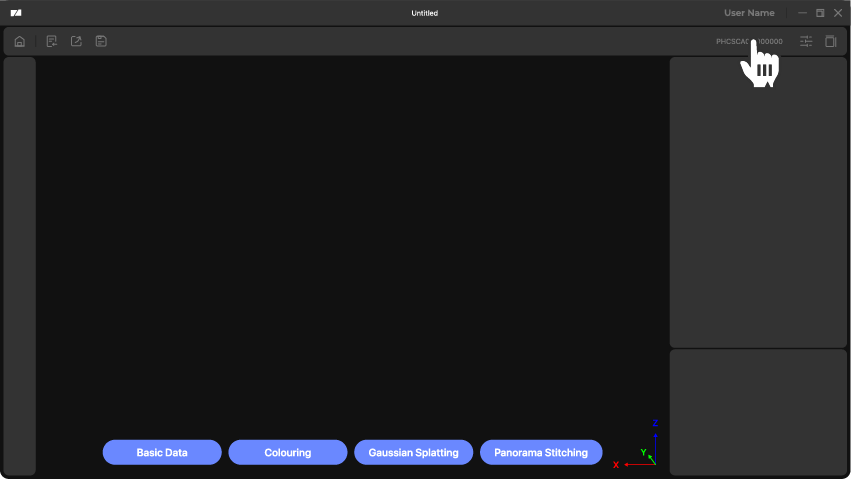
Wprowadź numer SN urządzenia w oprogramowaniu PC i pobierz plik kalibracyjny. 
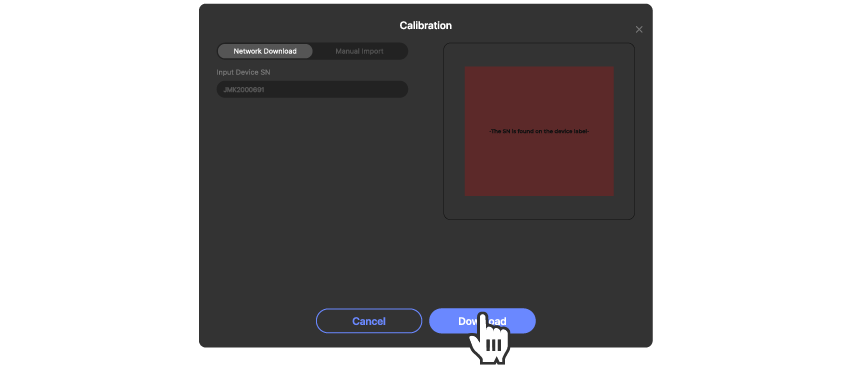

- Kliknij prawy górny róg oprogramowania PC, aby uzyskać ścieżkę pliku kalibracyjnego, i pobierz odpowiedni plik kalibracyjny do folderu 'calibration' na pamięci USB (jeśli ten folder nie istnieje, utwórz go najpierw).
- Podłącz pamięć USB do adaptera i włóż je do urządzenia przez port danych.
*Przedstawione USB i adapter są tylko w celach referencyjnych; zapoznaj się z rzeczywistym zakupionym produktem.
Importowanie