Instalacja Oprogramowania
JMStudio, jako wyłączne wbudowane oprogramowanie dla urządzeń skanujących 3DMakerpro, kompleksowo obsługuje akwizycja danych, podgląd HD, teksturowanie, generowanie i przetwarzanie modeli 3D. Obsługuje eksport OBJ, STL, PLY, RSCAN i innych formatów.
Wymagania systemowe
Zalecane konfiguracje komputera
Intel Core i7 8. gen., 16GB RAM, NVIDIA 1060 GPU 4GB VRAM
Minimalne konfiguracje komputera
Intel Core i5 8. gen., 16GB RAM, MX250 GPU 2GB VRAM
Pobieranie oprogramowania
Aplikację można pobrać z naszej strony internetowej: Kliknij tutaj, aby pobrać
Jak zainstalować
Postępuj zgodnie z poniższymi krokami, aby zainstalować oprogramowanie.
Dla macOS
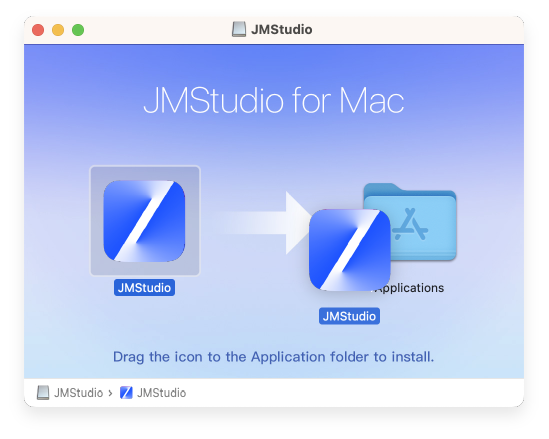
①Kliknij dwukrotnie plik i przeciągnij do folderu Aplikacje.
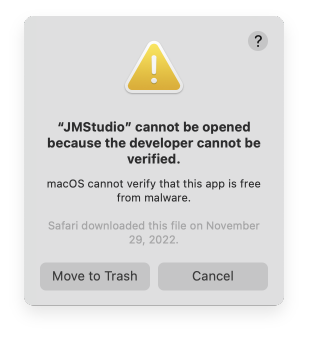
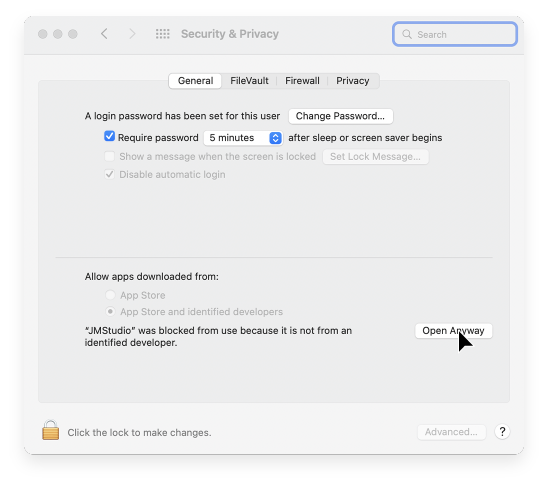
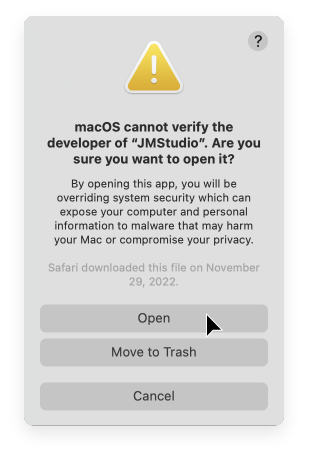
② W przypadku błędu przejdź do Bezpieczeństwo i Prywatność, zaznacz opcję App Store i zidentyfikowani deweloperzy, i kliknij Otwórz mimo to.

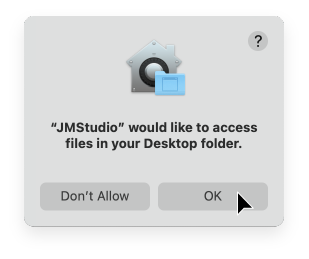
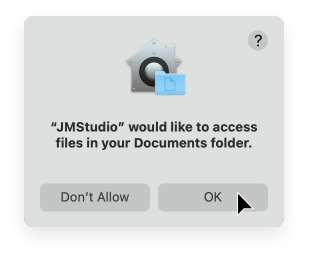
③Zezwól JMStudio na dostęp do plików na Pulpicie.
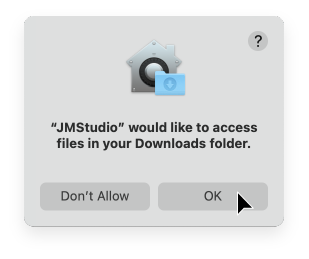
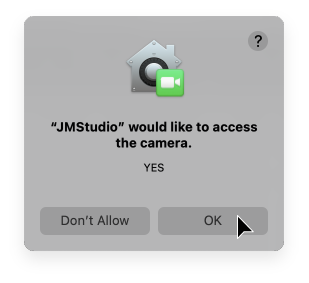
④Uruchom JMStudio, zezwól na dostęp do kamery.
Dla Windows
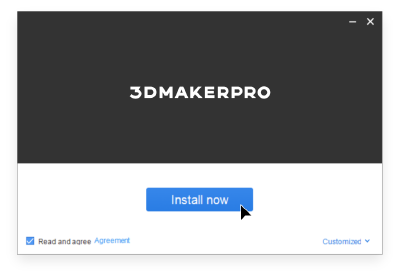
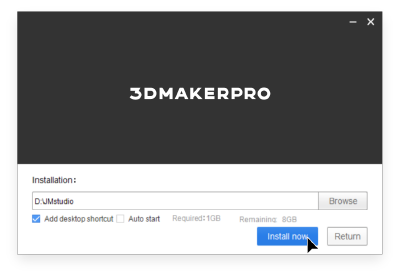
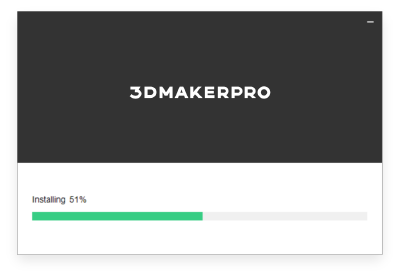
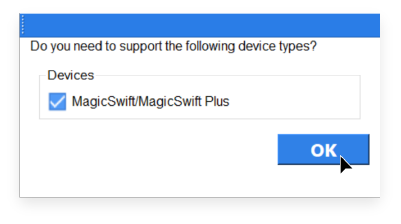
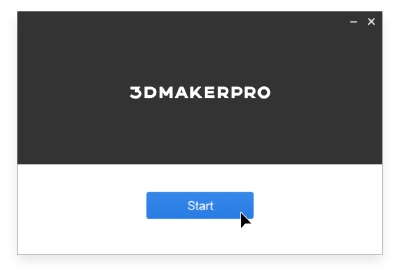
①Kliknij plik aplikacji, postępuj zgodnie z kreatorem instalacji i kliknij Dalej.
Aktualizacja oprogramowania
Upewnij się, że używasz najnowszej wersji oprogramowania, lub odwiedź tę stronę, aby ją pobrać: Kliknij tutaj, aby pobrać
Log in to register
① Zaloguj się na zarejestrowane konto. Jeśli nie masz konta, kliknij “Utwórz teraz” w prawym dolnym rogu, aby przejść do oficjalnej strony i się zarejestrować.
- It może być również used directly through the "Guest Mode" w prawym dolnym rogu corner.
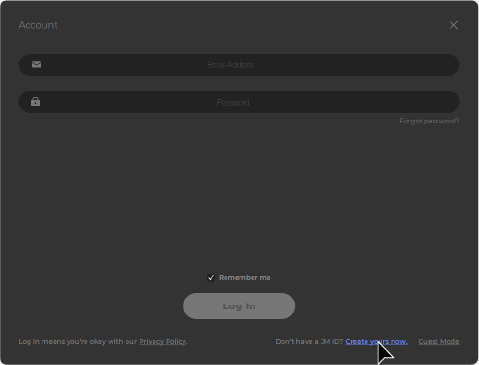
② Wprowadź e-mail, kliknij “WYŚLIJ KOD”, wprowadź kod weryfikacyjny z e-maila i ustaw hasło do konta, aby się zarejestrować.
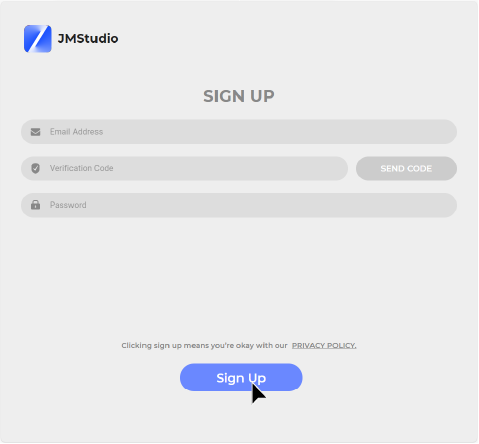
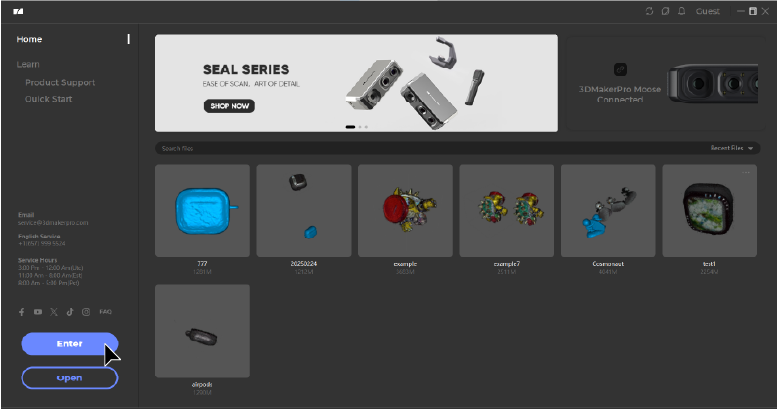
Strona startowa
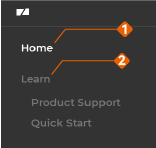
Strona startowa jest podzielona na dwie części::
① Strona główna ② Nauka
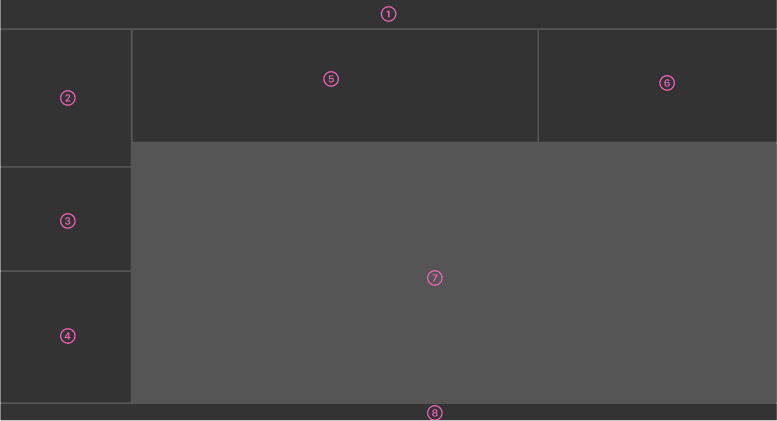
Funkcja Strona Główna jest podzielona na następujące części:
①Title Bar ②Navigation Bar ③Official Information Bar ④Main Operation Area ⑤Bulletin Board ⑥Device Status Bar ⑦File List ➇Status Bar
Funkcja Nauka jest podzielona w następujący sposób:
①Title Bar ②Navigation Bar ③Official Information Bar ④New Project ⑤Study Area ⑥Status Bar
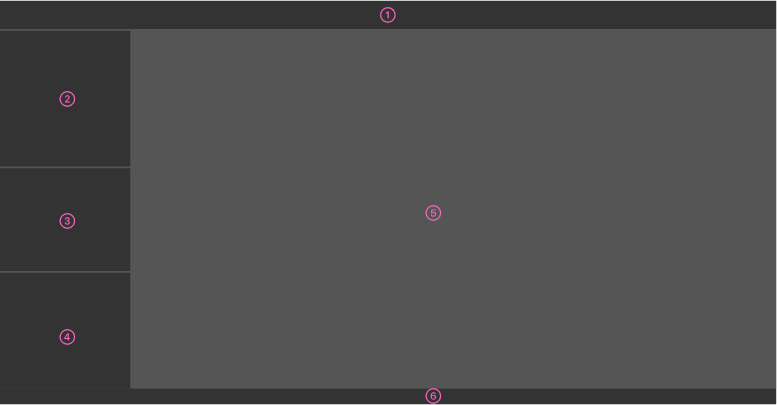
Możesz bezpośrednio zapoznać się z ogólną obsługą w “Nauka”, a następnie przejść do głównego interfejsu z “Home”.
Główny interfejs
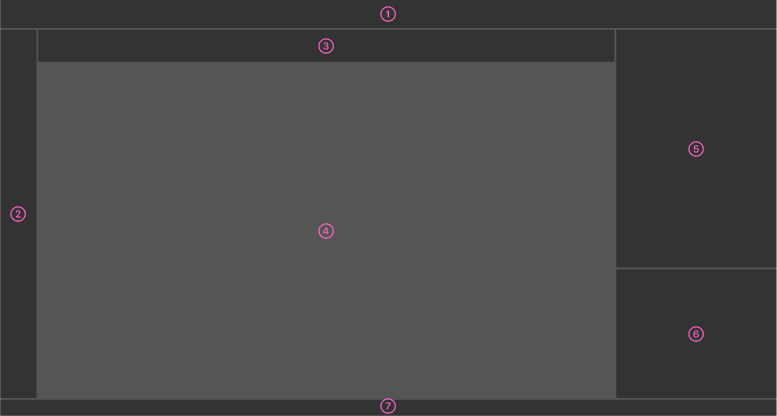
Interfejs użytkownika składa się z następujących części:
①Title Bar ②Tool Bar ③Tryb Pracy ④3D Viewer ⑤Work Panel ⑥Data Panel ⑦Status Bar
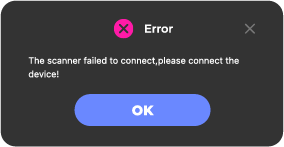
*Projekty zaimportowane do TOUCAN nie wymagają połączenia ze skanerem; możesz bezpośrednio zamknąć monit o połączenie ze skanerem na głównym interfejsie.
*Settings Panel
Aby zmienić język, lokalizację przechowywania, informacje o skanie, i inne ustawienia, kliknij Plik_Ustawienia na pasku tytułu
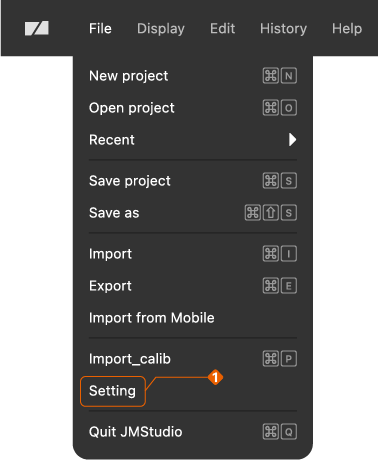
Szczegóły są następujące:
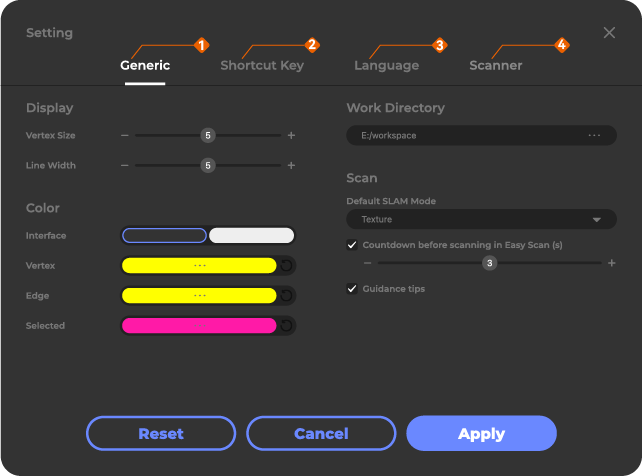
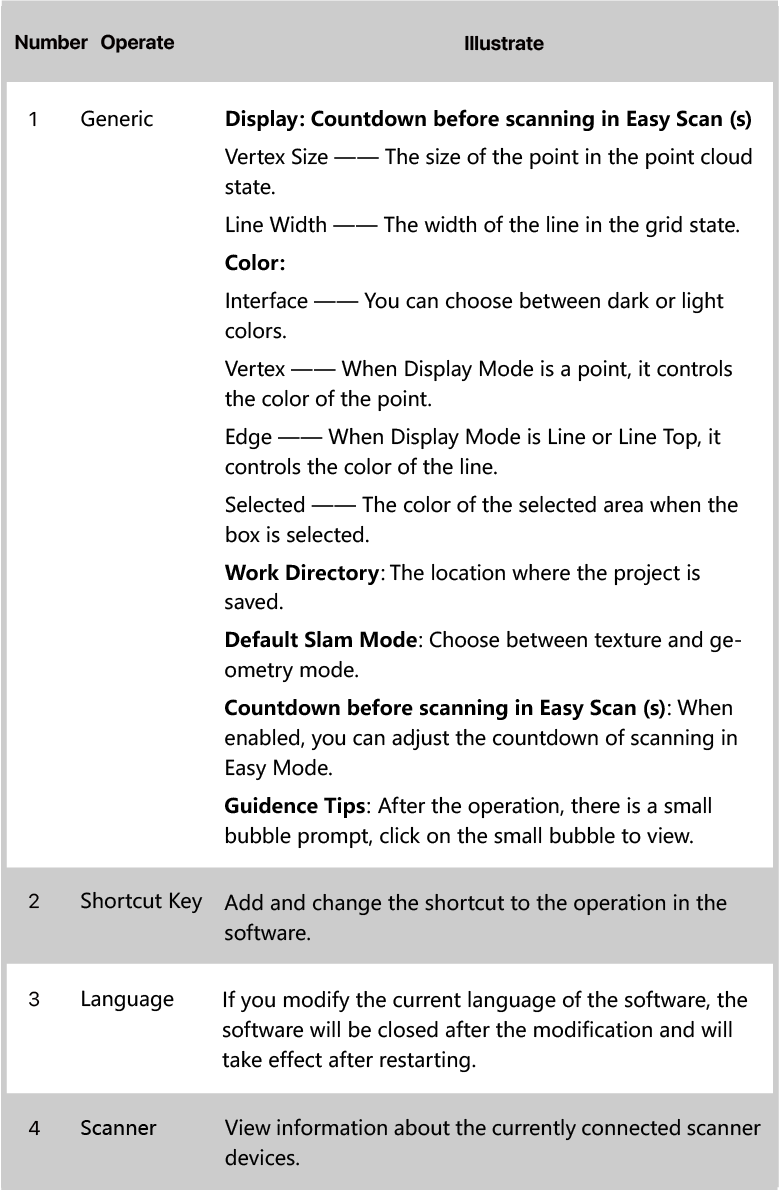
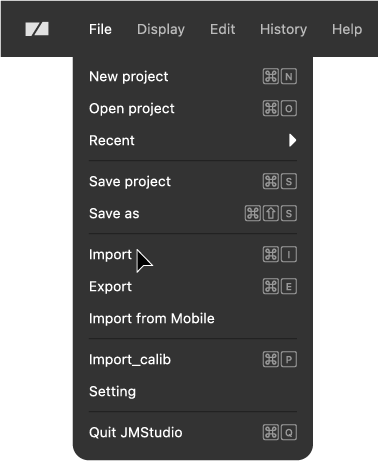
Importuj plik
Po zaimportowaniu danych na komputer możesz wykonać szczegółowe przetwarzanie danych lub wyeksportować je w innych formatach.
TOUCAN oferuje proste operacje edycji, wyrównywania, scalania i mapowania zeskanowanych danych. Dla szczegółowych operacji, Przetwarzanie można wykonać na PC. Jeśli wyrównanie nie jest idealne, zaimportuj dane z wielu póz i wyrównaj ręcznie.
TOUCAN umożliwia użytkownikom wybór typu danych do eksportu, a także allows compressing and exporting all data (format pha). Plik otwiera się w JMStudio.
① Interfejs oprogramowania obsługuje bezpośrednie importowanie plików w formacie pha zeskanowanych i wyeksportowanych przez urządzenia TOUCAN.

② Po zaimportowaniu danych możesz wyświetlić wszystkie informacje o zaimportowanych danych w Panelu danych.
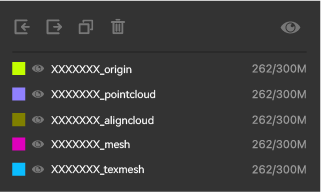
_origin: Original Chmura Punktów data
_pointcloud: Pojedyncza ramka Chmury punktów, dane edytowane na urządzeniu
_aligncloud: Dane Chmury punktów wygenerowane przez funkcję wyrównania
_mesh: Dane siatki uzyskane przez scalenie danych Chmury punktów na urządzeniu (bez Mapowania tekstury)
_texmesh: Dane siatki uzyskane przez scalenie danych Chmury punktów na urządzeniu (z Mapowaniem tekstury)
Editing
Edycja Danych
Przed utworzeniem siatki danych Chmury punktów możesz wykonać prostą edycję, aby usunąć nadmiarowe dane i zapewnić jakość modelu. Chociaż model można również przyciąć po wygenerowaniu, duża ilość nadmiarowych danych może spowolnić przetwarzanie, dlatego zaleca się najpierw wstępne przetwarzanie danych Chmury punktów.
Pasek narzędzi (niektóre tylko dla siatki):
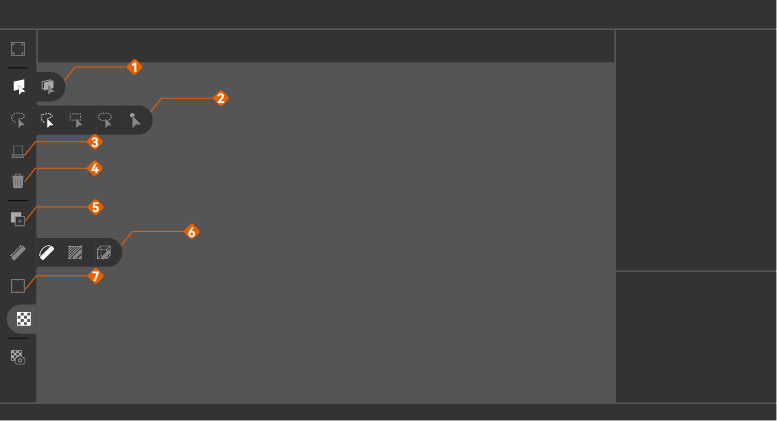

① Wybierz obiekt****
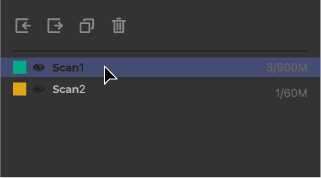
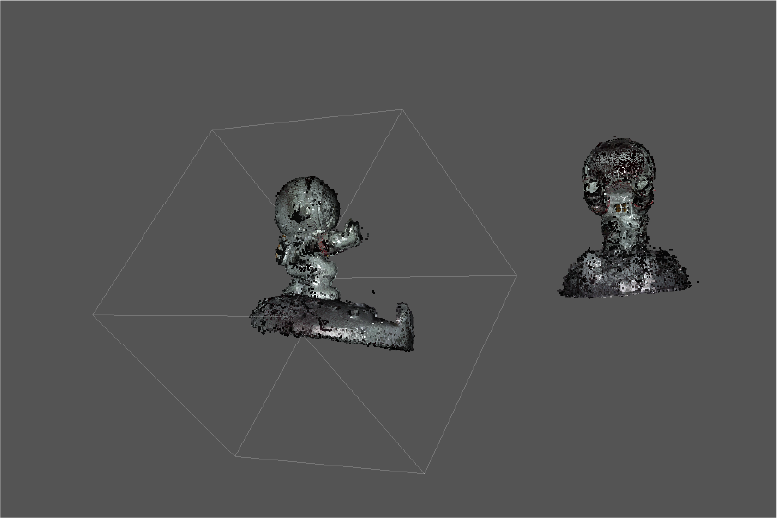
Kliknij obiekt, który chcesz przetworzyć na liście warstw danych, a wybrany obiekt pojawi się w trzycyfrowym widoku:
② Wybierz Narzędzia
Najedź myszką na pasek narzędzi po lewej stronie interfejsu. Dostępnych jest kilka narzędzi zaznaczania.

③ Wybierz dane
Przytrzymaj Ctrl i naciśnij lewy przycisk myszy w Przeglądarce 3D, aby wybrać obszar. Wybrane miejsce zmieni kolor na czerwony.
④ Przetwarzaj dane
Najedź myszką na Przeglądarkę 3D i kliknij prawym przyciskiem lub kliknij “Edytuj” na pasku tytułu, aby wyświetlić menu, a następnie edytuj dane.
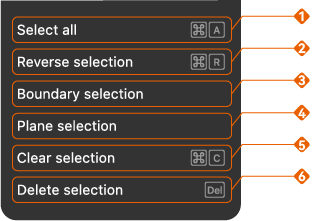
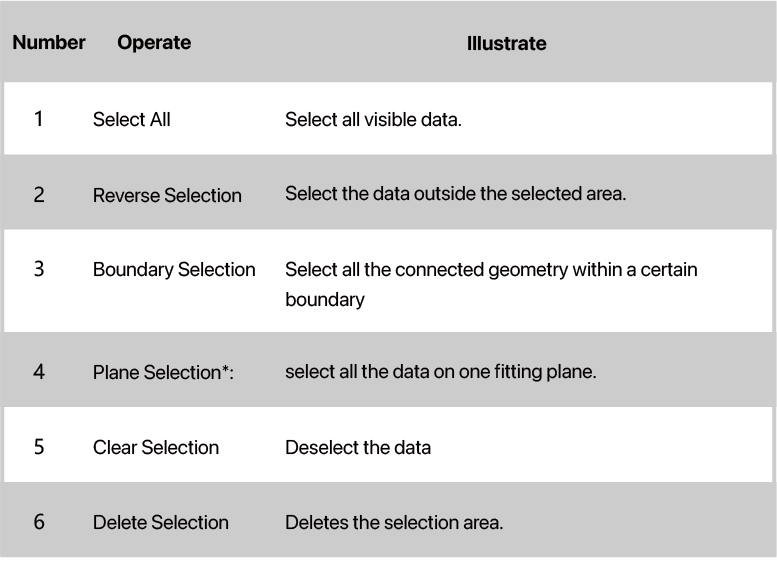
*Plane Selection
Wybór Płaszczyzny służy do zaznaczania i usuwania blatu stołu obrotowego, podłogi, ściany i innych płaskich powierzchni.
Obejrzyj poniższe samouczki, aby dowiedzieć się więcej:
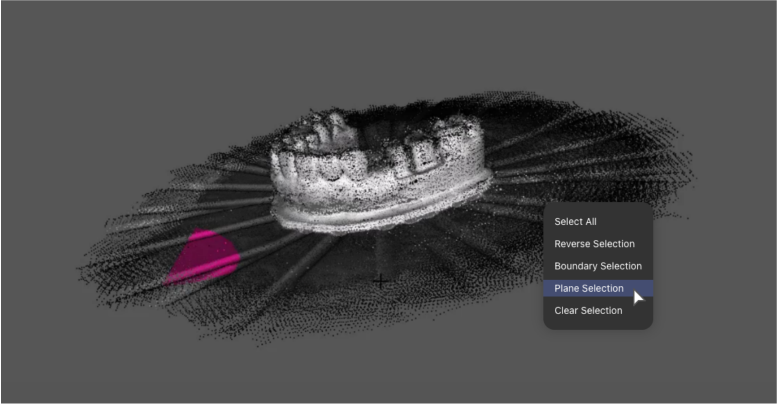
Najpierw użyj narzędzi zaznaczania, aby wybrać część płaszczyzny (nie trzeba całej płaszczyzny); kliknij prawym przyciskiem myszy i wybierz “Wybór płaszczyzny” w menu, aby automatycznie rozpoznać całą płaszczyznę;
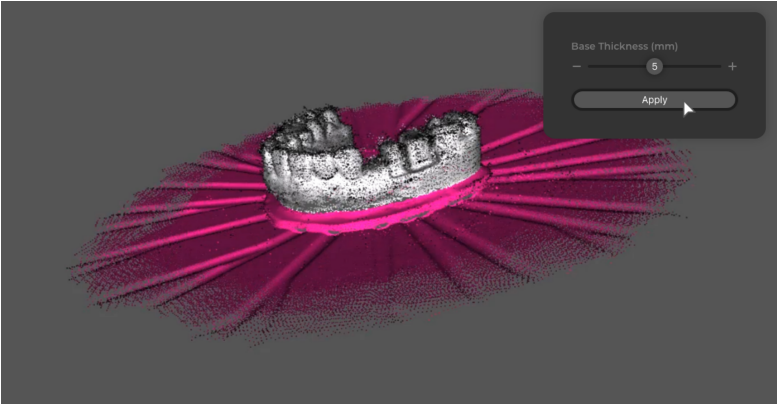
wyskakujące okno umożliwia dostosowanie grubości.
Wyrównaj
Obejrzyj poniższy samouczek, aby dowiedzieć się więcej o ręcznym wyrównaniu:
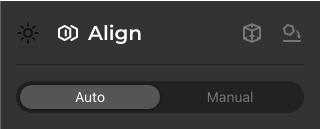
Przejdź do 'Wyrównaj' w panelu roboczym i wybierz tryb wyrównywania.
Jeśli dane nie są potrzebne, zaleca się usunięcie danych oznaczonych na czerwono.
Automatyczne Wyrównanie
Select the scans that musi być aligned to in the “Work Panel”.Kliknij ikonę wyświetlania  of the data layer list, a icon zostanie wyświetlony as
  , a checked data zostanie automatycznie added to the aligned data. Kliknij 'Wyrównaj', aby je scalić.Zaleca się usunięcie podłoża przed automatycznym wyrównaniem.
In Wyrównaj Dane, double-click the mouse to select a Warstwa Stała, a  icon zostanie wyświetlony on the right side of the Warstwa Stała, and select the more scanned data as the Warstwa Stała for easier alignment.
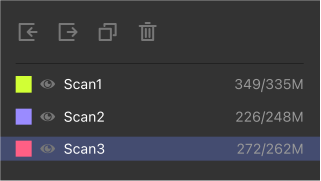
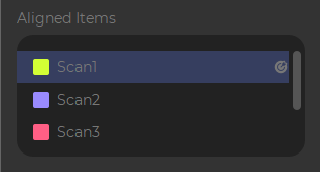
Przed wyrównaniem zaleca się ręczne obrócenie warstwy do tego samego kąta.
Kliknij “Wyrównaj”, aby zautomatyzować wyrównanie:
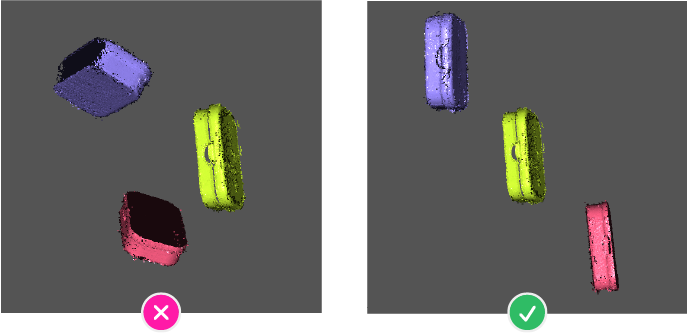

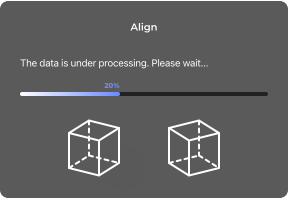
Ręczne wyrównanie
Ręcznie usuń płaszczyznę/stół obrotowy przed wyrównaniem. Więcej szczegółów znajdziesz w *Wybór płaszczyzny.
- Manual alignment will automatically turn off the texture display, so that you can observe the alignment status of the model, if musisz turn on the texture display, możesz kliknąć the
 icon in the "Tool bar" to turn it on.

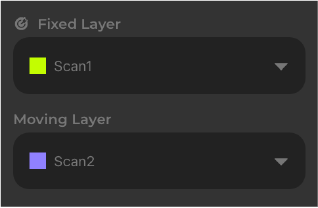
Wybierz skany do wyrównania w “Panelu roboczym”. Na liście rozwijanej Warstwa stała wybierz dane docelowe, a na liście rozwijanej Warstwa ruchoma wybierz dane ruchome do wyrównania.
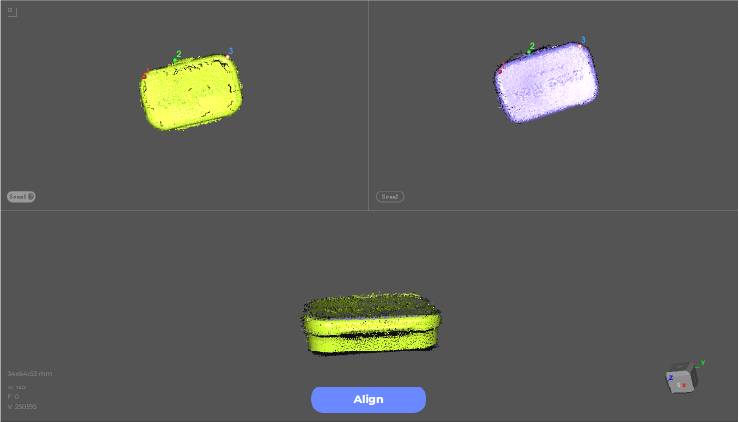
Three sets of marker pairs są automatycznie generated in the "Mark Point" information bar, and możesz kliknąć  to add marker pairs, but up to five sets of marker pairs można dodać. Right-click the selected marker point w Przeglądarce 3D, istnieje white highlight around the selected marker point, and right-click again to modify the position of the selected marker point.

W Przeglądarce 3D widok w lewym górnym rogu to Warstwa stała, widok w prawym górnym rogu to Warstwa ruchoma, a widok na dole pokazuje wynik wyrównania.
Przeciągnij lewym przyciskiem myszy, aby obrócić model, który ma zostać wyrównany, w lewym i prawym widoku do tego samego kąta widzenia. Dostosuj punkty znacznikowe o odpowiednich numerach w dwóch widokach do tej samej pozycji na modelu i kliknij “Wyrównaj”.
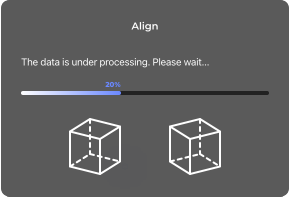
Po zakończeniu wyrównywania możesz sprawdzić wynik w dolnym widoku. Jeśli jesteś zadowolony z wyniku wyrównania, kliknij “OK”; jeśli nie jesteś zadowolony, kliknij “Wróć”, aby dostosować pozycję punktów znacznikowych i ponownie wykonać wyrównanie.

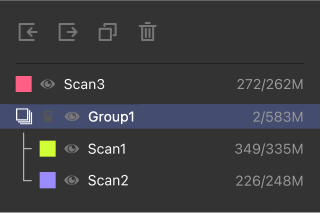
Po wyrównaniu is completed, the data participating in the alignment zostanie automatycznie grouped, a  can be clicked to display it as a Warstwa Stała color. Manual alignment can only align two layers of data at a time, and if musisz align three or more layers of data, musisz align the other layers of data with the group data.
Process
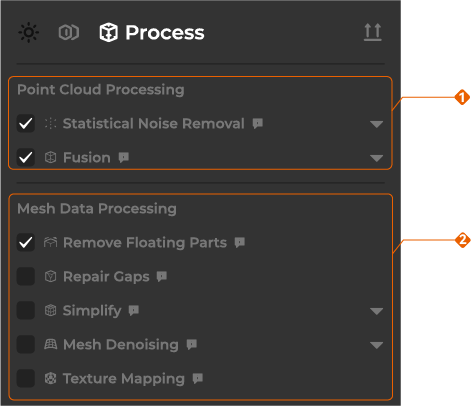
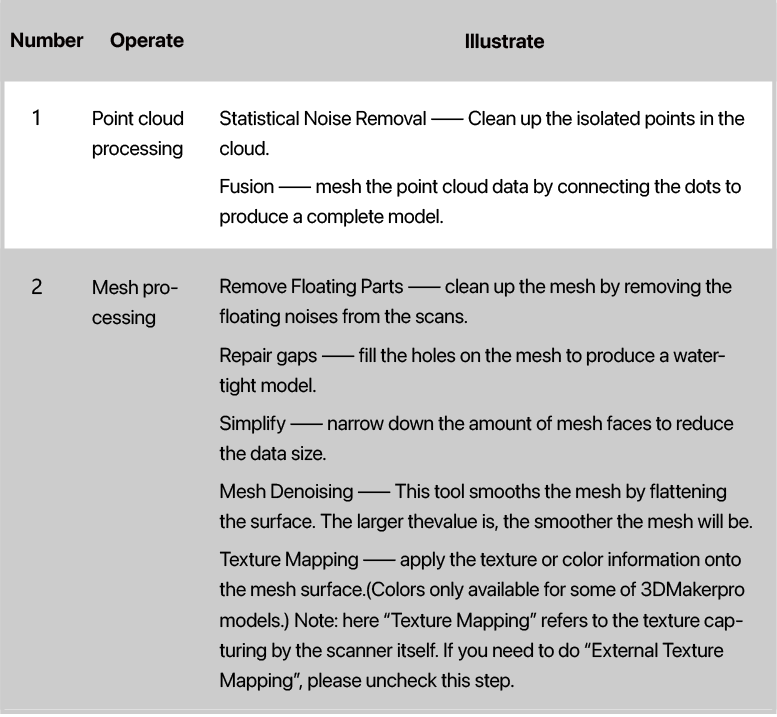
Szum wokół Chmury punktów można usunąć przez statystyczne usuwanie szumu. Następnie dane Chmury punktów można przekształcić w siatkę przez Fuzję, a siatkę można odizolować, naprawić, uprościć i poddać mapowaniu tekstur.
Chmura punktów: Zbiór danych serii punktów 3D naniesionych na współrzędne x, y i z, rejestrujących nierówności powierzchni i informacje o kolorze skanowanego obiektu. Chmury punktów można podzielić na dane jednoramkowe i wieloramkowe (ramka: jednostka miary zdjęcia).
◆ Pojedyncza klatka: Kompletny nieruchomy obraz i zdjęcie
◆ Wieloklatkowy: Seria sekwencyjnych obrazów i zdjęć ułożonych w porządku chronologicznym
*F: Ramka, jednostka miary zdjęcia. Im większa liczba ramek, tym większa ilość danych i bardziej kompletne zebrane dane, ale podczas przetwarzania danych wymagania dotyczące wydajności komputera są wyższe, a przetwarzanie trwa dłużej.
Siatka: Łączy ogromne dane 3D Chmury punktów w pojedynczą siatkę, tworząc zbiór wielokątów połączonych wierzchołkami wielościennymi.
① W sekcji Panel edycji_Komponowanie po prawej stronie głównego interfejsu wybierz kroki, które chcesz wykonać
② Kliknij "Przetwarzaj":

③ Wybierz dane, które chcesz zsyntetyzować i dostosuj szczegółowość Fuzji według potrzeb.
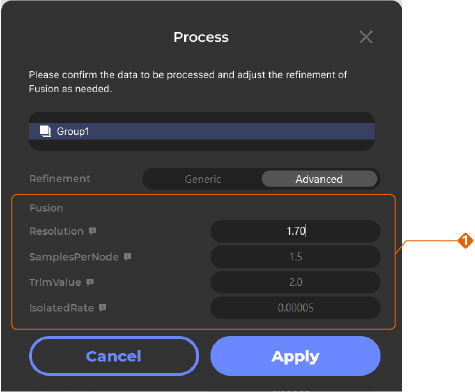
Istnieją dwa types of refinement: "General" and "Advanced". Dla "Advanced" configurations, zapoznaj się z Advanced Configurations
Ogólna konfiguracja ma trzy poziomy, a domyślnym wyborem jest “Umiarkowany”. Jeśli wybierzesz “Wysoki”, im wyższa dokładność, tym większa liczba ścian w modelu; jeśli wybierzesz “Niski”, odwrotnie.
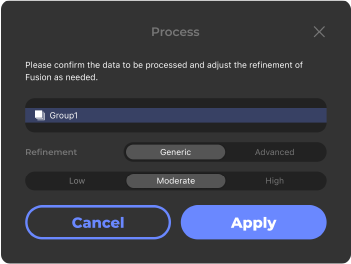
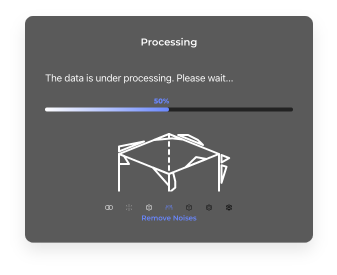
Zaleca się użycie domyślnej konfiguracji i kliknięcie “Zastosuj” po dostosowaniu. Czas przetwarzania danych jest długi, proszę o cierpliwość:
④ Edytuj dalej Model siatki, aby usunąć nadmiarowe dane. Więcej informacji: Edycja danych
Obejrzyj poniższy samouczek, aby dowiedzieć się więcej:
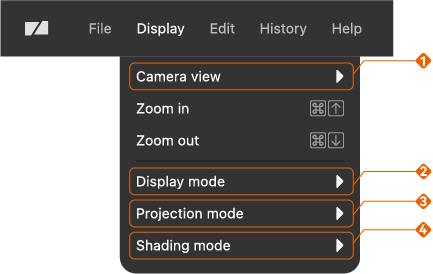
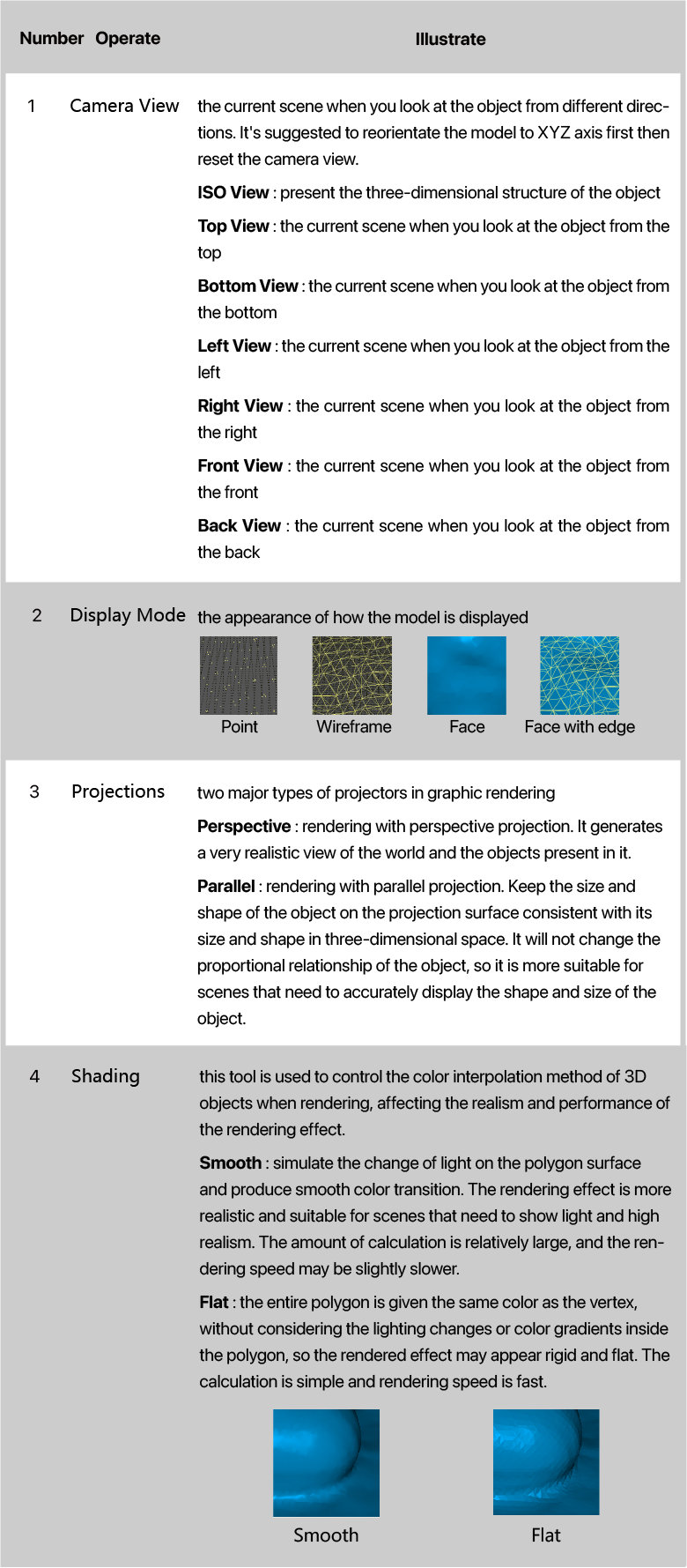
⑤ Zgodnie z wymaganiami modelu możesz zmodyfikować formę wyświetlania modelu na “Pasku narzędzi” u góry głównego interfejsu.
Szczegółowe funkcje są następujące:
Reorientate
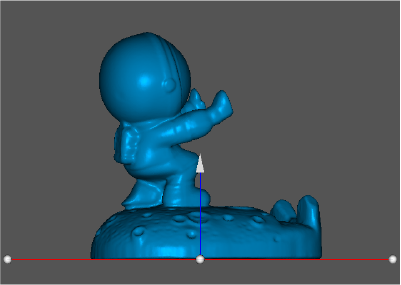
Dostosuj orientację modelu, wyrównaj jego podstawę do osi XY układu współrzędnych w celu dalszej edycji modelu i druku 3D.
Zmień orientację modelu w Panelu roboczym_Zmiana orientacji. Trzy punkty znacznikowe zostaną automatycznie utworzone, aby wygenerować płaszczyznę; kliknij prawym przyciskiem, aby zmienić ich położenie, ale nie ustawiaj ich w jednej linii; zmień kierunek linii normalnej w Panelu roboczym_Zmiana orientacji; kliknij “Zmień orientację”, aby to wykonać.
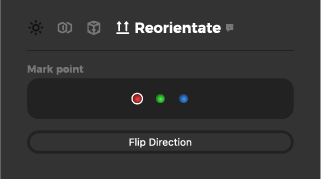
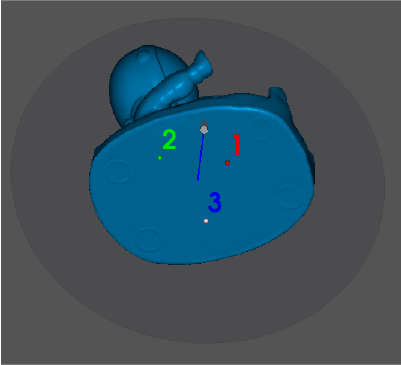

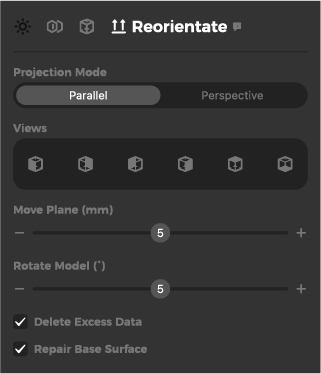
W Panelu roboczym_Zmiana orientacji znajdują się inne ustawienia, takie jak zmiana typów widoku, przesuwanie płaszczyzny, obracanie modelu i usuwanie podświetlonych nadmiarowych danych poniżej płaszczyzny.
Usuń Nadmiarowe Dane może uszkodzić model.
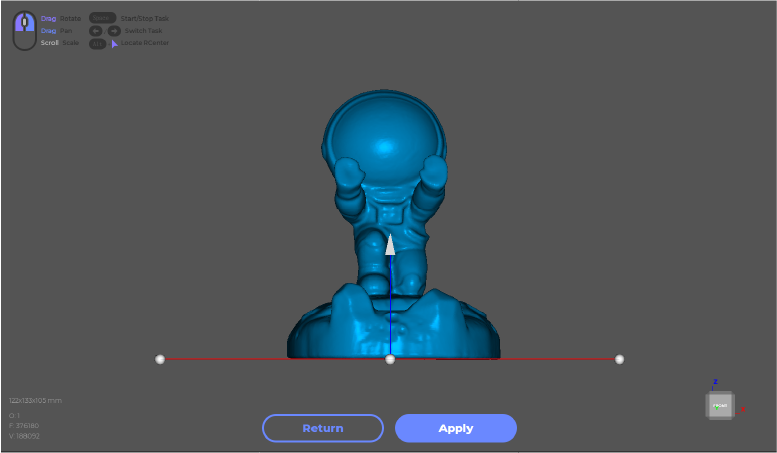
Przeciągnij cztery punkty kontrolne i przeciągnij strzałkę na środku, aby przesunąć płaszczyznę pionowo; kliknij “Zastosuj”, jeśli jesteś zadowolony.
*Zarządzanie plikami skanowania
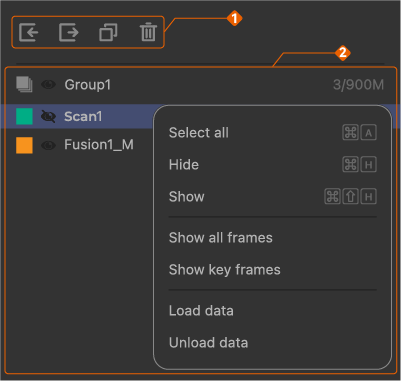
W panelu danych w prawym dolnym rogu głównego interfejsu możesz zarządzać danymi Chmury punktów lub siatki. Szczegółowe instrukcje obsługi są następujące:
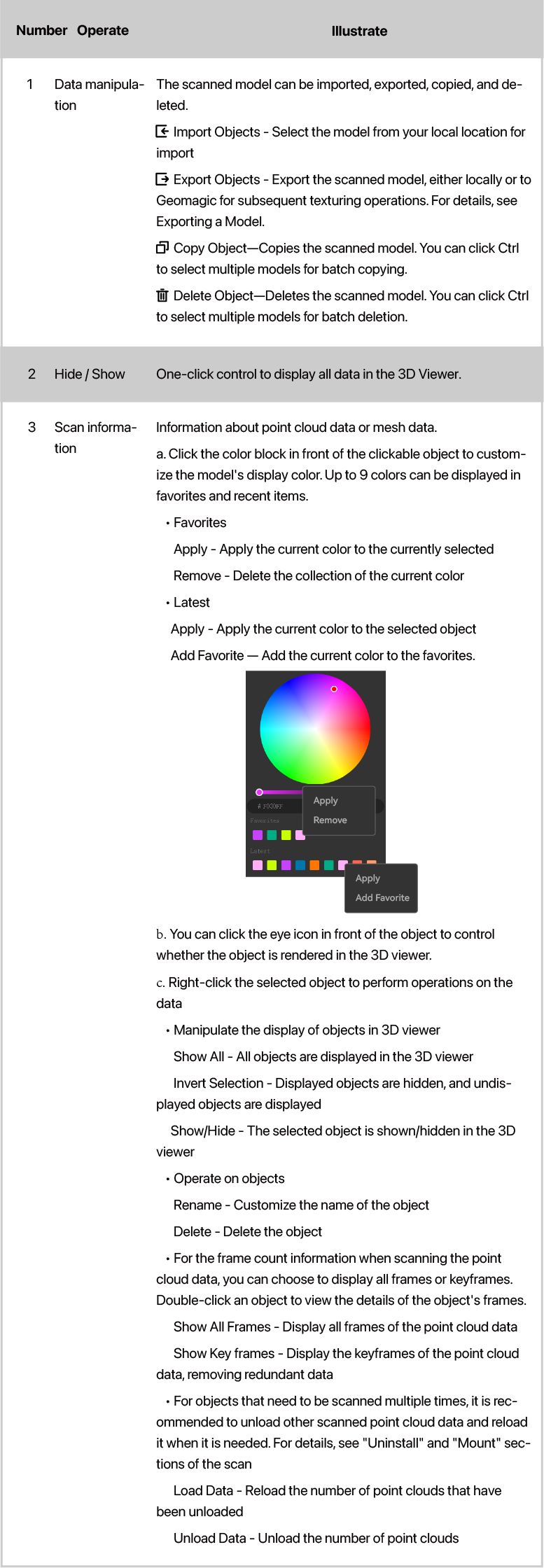
Eksport modelu
Kliknij “Eksportuj” na pasku tytułu_Plik lub ikonę eksportu w panelu danych, aby wyeksportować model.

Kliknij “Tak” w wyskakującym oknie, aby wyeksportować dane. Model zostanie ponownie zorientowany, jeśli zaznaczono “Zmień orientację osi”. Więcej informacji: Zmiana orientacji
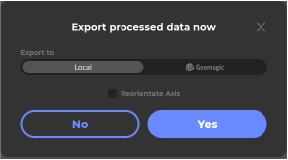
JMStudio obsługuje eksport w formatach obj, stl, ply i rscan. Śledź nas, aby poznać więcej dostępnych formatów. Dziękujemy za uwagę!
*Other
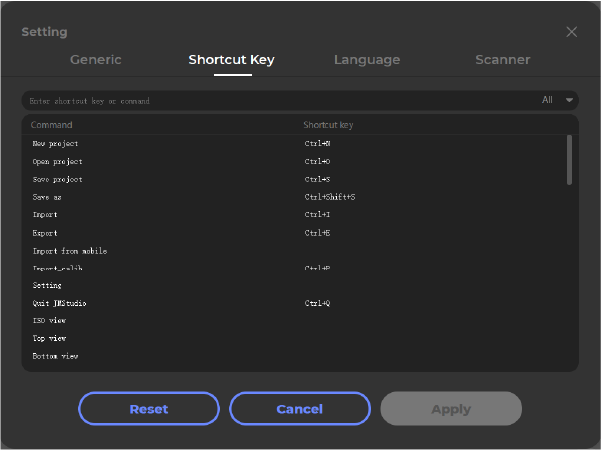
Skróty klawiszowe
Kliknij  w lewym dolnym rogu paska narzędzi, aby rozwinąć i wyświetlić wszystkie często używane skróty.


Możesz także wyświetlić lub zmodyfikować więcej skrótów w Ustawienia > Skróty.
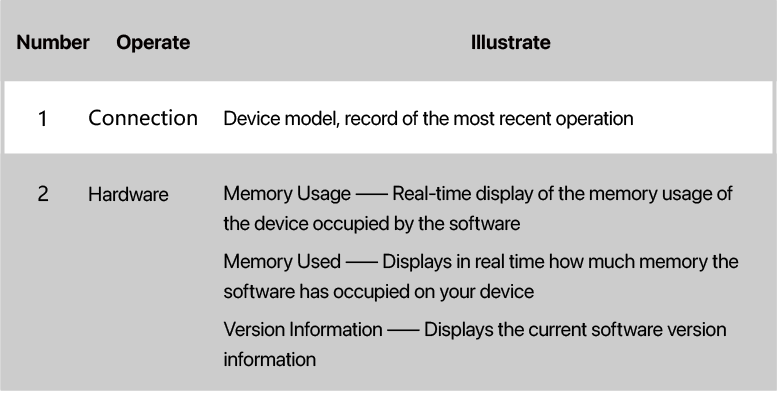
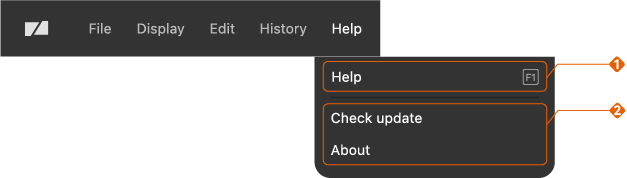
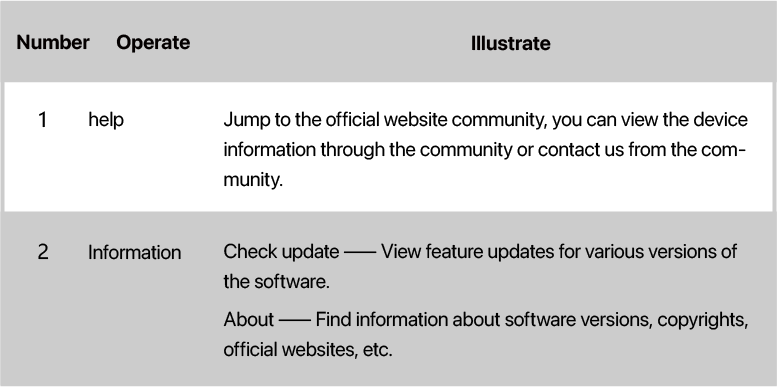
Info bar

Help
Advanced configuration
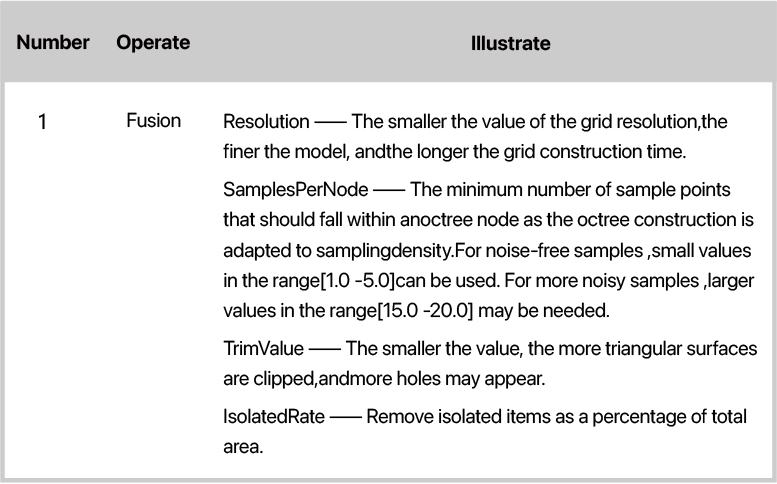
Podczas operacji przetwarzania możesz wykonać niestandardowe zaawansowane konfiguracje odszumiania i syntezy Chmury punktów (możesz kliknąć małą ikonę wyjaśnienia po operacji, aby wyświetlić odpowiednie wyjaśnienie graficzne). Szczegółowe informacje o konfiguracji są następujące: