Installazione Software
JMStudio, come software integrato esclusivo per i dispositivi di scansione 3D 3DMakerpro, gestisce in modo completo acquisizione dati multimodale, anteprima HD in tempo reale e texturizzazione, generazione ed elaborazione modelli 3D. Supporta export in OBJ, STL, PLY, RSCAN e altri formati comuni.
Requisiti di Sistema
Configurazioni Computer Consigliate
Intel Core i7 8a gen., 16GB RAM, NVIDIA 1060 GPU 4GB VRAM
Configurazioni Minime Computer
Intel Core i5 8a gen., 16GB RAM, MX250 GPU 2GB VRAM
Download Software
Scarica l'applicazione da: Clicca qui per scaricare
Come Installare
Segui i passaggi per installare il software.
Per macOS
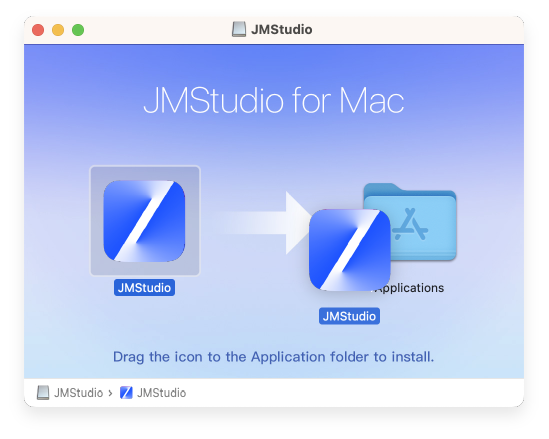
①Fai doppio clic e trascina nella cartella Applicazioni.
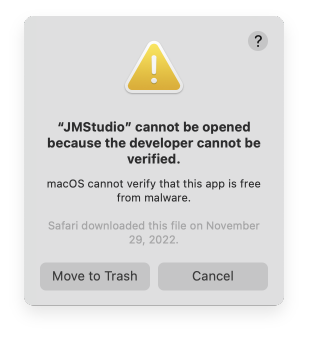
②Se si verifica questo errore, vai su Sicurezza e Privacy, seleziona App Store e Sviluppatori Identificati e clicca Apri Comunque.

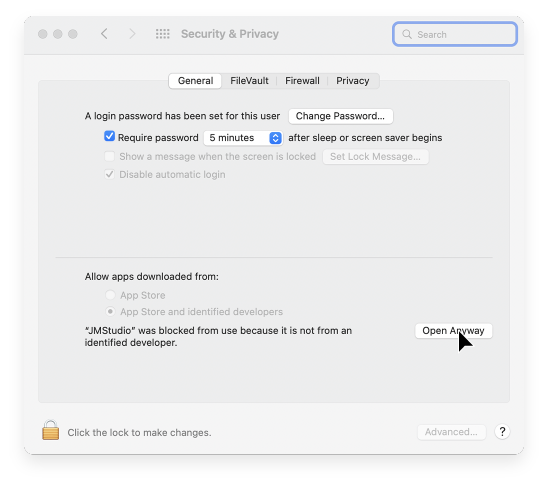
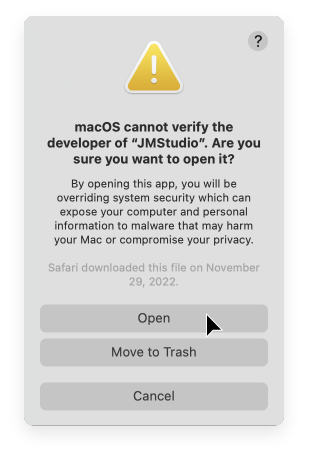
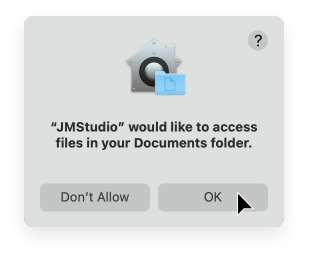
③Consenti a JMStudio l'accesso ai file Desktop.
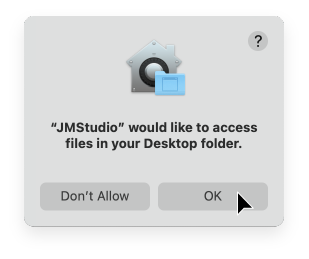
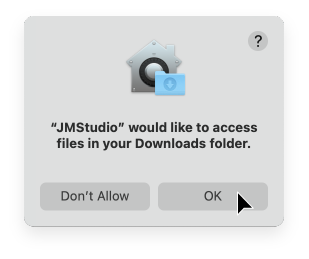
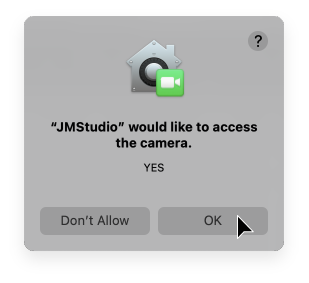
④Avvia JMStudio, consenti l'accesso alla fotocamera, installazione completata.
Per Windows
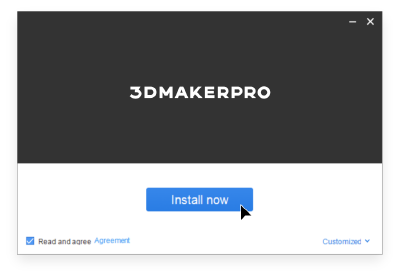
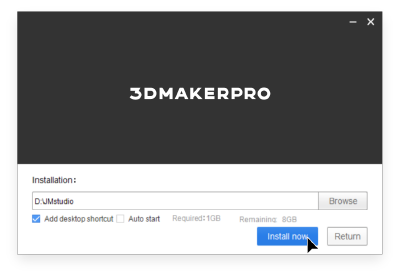
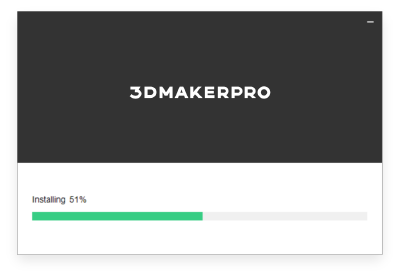
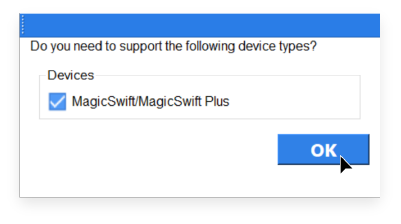
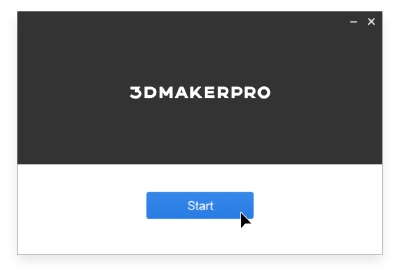
①Clicca sul file e segui la procedura guidata.
Aggiornamento Software
Assicurati di usare l'ultima versione: Clicca qui per scaricare
Log in to register
① Accedi con l'account registrato. Se non sei registrato, clicca "Crea il tuo ora" nell'angolo in basso a destra.
- It can also be used directly through the "Guest Mode" in the lower right corner.
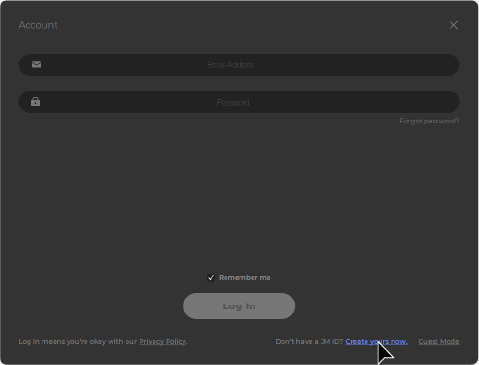
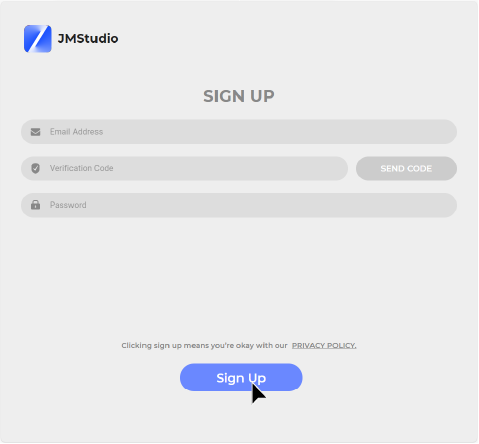
② Inserisci l'email, clicca "INVIA CODICE", inserisci il codice di verifica e imposta la password.
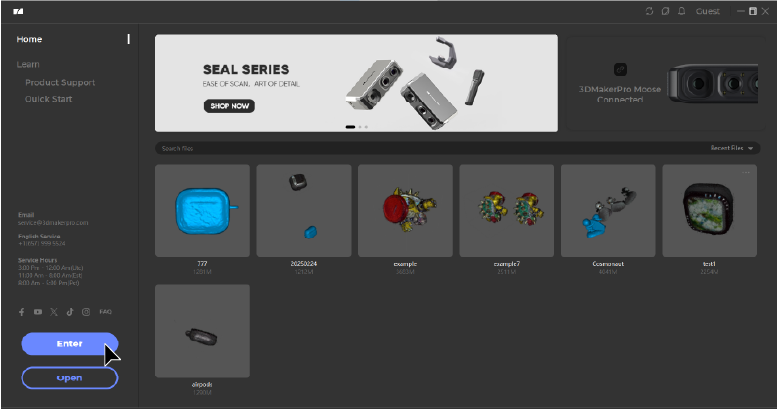
Pagina Iniziale
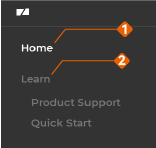
La pagina iniziale è divisa in due parti::
① Home ② Learn
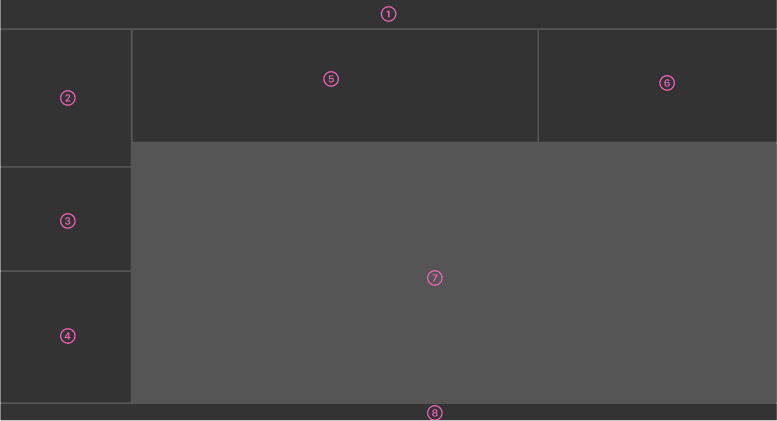
La funzione Home è suddivisa nelle seguenti parti:
①Barra Titolo ②Barra Navigazione ③Barra Info Ufficiali ④Area Operativa ⑤Bacheca ⑥Barra Stato Dispositivo ⑦Lista File ➇Barra Stato
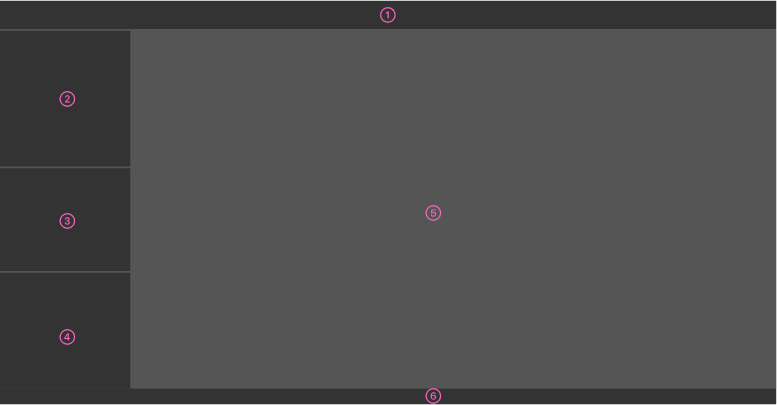
La funzione Impara è suddivisa come segue:
①Barra Titolo ②Barra Navigazione ③Barra Info Ufficiali ④Nuovo Progetto ⑤Area Studio ⑥Barra Stato
Puoi comprendere direttamente il contenuto operativo generale in "Learn", e poi accedi all'interfaccia principale da 'Home'.
Interfaccia Principale
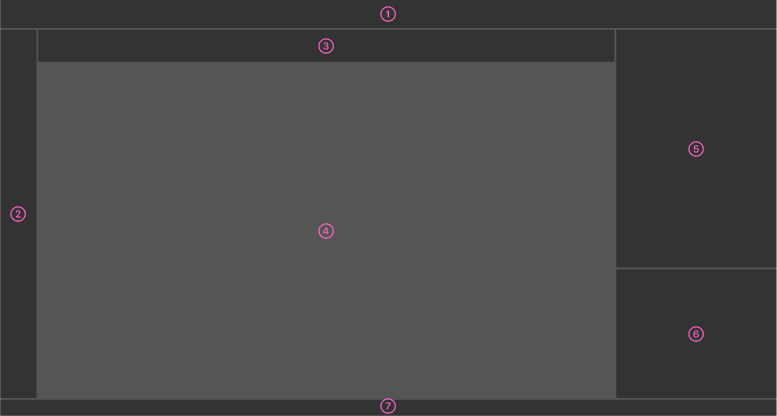
L'interfaccia utente è composta dalle seguenti parti:
①Title Bar ②Tool Bar ③Modalità Lavoro ④3D Viewer ⑤Work Panel ⑥Data Panel ⑦Status Bar
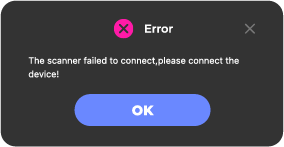
*I progetti importati in TOUCAN non richiedono una connessione allo scanner; puoi chiudere direttamente il prompt di connessione dello scanner nell'interfaccia principale.
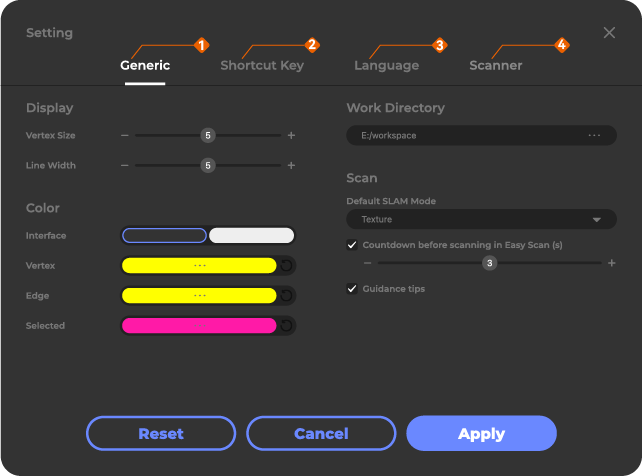
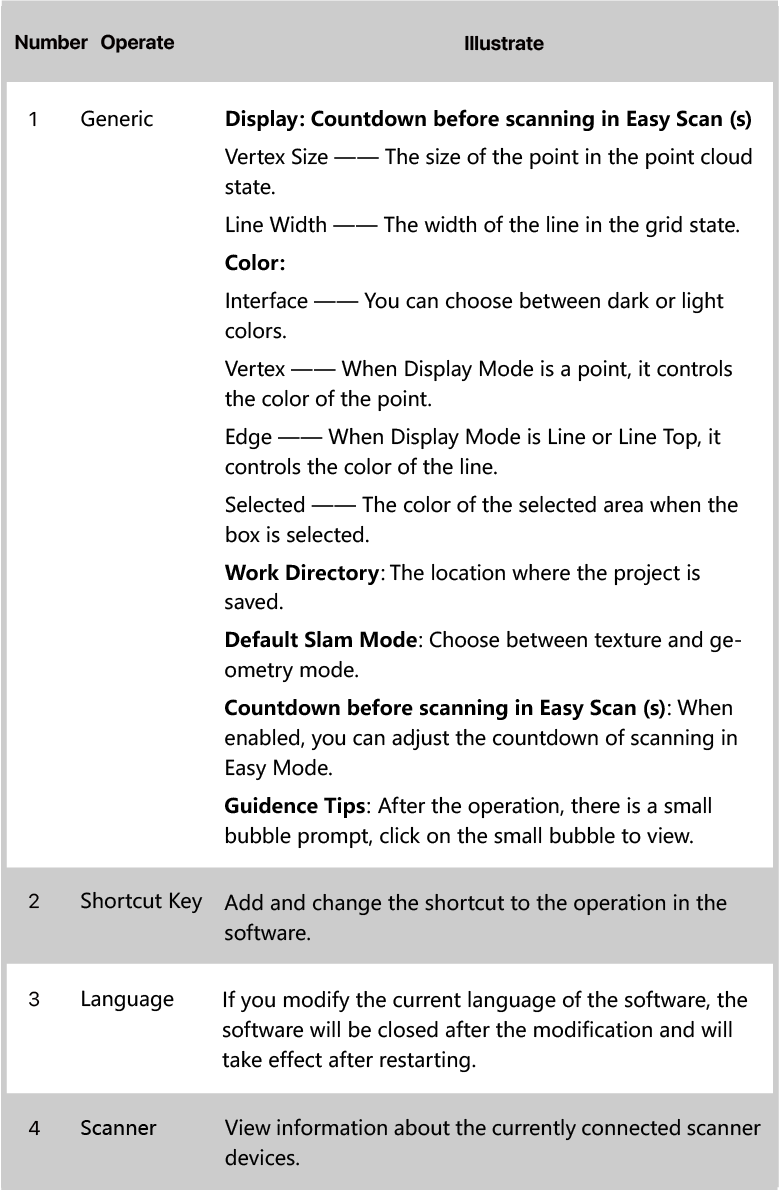
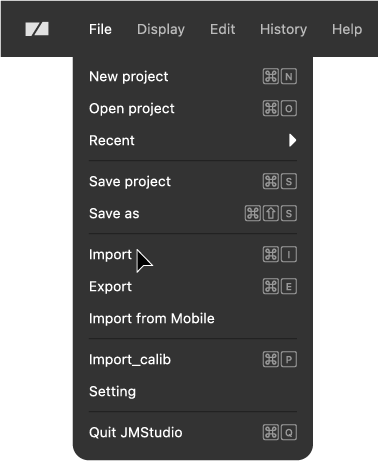
*Settings Panel
Se devi modificare la lingua, la posizione di archiviazione, le informazioni di scansione, e altre impostazioni, clicca File_Impostazioni nella Barra Titolo
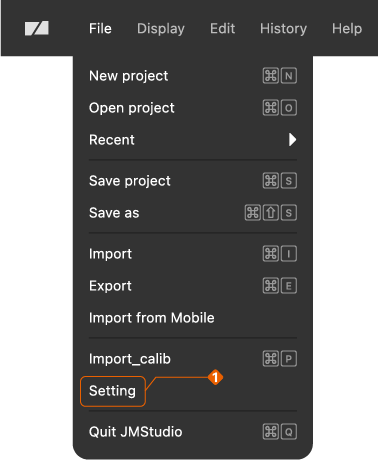
I dettagli sono i seguenti:
Import File
Dopo l'importazione su PC, puoi eseguire elaborazioni dettagliate o esportare in altri formati.
TOUCAN offre semplici operazioni di modifica, allineamento, fusione e texturizzazione. Per operazioni più dettagliate, elabora su PC. Se l'allineamento in TOUCAN non è ideale, importa i dati da più pose e allineali manualmente.
TOUCAN permette di selezionare il tipo di dati da esportare e di comprimerli (formato pha). In entrambi i casi il file si apre con JMStudio.
① L'interfaccia supporta l'import diretto di file pha scansionati ed esportati da TOUCAN.

② Dopo l'import, visualizzi tutte le informazioni nel Pannello Dati.
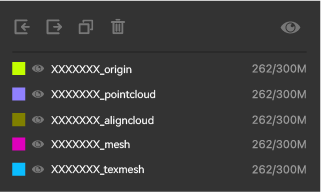
_origin: Dati originali Nuvola di Punti
_pointcloud: Nuvola di Punti a fotogramma singolo, dati modificati sul dispositivo
_aligncloud: Dati Nuvola di Punti generati dall'allineamento
_mesh: Dati mesh ottenuti dalla fusione sul dispositivo (senza Mappatura Texture)
_texmesh: Dati mesh con Mappatura Texture dal dispositivo
Modifica
Modifica Dati
Prima della mesh, puoi modificare i dati per eliminare l'eccesso. Anche se il modello può essere rifinito dopo, i dati ridondanti rallentano l'elaborazione. Si consiglia una pre-elaborazione semplice.
La barra strumenti in dettaglio (alcuni strumenti solo per mesh):
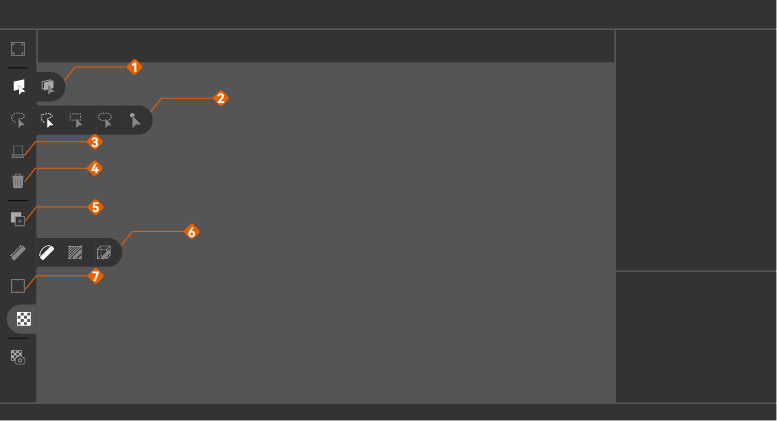

①Select the object****
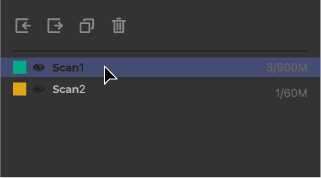
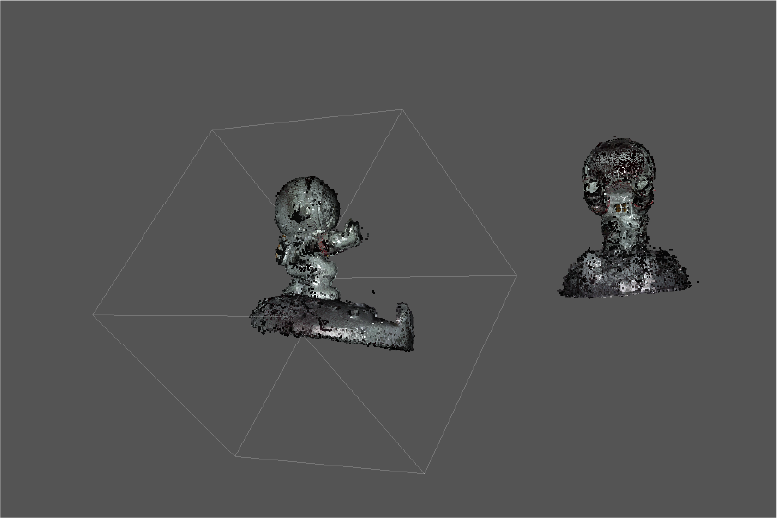
Clicca l'oggetto nella Lista Livelli Dati; apparirà nella vista tridimensionale:
② Select Tools
Passa il mouse sulla Barra Strumenti a sinistra per gli strumenti di selezione.

③ Select the Data
Ctrl+clic sinistro nel Visualizzatore 3D per selezionare; l'area diventa rossa.
④ Process the Data
Passa il mouse nel Visualizzatore 3D e clicca con il tasto destro o clicca su “Modifica” nella barra del titolo per mostrare il menu e modificare i dati.
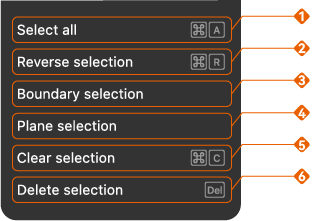
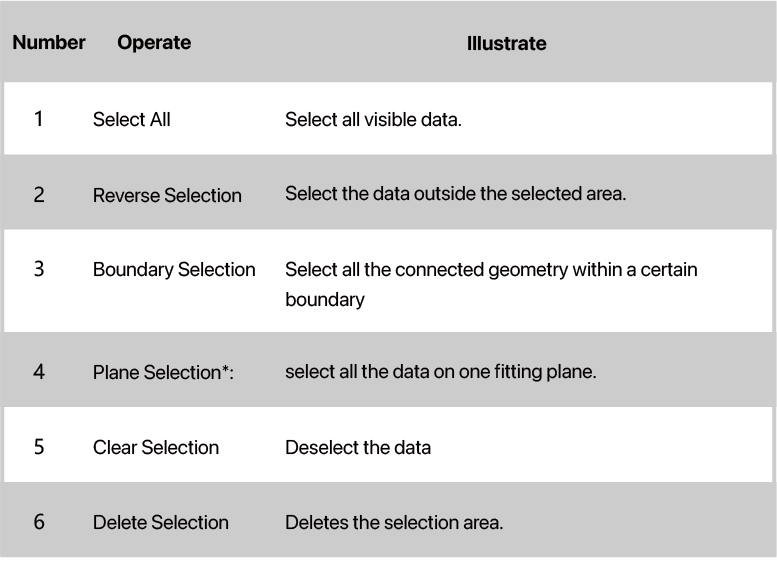
*Plane Selection
Selezione Piano: seleziona ed elimina superfici piane come il piatto girevole, pavimento, pareti.
Guarda i tutorial qui sotto per saperne di più:
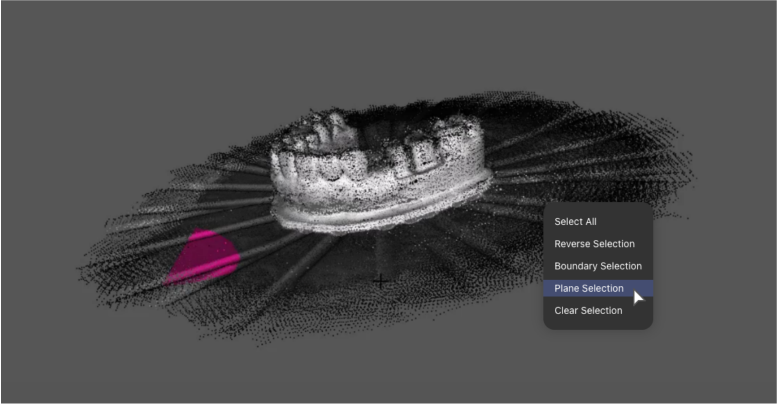
Per prima cosa, usa gli Strumenti di Selezione per selezionare parte del piano (non serve selezionare l'intero piano); right click your mouse and select “Plane Selection” in the menu to automatically recognize the entire plane;
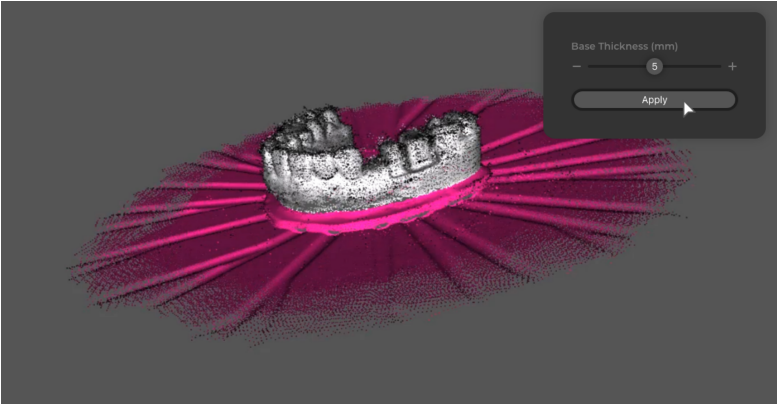
la finestra pop-up in alto a destra ti permette di regolare lo spessore del piano.
Allinea
Guarda il tutorial qui sotto per l'Allineamento Manuale:
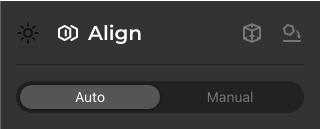
Vai su “Allinea” nel pannello di lavoro e seleziona la modalità di allineamento.
Elimina i dati segnati in rosso se non necessari.
Allineamento Automatico
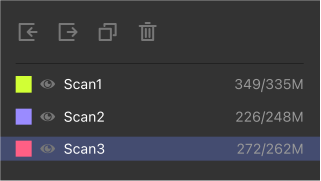
Select the scans that need to be aligned to in the “Work Panel”.Click the display icon  of the data layer list, and the icon will be displayed as
  , and the checked data will be automatically added to the aligned data. Click “Align” to merge them togerther.It is recommended to remove the substrate before automatic alignment.
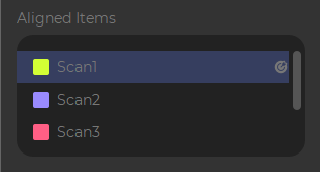
In Allinea Dati, fai doppio clic con il mouse per selezionare un livello fisso, e l'  icon will be displayed on the right side of the fixed layer, and select the more scanned data as the fixed layer for easier alignment.
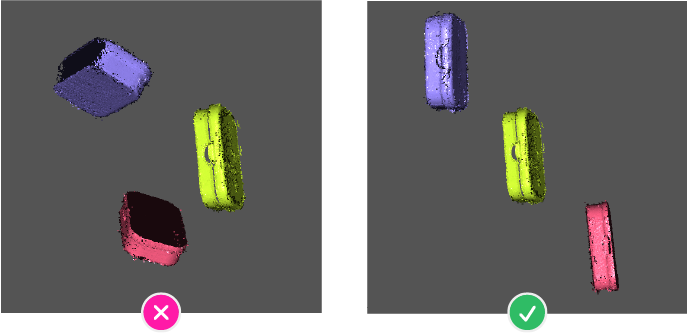
Prima dell'allineamento, ruota manualmente il livello allo stesso angolo.
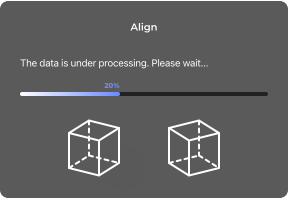
Clicca "Allinea" per automatizzare:

Allineamento Manuale
Elimina manualmente il piano/piatto prima dell'allineamento. Vedi Selezione Piano.
- Manual alignment will automatically turn off the texture display, so that you can observe the alignment status of the model, if you need to turn on the texture display, you can click the
 icon in the "Tool bar" to turn it on.

Select the scans that need to be aligned to in the “Work Panel”. In the Livello Fisso drop-down list, select the target data aligned to the target, and in the Livello Mobile drop-down list, select the movement data aligned to the target.
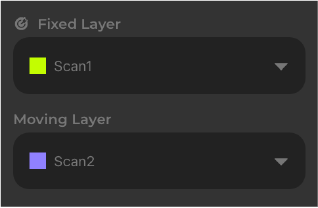
Tre coppie di marcatori vengono generate automaticamente nella barra informazioni "Punto di Riferimento", e puoi cliccare  per aggiungere coppie di marcatori, fino a un massimo di cinque coppie. Fai clic con il tasto destro sul punto marcatore selezionato nel Visualizzatore 3D, apparirà un'evidenziazione bianca intorno al punto selezionato, e fai di nuovo clic con il tasto destro per modificare la posizione del punto selezionato.

Nel Visualizzatore 3D: alto sx = livello fisso, alto dx = livello mobile, basso = risultato.
Trascina col tasto sinistro per ruotare il modello. Regola i punti marcatore alla stessa posizione e clicca "Allinea".
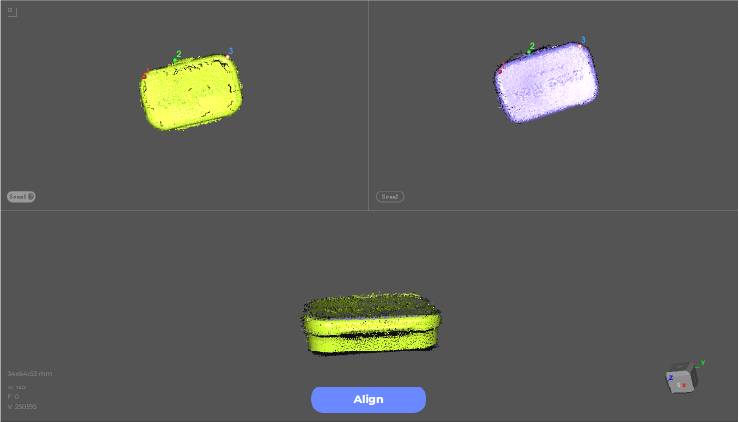
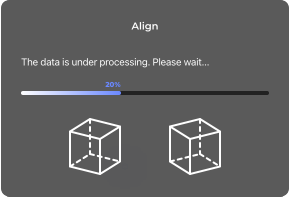
Dopo il completamento dell'allineamento, puoi verificare il risultato nella vista inferiore, e se sei soddisfatto del risultato, clicca "OK"; Se non sei soddisfatto, tocca "Indietro" per regolare la posizione dei punti marcatore e rifare l'allineamento.

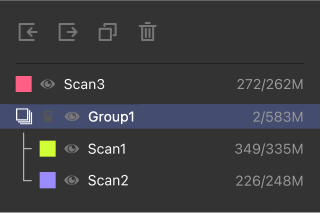
Dopo il completamento dell'allineamento, i dati che partecipano all'allineamento verranno automaticamente raggruppati, e l'  can be clicked to display it as a fixed layer color. Manual alignment can only align two layers of data at a time, and if you need to align three or more layers of data, you need to align the other layers of data with the group data.
Elabora
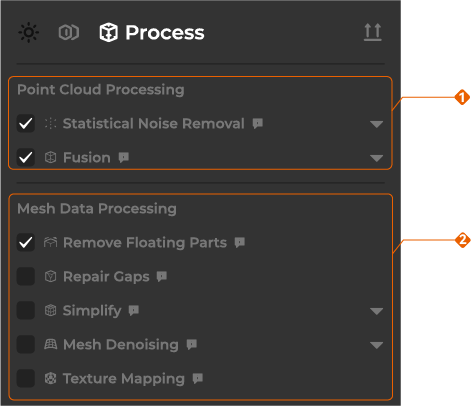
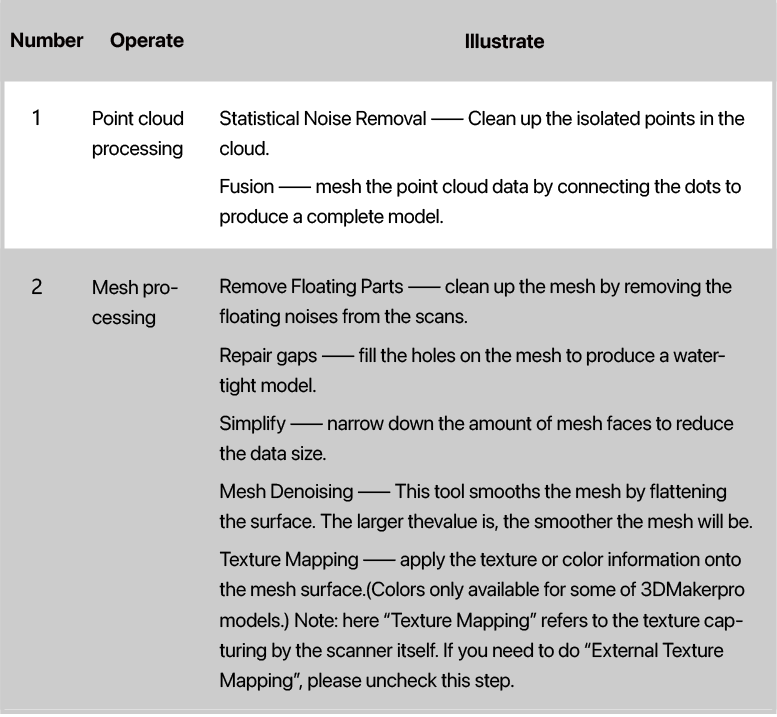
Il rumore intorno alla Nuvola di Punti si rimuove con Rimozione Statistica Rumore. Poi i dati si convertono in mesh con Fusione; infine la mesh può essere deisolata, riparata, semplificata e texturizzata.
Nuvola di Punti: A dataset of a series of 3D points plotted on x, y, and z coordinates, recording the surface bumps and color information of the scanned object. Nuvola di Puntis can be divided into single-frame and multi-frame data (frame: the unit of measurement of a photograph).
◆ Fotogramma singolo: immagine fissa completa
◆ Multi-fotogramma: serie di immagini in ordine cronologico
*F: Frame, the unit of measurement of the photograph. The larger the number of frames, the larger the amount of data and the more complete the collected data, but when Elaborazione data, the higher the requirements for computer performance and the longer it takes to process.
Mesh: Combines massive 3D Nuvola di Punti data into a single mesh to form a polygon collection connected by polyhedral vertices.
① In the Edit Panel_Compositing section on the right side of the main interface, select the steps you want to take
② Click "Process":

③ Select the data you want to synthesize and adjust the granularity of the Fusionee as needed.
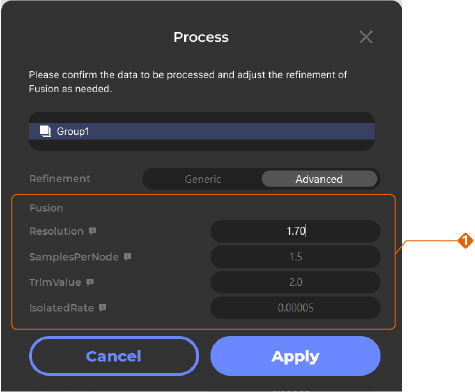
Ci sono due tipi di raffinamento: "Generale" e "Avanzato". Per le configurazioni "Avanzate", consultare Advanced Configurations
La configurazione generale è divisa in tre livelli, e la selezione predefinita è "Moderato". Se selezioni "Alto", maggiore è la finezza, maggiore è il numero di facce del modello; Se selezioni "Basso", viceversa.
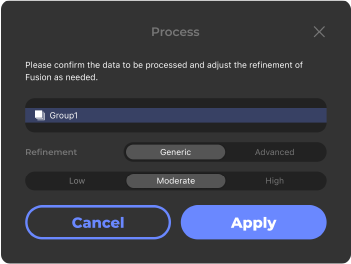
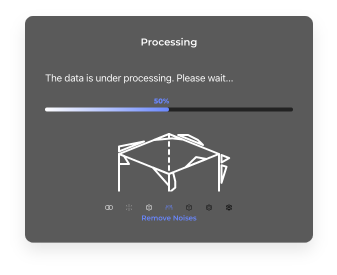
Si consiglia di usare la configurazione predefinita e cliccare "Applica" dopo la regolazione. L'elaborazione richiede tempo, sii paziente:
④ You can further edit on the Modello Mesh to delete excess data with the selection tools available. For more information: Data Editing
Guarda il tutorial sotto:
⑤ According to the requirements of the model, you can modify the display form of the model in the "Tool bar" at the top of the main interface.
Le funzioni dettagliate sono:
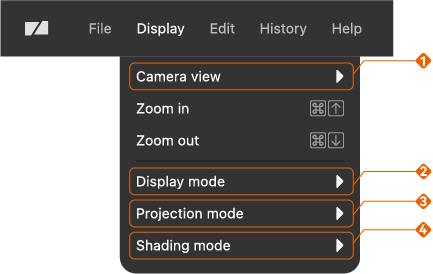
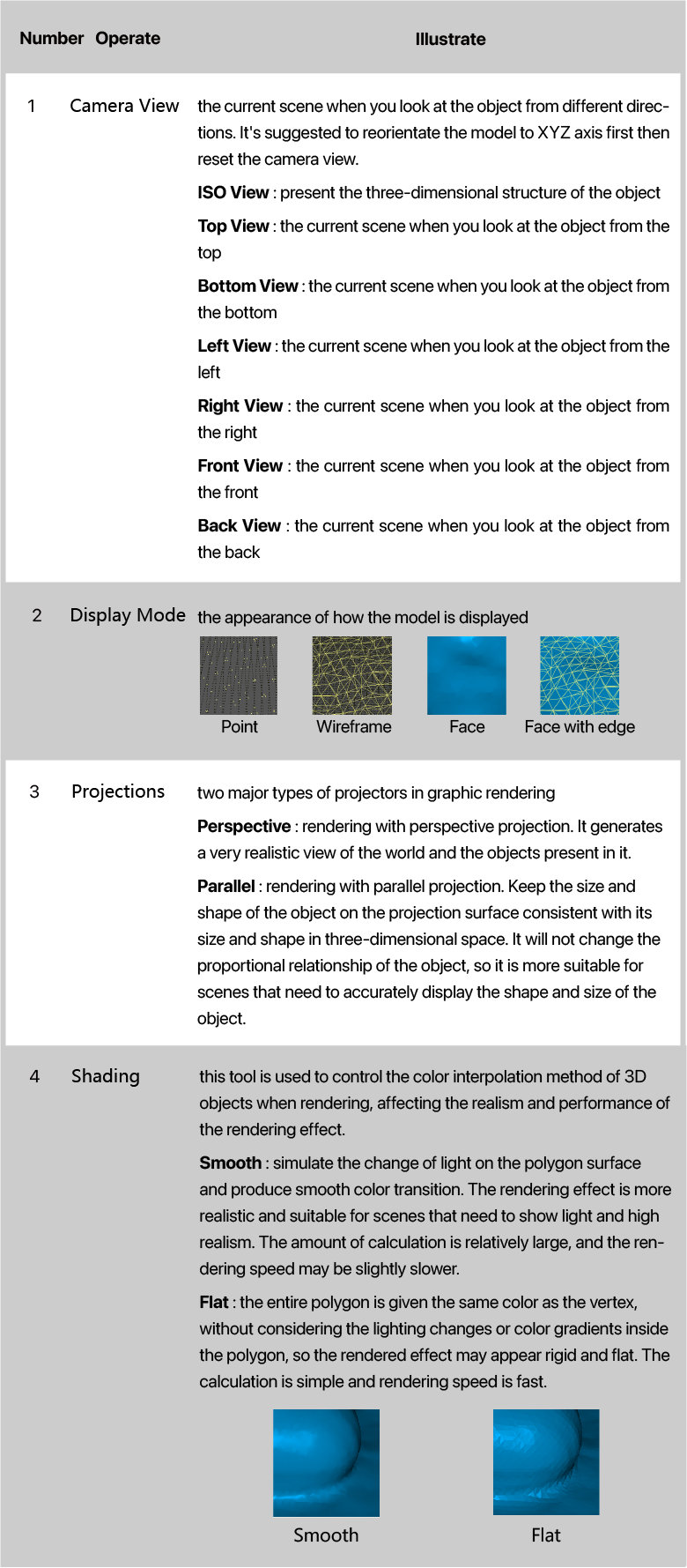
Riorienta
Adjust the model’s posture, align its base to XY axis of the coordinate system for further model editing and 3D printing.
Riorienta il tuo modello 3D andando nel Pannello di Lavoro_Riorienta. Tre punti marcatore verranno creati automaticamente per generare un piano; right-click to reposition them but not make them in a line; flip directions of the normal line in the Work Panel_Reorientate; click “Reorientate”to execute it.
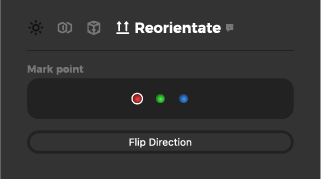
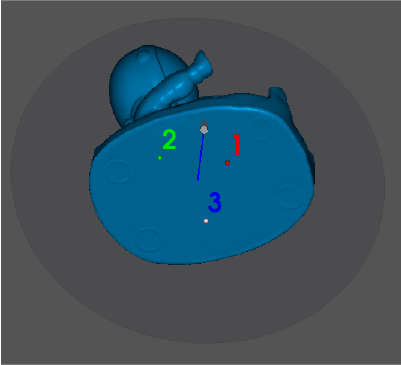

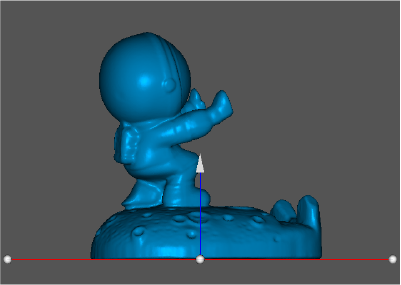
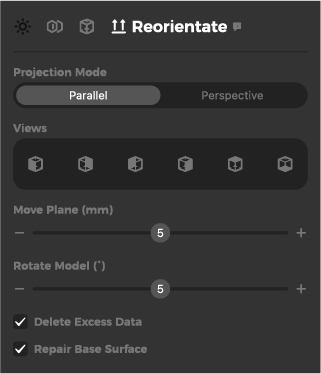
Nel Pannello di Lavoro_Riorienta: cambia viste, muovi il piano, ruota il modello, elimina dati in eccesso.
Elimina Dati in Eccesso potrebbe danneggiare il modello; la riparazione base è selezionata di default.
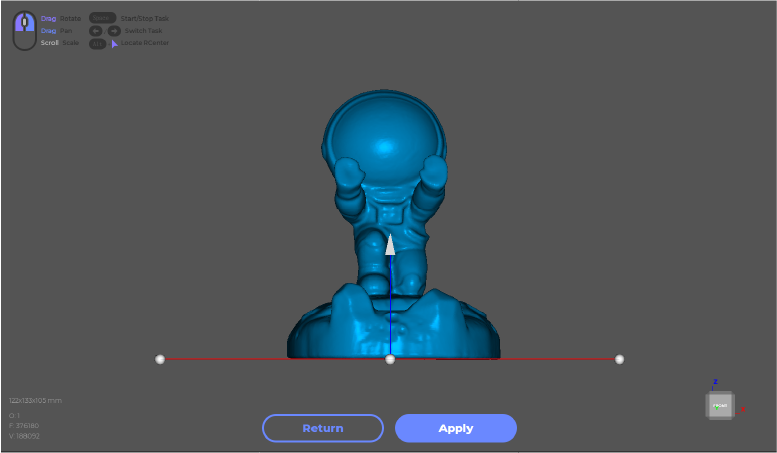
Drag four anchor points to reposition the plane, and drag the arrow in the middle to move the plane vertically; click “Apply” if you are satisfied.
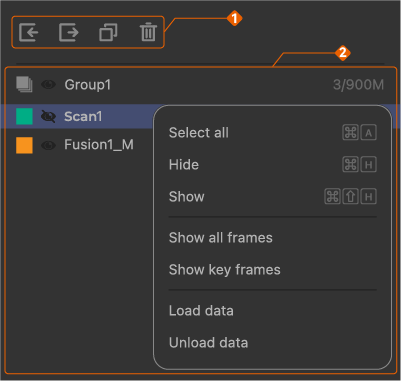
*Gestione file di scansione
Nel pannello dati in basso a destra puoi gestire Nuvola di Punti o mesh. Istruzioni dettagliate:
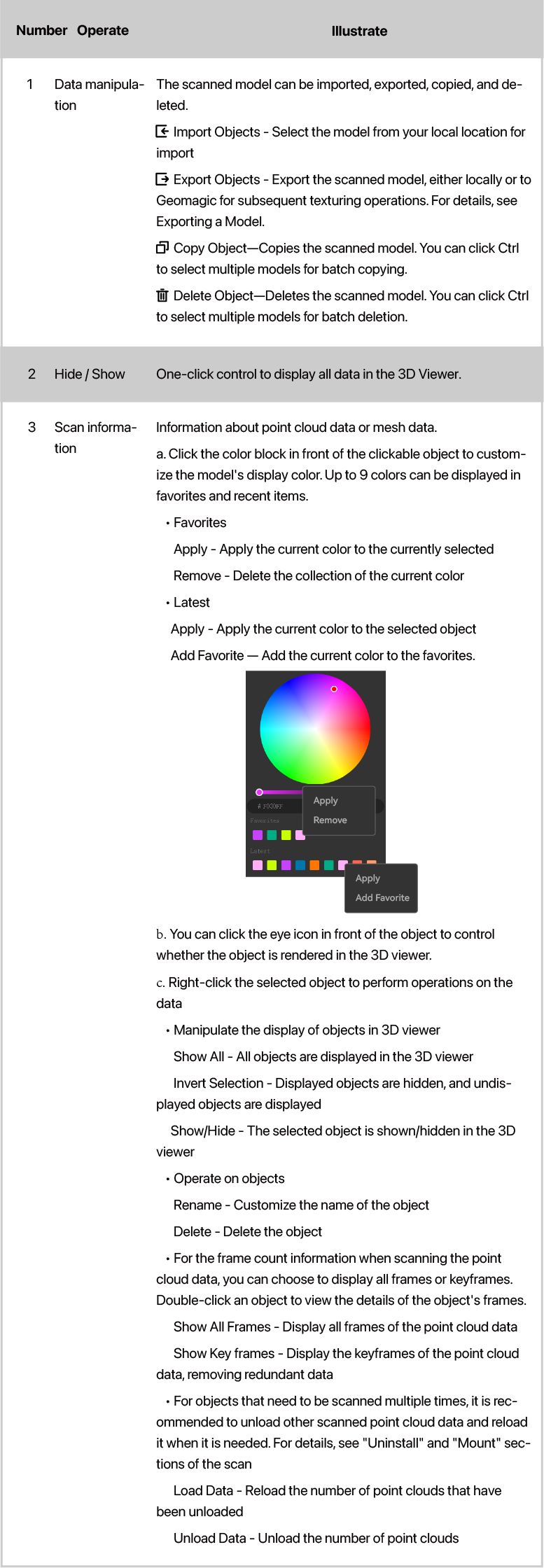
Esporta il Modello
Click “Export” in the Title Bar_File or the export icon in the data panel to export the model.

Click “Yes” in the pop-up to export the data.Will go to reorientate the model if checking “Reorientate Axis”. For more information: Reorientate
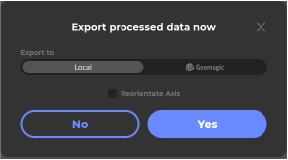
JMStudio supporta l'esportazione in obj, stl, ply e rscan. Grazie per il tuo tempo!
*Other
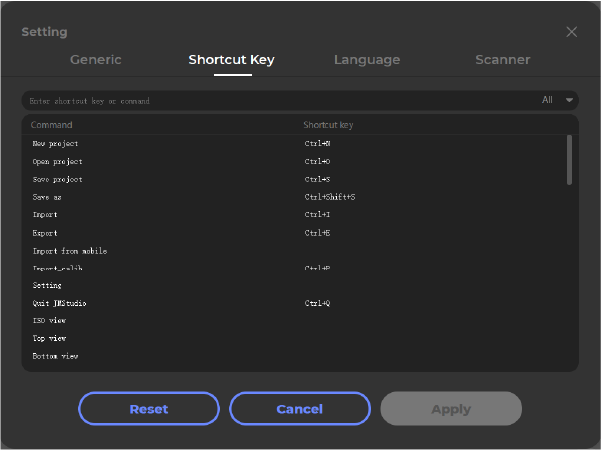
Tasti di Scelta Rapida
Click  in the lower-left corner of the toolbar to expand and view all commonly used shortcut actions.


Puoi anche visualizzare/modificare scorciatoie in Impostazioni > Scorciatoie.
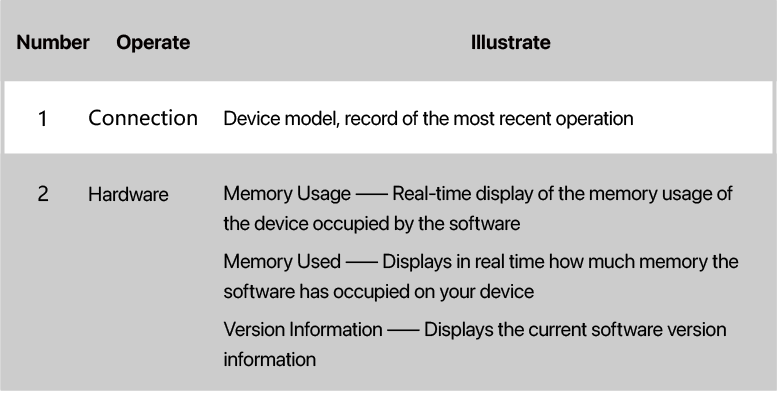
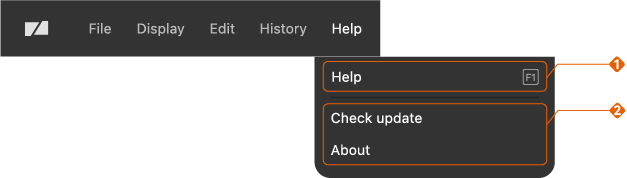
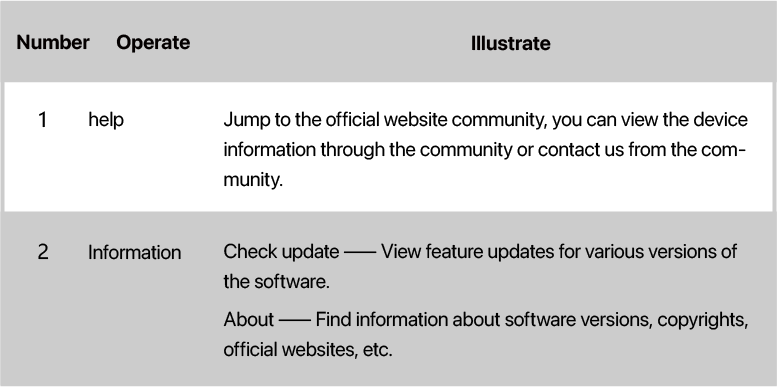
Info bar

Help
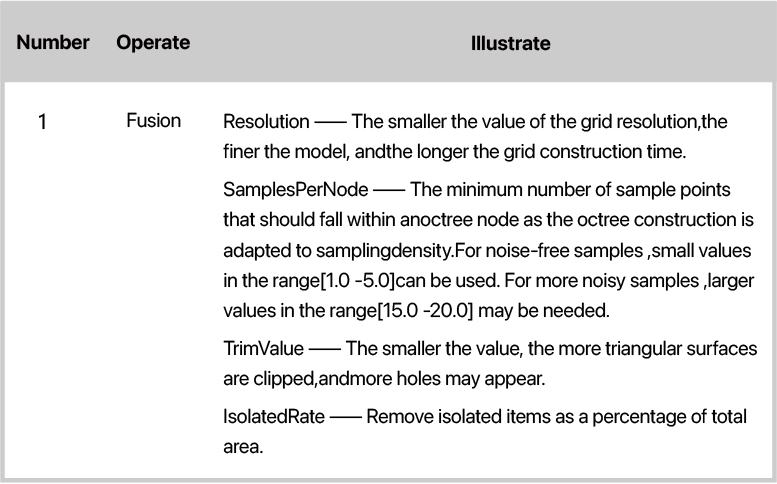
Advanced configuration
Durante l'elaborazione, puoi configurare la riduzione rumore e sintesi Nuvola di Punti (clicca l'icona spiegazione dopo l'operazione). Configurazione specifica: