Application Installation
The JMStudio mobile app is 3DMakerPro’s exclusive application for its 3D scanning devices focusing on 3D data acquisition. L'app è gratuita e funziona con i tuoi dispositivi di scansione 3D 3DMakerPro. The subsequent 3D data Elaborazione and editing can be completed in the JMStudio desktop app by connecting the two ends via Wifi.
Compatible Models
L'app JMStudio è attualmente compatibile con Lynx, Mole, Seal e Seal Lite, Moose e Moose Lite.
Presto disponibili altri modelli – registrati su JMMeta per rimanere aggiornato: Registrati/associa email
Requisiti di Sistema
iOS
L'app richiede iOS 15.0+. Si consiglia iPhone 12 o superiore.
Android
L'app richiede Android 10.0+. Si consigliano telefoni con 8GB RAM o più. Lo spazio disponibile deve essere superiore a 2GB.
Installazione e Aggiornamenti
Cerca JMStudio nell'app store o visita JMMeta: Clicca qui per scaricare
Usa l'ultima versione per un servizio migliore.
Accedi per Registrarti
Accedi con l'account registrato. Se non sei registrato, clicca "Crea il tuo ora" nell'angolo in basso a destra.
- It can also be used directly through the "Guest Mode" in the lower right corner.
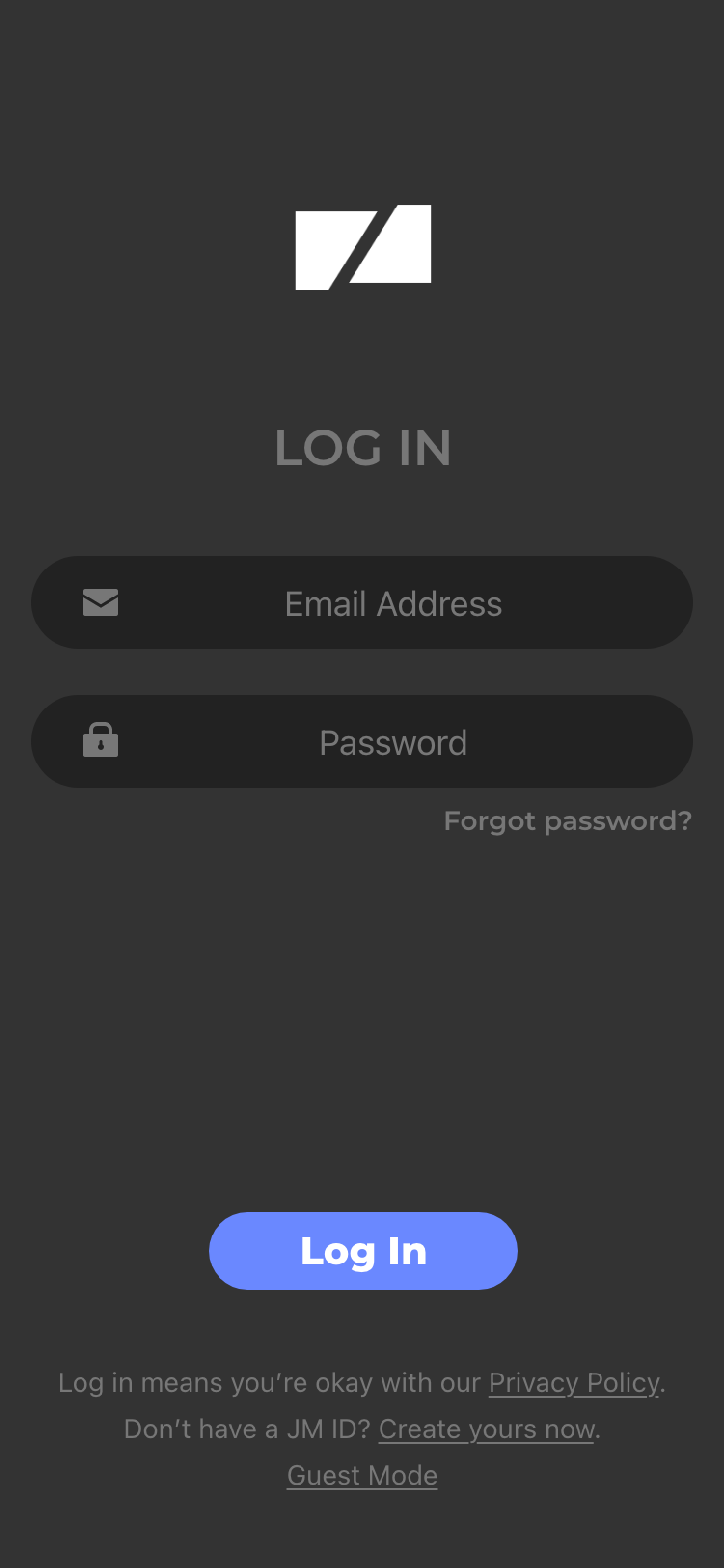
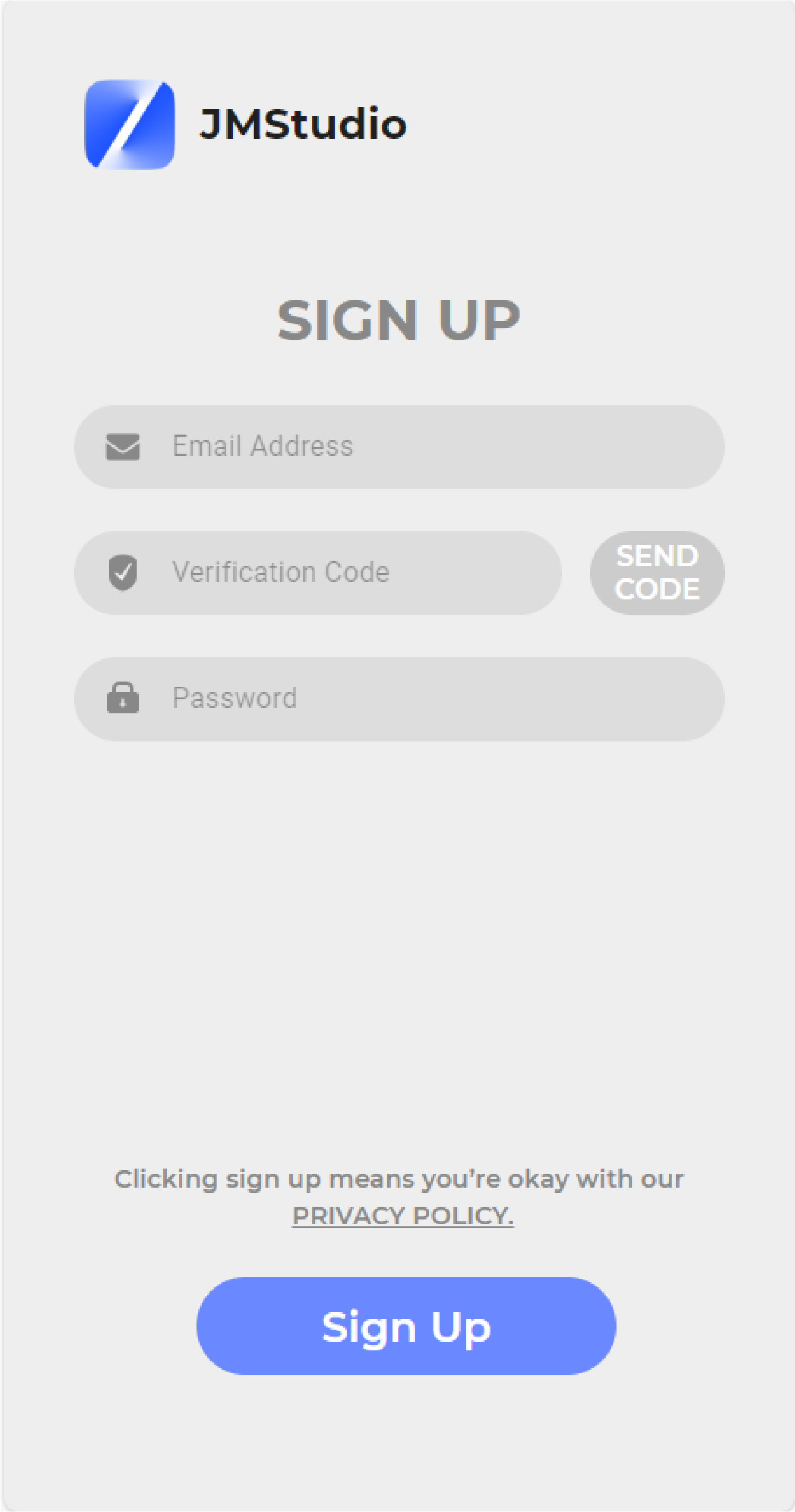
Inserisci l'email, clicca "INVIA CODICE", inserisci il codice di verifica e imposta la password.
Connessione Scanner e Cellulare
Dopo che lo scanner è stato associato sul desktop, il terminale mobile può accedere direttamente.
*In the following scenarios, you need to connect the device to the desktop first, and then scan the QR code of the desktop device through the mobile terminal to obtain the calibration before using it (please refer to Not binding devices): 1. Accesso modalità ospite 2. Account non associato
Bind devices
Se lo scanner è stato associato sul desktop, puoi accedere direttamente sul terminale mobile. The binding operation on the desktop side is as follows (if the binding fails, please refer to Manual Binding):
For Windows
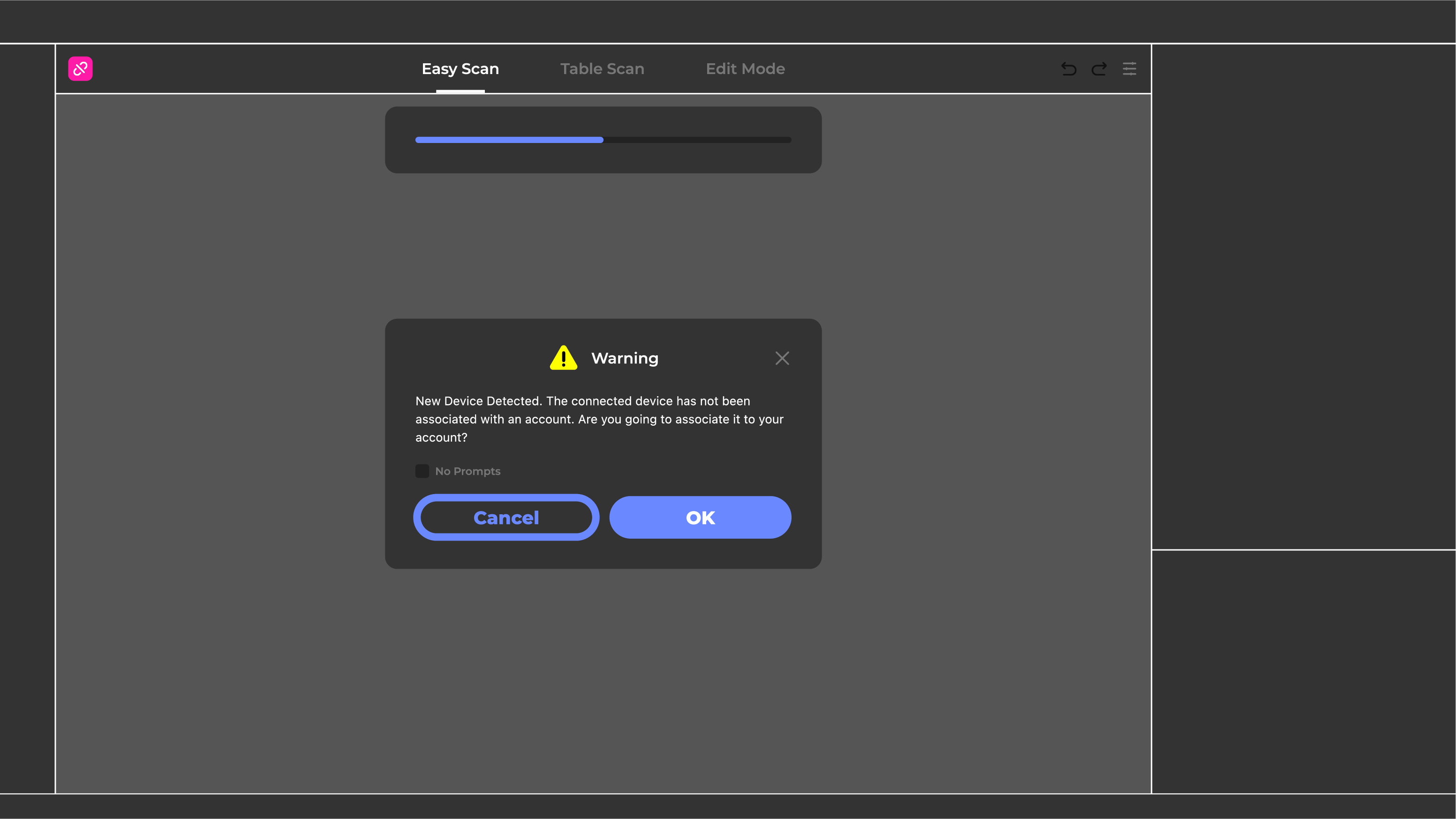
Quando il dispositivo è connesso a Internet, il file di calibrazione viene scaricato automaticamente. Dopo il download, clicca OK per associare il dispositivo. Se non necessario, clicca Annulla.
*Se accedi come ospite, il dispositivo non richiederà l'associazione.
For macOS
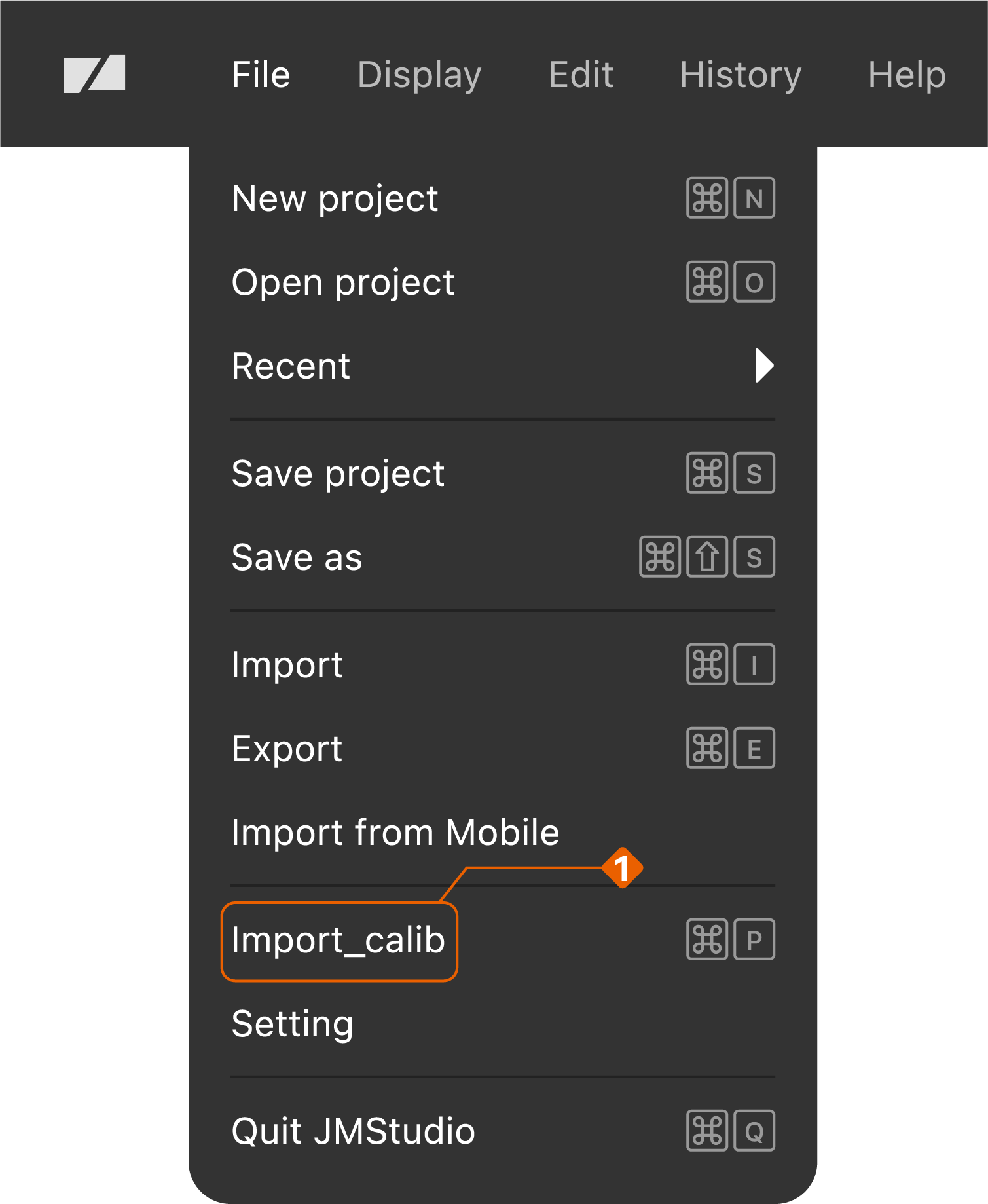
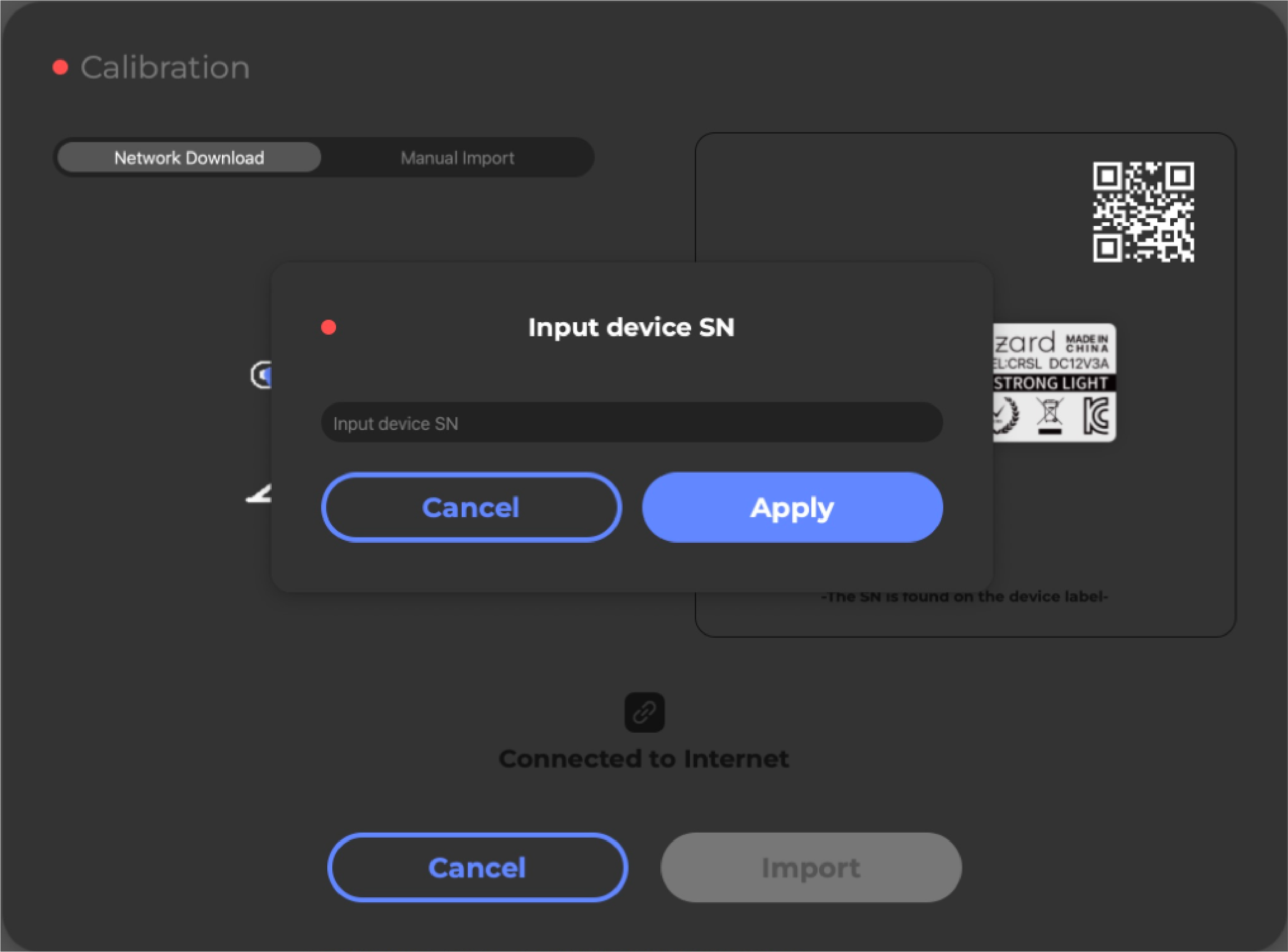
① Nella barra del titolo, clicca File_Importa calib e vai su Download di rete, quindi inserisci il SN del dispositivo e clicca “Importa”.
Il SN del dispositivo si trova sul fondo del Corpo Scanner, then input the letters and numbers and apply to await the prompt “Import successfully”.
Nota: Inserisci le ultime 7 cifre del SN per CR-Scan Lizard; Moose e Moose Lite riconoscono automaticamente il numero di serie.

➁ Quando Moose & Moose Lite scarica il file di calibrazione, clicca OK nella finestra pop-up per associare il dispositivo all'account corrente. If you do not need to bind the device, you can simply click Cancel.
*Se accedi come ospite, il dispositivo non richiederà l'associazione.
③ After the prompt appears, the import is successful:

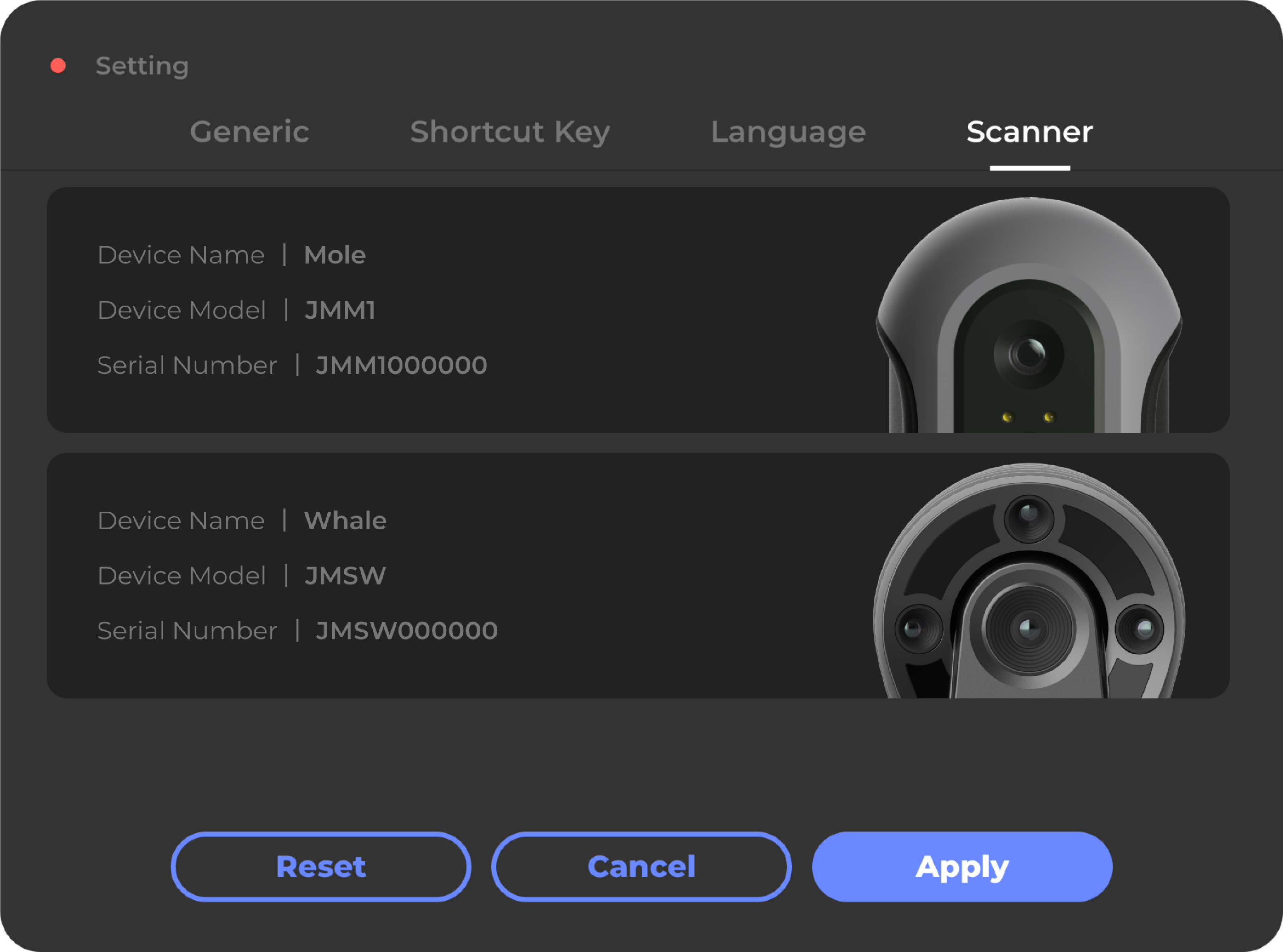
④ The models that have been added and selectable will show in the Settings-Scanner menu, right corner of the Modalità Lavoro panel.Puoi aggiungere più modelli in una volta sola per riferimento futuro.
Assicurati che il file di calibrazione corrisponda al modello connesso.
*Manual binding
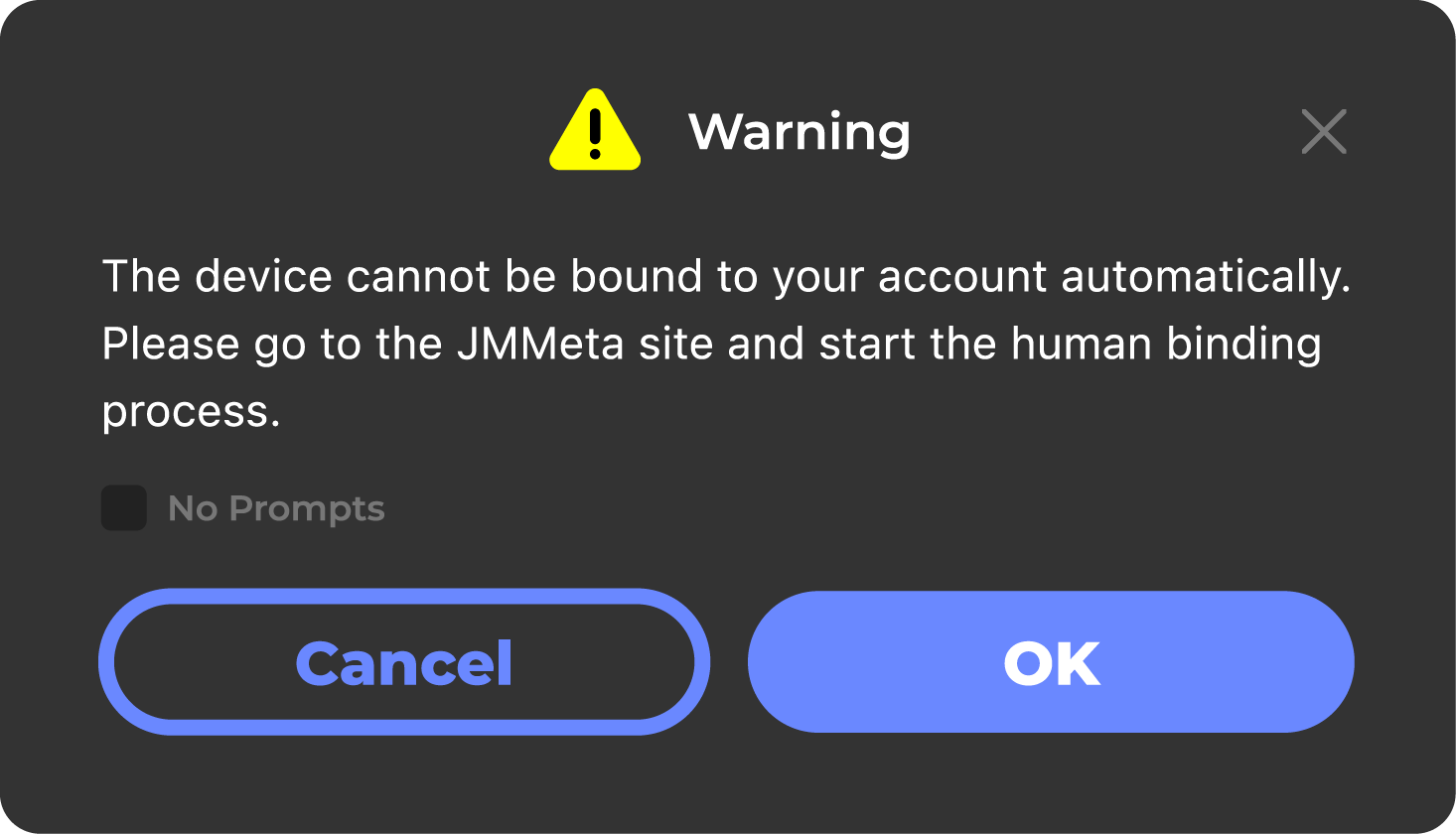
Quando appare la finestra di associazione, clicca "OK" per aprire il caricamento, invia le info e l'assistenza ti aiuterà con l'associazione manuale.
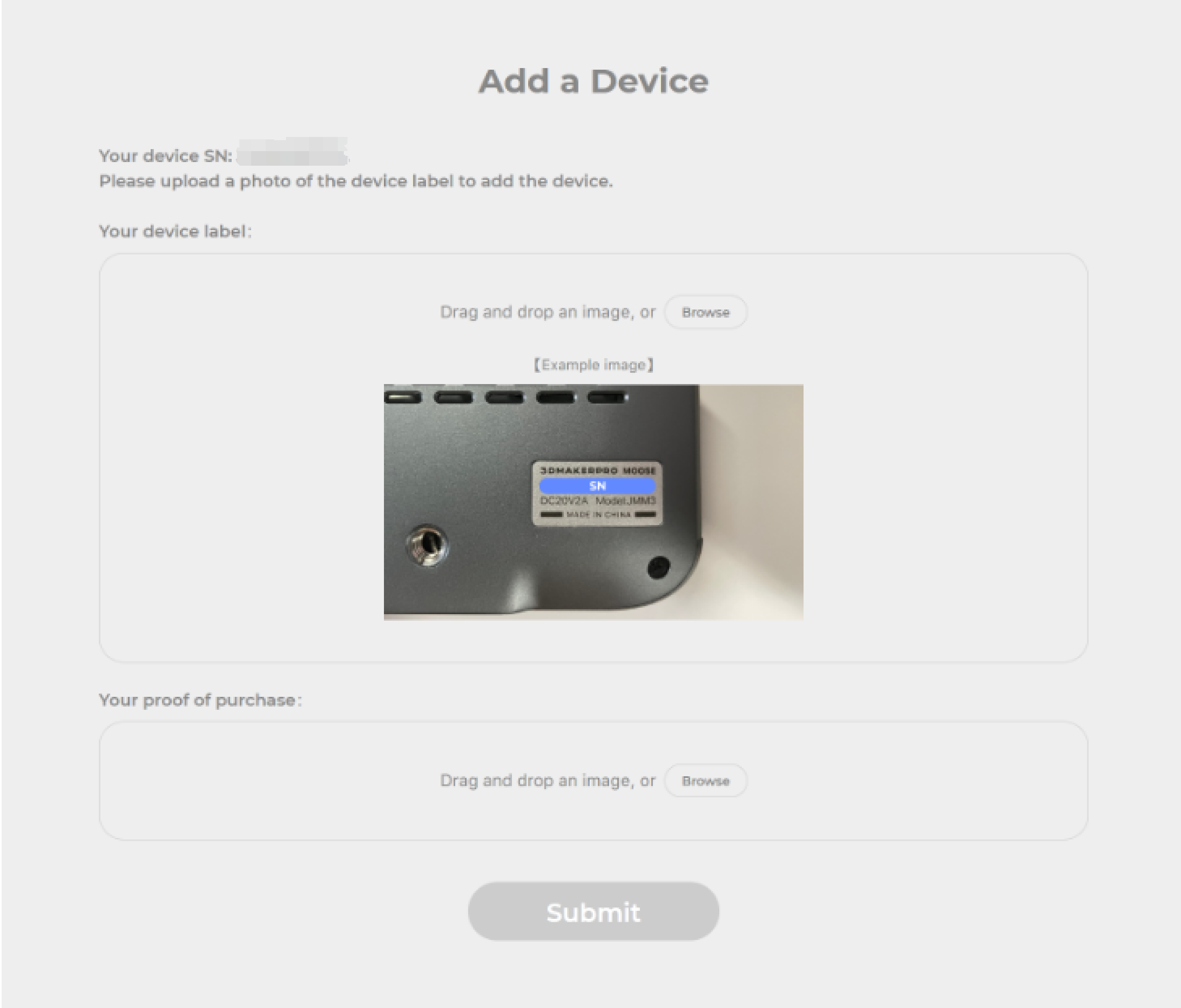
Not binding devices
Nei seguenti scenari, usa il dispositivo senza associazione:
- Accesso modalità ospite 2. Account non associato
①Check the Scanner QR Code****
For a Brand-new Scanner
Prima di connettere lo scanner all'app JMStudio, connettilo a JMStudio desktop e importa il file di calibrazione. Per maggiori info: Importa File di Calibrazione
A operazione completata, a destra appare la targhetta scanner e il QR code:
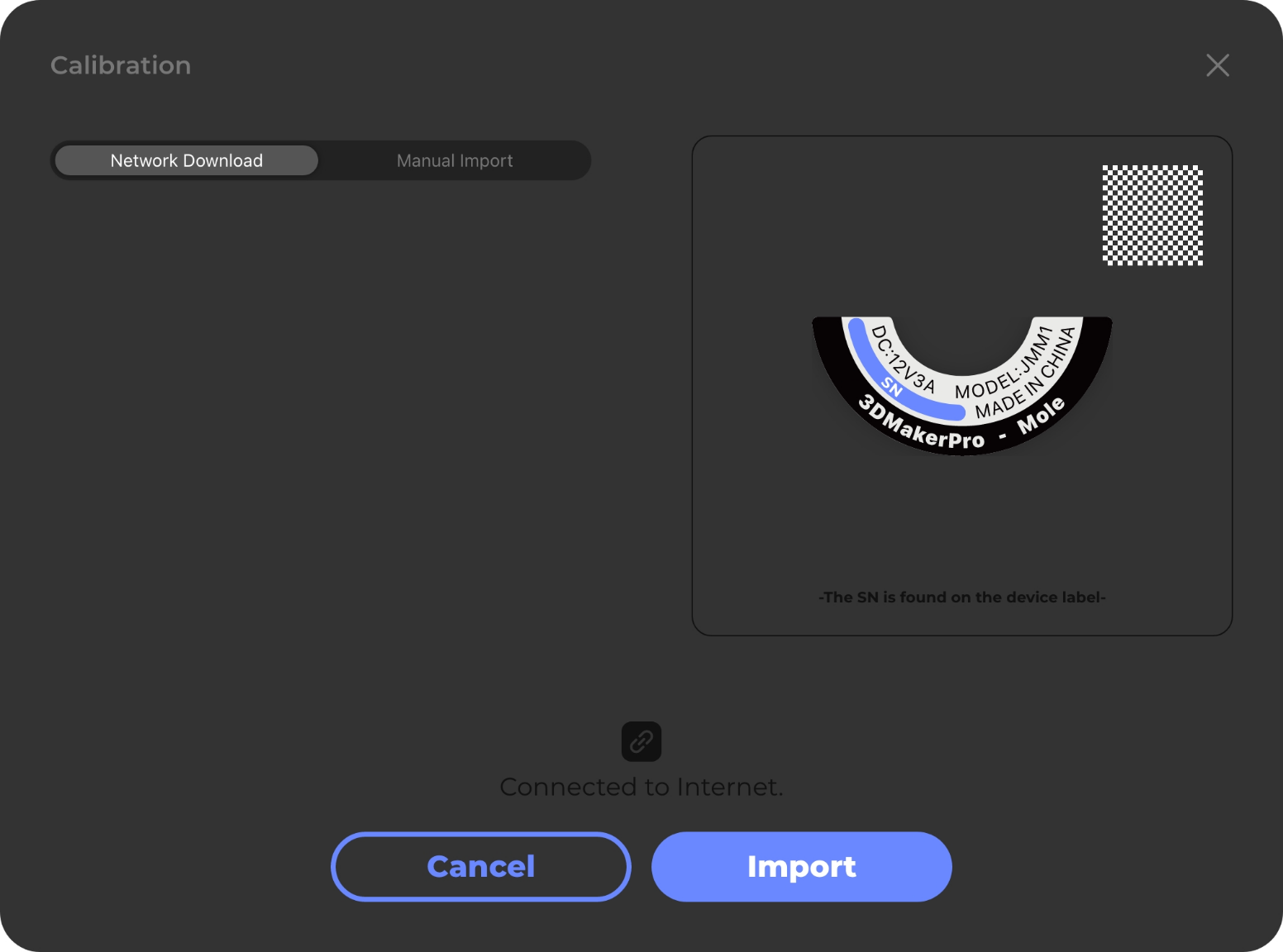
For an Activated Scanner
Se lo scanner è stato usato prima sul PC, vai su File-Importa_calib nella Barra del Titolo. The right side of the interface shows the scanner nameplate and its QR code.
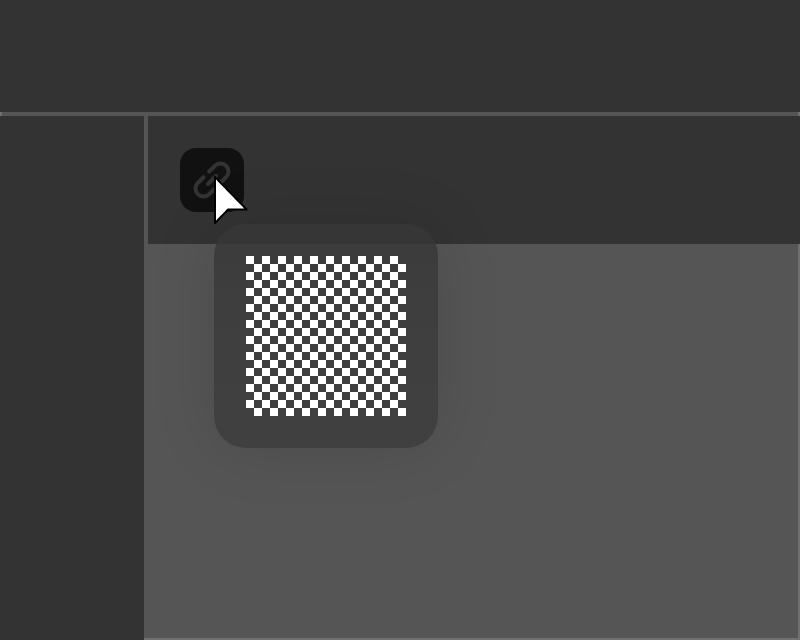
Puoi anche trovare il codice passando il mouse sull'icona dello stato di connessione.
②Scan the QR Code
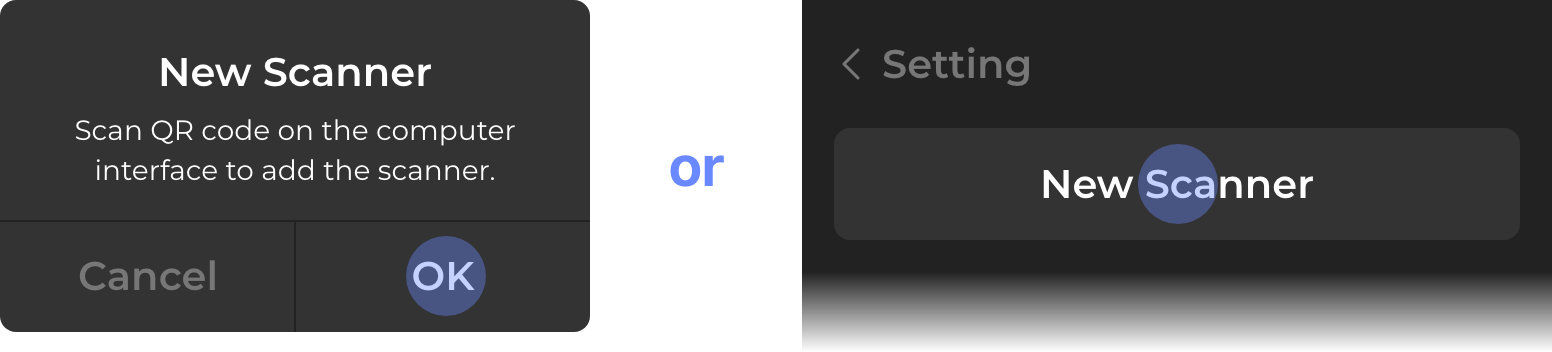
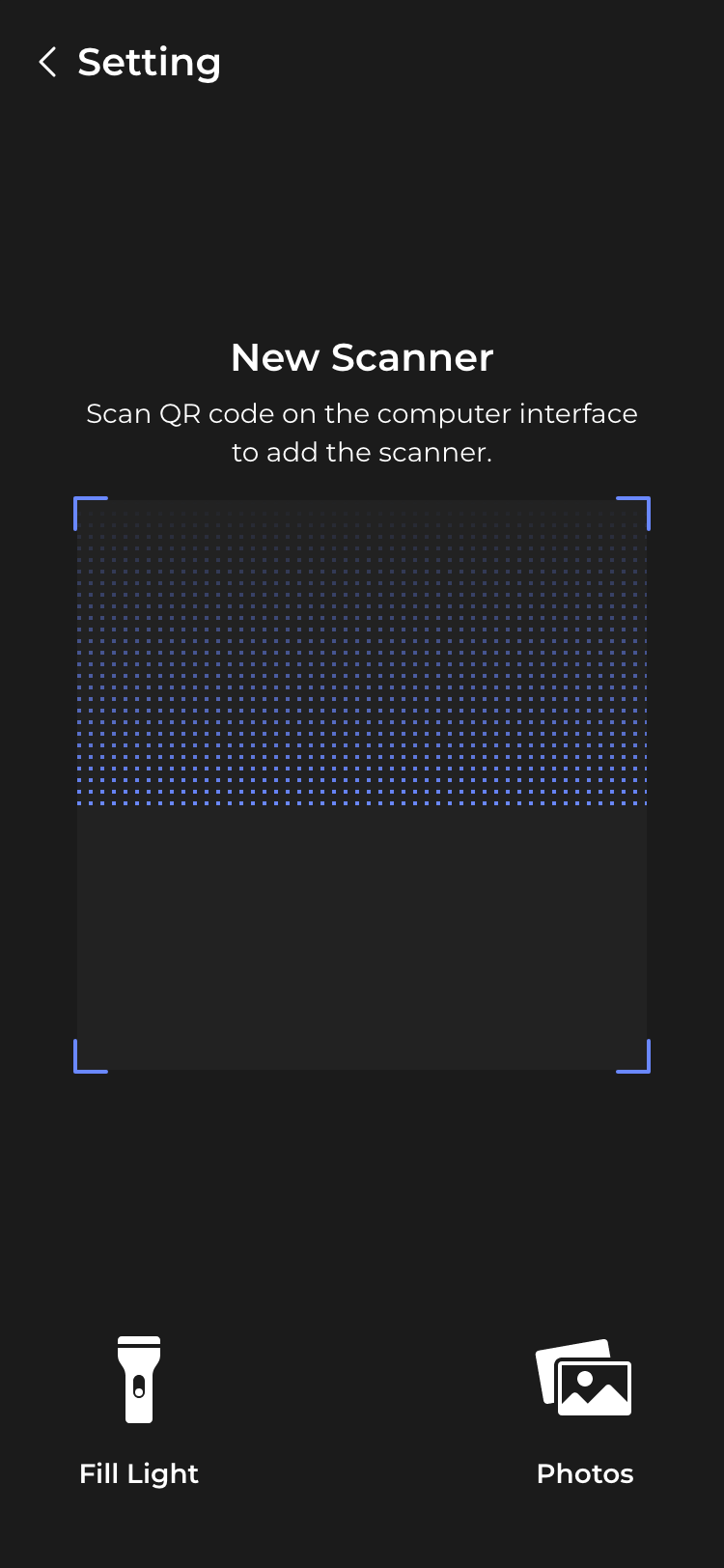
You'll be greeted with the New Scanner pop-up the first time you open the app, and choose "OK" to open QR code reader; to add a new model, please go to Settings-Scanner and select New Scanner to open QR code reader.
Leggi il codice QR sul computer per aggiungere il modello al tuo cellulare.
③ Select the Scanner
I modelli aggiunti appariranno in Impostazioni-Scanner.
Puoi aggiungere più modelli in una volta sola per riferimento futuro.
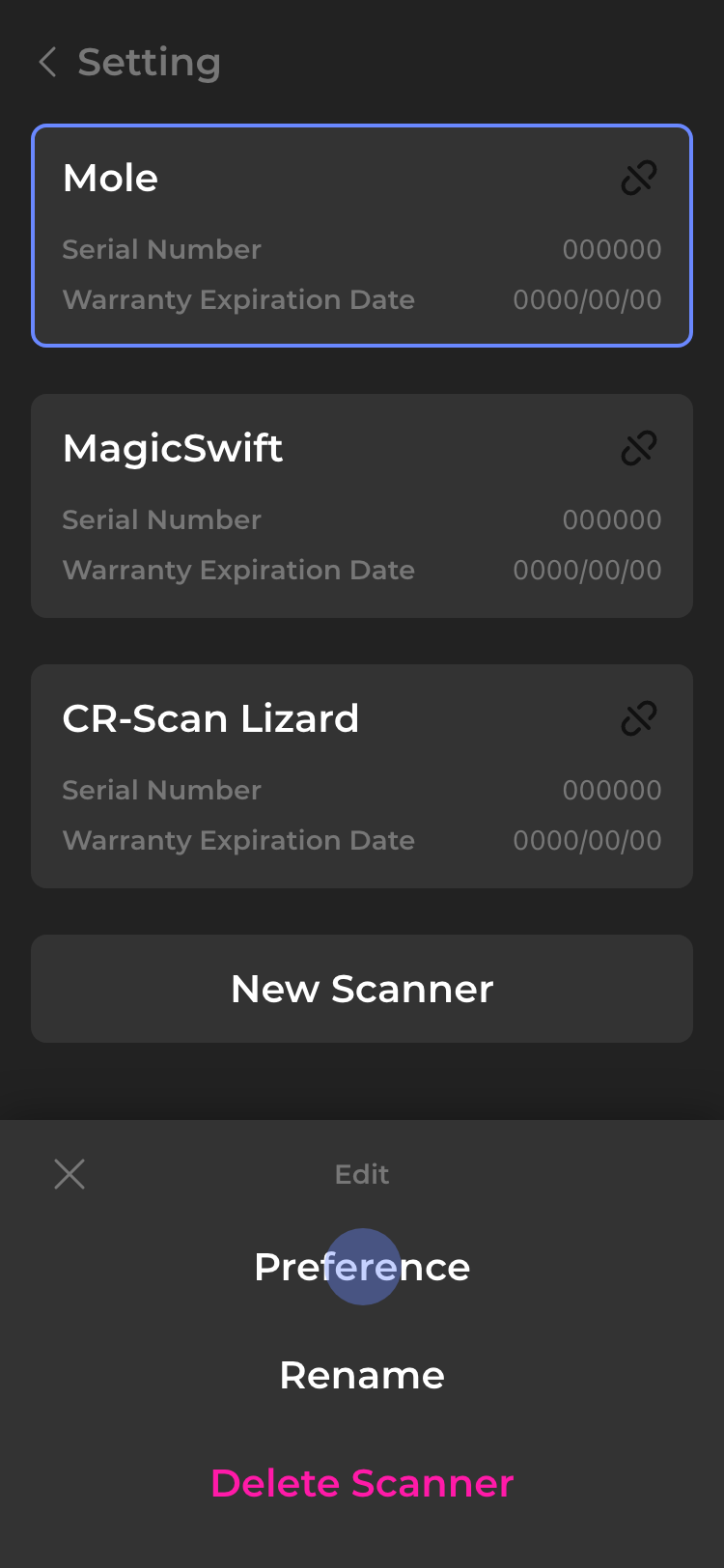
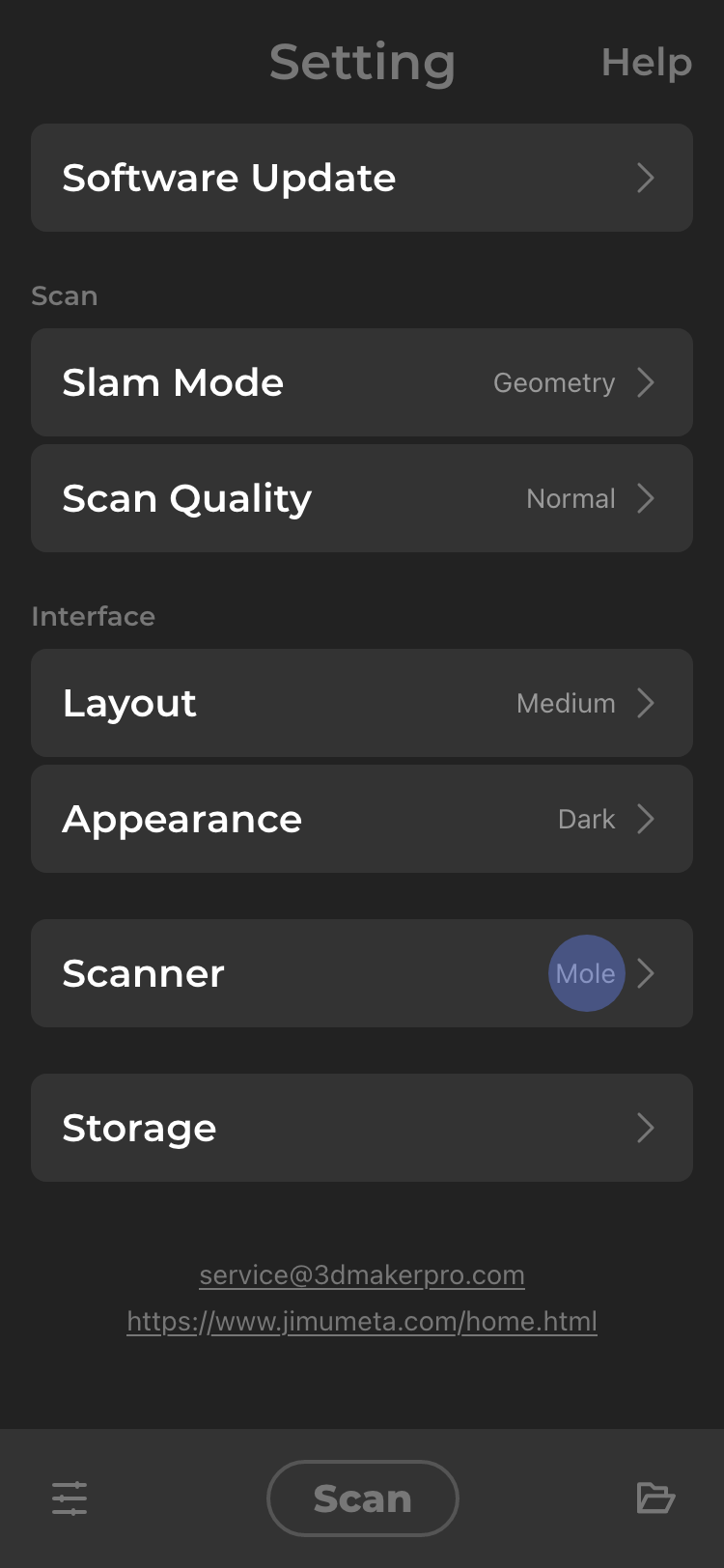
Lo scanner selezionato appare in Impostazioni-Scanner; verifica che corrisponda.
Connessione Hardware
Dopo aver configurato software e app, connetti l'hardware.
Scansione Workflow
Anteprima e Regolazione
Tocca "Scansiona" nella barra di navigazione inferiore, andrà automaticamente in Anteprima.
In Anteprima, you can tap on the top tooltip or go into "Settings" to adjust the SLAM Mode, scan quality and Scanner.
Usa il cursore sul lato sinistro dell'interfaccia per regolare la luminosità, per maggiori informazioni: Luminosità
Scansione e Arresto
Tap on "Scan" or press the start/stop botton on the scanner(supported on specific models) to start scanning; the red counter shows the frames you've captured, tap on it again to stop scanning.
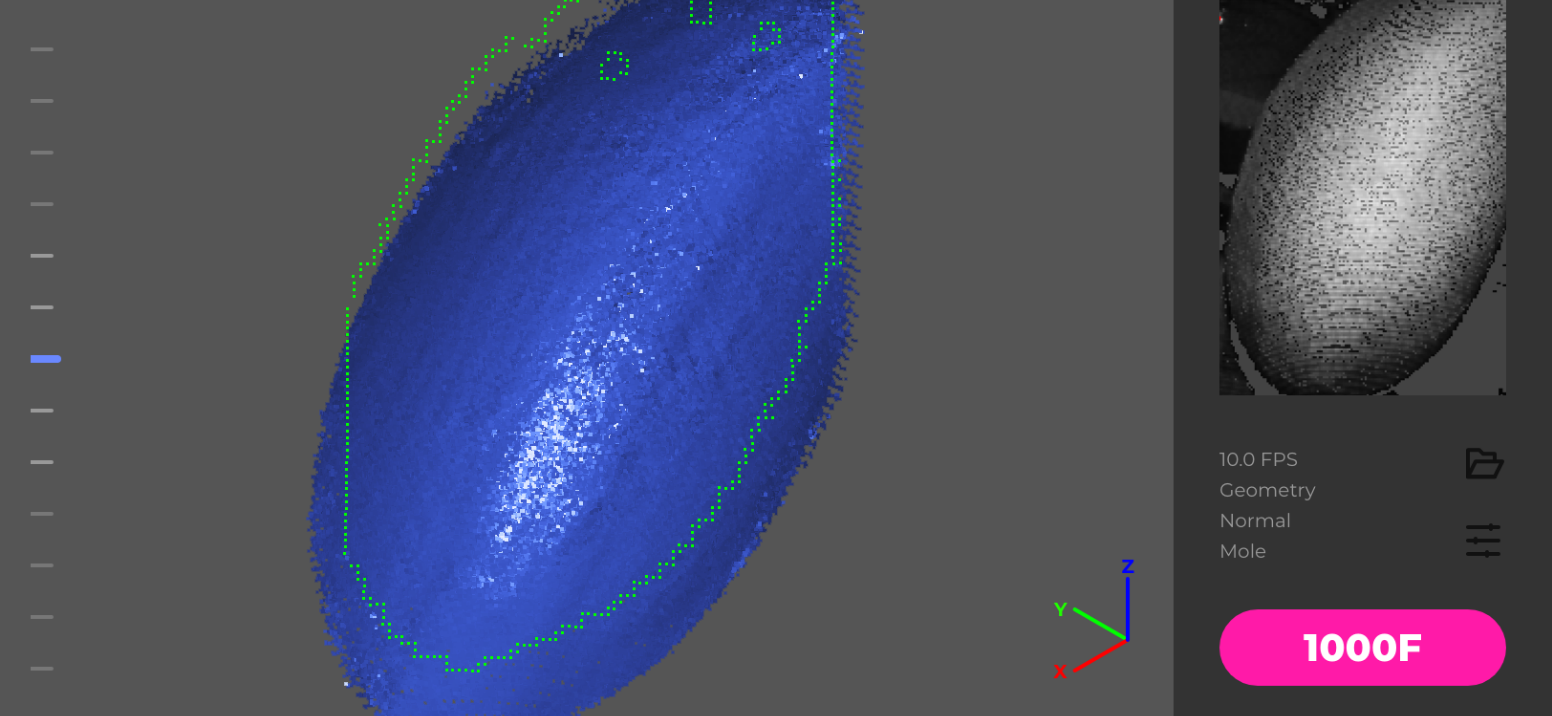
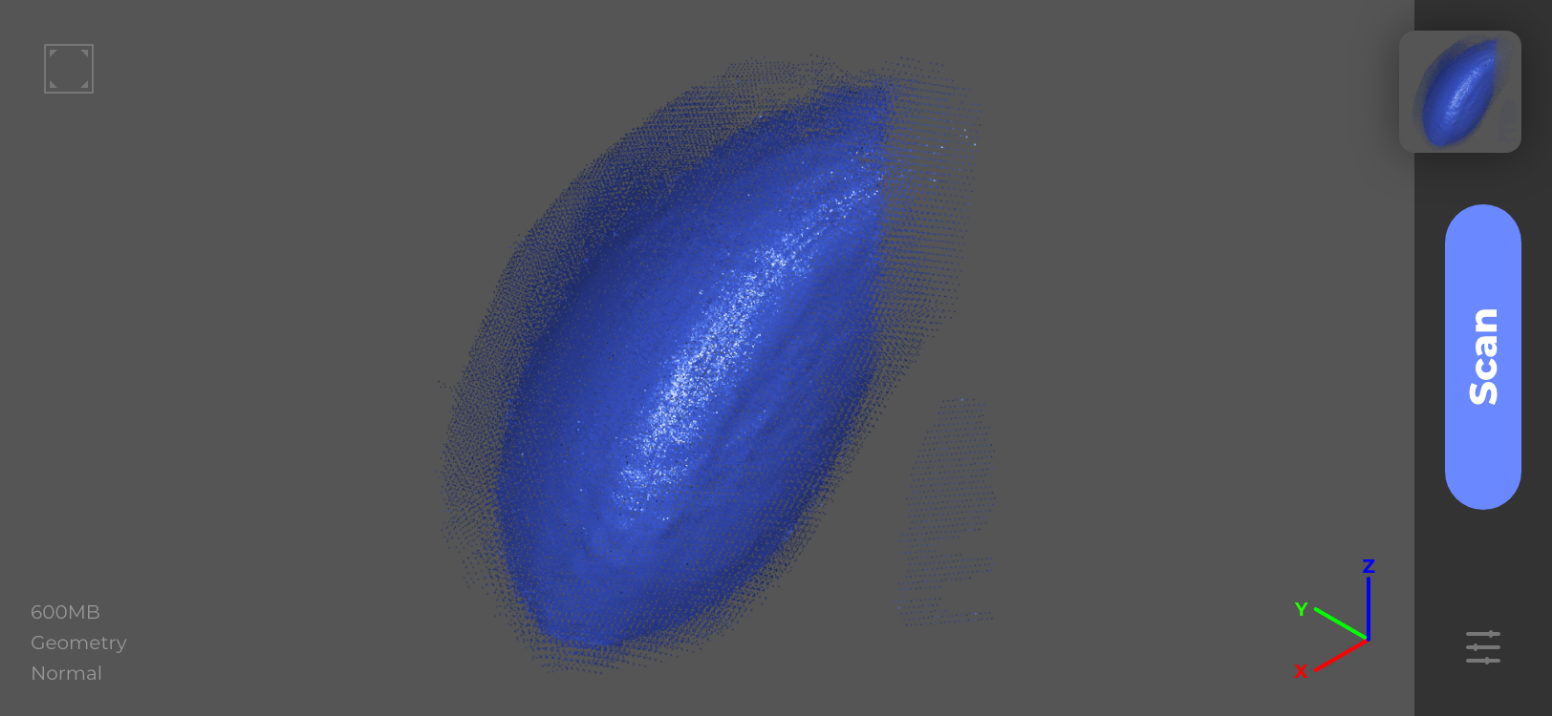
The scan result shows in the 3D viewer after you stop scanning, and the captured data will be automatically saved in the "File". Tap on "File" for followup actions or on "Scan" to add new scan.
Esporta Dati su Desktop
I dati di scansione devono essere esportati in JMStudio desktop. Segui le istruzioni:
①Check the Network Status****
Assicurati che cellulare e PC siano sulla stessa WiFi, firewall disabilitato e rete impostata su privata.
②Open the Data Import Window****
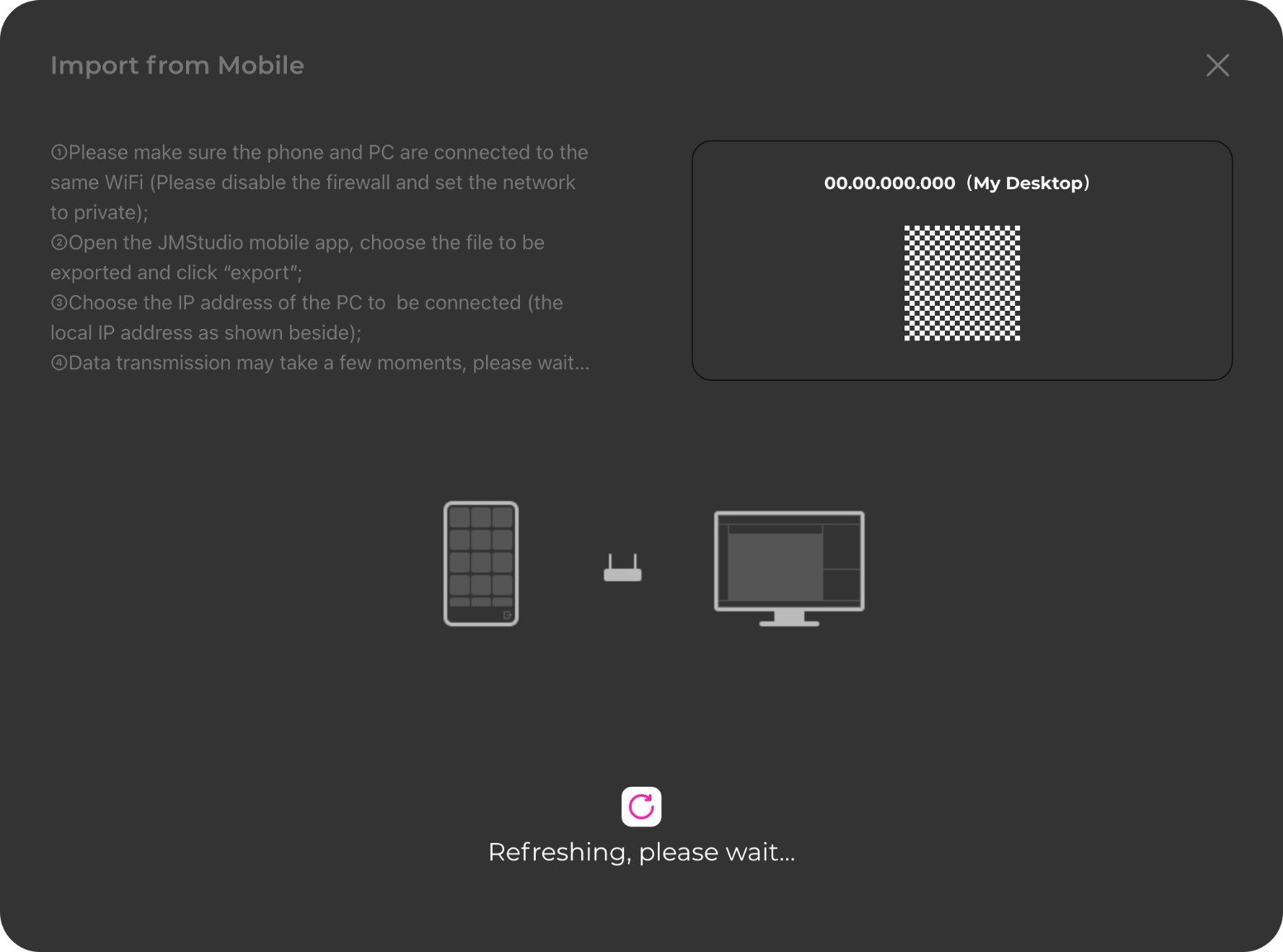
Clicca File-Import Widget Mobile nella Barra Titolo; il lato destro mostra IP desktop e QR code.
③Export the Data****
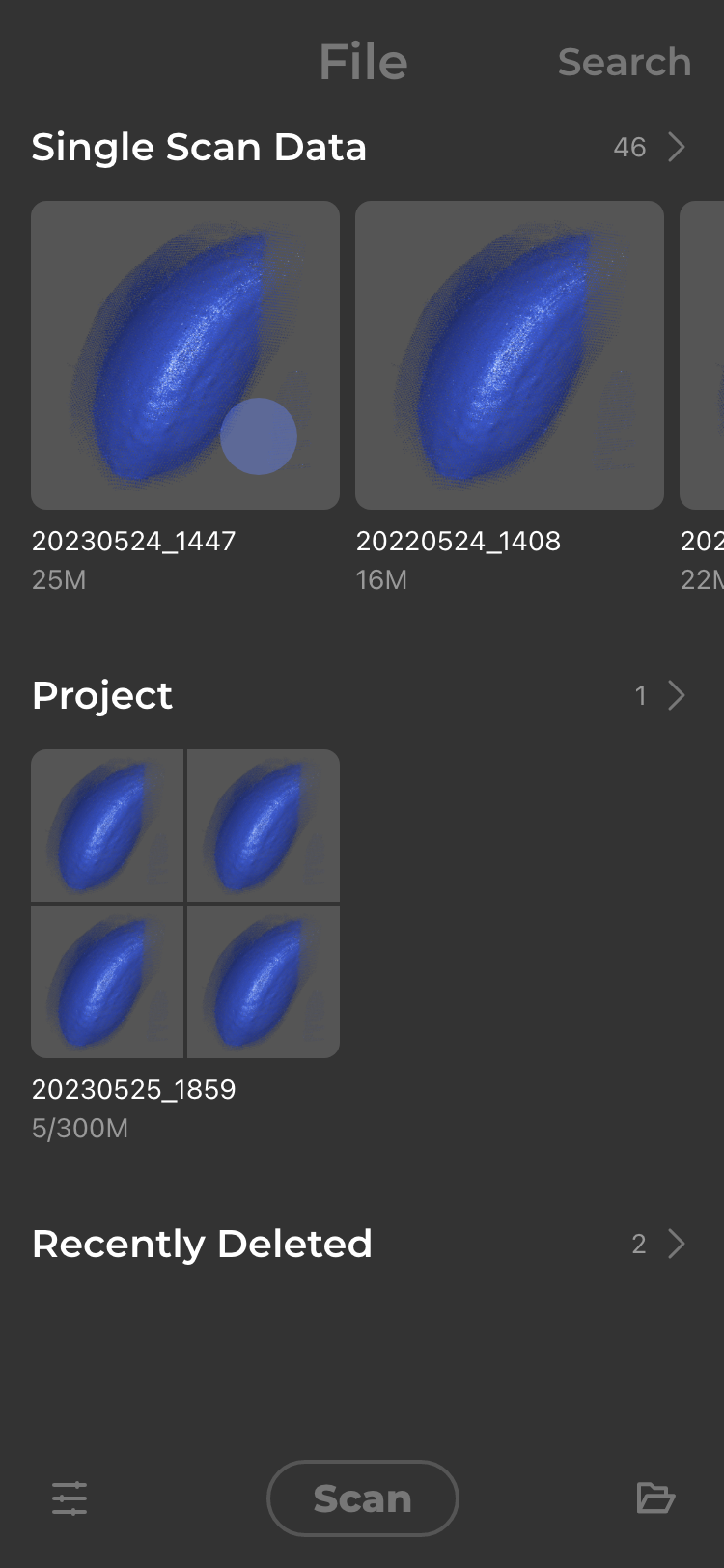
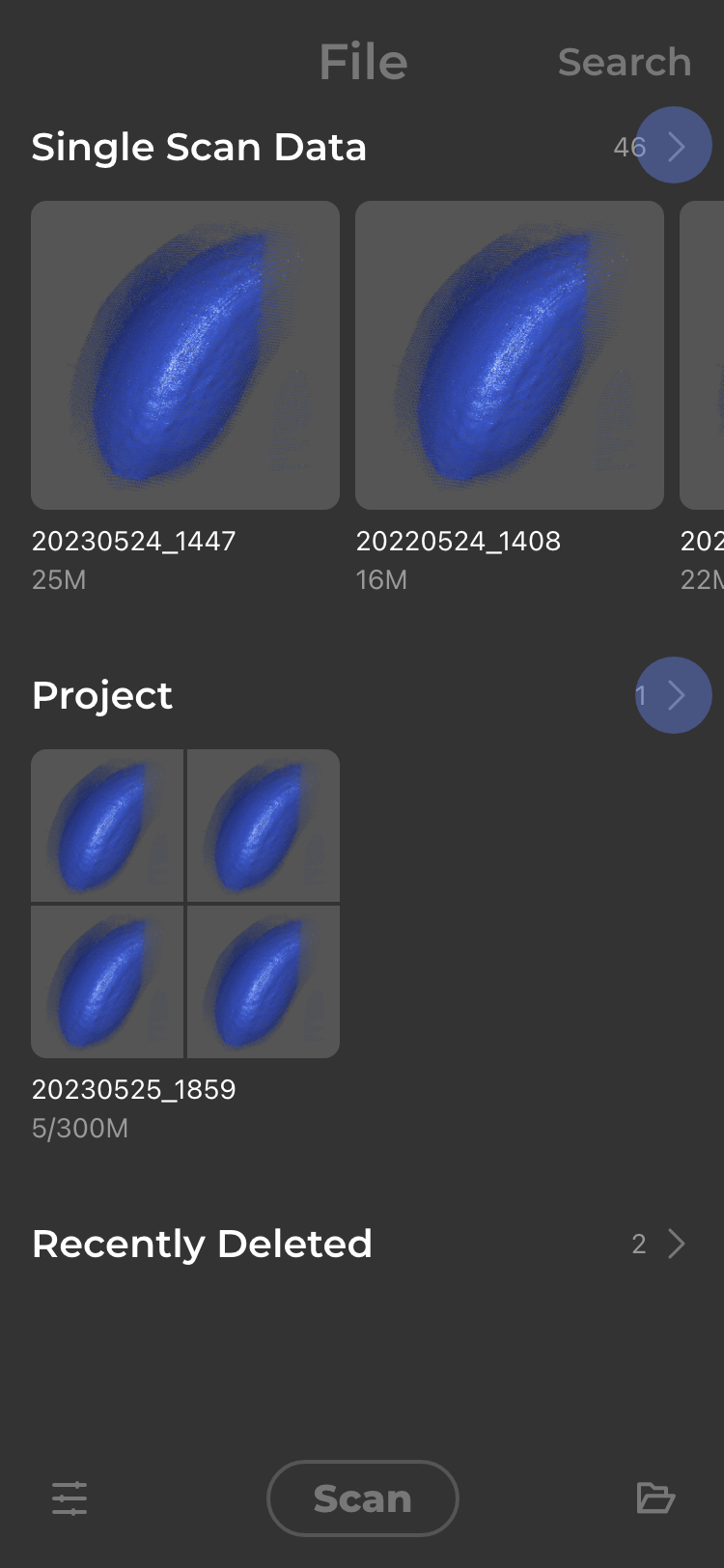
Apri l'app JMStudio, tocca "File" nella barra di navigazione superiore e controlla la tua lista dati.
Export Single Scan Data
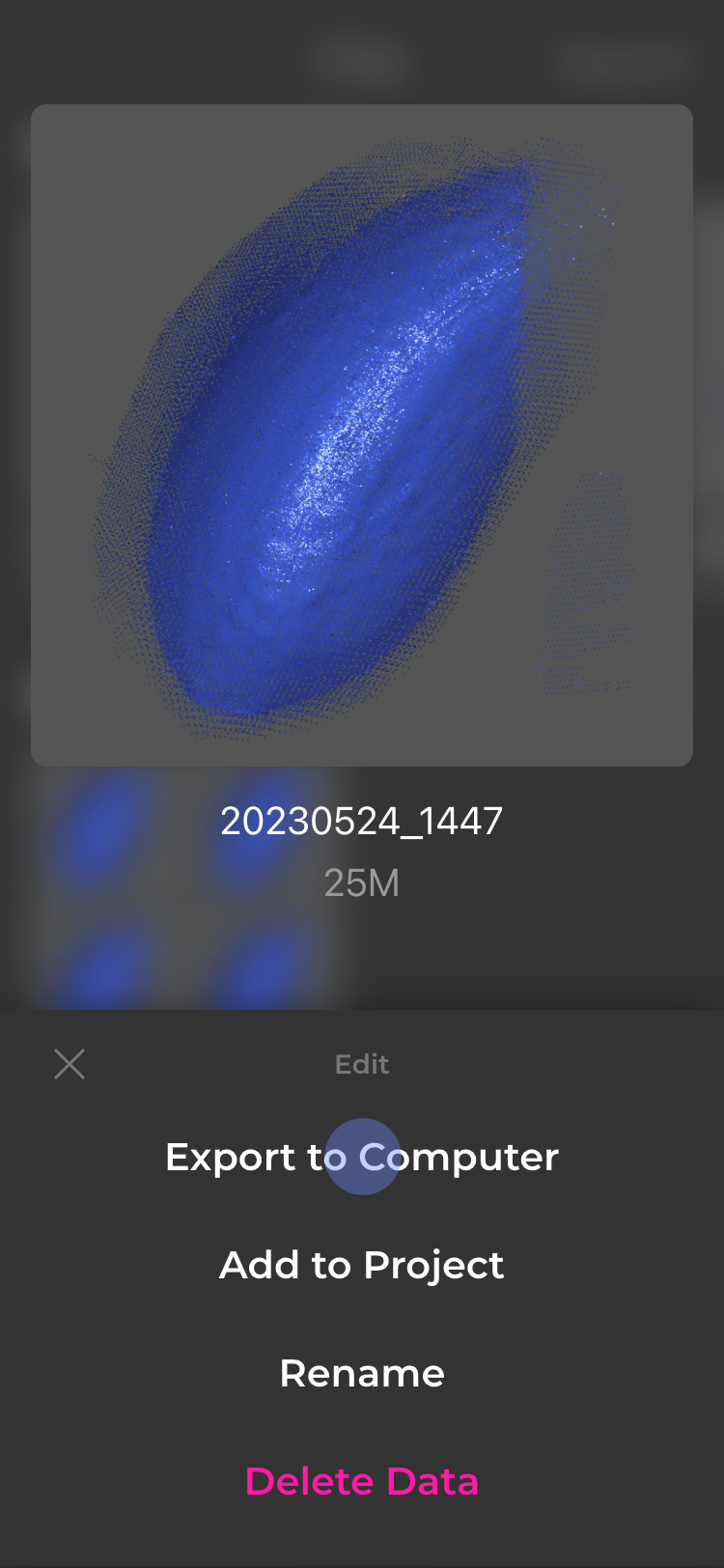
Tieni premuto il dato per selezionarlo ed esportarlo sul computer.
Export Multiple Scan Data
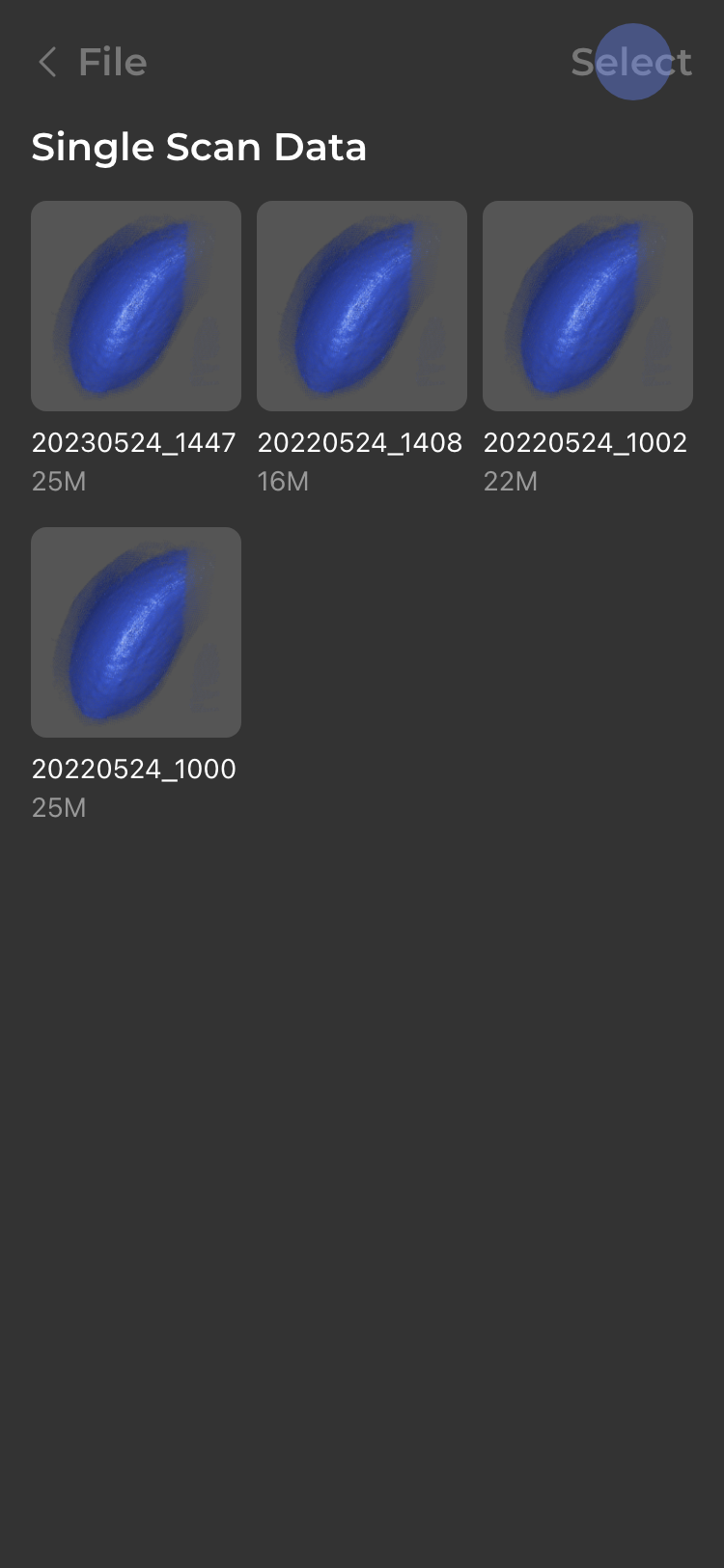
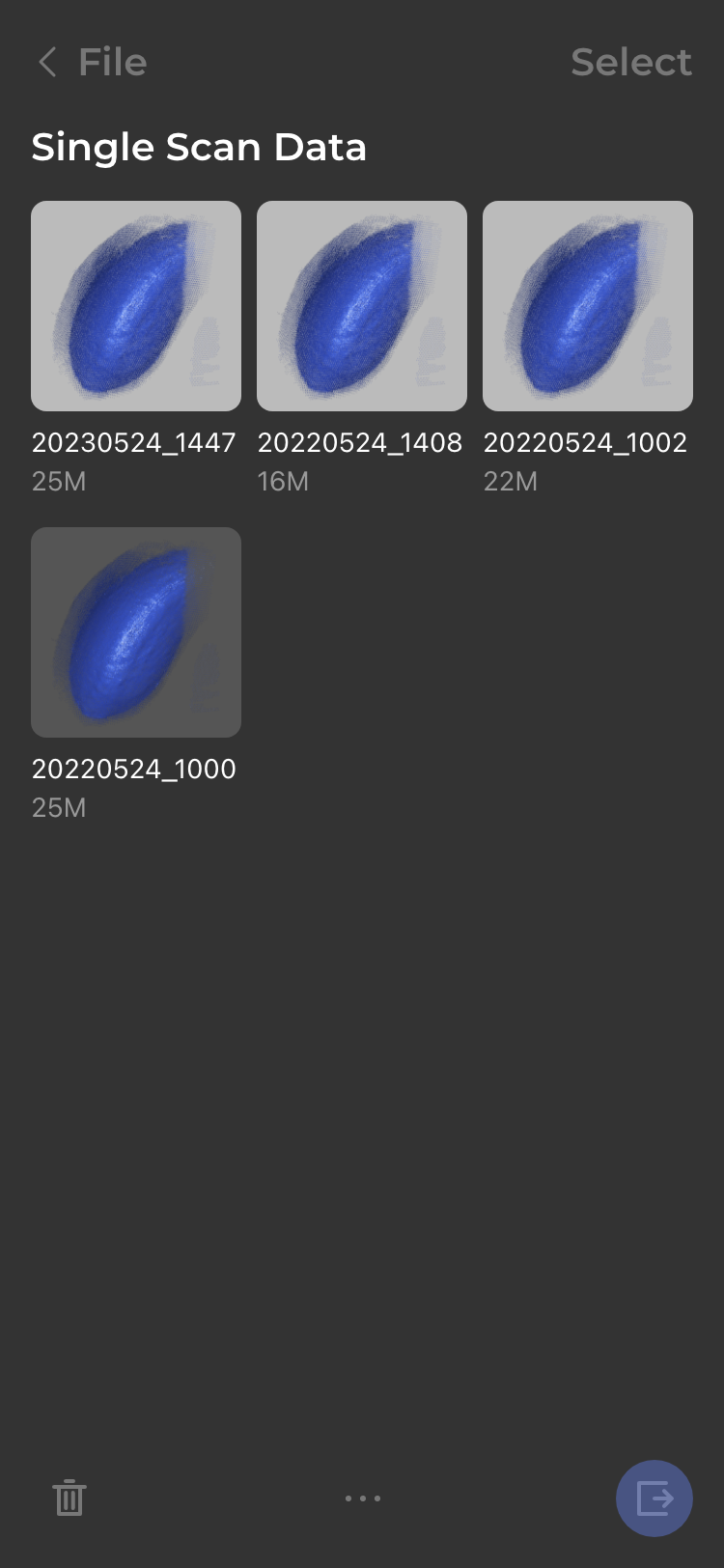
Tap on "Single Scan Data" or "More" to go into the secondary page; tap on "Select" in the top right corner to select the exported file and tap on "Export" button.
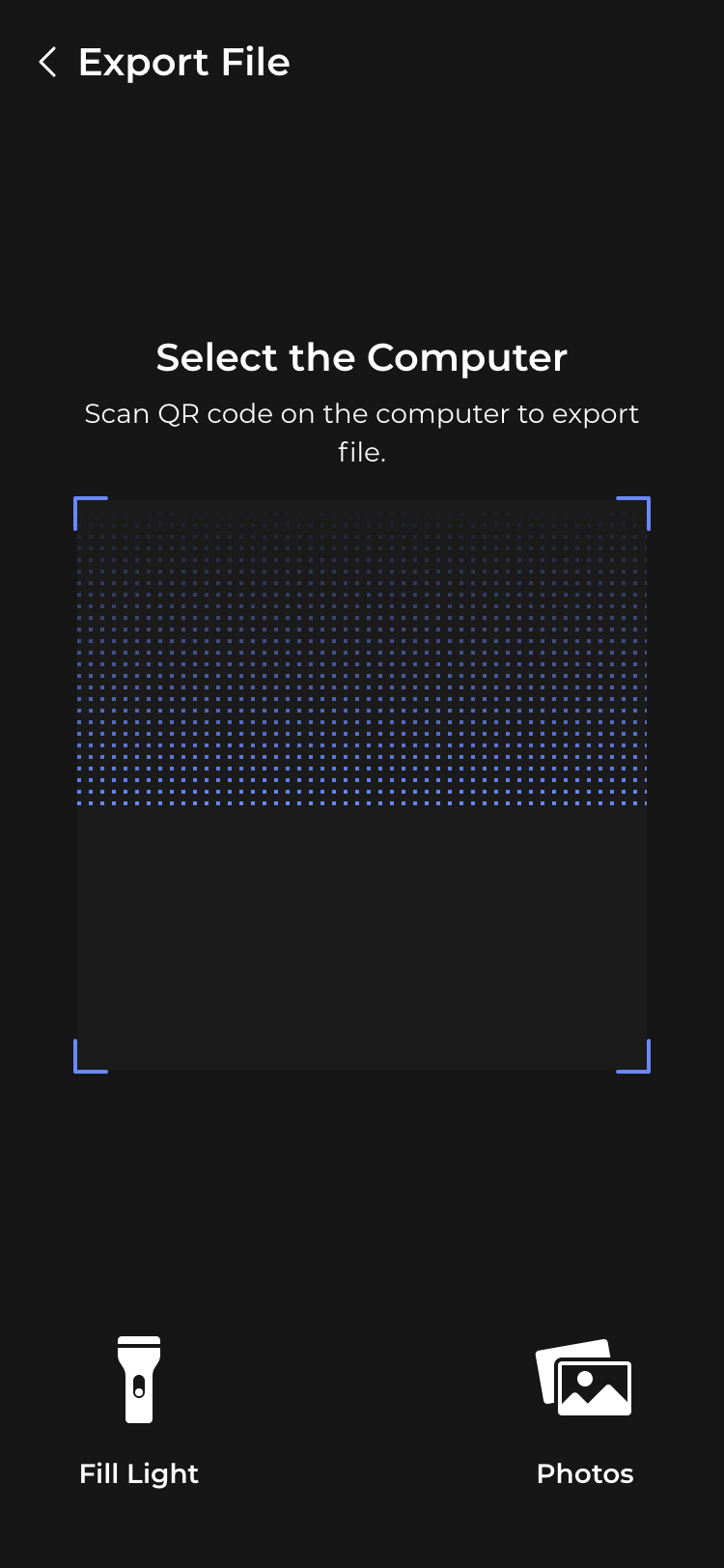
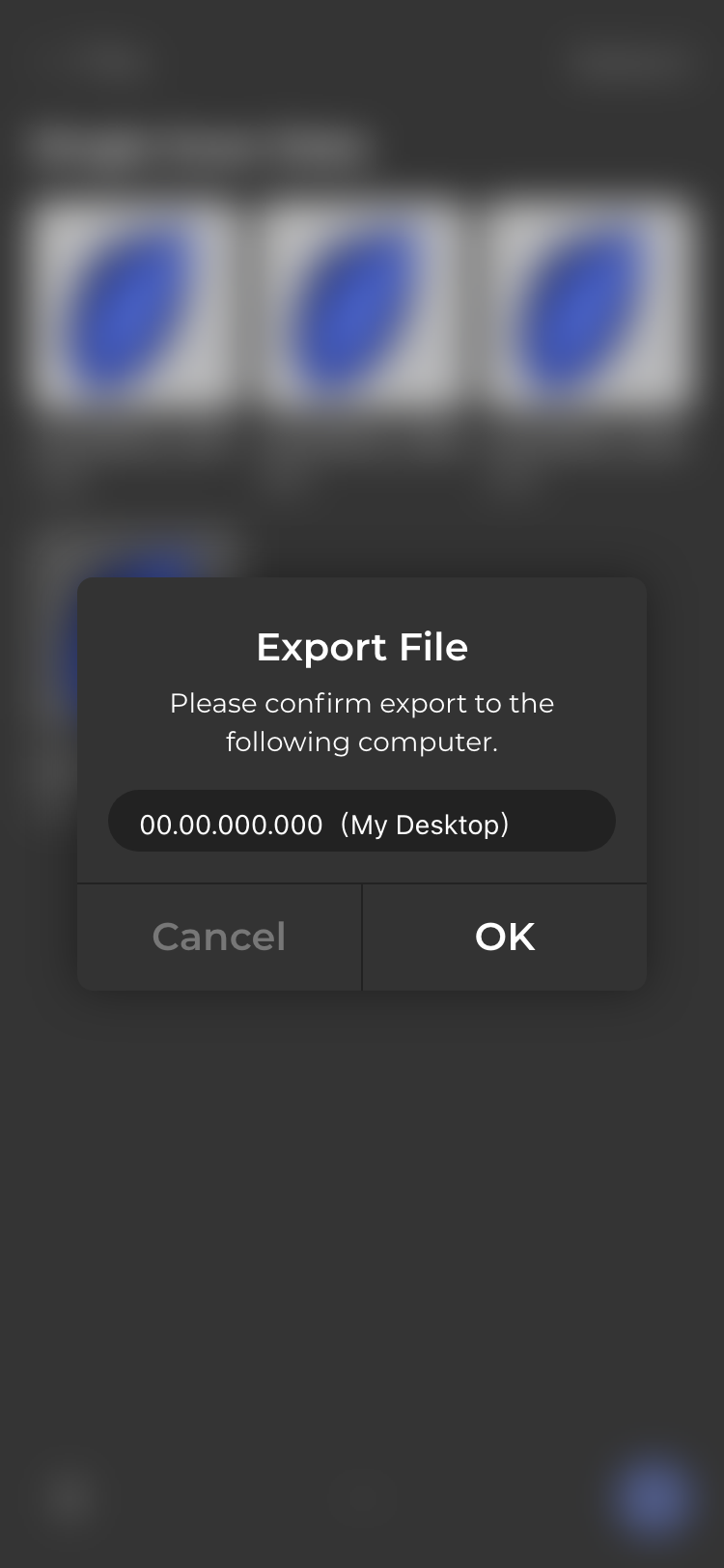
Usa il lettore QR per leggere il codice sul desktop;
ti verrà chiesto di confermare l'IP del desktop:
④Waiting for the Data Transfer
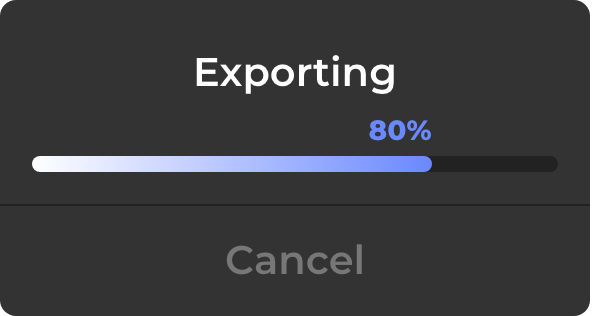
Non chiudere JMStudio durante il trasferimento e attendi il messaggio "Esportazione riuscita".

Controlla e modifica il file in JMStudio desktop.
Maggiori info: Modifica