アプリのインストール
JMStudio モバイル アプリは、3D データ取得に重点を置いた 3D スキャン デバイス用の 3DMakerPro の専用アプリケーションです。このアプリは無料でダウンロードでき、3DMakerPro による 3D スキャン デバイスで動作するため、モバイル スキャンが便利です。その後の 3D データの処理と編集は、両端を Wifi 経由で接続することにより、JMStudio デスクトップ アプリで完了できます。
対応機種
現在、JMStudioモバイル端末で対応しているスキャナーは以下の通り:Lynx,Mole, Seal&Seal Lite, Moose&Moose Lite 。
今後さらに多くのデバイスが追加される予定です。メールアドレスでJMMetaを登録したら、最新ニュースを受け取りましょう。 ここをクリックして登録/バインド
動作環境
iOS
iOS 15.0以降が必要で、iPhone 12以降を推奨します。
Android
Android 10.0以降が必要で、8GB RAM以降を推奨します。利用可能なメモリ容量は 2G 以上が必要することに注意してください。
インストールと更新
アプリストアで JMStudio を検索して、或いはJMMetaにアクセスしてソフトウェアをダウンロードできます。 ここをクリックしてダウンロード
より良いサービスを提供できるよう、ソフトウェアが最新バージョンに更新されていることを確認してください。
ログインして登録
登録したアカウントでログインします。 登録がお済みでない方は、右下の「アカウントの作成」をクリックすると、公式サイトにジャンプして登録できます。
- 右下の「ゲストモード」から直接ご利用いただくこともできます。
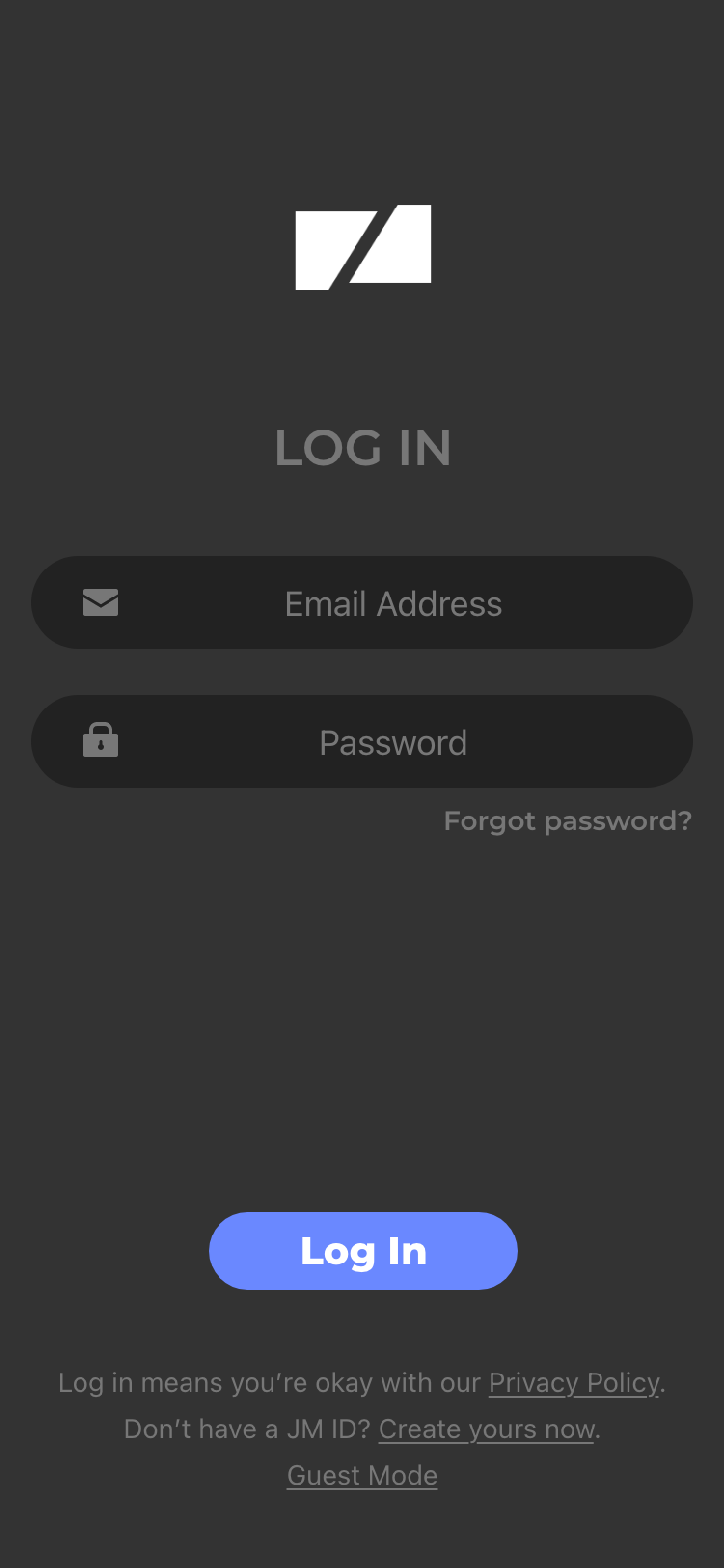
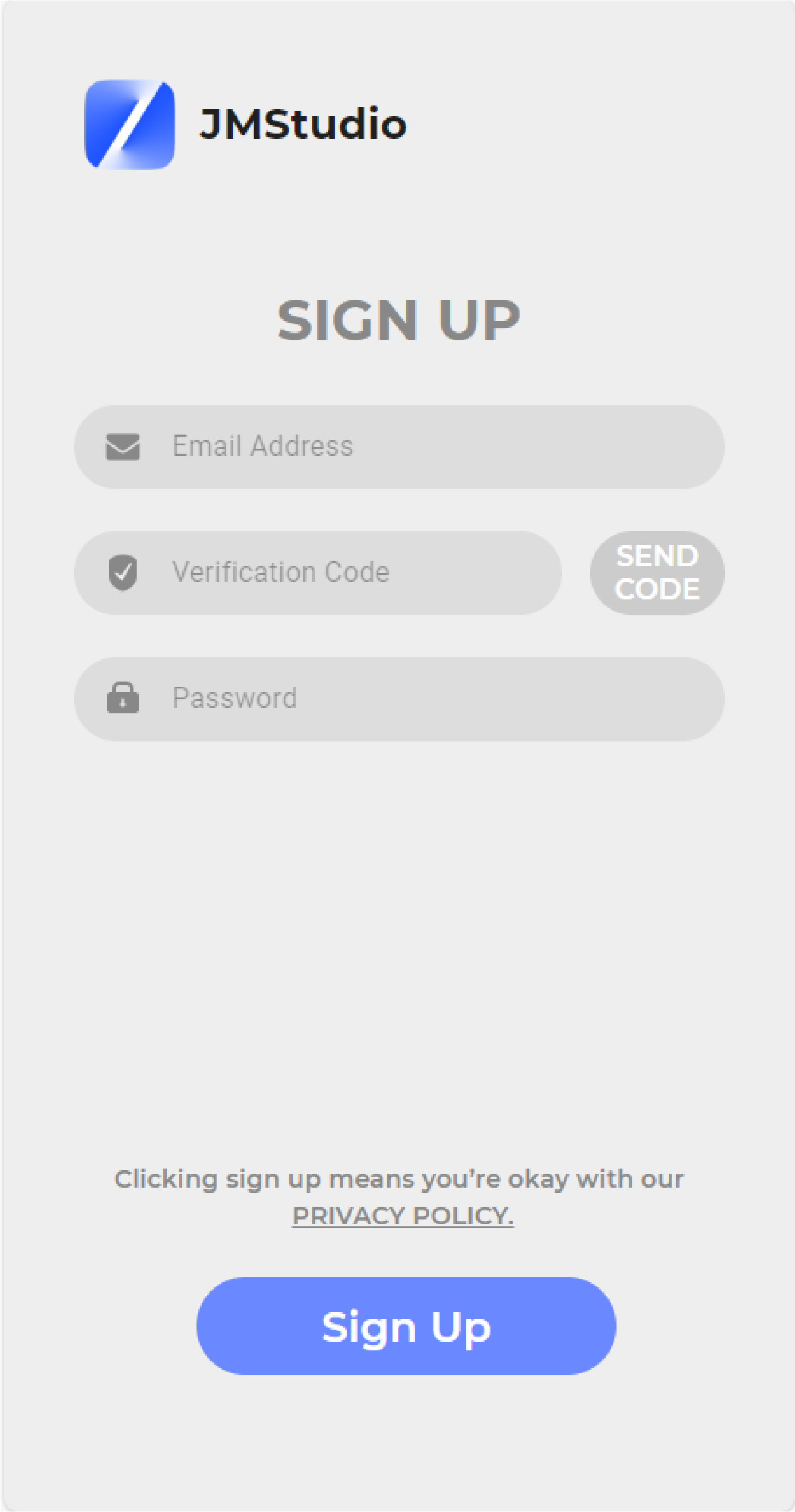
メール情報を入力し、「SEND CODE」をクリックし、メールに確認コードを入力し、アカウントのパスワードを設定して登録します。
スキャナーとの接続
スキャナーがデスクトップ上のデバイスにバインドされると、モバイル端末はアカウントに直接ログインして使用できます。
*次のシナリオでは、最初にデバイスをデスクトップに接続し、次にモバイル端末を介してデスクトップデバイスのQRコードをスキャンしてキャリブレーションを取得する必要があります(「 デバイスをバインドしない 」を参照してください)。1. ゲストモードログイン 2.アカウントがデバイスにバインドされていない
デバイスのバインド
スキャナーがデスクトップ上のデバイスにバインドされている場合は、モバイル端末で直接アカウントにログインできます。デスクトップ側のバインド操作は次のとおりです(バインドに失敗した場合は、「 手動バインド 」を参照してください)。
Windows の場合
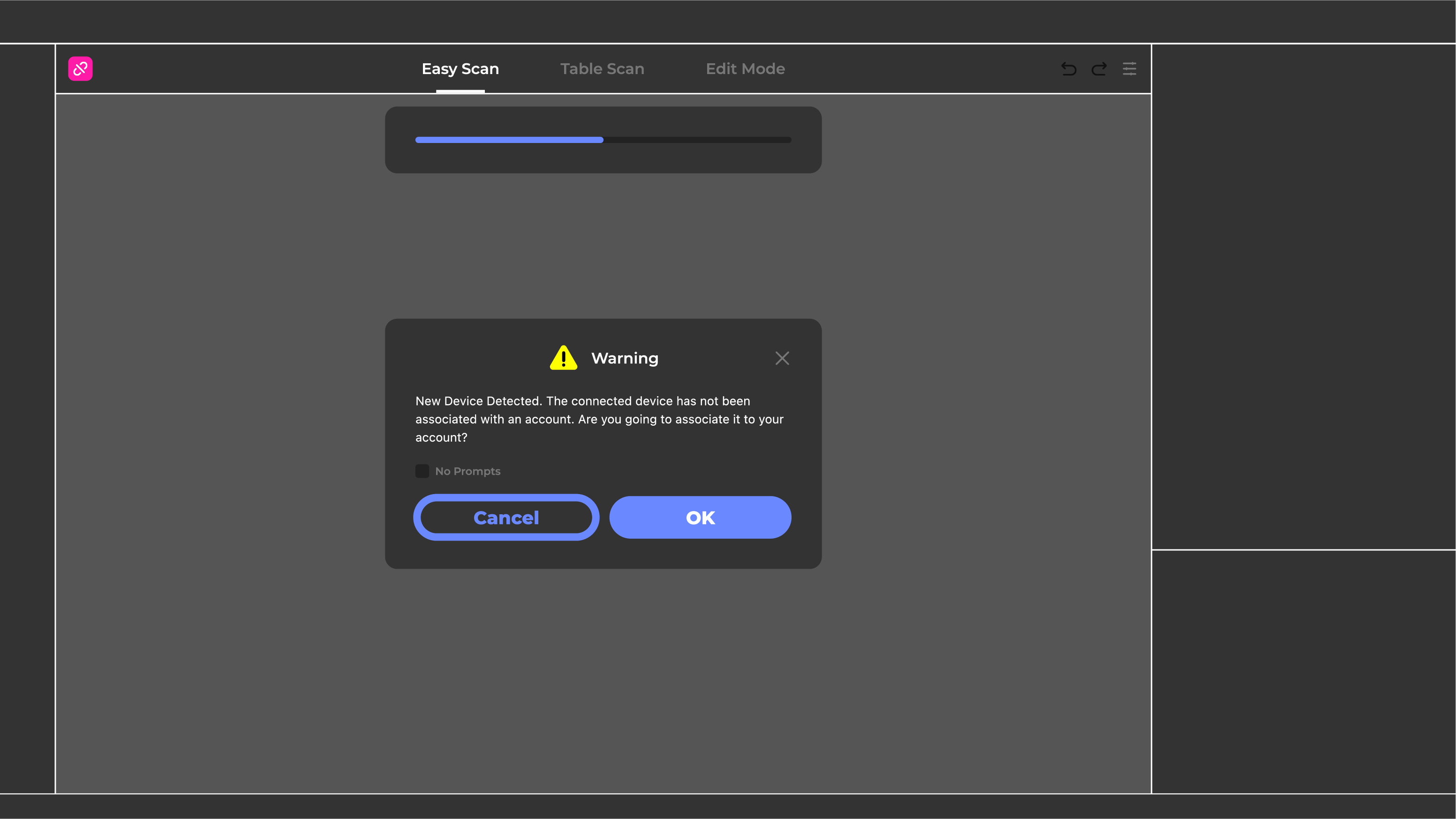
デバイスが適切に接続され、インターネットに接続されると、キャリブレーション filesは自動的にダウンロードされます。キャリブレーション ファイルをダウンロードしたら、ポップアップ ボックスで [OK] をクリックして、デバイスを現在のアカウントにバインドします。デバイスをバインドする必要がない場合は、[キャンセル] をクリックするだけです。
*ゲストとしてログインした場合、デバイスはバインディングを求めません。
macOSの場合
①インターフェイス上部の「メニューバー」で「ファイル_キャリブレーションファイルのインポート」をクリックし、「ネットワークダウンロード」を選択し、「インポート」をクリックして、デバイスのシリアル番号を入力します。
デバイスのシリアル番号は、スキャナーの下部にあるステッカーで確認できます。「SN」の文字と数字を入力してください (CR-Scanトカゲの場合は、「SN」の下7桁を入力してください。MooseとMoose Liteは、シリアル番号を入力しなくても自動的に認識します)。
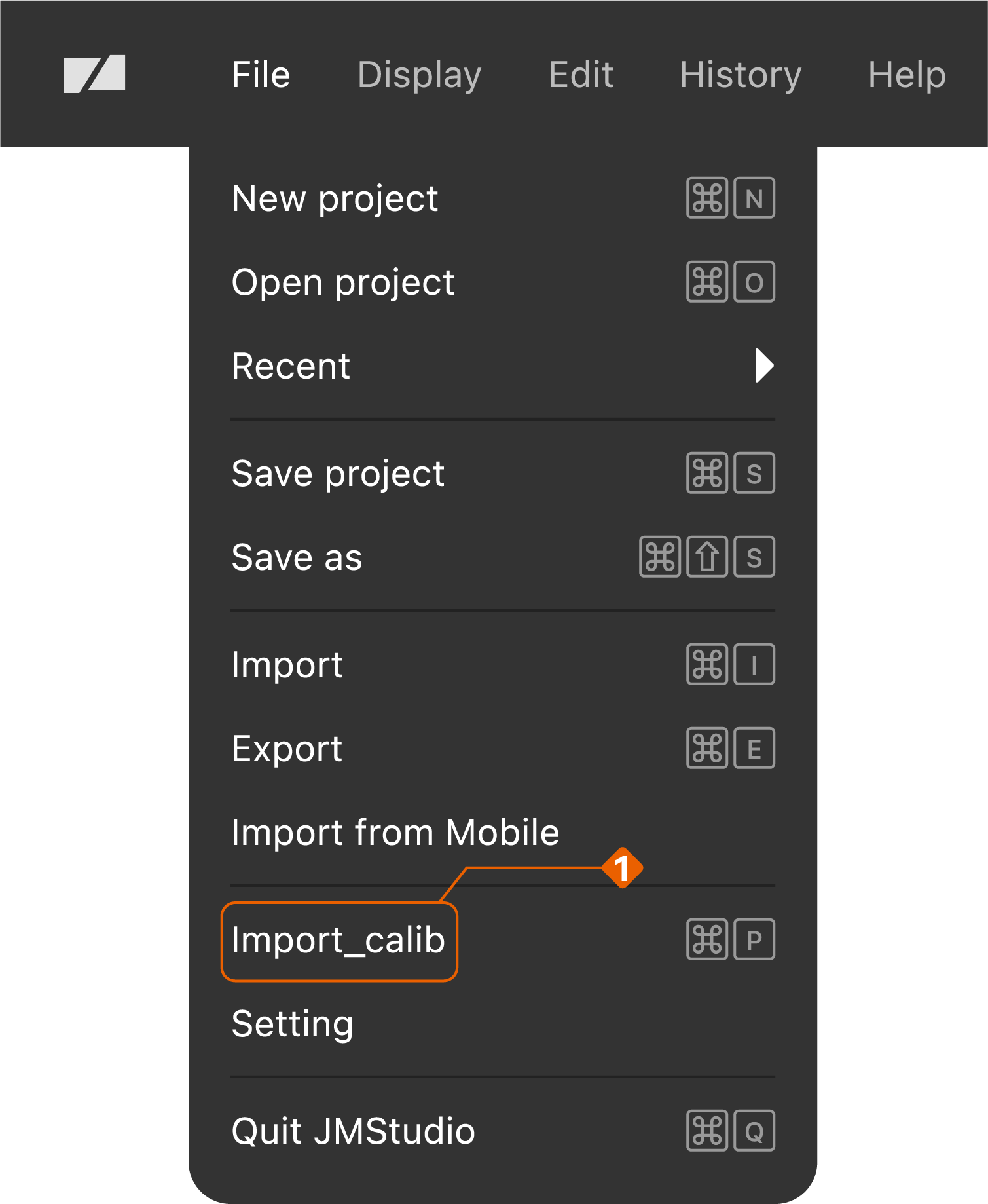

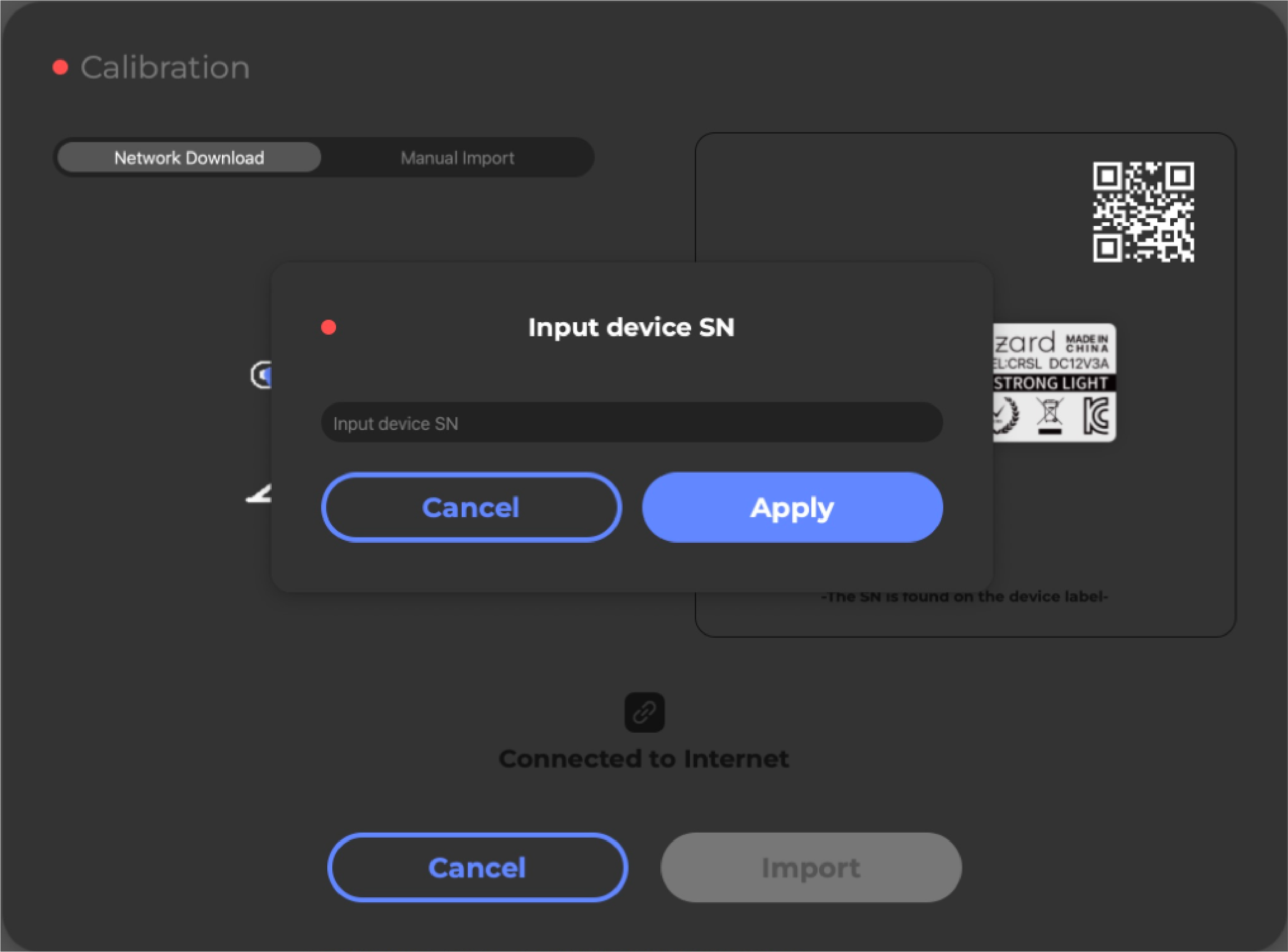
②Moose & Moose Lite がキャリブレーション ファイルをダウンロードしたら、ポップアップ ボックスで OK をクリックして、デバイスを現在のアカウントにバインドします。デバイスをバインドする必要がない場合は、[キャンセル] をクリックするだけです。
*ゲストとしてログインした場合、デバイスはバインディングを求めません。
③プロンプトが表示されたら、インポートは成功します。

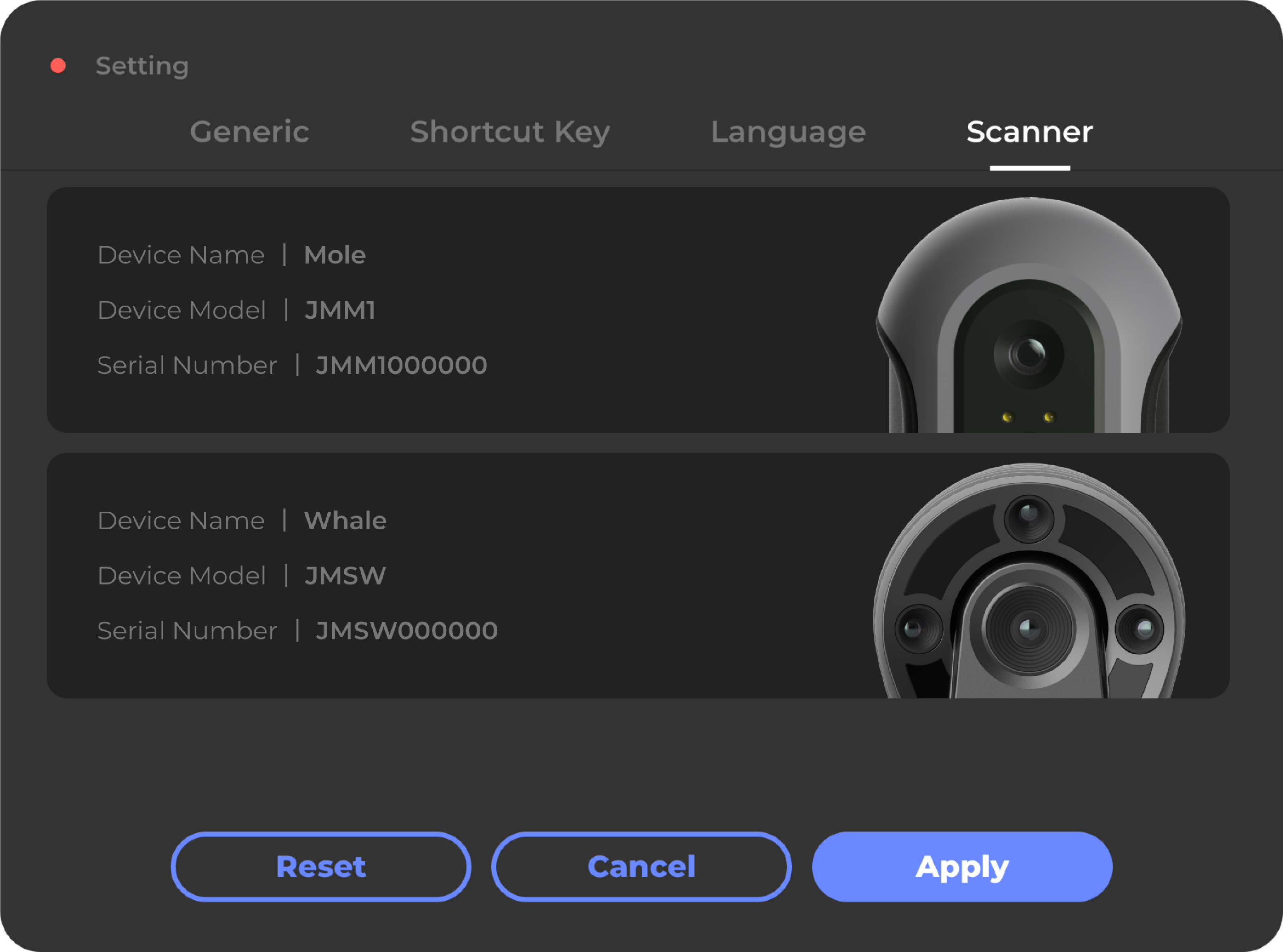
④ 追加されたスキャナーは「モードステータスバー」右の「設定_スキャナー」メニューに表示され、クリックして使用できます。将来の使用に備えて複数のスキャナーを追加できます。
設定が接続されているデバイスの種類と一致していることを確認してください。
*手動製本
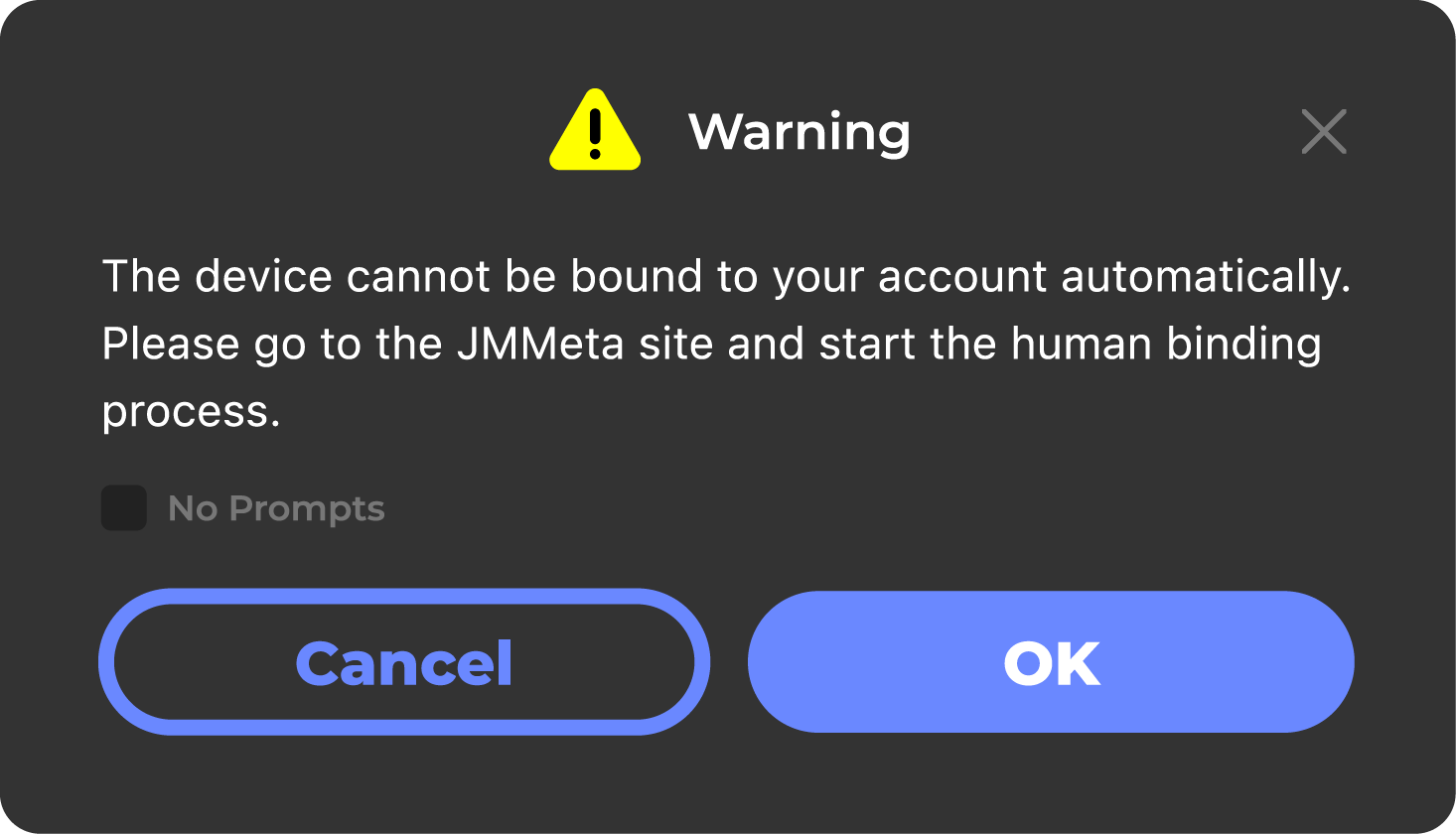
デバイスをバインドするときに次のポップアップウィンドウが表示されたら、[OK]をクリックしてアップロードインターフェイスを直接開き、デバイス情報をアップロードできます。これにより、アプリケーションの受信後、人間のカスタマーサービスが手動でバインドをお手伝いします。
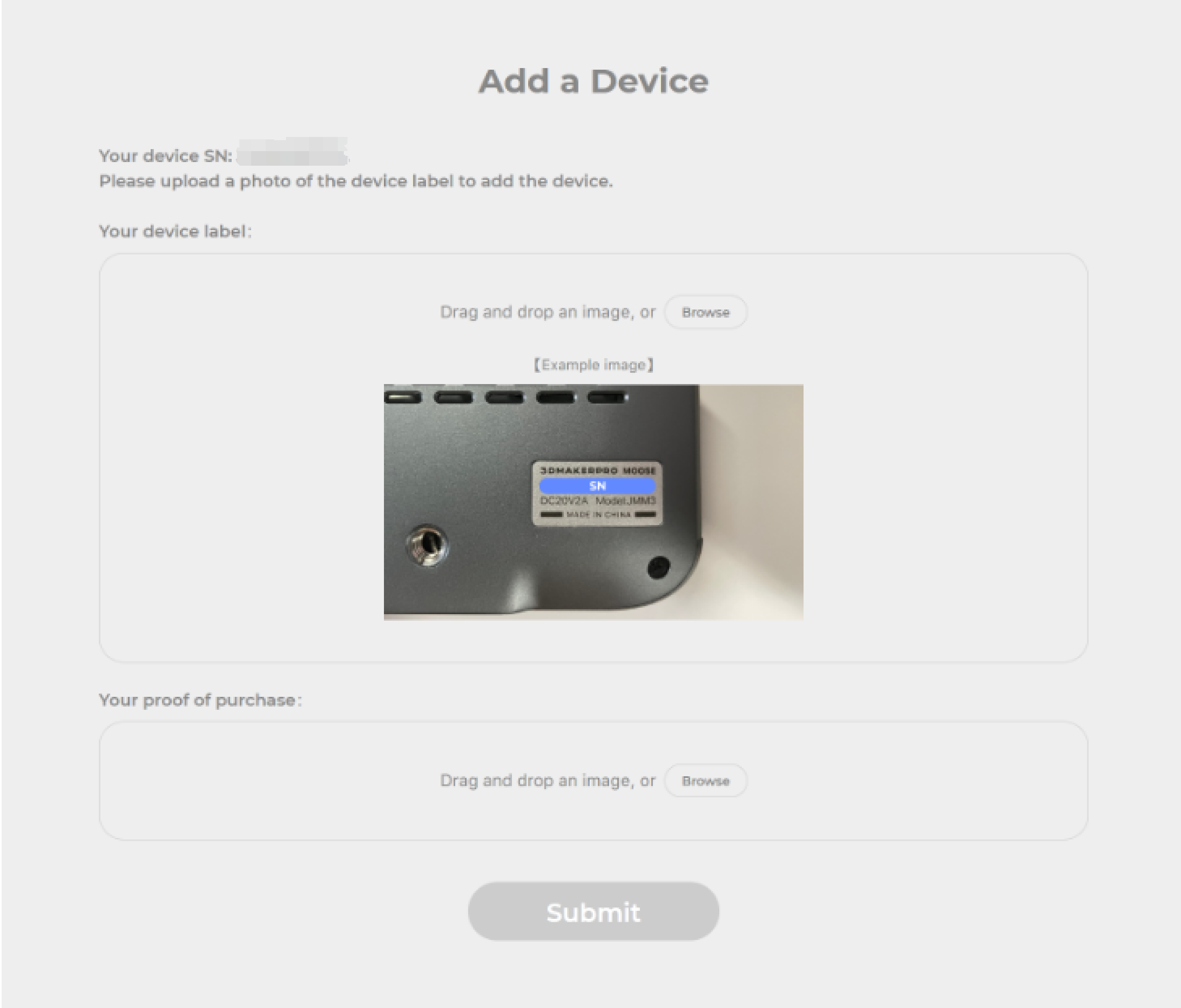
デバイスをバインドしない
次のシナリオでは、バインドせずにデバイスを使用する手順に従います。
- ゲストモードログイン 2.アカウントがデバイスにバインドされていない
①スキャナーのQRコードを確認する
新しいスキャナーを使用する
新しいスキャナーを使ってJMStudioアプリに接続する前に、スキャナーをJMStudioデスクトップに接続し、キャリブレーション ファイルをインポートする必要があります。詳しく説明:キャリブレーション ファイルのインポート
インポートが完了すると、スキャナーの名札とQRコードがインターフェースの右側に表示されます。
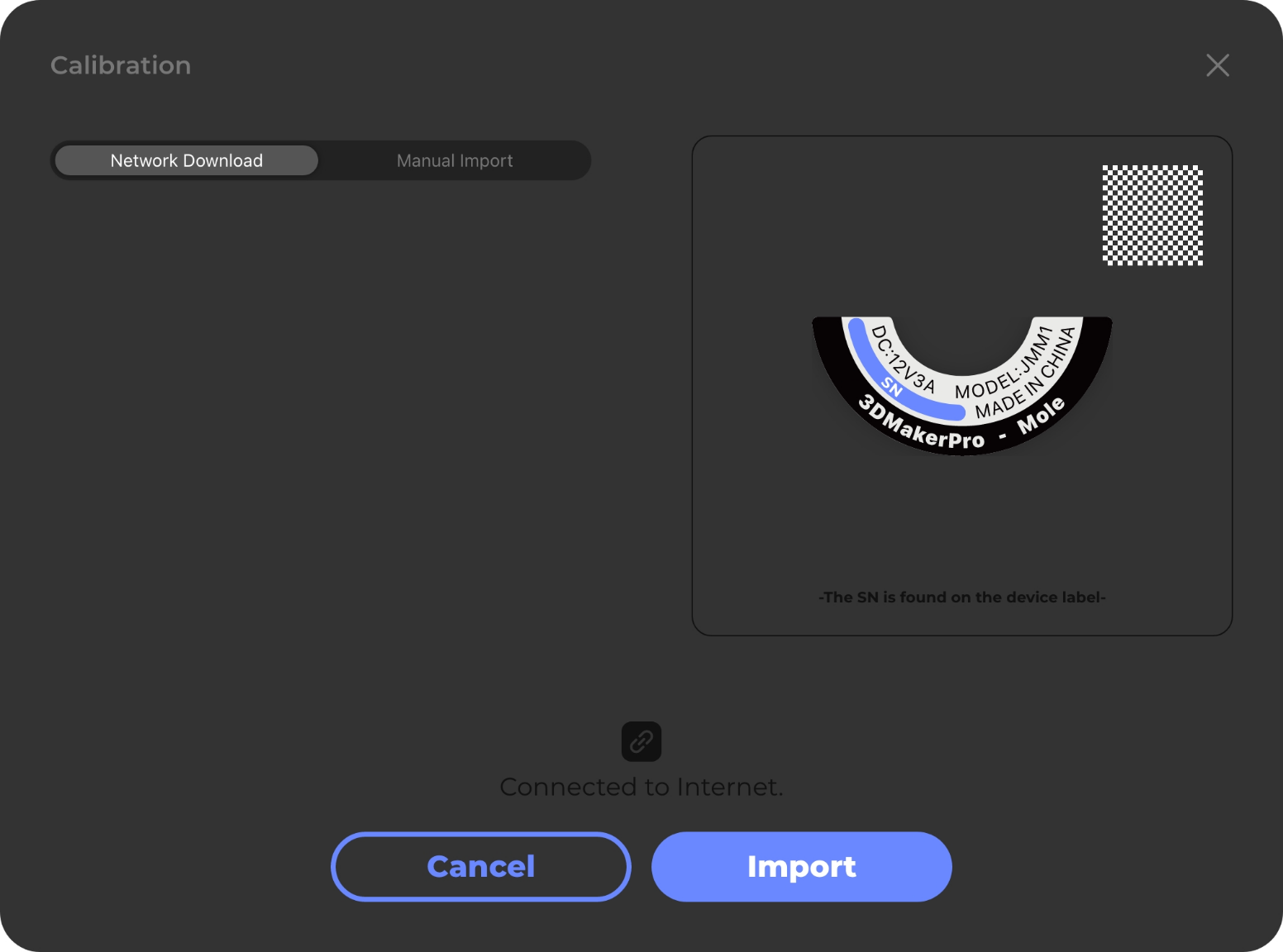
既存のスキャナーを使用する
JMStudioデスクトップでスキャナーを使うことがある場合は、メイン インターフェース上の「メニューバー」に「ファイル_キャリブレーション ファイルのインポート」をクリックして、キャリブレーション ファイル ウィンドウを開きます。スキャナーの名札とQRコードがインターフェースの右側に表示されます。
デバイスがJMStudioデスクトップに接続されている場合は、「モードステータスバー」左のアイコンにマウスを置くと、デバイスのQRコードが表示されます。
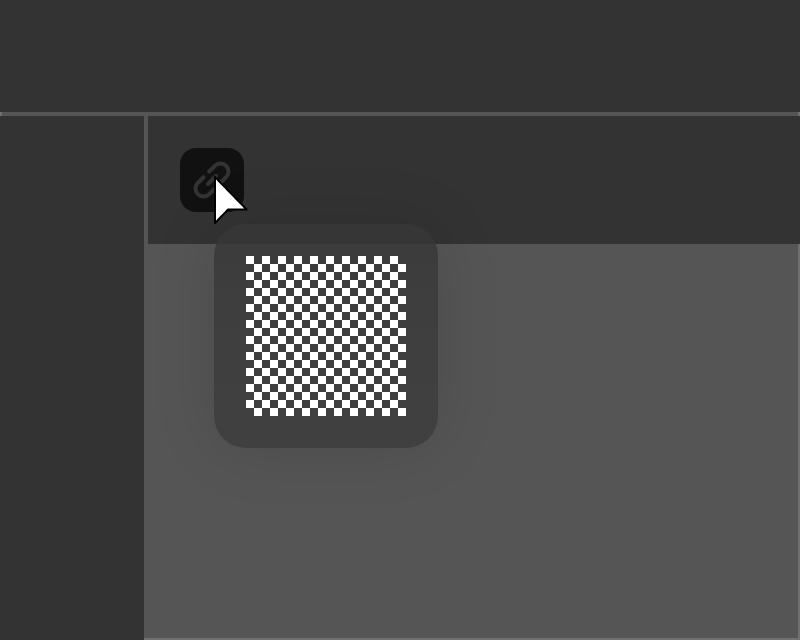
②デバイスのQRコードをスキャンする
初めて追加するには、新しいスキャナーのポップアップで「OK」をクリックして、QR コード スキャン インターフェイスを開きます。再度追加するには、[設定_スキャナー] で [新しいスキャナー] をクリックしてQRコード スキャン インターフェイスを開きます。
デバイスのQRコードを読み取ると、モバイル端末に追加して、使用できます。
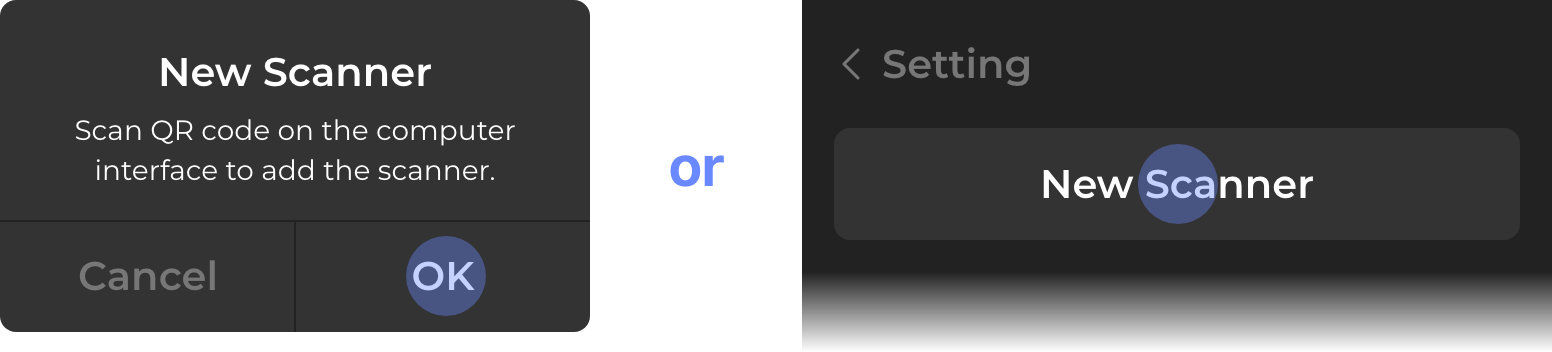
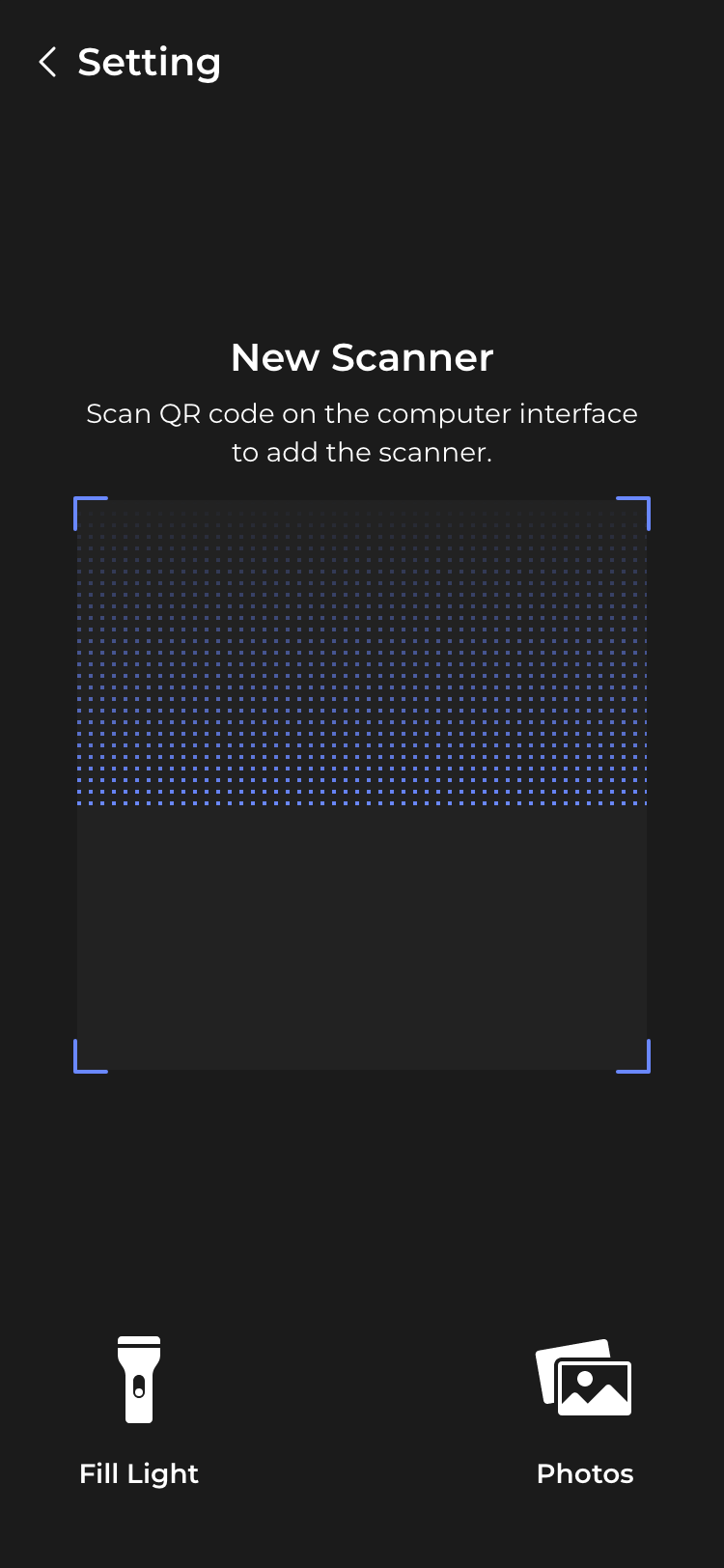
③ スキャナを設定する
追加されたスキャナーは「設定_スキャナー」メニューに表示され、クリックして使用できます。将来の使用に備えて複数のスキャナーを追加できます。
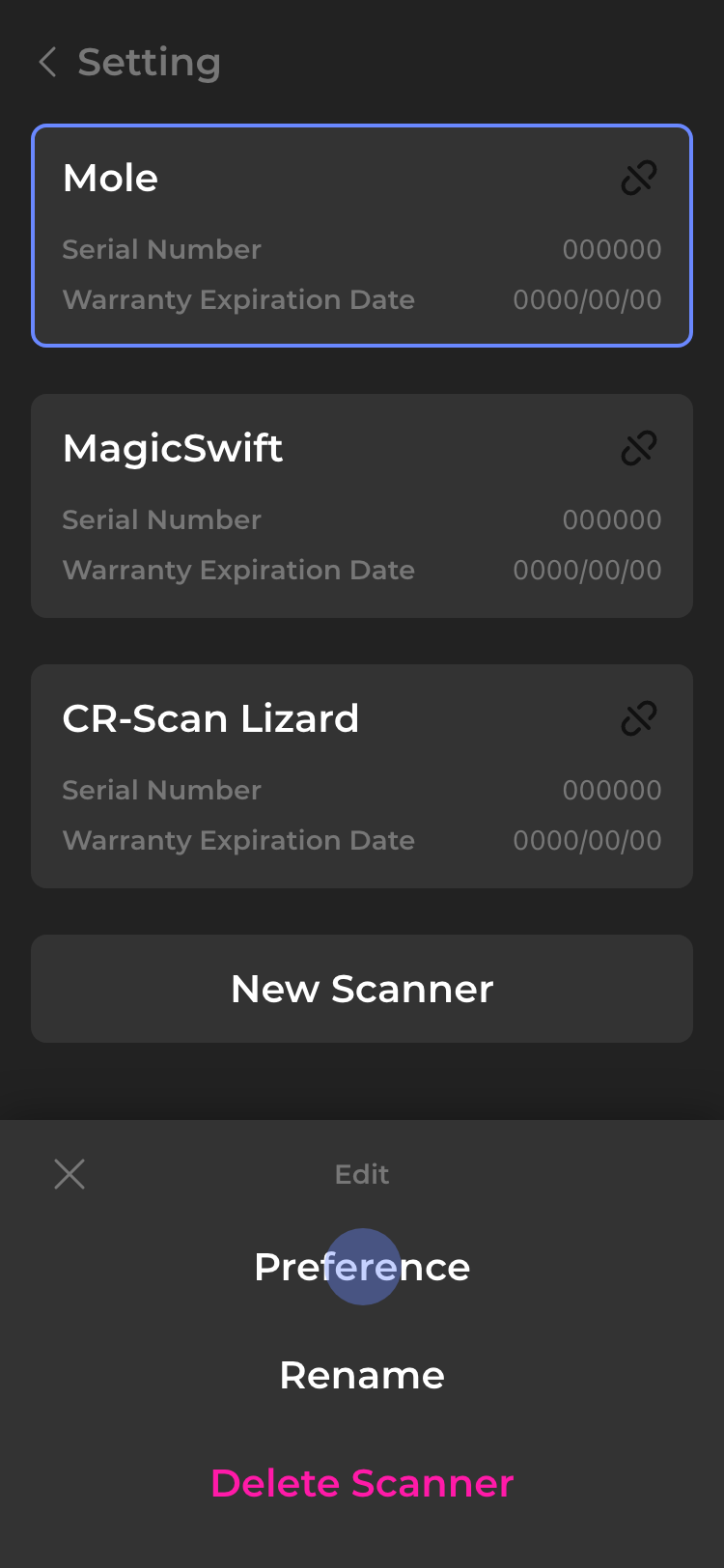
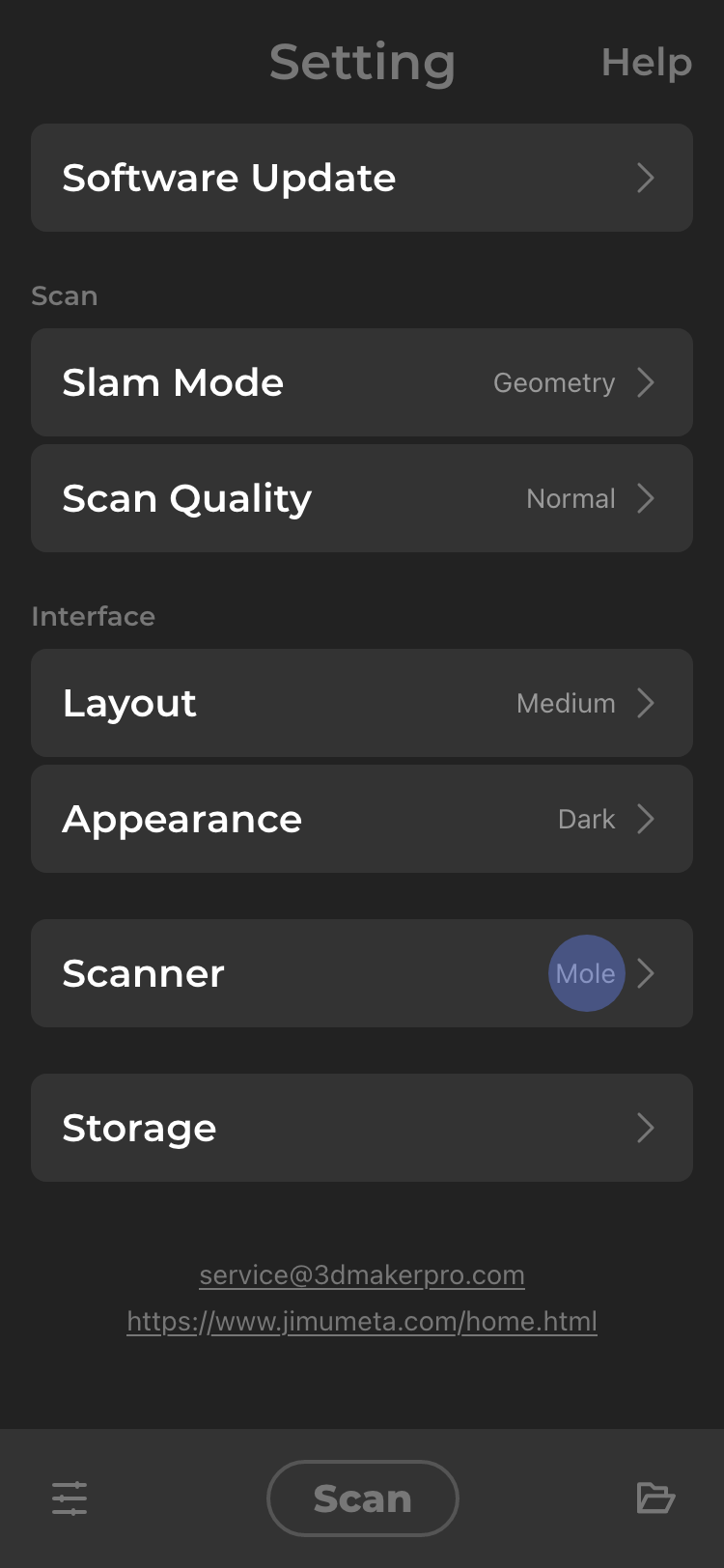
使用されているスキャナーの設定は「設定_スキャナー」メニューに表示されます。設定が接続されているデバイスの種類と一致していることを確認してください。
ハ-ドウエア接続
ソフトウエア設定が完了したら、必要に応じてハ-ドウエアを接続できます。
スキャン
プレビューと調整
下のナビゲーションバーで「スキャン」をクリックすると、アプリは自動的にスキャン プレビュー状態に入ります。
プレビュー状態で、バブルポップアップをクリックすると、「設定」インターフェイスに入り、 スラムモード 、スキャン品質、スキャナー設定 を調整できます。
インターフェイス左のスライダーを使用して、画面を適切な明るさに調整します。詳しく説明:輝度調整
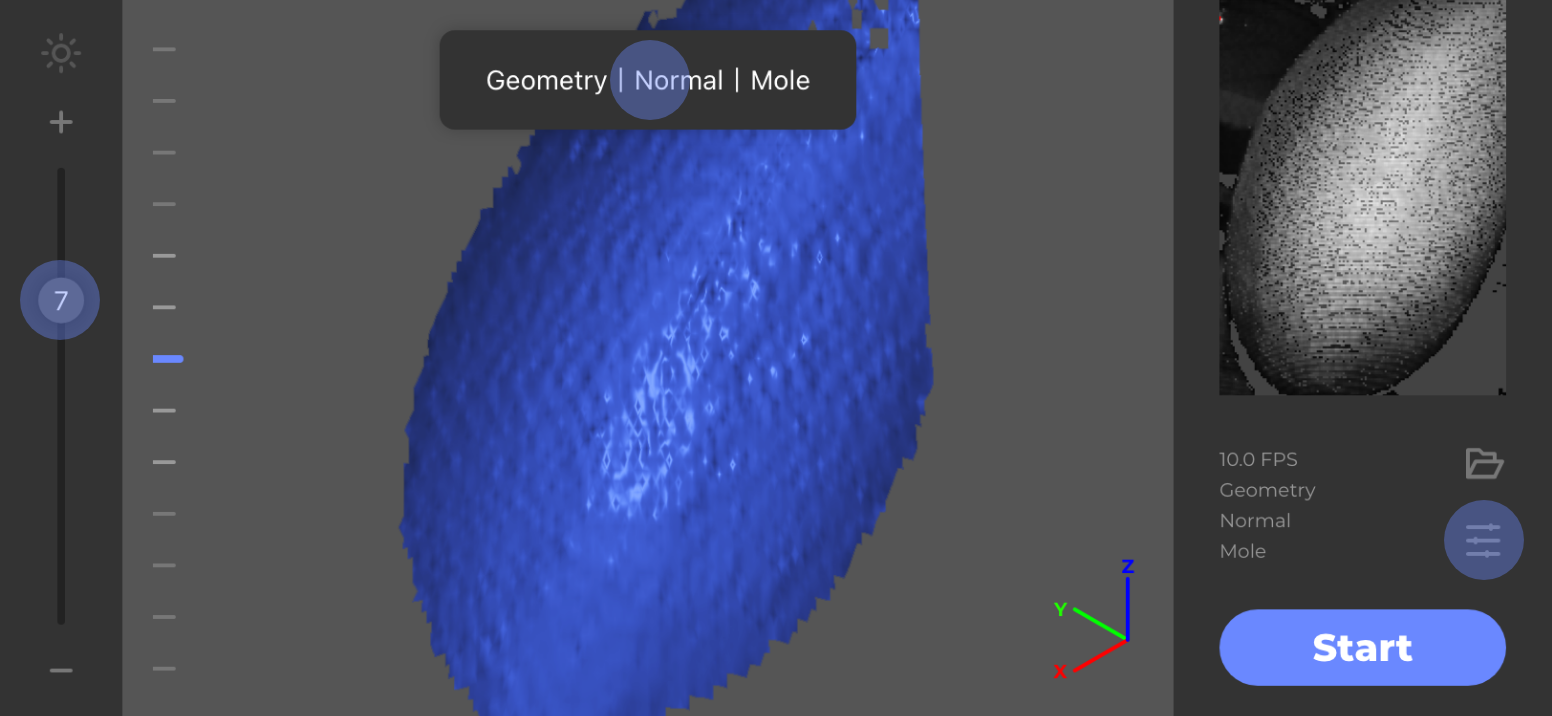
スキャンの開始と停止
画面上の「スキャン」ボタンまたはデバイス上の操作ボタン(一部デバイスがサポート)をクリックして、スキャンを開始します。
スキャン中、ボタンにフレーム数が表示されます。クリックするとスキャンが停止します。
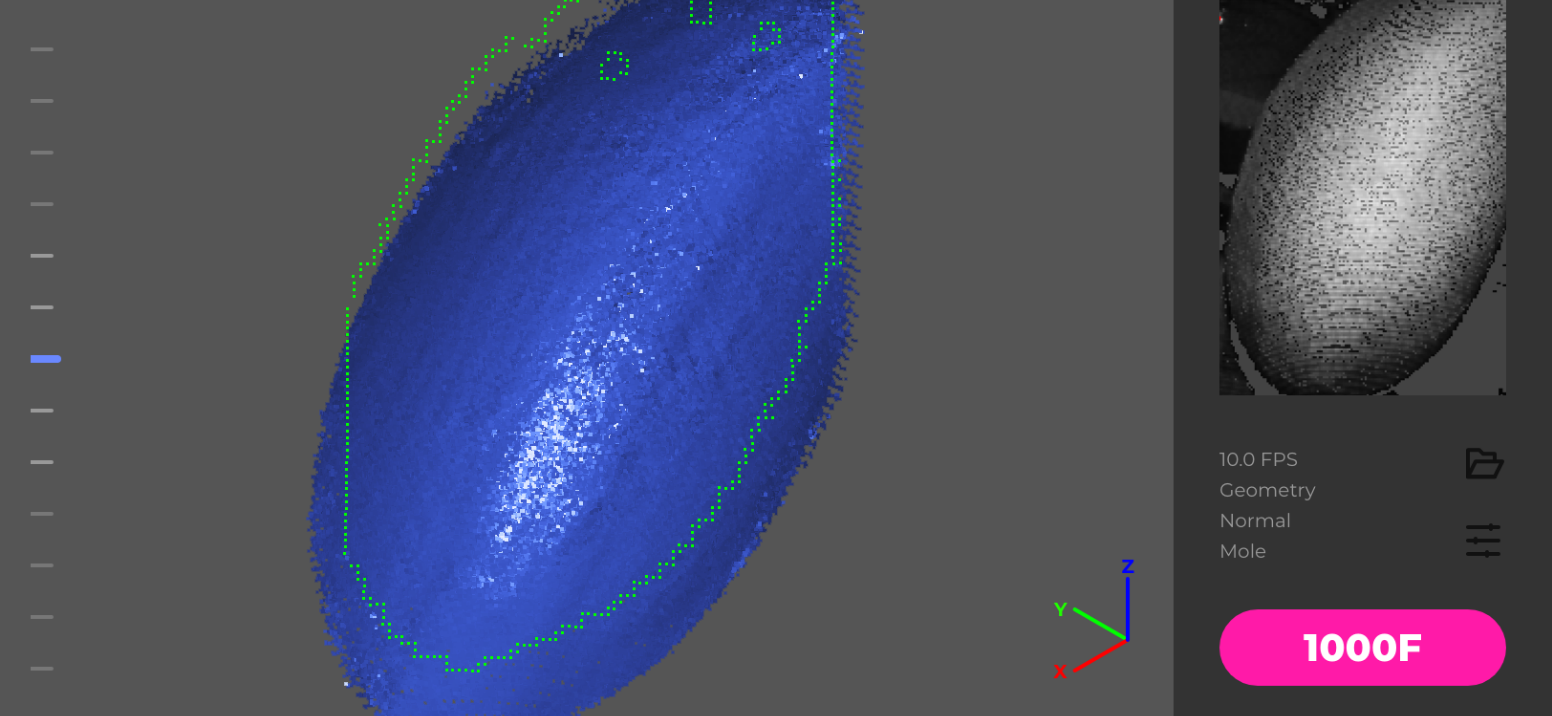
スキャンが停止すると、スキャン結果が表示され、データは「ファイル」メニューに自動的に保存されます。「ファイル」ボタンをクリックしてファローアップを行うか、「スキャン」ボタンをもう一度クリックして新しいデータを追加できます。
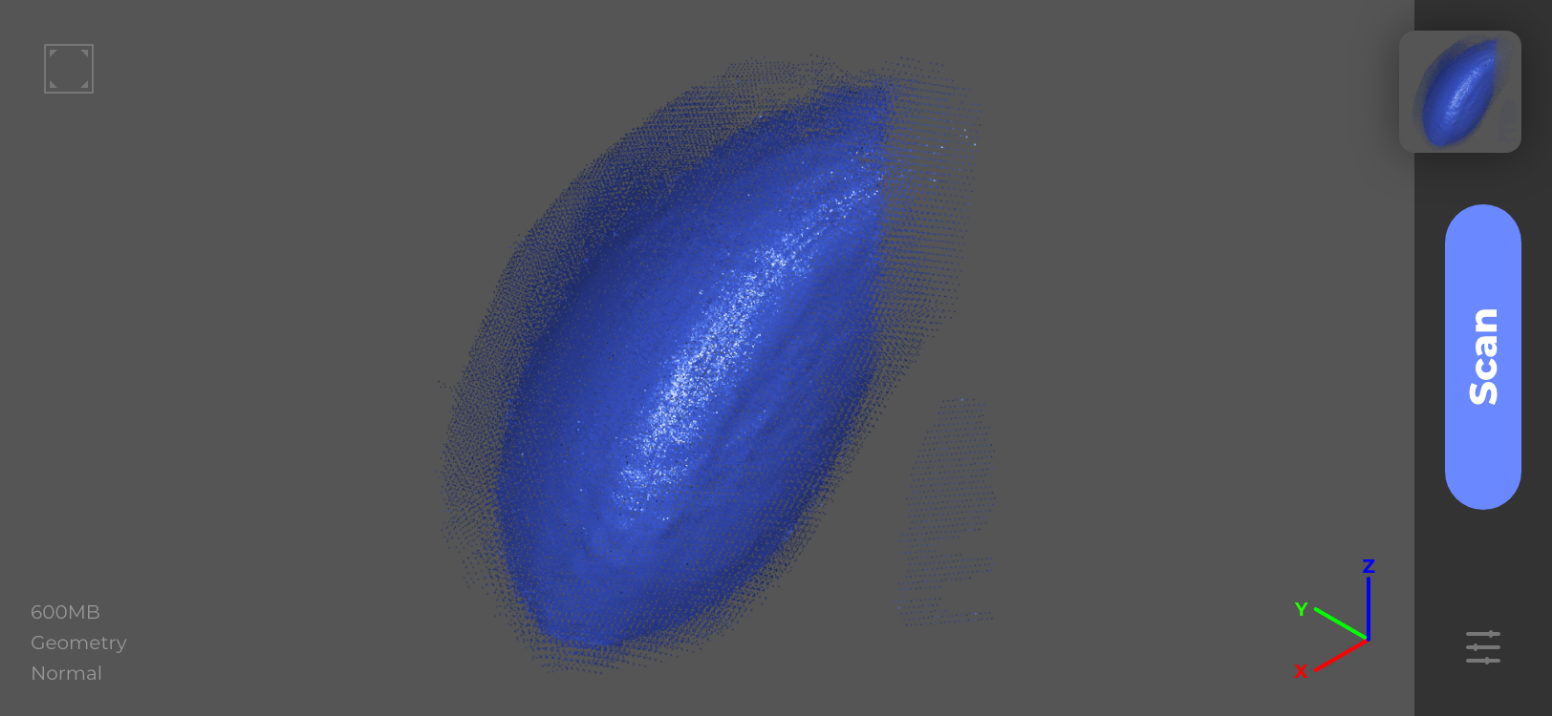
データをデスクトップにエクスポート
その後のデータ編集では、JMStudioデスクトップにエクスポートする必要があります。エクスポート手順は次のとおりです。
①ネットワーク接続状態を確認する****
携帯電話とコンピュータが同じネットワーク環境(同じネットワークに接続)にあることを確認し、ファイアウォールをオフにしてネットワークをプライベートに設定してください。
②データインポートウィンドウを開く****
インターフェース上の「メニューバー」に「ファイル_モバイル端末からインポート」をクリックすると、モバイル端末インポートウィンドウが開きます。コンピューターの IP アドレスと QR コードが右に表示されます。
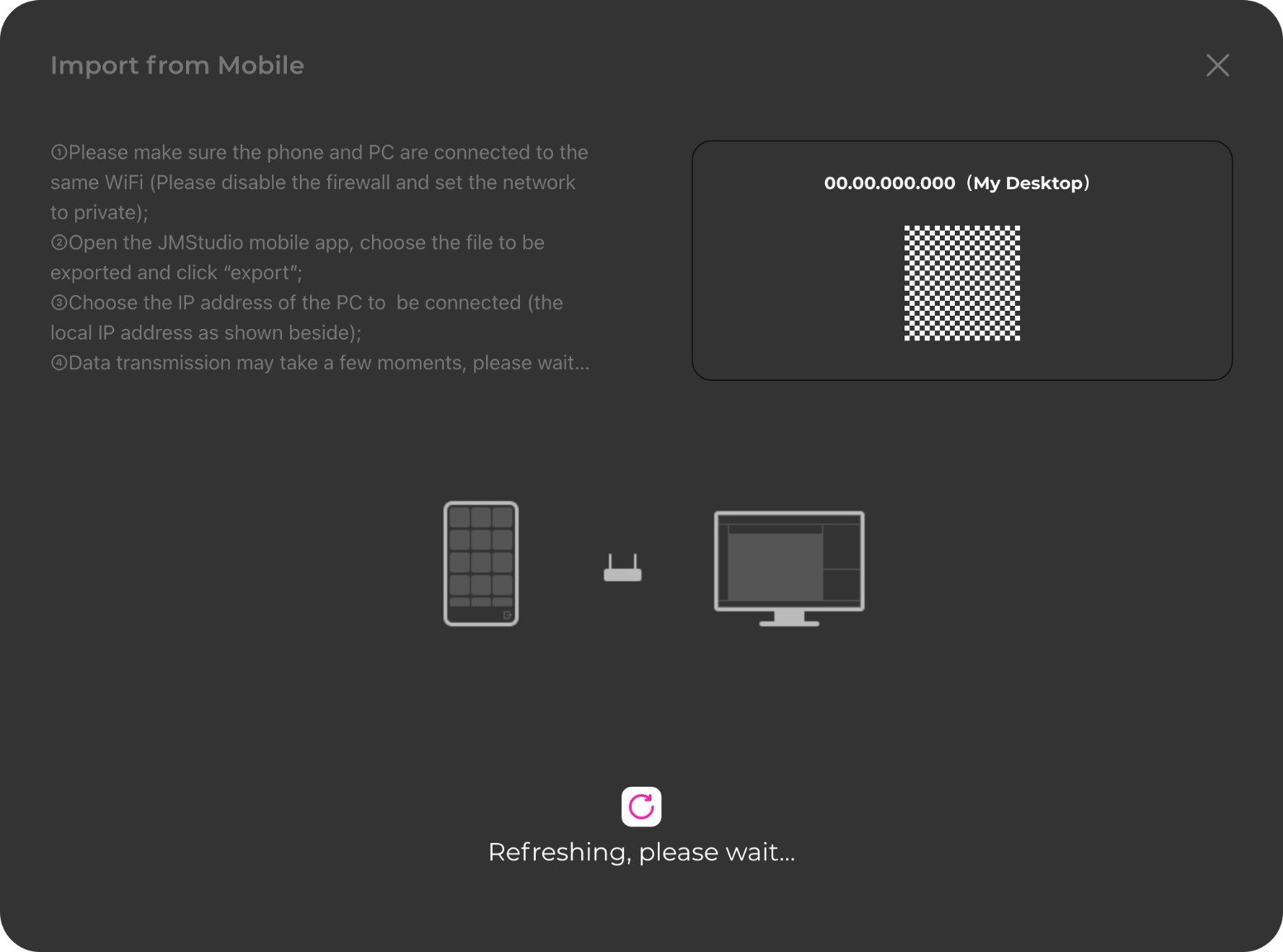
③モバイルからのエクスポート****
モバイル端末で JMStudio を開き、下のナビゲーションバーに「ファイル」をクリックして、スキャンされたデータのリストを表示します。
シングルスキャンデータのエクスポート
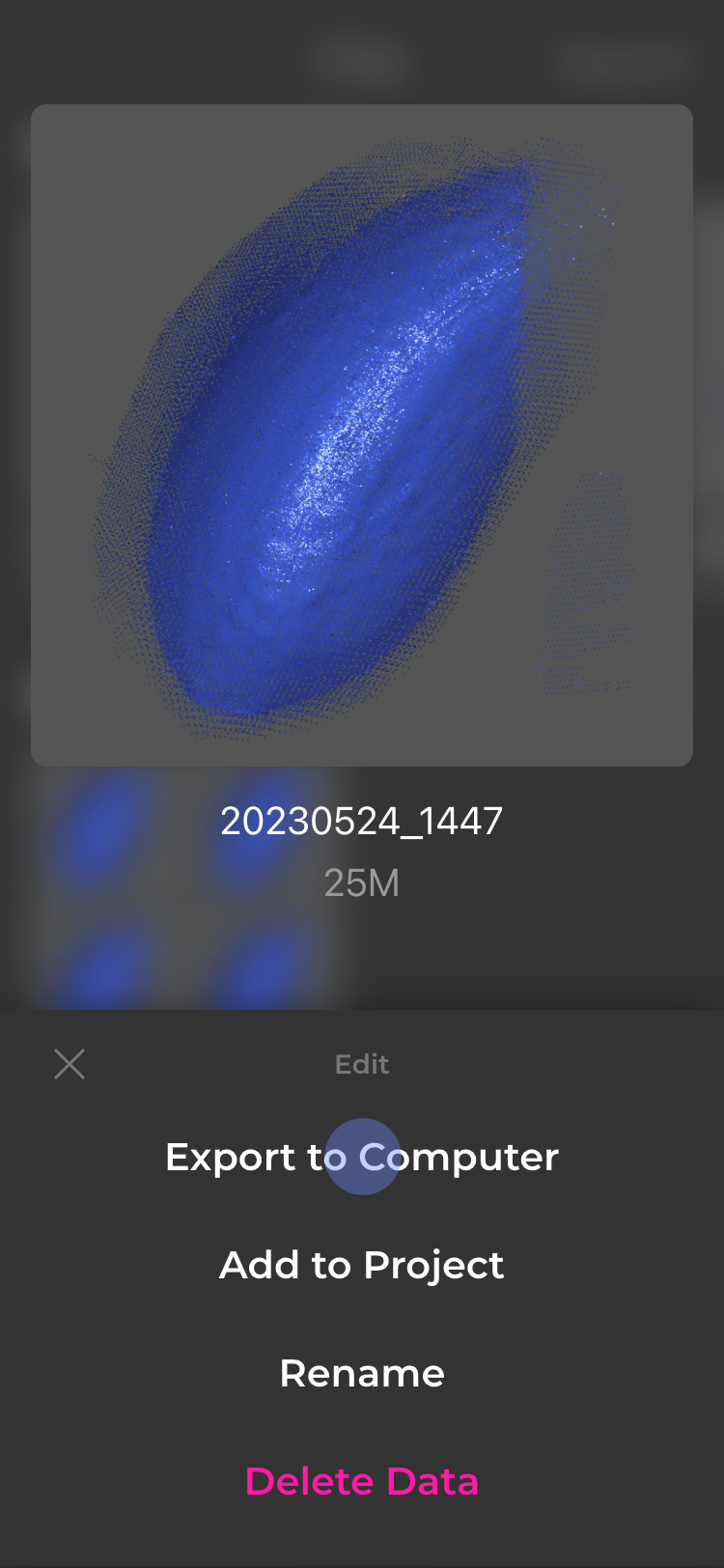
サムネイルを長押しして「PCにエクスポート」を選択します。
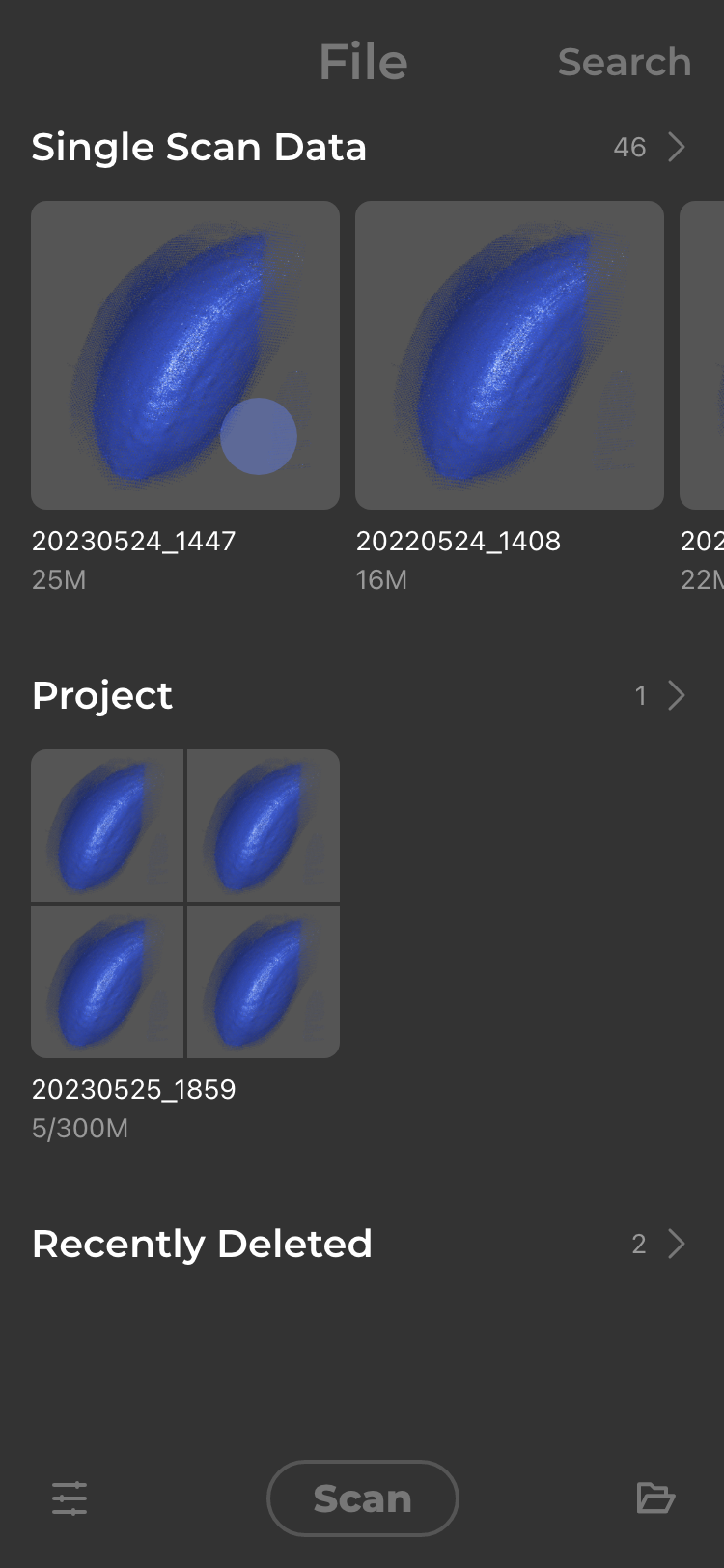
複数のスキャンデータのエクスポート
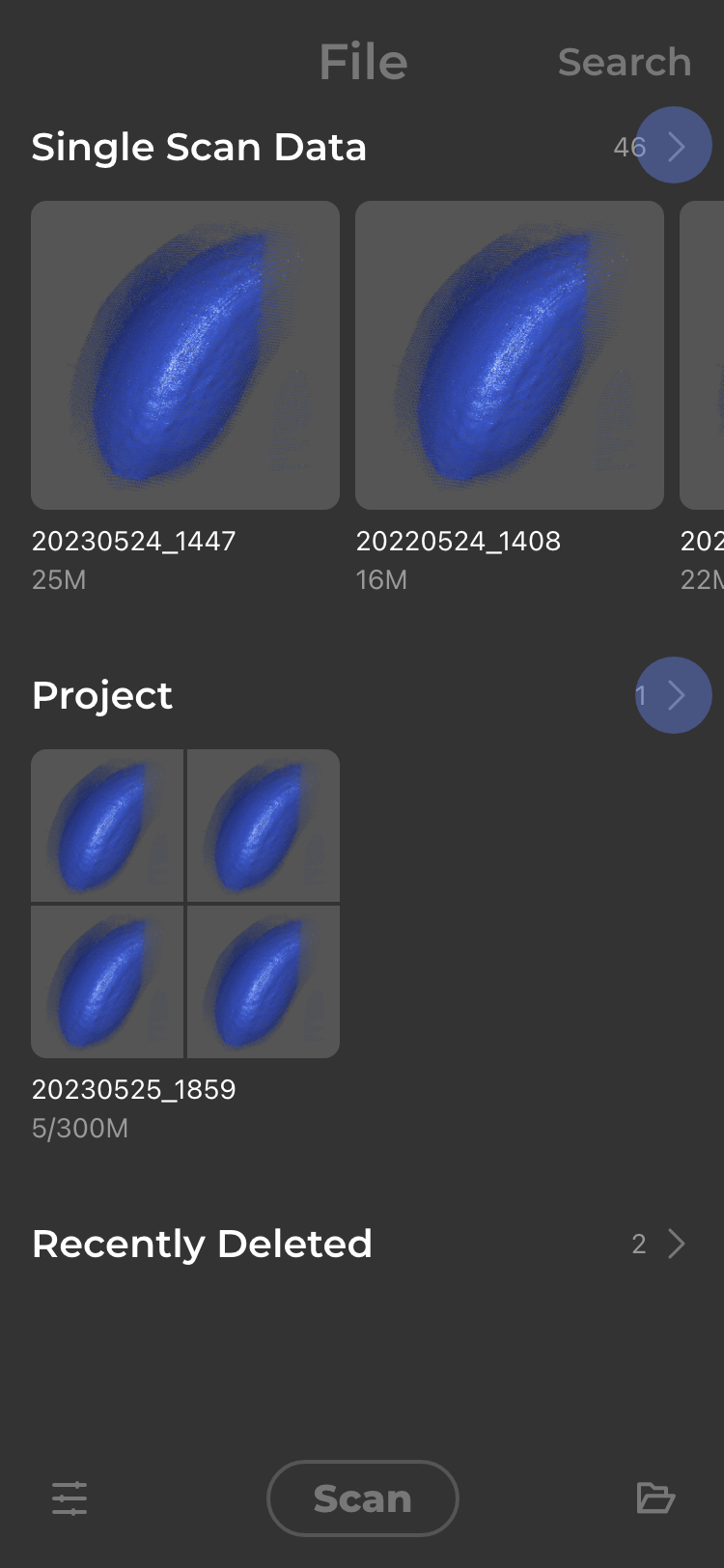
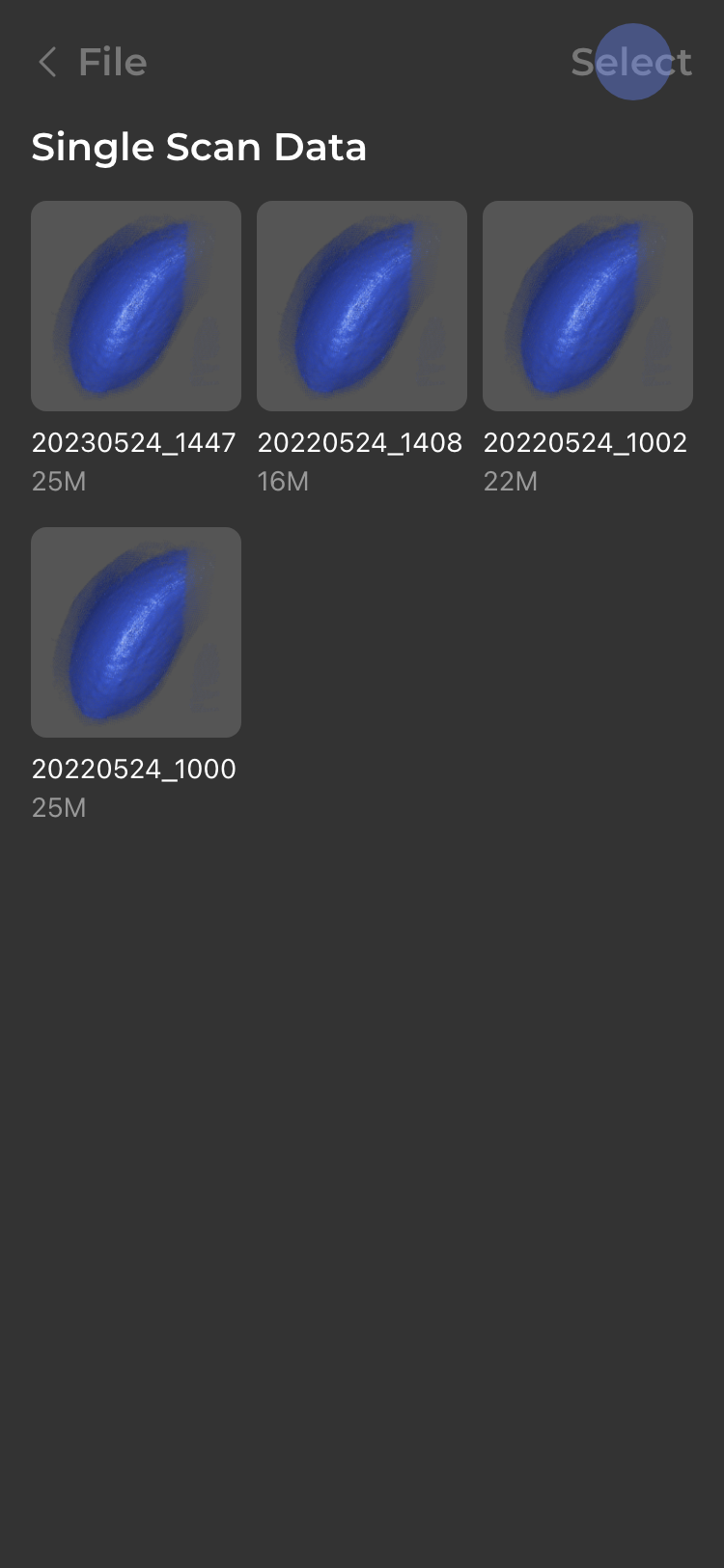
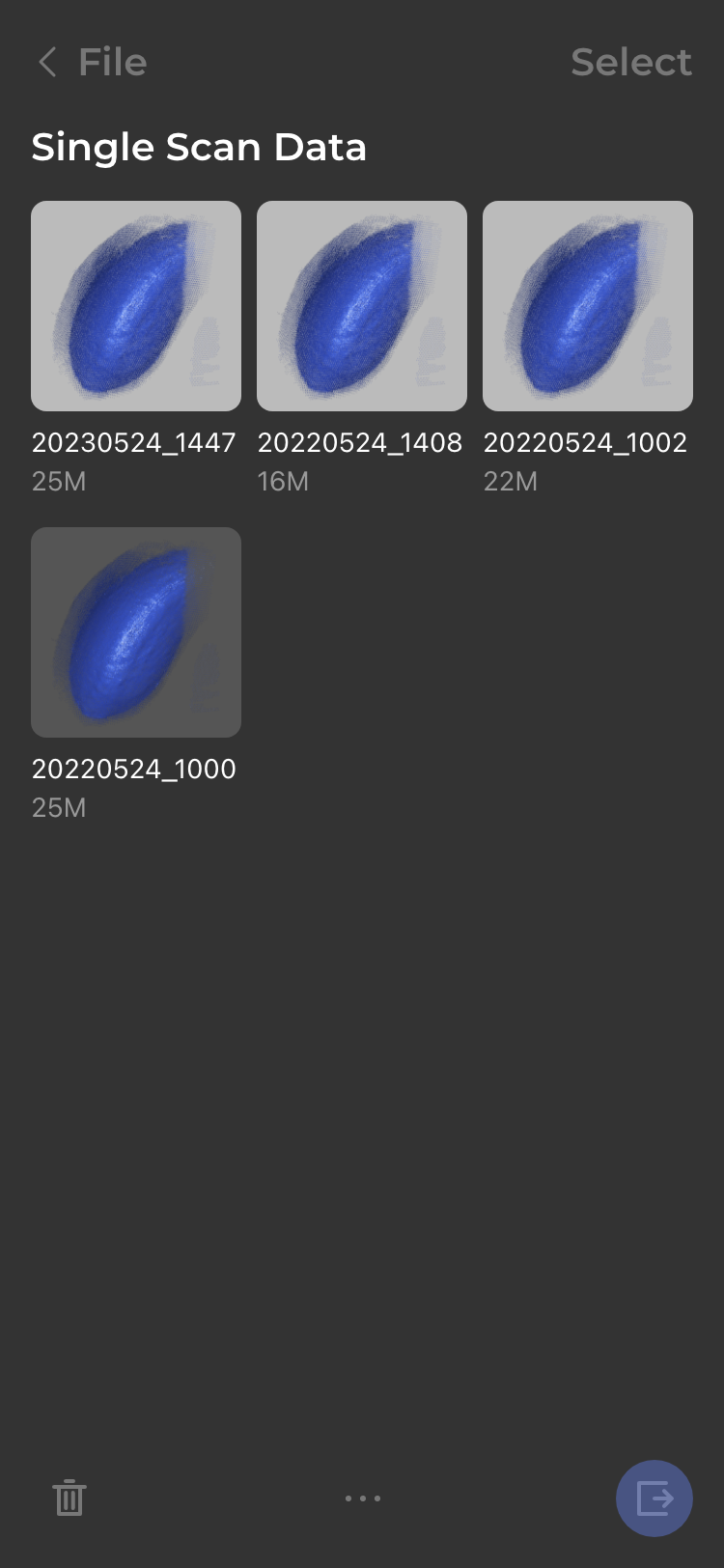
「シングルスキャンデータ」または「プロジェクト」の右側にある「>」をクリックして、セカンダリページに入ります;右上の「選択」をクリックし、エクスポートするファイルを選択し、右下の「エクスポート」ボタンをクリックします。
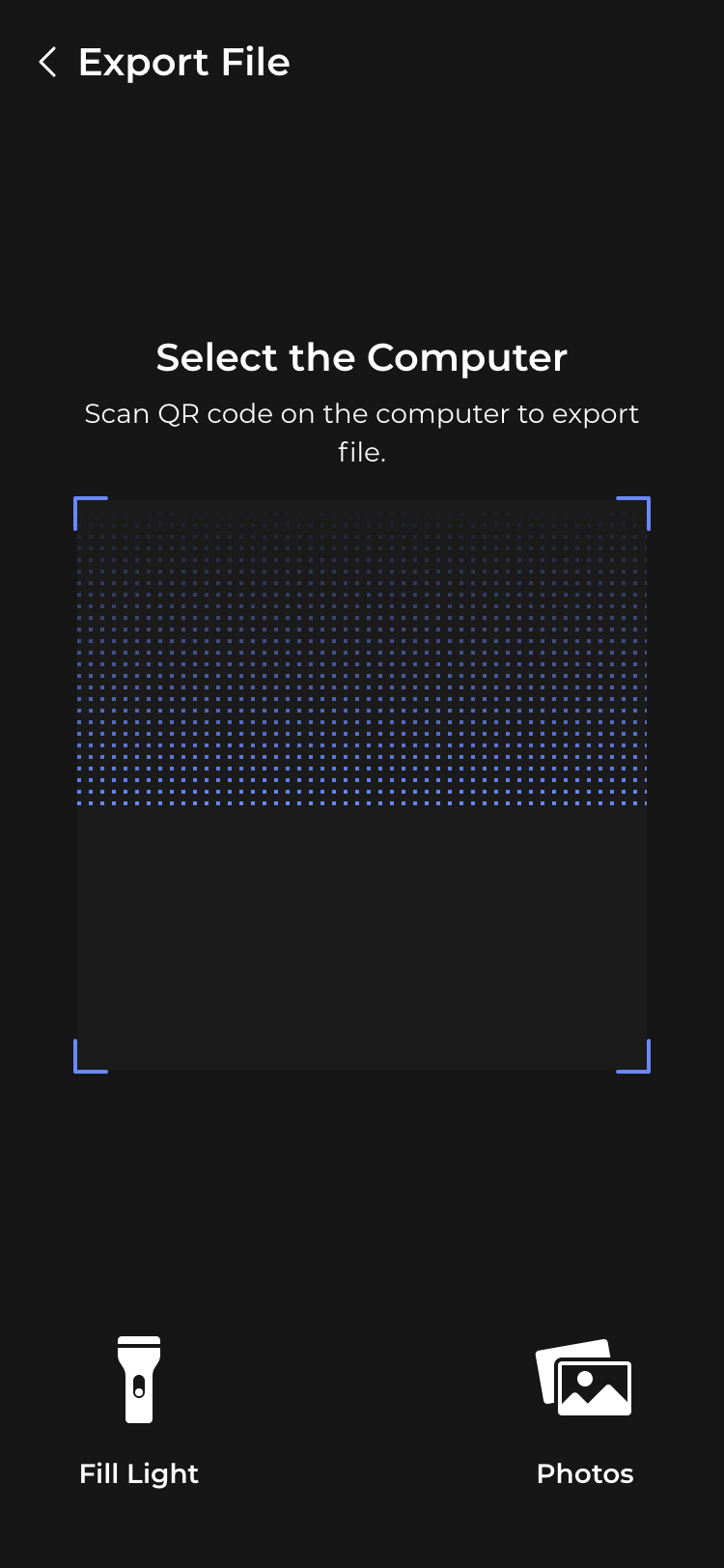
QRコードスキャナーにデスクトップ上の QR コードをスキャンします;
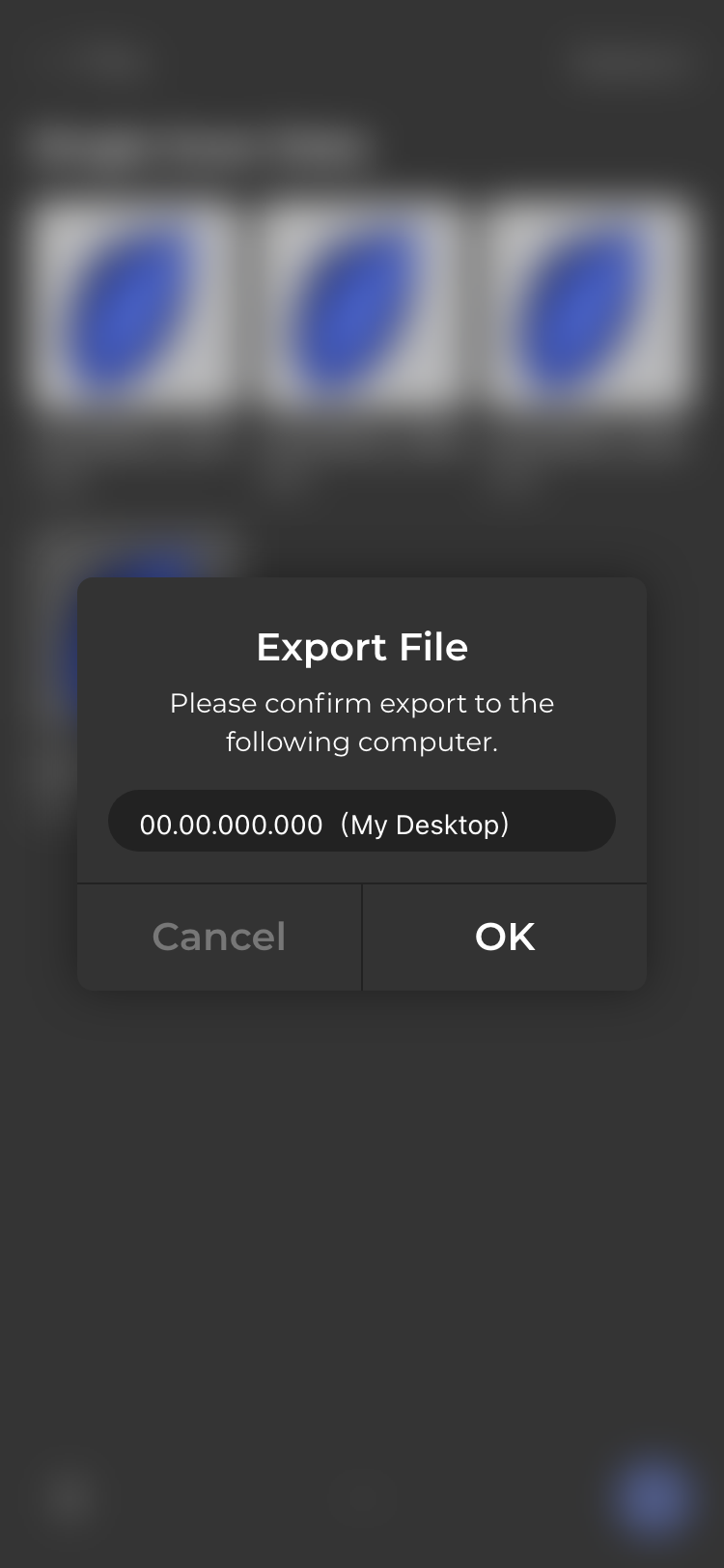
ポップアップでコンピュータのIPアドレスを確認します。
④転送が終了するまで待つ
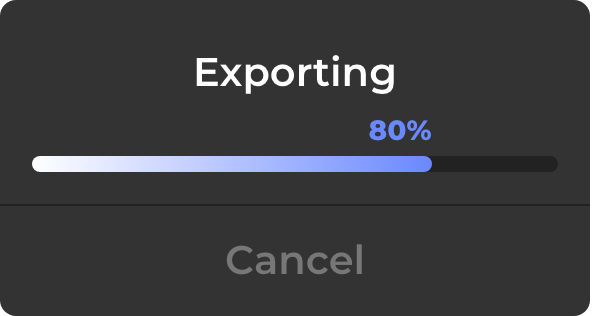
転送中に JMStudio モバイルとデスクトップを閉じないでください。エクスポートが成功するまでお待ちください。シングルスキャンデータのエクスポート

JMStudioデスクトップではインポートされたファイルを表示して、元のデータを編集できます。詳しく説明: 編集