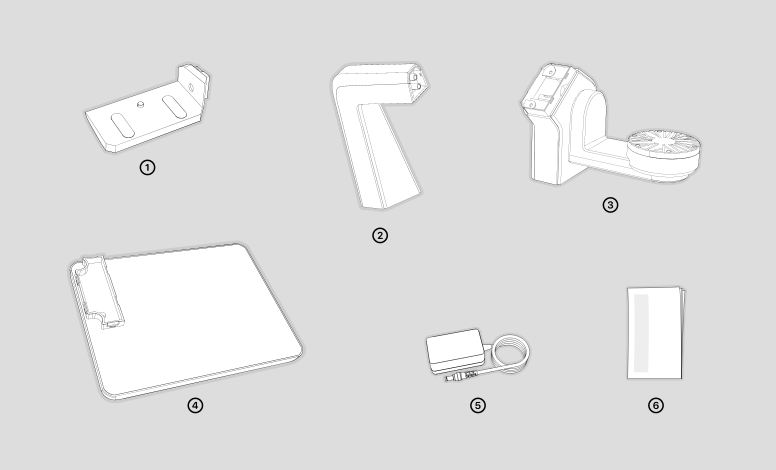
同梱物一覧
同梱物一覧は以下の通りです。(画像はイメージで説明用です。実物は異なる場合がございます。)
①ターンテーブル部品 1 ②ターンテーブル部品 2 ③ターンテーブル部品 3 ④ターンテーブル部品 4 ⑤電源アダプタ ⑥マニュアル
組み立て
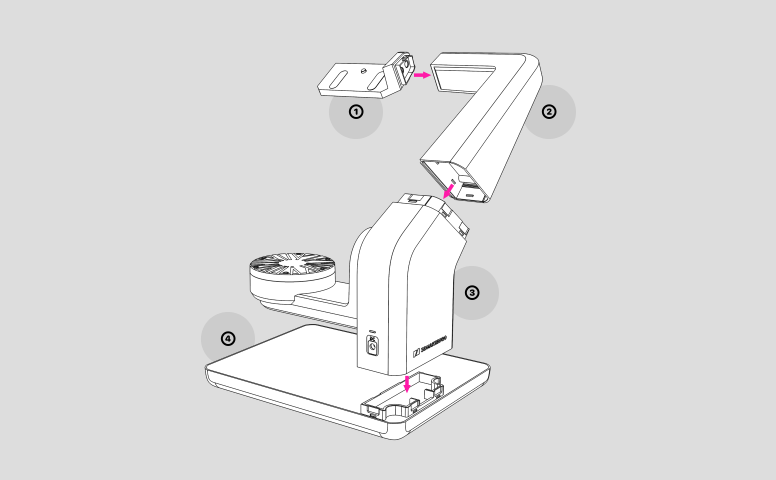
図に示すようにターンテーブル部品を順番に接続します。①②と③④を別々に組み立ててから、組み立てた2つの部品を接続して装置の組み立てを完了することをお勧めします。
接続方法
ハードウェア接続
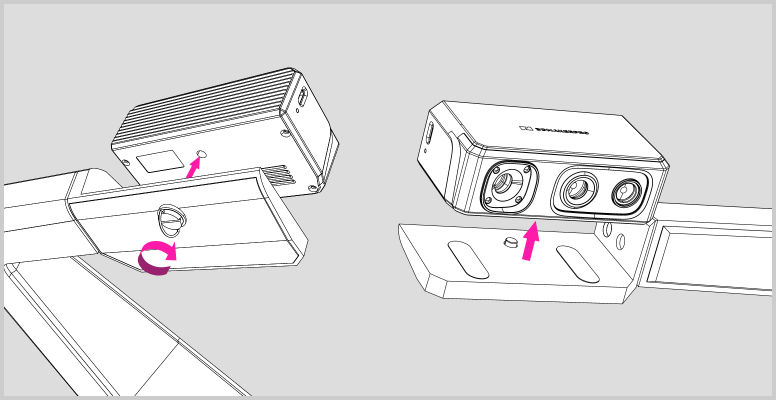
①レンズをターンテーブルパネルに向けてスキャナーをブラケットの上に置き、ブラケット下部のネジをスキャナー下部のネジ穴に合わせて締めます。
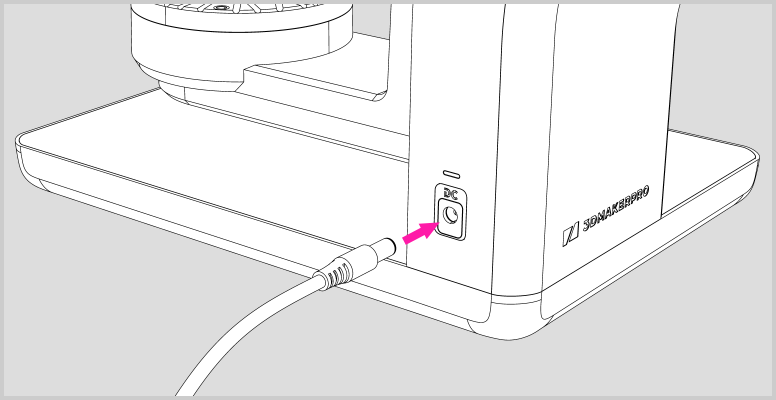
②電源プラグをターンテーブルの電源ジャックに差し込み、もう一端を電源に接続します。
ソフトウェア接続
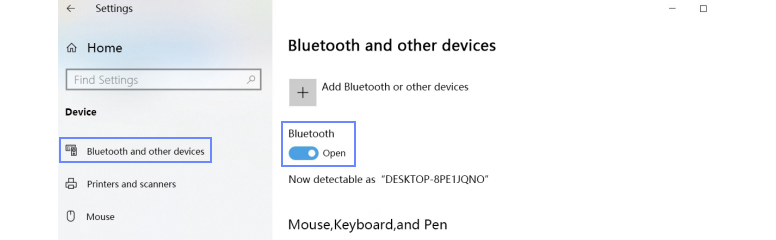
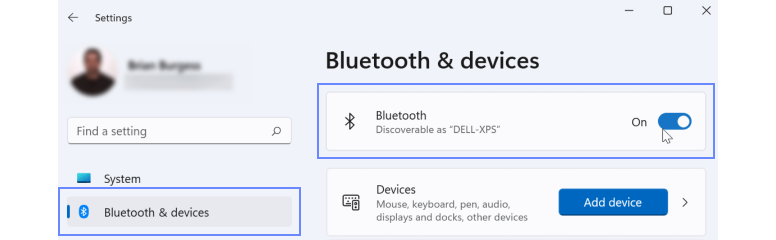
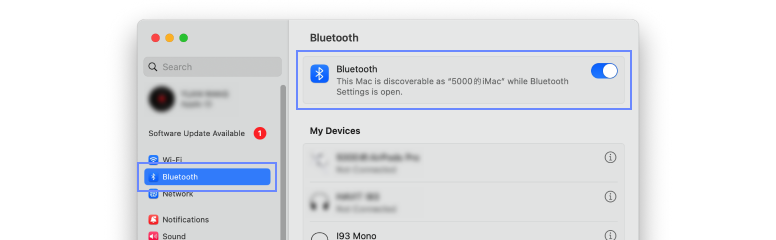
①多軸ターンテーブルはBluetoothでソフトウェアと接続されていますので、パソコンのBluetooth機能がオンになっていることを確認してください。コンピューターに Bluetooth機能がない場合は、Bluetoothアダプタを使用し、コンピューターのUSBポートに接続する必要があります。
各システムのBluetooth対応インターフェイスは次のとおりです。
On Windows10
On Windows11
On macOS
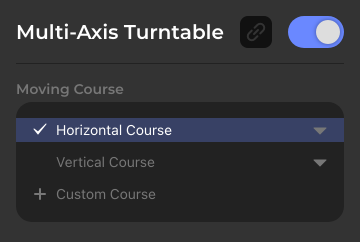
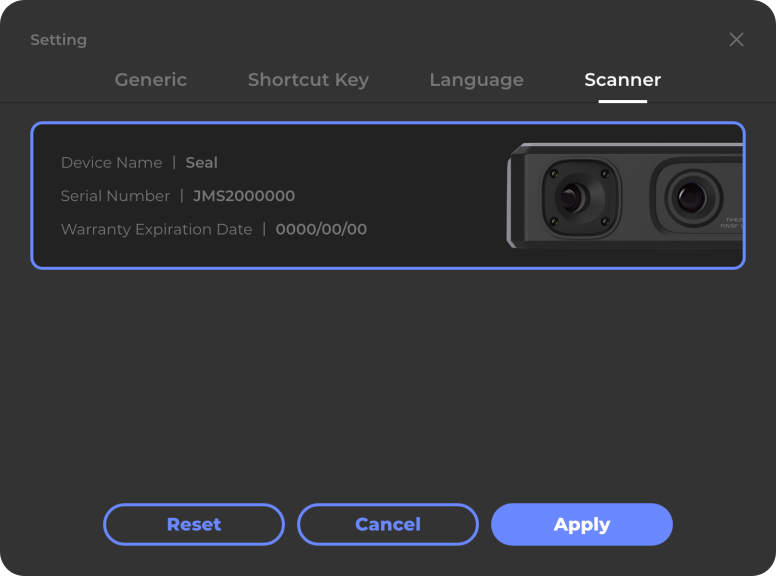
②JMStudio を最新バージョンに更新してください。ソフトウェアを開き、「設定」で「スキャナ」をSealまたはSeal liteに変更します。メイン画面に戻り、「モードステータスバー」で「イージースキャン」モードに切り替えると、「編集パネル」の下に「多軸ターンテーブルパネル」が表示されます。


③「多軸ターンテーブルパネル」右側のスイッチをクリックして多軸ターンテーブルを有効にし、設定パネルを展開します。スイッチの左側にはターンテーブルの接続ステータスが表示され、クリックすると更新できます。ステータス ボタンが黒く表示されたら、多軸ターンテーブルは正常に接続されています。