同梱物一覧
開封アイテムのリストは以下の通りです。
①本体 ②電源アダプター ③電源ケーブル ④マニュアル ⑤ハンドル ⑥USBライブド ⑦変換アダプター ⑧メモリーカードケース
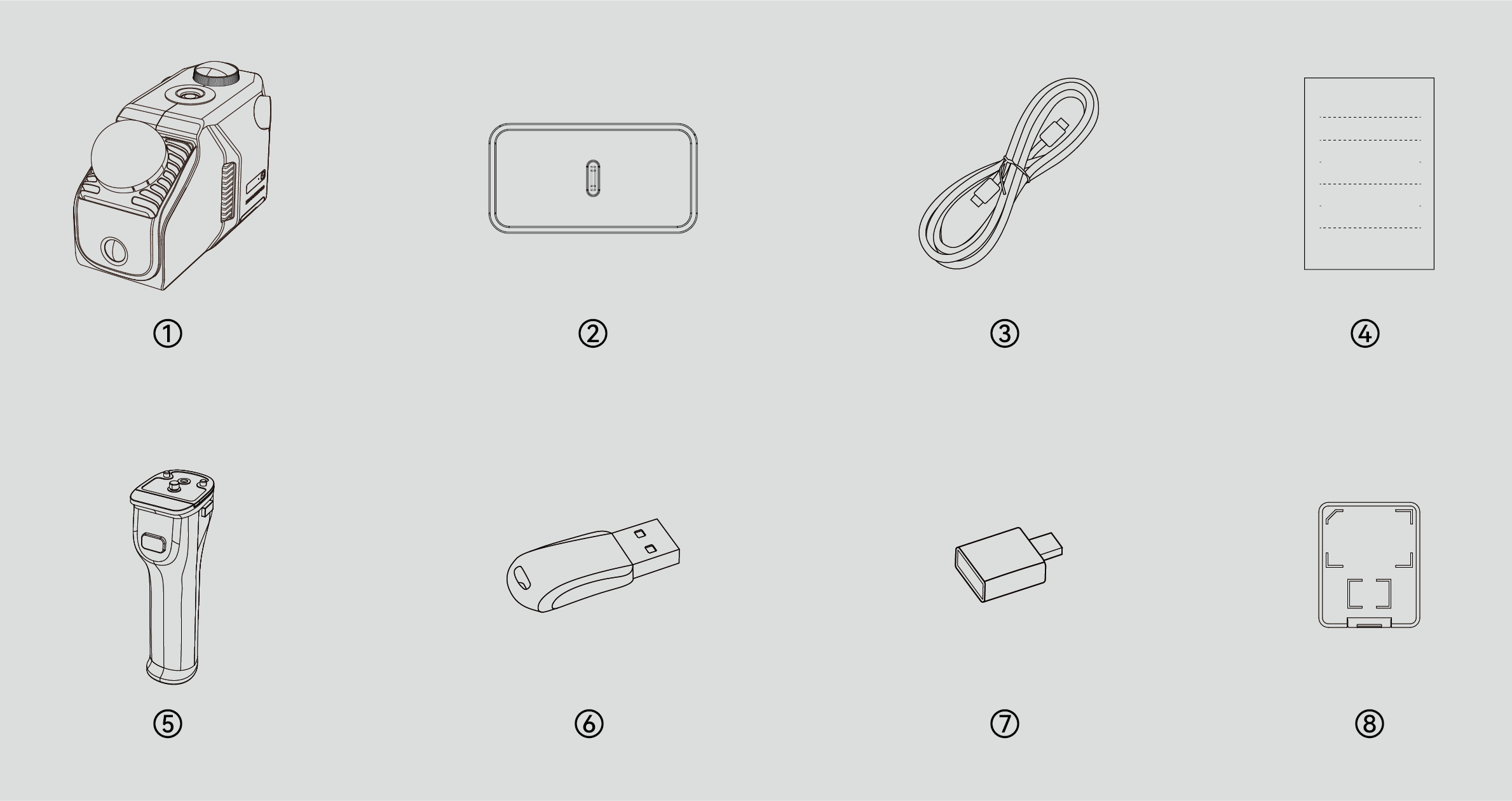
*画像は参考用であり、実際の製品とは異なる場合があります。
*メモリカードは工場出荷時にデバイスに装着されています。メモリーカードケースはメモリーカードを保管するために使用されます。
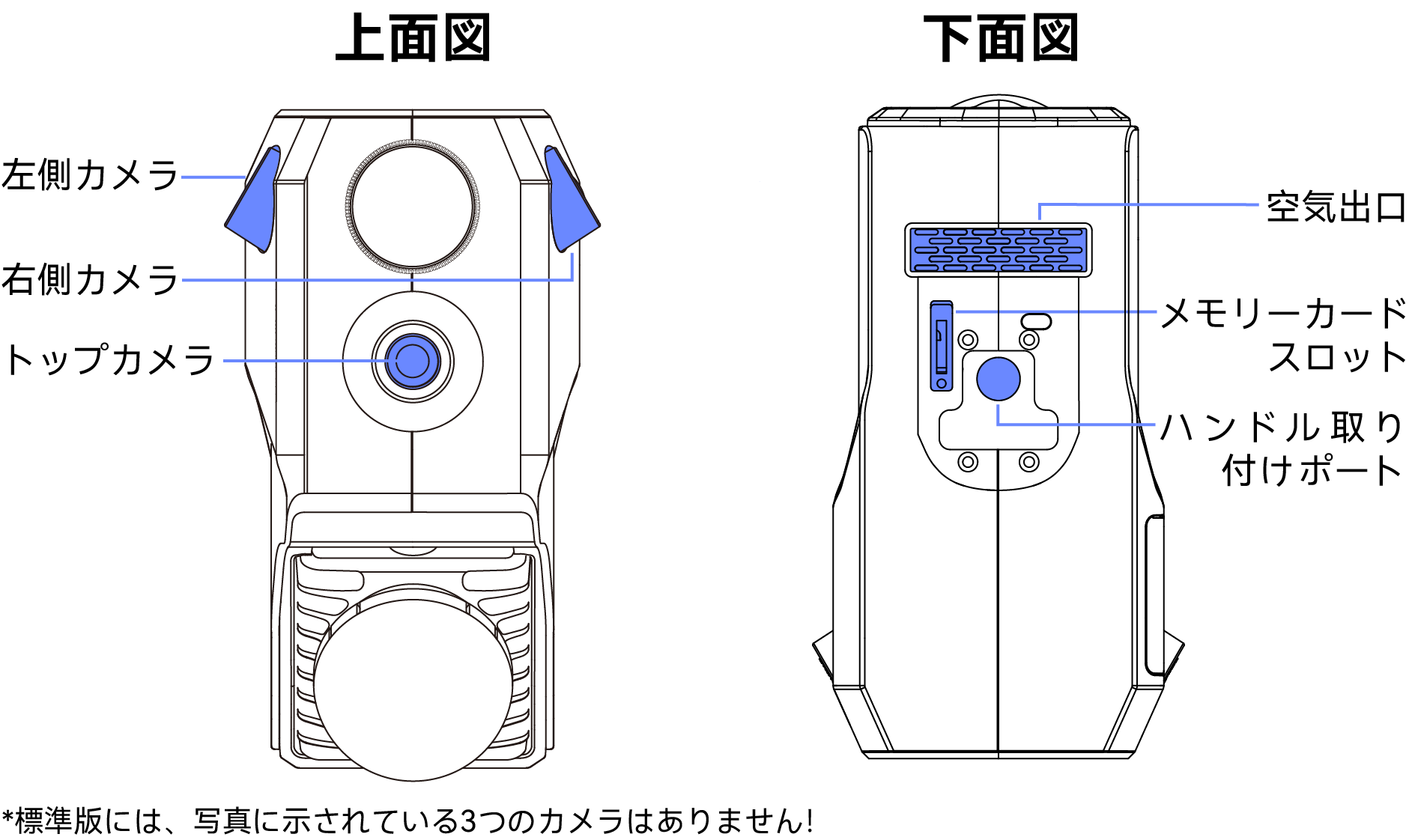
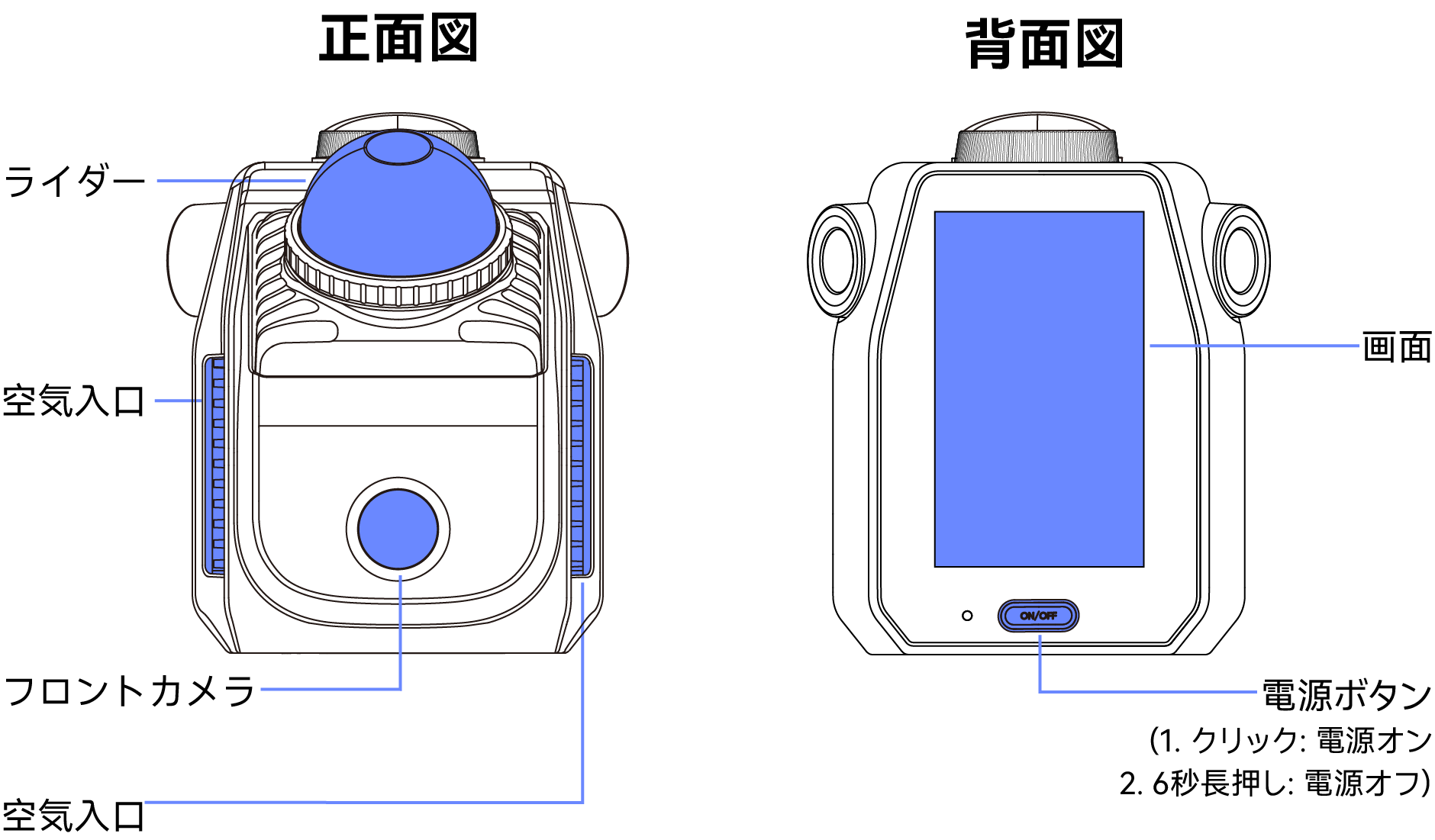
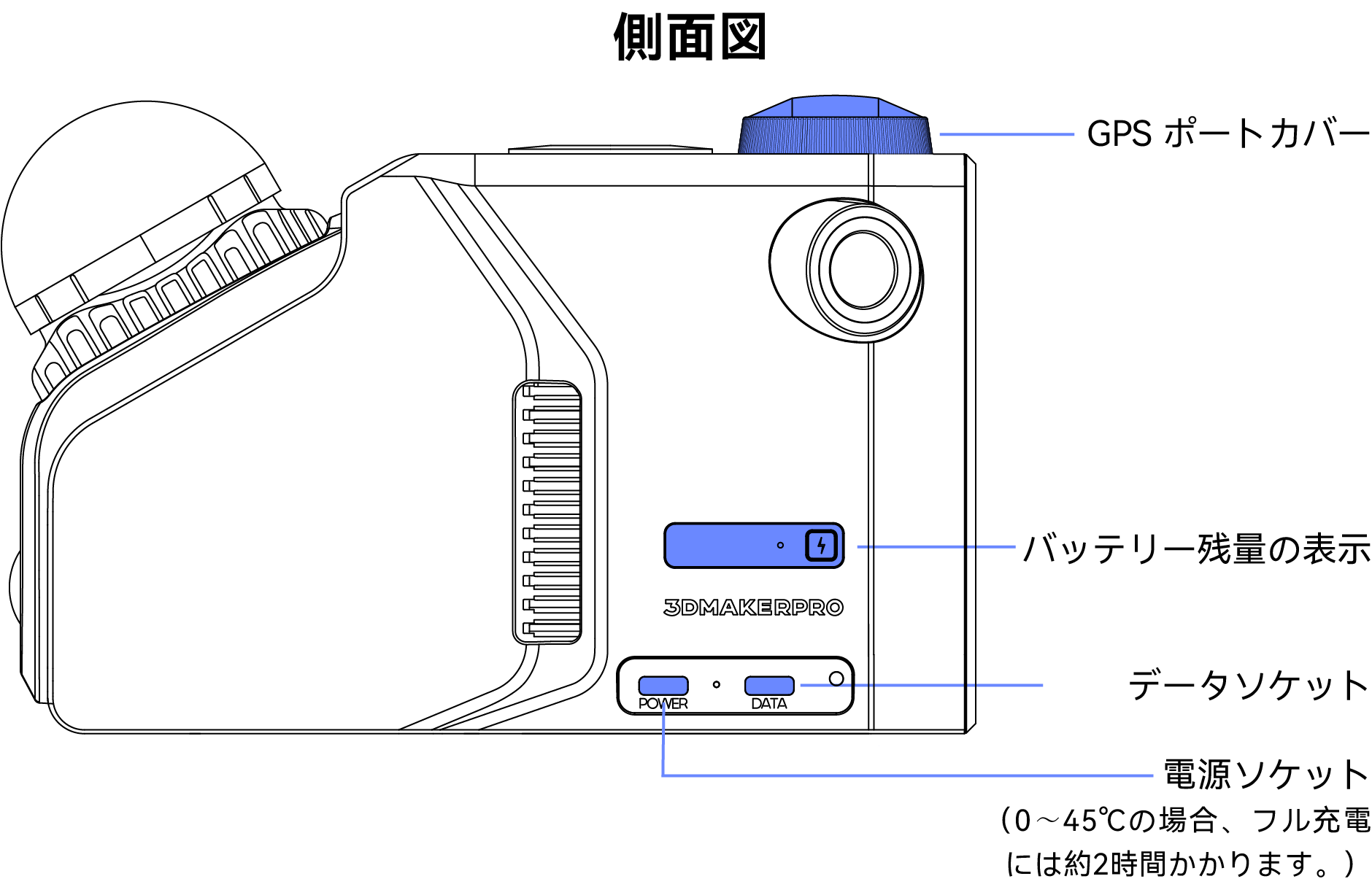
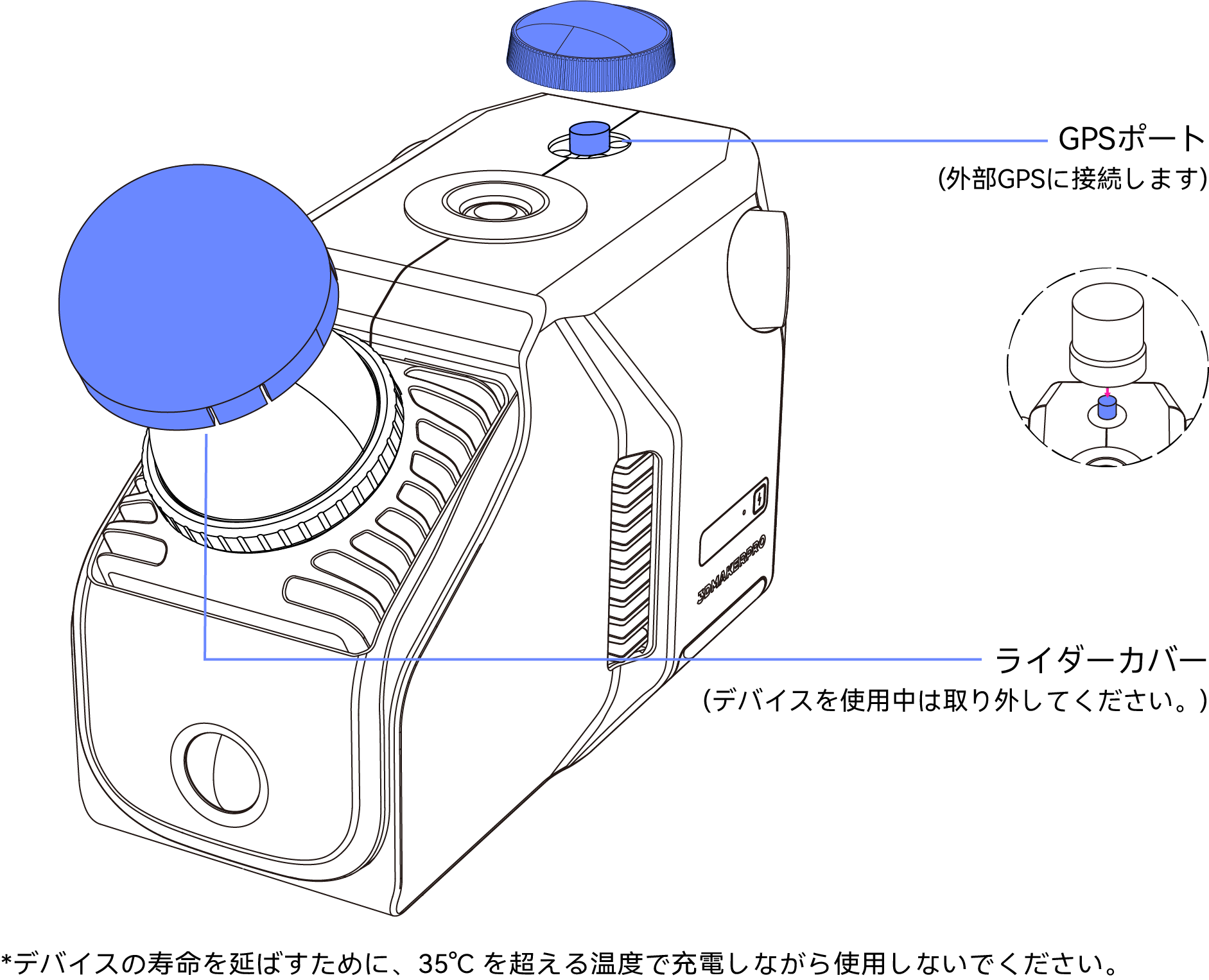
本体の外観
接続方法
*1.メモリカードを挿入する
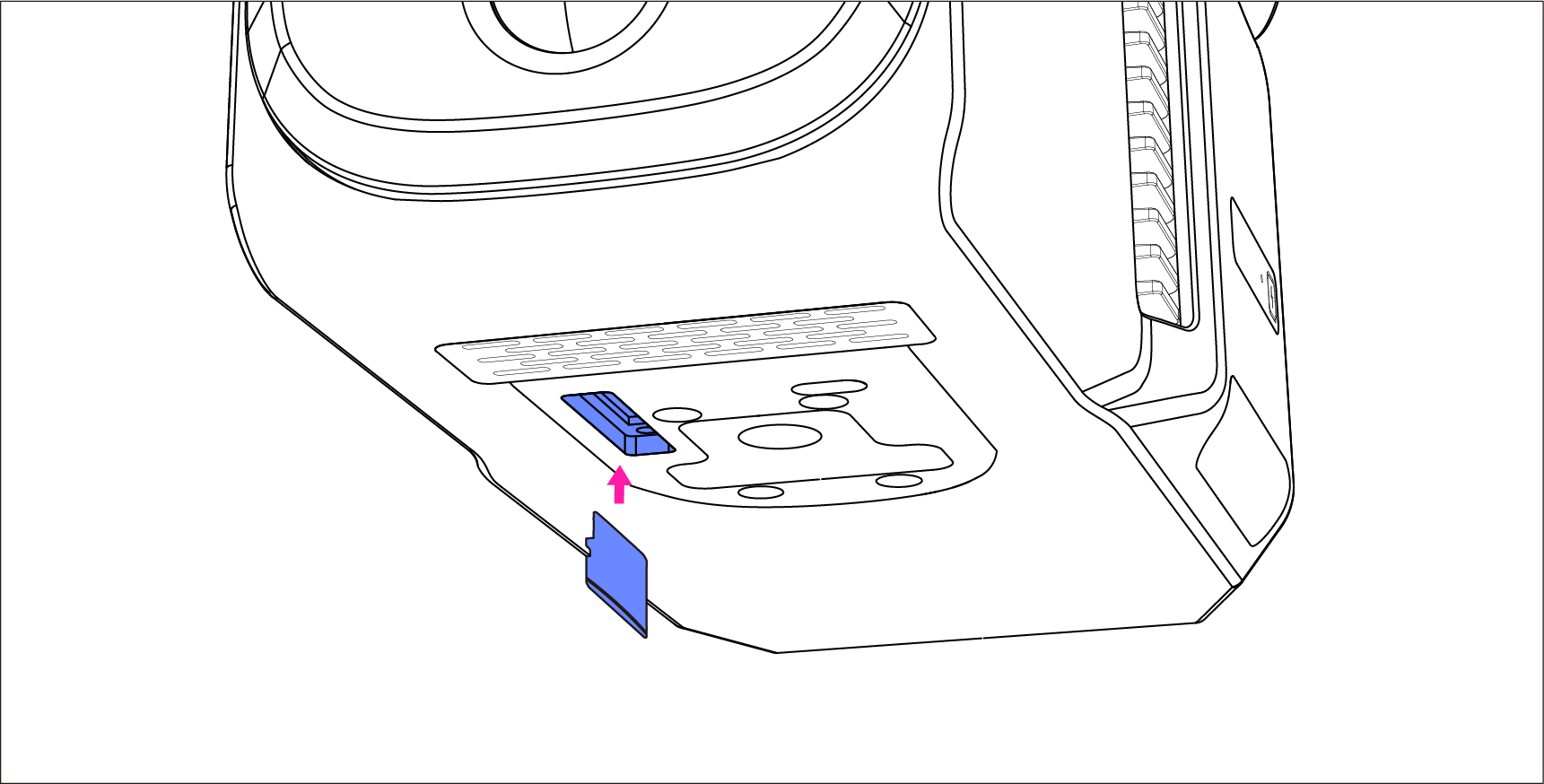
メモリカードは工場出荷時にデバイスに装着されています。抜き差しする必要がある場合は、以下を参照してください:
メモリカードをデバイスの下部にあるスロットに挿入します。
2.ハンドルの取り付け
a.ハンドルの両側のボタンを押して、ハンドルマウントプレートを取り外します。
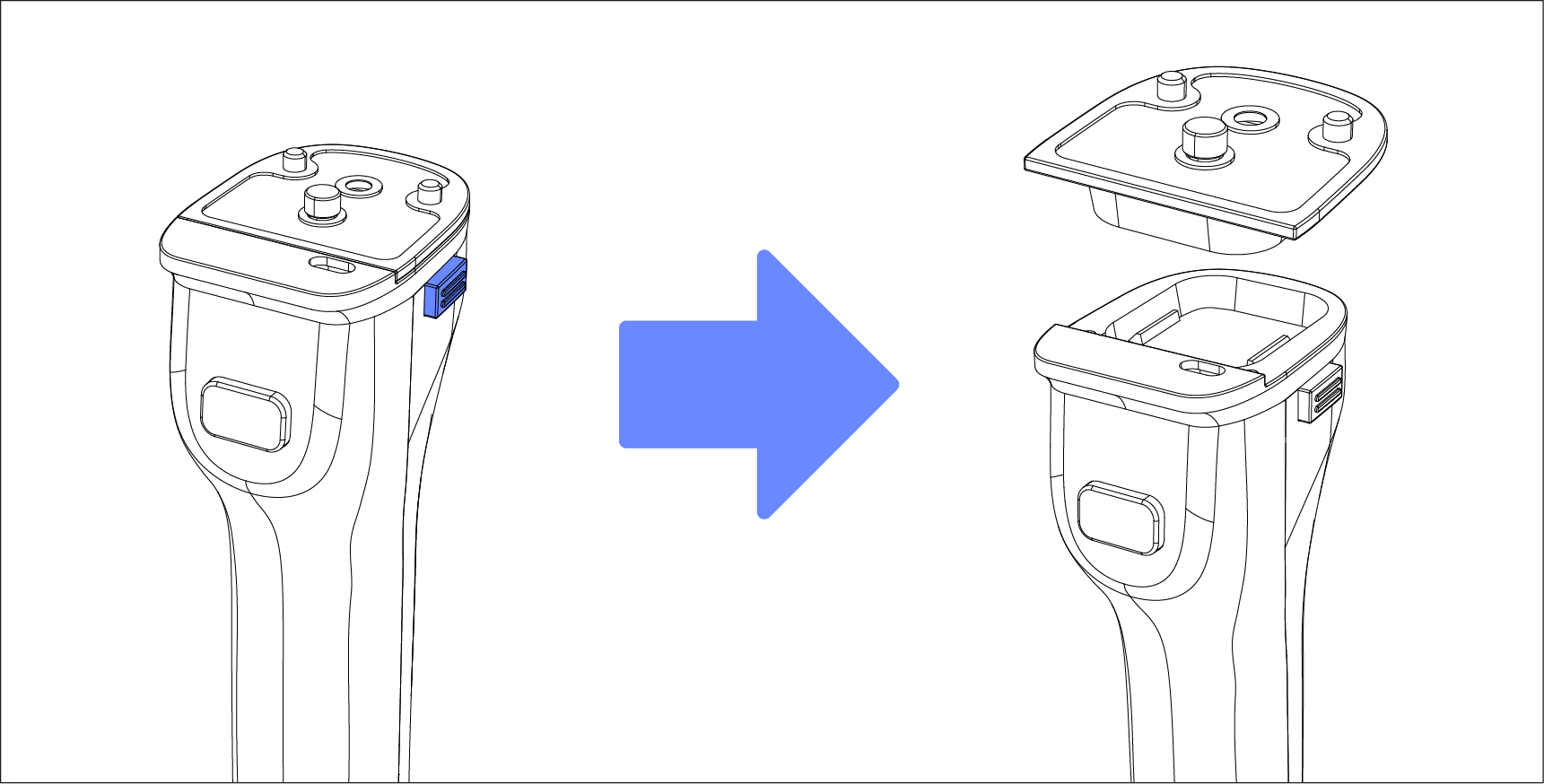
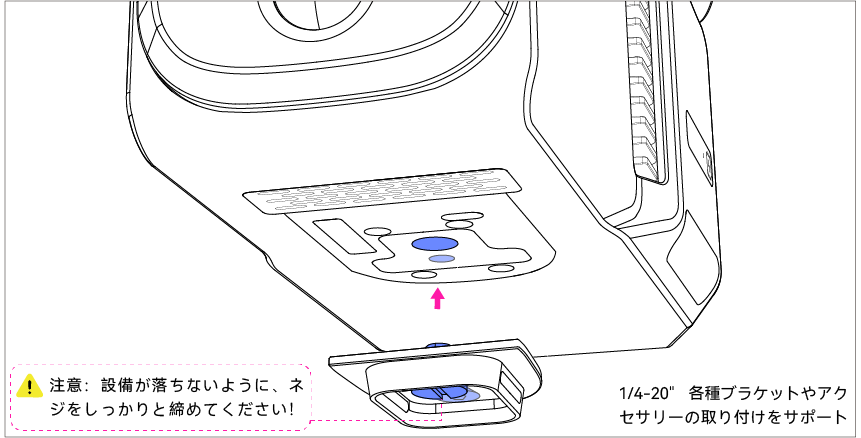
b.ハンドルマウントプレートをデバイス下部のポートに接続します。
1、ハンドルマウントプレートをデバイス下部のポートに仮固定し、位置を決めた後、マウントプレートの底部にある円形リングネジを締めます。
2、六角レンチを使用して、丸リングネジの後ろの穴から、接着ネジを締めて補強します。
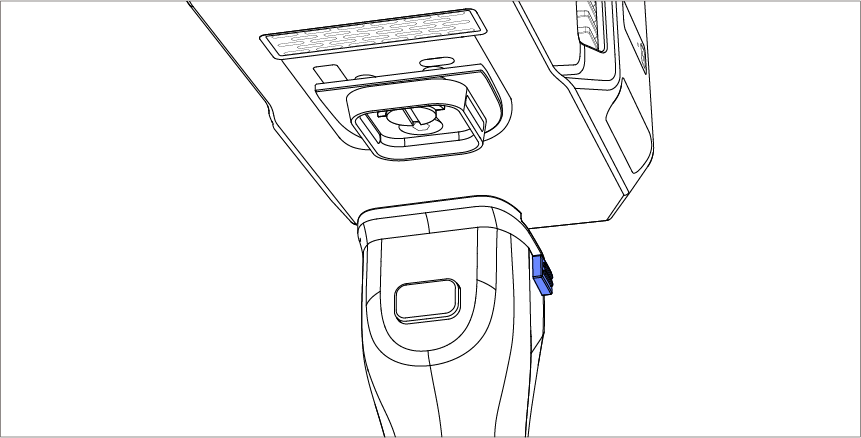
c.ハンドルの両側のボタンを押し、ハンドルをマウントプレートに接続します。
スキャンする前に
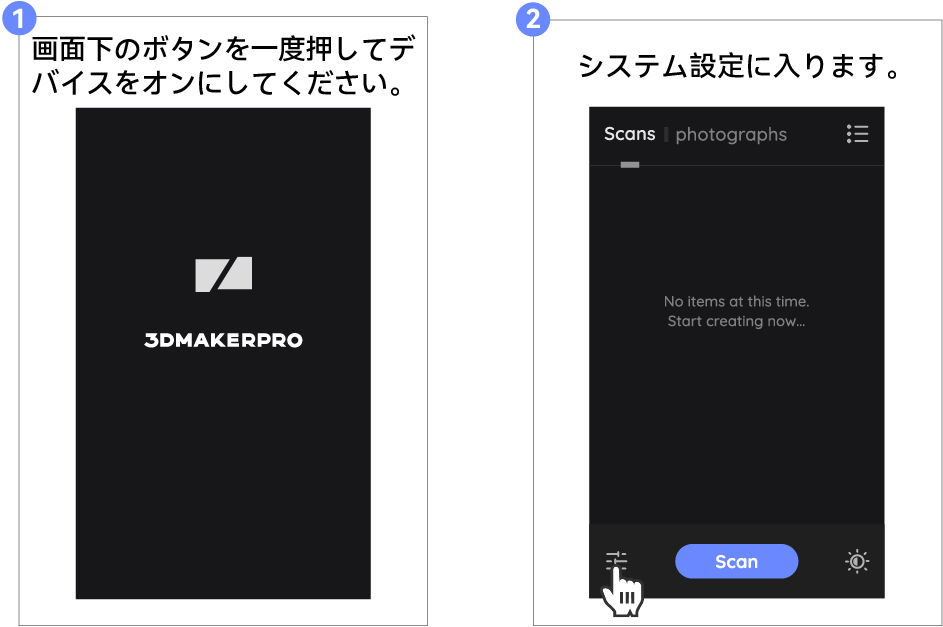
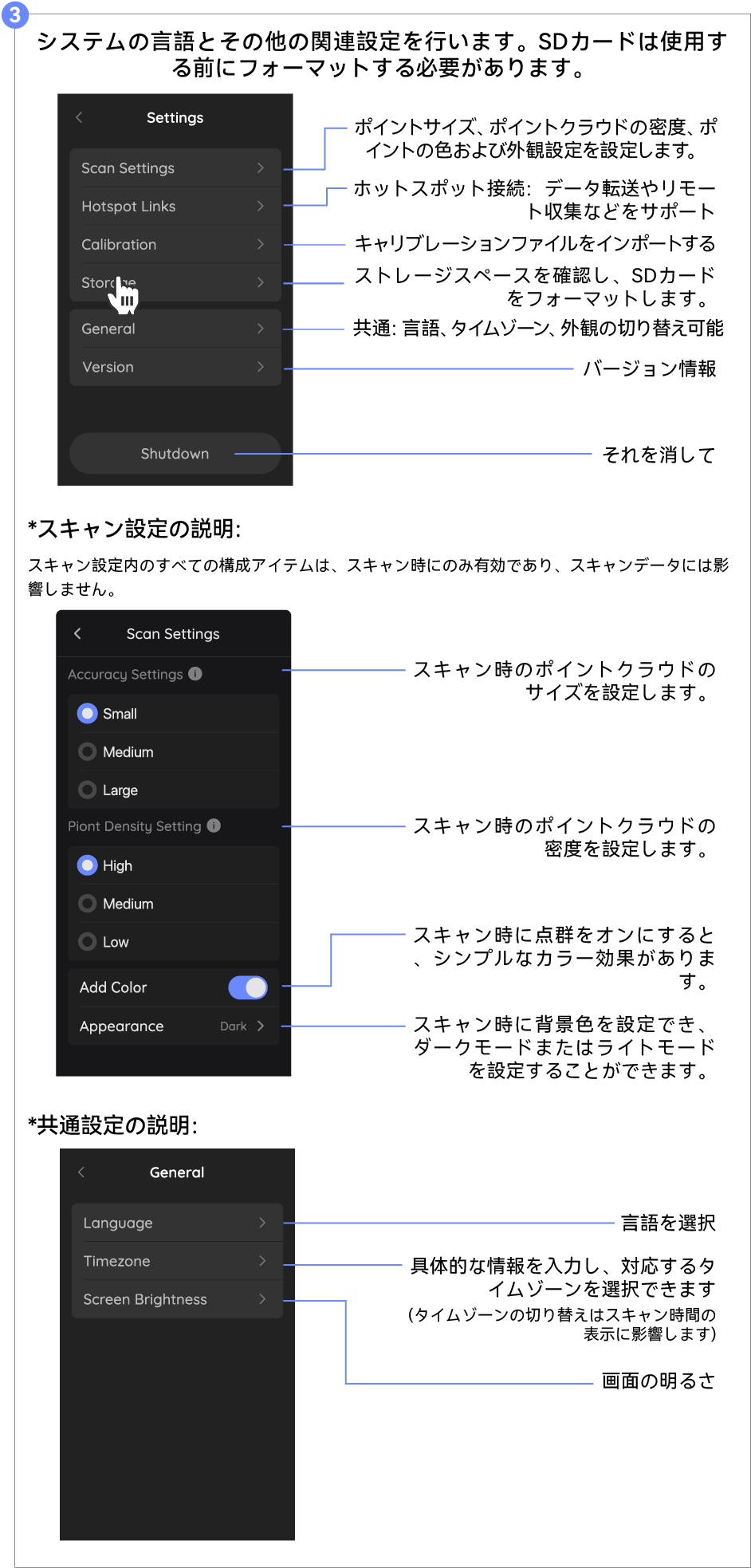
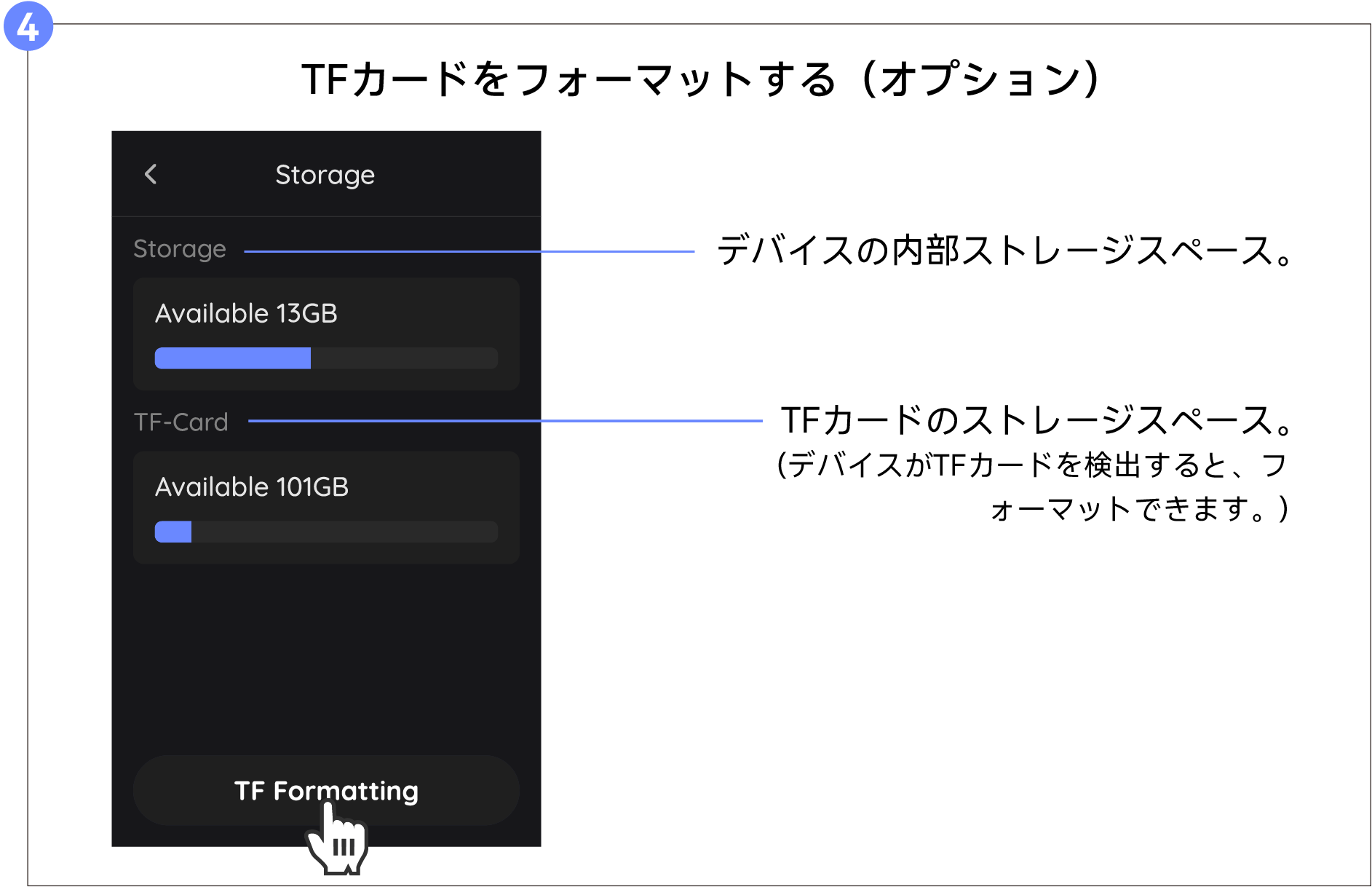
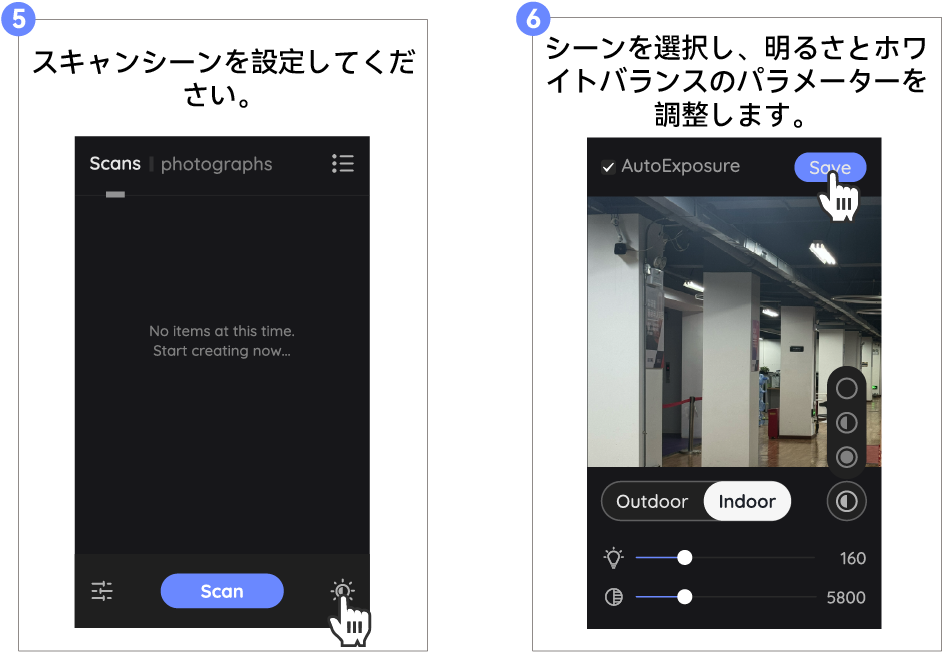
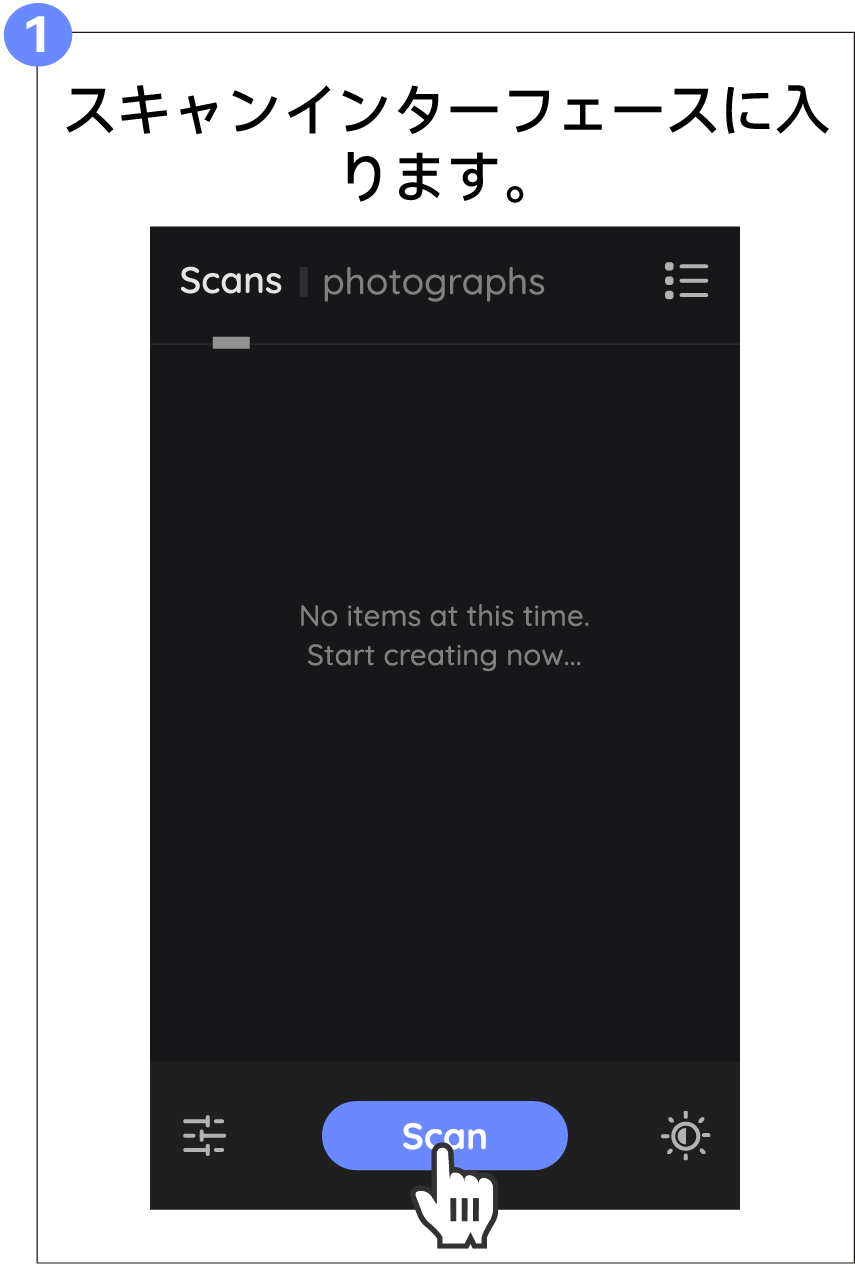
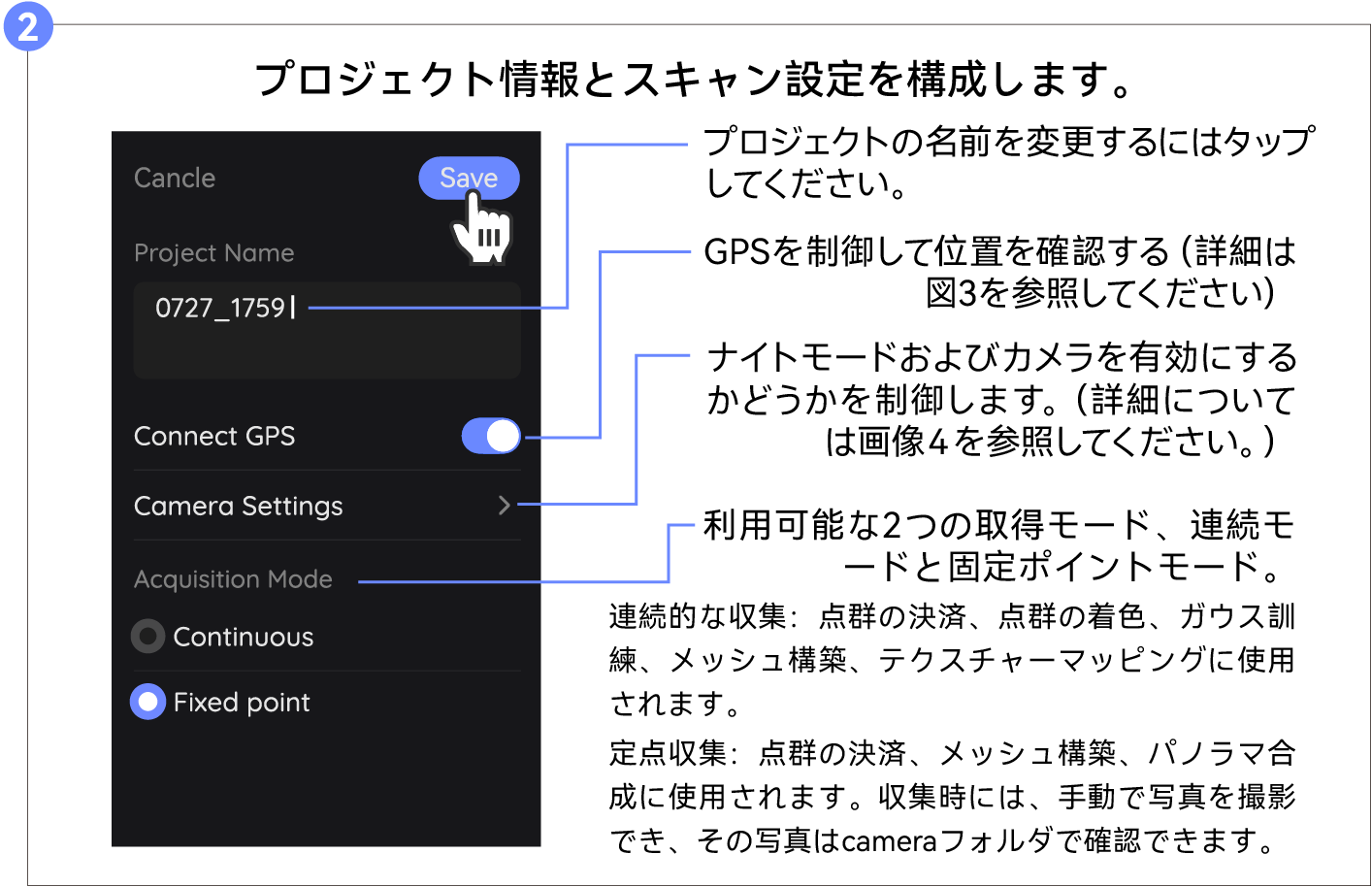
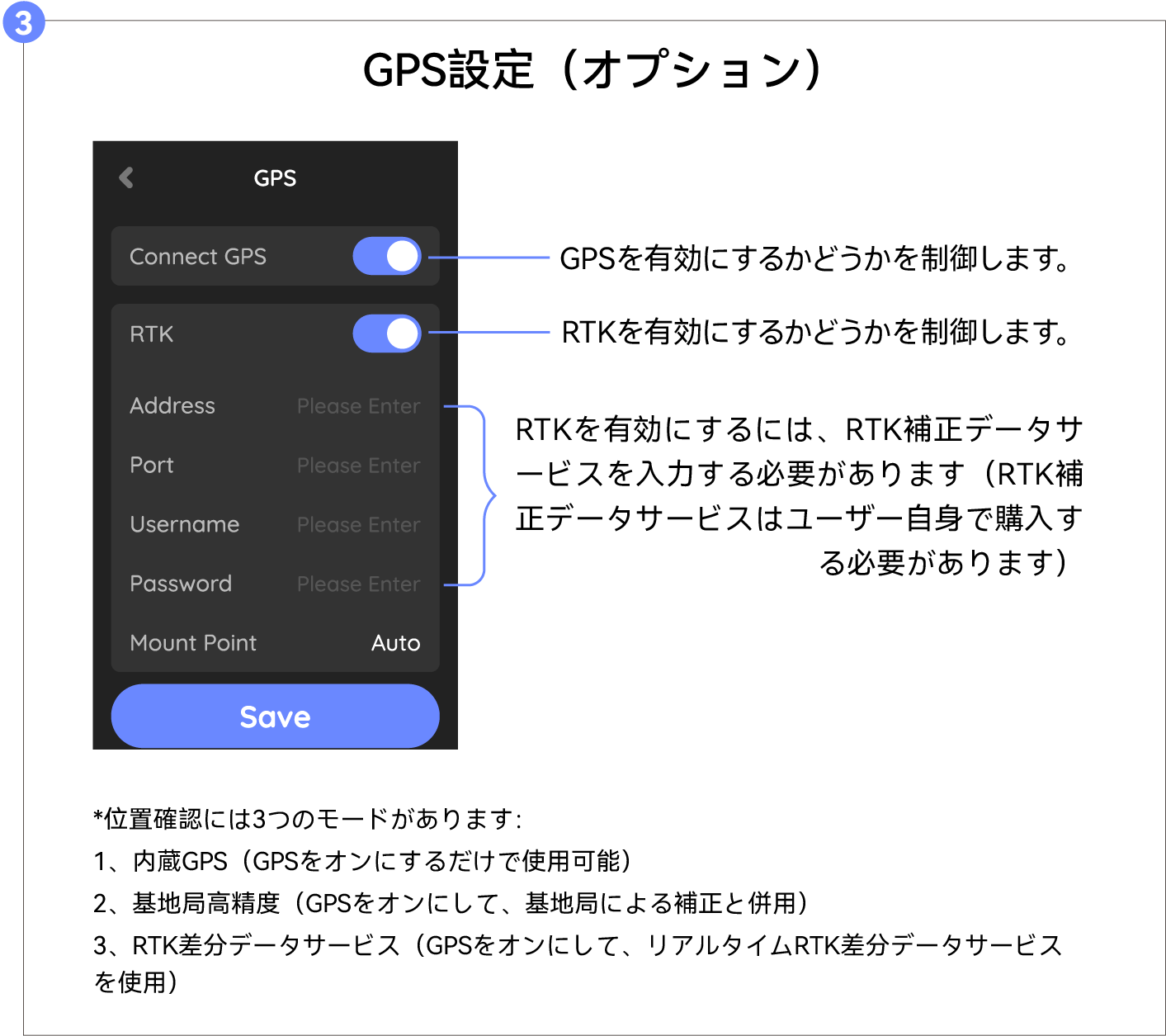
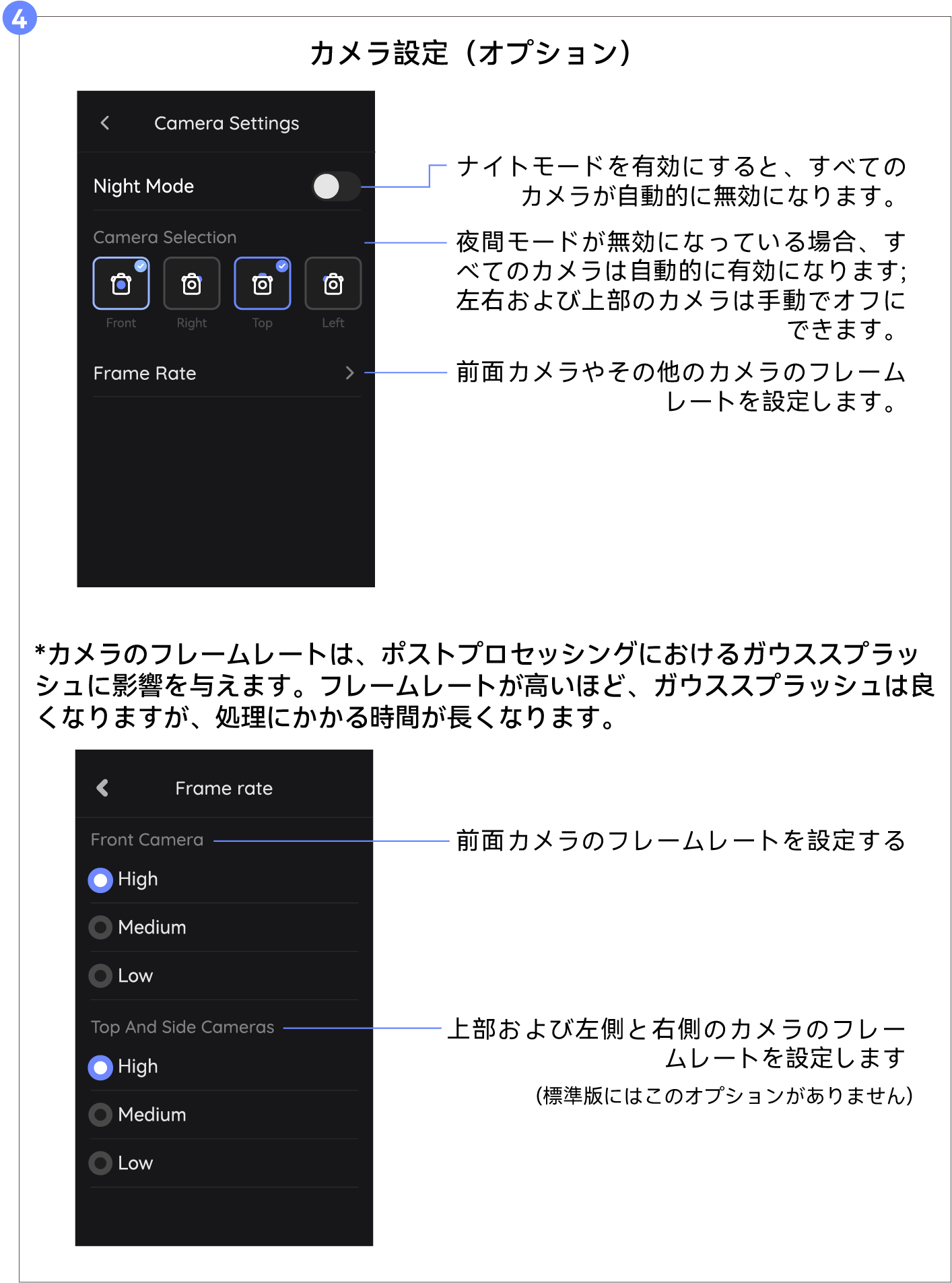
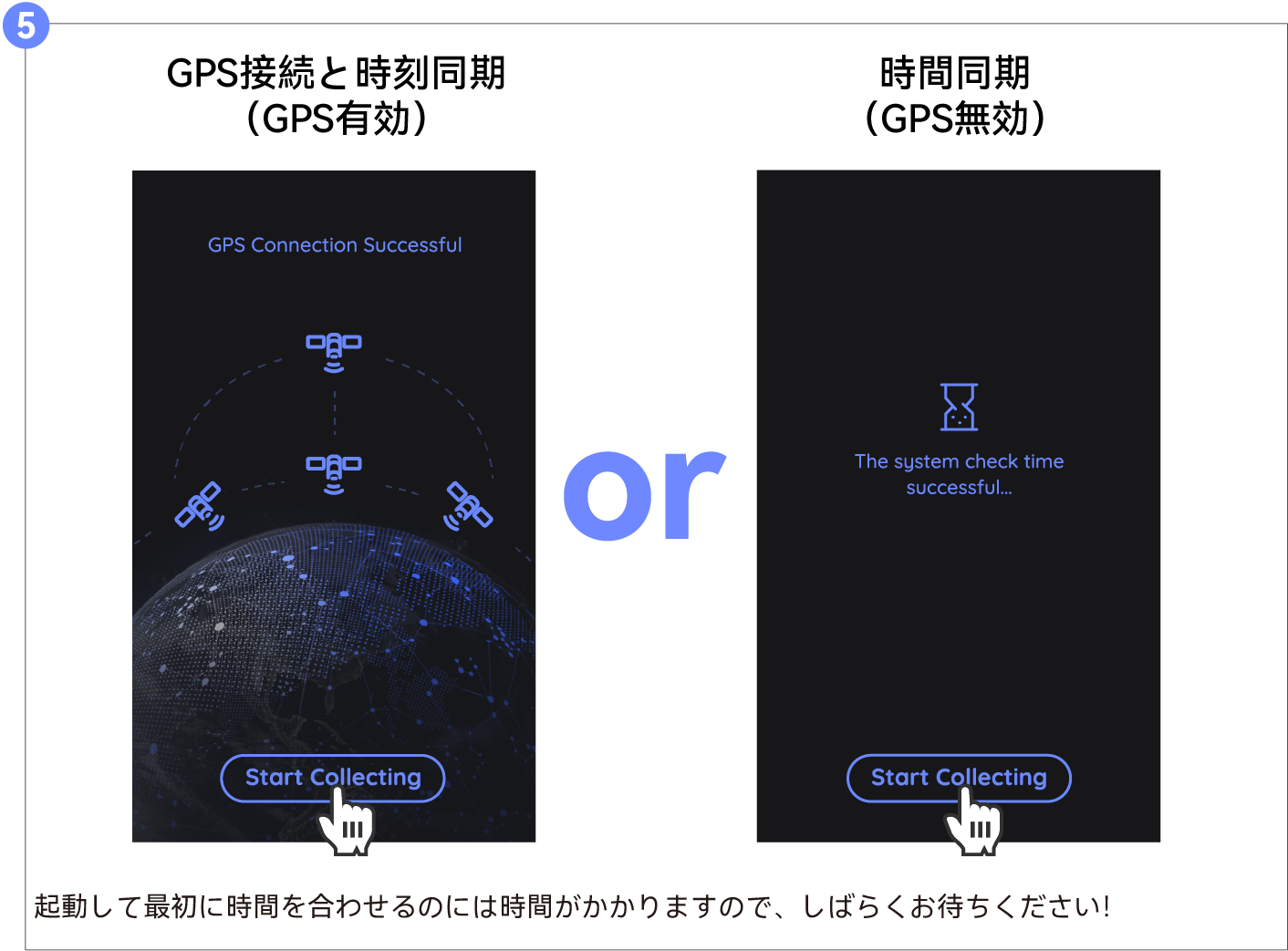
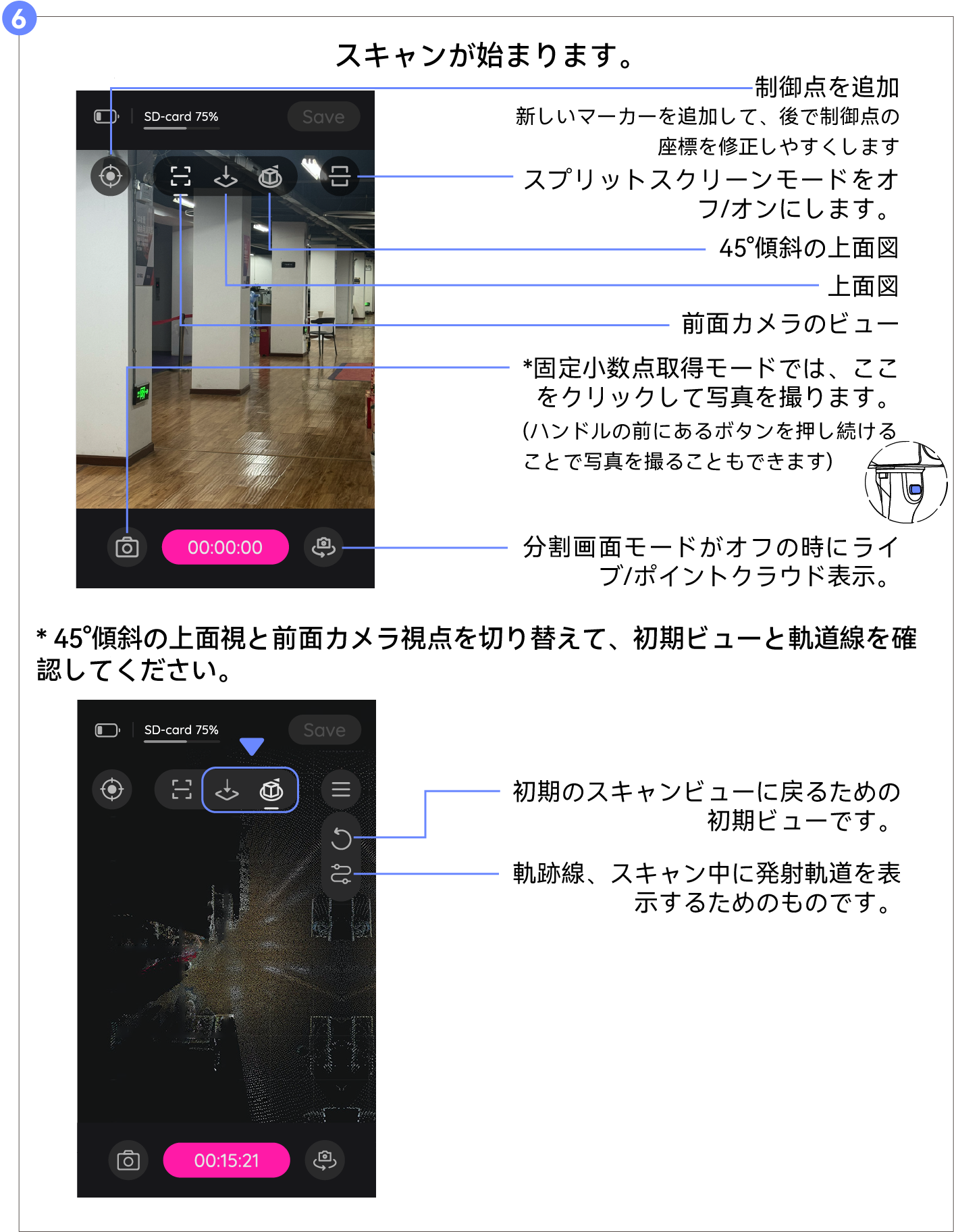
スキャンを開始する
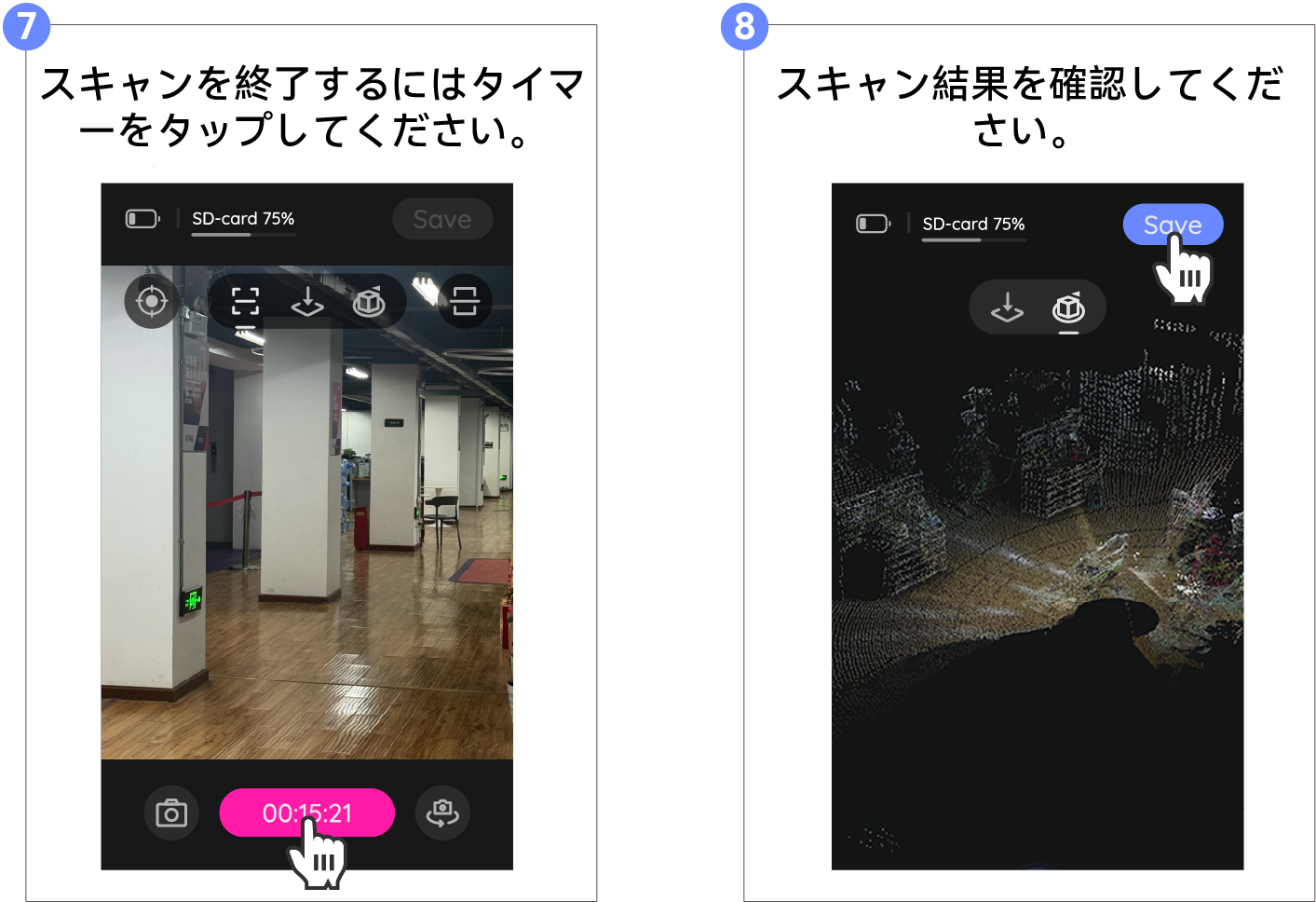
データエクスポート
エクスポート方法は、USBメモリでのエクスポートや、ホットスポット接続によるエクスポートをサポートしています。
(*上記の方法でエクスポートできない場合は、カードリーダーを使ってもエクスポートできます)
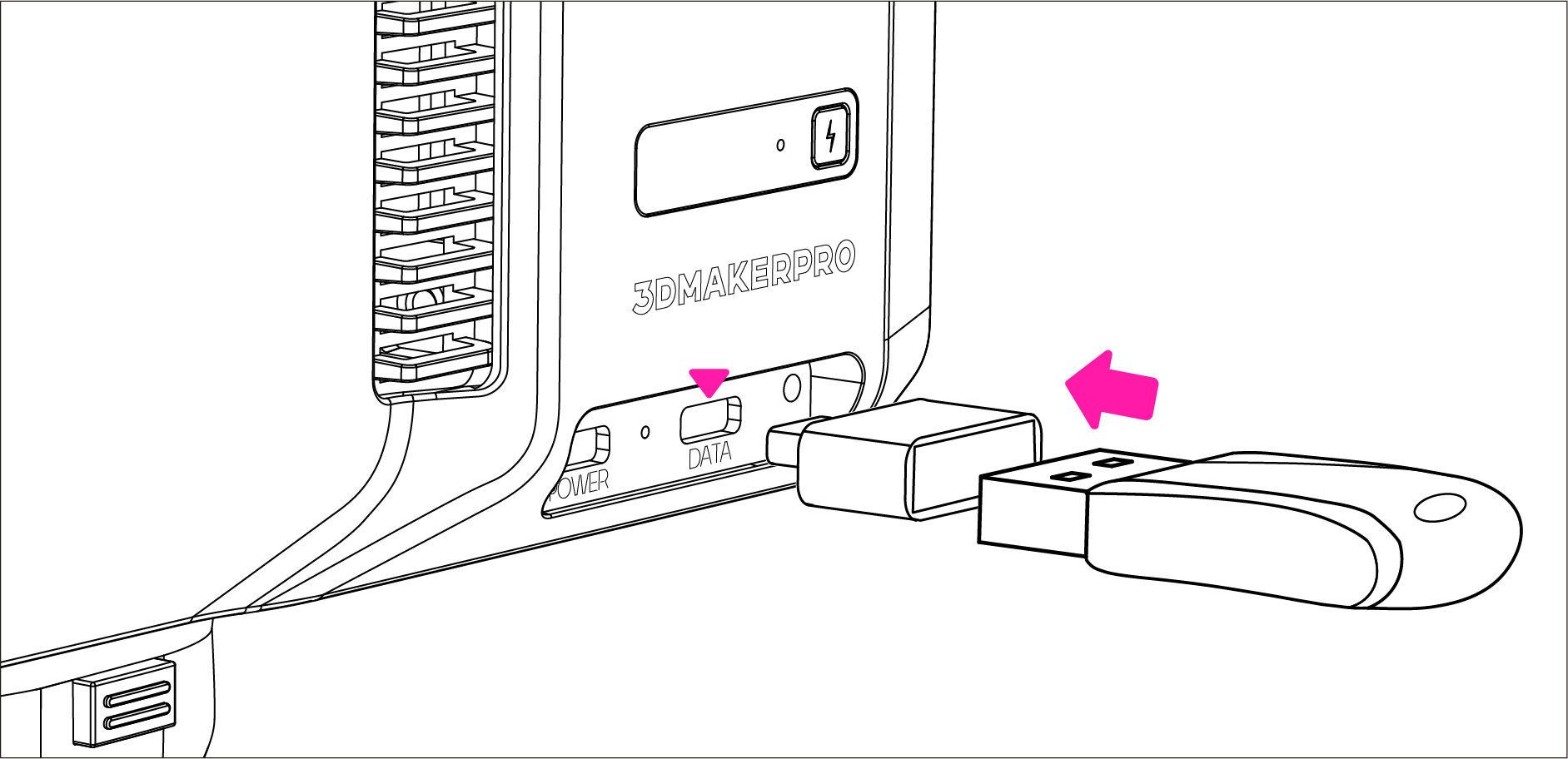
USBメモリにエクスポート
アダプターを使ってUSBドライブを接続し、データポート経由でデバイスに挿入してください。
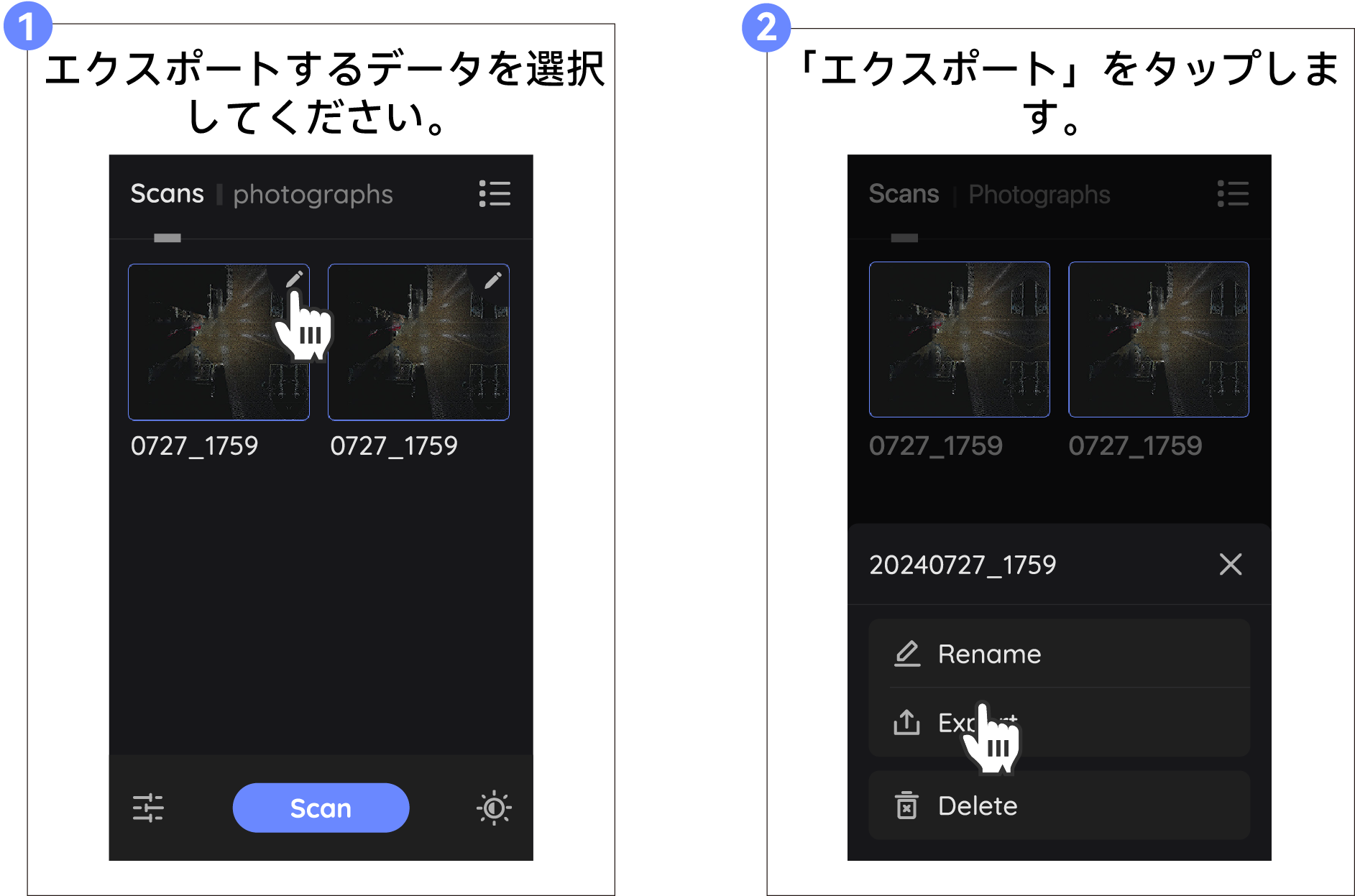
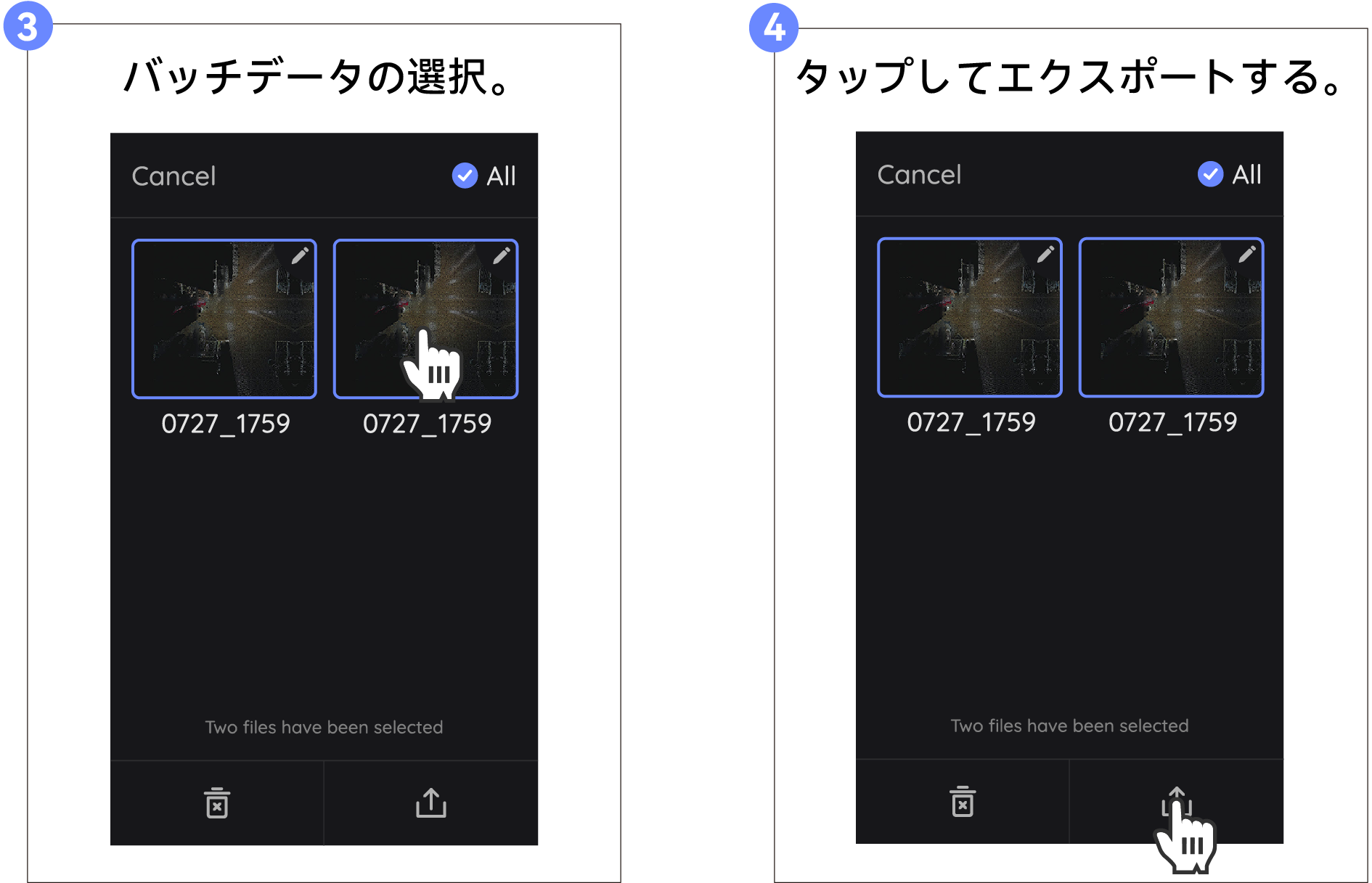
単一データエクスポート
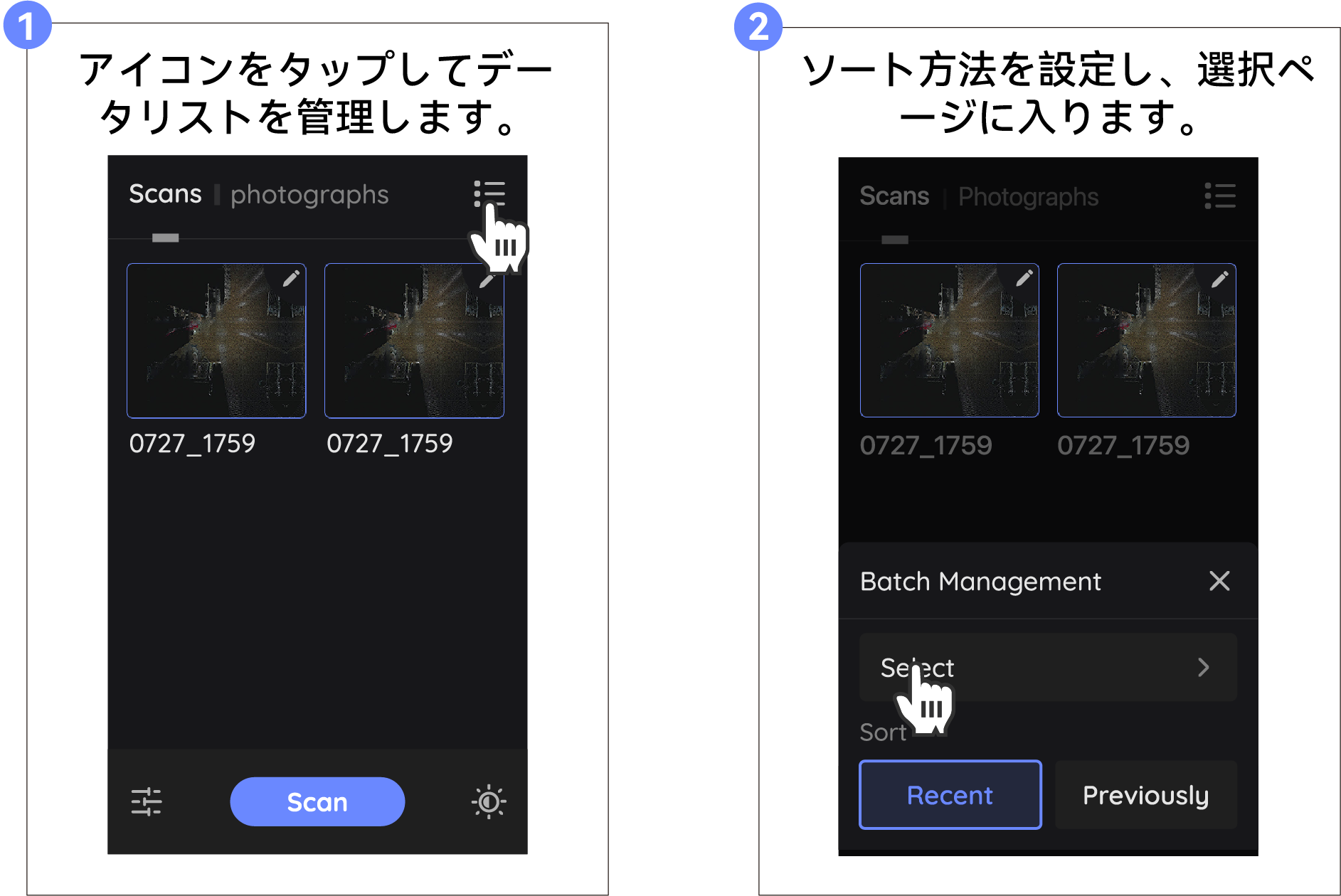
バッチエクスポート
ホットスポット接続のエクスポート
詳しい操作については、以下のリンクをご参照ください: https://forum.jimumeta.com/home/help/support/manual/89ce7b9ffff54351bd89dc31c66253f4.html?id=118c52711181435a9f78870feb12a130&cid=m_a3918e1f8d52
カードリーダーを使用してエクスポートする
エクスポート前の準備
1、カードリーダーは各自でご用意ください(USB3.0、USB3.2の使用を推奨、読み書き速度は100M)。
2、初めてカードリーダーでデータをエクスポートする際に、dataフォルダ内のデータが読み取れない場合は、まずデバイスを最新バージョンにアップデートしてください。アップデート後は、ストレージカードをフォーマットする必要があります(デバイスに既にスキャンデータがある場合は、先にホットスポットやUSB方式でエクスポートしてから操作することをお勧めします。フォーマットするとデータはすべて消去されます)。
エクスポート
1、デバイスの底部からメモリーカードを取り出し、手持ちのカードリーダーを使ってデータをパソコンに取り込み、dataフォルダ内のデータをコピーしてください。
*図示のカードリーダーは参考用です。実際に購入して使用する製品を基準にしてください。
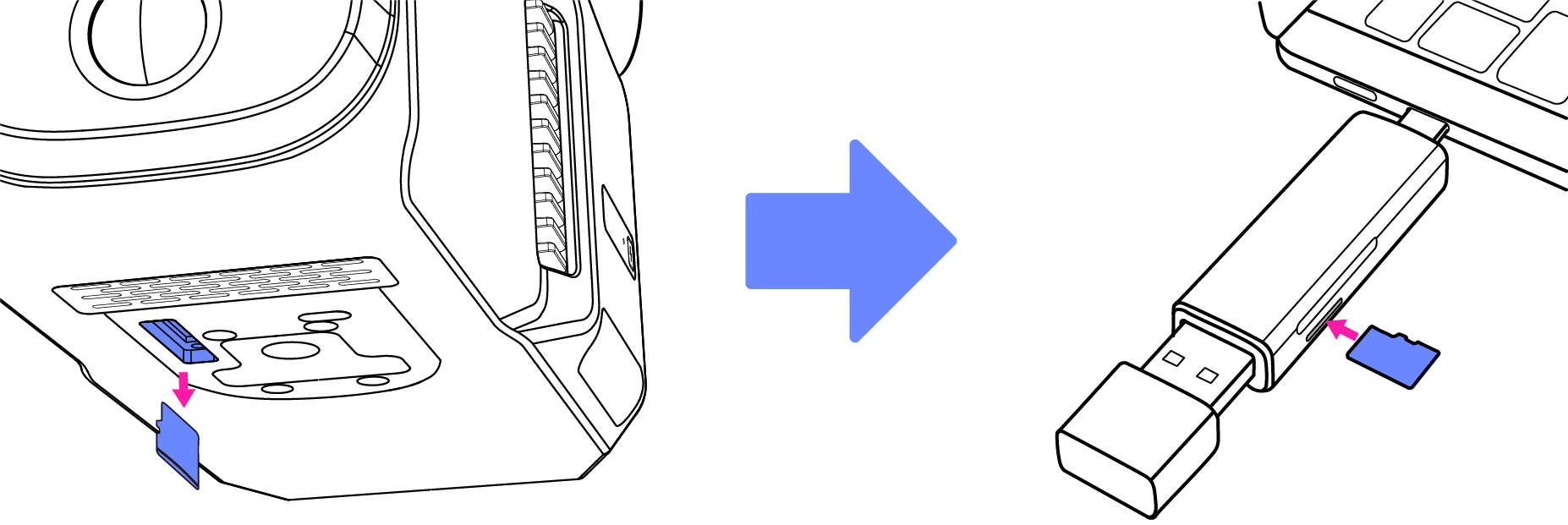
2、エクスポートが完了したら、ストレージカードをデバイスに挿入した後、デバイスを再起動する必要があります。
新バージョンにアップグレードする
アップグレードの準備
1、最新のファームウェアを私たちのJMMetaコミュニティ(https://forum.jimumeta.com/home/help/download2.html?id=89ce7b9ffff54351bd89dc31c66253f4)からUSBフラッシュドライブにダウンロードし、「upgrade」という名前のフォルダーに保存してください。
注意: USBにそのようなフォルダーがない場合は、「upgrade」フォルダーを手動で作成する必要があります。
2、最初にデバイスを起動し、その後USBと変換アダプターを接続して、デバイスのデータ転送ポートに挿入してください。
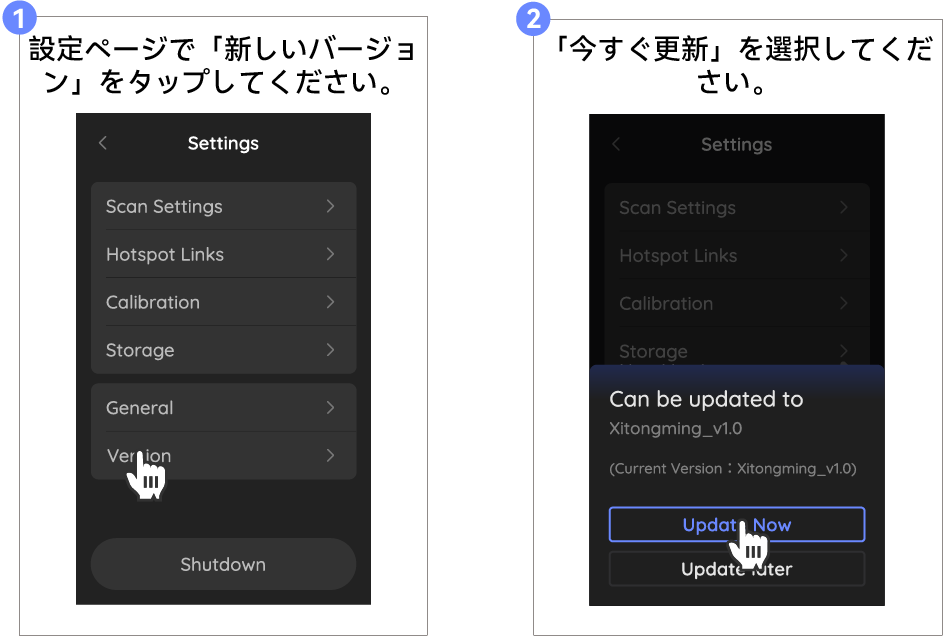
アップグレード
キャリブレーションファイルをインポートする
このデバイスは工場を出る前にキャリブレーションされています。デバイスの再キャリブレーションが必要な場合は、以下の手順に従ってキャリブレーションファイルを再インポートしてください。
ファイルをインポートする前の準備
1、PCソフトにデバイスのSN番号を入力し、キャリブレーションファイルをダウンロードします。
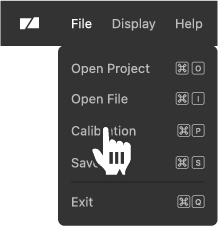

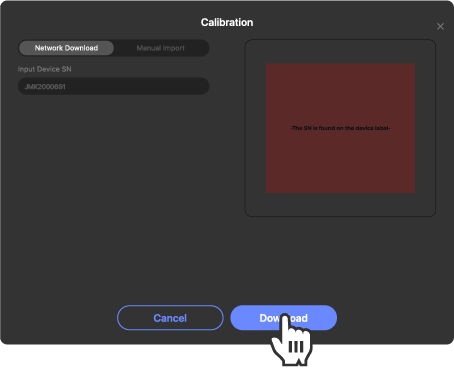

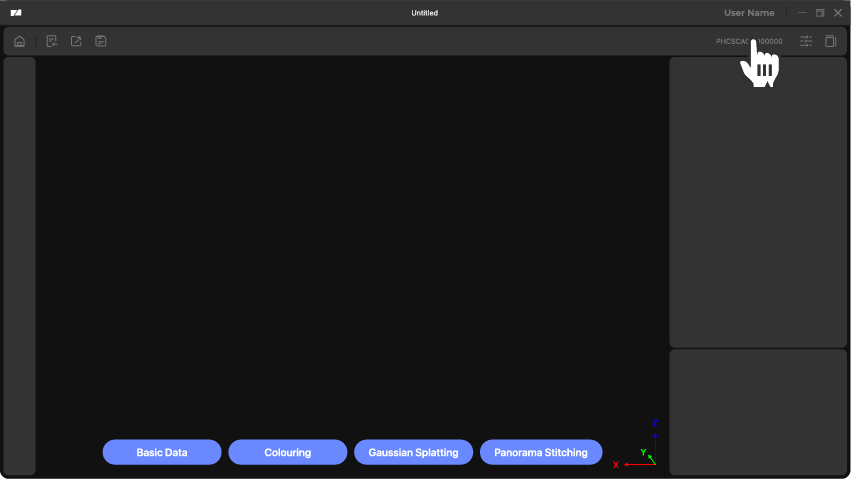
2、PCソフトの右上角をクリックしてキャリブレーションファイルの保存先を取得し、対応するキャリブレーションファイルをUSBのcalibrationフォルダにダウンロードします。
注意: USBにそのようなフォルダーがない場合は、「Calibration」フォルダーを手動で作成する必要があります。
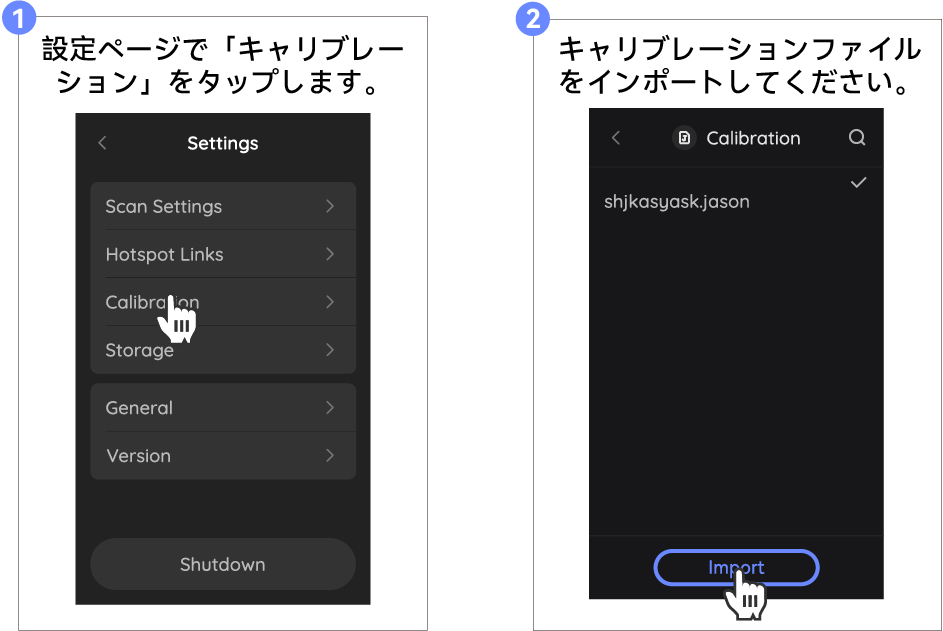
3、USBフラッシュドライブをアダプターに接続し、それをデータポートを介してデバイスに挿入します。
インポート
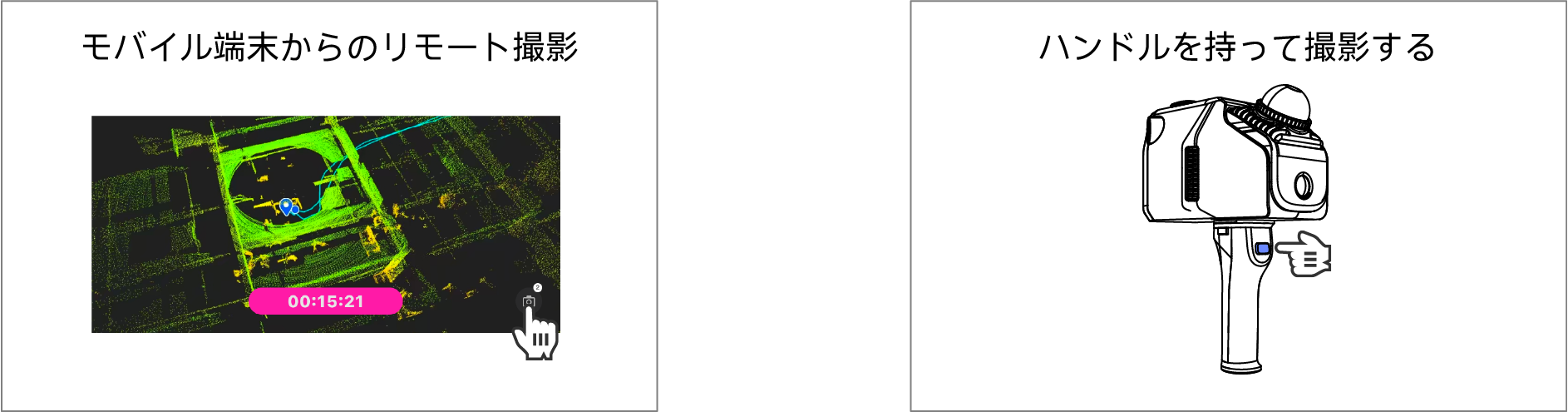
定点撮影
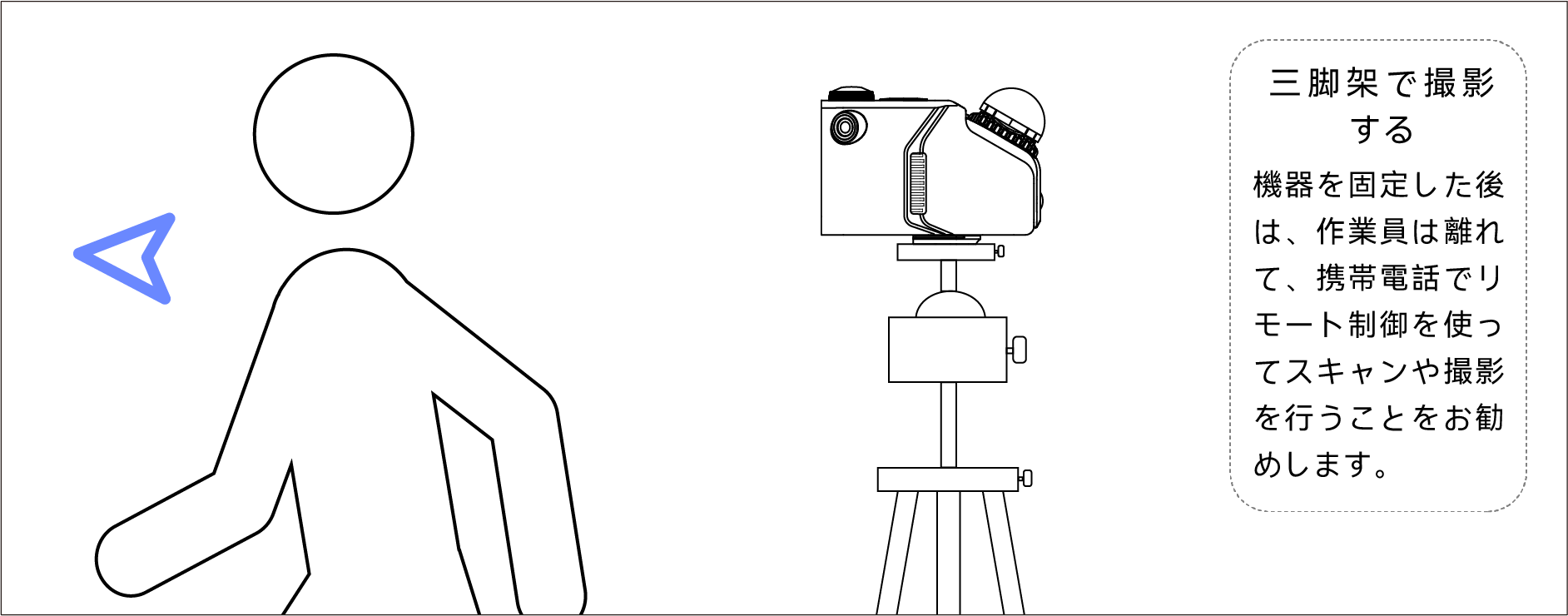
定点撮影の際には、使用者が映り込まないように注意してください。三脚を使って撮影する場合は、機材をしっかり固定した後、使用者は機材から離れることをお勧めします。手持ちの機材で撮影する際には、使用者が機材を高く持ち上げる必要があります。撮影の安定性を保つためには、三脚を使用することをお勧めします。
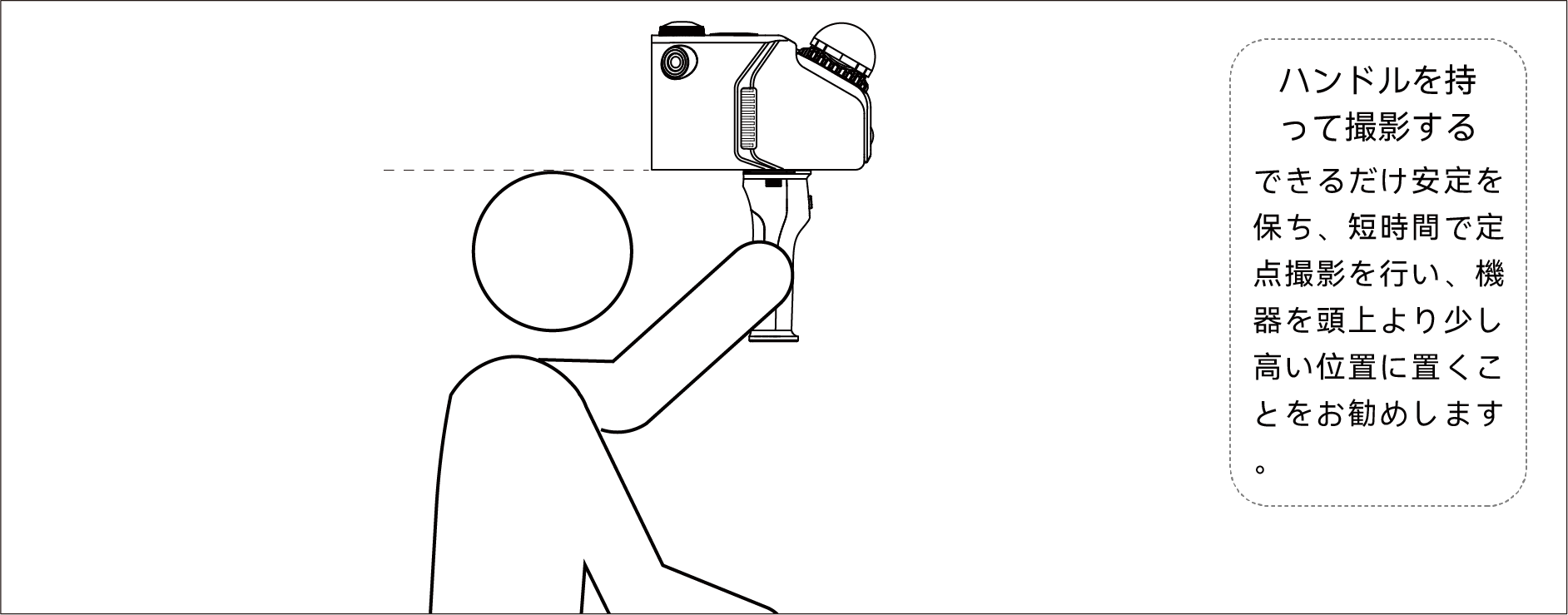
定点撮影の際は、以下の方法で写真を制御することをお勧めします。1回クリックするごとに1回撮影し、同じ位置同じ角度で1-2回撮影すれば十分です。次に撮影する際は、約3-5メートルの間隔をお勧めします。