装箱清单
开箱物品清单如下:
①空间扫描仪 ②电源适配器 ③电源线 ④说明书 ⑤手柄 ⑥U盘 ⑦转接头 ⑧存储卡卡套
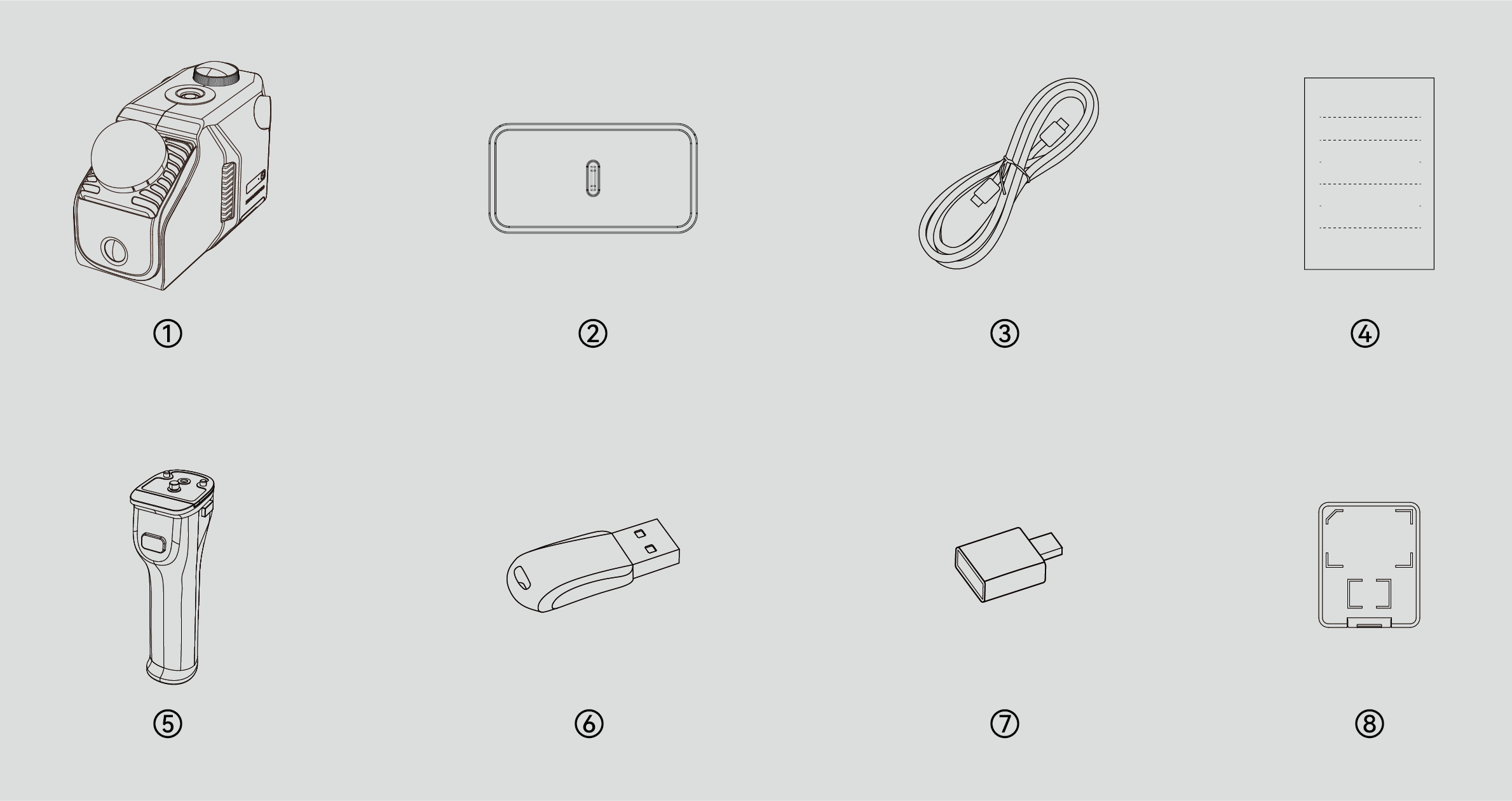
*不同规格套餐,外观有部分差异,请以实物为准!
*存储卡出厂已安装在设备中,存储卡卡套仅用于存储卡收纳使用。
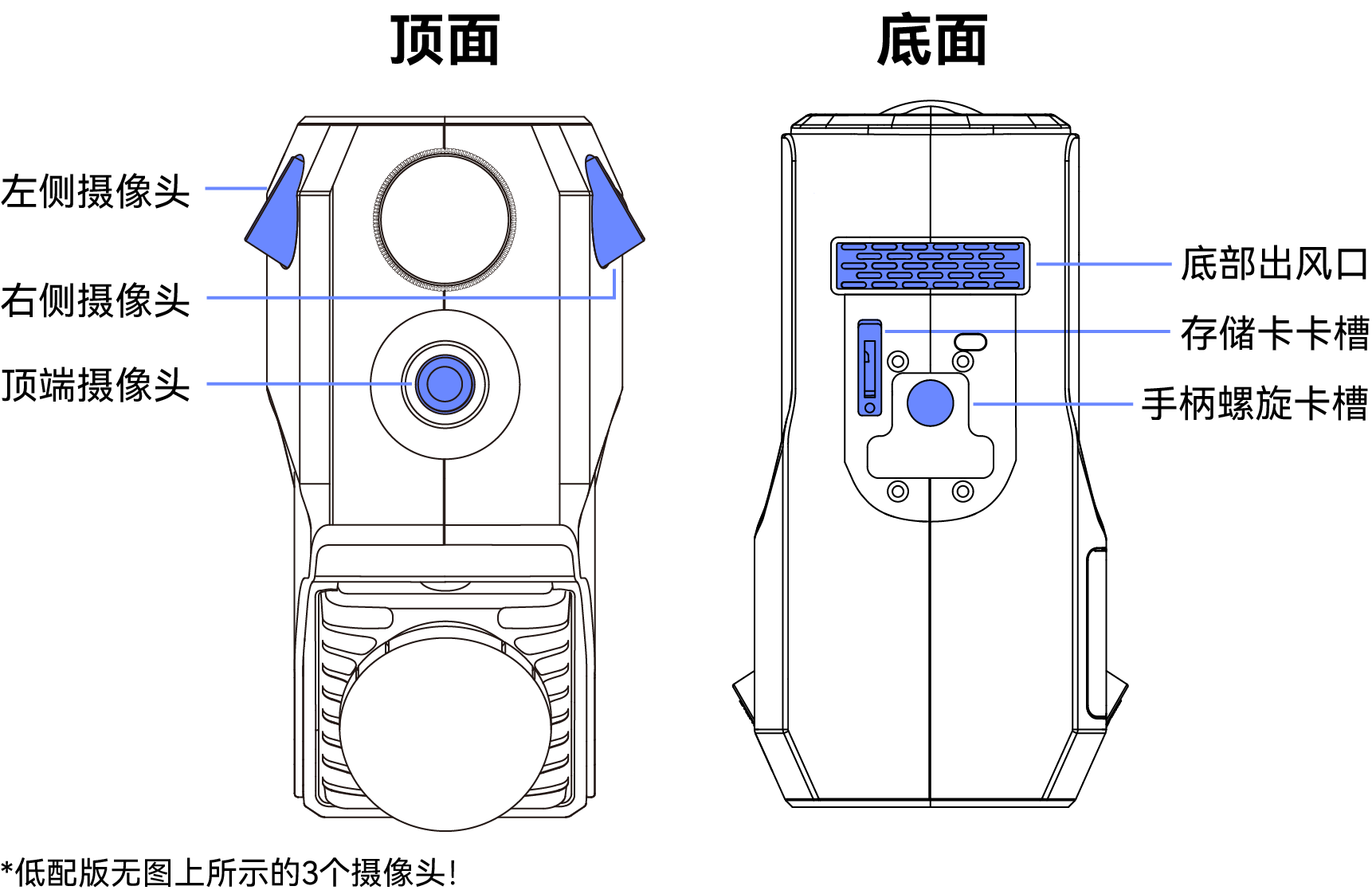
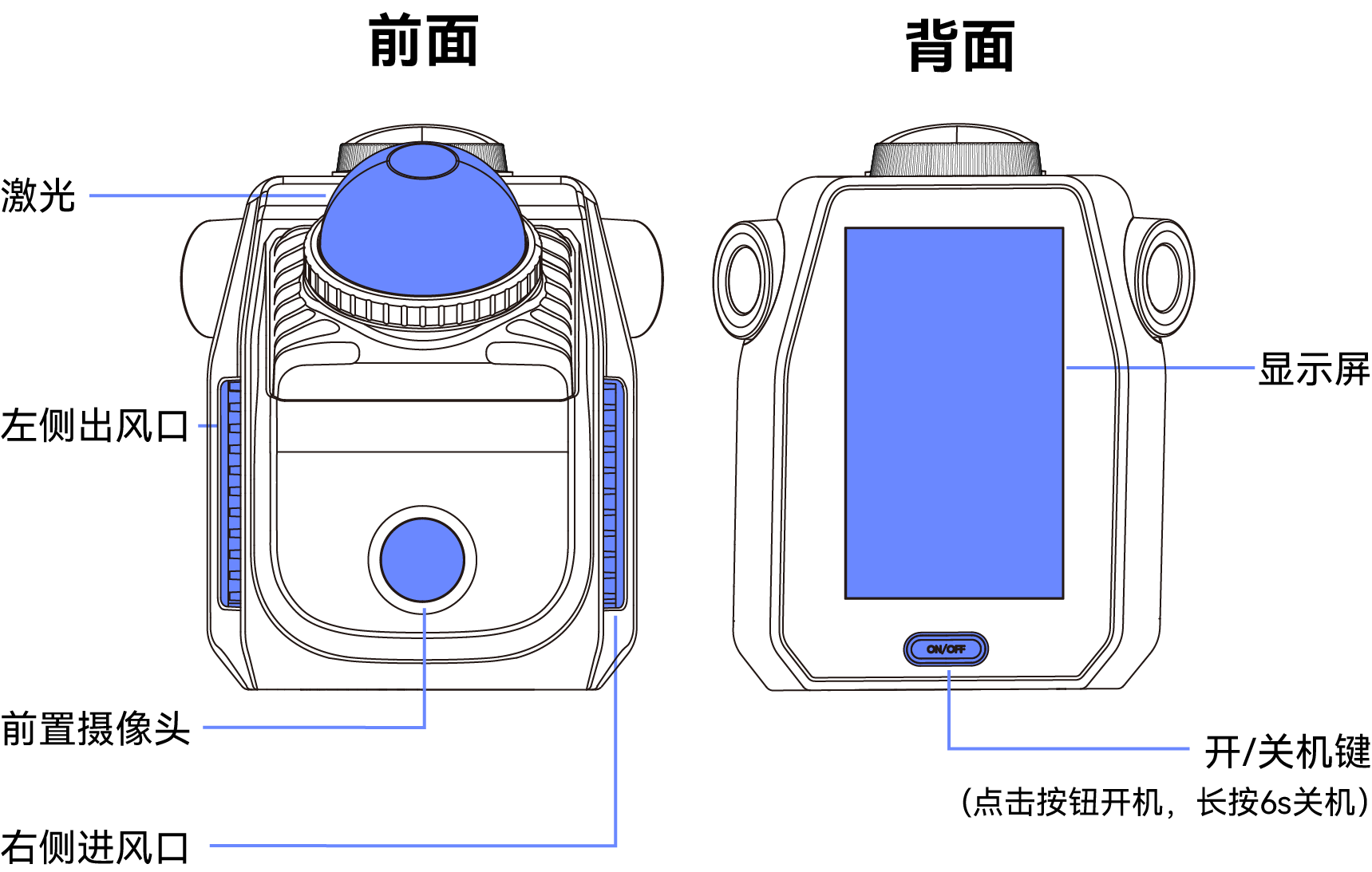
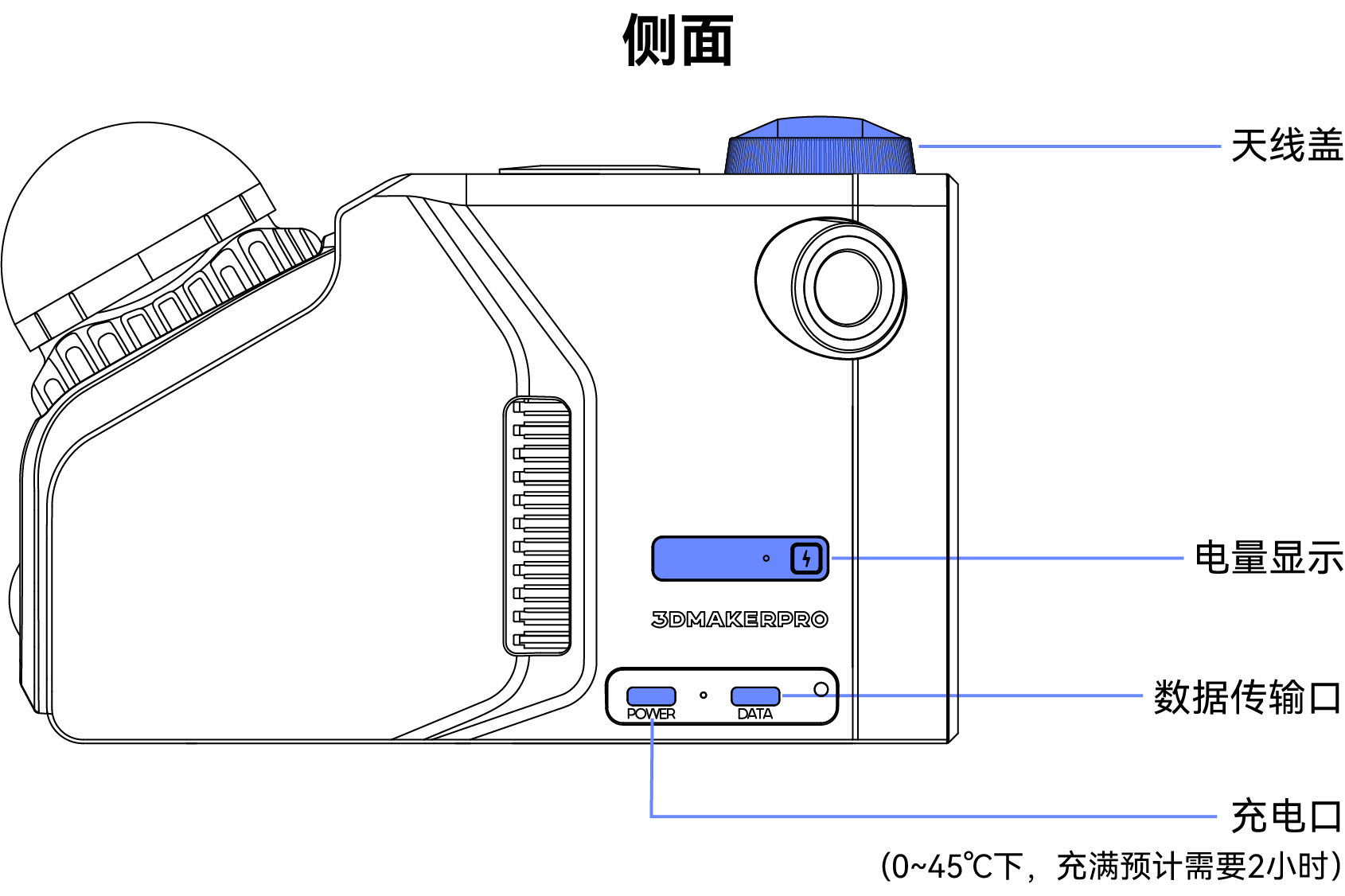
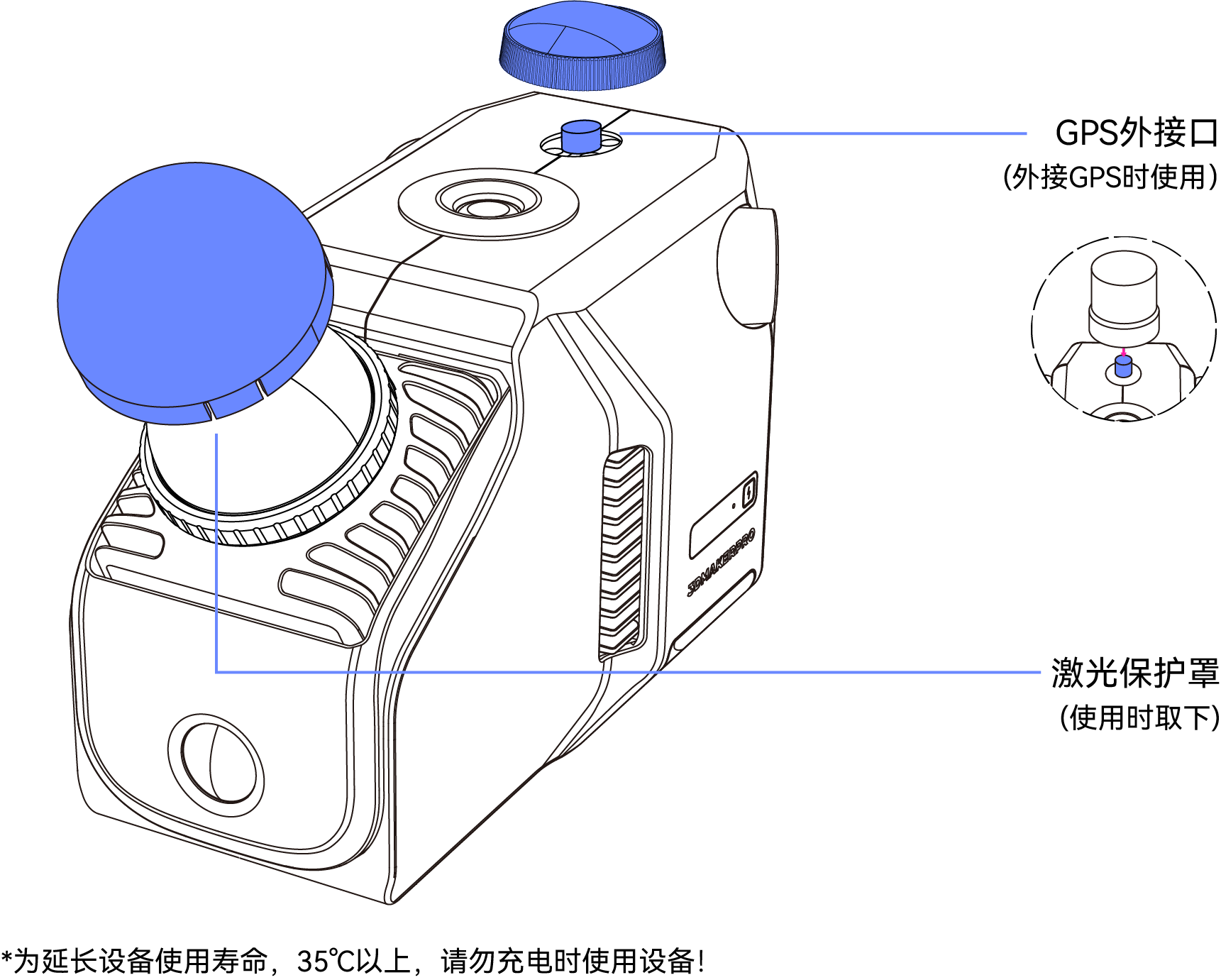
部件说明
硬件安装
*1.安装存储卡
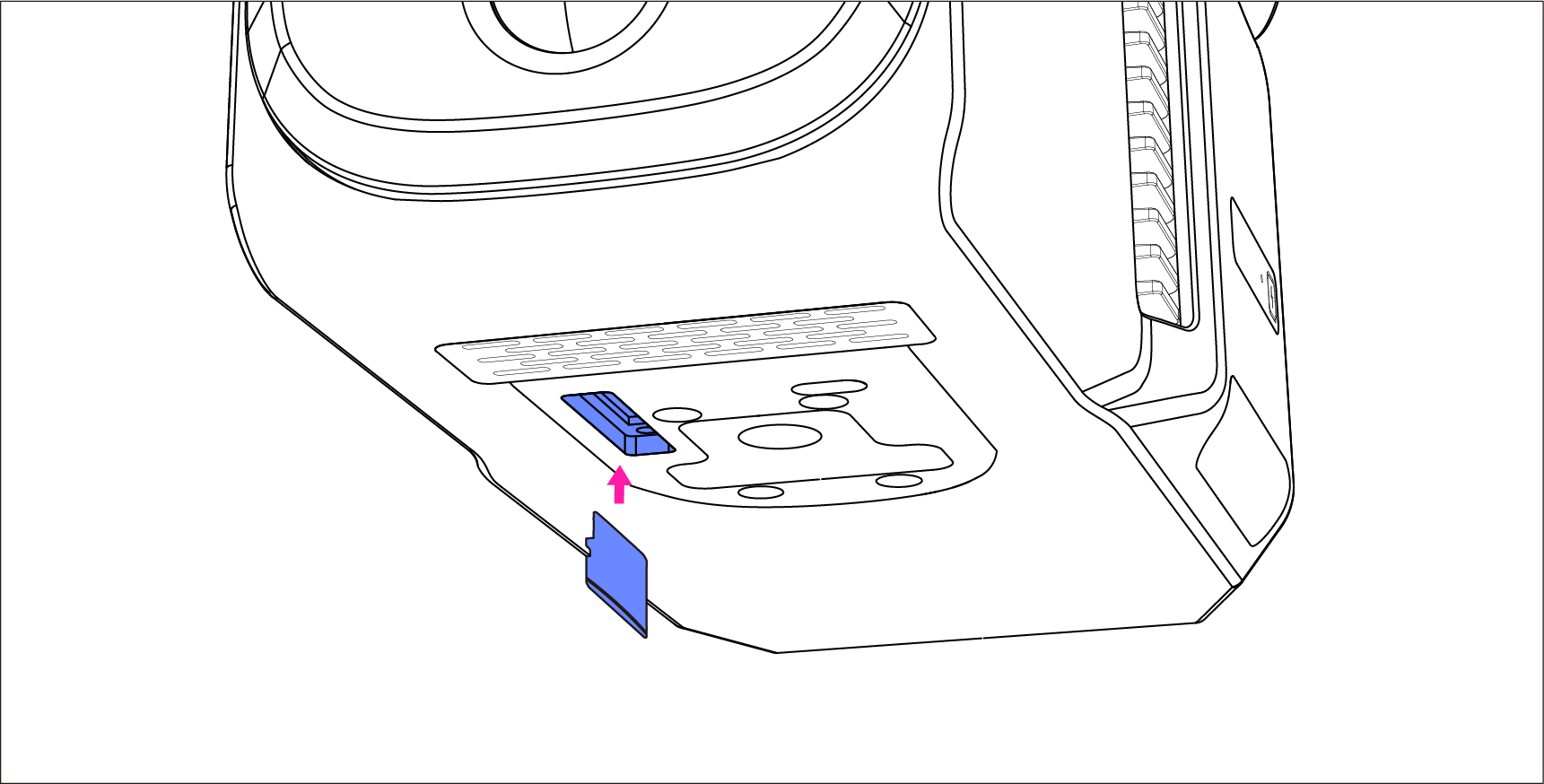
存储卡出厂已安装至设备中,如有其他操作需要拔出后重新插入,可参考以下操作:
将存储卡插入设备底部的存储卡卡槽
2.手柄连接
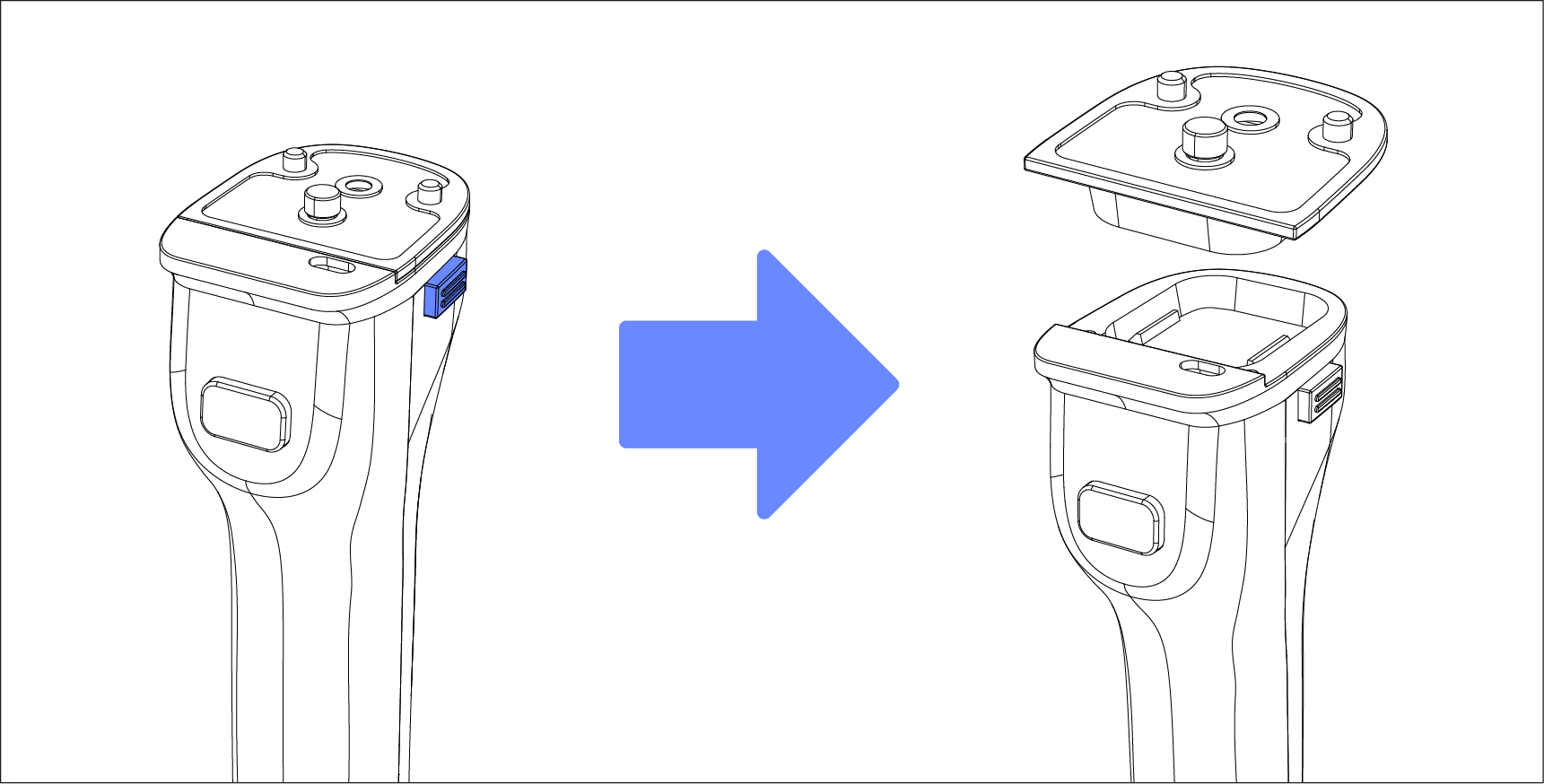
a.按住手柄左右两侧凸起,将手柄固定台取下
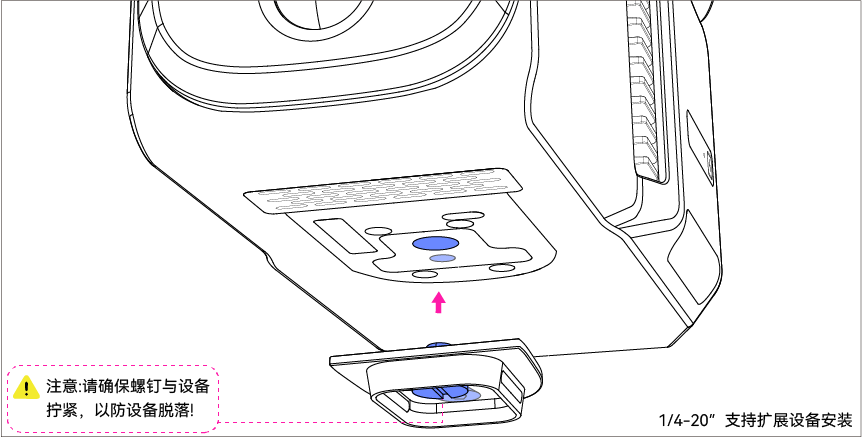
b.将手柄固定台与设备底部手柄螺旋卡槽连接
1、将固定台与设备底部进行预固定,位置调整完毕后,再将固定台底部圆环螺钉拧紧。
2、使用六角扳手,从圆环螺钉后方孔洞,拧紧点胶螺丝进行加固。
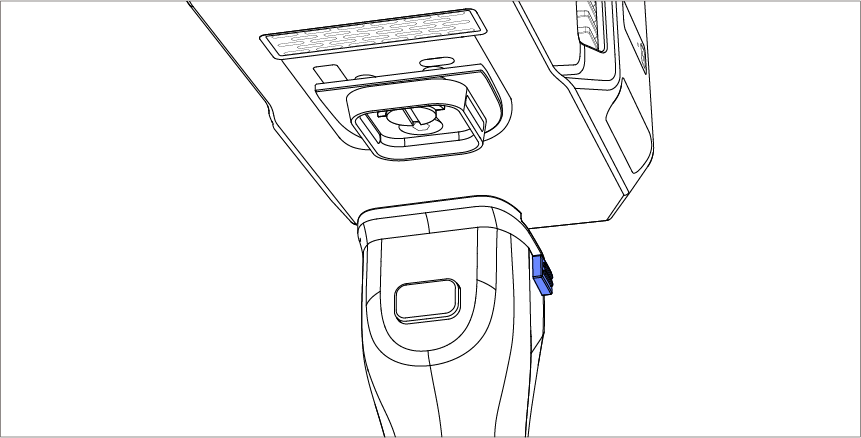
c.按住手柄左右两侧凸起,将手柄与手柄固定台连接
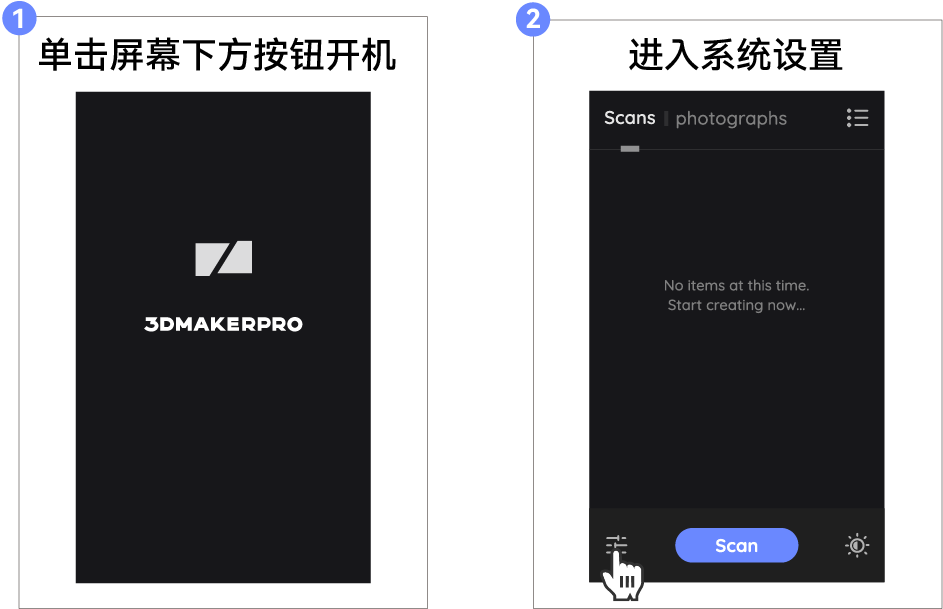
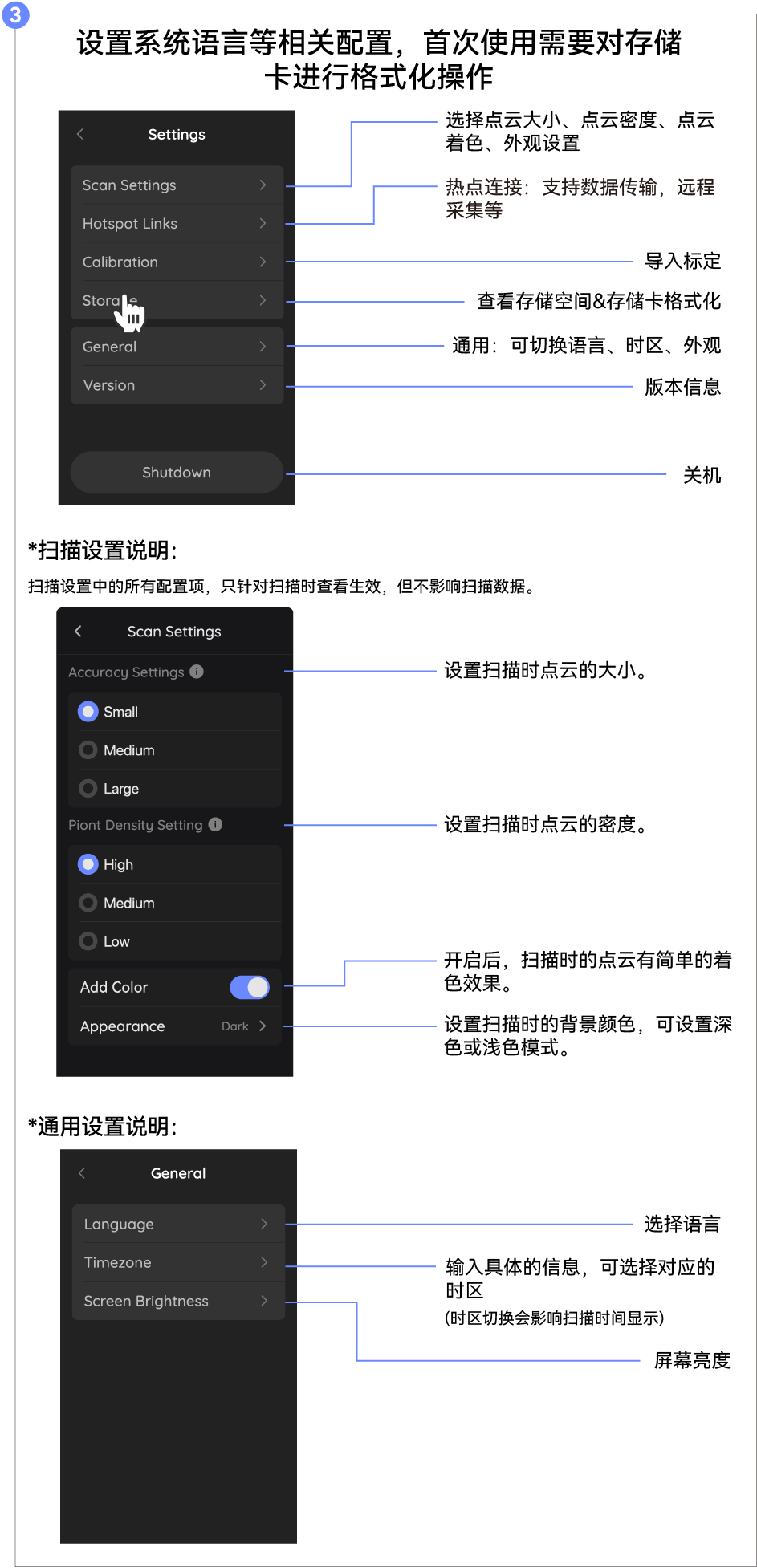
扫描前准备
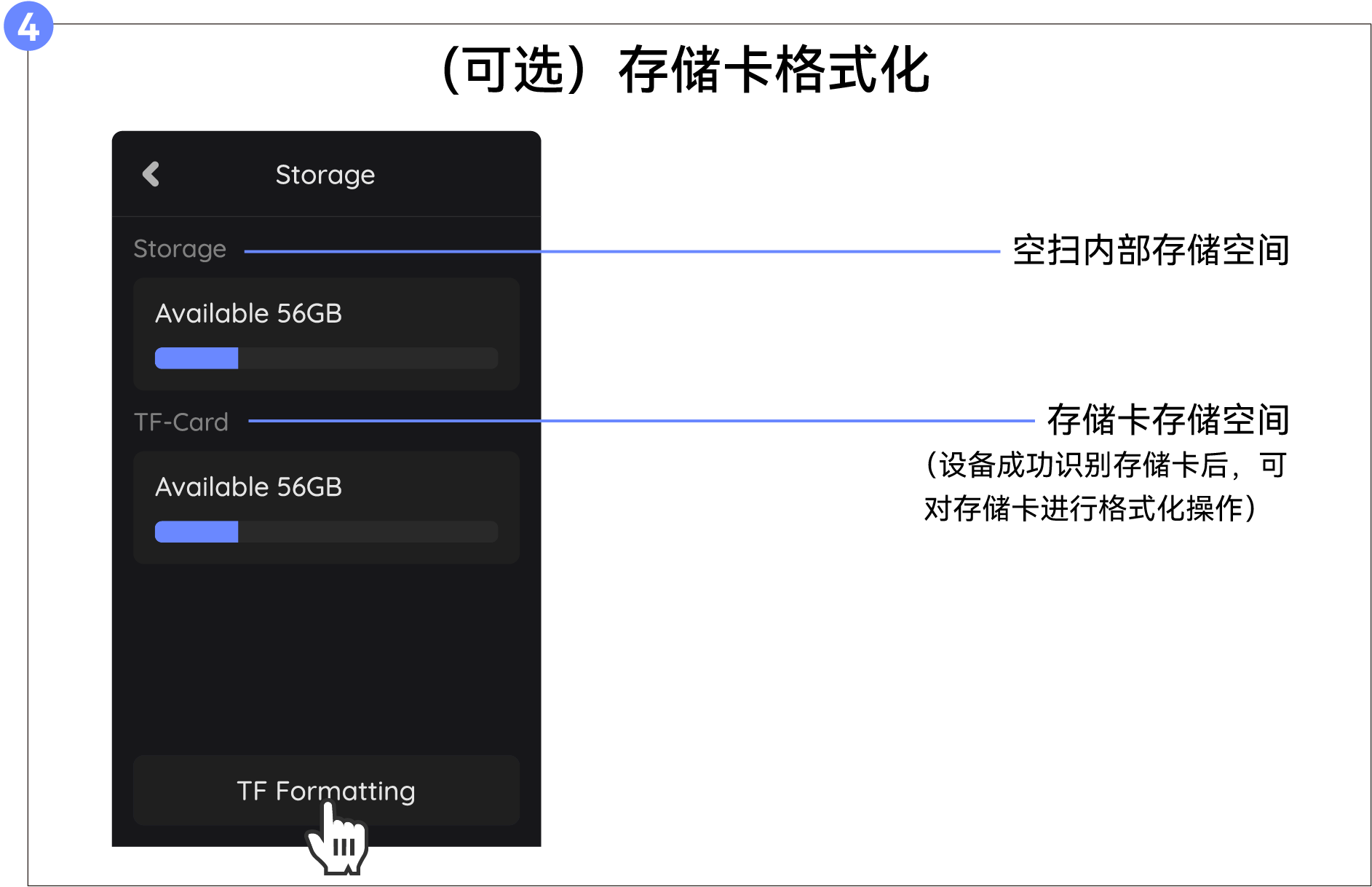
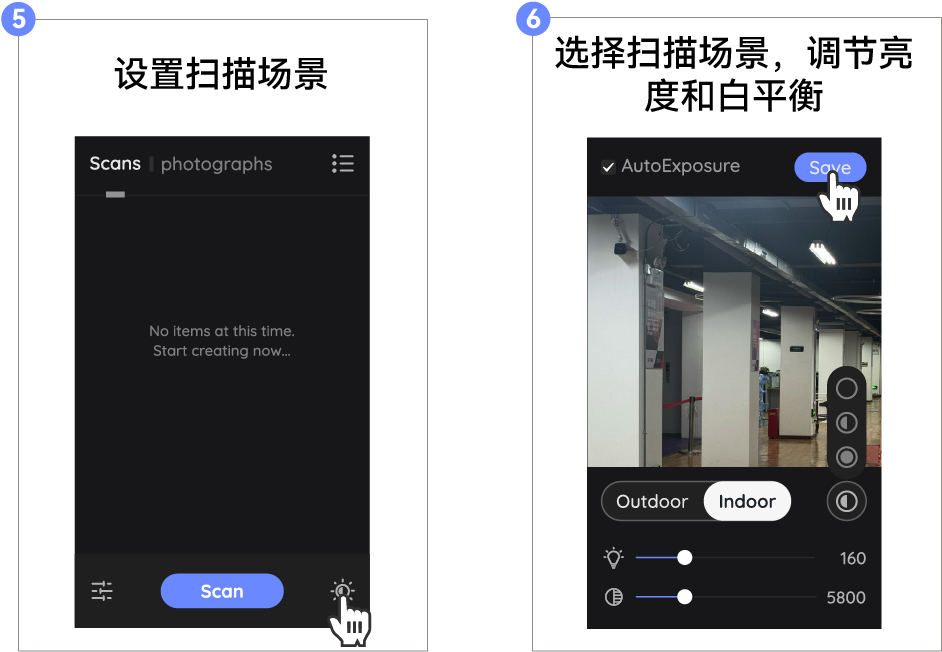
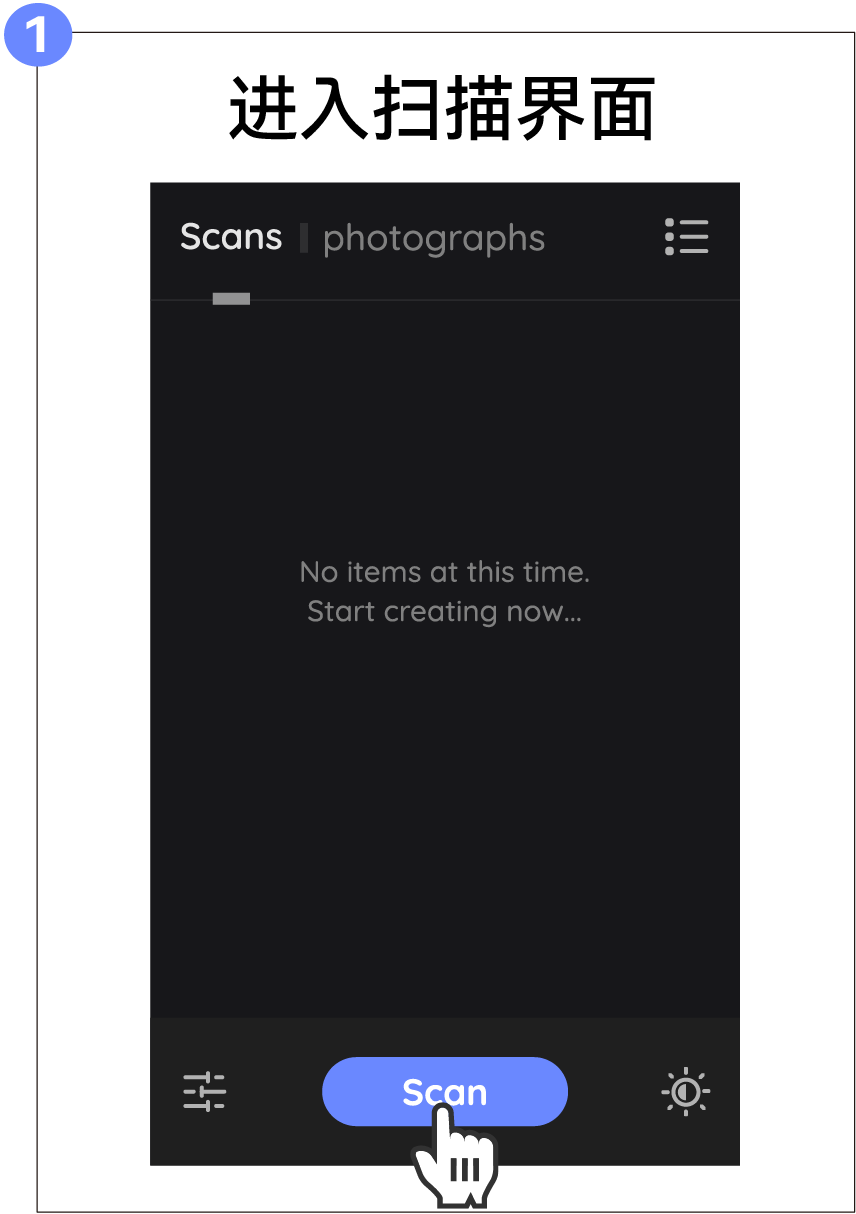
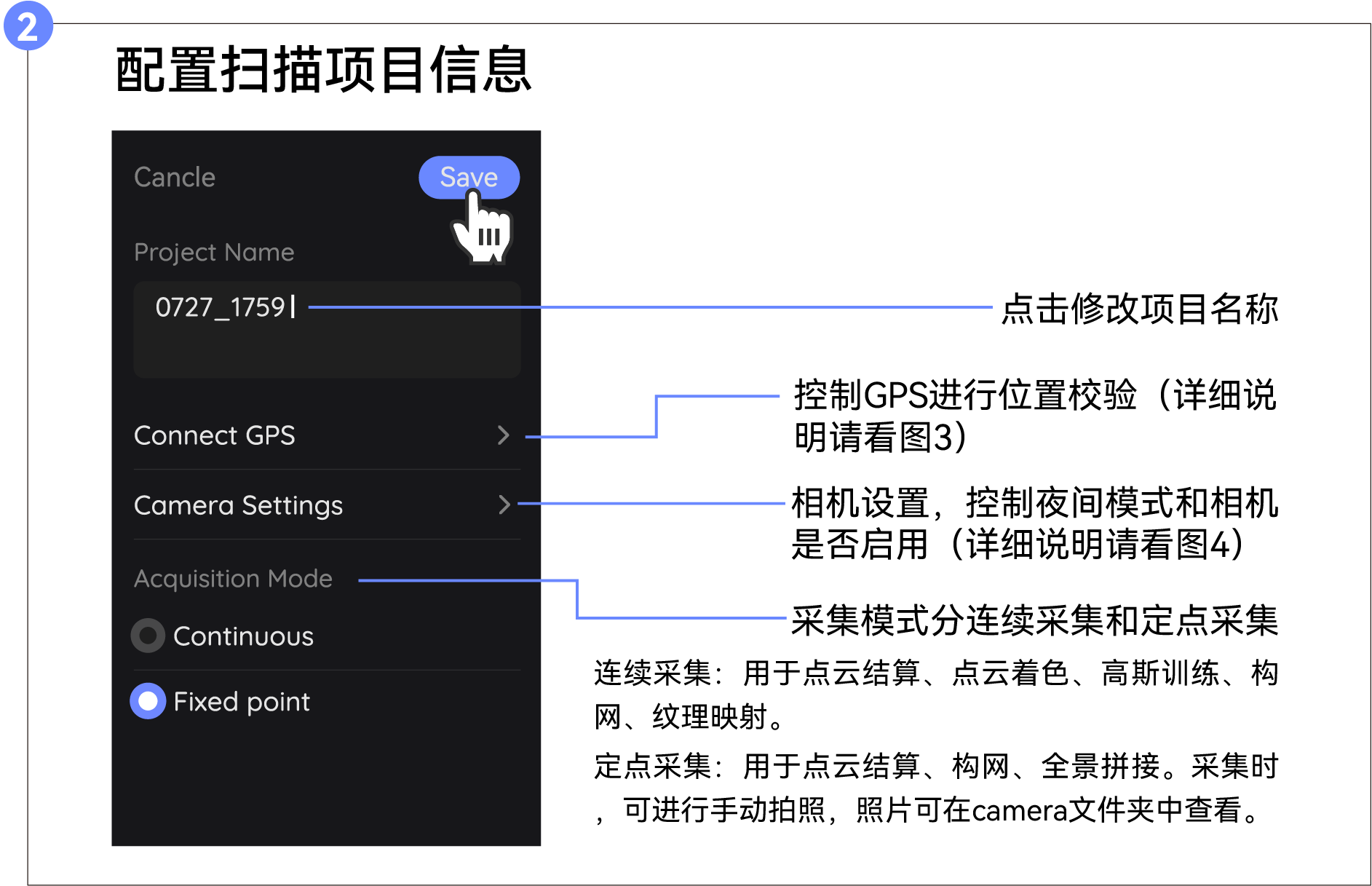
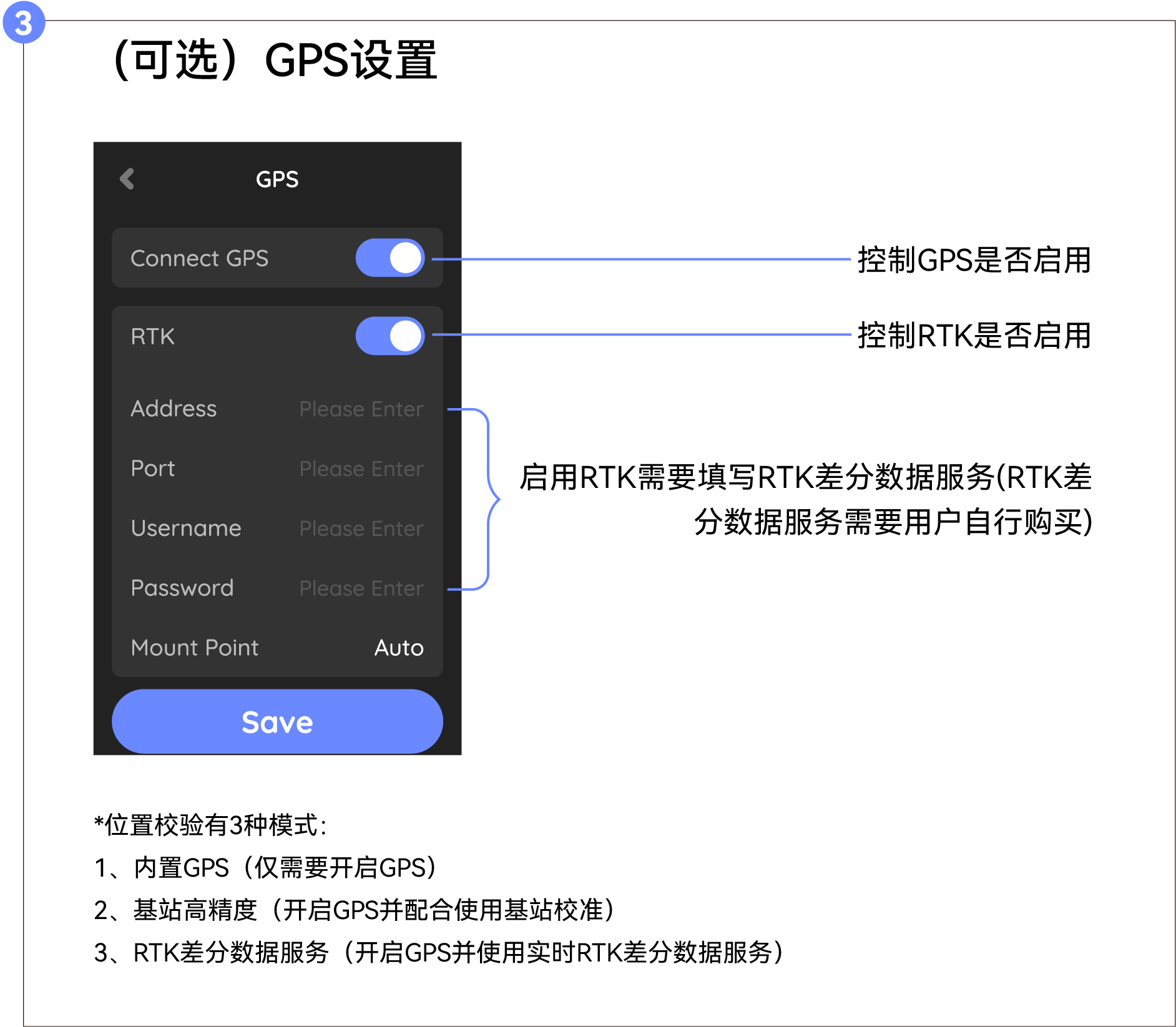
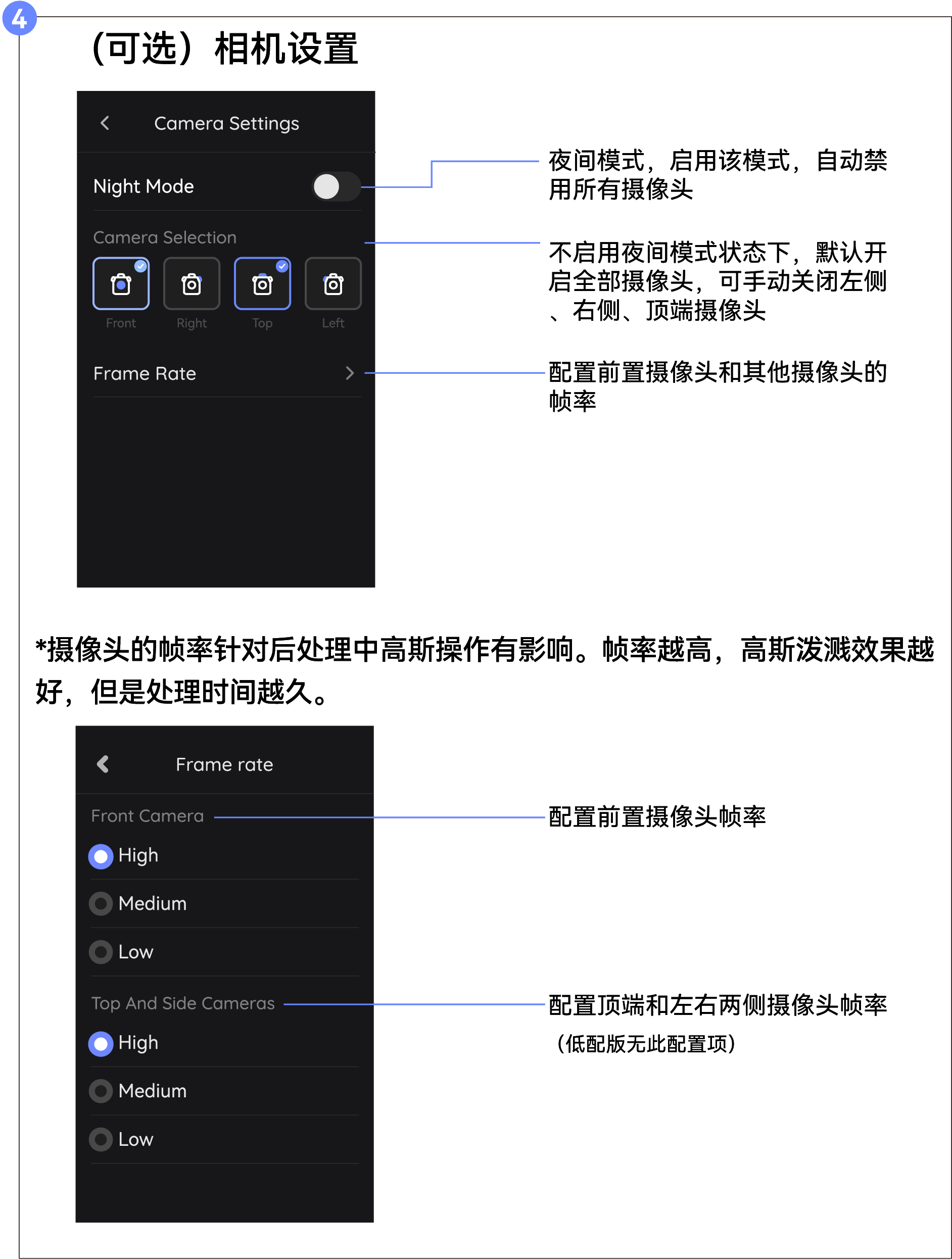
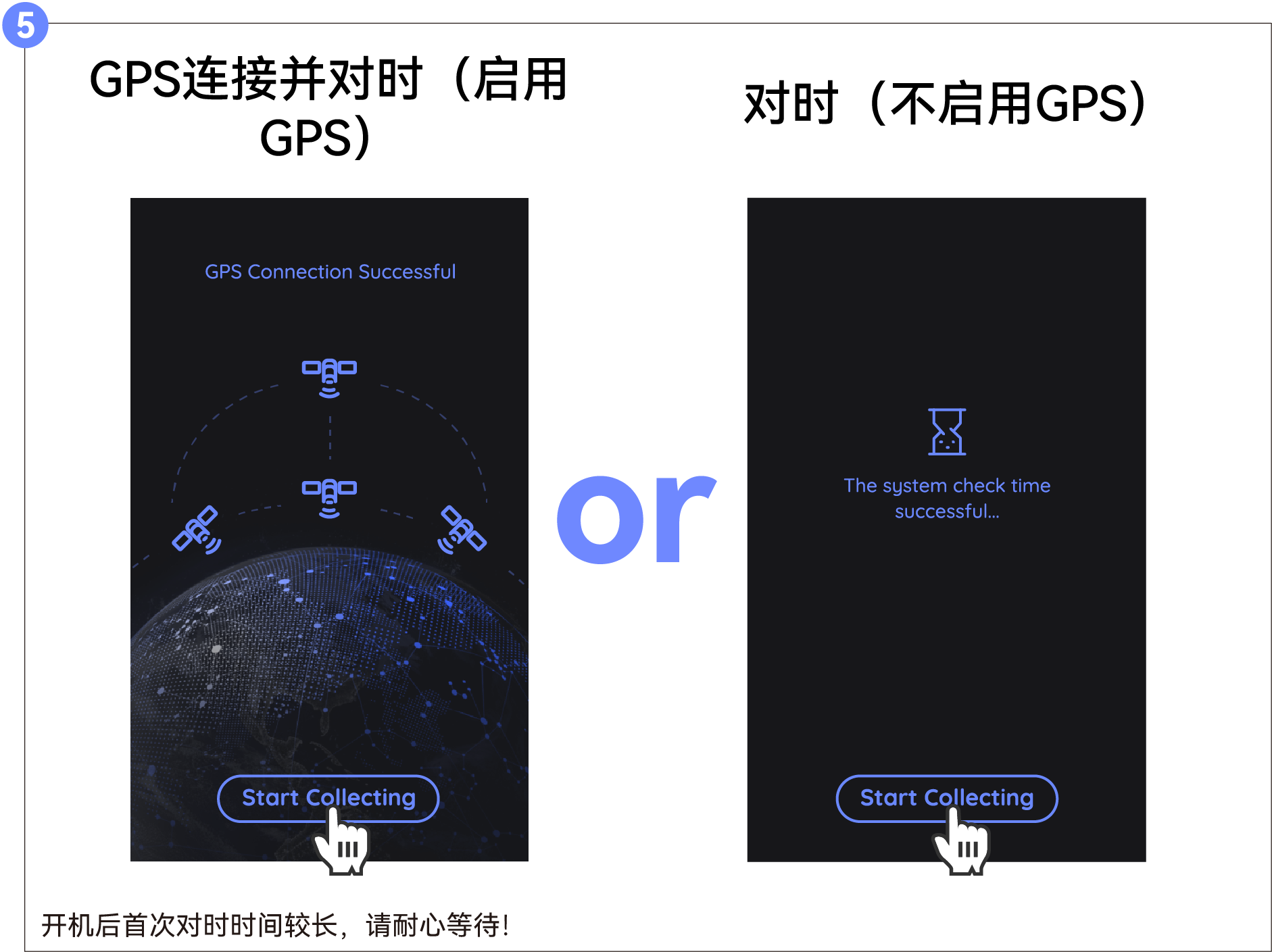
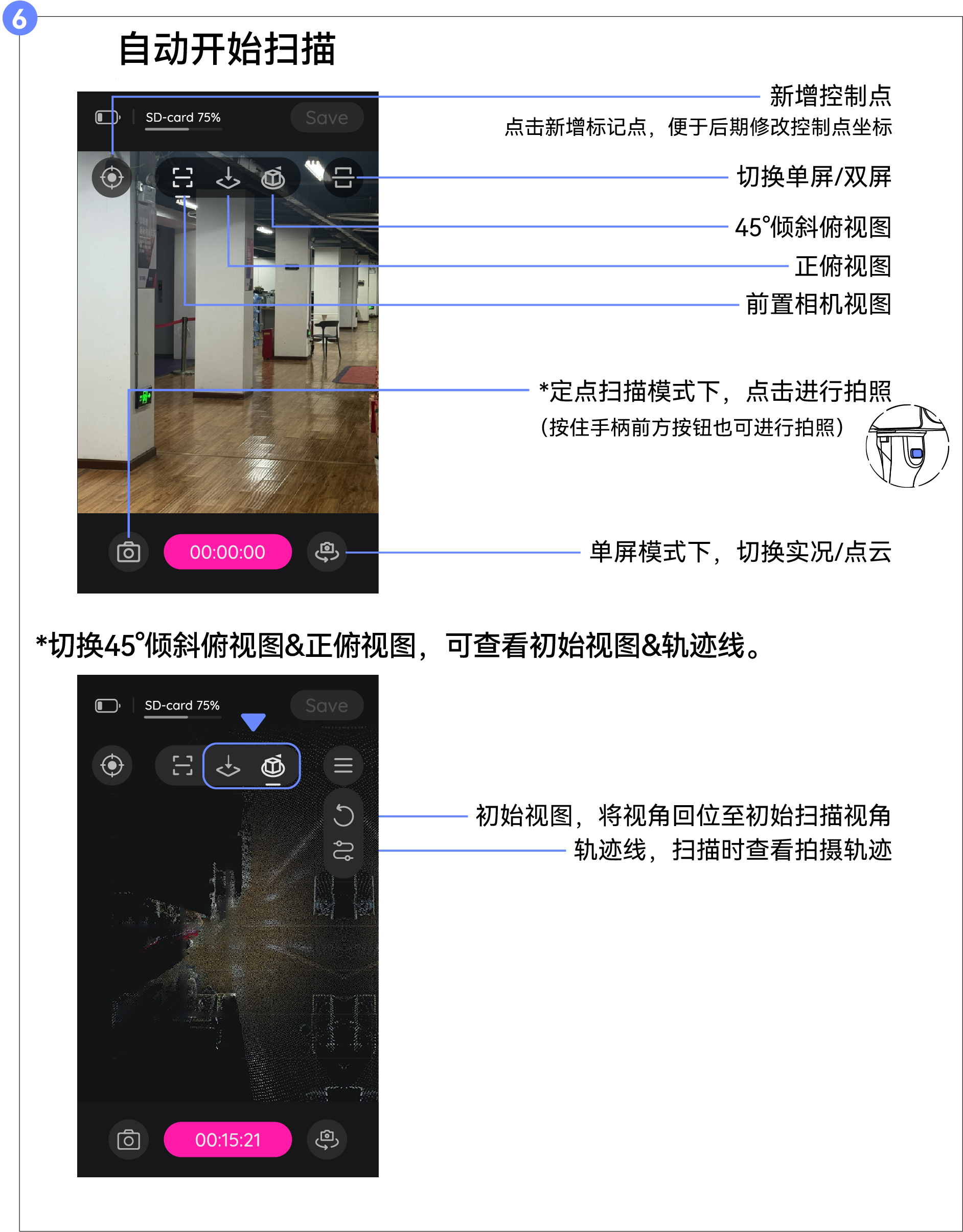
扫描
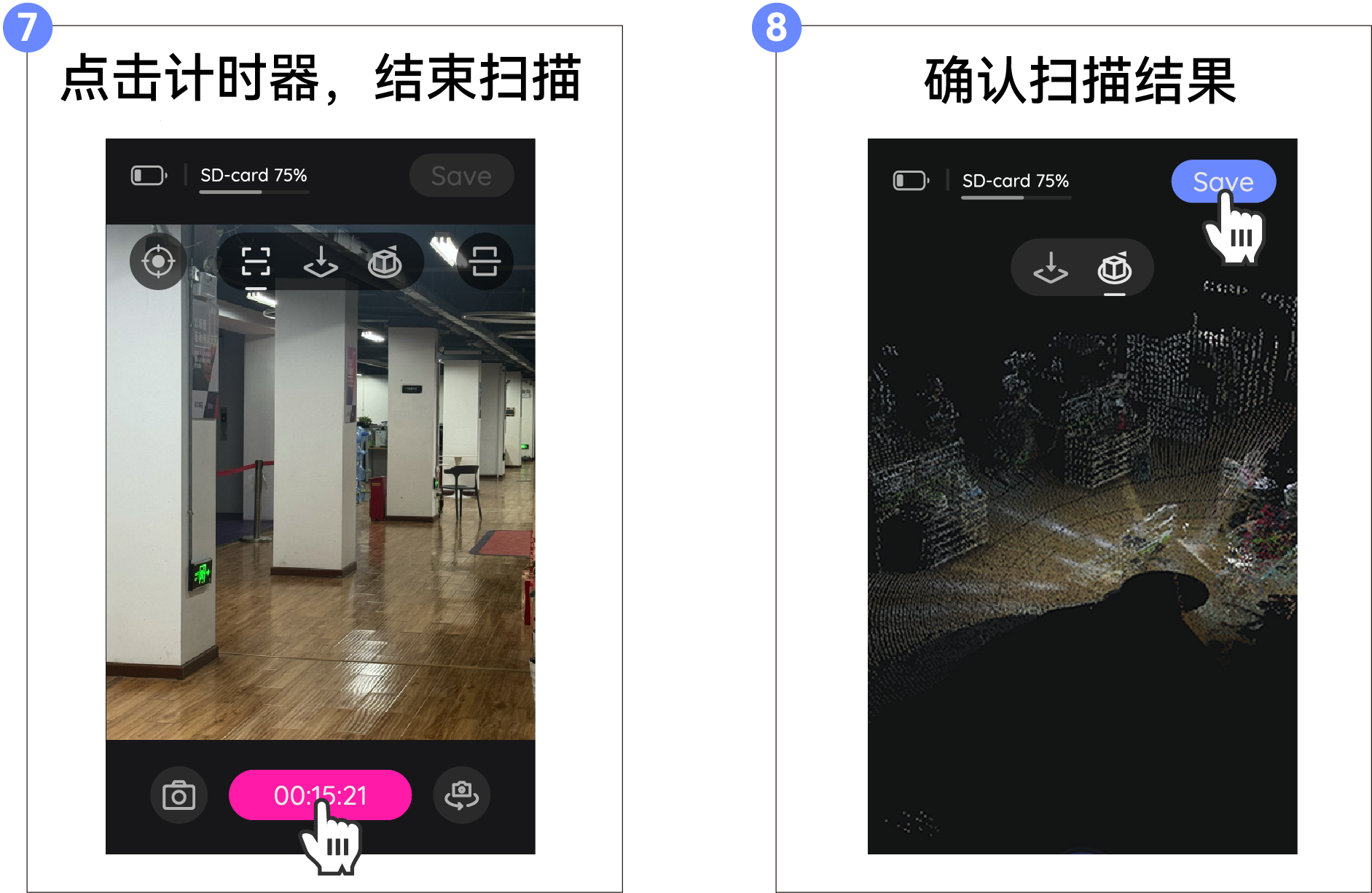
导出
导出方式支持使用U盘导出、连接热点导出。
(*若以上方式都无法导出,也可使用读卡器导出)
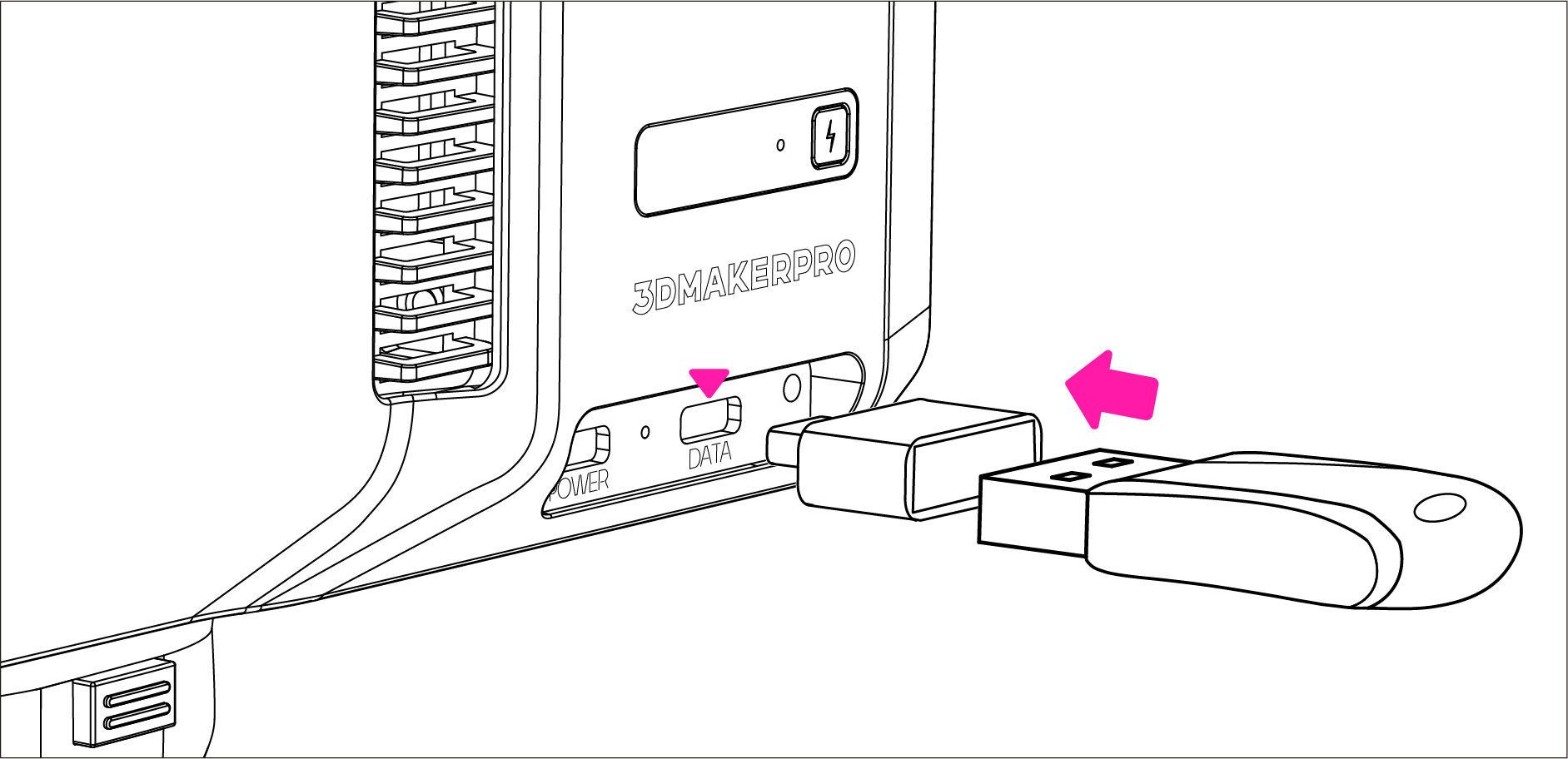
使用U盘导出
将U盘和转换头连接,插入设备的数据传输口
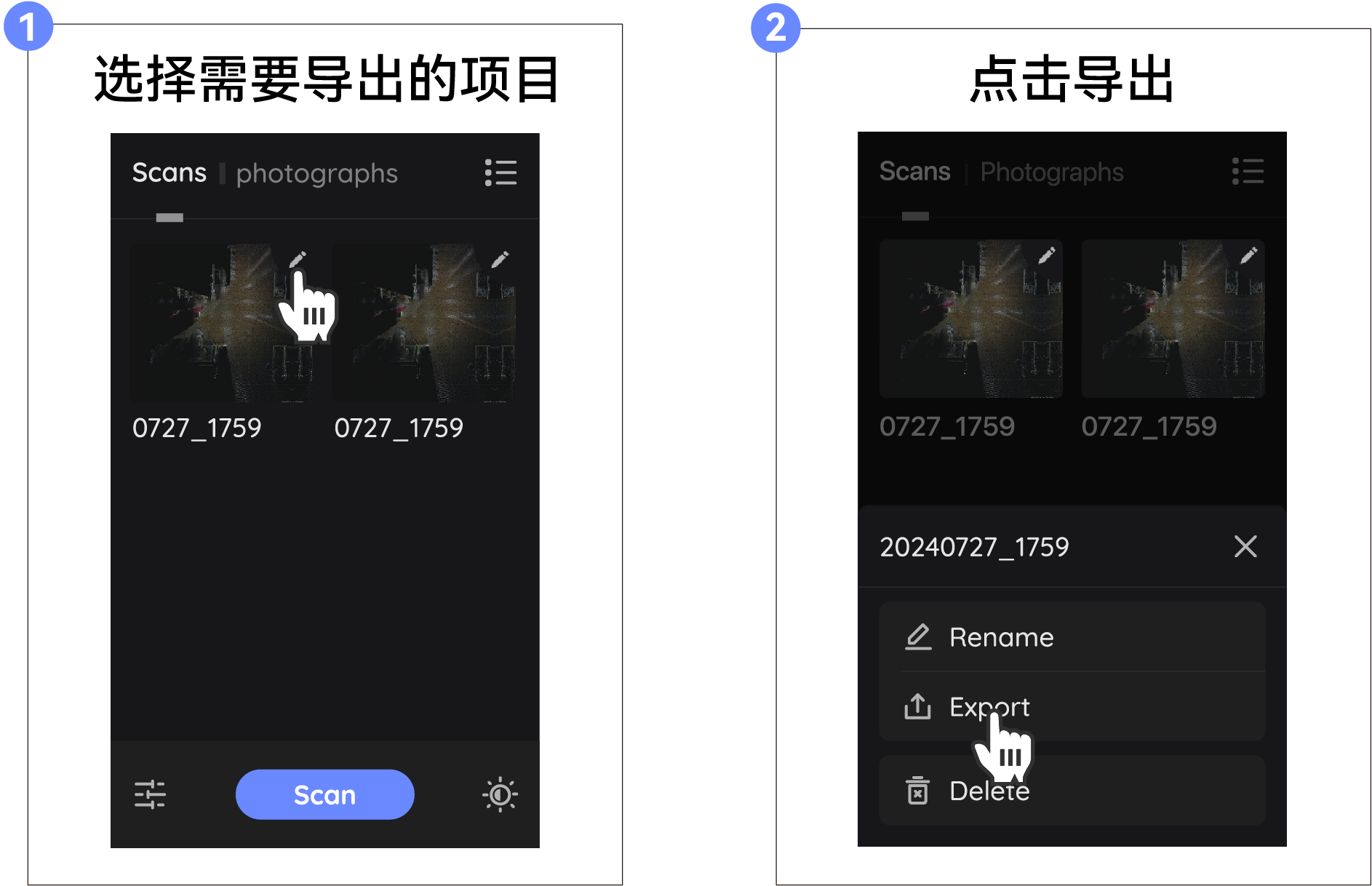
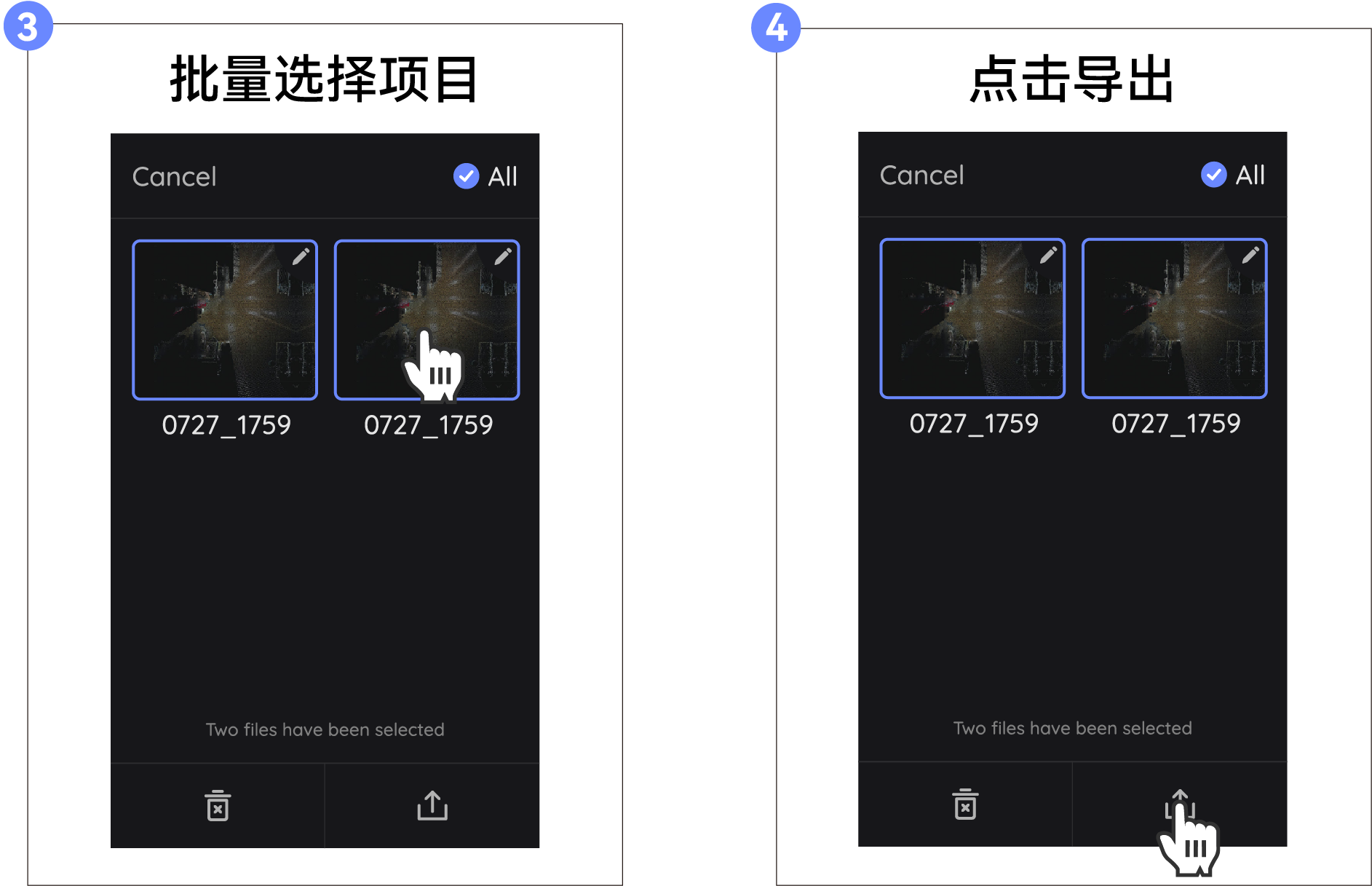
单个导出
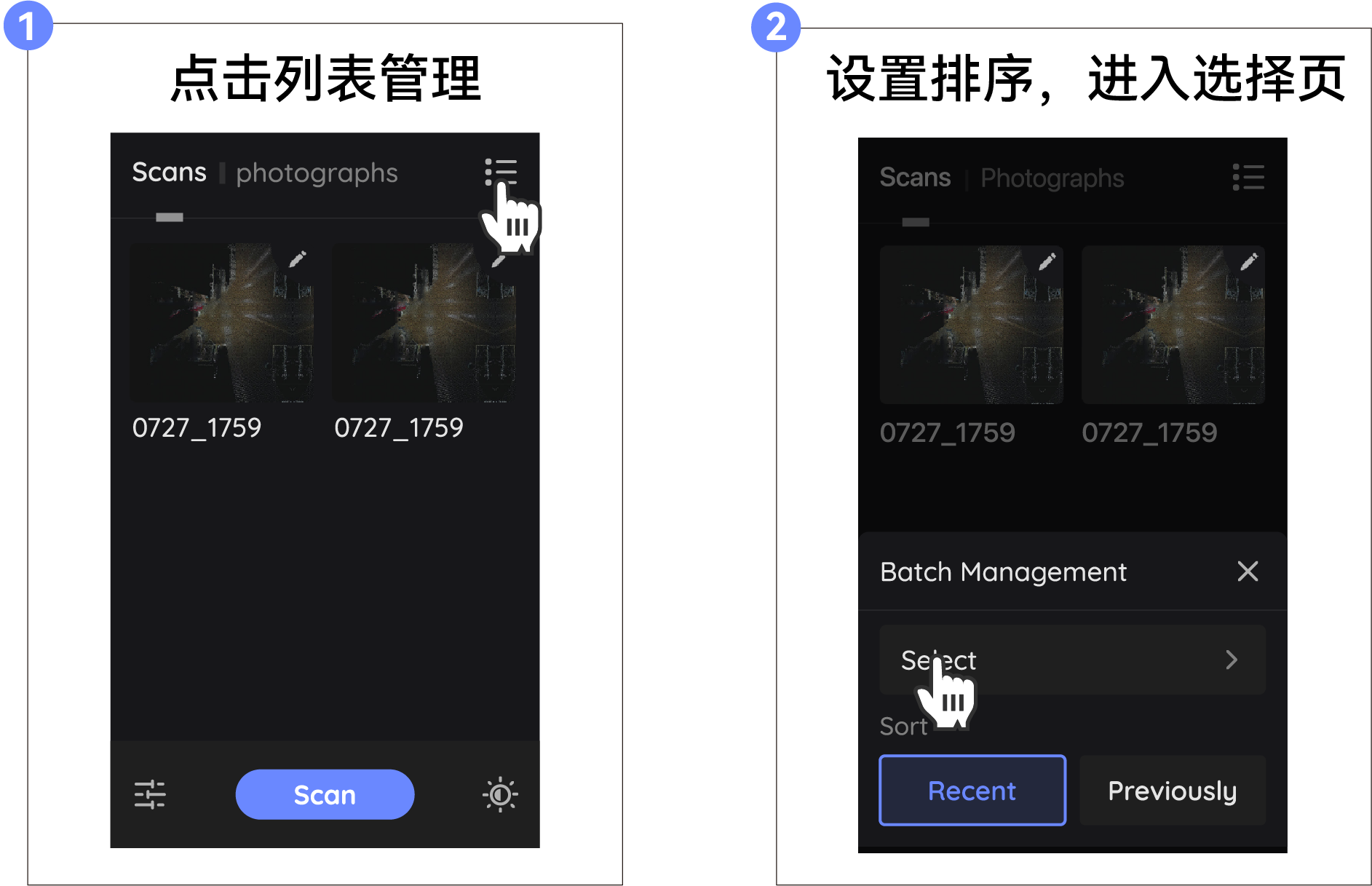
批量导出
连接热点导出
详细操作请参考以下链接:
使用读卡器导出
导出前准备
1、请自备读卡器(推荐使用USB3.0、USB3.2,读写速度100M)。
2、首次使用读卡器导出时,如果无法读取到data目录下的数据,请先将设备升级为最新版本。升级后还需要将存储卡进行格式化(如设备内已存在扫描数据,建议先使用热点或者U盘方式导出后再操作,格式化后数据将全部清空)
导出
1、从设备底部拔出存储卡,使用自备的读卡器将数据导入电脑,拷贝data目录下的数据即可。
*图示读卡器仅作参考,请以实际购买使用为准。
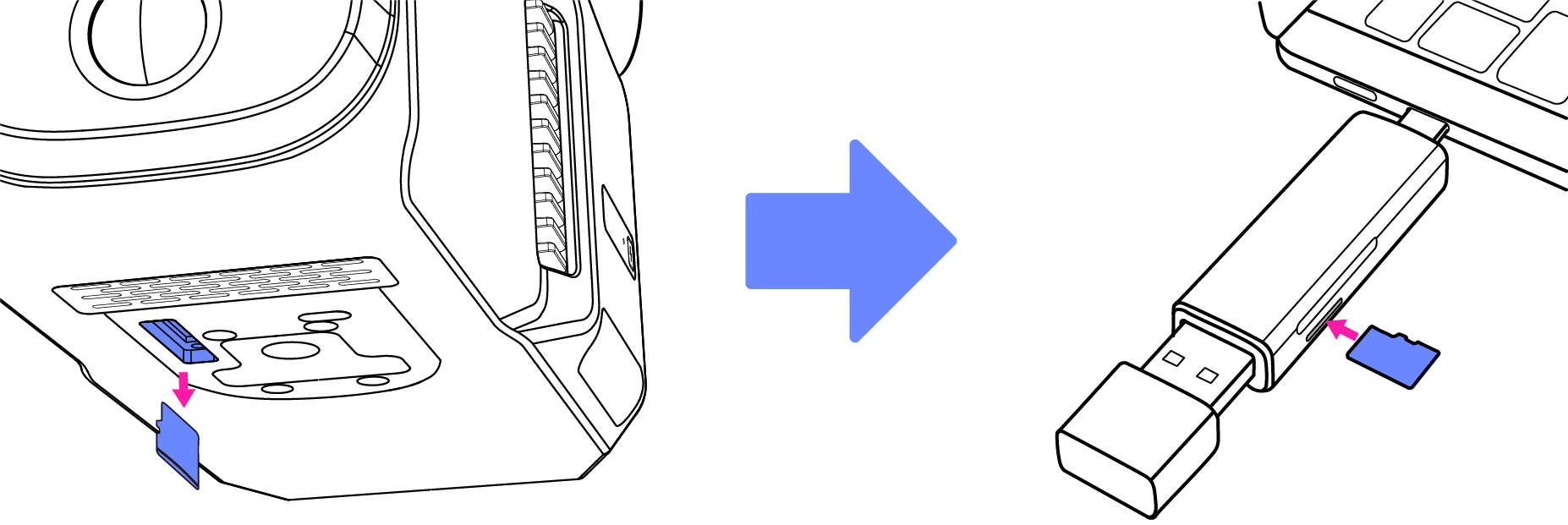
2、导出完毕,将存储卡插入设备后需要重启设备。
版本升级
升级前准备
1、在PC端从 https://forum.jimumeta.com/home/help/download2.html?id=89ce7b9ffff54351bd89dc31c66253f4 下载最新版本的压缩包到U盘upgrade路径下(若无该文件夹,需先新建该名称文件夹)。
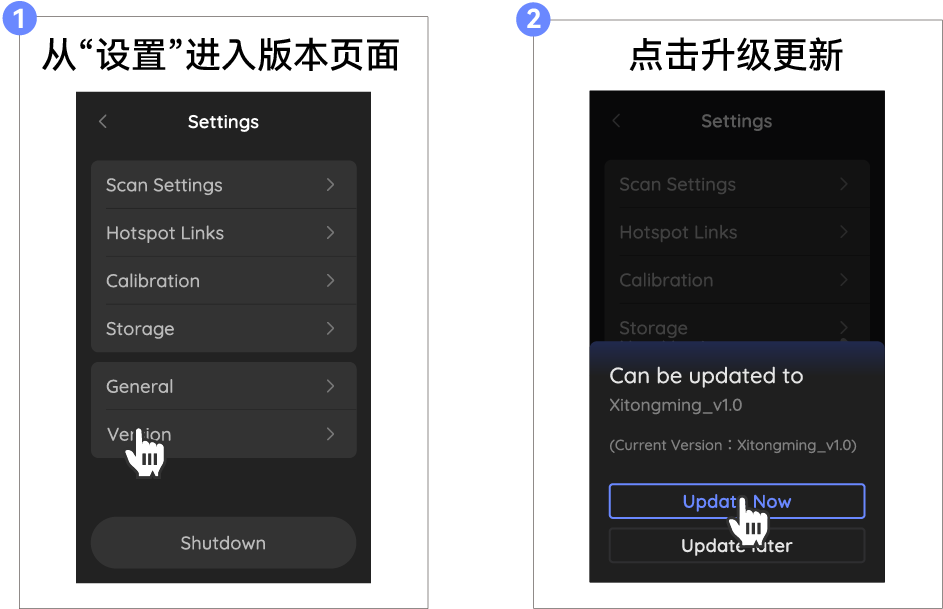
2、先开启设备,再将U盘和转换头连接,插入设备的数据传输口。
升级
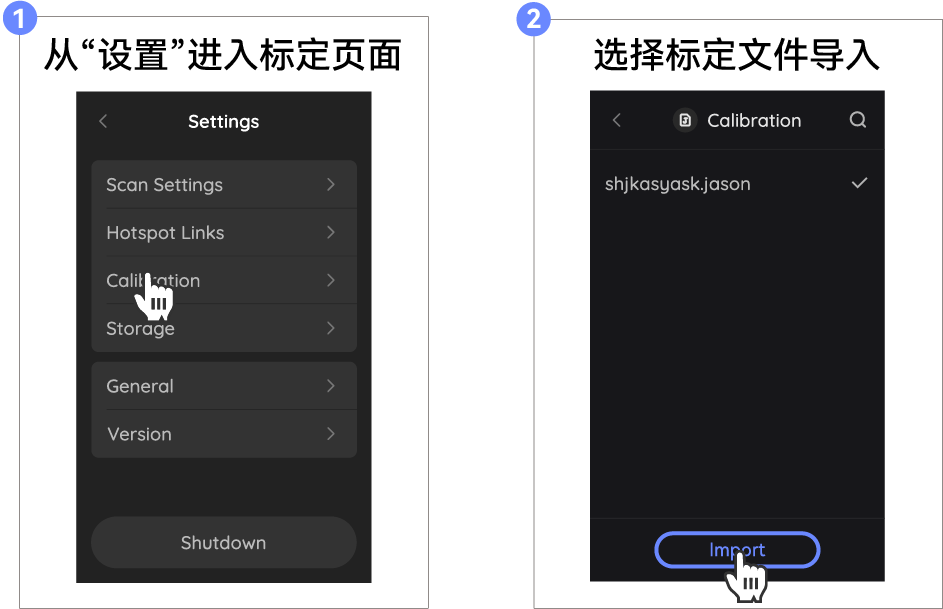
导入标定
设备出厂前默认已完成标定,若您设备出现异常需要重新导入标定,请按以下操作重新导入。
导入前准备
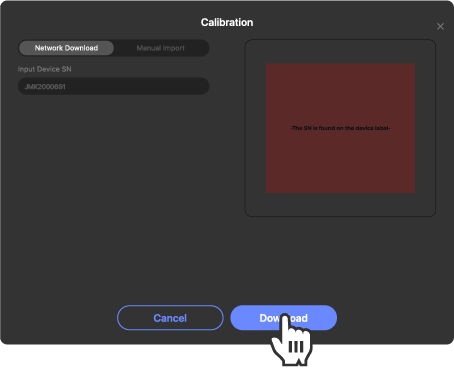
1、在PC软件端输入设备SN号,下载标定文件。
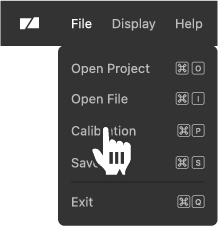


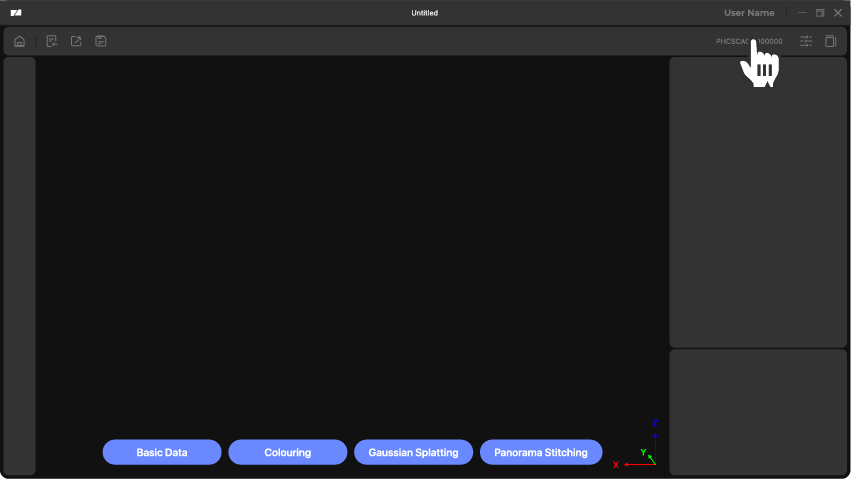
2、点击PC软件端右上角获取标定文件所在路径,将对应的标定文件下载到U盘calibration路径下﹙若无该文件夹,需先新建该名称文件夹﹚
3、将U盘和转换头连接,插入设备的数据传输口。
导入
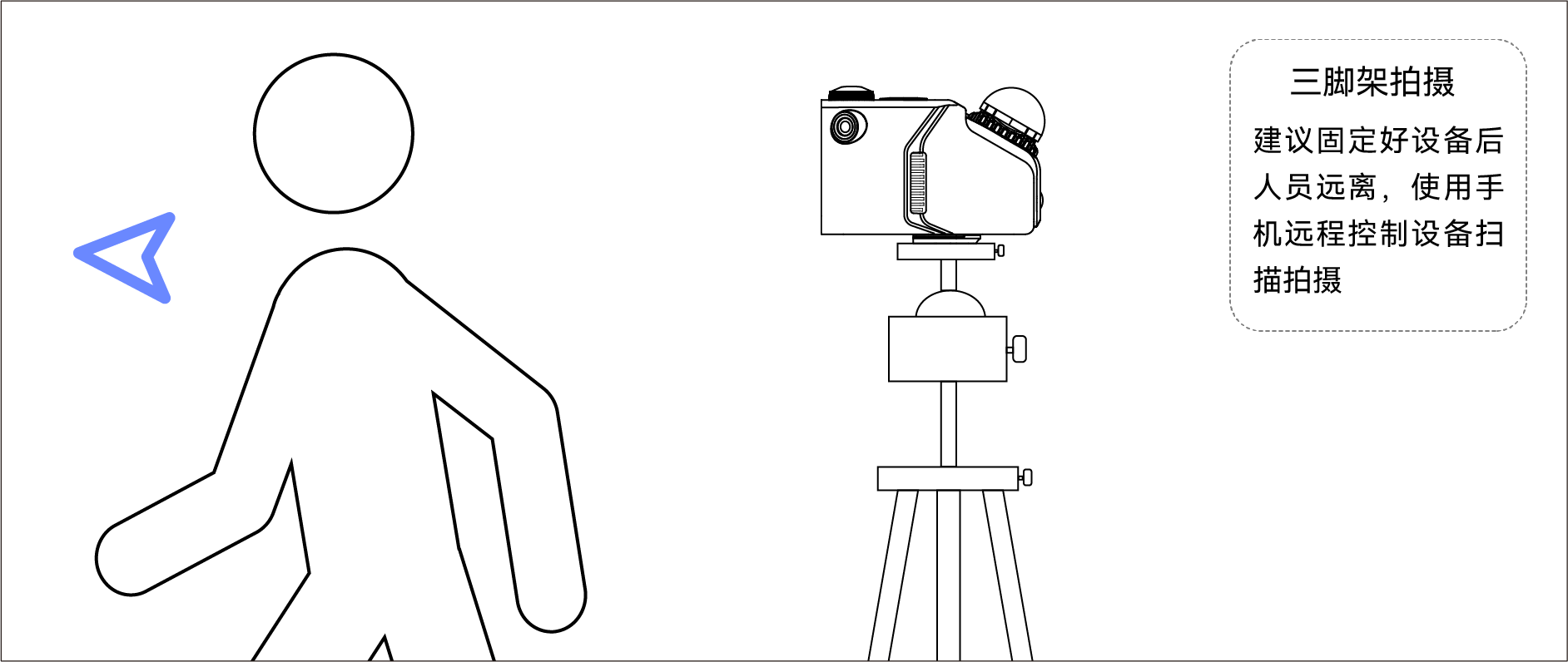
定点拍摄
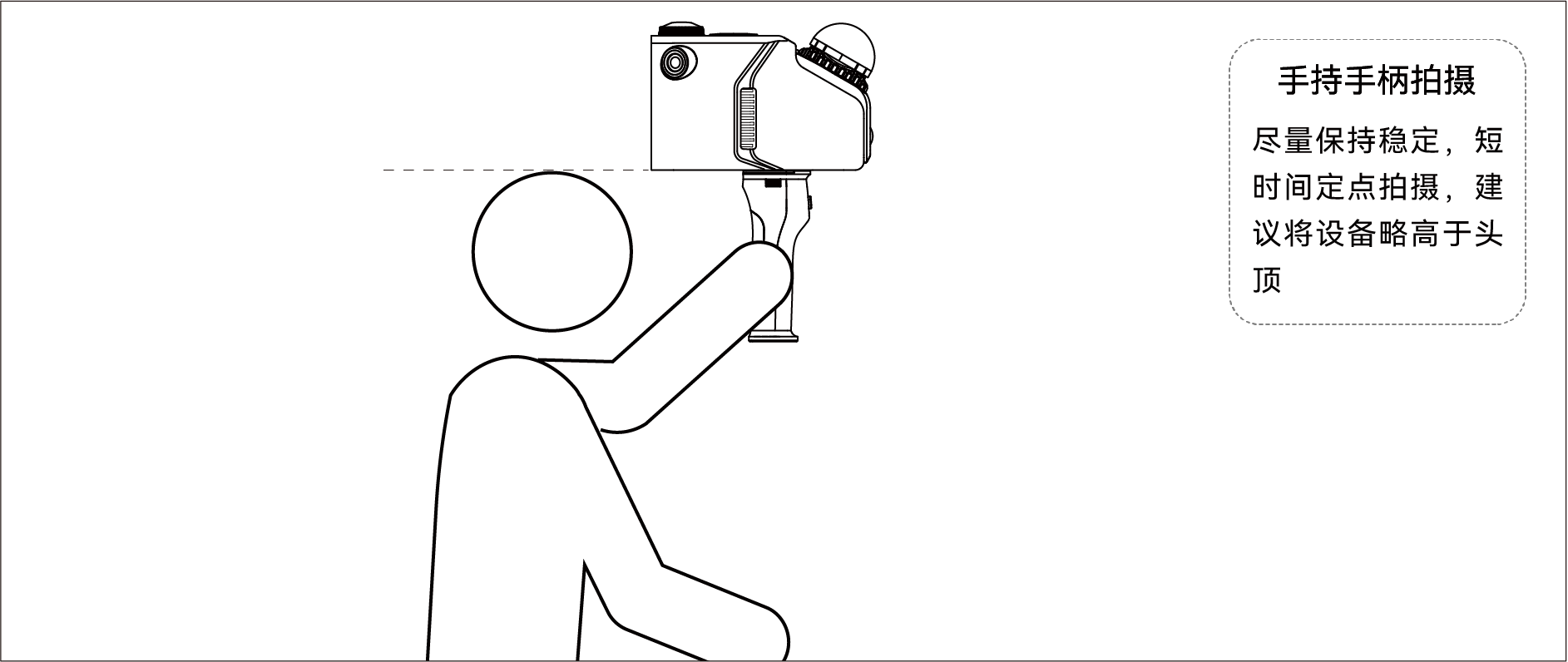
定点拍摄时以防拍摄到使用者,若使用三脚架辅助拍摄,注意固定设备后,建议使用者远离设备;若使用手持设备手柄拍摄,使用者需要将设备举高。为保持拍摄稳定,建议使用三脚架操作。
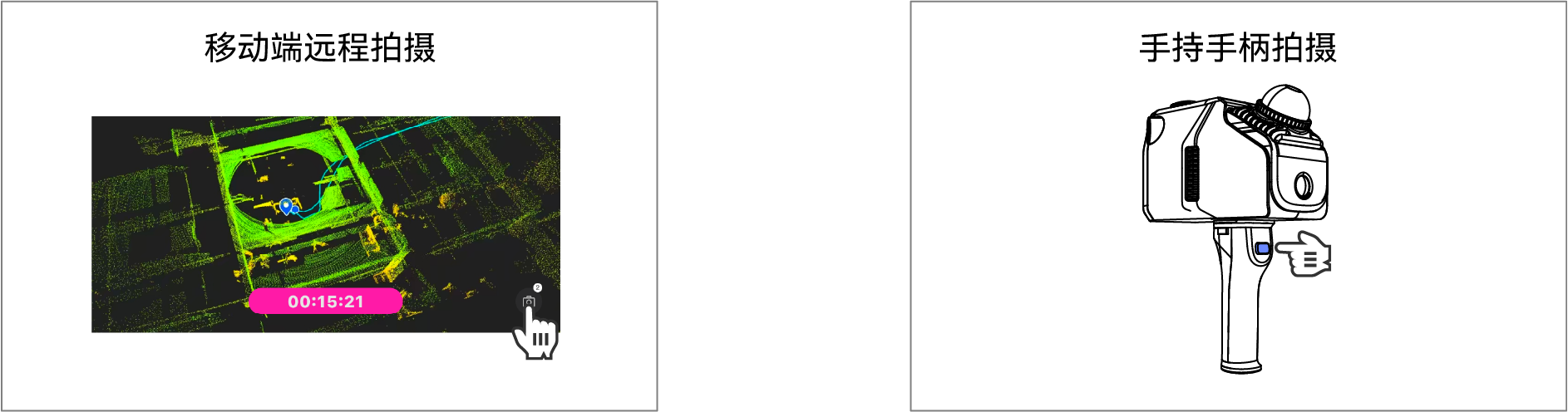
定点拍摄时建议通过以下方式控制拍照。每点击一次拍摄一次,同位置同角度拍摄1-2次即可,建议间隔3-5米左右再次进行拍摄。