装箱清单
开箱物品
1 扫描仪 2 电源线*5 3 电源适配器 4 手柄 5 存储卡卡套 6 说明书 7 外接GPS 8 读卡器 9 硬币螺丝刀 10 底座 11 圆环螺钉
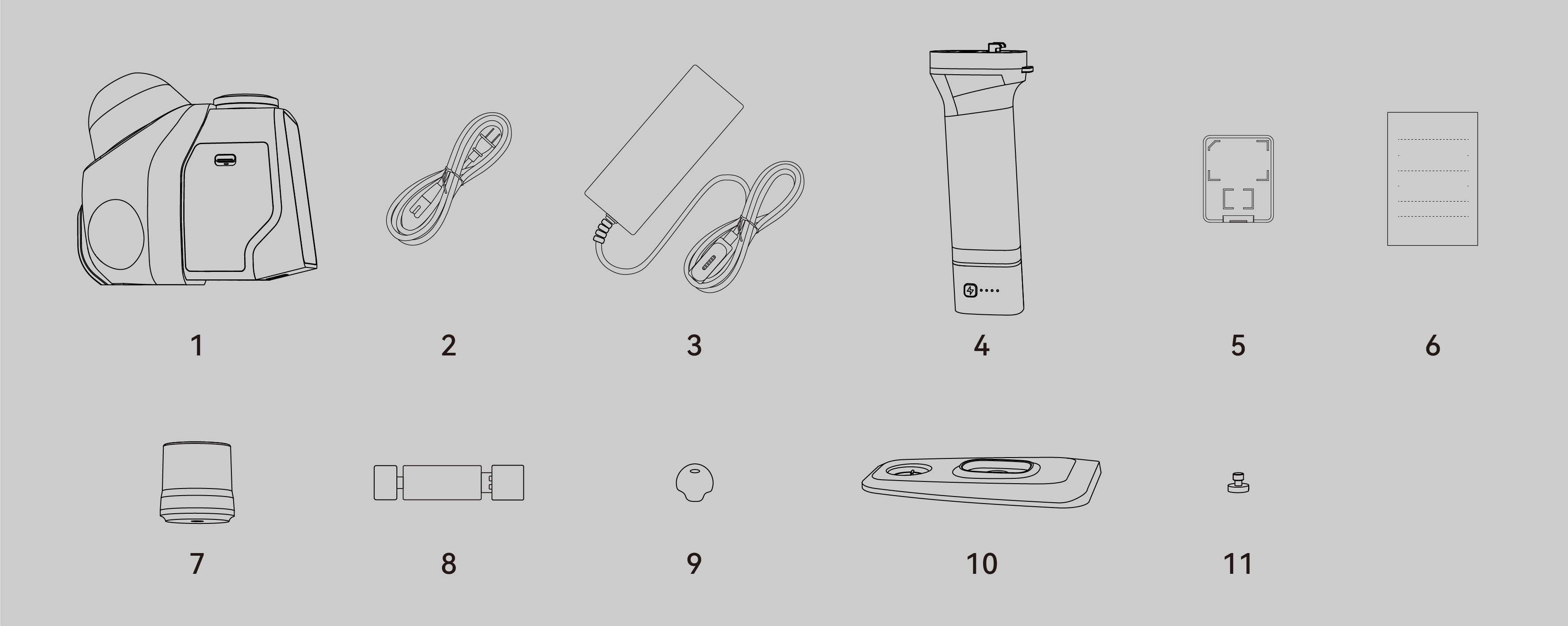
*7&8只包含在RTK套餐内!
*不同规格套餐,外观有部分差异,请以实物为准!
*存储卡出厂已安装在设备中,存储卡卡套仅用于存储卡收纳使用。
赠送物品
*赠品在购买车载支架、自行车支架、背负支架或无人机场景下进行使用:
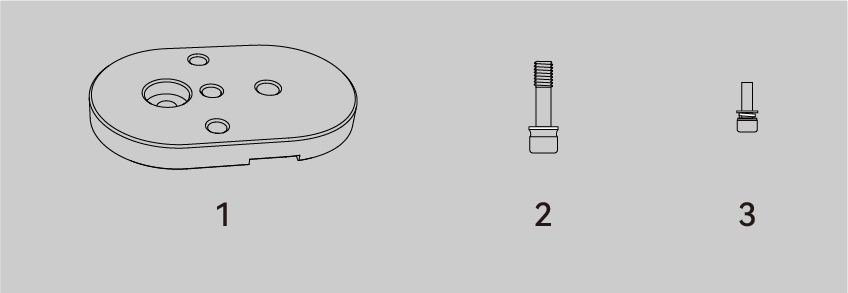
1 连接板 2 平头滚花螺钉 3 十字圆头螺钉
a.使用十字圆头螺钉先将连接板和设备进行连接:
*设备主机不带电池,连接后,需要使用外接电源(充电宝)给设备供电,需要保证外接电源的输出PD大于或等于45W。 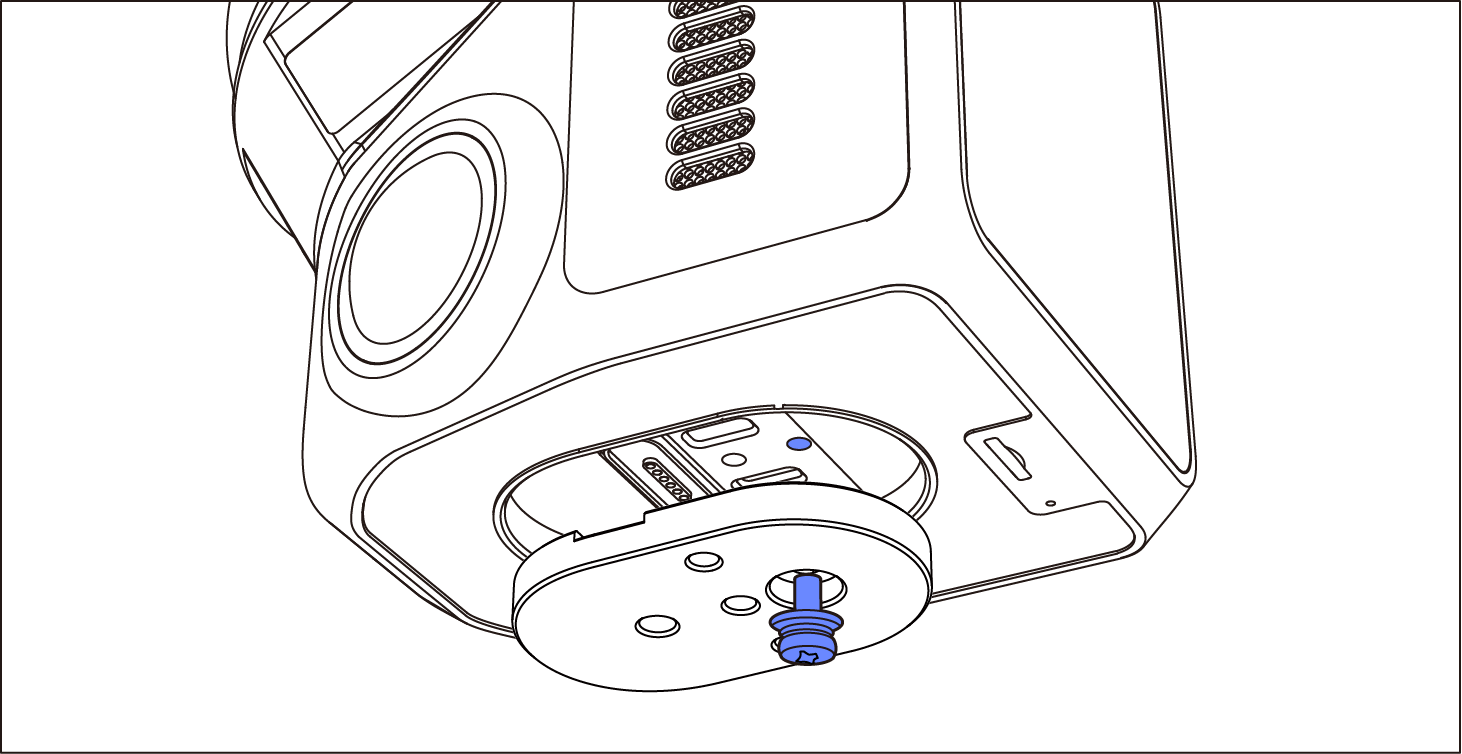
b.如需使用车载支架、自行车支架、背负支架或无人机,可通过圆环螺钉和平头滚花螺钉,将支架或无人机与连接板固定(以背负支架为例)。
具体可参考对应的配件支架操作说明。
部件说明
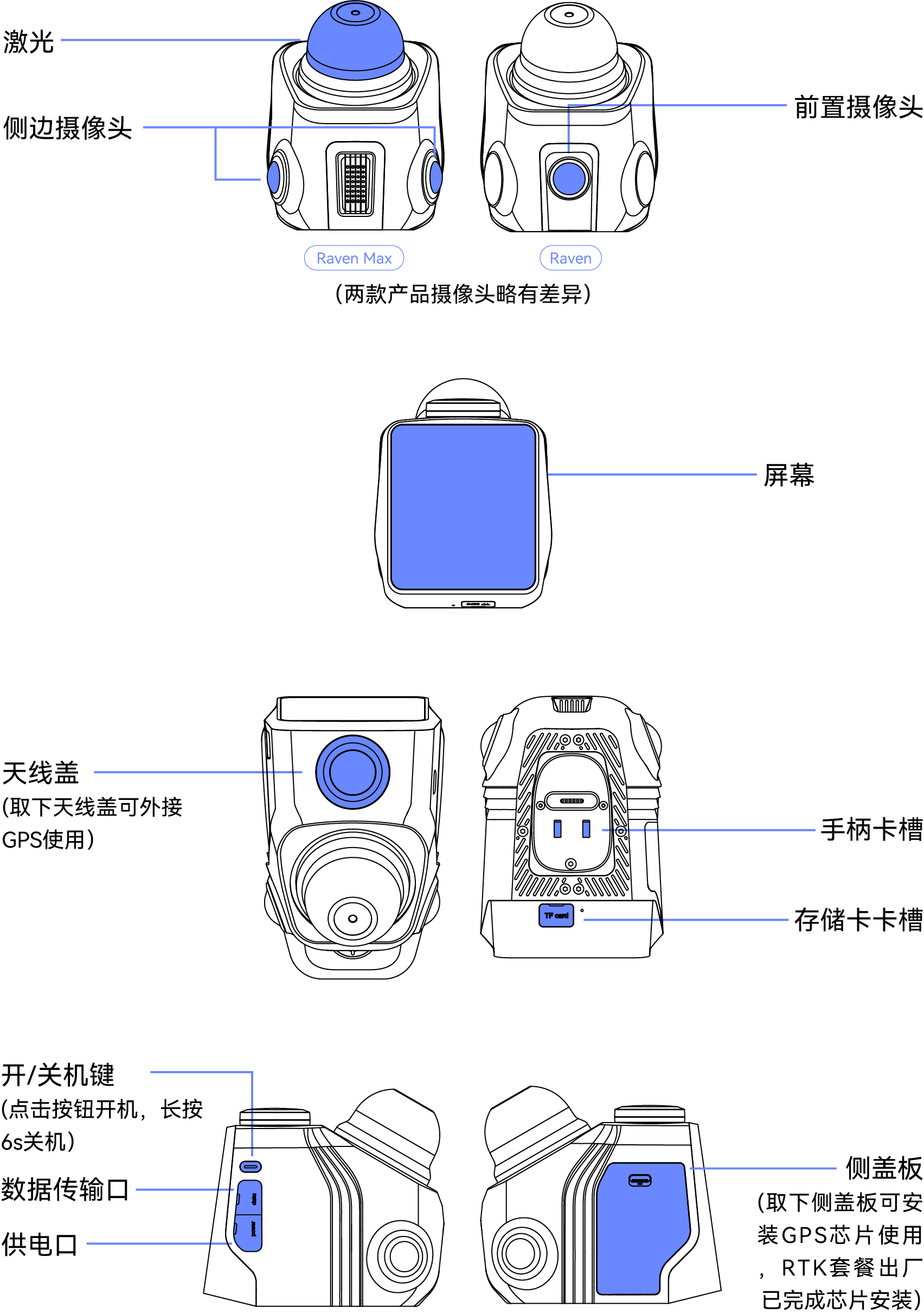
*供电口支持外接电源时使用(可不连接手柄)。
硬件安装
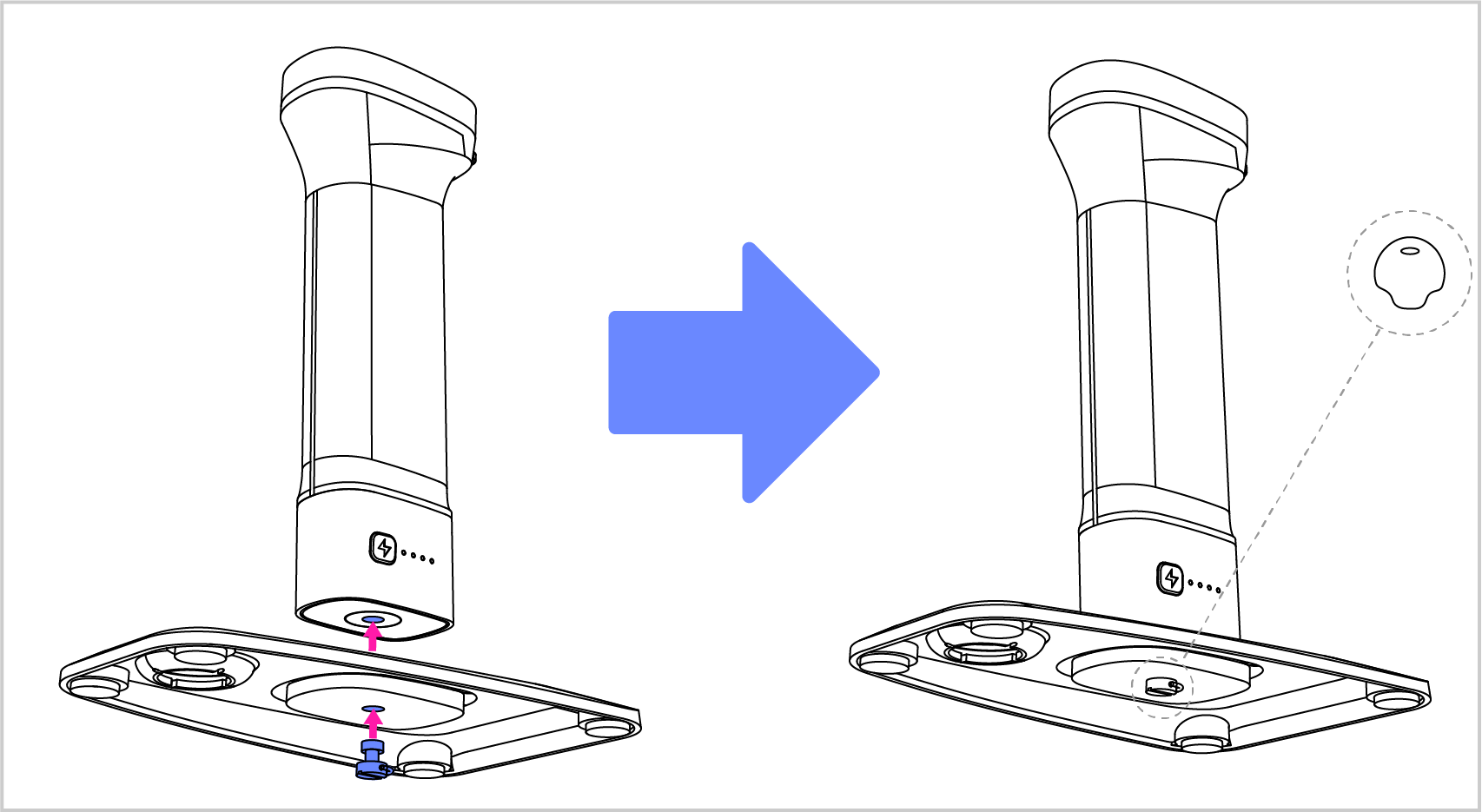
①通过圆环螺钉将底座与手柄连接
圆环螺钉穿过底座螺孔后,将固定台与设备底部进行预固定,位置调整完毕后,再将固定台底部圆环螺钉拧紧。
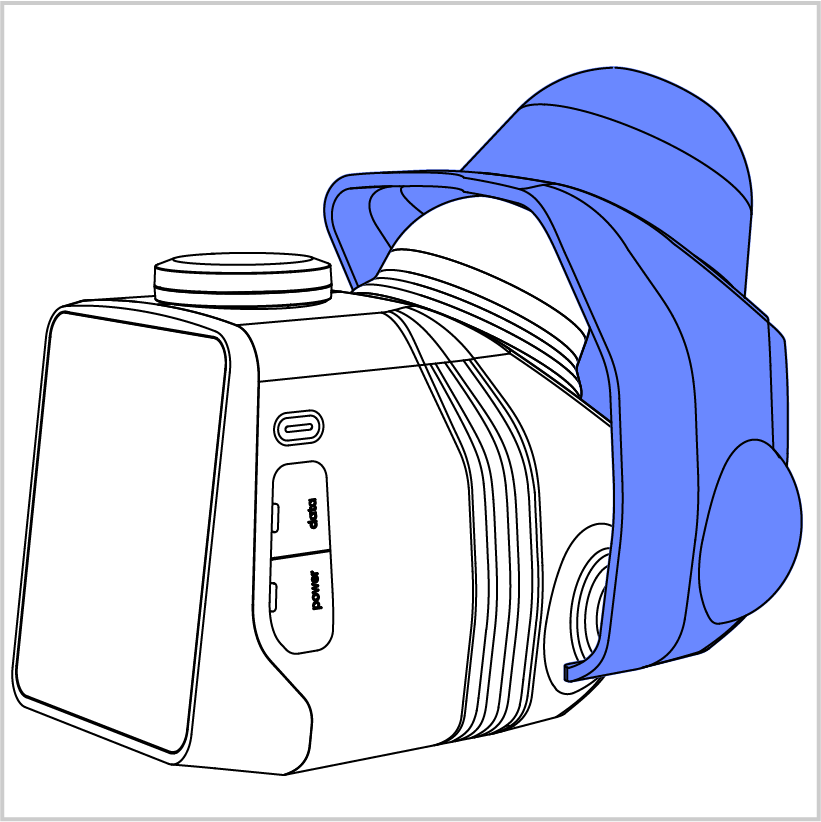
②使用前请先将硅胶保护套取下
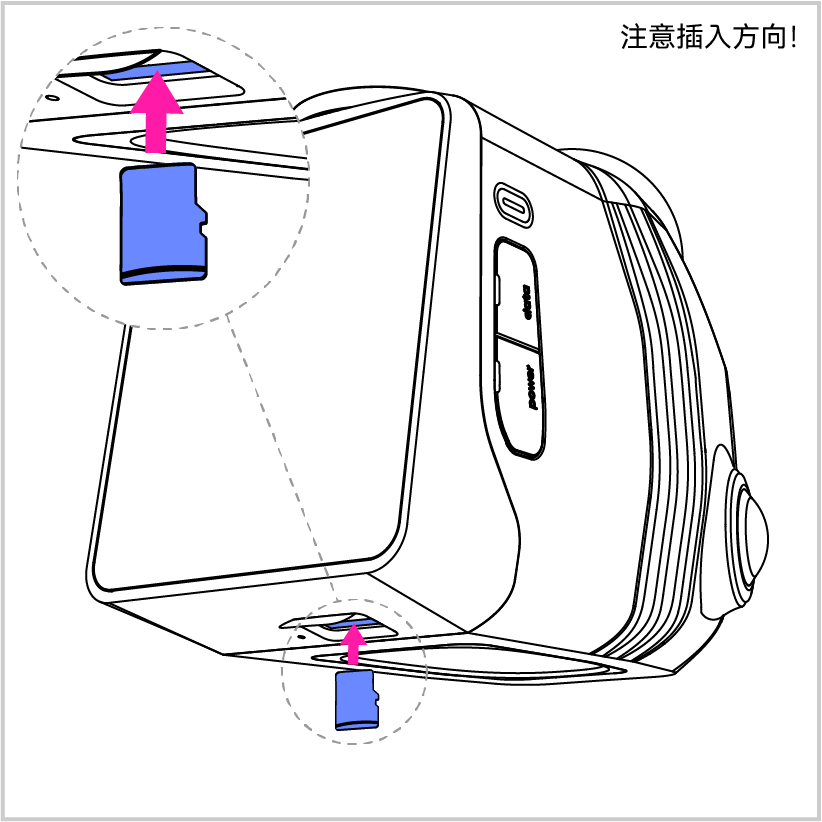
*③将存储卡插入设备底部的存储卡卡槽
(存储卡出厂已安装至设备中,如有其他操作需要拔出后重新插入,可参考该操作。)
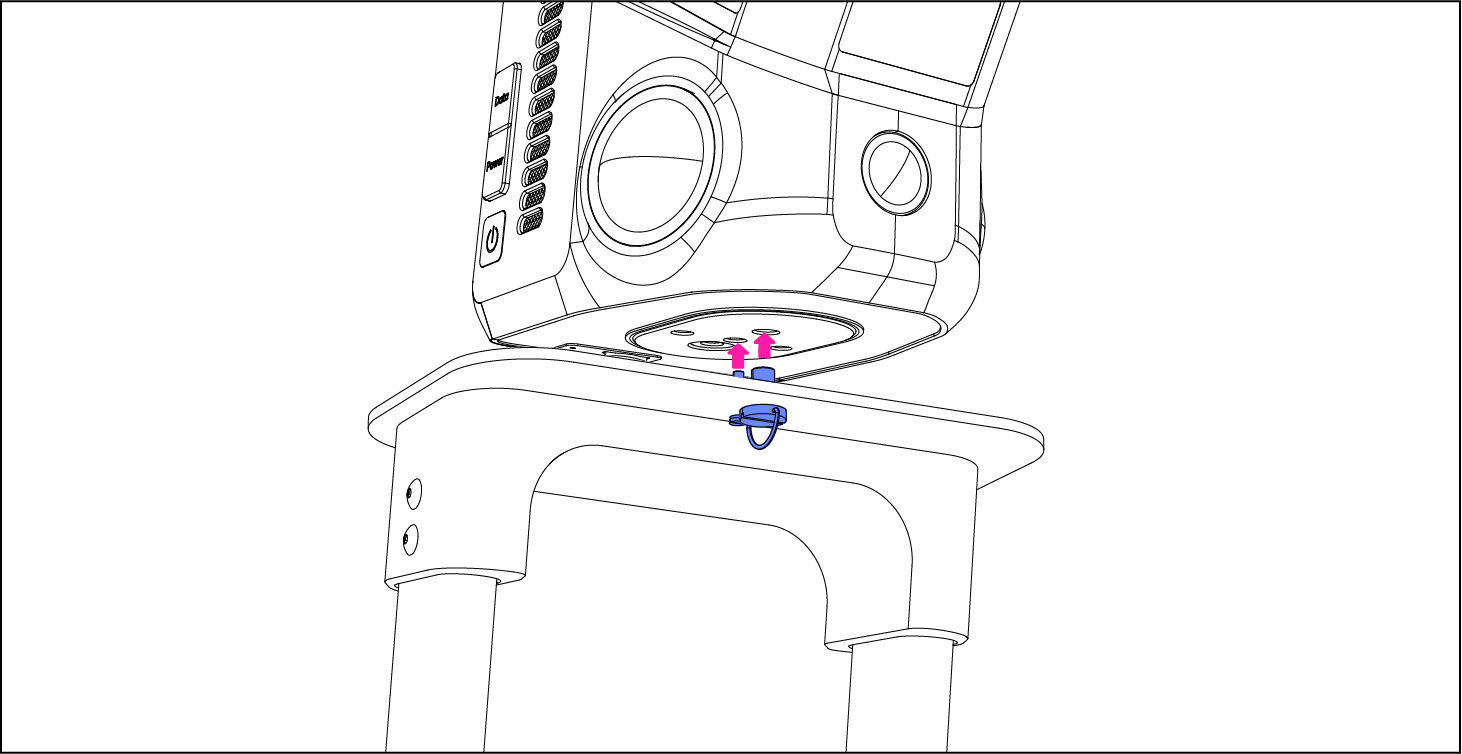
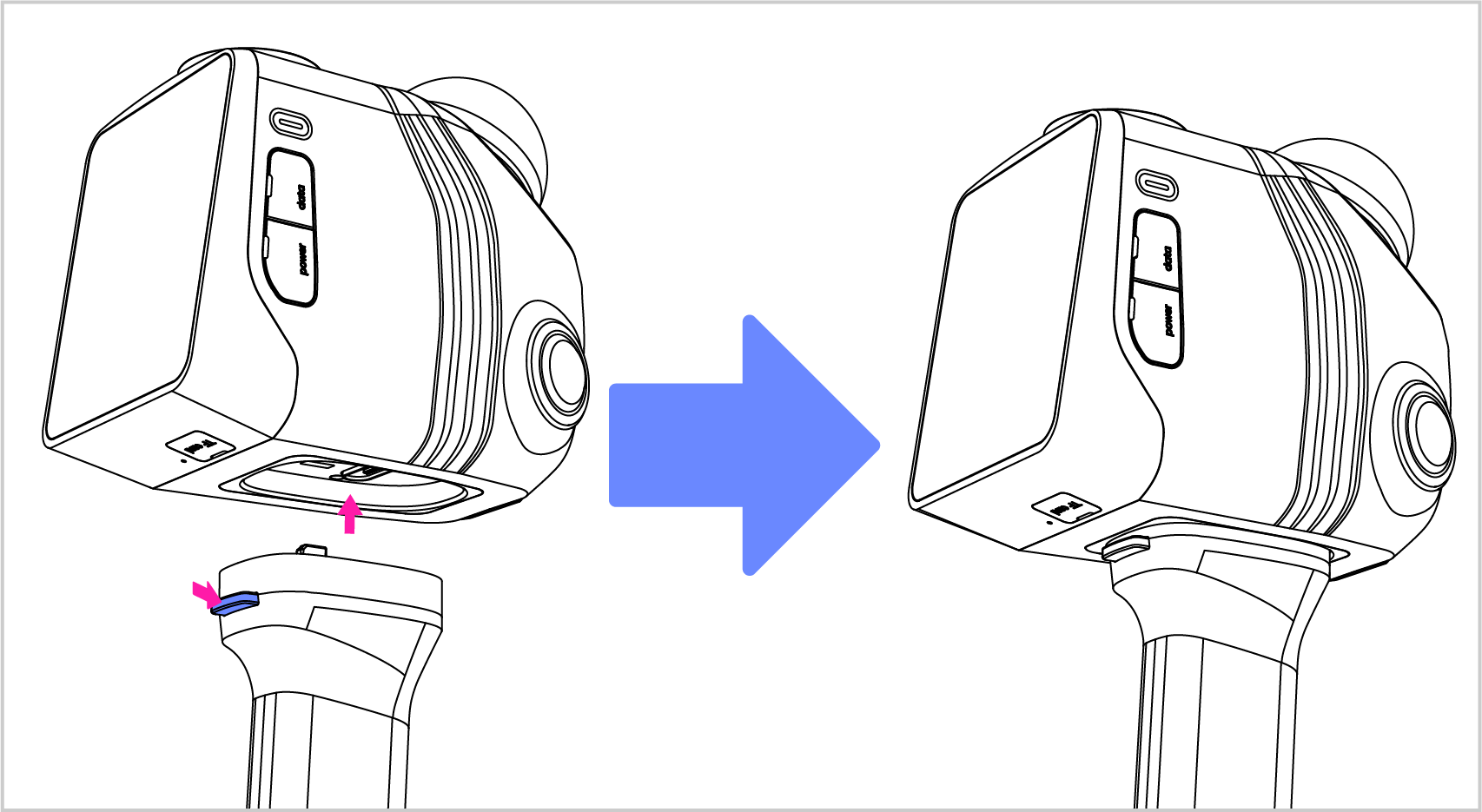
④按住手柄按钮,将手柄与主机连接
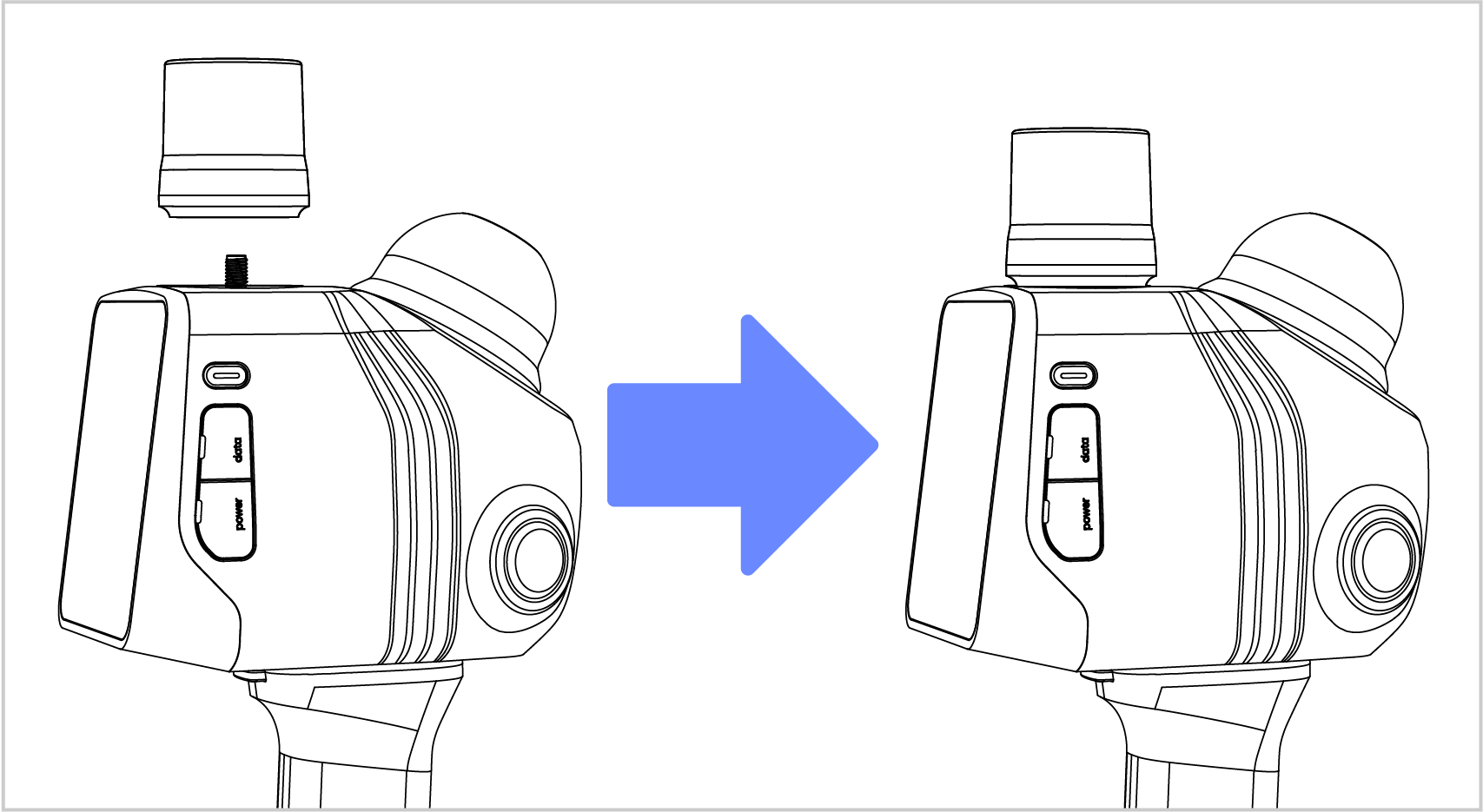
⑤将外接GPS旋转固定在扫描仪主机上方外接口
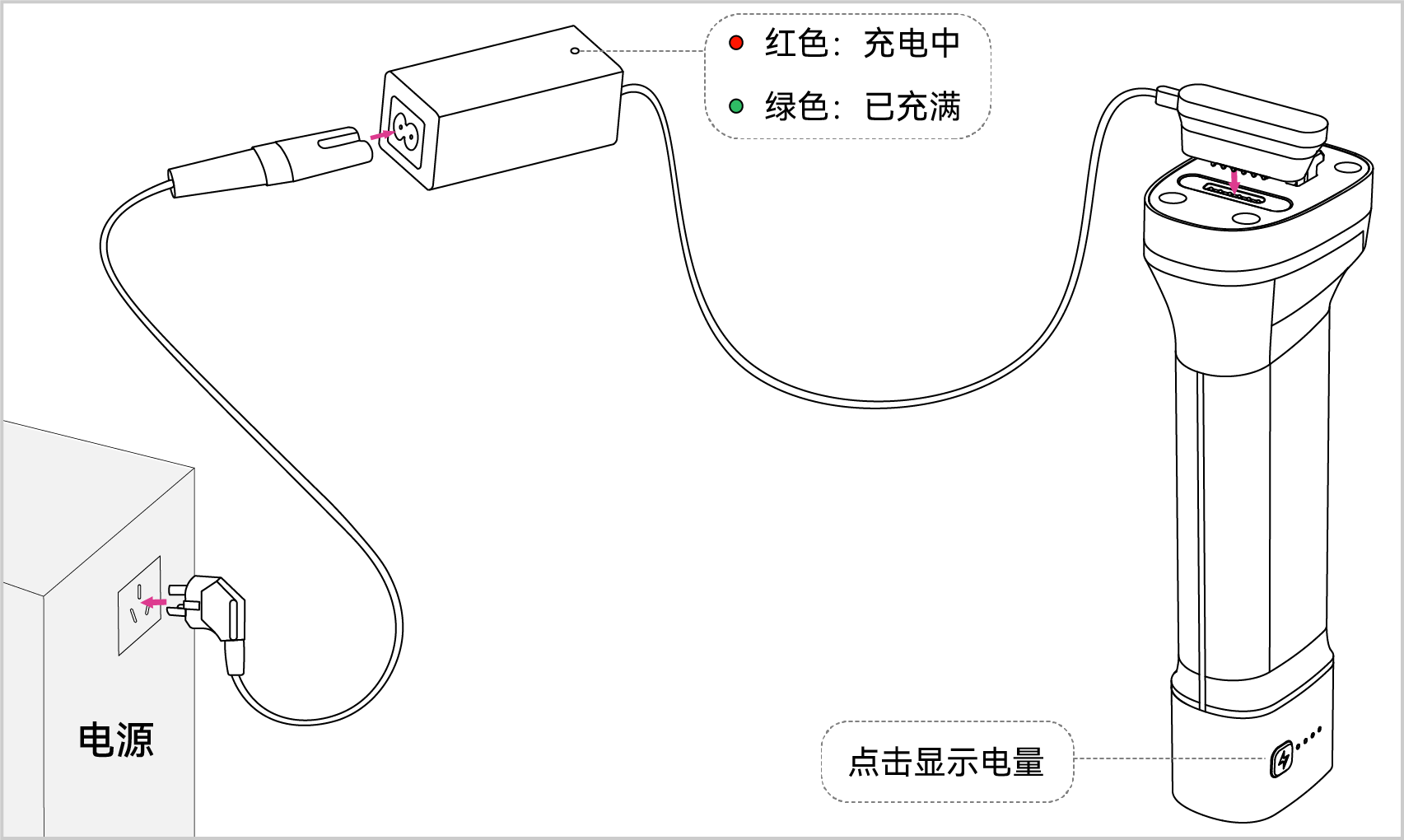
电池充电
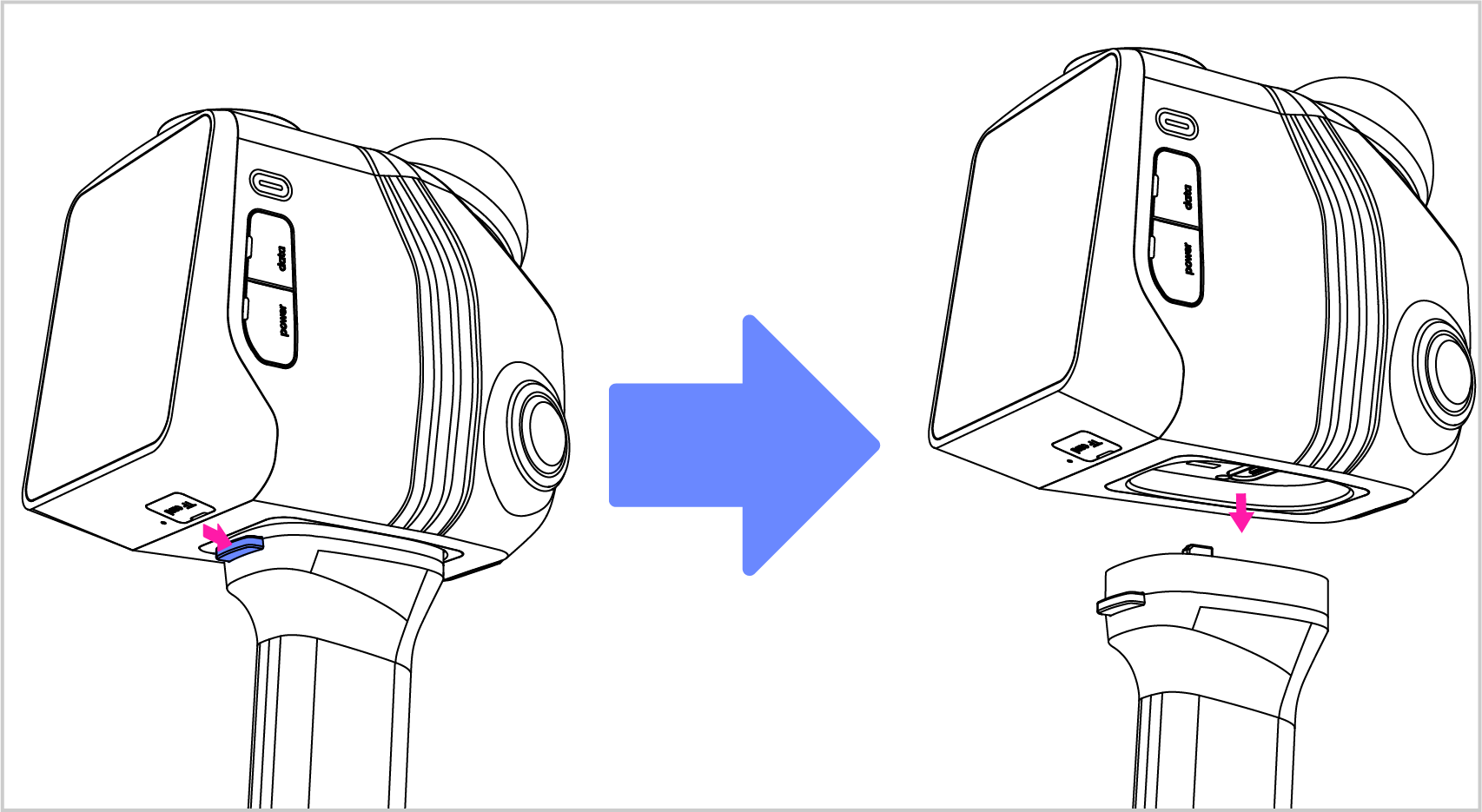
①按住手柄按钮并拔出,即可将手柄与设备拆卸
②请按图示连接线缆
- 请根据实际情况选择适用的电源线。
扫描前准备
扫描
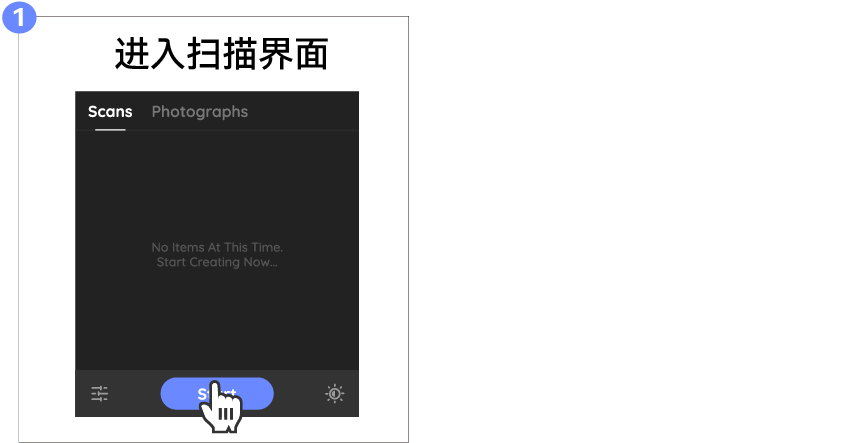
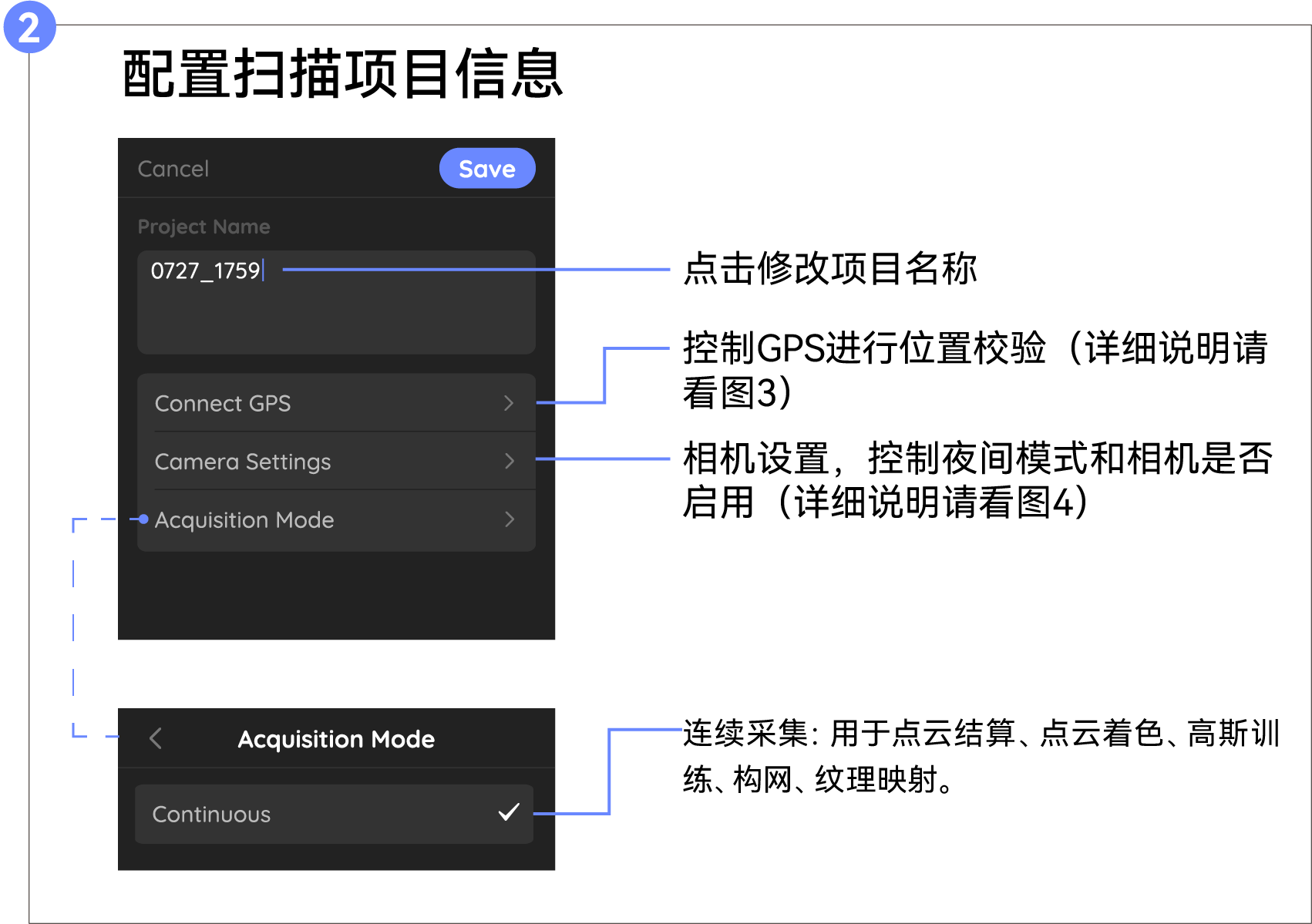
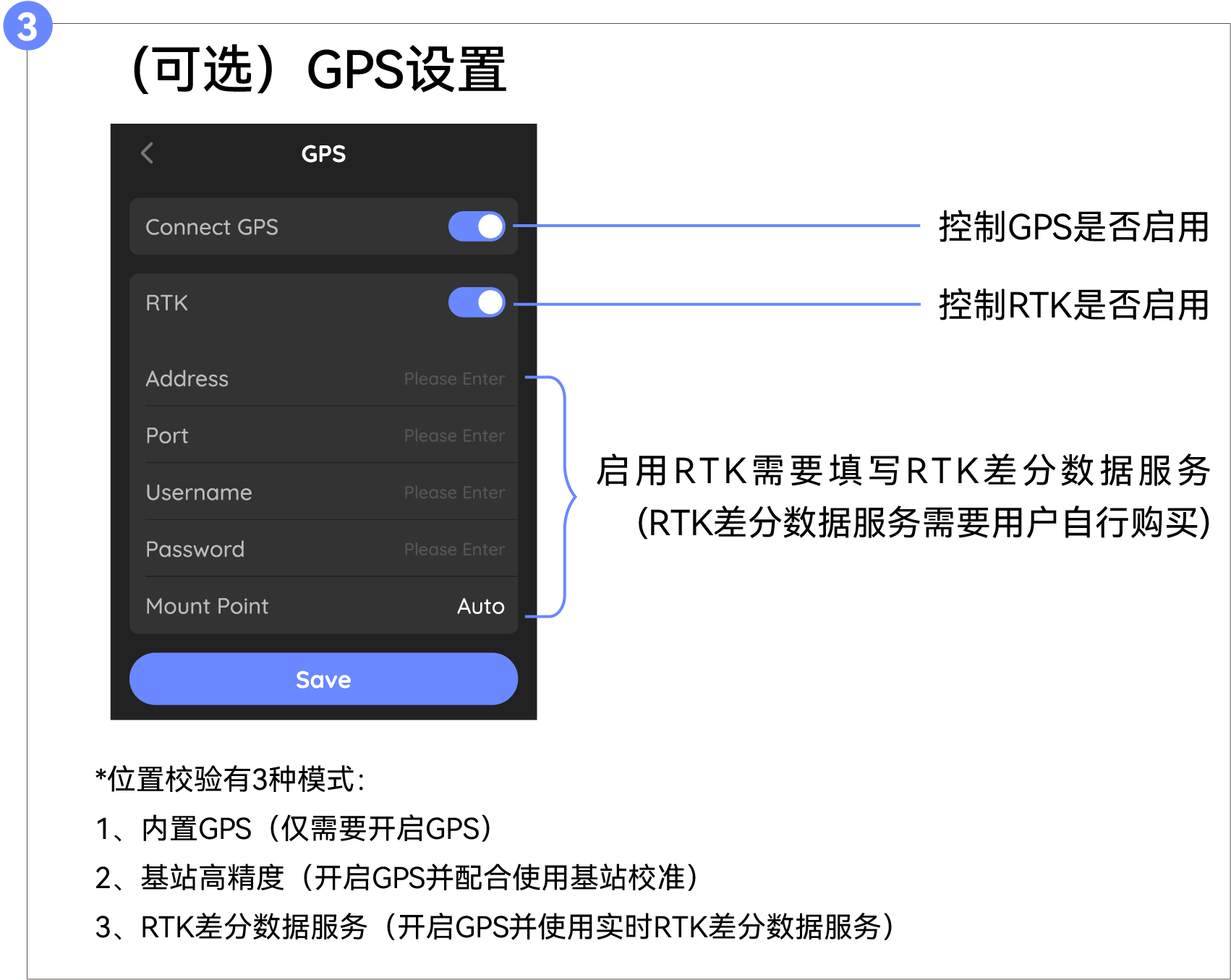
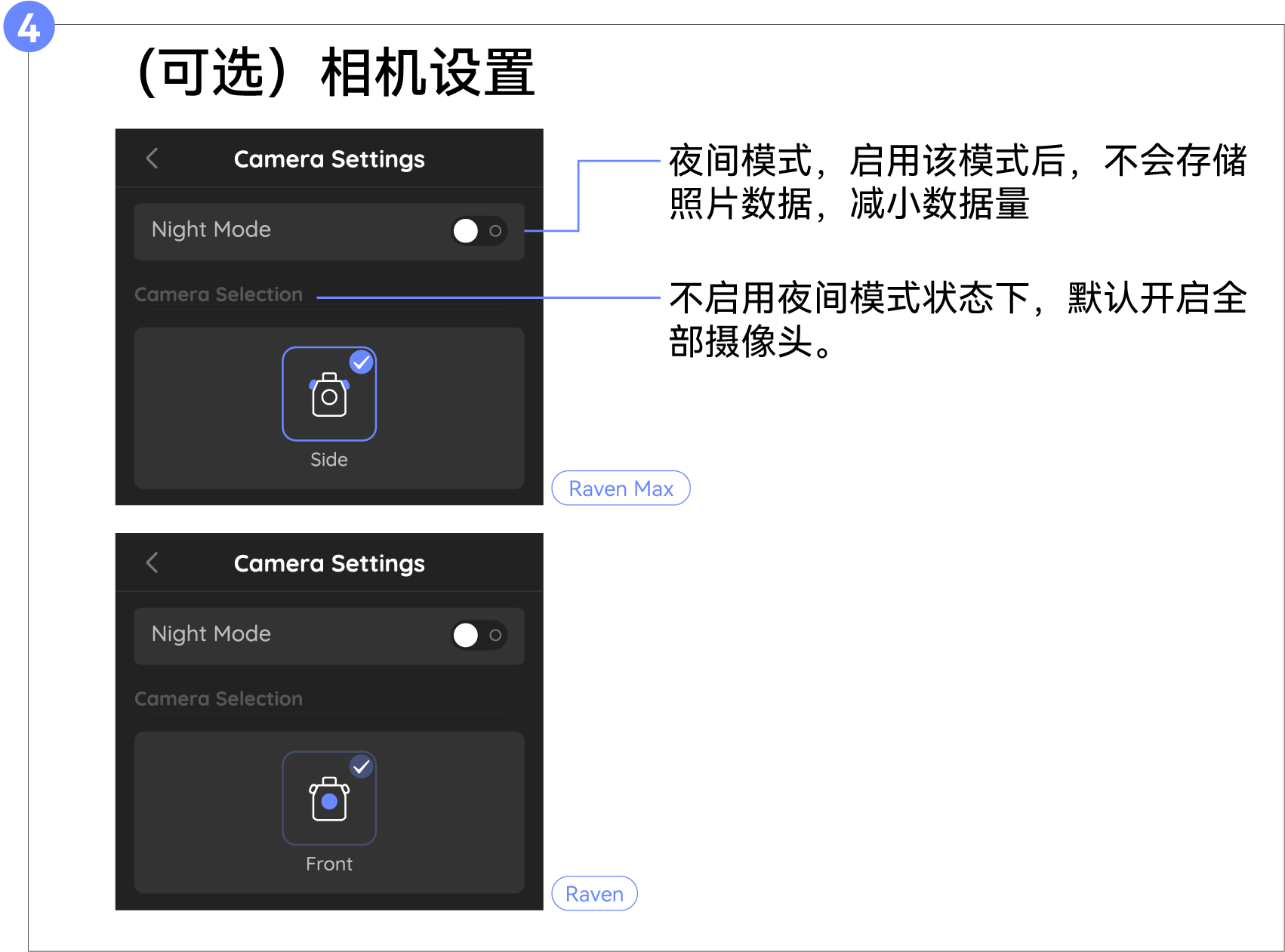
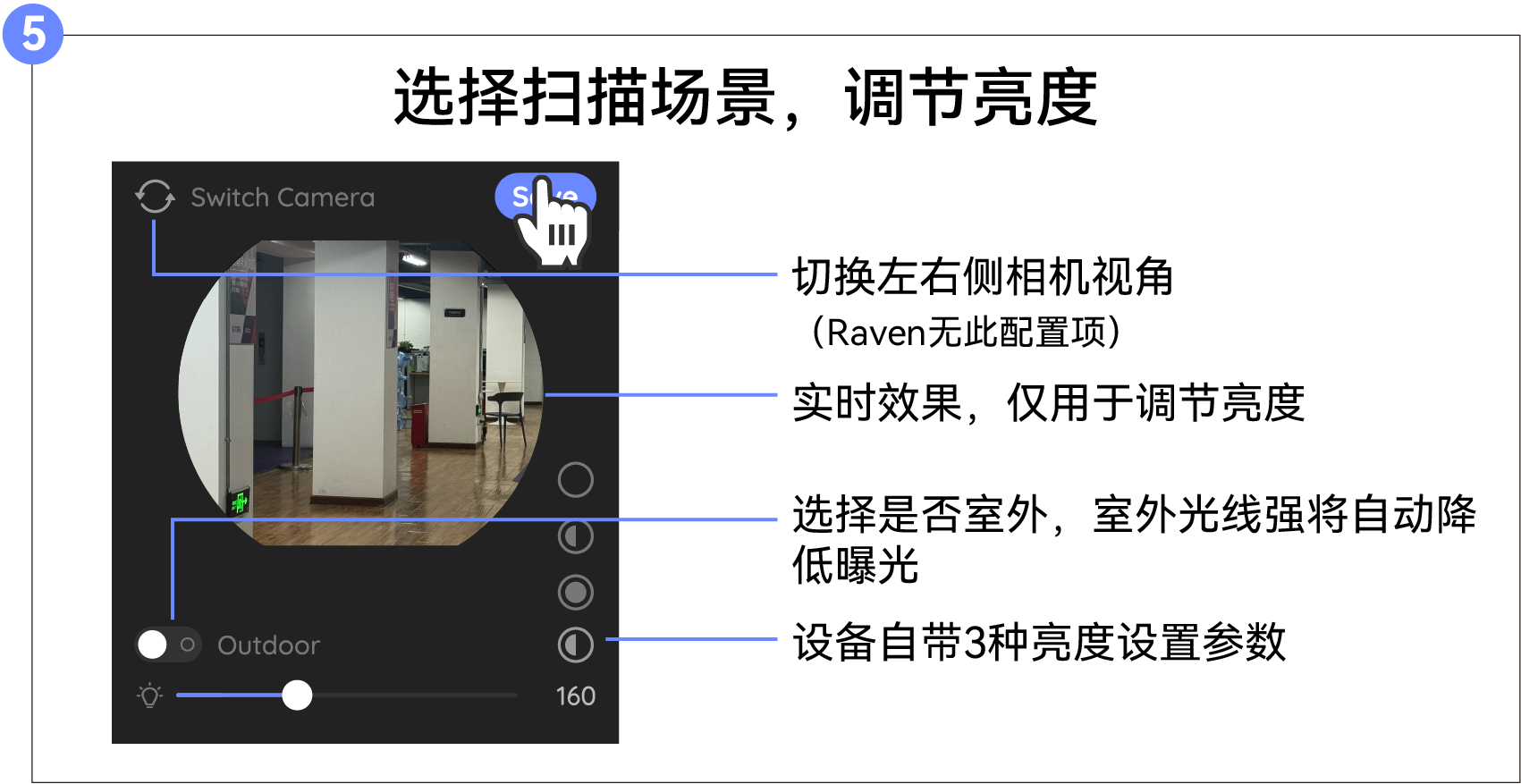
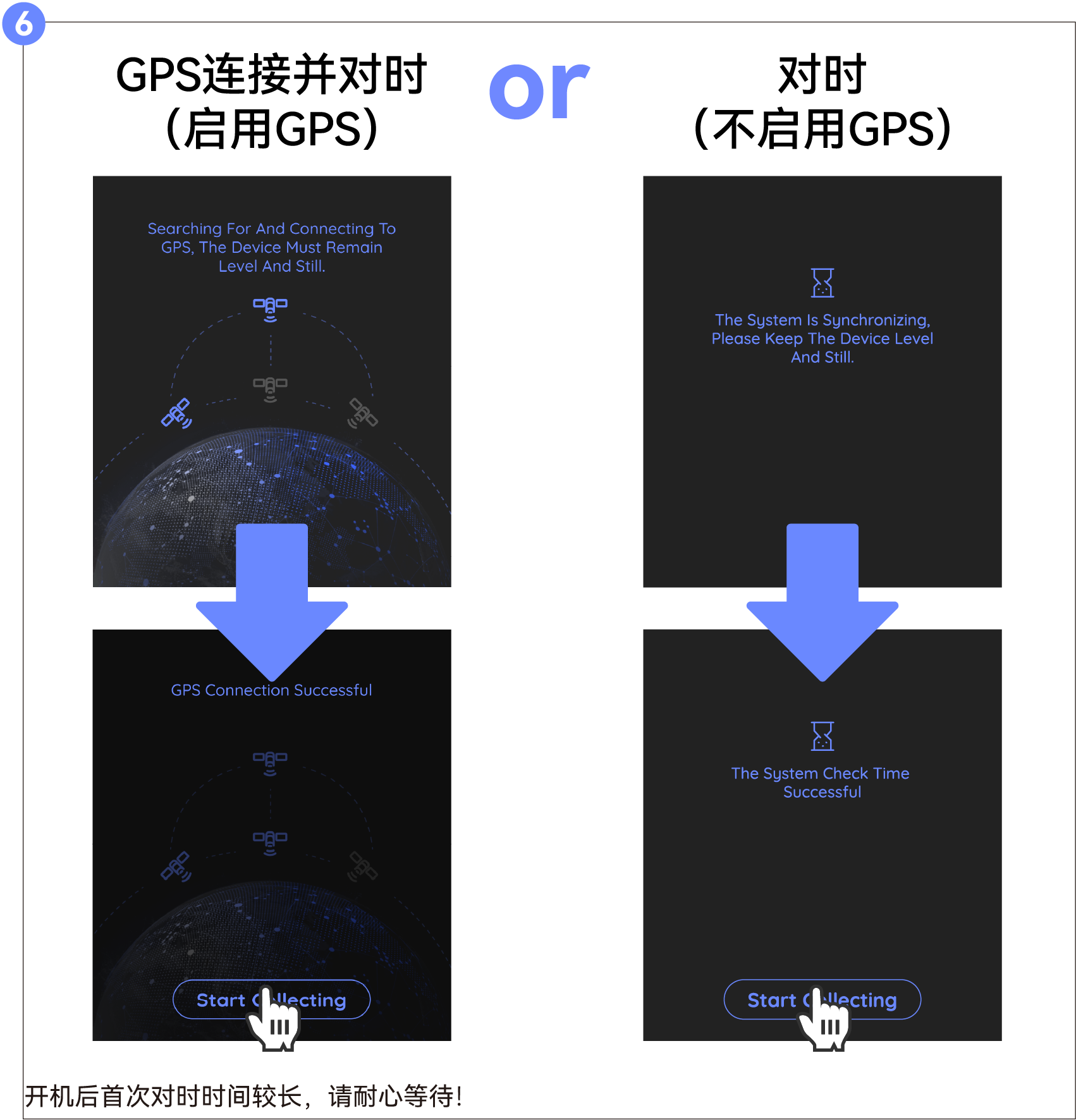
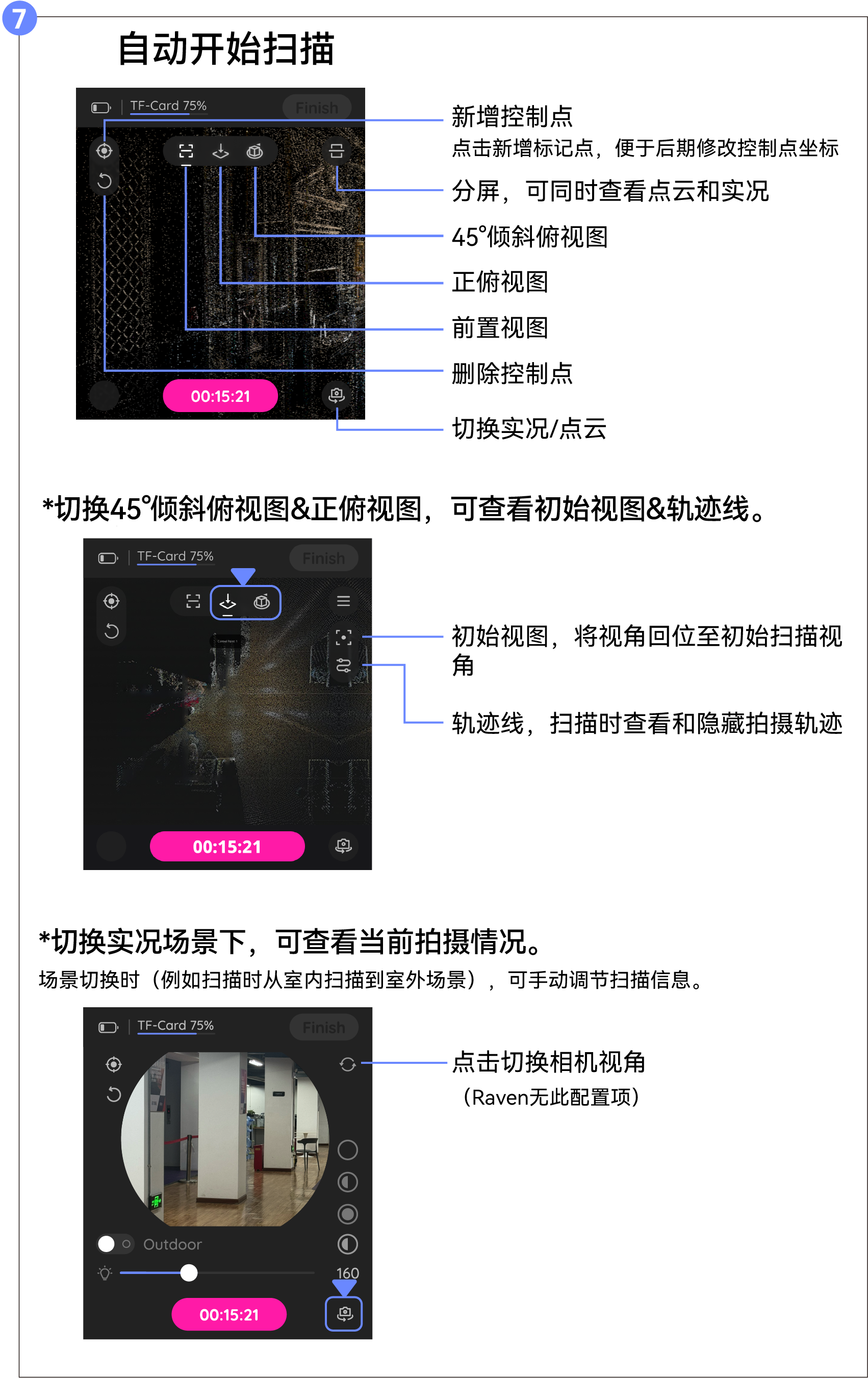
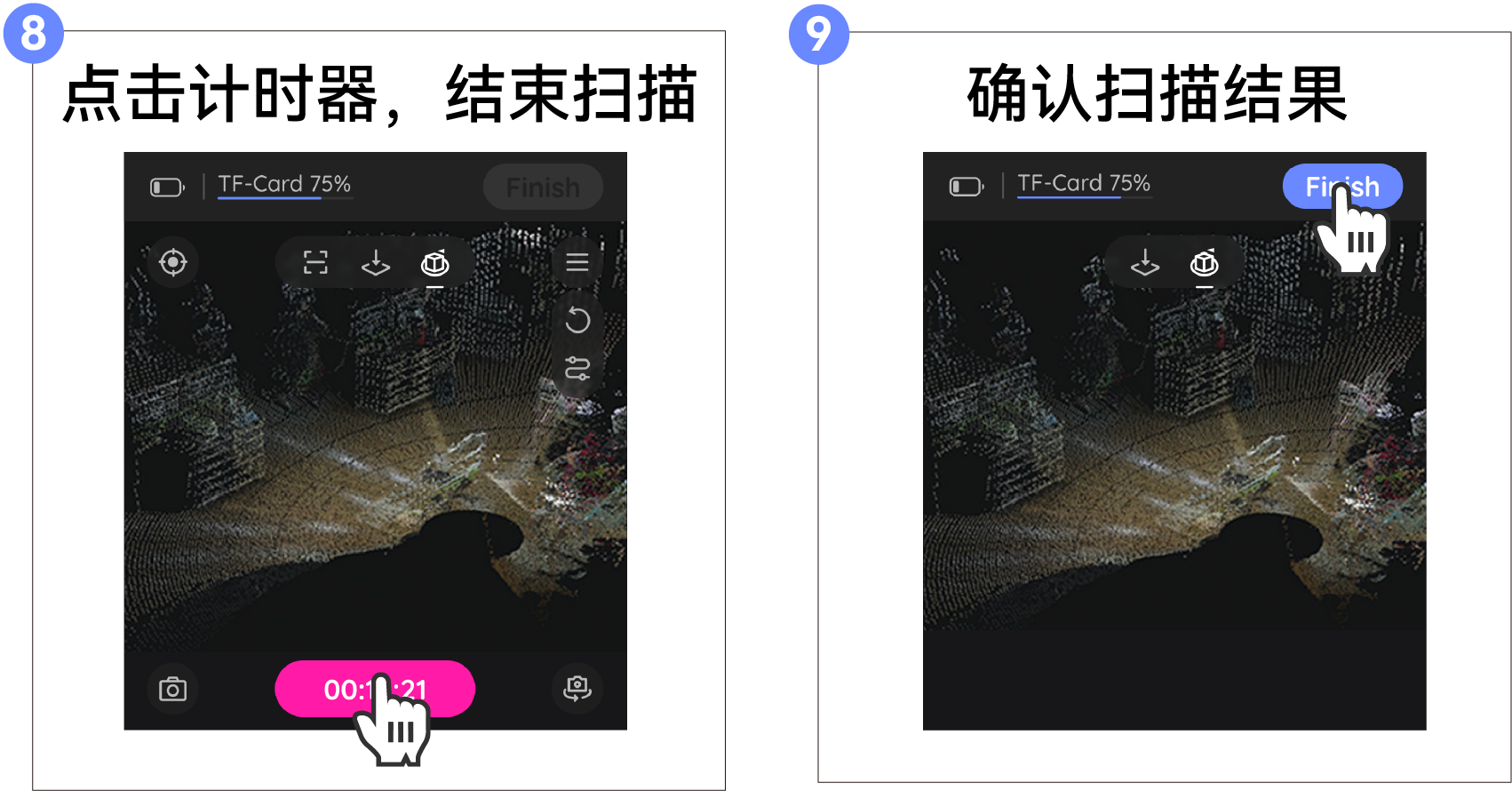
导出
导出方式支持使用U盘导出、连接热点导出。
(*若以上方式都无法导出,也可使用读卡器导出)
使用U盘导出
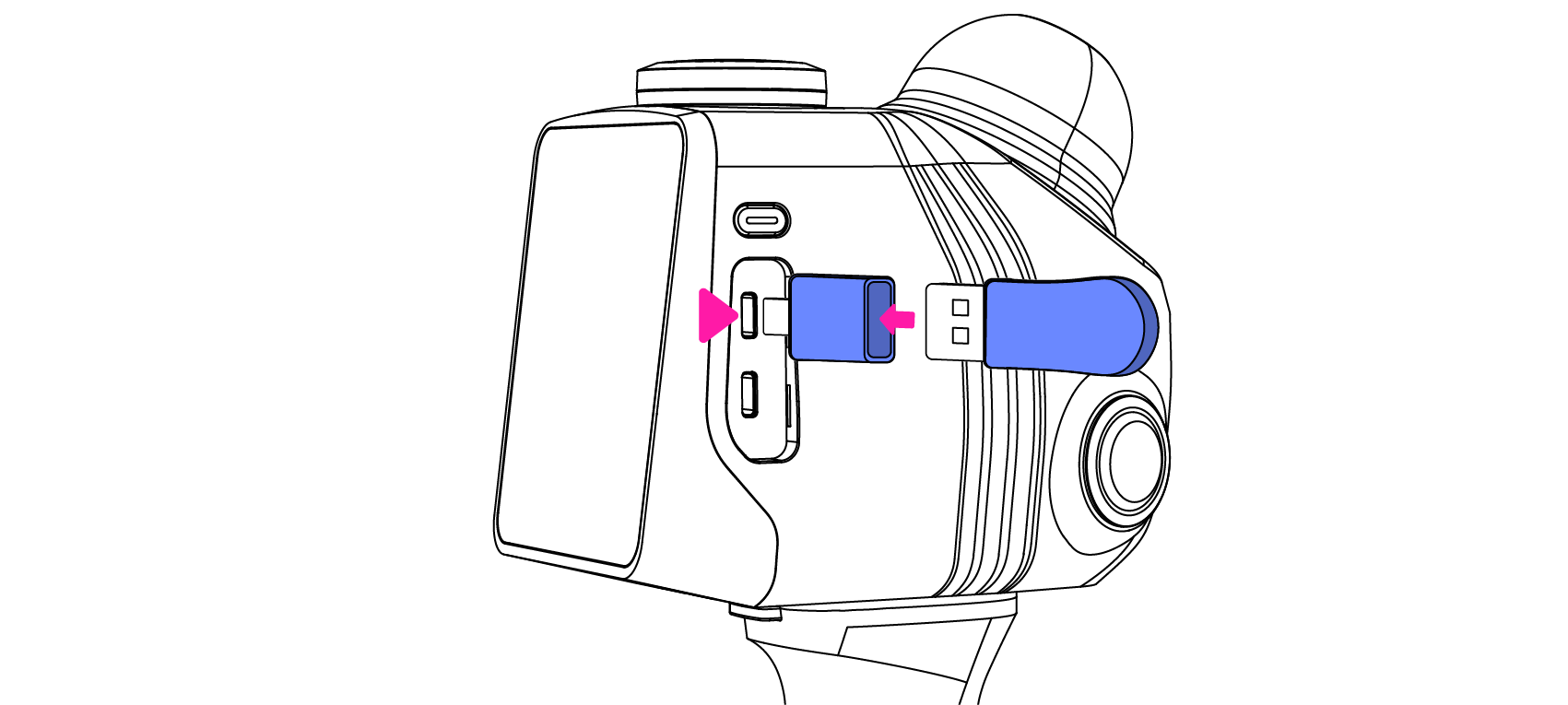
将U盘和转换头连接,插入设备的数据传输口
*图示U盘和转接头需要自备,仅作参考,请以实际购买使用为准。
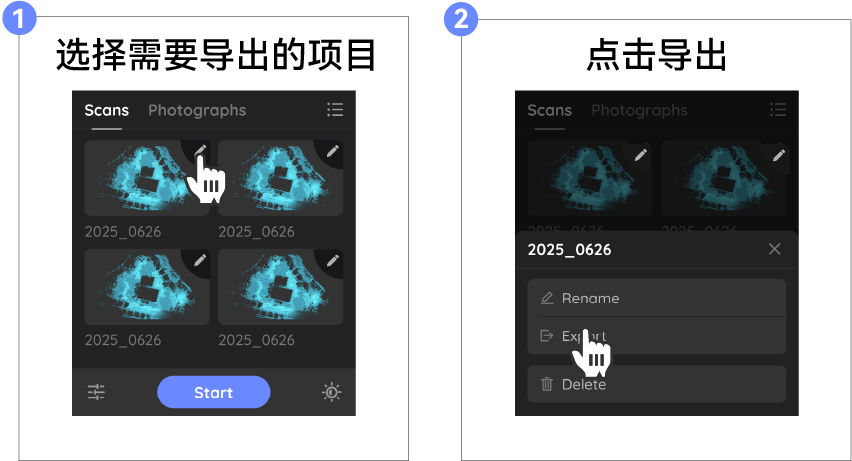
单个导出
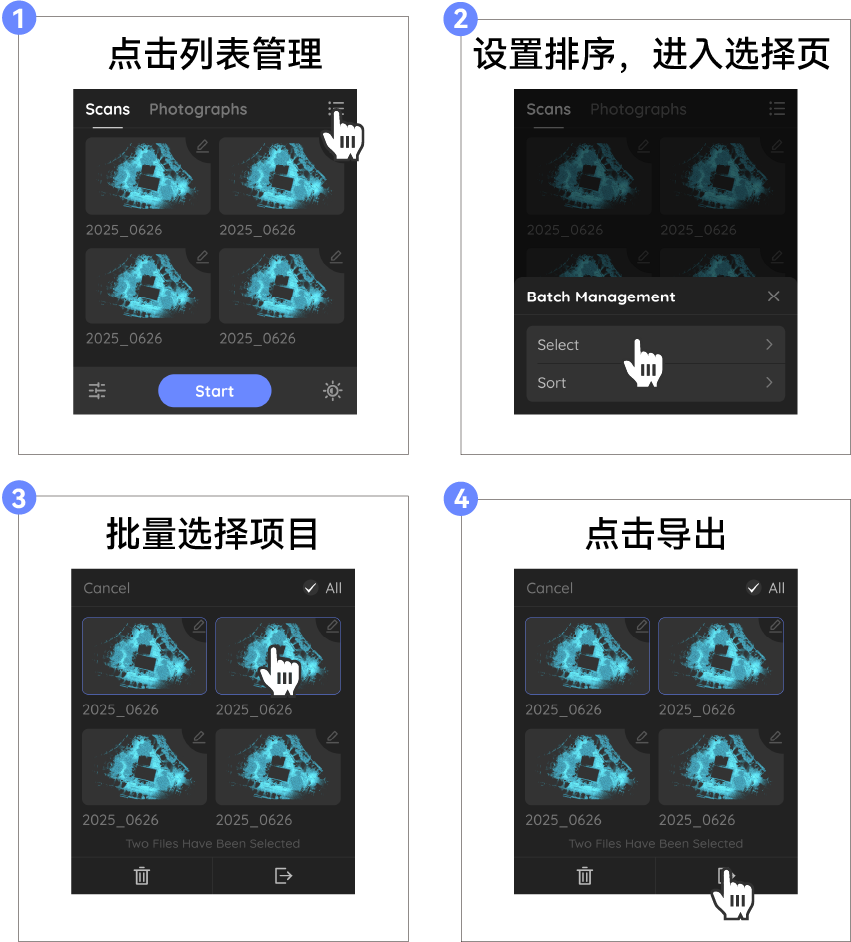
批量导出
连接热点导出
详细操作请参考以下链接:
使用读卡器导出
导出前准备
1、请自备读卡器(推荐使用USB3.0、USB3.2,读写速度100M)。
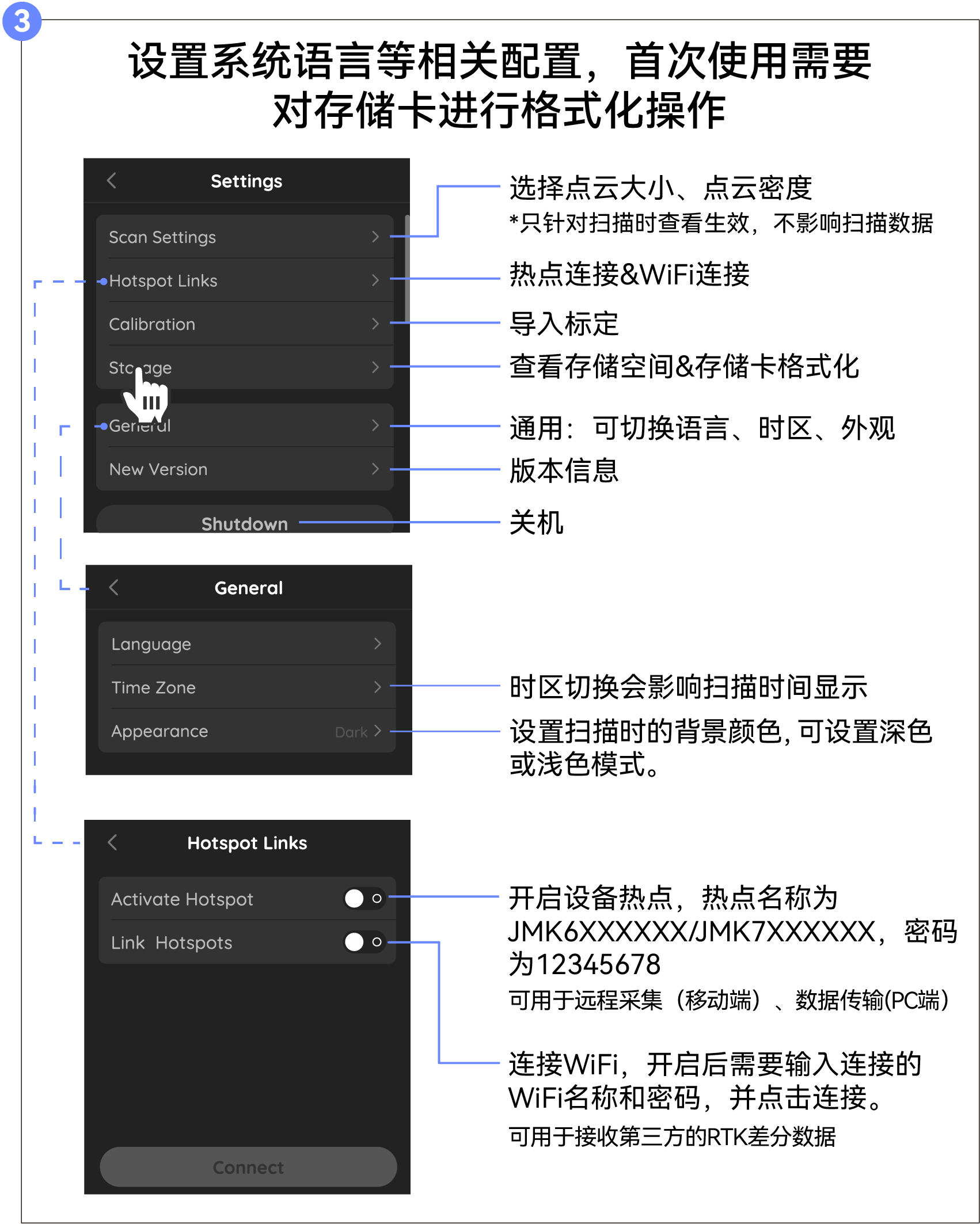
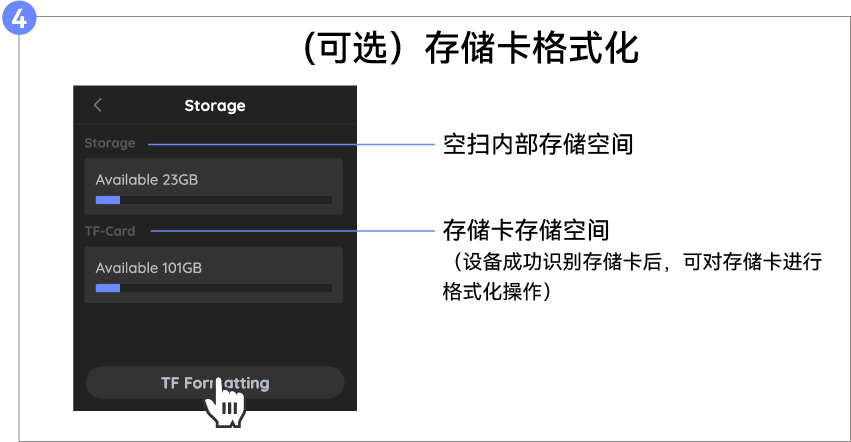
2、首次使用读卡器导出时,如果无法读取到data目录下的数据,请先将设备升级为最新版本。升级后还需要将存储卡进行格式化(如设备内已存在扫描数据,建议先使用热点或者U盘方式导出后再操作,格式化后数据将全部清空)
导出
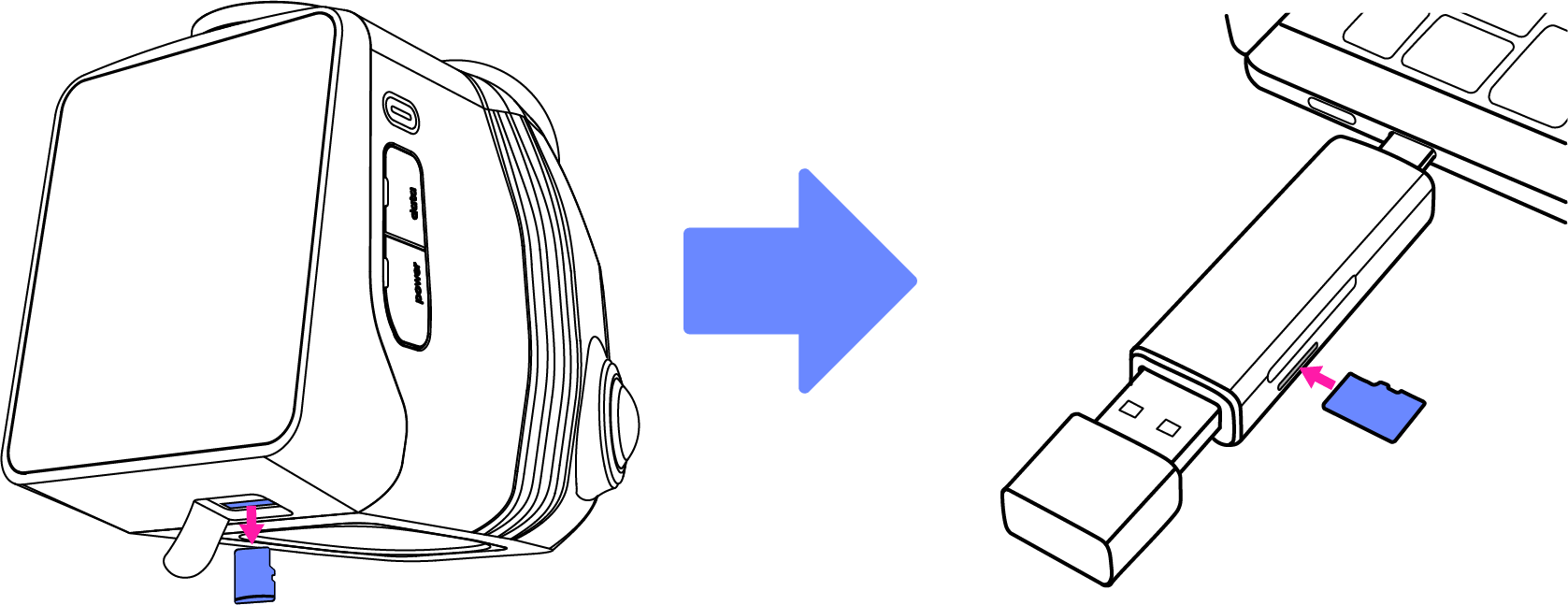
1、从设备底部拔出存储卡,使用自备的读卡器将数据导入电脑,拷贝data目录下的数据即可。
*图示读卡器仅作参考,请以实际购买使用为准。
2、在PC软件端下载扫描数据文件
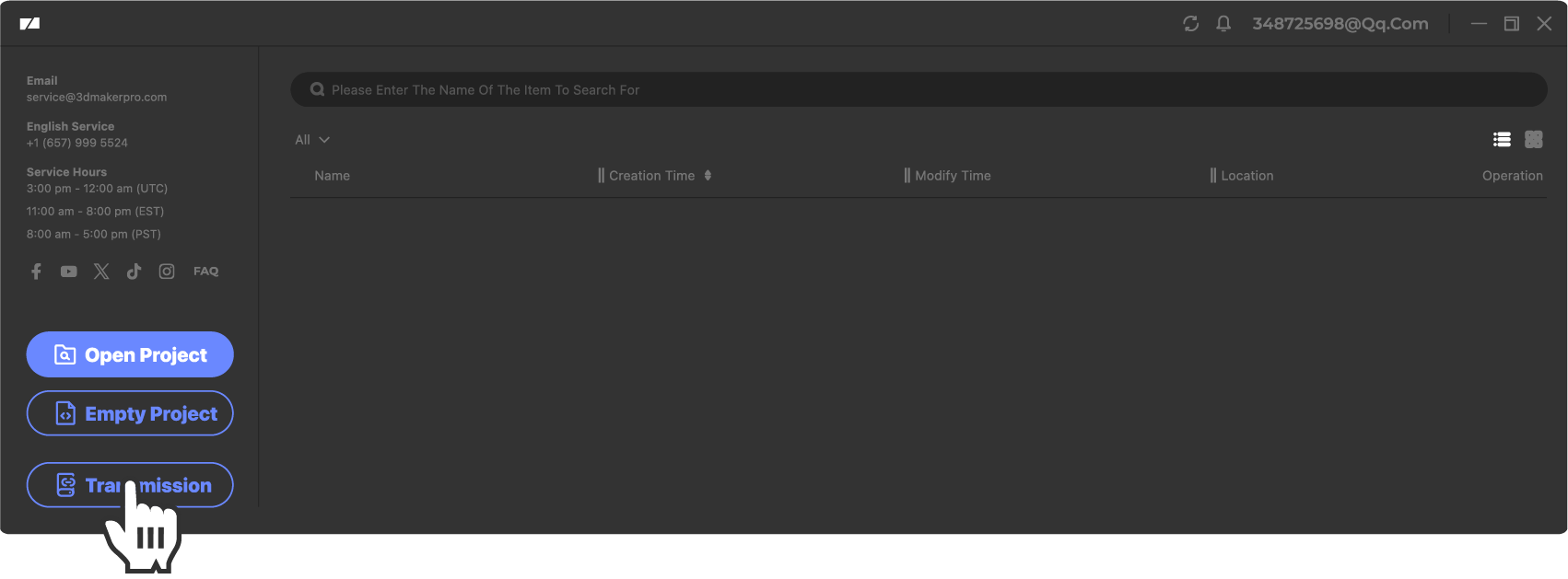

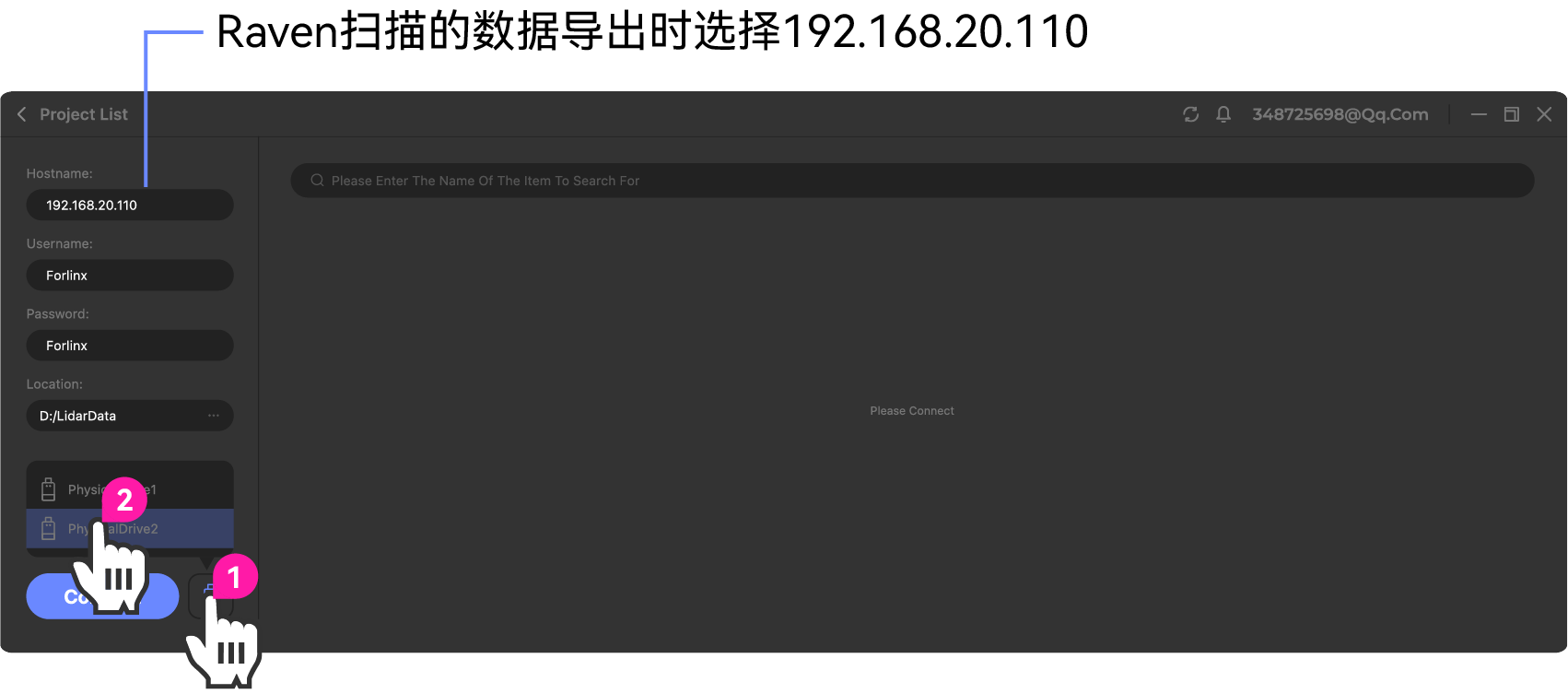
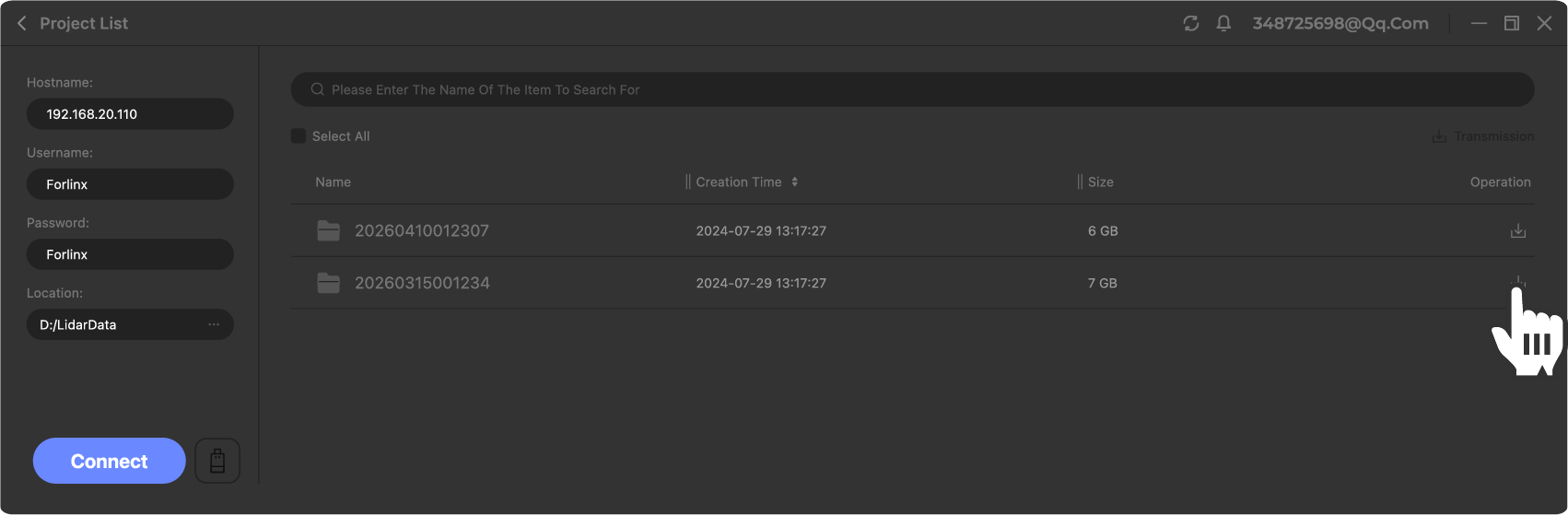
3、导出完毕,将存储卡插入设备后需要重启设备。
版本升级
升级前准备
1、请自备U盘和转接头(或自备带TypeC口的U盘)。
2、在PC端从 https://forum.jimumeta.com/home/help/support.html 下载最新版本到U盘upgrade路径下(若无该文件夹,需先新建该名称文件夹)。
3、先开启设备,再将U盘和转换头连接,插入设备的数据传输口。
升级
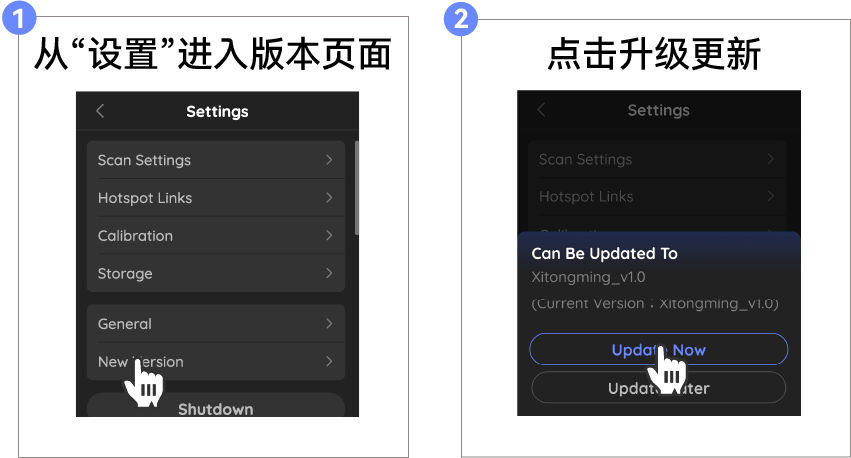
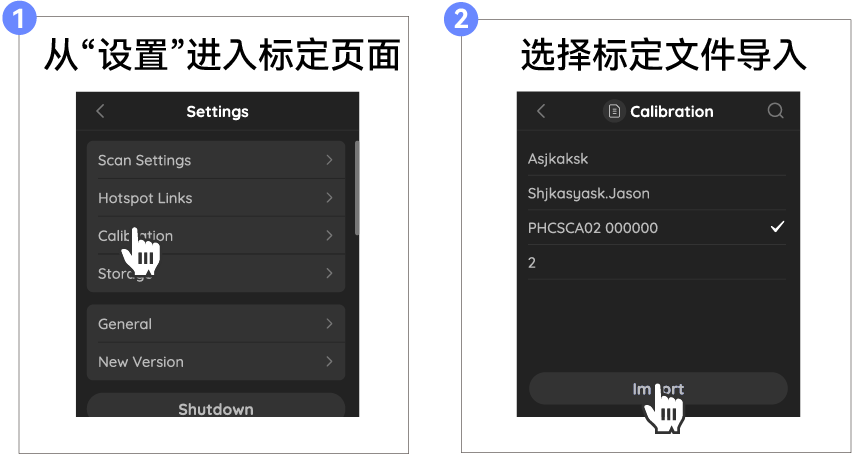
导入标定
设备出厂前默认已完成标定,若您设备出现异常需要重新导入标定,请按以下操作重新导入。
请自备U盘和转接头(或自备带TypeC口的U盘)。
导入前准备
1、在PC软件端输入设备SN号,下载标定文件。

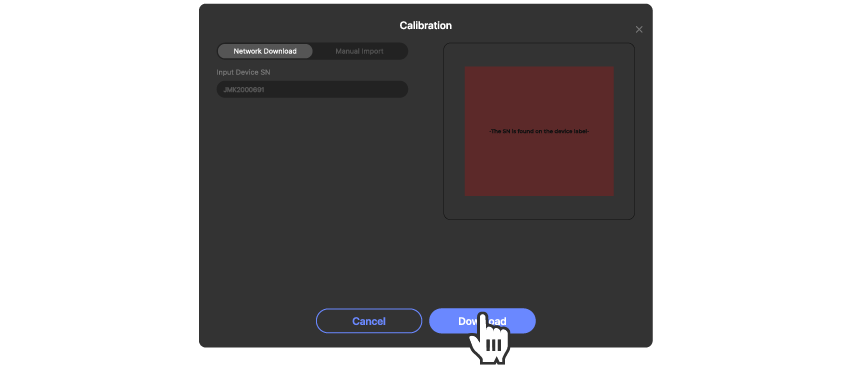

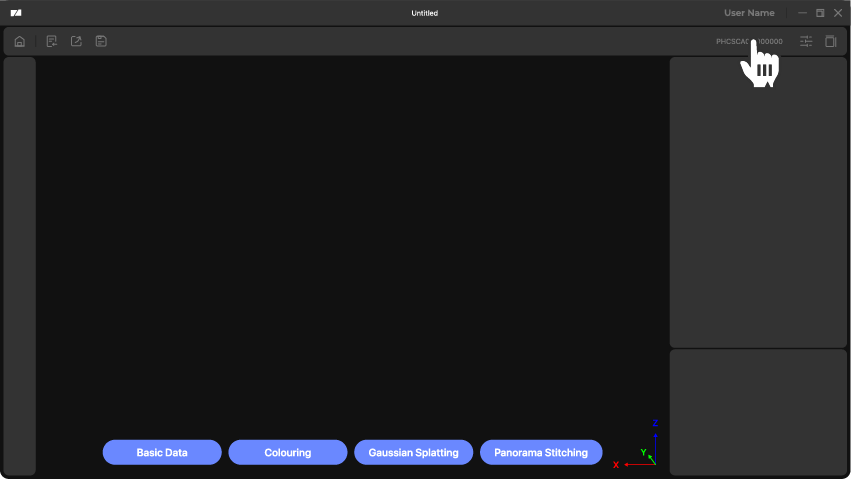
2、点击PC软件端右上角获取标定文件所在路径,将对应的标定文件下载到U盘calibration路径下(若无该文件夹,需先新建该名称文件夹)
3、将U盘和转换头连接,插入设备的数据传输口。
*图示U盘和转接头需要自备,仅作参考,请以实际购买使用为准。
导入