软件安装
适配机型
JMStudio移动端目前适配的扫描仪有:Lynx、Mole、 Seal&Seal Lite、Moose&Moose Lite 。
后续还将适配更多机型,请使用邮箱注册JMMeta,我们将为您奉上最新消息: 点击注册 / 绑定邮箱
运行环境
iOS
设备需要装有iOS 15.0或更高版本,推荐使用iPhone12或更新的机型。
Android
设备需要装有Android 10.0或更高版本。推荐使用8G及以上运行内存的手机,请注意可用内存空间必须大于2G。
安装升级
您可以在手机应用商店搜索JMStudio 或 访问官方渠道下载软件: 点击前往下载
请确保您的软件已更新至最新版本,以便我们为您提供更好的服务。
登录注册
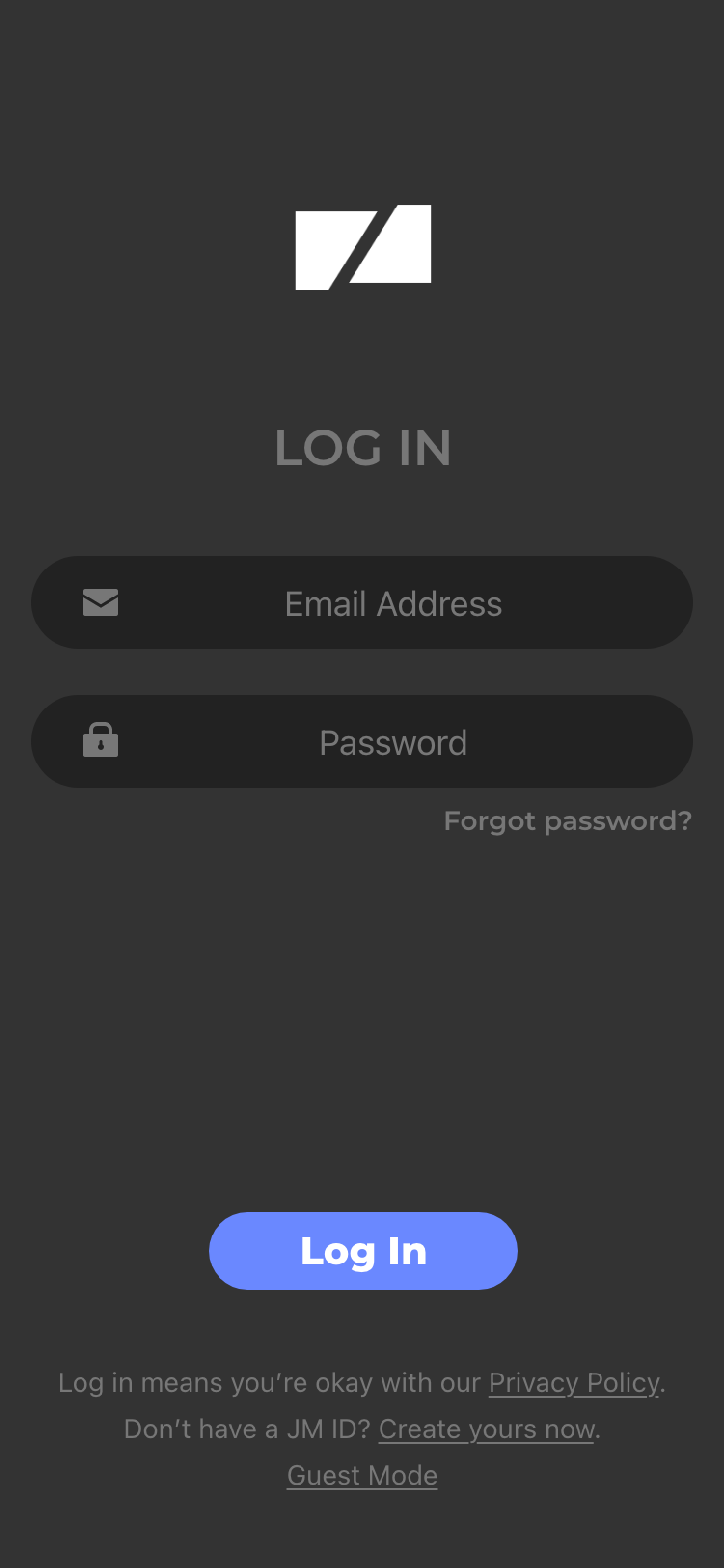
请确保您的软件已更新至最新版本,使用在我司已注册的账号登录。如未注册,可点击右下角“创建账号”跳转官网进行注册。
- 也可直接通过右下角“游客模式”使用。
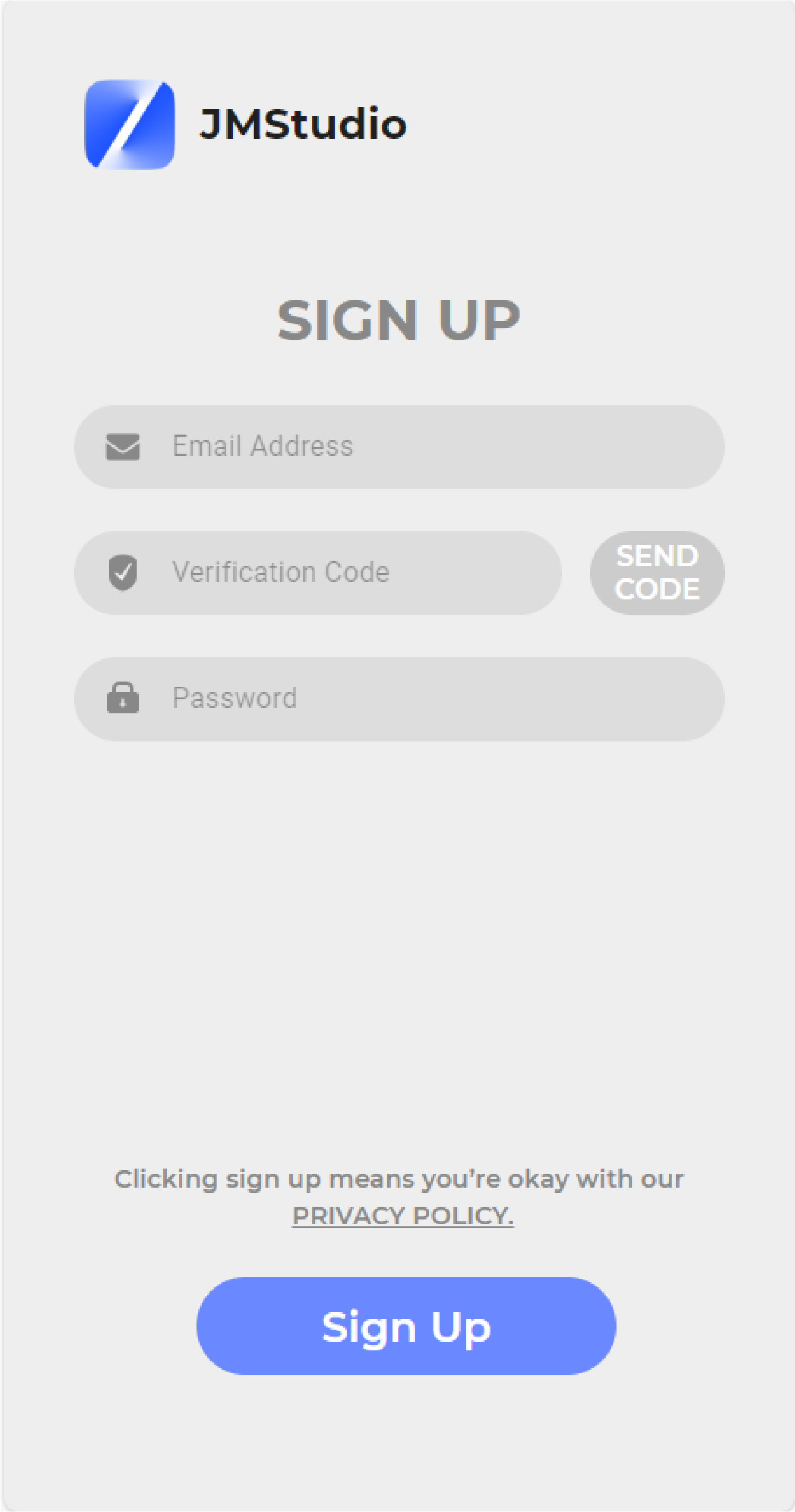
输入邮箱信息,点击“发送验证码”,输入邮件中的验证码并设置账号密码即可进行注册。
连接扫描仪
扫描仪在桌面端完成设备绑定后,移动端可以直接登录该账号使用。
*当出现以下场景,需要先将设备连接至桌面端再通过移动端扫描桌面端设备二维码获取标定后再进行使用(请参考 设备不绑定 ):1.游客模式登录 2.账号未和设备进行绑定
设备绑定
您的扫描仪若在桌面端已经完成账号和设备的绑定,您可以在移动端直接登录该账号使用。桌面端绑定操作如下(绑定失败可参考 手动绑定 ):
Windows端
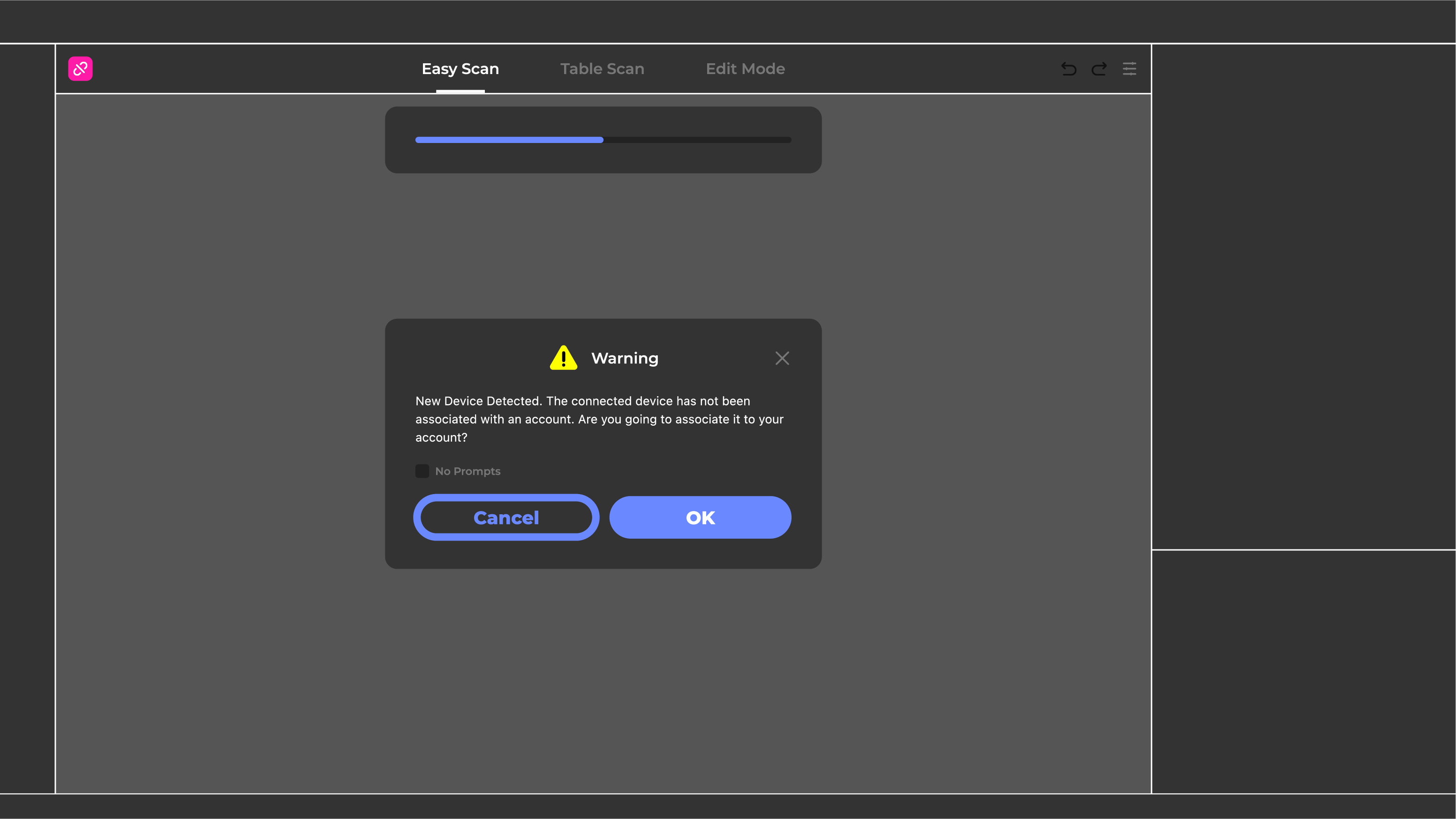
设备正确连接且联网时,自动下载标定文件。下载标定文件时,在弹出框中单击“确定”可以将设备与当前账号绑定。若不需要设备绑定,可直接单击“取消”即可。
*如果以游客身份登录,设备将不会提示绑定。
macOS端
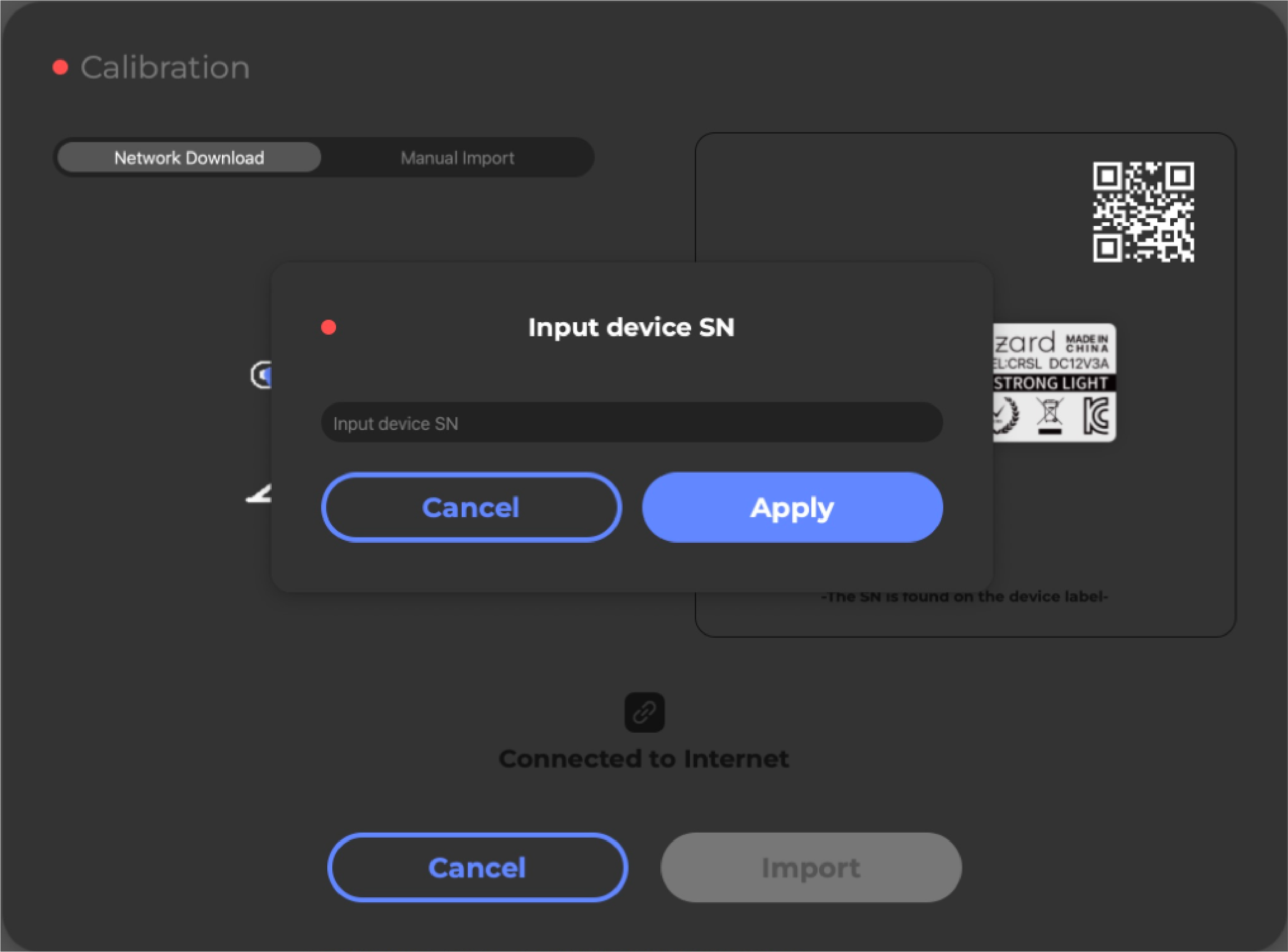
➀在界面顶部“标题栏”中点击“文件_导入标定文件”,选择“网络下载”,点击“导入”并输入您的设备序列号。
设备序列号可在扫描仪底部的贴纸上查看,请输入“SN”字母及数字(CR-Scan lizard请输入“SN”最后7位数字;Moose和Moose Lite可自动识别序列号,无需输入)。

➁Moose&Moose Lite下载标定文件时,在弹出框中单击“确定”可以将设备与当前账号绑定。若不需要设备绑定,可直接单击“取消”即可。
*如果以游客身份登录,设备将不会提示绑定。
③出现提示后即为导入成功:

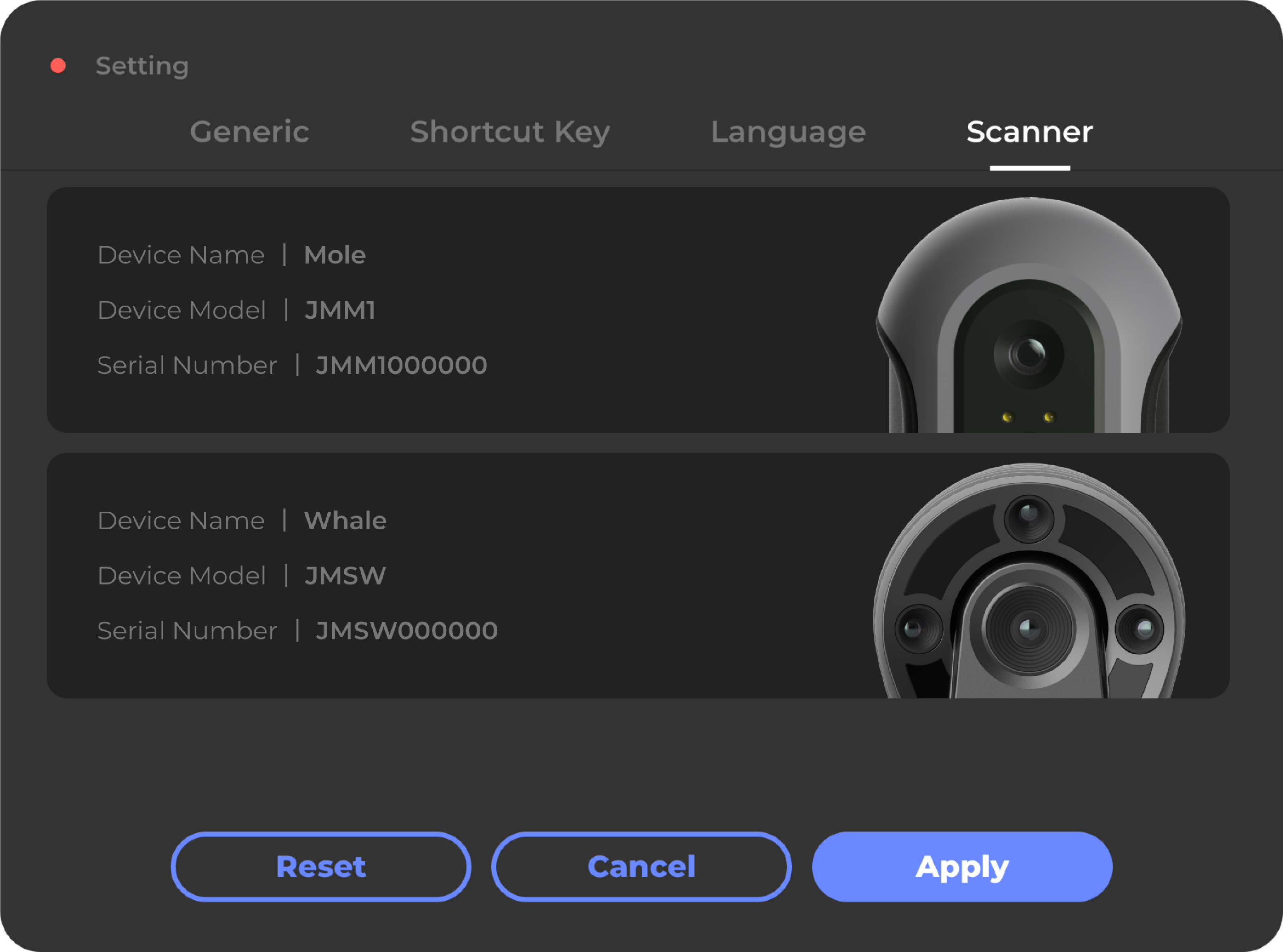
④已经成功添加的扫描仪将展示在“模式状态栏”右侧的“设置_扫描仪”菜单下,您可以导入多台扫描仪的标定文件,以便后续选用。
使用扫描仪时,请确保选用的标定文件与连接的设备一致:

*手动绑定
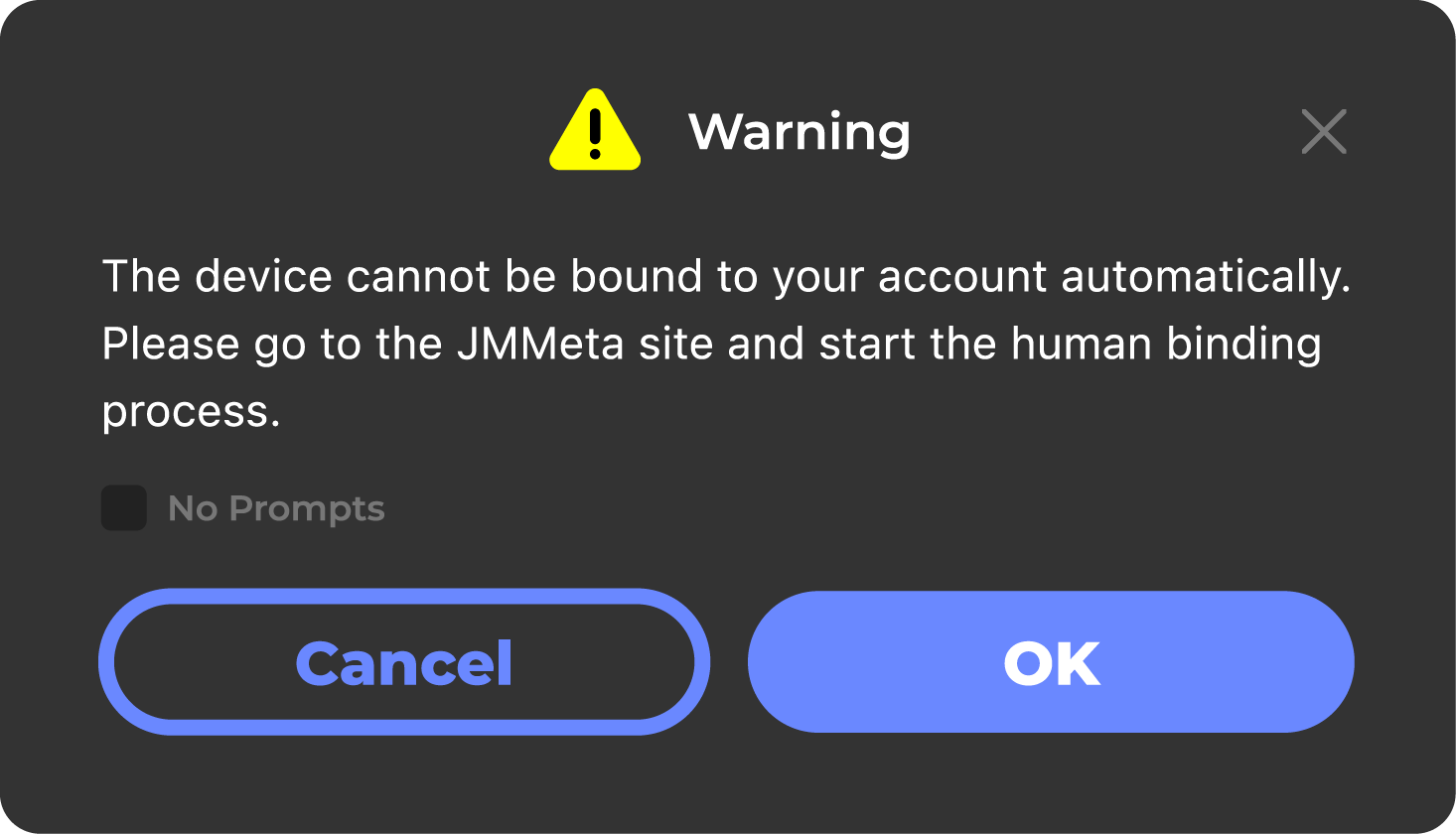
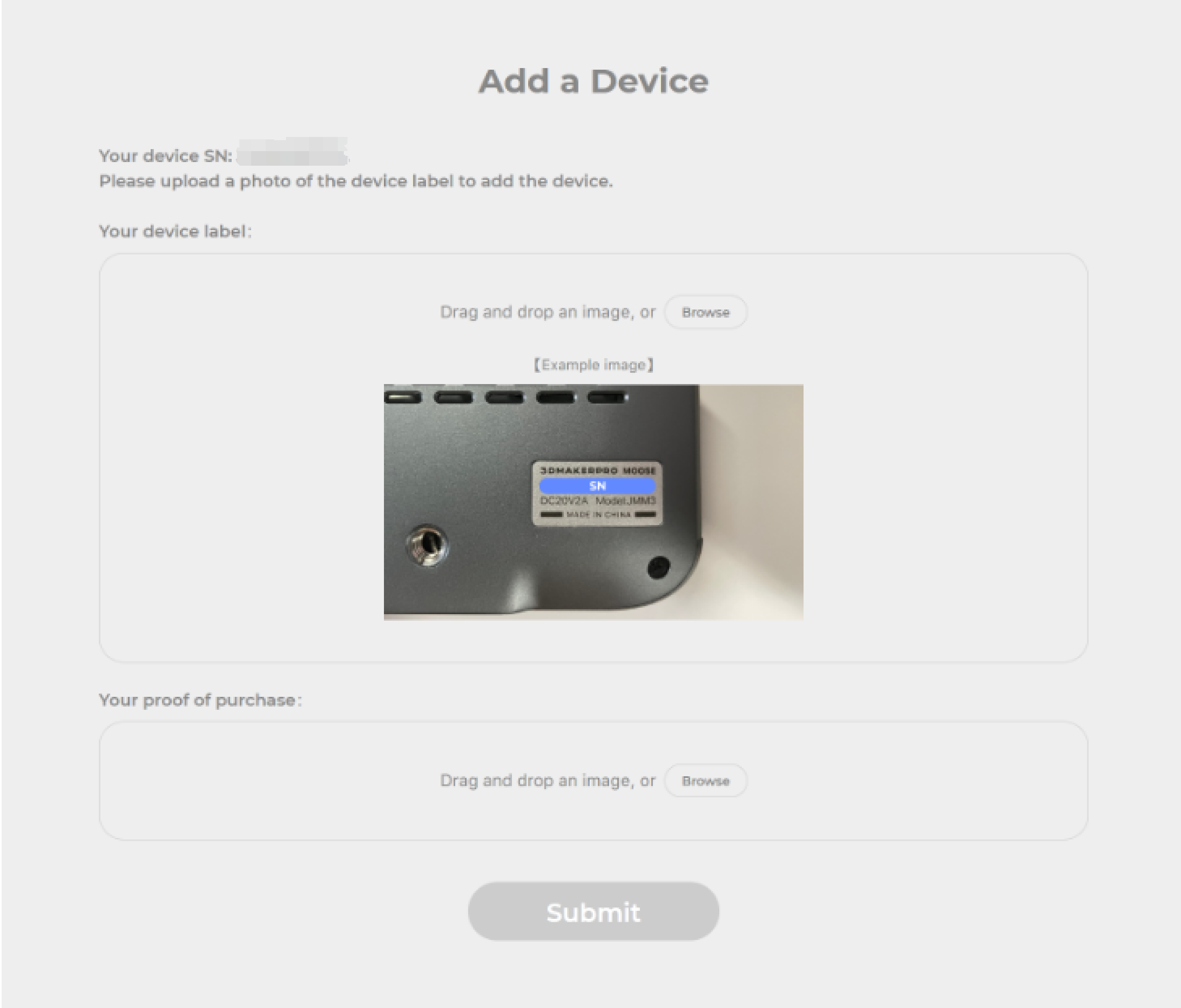
当绑定设备时提示以下弹窗,您可以点击 “确定” 直接打开上传界面,将您的设备信息上传,人工客服在收到您的申请后,会及时帮您进行人工绑定。
设备不绑定
以下场景请按照设备不绑定操作步骤进行使用:
1.游客模式登录 2.账号未和设备进行绑定
①查看设备二维码
使用新扫描仪
使用新扫描仪连接JMStudio移动端前,需先将扫描仪连接至JMStudio桌面端,并导入标定文件。详细说明参见: 导入标定文件
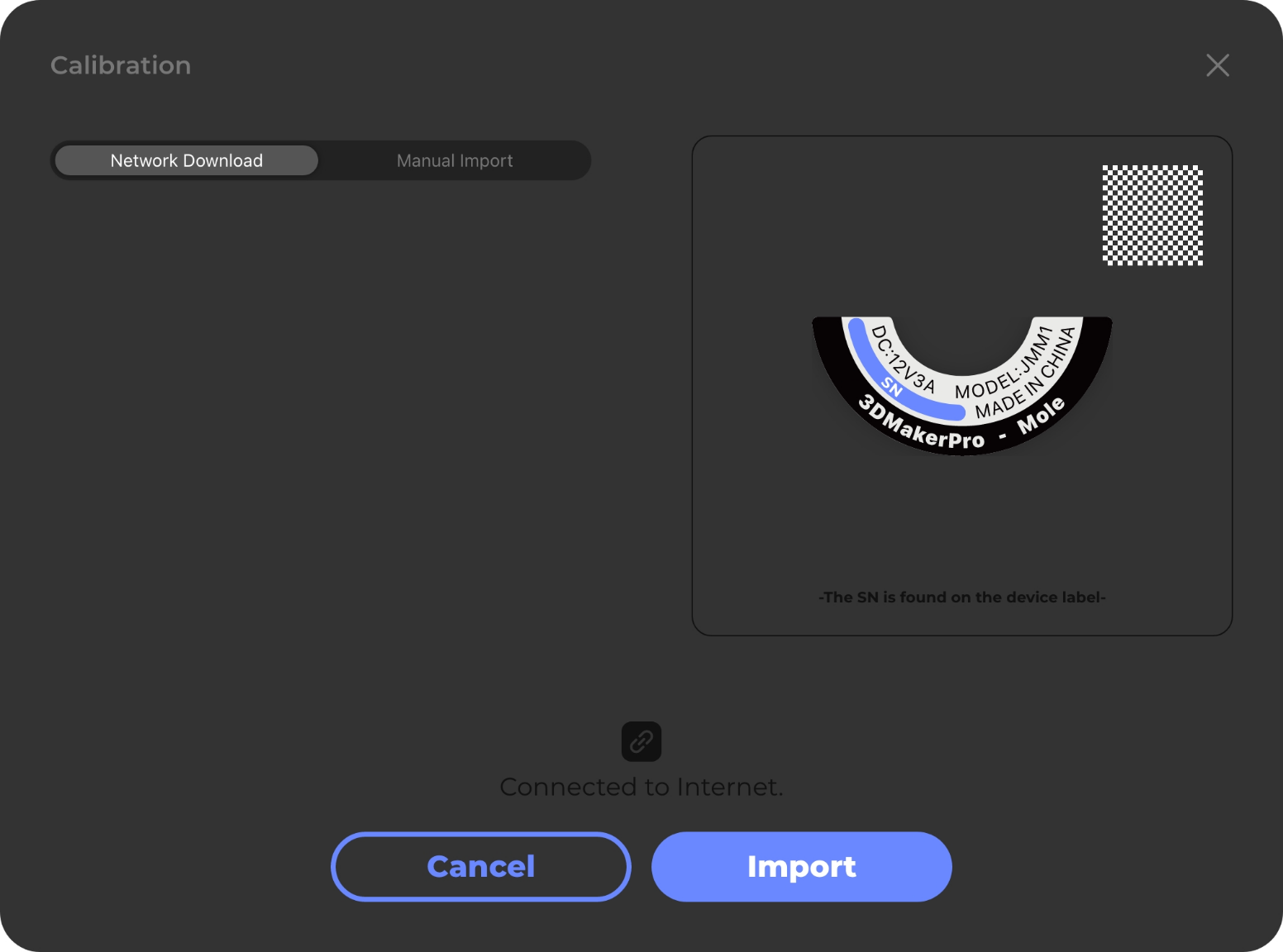
导入完成后,界面右侧会显示您的扫描仪铭牌及设备二维码:
使用已有的扫描仪
如果您已在JMStudio桌面端使用过扫描仪,请在主界面顶部“菜单栏”中点击“文件_导入标定文件”,打开标定文件窗口。界面右侧会显示您的扫描仪铭牌及设备二维码。
如果您的设备已连接至JMStudio桌面端,您可以将鼠标悬停在主界面上方“模式状态栏”左侧的图标处,以查看设备二维码:
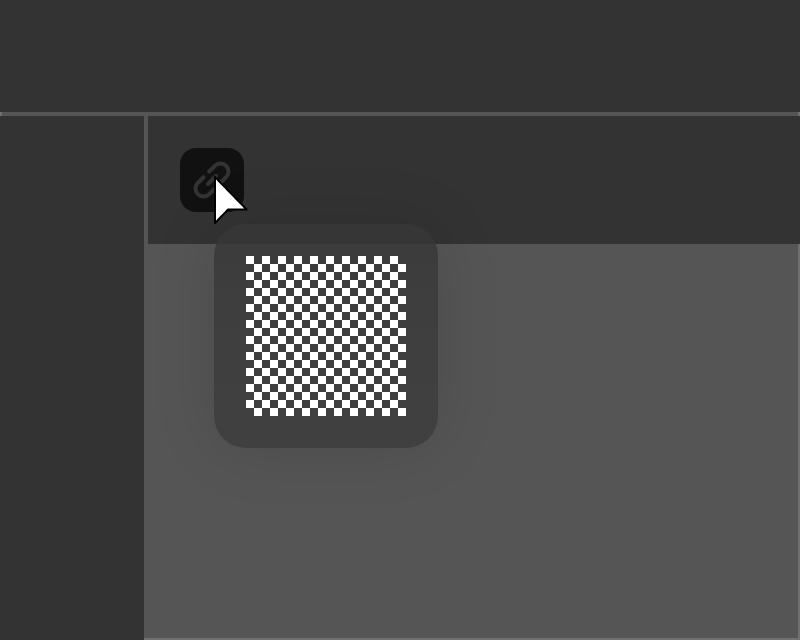
②扫描设备二维码
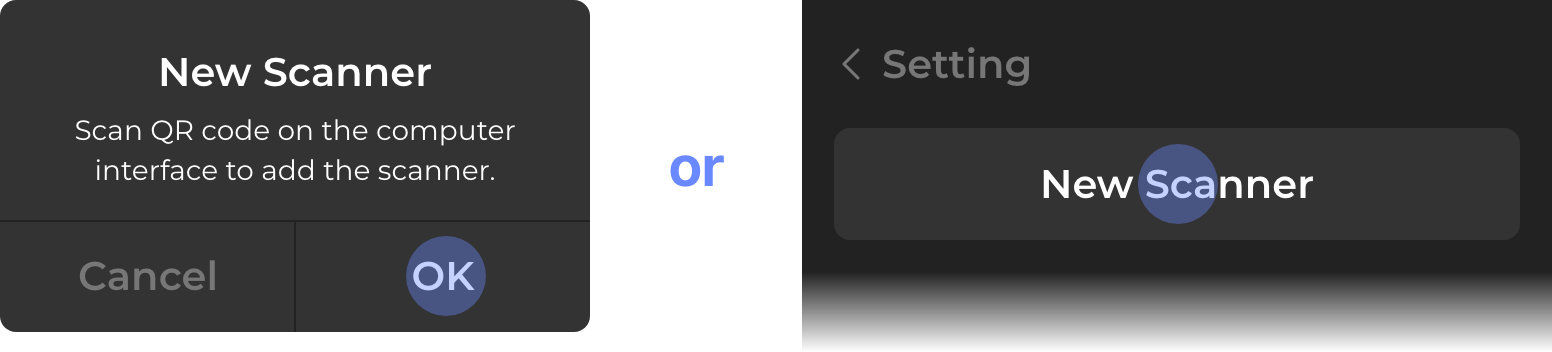
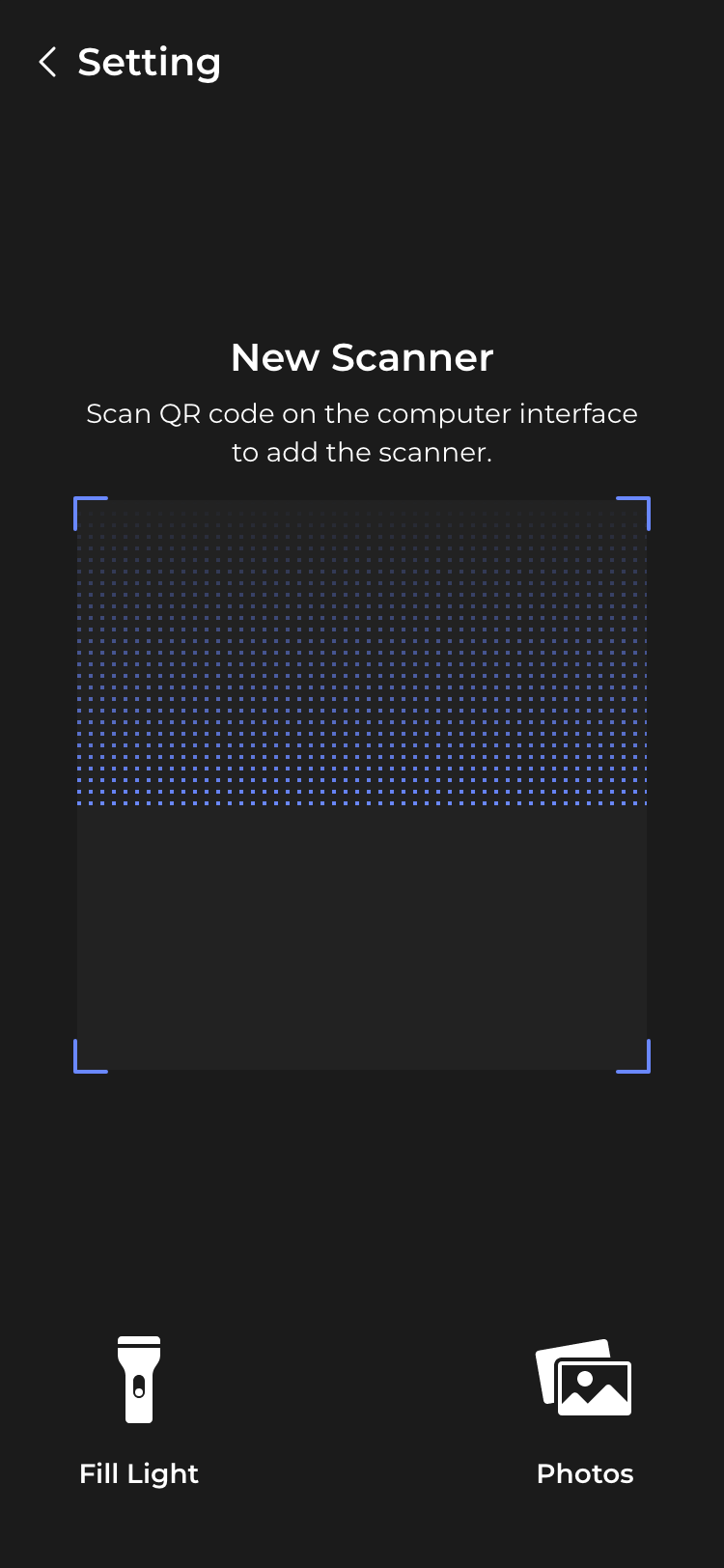
首次添加,在新扫描仪弹窗中选择“好的”,打开二维码扫描界面;再次添加,在“设置_扫描仪”界面下点击“新扫描仪”,打开二维码扫描界面。
对准设备二维码扫描,可将设备添加到移动端选用:
③ 扫描扫描仪
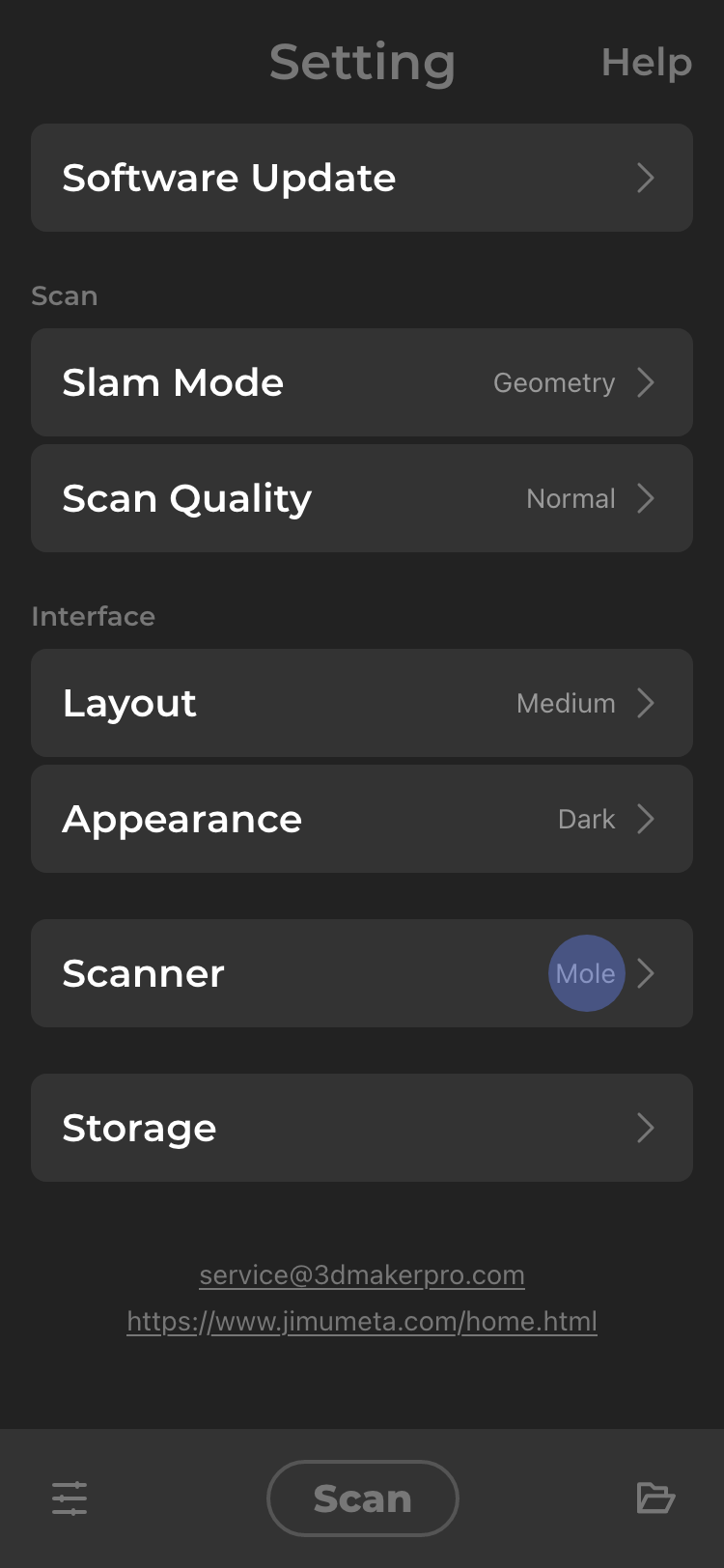
已经成功添加的扫描仪将展示在“设置_扫描仪”菜单下,可点击选用。
您可以添加多台扫描仪,以便后续选用:
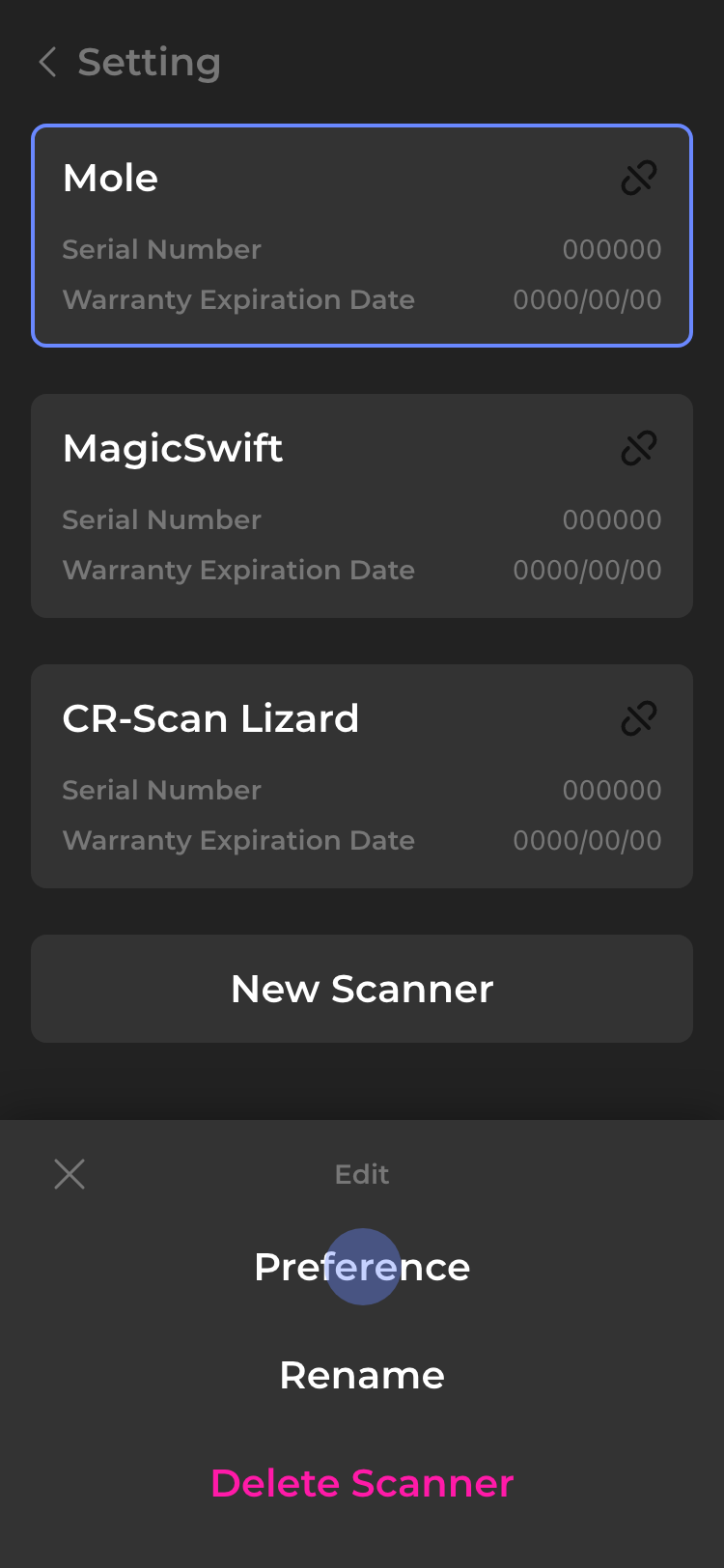
正在使用的扫描仪配置会显示在“设置_扫描仪”栏,请确保配置与连接的设备类型一致:
硬件连线
完成软件设置后,您可根据需要连接硬件设备。
扫描
预览和调节
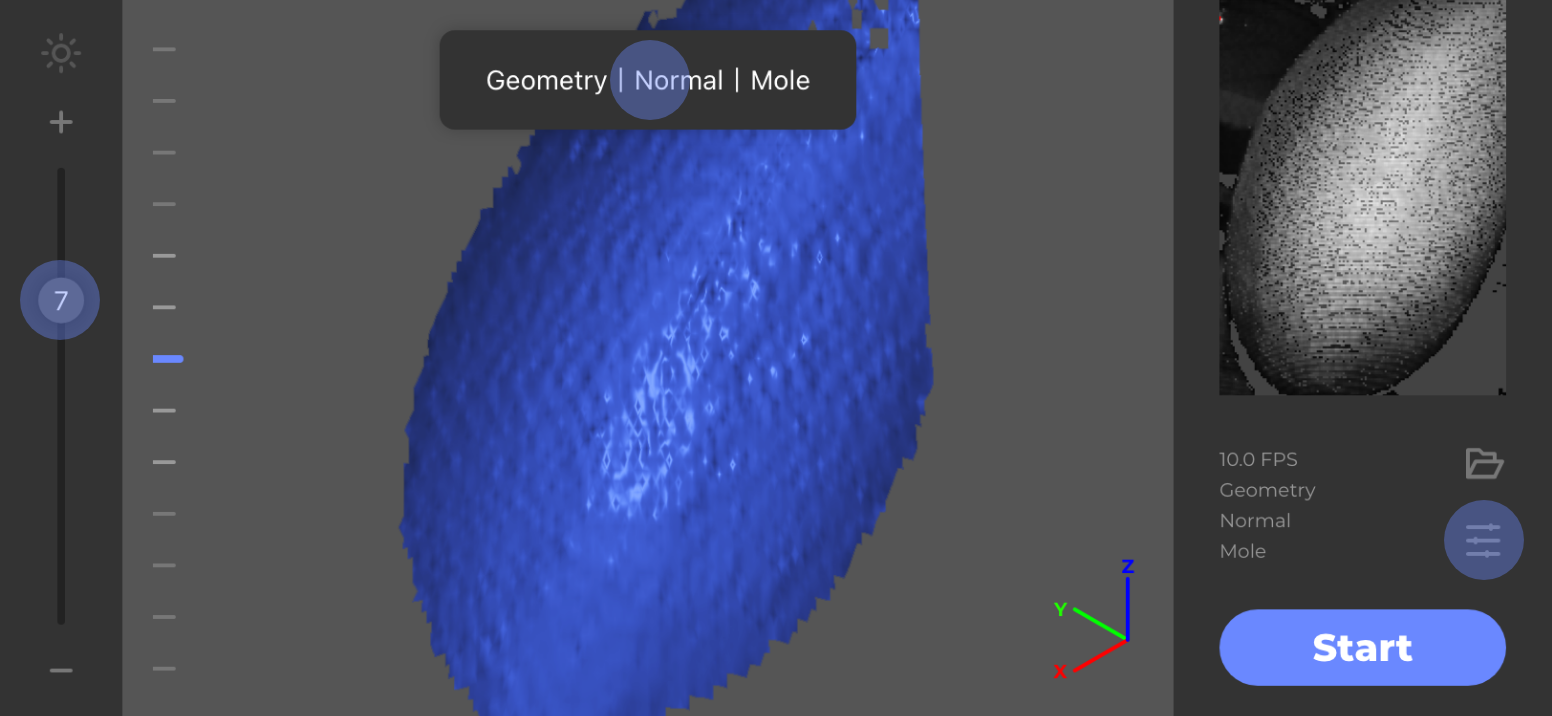
点击下方导航栏的“扫描”,软件将自动进入扫描预览状态。
在预览状态下,您可以 点击界面上方气泡弹窗 或 进入“设置”界面,调节 拼接模式 、扫描质量及 设置扫描仪
使用界面左侧滑块将画面调整到合适的亮度,调节方法详见: 亮度调节
扫描和停止
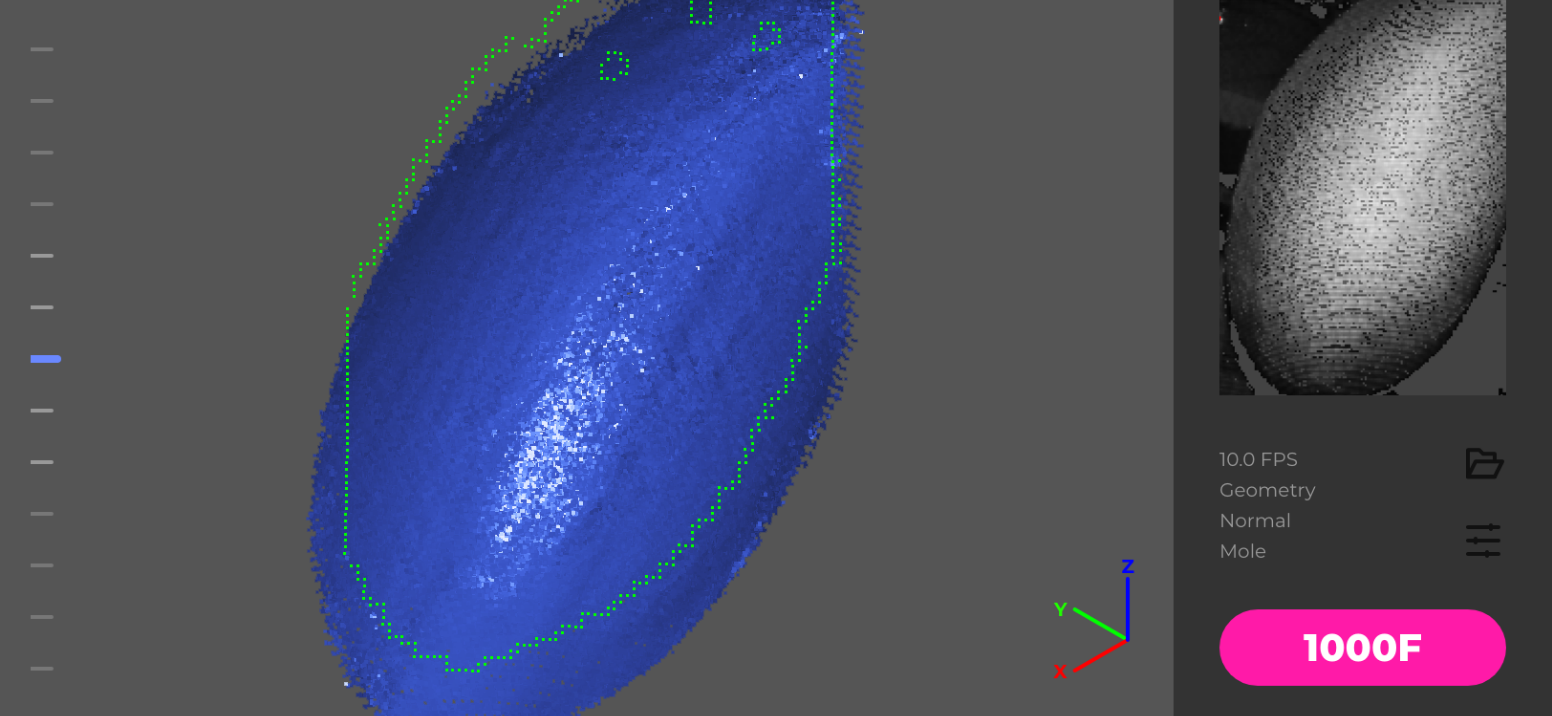
点击界面上的“扫描”按钮 或 设备上的操作按钮(部分设备支持)开始扫描;
扫描时,按钮上显示扫描帧数,再次点击可停止扫描:
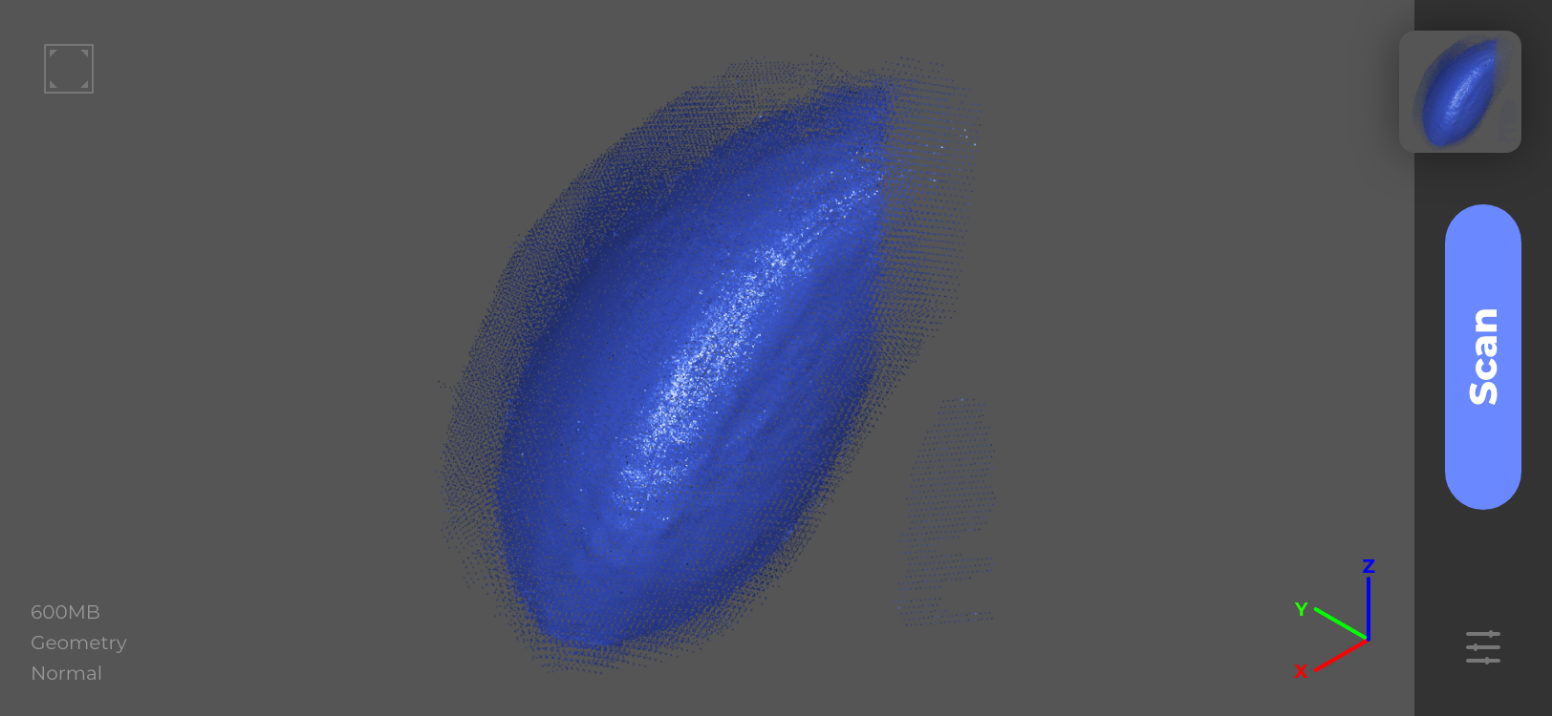
扫描停止后,界面上显示扫描结果,扫描数据会自动保存到“文件”菜单。可点击“文件”按钮进行后续操作,或再次点击“扫描”按钮添加新的扫描数据:
导出数据至桌面端
数据的后续编辑,需导出至JMStudio桌面端进行。详细步骤如下:
①确认网络连接状态
请确保您的手机和电脑处于同一个网络环境下(连接至同一个网络),关闭防火墙并将网络设置为专用。
②打开桌面端数据传输界面
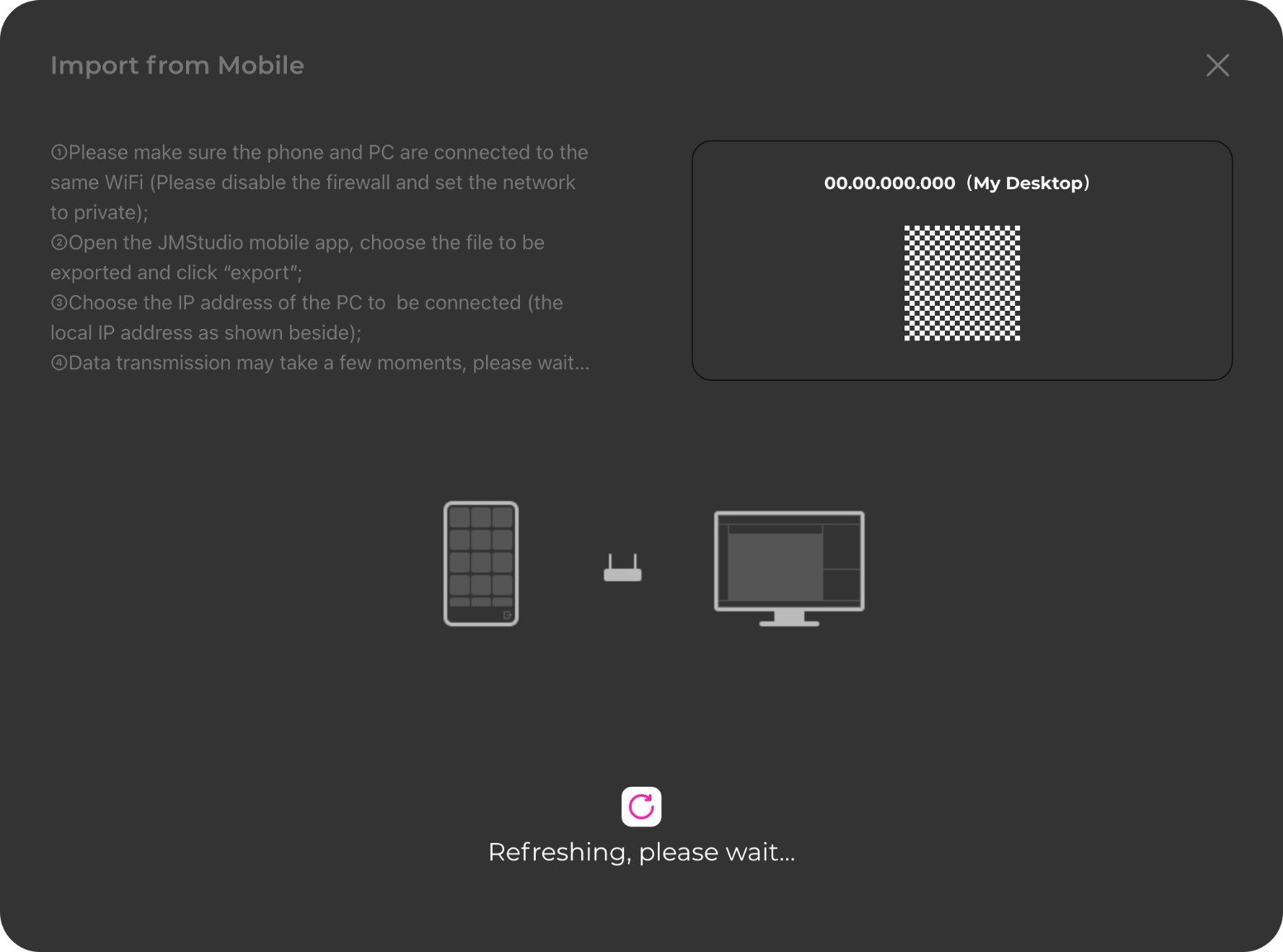
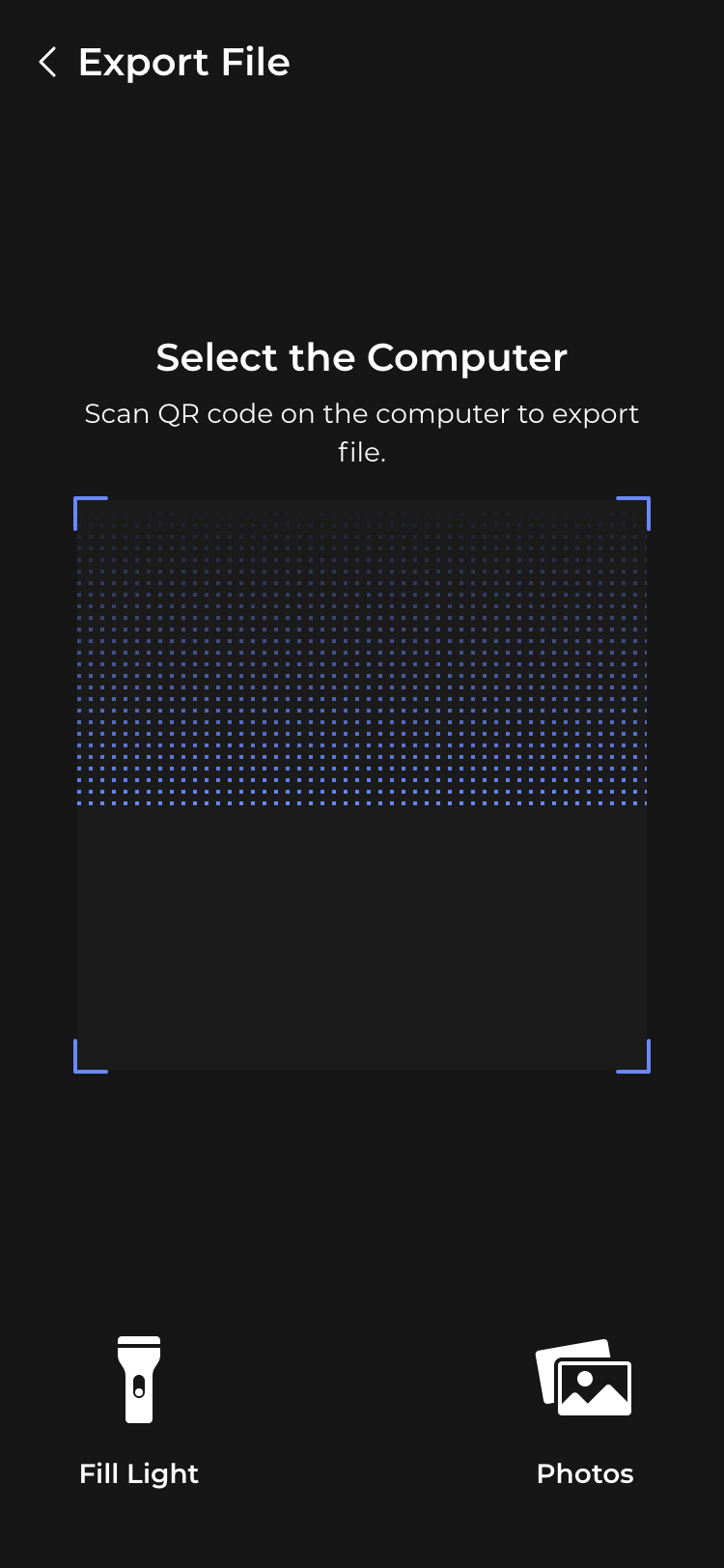
在界面顶部“菜单栏”中点击“文件_从移动端导入”,打开移动端导入窗口。界面右侧会显示您的电脑IP地址和二维码:
③从移动端导出数据
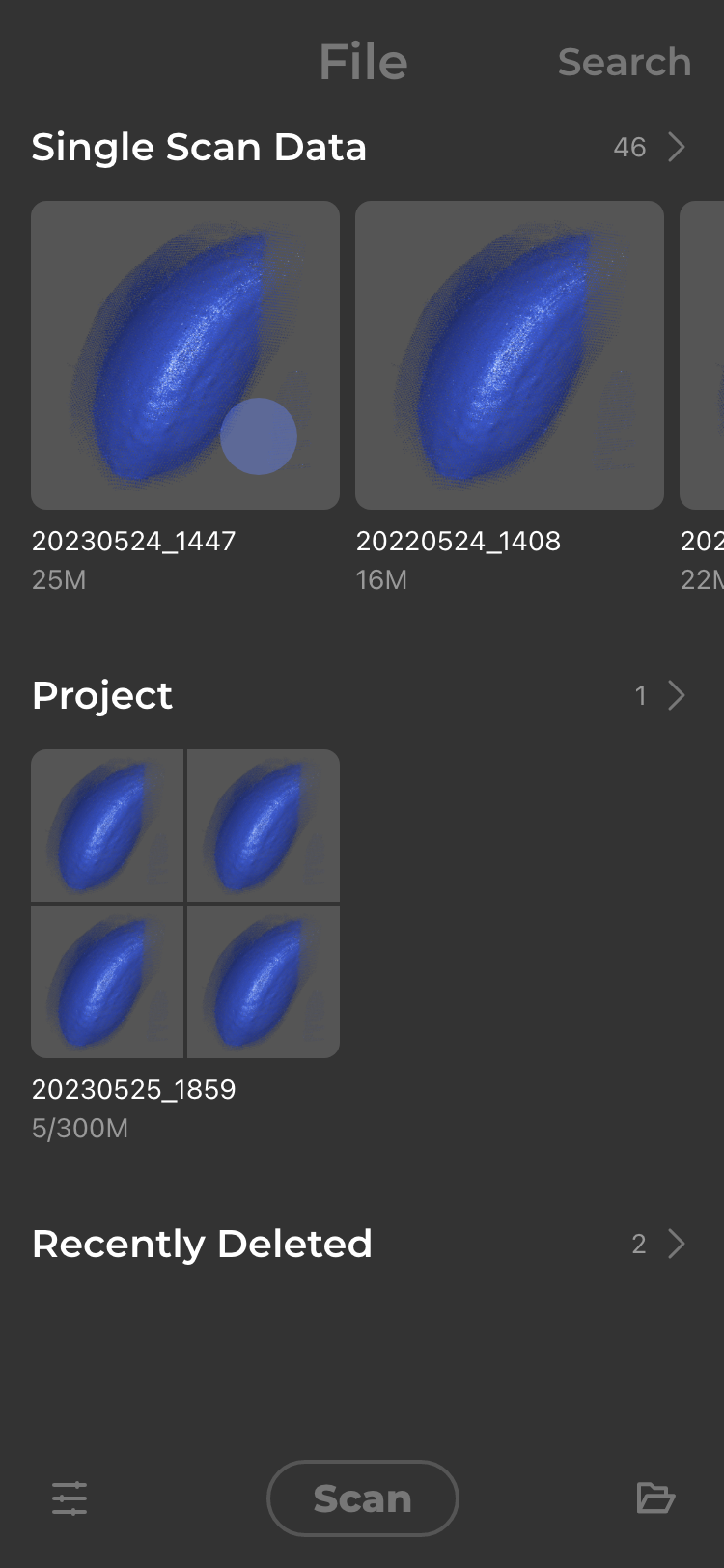
打开移动端JMStudio,点击下方导航栏的“文件”,可查看扫描数据列表。
导出单个文件
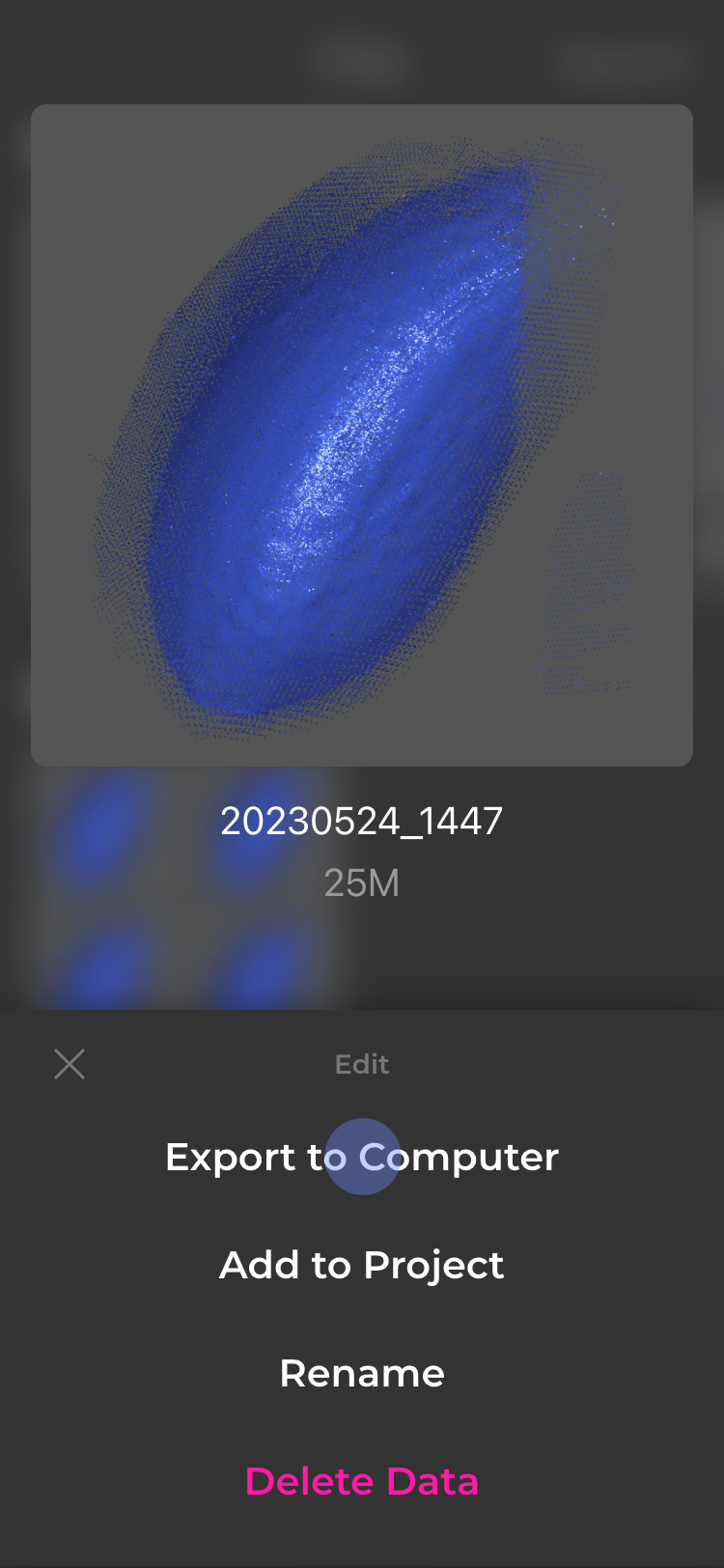
长按缩略图,选择“导出到电脑”:
导出多个文件
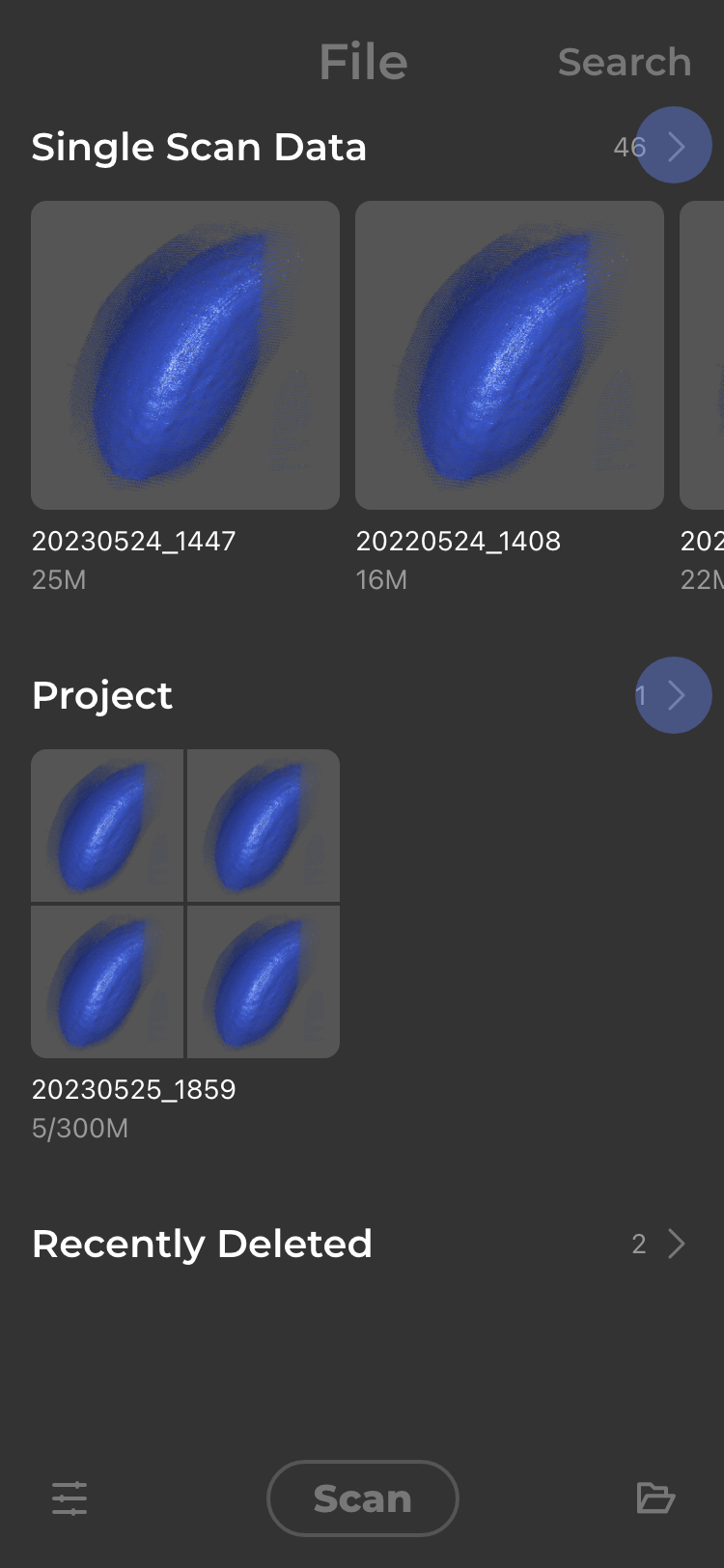
点击“单姿态数据”或“工程”右侧的“>”,进入二级页面;
点击右上方的“选择”,选取需要导出的文件,并点击右下角“导出”按钮:
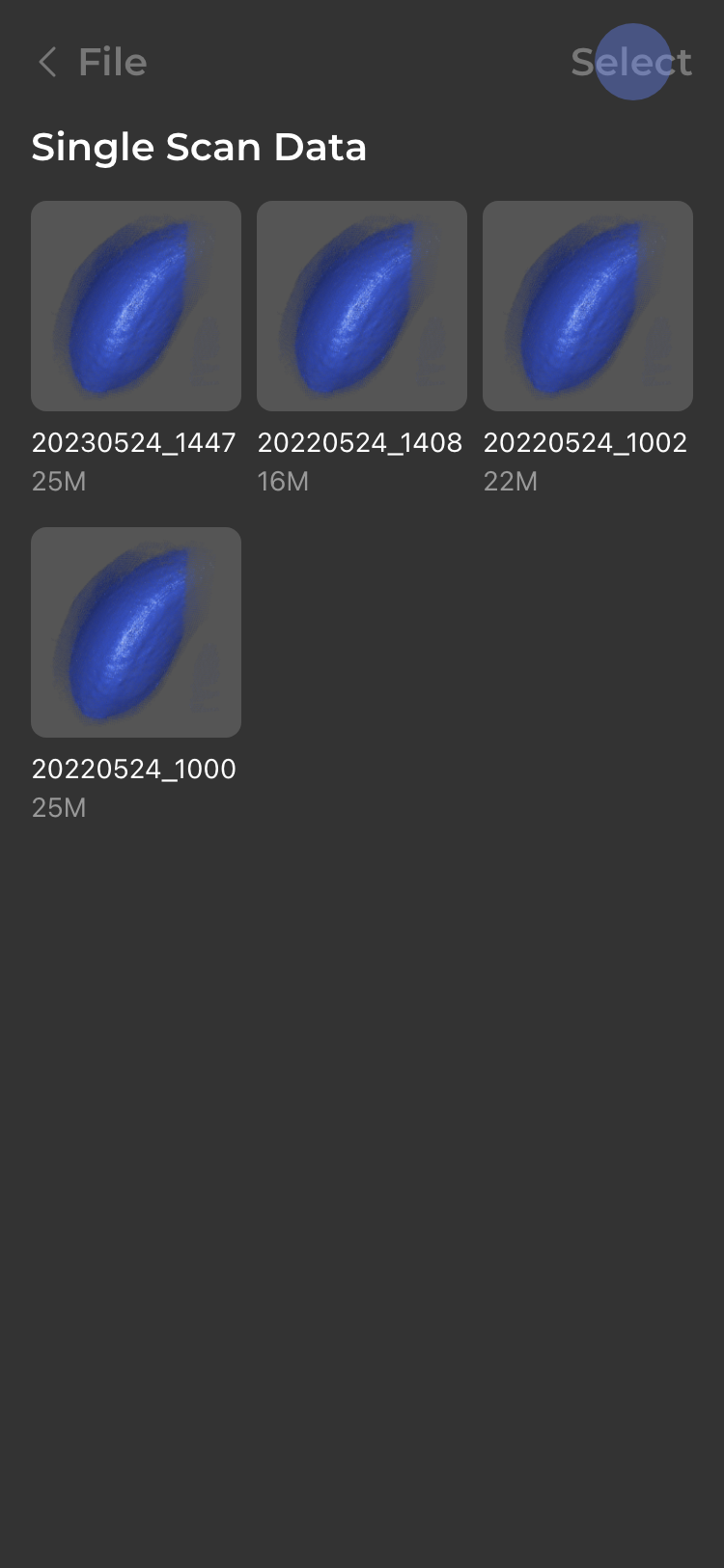
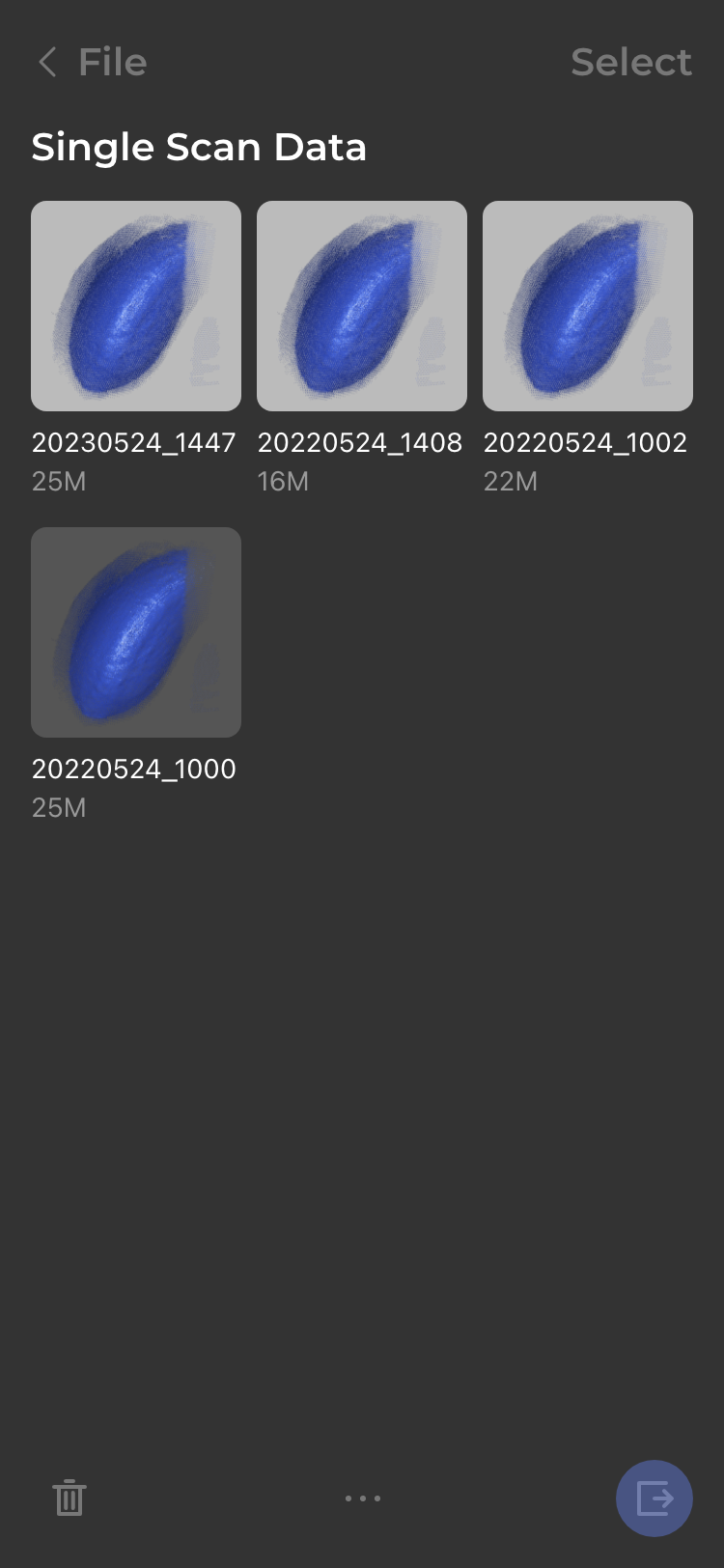
打开二维码扫描界面,对准桌面端的二维码扫描;
在弹窗中确认电脑的IP地址:
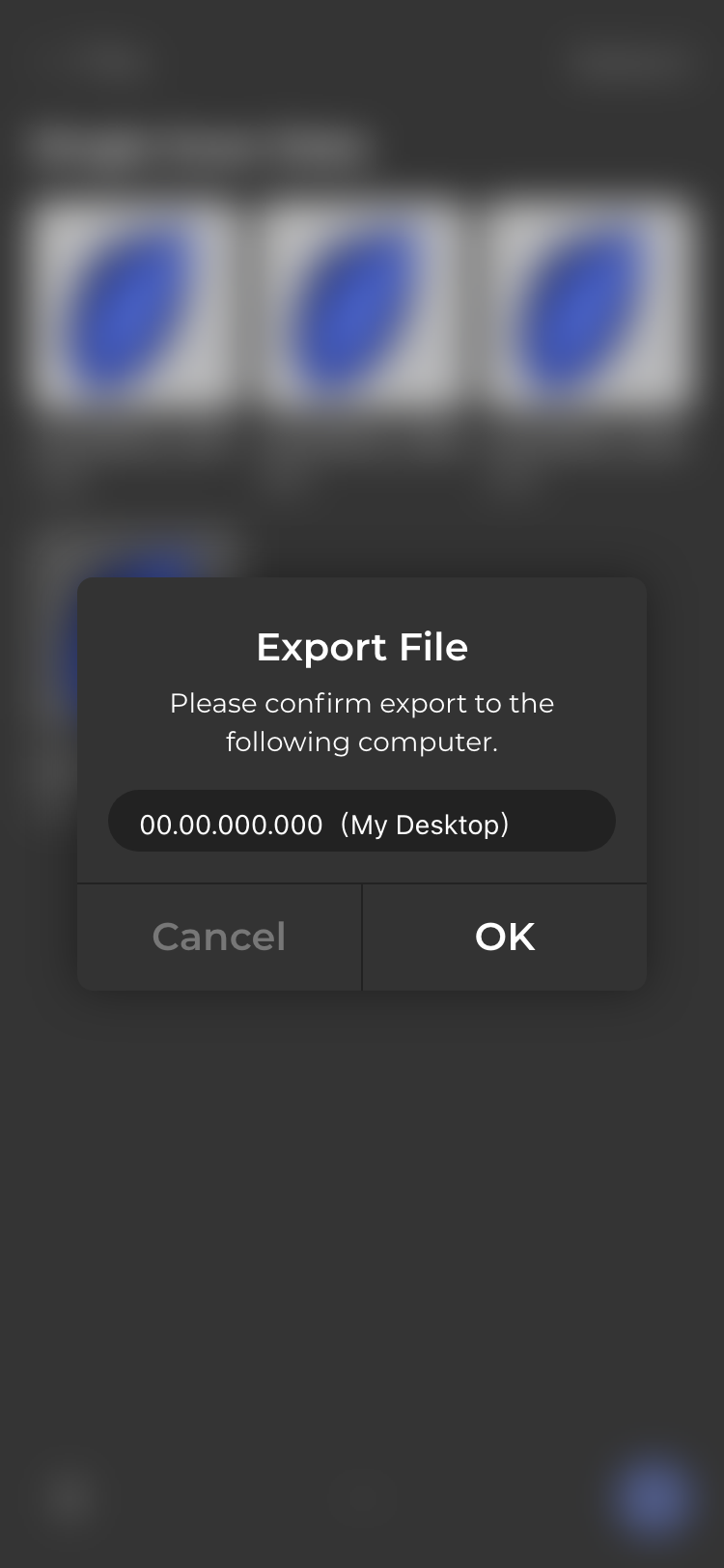
④****等待传输结束
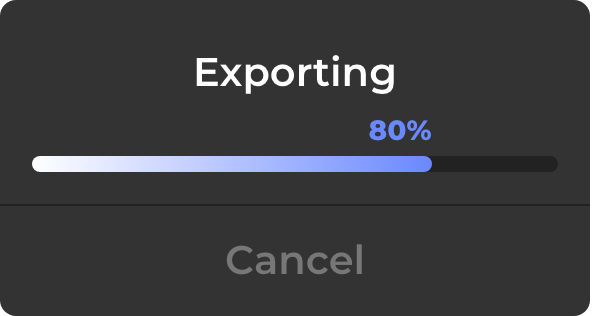
传输过程中请勿关闭JMStudio移动端和桌面端,请耐心等待直到提示导出成功:

在JMStudio桌面端查看导入的文件,并对扫描的原始数据进行编辑。
编辑方法详见: 编辑