Instalacja Aplikacji
Aplikacja mobilna JMStudio to wyłączna aplikacja 3DMakerPro dla urządzeń skanujących 3D, skoncentrowana na pozyskiwaniu danych 3D. Aplikacja jest darmowa i współpracuje z urządzeniami skanującymi 3DMakerPro dla wygody skanowania mobilnego. Dalsze przetwarzanie i edycja danych 3D mogą być wykonane w aplikacji desktopowej JMStudio przez połączenie obu końców przez Wi-Fi.
Kompatybilne Modele
Aplikacja JMStudio jest kompatybilna z Lynx, Mole, Seal i Seal Lite, Moose i Moose Lite.
Wkrótce więcej modeli – zarejestruj się na JMMeta, podając swój adres e-mail, aby być na bieżąco: Zarejestruj się/powiąż e-mail
Wymagania systemowe
iOS
Aplikacja wymaga iOS 15.0 lub nowszego. Zaleca się używanie iPhone 12 lub nowszego.
Android
Aplikacja wymaga Androida 10.0 lub nowszego. Zaleca się telefony z 8 GB RAM lub więcej. Pamiętaj, że dostępna przestrzeń dyskowa musi być większa niż 2 GB.
Instalacja i Aktualizacje
Wyszukaj JMStudio w sklepie lub odwiedź JMMeta, aby pobrać aplikację: Kliknij tutaj, aby pobrać
Używaj najnowszej wersji.
Dziennik in to register
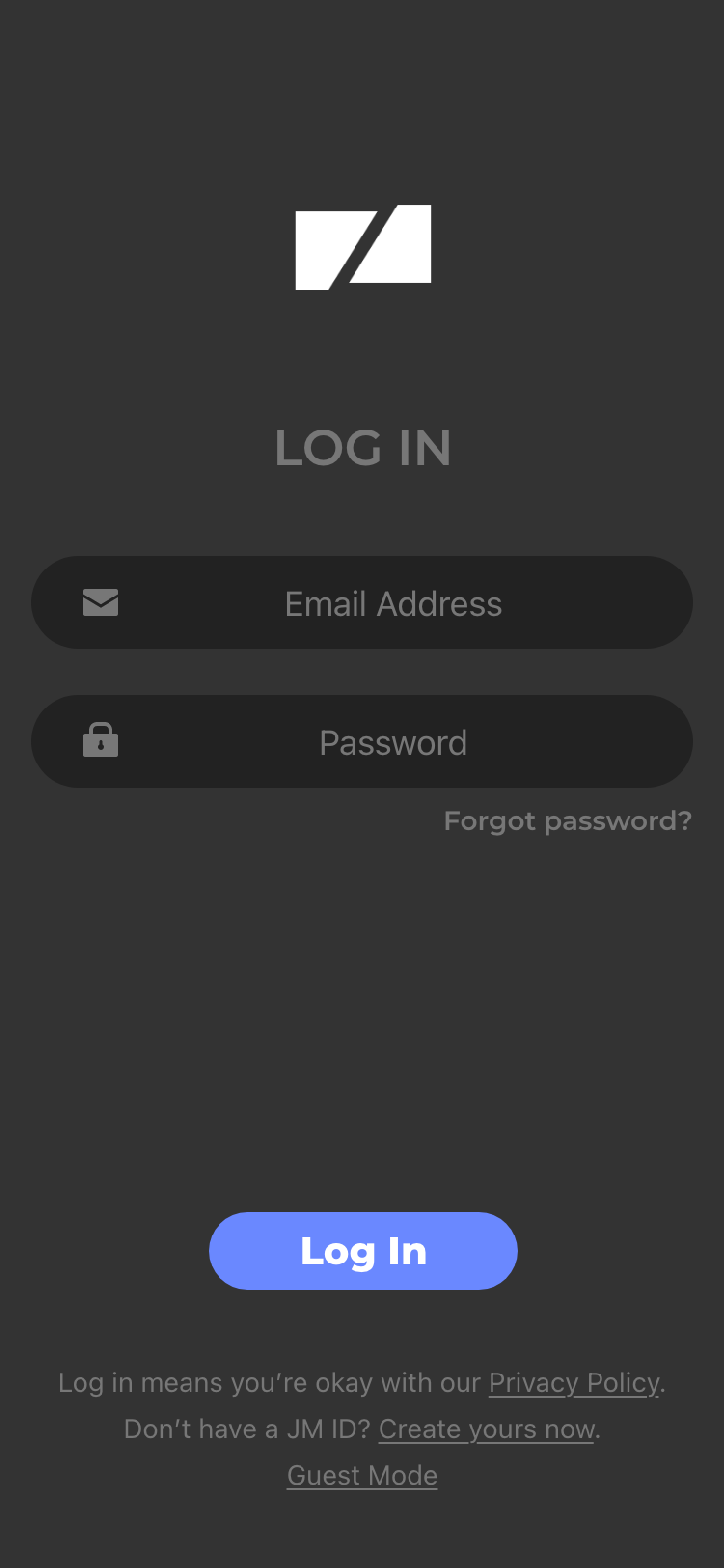
Zaloguj się na zarejestrowane konto. Jeśli nie masz konta, kliknij “Utwórz teraz” w prawym dolnym rogu, aby przejść do oficjalnej strony i się zarejestrować.
- Może być również używana bezpośrednio przez "Tryb gościa" w prawym dolnym rogu.
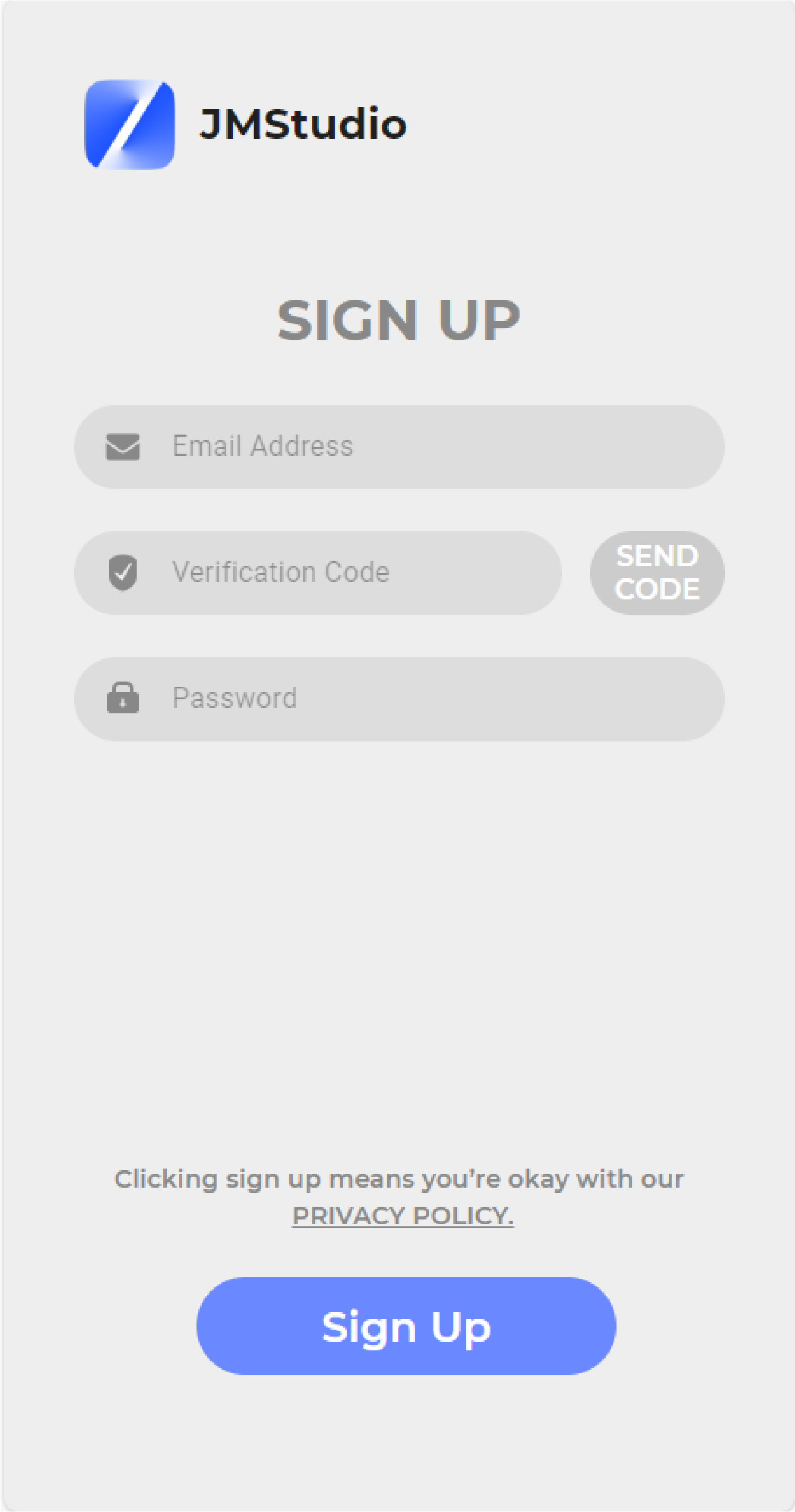
Wprowadź e-mail, kliknij “WYŚLIJ KOD”, wprowadź kod weryfikacyjny z e-maila i ustaw hasło do konta, aby się zarejestrować.
Połączenie Skanera z Telefonem
Po powiązaniu skanera na komputerze terminal mobilny może bezpośrednio zalogować się na konto, aby go używać.
*W następujących scenariuszach musisz najpierw podłączyć urządzenie do komputera, a następnie zeskanować kod QR urządzenia stacjonarnego przez terminal mobilny:
Bind devices
Jeśli skaner został powiązany na komputerze, możesz zalogować się na konto bezpośrednio na terminalu mobilnym. Operacja powiązania po stronie komputera jest następująca (jeśli powiązanie nie powiedzie się, przejdź do:
Dla Windows
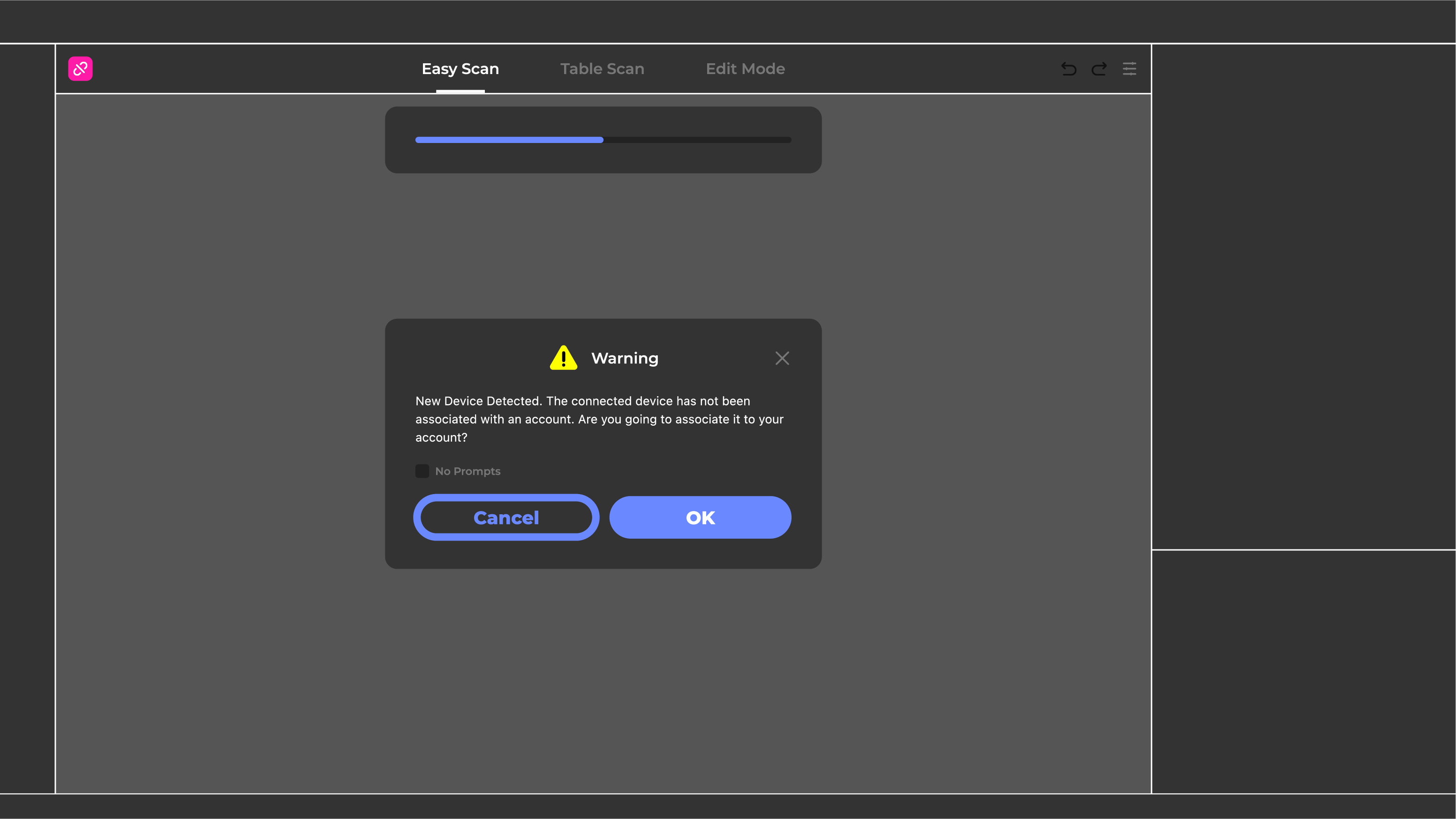
Gdy urządzenie jest podłączone do Internetu, plik kalibracyjny jest automatycznie pobierany. Po pobraniu pliku kalibracyjnego kliknij OK w wyskakującym oknie, aby powiązać urządzenie z bieżącym kontem. Jeśli nie potrzebujesz powiązać urządzenia, możesz po prostu kliknąć Anuluj.
*Jeśli zalogujesz się jako gość, urządzenie nie wyświetli monitu o powiązanie.
Dla macOS
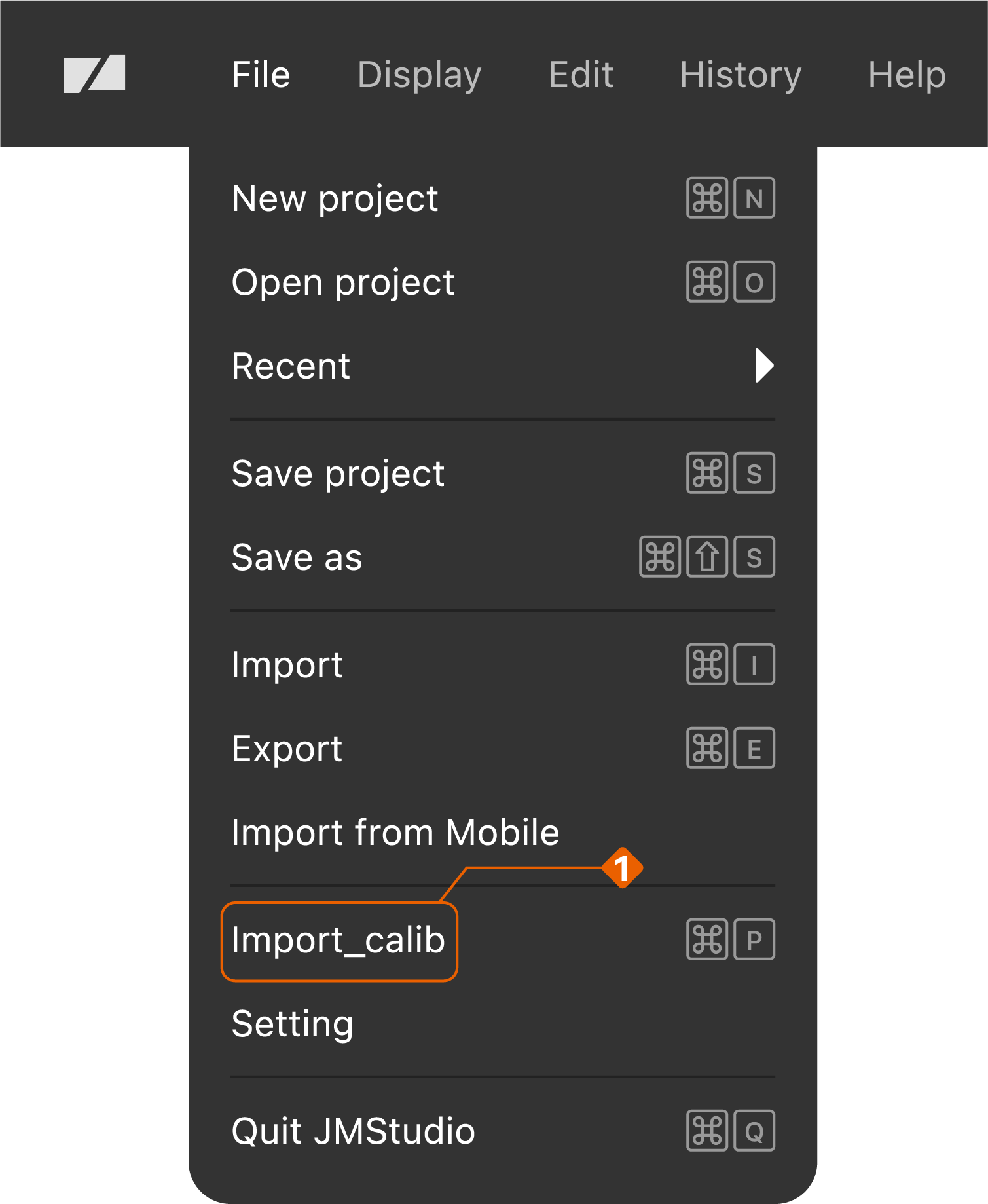
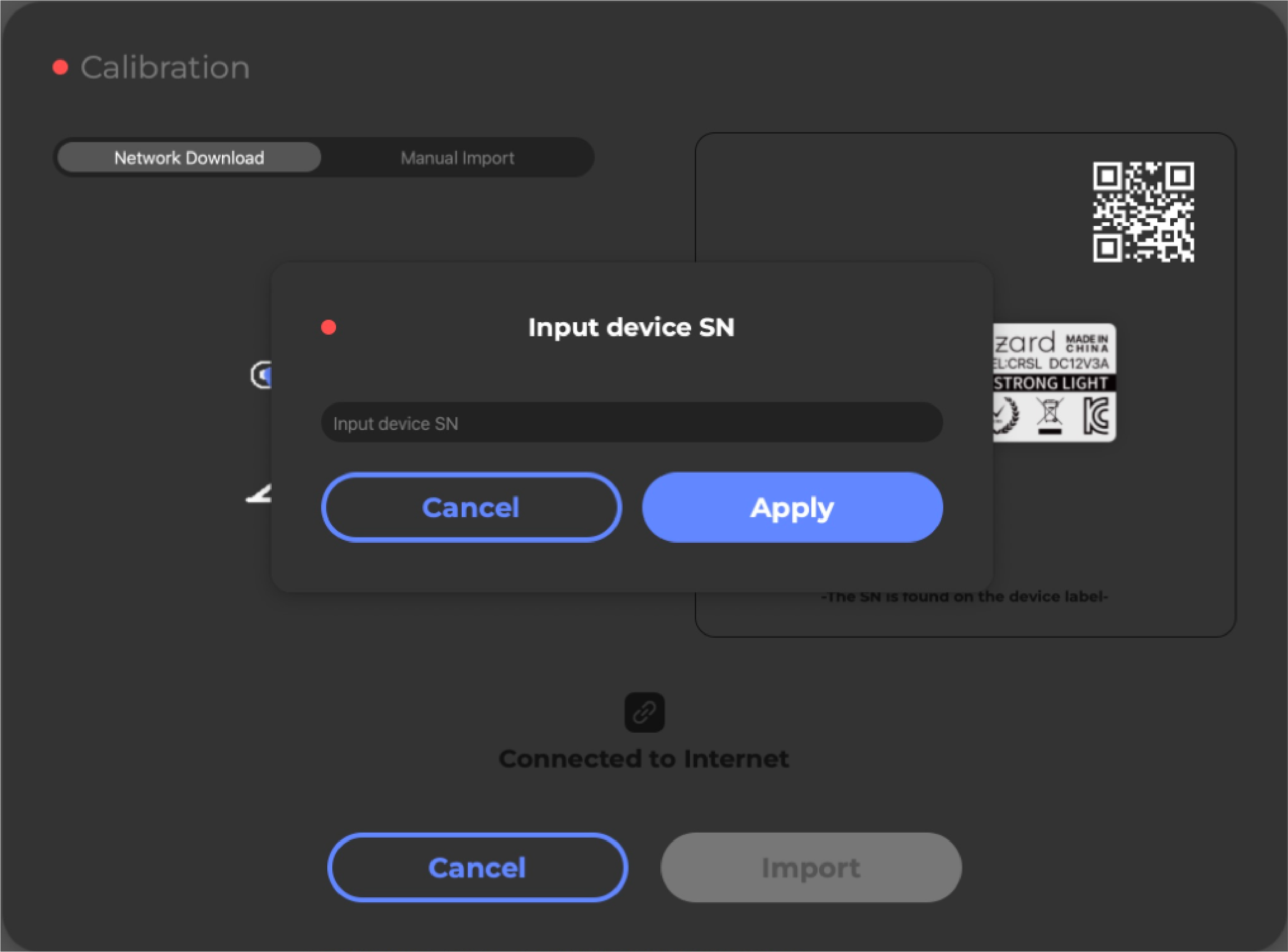
① Na pasku tytułu kliknij Plik_Importuj kalibrację i przejdź do Pobierania sieciowego, następnie wprowadź SN urządzenia i kliknij “Importuj”.
Numer SN znajduje się na spodzie Korpus Skanera, następnie wprowadź znaki i poczekaj na komunikat “Import successfully”.
Uwaga: Wprowadź ostatnie 7 cyfr SN dla CR-Scan Lizard; Moose i Moose Lite automatycznie rozpoznają numer seryjny

➁ Gdy Moose & Moose Lite pobierze plik kalibracyjny, kliknij OK w wyskakującym oknie, aby powiązać urządzenie z bieżącym kontem. Jeśli nie musisz powiązywać urządzenia, naciśnij Anuluj, aby pominąć tę operację.
*Jeśli zalogujesz się jako gość, urządzenie nie wyświetli monitu o powiązanie.
③ Po pojawieniu się komunikatu import zakończył się pomyślnie:

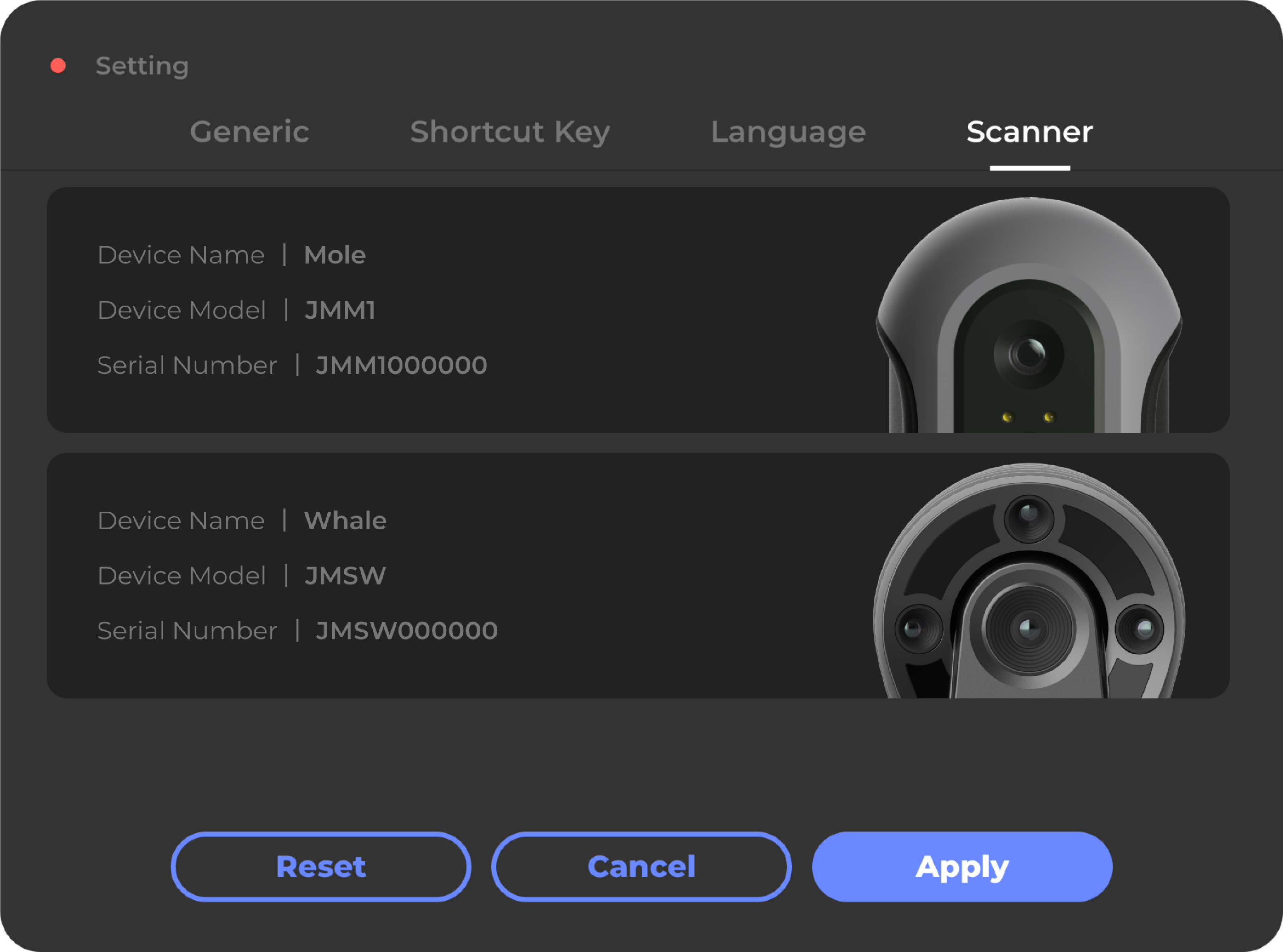
④ Dodane i dostępne modele pojawią się w menu Ustawienia-Skaner, w prawym rogu panelu Trybu pracy.Możesz dodać wiele modeli jednorazowo do wykorzystania w przyszłości.
Upewnij się, że plik kalibracyjny pasuje do modelu.
*Ręczne powiązanie
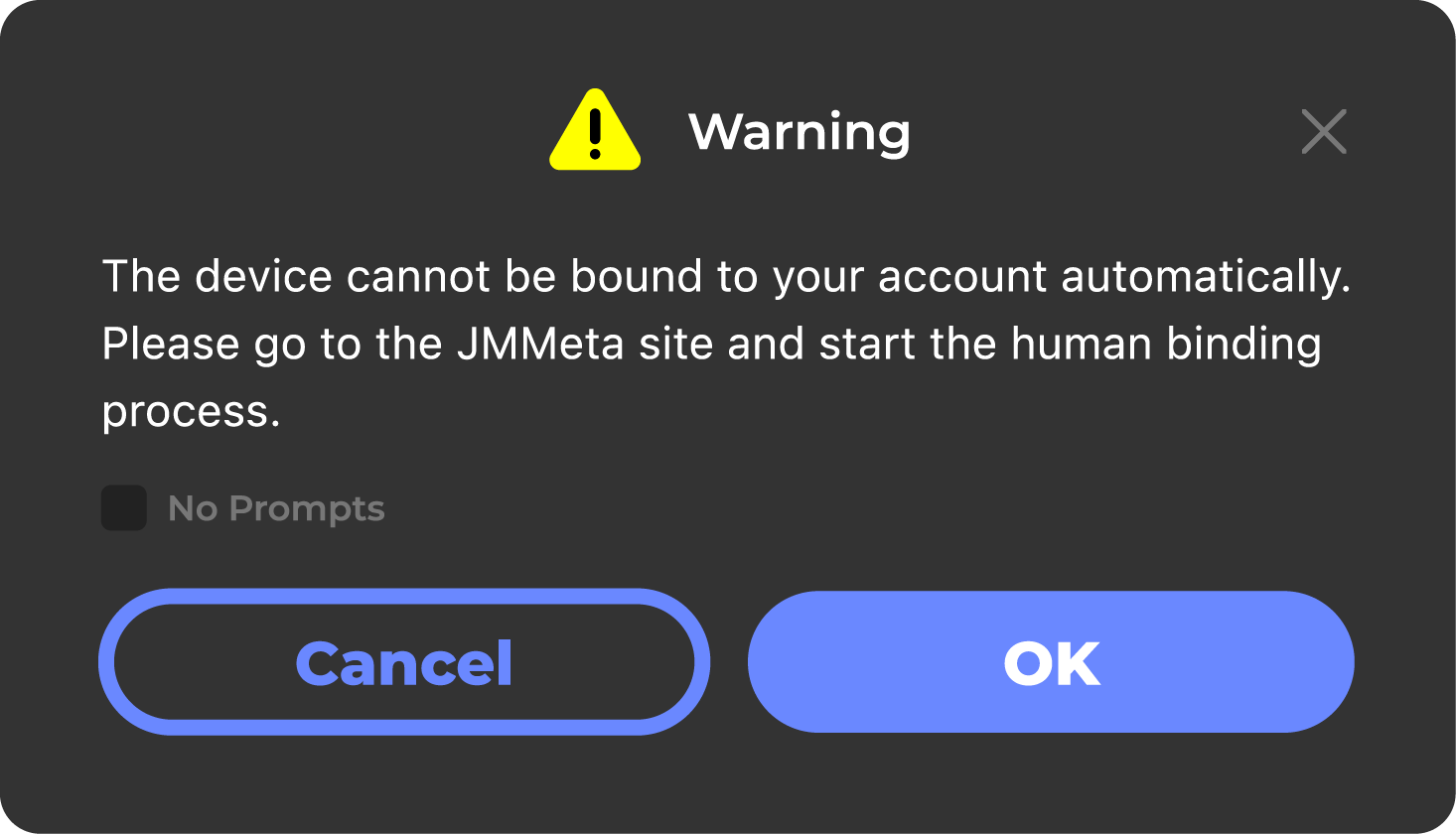
Gdy podczas powiązywania urządzenia pojawi się wyskakujące okno, możesz kliknąć “OK”, aby bezpośrednio otworzyć interfejs przesyłania, przesłać informacje o urządzeniu. Obsługa klienta pomoże Ci ręcznie powiązać je po otrzymaniu zgłoszenia.
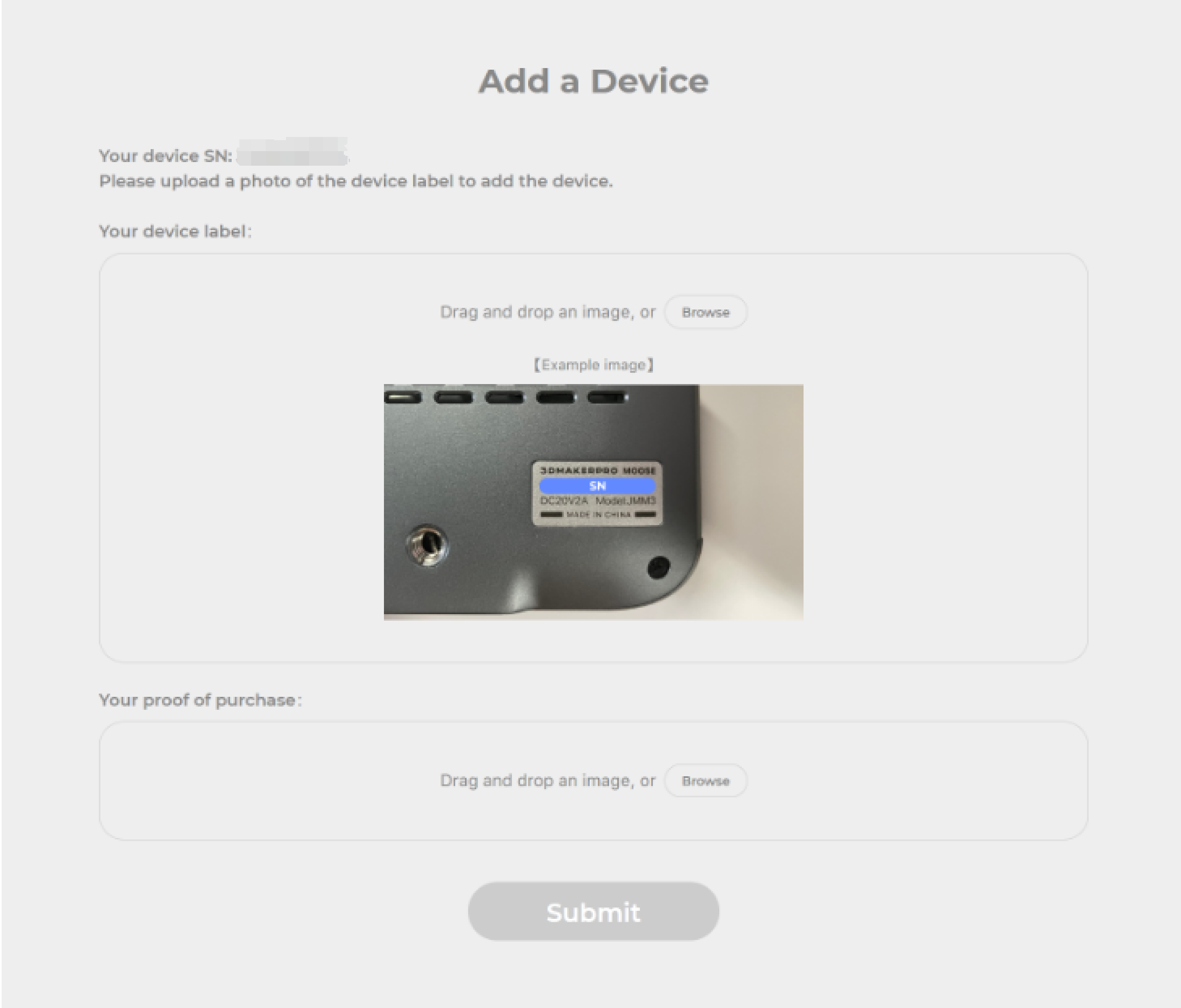
Not binding devices
W następujących scenariuszach użyj urządzenia bez powiązania:
- Tryb gościa 2. Konto niepowiązane z urządzeniem
① Sprawdź kod QR skanera****
Dla a Brand-new Scanner
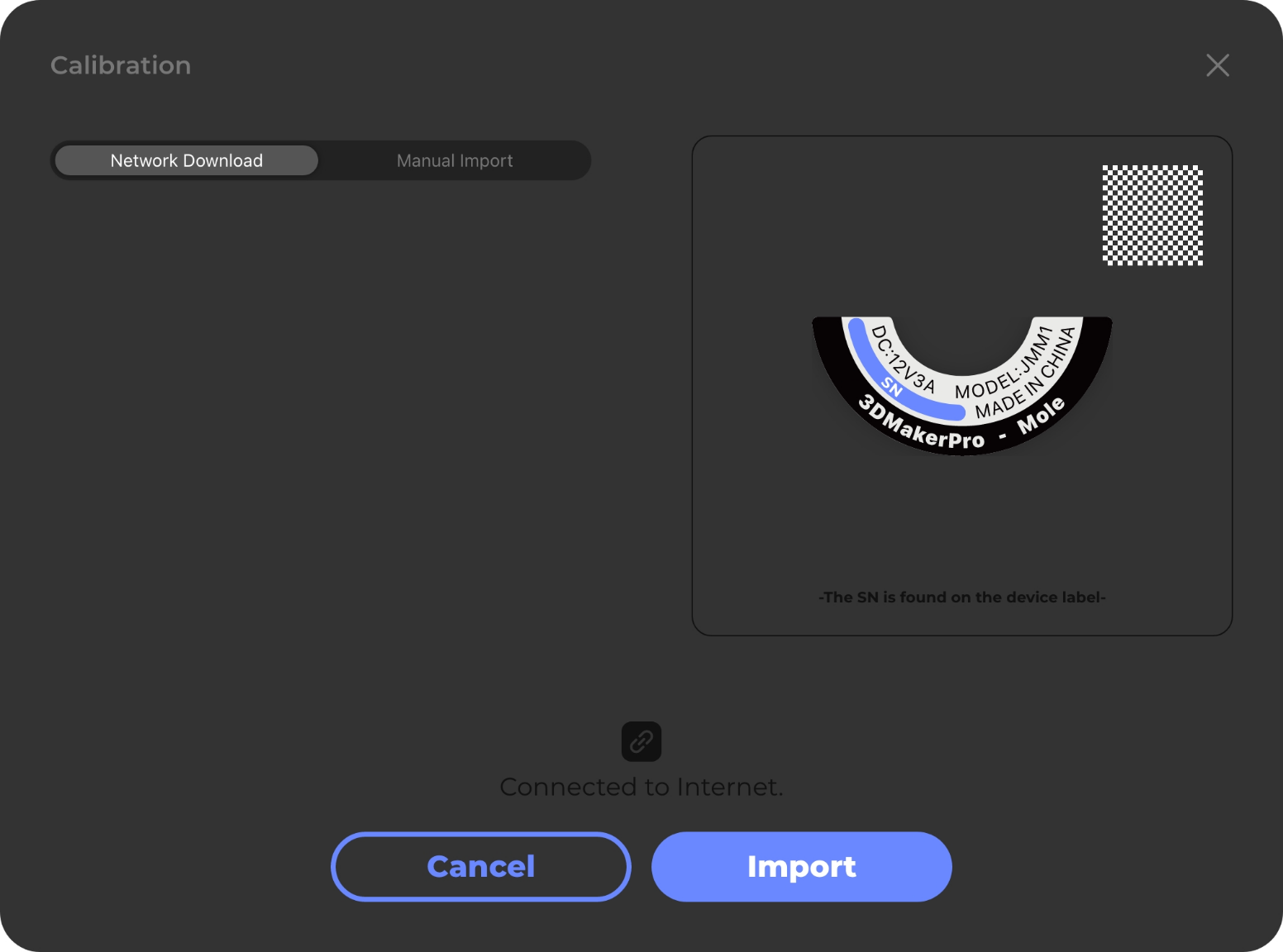
Przed podłączeniem skanera do aplikacji JMStudio podłącz go do JMStudio na komputerze i zaimportuj plik kalibracyjny. Więcej: Import pliku kalibracyjnego
Po prawej stronie pojawi się tabliczka i kod QR:
Dla an Activated Scanner
Jeśli skaner był wcześniej używany na komputerze, przejdź do Plik-Importuj_kalibrację na pasku tytułu, aby otworzyć okno kalibracji. Prawa strona interfejsu pokazuje tabliczkę znamionową skanera i jego kod QR.
Możesz również znaleźć kod, najeżdżając myszką na ikonę statusu połączenia, jeśli skaner jest pomyślnie podłączony do komputera.
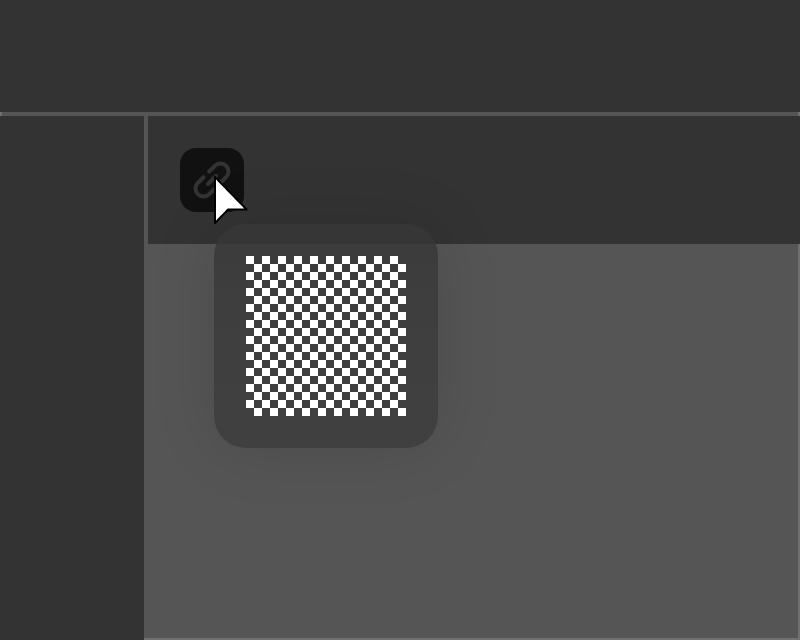
② Zeskanuj kod QR
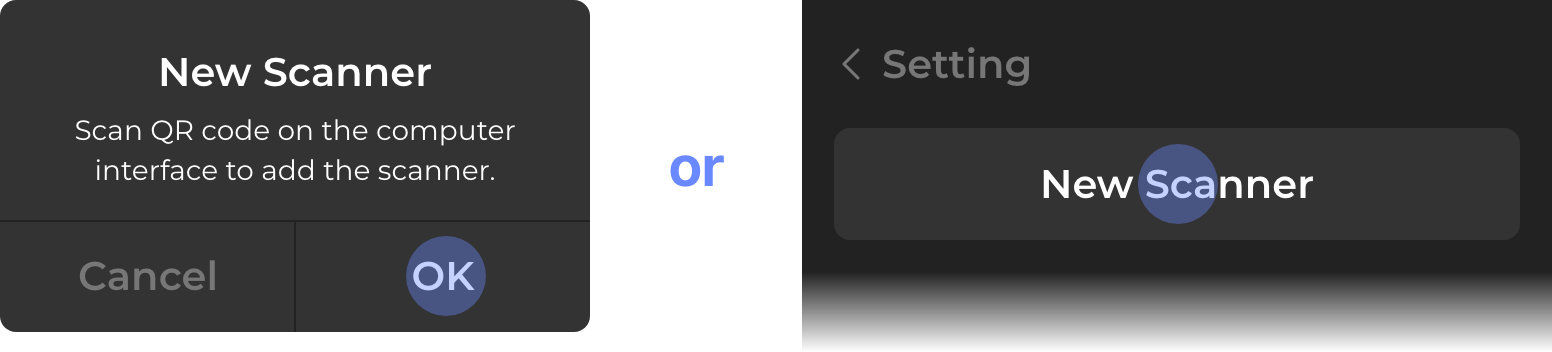
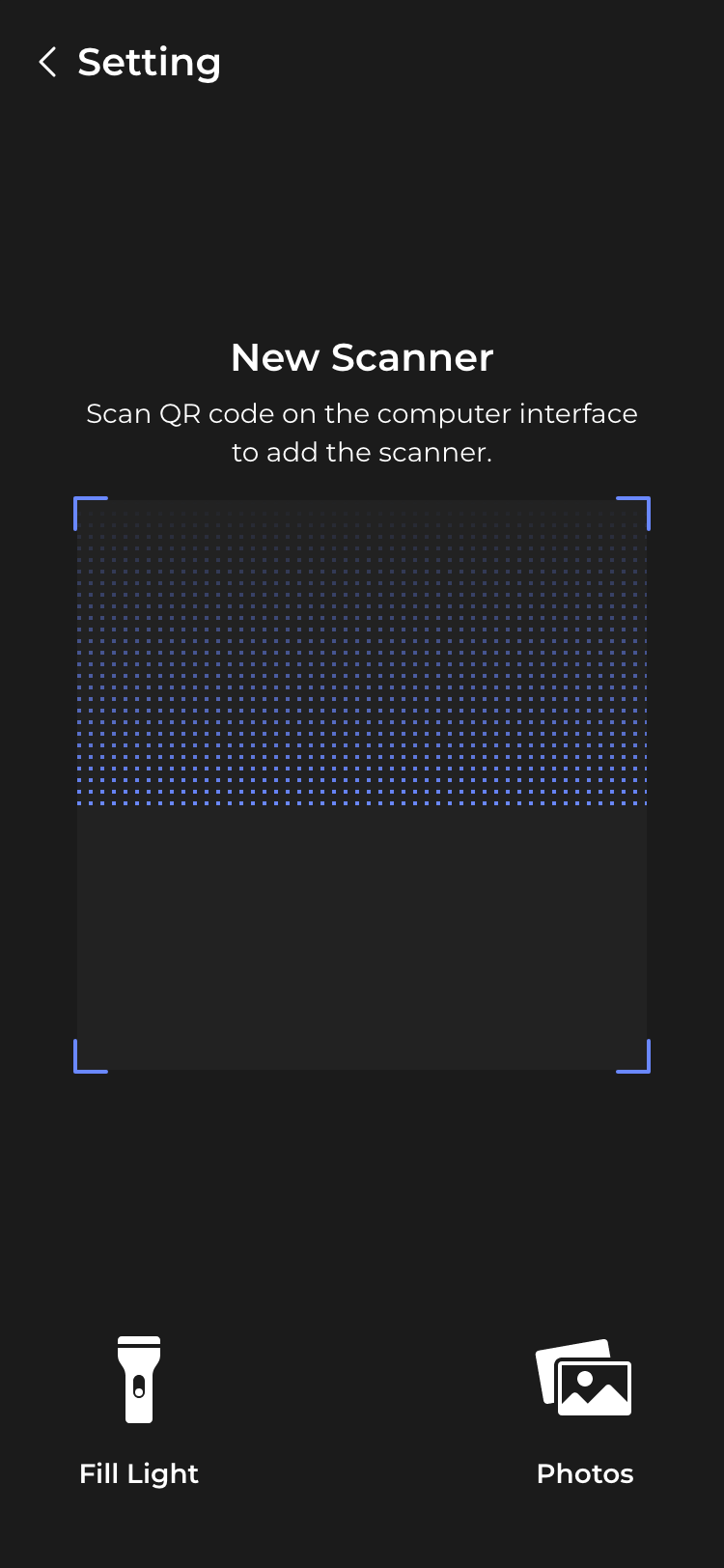
Przy pierwszym otwarciu aplikacji zobaczysz wyskakujące okno Nowy skaner. Wybierz “OK”, aby otworzyć czytnik kodów QR. Aby dodać nowy model, przejdź do Ustawienia-Skaner i wybierz Nowy skaner, aby otworzyć czytnik kodów QR.
Zeskanuj kod QR z komputera, aby dodać model.
③ Wybierz skaner
Dodane i dostępne modele pojawią się w Ustawienia-Skaner.
Możesz dodać wiele modeli jednorazowo do wykorzystania w przyszłości.
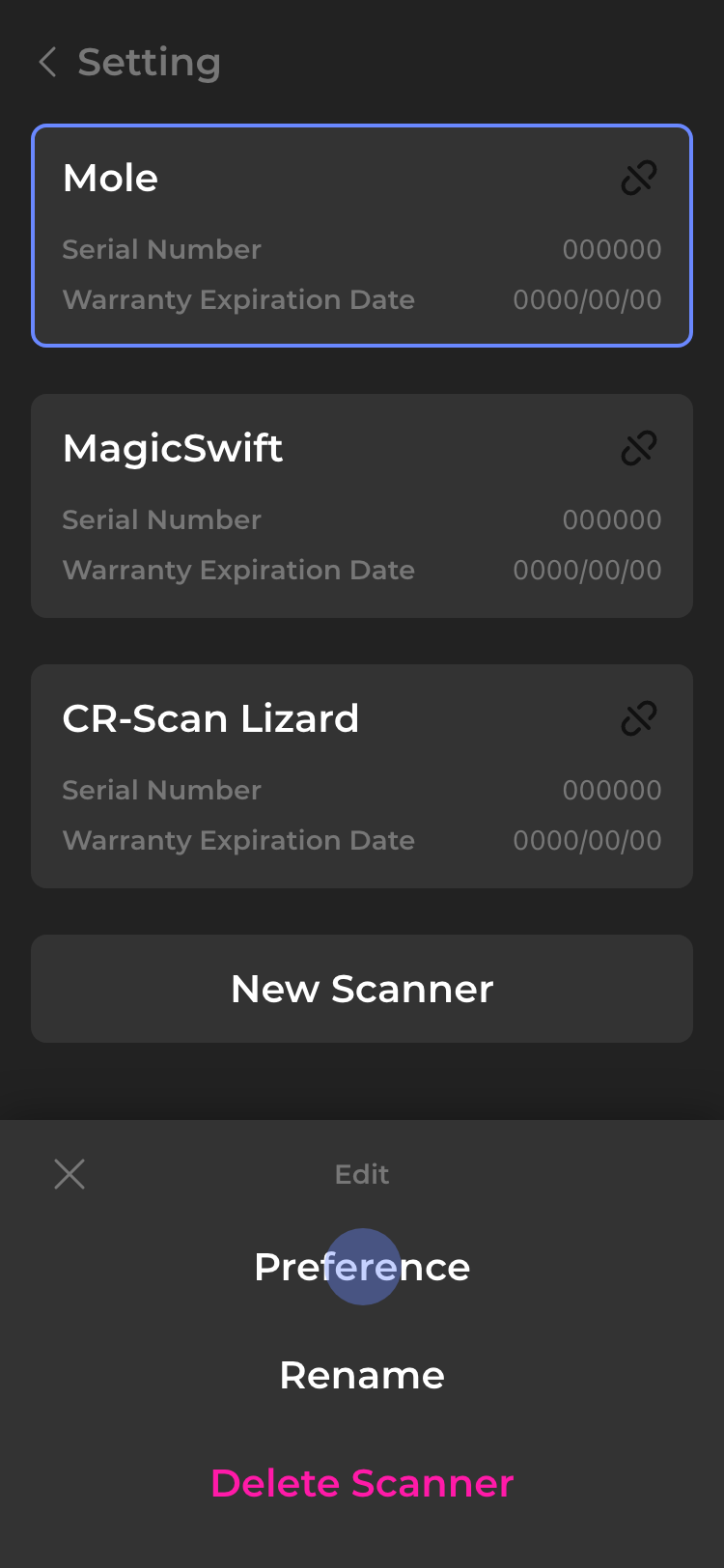
Wybrany skaner w Ustawienia-Skaner – sprawdź zgodność.
Podłączenie Sprzętu
Po skonfigurowaniu oprogramowania podłącz sprzęt.
Przebieg Skanowania
Podgląd i Dostosowanie
Stuknij “Skanuj” na dolnym pasku nawigacji, a automatycznie przejdziesz do Podglądu.
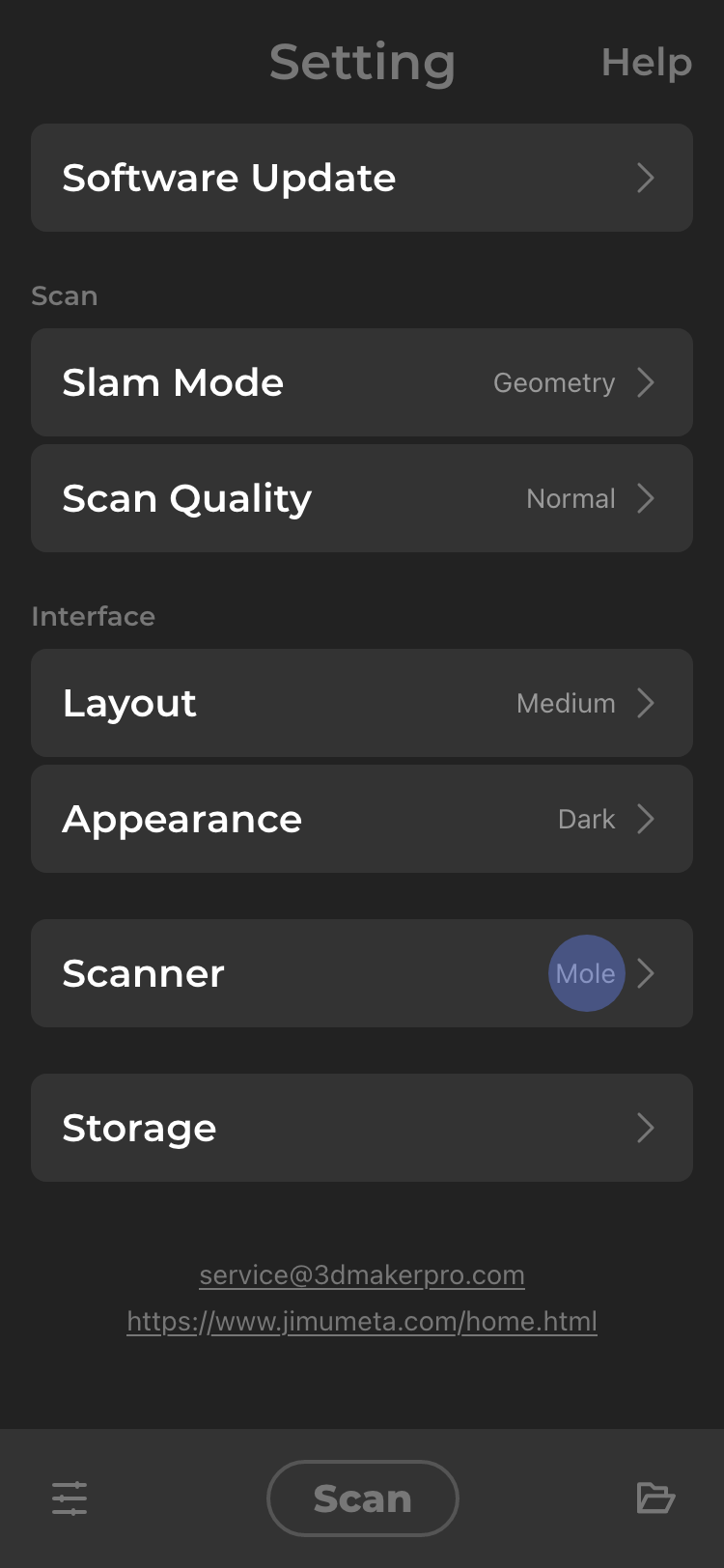
W Podglądzie możesz stuknąć górną podpowiedź lub przejść do “Ustawienia”, aby dostosować Tryb SLAM, jakość skanowania i Skaner.
Użyj suwaka po lewej stronie interfejsu, aby dostosować Jasność. Więcej informacji: Jasność
Skanowanie i Zatrzymywanie
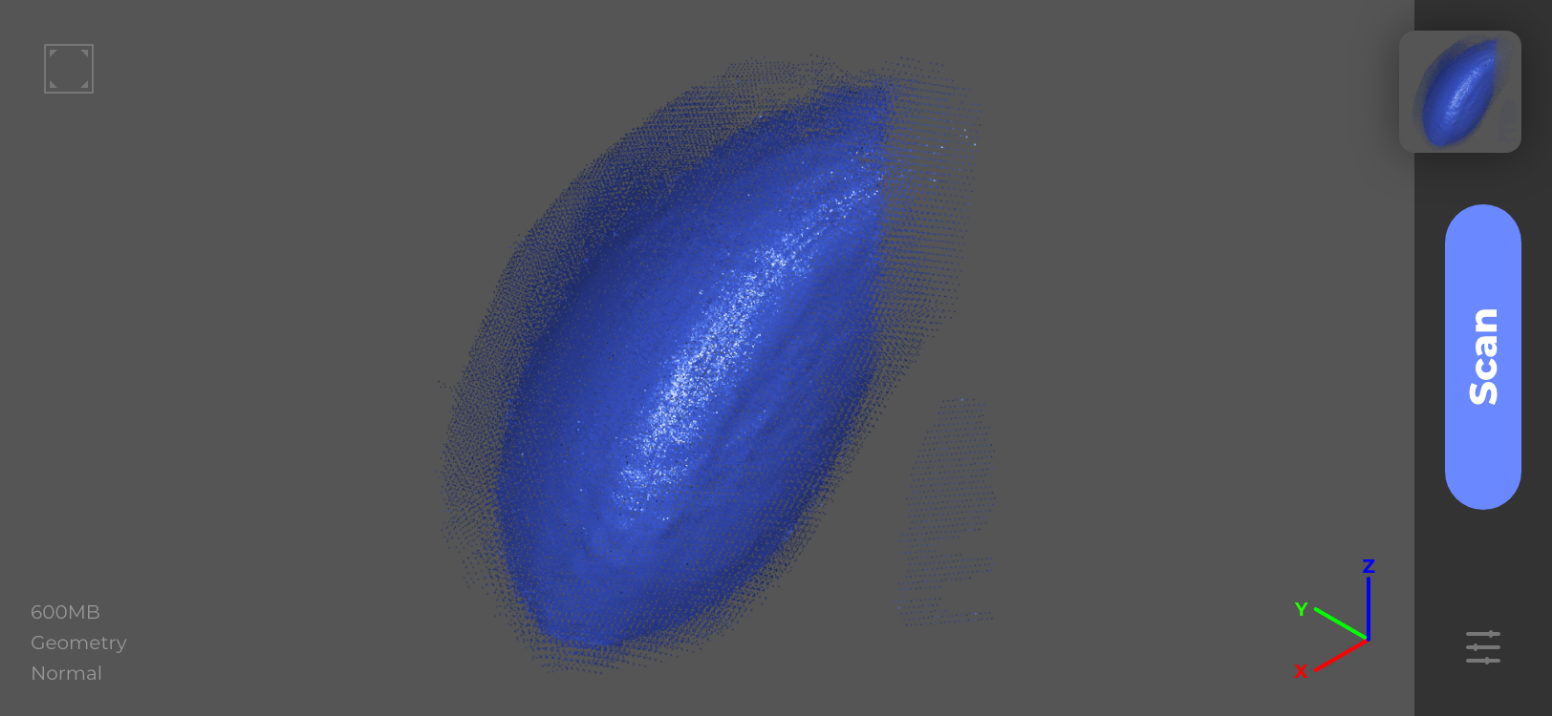
Stuknij “Skanuj” lub naciśnij przycisk start/stop na skanerze (obsługiwane w określonych modelach), aby rozpocząć skanowanie. Czerwony licznik pokazuje przechwycone ramki. Stuknij go ponownie, aby zatrzymać skanowanie.
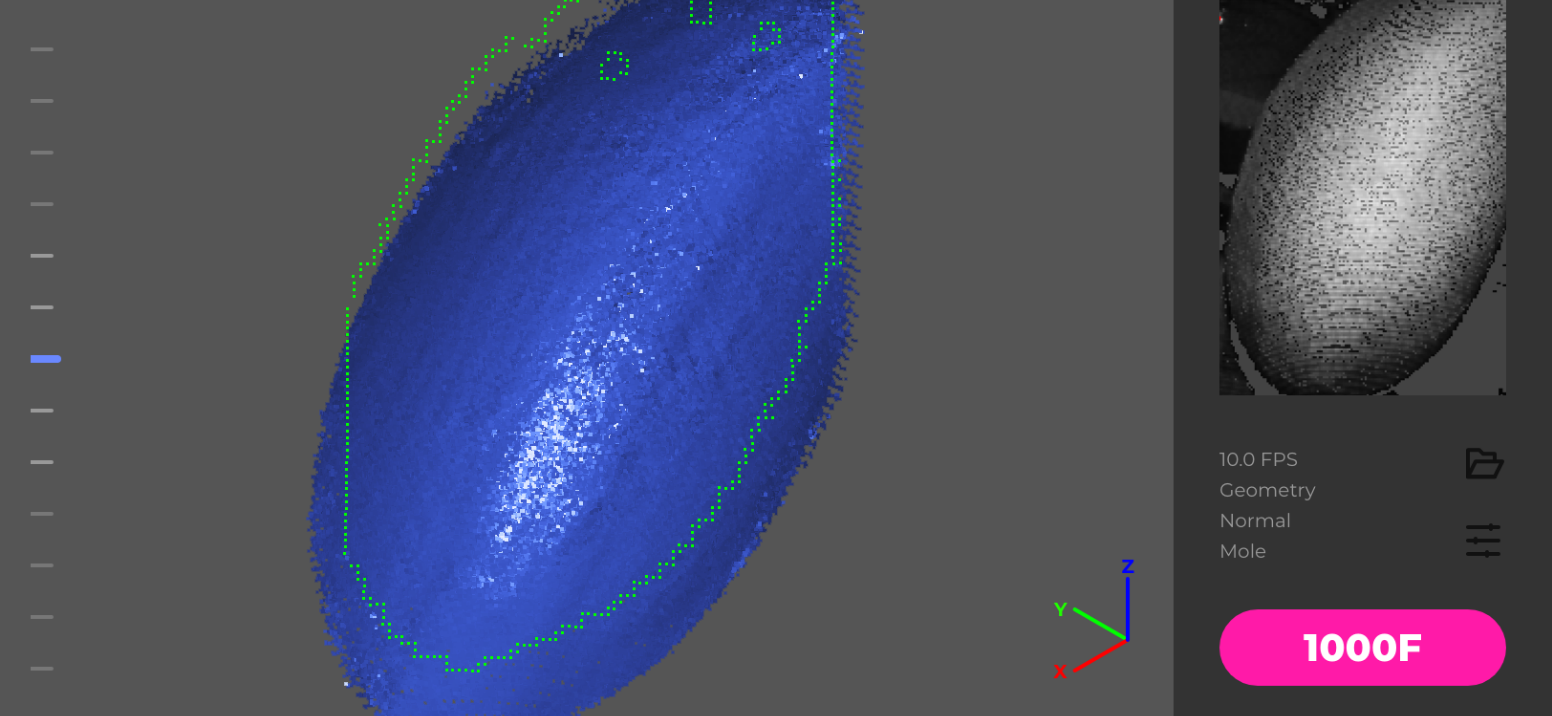
Wynik skanowania pojawi się w przeglądarce 3D, a przechwycone dane zostaną automatycznie zapisane w "Pliku". Stuknij "Plik", aby wykonać kolejne działania, lub "Skanuj", aby dodać nowe skanowanie.
Eksportuj dane na komputer
Dane skanowania należy wyeksportować do JMStudio w celu dalszej edycji. Postępuj zgodnie z poniższymi instrukcjami:
① Sprawdź stan sieci****
Telefon i komputer muszą być w tej samej sieci Wi-Fi, zapora sieciowa musi być wyłączona, a sieć ustawiona jako prywatna.
② Otwórz okno importu danych****
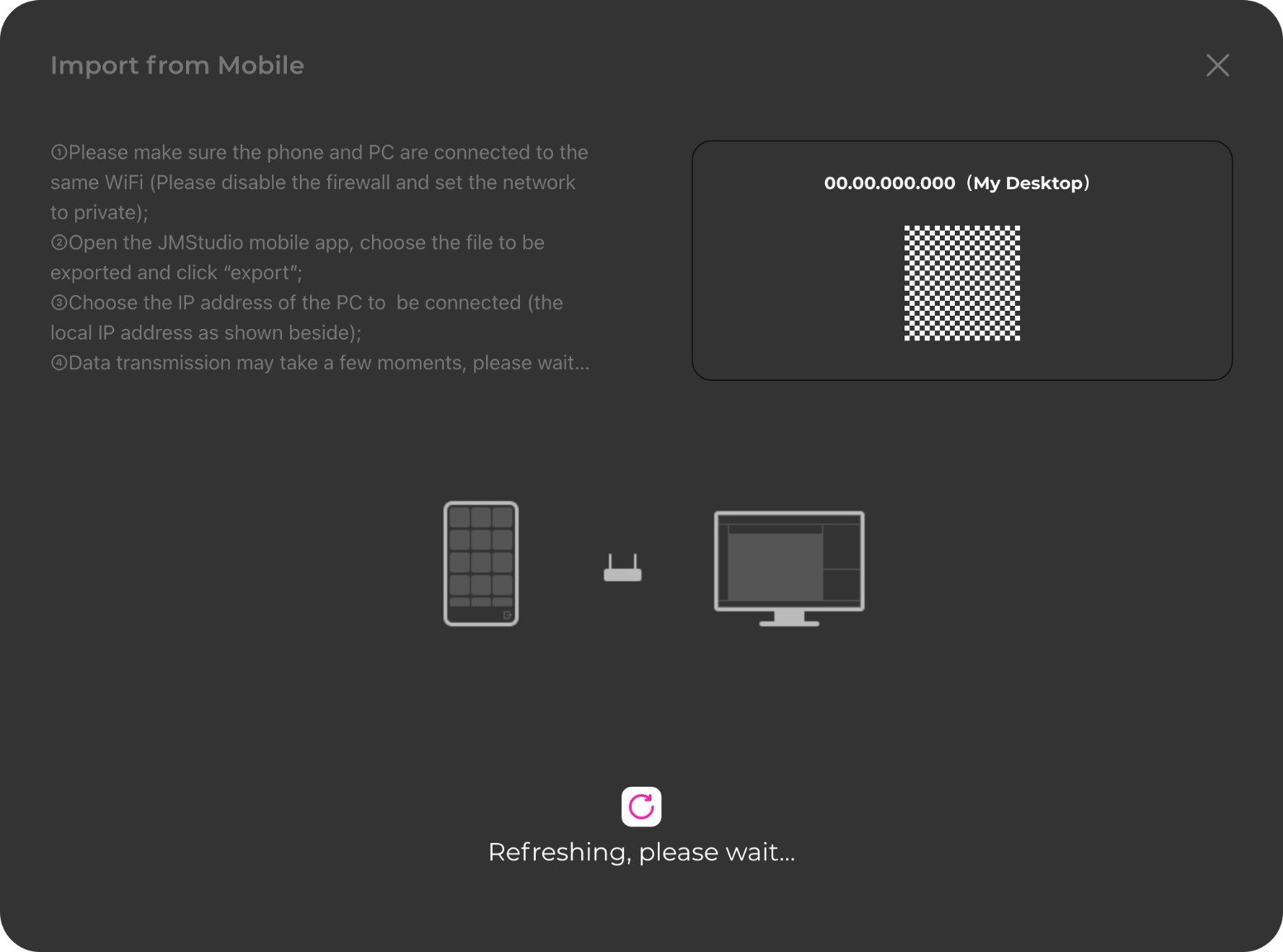
Kliknij Plik-Import mobilny na pasku tytułu oprogramowania, a pojawi się okno importu danych. Prawa strona okna pokazuje adres IP komputera i kod QR.
③ Eksportuj dane****
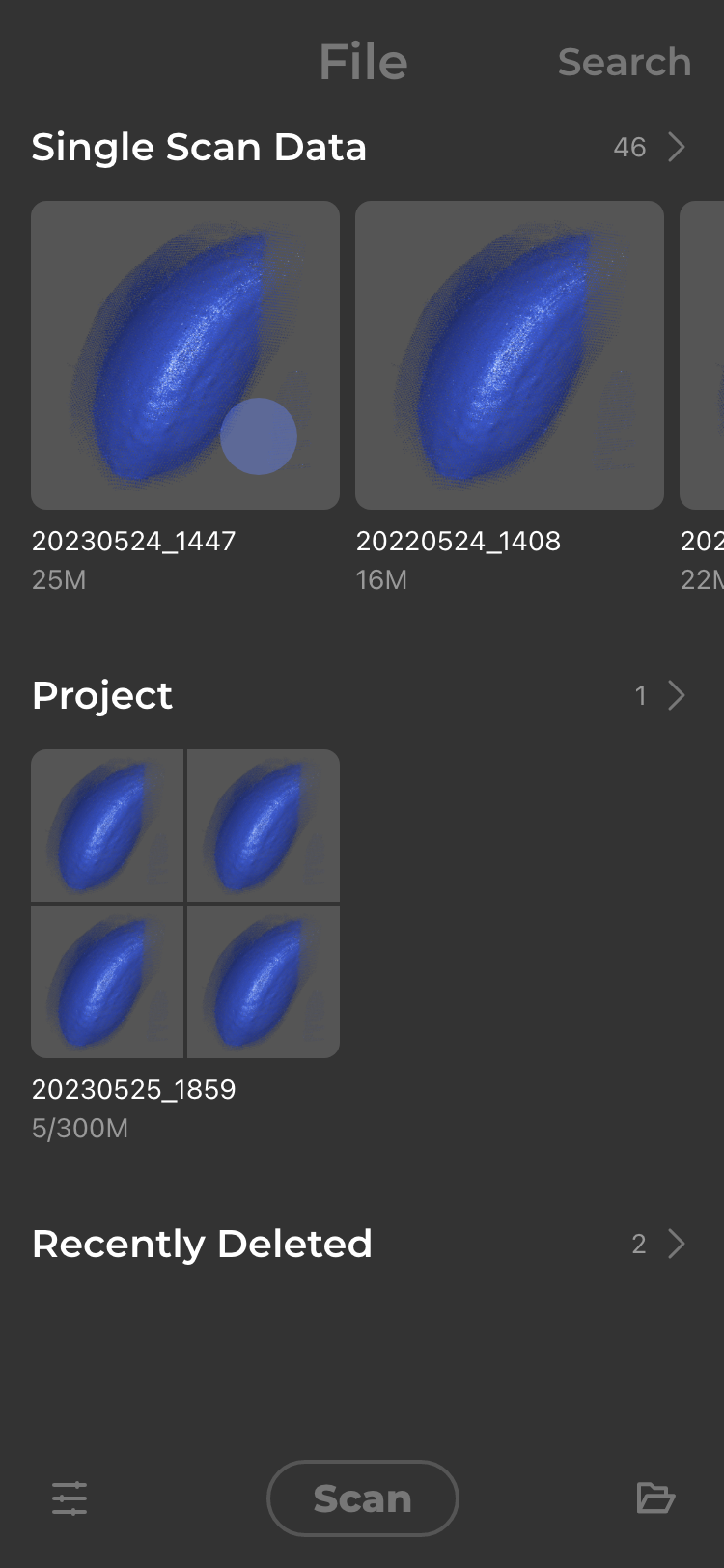
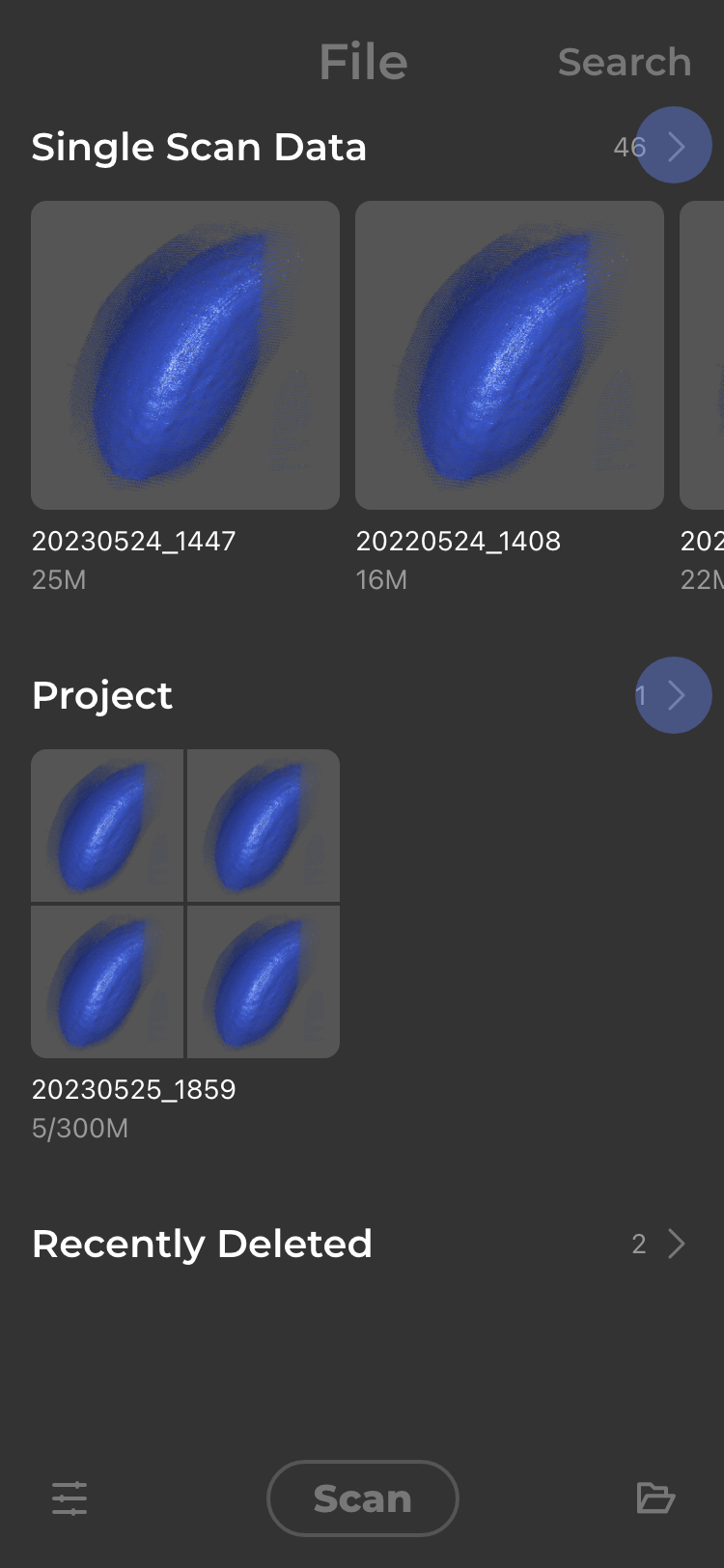
Otwórz aplikację JMStudio, stuknij “Plik” na górnym pasku nawigacji i sprawdź listę danych.
Eksportuj dane pojedynczego skanu
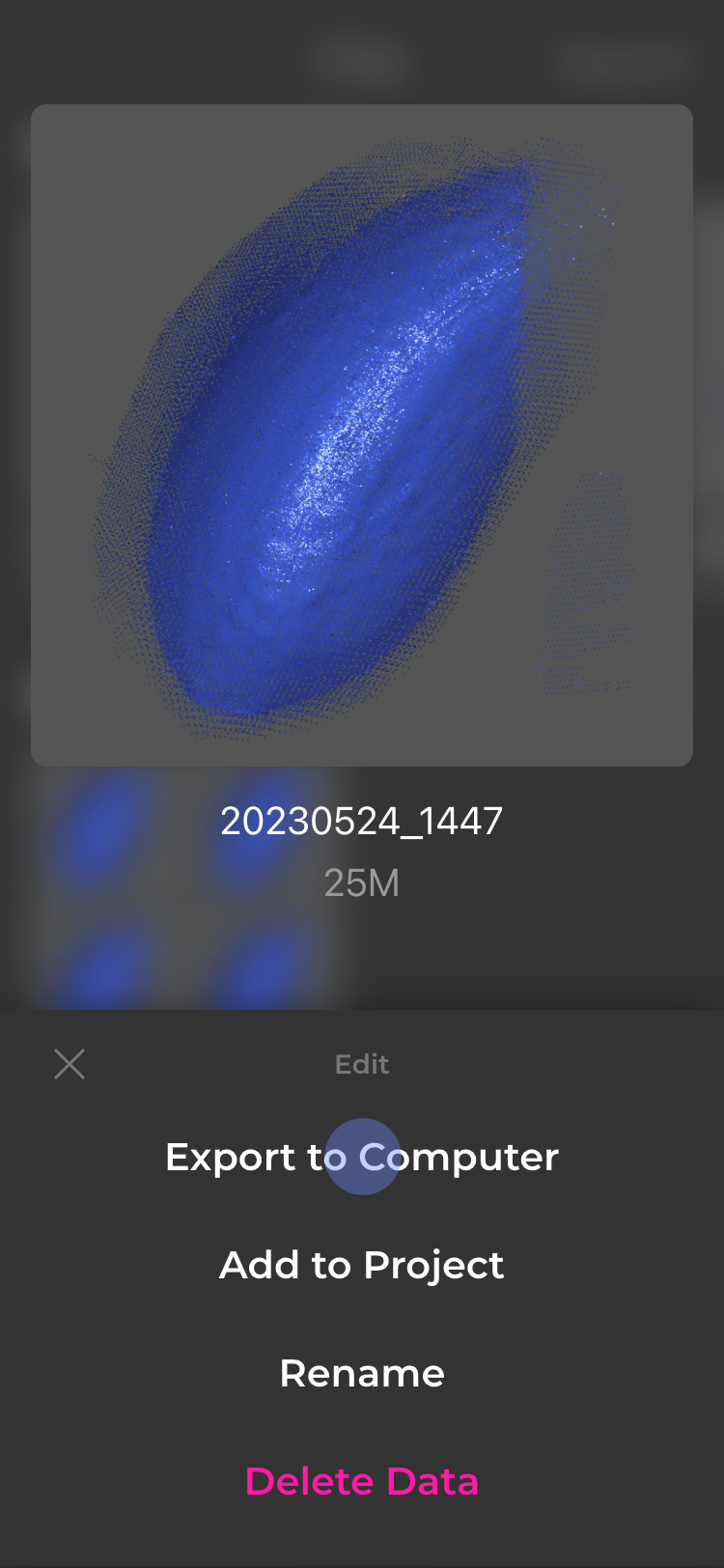
Przytrzymaj dane, aby wybrać i wyeksportować.
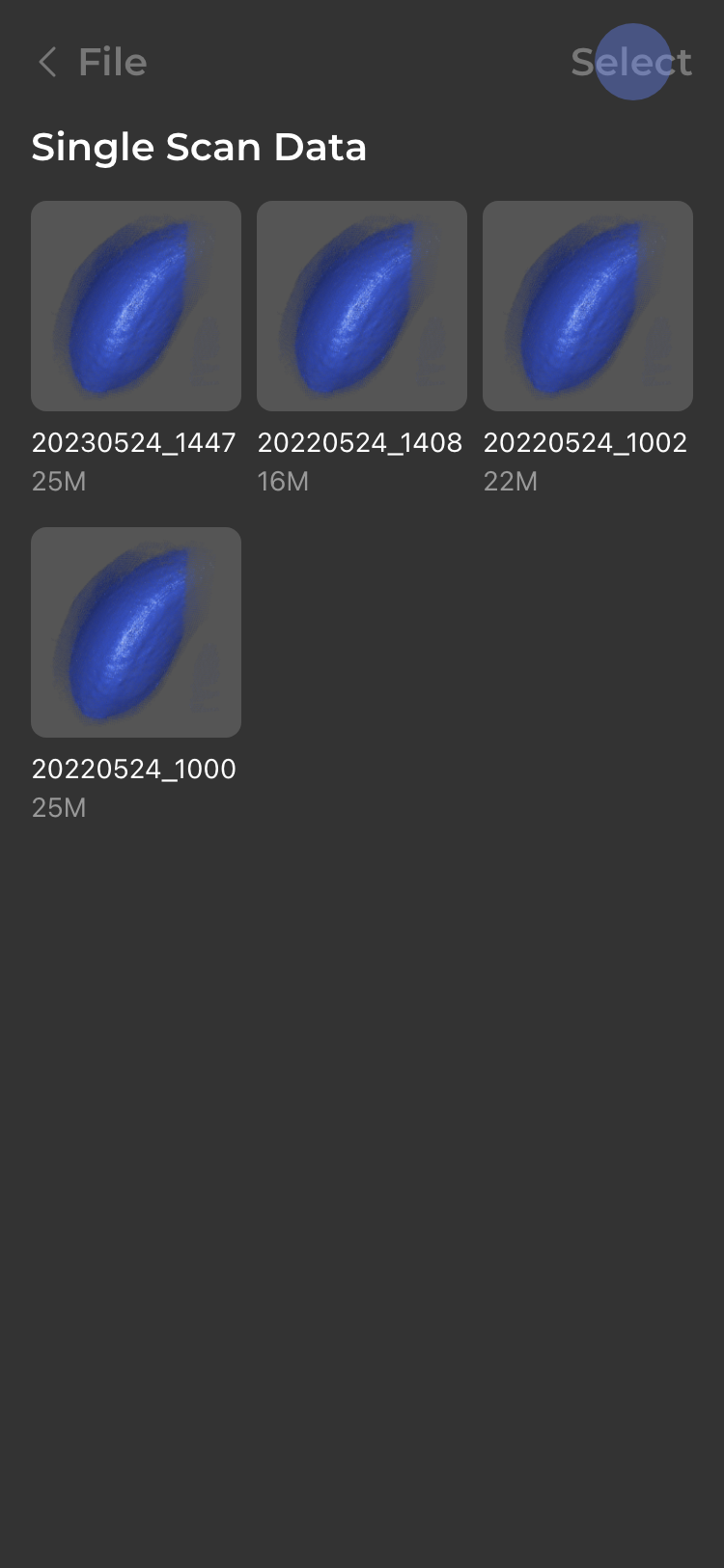
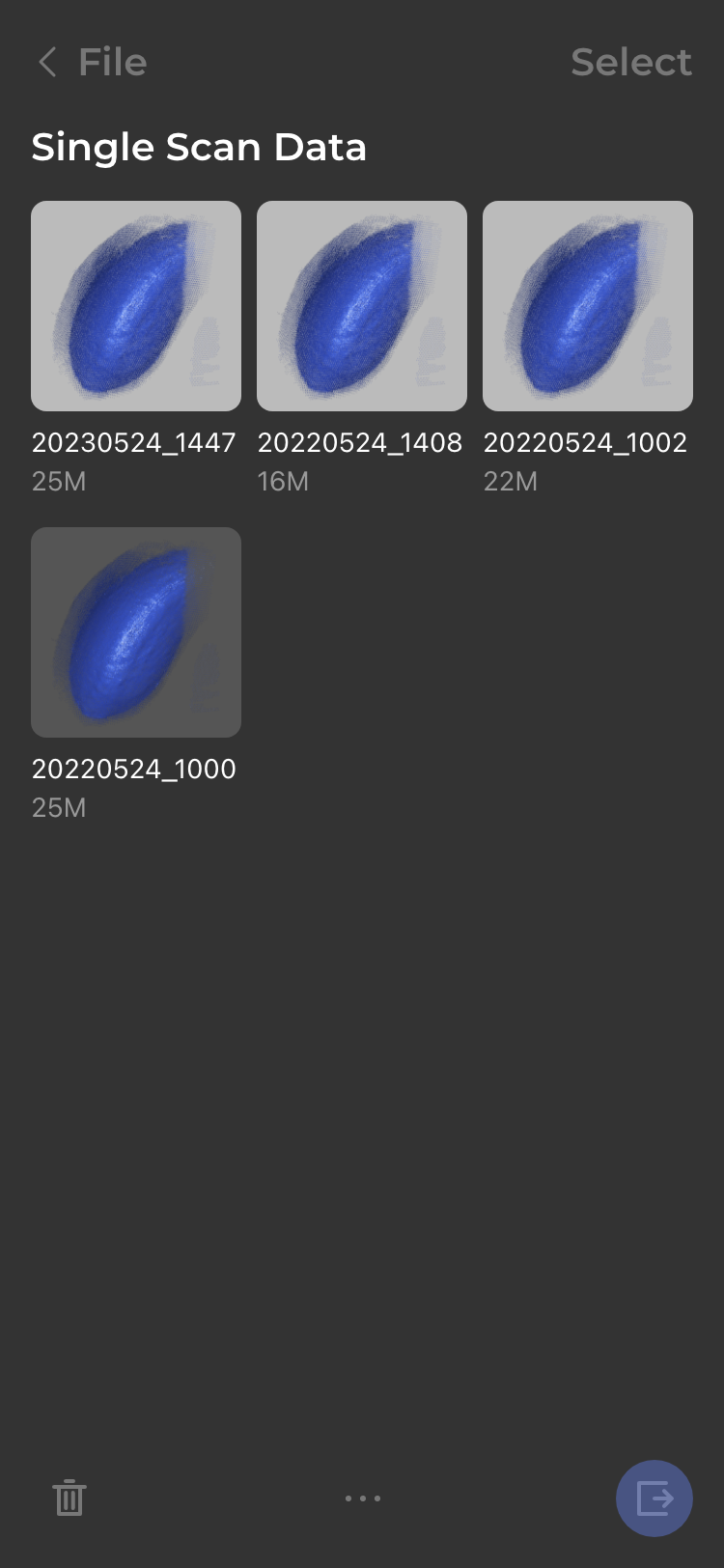
Eksportuj dane wielu skanów
Stuknij "Dane pojedynczego skanu" lub "Więcej", aby przejść do strony pomocniczej; stuknij "Wybierz" w prawym górnym rogu, aby wybrać plik do eksportu i stuknij przycisk "Eksportuj".
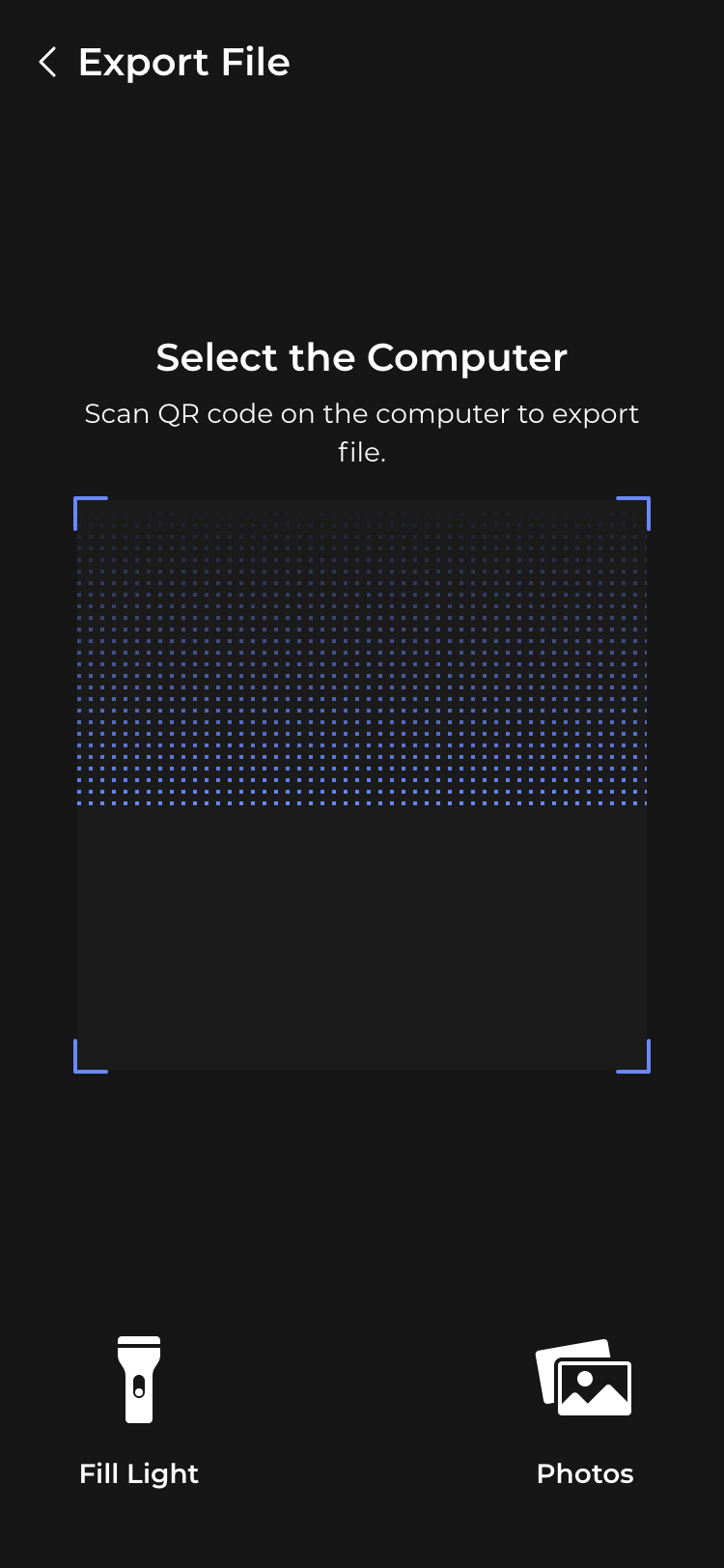
Użyj czytnika QR, aby zeskanować kod;
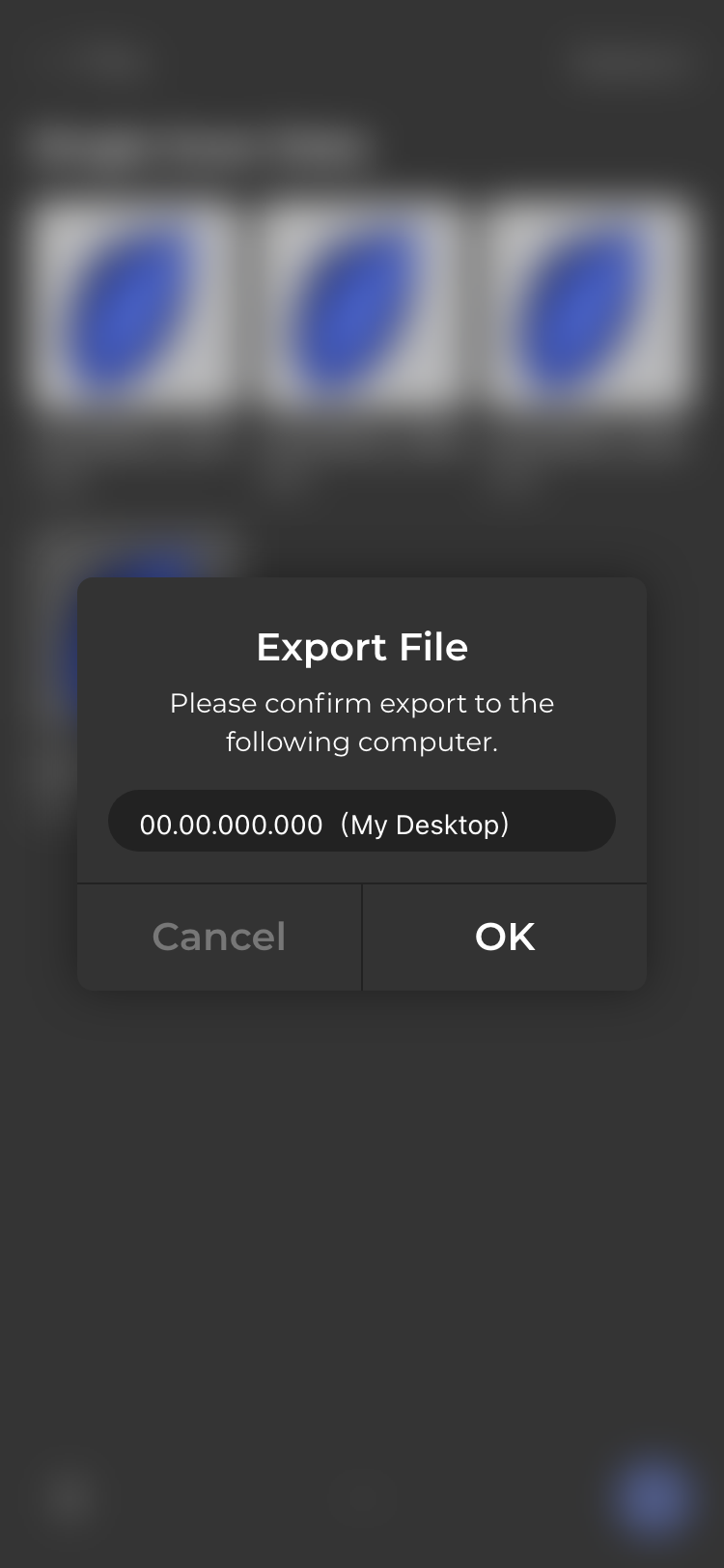
zostaniesz poproszony o potwierdzenie IP:
④Oczekiwanie na transfer danych
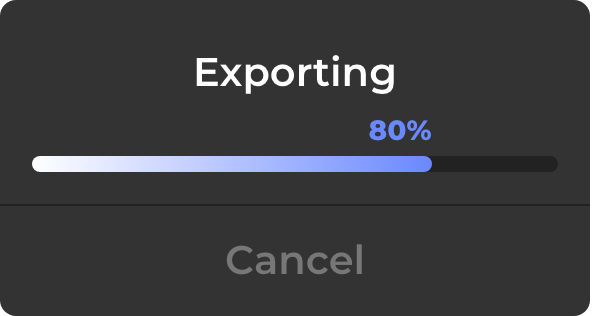
Nie zamykaj JMStudio podczas przesyłania danych i poczekaj na komunikat “Eksport zakończony pomyślnie”.

Sprawdź i edytuj plik w JMStudio na komputerze.
Więcej informacji: Edycja