App-Installation
Die JMStudio-App ist die exklusive Anwendung von 3DMakerPro für seine 3D-Scangeräte und konzentriert sich auf die Erfassung von 3D-Daten. Die App ist kostenlos herunterladbar und funktioniert mit Ihren 3D-Scangeräten von 3DMakerPro für bequemes mobiles Scannen. Die anschließende 3D-Datenverarbeitung und -bearbeitung kann in der JMStudio-Desktop-App durchgeführt werden, indem die beiden Enden per WLAN verbunden werden.
Kompatible Modelle
JMStudio ist kompatibel mit Lynx, Mole, Seal, Seal Lite, Moose und Moose Lite.
Weitere Modelle werden folgen. Registrieren Sie sich bitte mit Ihrer E-Mail-Adresse auf JMMeta, um auf dem Laufenden zu bleiben: Registrieren/E-Mail binden
Betriebssystemanforderungen
iOS
Die App erfordert iOS 15.0+. iPhone 12 oder neuer wird empfohlen.
Android
Android 10.0+ erforderlich. 8GB RAM oder mehr empfohlen. Bitte beachten Sie, dass der verfügbare Speicherplatz mehr als 2 GB betragen muss.
Installation und Updates
Suchen Sie im App Store nach JMStudio oder besuchen Sie JMMeta: Hier klicken zum Herunterladen
Verwenden Sie stets die neueste Version.
Anmeldung/Registrierung
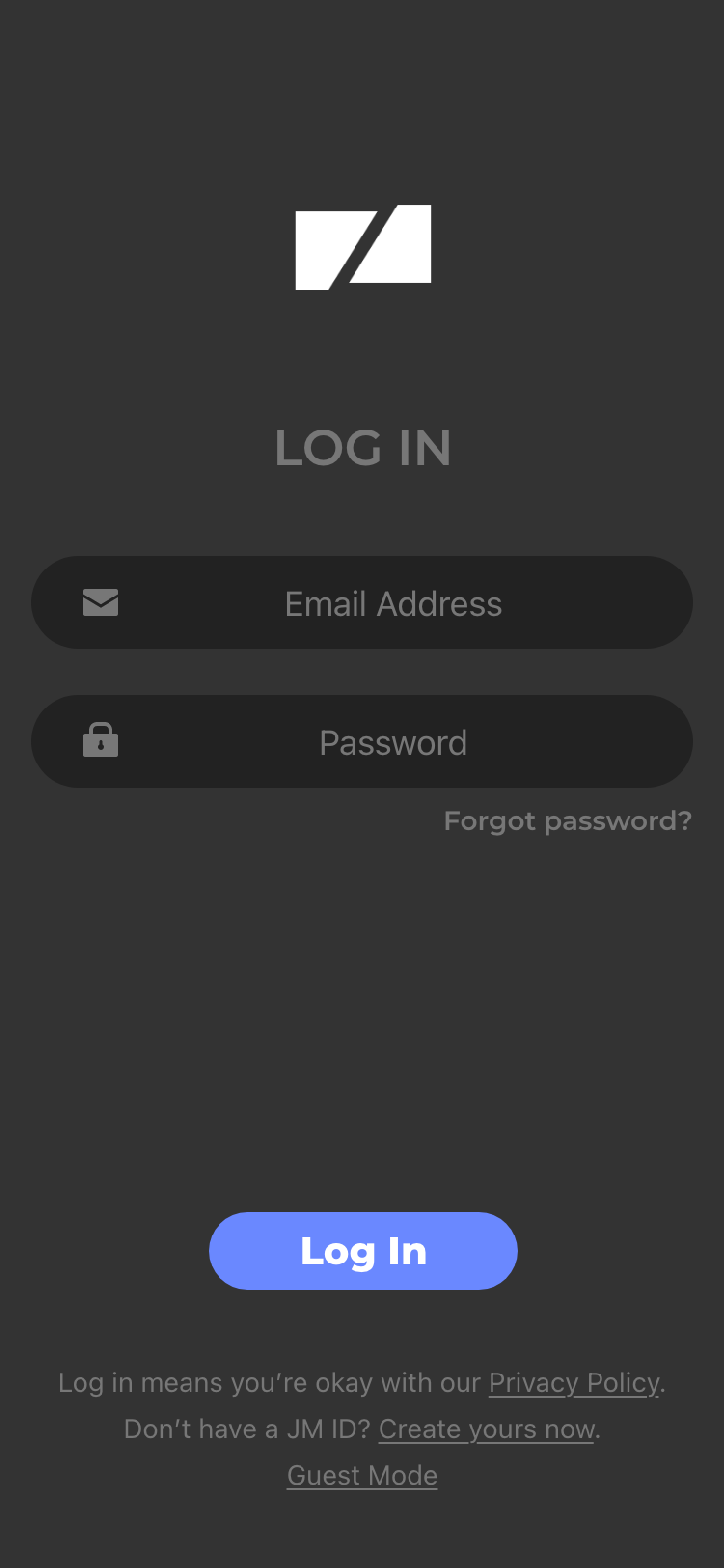
Melden Sie sich mit Ihrem Konto an. Falls nicht registriert, klicken Sie in der unteren rechten Ecke auf "Jetzt erstellen", um zur offiziellen Website zur Registrierung zu gelangen.
- Es kann auch direkt über den "Gastmodus" in der unteren rechten Ecke verwendet werden.
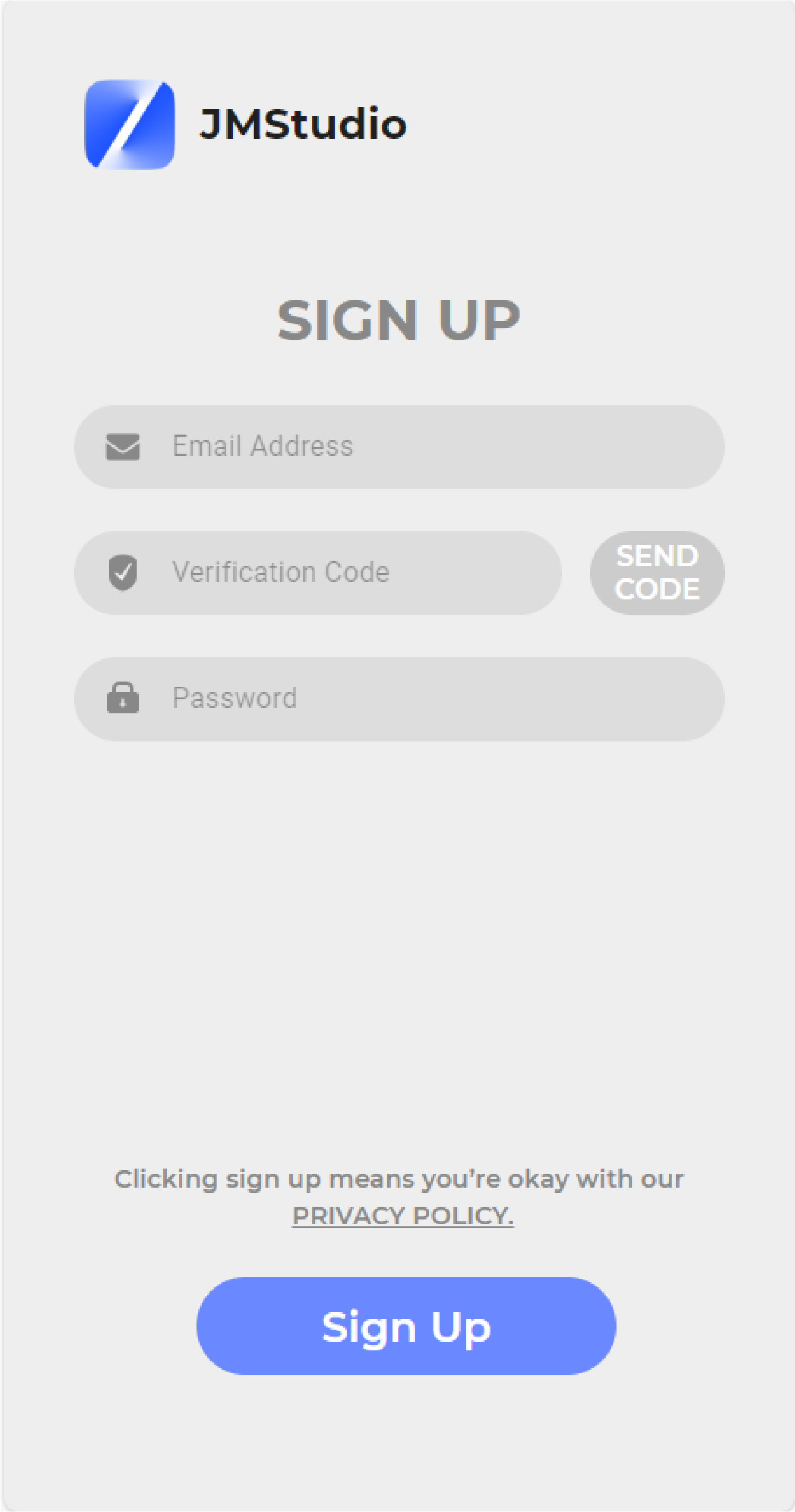
Geben Sie die E-Mail ein, klicken Sie auf "SEND CODE", geben Sie den Bestätigungscode aus der E-Mail ein und legen Sie das Kontopasswort fest, um sich zu registrieren.
Verbindung von Scanner und Mobiltelefon
Nach Bindung des Scanners am Desktop kann das Mobilgerät direkt verwendet werden.
*In den folgenden Szenarien müssen Sie das Gerät zuerst mit dem Desktop verbinden und dann über das Mobilgerät den QR-Code des Desktop-Geräts scannen, um die Kalibrierung zu erhalten, bevor Sie es verwenden (siehe Geräte nicht binden): 1. Gastmodus-Anmeldung 2. Das Konto ist nicht mit dem Gerät gebunden
Geräte binden
Bei bereits gebundenem Scanner können Sie sich direkt mobil anmelden. Der Bindungsvorgang auf der Desktop-Seite ist wie folgt (falls die Bindung fehlschlägt, siehe Manuelle Bindung):
Für Windows
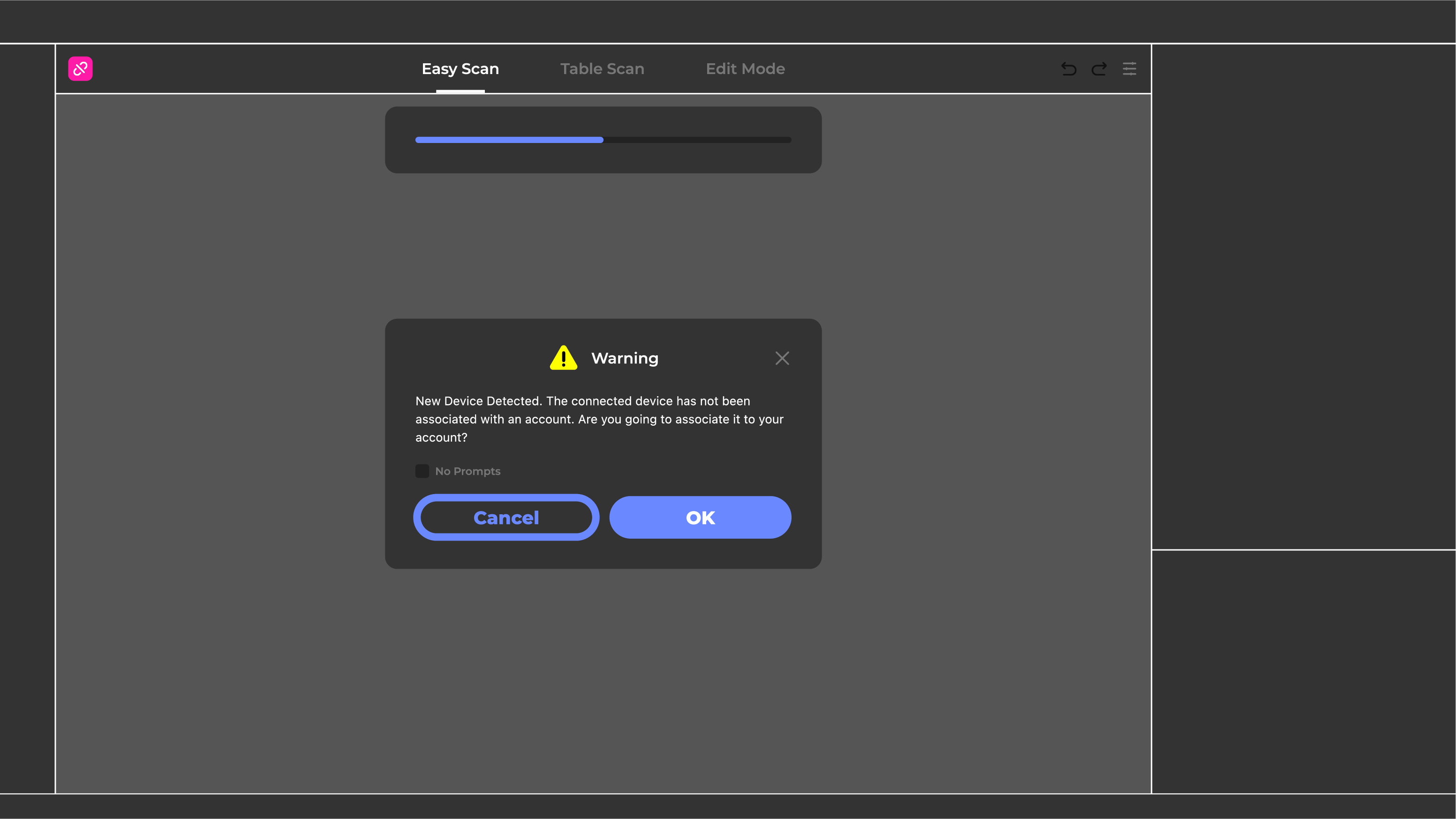
Bei korrekter Verbindung wird die Kalibrierungsdatei automatisch heruntergeladen. Wenn Sie die Kalibrierungsdatei herunterladen, klicken Sie im Popup-Fenster auf OK, um das Gerät mit dem aktuellen Konto zu binden. Wenn Sie das Gerät nicht binden müssen, klicken Sie einfach auf Abbrechen.
*Wenn Sie sich als Gast anmelden, fordert das Gerät keine Bindung an.
Für macOS
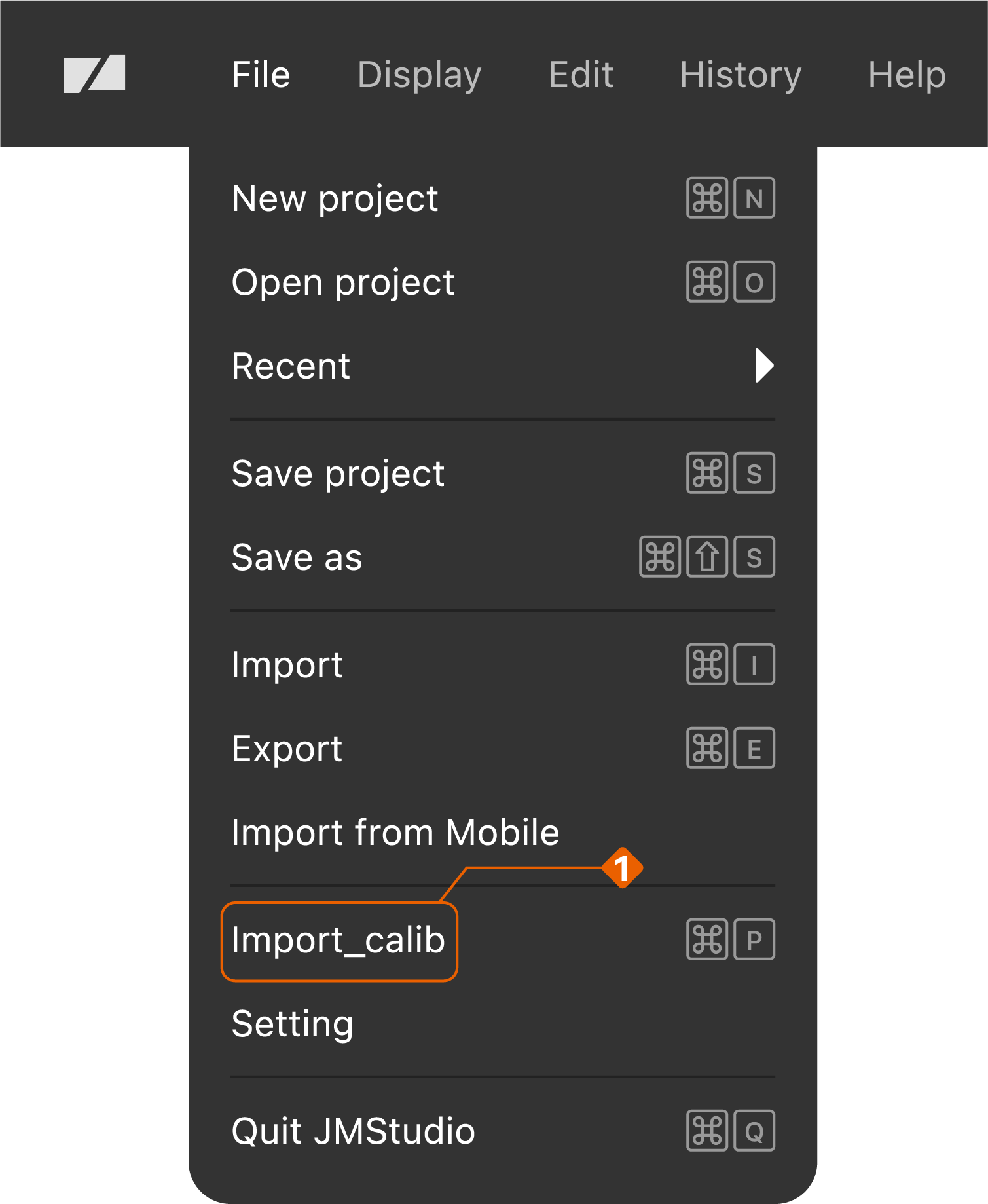
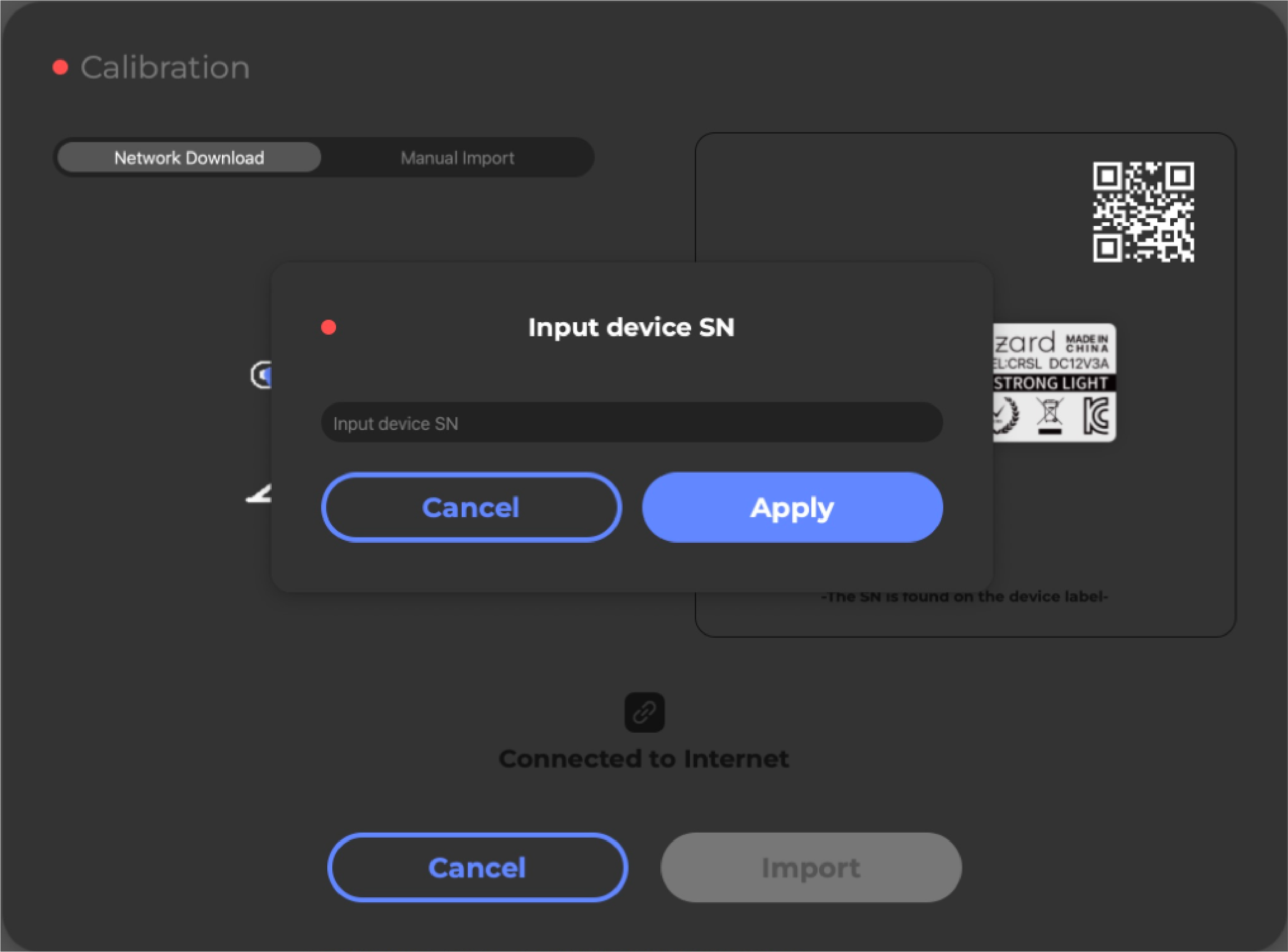
①Klicken Sie in der Titelleiste auf Datei_Kalibrierung importieren und gehen Sie zu Netzwerk-Download. Geben Sie dann die Geräte-SN ein und klicken Sie auf “Importieren”.
Die Geräte-SN befindet sich an der Unterseite des Scanners. Geben Sie die Buchstaben und Zahlen ein und klicken Sie auf Übernehmen, um auf die Meldung “Import erfolgreich” zu warten.
Hinweis: Bitte geben Sie für CR-Scan Lizard die letzten 7 Ziffern der "SN" ein; Moose und Moose Lite erkennen die Seriennummer automatisch, ohne dass sie eingegeben werden muss

➁ Wenn Moose & Moose Lite die Kalibrierungsdatei herunterladen, klicken Sie im Popup-Fenster auf OK, um das Gerät mit dem aktuellen Konto zu binden. Wenn Sie das Gerät nicht binden müssen, klicken Sie einfach auf Abbrechen.
*Wenn Sie sich als Gast anmelden, fordert das Gerät keine Bindung an.
③ Nach der Meldung war der Import erfolgreich:

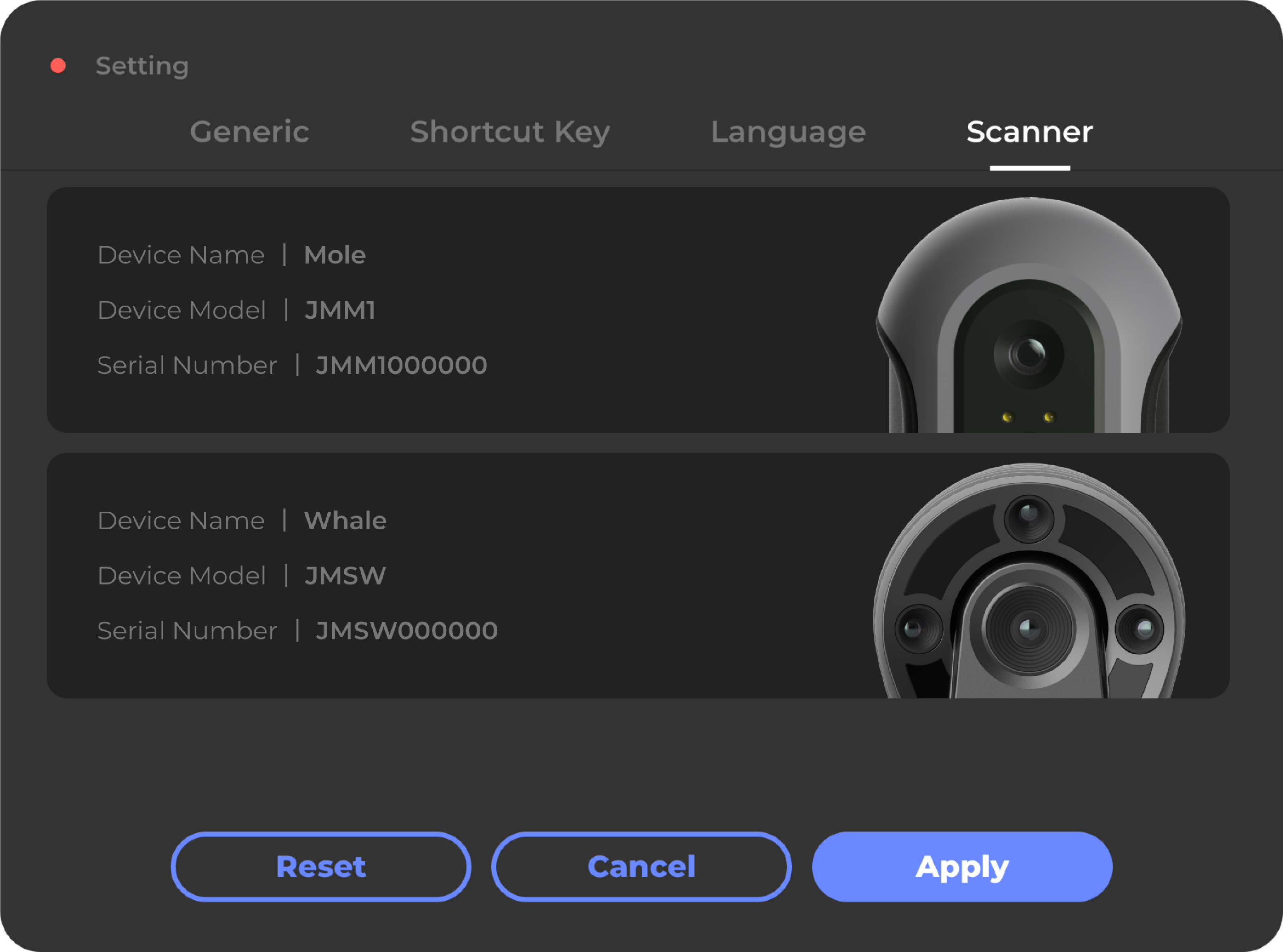
④ Die hinzugefügten und auswählbaren Modelle werden im Menü Einstellungen-Scanner in der rechten Ecke des Arbeitsmodus-Bereichs angezeigt. Sie können mehrere Modelle dauerhaft hinzufügen.
Stellen Sie sicher, dass die Kalibrierungsdatei zum Modell passt.
*Manuelle Bindung
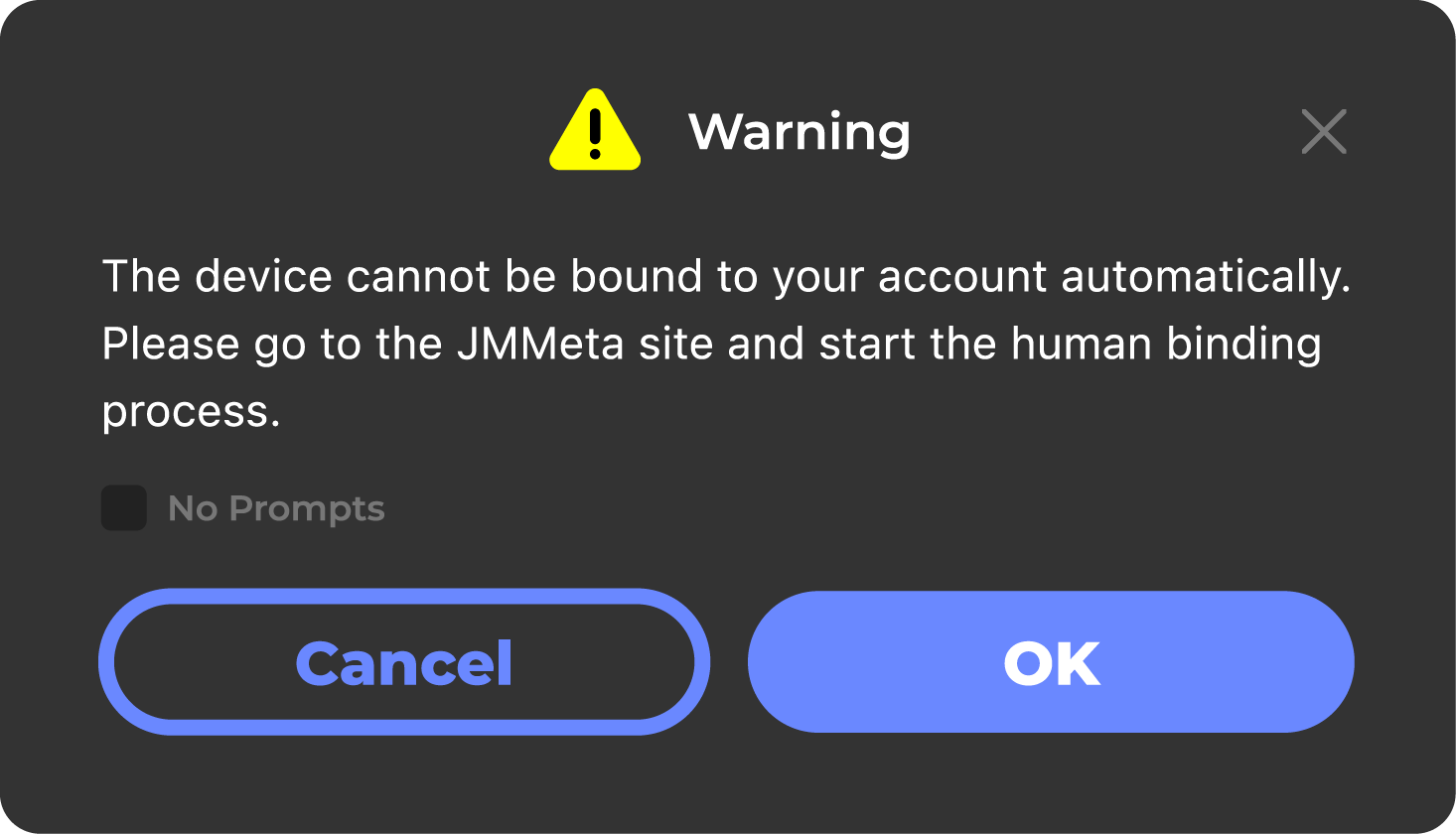
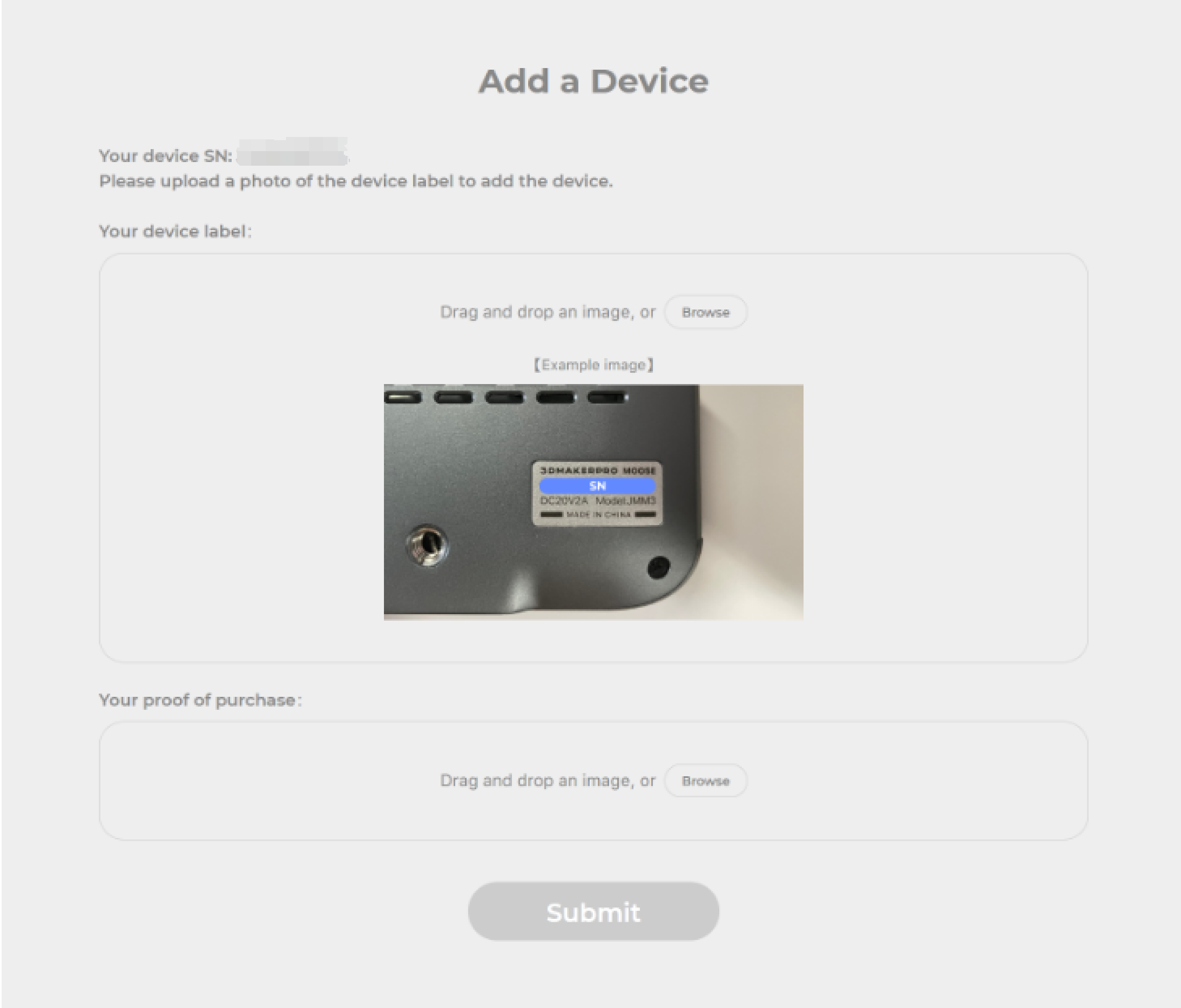
Wenn beim Binden des Geräts das folgende Popup-Fenster erscheint, können Sie auf "OK" klicken, um direkt die Upload-Oberfläche zu öffnen und Ihre Geräteinformationen hochzuladen. Der menschliche Kundendienst hilft Ihnen nach Erhalt Ihrer Anfrage rechtzeitig bei der manuellen Bindung.
Geräte nicht binden
In folgenden Fällen nutzen Sie das Gerät ohne Bindung:
- Gastmodus-Anmeldung 2. Das Konto ist nicht mit dem Gerät gebunden
①Scanner-QR-Code prüfen****
Für einen brandneuen Scanner
Verbinden Sie den Scanner zuerst mit JMStudio Desktop und importieren Sie die Kalibrierungsdatei. Weitere Informationen: Kalibrierungsdatei importieren
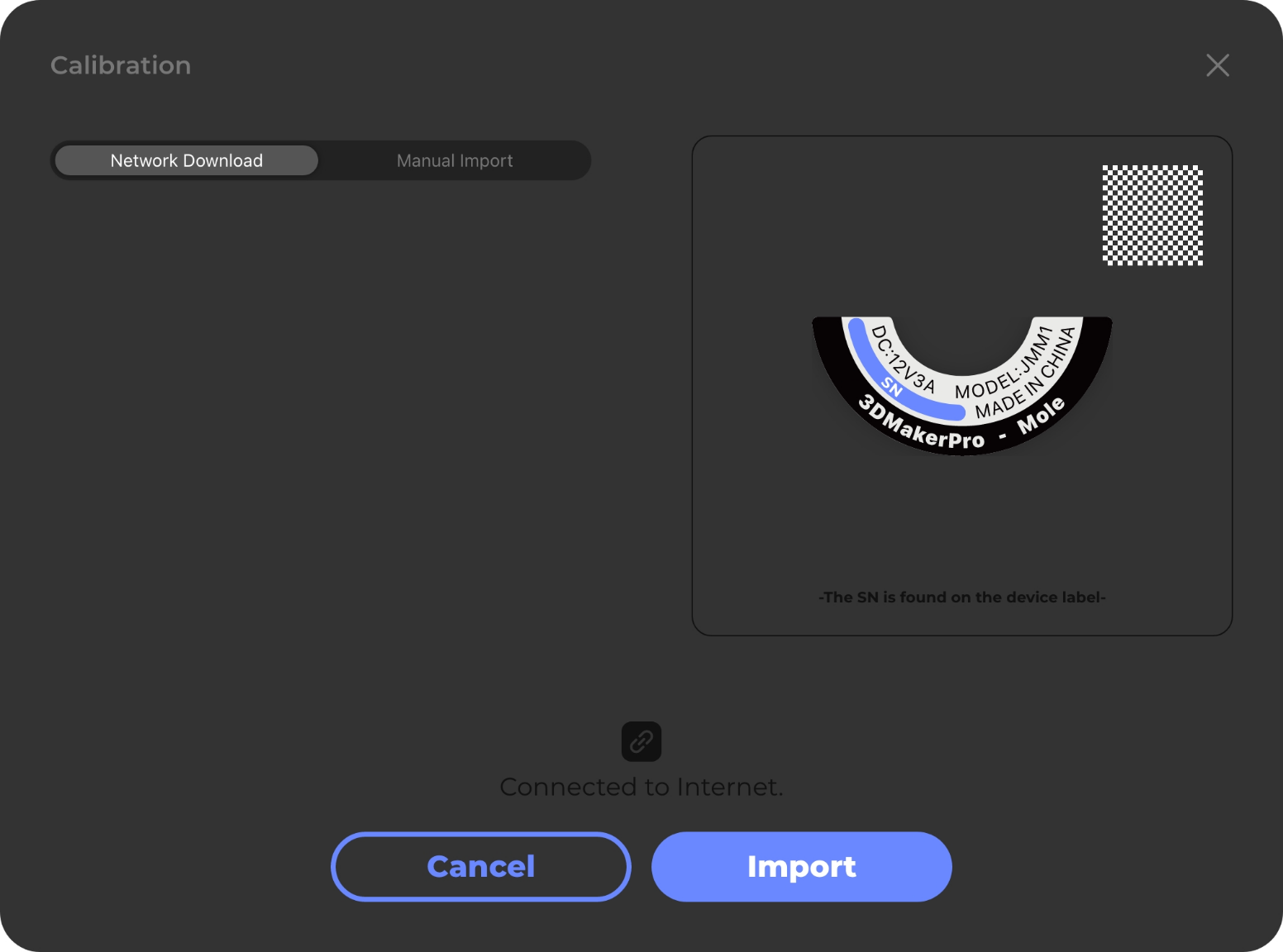
Danach zeigt die rechte Seite das Scanner-Typenschild und QR-Code:
Für einen bereits aktivierten Scanner
Bei bereits genutztem Scanner: Datei > Import_calib zum Öffnen der Kalibrierung. Auf der rechten Seite der Oberfläche werden das Scanner-Typenschild und dessen QR-Code angezeigt.
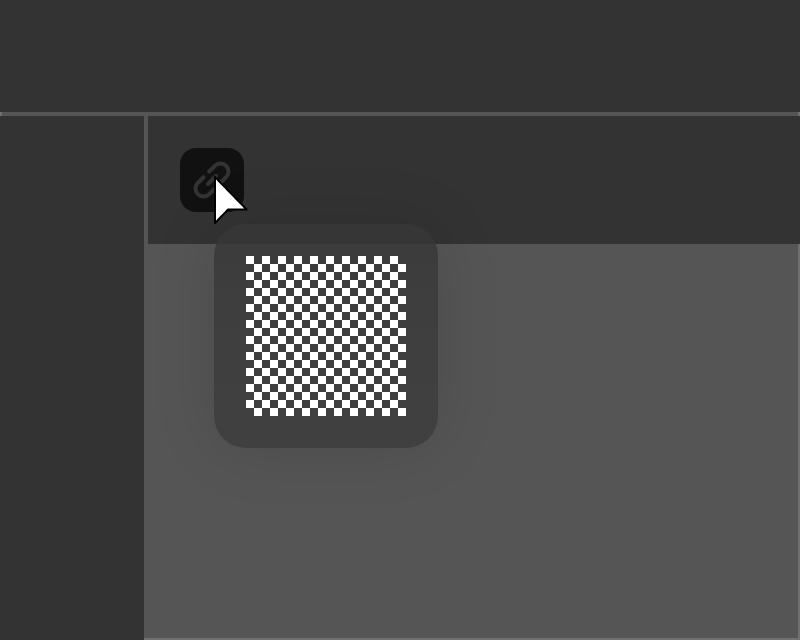
Oder fahren Sie mit der Maus über das Verbindungsstatus-Symbol.
②QR-Code scannen
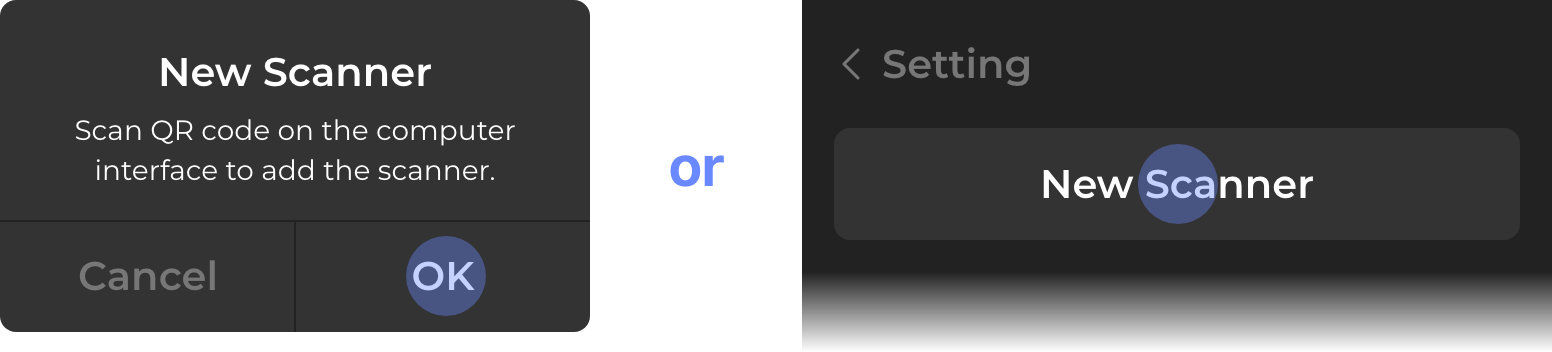
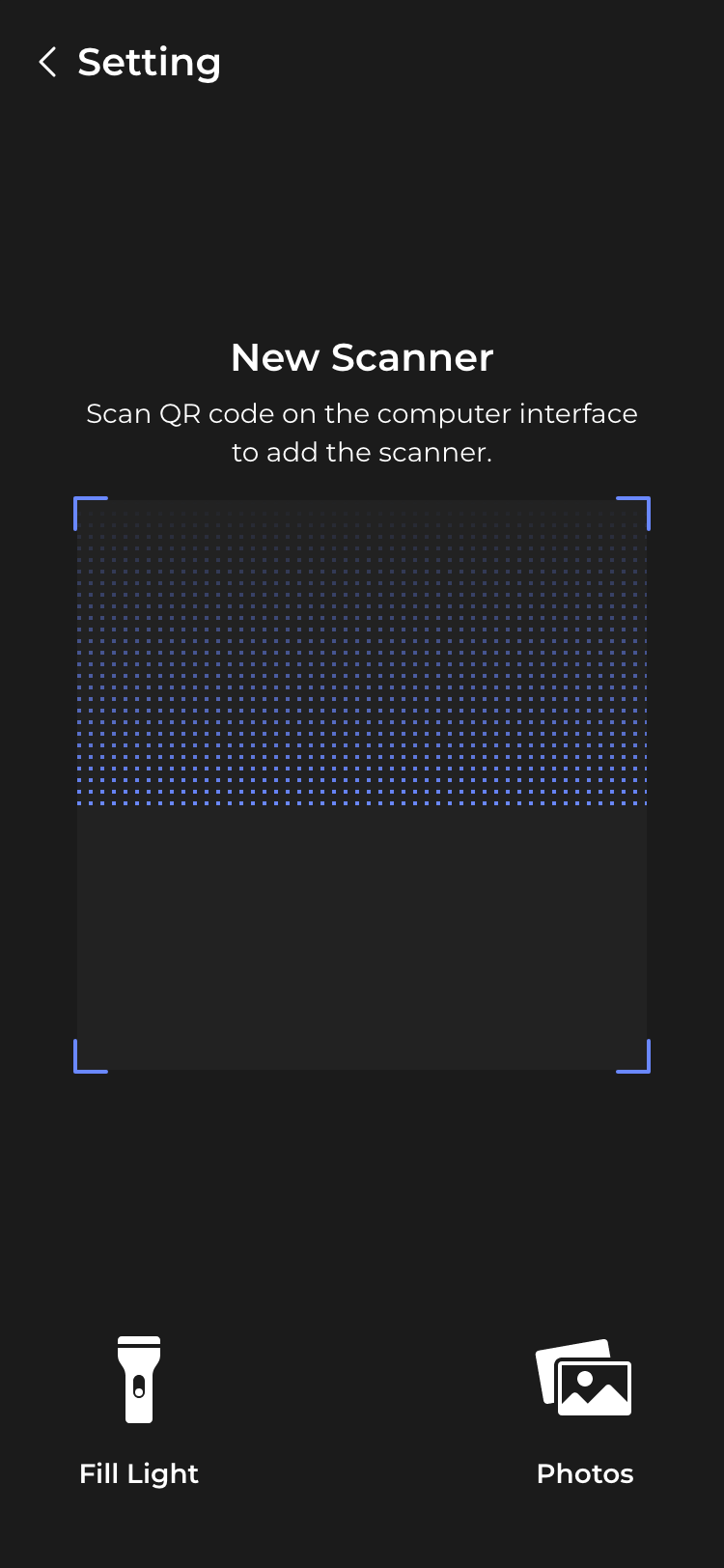
Beim ersten Öffnen erscheint das Popup 'Neuer Scanner'. Wählen Sie "OK", um den QR-Code-Leser zu öffnen. Um ein neues Modell hinzuzufügen, gehen Sie zu Einstellungen-Scanner und wählen Sie Neuer Scanner, um den QR-Code-Leser zu öffnen.
Scannen Sie den QR-Code vom Computer, um das Modell hinzuzufügen.
③ Scanner auswählen
Hinzugefügte Modelle erscheinen unter Einstellungen > Scanner.
Sie können mehrere Modelle dauerhaft hinzufügen.
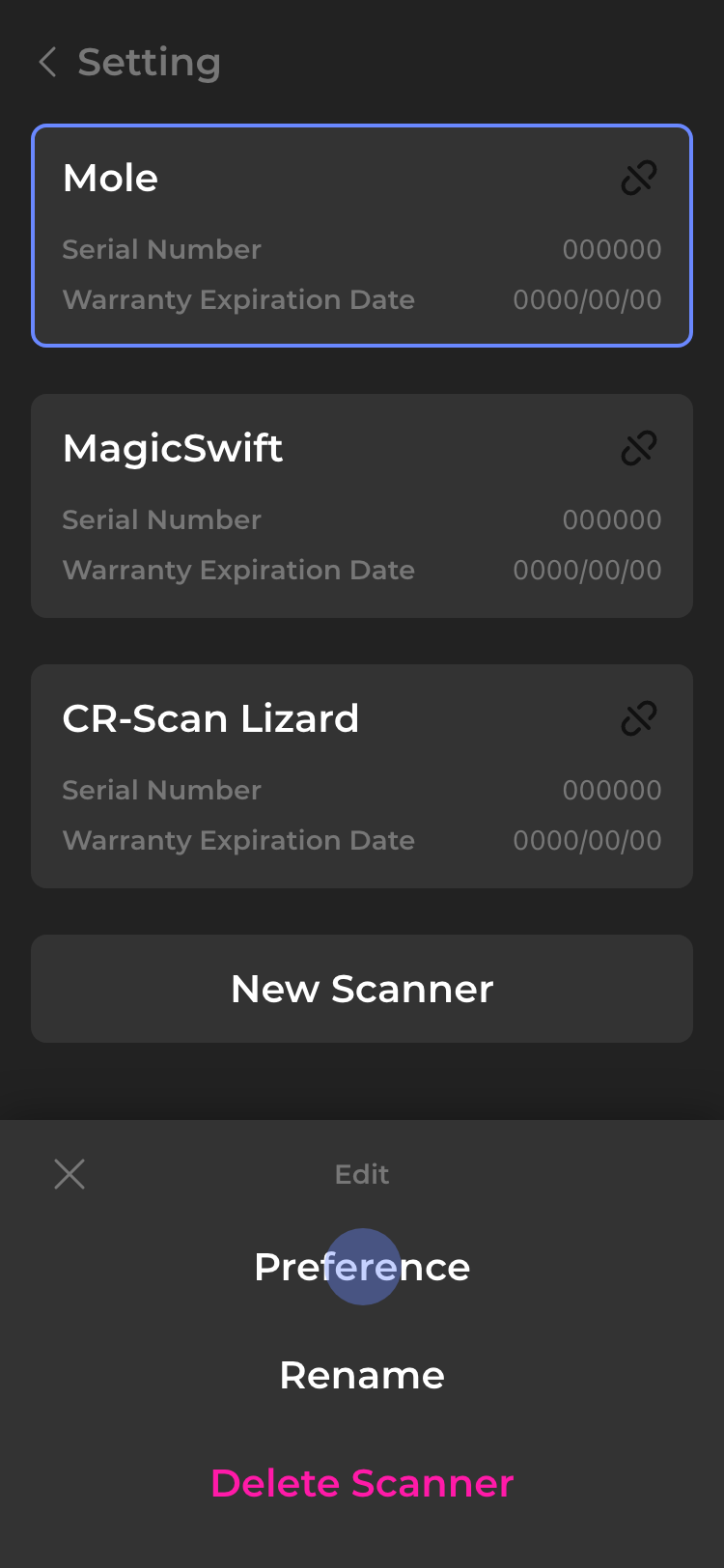
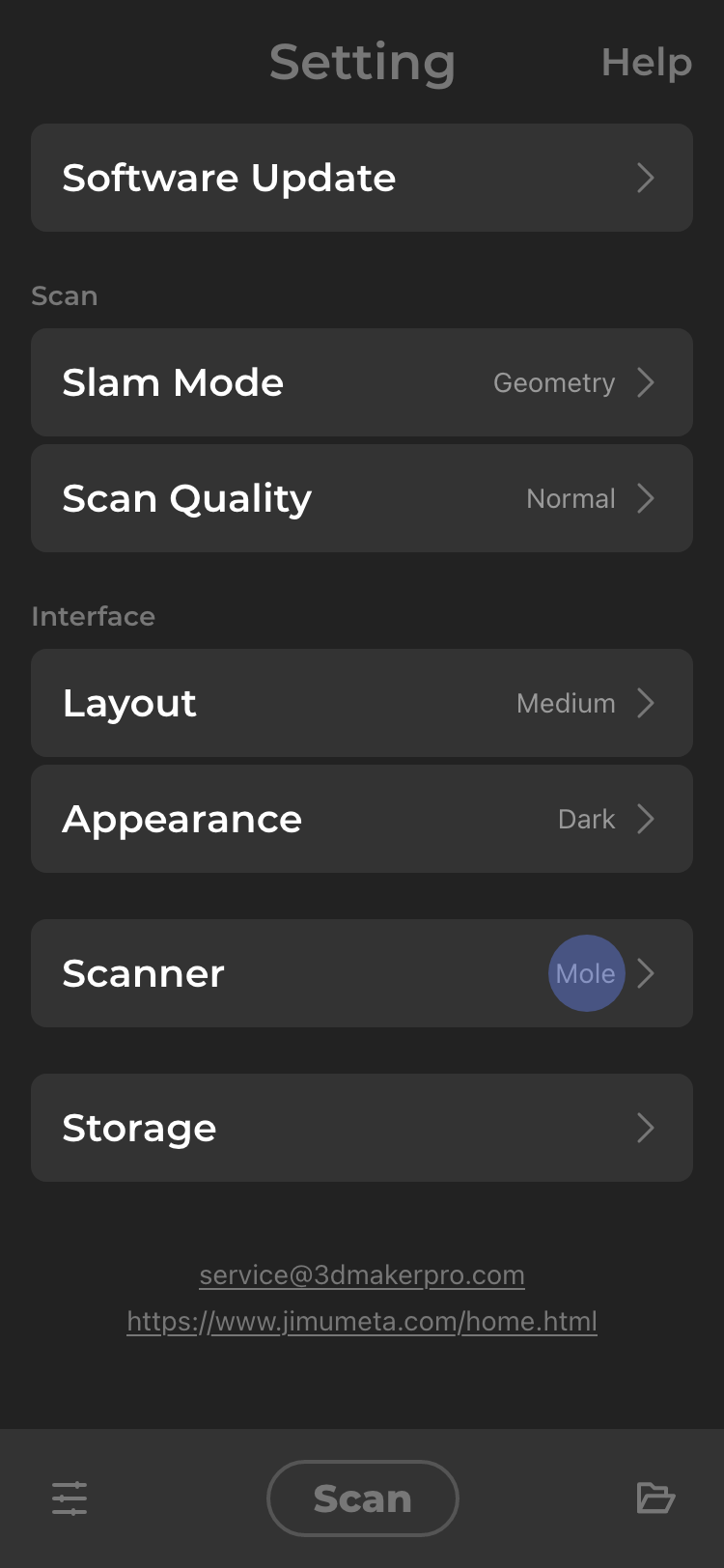
Der ausgewählte Scanner wird in Einstellungen-Scanner angezeigt. Bitte stellen Sie sicher, dass er mit dem angeschlossenen übereinstimmt.
Hardware-Verbindung
Nach Einrichtung von Software und App können Sie die Hardware verbinden.
Scan-Workflow
Vorschau und Anpassung
Tippen Sie in der unteren Navigationsleiste auf "Scannen"; es wechselt automatisch in die Vorschau.
In der Vorschau können Sie auf den oberen Hinweis tippen oder zu "Einstellungen" gehen, um den SLAM-Modus, die Scan-Qualität und den Scanner anzupassen.
Verwenden Sie den Schieberegler auf der linken Seite der Oberfläche, um die Helligkeit anzupassen. Weitere Informationen: Helligkeit
Scannen und Stoppen
Tippen Sie auf "Scannen" oder drücken Sie die Start/Stopp-Taste am Scanner (bei bestimmten Modellen unterstützt), um den Scan zu starten. Der rote Zähler zeigt die aufgenommenen Frames an. Tippen Sie erneut darauf, um den Scan zu stoppen.
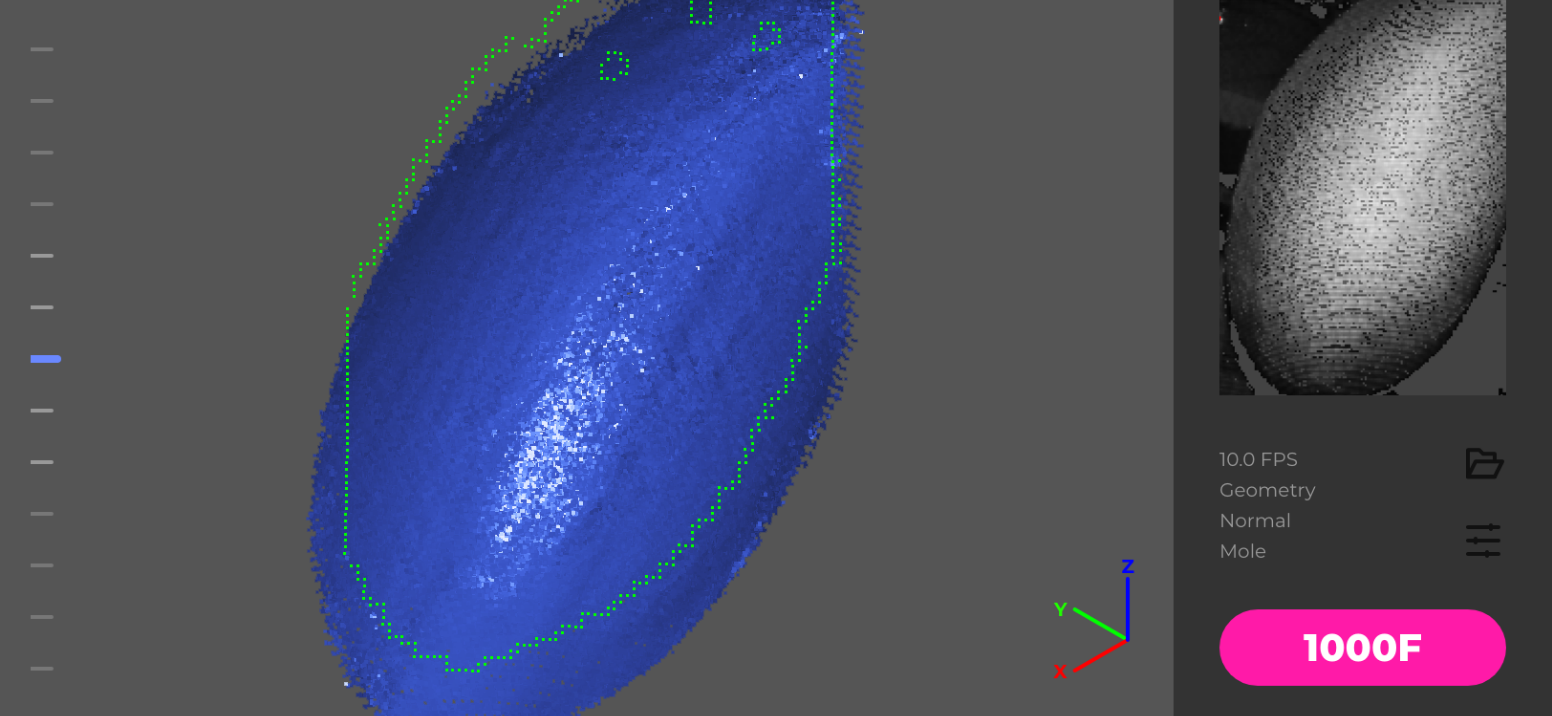
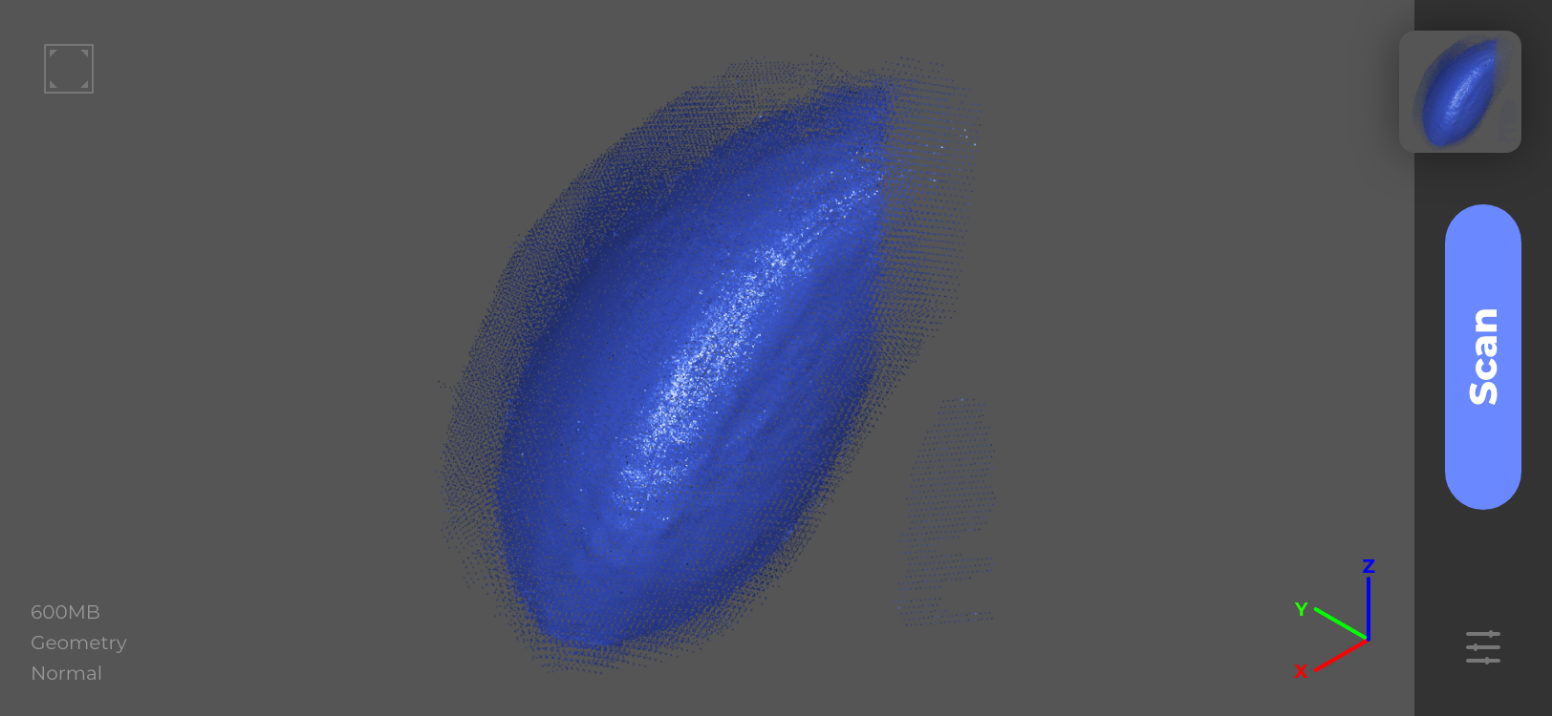
Das Scan-Ergebnis erscheint im 3D-Viewer und wird automatisch unter "Datei" gespeichert. Tippen Sie auf "Datei" für Folgeaktionen oder auf "Scannen", um einen neuen Scan hinzuzufügen.
Daten auf den Desktop exportieren
Die Scandaten müssen zum JMStudio Desktop exportiert werden. Befolgen Sie die folgenden Anweisungen:
①Netzwerkstatus prüfen****
Handy und PC müssen im gleichen WLAN sein, Firewall deaktiviert, Netzwerk auf privat gesetzt.
②Datenimportfenster öffnen****
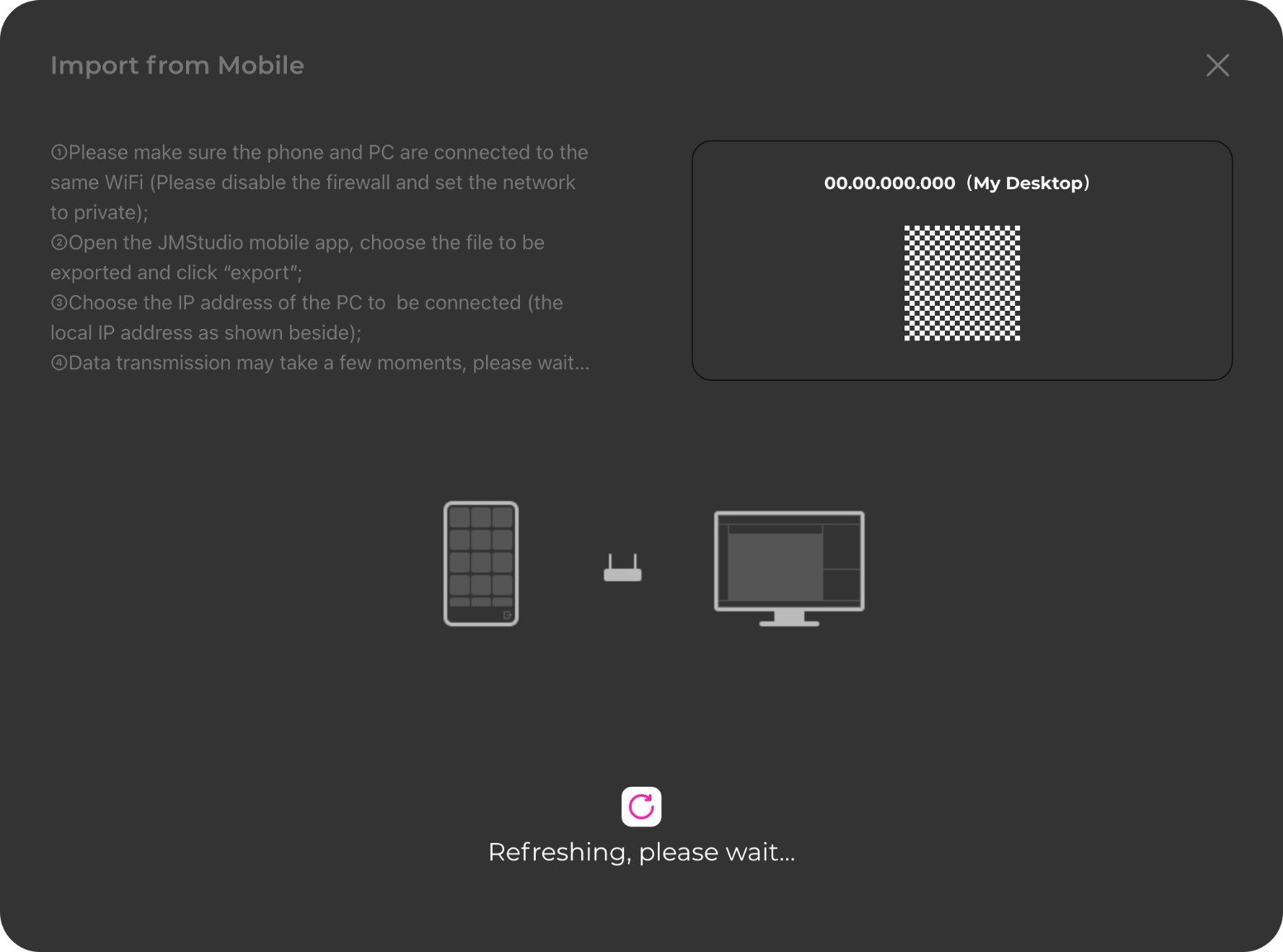
Klicken Sie auf Datei > Mobile Import Widget, um das Importfenster zu öffnen. Die rechte Seite des Fensters zeigt Ihre Desktop-IP und einen QR-Code.
③Daten exportieren****
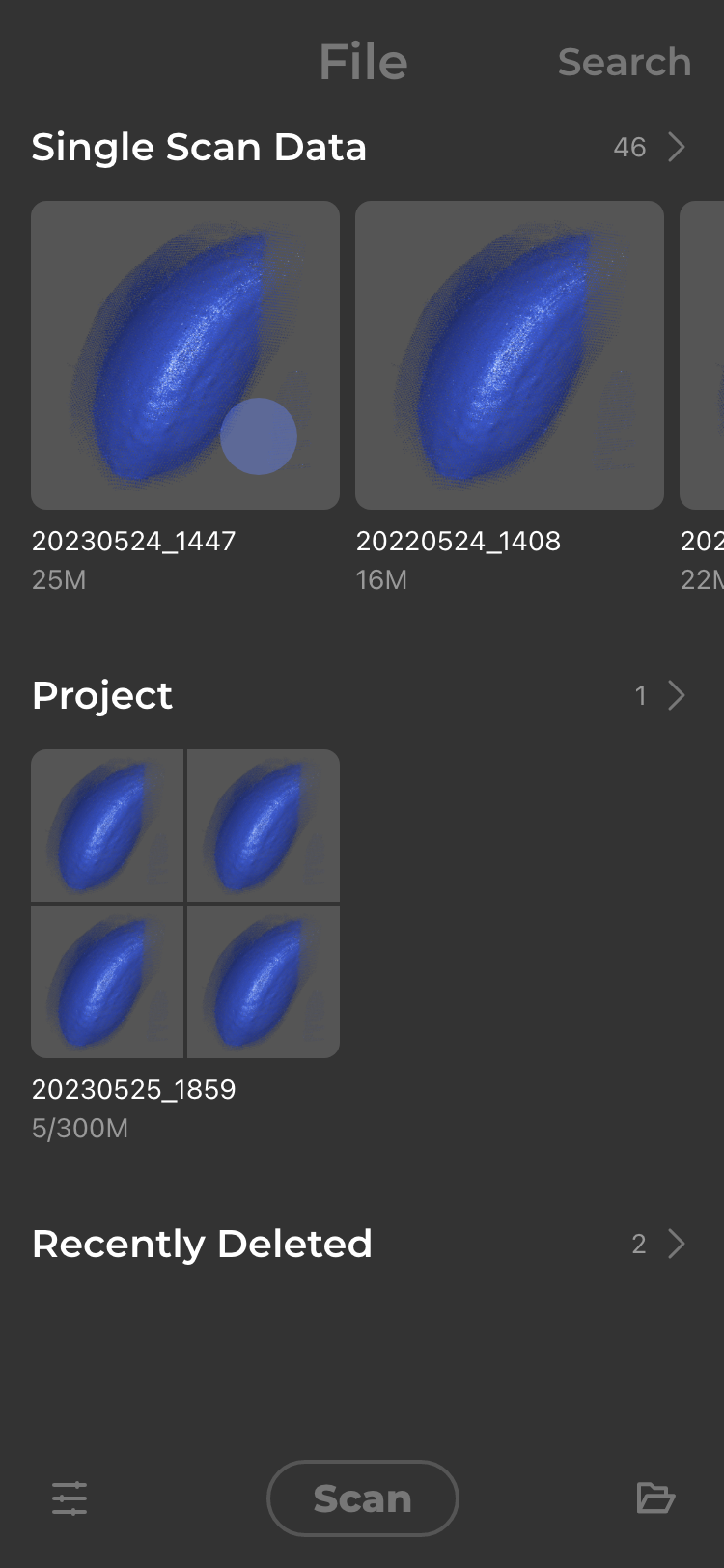
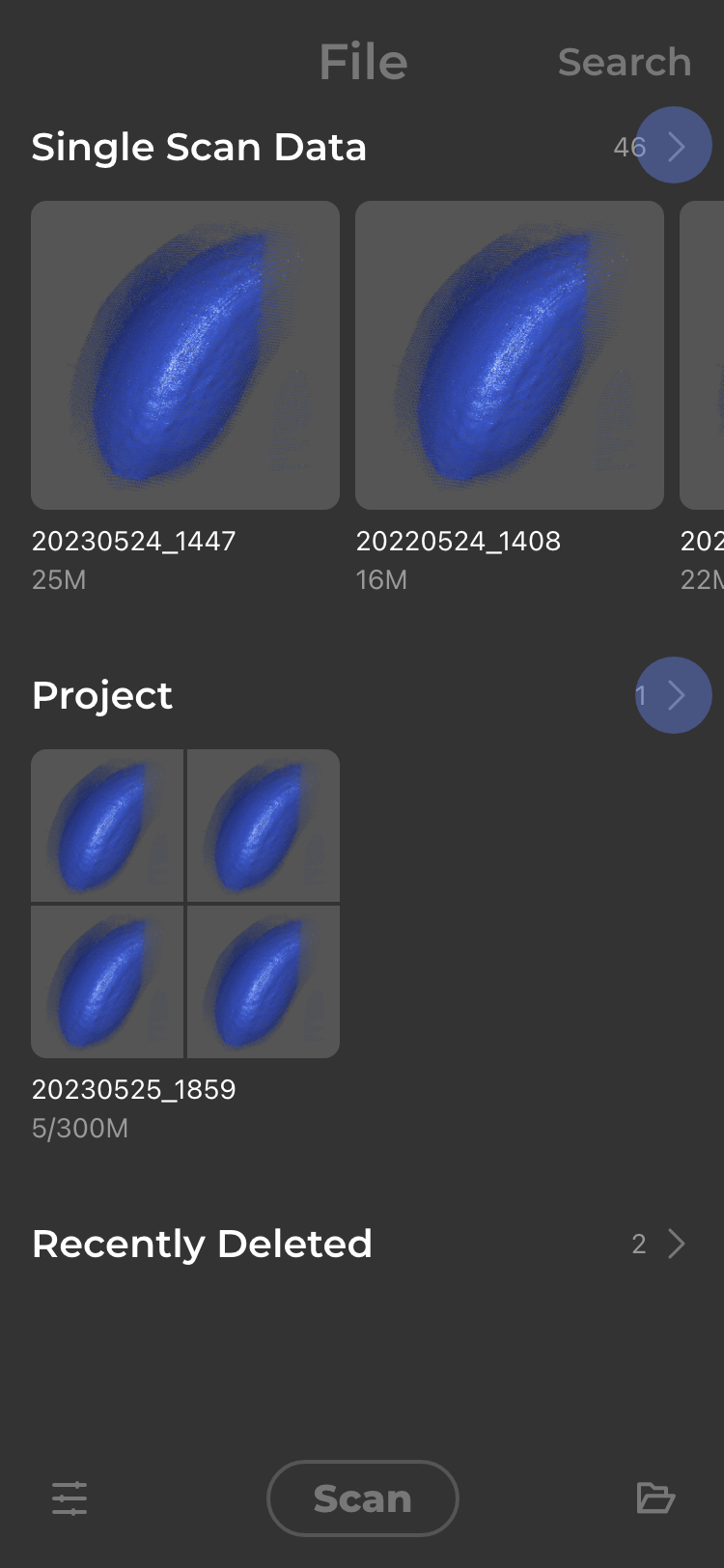
Öffnen Sie die JMStudio-App, tippen Sie in der oberen Navigationsleiste auf "Datei" und prüfen Sie Ihre Datenliste.
Einzelne Scandaten exportieren
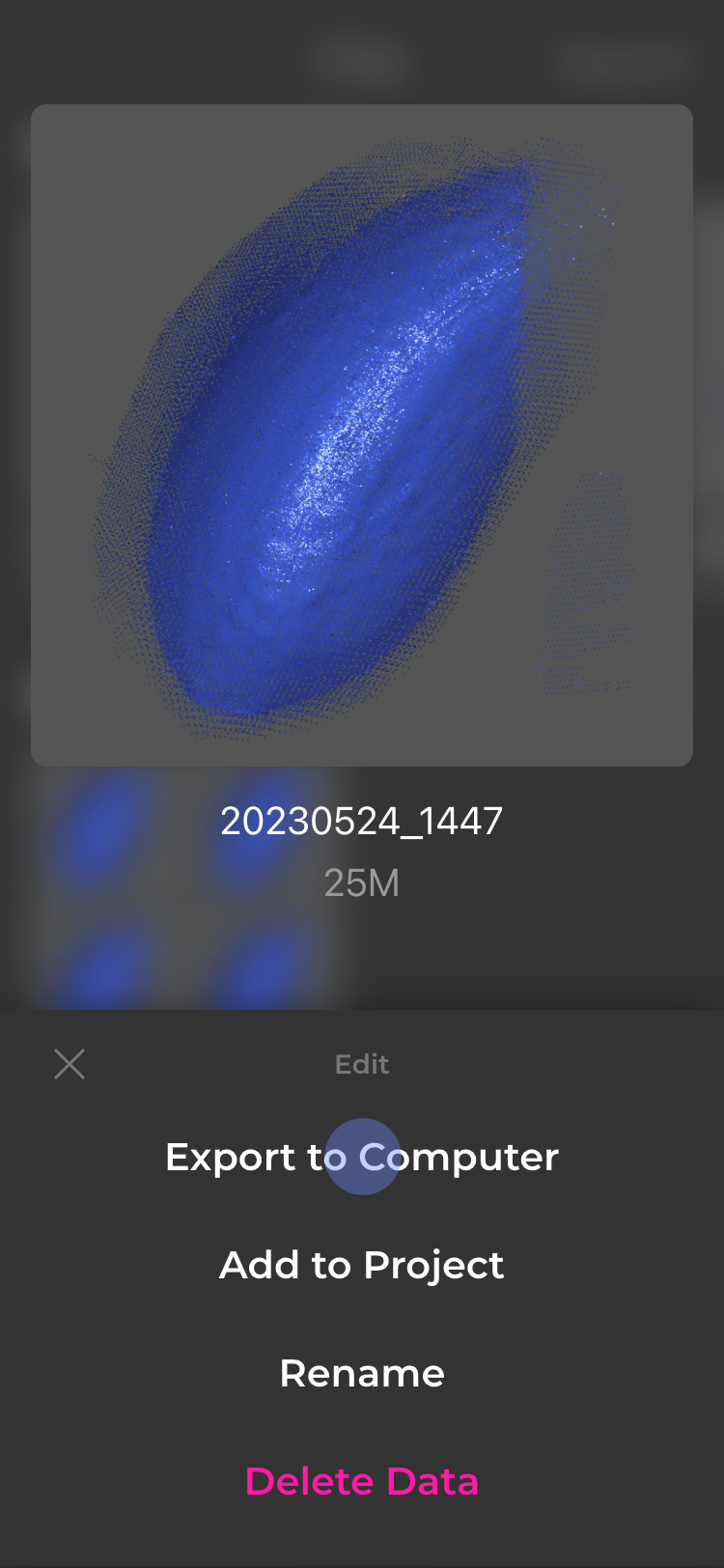
Halten Sie die Daten gedrückt zum Export an den Computer.
Mehrere Scandaten exportieren
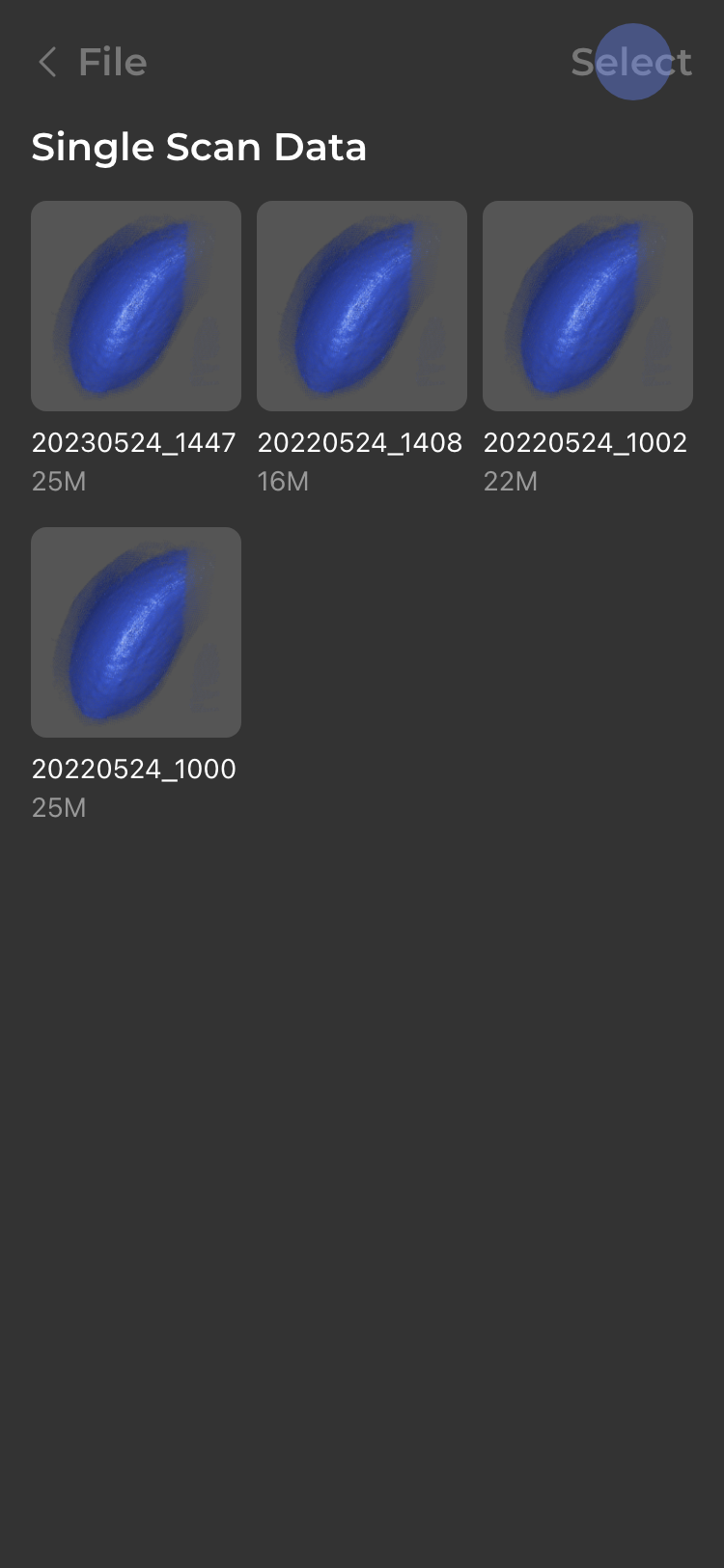
Tippen Sie auf "Einzelne Scandaten" oder "Mehr", um zur Sekundärseite zu gelangen. Tippen Sie oben rechts auf "Auswählen", um die exportierte Datei auszuwählen, und tippen Sie auf die Schaltfläche "Exportieren".
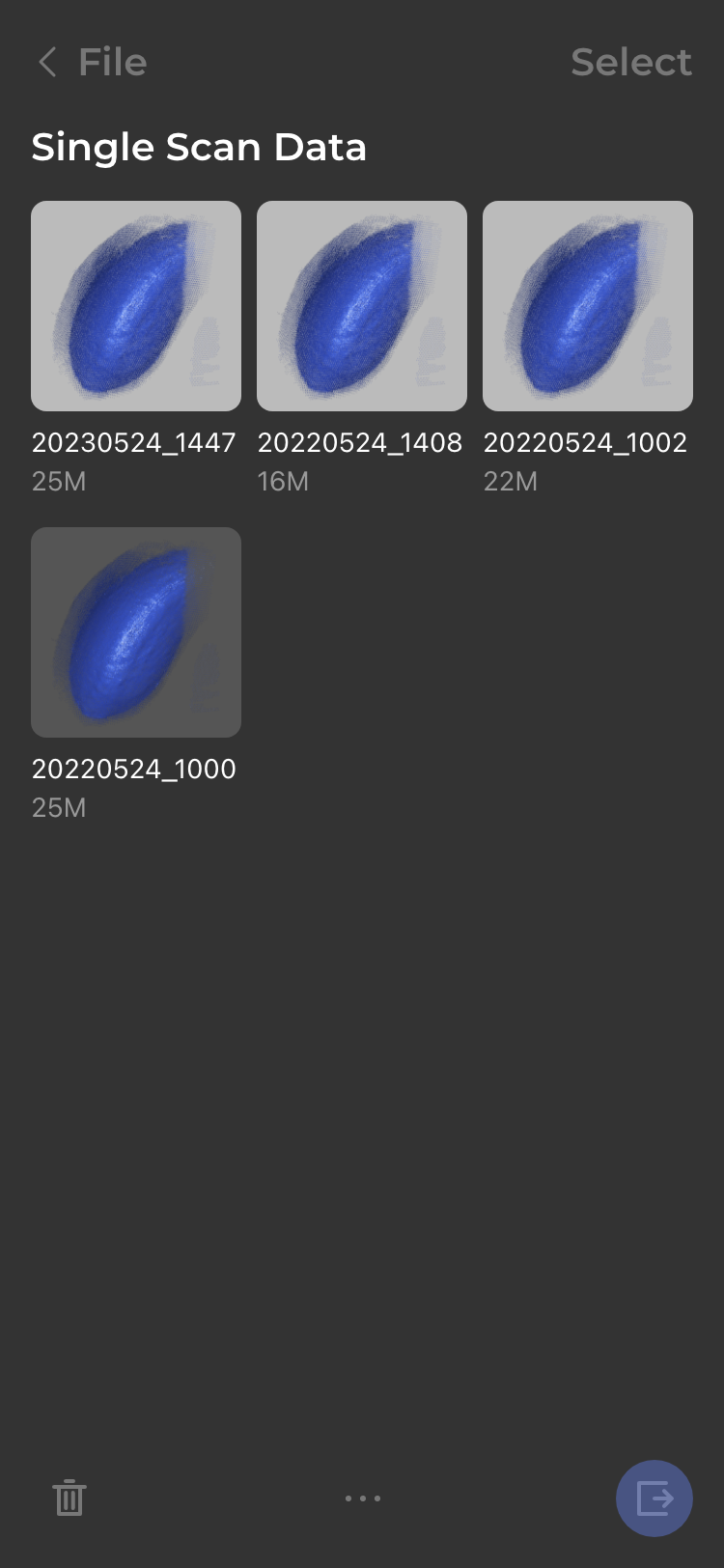
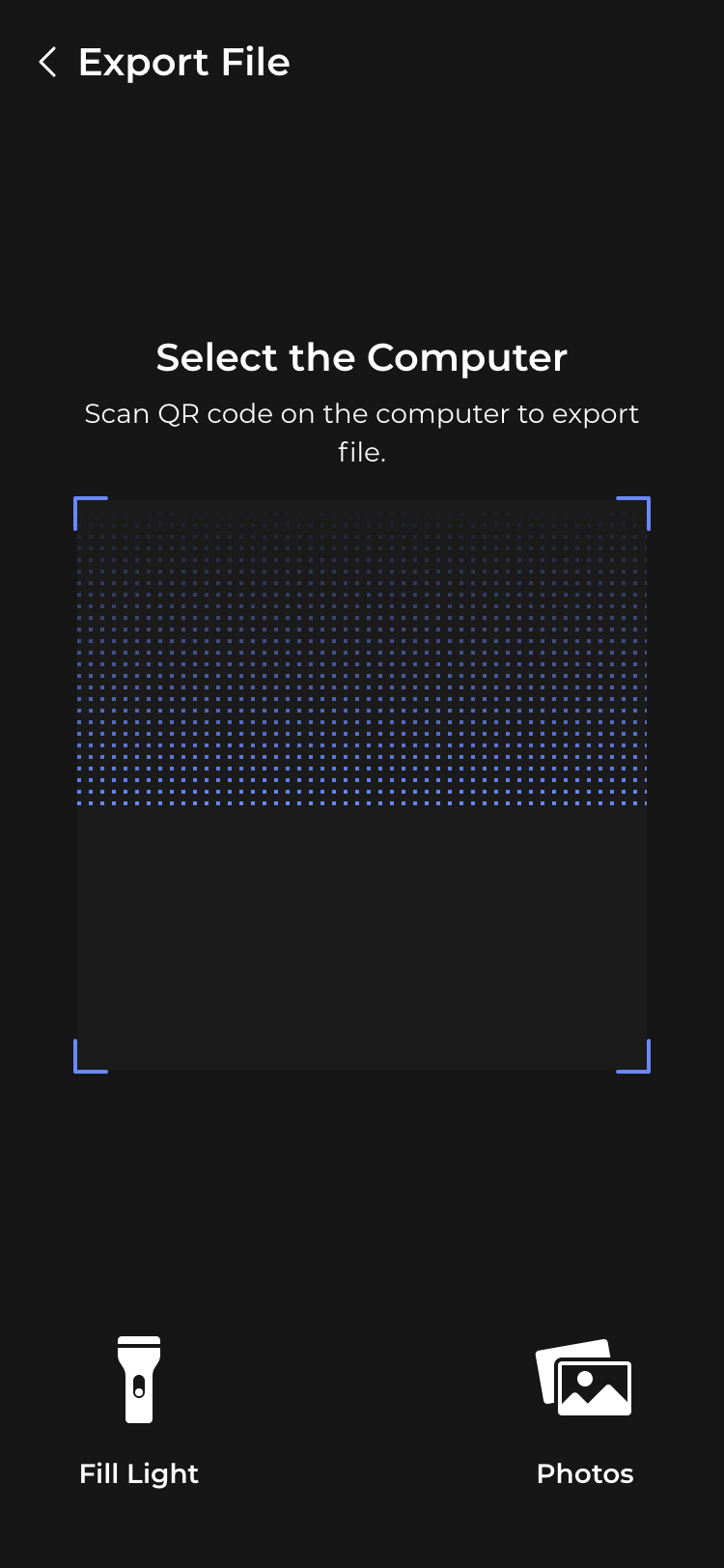
Nutzen Sie den QR-Code-Leser für den Desktop-Code;
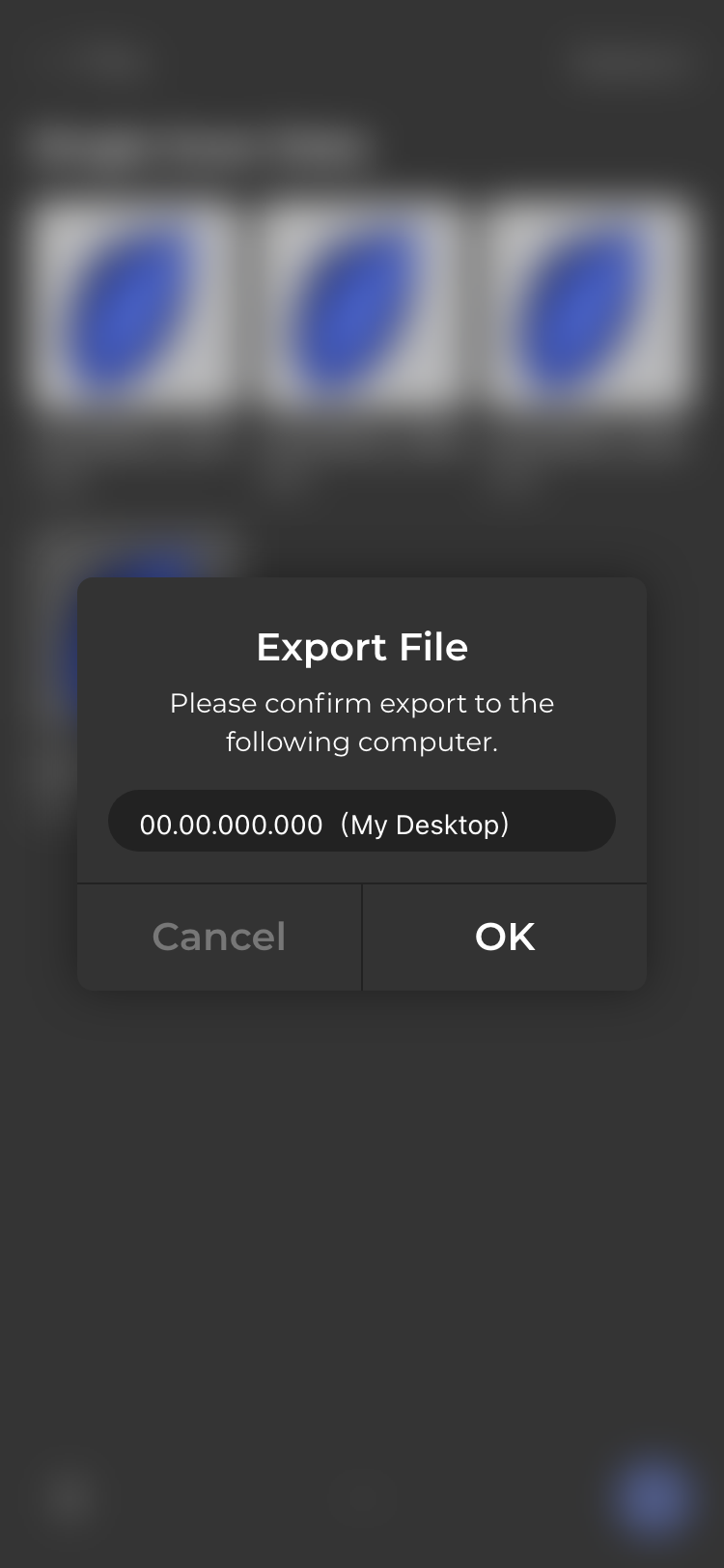
Sie werden zur Bestätigung der Desktop-IP aufgefordert:
④Auf die Datenübertragung warten
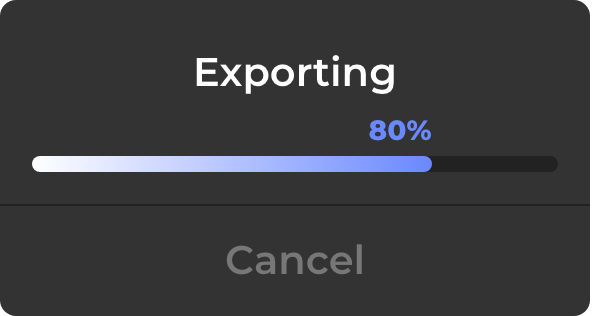
Schließen Sie JMStudio Desktop und App während der Übertragung nicht. Warten Sie auf "Export erfolgreich".

Prüfen und bearbeiten Sie die Datei in JMStudio Desktop.
Weitere Informationen: Bearbeitung