Software-Installation
Betriebssystemanforderungen
iOS
Die App erfordert iOS 16.0 oder höher. Ein iPhone 12 oder neuer wird empfohlen.
Installation und Updates
Suchen Sie im App Store nach RayStudioMobile oder besuchen Sie JMMeta zum Download.
Stellen Sie sicher, dass Sie die neueste Version verwenden.
Verbindung zwischen Scanner und Handy
Nach Aktivierung des Hotspots verbindet sich das Handy mit dem Geräte-WLAN. In der Software verbinden Sie sich dann mit dem Gerät:
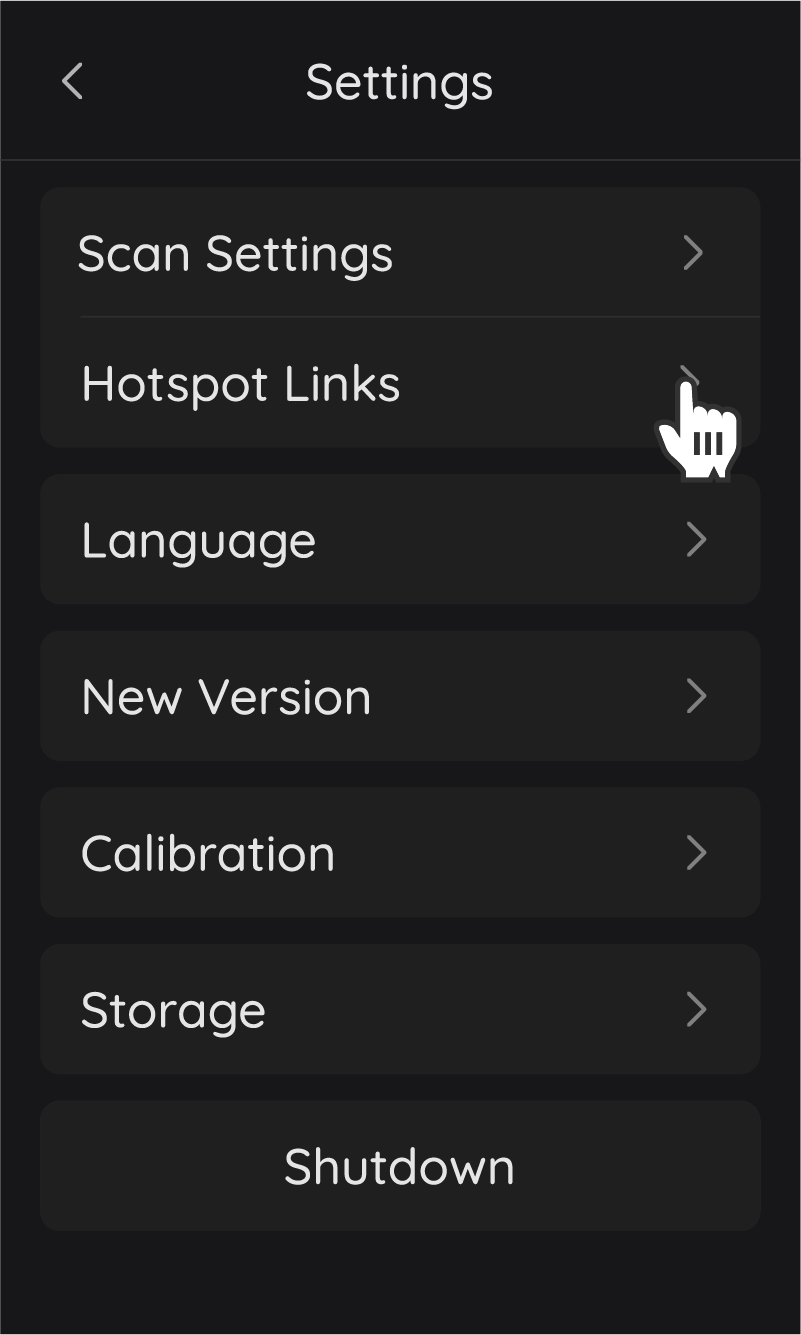
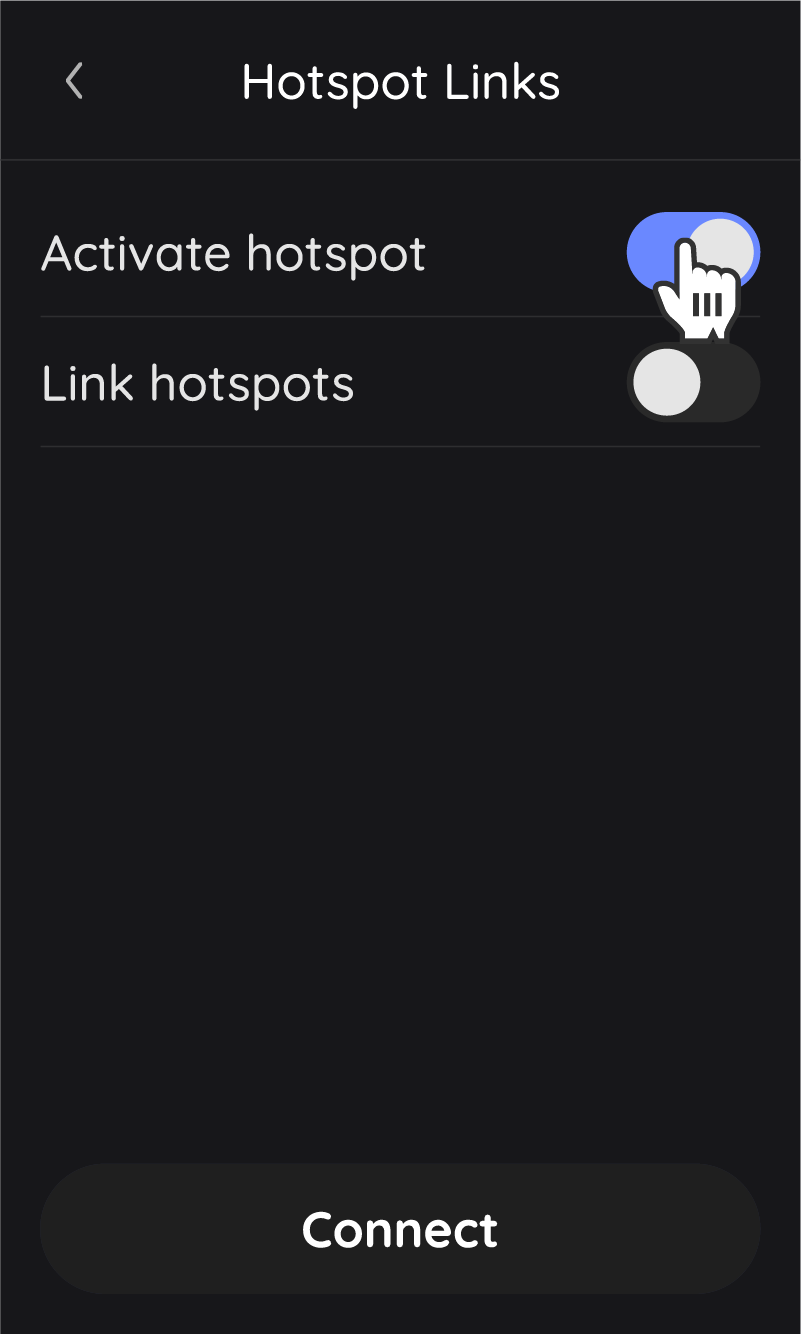
①Aktivieren Sie den Hotspot am Luftscan-Gerät:

②Aktivieren Sie die mobile Netzwerkverbindung, suchen Sie das Geräte-WLAN und verbinden Sie sich.
WLAN-Name: Rayzoom G100
Passwort: 12345678
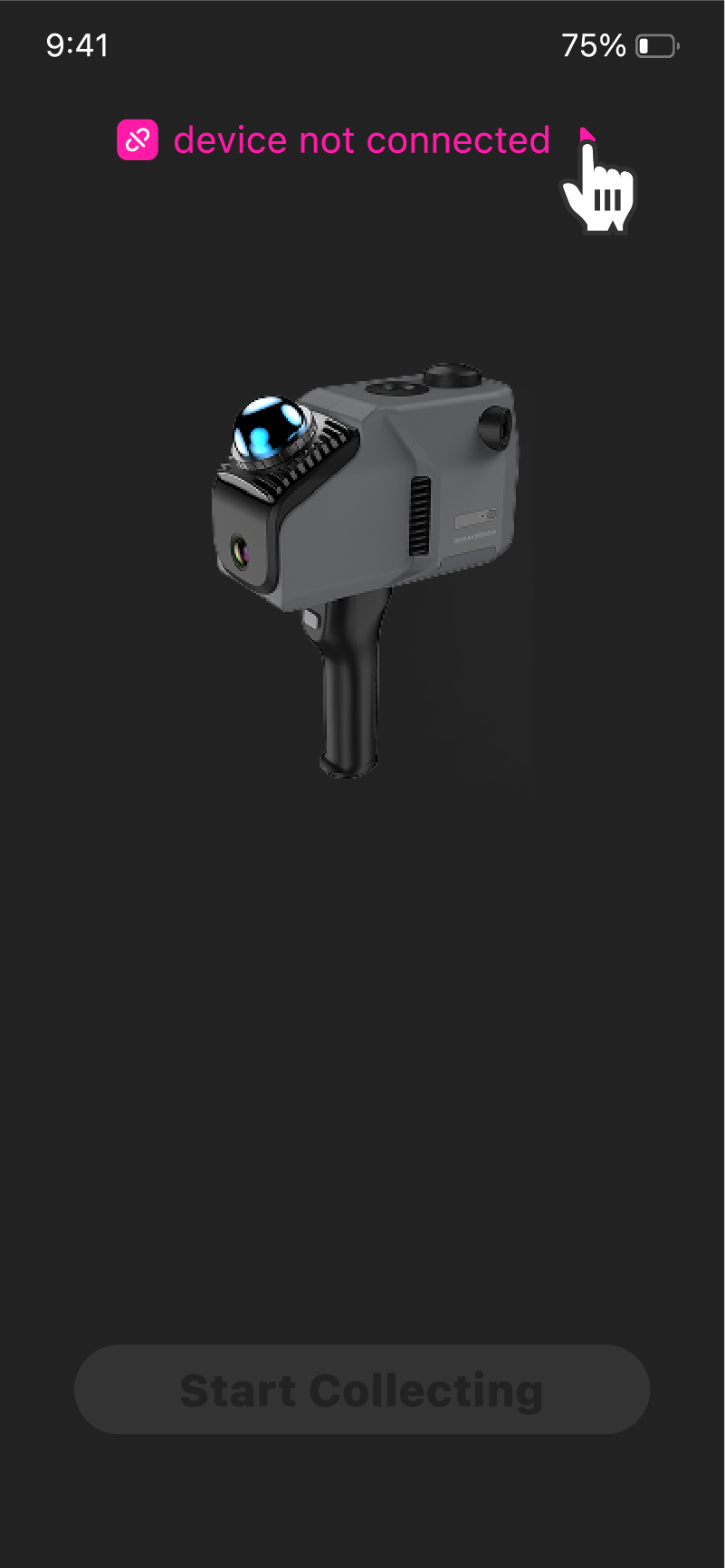
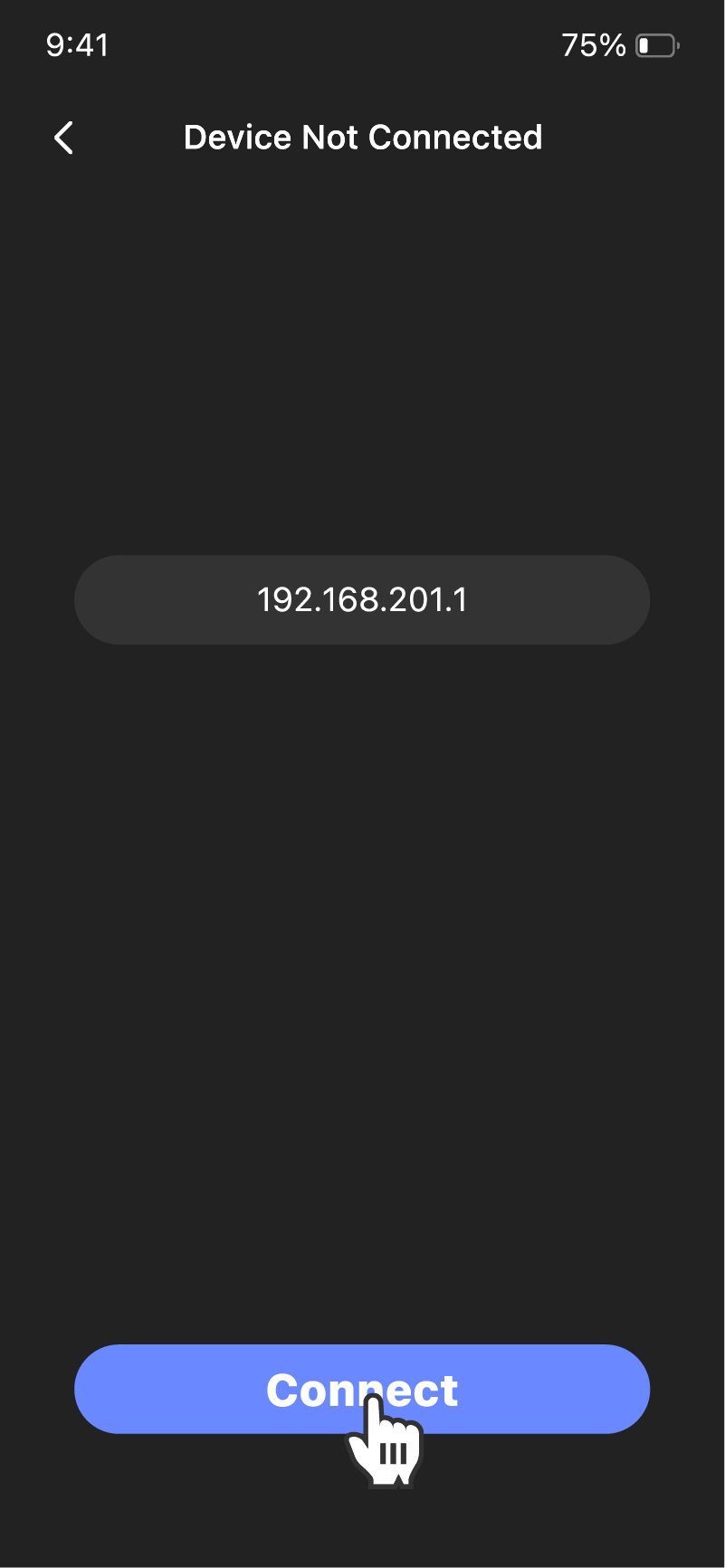
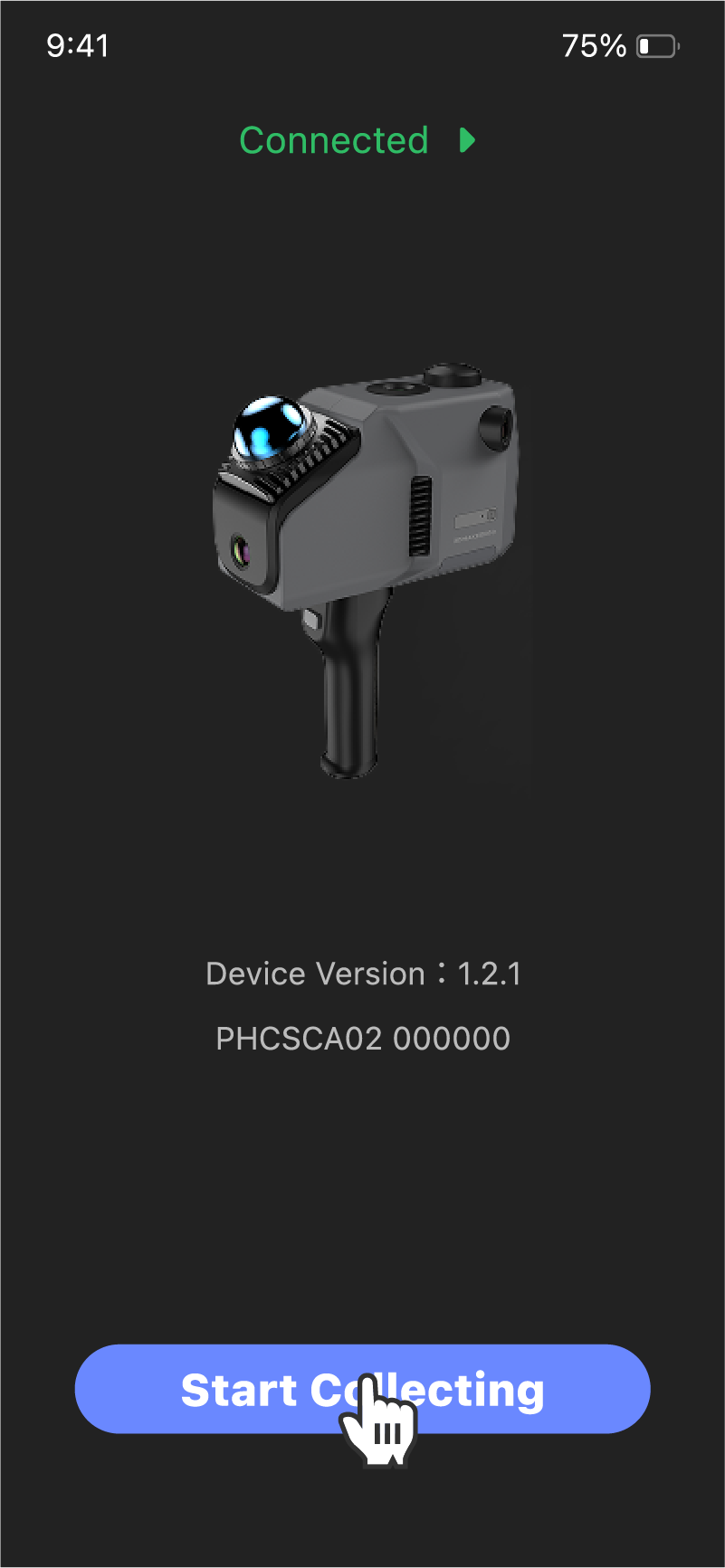
③ Gehen Sie auf der Startseite der Software zur Verbindungsoberfläche und klicken Sie auf Verbinden. Nach erfolgreicher Verbindung werden die Informationen zum Gerät angezeigt:

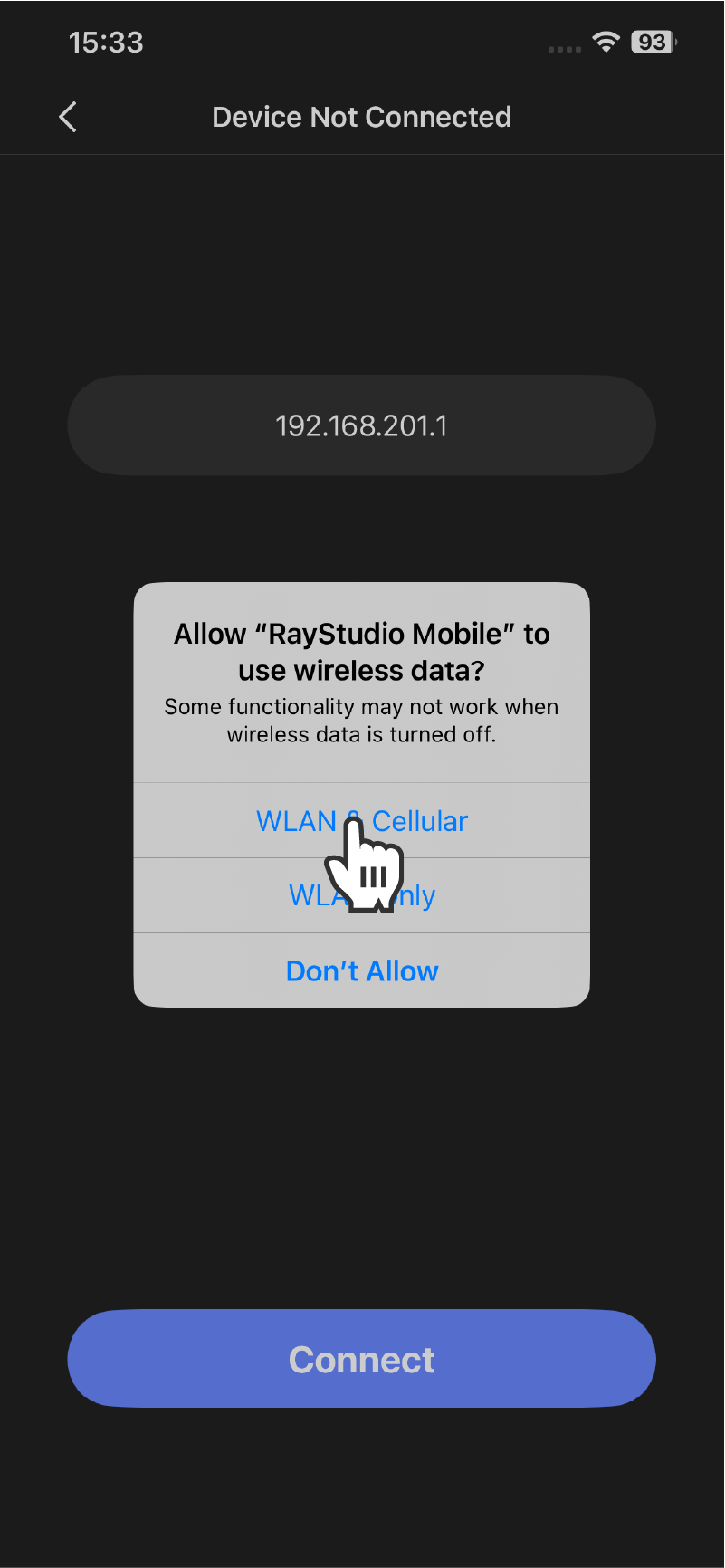
(Optional) ④ Bei der ersten Verbindung ist eine Autorisierung erforderlich.
⑤ Nach erfolgreicher Verbindung können Sie scannen.
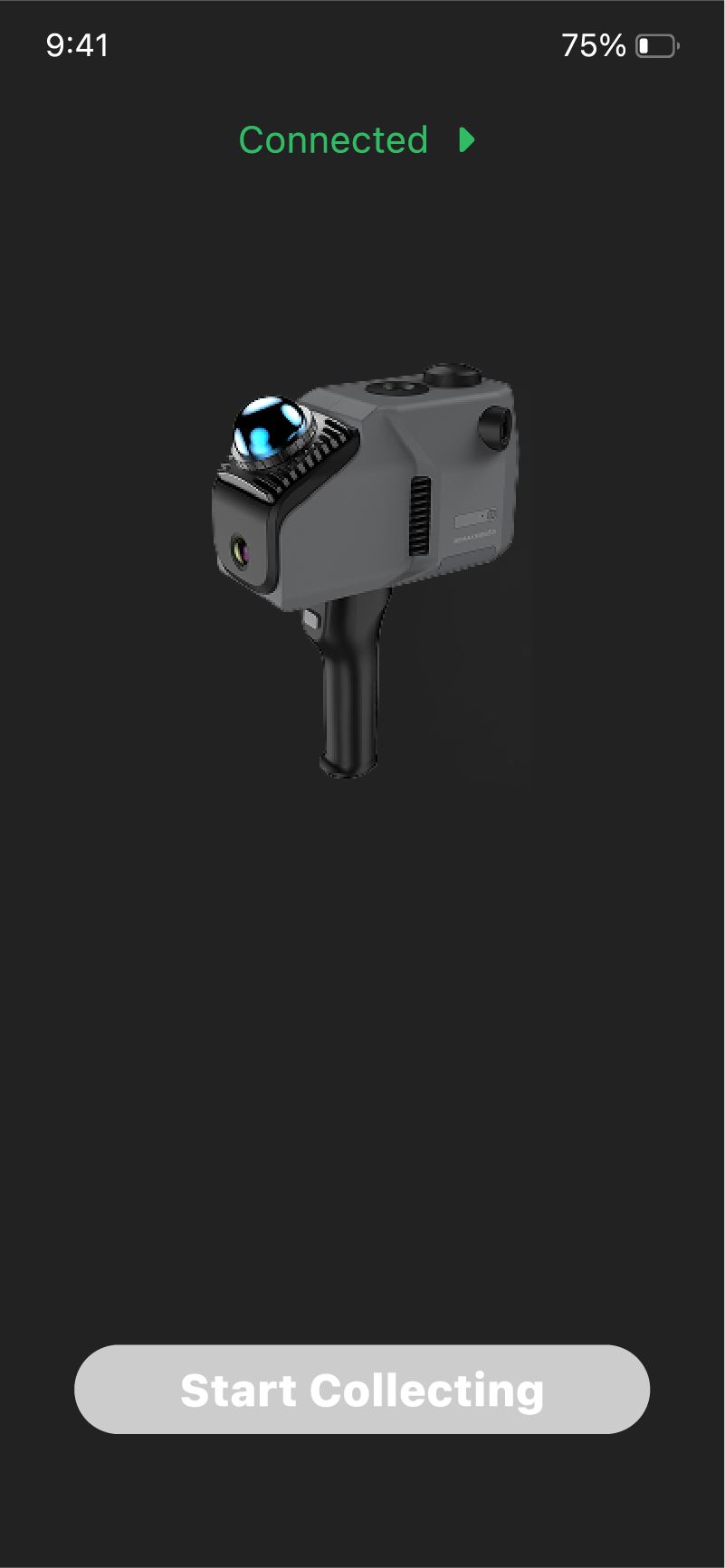
Erster Scan nach Neustart des Scanners
Falls die Zeitsynchronisation nicht abgeschlossen ist, ist die Taste ausgegraut und wird nach Abschluss automatisch aktiviert.
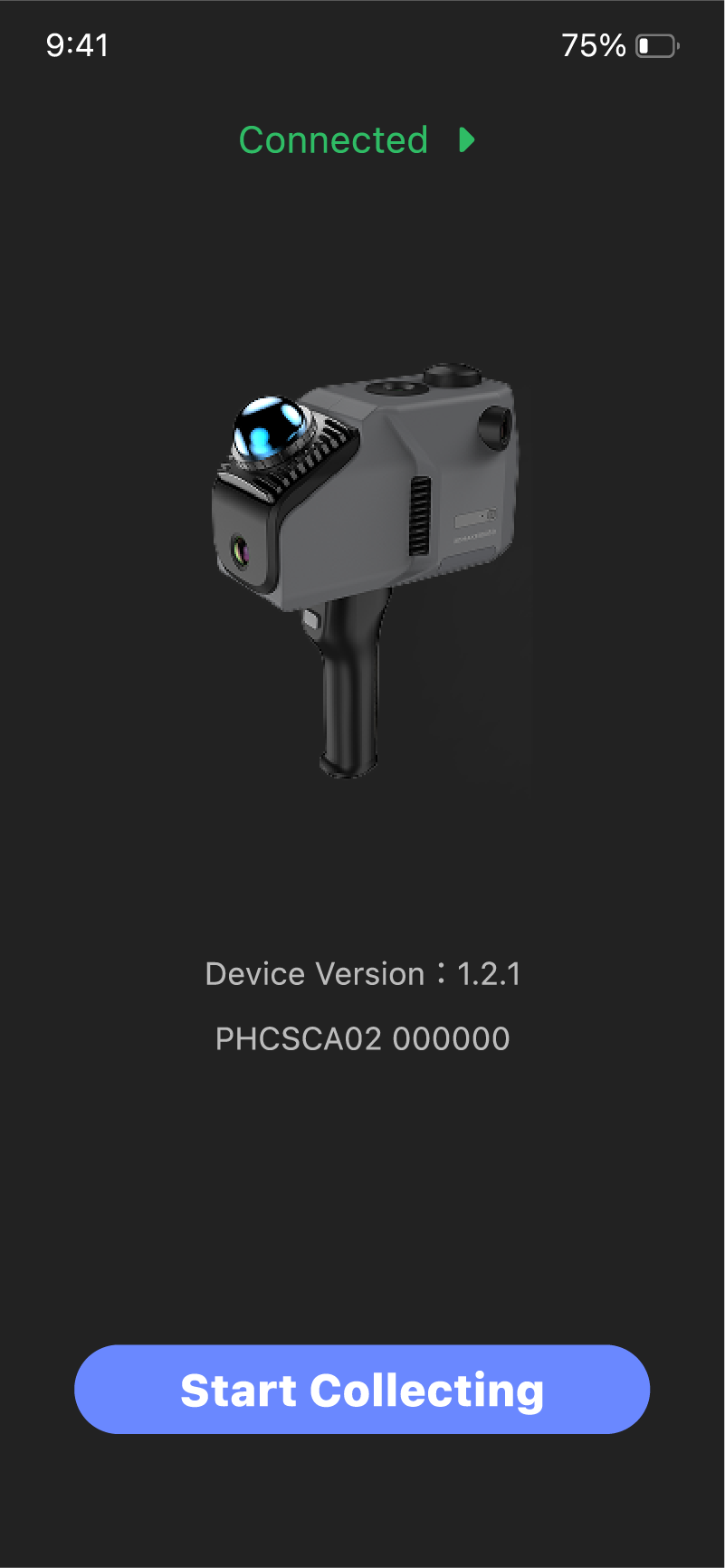
Weitere Scans nach Neustart des Scanners
Nach der Systemprüfung kann die Scan-Taste direkt mobil gesteuert werden.
Scannen
Nach abgeschlossener Zeitsynchronisation können Sie Scannen und Aufnahmen mobil steuern:
① Klicken Sie auf Scan starten:
②Zeigen Sie den aktuellen Scanstatus an
Tippen Sie im Festpunktmodus auf  in der unteren rechten Ecke, um ein Foto aufzunehmen.
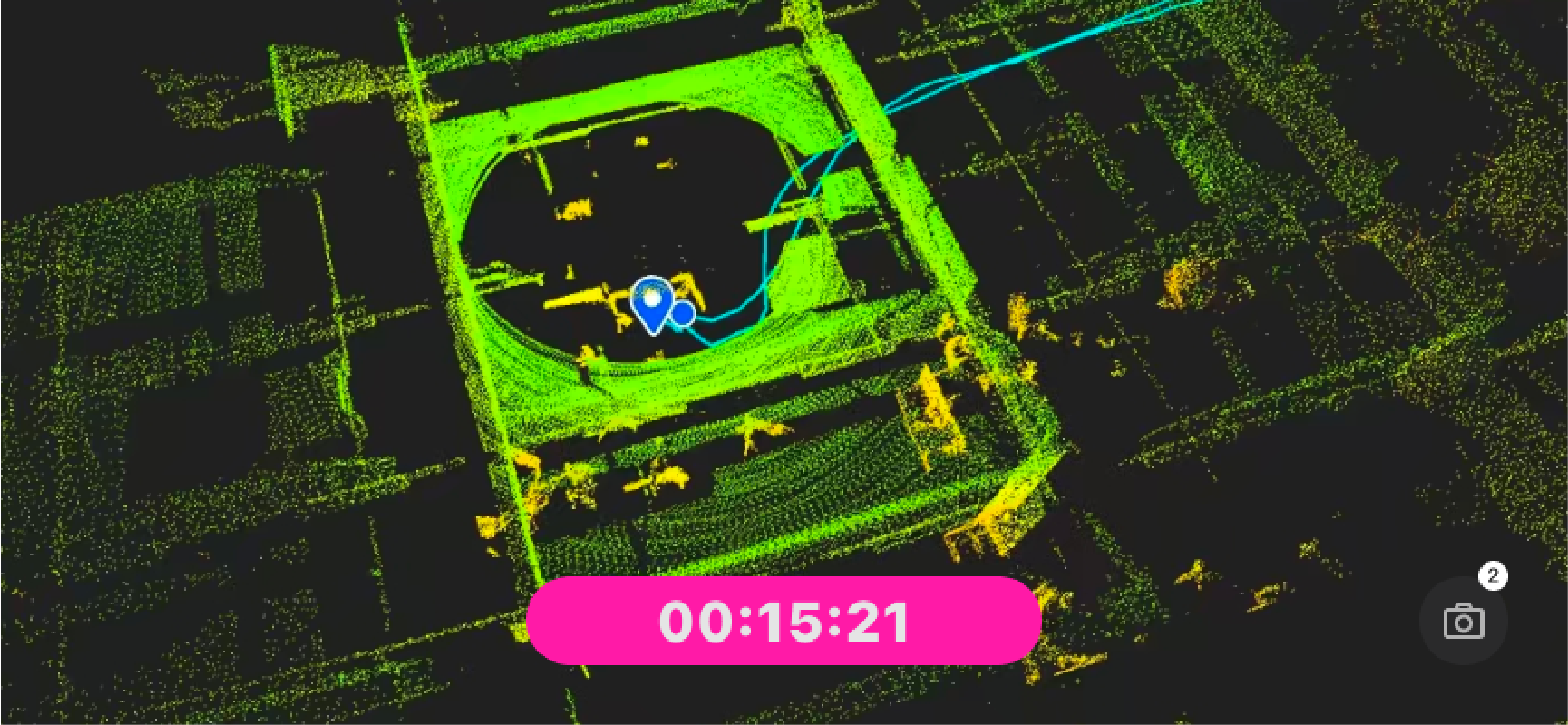
③Tippen Sie auf den Timer, um das Scannen zu beenden