Packliste
Die Packliste ist wie folgt.
1 Scannergehäuse 2 Silikonschutzabdeckung 3 Stativ 4 Handbuch 5 Trageband 6 Kalibrierplatte 7 Kalibrierplattenhalter*2 8 Manueller Drehteller 9 Netzteil 10 Stromkabel 11 Marker
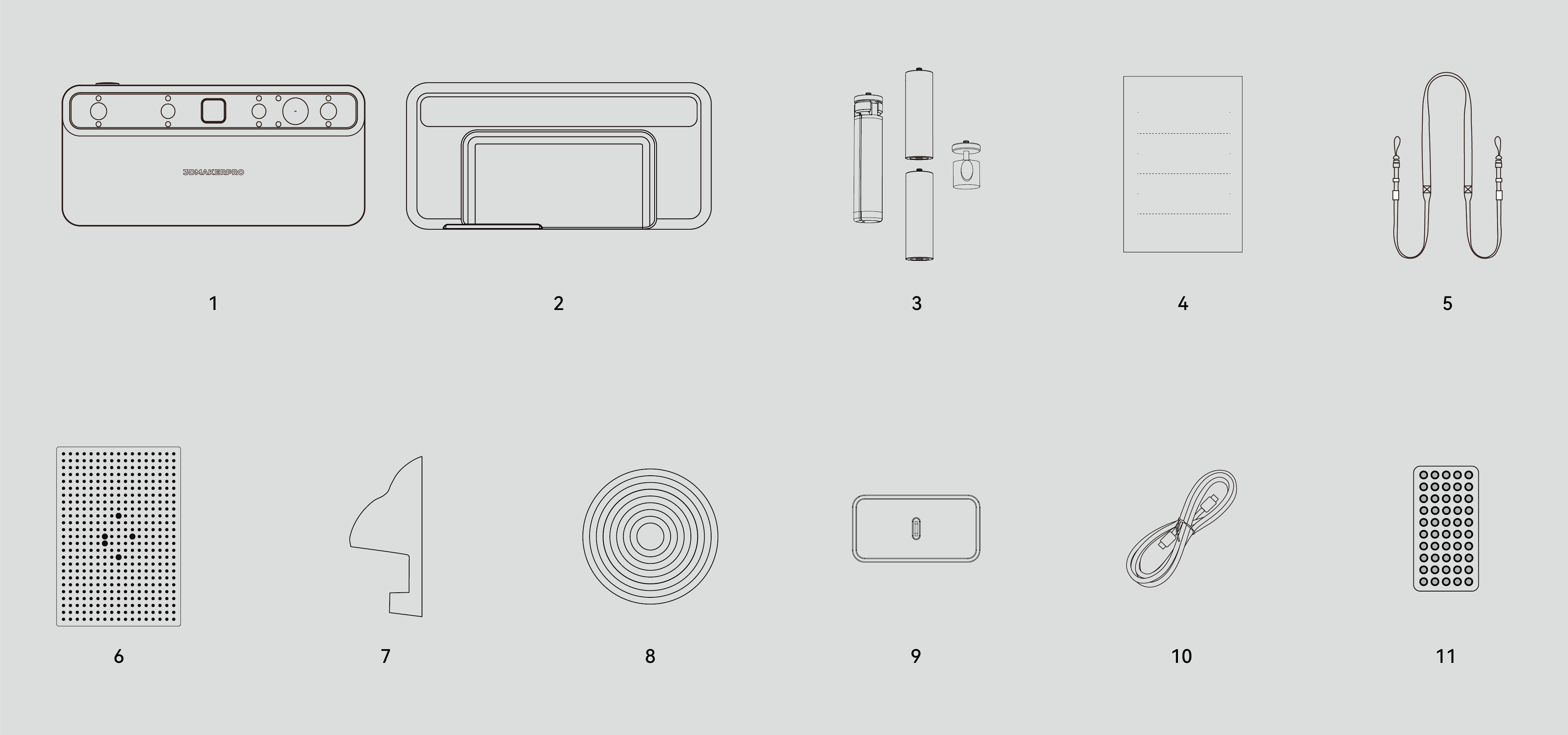
³Nicht im Standard-Set enthalten.
Produktbilder dienen nur zur Veranschaulichung! Das tatsächliche Produkt kann abweichen.
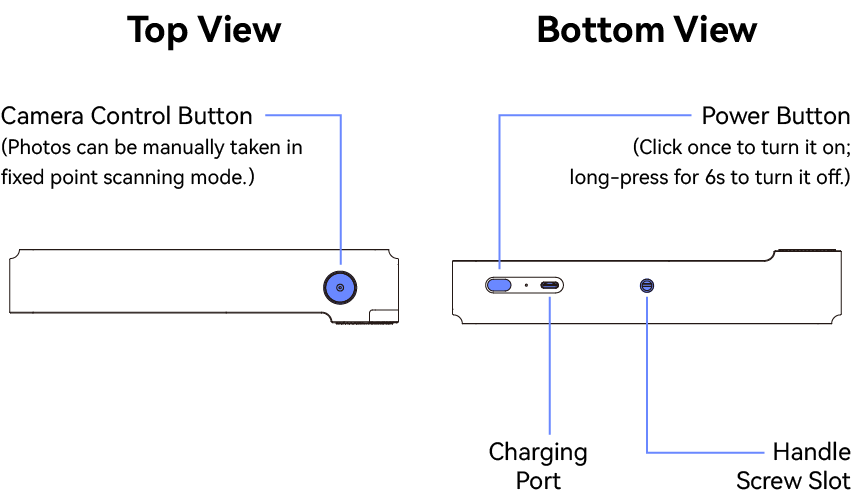
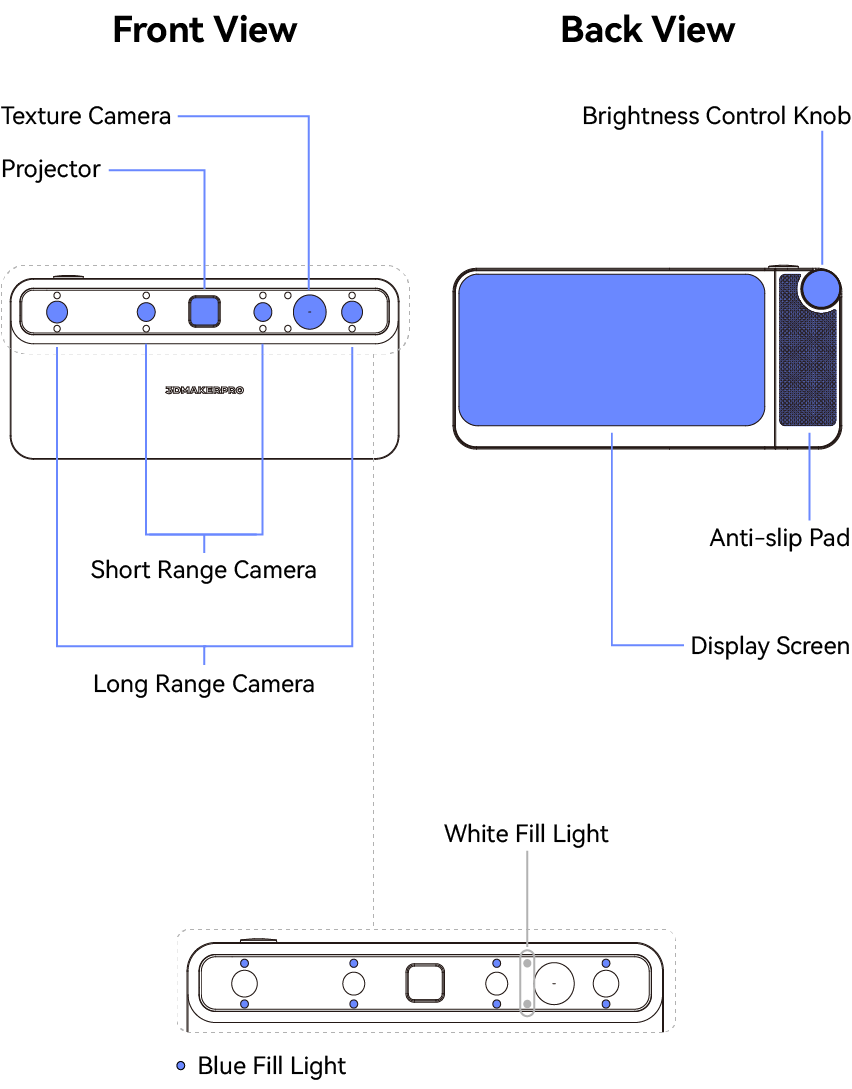
Scanner-Komponenten
Hardware-Montage
Festpunktmodus
Befolgen Sie die Abbildung zum Zusammenbau des Stativs für den Festpunktmodus.
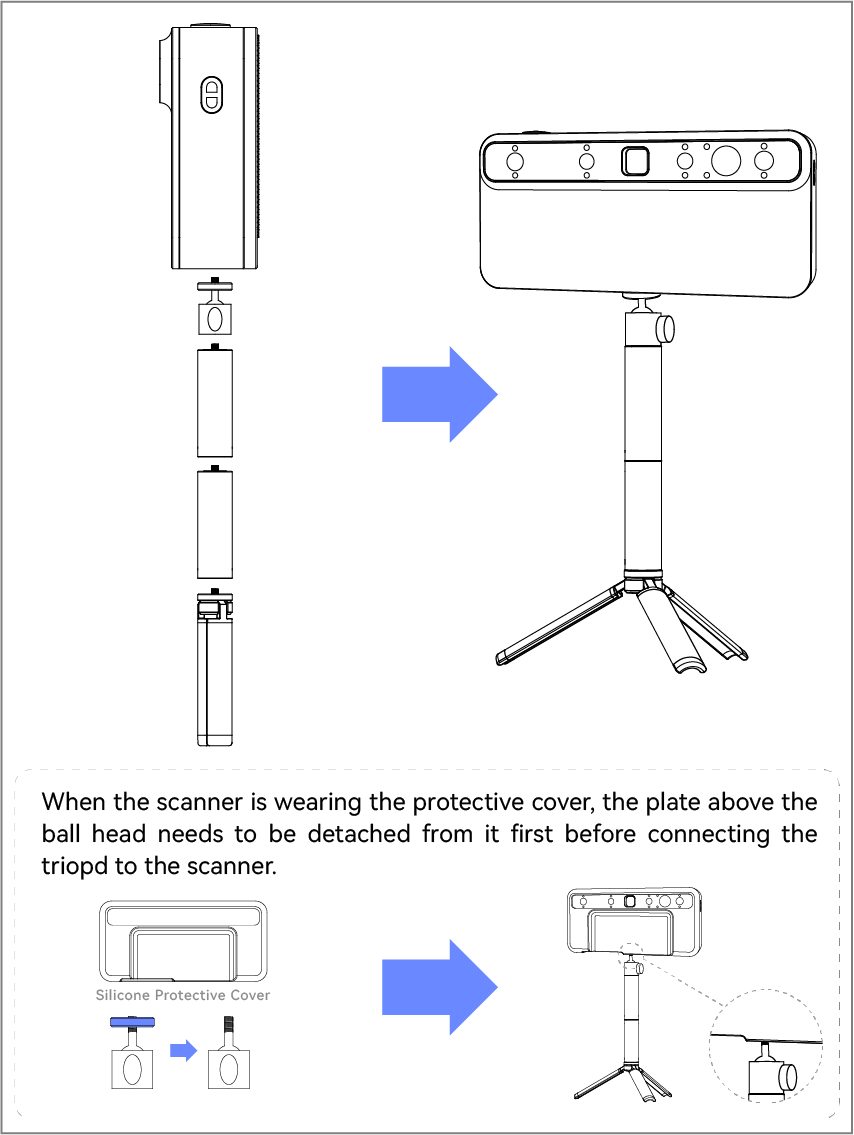
*Bitte schließen Sie das Zubehör entsprechend der tatsächlichen Verwendung an!
Handscan
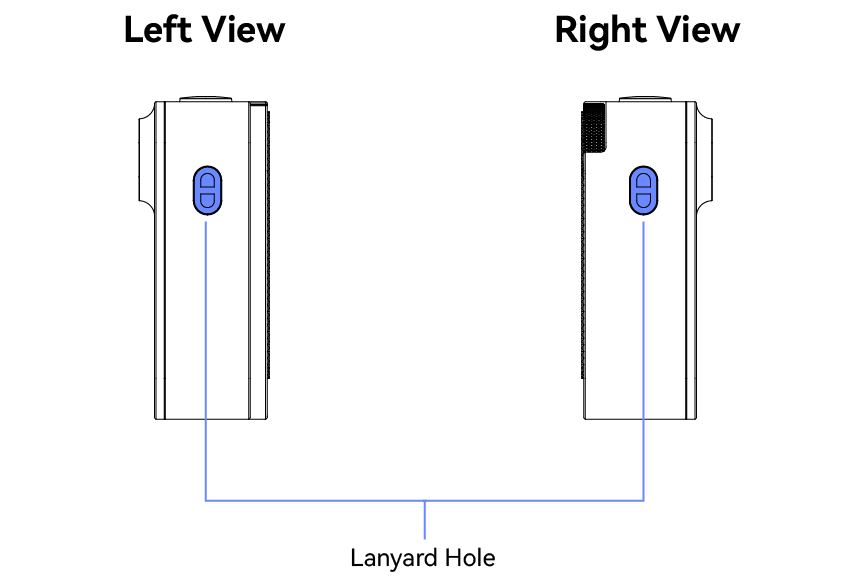
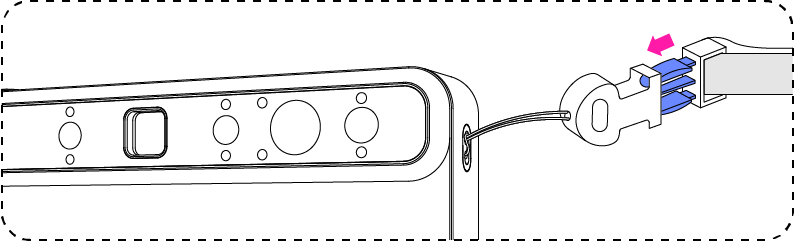
Beim Handscan wird empfohlen, das Trageband zu befestigen, um Herunterfallen und Beschädigungen zu vermeiden.
*Die Abbildungen zeigen nur eine Seite. Beide Seiten des Scanners müssen am Trageband befestigt werden.
①Lösen Sie die Befestigungen von beiden Seiten des Tragebands.
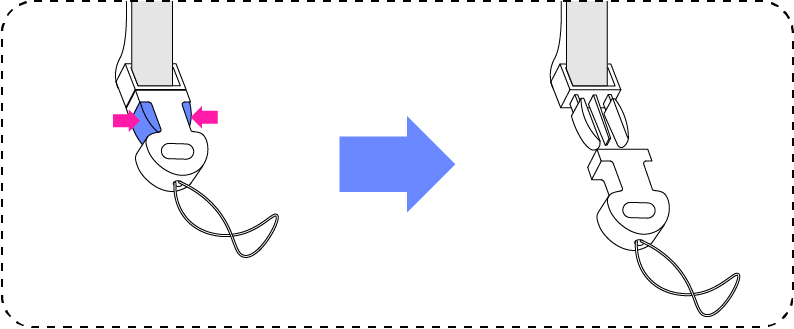
②Führen Sie die Schlaufe durch das Tragebandloch, dehnen Sie sie mit den Fingern, führen Sie die Befestigung durch und ziehen Sie fest.
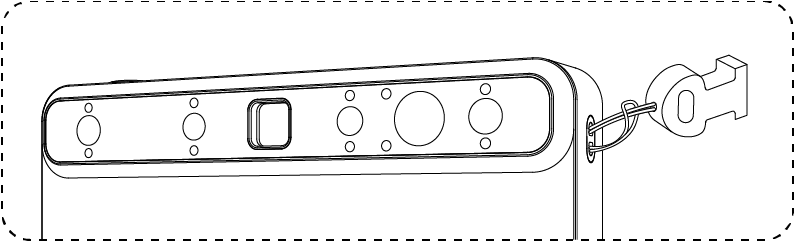
③Verbinden Sie die Befestigung wie in Schritt ① mit dem Trageband.
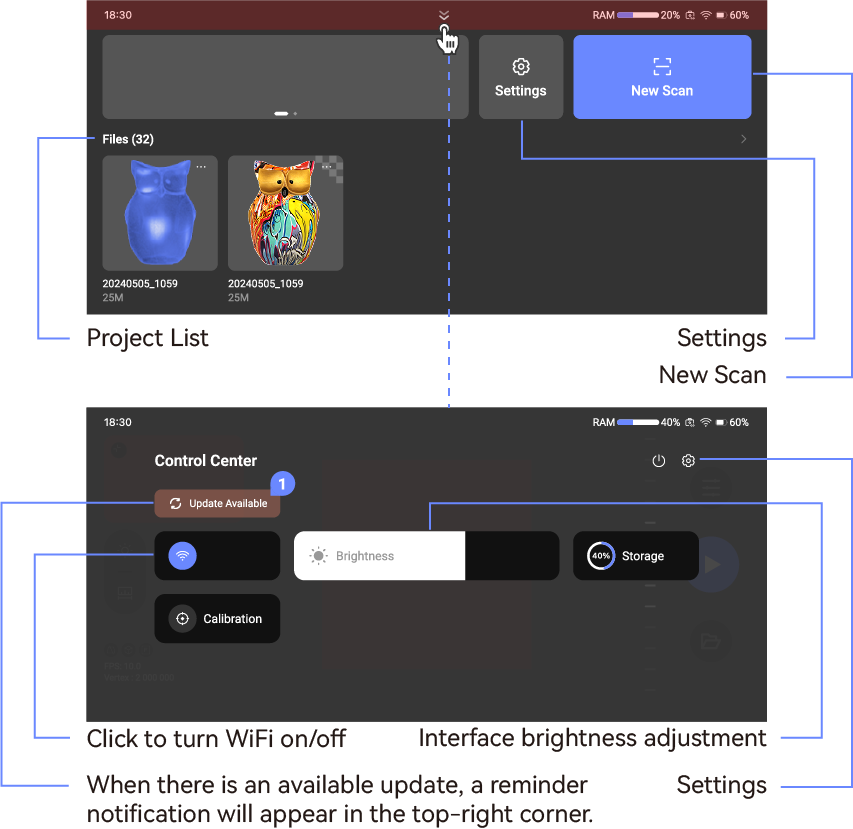
Startseite
① Drücken Sie die Taste an der Unterseite des Geräts zum Einschalten.

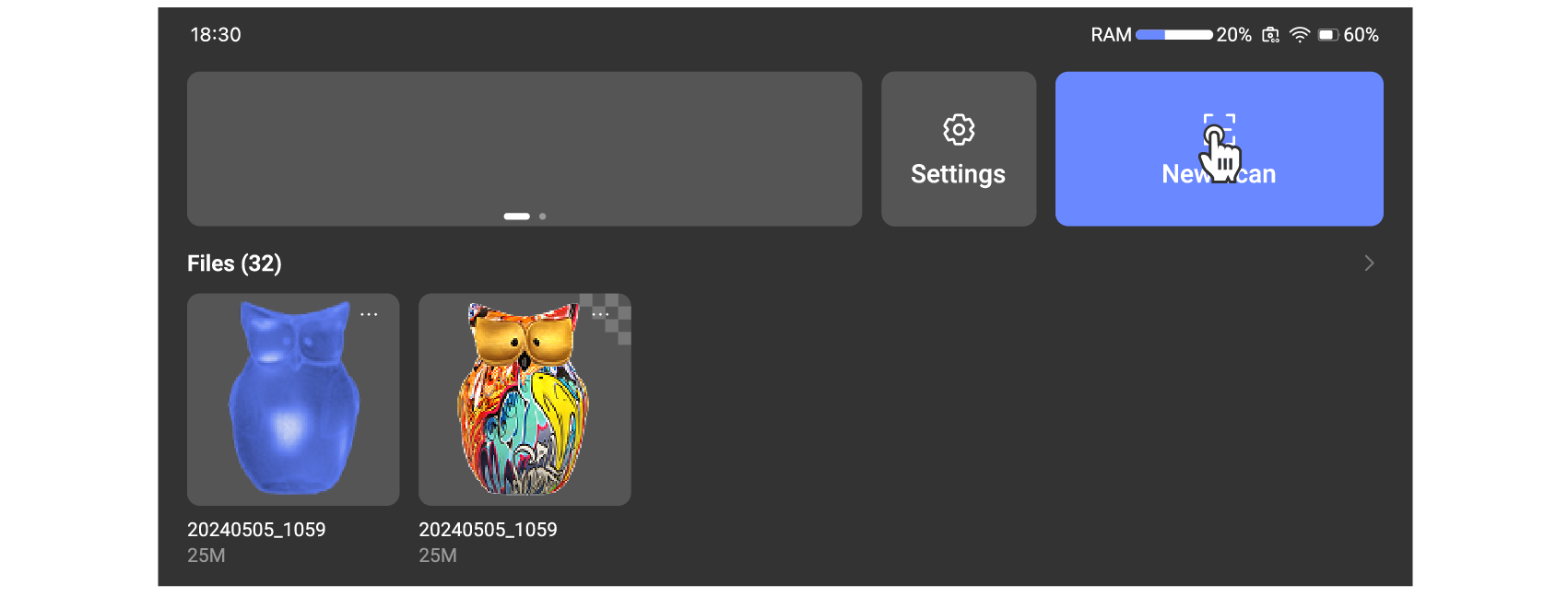
② Auf der Startseite können Sie neue Projekte erstellen, die Projektliste anzeigen und mehr. Wischen Sie vom oberen Bildschirmrand nach unten für das Kontrollzentrum.
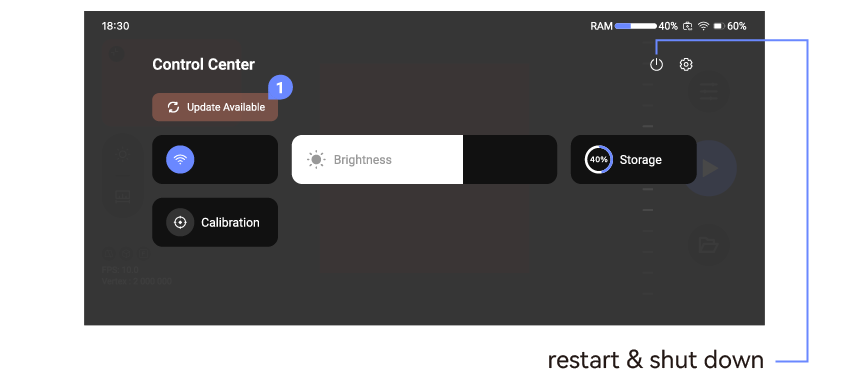
- Drücken Sie die Ein-/Austaste zum Neustart oder Herunterfahren, oder halten Sie sie 6 Sekunden für einen erzwungenen Shutdown.



Einstellungen
Software-Update
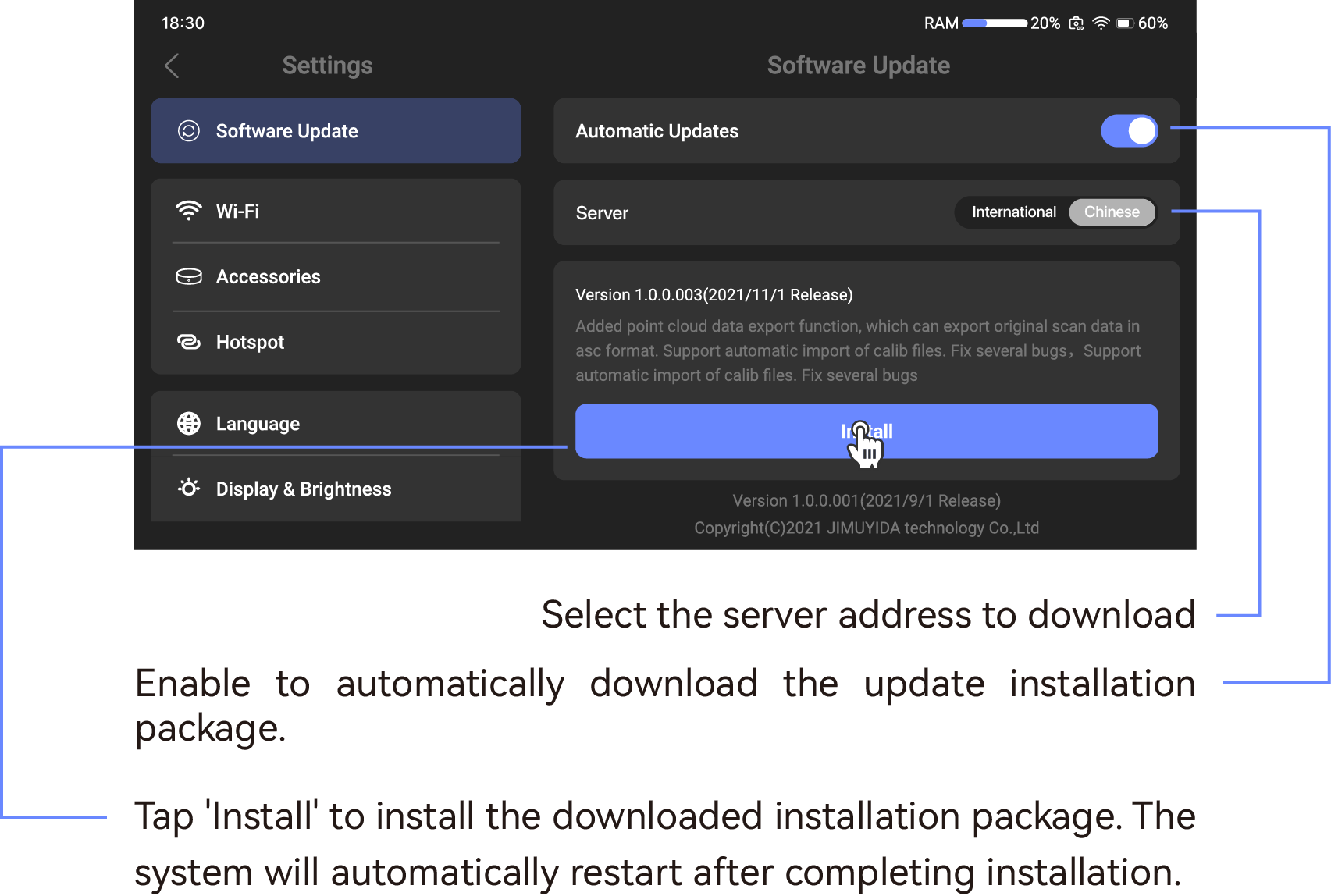
WLAN
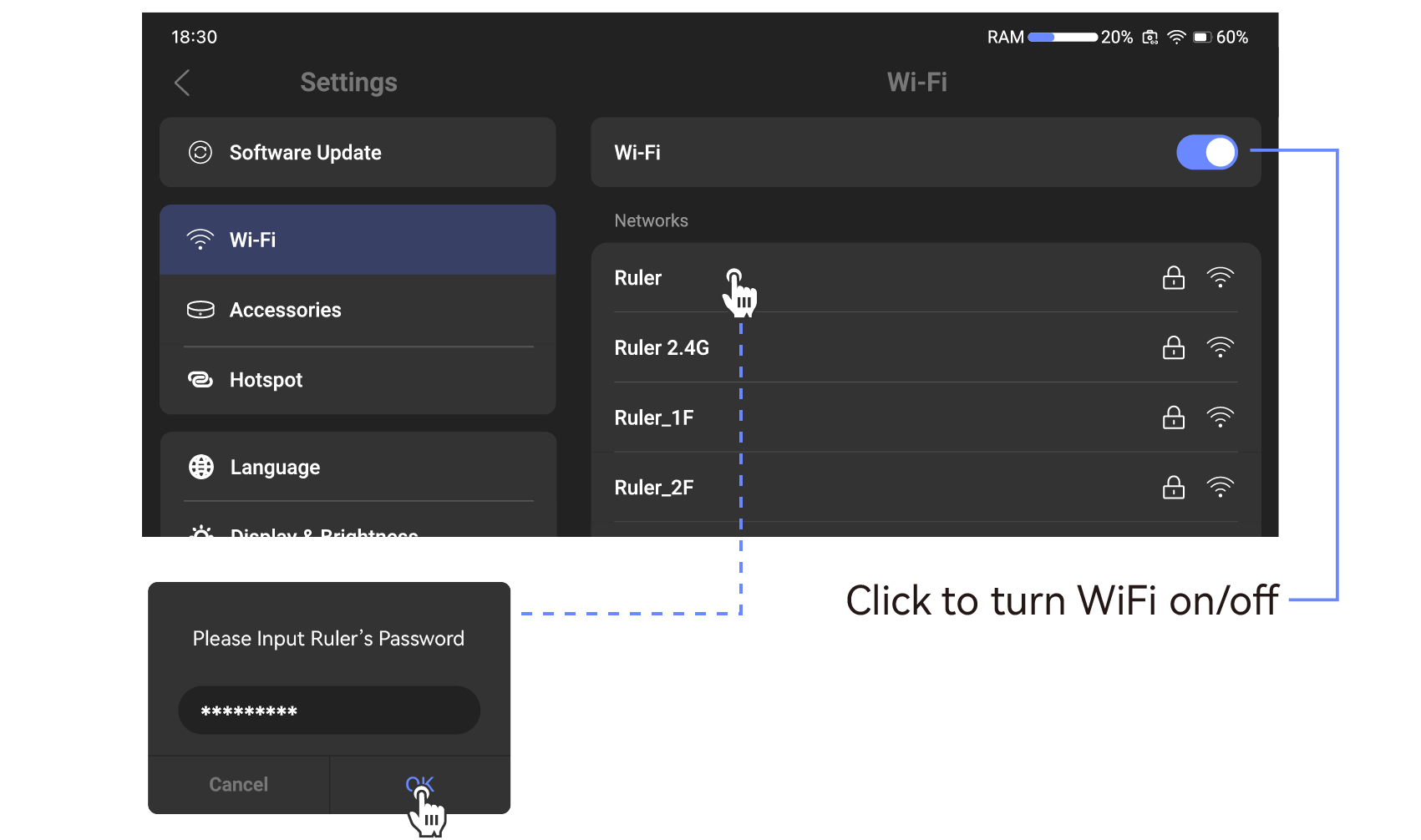
*Zur Datenübertragung müssen TOUCAN und der PC im gleichen WLAN sein.
Zubehör
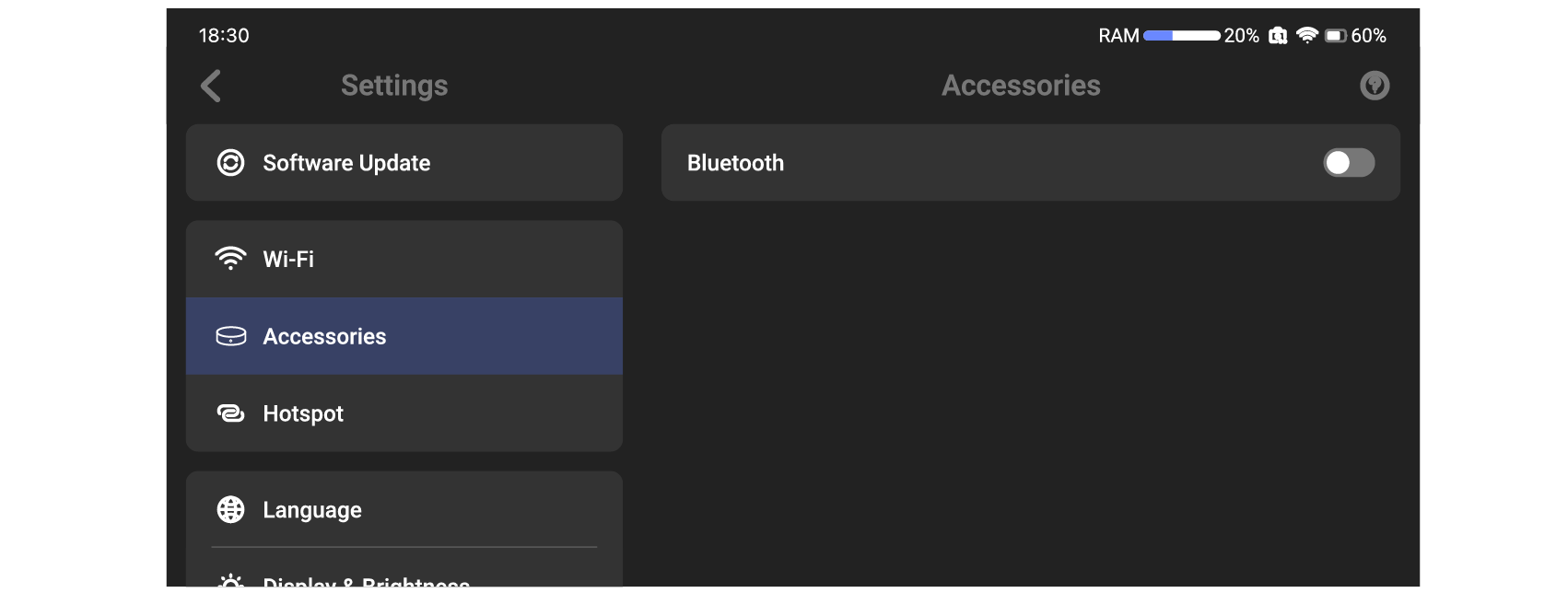
In Kombination mit einem Bluetooth-Drehteller kann die Verbindung kabelgebunden oder per Bluetooth erfolgen. Für Details siehe Festpunktscan.
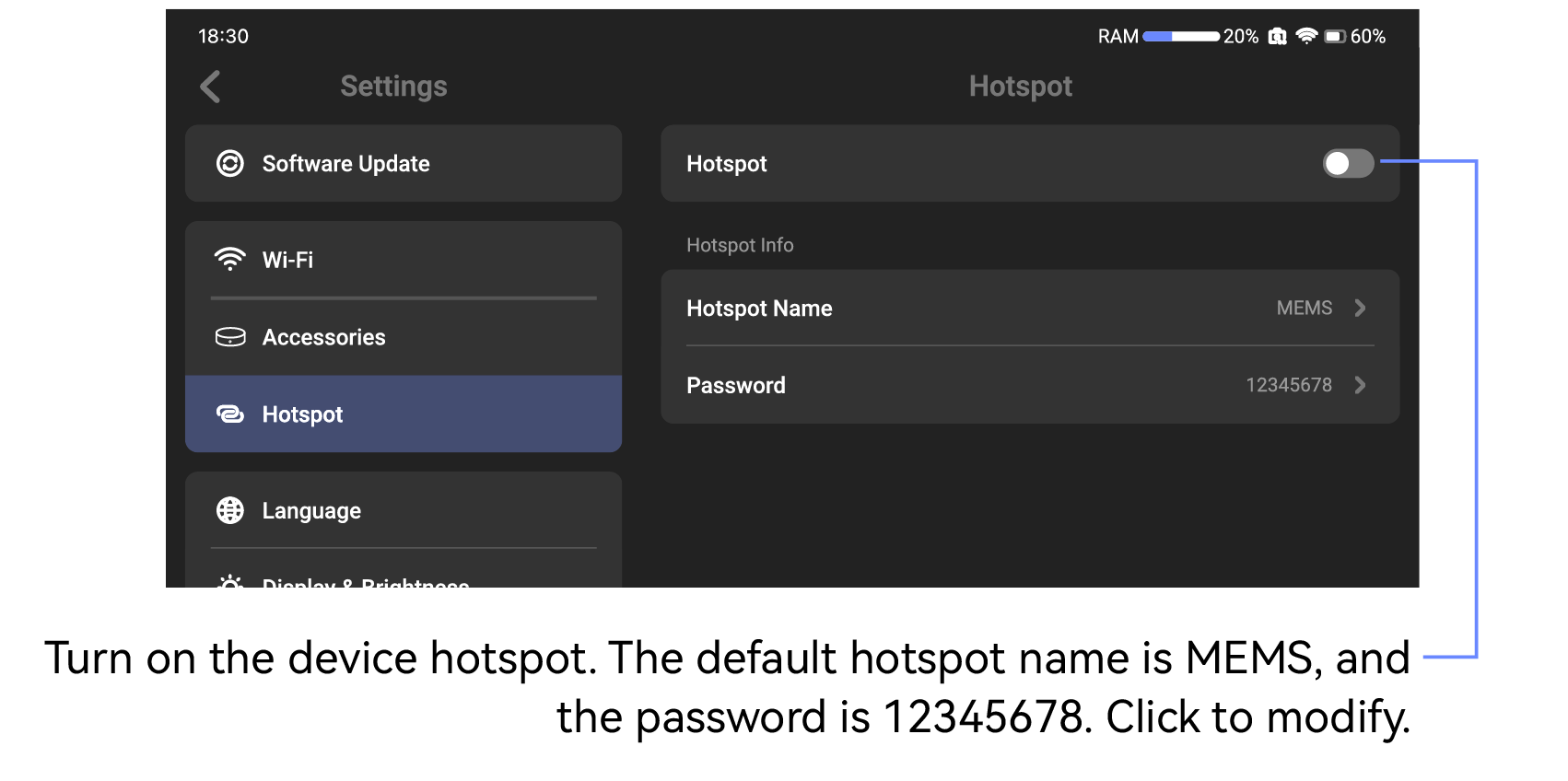
Hotspot
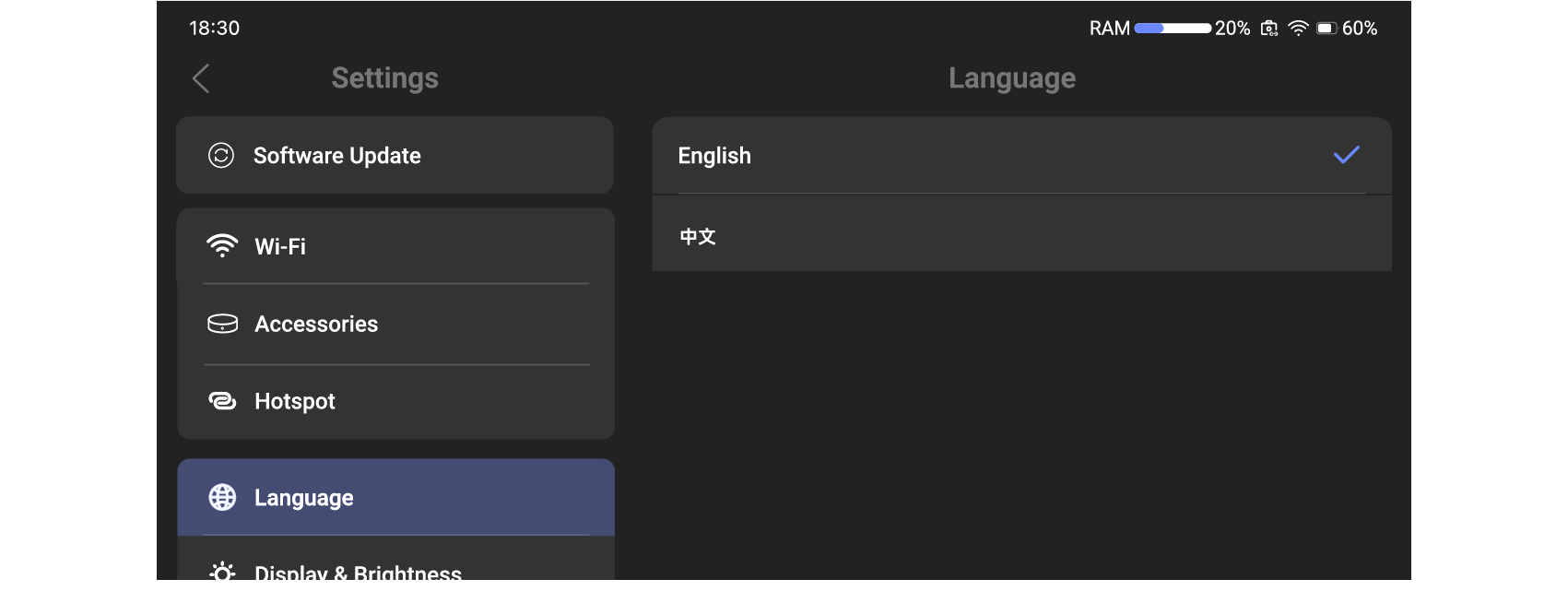
Sprache
Anzeige & Helligkeit
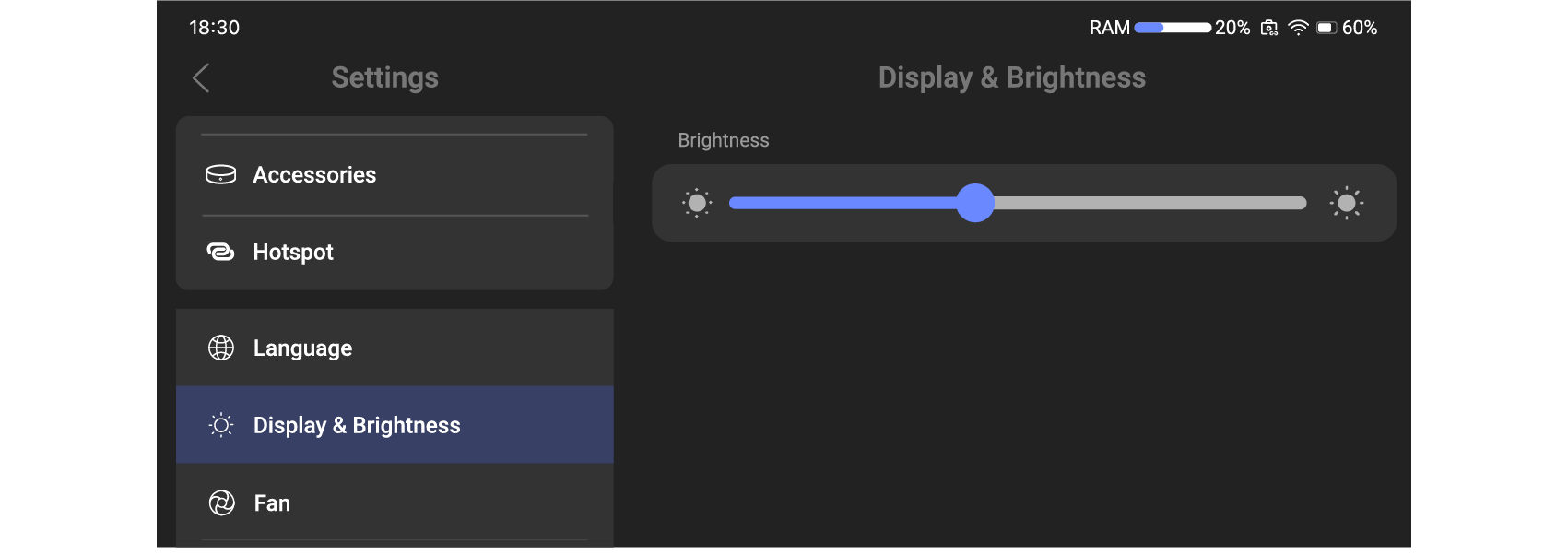
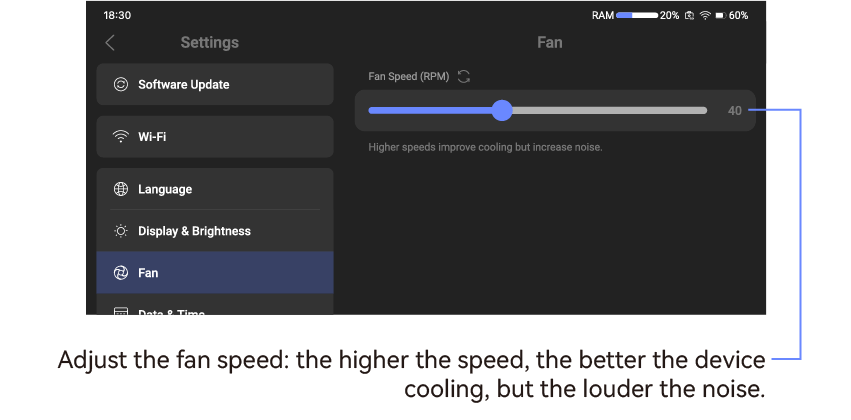
Lüfter
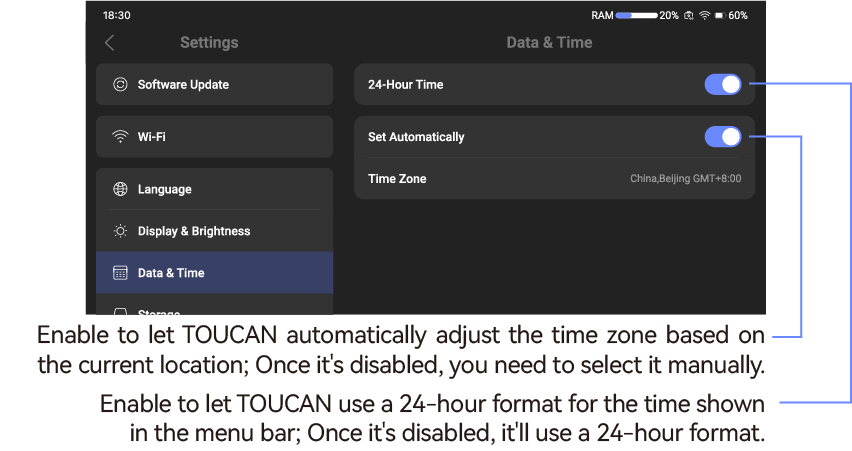
Datum und Uhrzeit
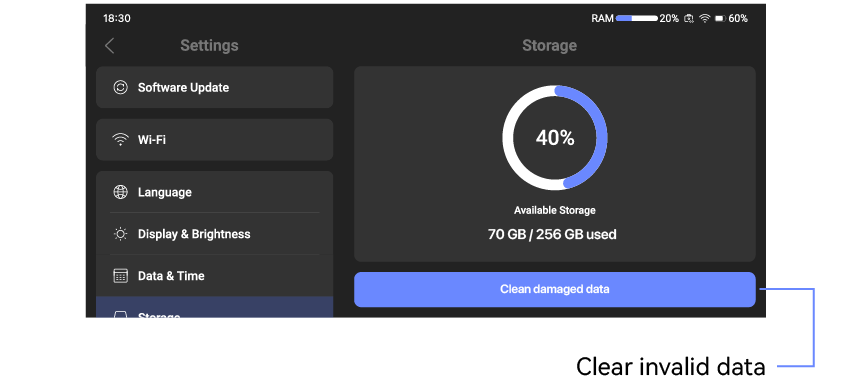
Speicher
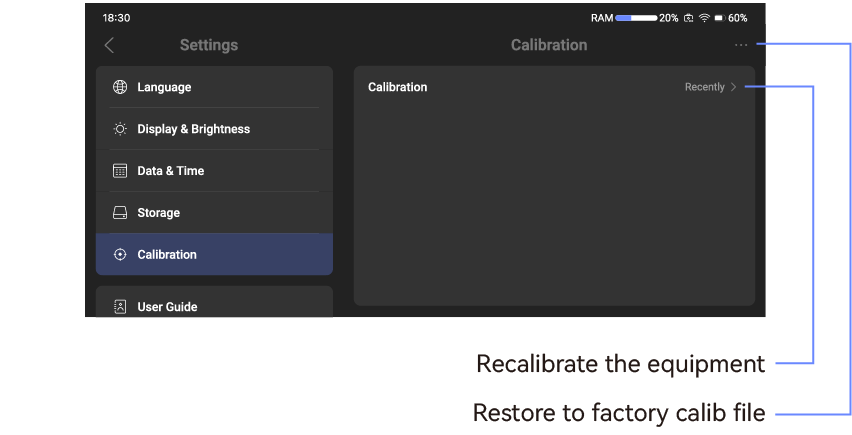
Kalibrierung
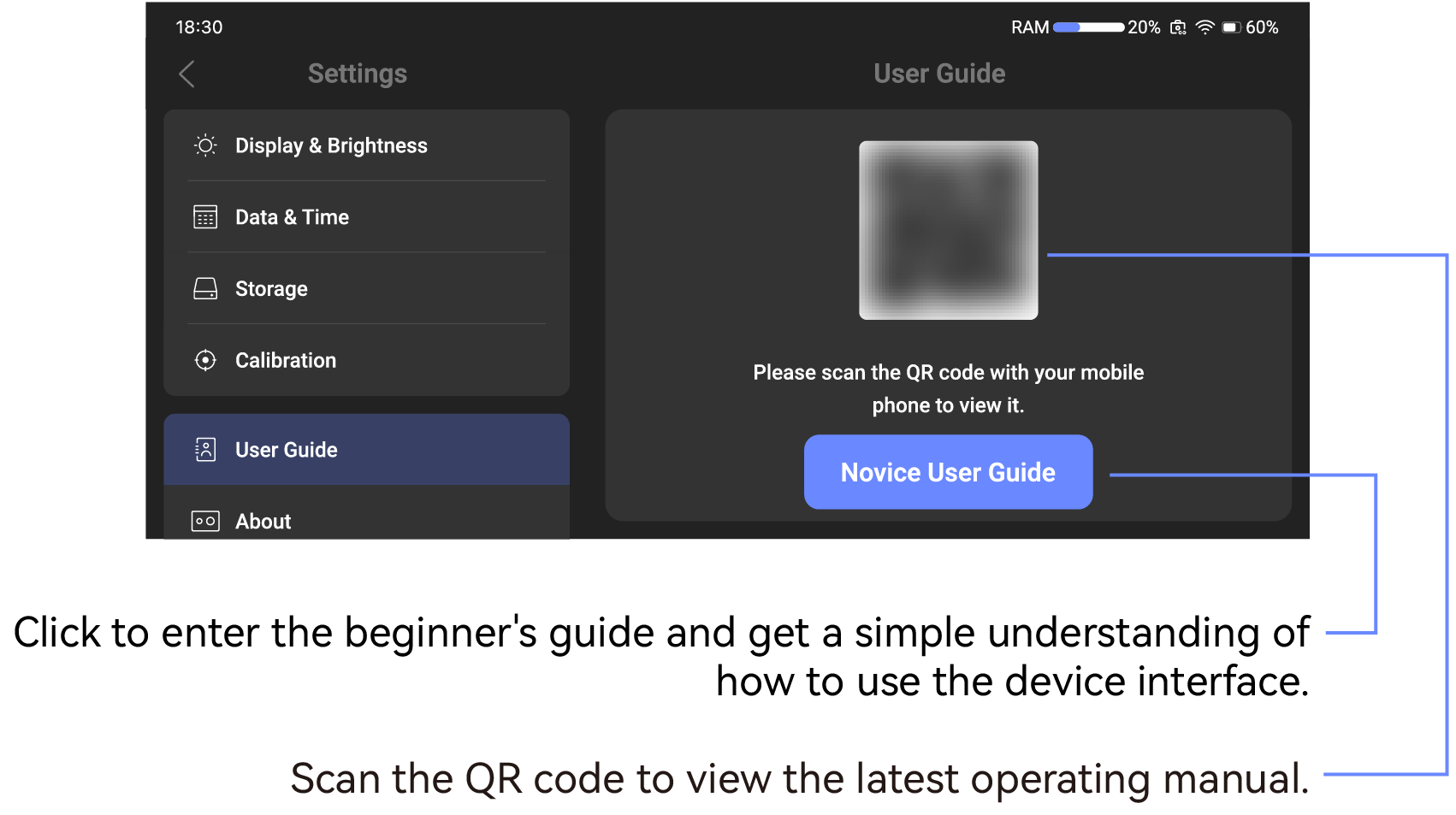
Benutzerhandbuch
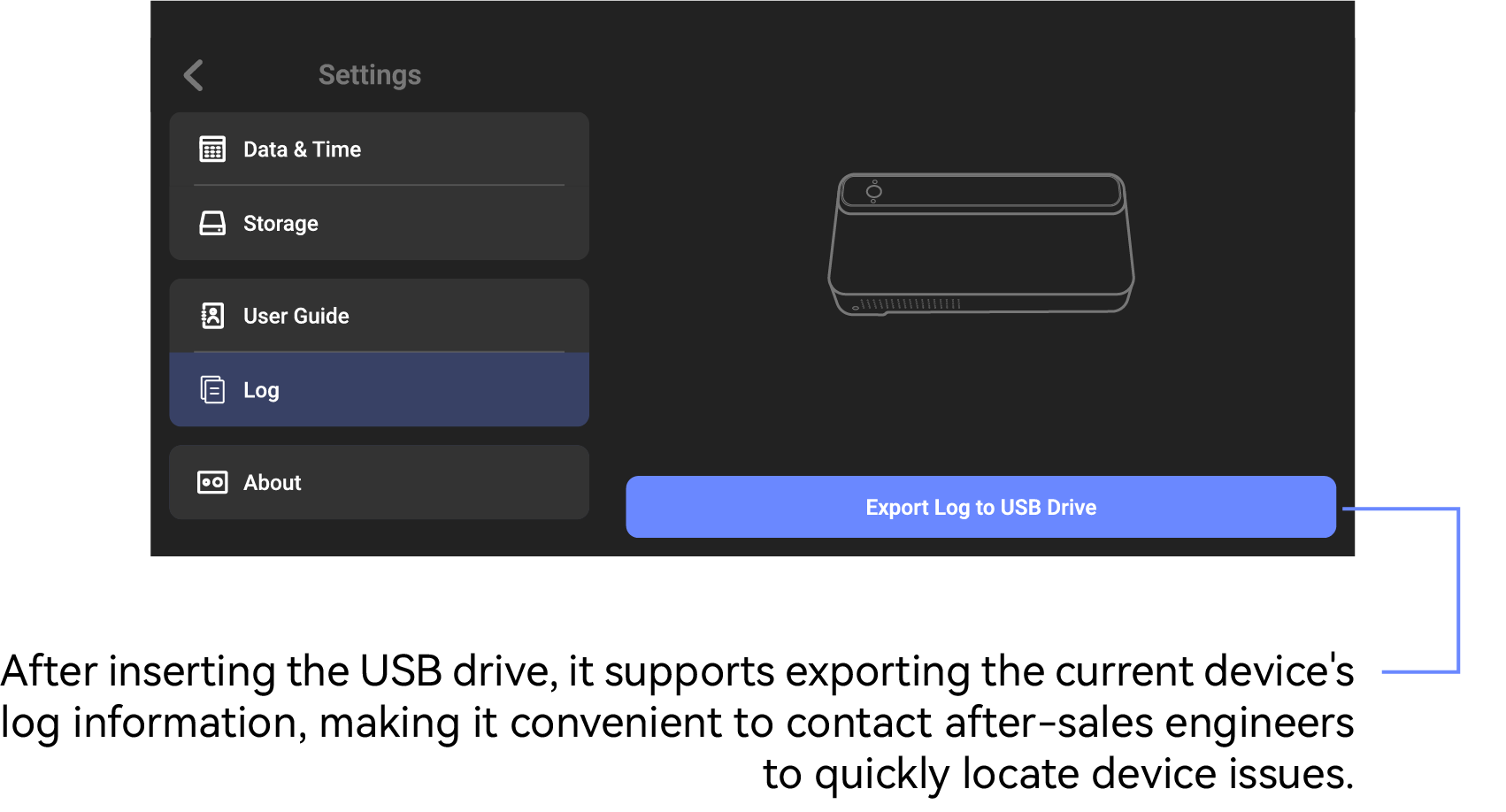
Protokoll
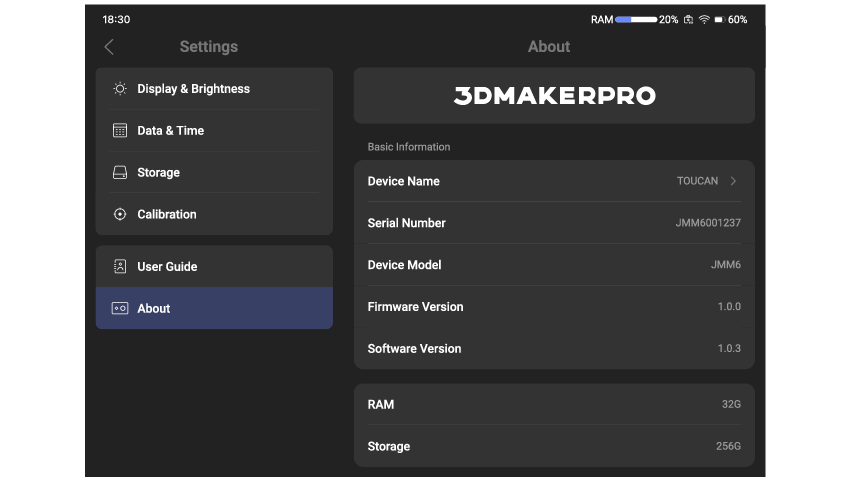
Über
Vorbereitung vor dem Scan
Passen Sie die Scan-Einstellungen in der Vorschau an
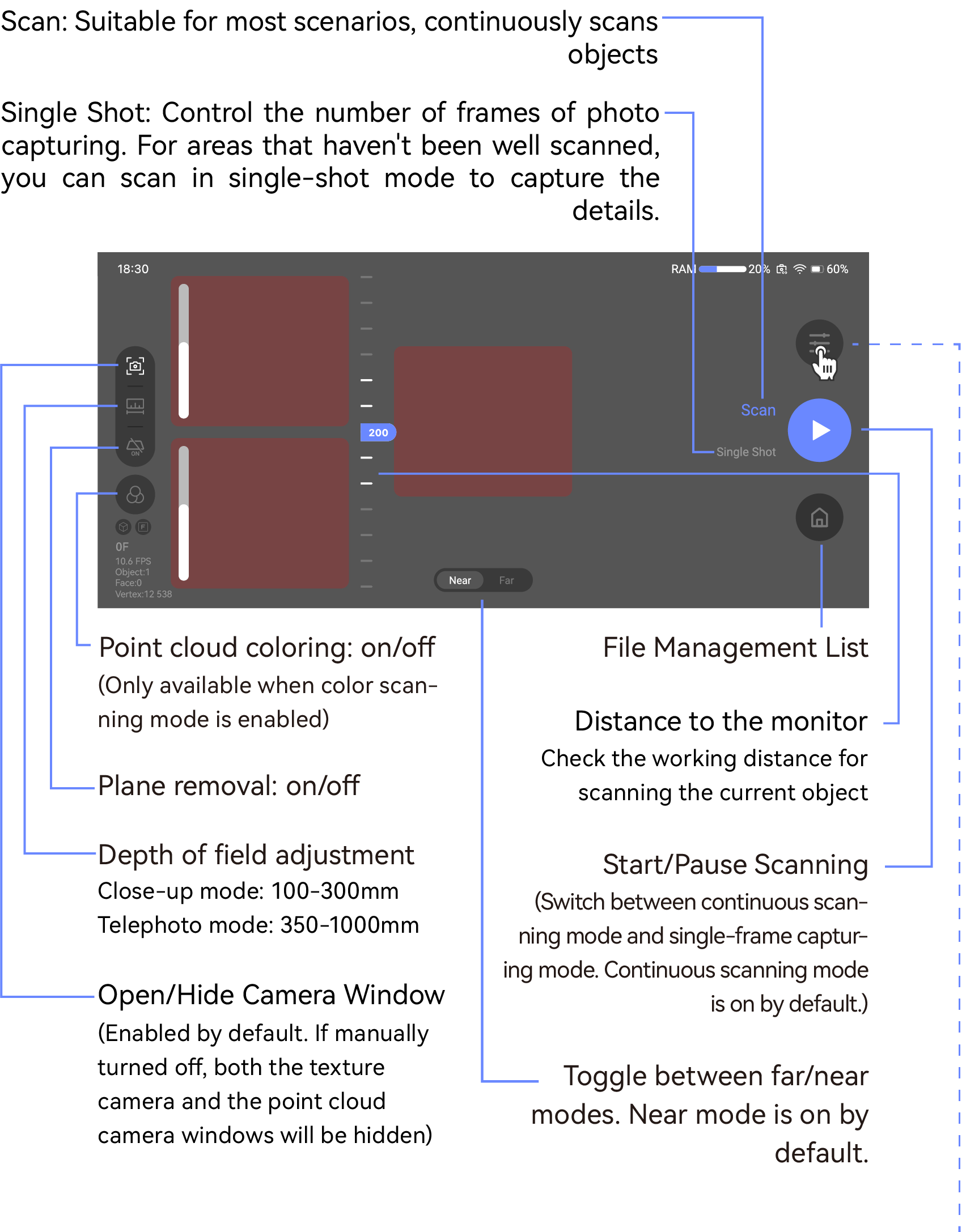
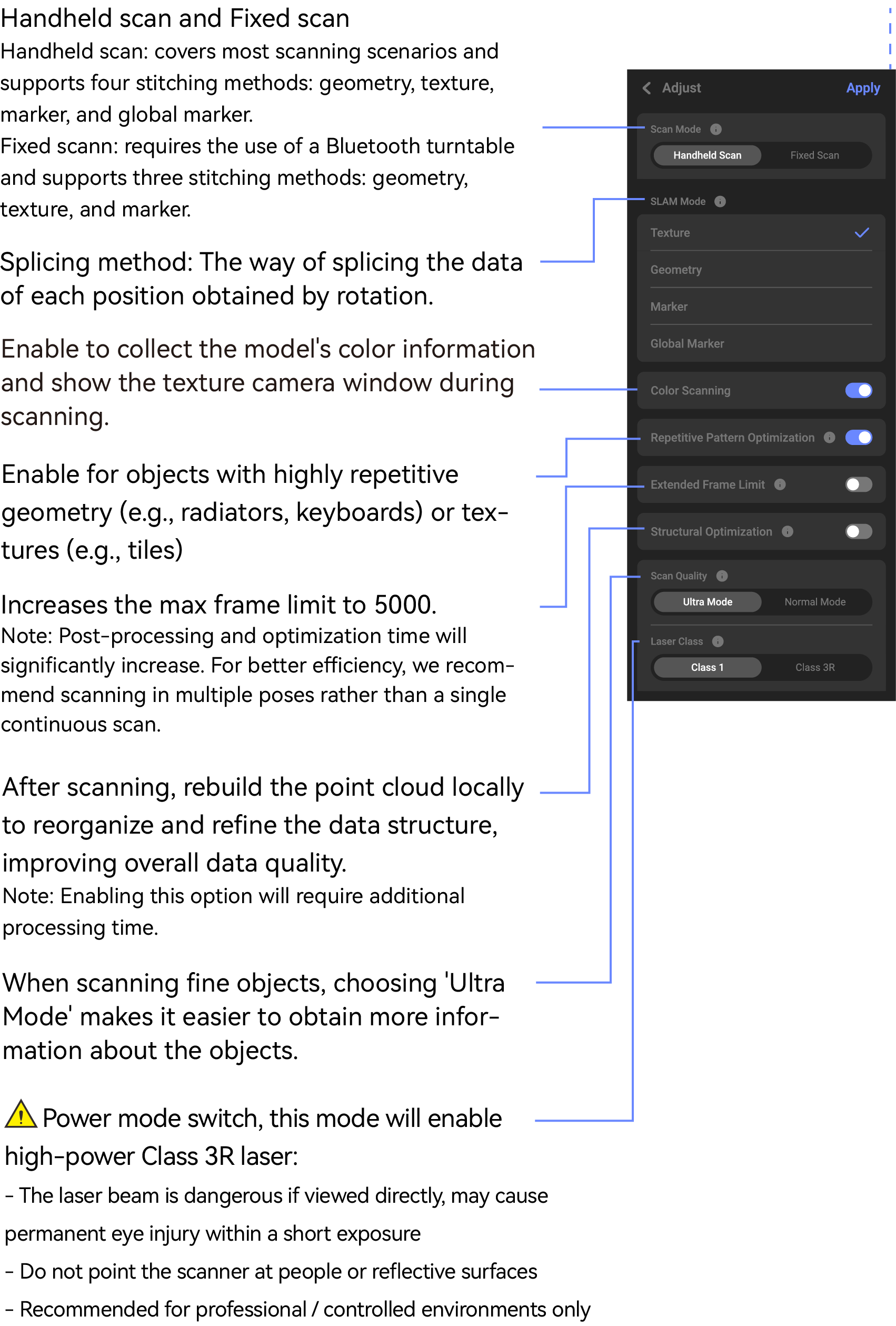
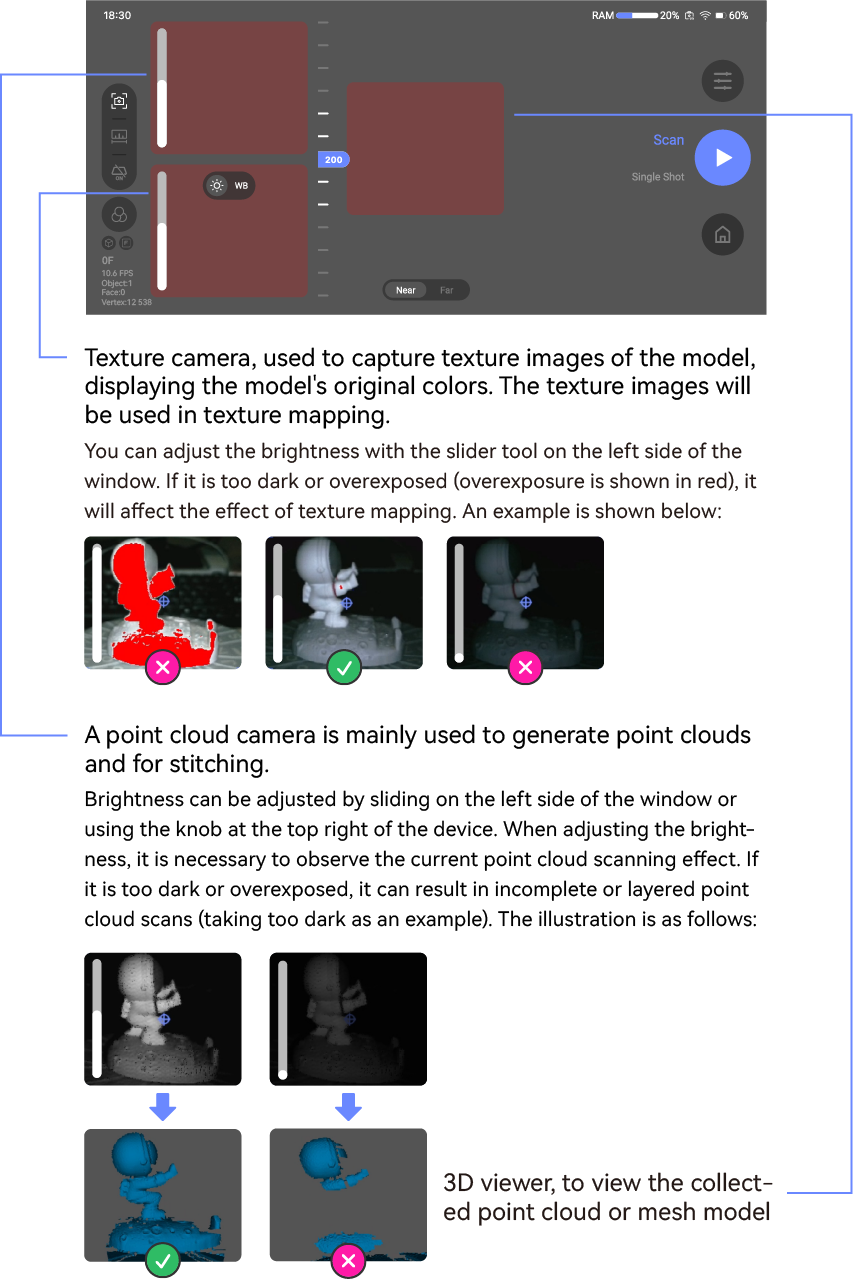
Erklärung des Scan-Modus und des SLAM-Modus
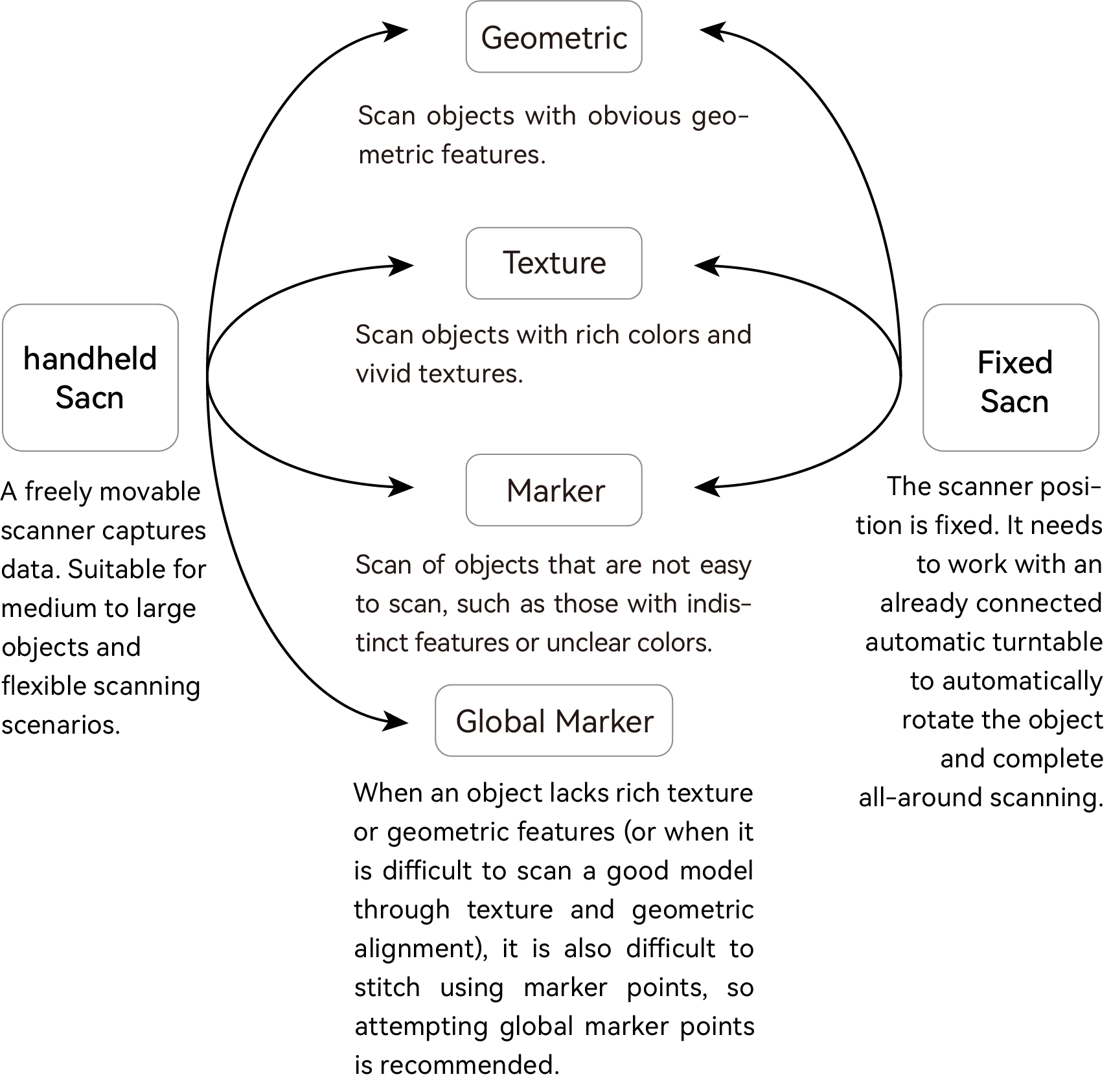
Scannen ist in Handmodus und Festmodus unterteilt, mit jeweils vier SLAM-Modi. Die Zuordnung ist wie folgt:
Scannen
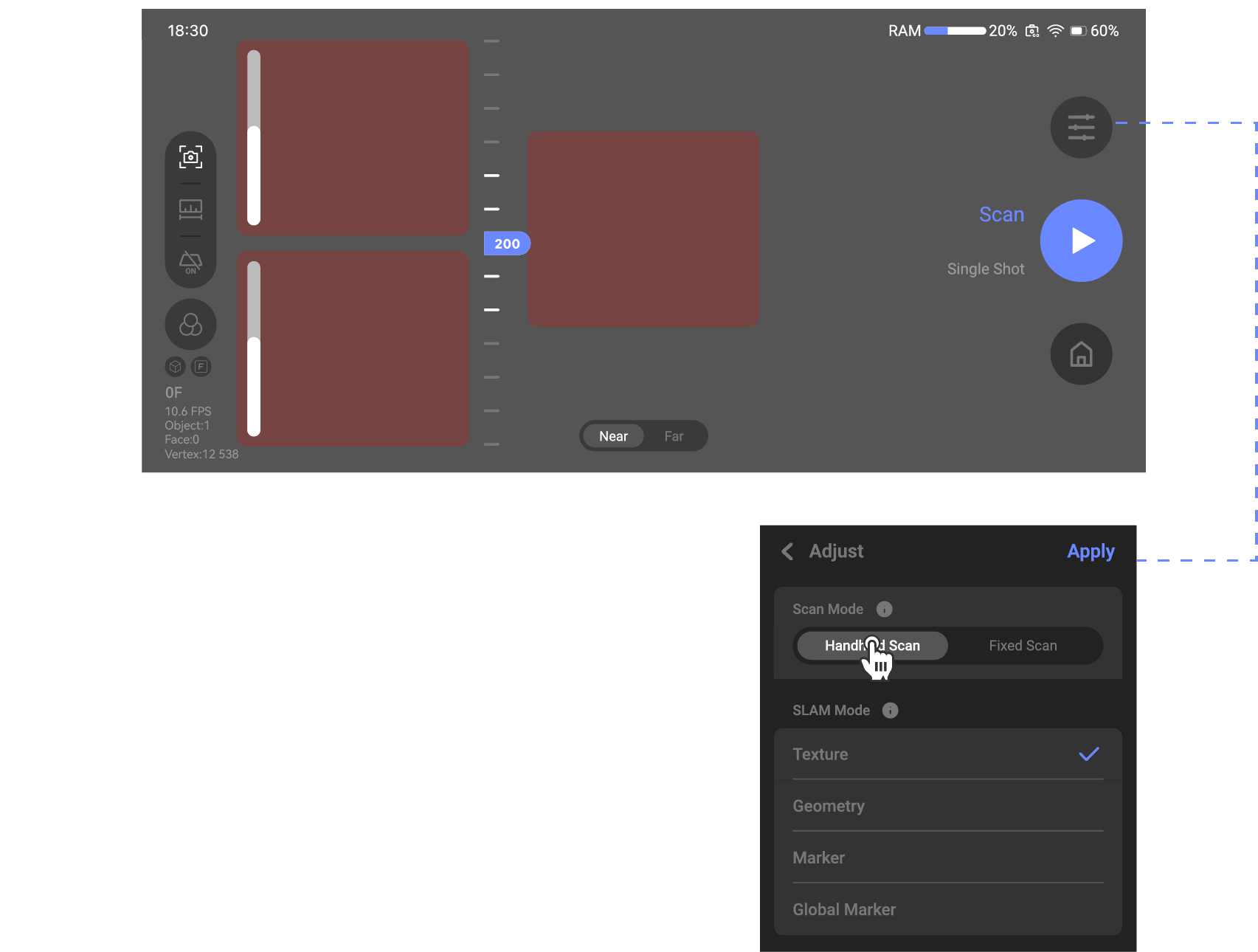
Scan-Modus
Scannen unterstützt Handscan und Festpunktscan.
Handscan: Der Scanwinkel kann manuell für detaillierteres und umfassenderes Scannen angepasst werden.
Festpunktscan: Erfordert einen Bluetooth-Drehteller. Weniger Detailverlust, aber der Scanner muss während des Scans stationär bleiben.
Handgeführter Scan
Öffnen Sie die Scan-Oberfläche und wählen Sie den Handscan-Modus.
 Festpunktscan
Der Festpunktscan erfordert einen Bluetooth-Drehteller. Es gibt zwei Verbindungsarten: kabelgebunden und per Bluetooth. Bei 15 Minuten Inaktivität schaltet sich der Drehteller automatisch ab.
●Kabelverbindung
- Halten Sie den Drehteller zum Einschalten gedrückt. Nach dem Einschalten leuchtet die Anzeige dauerhaft.
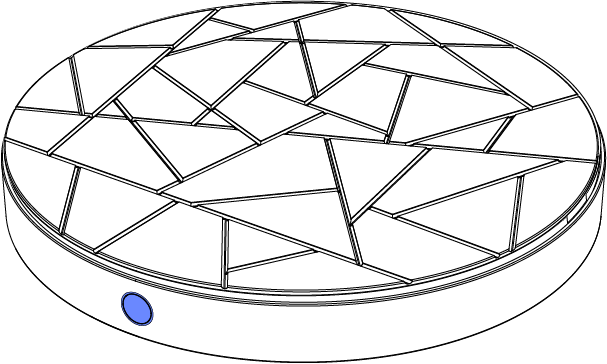
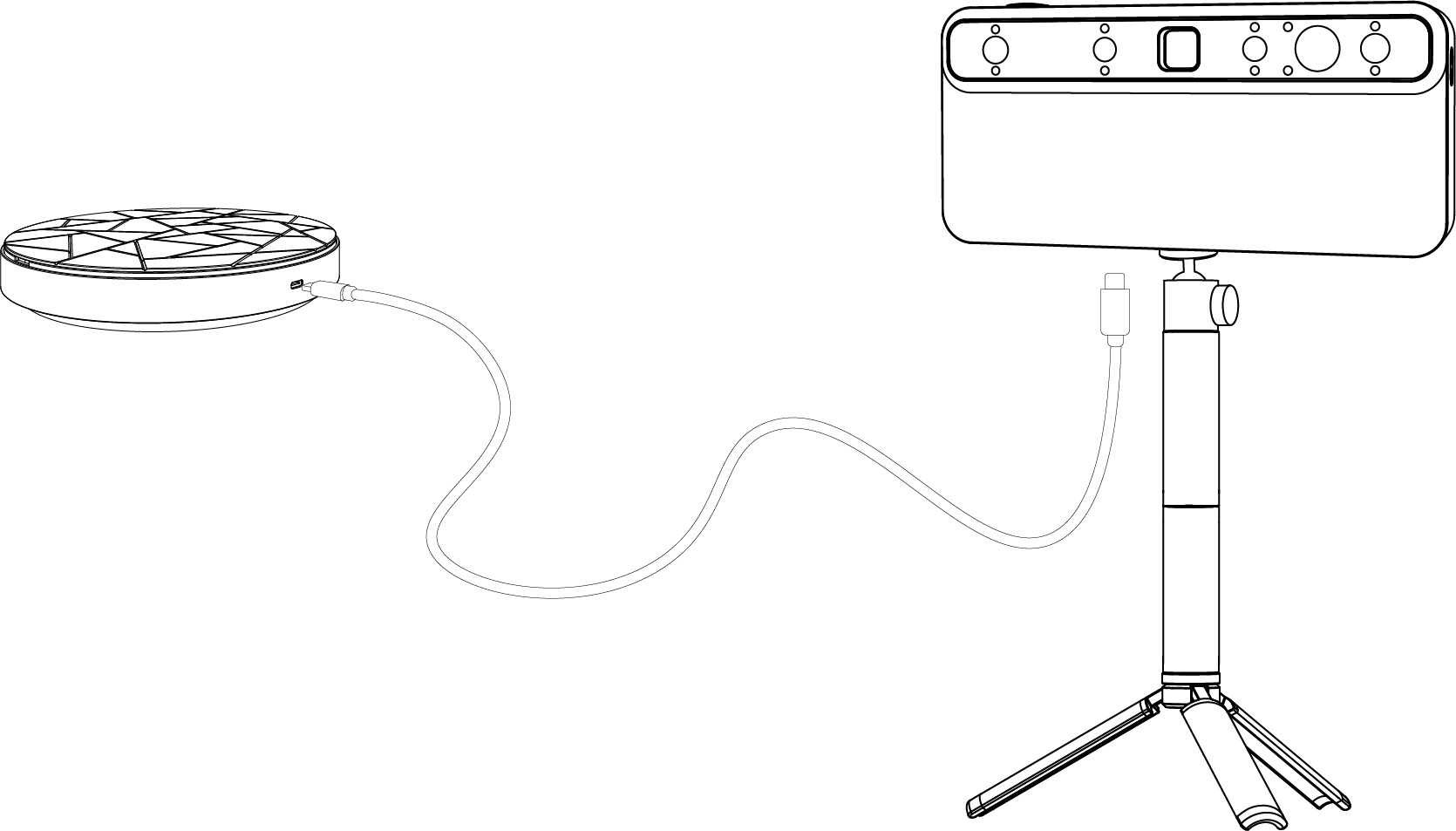
- Verwenden Sie das mitgelieferte Kabel: ein Ende in die Buchse an der Rückseite des Drehtellers, das andere in die Buchse an der Unterseite des TOUCAN.
*Bei Verwendung des Bluetooth-Drehtellers muss TOUCAN während der Aufnahme stationär bleiben. Es wird empfohlen, das passende Stativ zu erwerben oder ein eigenes Stativ zu verwenden.
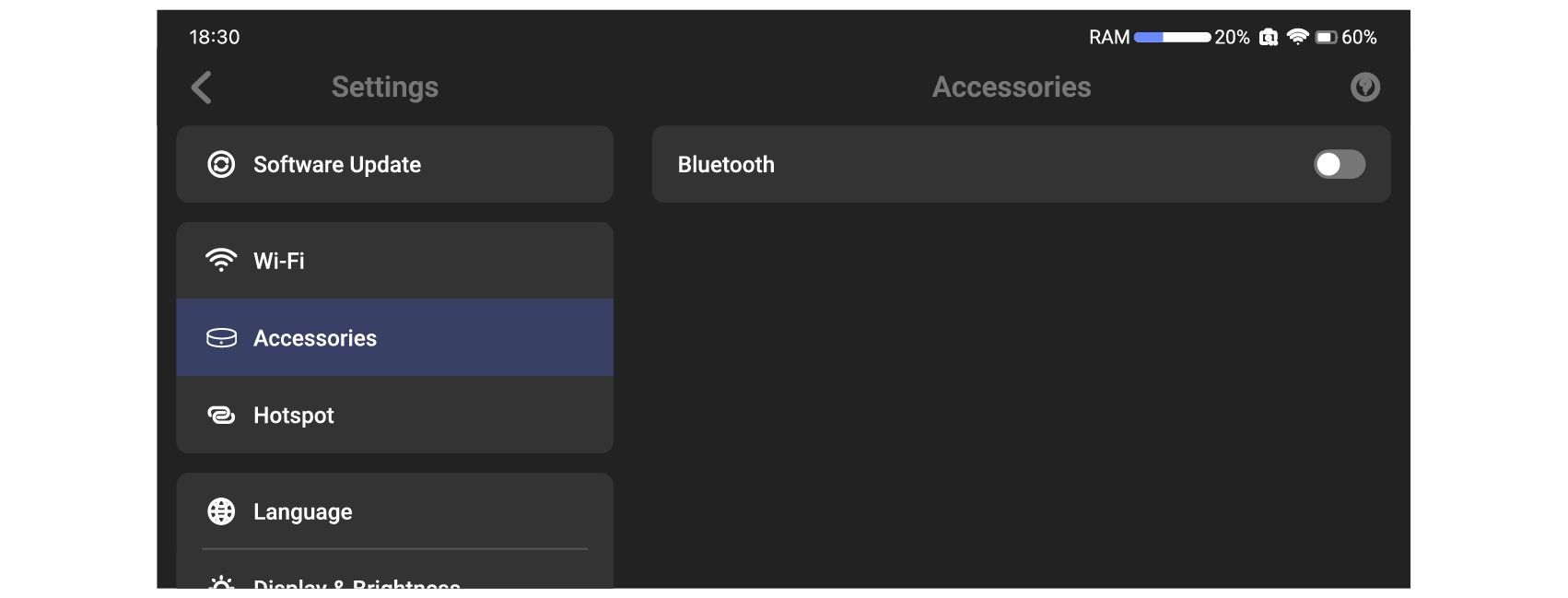
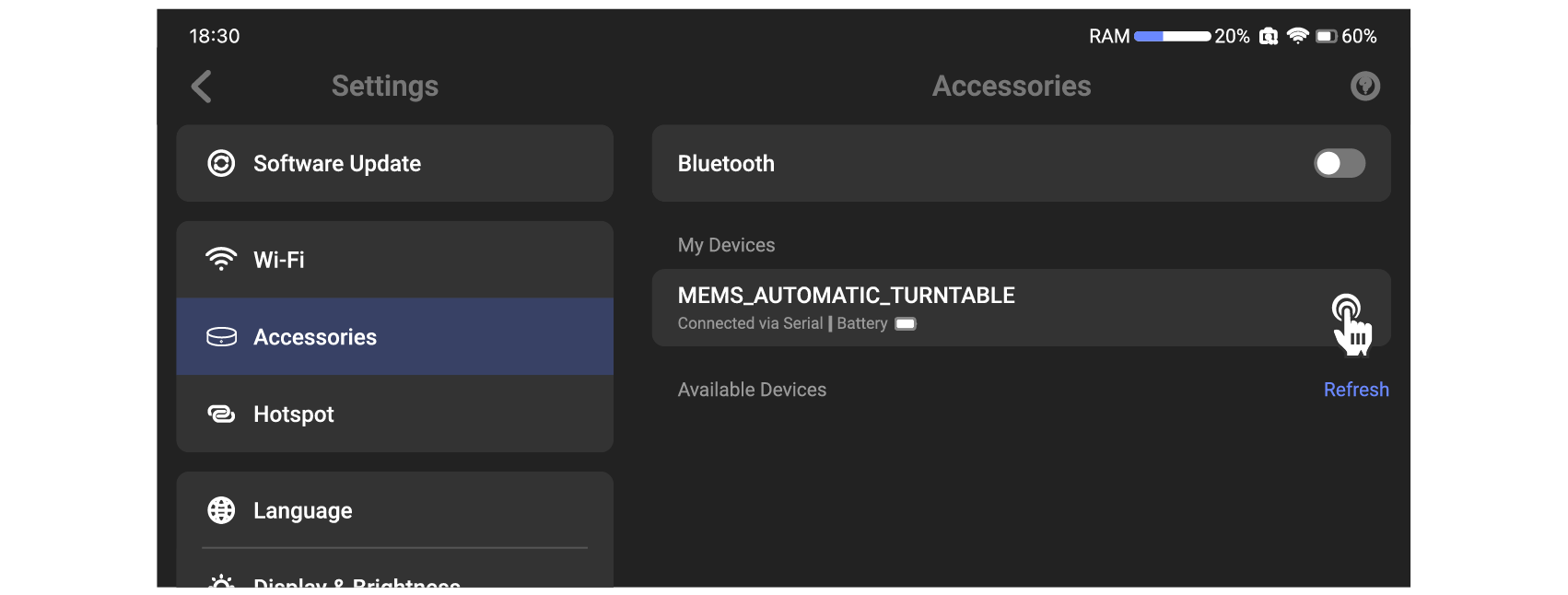
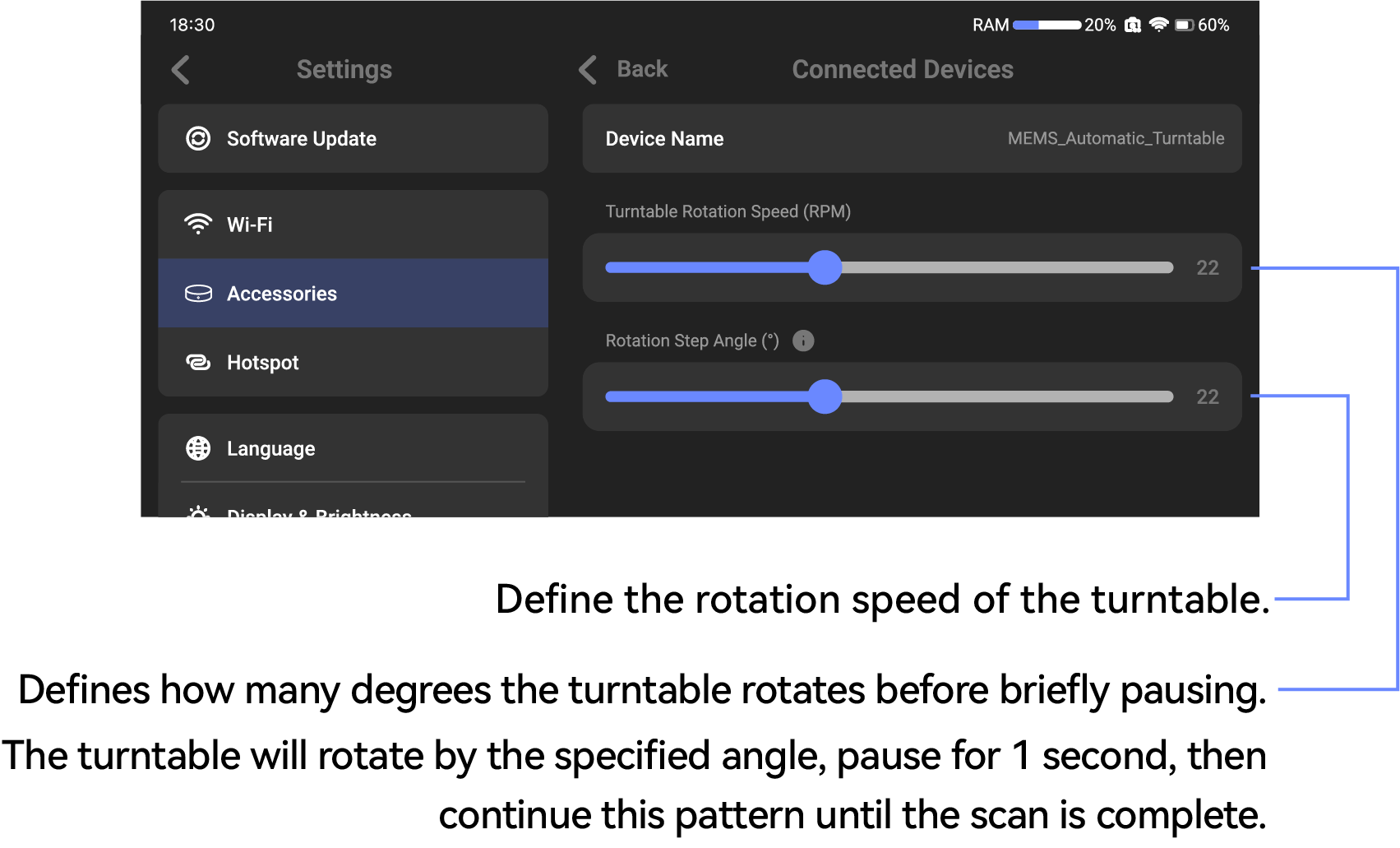
- Bestätigen Sie die Verbindung in der Zubehör-Oberfläche. Bei Erfolg klicken Sie auf das rechte Symbol zum Bearbeiten der Details.
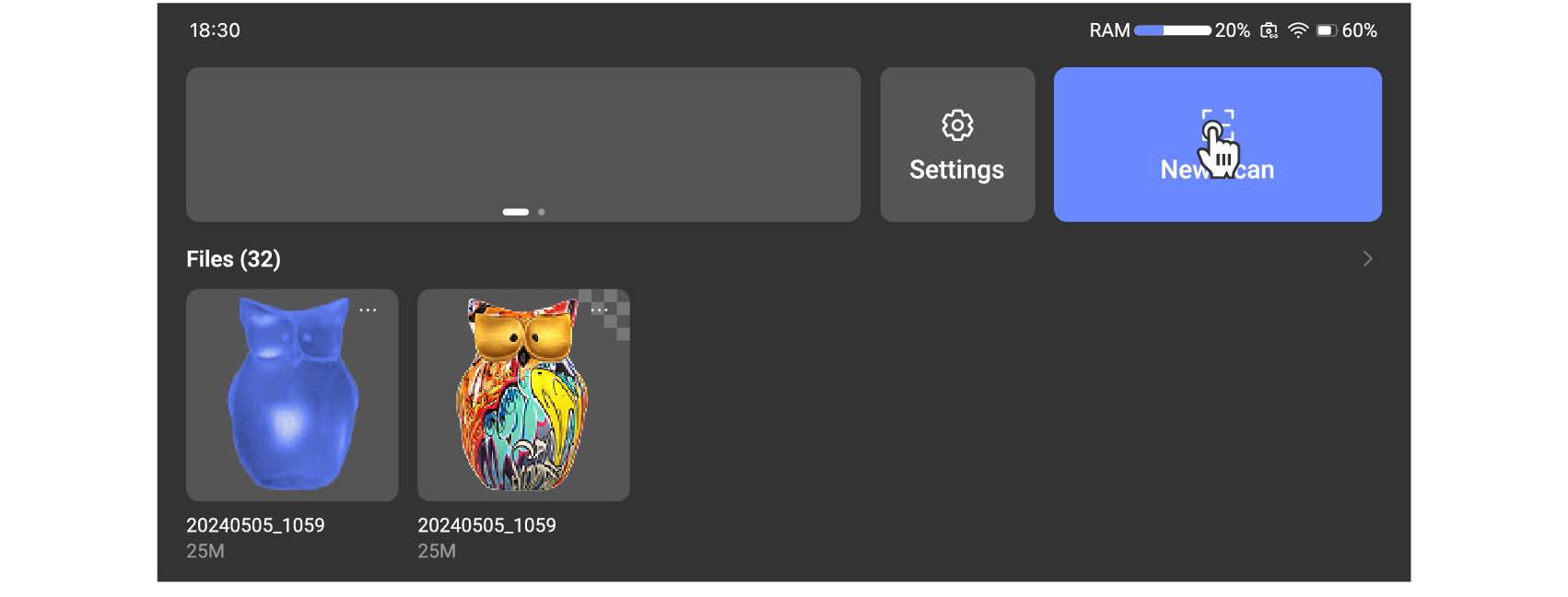
- Öffnen Sie die Scan-Oberfläche und wählen Sie den Festpunktscan.
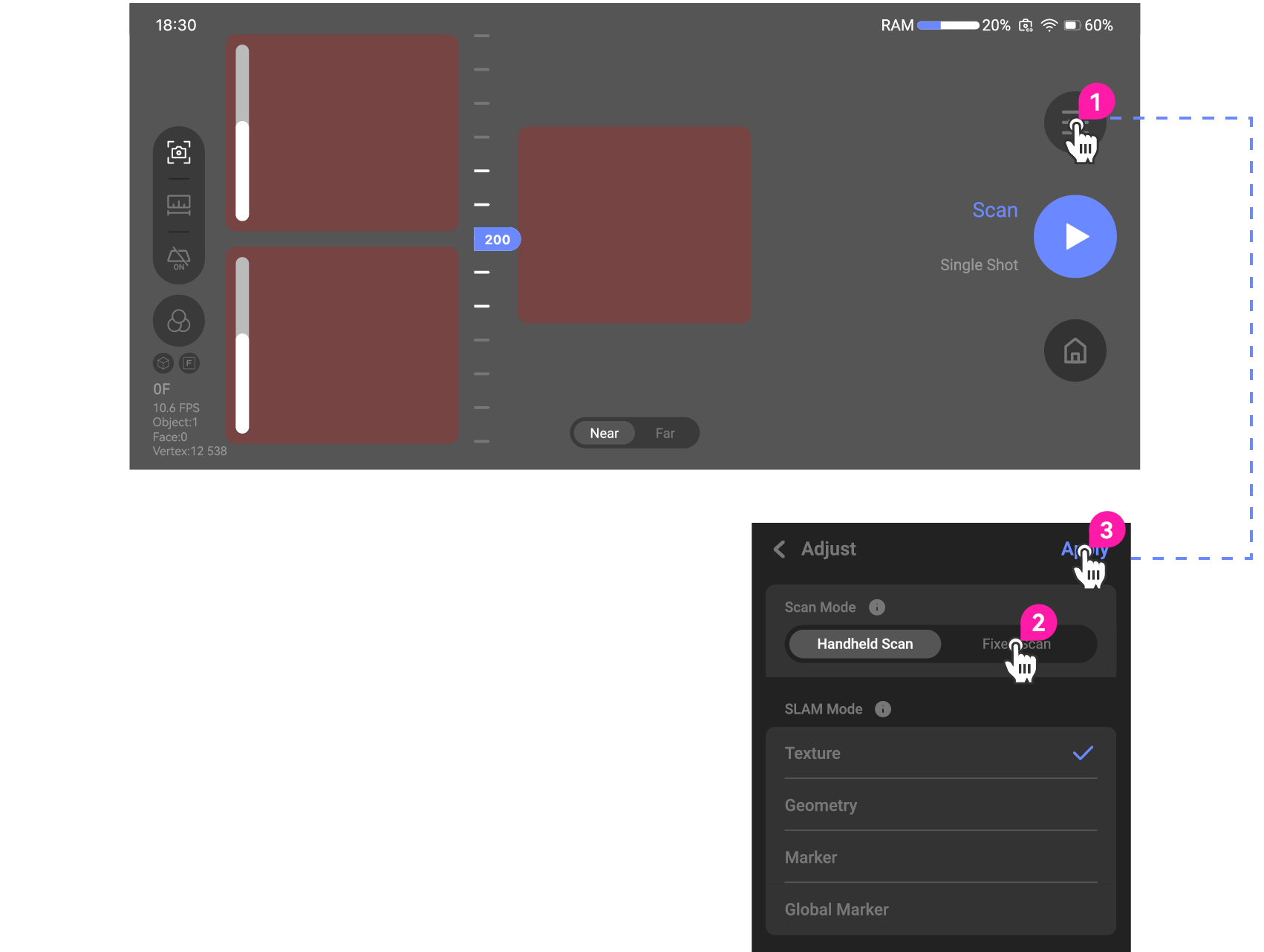
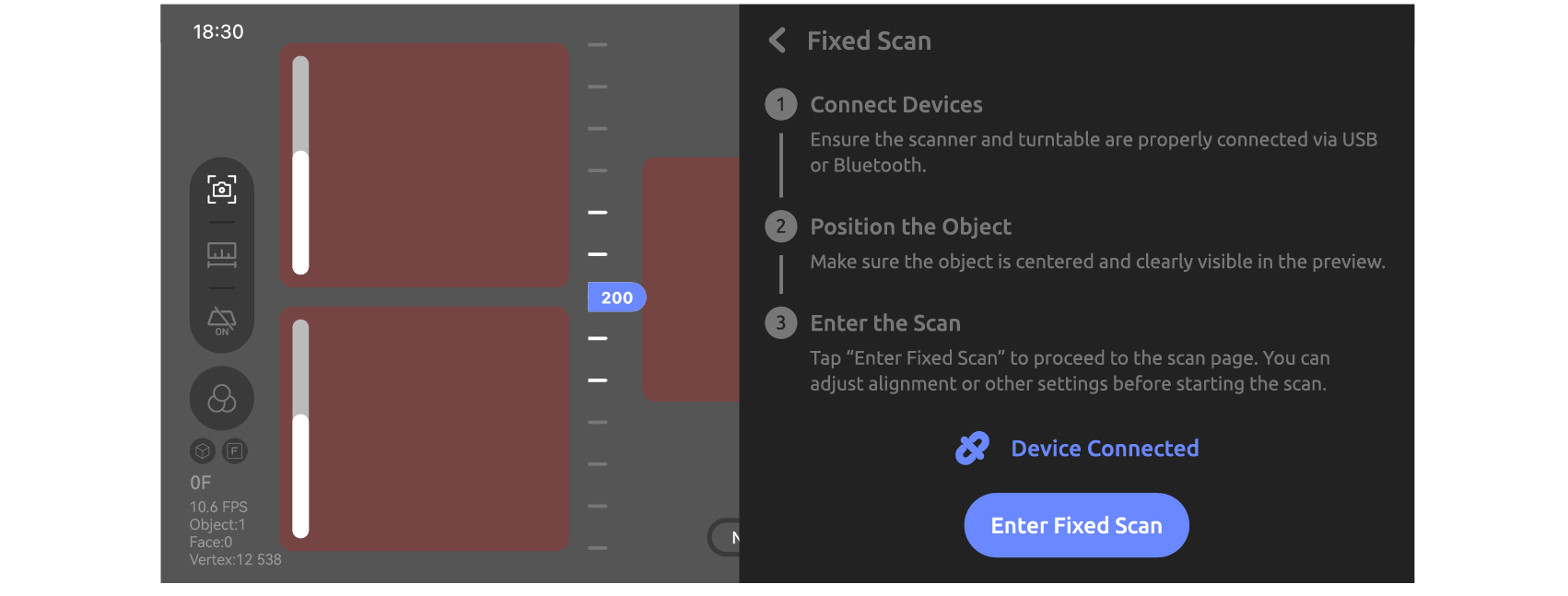
●Bluetooth-Verbindung
- Halten Sie den Drehteller zum Einschalten gedrückt. Nach dem Einschalten leuchtet die Anzeige dauerhaft.
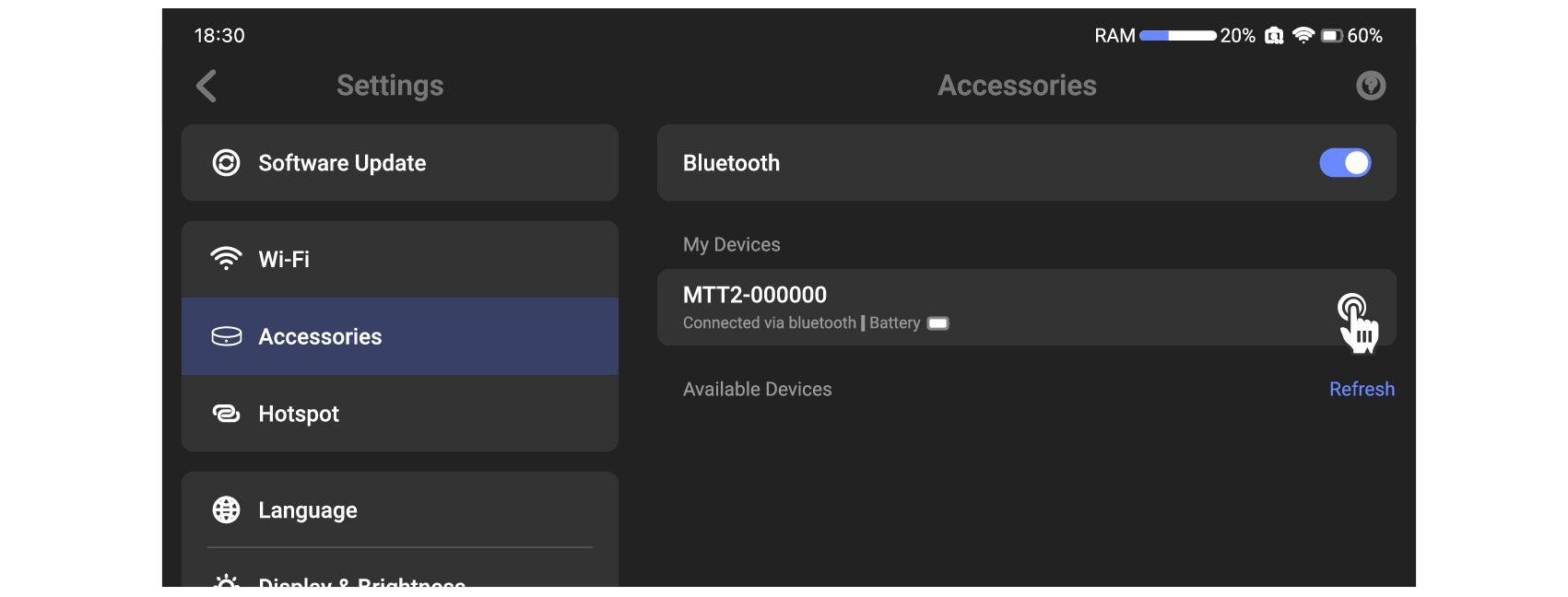
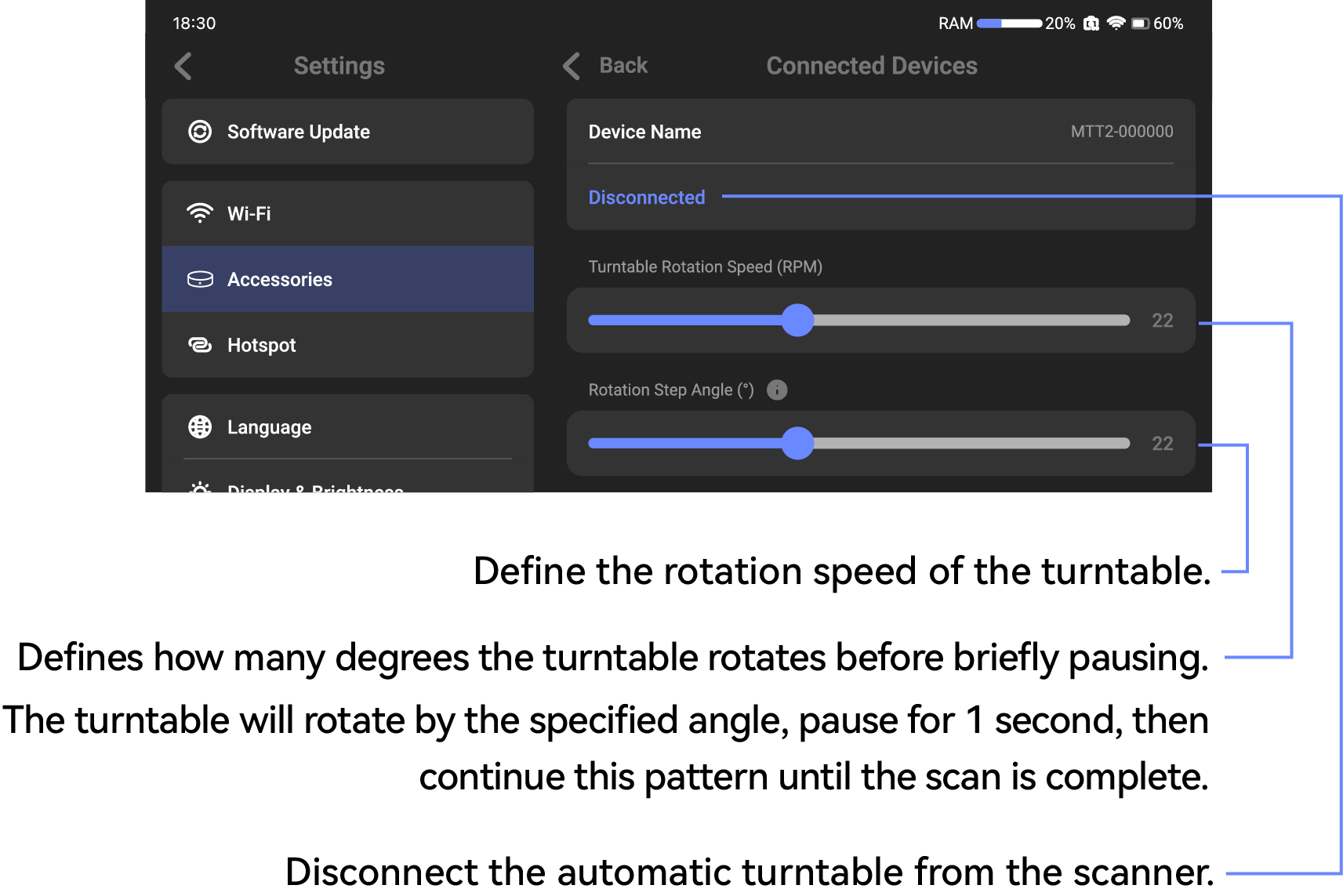
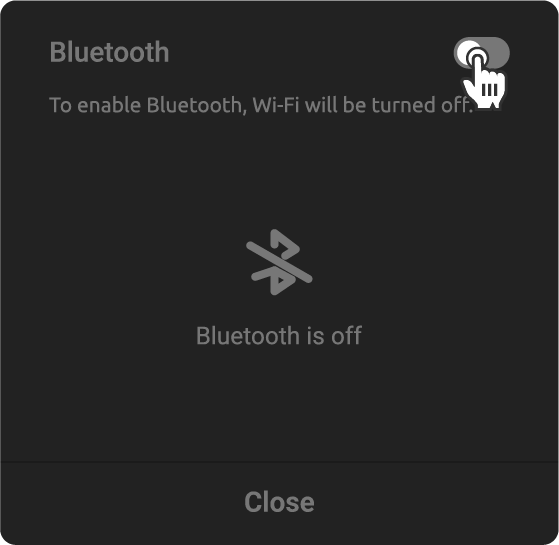
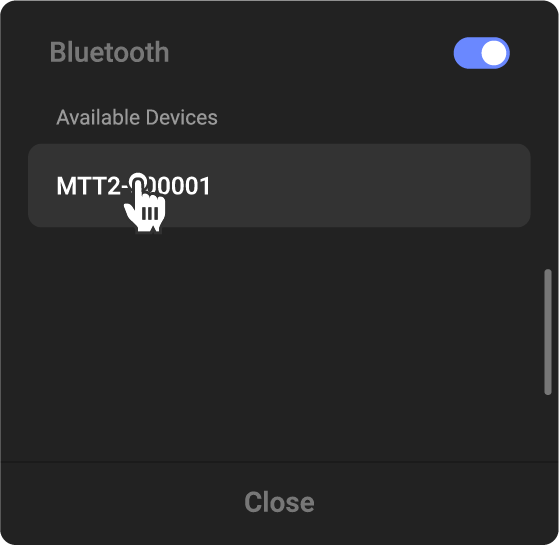
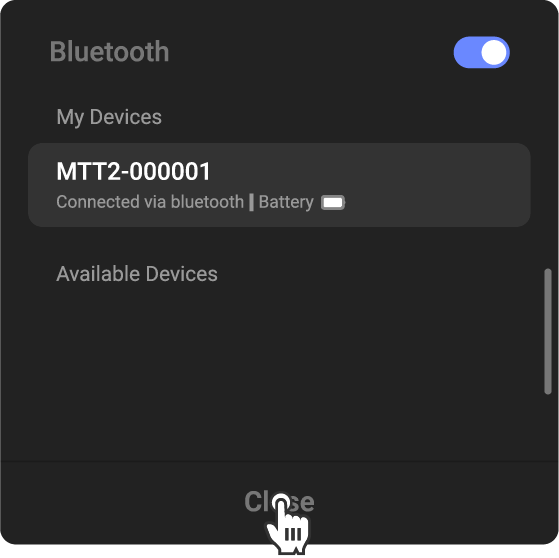
- Aktivieren Sie Bluetooth zur automatischen Suche. Nach erfolgreicher Verbindung klicken Sie auf das Symbol zum Bearbeiten.
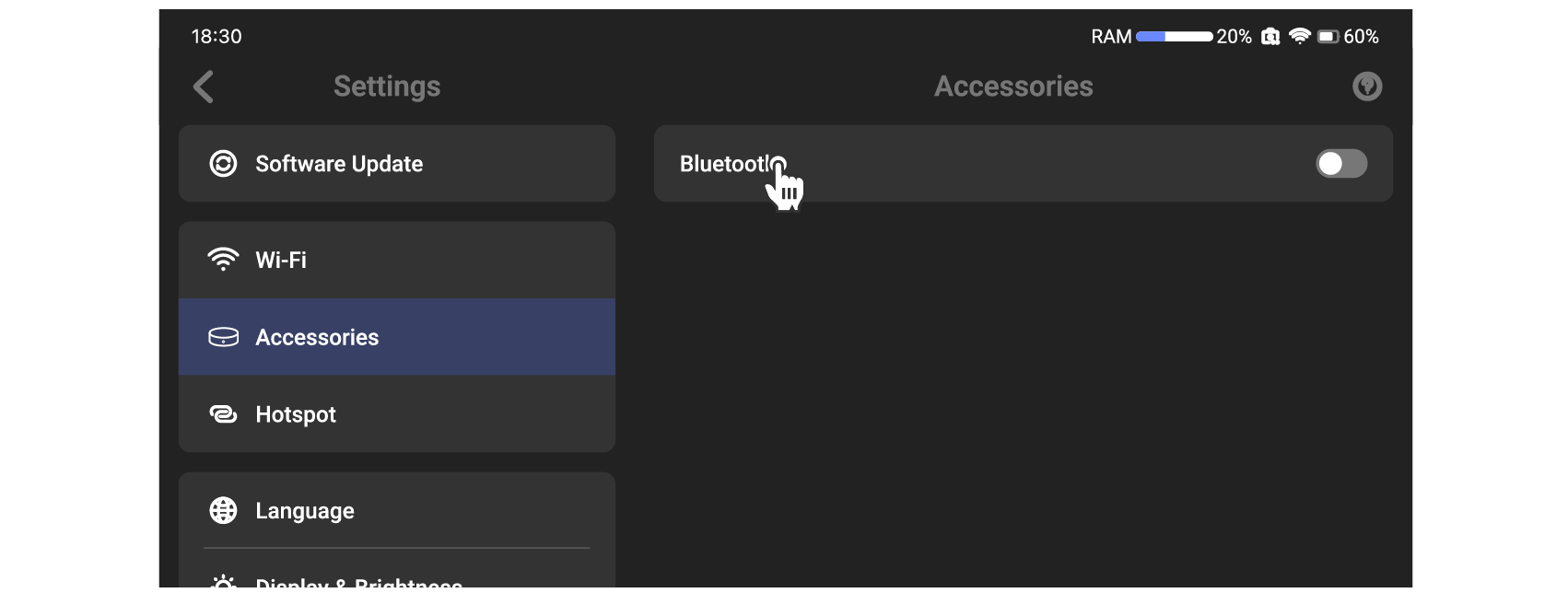
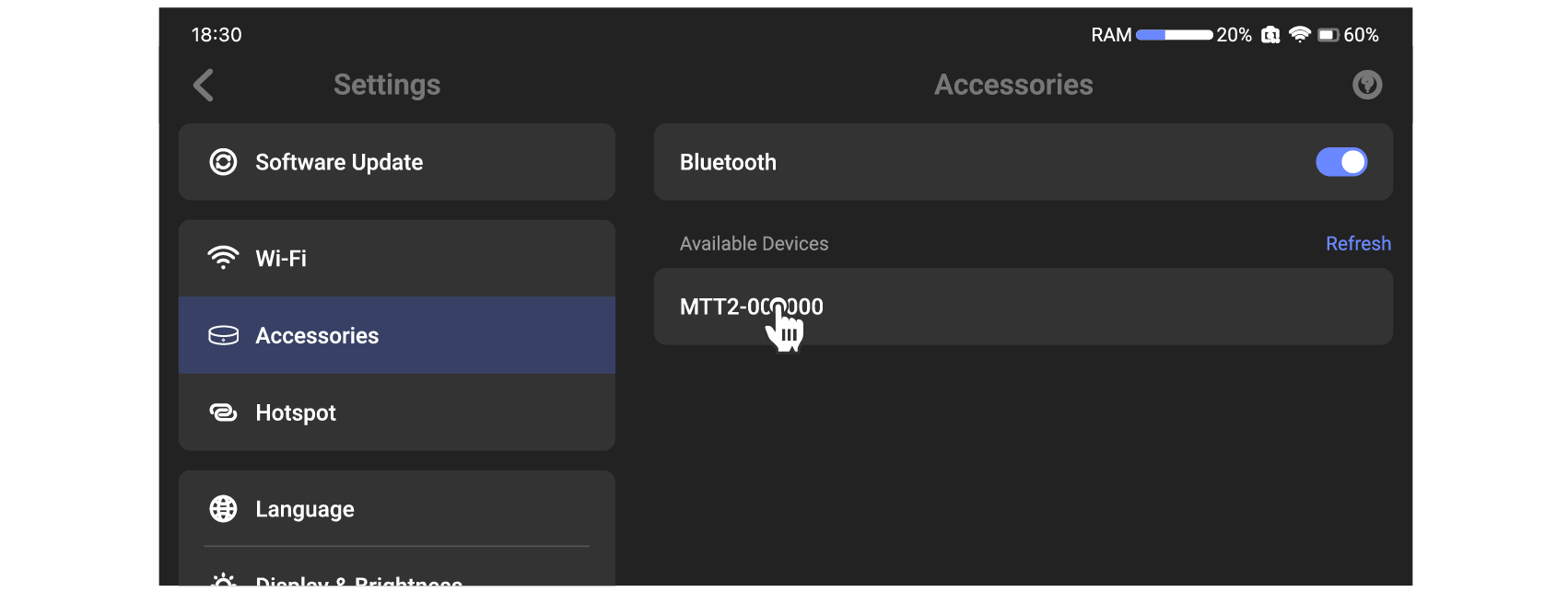
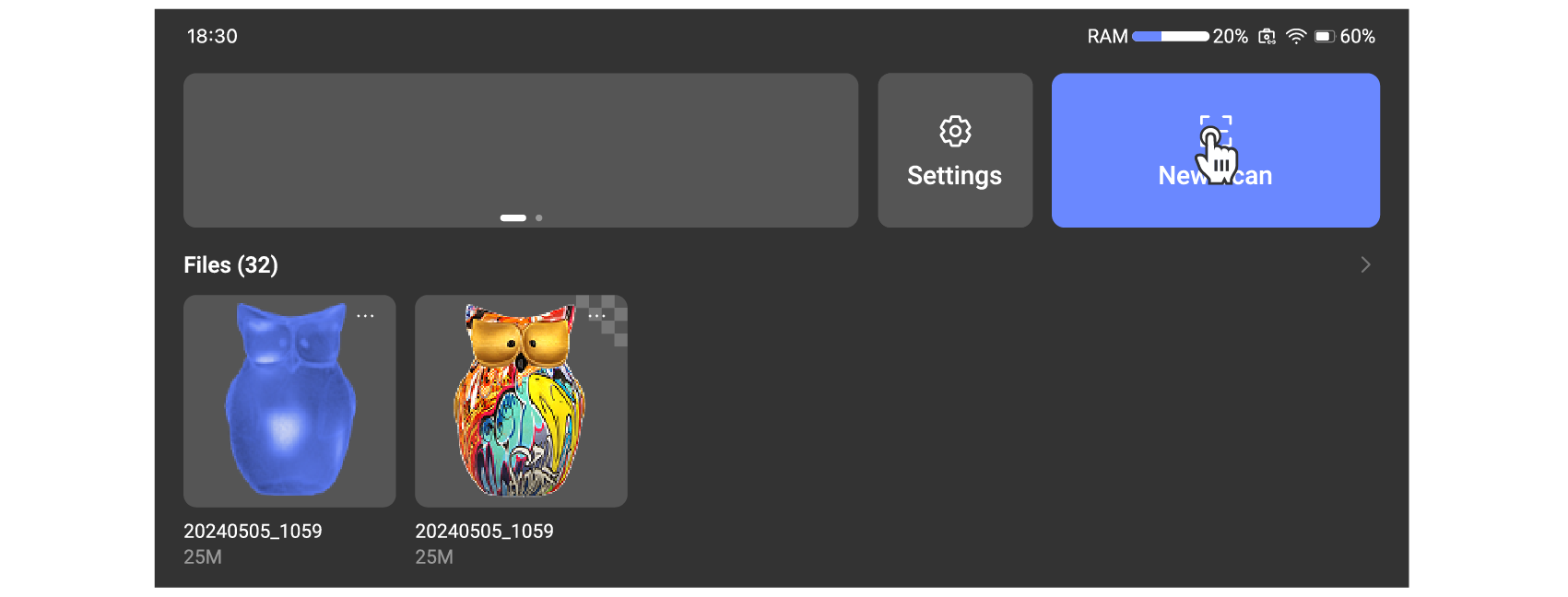
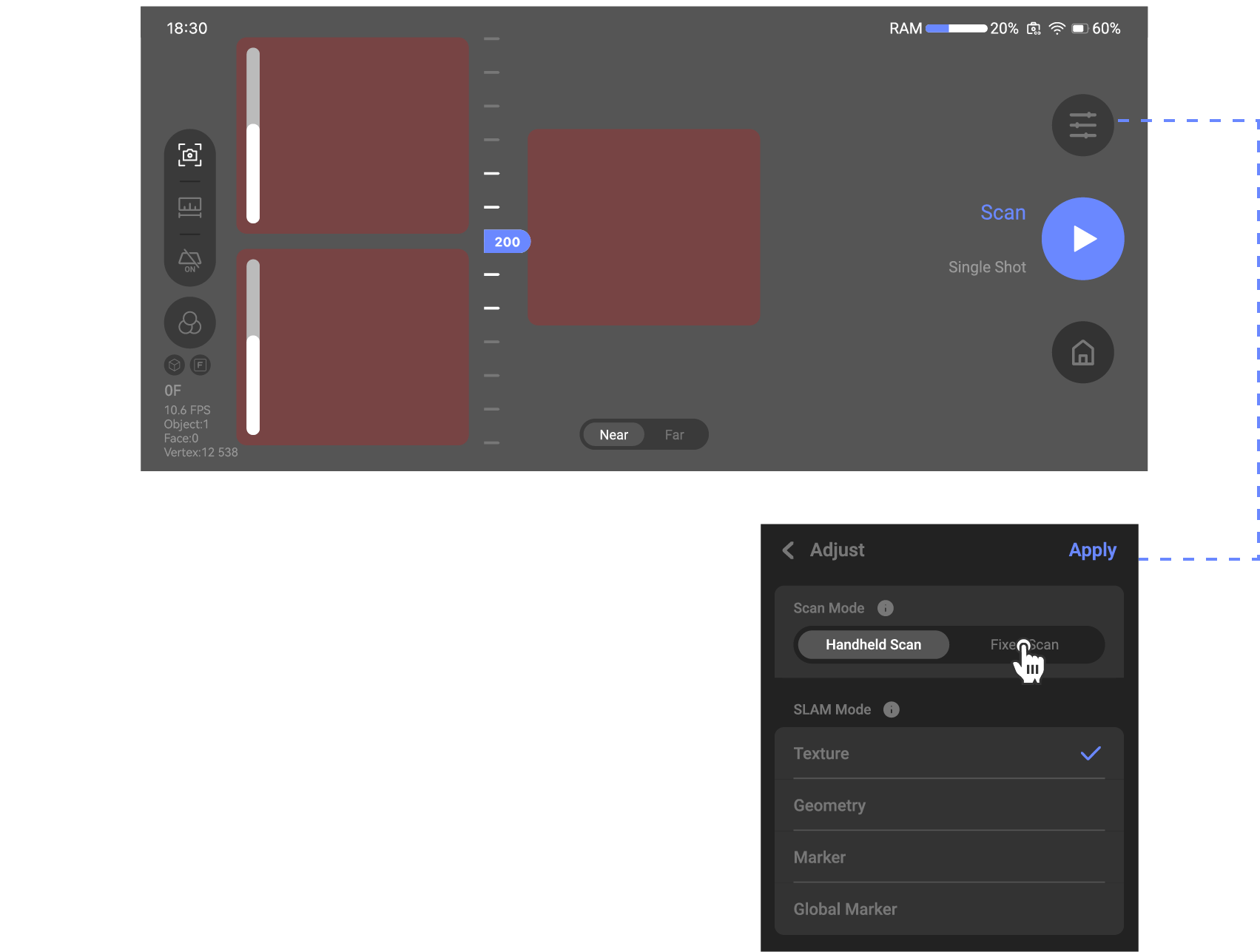
- Öffnen Sie die Scan-Oberfläche und wählen Sie den Festpunktscan.
*Bei Bluetooth-Verbindung können Sie auf den Bluetooth-Namen in der Scanner-Oberfläche klicken, um ihn umzubenennen. Standardname: MTT2-XXXXXX. Geben Sie 6 Zeichen ein, um den Inhalt nach "MTT2-".
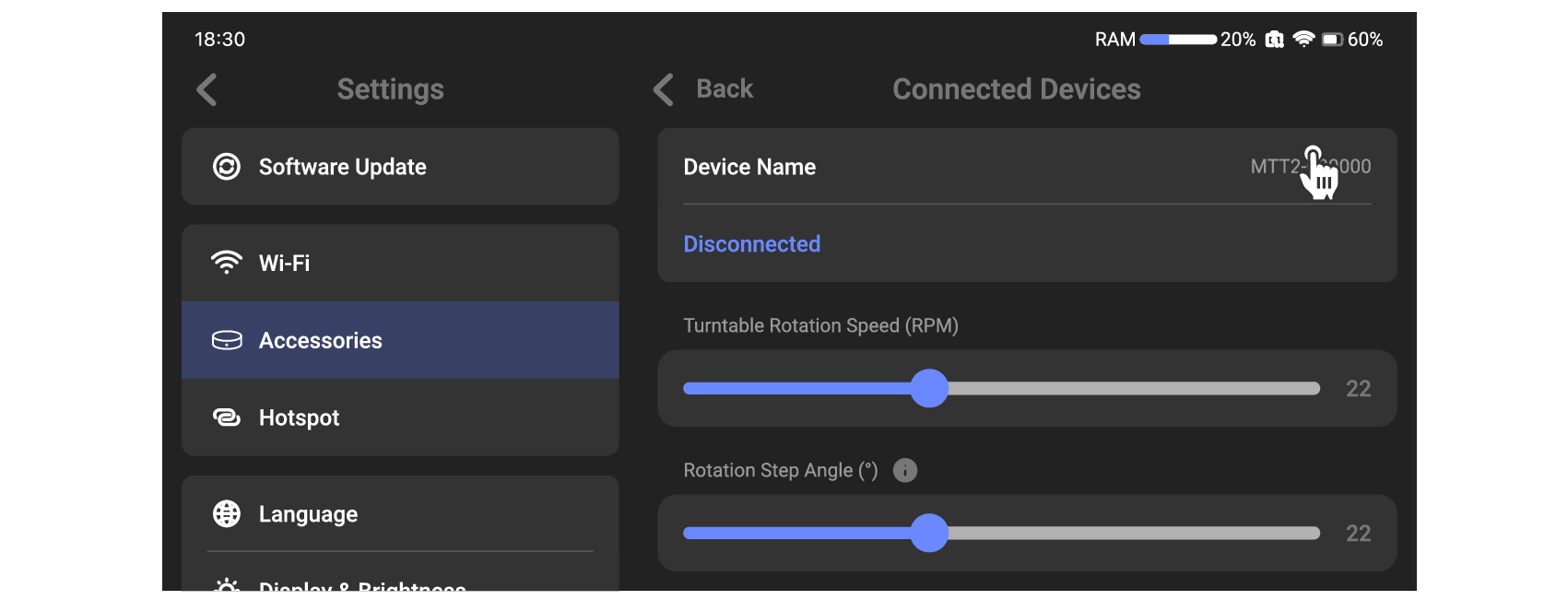
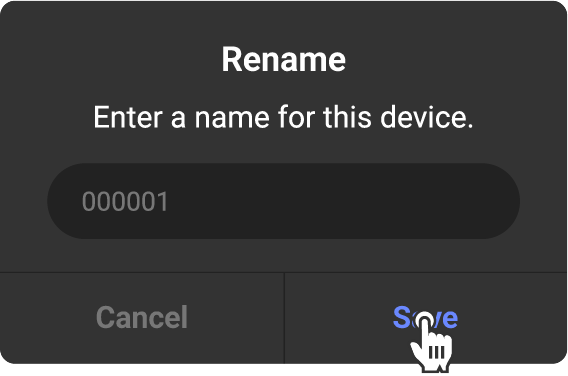
Nach der Umbenennung schaltet sich der Drehteller automatisch ab. Starten Sie den Drehteller neu — nach dem Einschalten wird der neue Name übernommen und die Verbindung automatisch hergestellt.
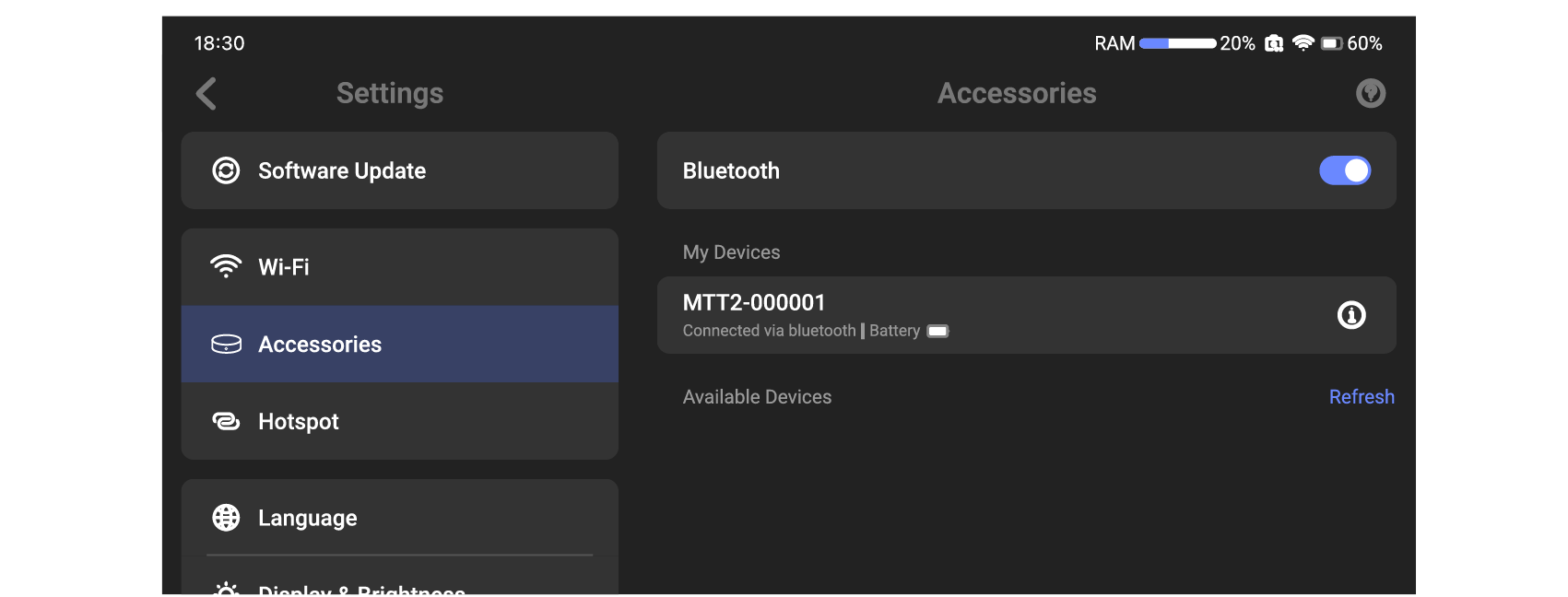
●Verbindung vor dem Scan vergessen
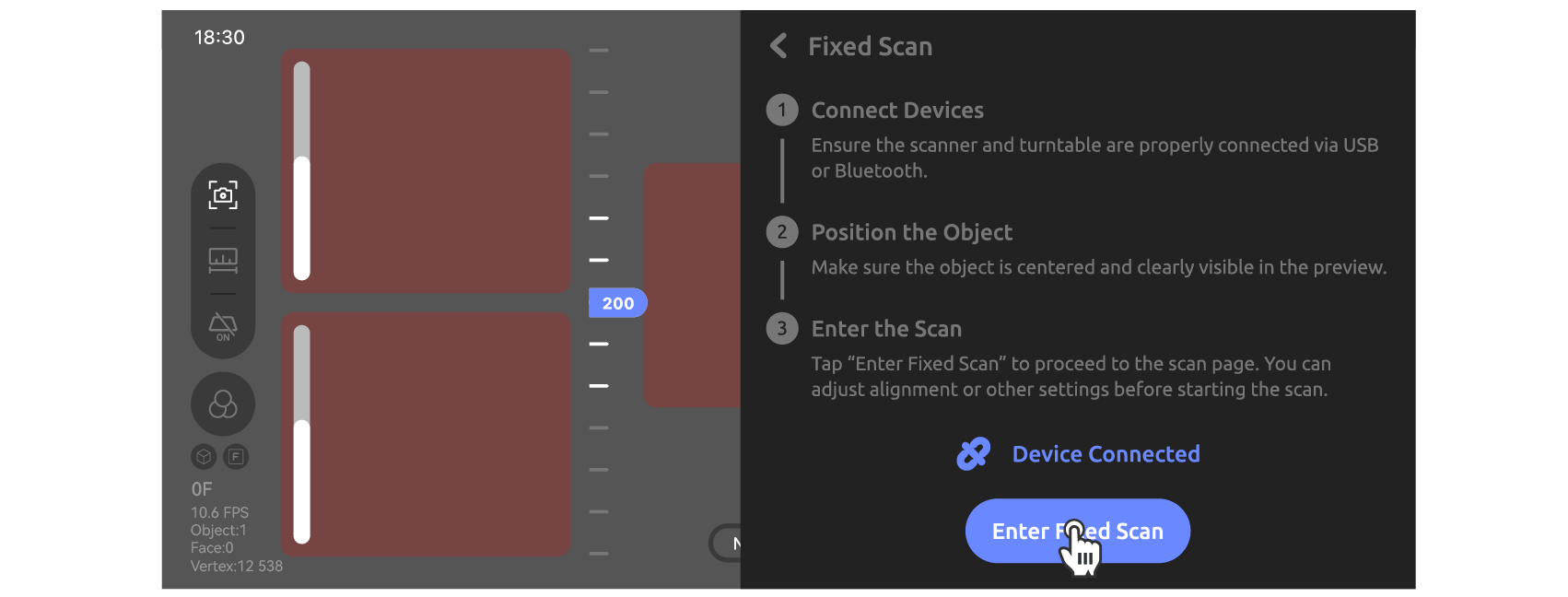
Falls Sie den Drehteller vor dem Scan vergessen haben, können Sie ihn innerhalb der Scan-Oberfläche nachträglich verbinden.
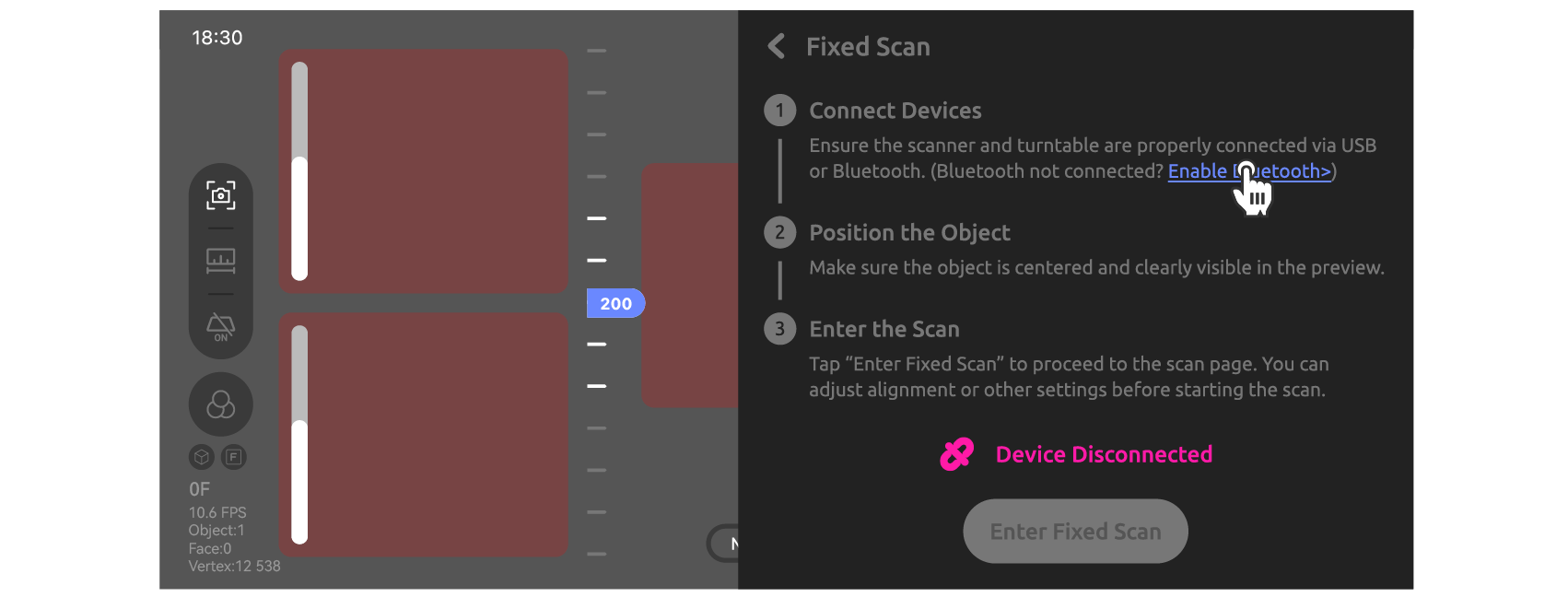
SLAM-Modus
Ausrichtungsmodi sind unterteilt in: Allgemeine Ausrichtung und globale Markerpunkte. Der Handscan unterstützt alle Modi, der Festpunktscan nur die allgemeine Ausrichtung.
Allgemeiner SLAM-Modus
Die allgemeinen SLAM-Modi sind: Geometrischer Modus, Texturmodus und Markermodus (alle nur ein Scan erforderlich). Alle drei SLAM-Modi können Normal Scan oder Einzelaufnahme verwenden, z.B. der geometrische Modus.
Hinweis: Der Markermodus erfordert das Anbringen von Markern am Objekt vor dem Scan zur Verbesserung der Scan-Merkmale.
●Normaler Scan
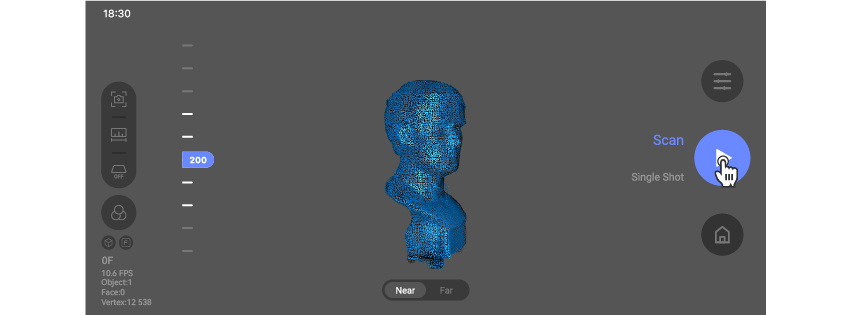
① Zum Starten des Scans klicken
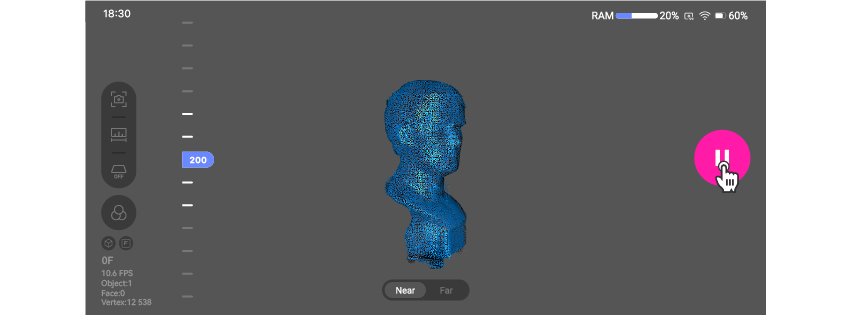
② Nach Abschluss zum Stoppen antippen.
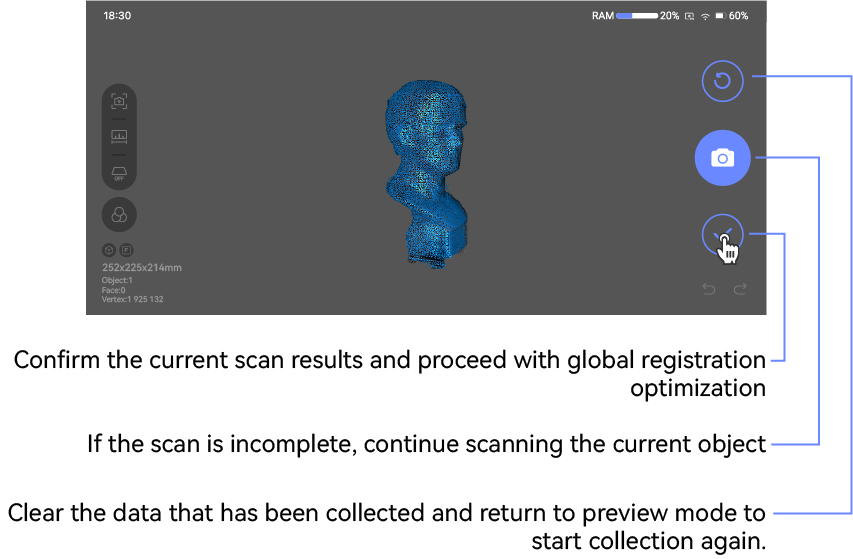
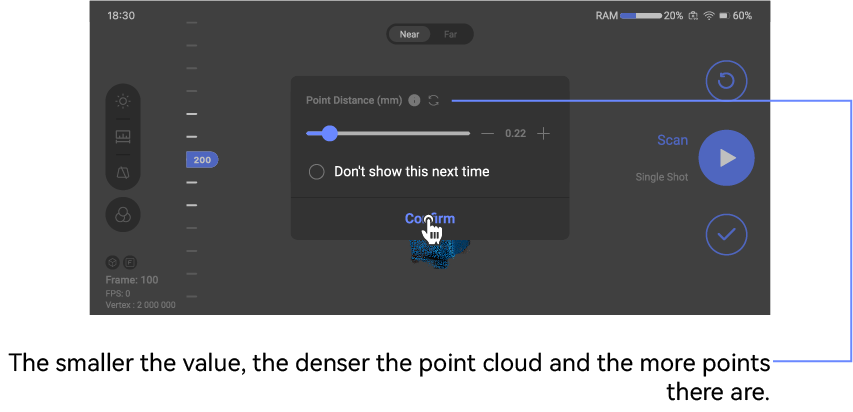
③ Wischen zum Drehen oder mit zwei Fingern zoomen. Fortsetzen oder erneutes Scannen möglich. Nach Abschluss auf Bestätigen für automatisches Offline-Stitching.
●Einzelaufnahme
① Auf Einzelaufnahme klicken
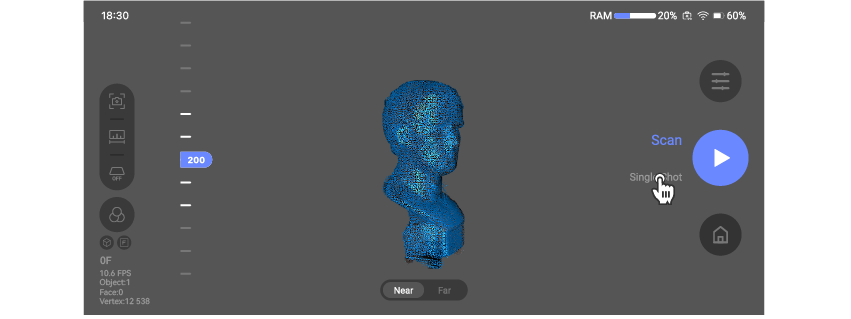
② Kamera-Button auf dem Bildschirm oder rechts oben antippen. Empfohlen: einmal pro Sekunde.
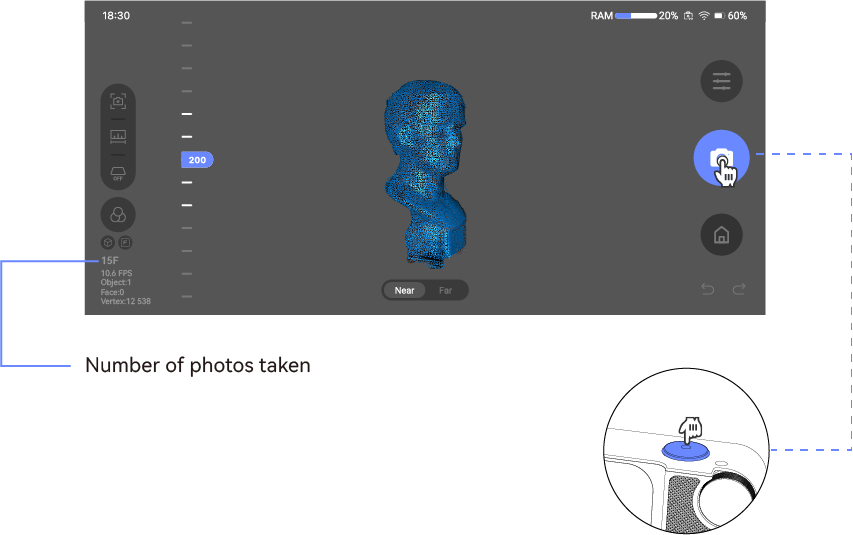
③ Wischen zum Drehen oder mit zwei Fingern zoomen. Fortsetzen oder erneutes Scannen möglich. Nach Abschluss auf Bestätigen für automatisches Offline-Stitching.
Globale Markerpunkte
Vor dem Scan müssen Marker auf der Modelloberfläche angebracht werden. Es wird empfohlen, die werksseitigen Marker-Aufkleber (10mm außen, 6mm innen) für den ersten Scan zu verwenden. In dieser Phase werden die Positionsinformationen der Marker auf dem Modell erfasst. Nach Abschluss des Markerscans kann das Modell gescannt werden. Beim Scan des Modells helfen die erfassten Marker bei der Ausrichtung der Modelldaten.
Stellen Sie sicher, dass mindestens 5 Punkte pro Einzelbild erkannt werden (erstes Bild: mind. 7). Je mehr Marker erkannt werden, desto unwahrscheinlicher ist ein Scan-Verlust.
Hinweis: 1. Beim globalen Markerscan ist nur der kontinuierliche Scanmodus verfügbar. 2. Beim Modellscan kann Nah-/Fernansicht nicht geändert werden — es gilt die beim Markerscan gewählte Entfernung.
Bei großen Objekten: ca. alle 10 cm einen Marker platzieren. Bei kleinen Objekten: Abstand nach Bedarf anpassen.
① Globale Markerpunkte zum Scannen auswählen
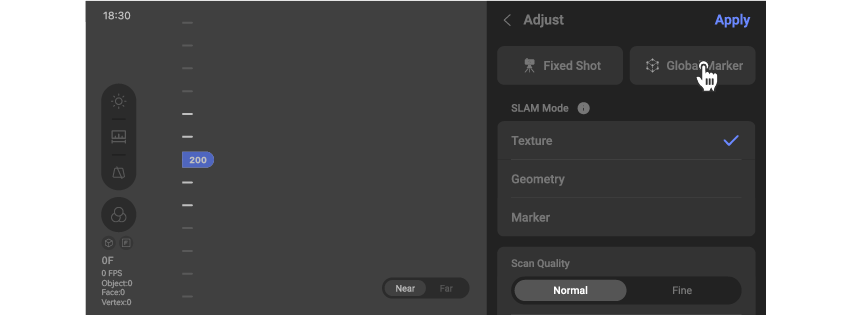
② Neuen globalen Marker hinzufügen
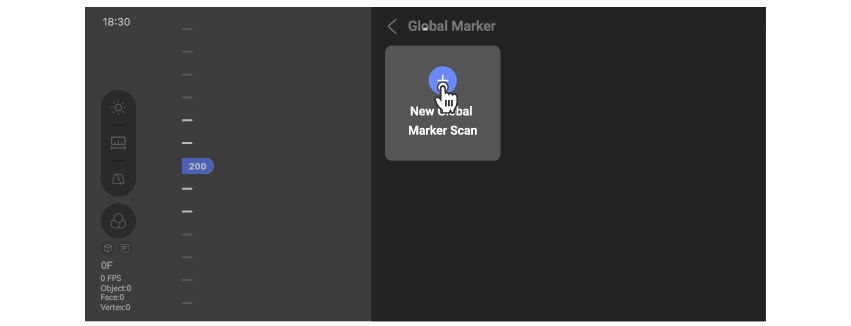
③ Ersten Scan starten (Marker aufzeichnen)
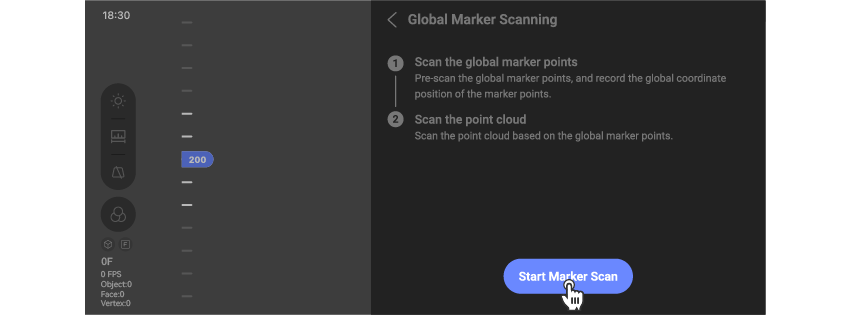
④ Markerpunktscan starten (nur kontinuierlicher Scan)
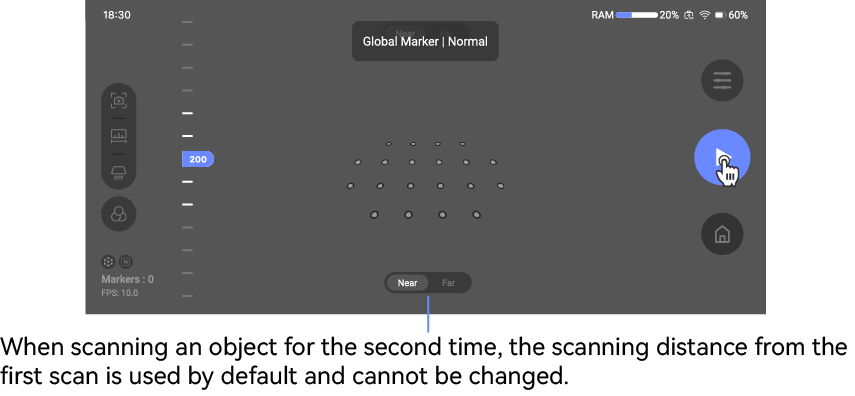
⑤ Nach Abschluss zum Pausieren antippen.
Gelb = erkannte Marker, Grün = aktuell erkannt, Rot = verloren.
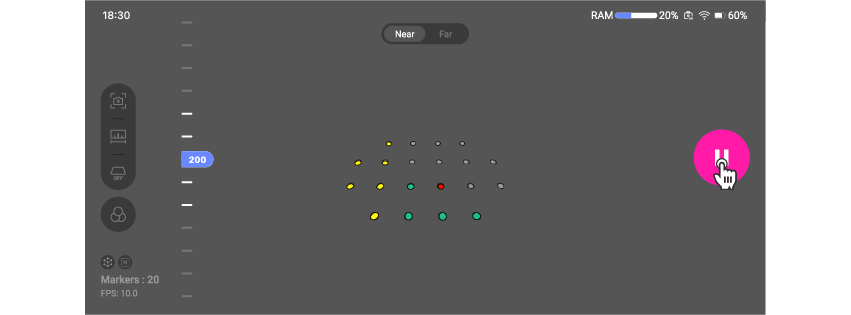
⑥ Wischen oder zoomen zur Ansicht des Marker-Status. Fortsetzen oder erneut scannen. Bei vollständiger Erfassung auf Bestätigen für den nächsten Schritt.
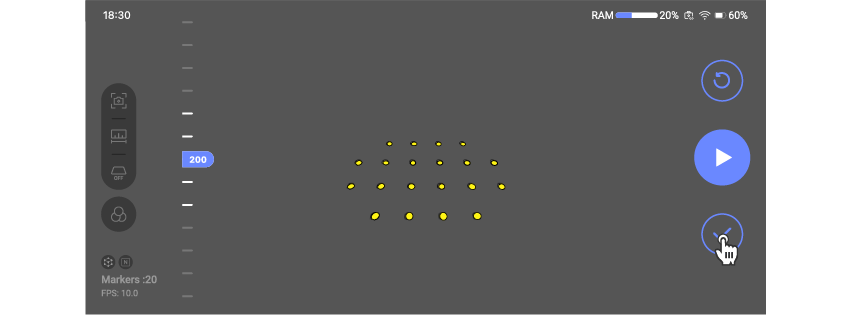
⑦ Zweiten Scan durchführen (Objekt scannen)
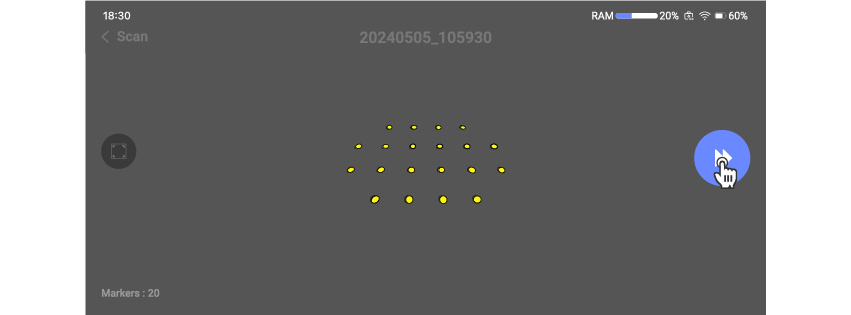
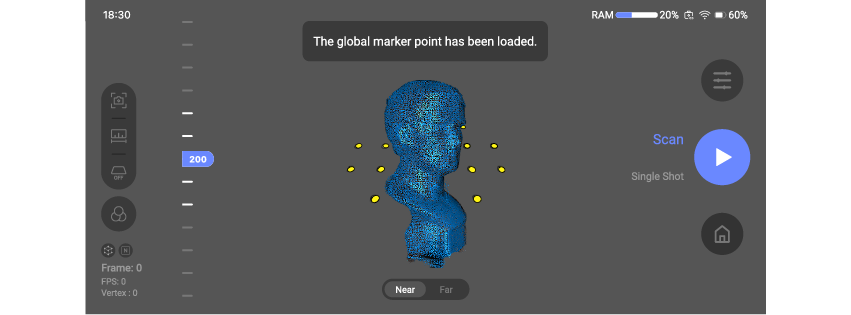
⑧ Objekte nach Bedarf scannen. Details siehe Normal Scan und Einzelaufnahme.
Beim Modellscan kann nicht zwischen Fern- und Nahansicht gewechselt werden. Die Konfiguration entspricht der beim ersten Markerscan gewählten. Zum Ändern verlassen Sie den aktuellen Scan und scannen die Marker nach Anpassung der Parameter erneut.
Beschneiden
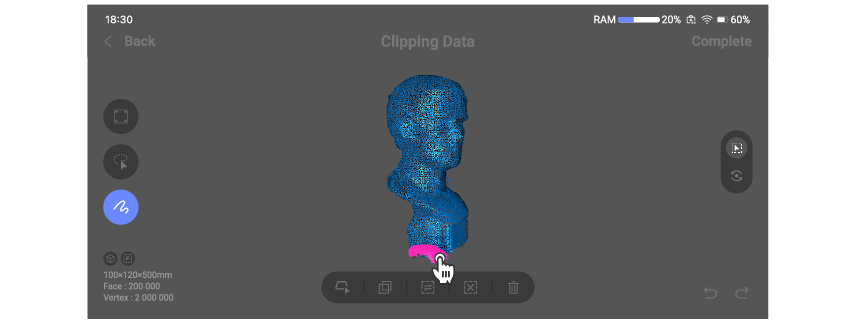
Schneiden Sie die Daten nach Bedarf zu.
① Zum Zuschneiden antippen
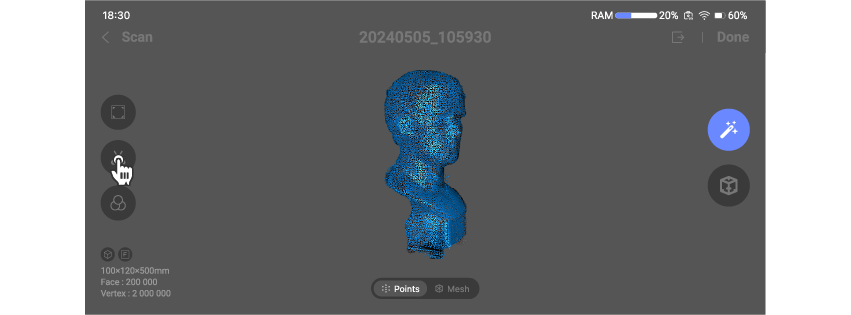
② Datenzuschnitt starten
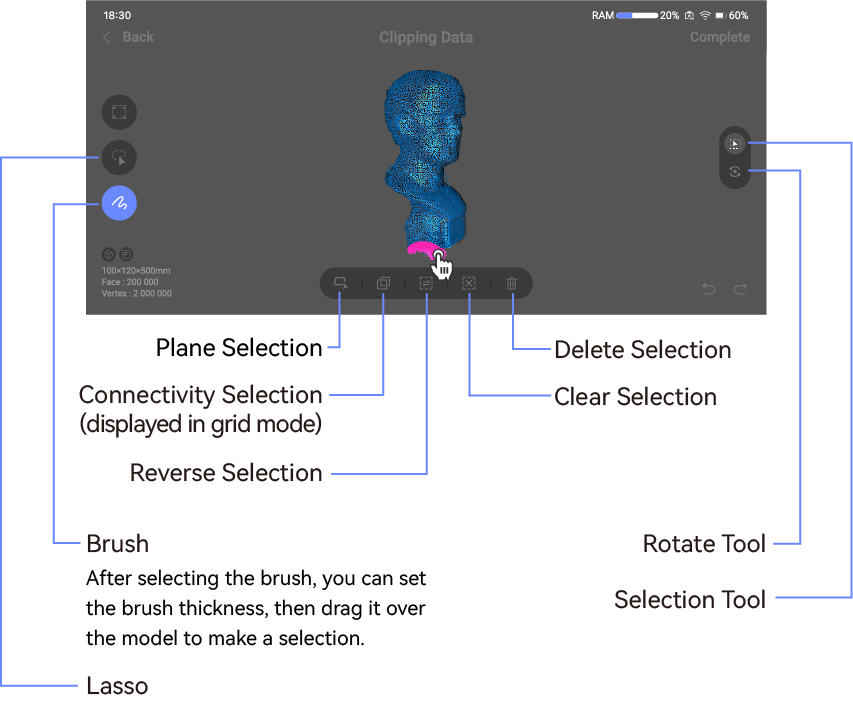
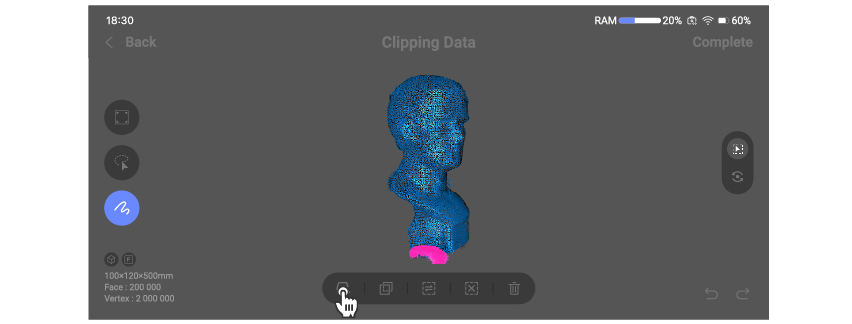
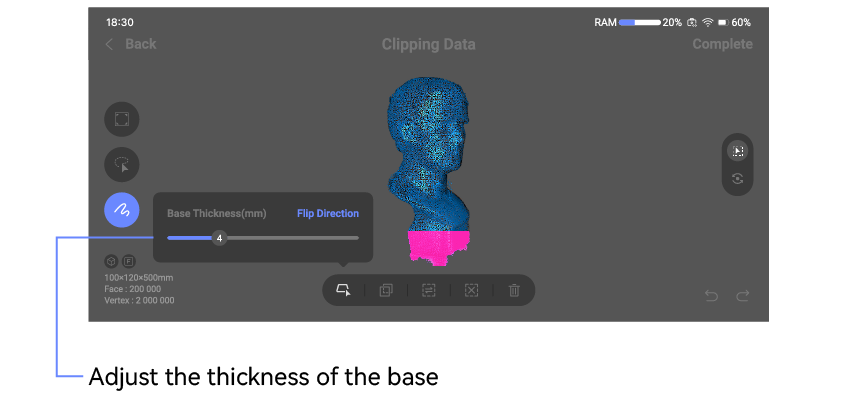
③ Daten prüfen und mit 'Fertig' bestätigen; bei Unzufriedenheit 'Zurück' ohne Speichern.
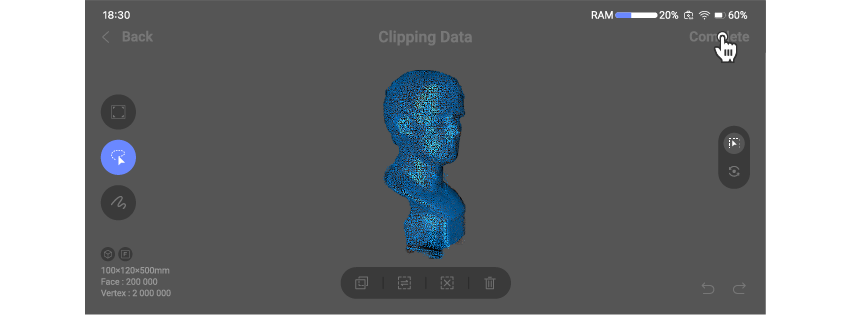
*Ebenenauswahl: Wählen Sie manuell einen Bereich mit Pinsel oder Lasso. Die Ebenendaten werden automatisch berechnet zum Entfernen planarer Flächen wie Tisch oder Boden.
Ausrichten
Sie können ein Modell aus mehreren Positionen scannen und die Daten zu einem vollständigeren Modell ausrichten.
① Ausrichtungsoberfläche in der Dateiverwaltung öffnen
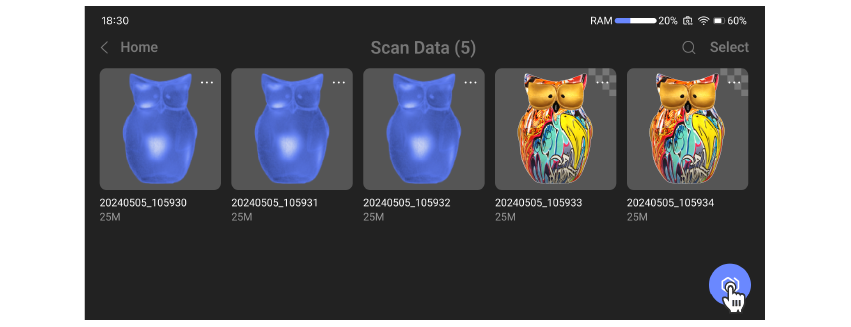
② Auszurichtende Daten auswählen und bestätigen.
Die erste ausgewählte Datengruppe dient als Referenz für die Ausrichtung. Es wird empfohlen, die vollständigeren Scandaten als Referenz zu verwenden. Das Referenzobjekt kann später in der Datenliste geändert werden.
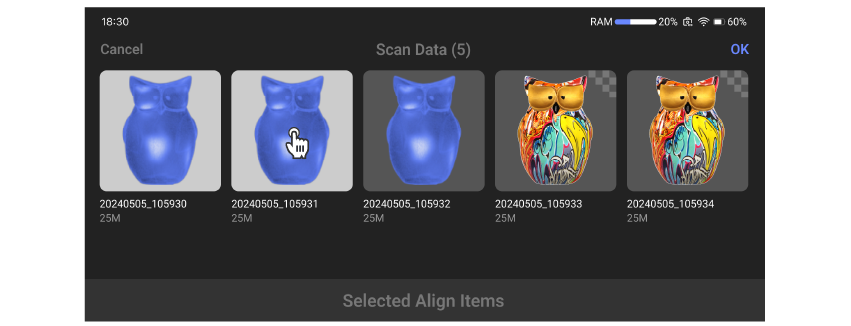
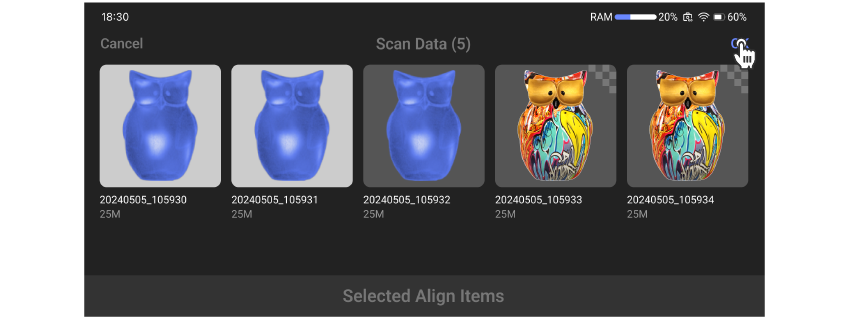
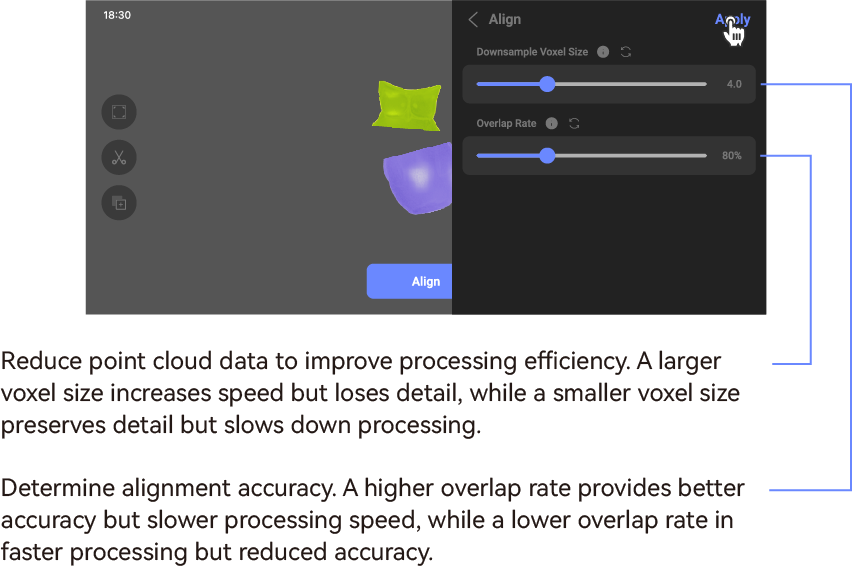
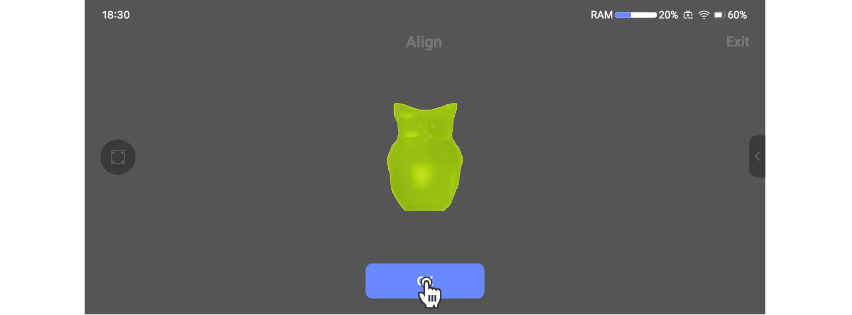
③ Parameter konfigurieren und auf Ausrichten tippen.
Falls die auszurichtenden Daten Rauschen enthalten, schneiden Sie es vor der Ausrichtung heraus. (Beachten Sie: Die ausgewählte Punktwolke wird rot und nicht ausgerichtet.) Über die Konfigurationstaste neben 'Ausrichten' können Sie die Parameter anpassen.
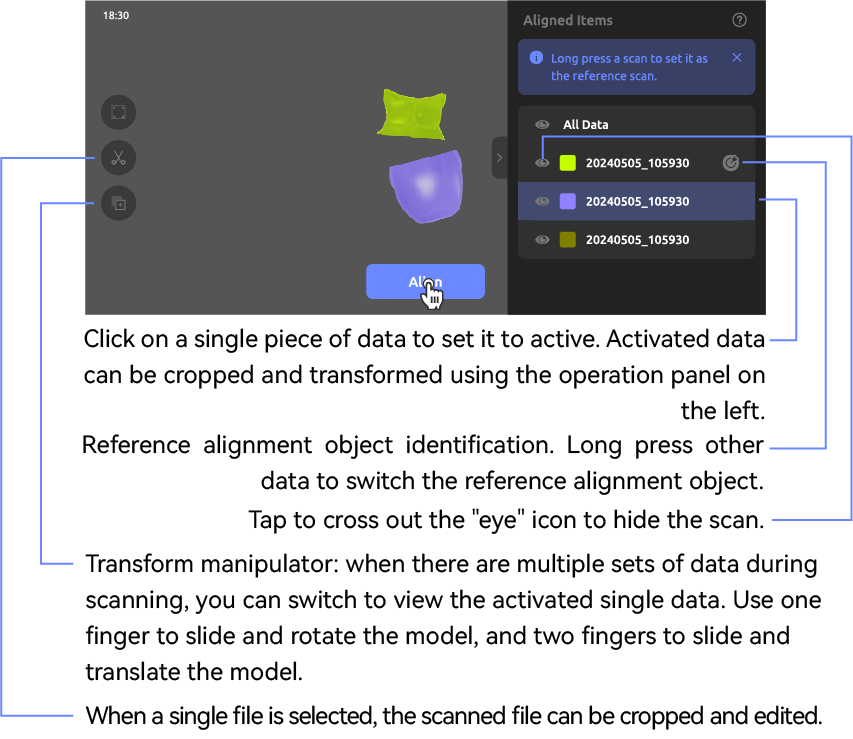
④ Nach Parameterkonfiguration auf "Anwenden" tippen.

⑤ Ergebnisse prüfen: "OK" zum Speichern und Erstellen einer neuen Datei; bei Unzufriedenheit abbrechen.
*Bei unbefriedigendem Ergebnis können Sie alle Scandaten manuell auf denselben Winkel einstellen und es erneut versuchen.
Verarbeiten
Die Punktwolke kann entrauscht werden, und mit der Fusionsfunktion in ein Mesh umgewandelt werden. Abschließend können Sie das Mesh bearbeiten: schwebende Teile entfernen, Lücken schließen, Gitter vereinfachen und Texturen zuweisen.
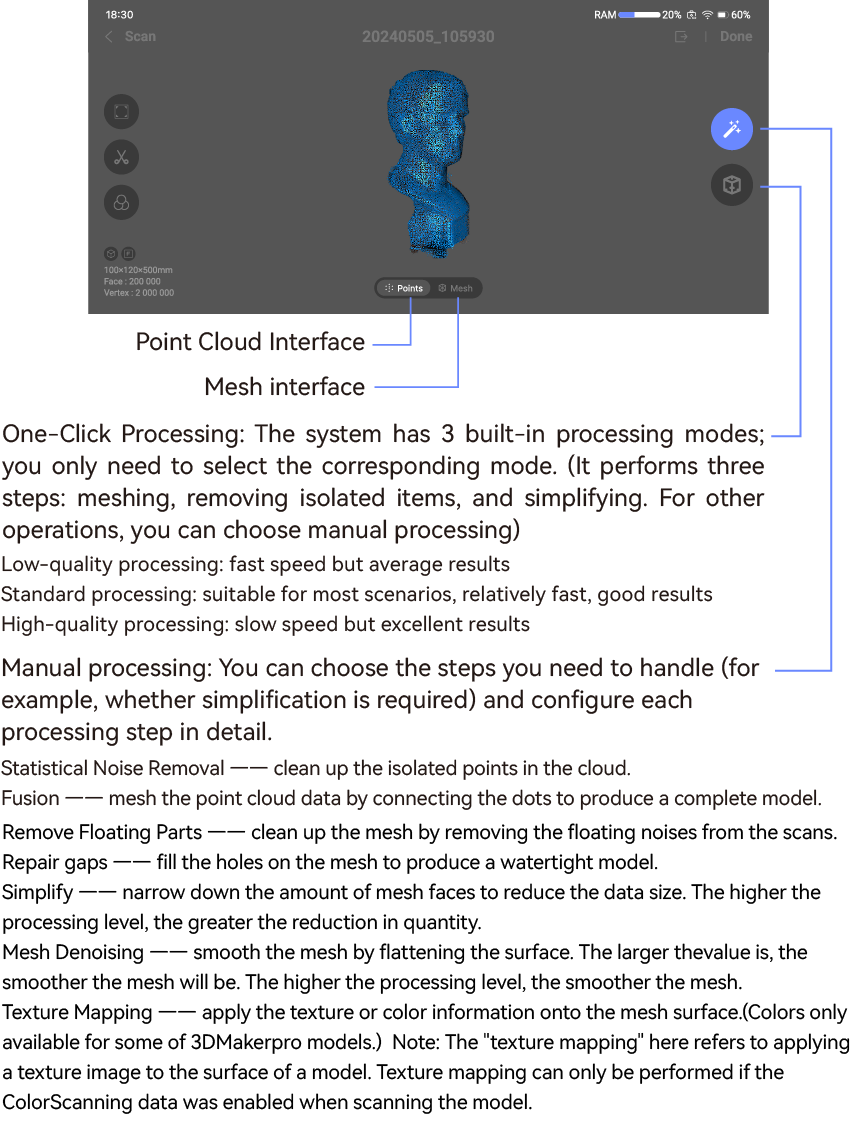
Ein-Klick-Verarbeitung
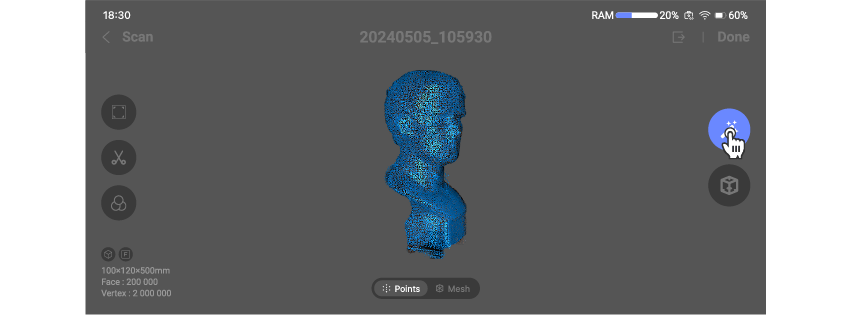
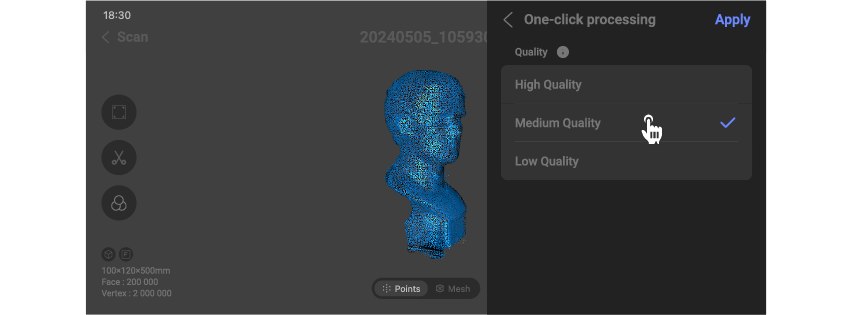
① Ein-Klick-Verarbeitung auswählen
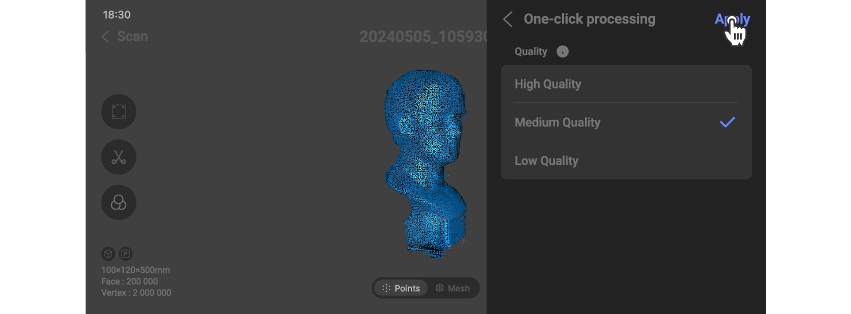
② Qualität nach Bedarf wählen und auf Anwenden tippen.
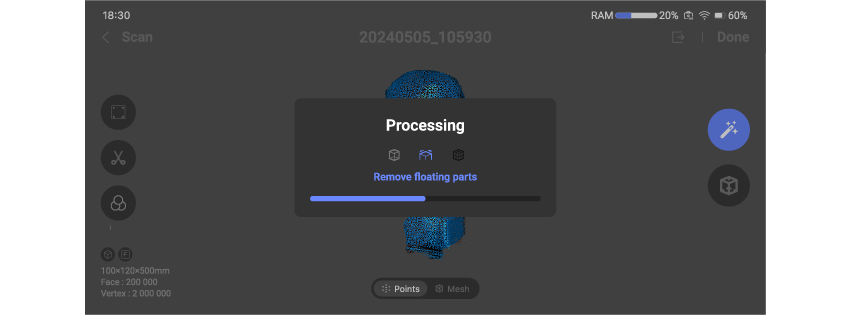
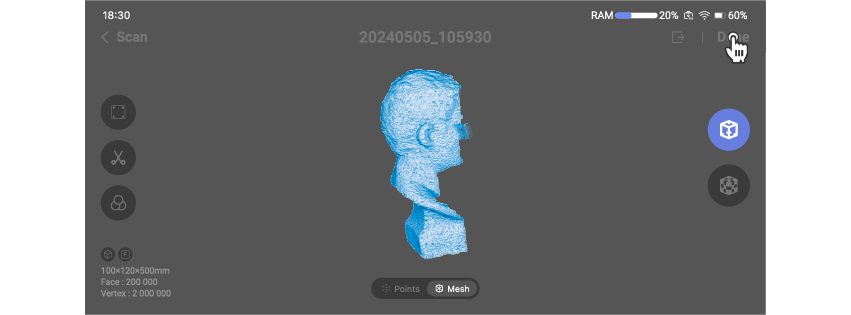
③ Nach Abschluss 'Fertig' zum Speichern; bei Bedarf erneut verarbeiten.
Manuelle Verarbeitung
① Manuelle Verarbeitung wählen
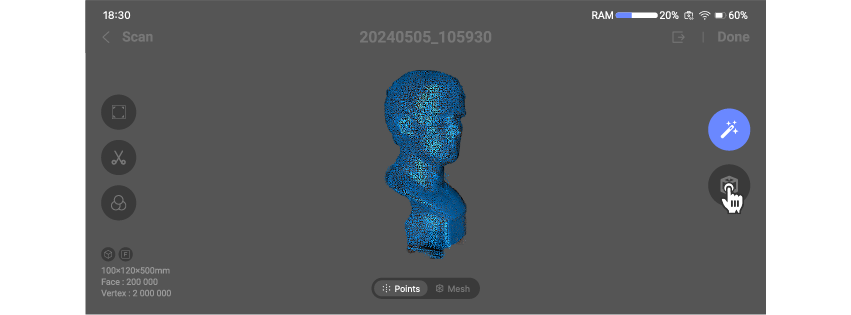
② Workflow nach Bedarf konfigurieren und auf Anwenden tippen.
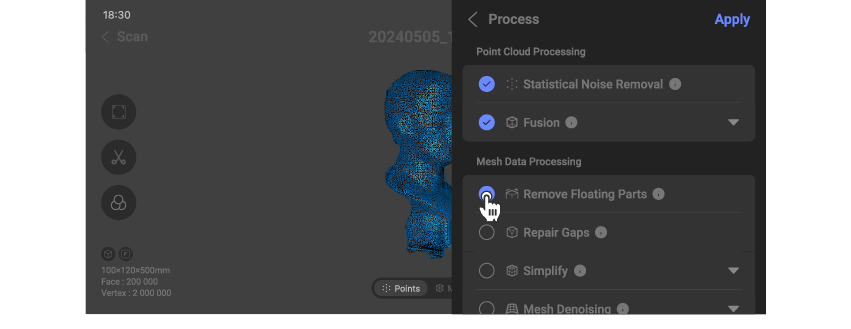
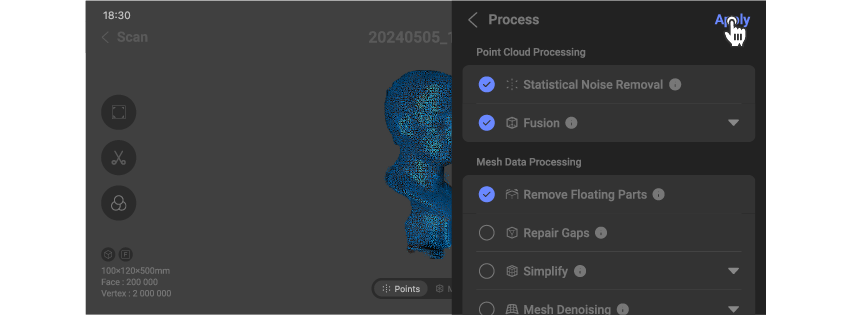
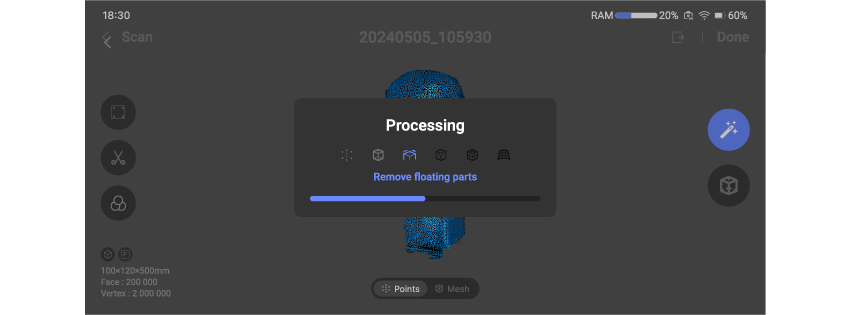
③ Nach Abschluss 'Fertig' zum Speichern; bei Bedarf erneut verarbeiten.
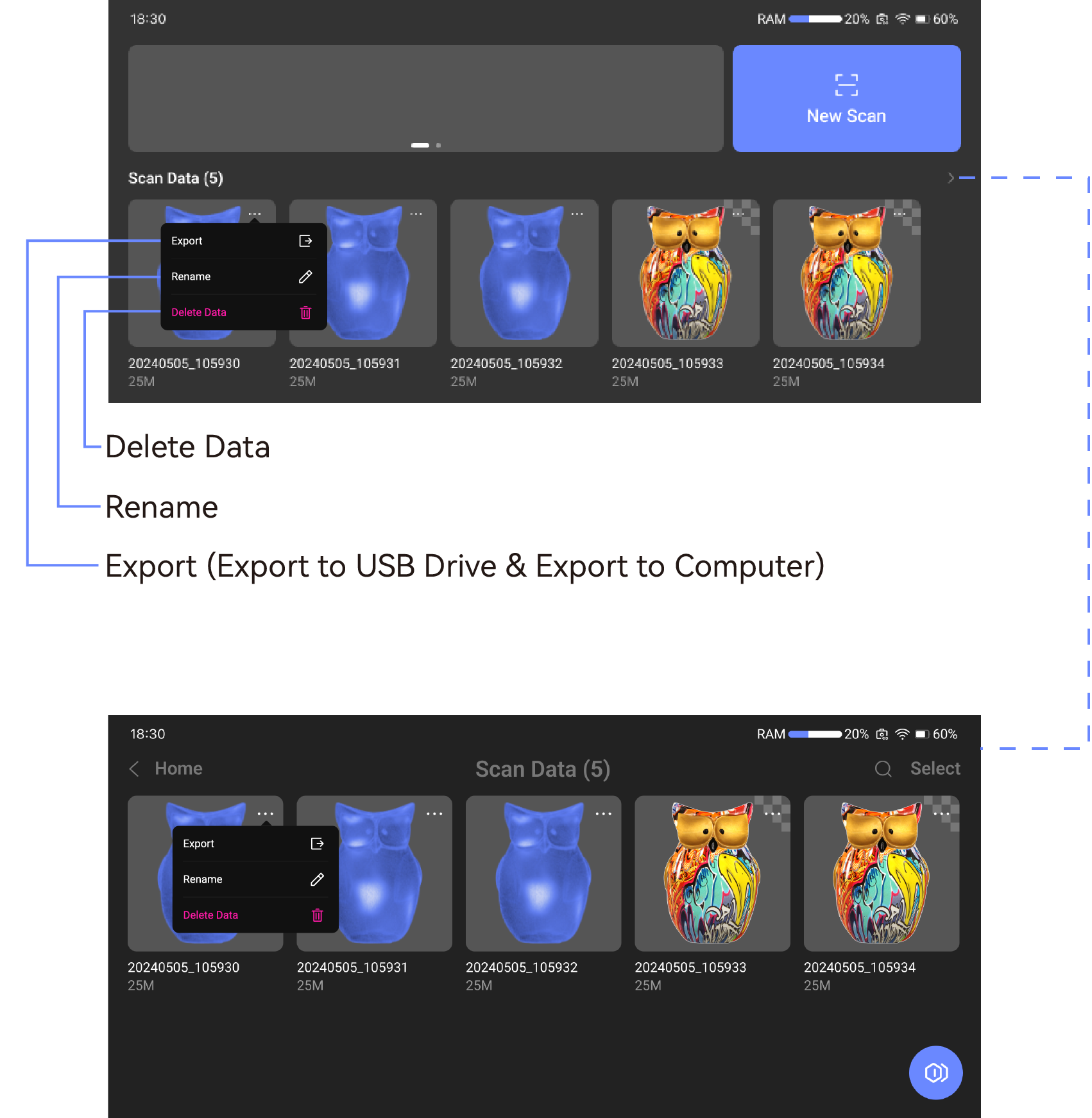
Projektverwaltung
Export, Umbenennung und Löschen werden auf der Projektseite oder in der Projektverwaltung unterstützt.
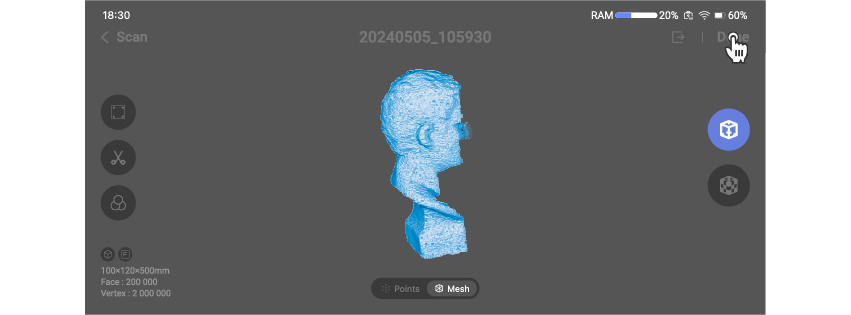
Export
Die Exportfunktion unterstützt Einzelexport und Stapelexport. Für Einzelexporte: von der Projektseite oder der Bearbeitungsoberfläche; für Stapelexporte: über die Projektverwaltung Projekte auswählen und exportieren.
Export Method
Einzelexport
• In der Bearbeitungsoberfläche (Punktwolke/Mesh) kann das aktuelle Projekt direkt exportiert werden
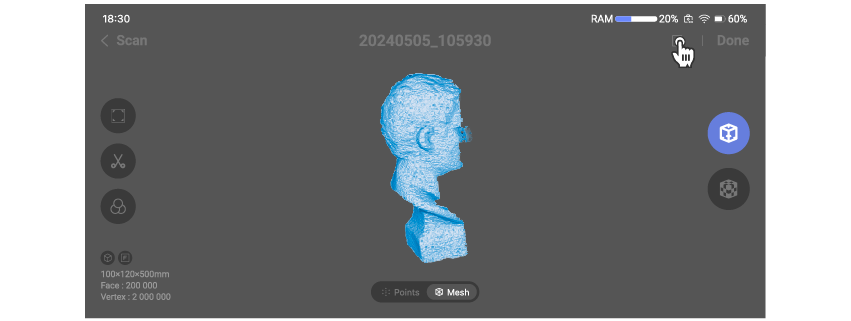
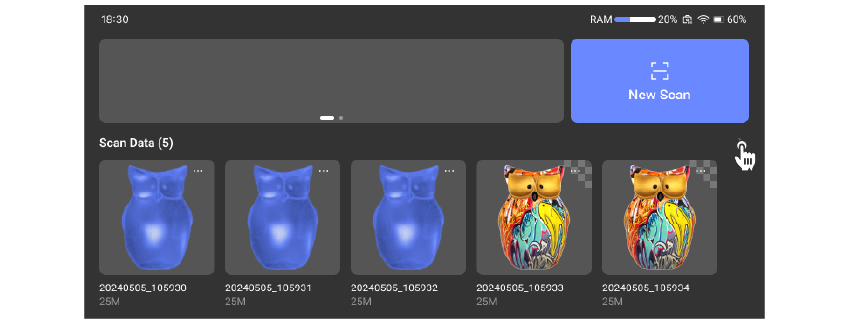
• Auf der Startseite kann ein einzelnes Projekt direkt exportiert werden
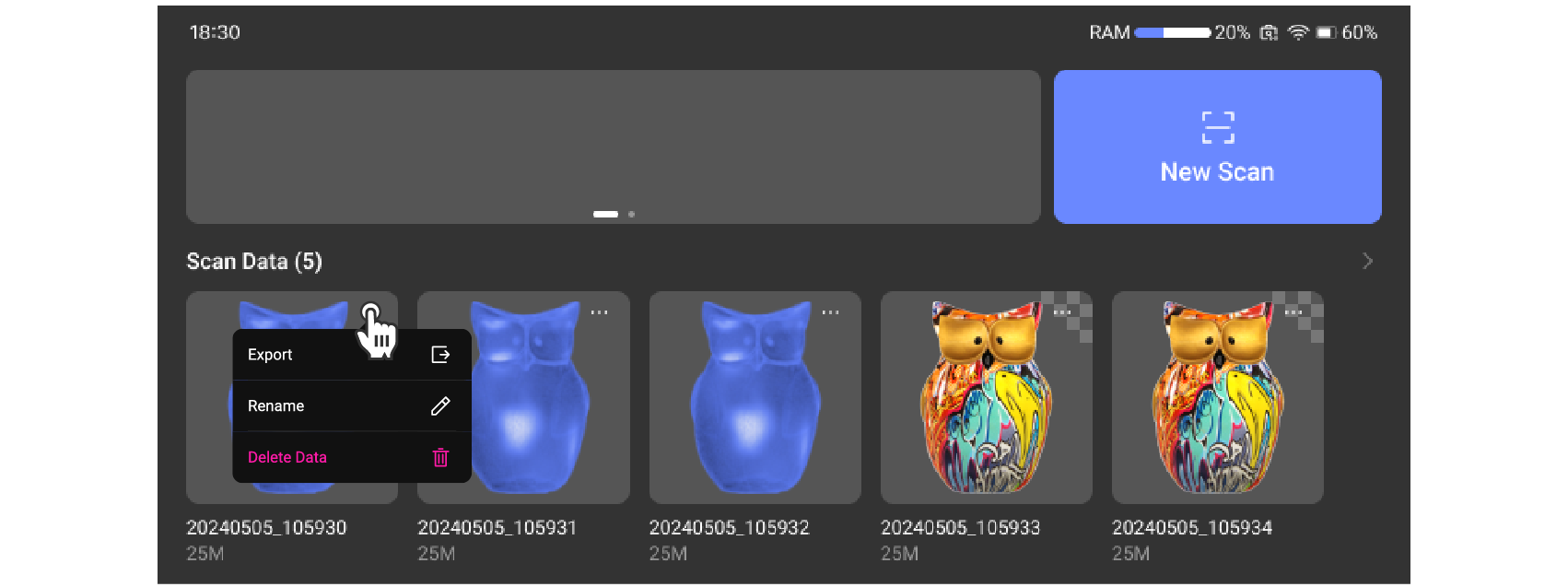
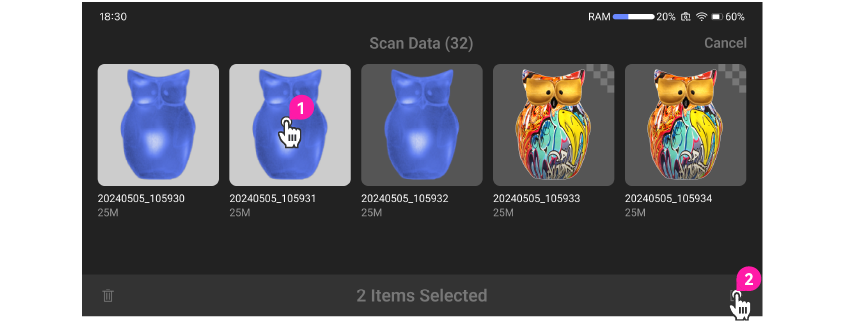
Stapelexport
Öffnen Sie die Projektverwaltung, wählen Sie mehrere Projekte aus und klicken Sie auf Export.
Exportanweisungen
Vorgehensweise
Export auf den Computer Option 1: Computer mit Geräte-Hotspot verbinden
① Hotspot am Gerät einschalten
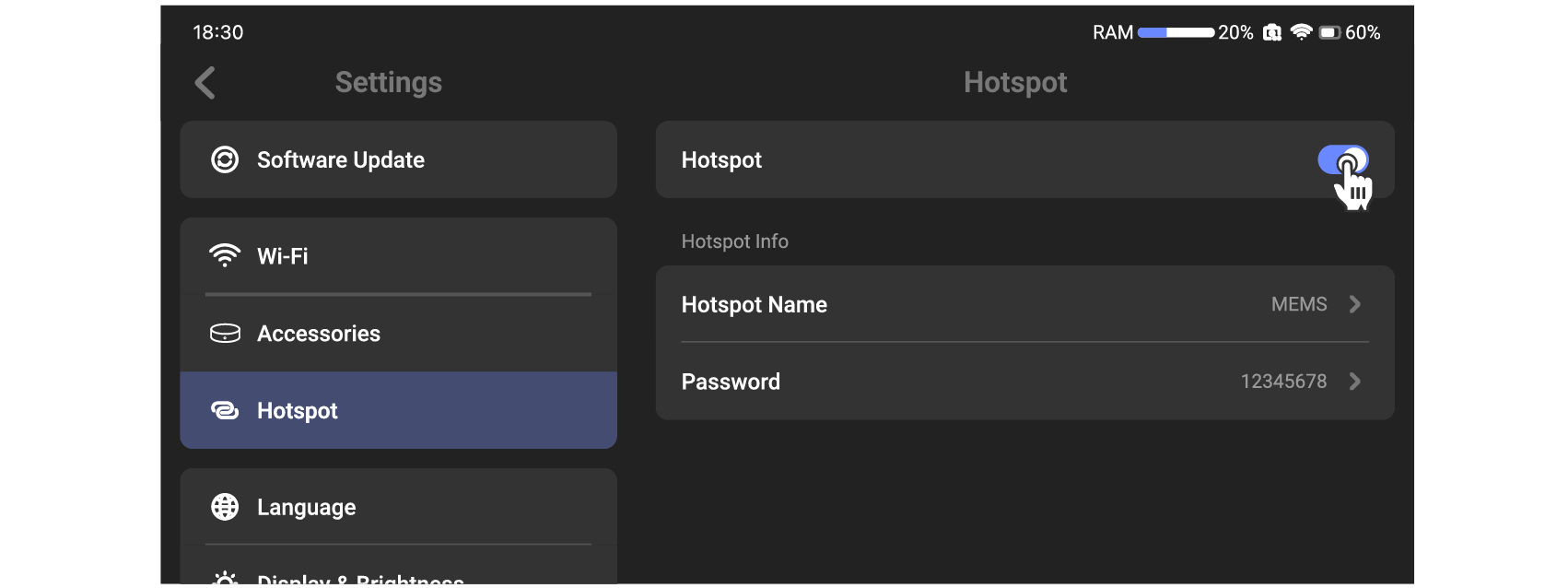
② Am PC WLAN öffnen und Geräte-Hotspot verbinden
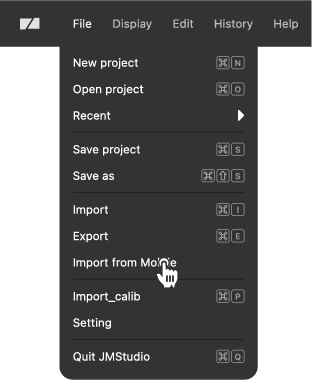
③ RayStudio öffnen, 'Datei > Vom Mobilgerät importieren' im Menü. Die IP-Adresse wird rechts angezeigt:

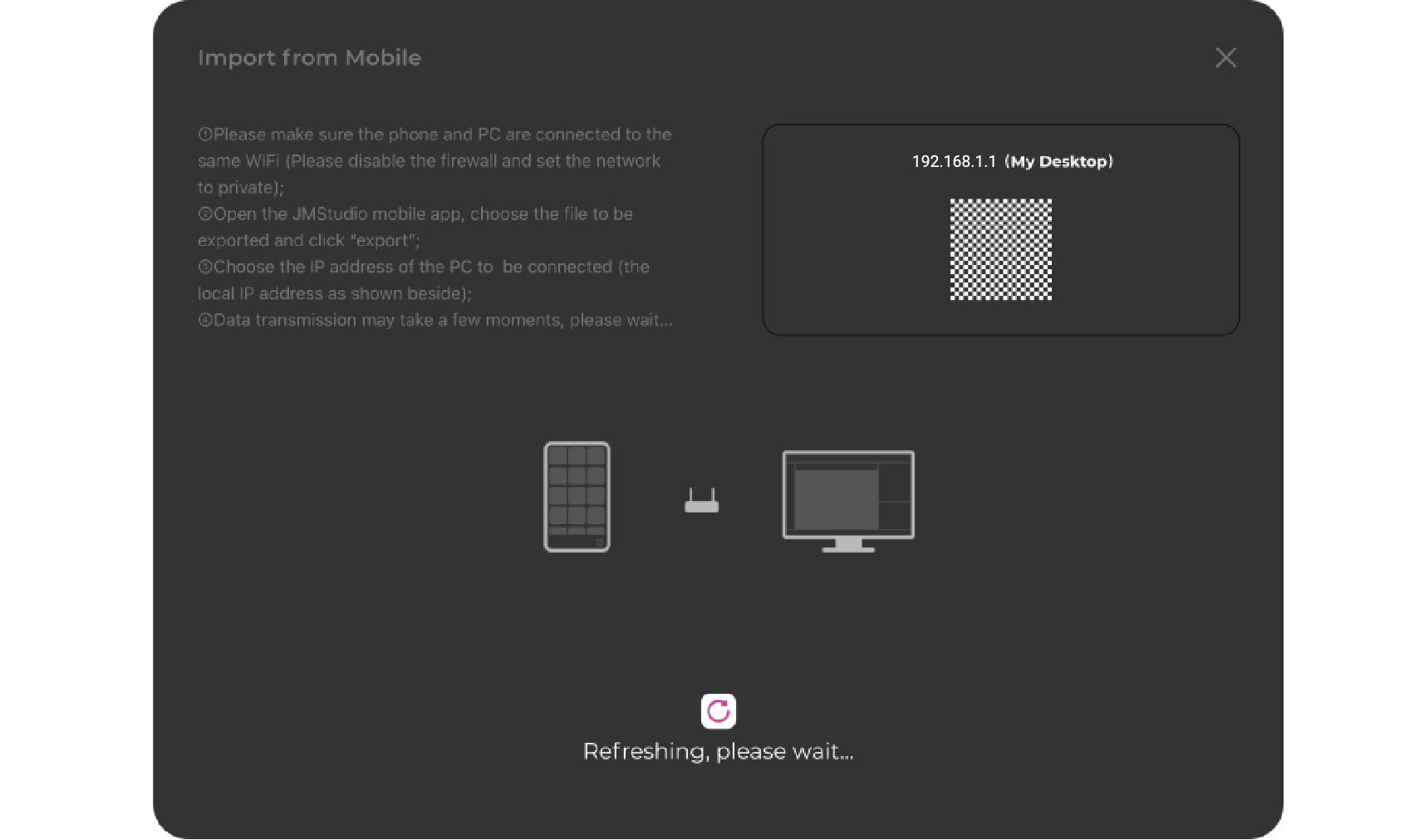
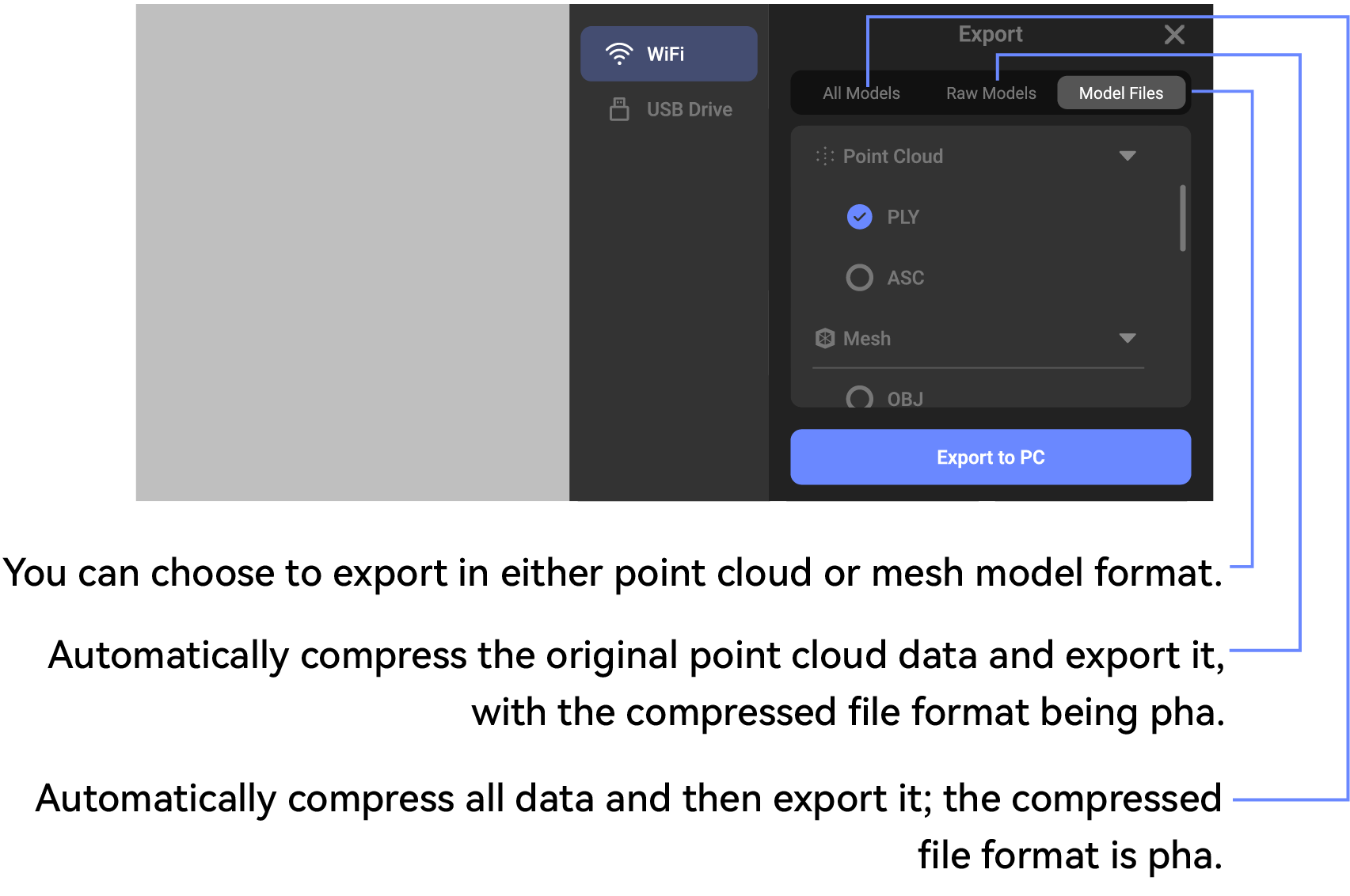
② Exportmodi anzeigen und Datenmodell auswählen (Einzelmodell oder Projektdateien). Am Gerät 'Export zum PC', IP eingeben und verbinden.
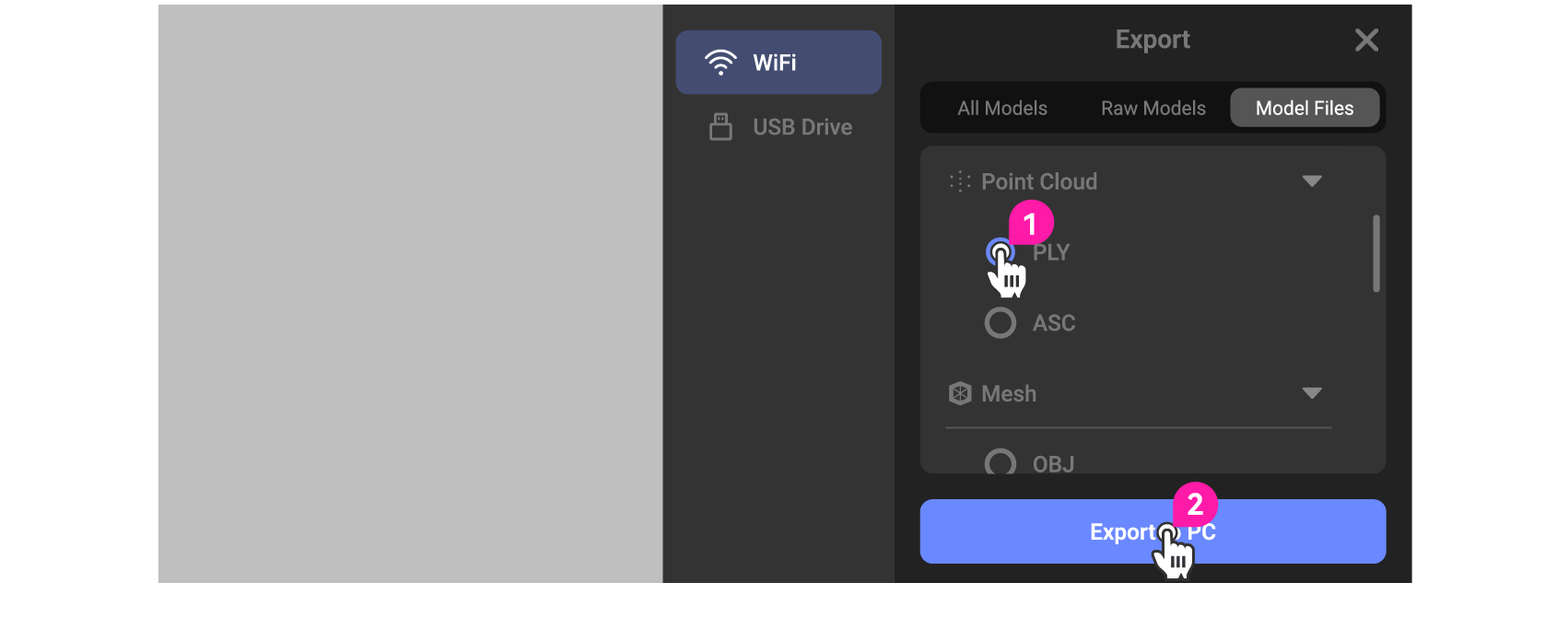
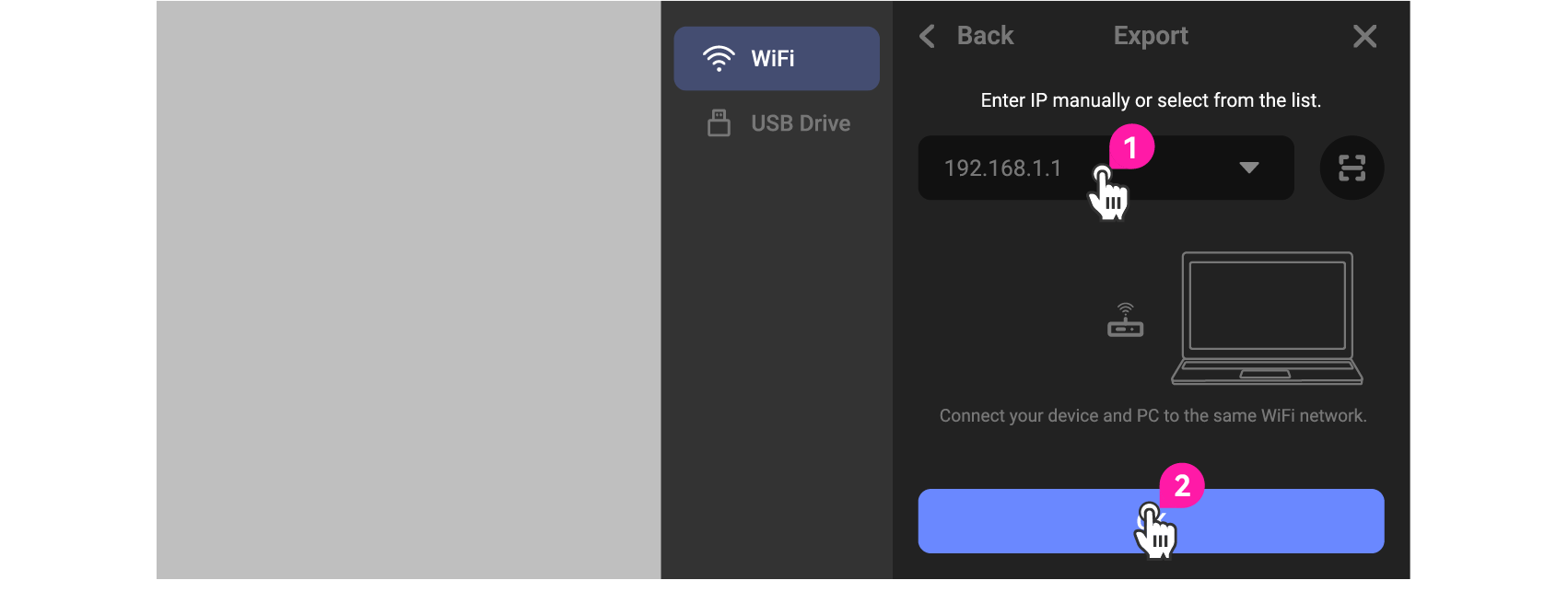
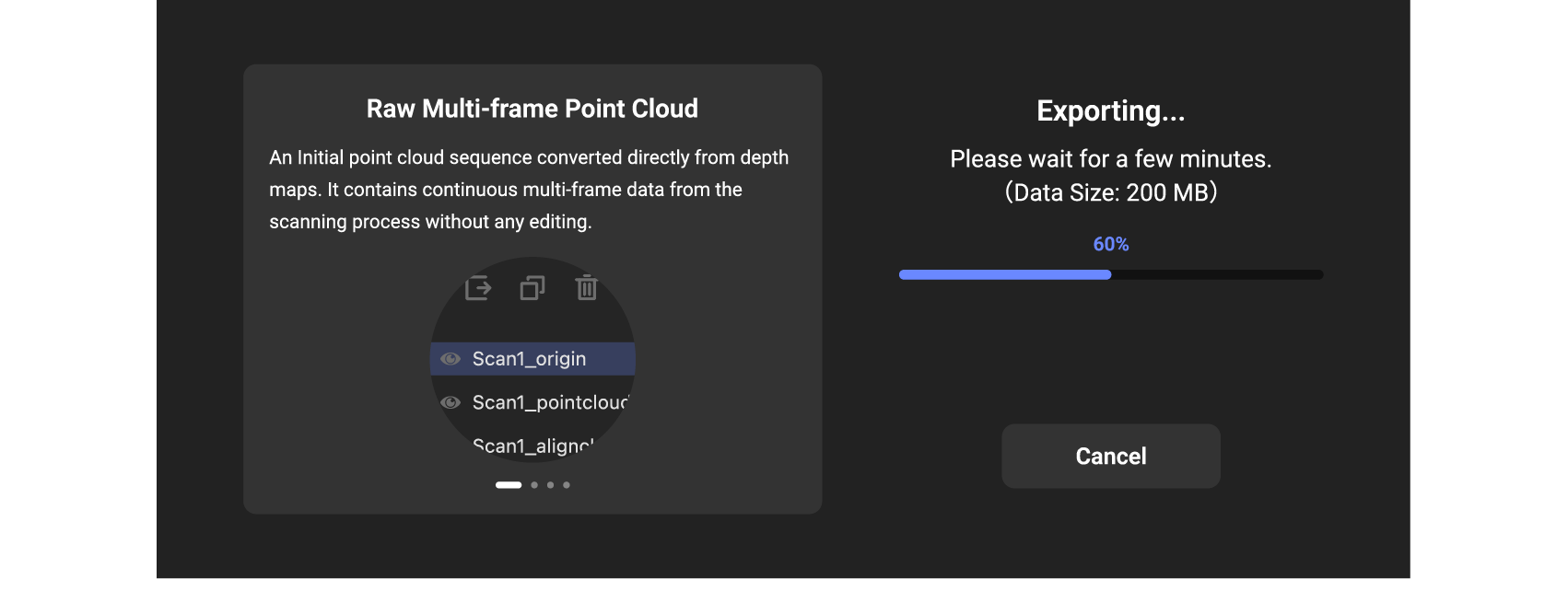
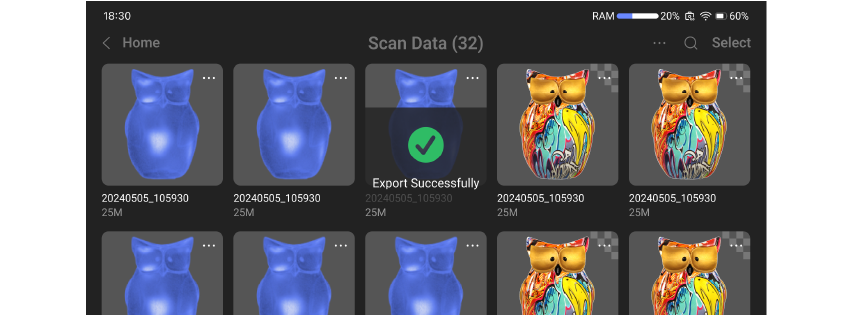
③ Nach erfolgreicher Verbindung werden die Daten übertragen.
(Beim Export von Projektdateien werden die Daten automatisch komprimiert und übertragen)
Option 2: Export bei gemeinsamer Netzwerkverbindung
① Am Computer "Datei > Vom Mobilgerät importieren" im Menü. Die IP-Adresse wird rechts angezeigt.
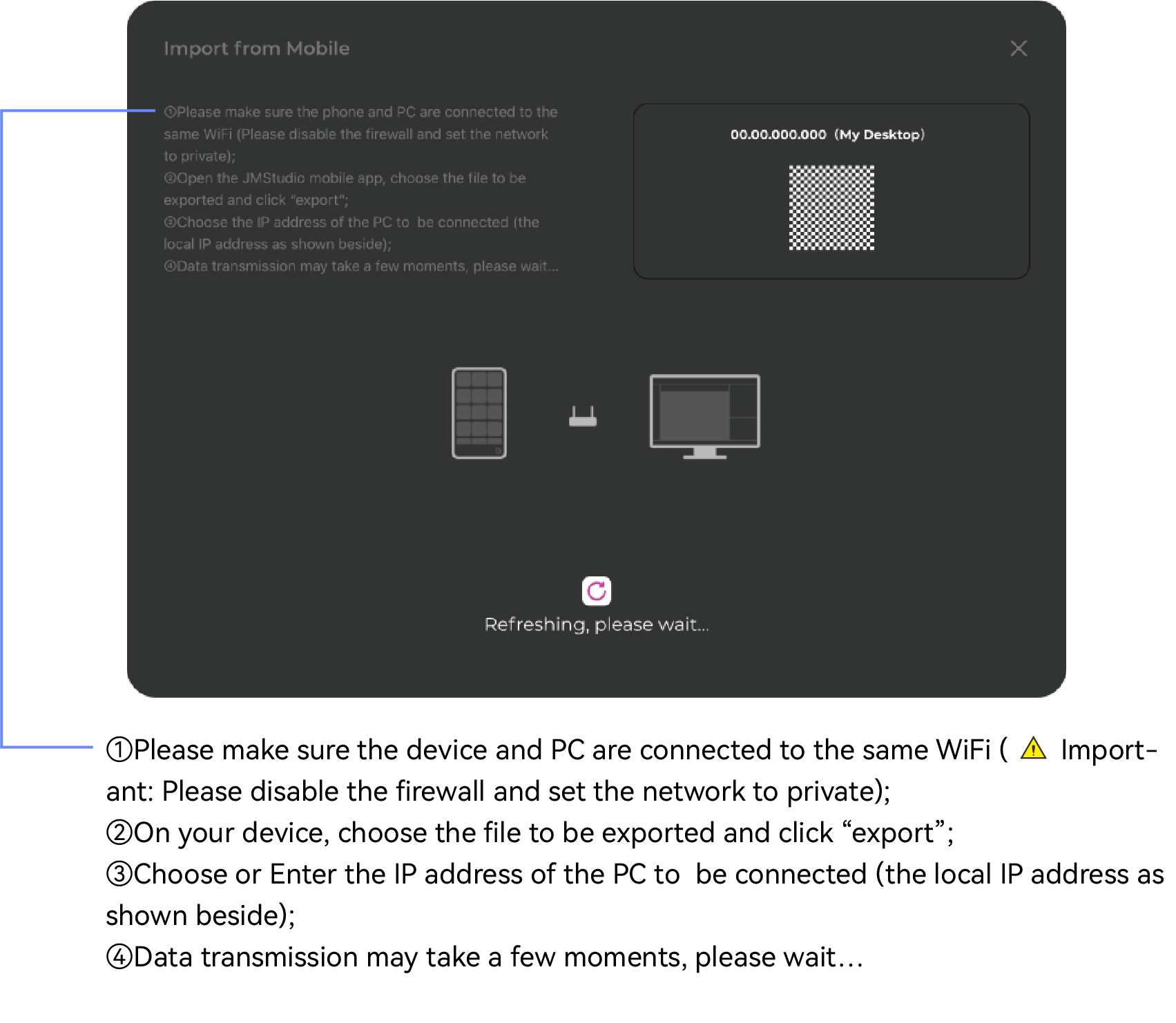
② Exportmodi anzeigen und Datenmodell auswählen (Einzelmodell oder Projektdateien). Am Gerät 'Export zum PC', IP eingeben und verbinden.
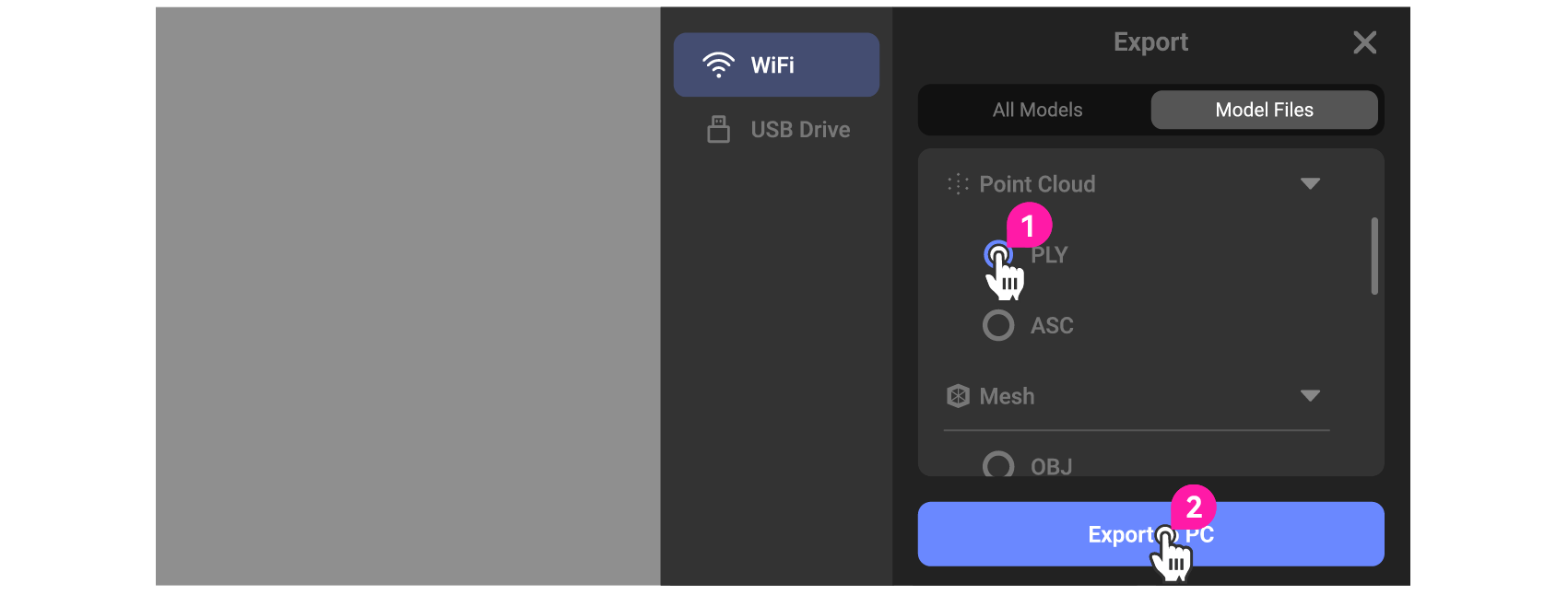
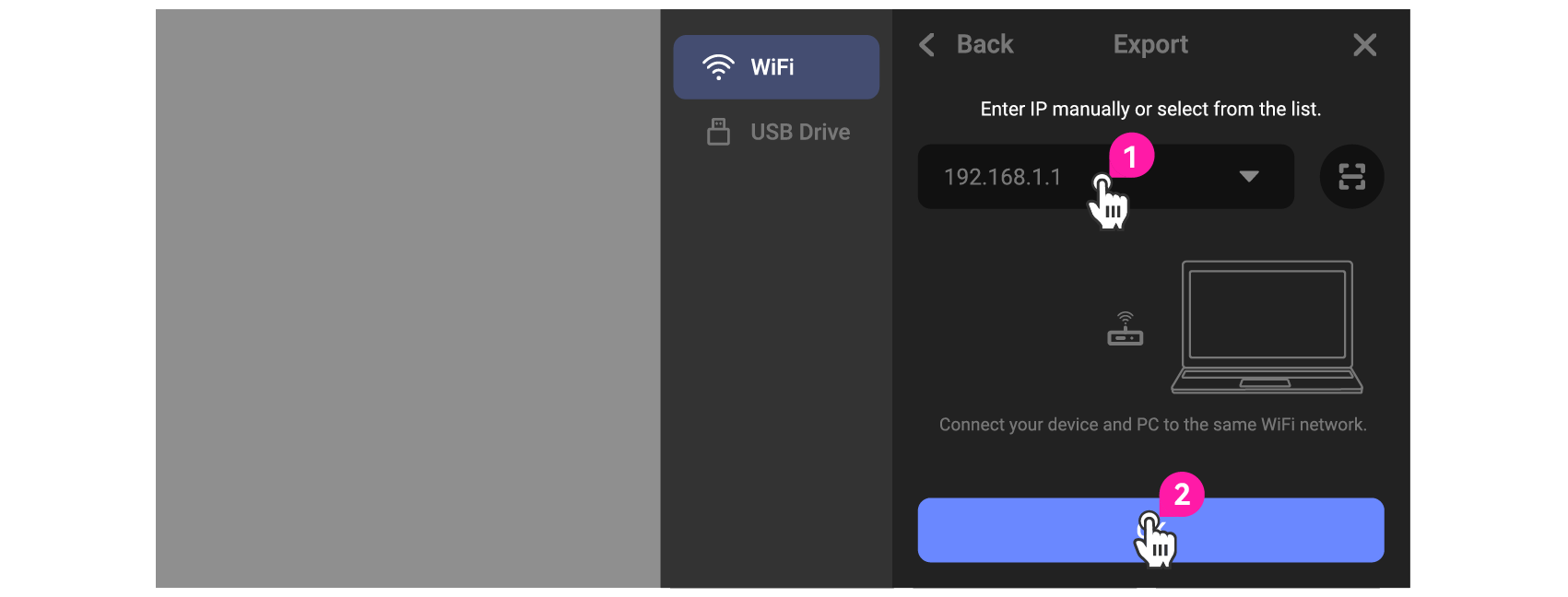
③ Nach erfolgreicher Verbindung werden die Daten übertragen.
(Beim Export von Projektdateien werden die Daten automatisch komprimiert und übertragen)
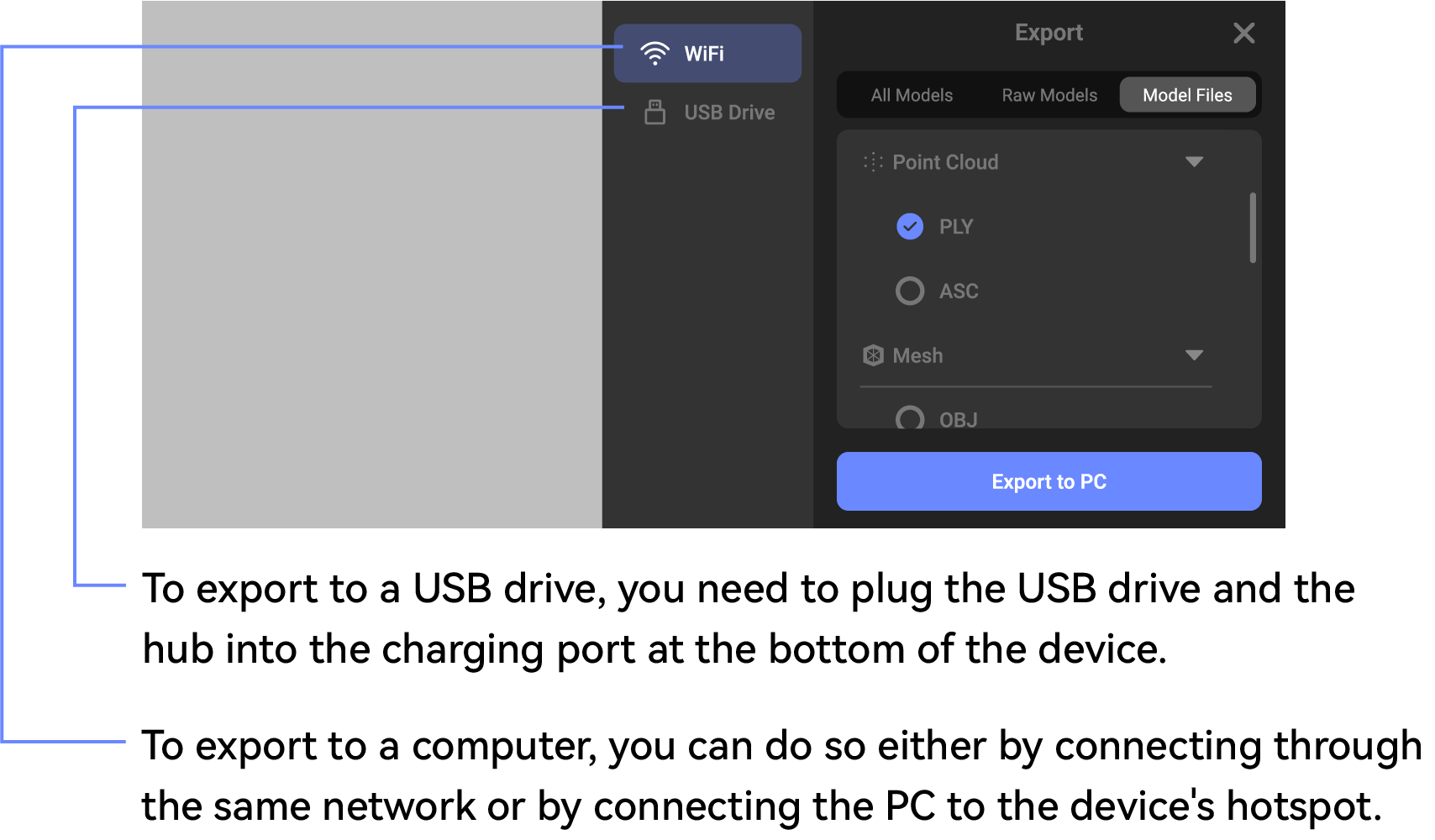
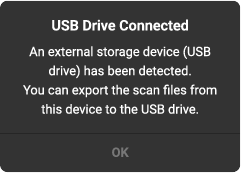
Export auf USB-Laufwerk Für USB-Export benötigen Sie einen eigenen Hub und ein USB-Laufwerk. Verbinden Sie Hub und USB-Laufwerk (ThinkPlus TPU301 empfohlen) mit dem Ladeanschluss an der Unterseite. Eine Benachrichtigung zeigt die erfolgreiche Verbindung an:
① 'USB-Laufwerk' in der Export-Oberfläche auswählen
• Falls das Laufwerk nicht erkannt wird, überprüfen Sie den korrekten Sitz.
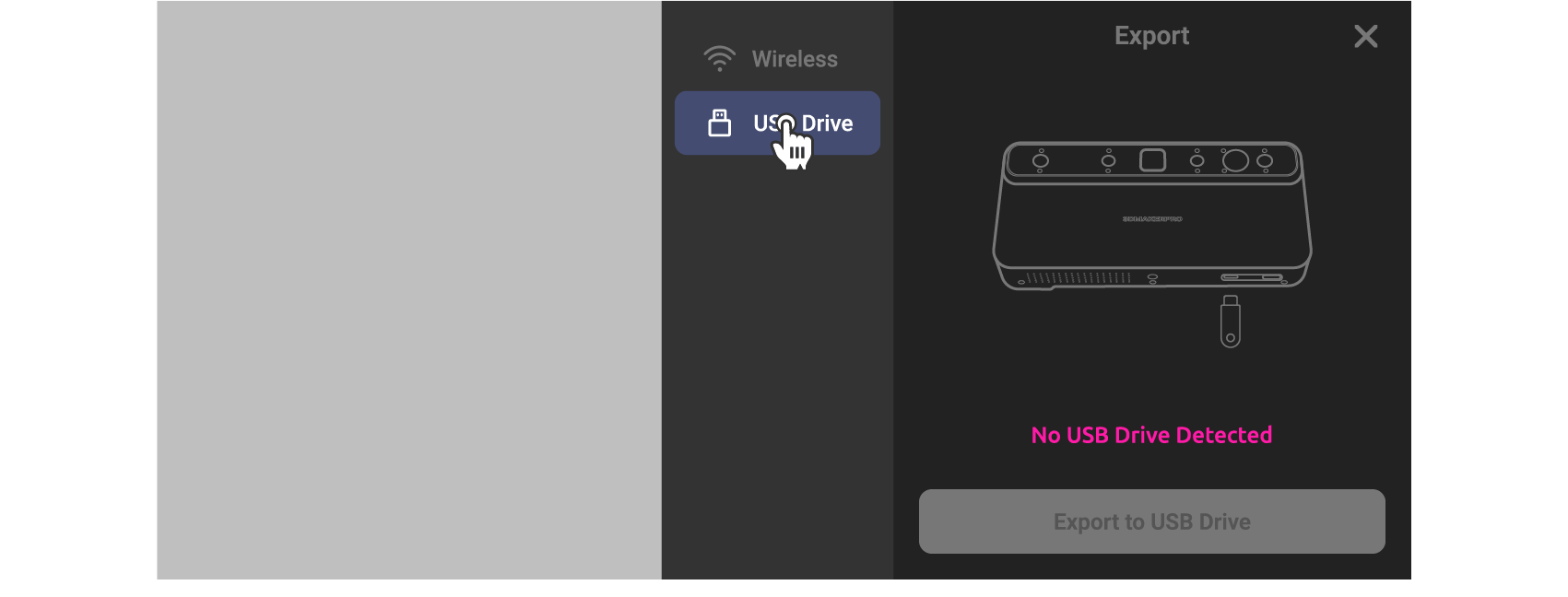
•Nach erfolgreicher Erkennung können Sie den Exportmodus wählen (Einzelmodell oder Projektdatei). Klicken Sie dann auf 'Export auf USB' am Gerät.
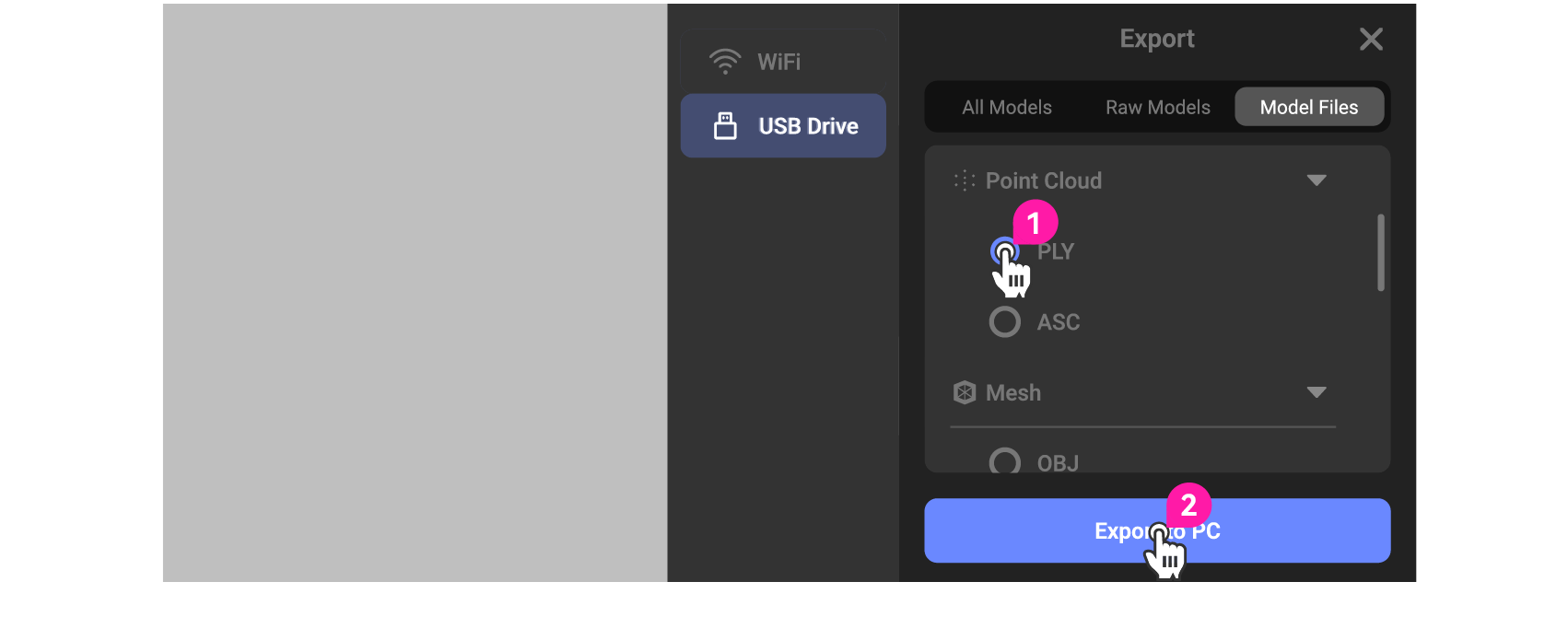
② Nach erfolgreicher Verbindung überträgt das Gerät die Daten an den PC.
(Beim Export von Projektdateien werden die Daten automatisch komprimiert und übertragen)
Kalibrierung
Toucan kann neukalibriert werden — tun Sie dies jedoch nur wenn nötig. Die Kalibrierung umfasst Nah- und Fernmodus, je fünf Scans.
① Kalibrierungsoberfläche in den Einstellungen öffnen.
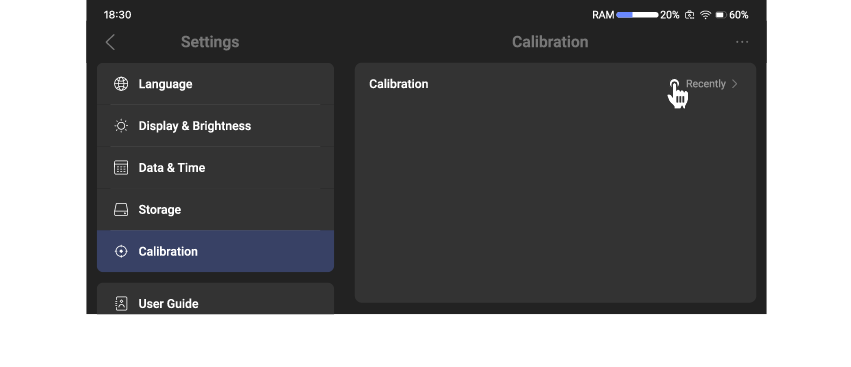
② Anweisungen links befolgen, Kalibrierplatte positionieren und Daten erfassen.
Nach dem Scan im Nahmodus wechselt das System automatisch in den Fernmodus. Achten Sie auf die Fortschrittsanzeige links. Richten Sie den Scanner mittig auf die Kalibrierplatte aus und reduzieren Sie die Helligkeit auf ein angemessenes Niveau. Ein schwarzer Hintergrund hinter der Kalibrierplatte erleichtert den Scan.
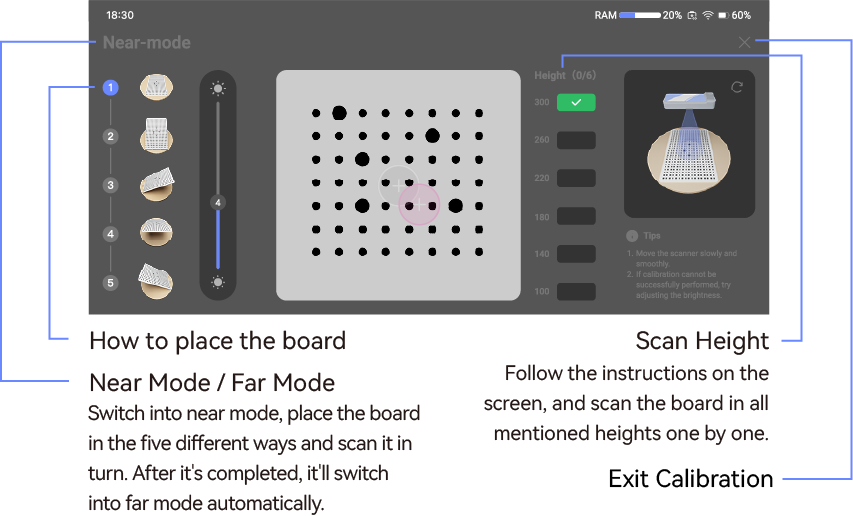
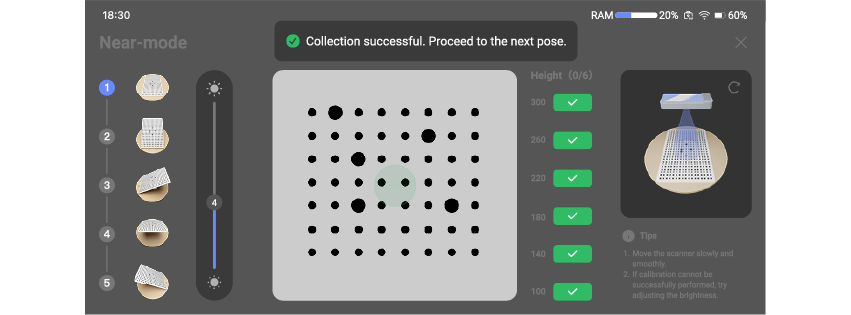
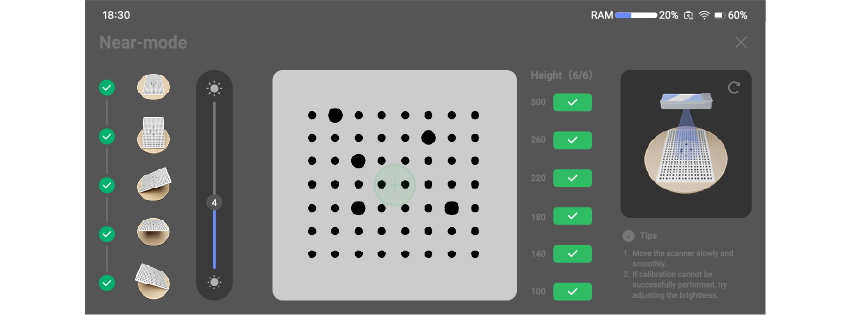
③ Wie im Nahmodus weitere 5 Scans im Fernmodus durchführen.
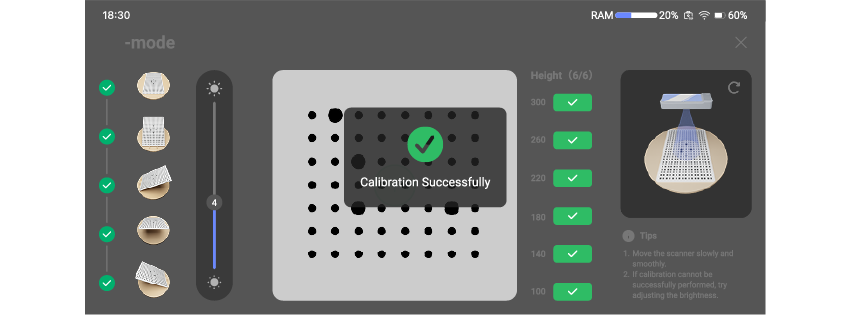
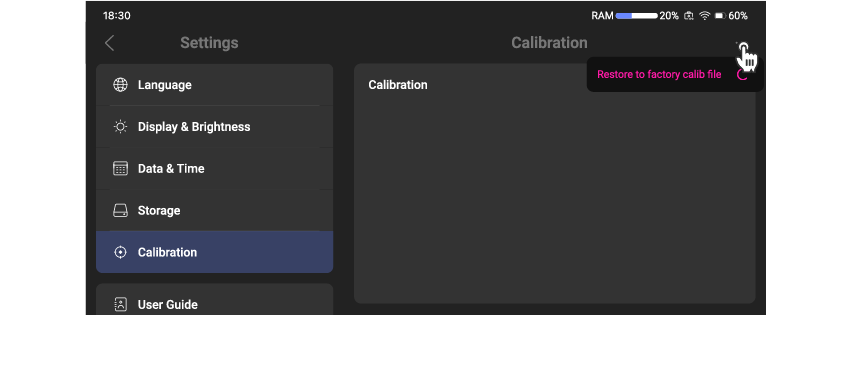
*TOUCAN verfügt über eine integrierte Kalibrierungsdatei. Sie können auf Werkseinstellungen zurücksetzen.