Software-Installation
JMStudio ist die exklusive Software für 3DMakerpro-Scanner: multimodale Datenerfassung, HD-Echtzeitvorschau, Textur-Mapping und 3D-Modellgenerierung. Darüber hinaus unterstützt es den Export von 3D-Modellen in OBJ, STL, PLY, RSCAN und anderen gängigen Formaten.
Betriebssystemanforderungen
Empfohlene Computer-Konfigurationen
Intel Core i7 8. Gen., 16GB RAM, NVIDIA 1060 GPU mit 4GB VRAM
Minimale Computer-Konfigurationen
Intel Core i5 8. Gen., 16GB RAM, MX250 GPU mit 2GB VRAM
Software-Downloads
Laden Sie die Anwendung von unserer Website herunter: Hier klicken zum Herunterladen
Installationsanleitung
Befolgen Sie die Schritte zur Installation.
Für macOS
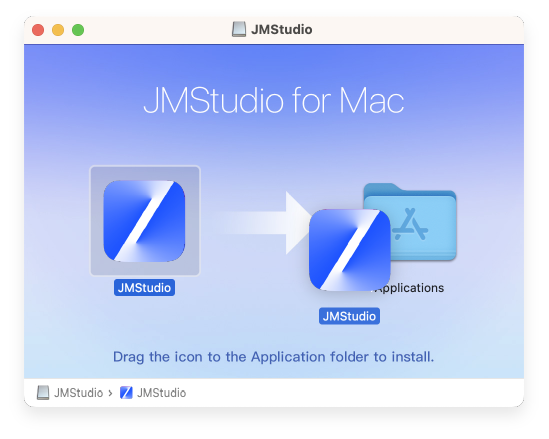
① Doppelklicken Sie auf die Anwendungsdatei und ziehen Sie sie in den Programme-Ordner.
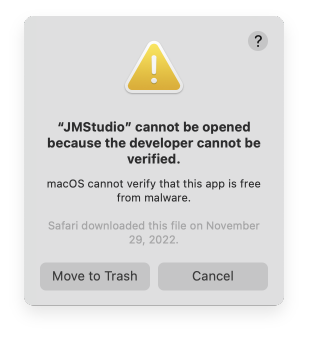
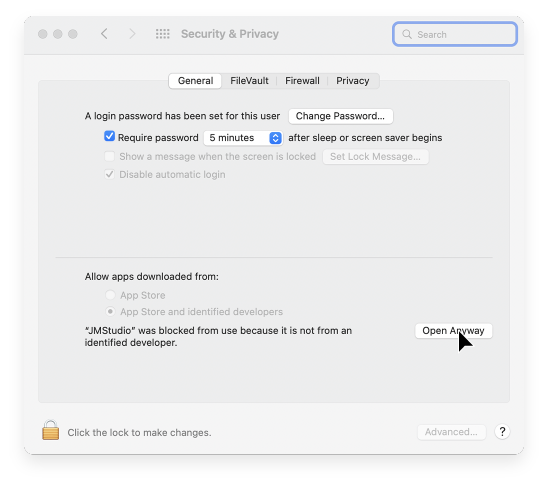
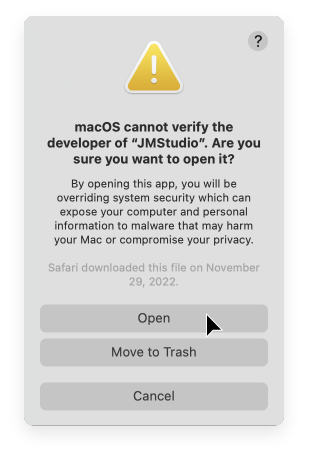
② Wenn dieser Fehler auftritt, gehen Sie zu Sicherheit & Datenschutz, aktivieren Sie die Option App Store und identifizierte Entwickler und klicken Sie auf Trotzdem öffnen.

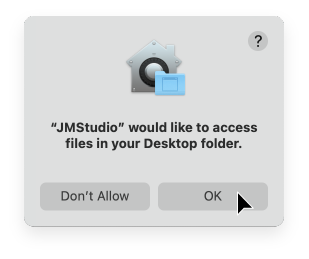
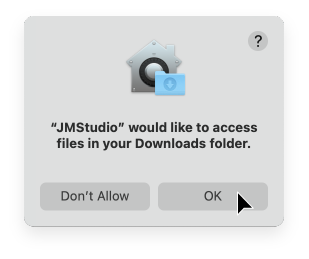
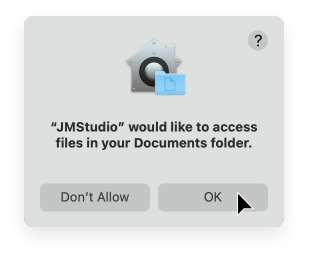
③ Erlauben Sie JMStudio den Zugriff auf Dateien in Ihrem Desktop-Ordner.
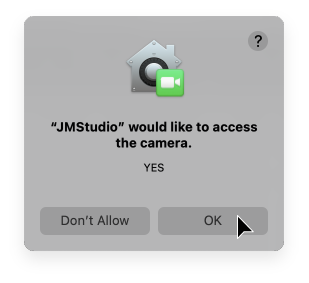
④ Führen Sie JMStudio aus, erlauben Sie den Zugriff auf die Kamera. Damit ist die Installation abgeschlossen.
Für Windows
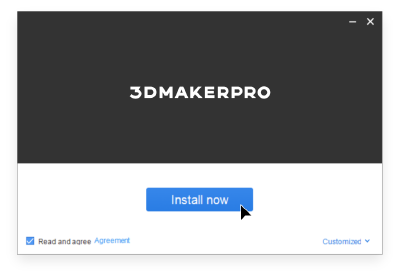
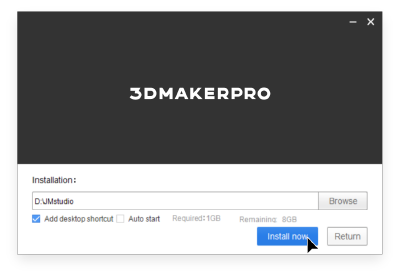
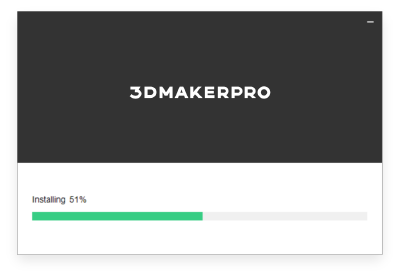
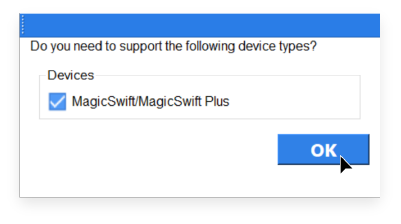
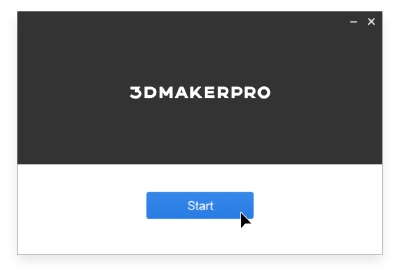
① Klicken Sie auf die Anwendungsdatei, folgen Sie dem Installationsassistenten und klicken Sie auf Weiter, um die Software zu installieren.
Software-Upgrade
Bitte stellen Sie sicher, dass Sie die neueste Version der Software verwenden, oder besuchen Sie diese Seite, um eine zu erhalten: Hier klicken zum Herunterladen
Anmeldung/Registrierung
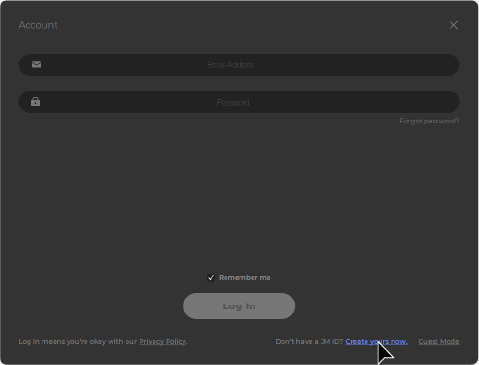
① Melden Sie sich mit Ihrem Konto an. Falls nicht registriert, klicken Sie auf "Jetzt erstellen" in der unteren rechten Ecke, um zur offiziellen Website zur Registrierung zu gelangen.
- Es kann auch direkt über den "Gastmodus" in der unteren rechten Ecke verwendet werden.
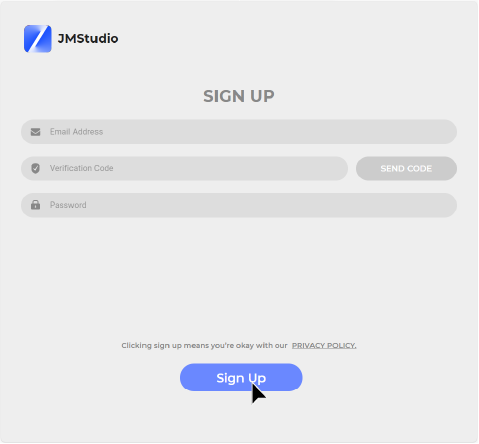
② Geben Sie die E-Mail ein, klicken Sie auf "SEND CODE", geben Sie den Bestätigungscode aus der E-Mail ein und legen Sie das Kontopasswort fest, um sich zu registrieren.
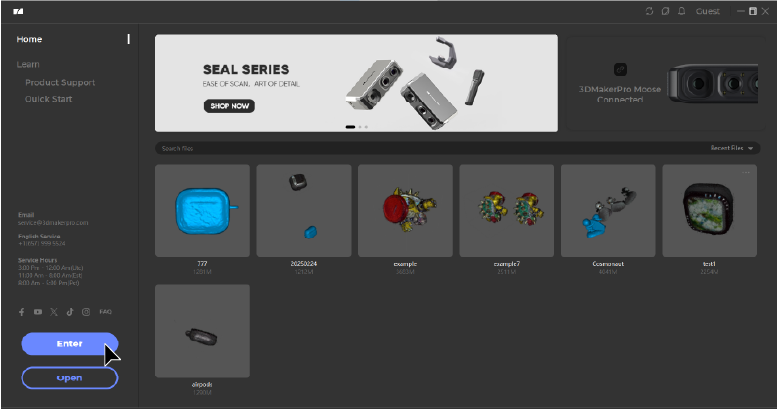
Startseite
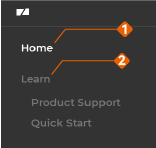
Die Startseite ist in zwei Bereiche unterteilt:
① Home ② Learn
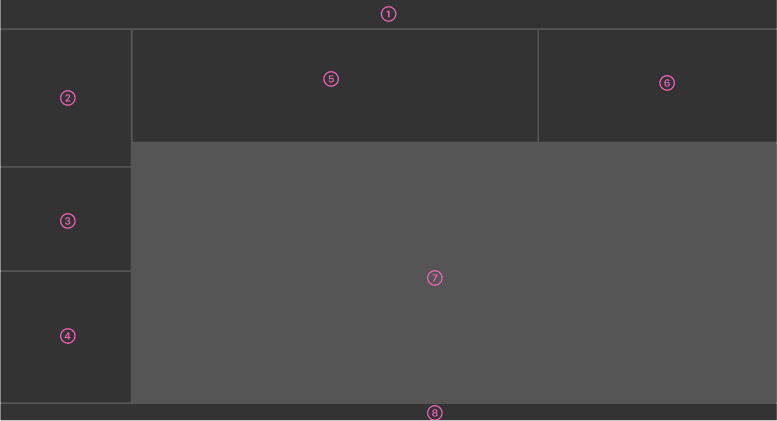
Die Home-Funktion ist wie folgt unterteilt:
① Titelleiste ② Navigationsleiste ③ Offizielle Informationsleiste ④ Hauptbedienbereich ⑤ Schwarzes Brett ⑥ Gerätestatusleiste ⑦ Dateiliste ➇ Statusleiste
Die Lernen-Funktion ist wie folgt unterteilt:
① Titelleiste ② Navigationsleiste ③ Offizielle Informationsleiste ④ Neues Projekt ⑤ Lernbereich ⑥ Statusleiste
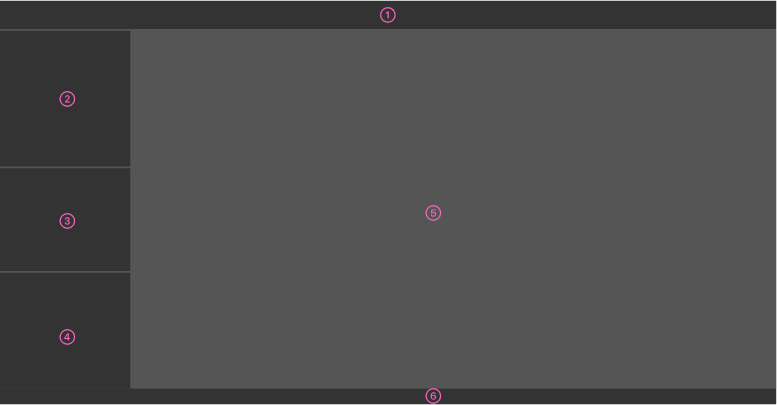
Sie können die allgemeinen Bedieninhalte direkt im Bereich "Lernen" verstehen und dann über "Home" in die Hauptoberfläche wechseln.
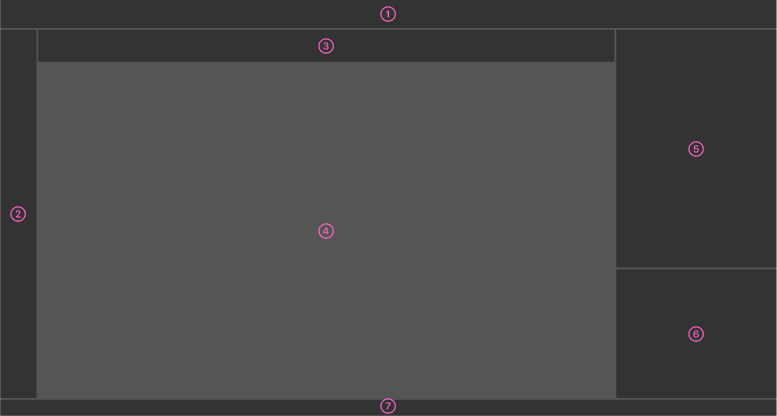
Hauptoberfläche
Die Benutzeroberfläche besteht aus folgenden Teilen:
① Titelleiste ② Werkzeugleiste ③ Arbeitsmodus ④ 3D-Viewer ⑤ Arbeitsbereich ⑥ Datenbereich ⑦ Statusleiste
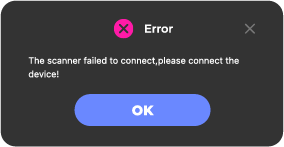
*In TOUCAN importierte Projekte benötigen keine Scannerverbindung; Sie können die Scannerverbindungsaufforderung auf der Hauptoberfläche direkt schließen.
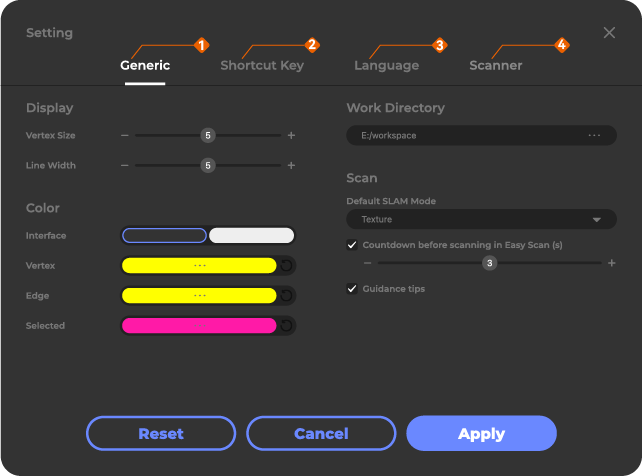
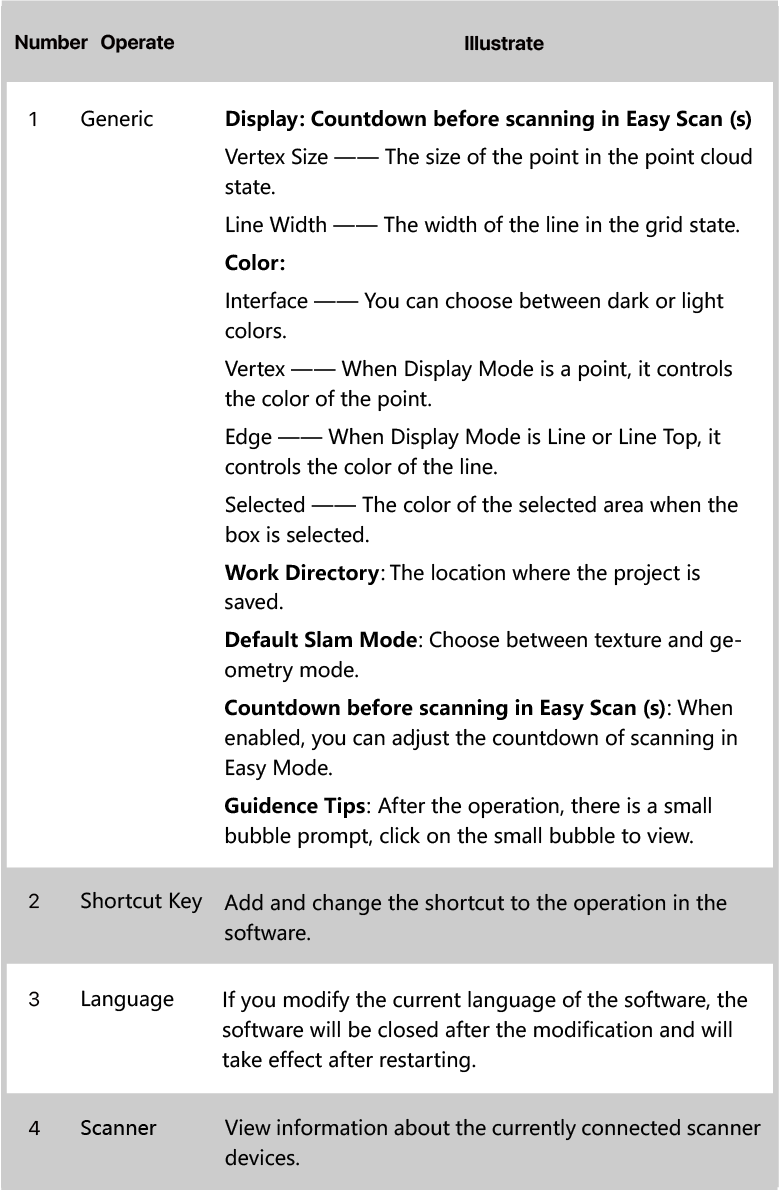
*Einstellungsbereich
Wenn Sie die Sprache, den Speicherort, die Scaninformationen und andere zugehörige Konfigurationseinstellungen ändern müssen, klicken Sie auf Datei_Einstellungen in der Titelleiste oben auf der Seite
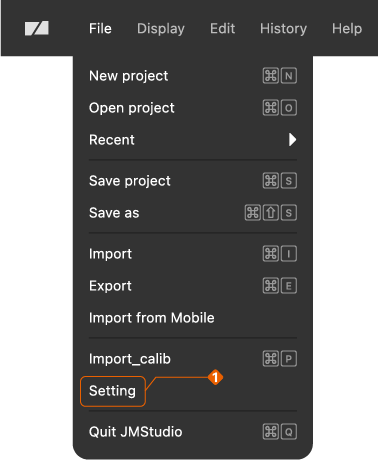
Die Details lauten wie folgt:
Datei importieren
Nach dem Importieren der Daten auf den PC können Sie die Daten detailliert bearbeiten oder in andere Formate exportieren.
TOUCAN bietet einfache Bearbeitung, Ausrichtung, Zusammenführung und Mapping von Scandaten. Für detailliertere Vorgänge kann die Verarbeitung auf dem PC durchgeführt werden. Wenn beispielsweise die Modellausrichtung in TOUCAN nicht ideal ist, können Sie Scandaten aus mehreren Posen sequenziell importieren und manuell auf dem PC ausrichten.
TOUCAN unterstützt die Auswahl des Exporttyps sowie komprimierten Export aller Daten (das komprimierte Dateiformat ist PHA). In beiden Fällen kann die Datei direkt mit JMStudio geöffnet werden.
① Die Softwareoberfläche unterstützt den direkten Import von PHA-Dateien, die von TOUCAN-Geräten gescannt und exportiert wurden.
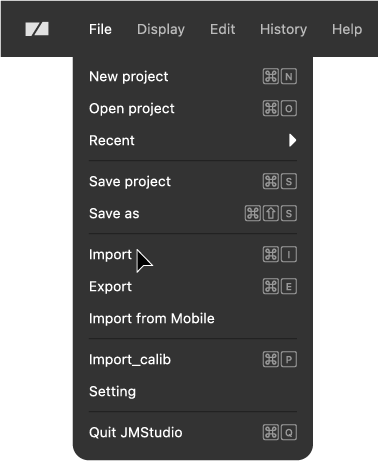

② Nach dem Import der Daten können Sie alle importierten Dateninformationen im Datenbereich anzeigen.
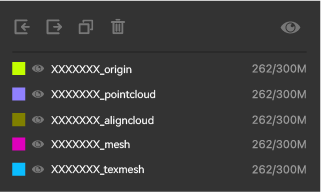
_origin: Originale Punktwolkendaten
_pointcloud: Einzelbild-Punktwolke, auf dem Gerät bearbeitete Daten
_aligncloud: Punktwolkendaten, die durch die Ausrichtungsfunktion erzeugt wurden
_mesh: Mesh-Daten, die durch Zusammenführen der Punktwolkendaten auf dem Gerät erhalten wurden (ohne Textur-Mapping)
_texmesh: Mesh-Daten, die durch Zusammenführen der Punktwolkendaten auf dem Gerät erhalten wurden (mit Textur-Mapping)
Bearbeitung
Datenbearbeitung
Vor der Mesh-Erstellung können Sie die Punktwolke einfach bearbeiten, um überschüssige Daten zu entfernen und die Qualität des Modells sicherzustellen. Obwohl das Modell auch nach der Erstellung beschnitten werden kann, kann die große Menge an redundanten Daten die Verarbeitungsgeschwindigkeit verlangsamen. Daher wird empfohlen, die Punktwolkendaten zuerst einfach vorzuverarbeiten.
Die Werkzeugleiste wird im Folgenden detailliert beschrieben (einige Werkzeuge sind nur für das Mesh aktiv, daher nehmen wir die Mesh-Daten als Beispiel):
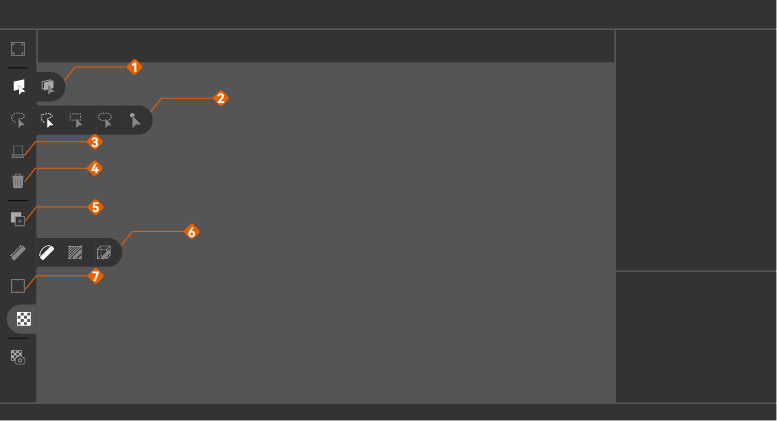

① Objekt auswählen****
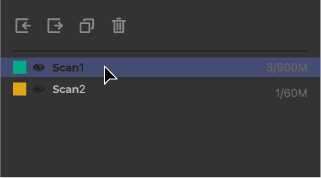
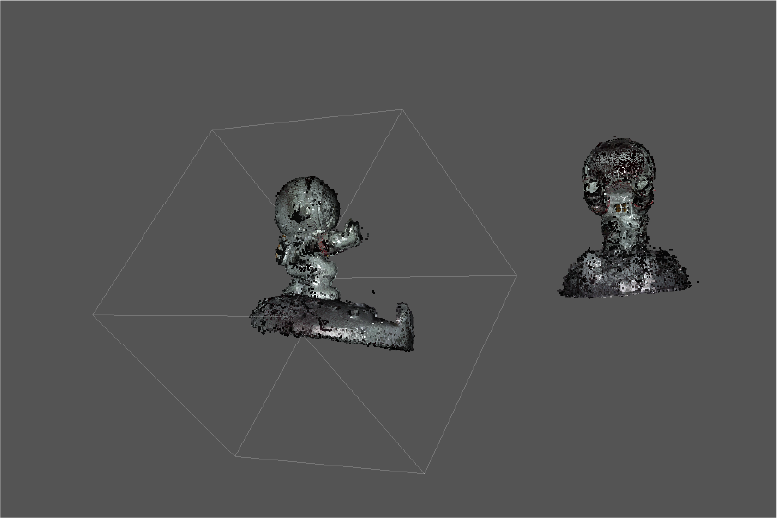
Klicken Sie in der Datenebenenliste auf das Objekt, und das ausgewählte Objekt erscheint im 3D-Viewport:
② Werkzeuge auswählen
Fahren Sie mit der Maus über die Werkzeugleiste links auf der Oberfläche, dort stehen mehrere Auswahlwerkzeuge zur Verfügung.

③ Daten auswählen
Strg + linke Maustaste im 3D-Viewer zur Bereichsauswahl, der ausgewählte Bereich wird rot.
④ Daten verarbeiten
Bewegen Sie die Maus im 3D-Viewer und klicken Sie mit der rechten Maustaste oder auf “Bearbeiten” in der Titelleiste, um das Menü anzuzeigen und Ihre Daten zu bearbeiten.
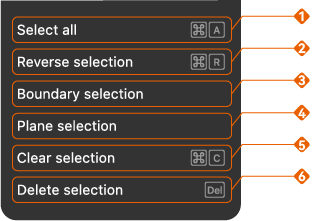
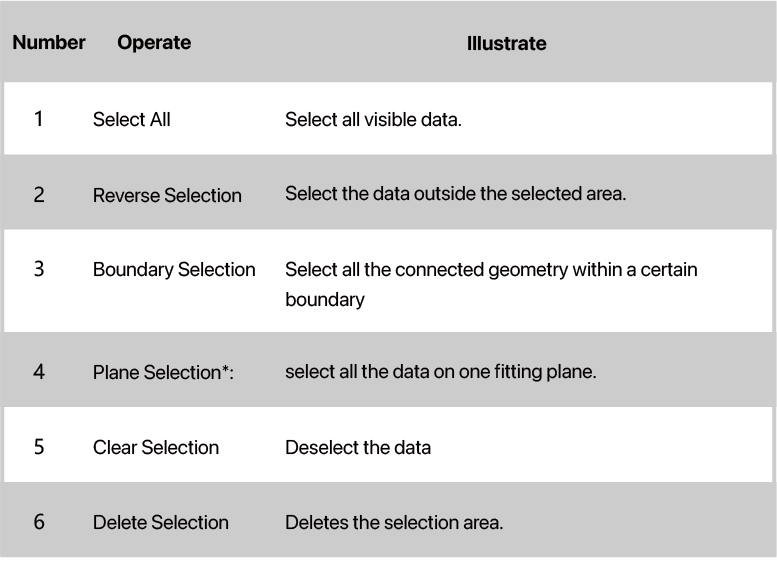
*Ebenenauswahl
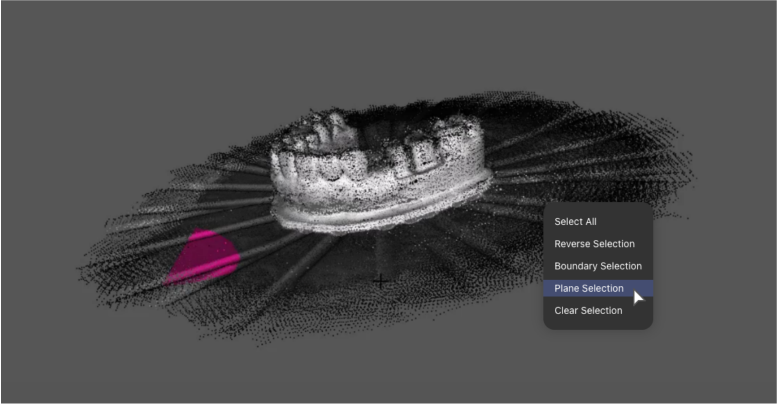
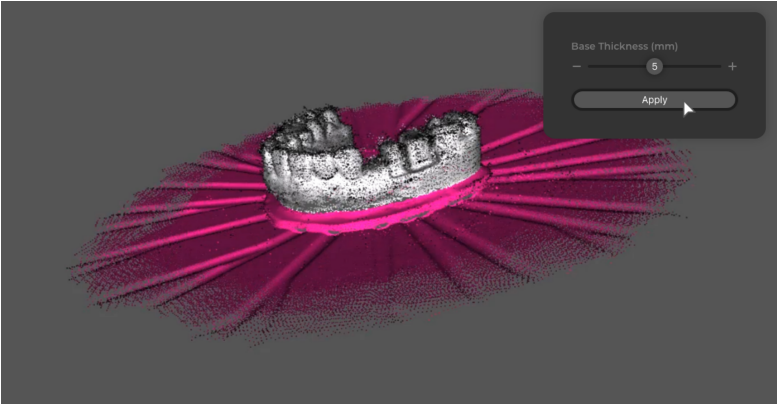
Ebenenauswahl dient zum Entfernen von Drehteller, Boden, Wand etc.
Sehen Sie sich die folgenden Tutorials an, um mehr zu erfahren:
Verwenden Sie zunächst die Auswahlwerkzeuge, um einen Teil der Ebene auszuwählen (es ist nicht notwendig, die gesamte Ebene auszuwählen); klicken Sie mit der rechten Maustaste und wählen Sie “Ebenenauswahl” im Menü, um die gesamte Ebene automatisch zu erkennen;
das Popup-Fenster oben rechts ermöglicht es Ihnen, die Ebenendicke anzupassen.
Ausrichten
Sehen Sie sich das folgende Tutorial an, um mehr über die manuelle Ausrichtung zu erfahren:
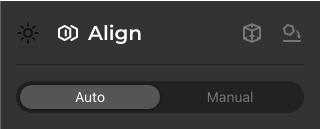
Gehen Sie zu “Ausrichten” im Arbeitsbereich und wählen Sie den Ausrichtungsmodus.
Wenn die Daten nicht benötigt werden, wird empfohlen, die rot markierten Daten zu löschen.
Automatische Ausrichtung
Wählen Sie die Scans aus, die im “Arbeitsbereich” ausgerichtet werden sollen. Klicken Sie auf das Anzeigesymbol  in der Datenebenenliste, und das Symbol wird als
  angezeigt; die markierten Daten werden automatisch zu den auszurichtenden Daten hinzugefügt. Klicken Sie auf “Ausrichten”, um sie zusammenzuführen. Es wird empfohlen, den Untergrund vor der automatischen Ausrichtung zu entfernen.
Klicken Sie in den Ausrichtungsdaten doppelt mit der Maus, um eine feste Ebene auszuwählen. Das  -Symbol wird auf der rechten Seite der festen Ebene angezeigt. Wählen Sie die Daten mit den meisten Scans als feste Ebene, um die Ausrichtung zu erleichtern.
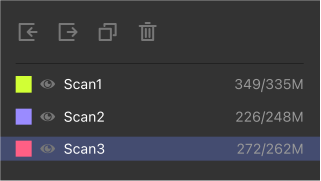
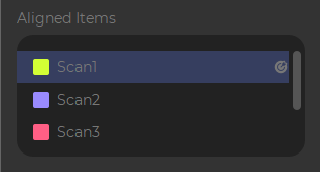
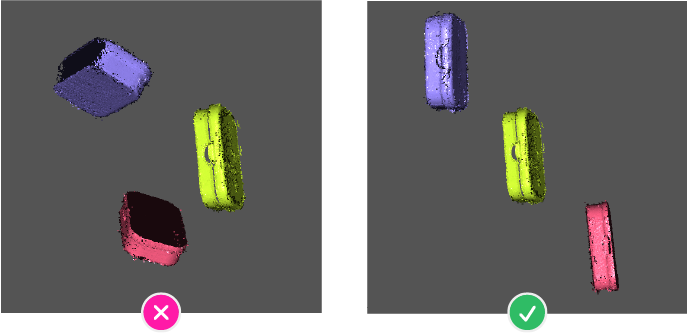
Vor der Ausrichtung: Drehen Sie die Ebenen manuell in den gleichen Winkel.
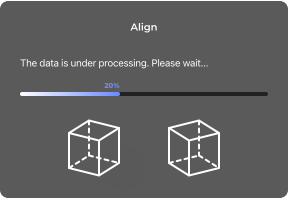
Klicken Sie auf “Ausrichten”, um die Ausrichtung zu automatisieren:

Manuelle Ausrichtung
Löschen Sie die Ebene/den Drehteller vor der Ausrichtung manuell. Weitere Details finden Sie unter *Ebenenauswahl.
- Die manuelle Ausrichtung schaltet die Texturanzeige automatisch aus, damit Sie den Ausrichtungsstatus des Modells beobachten können. Wenn Sie die Texturanzeige einschalten müssen, klicken Sie auf das
 -Symbol in der “Werkzeugleiste”, um sie einzuschalten.

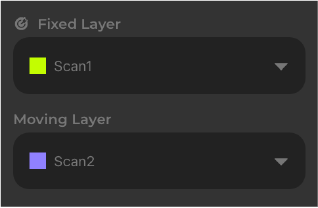
Wählen Sie die Scans aus, die im “Arbeitsbereich” ausgerichtet werden sollen. Wählen Sie in der Dropdown-Liste “Feste Ebene” die Zieldaten aus und in der Dropdown-Liste “Bewegte Ebene” die Bewegungsdaten.
In der Informationsleiste “Markierungspunkt” werden automatisch drei Markierungspaare erzeugt. Sie können auf  klicken, um Markierungspaare hinzuzufügen, wobei höchstens fünf Markierungspaare hinzugefügt werden können. Klicken Sie mit der rechten Maustaste auf den ausgewählten Markierungspunkt im 3D-Viewer; um den ausgewählten Markierungspunkt erscheint ein weißer Rahmen. Klicken Sie erneut mit der rechten Maustaste, um die Position des ausgewählten Markierungspunkts zu ändern.

Im 3D-Viewer ist die Ansicht oben links eine feste Ebene, die Ansicht oben rechts eine bewegte Ebene und die untere Ansicht das Ausrichtungsergebnis.
Ziehen Sie mit der linken Maustaste, um das auszurichtende Modell in der linken und rechten Ansicht auf denselben Betrachtungswinkel zu drehen. Passen Sie die Markierungspunkte der entsprechenden Nummern in beiden Ansichten an dieselbe Position auf dem Modell an und klicken Sie auf “Ausrichten”.
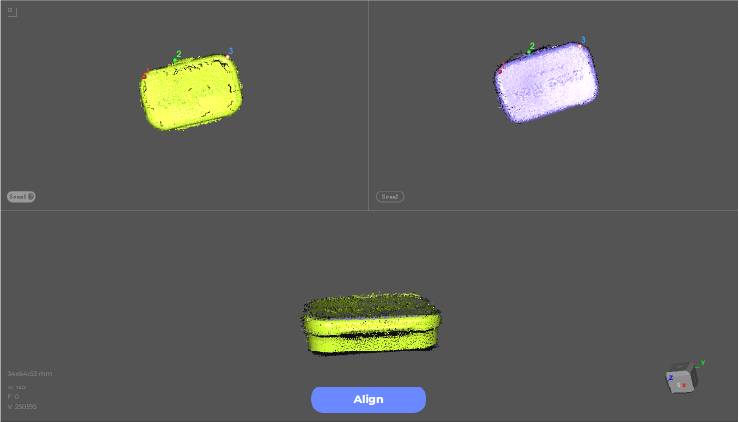
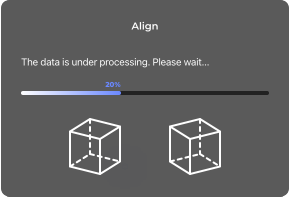
Nach Abschluss prüfen Sie das Ergebnis in der unteren Ansicht. Wenn Sie mit dem Ausrichtungsergebnis zufrieden sind, klicken Sie auf “OK”. Wenn Sie nicht zufrieden sind, klicken Sie auf “Zurück”, um die Position der Markierungspunkte anzupassen und die Ausrichtung erneut durchzuführen.

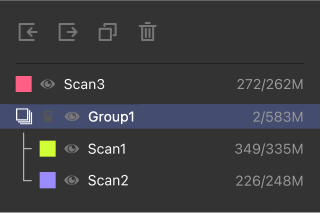
Nach Abschluss der Ausrichtung werden die an der Ausrichtung beteiligten Daten automatisch gruppiert. Sie können auf  klicken, um sie in der Farbe der festen Ebene anzuzeigen. Die manuelle Ausrichtung kann jeweils nur zwei Datenschichten ausrichten. Wenn Sie drei oder mehr Datenschichten ausrichten müssen, müssen Sie die anderen Datenschichten mit den Gruppendaten ausrichten.
Verarbeiten
Die überflüssigen Störungen um die Punktwolke können durch statistische Rauschentfernung beseitigt werden. Anschließend können die Punktwolkendaten durch Fusion in Netzdaten umgewandelt werden, und schließlich können die Netzdaten entisoliert, repariert, vereinfacht, texturiert und weiteren Operationen unterzogen werden.
Punktwolke: Ein Datensatz aus einer Reihe von 3D-Punkten, die auf x-, y- und z-Koordinaten aufgetragen sind und die Oberflächenstruktur sowie Farbinformationen des gescannten Objekts erfassen. Punktwolken können in Einzelbild- und Mehrbilddaten unterteilt werden (Bild: die Maßeinheit einer Aufnahme).
◆ Einzelbild: Ein vollständiges Standbild
◆ Mehrbild: Eine Reihe aufeinanderfolgender Bilder in chronologischer Reihenfolge
*F: Frame, die Maßeinheit der Aufnahme. Je größer die Anzahl der Frames, desto größer die Datenmenge und desto vollständiger die erfassten Daten. Bei der Verarbeitung steigen jedoch die Anforderungen an die Computerleistung und die Verarbeitungszeit verlängert sich.
Mesh: Fasst umfangreiche 3D-Punktwolkendaten zu einem einzigen Mesh zusammen und bildet so eine Polygon-Sammlung, die durch polyedrische Eckpunkte verbunden ist.
① Wählen Sie im Bereich "Bearbeiten_Fusion" auf der rechten Seite der Hauptoberfläche die gewünschten Schritte aus
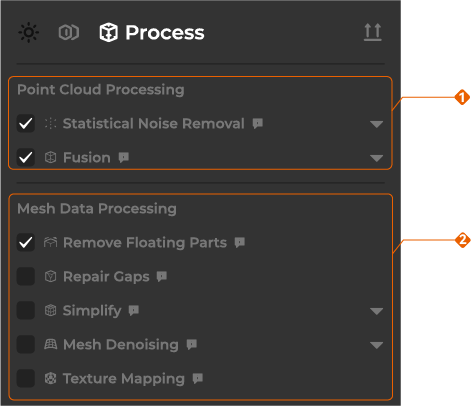
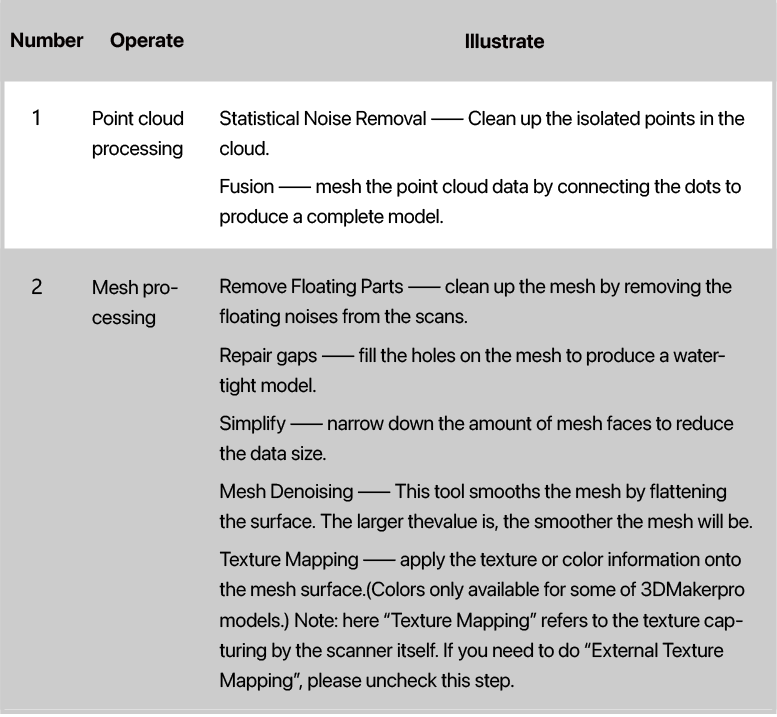
② Klicken Sie auf “Verarbeiten”:

③ Wählen Sie die Daten aus, die Sie synthetisieren möchten, und passen Sie die Granularität der Fusion nach Bedarf an.
Es gibt zwei Verfeinerungsarten: "Standard" und "Erweitert". Für "Erweiterte" Konfigurationen lesen Sie bitte Erweiterte Konfigurationen
Die Standardkonfiguration ist in drei Stufen unterteilt, die Standardauswahl ist "Mittel". Wenn Sie "Hoch" wählen, steigt die Feinheit und die Anzahl der Flächen im Modell; wenn Sie "Niedrig" wählen, umgekehrt.
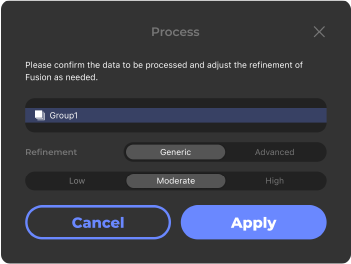
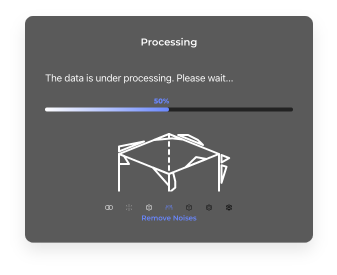
Es wird empfohlen, die Standardkonfiguration zu verwenden und nach der Anpassung auf "Anwenden" zu klicken. Die Datenverarbeitungszeit ist lang, bitte haben Sie Geduld:
④ Sie können das Netzmodell weiter bearbeiten, um überschüssige Daten mit den verfügbaren Auswahlwerkzeugen zu löschen. Weitere Informationen: Datenbearbeitung
Sehen Sie sich das folgende Tutorial an, um mehr zu erfahren:
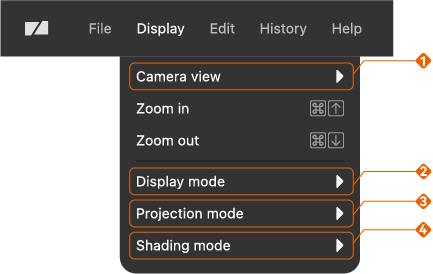
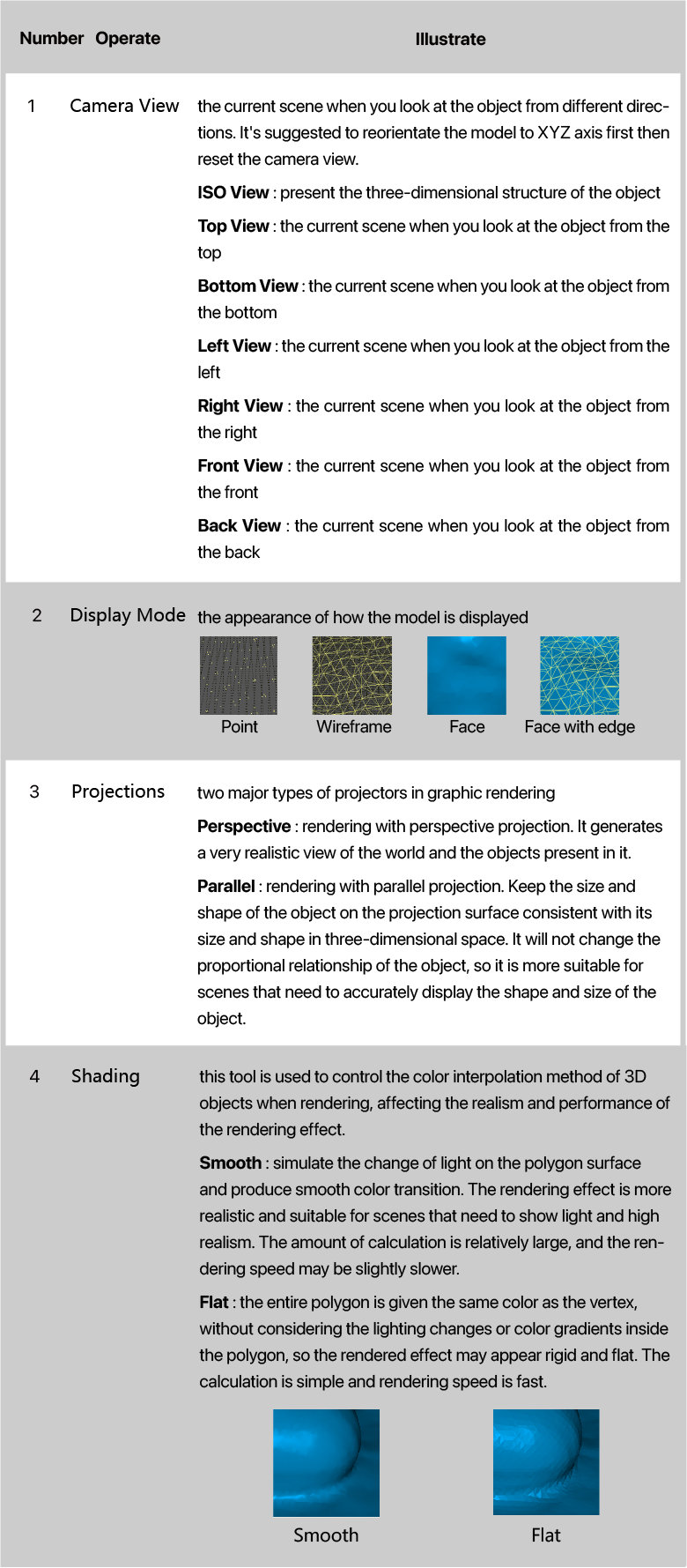
⑤ Entsprechend den Anforderungen des Modells können Sie die Anzeigeform des Modells in der "Werkzeugleiste" oben auf der Hauptoberfläche ändern.
Die detaillierten Funktionen sind wie folgt:
Neuausrichtung
Passen Sie die Ausrichtung des Modells an und richten Sie seine Basis an der XY-Achse des Koordinatensystems für die weitere Modellbearbeitung und den 3D-Druck aus.
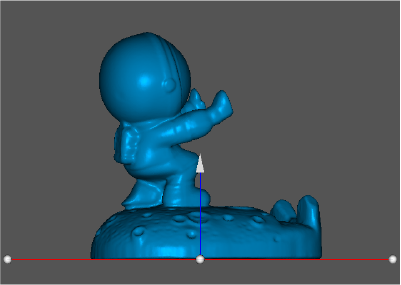
Richten Sie Ihr 3D-Modell neu aus, indem Sie zum Arbeitsbereich_Neuausrichtung gehen. Es werden automatisch drei Markierungspunkte erstellt, um eine Ebene zu erzeugen. Klicken Sie mit der rechten Maustaste, um sie neu zu positionieren, aber nicht in einer Linie anzuordnen. Kehren Sie die Richtung der Normalenlinie im Arbeitsbereich_Neuausrichtung um und klicken Sie auf “Neuausrichtung”, um sie auszuführen.
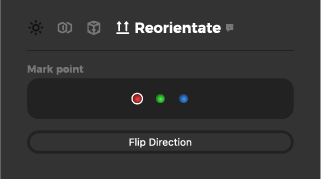
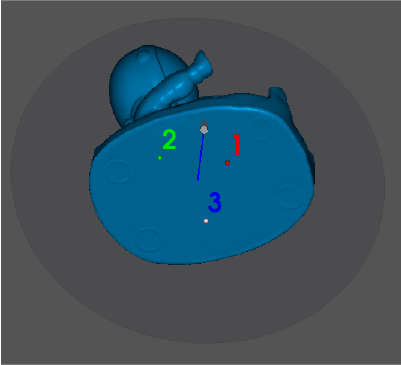

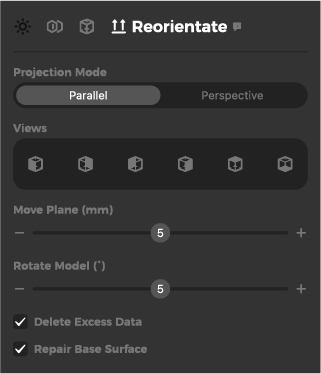
Im Arbeitsbereich_Neuausrichtung gibt es weitere Einstellungen, z. B. das Ändern der Ansichtstypen, das Verschieben der Ebene, das Drehen des Modells und das Löschen der markierten überschüssigen Daten unterhalb der Ebene.
Wenn Sie "Überschüssige Daten löschen" aktivieren, kann das Modell beschädigt werden, daher wird die Reparaturbasis standardmäßig aktiviert. Sie können sie auch manuell deaktivieren.
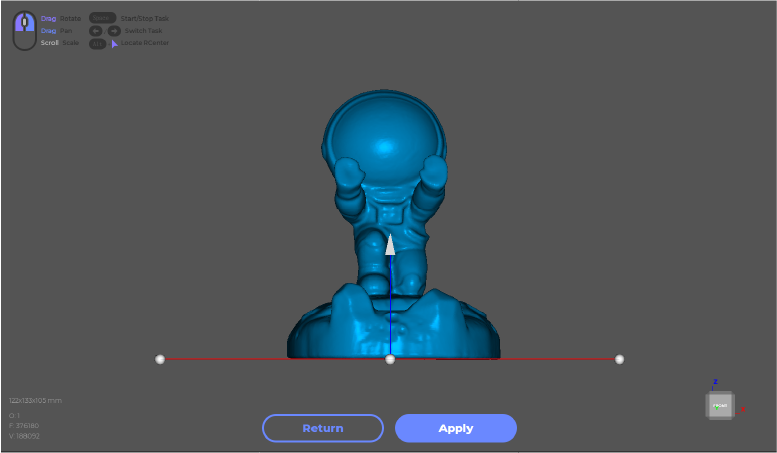
Ziehen Sie vier Ankerpunkte, um die Ebene neu zu positionieren, und ziehen Sie den Pfeil in der Mitte, um die Ebene vertikal zu verschieben. Klicken Sie auf “Anwenden”, wenn Sie zufrieden sind.
*Scan-Dateiverwaltung
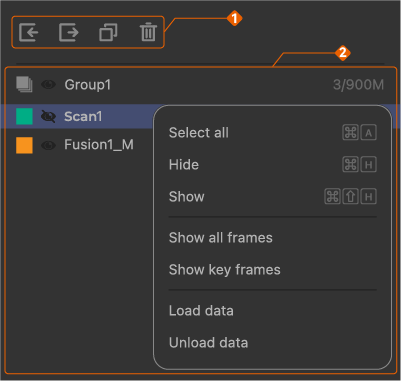
Im Datenbereich unten rechts auf der Hauptoberfläche können Sie die Punktwolken- oder Netzdaten verwalten. Die detaillierten Bedienungsanweisungen lauten wie folgt:
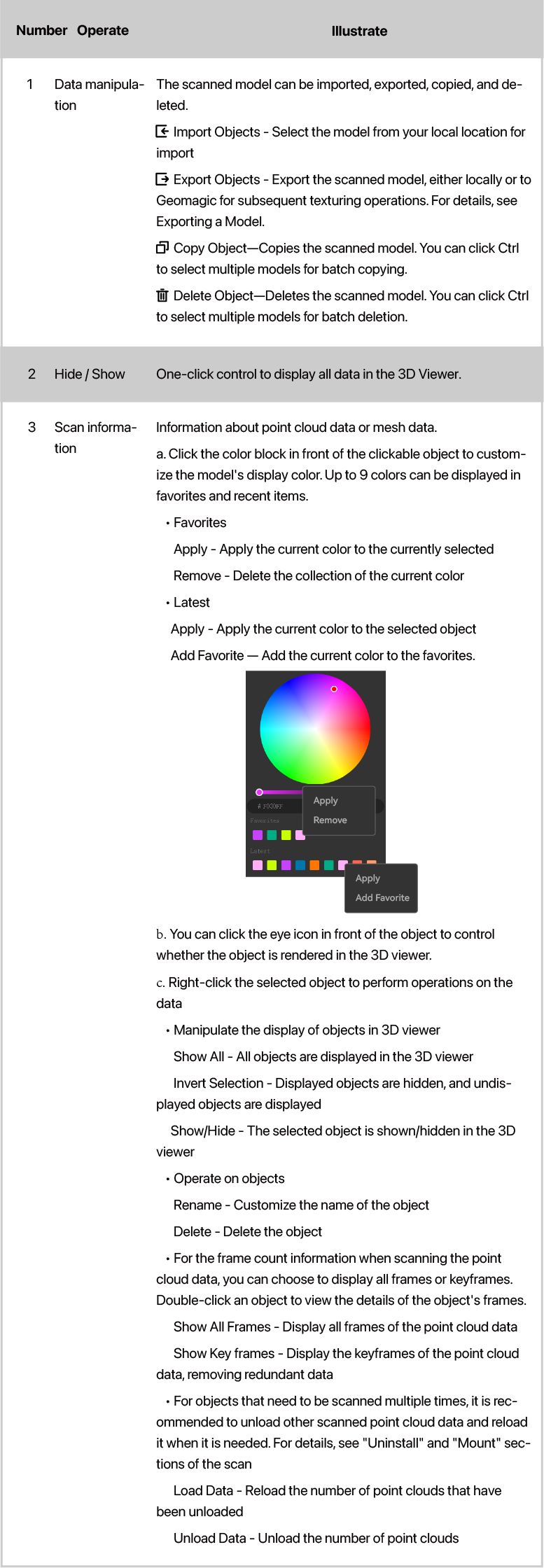
Modell exportieren
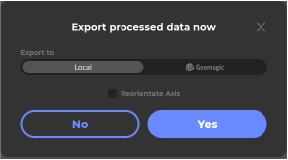
Klicken Sie auf “Exportieren” in der Titelleiste_Datei oder auf das Export-Symbol im Datenbereich, um das Modell zu exportieren.

Klicken Sie im Popup auf “Ja”, um die Daten zu exportieren. Das Modell wird neu ausgerichtet, wenn “Achse neu ausrichten” aktiviert ist. Weitere Informationen: Neuausrichtung
JMStudio unterstützt derzeit den Export von Modellen in den Formaten obj, stl, ply und rscan. Weitere Formate folgen in Kürze. Vielen Dank für Ihre Aufmerksamkeit!
*Sonstiges
Tastenkürzel
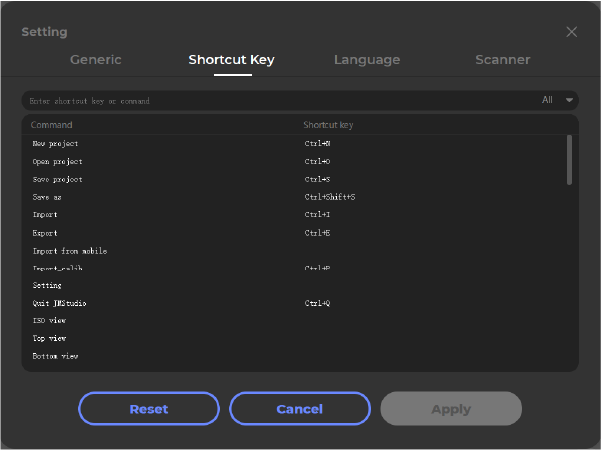
Klicken Sie auf  in der unteren linken Ecke der Werkzeugleiste, um alle häufig verwendeten Tastenkürzel-Aktionen zu erweitern und anzuzeigen.


Sie können auch weitere Tastenkürzel unter Einstellungen > Tastenkürzel anzeigen oder ändern.
Informationsleiste

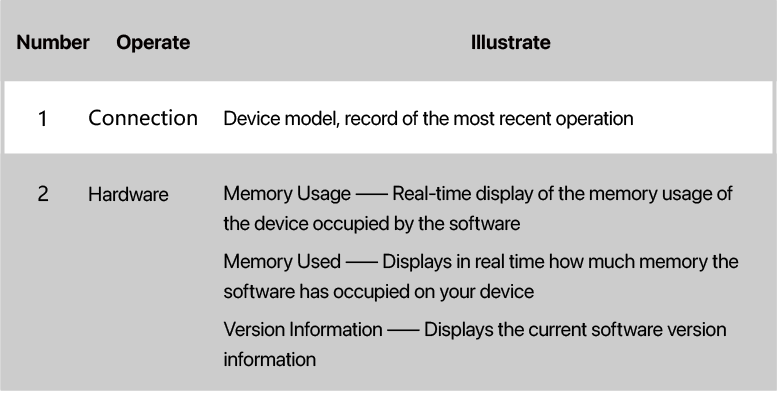
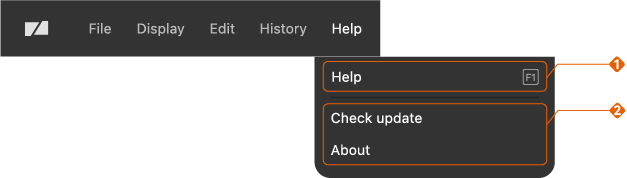
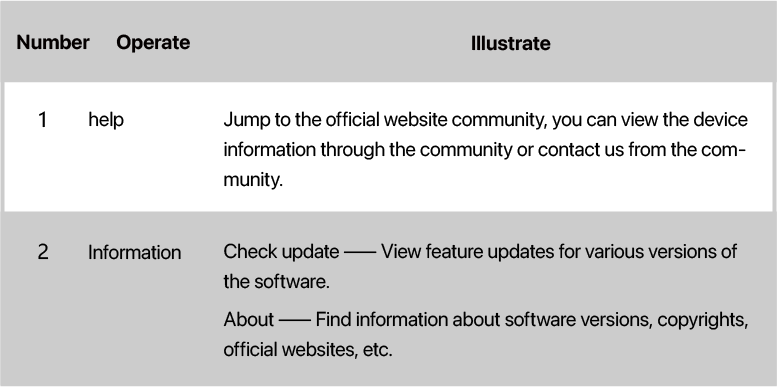
Hilfe
Erweiterte Konfiguration
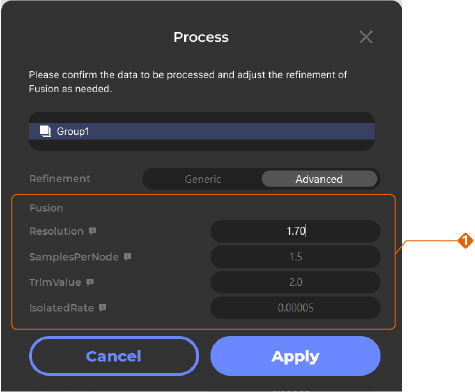
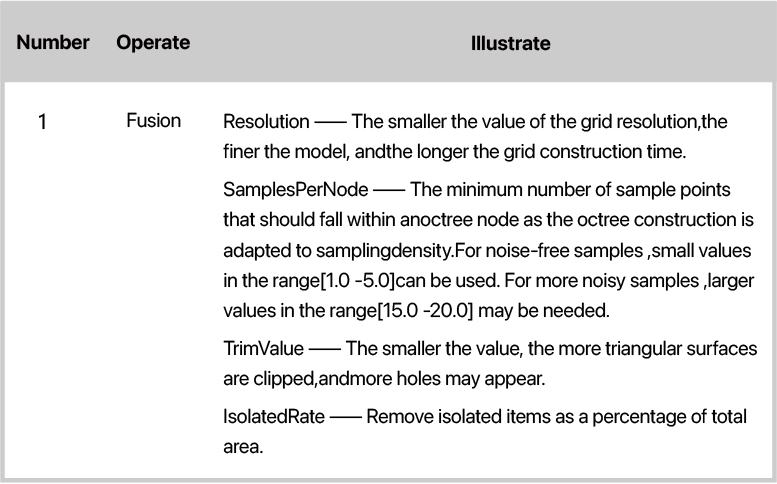
Während des Verarbeitungsvorgangs können Sie benutzerdefinierte erweiterte Konfigurationen für Punktwolken-Rauschentfernung und Synthese durchführen (Sie können auf das kleine Erklärungssymbol nach dem Vorgang klicken, um die entsprechende grafische Erklärung anzuzeigen). Die spezifischen Konfigurationsinformationen lauten wie folgt: