Software-Installation
Betriebssystemanforderungen
Empfohlene Computer-Konfigurationen
Intel Core i7, 64GB RAM, NVIDIA 4060 GPU 16GB
Minimale Computer-Konfigurationen
Intel Core i7, 32GB RAM, NVIDIA 3060 GPU 12GB
Software-Downloads
Laden Sie die Anwendung von unserer Website herunter: Hier klicken zum Herunterladen
Installationsanleitung
Befolgen Sie die Schritte zur Installation.
Für Windows
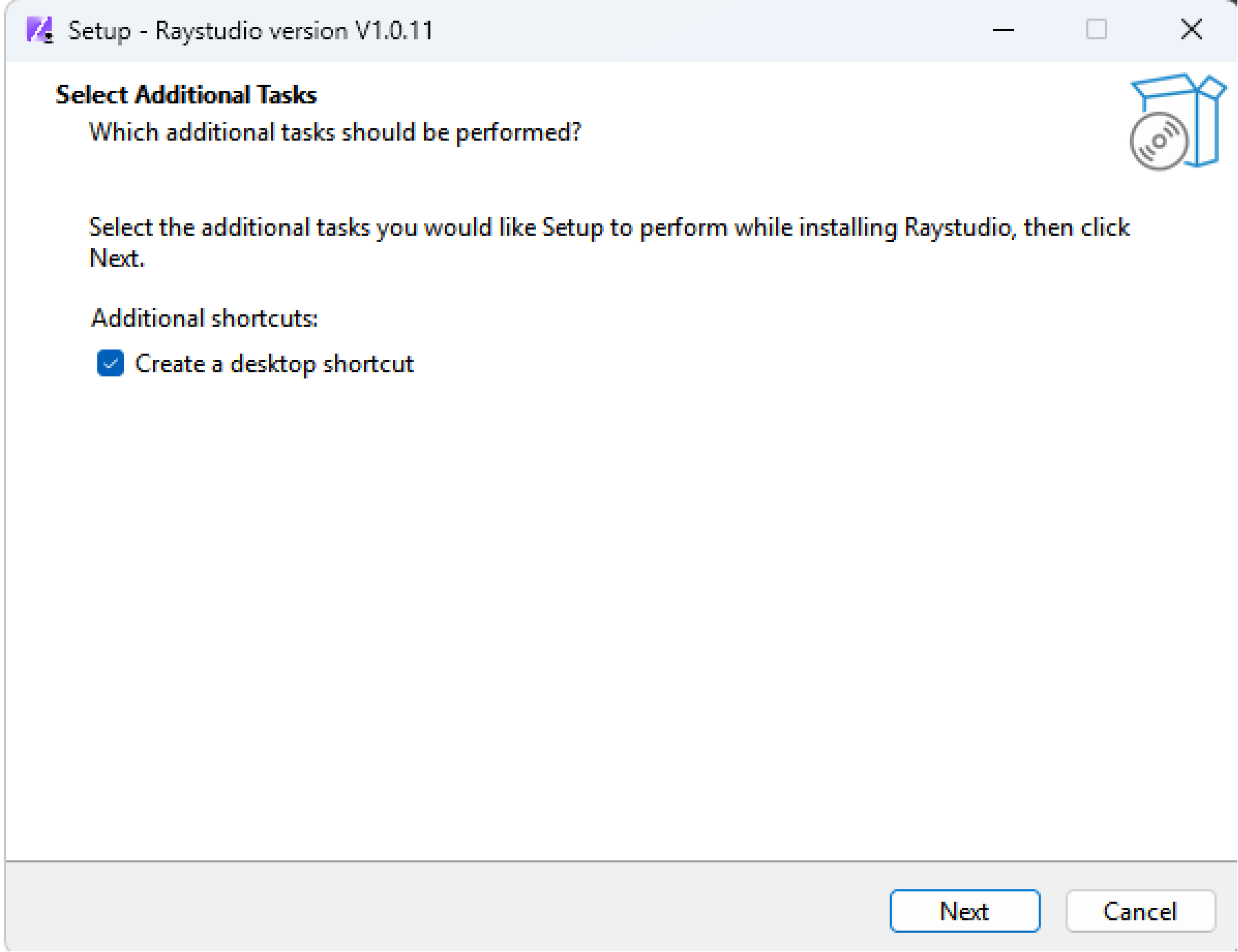
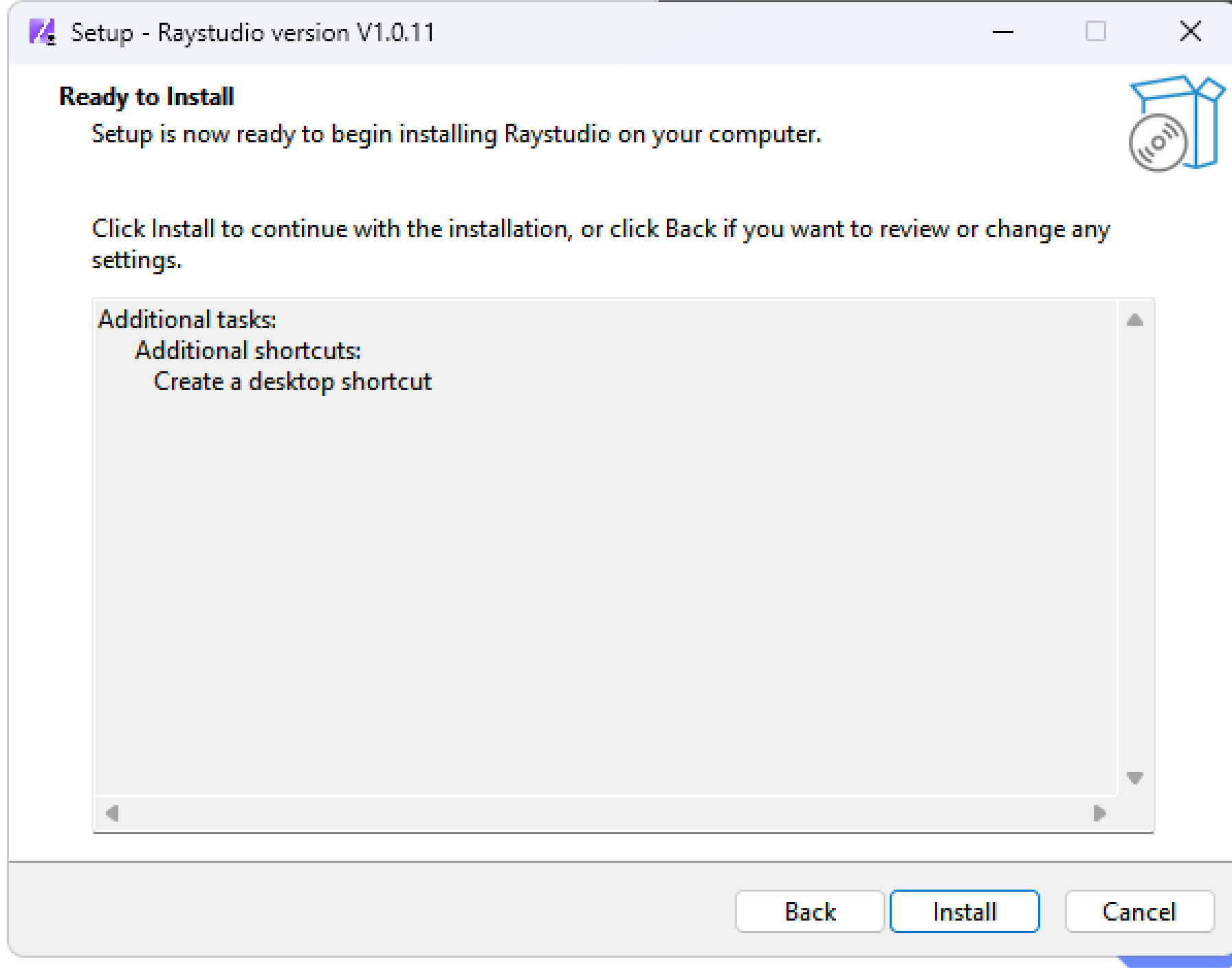
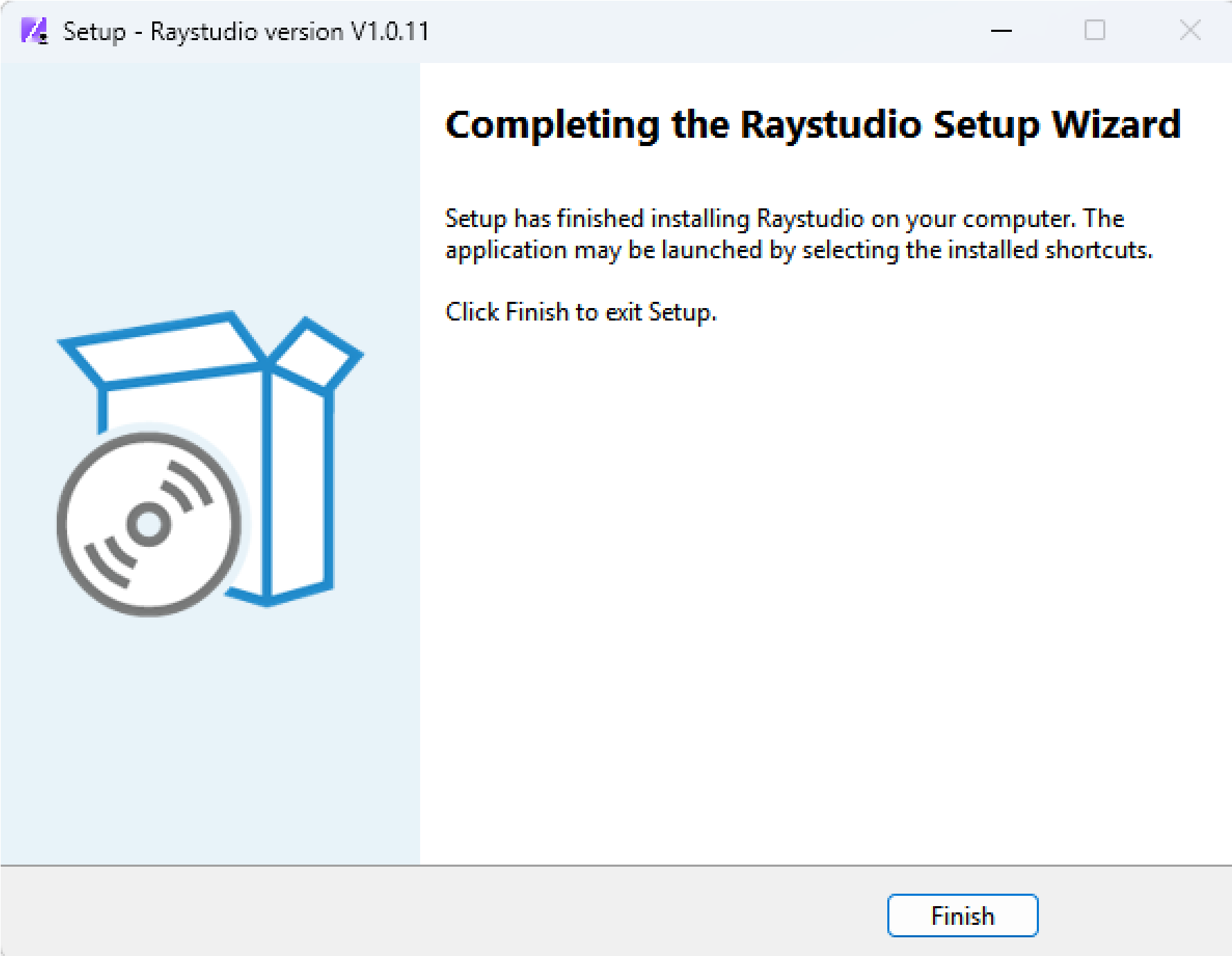
Klicken Sie auf die Anwendungsdatei, folgen Sie dem Installationsassistenten und klicken Sie auf Weiter, um die Software zu installieren.

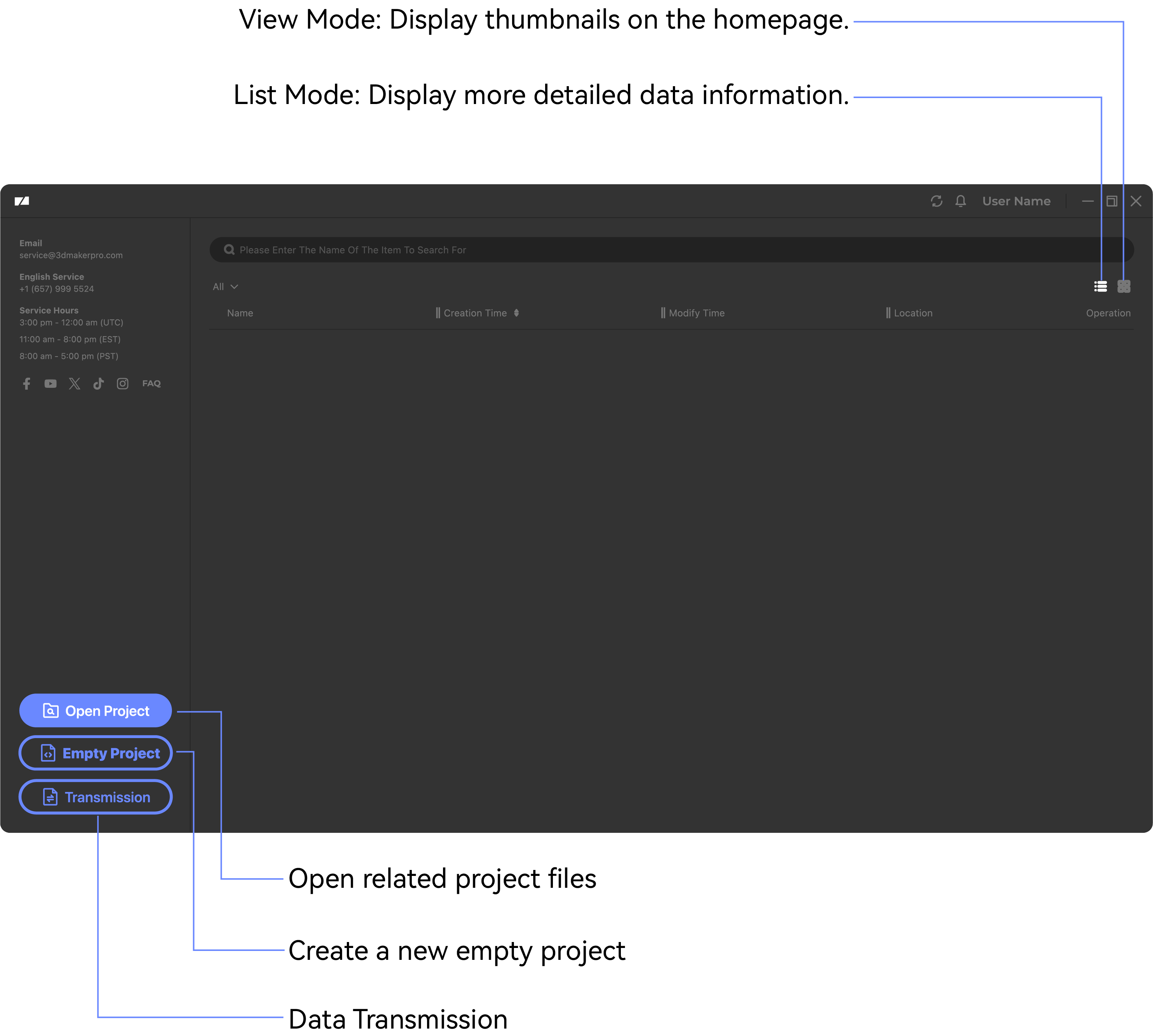
Startseite
Projekt herunterladen
Drei Download-Methoden werden unterstützt.
Verwenden Sie ein USB-Flash-Laufwerk und einen Adapter, um Dateien vom Gerät auf das USB-Laufwerk zu exportieren, und laden Sie die Dateien dann vom USB-Laufwerk auf den PC herunter.
Entfernen Sie die Speicherkarte direkt aus dem Gerät und verwenden Sie einen Kartenleser, um die Dateien auf den PC herunterzuladen.
Verbinden Sie den PC mit dem Hotspot des Geräts, um Dateien direkt herunterzuladen.
USB-Flash-Laufwerk-Download
USB-Laufwerk in den PC einstecken und Dateien lokal kopieren.
Kartenleser-Download
Die Bedienungsmethoden variieren je nach Gerätemodell und -version. Bitte uberprufen Sie vor dem Vorgang sorgfaltig Ihr Geratemodell und Ihre Versionsinformationen, um Schaden oder Verluste von Scandateien zu vermeiden.
●Hawk (versions before 5.0.6) & Eagle
Kartenleser (mit Speicherkarte) in den PC einstecken und Dateien kopieren.
●Hawk (Versionen 5.0.6 und hoher) & Raven
Kartenleser (mit Speicherkarte) in den PC einstecken und Dateien kopieren.
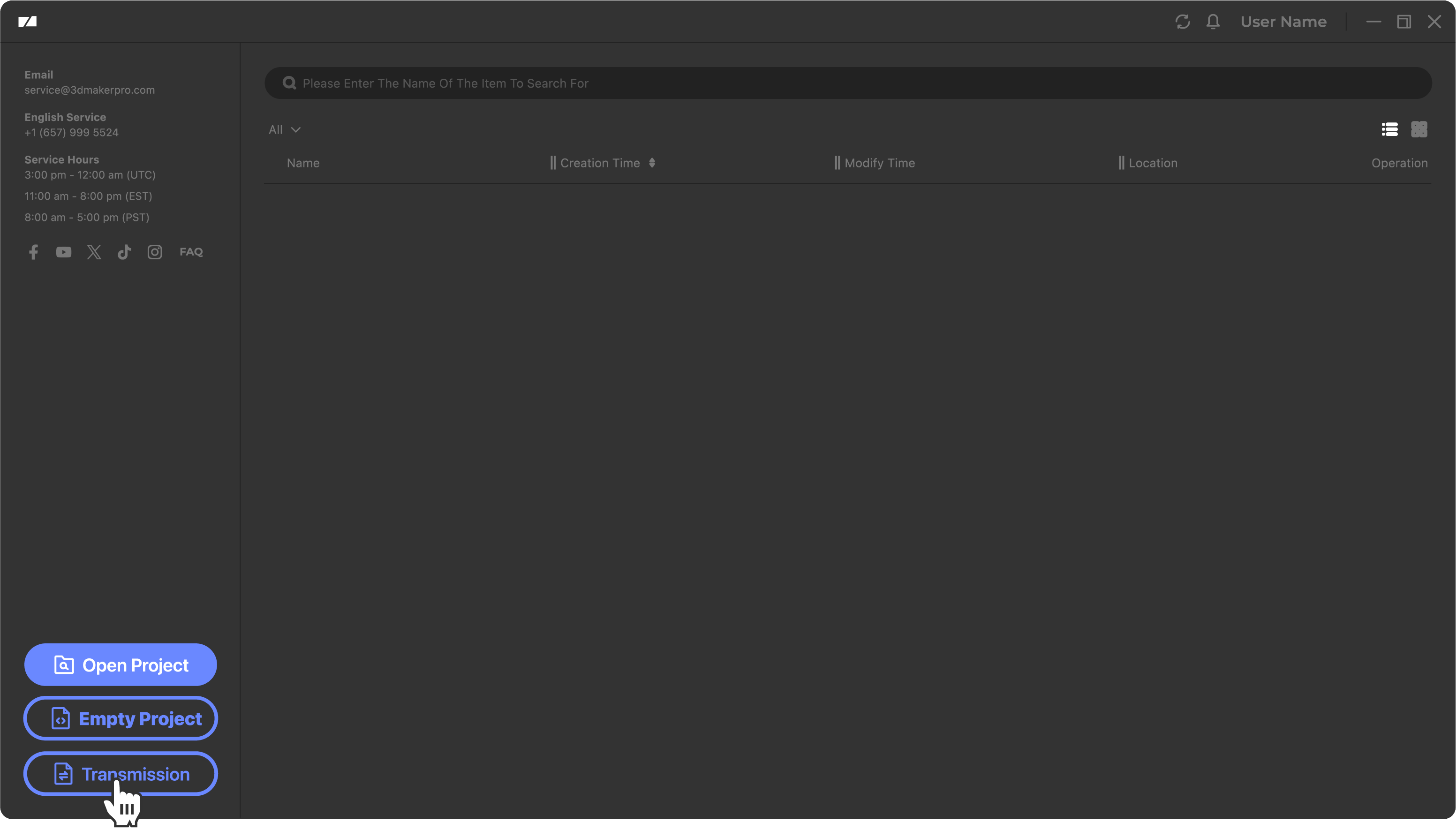
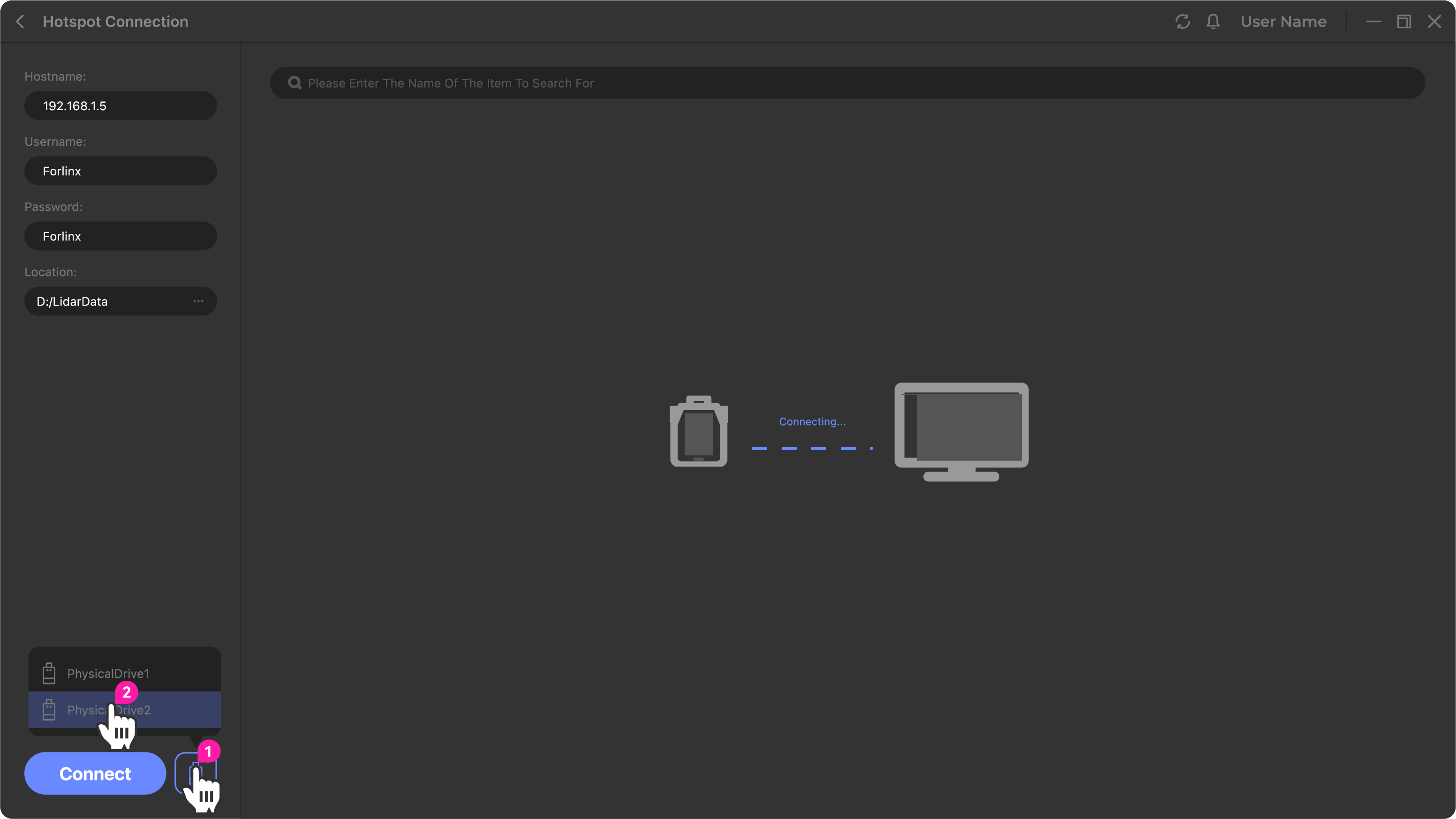
① Gehen Sie auf der Software-Startseite zur Seite Datenübertragung. Nachdem der Kartenleser (mit Speicherkarte) erkannt wurde, werden die Scandateien im Gerät angezeigt.
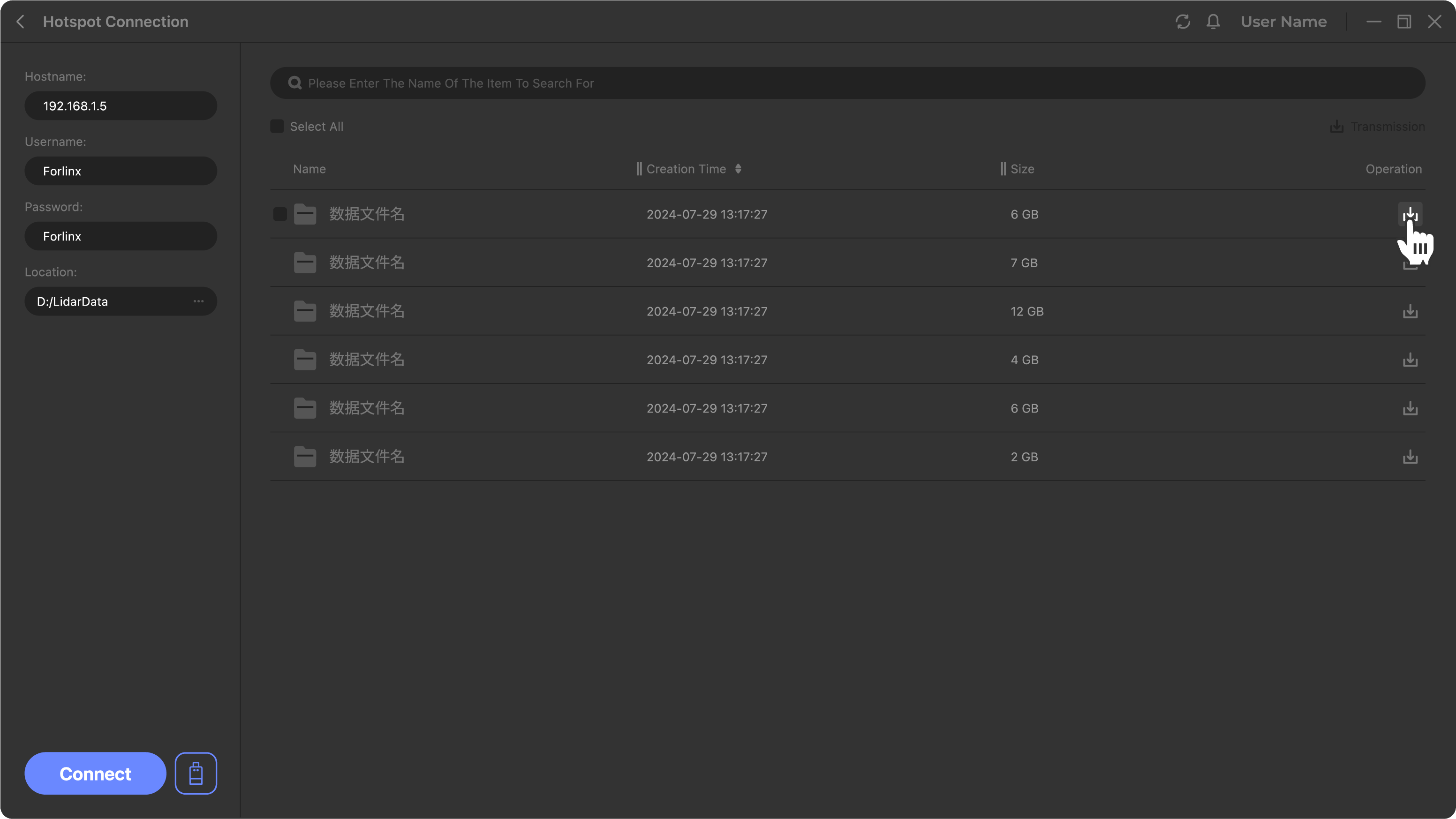
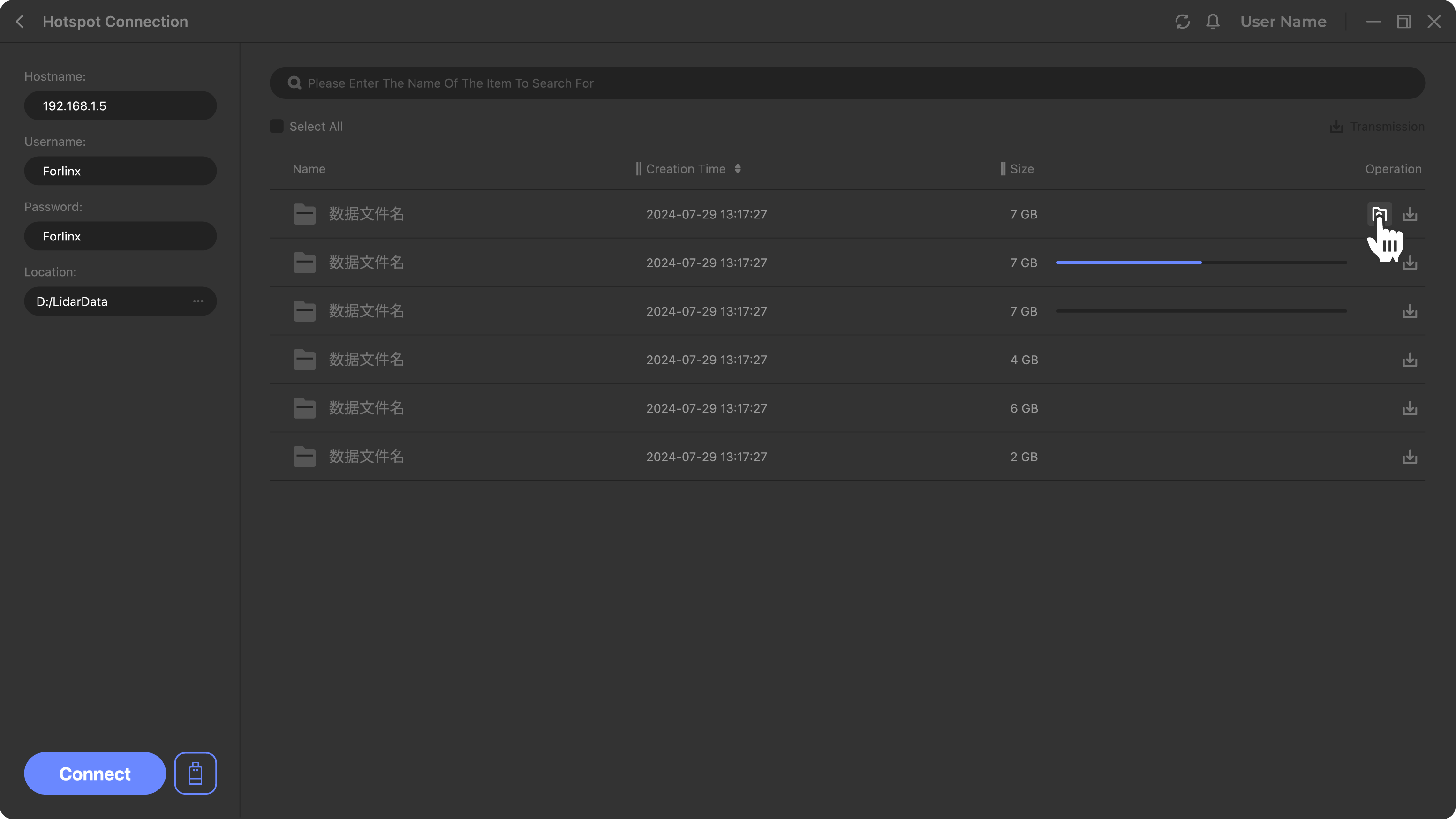
② Sie können auf das Download-Symbol auf der rechten Seite der Datei klicken, um sie herunterzuladen. Klicken Sie nach Abschluss des Downloads auf das Ordnersymbol, um das enthaltende Verzeichnis zu öffnen.
Hotspot-Verbindungs-Download
① Aktivieren Sie die WLAN-Einstellungen auf dem Scanner:
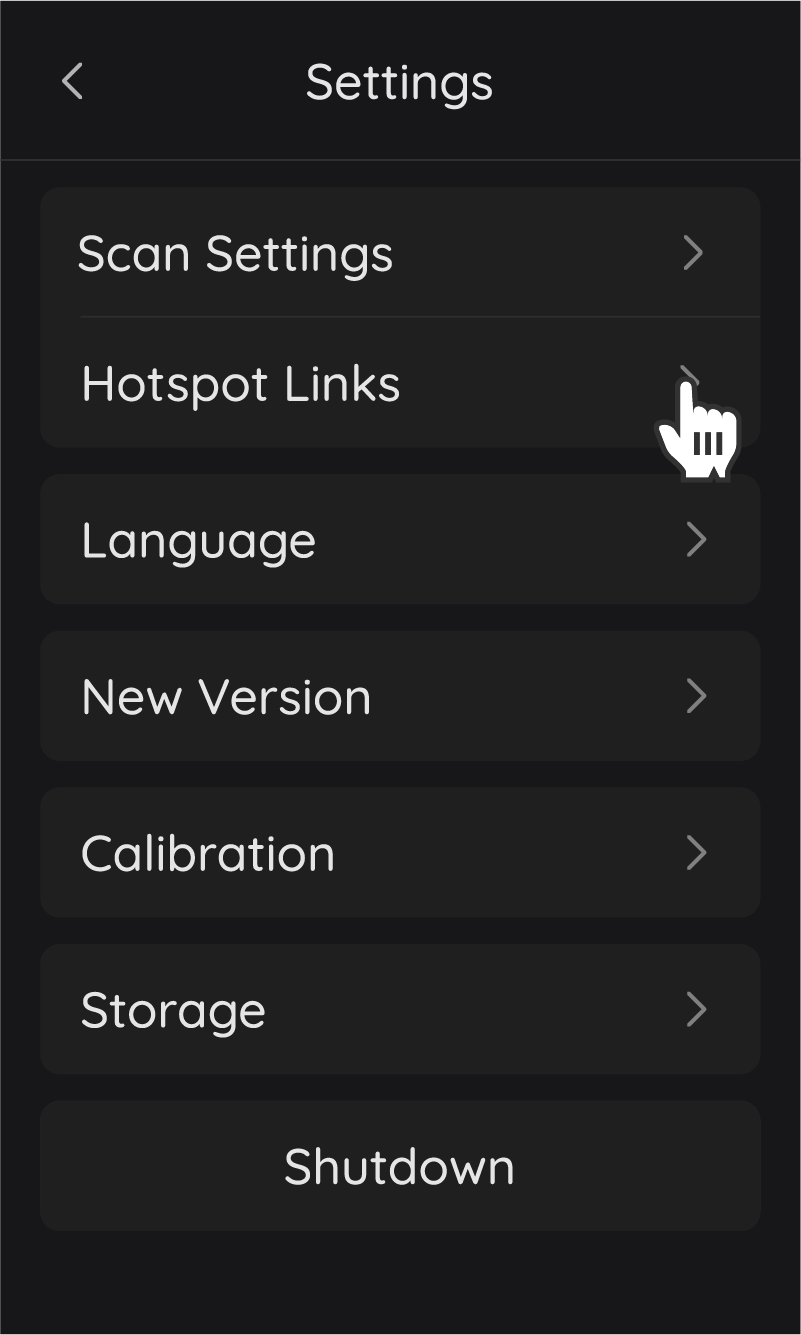

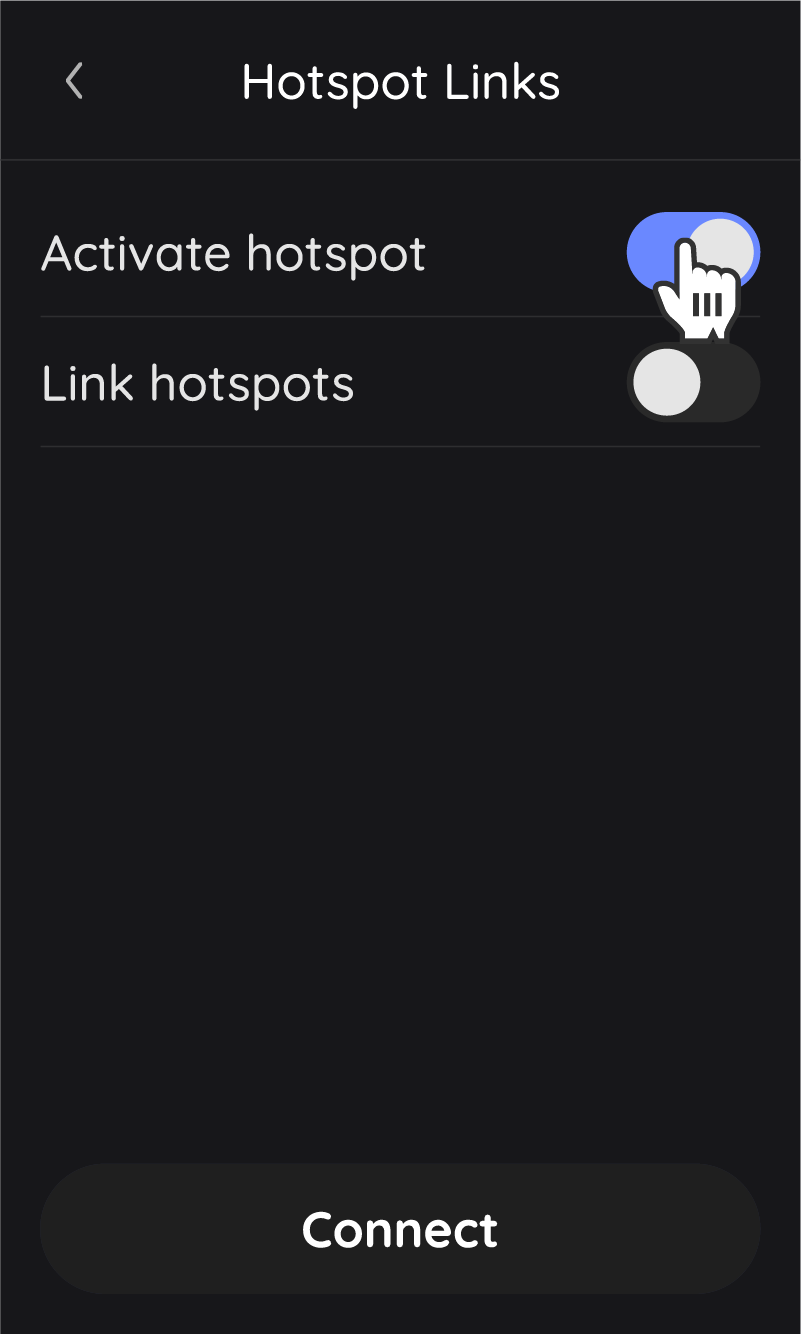
② Öffnen Sie die Netzwerkverbindung auf dem PC, suchen Sie das Geräte-WLAN und verbinden Sie sich damit.
Eagle Hawk Raven WLAN-Name Rayzoom G100 Rayzoom G200 JMK6XXXXXX JMK7XXXXXX Passwort 12345678 12345678 12345678 *Hinweis: Der WLAN-Name für Raven ist die Seriennummer des Geräts.
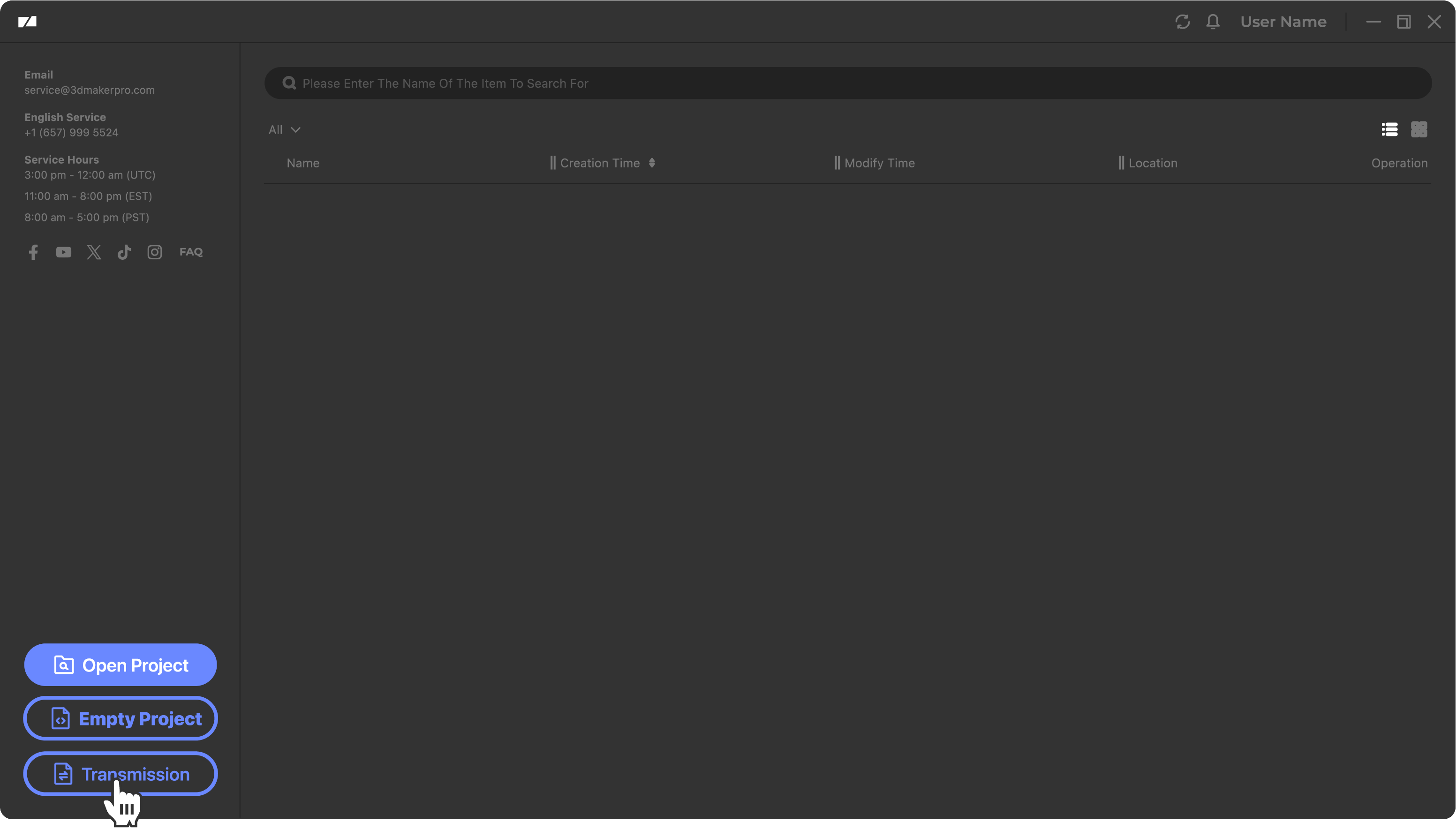
③ Gehen Sie auf der Software-Startseite zur Seite Datenübertragung und klicken Sie auf Verbinden. Nach erfolgreicher Verbindung werden die Scandateien im Gerät angezeigt.

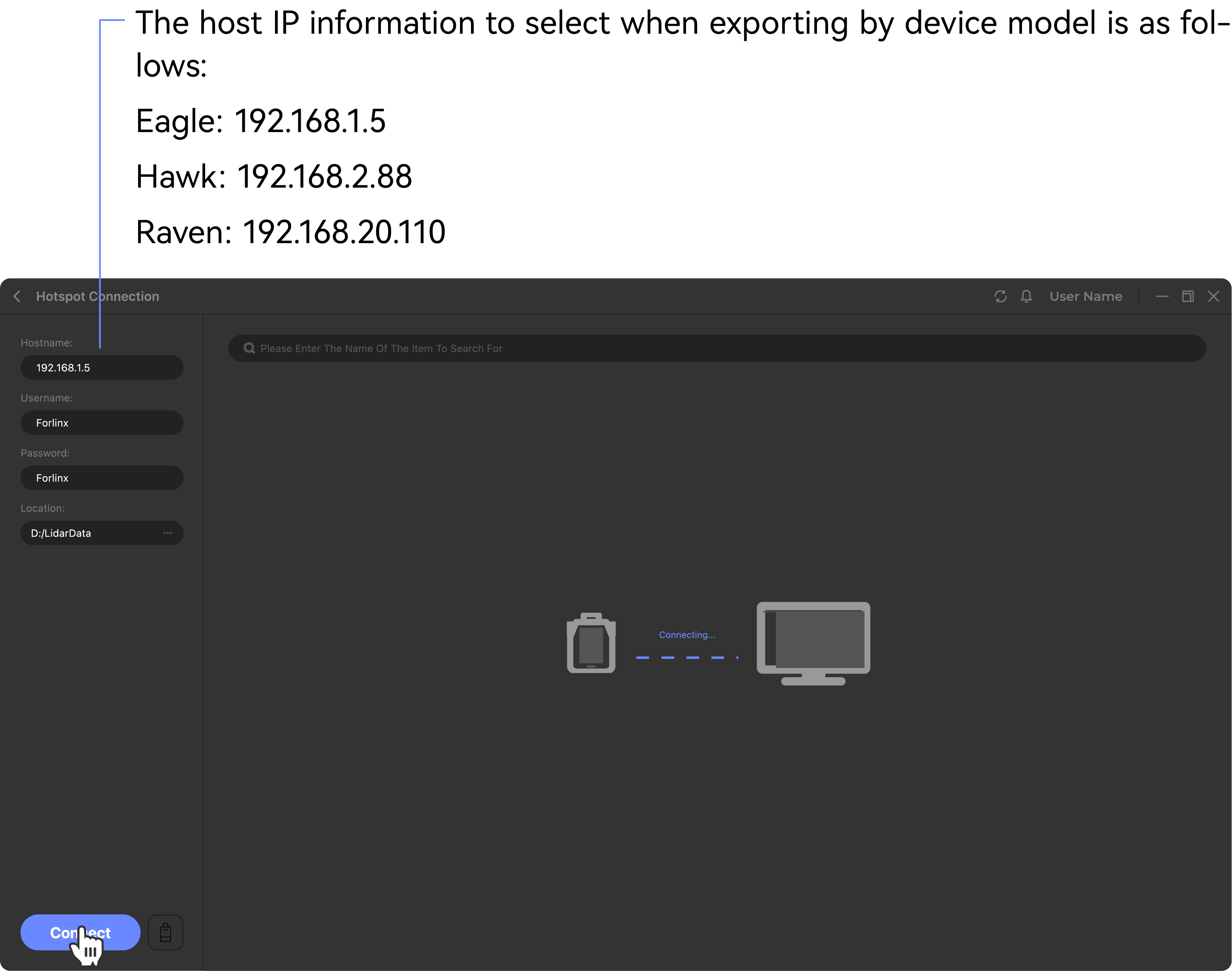
④ Sie können auf das Download-Symbol auf der rechten Seite der Datei klicken, um sie herunterzuladen. Klicken Sie nach Abschluss des Downloads auf das Ordnersymbol, um das enthaltende Verzeichnis zu öffnen.
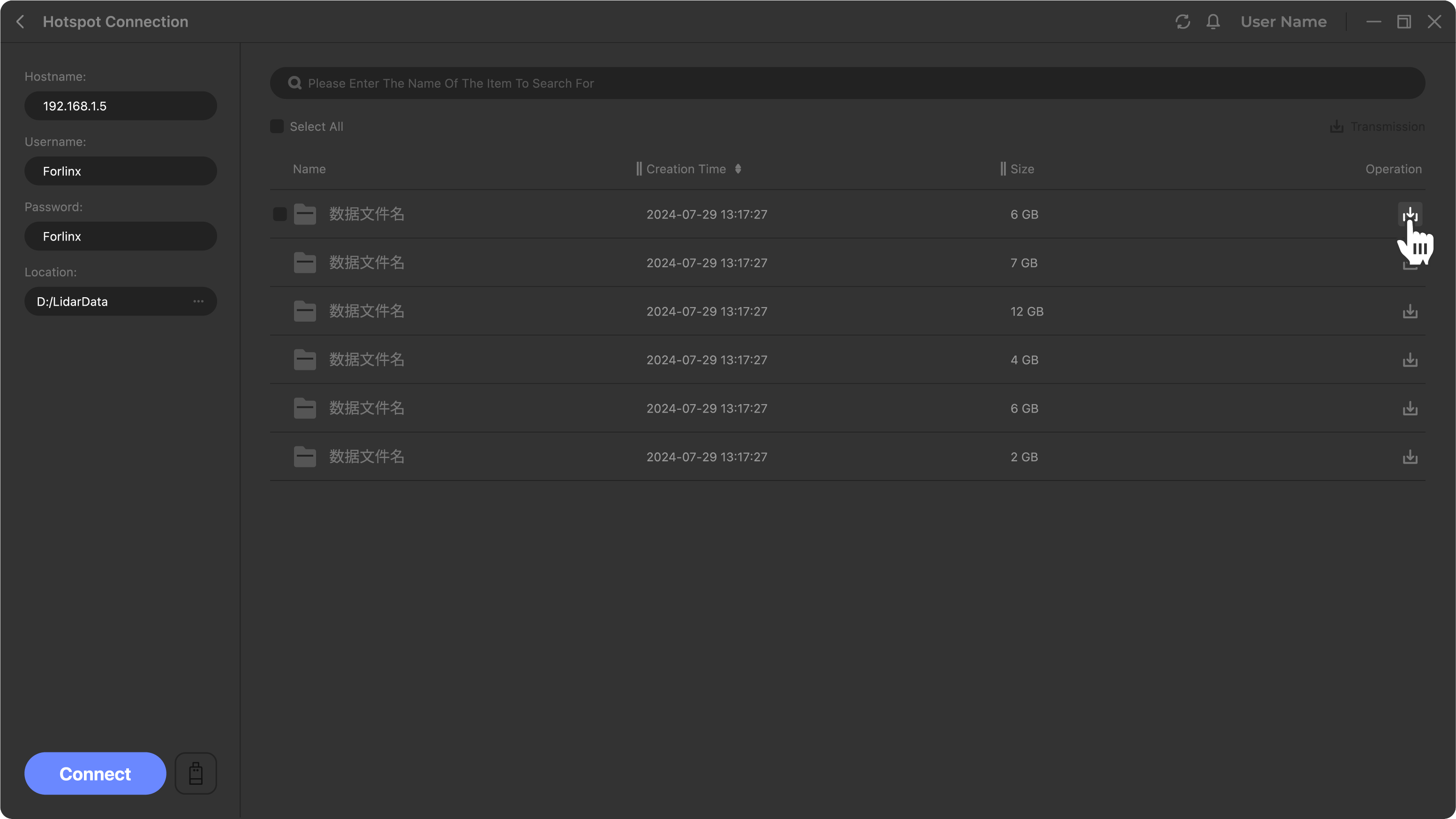
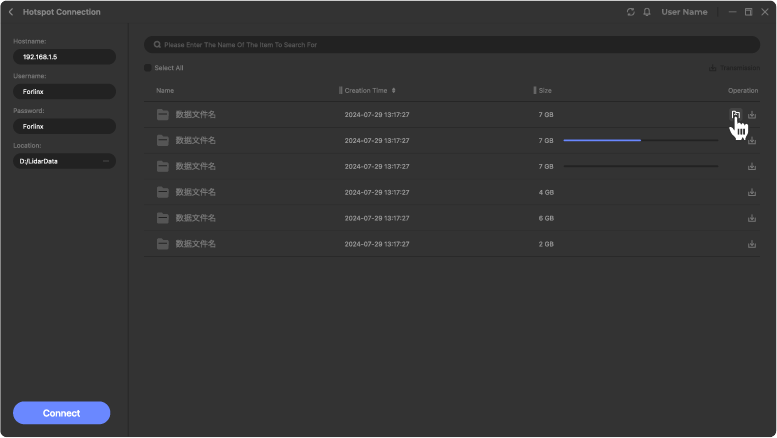
*Hinweis: Wenn die Datenübertragung nach dem Klicken auf Verbinden fehlschlägt, versuchen Sie, den Standortdienst auf dem lokalen PC zu aktivieren und die Verbindung erneut herzustellen.
Projekt importieren
Öffnen Sie die lokale Scan-Datei vor der Verarbeitung.
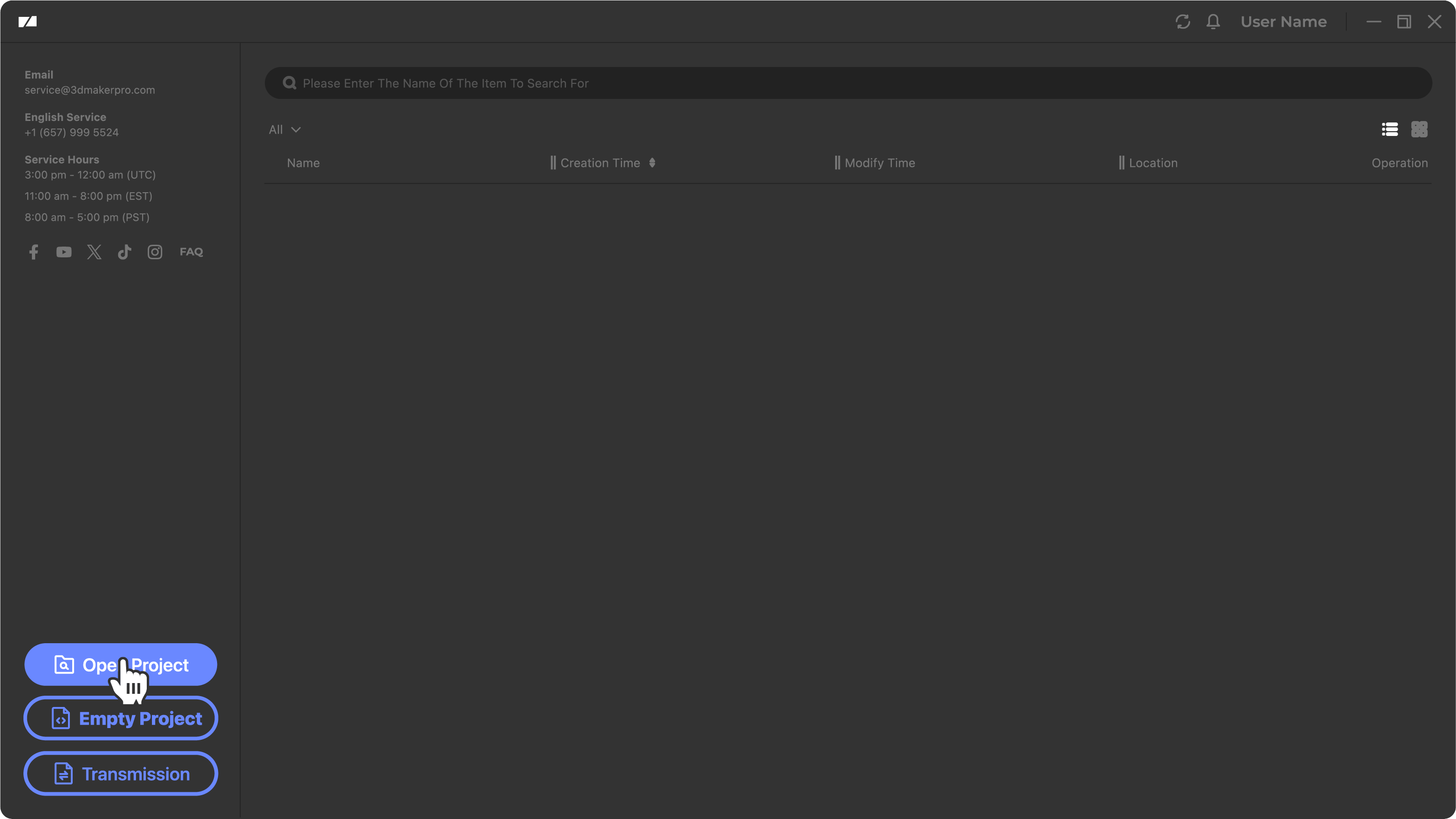
Hauptoberfläche
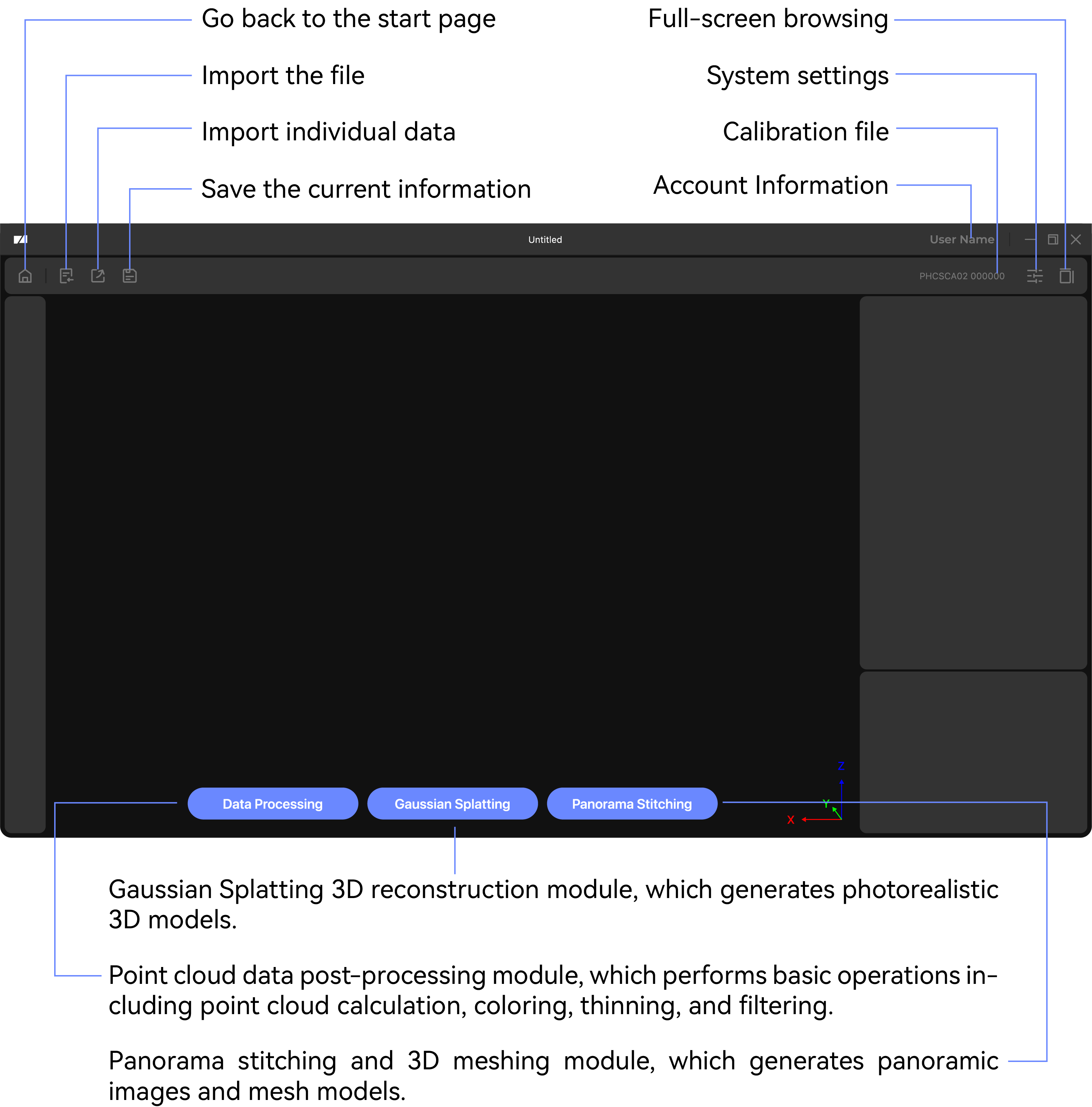
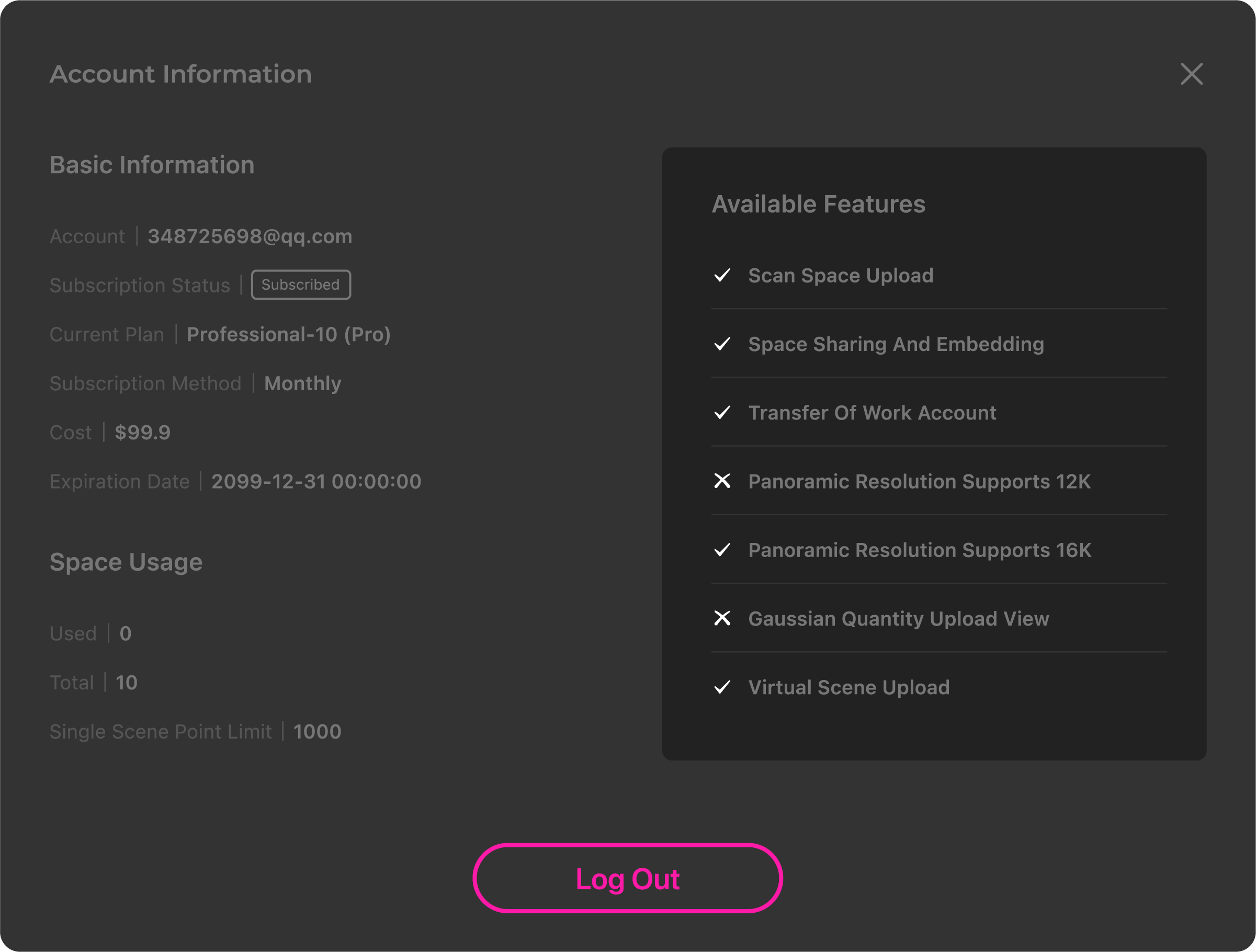
Kontoinformationen
In den Kontoinformationen können Sie die grundlegenden Informationen des aktuellen Kontos und die damit verbundenen erworbenen Dienste einsehen.
Datenverarbeitung
① Klicken Sie auf die Schaltfläche Datenverarbeitung am unteren Rand der Oberfläche, um das Konfigurationsfenster zu öffnen.

② Wählen Sie die gewünschten Operationen aus:
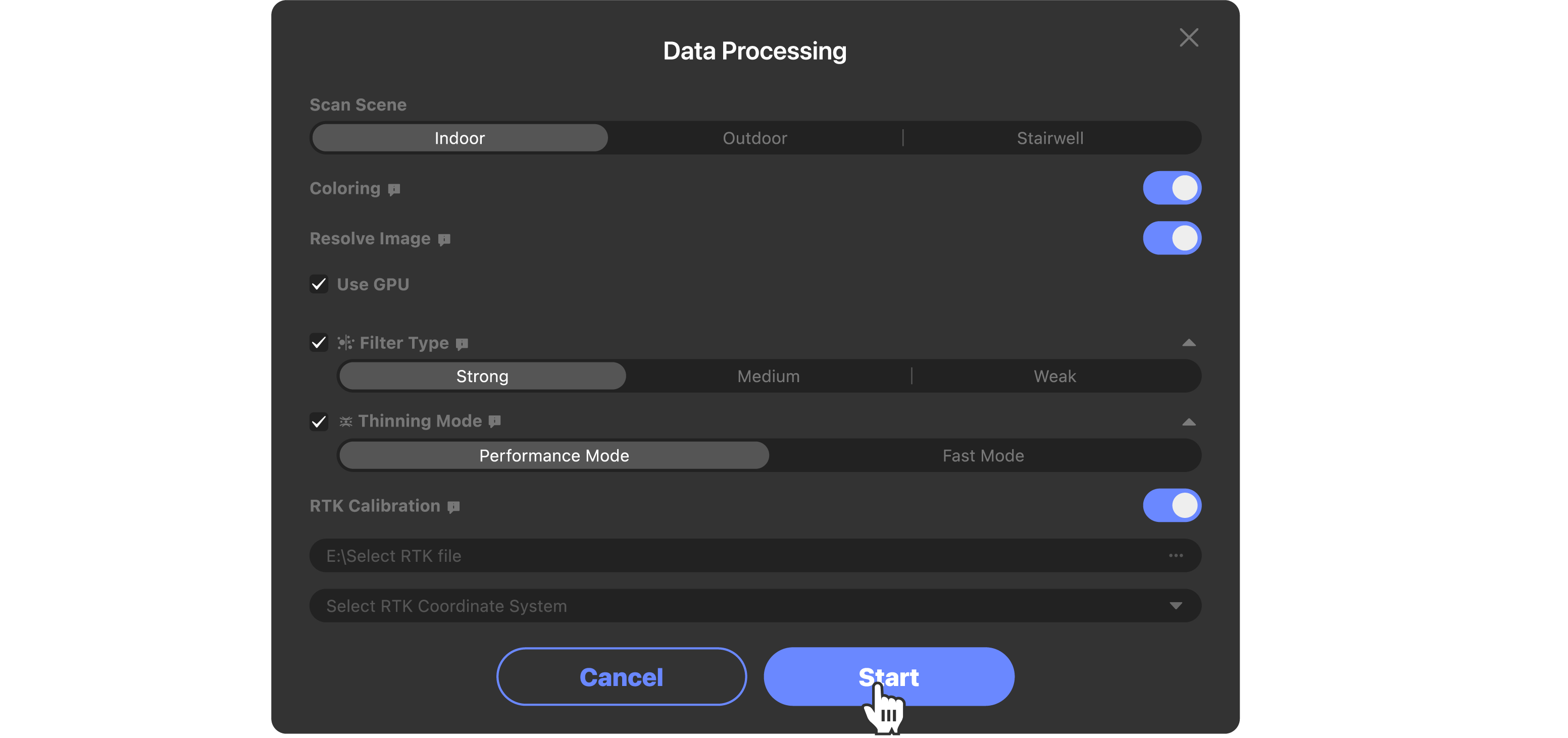
Konfiguration Beschreibung Scan-Szene Passt automatisch die optimalen Punktwolken-Verarbeitungsalgorithmus-Parameter basierend auf den Umgebungseigenschaften der gescannten Szene an. ● Indoor: Optimiert für geschlossene Räume und Nahbereichs-Scans, um die Detailgenauigkeit zu verbessern und Rauschen zu unterdrücken. ● Outdoor: Optimiert für offene Räume und Langstrecken-Scans, um die Punktwolkenintegrität und die Entstörungsfähigkeit für große Szenen zu verbessern. ● Treppenhaus: Optimiert für vertikale Strukturen wie Treppenhäuser und Aufzugsschächte, um Punktwolkenverschiebungen und fehlende Scandaten in mehrstöckigen Strukturen zu beheben. Punktwolken-Färbung Wendet die von der Kamera erfasste Echtfarbe auf jeden Punkt an und verwandelt die Punktwolke von monochrom zu farbig, wodurch das reale Erscheinungsbild, die Textur und die Farbe des gescannten Objekts/der Szene wiederhergestellt werden. ● Bei Aktivierung: Die Punktwolke erscheint farbig, was eine intuitive Objektunterscheidung, Modellierungsunterstützung und Ergebnispräsentation ermöglicht. ● Bei Deaktivierung: Die Punktwolke ist monochrom, die Verarbeitung ist schneller, geeignet für Szenarien, die nur geometrische Daten benötigen. *Tiefenkarte generieren: Wird nur für von Eagle-Geräten gescannte Daten angezeigt. Erzeugt räumliche Tiefeninformationen, die jedem Pixel entsprechen. *GPU verwenden: Wird nur für von Hawk-Geräten gescannte Daten angezeigt. ● Bei Aktivierung: Verwendet einen neuen Färbungsalgorithmus, der die parallele Rechenleistung der GPU nutzt, um die Färbung erheblich zu beschleunigen. ● Bei Deaktivierung: Verwendet den alten Färbungsalgorithmus, der nur die CPU zur Berechnung verwendet, was zu langsameren Geschwindigkeiten führt. Bilder auflösen Analysiert die von der Kamera während des Scans erfassten Bilder. ● Bei Aktivierung: Analysiert die während des Scans erfassten Bilder, die in lokalen Projektdateien angezeigt werden können. ● Bei Deaktivierung: Analysiert keine erfassten Bilder, was zu schnelleren Verarbeitungsgeschwindigkeiten führt. Filtering Reduziert oder beseitigt unerwünschte Rauschpunkte im Signal. Wählen Sie Mittel für gängige Szenarien; Stark für starkes Rauschen; Schwach für hochpräzise Detailerhaltung. ● Stark: Maximale Filterstärke, entfernt gründlich Rauschen, kann aber einige Details herausfiltern. Geeignet für Umgebungen mit hohem Rauschen und komplexen Bedingungen. ● Mittel: Balanciert Rauschunterdrückung und Detailerhaltung, die optimale Standardwahl für die meisten Szenarien. ● Schwach: Minimale Filterstärke, erhält maximale Details. Geeignet für hochpräzise Szenarien mit geringem Rauschen. Thinning Reduziert die Punktwolkendichte unter Beibehaltung der Form und geometrischen Merkmale der ursprünglichen Punktwolke. ● Schnellmodus: Schnelle Ausdünnungsgeschwindigkeit, geeignet für die schnelle Verarbeitung großer Szenendaten, wobei Effizienz priorisiert wird. ● Leistungsmodus: Intelligenterer Ausdünnungsalgorithmus, der die geometrischen Details und Merkmale maximal erhält und gleichzeitig die Anzahl der Punktwolken reduziert. Geeignet für hochpräzise Modellierungsszenarien. RTK Für Scangeräte mit RTK-Funktionalität: Fusioniert und kalibriert die von RTK gesammelten hochpräzisen Positionsdaten mit den Punktwolkendaten, um die absolute geografische Koordinatengenauigkeit der Punktwolke zu verbessern und präzise Georeferenzierung zu erreichen. ● Bei Deaktivierung: Die Punktwolke behält nur relative Koordinaten bei, geeignet für Innenräume oder Szenarien ohne RTK-Signal. ● Bei Aktivierung: Die Punktwolke verfügt über echte geodätische Koordinaten, die direkt für Vermessung, GIS, Bauabsteckung usw. verwendet werden können.
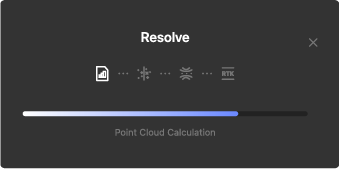
③ Einige Daten sind nach der Verarbeitung standardmäßig ausgeblendet. Klicken Sie auf das  in der Datenliste, um es in
  zu ändern und die Daten anzuzeigen.
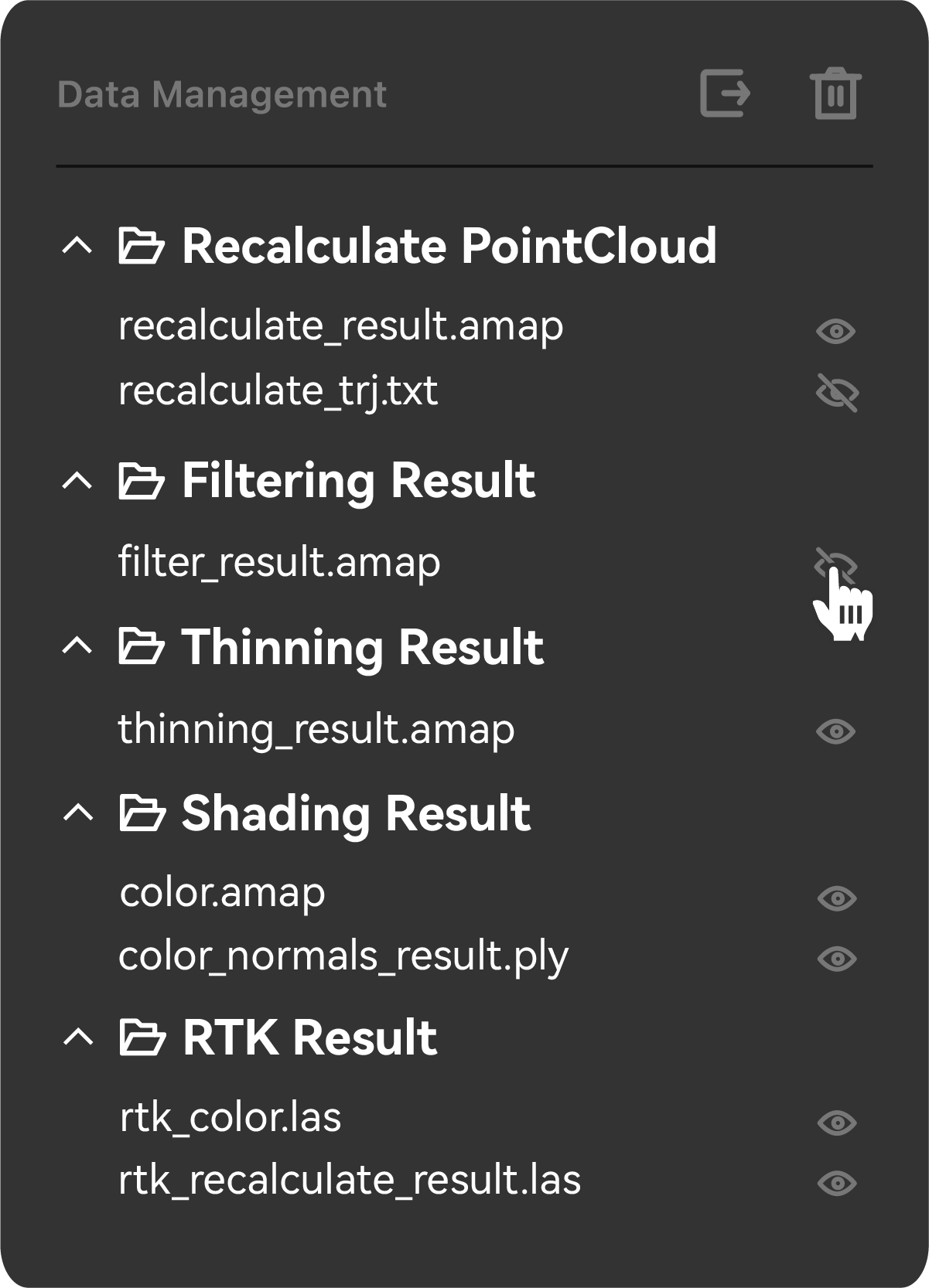
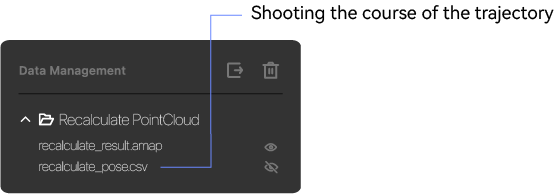
Ordner Generierte Ergebnisdaten Neuberechnung Punktwolke recalculate_result: Verarbeitete Punktwolkendaten recalculate_trj: Kameratrajektorie-Pfad Filterungsergebnis filter_result: Gefilterte Daten, die generiert werden, wenn "Filterung" während der Verarbeitung ausgewählt ist. Wird generiert, wenn "Filterung" ohne Punktwolkenfärbung aktiviert ist. Wenn die Färbung aktiviert ist, wird die Filterung direkt auf die farbigen Daten angewendet, ohne eine separate gefilterte Datei zu erzeugen. Ausdünnungsergebnis thinning_result: Ausgedünnte Daten, die generiert werden, wenn "Ausdünnung" während der Verarbeitung ausgewählt ist. Wird generiert, wenn "Ausdünnung" ohne Punktwolkenfärbung aktiviert ist. Wenn die Färbung aktiviert ist, wird die Ausdünnung direkt auf die farbigen Daten angewendet, ohne eine separate ausgedünnte Datei zu erzeugen. Färbungsergebnis color: Farbige Punktwolkendaten color_normals_result: Farbige Punktwolkendaten mit Normalvektorinformationen RTK rtk_color: Punktwolkendaten nach RTK-Neukalibrierung auf der ursprünglichen farbigen Punktwolke (nicht ausgedünnt oder gefiltert; kann Rauschen enthalten). Wird generiert, wenn "RTK" mit aktivierter Punktwolkenfärbung ausgewählt ist. rtk_recalculate_result: Punktwolkendaten nach RTK-Neukalibrierung auf der ursprünglichen Punktwolke. Wird generiert, wenn "RTK" ohne Punktwolkenfärbung ausgewählt ist.
Gaußsches Splatting
① Klicken Sie auf die Schaltfläche Gaußsches Splatting am unteren Rand der Oberfläche, um das Konfigurationsfenster zu öffnen.

② Wählen Sie die Verarbeitungsszene aus (dies kann einige Zeit dauern, bitte haben Sie Geduld):
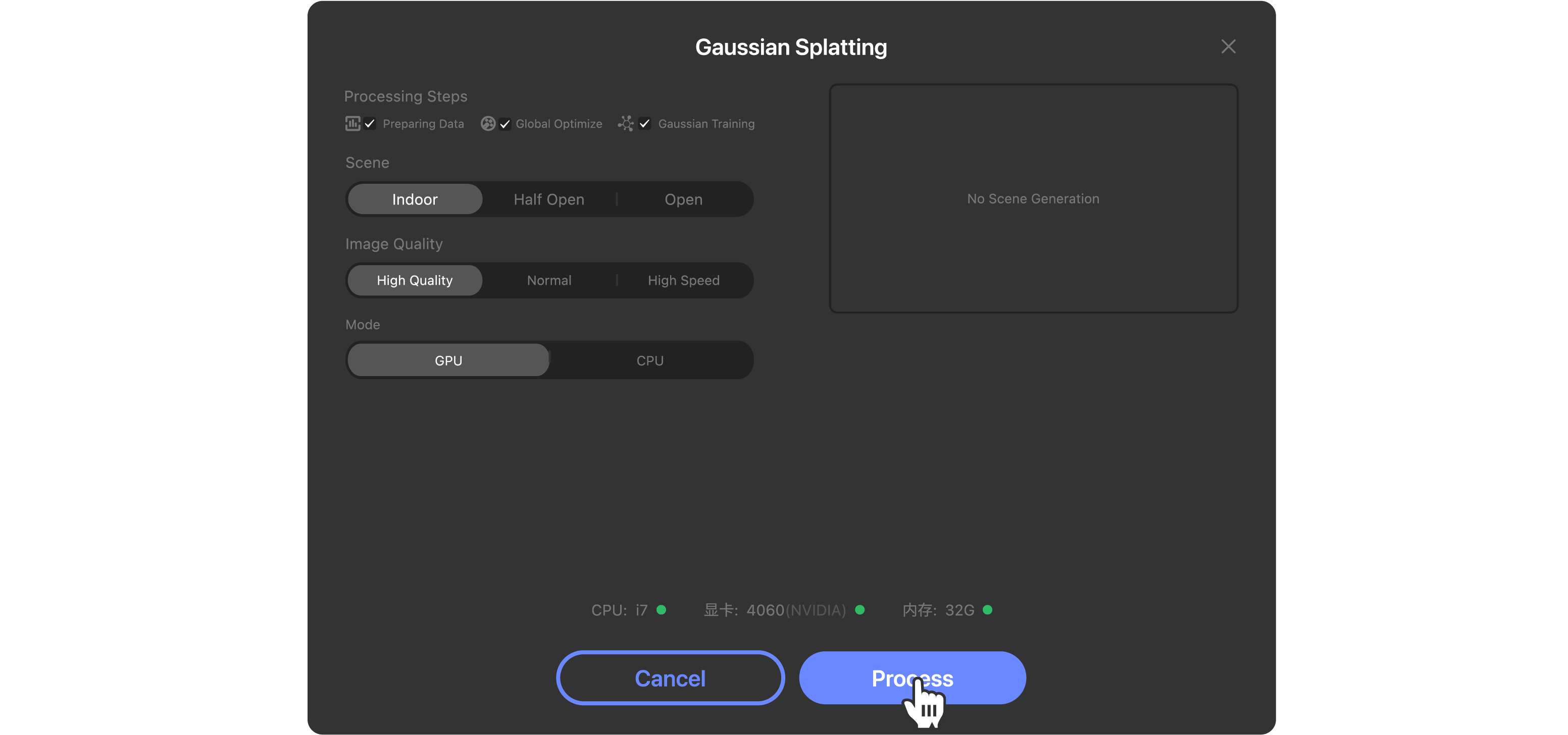
Konfiguration Beschreibung Verarbeitungsschritte Wählen Sie die auszuführenden Schritte aus: ● Datenvorverarbeitung: Analysiert Daten, entfernt von linken/rechten Kameras erfasste Porträts und generiert unverzerrte Bilder. ● Globale Optimierung: Bestimmt Positionen und gibt Posedaten für Fotos und Punktwolken aus. ● Gaußsches Training: Nach der Verarbeitung in Raystudio anzeigen oder auf Jimumeta zum Anzeigen/Teilen hochladen; unterstützt den Export von Gaußschen Daten im .ply-Format. Szenentyp Passt automatisch die optimalen Parameter und Strategien des Gaußschen Rekonstruktionsalgorithmus basierend auf den Eigenschaften der gescannten Umgebung an. ● Indoor: Optimiert für geschlossene oder kleinräumige Bereiche (Räume, Ausstellungshallen, Innenrenovierungen), mit Fokus auf Details, Okklusionsbeziehungen und räumliche Maßstäbe, um genaue Innenraumstrukturen zu gewährleisten. ● Open: Optimiert für großflächige offene Räume mit komplexen Lichtveränderungen (Gebäudeaußenfassaden, Campus, Straßen), verbessert die Stabilität der Große-Szenen-Zusammenfügung, mildert Blend-/Schattenstörungen und verhindert das Abdriften entfernter Punktwolken. ● Half open: Kompatibel mit Scandaten aus bestimmten halboffenen oder Übergangsszenen, bietet eine Zwischenrekonstruktionsstrategie. Bildqualität Wählen Sie die Detailgenauigkeit der 3D-Modellrekonstruktion und die Verarbeitungszeit je nach Anforderung. ● Hohe Qualität: Höhere Abtastrate, erhöhte Gaußsche Punktwolkendichte und mehr Trainingsiterationen. Klarere Modellkanten, reichere Details und verbesserter Realismus. ● Normal: Standardauswahl, die Qualität und Effizienz ausbalanciert, geeignet für die meisten gängigen Szenarien. ● Hohe Geschwindigkeit: Reduzierte Rechenkomplexität und weniger Punktwolken. Genauer Gesamtumriss des Modells, aber relativ grobe Details, geeignet für schnelle Vorschauen oder schnelle Ausgabe großer Szenen. Modus Wählen Sie den Verarbeitungsmodus, den das System der Software zuweist. GPU-Modus wird empfohlen. ● GPU: Nutzt die parallele Rechenleistung von NVIDIA-Grafikkarten für Punktwolken-Rendering und -Optimierung, was zu schnelleren Verarbeitungsgeschwindigkeiten führt. ● CPU: Verwendet die Zentraleinheit (CPU) für Berechnungen, was zu langsameren Geschwindigkeiten führt, aber andere Geräteoperationen fortgesetzt werden können.

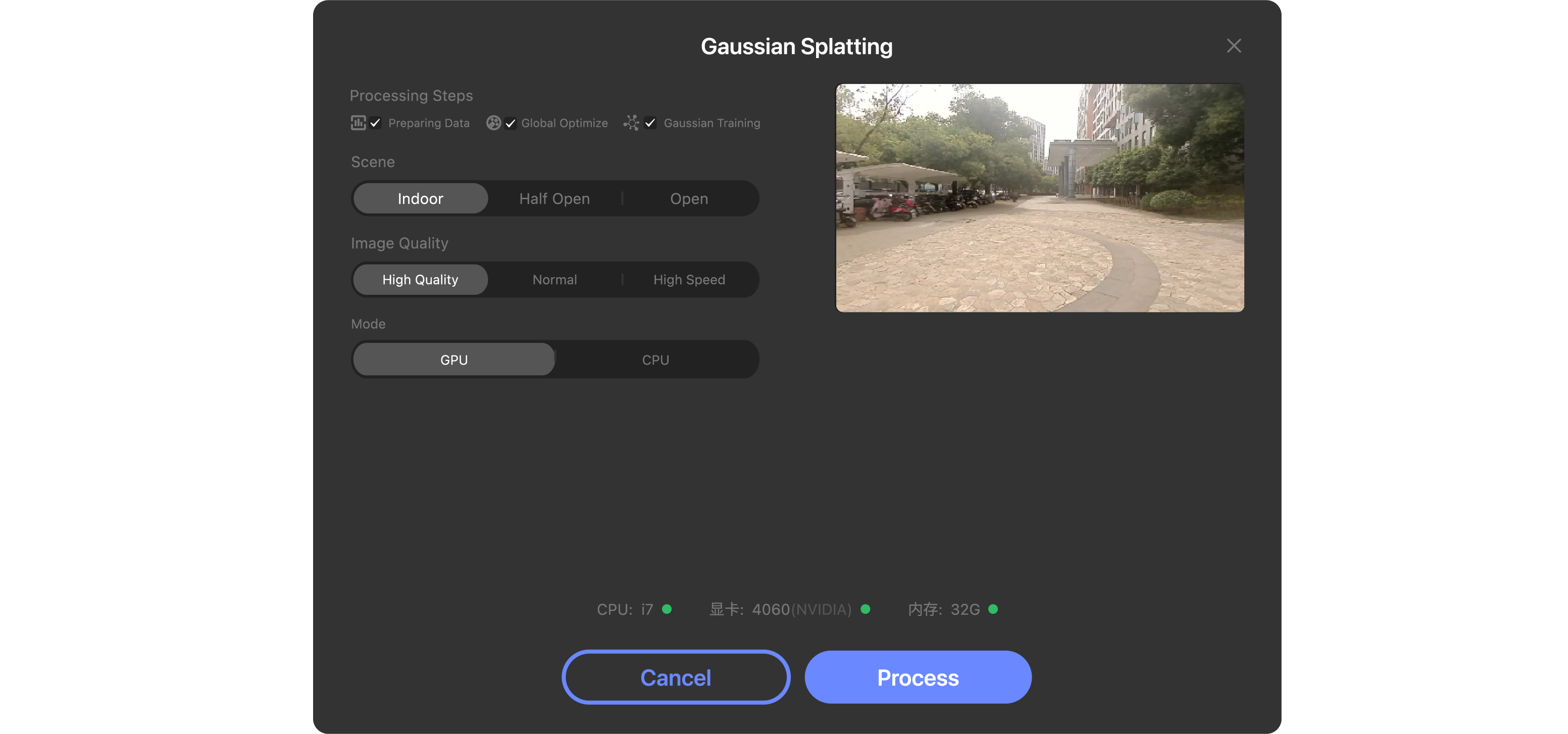
③ Sie können Vorschau, Export oder Hochladen in der oberen rechten Ecke des Vorschaubildes auswählen:
Nach Abschluss: Vorschau zur Überprüfung nutzen. Für lokale Datensicherung verwenden Sie Export; für Langzeitspeicherung oder Cloud-Zugriff verwenden Sie die Hochladen-Funktion.
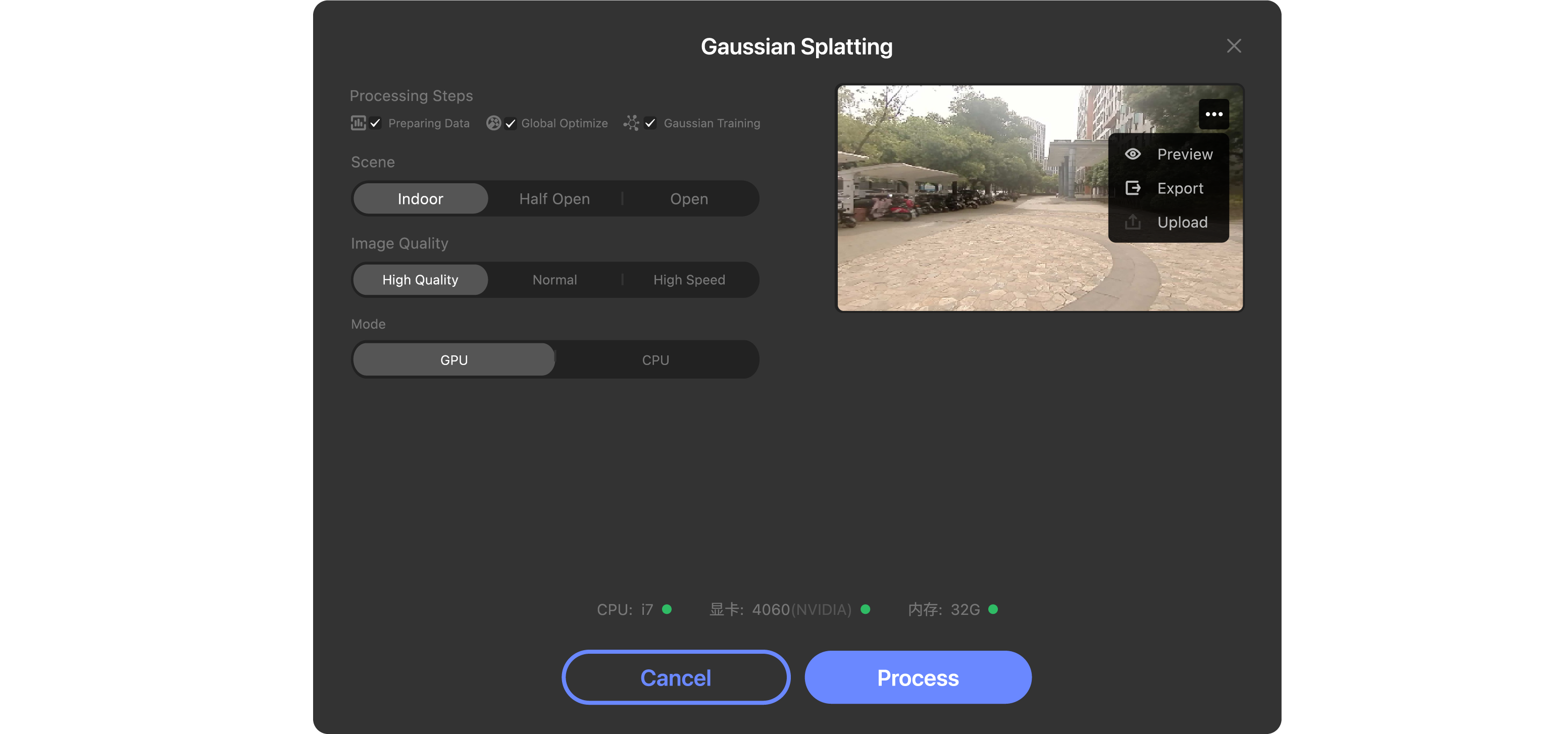
Vorgang Beschreibung Vorschau Öffnen Sie die Vorschauoberfläche, um die aktuellen Ergebnisse der Gaußschen Splatting-Verarbeitung anzuzeigen und zu bestätigen, ob der Modelleffekt den Erwartungen entspricht. Exportieren Exportieren Sie die aktuellen Gaußschen Splatting-Daten. ● Tourist/Free-Benutzer: Können Daten mit Wasserzeichen herunterladen. ● Basic/Enterprise-Abonnenten: Können originale wasserzeichenfreie Daten herunterladen. Hochladen Um Datenverlust zu vermeiden oder für bessere Speicherung wird empfohlen, die aktuellen Gaußschen Splatting-Daten in den Cloud-Speicher hochzuladen. Die Anzahl der hochladbaren Dateien variiert je nach Benutzerplan; bei Bedarf erwerben. ● Free: Kann bis zu 2 Dateien hochladen. ● Basic: Kann bis zu 100 Dateien hochladen. ● Enterprise: Unbegrenzte Uploads.
Panorama-Zusammenfügung
① Klicken Sie auf die Schaltfläche Panorama-Zusammenfügung am unteren Rand der Oberfläche, um das Konfigurationsfenster zu öffnen.

② Wählen Sie die gewünschten Operationen aus:
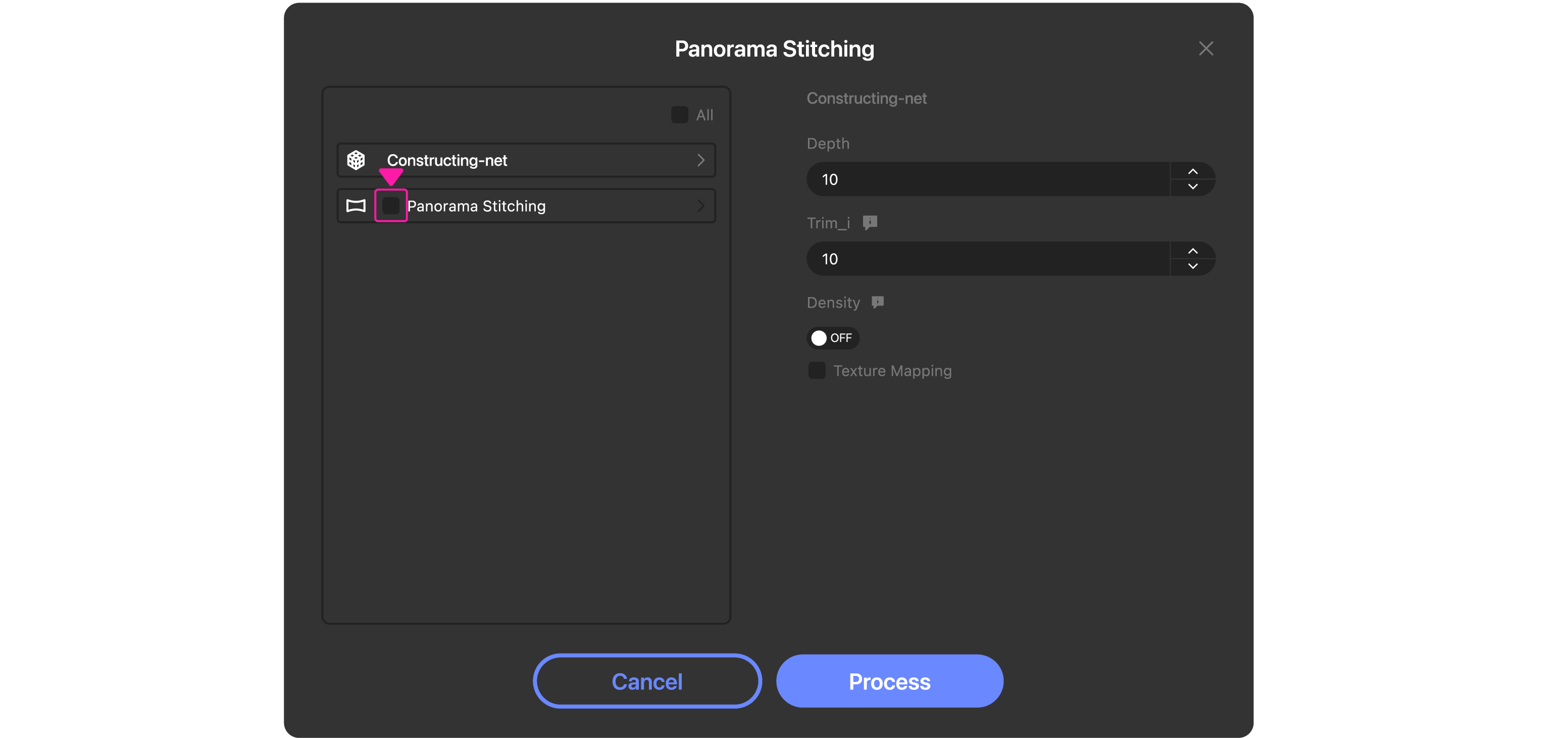
Konfiguration Beschreibung Netz-Konstruktion Erzeugt ein 3D-Netzmodell aus Punktwolkendaten und wandelt diskrete Punktwolken in kontinuierliche Oberflächenmodelle für 3D-Modellierung, Visualisierung und weitere Verarbeitung um. Panorama Stitching Nur im Festpunkt-Scanmodus verfügbar. Fügt mehrere 2D-Bilder zu einem vollständigen Panorama / einer 3D-Szene zusammen, geeignet für reine visuelle Rekonstruktion ohne Laserpunktwolken-Unterstützung. Netz-Konstruktion Detailkonfiguration:
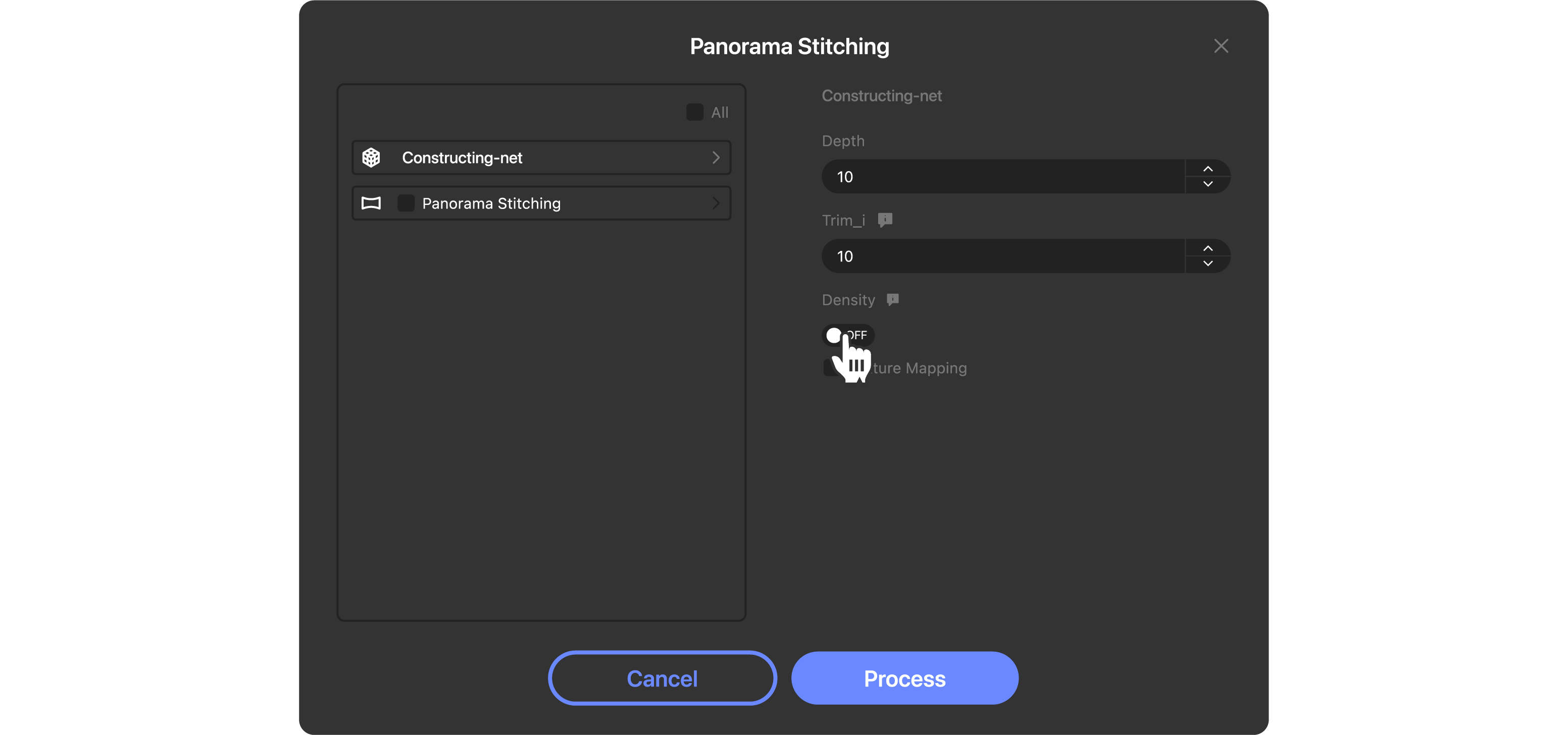
Konfiguration Beschreibung Tiefe Steuert die Tiefenstufe der Netzrekonstruktion. Größere Werte erzeugen reichhaltigere Netzdetaillierungen und höhere Modellgenauigkeit, erhöhen jedoch die Berechnungszeit. Kleinere Werte erzeugen einfachere Netze mit schnelleren Verarbeitungsgeschwindigkeiten. Erhöhen Sie den Wert für hochpräzise Modellierung mit detaillierten Anforderungen; verringern Sie ihn für schnelle Vorschauen oder vereinfachte große Szenen. Der Standardwert von 10 funktioniert für die meisten Szenarien. Zuschnitt Dient zum Zuschneiden redundanter und verrauschter Bereiche an den Netzkanten. Größere Werte erhöhen den Zuschnittbereich, um Ausreißer und Verzerrungen für ein saubereres Modell zu entfernen. Kleinere Werte bewahren mehr Originaldaten. Erhöhen Sie den Wert für Modelle mit verrauschten Kanten, die bereinigt werden müssen; verringern Sie ihn, um die vollständigen ursprünglichen Szenendaten zu erhalten. Der Standardwert von 10 funktioniert für die meisten Szenarien. Dichte Steuert die Topologie des Netzmodells. Bei Aktivierung kann das Modell offene Löcher und Öffnungen haben, geeignet für Innenraum- oder Architekturszenen mit natürlichen Öffnungen. Bei Deaktivierung füllt der Algorithmus alle Löcher, um ein vollständig wasserdichtes Netz zu erstellen, geeignet für Anwendungen, die ein massives Modell erfordern. Aktivieren Sie für Standard-Architektur- und Innenszenen, um realistische Strukturen zu erhalten; deaktivieren Sie, wenn ein geschlossenes massives Modell (z. B. für 3D-Druck) benötigt wird. Textur-Mapping Überträgt die von der Kamera erfassten Bildtexturen auf das generierte Netzmodell und verleiht dem Modell realistische Farb- und Texturinformationen für verbesserten Realismus. Bei Deaktivierung behält das Modell nur seine geometrische Struktur ohne Texturinformationen. Aktivieren Sie für Standardvisualisierung und Ergebnislieferung; deaktivieren Sie, wenn nur die geometrische Struktur benötigt wird oder um die Verarbeitungsgeschwindigkeit zu priorisieren. Panorama-Zusammenfügung Detailkonfiguration:
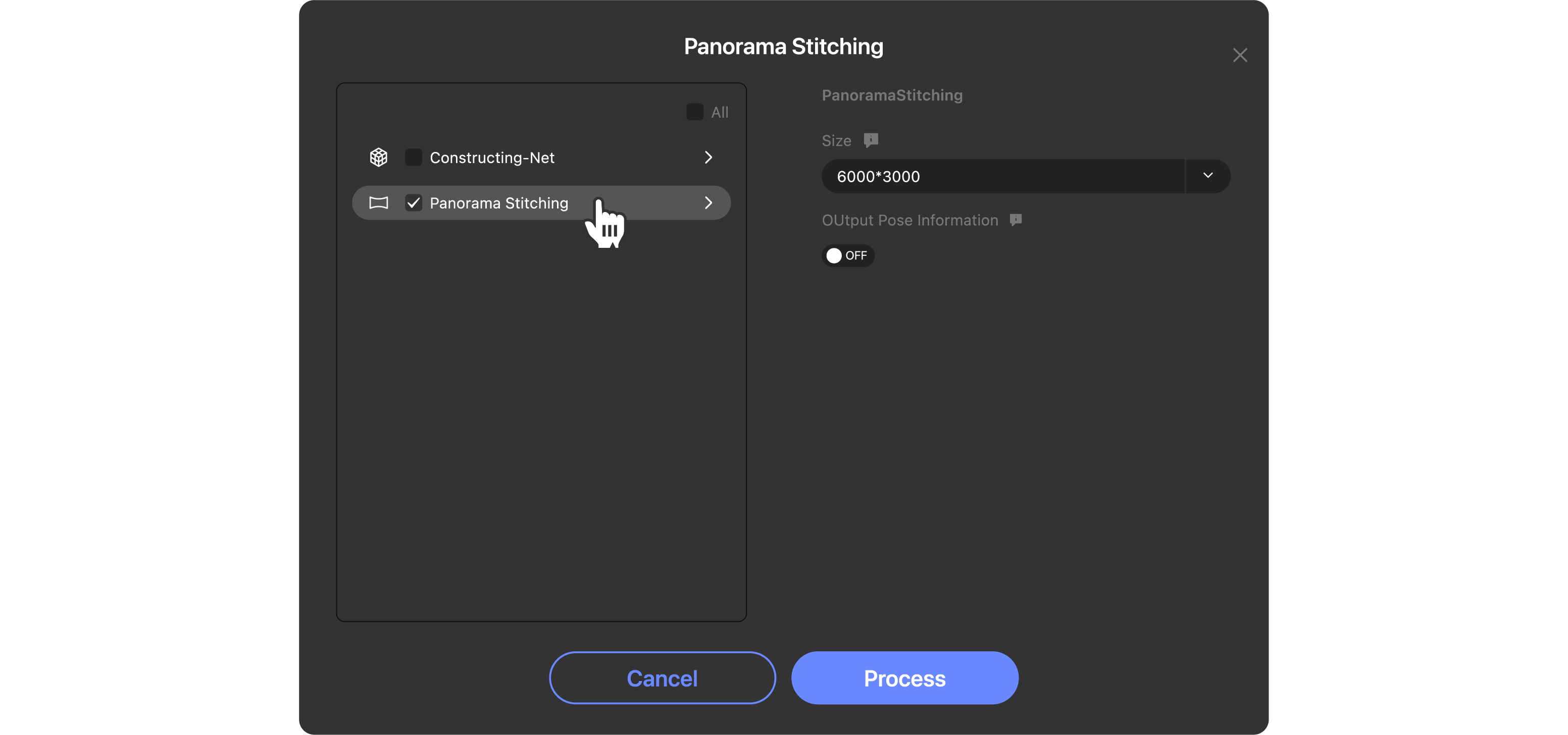
Konfiguration Beschreibung Größe Steuert die Pixelabmessungen des endgültigen Panoramas. Größere Werte erzeugen Bilder mit höherer Auflösung und klareren Details, aber auch größere Dateien, längere Verarbeitungszeiten und höhere Hardwareanforderungen. Kleinere Werte erzeugen kleinere Dateien mit schnellerer Verarbeitungsgeschwindigkeit. ●4000 * 2000: Niedrige Auflösung, ideal für schnelle Vorschauen und die Weitergabe im Internet mit der schnellsten Verarbeitungsgeschwindigkeit. ●6000 * 3000: Standardauflösung, die Detailtreue und Effizienz ausbalanciert, die standardmäßige optimale Wahl für die meisten Szenarien. ●9000 * 4500: Hohe Auflösung, ideal für hochpräzise Anzeige und Druckqualität mit reicheren Details. ●12000 * 6000: Ultrahohe Auflösung, ideal für sehr große Szenen und professionelle Ergebnisausgabe, erfordert hohe Hardwareleistung. Kameraposition ausgeben Steuert, ob für jedes Bild während des Panorama-Stitchings Kamerapositionsinformationen ausgegeben werden. Wenn aktiviert, werden die Kamerapositionsdaten für die spätere 3D-Rekonstruktion und Positionsanalyse beibehalten. Wenn deaktiviert, wird nur das Panorama ohne Positionsdatenausgabe erzeugt. Aktivieren Sie diese Option für Szenarien, die eine spätere 3D-Modellierung oder Positionsverfolgung erfordern; deaktivieren Sie sie, wenn nur das Panorama benötigt wird, um die Verarbeitungseffizienz zu priorisieren.
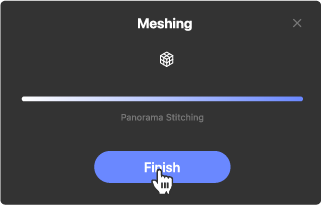
③ Die Netzverarbeitungsergebnisse können in der Datenliste angezeigt werden:
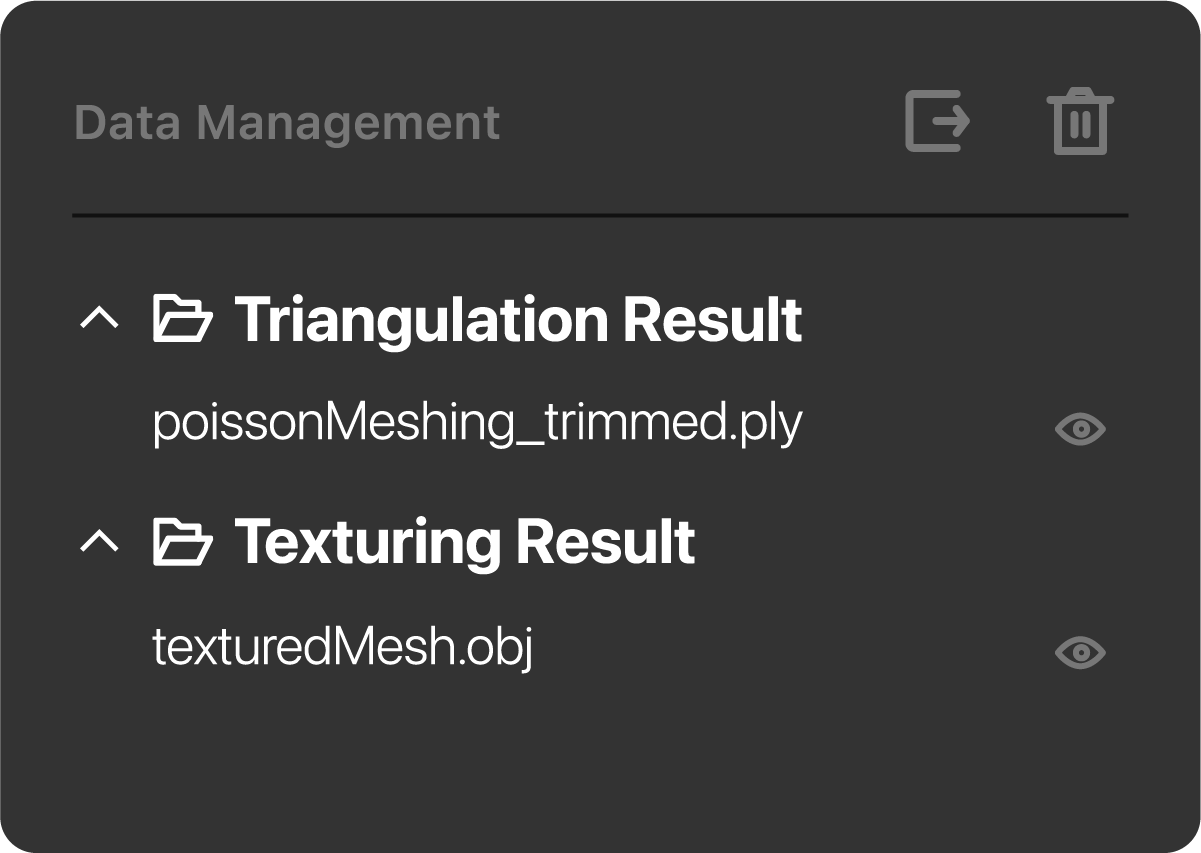
Ordner Generierte Ergebnisdaten Triangulation-Ergebnis poissonMeshing_trimmed: Verarbeitete Mesh-Daten Textur-Ergebnis texturedMesh: Mesh-Daten mit Textur-Mapping, die erzeugt werden, wenn „Textur-Mapping“ beim Meshing aktiviert ist ④ Die Ergebnisse der Panorama-Zusammenfügung können im aktuellen Fenster angezeigt werden:
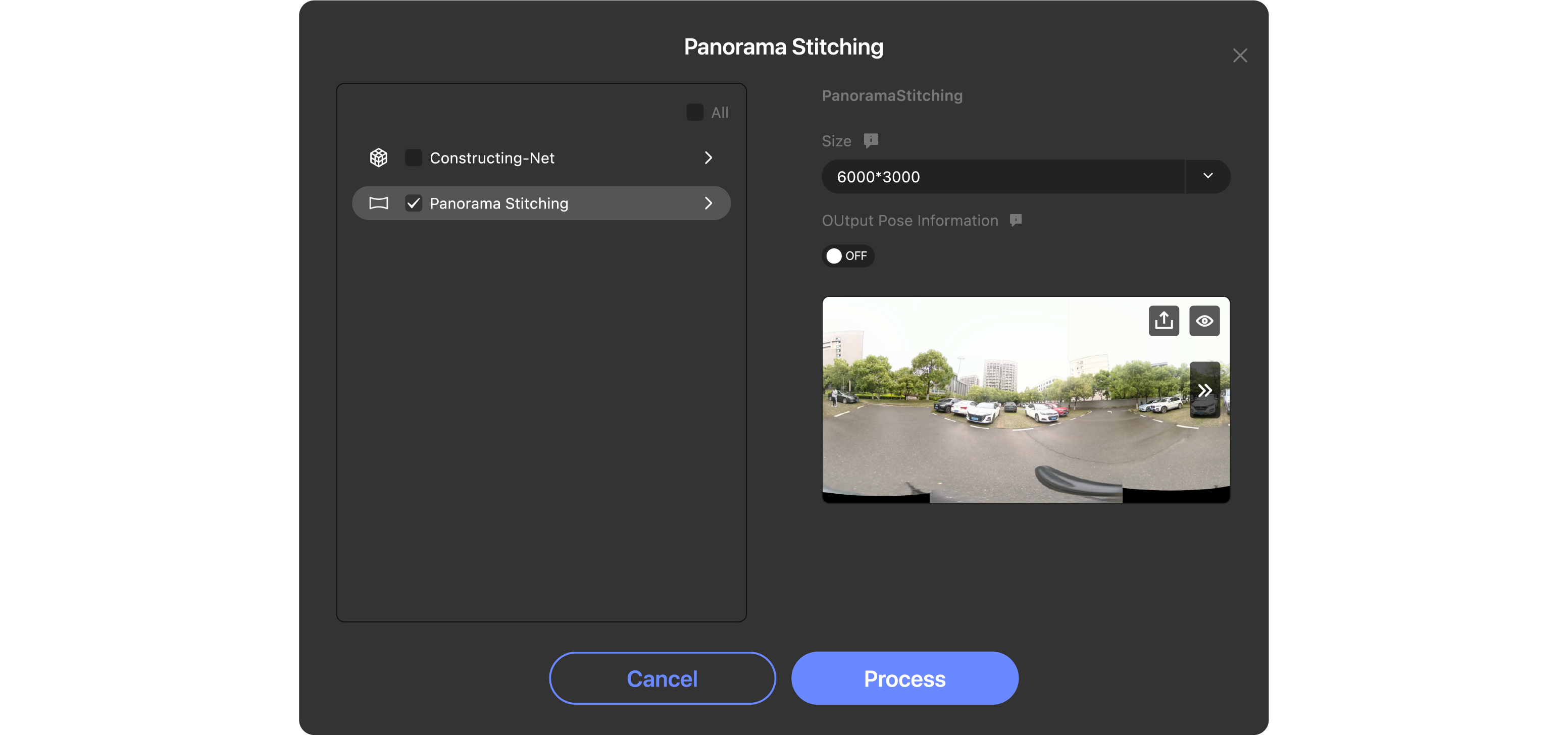
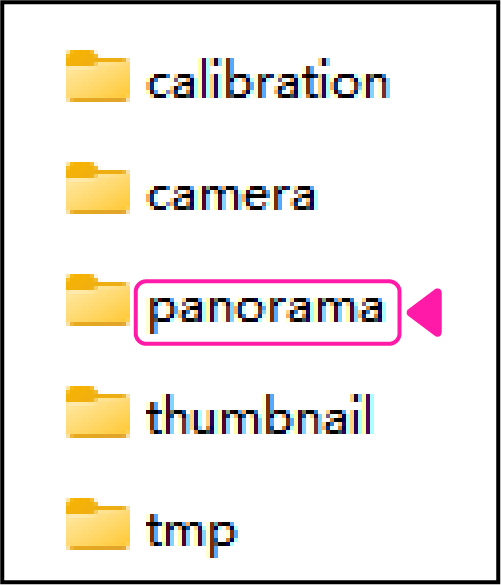
Operation Beschreibung Vorschau Öffnen Sie die Vorschauoberfläche, um die aktuellen Ergebnisse der Panorama-Zusammenfügung anzuzeigen und zu bestätigen, ob die Modellwirkung den Erwartungen entspricht.estätigen, ob die Modellwirkung den Erwartungen entspricht. Exportieren Sie die aktuellen Panorama-Zusammenfügungsdaten. ● Tourist/Free-Benutzer: Können Daten mit Wasserzeichen herunterladen. ● Basic/Enterprise-Abonnenten: Können originale wasserzeichenfreie Daten herunterladen. Hochladen Um Datenverlust zu vermeiden oder für bessere Speicherung wird empfohlen, die aktuellen Panorama-Zusammenfügungsdaten in den Cloud-Speicher hochzuladen. Die Anzahl der hochladbaren Dateien variiert je nach Benutzerplan; bei Bedarf erwerben. ● Free: Kann bis zu 2 Dateien hochladen. ● Basic: Kann bis zu 100 Dateien hochladen. ● Enterprise: Unbegrenzte Uploads. Bilder wechseln Wenn mehrere Panoramabilder verfügbar sind, klicken Sie auf die Symbole links oder rechts vom Foto, um zwischen ihnen zu wechseln. Durch Panorama-Zusammenfügung generierte Fotos können in lokalen Projektdateien abgerufen werden:
Bearbeiten
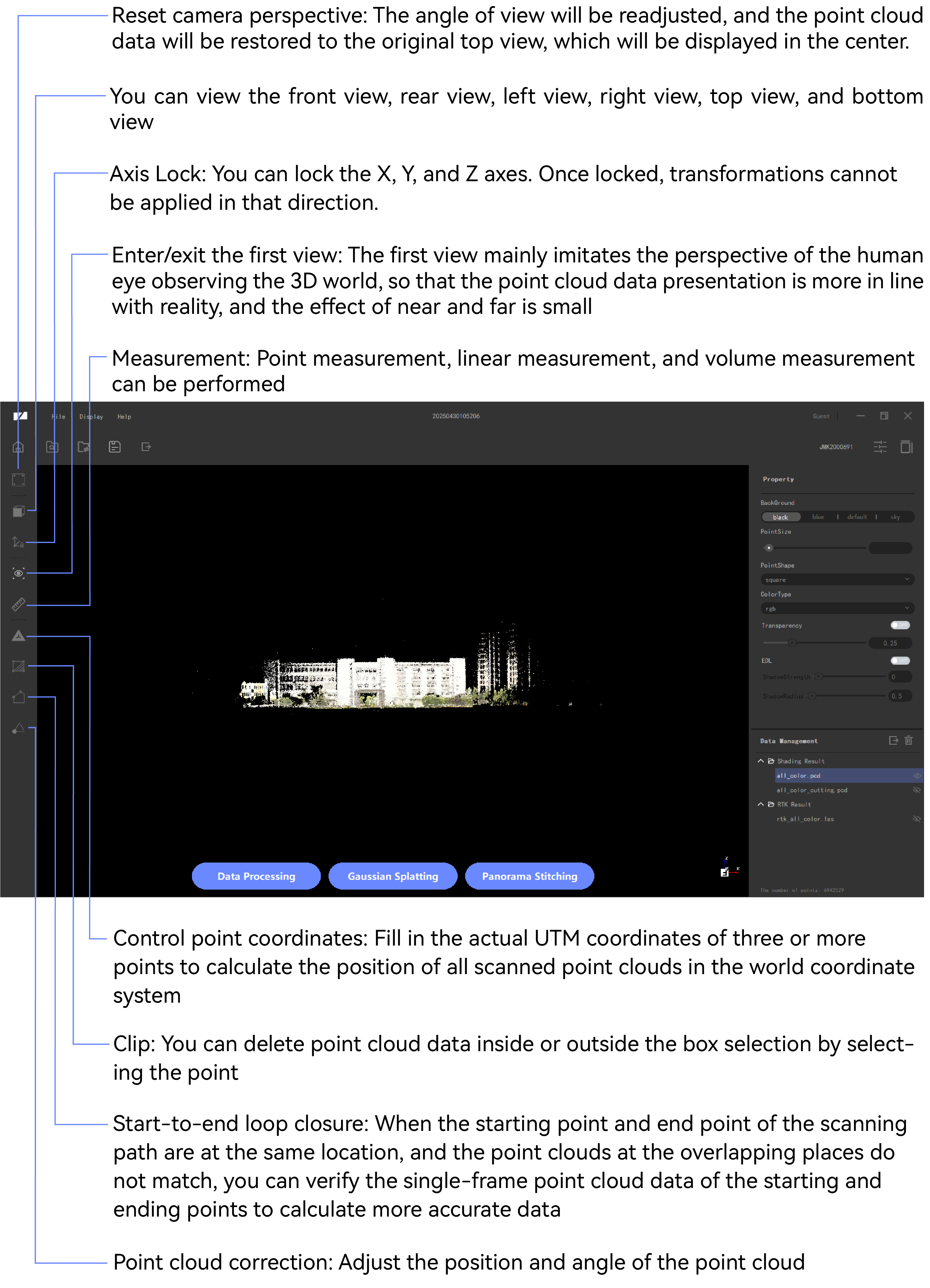
Punktwolke und Mesh können angepasst werden.
Kontrollpunkt-Koordinaten
Ändern Sie die Position im Weltkoordinatensystem durch Eingabe von mindestens drei Punkten.
Voraussetzungen
Sie müssen zunächst die tatsächlichen UTM-Koordinateninformationen der relevanten Punktwolke im Weltkoordinatensystem erhalten.
• Verwenden Sie beim Scannen und Hinzufügen von Markierungspunkten andere Hilfsgeräte (z. B. ein RTK-Vermessungsinstrument), um die tatsächlichen UTM-Koordinateninformationen der Punkte zu erhalten.
• Durch Auswahl von Punktwolken am gleichen Standort erhalten Sie die tatsächlichen UTM-Koordinateninformationen dieses Standorts im Weltkoordinatensystem. Die Methode zum Abrufen dieser Informationen variiert je nach Software und dient nur als Referenz (am Beispiel von Google Earth Pro).
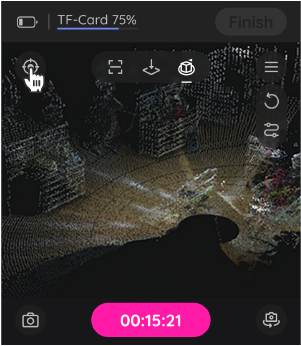
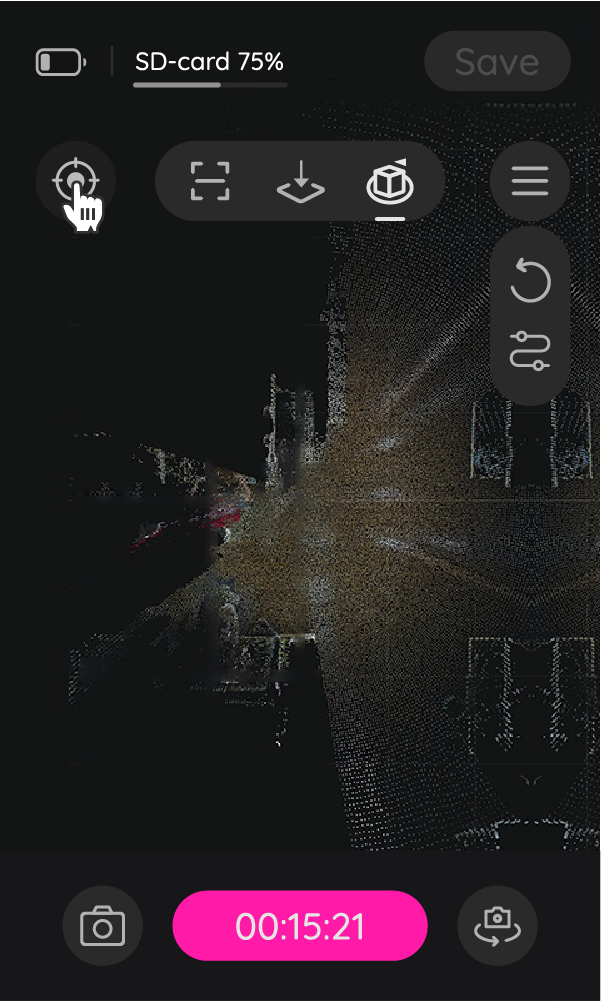
- Während des Scannens können Sie manuell Markierungspunkte hinzufügen (am Beispiel von JMK5); ein Klick speichert automatischord the current position.
*Beim Scannen und Hinzufügen von Referenzpunkten können Sie gleichzeitig die tatsächlichen UTM-Koordinateninformationen dieser Punkte an denselben Standorten mithilfe von Geräten wie einem RTK-Vermessungsinstrument ermitteln, wodurch die Daten genauer werden.
Die Hawk & Raven-Oberfläche ist wie folgt:
Die Eagle-Oberfläche ist wie folgt:
- Wenn keine anderen Hilfswerkzeuge wie ein RTK-Messgerät vorhanden sind, kann dies über die Weltkoordinaten erhalten werdeninate system (taking Google Earth Pro as an example).
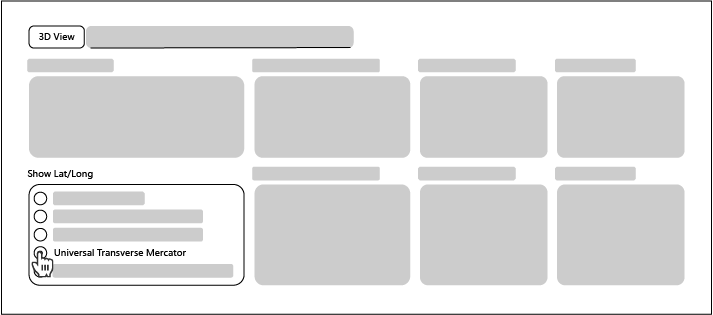
a. Konfigurieren Sie die UTM unter "Extras > Optionen..."
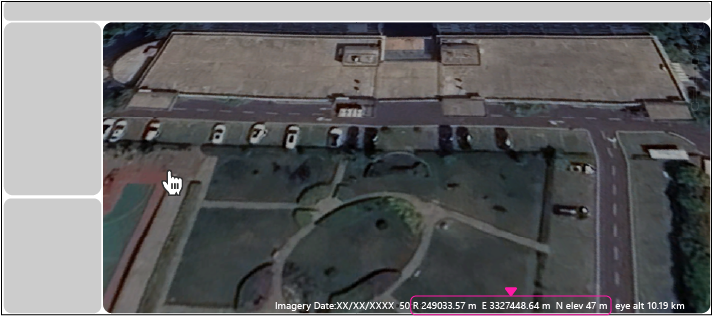
b. Platzieren Sie die Maus über einem Punkt mit Merkmalspunkten (oder über einem Punkt mit während der Aufnahme hinzugefügten Markierungen), um die tatsächlichen UTM-Koordinateninformationen des entsprechenden Punkts zu erhalten. Sie müssen Informationen von mindestens drei Merkmalspunkten erhalten.
Vorgehensweise
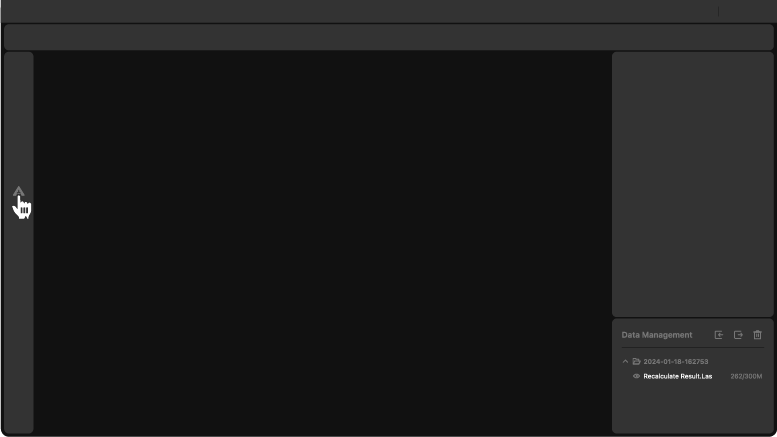
① Klicken Sie auf  unter Filterungs-, Ausdünnungs- oder Punktwolken-Färbungsdaten (mindestens zwei Punkte mit tatsächlichen UTM-Koordinateninformationen), um die Bedienoberfläche aufzurufen.nline-block; vertical-align: middle;" /> unter Filterungs-, Ausdünnungs- oder Punktwolken-Färbungsdaten (farbige Daten erfordern eine Datenberechnung, bevor die während des Scannens hinzugefügten Markierungspunkte abgerufen werden können), um die Bedienoberfläche aufzurufen (am Beispiel von Färbungsdaten).
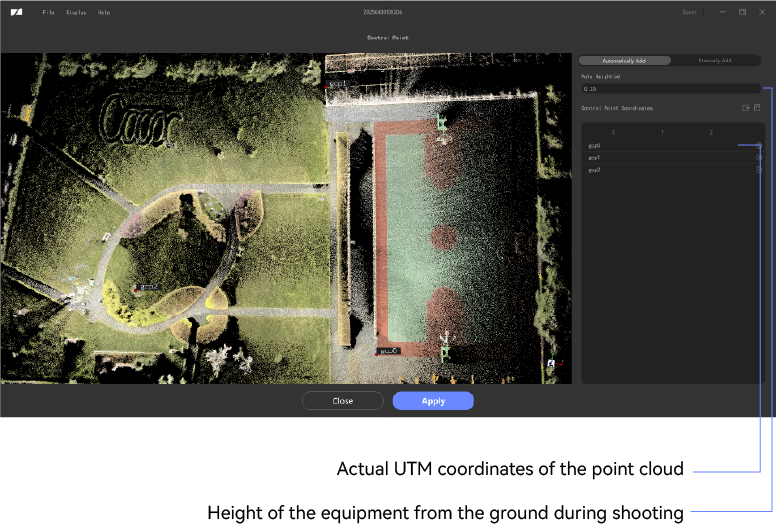
② Die Koordinaten der Kontrollpunkte können entweder durch manuelle Auswahl spezieller Punkte oder durch die während der Aufnahme hinzugefügten Punkte berechnet werden during shooting.
• Während der Aufnahme hinzugefügte Punkte: Markierungspunkte wurden bereits während der Aufnahme hinzugefügt. Geben Sie die tatsächlichen UTM-Koordinaten der Punktwolke an der Position der Punktwolke ein (füllen Sie die erhaltenen tatsächlichen Standortinformationen von links nach rechts ein).
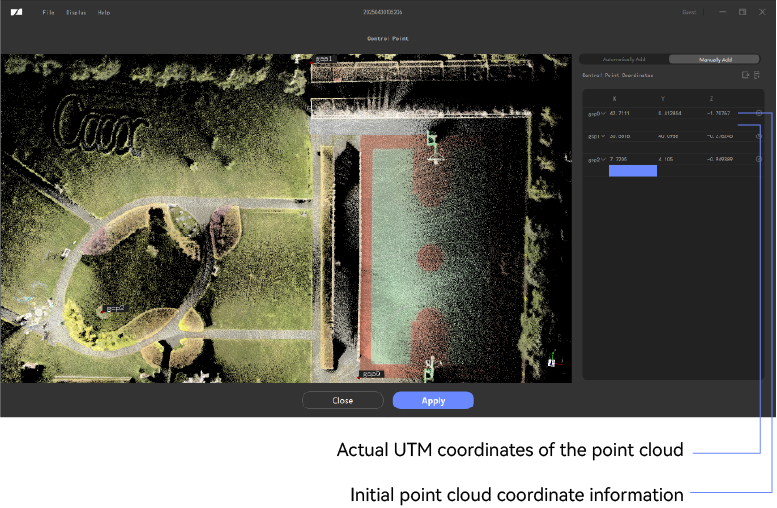
• Besondere Punkte manuell auswählen: Doppelklicken Sie auf die Merkmalspunktwolke mit erfassten tatsächlichen Koordinateninformationen, und Sie können direkt die tatsächlichen UTM-Koordinaten der Punktwolke unter den Originaldaten eingeben (füllen Sie die erhaltenen tatsächlichen Standortinformationen von links nach rechts ein).
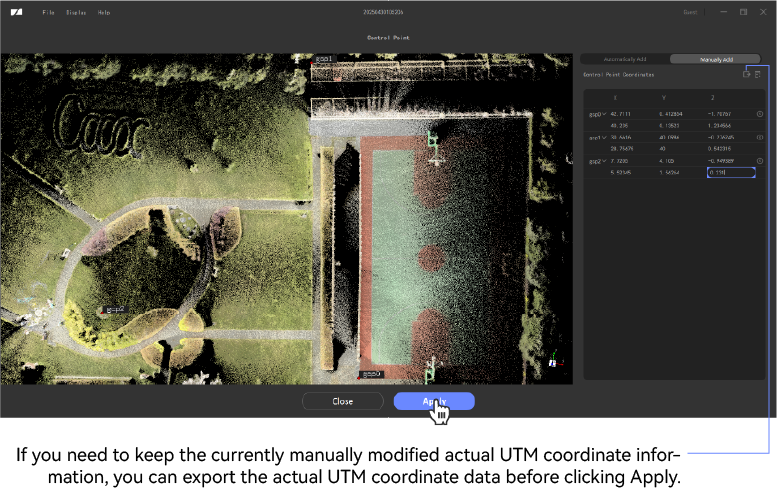
③ Geben Sie mindestens die Positionen von 3 Punktwolken ein, und nach Abschluss der Eingabe können Sie bestätigen, um neue Koordinaten zu generierenate data.
④ Die Verarbeitungsergebnisse können in der Datenliste angezeigt werden:
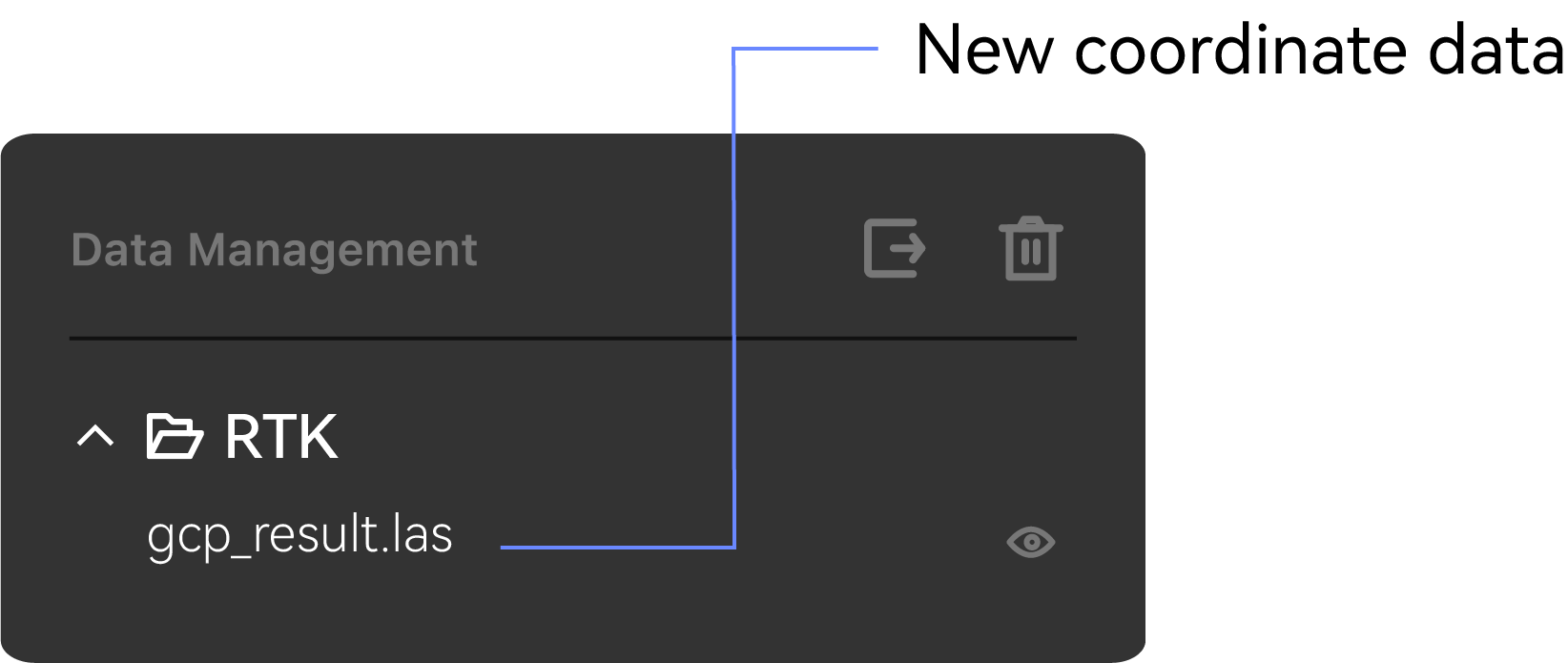
Import
Unterstützt die direkte Änderung von Standortinformationen durch Importieren einer Datei mit den tatsächlichen Koordinaten der ausgewählten Punkte.
①Bei der ersten Verwendung müssen Sie zuerst eine leere Datei exportieren.
• Während der Aufnahme hinzugefügte Punkte: Markierungen wurden bereits während der Aufnahme hinzugefügt, und Sie können direkt auf Export klicken, um eine leere TXT-Datei zu erhalten.
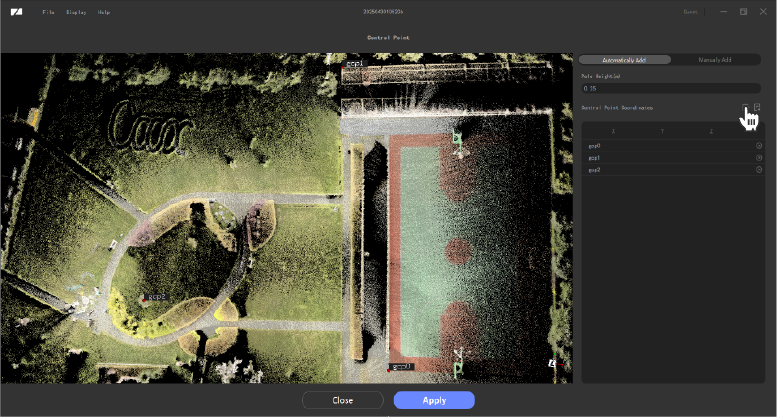


• Besondere Punkte manuell auswählen: Doppelklicken Sie, um die Merkmalspunktwolken mit tatsächlichen Koordinateninformationen auszuwählen (mindestens 3 Punkte), und klicken Sie dann auf „Exportieren“, um eine leere TXT-Datei zu erhalten.
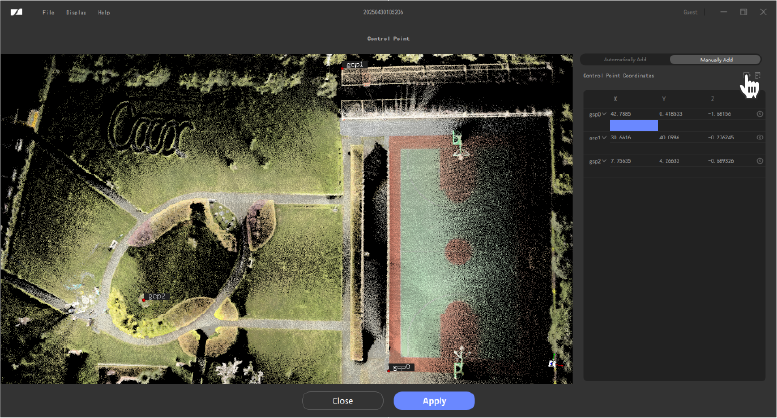
② Geben Sie in der exportierten leeren TXT-Datei nacheinander die tatsächlichen UTM-Koordinateninformationen der entsprechenden Punkte gemäß X, Y, Z ein (durch Leerzeichen getrennt) und speichern Sie sie.

③ Klicken Sie auf Import und wählen Sie die ausgefüllte TXT-Datei aus; die Informationen in der TXT-Datei werden automatisch in die entsprechenden Felder eingefügt points.
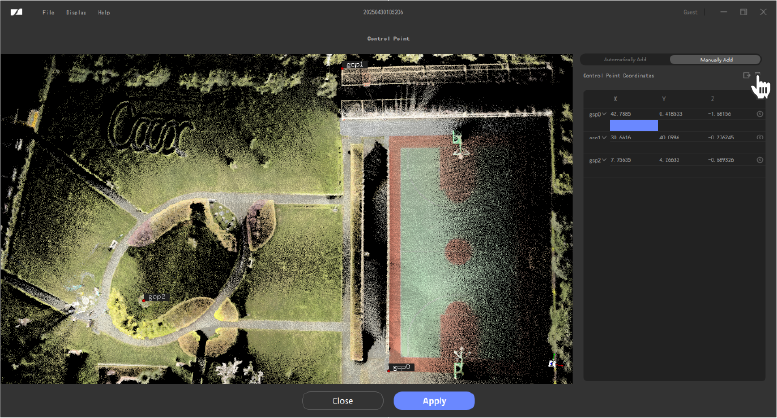
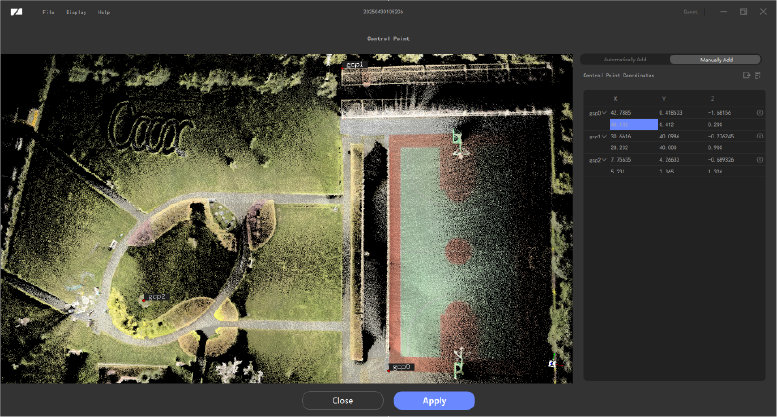
④ Nachdem Sie bestätigt haben, dass die eingegebenen Informationen korrekt sind, können Sie auf Bestätigen klicken, um neue Koordinatendaten zu generieren.
Clip
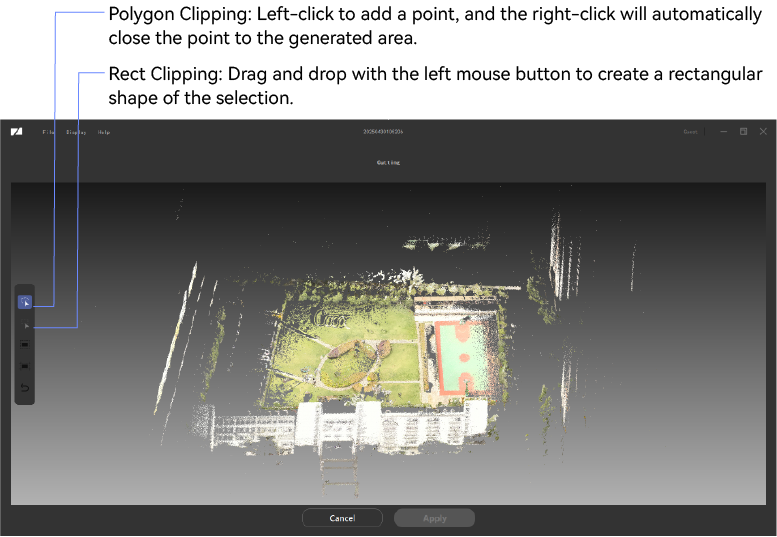
① Wählen Sie die zu verarbeitenden Punktwolkendaten durch Polygon-Zuschnitt oder rechteckigen Zuschnitt aus (am Beispiel des Polygon-Zuschnitts an example)
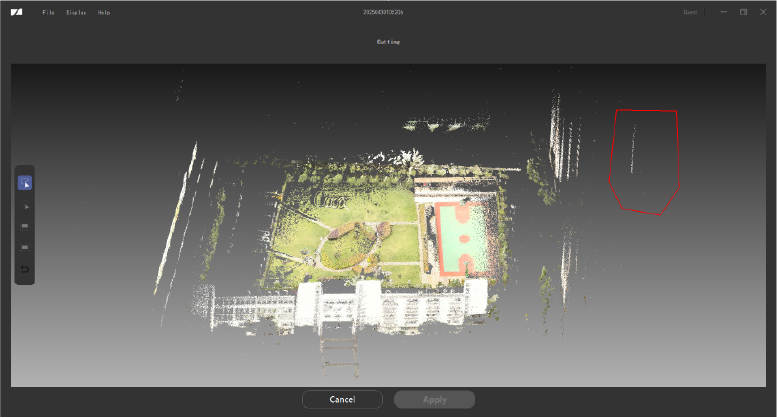
② Sie können wählen, ob Sie die Punktwolkendaten innerhalb oder außerhalb der Rahmenauswahl löschen möchten (am Beispiel des Löschens der Daten in der Rahmenauswahl)ion as an example)
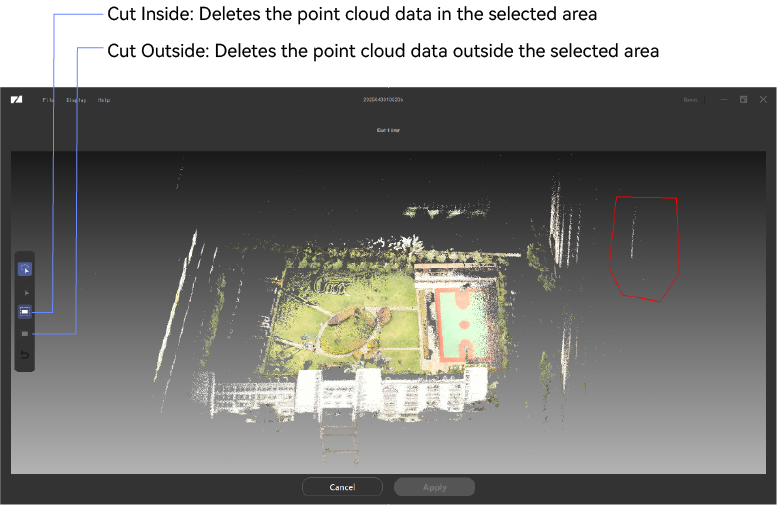
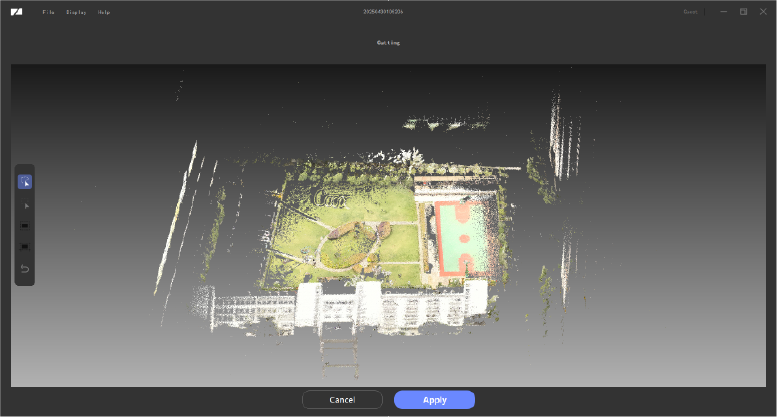
Optional: ③ Die gelöschten Daten können rückgängig gemacht werden
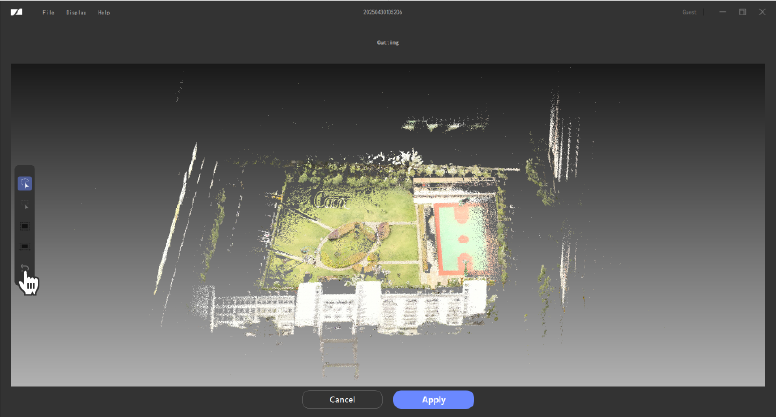
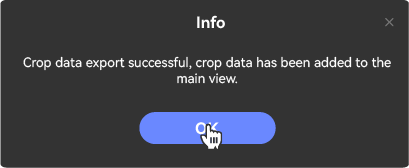
④ Wenn Sie die aktuellen Zuschneidedaten beibehalten möchten, können Sie auf "Anwenden" klicken, um neue Zuschneidedaten zu generieren

⑤ Klicken Sie auf "Abbrechen", um die Zuschneideoberfläche zu verlassen

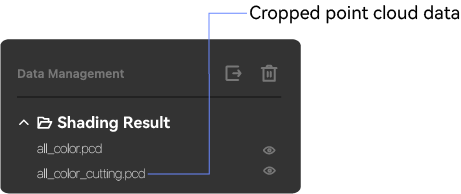
⑥ Die zugeschnittenen Daten können in der Datenliste angezeigt werden:
Messung
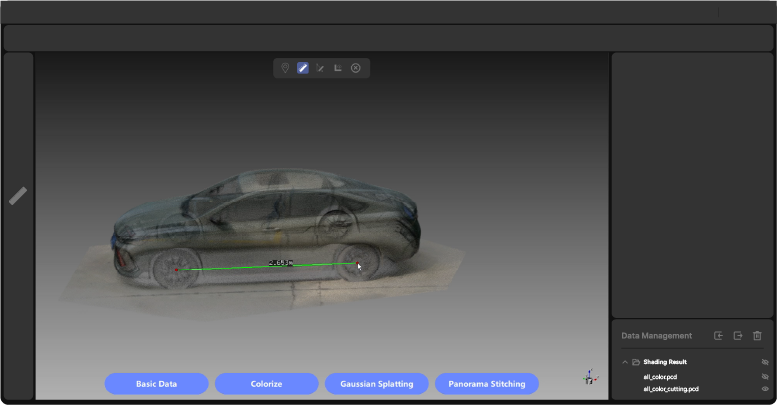
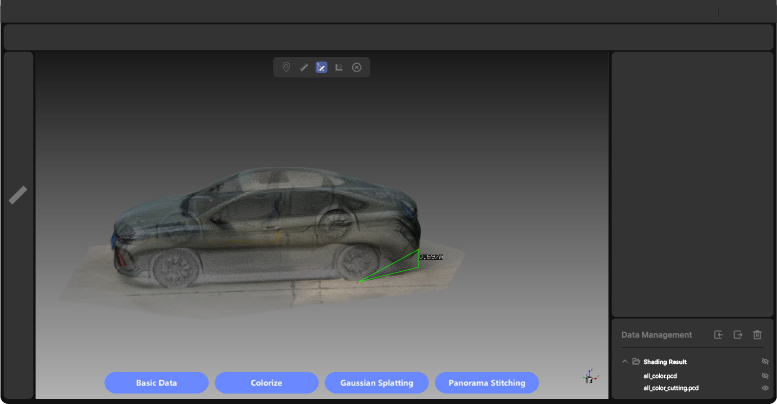
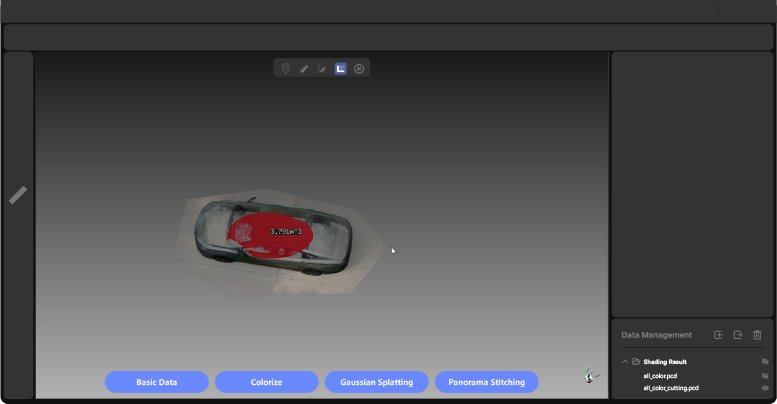
Messungen: Punktmessung, Linienmessung, Höhenmessung, Volumenmessung.
Punktmessung zeigt relative Koordinaten des Punktes (bei Verwendung von RTK-Koordinaten werden UTM-Koordinaten angezeigt).
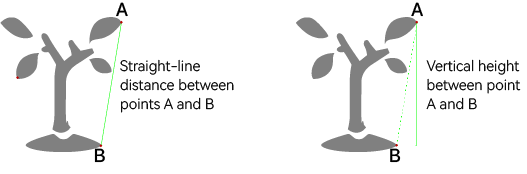
Linienmessung misst den Abstand zwischen zwei Punkten (mindestens zwei Punkte).
Höhenmessung misst die vertikale Höhe zwischen zwei Punkten.
Volumenmessung berechnet automatisch das Volumen der ausgewählten Punktwolke.
*Die spezifischen Unterschiede zwischen Linienmessung und Höhenmessung werden wie folgt erläutert:
Voraussetzungen
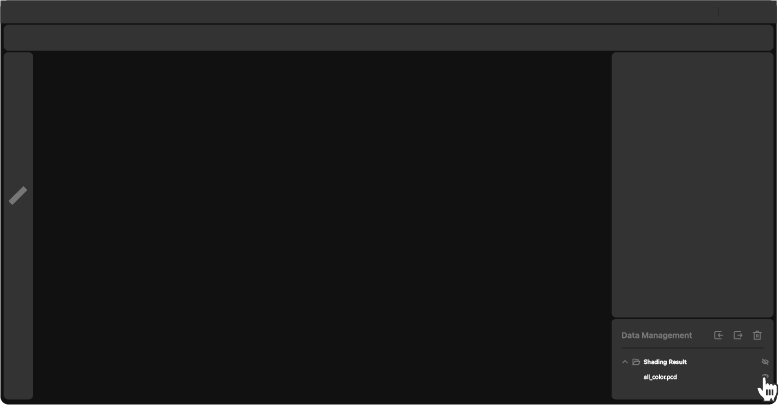
- Öffnen Sie zuerst die farbigen Punktwolkendaten, zeigen Sie keine anderen Daten an.
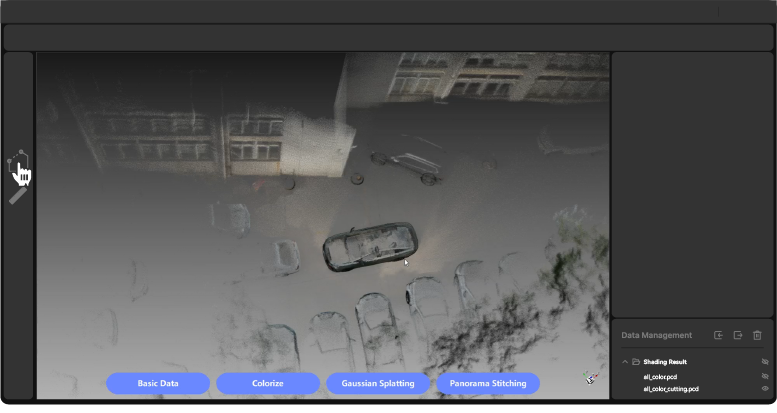
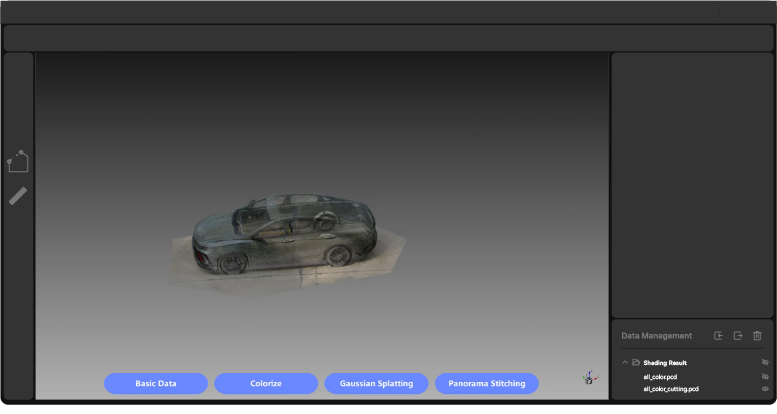
- Es wird empfohlen, die Punktwolken-Zuschneidefunktion zu verwenden, um die Punktwolken außerhalb des gemessenen Objekts abzuschneiden (für eine detaillierte Anleitung lesen Sie bitte den Abschnitt Punktwolken-Zuschnitt).
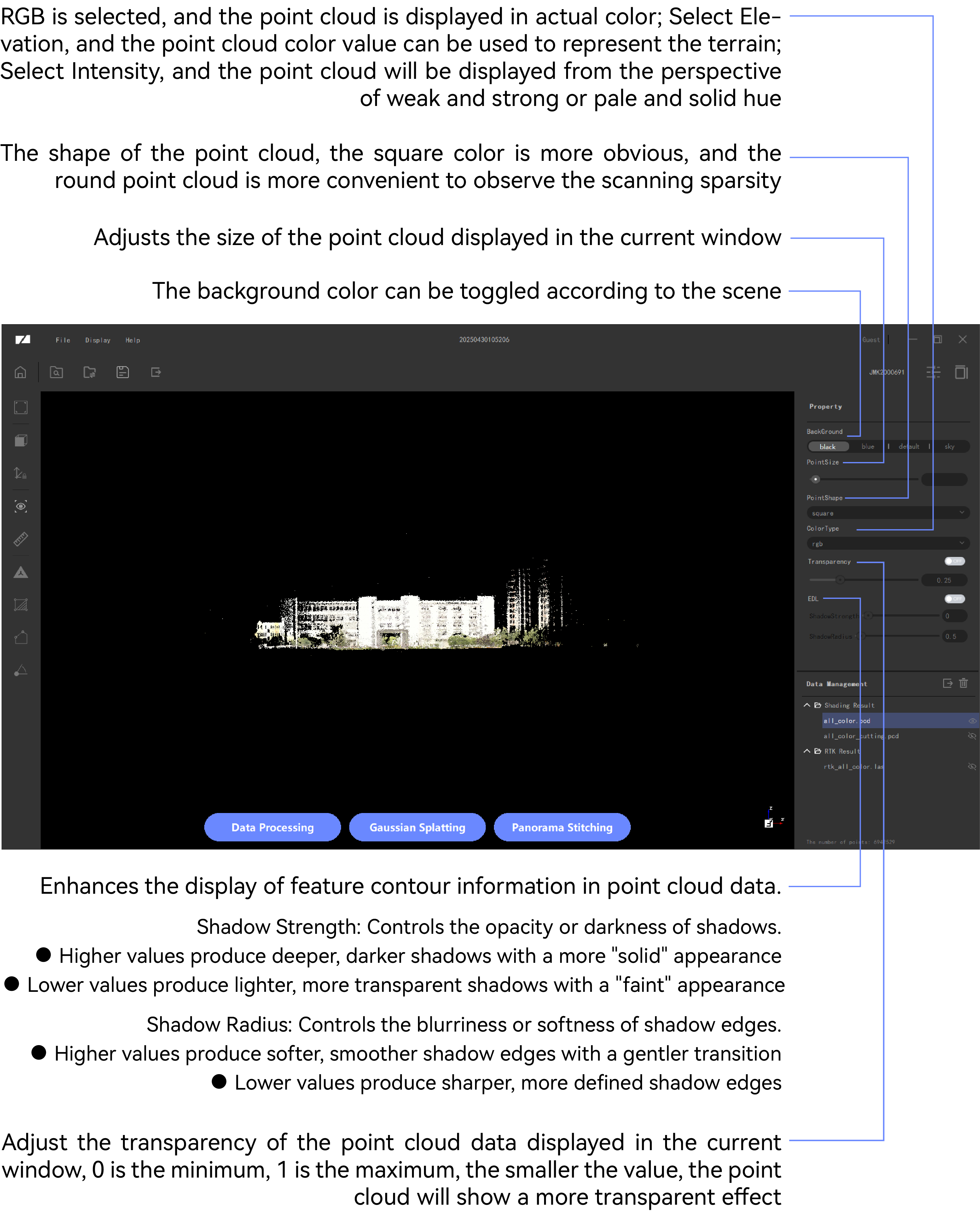
- Je nach Scanszene kann die Punktwolkengröße in der Attributleiste entsprechend erhöht werden, um die Punktauswahl zu erleichtern (um Fehlauswahlen oder das Auswählen von Punkten hinter der Punktwolke zu vermeiden).
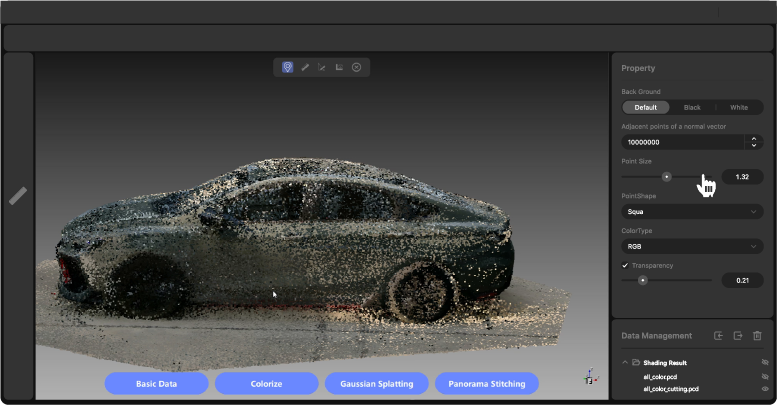
Vorgehensweise
① Klicken Sie auf  unter den Punktwolken-Färbungsdaten, um die Bedienoberfläche aufzurufen (am Beispiel von Färbungsdaten)
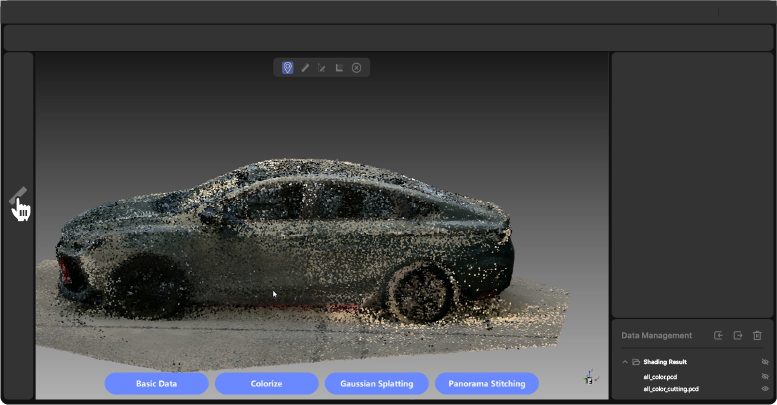
② Wählen Sie die Messmethode entsprechend den tatsächlichen Anforderungen.
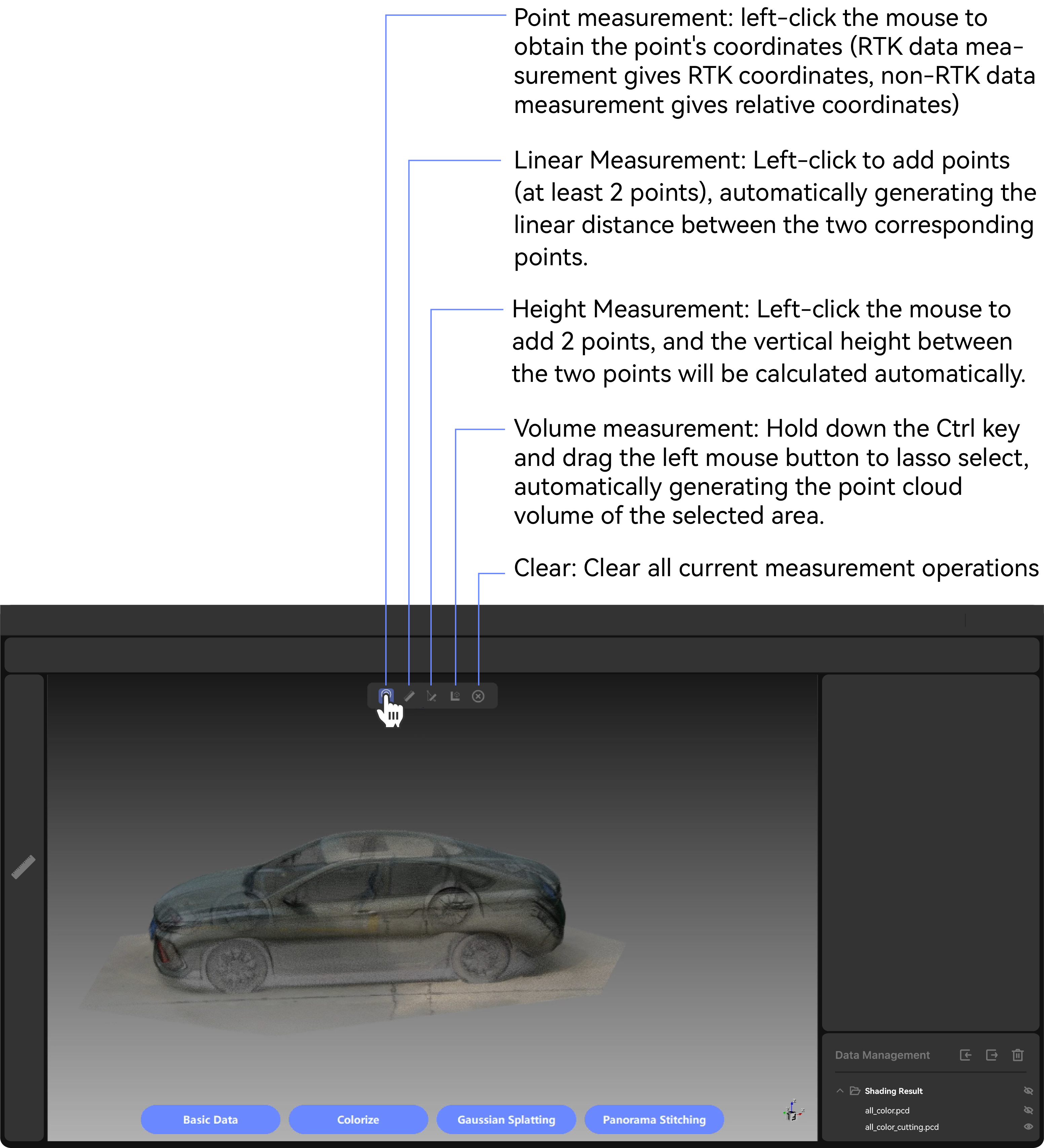
Punktmessung
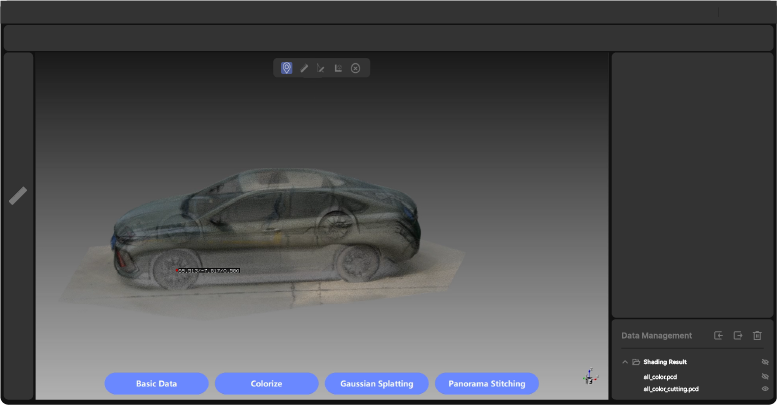
Linienmessung
Höhenmessung
Volumenmessung
Schleifenbildung vom Start- zum Endpunkt
Genauere Daten durch Verifizierung der Einzelbild-Punktwolke an Start-/Endpunkt. Bevor Sie diesen Vorgang ausführen, ist es notwendig, eine Datenberechnung durchzuführen, um die Trajektorie und Route des Aufnahmevorgangs zu erhalten.
Voraussetzungen
Es ist notwendig, eine Datenberechnung durchzuführen, um die Trajektorien-Routendatei der Aufnahme zu erhalten
Vorgehensweise
① Klicken Sie auf  unter Filterungs-, Ausdünnungs- oder Punktwolken-Färbungsdaten, um die Bedienoberfläche aufzurufen (am Beispiel von Färbungsdaten).
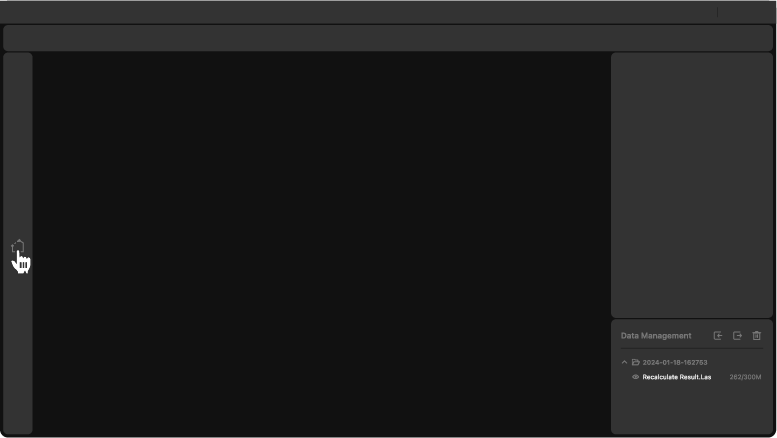
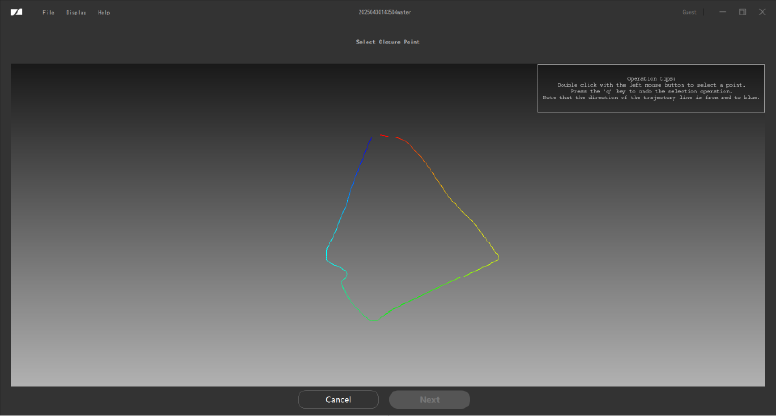
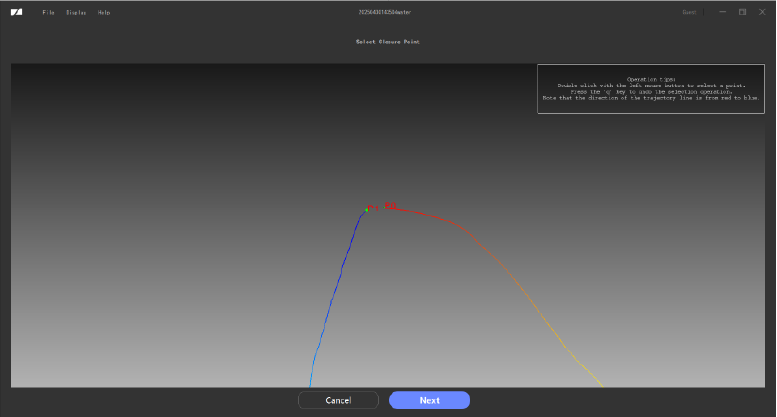
② Doppelklicken Sie auf die ausgewählten Start- und Endpunkte (klicken Sie auf "Q", um die Punkte abzuwählen), und klicken Sie auf "Weiter", um die Punktwolkendaten eines Einzelbildes der Start- und Endpunkte zu erhalten.
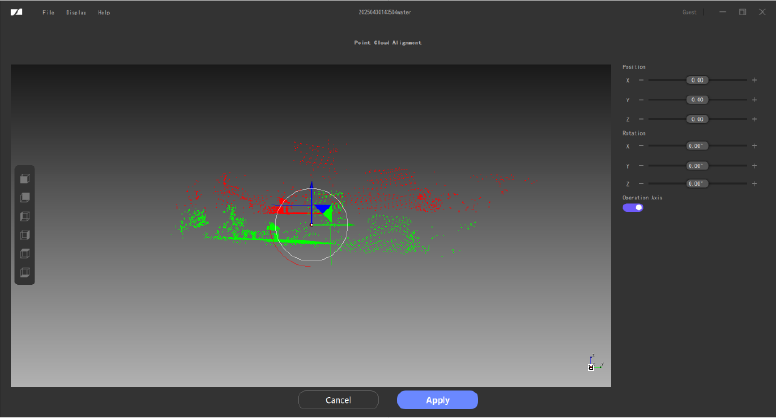
③ Sie können die Position der grünen Punktwolkendaten anpassen, sodass die Punktwolkendaten der beiden Punkte ungefähr übereinstimmen.
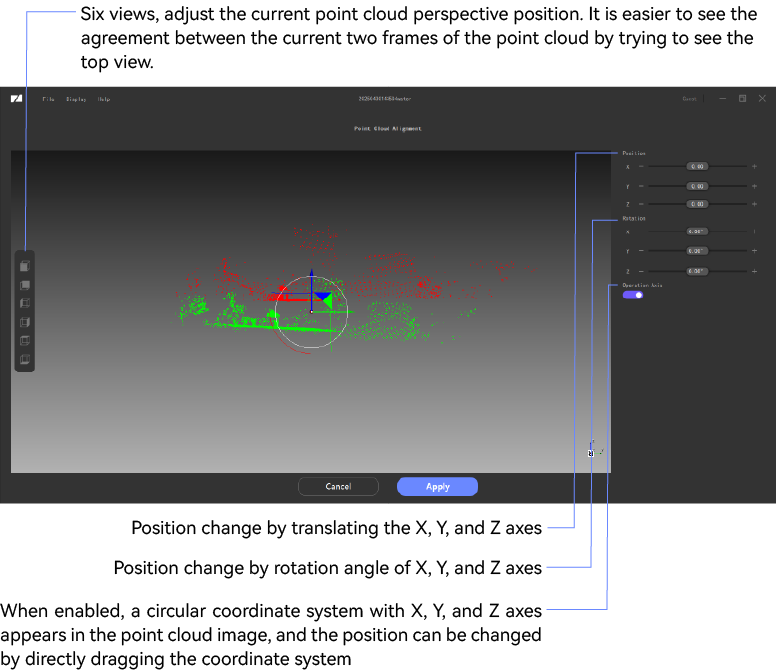
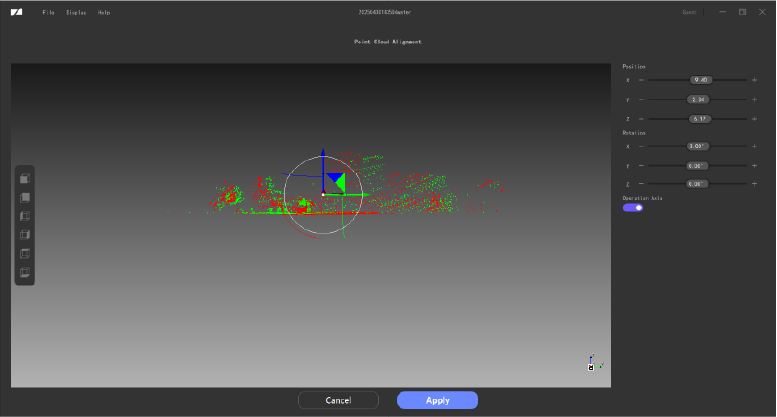
④ Klicken Sie auf "Anwenden", um die Daten nach Schließung der Punktwolke zu generieren.
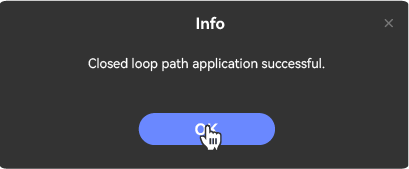
⑤ Klicken Sie auf "Abbrechen", um den Pfadschließungsbildschirm zu verlassen
⑥ Die verarbeiteten Daten können in der Datenliste angezeigt werden:
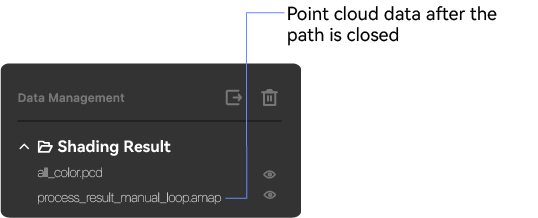
Punktwolken-Korrektur
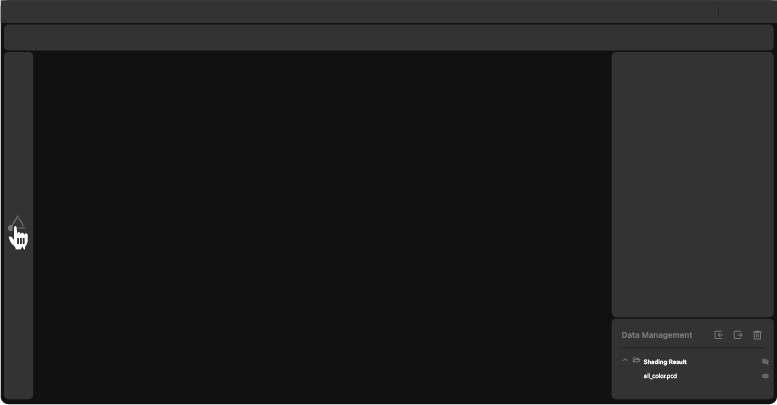
① Klicken Sie auf  um die Oberfläche zur Punktwolken-Winkelkorrektur aufzurufen.
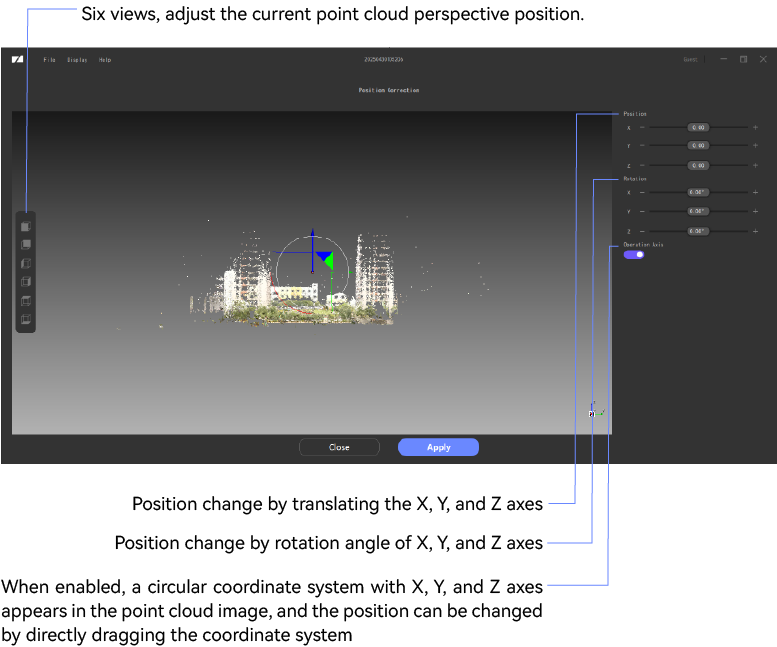
② Passen Sie die Datenposition entsprechend den Anforderungen an.
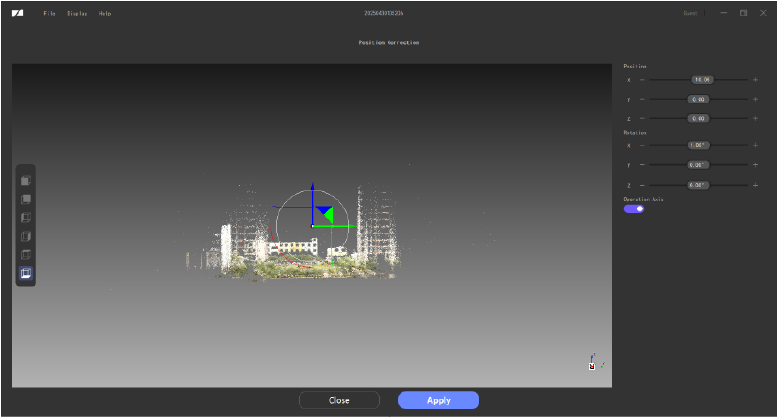
③ Klicken Sie auf "Übernehmen", um die geänderten Daten zu generieren.
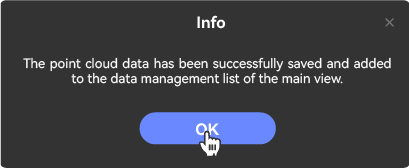
④ Klicken Sie auf 'Schließen', um die Punktwolken-Korrekturoberfläche zu verlassen.

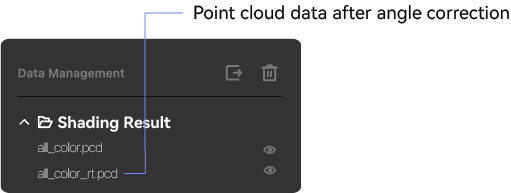
⑤ Die verarbeiteten Daten können in der Datenliste angezeigt werden.
RTK
Drei Methoden für Weltkoordinaten:
Positionierung nur mit dem eingebauten GPS.
Positionierung mit Basisstations-Beobachtungsdatendateien (.25o) und Parameter- oder Positionsdatendateien (.25p). (Die Dateinamen .25o und .25p dienen nur als Referenz; verwenden Sie die tatsächlichen Dateinamen in Ihrer Anwendung.)
Hochpräzise Positionierung über RTK-Differenzdatendienste.
Basisstation und RTK-Daten nur für Geräte mit eingebautem RTK-Chip, die mit einem externen GPS verbunden sind.
Integriertes GPS
Scan-Anforderungen
- GPS muss beim Scannen eingeschaltet sein
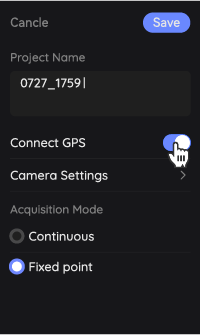
- Das exportierte Modell enthält Daten mit dem Namen GPS_XXXXXX.bag (wenn GPS während des Scannens aktiviert ist, generiert die exportierte Scandatei automatisch Daten mit dem Namen GPS_XXXXXX.bag)

Vorgehensweise
Nach Import der GPS_XXXXXX.bag-Datei mit RTK-Konfiguration direkt verarbeitbar, wie folgt:
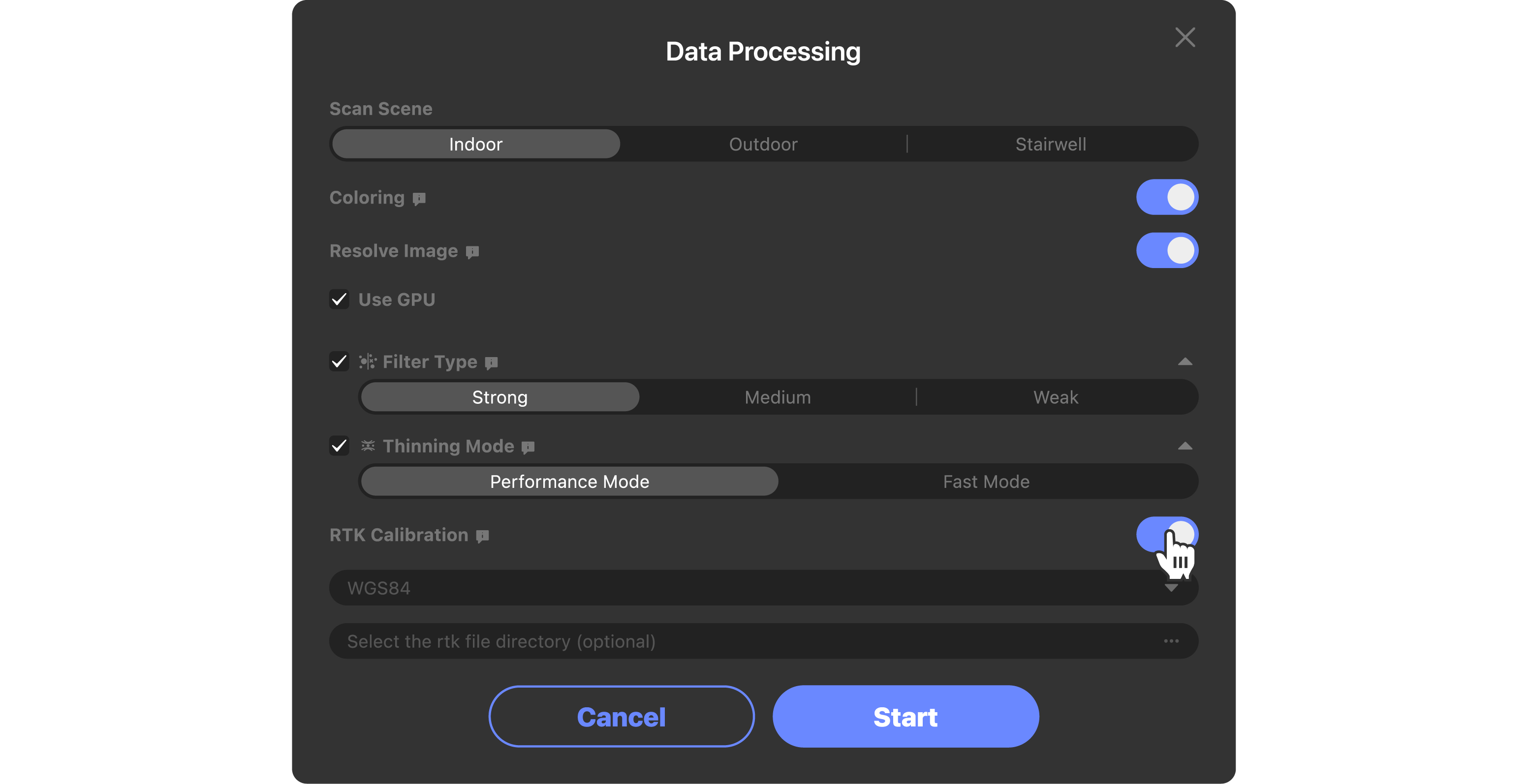
① Aktivieren Sie die RTK-Konfiguration während der Datenverarbeitung.
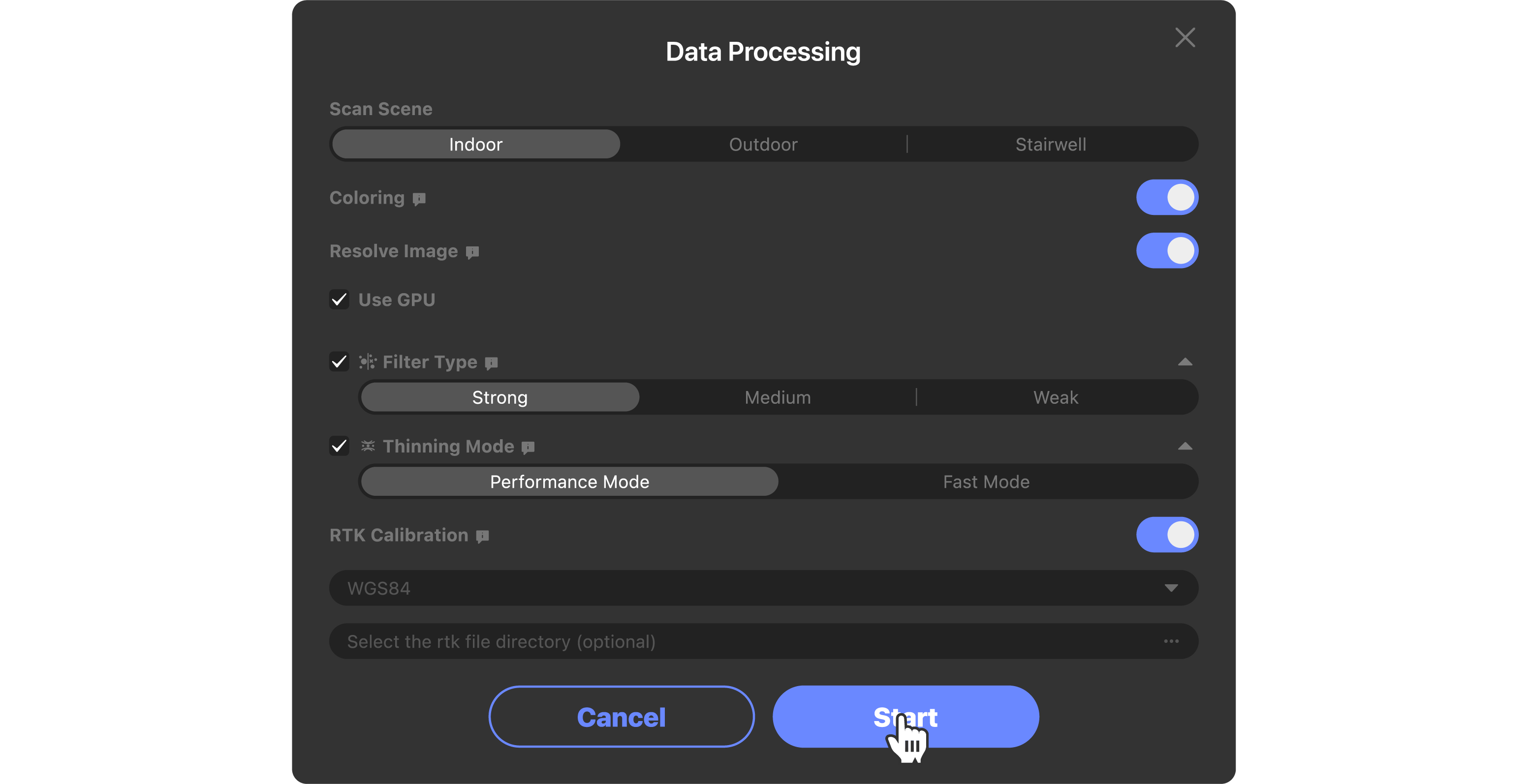
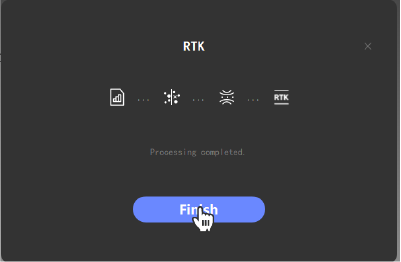
② RTK-Daten werden in der Datenliste generiert

Basisstation mit hoher Genauigkeit
Scan-Anforderungen
Das Scangerät muss ein Gerät mit RTK-Zubehör sein (einschließlich eingebautem Chip und externem GPS)
Schalten Sie die Basisstation vor dem Scannen ein
a. Schalten Sie das Basisstations-Hostgerät ein und halten Sie es stationär
b. Verbinden Sie das Basisstations-Handbuch mit dem Host
c. Wählen Sie eine statische Station (Sie können sich an den folgenden Vorgängen orientieren; verschiedene Gerätemarken unterscheiden sich, nur als Referenz)

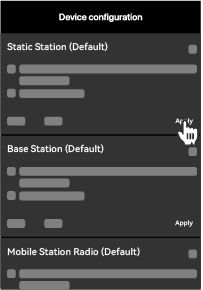
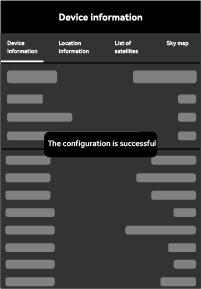
- GPS muss beim Scannen eingeschaltet sein
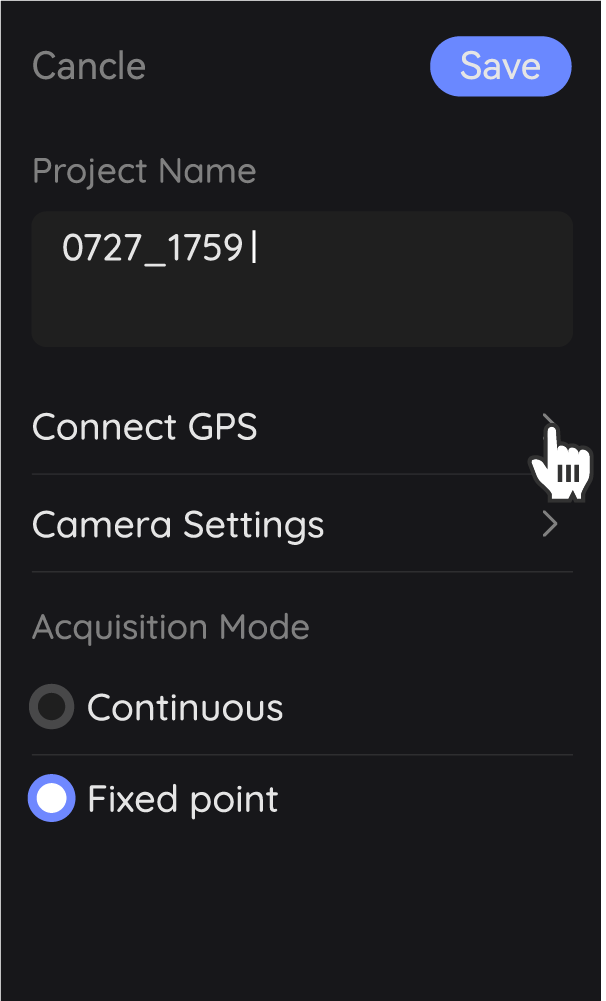
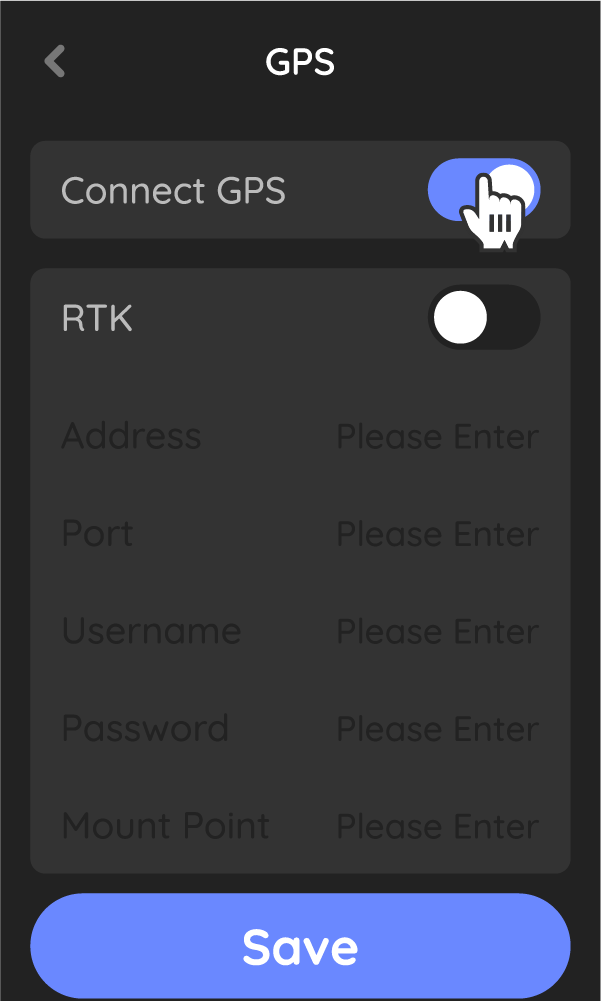
- Das exportierte Modell enthält Daten mit dem Namen RTK_XXXXXX.bin (für bestimmte RTK-Geräte: Wenn GPS während des Scannens eingeschaltet ist, generiert die exportierte Scandatei automatisch Daten mit dem Namen RTK_XXXXXX.bin)

Weitere Anforderungen
Die entsprechenden Dateien, einschließlich der Beobachtungsdatendatei und der Parameter-/Positionsdatendatei, müssen von der RTK-Basisstation bezogen werden.
Die Namenskonventionen variieren je nach Jahr. Beispielsweise heißt die Beobachtungsdatendatei für das Jahr 2025 .25o und die Parameter-/Positionsdatendatei .25p; für das Jahr 2026 heißen die Dateien .26o und .26p
(Verbinden Sie die Basisstation mit einem Computer und exportieren Sie die Dateien aus den "Statischen Aufzeichnungsdateien". Die Verfahren können je nach verwendetem Gerätemodell leicht variieren.)
Vorgehensweise
Nach dem Import der Scandaten mit dem Namen RTK_XXXXXX.bin können Sie, wenn Sie RTK-Konfiguration auswählen, den von der RTK-Basisstation erhaltenen Dateipfad importieren, um die RTK-bezogene Verarbeitung durchzuführen, wie folgt:
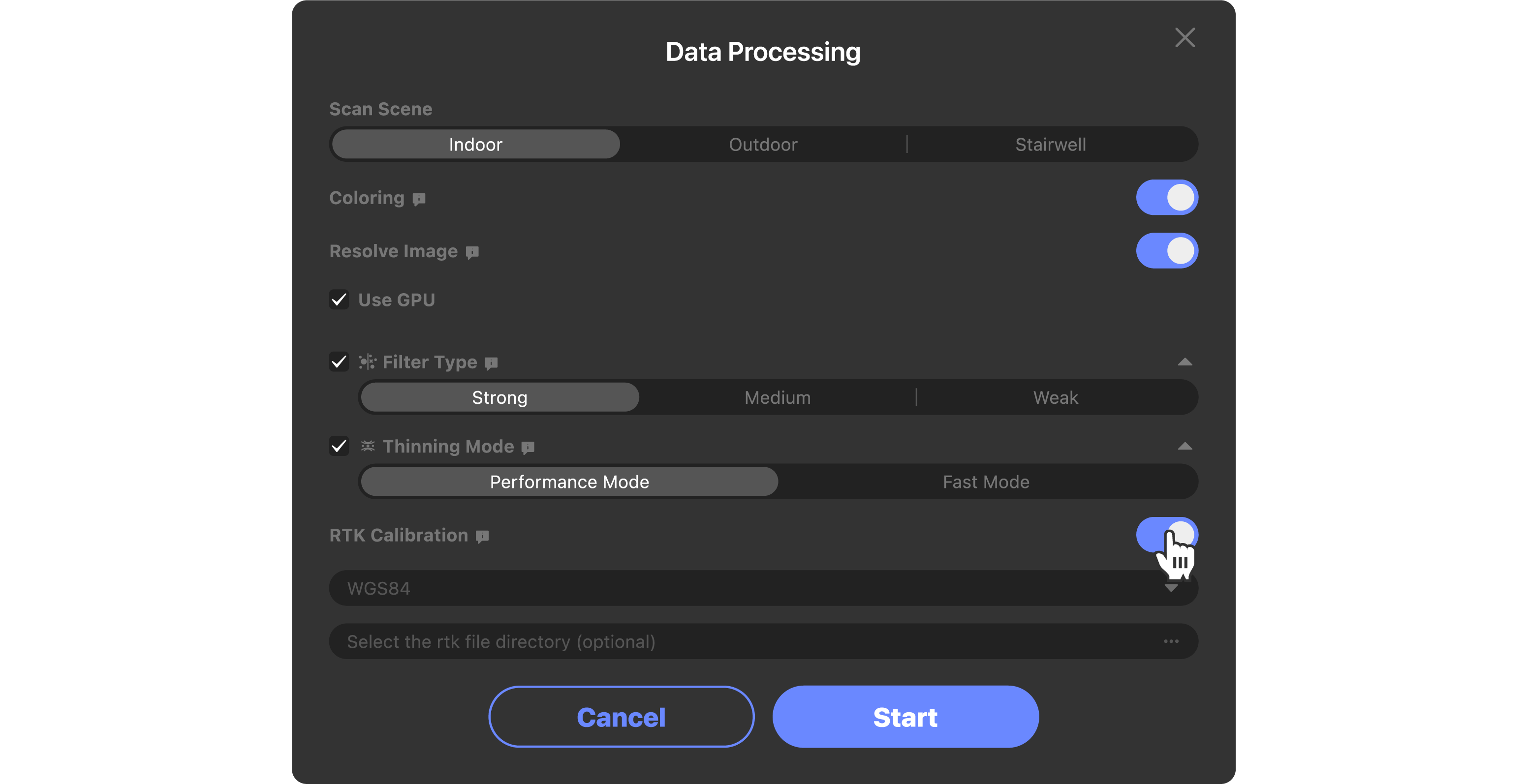
① Aktivieren Sie die RTK-Konfiguration während der Datenverarbeitung.
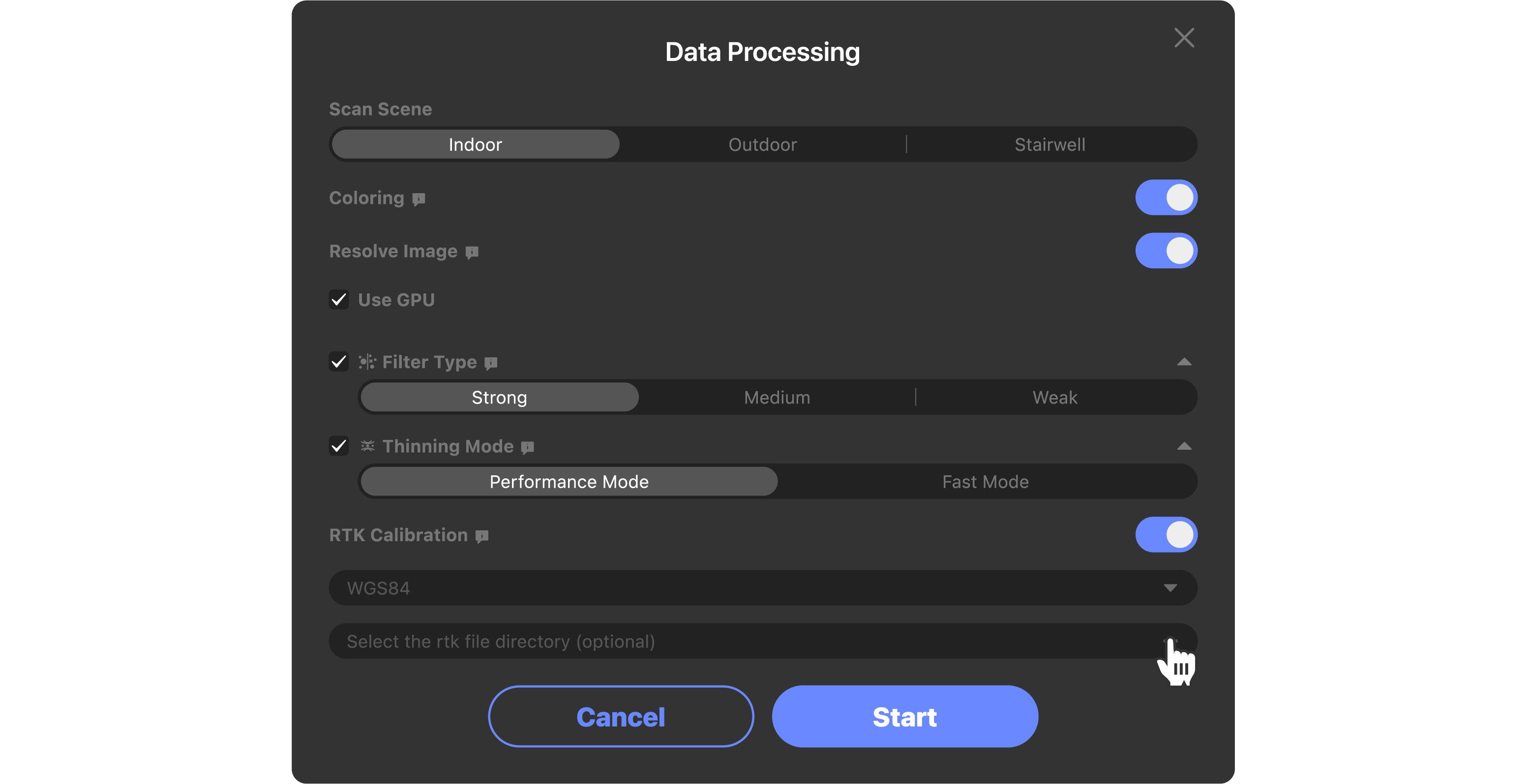
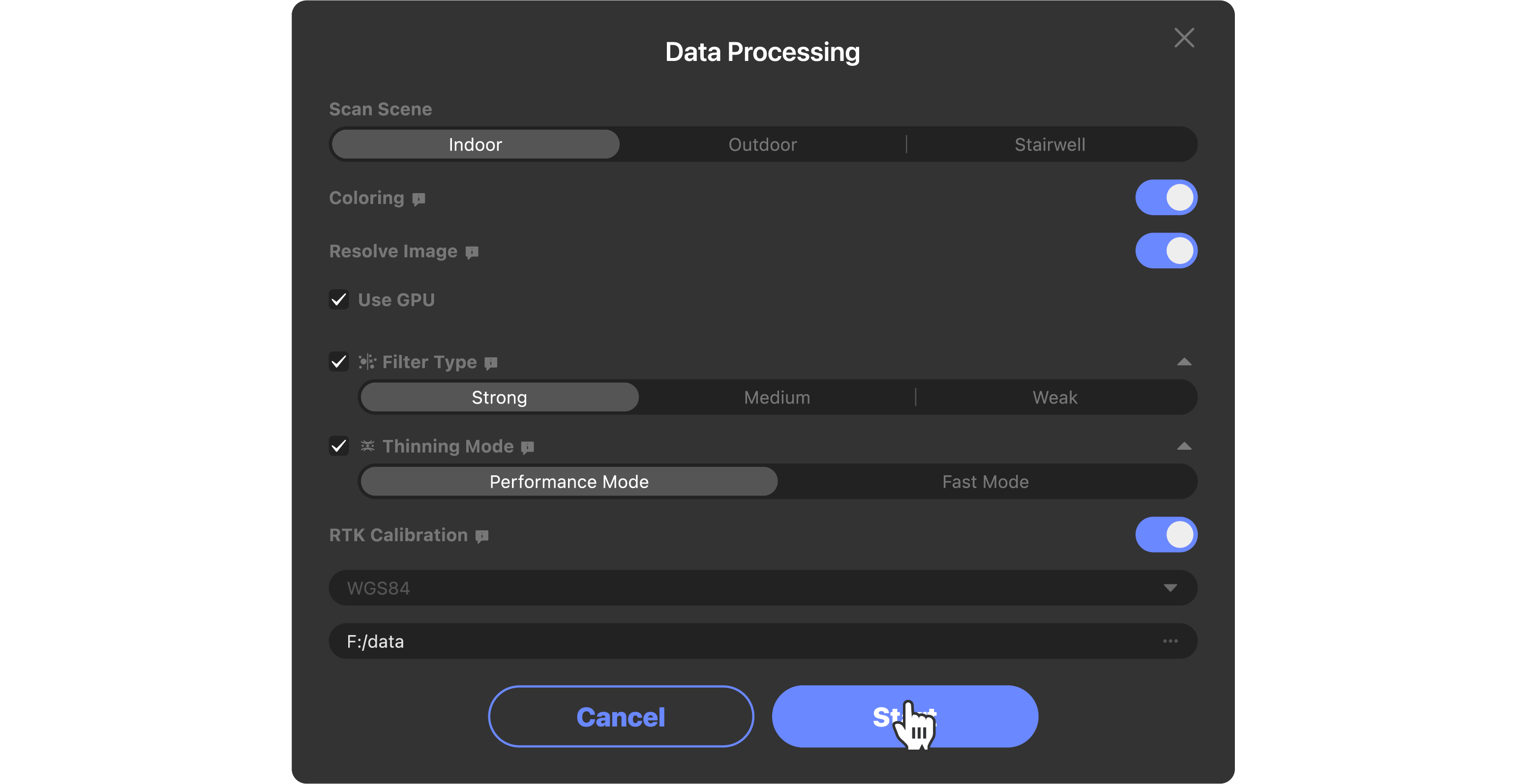
② Wählen Sie den Ordner, der der lokalen RTK-Basisstation entspricht (mit .25o- und .25p-Daten), und klicken Sie, um die Datenverarbeitung zu starten
③ RTK-Daten werden in der Datenliste generiert
RTK-Differenzdienst
Die tatsächliche Positionierungsgenauigkeit wird von verschiedenen Faktoren beeinflusst, wie z. B. ob es Hindernisse in der Umgebung gibt, ob es sich um ein Hochgeschwindigkeits-Dynamikszenario handelt und ob die Ionosphäre aktiv ist oder die Satelliten ordnungsgemäß funktionieren.
Scan-Anforderungen
Das Scangerät muss ein Gerät mit RTK-Zubehör sein (einschließlich eingebautem Chip und externem GPS)
Vor dem Scannen muss das Gerät mit dem Netzwerk verbunden sein. Während des Scannens werden Differenzdaten über das Netzwerk bezogen (für Scans im Freien wird empfohlen, eine Verbindung zu einem Mobilfunknetz herzustellen).
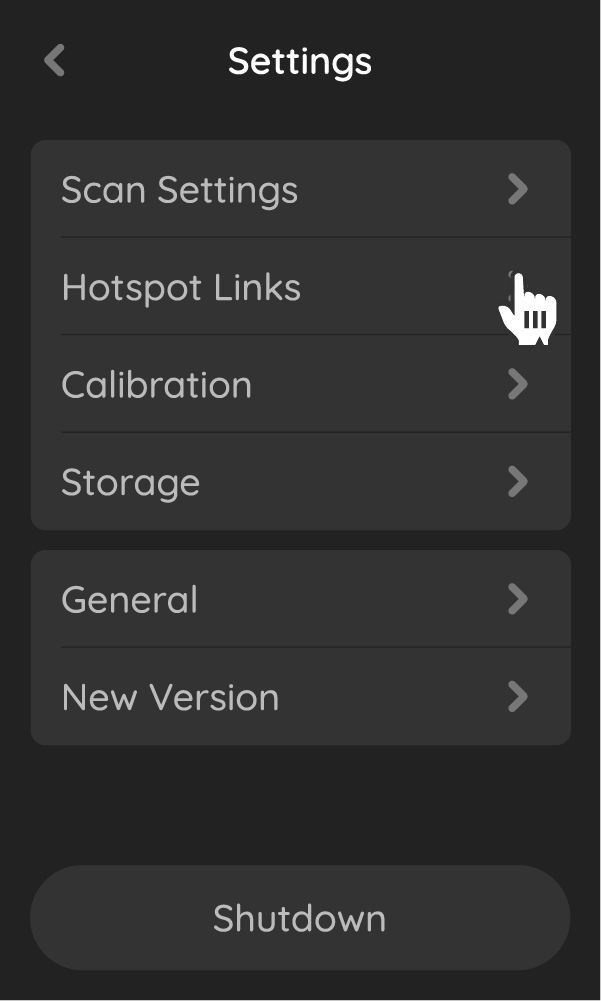
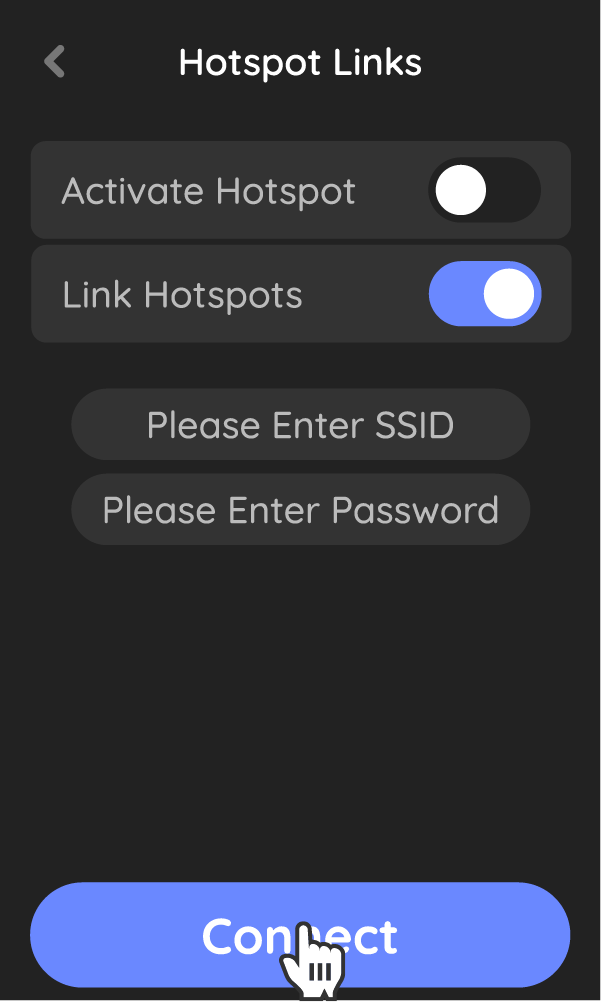
Erwerben Sie RTK-Differenzdatendienste von einem Drittanbieter und erhalten Sie Informationen wie Domainname, Port, Benutzername und Passwort.
Beim Scannen müssen GPS und RTK aktiviert sein, und der Domainname, Port, Benutzername und das Passwort für die RTK-Differenzdaten müssen eingegeben werden.
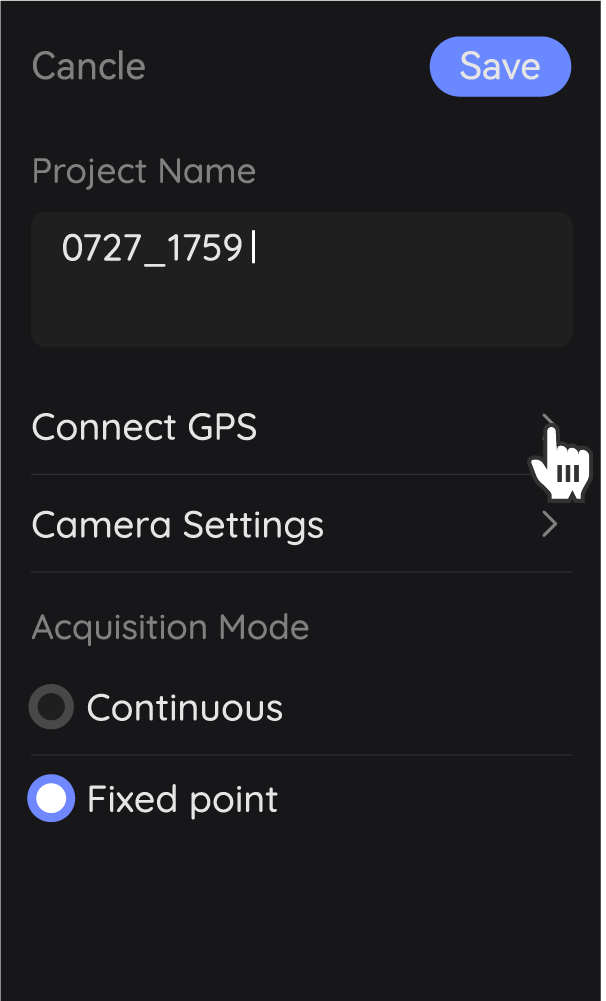
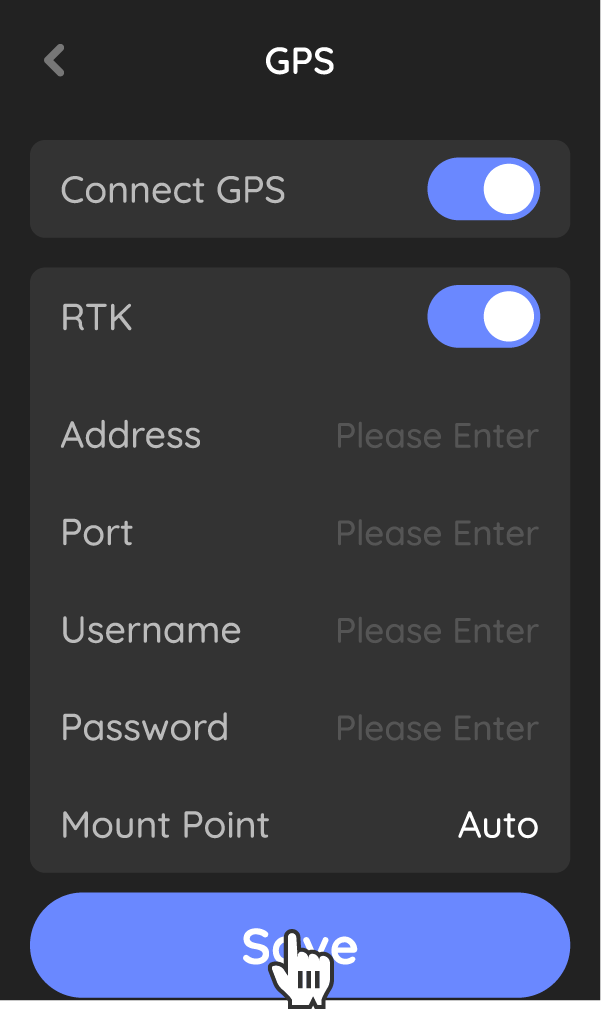
- Das exportierte Modell enthält Daten mit dem Namen RTK_XXXXXX.bin
Vorgehensweise
Nach dem Import der Scandaten mit dem Namen RTK_XXXXXX.bin können Sie diese direkt verarbeiten, indem Sie die RTK-Konfiguration auswählen. Die spezifischen Schritte sind wie folgt.
① Aktivieren Sie die RTK-Konfiguration während der Datenverarbeitung.
② RTK-Daten werden in der Datenliste generiert
Modell exportieren
Klicken Sie auf "Exportieren" in der "Datenebenenliste" unten rechts:
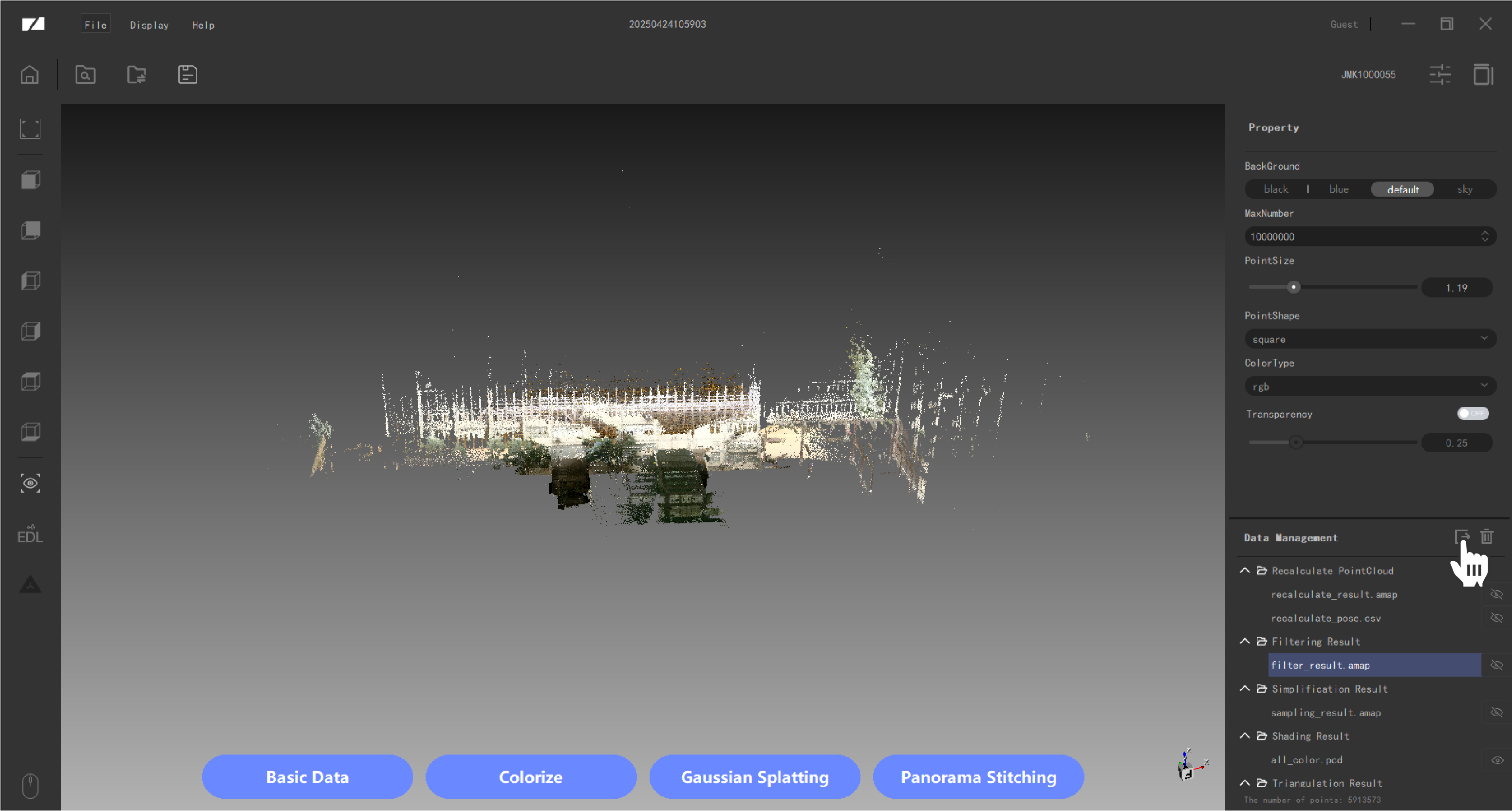
Derzeit verfügbare Exportformate: LAS, PCD, PLY, e57, xyz. Weitere Modellformate werden in Zukunft hinzugefügt, vielen Dank für Ihre Aufmerksamkeit!