Update-Hinweise
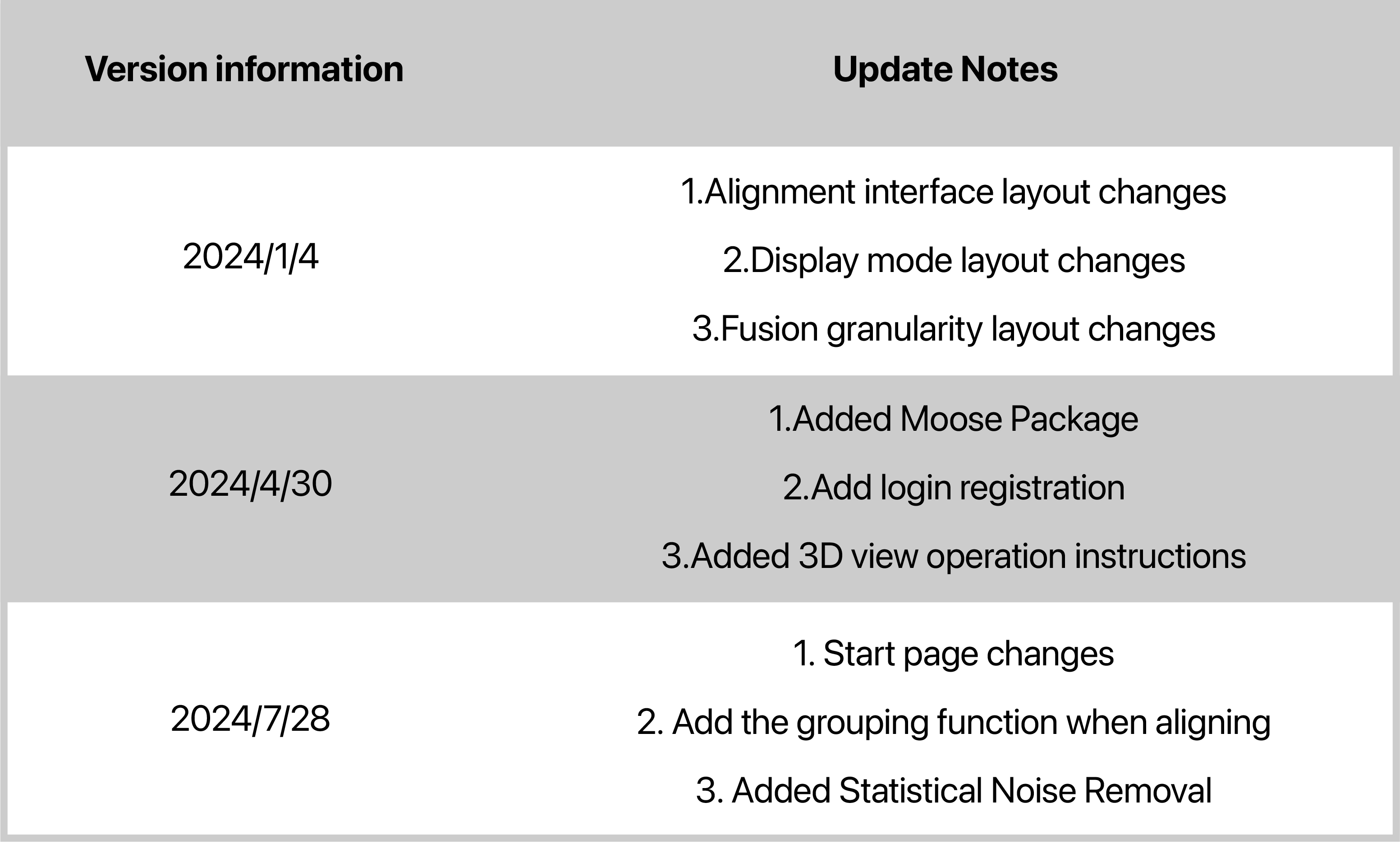
Die Versionsinformationen lauten wie folgt:
Software-Installation
JMStudio, als exklusive integrierte Software für 3DMakerpro 3D-Scangeräte, übernimmt umfassend die multimodale Datenerfassung, hochauflösende Echtzeitvorschau und Textur-Mapping sowie die Generierung und Verarbeitung von 3D-Modellen. Darüber hinaus unterstützt es den Export von 3D-Modellen in OBJ, STL, PLY und anderen gängigen Formaten.
Betriebssystemanforderungen
Empfohlene Computer-Konfigurationen
Intel Core i7 8. Gen., 16GB RAM, NVIDIA 1060 GPU mit 4GB VRAM
Minimale Computer-Konfigurationen
Intel Core i5 8. Gen., 16GB RAM, MX250 GPU mit 2GB VRAM
Installationsanleitung
Laden Sie die Anwendung von unserer Website herunter: Hier klicken zum Herunterladen
Befolgen Sie die Schritte zur Installation.
Für macOS
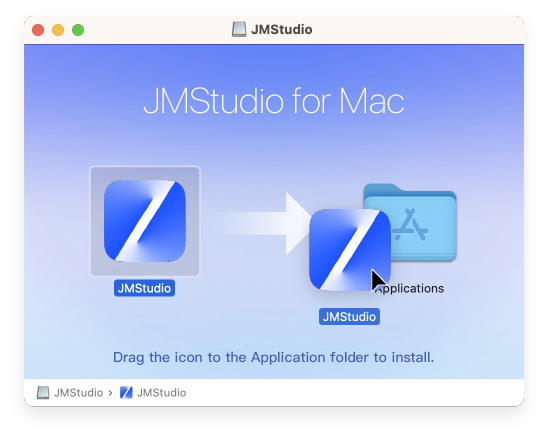
① Doppelklicken Sie auf die Anwendungsdatei und ziehen Sie sie in den Programme-Ordner.
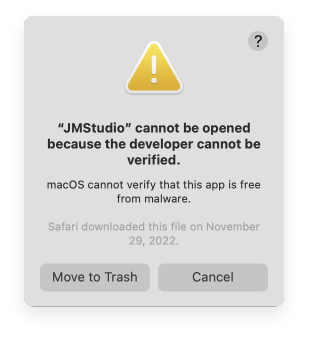
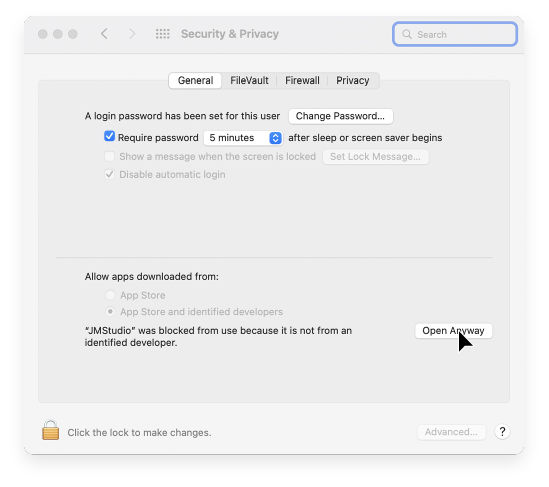
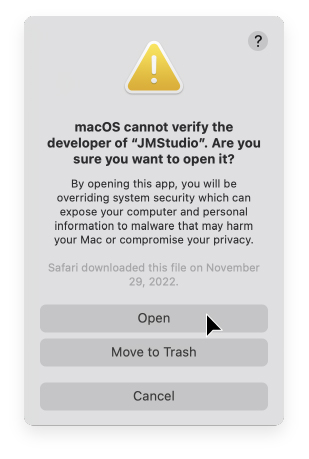
② Wenn dieser Fehler auftritt, gehen Sie zu Sicherheit & Datenschutz, aktivieren Sie die Option App Store und identifizierte Entwickler und klicken Sie auf Trotzdem öffnen.

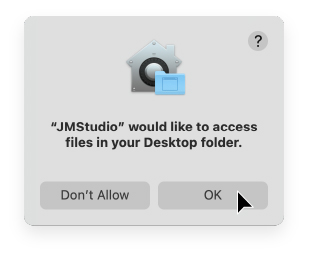
③ Erlauben Sie JMStudio den Zugriff auf Dateien in Ihrem Desktop-Ordner.
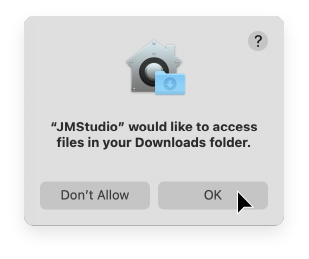
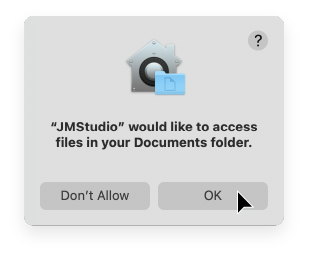
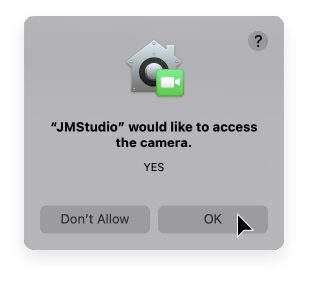
④ Führen Sie JMStudio aus, erlauben Sie den Zugriff auf die Kamera. Damit ist die Installation abgeschlossen.
Für Windows
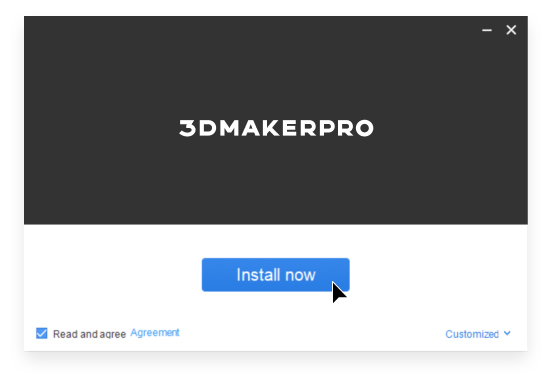
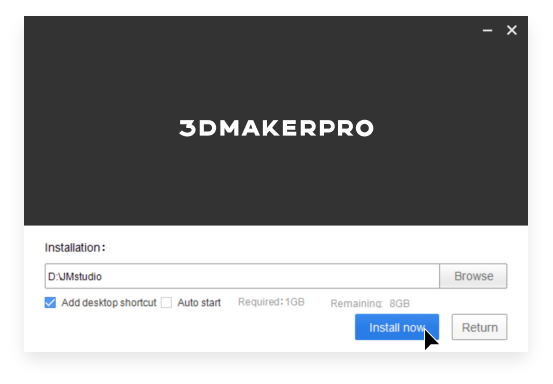
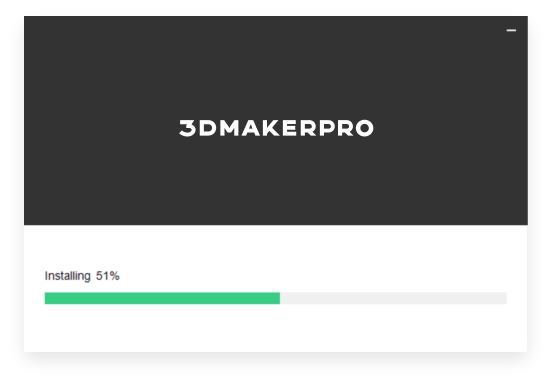
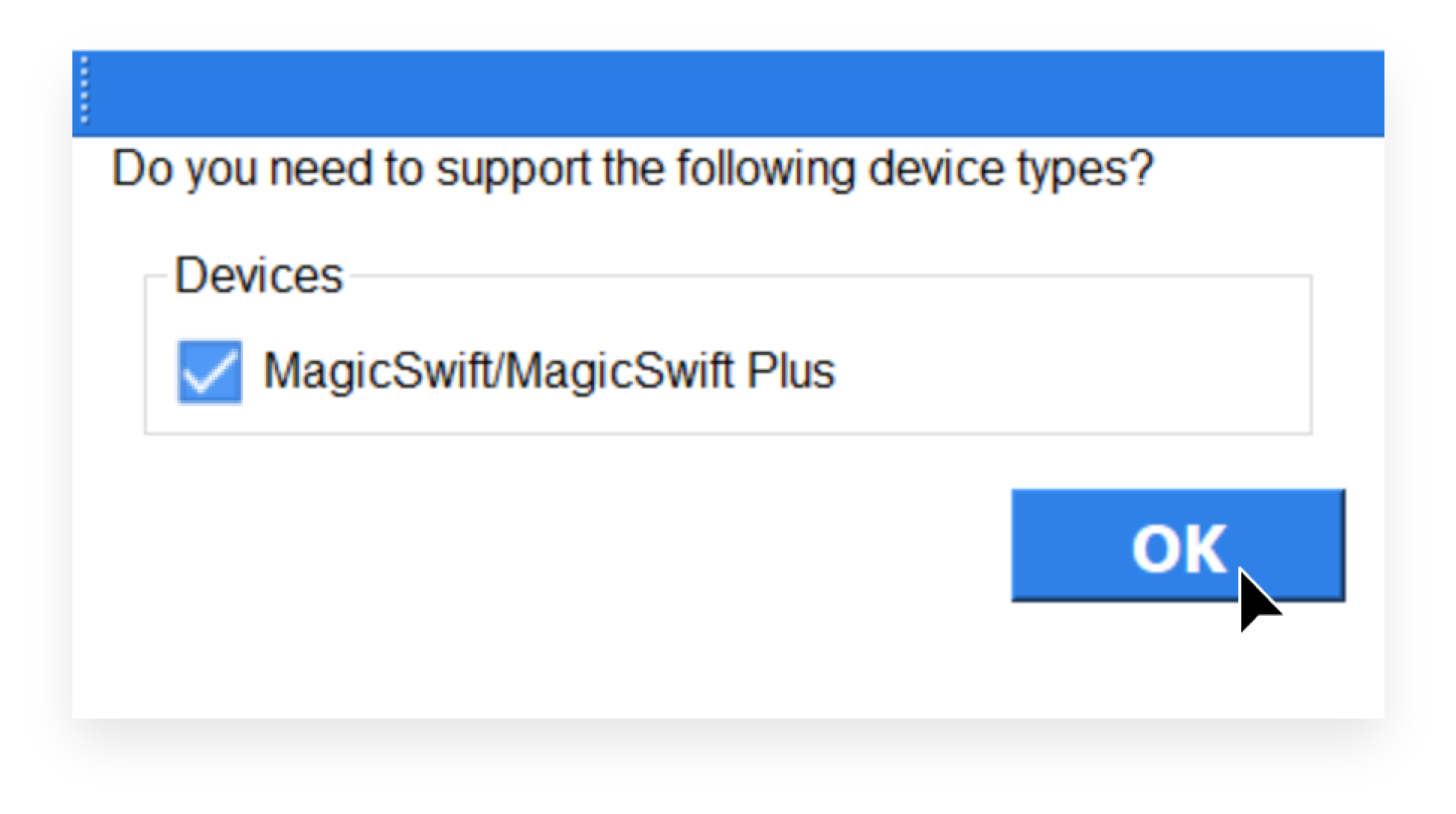
①Klicken Sie auf die Datei, folgen Sie dem Assistenten und klicken Sie auf Weiter.
Software-Upgrade
Verwenden Sie stets die neueste Version, oder besuchen Sie diese Seite, um eine zu erhalten: Hier klicken zum Herunterladen
Anmeldung und Registrierung
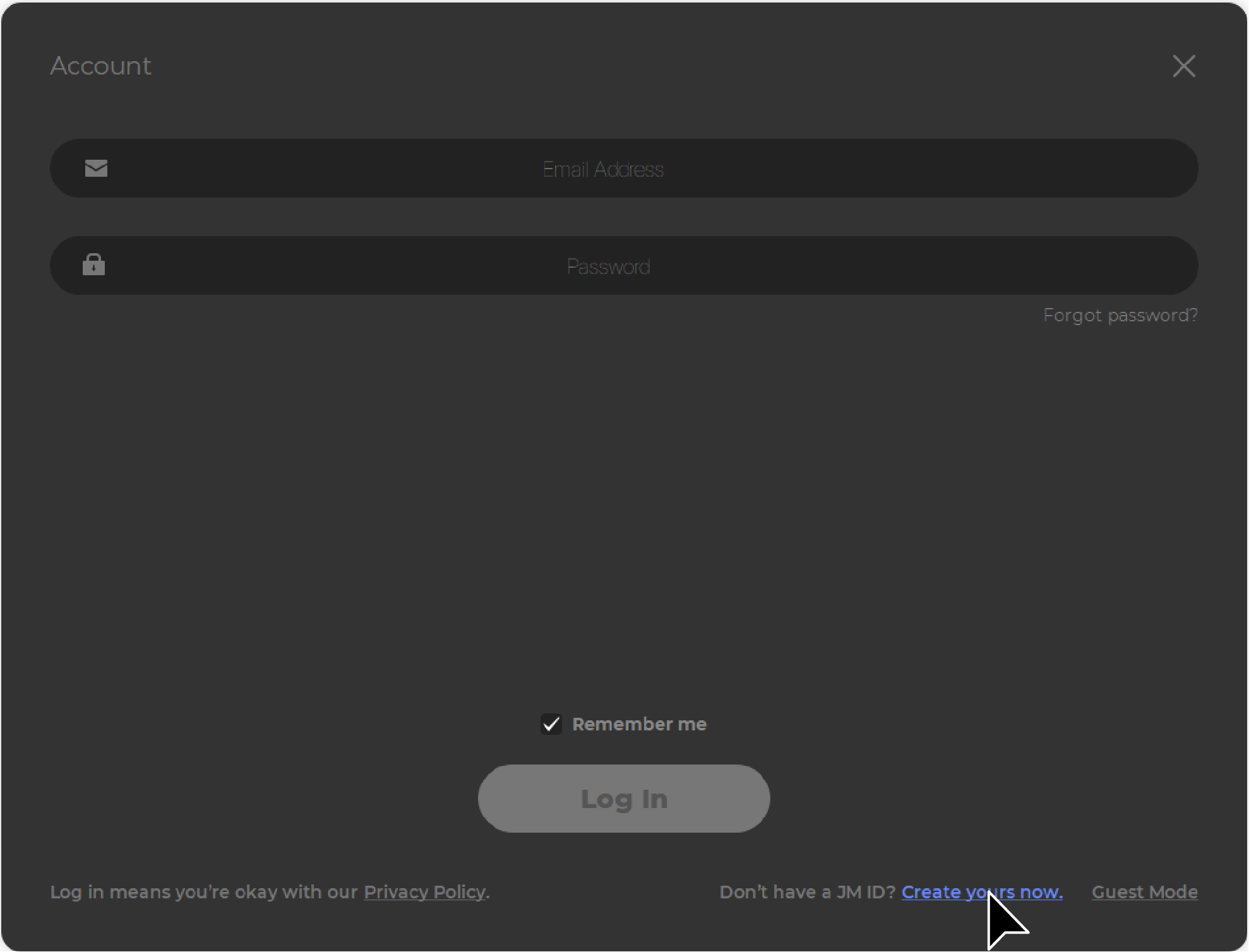
Melden Sie sich mit dem bei uns registrierten Konto an. Wenn Sie noch nicht registriert sind, klicken Sie auf "Jetzt erstellen" in der unteren rechten Ecke, um zur offiziellen Website zur Registrierung zu gelangen.
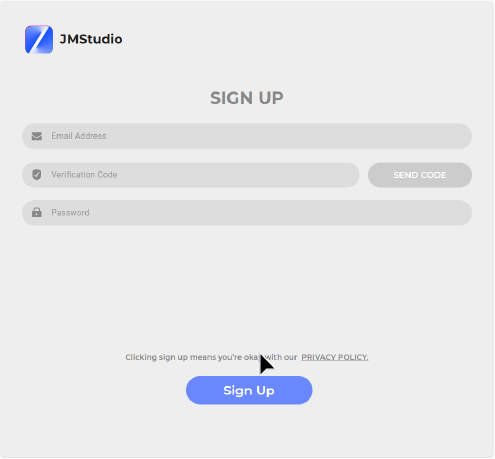
Geben Sie die E-Mail-Informationen ein, klicken Sie auf "CODE SENDEN", geben Sie den Bestätigungscode aus der E-Mail ein und legen Sie das Kontopasswort fest, um sich zu registrieren.
- Melden Sie sich in JMStudio mit Ihrer JM-ID an und verbinden Sie Ihr Gerät, das automatisch mit Ihrer JM-ID verknüpft wird.
Verwaltung der Geräteinformationen
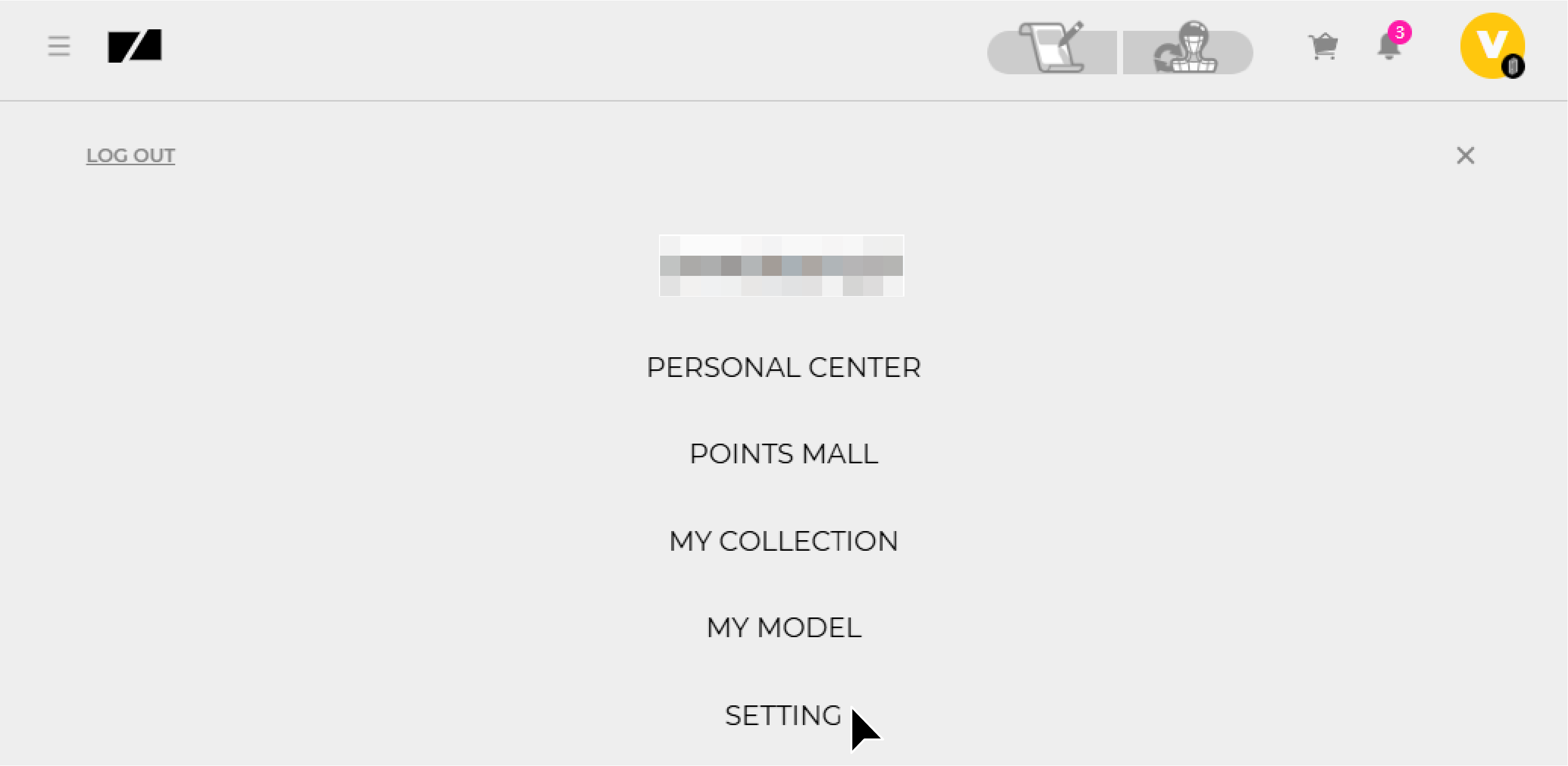
Öffnen Sie JMMeta in Ihrem Browser (https://forum.jimumeta.com/home.html), melden Sie sich mit Ihrer JM-ID an, erweitern Sie Ihre Anmeldeinformationen in der oberen rechten Ecke und klicken Sie auf "EINSTELLUNGEN".
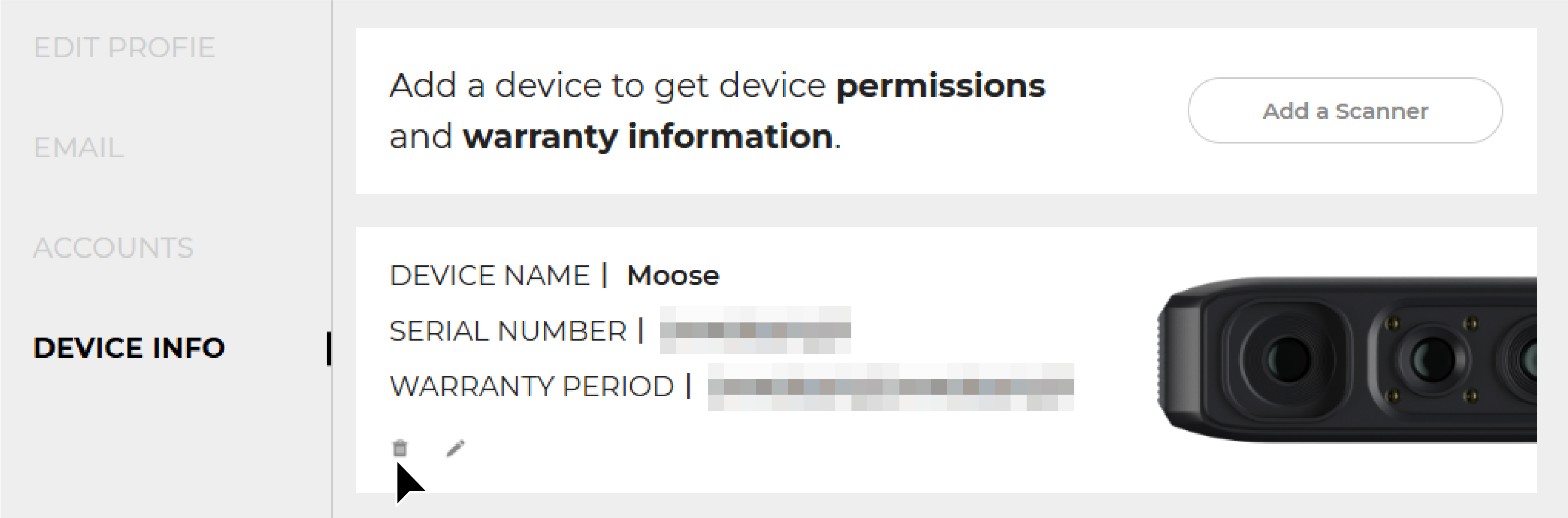
Überprüfen Sie in "GERÄTEINFO" die Geräte unter Ihrem Namen. Wenn Sie das Gerät entkoppeln müssen, klicken Sie auf die Löschtaste am unteren Rand des Geräts.
Benutzeroberfläche
Startseite
Die Startseite ist in zwei Bereiche unterteilt: Home und Lernen. Sie können die allgemeinen Bedieninhalte direkt im Bereich "Lernen" verstehen, bevor Sie über "Home" in die Bedienung einsteigen.

Home
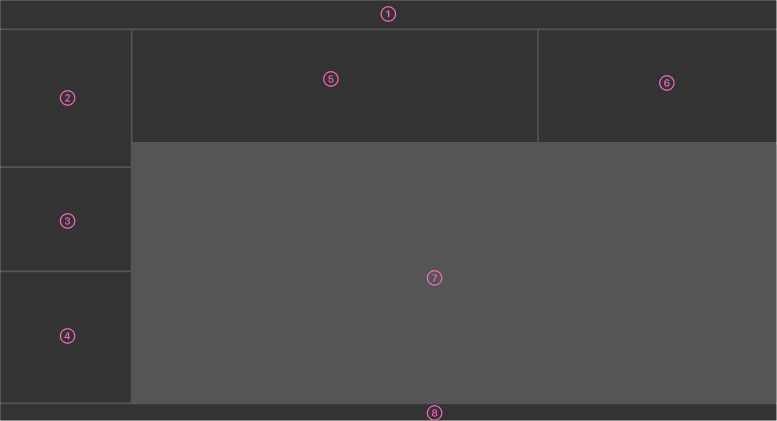
Die Home-Funktionsaufteilung ist wie folgt:
① Titelleiste ② Navigationsleiste ③ Offizielle Informationsleiste ④ Hauptbedienbereich ⑤ Schwarzes Brett ⑥ Gerätestatusleiste ⑦ Dateiliste ➇ Statusleiste
Lernen
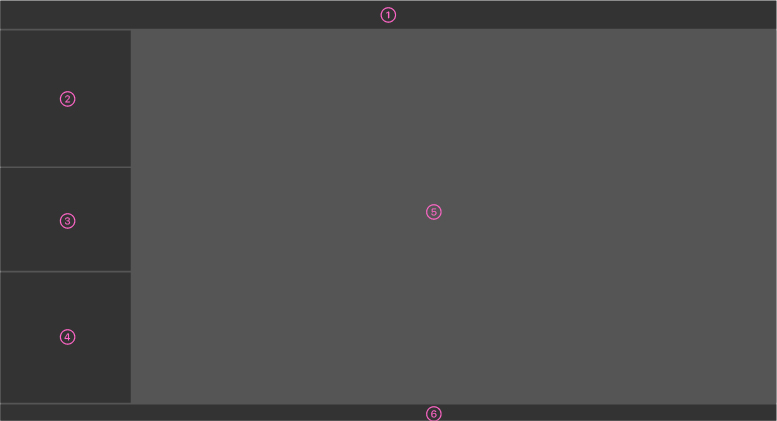
Der Lernbereich gliedert sich wie folgt:
① Titelleiste ② Navigationsleiste ③ Offizielle Informationsleiste ④ Neues Projekt ⑤ Lernbereich ⑥ Statusleiste
Hauptoberfläche der Software
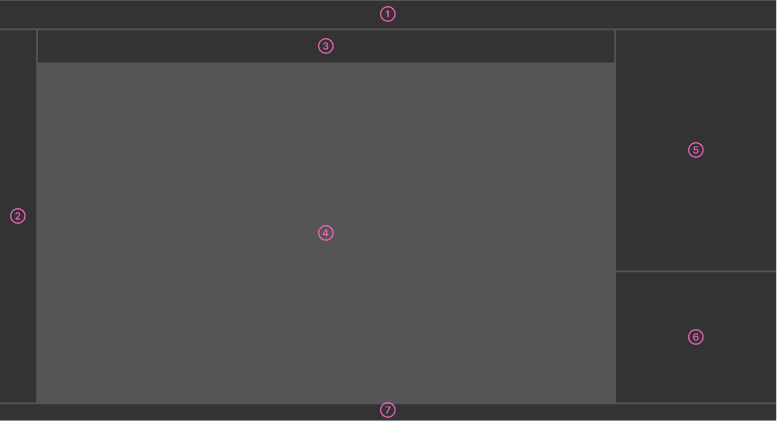
Die Benutzeroberfläche besteht aus folgenden Teilen:
① Titelleiste ② Werkzeugleiste ③ Arbeitsmodus ④ 3D-Viewer ⑤ Arbeitsbereich ⑥ Datenbereich ⑦ Statusleiste
Titelleiste
Die Werkzeugleiste ist wie folgt:
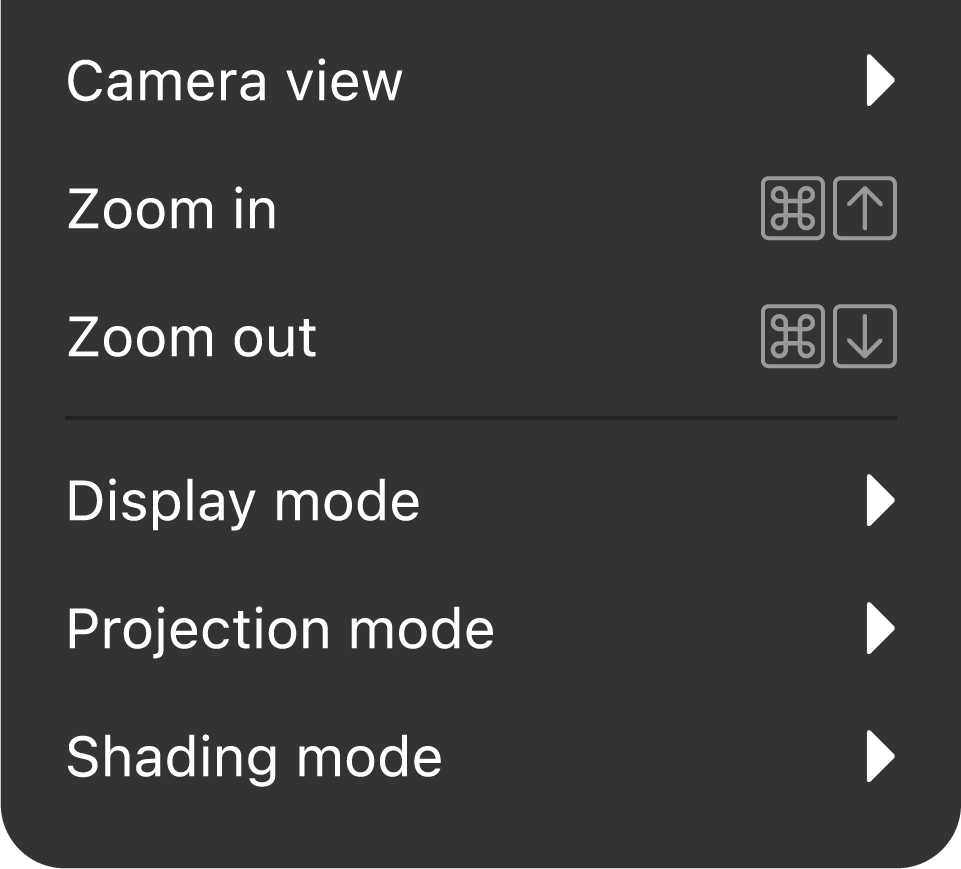
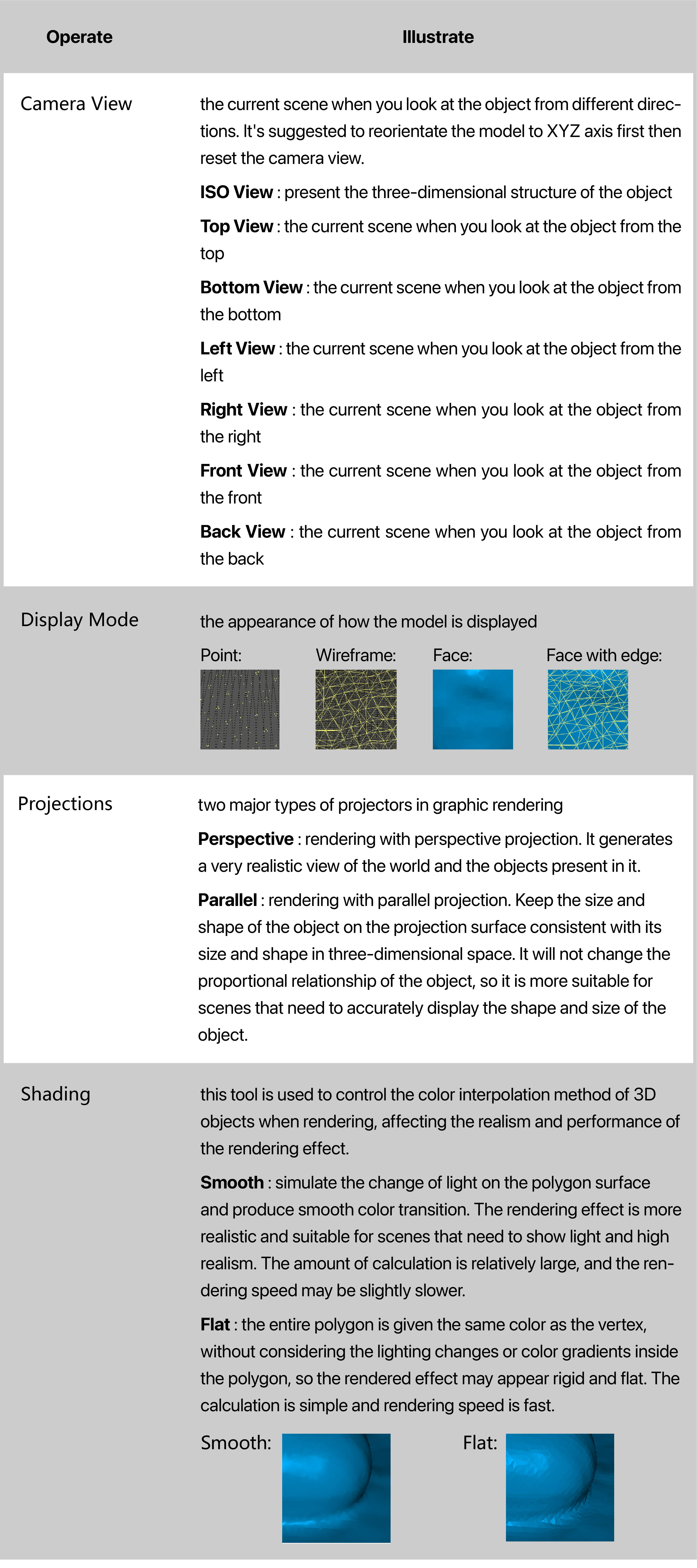
Werkzeugleiste

3D-Viewer
Die 3D-Ansichtsleiste ist wie folgt verteilt:
① Tastenkürzel ② Dateninformationen ③ Bildgebung ④ 3D-Koordinatenkarte ⑤ Hauptbedienbereich
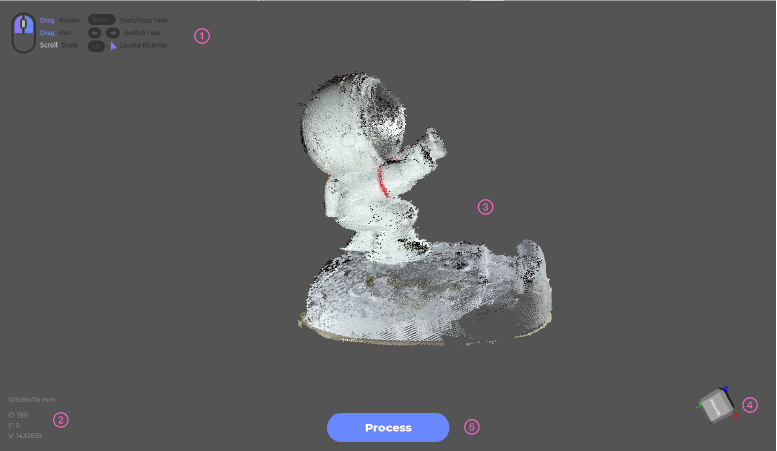
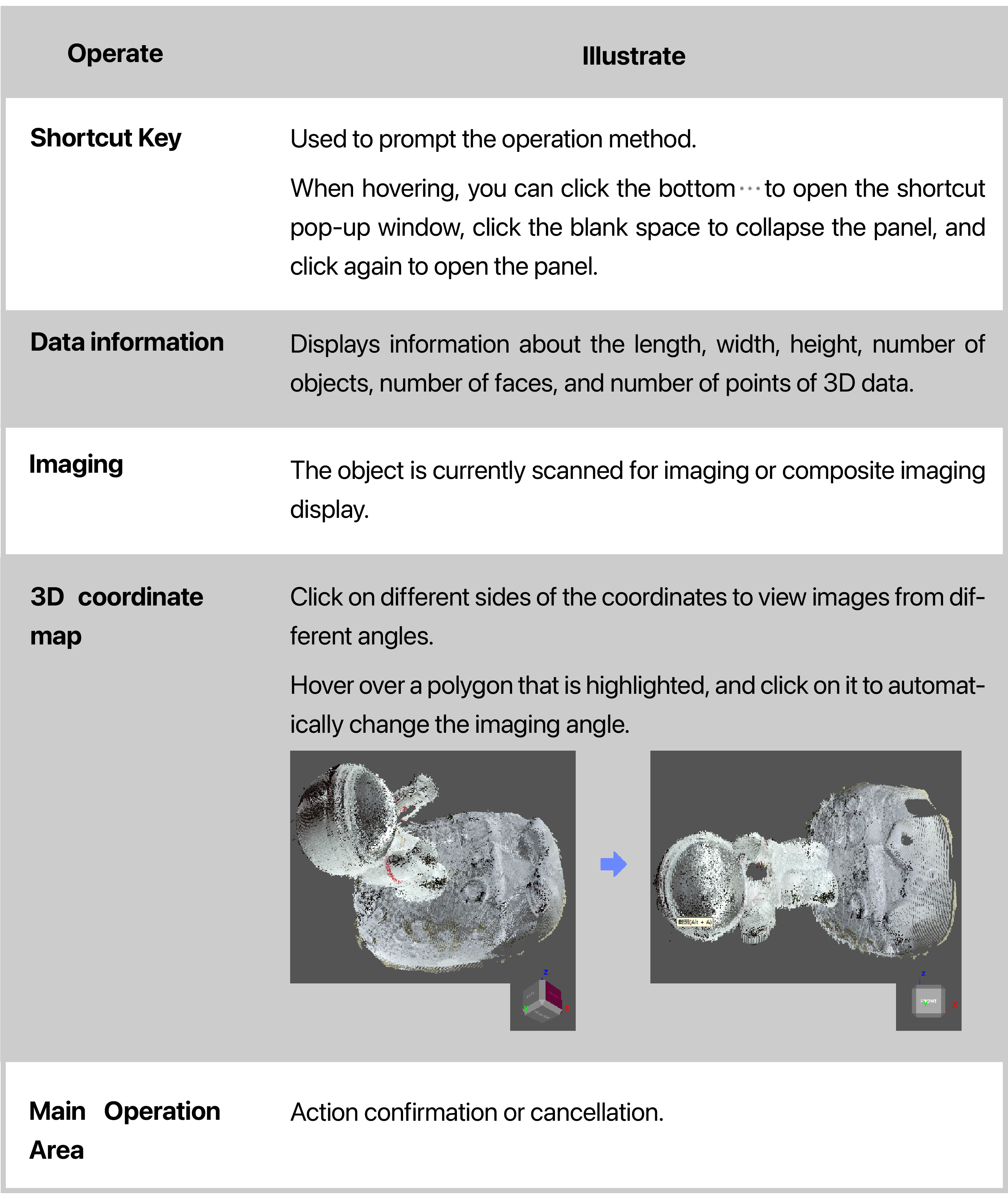
Tastenkürzel
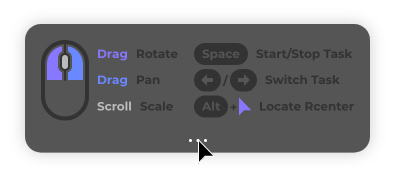
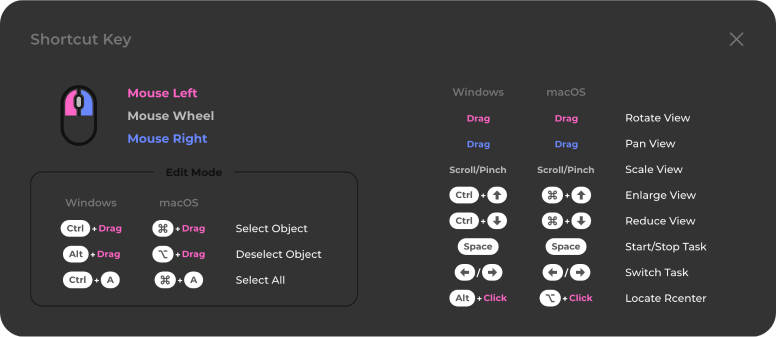
Der obere linke Bereich im 3D-Viewer zeigt Ihnen die häufig verwendeten Maus- und Tastaturkürzel an. Überprüfen Sie alle Kürzel, indem Sie über diesen Bereich fahren und auf die Auslassungspunkte unten klicken. Sie können auch weitere Kürzel anzeigen oder ändern, indem Sie zu Einstellungen_Tastenkürzel gehen.
Scan-Workflow
Kalibrierungsdatei importieren
Beim ersten Scan müssen Sie den Scanner kalibrieren, indem Sie die Kalibrierungsdatei importieren. Lesen Sie zuvor bitte** Lynx_Hardware-Verbindung ** 、 Mole_Hardware-Verbindung 、 Whale_Hardware-Verbindung 、 MagicSwift Plus_Hardware-Verbindung 、 CR-Scan Lizard_Hardware-Verbindung, um sicherzustellen, dass der Scanner gut verbunden ist.
Stellen Sie sicher, dass Ihr PC mit dem Netzwerk verbunden ist, um die Kalibrierungsdatei herunterzuladen. Unter Windows kann JMStudio Ihren Scanner automatisch erkennen und die Kalibrierungsdatei ebenfalls herunterladen; unter macOS müssen Sie zuerst den Scannertyp einstellen und sie dann herunterladen.
Befolgen Sie die folgenden Schritte, um Ihren Scanner zu kalibrieren:
Für macOS
①Klicken Sie in der Titelleiste auf Datei_Kalibrierung importieren und gehen Sie zu Netzwerk-Download. Geben Sie dann die Geräte-SN ein und klicken Sie auf “Importieren”.
Die Geräte-SN befindet sich an der Unterseite des Scanner-Gehäuses. Geben Sie die Buchstaben und Zahlen ein und klicken Sie auf Übernehmen, um auf die Meldung “Import erfolgreich” zu warten.
Hinweis: Bitte geben Sie die letzten 7 Ziffern ein, wenn Sie CR-Scan Lizard verwenden.
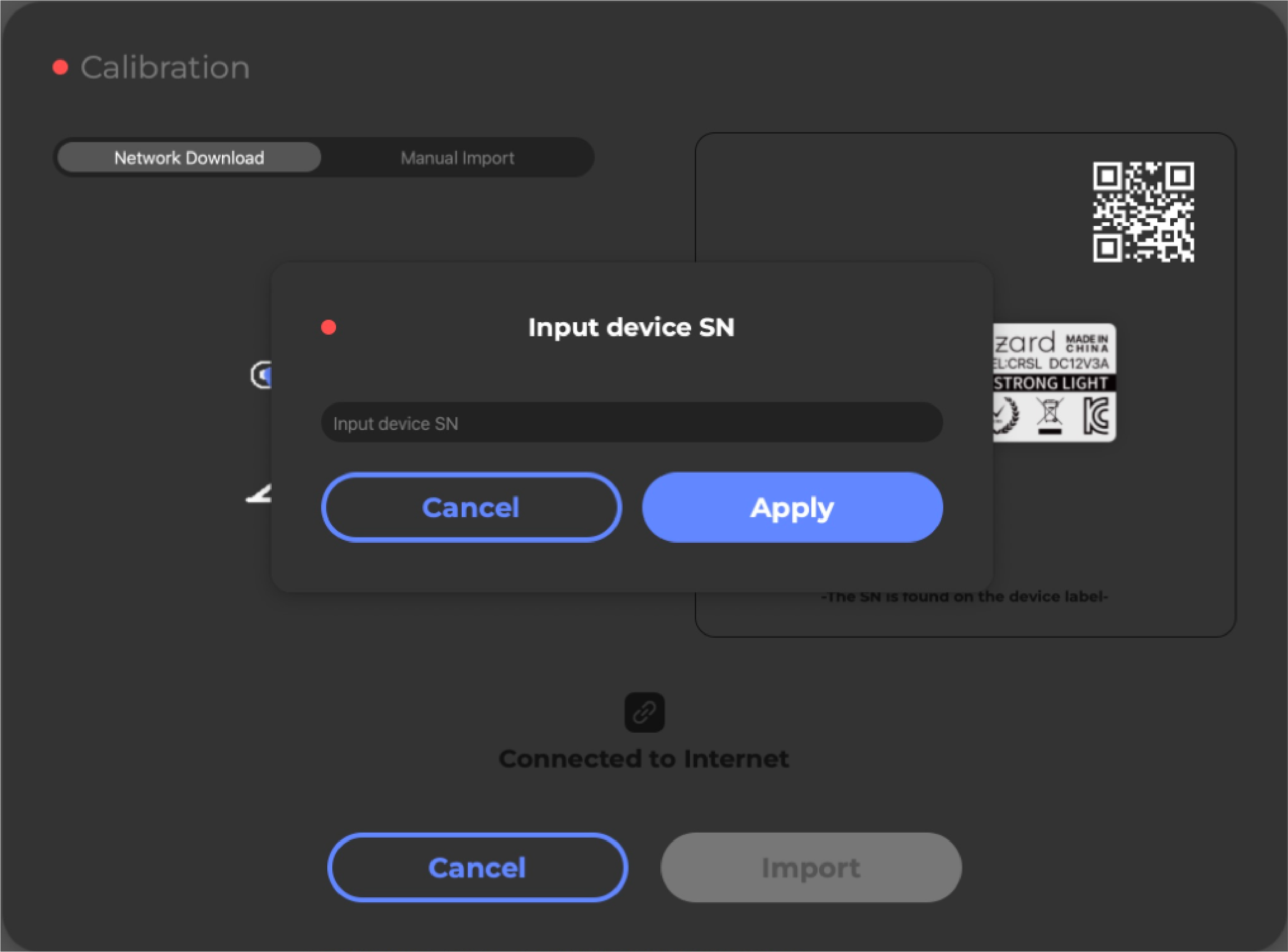

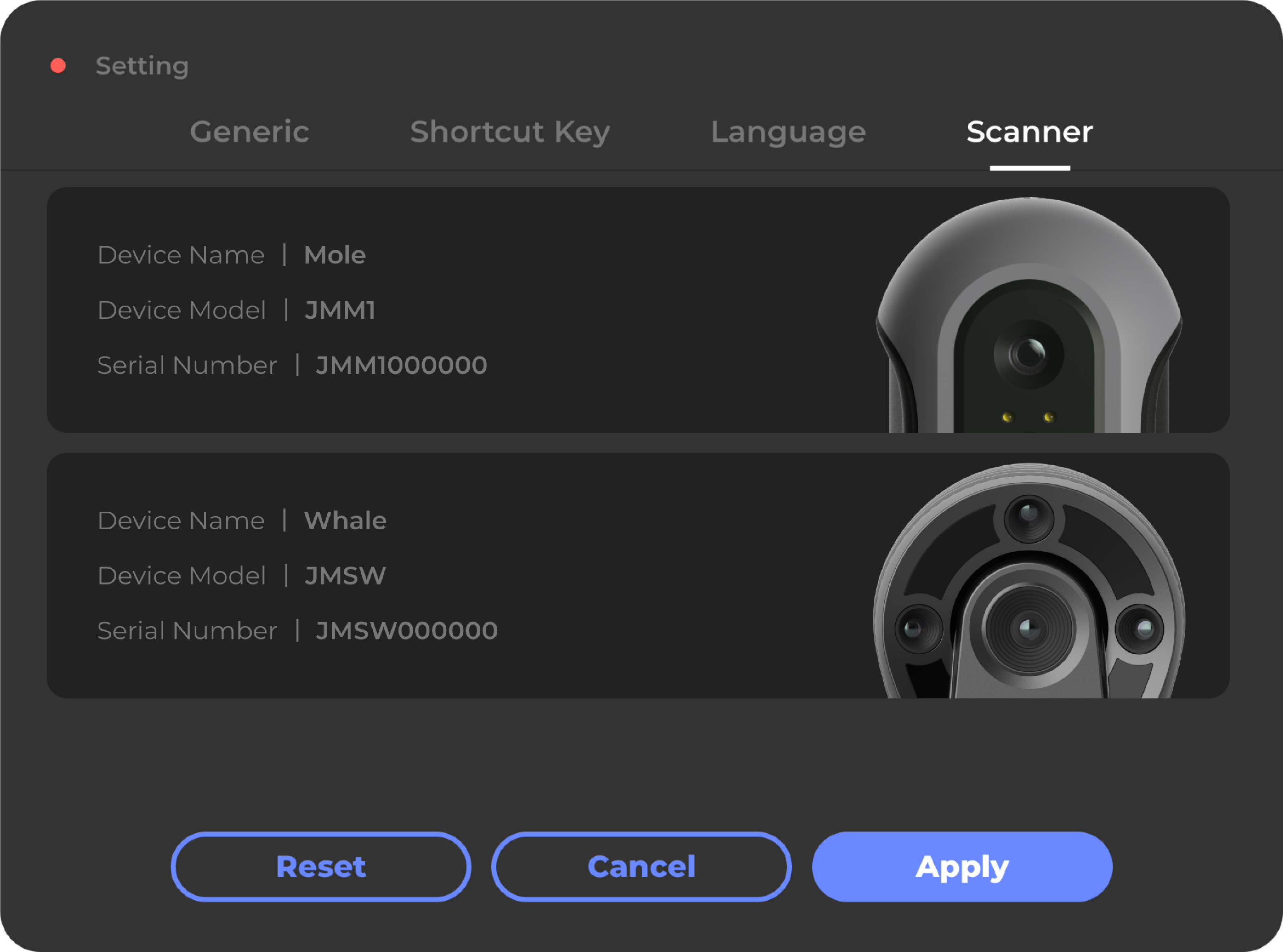
② Die hinzugefügten und auswählbaren Modelle werden im Menü Einstellungen-Scanner in der rechten Ecke des Arbeitsmodus-Bereichs angezeigt. Sie können mehrere Modelle auf einmal hinzufügen, um sie für zukünftige Referenzen zu speichern.
Bitte stellen Sie sicher, dass die ausgewählte Kalibrierungsdatei mit Ihrem angeschlossenen Modell übereinstimmt.
Vorbereitung
Vorbereitung für spezielle Objekte
Moose: Moose hat ein Standard-Sichtfeld von 200mm und eine Genauigkeit von 0,03mm, kann mehr Zielmerkmale erfassen und eignet sich für das Fein-Scannen kleiner Objekte.
Moose Lite: Moose Lite hat ein Standard-Sichtfeld von 200mm und eine Genauigkeit von 0,05mm, kann mehr Zielmerkmale erfassen und eignet sich für das Fein-Scannen kleiner Objekte.
Seal ist ein Mikro-Scanner mit einer Genauigkeit von bis zu 0,01mm und einem Erfassungsbereich von 100mm, geeignet für ultrafeines Scannen kleiner Objekte.
Seal Lite ist ein Makro-Scanner mit einer Genauigkeit von bis zu 0,02mm und einem Erfassungsbereich von 100mm, geeignet für ultrafeines Scannen kleiner Objekte.
Lynx: Mit einem Erfassungsbereich von 400mm ist Lynx in der Lage, viele Details zu erfassen und große Objekte reibungslos und schnell zu scannen.
Mole: Mole hat ein Standard-Sichtfeld von 200mm und eine Genauigkeit von 0,05mm, kann mehr Zielmerkmale erfassen und eignet sich für das Fein-Scannen kleiner Objekte.
Whale: Mit zwei Kernen in einem Gerät kann Whale große Objekte durch Aktivierung seines Wide-Kerns scannen, während es die feinsten Details kleiner Objekte mit dem Micro-Kern erfasst.
MagicSwift Plus: Mit einem Erfassungsbereich von 400mm ist MagicSwift Plus in der Lage, viele Details zu erfassen und große Objekte reibungslos und schnell zu scannen.
CR-Scan Lizard: Lizard hat ein Standard-Sichtfeld von 200mm und eine Genauigkeit von 0,05mm, kann mehr Zielmerkmale erfassen und eignet sich für das Fein-Scannen kleiner Objekte.
Bitte wählen Sie den richtigen Scanmodus entsprechend der Größe des Objekts. Weitere Informationen: Scanmodus
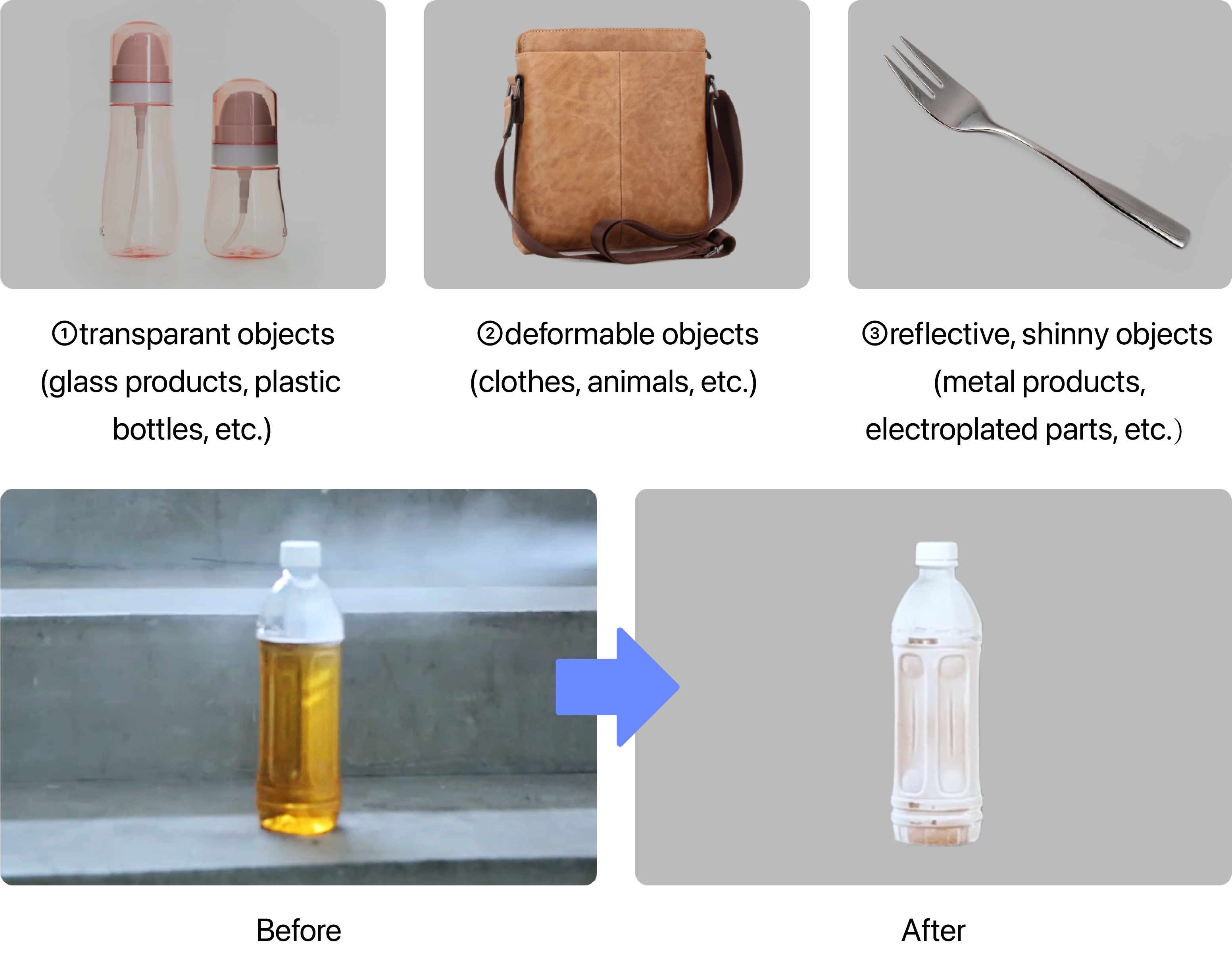
Objekte, die eine spezielle Behandlung benötigen
Um ein besseres Scan-Ergebnis zu erzielen, verwenden Sie bitte Spray, Trockenshampoo, Puder usw. auf den folgenden Objekttypen vor dem Scannen:
Vorschau und Anpassung
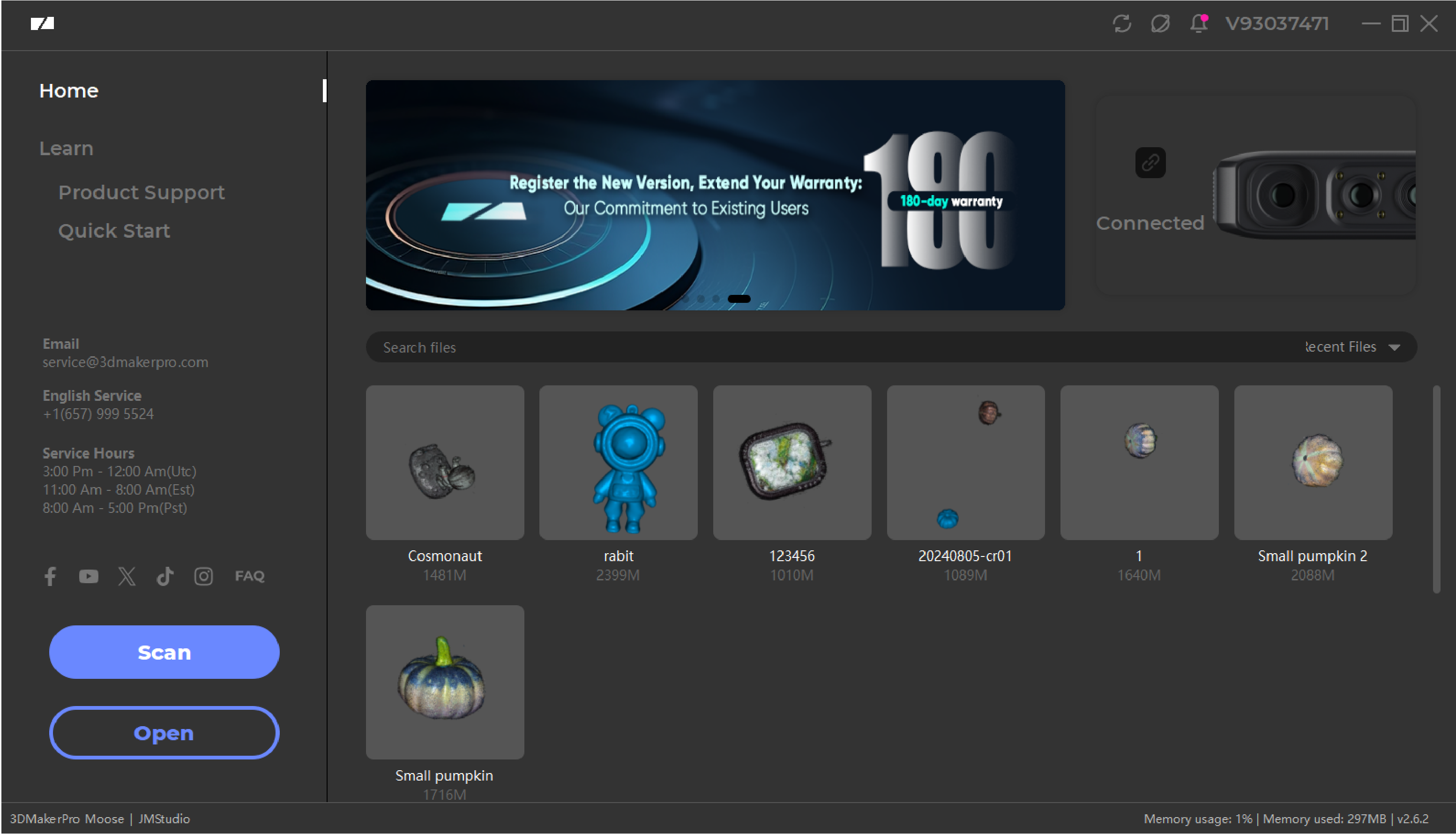
Klicken Sie auf dem Startbildschirm auf “Scannen”, um in die Scan-Vorschau zu gelangen. In der Vorschau wechselt das Arbeitsfenster in das Bedienfeld “Anpassen”.
Um ein optimales Scan-Ergebnis zu erzielen, lesen Sie bitte die folgenden Anweisungen sorgfältig durch.
Scannenmodus
Im Easy Scan können Sie den Scanner flexibel bedienen, um große Objekte mit unregelmäßigen Formen zu scannen. Im Table Scan arbeitet der Scanner mit Stativ und Drehteller, um kleine Objekte freihändig zu scannen.
Bitte wählen Sie den entsprechenden Scanmodus und halten Sie den richtigen Arbeitsabstand wie folgt ein.
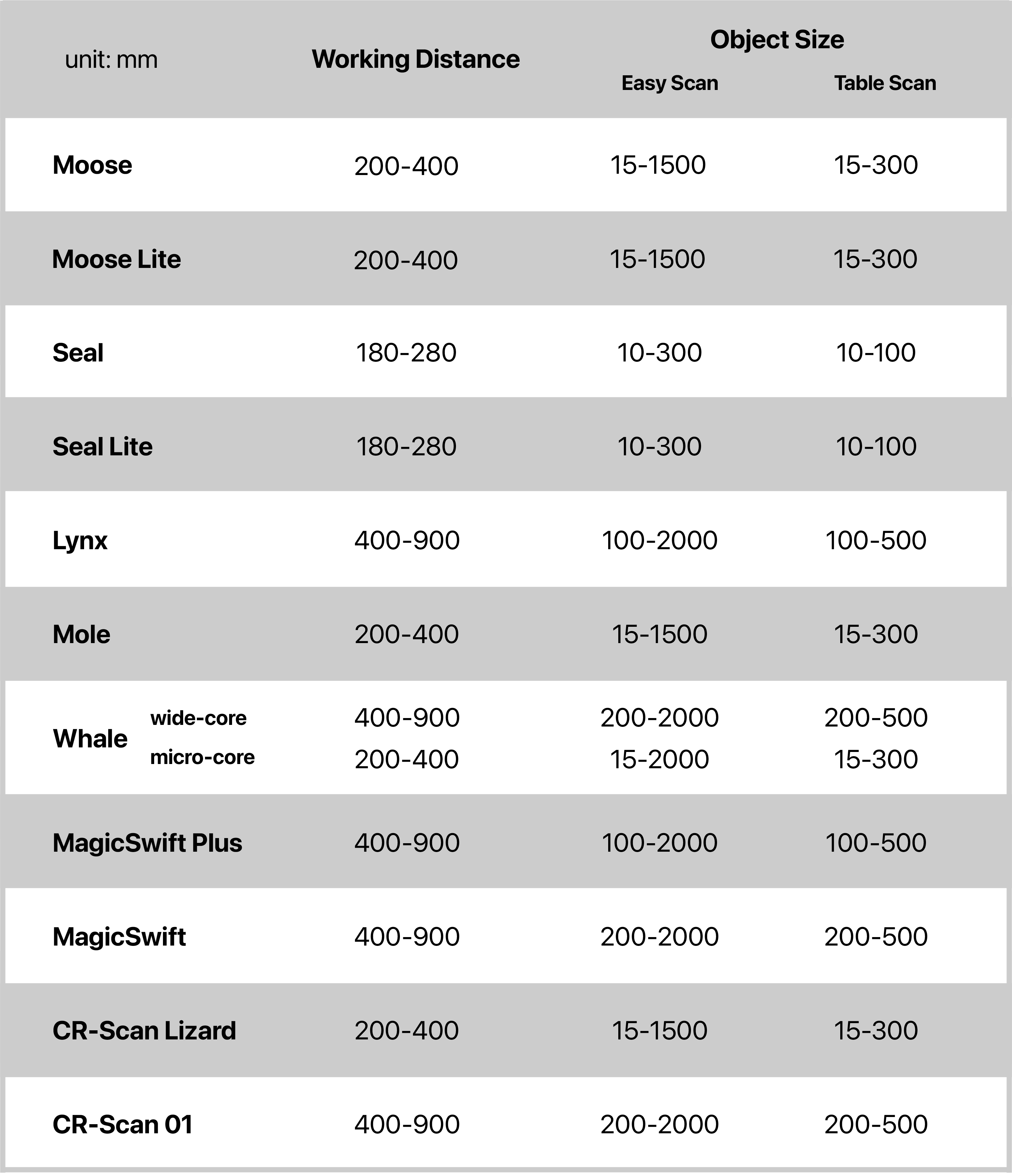
Wählen Sie im Arbeitsmodus “Easy Scan” oder “Table Scan”.

Für Whale
Wir empfehlen Ihnen, bei Ihrem ersten Versuch ein Objekt von etwa 20x20x20 cm zu scannen.
Wenn die Daten nicht erfasst werden können oder die Software “Tracking verloren” meldet, passen Sie bitte den Abstand zwischen Scanner und Objekt gemäß der Tabelle an und stellen Sie sicher, dass das Objekt frei von Störungen ist. Wenn das Scannen gut läuft, passen Sie bitte den Winkel des Scanners an und bestätigen Sie erneut; wenn nicht, kontaktieren Sie uns bitte hier: ** Senden Sie uns eine Nachricht **
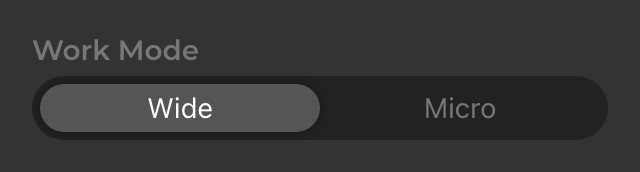
Wählen Sie “Wide” oder “Micro” als Arbeitsmodus im Arbeitsbereich_Anpassen.
SLAM-Modus
Wählen Sie den “Geometriemodus”, wenn das gescannte Objekt uneben ist und ausgeprägte geometrische Merkmale aufweist; wählen Sie den “Texturmodus”, wenn Sie Objekte mit lebendigen Farben, Mustern und Texturen scannen.
Wählen Sie im Arbeitsbereich_Anpassen für den SLAM-Modus “Geometrie” oder “Textur”.
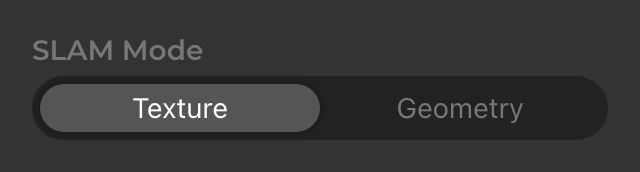
Bitte wählen Sie den richtigen SLAM-Modus für Ihre Zielobjekte.
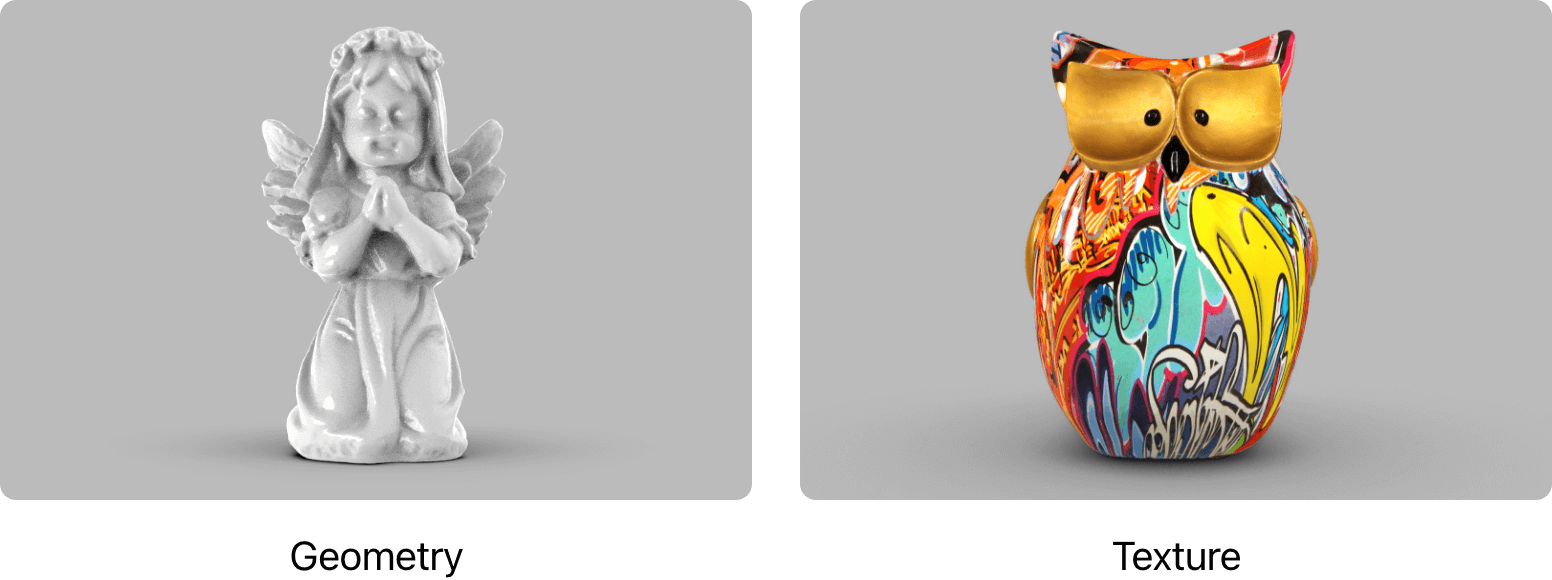
*Wenn der Zusammenfügungsmodus "Geometry" ist, können Sie "Farbscan" aktivieren, um die Farbinformationen des Modells beizubehalten und Textur-Mapping durchzuführen. Wenn "Farbscan" nicht aktiviert ist, werden die Farbinformationen des Modells nicht erfasst. Wenn der Zusammenfügungsmodus auf "Texture" eingestellt ist, sind die Farbinformationen erforderlich und müssen nicht aktiviert werden.
Arbeitsabstand
Die Abstandsanzeige auf der linken Seite des 3D-Viewers hilft Ihnen, den optimalen Arbeitsabstand zu finden.
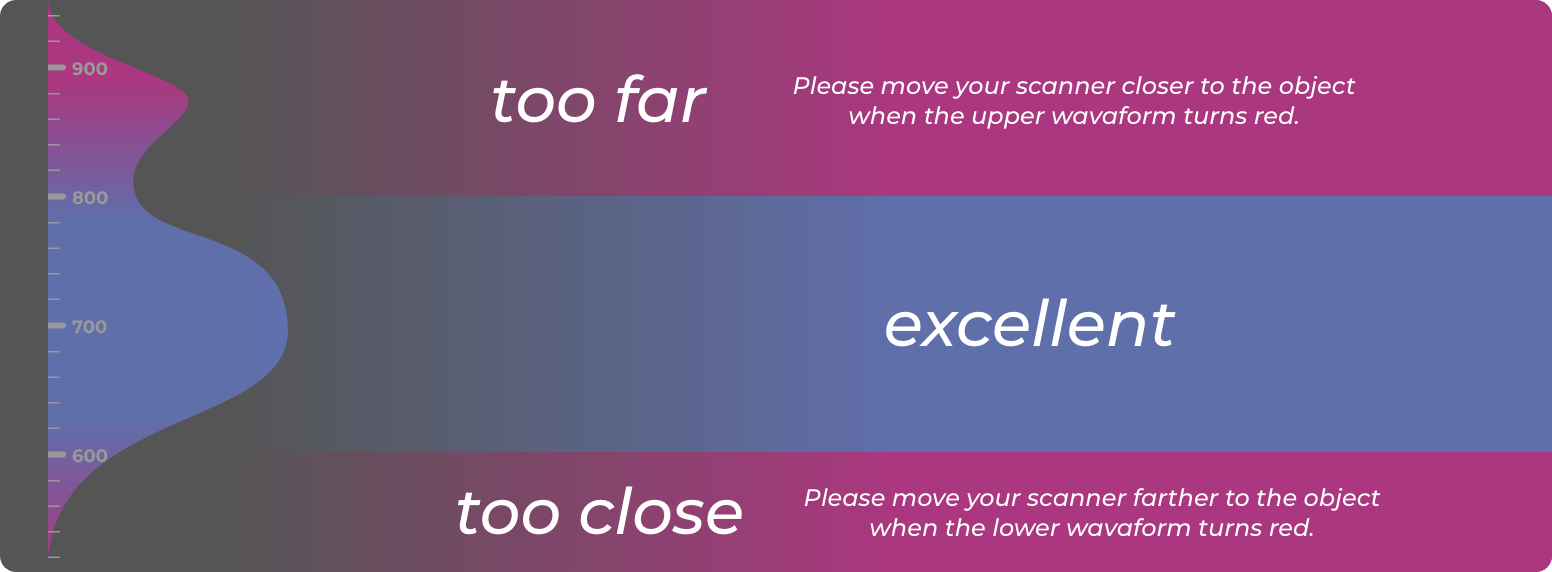
Legen Sie den Tiefenbereich der Datenerfassung im Arbeitsbereich_Anpassen_Tiefenschärfe fest (diese Parameteroption ist verfügbar für Whale Wide-Core, MagicSwift Plus und MagicSwift).

Objekt lokalisieren
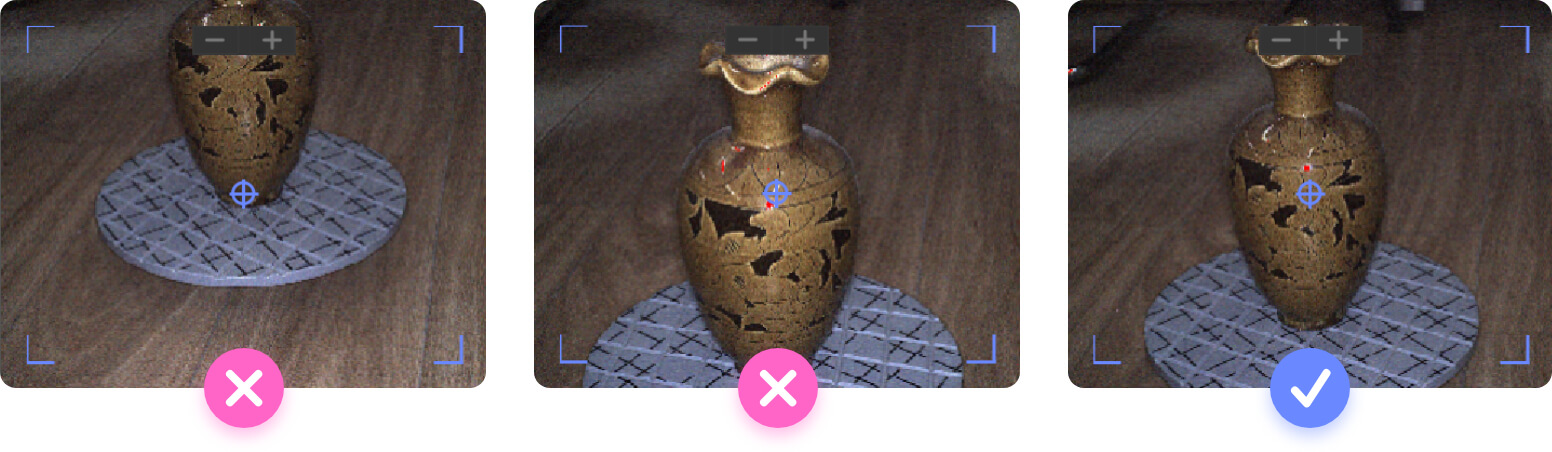
Das Vorschaufenster oben rechts im 3D-Viewer hilft Ihnen, das Objekt zu lokalisieren. Stellen Sie sicher, dass es vollständig im Vorschaufenster sichtbar ist.
Helligkeit
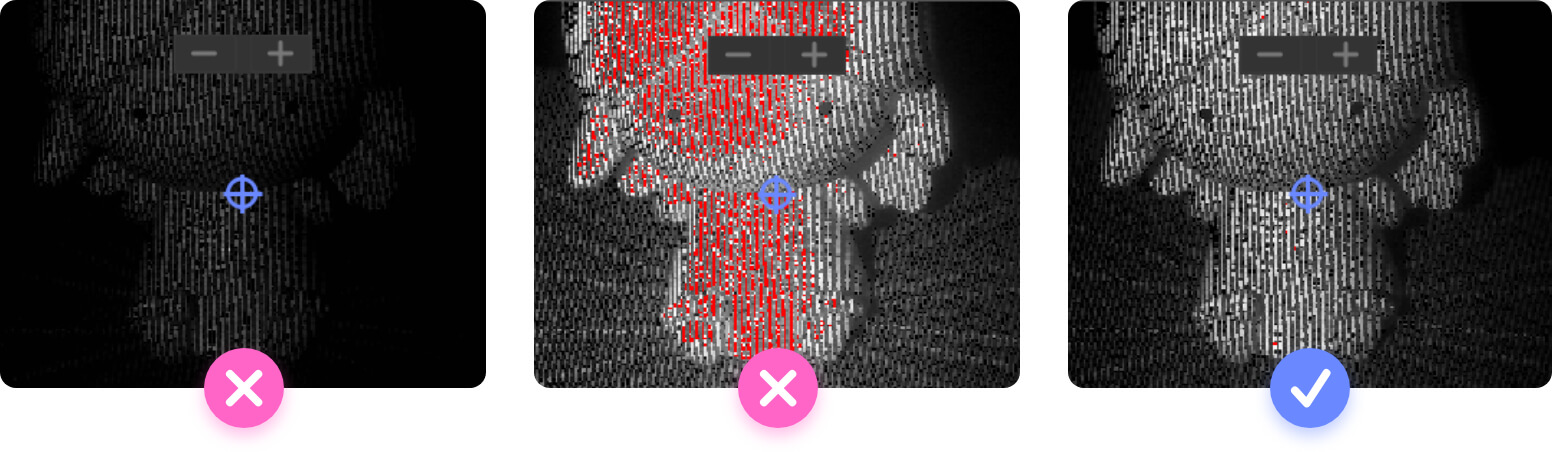
Verwenden Sie den Schieberegler, um die Helligkeit im Arbeitsbereich_Anpassen_Helligkeit auf ein angemessenes Niveau einzustellen.

Easy Scan
Scannen
Passen Sie Position und Winkel des Scanners an, um das Zielobjekt im Vorschaufenster zu zentrieren. Prüfen Sie anhand der Abstandsanzeige, ob ein geeigneter Abstand eingehalten wird. Weitere Informationen: Arbeitsabstand, Objekt lokalisieren, Helligkeit
Klicken Sie auf “Scannen” im Arbeitsbereich, drücken Sie die Leertaste oder die Start/Stopp-Taste am Scanner, um den Scan zu starten.

Stopp
Klicken Sie auf den roten Zähler, drücken Sie die Leertaste oder die Start/Stopp-Taste am Scanner, um den Scan zu stoppen.

*F: Frame wird zur Messung der Bilder verwendet. Je mehr Frames Sie gesammelt haben, desto größere und vollständigere Daten erhalten Sie, wobei jedoch mehr Zeit und ein leistungsstärkerer PC zur Verarbeitung benötigt wird. Es wird empfohlen, den Einzelscan auf 2000F zu begrenzen.
Anhängen
Wenn Sie aus einem anderen Winkel scannen und einen neuen Scan hinzufügen möchten, klicken Sie auf “Anhängen”, drücken Sie die Leertaste oder die Start/Stopp-Taste am Scanner.

Verarbeiten
Klicken Sie auf “Verarbeiten”, drücken Sie die Leertaste oder die Start/Stopp-Taste am Scanner, um in den Bearbeitungsmodus zu gelangen und die Scandaten zu verarbeiten. Sie können auch die rechte oder linke Pfeiltaste drücken, um zum nächsten oder vorherigen Schritt zu gelangen.

Table Scan
Initialisierung
Passen Sie Position und Winkel des Scanners an, um das Zielobjekt im Vorschaufenster zu zentrieren. Prüfen Sie anhand der Abstandsanzeige, ob ein geeigneter Abstand eingehalten wird. Weitere Informationen: Arbeitsabstand, Objekt lokalisieren, Helligkeit
Entfernen Sie das Objekt vom Drehteller, wenn der Scanner gut positioniert ist. Klicken Sie auf “Initialisierung”, drücken Sie die Leertaste oder die Start/Stopp-Taste am Scanner, um den leeren Drehteller zu scannen, bis er rot wird.

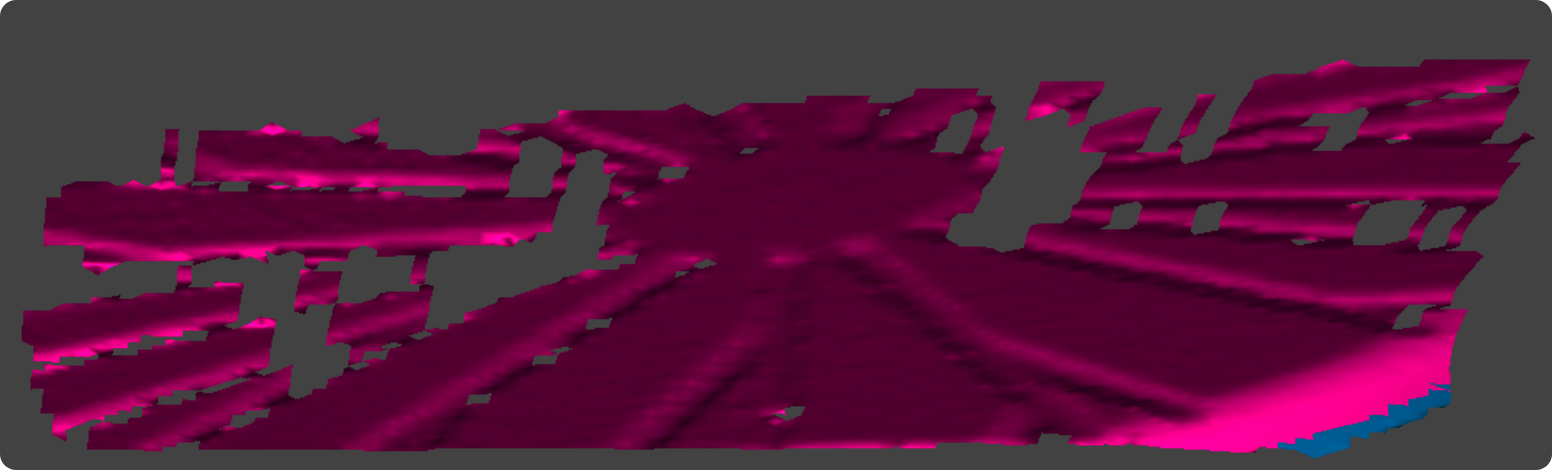
Initialisierung stoppen
Klicken Sie auf den roten Zähler, drücken Sie die Leertaste oder die Start/Stopp-Taste am Scanner, um die Initialisierung zu stoppen.

*F: Frame wird zur Messung der Bilder verwendet. Je mehr Frames Sie gesammelt haben, desto größere und vollständigere Daten erhalten Sie, wobei jedoch mehr Zeit und ein leistungsstärkerer PC zur Verarbeitung benötigt wird. Es wird empfohlen, den Einzelscan auf 2000F zu begrenzen.
Scannen
Lassen Sie den Drehteller an Ort und Stelle und platzieren Sie das Zielobjekt in seiner Mitte. Klicken Sie auf “Scannen”, drücken Sie die Leertaste oder die Start/Stopp-Taste am Scanner, um den Scan zu starten.
Wenn das Initialisierungsergebnis nicht zufriedenstellend ist, können Sie auch die rechte oder linke Pfeiltaste drücken, um zum nächsten oder vorherigen Schritt zu gelangen. Klicken Sie auf die Schaltfläche “1”, drücken Sie die Leertaste oder die Start/Stopp-Taste am Scanner, um erneut zu initialisieren.

Stopp
Klicken Sie auf den roten Zähler, drücken Sie die Leertaste oder die Start/Stopp-Taste am Scanner, um den Scan zu stoppen.
*F: Frame wird zur Messung der Bilder verwendet. Je mehr Frames Sie gesammelt haben, desto größere und vollständigere Daten erhalten Sie, wobei jedoch mehr Zeit und ein leistungsstärkerer PC zur Verarbeitung benötigt wird. Es wird empfohlen, den Einzelscan auf 2000F zu begrenzen.
Anhängen
Wenn Sie aus einem anderen Winkel scannen und einen neuen Scan hinzufügen möchten, klicken Sie auf “Anhängen”, drücken Sie die Leertaste oder die Start/Stopp-Taste am Scanner.
Verarbeiten
Klicken Sie auf “Verarbeiten”, drücken Sie die Leertaste oder die Start/Stopp-Taste am Scanner, um in den Bearbeitungsmodus zu gelangen und die Scandaten zu verarbeiten. Sie können auch die rechte oder linke Pfeiltaste drücken, um zum nächsten oder vorherigen Schritt zu gelangen.
Zurücksetzen
Klicken Sie auf “Zurücksetzen”, drücken Sie die Leertaste oder die Start/Stopp-Taste am Scanner, um erneut zu initialisieren. Oder drücken Sie die rechte oder linke Pfeiltaste für den nächsten oder vorherigen Schritt.

Bearbeitung
Datenbearbeitung
Bevor Sie die Punktwolkendaten vernetzen, können Sie einfache Bearbeitungen vornehmen, um überschüssige Daten zu löschen und die Qualität des Modells sicherzustellen.
① Auswahlwerkzeuge
Bewegen Sie die Maus über die Werkzeugleiste auf der linken Seite der Oberfläche. Hier stehen einige Auswahlwerkzeuge zur Verfügung.

② Daten auswählen
Halten Sie die Strg-Taste gedrückt und drücken Sie die linke Maustaste im 3D-Viewer, um einen Bereich auszuwählen. Der ausgewählte Bereich wird rot.
③ Daten verarbeiten
Bewegen Sie die Maus im 3D-Viewer und klicken Sie mit der rechten Maustaste oder klicken Sie auf “Bearbeiten” in der Titelleiste, um das Menü anzuzeigen und Ihre Daten zu bearbeiten.
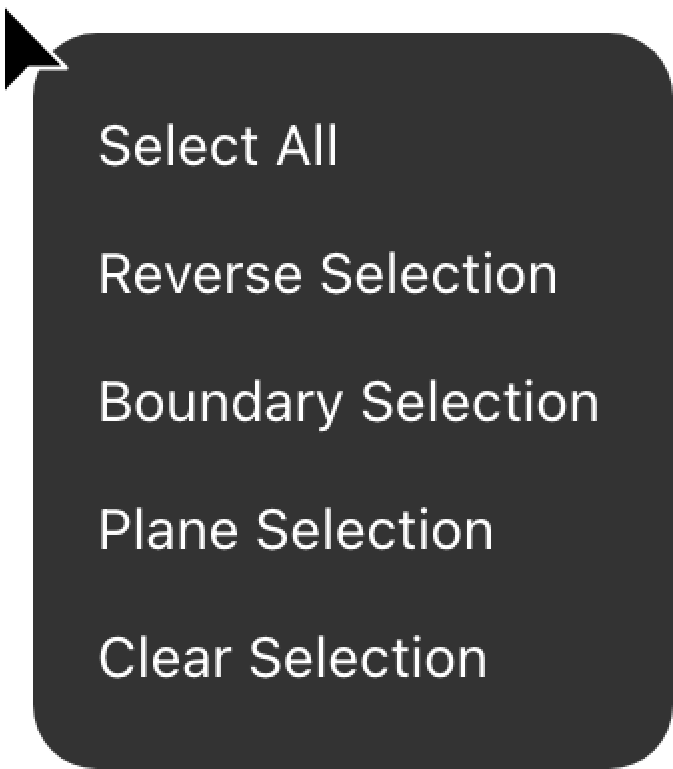
Alles auswählen: Alle sichtbaren Daten auswählen.
Auswahl umkehren: Wählen Sie die Daten außerhalb des ausgewählten Bereichs aus.
Begrenzungsauswahl: Wählen Sie einen Bereich, der innerhalb einer bestimmten Region oder Grenze liegt.
Ebenenauswahl*: Wählen Sie alle Daten auf einer Anpassungsebene aus.
Auswahl aufheben: Daten abwählen
*Ebenenauswahl
Die Ebenenauswahl dient zum Auswählen und Löschen der Drehtelleroberseite, des Bodens, der Wand und anderer flacher Oberflächen.
Sehen Sie sich die folgenden Anleitungen an, um mehr zu erfahren:
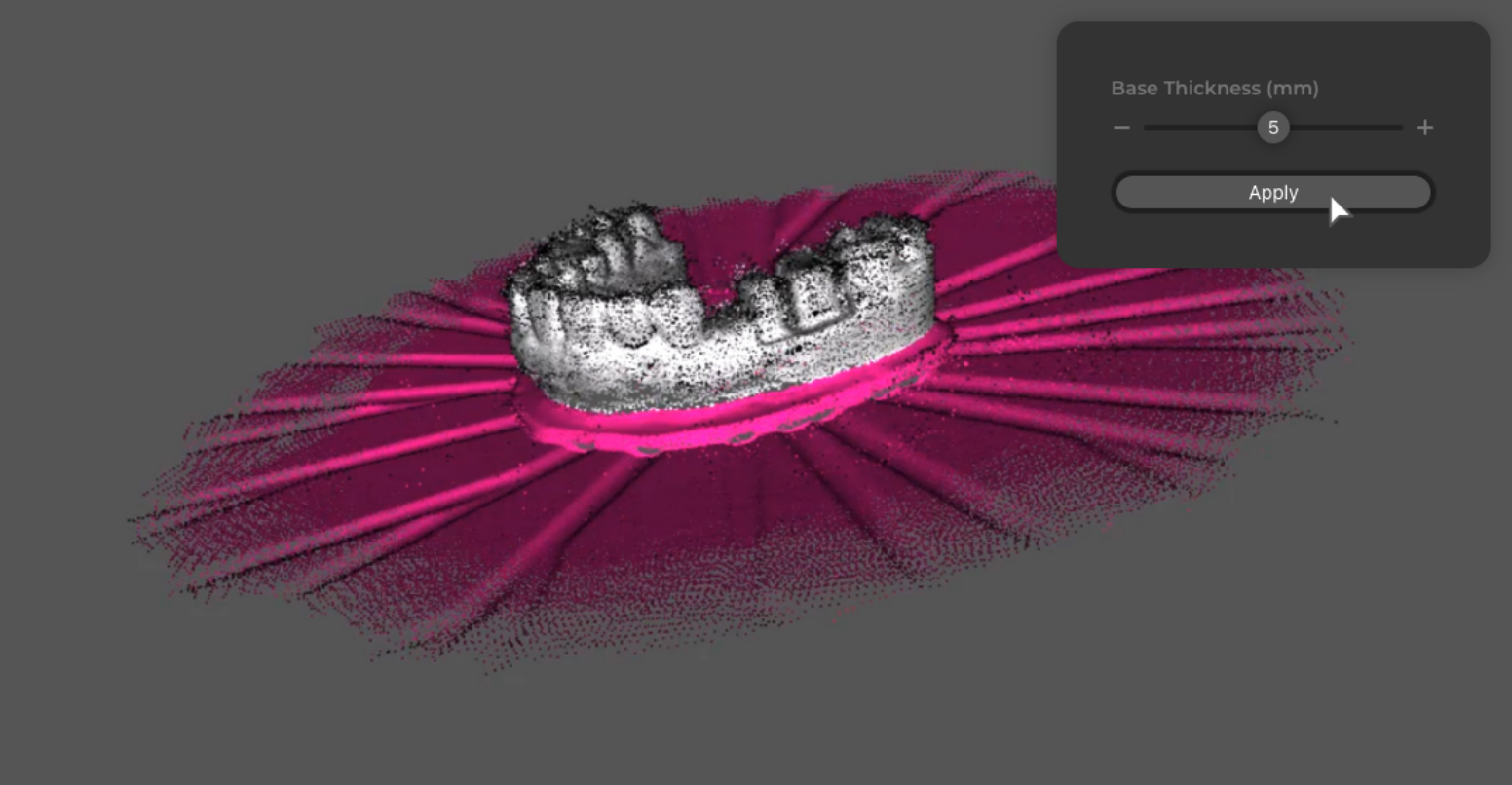
Verwenden Sie zunächst die Auswahlwerkzeuge, um einen Teil der Ebene auszuwählen (es ist nicht notwendig, die gesamte Ebene auszuwählen). Klicken Sie mit der rechten Maustaste und wählen Sie “Ebenenauswahl” im Menü, um die gesamte Ebene automatisch zu erkennen;
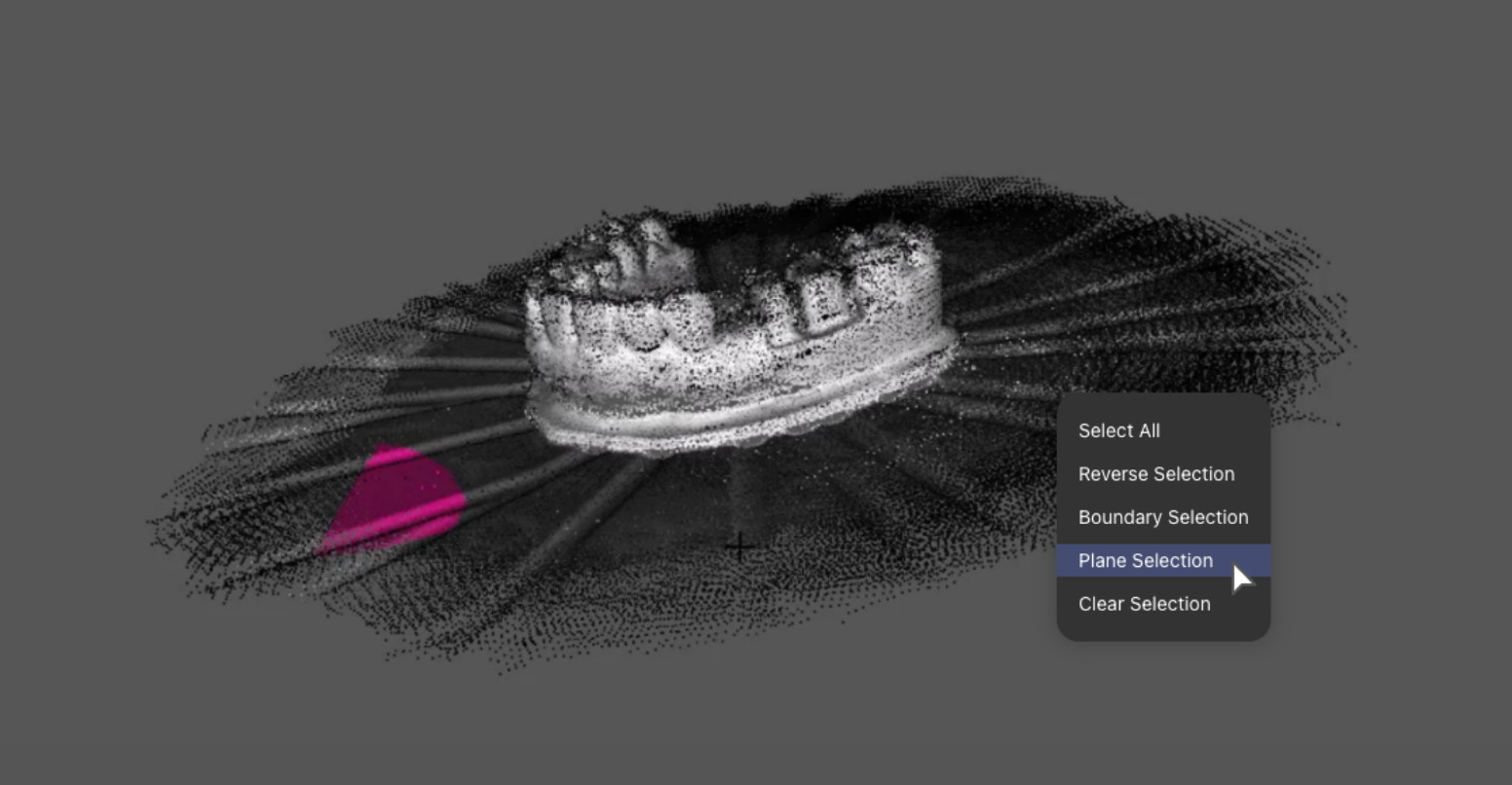
Das Popup-Fenster oben rechts ermöglicht es Ihnen, die Ebenendicke anzupassen.
Ausrichten
Sehen Sie sich die folgende Anleitung an, um mehr über die manuelle Ausrichtung zu erfahren:
Gehen Sie zu “Ausrichten” im Arbeitsbereich und wählen Sie den Ausrichtungsmodus.
Wenn die Daten nicht benötigt werden, wird empfohlen, die rot markierten Daten zu löschen.
Automatische Ausrichtung
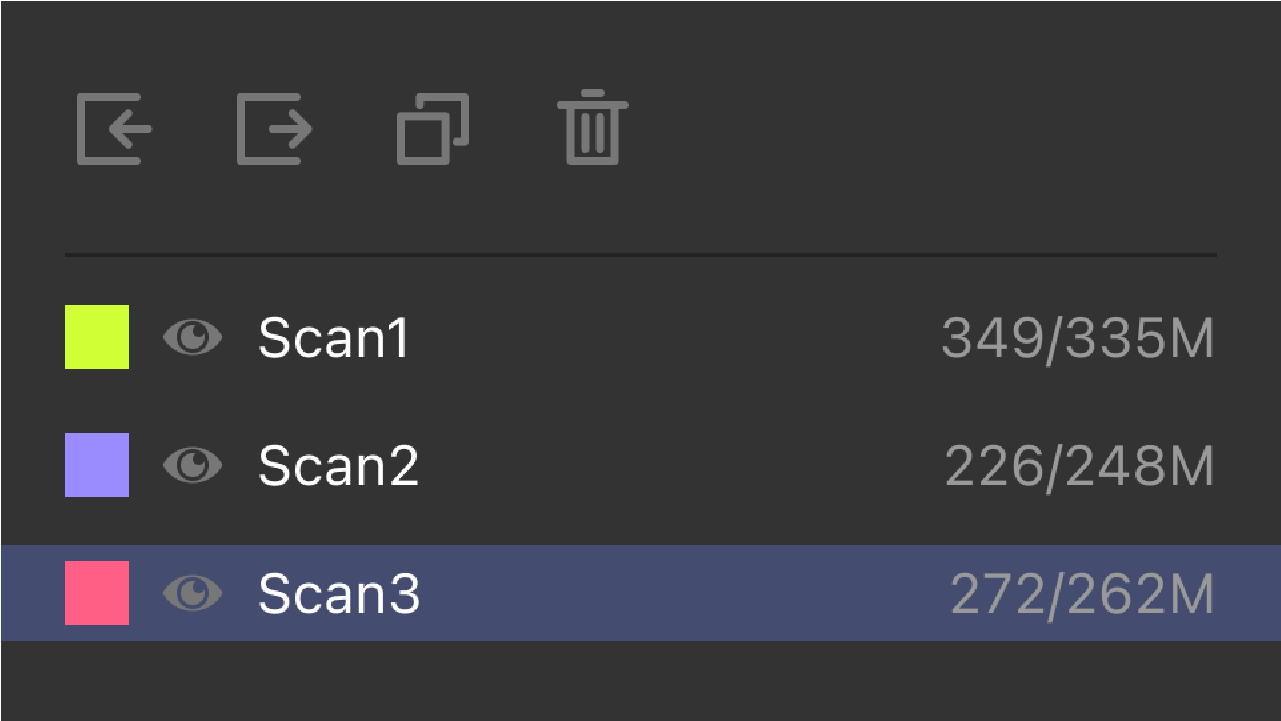
Wählen Sie die Scans aus, die im “Arbeitsbereich” ausgerichtet werden sollen. Klicken Sie auf das Anzeigesymbol  in der Datenebenenliste, und das Symbol wird als
  angezeigt; die markierten Daten werden automatisch zu den auszurichtenden Daten hinzugefügt. Klicken Sie auf “Ausrichten”, um sie zusammenzuführen. Es wird empfohlen, den Untergrund vor der automatischen Ausrichtung zu entfernen.
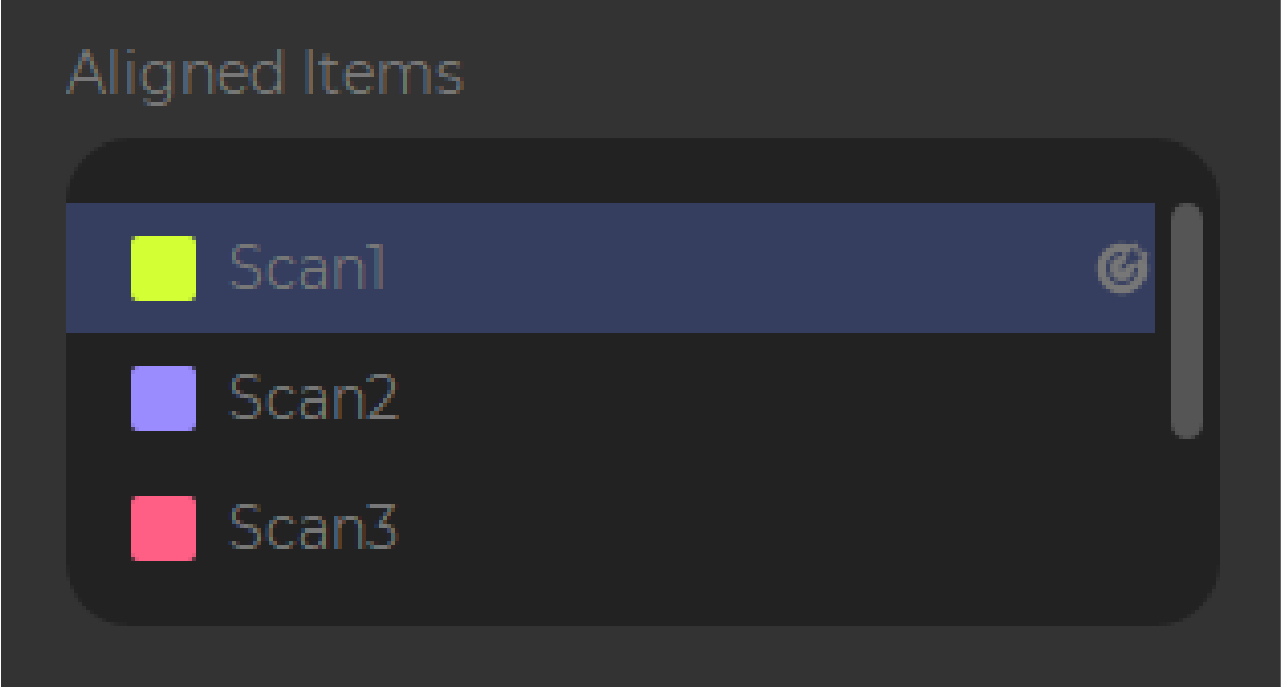
Klicken Sie in den Ausrichtungsdaten mit der Maus, um eine feste Ebene auszuwählen, und das  Symbol wird auf der rechten Seite der festen Ebene angezeigt. Wählen Sie die Daten mit mehr Scandaten als feste Ebene für eine einfachere Ausrichtung.
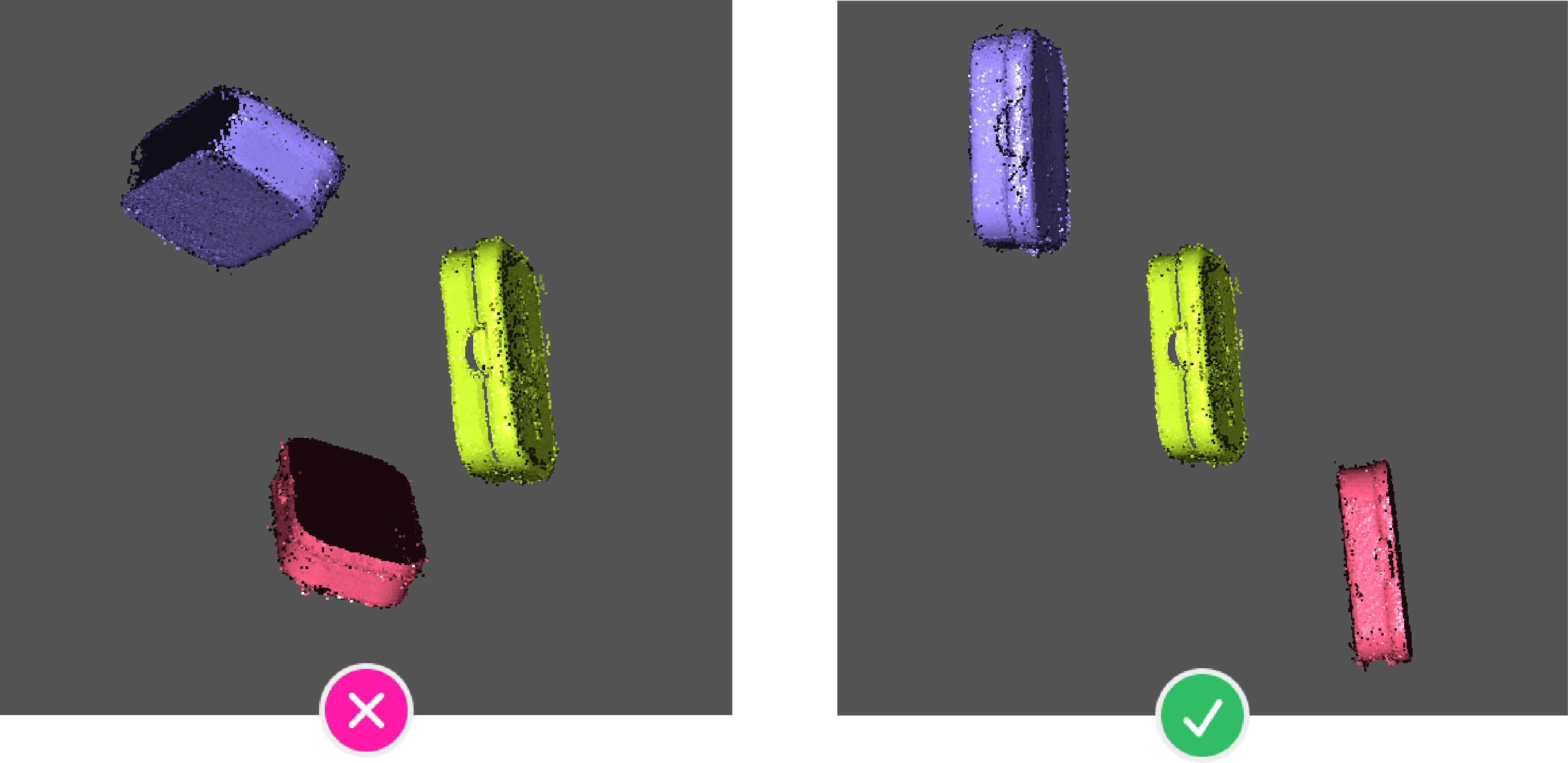
Vor der Ausrichtung wird empfohlen, die auszurichtende Ebene manuell auf denselben Winkel zu drehen. Klicken Sie auf "Ausrichten", um die automatische Ausrichtung durchzuführen:

Manuelle Ausrichtung
Bitte beachten Sie, dass das Modellsubstrat vor der Ausrichtung manuell gelöscht wird. Informationen zum Löschen des Substrats finden Sie unter *Ebenenauswahl.
- Die manuelle Ausrichtung schaltet die Texturanzeige automatisch aus, damit Sie den Ausrichtungsstatus des Modells beobachten können. Wenn Sie die Texturanzeige einschalten müssen, klicken Sie auf das
 Symbol in der "Werkzeugleiste", um sie einzuschalten.
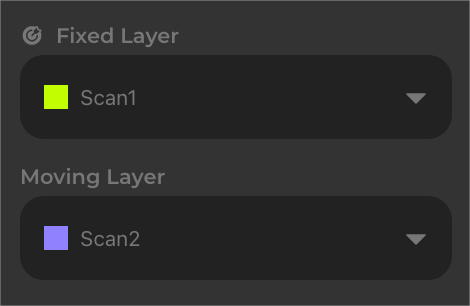
Wählen Sie die Scans aus, die im “Arbeitsbereich” ausgerichtet werden sollen. Wählen Sie in der Dropdown-Liste “Feste Ebene” die Zieldaten aus, an denen ausgerichtet werden soll, und in der Dropdown-Liste “Bewegte Ebene” die Bewegungsdaten, die ausgerichtet werden sollen.
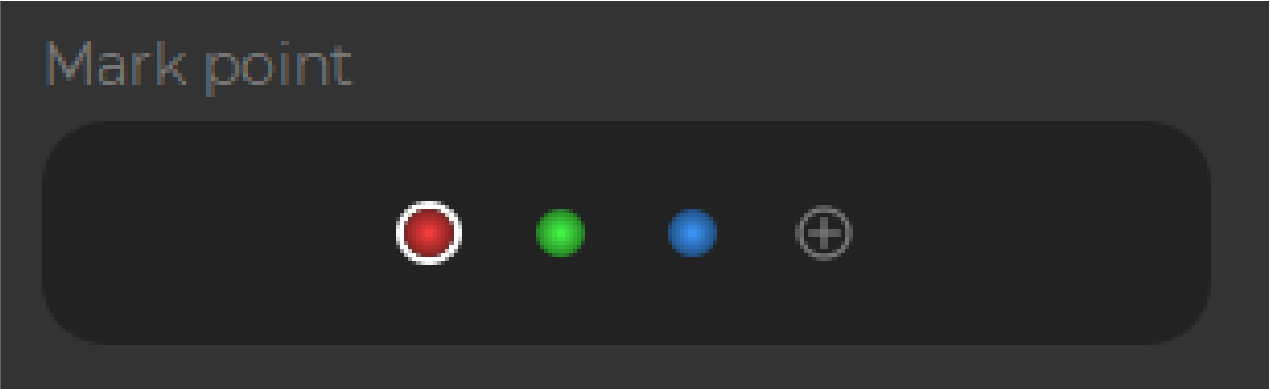
Drei Paare von Markierungspunkten werden automatisch in der Informationsleiste "Markierungspunkt" generiert, und Sie können auf  klicken, um Markierungspaare hinzuzufügen. Es können jedoch maximal fünf Paare von Markierungspunkten hinzugefügt werden. Klicken Sie mit der rechten Maustaste auf den ausgewählten Markierungspunkt im 3D-Viewer. Es erscheint eine weiße Hervorhebung um den ausgewählten Markierungspunkt. Klicken Sie erneut mit der rechten Maustaste, um die Position des ausgewählten Markierungspunkts zu ändern.
Im 3D-Viewer ist die obere linke Ansicht eine feste Ebene, die obere rechte Ansicht eine bewegte Ebene und die untere Ansicht das Ausrichtungsergebnis.
Ziehen Sie bei gedrückter linker Maustaste, um das Modell, das ausgerichtet werden soll, in der linken und rechten Ansicht auf denselben Betrachtungswinkel zu drehen. Passen Sie die Markierungspunkte mit den entsprechenden Nummern in den beiden Ansichten an dieselbe Position am Modell an und klicken Sie auf "Ausrichten".
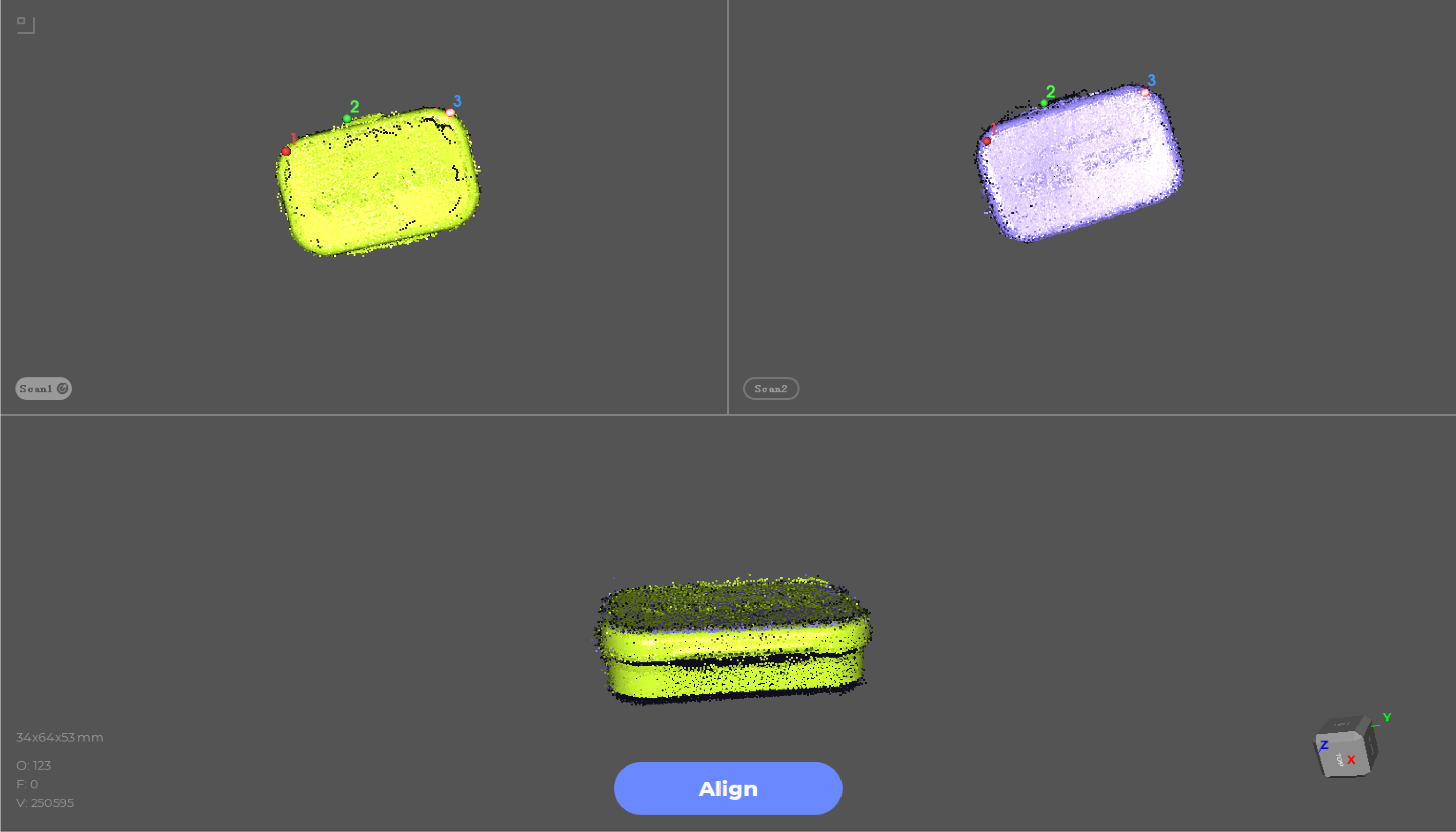
Nach Abschluss der Ausrichtung können Sie das Ausrichtungsergebnis in der unteren Ansicht prüfen. Wenn Sie mit dem Ergebnis zufrieden sind, klicken Sie auf “OK”. Wenn Sie nicht zufrieden sind, klicken Sie auf “Zurück”, um die Position der Markierungspunkte anzupassen und die Ausrichtung erneut durchzuführen.

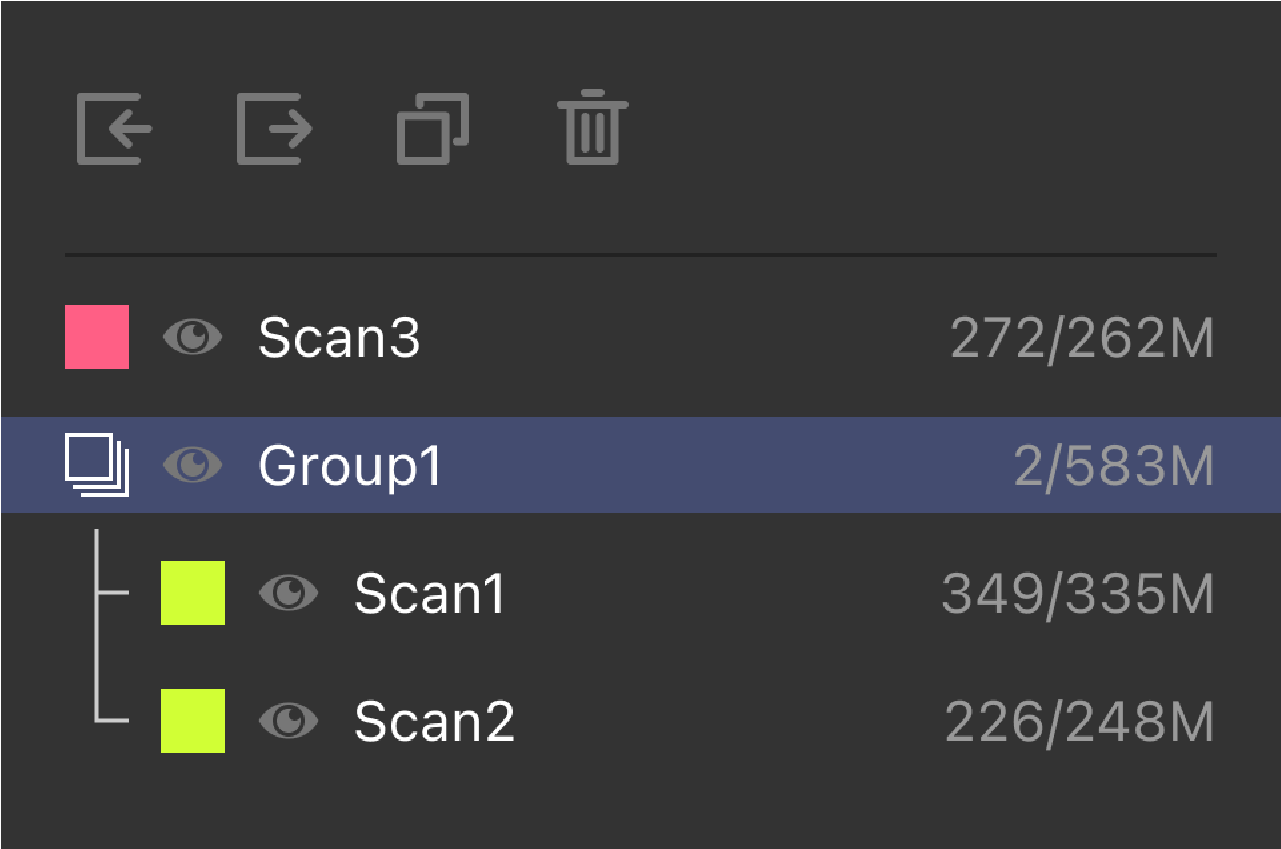
Sobald die Ausrichtung abgeschlossen ist, werden die an der Ausrichtung beteiligten Daten automatisch gruppiert und einheitlich in einer festen Ebenenfarbe angezeigt. Die manuelle Ausrichtung kann nur zwei Datenebenen gleichzeitig ausrichten. Wenn Sie drei oder mehr Datenebenen ausrichten müssen, müssen Sie die anderen Datenebenen mit den Gruppendaten ausrichten.
Verarbeitung
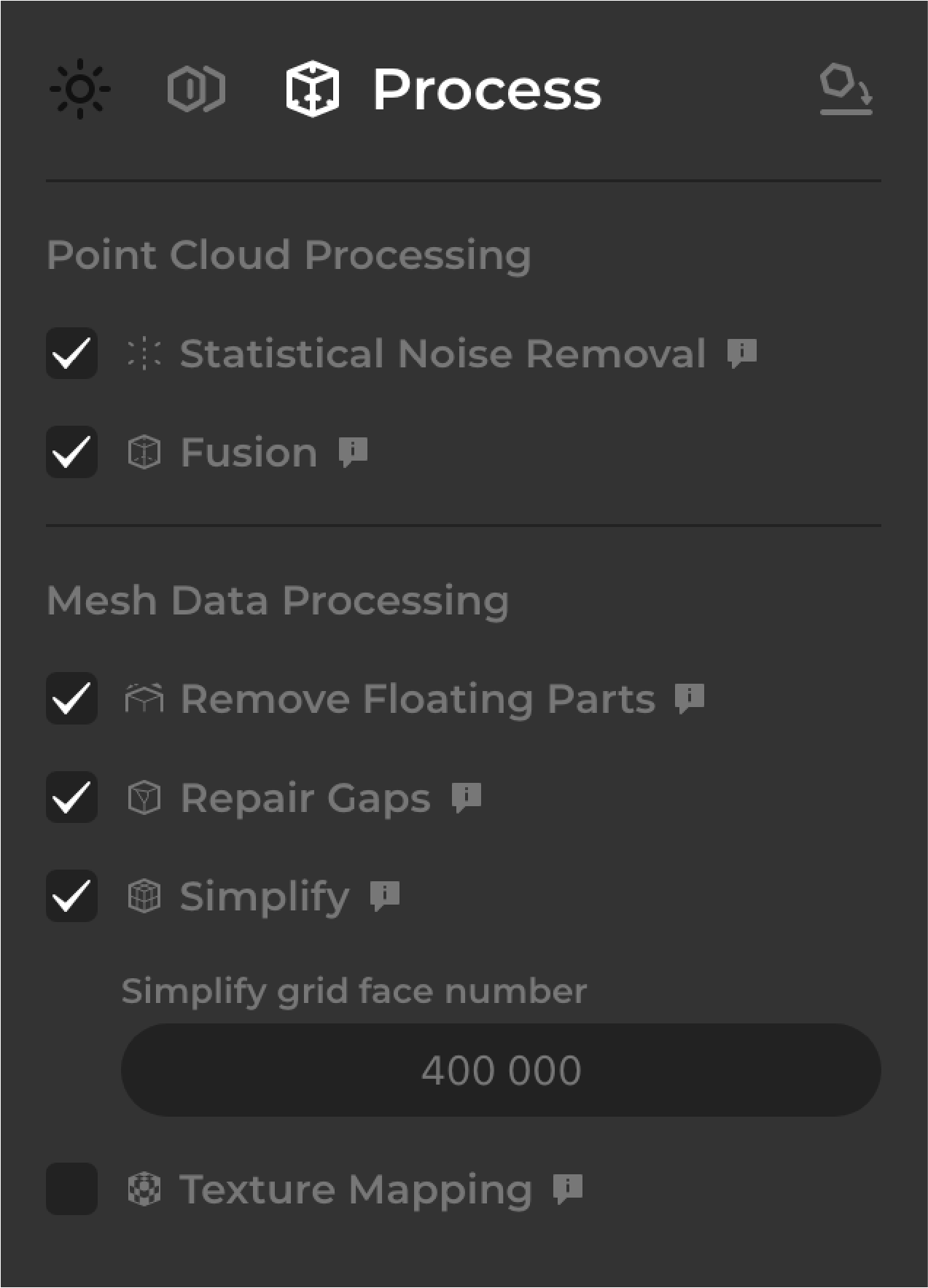
Wählen Sie die Verarbeitungsschritte aus, die für Ihre Punktwolkendaten im Arbeitsbereich_Verarbeitung benötigt werden:
[Statistische Rauschentfernung] Bereinigt die isolierten Punkte in der Punktwolke.
[Fusion] Vernetzt die Punktwolkendaten, indem die Punkte verbunden werden, um ein vollständiges Modell zu erstellen.
[Schwebende Teile entfernen] Bereinigt das Netz, indem schwebende Störungen aus den Scans entfernt werden.
[Lücken reparieren] Füllt die Löcher im Netz, um ein wasserdichtes Modell zu erstellen.
[Vereinfachen] Reduziert die Anzahl der Netzflächen, um die Datengröße zu verringern.
[Textur-Mapping] Wendet die Textur- oder Farbinformationen auf die Netzoberfläche an. (Farben sind nur für einige 3DMakerpro-Modelle verfügbar.) Hinweis: “Textur-Mapping” bezieht sich hier auf die vom Scanner selbst erfasste Textur. Wenn Sie ein “externes Textur-Mapping” durchführen möchten, deaktivieren Sie bitte diesen Schritt.
Statistische Rauschentfernung und Fusion sind die Verarbeitungsschritte für Punktwolkendaten.
Schwebende Teile entfernen, Lücken reparieren, Vereinfachen und Textur-Mapping sind die Verarbeitungsschritte für Netzdaten. Die Punktwolkendaten müssen vor der weiteren Verarbeitung in Netzdaten fusioniert werden.
Klicken Sie nach dem Ankreuzen der benötigten Schritte im 3D-Viewer auf “Verarbeiten”.
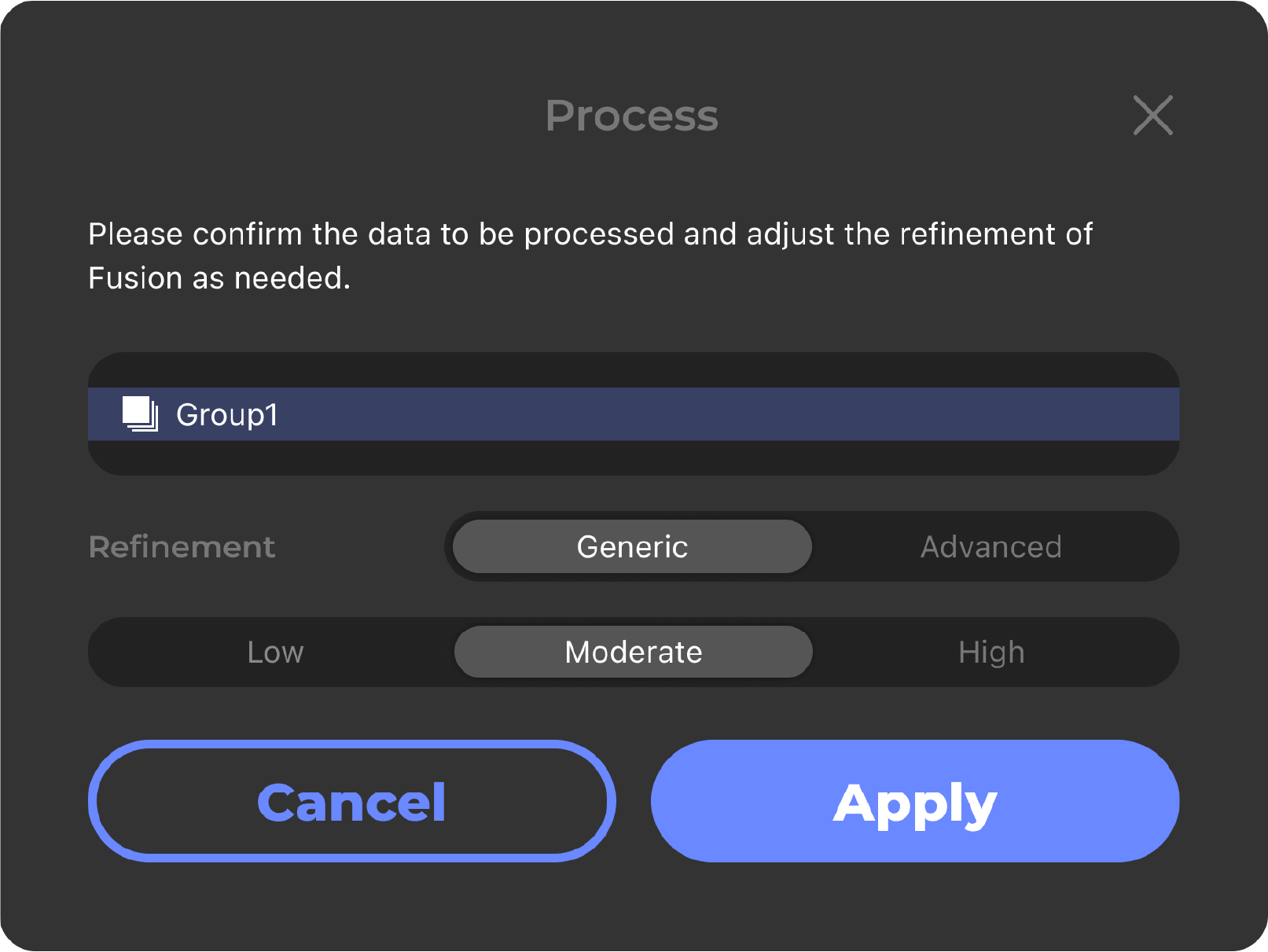
Wählen Sie die Daten aus, die Sie synthetisieren möchten, und passen Sie die Granularität der Fusion nach Bedarf an. Es gibt zwei Granularitätstypen: "Standard" und "Erweitert".
Die Standardkonfiguration ist in drei Stufen unterteilt, und die Standardauswahl ist "Mittel". Wenn Sie "Hoch" auswählen, desto höher die Feinheit und desto höher die Anzahl der Flächen im Modell; wenn Sie "Niedrig" auswählen, umgekehrt.
Erweiterte Konfiguration: Sie können die Konfigurationsparameter anpassen.
Nachbarschaftsgröße: Die Anzahl der Domänenpunkte definiert die Anzahl der Nachbarpunkte, die bei der Berechnung lokaler Statistiken berücksichtigt werden. Bei der Punktwolkenverarbeitung bedeutet dies, dass der Filter eine bestimmte Anzahl nächstgelegener Nachbarn um jeden Punkt untersucht, um zu bestimmen, ob es sich um einen Ausreißer handelt. Eine kleinere Anzahl von Domänenpunkten kann dazu führen, dass der Filterprozess zu empfindlich auf lokale Details reagiert, sodass normale Änderungen leicht als Ausreißer fehlinterpretiert werden. Eine größere Anzahl von Domänenpunkten kann umfassendere globale statistische Informationen liefern, die helfen, echtes Rauschen herauszufiltern, kann aber auch feine Strukturen oder Kanteninformationen in der Punktwolke verwischen.
Standardabweichungs-Multiplikator: Der Standardabweichungskoeffizient ist ein Vielfaches, das zur Bestimmung des Schwellenwerts für die Identifizierung von Ausreißern verwendet wird. Er wird auf der Grundlage der Standardabweichung der durchschnittlichen Entfernung (oder anderer Statistiken) der Punkte innerhalb des Bereichs berechnet. Ein niedrigerer Koeffizient bedeutet, dass nur Punkte, die weit vom Nachbarschaftsdurchschnitt entfernt sind, als Ausreißer betrachtet werden, wodurch möglicherweise mehr verrauschte Punkte erhalten bleiben. Ein höherer Koeffizient führt dazu, dass mehr Punkte, die vom Mittelwert abweichen, als Ausreißer identifiziert und entfernt werden. Dies kann zwar Rauschen effektiv entfernen, kann aber auch einige Punkte entfernen, die tatsächlich zu Dateneigenschaften gehören, insbesondere wenn die Daten eine stärkere natürliche Variabilität aufweisen.
Auflösung: Je kleiner der Wert der Netzauflösung, desto feiner das Modell und desto länger die Gitterkonstruktionszeit.
SamplesPerNode: Die minimale Anzahl von Abtastpunkten, die innerhalb eines Oktree-Knotens liegen sollten, wobei die Oktree-Konstruktion an die Abtastdichte angepasst wird. Für rauschfreie Abtastungen können kleine Werte im Bereich [1,0 - 5,0] verwendet werden. Bei verrauschteren Abtastungen können größere Werte im Bereich [15,0 - 20,0] erforderlich sein.
TrimValue: Je kleiner der Wert, desto mehr Dreiecksflächen werden abgeschnitten, und desto mehr Löcher können auftreten.
IsolatedRate: Entfernt isolierte Elemente als Prozentsatz der Gesamtfläche.
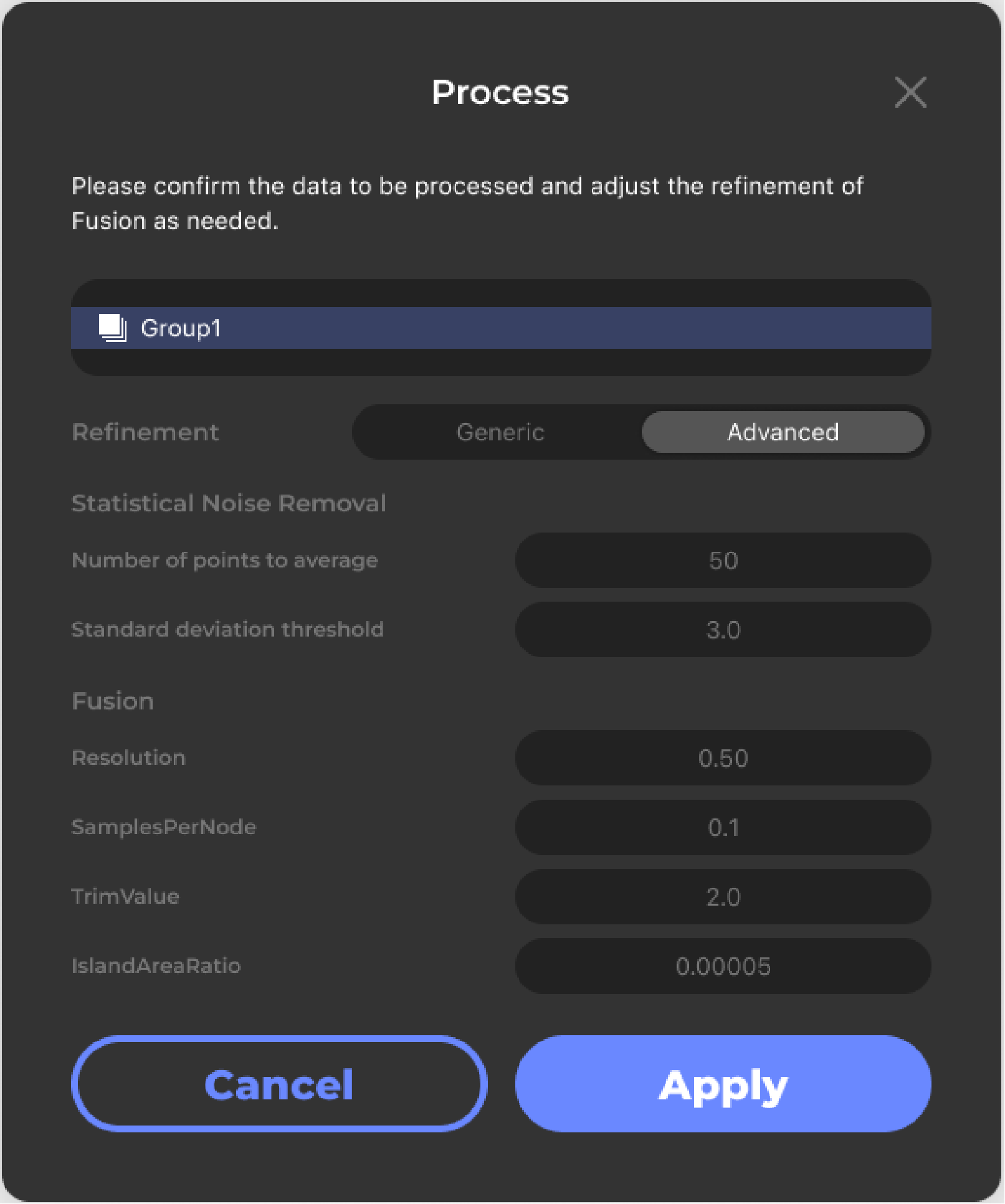
Es wird empfohlen, die Standardkonfiguration zu verwenden und nach der Anpassung auf "Anwenden" zu klicken. Die Datenverarbeitungszeit ist lang, bitte haben Sie Geduld:
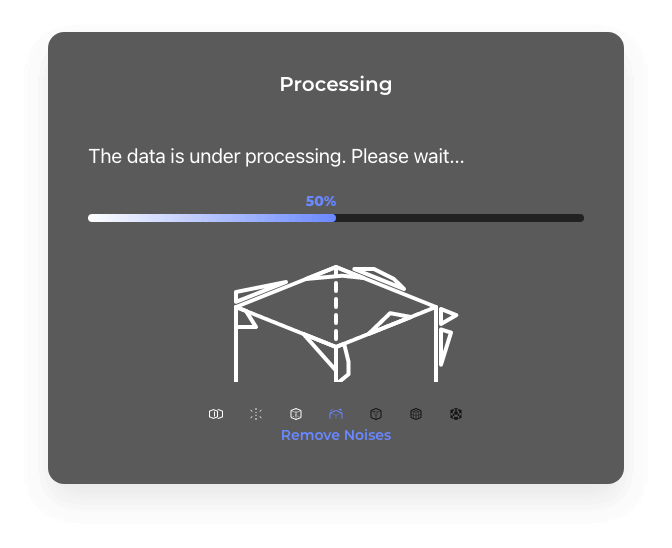
Sie können das Netzmodell weiter bearbeiten, um überschüssige Daten mit den verfügbaren Auswahlwerkzeugen zu löschen. Weitere Informationen: Datenbearbeitung
Sehen Sie sich die folgende Anleitung an, um mehr zu erfahren:
Neuausrichtung
Passen Sie die Ausrichtung des Modells an und richten Sie seine Basis an der XY-Achse des Koordinatensystems für die weitere Modellbearbeitung und den 3D-Druck aus.
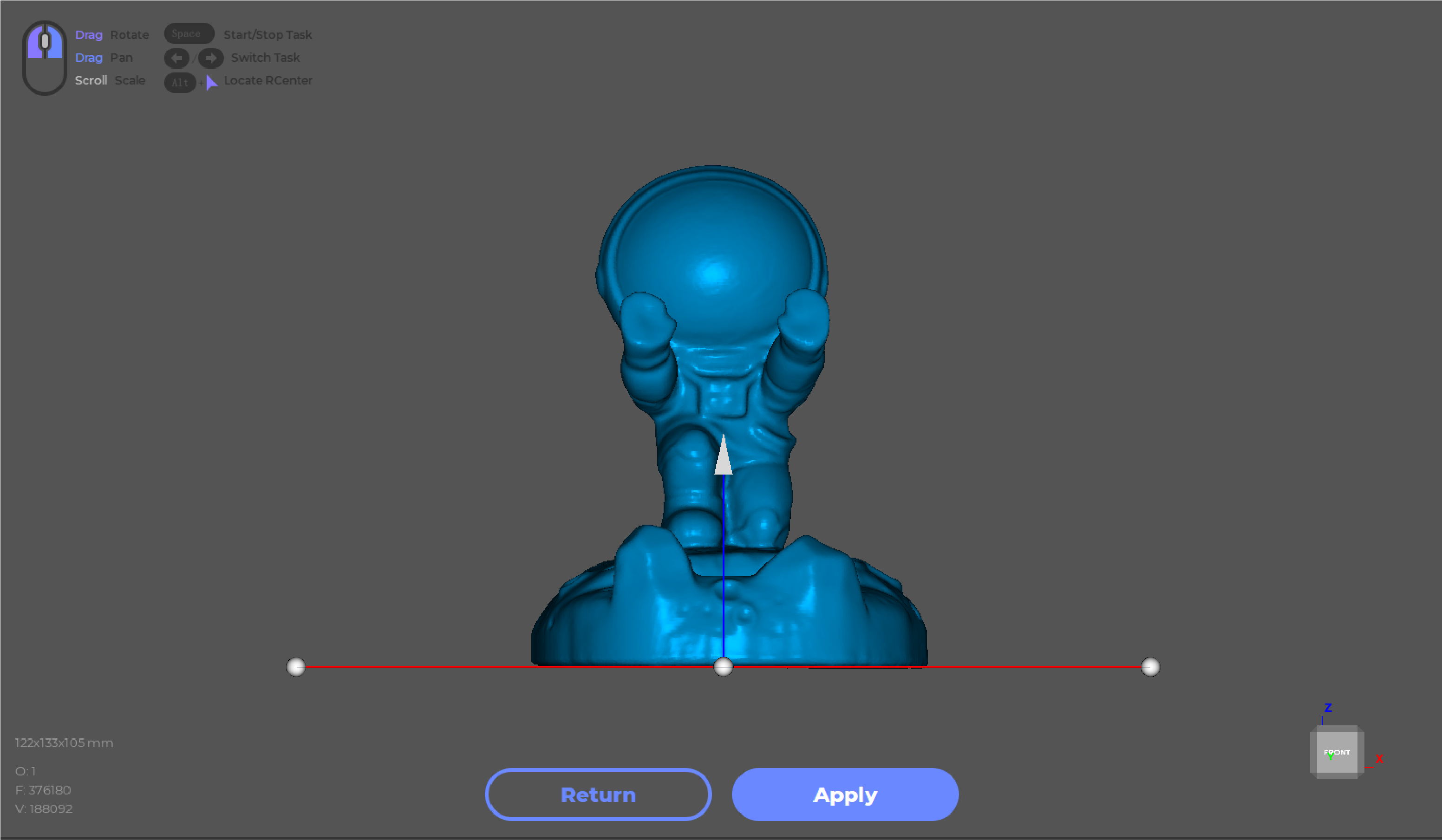
Richten Sie Ihr 3D-Modell neu aus, indem Sie zum Arbeitsbereich_Neuausrichtung gehen. Es werden automatisch drei Markierungspunkte erstellt, um eine Ebene zu erzeugen. Klicken Sie mit der rechten Maustaste, um sie neu zu positionieren, aber nicht in einer Linie anzuordnen. Kehren Sie die Richtung der Normalenlinie im Arbeitsbereich_Neuausrichtung um und klicken Sie auf “Neuausrichtung”, um sie auszuführen.
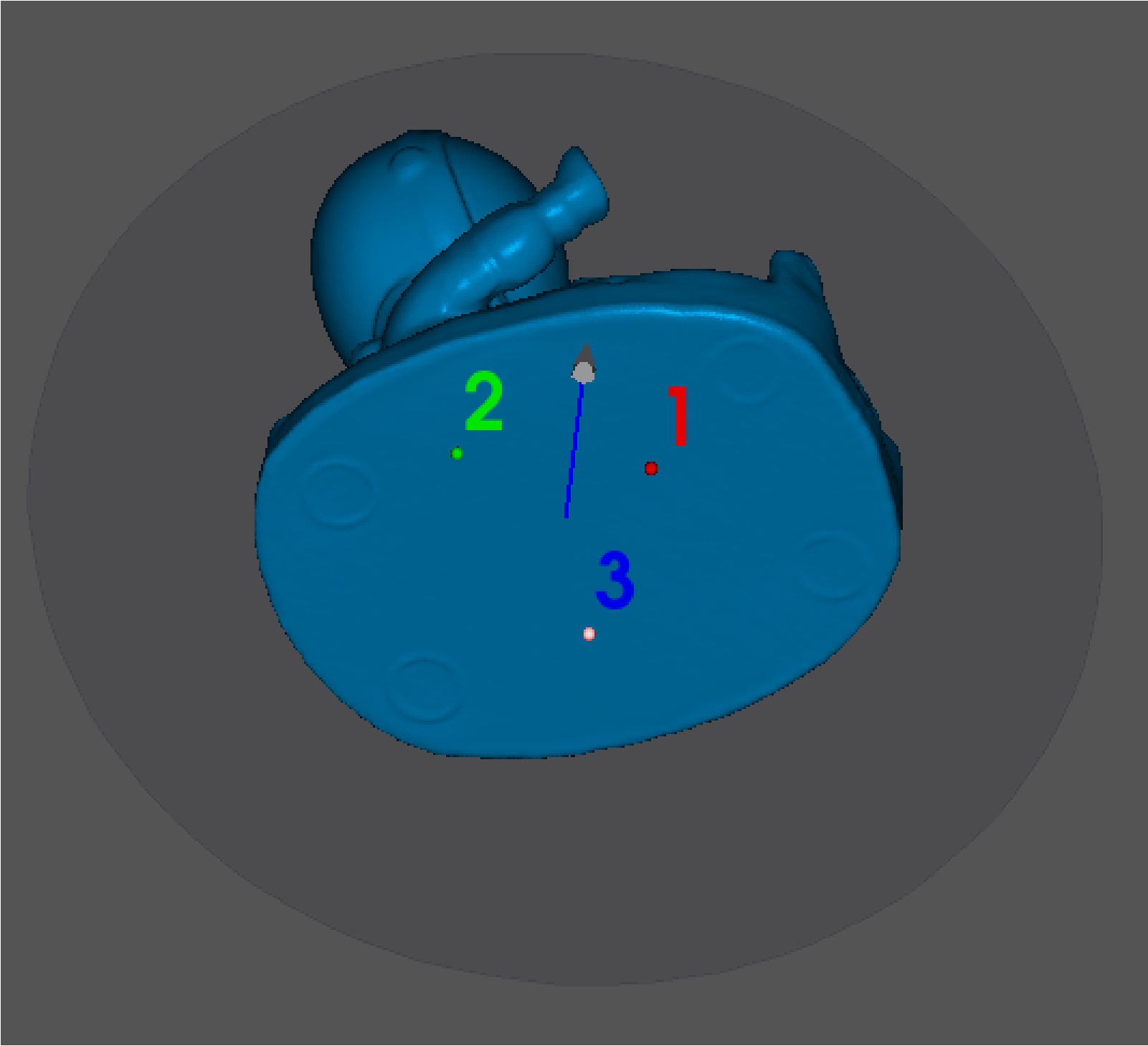

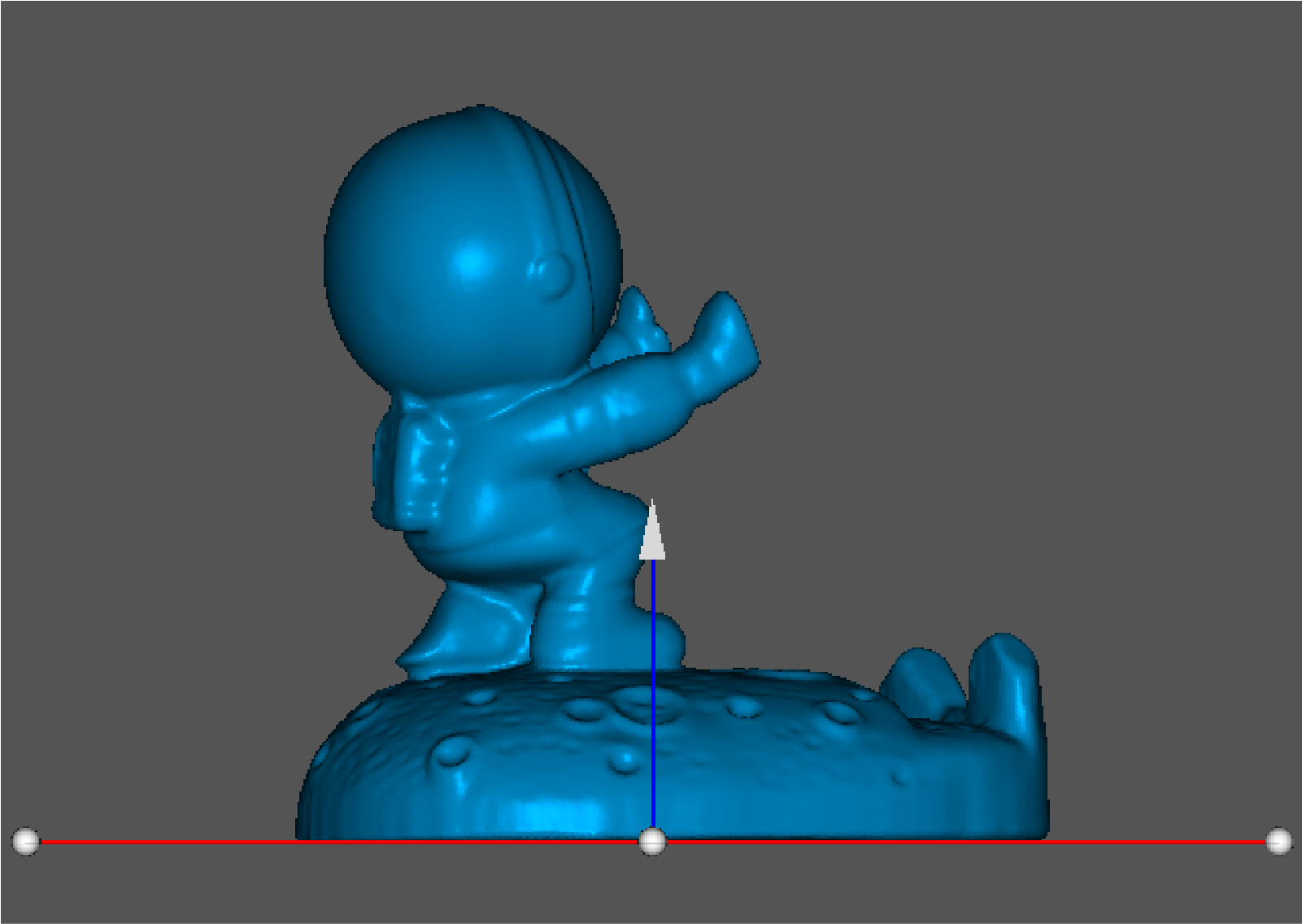
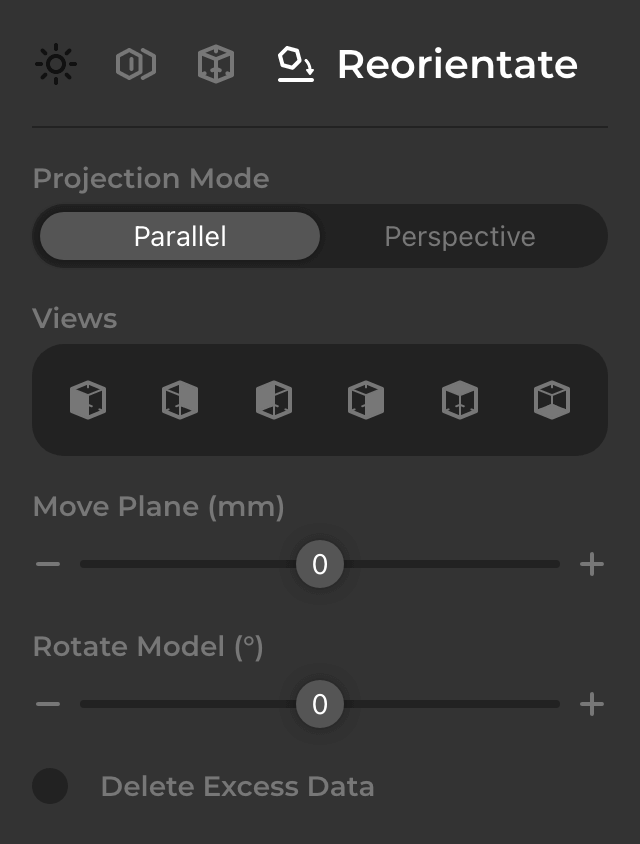
Im Arbeitsbereich_Neuausrichtung gibt es weitere Einstellungen wie das Ändern der Ansichtstypen, das Verschieben der Ebene, das Drehen des Modells und das Löschen der hervorgehobenen überschüssigen Daten unterhalb der Ebene.
Wenn Sie Bezugsebene löschen auswählen, kann das Modell beschädigt werden, daher wird die Reparaturbasis standardmäßig aktiviert. Sie können sie auch manuell deaktivieren.
Ziehen Sie vier Ankerpunkte, um die Ebene neu zu positionieren, und ziehen Sie den Pfeil in der Mitte, um die Ebene vertikal zu verschieben. Klicken Sie auf “Anwenden”, wenn Sie zufrieden sind.
Modell exportieren
Klicken Sie auf “Exportieren” in der Titelleiste_Datei oder auf das Export-Symbol im Datenbereich, um das Modell zu exportieren.

Klicken Sie im Popup auf “Ja”. Das Modell wird neu ausgerichtet, wenn “Achse neu ausrichten” aktiviert ist. Weitere Informationen: Neuausrichtung
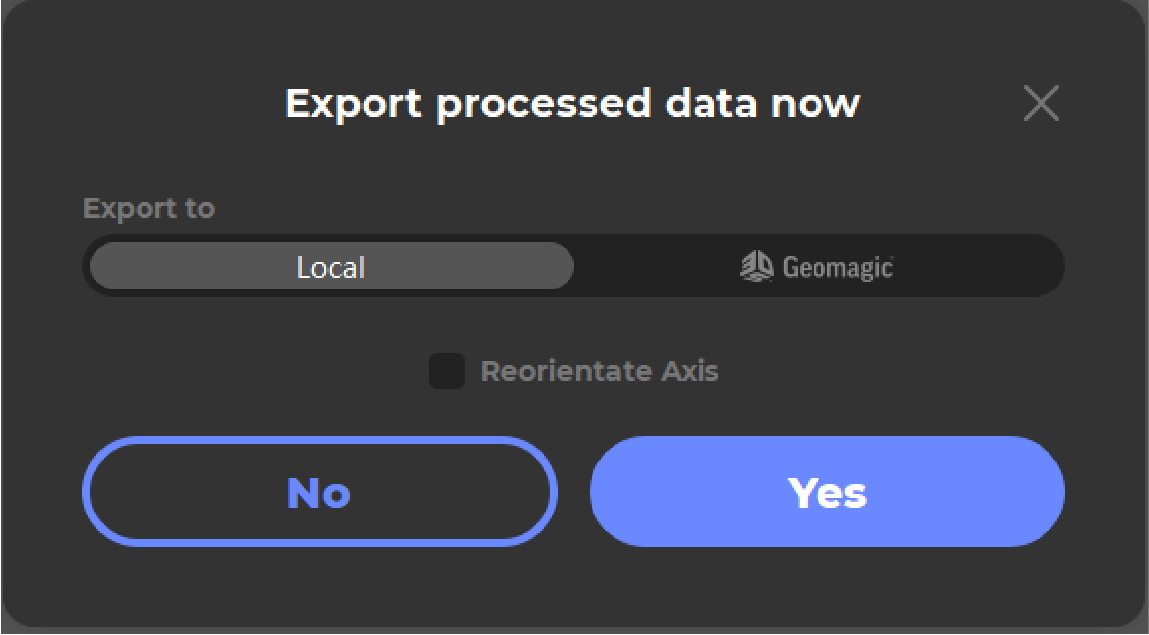
JMStudio unterstützt jetzt den Export von Modellen in den Formaten OBJ, STL, PLY und RSCAN. Bleiben Sie dran für weitere verfügbare Formate. Vielen Dank für Ihre Zeit!