Informacje o aktualizacji
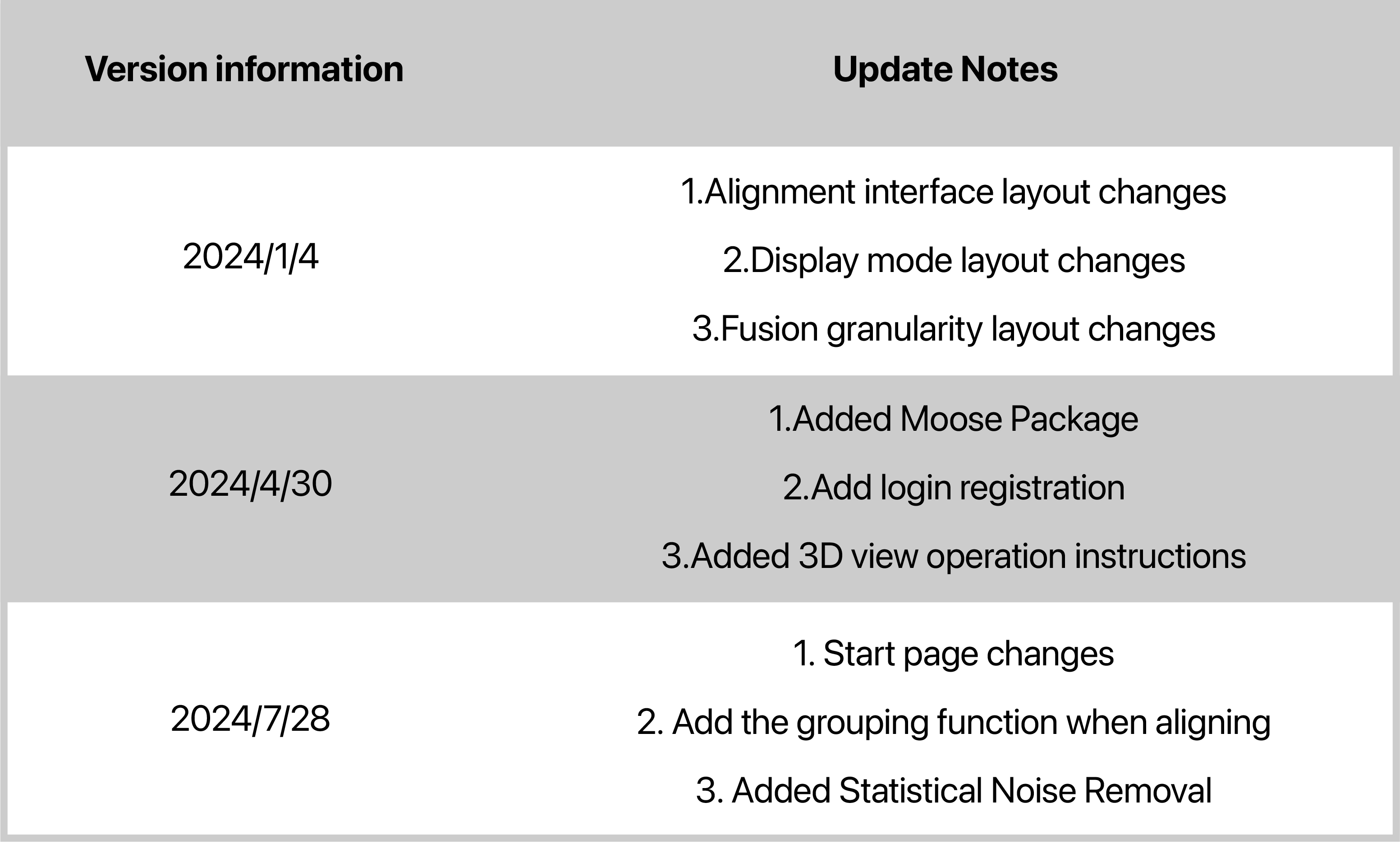
Informacje o wersji są następujące:
Instalacja Oprogramowania
JMStudio, jako wyłączne wbudowane oprogramowanie dla urządzeń skanujących 3DMakerpro, kompleksowo obsługuje wielomodowe pozyskiwanie danych, wysokiej rozdzielczości podgląd w czasie rzeczywistym i mapowanie tekstur, a także generowanie i przetwarzanie modeli 3D. Ponadto obsługuje również eksport modeli 3D w formatach OBJ, STL, PLY i innych.
Wymagania systemowe
Recommended Computer Configurations
Intel Core i7 8. gen., 16GB RAM, NVIDIA 1060 GPU 4GB VRAM
Minimum Computer Configurations
Intel Core i5 8. gen., 16GB RAM, MX250 GPU 2GB VRAM
Jak zainstalować
Aplikację można pobrać z naszej strony internetowej: Kliknij tutaj, aby pobrać
Postępuj zgodnie z poniższymi krokami, aby zainstalować oprogramowanie.
Dla macOS
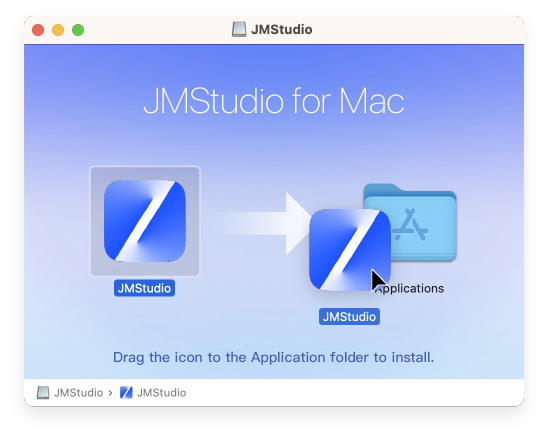
①Kliknij dwukrotnie plik i przeciągnij do folderu Aplikacje.
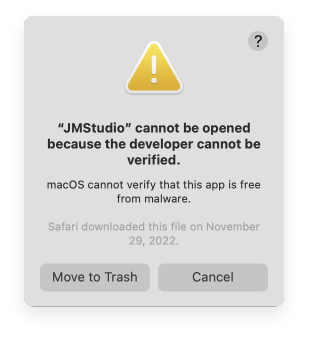
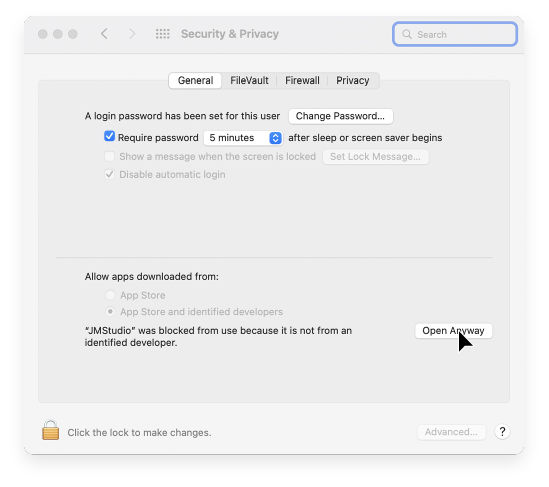
②W przypadku błędu przejdź do Bezpieczeństwo i Prywatność, zaznacz opcję App Store i zidentyfikowani deweloperzy, i kliknij Otwórz mimo to.

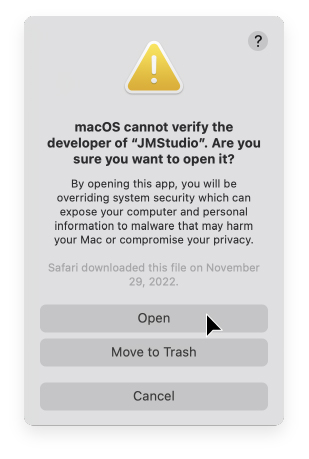
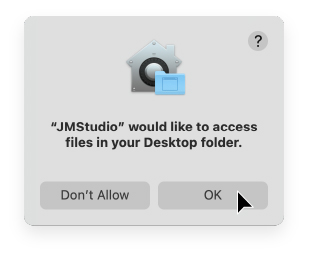
③Zezwól JMStudio na dostęp do plików na Pulpicie.
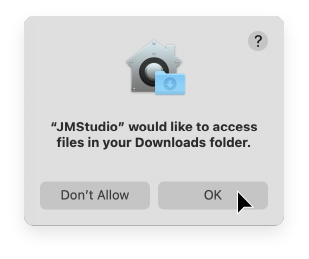
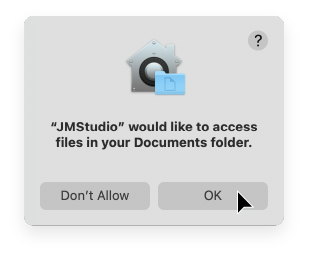
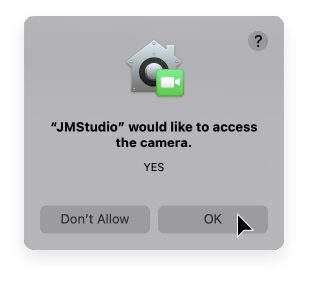
④Uruchom JMStudio, zezwól na dostęp do kamery.
Dla Windows
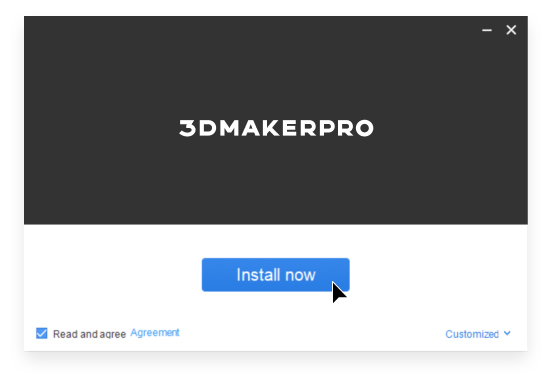
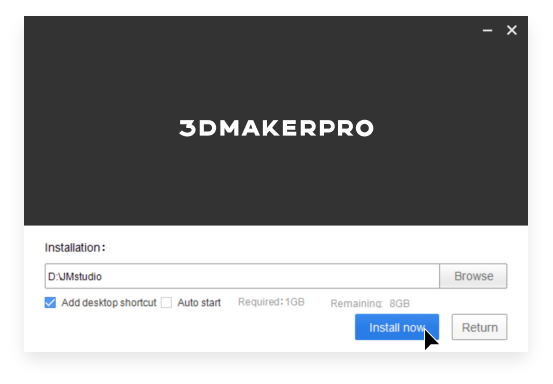
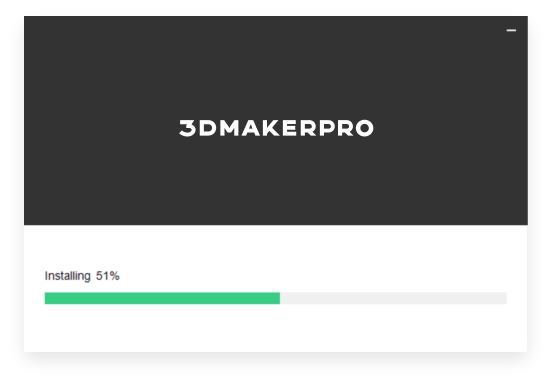
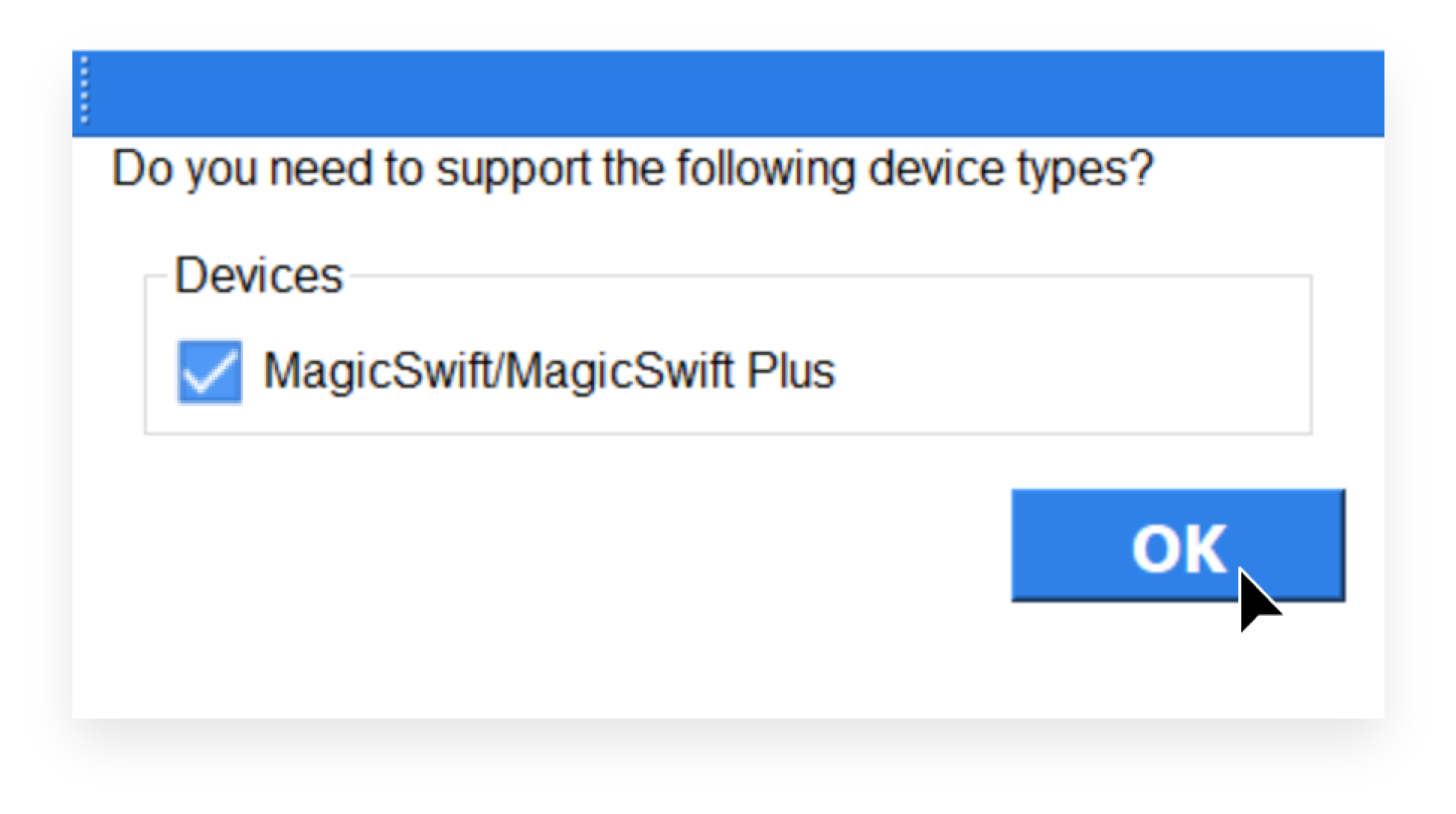
①Kliknij plik aplikacji, postępuj zgodnie z kreatorem instalacji i kliknij Dalej.
Aktualizacja oprogramowania
Upewnij się, że używasz najnowszej wersji oprogramowania, lub odwiedź tę stronę, aby ją pobrać: Kliknij tutaj, aby pobrać
Dziennik in to register
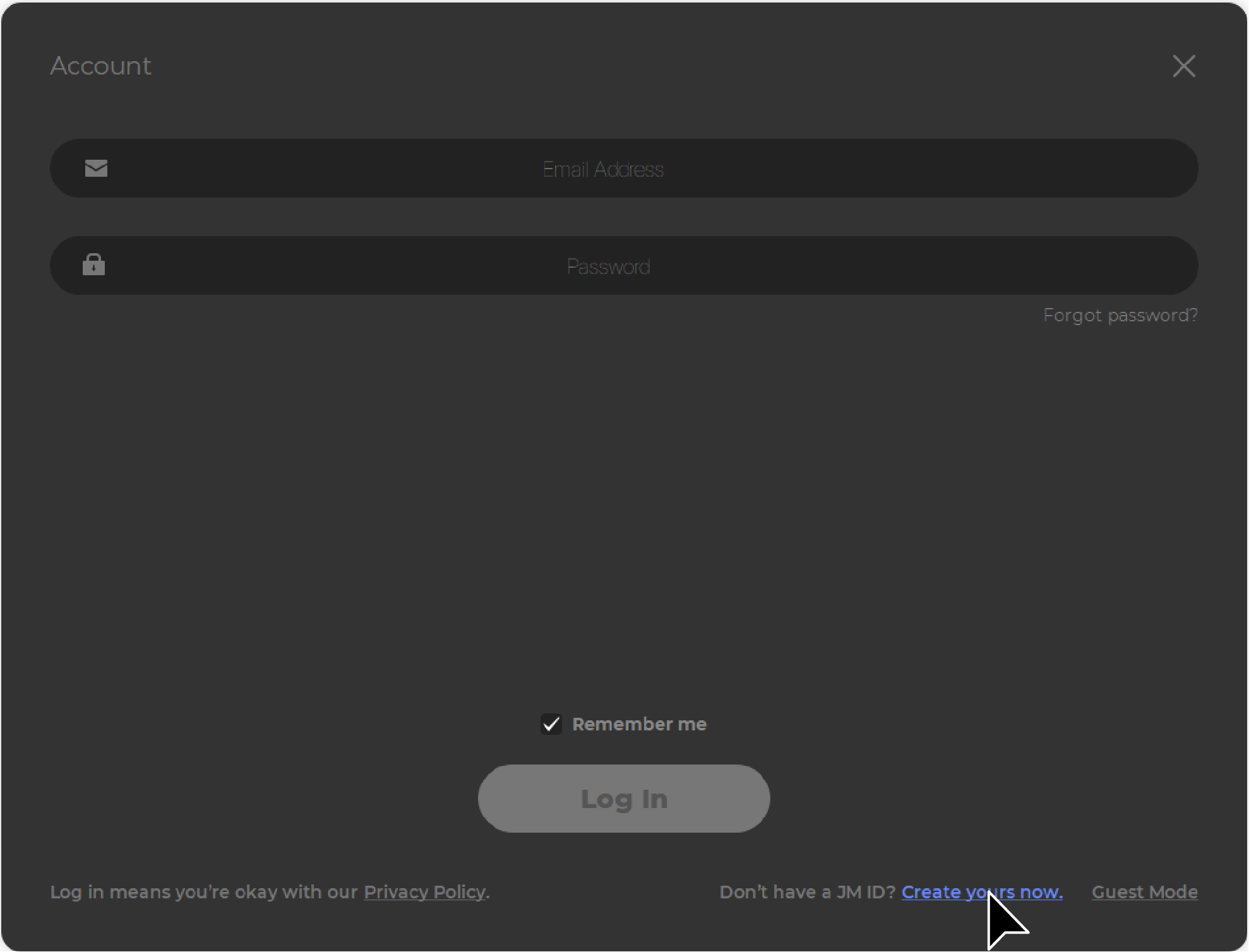
Zaloguj się na zarejestrowane konto. Jeśli nie masz konta, kliknij “Utwórz teraz” w prawym dolnym rogu, aby przejść do oficjalnej strony i się zarejestrować.
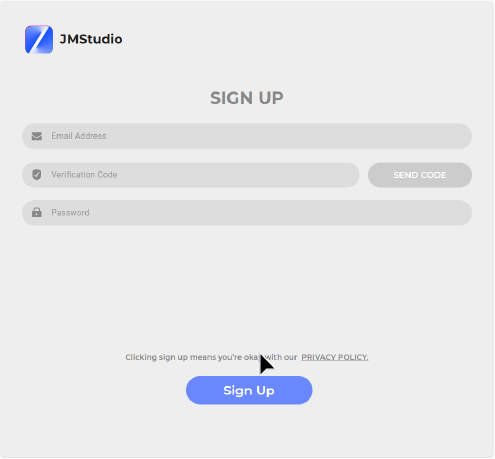
Wprowadź e-mail, kliknij “WYŚLIJ KOD”, wprowadź kod weryfikacyjny z e-maila i ustaw hasło do konta, aby się zarejestrować.
- Zaloguj się do swojego JM ID w JMStudio i podłącz urządzenie, które zostanie automatycznie powiązane z Twoim JM ID.
Maintenance of equipment information
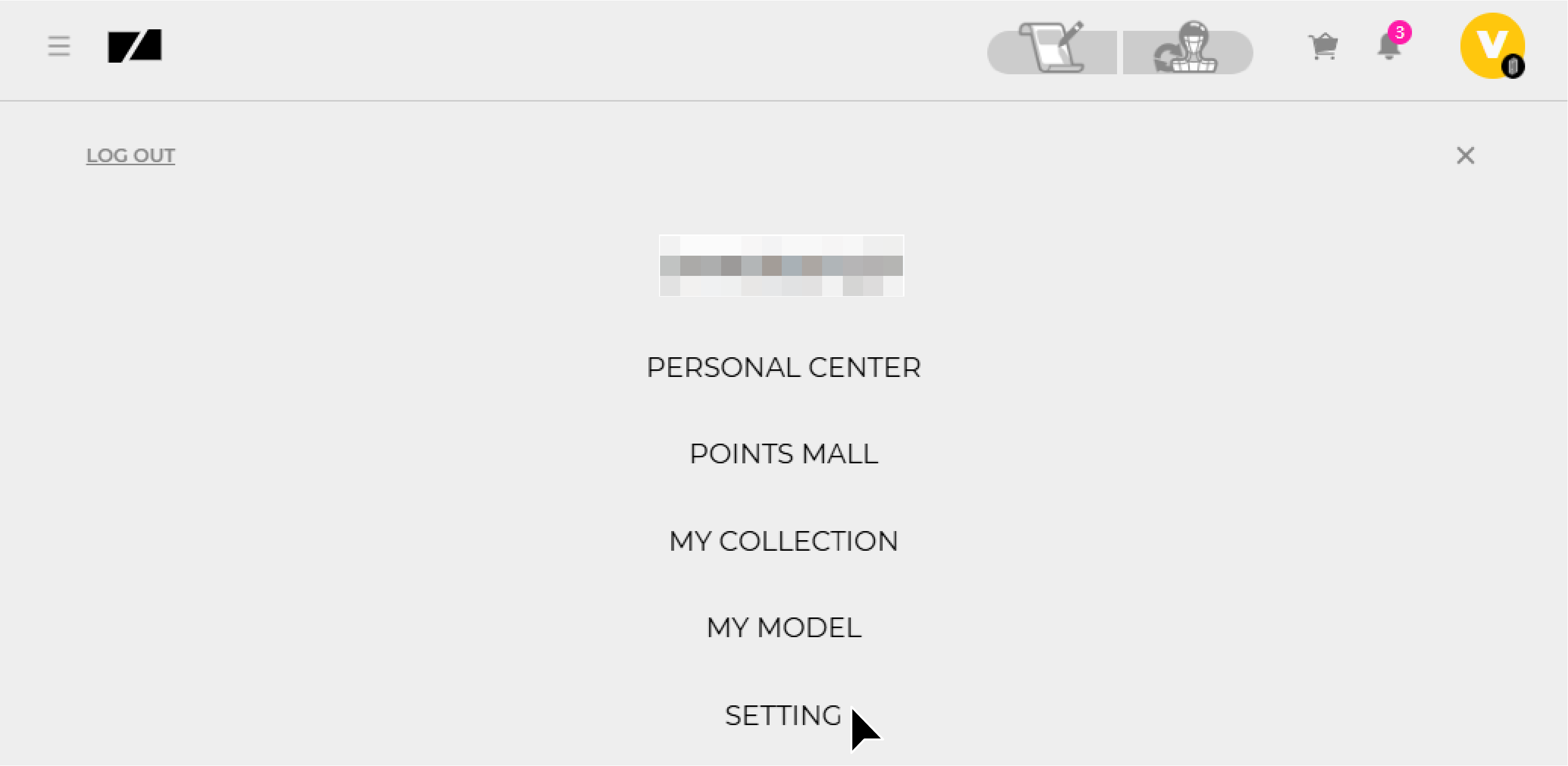
Otwórz JMMeta w przeglądarce, zaloguj się na JM ID, rozwiń informacje o koncie i kliknij "USTAWIENIA".
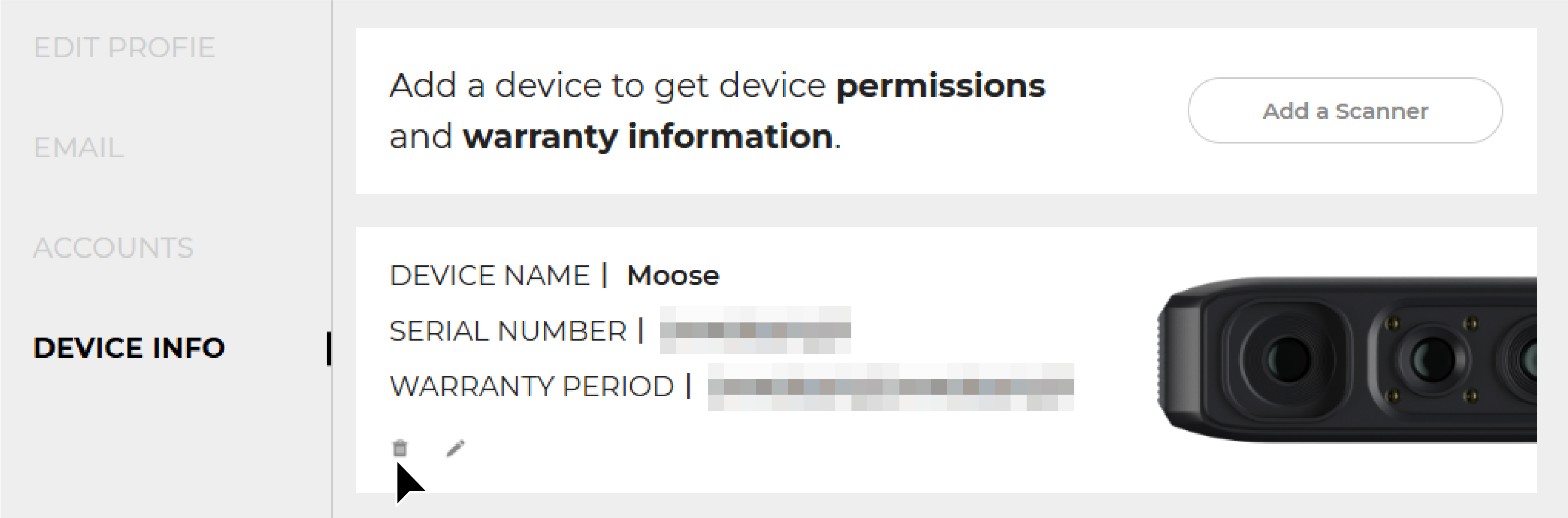
W "INFORMACJE O URZĄDZENIU" sprawdź urządzenia. Aby odłączyć, kliknij przycisk usuwania.
Interfejs użytkownika
Strona startowa
Strona startowa jest podzielona na dwie części: Home i Nauka. Możesz bezpośrednio zapoznać się z ogólną obsługą w “Nauka” przed rozpoczęciem pracy z “Home”.

Home
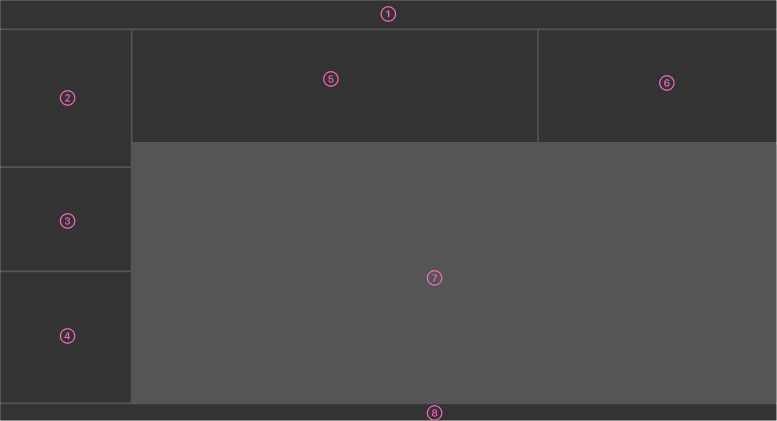
Podział funkcji Home jest następujący:
①Title Bar ②Navigation Bar ③Official Information Bar ④Main Operation Area ⑤Bulletin Board ⑥Device Status Bar ⑦File List ➇Status Bar
Nauka
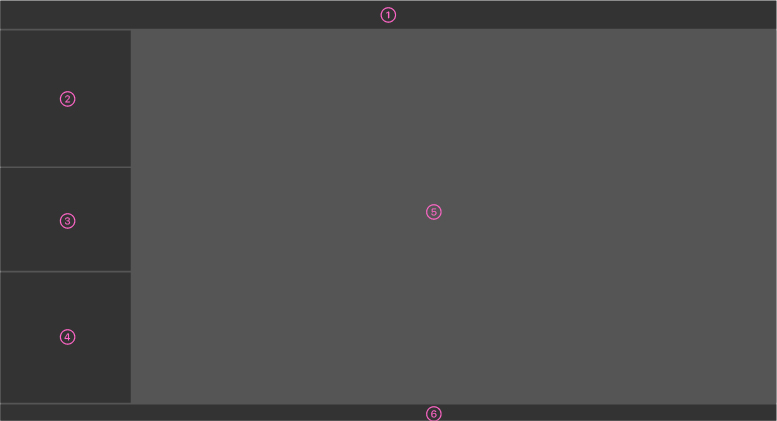
Funkcja Nauka jest podzielona w następujący sposób:
①Title Bar ②Navigation Bar ③Official Information Bar ④Project New Construction ⑤Study Area ⑥Status Bar
Główny interfejs oprogramowania
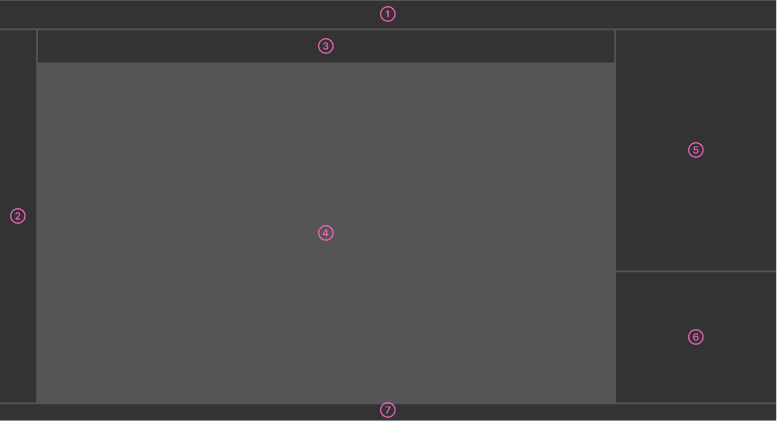
Interfejs użytkownika składa się z następujących części:
①Title Bar ②Tool Bar ③Tryb Pracy ④3D Viewer ⑤Work Panel ⑥Data Panel ⑦Status Bar
Title Bar
Wstążka narzędzi jest następująca:
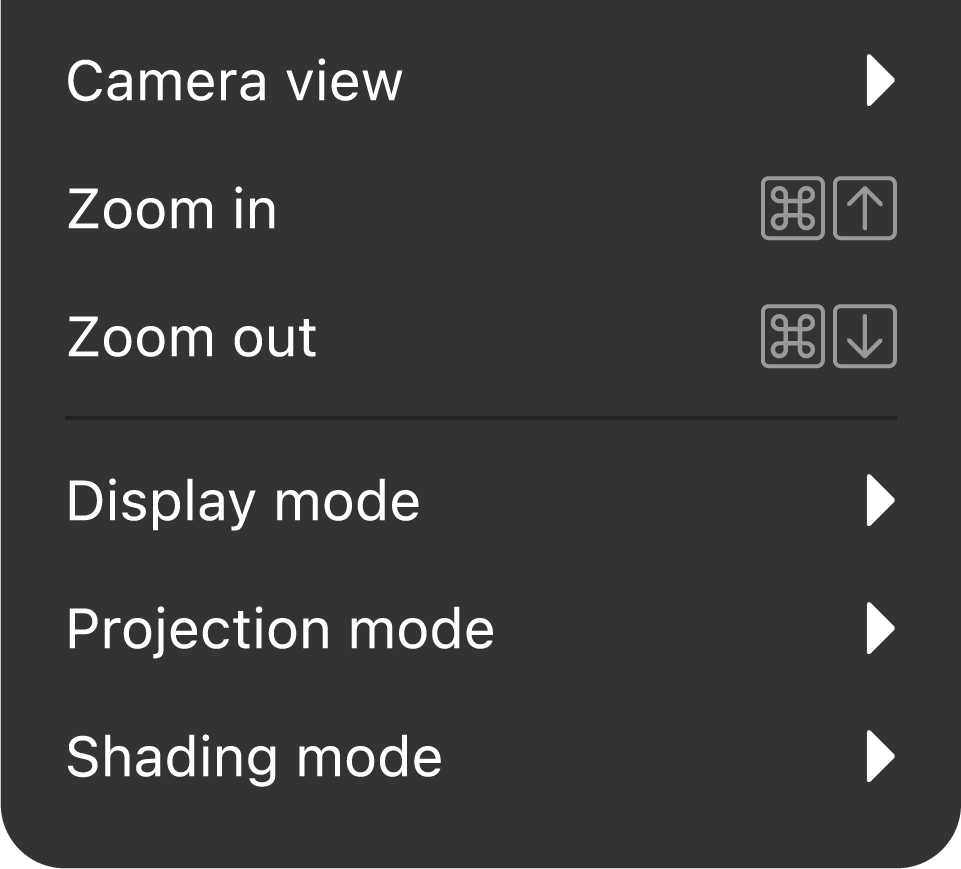
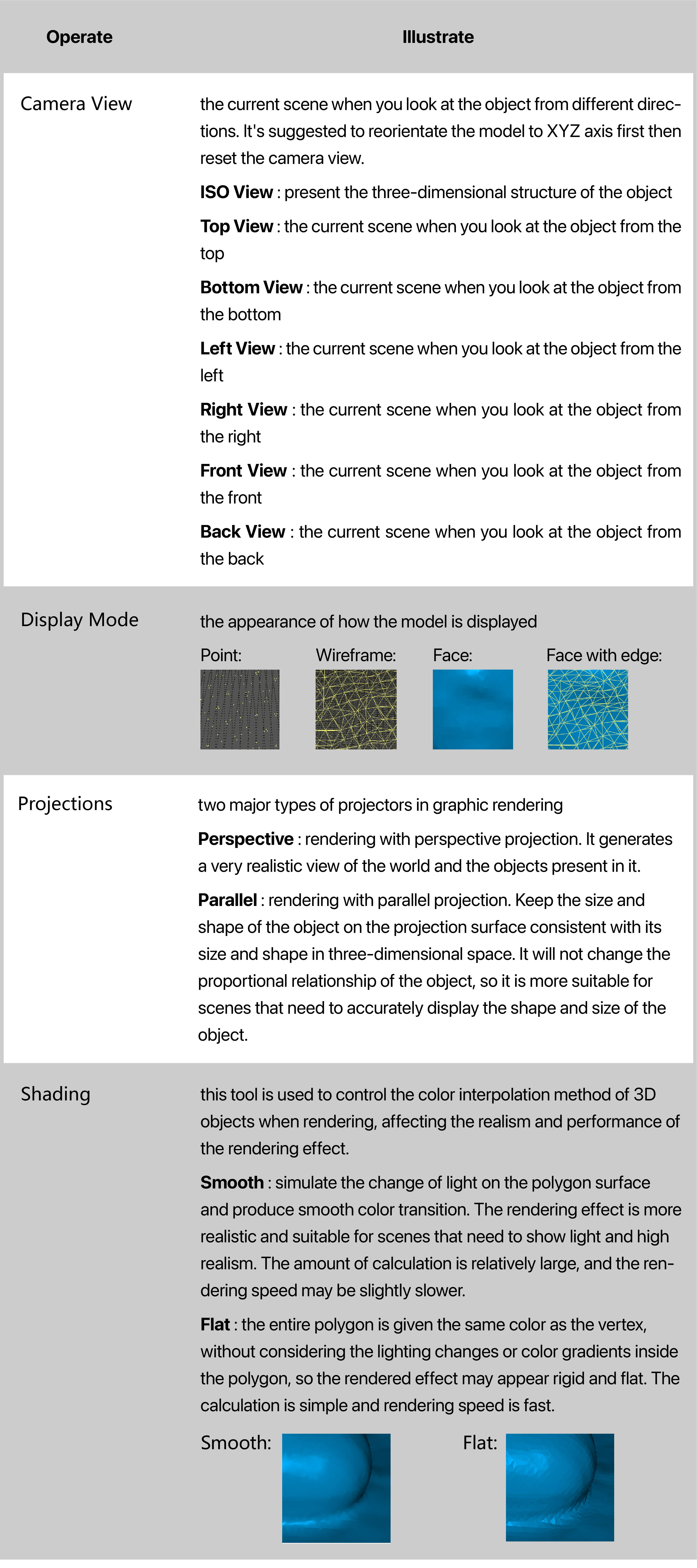
Tool Bar

3D Viewer
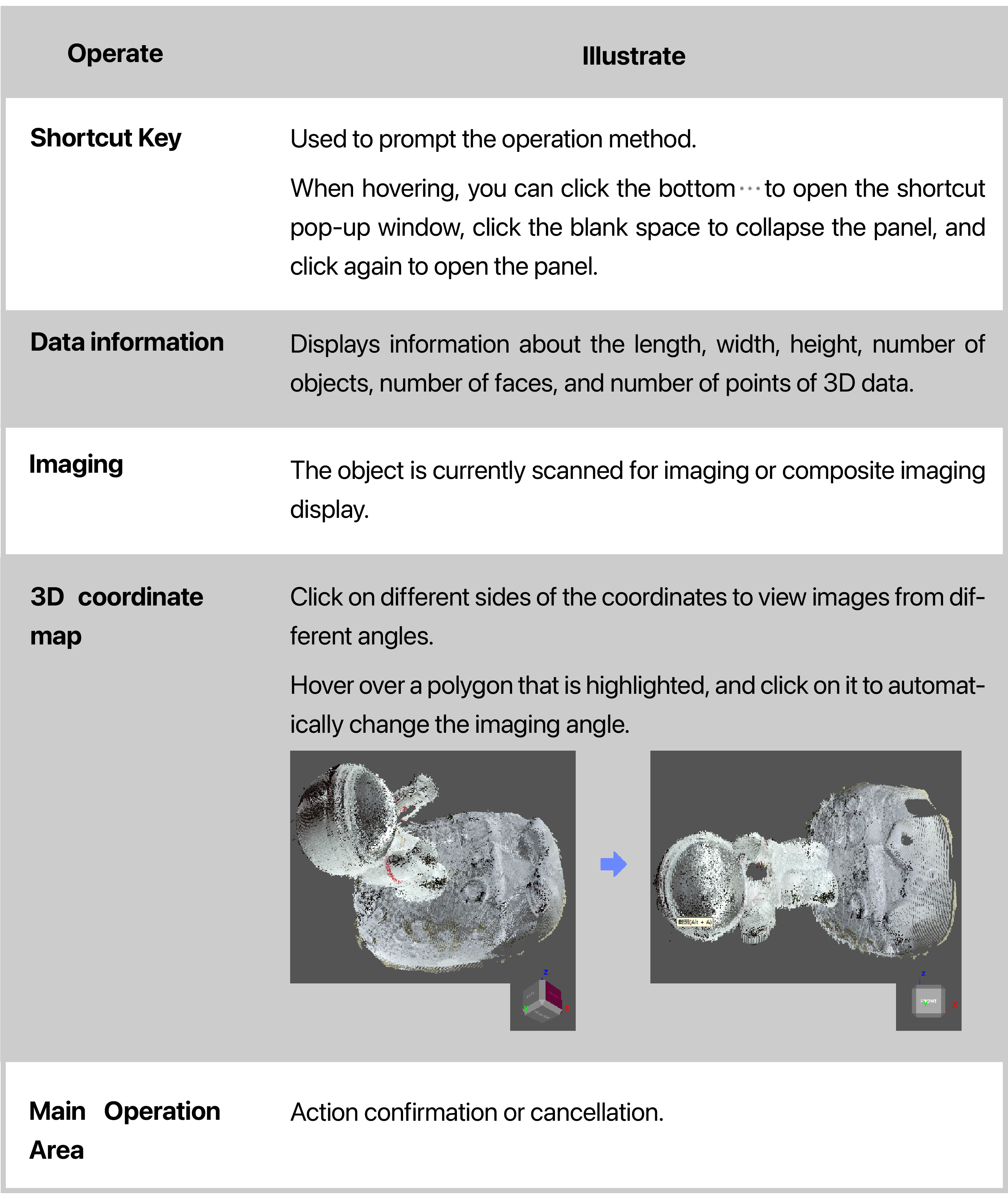
Wstążka widoku 3D jest rozłożona następująco:
①Shortcut Key ②Data information ③Imaging ④3D coordinate map ⑤Main Operation Area
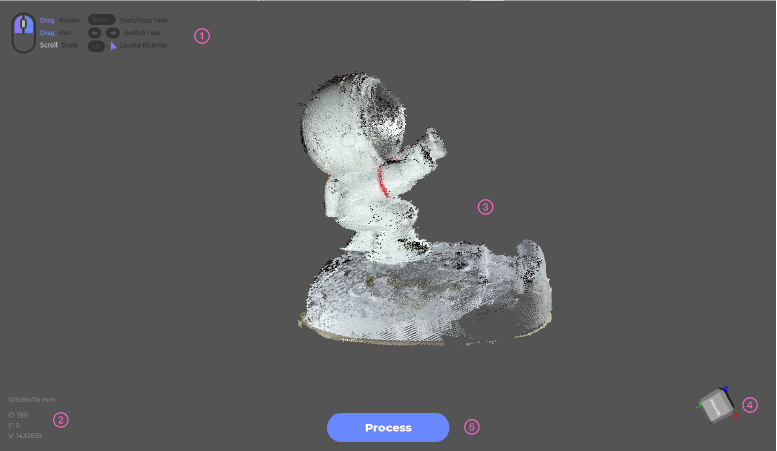
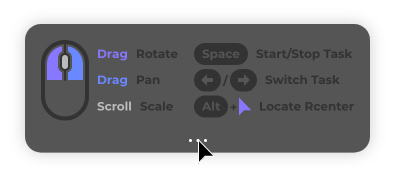
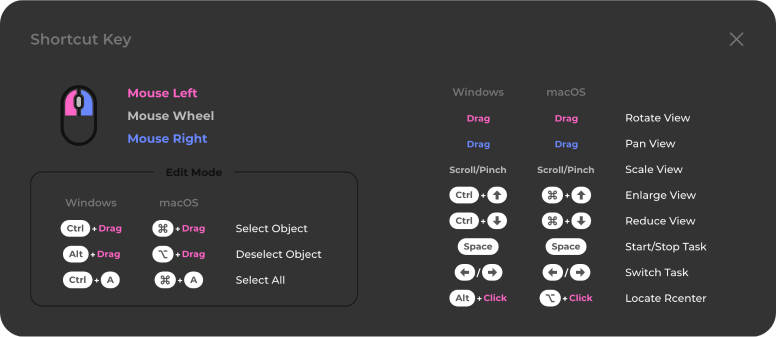
Skróty klawiszowe
Obszar w lewym górnym rogu przeglądarki 3D pokazuje skróty klawiszowe. Najedź i kliknij wielokropek. Więcej w Ustawienia_Skróty.
Skanowanie Workflow
Importuj Plik Kalibracji
Pierwsze skanowanie wymaga kalibracji skanera poprzez import pliku kalibracyjnego. Wcześniej zapoznaj się z** Lynx_Hardware Connection ** 、 Mole_Hardware Connection 、 Whale_Hardware Connection 、 MagicSwift Plus_Hardware Connection 、 CR-Scan Liard_Hardware Connection aby upewnić się, że skaner jest podłączony.
Upewnij się, że komputer ma połączenie sieciowe. Windows: JMStudio identyfikuje skaner; macOS: ustaw typ najpierw.
Aby skalibrować skaner:
Dla macOS
① Na pasku tytułu kliknij Plik_Importuj kalibrację i przejdź do Pobierania sieciowego, następnie wprowadź SN urządzenia i kliknij “Importuj”.
Numer SN znajduje się na spodzie Korpus Skanera, następnie wprowadź znaki i poczekaj na komunikat “Import successfully”.
Uwaga: Wprowadź ostatnie 7 cyfr dla CR-Scan Lizard.
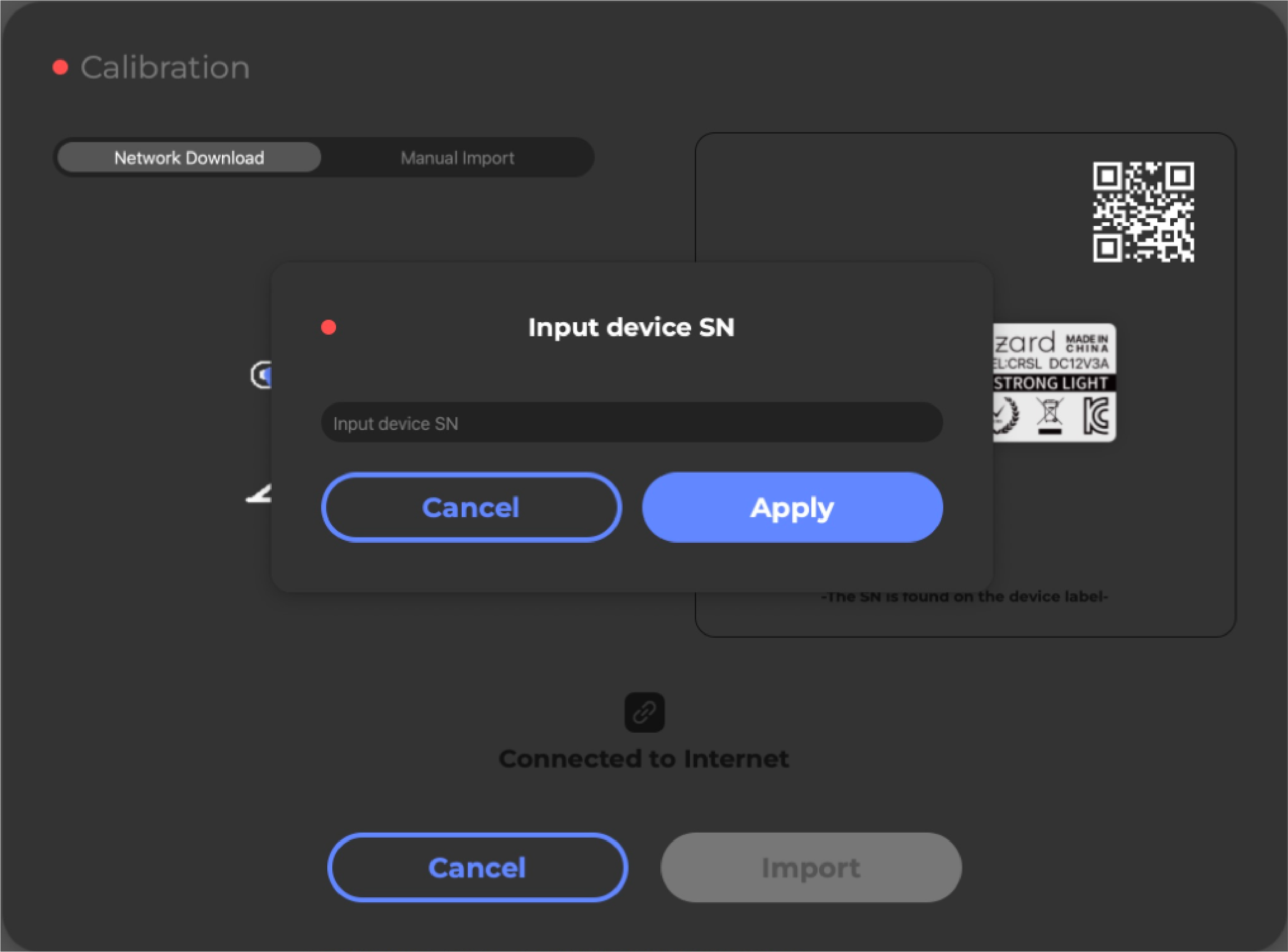

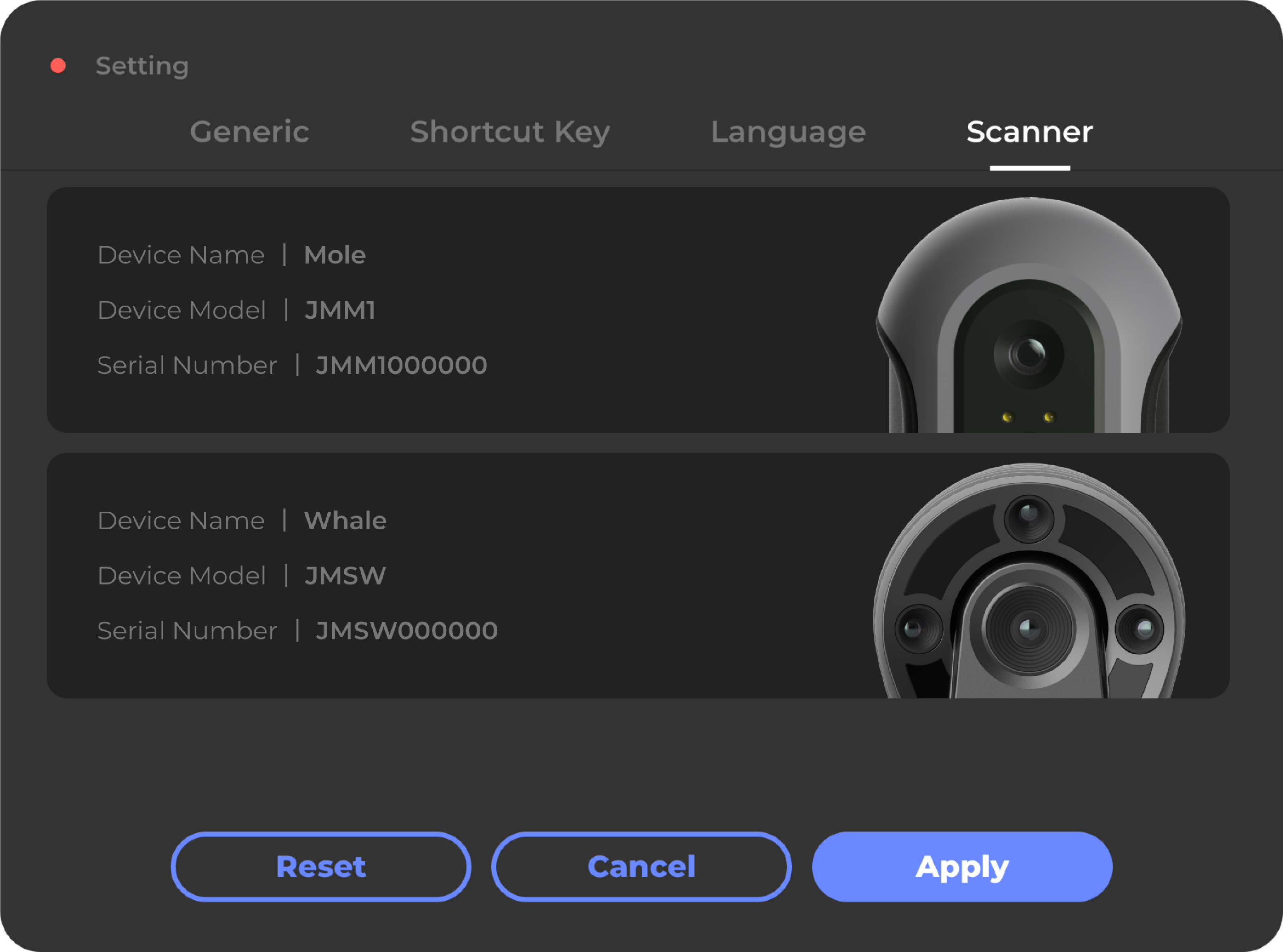
② Dodane i dostępne modele pojawią się w menu Ustawienia-Skaner, w prawym rogu panelu Trybu pracy. Możesz dodać wiele modeli jednorazowo do wykorzystania w przyszłości.
Upewnij się, że plik kalibracyjny pasuje do modelu.
Przygotowanie
Przygotowanie dla obiektów specjalnych
Moose: standardowy format 200mm, dokładność 0,03mm, może uchwycić więcej cech celu i nadaje się do precyzyjnego skanowania małych obiektów.
Moose Lite: standardowy format 200mm, dokładność 0,05mm, może uchwycić więcej cech celu i nadaje się do precyzyjnego skanowania małych obiektów.
Seal to mikroskaner z dokładnością do 0,01mm i zakresem przechwytywania 100mm, odpowiedni do ultra-precyzyjnego skanowania małych obiektów.
Seal Lite to makroskaner z dokładnością do 0,02mm i zakresem przechwytywania 100mm, odpowiedni do ultra-precyzyjnego skanowania małych obiektów.
Lynx: Z zakresem przechwytywania 400 mm, Lynx jest w stanie uchwycić wiele szczegółów i skanować duże obiekty w płynny i szybki sposób.
Mole: Mole ma standardowy format 200mm i dokładność 0,05mm, może uchwycić więcej cech celu i nadaje się do precyzyjnego skanowania małych obiektów.
Whale: Z dwoma rdzeniami w jednym urządzeniu, Whale może skanować duże obiekty poprzez aktywację szerokiego rdzenia, jednocześnie przechwytując najdrobniejsze szczegóły małych obiektów za pomocą mikro rdzenia.
MagicSwift Plus: Z zakresem przechwytywania 400 mm, MagicSwift Plus jest w stanie uchwycić wiele szczegółów i skanować duże obiekty w płynny i szybki sposób.
CR-Scan Lizard: Lizard ma standardowy format 200mm i dokładność 0,05mm, może uchwycić więcej cech celu i nadaje się do precyzyjnego skanowania małych obiektów.
Wybierz tryb skanowania w zależności od rozmiaru obiektu. Więcej informacji: Tryb skanowania
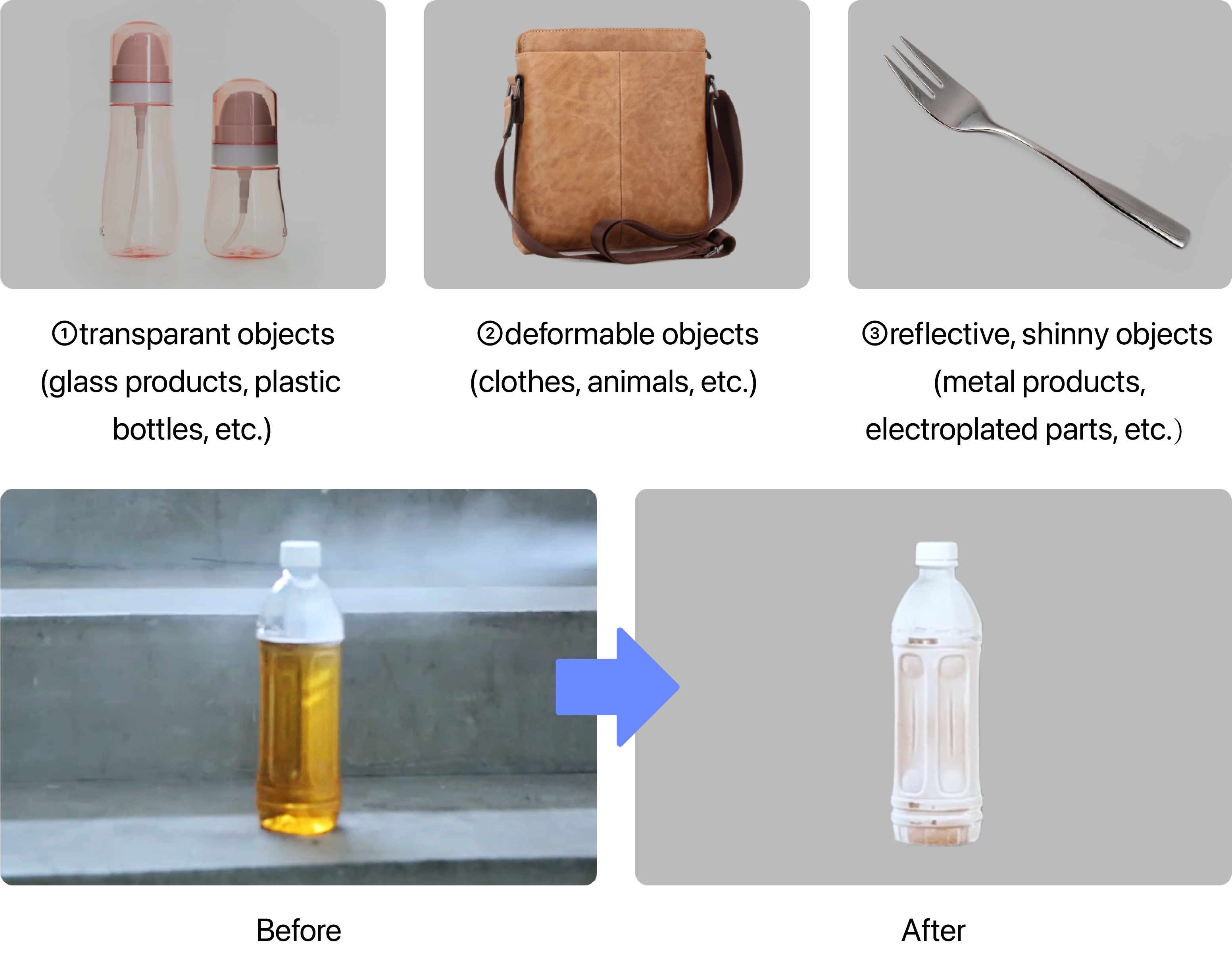
Objects needing special treatment
Dla lepszego wyniku użyj sprayu, suchego szamponu, pudru itp. na następujących typach obiektów przed skanowaniem:
Podgląd and Adjustment
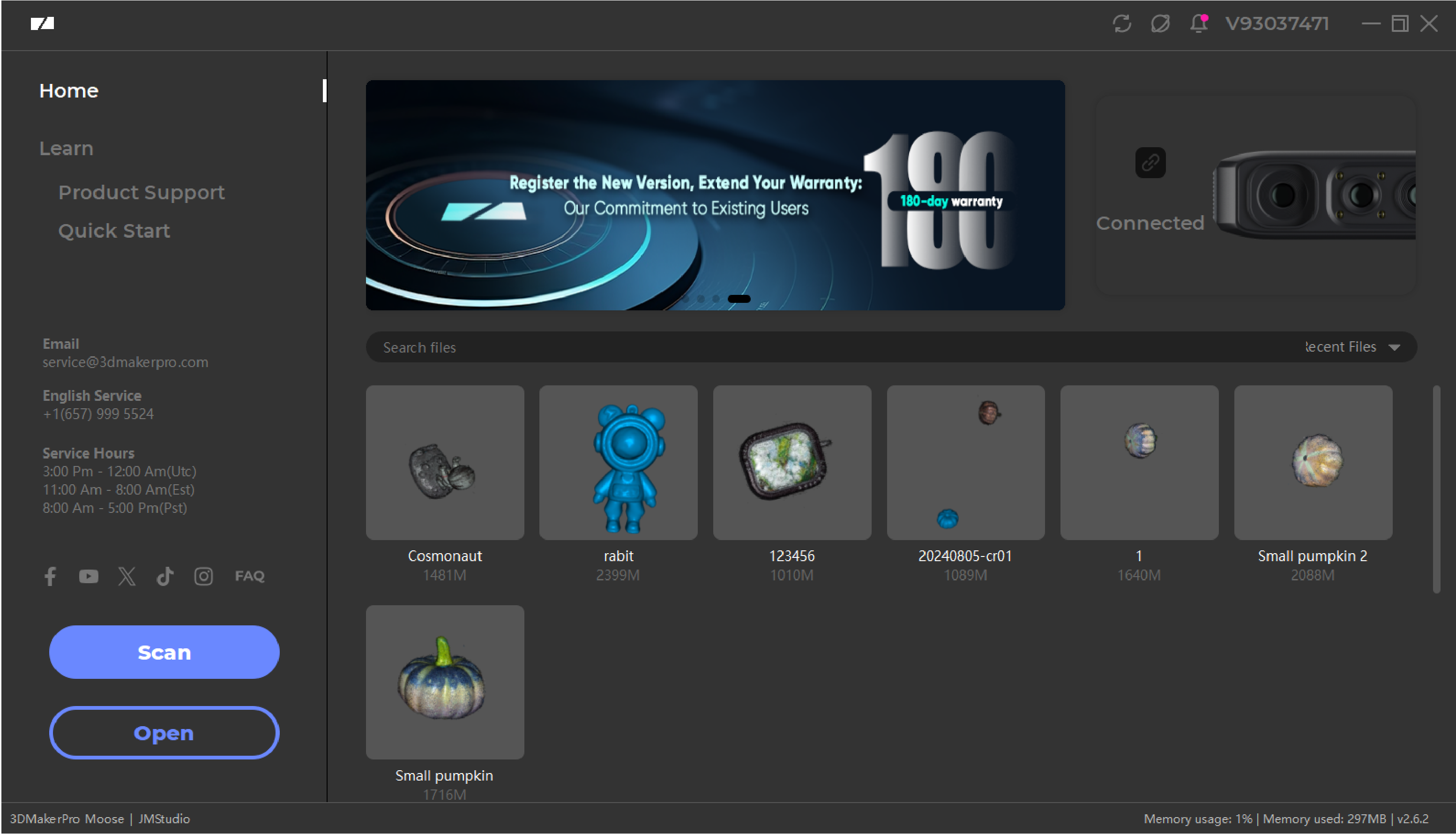
Kliknij “Skanuj” na ekranie powitalnym, aby przejść do podglądu skanowania. W podglądzie Panel roboczy przełączy się na panel “Dostosuj”.
Aby uzyskać najlepszy wynik, przeczytaj uważnie poniższe instrukcje.
Tryb Skanowania
W Easy Scan możesz elastycznie obsługiwać skaner do dużych obiektów; Table Scan ze Statyw and turntable do małych obiektów bez użycia rąk.
Wybierz tryb skanowania i zachowaj właściwą odległość roboczą:
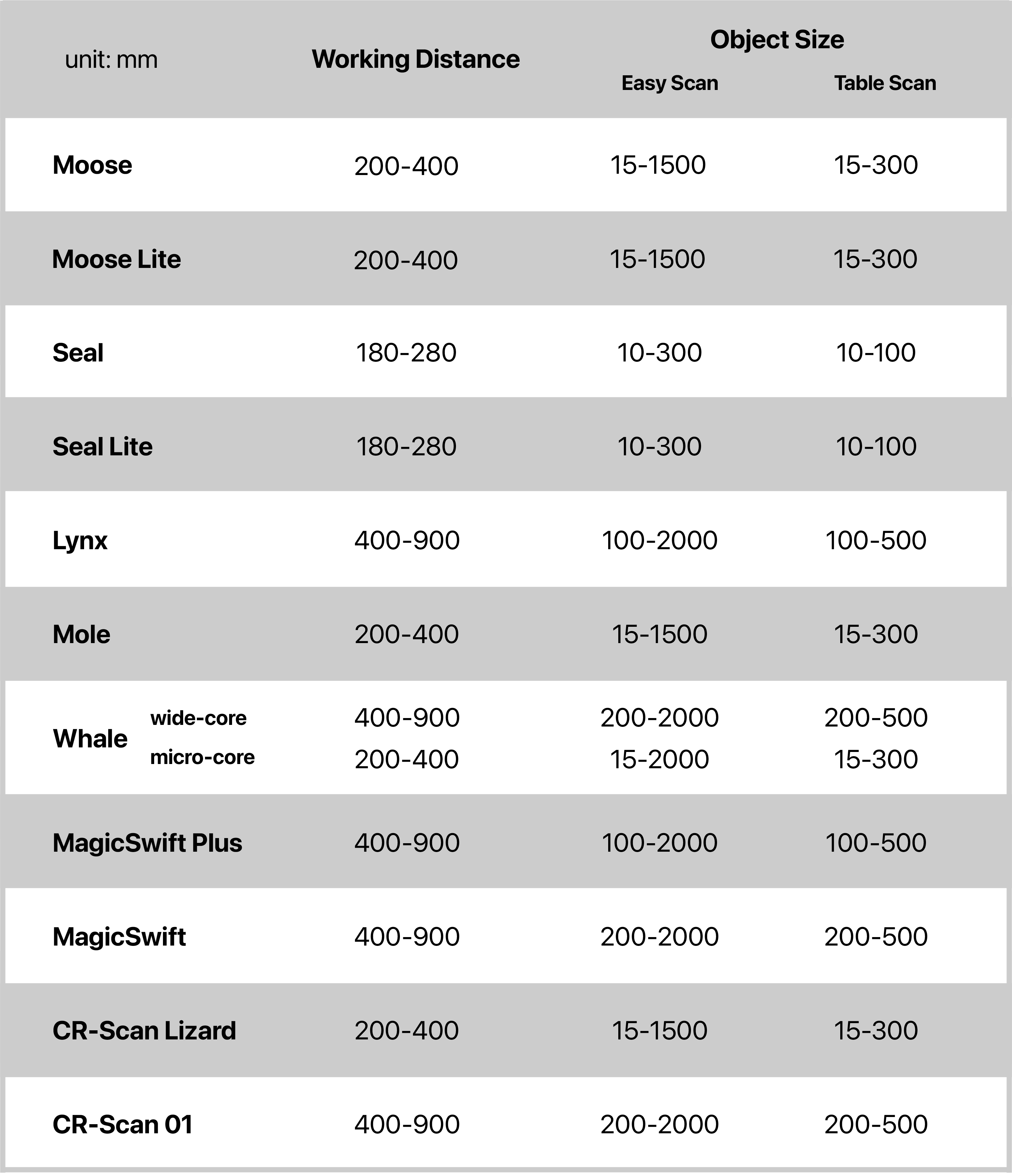
Wybierz “Easy Scan” lub “Table Scan” w Trybie pracy.

Dla Whale
Sugerujemy zeskanowanie obiektu ok. 20x20x20cm przy pierwszej próbie.
Jeśli dane nie mogą zostać przechwycone lub oprogramowanie wyświetla “utracono śledzenie”, postępuj zgodnie z tabelą, aby dostosować odległość między skanerem a obiektem i upewnij się, że obiekt jest wolny od zakłóceń. Jeśli skanowanie przebiega prawidłowo, dostosuj kąt skanera i potwierdź ponownie; jeśli nie, prosimy o kontakt.
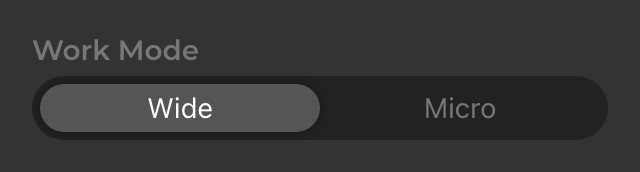
Wybierz “Wide” lub “Micro” dla Trybu pracy w panelu roboczym_Dostosuj.
Tryb SLAM
Wybierz “Tryb geometrii”, jeśli skanowany obiekt jest nierówny i ma wyraźne cechy geometryczne; wybierz “Tryb tekstury” podczas skanowania obiektów o żywych kolorach, wzorach i teksturach.
Wybierz “Geometria” lub “Tekstura” dla trybu SLAM w Panelu roboczym_Dostosuj.
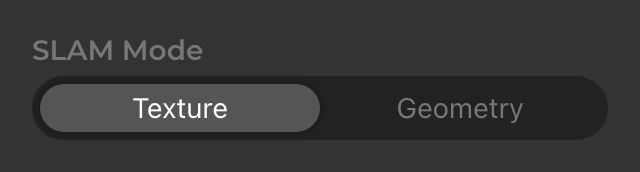
Wybierz odpowiedni tryb SLAM dla obiektów.
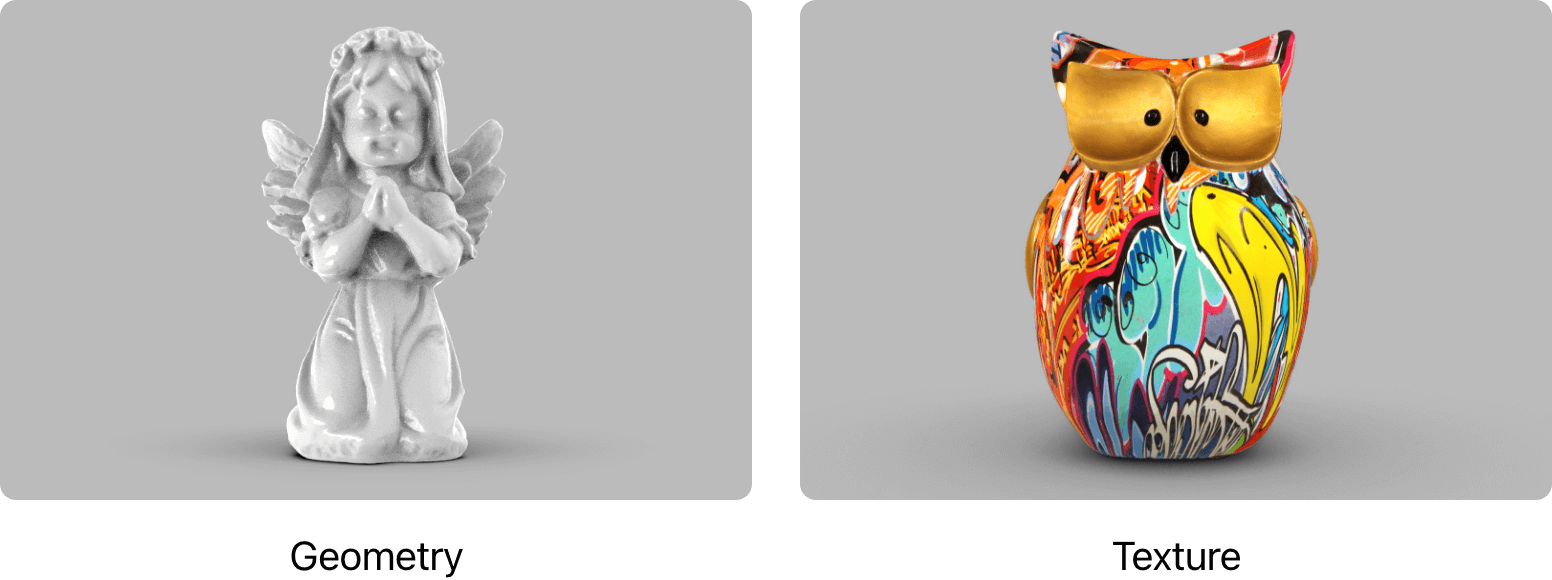
*Gdy tryb łączenia to “Geometria”, możesz zaznaczyć “Skanowanie kolorowe”, aby zachować informacje o kolorze modelu i wykonać mapowanie tekstur; jeśli “Skanowanie kolorowe” nie jest zaznaczone, informacje o kolorze modelu nie będą przechwytywane.
Odległość robocza
Wskaźnik odległości po lewej stronie przeglądarki 3D pomoże Ci znaleźć optymalną odległość roboczą.
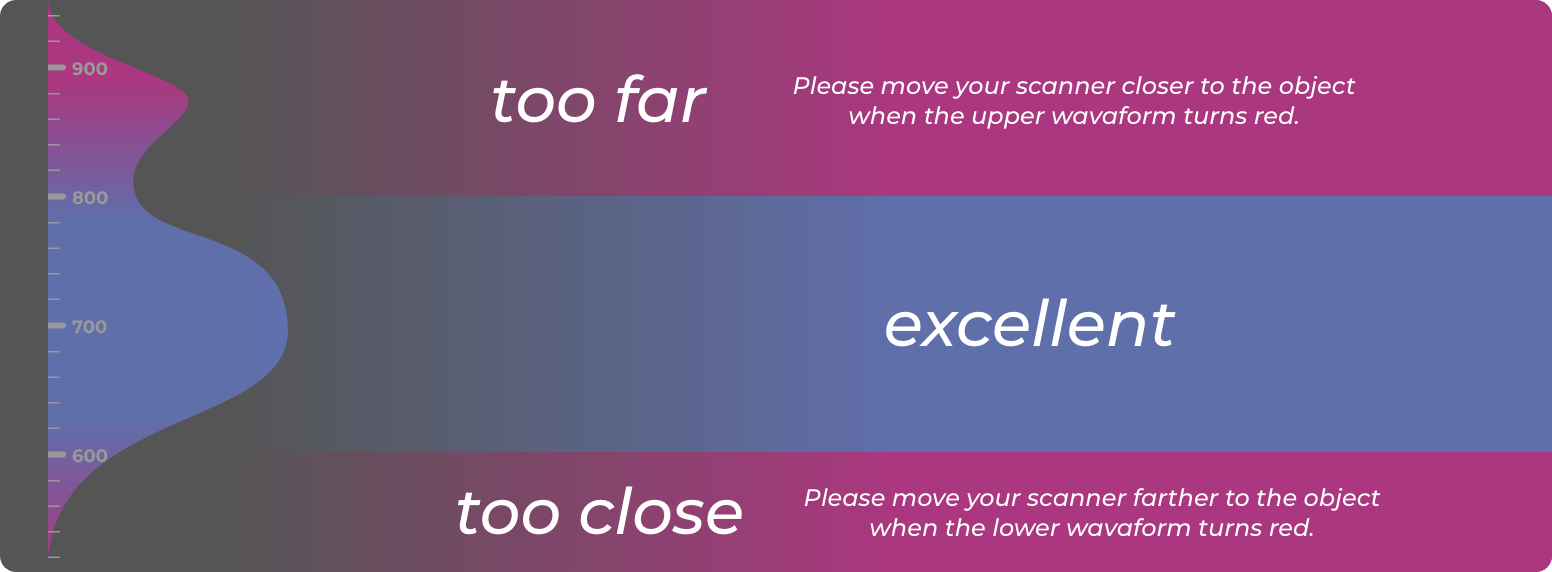
Ustaw zakres głębokości pozyskiwania danych w Panelu roboczym_Dostosuj_Głębia ostrości (ta opcja jest dostępna dla Whale Wide-core, MagicSwift Plus i MagicSwift).

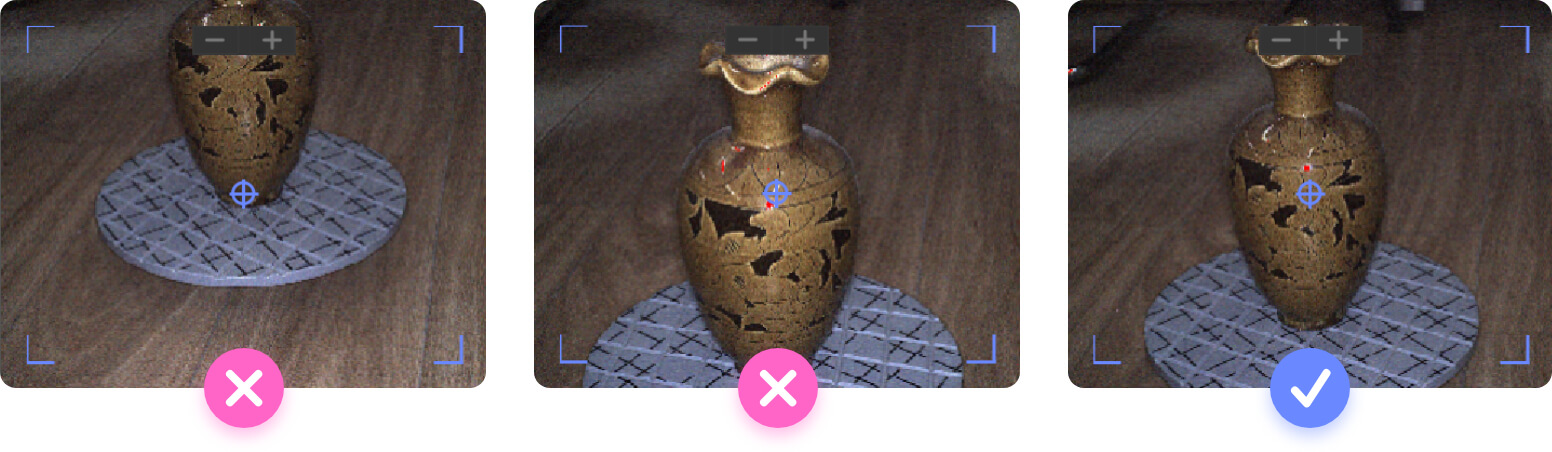
Zlokalizuj obiekt
Okno podglądu pomaga zlokalizować obiekt.
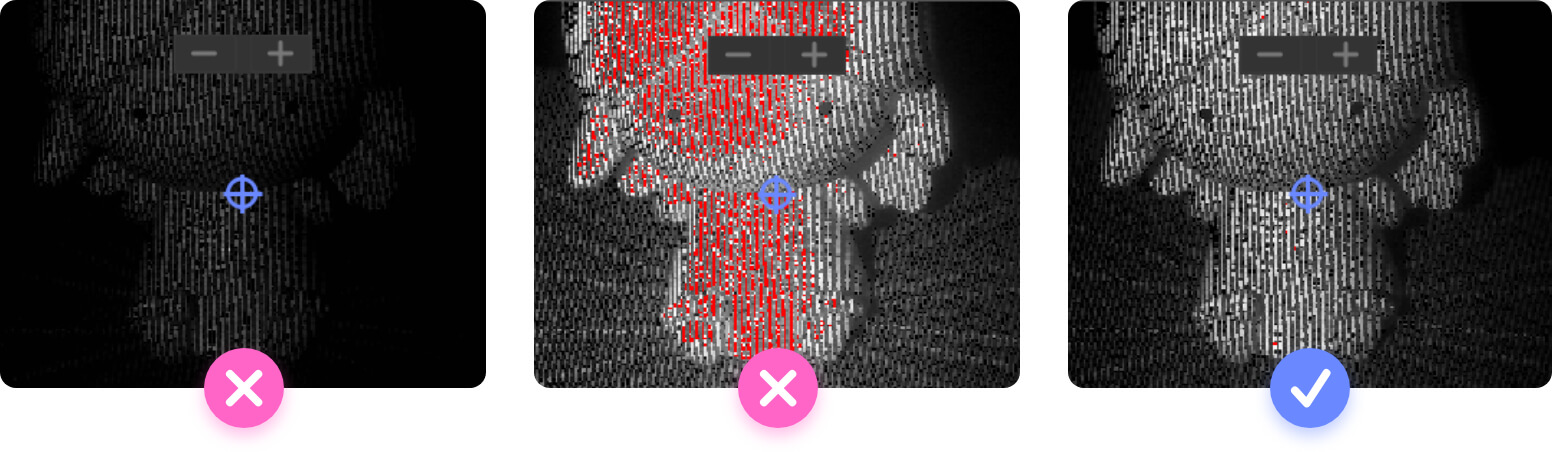
Jasność
Użyj suwaka, aby dostosować jasność do odpowiedniego poziomu w Panelu roboczym_Dostosuj_Jasność.

Easy Scan
Skanuj
Dostosuj pozycję i kąt skanera, aby wyśrodkować obiekt docelowy w oknie podglądu; sprawdź, czy zachowana jest odpowiednia odległość, obserwując wskaźnik odległości.
Kliknij “Skanuj” na panelu roboczym, naciśnij spację lub przycisk start/stop na skanerze, aby rozpocząć skanowanie.

Stop
Kliknij czerwony licznik, naciśnij spację lub przycisk start/stop na skanerze, aby zatrzymać skanowanie.

*F: Ramka służy do pomiaru zdjęć. Im więcej ramek zebrano, tym większe i bardziej kompletne dane, ale wymaga to więcej czasu i mocniejszego komputera do przetwarzania danych. Zaleca się ograniczenie pojedynczego skanu do 2000F.
Append
Jeśli chcesz skanować pod innym kątem i dodać nowy skan, kliknij “Dołącz”, naciśnij spację lub przycisk start/stop na skanerze.

Process
Kliknij “Przetwarzaj”, naciśnij spację lub przycisk start/stop na skanerze, aby przejść do trybu edycji i przetworzyć dane skanowania. Możesz także użyć strzałek w prawo lub w lewo, aby przejść do następnego lub poprzedniego kroku.

Table Scan
Initial
Dostosuj pozycję i kąt skanera, aby wyśrodkować obiekt docelowy w oknie podglądu; sprawdź, czy zachowana jest odpowiednia odległość, obserwując wskaźnik odległości. Więcej informacji: Odległość robocza, Zlokalizuj obiekt, Jasność
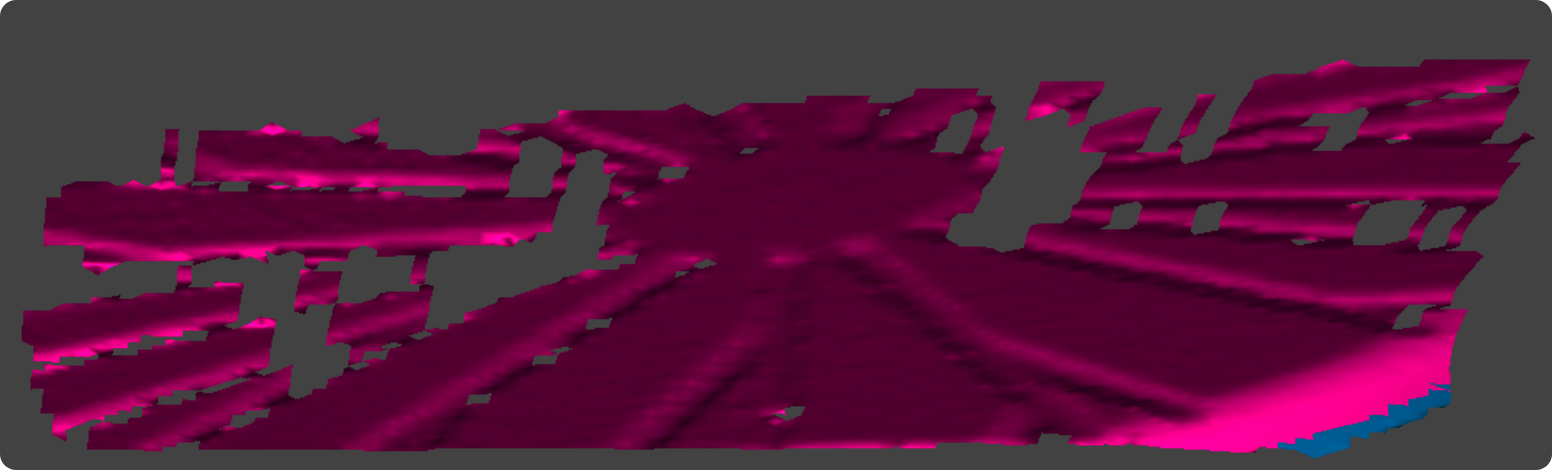
Usuń obiekt ze stołu obrotowego. Kliknij “Inicjalizacja”, naciśnij spację lub przycisk start/stop na skanerze, aby zeskanować pusty stół obrotowy, aż zmieni kolor na czerwony.

Stop initializing
Kliknij czerwony licznik, naciśnij spację lub przycisk start/stop na skanerze, aby zatrzymać inicjalizację.

*F: Ramka służy do pomiaru zdjęć. Im więcej ramek zebrano, tym większe i bardziej kompletne dane, ale wymaga to więcej czasu i mocniejszego komputera do przetwarzania danych. Zaleca się ograniczenie pojedynczego skanu do 2000F.
Skanuj
Umieść obiekt na środku stołu obrotowego. Kliknij “Skanuj”, naciśnij spację lub przycisk start/stop na skanerze, aby rozpocząć skanowanie.
Jeśli wynik inicjalizacji jest niezadowalający, możesz także nacisnąć strzałki w prawo lub w lewo. Kliknij przycisk “1”, naciśnij spację lub przycisk start/stop na skanerze, aby ponownie zainicjalizować.

Stop
Kliknij czerwony licznik, naciśnij spację lub przycisk start/stop na skanerze, aby zatrzymać skanowanie.
*F: Ramka służy do pomiaru zdjęć. Im więcej ramek zebrano, tym większe i bardziej kompletne dane, ale wymaga to więcej czasu i mocniejszego komputera do przetwarzania danych. Zaleca się ograniczenie pojedynczego skanu do 2000F.
Append
Jeśli chcesz skanować pod innym kątem i dodać nowy skan, kliknij “Dołącz”, naciśnij spację lub przycisk start/stop na skanerze.
Przetwarzanie
Kliknij “Przetwarzaj”, naciśnij spację lub przycisk start/stop na skanerze, aby przejść do trybu edycji i przetworzyć dane skanowania. Możesz także użyć strzałek w prawo/lewo, aby przejść do następnego lub poprzedniego kroku.
Reset
Kliknij “Reset”, naciśnij spację lub przycisk start/stop na skanerze, aby ponownie zainicjalizować. Lub naciśnij strzałki w prawo lub w lewo, aby przejść do następnego lub poprzedniego kroku.

Editing
Edycja Danych
Przed utworzeniem siatki danych chmury punktów możesz wykonać prostą edycję, aby usunąć nadmiarowe dane i zapewnić jakość modelu.
①Wybierz Narzędzia
Najedź myszką na pasek narzędzi po lewej stronie interfejsu. Dostępnych jest kilka narzędzi zaznaczania.

② Wybierz dane
Przytrzymaj Ctrl i naciśnij lewy przycisk myszy w Przeglądarce 3D, aby wybrać obszar. Wybrane miejsce zmieni kolor na czerwony.
③ Przetwarzaj dane
Najedź myszką na Przeglądarkę 3D i kliknij prawym przyciskiem lub kliknij “Edytuj” na pasku tytułu, aby wyświetlić menu, a następnie edytuj dane.
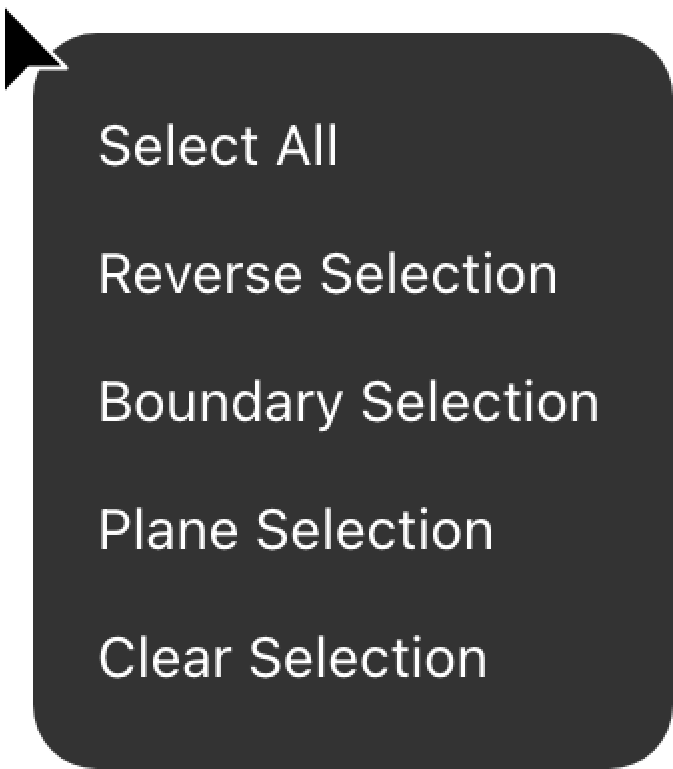
Zaznacz wszystko: wszystkie widoczne dane.
Odwróć zaznaczenie: dane poza obszarem.
Zaznaczanie granic: obszar w danym regionie or boundary.
Wybór Płaszczyzny*: zaznacz wszystkie dane na dopasowanej płaszczyźnie.
Wyczyść zaznaczenie: odznacz dane
*Plane Selection
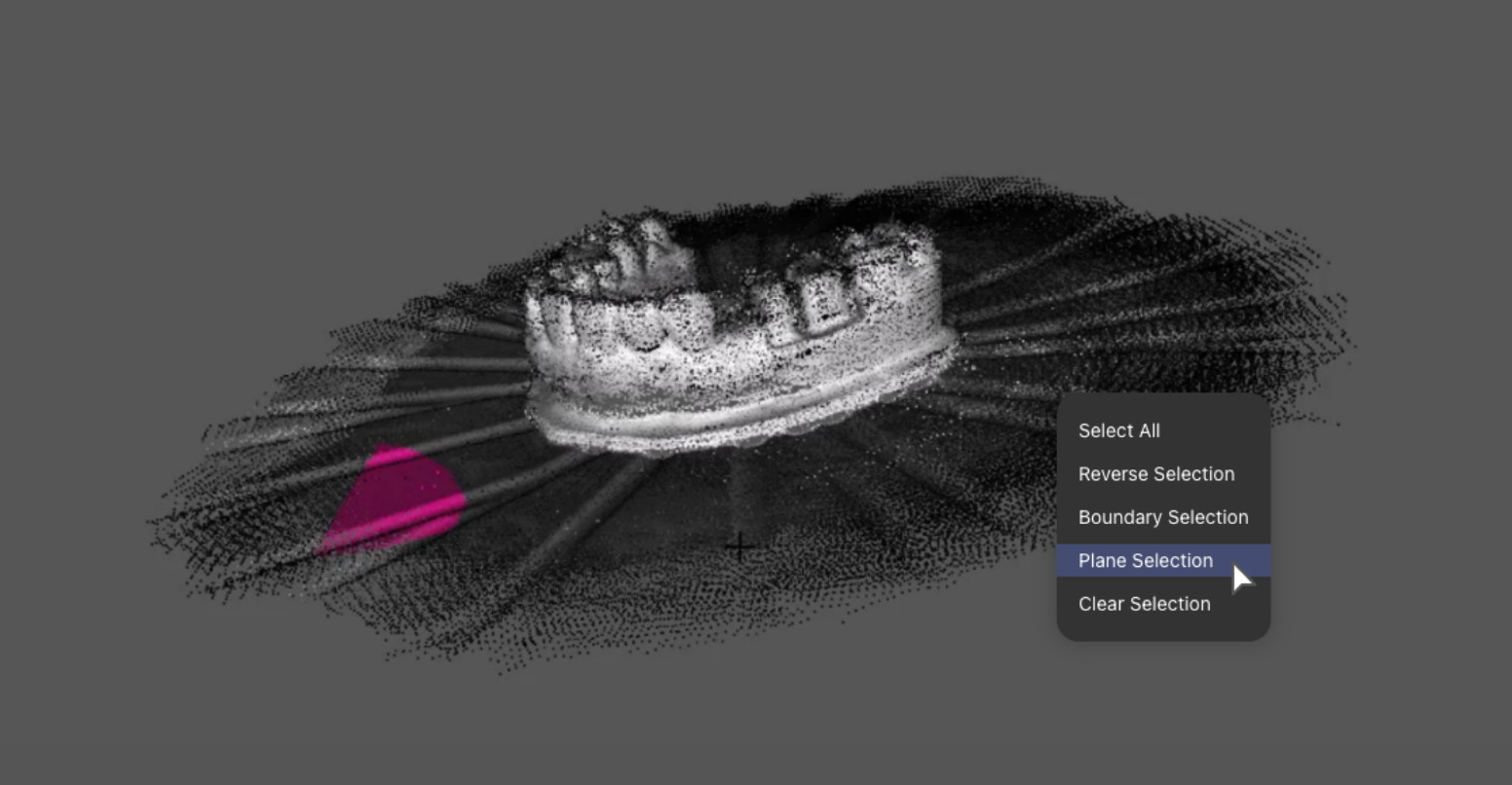
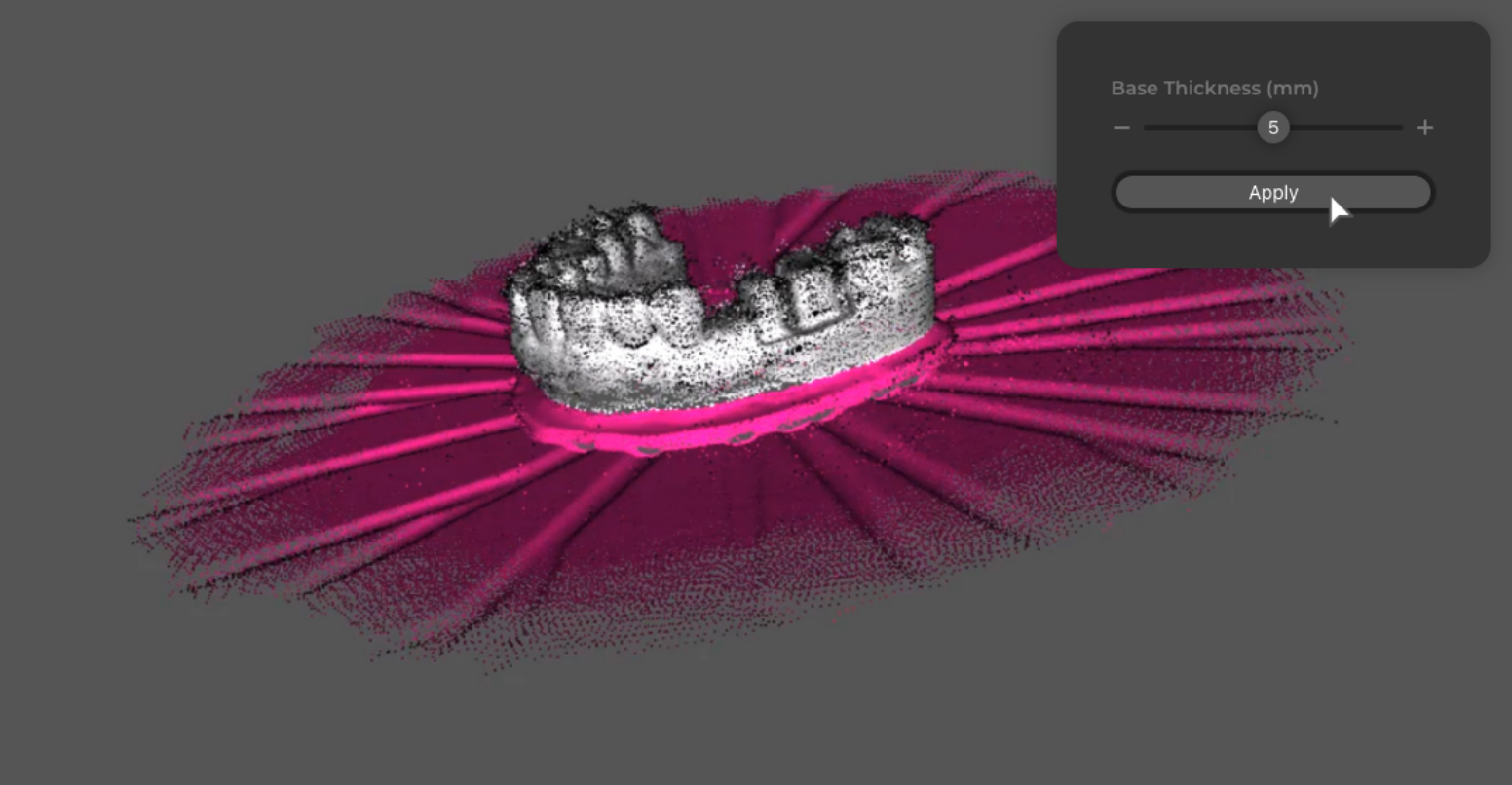
Wybór Płaszczyzny służy do zaznaczania i usuwania blatu stołu obrotowego, podłogi, ściany i innych płaskich powierzchni.
Obejrzyj samouczki poniżej:
Najpierw użyj narzędzi zaznaczania, aby wybrać część płaszczyzny (nie trzeba całej płaszczyzny); kliknij prawym przyciskiem myszy i wybierz “Wybór płaszczyzny” w menu, aby automatycznie rozpoznać całą płaszczyznę;
wyskakujące okno umożliwia dostosowanie grubości.
Wyrównaj
Obejrzyj samouczek o Ręcznym Wyrównywaniu:
Przejdź do 'Wyrównaj' w panelu roboczym i wybierz tryb wyrównywania.
Jeśli dane nie są potrzebne, zaleca się usunięcie danych oznaczonych na czerwono.
Automatyczne Wyrównanie
Select the scans that musi być aligned to in the “Work Panel”.Kliknij ikonę wyświetlania  of the data layer list, a icon zostanie wyświetlony as
  , a checked data zostanie automatycznie added to the aligned data. Kliknij 'Wyrównaj', aby je scalić.Zaleca się usunięcie podłoża przed automatycznym wyrównaniem.
In Wyrównaj Dane, click the mouse to select a Warstwa Stała, a  icon zostanie wyświetlony on the right side of the Warstwa Stała, and select the more scanned data as the Warstwa Stała for easier alignment.
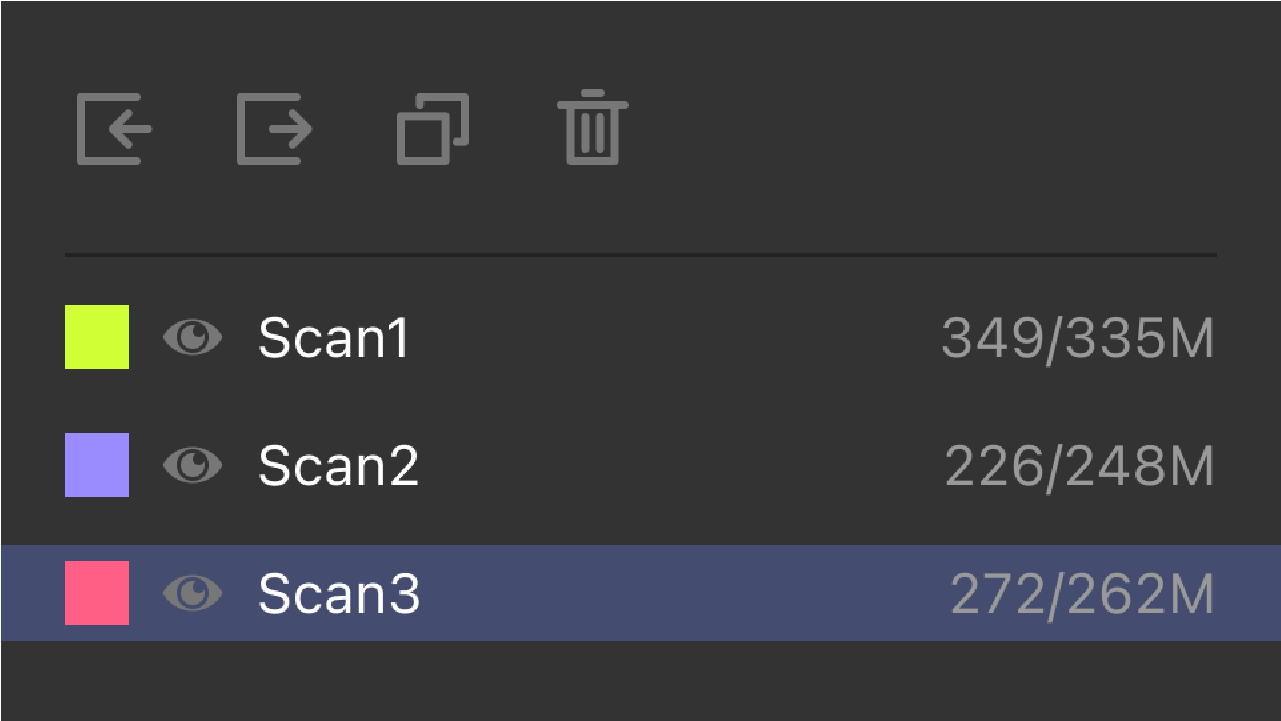
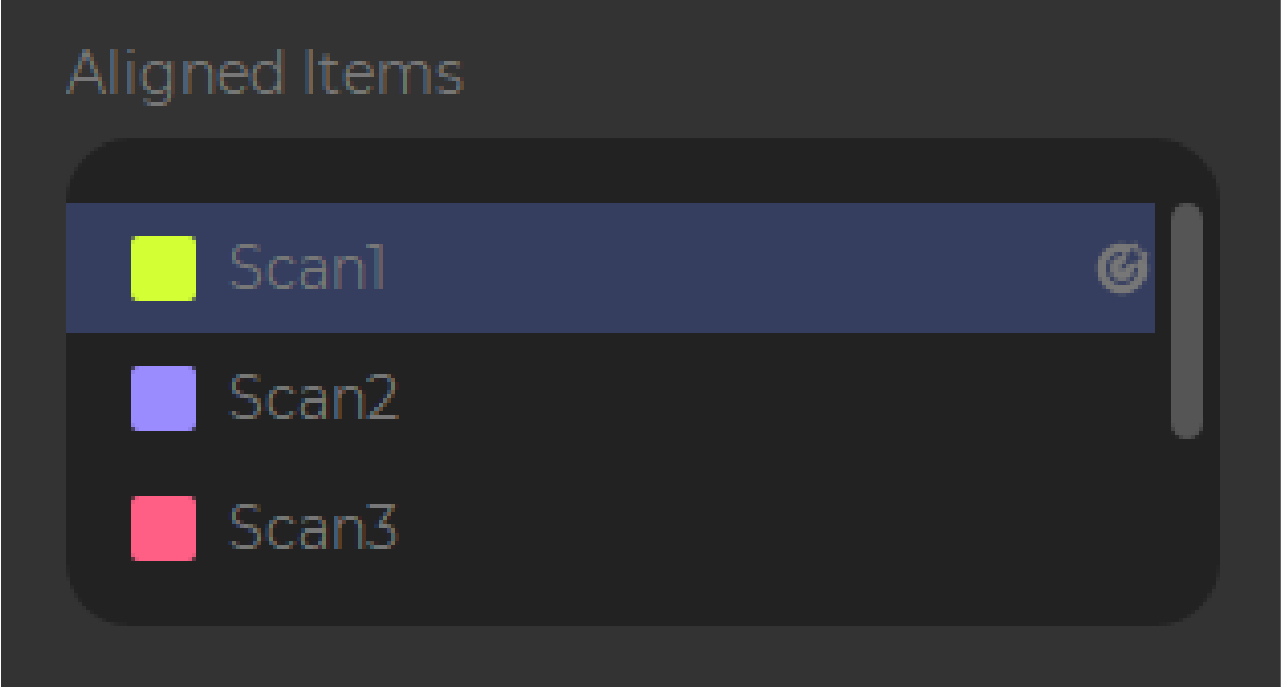
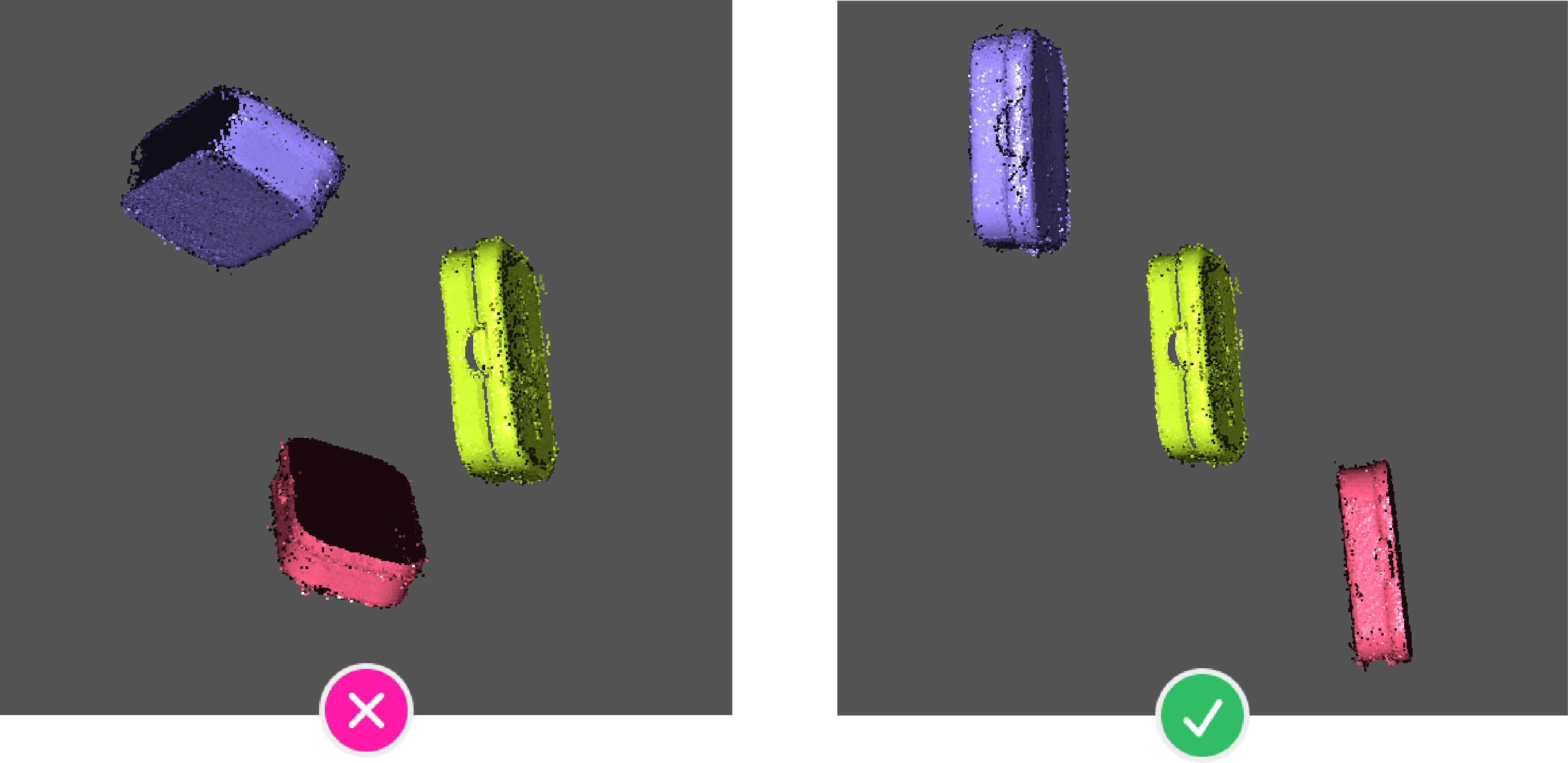
Przed wyrównaniem zaleca się ręczne obrócenie warstwy do tego samego kąta. Kliknij “Wyrównaj”, aby zautomatyzować wyrównanie:

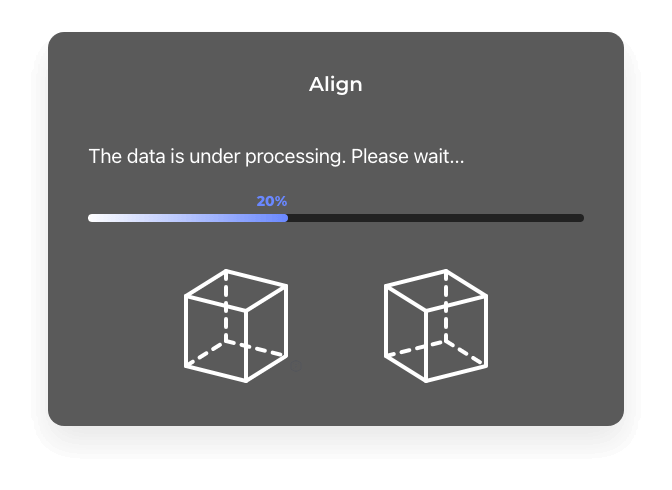
Ręczne wyrównanie
Uwaga: podłoże jest usuwane ręcznie przed wyrównaniem – zobacz Wybór Płaszczyzny.
- Manual alignment will automatically turn off the texture display, so that you can observe the alignment status of the model, if musisz turn on the texture display, możesz kliknąć the
 icon in the "Tool bar" to turn it on.
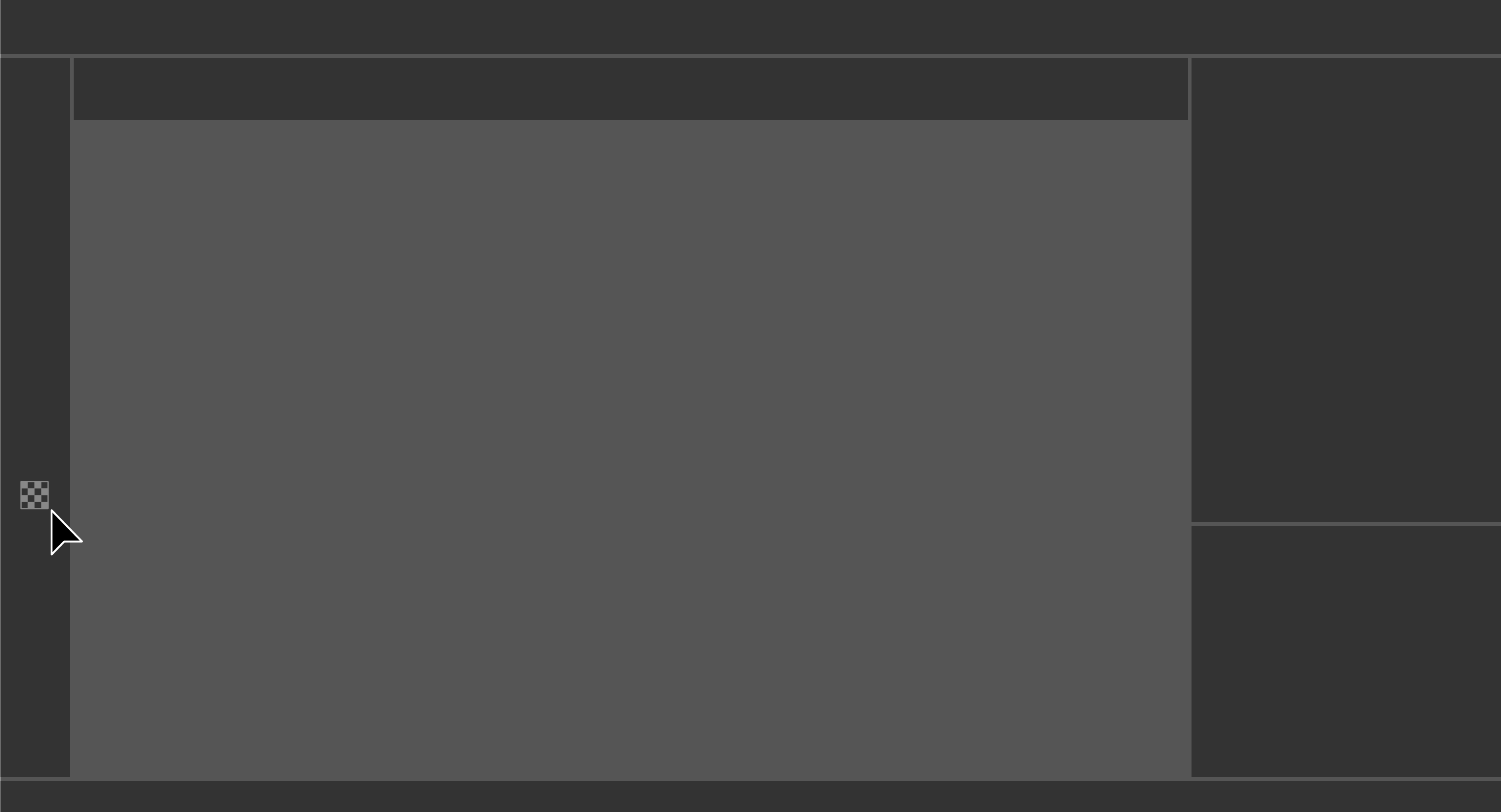
Wybierz skany do wyrównania w “Panelu roboczym”. Na liście rozwijanej Warstwa stała wybierz dane docelowe, a na liście rozwijanej Warstwa ruchoma wybierz dane ruchome do wyrównania.
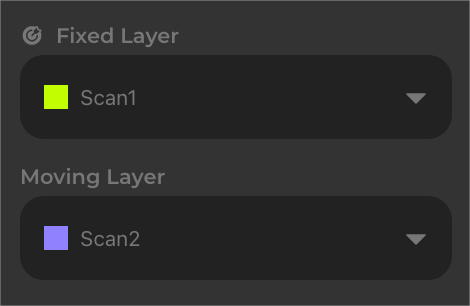
Three sets of marker pairs są automatycznie generated in the "Mark Point" information bar, and możesz kliknąć  to add marker pairs, but up to five sets of marker pairs można dodać. Right-click the selected marker point w Przeglądarce 3D, istnieje white highlight around the selected marker point, and right-click again to modify the position of the selected marker point.
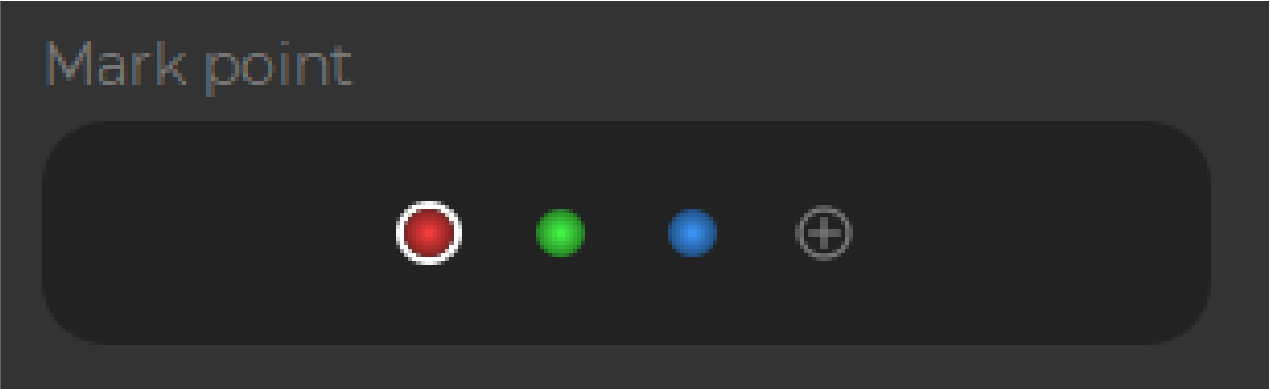
W Przeglądarce 3D widok w lewym górnym rogu to Warstwa stała, widok w prawym górnym rogu to Warstwa ruchoma, a widok na dole pokazuje wynik wyrównania.
Przeciągnij lewym przyciskiem, aby obrócić model. Dopasuj punkty znacznikowe do tej samej pozycji i kliknij "Wyrównaj".
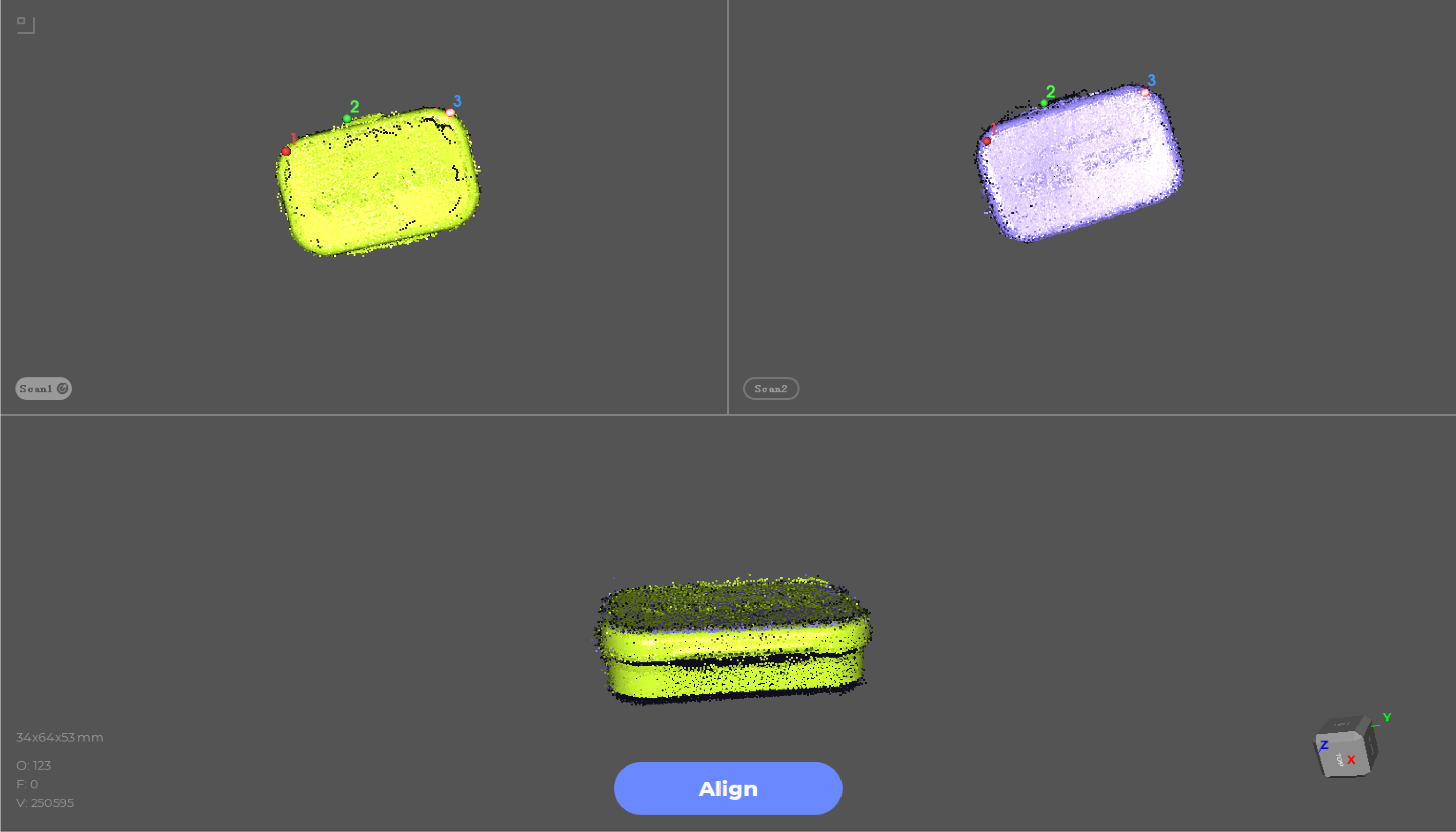
Po zakończeniu wyrównywania możesz sprawdzić wynik w dolnym widoku. Jeśli jesteś zadowolony z wyniku wyrównania, kliknij “OK”; jeśli nie jesteś zadowolony, kliknij “Wróć”, aby dostosować pozycję punktów znacznikowych i ponownie wykonać wyrównanie.

Po zakończeniu wyrównywania dane biorące udział w wyrównaniu są automatycznie grupowane i jednolicie wyświetlane w kolorze Warstwy stałej. Ręczne wyrównanie może wyrównać tylko dwie warstwy danych naraz. Jeśli potrzebujesz wyrównać trzy lub więcej warstw, musisz wyrównać pozostałe warstwy z danymi grupy.
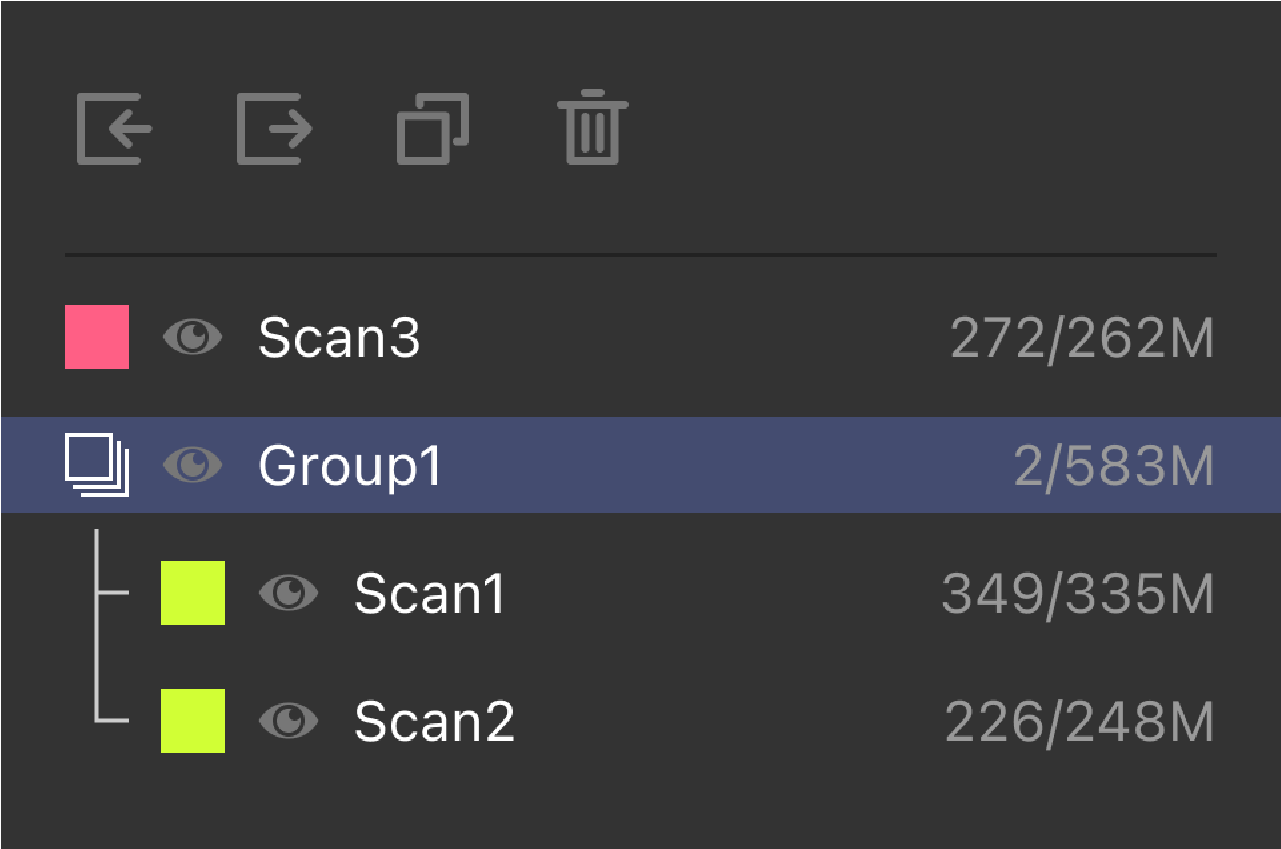
Process
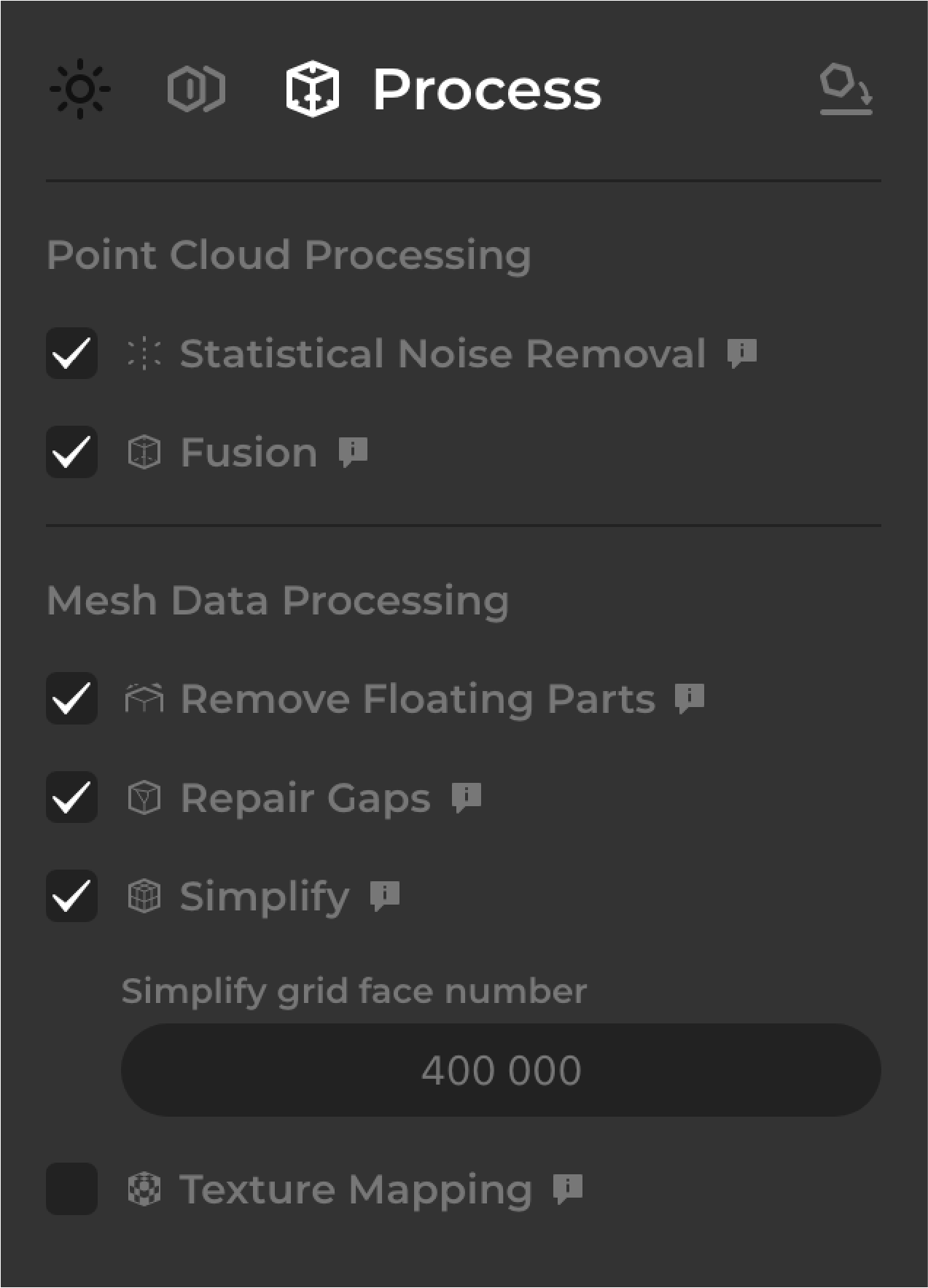
Sprawdź kroki przetwarzania potrzebne dla danych Chmury punktów w Panelu roboczym_Przetwarzanie:
[Statystyczne usuwanie szumu] Usuń izolowane punkty w chmurze.
[Fuzja] Tworzy siatkę danych chmury punktów, łącząc punkty w celu utworzenia kompletnego modelu.
[Usuń części wiszące] Oczyszcza siatkę, usuwając szumy ze skanów.
[Naprawa luk] wypełnij dziury w siatce to produce a watertight model.
[Uprość] Zmniejsza liczbę ścian siatki, aby zredukować rozmiar danych.
[Mapowanie tekstury] nakłada teksturę/kolor na siatkę. (Kolory dostępne dla niektórych modeli.) Uwaga: “Mapowanie tekstury” odnosi się do tekstury przechwytywanej przez sam skaner. Jeśli potrzebujesz wykonać “Zewnętrzne mapowanie tekstury”, odznacz ten krok.
Statystyczne usuwanie szumu i Fuzja to kroki przetwarzania dla danych Chmury punktów.
Usuń części wiszące, Naprawa luk, Uprość i Mapowanie tekstury to kroki przetwarzania dla danych siatki, a dane Chmury punktów muszą być połączone w dane siatki przed dalszym przetwarzaniem.
Kliknij “Przetwarzaj” w Przeglądarce 3D po zaznaczeniu potrzebnych kroków.
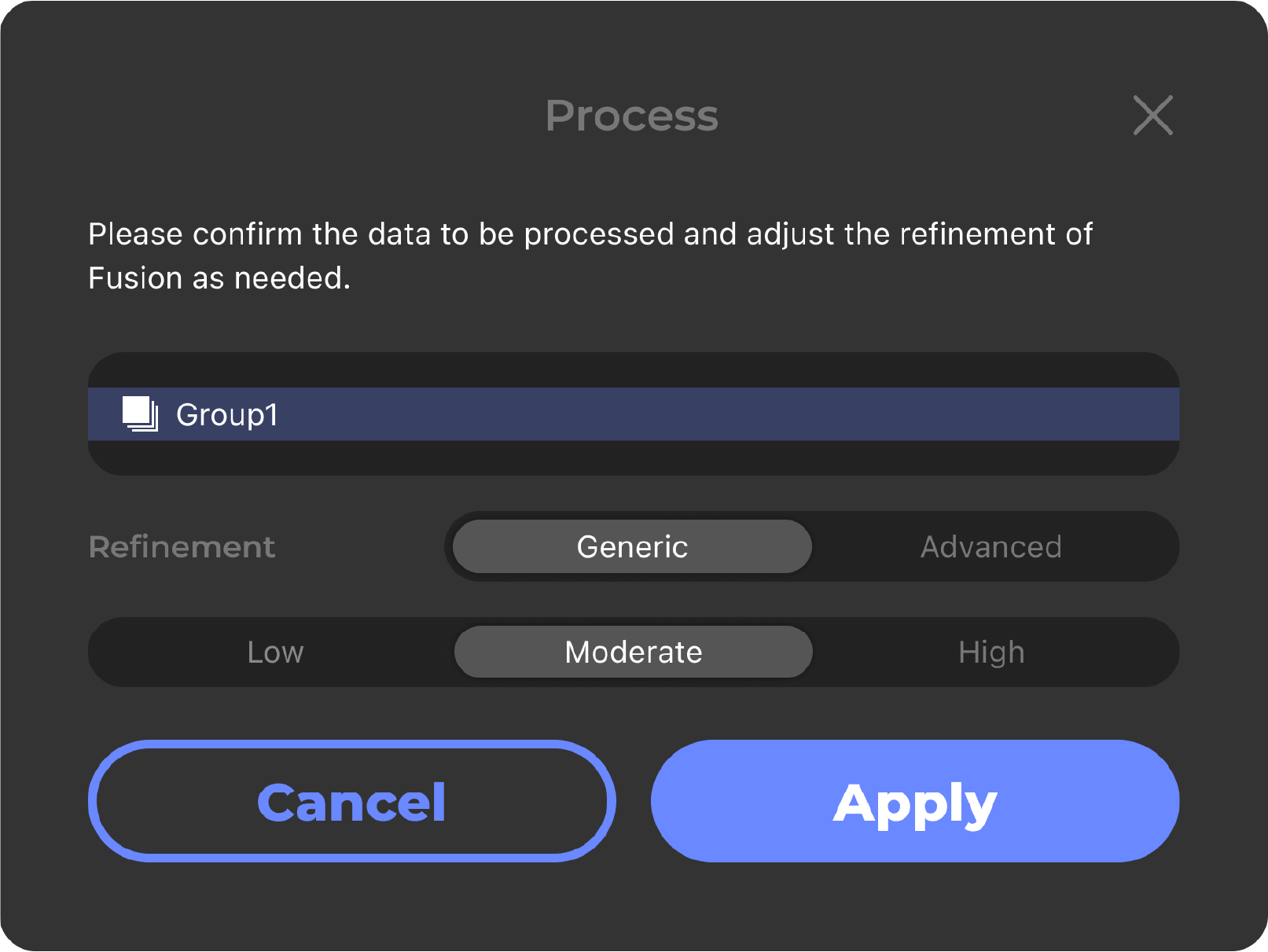
Wybierz dane, które chcesz zsyntetyzować i dostosuj szczegółowość Fuzji według potrzeb. Dostępne są dwa typy szczegółowości: “Ogólna” i “Zaawansowana”.
Ogólna konfiguracja ma trzy poziomy, a domyślnym wyborem jest “Umiarkowany”. Jeśli wybierzesz “Wysoki”, im wyższa dokładność, tym większa liczba ścian w modelu; jeśli wybierzesz “Niski”, odwrotnie.
Konfiguracja zaawansowana umożliwia dostosowanie parametrów.
Rozmiar sąsiedztwa: Liczba punktów domeny określa liczbę sąsiednich punktów branych pod uwagę przy obliczaniu statystyk lokalnych. W przetwarzaniu chmury punktów oznacza to, że filtr przeanalizuje określoną liczbę najbliższych sąsiadów wokół każdego punktu, aby określić, czy jest to wartość odstająca.
Mnożnik odchylenia standardowego: Współczynnik używany do określenia progu identyfikacji wartości odstających. Jest obliczany na podstawie odchylenia standardowego średniej odległości (lub innych statystyk) punktów w domenie.
Rozdzielczość: Im mniejsza wartość, tym drobniejszy model i dłuższy czas budowy siatki.
SamplesPerNode: Minimalna liczba punktów próbkowania w węźle oktree w miarę dostosowywania konstrukcji oktree do gęstości próbkowania. Dla próbek bez szumu można użyć małych wartości z zakresu [1.0-5.0]. Dla bardziej zaszumionych próbek mogą być potrzebne większe wartości z zakresu [15.0-20.0].
TrimValue: Im mniejsza wartość, tym więcej powierzchni jest przycinanych.
IsolatedRate:Remove isolated items as a percentage of total area.
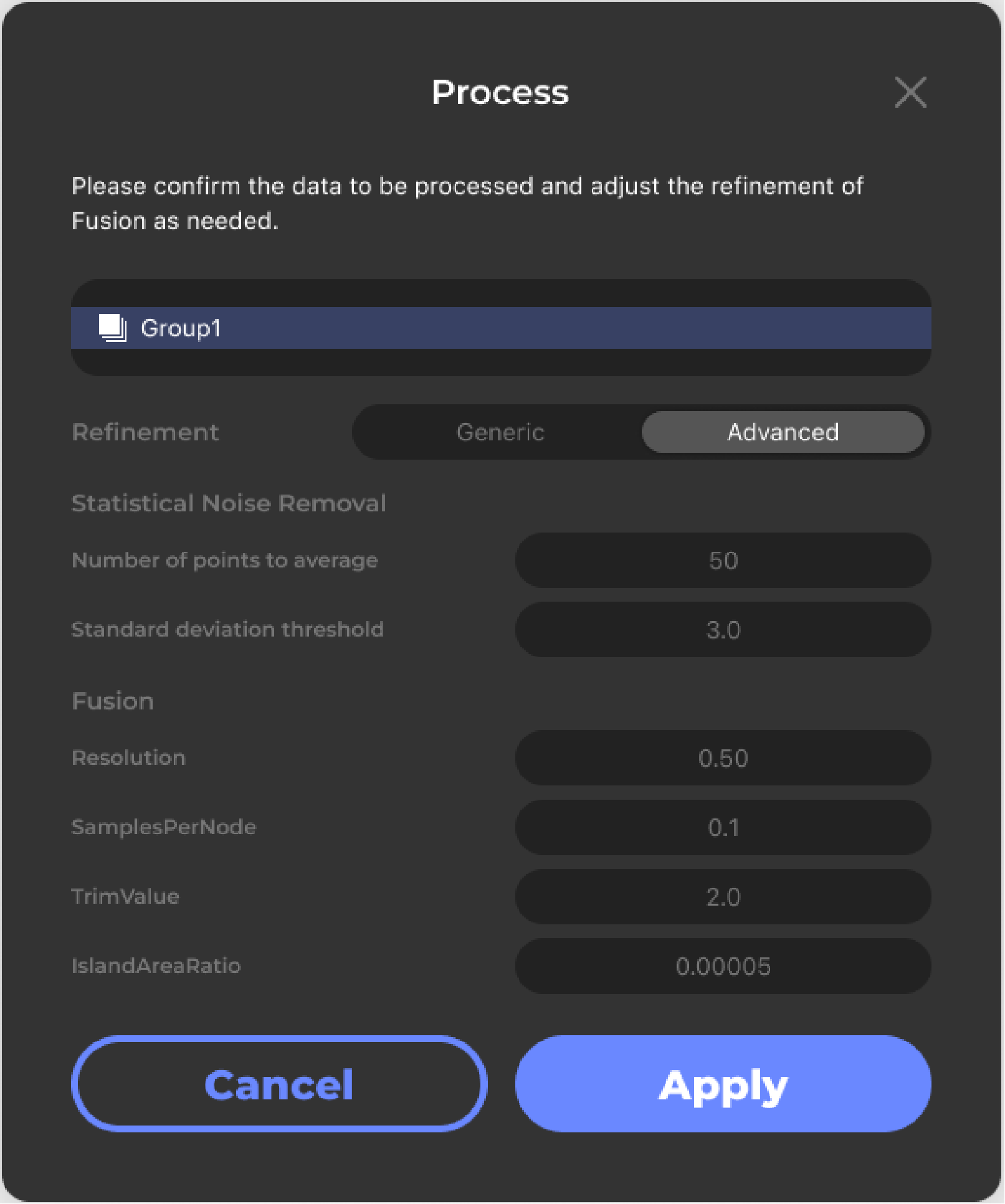
Zaleca się użycie domyślnej konfiguracji i kliknięcie “Zastosuj” po dostosowaniu. Czas przetwarzania danych jest długi, proszę o cierpliwość:
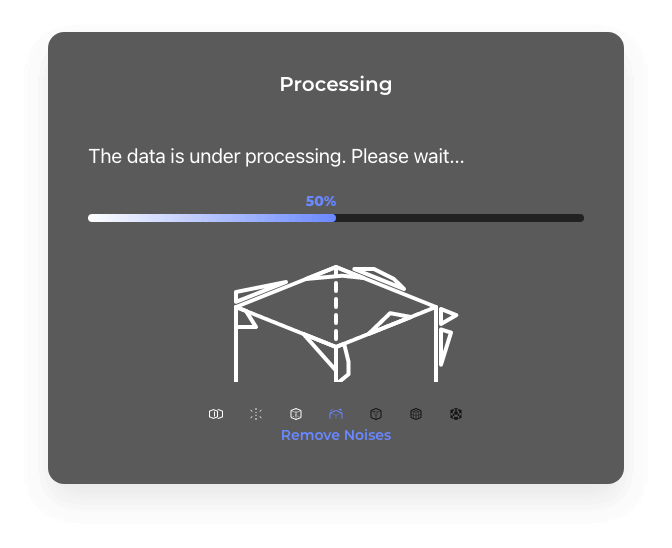
Możesz edytować Model siatki i usuwać nadmiarowe dane. Więcej informacji: Edycja danych
Obejrzyj poniższy samouczek, aby dowiedzieć się więcej:
Reorientate
Dostosuj orientację modelu, wyrównaj jego podstawę do osi XY układu współrzędnych w celu dalszej edycji modelu i druku 3D.
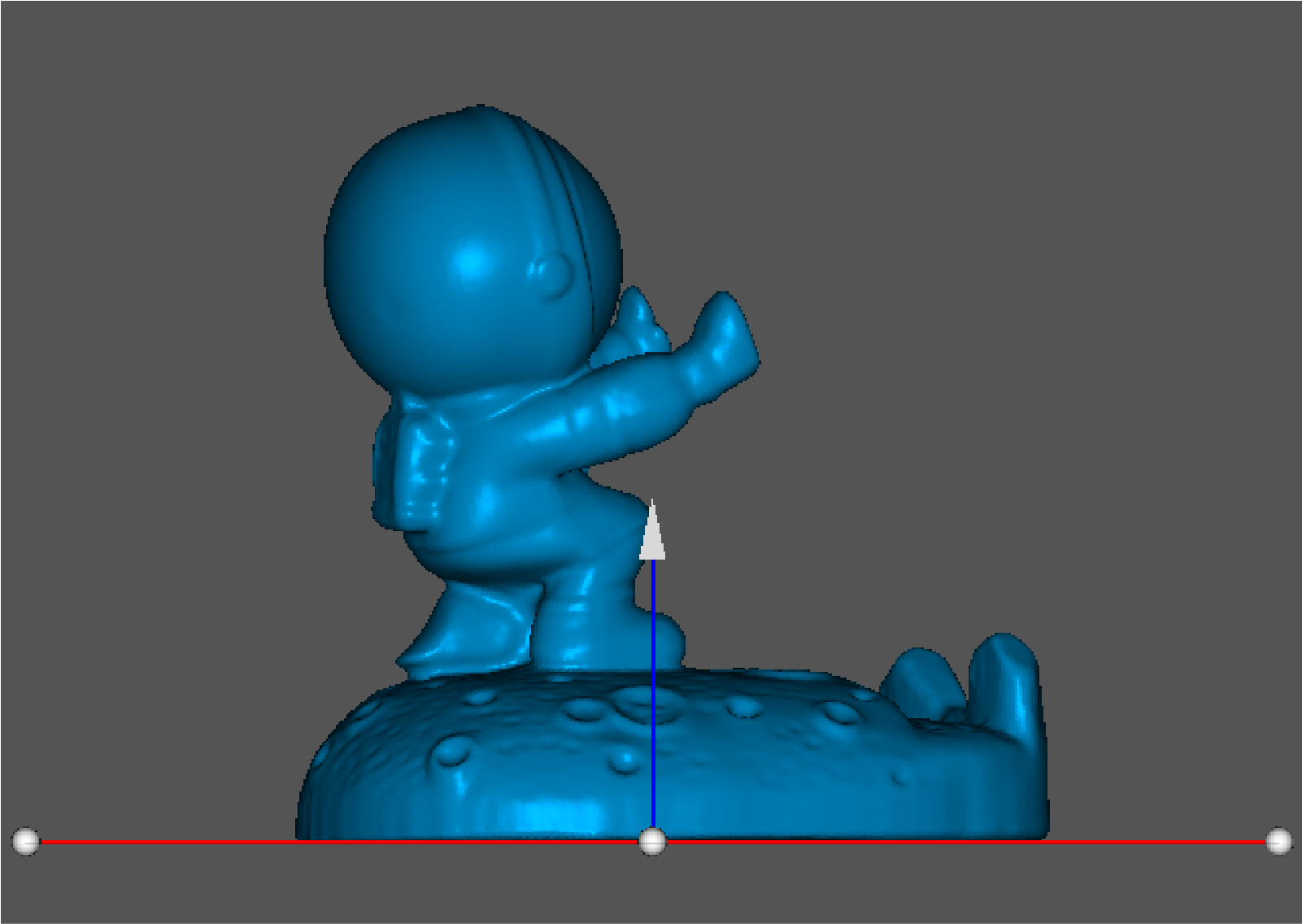
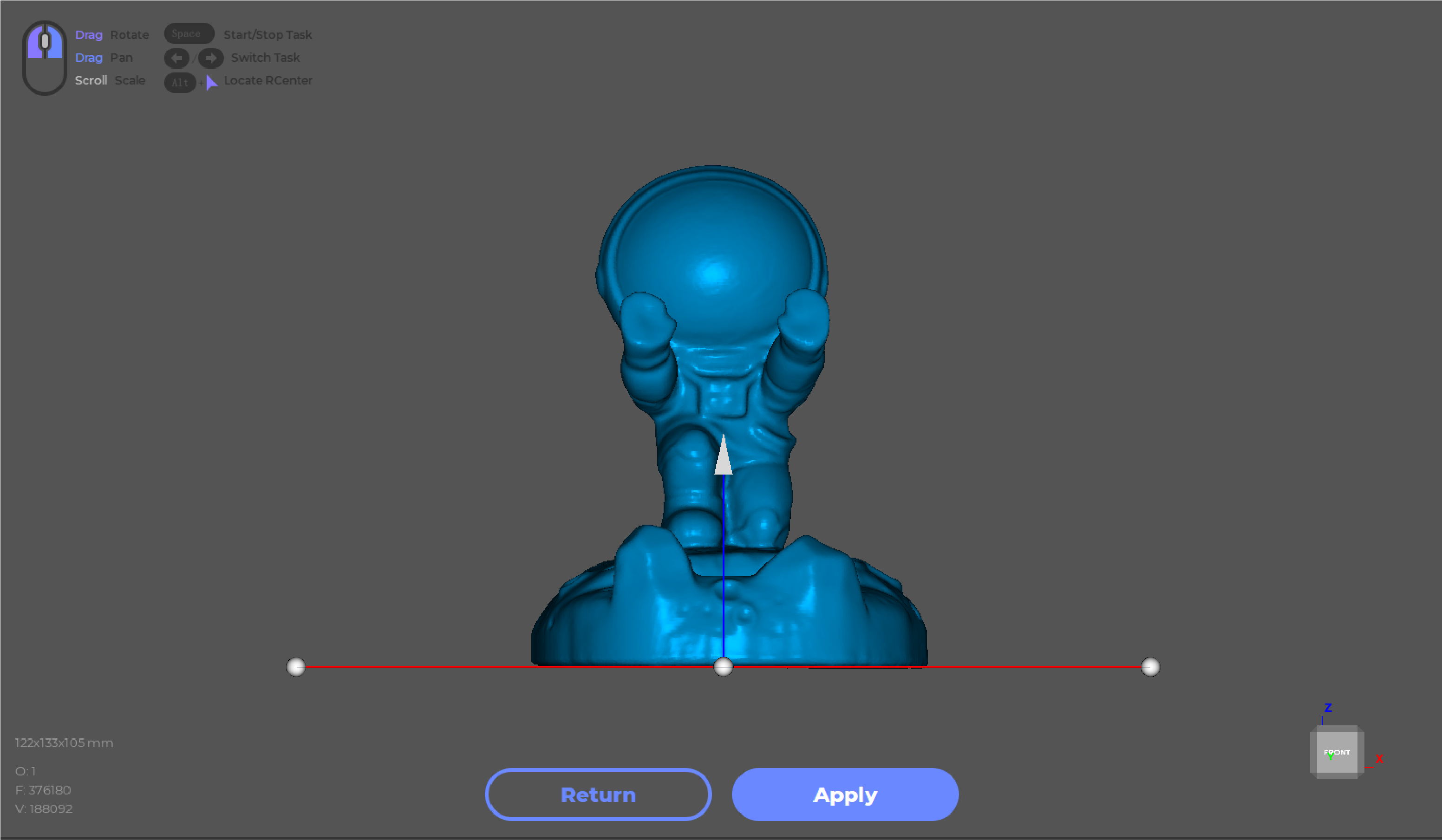
Zmień orientację modelu w Panelu roboczym_Zmiana orientacji. Trzy punkty znacznikowe zostaną automatycznie utworzone, aby wygenerować płaszczyznę; kliknij prawym przyciskiem, aby zmienić ich położenie, ale nie ustawiaj ich w jednej linii; zmień kierunek linii normalnej w Panelu roboczym_Zmiana orientacji; kliknij “Zmień orientację”, aby to wykonać.
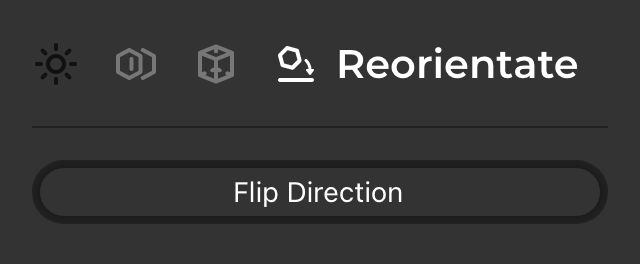
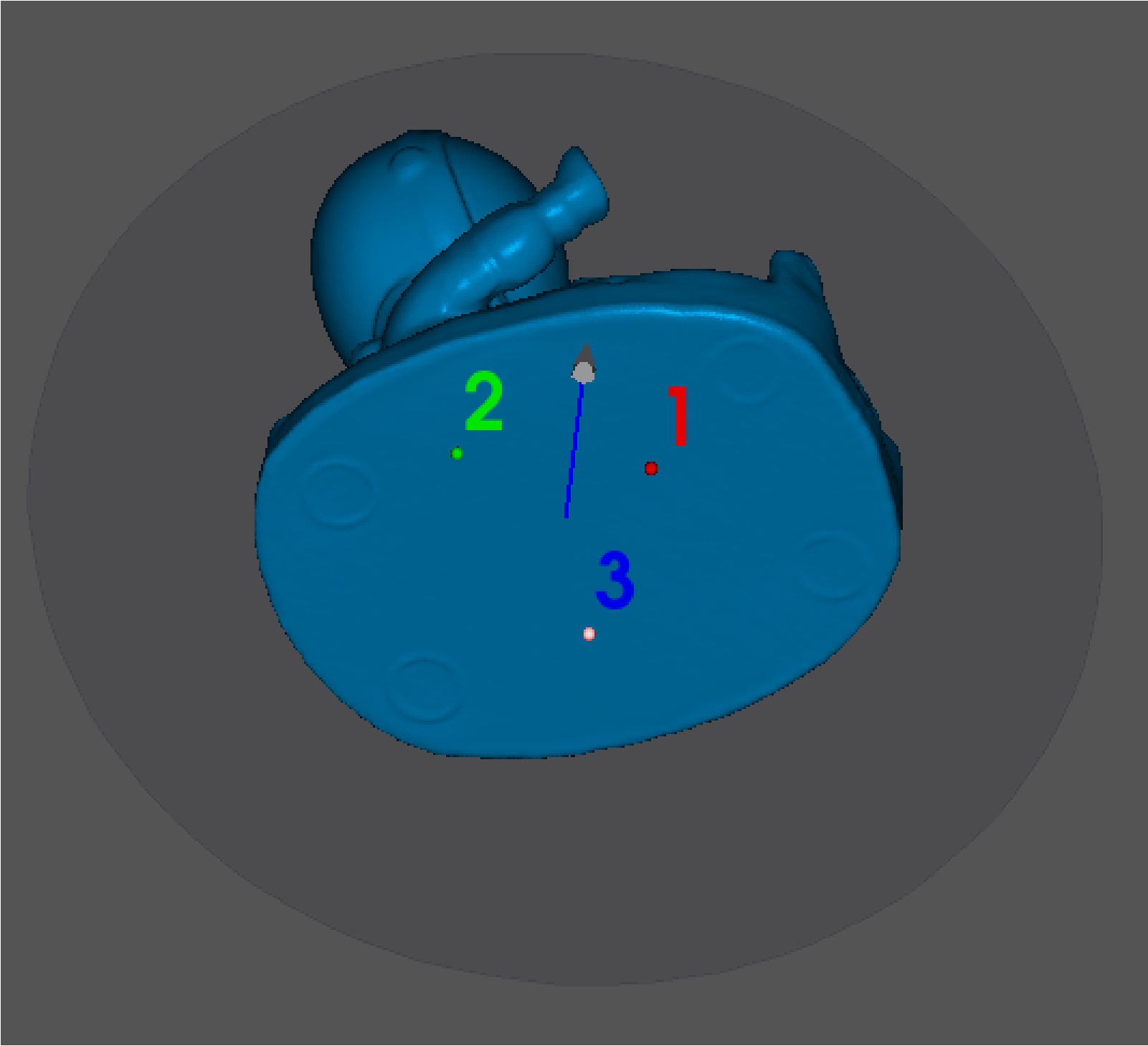

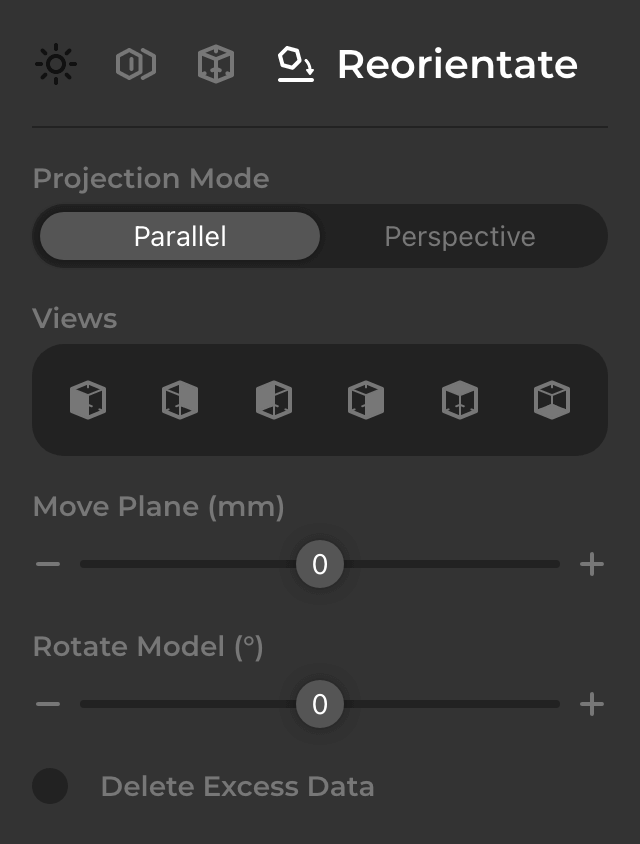
W Panelu Roboczym_Zmiana orientacji: zmiana widoków, przesuwanie płaszczyzny, obracanie, usuwanie danych.
Usunięcie danych może uszkodzić model – naprawa podstawy jest domyślnie zaznaczona.
Przeciągnij cztery punkty kontrolne i przeciągnij strzałkę na środku, aby przesunąć płaszczyznę pionowo; kliknij “Zastosuj”, jeśli jesteś zadowolony.
Eksport modelu
Kliknij “Eksportuj” na pasku tytułu_Plik lub ikonę eksportu w panelu danych, aby wyeksportować model.

Kliknij “Tak” w wyskakującym oknie. Model zostanie ponownie zorientowany, jeśli zaznaczono “Zmień orientację osi”. Więcej informacji: Zmiana orientacji
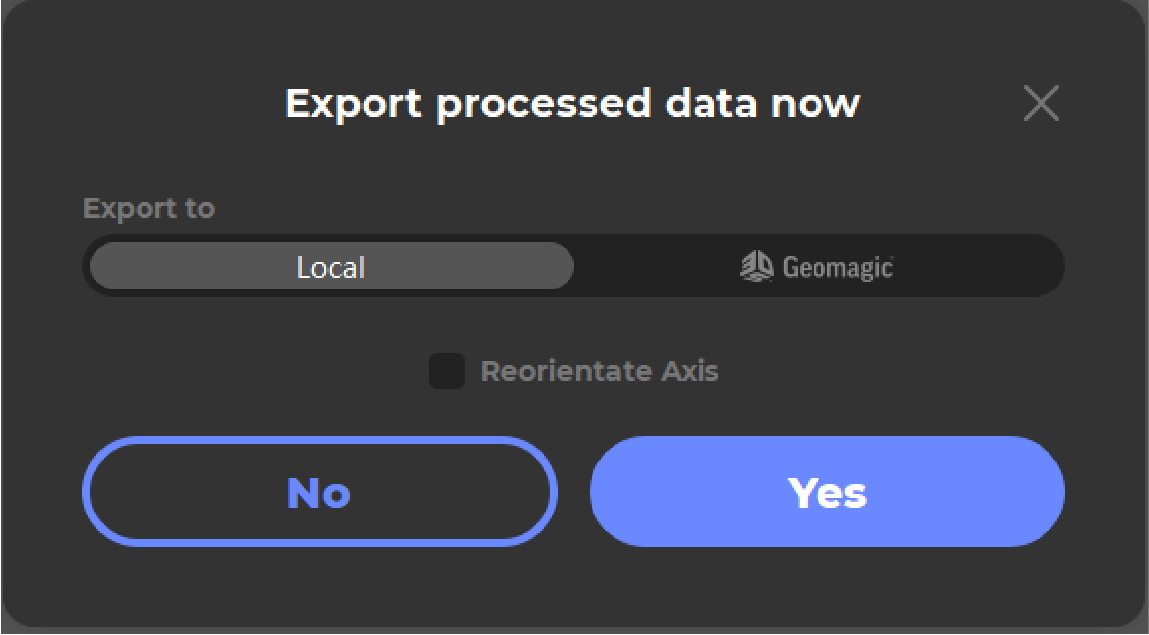
JMStudio obsługuje eksport w formatach obj, stl, ply i rscan. Śledź nas, aby poznać więcej dostępnych formatów. Dziękujemy za uwagę!