Instalación de Software
JMStudio, software integrado exclusivo 3DMakerpro, gestiona adquisición multimodal, vista previa HD, mapeo de texturas y modelos 3D. Exporta OBJ, STL, PLY, RSCAN y otros.
Requisitos del Sistema Operativo
Configuraciones Recomendadas del Ordenador
Intel Core i7 8th, 16GB RAM, NVDIA1060 GPU with 4GB VRAM
Configuraciones Mínimas del Ordenador
Intel Core i5 8th, 16GB RAM, MX250 GPU with 2GB VRAM
Descargas de Software
Puedes obtener el archivo de la aplicación visitando nuestro sitio web: Haz clic aquí para descargar
Cómo Instalar
Sigue los pasos para instalar el software.
Para macOS
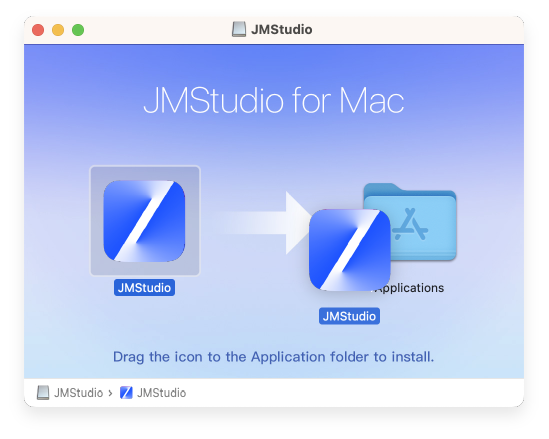
①Haz doble clic en el archivo y arrástralo a Aplicaciones.
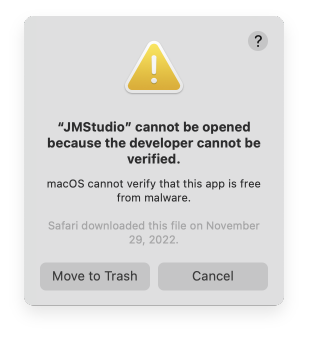
②Si error, Seguridad y Privacidad, marca App Store y Desarrolladores, clic en Abrir de Todos Modos.

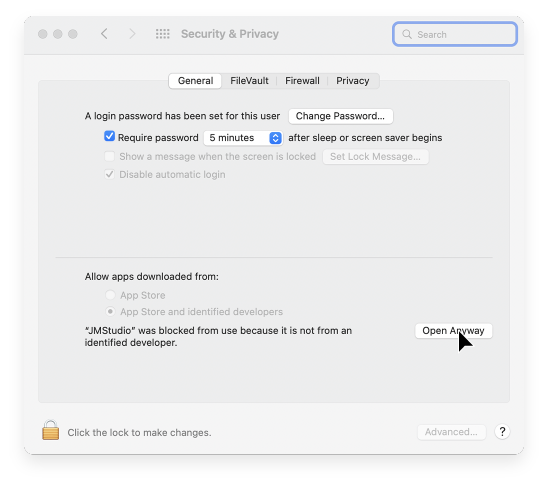
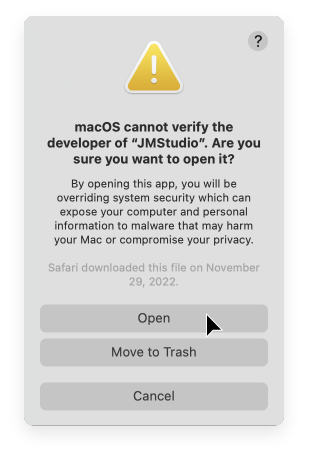
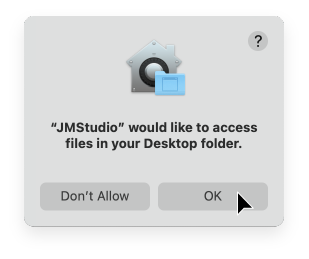
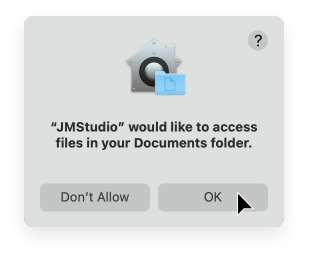
③Permite a JMStudio acceder a los archivos del Escritorio.
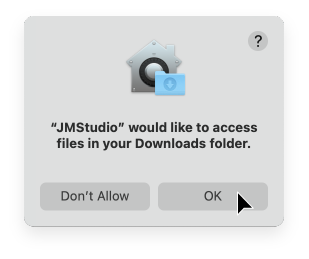
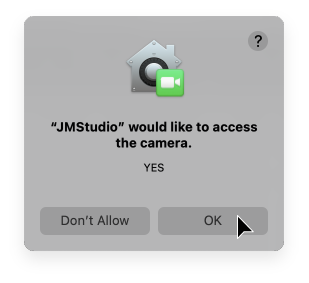
④Ejecuta JMStudio, permite el acceso a la cámara. Instalación completada.
Para Windows
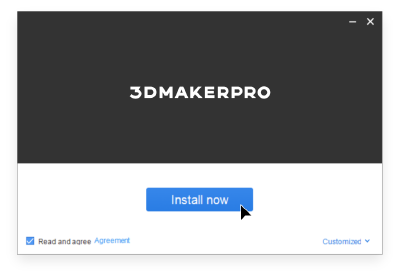
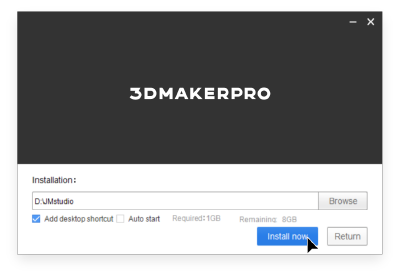
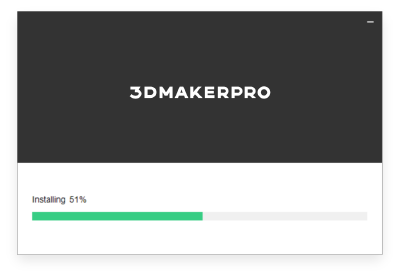
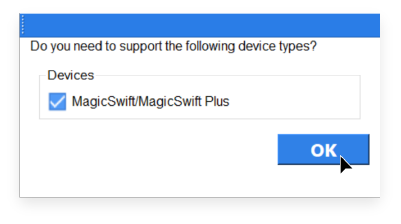
①Haz clic en el archivo, sigue el asistente y haz clic en Siguiente.
Actualización de Software
Asegúrate de usar la última versión: Haz clic aquí para descargar
Inicia sesión para registrarte
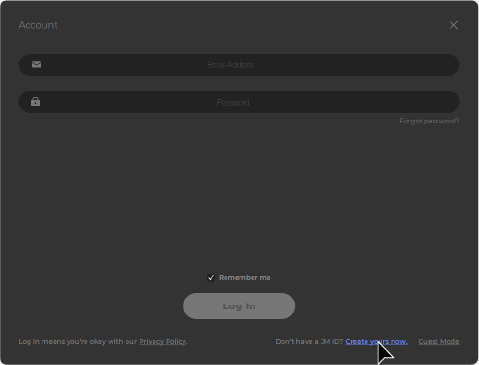
① Inicia sesión con la cuenta que has registrado con nosotros. Si no te has registrado, puedes hacer clic en "Create yours now." en la esquina inferior derecha para saltar al sitio web oficial y registrarte.
- También se puede usar directamente a través del "Guest Mode" en la esquina inferior derecha.
② Introduce la información del correo electrónico, haz clic en "SEND CODE", introduce el código de verificación del correo y establece la contraseña de la cuenta para registrarte.
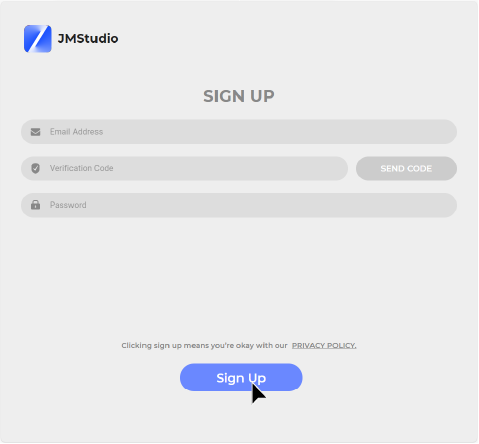
Página de inicio
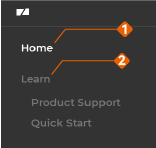
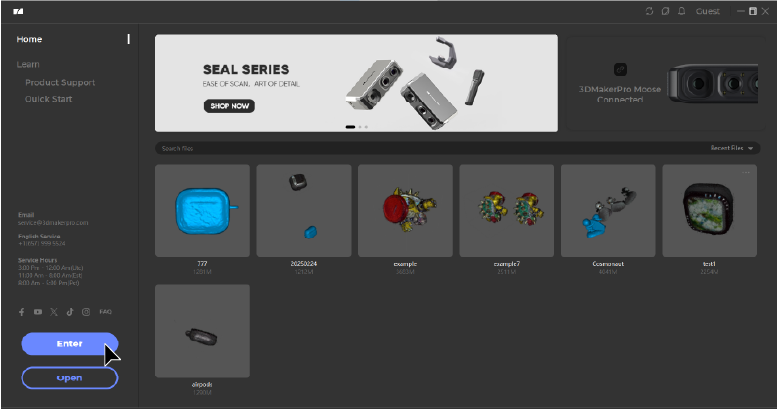
La página inicio tiene dos partes:
① Home ② Learn
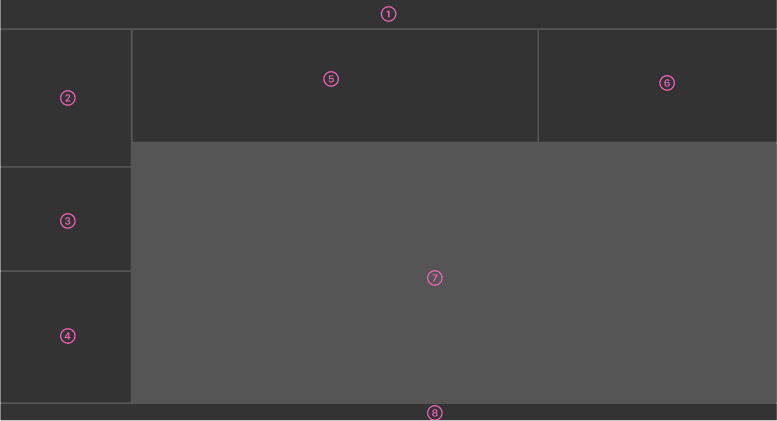
La función Inicio se divide en:
①Barra Título ②Barra Navegación ③Barra Info ④Área Operación ⑤Tablón ⑥Barra Estado Dispositivo ⑦Lista Archivos ➇Barra Estado
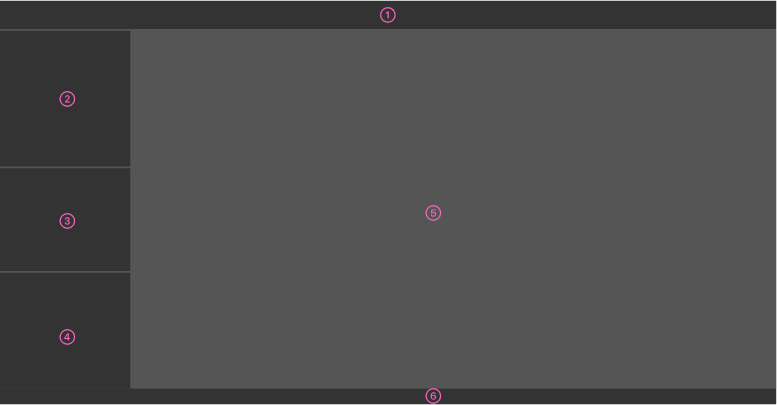
La función Aprender se divide en:
①Barra Título ②Barra Navegación ③Barra Info ④Nuevo Proyecto ⑤Área Estudio ⑥Barra Estado
Entiende el funcionamiento en "Learn" y luego entra en la interfaz principal desde 'Home'.
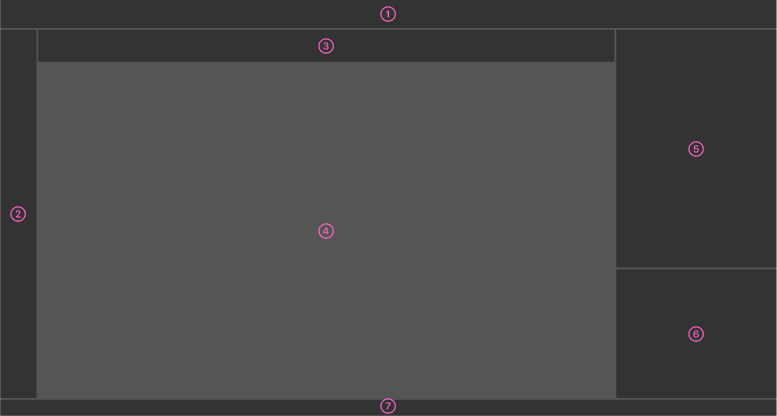
Interfaz Principal
La interfaz de usuario consta de:
①Barra Título ②Barra Herramientas ③Modo Trabajo ④Visor 3D ⑤Panel Trabajo ⑥Panel Datos ⑦Barra Estado
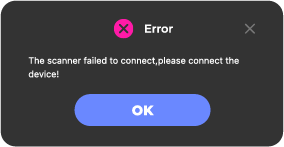
*Los proyectos importados en TOUCAN no requieren conexión con el escáner; puedes cerrar directamente el aviso de conexión del escáner en la interfaz principal.
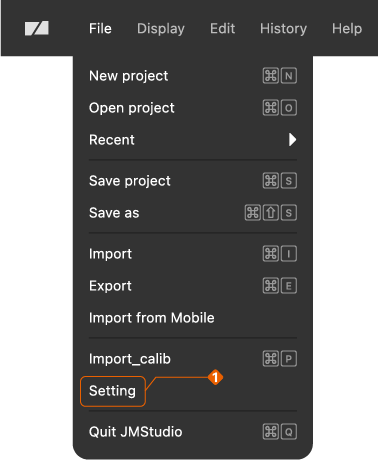
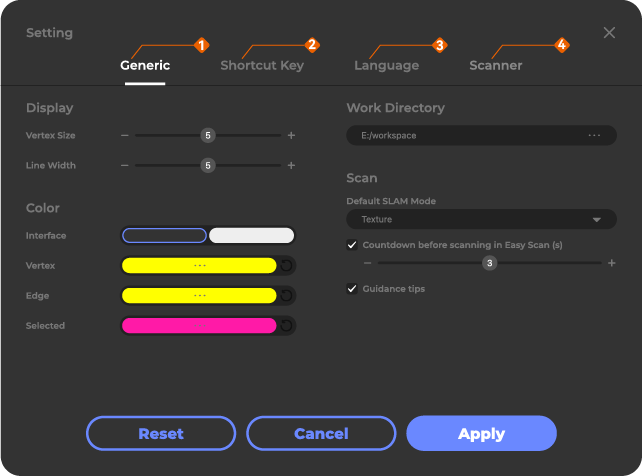
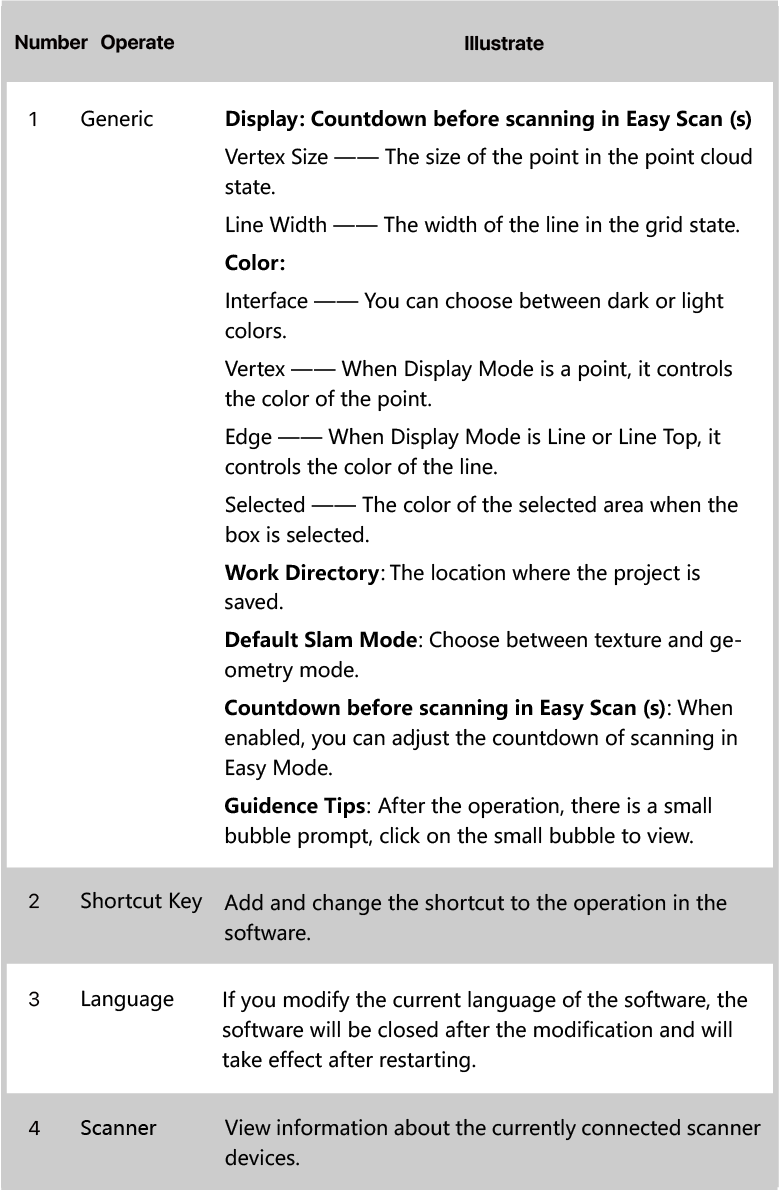
*Panel de Configuración
Si necesitas modificar el idioma, la ubicación de almacenamiento, la información de escaneo y otras configuraciones relacionadas, haz clic en Archivo_Ajustes en la Barra de Título en la parte superior de la página.
Detalles:
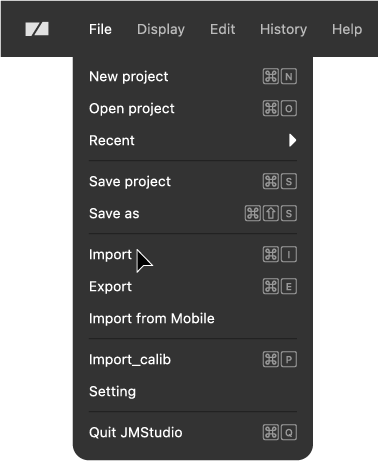
Importar Archivo
Tras importar, procesa detalladamente o exporta en otros formatos.
TOUCAN ofrece edición, alineación, fusión y mapeo. Para más detalle, procesa en PC. Si la alineación no es ideal, importa datos de múltiples poses y alinea manualmente.
TOUCAN permite seleccionar tipo de exportación y comprimir todos los datos (formato pha). El archivo se abre con JMStudio.
① La interfaz admite la importación directa de archivos pha escaneados por TOUCAN.

② Tras la importación, puedes ver toda la información en el Panel de Datos.
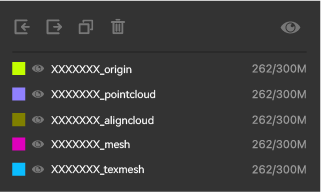
_origin: Datos originales Nube de Puntos
_pointcloud: Nube de Puntos monofotograma, editada en dispositivo
_aligncloud: Nube de Puntos generada por alineación
_mesh: Malla fusionada en dispositivo (sin Mapeo de Textura)
_texmesh: Malla fusionada en dispositivo (con Mapeo de Textura)
Edición
Edición de Datos
Antes de crear la malla, edita para eliminar datos sobrantes.Aunque se puede recortar después, los datos redundantes ralentizan. Se recomienda preprocesar primero.
Barra de herramientas (algunas solo para malla):
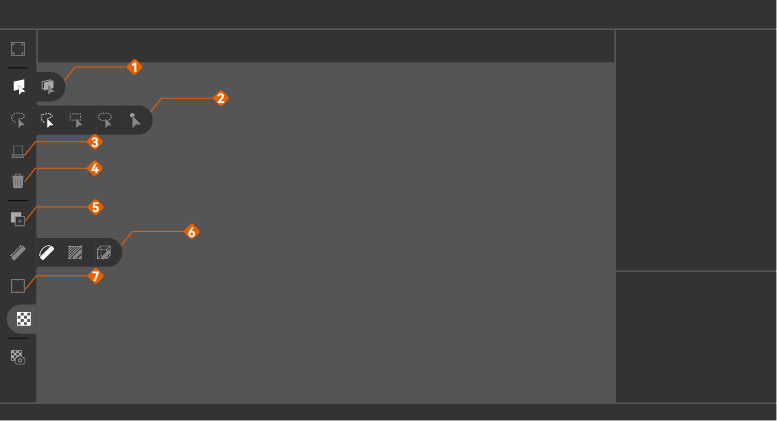

①Selecciona el objeto****
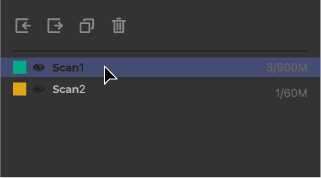
Clic en objeto en Lista de Capas; aparece en vista 3D:
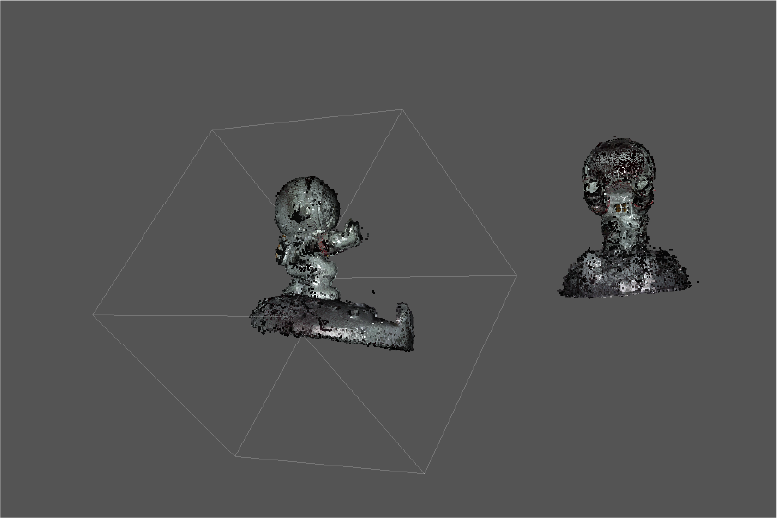
② Herramientas de Selección
Pasa ratón sobre Barra Herramientas izquierda.

③ Selecciona los Datos
Ctrl+clic izq en Visor 3D; se pondrá rojo.
④ Procesa los Datos
Pasa el ratón por el 3D Viewer y haz clic derecho, o haz clic en “Edit” en la Title Bar para mostrar el menú y luego editar tus datos.
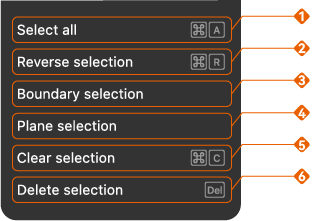
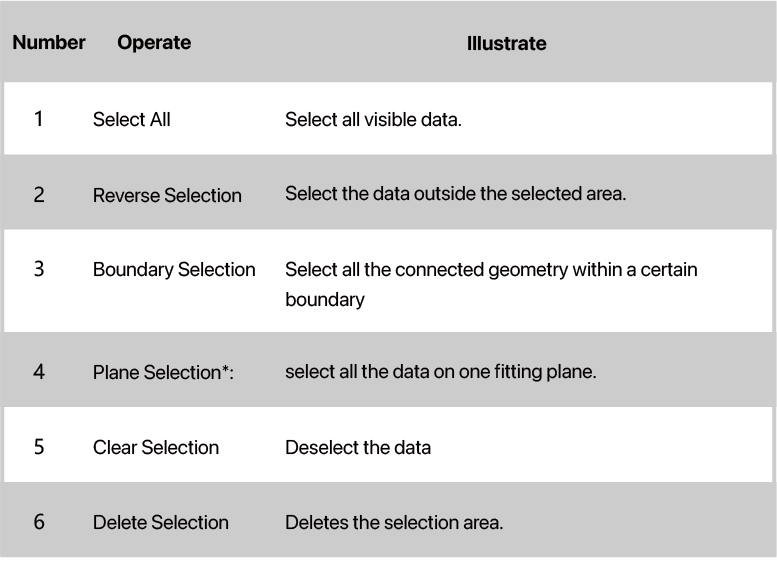
*Selección de Plano
Selección de Plano: elimina superficies planas.
Mira los tutoriales a continuación para aprender más:
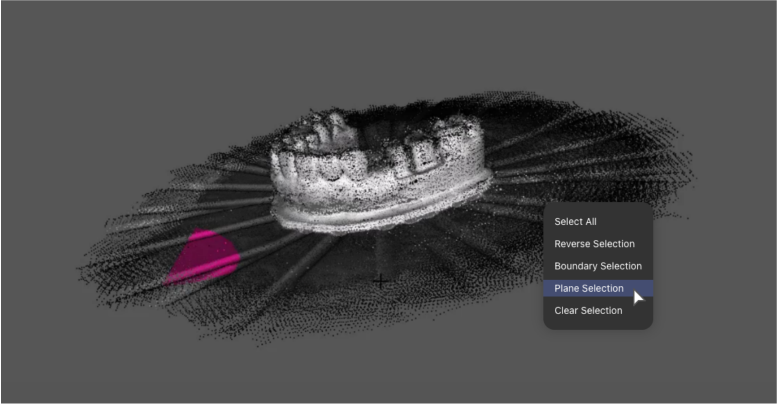
En primer lugar, usa las Herramientas de Selección para seleccionar parte del plano (no es necesario seleccionar todo el plano); haz clic derecho con el ratón y selecciona “Selección de Plano” en el menú para reconocer automáticamente todo el plano;
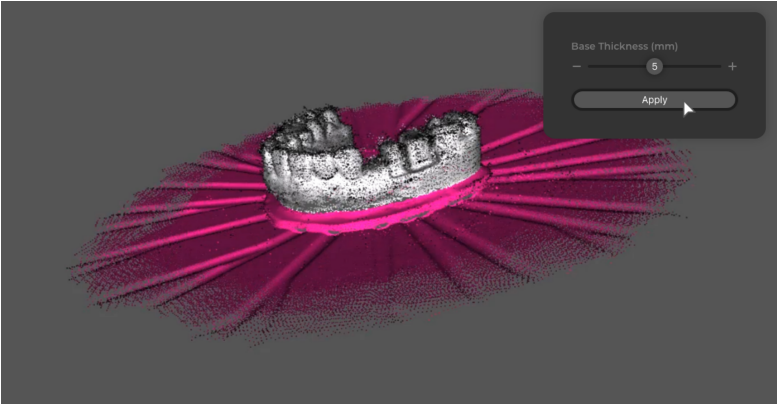
la ventana emergente de la esquina superior derecha te permite ajustar el grosor del plano.
Alinear
Mira el tutorial a continuación para aprender más sobre Manual Align:
Entra en “Align” en el panel de trabajo y selecciona el modo de alineación.
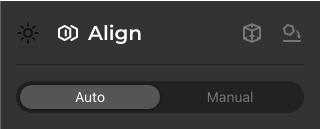
Elimina datos en rojo si no necesarios.
Alineación Automática
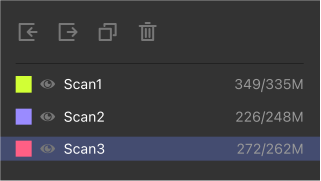
Selecciona los escaneos que necesitan ser alineados en el “Panel de Trabajo”. Haz clic en el icono de visualización  de la lista de capas de datos, y el icono se mostrará como
  , y los datos marcados se añadirán automáticamente a los datos alineados. Haz clic en “Alinear” para fusionarlos. Se recomienda eliminar el sustrato antes de la alineación automática.
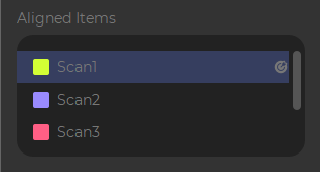
En Datos de Alineación, haz doble clic para seleccionar una capa fija, y el  se mostrará a la derecha de la capa fija; selecciona los datos con más escaneos como capa fija para facilitar la alineación.
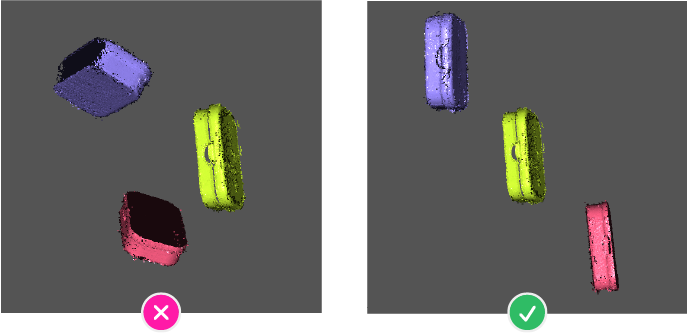
Antes de alinear, gira capa al mismo ángulo.
Haz clic en "Align" para automatizar la alineación:

Alineación Manual
Elimina plano/plato antes de alinear. Ver Selección de Plano.
- La alineación manual desactivará automáticamente la visualización de texturas para que puedas observar el estado de alineación del modelo; si necesitas activar la visualización de texturas, haz clic en el
 de la "Barra de Herramientas" para activarla.

Selecciona los escaneos que deben alinearse en el “Work Panel”. En la lista desplegable “Fixed Layer”, selecciona los datos de destino que se alinearán al objetivo, y en la lista desplegable “Moving Layer”, selecciona los datos en movimiento que se alinearán al objetivo.
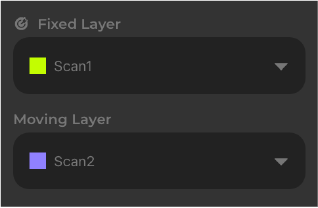
Se generan automáticamente tres conjuntos de pares de marcadores en la barra de información "Punto de Marca", y puedes hacer clic en  para añadir pares de marcadores, hasta un máximo de cinco conjuntos. Haz clic derecho en el punto de marcador seleccionado en el Visor 3D, aparecerá un resaltado blanco alrededor del punto seleccionado, y haz clic derecho nuevamente para modificar su posición.

Visor 3D: izq superior = fija, der superior = móvil, inferior = resultado.
Arrastra el botón izquierdo del ratón para rotar el modelo que debe alinearse en las vistas izquierda y derecha hasta el mismo ángulo de visión. Ajusta los puntos marcadores de los números correspondientes en las dos vistas a la misma posición del modelo y haz clic en "Align".
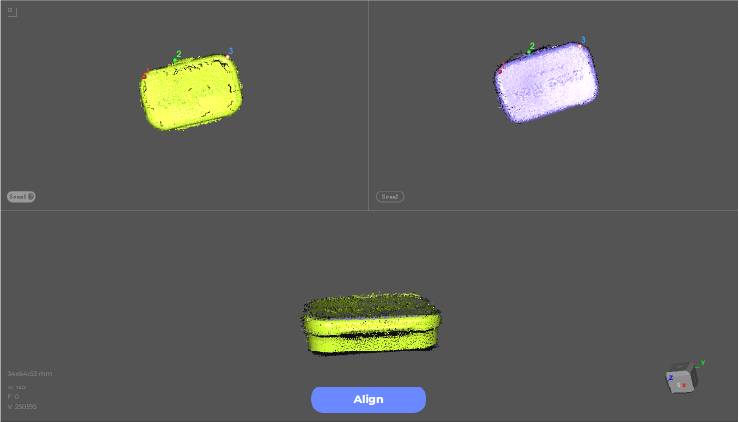
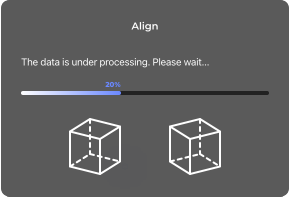
Después de completar la alineación, puedes comprobar el resultado de la alineación en la vista inferior; si estás satisfecho con el resultado, haz clic en "OK"; si no lo estás, toca "Return" para ajustar la posición de los puntos marcadores y rehacer la alineación.

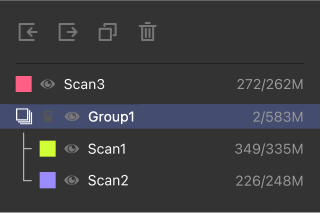
Después de completar la alineación, los datos que participan en la alineación se agruparán automáticamente, y se puede hacer clic en el  para mostrarlos con el color de la capa fija. La alineación manual solo puede alinear dos capas de datos a la vez; si necesitas alinear tres o más capas de datos, debes alinear las demás capas con los datos del grupo.
Procesar
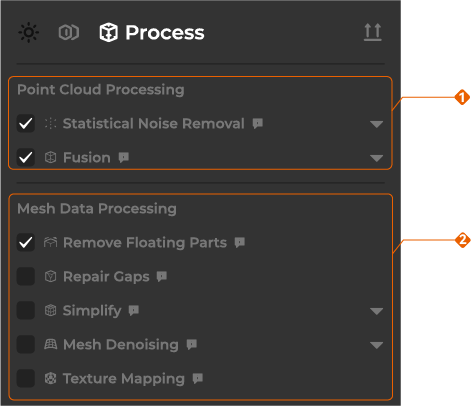
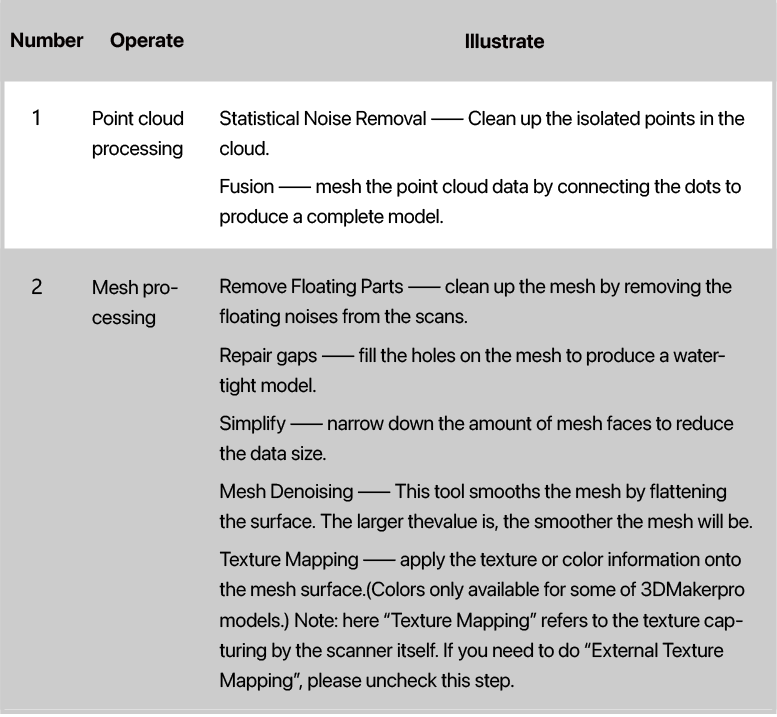
Los ruidos redundantes alrededor de la Nube de Puntos pueden eliminarse mediante Statistical Noise Removal. Luego, los datos de la Nube de Puntos pueden convertirse en datos de malla mediante Fusión y, finalmente, los datos de malla pueden someterse a operaciones como separación de piezas, reparación, simplificación, mapeo de textura, etc.
Nube de Puntos: un conjunto de datos formado por una serie de puntos 3D representados en las coordenadas x, y y z, que registra los relieves de la superficie y la información de color del objeto escaneado. La Nube de Puntos se puede dividir en datos de un solo fotograma y de varios fotogramas (fotograma: la unidad de medida de una fotografía).
◆ Fotograma único: imagen fija completa
◆ Multifotograma: serie de imágenes en orden cronológico
*F: Frame (fotograma), la unidad de medida de la fotografía. Cuanto mayor sea el número de fotogramas, mayor será la cantidad de datos y más completa será la información recopilada, pero al procesar los datos, mayores serán los requisitos de rendimiento del ordenador y más tiempo llevará el procesamiento.
Mesh (Malla): combina los datos masivos de la Nube de Puntos 3D en una sola malla para formar una colección de polígonos conectados por vértices poliédricos.
① En la sección Edit Panel_Compositing del lado derecho de la interfaz principal, selecciona los pasos que quieras realizar
② Haz clic en "Process":

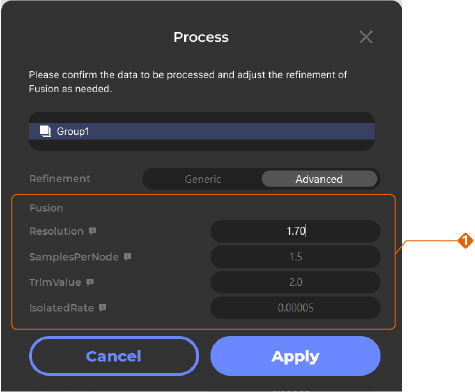
③ Selecciona los datos que quieres sintetizar y ajusta la granularidad de la Fusión según sea necesario.
Hay dos tipos de refinamiento: "General" y "Advanced". Para las configuraciones "Advanced", consulta Configuraciones Avanzadas
Tres niveles, "Moderado" por defecto. "Alto" = más fineza; "Bajo" = viceversa.
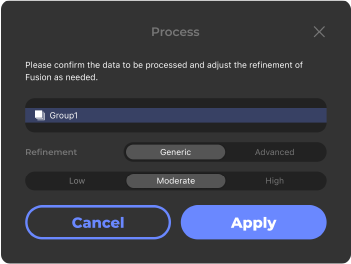
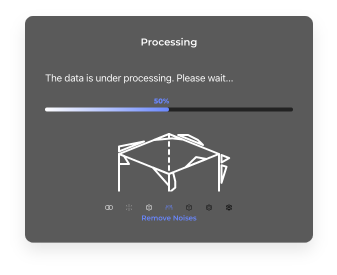
Se recomienda usar la configuración predeterminada y hacer clic en "Apply" después del ajuste. El procesamiento tarda, ten paciencia:
④ Puedes seguir editando el Modelo de Malla para eliminar los datos sobrantes con las herramientas de selección disponibles. Para más información: Edición de Datos
Mira el tutorial:
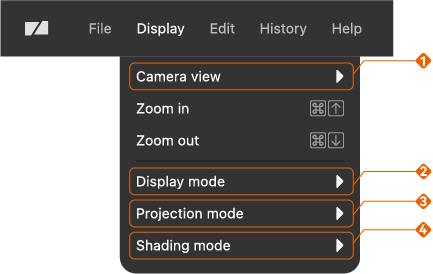
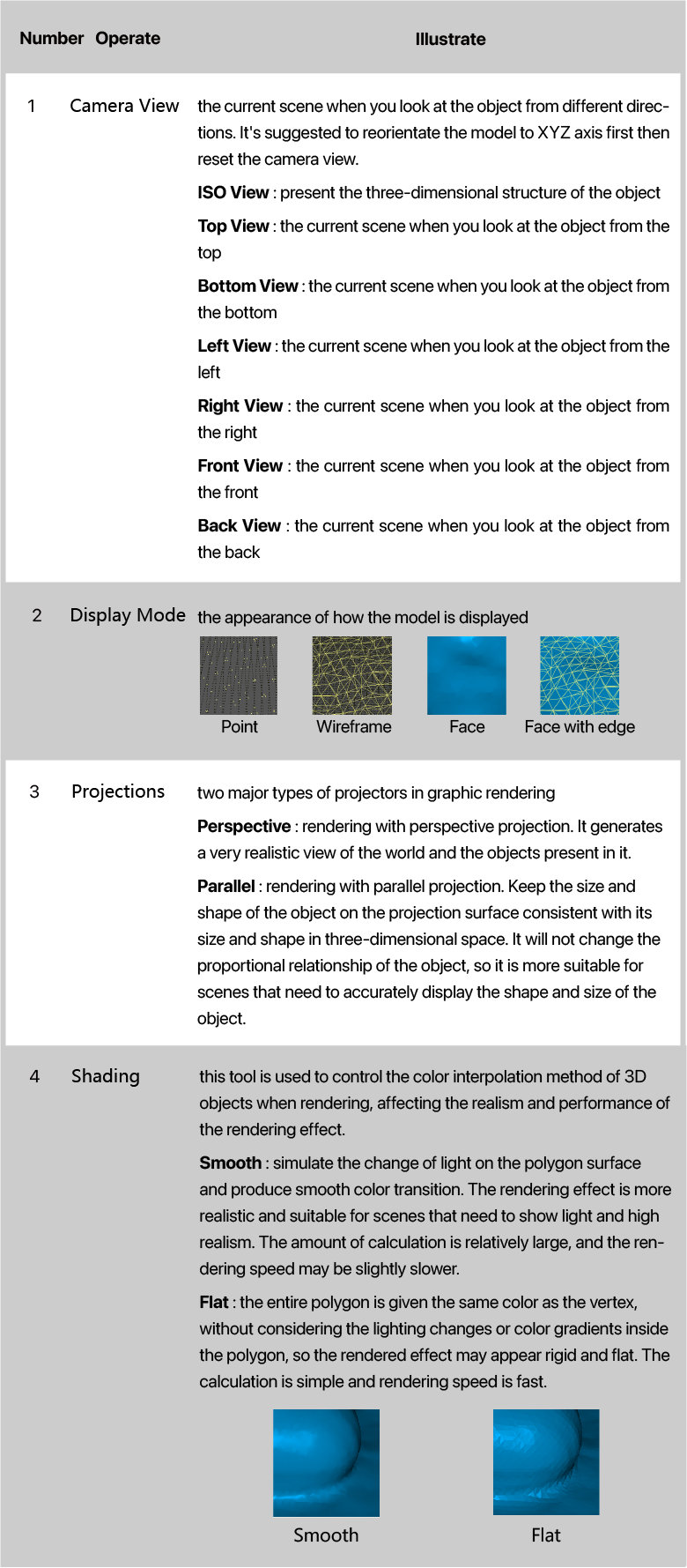
⑤ Según los requisitos del modelo, puedes modificar la forma de visualización del modelo en la "Tool bar" de la parte superior de la interfaz principal.
Funciones detalladas:
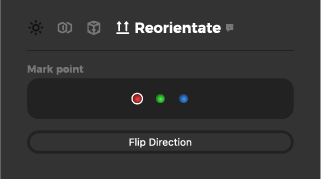
Reorientar
Ajusta la postura del modelo y alinea su base con el eje XY del sistema de coordenadas para una posterior edición del modelo e impresión 3D.
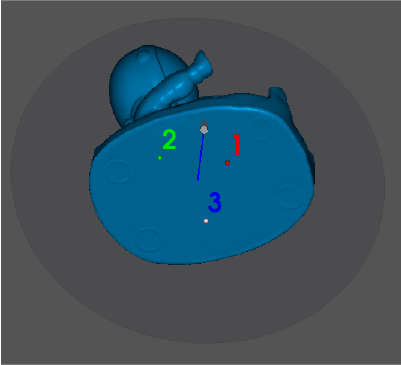
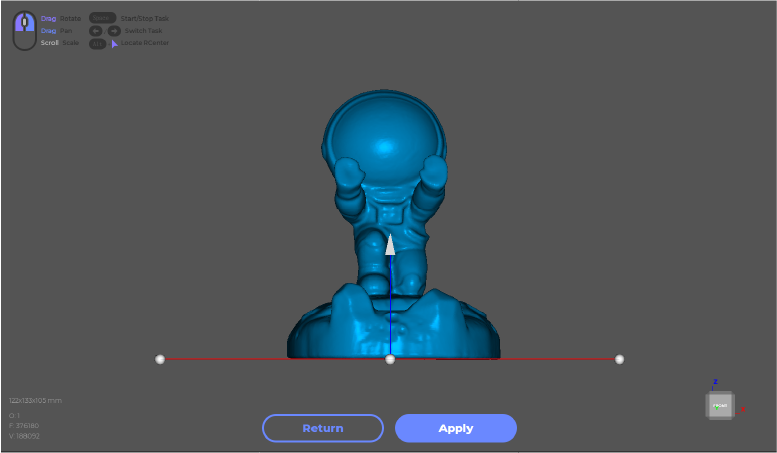
Reorienta en Panel_Reorientar. Se crearán tres puntos de marca; haz clic derecho para reposicionarlos pero sin ponerlos en línea; invierte las direcciones de la línea normal en el Work Panel_Reorientate; haz clic en “Reorientate” para ejecutarlo.

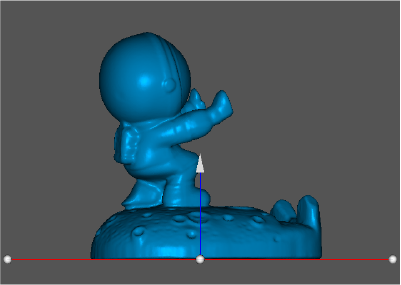
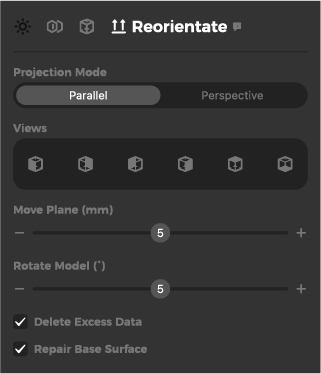
En Panel_Reorientar: cambia vistas, mueve plano, gira modelo, elimina datos.
Eliminar Datos Sobrantes puede dañar el modelo.
Arrastra cuatro puntos de anclaje para reposicionar el plano y arrastra la flecha central para mover el plano verticalmente; haz clic en “Apply” si estás satisfecho.
*Gestión de Archivos de Escaneo
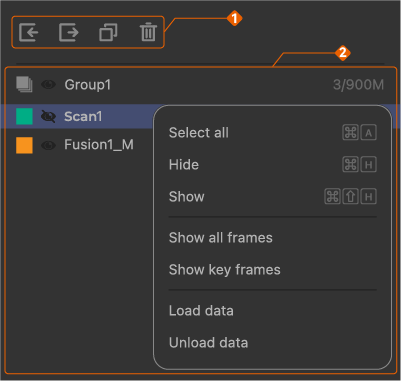
En panel datos abajo derecha gestiona Nube de Puntos o malla:
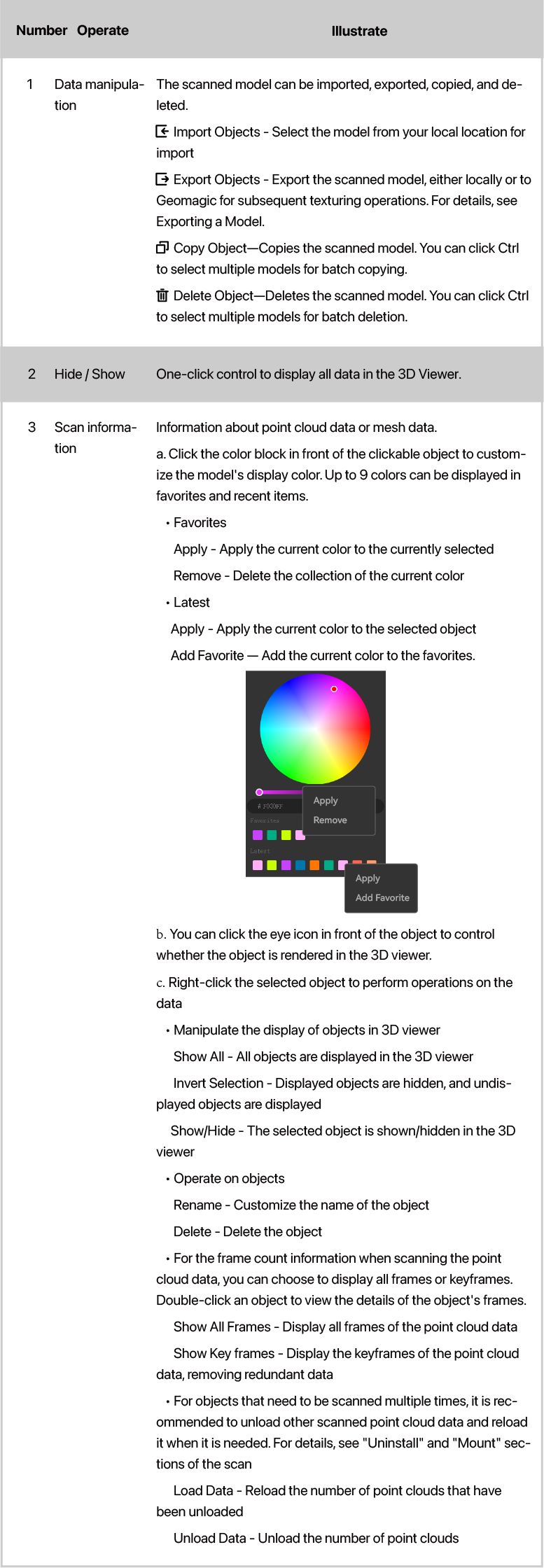
Exportar el Modelo
Haz clic en “Export” en la Title Bar_File o en el icono de exportación del panel de datos para exportar el modelo.

Haz clic en “Yes” en la ventana emergente para exportar los datos. Reorientará el modelo si marcas “Reorientate Axis”. Para más información: Reorientar
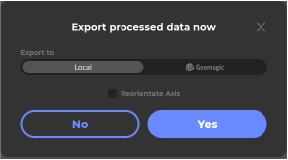
JMStudio exporta obj, stl, ply y rscan. ¡Gracias!
*Otros
Teclas de Atajo
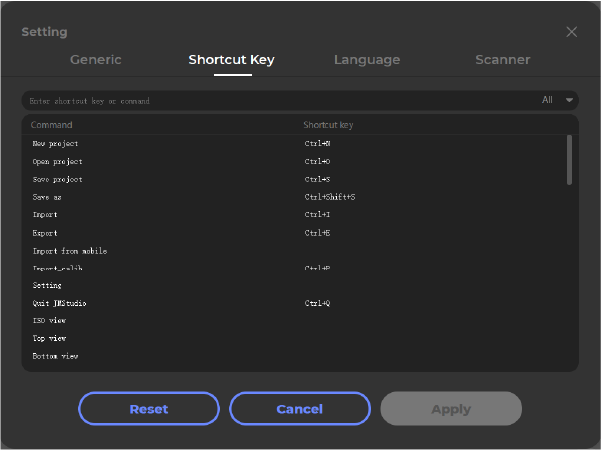
Haz clic en  en la esquina inferior izquierda de la barra de herramientas para expandir y ver todas las acciones de atajo de uso común.


Más atajos en Ajustes > Atajos.
Barra de Información

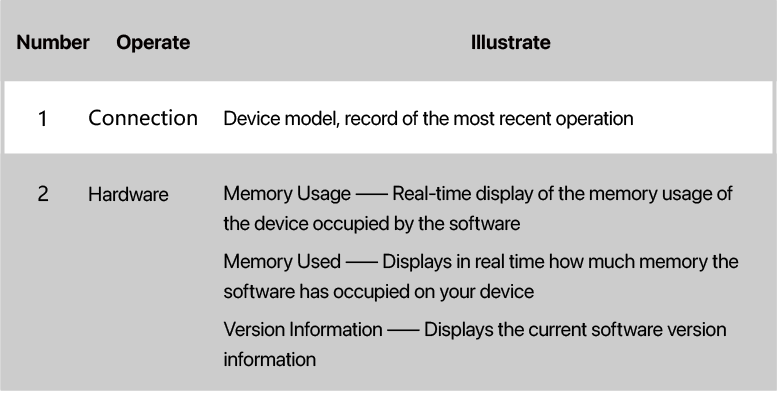
Ayuda
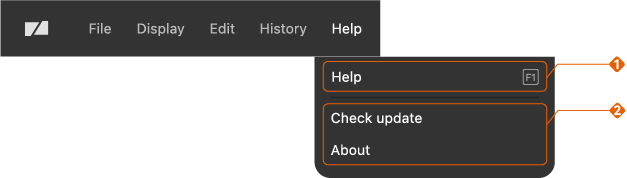
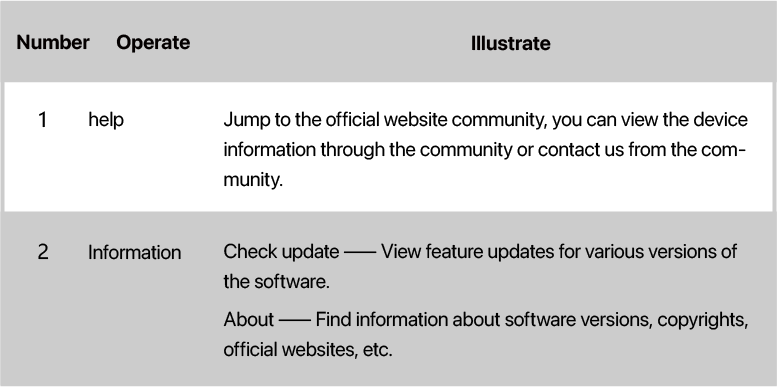
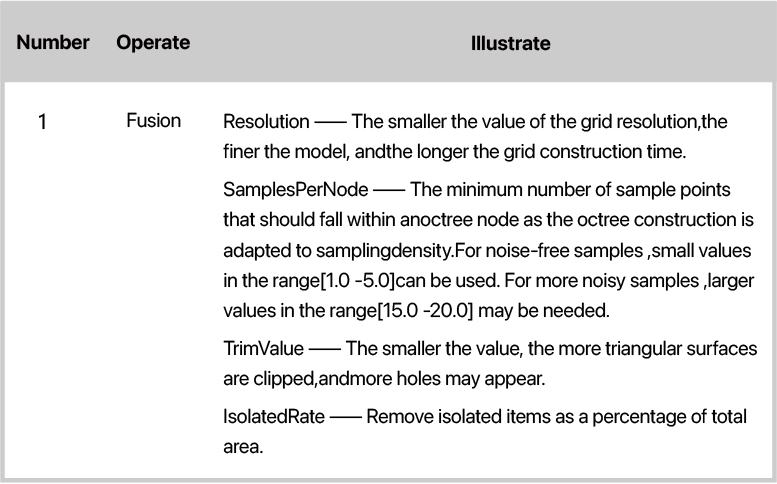
Configuración Avanzada
Durante el proceso, configura la reducción de ruido y síntesis de Nube de Puntos (puedes hacer clic en el pequeño icono de explicación después de la operación para ver la explicación gráfica correspondiente). La información de configuración específica es la siguiente: