Lista de Embalaje
Lista de Paquete
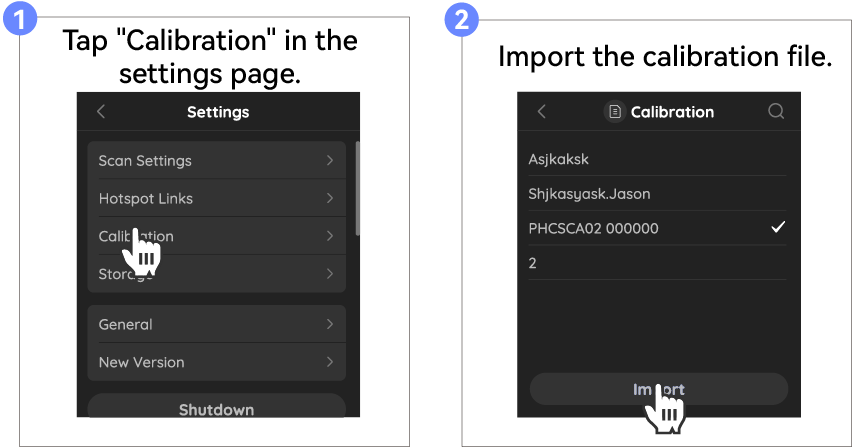
1.Cuerpo del Escáner 2. Cable de Alimentación*5 3. Adaptador de Corriente 4.Mango 5.Funda de Tarjeta de Memoria 6.Manual 7.GPS Externo 8.Lector de Tarjetas 9.Destornillador de precisión 10.Soporte del Mango 11.Tornillo de Montaje de Anillo en D
*8 y 9 Solo incluidos en el Combo RTK.
*La apariencia del producto no es estándar en todas las especificaciones y ediciones. ¡Las imágenes son solo para fines ilustrativos!
*La tarjeta de memoria se instaló en fábrica. La funda de la Tarjeta de Memoria solo sirve para guardar la tarjeta.
Artículos Gratuitos
*Los artículos gratuitos se pueden usar en escenarios como montaje en vehículo, bicicleta, mochila o dron:
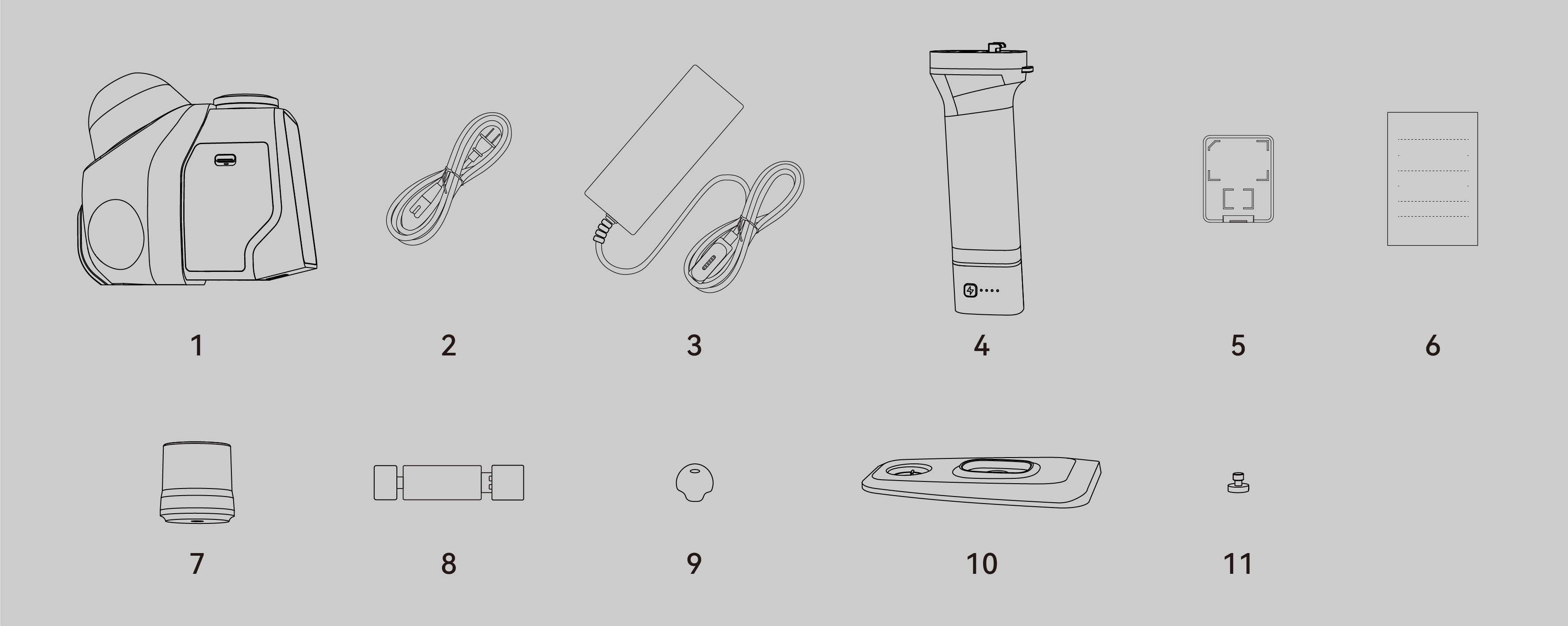
- Placa de conexión 2. Tornillo de mariposa fino 3. Tornillo Phillips
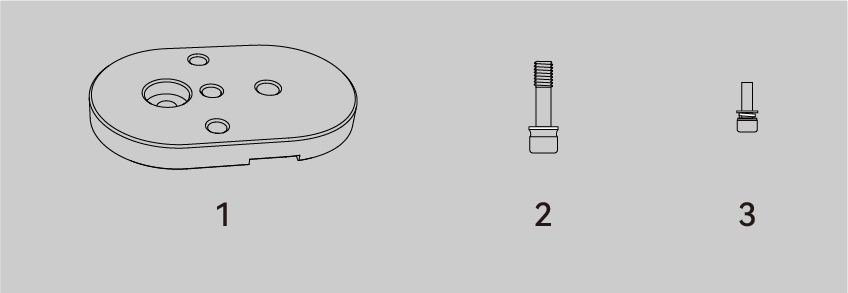
a. Conecta la placa al equipo con tornillo Phillips:
*El dispositivo no incluye batería. Se requiere una fuente externa (power bank) con salida PD >= 45W. 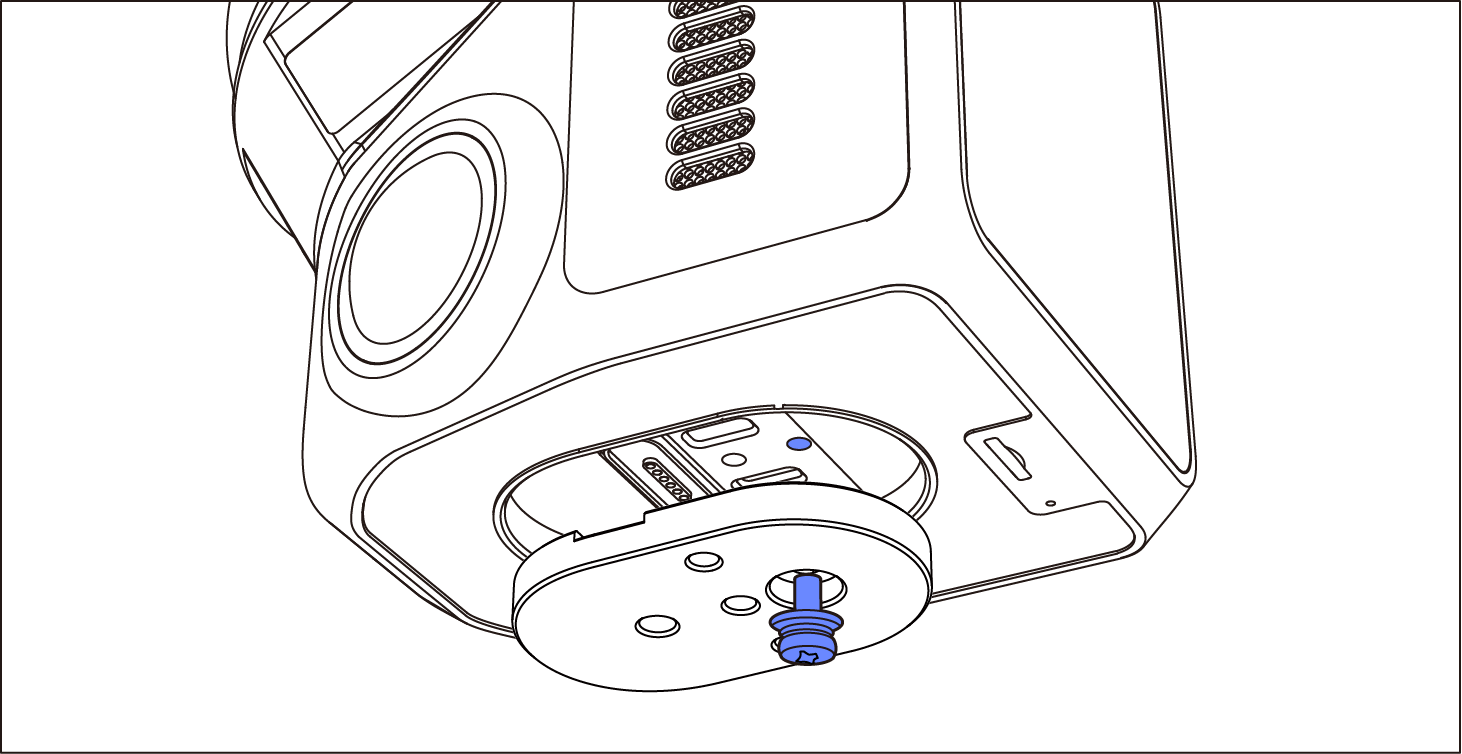
b. Para montaje en vehículo, bici, mochila o dron, fija el soporte a la placa con tornillo Phillips y tornillo de mariposa (ejemplo: soporte de mochila).
Para detalles, consulta las instrucciones del soporte accesorio correspondiente.
Componentes del Escáner
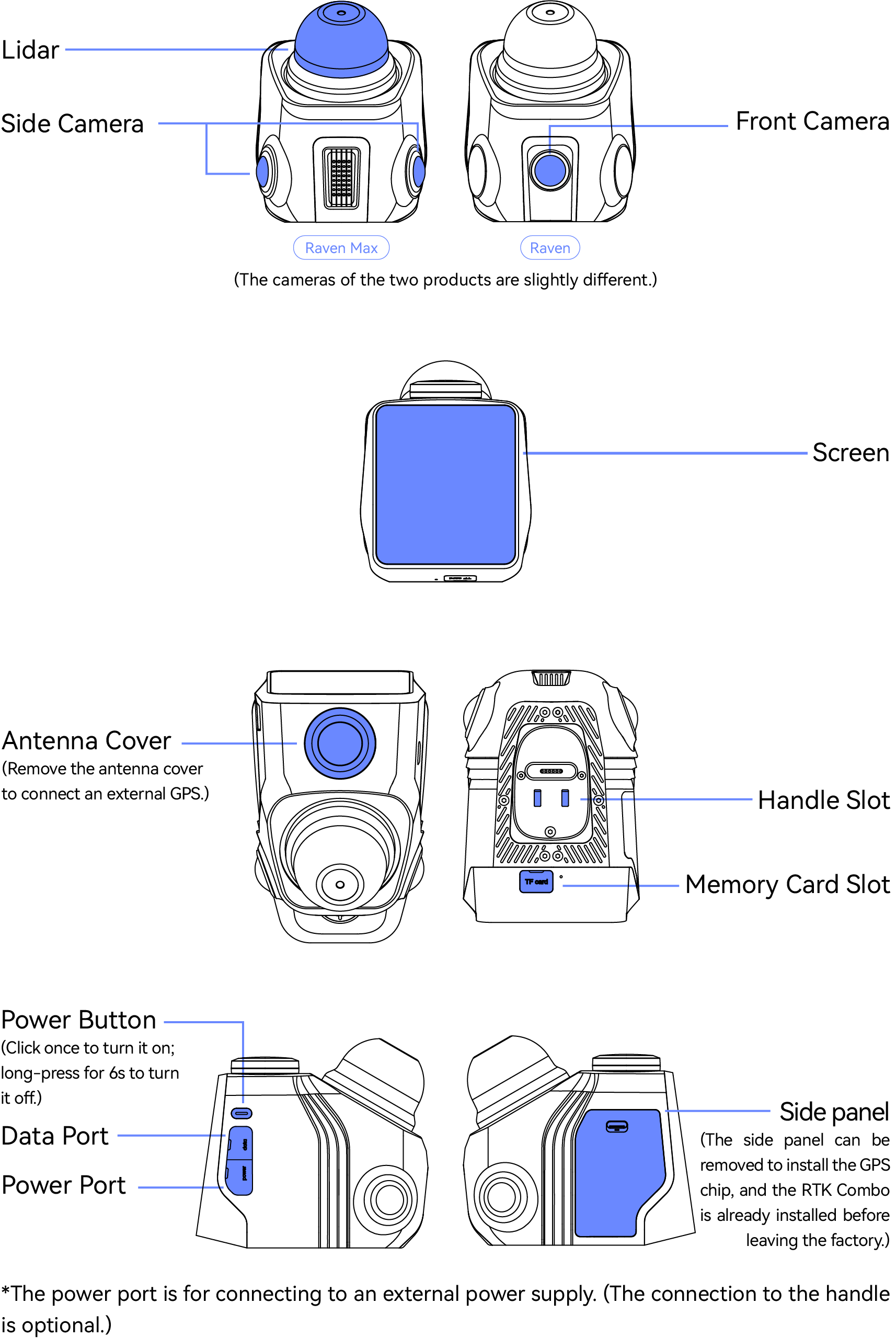
*El puerto de alimentación es para fuente externa. (La conexión al mango es opcional).
Ensamblaje de Hardware
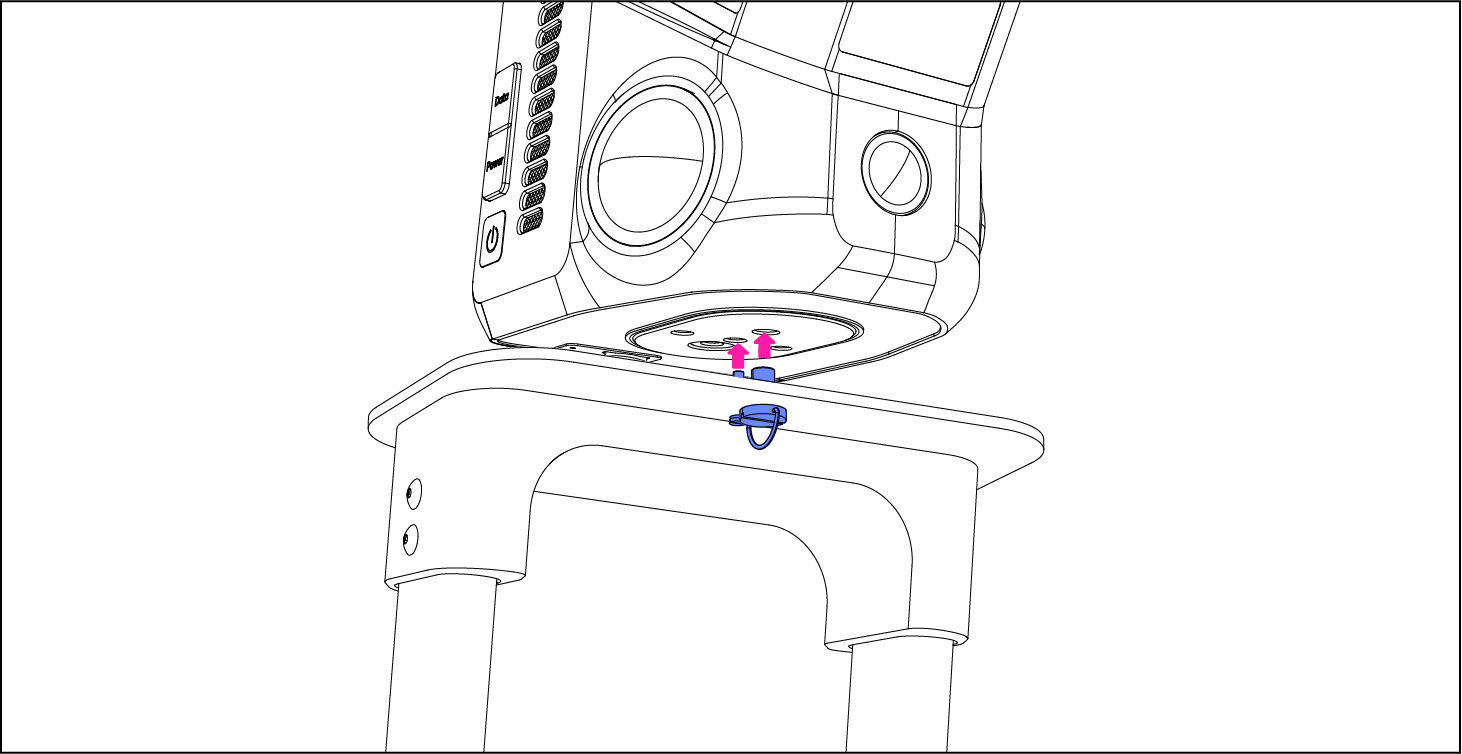
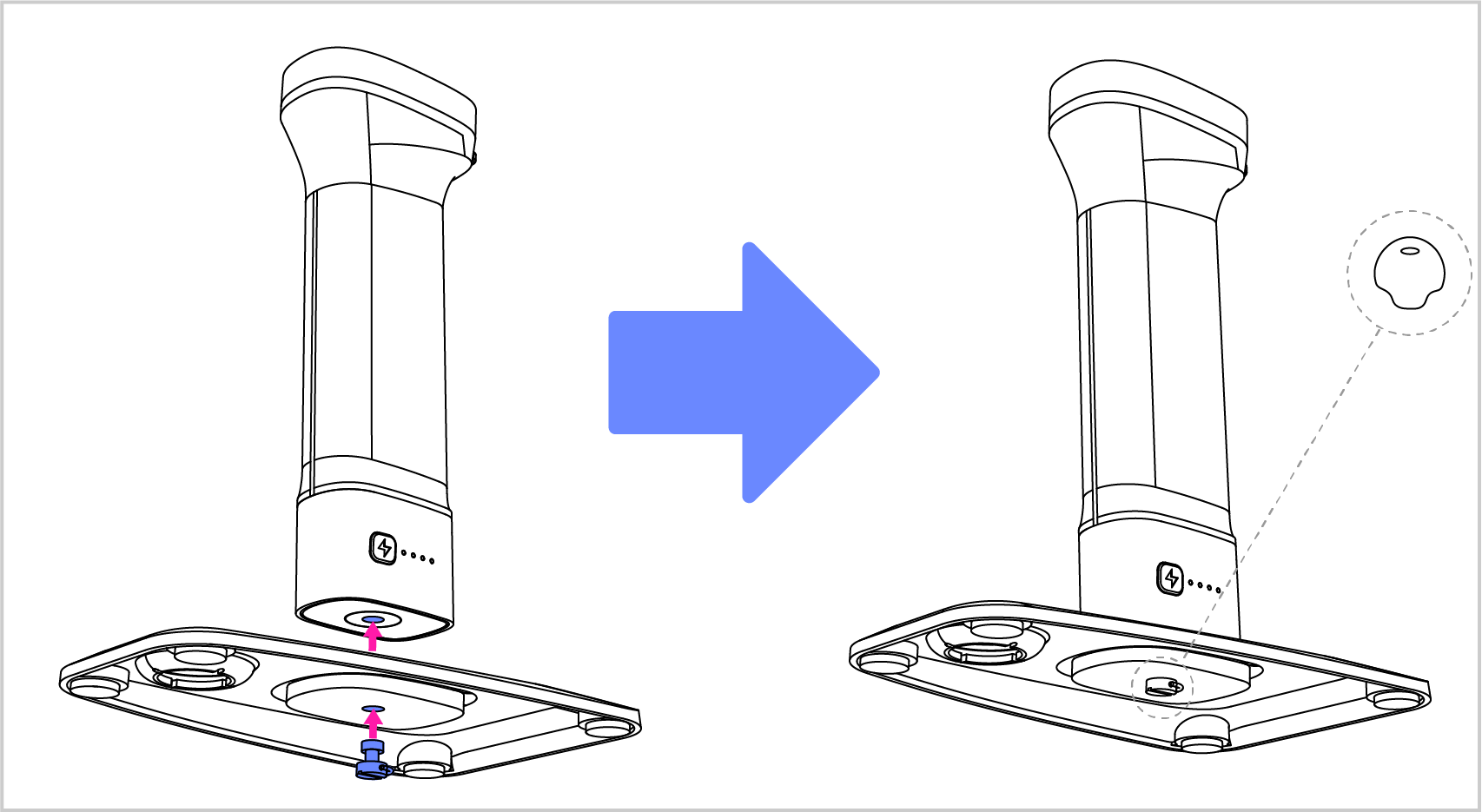
①Conecta el soporte del mango al mango con el tornillo de anillo.
Pasa el tornillo D-Ring por el orificio del soporte, prefija el mango y aprieta el tornillo inferior.
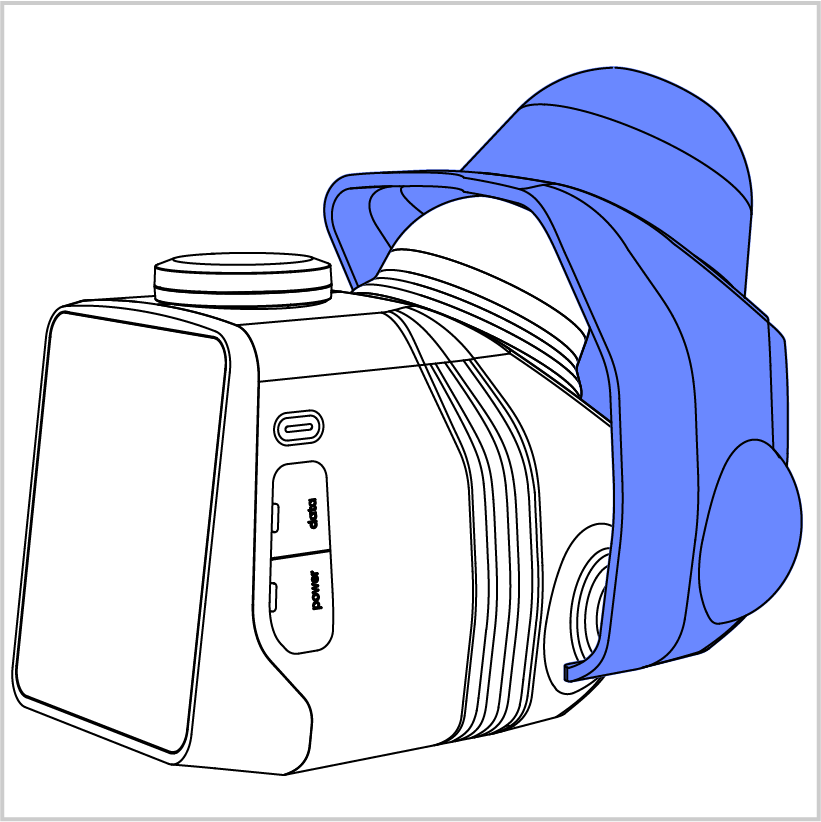
②Retira la cubierta protectora de silicona antes de usar.
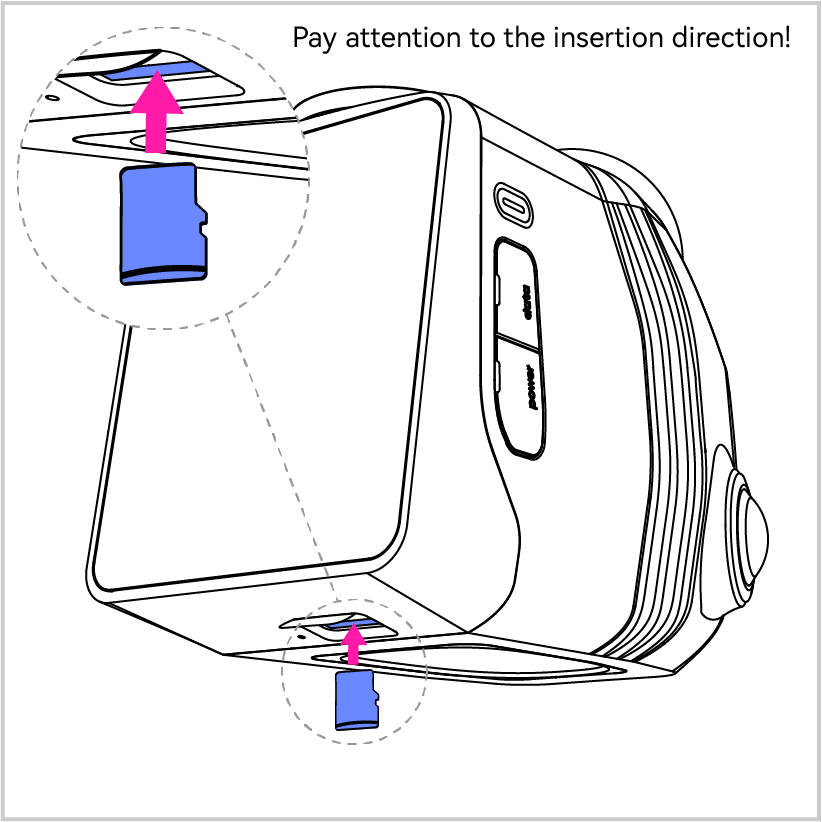
*③Inserta la Tarjeta de Memoria en el dispositivo a través de la ranura inferior para tarjetas.
(La tarjeta de memoria se instaló en fábrica. También se puede extraer si es necesario.)
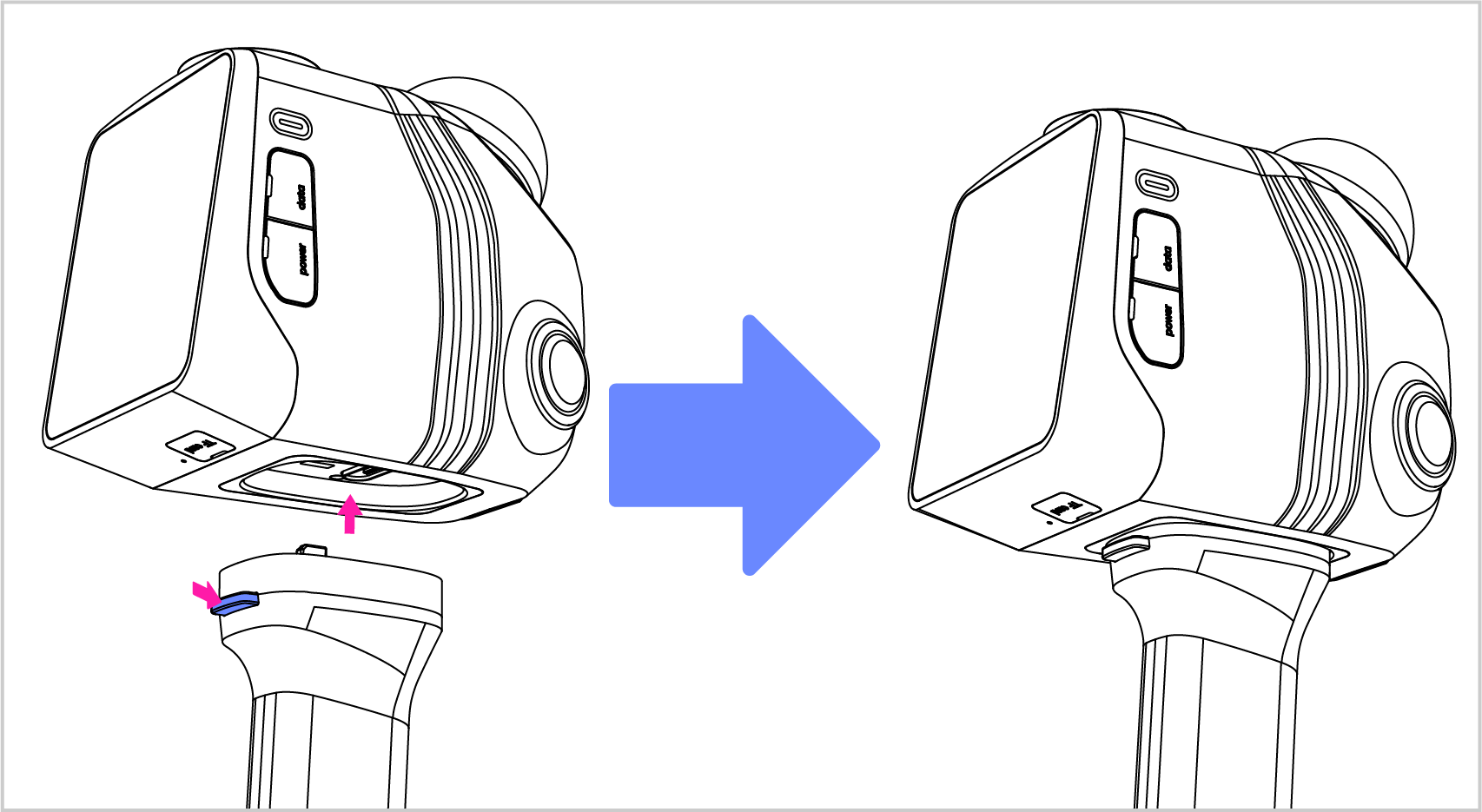
④Pulsa el botón del mango para conectarlo al dispositivo.
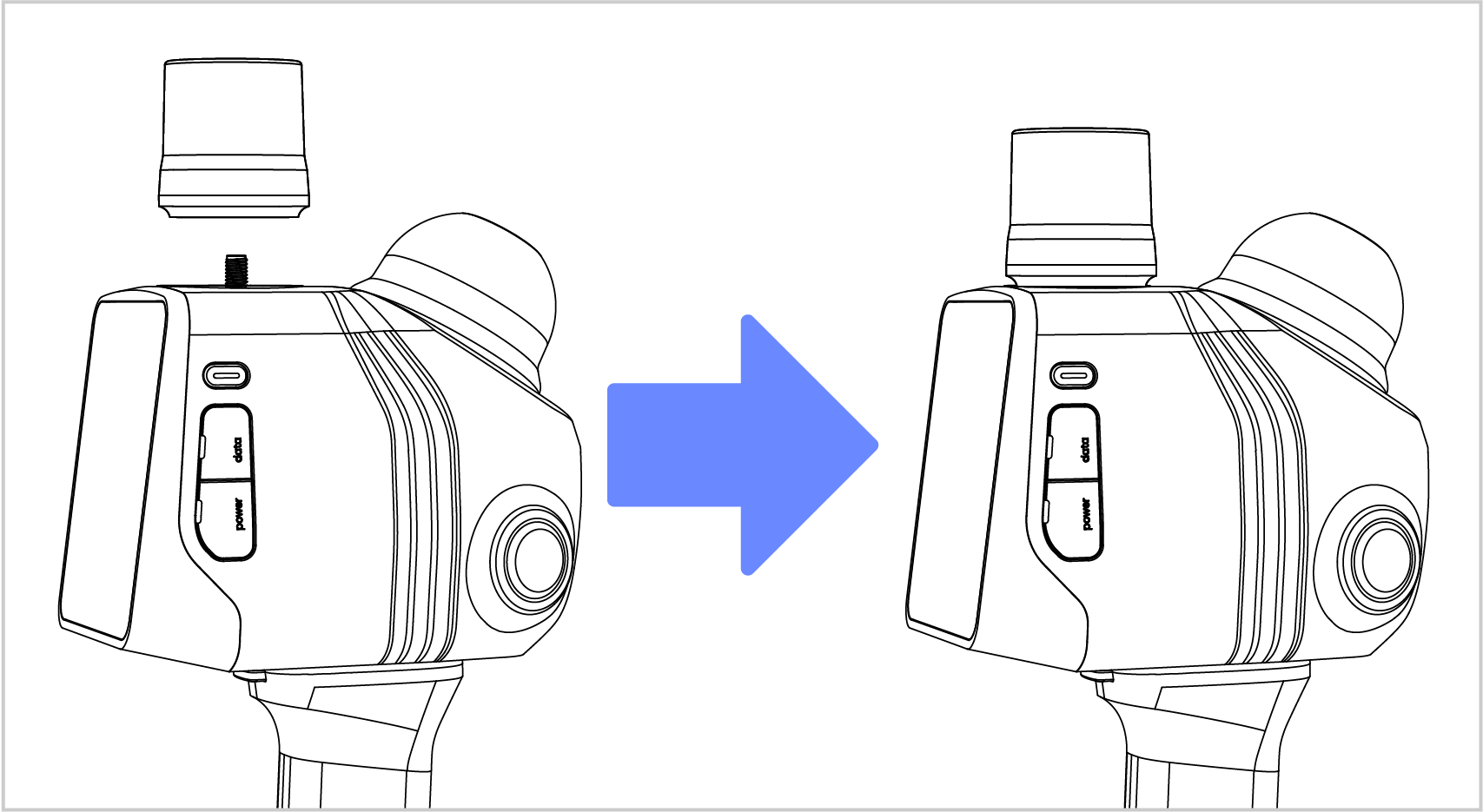
⑤Instala el GPS Externo en la parte superior del dispositivo por la interfaz GPS.
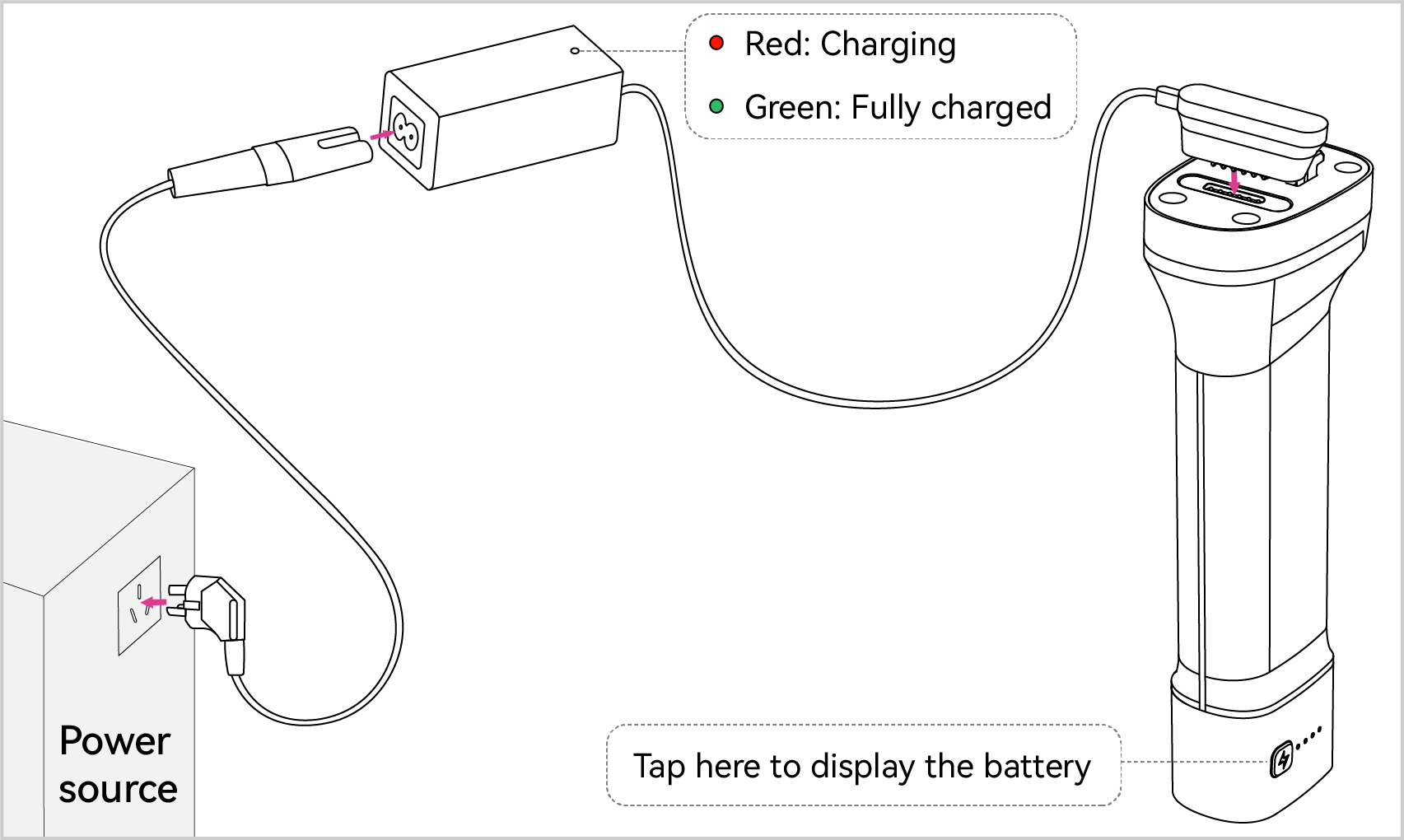
Carga de Batería
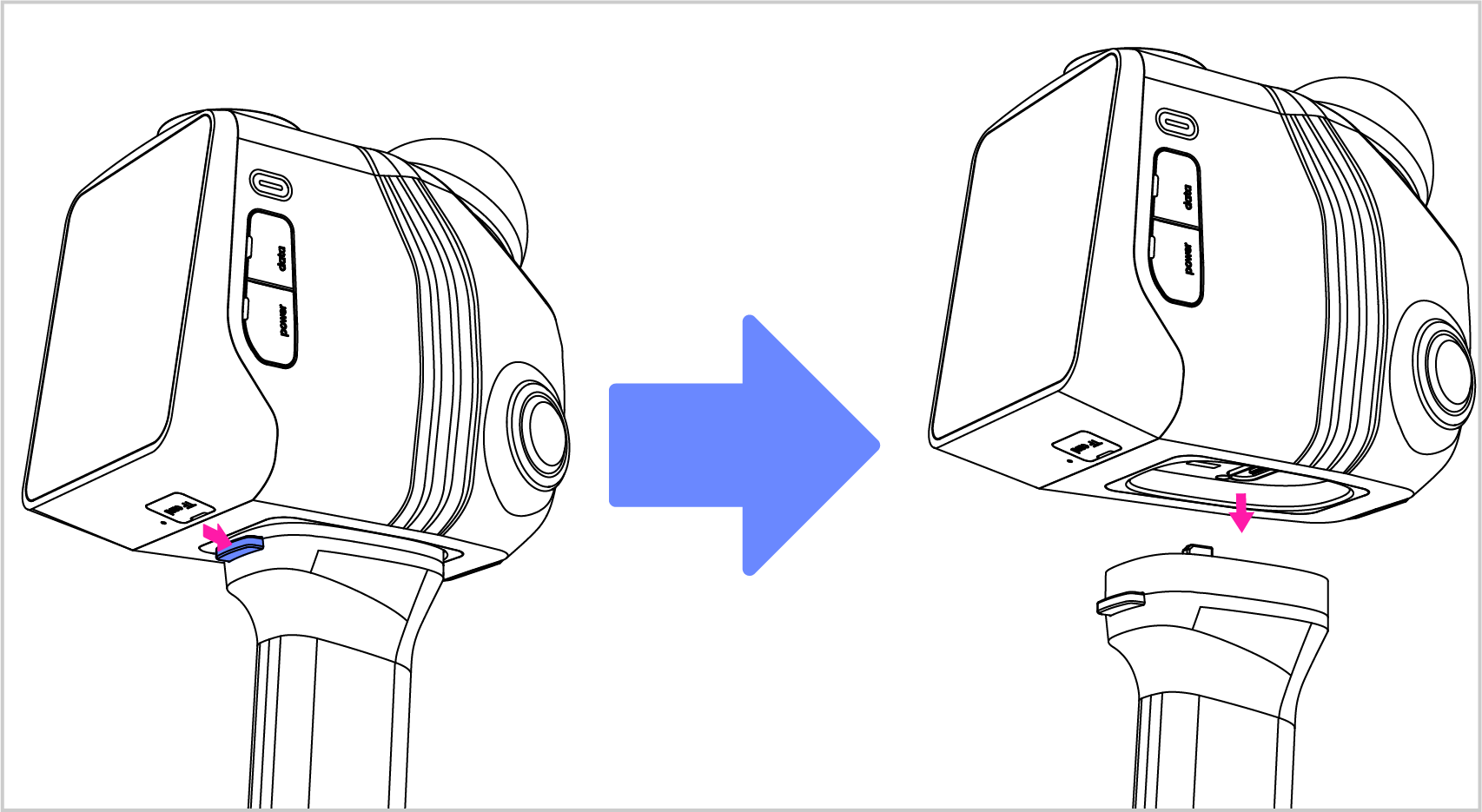
①Pulsa el botón del mango para desconectarlo.
②Sigue la imagen para conectar los cables.
- Selecciona el Cable de Alimentación adecuado según las condiciones reales.
Antes de Escanear
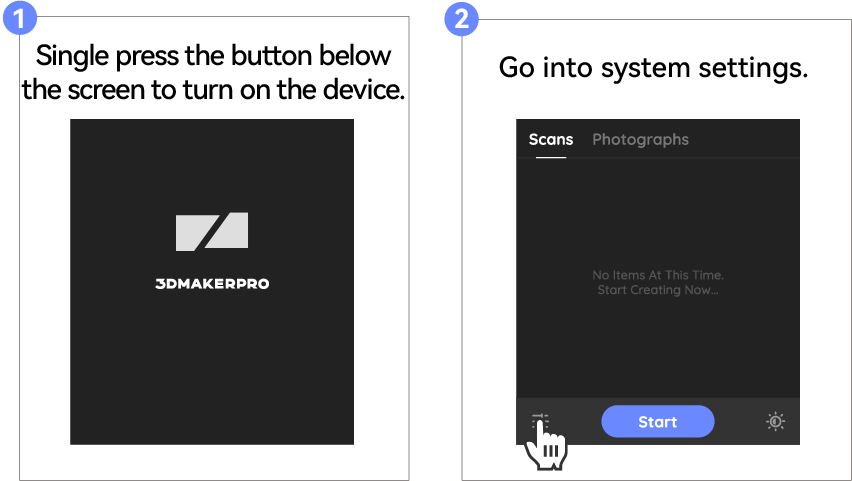
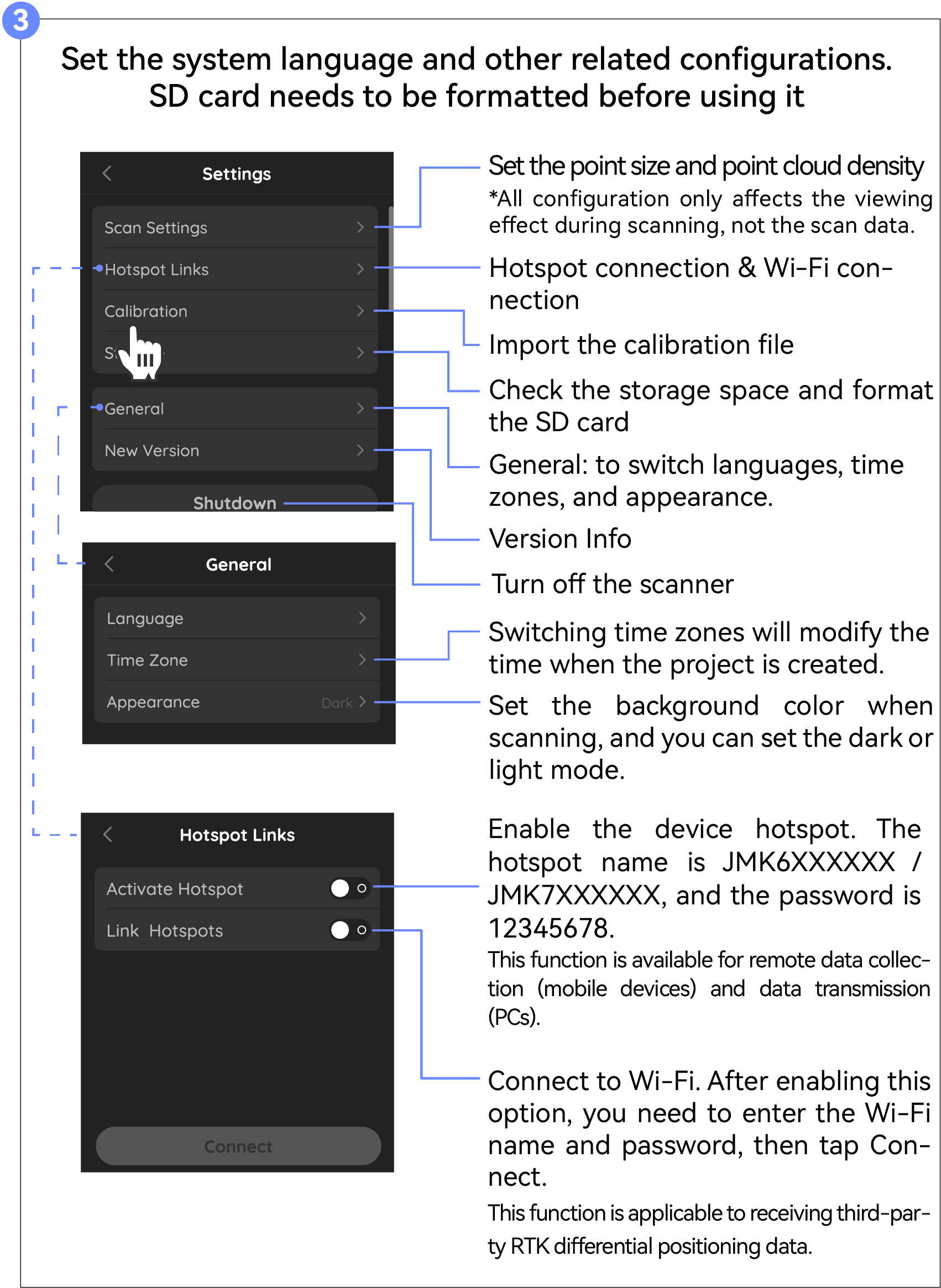
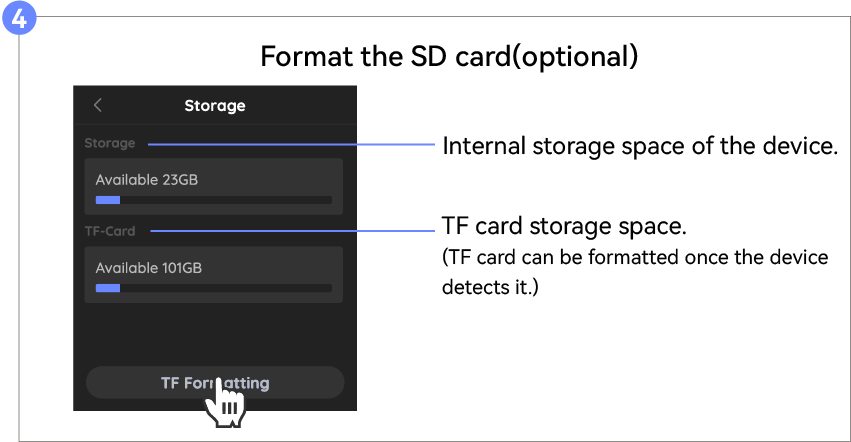
Iniciar Escaneo
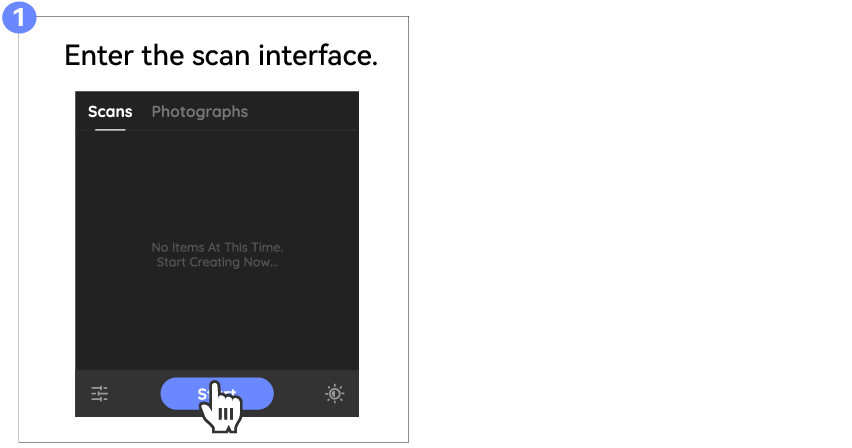
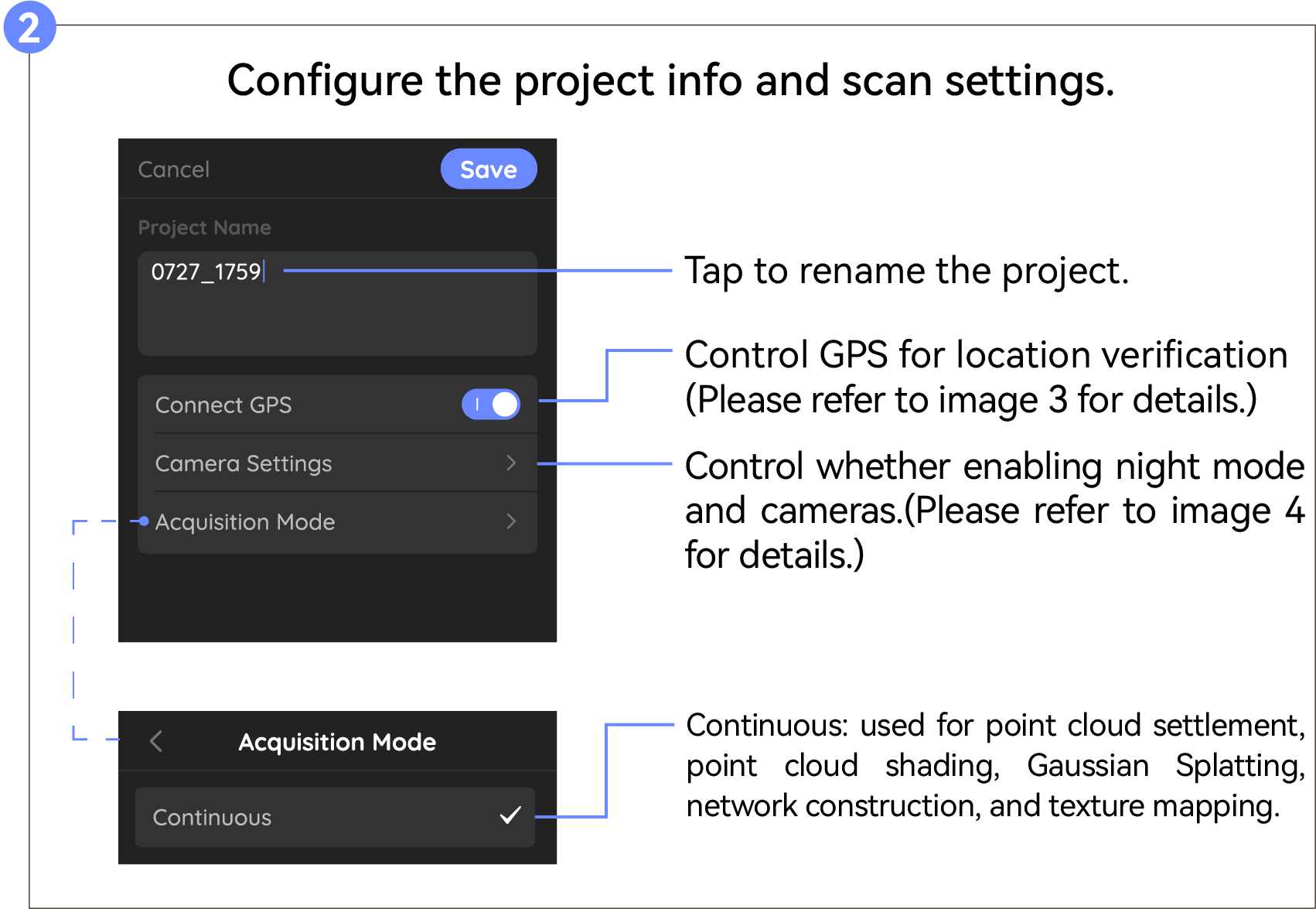
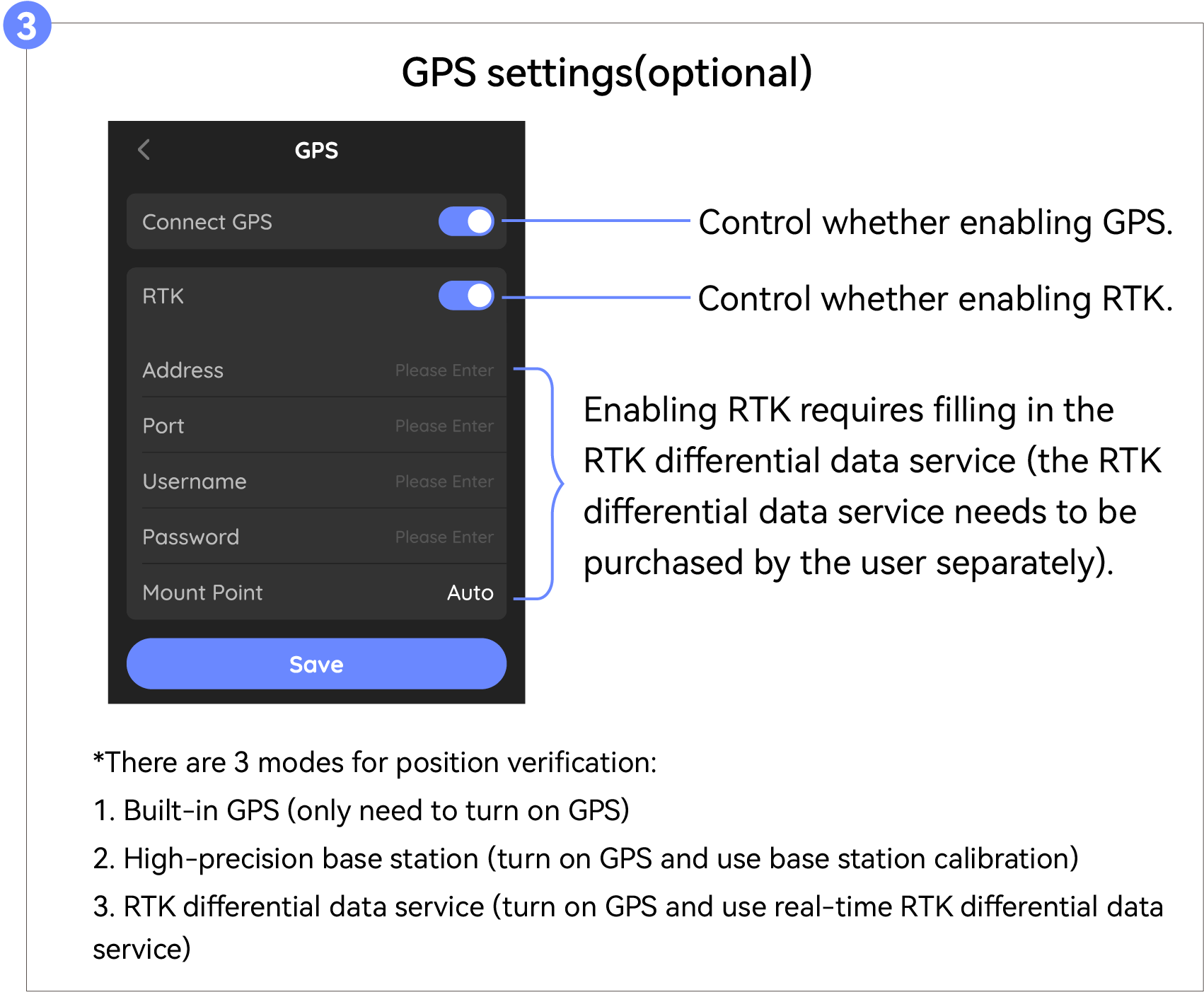
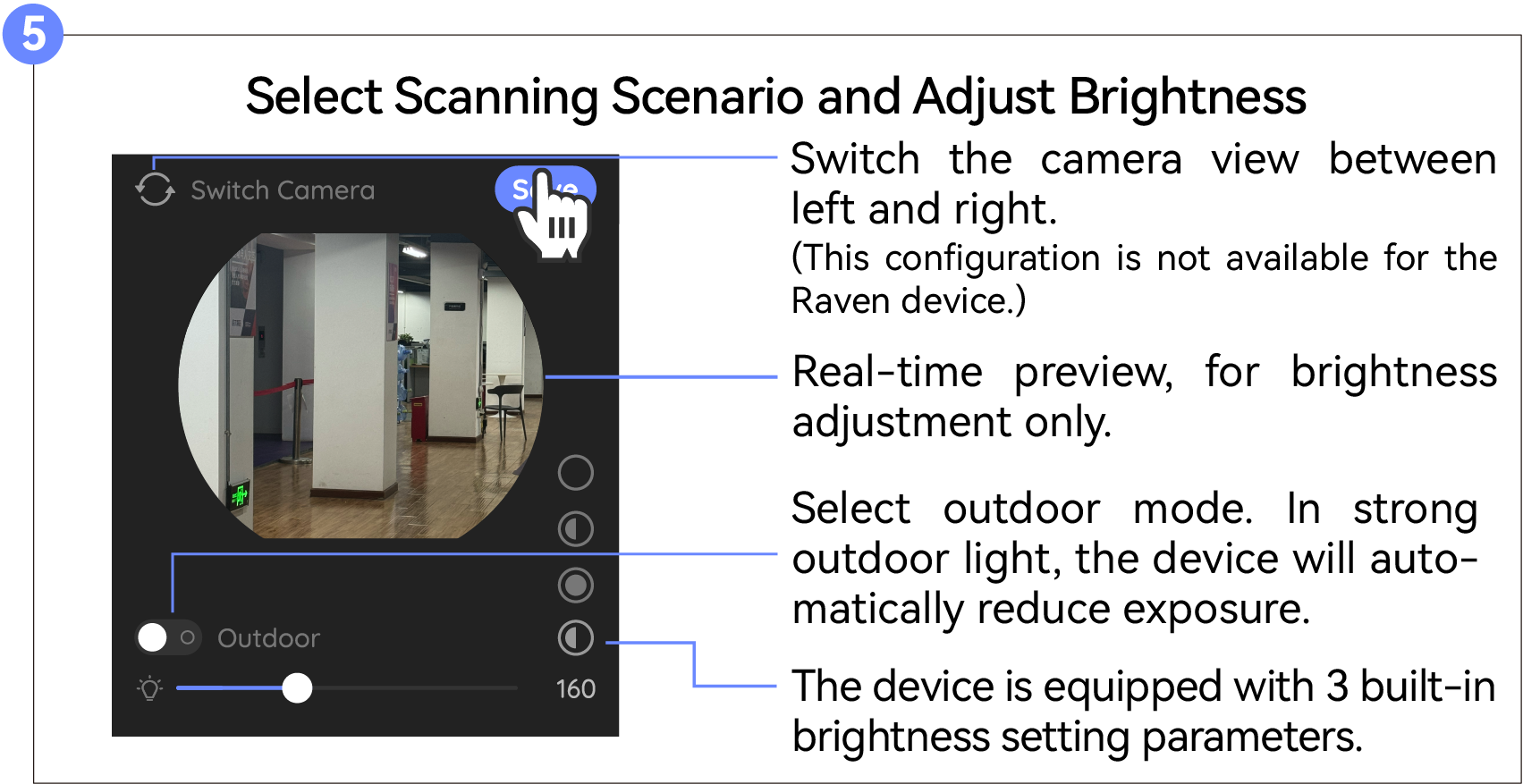
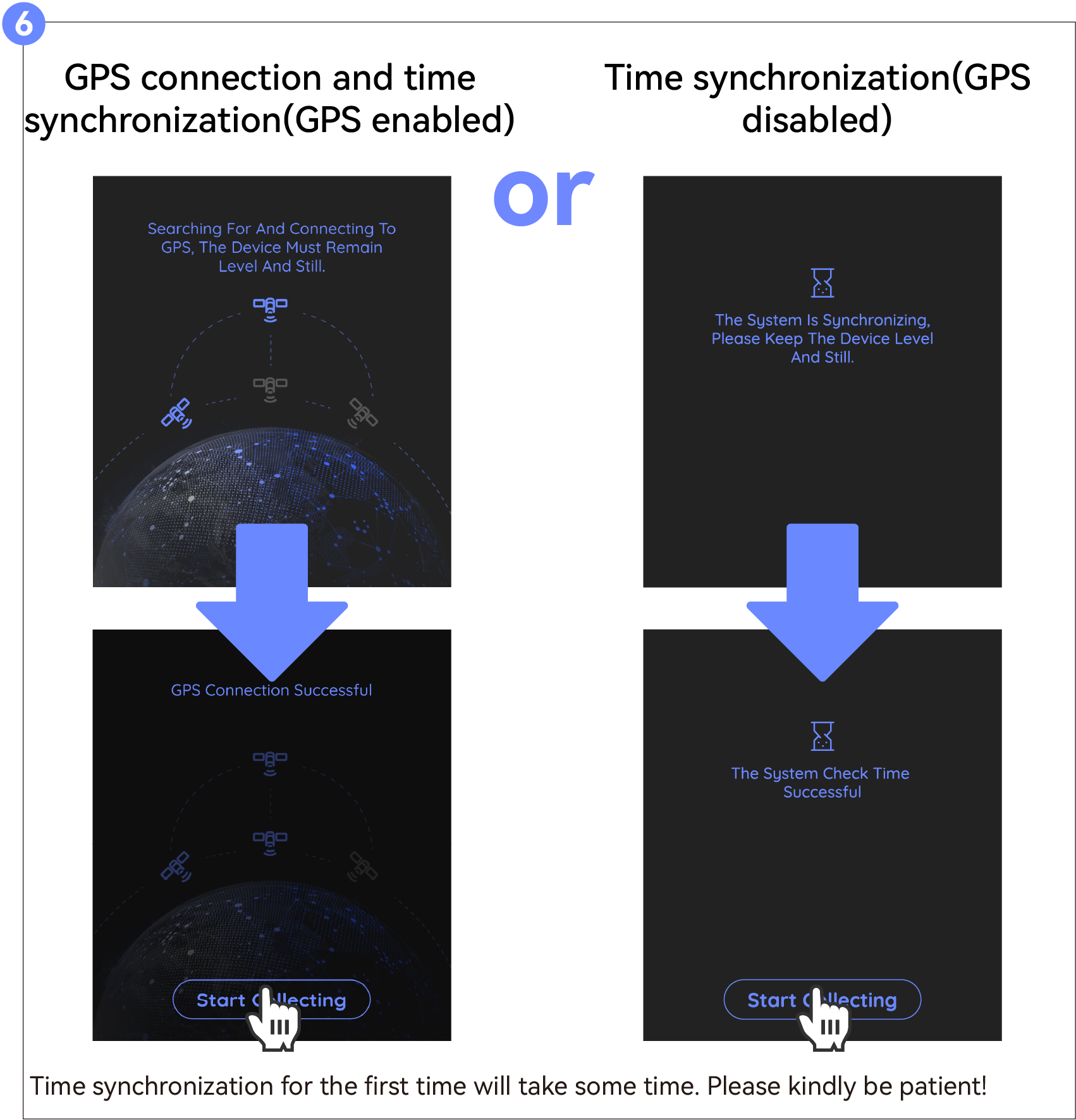
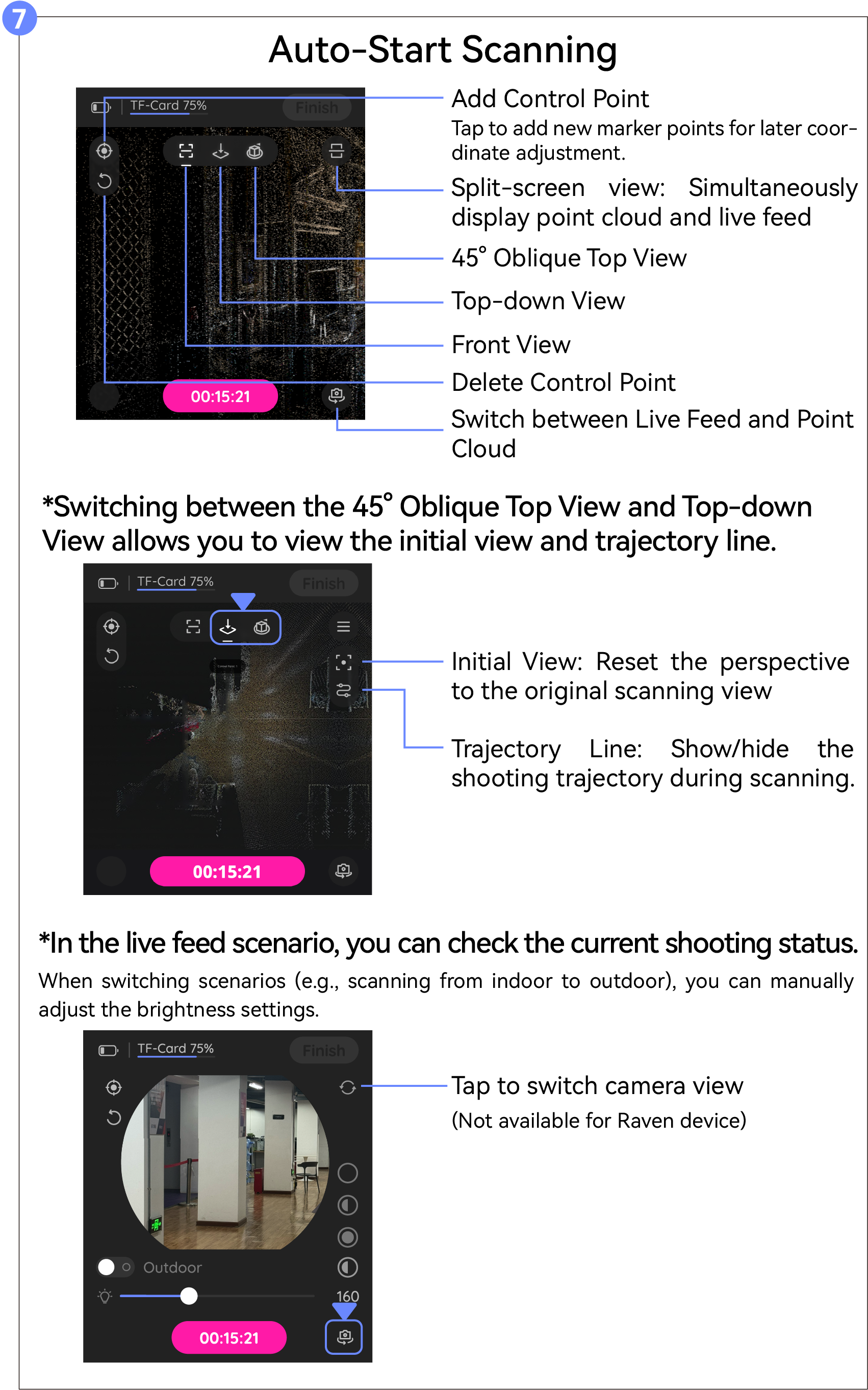
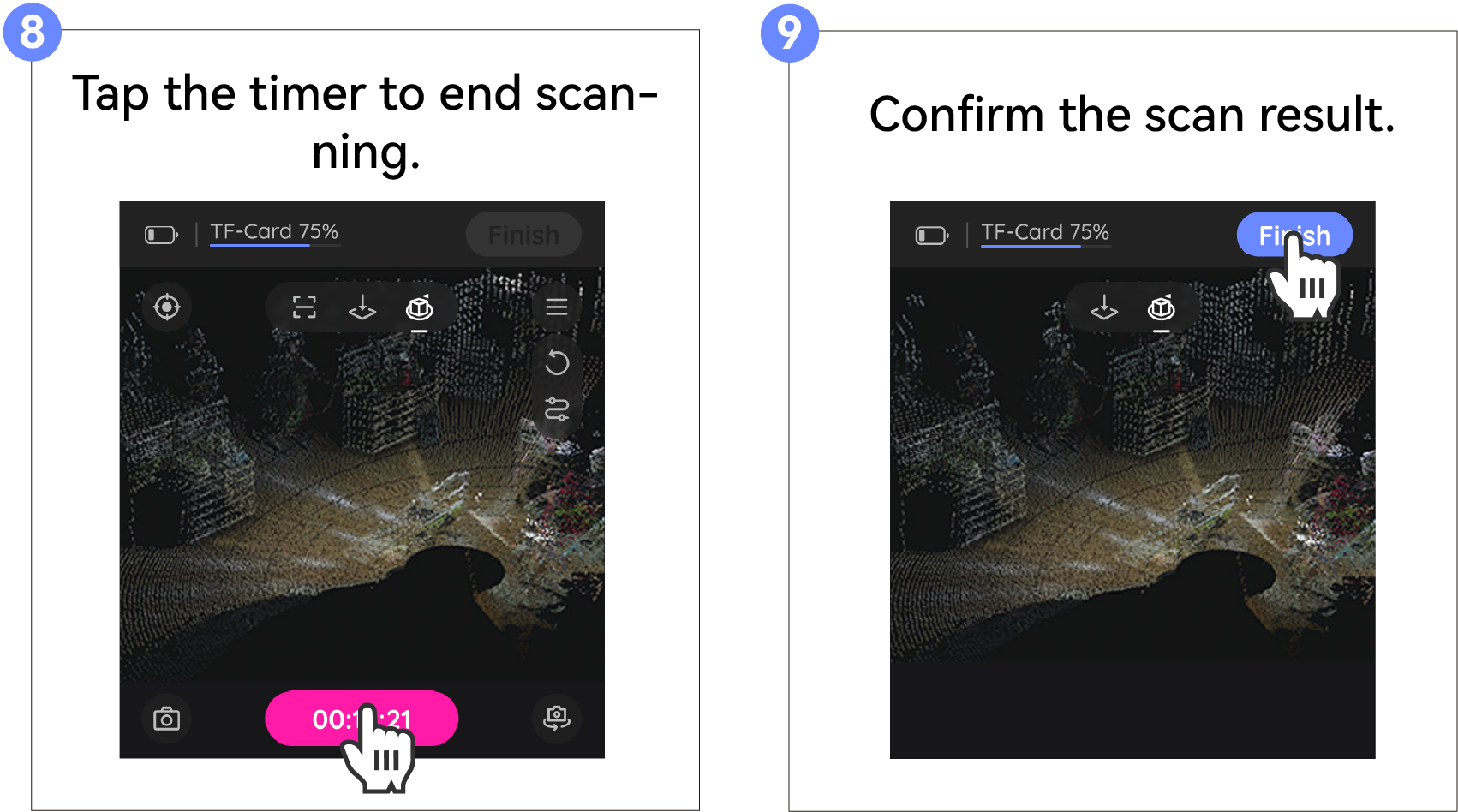
Exportación de Datos
Exportar datos con la unidad USB proporcionada o mediante un punto de acceso.
(*Si los métodos anteriores no funcionan, exporta con el lector de tarjetas.)
Exportar mediante unidad USB
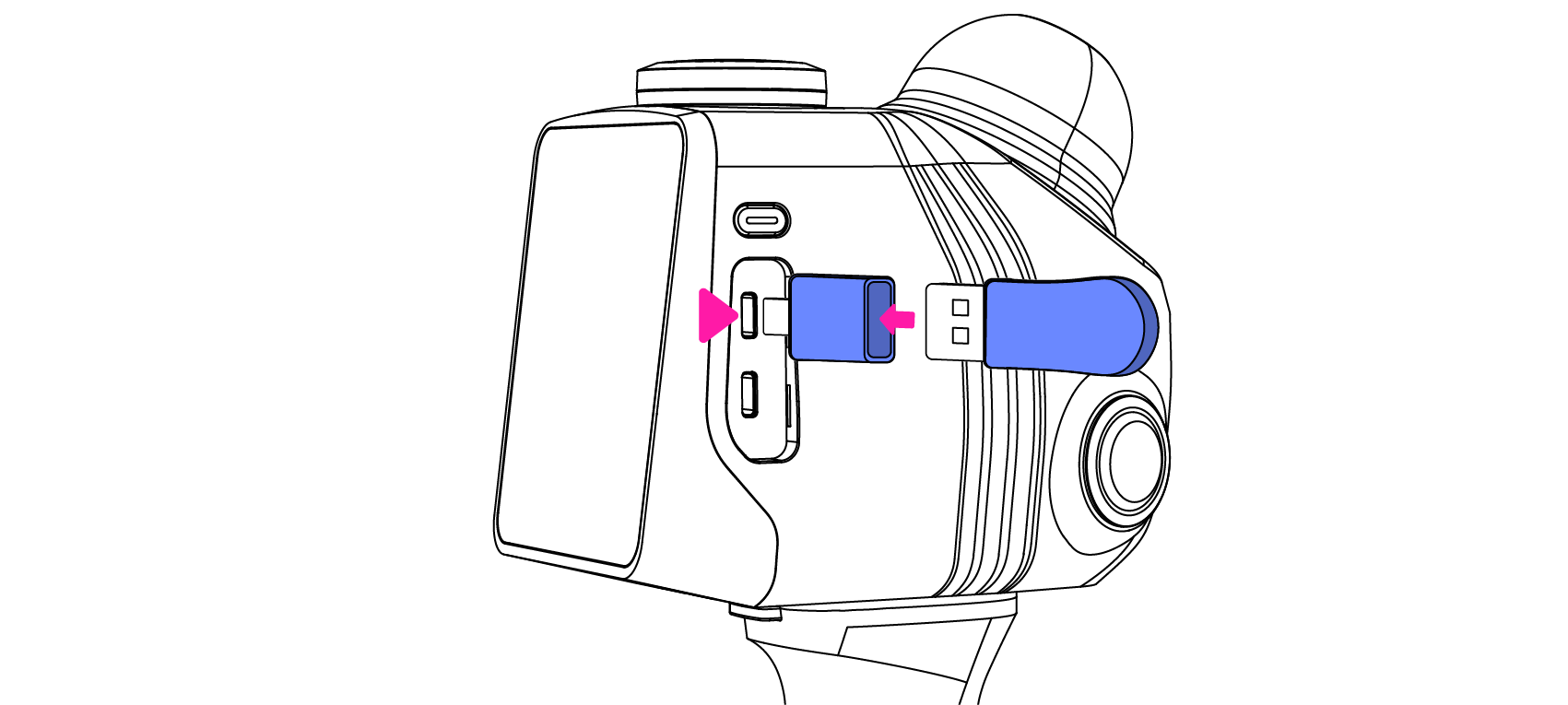
Conectar la unidad USB con el adaptador e insertarlos en el puerto de datos.
*La unidad USB y el adaptador mostrados son solo de referencia; consulta el producto real que compres.
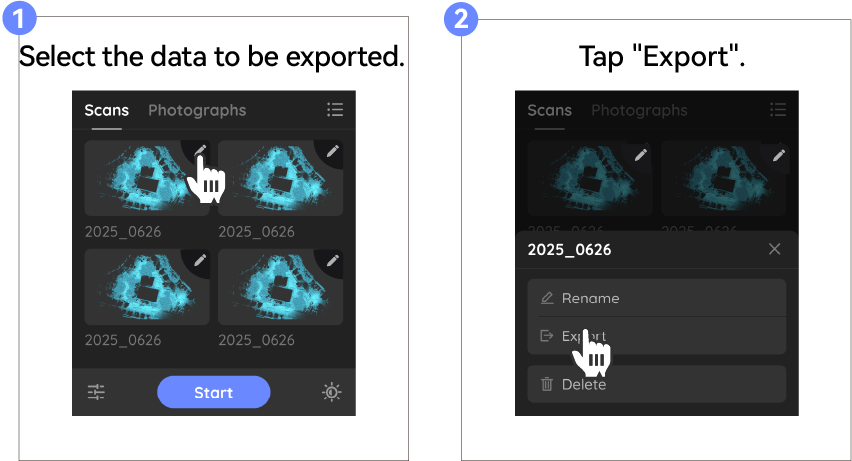
Exportación de Datos Individuales
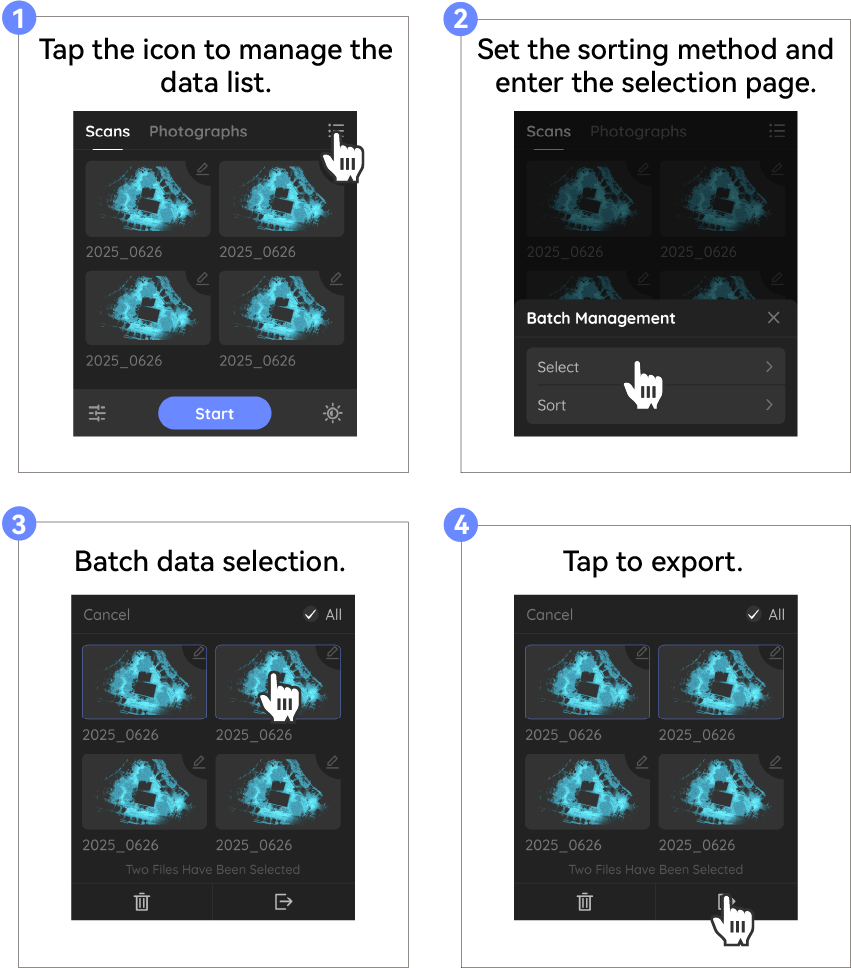
Exportación por Lotes
Exportar mediante Punto de Acceso
Para instrucciones detalladas, consulta el siguiente enlace:
Exportar con un lector de tarjetas
Preparación Antes de la Exportación
Prepara tu propio lector de tarjetas (USB 3.0 o 3.2 recomendado, velocidad 100MB/s).
Al usar el lector por primera vez, si no puedes leer los datos, actualiza el dispositivo. Luego formatea la Tarjeta de Memoria (exporta primero los datos por hotspot o USB, el formateo borrará todo).
Exportar
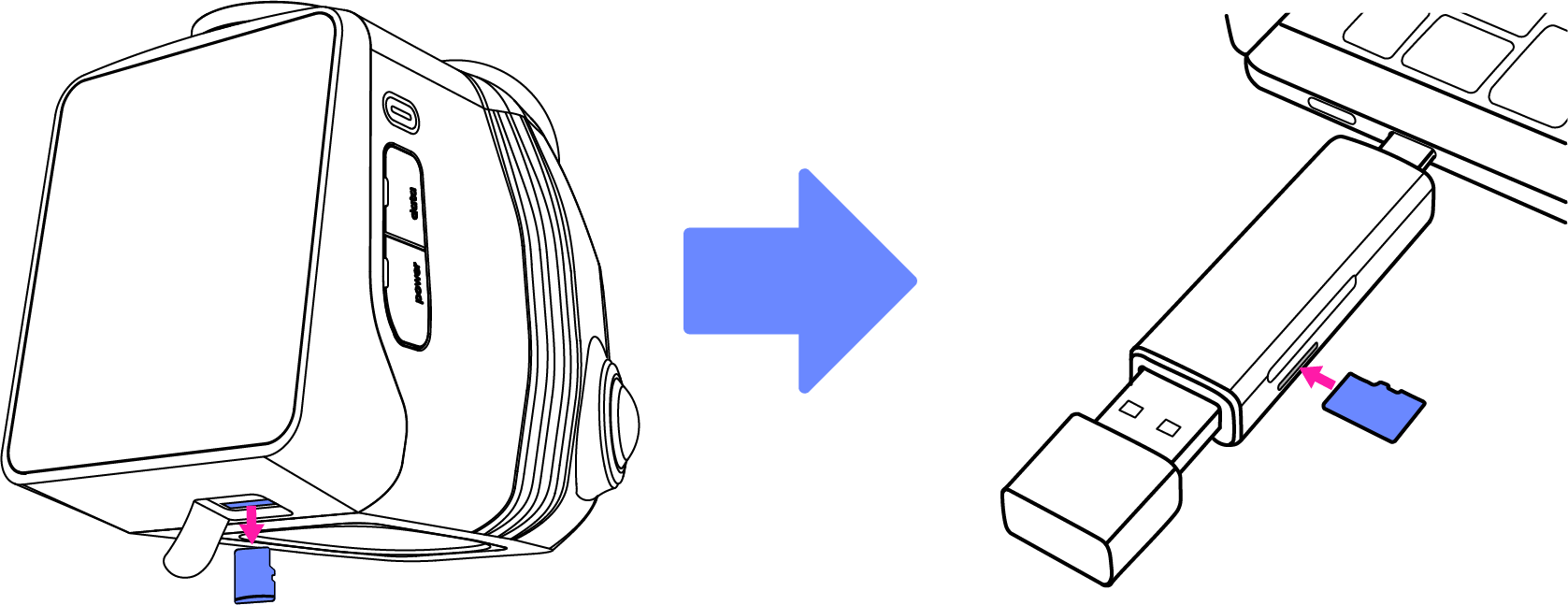
- Extrae la Tarjeta de Memoria y usa tu lector para transferir los datos al PC. Copia del directorio 'data'.
*El lector de tarjetas mostrado es solo de referencia; consulta el producto real adquirido para su uso.
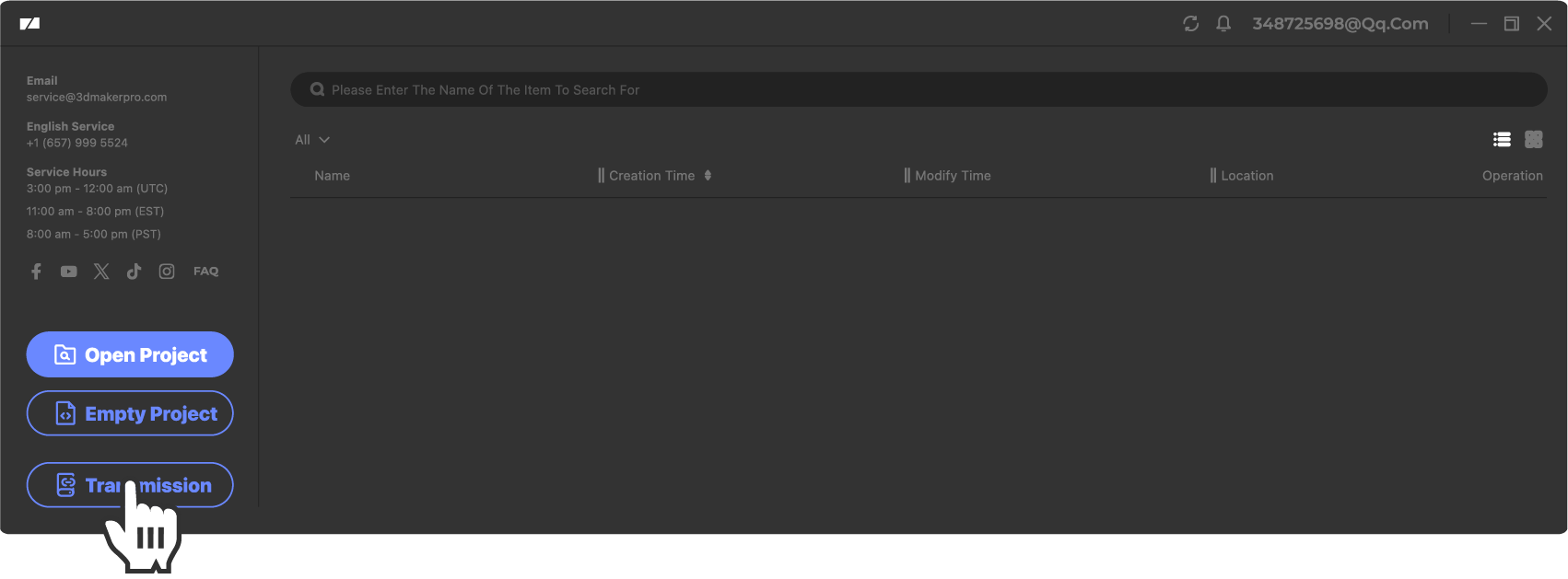
- Descarga los archivos escaneados en el software PC (RayStudio).

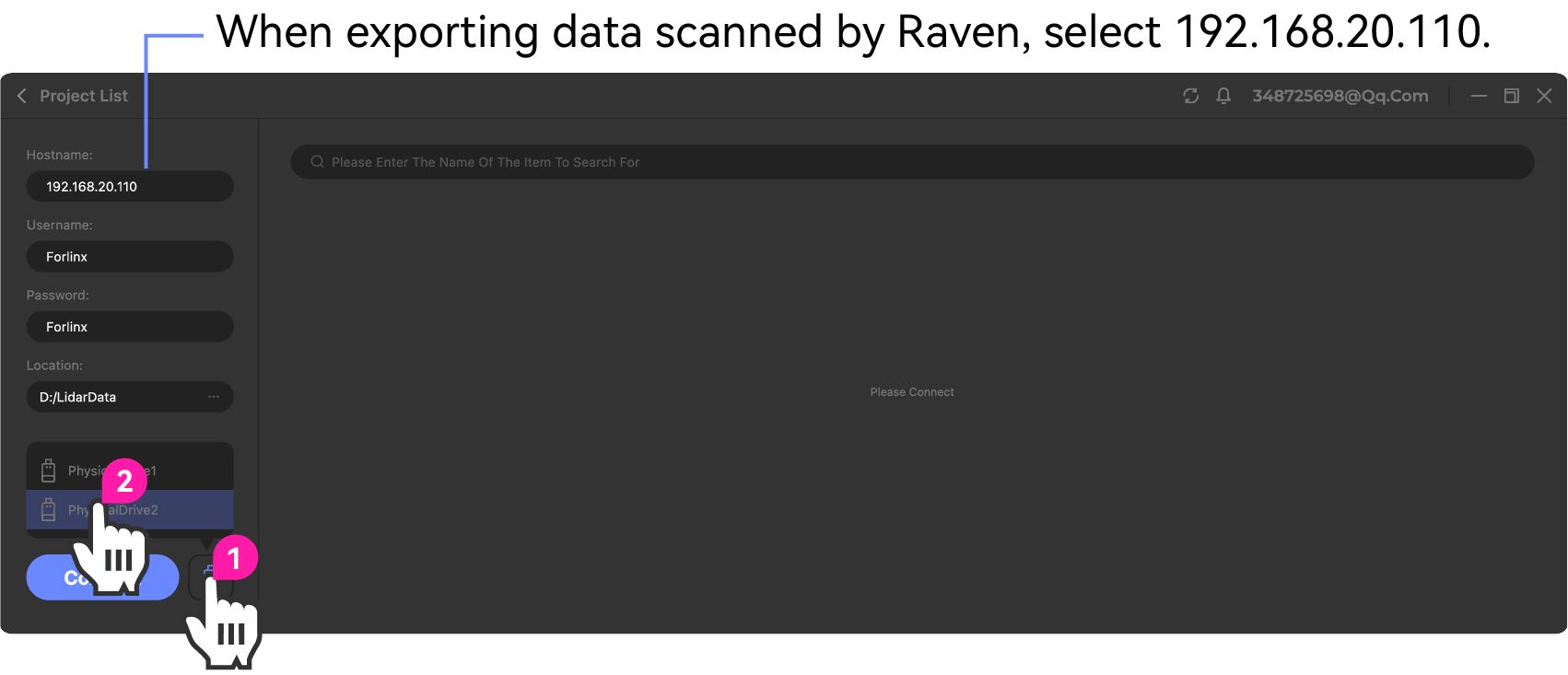
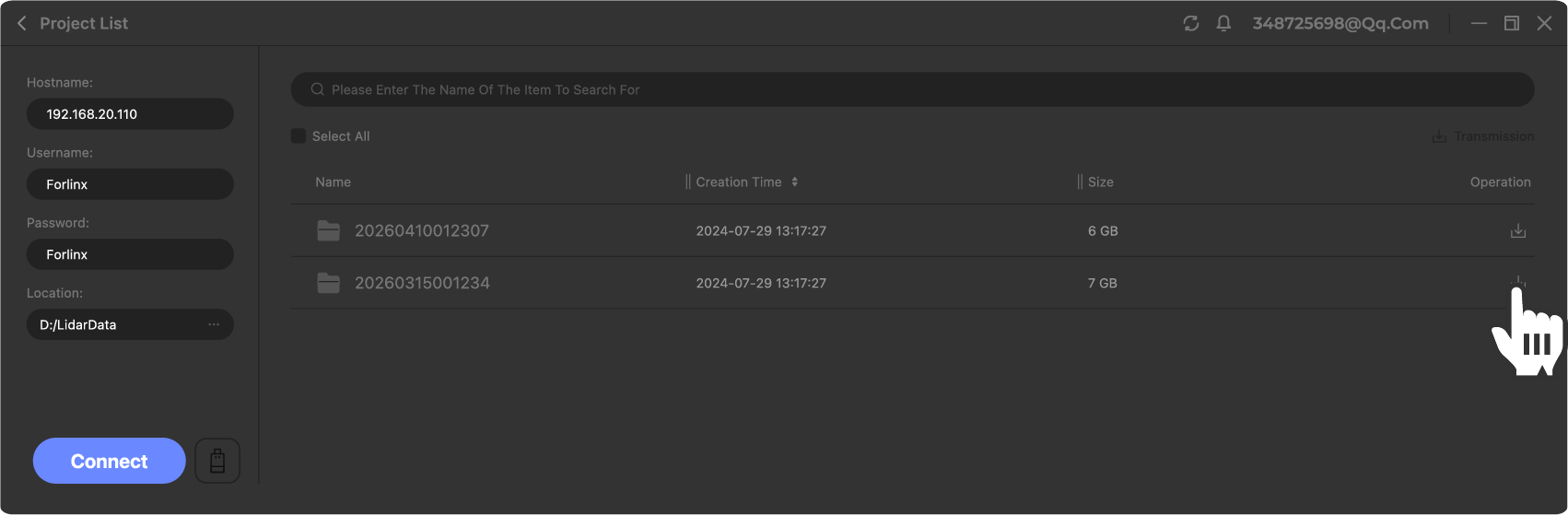
- Tras la exportación, inserta la Tarjeta de Memoria y reinicia el dispositivo.
Actualizar a Última Versión
Preparación para la Actualización
Adquiere una memoria USB y un adaptador por tu cuenta (o una USB con puerto Type-C).
Descarga el firmware más reciente de nuestra comunidad JMMeta(https://forum.jimumeta.com/home/help/support.html)) en la unidad USB y guárdalo en la carpeta llamada upgrade.
Nota: crea manualmente la carpeta upgrade si no existe en la USB.
- Enciende primero el dispositivo, luego conecta la USB al convertidor e insértalo en el puerto de datos.
Upgrade
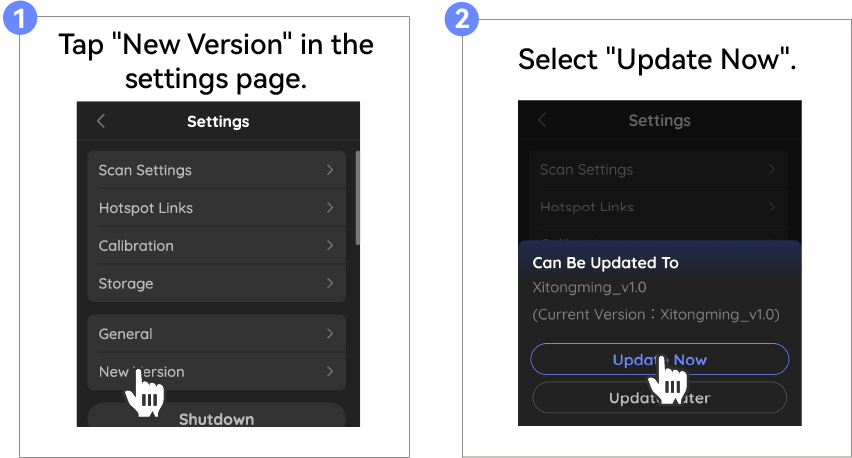
Importar Archivo de Calibración
El dispositivo viene calibrado de fábrica. Para recalibrar, sigue los pasos para reimportar el archivo de calibración.
Adquiere una memoria USB y un adaptador por tu cuenta (o una USB con puerto Type-C).
Preparación antes de importar el archivo
Introduce el SN del dispositivo en el software PC y descarga el archivo de calibración. 
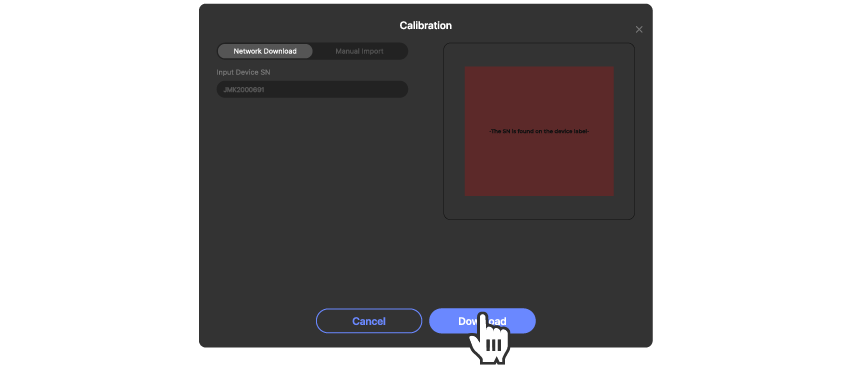

- Haz clic en la esquina superior derecha del software PC para la ruta, descarga el archivo de calibración en la carpeta 'calibration' de la USB (crea la carpeta si no existe).
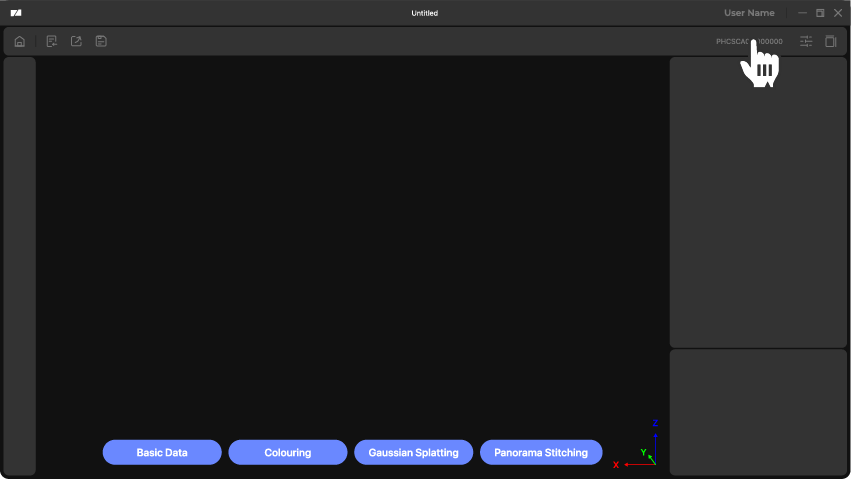
- Conecta la USB al adaptador e insértalo en el puerto de datos del dispositivo.
*La unidad USB y el adaptador mostrados son solo de referencia; consulta el producto real que compres.
Import