Installazione Software
Requisiti di Sistema
iOS
L'app richiede iOS 16.0+. Si consiglia iPhone 12 o superiore.
Installazione e Aggiornamenti
Cerca RayStudioMobile nell'app store o visita JMMeta.
Usa l'ultima versione per un servizio migliore.
Connessione Scanner e Cellulare
Dopo l'attivazione dell'hotspot, il telefono si connette al WiFi del dispositivo. Trova il dispositivo nel software per controllarlo dal telefono:
①Per attivare l'hotspot sul dispositivo di scansione aerea:
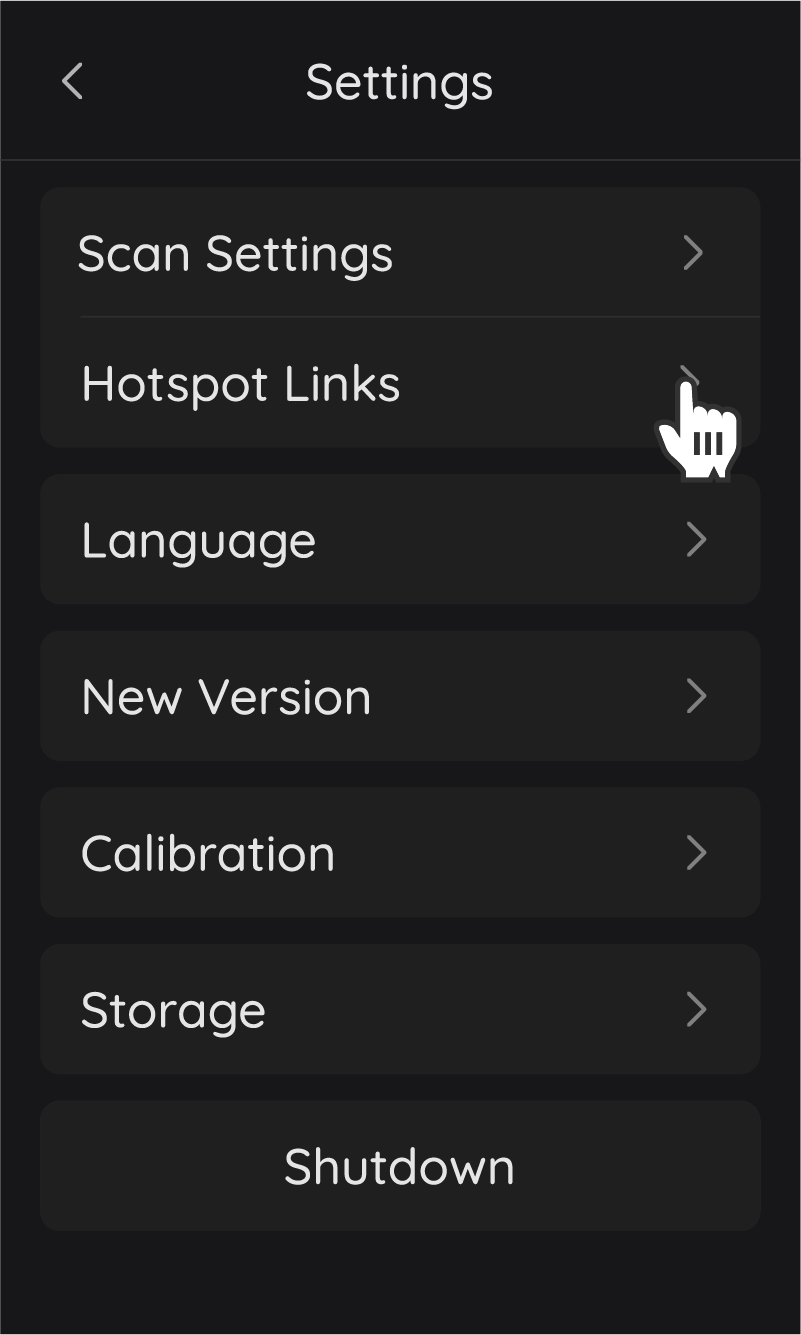

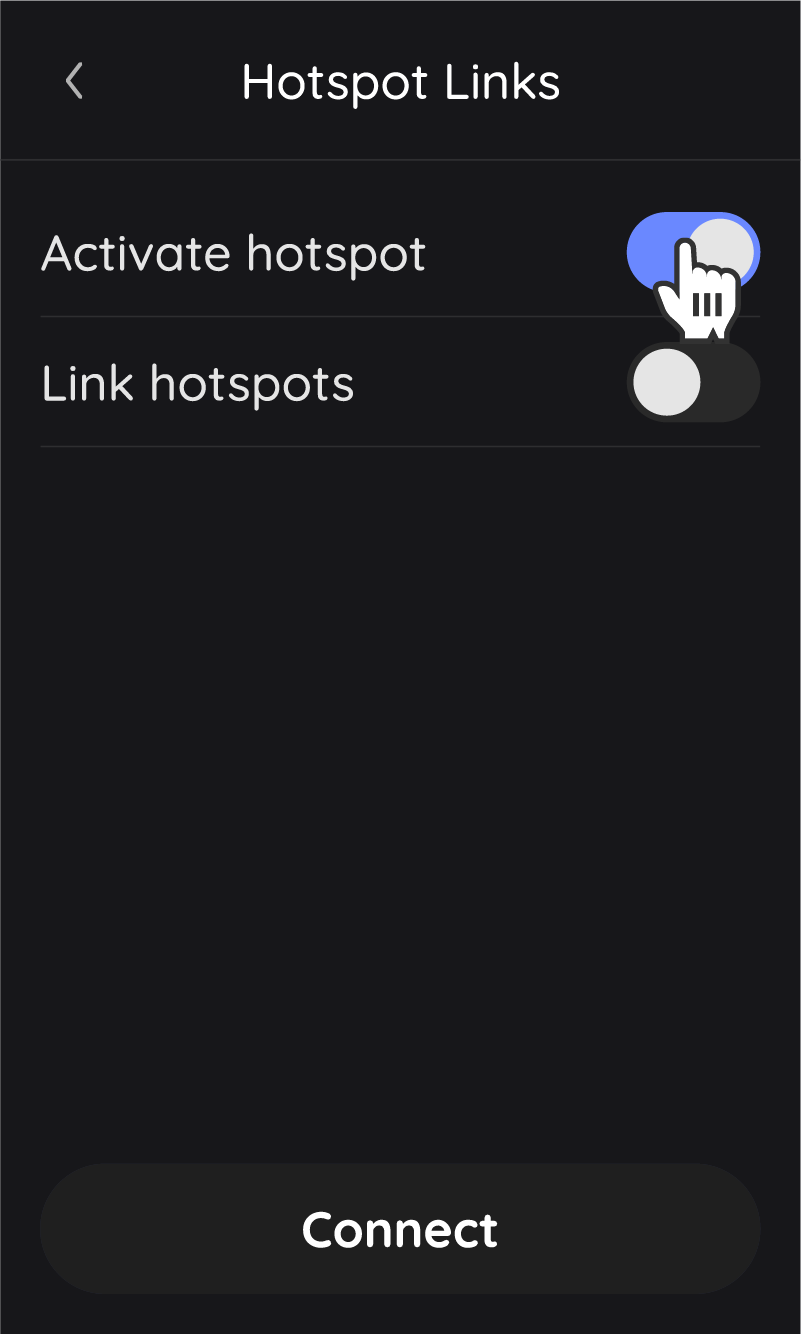
②Attiva la connessione di rete mobile, trova il WiFi del dispositivo e connettiti.
Nome WiFi: Rayzoom G100
Password: 12345678
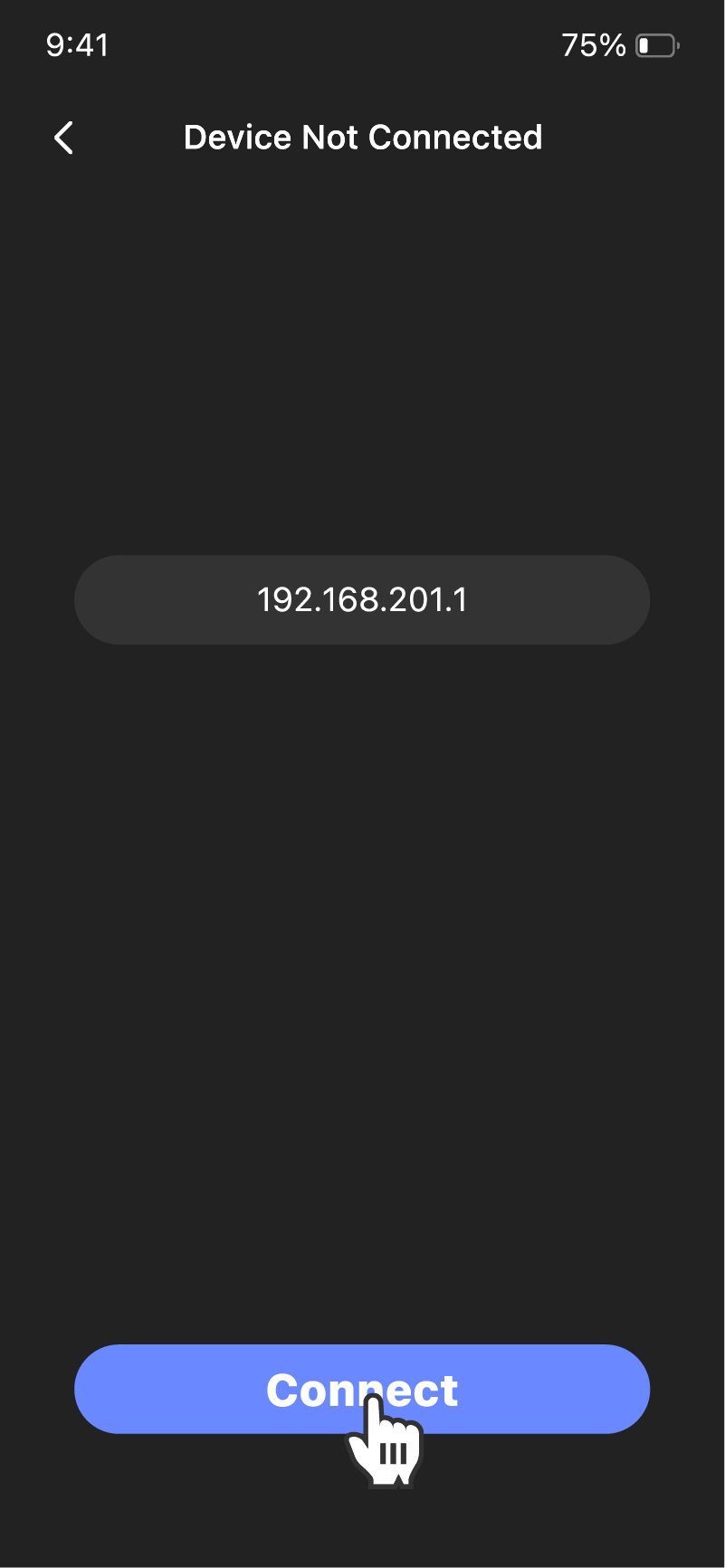
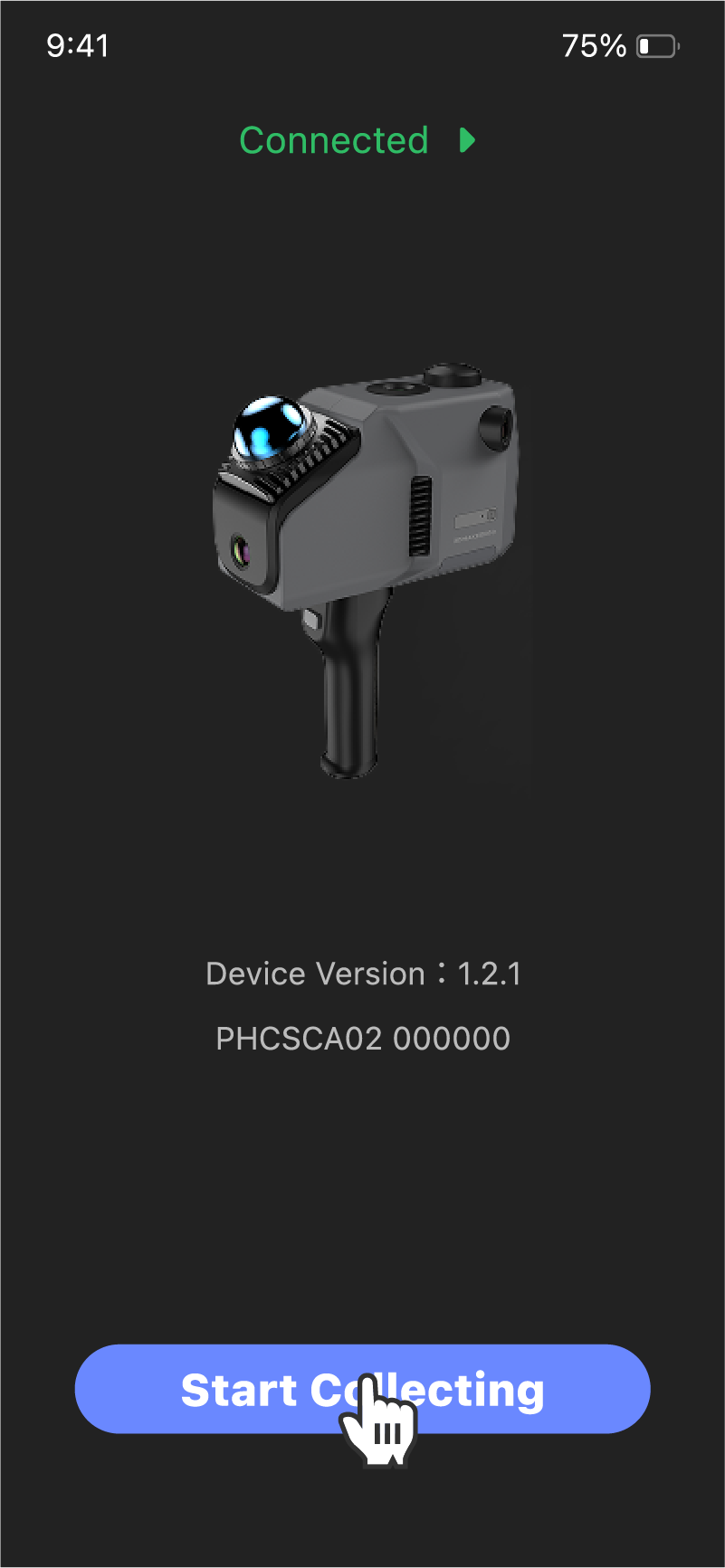
③Nella pagina iniziale del software, accedi all'interfaccia di connessione e clicca Connetti. Dopo la connessione riuscita, le informazioni sul dispositivo verranno visualizzate:

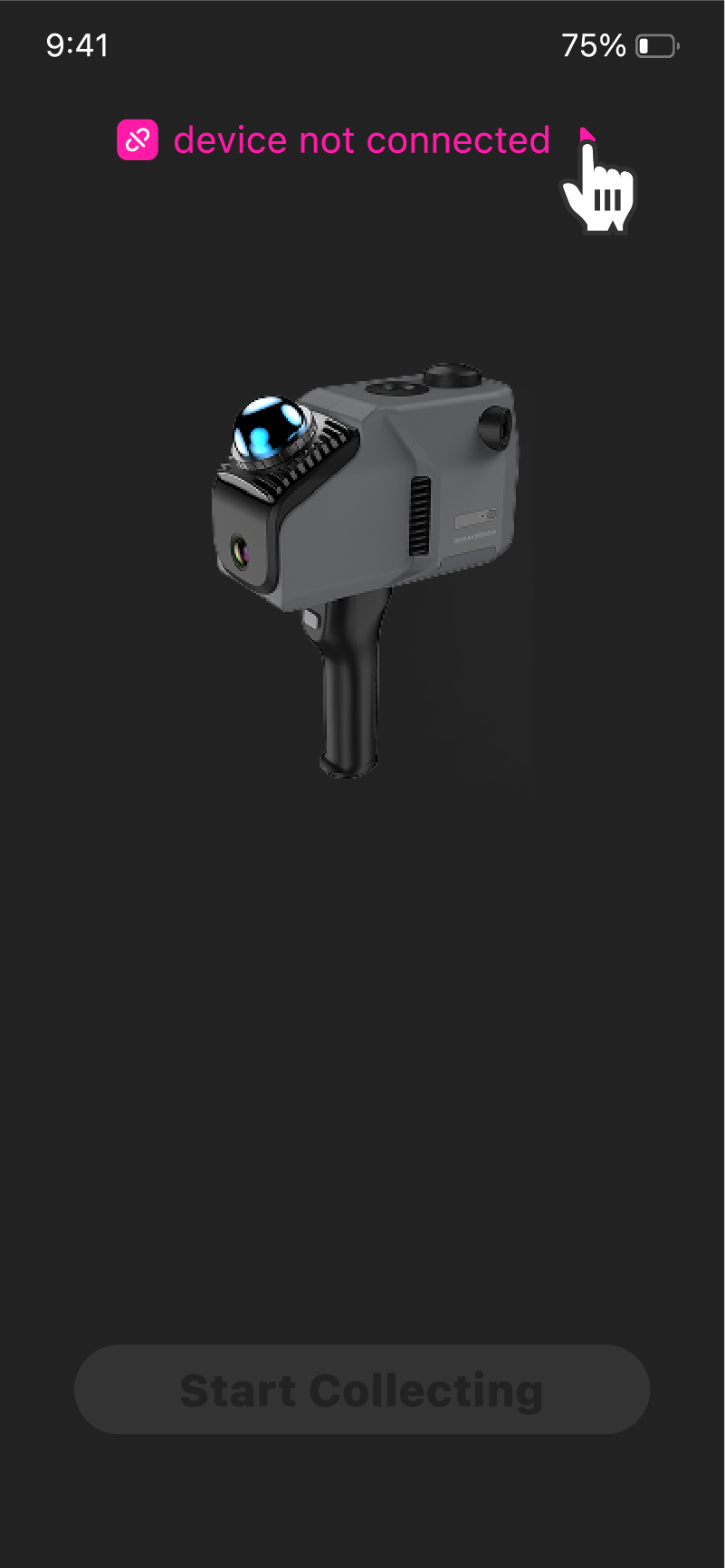
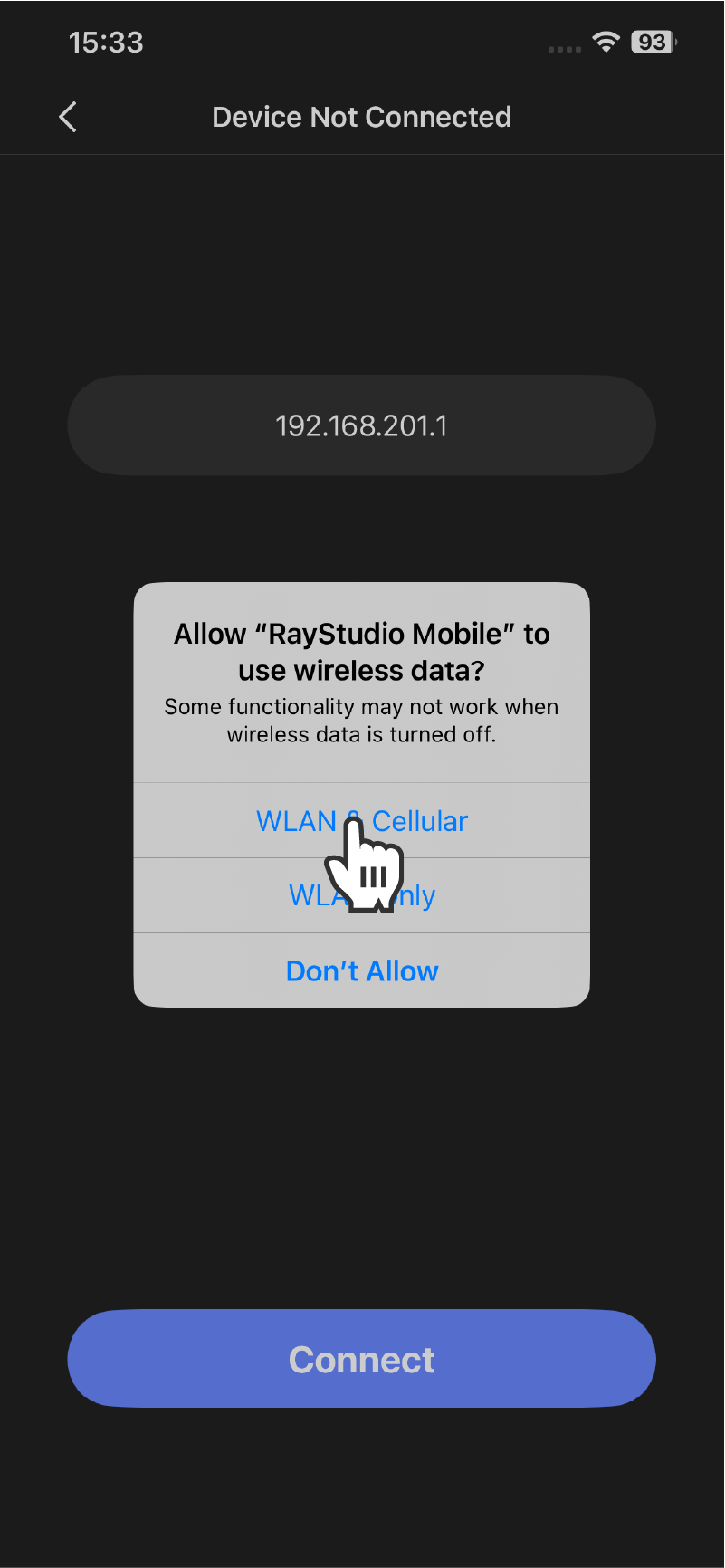
(Optional) ④ Per la prima connessione, è necessaria l'autorizzazione.
⑤Dopo la connessione riuscita, puoi scansionare.
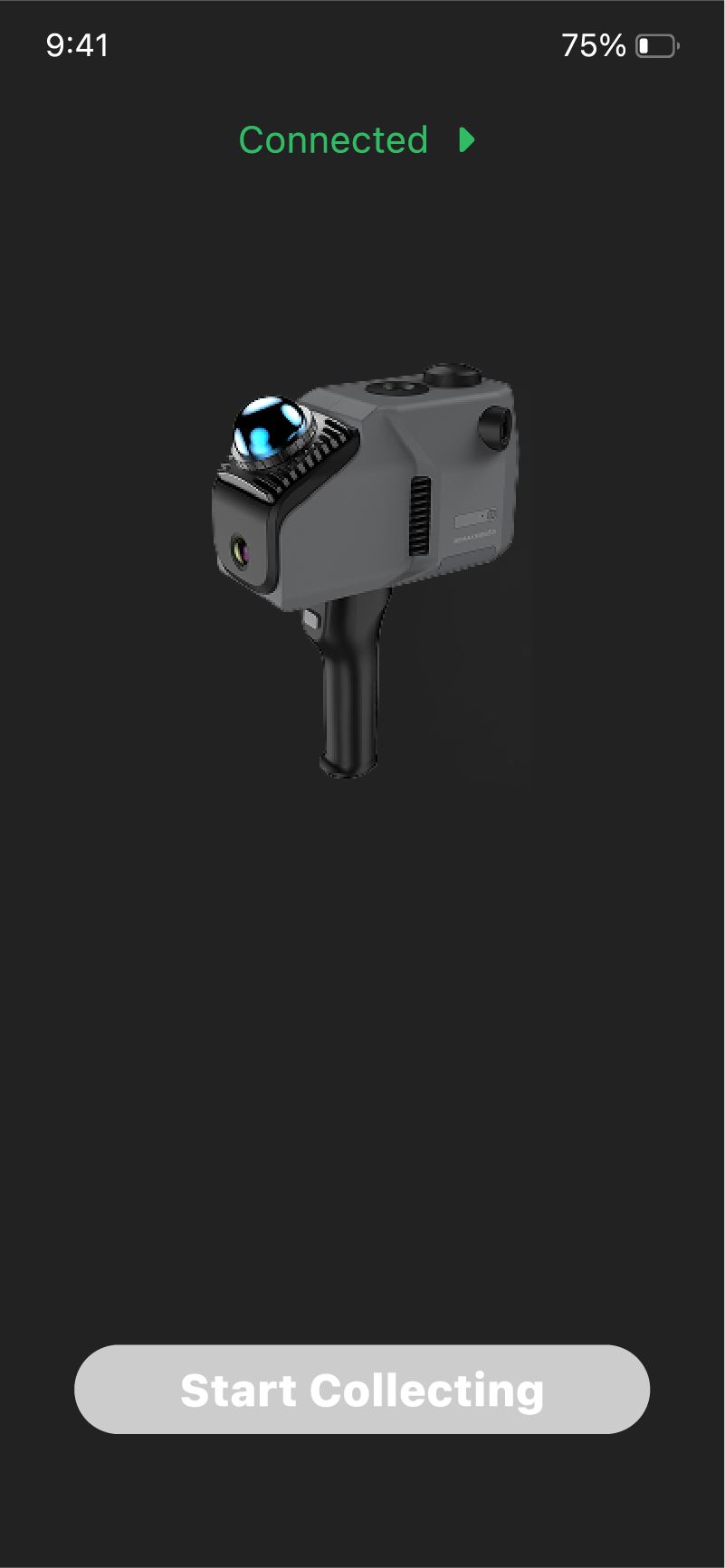
First scan after scanner reboot
Se il sistema non allinea l'ora, il pulsante sarà disattivato e il terminale mobile aggiornerà automaticamente il pulsante dopo il completamento della temporizzazione sul dispositivo.
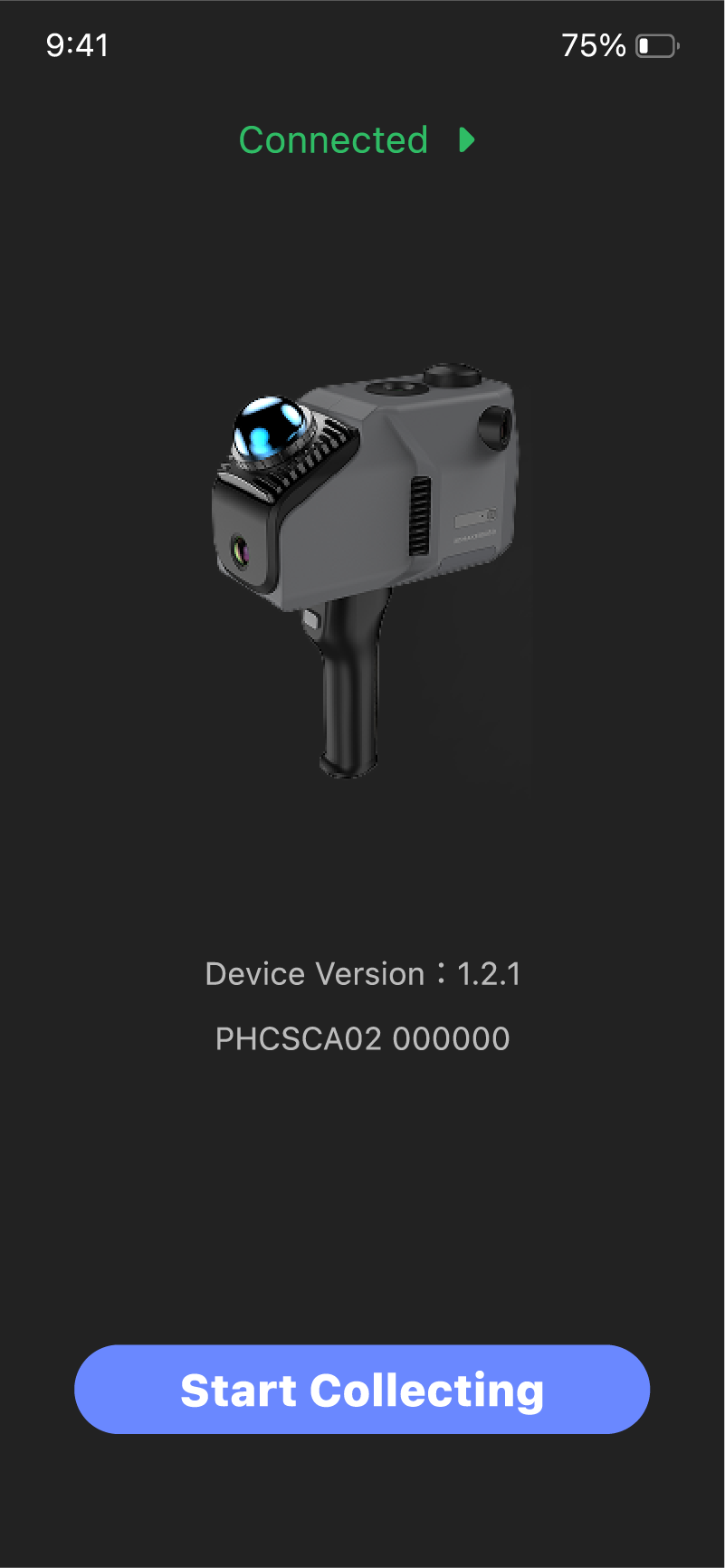
Subsequent scan after scanner reboot
Quando il sistema è stato verificato, il pulsante di scansione può essere controllato direttamente sul terminale mobile.
Scan
Dopo che il dispositivo completa l'allineamento temporale, puoi controllare la scansione e la fine del dispositivo e scattare foto in modalità punto fisso tramite il tuo telefono cellulare. Ecco come
①Click Start Scan:
②View the current scan status
In fixed-point capture mode, tap  in the lower right corner to take a photo.
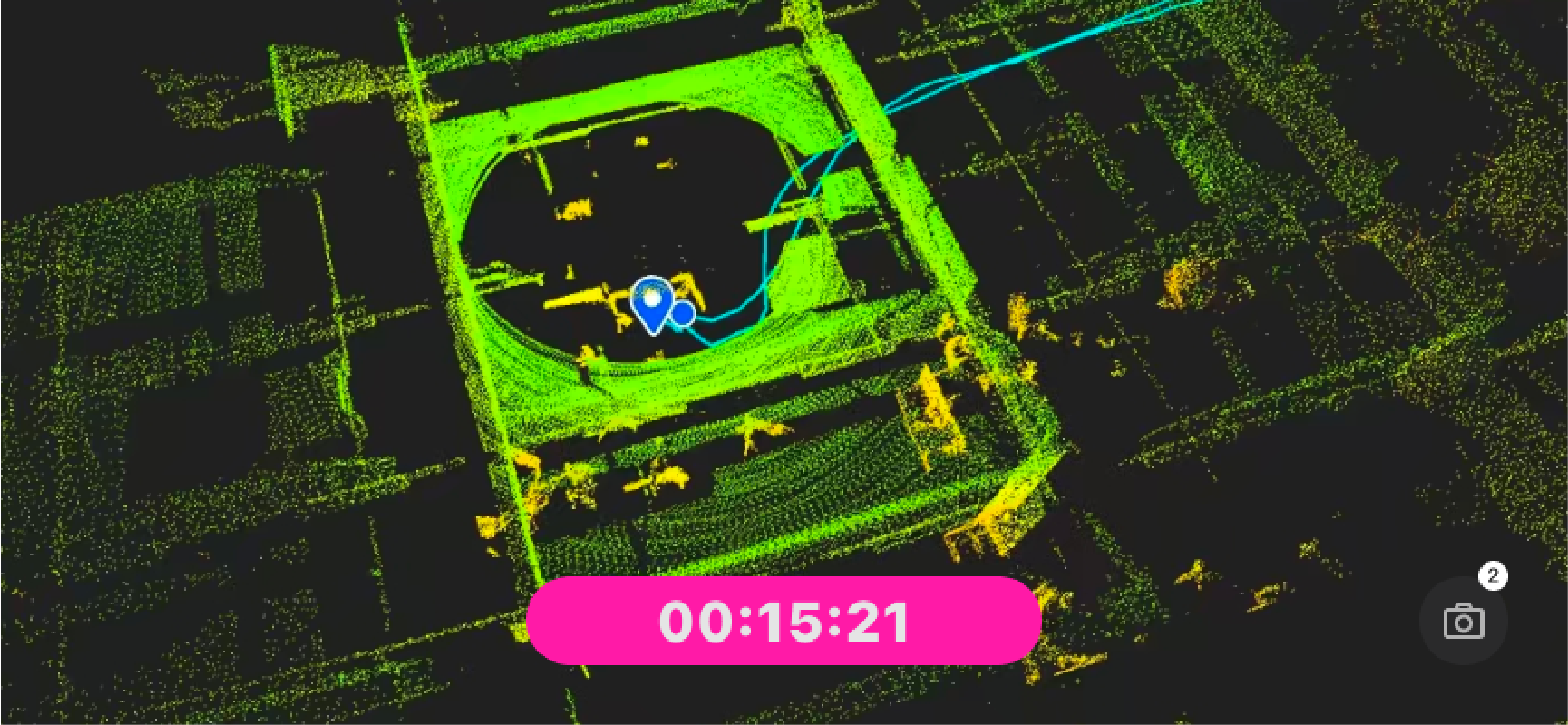
③Tap the timer to end scanning